










・
【ノーコードで実現】HubSpotの見積書作成と電子署名依頼を自動化する方法

HubSpotで管理している取引情報をもとに、見積書を作成して署名を依頼する一連の作業に手間がかかっていませんか?
取引ステージが更新されるたびに見積書を作成し、内容を確認してから手動で署名依頼をする作業は、時間がかかるだけでなく、入力ミスや送付漏れといったヒューマンエラーの原因にもなりがちです。
もし、HubSpotの取引ステージ更新をきっかけに、自動で見積書を作成し、そのまま電子署名サービスへ連携される仕組みがあれば、これらの定型業務から解放されます。
そのうえ、営業担当者はより重要な商談や顧客フォローといったコア業務に集中できる時間を創出できます!
今回ご紹介する自動化はノーコードで簡単に設定でき、手間や時間もかからないので、ぜひ導入して作業をもっと楽にしましょう!
とにかく早く試したい方へ
YoomにはHubSpotの取引データから見積書を自動作成する業務フロー自動化のテンプレートが用意されています。
「まずは試してみたい!」という方は、以下のバナーをクリックして、すぐに自動化を体験してみましょう!
■概要HubSpotで管理している取引が特定のステージに進んだ際、手作業で見積もりを作成し、署名を依頼する業務に手間を感じていませんか。 この一連の作業は、入力ミスや対応漏れが発生しやすいだけでなく、コア業務の時間を圧迫する要因にもなります。 このワークフローを活用することで、HubSpotにおける取引ステージの更新を起点とした見積もりの作成から署名者の追加まで、一連のプロセスを自動化し、営業活動の効率化を実現します。
■このテンプレートをおすすめする方- HubSpotで見積もり作成や署名依頼を手作業で行っている営業担当者の方
- 見積もり発行から契約締結までのリードタイムを短縮したい営業マネージャーの方
- HubSpotを起点とした営業プロセスの自動化を検討しているDX推進担当者の方
■このテンプレートを使うメリット- HubSpotの取引ステージ更新をトリガーに、見積もり作成から署名者追加までが自動で実行されるため、手作業にかかっていた時間を削減できます。
- 手作業による見積もり情報の転記ミスや、署名依頼の対応漏れといったヒューマンエラーを防ぎ、業務の正確性を高めます。
■フローボットの流れ- はじめに、HubSpotをYoomと連携します。
- 次に、トリガーでHubSpotを選択し、「取引が指定のステージに更新されたら」というアクションを設定します。
- 続いて、オペレーションでHubSpotの「取引情報の取得」および「取引の商品項目を取得」アクションを設定し、見積もりに必要な情報を取得します。
- 次に、取得した情報をもとにHubSpotの「見積もりを作成」アクションを設定します。
- 最後に、オペレーションでHubSpotの「見積もりに署名者を追加」アクションを設定します。
※「トリガー」:フロー起動のきっかけとなるアクション、「オペレーション」:トリガー起動後、フロー内で処理を行うアクション
■このワークフローのカスタムポイント- トリガーで設定するHubSpotの取引ステージは、「見積中」など自社の営業プロセスに合わせて任意で設定してください。
- HubSpotで見積もりを作成するオペレーションでは、「見積もり名」や「有効期限」などの項目を任意の内容で設定することができます。
■注意事項- HubSpotとYoomを連携してください。
- トリガーは5分、10分、15分、30分、60分の間隔で起動間隔を選択できます。
- プランによって最短の起動間隔が異なりますので、ご注意ください。

■このテンプレートをおすすめする方
- HubSpotで見積もり作成や署名依頼を手作業で行っている営業担当者の方
- 見積もり発行から契約締結までのリードタイムを短縮したい営業マネージャーの方
- HubSpotを起点とした営業プロセスの自動化を検討しているDX推進担当者の方
■このテンプレートを使うメリット
- HubSpotの取引ステージ更新をトリガーに、見積もり作成から署名者追加までが自動で実行されるため、手作業にかかっていた時間を削減できます。
- 手作業による見積もり情報の転記ミスや、署名依頼の対応漏れといったヒューマンエラーを防ぎ、業務の正確性を高めます。
■フローボットの流れ
- はじめに、HubSpotをYoomと連携します。
- 次に、トリガーでHubSpotを選択し、「取引が指定のステージに更新されたら」というアクションを設定します。
- 続いて、オペレーションでHubSpotの「取引情報の取得」および「取引の商品項目を取得」アクションを設定し、見積もりに必要な情報を取得します。
- 次に、取得した情報をもとにHubSpotの「見積もりを作成」アクションを設定します。
- 最後に、オペレーションでHubSpotの「見積もりに署名者を追加」アクションを設定します。
■このワークフローのカスタムポイント
- トリガーで設定するHubSpotの取引ステージは、「見積中」など自社の営業プロセスに合わせて任意で設定してください。
- HubSpotで見積もりを作成するオペレーションでは、「見積もり名」や「有効期限」などの項目を任意の内容で設定することができます。
■注意事項
- HubSpotとYoomを連携してください。
- トリガーは5分、10分、15分、30分、60分の間隔で起動間隔を選択できます。
- プランによって最短の起動間隔が異なりますので、ご注意ください。
HubSpotの見積書作成・電子署名フローを作ってみよう
それではここから代表的な例として、HubSpotで取引が指定のステージに進んだ際に、電子署名付きの見積もりを自動で作成するフローを解説していきます!
ここではYoomを使用してノーコードで設定をしていくので、もしまだYoomのアカウントをお持ちでない場合は、こちらの登録フォームからアカウントを発行しておきましょう。
※今回連携するアプリの公式サイト:HubSpot
[Yoomとは]
フローの作成方法
今回は大きく分けて以下のプロセスで作成します。
- HubSpotのマイアプリ連携
- テンプレートをコピー
- HubSpotのトリガー設定と各アクション設定
- トリガーをONにし、フローが起動するかを確認
■概要HubSpotで管理している取引が特定のステージに進んだ際、手作業で見積もりを作成し、署名を依頼する業務に手間を感じていませんか。 この一連の作業は、入力ミスや対応漏れが発生しやすいだけでなく、コア業務の時間を圧迫する要因にもなります。 このワークフローを活用することで、HubSpotにおける取引ステージの更新を起点とした見積もりの作成から署名者の追加まで、一連のプロセスを自動化し、営業活動の効率化を実現します。
■このテンプレートをおすすめする方- HubSpotで見積もり作成や署名依頼を手作業で行っている営業担当者の方
- 見積もり発行から契約締結までのリードタイムを短縮したい営業マネージャーの方
- HubSpotを起点とした営業プロセスの自動化を検討しているDX推進担当者の方
■このテンプレートを使うメリット- HubSpotの取引ステージ更新をトリガーに、見積もり作成から署名者追加までが自動で実行されるため、手作業にかかっていた時間を削減できます。
- 手作業による見積もり情報の転記ミスや、署名依頼の対応漏れといったヒューマンエラーを防ぎ、業務の正確性を高めます。
■フローボットの流れ- はじめに、HubSpotをYoomと連携します。
- 次に、トリガーでHubSpotを選択し、「取引が指定のステージに更新されたら」というアクションを設定します。
- 続いて、オペレーションでHubSpotの「取引情報の取得」および「取引の商品項目を取得」アクションを設定し、見積もりに必要な情報を取得します。
- 次に、取得した情報をもとにHubSpotの「見積もりを作成」アクションを設定します。
- 最後に、オペレーションでHubSpotの「見積もりに署名者を追加」アクションを設定します。
※「トリガー」:フロー起動のきっかけとなるアクション、「オペレーション」:トリガー起動後、フロー内で処理を行うアクション
■このワークフローのカスタムポイント- トリガーで設定するHubSpotの取引ステージは、「見積中」など自社の営業プロセスに合わせて任意で設定してください。
- HubSpotで見積もりを作成するオペレーションでは、「見積もり名」や「有効期限」などの項目を任意の内容で設定することができます。
■注意事項- HubSpotとYoomを連携してください。
- トリガーは5分、10分、15分、30分、60分の間隔で起動間隔を選択できます。
- プランによって最短の起動間隔が異なりますので、ご注意ください。
■このテンプレートをおすすめする方
- HubSpotで見積もり作成や署名依頼を手作業で行っている営業担当者の方
- 見積もり発行から契約締結までのリードタイムを短縮したい営業マネージャーの方
- HubSpotを起点とした営業プロセスの自動化を検討しているDX推進担当者の方
■このテンプレートを使うメリット
- HubSpotの取引ステージ更新をトリガーに、見積もり作成から署名者追加までが自動で実行されるため、手作業にかかっていた時間を削減できます。
- 手作業による見積もり情報の転記ミスや、署名依頼の対応漏れといったヒューマンエラーを防ぎ、業務の正確性を高めます。
■フローボットの流れ
- はじめに、HubSpotをYoomと連携します。
- 次に、トリガーでHubSpotを選択し、「取引が指定のステージに更新されたら」というアクションを設定します。
- 続いて、オペレーションでHubSpotの「取引情報の取得」および「取引の商品項目を取得」アクションを設定し、見積もりに必要な情報を取得します。
- 次に、取得した情報をもとにHubSpotの「見積もりを作成」アクションを設定します。
- 最後に、オペレーションでHubSpotの「見積もりに署名者を追加」アクションを設定します。
■このワークフローのカスタムポイント
- トリガーで設定するHubSpotの取引ステージは、「見積中」など自社の営業プロセスに合わせて任意で設定してください。
- HubSpotで見積もりを作成するオペレーションでは、「見積もり名」や「有効期限」などの項目を任意の内容で設定することができます。
■注意事項
- HubSpotとYoomを連携してください。
- トリガーは5分、10分、15分、30分、60分の間隔で起動間隔を選択できます。
- プランによって最短の起動間隔が異なりますので、ご注意ください。
ステップ1:HubSpotのマイアプリ連携
それではここから今回のフローで使用するHubSpotのマイアプリ登録方法を解説します。
※事前にYoomとHubSpotにログインしてください。
HubSpotをマイアプリ連携
以下の手順をご参照ください。
HubSpotを連携して行えることについてより詳しく知りたい方は以下のリンク先をご覧ください。
※HubSpotの電子署名機能など、見積もりを利用するには一部プランへの加入(無料トライアルあり)が必要となりますのでご注意ください。
ご興味のある方は以下のリンク先をご確認ください。
ステップ2:該当のテンプレートをコピー
以下のバナーにある試してみるボタンをクリックしてください。
■概要HubSpotで管理している取引が特定のステージに進んだ際、手作業で見積もりを作成し、署名を依頼する業務に手間を感じていませんか。 この一連の作業は、入力ミスや対応漏れが発生しやすいだけでなく、コア業務の時間を圧迫する要因にもなります。 このワークフローを活用することで、HubSpotにおける取引ステージの更新を起点とした見積もりの作成から署名者の追加まで、一連のプロセスを自動化し、営業活動の効率化を実現します。
■このテンプレートをおすすめする方- HubSpotで見積もり作成や署名依頼を手作業で行っている営業担当者の方
- 見積もり発行から契約締結までのリードタイムを短縮したい営業マネージャーの方
- HubSpotを起点とした営業プロセスの自動化を検討しているDX推進担当者の方
■このテンプレートを使うメリット- HubSpotの取引ステージ更新をトリガーに、見積もり作成から署名者追加までが自動で実行されるため、手作業にかかっていた時間を削減できます。
- 手作業による見積もり情報の転記ミスや、署名依頼の対応漏れといったヒューマンエラーを防ぎ、業務の正確性を高めます。
■フローボットの流れ- はじめに、HubSpotをYoomと連携します。
- 次に、トリガーでHubSpotを選択し、「取引が指定のステージに更新されたら」というアクションを設定します。
- 続いて、オペレーションでHubSpotの「取引情報の取得」および「取引の商品項目を取得」アクションを設定し、見積もりに必要な情報を取得します。
- 次に、取得した情報をもとにHubSpotの「見積もりを作成」アクションを設定します。
- 最後に、オペレーションでHubSpotの「見積もりに署名者を追加」アクションを設定します。
※「トリガー」:フロー起動のきっかけとなるアクション、「オペレーション」:トリガー起動後、フロー内で処理を行うアクション
■このワークフローのカスタムポイント- トリガーで設定するHubSpotの取引ステージは、「見積中」など自社の営業プロセスに合わせて任意で設定してください。
- HubSpotで見積もりを作成するオペレーションでは、「見積もり名」や「有効期限」などの項目を任意の内容で設定することができます。
■注意事項- HubSpotとYoomを連携してください。
- トリガーは5分、10分、15分、30分、60分の間隔で起動間隔を選択できます。
- プランによって最短の起動間隔が異なりますので、ご注意ください。
■このテンプレートをおすすめする方
- HubSpotで見積もり作成や署名依頼を手作業で行っている営業担当者の方
- 見積もり発行から契約締結までのリードタイムを短縮したい営業マネージャーの方
- HubSpotを起点とした営業プロセスの自動化を検討しているDX推進担当者の方
■このテンプレートを使うメリット
- HubSpotの取引ステージ更新をトリガーに、見積もり作成から署名者追加までが自動で実行されるため、手作業にかかっていた時間を削減できます。
- 手作業による見積もり情報の転記ミスや、署名依頼の対応漏れといったヒューマンエラーを防ぎ、業務の正確性を高めます。
■フローボットの流れ
- はじめに、HubSpotをYoomと連携します。
- 次に、トリガーでHubSpotを選択し、「取引が指定のステージに更新されたら」というアクションを設定します。
- 続いて、オペレーションでHubSpotの「取引情報の取得」および「取引の商品項目を取得」アクションを設定し、見積もりに必要な情報を取得します。
- 次に、取得した情報をもとにHubSpotの「見積もりを作成」アクションを設定します。
- 最後に、オペレーションでHubSpotの「見積もりに署名者を追加」アクションを設定します。
■このワークフローのカスタムポイント
- トリガーで設定するHubSpotの取引ステージは、「見積中」など自社の営業プロセスに合わせて任意で設定してください。
- HubSpotで見積もりを作成するオペレーションでは、「見積もり名」や「有効期限」などの項目を任意の内容で設定することができます。
■注意事項
- HubSpotとYoomを連携してください。
- トリガーは5分、10分、15分、30分、60分の間隔で起動間隔を選択できます。
- プランによって最短の起動間隔が異なりますので、ご注意ください。
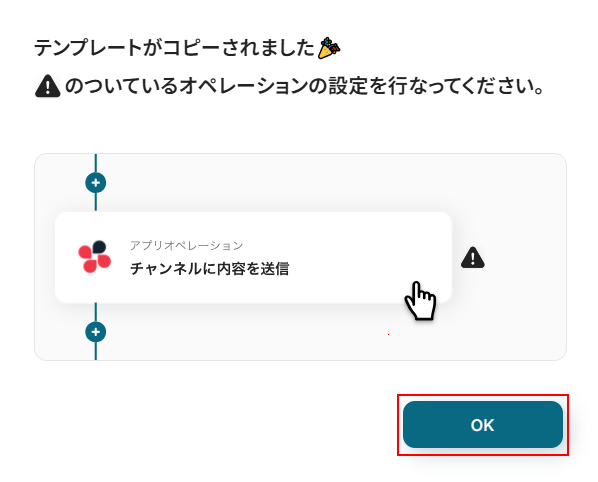
テンプレートのコピーに成功すると、以下の画面が表示されますのでOKをクリックしましょう。
なお、コピーしたテンプレートはYoomのマイプロジェクトから確認できます。
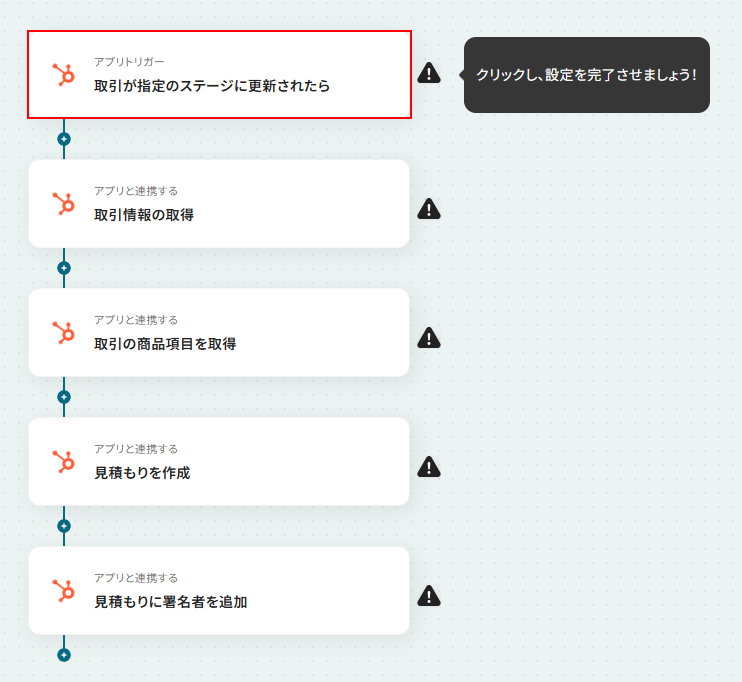
ステップ3:HubSpotのトリガー設定
取引が指定のステージに更新されたらをクリックします。
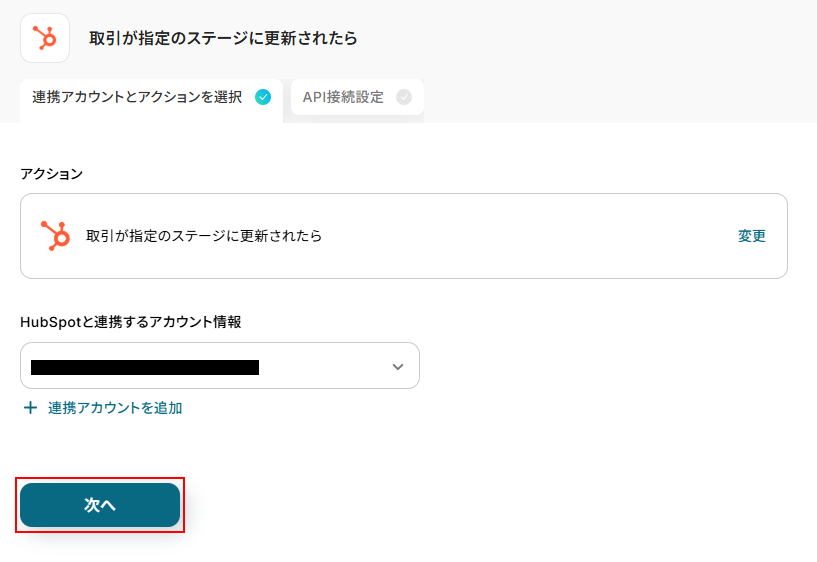
連携するアカウント情報にはステップ1で連携したアカウントか、連携時に使用していたYoomのアカウントが表示されます。
アカウントを確認して問題なければ次へをクリックしてください。
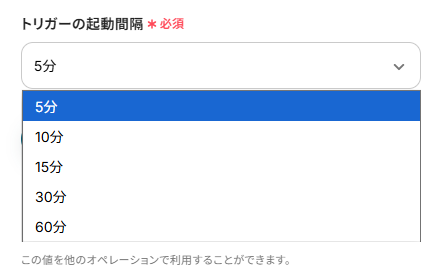
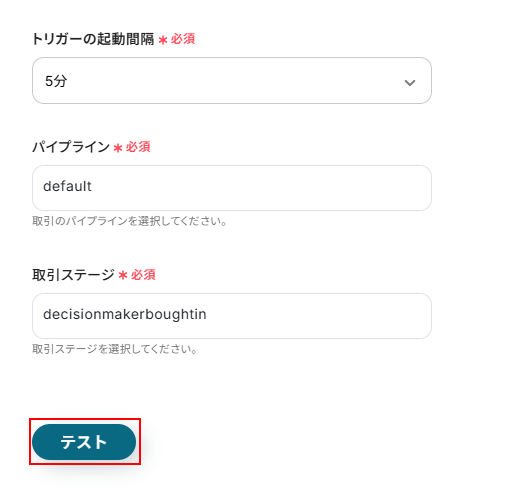
トリガーの起動間隔を設定します。
※トリガーの起動タイミングは、5分、10分、15分、30分、60分のいずれかで設定できます。
ご利用プランによって、設定できるトリガーの最短間隔が違うので、その点は要チェックです。
なお、基本的にはそのプランの最短の起動間隔にしてお使いいただくことをおすすめします。
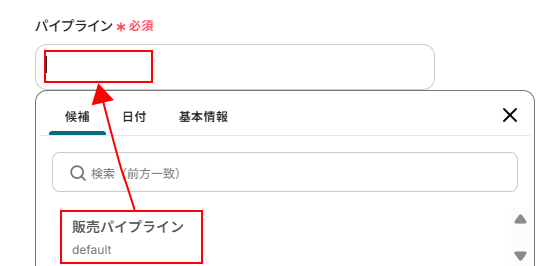
パイプラインを設定します。
入力欄をクリックし、表示された候補の中から使用したいものを選択してください。
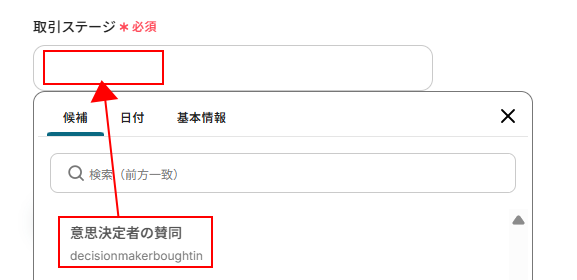
次に取引ステージを設定します。
先ほどと同様に入力欄をクリックし、表示された候補の中からフローボットを起動させたいステージを選択しましょう。
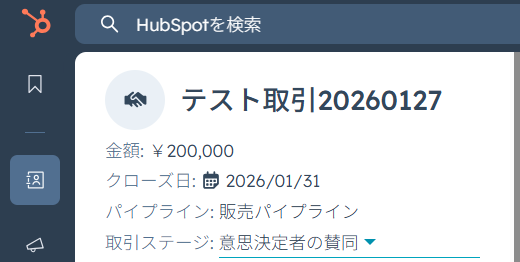
HubSpotの画面に移動し、テストとして利用したい取引のステージを、先ほどYoomの取引ステージの項目で設定したステージに更新しましょう。
今回ご紹介するテンプレートは、HubSpotの取引が指定のステージに更新されたら起動します。
そのため、実際にテストを行うには取引ステージを更新する必要があります。
今回は以下の取引のステージを更新しました。
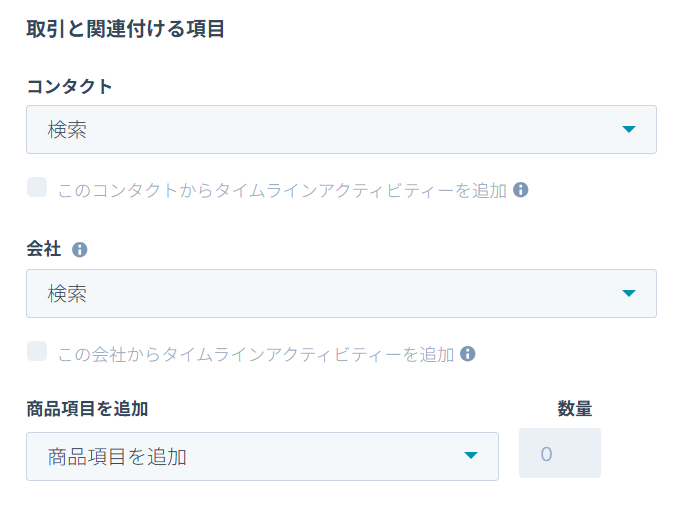
※今回のテスト利用する取引には、取引と関連付ける項目として、以下の項目にそれぞれ設定を行っています。
このあとのステップでそれぞれ設定した情報を使用します。
取引のステージを更新したらYoomの画面に戻り、テストをクリックします。
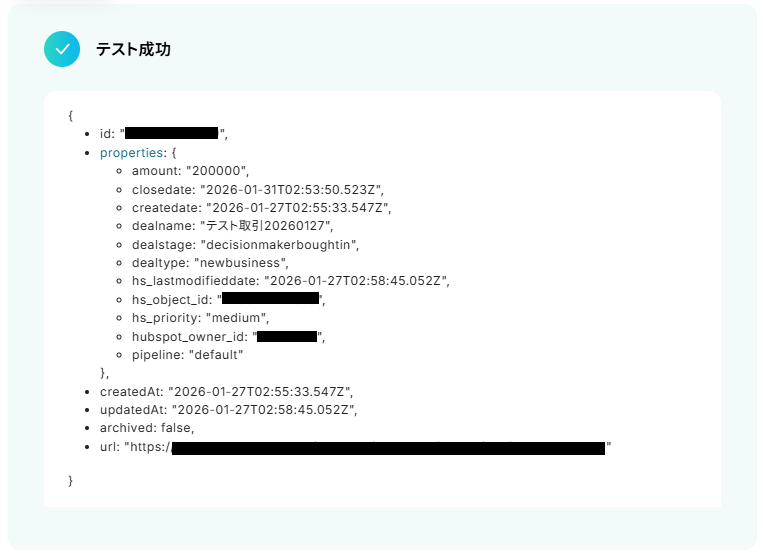
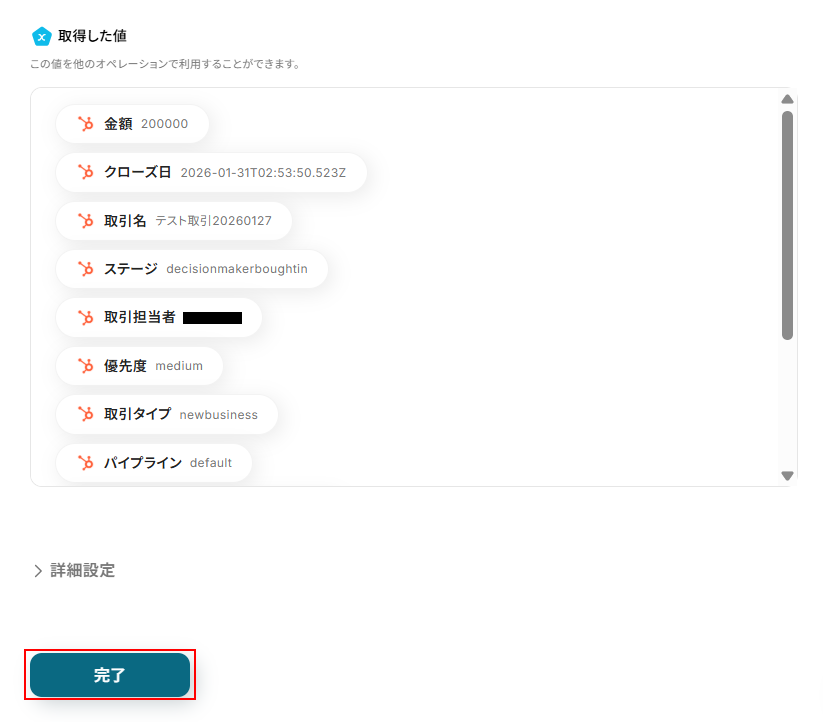
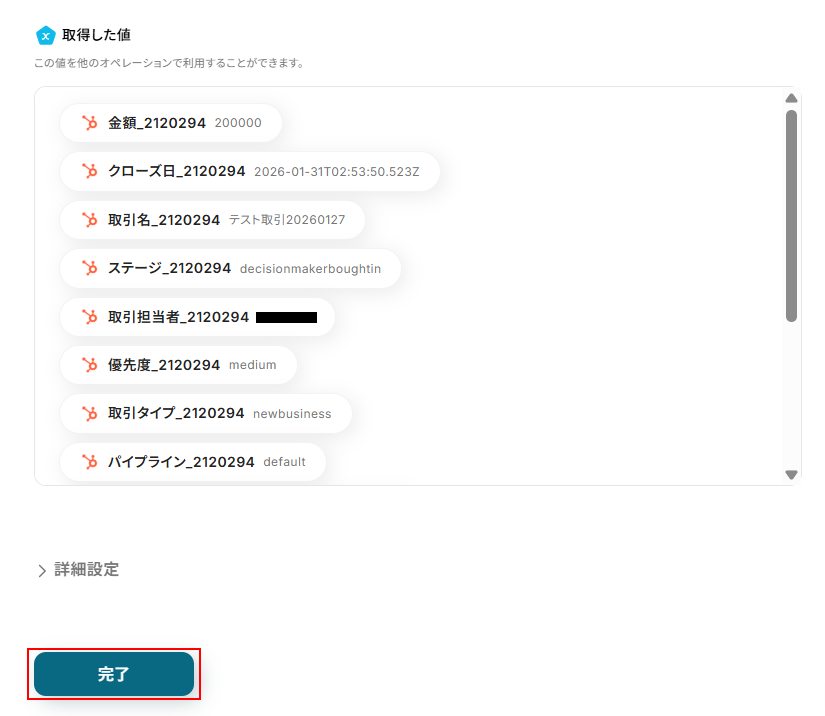
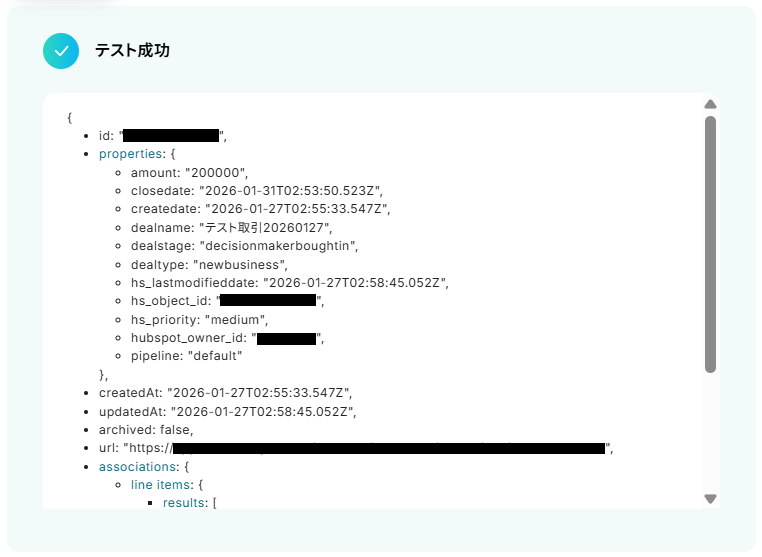
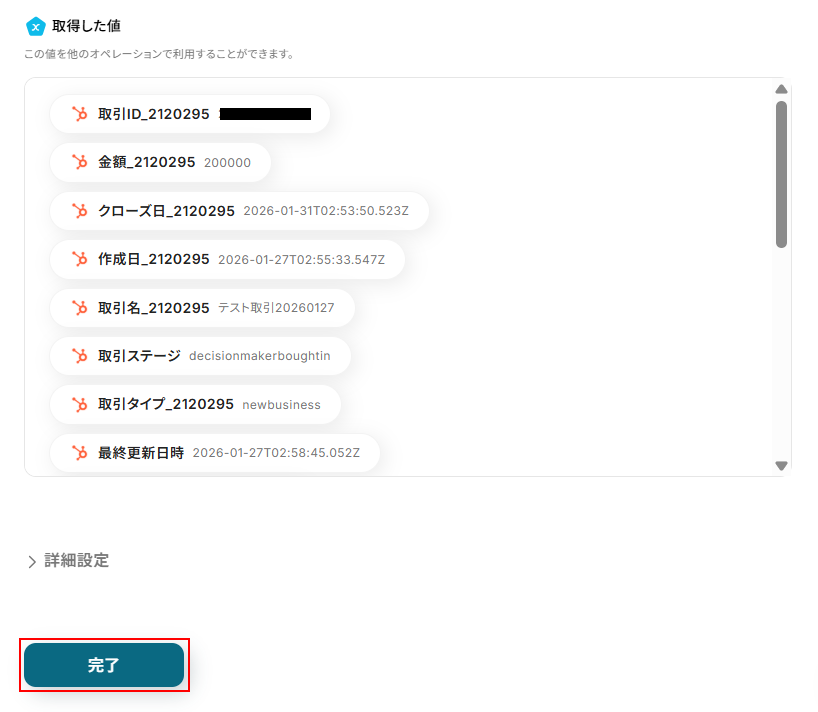
テストに成功するとテスト成功画面が表示され、取得した値が表示されます。
取得した値は実行した結果が設定される動的な値として利用できるため、このあとの設定でも使用します。
詳しく知りたい方は以下のリンク先をご覧ください。
確認できたら忘れずに完了をクリックしましょう。
ステップ4:HubSpotの取引情報を取得する設定
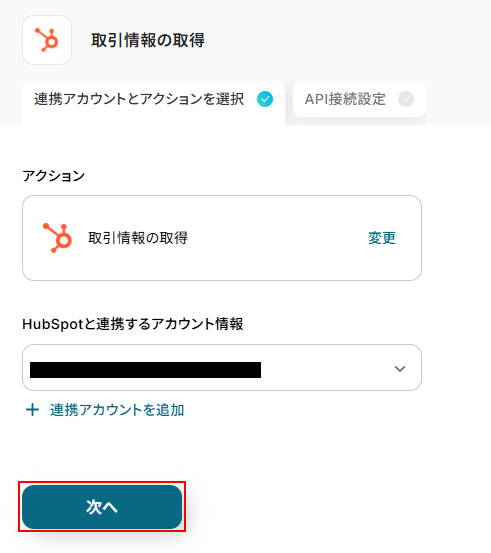
取引情報の取得をクリックします。
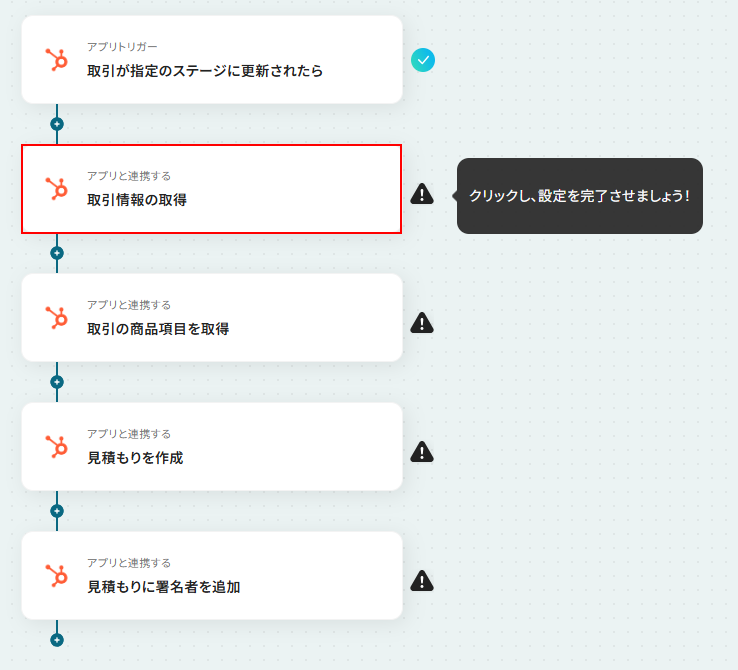
連携するアカウント情報にはステップ1で連携したアカウントか、連携時に使用していたYoomのアカウントが表示されます。
ステップ3と同じアカウントが設定されていることを確認したら次へをクリックしてください。
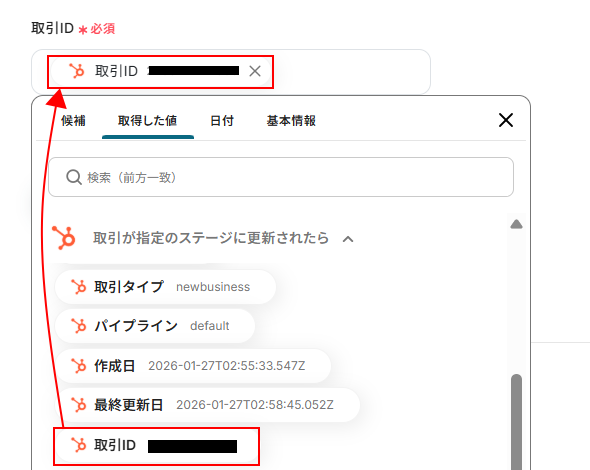
取引IDにはデフォルトで取得した値が設定されています。
項目名だけではなく、実際の値が表示されているのを確認してください。
取得した値を活用することで、固定値ではなく、トリガーが実行されるたびに最新の情報が反映できます。
また、取得した値は以下のように入力欄をクリックすることで設定できます。
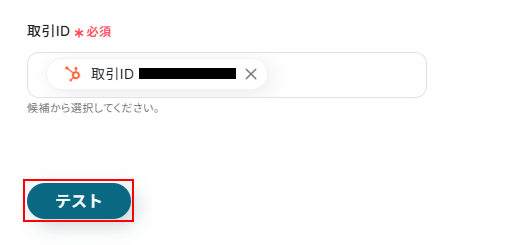
設定できているのを確認したらテストをクリックしましょう。
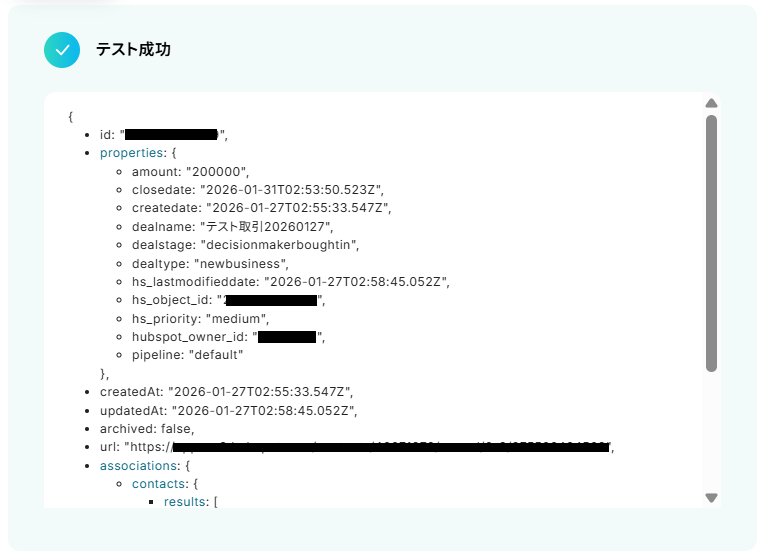
テストに成功するとテスト成功画面と取得した値が表示されますのでご確認ください。
確認できたら完了をクリックしましょう。
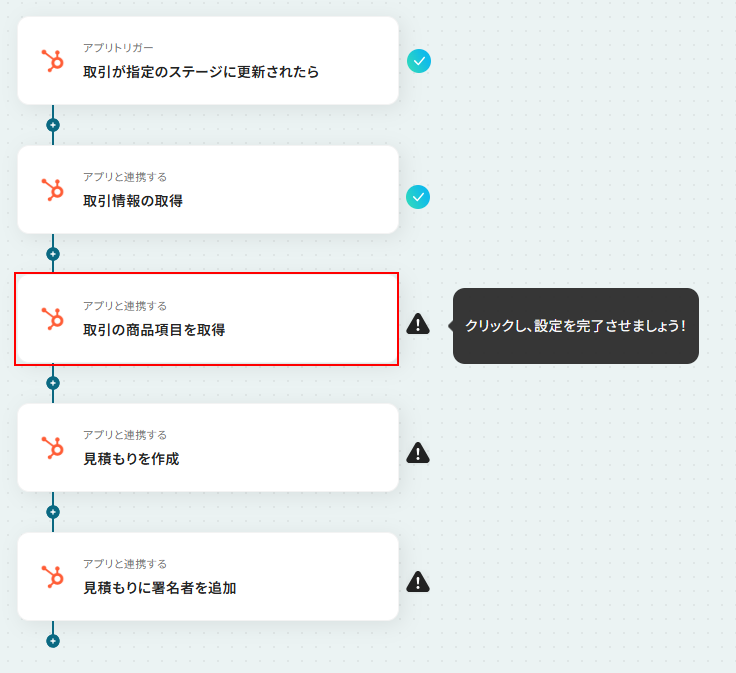
ステップ5:HubSpotの取引の商品項目を取得する設定
取引の商品項目を取得をクリックします。
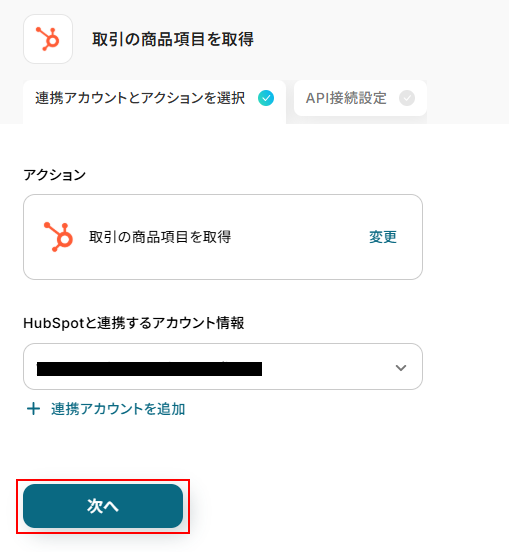
連携するアカウント情報にはステップ1で連携したアカウントか、連携時に使用していたYoomのアカウントが表示されます。
ステップ3と同じアカウントが設定されていることを確認したら次へをクリックしてください。
取引IDにはデフォルトで取得した値が設定されています。
項目名だけではなく、実際の値が表示されているのを確認してください。
確認できたらテストをクリックしましょう。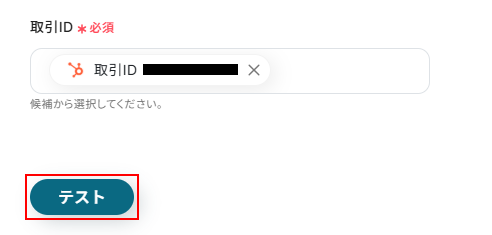
テストに成功するとテスト成功画面と取得した値が表示されますのでご確認ください。
確認できたら完了をクリックしましょう。
ステップ6:HubSpotで見積もりを作成する設定
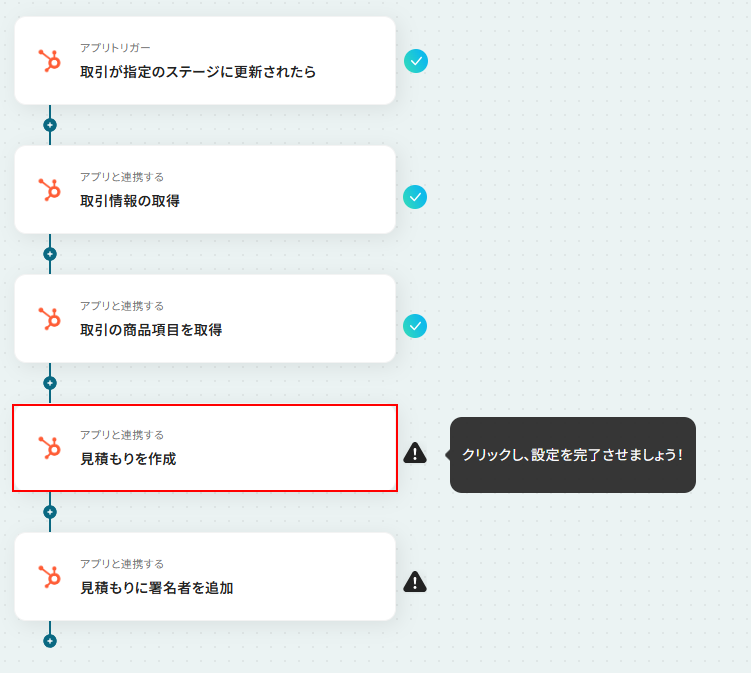
見積もりを作成をクリックします。
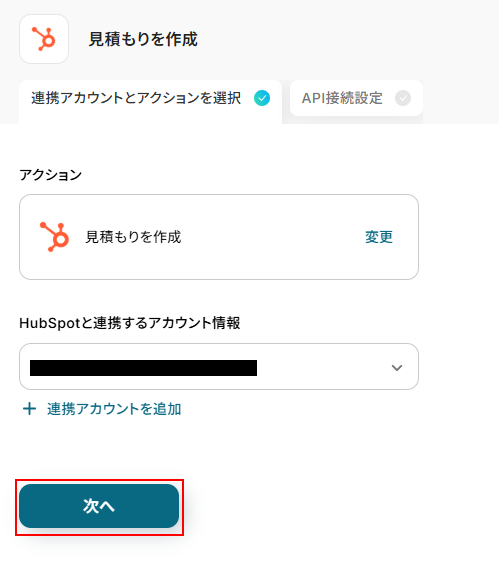
連携するアカウント情報にはステップ1で連携したアカウントか、連携時に使用していたYoomのアカウントが表示されます。
ステップ3と同じアカウントが設定されていることを確認したら次へをクリックしてください。
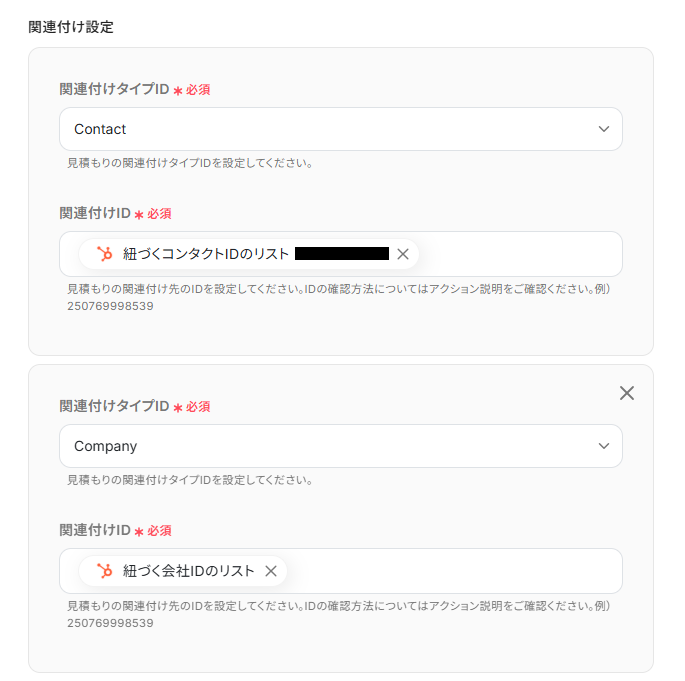
関連付け設定は以下のように、デフォルトで設定されています。
内容を確認し、問題なければ次へ進みます。
※以下の紐づく会社IDのリストのように、取得した値の値の部分が表示されていない場合は項目が設定されておらず空白となっておりますのでご注意ください。
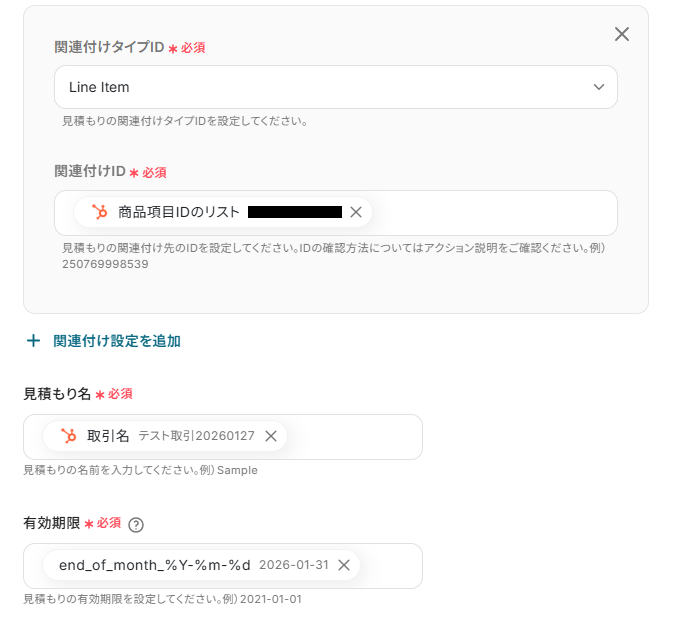
見積もり名、有効期限はデフォルトで設定されていますが、編集可能です。
※動的な日付情報を設定したい場合は、入力欄をクリックし日付タブから選択してください。
※直接入力した場合は入力した値が固定値となりますのでご注意ください。
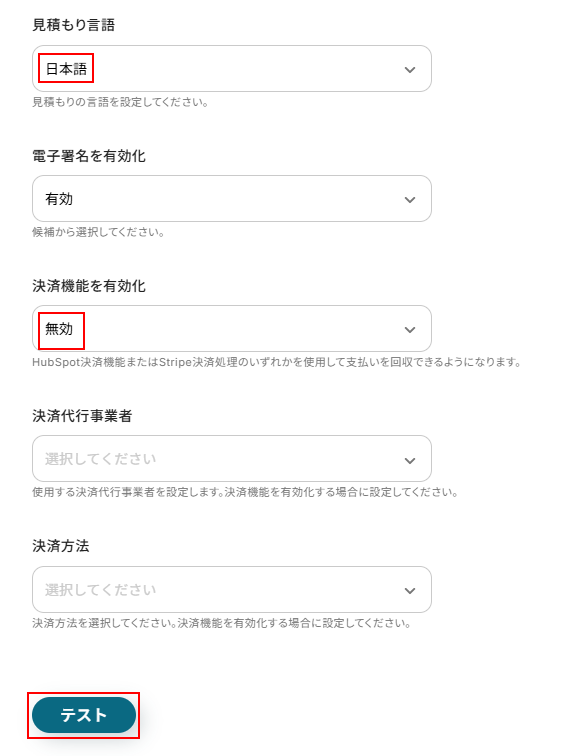
次に、見積もり言語、決済機能を有効化の項目を設定します。
今回は以下のように設定しましたが、ご自身の状況に合わせて設定してください。
その他の項目について、今回は使用しないため空欄となっておりますが、使用したい方は注釈を確認し設定を行いましょう。
※プルダウンメニューから選ぶと選択した値が固定値となり、このテンプレートを通して作成される全ての見積もりの設定に適用されますのでご注意ください。
ここまで設定できたらテストをクリックします。
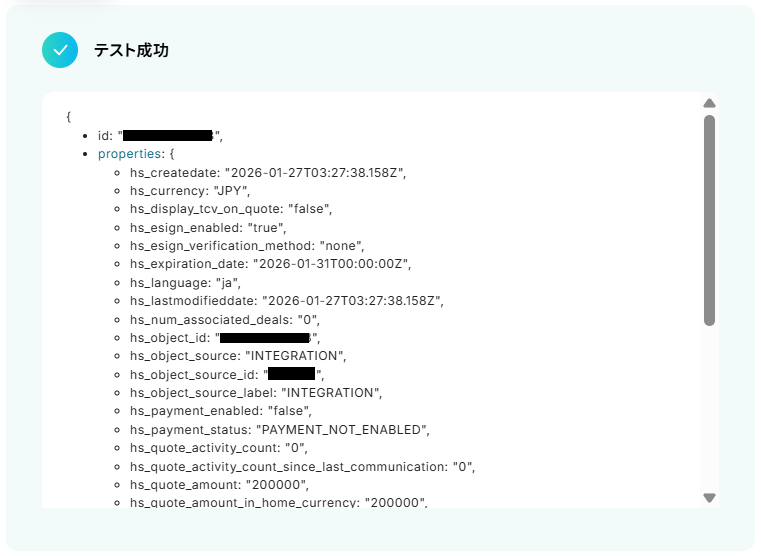
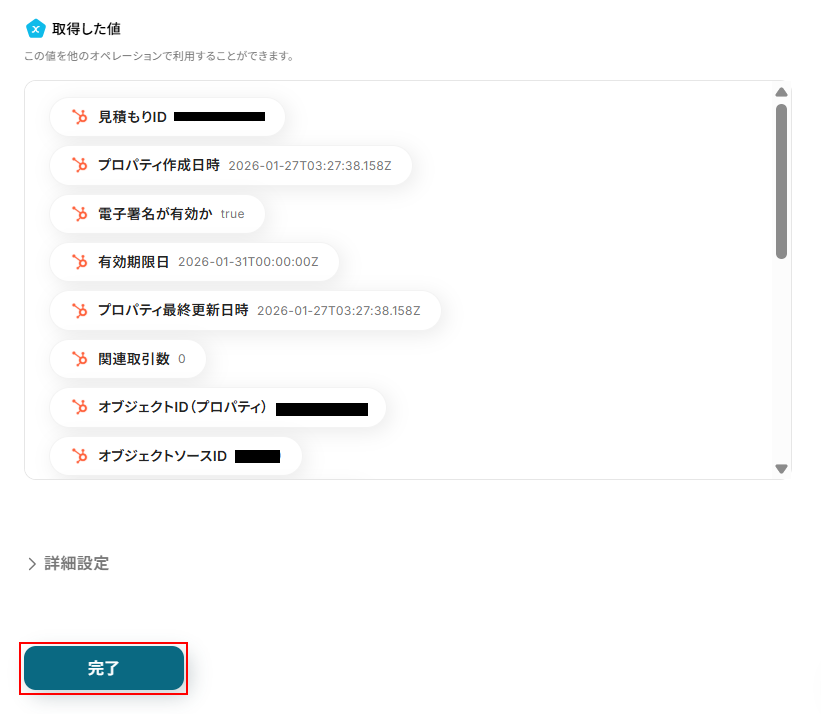
テストに成功するとテスト成功画面と取得した値が表示されますのでご確認ください。
確認できたら完了をクリックしましょう。
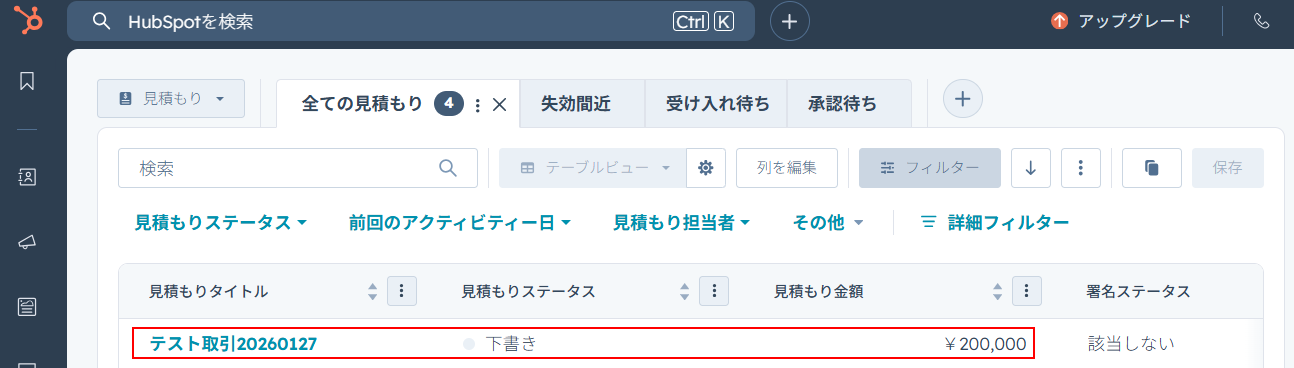
HubSpotに見積もりが作成されますのでご確認ください。
ステップ7:HubSpotの見積もりに署名者を追加する設定
見積もりに署名者を追加をクリックします。
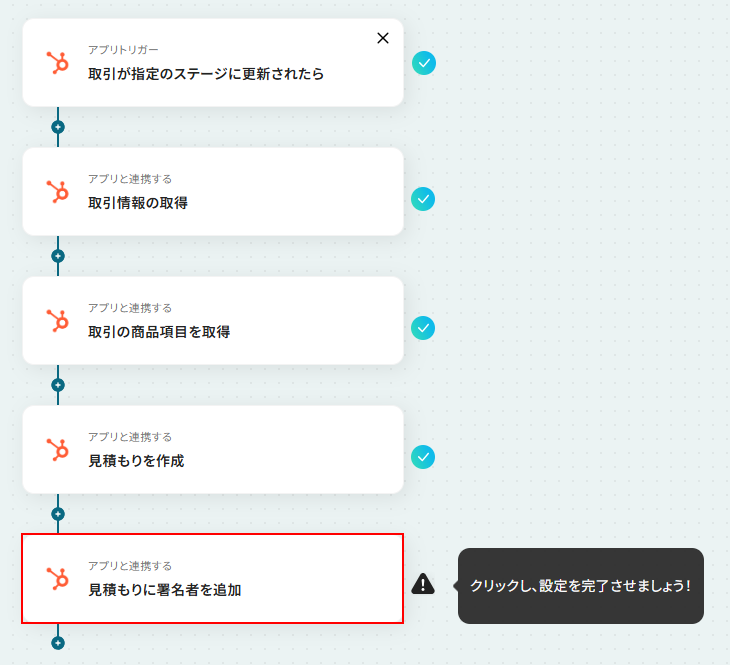
連携するアカウント情報にはステップ1で連携したアカウントか、連携時に使用していたYoomのアカウントが表示されます。
ステップ3と同じアカウントが設定されていることを確認したら次へをクリックしてください。
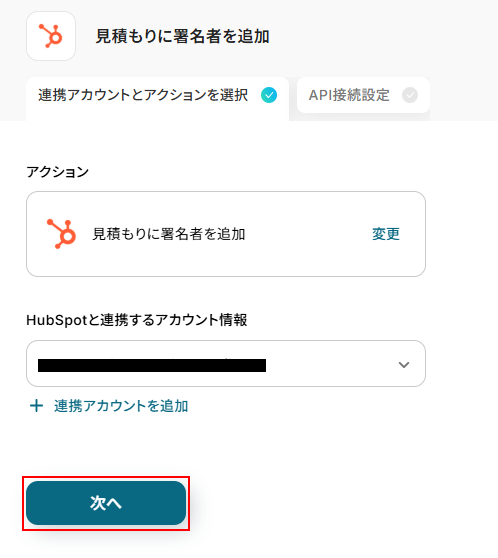
見積もりID、コンタクトIDはそれぞれデフォルトで取得した値が設定されています。
項目名だけではなく、実際の値が表示されているのを確認してください。
確認できたらテストをクリックしましょう。
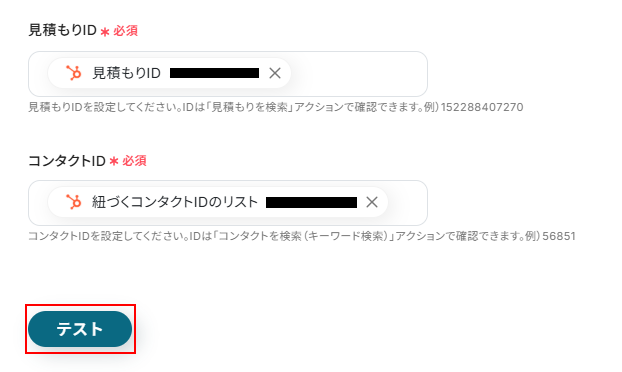
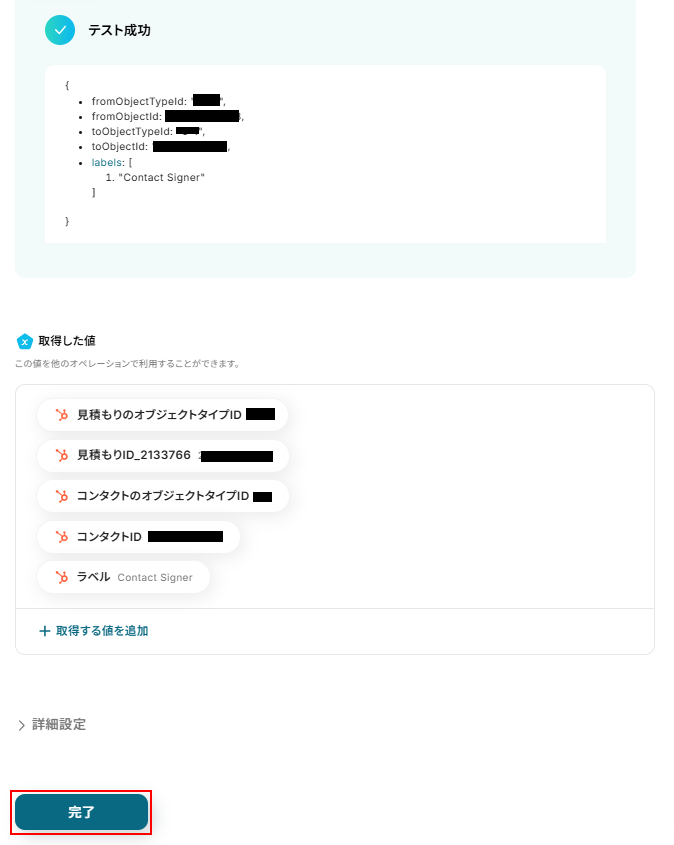
テストに成功するとテスト成功画面と取得した値が表示されますのでご確認ください。
確認できたら完了をクリックしましょう。
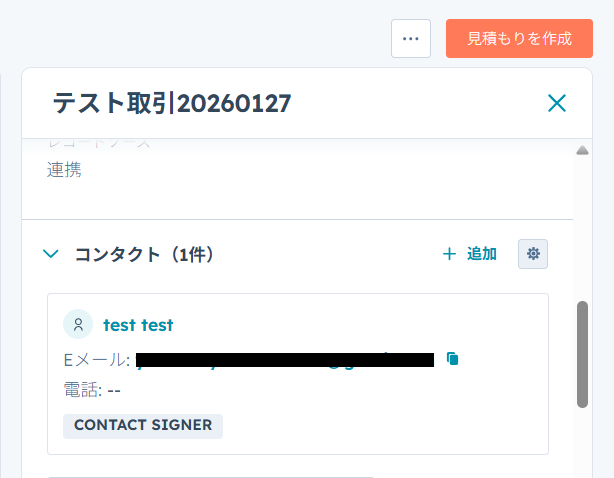
見積もりのコンタクトの箇所にContact Signerと表示されていますのでご確認ください。
ステップ8:トリガーをONにし、フローが起動するかを確認
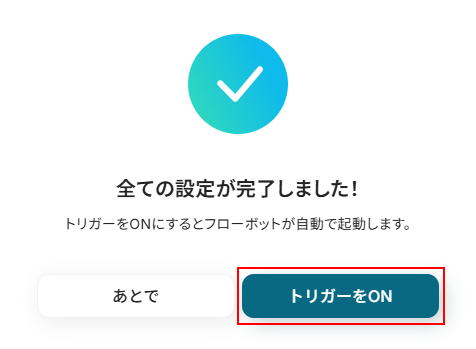
先ほどのYoomの画面で完了をクリックすると以下の画面が表示されます。
トリガーをONをクリックしてください。
トリガーをONにしたら実際にフローが起動するか確認してみましょう。
お疲れ様でした!
以上がHubSpotで取引が指定のステージに進んだ際に、電子署名付きの見積もりを自動で作成するフローでした!
HubSpotのAPIを使ったその他の自動化例
HubSpotのAPIを活用することで、様々な自動化の実現が可能になります。
HubSpotを使った自動化例
取引が成立した際に自動で見積書や契約書を作成したり、フォームからのお問い合わせ情報をコンタクトへ自動登録したりできます。
HubSpotでステータスが更新された後に、チャットツールへ通知を送り情報を共有することも可能です。
■概要Google Workspaceに新しいユーザーを登録した後、HubSpotにも手作業でコンタクト情報を転記していませんか?こうした二重入力は手間がかかるだけでなく、入力ミスや更新漏れの原因にもなり得ます。このワークフローを活用することで、Google Workspaceへのユーザー登録をトリガーに、HubSpotへコンタクトを自動で作成し、情報管理の効率化と正確性の向上を実現します。
■このテンプレートをおすすめする方- Google WorkspaceとHubSpotを利用し、手動での情報登録に手間を感じている管理者の方
- 従業員やユーザー情報の登録業務を自動化し、ヒューマンエラーをなくしたいと考えている方
- SaaS間のデータ連携を自動化して、よりコアな業務に集中したいと考えているすべての方
■このテンプレートを使うメリット- Google Workspaceにユーザーを登録するだけで、HubSpotにコンタクトが自動作成されるため、二重入力の手間を省き、時間を短縮できます。
- システム間で情報が自動連携されることで、手作業による入力ミスや登録漏れといったヒューマンエラーの防止に繋がり、データの正確性を保てます。
■フローボットの流れ- はじめに、Google WorkspaceとHubSpotをYoomと連携します。
- 次に、トリガーでGoogle Workspaceを選択し、「ユーザーが登録されたら」というアクションを設定します。
- 次に、オペレーションでGoogle Workspaceの「ユーザーを検索」アクションを設定し、登録されたユーザーの詳細情報を取得します。
- 次に、オペレーションのAI機能で「テキスト抽出」アクションを設定し、HubSpotへの登録に必要な情報を抽出します。
- 最後に、オペレーションでHubSpotのアクションを設定し、前段で取得した情報を利用してコンタクトを自動で作成します。
※「トリガー」:フロー起動のきっかけとなるアクション、「オペレーション」:トリガー起動後、フロー内で処理を行うアクション
■このワークフローのカスタムポイント- Google Workspaceの「ユーザーを検索」オペレーションでは、検索の対象とする項目やキーワードなどを任意で設定してください。
- AI機能の「テキスト抽出」オペレーションでは、Google Workspaceから取得した情報の中から、抽出したいテキスト項目を任意で設定できます。
- HubSpotのコンタクト作成オペレーションでは、どの情報をどのフィールドに登録するかを任意で設定できます。前段で取得した情報を自由にマッピングしてください。
■注意事項- Google Workspace、HubSpotのそれぞれとYoomを連携してください。
- Google Workspaceはミニプラン以上でご利用いただけるアプリとなっております。フリープラン・パーソナルプランの場合は設定しているフローボットのオペレーションやデータコネクトはエラーとなりますので、ご注意ください。
- ミニプラン・チームプラン・サクセスプランなどの有料プランは、2週間の無料トライアルを行うことが可能です。無料トライアル中には制限対象のアプリを使用することができます。
■概要Airtableで管理している顧客情報や問い合わせ内容を、都度HubSpotに手作業で入力する業務に手間を感じていませんか。こうした手作業でのデータ転記は、入力ミスや対応漏れといったヒューマンエラーの原因にもなりかねません。このワークフローを活用すれば、Airtableに新しいレコードが登録されたタイミングで、自動でHubSpotにチケットを作成できるため、こうした課題を解消し、スムーズな情報連携を実現します。
■このテンプレートをおすすめする方- Airtableで顧客からの問い合わせなどを管理し、手動でHubSpotに連携している方
- HubSpotのチケット作成業務を効率化し、顧客対応の迅速化を図りたいと考えている方
- AirtableとHubSpot間のデータ連携を自動化し、ヒューマンエラーをなくしたい方
■このテンプレートを使うメリット- Airtableにレコードが登録されると自動でHubSpotにチケットが作成され、手作業での転記にかかっていた時間を短縮できます。
- 手動でのデータ入力が不要になるため、入力ミスや対応漏れといったヒューマンエラーの防止に繋がります。
■フローボットの流れ- はじめに、HubSpotとAirtableをYoomと連携します。
- 次に、トリガーでAirtableを選択し、「レコードが登録されたら」というアクションを設定します。
- 最後に、オペレーションでHubSpotの「チケットを作成」アクションを設定し、トリガーで取得したAirtableのレコード情報を元にチケットが作成されるように設定します。
※「トリガー」:フロー起動のきっかけとなるアクション、「オペレーション」:トリガー起動後、フロー内で処理を行うアクション
■このワークフローのカスタムポイント- Airtableのトリガー設定では、連携対象としたいベースIDやテーブルIDを任意で設定してください。また、レコードの作成日時を判定するフィールド名も指定可能です。
- HubSpotでチケットを作成する際に、Airtableから取得したレコード情報を引用して、チケットの件名や内容などの各フィールドに自由に設定してください。
■注意事項- HubSpot、AirtableのそれぞれとYoomを連携してください。
- トリガーは5分、10分、15分、30分、60分の間隔で起動間隔を選択できます。プランによって最短の起動間隔が異なりますので、ご注意ください。
- AirtableのアウトプットはJSONPathから取得可能です。取得方法は「『取得する値』を追加する方法」をご参照ください。
■概要Asanaで管理しているプロジェクトのタスク情報を、営業管理のためにHubSpotへ一つずつ手作業で転記していませんか?こうした二重入力の手間や、情報の転記ミスは業務の非効率に繋がることもあります。このワークフローを活用すれば、Asanaの特定のプロジェクトに新しいタスクが追加されると、その情報を基にHubSpotで取引が自動で作成されるため、こうした課題をスムーズに解消し、プロジェクト管理と営業活動の連携を円滑にします。
■このテンプレートをおすすめする方- AsanaとHubSpotを利用しており、手作業での情報連携に課題を感じている方
- プロジェクト管理と営業管理を紐付けて、業務の可視性と効率性を高めたい方
- ツール間の情報転記における入力ミスや連携漏れを防ぎたいと考えている方
■このテンプレートを使うメリット- Asanaにタスクを追加するだけでHubSpotに取引が自動で作成されるため、これまで転記作業に費やしていた時間を短縮できます。
- 手作業でのデータ入力をなくすことで、情報の入力間違いや連携漏れといったヒューマンエラーのリスク軽減に繋がります。
■フローボットの流れ- はじめに、AsanaとHubSpotをYoomと連携します
- 次に、トリガーでAsanaを選択し、「特定のプロジェクトに新しいタスクが追加されたら」というアクションを設定します
- 最後に、オペレーションでHubSpotの「取引の作成」アクションを設定し、Asanaから取得した情報を紐付けます
※「トリガー」:フロー起動のきっかけとなるアクション、「オペレーション」:トリガー起動後、フロー内で処理を行うアクション
■このワークフローのカスタムポイント- Asanaのトリガー設定では、連携の対象としたいワークスペースIDやプロジェクトIDを任意で設定してください。
- HubSpotで取引を作成するアクションでは、Asanaのタスクから取得した情報を、取引名や担当者など任意のフィールドに設定できます。
■注意事項- Asana、HubSpotのそれぞれとYoomを連携してください。
- トリガーは5分、10分、15分、30分、60分の間隔で起動間隔を選択できます。
- プランによって最短の起動間隔が異なりますので、ご注意ください。
■概要BASEで新しい注文が入るたびに、顧客情報を手作業でHubSpotに登録していませんか?この作業は、件数が増えるほど大きな負担となり、入力ミスや登録漏れの原因にもなりかねません。このワークフローを活用すれば、BASEで注文が発生した際に、注文情報を自動でHubSpotにコンタクトとして登録できるため、こうした顧客管理における課題をスムーズに削減し、より正確なデータ管理を実現します。
■このテンプレートをおすすめする方- BASEとHubSpotを利用し、顧客情報の手動登録に手間を感じているEC担当者の方
- 注文情報をHubSpotに自動で連携し、マーケティング活動に活かしたいと考えている方
- ECサイト運営におけるデータ入力作業の自動化を進め、業務を効率化したい方
■このテンプレートを使うメリット- BASEで注文が発生すると自動でHubSpotに情報が登録されるため、手作業での転記にかかっていた時間を短縮することができます。
- 手作業でのデータ移行が減ることで、入力ミスや登録漏れなどのヒューマンエラーを防ぎ、データの正確性を保ちます。
■フローボットの流れ- はじめに、BASEとHubSpotをYoomと連携します。
- 次に、トリガーでBASEを選択し、「注文が発生したら」というアクションを設定します。
- 続いて、オペレーションでBASEの「注文情報を取得」アクションを設定し、トリガーで取得した注文の詳細データを取得します。
- 最後に、オペレーションでHubSpotの「コンタクトの作成」アクションを設定し、取得した注文情報を基にコンタクトを登録します。
※「トリガー」:フロー起動のきっかけとなるアクション、「オペレーション」:トリガー起動後、フロー内で処理を行うアクション
■このワークフローのカスタムポイント- HubSpotのコンタクト作成オペレーションにて、BASEから取得した注文情報(氏名、メールアドレス、住所など)の中から、どの情報をHubSpotのどのプロパティに連携するかを任意で設定できます。
■注意事項- BASE、HubSpotのそれぞれとYoomを連携してください。
- トリガーは5分、10分、15分、30分、60分の間隔で起動間隔を選択できます。
- プランによって最短の起動間隔が異なりますので、ご注意ください。
■概要Garoonで管理している顧客との予定を、都度HubSpotに手作業で転記していませんか?こうした二重入力は手間がかかるだけでなく、入力漏れやミスの原因にもなりかねません。このワークフローを活用すれば、Garoonのカレンダーに予定が登録されると、自動でHubSpotのコンタクト情報に活動履歴としてメモを追加できるため、情報転記の手間を省き、顧客情報の一元管理を円滑にします。
■このテンプレートをおすすめする方- GaroonとHubSpotを併用し、顧客との活動履歴の入力に手間を感じている営業担当者の方
- HubSpotを顧客管理のハブとして、Garoonの予定も一元管理したいと考えているチームリーダーの方
- 手作業による情報転記での入力漏れやミスをなくし、業務の正確性を高めたいと考えている方
■このテンプレートを使うメリット- Garoonに予定を登録するだけで、HubSpotへのメモ追加が自動化されるため、情報転記にかかっていた時間を削減できます。
- 手作業での情報転記が不要になるため、入力ミスや対応漏れなどのヒューマンエラーを防ぎ、顧客情報の精度を高めます。
■フローボットの流れ- はじめに、GaroonとHubSpotをYoomと連携します。
- 次に、トリガーでGaroonを選択し、「予定が登録されたら」というアクションを設定します。
- 最後に、オペレーションでHubSpotの「コンタクトにメモを追加」アクションを設定し、Garoonの予定情報を基にメモを作成するよう指定します。
※「トリガー」:フロー起動のきっかけとなるアクション、「オペレーション」:トリガー起動後、フロー内で処理を行うアクション
■このワークフローのカスタムポイント- Garoonとの連携設定では、ご利用の環境に合わせてサブドメインを任意で設定してください。
- HubSpotでメモを追加するアクションでは、対象のコンタクトIDやメモの本文、活動日時などを任意で設定可能です。
■注意事項- Garoon、HubSpotのそれぞれとYoomを連携してください。
- トリガーは5分、10分、15分、30分、60分の間隔で起動間隔を選択できます。
- プランによって最短の起動間隔が異なりますので、ご注意ください。
■概要HubSpotのチケットで顧客対応を管理しているものの、特定の情報が更新された際にカスタムプロパティの内容を確認し、チームに共有する作業に手間がかかっていませんか?手作業での確認や通知は、対応の遅れや情報共有の漏れにつながることもあります。 このワークフローを活用すれば、HubSpotのチケット更新をトリガーとして、対象のカスタムプロパティ情報を自動で連携しGoogle Chatへ通知できるため、こうした課題を円滑に解決します。■このテンプレートをおすすめする方- HubSpotのチケット機能を用いて、顧客からの問い合わせを管理している方
- チケットのカスタムプロパティの内容を手動で確認し、情報共有している方
- HubSpotとGoogle Chatの自動連携によって、チームの対応速度を向上させたい方
■このテンプレートを使うメリット- HubSpotでチケットが更新されると、関連するカスタムプロパティが自動で通知されるため、手動での確認や共有作業の時間を短縮できます
- 手作業による確認漏れや通知ミスを防ぎ、重要な更新情報をチームへ正確に共有することで、対応品質の向上に繋がります
■フローボットの流れ- はじめに、HubSpotとGoogle ChatをYoomと連携します
- 次に、トリガーでHubSpotを選択し、「チケットが作成または更新されたら」というアクションを設定します
- 次に、オペレーションの分岐機能で、特定の条件に合致した場合のみ後続の処理に進むよう設定します
- 続いて、オペレーションでHubSpotの「チケットのカスタムプロパティを取得」アクションを設定します
- 最後に、オペレーションでGoogle Chatの「スペースにメッセージを送信」アクションを設定し、取得した情報を指定のスペースに通知します
※「トリガー」:フロー起動のきっかけとなるアクション、「オペレーション」:トリガー起動後、フロー内で処理を行うアクション
■このワークフローのカスタムポイント- Google Chatにメッセージを送信するアクションで、通知先として任意のスペースのリソース名を設定してください
■注意事項- HubSpot、Google ChatのそれぞれとYoomを連携してください
- トリガーは5分、10分、15分、30分、60分の間隔で起動間隔を選択できます
- プランによって最短の起動間隔が異なりますので、ご注意ください
- 分岐はミニプラン以上のプランでご利用いただける機能(オペレーション)となっております。フリープランの場合は設定しているフローボットのオペレーションはエラーとなりますので、ご注意ください
- ミニプランなどの有料プランは、2週間の無料トライアルを行うことが可能です。無料トライアル中には制限対象のアプリや機能(オペレーション)を使用することができます
- Google Chatとの連携はGoogle Workspaceの場合のみ可能です。詳細は「Google Chatでスペースにメッセージを送る方法」を参照ください。
■概要HubSpotで案件を管理しているものの、契約書の作成や管理は手作業で行っており、手間を感じていませんか?取引情報を手動で書類に転記し、Boxへ格納する作業は時間がかかるだけでなく、入力ミスといったリスクも伴います。 このワークフローを活用すれば、HubSpotでの契約管理プロセスが効率化され、取引情報をもとに契約書を自動で発行し、Boxへスムーズに格納することが可能です。■このテンプレートをおすすめする方- HubSpotを活用し、契約管理に関する一連の業務を効率化したい営業担当者の方
- 取引成立後の契約書作成からBoxへの格納までを手作業で行っている方
- 複数のツールをまたぐ手作業に起因する、入力ミスや対応漏れを減らしたい方
■このテンプレートを使うメリット- HubSpotの取引情報を基に契約書発行からBoxへの格納までが自動化され、これまで手作業に費やしていた時間を短縮できます。
- 手作業による情報転記がなくなるため、入力ミスや書類の格納漏れといったヒューマンエラーの防止に繋がります。
■フローボットの流れ- はじめに、HubSpot、Box、GoogleドキュメントをYoomと連携します。
- 次に、トリガーでChrome拡張機能トリガーを選択し、HubSpotの取引詳細ページでフローボットを起動するよう設定します。
- 次に、オペレーションでHubSpotの「取引情報の取得」アクションと「コンタクトの取得」アクションを設定し、契約書作成に必要な情報を取得します。
- 続いて、オペレーションでGoogleドキュメントの「書類を発行する」アクションを設定し、取得した情報をもとに契約書を発行します。
- 最後に、オペレーションでBoxの「ファイルをアップロード」アクションを設定し、発行した契約書ファイルを指定のフォルダに格納します。
※「トリガー」:フロー起動のきっかけとなるアクション、「オペレーション」:トリガー起動後、フロー内で処理を行うアクション
■このワークフローのカスタムポイント- Chrome拡張機能トリガーの設定では、ワークフローを起動したい任意のページURLを設定できます。
- Googleドキュメントの「書類を発行する」オペレーションでは、テンプレートとなるドキュメントのファイルID、発行した書類を格納するGoogle DriveのフォルダID、そして出力ファイル名をそれぞれ任意で設定可能です。
- Boxの「ファイルをアップロード」オペレーションでは、発行した契約書ファイルを格納するフォルダを任意で設定できます。
■注意事項- HubSpot、Box、GoogleドキュメントのそれぞれとYoomを連携してください。
- Chrome拡張機能を使ったトリガーの設定方法は「Chrome拡張機能を使ったトリガーの設定方法」をご参照ください。
■概要
CRMとしてHubSpotを、決済システムとしてStripeを利用しているものの、それぞれの情報が分断されている状態ではないでしょうか。HubSpotで管理する会社情報をStripeへ手作業で登録する業務は、手間がかかる上に転記ミスの原因にもなります。このワークフローを活用すれば、HubSpotとStripeをスムーズに連携させ、HubSpotに新しい会社が作成されると、自動でStripeに顧客情報が作成されるため、二重入力の手間をなくし、顧客管理を効率化します。
■このテンプレートをおすすめする方
- HubSpotとStripeを利用しており、顧客情報の登録を手作業で行っている方
- StripeとHubSpot間のデータ連携を自動化し、ヒューマンエラーを防止したい方
- 顧客管理から決済までのプロセスを効率化し、よりコアな業務に集中したい方
■このテンプレートを使うメリット
- HubSpotへの会社登録をトリガーに、Stripeへ顧客情報が自動作成されるため、これまで手作業で行っていたデータ移行の時間を短縮することができます。
- 手作業による転記が不要になることで、会社名や連絡先などの入力間違いや登録漏れといったヒューマンエラーを防ぎ、データの正確性を保ちます。
■フローボットの流れ
- はじめに、StripeとHubSpotをYoomと連携します。
- 次に、トリガーでHubSpotを選択し、「新しい会社が作成されたら」というアクションを設定します。
- 最後に、オペレーションでStripeを選択し、「顧客を作成」アクションを設定し、トリガーで取得したHubSpotの会社情報を紐付けます。
※「トリガー」:フロー起動のきっかけとなるアクション、「オペレーション」:トリガー起動後、フロー内で処理を行うアクション
■このワークフローのカスタムポイント
- Stripeで顧客を作成するオペレーションにおいて、説明の項目にHubSpotから取得した情報や任意のテキストを組み合わせて設定することが可能です。
■注意事項
- HubSpot、StripeのそれぞれとYoomを連携してください。
- トリガーは5分、10分、15分、30分、60分の間隔で起動間隔を選択できます。
- プランによって最短の起動間隔が異なりますので、ご注意ください。
- 【Stripe】はチームプラン・サクセスプランでのみご利用いただけるアプリとなっております。フリープラン・ミニプランの場合は設定しているフローボットのオペレーションやデータコネクトはエラーとなりますので、ご注意ください。
- チームプランやサクセスプランなどの有料プランは、2週間の無料トライアルを行うことが可能です。無料トライアル中には制限対象のアプリを使用することができます。
■概要HubSpotに新しいコンタクトが登録された際、担当者への共有にタイムラグが発生したり、確認漏れが起きたりしていませんか。手動での連絡は手間がかかるだけでなく、ビジネス機会の損失に繋がる可能性もあります。このワークフローを活用すれば、HubSpotに新しいコンタクトが登録されたタイミングで、LINE WORKSへ自動で通知を送ることが可能になり、リードへの迅速な対応を実現します。
■このテンプレートをおすすめする方- HubSpotで管理している新規リードへのアプローチ速度を改善したい営業担当者の方
- 獲得したリード情報の共有を効率化し、手作業での通知業務をなくしたい方
- HubSpotとLINE WORKSを活用して、営業活動の連携を強化したいと考えている方
■このテンプレートを使うメリット- HubSpotにコンタクトが登録されると自動でLINE WORKSに通知されるため、これまで手作業で行っていた連絡の手間を削減できます。
- システムによって自動で通知が実行されるので、連絡の遅延や共有漏れといったヒューマンエラーを防ぎ、機会損失のリスクを軽減します。
■フローボットの流れ- はじめに、HubSpotとLINE WORKSをYoomと連携します。
- 次に、トリガーでHubSpotを選択し、「新しいコンタクトが作成されたら」というアクションを設定します。
- 最後に、オペレーションでLINE WORKSの「トークルームにメッセージを送信」アクションを設定し、任意のメッセージを送信します。
※「トリガー」:フロー起動のきっかけとなるアクション、「オペレーション」:トリガー起動後、フロー内で処理を行うアクション
■このワークフローのカスタムポイント- LINE WORKSのメッセージ送信アクションでは、通知を送りたい送信先を任意で設定してください。
- 送信するメッセージの本文も、チームの運用に合わせて自由にカスタマイズすることが可能です。
■注意事項- HubSpot、LINE WORKSのそれぞれとYoomを連携してください。
- トリガーは5分、10分、15分、30分、60分の間隔で起動間隔を選択できます。
- プランによって最短の起動間隔が異なりますので、ご注意ください。
■概要HubSpotに新しいコンタクト情報を登録するたびに、手作業で見積書や契約書を作成し、メールで送付する業務は手間がかかるものであり、宛先の間違いや書類の添付漏れなどのミスにも繋がりかねません。このワークフローを活用すれば、HubSpotのコンタクト作成をトリガーとして、書類作成からメール送信までを自動化できるため、課題をスムーズに削減できます。■このテンプレートをおすすめする方- HubSpotで顧客管理を行い、都度発生する書類作成や送付業務を効率化したい営業担当者の方
- 契約書や見積書の作成・送付業務の自動化を検討している方
- 手作業による書類送付での情報転記ミスや、メールの誤送信などのリスクを減らしたいと考えている方
■このテンプレートを使うメリット- HubSpotへのコンタクト登録を起点に、書類発行から送付までが自動で実行されるため、これまで手作業に費やしていた時間を短縮することが可能です
- 手作業によるデータの転記ミスや、メールの宛先間違いといったヒューマンエラーの発生を防ぎ、業務の正確性を高めることに繋がります
■フローボットの流れ- はじめに、HubSpotとGoogle スプレッドシートをYoomと連携します
- 次に、トリガーでHubSpotを選択し、「新しいコンタクトが作成されたら」というアクションを設定します
- 次に、オペレーションでGoogle スプレッドシートの「書類を発行する」アクションを設定し、HubSpotのコンタクト情報を書類の雛形に反映させます
- 最後に、オペレーションでメール機能の「メールを送る」アクションを設定し、発行した書類を添付して指定の宛先に送付します
※「トリガー」:フロー起動のきっかけとなるアクション、「オペレーション」:トリガー起動後、フロー内で処理を行うアクション■このワークフローのカスタムポイント- Google スプレッドシートで書類を発行するアクションでは、雛形として利用するスプレッドシートのファイルIDを任意で設定してください
- 同じくGoogle スプレッドシートのアクション内で、発行した書類を格納するGoogle DriveのフォルダIDを任意で設定してください
■注意事項- HubSpot、Google スプレッドシートのそれぞれとYoomを連携してください。
- トリガーは5分、10分、15分、30分、60分の間隔で起動間隔を選択できます。
- プランによって最短の起動間隔が異なりますので、ご注意ください。

■このテンプレートをおすすめする方
- Google WorkspaceとHubSpotを利用し、手動での情報登録に手間を感じている管理者の方
- 従業員やユーザー情報の登録業務を自動化し、ヒューマンエラーをなくしたいと考えている方
- SaaS間のデータ連携を自動化して、よりコアな業務に集中したいと考えているすべての方
■このテンプレートを使うメリット
- Google Workspaceにユーザーを登録するだけで、HubSpotにコンタクトが自動作成されるため、二重入力の手間を省き、時間を短縮できます。
- システム間で情報が自動連携されることで、手作業による入力ミスや登録漏れといったヒューマンエラーの防止に繋がり、データの正確性を保てます。
■フローボットの流れ
- はじめに、Google WorkspaceとHubSpotをYoomと連携します。
- 次に、トリガーでGoogle Workspaceを選択し、「ユーザーが登録されたら」というアクションを設定します。
- 次に、オペレーションでGoogle Workspaceの「ユーザーを検索」アクションを設定し、登録されたユーザーの詳細情報を取得します。
- 次に、オペレーションのAI機能で「テキスト抽出」アクションを設定し、HubSpotへの登録に必要な情報を抽出します。
- 最後に、オペレーションでHubSpotのアクションを設定し、前段で取得した情報を利用してコンタクトを自動で作成します。
■このワークフローのカスタムポイント
- Google Workspaceの「ユーザーを検索」オペレーションでは、検索の対象とする項目やキーワードなどを任意で設定してください。
- AI機能の「テキスト抽出」オペレーションでは、Google Workspaceから取得した情報の中から、抽出したいテキスト項目を任意で設定できます。
- HubSpotのコンタクト作成オペレーションでは、どの情報をどのフィールドに登録するかを任意で設定できます。前段で取得した情報を自由にマッピングしてください。
■注意事項
- Google Workspace、HubSpotのそれぞれとYoomを連携してください。
- Google Workspaceはミニプラン以上でご利用いただけるアプリとなっております。フリープラン・パーソナルプランの場合は設定しているフローボットのオペレーションやデータコネクトはエラーとなりますので、ご注意ください。
- ミニプラン・チームプラン・サクセスプランなどの有料プランは、2週間の無料トライアルを行うことが可能です。無料トライアル中には制限対象のアプリを使用することができます。

■このテンプレートをおすすめする方
- Airtableで顧客からの問い合わせなどを管理し、手動でHubSpotに連携している方
- HubSpotのチケット作成業務を効率化し、顧客対応の迅速化を図りたいと考えている方
- AirtableとHubSpot間のデータ連携を自動化し、ヒューマンエラーをなくしたい方
■このテンプレートを使うメリット
- Airtableにレコードが登録されると自動でHubSpotにチケットが作成され、手作業での転記にかかっていた時間を短縮できます。
- 手動でのデータ入力が不要になるため、入力ミスや対応漏れといったヒューマンエラーの防止に繋がります。
■フローボットの流れ
- はじめに、HubSpotとAirtableをYoomと連携します。
- 次に、トリガーでAirtableを選択し、「レコードが登録されたら」というアクションを設定します。
- 最後に、オペレーションでHubSpotの「チケットを作成」アクションを設定し、トリガーで取得したAirtableのレコード情報を元にチケットが作成されるように設定します。
■このワークフローのカスタムポイント
- Airtableのトリガー設定では、連携対象としたいベースIDやテーブルIDを任意で設定してください。また、レコードの作成日時を判定するフィールド名も指定可能です。
- HubSpotでチケットを作成する際に、Airtableから取得したレコード情報を引用して、チケットの件名や内容などの各フィールドに自由に設定してください。
■注意事項
- HubSpot、AirtableのそれぞれとYoomを連携してください。
- トリガーは5分、10分、15分、30分、60分の間隔で起動間隔を選択できます。プランによって最短の起動間隔が異なりますので、ご注意ください。
- AirtableのアウトプットはJSONPathから取得可能です。取得方法は「『取得する値』を追加する方法」をご参照ください。

■このテンプレートをおすすめする方
- AsanaとHubSpotを利用しており、手作業での情報連携に課題を感じている方
- プロジェクト管理と営業管理を紐付けて、業務の可視性と効率性を高めたい方
- ツール間の情報転記における入力ミスや連携漏れを防ぎたいと考えている方
■このテンプレートを使うメリット
- Asanaにタスクを追加するだけでHubSpotに取引が自動で作成されるため、これまで転記作業に費やしていた時間を短縮できます。
- 手作業でのデータ入力をなくすことで、情報の入力間違いや連携漏れといったヒューマンエラーのリスク軽減に繋がります。
■フローボットの流れ
- はじめに、AsanaとHubSpotをYoomと連携します
- 次に、トリガーでAsanaを選択し、「特定のプロジェクトに新しいタスクが追加されたら」というアクションを設定します
- 最後に、オペレーションでHubSpotの「取引の作成」アクションを設定し、Asanaから取得した情報を紐付けます
■このワークフローのカスタムポイント
- Asanaのトリガー設定では、連携の対象としたいワークスペースIDやプロジェクトIDを任意で設定してください。
- HubSpotで取引を作成するアクションでは、Asanaのタスクから取得した情報を、取引名や担当者など任意のフィールドに設定できます。
■注意事項
- Asana、HubSpotのそれぞれとYoomを連携してください。
- トリガーは5分、10分、15分、30分、60分の間隔で起動間隔を選択できます。
- プランによって最短の起動間隔が異なりますので、ご注意ください。

- BASEとHubSpotを利用し、顧客情報の手動登録に手間を感じているEC担当者の方
- 注文情報をHubSpotに自動で連携し、マーケティング活動に活かしたいと考えている方
- ECサイト運営におけるデータ入力作業の自動化を進め、業務を効率化したい方
- BASEで注文が発生すると自動でHubSpotに情報が登録されるため、手作業での転記にかかっていた時間を短縮することができます。
- 手作業でのデータ移行が減ることで、入力ミスや登録漏れなどのヒューマンエラーを防ぎ、データの正確性を保ちます。
- はじめに、BASEとHubSpotをYoomと連携します。
- 次に、トリガーでBASEを選択し、「注文が発生したら」というアクションを設定します。
- 続いて、オペレーションでBASEの「注文情報を取得」アクションを設定し、トリガーで取得した注文の詳細データを取得します。
- 最後に、オペレーションでHubSpotの「コンタクトの作成」アクションを設定し、取得した注文情報を基にコンタクトを登録します。
■このワークフローのカスタムポイント
- HubSpotのコンタクト作成オペレーションにて、BASEから取得した注文情報(氏名、メールアドレス、住所など)の中から、どの情報をHubSpotのどのプロパティに連携するかを任意で設定できます。
- BASE、HubSpotのそれぞれとYoomを連携してください。
- トリガーは5分、10分、15分、30分、60分の間隔で起動間隔を選択できます。
- プランによって最短の起動間隔が異なりますので、ご注意ください。

- GaroonとHubSpotを併用し、顧客との活動履歴の入力に手間を感じている営業担当者の方
- HubSpotを顧客管理のハブとして、Garoonの予定も一元管理したいと考えているチームリーダーの方
- 手作業による情報転記での入力漏れやミスをなくし、業務の正確性を高めたいと考えている方
- Garoonに予定を登録するだけで、HubSpotへのメモ追加が自動化されるため、情報転記にかかっていた時間を削減できます。
- 手作業での情報転記が不要になるため、入力ミスや対応漏れなどのヒューマンエラーを防ぎ、顧客情報の精度を高めます。
- はじめに、GaroonとHubSpotをYoomと連携します。
- 次に、トリガーでGaroonを選択し、「予定が登録されたら」というアクションを設定します。
- 最後に、オペレーションでHubSpotの「コンタクトにメモを追加」アクションを設定し、Garoonの予定情報を基にメモを作成するよう指定します。
■このワークフローのカスタムポイント
- Garoonとの連携設定では、ご利用の環境に合わせてサブドメインを任意で設定してください。
- HubSpotでメモを追加するアクションでは、対象のコンタクトIDやメモの本文、活動日時などを任意で設定可能です。
- Garoon、HubSpotのそれぞれとYoomを連携してください。
- トリガーは5分、10分、15分、30分、60分の間隔で起動間隔を選択できます。
- プランによって最短の起動間隔が異なりますので、ご注意ください。

- HubSpotのチケット機能を用いて、顧客からの問い合わせを管理している方
- チケットのカスタムプロパティの内容を手動で確認し、情報共有している方
- HubSpotとGoogle Chatの自動連携によって、チームの対応速度を向上させたい方
- HubSpotでチケットが更新されると、関連するカスタムプロパティが自動で通知されるため、手動での確認や共有作業の時間を短縮できます
- 手作業による確認漏れや通知ミスを防ぎ、重要な更新情報をチームへ正確に共有することで、対応品質の向上に繋がります
- はじめに、HubSpotとGoogle ChatをYoomと連携します
- 次に、トリガーでHubSpotを選択し、「チケットが作成または更新されたら」というアクションを設定します
- 次に、オペレーションの分岐機能で、特定の条件に合致した場合のみ後続の処理に進むよう設定します
- 続いて、オペレーションでHubSpotの「チケットのカスタムプロパティを取得」アクションを設定します
- 最後に、オペレーションでGoogle Chatの「スペースにメッセージを送信」アクションを設定し、取得した情報を指定のスペースに通知します
■このワークフローのカスタムポイント
- Google Chatにメッセージを送信するアクションで、通知先として任意のスペースのリソース名を設定してください
- HubSpot、Google ChatのそれぞれとYoomを連携してください
- トリガーは5分、10分、15分、30分、60分の間隔で起動間隔を選択できます
- プランによって最短の起動間隔が異なりますので、ご注意ください
- 分岐はミニプラン以上のプランでご利用いただける機能(オペレーション)となっております。フリープランの場合は設定しているフローボットのオペレーションはエラーとなりますので、ご注意ください
- ミニプランなどの有料プランは、2週間の無料トライアルを行うことが可能です。無料トライアル中には制限対象のアプリや機能(オペレーション)を使用することができます
- Google Chatとの連携はGoogle Workspaceの場合のみ可能です。詳細は「Google Chatでスペースにメッセージを送る方法」を参照ください。

- HubSpotを活用し、契約管理に関する一連の業務を効率化したい営業担当者の方
- 取引成立後の契約書作成からBoxへの格納までを手作業で行っている方
- 複数のツールをまたぐ手作業に起因する、入力ミスや対応漏れを減らしたい方
- HubSpotの取引情報を基に契約書発行からBoxへの格納までが自動化され、これまで手作業に費やしていた時間を短縮できます。
- 手作業による情報転記がなくなるため、入力ミスや書類の格納漏れといったヒューマンエラーの防止に繋がります。
- はじめに、HubSpot、Box、GoogleドキュメントをYoomと連携します。
- 次に、トリガーでChrome拡張機能トリガーを選択し、HubSpotの取引詳細ページでフローボットを起動するよう設定します。
- 次に、オペレーションでHubSpotの「取引情報の取得」アクションと「コンタクトの取得」アクションを設定し、契約書作成に必要な情報を取得します。
- 続いて、オペレーションでGoogleドキュメントの「書類を発行する」アクションを設定し、取得した情報をもとに契約書を発行します。
- 最後に、オペレーションでBoxの「ファイルをアップロード」アクションを設定し、発行した契約書ファイルを指定のフォルダに格納します。
■このワークフローのカスタムポイント
- Chrome拡張機能トリガーの設定では、ワークフローを起動したい任意のページURLを設定できます。
- Googleドキュメントの「書類を発行する」オペレーションでは、テンプレートとなるドキュメントのファイルID、発行した書類を格納するGoogle DriveのフォルダID、そして出力ファイル名をそれぞれ任意で設定可能です。
- Boxの「ファイルをアップロード」オペレーションでは、発行した契約書ファイルを格納するフォルダを任意で設定できます。
- HubSpot、Box、GoogleドキュメントのそれぞれとYoomを連携してください。
- Chrome拡張機能を使ったトリガーの設定方法は「Chrome拡張機能を使ったトリガーの設定方法」をご参照ください。

■概要
CRMとしてHubSpotを、決済システムとしてStripeを利用しているものの、それぞれの情報が分断されている状態ではないでしょうか。HubSpotで管理する会社情報をStripeへ手作業で登録する業務は、手間がかかる上に転記ミスの原因にもなります。このワークフローを活用すれば、HubSpotとStripeをスムーズに連携させ、HubSpotに新しい会社が作成されると、自動でStripeに顧客情報が作成されるため、二重入力の手間をなくし、顧客管理を効率化します。
■このテンプレートをおすすめする方
- HubSpotとStripeを利用しており、顧客情報の登録を手作業で行っている方
- StripeとHubSpot間のデータ連携を自動化し、ヒューマンエラーを防止したい方
- 顧客管理から決済までのプロセスを効率化し、よりコアな業務に集中したい方
■このテンプレートを使うメリット
- HubSpotへの会社登録をトリガーに、Stripeへ顧客情報が自動作成されるため、これまで手作業で行っていたデータ移行の時間を短縮することができます。
- 手作業による転記が不要になることで、会社名や連絡先などの入力間違いや登録漏れといったヒューマンエラーを防ぎ、データの正確性を保ちます。
■フローボットの流れ
- はじめに、StripeとHubSpotをYoomと連携します。
- 次に、トリガーでHubSpotを選択し、「新しい会社が作成されたら」というアクションを設定します。
- 最後に、オペレーションでStripeを選択し、「顧客を作成」アクションを設定し、トリガーで取得したHubSpotの会社情報を紐付けます。
※「トリガー」:フロー起動のきっかけとなるアクション、「オペレーション」:トリガー起動後、フロー内で処理を行うアクション
■このワークフローのカスタムポイント
- Stripeで顧客を作成するオペレーションにおいて、説明の項目にHubSpotから取得した情報や任意のテキストを組み合わせて設定することが可能です。
■注意事項
- HubSpot、StripeのそれぞれとYoomを連携してください。
- トリガーは5分、10分、15分、30分、60分の間隔で起動間隔を選択できます。
- プランによって最短の起動間隔が異なりますので、ご注意ください。
- 【Stripe】はチームプラン・サクセスプランでのみご利用いただけるアプリとなっております。フリープラン・ミニプランの場合は設定しているフローボットのオペレーションやデータコネクトはエラーとなりますので、ご注意ください。
- チームプランやサクセスプランなどの有料プランは、2週間の無料トライアルを行うことが可能です。無料トライアル中には制限対象のアプリを使用することができます。

■このテンプレートをおすすめする方
- HubSpotで管理している新規リードへのアプローチ速度を改善したい営業担当者の方
- 獲得したリード情報の共有を効率化し、手作業での通知業務をなくしたい方
- HubSpotとLINE WORKSを活用して、営業活動の連携を強化したいと考えている方
■このテンプレートを使うメリット
- HubSpotにコンタクトが登録されると自動でLINE WORKSに通知されるため、これまで手作業で行っていた連絡の手間を削減できます。
- システムによって自動で通知が実行されるので、連絡の遅延や共有漏れといったヒューマンエラーを防ぎ、機会損失のリスクを軽減します。
■フローボットの流れ
- はじめに、HubSpotとLINE WORKSをYoomと連携します。
- 次に、トリガーでHubSpotを選択し、「新しいコンタクトが作成されたら」というアクションを設定します。
- 最後に、オペレーションでLINE WORKSの「トークルームにメッセージを送信」アクションを設定し、任意のメッセージを送信します。
■このワークフローのカスタムポイント
- LINE WORKSのメッセージ送信アクションでは、通知を送りたい送信先を任意で設定してください。
- 送信するメッセージの本文も、チームの運用に合わせて自由にカスタマイズすることが可能です。
■注意事項
- HubSpot、LINE WORKSのそれぞれとYoomを連携してください。
- トリガーは5分、10分、15分、30分、60分の間隔で起動間隔を選択できます。
- プランによって最短の起動間隔が異なりますので、ご注意ください。

- HubSpotで顧客管理を行い、都度発生する書類作成や送付業務を効率化したい営業担当者の方
- 契約書や見積書の作成・送付業務の自動化を検討している方
- 手作業による書類送付での情報転記ミスや、メールの誤送信などのリスクを減らしたいと考えている方
- HubSpotへのコンタクト登録を起点に、書類発行から送付までが自動で実行されるため、これまで手作業に費やしていた時間を短縮することが可能です
- 手作業によるデータの転記ミスや、メールの宛先間違いといったヒューマンエラーの発生を防ぎ、業務の正確性を高めることに繋がります
- はじめに、HubSpotとGoogle スプレッドシートをYoomと連携します
- 次に、トリガーでHubSpotを選択し、「新しいコンタクトが作成されたら」というアクションを設定します
- 次に、オペレーションでGoogle スプレッドシートの「書類を発行する」アクションを設定し、HubSpotのコンタクト情報を書類の雛形に反映させます
- 最後に、オペレーションでメール機能の「メールを送る」アクションを設定し、発行した書類を添付して指定の宛先に送付します
- Google スプレッドシートで書類を発行するアクションでは、雛形として利用するスプレッドシートのファイルIDを任意で設定してください
- 同じくGoogle スプレッドシートのアクション内で、発行した書類を格納するGoogle DriveのフォルダIDを任意で設定してください
- HubSpot、Google スプレッドシートのそれぞれとYoomを連携してください。
- トリガーは5分、10分、15分、30分、60分の間隔で起動間隔を選択できます。
- プランによって最短の起動間隔が異なりますので、ご注意ください。
まとめ
HubSpotを起点とした見積書作成から電子署名依頼までの一連のプロセスを自動化することで、これまで営業担当者が手作業で行っていた定型業務の時間を削減し、入力ミスや送付漏れといったヒューマンエラーを未然に防ぐことができます。
これにより、営業担当者はリードタイムを短縮して迅速に顧客対応を進められ、本来注力すべき商談の準備や顧客との関係構築といったコア業務に集中できる環境が整います!
今回ご紹介したような業務自動化を実現できるノーコードツール「Yoom」を使えば、プログラミングの知識がない方でも、画面の指示に従って操作するだけで直感的に業務フローを構築可能です。
もし自動化に少しでも興味を持っていただけたなら、ぜひこちらの登録フォームから無料登録して、Yoomによる業務効率化を体験してみてください!
よくあるご質問
Q:見積書作成後に社内承認フローを挟めますか?
A:
はい、可能です。
Yoomには、承認を依頼する機能や担当者へ対応を依頼する機能がございます。
ご興味のある方は以下のリンク先をご覧ください。
Q:GMOサインなど他の電子契約サービスも使えますか?
A:
はい、使えます。
YoomではHubSpotだけではなく、GMOサインなど様々なアプリと連携可能です。
また、フローボットは自由に編集できますので、チャットアプリやメールアプリを追加して、完了通知を行うこともできます。
連携できるアプリにご興味のある方は以下のリンク先をご覧ください。
※オペレーション数が5つを越えるフローボットは、ミニプラン以上のプランで作成いただけます。フリープランの場合はフローボットが起動しないため、ご注意ください。
※今回のテンプレートはオペレーションを4つ使用しています。
プログラミング知識なしで手軽に構築できます。









