・
【ノーコードで実現】kintoneのデータをSendGridに自動的に連携する方法

■概要
kintoneへのレコード登録は日々の業務で頻繁に行われるものの、その後の顧客や関係者への通知メール作成・送信をSendGridで手作業で行っていると、手間や時間がかかってしまうのではないでしょうか。
また、手作業による宛先間違いや送信漏れも気になるところです。
このワークフローを活用すれば、kintoneにレコードが登録されると、SendGridからメールを自動で送信でき、こうした課題をスムーズに解消できます。
■このテンプレートをおすすめする方
- kintoneに登録された情報を基に、SendGridで手動メール送信している方
- kintoneとSendGrid間の情報連携の遅れやミスを削減したいと考えている方
- 顧客対応の迅速化や、定型的なメール送信業務を効率化したい方
■このテンプレートを使うメリット
- kintoneへのレコード登録をトリガーにSendGridから自動でメールが送信されるため、手作業でのメール作成・送信に費やしていた時間を短縮することができます。
- 手作業による宛先の設定ミスや、送信タイミングのずれ、送信漏れといったヒューマンエラーのリスク軽減に繋がります。
■フローボットの流れ
- はじめに、kintoneとSendGridをYoomと連携します。
- 次に、トリガーでkintoneの「レコードが登録されたら(Webhook起動)」というアクションを選択し、kintoneの指定したアプリに新しいレコードが登録されるとフローが自動的に起動するよう設定します。
- 次に、オペレーションでkintoneの「レコードを取得する」アクションを選択し、レコードの詳細情報を取得します。
- 最後に、オペレーションでSendGridの「メールを送信する」アクションを選択し、取得したレコード情報を基にメールの宛先、件名、本文などを設定して送信します。
※「トリガー」:フロー起動のきっかけとなるアクション、「オペレーション」:トリガー起動後、フロー内で処理を行うアクション
■このワークフローのカスタムポイント
- kintoneのトリガー設定では、どのアプリでレコードが登録された際にフローを起動させるかを指定できます。
- SendGridの「メールを送信する」では、オペレーションで取得した情報を変数として埋め込むことで、受信者ごとに最適化された内容のメールを送信できます。
■注意事項
- kintone、SendGridのそれぞれとYoomを連携してください。


■概要
kintoneへのレコード登録は日々の業務で頻繁に行われるものの、その後の顧客や関係者への通知メール作成・送信をSendGridで手作業で行っていると、手間や時間がかかってしまうのではないでしょうか。
また、手作業による宛先間違いや送信漏れも気になるところです。
このワークフローを活用すれば、kintoneにレコードが登録されると、SendGridからメールを自動で送信でき、こうした課題をスムーズに解消できます。
■このテンプレートをおすすめする方
- kintoneに登録された情報を基に、SendGridで手動メール送信している方
- kintoneとSendGrid間の情報連携の遅れやミスを削減したいと考えている方
- 顧客対応の迅速化や、定型的なメール送信業務を効率化したい方
■このテンプレートを使うメリット
- kintoneへのレコード登録をトリガーにSendGridから自動でメールが送信されるため、手作業でのメール作成・送信に費やしていた時間を短縮することができます。
- 手作業による宛先の設定ミスや、送信タイミングのずれ、送信漏れといったヒューマンエラーのリスク軽減に繋がります。
■フローボットの流れ
- はじめに、kintoneとSendGridをYoomと連携します。
- 次に、トリガーでkintoneの「レコードが登録されたら(Webhook起動)」というアクションを選択し、kintoneの指定したアプリに新しいレコードが登録されるとフローが自動的に起動するよう設定します。
- 次に、オペレーションでkintoneの「レコードを取得する」アクションを選択し、レコードの詳細情報を取得します。
- 最後に、オペレーションでSendGridの「メールを送信する」アクションを選択し、取得したレコード情報を基にメールの宛先、件名、本文などを設定して送信します。
※「トリガー」:フロー起動のきっかけとなるアクション、「オペレーション」:トリガー起動後、フロー内で処理を行うアクション
■このワークフローのカスタムポイント
- kintoneのトリガー設定では、どのアプリでレコードが登録された際にフローを起動させるかを指定できます。
- SendGridの「メールを送信する」では、オペレーションで取得した情報を変数として埋め込むことで、受信者ごとに最適化された内容のメールを送信できます。
■注意事項
- kintone、SendGridのそれぞれとYoomを連携してください。
「kintoneに登録した顧客情報を基にSendGridでメルマガリストを作成・更新する作業、あるいはkintoneの特定アクションをトリガーにSendGridから通知メールを送る作業、これらを手動で行っていませんか?」
「日々の業務でkintoneとSendGridを活用されている方の中には、双方のデータを手作業で連携させる際に、入力ミスや作業漏れ、そして何よりも貴重な時間の浪費に悩まされている方もいらっしゃるかもしれません。」
このように、手作業でのデータ連携に限界を感じていませんか
もし、kintoneのデータが自動的にSendGridに連携され、メール送信までがシームレスに行われる仕組みがあれば、これらの手作業による手間やミスから解放され、より戦略的な業務や顧客対応に集中できる時間を創出できます。
今回ご紹介する自動化の設定は、専門的な知識がなくてもノーコードで簡単に実現でき、日々の繰り返し作業にかかる負担を大幅に軽減するので、ぜひこの機会に導入して、業務効率を飛躍的に向上させましょう!
とにかく早く試したい方へ
YoomにはkintoneとSendGridを連携するためのテンプレートが用意されているので、今すぐ試したい方は以下よりバナーをクリックしてスタートしましょう!
■概要
kintoneへのレコード登録は日々の業務で頻繁に行われるものの、その後の顧客や関係者への通知メール作成・送信をSendGridで手作業で行っていると、手間や時間がかかってしまうのではないでしょうか。
また、手作業による宛先間違いや送信漏れも気になるところです。
このワークフローを活用すれば、kintoneにレコードが登録されると、SendGridからメールを自動で送信でき、こうした課題をスムーズに解消できます。
■このテンプレートをおすすめする方
- kintoneに登録された情報を基に、SendGridで手動メール送信している方
- kintoneとSendGrid間の情報連携の遅れやミスを削減したいと考えている方
- 顧客対応の迅速化や、定型的なメール送信業務を効率化したい方
■このテンプレートを使うメリット
- kintoneへのレコード登録をトリガーにSendGridから自動でメールが送信されるため、手作業でのメール作成・送信に費やしていた時間を短縮することができます。
- 手作業による宛先の設定ミスや、送信タイミングのずれ、送信漏れといったヒューマンエラーのリスク軽減に繋がります。
■フローボットの流れ
- はじめに、kintoneとSendGridをYoomと連携します。
- 次に、トリガーでkintoneの「レコードが登録されたら(Webhook起動)」というアクションを選択し、kintoneの指定したアプリに新しいレコードが登録されるとフローが自動的に起動するよう設定します。
- 次に、オペレーションでkintoneの「レコードを取得する」アクションを選択し、レコードの詳細情報を取得します。
- 最後に、オペレーションでSendGridの「メールを送信する」アクションを選択し、取得したレコード情報を基にメールの宛先、件名、本文などを設定して送信します。
※「トリガー」:フロー起動のきっかけとなるアクション、「オペレーション」:トリガー起動後、フロー内で処理を行うアクション
■このワークフローのカスタムポイント
- kintoneのトリガー設定では、どのアプリでレコードが登録された際にフローを起動させるかを指定できます。
- SendGridの「メールを送信する」では、オペレーションで取得した情報を変数として埋め込むことで、受信者ごとに最適化された内容のメールを送信できます。
■注意事項
- kintone、SendGridのそれぞれとYoomを連携してください。
■概要
kintoneへのレコード登録は日々の業務で頻繁に行われるものの、その後の顧客や関係者への通知メール作成・送信をSendGridで手作業で行っていると、手間や時間がかかってしまうのではないでしょうか。
また、手作業による宛先間違いや送信漏れも気になるところです。
このワークフローを活用すれば、kintoneにレコードが登録されると、SendGridからメールを自動で送信でき、こうした課題をスムーズに解消できます。
■このテンプレートをおすすめする方
- kintoneに登録された情報を基に、SendGridで手動メール送信している方
- kintoneとSendGrid間の情報連携の遅れやミスを削減したいと考えている方
- 顧客対応の迅速化や、定型的なメール送信業務を効率化したい方
■このテンプレートを使うメリット
- kintoneへのレコード登録をトリガーにSendGridから自動でメールが送信されるため、手作業でのメール作成・送信に費やしていた時間を短縮することができます。
- 手作業による宛先の設定ミスや、送信タイミングのずれ、送信漏れといったヒューマンエラーのリスク軽減に繋がります。
■フローボットの流れ
- はじめに、kintoneとSendGridをYoomと連携します。
- 次に、トリガーでkintoneの「レコードが登録されたら(Webhook起動)」というアクションを選択し、kintoneの指定したアプリに新しいレコードが登録されるとフローが自動的に起動するよう設定します。
- 次に、オペレーションでkintoneの「レコードを取得する」アクションを選択し、レコードの詳細情報を取得します。
- 最後に、オペレーションでSendGridの「メールを送信する」アクションを選択し、取得したレコード情報を基にメールの宛先、件名、本文などを設定して送信します。
※「トリガー」:フロー起動のきっかけとなるアクション、「オペレーション」:トリガー起動後、フロー内で処理を行うアクション
■このワークフローのカスタムポイント
- kintoneのトリガー設定では、どのアプリでレコードが登録された際にフローを起動させるかを指定できます。
- SendGridの「メールを送信する」では、オペレーションで取得した情報を変数として埋め込むことで、受信者ごとに最適化された内容のメールを送信できます。
■注意事項
- kintone、SendGridのそれぞれとYoomを連携してください。
kintoneとSendGridを連携してできること
kintoneとSendGridのAPIを連携させることで、例えばkintoneに新しい顧客情報が登録された際に自動でSendGridの特定のリストに追加したり、kintoneのレコード更新をトリガーにSendGridからフォローアップメールを送信するといったことが可能になり、これにより手作業によるデータ入力やメール送信作業の手間を大幅に削減し、ヒューマンエラーを防ぎながら迅速な顧客対応を実現できます。
Yoomには、これらの連携をすぐに実現できるテンプレートが用意されており、プログラミングの知識は一切不要で、クリック操作だけで設定が完了するので、気になる内容があれば、ぜひクリックしてみてください!
kintoneにレコードが登録されたら、SendGridでメールを送信する
kintoneに新しい顧客情報や問い合わせなどがレコードとして登録された際、手動でSendGridに情報を移してメールを作成・送信する作業は、時間がかかり、対応の遅れや入力ミスを招く可能性がありますが、この連携を設定することで、kintoneへのレコード登録をトリガーに、SendGridから自動でサンクスメールや担当者への通知メールなどを送信でき、迅速かつ正確なコミュニケーションを実現し顧客満足度の向上や業務の効率化に貢献します。
この連携は、kintoneのデータを直接SendGridに連携する直接連携系のパターンです。
■概要
kintoneへのレコード登録は日々の業務で頻繁に行われるものの、その後の顧客や関係者への通知メール作成・送信をSendGridで手作業で行っていると、手間や時間がかかってしまうのではないでしょうか。
また、手作業による宛先間違いや送信漏れも気になるところです。
このワークフローを活用すれば、kintoneにレコードが登録されると、SendGridからメールを自動で送信でき、こうした課題をスムーズに解消できます。
■このテンプレートをおすすめする方
- kintoneに登録された情報を基に、SendGridで手動メール送信している方
- kintoneとSendGrid間の情報連携の遅れやミスを削減したいと考えている方
- 顧客対応の迅速化や、定型的なメール送信業務を効率化したい方
■このテンプレートを使うメリット
- kintoneへのレコード登録をトリガーにSendGridから自動でメールが送信されるため、手作業でのメール作成・送信に費やしていた時間を短縮することができます。
- 手作業による宛先の設定ミスや、送信タイミングのずれ、送信漏れといったヒューマンエラーのリスク軽減に繋がります。
■フローボットの流れ
- はじめに、kintoneとSendGridをYoomと連携します。
- 次に、トリガーでkintoneの「レコードが登録されたら(Webhook起動)」というアクションを選択し、kintoneの指定したアプリに新しいレコードが登録されるとフローが自動的に起動するよう設定します。
- 次に、オペレーションでkintoneの「レコードを取得する」アクションを選択し、レコードの詳細情報を取得します。
- 最後に、オペレーションでSendGridの「メールを送信する」アクションを選択し、取得したレコード情報を基にメールの宛先、件名、本文などを設定して送信します。
※「トリガー」:フロー起動のきっかけとなるアクション、「オペレーション」:トリガー起動後、フロー内で処理を行うアクション
■このワークフローのカスタムポイント
- kintoneのトリガー設定では、どのアプリでレコードが登録された際にフローを起動させるかを指定できます。
- SendGridの「メールを送信する」では、オペレーションで取得した情報を変数として埋め込むことで、受信者ごとに最適化された内容のメールを送信できます。
■注意事項
- kintone、SendGridのそれぞれとYoomを連携してください。
■概要
kintoneへのレコード登録は日々の業務で頻繁に行われるものの、その後の顧客や関係者への通知メール作成・送信をSendGridで手作業で行っていると、手間や時間がかかってしまうのではないでしょうか。
また、手作業による宛先間違いや送信漏れも気になるところです。
このワークフローを活用すれば、kintoneにレコードが登録されると、SendGridからメールを自動で送信でき、こうした課題をスムーズに解消できます。
■このテンプレートをおすすめする方
- kintoneに登録された情報を基に、SendGridで手動メール送信している方
- kintoneとSendGrid間の情報連携の遅れやミスを削減したいと考えている方
- 顧客対応の迅速化や、定型的なメール送信業務を効率化したい方
■このテンプレートを使うメリット
- kintoneへのレコード登録をトリガーにSendGridから自動でメールが送信されるため、手作業でのメール作成・送信に費やしていた時間を短縮することができます。
- 手作業による宛先の設定ミスや、送信タイミングのずれ、送信漏れといったヒューマンエラーのリスク軽減に繋がります。
■フローボットの流れ
- はじめに、kintoneとSendGridをYoomと連携します。
- 次に、トリガーでkintoneの「レコードが登録されたら(Webhook起動)」というアクションを選択し、kintoneの指定したアプリに新しいレコードが登録されるとフローが自動的に起動するよう設定します。
- 次に、オペレーションでkintoneの「レコードを取得する」アクションを選択し、レコードの詳細情報を取得します。
- 最後に、オペレーションでSendGridの「メールを送信する」アクションを選択し、取得したレコード情報を基にメールの宛先、件名、本文などを設定して送信します。
※「トリガー」:フロー起動のきっかけとなるアクション、「オペレーション」:トリガー起動後、フロー内で処理を行うアクション
■このワークフローのカスタムポイント
- kintoneのトリガー設定では、どのアプリでレコードが登録された際にフローを起動させるかを指定できます。
- SendGridの「メールを送信する」では、オペレーションで取得した情報を変数として埋め込むことで、受信者ごとに最適化された内容のメールを送信できます。
■注意事項
- kintone、SendGridのそれぞれとYoomを連携してください。
kintoneのレコードが指定のステータスに更新されたら、SendGridでメールを送信する
kintoneで管理している案件やタスクの進捗ステータスが更新された際、関係者への通知や次のアクションを促すメールを手動で送信するのは手間であり、対応漏れのリスクも伴いますが、この連携を利用することで、kintoneのレコードが特定のステータス(例:「対応完了」「承認待ち」など)に更新されたことを検知し、SendGridを通じて関係者へ自動で通知メールを送信でき、情報共有の迅速化と業務プロセスの円滑化を実現します。
この連携は、kintoneのデータ更新をトリガーとしてSendGridに直接連携する直接連携系のパターンです。
■概要
kintoneで顧客情報や案件進捗を管理しているものの、特定のステータス変更に応じたメール通知が手作業で、手間や送信漏れにお悩みではないでしょうか。このワークフローを活用すれば、kintoneのレコードが指定のステータスに更新された際に、SendGridを通じて関連するメールを自動送信するため、これらの課題を解消し、業務を円滑に進めることができます。
■このテンプレートをおすすめする方
- kintoneのステータス変更に応じた定型的なメール連絡を手作業で行っている方
- SendGridを活用して、顧客や社内への情報共有を迅速かつ確実に自動化したい方
- 手作業による通知漏れや遅延を防ぎ、業務品質の向上を目指している担当者の方
■このテンプレートを使うメリット
- kintoneのステータス更新を検知し、SendGridから自動でメール送信するため、これまで手作業に費やしていた通知業務の時間を短縮できます。
- 手動でのメール作成や宛先指定が不要になることで、入力ミスや送信漏れといったヒューマンエラーの発生リスクを低減します。
■フローボットの流れ
- はじめに、kintoneとSendGridをYoomのマイアプリへ登録し、連携設定を行います。
- 次に、トリガーとしてkintoneを選択し、「指定のステータスに更新されたら(Webhook起動)」アクションを設定します。これにより、kintone上で特定のレコードが設定したステータスに変更された際にフローが起動します。
- 続いて、オペレーションでkintoneの「レコードを取得する」アクションを設定し、トリガーで検知したレコードの詳細情報を取得します。
- 最後に、オペレーションでSendGridの「メールを送信する」アクションを設定し、取得したkintoneのレコード情報を基に、宛先や本文などを指定してメールを送信します。
※「トリガー」:フロー起動のきっかけとなるアクション、「オペレーション」:トリガー起動後、フロー内で処理を行うアクション
■このワークフローのカスタムポイント
- SendGridの「メールを送信する」アクションでは、送信するメールの件名、本文、送信元アドレス、宛先アドレスなどを、業務の要件に合わせて任意の内容に設定してください。kintoneから取得したレコード情報(例:顧客名、案件詳細、更新後のステータス等)をメール文中に含めることで、状況に応じた通知が可能です。
■注意事項
- kintone、SendGridのそれぞれとYoomを連携してください。
■概要
kintoneで顧客情報や案件進捗を管理しているものの、特定のステータス変更に応じたメール通知が手作業で、手間や送信漏れにお悩みではないでしょうか。このワークフローを活用すれば、kintoneのレコードが指定のステータスに更新された際に、SendGridを通じて関連するメールを自動送信するため、これらの課題を解消し、業務を円滑に進めることができます。
■このテンプレートをおすすめする方
- kintoneのステータス変更に応じた定型的なメール連絡を手作業で行っている方
- SendGridを活用して、顧客や社内への情報共有を迅速かつ確実に自動化したい方
- 手作業による通知漏れや遅延を防ぎ、業務品質の向上を目指している担当者の方
■このテンプレートを使うメリット
- kintoneのステータス更新を検知し、SendGridから自動でメール送信するため、これまで手作業に費やしていた通知業務の時間を短縮できます。
- 手動でのメール作成や宛先指定が不要になることで、入力ミスや送信漏れといったヒューマンエラーの発生リスクを低減します。
■フローボットの流れ
- はじめに、kintoneとSendGridをYoomのマイアプリへ登録し、連携設定を行います。
- 次に、トリガーとしてkintoneを選択し、「指定のステータスに更新されたら(Webhook起動)」アクションを設定します。これにより、kintone上で特定のレコードが設定したステータスに変更された際にフローが起動します。
- 続いて、オペレーションでkintoneの「レコードを取得する」アクションを設定し、トリガーで検知したレコードの詳細情報を取得します。
- 最後に、オペレーションでSendGridの「メールを送信する」アクションを設定し、取得したkintoneのレコード情報を基に、宛先や本文などを指定してメールを送信します。
※「トリガー」:フロー起動のきっかけとなるアクション、「オペレーション」:トリガー起動後、フロー内で処理を行うアクション
■このワークフローのカスタムポイント
- SendGridの「メールを送信する」アクションでは、送信するメールの件名、本文、送信元アドレス、宛先アドレスなどを、業務の要件に合わせて任意の内容に設定してください。kintoneから取得したレコード情報(例:顧客名、案件詳細、更新後のステータス等)をメール文中に含めることで、状況に応じた通知が可能です。
■注意事項
- kintone、SendGridのそれぞれとYoomを連携してください。
kintoneとSendGridの連携フローを作ってみよう
それでは、実際にkintoneとSendGridを連携させた自動化フローを作成する手順を具体的に見ていきましょう。
今回は、プログラミングの知識がなくても直感的に操作できるノーコード連携ツールYoomを使用して、kintoneとSendGridの連携フローを簡単に構築していくので、もしまだYoomのアカウントをお持ちでない場合は、こちらの登録フォームからアカウントを発行しておきましょう。
[Yoomとは]
フローの作成方法
今回はkintoneにレコードが登録されたら、SendGridでメールを送信するフローを作成していきます!
作成の流れは大きく分けて以下です。
- kintoneとSendGridをマイアプリ連携
- テンプレートをコピー
- kintoneのトリガー設定およびSendGridのアクション設定
- トリガーをONにし、フローが起動するかを確認
■概要
kintoneへのレコード登録は日々の業務で頻繁に行われるものの、その後の顧客や関係者への通知メール作成・送信をSendGridで手作業で行っていると、手間や時間がかかってしまうのではないでしょうか。
また、手作業による宛先間違いや送信漏れも気になるところです。
このワークフローを活用すれば、kintoneにレコードが登録されると、SendGridからメールを自動で送信でき、こうした課題をスムーズに解消できます。
■このテンプレートをおすすめする方
- kintoneに登録された情報を基に、SendGridで手動メール送信している方
- kintoneとSendGrid間の情報連携の遅れやミスを削減したいと考えている方
- 顧客対応の迅速化や、定型的なメール送信業務を効率化したい方
■このテンプレートを使うメリット
- kintoneへのレコード登録をトリガーにSendGridから自動でメールが送信されるため、手作業でのメール作成・送信に費やしていた時間を短縮することができます。
- 手作業による宛先の設定ミスや、送信タイミングのずれ、送信漏れといったヒューマンエラーのリスク軽減に繋がります。
■フローボットの流れ
- はじめに、kintoneとSendGridをYoomと連携します。
- 次に、トリガーでkintoneの「レコードが登録されたら(Webhook起動)」というアクションを選択し、kintoneの指定したアプリに新しいレコードが登録されるとフローが自動的に起動するよう設定します。
- 次に、オペレーションでkintoneの「レコードを取得する」アクションを選択し、レコードの詳細情報を取得します。
- 最後に、オペレーションでSendGridの「メールを送信する」アクションを選択し、取得したレコード情報を基にメールの宛先、件名、本文などを設定して送信します。
※「トリガー」:フロー起動のきっかけとなるアクション、「オペレーション」:トリガー起動後、フロー内で処理を行うアクション
■このワークフローのカスタムポイント
- kintoneのトリガー設定では、どのアプリでレコードが登録された際にフローを起動させるかを指定できます。
- SendGridの「メールを送信する」では、オペレーションで取得した情報を変数として埋め込むことで、受信者ごとに最適化された内容のメールを送信できます。
■注意事項
- kintone、SendGridのそれぞれとYoomを連携してください。
■概要
kintoneへのレコード登録は日々の業務で頻繁に行われるものの、その後の顧客や関係者への通知メール作成・送信をSendGridで手作業で行っていると、手間や時間がかかってしまうのではないでしょうか。
また、手作業による宛先間違いや送信漏れも気になるところです。
このワークフローを活用すれば、kintoneにレコードが登録されると、SendGridからメールを自動で送信でき、こうした課題をスムーズに解消できます。
■このテンプレートをおすすめする方
- kintoneに登録された情報を基に、SendGridで手動メール送信している方
- kintoneとSendGrid間の情報連携の遅れやミスを削減したいと考えている方
- 顧客対応の迅速化や、定型的なメール送信業務を効率化したい方
■このテンプレートを使うメリット
- kintoneへのレコード登録をトリガーにSendGridから自動でメールが送信されるため、手作業でのメール作成・送信に費やしていた時間を短縮することができます。
- 手作業による宛先の設定ミスや、送信タイミングのずれ、送信漏れといったヒューマンエラーのリスク軽減に繋がります。
■フローボットの流れ
- はじめに、kintoneとSendGridをYoomと連携します。
- 次に、トリガーでkintoneの「レコードが登録されたら(Webhook起動)」というアクションを選択し、kintoneの指定したアプリに新しいレコードが登録されるとフローが自動的に起動するよう設定します。
- 次に、オペレーションでkintoneの「レコードを取得する」アクションを選択し、レコードの詳細情報を取得します。
- 最後に、オペレーションでSendGridの「メールを送信する」アクションを選択し、取得したレコード情報を基にメールの宛先、件名、本文などを設定して送信します。
※「トリガー」:フロー起動のきっかけとなるアクション、「オペレーション」:トリガー起動後、フロー内で処理を行うアクション
■このワークフローのカスタムポイント
- kintoneのトリガー設定では、どのアプリでレコードが登録された際にフローを起動させるかを指定できます。
- SendGridの「メールを送信する」では、オペレーションで取得した情報を変数として埋め込むことで、受信者ごとに最適化された内容のメールを送信できます。
■注意事項
- kintone、SendGridのそれぞれとYoomを連携してください。
ステップ1:kintoneとSendGridをマイアプリ連携
それぞれのアプリをYoomに接続するためのマイアプリ登録を行いましょう!
最初にマイアプリ登録を済ませておくと、自動化設定がスムーズに進められます。
【kintoneのマイアプリ連携】
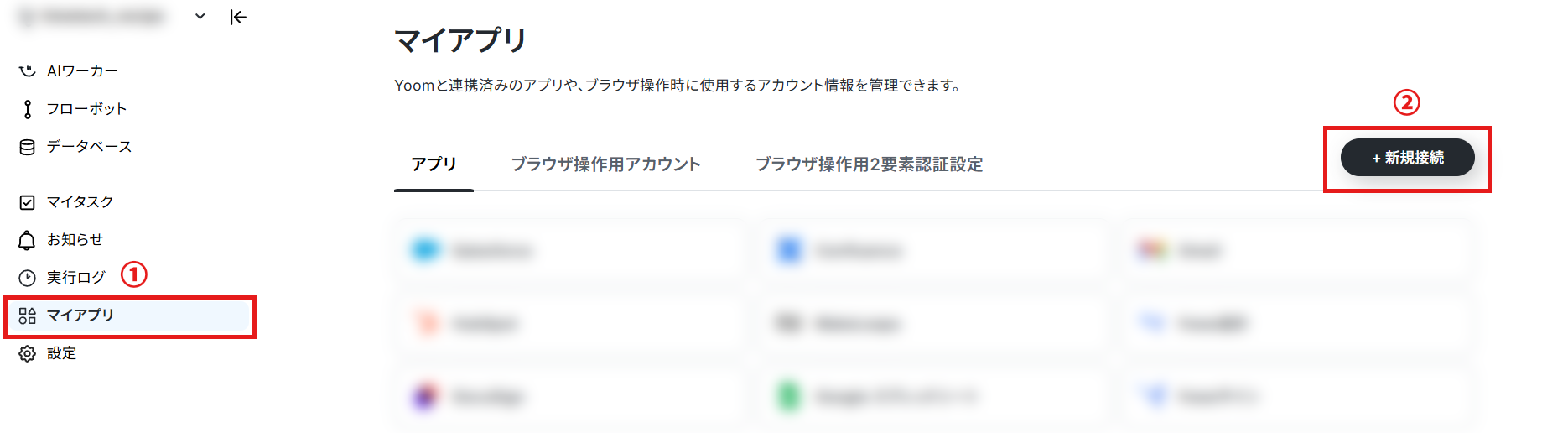
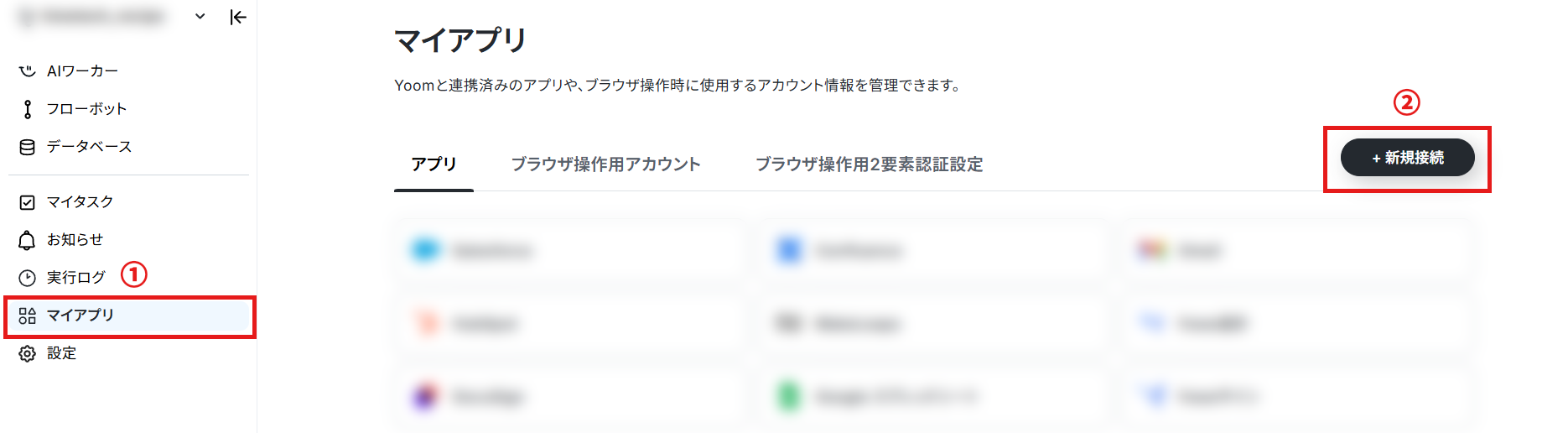
Yoomにログイン後、「マイアプリ」を選択し「新規接続」を選択してください。
検索窓にkintoneを入力し、kintoneを選択してください。
次の画面で、「サブドメイン」「クライアントID」「クライアントシークレット」を入力して、「追加」をクリックしましょう。
※詳しい連携方法はこちらを参考にしてください。
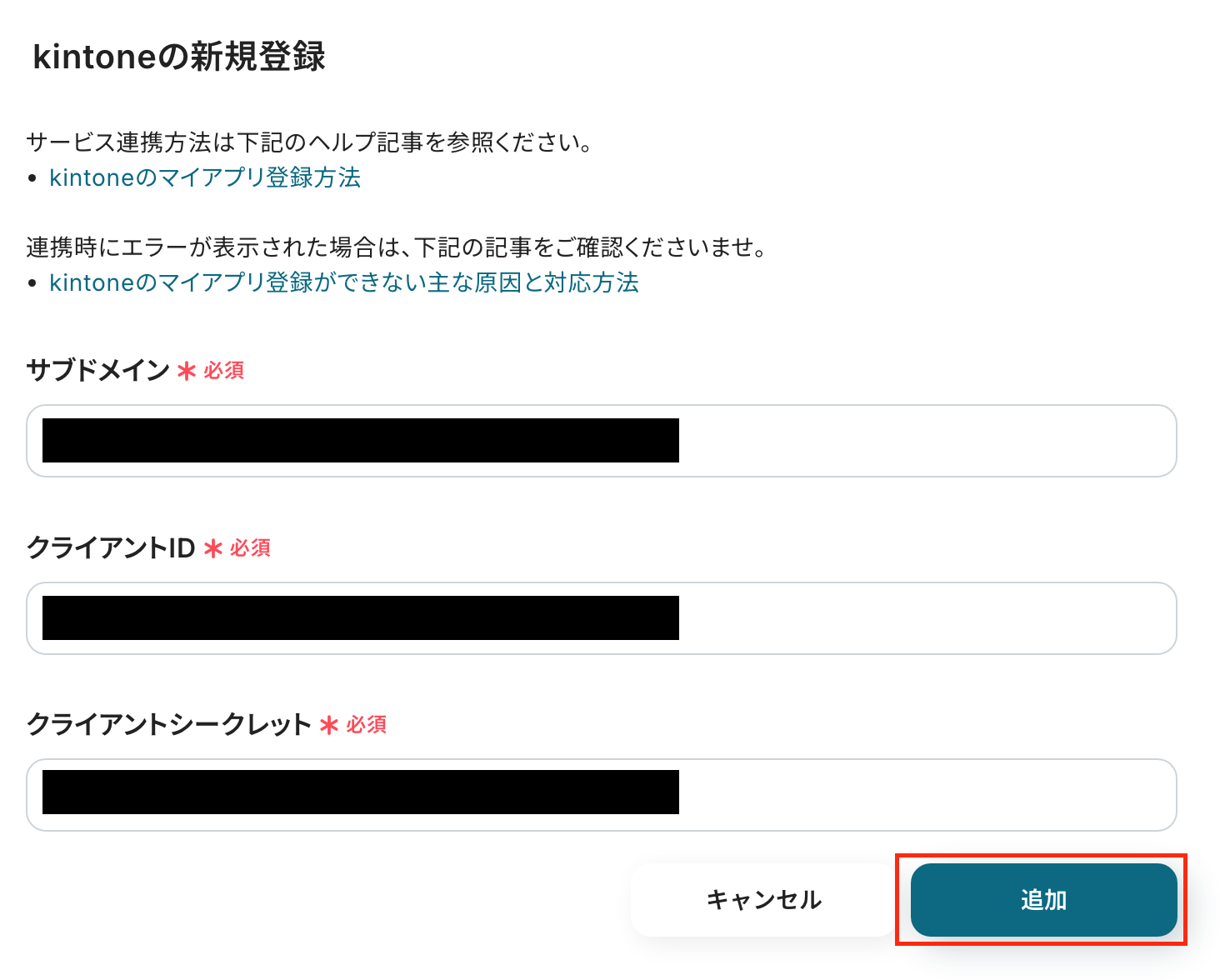
以上で、kintoneのマイアプリ連携が完了です!
【SenGridのマイアプリ連携】
先ほどと同様に「マイアプリ」を選択し「新規接続」を選択してください。
検索窓にSenGridを入力し、SenGridを選択してください。
次の画面で、「アカウント名」「アクセストークン」を入力して、「追加」をクリックしましょう。
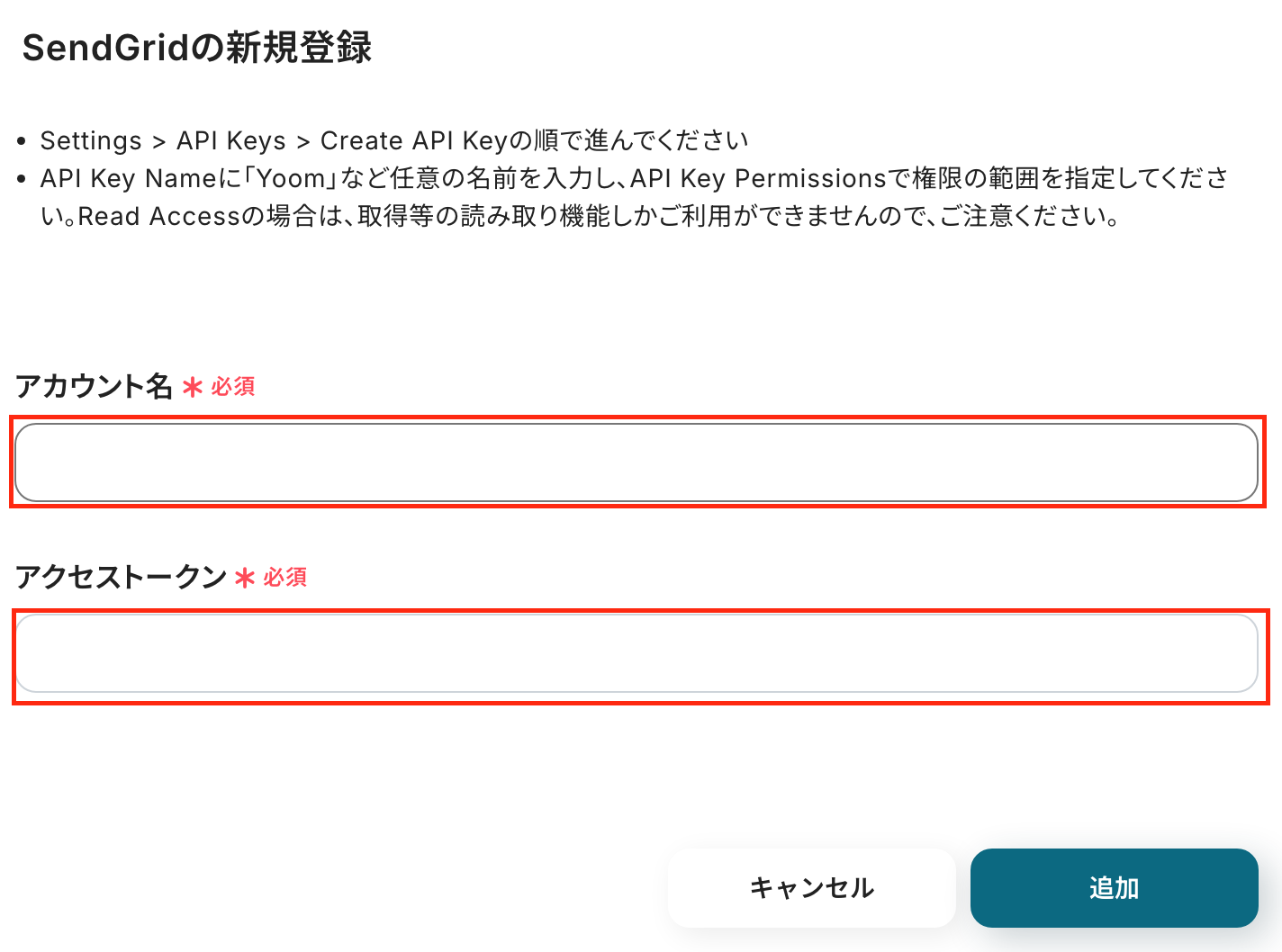
以上で、SendGridの設定は完了です。
マイアプリ一覧に各アプリのアイコンが表示されていることを確認し、次に進みましょう!
ステップ2:テンプレートをコピーする
これからいよいよフローを作っていきます!簡単に設定できるようテンプレートを利用しているので、まずはこちらをコピーしましょう。
Yoomにログインし、以下バナーの「試してみる」をクリックしてください。
■概要
kintoneへのレコード登録は日々の業務で頻繁に行われるものの、その後の顧客や関係者への通知メール作成・送信をSendGridで手作業で行っていると、手間や時間がかかってしまうのではないでしょうか。
また、手作業による宛先間違いや送信漏れも気になるところです。
このワークフローを活用すれば、kintoneにレコードが登録されると、SendGridからメールを自動で送信でき、こうした課題をスムーズに解消できます。
■このテンプレートをおすすめする方
- kintoneに登録された情報を基に、SendGridで手動メール送信している方
- kintoneとSendGrid間の情報連携の遅れやミスを削減したいと考えている方
- 顧客対応の迅速化や、定型的なメール送信業務を効率化したい方
■このテンプレートを使うメリット
- kintoneへのレコード登録をトリガーにSendGridから自動でメールが送信されるため、手作業でのメール作成・送信に費やしていた時間を短縮することができます。
- 手作業による宛先の設定ミスや、送信タイミングのずれ、送信漏れといったヒューマンエラーのリスク軽減に繋がります。
■フローボットの流れ
- はじめに、kintoneとSendGridをYoomと連携します。
- 次に、トリガーでkintoneの「レコードが登録されたら(Webhook起動)」というアクションを選択し、kintoneの指定したアプリに新しいレコードが登録されるとフローが自動的に起動するよう設定します。
- 次に、オペレーションでkintoneの「レコードを取得する」アクションを選択し、レコードの詳細情報を取得します。
- 最後に、オペレーションでSendGridの「メールを送信する」アクションを選択し、取得したレコード情報を基にメールの宛先、件名、本文などを設定して送信します。
※「トリガー」:フロー起動のきっかけとなるアクション、「オペレーション」:トリガー起動後、フロー内で処理を行うアクション
■このワークフローのカスタムポイント
- kintoneのトリガー設定では、どのアプリでレコードが登録された際にフローを起動させるかを指定できます。
- SendGridの「メールを送信する」では、オペレーションで取得した情報を変数として埋め込むことで、受信者ごとに最適化された内容のメールを送信できます。
■注意事項
- kintone、SendGridのそれぞれとYoomを連携してください。
■概要
kintoneへのレコード登録は日々の業務で頻繁に行われるものの、その後の顧客や関係者への通知メール作成・送信をSendGridで手作業で行っていると、手間や時間がかかってしまうのではないでしょうか。
また、手作業による宛先間違いや送信漏れも気になるところです。
このワークフローを活用すれば、kintoneにレコードが登録されると、SendGridからメールを自動で送信でき、こうした課題をスムーズに解消できます。
■このテンプレートをおすすめする方
- kintoneに登録された情報を基に、SendGridで手動メール送信している方
- kintoneとSendGrid間の情報連携の遅れやミスを削減したいと考えている方
- 顧客対応の迅速化や、定型的なメール送信業務を効率化したい方
■このテンプレートを使うメリット
- kintoneへのレコード登録をトリガーにSendGridから自動でメールが送信されるため、手作業でのメール作成・送信に費やしていた時間を短縮することができます。
- 手作業による宛先の設定ミスや、送信タイミングのずれ、送信漏れといったヒューマンエラーのリスク軽減に繋がります。
■フローボットの流れ
- はじめに、kintoneとSendGridをYoomと連携します。
- 次に、トリガーでkintoneの「レコードが登録されたら(Webhook起動)」というアクションを選択し、kintoneの指定したアプリに新しいレコードが登録されるとフローが自動的に起動するよう設定します。
- 次に、オペレーションでkintoneの「レコードを取得する」アクションを選択し、レコードの詳細情報を取得します。
- 最後に、オペレーションでSendGridの「メールを送信する」アクションを選択し、取得したレコード情報を基にメールの宛先、件名、本文などを設定して送信します。
※「トリガー」:フロー起動のきっかけとなるアクション、「オペレーション」:トリガー起動後、フロー内で処理を行うアクション
■このワークフローのカスタムポイント
- kintoneのトリガー設定では、どのアプリでレコードが登録された際にフローを起動させるかを指定できます。
- SendGridの「メールを送信する」では、オペレーションで取得した情報を変数として埋め込むことで、受信者ごとに最適化された内容のメールを送信できます。
■注意事項
- kintone、SendGridのそれぞれとYoomを連携してください。
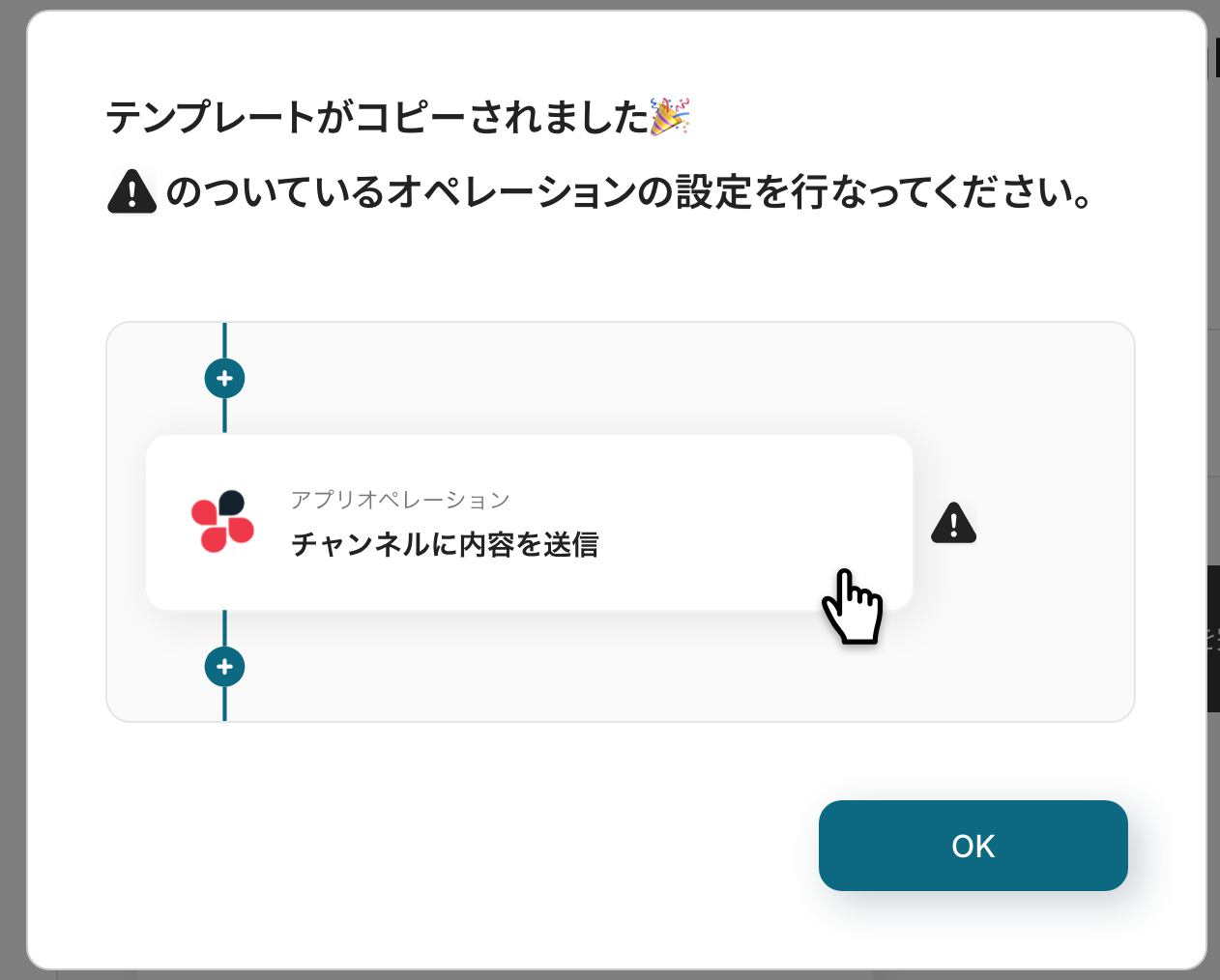
コピーすると以下のようにテンプレートがお使いのYoom管理画面にコピーされるので、「OK」を押して設定を進めていきましょう。
ステップ3:kintoneのトリガー設定
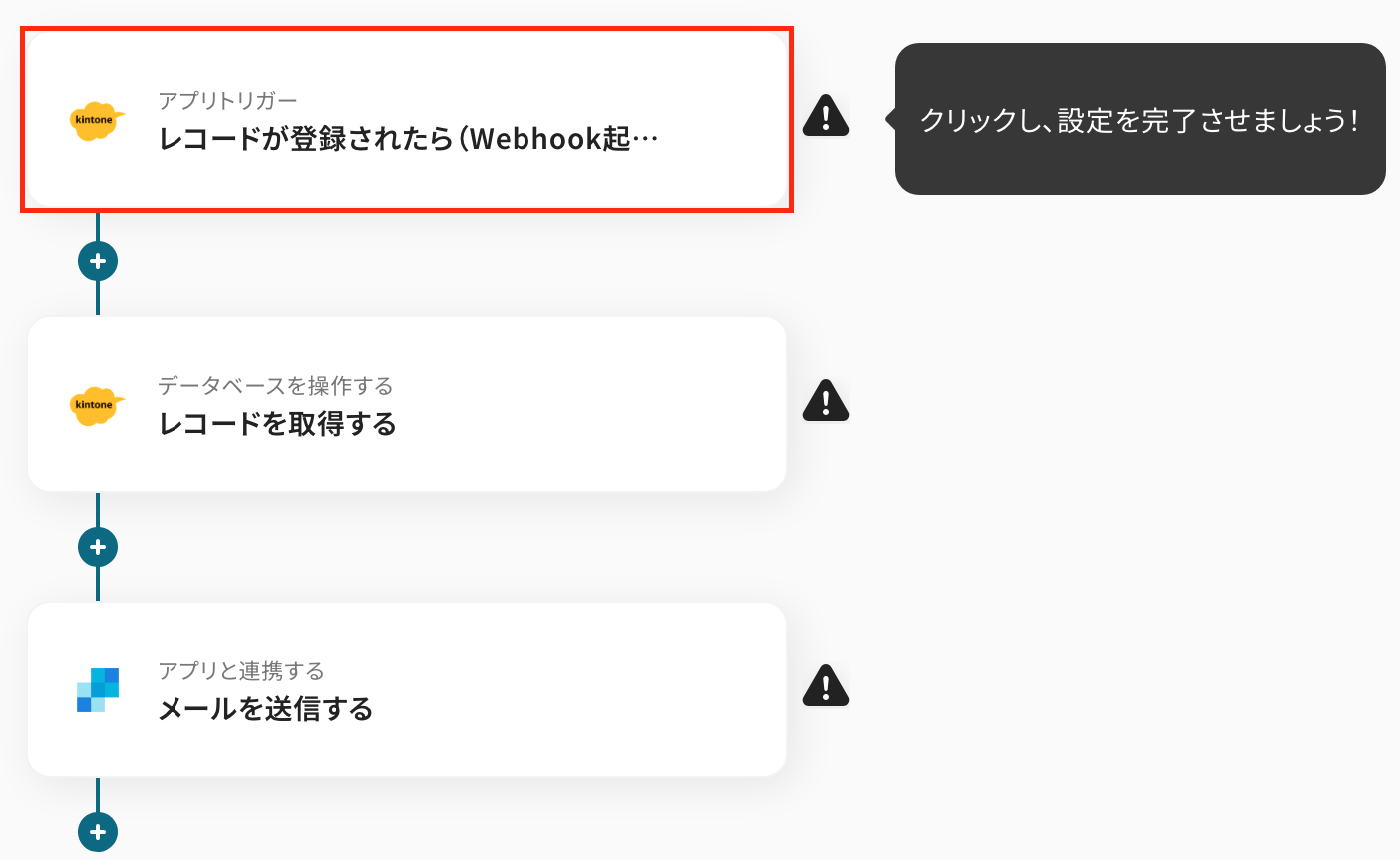
最初の設定です!ここからは、「kintoneにレコードが登録されたら、SendGridでメールを送信する」フローの設定をします。
赤枠部分をクリックしましょう!
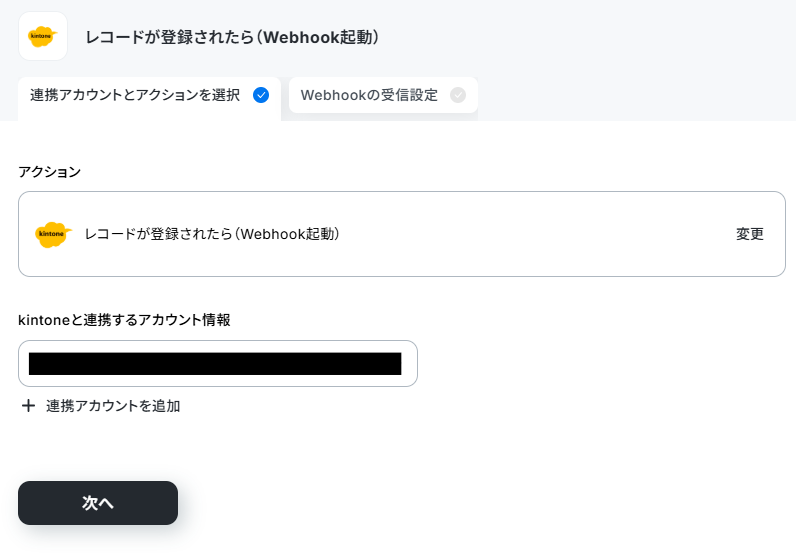
次の画面で、以下の内容を確認し、「次へ」をクリックしてください。
- タイトル:任意で修正
- 連携するアカウント:合っているか確認
- アクション:「レコードが登録されたら(Webhook起動)」を選択
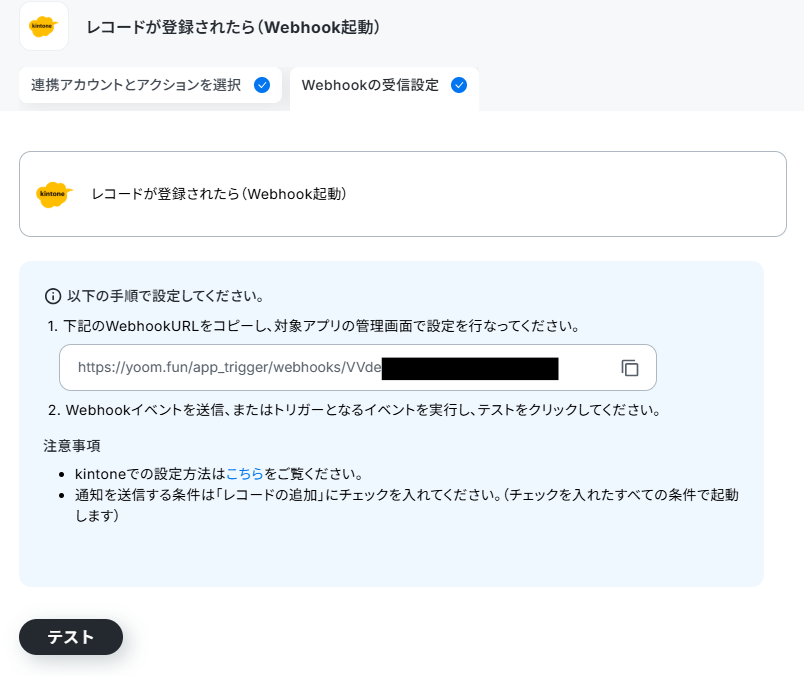
次に、Webhookのイベント受信設定を行います。
Webhookの設定は、kintoneの管理画面で行います。
下図赤枠内のURLをコピーし、kintoneの画面に移動しましょう!
こちらのURLを参照して、設定をしてください。
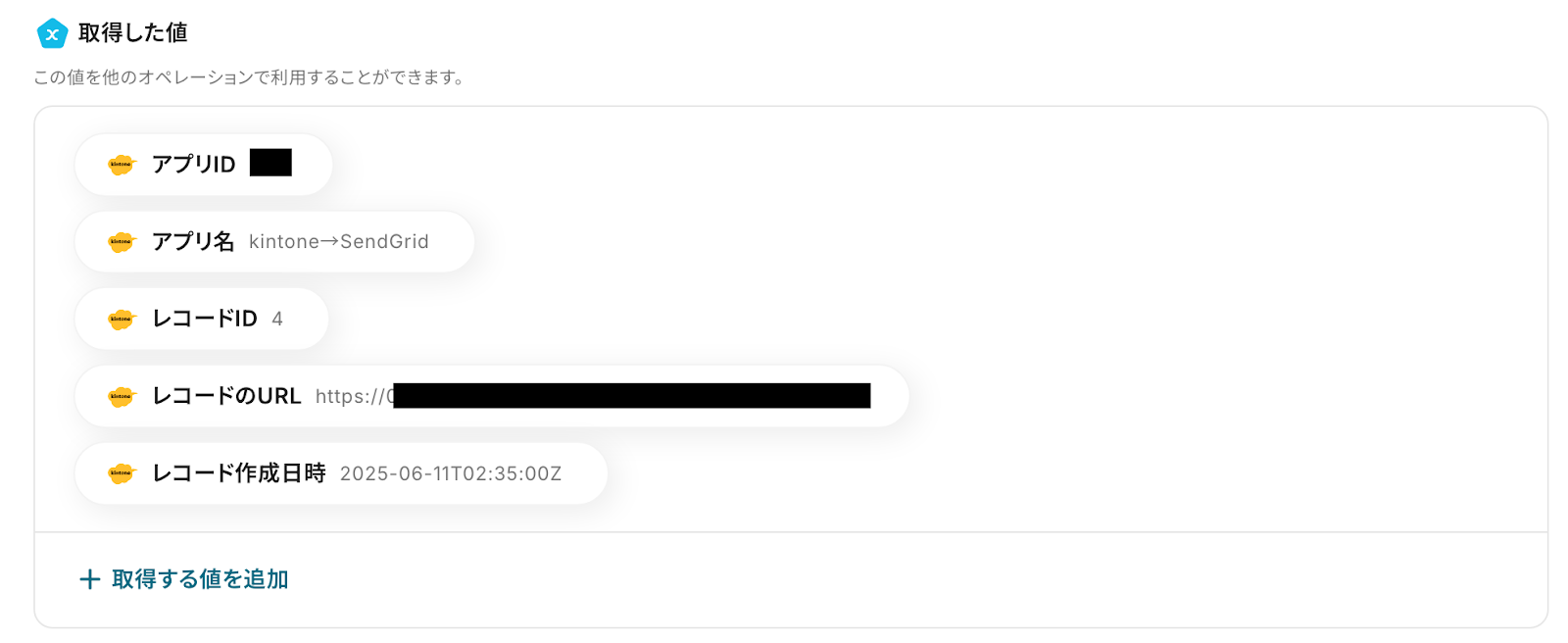
レコードを追加したら、Yoomの画面に戻ります。
「テスト」をクリックし、先ほど追加したレコードの情報が「取得した値」にアウトプットとして抽出されることを確認しましょう。
※アウトプットとは、トリガーやオペレーション設定時に、「テスト」を実行して取得した値のことを指します。詳しくはこちらをご参照ください。
問題がなければ、「完了」をクリックして、次に進みましょう!
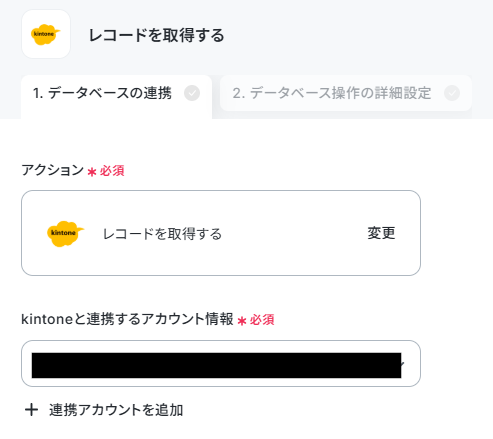
ステップ4:kintoneでレコードを取得する設定
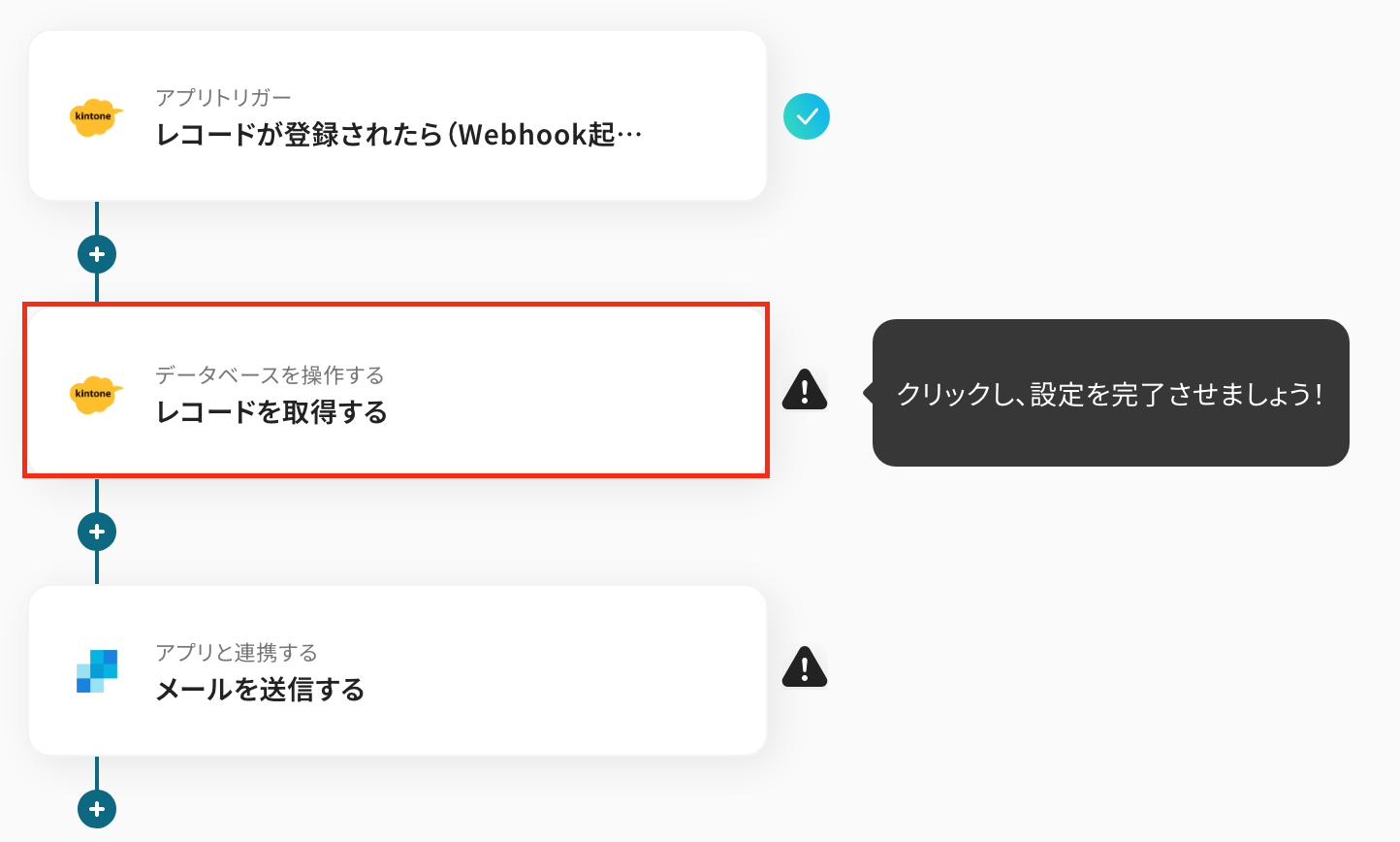
以下の赤枠をクリックしましょう!ここでは、先ほど追加したレコードの情報を取得する設定を行います。
以下の画面に遷移したら、内容を確認後、画面を下にスクロールしましょう!
- タイトル:任意で修正
- 連携するアカウント:合っているか確認
- 実行アクション:「レコードを取得する」を選択
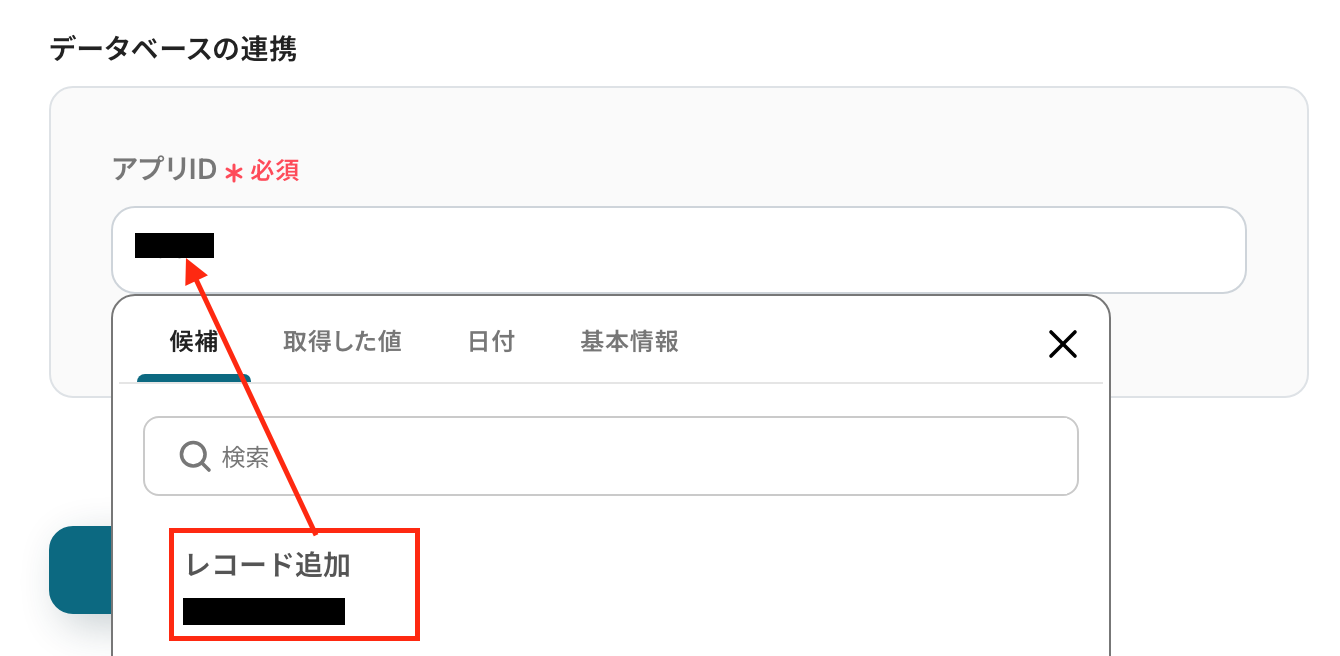
スクロールしたら、「データベースの連携」を設定してください。
入力欄をクリックして表示される「候補」からも選択が可能です。
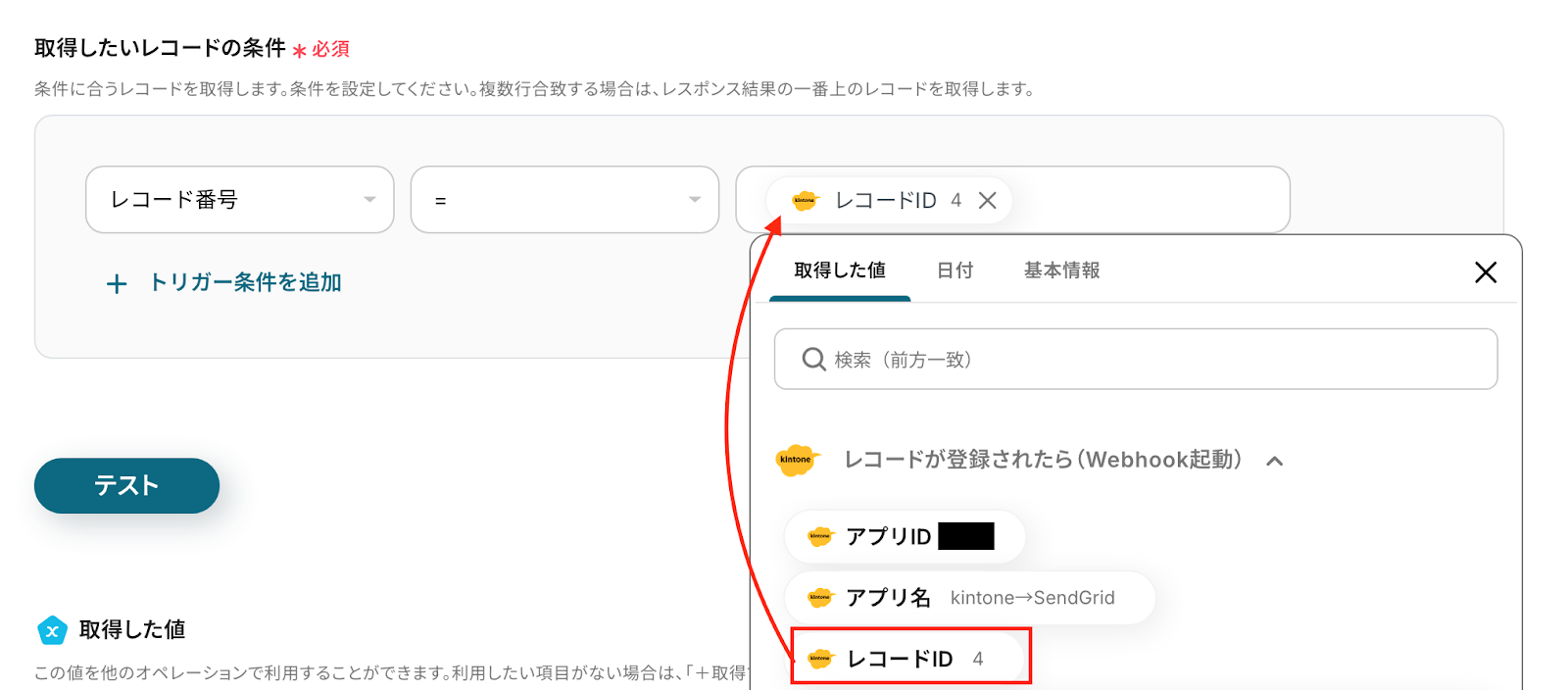
続いて、「取得したいレコードの条件」を設定します。
ここでは、下図のように、アウトプットを使用して、次のように設定してください。
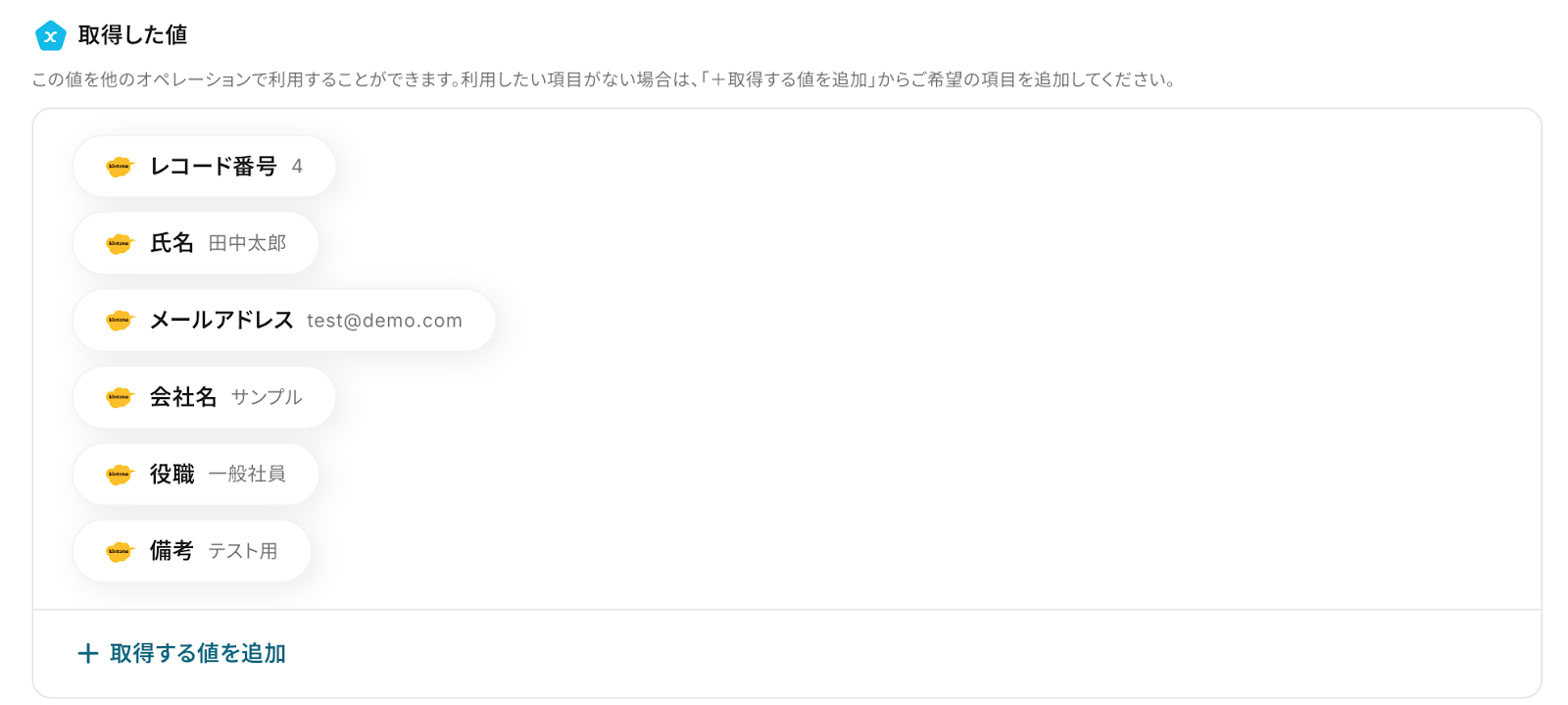
設定完了後に「テスト」→「テスト成功」→「完了」をクリックしましょう。
問題なければ、次に進んでください。
ステップ5:SendGridの設定
最後の設定です!ここでは、SendGridでメールを送信する設定を行います。赤枠部分をクリックしてください。
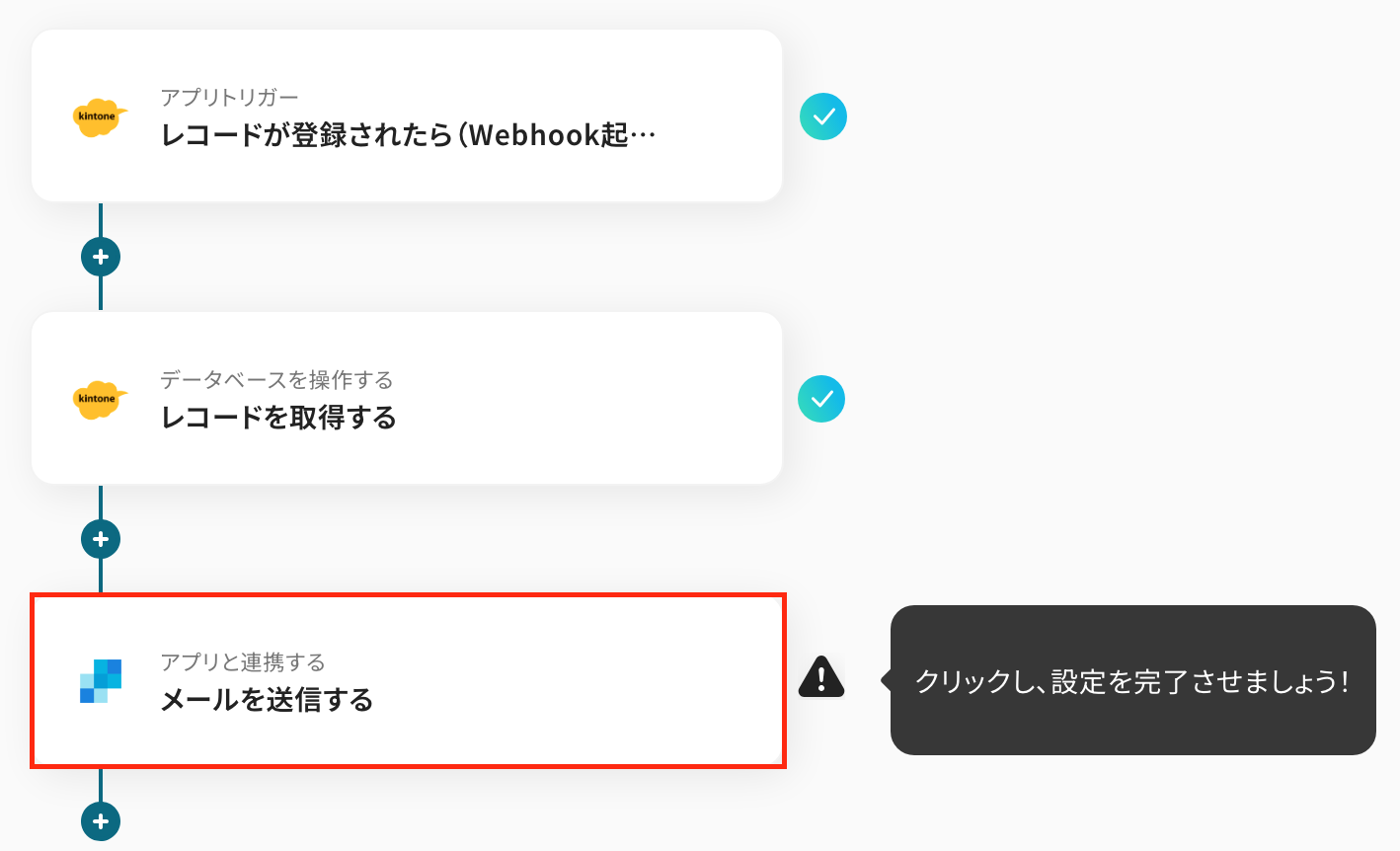
続いて、内容を確認後、次に進みましょう!
- タイトル:任意で修正
- 連携するアカウント:合っているか確認
- アクション:「メールを送信する」を選択
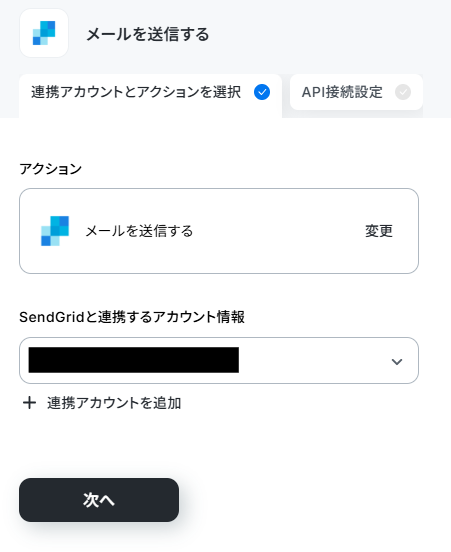
次の画面に移ったら、必須項目を設定していきましょう!
「to」の項目は、ボックスをクリックして表示される「取得した値」を引用して、設定してください。
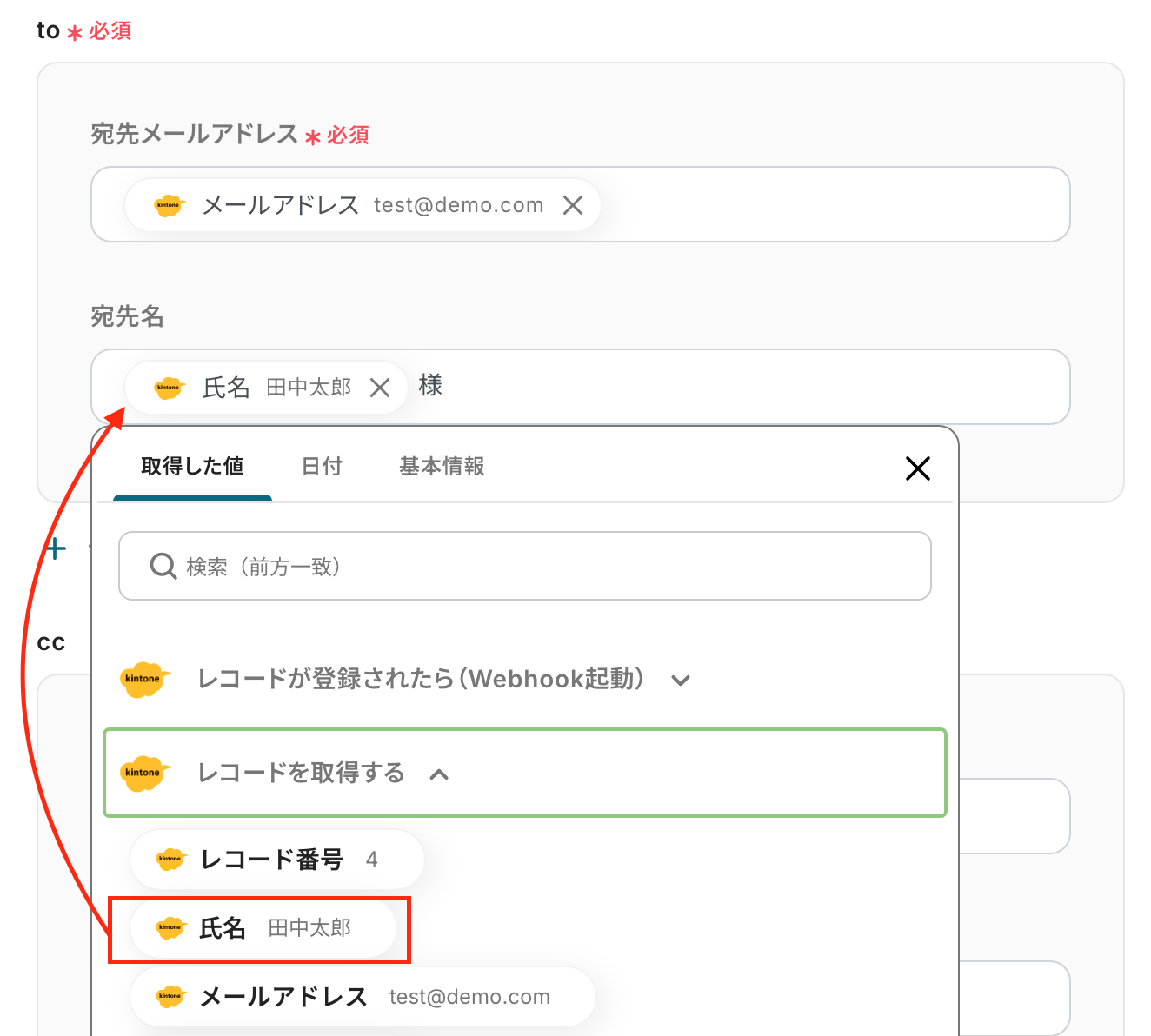
他の項目も、アウトプットを活用して入力します。
「本文」の項目は、任意の文章とアウトプットを組み合わせて設定しましょう。
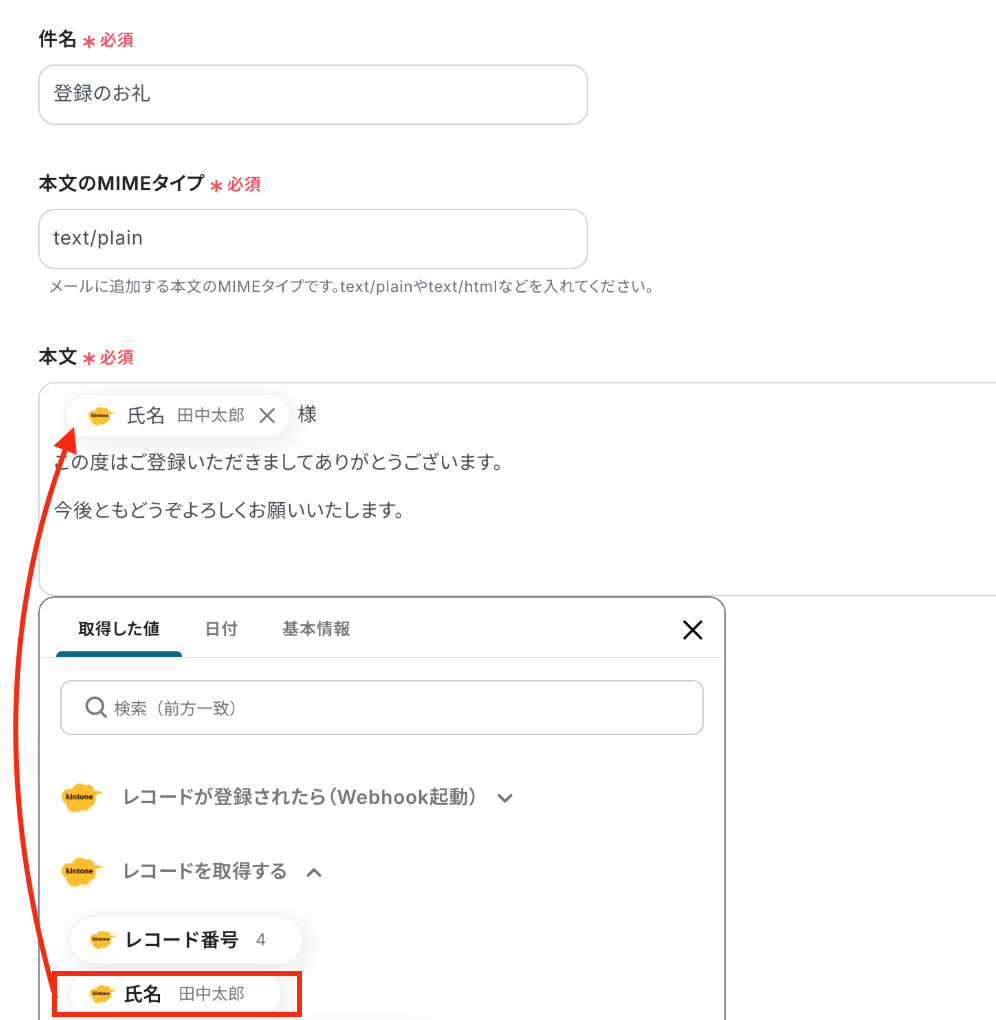
設定が完了したら、「テスト」をクリックしましょう!
最後に「完了」をクリックして、すべての設定が完了です。お疲れ様でした。
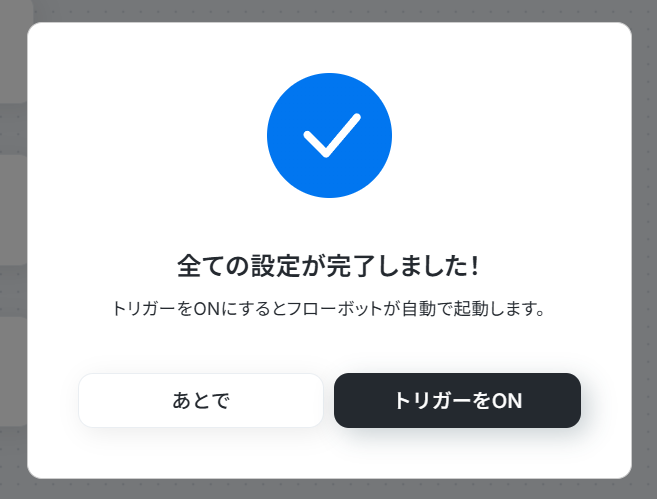
ステップ6:トリガーをONに設定しフロー稼働の準備完了
フロー画面に戻り、以下のようなメニューが表示されていれば、フローの設定は完了です。
早速フローを起動させる場合は、「トリガーをON」をクリックしましょう。
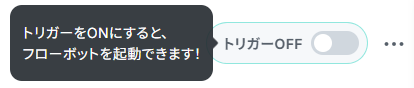
あとで起動させる場合は、フロー画面のトリガースイッチをクリックすることで、トリガーをONにできます。
kintoneやSendGridのAPIを使ったその他の自動化例
今回ご紹介した自動化以外にも、kintoneやSendGridのAPIを使った自動化例はたくさんあります。
気になるテンプレートがあれば、ぜひ試してみてくださいね。
kintoneを使った便利な自動化例
Outlookのカレンダーに登録された予定の情報や、Salesforceに登録されたリード情報をkintoneに追加したり、kintoneのコメントで自分がメンションされたらSlackに通知したりできます。
また、kintoneにレコードが登録されたらMicrosoft SharePointにフォルダを作成したり、ChatGPTでテキストを生成したりする自動化もおすすめです。
■概要Outlookのカレンダーに登録された予定情報を、手作業でkintoneに転記していませんか?こうした二重入力は手間がかかるだけでなく、入力漏れや登録ミスといったヒューマンエラーの原因にもなり得ます。このワークフローを活用すれば、Outlookのカレンダーに新しいイベントが登録されると、自動でkintoneにレコードが追加されるため、手作業による情報連携の課題をスムーズに削減できます。
■このテンプレートをおすすめする方- Outlookとkintoneを併用し、予定情報の手入力に手間を感じている方
- スケジュール管理と顧客情報管理の連携を自動化したいと考えている営業担当者の方
- kintoneへのデータ入力漏れやミスを防ぎ、情報管理を効率化したいチームリーダーの方
■このテンプレートを使うメリット- Outlookへの予定登録をトリガーにkintoneへ自動でレコードが追加されるため、これまで手作業で行っていたデータ入力の時間を短縮できます。
- 手作業でのデータ転記が減ることで、入力間違いや登録漏れといったヒューマンエラーの発生を防ぎ、データの正確性を保ちます。
■フローボットの流れ- はじめに、OutlookとkintoneをYoomと連携します
- 次に、トリガーでOutlookを選択し、「カレンダーにイベントが登録されたら」というアクションを設定します
- 最後に、オペレーションでkintoneの「レコードを追加する」アクションを設定し、Outlookのイベント情報を元にレコードを追加するように設定します
※「トリガー」:フロー起動のきっかけとなるアクション、「オペレーション」:トリガー起動後、フロー内で処理を行うアクション
■このワークフローのカスタムポイント- kintoneのオペレーション設定で、レコードを追加したい対象のアプリを任意で指定してください。
- Outlookの予定情報(件名、日時、参加者など)を、kintoneアプリのどのフィールドに登録するかも自由に設定できます。
■注意事項- Outlook、kintoneのそれぞれとYoomを連携してください。
- Microsoft365(旧Office365)には、家庭向けプランと一般法人向けプラン(Microsoft365 Business)があり、一般法人向けプランに加入していない場合には認証に失敗する可能性があります。
- kintoneはミニプラン以上でご利用いただけるアプリとなっております。フリープラン・パーソナルプランの場合は設定しているフローボットのオペレーションやデータコネクトはエラーとなりますので、ご注意ください。
- ミニプラン・チームプラン・サクセスプランなどの有料プランは、2週間の無料トライアルを行うことが可能です。無料トライアル中には制限対象のアプリを使用することができます。 詳しくは、料金プランのページをご参照ください。
■概要Salesforceに新しいリードが登録されるたびに、kintoneにも手作業で情報を転記するのは手間がかかりませんか?二重入力の手間や、転記ミスなどのヒューマンエラーは、避けたい業務課題の一つです。このワークフローを活用すれば、Salesforceに新規リードが登録されると、自動でkintoneにレコードが追加されるため、こうしたデータ連携の課題をスムーズに解消できます。
■このテンプレートをおすすめする方- Salesforceとkintoneを併用し、リード情報の手入力に手間を感じている方
- データ入力のミスや漏れを防ぎ、リード管理の精度を高めたい営業担当者の方
- SaaS間のデータ連携を自動化し、営業プロセスの効率化を目指すマネージャーの方
■このテンプレートを使うメリット- Salesforceにリード情報が登録されると、自動でkintoneへデータが同期されるため、これまで手作業に費やしていた時間を短縮できます
- 手作業でのデータ転記がなくなることで、入力間違いや登録漏れといったヒューマンエラーのリスク軽減に繋がります
■フローボットの流れ- はじめに、SalesforceとkintoneをYoomと連携します
- 次に、トリガーでSalesforceを選択し、「Salesforceに新規リードが登録されたら」というアクションを設定します
- 最後に、オペレーションでkintoneの「レコードを追加する」アクションを設定し、前のステップで取得したSalesforceのリード情報を紐付けます
※「トリガー」:フロー起動のきっかけとなるアクション、「オペレーション」:トリガー起動後、フロー内で処理を行うアクション
■このワークフローのカスタムポイント- Salesforceとの連携設定時に、ご利用の環境に合わせたマイドメインURLを設定してください
- kintoneにレコードを追加する際に、どの項目にどの情報を登録するかを自由に設定できますSalesforceから取得した情報を動的に設定したり、特定のテキストを固定値として入力したりすることが可能です
■注意事項- Salesforce、KintoneのそれぞれとYoomを連携してください。
- トリガーは5分、10分、15分、30分、60分の間隔で起動間隔を選択できます。プランによって最短の起動間隔が異なりますので、ご注意ください。
- Salesforce、kintoneはミニプラン以上でご利用いただけるアプリとなっております。フリープラン・パーソナルプランの場合は設定しているフローボットのオペレーションやデータコネクトはエラーとなりますので、ご注意ください。
- パーソナルプラン・ミニプラン・チームプラン・サクセスプランなどの有料プランは、2週間の無料トライアルを行うことが可能です。無料トライアル中には制限対象のアプリを使用することができます。詳しくは、「料金プランのページ」をご参照ください。
■概要kintoneでのコミュニケーションは便利ですが、多くの通知に埋もれてしまい、自分宛ての重要なメンションを見逃してしまうことはありませんか?対応が遅れると、業務の進行に支障をきたす可能性もあります。このワークフローを活用すれば、kintoneのコメントで自分がメンションされた際に、Slackへ自動で通知を送ることが可能です。これにより連絡を把握し、迅速な対応を実現します。
■このテンプレートをおすすめする方- kintoneの通知が多く、自分宛てのメンションを見逃しがちな方
- Slackを主要なコミュニケーションツールとして利用し、情報集約をしたい方
- チーム内の重要な連絡へのレスポンス速度を向上させたいマネージャーの方
■このテンプレートを使うメリット- kintoneで自分宛てのメンションが付いたコメントだけをSlackに自動通知するため、確認漏れなどのヒューマンエラーを防ぎます。
- kintoneの通知を都度チェックする手間を減らし、Slackで一元的に確認できるため、コミュニケーションを効率化できます。
■フローボットの流れ- はじめに、kintoneとSlackをYoomと連携します
- 次に、トリガーでkintoneを選択し、「コメントが書き込まれたら」というアクションを設定します
- 次に、オペレーションで分岐機能を設定し、コメント内容に自分の名前が含まれている場合のみ、次のアクションに進むよう条件を指定します
- 最後に、オペレーションでSlackの「ダイレクトメッセージを送る」アクションを設定し、kintoneのコメント情報を自分宛てに通知します
※「トリガー」:フロー起動のきっかけとなるアクション、「オペレーション」:トリガー起動後、フロー内で処理を行うアクション
■このワークフローのカスタムポイント- 分岐条件は、自分の名前だけでなく特定のキーワードやプロジェクト名が含まれている場合のみ通知するなど、任意で設定することが可能です。
- Slackへの通知は、自分へのダイレクトメッセージだけでなく特定のチャンネルを指定できます。また、通知本文にkintoneのレコードURLなどを含めることで、より詳細な情報を共有できます。
■注意事項- kintone、SlackのそれぞれとYoomを連携してください。
- 分岐はパーソナルプラン以上のプランでご利用いただける機能(オペレーション)となっております。フリープランの場合は設定しているフローボットのオペレーションはエラーとなりますので、ご注意ください。
- パーソナルプランなどの有料プランは、2週間の無料トライアルを行うことが可能です。無料トライアル中には制限対象のアプリや機能(オペレーション)を使用することができます。
- kintoneはミニプラン以上でご利用いただけるアプリとなっております。フリープラン・パーソナルプランの場合は設定しているフローボットのオペレーションやデータコネクトはエラーとなりますので、ご注意ください。
- パーソナルプラン・ミニプラン・チームプラン・サクセスプランなどの有料プランは、2週間の無料トライアルを行うことが可能です。無料トライアル中には制限対象のアプリを使用することができます。
■概要
kintoneに顧客情報や案件情報を登録するたびに、関連資料を保管するためのフォルダをMicrosoft SharePointに手作業で作成していませんか?この作業は件数が増えると大きな負担になり、フォルダの命名ミスや作成漏れといったヒューマンエラーの原因にもなりがちです。
このワークフローを活用すれば、kintoneへのレコード登録をトリガーに、Microsoft SharePointへ任意のフォルダを自動で作成し、こうした定型業務の手間やミスを削減できます。
■このテンプレートをおすすめする方
- kintoneとMicrosoft SharePoint間で、手作業での情報連携に手間を感じている方
- 定型的なフォルダ作成業務を自動化し、コア業務に集中できる環境を整えたい方
- 手作業によるフォルダの作成漏れや命名ミスなどのヒューマンエラーを防ぎたい方
■このテンプレートを使うメリット
- kintoneへのレコード登録のみでフォルダ作成が完了するため、これまで手作業に費やしていた時間を他の業務に充てることができます。
- 手作業によるフォルダの作成漏れや命名規則の間違いといったミスを防ぎ、データ管理の正確性を向上させます。
■フローボットの流れ
- はじめに、kintoneとMicrosoft SharePointをYoomと連携します。
- 次に、トリガーでkintoneを選択し、「レコードが登録されたら(Webhook起動)」というアクションを設定します。
- 続いて、オペレーションでkintoneの「レコードを取得する」アクションを設定し、トリガーをきっかけに登録されたレコード情報を取得します。
- 最後に、オペレーションでMicrosoft SharePointの「フォルダを作成」アクションを設定し、取得したレコード情報を元にフォルダを作成します。
※「トリガー」:フロー起動のきっかけとなるアクション、「オペレーション」:トリガー起動後、フロー内で処理を行うアクション
■このワークフローのカスタムポイント
- kintoneのトリガー設定では、Webhookを送信するイベント(レコードの登録、編集、削除など)を任意で設定してください。
- kintoneでレコードを取得するアクションを設定する際に、取得対象としたいレコードの条件を任意で設定してください。
- Microsoft SharePointでフォルダを作成する際、作成先のサイトIDやドライブID、親フォルダを指定し、フォルダ名にはkintoneから取得した情報を組み込むなど任意で設定が可能です。
■注意事項
- kintoneとMicrosoft SharePointそれぞれのアカウントとYoomを連携してご利用ください。
- Microsoft365をご契約中の場合のみご利用いただけます。
- Microsoft365(旧Office365)には、家庭向けプランと一般法人向けプラン(Microsoft365 Business)があり、一般法人向けプランに加入していない場合には認証に失敗する可能性があります。
■概要
kintoneに登録した顧客情報や案件情報をもとに、ChatGPTでメールの文面や報告書を作成する際、手作業でのコピー&ペーストに手間を感じていないでしょうか。このワークフローを活用すれば、kintoneにレコードが登録されるだけで、ChatGPTが自動でテキストを生成し、指定のフィールドに内容を反映させることが可能です。生成AIを活用した定型文の作成業務を自動化し、作業時間を短縮します。
■このテンプレートをおすすめする方
- kintoneとChatGPTを日常的に利用し、手作業での情報連携に課題を感じている方
- kintoneのデータに基づき、ChatGPTでメール文面や報告書を効率的に作成したい方
- kintoneと生成AIを連携させ、業務プロセスの自動化を具体的に進めたいと考えている方
■このテンプレートを使うメリット
- kintoneへのレコード登録を起点にテキスト生成と更新が自動で実行されるため、手作業でのコピー&ペーストや文章作成にかかる時間を短縮します。
- 人の手による転記作業がなくなるため、情報の入力ミスや反映漏れといったヒューマンエラーの防止に繋がります。
■フローボットの流れ
- はじめに、kintoneとChatGPTをYoomと連携します。
- 次に、トリガーでkintoneを選択し、「レコードが登録されたら(Webhook起動)」を設定します。
- 次に、オペレーションでkintoneの「レコードを取得する」アクションを設定し、トリガーとなったレコードの情報を取得します。
- 続いて、オペレーションでChatGPTの「テキストを生成」アクションを設定し、取得したレコード情報を元にテキストを生成させます。
- 最後に、オペレーションでkintoneの「レコードを更新する」アクションを設定し、ChatGPTが生成したテキストを該当レコードの指定フィールドに反映します。
※「トリガー」:フロー起動のきっかけとなるアクション、「オペレーション」:トリガー起動後、フロー内で処理を行うアクション
■このワークフローのカスタムポイント
- kintoneのトリガー設定では、フローを起動させたい対象アプリのWebhookイベントを設定してください。
- kintoneでレコードを取得するアクションでは、情報を取得したいレコードの条件を任意で設定してください。
- ChatGPTでテキストを生成するアクションでは、生成したい文章の指示(プロンプト)をメッセージ内容に設定してください。
- kintoneでレコードを更新するアクションでは、対象のアプリIDや更新したいレコードの条件、更新後の値をそれぞれ設定してください。
■注意事項
- kintone、ChatGPTそれぞれとYoomのアカウント連携が必要です。
- ChatGPTやOpenAIのAPIを利用するには、別途OpenAI社へ費用が発生する可能性があります。詳細はOpenAI社の公式サイトをご確認ください。
- AIオペレーションはチームプラン・サクセスプランでのみご利用いただける機能(オペレーション)となっております。フリープラン・ミニプランの場合は設定しているフローボットのオペレーションはエラーとなりますので、ご注意ください。
- チームプランやサクセスプランなどの有料プランは、2週間の無料トライアルを行うことが可能です。無料トライアル中には制限対象のアプリやAI機能(オペレーション)を使用することができます。

- Outlookとkintoneを併用し、予定情報の手入力に手間を感じている方
- スケジュール管理と顧客情報管理の連携を自動化したいと考えている営業担当者の方
- kintoneへのデータ入力漏れやミスを防ぎ、情報管理を効率化したいチームリーダーの方
- Outlookへの予定登録をトリガーにkintoneへ自動でレコードが追加されるため、これまで手作業で行っていたデータ入力の時間を短縮できます。
- 手作業でのデータ転記が減ることで、入力間違いや登録漏れといったヒューマンエラーの発生を防ぎ、データの正確性を保ちます。
- はじめに、OutlookとkintoneをYoomと連携します
- 次に、トリガーでOutlookを選択し、「カレンダーにイベントが登録されたら」というアクションを設定します
- 最後に、オペレーションでkintoneの「レコードを追加する」アクションを設定し、Outlookのイベント情報を元にレコードを追加するように設定します
■このワークフローのカスタムポイント
- kintoneのオペレーション設定で、レコードを追加したい対象のアプリを任意で指定してください。
- Outlookの予定情報(件名、日時、参加者など)を、kintoneアプリのどのフィールドに登録するかも自由に設定できます。
- Outlook、kintoneのそれぞれとYoomを連携してください。
- Microsoft365(旧Office365)には、家庭向けプランと一般法人向けプラン(Microsoft365 Business)があり、一般法人向けプランに加入していない場合には認証に失敗する可能性があります。
- kintoneはミニプラン以上でご利用いただけるアプリとなっております。フリープラン・パーソナルプランの場合は設定しているフローボットのオペレーションやデータコネクトはエラーとなりますので、ご注意ください。
- ミニプラン・チームプラン・サクセスプランなどの有料プランは、2週間の無料トライアルを行うことが可能です。無料トライアル中には制限対象のアプリを使用することができます。 詳しくは、料金プランのページをご参照ください。

■このテンプレートをおすすめする方
- Salesforceとkintoneを併用し、リード情報の手入力に手間を感じている方
- データ入力のミスや漏れを防ぎ、リード管理の精度を高めたい営業担当者の方
- SaaS間のデータ連携を自動化し、営業プロセスの効率化を目指すマネージャーの方
■このテンプレートを使うメリット
- Salesforceにリード情報が登録されると、自動でkintoneへデータが同期されるため、これまで手作業に費やしていた時間を短縮できます
- 手作業でのデータ転記がなくなることで、入力間違いや登録漏れといったヒューマンエラーのリスク軽減に繋がります
■フローボットの流れ
- はじめに、SalesforceとkintoneをYoomと連携します
- 次に、トリガーでSalesforceを選択し、「Salesforceに新規リードが登録されたら」というアクションを設定します
- 最後に、オペレーションでkintoneの「レコードを追加する」アクションを設定し、前のステップで取得したSalesforceのリード情報を紐付けます
■このワークフローのカスタムポイント
- Salesforceとの連携設定時に、ご利用の環境に合わせたマイドメインURLを設定してください
- kintoneにレコードを追加する際に、どの項目にどの情報を登録するかを自由に設定できますSalesforceから取得した情報を動的に設定したり、特定のテキストを固定値として入力したりすることが可能です
■注意事項
- Salesforce、KintoneのそれぞれとYoomを連携してください。
- トリガーは5分、10分、15分、30分、60分の間隔で起動間隔を選択できます。プランによって最短の起動間隔が異なりますので、ご注意ください。
- Salesforce、kintoneはミニプラン以上でご利用いただけるアプリとなっております。フリープラン・パーソナルプランの場合は設定しているフローボットのオペレーションやデータコネクトはエラーとなりますので、ご注意ください。
- パーソナルプラン・ミニプラン・チームプラン・サクセスプランなどの有料プランは、2週間の無料トライアルを行うことが可能です。無料トライアル中には制限対象のアプリを使用することができます。詳しくは、「料金プランのページ」をご参照ください。

- kintoneの通知が多く、自分宛てのメンションを見逃しがちな方
- Slackを主要なコミュニケーションツールとして利用し、情報集約をしたい方
- チーム内の重要な連絡へのレスポンス速度を向上させたいマネージャーの方
- kintoneで自分宛てのメンションが付いたコメントだけをSlackに自動通知するため、確認漏れなどのヒューマンエラーを防ぎます。
- kintoneの通知を都度チェックする手間を減らし、Slackで一元的に確認できるため、コミュニケーションを効率化できます。
- はじめに、kintoneとSlackをYoomと連携します
- 次に、トリガーでkintoneを選択し、「コメントが書き込まれたら」というアクションを設定します
- 次に、オペレーションで分岐機能を設定し、コメント内容に自分の名前が含まれている場合のみ、次のアクションに進むよう条件を指定します
- 最後に、オペレーションでSlackの「ダイレクトメッセージを送る」アクションを設定し、kintoneのコメント情報を自分宛てに通知します
■このワークフローのカスタムポイント
- 分岐条件は、自分の名前だけでなく特定のキーワードやプロジェクト名が含まれている場合のみ通知するなど、任意で設定することが可能です。
- Slackへの通知は、自分へのダイレクトメッセージだけでなく特定のチャンネルを指定できます。また、通知本文にkintoneのレコードURLなどを含めることで、より詳細な情報を共有できます。
- kintone、SlackのそれぞれとYoomを連携してください。
- 分岐はパーソナルプラン以上のプランでご利用いただける機能(オペレーション)となっております。フリープランの場合は設定しているフローボットのオペレーションはエラーとなりますので、ご注意ください。
- パーソナルプランなどの有料プランは、2週間の無料トライアルを行うことが可能です。無料トライアル中には制限対象のアプリや機能(オペレーション)を使用することができます。
- kintoneはミニプラン以上でご利用いただけるアプリとなっております。フリープラン・パーソナルプランの場合は設定しているフローボットのオペレーションやデータコネクトはエラーとなりますので、ご注意ください。
- パーソナルプラン・ミニプラン・チームプラン・サクセスプランなどの有料プランは、2週間の無料トライアルを行うことが可能です。無料トライアル中には制限対象のアプリを使用することができます。

■概要
kintoneに顧客情報や案件情報を登録するたびに、関連資料を保管するためのフォルダをMicrosoft SharePointに手作業で作成していませんか?この作業は件数が増えると大きな負担になり、フォルダの命名ミスや作成漏れといったヒューマンエラーの原因にもなりがちです。
このワークフローを活用すれば、kintoneへのレコード登録をトリガーに、Microsoft SharePointへ任意のフォルダを自動で作成し、こうした定型業務の手間やミスを削減できます。
■このテンプレートをおすすめする方
- kintoneとMicrosoft SharePoint間で、手作業での情報連携に手間を感じている方
- 定型的なフォルダ作成業務を自動化し、コア業務に集中できる環境を整えたい方
- 手作業によるフォルダの作成漏れや命名ミスなどのヒューマンエラーを防ぎたい方
■このテンプレートを使うメリット
- kintoneへのレコード登録のみでフォルダ作成が完了するため、これまで手作業に費やしていた時間を他の業務に充てることができます。
- 手作業によるフォルダの作成漏れや命名規則の間違いといったミスを防ぎ、データ管理の正確性を向上させます。
■フローボットの流れ
- はじめに、kintoneとMicrosoft SharePointをYoomと連携します。
- 次に、トリガーでkintoneを選択し、「レコードが登録されたら(Webhook起動)」というアクションを設定します。
- 続いて、オペレーションでkintoneの「レコードを取得する」アクションを設定し、トリガーをきっかけに登録されたレコード情報を取得します。
- 最後に、オペレーションでMicrosoft SharePointの「フォルダを作成」アクションを設定し、取得したレコード情報を元にフォルダを作成します。
※「トリガー」:フロー起動のきっかけとなるアクション、「オペレーション」:トリガー起動後、フロー内で処理を行うアクション
■このワークフローのカスタムポイント
- kintoneのトリガー設定では、Webhookを送信するイベント(レコードの登録、編集、削除など)を任意で設定してください。
- kintoneでレコードを取得するアクションを設定する際に、取得対象としたいレコードの条件を任意で設定してください。
- Microsoft SharePointでフォルダを作成する際、作成先のサイトIDやドライブID、親フォルダを指定し、フォルダ名にはkintoneから取得した情報を組み込むなど任意で設定が可能です。
■注意事項
- kintoneとMicrosoft SharePointそれぞれのアカウントとYoomを連携してご利用ください。
- Microsoft365をご契約中の場合のみご利用いただけます。
- Microsoft365(旧Office365)には、家庭向けプランと一般法人向けプラン(Microsoft365 Business)があり、一般法人向けプランに加入していない場合には認証に失敗する可能性があります。

■概要
kintoneに登録した顧客情報や案件情報をもとに、ChatGPTでメールの文面や報告書を作成する際、手作業でのコピー&ペーストに手間を感じていないでしょうか。このワークフローを活用すれば、kintoneにレコードが登録されるだけで、ChatGPTが自動でテキストを生成し、指定のフィールドに内容を反映させることが可能です。生成AIを活用した定型文の作成業務を自動化し、作業時間を短縮します。
■このテンプレートをおすすめする方
- kintoneとChatGPTを日常的に利用し、手作業での情報連携に課題を感じている方
- kintoneのデータに基づき、ChatGPTでメール文面や報告書を効率的に作成したい方
- kintoneと生成AIを連携させ、業務プロセスの自動化を具体的に進めたいと考えている方
■このテンプレートを使うメリット
- kintoneへのレコード登録を起点にテキスト生成と更新が自動で実行されるため、手作業でのコピー&ペーストや文章作成にかかる時間を短縮します。
- 人の手による転記作業がなくなるため、情報の入力ミスや反映漏れといったヒューマンエラーの防止に繋がります。
■フローボットの流れ
- はじめに、kintoneとChatGPTをYoomと連携します。
- 次に、トリガーでkintoneを選択し、「レコードが登録されたら(Webhook起動)」を設定します。
- 次に、オペレーションでkintoneの「レコードを取得する」アクションを設定し、トリガーとなったレコードの情報を取得します。
- 続いて、オペレーションでChatGPTの「テキストを生成」アクションを設定し、取得したレコード情報を元にテキストを生成させます。
- 最後に、オペレーションでkintoneの「レコードを更新する」アクションを設定し、ChatGPTが生成したテキストを該当レコードの指定フィールドに反映します。
※「トリガー」:フロー起動のきっかけとなるアクション、「オペレーション」:トリガー起動後、フロー内で処理を行うアクション
■このワークフローのカスタムポイント
- kintoneのトリガー設定では、フローを起動させたい対象アプリのWebhookイベントを設定してください。
- kintoneでレコードを取得するアクションでは、情報を取得したいレコードの条件を任意で設定してください。
- ChatGPTでテキストを生成するアクションでは、生成したい文章の指示(プロンプト)をメッセージ内容に設定してください。
- kintoneでレコードを更新するアクションでは、対象のアプリIDや更新したいレコードの条件、更新後の値をそれぞれ設定してください。
■注意事項
- kintone、ChatGPTそれぞれとYoomのアカウント連携が必要です。
- ChatGPTやOpenAIのAPIを利用するには、別途OpenAI社へ費用が発生する可能性があります。詳細はOpenAI社の公式サイトをご確認ください。
- AIオペレーションはチームプラン・サクセスプランでのみご利用いただける機能(オペレーション)となっております。フリープラン・ミニプランの場合は設定しているフローボットのオペレーションはエラーとなりますので、ご注意ください。
- チームプランやサクセスプランなどの有料プランは、2週間の無料トライアルを行うことが可能です。無料トライアル中には制限対象のアプリやAI機能(オペレーション)を使用することができます。
SendGridを使った便利な自動化例
受信したメールの差出人をSendGridのコンタクトリストに追加してGmailを送付することができます。
また、Google スプレッドシートやSalesforceなどのデータベースをはじめ、GoogleフォームやMeta広告(Facebook)と連携して、SendGridにコンタクトを追加する自動化も便利ですよ。
■概要特定のメールを受信するたびに、手作業でSendGridのリストにコンタクト情報を登録し、さらにGmailで返信メールを作成・送信する作業は手間がかかる上に、対応漏れのリスクも伴います。このワークフローを活用すれば、メール受信をきっかけにSendGridへのコンタクト追加からGmailでの自動返信まで、一連の対応を自動化することが可能です。手作業の手間をなくし、迅速で正確なコミュニケーションを実現します。
■このテンプレートをおすすめする方- SendGridに手動でコンタクト情報を登録しており、作業を効率化したいメールマーケティング担当者の方
- 受信した特定のメールに対し、Gmailでの定型的な一次対応を自動化したいと考えている方
- メールを起点とした定型業務を自動化することで、本来のコア業務に集中したいと考えている方
■このテンプレートを使うメリット- メール受信をトリガーにSendGridへの登録が自動で行われるため、これまで手作業に費やしていた時間を短縮できます。
- 手作業での転記が不要になり、メールアドレスの入力ミスやコンタクトの登録漏れといったヒューマンエラーを防ぎます。
■フローボットの流れ- はじめに、GmailとSendGridをYoomと連携します。
- 次に、トリガーでメールトリガーを選択し、「メールを受信したら」というアクションを設定し、対象のメール条件を指定します。
- 次に、オペレーションでSendGridを選択し、「コンタクトリストに新規コンタクトを追加」アクションを設定します。
- 最後に、オペレーションでGmailの「メールを送る」アクションを設定し、コンタクト追加の完了通知などを自動で送信します。
※「トリガー」:フロー起動のきっかけとなるアクション、「オペレーション」:トリガー起動後、フロー内で処理を行うアクション
■このワークフローのカスタムポイント- SendGridで新規コンタクトを追加する際、トリガーで受信したメールの差出人情報(メールアドレスなど)を変数として設定項目に埋め込むことが可能です。
- Gmailでメールを送信する際、通知先を任意に設定できるほか、本文に固定のテキストだけでなく、前段のフローで取得した情報を変数として埋め込むこともできます。
■注意事項- Gmail、SendGridのそれぞれとYoomを連携させてください。
■概要メルマガ配信などのために、Google スプレッドシートで管理している顧客リストを、手作業でSendGridへ登録していませんか? この作業は時間がかかるだけでなく、コピー&ペーストのミスや登録漏れといったヒューマンエラーの原因にもなりがちです。 このワークフローを活用すれば、Google スプレッドシートに新しい行が追加されるだけで、SendGridのコンタクトリストへ自動で情報が追加されるため、こうした課題をスムーズに削減できます。
■このテンプレートをおすすめする方- Google スプレッドシートとSendGridで顧客情報を二重管理しており、手作業に手間を感じている方
- メルマガ配信リストの更新を効率化し、最新の状態で管理したいマーケティング担当者の方
- 手作業によるリスト管理業務を自動化し、よりコアな業務に集中したいと考えている方
■このテンプレートを使うメリット- Google スプレッドシートへの情報追加をトリガーに、SendGridへ自動で連携されるため、これまで手作業で行っていたデータ登録の時間を削減できます。
- 手作業でのデータ転記が減るため、メールアドレスの入力ミスや登録漏れといったヒューマンエラーの発生を防ぎ、データの正確性を保ちます。
■フローボットの流れ- はじめに、Google スプレッドシートとSendGridをYoomと連携します。
- 次に、トリガーでGoogle スプレッドシートを選択し、「行が追加されたら」というアクションを設定します。
- 次に、オペレーションでSendGridを選択し、「コンタクトリストに新規コンタクトを追加」アクションを設定し、スプレッドシートから取得した情報を連携します。
- 最後に、オペレーションでGoogle スプレッドシートの「レコードを更新する」アクションを設定し、連携済みであることがわかるように更新します。
※「トリガー」:フロー起動のきっかけとなるアクション、「オペレーション」:トリガー起動後、フロー内で処理を行うアクション
■このワークフローのカスタムポイント- Google スプレッドシートのトリガー設定では、どのスプレッドシートやシートを監視の対象とするか任意で設定してください。
- SendGridへ連携する情報は、メールアドレスだけでなく、氏名などスプレッドシートから取得したどの情報をコンタクトリストに追加するか任意で設定できます。
■注意事項- Google スプレッドシート、SendGridのそれぞれとYoomを連携してください。
- トリガーは5分、10分、15分、30分、60分の間隔で起動間隔を選択できます。
- プランによって最短の起動間隔が異なりますので、ご注意ください。
- Googleスプレッドシートをアプリトリガーとして使用する際の注意事項は「【アプリトリガー】Googleスプレッドシートのトリガーにおける注意事項」を参照してください。
■概要Salesforceに新しいリードが登録されるたびに、手動でSendGridのコンタクトリストに情報を転記する作業は手間がかかる上に、入力ミスや対応漏れのリスクも伴います。このワークフローを活用すれば、Salesforceにリードが作成されると、自動でSendGridのコンタクトリストに情報が追加されるため、手作業によるリード管理の課題を解消し、マーケティング活動をより迅速に開始できます。
■このテンプレートをおすすめする方- SalesforceとSendGridを利用し、手作業でのデータ移行に手間を感じているマーケティング担当者の方
- リード獲得からナーチャリングまでのプロセスを効率化し、顧客へのアプローチを迅速化したい営業企画の方
- 手作業によるデータ登録でのミスや漏れをなくし、データ管理の正確性を高めたいと考えている方
■このテンプレートを使うメリット- Salesforceにリード情報が登録されると、自動でSendGridへコンタクトが追加されるため、これまで手作業で行っていたデータ移行の時間を短縮できます。
- 手作業による転記が不要になることで、メールアドレスの入力間違いや登録漏れといったヒューマンエラーを防ぎ、データ連携の正確性が向上します。
■フローボットの流れ- はじめに、SalesforceとSendGridをYoomと連携します
- 次に、トリガーでSalesforceを選択し、「リードオブジェクトに新規レコードが登録されたら」というアクションを設定します
- 最後に、オペレーションでSendGridを選択し、「コンタクトリストに新規コンタクトを追加」アクションを設定することで、Salesforceで取得したリード情報を自動で追加します
※「トリガー」:フロー起動のきっかけとなるアクション、「オペレーション」:トリガー起動後、フロー内で処理を行うアクション
■このワークフローのカスタムポイント- Salesforceと連携する際に、ご利用の環境に応じたマイドメインURLを任意で設定してください。
- SendGridでコンタクトを追加する際には、Salesforceのトリガーで取得したリード情報(氏名、メールアドレス、会社名など)を引用し、SendGridのどのフィールドに追加するかを自由に設定できます。
■注意事項- Salesforce、SendGridのそれぞれとYoomを連携してください。
- トリガーは5分、10分、15分、30分、60分の間隔で起動間隔を選択できます。
- プランによって最短の起動間隔が異なりますので、ご注意ください。
- Salesforceはミニプラン以上でご利用いただけるアプリとなっております。フリープラン・パーソナルプランの場合は設定しているフローボットのオペレーションやデータコネクトはエラーとなりますので、ご注意ください。
- ミニプラン・チームプラン・サクセスプランなどの有料プランは、2週間の無料トライアルを行うことが可能です。無料トライアル中には制限対象のアプリを使用することができます。
■概要Googleフォームで集めたセミナー参加者やお問い合わせの情報を、手作業でメール配信リストに登録していませんか?この作業は時間がかかるうえ、コピー&ペーストのミスで重要なリード情報を失うリスクも伴います。このワークフローを活用すれば、Googleフォームへの回答送信をきっかけに、SendGridのコンタクトリストへ情報を自動で追加できます。これにより、顧客管理の効率化と迅速なアプローチを実現します。■このテンプレートをおすすめする方- Googleフォームで集めたリード情報を手作業でSendGridに登録しているマーケティング担当者の方
- 手作業による情報登録での入力ミスや、対応漏れなどのヒューマンエラーを防止したい方
- フォームから得た顧客情報をもとに、迅速にメールマーケティングを開始したいと考えている方
■このテンプレートを使うメリット- Googleフォームに回答が送信されると、SendGridへ自動でコンタクト情報が追加されるため、これまで手作業に費やしていた時間を短縮できます。
- 手作業による転記が不要になるため、メールアドレスの入力間違いや登録漏れといったヒューマンエラーの発生を防ぎ、データの正確性を保ちます。
■フローボットの流れ- はじめに、GoogleフォームとSendGridをYoomと連携します。
- 次に、トリガーでGoogleフォームを選択し、「フォームに新しい回答があったら」というアクションを設定し、対象のフォームを指定します。
- 最後に、オペレーションでSendGridの「コンタクトリストに新規コンタクトを追加」アクションを設定し、フォームの回答から取得した情報をマッピングして登録します。
※「トリガー」:フロー起動のきっかけとなるアクション、「オペレーション」:トリガー起動後、フロー内で処理を行うアクション
■このワークフローのカスタムポイント- SendGridに情報を登録する際、Googleフォームのどの回答項目をどの情報として登録するかを指定する必要があります。例えば、「メールアドレス」の回答をSendGridのメールアドレス欄に、「お名前」の回答を氏名欄に紐付ける、といった設定が可能です。
- この設定には、JSONPathという記述方法を用いて、フォームの回答内容を取得し、アウトプットに格納する必要があります。これにより、様々な質問項目に柔軟に対応した連携が実現できます。
■注意事項- Googleフォーム、SendGridのそれぞれとYoomを連携してください。
- トリガーは5分、10分、15分、30分、60分の間隔で起動間隔を選択できます。
- プランによって最短の起動間隔が異なりますので、ご注意ください。
- Googleフォームをトリガーとして使用した際の回答内容を取得する方法は「Googleフォームトリガーで、回答内容を取得する方法」を参照ください。
■概要
Meta広告(Facebook)でリードが登録されたらSendGridにコンタクトとして追加するフローです。
Yoomではプログラミング不要でアプリ間の連携ができるため、簡単にこのフローを実現することができます。
■このテンプレートをおすすめする方
1. Meta広告(Facebook)をマーケティングに利用している方
・広告キャンペーンをMeta広告(Facebook)で行っている方
・Meta広告(Facebook)で得たリードの情報を他のツールでも活用したい方
2. SendGridでメール配信を行っている方
・キャンペーン案内メールをSendGridで配信しているマーケティング担当者
・リードへのアプローチにSendGridを利用している営業担当者
■このテンプレートを使うメリット
SendGridはマーケティングや営業活動に役立つメール配信サービスですが、リード情報を毎回手作業で登録するのは非効率的です。
このテンプレートを使うことで、Meta広告(Facebook)で登録されたリード情報をSendGridの特定のコンタクトリストに自動追加できます。転記が不要になることで、登録にかかる時間を短縮できるほか、入力ミスや登録漏れの防止につながります。これにより、リード情報管理が一元化されます。
■注意事項
・Meta広告(Facebook)、SendGridのそれぞれとYoomを連携してください。
・トリガーは5分、10分、15分、30分、60分の間隔で起動間隔を選択できます。
・プランによって最短の起動間隔が異なりますので、ご注意ください。

■このテンプレートをおすすめする方
- SendGridに手動でコンタクト情報を登録しており、作業を効率化したいメールマーケティング担当者の方
- 受信した特定のメールに対し、Gmailでの定型的な一次対応を自動化したいと考えている方
- メールを起点とした定型業務を自動化することで、本来のコア業務に集中したいと考えている方
■このテンプレートを使うメリット
- メール受信をトリガーにSendGridへの登録が自動で行われるため、これまで手作業に費やしていた時間を短縮できます。
- 手作業での転記が不要になり、メールアドレスの入力ミスやコンタクトの登録漏れといったヒューマンエラーを防ぎます。
■フローボットの流れ
- はじめに、GmailとSendGridをYoomと連携します。
- 次に、トリガーでメールトリガーを選択し、「メールを受信したら」というアクションを設定し、対象のメール条件を指定します。
- 次に、オペレーションでSendGridを選択し、「コンタクトリストに新規コンタクトを追加」アクションを設定します。
- 最後に、オペレーションでGmailの「メールを送る」アクションを設定し、コンタクト追加の完了通知などを自動で送信します。
■このワークフローのカスタムポイント
- SendGridで新規コンタクトを追加する際、トリガーで受信したメールの差出人情報(メールアドレスなど)を変数として設定項目に埋め込むことが可能です。
- Gmailでメールを送信する際、通知先を任意に設定できるほか、本文に固定のテキストだけでなく、前段のフローで取得した情報を変数として埋め込むこともできます。
■注意事項
- Gmail、SendGridのそれぞれとYoomを連携させてください。

- Google スプレッドシートとSendGridで顧客情報を二重管理しており、手作業に手間を感じている方
- メルマガ配信リストの更新を効率化し、最新の状態で管理したいマーケティング担当者の方
- 手作業によるリスト管理業務を自動化し、よりコアな業務に集中したいと考えている方
- Google スプレッドシートへの情報追加をトリガーに、SendGridへ自動で連携されるため、これまで手作業で行っていたデータ登録の時間を削減できます。
- 手作業でのデータ転記が減るため、メールアドレスの入力ミスや登録漏れといったヒューマンエラーの発生を防ぎ、データの正確性を保ちます。
- はじめに、Google スプレッドシートとSendGridをYoomと連携します。
- 次に、トリガーでGoogle スプレッドシートを選択し、「行が追加されたら」というアクションを設定します。
- 次に、オペレーションでSendGridを選択し、「コンタクトリストに新規コンタクトを追加」アクションを設定し、スプレッドシートから取得した情報を連携します。
- 最後に、オペレーションでGoogle スプレッドシートの「レコードを更新する」アクションを設定し、連携済みであることがわかるように更新します。
■このワークフローのカスタムポイント
- Google スプレッドシートのトリガー設定では、どのスプレッドシートやシートを監視の対象とするか任意で設定してください。
- SendGridへ連携する情報は、メールアドレスだけでなく、氏名などスプレッドシートから取得したどの情報をコンタクトリストに追加するか任意で設定できます。
- Google スプレッドシート、SendGridのそれぞれとYoomを連携してください。
- トリガーは5分、10分、15分、30分、60分の間隔で起動間隔を選択できます。
- プランによって最短の起動間隔が異なりますので、ご注意ください。
- Googleスプレッドシートをアプリトリガーとして使用する際の注意事項は「【アプリトリガー】Googleスプレッドシートのトリガーにおける注意事項」を参照してください。
■このテンプレートをおすすめする方
- SalesforceとSendGridを利用し、手作業でのデータ移行に手間を感じているマーケティング担当者の方
- リード獲得からナーチャリングまでのプロセスを効率化し、顧客へのアプローチを迅速化したい営業企画の方
- 手作業によるデータ登録でのミスや漏れをなくし、データ管理の正確性を高めたいと考えている方
■このテンプレートを使うメリット
- Salesforceにリード情報が登録されると、自動でSendGridへコンタクトが追加されるため、これまで手作業で行っていたデータ移行の時間を短縮できます。
- 手作業による転記が不要になることで、メールアドレスの入力間違いや登録漏れといったヒューマンエラーを防ぎ、データ連携の正確性が向上します。
■フローボットの流れ
- はじめに、SalesforceとSendGridをYoomと連携します
- 次に、トリガーでSalesforceを選択し、「リードオブジェクトに新規レコードが登録されたら」というアクションを設定します
- 最後に、オペレーションでSendGridを選択し、「コンタクトリストに新規コンタクトを追加」アクションを設定することで、Salesforceで取得したリード情報を自動で追加します
■このワークフローのカスタムポイント
- Salesforceと連携する際に、ご利用の環境に応じたマイドメインURLを任意で設定してください。
- SendGridでコンタクトを追加する際には、Salesforceのトリガーで取得したリード情報(氏名、メールアドレス、会社名など)を引用し、SendGridのどのフィールドに追加するかを自由に設定できます。
■注意事項
- Salesforce、SendGridのそれぞれとYoomを連携してください。
- トリガーは5分、10分、15分、30分、60分の間隔で起動間隔を選択できます。
- プランによって最短の起動間隔が異なりますので、ご注意ください。
- Salesforceはミニプラン以上でご利用いただけるアプリとなっております。フリープラン・パーソナルプランの場合は設定しているフローボットのオペレーションやデータコネクトはエラーとなりますので、ご注意ください。
- ミニプラン・チームプラン・サクセスプランなどの有料プランは、2週間の無料トライアルを行うことが可能です。無料トライアル中には制限対象のアプリを使用することができます。
- Googleフォームで集めたリード情報を手作業でSendGridに登録しているマーケティング担当者の方
- 手作業による情報登録での入力ミスや、対応漏れなどのヒューマンエラーを防止したい方
- フォームから得た顧客情報をもとに、迅速にメールマーケティングを開始したいと考えている方
- Googleフォームに回答が送信されると、SendGridへ自動でコンタクト情報が追加されるため、これまで手作業に費やしていた時間を短縮できます。
- 手作業による転記が不要になるため、メールアドレスの入力間違いや登録漏れといったヒューマンエラーの発生を防ぎ、データの正確性を保ちます。
- はじめに、GoogleフォームとSendGridをYoomと連携します。
- 次に、トリガーでGoogleフォームを選択し、「フォームに新しい回答があったら」というアクションを設定し、対象のフォームを指定します。
- 最後に、オペレーションでSendGridの「コンタクトリストに新規コンタクトを追加」アクションを設定し、フォームの回答から取得した情報をマッピングして登録します。
■このワークフローのカスタムポイント
- SendGridに情報を登録する際、Googleフォームのどの回答項目をどの情報として登録するかを指定する必要があります。例えば、「メールアドレス」の回答をSendGridのメールアドレス欄に、「お名前」の回答を氏名欄に紐付ける、といった設定が可能です。
- この設定には、JSONPathという記述方法を用いて、フォームの回答内容を取得し、アウトプットに格納する必要があります。これにより、様々な質問項目に柔軟に対応した連携が実現できます。
- Googleフォーム、SendGridのそれぞれとYoomを連携してください。
- トリガーは5分、10分、15分、30分、60分の間隔で起動間隔を選択できます。
- プランによって最短の起動間隔が異なりますので、ご注意ください。
- Googleフォームをトリガーとして使用した際の回答内容を取得する方法は「Googleフォームトリガーで、回答内容を取得する方法」を参照ください。

■概要
Meta広告(Facebook)でリードが登録されたらSendGridにコンタクトとして追加するフローです。
Yoomではプログラミング不要でアプリ間の連携ができるため、簡単にこのフローを実現することができます。
■このテンプレートをおすすめする方
1. Meta広告(Facebook)をマーケティングに利用している方
・広告キャンペーンをMeta広告(Facebook)で行っている方
・Meta広告(Facebook)で得たリードの情報を他のツールでも活用したい方
2. SendGridでメール配信を行っている方
・キャンペーン案内メールをSendGridで配信しているマーケティング担当者
・リードへのアプローチにSendGridを利用している営業担当者
■このテンプレートを使うメリット
SendGridはマーケティングや営業活動に役立つメール配信サービスですが、リード情報を毎回手作業で登録するのは非効率的です。
このテンプレートを使うことで、Meta広告(Facebook)で登録されたリード情報をSendGridの特定のコンタクトリストに自動追加できます。転記が不要になることで、登録にかかる時間を短縮できるほか、入力ミスや登録漏れの防止につながります。これにより、リード情報管理が一元化されます。
■注意事項
・Meta広告(Facebook)、SendGridのそれぞれとYoomを連携してください。
・トリガーは5分、10分、15分、30分、60分の間隔で起動間隔を選択できます。
・プランによって最短の起動間隔が異なりますので、ご注意ください。
まとめ
kintoneとSendGridの連携を自動化することで、これまで日常的に行っていたkintoneからSendGridへのデータ転記や、特定の条件に基づくメール送信といった手作業を大幅に削減し、ヒューマンエラーの発生を防ぐことができます。
これにより、担当者はより迅速かつ正確な情報に基づいてメールマーケティングや顧客対応を進められるようになり、本来時間を割くべきクリエイティブな業務や戦略立案といったコア業務に集中できる貴重な時間を確保できるはずです。
今回ご紹介したような業務自動化は、専門的なプログラミング知識がなくても、ノーコード連携ツール「Yoom」を活用すれば、画面上の直感的な操作だけで誰でも簡単にフローを構築できます。
もしkintoneやSendGridの運用効率化、さらには日々の定型業務の自動化に少しでも関心をお持ちいただけたのでしたら、ぜひこの機会にこちらから無料登録して、Yoomがもたらす業務効率化の可能性を実際に体験してみてください!
プログラミング知識なしで手軽に構築できます。