









・
【簡単設定】LINEのデータをSTORES予約に自動的に連携する方法

「LINE公式アカウントとSTORES予約を使っているけれど、お客様からの問い合わせ対応や予約情報の確認のために、いちいち両方のアプリを開いて情報を突き合わせるのが大変…」
「LINE公式アカウントで連絡があったお客様の情報をSTORES予約で検索したり、予約状況をSTORES予約で確認してLINE公式アカウントで返信したりと、手作業での対応が多くて時間がかかってしまう…」
このように、LINE公式アカウントとSTORES予約を併用する中で、情報の分断や手作業による非効率を感じていませんか?
もし、LINE公式アカウントのメッセージ受信をきっかけにSTORES予約の顧客情報を自動で検索したり、予約情報を確認して必要な情報を通知する仕組みがあれば、これらの煩わしさから解放され、お客様への対応時間を短縮し、よりスムーズなコミュニケーションを実現できるだけでなく、空いた時間で他の重要な業務に集中できるようになります!
今回ご紹介する自動化の設定は、プログラミングの知識がなくてもノーコードで簡単に設定できて、導入にかかる手間や時間もほとんどないので、ぜひこの機会に業務自動化を取り入れて、日々の作業をもっと楽に、そして効率的にしていきましょう!
※この記事でLINEと表記されるアプリは「LINE公式アカウント」です。
とにかく早く試したい方へ
YoomにはLINE公式アカウントとSTORES予約を連携するためのテンプレートが用意されているので、今すぐ試したい方は以下よりバナーをクリックしてスタートしましょう!
■概要LINE公式アカウントへお客様からのメッセージが届くたびに、STORES予約の管理画面を確認して予約状況を把握し、手動で返信するのは手間がかかるのではないでしょうか。特に、イベントやセミナーなど大人数の予約管理では参加人数の集計にも時間がかかり、他の業務を圧迫することもあります。このワークフローを活用すれば、LINE公式アカウントへのメッセージ受信をきっかけにSTORES予約から予約情報を自動で取得し、参加人数の合計を通知するため、こうした課題をスムーズに解消できます。■このテンプレートをおすすめする方- LINE公式アカウントとSTORES予約を併用し、予約管理を行っている店舗やイベント担当者の方
- 手作業での予約情報確認や参加人数集計に多くの時間を費やしている方
- 予約に関する問い合わせ対応の効率化や、ヒューマンエラーの削減を目指している方
■このテンプレートを使うメリット- LINE公式アカウントへのメッセージ受信時に、STORES予約の情報を自動で集計し通知するため、手作業による確認や集計作業の時間を短縮することができます。
- 手作業での情報確認や転記に伴う、予約人数の見落としや集計ミスといったヒューマンエラーのリスク軽減に繋がります。
■フローボットの流れ- はじめに、LINE公式アカウントとSTORES予約をYoomと連携する
- 次に、トリガーでLINE公式アカウントを選択し、「Webhookイベントを受けとったら」というアクションを設定する
- 次に、オペレーションで分岐機能を設定し、特定のメッセージを受信した場合のみ後続処理に進むよう設定する
- 次に、オペレーションでAI機能の「テキストからデータを抽出する」アクションを設定し、メッセージ内容から必要な情報を抽出する
- 次に、オペレーションでSTORES予約の「予約情報の一覧を取得」アクションを設定する
- 次に、オペレーションでAI機能の「テキストを生成する」アクションを設定し、取得した予約情報と抽出データを基に参加人数の合計を記載した通知メッセージを作成する
- 最後に、オペレーションでLINE公式アカウントの「テキストメッセージを送信」アクションを設定し、生成されたメッセージを送信する
※「トリガー」:フロー起動のきっかけとなるアクション、「オペレーション」:トリガー起動後、フロー内で処理を行うアクション■このワークフローのカスタムポイント- 分岐機能のコマンドオペレーションでは、特定のキーワードがメッセージに含まれている場合のみ、後続のフローを進行するような分岐条件を設定できます。
- AI機能の「テキストからデータを抽出する」では、LINE公式アカウントからのメッセージ内容から、イベント名や日付など、予約情報を特定するために必要なキーワードを抽出するよう設定が可能です。
- AI機能の「テキストを生成する」では、STORES予約から取得した予約情報や参加人数を基に、LINE公式アカウントに送信するメッセージ内容を、プロンプトを使用して自由に生成できます。例えば、「〇〇イベントの現在の予約総数は△名です。」といった具体的なメッセージ内容を設定できます。
- LINE公式アカウントの「テキストメッセージを送信」アクションでは、通知するメッセージ内容に固定のテキストだけでなく、前段のオペレーションで取得した予約情報やAIが生成したテキストなどを動的な値として埋め込むカスタムが可能です。
■注意事項- LINE公式アカウント、STORES予約のそれぞれとYoomを連携してください。
- 分岐はミニプラン以上のプランでご利用いただける機能(オペレーション)となっております。フリープランの場合は設定しているフローボットのオペレーションはエラーとなりますので、ご注意ください。
- ミニプランなどの有料プランは、2週間の無料トライアルを行うことが可能です。無料トライアル中には制限対象のアプリや機能(オペレーション)を使用することができます。


- LINE公式アカウントとSTORES予約を併用し、予約管理を行っている店舗やイベント担当者の方
- 手作業での予約情報確認や参加人数集計に多くの時間を費やしている方
- 予約に関する問い合わせ対応の効率化や、ヒューマンエラーの削減を目指している方
- LINE公式アカウントへのメッセージ受信時に、STORES予約の情報を自動で集計し通知するため、手作業による確認や集計作業の時間を短縮することができます。
- 手作業での情報確認や転記に伴う、予約人数の見落としや集計ミスといったヒューマンエラーのリスク軽減に繋がります。
- はじめに、LINE公式アカウントとSTORES予約をYoomと連携する
- 次に、トリガーでLINE公式アカウントを選択し、「Webhookイベントを受けとったら」というアクションを設定する
- 次に、オペレーションで分岐機能を設定し、特定のメッセージを受信した場合のみ後続処理に進むよう設定する
- 次に、オペレーションでAI機能の「テキストからデータを抽出する」アクションを設定し、メッセージ内容から必要な情報を抽出する
- 次に、オペレーションでSTORES予約の「予約情報の一覧を取得」アクションを設定する
- 次に、オペレーションでAI機能の「テキストを生成する」アクションを設定し、取得した予約情報と抽出データを基に参加人数の合計を記載した通知メッセージを作成する
- 最後に、オペレーションでLINE公式アカウントの「テキストメッセージを送信」アクションを設定し、生成されたメッセージを送信する
- 分岐機能のコマンドオペレーションでは、特定のキーワードがメッセージに含まれている場合のみ、後続のフローを進行するような分岐条件を設定できます。
- AI機能の「テキストからデータを抽出する」では、LINE公式アカウントからのメッセージ内容から、イベント名や日付など、予約情報を特定するために必要なキーワードを抽出するよう設定が可能です。
- AI機能の「テキストを生成する」では、STORES予約から取得した予約情報や参加人数を基に、LINE公式アカウントに送信するメッセージ内容を、プロンプトを使用して自由に生成できます。例えば、「〇〇イベントの現在の予約総数は△名です。」といった具体的なメッセージ内容を設定できます。
- LINE公式アカウントの「テキストメッセージを送信」アクションでは、通知するメッセージ内容に固定のテキストだけでなく、前段のオペレーションで取得した予約情報やAIが生成したテキストなどを動的な値として埋め込むカスタムが可能です。
- LINE公式アカウント、STORES予約のそれぞれとYoomを連携してください。
- 分岐はミニプラン以上のプランでご利用いただける機能(オペレーション)となっております。フリープランの場合は設定しているフローボットのオペレーションはエラーとなりますので、ご注意ください。
- ミニプランなどの有料プランは、2週間の無料トライアルを行うことが可能です。無料トライアル中には制限対象のアプリや機能(オペレーション)を使用することができます。
LINE公式アカウントとSTORES予約を連携してできること
LINE公式アカウントとSTORES予約のAPIを連携すれば、LINE公式アカウントでのアクションをトリガーにしてSTORES予約の情報を自動で取得したり、その逆の連携でSTORES予約の更新情報をLINE公式アカウントに通知したりすることが可能になり、手作業による情報確認や転記の手間を削減できます!
Yoomに用意されている連携テンプレートを使えば、アカウント登録後すぐにこれらの自動化を体験でき、登録はわずか30秒で完了するので、気になる内容があれば、ぜひクリックしてみてください!
LINE公式アカウントからメッセージが送信されたら、STORES予約から予約情報の一覧を取得し、参加人数の合計を通知する
LINE公式アカウントに特定のキーワードを含むメッセージ(例:「今日の予約状況」)が送信された際に、STORES予約から該当日の予約情報一覧を取得し、参加人数の合計などを自動で計算して通知することにより、手動で予約状況を確認し集計する手間をなくし、いつでも最新の情報を簡単に把握できます。この自動化では、AIや正規表現による抽出処理を活用し、メッセージ内容から日付などの情報を的確に読み取り、STORES予約での情報検索に利用できます。
■概要LINE公式アカウントへお客様からのメッセージが届くたびに、STORES予約の管理画面を確認して予約状況を把握し、手動で返信するのは手間がかかるのではないでしょうか。特に、イベントやセミナーなど大人数の予約管理では参加人数の集計にも時間がかかり、他の業務を圧迫することもあります。このワークフローを活用すれば、LINE公式アカウントへのメッセージ受信をきっかけにSTORES予約から予約情報を自動で取得し、参加人数の合計を通知するため、こうした課題をスムーズに解消できます。■このテンプレートをおすすめする方- LINE公式アカウントとSTORES予約を併用し、予約管理を行っている店舗やイベント担当者の方
- 手作業での予約情報確認や参加人数集計に多くの時間を費やしている方
- 予約に関する問い合わせ対応の効率化や、ヒューマンエラーの削減を目指している方
■このテンプレートを使うメリット- LINE公式アカウントへのメッセージ受信時に、STORES予約の情報を自動で集計し通知するため、手作業による確認や集計作業の時間を短縮することができます。
- 手作業での情報確認や転記に伴う、予約人数の見落としや集計ミスといったヒューマンエラーのリスク軽減に繋がります。
■フローボットの流れ- はじめに、LINE公式アカウントとSTORES予約をYoomと連携する
- 次に、トリガーでLINE公式アカウントを選択し、「Webhookイベントを受けとったら」というアクションを設定する
- 次に、オペレーションで分岐機能を設定し、特定のメッセージを受信した場合のみ後続処理に進むよう設定する
- 次に、オペレーションでAI機能の「テキストからデータを抽出する」アクションを設定し、メッセージ内容から必要な情報を抽出する
- 次に、オペレーションでSTORES予約の「予約情報の一覧を取得」アクションを設定する
- 次に、オペレーションでAI機能の「テキストを生成する」アクションを設定し、取得した予約情報と抽出データを基に参加人数の合計を記載した通知メッセージを作成する
- 最後に、オペレーションでLINE公式アカウントの「テキストメッセージを送信」アクションを設定し、生成されたメッセージを送信する
※「トリガー」:フロー起動のきっかけとなるアクション、「オペレーション」:トリガー起動後、フロー内で処理を行うアクション■このワークフローのカスタムポイント- 分岐機能のコマンドオペレーションでは、特定のキーワードがメッセージに含まれている場合のみ、後続のフローを進行するような分岐条件を設定できます。
- AI機能の「テキストからデータを抽出する」では、LINE公式アカウントからのメッセージ内容から、イベント名や日付など、予約情報を特定するために必要なキーワードを抽出するよう設定が可能です。
- AI機能の「テキストを生成する」では、STORES予約から取得した予約情報や参加人数を基に、LINE公式アカウントに送信するメッセージ内容を、プロンプトを使用して自由に生成できます。例えば、「〇〇イベントの現在の予約総数は△名です。」といった具体的なメッセージ内容を設定できます。
- LINE公式アカウントの「テキストメッセージを送信」アクションでは、通知するメッセージ内容に固定のテキストだけでなく、前段のオペレーションで取得した予約情報やAIが生成したテキストなどを動的な値として埋め込むカスタムが可能です。
■注意事項- LINE公式アカウント、STORES予約のそれぞれとYoomを連携してください。
- 分岐はミニプラン以上のプランでご利用いただける機能(オペレーション)となっております。フリープランの場合は設定しているフローボットのオペレーションはエラーとなりますので、ご注意ください。
- ミニプランなどの有料プランは、2週間の無料トライアルを行うことが可能です。無料トライアル中には制限対象のアプリや機能(オペレーション)を使用することができます。
- LINE公式アカウントとSTORES予約を併用し、予約管理を行っている店舗やイベント担当者の方
- 手作業での予約情報確認や参加人数集計に多くの時間を費やしている方
- 予約に関する問い合わせ対応の効率化や、ヒューマンエラーの削減を目指している方
- LINE公式アカウントへのメッセージ受信時に、STORES予約の情報を自動で集計し通知するため、手作業による確認や集計作業の時間を短縮することができます。
- 手作業での情報確認や転記に伴う、予約人数の見落としや集計ミスといったヒューマンエラーのリスク軽減に繋がります。
- はじめに、LINE公式アカウントとSTORES予約をYoomと連携する
- 次に、トリガーでLINE公式アカウントを選択し、「Webhookイベントを受けとったら」というアクションを設定する
- 次に、オペレーションで分岐機能を設定し、特定のメッセージを受信した場合のみ後続処理に進むよう設定する
- 次に、オペレーションでAI機能の「テキストからデータを抽出する」アクションを設定し、メッセージ内容から必要な情報を抽出する
- 次に、オペレーションでSTORES予約の「予約情報の一覧を取得」アクションを設定する
- 次に、オペレーションでAI機能の「テキストを生成する」アクションを設定し、取得した予約情報と抽出データを基に参加人数の合計を記載した通知メッセージを作成する
- 最後に、オペレーションでLINE公式アカウントの「テキストメッセージを送信」アクションを設定し、生成されたメッセージを送信する
- 分岐機能のコマンドオペレーションでは、特定のキーワードがメッセージに含まれている場合のみ、後続のフローを進行するような分岐条件を設定できます。
- AI機能の「テキストからデータを抽出する」では、LINE公式アカウントからのメッセージ内容から、イベント名や日付など、予約情報を特定するために必要なキーワードを抽出するよう設定が可能です。
- AI機能の「テキストを生成する」では、STORES予約から取得した予約情報や参加人数を基に、LINE公式アカウントに送信するメッセージ内容を、プロンプトを使用して自由に生成できます。例えば、「〇〇イベントの現在の予約総数は△名です。」といった具体的なメッセージ内容を設定できます。
- LINE公式アカウントの「テキストメッセージを送信」アクションでは、通知するメッセージ内容に固定のテキストだけでなく、前段のオペレーションで取得した予約情報やAIが生成したテキストなどを動的な値として埋め込むカスタムが可能です。
- LINE公式アカウント、STORES予約のそれぞれとYoomを連携してください。
- 分岐はミニプラン以上のプランでご利用いただける機能(オペレーション)となっております。フリープランの場合は設定しているフローボットのオペレーションはエラーとなりますので、ご注意ください。
- ミニプランなどの有料プランは、2週間の無料トライアルを行うことが可能です。無料トライアル中には制限対象のアプリや機能(オペレーション)を使用することができます。
LINE公式アカウントからメッセージが送信されたら、STORES予約から顧客情報を検索し通知する
LINE公式アカウントに特定のお客様からメッセージが届いた際に、そのお客様の情報をSTORES予約から自動で検索し、担当者に通知することで、問い合わせ対応時に顧客情報を探す手間を省き、迅速かつ的確なサポートを提供できるようになります。
この連携は、メッセージの内容に応じて処理を分岐させたり、AIや正規表現を活用して必要な情報のみを抽出して通知するといった、柔軟なカスタマイズも可能です。
■概要LINE公式アカウントからの問い合わせに対し、STORES予約の顧客情報を都度確認する作業に手間を感じていませんか?手作業での確認は時間がかかる上に、情報の見落としや対応の遅れに繋がることもあります。このワークフローを活用すれば、LINE公式アカウントへのメッセージ受信をきっかけに、STORES予約から該当の顧客情報を自動で検索し、指定された方法で通知することが可能になり、顧客対応の効率化と迅速化を支援します。■このテンプレートをおすすめする方- LINE公式アカウントとSTORES予約を利用し、顧客対応を行っているご担当者の方
- 手作業による顧客情報の検索や確認作業の効率化を検討している方
- 顧客からの問い合わせに対し、よりスピーディーな対応を目指しているチームの方
■このテンプレートを使うメリット- LINE公式アカウントからのメッセージ受信時にSTORES予約の顧客情報検索が自動化されるため、手作業による検索時間を削減できます。
- 手作業での情報検索に伴う確認漏れや、対応の遅延といったヒューマンエラーのリスクを軽減し、顧客対応の品質向上に貢献します。
■フローボットの流れ- はじめに、LINE公式アカウントとSTORES予約をYoomと連携します。
- 次に、トリガーとしてLINE公式アカウントを選択し、「Webhookイベントを受けとったら」アクションを設定します。これにより、LINE公式アカウントに新しいメッセージが送信されるとフローが起動します。
- 続いて、オペレーションでSTORES予約を選択し、「顧客情報を検索」アクションを設定します。LINE公式アカウントから受け取った情報を基に、STORES予約内の顧客情報を検索します。
- 次に、オペレーションで「分岐機能」を利用し、「分岐する」アクションを設定します。STORES予約での顧客情報検索結果(例:顧客情報が見つかったか否かなど)に応じて、その後の処理を分岐させます。
- 最後に、オペレーションでLINE公式アカウントを選択し、「テキストメッセージを送信」アクションを設定します。分岐条件に基づいた検索結果や、対応が必要な旨を関係者に通知します。
※「トリガー」:フロー起動のきっかけとなるアクション、「オペレーション」:トリガー起動後、フロー内で処理を行うアクション■このワークフローのカスタムポイント- 分岐機能における条件は、ユーザーの運用に合わせて任意で設定してください。例えば、STORES予約で顧客情報が見つかった場合と見つからなかった場合で、通知するメッセージの内容や通知先を変更するなどが可能です。
- LINE公式アカウントから送信するテキストメッセージの内容は、通知したい情報に応じて任意で設定してください。顧客情報の一部をメッセージに含めることや、担当者への具体的なアクションを促す文面に変更することができます。
■注意事項- LINE公式アカウント、STORES予約のそれぞれとYoomを連携してください。
- 分岐はミニプラン以上のプランでご利用いただける機能(オペレーション)となっております。フリープランの場合は設定しているフローボットのオペレーションはエラーとなりますので、ご注意ください。
- ミニプランなどの有料プランは、2週間の無料トライアルを行うことが可能です。無料トライアル中には制限対象のアプリや機能(オペレーション)を使用することができます。
- LINE公式アカウントとSTORES予約を利用し、顧客対応を行っているご担当者の方
- 手作業による顧客情報の検索や確認作業の効率化を検討している方
- 顧客からの問い合わせに対し、よりスピーディーな対応を目指しているチームの方
- LINE公式アカウントからのメッセージ受信時にSTORES予約の顧客情報検索が自動化されるため、手作業による検索時間を削減できます。
- 手作業での情報検索に伴う確認漏れや、対応の遅延といったヒューマンエラーのリスクを軽減し、顧客対応の品質向上に貢献します。
- はじめに、LINE公式アカウントとSTORES予約をYoomと連携します。
- 次に、トリガーとしてLINE公式アカウントを選択し、「Webhookイベントを受けとったら」アクションを設定します。これにより、LINE公式アカウントに新しいメッセージが送信されるとフローが起動します。
- 続いて、オペレーションでSTORES予約を選択し、「顧客情報を検索」アクションを設定します。LINE公式アカウントから受け取った情報を基に、STORES予約内の顧客情報を検索します。
- 次に、オペレーションで「分岐機能」を利用し、「分岐する」アクションを設定します。STORES予約での顧客情報検索結果(例:顧客情報が見つかったか否かなど)に応じて、その後の処理を分岐させます。
- 最後に、オペレーションでLINE公式アカウントを選択し、「テキストメッセージを送信」アクションを設定します。分岐条件に基づいた検索結果や、対応が必要な旨を関係者に通知します。
- 分岐機能における条件は、ユーザーの運用に合わせて任意で設定してください。例えば、STORES予約で顧客情報が見つかった場合と見つからなかった場合で、通知するメッセージの内容や通知先を変更するなどが可能です。
- LINE公式アカウントから送信するテキストメッセージの内容は、通知したい情報に応じて任意で設定してください。顧客情報の一部をメッセージに含めることや、担当者への具体的なアクションを促す文面に変更することができます。
- LINE公式アカウント、STORES予約のそれぞれとYoomを連携してください。
- 分岐はミニプラン以上のプランでご利用いただける機能(オペレーション)となっております。フリープランの場合は設定しているフローボットのオペレーションはエラーとなりますので、ご注意ください。
- ミニプランなどの有料プランは、2週間の無料トライアルを行うことが可能です。無料トライアル中には制限対象のアプリや機能(オペレーション)を使用することができます。
LINE公式アカウントとSTORES予約の連携フローを作ってみよう
それでは、さっそく実際にLINE公式アカウントとSTORES予約を連携したフローを作成してみましょう!
今回はYoomを使用して、ノーコードでLINE公式アカウントとSTORES予約の連携を進めていきますので、もしまだYoomのアカウントをお持ちでない場合は、こちらの登録フォームからアカウントを発行しておきましょう。
[Yoomとは]
フローの作成方法
今回は「LINE公式アカウントからメッセージが送信されたら、STORES予約から顧客情報を検索し通知する」フローを作成していきます!
作成の流れは大きく分けて以下です。
- LINE公式アカウントとSTORES予約をマイアプリ連携
- 該当のテンプレートをコピー
- LINE公式アカウントのトリガー設定およびSTORES予約のアクション設定
- トリガーをONにし、フローが起動するかを確認
■概要LINE公式アカウントへお客様からのメッセージが届くたびに、STORES予約の管理画面を確認して予約状況を把握し、手動で返信するのは手間がかかるのではないでしょうか。特に、イベントやセミナーなど大人数の予約管理では参加人数の集計にも時間がかかり、他の業務を圧迫することもあります。このワークフローを活用すれば、LINE公式アカウントへのメッセージ受信をきっかけにSTORES予約から予約情報を自動で取得し、参加人数の合計を通知するため、こうした課題をスムーズに解消できます。■このテンプレートをおすすめする方- LINE公式アカウントとSTORES予約を併用し、予約管理を行っている店舗やイベント担当者の方
- 手作業での予約情報確認や参加人数集計に多くの時間を費やしている方
- 予約に関する問い合わせ対応の効率化や、ヒューマンエラーの削減を目指している方
■このテンプレートを使うメリット- LINE公式アカウントへのメッセージ受信時に、STORES予約の情報を自動で集計し通知するため、手作業による確認や集計作業の時間を短縮することができます。
- 手作業での情報確認や転記に伴う、予約人数の見落としや集計ミスといったヒューマンエラーのリスク軽減に繋がります。
■フローボットの流れ- はじめに、LINE公式アカウントとSTORES予約をYoomと連携する
- 次に、トリガーでLINE公式アカウントを選択し、「Webhookイベントを受けとったら」というアクションを設定する
- 次に、オペレーションで分岐機能を設定し、特定のメッセージを受信した場合のみ後続処理に進むよう設定する
- 次に、オペレーションでAI機能の「テキストからデータを抽出する」アクションを設定し、メッセージ内容から必要な情報を抽出する
- 次に、オペレーションでSTORES予約の「予約情報の一覧を取得」アクションを設定する
- 次に、オペレーションでAI機能の「テキストを生成する」アクションを設定し、取得した予約情報と抽出データを基に参加人数の合計を記載した通知メッセージを作成する
- 最後に、オペレーションでLINE公式アカウントの「テキストメッセージを送信」アクションを設定し、生成されたメッセージを送信する
※「トリガー」:フロー起動のきっかけとなるアクション、「オペレーション」:トリガー起動後、フロー内で処理を行うアクション■このワークフローのカスタムポイント- 分岐機能のコマンドオペレーションでは、特定のキーワードがメッセージに含まれている場合のみ、後続のフローを進行するような分岐条件を設定できます。
- AI機能の「テキストからデータを抽出する」では、LINE公式アカウントからのメッセージ内容から、イベント名や日付など、予約情報を特定するために必要なキーワードを抽出するよう設定が可能です。
- AI機能の「テキストを生成する」では、STORES予約から取得した予約情報や参加人数を基に、LINE公式アカウントに送信するメッセージ内容を、プロンプトを使用して自由に生成できます。例えば、「〇〇イベントの現在の予約総数は△名です。」といった具体的なメッセージ内容を設定できます。
- LINE公式アカウントの「テキストメッセージを送信」アクションでは、通知するメッセージ内容に固定のテキストだけでなく、前段のオペレーションで取得した予約情報やAIが生成したテキストなどを動的な値として埋め込むカスタムが可能です。
■注意事項- LINE公式アカウント、STORES予約のそれぞれとYoomを連携してください。
- 分岐はミニプラン以上のプランでご利用いただける機能(オペレーション)となっております。フリープランの場合は設定しているフローボットのオペレーションはエラーとなりますので、ご注意ください。
- ミニプランなどの有料プランは、2週間の無料トライアルを行うことが可能です。無料トライアル中には制限対象のアプリや機能(オペレーション)を使用することができます。
- LINE公式アカウントとSTORES予約を併用し、予約管理を行っている店舗やイベント担当者の方
- 手作業での予約情報確認や参加人数集計に多くの時間を費やしている方
- 予約に関する問い合わせ対応の効率化や、ヒューマンエラーの削減を目指している方
- LINE公式アカウントへのメッセージ受信時に、STORES予約の情報を自動で集計し通知するため、手作業による確認や集計作業の時間を短縮することができます。
- 手作業での情報確認や転記に伴う、予約人数の見落としや集計ミスといったヒューマンエラーのリスク軽減に繋がります。
- はじめに、LINE公式アカウントとSTORES予約をYoomと連携する
- 次に、トリガーでLINE公式アカウントを選択し、「Webhookイベントを受けとったら」というアクションを設定する
- 次に、オペレーションで分岐機能を設定し、特定のメッセージを受信した場合のみ後続処理に進むよう設定する
- 次に、オペレーションでAI機能の「テキストからデータを抽出する」アクションを設定し、メッセージ内容から必要な情報を抽出する
- 次に、オペレーションでSTORES予約の「予約情報の一覧を取得」アクションを設定する
- 次に、オペレーションでAI機能の「テキストを生成する」アクションを設定し、取得した予約情報と抽出データを基に参加人数の合計を記載した通知メッセージを作成する
- 最後に、オペレーションでLINE公式アカウントの「テキストメッセージを送信」アクションを設定し、生成されたメッセージを送信する
- 分岐機能のコマンドオペレーションでは、特定のキーワードがメッセージに含まれている場合のみ、後続のフローを進行するような分岐条件を設定できます。
- AI機能の「テキストからデータを抽出する」では、LINE公式アカウントからのメッセージ内容から、イベント名や日付など、予約情報を特定するために必要なキーワードを抽出するよう設定が可能です。
- AI機能の「テキストを生成する」では、STORES予約から取得した予約情報や参加人数を基に、LINE公式アカウントに送信するメッセージ内容を、プロンプトを使用して自由に生成できます。例えば、「〇〇イベントの現在の予約総数は△名です。」といった具体的なメッセージ内容を設定できます。
- LINE公式アカウントの「テキストメッセージを送信」アクションでは、通知するメッセージ内容に固定のテキストだけでなく、前段のオペレーションで取得した予約情報やAIが生成したテキストなどを動的な値として埋め込むカスタムが可能です。
- LINE公式アカウント、STORES予約のそれぞれとYoomを連携してください。
- 分岐はミニプラン以上のプランでご利用いただける機能(オペレーション)となっております。フリープランの場合は設定しているフローボットのオペレーションはエラーとなりますので、ご注意ください。
- ミニプランなどの有料プランは、2週間の無料トライアルを行うことが可能です。無料トライアル中には制限対象のアプリや機能(オペレーション)を使用することができます。
ステップ1:LINE公式アカウントとSTORES予約をマイアプリ連携
まずは基本的なナビをご覧ください。
LINE公式アカウントのマイアプリ登録
まずはじめにLINE公式アカウントのマイアプリ登録を行います。
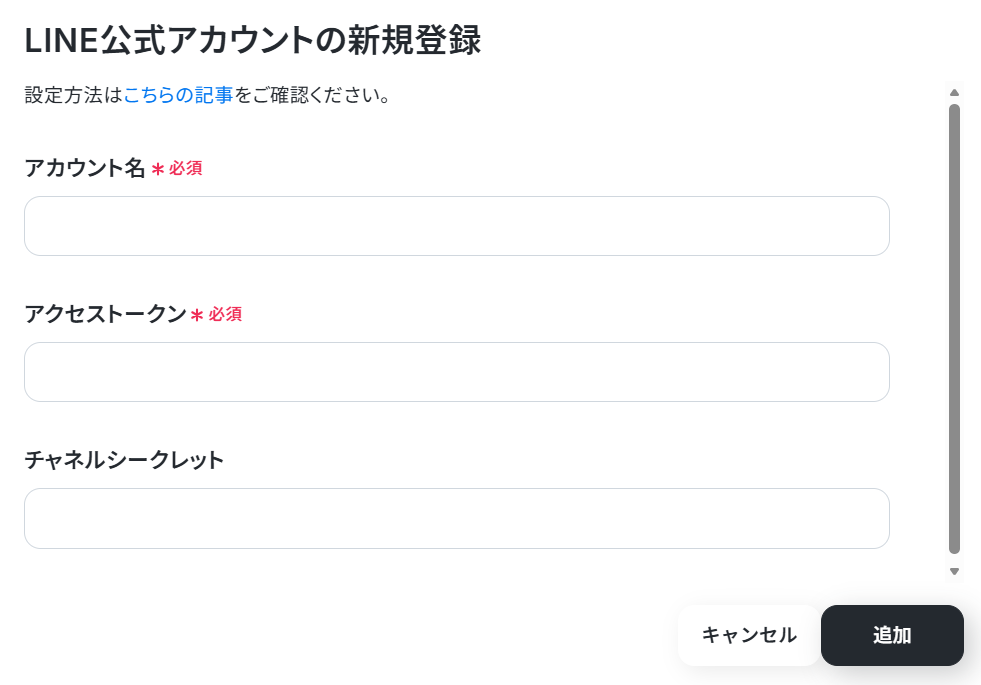
検索窓にLINE公式アカウントと入力し、表示された候補をクリックしましょう。
以下の画像の様な画面が表示されるので、内容に従って入力しましょう。
STORES予約のマイアプリ登録
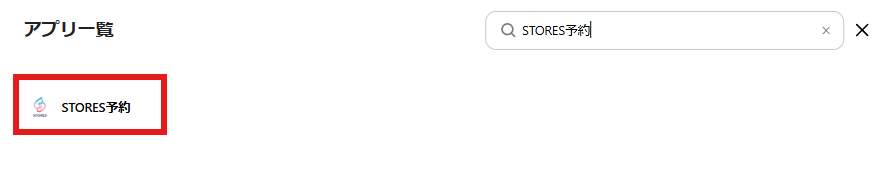
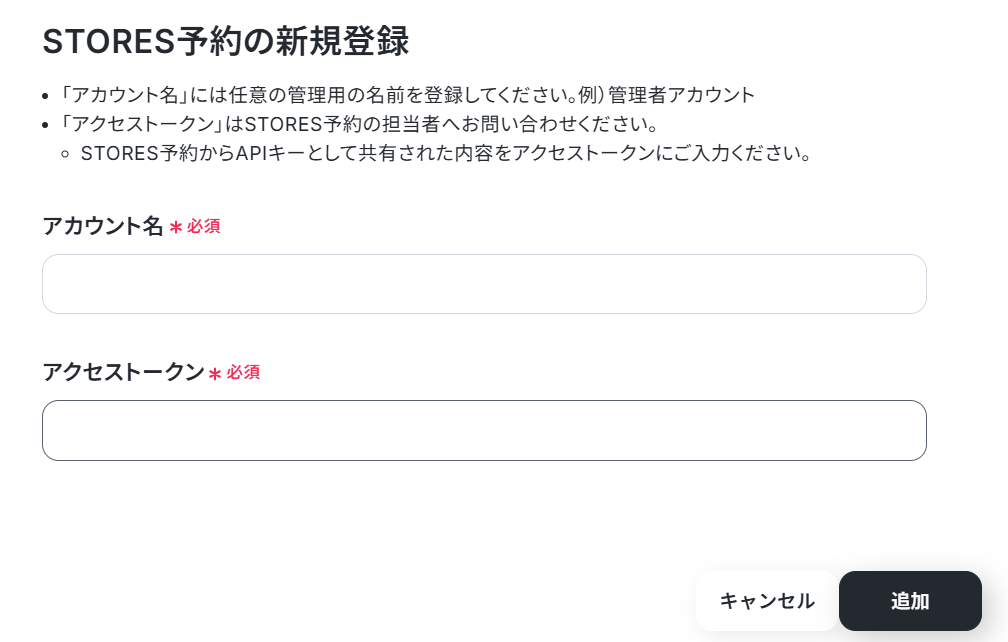
STORES予約と入力し、表示された候補をクリックします。
内容に従って入力し、「追加」をクリックします。
ステップ2:テンプレートをコピーする
続いてYoomのテンプレートをコピーします。
以下バナーのテンプレートの「このテンプレートを試してみる」のアイコンをクリックします。
■概要LINE公式アカウントへお客様からのメッセージが届くたびに、STORES予約の管理画面を確認して予約状況を把握し、手動で返信するのは手間がかかるのではないでしょうか。特に、イベントやセミナーなど大人数の予約管理では参加人数の集計にも時間がかかり、他の業務を圧迫することもあります。このワークフローを活用すれば、LINE公式アカウントへのメッセージ受信をきっかけにSTORES予約から予約情報を自動で取得し、参加人数の合計を通知するため、こうした課題をスムーズに解消できます。■このテンプレートをおすすめする方- LINE公式アカウントとSTORES予約を併用し、予約管理を行っている店舗やイベント担当者の方
- 手作業での予約情報確認や参加人数集計に多くの時間を費やしている方
- 予約に関する問い合わせ対応の効率化や、ヒューマンエラーの削減を目指している方
■このテンプレートを使うメリット- LINE公式アカウントへのメッセージ受信時に、STORES予約の情報を自動で集計し通知するため、手作業による確認や集計作業の時間を短縮することができます。
- 手作業での情報確認や転記に伴う、予約人数の見落としや集計ミスといったヒューマンエラーのリスク軽減に繋がります。
■フローボットの流れ- はじめに、LINE公式アカウントとSTORES予約をYoomと連携する
- 次に、トリガーでLINE公式アカウントを選択し、「Webhookイベントを受けとったら」というアクションを設定する
- 次に、オペレーションで分岐機能を設定し、特定のメッセージを受信した場合のみ後続処理に進むよう設定する
- 次に、オペレーションでAI機能の「テキストからデータを抽出する」アクションを設定し、メッセージ内容から必要な情報を抽出する
- 次に、オペレーションでSTORES予約の「予約情報の一覧を取得」アクションを設定する
- 次に、オペレーションでAI機能の「テキストを生成する」アクションを設定し、取得した予約情報と抽出データを基に参加人数の合計を記載した通知メッセージを作成する
- 最後に、オペレーションでLINE公式アカウントの「テキストメッセージを送信」アクションを設定し、生成されたメッセージを送信する
※「トリガー」:フロー起動のきっかけとなるアクション、「オペレーション」:トリガー起動後、フロー内で処理を行うアクション■このワークフローのカスタムポイント- 分岐機能のコマンドオペレーションでは、特定のキーワードがメッセージに含まれている場合のみ、後続のフローを進行するような分岐条件を設定できます。
- AI機能の「テキストからデータを抽出する」では、LINE公式アカウントからのメッセージ内容から、イベント名や日付など、予約情報を特定するために必要なキーワードを抽出するよう設定が可能です。
- AI機能の「テキストを生成する」では、STORES予約から取得した予約情報や参加人数を基に、LINE公式アカウントに送信するメッセージ内容を、プロンプトを使用して自由に生成できます。例えば、「〇〇イベントの現在の予約総数は△名です。」といった具体的なメッセージ内容を設定できます。
- LINE公式アカウントの「テキストメッセージを送信」アクションでは、通知するメッセージ内容に固定のテキストだけでなく、前段のオペレーションで取得した予約情報やAIが生成したテキストなどを動的な値として埋め込むカスタムが可能です。
■注意事項- LINE公式アカウント、STORES予約のそれぞれとYoomを連携してください。
- 分岐はミニプラン以上のプランでご利用いただける機能(オペレーション)となっております。フリープランの場合は設定しているフローボットのオペレーションはエラーとなりますので、ご注意ください。
- ミニプランなどの有料プランは、2週間の無料トライアルを行うことが可能です。無料トライアル中には制限対象のアプリや機能(オペレーション)を使用することができます。
- LINE公式アカウントとSTORES予約を併用し、予約管理を行っている店舗やイベント担当者の方
- 手作業での予約情報確認や参加人数集計に多くの時間を費やしている方
- 予約に関する問い合わせ対応の効率化や、ヒューマンエラーの削減を目指している方
- LINE公式アカウントへのメッセージ受信時に、STORES予約の情報を自動で集計し通知するため、手作業による確認や集計作業の時間を短縮することができます。
- 手作業での情報確認や転記に伴う、予約人数の見落としや集計ミスといったヒューマンエラーのリスク軽減に繋がります。
- はじめに、LINE公式アカウントとSTORES予約をYoomと連携する
- 次に、トリガーでLINE公式アカウントを選択し、「Webhookイベントを受けとったら」というアクションを設定する
- 次に、オペレーションで分岐機能を設定し、特定のメッセージを受信した場合のみ後続処理に進むよう設定する
- 次に、オペレーションでAI機能の「テキストからデータを抽出する」アクションを設定し、メッセージ内容から必要な情報を抽出する
- 次に、オペレーションでSTORES予約の「予約情報の一覧を取得」アクションを設定する
- 次に、オペレーションでAI機能の「テキストを生成する」アクションを設定し、取得した予約情報と抽出データを基に参加人数の合計を記載した通知メッセージを作成する
- 最後に、オペレーションでLINE公式アカウントの「テキストメッセージを送信」アクションを設定し、生成されたメッセージを送信する
- 分岐機能のコマンドオペレーションでは、特定のキーワードがメッセージに含まれている場合のみ、後続のフローを進行するような分岐条件を設定できます。
- AI機能の「テキストからデータを抽出する」では、LINE公式アカウントからのメッセージ内容から、イベント名や日付など、予約情報を特定するために必要なキーワードを抽出するよう設定が可能です。
- AI機能の「テキストを生成する」では、STORES予約から取得した予約情報や参加人数を基に、LINE公式アカウントに送信するメッセージ内容を、プロンプトを使用して自由に生成できます。例えば、「〇〇イベントの現在の予約総数は△名です。」といった具体的なメッセージ内容を設定できます。
- LINE公式アカウントの「テキストメッセージを送信」アクションでは、通知するメッセージ内容に固定のテキストだけでなく、前段のオペレーションで取得した予約情報やAIが生成したテキストなどを動的な値として埋め込むカスタムが可能です。
- LINE公式アカウント、STORES予約のそれぞれとYoomを連携してください。
- 分岐はミニプラン以上のプランでご利用いただける機能(オペレーション)となっております。フリープランの場合は設定しているフローボットのオペレーションはエラーとなりますので、ご注意ください。
- ミニプランなどの有料プランは、2週間の無料トライアルを行うことが可能です。無料トライアル中には制限対象のアプリや機能(オペレーション)を使用することができます。
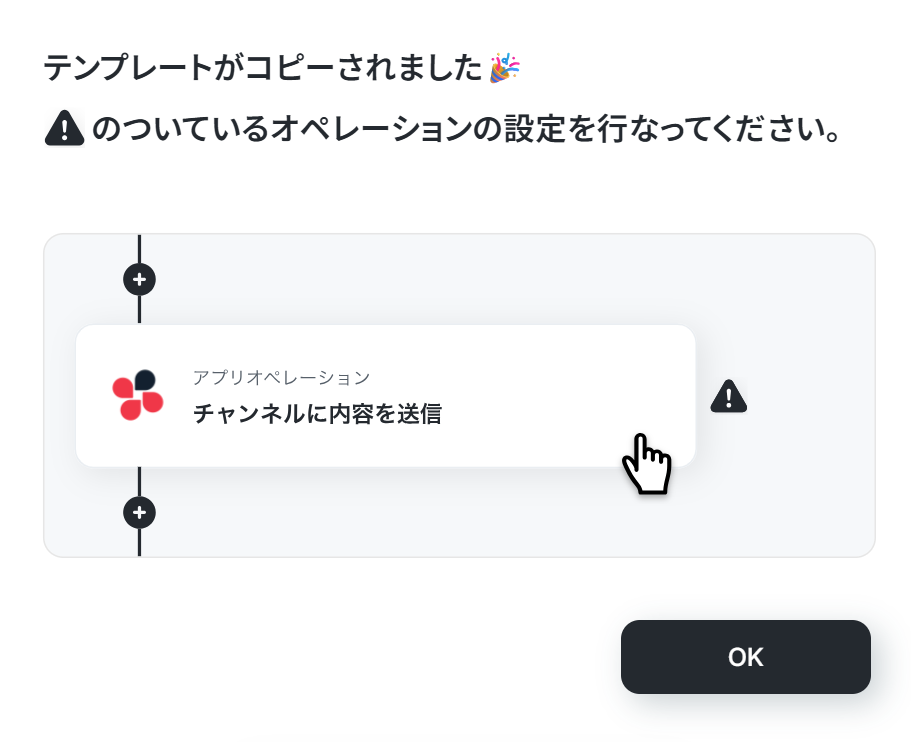
以下の画像のような画面が表示されたらテンプレートのコピーは完了です。
ステップ3:トリガーとなるLINE公式アカウントの設定
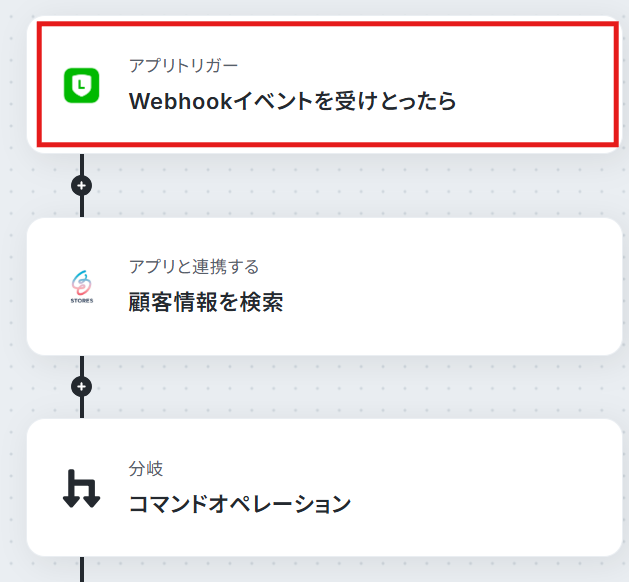
LINE公式アカウントでメッセージを受信したことを自動化のトリガーにするための設定を行います。
以下の赤枠をクリックしましょう。
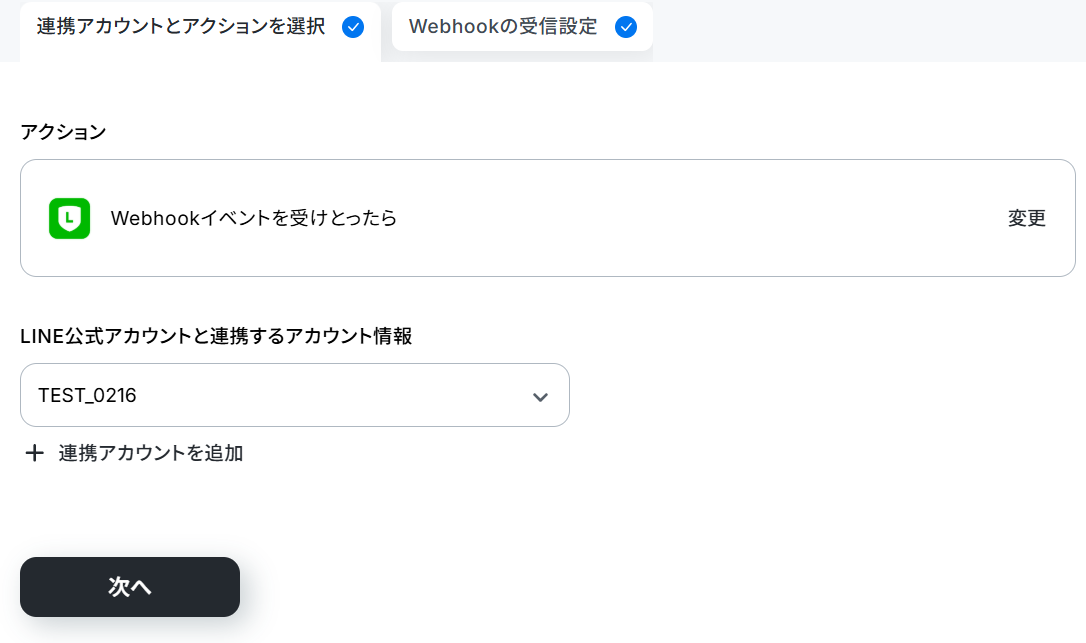
連携アカウントとアクションを選択する画面が表示されるので、今回連携するLINE公式アカウントのアカウント情報を確認し「次へ」をクリックします。
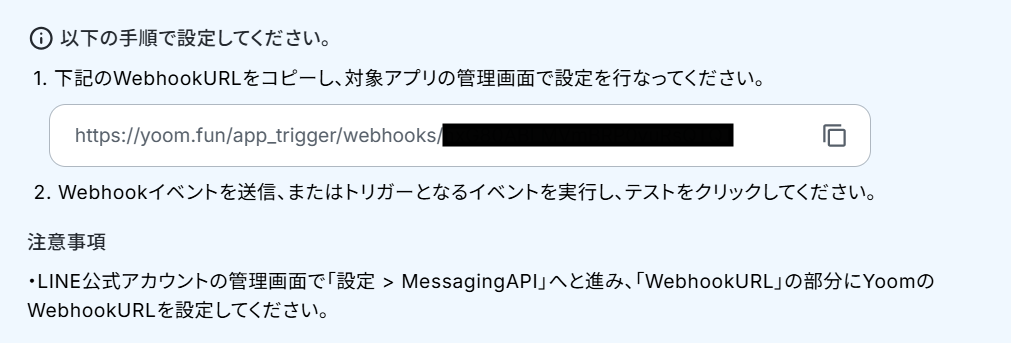
以下の画面が表示されるので、下記のページを参考にLINE公式アカウントでWebhook設定を行います。
実際にテストメッセージを送信後、フローに戻り「テスト」をクリックしましょう。
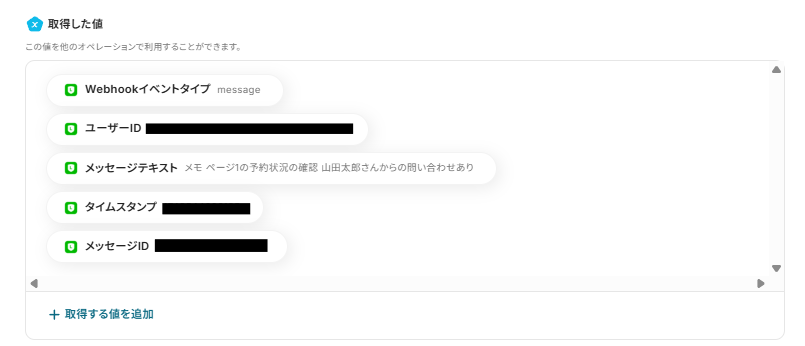
以下のようにLINE公式アカウントで取得した値が表示されたらテスト成功です。
この後、この取得した値の内容を入力に使用することができます。
テスト成功後「完了」をクリックしましょう。
※取得した値とは?
トリガーやオペレーション設定時に、「テスト」を実行して取得した値のことを指します。
後続のオペレーション設定時の値として利用でき、フローボットを起動する度に変動した値となります。
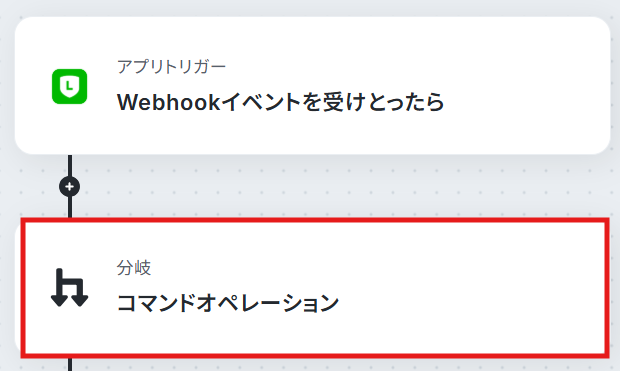
ステップ4:分岐設定の確認
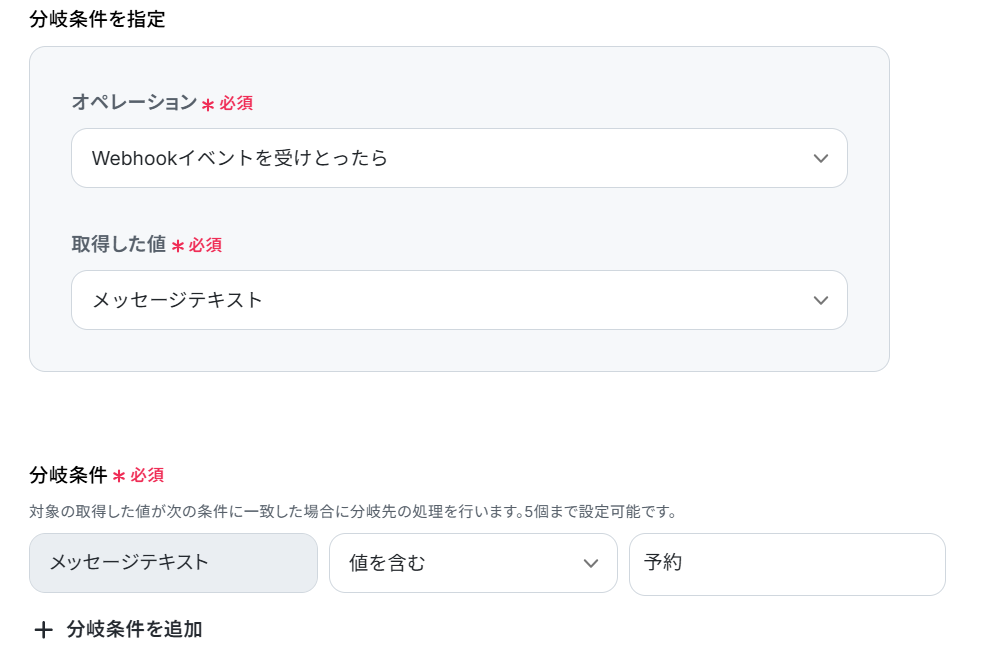
特定の値を含むメッセージを受信した際に、次のフローに進むように設定を行います。
以下の赤枠をクリックしましょう。
※「分岐する」オペレーションは、ミニプラン以上でご利用いただけます。フリープランで利用するとエラーになってしまうのでご注意ください。
ミニプランなどの有料プランは2週間の無料トライアルが可能です。無料トライアル中なら、普段制限されているアプリや機能も自由にお試しいただけますので、ぜひ活用してみてください。
今回はメッセージに「予約」という単語が含まれていた場合、次のフローへ進むよう設定しています。
「完了」をクリックしましょう。
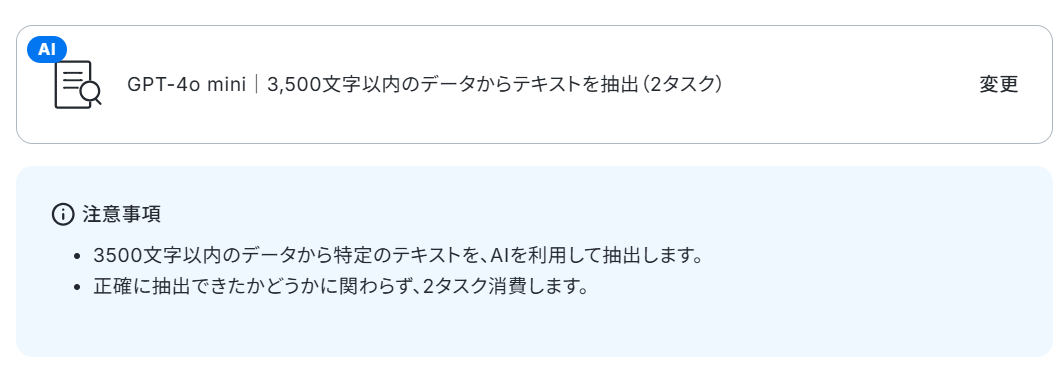
ステップ5:テキストからデータを抽出する
「予約」というワードを含んだメッセージの内容から必要な情報を抽出するための設定を行います。
以下の赤枠をクリックしましょう。
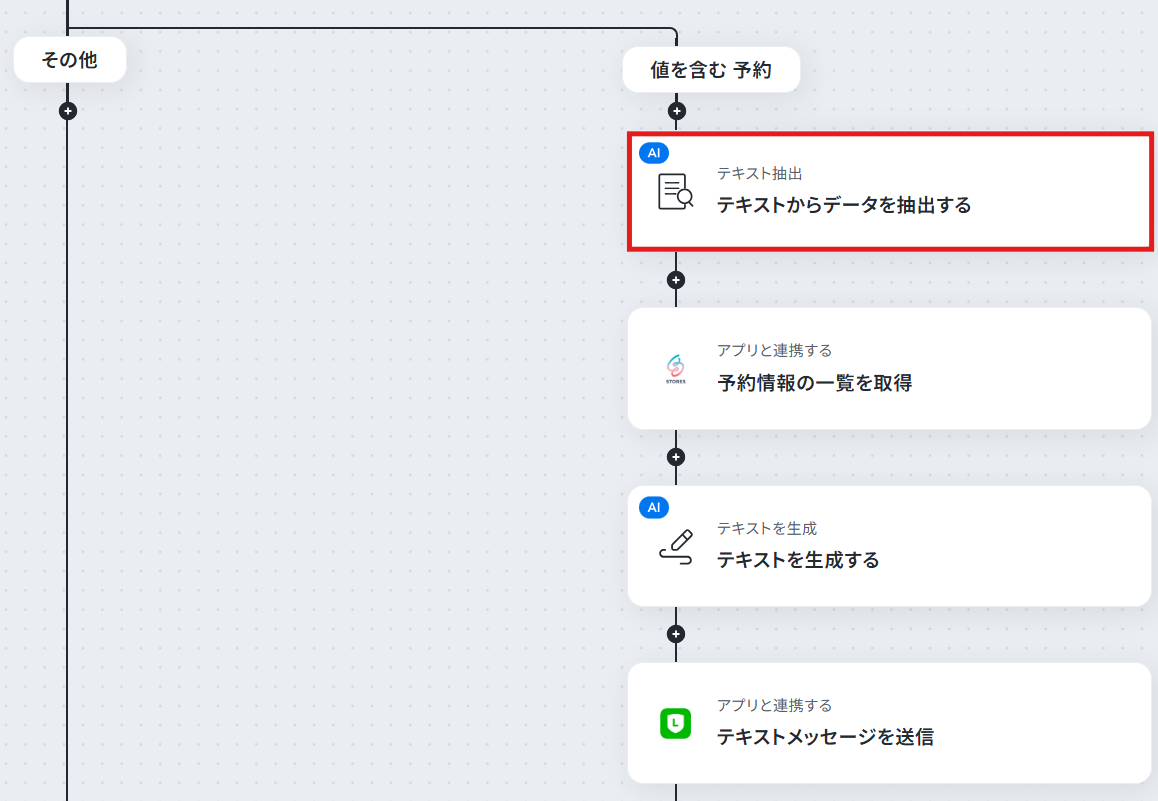
以下の画面が表示されるので、内容を確認します。
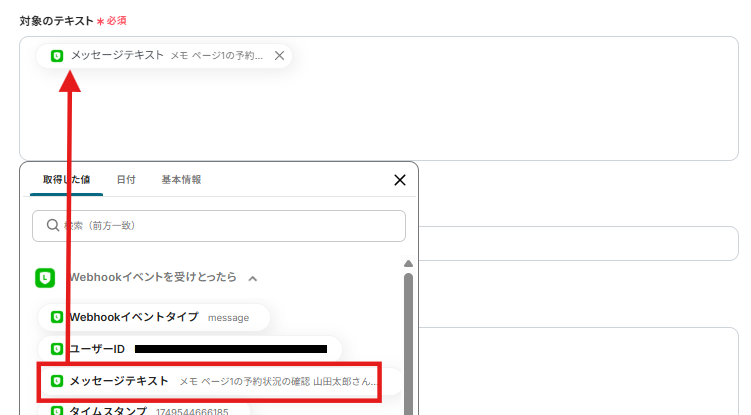
対象のテキストには以下のように取得した値から、LINE公式アカウントで受信したメッセージを選択します。
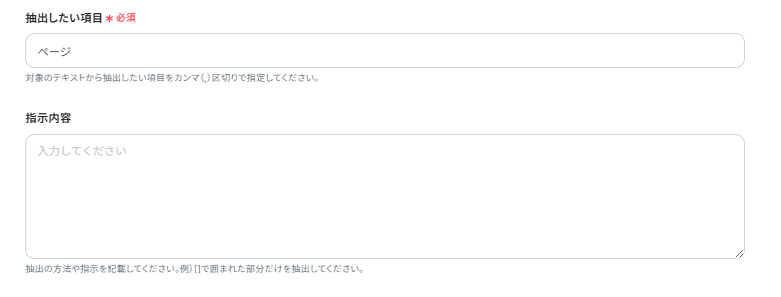
抽出したい項目には「ページ」と入力しました。
指示内容は任意で入力しましょう。
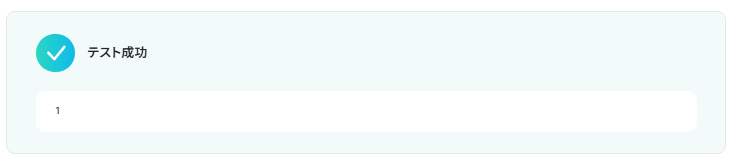
「テスト」をクリックし、実際に「ページ」が抽出できているか確認し、「保存する」をクリックします。
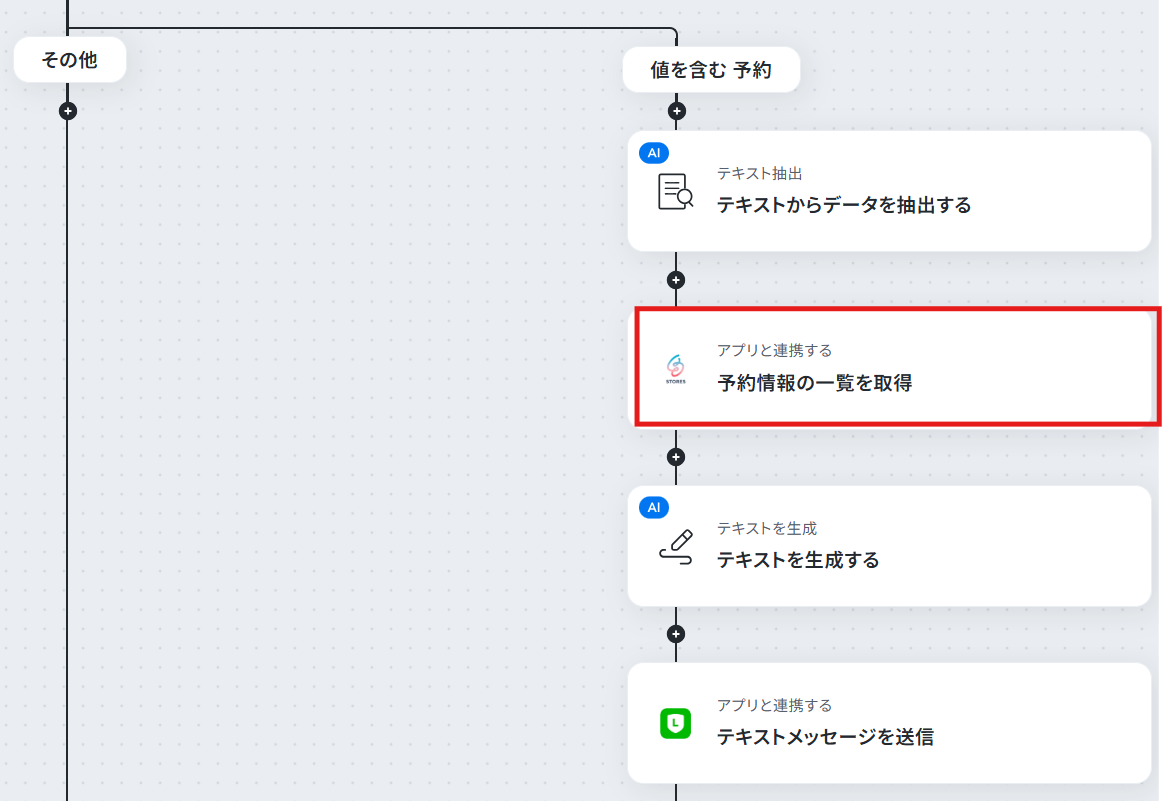
ステップ6:STORES予約から予約情報を取得する
STORES予約から予約の一覧を取得するための設定を行います。
以下の赤枠をクリックしましょう。
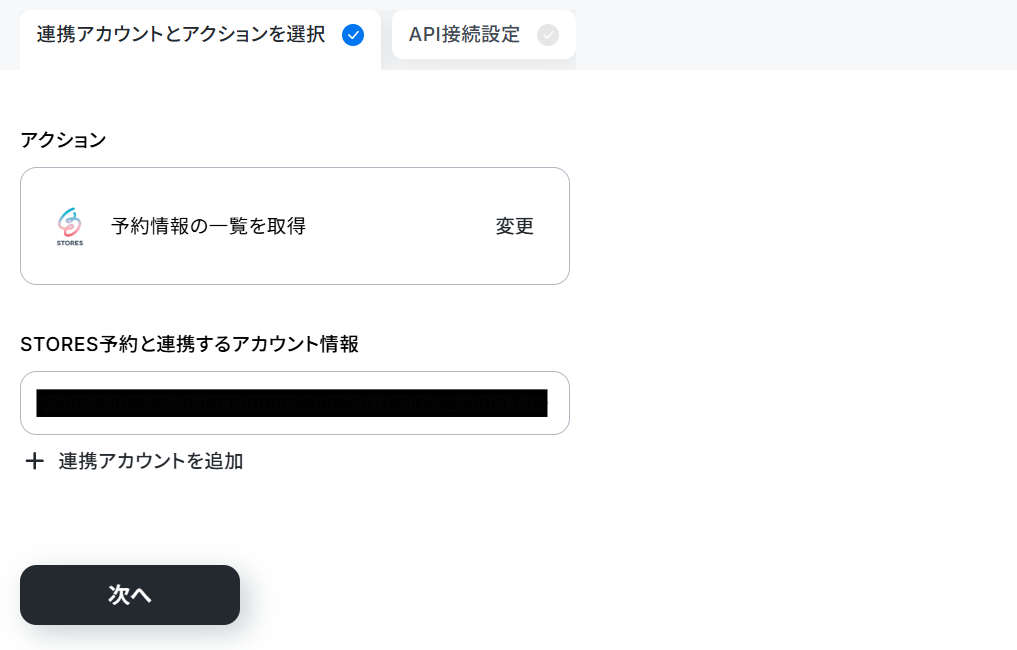
連携アカウントとアクションを選択する画面が表示されるので、今回連携するSTORES予約のアカウントを確認し「次へ」をクリックします。
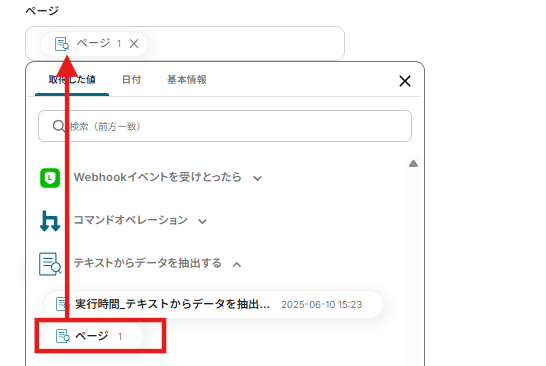
ページには以下のように、取得した値から「ページ」を入力します。
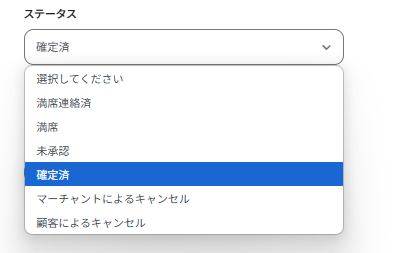
ステータスを選択します。今回は「確定済」
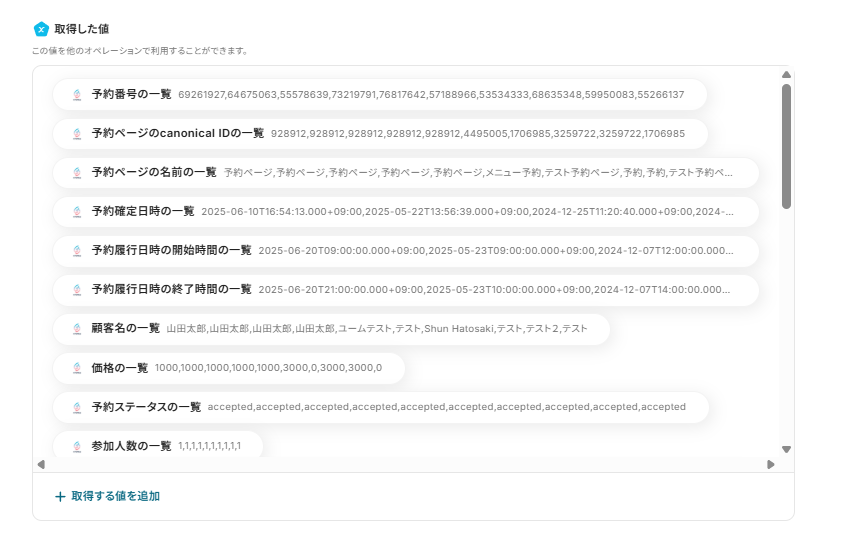
入力後「テスト」をクリックし、STORES予約から予約状況が取得できているか確認しましょう。
確認後「完了」をクリックします。
ステップ7:テキストを生成する
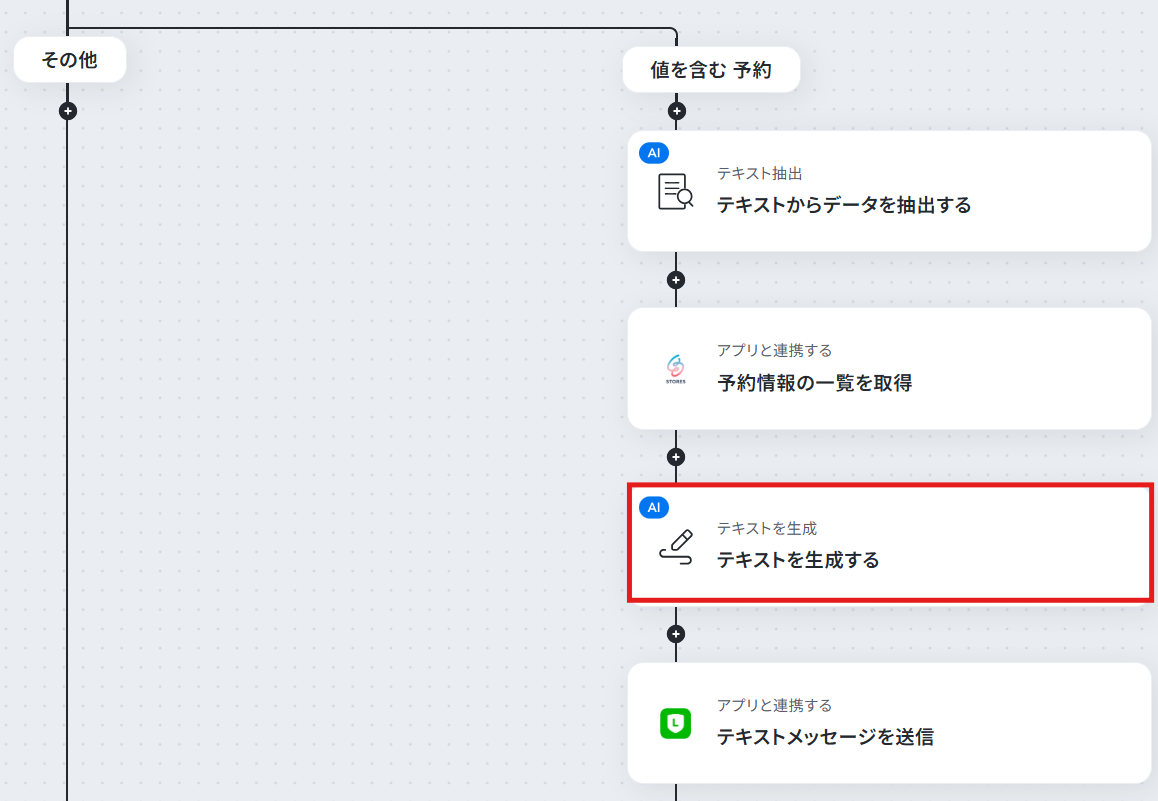
取得したSTORES予約の情報を元に、テキストを生成するための設定を行います。
以下の赤枠をクリックしましょう。
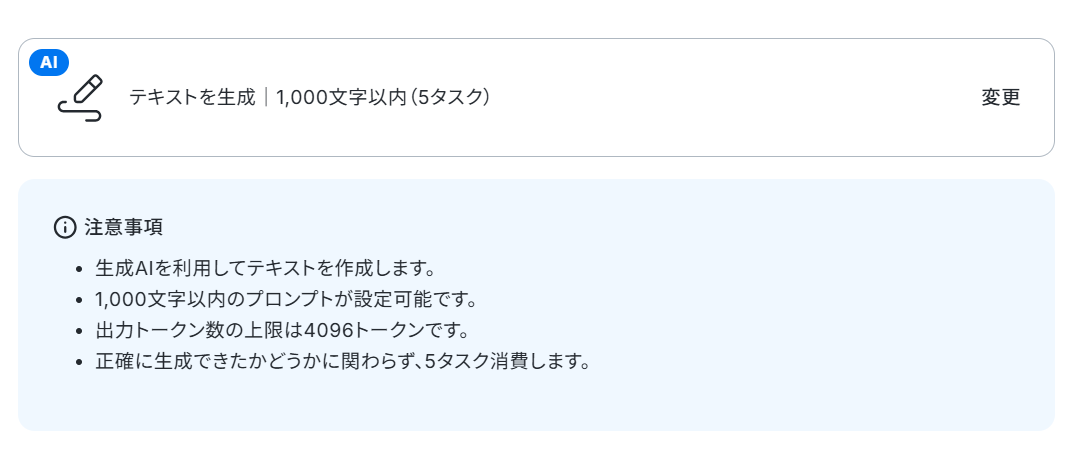
アクションの画面が表示されるので、必要に応じたテキスト生成の文字数を選択しましょう。
※()内のタスクを消費します。
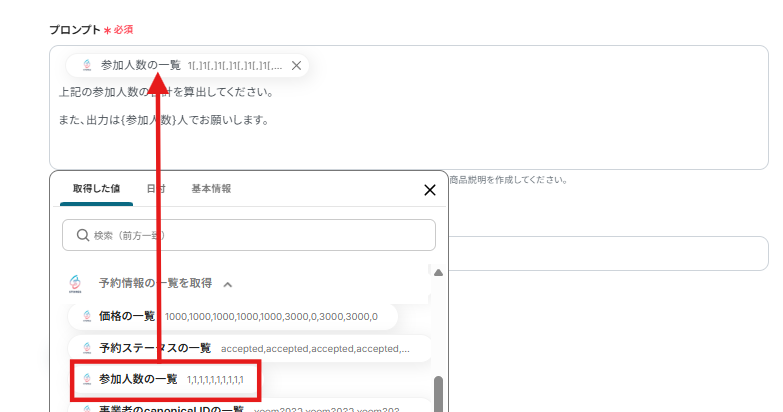
プロンプトには以下のように取得した値から「参加人数の一覧」を選択しましょう。
またすでに内容が入力されているので、その箇所はそのまま使用します。
言語は今回空欄で、日本語で生成されるようにしています。

入力後、「テスト」をクリックし、実際にテキストが生成されているか確認しましょう。
確認後「完了」をクリックします。

ステップ8:LINE公式アカウントでメッセージを送信する
生成した内容をLINE公式アカウントでメッセージを送信するための設定を行います。
以下の赤枠をクリックしましょう。
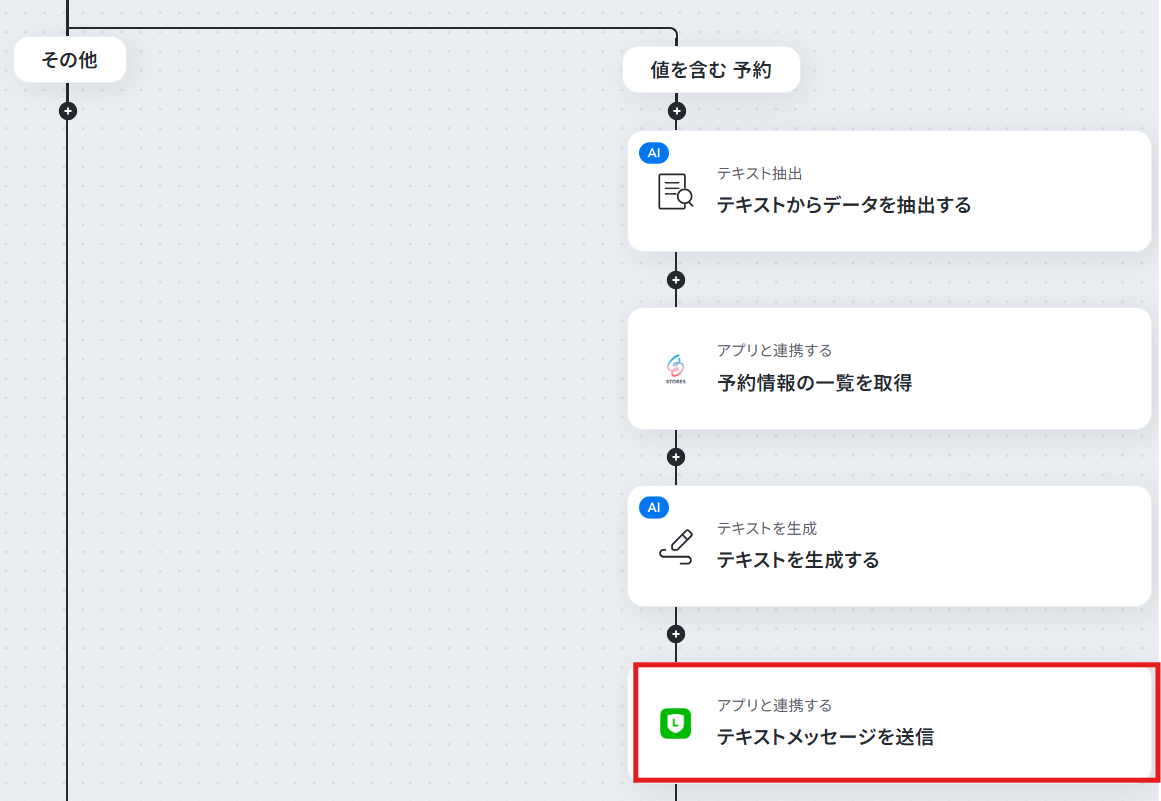
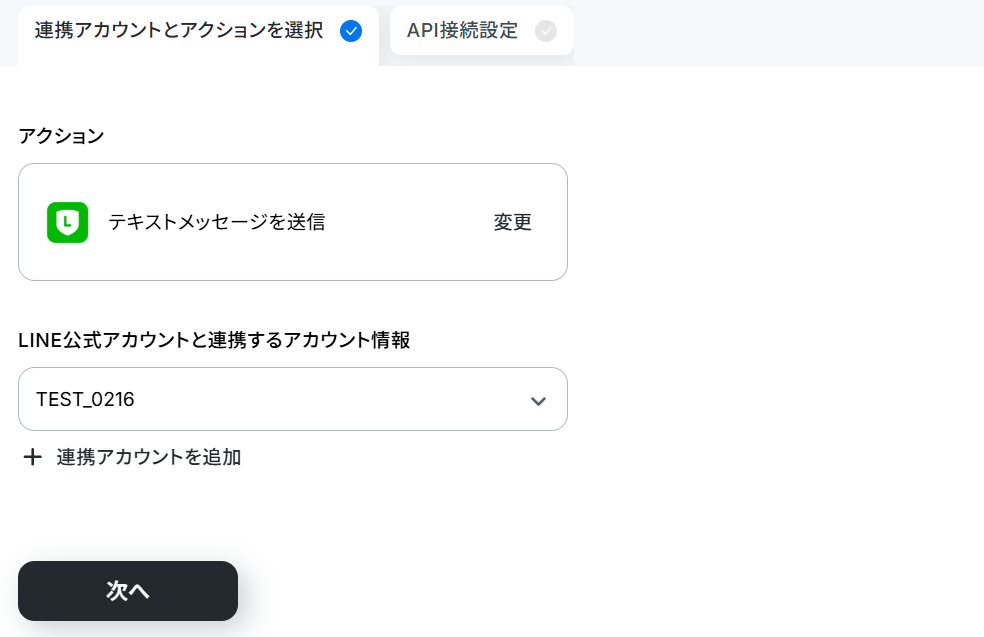
連携アカウントとアクションを選択する画面が表示されるので、今回連携するLINE公式赤カウントのアカウントを確認し「次へ」をクリックします。
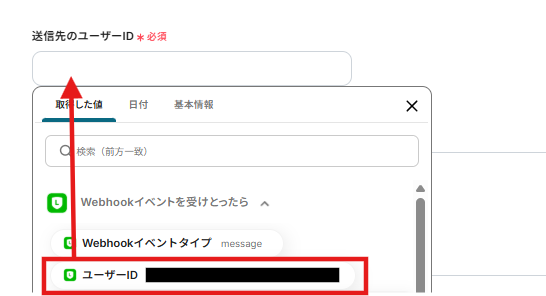
送信先のユーザーIDは以下のように取得した値から選択しましょう。
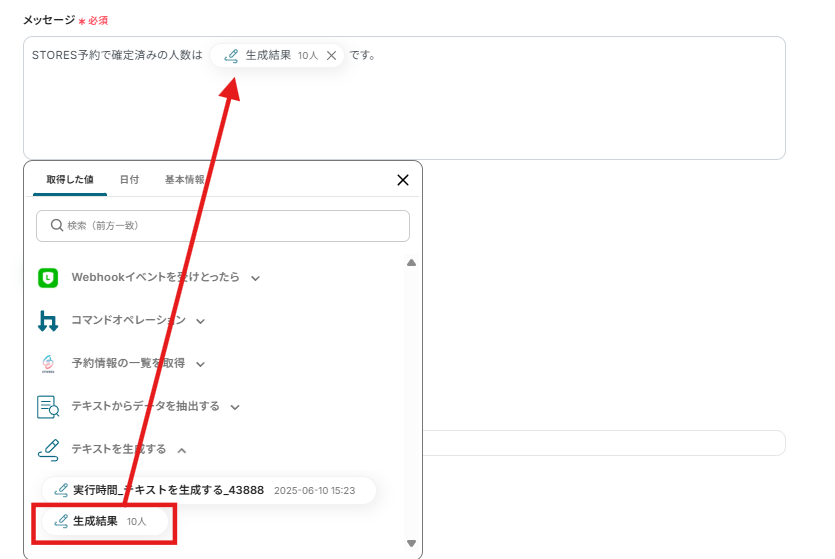
メッセージには以下のように生成したテキストの内容を選択し入力しましょう。
また「STORES予約で確定済みの人数は~」など文章として分かりやすい内容を入力します。
入力完了後「テスト」をクリックし、実際にLINE公式アカウントにメッセージが送信できているか確認しましょう。
確認後「完了」をクリックします。
ステップ9:トリガーをONに設定しフロー稼働の準備完了
以下の画面の赤枠部分「トリガーをON」をクリックすることで、フローボットが自動で起動します。
設定お疲れ様でした!
STORES予約のデータをLINE公式アカウントに連携したい場合
今回はLINE公式アカウントからSTORES予約へデータを連携したり情報を取得する方法をご紹介しましたが、逆にSTORES予約でのイベントをトリガーにしてLINE公式アカウントへ情報を連携することも可能です。
もしSTORES予約側でのアクションを起点とした自動化にご興味があれば、下記のテンプレートも併せてご利用ください。
STORES予約で予約が登録されたら、LINE公式アカウントに通知する
STORES予約に新しい予約が登録されたタイミングで、その予約情報をLINE公式アカウントを通じて担当者や関係者に自動で通知することで、予約の見落としを防ぎ、迅速な準備や対応を可能にします。
この連携は、予約情報をそのまま通知するシンプルな連携から、特定の条件(例えば、特定のメニューや金額以上など)を満たす予約のみを通知するといった分岐処理も組み込めるため、より実用的な自動化が実現できます。
■概要STORES予約で新しい予約が入った際、その情報を都度確認しLINE公式アカウントから手動で通知する作業は手間がかかるのではないでしょうか。特に忙しい時間帯には通知の遅れや漏れが発生し、顧客満足度や業務効率に影響を与えることもあります。このワークフローを活用すれば、STORES予約に予約が登録されると同時にLINE公式アカウントへ必要な情報が自動で通知されるため、こうした課題を円滑に解消できます。■このテンプレートをおすすめする方- STORES予約の予約情報を、手作業でLINE公式アカウントに通知している店舗運営者
- 予約受付時の顧客やスタッフへの連絡を自動化し、迅速な対応を実現したい担当者
- STORES予約とLINE公式アカウントを連携させ、業務効率の改善を目指す方
■このテンプレートを使うメリット- STORES予約に予約が登録されると、LINE公式アカウントへ自動で通知されるため、手作業による連絡の手間を省き、時間を有効活用できます。
- 手動での通知作業が不要になることで、連絡漏れや誤送信といったヒューマンエラーを防ぎ、確実な情報伝達を実現します。
■フローボットの流れ- はじめに、STORES予約およびLINE公式アカウントをYoomと連携します。
- 次に、トリガーでSTORES予約を選択し、「予約が登録されたら」というアクションを設定します。これにより、STORES予約に新しい予約が登録されるとフローが起動します。
- 最後に、オペレーションでLINE公式アカウントを選択し、「テキストメッセージを送信」アクションを設定します。STORES予約から取得した予約情報を基に、指定した宛先にメッセージが自動送信されます。
※「トリガー」:フロー起動のきっかけとなるアクション、「オペレーション」:トリガー起動後、フロー内で処理を行うアクション■このワークフローのカスタムポイント- LINE公式アカウントの「テキストメッセージを送信」アクションでは、通知を送信する宛先を任意で設定できます。これにより、特定の顧客やスタッフ、またはグループチャットなどを指定して通知を送ることが可能です。
- 送信するメッセージ本文は、固定のテキストだけでなく、STORES予約のトリガーから取得した予約日時、顧客名、予約されたサービス内容などの情報を変数として活用し、動的にメッセージ内容をカスタマイズできます。
■注意事項- STORES予約、LINE公式アカウントのそれぞれとYoomを連携してください。
- トリガーは5分、10分、15分、30分、60分の間隔で起動間隔を選択できます。
ご利用プランによって最短の起動間隔が異なりますので、ご注意ください。
- STORES予約の予約情報を、手作業でLINE公式アカウントに通知している店舗運営者
- 予約受付時の顧客やスタッフへの連絡を自動化し、迅速な対応を実現したい担当者
- STORES予約とLINE公式アカウントを連携させ、業務効率の改善を目指す方
- STORES予約に予約が登録されると、LINE公式アカウントへ自動で通知されるため、手作業による連絡の手間を省き、時間を有効活用できます。
- 手動での通知作業が不要になることで、連絡漏れや誤送信といったヒューマンエラーを防ぎ、確実な情報伝達を実現します。
- はじめに、STORES予約およびLINE公式アカウントをYoomと連携します。
- 次に、トリガーでSTORES予約を選択し、「予約が登録されたら」というアクションを設定します。これにより、STORES予約に新しい予約が登録されるとフローが起動します。
- 最後に、オペレーションでLINE公式アカウントを選択し、「テキストメッセージを送信」アクションを設定します。STORES予約から取得した予約情報を基に、指定した宛先にメッセージが自動送信されます。
- LINE公式アカウントの「テキストメッセージを送信」アクションでは、通知を送信する宛先を任意で設定できます。これにより、特定の顧客やスタッフ、またはグループチャットなどを指定して通知を送ることが可能です。
- 送信するメッセージ本文は、固定のテキストだけでなく、STORES予約のトリガーから取得した予約日時、顧客名、予約されたサービス内容などの情報を変数として活用し、動的にメッセージ内容をカスタマイズできます。
- STORES予約、LINE公式アカウントのそれぞれとYoomを連携してください。
- トリガーは5分、10分、15分、30分、60分の間隔で起動間隔を選択できます。
ご利用プランによって最短の起動間隔が異なりますので、ご注意ください。
STORES予約で特定の予約が登録されたら、LINE公式アカウントに通知する
STORES予約で特定の条件(例えば、新規顧客からの予約、高額メニューの予約など)に合致する予約が登録された際に、その情報をLINE公式アカウントの特定のグループや担当者にピンポイントで通知することにより、重要な予約情報を即座に共有し、特別な対応が必要な場合に迅速に対処できるようになります。
この連携では、予約情報に含まれる様々な要素を条件として分岐処理を設定できるため、細やかなニーズに応じた通知フローを構築できます。
■概要STORES予約で新しい予約が入った際、その情報を迅速に関係者へ共有したいけれど、手作業では見落としや対応の遅れが発生しがちではないでしょうか。また、特定の条件に合致する予約のみを通知したい場合、手動での判別は手間がかかります。 このワークフローを活用すれば、STORES予約に特定の予約が登録されたことをトリガーとして、条件に応じた内容をLINE公式アカウントへ自動で通知できるため、これらの課題を解消し、スムーズで的確な情報共有を実現します。■このテンプレートをおすすめする方- STORES予約での予約情報を基に、スタッフや顧客への迅速な連絡を自動化したい方
- 特定の予約条件に応じて、LINE公式アカウントからの通知内容を出し分けたい事業者
- 手作業による予約確認と通知業務の負担を軽減し、ミスを防ぎたい担当者
■このテンプレートを使うメリット- STORES予約に新しい予約データが登録されると、設定した条件に基づき自動でLINE公式アカウントへ通知が送信されるため、手作業での情報伝達にかかる時間を短縮できます。
- 予約情報の確認漏れや、手動での通知作業における宛先間違い、メッセージ内容の誤りといったヒューマンエラーを防止し、確実な情報共有に繋がります。
■フローボットの流れ- はじめに、STORES予約とLINE公式アカウントをYoomと連携します。
- 次に、トリガーとしてSTORES予約を選択し、「予約が登録されたら」というアクションを設定します。この設定により、STORES予約に新しい予約が追加されるとフローが起動します。
- 続いて、オペレーションで分岐機能を設定します。ここで、STORES予約から取得した予約情報(例:特定のコース、予約金額、予約者属性など)に基づいて、後続の処理を分岐させる条件を指定します。
- 最後に、オペレーションでLINE公式アカウントの「テキストメッセージを送信」アクションを設定し、分岐条件に応じた適切な宛先やメッセージ内容で通知を送信します。
※「トリガー」:フロー起動のきっかけとなるアクション、「オペレーション」:トリガー起動後、フロー内で処理を行うアクション■このワークフローのカスタムポイント- 分岐機能では、STORES予約から取得できる予約日時、メニュー、顧客情報といった様々なデータ項目を利用して、通知を送るべきか否か、あるいはどのような内容の通知を送るかといった分岐の条件を細かく設定できます。
- LINE公式アカウントの通知設定では、メッセージを送信する先のLINEアカウントを任意で指定できます。また、通知するメッセージ本文には、固定のテキストだけでなく、STORES予約から取得した予約名や日時などの情報を変数として組み込み、パーソナライズされた通知内容にカスタマイズすることが可能です。
■注意事項- STORES予約、LINE公式アカウントのそれぞれとYoomを連携してください。
- トリガーは5分、10分、15分、30分、60分の間隔で起動間隔を選択できます。
ご利用プランによって最短の起動間隔が異なりますので、ご注意ください。 - 分岐はミニプラン以上のプランでご利用いただける機能(オペレーション)となっております。フリープランの場合は設定しているフローボットのオペレーションはエラーとなりますので、ご注意ください。
- ミニプランなどの有料プランは、2週間の無料トライアルを行うことが可能です。無料トライアル中には制限対象のアプリや機能(オペレーション)を使用することができます。
- STORES予約での予約情報を基に、スタッフや顧客への迅速な連絡を自動化したい方
- 特定の予約条件に応じて、LINE公式アカウントからの通知内容を出し分けたい事業者
- 手作業による予約確認と通知業務の負担を軽減し、ミスを防ぎたい担当者
- STORES予約に新しい予約データが登録されると、設定した条件に基づき自動でLINE公式アカウントへ通知が送信されるため、手作業での情報伝達にかかる時間を短縮できます。
- 予約情報の確認漏れや、手動での通知作業における宛先間違い、メッセージ内容の誤りといったヒューマンエラーを防止し、確実な情報共有に繋がります。
- はじめに、STORES予約とLINE公式アカウントをYoomと連携します。
- 次に、トリガーとしてSTORES予約を選択し、「予約が登録されたら」というアクションを設定します。この設定により、STORES予約に新しい予約が追加されるとフローが起動します。
- 続いて、オペレーションで分岐機能を設定します。ここで、STORES予約から取得した予約情報(例:特定のコース、予約金額、予約者属性など)に基づいて、後続の処理を分岐させる条件を指定します。
- 最後に、オペレーションでLINE公式アカウントの「テキストメッセージを送信」アクションを設定し、分岐条件に応じた適切な宛先やメッセージ内容で通知を送信します。
- 分岐機能では、STORES予約から取得できる予約日時、メニュー、顧客情報といった様々なデータ項目を利用して、通知を送るべきか否か、あるいはどのような内容の通知を送るかといった分岐の条件を細かく設定できます。
- LINE公式アカウントの通知設定では、メッセージを送信する先のLINEアカウントを任意で指定できます。また、通知するメッセージ本文には、固定のテキストだけでなく、STORES予約から取得した予約名や日時などの情報を変数として組み込み、パーソナライズされた通知内容にカスタマイズすることが可能です。
- STORES予約、LINE公式アカウントのそれぞれとYoomを連携してください。
- トリガーは5分、10分、15分、30分、60分の間隔で起動間隔を選択できます。
ご利用プランによって最短の起動間隔が異なりますので、ご注意ください。 - 分岐はミニプラン以上のプランでご利用いただける機能(オペレーション)となっております。フリープランの場合は設定しているフローボットのオペレーションはエラーとなりますので、ご注意ください。
- ミニプランなどの有料プランは、2週間の無料トライアルを行うことが可能です。無料トライアル中には制限対象のアプリや機能(オペレーション)を使用することができます。
LINE公式アカウントやSTORES予約のAPIを使ったその他の自動化例
今回ご紹介した自動化以外にも、LINE公式アカウントやSTORES予約のAPIを使った自動化例はたくさんあります。
気になるテンプレートがあれば、ぜひ試してみてくださいね。
LINE公式アカウントを使った便利な自動化例
LINE公式アカウントに定期的なリマインド通知をしたり、Outlookで特定の件名のメールを受信したらLINE公式アカウントに通知したりできます。
また、SlackのメッセージやGoogleフォームの回答、Googleカレンダーでの新規イベントの作成をLINE公式アカウントに通知する自動化も便利ですよ。
■概要定期的なタスクの締め切りや予定の連絡など、決まった内容の連絡を手動で行うのは手間がかかり、送信漏れのリスクも伴います。このワークフローを活用すれば、あらかじめ設定したスケジュールに沿ってLINE公式アカウントへ自動でリマインド通知を送信できるため、こうした連絡業務の負担を軽減し、情報伝達を実現します。■このテンプレートをおすすめする方- 顧客へのキャンペーン告知や予約リマインドを効率化したい店舗・サービス運営者の方
- 定例会議のリマインドやタスクの締め切り連絡を自動化したいチームリーダーの方
- LINE公式アカウントを活用した定型業務の工数を削減したいマーケティング担当者の方
■このテンプレートを使うメリット- 設定したスケジュールで自動的に通知が送信されるため、これまで手作業に費やしていたリマインド業務の時間を短縮することに繋がります。
- 手動での対応によって発生しがちな確認漏れやタイミングのずれを防ぎ、確実な情報伝達を実現します。
■フローボットの流れ- はじめに、LINE公式アカウントをYoomと連携する
- 次に、トリガーでスケジュールトリガー機能を選択し、「指定したスケジュールになったら」というアクションを設定する
- 最後に、オペレーションでLINE公式アカウントを選択し、「テキストメッセージを送信する」アクションで通知したいメッセージ内容を指定する
※「トリガー」:フロー起動のきっかけとなるアクション、「オペレーション」:トリガー起動後、フロー内で処理を行うアクション■このワークフローのカスタムポイント- スケジュールトリガー機能の設定では、通知を実行したい日時や繰り返し頻度(毎日、毎週、毎月など)を任意で指定してください。
- LINE公式アカウントで送信するテキストメッセージは、リマインドしたい内容や案内に合わせて自由に設定することが可能です。
■注意事項- LINE公式アカウントとYoomを連携してください。
■概要
顧客からの問い合わせやシステムアラートなど、重要なメールの確認が遅れてしまうことはありませんか。多くのメールに埋もれてしまい、対応が後手に回ってしまうケースも少なくありません。このワークフローを活用すれば、Outlookで特定の件名を含むメールを受信した際に、自動でLINE公式アカウントへ通知を送ることが可能です。これにより、重要な連絡の見逃しを防ぎ、迅速な対応を実現します。
■このテンプレートをおすすめする方
- 重要なメールの見逃しを防ぎ、顧客対応のスピードを向上させたいと考えている担当者の方
- 外出先でもスマートフォンで手軽に重要メールの受信を確認したい営業担当者の方
- チーム内での情報共有を迅速化し、業務のボトルネックを解消したいマネージャーの方
■このテンプレートを使うメリット
- Outlookを常時監視する必要がなくなり、重要なメールだけをLINEで受け取れるため、確認までの時間を短縮し迅速な初動につなげることができます。
- 手動での確認作業が不要になるため、他のメールに埋もれることによる見落としや確認漏れといったヒューマンエラーの防止に繋がります。
■フローボットの流れ
- はじめに、OutlookとLINE公式アカウントをYoomと連携します。
- 次に、トリガーでOutlookを選択し、特定の条件に合致したメールを受信したらフローが起動するように設定します。
- 最後に、オペレーションでLINE公式アカウントを選択し、受信したメールの内容を基にしたメッセージを送信するように設定します。
※「トリガー」:フロー起動のきっかけとなるアクション、「オペレーション」:トリガー起動後、フロー内で処理を行うアクション
■このワークフローのカスタムポイント
- Outlookのトリガー設定では、通知対象としたいメールを「特定の件名」や「キーワード」、「送信者のメールアドレス」などで絞り込む設定が可能です。
- LINE公式アカウントへの通知メッセージは自由にカスタマイズでき、Outlookで受信したメールの件名や送信者、本文の一部などをメッセージに含めることができます。
■注意事項
- Outlook、LINE公式アカウントのそれぞれとYoomを連携してください。
- Microsoft365(旧Office365)には、家庭向けプランと一般法人向けプラン(Microsoft365 Business)があり、一般法人向けプランに加入していない場合には認証に失敗する可能性があります。
- トリガーは5分、10分、15分、30分、60分の間隔で起動間隔を選択できます。
- プランによって最短の起動間隔が異なりますので、ご注意ください。
■概要社内のコミュニケーションでSlackを活用する中で、外出中や他の作業中に重要な通知を見逃してしまった経験はありませんか?このワークフローは、Slackの特定チャンネルに新しいメッセージが投稿された際に、その内容を自動でLINEに転送します。これにより、プライベートでも利用頻度の高いLINEで仕事の通知を受け取れるため、重要な連絡の見落としを防ぎ、迅速な対応が可能になります。■このテンプレートをおすすめする方- Slackの特定のチャンネルに投稿される重要な通知をリアルタイムで把握したい方
- 外出先など、PCを開けない状況でも迅速に会社の連絡を確認したいと考えている方
- 複数のツールを横断して確認する手間を省き、情報集約を効率化したい方
■このテンプレートを使うメリット- Slackの特定チャンネルへの投稿が自動でLINEに転送されるため、都度Slackを確認する手間を省き、情報伝達の速度を高めることができます。
- 手動での確認作業が不要になることで、重要な連絡の見落としや確認漏れといったヒューマンエラーの発生を防ぎ、確実な情報共有を実現します。
■フローボットの流れ- はじめに、お使いのSlackとLINE公式アカウントをYoomと連携します。
- 次に、トリガーでSlackを選択し、「新しいメッセージがチャンネルに投稿されたら」というアクションを設定し、通知対象のチャンネルを指定します。
- 最後に、オペレーションでLINE公式アカウントの「テキストメッセージを送信」アクションを設定し、トリガーで取得したSlackのメッセージ内容が送信されるように設定します。
※「トリガー」:フロー起動のきっかけとなるアクション、「オペレーション」:トリガー起動後、フロー内で処理を行うアクション
■このワークフローのカスタムポイント- このワークフローを利用するには、まずお使いのSlackアカウントとLINE公式アカウントを、それぞれYoomと連携していただく必要があります。
- Slackのトリガー設定では、通知のきっかけとしたいチャンネルを任意で設定してください。
- LINE公式アカウントへの通知オペレーションでは、転送するメッセージのテキスト内容を自由にカスタマイズすることも可能です。
■注意事項- SlackとLINE公式アカウントのそれぞれとYoomを連携してください。
- トリガーは5分、10分、15分、30分、60分の間隔で起動間隔を選択できます。
- プランによって最短の起動間隔が異なりますので、ご注意ください。
■概要Googleフォームで受け付けた問い合わせや申し込みを、都度確認して手動で担当者に連絡するのは手間がかかるだけでなく、対応の遅れや見落としに繋がることもあります。このワークフローを活用すれば、Googleフォームに新しい回答が送信されたタイミングで、指定のLINE公式アカウントへ即座に通知を自動化できます。これにより、問い合わせなどへの迅速な初動対応を実現し、機会損失を防ぎます。■このテンプレートをおすすめする方- Googleフォームで受けた問い合わせや申し込みへの対応速度を向上させたい方
- フォーム回答の確認漏れを防ぎ、LINE公式アカウントで迅速に把握したい担当者の方
- 手動での通知作業をなくし、本来のコア業務に集中したいと考えている方
■このテンプレートを使うメリット- フォームに回答が送信されると自動でLINEに通知が届くため、確認作業や連絡の手間を省き、時間を有効活用できます。
- 手動での確認による見落としや、担当者への連絡漏れといったヒューマンエラーを防ぎ、機会損失のリスクを低減します。
■フローボットの流れ- はじめに、GoogleフォームとLINE公式アカウントをYoomと連携します。
- 次に、トリガーでGoogleフォームを選択し、「フォームに回答が送信されたら」というアクションを設定します。
- 最後に、オペレーションでLINE公式アカウントの「ブロードキャストメッセージを送る」アクションを設定し、フォームの回答内容を含んだ通知メッセージを作成します。
※「トリガー」:フロー起動のきっかけとなるアクション、「オペレーション」:トリガー起動後、フロー内で処理を行うアクション■このワークフローのカスタムポイント- 連携するGoogleフォームは任意で設定でき、フォーム内の質問項目や回答形式も自由にカスタマイズしてください。
- LINE公式アカウントへ通知するメッセージ内容は自由に編集が可能です。フォームの回答内容をメッセージに含めることで、通知だけで問い合わせ内容を把握できます。
■注意事項- Googleフォーム、LINE公式アカウントのそれぞれとYoomを連携してください。
- トリガーは5分、10分、15分、30分、60分の間隔で起動間隔を選択できます。
- プランによって最短の起動間隔が異なりますので、ご注意ください。
- Googleフォームをトリガーとして使用した際の回答内容を取得する方法は「Googleフォームトリガーで、回答内容を取得する方法」を参照ください。
■概要Googleカレンダーに新しい予定を登録した際、関係者への共有を手作業で行っていませんか?個別の連絡は手間がかかるだけでなく、共有漏れのリスクも伴います。このワークフローを活用すれば、Googleカレンダーに新規イベントが作成されると、LINE公式アカウントを通じて自動で通知が送信されます。これにより、手作業による連絡の手間を省き、重要な予定の共有を確実に行うことが可能です。
■このテンプレートをおすすめする方- Googleカレンダーの予定をLINE公式アカウントで顧客や関係者に共有している方
- 手作業での予定共有に手間を感じており、連絡漏れなどのミスを防ぎたい方
- 社内外の重要なイベントや会議の通知を自動化し、業務を効率化したい方
■このテンプレートを使うメリット- Googleカレンダーにイベントを作成するだけで自動でLINE公式アカウントに通知が飛ぶため、これまで手作業で行っていた連絡業務の時間を短縮できます。
- 手作業での共有による、重要な予定の伝え忘れや誤った内容の通知といったヒューマンエラーを防ぎ、確実な情報伝達を実現します。
■フローボットの流れ- はじめに、GoogleカレンダーとLINE公式アカウントをYoomと連携します。
- 次に、トリガーでGoogleカレンダーを選択し、「予定が作成されたら」というアクションを設定します。
- 最後に、オペレーションでLINE公式アカウントを選択し、「テキストメッセージを送信」のアクションを設定し、Googleカレンダーの予定情報をLINE公式アカウントに通知するよう設定します。
※「トリガー」:フロー起動のきっかけとなるアクション、「オペレーション」:トリガー起動後、フロー内で処理を行うアクション
■このワークフローのカスタムポイント- Googleカレンダーのトリガー設定では、特定のキーワードを含む予定のみを対象にするなど、通知条件を任意で設定できます。
- LINE公式アカウントへの通知では、通知先のユーザーを自由に指定することが可能です。
- 通知メッセージの本文は、固定のテキストだけでなく、Googleカレンダーから取得した予定のタイトルや日時といった情報を変数として埋め込み、カスタマイズできます。
■注意事項- GoogleカレンダーとLINE公式アカウントのそれぞれとYoomを連携してください。
- トリガーは5分、10分、15分、30分、60分の間隔で起動間隔を選択できます。
- プランによって最短の起動間隔が異なりますので、ご注意ください。
- 顧客へのキャンペーン告知や予約リマインドを効率化したい店舗・サービス運営者の方
- 定例会議のリマインドやタスクの締め切り連絡を自動化したいチームリーダーの方
- LINE公式アカウントを活用した定型業務の工数を削減したいマーケティング担当者の方
- 設定したスケジュールで自動的に通知が送信されるため、これまで手作業に費やしていたリマインド業務の時間を短縮することに繋がります。
- 手動での対応によって発生しがちな確認漏れやタイミングのずれを防ぎ、確実な情報伝達を実現します。
- はじめに、LINE公式アカウントをYoomと連携する
- 次に、トリガーでスケジュールトリガー機能を選択し、「指定したスケジュールになったら」というアクションを設定する
- 最後に、オペレーションでLINE公式アカウントを選択し、「テキストメッセージを送信する」アクションで通知したいメッセージ内容を指定する
- スケジュールトリガー機能の設定では、通知を実行したい日時や繰り返し頻度(毎日、毎週、毎月など)を任意で指定してください。
- LINE公式アカウントで送信するテキストメッセージは、リマインドしたい内容や案内に合わせて自由に設定することが可能です。
- LINE公式アカウントとYoomを連携してください。

■概要
顧客からの問い合わせやシステムアラートなど、重要なメールの確認が遅れてしまうことはありませんか。多くのメールに埋もれてしまい、対応が後手に回ってしまうケースも少なくありません。このワークフローを活用すれば、Outlookで特定の件名を含むメールを受信した際に、自動でLINE公式アカウントへ通知を送ることが可能です。これにより、重要な連絡の見逃しを防ぎ、迅速な対応を実現します。
■このテンプレートをおすすめする方
- 重要なメールの見逃しを防ぎ、顧客対応のスピードを向上させたいと考えている担当者の方
- 外出先でもスマートフォンで手軽に重要メールの受信を確認したい営業担当者の方
- チーム内での情報共有を迅速化し、業務のボトルネックを解消したいマネージャーの方
■このテンプレートを使うメリット
- Outlookを常時監視する必要がなくなり、重要なメールだけをLINEで受け取れるため、確認までの時間を短縮し迅速な初動につなげることができます。
- 手動での確認作業が不要になるため、他のメールに埋もれることによる見落としや確認漏れといったヒューマンエラーの防止に繋がります。
■フローボットの流れ
- はじめに、OutlookとLINE公式アカウントをYoomと連携します。
- 次に、トリガーでOutlookを選択し、特定の条件に合致したメールを受信したらフローが起動するように設定します。
- 最後に、オペレーションでLINE公式アカウントを選択し、受信したメールの内容を基にしたメッセージを送信するように設定します。
※「トリガー」:フロー起動のきっかけとなるアクション、「オペレーション」:トリガー起動後、フロー内で処理を行うアクション
■このワークフローのカスタムポイント
- Outlookのトリガー設定では、通知対象としたいメールを「特定の件名」や「キーワード」、「送信者のメールアドレス」などで絞り込む設定が可能です。
- LINE公式アカウントへの通知メッセージは自由にカスタマイズでき、Outlookで受信したメールの件名や送信者、本文の一部などをメッセージに含めることができます。
■注意事項
- Outlook、LINE公式アカウントのそれぞれとYoomを連携してください。
- Microsoft365(旧Office365)には、家庭向けプランと一般法人向けプラン(Microsoft365 Business)があり、一般法人向けプランに加入していない場合には認証に失敗する可能性があります。
- トリガーは5分、10分、15分、30分、60分の間隔で起動間隔を選択できます。
- プランによって最短の起動間隔が異なりますので、ご注意ください。

- Slackの特定のチャンネルに投稿される重要な通知をリアルタイムで把握したい方
- 外出先など、PCを開けない状況でも迅速に会社の連絡を確認したいと考えている方
- 複数のツールを横断して確認する手間を省き、情報集約を効率化したい方
- Slackの特定チャンネルへの投稿が自動でLINEに転送されるため、都度Slackを確認する手間を省き、情報伝達の速度を高めることができます。
- 手動での確認作業が不要になることで、重要な連絡の見落としや確認漏れといったヒューマンエラーの発生を防ぎ、確実な情報共有を実現します。
- はじめに、お使いのSlackとLINE公式アカウントをYoomと連携します。
- 次に、トリガーでSlackを選択し、「新しいメッセージがチャンネルに投稿されたら」というアクションを設定し、通知対象のチャンネルを指定します。
- 最後に、オペレーションでLINE公式アカウントの「テキストメッセージを送信」アクションを設定し、トリガーで取得したSlackのメッセージ内容が送信されるように設定します。
■このワークフローのカスタムポイント
- このワークフローを利用するには、まずお使いのSlackアカウントとLINE公式アカウントを、それぞれYoomと連携していただく必要があります。
- Slackのトリガー設定では、通知のきっかけとしたいチャンネルを任意で設定してください。
- LINE公式アカウントへの通知オペレーションでは、転送するメッセージのテキスト内容を自由にカスタマイズすることも可能です。
- SlackとLINE公式アカウントのそれぞれとYoomを連携してください。
- トリガーは5分、10分、15分、30分、60分の間隔で起動間隔を選択できます。
- プランによって最短の起動間隔が異なりますので、ご注意ください。

- Googleフォームで受けた問い合わせや申し込みへの対応速度を向上させたい方
- フォーム回答の確認漏れを防ぎ、LINE公式アカウントで迅速に把握したい担当者の方
- 手動での通知作業をなくし、本来のコア業務に集中したいと考えている方
- フォームに回答が送信されると自動でLINEに通知が届くため、確認作業や連絡の手間を省き、時間を有効活用できます。
- 手動での確認による見落としや、担当者への連絡漏れといったヒューマンエラーを防ぎ、機会損失のリスクを低減します。
- はじめに、GoogleフォームとLINE公式アカウントをYoomと連携します。
- 次に、トリガーでGoogleフォームを選択し、「フォームに回答が送信されたら」というアクションを設定します。
- 最後に、オペレーションでLINE公式アカウントの「ブロードキャストメッセージを送る」アクションを設定し、フォームの回答内容を含んだ通知メッセージを作成します。
- 連携するGoogleフォームは任意で設定でき、フォーム内の質問項目や回答形式も自由にカスタマイズしてください。
- LINE公式アカウントへ通知するメッセージ内容は自由に編集が可能です。フォームの回答内容をメッセージに含めることで、通知だけで問い合わせ内容を把握できます。
- Googleフォーム、LINE公式アカウントのそれぞれとYoomを連携してください。
- トリガーは5分、10分、15分、30分、60分の間隔で起動間隔を選択できます。
- プランによって最短の起動間隔が異なりますので、ご注意ください。
- Googleフォームをトリガーとして使用した際の回答内容を取得する方法は「Googleフォームトリガーで、回答内容を取得する方法」を参照ください。

■このテンプレートをおすすめする方
- Googleカレンダーの予定をLINE公式アカウントで顧客や関係者に共有している方
- 手作業での予定共有に手間を感じており、連絡漏れなどのミスを防ぎたい方
- 社内外の重要なイベントや会議の通知を自動化し、業務を効率化したい方
■このテンプレートを使うメリット
- Googleカレンダーにイベントを作成するだけで自動でLINE公式アカウントに通知が飛ぶため、これまで手作業で行っていた連絡業務の時間を短縮できます。
- 手作業での共有による、重要な予定の伝え忘れや誤った内容の通知といったヒューマンエラーを防ぎ、確実な情報伝達を実現します。
■フローボットの流れ
- はじめに、GoogleカレンダーとLINE公式アカウントをYoomと連携します。
- 次に、トリガーでGoogleカレンダーを選択し、「予定が作成されたら」というアクションを設定します。
- 最後に、オペレーションでLINE公式アカウントを選択し、「テキストメッセージを送信」のアクションを設定し、Googleカレンダーの予定情報をLINE公式アカウントに通知するよう設定します。
■このワークフローのカスタムポイント
- Googleカレンダーのトリガー設定では、特定のキーワードを含む予定のみを対象にするなど、通知条件を任意で設定できます。
- LINE公式アカウントへの通知では、通知先のユーザーを自由に指定することが可能です。
- 通知メッセージの本文は、固定のテキストだけでなく、Googleカレンダーから取得した予定のタイトルや日時といった情報を変数として埋め込み、カスタマイズできます。
■注意事項
- GoogleカレンダーとLINE公式アカウントのそれぞれとYoomを連携してください。
- トリガーは5分、10分、15分、30分、60分の間隔で起動間隔を選択できます。
- プランによって最短の起動間隔が異なりますので、ご注意ください。
STORES予約を使った便利な自動化例
STORES予約で予約が登録されたら予約者に自動でGmailを送信したり、Googleカレンダーに予定を作成したりできます。
また、STORES予約で予約登録されたらGoogle スプレッドシートやMicrosoft Excelに情報を追加したり、HubSpotにコンタクトを作成したりする自動化もおすすめです。
■概要
STORES予約で予約が登録されたら予約者に自動でGmailを送信するフローです。
Yoomではプログラミング不要でアプリ間の連携ができるため、簡単にこのフローを実現することができます。
■このテンプレートをおすすめする方
1.予約管理を効率化したい方
・メール送信までのプロセスを効率化して人的ミスを削減したい方
2.STORES予約で予約受付をしている事業者
・予約受付後に手動で予約確認メールを送信する手間を省いて自動化することで業務効率化を図りたい方
■このテンプレートを使うメリット
STORES予約で予約を受け付けているが、予約が入るたびにGmailで確認メールを送信するのは労力がかかり人的なミスの懸念もあります。
[STORES予約で予約が登録されたら予約者に自動でGmailを送信する]テンプレートを導入することによって、予約情報が登録されると予約者にリアルタイムでメール通知を出すことができます。STORES予約とGmailを連携することで予約管理を効率化し業務効率の改善に繋がります。
■注意事項
・STORES予約、GmailとYoomを連携してください。
■概要
STORES予約で受け付けた予約情報を、一件ずつ手作業でGoogleカレンダーに登録していませんか?
この作業は手間がかかるだけでなく、入力ミスや転記漏れといったヒューマンエラーの原因にもなりがちです。
このワークフローを活用すれば、STORES予約に新しい予約が登録されるたびに、Googleカレンダーへ自動で予定が作成され、予約管理の煩雑さを解消し、よりスムーズな業務を実現します。
■このテンプレートをおすすめする方
- STORES予約とGoogleカレンダーを併用し、手作業での予定登録に課題を感じている方
- 予約情報の転記ミスや登録漏れなどのヒューマンエラーを未然に防ぎたい事業者の方
- 予約管理業務を自動化し、より重要なコア業務へ注力したいと考えている担当者の方
■このテンプレートを使うメリット
- STORES予約に予約が入ると自動でGoogleカレンダーに予定が作成されるため、これまで手作業に費やしていた時間を短縮できます。
- 手作業でのデータ転記が不要になることで、入力間違いや登録漏れといったヒューマンエラーのリスク軽減に繋がります。
■フローボットの流れ
- はじめに、STORES予約とGoogleカレンダーをYoomと連携します。
- 次に、トリガーでSTORES予約を選択し、「予約が登録されたら」というアクションを設定します。
- 最後に、オペレーションでGoogleカレンダーを選択し、「予定を作成」アクションを設定し、STORES予約から取得した予約情報を紐付けます。
※「トリガー」:フロー起動のきっかけとなるアクション、「オペレーション」:トリガー起動後、フロー内で処理を行うアクション
■このワークフローのカスタムポイント
- Googleカレンダーの「予定を作成」オペレーションで、予定を登録したいカレンダーのIDを任意で設定してください。
- 予定のタイトル、開始日時、終了日時などの項目に、STORES予約のトリガーから取得したお客様情報や予約内容をそれぞれ設定してください。
■注意事項
- STORES予約、GoogleカレンダーのそれぞれとYoomを連携してください。
- AIオペレーションはチームプラン・サクセスプランでのみご利用いただける機能となっております。フリープラン・ミニプランの場合は設定しているフローボットのオペレーションはエラーとなりますので、ご注意ください。
- チームプランやサクセスプランなどの有料プランは、2週間の無料トライアルを行うことが可能です。無料トライアル中には制限対象のアプリやAI機能(オペレーション)を使用することができます。
- トリガーは5分、10分、15分、30分、60分の間隔で起動間隔を選択できます。
- プランによって最短の起動間隔が異なりますので、ご注意ください。
■概要STORES予約で受け付けた予約情報を、手作業でGoogle スプレッドシートに転記していませんか?この作業は、件数が増えるほど手間がかかり、入力ミスや漏れが発生する原因にもなります。このワークフローを活用すれば、STORES予約に新しい予約が登録されると、自動で指定のGoogle スプレッドシートに情報が追加されるため、予約管理業務を効率化し、正確なデータ管理を実現します。
■このテンプレートをおすすめする方- STORES予約の予約情報を手作業でGoogle スプレッドシートに転記している方
- 予約情報の入力ミスや反映漏れを防ぎ、データ管理の精度を高めたい方
- 予約受付から顧客情報管理までの一連の業務を自動化し、効率化したい方
■このテンプレートを使うメリット- STORES予約に予約が登録されると、自動でGoogle スプレッドシートに情報が連携されるため、手作業での転記業務にかかる時間を削減できます。
- システムが自動で処理を行うことで、手作業による入力ミスや更新漏れといったヒューマンエラーを防ぎ、データの正確性を保ちます。
■フローボットの流れ- はじめに、STORES予約とGoogle スプレッドシートをYoomと連携します。
- 次に、トリガーでSTORES予約を選択し、「予約が登録されたら」というアクションを設定します。
- 最後に、オペレーションでGoogle スプレッドシートを選択し、「レコードを追加する」アクションを設定し、トリガーで取得した予約情報を追加します。
※「トリガー」:フロー起動のきっかけとなるアクション、「オペレーション」:トリガー起動後、フロー内で処理を行うアクション
■このワークフローのカスタムポイント- Google スプレッドシートのオペレーション設定で、情報を追加したい「スプレッドシート」と「シート」を任意で指定してください。
- データを書き込む「テーブル範囲」も、ご利用のスプレッドシートに合わせて設定が可能です。
■注意事項- Google スプレッドシート、STORES予約のそれぞれとYoomを連携してください。
- トリガーは5分、10分、15分、30分、60分の間隔で起動間隔を選択できます。
- プランによって最短の起動間隔が異なりますので、ご注意ください。
■概要STORES予約で新しい予約が入るたびに、その情報を手作業でMicrosoft Excelに転記していませんか?こうした単純作業は時間がかかるだけでなく、入力ミスといったヒューマンエラーの原因にもなりがちです。このワークフローを活用すれば、STORES予約に予約が登録されると同時に、Microsoft Excelへ自動で情報が追加されるため、こうした転記作業の手間とミスをなくし、効率的な顧客管理を実現できます。
■このテンプレートをおすすめする方- STORES予約の予約情報を手作業でMicrosoft Excelに転記している方
- 予約情報の管理を効率化し、入力ミスを減らしたいと考えている店舗運営者の方
- 複数のツール間のデータ連携を自動化し、業務の属人化を防ぎたいと考えている方
■このテンプレートを使うメリット- STORES予約に予約が登録されると、自動でMicrosoft Excelへデータが追加されるため、これまで手作業で行っていた転記時間を削減できます。
- 手作業でのデータ転記が不要になることで、予約情報の入力間違いや転記漏れといったヒューマンエラーを防ぎ、データの正確性を保ちます。
■フローボットの流れ- はじめに、Microsoft ExcelとSTORES予約をYoomと連携します。
- 次に、トリガーでSTORES予約を選択し、「予約が登録されたら」というアクションを設定します。
- 最後に、オペレーションでMicrosoft Excelの「レコードを追加する」アクションを設定し、トリガーで取得した予約情報を指定のファイルに追加します。
※「トリガー」:フロー起動のきっかけとなるアクション、「オペレーション」:トリガー起動後、フロー内で処理を行うアクション
■このワークフローのカスタムポイント- Microsoft Excelにレコードを追加する際に、どのファイルやシートを対象にするかを選択してください。
- Microsoft Excelの各列に対して、STORES予約から取得したどの予約情報(予約者名、日時など)を反映させるか、自由にマッピング設定が可能です。また、特定の項目には固定の値を設定することもできます。
■注意事項- Microsoft Excel、STORES予約、のそれぞれとYoomを連携してください。
- トリガーは5分、10分、15分、30分、60分の間隔で起動間隔を選択できます。
- プランによって最短の起動間隔が異なりますので、ご注意ください。
- Microsoft365(旧Office365)には、家庭向けプランと一般法人向けプラン(Microsoft365 Business)があり、一般法人向けプランに加入していない場合には認証に失敗する可能性があります。
- Microsoft Excelのデータベースを操作するオペレーションの設定に関しては「【Excel】データベースを操作するオペレーションの設定に関して」をご参照ください。
■概要STORES予約で新しい予約が入るたびに、HubSpotへ手作業で顧客情報を入力していませんか?
この作業は手間がかかるだけでなく、入力ミスや登録漏れといったヒューマンエラーの原因にもなります。
このワークフローを活用すれば、STORES予約に新しい予約が登録されたタイミングで、HubSpotにコンタクト情報を自動で作成し、顧客管理における非効率を解消します。
■このテンプレートをおすすめする方- STORES予約とHubSpotを利用し、顧客情報の二重入力に手間を感じている方
- 手作業によるデータ入力でのミスをなくし、顧客管理の精度を高めたい方
- 予約獲得後の顧客フォローを迅速に行うための体制を構築したいと考えている方
■このテンプレートを使うメリット- STORES予約に予約が登録されると自動でHubSpotにコンタクトが作成されるため、これまで手作業に費やしていた時間を短縮できます。
- システムが自動で情報を連携するので、手入力の際に発生しがちな入力間違いや登録漏れなどのヒューマンエラーを防ぎます。
■フローボットの流れ- はじめに、STORES予約とHubSpotをYoomと連携します。
- 次に、トリガーでSTORES予約を選択し、「予約が登録されたら」というアクションを設定します。
- 続いて、オペレーションで「テキスト抽出」というアクションを設定します。
- 最後に、オペレーションでHubSpotを選択し、「コンタクトの作成」アクションを設定し、トリガーで取得した予約情報を紐付けます。
※「トリガー」:フロー起動のきっかけとなるアクション、「オペレーション」:トリガー起動後、フロー内で処理を行うアクション
■このワークフローのカスタムポイント- HubSpotの「コンタクトの作成」アクションでは、どの情報をどの項目に登録するかを任意に設定してください。例えば、STORES予約から取得したお客様の氏名やメールアドレスなどを、HubSpotの対応するプロパティにそれぞれ紐付ける設定が可能です。
■注意事項- STORES予約、HubSpotのそれぞれとYoomを連携してください。
- トリガーは5分、10分、15分、30分、60分の間隔で起動間隔を選択できます。
- プランによって最短の起動間隔が異なりますので、ご注意ください。

■概要
STORES予約で予約が登録されたら予約者に自動でGmailを送信するフローです。
Yoomではプログラミング不要でアプリ間の連携ができるため、簡単にこのフローを実現することができます。
■このテンプレートをおすすめする方
1.予約管理を効率化したい方
・メール送信までのプロセスを効率化して人的ミスを削減したい方
2.STORES予約で予約受付をしている事業者
・予約受付後に手動で予約確認メールを送信する手間を省いて自動化することで業務効率化を図りたい方
■このテンプレートを使うメリット
STORES予約で予約を受け付けているが、予約が入るたびにGmailで確認メールを送信するのは労力がかかり人的なミスの懸念もあります。
[STORES予約で予約が登録されたら予約者に自動でGmailを送信する]テンプレートを導入することによって、予約情報が登録されると予約者にリアルタイムでメール通知を出すことができます。STORES予約とGmailを連携することで予約管理を効率化し業務効率の改善に繋がります。
■注意事項
・STORES予約、GmailとYoomを連携してください。
■概要
STORES予約で受け付けた予約情報を、一件ずつ手作業でGoogleカレンダーに登録していませんか?
この作業は手間がかかるだけでなく、入力ミスや転記漏れといったヒューマンエラーの原因にもなりがちです。
このワークフローを活用すれば、STORES予約に新しい予約が登録されるたびに、Googleカレンダーへ自動で予定が作成され、予約管理の煩雑さを解消し、よりスムーズな業務を実現します。
■このテンプレートをおすすめする方
- STORES予約とGoogleカレンダーを併用し、手作業での予定登録に課題を感じている方
- 予約情報の転記ミスや登録漏れなどのヒューマンエラーを未然に防ぎたい事業者の方
- 予約管理業務を自動化し、より重要なコア業務へ注力したいと考えている担当者の方
■このテンプレートを使うメリット
- STORES予約に予約が入ると自動でGoogleカレンダーに予定が作成されるため、これまで手作業に費やしていた時間を短縮できます。
- 手作業でのデータ転記が不要になることで、入力間違いや登録漏れといったヒューマンエラーのリスク軽減に繋がります。
■フローボットの流れ
- はじめに、STORES予約とGoogleカレンダーをYoomと連携します。
- 次に、トリガーでSTORES予約を選択し、「予約が登録されたら」というアクションを設定します。
- 最後に、オペレーションでGoogleカレンダーを選択し、「予定を作成」アクションを設定し、STORES予約から取得した予約情報を紐付けます。
※「トリガー」:フロー起動のきっかけとなるアクション、「オペレーション」:トリガー起動後、フロー内で処理を行うアクション
■このワークフローのカスタムポイント
- Googleカレンダーの「予定を作成」オペレーションで、予定を登録したいカレンダーのIDを任意で設定してください。
- 予定のタイトル、開始日時、終了日時などの項目に、STORES予約のトリガーから取得したお客様情報や予約内容をそれぞれ設定してください。
■注意事項
- STORES予約、GoogleカレンダーのそれぞれとYoomを連携してください。
- AIオペレーションはチームプラン・サクセスプランでのみご利用いただける機能となっております。フリープラン・ミニプランの場合は設定しているフローボットのオペレーションはエラーとなりますので、ご注意ください。
- チームプランやサクセスプランなどの有料プランは、2週間の無料トライアルを行うことが可能です。無料トライアル中には制限対象のアプリやAI機能(オペレーション)を使用することができます。
- トリガーは5分、10分、15分、30分、60分の間隔で起動間隔を選択できます。
- プランによって最短の起動間隔が異なりますので、ご注意ください。

■このテンプレートをおすすめする方
- STORES予約の予約情報を手作業でGoogle スプレッドシートに転記している方
- 予約情報の入力ミスや反映漏れを防ぎ、データ管理の精度を高めたい方
- 予約受付から顧客情報管理までの一連の業務を自動化し、効率化したい方
■このテンプレートを使うメリット
- STORES予約に予約が登録されると、自動でGoogle スプレッドシートに情報が連携されるため、手作業での転記業務にかかる時間を削減できます。
- システムが自動で処理を行うことで、手作業による入力ミスや更新漏れといったヒューマンエラーを防ぎ、データの正確性を保ちます。
■フローボットの流れ
- はじめに、STORES予約とGoogle スプレッドシートをYoomと連携します。
- 次に、トリガーでSTORES予約を選択し、「予約が登録されたら」というアクションを設定します。
- 最後に、オペレーションでGoogle スプレッドシートを選択し、「レコードを追加する」アクションを設定し、トリガーで取得した予約情報を追加します。
■このワークフローのカスタムポイント
- Google スプレッドシートのオペレーション設定で、情報を追加したい「スプレッドシート」と「シート」を任意で指定してください。
- データを書き込む「テーブル範囲」も、ご利用のスプレッドシートに合わせて設定が可能です。
■注意事項
- Google スプレッドシート、STORES予約のそれぞれとYoomを連携してください。
- トリガーは5分、10分、15分、30分、60分の間隔で起動間隔を選択できます。
- プランによって最短の起動間隔が異なりますので、ご注意ください。

■このテンプレートをおすすめする方
- STORES予約の予約情報を手作業でMicrosoft Excelに転記している方
- 予約情報の管理を効率化し、入力ミスを減らしたいと考えている店舗運営者の方
- 複数のツール間のデータ連携を自動化し、業務の属人化を防ぎたいと考えている方
■このテンプレートを使うメリット
- STORES予約に予約が登録されると、自動でMicrosoft Excelへデータが追加されるため、これまで手作業で行っていた転記時間を削減できます。
- 手作業でのデータ転記が不要になることで、予約情報の入力間違いや転記漏れといったヒューマンエラーを防ぎ、データの正確性を保ちます。
■フローボットの流れ
- はじめに、Microsoft ExcelとSTORES予約をYoomと連携します。
- 次に、トリガーでSTORES予約を選択し、「予約が登録されたら」というアクションを設定します。
- 最後に、オペレーションでMicrosoft Excelの「レコードを追加する」アクションを設定し、トリガーで取得した予約情報を指定のファイルに追加します。
■このワークフローのカスタムポイント
- Microsoft Excelにレコードを追加する際に、どのファイルやシートを対象にするかを選択してください。
- Microsoft Excelの各列に対して、STORES予約から取得したどの予約情報(予約者名、日時など)を反映させるか、自由にマッピング設定が可能です。また、特定の項目には固定の値を設定することもできます。
■注意事項
- Microsoft Excel、STORES予約、のそれぞれとYoomを連携してください。
- トリガーは5分、10分、15分、30分、60分の間隔で起動間隔を選択できます。
- プランによって最短の起動間隔が異なりますので、ご注意ください。
- Microsoft365(旧Office365)には、家庭向けプランと一般法人向けプラン(Microsoft365 Business)があり、一般法人向けプランに加入していない場合には認証に失敗する可能性があります。
- Microsoft Excelのデータベースを操作するオペレーションの設定に関しては「【Excel】データベースを操作するオペレーションの設定に関して」をご参照ください。

この作業は手間がかかるだけでなく、入力ミスや登録漏れといったヒューマンエラーの原因にもなります。
このワークフローを活用すれば、STORES予約に新しい予約が登録されたタイミングで、HubSpotにコンタクト情報を自動で作成し、顧客管理における非効率を解消します。
■このテンプレートをおすすめする方
- STORES予約とHubSpotを利用し、顧客情報の二重入力に手間を感じている方
- 手作業によるデータ入力でのミスをなくし、顧客管理の精度を高めたい方
- 予約獲得後の顧客フォローを迅速に行うための体制を構築したいと考えている方
■このテンプレートを使うメリット
- STORES予約に予約が登録されると自動でHubSpotにコンタクトが作成されるため、これまで手作業に費やしていた時間を短縮できます。
- システムが自動で情報を連携するので、手入力の際に発生しがちな入力間違いや登録漏れなどのヒューマンエラーを防ぎます。
■フローボットの流れ
- はじめに、STORES予約とHubSpotをYoomと連携します。
- 次に、トリガーでSTORES予約を選択し、「予約が登録されたら」というアクションを設定します。
- 続いて、オペレーションで「テキスト抽出」というアクションを設定します。
- 最後に、オペレーションでHubSpotを選択し、「コンタクトの作成」アクションを設定し、トリガーで取得した予約情報を紐付けます。
■このワークフローのカスタムポイント
- HubSpotの「コンタクトの作成」アクションでは、どの情報をどの項目に登録するかを任意に設定してください。例えば、STORES予約から取得したお客様の氏名やメールアドレスなどを、HubSpotの対応するプロパティにそれぞれ紐付ける設定が可能です。
■注意事項
- STORES予約、HubSpotのそれぞれとYoomを連携してください。
- トリガーは5分、10分、15分、30分、60分の間隔で起動間隔を選択できます。
- プランによって最短の起動間隔が異なりますので、ご注意ください。
まとめ
LINE公式アカウントとSTORES予約の連携を自動化することで、これまで手作業で行っていたLINE公式アカウントとSTORES予約間の情報確認や転記、通知作業の手間を削減し、ヒューマンエラーを防ぐことができます。
これにより、お客様からの問い合わせへの対応速度が向上し、予約管理も効率化されるため、担当者はよりスムーズに業務を進められるでしょう。
また、本来注力すべきお客様とのコミュニケーションやサービスの改善といったコア業務に集中できる環境が整うはずです!
今回ご紹介したような業務自動化を実現できるノーコードツール「Yoom」を使えば、プログラミングの知識がない方でも、画面上の指示に従って直感的な操作で簡単に業務フローを構築できます。
もしLINE公式アカウントとSTORES予約の連携自動化や、その他の業務効率化に少しでも興味を持っていただけたなら、ぜひこちらの登録フォームから無料登録して、Yoomによる業務効率化を体験してみてください!
プログラミング知識なしで手軽に構築できます。









