









・
【簡単設定】MiroのデータをLINEに自動的に連携する方法

■概要Miroで新しいボードを作成した際、チームメンバーへの共有に手間がかかっていませんか?特に、関係者が多くなると連絡の漏れや遅れが発生しがちです。このワークフローを活用すれば、Miroでボードが作成されたことをきっかけに、指定のLINE公式アカウントへ自動で通知を送信できます。MiroとLINEを連携させることで、手動での連絡作業をなくし、迅速で確実な情報共有を実現します。
■このテンプレートをおすすめする方- Miroでのボード作成を、チームメンバーへ迅速に共有したいと考えている方
- LINE公式アカウントを活用し、Miroの更新情報をリアルタイムで受け取りたい方
- 手作業によるMiroからLINEへの連絡を自動化し、業務効率を改善したい方
■このテンプレートを使うメリット- Miroでボードが作成されると、自動でLINE公式アカウントに通知が送信されるため、手作業での共有にかかっていた時間を短縮できます
- システムが自動で通知を行うことで、連絡の漏れや遅延といったヒューマンエラーを防ぎ、確実な情報共有を可能にします
■フローボットの流れ- はじめに、MiroとLINE公式アカウントをYoomと連携します
- 次に、トリガーでMiroを選択し、「ボードが作成されたら」というアクションを設定します
- 最後に、オペレーションでLINE公式アカウントの「テキストメッセージを送信」アクションを設定し、通知したいメッセージ内容を記述します
※「トリガー」:フロー起動のきっかけとなるアクション、「オペレーション」:トリガー起動後、フロー内で処理を行うアクション
■このワークフローのカスタムポイント- LINE公式アカウントから送信するメッセージ内容は、自由に編集が可能です。トリガーで取得したMiroのボード名やURLなどをメッセージに含めることで、より分かりやすい通知を作成できます。
■注意事項- MiroとLINE公式アカウントのそれぞれとYoomを連携してください。
- トリガーは5分、10分、15分、30分、60分の間隔で起動間隔を選択できます。
- プランによって最短の起動間隔が異なりますので、ご注意ください。


■このテンプレートをおすすめする方
- Miroでのボード作成を、チームメンバーへ迅速に共有したいと考えている方
- LINE公式アカウントを活用し、Miroの更新情報をリアルタイムで受け取りたい方
- 手作業によるMiroからLINEへの連絡を自動化し、業務効率を改善したい方
■このテンプレートを使うメリット
- Miroでボードが作成されると、自動でLINE公式アカウントに通知が送信されるため、手作業での共有にかかっていた時間を短縮できます
- システムが自動で通知を行うことで、連絡の漏れや遅延といったヒューマンエラーを防ぎ、確実な情報共有を可能にします
■フローボットの流れ
- はじめに、MiroとLINE公式アカウントをYoomと連携します
- 次に、トリガーでMiroを選択し、「ボードが作成されたら」というアクションを設定します
- 最後に、オペレーションでLINE公式アカウントの「テキストメッセージを送信」アクションを設定し、通知したいメッセージ内容を記述します
■このワークフローのカスタムポイント
- LINE公式アカウントから送信するメッセージ内容は、自由に編集が可能です。トリガーで取得したMiroのボード名やURLなどをメッセージに含めることで、より分かりやすい通知を作成できます。
■注意事項
- MiroとLINE公式アカウントのそれぞれとYoomを連携してください。
- トリガーは5分、10分、15分、30分、60分の間隔で起動間隔を選択できます。
- プランによって最短の起動間隔が異なりますので、ご注意ください。
「Miroで新しいボードを作ったら、その更新をすぐにLINEでチームに共有したい!」
「ブレインストーミングで出たアイデアをMiroにまとめた後、LINEに手作業で転記するのが二度手間で、時には共有漏れも発生してしまう…」
このように、MiroとLINE公式アカウントを併用する中で、手作業による情報連携に手間や課題を感じていませんか?
もし、Miroでの更新情報をトリガーに、LINE公式アカウントへ自動で通知する仕組みがあれば、こうした日々の定型業務から解放され、情報共有のスピードと正確性を格段に向上させ、よりコア業務に集中できる時間を生み出すことができます!
今回ご紹介する方法は、プログラミングの知識が一切不要なノーコードで設定できるため、どなたでも簡単にMiroとLINE公式アカウントの連携を自動化できます。
ぜひこの記事を参考に、面倒な手作業をなくし、業務をもっと効率化させましょう!
とにかく早く試したい方へ
YoomにはMiroとLINE公式アカウントを連携するためのテンプレートが用意されているので、今すぐ試したい方は以下よりバナーをクリックしてスタートしましょう!
■概要Miroで新しいボードを作成した際、チームメンバーへの共有に手間がかかっていませんか?特に、関係者が多くなると連絡の漏れや遅れが発生しがちです。このワークフローを活用すれば、Miroでボードが作成されたことをきっかけに、指定のLINE公式アカウントへ自動で通知を送信できます。MiroとLINEを連携させることで、手動での連絡作業をなくし、迅速で確実な情報共有を実現します。
■このテンプレートをおすすめする方- Miroでのボード作成を、チームメンバーへ迅速に共有したいと考えている方
- LINE公式アカウントを活用し、Miroの更新情報をリアルタイムで受け取りたい方
- 手作業によるMiroからLINEへの連絡を自動化し、業務効率を改善したい方
■このテンプレートを使うメリット- Miroでボードが作成されると、自動でLINE公式アカウントに通知が送信されるため、手作業での共有にかかっていた時間を短縮できます
- システムが自動で通知を行うことで、連絡の漏れや遅延といったヒューマンエラーを防ぎ、確実な情報共有を可能にします
■フローボットの流れ- はじめに、MiroとLINE公式アカウントをYoomと連携します
- 次に、トリガーでMiroを選択し、「ボードが作成されたら」というアクションを設定します
- 最後に、オペレーションでLINE公式アカウントの「テキストメッセージを送信」アクションを設定し、通知したいメッセージ内容を記述します
※「トリガー」:フロー起動のきっかけとなるアクション、「オペレーション」:トリガー起動後、フロー内で処理を行うアクション
■このワークフローのカスタムポイント- LINE公式アカウントから送信するメッセージ内容は、自由に編集が可能です。トリガーで取得したMiroのボード名やURLなどをメッセージに含めることで、より分かりやすい通知を作成できます。
■注意事項- MiroとLINE公式アカウントのそれぞれとYoomを連携してください。
- トリガーは5分、10分、15分、30分、60分の間隔で起動間隔を選択できます。
- プランによって最短の起動間隔が異なりますので、ご注意ください。
■このテンプレートをおすすめする方
- Miroでのボード作成を、チームメンバーへ迅速に共有したいと考えている方
- LINE公式アカウントを活用し、Miroの更新情報をリアルタイムで受け取りたい方
- 手作業によるMiroからLINEへの連絡を自動化し、業務効率を改善したい方
■このテンプレートを使うメリット
- Miroでボードが作成されると、自動でLINE公式アカウントに通知が送信されるため、手作業での共有にかかっていた時間を短縮できます
- システムが自動で通知を行うことで、連絡の漏れや遅延といったヒューマンエラーを防ぎ、確実な情報共有を可能にします
■フローボットの流れ
- はじめに、MiroとLINE公式アカウントをYoomと連携します
- 次に、トリガーでMiroを選択し、「ボードが作成されたら」というアクションを設定します
- 最後に、オペレーションでLINE公式アカウントの「テキストメッセージを送信」アクションを設定し、通知したいメッセージ内容を記述します
■このワークフローのカスタムポイント
- LINE公式アカウントから送信するメッセージ内容は、自由に編集が可能です。トリガーで取得したMiroのボード名やURLなどをメッセージに含めることで、より分かりやすい通知を作成できます。
■注意事項
- MiroとLINE公式アカウントのそれぞれとYoomを連携してください。
- トリガーは5分、10分、15分、30分、60分の間隔で起動間隔を選択できます。
- プランによって最短の起動間隔が異なりますので、ご注意ください。
MiroとLINE公式アカウントを連携してできること
MiroとLINE公式アカウントのAPIを連携させれば、これまで手動で行っていたMiroのボード更新に関する通知業務などを自動化できます。
これにより、情報共有の遅延や漏れを防ぎ、チーム全体のコミュニケーションを円滑化させることが可能になるでしょう。
ここでは、具体的な自動化の例をいくつかご紹介します。
気になる自動化例の「試してみる」をクリックしてアカウント登録するだけで、すぐにMiroとLINE公式アカウントの連携を実際に体験可能です。
登録はたったの30秒で完了するので、ぜひ気軽にお試しください!
Miroでボードが作成されたら、LINEに通知する
Miroで新しいボードが作成されたタイミングで、そのボード名やURLといった情報をLINE公式アカウントに自動で通知できます。
この仕組みにより、ボード作成後の手動での共有作業が不要になり、タイムリーな情報伝達を実現できるため、プロジェクトの進行をスムーズにします。
■概要Miroで新しいボードを作成した際、チームメンバーへの共有に手間がかかっていませんか?特に、関係者が多くなると連絡の漏れや遅れが発生しがちです。このワークフローを活用すれば、Miroでボードが作成されたことをきっかけに、指定のLINE公式アカウントへ自動で通知を送信できます。MiroとLINEを連携させることで、手動での連絡作業をなくし、迅速で確実な情報共有を実現します。
■このテンプレートをおすすめする方- Miroでのボード作成を、チームメンバーへ迅速に共有したいと考えている方
- LINE公式アカウントを活用し、Miroの更新情報をリアルタイムで受け取りたい方
- 手作業によるMiroからLINEへの連絡を自動化し、業務効率を改善したい方
■このテンプレートを使うメリット- Miroでボードが作成されると、自動でLINE公式アカウントに通知が送信されるため、手作業での共有にかかっていた時間を短縮できます
- システムが自動で通知を行うことで、連絡の漏れや遅延といったヒューマンエラーを防ぎ、確実な情報共有を可能にします
■フローボットの流れ- はじめに、MiroとLINE公式アカウントをYoomと連携します
- 次に、トリガーでMiroを選択し、「ボードが作成されたら」というアクションを設定します
- 最後に、オペレーションでLINE公式アカウントの「テキストメッセージを送信」アクションを設定し、通知したいメッセージ内容を記述します
※「トリガー」:フロー起動のきっかけとなるアクション、「オペレーション」:トリガー起動後、フロー内で処理を行うアクション
■このワークフローのカスタムポイント- LINE公式アカウントから送信するメッセージ内容は、自由に編集が可能です。トリガーで取得したMiroのボード名やURLなどをメッセージに含めることで、より分かりやすい通知を作成できます。
■注意事項- MiroとLINE公式アカウントのそれぞれとYoomを連携してください。
- トリガーは5分、10分、15分、30分、60分の間隔で起動間隔を選択できます。
- プランによって最短の起動間隔が異なりますので、ご注意ください。
■このテンプレートをおすすめする方
- Miroでのボード作成を、チームメンバーへ迅速に共有したいと考えている方
- LINE公式アカウントを活用し、Miroの更新情報をリアルタイムで受け取りたい方
- 手作業によるMiroからLINEへの連絡を自動化し、業務効率を改善したい方
■このテンプレートを使うメリット
- Miroでボードが作成されると、自動でLINE公式アカウントに通知が送信されるため、手作業での共有にかかっていた時間を短縮できます
- システムが自動で通知を行うことで、連絡の漏れや遅延といったヒューマンエラーを防ぎ、確実な情報共有を可能にします
■フローボットの流れ
- はじめに、MiroとLINE公式アカウントをYoomと連携します
- 次に、トリガーでMiroを選択し、「ボードが作成されたら」というアクションを設定します
- 最後に、オペレーションでLINE公式アカウントの「テキストメッセージを送信」アクションを設定し、通知したいメッセージ内容を記述します
■このワークフローのカスタムポイント
- LINE公式アカウントから送信するメッセージ内容は、自由に編集が可能です。トリガーで取得したMiroのボード名やURLなどをメッセージに含めることで、より分かりやすい通知を作成できます。
■注意事項
- MiroとLINE公式アカウントのそれぞれとYoomを連携してください。
- トリガーは5分、10分、15分、30分、60分の間隔で起動間隔を選択できます。
- プランによって最短の起動間隔が異なりますので、ご注意ください。
Miroで特定条件に合うボードが作成されたら、LINEに通知する
Miroで作成されたボードの中から、特定のキーワードを含むものだけを抽出し、LINE公式アカウントに通知する自動化も可能です。
例えば、ボード名に「重要」や特定のプロジェクト名が含まれている場合のみ通知するように設定することで、無関係な通知に埋もれることなく、本当に重要な更新だけを確実にチームメンバーに届けることができます。
■概要オンラインホワイトボードのMiroで新しいボードを作成した際、関係者への共有をLINEで行っているものの、その都度手作業で通知するのは手間がかかり、共有漏れの原因にもなりがちです。このワークフローを活用すれば、Miroで特定の条件に合致するボードが作成されたタイミングをトリガーとして、LINE公式アカウントへ自動でメッセージを送信できます。MiroとLINEを連携させることで、こうした手作業による連絡の手間や共有漏れといった課題を解消します。
■このテンプレートをおすすめする方- Miroで作成したボードの情報を、LINEを使ってチームに迅速に共有したいと考えている方
- MiroとLINE公式アカウントを併用しており、手動での通知作業に非効率を感じている方
- プロジェクトの情報共有を自動化し、コミュニケーションの抜け漏れを防ぎたい方
■このテンプレートを使うメリット- Miroでボードが作成されると、設定した条件に基づき自動でLINE公式アカウントへ通知が飛ぶため、これまで手作業で行っていた連絡業務の時間を短縮できます
- 手動での通知による連絡漏れや共有の遅れといったヒューマンエラーを防ぎ、チーム内でのスムーズな情報共有を実現します
■フローボットの流れ- はじめに、MiroとLINE公式アカウントをYoomと連携します
- 次に、トリガーでMiroを選択し、「ボードが作成されたら」というアクションを設定します
- 次に、オペレーションで分岐機能を設定し、特定の条件を満たすボードが作成された場合のみ、後続の処理が実行されるようにします
- 最後に、オペレーションでLINE公式アカウントを選択し、「テキストメッセージを送信」アクションで任意のメッセージを通知するように設定します
※「トリガー」:フロー起動のきっかけとなるアクション、「オペレーション」:トリガー起動後、フロー内で処理を行うアクション
■このワークフローのカスタムポイント- 分岐機能の設定で、特定のボード名や参加メンバーなど、通知のトリガーとしたい条件を任意で設定してください
- LINE公式アカウントから送信する通知内容は、Miroのボード名やURLといった動的な情報を含めるなど、自由にカスタマイズが可能です
■注意事項- MiroとLINE公式アカウントのそれぞれとYoomを連携してください。
- トリガーは5分、10分、15分、30分、60分の間隔で起動間隔を選択できます。
- プランによって最短の起動間隔が異なりますので、ご注意ください。
- 分岐はミニプラン以上のプランでご利用いただける機能(オペレーション)となっております。フリープランの場合は設定しているフローボットのオペレーションはエラーとなりますので、ご注意ください。
- ミニプランなどの有料プランは、2週間の無料トライアルを行うことが可能です。無料トライアル中には制限対象のアプリや機能(オペレーション)を使用することができます。
■このテンプレートをおすすめする方
- Miroで作成したボードの情報を、LINEを使ってチームに迅速に共有したいと考えている方
- MiroとLINE公式アカウントを併用しており、手動での通知作業に非効率を感じている方
- プロジェクトの情報共有を自動化し、コミュニケーションの抜け漏れを防ぎたい方
■このテンプレートを使うメリット
- Miroでボードが作成されると、設定した条件に基づき自動でLINE公式アカウントへ通知が飛ぶため、これまで手作業で行っていた連絡業務の時間を短縮できます
- 手動での通知による連絡漏れや共有の遅れといったヒューマンエラーを防ぎ、チーム内でのスムーズな情報共有を実現します
■フローボットの流れ
- はじめに、MiroとLINE公式アカウントをYoomと連携します
- 次に、トリガーでMiroを選択し、「ボードが作成されたら」というアクションを設定します
- 次に、オペレーションで分岐機能を設定し、特定の条件を満たすボードが作成された場合のみ、後続の処理が実行されるようにします
- 最後に、オペレーションでLINE公式アカウントを選択し、「テキストメッセージを送信」アクションで任意のメッセージを通知するように設定します
■このワークフローのカスタムポイント
- 分岐機能の設定で、特定のボード名や参加メンバーなど、通知のトリガーとしたい条件を任意で設定してください
- LINE公式アカウントから送信する通知内容は、Miroのボード名やURLといった動的な情報を含めるなど、自由にカスタマイズが可能です
■注意事項
- MiroとLINE公式アカウントのそれぞれとYoomを連携してください。
- トリガーは5分、10分、15分、30分、60分の間隔で起動間隔を選択できます。
- プランによって最短の起動間隔が異なりますので、ご注意ください。
- 分岐はミニプラン以上のプランでご利用いただける機能(オペレーション)となっております。フリープランの場合は設定しているフローボットのオペレーションはエラーとなりますので、ご注意ください。
- ミニプランなどの有料プランは、2週間の無料トライアルを行うことが可能です。無料トライアル中には制限対象のアプリや機能(オペレーション)を使用することができます。
MiroとLINE公式アカウントの連携フローを作ってみよう
それでは、さっそく実際にMiroとLINE公式アカウントを連携したフローを作成してみましょう!今回はYoomを使用して、ノーコードでMiroとLINE公式アカウントの連携を進めていきますので、もしまだYoomのアカウントをお持ちでない場合は、こちらの登録フォームからアカウントを発行しておきましょう。
[Yoomとは]
フローの作成方法
今回はMiroでボードが作成されたら、LINEに通知するフローを作成していきます!
作成の流れは大きく分けて以下です。
- MiroとLINE公式アカウントをマイアプリ連携
- 該当のテンプレートをコピー
- Miroのトリガー設定およびLINE公式アカウントのアクション設定
- トリガーをONにし、フローが起動するかを確認
■概要Miroで新しいボードを作成した際、チームメンバーへの共有に手間がかかっていませんか?特に、関係者が多くなると連絡の漏れや遅れが発生しがちです。このワークフローを活用すれば、Miroでボードが作成されたことをきっかけに、指定のLINE公式アカウントへ自動で通知を送信できます。MiroとLINEを連携させることで、手動での連絡作業をなくし、迅速で確実な情報共有を実現します。
■このテンプレートをおすすめする方- Miroでのボード作成を、チームメンバーへ迅速に共有したいと考えている方
- LINE公式アカウントを活用し、Miroの更新情報をリアルタイムで受け取りたい方
- 手作業によるMiroからLINEへの連絡を自動化し、業務効率を改善したい方
■このテンプレートを使うメリット- Miroでボードが作成されると、自動でLINE公式アカウントに通知が送信されるため、手作業での共有にかかっていた時間を短縮できます
- システムが自動で通知を行うことで、連絡の漏れや遅延といったヒューマンエラーを防ぎ、確実な情報共有を可能にします
■フローボットの流れ- はじめに、MiroとLINE公式アカウントをYoomと連携します
- 次に、トリガーでMiroを選択し、「ボードが作成されたら」というアクションを設定します
- 最後に、オペレーションでLINE公式アカウントの「テキストメッセージを送信」アクションを設定し、通知したいメッセージ内容を記述します
※「トリガー」:フロー起動のきっかけとなるアクション、「オペレーション」:トリガー起動後、フロー内で処理を行うアクション
■このワークフローのカスタムポイント- LINE公式アカウントから送信するメッセージ内容は、自由に編集が可能です。トリガーで取得したMiroのボード名やURLなどをメッセージに含めることで、より分かりやすい通知を作成できます。
■注意事項- MiroとLINE公式アカウントのそれぞれとYoomを連携してください。
- トリガーは5分、10分、15分、30分、60分の間隔で起動間隔を選択できます。
- プランによって最短の起動間隔が異なりますので、ご注意ください。
■このテンプレートをおすすめする方
- Miroでのボード作成を、チームメンバーへ迅速に共有したいと考えている方
- LINE公式アカウントを活用し、Miroの更新情報をリアルタイムで受け取りたい方
- 手作業によるMiroからLINEへの連絡を自動化し、業務効率を改善したい方
■このテンプレートを使うメリット
- Miroでボードが作成されると、自動でLINE公式アカウントに通知が送信されるため、手作業での共有にかかっていた時間を短縮できます
- システムが自動で通知を行うことで、連絡の漏れや遅延といったヒューマンエラーを防ぎ、確実な情報共有を可能にします
■フローボットの流れ
- はじめに、MiroとLINE公式アカウントをYoomと連携します
- 次に、トリガーでMiroを選択し、「ボードが作成されたら」というアクションを設定します
- 最後に、オペレーションでLINE公式アカウントの「テキストメッセージを送信」アクションを設定し、通知したいメッセージ内容を記述します
■このワークフローのカスタムポイント
- LINE公式アカウントから送信するメッセージ内容は、自由に編集が可能です。トリガーで取得したMiroのボード名やURLなどをメッセージに含めることで、より分かりやすい通知を作成できます。
■注意事項
- MiroとLINE公式アカウントのそれぞれとYoomを連携してください。
- トリガーは5分、10分、15分、30分、60分の間隔で起動間隔を選択できます。
- プランによって最短の起動間隔が異なりますので、ご注意ください。
ステップ1:MiroとLINEをマイアプリ連携
今回使用するアプリをYoomのマイアプリに登録しましょう!
先にマイアプリ登録を行っておくと、後の設定がスムーズになります。
1.Miroのマイアプリ連携
「新規接続」をクリックしましょう。

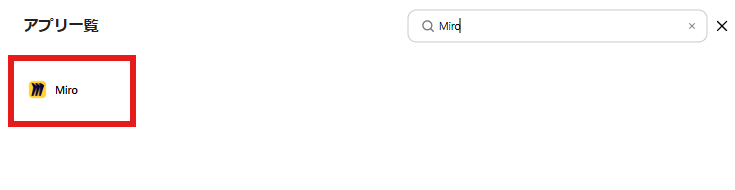
検索窓にMiroと入力し、表示された候補をクリックします。
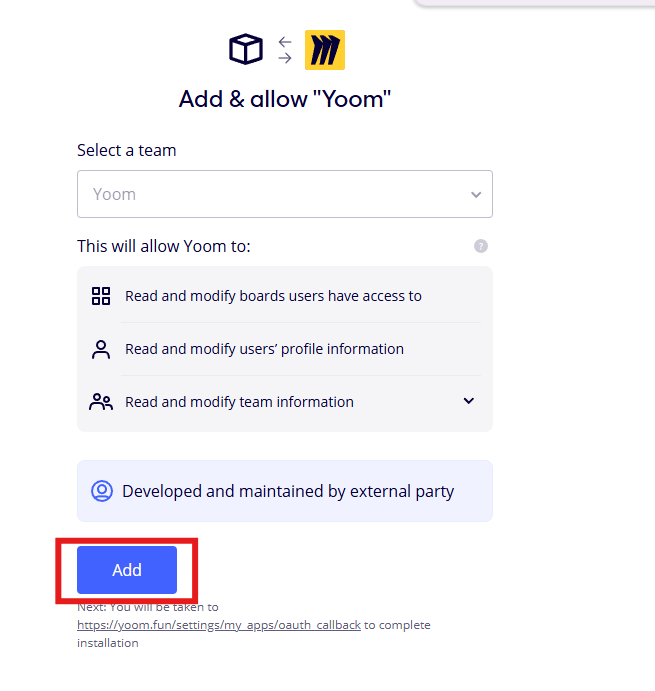
Miroのログイン画面が表示されます。
内容を確認し「Add」をクリックしましょう。
マイアプリにMiroが表示されたらマイアプリ連携の完了です。
2.LINE公式アカウントのマイアプリ登録
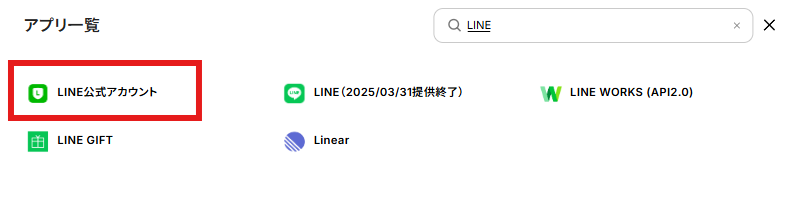
画面右側の「新規接続」をクリックし、検索窓にLINEと入力しましょう。
表示されたLINE公式アカウントをクリックします。
LINE公式アカウントのマイアプリ追加方法 | Yoomヘルプセンター
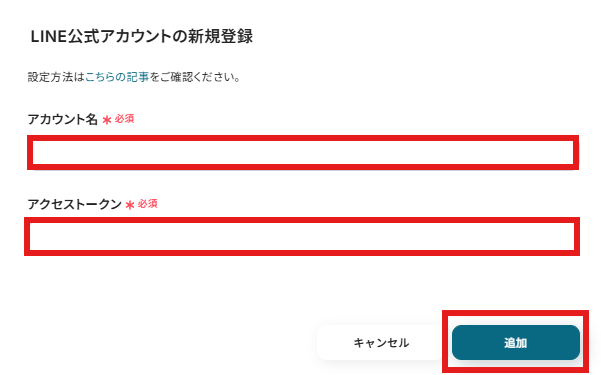
以下の画面が表示されるので、連携したいLINE公式アカウントのアカウント情報を入力します。
入力後マイアプリ画面が表示されれば登録完了です。
マイアプリの画面にLINE公式アカウントが表示されます。
ステップ2:テンプレートをコピーする
続いてYoomのテンプレートをコピーします。
以下バナーのテンプレートの「このテンプレートを試してみる」のアイコンをクリックします。
■概要Miroで新しいボードを作成した際、チームメンバーへの共有に手間がかかっていませんか?特に、関係者が多くなると連絡の漏れや遅れが発生しがちです。このワークフローを活用すれば、Miroでボードが作成されたことをきっかけに、指定のLINE公式アカウントへ自動で通知を送信できます。MiroとLINEを連携させることで、手動での連絡作業をなくし、迅速で確実な情報共有を実現します。
■このテンプレートをおすすめする方- Miroでのボード作成を、チームメンバーへ迅速に共有したいと考えている方
- LINE公式アカウントを活用し、Miroの更新情報をリアルタイムで受け取りたい方
- 手作業によるMiroからLINEへの連絡を自動化し、業務効率を改善したい方
■このテンプレートを使うメリット- Miroでボードが作成されると、自動でLINE公式アカウントに通知が送信されるため、手作業での共有にかかっていた時間を短縮できます
- システムが自動で通知を行うことで、連絡の漏れや遅延といったヒューマンエラーを防ぎ、確実な情報共有を可能にします
■フローボットの流れ- はじめに、MiroとLINE公式アカウントをYoomと連携します
- 次に、トリガーでMiroを選択し、「ボードが作成されたら」というアクションを設定します
- 最後に、オペレーションでLINE公式アカウントの「テキストメッセージを送信」アクションを設定し、通知したいメッセージ内容を記述します
※「トリガー」:フロー起動のきっかけとなるアクション、「オペレーション」:トリガー起動後、フロー内で処理を行うアクション
■このワークフローのカスタムポイント- LINE公式アカウントから送信するメッセージ内容は、自由に編集が可能です。トリガーで取得したMiroのボード名やURLなどをメッセージに含めることで、より分かりやすい通知を作成できます。
■注意事項- MiroとLINE公式アカウントのそれぞれとYoomを連携してください。
- トリガーは5分、10分、15分、30分、60分の間隔で起動間隔を選択できます。
- プランによって最短の起動間隔が異なりますので、ご注意ください。
■このテンプレートをおすすめする方
- Miroでのボード作成を、チームメンバーへ迅速に共有したいと考えている方
- LINE公式アカウントを活用し、Miroの更新情報をリアルタイムで受け取りたい方
- 手作業によるMiroからLINEへの連絡を自動化し、業務効率を改善したい方
■このテンプレートを使うメリット
- Miroでボードが作成されると、自動でLINE公式アカウントに通知が送信されるため、手作業での共有にかかっていた時間を短縮できます
- システムが自動で通知を行うことで、連絡の漏れや遅延といったヒューマンエラーを防ぎ、確実な情報共有を可能にします
■フローボットの流れ
- はじめに、MiroとLINE公式アカウントをYoomと連携します
- 次に、トリガーでMiroを選択し、「ボードが作成されたら」というアクションを設定します
- 最後に、オペレーションでLINE公式アカウントの「テキストメッセージを送信」アクションを設定し、通知したいメッセージ内容を記述します
■このワークフローのカスタムポイント
- LINE公式アカウントから送信するメッセージ内容は、自由に編集が可能です。トリガーで取得したMiroのボード名やURLなどをメッセージに含めることで、より分かりやすい通知を作成できます。
■注意事項
- MiroとLINE公式アカウントのそれぞれとYoomを連携してください。
- トリガーは5分、10分、15分、30分、60分の間隔で起動間隔を選択できます。
- プランによって最短の起動間隔が異なりますので、ご注意ください。
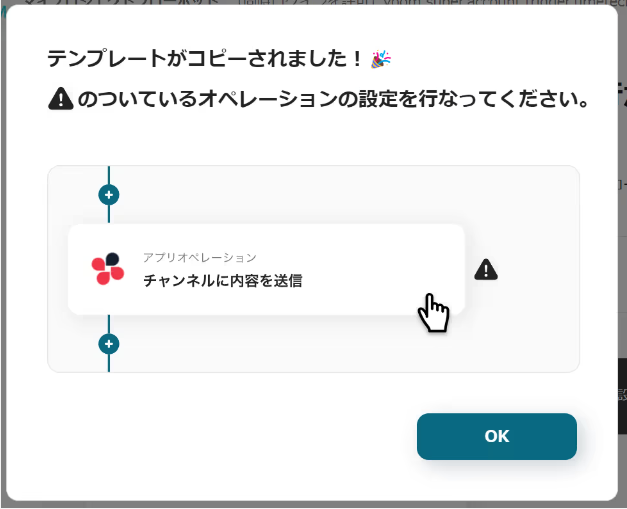
以下の画像のような画面が表示されたらテンプレートのコピーは完了です。
ステップ3:トリガーとなるMiroの設定
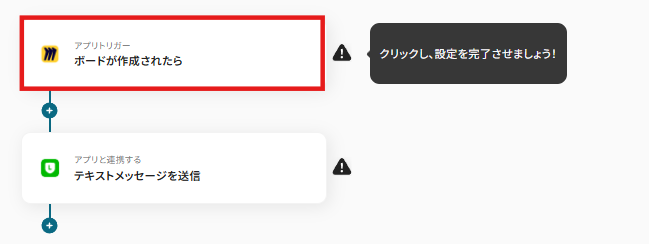
Miroでボードが作成されたことを自動化のトリガー(起点)にするための設定を行います。
以下の赤枠をクリックしましょう。
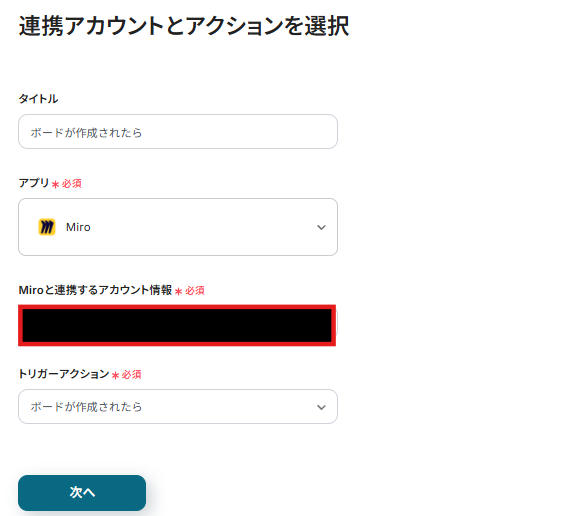
連携アカウントとアクションを選択する画面が表示されるので、今回連携するMiroのアカウントを確認し「次へ」をクリックします。
アプリトリガーのAPI接続設定が表示されるので、設定を進めていきましょう。
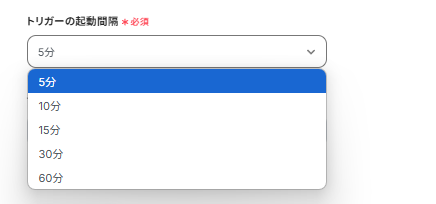
トリガーの起動間隔は5分・10分・15分・30分・60分から選択できます。
※ご利用プランによって、設定できるトリガーの最短間隔が違うので、その点は要チェックです。
なお、基本的にはそのプランの最短の起動間隔にしてお使いいただくことをおすすめします。
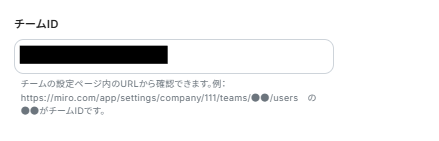
チームIDはMiroのチーム設定画面で確認し、入力しましょう。
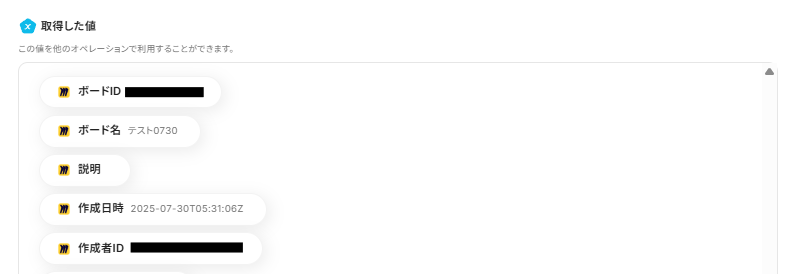
実際にチームのボードを作成してから、Yoomの画面に戻り「テスト」をクリックしましょう。
以下の画面のようにアウトプットにボードの内容が表示されます。
この後、この取得した値の内容を入力に使用することができます。
※取得した値に関して、詳しくはこちらをご確認ください。
テスト成功後「保存する」をクリックしましょう。
ステップ4:LINE公式アカウントにメッセージを送信する
Miroにボードが作成されたらLINE公式アカウントでメッセージを送信するための設定を行います。
以下の赤枠をクリックしましょう。
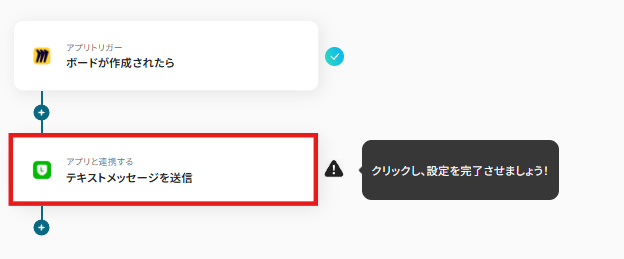
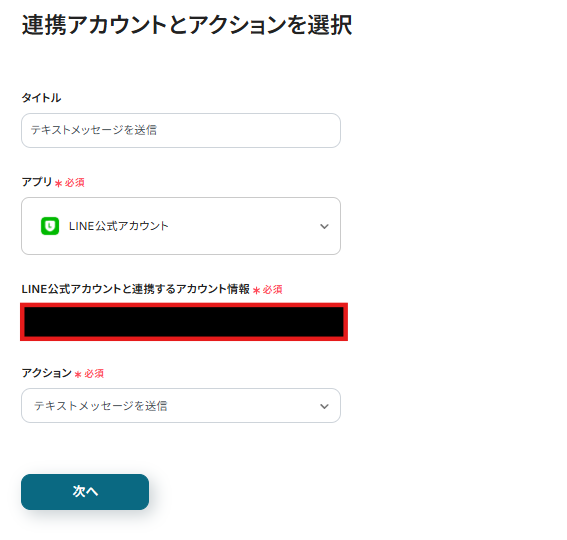
連携アカウントとアクションを選択する画面が表示されるので、今回連携するLINE公式アカウントのアカウントを確認し「次へ」をクリックします。
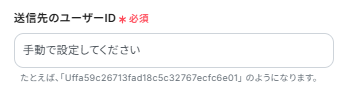
送信先ユーザーIDはLINE公式アカウントで確認し入力しましょう。
Webhookを使って、LINE公式アカウントユーザーIDを取得・確認する方法 | Yoomヘルプセンター
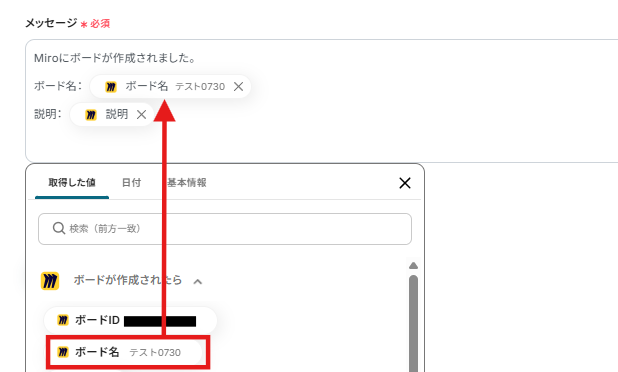
メッセージにはLINE公式アカウントに送信するメッセージの内容を入力します。
以下のようにMiroの取得した値を利用し、ボード名などをメッセージに入力しましょう。
入力後、「テスト」をクリックし、実際にLINE公式アカウントでメッセージが送信されているか確認します。
確認ができたら「保存する」をクリックしましょう。
ステップ5:トリガーをONに設定しフロー稼働の準備完了
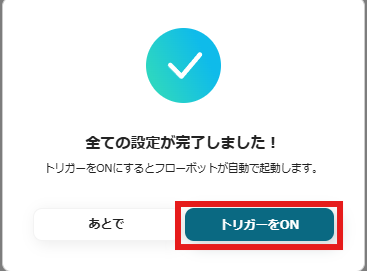
以下の画面の赤枠部分「トリガーをON」をクリックすることで、フローボットが自動で起動します。
設定お疲れ様でした!
LINE公式アカウントのデータをMiroに連携したい場合
今回はMiroからLINE公式アカウントへデータを連携する方法をご紹介しましたが、逆にLINE公式アカウントからMiroへのデータ連携を実施したい場合は、下記のテンプレートも併せてご利用ください。
LINEのメッセージ内容をもとにMiroにカードを作成する
LINE公式アカウントに特定のメッセージが送信された際に、その内容をMiroボード上に新しいカードとして自動で作成する連携です。
顧客からのフィードバックや問い合わせ内容の要点だけを抜き出してMiroに集約し、タスク管理やアイデアの蓄積を効率化できます。
■概要
LINE公式アカウントに届くお客様からの貴重なご意見やアイデアを、手作業でMiroのボードに転記するのは手間がかかり、抜け漏れのリスクも伴います。このワークフローは、LINE公式アカウントで受信したメッセージ内容をAIが自動で解析し、Miroにカードとして起票することで、アイデアやタスクの一元管理を効率化します。MiroとLINE公式アカウントを連携させ、情報集約のプロセスを自動化したい方におすすめです。
■このテンプレートをおすすめする方
- LINE公式アカウントで得た情報をMiroで管理しており、転記作業に手間を感じている方
- MiroとLINEを連携させ、顧客からのフィードバックやアイデアを即座に可視化したいチーム
- 手作業による情報共有の漏れや遅れを防ぎ、業務の正確性を高めたいと考えている方
■このテンプレートを使うメリット
- LINE公式アカウントのメッセージ受信をトリガーに、Miroへ自動でカードが作成されるため、これまで手作業に費やしていた時間を短縮できます
- 手動でのコピー&ペーストが不要になることで、入力ミスや重要な情報の転記漏れといったヒューマンエラーを防ぎ、情報の確実な蓄積につながります
■フローボットの流れ
- はじめに、LINE公式アカウントとMiroをYoomと連携します
- 次に、トリガーでLINE公式アカウントを選択し、「ユーザーからメッセージを受けとったら」というアクションを設定します
- 続いて、オペレーションでAI機能を選択し、「テキストからデータを抽出する」アクションで受信したメッセージ内容を解析します
- 最後に、オペレーションでMiroの「ボードにカードを作成」アクションを設定し、抽出したデータをもとに任意のボードへカードを作成します
※「トリガー」:フロー起動のきっかけとなるアクション、「オペレーション」:トリガー起動後、フロー内で処理を行うアクション
■このワークフローのカスタムポイント
- AI機能でメッセージからテキストを抽出する際に、カードのタイトルや説明文にしたい内容など、抽出したい項目を任意で設定してください
- Miroにカードを作成するアクションでは、カードを作成したいボードやリストを指定し、AIで抽出したどの情報をカードの各項目に反映させるかを設定してください
■注意事項
- LINE公式アカウントとMiroのそれぞれとYoomを連携してください。
■概要
LINE公式アカウントに届くお客様からの貴重なご意見やアイデアを、手作業でMiroのボードに転記するのは手間がかかり、抜け漏れのリスクも伴います。このワークフローは、LINE公式アカウントで受信したメッセージ内容をAIが自動で解析し、Miroにカードとして起票することで、アイデアやタスクの一元管理を効率化します。MiroとLINE公式アカウントを連携させ、情報集約のプロセスを自動化したい方におすすめです。
■このテンプレートをおすすめする方
- LINE公式アカウントで得た情報をMiroで管理しており、転記作業に手間を感じている方
- MiroとLINEを連携させ、顧客からのフィードバックやアイデアを即座に可視化したいチーム
- 手作業による情報共有の漏れや遅れを防ぎ、業務の正確性を高めたいと考えている方
■このテンプレートを使うメリット
- LINE公式アカウントのメッセージ受信をトリガーに、Miroへ自動でカードが作成されるため、これまで手作業に費やしていた時間を短縮できます
- 手動でのコピー&ペーストが不要になることで、入力ミスや重要な情報の転記漏れといったヒューマンエラーを防ぎ、情報の確実な蓄積につながります
■フローボットの流れ
- はじめに、LINE公式アカウントとMiroをYoomと連携します
- 次に、トリガーでLINE公式アカウントを選択し、「ユーザーからメッセージを受けとったら」というアクションを設定します
- 続いて、オペレーションでAI機能を選択し、「テキストからデータを抽出する」アクションで受信したメッセージ内容を解析します
- 最後に、オペレーションでMiroの「ボードにカードを作成」アクションを設定し、抽出したデータをもとに任意のボードへカードを作成します
※「トリガー」:フロー起動のきっかけとなるアクション、「オペレーション」:トリガー起動後、フロー内で処理を行うアクション
■このワークフローのカスタムポイント
- AI機能でメッセージからテキストを抽出する際に、カードのタイトルや説明文にしたい内容など、抽出したい項目を任意で設定してください
- Miroにカードを作成するアクションでは、カードを作成したいボードやリストを指定し、AIで抽出したどの情報をカードの各項目に反映させるかを設定してください
■注意事項
- LINE公式アカウントとMiroのそれぞれとYoomを連携してください。
LINEで特定条件に合うメッセージがあったら、Miroにカードを作成する
LINE公式アカウントに届くメッセージの中から、「改善要望」や「新機能アイデア」といった特定のキーワードを含むものだけをMiroのカードとして自動作成する連携です。
対応が必要なメッセージだけを自動でフィルタリングし、Miroのボードを整理された状態に保ちながら、重要な意見を見逃すことなく管理できます。
■概要
LINE公式アカウントで受け取る顧客からのアイデアやタスク依頼などを、Miroのボードに一つひとつ手作業で転記していませんか?この作業は手間がかかるだけでなく、情報の見落としや入力ミスにつながることもあります。このワークフローを活用すれば、MiroとLINE公式アカウントを連携させ、特定のメッセージ受信をトリガーに自動でカードを作成できます。煩雑な手作業から解放され、重要な情報をチームでスムーズに共有することが可能です。
■このテンプレートをおすすめする方
- LINE公式アカウントからの問い合わせをMiroで管理しており、転記作業を自動化したい方
- MiroとLINE公式アカウントを活用し、チームのタスクやアイデア管理を効率化したい方
- 顧客からのフィードバックをMiroに集約し、サービス改善を迅速に進めたい方
■このテンプレートを使うメリット
- LINE公式アカウントに届いた特定のメッセージを自動でMiroにカードとして追加するため、これまで手作業に費やしていた時間を短縮できます
- 手作業による情報の転記漏れや入力間違いといったヒューマンエラーを防ぎ、情報の正確性を保つことにつながります
■フローボットの流れ
- はじめに、LINE公式アカウントとMiroをYoomと連携します
- 次に、トリガーでLINE公式アカウントを選択し、「ユーザーからメッセージを受けとったら」というアクションを設定します
- 次に、オペレーションで分岐機能を設定し、特定の条件を満たすメッセージの場合のみ、後続の処理に進むよう設定します
- 次に、オペレーションでAI機能を設定し、「テキストからデータを抽出する」アクションでメッセージ本文から必要な情報を抽出します
- 最後に、オペレーションでMiroの「ボードにカードを作成」アクションを設定し、抽出した情報をもとに指定のボードへカードを作成します
■このワークフローのカスタムポイント
- 分岐機能では、どのようなメッセージを受信した場合にMiroへカードを作成するかをキーワードなどで任意に設定してください。例えば、「タスク」という単語が含まれるメッセージのみを対象にできます
- AI機能でLINE公式アカウントのメッセージから抽出する情報や、Miroで作成するカードのタイトル・説明文にどの情報を反映させるかを任意に設定してください
※「トリガー」:フロー起動のきっかけとなるアクション、「オペレーション」:トリガー起動後、フロー内で処理を行うアクション
■注意事項
- LINE公式アカウントとMiroのそれぞれとYoomを連携してください。
- 分岐はミニプラン以上のプランでご利用いただける機能(オペレーション)となっております。フリープランの場合は設定しているフローボットのオペレーションはエラーとなりますので、ご注意ください。
- ミニプランなどの有料プランは、2週間の無料トライアルを行うことが可能です。無料トライアル中には制限対象のアプリや機能(オペレーション)を使用することができます。
■概要
LINE公式アカウントで受け取る顧客からのアイデアやタスク依頼などを、Miroのボードに一つひとつ手作業で転記していませんか?この作業は手間がかかるだけでなく、情報の見落としや入力ミスにつながることもあります。このワークフローを活用すれば、MiroとLINE公式アカウントを連携させ、特定のメッセージ受信をトリガーに自動でカードを作成できます。煩雑な手作業から解放され、重要な情報をチームでスムーズに共有することが可能です。
■このテンプレートをおすすめする方
- LINE公式アカウントからの問い合わせをMiroで管理しており、転記作業を自動化したい方
- MiroとLINE公式アカウントを活用し、チームのタスクやアイデア管理を効率化したい方
- 顧客からのフィードバックをMiroに集約し、サービス改善を迅速に進めたい方
■このテンプレートを使うメリット
- LINE公式アカウントに届いた特定のメッセージを自動でMiroにカードとして追加するため、これまで手作業に費やしていた時間を短縮できます
- 手作業による情報の転記漏れや入力間違いといったヒューマンエラーを防ぎ、情報の正確性を保つことにつながります
■フローボットの流れ
- はじめに、LINE公式アカウントとMiroをYoomと連携します
- 次に、トリガーでLINE公式アカウントを選択し、「ユーザーからメッセージを受けとったら」というアクションを設定します
- 次に、オペレーションで分岐機能を設定し、特定の条件を満たすメッセージの場合のみ、後続の処理に進むよう設定します
- 次に、オペレーションでAI機能を設定し、「テキストからデータを抽出する」アクションでメッセージ本文から必要な情報を抽出します
- 最後に、オペレーションでMiroの「ボードにカードを作成」アクションを設定し、抽出した情報をもとに指定のボードへカードを作成します
■このワークフローのカスタムポイント
- 分岐機能では、どのようなメッセージを受信した場合にMiroへカードを作成するかをキーワードなどで任意に設定してください。例えば、「タスク」という単語が含まれるメッセージのみを対象にできます
- AI機能でLINE公式アカウントのメッセージから抽出する情報や、Miroで作成するカードのタイトル・説明文にどの情報を反映させるかを任意に設定してください
※「トリガー」:フロー起動のきっかけとなるアクション、「オペレーション」:トリガー起動後、フロー内で処理を行うアクション
■注意事項
- LINE公式アカウントとMiroのそれぞれとYoomを連携してください。
- 分岐はミニプラン以上のプランでご利用いただける機能(オペレーション)となっております。フリープランの場合は設定しているフローボットのオペレーションはエラーとなりますので、ご注意ください。
- ミニプランなどの有料プランは、2週間の無料トライアルを行うことが可能です。無料トライアル中には制限対象のアプリや機能(オペレーション)を使用することができます。
MiroやLINE公式アカウントを使ったその他の自動化例
今回ご紹介した連携以外でも、LINE公式アカウントやMiroのAPIを活用してさまざまな業務を自動化することが可能です。
もし気になるものがあればぜひこちらもお試しになってみてください!
Miroを使った自動化例
Miroでのボード作成をトリガーに、タスク管理ツールへの情報転記や、特定の条件でのコミュニケーションツールへの通知を実現。
また、ミーティングアプリやチームコラボレーションツールでの活動から、Miroに新しいボードや付箋を自動で生成することも可能です。
これにより、手作業によるデータ転記や情報共有の手間をなくし、チーム間の連携を強化。クリエイティブな作業に集中できる環境を構築します。
■概要Miroを活用したブレインストーミングやアイデア整理の後、その内容を案件管理ツールに手作業で登録していませんか。こうした二重入力は手間がかかるだけでなく、転記ミスが発生する原因にもなり得ます。このワークフローを利用すれば、新しいMiroにおけるボードの作成をきっかけに、案件管理ツール「board」へ自動で案件情報を登録するため、手作業による手間やミスをなくし、スムーズな案件化のフローを構築できます。
■このテンプレートをおすすめする方- Miro boardでのアイデア出しから案件化までをシームレスに行いたいプロジェクトマネージャーの方
- Miroとboardを併用しており、手作業による二重入力の非効率を解消したいと考えている方
- 定型的な登録作業を自動化し、より創造的な業務に集中したいと考えているチームの方
■このテンプレートを使うメリット- Miro boardが作成されると自動でboardに案件が登録されるため、これまで手作業に費やしていた時間を短縮することができます。
- システムが自動で情報登録を行うため、手作業による入力漏れや内容の誤りといったヒューマンエラーの防止に繋がります。
■フローボットの流れ- はじめに、MiroとboardをYoomと連携します。
- 次に、トリガーでMiroを選択し、「ボードが作成されたら」というアクションを設定し、フローが起動するチームを指定します。
- 続いて、オペレーションでAI機能の「テキストからデータを抽出する」を選択し、Miro boardの情報から案件登録に必要なデータを抽出します。
- 必要に応じて、データベース機能の「データベースを操作する」アクションを設定し、抽出した情報を整理します。
- 最後に、オペレーションでboardの「案件の登録(一括請求)」を選択し、前段で取得した情報をマッピングして案件を登録します。
※「トリガー」:フロー起動のきっかけとなるアクション、「オペレーション」:トリガー起動後、フロー内で処理を行うアクション
■このワークフローのカスタムポイント- Miroのトリガー設定では、フローを起動させたい対象のチームIDを任意で設定してください。
- AI機能によるテキスト抽出では、抽出対象にMiro boardのボード名などの情報を変数として利用し、抽出したい項目を任意にカスタマイズできます。
- データベース機能を利用する場合、操作対象のプロジェクト、データベース、テーブルなどを任意で設定してください。
- boardへの案件登録アクションでは、固定値や前段で取得した情報を変数として利用し、案件名や顧客情報などの各項目に設定が可能です。
■注意事項- Miro、boardのそれぞれとYoomを連携してください。
- トリガーは5分、10分、15分、30分、60分の間隔で起動間隔を選択できます。
- プランによって最短の起動間隔が異なりますので、ご注意ください。
- boardのマイアプリ連携方法は「boardのマイアプリ登録方法」をご参照ください。
- boardはミニプラン以上でご利用いただけるアプリとなっております。フリープラン・パーソナルプランの場合は設定しているフローボットのオペレーションやデータコネクトはエラーとなりますので、ご注意ください。
- パーソナルプラン・ミニプラン・チームプラン・サクセスプランなどの有料プランは、2週間の無料トライアルを行うことが可能です。無料トライアル中には制限対象のアプリを使用することができます。
■概要オンラインホワイトボードのMiroでまとめたアイデアや議事録を、タスク管理ツールのTrelloへ手作業で転記する際に、手間や入力ミスが発生していませんか?このワークフローを活用することで、Miroに新しいボードが作成されたタイミングを検知し、AIがその内容を自動で要約、Trelloへカードとして登録する一連の流れを自動化できるため、こうした情報連携の課題を円滑に解消します。
■このテンプレートをおすすめする方- MiroとTrelloを併用しており、二重入力の手間を解消したいと考えている方
- Miroでのブレインストーミング結果を、抜け漏れなくTrelloのタスクに反映させたいチームリーダーの方
- 手作業による転記ミスを防ぎ、プロジェクト管理の正確性を高めたい方
■このテンプレートを使うメリット- Miroにボードが作成されると、AIによる要約を経てTrelloへ自動でカードが作成されるため、これまで手作業に費やしていた時間を短縮できます。
- 人の手による情報転記がなくなることで、入力間違いや共有漏れといったヒューマンエラーのリスクを軽減し、タスク管理の品質向上に繋がります。
■フローボットの流れ- はじめに、MiroとTrelloをYoomと連携します。
- 次に、トリガーでMiroを選択し、「ボードが作成されたら」というアクションを設定します。
- 次に、オペレーションでAI機能の「要約する」アクションを設定し、トリガーで取得したMiroのボード情報を要約します。
- 次に、オペレーションで承認依頼機能の「承認を依頼する」アクションを設定し、要約内容に問題がないか担当者へ確認を依頼します。
- 最後に、オペレーションでTrelloの「新しいカードを作成」アクションを設定し、承認された内容をTrelloボードに登録します。
※「トリガー」:フロー起動のきっかけとなるアクション、「オペレーション」:トリガー起動後、フロー内で処理を行うアクション
■このワークフローのカスタムポイント- Miroのトリガー設定では、連携の対象としたいチームのIDを任意で設定してください。
- AI機能の「要約する」アクションでは、要約対象とするMiroのボード情報を変数として設定したり、「箇条書きで」などの要約条件を自由にカスタマイズしたりすることが可能です。
- 承認依頼機能では、依頼メッセージにAIの要約結果などの動的な情報を変数として埋め込み、依頼内容を柔軟に設定できます。
- Trelloにカードを作成するアクションでは、カードのタイトルや説明欄などに、前段のフローで取得した情報を変数として設定したり、固定のテキストを設定したりすることが可能です。
■注意事項- Miro、TrelloのそれぞれとYoomを連携してください。
- トリガーは5分、10分、15分、30分、60分の間隔で起動間隔を選択できます。
- プランによって最短の起動間隔が異なりますので、ご注意ください。
■概要オンラインホワイトボードのMiroで新しいボードを作成した際、その情報を手作業でSlackに共有していませんか?こうした手作業は、共有漏れやタイムラグを生むだけでなく、地味に手間のかかる業務です。このワークフローを活用することで、MiroとSlackの連携が自動化され、特定条件のボードが作成された際に自動でSlackに通知を送信できます。これにより、チーム内の情報共有を円滑にし、作業の抜け漏れを防ぐことが可能になります。■このテンプレートをおすすめする方- Miroで作成したボード情報を、Slackを使って手動でチームに共有している方
- MiroとSlackを連携させ、情報共有の遅れや漏れを防ぎたいプロジェクトリーダーの方
- デザインレビューなどでMiroを活用しており、更新情報をチームへ通知したい方
■このテンプレートを使うメリット- Miroでボードが作成されると自動でSlackに通知されるため、これまで手作業での共有に費やしていた時間を短縮できます
- 手動での通知による共有漏れや宛先間違いといったミスを防ぎ、Miroの更新情報をチームに確実かつ迅速に伝えることが可能になります
■フローボットの流れ- はじめに、MiroとSlackをYoomと連携します
- トリガーでMiroを選択し、「ボードが作成されたら」というアクションを設定します
- 次に、オペレーションで分岐機能を設定し、特定の条件に合致した場合のみ後続の処理に進むよう設定します
- 最後に、オペレーションでSlackを選択し、「チャンネルにメッセージを送る」アクションで、特定のチャンネルに通知されるよう設定します
※「トリガー」:フロー起動のきっかけとなるアクション、「オペレーション」:トリガー起動後、フロー内で処理を行うアクション■このワークフローのカスタムポイント- Miroのトリガーでは、フローボットの起動対象としたいチームのIDを任意で設定してください
- 分岐条件は、ボード名や作成者といった情報をもとに任意で設定可能です。これにより、特定の条件を満たすボードが作成された場合のみ通知を送信できます
- Slackのアクションでは、メッセージを投稿するチャンネルを任意で設定してください
■注意事項- Miro、SlackのそれぞれとYoomを連携してください。
- トリガーは5分、10分、15分、30分、60分の間隔で起動間隔を選択できます。
- プランによって最短の起動間隔が異なりますので、ご注意ください。
- 分岐はパーソナルプラン以上のプランでご利用いただける機能(オペレーション)となっております。フリープランの場合は設定しているフローボットのオペレーションはエラーとなりますので、ご注意ください。
- パーソナルプランなどの有料プランは、2週間の無料トライアルを行うことが可能です。無料トライアル中には制限対象のアプリや機能(オペレーション)を使用することができます。
■概要Microsoft Teamsでのディスカッションで生まれたアイデアを、Miroのボードに手作業で転記するのは手間がかかり、重要な情報の転記漏れも発生しがちではないでしょうか。このワークフローを活用すれば、Microsoft Teamsの特定の投稿をきっかけに、自動でMiroに付箋を作成できます。これにより、アイデアやタスクの集約を効率化し、チームの議論をさらに活性化させることが可能です。■このテンプレートをおすすめする方- Microsoft TeamsとMiroを連携させ、アイデア出しやタスク管理を効率化したい方
- Microsoft Teams上の重要な投稿を手作業でMiroに転記しており、手間や漏れを感じている方
- 複数人での共同作業における、情報集約のプロセスを自動化したいと考えている方
■このテンプレートを使うメリット- Microsoft Teamsへの投稿が自動でMiroの付箋になるため、これまで手作業での転記に費やしていた時間を短縮することができます。
- 手作業によるコピー&ペーストのミスや、重要な情報の転記漏れといったヒューマンエラーを防ぎ、情報の確実な集約に繋がります。
■フローボットの流れ- はじめに、Microsoft TeamsとMiroをYoomと連携します。
- 次に、トリガーでMicrosoft Teamsを選択し、「チャネルにメッセージが送信されたら」というアクションを設定して、対象のチャネルを指定します。
- 次に、オペレーションで分岐機能を設定し、特定のキーワード(例:「#アイデア」など)を含む投稿のみを処理するように条件を指定します。
- 最後に、オペレーションでMiroの「ボードに付箋を作成」アクションを設定し、Teamsの投稿内容が記載された付箋を指定のボードに自動で作成します。
※「トリガー」:フロー起動のきっかけとなるアクション、「オペレーション」:トリガー起動後、フロー内で処理を行うアクション■このワークフローのカスタムポイント- Miroで付箋を作成するアクションでは、付箋に記載する内容を自由にカスタマイズできます。トリガーで取得したMicrosoft Teamsの投稿内容や投稿者名といった情報を変数として設定し、付箋に自動で反映させることが可能です。
■注意事項- Microsoft Teams、MiroのそれぞれとYoomを連携してください。
- Microsoft365(旧Office365)には、家庭向けプランと一般法人向けプラン(Microsoft365 Business)があり、一般法人向けプランに加入していない場合には認証に失敗する可能性があります。
- 分岐はパーソナルプラン以上のプランでご利用いただける機能(オペレーション)となっております。フリープランの場合は設定しているフローボットのオペレーションはエラーとなりますので、ご注意ください。
- パーソナルプランなどの有料プランは、2週間の無料トライアルを行うことが可能です。無料トライアル中には制限対象のアプリや機能(オペレーション)を使用することができます。
■概要Zoomでのミーティング後、内容の整理やブレインストーミングのためにMiroでボードを作成する際、手作業での対応に手間を感じたり、作成を忘れてしまったりすることはないでしょうか。特に会議が連続する日は、準備が負担になることもあります。このワークフローを活用すれば、Zoomミーティングの終了をきっかけに、Miroのボード作成を自動化できるため、会議後のアクションへスムーズに移行できます。
■このテンプレートをおすすめする方- ZoomとMiroを頻繁に利用し、会議後の情報整理を効率化したいと考えている方
- 手作業によるMiroのボード作成に手間を感じ、自動化したいプロジェクトマネージャーの方
- 会議後のタスクの抜け漏れを防ぎ、生産性を向上させたいチームリーダーの方
■このテンプレートを使うメリット- Zoomミーティングが終了するとMiroのボードが自動で作成されるため、これまで手作業に費やしていた時間を短縮できます。
- 手作業によるボードの作成忘れや、会議ごとのボード名の入力間違いといったヒューマンエラーの防止に繋がります。
■フローボットの流れ- はじめに、お使いのZoomアカウントとMiroアカウントをYoomに連携します。
- 次に、トリガーでZoomを選択し、「ミーティングが終了したら」というアクションを設定します。
- 最後に、オペレーションでMiroを選択し、「ボードを作成」アクションを設定し、任意のボード名や説明を設定します。
※「トリガー」:フロー起動のきっかけとなるアクション、「オペレーション」:トリガー起動後、フロー内で処理を行うアクション
■このワークフローのカスタムポイント- Zoomのトリガー設定では、特定のメールアドレスを持つ参加者が含まれるミーティングのみを対象にするなど、実行条件を任意で設定してください。
- Miroのボード作成アクションでは、ボードのタイトルや説明に、Zoomミーティングの議題や日時といった情報を自動で反映させることが可能です。
■注意事項- Miro、ZoomのそれぞれとYoomを連携してください。
- Zoomのプランによって利用できるアクションとそうでないアクションがあるため、ご注意ください。
- 現時点では以下のアクションはZoomの有料プランのみ利用可能です。
- ミーティングが終了したら
- ミーティングのレコーディング情報を取得する(クラウド上に存在するレコーディングのみ取得可能なため)
- 詳細は「Zoomでミーティングのレコーディング情報を取得する際の注意点」をご参照ください。
- トリガーは5分、10分、15分、30分、60分の間隔で起動間隔を選択できます。
- プランによって最短の起動間隔が異なりますので、ご注意ください。

■このテンプレートをおすすめする方
- Miro boardでのアイデア出しから案件化までをシームレスに行いたいプロジェクトマネージャーの方
- Miroとboardを併用しており、手作業による二重入力の非効率を解消したいと考えている方
- 定型的な登録作業を自動化し、より創造的な業務に集中したいと考えているチームの方
■このテンプレートを使うメリット
- Miro boardが作成されると自動でboardに案件が登録されるため、これまで手作業に費やしていた時間を短縮することができます。
- システムが自動で情報登録を行うため、手作業による入力漏れや内容の誤りといったヒューマンエラーの防止に繋がります。
■フローボットの流れ
- はじめに、MiroとboardをYoomと連携します。
- 次に、トリガーでMiroを選択し、「ボードが作成されたら」というアクションを設定し、フローが起動するチームを指定します。
- 続いて、オペレーションでAI機能の「テキストからデータを抽出する」を選択し、Miro boardの情報から案件登録に必要なデータを抽出します。
- 必要に応じて、データベース機能の「データベースを操作する」アクションを設定し、抽出した情報を整理します。
- 最後に、オペレーションでboardの「案件の登録(一括請求)」を選択し、前段で取得した情報をマッピングして案件を登録します。
■このワークフローのカスタムポイント
- Miroのトリガー設定では、フローを起動させたい対象のチームIDを任意で設定してください。
- AI機能によるテキスト抽出では、抽出対象にMiro boardのボード名などの情報を変数として利用し、抽出したい項目を任意にカスタマイズできます。
- データベース機能を利用する場合、操作対象のプロジェクト、データベース、テーブルなどを任意で設定してください。
- boardへの案件登録アクションでは、固定値や前段で取得した情報を変数として利用し、案件名や顧客情報などの各項目に設定が可能です。
■注意事項
- Miro、boardのそれぞれとYoomを連携してください。
- トリガーは5分、10分、15分、30分、60分の間隔で起動間隔を選択できます。
- プランによって最短の起動間隔が異なりますので、ご注意ください。
- boardのマイアプリ連携方法は「boardのマイアプリ登録方法」をご参照ください。
- boardはミニプラン以上でご利用いただけるアプリとなっております。フリープラン・パーソナルプランの場合は設定しているフローボットのオペレーションやデータコネクトはエラーとなりますので、ご注意ください。
- パーソナルプラン・ミニプラン・チームプラン・サクセスプランなどの有料プランは、2週間の無料トライアルを行うことが可能です。無料トライアル中には制限対象のアプリを使用することができます。

■このテンプレートをおすすめする方
- MiroとTrelloを併用しており、二重入力の手間を解消したいと考えている方
- Miroでのブレインストーミング結果を、抜け漏れなくTrelloのタスクに反映させたいチームリーダーの方
- 手作業による転記ミスを防ぎ、プロジェクト管理の正確性を高めたい方
■このテンプレートを使うメリット
- Miroにボードが作成されると、AIによる要約を経てTrelloへ自動でカードが作成されるため、これまで手作業に費やしていた時間を短縮できます。
- 人の手による情報転記がなくなることで、入力間違いや共有漏れといったヒューマンエラーのリスクを軽減し、タスク管理の品質向上に繋がります。
■フローボットの流れ
- はじめに、MiroとTrelloをYoomと連携します。
- 次に、トリガーでMiroを選択し、「ボードが作成されたら」というアクションを設定します。
- 次に、オペレーションでAI機能の「要約する」アクションを設定し、トリガーで取得したMiroのボード情報を要約します。
- 次に、オペレーションで承認依頼機能の「承認を依頼する」アクションを設定し、要約内容に問題がないか担当者へ確認を依頼します。
- 最後に、オペレーションでTrelloの「新しいカードを作成」アクションを設定し、承認された内容をTrelloボードに登録します。
■このワークフローのカスタムポイント
- Miroのトリガー設定では、連携の対象としたいチームのIDを任意で設定してください。
- AI機能の「要約する」アクションでは、要約対象とするMiroのボード情報を変数として設定したり、「箇条書きで」などの要約条件を自由にカスタマイズしたりすることが可能です。
- 承認依頼機能では、依頼メッセージにAIの要約結果などの動的な情報を変数として埋め込み、依頼内容を柔軟に設定できます。
- Trelloにカードを作成するアクションでは、カードのタイトルや説明欄などに、前段のフローで取得した情報を変数として設定したり、固定のテキストを設定したりすることが可能です。
■注意事項
- Miro、TrelloのそれぞれとYoomを連携してください。
- トリガーは5分、10分、15分、30分、60分の間隔で起動間隔を選択できます。
- プランによって最短の起動間隔が異なりますので、ご注意ください。

- Miroで作成したボード情報を、Slackを使って手動でチームに共有している方
- MiroとSlackを連携させ、情報共有の遅れや漏れを防ぎたいプロジェクトリーダーの方
- デザインレビューなどでMiroを活用しており、更新情報をチームへ通知したい方
- Miroでボードが作成されると自動でSlackに通知されるため、これまで手作業での共有に費やしていた時間を短縮できます
- 手動での通知による共有漏れや宛先間違いといったミスを防ぎ、Miroの更新情報をチームに確実かつ迅速に伝えることが可能になります
- はじめに、MiroとSlackをYoomと連携します
- トリガーでMiroを選択し、「ボードが作成されたら」というアクションを設定します
- 次に、オペレーションで分岐機能を設定し、特定の条件に合致した場合のみ後続の処理に進むよう設定します
- 最後に、オペレーションでSlackを選択し、「チャンネルにメッセージを送る」アクションで、特定のチャンネルに通知されるよう設定します
- Miroのトリガーでは、フローボットの起動対象としたいチームのIDを任意で設定してください
- 分岐条件は、ボード名や作成者といった情報をもとに任意で設定可能です。これにより、特定の条件を満たすボードが作成された場合のみ通知を送信できます
- Slackのアクションでは、メッセージを投稿するチャンネルを任意で設定してください
- Miro、SlackのそれぞれとYoomを連携してください。
- トリガーは5分、10分、15分、30分、60分の間隔で起動間隔を選択できます。
- プランによって最短の起動間隔が異なりますので、ご注意ください。
- 分岐はパーソナルプラン以上のプランでご利用いただける機能(オペレーション)となっております。フリープランの場合は設定しているフローボットのオペレーションはエラーとなりますので、ご注意ください。
- パーソナルプランなどの有料プランは、2週間の無料トライアルを行うことが可能です。無料トライアル中には制限対象のアプリや機能(オペレーション)を使用することができます。

- Microsoft TeamsとMiroを連携させ、アイデア出しやタスク管理を効率化したい方
- Microsoft Teams上の重要な投稿を手作業でMiroに転記しており、手間や漏れを感じている方
- 複数人での共同作業における、情報集約のプロセスを自動化したいと考えている方
- Microsoft Teamsへの投稿が自動でMiroの付箋になるため、これまで手作業での転記に費やしていた時間を短縮することができます。
- 手作業によるコピー&ペーストのミスや、重要な情報の転記漏れといったヒューマンエラーを防ぎ、情報の確実な集約に繋がります。
- はじめに、Microsoft TeamsとMiroをYoomと連携します。
- 次に、トリガーでMicrosoft Teamsを選択し、「チャネルにメッセージが送信されたら」というアクションを設定して、対象のチャネルを指定します。
- 次に、オペレーションで分岐機能を設定し、特定のキーワード(例:「#アイデア」など)を含む投稿のみを処理するように条件を指定します。
- 最後に、オペレーションでMiroの「ボードに付箋を作成」アクションを設定し、Teamsの投稿内容が記載された付箋を指定のボードに自動で作成します。
- Miroで付箋を作成するアクションでは、付箋に記載する内容を自由にカスタマイズできます。トリガーで取得したMicrosoft Teamsの投稿内容や投稿者名といった情報を変数として設定し、付箋に自動で反映させることが可能です。
- Microsoft Teams、MiroのそれぞれとYoomを連携してください。
- Microsoft365(旧Office365)には、家庭向けプランと一般法人向けプラン(Microsoft365 Business)があり、一般法人向けプランに加入していない場合には認証に失敗する可能性があります。
- 分岐はパーソナルプラン以上のプランでご利用いただける機能(オペレーション)となっております。フリープランの場合は設定しているフローボットのオペレーションはエラーとなりますので、ご注意ください。
- パーソナルプランなどの有料プランは、2週間の無料トライアルを行うことが可能です。無料トライアル中には制限対象のアプリや機能(オペレーション)を使用することができます。

■このテンプレートをおすすめする方
- ZoomとMiroを頻繁に利用し、会議後の情報整理を効率化したいと考えている方
- 手作業によるMiroのボード作成に手間を感じ、自動化したいプロジェクトマネージャーの方
- 会議後のタスクの抜け漏れを防ぎ、生産性を向上させたいチームリーダーの方
■このテンプレートを使うメリット
- Zoomミーティングが終了するとMiroのボードが自動で作成されるため、これまで手作業に費やしていた時間を短縮できます。
- 手作業によるボードの作成忘れや、会議ごとのボード名の入力間違いといったヒューマンエラーの防止に繋がります。
■フローボットの流れ
- はじめに、お使いのZoomアカウントとMiroアカウントをYoomに連携します。
- 次に、トリガーでZoomを選択し、「ミーティングが終了したら」というアクションを設定します。
- 最後に、オペレーションでMiroを選択し、「ボードを作成」アクションを設定し、任意のボード名や説明を設定します。
■このワークフローのカスタムポイント
- Zoomのトリガー設定では、特定のメールアドレスを持つ参加者が含まれるミーティングのみを対象にするなど、実行条件を任意で設定してください。
- Miroのボード作成アクションでは、ボードのタイトルや説明に、Zoomミーティングの議題や日時といった情報を自動で反映させることが可能です。
■注意事項
- Miro、ZoomのそれぞれとYoomを連携してください。
- Zoomのプランによって利用できるアクションとそうでないアクションがあるため、ご注意ください。
- 現時点では以下のアクションはZoomの有料プランのみ利用可能です。
- ミーティングが終了したら
- ミーティングのレコーディング情報を取得する(クラウド上に存在するレコーディングのみ取得可能なため)
- 詳細は「Zoomでミーティングのレコーディング情報を取得する際の注意点」をご参照ください。
- トリガーは5分、10分、15分、30分、60分の間隔で起動間隔を選択できます。
- プランによって最短の起動間隔が異なりますので、ご注意ください。
LINE公式アカウントを使った自動化例
ユーザーからのメッセージや友だち追加をトリガーに、顧客情報を各種データベースに自動記録したり、チーム内チャットツールへ通知したりすることが可能です。
また、社内ツールからの情報を基にメッセージを自動送信することもできます。
手作業による顧客対応や情報転記の負担を削減し、コミュニケーションの効率化とデータの一元管理を促進しましょう。
■概要LINE公式アカウントでの友だち登録は嬉しいものの、登録されたユーザー情報を手作業でリスト化する業務に手間を感じてはいないでしょうか。 手作業での転記は時間がかかるだけでなく、入力ミスや登録漏れの原因にもなりかねません。 このワークフローを活用すれば、LINE公式アカウントで友だち登録された際に、ユーザー情報をGoogle スプレッドシートへ自動で追加できるため、こうした顧客管理の課題をスムーズに削減できます。
■このテンプレートをおすすめする方- LINE公式アカウントを運用し、友だちリストの管理を効率化したいマーケティング担当者の方
- Google スプレッドシートで顧客リストを作成しており、手作業での転記に課題を感じている方
- 手作業による登録漏れや入力ミスを防ぎ、正確な顧客情報を管理したいと考えている方
■このテンプレートを使うメリット- LINE公式アカウントに友だち登録があった際に、自動でGoogle スプレッドシートへ情報が追加されるため、リスト作成にかかっていた時間を短縮できます。
- 手作業による情報の転記が不要になることで、入力ミスや登録漏れといったヒューマンエラーを防ぎ、データの正確性を保つことに繋がります。
■フローボットの流れ- はじめに、LINE公式アカウントとGoogle スプレッドシートをYoomと連携します。
- 次に、トリガーでLINE公式アカウントを選択し、「LINE公式アカウントで友だち登録されたら」というアクションを設定します。
- 最後に、オペレーションでGoogle スプレッドシートを選択し、「友だち情報をGoogleスプレッドシートに登録する」アクションを設定します。
※「トリガー」:フロー起動のきっかけとなるアクション、「オペレーション」:トリガー起動後、フロー内で処理を行うアクション
■このワークフローのカスタムポイント- Google スプレッドシートに情報を追加する際に、対象のスプレッドシートやシートは任意で設定してください。
- どの列にどの情報(表示名、ユーザーIDなど)を登録するかといった、書き込む内容も自由にカスタマイズが可能です。
■注意事項- LINE公式アカウント、Google スプレッドシートのそれぞれとYoomを連携してください。
■概要LINE公式アカウントに届くユーザーからのメッセージ、確認や社内共有に手間がかかっていませんか。手動での対応は時間がかかるだけでなく、重要な問い合わせの見落としや共有漏れのリスクも伴います。このワークフローを活用すれば、LINE公式アカウントでメッセージを受信するだけで、自動でGoogle Chatに通知が届く仕組みを構築でき、顧客対応の効率化と対応漏れの防止を実現します。
■このテンプレートをおすすめする方- LINE公式アカウントからの問い合わせ対応を、より効率的に行いたいと考えている方
- Google Chatを活用し、チームへの情報共有を自動化したいマネージャーの方
- 手動での転記作業による共有漏れや、対応の遅れといった課題を解消したい方
■このテンプレートを使うメリット- LINE公式アカウントへのメッセージ受信をトリガーに、自動でGoogle Chatへ通知されるため、手動での確認や転記作業にかかっていた時間を短縮できます。
- システムが自動で通知を行うことで、重要なメッセージの見落としや共有漏れといったヒューマンエラーを防ぎ、安定した顧客対応に繋がります。
■フローボットの流れ- はじめに、LINE公式アカウントとGoogle ChatをYoomと連携します。
- 次に、トリガーでLINE公式アカウントを選択し、「ユーザーからメッセージを受けとったら」というアクションを設定します。
- 最後に、オペレーションでGoogle Chatの「メッセージを送信」アクションを設定し、任意のスペースに通知が送信されるように設定します。
※「トリガー」:フロー起動のきっかけとなるアクション、「オペレーション」:トリガー起動後、フロー内で処理を行うアクション
■このワークフローのカスタムポイント- Google Chatへの通知設定では、通知を送信したいスペースを任意で指定してください。
- 通知するメッセージの本文は、固定のテキストを設定できるだけでなく、トリガーで受け取ったLINE公式アカウントのメッセージ内容などを変数として埋め込むことも可能です。
■注意事項- Google Chat、LINE公式アカウントのそれぞれとYoomを連携してください。
- Google Chatとの連携はGoogle Workspaceの場合のみ可能です。詳細は「Google Chatでスペースにメッセージを送る方法」を参照ください。
■概要LINE公式アカウントで新しい友だちが増えるたびに、手動で顧客リストを更新する作業に手間を感じていませんか?こうした定型的な作業は、対応漏れや入力ミスの原因にもなり得ます。このワークフローを活用すれば、LINE公式アカウントでユーザーが友だち追加するだけで、Microsoft Excelへ自動で情報が追加されるため、手作業による顧客リスト作成の手間を解消し、効率的な管理を実現します。
■このテンプレートをおすすめする方- LINE公式アカウントの友だち情報を手作業でリスト化している方
- Microsoft Excelで顧客リストを作成しており、入力の手間を省きたいマーケティング担当者の方
- 友だち追加後の手動対応に、漏れや遅延といった課題を感じている方
■このテンプレートを使うメリット- 友だちが追加されると、自動でMicrosoft Excelに情報が追加されるため、これまで手作業で行っていた転記時間を短縮できます。
- 手作業による情報転記で発生しがちな、入力ミスや追加漏れといったヒューマンエラーを防ぐことに繋がります。
■フローボットの流れ- はじめに、LINE公式アカウントとMicrosoft ExcelをYoomと連携します。
- 次に、トリガーでLINE公式アカウントを選択し、「ユーザーが友だち追加したら」というアクションを設定します。
- 次に、オペレーションでLINE公式アカウントの「特定のユーザーのプロフィール情報を取得」アクションを設定します。
- 最後に、オペレーションでMicrosoft Excelの「レコードを追加する」アクションを設定し、取得したプロフィール情報を指定のファイルに追加します。
※「トリガー」:フロー起動のきっかけとなるアクション、「オペレーション」:トリガー起動後、フロー内で処理を行うアクション
■このワークフローのカスタムポイント- LINE公式アカウントでプロフィール情報を取得するアクションでは、トリガーで取得したユーザーIDを設定してください。
- Microsoft Excelにレコードを追加するアクションでは、情報を書き込みたいファイルのドライブIDやアイテムID、シート名などを任意で設定してください。
■注意事項- LINE公式アカウント、Microsoft ExcelのそれぞれとYoomを連携してください。
- Microsoft365(旧Office365)には、家庭向けプランと一般法人向けプラン(Microsoft365 Business)があり、一般法人向けプランに加入していない場合には認証に失敗する可能性があります。
- Microsoft Excelのデータベースを操作するオペレーションの設定に関しては「【Excel】データベースを操作するオペレーションの設定に関して」をご参照ください。
■概要kintoneで管理している顧客情報や案件に進捗があった際、関係者への連絡を都度手作業で行うことに手間を感じていませんか?また、重要な更新情報の通知が漏れてしまうといった課題を抱えているケースも少なくありません。 このワークフローを活用すれば、kintoneに新しいレコードが追加されたタイミングをきっかけに、指定したLINE公式アカウントへ自動で通知を送信できます。これにより、リアルタイムな情報共有を実現し、手作業による手間や連絡漏れを解消します。■このテンプレートをおすすめする方- kintoneで管理している情報の更新を、関係者へ迅速に共有したいと考えている方
- 手作業での通知業務に時間がかかっており、自動化による効率化を目指す担当者の方
- LINE公式アカウントを活用して、顧客やチームメンバーへの連絡を行っている方
■このテンプレートを使うメリット- kintoneへのレコード追加をトリガーに自動で通知が送信されるため、これまで手作業での連絡に費やしていた時間を短縮できます。
- 手動での対応で発生しがちな通知の遅延や連絡漏れなどのヒューマンエラーを防ぎ、確実な情報共有の仕組みを構築できます。
■フローボットの流れ- はじめに、kintoneとLINE公式アカウントをYoomと連携します。
- 次に、トリガーでkintoneを選択し、「レコードが登録されたら(Webhook起動)」というアクションを設定します。
- 次に、オペレーションでkintoneの「レコードを取得する」アクションを設定し、登録されたレコード情報を取得します。
- 最後に、オペレーションでLINE公式アカウントの「テキストメッセージを送信」アクションを設定し、取得した情報を基に通知します。
※「トリガー」:フロー起動のきっかけとなるアクション、「オペレーション」:トリガー起動後、フロー内で処理を行うアクション■このワークフローのカスタムポイント- kintoneの設定では、通知の対象としたいアプリのIDを任意で設定してください。
- LINE公式アカウントの設定では、通知を送信したい相手のユーザーIDや、送信するメッセージ内容を任意で設定できます。
■注意事項- kintone、LINE公式アカウントのそれぞれとYoomを連携してください。
■概要
Notionの情報をもとにLINE公式アカウントでメッセージを送信するフローです。
Chrome拡張機能を使用したトリガーを使用することで、Notion上から直接トリガーを起動させることができます。
Yoomを利用すると、プログラミング不要で簡単にアプリ間の連携が可能です。
■このテンプレートをおすすめする方
1. Notionを業務に利用している方
・Notionでリードや顧客の情報を管理している方
・リードや顧客へのフォローアップを速やかに行いたい方
2. LINE公式アカウントを業務に利用している方
・イベントやキャンペーンの告知をLINEで行う機会の多い方
・手動での配信管理に手間を取られている方
■このテンプレートを使うメリット
このフローにより、Notionのデータベース上からLINE公式アカウントのメッセージを自動送信できます。
手動でのデータ転記やメッセージ送信が不要となるため、作業負担の軽減やフォローアップの迅速化、人的ミスの防止につながります。
■注意事項
・LINE公式アカウント、NotionのそれぞれとYoomを連携してください。
・Chrome拡張機能を使ったトリガーの設定方法はこちらをご参照ください。
・LINE公式アカウントでユーザーが友だち追加したらNotionに追加するフローのテンプレートはこちらです。

- LINE公式アカウントを運用し、友だちリストの管理を効率化したいマーケティング担当者の方
- Google スプレッドシートで顧客リストを作成しており、手作業での転記に課題を感じている方
- 手作業による登録漏れや入力ミスを防ぎ、正確な顧客情報を管理したいと考えている方
- LINE公式アカウントに友だち登録があった際に、自動でGoogle スプレッドシートへ情報が追加されるため、リスト作成にかかっていた時間を短縮できます。
- 手作業による情報の転記が不要になることで、入力ミスや登録漏れといったヒューマンエラーを防ぎ、データの正確性を保つことに繋がります。
- はじめに、LINE公式アカウントとGoogle スプレッドシートをYoomと連携します。
- 次に、トリガーでLINE公式アカウントを選択し、「LINE公式アカウントで友だち登録されたら」というアクションを設定します。
- 最後に、オペレーションでGoogle スプレッドシートを選択し、「友だち情報をGoogleスプレッドシートに登録する」アクションを設定します。
■このワークフローのカスタムポイント
- Google スプレッドシートに情報を追加する際に、対象のスプレッドシートやシートは任意で設定してください。
- どの列にどの情報(表示名、ユーザーIDなど)を登録するかといった、書き込む内容も自由にカスタマイズが可能です。
- LINE公式アカウント、Google スプレッドシートのそれぞれとYoomを連携してください。

■このテンプレートをおすすめする方
- LINE公式アカウントからの問い合わせ対応を、より効率的に行いたいと考えている方
- Google Chatを活用し、チームへの情報共有を自動化したいマネージャーの方
- 手動での転記作業による共有漏れや、対応の遅れといった課題を解消したい方
■このテンプレートを使うメリット
- LINE公式アカウントへのメッセージ受信をトリガーに、自動でGoogle Chatへ通知されるため、手動での確認や転記作業にかかっていた時間を短縮できます。
- システムが自動で通知を行うことで、重要なメッセージの見落としや共有漏れといったヒューマンエラーを防ぎ、安定した顧客対応に繋がります。
■フローボットの流れ
- はじめに、LINE公式アカウントとGoogle ChatをYoomと連携します。
- 次に、トリガーでLINE公式アカウントを選択し、「ユーザーからメッセージを受けとったら」というアクションを設定します。
- 最後に、オペレーションでGoogle Chatの「メッセージを送信」アクションを設定し、任意のスペースに通知が送信されるように設定します。
■このワークフローのカスタムポイント
- Google Chatへの通知設定では、通知を送信したいスペースを任意で指定してください。
- 通知するメッセージの本文は、固定のテキストを設定できるだけでなく、トリガーで受け取ったLINE公式アカウントのメッセージ内容などを変数として埋め込むことも可能です。
■注意事項
- Google Chat、LINE公式アカウントのそれぞれとYoomを連携してください。
- Google Chatとの連携はGoogle Workspaceの場合のみ可能です。詳細は「Google Chatでスペースにメッセージを送る方法」を参照ください。

■このテンプレートをおすすめする方
- LINE公式アカウントの友だち情報を手作業でリスト化している方
- Microsoft Excelで顧客リストを作成しており、入力の手間を省きたいマーケティング担当者の方
- 友だち追加後の手動対応に、漏れや遅延といった課題を感じている方
■このテンプレートを使うメリット
- 友だちが追加されると、自動でMicrosoft Excelに情報が追加されるため、これまで手作業で行っていた転記時間を短縮できます。
- 手作業による情報転記で発生しがちな、入力ミスや追加漏れといったヒューマンエラーを防ぐことに繋がります。
■フローボットの流れ
- はじめに、LINE公式アカウントとMicrosoft ExcelをYoomと連携します。
- 次に、トリガーでLINE公式アカウントを選択し、「ユーザーが友だち追加したら」というアクションを設定します。
- 次に、オペレーションでLINE公式アカウントの「特定のユーザーのプロフィール情報を取得」アクションを設定します。
- 最後に、オペレーションでMicrosoft Excelの「レコードを追加する」アクションを設定し、取得したプロフィール情報を指定のファイルに追加します。
■このワークフローのカスタムポイント
- LINE公式アカウントでプロフィール情報を取得するアクションでは、トリガーで取得したユーザーIDを設定してください。
- Microsoft Excelにレコードを追加するアクションでは、情報を書き込みたいファイルのドライブIDやアイテムID、シート名などを任意で設定してください。
■注意事項
- LINE公式アカウント、Microsoft ExcelのそれぞれとYoomを連携してください。
- Microsoft365(旧Office365)には、家庭向けプランと一般法人向けプラン(Microsoft365 Business)があり、一般法人向けプランに加入していない場合には認証に失敗する可能性があります。
- Microsoft Excelのデータベースを操作するオペレーションの設定に関しては「【Excel】データベースを操作するオペレーションの設定に関して」をご参照ください。

- kintoneで管理している情報の更新を、関係者へ迅速に共有したいと考えている方
- 手作業での通知業務に時間がかかっており、自動化による効率化を目指す担当者の方
- LINE公式アカウントを活用して、顧客やチームメンバーへの連絡を行っている方
- kintoneへのレコード追加をトリガーに自動で通知が送信されるため、これまで手作業での連絡に費やしていた時間を短縮できます。
- 手動での対応で発生しがちな通知の遅延や連絡漏れなどのヒューマンエラーを防ぎ、確実な情報共有の仕組みを構築できます。
- はじめに、kintoneとLINE公式アカウントをYoomと連携します。
- 次に、トリガーでkintoneを選択し、「レコードが登録されたら(Webhook起動)」というアクションを設定します。
- 次に、オペレーションでkintoneの「レコードを取得する」アクションを設定し、登録されたレコード情報を取得します。
- 最後に、オペレーションでLINE公式アカウントの「テキストメッセージを送信」アクションを設定し、取得した情報を基に通知します。
- kintoneの設定では、通知の対象としたいアプリのIDを任意で設定してください。
- LINE公式アカウントの設定では、通知を送信したい相手のユーザーIDや、送信するメッセージ内容を任意で設定できます。
- kintone、LINE公式アカウントのそれぞれとYoomを連携してください。

■概要
Notionの情報をもとにLINE公式アカウントでメッセージを送信するフローです。
Chrome拡張機能を使用したトリガーを使用することで、Notion上から直接トリガーを起動させることができます。
Yoomを利用すると、プログラミング不要で簡単にアプリ間の連携が可能です。
■このテンプレートをおすすめする方
1. Notionを業務に利用している方
・Notionでリードや顧客の情報を管理している方
・リードや顧客へのフォローアップを速やかに行いたい方
2. LINE公式アカウントを業務に利用している方
・イベントやキャンペーンの告知をLINEで行う機会の多い方
・手動での配信管理に手間を取られている方
■このテンプレートを使うメリット
このフローにより、Notionのデータベース上からLINE公式アカウントのメッセージを自動送信できます。
手動でのデータ転記やメッセージ送信が不要となるため、作業負担の軽減やフォローアップの迅速化、人的ミスの防止につながります。
■注意事項
・LINE公式アカウント、NotionのそれぞれとYoomを連携してください。
・Chrome拡張機能を使ったトリガーの設定方法はこちらをご参照ください。
・LINE公式アカウントでユーザーが友だち追加したらNotionに追加するフローのテンプレートはこちらです。
まとめ
MiroとLINE公式アカウントの連携を自動化することで、これまで手作業で行っていたボード作成後の共有連絡や、メッセージ内容の転記といった作業の手間を削減し、ヒューマンエラーを防ぐことができます。
これにより、担当者は情報共有の遅延や漏れを心配することなく、迅速かつ正確な情報に基づいて業務を進められ、本来注力すべきアイデア出しやプロジェクト推進といったコア業務に集中できる環境が整うはず。
今回ご紹介したような業務自動化を実現できるノーコードツール「Yoom」を使えば、プログラミングの知識がない方でも、直感的な操作で簡単に業務フローを構築できます。
もし自動化に少しでも興味を持っていただけたなら、ぜひこちらの登録フォームから無料登録して、Yoomによる業務効率化を体験してみてください!
プログラミング知識なしで手軽に構築できます。









