









・
【簡単設定】PinterestのデータをDiscordに自動的に連携する方法

「Pinterestで見つけた参考画像を、すぐにDiscordのデザインチームチャンネルに共有したい!」
「新しいPinを作成するたびに、手動でDiscordに通知するのは手間がかかるし、忘れてしまうこともある…」
このように、PinterestとDiscord間での情報共有を手作業で行うことに、非効率さや限界を感じていませんか?
もし、Pinterestで新しいPinが作成されたら、その情報をDiscordの指定チャンネルに自動で通知する仕組みがあれば、これらの悩みから解放され、よりクリエイティブで重要な業務に集中できる時間を生み出すことができます。
今回ご紹介する自動化の設定は、プログラミングの知識がなくても簡単にでき、手間や時間もかからないので、ぜひこの機会に導入して日々の情報共有をよりスムーズにしましょう!
とにかく早く試したい方へ
YoomにはPinterestとDiscordを連携するためのテンプレートが用意されているので、今すぐ試したい方は以下よりバナーをクリックしてスタートしましょう!
■概要Pinterestで新しいピンを作成した際、その情報をチームに共有するためにDiscordへ手作業で通知していませんか。この作業は単純ですが、積み重なると手間になり、共有漏れや遅延の原因にもなり得ます。 このワークフローを活用すれば、PinterestとDiscordの連携を自動化でき、新しいピンが作成されるとDiscordの指定チャンネルへ通知されるため、情報共有の効率化を実現します。■このテンプレートをおすすめする方- Pinterestで作成したピンの情報を、手作業でDiscordのチームに共有している方
- PinterestとDiscordを連携させて、チームへの情報共有を効率化したいと考えているSNS担当者の方
- デザインやコンテンツのレビューフローを、より迅速に進めたいと考えているチームリーダーの方
■このテンプレートを使うメリット- Pinterestでピンが作成されると自動でDiscordに通知されるため、手動での共有作業が不要になり、本来の業務に集中できる時間を確保できます
- 手作業による通知のし忘れや共有先のミスといったヒューマンエラーを防ぎ、チーム内での確実な情報伝達を実現します
■フローボットの流れ- はじめに、PinterestとDiscordをYoomと連携します
- 次に、トリガーでPinterestを選択し、「New Pin」というアクションを設定します
- 最後に、オペレーションでDiscordの「メッセージを送信」アクションを設定し、ピンの情報を指定したチャンネルに通知するようにします
※「トリガー」:フロー起動のきっかけとなるアクション、「オペレーション」:トリガー起動後、フロー内で処理を行うアクション
■このワークフローのカスタムポイント- Discordでメッセージを送信するアクションでは、通知を送りたいチャンネルを任意で設定してください
- 通知するメッセージの内容は、Pinterestのトリガーで取得したピンのURLやタイトルといった情報を含めるなど、自由にカスタマイズが可能です
■注意事項- Pinterest、DiscordのそれぞれとYoomを連携してください
- トリガーは5分、10分、15分、30分、60分の間隔で起動間隔を選択できます
- プランによって最短の起動間隔が異なりますので、ご注意ください


- Pinterestで作成したピンの情報を、手作業でDiscordのチームに共有している方
- PinterestとDiscordを連携させて、チームへの情報共有を効率化したいと考えているSNS担当者の方
- デザインやコンテンツのレビューフローを、より迅速に進めたいと考えているチームリーダーの方
- Pinterestでピンが作成されると自動でDiscordに通知されるため、手動での共有作業が不要になり、本来の業務に集中できる時間を確保できます
- 手作業による通知のし忘れや共有先のミスといったヒューマンエラーを防ぎ、チーム内での確実な情報伝達を実現します
- はじめに、PinterestとDiscordをYoomと連携します
- 次に、トリガーでPinterestを選択し、「New Pin」というアクションを設定します
- 最後に、オペレーションでDiscordの「メッセージを送信」アクションを設定し、ピンの情報を指定したチャンネルに通知するようにします
■このワークフローのカスタムポイント
- Discordでメッセージを送信するアクションでは、通知を送りたいチャンネルを任意で設定してください
- 通知するメッセージの内容は、Pinterestのトリガーで取得したピンのURLやタイトルといった情報を含めるなど、自由にカスタマイズが可能です
- Pinterest、DiscordのそれぞれとYoomを連携してください
- トリガーは5分、10分、15分、30分、60分の間隔で起動間隔を選択できます
- プランによって最短の起動間隔が異なりますので、ご注意ください
PinterestとDiscordの連携フローを作ってみよう
それでは、さっそく実際にPinterestとDiscordを連携したフローを作成してみましょう!
今回はYoomを使用して、ノーコードでPinterestとDiscordの連携を進めていきますので、もしまだYoomのアカウントをお持ちでない場合は、こちらの登録フォームからアカウントを発行しておきましょう。
※今回連携するアプリの公式サイト:Pinterest / Discord
[Yoomとは]
フローの作成方法
今回はPinterestでPinが作成されたらDiscordに通知するフローを作成していきます!
作成の流れは大きく分けて以下です。
- PinterestとDiscordをマイアプリ連携
- 該当のテンプレートをコピー
- Pinterestのトリガー設定およびDiscordのアクション設定
- トリガーをONにし、フローが起動するかを確認
■概要Pinterestで新しいピンを作成した際、その情報をチームに共有するためにDiscordへ手作業で通知していませんか。この作業は単純ですが、積み重なると手間になり、共有漏れや遅延の原因にもなり得ます。 このワークフローを活用すれば、PinterestとDiscordの連携を自動化でき、新しいピンが作成されるとDiscordの指定チャンネルへ通知されるため、情報共有の効率化を実現します。■このテンプレートをおすすめする方- Pinterestで作成したピンの情報を、手作業でDiscordのチームに共有している方
- PinterestとDiscordを連携させて、チームへの情報共有を効率化したいと考えているSNS担当者の方
- デザインやコンテンツのレビューフローを、より迅速に進めたいと考えているチームリーダーの方
■このテンプレートを使うメリット- Pinterestでピンが作成されると自動でDiscordに通知されるため、手動での共有作業が不要になり、本来の業務に集中できる時間を確保できます
- 手作業による通知のし忘れや共有先のミスといったヒューマンエラーを防ぎ、チーム内での確実な情報伝達を実現します
■フローボットの流れ- はじめに、PinterestとDiscordをYoomと連携します
- 次に、トリガーでPinterestを選択し、「New Pin」というアクションを設定します
- 最後に、オペレーションでDiscordの「メッセージを送信」アクションを設定し、ピンの情報を指定したチャンネルに通知するようにします
※「トリガー」:フロー起動のきっかけとなるアクション、「オペレーション」:トリガー起動後、フロー内で処理を行うアクション
■このワークフローのカスタムポイント- Discordでメッセージを送信するアクションでは、通知を送りたいチャンネルを任意で設定してください
- 通知するメッセージの内容は、Pinterestのトリガーで取得したピンのURLやタイトルといった情報を含めるなど、自由にカスタマイズが可能です
■注意事項- Pinterest、DiscordのそれぞれとYoomを連携してください
- トリガーは5分、10分、15分、30分、60分の間隔で起動間隔を選択できます
- プランによって最短の起動間隔が異なりますので、ご注意ください
- Pinterestで作成したピンの情報を、手作業でDiscordのチームに共有している方
- PinterestとDiscordを連携させて、チームへの情報共有を効率化したいと考えているSNS担当者の方
- デザインやコンテンツのレビューフローを、より迅速に進めたいと考えているチームリーダーの方
- Pinterestでピンが作成されると自動でDiscordに通知されるため、手動での共有作業が不要になり、本来の業務に集中できる時間を確保できます
- 手作業による通知のし忘れや共有先のミスといったヒューマンエラーを防ぎ、チーム内での確実な情報伝達を実現します
- はじめに、PinterestとDiscordをYoomと連携します
- 次に、トリガーでPinterestを選択し、「New Pin」というアクションを設定します
- 最後に、オペレーションでDiscordの「メッセージを送信」アクションを設定し、ピンの情報を指定したチャンネルに通知するようにします
■このワークフローのカスタムポイント
- Discordでメッセージを送信するアクションでは、通知を送りたいチャンネルを任意で設定してください
- 通知するメッセージの内容は、Pinterestのトリガーで取得したピンのURLやタイトルといった情報を含めるなど、自由にカスタマイズが可能です
- Pinterest、DiscordのそれぞれとYoomを連携してください
- トリガーは5分、10分、15分、30分、60分の間隔で起動間隔を選択できます
- プランによって最短の起動間隔が異なりますので、ご注意ください
ステップ1:PinterestとDiscordをマイアプリ連携
ここでは、Yoomとそれぞれのアプリを連携して、操作が行えるようにしていきます。
まずは基本的な設定方法を解説しているナビをご覧ください!
Pinterestと連携
下記の画面が出てくるので、ログインを進めてください。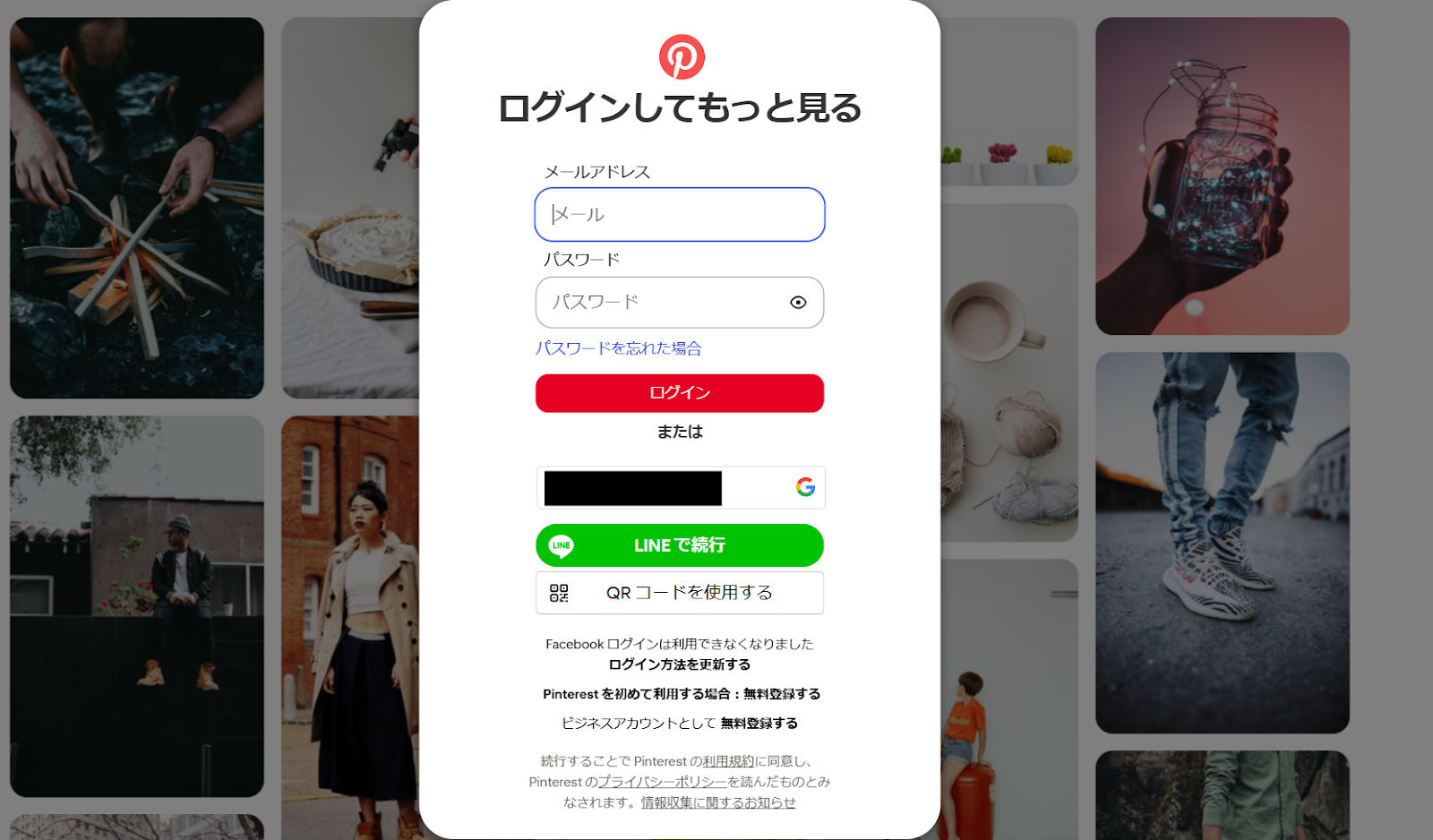
Discordと連携
下記のナビをご確認ください。
ステップ2:テンプレートをコピーする
続いてYoomのテンプレートをコピーします。
以下バナーの「試してみる」をクリックしましょう。
■概要Pinterestで新しいピンを作成した際、その情報をチームに共有するためにDiscordへ手作業で通知していませんか。この作業は単純ですが、積み重なると手間になり、共有漏れや遅延の原因にもなり得ます。 このワークフローを活用すれば、PinterestとDiscordの連携を自動化でき、新しいピンが作成されるとDiscordの指定チャンネルへ通知されるため、情報共有の効率化を実現します。■このテンプレートをおすすめする方- Pinterestで作成したピンの情報を、手作業でDiscordのチームに共有している方
- PinterestとDiscordを連携させて、チームへの情報共有を効率化したいと考えているSNS担当者の方
- デザインやコンテンツのレビューフローを、より迅速に進めたいと考えているチームリーダーの方
■このテンプレートを使うメリット- Pinterestでピンが作成されると自動でDiscordに通知されるため、手動での共有作業が不要になり、本来の業務に集中できる時間を確保できます
- 手作業による通知のし忘れや共有先のミスといったヒューマンエラーを防ぎ、チーム内での確実な情報伝達を実現します
■フローボットの流れ- はじめに、PinterestとDiscordをYoomと連携します
- 次に、トリガーでPinterestを選択し、「New Pin」というアクションを設定します
- 最後に、オペレーションでDiscordの「メッセージを送信」アクションを設定し、ピンの情報を指定したチャンネルに通知するようにします
※「トリガー」:フロー起動のきっかけとなるアクション、「オペレーション」:トリガー起動後、フロー内で処理を行うアクション
■このワークフローのカスタムポイント- Discordでメッセージを送信するアクションでは、通知を送りたいチャンネルを任意で設定してください
- 通知するメッセージの内容は、Pinterestのトリガーで取得したピンのURLやタイトルといった情報を含めるなど、自由にカスタマイズが可能です
■注意事項- Pinterest、DiscordのそれぞれとYoomを連携してください
- トリガーは5分、10分、15分、30分、60分の間隔で起動間隔を選択できます
- プランによって最短の起動間隔が異なりますので、ご注意ください
- Pinterestで作成したピンの情報を、手作業でDiscordのチームに共有している方
- PinterestとDiscordを連携させて、チームへの情報共有を効率化したいと考えているSNS担当者の方
- デザインやコンテンツのレビューフローを、より迅速に進めたいと考えているチームリーダーの方
- Pinterestでピンが作成されると自動でDiscordに通知されるため、手動での共有作業が不要になり、本来の業務に集中できる時間を確保できます
- 手作業による通知のし忘れや共有先のミスといったヒューマンエラーを防ぎ、チーム内での確実な情報伝達を実現します
- はじめに、PinterestとDiscordをYoomと連携します
- 次に、トリガーでPinterestを選択し、「New Pin」というアクションを設定します
- 最後に、オペレーションでDiscordの「メッセージを送信」アクションを設定し、ピンの情報を指定したチャンネルに通知するようにします
■このワークフローのカスタムポイント
- Discordでメッセージを送信するアクションでは、通知を送りたいチャンネルを任意で設定してください
- 通知するメッセージの内容は、Pinterestのトリガーで取得したピンのURLやタイトルといった情報を含めるなど、自由にカスタマイズが可能です
- Pinterest、DiscordのそれぞれとYoomを連携してください
- トリガーは5分、10分、15分、30分、60分の間隔で起動間隔を選択できます
- プランによって最短の起動間隔が異なりますので、ご注意ください
以下の画像のような画面が表示されたらテンプレートのコピーは完了です。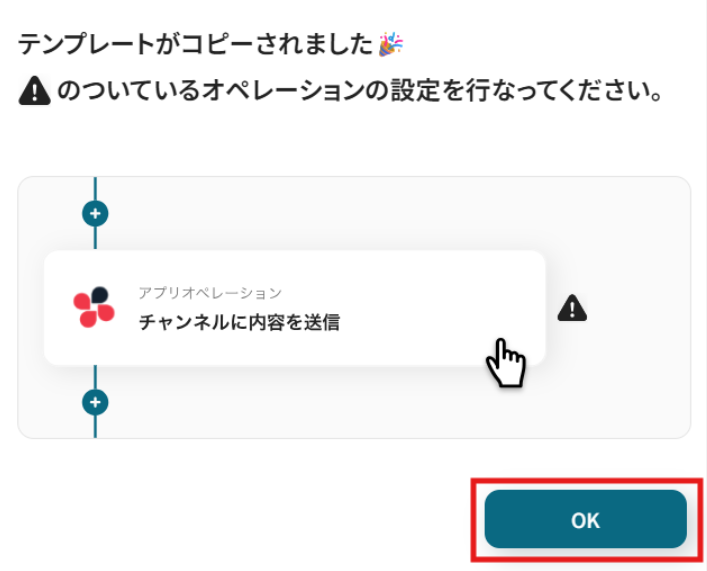
ステップ3:Pinterestのトリガー設定
「New Pin」をクリックします。
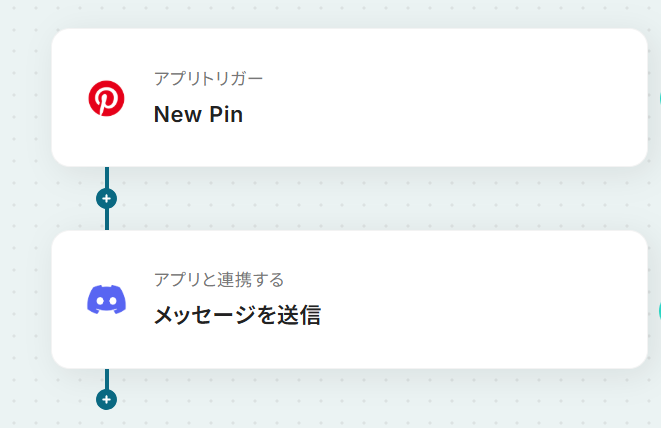
連携するアカウント情報を確認し、アクションはテンプレート通りのまま「次へ」をクリックして進んでください。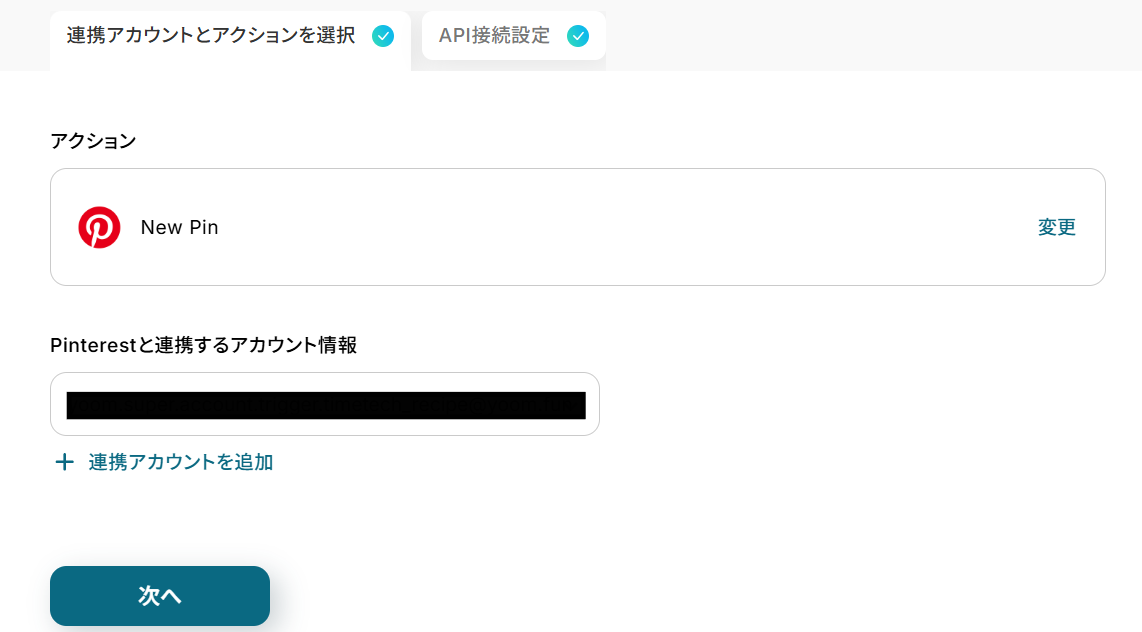
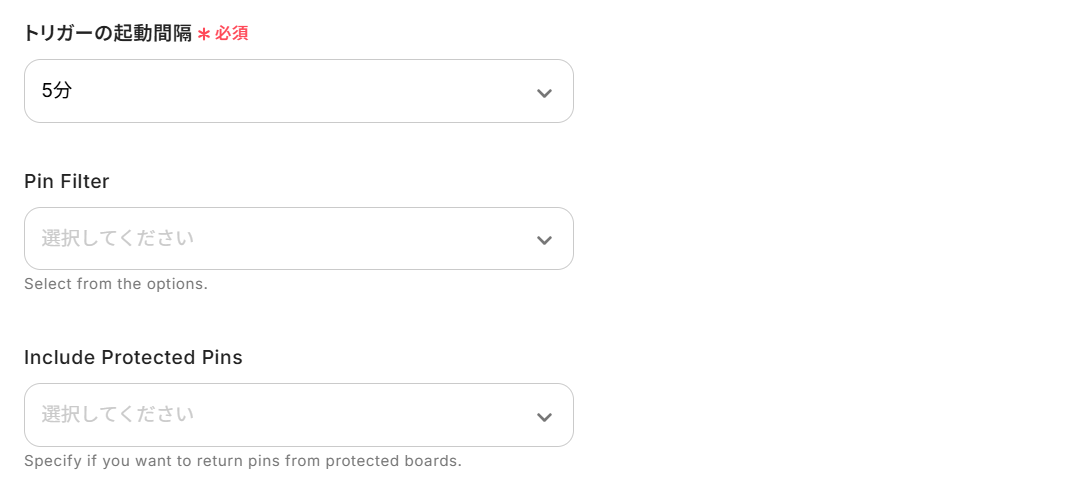
次にアプリトリガーのAPI接続設定を行います。
必須項目を入力してください。
-
トリガーの起動間隔:ご利用プランによって、設定できるトリガーの最短間隔が違うので、その点は要チェックです。
なお、基本的にはそのプランの最短の起動間隔にしてお使いいただくことをおすすめします。
ここでPinterestに移動し、ピンを作成しましょう。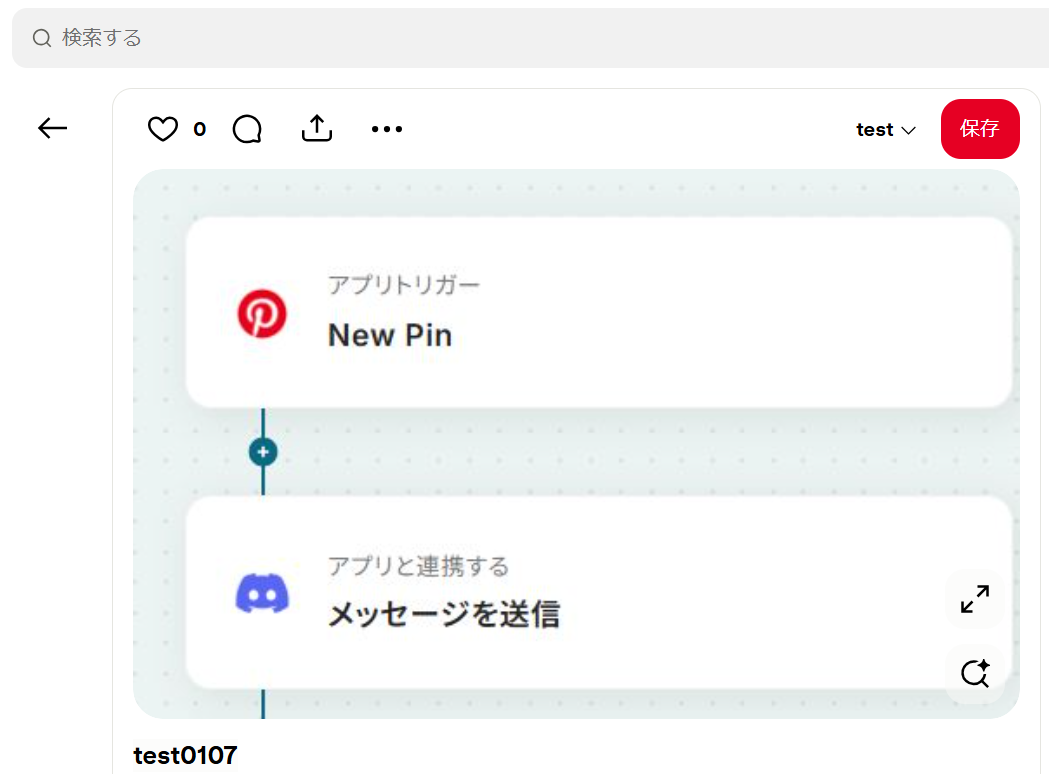
その後Yoomの設定画面に戻ってテストをクリックしましょう。
成功したら保存してください。
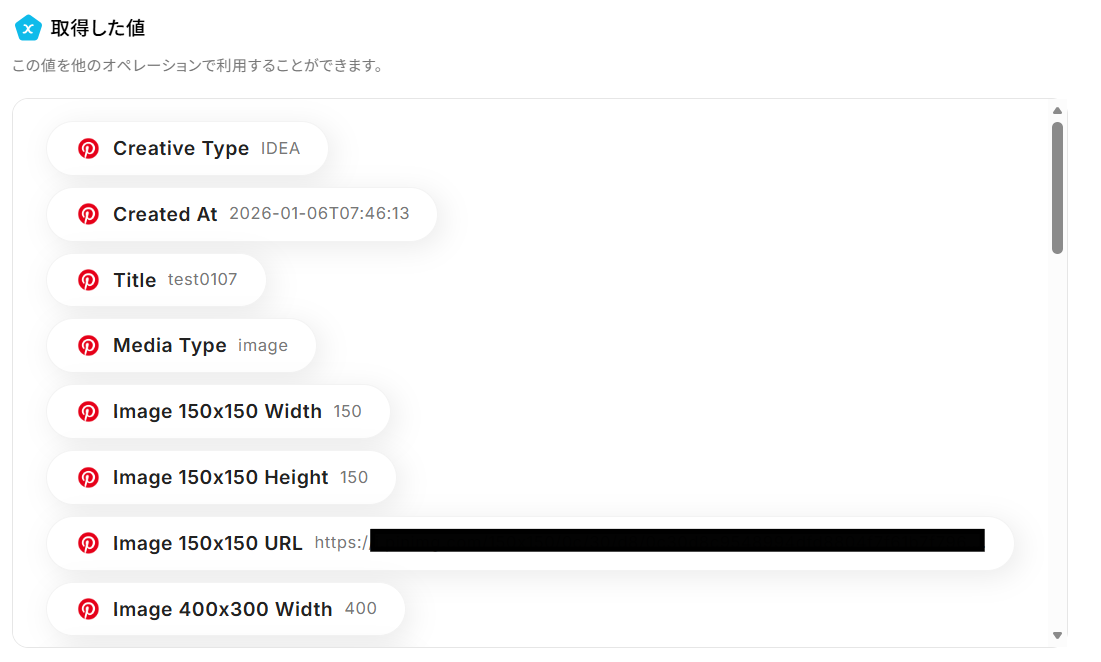
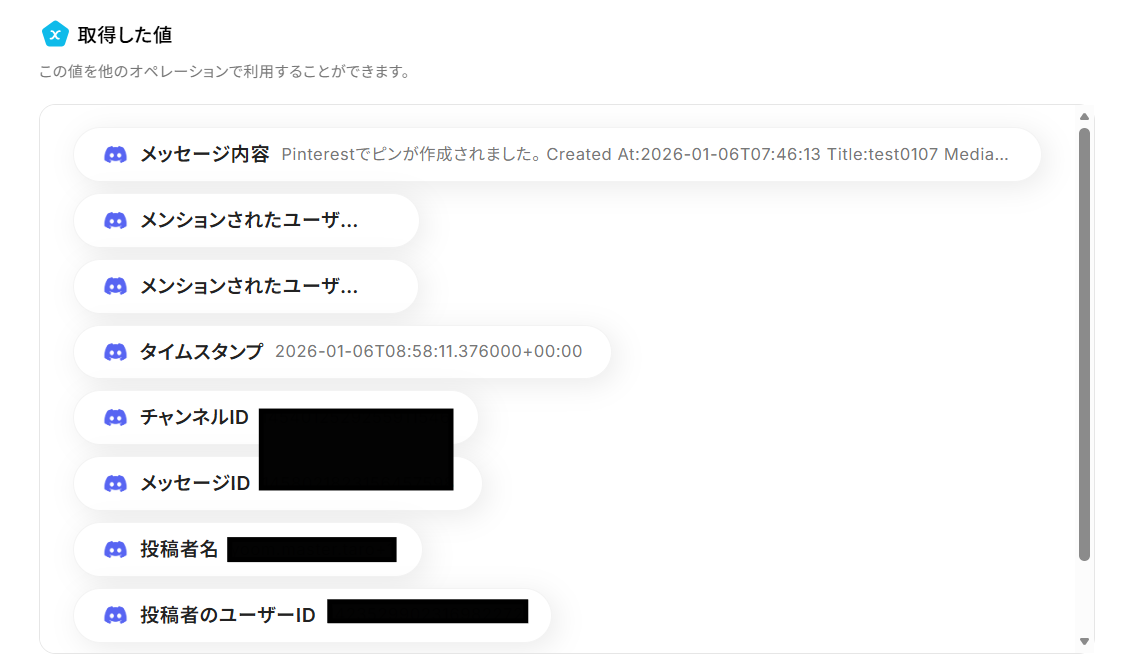
ここで取得した値を次以降のステップで活用します。
※取得した値とは?
トリガーやオペレーション設定時に、「テスト」を実行して取得した値のことを指します。
後続のオペレーション設定時の値として利用でき、フローボットを起動する度に変動した値となります。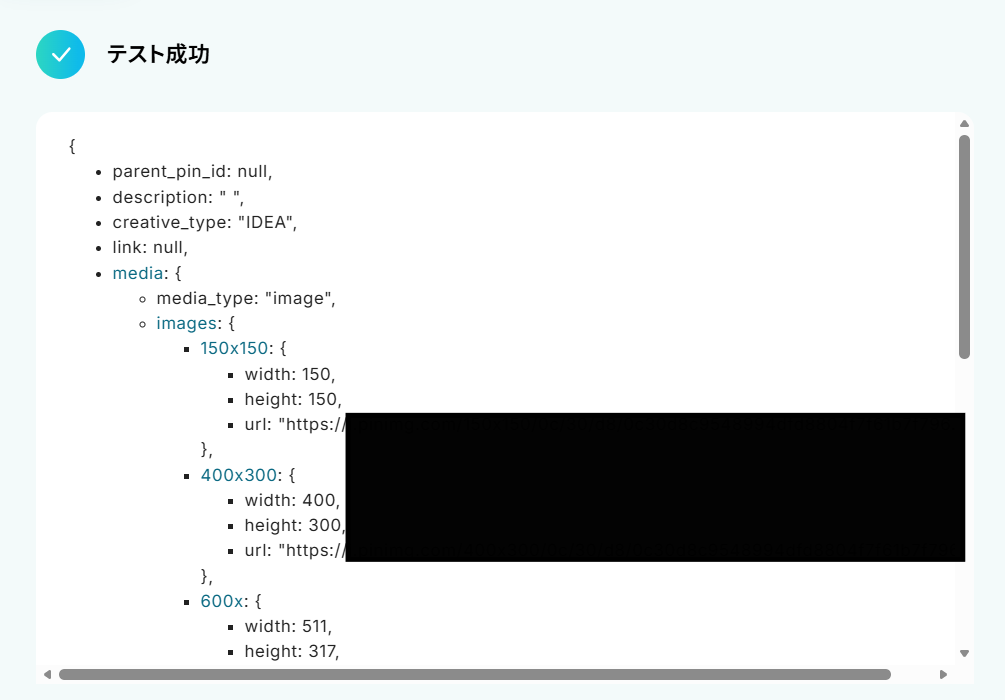
ステップ4:Discordに通知する設定
ここでは作成されたピンの情報をDiscordに通知します。
「メッセージを送信」をクリックしましょう。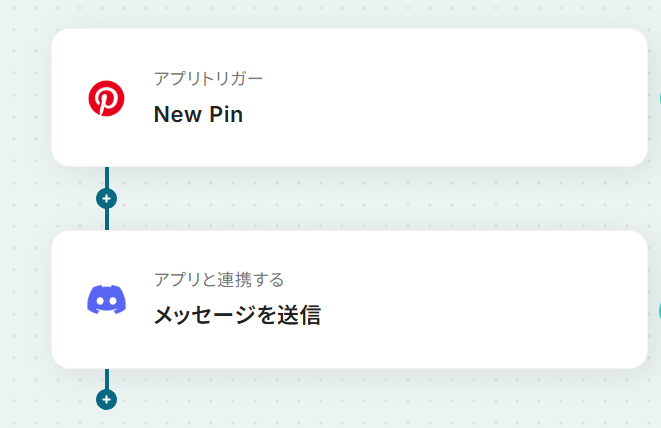
連携するアカウント情報を確認し、アクションはテンプレート通りのまま「次へ」をクリックして進んでください。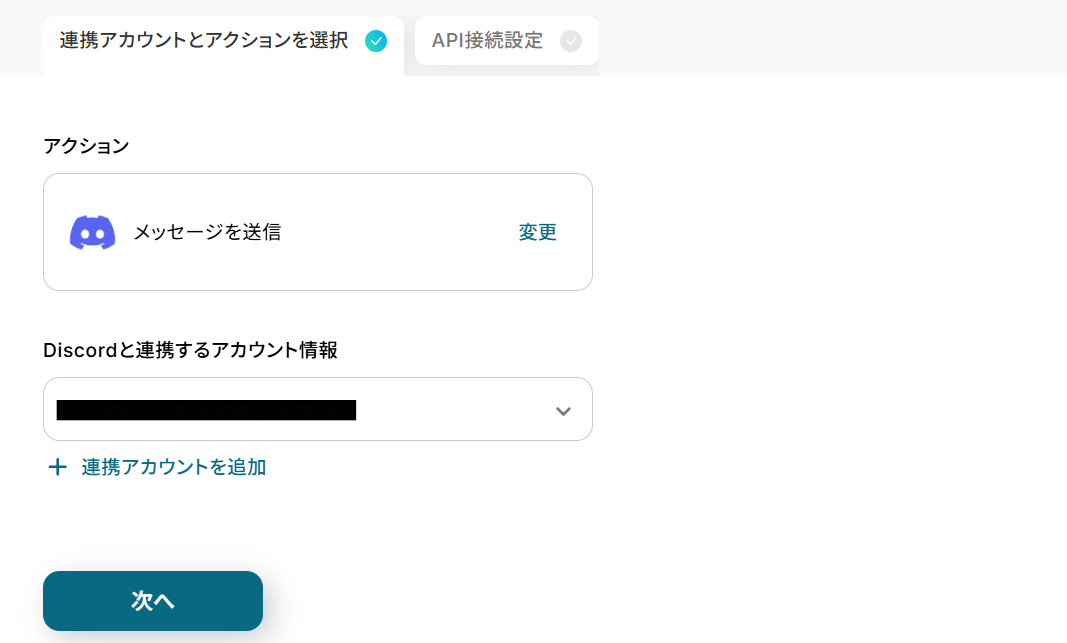
次に進み、チャンネルIDを入力してください。
メッセージ内容は取得した値を利用して設定します。
取得した値を利用することで、トリガーが起動するたびに最新の値を自動で引用できます。
※「任意の内容や取得した値を使用して設定してください|例)」は削除してください。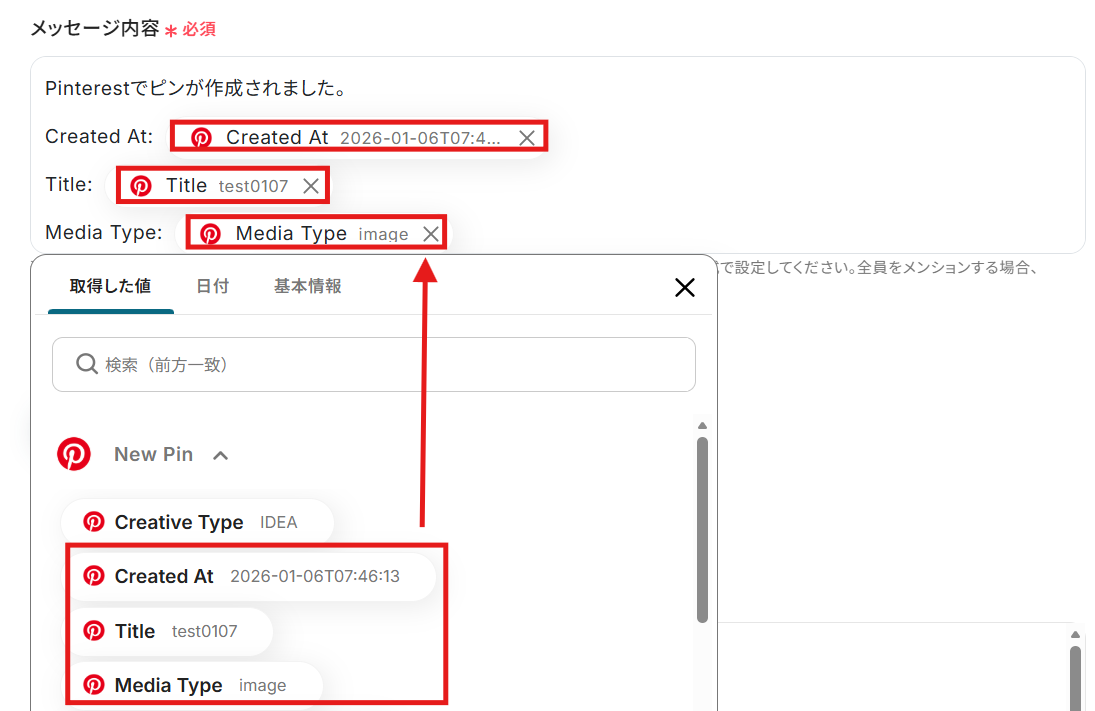
設定できたらテストし、成功したら保存しましょう。
Discordを確認してみます。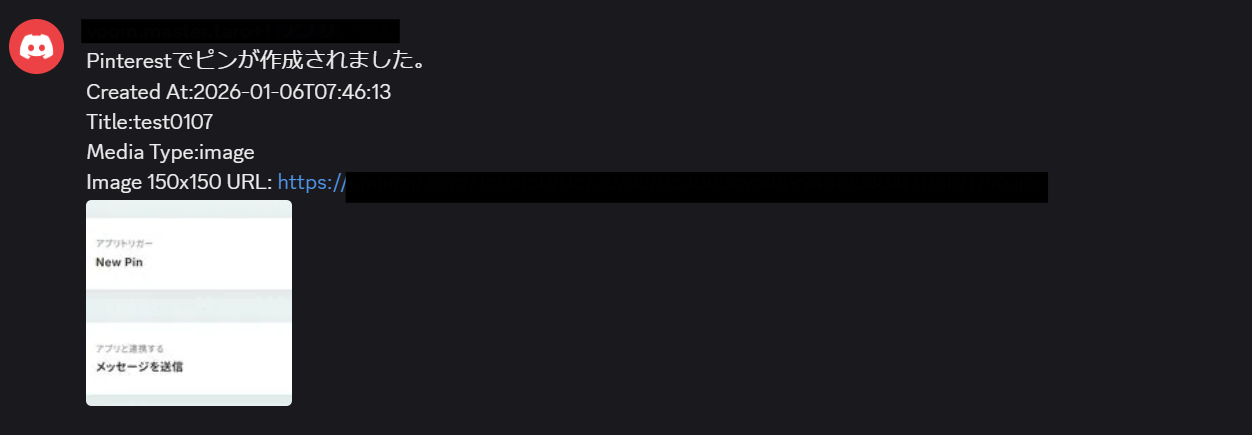
無事に通知されていますね。
ステップ5:トリガーをONにして起動準備完了
最後に「トリガーをON」をクリックしたら、自動化の設定は完了です。
正しくフローボットが起動するか確認しましょう。
PinterestとDiscordを活用したその他の自動化テンプレート
Yoomでは、PinterestとDiscordに関しての様々な業務効率化テンプレートを提供しています。
PinterestとDiscordでの操作をトリガーに、様々な業務工程を自動化することで業務の効率化と人的ミスの削減が可能です。
ご自身の業務に合わせて、これらのテンプレートもぜひ活用してみてくださいね!
Pinterestを使った便利な自動化
OneDriveへのファイル保存やフォーム回答をトリガーに、PinterestへのPin作成を自動化できます。
また、クリエイティブ素材の管理とSNS投稿を直結させ、ビジュアルマーケティングの運用工数を大幅に削減します。
■概要OneDriveに保存したデザインや商品画像を、一つひとつ手作業でPinterestにピンとして投稿していませんか? この作業は単純ですが、数が多くなると時間もかかり、投稿漏れや設定ミスといった課題も発生しがちです。 このワークフローを活用すれば、OneDriveとPinterestの連携が自動化され、特定のフォルダにファイルを格納するだけでPinterestにピンが作成されるため、こうした手作業による手間を解消できます。■このテンプレートをおすすめする方- OneDriveとPinterestを連携させて、コンテンツ投稿の手間を省きたいマーケティング担当者の方
- OneDriveで管理している商品画像や作品を、効率的にPinterestで公開したいと考えている方
- 手作業によるPinterestへの投稿で、投稿漏れやミスをなくしたいSNS運用担当者の方
■このテンプレートを使うメリット- OneDriveにファイルを保存するだけでPinterestへの投稿が完了するため、これまで手作業で行っていた投稿時間を短縮できます
- 手作業によるアップロードミスや、投稿のし忘れといったヒューマンエラーを防ぎ、安定したコンテンツ投稿を実現します
■フローボットの流れ- はじめに、OneDriveとPinterestをYoomと連携する
- 次に、トリガーでOneDriveを選択し、「特定フォルダ内にファイルが作成または更新されたら」というアクションを設定する
- 次に、オペレーションで分岐機能を設定し、新規ファイルの場合のみ後続の処理を実行するように設定する
- 次に、オペレーションでOneDriveの「ファイルをダウンロード」アクションを設定する
- 最後に、オペレーションでPinterestの「Create Pin」アクションを設定し、ダウンロードしたファイルをピンとして作成する
※「トリガー」:フロー起動のきっかけとなるアクション、「オペレーション」:トリガー起動後、フロー内で処理を行うアクション
■このワークフローのカスタムポイント- OneDriveのトリガー設定では、ピンの作成対象としたいファイルが格納されるドライブIDとフォルダのアイテムIDを任意で設定してください
- Pinterestでピンを作成するアクションでは、投稿先のボードIDとコンテンツタイプを任意で設定してください
■注意事項- Pinterest、OneDriveのそれぞれとYoomを連携してください。
- Microsoft365(旧Office365)には、家庭向けプランと一般法人向けプラン(Microsoft365 Business)があり、一般法人向けプランに加入していない場合には認証に失敗する可能性があります。
- 分岐はミニプラン以上のプランでご利用いただける機能(オペレーション)となっております。フリープランの場合は設定しているフローボットのオペレーションはエラーとなりますので、ご注意ください。
- ミニプランなどの有料プランは、2週間の無料トライアルを行うことが可能です。無料トライアル中には制限対象のアプリや機能(オペレーション)を使用することができます。
- アプリの仕様上、ファイルの作成日時と最終更新日時が同一にならない場合があり、正しく分岐しない可能性があるのでご了承ください。
- トリガーは5分、10分、15分、30分、60分の間隔で起動間隔を選択できます。
- プランによって最短の起動間隔が異なりますので、ご注意ください。
- ダウンロード可能なファイル容量は最大300MBまでです。アプリの仕様によっては300MB未満になる可能性があるので、ご注意ください。
- トリガー、各オペレーションでの取り扱い可能なファイル容量の詳細は「ファイルの容量制限について」をご参照ください。
■概要PinterestへのPin投稿を手作業で行い、手間を感じていませんか。特にGoogle スプレッドシートで管理している情報をもとにPinを作成する場合、情報の転記や画像ファイルのアップロードは時間のかかる作業です。 このワークフローを活用すれば、フォームに情報を入力しファイルをアップロードするだけで、指定したGoogle スプレッドシートの情報を参照し、Pinterestへの連携とPinの作成を自動化できます。■このテンプレートをおすすめする方- Google スプレッドシートの情報を基にPinterestへ手動でPinを作成しているマーケティング担当者の方
- Pinterestと他ツールの連携方法を探しており、日々の投稿業務を効率化したいと考えている方
- フォームで収集した画像や情報を活用して、Pinterestへの投稿を自動化したいと考えている方
■このテンプレートを使うメリット- フォーム送信を起点にPin作成が自動化されるため、これまで手作業で行っていた投稿業務の時間を短縮することができます。
- Google スプレッドシートからの情報転記ミスや、ファイルのアップロード間違いといったヒューマンエラーのリスク軽減に繋がります。
■フローボットの流れ- はじめに、Google スプレッドシートとPinterestをYoomと連携します。
- 次に、トリガーでフォームトリガーを選択し、Pin作成に必要な情報を入力するフォームを設定します。
- 次に、オペレーションでGoogle スプレッドシートの「レコードを取得する」アクションを設定し、フォームで入力された情報を基に特定の情報を取得します。
- 最後に、オペレーションでPinterestの「Create Pin」アクションを設定し、取得した情報とフォームで送信されたファイルを使ってPinを作成します。
※「トリガー」:フロー起動のきっかけとなるアクション、「オペレーション」:トリガー起動後、フロー内で処理を行うアクション
■このワークフローのカスタムポイント- フォームトリガーでは、Pinの作成やGoogle スプレッドシートでの照合に必要な情報(タイトル、説明文、画像ファイルなど)を収集できるよう設定してください。タイトルや質問内容は任意で編集可能です。
- Google スプレッドシートで情報を取得するアクションでは、対象となる任意のスプレッドシートIDとスプレッドシートのタブ名、取得条件を設定してください。
- Pinterestの「Create Pin」では、投稿先のボードを指定するために任意のBoard IDを設定し、コンテンツの種類に合わせてContent Typeを設定してください。
■注意事項- Pinterest、Google スプレッドシートのそれぞれとYoomを連携してください。

- OneDriveとPinterestを連携させて、コンテンツ投稿の手間を省きたいマーケティング担当者の方
- OneDriveで管理している商品画像や作品を、効率的にPinterestで公開したいと考えている方
- 手作業によるPinterestへの投稿で、投稿漏れやミスをなくしたいSNS運用担当者の方
- OneDriveにファイルを保存するだけでPinterestへの投稿が完了するため、これまで手作業で行っていた投稿時間を短縮できます
- 手作業によるアップロードミスや、投稿のし忘れといったヒューマンエラーを防ぎ、安定したコンテンツ投稿を実現します
- はじめに、OneDriveとPinterestをYoomと連携する
- 次に、トリガーでOneDriveを選択し、「特定フォルダ内にファイルが作成または更新されたら」というアクションを設定する
- 次に、オペレーションで分岐機能を設定し、新規ファイルの場合のみ後続の処理を実行するように設定する
- 次に、オペレーションでOneDriveの「ファイルをダウンロード」アクションを設定する
- 最後に、オペレーションでPinterestの「Create Pin」アクションを設定し、ダウンロードしたファイルをピンとして作成する
■このワークフローのカスタムポイント
- OneDriveのトリガー設定では、ピンの作成対象としたいファイルが格納されるドライブIDとフォルダのアイテムIDを任意で設定してください
- Pinterestでピンを作成するアクションでは、投稿先のボードIDとコンテンツタイプを任意で設定してください
- Pinterest、OneDriveのそれぞれとYoomを連携してください。
- Microsoft365(旧Office365)には、家庭向けプランと一般法人向けプラン(Microsoft365 Business)があり、一般法人向けプランに加入していない場合には認証に失敗する可能性があります。
- 分岐はミニプラン以上のプランでご利用いただける機能(オペレーション)となっております。フリープランの場合は設定しているフローボットのオペレーションはエラーとなりますので、ご注意ください。
- ミニプランなどの有料プランは、2週間の無料トライアルを行うことが可能です。無料トライアル中には制限対象のアプリや機能(オペレーション)を使用することができます。
- アプリの仕様上、ファイルの作成日時と最終更新日時が同一にならない場合があり、正しく分岐しない可能性があるのでご了承ください。
- トリガーは5分、10分、15分、30分、60分の間隔で起動間隔を選択できます。
- プランによって最短の起動間隔が異なりますので、ご注意ください。
- ダウンロード可能なファイル容量は最大300MBまでです。アプリの仕様によっては300MB未満になる可能性があるので、ご注意ください。
- トリガー、各オペレーションでの取り扱い可能なファイル容量の詳細は「ファイルの容量制限について」をご参照ください。

- Google スプレッドシートの情報を基にPinterestへ手動でPinを作成しているマーケティング担当者の方
- Pinterestと他ツールの連携方法を探しており、日々の投稿業務を効率化したいと考えている方
- フォームで収集した画像や情報を活用して、Pinterestへの投稿を自動化したいと考えている方
- フォーム送信を起点にPin作成が自動化されるため、これまで手作業で行っていた投稿業務の時間を短縮することができます。
- Google スプレッドシートからの情報転記ミスや、ファイルのアップロード間違いといったヒューマンエラーのリスク軽減に繋がります。
- はじめに、Google スプレッドシートとPinterestをYoomと連携します。
- 次に、トリガーでフォームトリガーを選択し、Pin作成に必要な情報を入力するフォームを設定します。
- 次に、オペレーションでGoogle スプレッドシートの「レコードを取得する」アクションを設定し、フォームで入力された情報を基に特定の情報を取得します。
- 最後に、オペレーションでPinterestの「Create Pin」アクションを設定し、取得した情報とフォームで送信されたファイルを使ってPinを作成します。
■このワークフローのカスタムポイント
- フォームトリガーでは、Pinの作成やGoogle スプレッドシートでの照合に必要な情報(タイトル、説明文、画像ファイルなど)を収集できるよう設定してください。タイトルや質問内容は任意で編集可能です。
- Google スプレッドシートで情報を取得するアクションでは、対象となる任意のスプレッドシートIDとスプレッドシートのタブ名、取得条件を設定してください。
- Pinterestの「Create Pin」では、投稿先のボードを指定するために任意のBoard IDを設定し、コンテンツの種類に合わせてContent Typeを設定してください。
- Pinterest、Google スプレッドシートのそれぞれとYoomを連携してください。
Discordを使った便利な自動化
Discordへの通知をAIで要約・感情分析し、効率的な情報集約を実現します。AIによる不適切発言の監視や自動返信に加え、Zoomの自動編集やX(Twitter)への同時投稿まで対応し、コミュニティ運営をスマート化します。
■概要HubSpotに新しいコンタクトが登録された際、営業チームや関連部署への共有はどのように行っていますか?手作業での通知は手間がかかるだけでなく、共有漏れのリスクも伴います。このワークフローを活用すれば、HubSpotへの新規コンタクト登録をきっかけに、Discordへ自動で通知を送信できます。リード情報をチームへ共有することで、迅速なアプローチを実現します。
■このテンプレートをおすすめする方- HubSpotで獲得した新規リード情報を、チームへ迅速に共有したいと考えている方
- コミュニケーションツールとしてDiscordを利用しており、HubSpotからの通知を自動化したい方
- 手作業による情報共有の手間や、共有漏れといったミスを減らしたいチームリーダーの方
■このテンプレートを使うメリット- HubSpotにコンタクトが登録されると自動でDiscordに通知が飛ぶため、これまで手作業での共有に費やしていた時間を短縮できます。
- 手作業による通知漏れや共有の遅延といったミスを防ぎ、リード情報が迅速にチームへ共有される体制を構築できます。
■フローボットの流れ- はじめに、HubSpotとDiscordをYoomと連携します。
- 次に、トリガーでHubSpotを選択し、「新しいコンタクトが登録されたら」というアクションを設定します。
- 最後に、オペレーションでDiscordを選択し、「メッセージを送信」アクションを設定します。ここで、HubSpotから取得したコンタクト情報を通知本文に含めるように設定します。
※「トリガー」:フロー起動のきっかけとなるアクション、「オペレーション」:トリガー起動後、フロー内で処理を行うアクション
■このワークフローのカスタムポイント- Discordへ通知を送信する際に、通知先のチャンネルを任意で設定できます。例えば、営業担当者用のチャンネルやインサイドセールス用のチャンネルなど、用途に応じた設定が可能です。
- 通知するメッセージの本文も自由にカスタマイズできます。HubSpotから取得したコンタクトの氏名や会社名などの情報を含めることで、誰が見ても分かりやすい通知を作成できます。
■注意事項- HubSpot、DiscordのそれぞれとYoomを連携してください。
- トリガーは5分、10分、15分、30分、60分の間隔で起動間隔を選択できます。
- プランによって最短の起動間隔が異なりますので、ご注意ください。
■概要Hunterで新しいリード情報を獲得するたびに、手作業でDiscordに通知するのは手間がかかり、迅速な情報共有が難しいと感じていませんか?
また、手作業による通知では、対応漏れや遅延が発生する可能性も否定できません。
このワークフローを活用すれば、Hunterにリードが登録されると自動でDiscordの指定チャンネルに通知が送信され、リード情報をチーム内でスムーズに共有できます。■このテンプレートをおすすめする方- Hunterで獲得したリード情報をDiscordでチームに共有している営業担当者の方
- リード情報の通知作業を自動化し、入力ミスや共有漏れを防ぎたいマーケティング担当の方
- HunterとDiscordを日常的に利用し、業務効率の向上を目指している方
■このテンプレートを使うメリット- Hunterへのリード登録後、Discordへの通知が自動化されるため、これまで手作業で行っていた情報共有にかかる時間を短縮できます。
- 手作業による通知漏れや、誤った情報伝達といったヒューマンエラーのリスクを軽減し、確実な情報共有を実現します。
■フローボットの流れ- はじめに、HunterとDiscordをYoomと連携します。
- 次に、トリガーでHunterを選択し、「Created Lead」というアクションを設定します。この際、どのリードリストを対象にするかを指定できます。
- 最後に、オペレーションでDiscordの「メッセージを送信」アクションを設定し、Hunterから取得したリード情報を含むメッセージを指定したチャンネルに送信します。
※「トリガー」:フロー起動のきっかけとなるアクション、「オペレーション」:トリガー起動後、フロー内で処理を行うアクション■このワークフローのカスタムポイント- Hunterのトリガー設定では、通知の対象とするリードリストを任意で設定してください。特定のリストのみを監視対象とすることが可能です。
- Discordでメッセージを送信するアクションを設定する際に、通知先のチャンネルIDを任意で設定してください。また、送信するメッセージ内容も自由にカスタマイズでき、Hunterから取得したリード情報(会社名、担当者名、メールアドレスなど)をメッセージに含めることができます。
■注意事項- Hunter、DiscordのそれぞれとYoomを連携してください。
- トリガーは5分、10分、15分、30分、60分の間隔で起動間隔を選択できます。
- プランによって最短の起動間隔が異なりますので、ご注意ください。
■概要会議の議事録をNotionにまとめた後、その要点を手作業でコピー&ペーストしてDiscordで共有していませんか?この作業は手間がかかる上に、重要な情報の共有漏れにも繋がりかねません。このワークフローを活用すれば、Notionデータベースへの議事録登録をトリガーに、AIが内容を自動で要約し、指定のDiscordチャンネルへ通知するため、情報共有の効率化と効率化が実現できます。
■このテンプレートをおすすめする方- NotionとDiscordを利用し、議事録共有の作業に手間を感じている方
- 会議の決定事項や要点を、チーム全体へスムーズに共有したいプロジェクトマネージャーの方
- AIを活用して定型業務を自動化し、本来のコア業務に集中したいと考えている方
■このテンプレートを使うメリット- Notionへの議事録登録からDiscordへの通知までが自動化されるため、手作業での要約作成や転記にかけていた時間を削減できます。
- 手作業によるコピー&ペーストのミスや、重要な情報の共有漏れといったヒューマンエラーを防ぎ、確実な情報伝達を実現します。
■フローボットの流れ- はじめに、NotionとDiscordをYoomと連携します。
- 次に、トリガーでNotionを選択し、「特定のデータソースのページが作成・更新されたら」というアクションを設定します。
- 次に、オペレーションで分岐機能を設定し、特定の条件を満たした場合にのみ後続の処理に進むよう設定します。
- 次に、Notionの「レコードを取得する(ID検索)」アクションで、トリガーで取得したIDをもとに議事録のページ情報を取得します。
- 次に、AI機能の「要約する」アクションを設定し、取得した議事録の内容を要約します。
- 最後に、Discordの「メッセージを送信」アクションで、要約した内容を指定のチャンネルに通知します。
※「トリガー」:フロー起動のきっかけとなるアクション、「オペレーション」:トリガー起動後、フロー内で処理を行うアクション
■このワークフローのカスタムポイント- Notionのトリガー設定では、通知のきっかけとしたいデータソースのIDを任意で指定してください。
- 分岐機能では、Notionから取得したページのプロパティ(ステータスなど)をもとに、後続の処理を実行する条件を自由に設定できます。
- Notionのレコード取得オペレーションでは、検索対象のレコードを、トリガーで取得した情報を変数として用いて動的に指定することが可能です。
- AI機能での要約では、Notionから取得した議事録の本文などを要約対象として設定でき、文字数などの要約条件もカスタマイズできます。
- Discordへの通知メッセージでは、通知先のチャンネルを任意で設定できるほか、本文にAIで要約した内容を変数として埋め込むことが可能です。
■注意事項- Notion、DiscordのそれぞれとYoomを連携してください。
- トリガーは5分、10分、15分、30分、60分の間隔で起動間隔を選択できます。
- プランによって最短の起動間隔が異なりますので、ご注意ください。
- 分岐はパーソナルプラン以上のプランでご利用いただける機能(オペレーション)となっております。フリープランの場合は設定しているフローボットのオペレーションはエラーとなりますので、ご注意ください。
- パーソナルプランなどの有料プランは、2週間の無料トライアルを行うことが可能です。無料トライアル中には制限対象のアプリや機能(オペレーション)を使用することができます。
■概要
Slackでのコミュニケーションは活発ですが、日々大量に投稿されるメッセージの中から、特に注意を払うべき内容や緊急性の高いものをリアルタイムで把握するのは手間がかかるのではないでしょうか。また、メッセージのニュアンスを誤解してしまうこともあるかもしれません。
このワークフローを活用すれば、Slackに新しいメッセージが投稿されると、AIがその内容を感情分析して分析結果をDiscordに自動で通知するため、コミュニケーションの質向上や迅速な対応に繋げることができます。
■このテンプレートをおすすめする方
- SlackとDiscordを利用し、社内外のコミュニケーションを円滑に進めたい方
- 顧客やチームメンバーからのメッセージの感情を把握し、適切な対応を迅速に行いたい担当者
- AIを活用して、日々のコミュニケーション業務の効率化や質の向上を目指している方
■このテンプレートを使うメリット
- Slackのメッセージ投稿をトリガーに、AIによる感情分析とDiscordへの通知が自動で行われるため、これまで手作業で行っていた確認や判断の時間を短縮できます。
- 感情分析をAIが行うことで、人の判断によるバラつきや見落としといったヒューマンエラーのリスクを軽減し、客観的な情報に基づいた対応が可能になります。
■フローボットの流れ
- はじめに、SlackをYoomと連携します。
- 次に、トリガーでSlackを選択し、「メッセージがチャンネルに投稿されたら」というアクションを設定します。これにより、指定したSlackチャンネルに新しいメッセージが投稿されるとフローが起動します。
- 次に、オペレーションでAI機能の「テキストを生成する」アクションを設定し、Slackのメッセージ内容をインプットとして感情分析を行うようプロンプトを記述します。
- 最後に、オペレーションでDiscordの「メッセージを送信」アクションを設定し、AIによる感情分析の結果を指定したチャンネルに通知します。
※「トリガー」:フロー起動のきっかけとなるアクション、「オペレーション」:トリガー起動後、フロー内で処理を行うアクション
■このワークフローのカスタムポイント
- AI機能の「テキストを生成する」アクションでは、感情分析の精度や目的に合わせてプロンプトを自由にカスタマイズできます。固定の指示を追加したり、Slackのメッセージ内容を変数としてプロンプトに組み込んだりすることが可能です。
- Discordの「メッセージを送信」アクションでは、通知先のチャンネルを任意で設定できます。また、通知するメッセージ本文も、固定のテキストだけでなく、AIの分析結果やSlackのメッセージ情報を変数として埋め込むなど、柔軟なカスタマイズが可能です。
■注意事項
- Slack、DiscordのそれぞれとYoomを連携してください。
- トリガーは5分、10分、15分、30分、60分の間隔で起動間隔を選択できます。
ご利用プランによって最短の起動間隔が異なりますので、ご注意ください。
■概要Microsoft Teamsの特定チャネルに投稿される膨大なメッセージの確認や、重要な内容の共有に手間を感じていませんか。このワークフローは、Microsoft Teamsのチャネルに新しいメッセージが投稿されると、その内容をAIが自動で分析・要約します。分析結果はDiscordの指定チャネルに通知されるため、情報共有の効率化や見逃し防止に繋がります。■このテンプレートをおすすめする方- Microsoft Teamsでの情報収集や共有に課題を感じているチームリーダーや担当者の方
- コミュニティ運営などで、Microsoft Teamsの投稿内容を分析しDiscordで共有したい方
- AIを活用して、複数ツール間のコミュニケーションを自動で整理・分析したいと考えている方
■このテンプレートを使うメリット- Microsoft Teamsの投稿をAIが自動分析しDiscordに通知するため、手動で情報を確認・要約して転記する手間と時間を短縮することができます。
- システムが自動で処理を行うので、手作業による情報の見逃しや共有漏れといったヒューマンエラーを防ぎ、確実な情報伝達を実現します。
■フローボットの流れ- はじめに、Microsoft TeamsとDiscordをYoomと連携します。
- 次に、トリガーでMicrosoft Teamsを選択し、「チャネルにメッセージが送信されたら」アクションを設定して、監視したいチャネルを指定します。
- 次に、オペレーションでAI機能を選択し、「テキストを生成する」アクションで、トリガーで取得したメッセージ内容を要約・分析するように設定します。
- 最後に、オペレーションでDiscordを選択し、「メッセージを送信」アクションを設定して、AIが生成したテキストを指定のチャンネルに通知します。
※「トリガー」:フロー起動のきっかけとなるアクション、「オペレーション」:トリガー起動後、フロー内で処理を行うアクション■このワークフローのカスタムポイント- Microsoft Teamsのトリガー設定では、通知を監視するチームIDやチャネルIDの他に、フローが起動する間隔を任意で設定してください。
- AI機能の「テキストを生成する」では、Microsoft Teamsから取得した投稿内容をもとに、どのような分析や要約をさせたいか、プロンプトを自由にカスタマイズしてください。
- Discordでメッセージを送信するアクションでは、分析結果を通知したいチャンネルIDを任意で設定してください。
■注意事項- Microsoft Teams、DiscordのそれぞれとYoomを連携してください。
- Microsoft365(旧Office365)には、家庭向けプランと一般法人向けプラン(Microsoft365 Business)があり、一般法人向けプランに加入していない場合には認証に失敗する可能性があります。
- トリガーは5分、10分、15分、30分、60分の間隔で起動間隔を選択できます。
- プランによって最短の起動間隔が異なりますので、ご注意ください。
■概要Discordでのコミュニティ運営において、不適切な投稿の監視や対応に手間がかかっていませんか。24時間体制での手動監視は難しく、対応の遅れがコミュニティの健全性を損なう原因にもなり得ます。このワークフローを活用すれば、Discordの投稿をAIが自動で解析し、不適切な発言を検知した場合に自動で警告文を送信するため、コミュニティの秩序を保ちながら管理者の負担を軽減できます。
■このテンプレートをおすすめする方- Discordで大規模コミュニティを運営し、投稿内容の監視に課題を感じている管理者の方
- オンラインイベントでDiscordを利用し、参加者の発言を円滑に管理したい主催者の方
- 企業の公式サーバーで、ブランドイメージを損なう不適切な投稿を防止したい担当者の方
■このテンプレートを使うメリット- AIが24時間体制で投稿を自動監視し警告するため、手動でのチェック作業にかかる時間を短縮し、管理者の負担を軽減します。
- 一定の基準で不適切な投稿を検知し自動対応するため、担当者による判断のばらつきを防ぎ、モデレーション対応の品質を標準化できます。
■フローボットの流れ- はじめに、DiscordをYoomと連携します。
- トリガーでDiscordを選択し、「チャンネルでメッセージが送信されたら」というアクションを設定し、監視対象のチャンネルを指定します。
- 次に、オペレーションでAI機能を選択し、「テキストを生成する」アクションで投稿内容が不適切かどうかを判定させます。
- 次に、分岐機能を用いて、AIの判定結果が「不適切」だった場合のみ、後続のアクションが実行されるよう設定します。
- 最後に、オペレーションでDiscordの「メッセージを送信」アクションを設定し、警告文を自動で送信します。
※「トリガー」:フロー起動のきっかけとなるアクション、「オペレーション」:トリガー起動後、フロー内で処理を行うアクション
■このワークフローのカスタムポイント- Discordのトリガー設定では、監視対象としたいチャンネルを任意で設定してください。
- AI機能のアクションでは、どのような投稿を不適切と判断するかの基準となる指示(プロンプト)を自由にカスタマイズできます。
- Discordで警告メッセージを送信するアクションでは、送信先のチャンネルやダイレクトメッセージを任意で設定することが可能です。
- 警告メッセージの本文には、トリガーで取得した投稿者の名前など、前段のステップで取得した情報を変数として埋め込めます。
■注意事項- DiscordとYoomを連携してください。
- トリガーは5分、10分、15分、30分、60分の間隔で起動間隔を選択できます。
- プランによって最短の起動間隔が異なりますので、ご注意ください。
- 分岐はパーソナルプラン以上のプランでご利用いただける機能(オペレーション)となっております。フリープランの場合は設定しているフローボットのオペレーションはエラーとなりますので、ご注意ください。
- パーソナルプランなどの有料プランは、2週間の無料トライアルを行うことが可能です。無料トライアル中には制限対象のアプリや機能(オペレーション)を使用することができます。
■概要Discordでのコミュニティ運営や顧客対応において、同じような質問に繰り返し返信する作業に時間を取られていませんか。このワークフローは、特定のチャンネルへのメッセージ投稿をきっかけに、AIが内容を判断し、適切な文章を自動で生成して返信する一連の流れを自動化します。手作業での定型的な返信業務から解放され、より重要なコミュニケーションに集中できます。
■このテンプレートをおすすめする方- Discordを活用したコミュニティ運営や顧客サポートを担当している方
- AIを用いて定型的な問い合わせへの一次対応を自動化し、業務を効率化したい方
- 手作業による返信対応の時間を削減し、コア業務に集中したいと考えている方
■このテンプレートを使うメリット- Discordへの投稿に対してAIが自動で返信するため、これまで手作業での対応に費やしていた時間を短縮し、他の業務に充てることが可能になります。
- AIによる一次対応を挟むことで、返信内容の質を一定に保ち、担当者による対応のばらつきや属人化を防ぎ、業務の標準化に繋がります。
■フローボットの流れ- はじめに、お使いのDiscordアカウントをYoomと連携します。
- 次に、トリガーでDiscordを選択し、「チャンネルでメッセージが送信されたら」というアクションを設定し、監視したいチャンネルを指定します。
- 続いて、オペレーションでAI機能の「テキストを生成する」アクションを設定し、トリガーで受け取ったメッセージ内容を元に返信文を生成するよう指示します。
- 次に、オペレーションでDiscordの「メッセージにスレッドを作成」アクションを設定し、元のメッセージに対してスレッドを立ち上げます。
- 最後に、オペレーションでDiscordの「スレッドにメッセージを送信」アクションを設定し、AIが生成したテキストをスレッド内に投稿します。
※「トリガー」:フロー起動のきっかけとなるアクション、「オペレーション」:トリガー起動後、フロー内で処理を行うアクション
■このワークフローのカスタムポイント- Discordの各アクションでは、メッセージを送信するチャンネルやスレッドを任意に設定することが可能です。
- メッセージの送信内容には、前段のトリガーやオペレーションで取得した情報を「変数」として埋め込めます。例えば、AIが生成したテキストを変数として設定することで、動的な返信を自動で行えます。
■注意事項- DiscordをYoomと連携してください。
- トリガーは5分、10分、15分、30分、60分の間隔で起動間隔を選択できます。
- プランによって最短の起動間隔が異なりますので、ご注意ください。
■概要
日々のDiscordでの活発なコミュニケーションは重要ですが、全てのメッセージを追いかけるのは大変ではないでしょうか。
特に多くの情報が飛び交うチャンネルでは、重要な情報を見逃したり、長文の内容把握に時間がかかったりすることもあるでしょう。
このワークフローを活用すれば、Discordに新しいメッセージが投稿されると、ChatGPTが自動で内容を要約し、指定した方法で通知するため、情報収集の効率を高めることができます。
■このテンプレートをおすすめする方
- Discordでの情報収集を効率化し、重要な議論を見逃したくないと考えている方
- ChatGPTを活用して、大量のテキスト情報から迅速に要点を把握したい方
- 特定のDiscordチャンネルの更新内容を、手軽に要約して受け取りたい方
■このテンプレートを使うメリット
- DiscordのメッセージをChatGPTが自動で要約するため、情報確認にかかる時間を短縮し、業務の生産性向上に貢献します。
- 手作業での情報収集や共有の際に起こりうる、重要なメッセージの見落としや伝達漏れといったリスクの軽減に繋がります。
■フローボットの流れ
- はじめに、DiscordとChatGPTをYoomと連携します。
- トリガーでDiscordの「チャンネルでメッセージが送信されたら」というアクションを選択し、監視したいチャンネルを指定します。
- 次に、ChatGPTの「テキストを生成(高度な設定)」アクションを選択し、Discordから受け取ったメッセージ内容を要約するようにプロンプトなどを設定します。
- 最後に、Discordの「メッセージを送信」アクションを設定し、ChatGPTによって生成された要約文を指定したチャンネルやダイレクトメッセージに送信します。
※「トリガー」:フロー起動のきっかけとなるアクション、「オペレーション」:トリガー起動後、フロー内で処理を行うアクション
■このワークフローのカスタムポイント
- Discordへの通知設定では、トリガーで受け取った元のメッセージ情報やChatGPTが生成した要約結果を変数として埋め込んだりするなど、柔軟なカスタマイズが可能です。
- ChatGPTのオペレーションでは、使用するモデル(例: gpt-4など)や要約のスタイルを調整するためのプロンプトを任意に設定できます。
■注意事項
- Discord、ChatGPTのそれぞれとYoomを連携してください。
- トリガーは5分、10分、15分、30分、60分の間隔で起動間隔を選択できます。
- プランによって最短の起動間隔が異なりますので、ご注意ください。
- ChatGPT(OpenAI)のアクションを実行するには、OpenAIのAPI有料プランの契約が必要です。(APIが使用されたときに支払いができる状態)
https://openai.com/ja-JP/api/pricing/ - ChatGPTのAPI利用はOpenAI社が有料で提供しており、API疎通時のトークンにより従量課金される仕組みとなっています。そのため、API使用時にお支払いが行える状況でない場合エラーが発生しますのでご注意ください。
■概要Discordで決まったミーティングの議題や時間を、都度Zoomに反映するのは手間がかかる作業ではないでしょうか。
このワークフローを活用すれば、特定のチャンネルへの投稿内容をもとにZoomのミーティング情報が自動で更新されるため、こうした情報更新の手間を省き、よりスムーズな連携を実現します。
■このテンプレートをおすすめする方- Discordでのやり取りをもとに、Zoomのミーティング情報を手動で更新している方
- Web会議の設定や更新作業の時間を短縮し、業務を効率化したいと考えている方
- コミュニケーションツールとWeb会議ツール間の情報連携を自動化したいチームリーダーの方
■このテンプレートを使うメリット- Discordへの投稿だけでZoomの情報が自動更新されるため、これまで手作業で行っていた更新作業の時間を短縮することができます。
- 手作業による情報の転記ミスや更新漏れといったヒューマンエラーを防ぎ、常に正確なミーティング情報を維持することに繋がります。
■フローボットの流れ- はじめに、DiscordとZoomをYoomと連携します。
- 次に、トリガーでDiscordを選択し、「チャンネルでメッセージが送信されたら」というアクションを設定して、特定のチャンネルを監視します。
- 続いて、オペレーションでAI機能を使い、「テキストからデータを抽出する」アクションで、Discordの投稿から議題や日時などの情報を抽出します。
- 次に、Yoomのデータベース機能などを利用して、編集対象となるZoomミーティングの情報を取得します。
- 最後に、オペレーションでZoomの「ミーティング情報を編集」アクションを設定し、AIで抽出した情報をもとにミーティング内容を更新します。
※「トリガー」:フロー起動のきっかけとなるアクション、「オペレーション」:トリガー起動後、フロー内で処理を行うアクション
■このワークフローのカスタムポイント- AI機能の「テキストからデータを抽出する」アクションでは、Discordの投稿からどのような情報を抽出するかを自由に設定可能です。ミーティングの議題、日時、参加者など、必要な項目を定義してください。
- Zoomの「ミーティング情報を編集」アクションでは、更新したい項目を細かく設定できます。ミーティングのトピック(議題)や開始日時に加え、パスコードなどの情報も自動で更新することが可能です。
■注意事項- ZoomとDiscordのそれぞれとYoomを連携してください。
- トリガーは5分、10分、15分、30分、60分の間隔で起動間隔を選択できます。
- プランによって最短の起動間隔が異なりますので、ご注意ください。
- Zoomのプランによって利用できるアクションとそうでないアクションがあるため、ご注意ください。
- 現時点では以下のアクションはZoomの有料プランのみ利用可能です。
- ミーティングが終了したら
- ミーティングのレコーディング情報を取得する(クラウド上に存在するレコーディングのみ取得可能なため)
- 詳細は「Zoomでミーティングのレコーディング情報を取得する際の注意点」をご参照ください。
■概要Discordでの情報発信とX(Twitter)での告知を両立する際、投稿内容の作成や転記作業に手間を感じていませんか。手作業では投稿漏れや、各SNSに合わせた文章調整の負担も少なくありません。このワークフローを活用すれば、Discordの特定チャンネルへのメッセージ投稿をきっかけにAIがX(Twitter)向けの投稿文を自動で生成し、ポストまでを完結させることができるためSNS運用の効率化が図れます。
■このテンプレートをおすすめする方- Discordコミュニティの情報をX(Twitter)でも発信している運営者の方
- 企業のSNS担当者で、複数プラットフォームへの投稿作業を効率化したい方
- AIを活用してSNS投稿の作成コストを削減したいと考えているマーケターの方
■このテンプレートを使うメリット- Discordへの投稿後、AIが自動でX(Twitter)の投稿を作成しポストするため、手作業での転記や投稿作成にかかる時間を短縮できます。
- 手作業によるコピー&ペーストのミスや投稿のし忘れといったヒューマンエラーを防ぎ、安定した情報発信が可能になります。
■フローボットの流れ- はじめに、DiscordとX(Twitter)をYoomと連携します。
- 次に、トリガーでDiscordを選択し、「チャンネルでメッセージが送信されたら」というアクションを設定します。
- 次に、オペレーションでAI機能を選択し、「テキストを生成する」アクションを設定し、Discordのメッセージを元にX(Twitter)向けの投稿文を生成するよう指示します。
- 最後に、オペレーションでX(Twitter)を選択し、「ポストを投稿」アクションを設定し、AIが生成したテキストを投稿内容として設定します。
※「トリガー」:フロー起動のきっかけとなるアクション、「オペレーション」:トリガー起動後、フロー内で処理を行うアクション
■このワークフローのカスタムポイント- Discordのトリガー設定では、このワークフローを起動させるメッセージ投稿の対象チャンネルを任意で設定できます。
- AI機能のオペレーションでは、X(Twitter)の投稿内容に合わせて、要約や文章のトーン変更などプロンプトを自由にカスタマイズできます。
- X(Twitter)への投稿内容は、AIが生成したテキストだけでなく固定のハッシュタグを追加したり、前段のDiscordの情報を変数として埋め込むなど自由に設定できます。
■注意事項- Discord、X(Twitter)のそれぞれとYoomを連携してください。
- トリガーは5分、10分、15分、30分、60分の間隔で起動間隔を選択できます。
- プランによって最短の起動間隔が異なりますので、ご注意ください。

- HubSpotで獲得した新規リード情報を、チームへ迅速に共有したいと考えている方
- コミュニケーションツールとしてDiscordを利用しており、HubSpotからの通知を自動化したい方
- 手作業による情報共有の手間や、共有漏れといったミスを減らしたいチームリーダーの方
- HubSpotにコンタクトが登録されると自動でDiscordに通知が飛ぶため、これまで手作業での共有に費やしていた時間を短縮できます。
- 手作業による通知漏れや共有の遅延といったミスを防ぎ、リード情報が迅速にチームへ共有される体制を構築できます。
- はじめに、HubSpotとDiscordをYoomと連携します。
- 次に、トリガーでHubSpotを選択し、「新しいコンタクトが登録されたら」というアクションを設定します。
- 最後に、オペレーションでDiscordを選択し、「メッセージを送信」アクションを設定します。ここで、HubSpotから取得したコンタクト情報を通知本文に含めるように設定します。
■このワークフローのカスタムポイント
- Discordへ通知を送信する際に、通知先のチャンネルを任意で設定できます。例えば、営業担当者用のチャンネルやインサイドセールス用のチャンネルなど、用途に応じた設定が可能です。
- 通知するメッセージの本文も自由にカスタマイズできます。HubSpotから取得したコンタクトの氏名や会社名などの情報を含めることで、誰が見ても分かりやすい通知を作成できます。
- HubSpot、DiscordのそれぞれとYoomを連携してください。
- トリガーは5分、10分、15分、30分、60分の間隔で起動間隔を選択できます。
- プランによって最短の起動間隔が異なりますので、ご注意ください。

また、手作業による通知では、対応漏れや遅延が発生する可能性も否定できません。
このワークフローを活用すれば、Hunterにリードが登録されると自動でDiscordの指定チャンネルに通知が送信され、リード情報をチーム内でスムーズに共有できます。
- Hunterで獲得したリード情報をDiscordでチームに共有している営業担当者の方
- リード情報の通知作業を自動化し、入力ミスや共有漏れを防ぎたいマーケティング担当の方
- HunterとDiscordを日常的に利用し、業務効率の向上を目指している方
- Hunterへのリード登録後、Discordへの通知が自動化されるため、これまで手作業で行っていた情報共有にかかる時間を短縮できます。
- 手作業による通知漏れや、誤った情報伝達といったヒューマンエラーのリスクを軽減し、確実な情報共有を実現します。
- はじめに、HunterとDiscordをYoomと連携します。
- 次に、トリガーでHunterを選択し、「Created Lead」というアクションを設定します。この際、どのリードリストを対象にするかを指定できます。
- 最後に、オペレーションでDiscordの「メッセージを送信」アクションを設定し、Hunterから取得したリード情報を含むメッセージを指定したチャンネルに送信します。
- Hunterのトリガー設定では、通知の対象とするリードリストを任意で設定してください。特定のリストのみを監視対象とすることが可能です。
- Discordでメッセージを送信するアクションを設定する際に、通知先のチャンネルIDを任意で設定してください。また、送信するメッセージ内容も自由にカスタマイズでき、Hunterから取得したリード情報(会社名、担当者名、メールアドレスなど)をメッセージに含めることができます。
- Hunter、DiscordのそれぞれとYoomを連携してください。
- トリガーは5分、10分、15分、30分、60分の間隔で起動間隔を選択できます。
- プランによって最短の起動間隔が異なりますので、ご注意ください。

■このテンプレートをおすすめする方
- NotionとDiscordを利用し、議事録共有の作業に手間を感じている方
- 会議の決定事項や要点を、チーム全体へスムーズに共有したいプロジェクトマネージャーの方
- AIを活用して定型業務を自動化し、本来のコア業務に集中したいと考えている方
■このテンプレートを使うメリット
- Notionへの議事録登録からDiscordへの通知までが自動化されるため、手作業での要約作成や転記にかけていた時間を削減できます。
- 手作業によるコピー&ペーストのミスや、重要な情報の共有漏れといったヒューマンエラーを防ぎ、確実な情報伝達を実現します。
■フローボットの流れ
- はじめに、NotionとDiscordをYoomと連携します。
- 次に、トリガーでNotionを選択し、「特定のデータソースのページが作成・更新されたら」というアクションを設定します。
- 次に、オペレーションで分岐機能を設定し、特定の条件を満たした場合にのみ後続の処理に進むよう設定します。
- 次に、Notionの「レコードを取得する(ID検索)」アクションで、トリガーで取得したIDをもとに議事録のページ情報を取得します。
- 次に、AI機能の「要約する」アクションを設定し、取得した議事録の内容を要約します。
- 最後に、Discordの「メッセージを送信」アクションで、要約した内容を指定のチャンネルに通知します。
■このワークフローのカスタムポイント
- Notionのトリガー設定では、通知のきっかけとしたいデータソースのIDを任意で指定してください。
- 分岐機能では、Notionから取得したページのプロパティ(ステータスなど)をもとに、後続の処理を実行する条件を自由に設定できます。
- Notionのレコード取得オペレーションでは、検索対象のレコードを、トリガーで取得した情報を変数として用いて動的に指定することが可能です。
- AI機能での要約では、Notionから取得した議事録の本文などを要約対象として設定でき、文字数などの要約条件もカスタマイズできます。
- Discordへの通知メッセージでは、通知先のチャンネルを任意で設定できるほか、本文にAIで要約した内容を変数として埋め込むことが可能です。
■注意事項
- Notion、DiscordのそれぞれとYoomを連携してください。
- トリガーは5分、10分、15分、30分、60分の間隔で起動間隔を選択できます。
- プランによって最短の起動間隔が異なりますので、ご注意ください。
- 分岐はパーソナルプラン以上のプランでご利用いただける機能(オペレーション)となっております。フリープランの場合は設定しているフローボットのオペレーションはエラーとなりますので、ご注意ください。
- パーソナルプランなどの有料プランは、2週間の無料トライアルを行うことが可能です。無料トライアル中には制限対象のアプリや機能(オペレーション)を使用することができます。

■概要
Slackでのコミュニケーションは活発ですが、日々大量に投稿されるメッセージの中から、特に注意を払うべき内容や緊急性の高いものをリアルタイムで把握するのは手間がかかるのではないでしょうか。また、メッセージのニュアンスを誤解してしまうこともあるかもしれません。
このワークフローを活用すれば、Slackに新しいメッセージが投稿されると、AIがその内容を感情分析して分析結果をDiscordに自動で通知するため、コミュニケーションの質向上や迅速な対応に繋げることができます。
■このテンプレートをおすすめする方
- SlackとDiscordを利用し、社内外のコミュニケーションを円滑に進めたい方
- 顧客やチームメンバーからのメッセージの感情を把握し、適切な対応を迅速に行いたい担当者
- AIを活用して、日々のコミュニケーション業務の効率化や質の向上を目指している方
■このテンプレートを使うメリット
- Slackのメッセージ投稿をトリガーに、AIによる感情分析とDiscordへの通知が自動で行われるため、これまで手作業で行っていた確認や判断の時間を短縮できます。
- 感情分析をAIが行うことで、人の判断によるバラつきや見落としといったヒューマンエラーのリスクを軽減し、客観的な情報に基づいた対応が可能になります。
■フローボットの流れ
- はじめに、SlackをYoomと連携します。
- 次に、トリガーでSlackを選択し、「メッセージがチャンネルに投稿されたら」というアクションを設定します。これにより、指定したSlackチャンネルに新しいメッセージが投稿されるとフローが起動します。
- 次に、オペレーションでAI機能の「テキストを生成する」アクションを設定し、Slackのメッセージ内容をインプットとして感情分析を行うようプロンプトを記述します。
- 最後に、オペレーションでDiscordの「メッセージを送信」アクションを設定し、AIによる感情分析の結果を指定したチャンネルに通知します。
※「トリガー」:フロー起動のきっかけとなるアクション、「オペレーション」:トリガー起動後、フロー内で処理を行うアクション
■このワークフローのカスタムポイント
- AI機能の「テキストを生成する」アクションでは、感情分析の精度や目的に合わせてプロンプトを自由にカスタマイズできます。固定の指示を追加したり、Slackのメッセージ内容を変数としてプロンプトに組み込んだりすることが可能です。
- Discordの「メッセージを送信」アクションでは、通知先のチャンネルを任意で設定できます。また、通知するメッセージ本文も、固定のテキストだけでなく、AIの分析結果やSlackのメッセージ情報を変数として埋め込むなど、柔軟なカスタマイズが可能です。
■注意事項
- Slack、DiscordのそれぞれとYoomを連携してください。
- トリガーは5分、10分、15分、30分、60分の間隔で起動間隔を選択できます。
ご利用プランによって最短の起動間隔が異なりますので、ご注意ください。

- Microsoft Teamsでの情報収集や共有に課題を感じているチームリーダーや担当者の方
- コミュニティ運営などで、Microsoft Teamsの投稿内容を分析しDiscordで共有したい方
- AIを活用して、複数ツール間のコミュニケーションを自動で整理・分析したいと考えている方
- Microsoft Teamsの投稿をAIが自動分析しDiscordに通知するため、手動で情報を確認・要約して転記する手間と時間を短縮することができます。
- システムが自動で処理を行うので、手作業による情報の見逃しや共有漏れといったヒューマンエラーを防ぎ、確実な情報伝達を実現します。
- はじめに、Microsoft TeamsとDiscordをYoomと連携します。
- 次に、トリガーでMicrosoft Teamsを選択し、「チャネルにメッセージが送信されたら」アクションを設定して、監視したいチャネルを指定します。
- 次に、オペレーションでAI機能を選択し、「テキストを生成する」アクションで、トリガーで取得したメッセージ内容を要約・分析するように設定します。
- 最後に、オペレーションでDiscordを選択し、「メッセージを送信」アクションを設定して、AIが生成したテキストを指定のチャンネルに通知します。
- Microsoft Teamsのトリガー設定では、通知を監視するチームIDやチャネルIDの他に、フローが起動する間隔を任意で設定してください。
- AI機能の「テキストを生成する」では、Microsoft Teamsから取得した投稿内容をもとに、どのような分析や要約をさせたいか、プロンプトを自由にカスタマイズしてください。
- Discordでメッセージを送信するアクションでは、分析結果を通知したいチャンネルIDを任意で設定してください。
- Microsoft Teams、DiscordのそれぞれとYoomを連携してください。
- Microsoft365(旧Office365)には、家庭向けプランと一般法人向けプラン(Microsoft365 Business)があり、一般法人向けプランに加入していない場合には認証に失敗する可能性があります。
- トリガーは5分、10分、15分、30分、60分の間隔で起動間隔を選択できます。
- プランによって最短の起動間隔が異なりますので、ご注意ください。
■このテンプレートをおすすめする方
- Discordで大規模コミュニティを運営し、投稿内容の監視に課題を感じている管理者の方
- オンラインイベントでDiscordを利用し、参加者の発言を円滑に管理したい主催者の方
- 企業の公式サーバーで、ブランドイメージを損なう不適切な投稿を防止したい担当者の方
■このテンプレートを使うメリット
- AIが24時間体制で投稿を自動監視し警告するため、手動でのチェック作業にかかる時間を短縮し、管理者の負担を軽減します。
- 一定の基準で不適切な投稿を検知し自動対応するため、担当者による判断のばらつきを防ぎ、モデレーション対応の品質を標準化できます。
■フローボットの流れ
- はじめに、DiscordをYoomと連携します。
- トリガーでDiscordを選択し、「チャンネルでメッセージが送信されたら」というアクションを設定し、監視対象のチャンネルを指定します。
- 次に、オペレーションでAI機能を選択し、「テキストを生成する」アクションで投稿内容が不適切かどうかを判定させます。
- 次に、分岐機能を用いて、AIの判定結果が「不適切」だった場合のみ、後続のアクションが実行されるよう設定します。
- 最後に、オペレーションでDiscordの「メッセージを送信」アクションを設定し、警告文を自動で送信します。
■このワークフローのカスタムポイント
- Discordのトリガー設定では、監視対象としたいチャンネルを任意で設定してください。
- AI機能のアクションでは、どのような投稿を不適切と判断するかの基準となる指示(プロンプト)を自由にカスタマイズできます。
- Discordで警告メッセージを送信するアクションでは、送信先のチャンネルやダイレクトメッセージを任意で設定することが可能です。
- 警告メッセージの本文には、トリガーで取得した投稿者の名前など、前段のステップで取得した情報を変数として埋め込めます。
■注意事項
- DiscordとYoomを連携してください。
- トリガーは5分、10分、15分、30分、60分の間隔で起動間隔を選択できます。
- プランによって最短の起動間隔が異なりますので、ご注意ください。
- 分岐はパーソナルプラン以上のプランでご利用いただける機能(オペレーション)となっております。フリープランの場合は設定しているフローボットのオペレーションはエラーとなりますので、ご注意ください。
- パーソナルプランなどの有料プランは、2週間の無料トライアルを行うことが可能です。無料トライアル中には制限対象のアプリや機能(オペレーション)を使用することができます。
- Discordを活用したコミュニティ運営や顧客サポートを担当している方
- AIを用いて定型的な問い合わせへの一次対応を自動化し、業務を効率化したい方
- 手作業による返信対応の時間を削減し、コア業務に集中したいと考えている方
■このテンプレートを使うメリット
- Discordへの投稿に対してAIが自動で返信するため、これまで手作業での対応に費やしていた時間を短縮し、他の業務に充てることが可能になります。
- AIによる一次対応を挟むことで、返信内容の質を一定に保ち、担当者による対応のばらつきや属人化を防ぎ、業務の標準化に繋がります。
■フローボットの流れ
- はじめに、お使いのDiscordアカウントをYoomと連携します。
- 次に、トリガーでDiscordを選択し、「チャンネルでメッセージが送信されたら」というアクションを設定し、監視したいチャンネルを指定します。
- 続いて、オペレーションでAI機能の「テキストを生成する」アクションを設定し、トリガーで受け取ったメッセージ内容を元に返信文を生成するよう指示します。
- 次に、オペレーションでDiscordの「メッセージにスレッドを作成」アクションを設定し、元のメッセージに対してスレッドを立ち上げます。
- 最後に、オペレーションでDiscordの「スレッドにメッセージを送信」アクションを設定し、AIが生成したテキストをスレッド内に投稿します。
■このワークフローのカスタムポイント
- Discordの各アクションでは、メッセージを送信するチャンネルやスレッドを任意に設定することが可能です。
- メッセージの送信内容には、前段のトリガーやオペレーションで取得した情報を「変数」として埋め込めます。例えば、AIが生成したテキストを変数として設定することで、動的な返信を自動で行えます。
■注意事項
- DiscordをYoomと連携してください。
- トリガーは5分、10分、15分、30分、60分の間隔で起動間隔を選択できます。
- プランによって最短の起動間隔が異なりますので、ご注意ください。

■概要
日々のDiscordでの活発なコミュニケーションは重要ですが、全てのメッセージを追いかけるのは大変ではないでしょうか。
特に多くの情報が飛び交うチャンネルでは、重要な情報を見逃したり、長文の内容把握に時間がかかったりすることもあるでしょう。
このワークフローを活用すれば、Discordに新しいメッセージが投稿されると、ChatGPTが自動で内容を要約し、指定した方法で通知するため、情報収集の効率を高めることができます。
■このテンプレートをおすすめする方
- Discordでの情報収集を効率化し、重要な議論を見逃したくないと考えている方
- ChatGPTを活用して、大量のテキスト情報から迅速に要点を把握したい方
- 特定のDiscordチャンネルの更新内容を、手軽に要約して受け取りたい方
■このテンプレートを使うメリット
- DiscordのメッセージをChatGPTが自動で要約するため、情報確認にかかる時間を短縮し、業務の生産性向上に貢献します。
- 手作業での情報収集や共有の際に起こりうる、重要なメッセージの見落としや伝達漏れといったリスクの軽減に繋がります。
■フローボットの流れ
- はじめに、DiscordとChatGPTをYoomと連携します。
- トリガーでDiscordの「チャンネルでメッセージが送信されたら」というアクションを選択し、監視したいチャンネルを指定します。
- 次に、ChatGPTの「テキストを生成(高度な設定)」アクションを選択し、Discordから受け取ったメッセージ内容を要約するようにプロンプトなどを設定します。
- 最後に、Discordの「メッセージを送信」アクションを設定し、ChatGPTによって生成された要約文を指定したチャンネルやダイレクトメッセージに送信します。
※「トリガー」:フロー起動のきっかけとなるアクション、「オペレーション」:トリガー起動後、フロー内で処理を行うアクション
■このワークフローのカスタムポイント
- Discordへの通知設定では、トリガーで受け取った元のメッセージ情報やChatGPTが生成した要約結果を変数として埋め込んだりするなど、柔軟なカスタマイズが可能です。
- ChatGPTのオペレーションでは、使用するモデル(例: gpt-4など)や要約のスタイルを調整するためのプロンプトを任意に設定できます。
■注意事項
- Discord、ChatGPTのそれぞれとYoomを連携してください。
- トリガーは5分、10分、15分、30分、60分の間隔で起動間隔を選択できます。
- プランによって最短の起動間隔が異なりますので、ご注意ください。
- ChatGPT(OpenAI)のアクションを実行するには、OpenAIのAPI有料プランの契約が必要です。(APIが使用されたときに支払いができる状態)
https://openai.com/ja-JP/api/pricing/ - ChatGPTのAPI利用はOpenAI社が有料で提供しており、API疎通時のトークンにより従量課金される仕組みとなっています。そのため、API使用時にお支払いが行える状況でない場合エラーが発生しますのでご注意ください。

このワークフローを活用すれば、特定のチャンネルへの投稿内容をもとにZoomのミーティング情報が自動で更新されるため、こうした情報更新の手間を省き、よりスムーズな連携を実現します。
■このテンプレートをおすすめする方
- Discordでのやり取りをもとに、Zoomのミーティング情報を手動で更新している方
- Web会議の設定や更新作業の時間を短縮し、業務を効率化したいと考えている方
- コミュニケーションツールとWeb会議ツール間の情報連携を自動化したいチームリーダーの方
■このテンプレートを使うメリット
- Discordへの投稿だけでZoomの情報が自動更新されるため、これまで手作業で行っていた更新作業の時間を短縮することができます。
- 手作業による情報の転記ミスや更新漏れといったヒューマンエラーを防ぎ、常に正確なミーティング情報を維持することに繋がります。
■フローボットの流れ
- はじめに、DiscordとZoomをYoomと連携します。
- 次に、トリガーでDiscordを選択し、「チャンネルでメッセージが送信されたら」というアクションを設定して、特定のチャンネルを監視します。
- 続いて、オペレーションでAI機能を使い、「テキストからデータを抽出する」アクションで、Discordの投稿から議題や日時などの情報を抽出します。
- 次に、Yoomのデータベース機能などを利用して、編集対象となるZoomミーティングの情報を取得します。
- 最後に、オペレーションでZoomの「ミーティング情報を編集」アクションを設定し、AIで抽出した情報をもとにミーティング内容を更新します。
■このワークフローのカスタムポイント
- AI機能の「テキストからデータを抽出する」アクションでは、Discordの投稿からどのような情報を抽出するかを自由に設定可能です。ミーティングの議題、日時、参加者など、必要な項目を定義してください。
- Zoomの「ミーティング情報を編集」アクションでは、更新したい項目を細かく設定できます。ミーティングのトピック(議題)や開始日時に加え、パスコードなどの情報も自動で更新することが可能です。
■注意事項
- ZoomとDiscordのそれぞれとYoomを連携してください。
- トリガーは5分、10分、15分、30分、60分の間隔で起動間隔を選択できます。
- プランによって最短の起動間隔が異なりますので、ご注意ください。
- Zoomのプランによって利用できるアクションとそうでないアクションがあるため、ご注意ください。
- 現時点では以下のアクションはZoomの有料プランのみ利用可能です。
- ミーティングが終了したら
- ミーティングのレコーディング情報を取得する(クラウド上に存在するレコーディングのみ取得可能なため)
- 詳細は「Zoomでミーティングのレコーディング情報を取得する際の注意点」をご参照ください。

■このテンプレートをおすすめする方
- Discordコミュニティの情報をX(Twitter)でも発信している運営者の方
- 企業のSNS担当者で、複数プラットフォームへの投稿作業を効率化したい方
- AIを活用してSNS投稿の作成コストを削減したいと考えているマーケターの方
■このテンプレートを使うメリット
- Discordへの投稿後、AIが自動でX(Twitter)の投稿を作成しポストするため、手作業での転記や投稿作成にかかる時間を短縮できます。
- 手作業によるコピー&ペーストのミスや投稿のし忘れといったヒューマンエラーを防ぎ、安定した情報発信が可能になります。
■フローボットの流れ
- はじめに、DiscordとX(Twitter)をYoomと連携します。
- 次に、トリガーでDiscordを選択し、「チャンネルでメッセージが送信されたら」というアクションを設定します。
- 次に、オペレーションでAI機能を選択し、「テキストを生成する」アクションを設定し、Discordのメッセージを元にX(Twitter)向けの投稿文を生成するよう指示します。
- 最後に、オペレーションでX(Twitter)を選択し、「ポストを投稿」アクションを設定し、AIが生成したテキストを投稿内容として設定します。
■このワークフローのカスタムポイント
- Discordのトリガー設定では、このワークフローを起動させるメッセージ投稿の対象チャンネルを任意で設定できます。
- AI機能のオペレーションでは、X(Twitter)の投稿内容に合わせて、要約や文章のトーン変更などプロンプトを自由にカスタマイズできます。
- X(Twitter)への投稿内容は、AIが生成したテキストだけでなく固定のハッシュタグを追加したり、前段のDiscordの情報を変数として埋め込むなど自由に設定できます。
■注意事項
- Discord、X(Twitter)のそれぞれとYoomを連携してください。
- トリガーは5分、10分、15分、30分、60分の間隔で起動間隔を選択できます。
- プランによって最短の起動間隔が異なりますので、ご注意ください。
まとめ
PinterestとDiscordの連携を自動化することで、これまで手作業で行っていたPinの作成通知や情報共有の手間を削減し、共有漏れといったヒューマンエラーを防ぐことができます。
これにより、担当者は情報共有という定型業務から解放され、チームは常に最新の情報を受け取れるため、より迅速な意思決定やクリエイティブな作業に集中できる環境が整うでしょう。
今回ご紹介したような業務自動化を実現できるノーコードツール「Yoom」を使えば、プログラミングの知識がない方でも、直感的な操作で簡単に業務フローを構築できます。
もし自動化に少しでも興味を持っていただけたなら、ぜひこちらの登録フォームから無料登録して、Yoomによる業務効率化を体験してみてください!
よくあるご質問
Q:Discordへの通知メッセージは編集できますか?
A:
はい、できます。
例えば、「@here 新しい参考デザインです!」のようにメンションを付けたりすることも可能です。
お好みのメッセージにカスタマイズしてください。
Q:非公開(シークレット)ボードのピンも通知されますか?
A:
いいえ、されません。
公開ボードの新規ピンのみトリガーで取得するためです。
Q:連携がうまくいかない時の確認点は何ですか?(エラーが発生した場合など)
A:
Yoomに登録する際に設定したメールアドレスに通知が送られます。
また、通知先はメールの他にSlackやChatworkも設定できます。
通知メールには、エラーが起きている該当のオペレーションや詳細のリンクが記載されているので、まずは通知内容を確認しましょう。
再実行は自動で行われないため、エラー修正後手動で再実行してください。
ヘルプページで解決しない場合は、サポート窓口を利用することもできます。
プログラミング知識なしで手軽に構築できます。










