
・
【ノーコードで実現】Zoho Cliqで受信したメッセージを自動で連携する方法

「Zoho Cliqで受信した重要なメッセージを、他のツールを使っているメンバーに共有するために手作業でコピペしている…」
「複数のツールを確認するのが手間で、Zoho Cliqのメッセージを見逃してしまうことがある…」
このように、Zoho Cliqのメッセージ管理や他ツールとの情報共有に手間や課題を感じていませんか?
もし、Zoho Cliqで特定のメッセージを受信したら、その内容をSlackなどのチャットツールに自動で通知できる仕組みがあれば、これらの悩みから解放され、より迅速で抜け漏れのない情報共有を実現できます!
今回ご紹介する自動化は、ノーコードで簡単に設定できて、手間や時間もかからないので、ぜひ自動化を導入して作業をもっと楽にしましょう。
とにかく早く試したい方へ
YoomにはZoho Cliqで受信したメッセージを他ツールに連携する業務フロー自動化のテンプレートが用意されているので、「まずは試してみたい!」という方は、以下のバナーをクリックして、すぐに自動化を体験してみましょう!
■概要複数のコミュニケーションツールを併用していると、重要な連絡を見逃してしまったり、確認のためにツールを何度も行き来する手間が発生したりするのではないでしょうか。 このワークフローを活用すれば、Zoho Cliqで特定のメッセージを受信したことをきっかけに、Slackの指定チャンネルへ自動で通知できるため、情報の見逃しを防ぎ、コミュニケーションを円滑にします。■このテンプレートをおすすめする方- Zoho CliqとSlackを併用しており、情報の集約に課題を感じている方
- Zoho Cliqでのメッセージ受信をトリガーに、関連部署へ迅速に共有したい方
- 手作業でのツール間の情報転記を減らし、コミュニケーションを効率化したい方
■このテンプレートを使うメリット- Zoho Cliqでのメッセージ受信を自動でSlackに通知するため、ツール間を移動して確認する手間や時間を短縮できます。
- システムが自動で通知を行うので、重要なメッセージの手動での転記漏れや見逃しといった人的ミスを防ぐことに繋がります。
■フローボットの流れ- はじめに、Zoho CliqとSlackをYoomと連携します。
- 次に、トリガーでZoho Cliqを選択し、「メッセージを受信したら」というアクションを設定します。
- 最後に、オペレーションでSlackの「チャンネルにメッセージを送る」アクションを設定し、受信したメッセージの内容を任意のチャンネルに通知するように設定します。
※「トリガー」:フロー起動のきっかけとなるアクション、「オペレーション」:トリガー起動後、フロー内で処理を行うアクション
■このワークフローのカスタムポイント- Zoho Cliqのトリガー設定では、メッセージ受信を検知したいチャットのIDを任意で設定してください。これにより、特定のチャットからのメッセージのみを通知対象とすることが可能です。
- Slackにメッセージを送る設定では、通知先のチャンネルやメンション先、メッセージの本文を自由にカスタマイズできます。Zoho Cliqから受け取った情報を本文に含めることも可能です。
■注意事項- Zoho CliqとSlackのそれぞれとYoomを連携してください。
- トリガーは5分、10分、15分、30分、60分の間隔で起動間隔を選択できます。
- プランによって最短の起動間隔が異なりますので、ご注意ください。


- Zoho CliqとSlackを併用しており、情報の集約に課題を感じている方
- Zoho Cliqでのメッセージ受信をトリガーに、関連部署へ迅速に共有したい方
- 手作業でのツール間の情報転記を減らし、コミュニケーションを効率化したい方
- Zoho Cliqでのメッセージ受信を自動でSlackに通知するため、ツール間を移動して確認する手間や時間を短縮できます。
- システムが自動で通知を行うので、重要なメッセージの手動での転記漏れや見逃しといった人的ミスを防ぐことに繋がります。
- はじめに、Zoho CliqとSlackをYoomと連携します。
- 次に、トリガーでZoho Cliqを選択し、「メッセージを受信したら」というアクションを設定します。
- 最後に、オペレーションでSlackの「チャンネルにメッセージを送る」アクションを設定し、受信したメッセージの内容を任意のチャンネルに通知するように設定します。
■このワークフローのカスタムポイント
- Zoho Cliqのトリガー設定では、メッセージ受信を検知したいチャットのIDを任意で設定してください。これにより、特定のチャットからのメッセージのみを通知対象とすることが可能です。
- Slackにメッセージを送る設定では、通知先のチャンネルやメンション先、メッセージの本文を自由にカスタマイズできます。Zoho Cliqから受け取った情報を本文に含めることも可能です。
- Zoho CliqとSlackのそれぞれとYoomを連携してください。
- トリガーは5分、10分、15分、30分、60分の間隔で起動間隔を選択できます。
- プランによって最短の起動間隔が異なりますので、ご注意ください。
Zoho CliqとSlackを連携するフローを作ってみよう
それではここから代表的な例として、Zoho Cliqでメッセージを受信したら、Slackの特定のチャンネルに内容を自動で通知するフローを解説していきます!
ここではYoomを使用してノーコードで設定をしていくので、もしまだYoomのアカウントをお持ちでない場合は、こちらの登録フォームからアカウントを発行してください。
※今回連携するアプリの公式サイト:Zoho Cliq/Slack
[Yoomとは]
フローの作成方法
今回は大きく分けて以下のプロセスで作成します。- Zoho CliqとSlackのマイアプリ連携
- 該当のテンプレートをコピーする
- Zoho Cliqのトリガー設定とSlackのアクション設定
- トリガーをONにして、フローが起動するかを確認する
■概要複数のコミュニケーションツールを併用していると、重要な連絡を見逃してしまったり、確認のためにツールを何度も行き来する手間が発生したりするのではないでしょうか。 このワークフローを活用すれば、Zoho Cliqで特定のメッセージを受信したことをきっかけに、Slackの指定チャンネルへ自動で通知できるため、情報の見逃しを防ぎ、コミュニケーションを円滑にします。■このテンプレートをおすすめする方- Zoho CliqとSlackを併用しており、情報の集約に課題を感じている方
- Zoho Cliqでのメッセージ受信をトリガーに、関連部署へ迅速に共有したい方
- 手作業でのツール間の情報転記を減らし、コミュニケーションを効率化したい方
■このテンプレートを使うメリット- Zoho Cliqでのメッセージ受信を自動でSlackに通知するため、ツール間を移動して確認する手間や時間を短縮できます。
- システムが自動で通知を行うので、重要なメッセージの手動での転記漏れや見逃しといった人的ミスを防ぐことに繋がります。
■フローボットの流れ- はじめに、Zoho CliqとSlackをYoomと連携します。
- 次に、トリガーでZoho Cliqを選択し、「メッセージを受信したら」というアクションを設定します。
- 最後に、オペレーションでSlackの「チャンネルにメッセージを送る」アクションを設定し、受信したメッセージの内容を任意のチャンネルに通知するように設定します。
※「トリガー」:フロー起動のきっかけとなるアクション、「オペレーション」:トリガー起動後、フロー内で処理を行うアクション
■このワークフローのカスタムポイント- Zoho Cliqのトリガー設定では、メッセージ受信を検知したいチャットのIDを任意で設定してください。これにより、特定のチャットからのメッセージのみを通知対象とすることが可能です。
- Slackにメッセージを送る設定では、通知先のチャンネルやメンション先、メッセージの本文を自由にカスタマイズできます。Zoho Cliqから受け取った情報を本文に含めることも可能です。
■注意事項- Zoho CliqとSlackのそれぞれとYoomを連携してください。
- トリガーは5分、10分、15分、30分、60分の間隔で起動間隔を選択できます。
- プランによって最短の起動間隔が異なりますので、ご注意ください。
- Zoho CliqとSlackを併用しており、情報の集約に課題を感じている方
- Zoho Cliqでのメッセージ受信をトリガーに、関連部署へ迅速に共有したい方
- 手作業でのツール間の情報転記を減らし、コミュニケーションを効率化したい方
- Zoho Cliqでのメッセージ受信を自動でSlackに通知するため、ツール間を移動して確認する手間や時間を短縮できます。
- システムが自動で通知を行うので、重要なメッセージの手動での転記漏れや見逃しといった人的ミスを防ぐことに繋がります。
- はじめに、Zoho CliqとSlackをYoomと連携します。
- 次に、トリガーでZoho Cliqを選択し、「メッセージを受信したら」というアクションを設定します。
- 最後に、オペレーションでSlackの「チャンネルにメッセージを送る」アクションを設定し、受信したメッセージの内容を任意のチャンネルに通知するように設定します。
■このワークフローのカスタムポイント
- Zoho Cliqのトリガー設定では、メッセージ受信を検知したいチャットのIDを任意で設定してください。これにより、特定のチャットからのメッセージのみを通知対象とすることが可能です。
- Slackにメッセージを送る設定では、通知先のチャンネルやメンション先、メッセージの本文を自由にカスタマイズできます。Zoho Cliqから受け取った情報を本文に含めることも可能です。
- Zoho CliqとSlackのそれぞれとYoomを連携してください。
- トリガーは5分、10分、15分、30分、60分の間隔で起動間隔を選択できます。
- プランによって最短の起動間隔が異なりますので、ご注意ください。
ステップ1:Zoho CliqとSlackのマイアプリ連携
Yoomとそれぞれのアプリを連携して、アプリごとの操作を行えるようにしましょう。
1.Zoho Cliqの登録方法
以下のナビで解説されているZoho CRMと同じ手順で連携可能です。
2.Slackの登録方法
SlackとYoomのマイアプリ登録方法は、以下の手順をご参照ください。
ステップ2:テンプレートのコピー
続いてYoomのテンプレートをコピーします。以下バナーの「試してみる」をクリックしてください。
■概要複数のコミュニケーションツールを併用していると、重要な連絡を見逃してしまったり、確認のためにツールを何度も行き来する手間が発生したりするのではないでしょうか。 このワークフローを活用すれば、Zoho Cliqで特定のメッセージを受信したことをきっかけに、Slackの指定チャンネルへ自動で通知できるため、情報の見逃しを防ぎ、コミュニケーションを円滑にします。■このテンプレートをおすすめする方- Zoho CliqとSlackを併用しており、情報の集約に課題を感じている方
- Zoho Cliqでのメッセージ受信をトリガーに、関連部署へ迅速に共有したい方
- 手作業でのツール間の情報転記を減らし、コミュニケーションを効率化したい方
■このテンプレートを使うメリット- Zoho Cliqでのメッセージ受信を自動でSlackに通知するため、ツール間を移動して確認する手間や時間を短縮できます。
- システムが自動で通知を行うので、重要なメッセージの手動での転記漏れや見逃しといった人的ミスを防ぐことに繋がります。
■フローボットの流れ- はじめに、Zoho CliqとSlackをYoomと連携します。
- 次に、トリガーでZoho Cliqを選択し、「メッセージを受信したら」というアクションを設定します。
- 最後に、オペレーションでSlackの「チャンネルにメッセージを送る」アクションを設定し、受信したメッセージの内容を任意のチャンネルに通知するように設定します。
※「トリガー」:フロー起動のきっかけとなるアクション、「オペレーション」:トリガー起動後、フロー内で処理を行うアクション
■このワークフローのカスタムポイント- Zoho Cliqのトリガー設定では、メッセージ受信を検知したいチャットのIDを任意で設定してください。これにより、特定のチャットからのメッセージのみを通知対象とすることが可能です。
- Slackにメッセージを送る設定では、通知先のチャンネルやメンション先、メッセージの本文を自由にカスタマイズできます。Zoho Cliqから受け取った情報を本文に含めることも可能です。
■注意事項- Zoho CliqとSlackのそれぞれとYoomを連携してください。
- トリガーは5分、10分、15分、30分、60分の間隔で起動間隔を選択できます。
- プランによって最短の起動間隔が異なりますので、ご注意ください。
- Zoho CliqとSlackを併用しており、情報の集約に課題を感じている方
- Zoho Cliqでのメッセージ受信をトリガーに、関連部署へ迅速に共有したい方
- 手作業でのツール間の情報転記を減らし、コミュニケーションを効率化したい方
- Zoho Cliqでのメッセージ受信を自動でSlackに通知するため、ツール間を移動して確認する手間や時間を短縮できます。
- システムが自動で通知を行うので、重要なメッセージの手動での転記漏れや見逃しといった人的ミスを防ぐことに繋がります。
- はじめに、Zoho CliqとSlackをYoomと連携します。
- 次に、トリガーでZoho Cliqを選択し、「メッセージを受信したら」というアクションを設定します。
- 最後に、オペレーションでSlackの「チャンネルにメッセージを送る」アクションを設定し、受信したメッセージの内容を任意のチャンネルに通知するように設定します。
■このワークフローのカスタムポイント
- Zoho Cliqのトリガー設定では、メッセージ受信を検知したいチャットのIDを任意で設定してください。これにより、特定のチャットからのメッセージのみを通知対象とすることが可能です。
- Slackにメッセージを送る設定では、通知先のチャンネルやメンション先、メッセージの本文を自由にカスタマイズできます。Zoho Cliqから受け取った情報を本文に含めることも可能です。
- Zoho CliqとSlackのそれぞれとYoomを連携してください。
- トリガーは5分、10分、15分、30分、60分の間隔で起動間隔を選択できます。
- プランによって最短の起動間隔が異なりますので、ご注意ください。
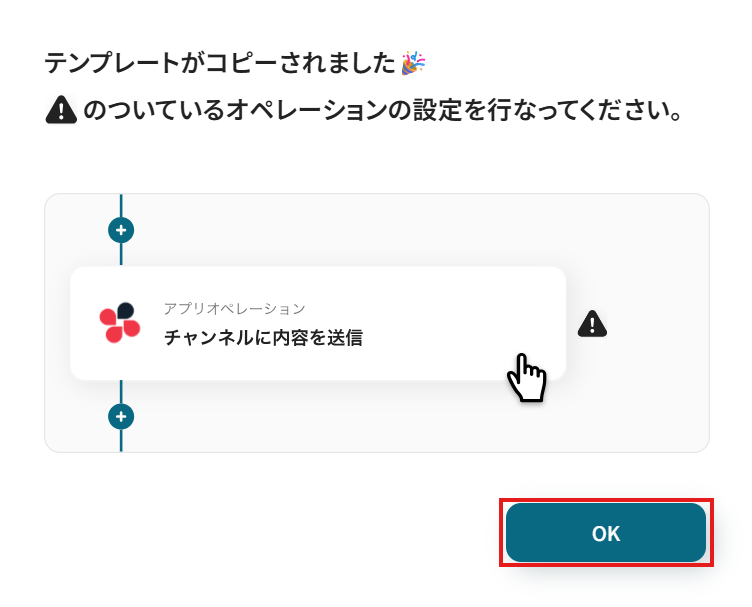
テンプレートのコピーが完了したら、「OK」を押して設定を進めましょう!
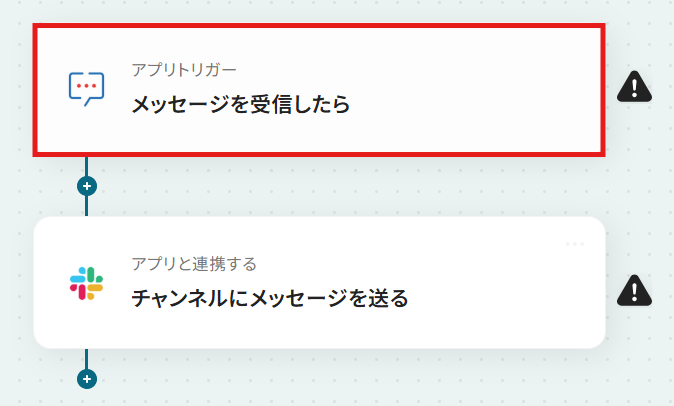
ステップ3:Zoho Cliqでメッセージを受信したら起動するトリガー設定
自動化フローのきっかけとなる動作(トリガー)の設定を行います。まずは、「メッセージを受信したら」という項目を設定しましょう!
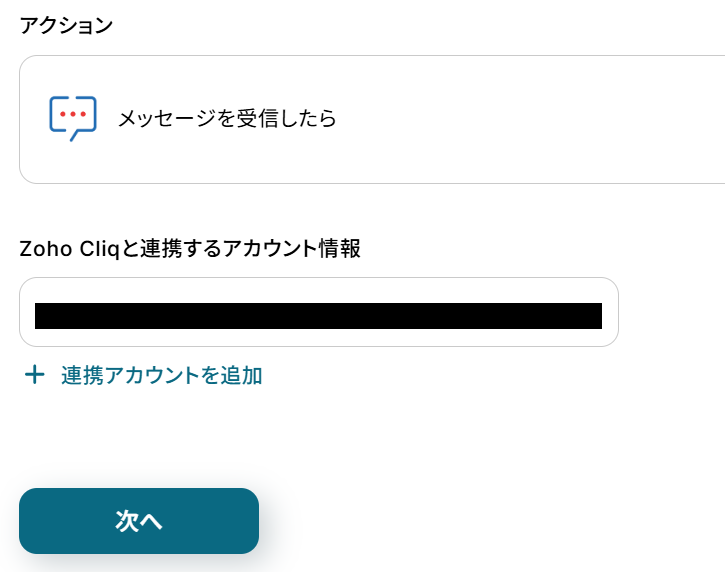
Zoho Cliqと連携するアカウント情報を確認し、「次へ」ボタンをクリックします。
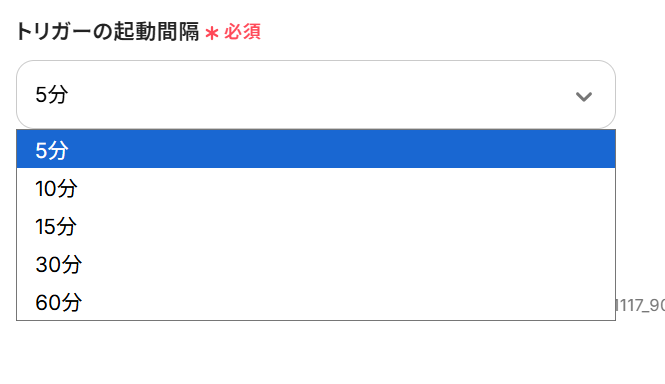
トリガーの起動タイミングは、5分、10分、15分、30分、60分のいずれかで設定できます。
※ご利用プランによって、設定できるトリガーの最短間隔が違うので、その点はご注意ください。 基本的にはそのプランの最短の起動間隔にしてお使いいただくことをおすすめします。
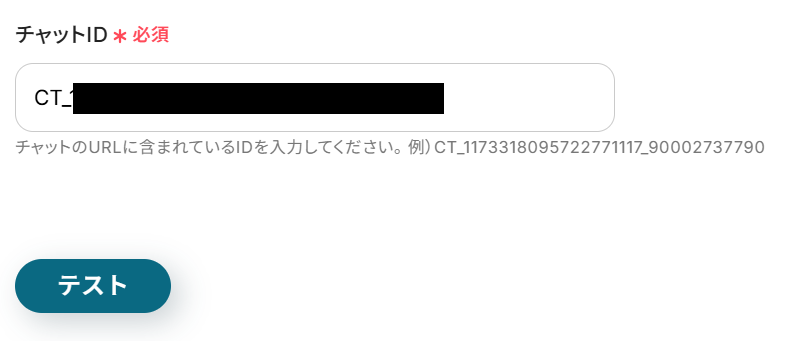
チャットIDは、枠外の注釈を参考にZoho CliqのURLから設定してください。
続いて、Zoho Cliqでメッセージを受信したらフローボットが正しく起動するかテストを行います。
Zoho Cliqを開き、テスト用のメッセージを作成しましょう。(メッセージ内容は自由に設定してOKです!)
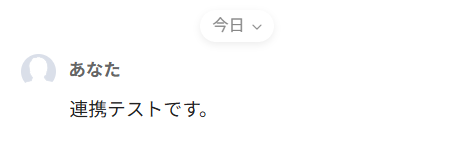
Yoomの設定画面に戻りテストを実行してください。
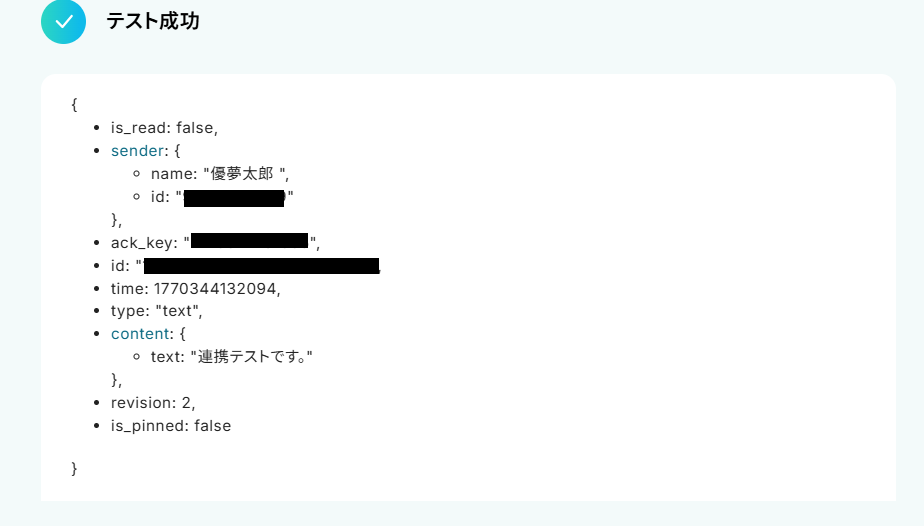
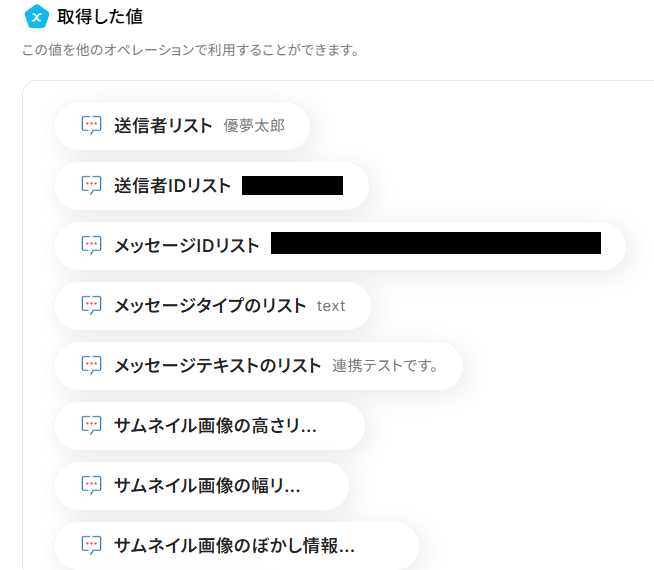
テストが成功すると、取得した値が表示されるので確認し「完了」ボタンを押しましょう。
※取得した値とは、トリガーやオペレーション設定時に、「テスト」を実行して取得した値のことを指します。後続のオペレーション設定時の値として利用でき、フローボットを起動する度に変動した値となります。
※テストの重要性:「取得した値」のテスト値についてもあわせてご確認ください。
ステップ4:Slackのチャンネルにメッセージを送る
次に、Zoho Cliqで受信したメッセージを引用し、Slackに自動送信する設定を行います。
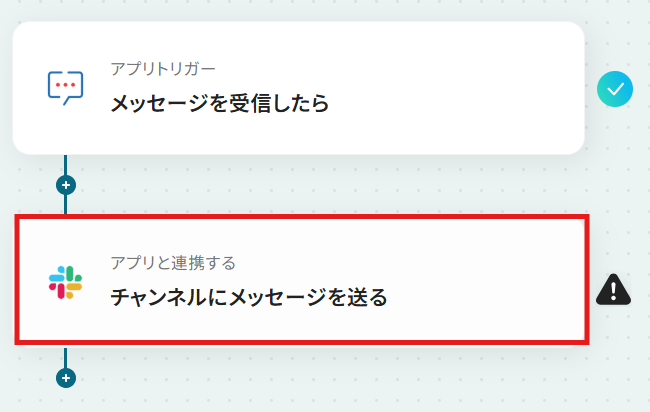
「チャンネルにメッセージを送る」という項目を押してください。
※事前にSlackチャンネルにYoomアプリをインストールする方法 を確認し、該当のチャンネルの「インテグレーション」からYoomを追加しておいてください。
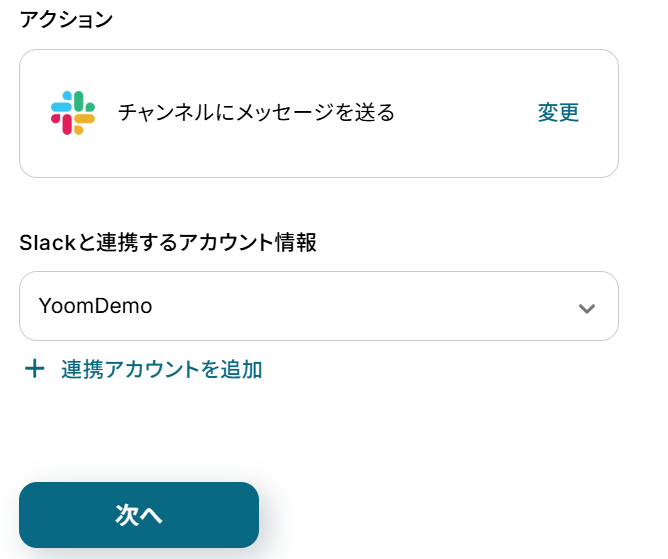
Slackと連携するアカウント情報を確認したら、「次へ」ボタンをクリックしましょう。
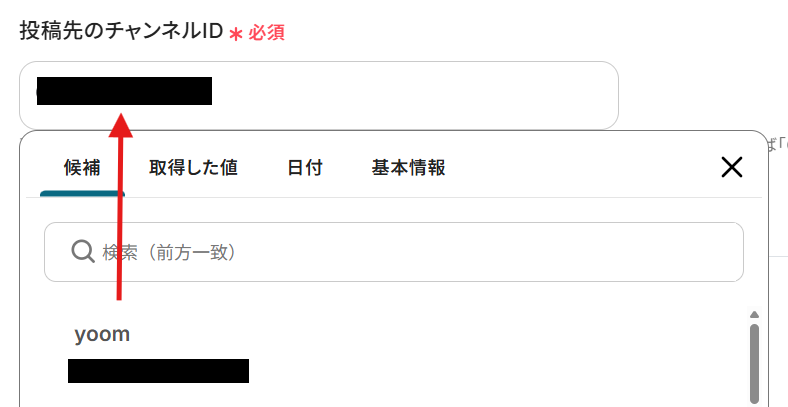
枠内をクリックし、表示された候補から投稿先のチャンネルIDを選択してください。
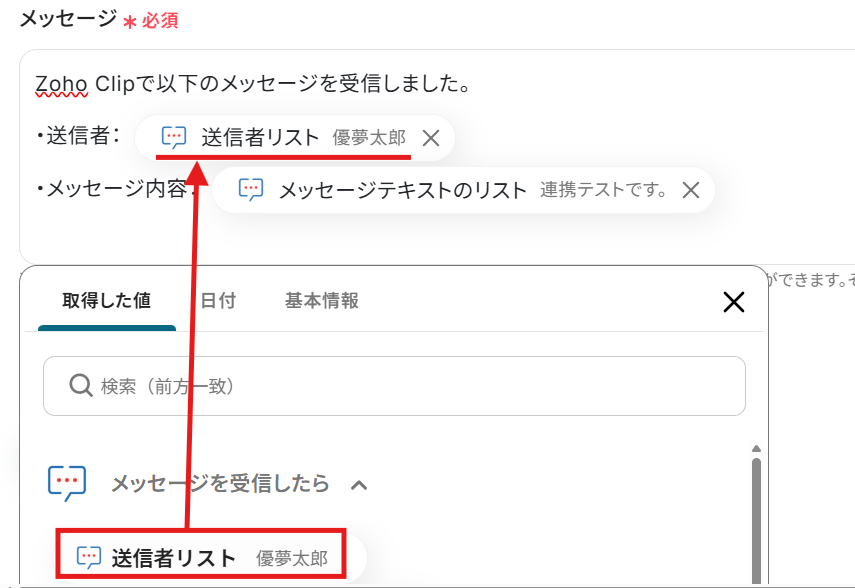
メッセージは自由に設定可能です。
デフォルトの設定では、Zoho Cliqで受信したメッセージの「送信者リスト」と「メッセージのテキストリスト」を引用し、自動でSlackに送信できます!
用途に合わせて、文章や取得した値を自由に変更して設定してみてください。
設定が完了したら、テストを実行しましょう。
テストが成功したら「完了」ボタンをクリックしてください。
エラーが出る場合、下記のページをご確認ください。
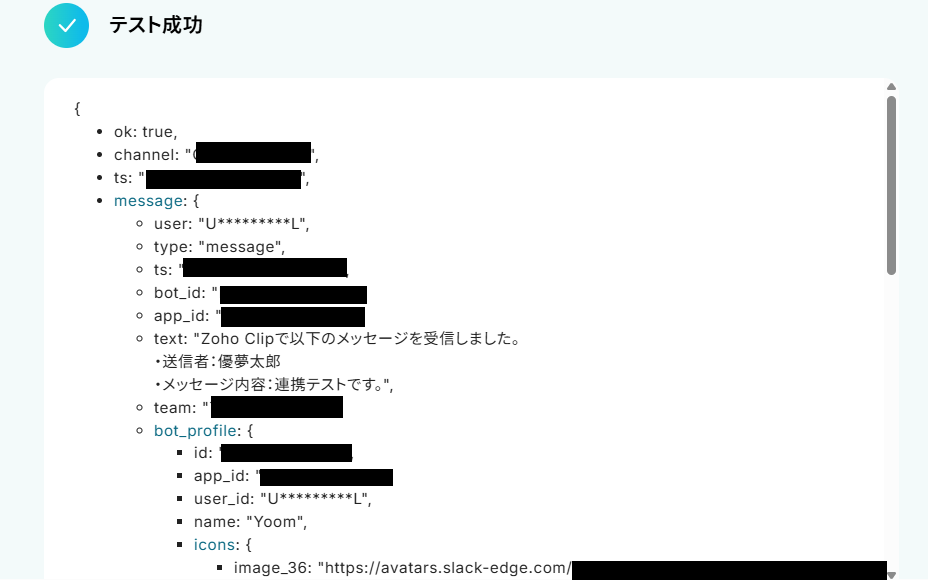
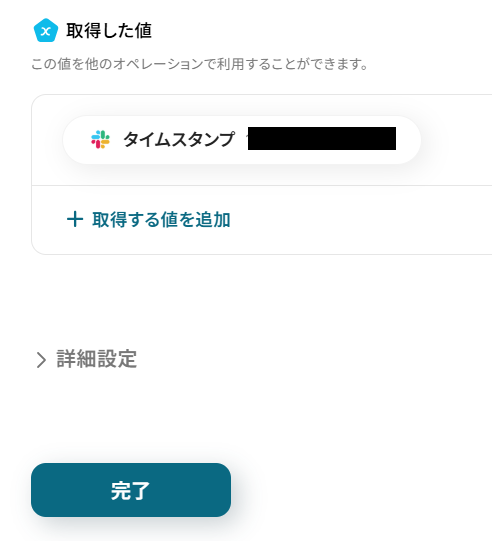
実際にSlackに自動でメッセージが届いているので、確認しましょう。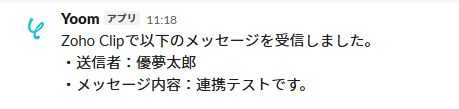
ステップ5:トリガーをONにする
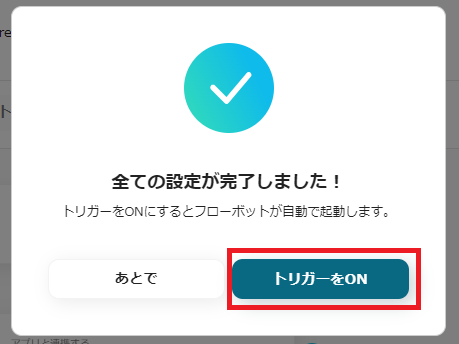
すべての設定が完了すると下記画面が表示されます。「トリガーをON」に設定してください。
これで、「Zoho Cliqでメッセージを受信したら、Slackの特定のチャンネルに内容を通知する」フローの完成です!
Zoho CliqのAPIを使ったその他の自動化例
Zoho CliqのAPIを活用することで、様々な自動化の実現が可能になります。Zoho Cliqを使った自動化例
Gmailで特定のファイルを受信した際に、OCRで内容を読み取ってZoho Cliqへ自動投稿する連携が可能です。言語の壁を越えた情報共有をノーコードで実現し、チャットツールへの迅速なアウトプットをサポートします。
■概要
マラーティー語で書かれた請求書や書類のファイルをメールで受け取るたびに、手動で内容を確認し、テキストをコピーしてチャットツールに転記する作業は手間がかかるのではないでしょうか。
このワークフローを活用すれば、Gmailで特定のメールを受信するだけで、添付されたマラーティー語のファイルをOCRで自動的に読み取り、その内容をZoho Cliqに通知することが可能です。手作業で行っていたテキスト抽出関連の業務を自動化し、業務の効率化を実現します。
■このテンプレートをおすすめする方
- Gmailで受信したマラーティー語のファイルを、手作業でOCR処理している方
- 手動でのテキスト転記作業に時間がかかり、コア業務に集中できていない方
- テキスト処理の自動化によって、ヒューマンエラーを削減したいと考えている方
■このテンプレートを使うメリット
- Gmailでのファイル受信を起点に、OCR処理からZoho Cliqへの通知までを自動化し、定型業務にかかる時間を削減します
- 手作業によるテキストの転記ミスや、対応漏れなどのヒューマンエラーを防ぎ、業務の正確性を高めることに繋がります
■フローボットの流れ
- はじめに、GmailとZoho CliqをYoomと連携します
- 次に、トリガーでGmailを選択し、「特定のラベルのメールを受信したら」というアクションを設定します
- 次に、オペレーションで分岐機能を設定し、添付ファイルの有無などに応じて後続の処理を分岐させます
- 次に、オペレーションでOCR機能を設定し、メールに添付されたマラーティー語の画像やPDFファイルを読み取ります
- 最後に、オペレーションでZoho Cliqの「チャンネルにメッセージを投稿」アクションを設定し、OCRで読み取った内容を任意のチャンネルに投稿します
※「トリガー」:フロー起動のきっかけとなるアクション、「オペレーション」:トリガー起動後、フロー内で処理を行うアクション
■このワークフローのカスタムポイント
- Gmailのトリガー設定では、自動化の対象とするメールを識別するためのラベルを任意で設定してください
- OCR機能では、読み取ったファイルの中からテキストとして抽出したい項目を任意で設定することが可能です
- 分岐機能では、例えばファイルの形式など、後続の処理を分けるための条件を任意で設定してください
- Zoho Cliqへのメッセージ投稿では、通知先のチャンネル名や、OCRで取得した値を含めたメッセージ本文を任意の内容で設定してください
■注意事項
- Gmail、Zoho CliqのそれぞれとYoomを連携してください。
- OCRまたは音声を文字起こしするAIオペレーションはチームプラン・サクセスプランでのみご利用いただける機能となっております。フリープラン・ミニプランの場合は設定しているフローボットのオペレーションはエラーとなりますので、ご注意ください。
- チームプランやサクセスプランなどの有料プランは、2週間の無料トライアルを行うことが可能です。無料トライアル中には制限対象のアプリやAI機能(オペレーション)を使用することができます。
- OCRデータは6,500文字以上のデータや文字が小さい場合などは読み取れない場合があるので、ご注意ください。
- トリガーは5分、10分、15分、30分、60分の間隔で起動間隔を選択できます。
- プランによって最短の起動間隔が異なりますので、ご注意ください。
- 分岐はミニプラン以上のプランでご利用いただける機能(オペレーション)となっております。フリープランの場合は設定しているフローボットのオペレーションはエラーとなりますので、ご注意ください。
- ミニプランなどの有料プランは、2週間の無料トライアルを行うことが可能です。無料トライアル中には制限対象のアプリや機能(オペレーション)を使用することができます。

■概要
マラーティー語で書かれた請求書や書類のファイルをメールで受け取るたびに、手動で内容を確認し、テキストをコピーしてチャットツールに転記する作業は手間がかかるのではないでしょうか。
このワークフローを活用すれば、Gmailで特定のメールを受信するだけで、添付されたマラーティー語のファイルをOCRで自動的に読み取り、その内容をZoho Cliqに通知することが可能です。手作業で行っていたテキスト抽出関連の業務を自動化し、業務の効率化を実現します。
■このテンプレートをおすすめする方
- Gmailで受信したマラーティー語のファイルを、手作業でOCR処理している方
- 手動でのテキスト転記作業に時間がかかり、コア業務に集中できていない方
- テキスト処理の自動化によって、ヒューマンエラーを削減したいと考えている方
■このテンプレートを使うメリット
- Gmailでのファイル受信を起点に、OCR処理からZoho Cliqへの通知までを自動化し、定型業務にかかる時間を削減します
- 手作業によるテキストの転記ミスや、対応漏れなどのヒューマンエラーを防ぎ、業務の正確性を高めることに繋がります
■フローボットの流れ
- はじめに、GmailとZoho CliqをYoomと連携します
- 次に、トリガーでGmailを選択し、「特定のラベルのメールを受信したら」というアクションを設定します
- 次に、オペレーションで分岐機能を設定し、添付ファイルの有無などに応じて後続の処理を分岐させます
- 次に、オペレーションでOCR機能を設定し、メールに添付されたマラーティー語の画像やPDFファイルを読み取ります
- 最後に、オペレーションでZoho Cliqの「チャンネルにメッセージを投稿」アクションを設定し、OCRで読み取った内容を任意のチャンネルに投稿します
※「トリガー」:フロー起動のきっかけとなるアクション、「オペレーション」:トリガー起動後、フロー内で処理を行うアクション
■このワークフローのカスタムポイント
- Gmailのトリガー設定では、自動化の対象とするメールを識別するためのラベルを任意で設定してください
- OCR機能では、読み取ったファイルの中からテキストとして抽出したい項目を任意で設定することが可能です
- 分岐機能では、例えばファイルの形式など、後続の処理を分けるための条件を任意で設定してください
- Zoho Cliqへのメッセージ投稿では、通知先のチャンネル名や、OCRで取得した値を含めたメッセージ本文を任意の内容で設定してください
■注意事項
- Gmail、Zoho CliqのそれぞれとYoomを連携してください。
- OCRまたは音声を文字起こしするAIオペレーションはチームプラン・サクセスプランでのみご利用いただける機能となっております。フリープラン・ミニプランの場合は設定しているフローボットのオペレーションはエラーとなりますので、ご注意ください。
- チームプランやサクセスプランなどの有料プランは、2週間の無料トライアルを行うことが可能です。無料トライアル中には制限対象のアプリやAI機能(オペレーション)を使用することができます。
- OCRデータは6,500文字以上のデータや文字が小さい場合などは読み取れない場合があるので、ご注意ください。
- トリガーは5分、10分、15分、30分、60分の間隔で起動間隔を選択できます。
- プランによって最短の起動間隔が異なりますので、ご注意ください。
- 分岐はミニプラン以上のプランでご利用いただける機能(オペレーション)となっております。フリープランの場合は設定しているフローボットのオペレーションはエラーとなりますので、ご注意ください。
- ミニプランなどの有料プランは、2週間の無料トライアルを行うことが可能です。無料トライアル中には制限対象のアプリや機能(オペレーション)を使用することができます。
まとめ
Zoho Cliqのメッセージ受信をトリガーに他ツールへの連携を自動化することで、これまで手作業で行っていたメッセージ内容の転記作業から解放され、チーム内での迅速な情報共有を実現できます。これにより、情報の見落としや共有漏れを防ぎ、コミュニケーションを円滑に進めることができるでしょう!
今回ご紹介したような業務自動化を実現できるノーコードツールYoomを使えば、プログラミングの知識がない方でも、直感的な操作で簡単に業務フローを構築可能です。
もし自動化に少しでも興味を持っていただけたなら、ぜひ無料登録してYoomによる業務効率化を体験してみてください!
よくあるご質問
Q:Slack以外のツールにも連携できますか?(Google ChatやMicrosoft Teamsなど)
A:
はい、可能です。
例えばGoogle Chatに通知したい場合の設定方法をご紹介します。
まずは、Slackの「チャンネルにメッセージを送る」アクションの三点リーダーを押し、「削除」をクリックします。

続いて、フローの一番下にある「+」ボタンをクリックし、アプリ名の検索欄でGoogle Chatを選択し、アクションを設定してください。

※Yoomはさまざまなチャットツールと連携できます。利用したいアプリを選んで、自由に設定してみましょう。
Q:特定のキーワードを含むメッセージだけを通知できますか?
A:
はい、可能です。
トリガーアクションの「メッセージを受信したら」の下にある+ボタンを押し、「分岐」のアクションを追加しましょう。
例えば、下記画像のように設定すると、Zoho Cliqで受信したメッセージに「至急」という文言が含まれる時のみSlackに自動通知することができます。
※「分岐する」オペレーションは、ミニプラン以上でご利用いただけます。ミニプランなどの有料プランは2週間の無料トライアルが可能です。

プログラミング知識なしで手軽に構築できます。