









・
【ノーコードで実現】マラーティー語の書類をOCRで読み取り、テキストデータを活用する方法
■概要
マラーティー語で書かれた請求書や書類のファイルをメールで受け取るたびに、手動で内容を確認し、テキストをコピーしてチャットツールに転記する作業は手間がかかるのではないでしょうか。
このワークフローを活用すれば、Gmailで特定のメールを受信するだけで、添付されたマラーティー語のファイルをOCRで自動的に読み取り、その内容をZoho Cliqに通知することが可能です。手作業で行っていたテキスト抽出関連の業務を自動化し、業務の効率化を実現します。
■このテンプレートをおすすめする方
- Gmailで受信したマラーティー語のファイルを、手作業でOCR処理している方
- 手動でのテキスト転記作業に時間がかかり、コア業務に集中できていない方
- テキスト処理の自動化によって、ヒューマンエラーを削減したいと考えている方
■このテンプレートを使うメリット
- Gmailでのファイル受信を起点に、OCR処理からZoho Cliqへの通知までを自動化し、定型業務にかかる時間を削減します
- 手作業によるテキストの転記ミスや、対応漏れなどのヒューマンエラーを防ぎ、業務の正確性を高めることに繋がります
■フローボットの流れ
- はじめに、GmailとZoho CliqをYoomと連携します
- 次に、トリガーでGmailを選択し、「特定のラベルのメールを受信したら」というアクションを設定します
- 次に、オペレーションで分岐機能を設定し、添付ファイルの有無などに応じて後続の処理を分岐させます
- 次に、オペレーションでOCR機能を設定し、メールに添付されたマラーティー語の画像やPDFファイルを読み取ります
- 最後に、オペレーションでZoho Cliqの「チャンネルにメッセージを投稿」アクションを設定し、OCRで読み取った内容を任意のチャンネルに投稿します
※「トリガー」:フロー起動のきっかけとなるアクション、「オペレーション」:トリガー起動後、フロー内で処理を行うアクション
■このワークフローのカスタムポイント
- Gmailのトリガー設定では、自動化の対象とするメールを識別するためのラベルを任意で設定してください
- OCR機能では、読み取ったファイルの中からテキストとして抽出したい項目を任意で設定することが可能です
- 分岐機能では、例えばファイルの形式など、後続の処理を分けるための条件を任意で設定してください
- Zoho Cliqへのメッセージ投稿では、通知先のチャンネル名や、OCRで取得した値を含めたメッセージ本文を任意の内容で設定してください
■注意事項
- Gmail、Zoho CliqのそれぞれとYoomを連携してください。
- OCRまたは音声を文字起こしするAIオペレーションはチームプラン・サクセスプランでのみご利用いただける機能となっております。フリープラン・ミニプランの場合は設定しているフローボットのオペレーションはエラーとなりますので、ご注意ください。
- チームプランやサクセスプランなどの有料プランは、2週間の無料トライアルを行うことが可能です。無料トライアル中には制限対象のアプリやAI機能(オペレーション)を使用することができます。
- OCRデータは6,500文字以上のデータや文字が小さい場合などは読み取れない場合があるので、ご注意ください。
- トリガーは5分、10分、15分、30分、60分の間隔で起動間隔を選択できます。
- プランによって最短の起動間隔が異なりますので、ご注意ください。
- 分岐はミニプラン以上のプランでご利用いただける機能(オペレーション)となっております。フリープランの場合は設定しているフローボットのオペレーションはエラーとなりますので、ご注意ください。
- ミニプランなどの有料プランは、2週間の無料トライアルを行うことが可能です。無料トライアル中には制限対象のアプリや機能(オペレーション)を使用することができます。


■概要
マラーティー語で書かれた請求書や書類のファイルをメールで受け取るたびに、手動で内容を確認し、テキストをコピーしてチャットツールに転記する作業は手間がかかるのではないでしょうか。
このワークフローを活用すれば、Gmailで特定のメールを受信するだけで、添付されたマラーティー語のファイルをOCRで自動的に読み取り、その内容をZoho Cliqに通知することが可能です。手作業で行っていたテキスト抽出関連の業務を自動化し、業務の効率化を実現します。
■このテンプレートをおすすめする方
- Gmailで受信したマラーティー語のファイルを、手作業でOCR処理している方
- 手動でのテキスト転記作業に時間がかかり、コア業務に集中できていない方
- テキスト処理の自動化によって、ヒューマンエラーを削減したいと考えている方
■このテンプレートを使うメリット
- Gmailでのファイル受信を起点に、OCR処理からZoho Cliqへの通知までを自動化し、定型業務にかかる時間を削減します
- 手作業によるテキストの転記ミスや、対応漏れなどのヒューマンエラーを防ぎ、業務の正確性を高めることに繋がります
■フローボットの流れ
- はじめに、GmailとZoho CliqをYoomと連携します
- 次に、トリガーでGmailを選択し、「特定のラベルのメールを受信したら」というアクションを設定します
- 次に、オペレーションで分岐機能を設定し、添付ファイルの有無などに応じて後続の処理を分岐させます
- 次に、オペレーションでOCR機能を設定し、メールに添付されたマラーティー語の画像やPDFファイルを読み取ります
- 最後に、オペレーションでZoho Cliqの「チャンネルにメッセージを投稿」アクションを設定し、OCRで読み取った内容を任意のチャンネルに投稿します
※「トリガー」:フロー起動のきっかけとなるアクション、「オペレーション」:トリガー起動後、フロー内で処理を行うアクション
■このワークフローのカスタムポイント
- Gmailのトリガー設定では、自動化の対象とするメールを識別するためのラベルを任意で設定してください
- OCR機能では、読み取ったファイルの中からテキストとして抽出したい項目を任意で設定することが可能です
- 分岐機能では、例えばファイルの形式など、後続の処理を分けるための条件を任意で設定してください
- Zoho Cliqへのメッセージ投稿では、通知先のチャンネル名や、OCRで取得した値を含めたメッセージ本文を任意の内容で設定してください
■注意事項
- Gmail、Zoho CliqのそれぞれとYoomを連携してください。
- OCRまたは音声を文字起こしするAIオペレーションはチームプラン・サクセスプランでのみご利用いただける機能となっております。フリープラン・ミニプランの場合は設定しているフローボットのオペレーションはエラーとなりますので、ご注意ください。
- チームプランやサクセスプランなどの有料プランは、2週間の無料トライアルを行うことが可能です。無料トライアル中には制限対象のアプリやAI機能(オペレーション)を使用することができます。
- OCRデータは6,500文字以上のデータや文字が小さい場合などは読み取れない場合があるので、ご注意ください。
- トリガーは5分、10分、15分、30分、60分の間隔で起動間隔を選択できます。
- プランによって最短の起動間隔が異なりますので、ご注意ください。
- 分岐はミニプラン以上のプランでご利用いただける機能(オペレーション)となっております。フリープランの場合は設定しているフローボットのオペレーションはエラーとなりますので、ご注意ください。
- ミニプランなどの有料プランは、2週間の無料トライアルを行うことが可能です。無料トライアル中には制限対象のアプリや機能(オペレーション)を使用することができます。
■概要
マラーティー語で書かれた請求書や書類のファイルをメールで受け取るたびに、手動で内容を確認し、テキストをコピーしてチャットツールに転記する作業は手間がかかるのではないでしょうか。
このワークフローを活用すれば、Gmailで特定のメールを受信するだけで、添付されたマラーティー語のファイルをOCRで自動的に読み取り、その内容をZoho Cliqに通知することが可能です。手作業で行っていたテキスト抽出関連の業務を自動化し、業務の効率化を実現します。
■このテンプレートをおすすめする方
- Gmailで受信したマラーティー語のファイルを、手作業でOCR処理している方
- 手動でのテキスト転記作業に時間がかかり、コア業務に集中できていない方
- テキスト処理の自動化によって、ヒューマンエラーを削減したいと考えている方
■このテンプレートを使うメリット
- Gmailでのファイル受信を起点に、OCR処理からZoho Cliqへの通知までを自動化し、定型業務にかかる時間を削減します
- 手作業によるテキストの転記ミスや、対応漏れなどのヒューマンエラーを防ぎ、業務の正確性を高めることに繋がります
■フローボットの流れ
- はじめに、GmailとZoho CliqをYoomと連携します
- 次に、トリガーでGmailを選択し、「特定のラベルのメールを受信したら」というアクションを設定します
- 次に、オペレーションで分岐機能を設定し、添付ファイルの有無などに応じて後続の処理を分岐させます
- 次に、オペレーションでOCR機能を設定し、メールに添付されたマラーティー語の画像やPDFファイルを読み取ります
- 最後に、オペレーションでZoho Cliqの「チャンネルにメッセージを投稿」アクションを設定し、OCRで読み取った内容を任意のチャンネルに投稿します
※「トリガー」:フロー起動のきっかけとなるアクション、「オペレーション」:トリガー起動後、フロー内で処理を行うアクション
■このワークフローのカスタムポイント
- Gmailのトリガー設定では、自動化の対象とするメールを識別するためのラベルを任意で設定してください
- OCR機能では、読み取ったファイルの中からテキストとして抽出したい項目を任意で設定することが可能です
- 分岐機能では、例えばファイルの形式など、後続の処理を分けるための条件を任意で設定してください
- Zoho Cliqへのメッセージ投稿では、通知先のチャンネル名や、OCRで取得した値を含めたメッセージ本文を任意の内容で設定してください
■注意事項
- Gmail、Zoho CliqのそれぞれとYoomを連携してください。
- OCRまたは音声を文字起こしするAIオペレーションはチームプラン・サクセスプランでのみご利用いただける機能となっております。フリープラン・ミニプランの場合は設定しているフローボットのオペレーションはエラーとなりますので、ご注意ください。
- チームプランやサクセスプランなどの有料プランは、2週間の無料トライアルを行うことが可能です。無料トライアル中には制限対象のアプリやAI機能(オペレーション)を使用することができます。
- OCRデータは6,500文字以上のデータや文字が小さい場合などは読み取れない場合があるので、ご注意ください。
- トリガーは5分、10分、15分、30分、60分の間隔で起動間隔を選択できます。
- プランによって最短の起動間隔が異なりますので、ご注意ください。
- 分岐はミニプラン以上のプランでご利用いただける機能(オペレーション)となっております。フリープランの場合は設定しているフローボットのオペレーションはエラーとなりますので、ご注意ください。
- ミニプランなどの有料プランは、2週間の無料トライアルを行うことが可能です。無料トライアル中には制限対象のアプリや機能(オペレーション)を使用することができます。
■概要
マラーティー語で書かれた請求書や書類のファイルをメールで受け取るたびに、手動で内容を確認し、テキストをコピーしてチャットツールに転記する作業は手間がかかるのではないでしょうか。
このワークフローを活用すれば、Gmailで特定のメールを受信するだけで、添付されたマラーティー語のファイルをOCRで自動的に読み取り、その内容をZoho Cliqに通知することが可能です。手作業で行っていたテキスト抽出関連の業務を自動化し、業務の効率化を実現します。
■このテンプレートをおすすめする方
- Gmailで受信したマラーティー語のファイルを、手作業でOCR処理している方
- 手動でのテキスト転記作業に時間がかかり、コア業務に集中できていない方
- テキスト処理の自動化によって、ヒューマンエラーを削減したいと考えている方
■このテンプレートを使うメリット
- Gmailでのファイル受信を起点に、OCR処理からZoho Cliqへの通知までを自動化し、定型業務にかかる時間を削減します
- 手作業によるテキストの転記ミスや、対応漏れなどのヒューマンエラーを防ぎ、業務の正確性を高めることに繋がります
■フローボットの流れ
- はじめに、GmailとZoho CliqをYoomと連携します
- 次に、トリガーでGmailを選択し、「特定のラベルのメールを受信したら」というアクションを設定します
- 次に、オペレーションで分岐機能を設定し、添付ファイルの有無などに応じて後続の処理を分岐させます
- 次に、オペレーションでOCR機能を設定し、メールに添付されたマラーティー語の画像やPDFファイルを読み取ります
- 最後に、オペレーションでZoho Cliqの「チャンネルにメッセージを投稿」アクションを設定し、OCRで読み取った内容を任意のチャンネルに投稿します
※「トリガー」:フロー起動のきっかけとなるアクション、「オペレーション」:トリガー起動後、フロー内で処理を行うアクション
■このワークフローのカスタムポイント
- Gmailのトリガー設定では、自動化の対象とするメールを識別するためのラベルを任意で設定してください
- OCR機能では、読み取ったファイルの中からテキストとして抽出したい項目を任意で設定することが可能です
- 分岐機能では、例えばファイルの形式など、後続の処理を分けるための条件を任意で設定してください
- Zoho Cliqへのメッセージ投稿では、通知先のチャンネル名や、OCRで取得した値を含めたメッセージ本文を任意の内容で設定してください
■注意事項
- Gmail、Zoho CliqのそれぞれとYoomを連携してください。
- OCRまたは音声を文字起こしするAIオペレーションはチームプラン・サクセスプランでのみご利用いただける機能となっております。フリープラン・ミニプランの場合は設定しているフローボットのオペレーションはエラーとなりますので、ご注意ください。
- チームプランやサクセスプランなどの有料プランは、2週間の無料トライアルを行うことが可能です。無料トライアル中には制限対象のアプリやAI機能(オペレーション)を使用することができます。
- OCRデータは6,500文字以上のデータや文字が小さい場合などは読み取れない場合があるので、ご注意ください。
- トリガーは5分、10分、15分、30分、60分の間隔で起動間隔を選択できます。
- プランによって最短の起動間隔が異なりますので、ご注意ください。
- 分岐はミニプラン以上のプランでご利用いただける機能(オペレーション)となっております。フリープランの場合は設定しているフローボットのオペレーションはエラーとなりますので、ご注意ください。
- ミニプランなどの有料プランは、2週間の無料トライアルを行うことが可能です。無料トライアル中には制限対象のアプリや機能(オペレーション)を使用することができます。
「マラーティー語で書かれた書類の内容を、一つひとつ手作業でシステムに入力している…」
「特殊な文字が多く、入力ミスがないか何度も確認するのに疲れてしまった…」
このように、海外の言語で書かれた書類のデータ化に、多くの時間と手間をかけていませんか?
特に、翻訳フローが入ることで時間の消費も増えがちですよね。
もし、マラーティー語で記載された請求書や契約書などのファイルを自動で読み取り、テキストデータに変換できる仕組みがあれば、こうした手入力の作業から解放され、より重要なコア業務に集中できる貴重な時間を生み出すことができます。
今回ご紹介する自動化の設定は、プログラミングの知識がなくても簡単に設定可能です。
ぜひこの機会に導入して、日々の業務をもっと楽にしましょう!
とにかく早く試したい方へ
Yoomにはマラーティー語のファイルをOCRで読み取る業務フロー自動化のテンプレートが用意されているので、「まずは試してみたい!」という方は、以下のバナーをクリックして、すぐに自動化を体験してみましょう!
■概要
マラーティー語で書かれた請求書や書類のファイルをメールで受け取るたびに、手動で内容を確認し、テキストをコピーしてチャットツールに転記する作業は手間がかかるのではないでしょうか。
このワークフローを活用すれば、Gmailで特定のメールを受信するだけで、添付されたマラーティー語のファイルをOCRで自動的に読み取り、その内容をZoho Cliqに通知することが可能です。手作業で行っていたテキスト抽出関連の業務を自動化し、業務の効率化を実現します。
■このテンプレートをおすすめする方
- Gmailで受信したマラーティー語のファイルを、手作業でOCR処理している方
- 手動でのテキスト転記作業に時間がかかり、コア業務に集中できていない方
- テキスト処理の自動化によって、ヒューマンエラーを削減したいと考えている方
■このテンプレートを使うメリット
- Gmailでのファイル受信を起点に、OCR処理からZoho Cliqへの通知までを自動化し、定型業務にかかる時間を削減します
- 手作業によるテキストの転記ミスや、対応漏れなどのヒューマンエラーを防ぎ、業務の正確性を高めることに繋がります
■フローボットの流れ
- はじめに、GmailとZoho CliqをYoomと連携します
- 次に、トリガーでGmailを選択し、「特定のラベルのメールを受信したら」というアクションを設定します
- 次に、オペレーションで分岐機能を設定し、添付ファイルの有無などに応じて後続の処理を分岐させます
- 次に、オペレーションでOCR機能を設定し、メールに添付されたマラーティー語の画像やPDFファイルを読み取ります
- 最後に、オペレーションでZoho Cliqの「チャンネルにメッセージを投稿」アクションを設定し、OCRで読み取った内容を任意のチャンネルに投稿します
※「トリガー」:フロー起動のきっかけとなるアクション、「オペレーション」:トリガー起動後、フロー内で処理を行うアクション
■このワークフローのカスタムポイント
- Gmailのトリガー設定では、自動化の対象とするメールを識別するためのラベルを任意で設定してください
- OCR機能では、読み取ったファイルの中からテキストとして抽出したい項目を任意で設定することが可能です
- 分岐機能では、例えばファイルの形式など、後続の処理を分けるための条件を任意で設定してください
- Zoho Cliqへのメッセージ投稿では、通知先のチャンネル名や、OCRで取得した値を含めたメッセージ本文を任意の内容で設定してください
■注意事項
- Gmail、Zoho CliqのそれぞれとYoomを連携してください。
- OCRまたは音声を文字起こしするAIオペレーションはチームプラン・サクセスプランでのみご利用いただける機能となっております。フリープラン・ミニプランの場合は設定しているフローボットのオペレーションはエラーとなりますので、ご注意ください。
- チームプランやサクセスプランなどの有料プランは、2週間の無料トライアルを行うことが可能です。無料トライアル中には制限対象のアプリやAI機能(オペレーション)を使用することができます。
- OCRデータは6,500文字以上のデータや文字が小さい場合などは読み取れない場合があるので、ご注意ください。
- トリガーは5分、10分、15分、30分、60分の間隔で起動間隔を選択できます。
- プランによって最短の起動間隔が異なりますので、ご注意ください。
- 分岐はミニプラン以上のプランでご利用いただける機能(オペレーション)となっております。フリープランの場合は設定しているフローボットのオペレーションはエラーとなりますので、ご注意ください。
- ミニプランなどの有料プランは、2週間の無料トライアルを行うことが可能です。無料トライアル中には制限対象のアプリや機能(オペレーション)を使用することができます。
■概要
マラーティー語で書かれた請求書や書類のファイルをメールで受け取るたびに、手動で内容を確認し、テキストをコピーしてチャットツールに転記する作業は手間がかかるのではないでしょうか。
このワークフローを活用すれば、Gmailで特定のメールを受信するだけで、添付されたマラーティー語のファイルをOCRで自動的に読み取り、その内容をZoho Cliqに通知することが可能です。手作業で行っていたテキスト抽出関連の業務を自動化し、業務の効率化を実現します。
■このテンプレートをおすすめする方
- Gmailで受信したマラーティー語のファイルを、手作業でOCR処理している方
- 手動でのテキスト転記作業に時間がかかり、コア業務に集中できていない方
- テキスト処理の自動化によって、ヒューマンエラーを削減したいと考えている方
■このテンプレートを使うメリット
- Gmailでのファイル受信を起点に、OCR処理からZoho Cliqへの通知までを自動化し、定型業務にかかる時間を削減します
- 手作業によるテキストの転記ミスや、対応漏れなどのヒューマンエラーを防ぎ、業務の正確性を高めることに繋がります
■フローボットの流れ
- はじめに、GmailとZoho CliqをYoomと連携します
- 次に、トリガーでGmailを選択し、「特定のラベルのメールを受信したら」というアクションを設定します
- 次に、オペレーションで分岐機能を設定し、添付ファイルの有無などに応じて後続の処理を分岐させます
- 次に、オペレーションでOCR機能を設定し、メールに添付されたマラーティー語の画像やPDFファイルを読み取ります
- 最後に、オペレーションでZoho Cliqの「チャンネルにメッセージを投稿」アクションを設定し、OCRで読み取った内容を任意のチャンネルに投稿します
※「トリガー」:フロー起動のきっかけとなるアクション、「オペレーション」:トリガー起動後、フロー内で処理を行うアクション
■このワークフローのカスタムポイント
- Gmailのトリガー設定では、自動化の対象とするメールを識別するためのラベルを任意で設定してください
- OCR機能では、読み取ったファイルの中からテキストとして抽出したい項目を任意で設定することが可能です
- 分岐機能では、例えばファイルの形式など、後続の処理を分けるための条件を任意で設定してください
- Zoho Cliqへのメッセージ投稿では、通知先のチャンネル名や、OCRで取得した値を含めたメッセージ本文を任意の内容で設定してください
■注意事項
- Gmail、Zoho CliqのそれぞれとYoomを連携してください。
- OCRまたは音声を文字起こしするAIオペレーションはチームプラン・サクセスプランでのみご利用いただける機能となっております。フリープラン・ミニプランの場合は設定しているフローボットのオペレーションはエラーとなりますので、ご注意ください。
- チームプランやサクセスプランなどの有料プランは、2週間の無料トライアルを行うことが可能です。無料トライアル中には制限対象のアプリやAI機能(オペレーション)を使用することができます。
- OCRデータは6,500文字以上のデータや文字が小さい場合などは読み取れない場合があるので、ご注意ください。
- トリガーは5分、10分、15分、30分、60分の間隔で起動間隔を選択できます。
- プランによって最短の起動間隔が異なりますので、ご注意ください。
- 分岐はミニプラン以上のプランでご利用いただける機能(オペレーション)となっております。フリープランの場合は設定しているフローボットのオペレーションはエラーとなりますので、ご注意ください。
- ミニプランなどの有料プランは、2週間の無料トライアルを行うことが可能です。無料トライアル中には制限対象のアプリや機能(オペレーション)を使用することができます。
Gmailで受信したマラーティー語ファイルをOCRで読み取るフローを作ってみよう
それではここから代表的な例として、Gmailでマラーティー語のファイルを受信したら、OCRで読み取り、その内容をビジネスチャットに通知するフローを解説していきます!
ここではYoomを使用してノーコードで設定をしていくので、もしまだYoomのアカウントをお持ちでない場合は、こちらの登録フォームからアカウントを発行しておきましょう。
※今回連携するアプリの公式サイト:Gmail/Zoho Cliq
[Yoomとは]
フローの作成方法
今回は大きく分けて以下のプロセスで作成します。
- GmailとZoho Cliqのマイアプリ連携
- テンプレートをコピー
- Gmailのトリガー設定とZoho Cliqのアクション設定
- トリガーをONにし、フローが起動するかを確認
■概要
マラーティー語で書かれた請求書や書類のファイルをメールで受け取るたびに、手動で内容を確認し、テキストをコピーしてチャットツールに転記する作業は手間がかかるのではないでしょうか。
このワークフローを活用すれば、Gmailで特定のメールを受信するだけで、添付されたマラーティー語のファイルをOCRで自動的に読み取り、その内容をZoho Cliqに通知することが可能です。手作業で行っていたテキスト抽出関連の業務を自動化し、業務の効率化を実現します。
■このテンプレートをおすすめする方
- Gmailで受信したマラーティー語のファイルを、手作業でOCR処理している方
- 手動でのテキスト転記作業に時間がかかり、コア業務に集中できていない方
- テキスト処理の自動化によって、ヒューマンエラーを削減したいと考えている方
■このテンプレートを使うメリット
- Gmailでのファイル受信を起点に、OCR処理からZoho Cliqへの通知までを自動化し、定型業務にかかる時間を削減します
- 手作業によるテキストの転記ミスや、対応漏れなどのヒューマンエラーを防ぎ、業務の正確性を高めることに繋がります
■フローボットの流れ
- はじめに、GmailとZoho CliqをYoomと連携します
- 次に、トリガーでGmailを選択し、「特定のラベルのメールを受信したら」というアクションを設定します
- 次に、オペレーションで分岐機能を設定し、添付ファイルの有無などに応じて後続の処理を分岐させます
- 次に、オペレーションでOCR機能を設定し、メールに添付されたマラーティー語の画像やPDFファイルを読み取ります
- 最後に、オペレーションでZoho Cliqの「チャンネルにメッセージを投稿」アクションを設定し、OCRで読み取った内容を任意のチャンネルに投稿します
※「トリガー」:フロー起動のきっかけとなるアクション、「オペレーション」:トリガー起動後、フロー内で処理を行うアクション
■このワークフローのカスタムポイント
- Gmailのトリガー設定では、自動化の対象とするメールを識別するためのラベルを任意で設定してください
- OCR機能では、読み取ったファイルの中からテキストとして抽出したい項目を任意で設定することが可能です
- 分岐機能では、例えばファイルの形式など、後続の処理を分けるための条件を任意で設定してください
- Zoho Cliqへのメッセージ投稿では、通知先のチャンネル名や、OCRで取得した値を含めたメッセージ本文を任意の内容で設定してください
■注意事項
- Gmail、Zoho CliqのそれぞれとYoomを連携してください。
- OCRまたは音声を文字起こしするAIオペレーションはチームプラン・サクセスプランでのみご利用いただける機能となっております。フリープラン・ミニプランの場合は設定しているフローボットのオペレーションはエラーとなりますので、ご注意ください。
- チームプランやサクセスプランなどの有料プランは、2週間の無料トライアルを行うことが可能です。無料トライアル中には制限対象のアプリやAI機能(オペレーション)を使用することができます。
- OCRデータは6,500文字以上のデータや文字が小さい場合などは読み取れない場合があるので、ご注意ください。
- トリガーは5分、10分、15分、30分、60分の間隔で起動間隔を選択できます。
- プランによって最短の起動間隔が異なりますので、ご注意ください。
- 分岐はミニプラン以上のプランでご利用いただける機能(オペレーション)となっております。フリープランの場合は設定しているフローボットのオペレーションはエラーとなりますので、ご注意ください。
- ミニプランなどの有料プランは、2週間の無料トライアルを行うことが可能です。無料トライアル中には制限対象のアプリや機能(オペレーション)を使用することができます。
■概要
マラーティー語で書かれた請求書や書類のファイルをメールで受け取るたびに、手動で内容を確認し、テキストをコピーしてチャットツールに転記する作業は手間がかかるのではないでしょうか。
このワークフローを活用すれば、Gmailで特定のメールを受信するだけで、添付されたマラーティー語のファイルをOCRで自動的に読み取り、その内容をZoho Cliqに通知することが可能です。手作業で行っていたテキスト抽出関連の業務を自動化し、業務の効率化を実現します。
■このテンプレートをおすすめする方
- Gmailで受信したマラーティー語のファイルを、手作業でOCR処理している方
- 手動でのテキスト転記作業に時間がかかり、コア業務に集中できていない方
- テキスト処理の自動化によって、ヒューマンエラーを削減したいと考えている方
■このテンプレートを使うメリット
- Gmailでのファイル受信を起点に、OCR処理からZoho Cliqへの通知までを自動化し、定型業務にかかる時間を削減します
- 手作業によるテキストの転記ミスや、対応漏れなどのヒューマンエラーを防ぎ、業務の正確性を高めることに繋がります
■フローボットの流れ
- はじめに、GmailとZoho CliqをYoomと連携します
- 次に、トリガーでGmailを選択し、「特定のラベルのメールを受信したら」というアクションを設定します
- 次に、オペレーションで分岐機能を設定し、添付ファイルの有無などに応じて後続の処理を分岐させます
- 次に、オペレーションでOCR機能を設定し、メールに添付されたマラーティー語の画像やPDFファイルを読み取ります
- 最後に、オペレーションでZoho Cliqの「チャンネルにメッセージを投稿」アクションを設定し、OCRで読み取った内容を任意のチャンネルに投稿します
※「トリガー」:フロー起動のきっかけとなるアクション、「オペレーション」:トリガー起動後、フロー内で処理を行うアクション
■このワークフローのカスタムポイント
- Gmailのトリガー設定では、自動化の対象とするメールを識別するためのラベルを任意で設定してください
- OCR機能では、読み取ったファイルの中からテキストとして抽出したい項目を任意で設定することが可能です
- 分岐機能では、例えばファイルの形式など、後続の処理を分けるための条件を任意で設定してください
- Zoho Cliqへのメッセージ投稿では、通知先のチャンネル名や、OCRで取得した値を含めたメッセージ本文を任意の内容で設定してください
■注意事項
- Gmail、Zoho CliqのそれぞれとYoomを連携してください。
- OCRまたは音声を文字起こしするAIオペレーションはチームプラン・サクセスプランでのみご利用いただける機能となっております。フリープラン・ミニプランの場合は設定しているフローボットのオペレーションはエラーとなりますので、ご注意ください。
- チームプランやサクセスプランなどの有料プランは、2週間の無料トライアルを行うことが可能です。無料トライアル中には制限対象のアプリやAI機能(オペレーション)を使用することができます。
- OCRデータは6,500文字以上のデータや文字が小さい場合などは読み取れない場合があるので、ご注意ください。
- トリガーは5分、10分、15分、30分、60分の間隔で起動間隔を選択できます。
- プランによって最短の起動間隔が異なりますので、ご注意ください。
- 分岐はミニプラン以上のプランでご利用いただける機能(オペレーション)となっております。フリープランの場合は設定しているフローボットのオペレーションはエラーとなりますので、ご注意ください。
- ミニプランなどの有料プランは、2週間の無料トライアルを行うことが可能です。無料トライアル中には制限対象のアプリや機能(オペレーション)を使用することができます。
ステップ1:GmailとZoho Cliqをマイアプリ連携
ここでは、Yoomとそれぞれのアプリを連携して、操作が行えるようにしていきます。
【Gmailのマイアプリ連携】
Gmailのマイアプリ連携についてはナビをご確認ください。
なお、アプリの検索方法などは同様のため、Zoho Cliqのマイアプリ連携の際も参考にしてみてくださいね。
【Zoho Cliqのマイアプリ連携】
Yoomアカウントにログイン後、左欄の「マイアプリ」をクリックして「新規接続」からZoho Cliqを検索してください。

Zoho Cliqのアプリアイコンを検索し、クリックします。
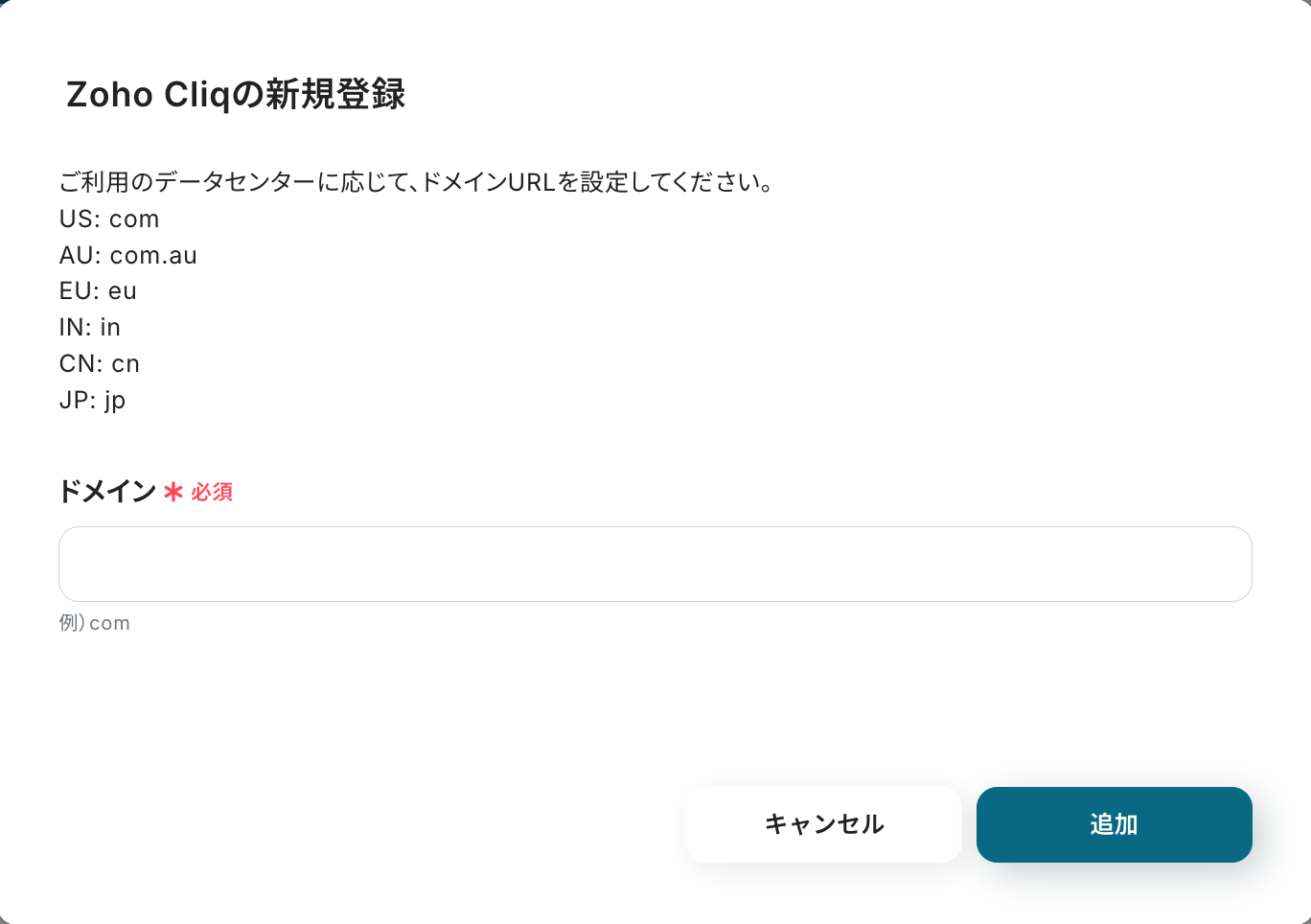
「ドメインURL」を入力し、[追加]をクリックしましょう。
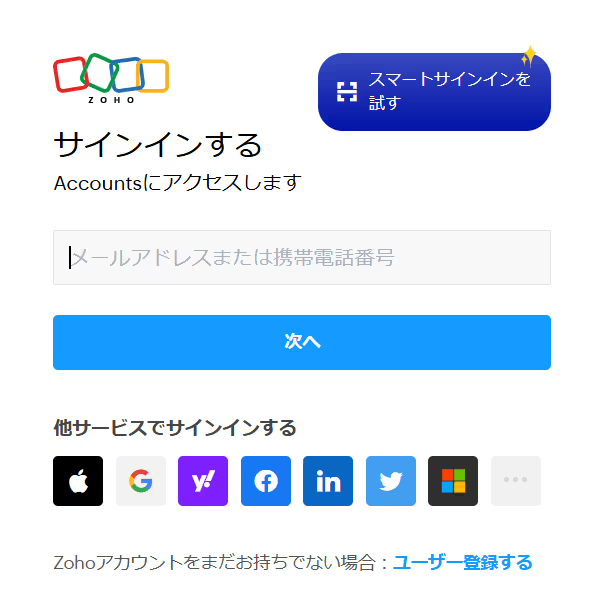
クリック後、Zoho Cliqのログインページに遷移するので、Yoomと連携するアカウントでサインインします。
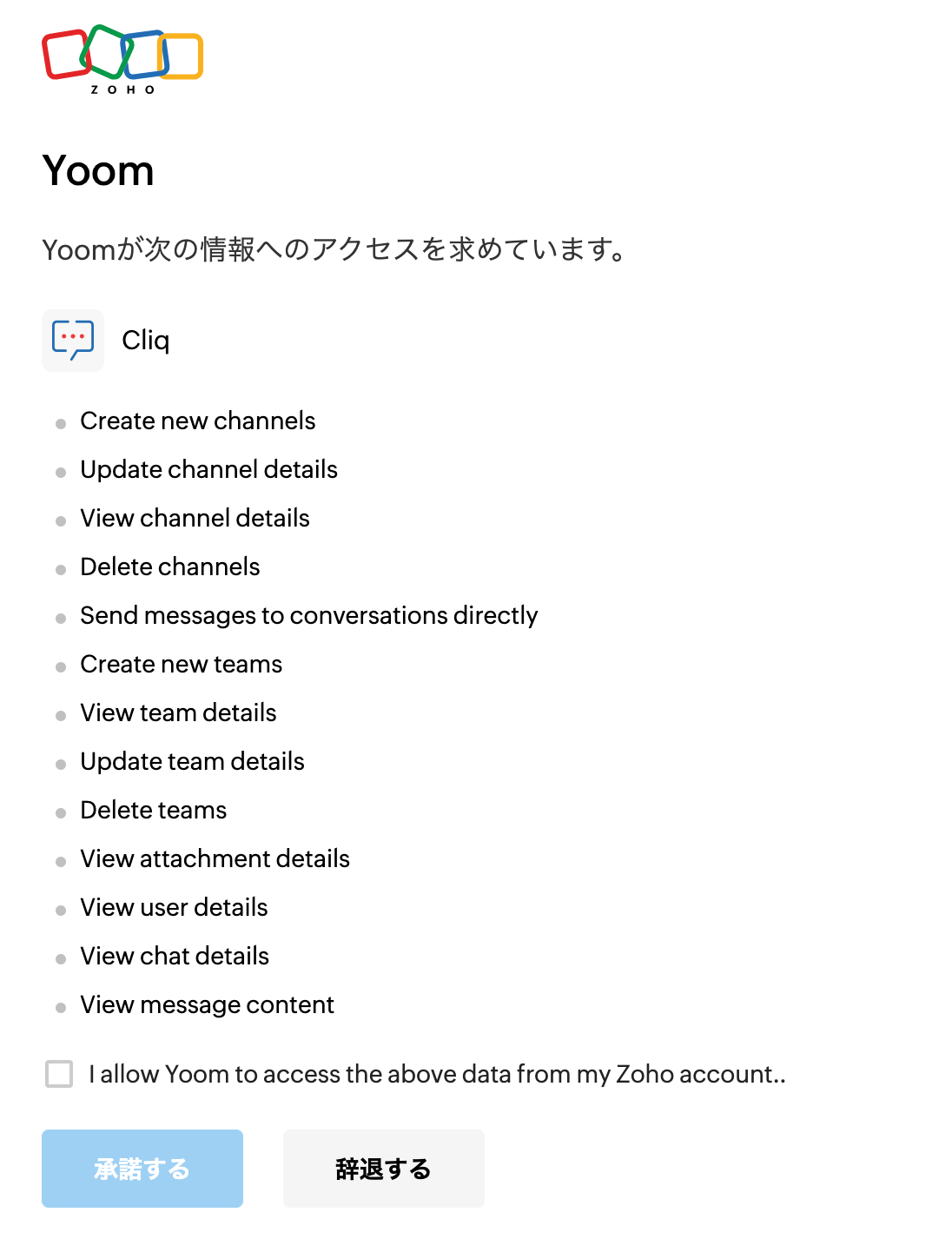
Yoomによるアクセスを求められる画面に移行するので、内容を確認して[承認する]をクリックしてください。
ステップ2:テンプレートをコピーする
続いてYoomのテンプレートをコピーします。
テンプレートは自動化の大枠があらかじめ作成されており、それに沿って設定するだけでフローが完成するため、初心者の方にもおすすめです!
以下バナーの「試してみる」をクリックします。
■概要
マラーティー語で書かれた請求書や書類のファイルをメールで受け取るたびに、手動で内容を確認し、テキストをコピーしてチャットツールに転記する作業は手間がかかるのではないでしょうか。
このワークフローを活用すれば、Gmailで特定のメールを受信するだけで、添付されたマラーティー語のファイルをOCRで自動的に読み取り、その内容をZoho Cliqに通知することが可能です。手作業で行っていたテキスト抽出関連の業務を自動化し、業務の効率化を実現します。
■このテンプレートをおすすめする方
- Gmailで受信したマラーティー語のファイルを、手作業でOCR処理している方
- 手動でのテキスト転記作業に時間がかかり、コア業務に集中できていない方
- テキスト処理の自動化によって、ヒューマンエラーを削減したいと考えている方
■このテンプレートを使うメリット
- Gmailでのファイル受信を起点に、OCR処理からZoho Cliqへの通知までを自動化し、定型業務にかかる時間を削減します
- 手作業によるテキストの転記ミスや、対応漏れなどのヒューマンエラーを防ぎ、業務の正確性を高めることに繋がります
■フローボットの流れ
- はじめに、GmailとZoho CliqをYoomと連携します
- 次に、トリガーでGmailを選択し、「特定のラベルのメールを受信したら」というアクションを設定します
- 次に、オペレーションで分岐機能を設定し、添付ファイルの有無などに応じて後続の処理を分岐させます
- 次に、オペレーションでOCR機能を設定し、メールに添付されたマラーティー語の画像やPDFファイルを読み取ります
- 最後に、オペレーションでZoho Cliqの「チャンネルにメッセージを投稿」アクションを設定し、OCRで読み取った内容を任意のチャンネルに投稿します
※「トリガー」:フロー起動のきっかけとなるアクション、「オペレーション」:トリガー起動後、フロー内で処理を行うアクション
■このワークフローのカスタムポイント
- Gmailのトリガー設定では、自動化の対象とするメールを識別するためのラベルを任意で設定してください
- OCR機能では、読み取ったファイルの中からテキストとして抽出したい項目を任意で設定することが可能です
- 分岐機能では、例えばファイルの形式など、後続の処理を分けるための条件を任意で設定してください
- Zoho Cliqへのメッセージ投稿では、通知先のチャンネル名や、OCRで取得した値を含めたメッセージ本文を任意の内容で設定してください
■注意事項
- Gmail、Zoho CliqのそれぞれとYoomを連携してください。
- OCRまたは音声を文字起こしするAIオペレーションはチームプラン・サクセスプランでのみご利用いただける機能となっております。フリープラン・ミニプランの場合は設定しているフローボットのオペレーションはエラーとなりますので、ご注意ください。
- チームプランやサクセスプランなどの有料プランは、2週間の無料トライアルを行うことが可能です。無料トライアル中には制限対象のアプリやAI機能(オペレーション)を使用することができます。
- OCRデータは6,500文字以上のデータや文字が小さい場合などは読み取れない場合があるので、ご注意ください。
- トリガーは5分、10分、15分、30分、60分の間隔で起動間隔を選択できます。
- プランによって最短の起動間隔が異なりますので、ご注意ください。
- 分岐はミニプラン以上のプランでご利用いただける機能(オペレーション)となっております。フリープランの場合は設定しているフローボットのオペレーションはエラーとなりますので、ご注意ください。
- ミニプランなどの有料プランは、2週間の無料トライアルを行うことが可能です。無料トライアル中には制限対象のアプリや機能(オペレーション)を使用することができます。
■概要
マラーティー語で書かれた請求書や書類のファイルをメールで受け取るたびに、手動で内容を確認し、テキストをコピーしてチャットツールに転記する作業は手間がかかるのではないでしょうか。
このワークフローを活用すれば、Gmailで特定のメールを受信するだけで、添付されたマラーティー語のファイルをOCRで自動的に読み取り、その内容をZoho Cliqに通知することが可能です。手作業で行っていたテキスト抽出関連の業務を自動化し、業務の効率化を実現します。
■このテンプレートをおすすめする方
- Gmailで受信したマラーティー語のファイルを、手作業でOCR処理している方
- 手動でのテキスト転記作業に時間がかかり、コア業務に集中できていない方
- テキスト処理の自動化によって、ヒューマンエラーを削減したいと考えている方
■このテンプレートを使うメリット
- Gmailでのファイル受信を起点に、OCR処理からZoho Cliqへの通知までを自動化し、定型業務にかかる時間を削減します
- 手作業によるテキストの転記ミスや、対応漏れなどのヒューマンエラーを防ぎ、業務の正確性を高めることに繋がります
■フローボットの流れ
- はじめに、GmailとZoho CliqをYoomと連携します
- 次に、トリガーでGmailを選択し、「特定のラベルのメールを受信したら」というアクションを設定します
- 次に、オペレーションで分岐機能を設定し、添付ファイルの有無などに応じて後続の処理を分岐させます
- 次に、オペレーションでOCR機能を設定し、メールに添付されたマラーティー語の画像やPDFファイルを読み取ります
- 最後に、オペレーションでZoho Cliqの「チャンネルにメッセージを投稿」アクションを設定し、OCRで読み取った内容を任意のチャンネルに投稿します
※「トリガー」:フロー起動のきっかけとなるアクション、「オペレーション」:トリガー起動後、フロー内で処理を行うアクション
■このワークフローのカスタムポイント
- Gmailのトリガー設定では、自動化の対象とするメールを識別するためのラベルを任意で設定してください
- OCR機能では、読み取ったファイルの中からテキストとして抽出したい項目を任意で設定することが可能です
- 分岐機能では、例えばファイルの形式など、後続の処理を分けるための条件を任意で設定してください
- Zoho Cliqへのメッセージ投稿では、通知先のチャンネル名や、OCRで取得した値を含めたメッセージ本文を任意の内容で設定してください
■注意事項
- Gmail、Zoho CliqのそれぞれとYoomを連携してください。
- OCRまたは音声を文字起こしするAIオペレーションはチームプラン・サクセスプランでのみご利用いただける機能となっております。フリープラン・ミニプランの場合は設定しているフローボットのオペレーションはエラーとなりますので、ご注意ください。
- チームプランやサクセスプランなどの有料プランは、2週間の無料トライアルを行うことが可能です。無料トライアル中には制限対象のアプリやAI機能(オペレーション)を使用することができます。
- OCRデータは6,500文字以上のデータや文字が小さい場合などは読み取れない場合があるので、ご注意ください。
- トリガーは5分、10分、15分、30分、60分の間隔で起動間隔を選択できます。
- プランによって最短の起動間隔が異なりますので、ご注意ください。
- 分岐はミニプラン以上のプランでご利用いただける機能(オペレーション)となっております。フリープランの場合は設定しているフローボットのオペレーションはエラーとなりますので、ご注意ください。
- ミニプランなどの有料プランは、2週間の無料トライアルを行うことが可能です。無料トライアル中には制限対象のアプリや機能(オペレーション)を使用することができます。
ワークスペースに自動的にテンプレートがコピーされるので、次に表示された画面で「OK」をクリックしてください。
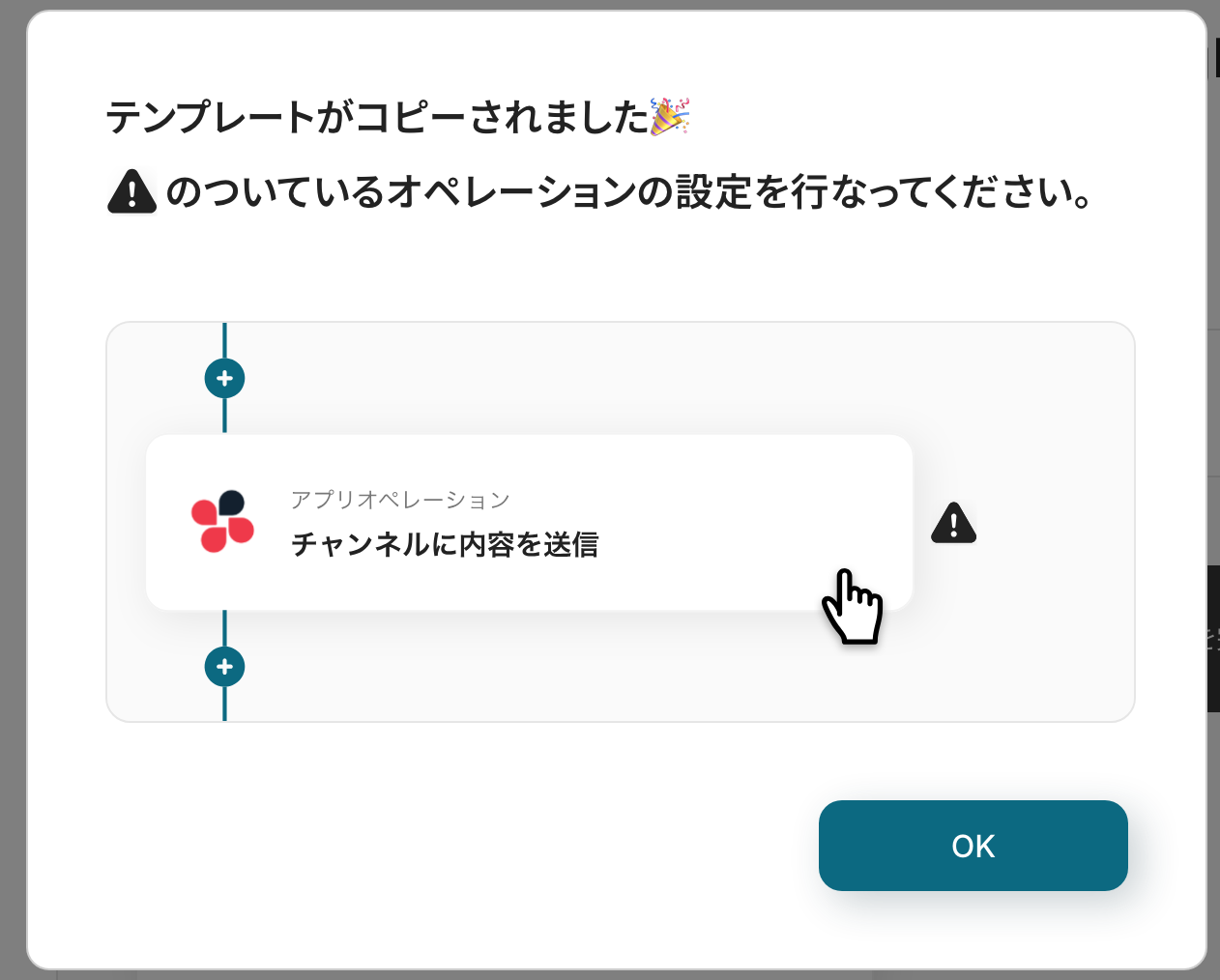
ステップ3:Gmailのトリガー設定
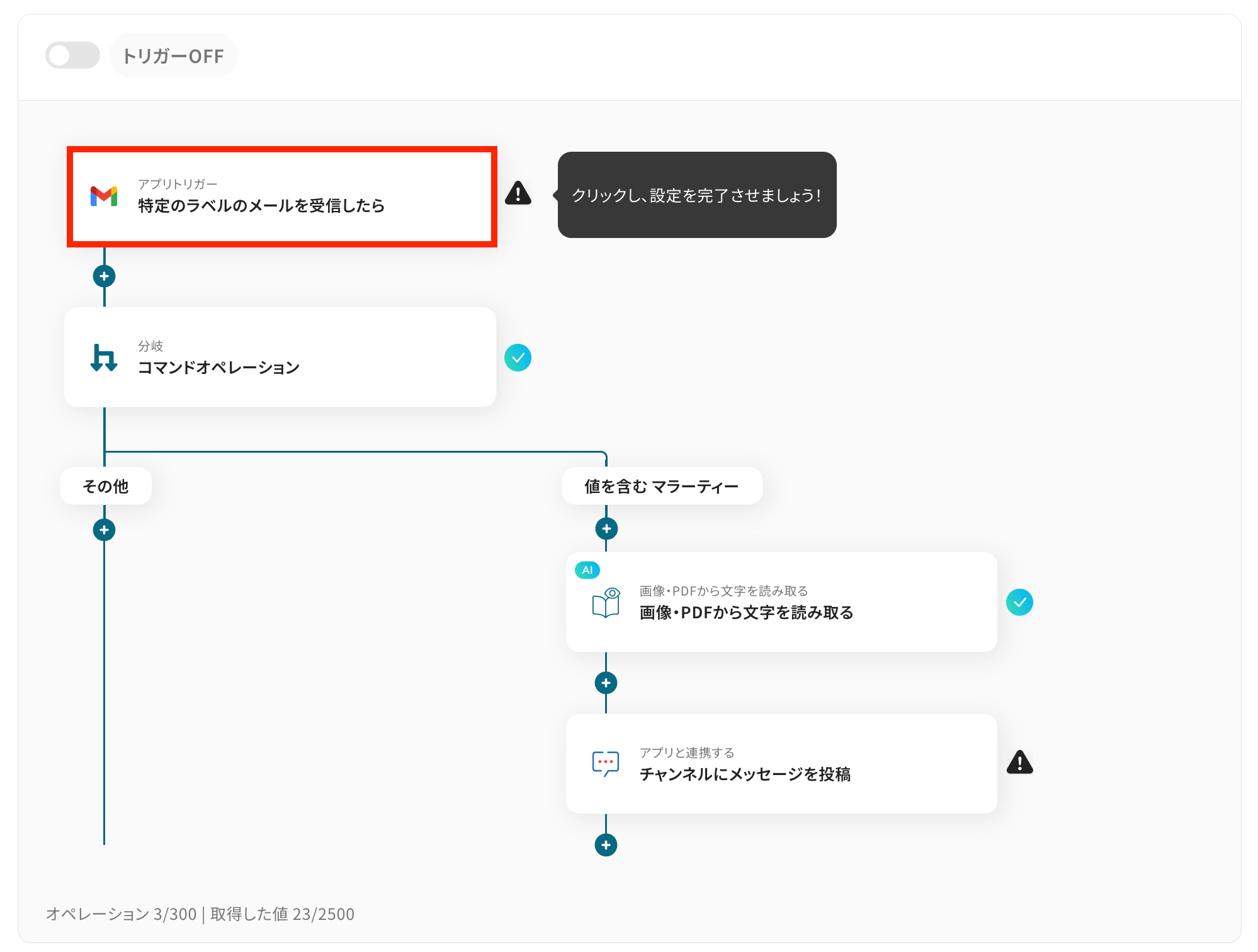
Yoomのフローボットを動かす引き金となるアクションのことを「アプリトリガー」と呼びます。まずはこのトリガーの設定を行いましょう。
以下の赤枠をクリックしてください。
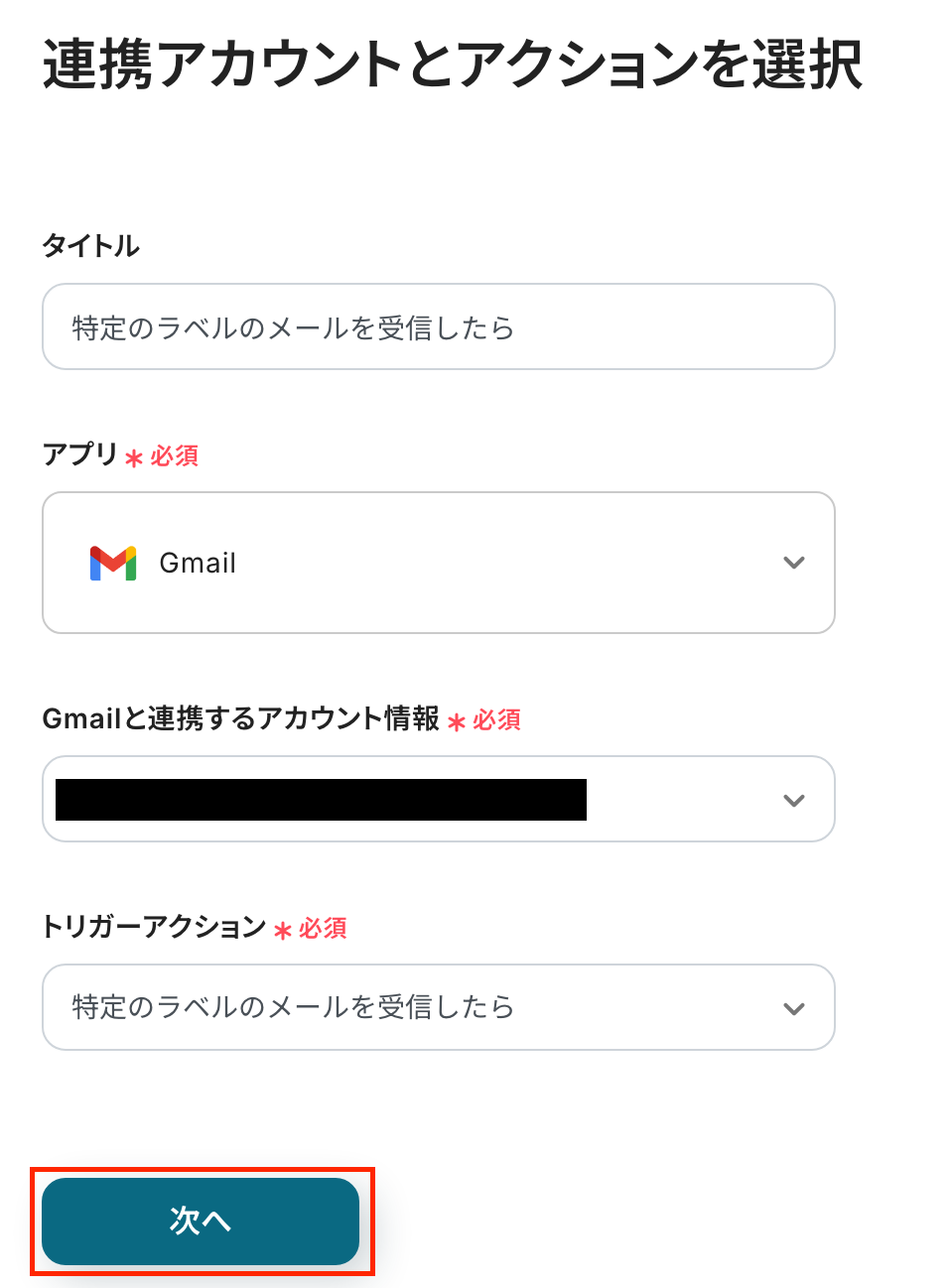
まずは、事前に連携したアカウント情報が表示されるので確認しましょう。
タイトルを任意修正し、トリガーアクションはそのままで、「次へ」をクリックしましょう!
次に、アプリトリガーのAPI接続設定をします。
※今回は特定のラベルがついたメールがトリガーになるため、ラベル作成がまだの方はGmailの画面に移り作成しましょう!
以下のメールを受信した想定で進めます。赤枠部分がラベルになります。

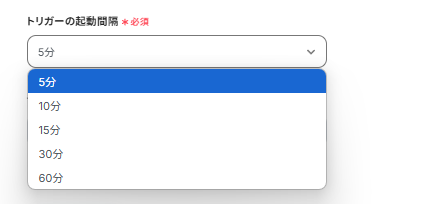
「トリガーの起動時間」はどの頻度でフローを起動するか設定します。は5分・10分・15分・30分・60分から選択可能です。
基本的にはご契約プランの最短起動間隔を設定しておくのがおすすめです。プランによって起動間隔の選択内容が異なるため、ご注意下さい。
「ラベル」はボックスをクリックすると作成済みの候補が表示されます。先ほど作成したラベルを選択しましょう。
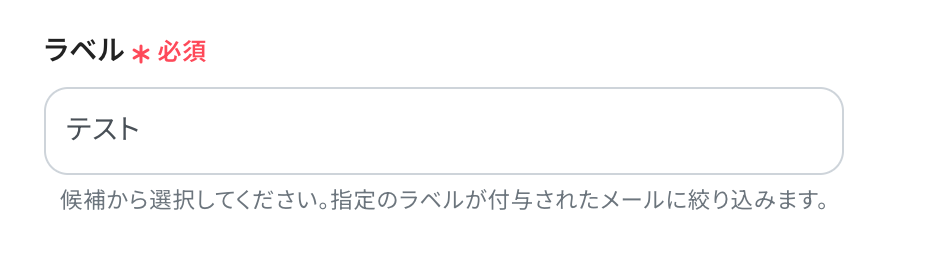
入力完了後に連携テストを行います。ラベルが付与されたメールを受信した後に「テスト」をクリックしましょう!
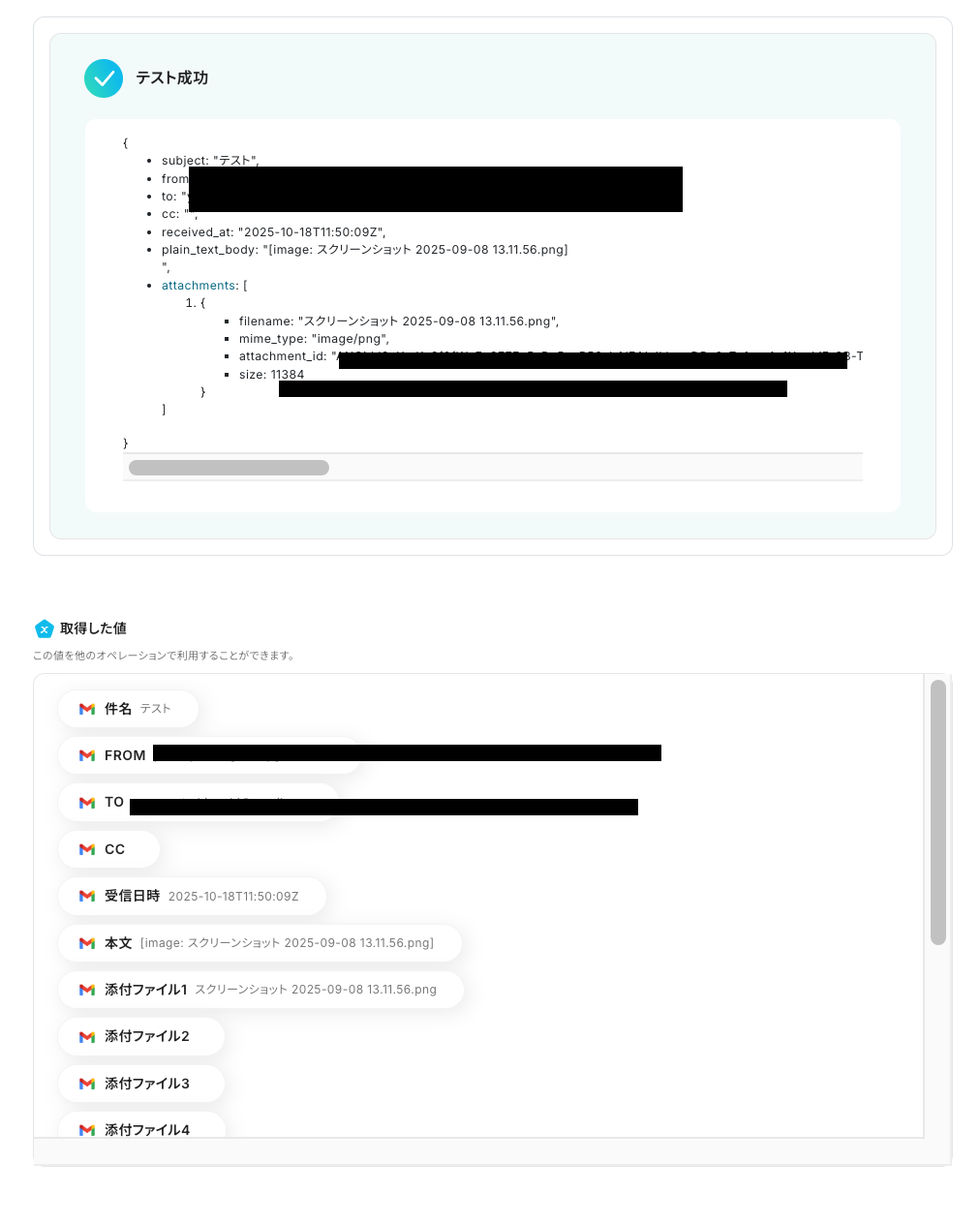
テストが成功すると、以下の画像のような取得した値が表示されます。
※取得した値とは?
トリガーやオペレーション設定時に、「テスト」を実行して取得した値のことを指します。
後続のオペレーション設定時の値として利用でき、フローボットを起動する度に変動した値となります。
確認できたら「保存する」をクリックして、トリガー設定は完了です。
ステップ4:分岐の設定
※「分岐する」オペレーションは、ミニプラン以上でご利用いただけます。フリープランで利用するとエラーになってしまうのでご注意ください。
ミニプランなどの有料プランは2週間の無料トライアルが可能です。無料トライアル中なら、普段制限されているアプリや機能も自由にお試しいただけますので、ぜひ活用してみてください。
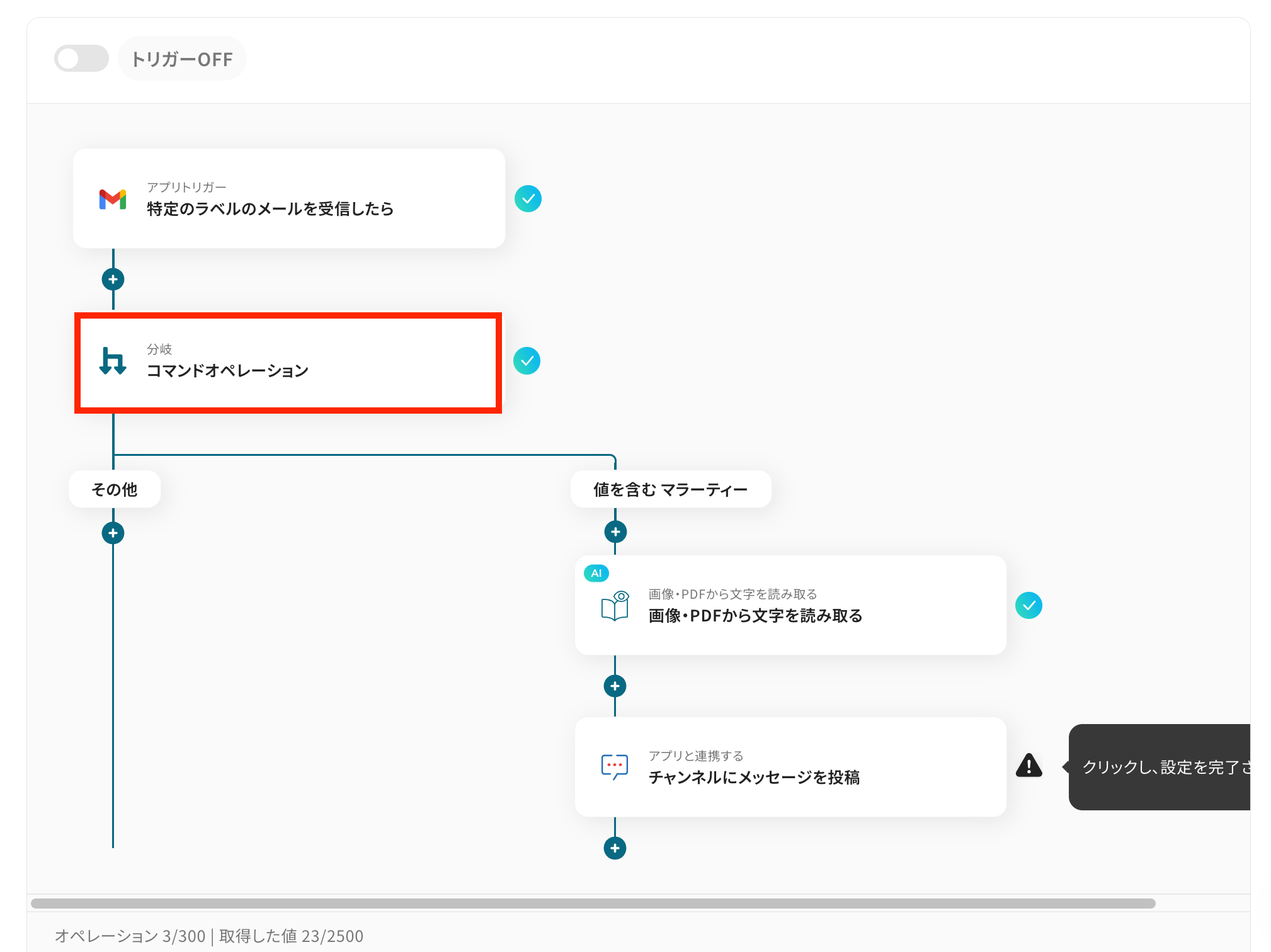
分岐「コマンドオペレーション」をクリックしましょう。
こちらのステップでは、任意のファイルのみ後続の処理を行うために分岐設定をします。
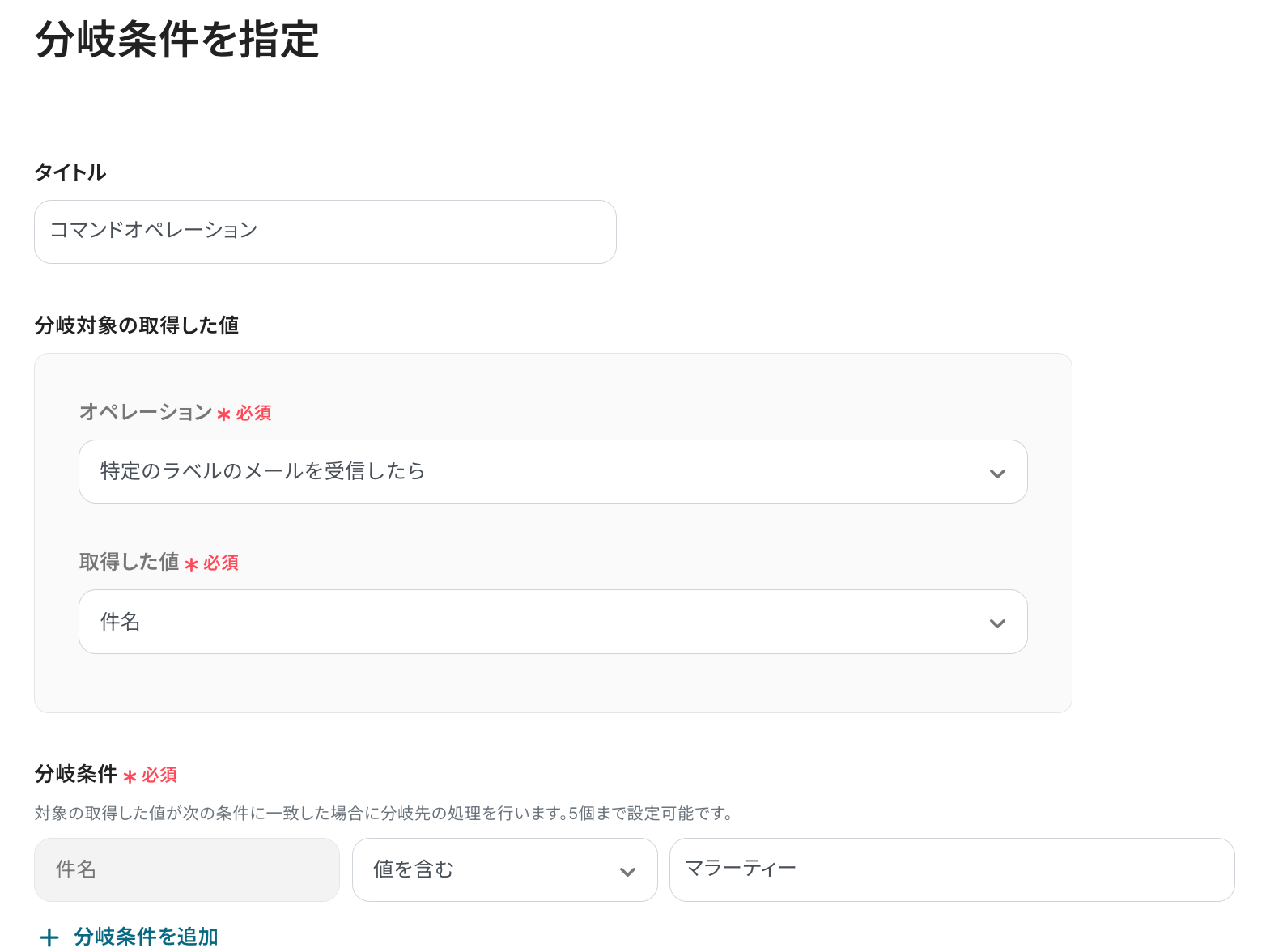
オペレーションに「特定のラベルのメールを受信したら」、取得した値に検知したい項目を設定します。
「分岐条件」は分岐先の処理を行う条件を設定します。
今回の以下の画像の設定では「件名にマラーティーというワードが含まれている場合のみ次のフローへ進む」ようになっています。
もちろんカスタマイズ可能なため、業務に合わせて修正してくださいね。
設定を終えたら、「保存する」をクリックしてください。
ステップ5:画像・PDFから文字を読み取る設定
続いて、OCR技術を使って、文字を読み取る設定を行います。
「画像・PDFから文字を読み取る」をクリックしましょう。
- OCRまたは音声を文字起こしするAIオペレーションはチームプラン・サクセスプランでのみご利用いただける機能となっております。フリープラン・ミニプランの場合は設定しているフローボットのオペレーションはエラーとなりますので、ご注意ください。
- OCRデータは6,500文字以上のデータや文字が小さい場合などは読み取れない場合があるので、ご注意ください。
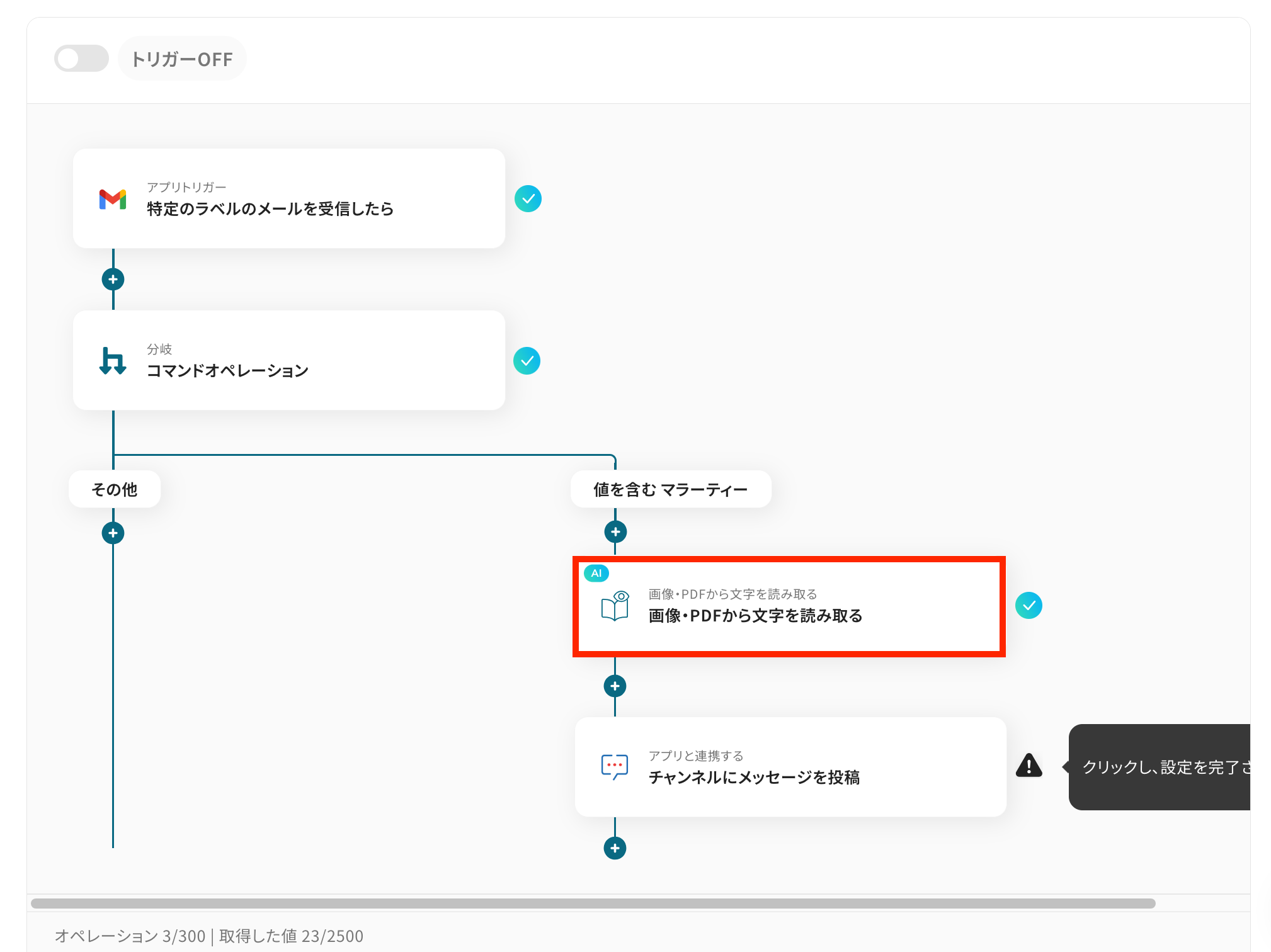
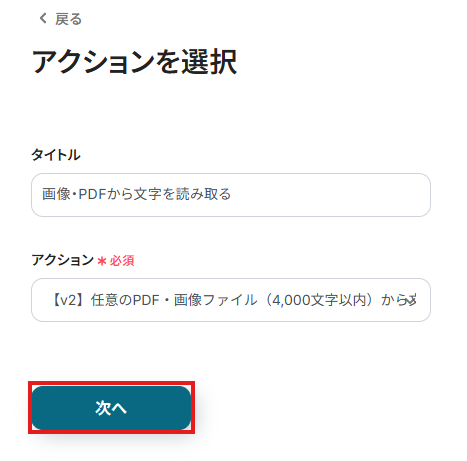
今回は、アクションを「【v2】任意のPDF・画像ファイル(4,000文字以内)から文字情報を読み取る(5タスク)」に設定していきます。
このフローで使用する「任意のPDF・画像ファイルから文字情報を読み取る」は文字数によってタスク数が変わります。4,000字(5タスク)、8,000字(10タスク)、12,000字(15タスク)から任意のアクションを選択してください。デフォルトでは4,000字となっています。
※ YoomのOCR機能では、アクション記載の規定の文字数を超えるデータや、文字が小さすぎる場合に正しく読み取れないことがあります。文字数や文字の大きさには少し余裕を持たせてご利用ください。
なお、OCRの設定に関する具体的な手順や注意点については、以下のリンク先をご参照ください。
「画像・PDFから文字を読み取る」の設定方法
画像・PDFから文字情報を読み取るオペレーションで実施できること/できないこと
詳細設定を行います。
「ファイルの添付方法」は、プルダウンから画像のように選択してください。

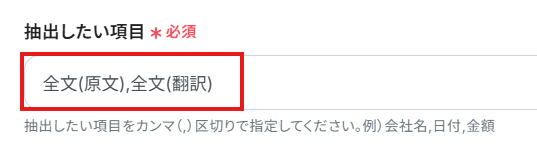
「抽出したい項目」は、データから抽出したい項目を設定します。
複数の項目を設定する場合、カンマ(,)区切りで入力してくださいね!
今回はテンプレートを活用して、以下画像のように入力しています。もちろんカスタマイズ可能です。
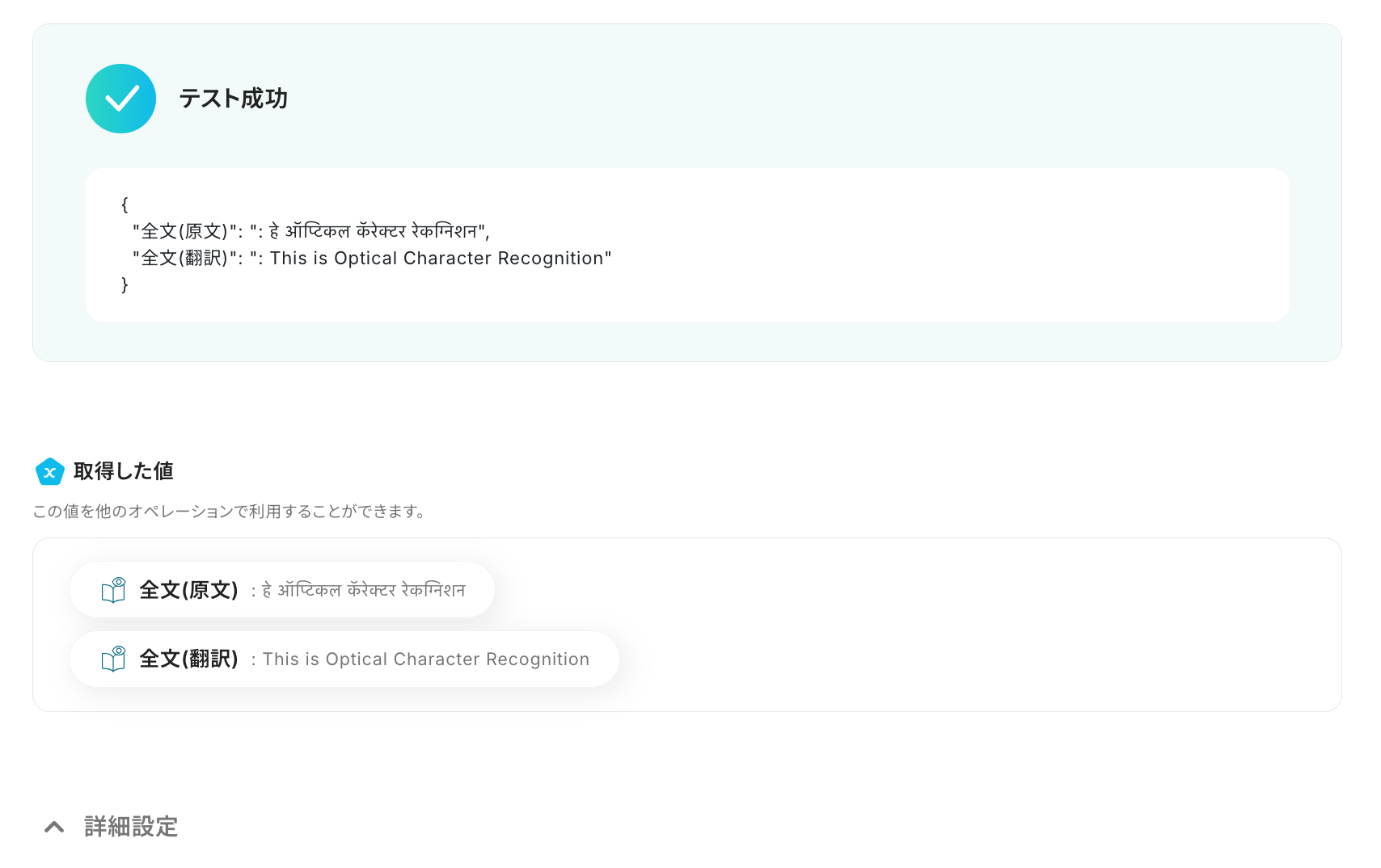
入力が完了したら「テスト」を実行し、正しく文字が読み取れていることを確認しましょう。確認後、「保存する」をクリックします。
ステップ6:Zoho Cliqのアクション設定
Zoho Cliqでメッセージを送信する設定です。
「メールを送信」をクリックしましょう。
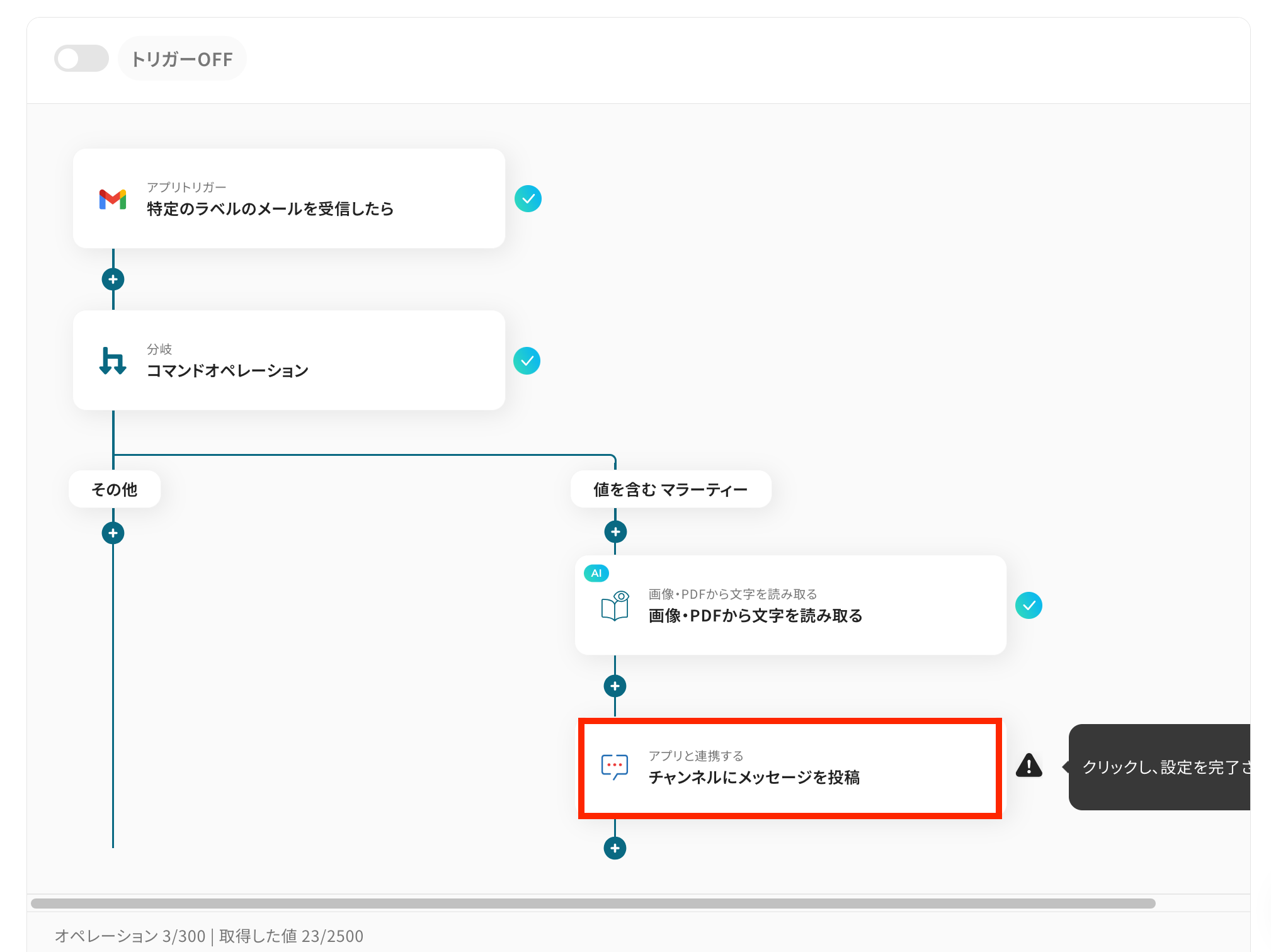
同様に、アクションを確認して「次へ」をクリック。
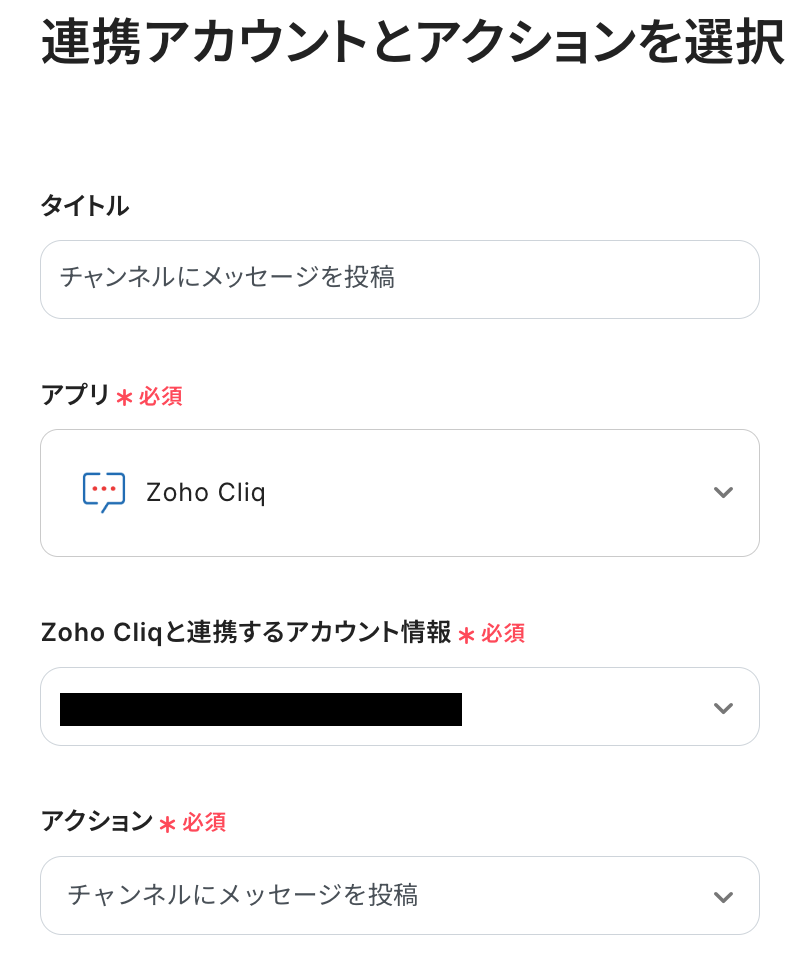
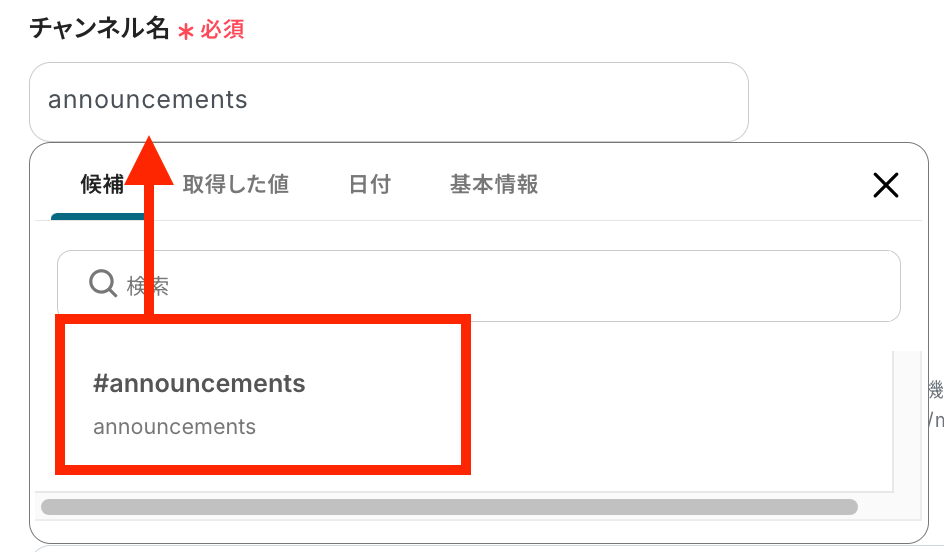
API接続設定に移るので、チャンネルを候補から選択しましょう。
候補は、マイアプリ連携したアカウントに紐づいて表示されます。
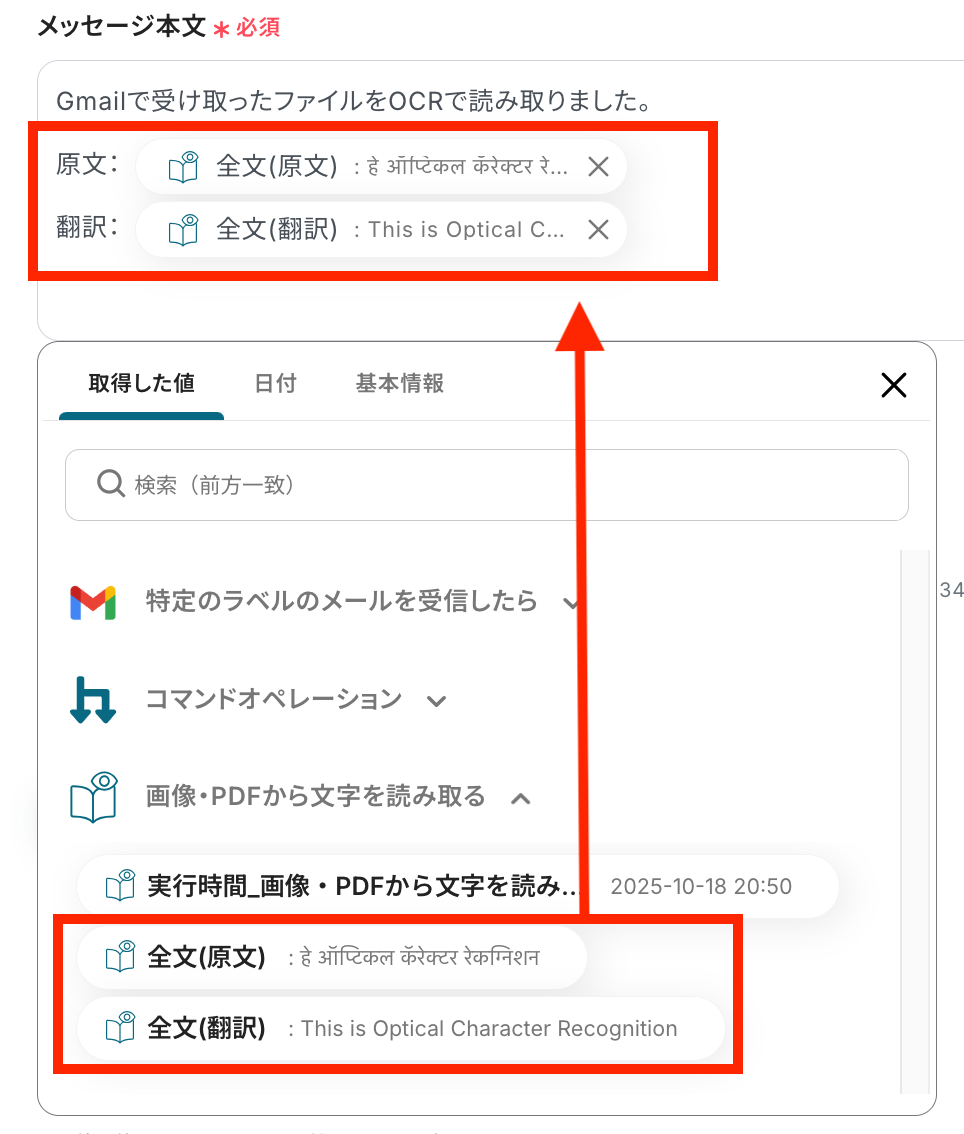
続けて、メッセージを入力しましょう。
自由にカスタマイズ可能ですが、必ず取得した値を活用して文章を作成しましょう。
取得した値を利用することで、トリガーが起動するたびに最新の値を自動で引用できます。なお、取得した値を活用せずテキストを直接入力した箇所は固定値のため定型文となります。
以下の画像を参考に、通知したい形式で設定してみてください。
設定が完了したらテストします。
成功したら保存してください。
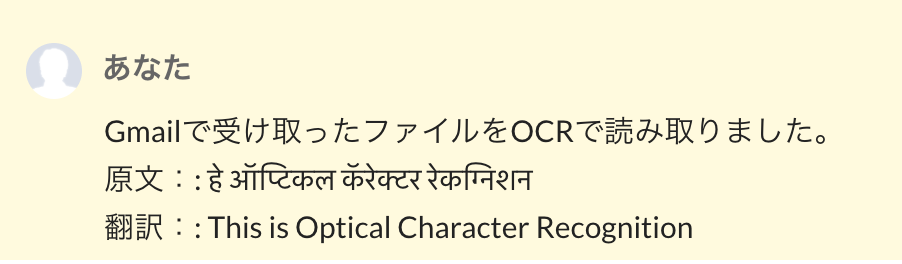
連携したZoho Cliqのアドレスから、メールが送信されました!
ステップ7:トリガーをONにして起動準備完了
最後に「トリガーをON」をクリックしたら、自動化の設定は完了です。
正しくフローボットが起動するか確認しましょう。
以上が、GmailのデータをZoho Cliqに自動的に連携する方法でした!
OCRを使ったその他の自動化例
OCRを活用することで、紙の書類やスキャンデータ、PDFなどの画像ファイルからテキストを抽出し、翻訳・要約・通知などの処理を自動化できます。
Yoomには、さまざまなクラウドストレージやメールサービスと組み合わせて活用できるOCR自動化テンプレートが多数用意されているので、ぜひご確認ください!
■概要
Boxに保管している海外からの請求書や契約書ファイル、その内容確認や翻訳作業に手間を感じていませんか。ファイルを開いて内容をコピーし、翻訳ツールに貼り付けて結果を転記する手作業は、時間もかかりミスの原因にもなりがちです。このワークフローは、Boxの特定フォルダにファイルがアップロードされるだけで、OCRによるテキスト抽出からAIによる翻訳、結果の格納までを自動化し、Boxを活用したファイル管理業務を効率化します。
■このテンプレートをおすすめする方
- Boxで海外の取引先からの書類を管理し、翻訳作業に時間を要している経理や法務担当の方
- 多言語のドキュメントを扱うプロジェクトで、Box内の情報を迅速にチームで共有したい方
- ファイル管理に伴うデータ入力の自動化によって、チーム全体の生産性向上を目指す方
■このテンプレートを使うメリット
- Boxへのファイルアップロードを起点に、内容の読み取りから翻訳、格納までが自動処理され、手作業にかかっていた時間を短縮できます。
- 手作業でのテキスト抽出や翻訳時のコピー&ペーストミス、転記漏れといったヒューマンエラーを防ぎ、業務の正確性を高めます。
■フローボットの流れ
- はじめに、BoxとGoogle スプレッドシートをYoomと連携します。
- トリガーでBoxを選択し、「フォルダにファイルがアップロードされたら」を設定します。
- 次に、オペレーションでBoxの「ファイルをダウンロード」を設定し、トリガーでアップロードされたファイルを指定します。
- 続けて、オペレーションでOCR機能を設定し、ダウンロードしたファイルからテキスト情報を抽出します。
- AI機能を設定し、OCRで抽出したテキスト情報を任意の言語に翻訳します。
- 書類発行機能を設定し、Google スプレッドシートのテンプレートに翻訳結果などの情報を出力します。
- 最後に、Boxの「ファイルをアップロード」を設定し、出力されたGoogle スプレッドシートのファイルを指定のフォルダに格納します。
※「トリガー」:フロー起動のきっかけとなるアクション、「オペレーション」:トリガー起動後、フロー内で処理を行うアクション
■このワークフローのカスタムポイント
- Boxのトリガー設定では、監視対象としたいフォルダを任意で指定してください。
- OCR機能では、画像やPDFファイル内のどの部分からテキストを抽出するかを任意で設定できます。
- AI機能による翻訳では、翻訳したいテキスト(OCRで抽出した情報など)と、翻訳先の言語(英語、中国語など)を自由に設定可能です。
- 書類発行機能では、ご利用のGoogle スプレッドシートの雛形をテンプレートとして設定し、どのセルにどの情報を出力するかを任意で指定できます。
- 最後のBoxへのファイルアップロードでは、格納先のフォルダやファイル名を任意で設定することが可能です。
■注意事項
- Box、Google スプレッドシートとYoomを連携してください。
- ダウンロード可能なファイル容量は最大300MBまでです。アプリの仕様によっては300MB未満になる可能性があるので、ご注意ください。
- トリガー、各オペレーションでの取り扱い可能なファイル容量の詳細は下記を参照ください。
https://intercom.help/yoom/ja/articles/9413924 - OCRまたは音声を文字起こしするAIオペレーションはチームプラン・サクセスプランでのみご利用いただける機能となっております。フリープラン・ミニプランの場合は設定しているフローボットのオペレーションはエラーとなりますので、ご注意ください。
- チームプランやサクセスプランなどの有料プランは、2週間の無料トライアルを行うことが可能です。無料トライアル中には制限対象のアプリやAI機能(オペレーション)を使用することができます。
- オペレーション数が5つを越えるフローボットを作成する際は、ミニプラン以上のプランで設定可能です。フリープランの場合はフローボットが起動しないため、ご注意ください。
■概要
海外からPDFで送られてくる請求書や資料の言語の壁や、その後の転記作業に手間を感じていませんか?
都度翻訳ツールを開いて内容を確認し、手作業で情報を転記する業務は時間もかかり、ミスの原因にもなりがちです。
このワークフローを活用すれば、Gmailで受信したPDFをOCRで自動的にテキスト化し、指定言語へ翻訳した上でNotionへスムーズに登録できます。一連の作業を自動化し、多言語ドキュメントの管理を効率化します。
■このテンプレートをおすすめする方
- 海外との取引が多く、外国語で記載されたPDF書類を扱う機会が多い方
- PDFをOCRで読み取り翻訳する作業を手動で行っている方
- GmailやNotionを活用しており、ドキュメント管理の自動化を検討している方
■このテンプレートを使うメリット
- GmailでPDFを受信後、OCRと翻訳を経てNotionへ自動で追加されるため、これまで手作業に費やしていた時間を短縮できます。
- 手作業での翻訳やデータ転記によるコピーミスや入力漏れといったヒューマンエラーを防ぎ、情報の正確性を担保します。
■フローボットの流れ
- はじめに、GmailとNotionをYoomと連携します。
- 次に、トリガーでGmailを選択し、「特定のラベルのメールを受信したら」というアクションを設定します。
- 次に、オペレーションでOCR機能を選択し、「任意の画像やPDFを読み取る」アクションでメールに添付されたPDFファイルを指定します。
- 次に、オペレーションでAI機能の「翻訳する」アクションを設定し、OCRで読み取ったテキストを指定します。
- 最後に、オペレーションでNotionの「レコードを追加する」アクションを設定し、翻訳されたテキストを指定のデータベースに追加します。
※「トリガー」:フロー起動のきっかけとなるアクション、「オペレーション」:トリガー起動後、フロー内で処理を行うアクション
■このワークフローのカスタムポイント
- Gmailのトリガー設定では、自動化の対象としたいメールに付与するラベルを任意で設定してください。
- OCR機能でPDFを読み取る際に、どの項目を抽出するかを任意で設定することが可能です。
- Notionにレコードを追加するアクションでは、追加先となるデータベースIDを任意で設定してください。
- AI機能の翻訳では、日本語や英語など、翻訳したい言語を任意で設定してください。
■注意事項
- Gmail、NotionのそれぞれとYoomを連携してください。
- OCRまたは音声を文字起こしするAIオペレーションはチームプラン・サクセスプランでのみご利用いただける機能となっております。フリープラン・ミニプランの場合は設定しているフローボットのオペレーションはエラーとなりますので、ご注意ください。
- チームプランやサクセスプランなどの有料プランは、2週間の無料トライアルを行うことが可能です。無料トライアル中には制限対象のアプリやAI機能(オペレーション)を使用することができます。
- OCRデータは6,500文字以上のデータや文字が小さい場合などは読み取れない場合があるので、ご注意ください。
- トリガーは5分、10分、15分、30分、60分の間隔で起動間隔を選択できます。
- プランによって最短の起動間隔が異なりますので、ご注意ください。
■概要
海外の取引先からPDFで送られてくる請求書や書類の処理に、手間や時間を取られていないでしょうか。内容を確認するために都度OCRツールで読み取り、翻訳ツールにかけるといった手作業は非効率であり、入力ミスなどの原因にもなり得ます。このワークフローを活用すれば、Googleフォームで受け取ったPDFからOCRでテキストを自動抽出し、指定言語へ翻訳した上でGoogle スプレッドシートへ格納する一連の業務を自動化できます。
■このテンプレートをおすすめする方
- 海外から受け取るPDF書類の処理に、OCRや翻訳ツールを都度手動で利用している方
- 外国語のPDFから内容を読み取り、システムへ転記する作業の効率化を目指している方
- 書類の受付からテキスト抽出、翻訳、データ格納までの一連の流れを自動化したいと考えている方
■このテンプレートを使うメリット
- PDF受領後のOCR処理や翻訳作業が自動化されるため、これまで手作業に費やしていた時間を短縮できます。
- 手作業による文字の読み取りミスや翻訳漏れ、データ転記時の入力間違いといったヒューマンエラーのリスク軽減に繋がります。
■フローボットの流れ
- はじめに、Google スプレッドシートとGoogleフォームをYoomと連携します。
- 次に、トリガーでGoogleフォームを選択し、「フォームに回答が送信されたら」というアクションを設定します。
- 次に、オペレーションでGoogle Driveの「ファイルをダウンロードする」アクションを設定し、フォームに添付されたPDFファイルを取得します。
- 次に、オペレーションでOCR機能の「任意の画像やPDFを読み取る」アクションを設定し、ファイルからテキスト情報を抽出します。
- 次に、オペレーションでAI機能の「翻訳する」アクションを設定し、抽出したテキストを指定の言語に翻訳します。
- 最後に、オペレーションでGoogle スプレッドシートの「レコードを追加する」アクションを設定し、翻訳結果などの情報を追記します。
※「トリガー」:フロー起動のきっかけとなるアクション、「オペレーション」:トリガー起動後、フロー内で処理を行うアクション
■このワークフローのカスタムポイント
- Googleフォームのトリガー設定では、連携対象としたいフォームのIDを任意で設定してください。
- OCR機能でPDFからテキストを読み取る際に、請求書番号や金額など、抽出したい項目を任意で設定してください。
- AI機能で翻訳を行うアクションでは、日本語から英語へ、英語から日本語へなど、翻訳先の言語を任意で設定してください。
- Google スプレッドシートへレコードを追加するアクションでは、出力先となるスプレッドシートのIDとシート名を任意で設定してください。
■注意事項
- Googleフォーム、Google スプレッドシートのそれぞれとYoomを連携してください。
- トリガーは5分、10分、15分、30分、60分の間隔で起動間隔を選択できます。
- プランによって最短の起動間隔が異なりますので、ご注意ください。
- OCRまたは音声を文字起こしするAIオペレーションはチームプラン・サクセスプランでのみご利用いただける機能となっております。フリープラン・ミニプランの場合は設定しているフローボットのオペレーションはエラーとなりますので、ご注意ください。
- チームプランやサクセスプランなどの有料プランは、2週間の無料トライアルを行うことが可能です。無料トライアル中には制限対象のアプリやAI機能(オペレーション)を使用することができます。
- OCRデータは6,500文字以上のデータや文字が小さい場合などは読み取れない場合があるので、ご注意ください。
- ダウンロード可能なファイル容量は最大300MBまでです。アプリの仕様によっては300MB未満になる可能性があるので、ご注意ください。
- トリガー、各オペレーションでの取り扱い可能なファイル容量の詳細は下記をご参照ください。
https://intercom.help/yoom/ja/articles/9413924
・Googleフォームをトリガーとして使用した際の回答内容を取得する方法は下記を参照ください。
https://intercom.help/yoom/ja/articles/6807133
■概要
海外とのやり取りや多言語の資料を扱う際、Google DriveにアップロードされたPDFの内容を都度確認し、翻訳して関係者に共有するのは手間がかかる作業ではないでしょうか。手作業では翻訳漏れや誤訳のリスクも伴います。このワークフローを活用すれば、Google DriveへのPDFアップロードをトリガーに、OCR処理、自動翻訳、そしてDiscordへの通知までの一連の流れを自動化でき、これらの課題をスムーズに解消できます。
■このテンプレートをおすすめする方
- Google DriveでPDFファイルを頻繁に受け取り、翻訳と共有が必要な方
- 多言語ドキュメントを扱うチームで、情報共有の迅速化を図りたい方
- 手作業による翻訳や通知のミスを減らし、業務効率を向上させたい担当者の方
■このテンプレートを使うメリット
- PDFのアップロードから翻訳、通知までが自動化されるため、これまで手作業に費やしていた時間を短縮し、より重要な業務に集中できます。
- 手作業によるOCRの読み取りミスや翻訳の誤り、Discordへの通知漏れといったヒューマンエラーのリスクを軽減し、業務品質の向上に繋がります。
■フローボットの流れ
- はじめに、Google DriveとDiscordをYoomと連携します。
- 次に、トリガーでGoogle Driveを選択し、「特定のフォルダ内に新しくファイル・フォルダが作成されたら」というアクションを設定します。
- 次に、オペレーションで分岐機能を設定し、アップロードされたファイルがPDFである場合のみ後続の処理に進むよう条件を設定します。
- 次に、オペレーションでGoogle Driveの「ファイルをダウンロードする」アクションを設定し、トリガーで検知したPDFファイルをダウンロードします。
- 次に、オペレーションでOCR機能の「画像・PDFから文字を読み取る」アクションを設定し、ダウンロードしたPDFファイルからテキスト情報を抽出します。
- 次に、オペレーションでAI機能の「翻訳する」アクションを設定し、抽出したテキストを指定した言語に翻訳します。
- 最後に、オペレーションでDiscordの「メッセージを送信」アクションを設定し、翻訳されたテキストを指定のチャンネルに通知します。
※「トリガー」:フロー起動のきっかけとなるアクション、「オペレーション」:トリガー起動後、フロー内で処理を行うアクション
■このワークフローのカスタムポイント
- Google Driveのトリガー設定では、監視対象としたいフォルダを任意で指定してください。
- 分岐機能では、前段階で取得したファイル名やファイル形式などの情報をもとに、特定の条件(例:ファイル名に「pdf」が含まれる場合のみ処理するなど)を指定して後続のオペレーションを分岐させることが可能です。
- OCR機能では、読み取り対象のPDFファイル内のどの部分を抽出するか、詳細な抽出項目を任意でカスタムできます。
- AI機能の翻訳アクションでは、翻訳元の言語(自動検出も可能)や翻訳先の言語(日本語、英語、中国語など多数の言語に対応)を任意で指定できます。
- Discordへのメッセージ送信アクションでは、通知先のチャンネルやダイレクトメッセージを任意で設定でき、メッセージ本文には固定のテキストだけでなく、OCRで読み取った内容や翻訳結果を変数として埋め込むなどのカスタムが可能です。
■注意事項
- Google Drive、DiscordそれぞれとYoomを連携してください。
- 分岐はミニプラン以上のプランでご利用いただける機能(オペレーション)となっております。フリープランの場合は設定しているフローボットのオペレーションはエラーとなりますので、ご注意ください。
- ミニプランなどの有料プランは、2週間の無料トライアルを行うことが可能です。無料トライアル中には制限対象のアプリや機能(オペレーション)を使用することができます。
- OCRまたは音声を文字起こしするAIオペレーションはチームプラン・サクセスプランでのみご利用いただける機能となっております。
- フリープラン・ミニプランの場合は設定しているフローボットのオペレーションはエラーとなりますので、ご注意ください。
■概要
「メール受信した添付ファイルをOCR処理し、DeepLで翻訳、ChatGPTで要約してGoogle Driveに保存する」ワークフローは、受信メールの添付ファイルを自動で処理し、効率的に管理するための業務ワークフローです。
この一連の流れにより、手作業の手間を省き、情報の活用をスムーズに行えます。
■このテンプレートをおすすめする方
- 大量のメール添付ファイルを効率的に管理したいビジネスパーソン
- 多言語対応が必要で、翻訳作業を自動化したい方
- 添付資料の要約を効率的に行いたいチームリーダー
- Google Driveでのファイル整理を自動化したい担当者
- 業務のデジタル化と自動化を推進したい経営者
■このテンプレートを使うメリット
- 業務効率の向上:OCR、DeepL、ChatGPTの連携により、手作業の時間を削減できます。
- 精度の高いデータ処理:自動化によりヒューマンエラーを防ぎ、正確な情報管理が可能です。
- データの整理整頓:Google Driveに自動保存されるため、必要な情報にすぐアクセスできます。
■概要
Microsoft SharePointにアップロードされた請求書や契約書などのファイル内容を確認し、都度チームに共有する作業に手間を感じていませんか。
手作業での確認や通知は、時間がかかるだけでなく、共有漏れなどのミスにも繋がりかねません。
このワークフローを活用すれば、Microsoft SharePointへのファイルアップロードをきっかけに、ファイル内のテキストをAI-OCRが自動で読み取り、その内容を即座にDiscordへ通知することが可能です。
■このテンプレートをおすすめする方
- Microsoft SharePointでのファイル管理とDiscordでの情報共有を手作業で行っている方
- アップロードされたファイルの内容確認とチームへの共有作業に手間を感じている担当者の方
- OCR機能を活用して、ファイル内のテキストデータを業務に活かしたいと考えている方
■このテンプレートを使うメリット
- SharePointへのファイルアップロードから内容の文字起こし、Discordへの通知までを自動化し、手作業での確認や転記にかかる時間を短縮できます。
- 手作業による確認漏れや、テキストのコピー&ペーストミスといったヒューマンエラーを防ぎ、情報の正確性を高めることに繋がります。
■フローボットの流れ
- はじめに、Microsoft SharePointとDiscordをYoomと連携します。
- 次に、トリガーでMicrosoft SharePointを選択し、「サイト内の指定フォルダにファイルが作成または更新されたら」というアクションを設定します。
- 続いて、オペレーションでMicrosoft SharePointの「ファイルをダウンロード」アクションを設定し、トリガーで検知したファイルを取得します。
- オペレーションでAI機能の「画像・PDFから文字を読み取る」を設定し、ダウンロードしたファイルからテキスト情報を抽出します。
- 最後に、オペレーションでDiscordの「メッセージを送信」アクションを設定し、抽出したテキストを記載したメッセージを特定のチャンネルに送信します。
※「トリガー」:フロー起動のきっかけとなるアクション、「オペレーション」:トリガー起動後、フロー内で処理を行うアクション
■このワークフローのカスタムポイント
- Microsoft SharePointのトリガー設定で、監視対象としたいサイトID、アイテムID、ドライブIDをそれぞれ任意で指定してください。
- AI機能のOCR設定では、対象ファイルの添付方法や読み取る言語、特定の項目のみを抽出するかどうかなどを任意でカスタマイズしてください。
- Discordへの通知設定では、メッセージを送信するチャンネルIDを指定し、通知するメッセージの文面を任意でカスタマイズしてください。
■注意事項
- Microsoft SharePoint、DiscordのそれぞれとYoomを連携してください。
- Microsoft365(旧Office365)には、家庭向けプランと一般法人向けプラン(Microsoft365 Business)があり、一般法人向けプランに加入していない場合には認証に失敗する可能性があります。
- OCRまたは音声を文字起こしするAIオペレーションはチームプラン・サクセスプランでのみご利用いただける機能となっております。フリープラン・ミニプランの場合は設定しているフローボットのオペレーションはエラーとなりますので、ご注意ください。
- チームプランやサクセスプランなどの有料プランは、2週間の無料トライアルを行うことが可能です。無料トライアル中には制限対象のアプリやAI機能(オペレーション)を使用することができます。
■概要
Outlookで受信する請求書の処理は、添付ファイルを開き、内容を確認してMicrosoft Excelへ手入力するなど手間のかかる作業ではないでしょうか。特に件数が多い場合、入力ミスや確認漏れのリスクも伴います。このワークフローを活用すれば、Outlookでの請求書受信からAI OCRによる内容読み取り、そしてMicrosoft Excelへのデータ追加までを自動化でき、これらの課題を解消し業務を効率化します。
■このテンプレートをおすすめする方
- Outlookで受信した請求書の内容を、手作業でMicrosoft Excelに転記している経理担当者
- 請求書処理における入力ミスや確認漏れなどのヒューマンエラーを削減したい方
- 毎月の請求書処理業務を効率化し、コア業務に集中できる時間を確保したい方
■このテンプレートを使うメリット
- Outlookでの請求書受信からMicrosoft Excelへの情報登録までの一連の作業が自動化されるため、手作業による処理時間を削減できます。
- AI OCRが請求書の内容を読み取り、自動で転記するため、手入力による記載ミスや項目の見落としといったヒューマンエラーの防止に繋がります。
■フローボットの流れ
- はじめに、OutlookとMicrosoft ExcelをYoomと連携します。
- 次に、トリガーでOutlookを選択し、「メールを受信したら」というアクションを設定し、特定の条件(件名や差出人など)を指定します。
- オペレーションでOutlookの「メールの添付ファイルの情報を取得する」アクションを設定し、受信したメールから添付ファイル情報を取得します。
- 続けて、オペレーションでOutlookの「メールの添付ファイルをダウンロード」アクションを設定し、取得した添付ファイルをダウンロードします。
- 次に、オペレーションでOCR機能の「任意の画像やPDFを読み取る」アクションを設定し、ダウンロードした請求書ファイルから必要な情報を抽出します。
- 最後に、オペレーションでMicrosoft Excelの「レコードを追加する」アクションを設定し、OCRで読み取った情報を指定のExcelファイルに追加します。
※「トリガー」:フロー起動のきっかけとなるアクション、「オペレーション」:トリガー起動後、フロー内で処理を行うアクション
■このワークフローのカスタムポイント
- OCR機能のアクション設定では、請求書から抽出したい項目(請求金額、支払期日、取引先名など)や、使用するAIモデル、読み取り言語を任意で設定してください。
- Microsoft Excelへレコードを追加するアクション設定では、特定の列に固定値を入力したり、前段のオペレーションで取得した値を動的に埋め込んだりするなど柔軟な設定が可能です。
■注意事項
- Outlook、Microsoft ExcelのそれぞれとYoomを連携してください。
- トリガーは5分、10分、15分、30分、60分の間隔で起動間隔を選択できます。
ご利用プランによって最短の起動間隔が異なりますので、ご注意ください。 - Microsoft365(旧Office365)には、家庭向けプランと一般法人向けプラン(Microsoft365 Business)があり、一般法人向けプランに加入していない場合には認証に失敗する可能性があります。
- OCRまたは音声を文字起こしするAIオペレーションはチームプラン・サクセスプランでのみご利用いただける機能となっております。フリープラン・ミニプランの場合は設定しているフローボットのオペレーションはエラーとなりますので、ご注意ください。
- 有料プランは、2週間の無料トライアルを行うことが可能です。無料トライアル中には制限対象のアプリやAI機能(オペレーション)を使用することができます。
■概要
OneDriveに保存した請求書や書類のデータを、手作業で転記していませんか?この作業は時間がかかる上に、入力ミスなどのヒューマンエラーも起こりがちです。このワークフローを活用すれば、OneDriveの特定フォルダにファイルを追加するだけで、AI-OCRが自動で文字を読み取りGoogle スプレッドシートへデータを追加するため、こうした定型業務を効率化できます。
■このテンプレートをおすすめする方
- OneDriveに保存したスキャンデータの内容を、手作業で転記している方
- 紙の請求書や書類のデータ化に時間がかかり、課題を感じている担当者の方
- 手入力による転記ミスをなくし、データ管理の正確性を高めたいと考えている方
■このテンプレートを使うメリット
- OneDriveへのファイル追加を起点に、OCR処理から転記までが自動実行されるため、これまで手作業に費やしていた時間を短縮できます。
- 手作業でのデータ転記がなくなることで、入力間違いや確認漏れといったヒューマンエラーのリスクを軽減し、データの正確性を維持できます。
■フローボットの流れ
- はじめに、OneDriveとGoogle スプレッドシートをYoomと連携します。
- トリガーでOneDriveを選択し、「特定フォルダ内にファイルが作成または更新されたら」を設定します。
- オペレーションで分岐機能を設定し、特定の条件下(例:ファイルの種類など)で後続の処理に進むよう設定します。
- 次に、OneDriveの「ファイルをダウンロードする」アクションを設定し、トリガーで検知したファイルをダウンロードします。
- 続けて、AI機能の「画像・PDFから文字を読み取る」を設定し、ダウンロードしたファイルから文字情報を抽出します。
- 最後に、Google スプレッドシートの「レコードを追加する」アクションを設定し、抽出したデータを指定のシートに行として追加します。
※「トリガー」:フロー起動のきっかけとなるアクション、「オペレーション」:トリガー起動後、フロー内で処理を行うアクション■このワークフローのカスタムポイント
- AI機能(OCR)はYoomのチームプラン・サクセスプランでご利用いただけます。フリープランやミニプランではエラーとなるためご注意ください。
- チームプランやサクセスプランは2週間の無料トライアルが可能で、トライアル期間中はOCR機能を含む全ての機能をお試しいただけます。
- OneDriveとの連携では、Microsoft 365の一般法人向けプラン(Microsoft 365 Business)のアカウントが必要です。家庭向けプランでは認証に失敗する場合があります。
■概要
Google Driveに保存された請求書や契約書などのPDFファイルの内容を目視で確認し、手作業でテキストに起こしていませんか?この作業は時間がかかるだけでなく、転記ミスなどのヒューマンエラーが発生しやすい業務の一つです。このワークフローを活用すれば、Google DriveにPDFファイルが追加されるだけでOCR機能が自動で内容を読み取ってGoogleドキュメントにテキストを追加できるため、これらの課題を解消して業務の正確性と効率を向上させます。
■このテンプレートをおすすめする方
- Google Driveに保存したPDFの内容を手作業で転記している方
- 書類のデジタル化に伴うOCR処理やデータ入力の効率化を検討している方
- 定型的なデータ入力作業を自動化し、コア業務に集中したいと考えている方
■このテンプレートを使うメリット
- Google Driveへのファイル格納をトリガーにOCR処理からテキスト追加までが自動化されるため、手作業での転記にかかる時間を短縮できます。
- 手作業によるデータ入力のプロセスをなくすことで、転記ミスや読み間違いといったヒューマンエラーの発生を防ぎ、業務の正確性を高めます。
■フローボットの流れ
- Google DriveとGoogleドキュメントをYoomと連携します。
- トリガーでGoogle Driveの「新しくファイル・フォルダが作成されたら」というトリガーアクションを設定し、監視対象のフォルダを指定します。
- オペレーションの分岐機能で、追加されたファイルがPDF形式である場合のみ後続の処理に進むように設定します。
- オペレーションでGoogle Driveの「ファイルをダウンロードする」アクションを設定し、追加されたPDFファイルをダウンロードします。
- OCR機能の「任意の画像やPDFを読み取る」アクションで、ダウンロードしたPDFファイルからテキストを抽出します。
- オペレーションでGoogleドキュメントの「文末にテキストを追加」アクションを設定し、抽出したテキストを指定のドキュメントに追加します。
※「トリガー」:フロー起動のきっかけとなるアクション、「オペレーション」:トリガー起動後、フロー内で処理を行うアクション
■このワークフローのカスタムポイント
- OCR機能では、PDFファイルの中から特定の項目のみを抽出するよう設定できます。例えば、請求書から「請求金額」や「取引先名」だけを読み取るといった設定が可能です。
- Googleドキュメントのオペレーションでは、読み取ったテキストを追加するドキュメントを任意で指定してください。
■注意事項
- Google Drive、GoogleドキュメントとYoomを連携してください。
- OCRまたは音声を文字起こしするAIオペレーションはチームプラン・サクセスプランでのみご利用いただける機能となっております。フリープラン・ミニプランの場合は設定しているフローボットのオペレーションはエラーとなりますので、ご注意ください。
- チームプランやサクセスプランなどの有料プランは、2週間の無料トライアルを行うことが可能です。無料トライアル中には制限対象のアプリやAI機能(オペレーション)を使用することができます。
- 分岐はミニプラン以上のプランでご利用いただける機能(オペレーション)となっております。フリープランの場合は設定しているフローボットのオペレーションはエラーとなりますので、ご注意ください。
- ミニプランなどの有料プランは、2週間の無料トライアルを行うことが可能です。無料トライアル中には制限対象のアプリや機能(オペレーション)を使用することができます。

■概要
Boxに保管している海外からの請求書や契約書ファイル、その内容確認や翻訳作業に手間を感じていませんか。ファイルを開いて内容をコピーし、翻訳ツールに貼り付けて結果を転記する手作業は、時間もかかりミスの原因にもなりがちです。このワークフローは、Boxの特定フォルダにファイルがアップロードされるだけで、OCRによるテキスト抽出からAIによる翻訳、結果の格納までを自動化し、Boxを活用したファイル管理業務を効率化します。
■このテンプレートをおすすめする方
- Boxで海外の取引先からの書類を管理し、翻訳作業に時間を要している経理や法務担当の方
- 多言語のドキュメントを扱うプロジェクトで、Box内の情報を迅速にチームで共有したい方
- ファイル管理に伴うデータ入力の自動化によって、チーム全体の生産性向上を目指す方
■このテンプレートを使うメリット
- Boxへのファイルアップロードを起点に、内容の読み取りから翻訳、格納までが自動処理され、手作業にかかっていた時間を短縮できます。
- 手作業でのテキスト抽出や翻訳時のコピー&ペーストミス、転記漏れといったヒューマンエラーを防ぎ、業務の正確性を高めます。
■フローボットの流れ
- はじめに、BoxとGoogle スプレッドシートをYoomと連携します。
- トリガーでBoxを選択し、「フォルダにファイルがアップロードされたら」を設定します。
- 次に、オペレーションでBoxの「ファイルをダウンロード」を設定し、トリガーでアップロードされたファイルを指定します。
- 続けて、オペレーションでOCR機能を設定し、ダウンロードしたファイルからテキスト情報を抽出します。
- AI機能を設定し、OCRで抽出したテキスト情報を任意の言語に翻訳します。
- 書類発行機能を設定し、Google スプレッドシートのテンプレートに翻訳結果などの情報を出力します。
- 最後に、Boxの「ファイルをアップロード」を設定し、出力されたGoogle スプレッドシートのファイルを指定のフォルダに格納します。
※「トリガー」:フロー起動のきっかけとなるアクション、「オペレーション」:トリガー起動後、フロー内で処理を行うアクション
■このワークフローのカスタムポイント
- Boxのトリガー設定では、監視対象としたいフォルダを任意で指定してください。
- OCR機能では、画像やPDFファイル内のどの部分からテキストを抽出するかを任意で設定できます。
- AI機能による翻訳では、翻訳したいテキスト(OCRで抽出した情報など)と、翻訳先の言語(英語、中国語など)を自由に設定可能です。
- 書類発行機能では、ご利用のGoogle スプレッドシートの雛形をテンプレートとして設定し、どのセルにどの情報を出力するかを任意で指定できます。
- 最後のBoxへのファイルアップロードでは、格納先のフォルダやファイル名を任意で設定することが可能です。
■注意事項
- Box、Google スプレッドシートとYoomを連携してください。
- ダウンロード可能なファイル容量は最大300MBまでです。アプリの仕様によっては300MB未満になる可能性があるので、ご注意ください。
- トリガー、各オペレーションでの取り扱い可能なファイル容量の詳細は下記を参照ください。
https://intercom.help/yoom/ja/articles/9413924 - OCRまたは音声を文字起こしするAIオペレーションはチームプラン・サクセスプランでのみご利用いただける機能となっております。フリープラン・ミニプランの場合は設定しているフローボットのオペレーションはエラーとなりますので、ご注意ください。
- チームプランやサクセスプランなどの有料プランは、2週間の無料トライアルを行うことが可能です。無料トライアル中には制限対象のアプリやAI機能(オペレーション)を使用することができます。
- オペレーション数が5つを越えるフローボットを作成する際は、ミニプラン以上のプランで設定可能です。フリープランの場合はフローボットが起動しないため、ご注意ください。

■概要
海外からPDFで送られてくる請求書や資料の言語の壁や、その後の転記作業に手間を感じていませんか?
都度翻訳ツールを開いて内容を確認し、手作業で情報を転記する業務は時間もかかり、ミスの原因にもなりがちです。
このワークフローを活用すれば、Gmailで受信したPDFをOCRで自動的にテキスト化し、指定言語へ翻訳した上でNotionへスムーズに登録できます。一連の作業を自動化し、多言語ドキュメントの管理を効率化します。
■このテンプレートをおすすめする方
- 海外との取引が多く、外国語で記載されたPDF書類を扱う機会が多い方
- PDFをOCRで読み取り翻訳する作業を手動で行っている方
- GmailやNotionを活用しており、ドキュメント管理の自動化を検討している方
■このテンプレートを使うメリット
- GmailでPDFを受信後、OCRと翻訳を経てNotionへ自動で追加されるため、これまで手作業に費やしていた時間を短縮できます。
- 手作業での翻訳やデータ転記によるコピーミスや入力漏れといったヒューマンエラーを防ぎ、情報の正確性を担保します。
■フローボットの流れ
- はじめに、GmailとNotionをYoomと連携します。
- 次に、トリガーでGmailを選択し、「特定のラベルのメールを受信したら」というアクションを設定します。
- 次に、オペレーションでOCR機能を選択し、「任意の画像やPDFを読み取る」アクションでメールに添付されたPDFファイルを指定します。
- 次に、オペレーションでAI機能の「翻訳する」アクションを設定し、OCRで読み取ったテキストを指定します。
- 最後に、オペレーションでNotionの「レコードを追加する」アクションを設定し、翻訳されたテキストを指定のデータベースに追加します。
※「トリガー」:フロー起動のきっかけとなるアクション、「オペレーション」:トリガー起動後、フロー内で処理を行うアクション
■このワークフローのカスタムポイント
- Gmailのトリガー設定では、自動化の対象としたいメールに付与するラベルを任意で設定してください。
- OCR機能でPDFを読み取る際に、どの項目を抽出するかを任意で設定することが可能です。
- Notionにレコードを追加するアクションでは、追加先となるデータベースIDを任意で設定してください。
- AI機能の翻訳では、日本語や英語など、翻訳したい言語を任意で設定してください。
■注意事項
- Gmail、NotionのそれぞれとYoomを連携してください。
- OCRまたは音声を文字起こしするAIオペレーションはチームプラン・サクセスプランでのみご利用いただける機能となっております。フリープラン・ミニプランの場合は設定しているフローボットのオペレーションはエラーとなりますので、ご注意ください。
- チームプランやサクセスプランなどの有料プランは、2週間の無料トライアルを行うことが可能です。無料トライアル中には制限対象のアプリやAI機能(オペレーション)を使用することができます。
- OCRデータは6,500文字以上のデータや文字が小さい場合などは読み取れない場合があるので、ご注意ください。
- トリガーは5分、10分、15分、30分、60分の間隔で起動間隔を選択できます。
- プランによって最短の起動間隔が異なりますので、ご注意ください。


■概要
海外の取引先からPDFで送られてくる請求書や書類の処理に、手間や時間を取られていないでしょうか。内容を確認するために都度OCRツールで読み取り、翻訳ツールにかけるといった手作業は非効率であり、入力ミスなどの原因にもなり得ます。このワークフローを活用すれば、Googleフォームで受け取ったPDFからOCRでテキストを自動抽出し、指定言語へ翻訳した上でGoogle スプレッドシートへ格納する一連の業務を自動化できます。
■このテンプレートをおすすめする方
- 海外から受け取るPDF書類の処理に、OCRや翻訳ツールを都度手動で利用している方
- 外国語のPDFから内容を読み取り、システムへ転記する作業の効率化を目指している方
- 書類の受付からテキスト抽出、翻訳、データ格納までの一連の流れを自動化したいと考えている方
■このテンプレートを使うメリット
- PDF受領後のOCR処理や翻訳作業が自動化されるため、これまで手作業に費やしていた時間を短縮できます。
- 手作業による文字の読み取りミスや翻訳漏れ、データ転記時の入力間違いといったヒューマンエラーのリスク軽減に繋がります。
■フローボットの流れ
- はじめに、Google スプレッドシートとGoogleフォームをYoomと連携します。
- 次に、トリガーでGoogleフォームを選択し、「フォームに回答が送信されたら」というアクションを設定します。
- 次に、オペレーションでGoogle Driveの「ファイルをダウンロードする」アクションを設定し、フォームに添付されたPDFファイルを取得します。
- 次に、オペレーションでOCR機能の「任意の画像やPDFを読み取る」アクションを設定し、ファイルからテキスト情報を抽出します。
- 次に、オペレーションでAI機能の「翻訳する」アクションを設定し、抽出したテキストを指定の言語に翻訳します。
- 最後に、オペレーションでGoogle スプレッドシートの「レコードを追加する」アクションを設定し、翻訳結果などの情報を追記します。
※「トリガー」:フロー起動のきっかけとなるアクション、「オペレーション」:トリガー起動後、フロー内で処理を行うアクション
■このワークフローのカスタムポイント
- Googleフォームのトリガー設定では、連携対象としたいフォームのIDを任意で設定してください。
- OCR機能でPDFからテキストを読み取る際に、請求書番号や金額など、抽出したい項目を任意で設定してください。
- AI機能で翻訳を行うアクションでは、日本語から英語へ、英語から日本語へなど、翻訳先の言語を任意で設定してください。
- Google スプレッドシートへレコードを追加するアクションでは、出力先となるスプレッドシートのIDとシート名を任意で設定してください。
■注意事項
- Googleフォーム、Google スプレッドシートのそれぞれとYoomを連携してください。
- トリガーは5分、10分、15分、30分、60分の間隔で起動間隔を選択できます。
- プランによって最短の起動間隔が異なりますので、ご注意ください。
- OCRまたは音声を文字起こしするAIオペレーションはチームプラン・サクセスプランでのみご利用いただける機能となっております。フリープラン・ミニプランの場合は設定しているフローボットのオペレーションはエラーとなりますので、ご注意ください。
- チームプランやサクセスプランなどの有料プランは、2週間の無料トライアルを行うことが可能です。無料トライアル中には制限対象のアプリやAI機能(オペレーション)を使用することができます。
- OCRデータは6,500文字以上のデータや文字が小さい場合などは読み取れない場合があるので、ご注意ください。
- ダウンロード可能なファイル容量は最大300MBまでです。アプリの仕様によっては300MB未満になる可能性があるので、ご注意ください。
- トリガー、各オペレーションでの取り扱い可能なファイル容量の詳細は下記をご参照ください。
https://intercom.help/yoom/ja/articles/9413924
・Googleフォームをトリガーとして使用した際の回答内容を取得する方法は下記を参照ください。
https://intercom.help/yoom/ja/articles/6807133


■概要
海外とのやり取りや多言語の資料を扱う際、Google DriveにアップロードされたPDFの内容を都度確認し、翻訳して関係者に共有するのは手間がかかる作業ではないでしょうか。手作業では翻訳漏れや誤訳のリスクも伴います。このワークフローを活用すれば、Google DriveへのPDFアップロードをトリガーに、OCR処理、自動翻訳、そしてDiscordへの通知までの一連の流れを自動化でき、これらの課題をスムーズに解消できます。
■このテンプレートをおすすめする方
- Google DriveでPDFファイルを頻繁に受け取り、翻訳と共有が必要な方
- 多言語ドキュメントを扱うチームで、情報共有の迅速化を図りたい方
- 手作業による翻訳や通知のミスを減らし、業務効率を向上させたい担当者の方
■このテンプレートを使うメリット
- PDFのアップロードから翻訳、通知までが自動化されるため、これまで手作業に費やしていた時間を短縮し、より重要な業務に集中できます。
- 手作業によるOCRの読み取りミスや翻訳の誤り、Discordへの通知漏れといったヒューマンエラーのリスクを軽減し、業務品質の向上に繋がります。
■フローボットの流れ
- はじめに、Google DriveとDiscordをYoomと連携します。
- 次に、トリガーでGoogle Driveを選択し、「特定のフォルダ内に新しくファイル・フォルダが作成されたら」というアクションを設定します。
- 次に、オペレーションで分岐機能を設定し、アップロードされたファイルがPDFである場合のみ後続の処理に進むよう条件を設定します。
- 次に、オペレーションでGoogle Driveの「ファイルをダウンロードする」アクションを設定し、トリガーで検知したPDFファイルをダウンロードします。
- 次に、オペレーションでOCR機能の「画像・PDFから文字を読み取る」アクションを設定し、ダウンロードしたPDFファイルからテキスト情報を抽出します。
- 次に、オペレーションでAI機能の「翻訳する」アクションを設定し、抽出したテキストを指定した言語に翻訳します。
- 最後に、オペレーションでDiscordの「メッセージを送信」アクションを設定し、翻訳されたテキストを指定のチャンネルに通知します。
※「トリガー」:フロー起動のきっかけとなるアクション、「オペレーション」:トリガー起動後、フロー内で処理を行うアクション
■このワークフローのカスタムポイント
- Google Driveのトリガー設定では、監視対象としたいフォルダを任意で指定してください。
- 分岐機能では、前段階で取得したファイル名やファイル形式などの情報をもとに、特定の条件(例:ファイル名に「pdf」が含まれる場合のみ処理するなど)を指定して後続のオペレーションを分岐させることが可能です。
- OCR機能では、読み取り対象のPDFファイル内のどの部分を抽出するか、詳細な抽出項目を任意でカスタムできます。
- AI機能の翻訳アクションでは、翻訳元の言語(自動検出も可能)や翻訳先の言語(日本語、英語、中国語など多数の言語に対応)を任意で指定できます。
- Discordへのメッセージ送信アクションでは、通知先のチャンネルやダイレクトメッセージを任意で設定でき、メッセージ本文には固定のテキストだけでなく、OCRで読み取った内容や翻訳結果を変数として埋め込むなどのカスタムが可能です。
■注意事項
- Google Drive、DiscordそれぞれとYoomを連携してください。
- 分岐はミニプラン以上のプランでご利用いただける機能(オペレーション)となっております。フリープランの場合は設定しているフローボットのオペレーションはエラーとなりますので、ご注意ください。
- ミニプランなどの有料プランは、2週間の無料トライアルを行うことが可能です。無料トライアル中には制限対象のアプリや機能(オペレーション)を使用することができます。
- OCRまたは音声を文字起こしするAIオペレーションはチームプラン・サクセスプランでのみご利用いただける機能となっております。
- フリープラン・ミニプランの場合は設定しているフローボットのオペレーションはエラーとなりますので、ご注意ください。


■概要
「メール受信した添付ファイルをOCR処理し、DeepLで翻訳、ChatGPTで要約してGoogle Driveに保存する」ワークフローは、受信メールの添付ファイルを自動で処理し、効率的に管理するための業務ワークフローです。
この一連の流れにより、手作業の手間を省き、情報の活用をスムーズに行えます。
■このテンプレートをおすすめする方
- 大量のメール添付ファイルを効率的に管理したいビジネスパーソン
- 多言語対応が必要で、翻訳作業を自動化したい方
- 添付資料の要約を効率的に行いたいチームリーダー
- Google Driveでのファイル整理を自動化したい担当者
- 業務のデジタル化と自動化を推進したい経営者
■このテンプレートを使うメリット
- 業務効率の向上:OCR、DeepL、ChatGPTの連携により、手作業の時間を削減できます。
- 精度の高いデータ処理:自動化によりヒューマンエラーを防ぎ、正確な情報管理が可能です。
- データの整理整頓:Google Driveに自動保存されるため、必要な情報にすぐアクセスできます。

■概要
Microsoft SharePointにアップロードされた請求書や契約書などのファイル内容を確認し、都度チームに共有する作業に手間を感じていませんか。
手作業での確認や通知は、時間がかかるだけでなく、共有漏れなどのミスにも繋がりかねません。
このワークフローを活用すれば、Microsoft SharePointへのファイルアップロードをきっかけに、ファイル内のテキストをAI-OCRが自動で読み取り、その内容を即座にDiscordへ通知することが可能です。
■このテンプレートをおすすめする方
- Microsoft SharePointでのファイル管理とDiscordでの情報共有を手作業で行っている方
- アップロードされたファイルの内容確認とチームへの共有作業に手間を感じている担当者の方
- OCR機能を活用して、ファイル内のテキストデータを業務に活かしたいと考えている方
■このテンプレートを使うメリット
- SharePointへのファイルアップロードから内容の文字起こし、Discordへの通知までを自動化し、手作業での確認や転記にかかる時間を短縮できます。
- 手作業による確認漏れや、テキストのコピー&ペーストミスといったヒューマンエラーを防ぎ、情報の正確性を高めることに繋がります。
■フローボットの流れ
- はじめに、Microsoft SharePointとDiscordをYoomと連携します。
- 次に、トリガーでMicrosoft SharePointを選択し、「サイト内の指定フォルダにファイルが作成または更新されたら」というアクションを設定します。
- 続いて、オペレーションでMicrosoft SharePointの「ファイルをダウンロード」アクションを設定し、トリガーで検知したファイルを取得します。
- オペレーションでAI機能の「画像・PDFから文字を読み取る」を設定し、ダウンロードしたファイルからテキスト情報を抽出します。
- 最後に、オペレーションでDiscordの「メッセージを送信」アクションを設定し、抽出したテキストを記載したメッセージを特定のチャンネルに送信します。
※「トリガー」:フロー起動のきっかけとなるアクション、「オペレーション」:トリガー起動後、フロー内で処理を行うアクション
■このワークフローのカスタムポイント
- Microsoft SharePointのトリガー設定で、監視対象としたいサイトID、アイテムID、ドライブIDをそれぞれ任意で指定してください。
- AI機能のOCR設定では、対象ファイルの添付方法や読み取る言語、特定の項目のみを抽出するかどうかなどを任意でカスタマイズしてください。
- Discordへの通知設定では、メッセージを送信するチャンネルIDを指定し、通知するメッセージの文面を任意でカスタマイズしてください。
■注意事項
- Microsoft SharePoint、DiscordのそれぞれとYoomを連携してください。
- Microsoft365(旧Office365)には、家庭向けプランと一般法人向けプラン(Microsoft365 Business)があり、一般法人向けプランに加入していない場合には認証に失敗する可能性があります。
- OCRまたは音声を文字起こしするAIオペレーションはチームプラン・サクセスプランでのみご利用いただける機能となっております。フリープラン・ミニプランの場合は設定しているフローボットのオペレーションはエラーとなりますので、ご注意ください。
- チームプランやサクセスプランなどの有料プランは、2週間の無料トライアルを行うことが可能です。無料トライアル中には制限対象のアプリやAI機能(オペレーション)を使用することができます。


■概要
Outlookで受信する請求書の処理は、添付ファイルを開き、内容を確認してMicrosoft Excelへ手入力するなど手間のかかる作業ではないでしょうか。特に件数が多い場合、入力ミスや確認漏れのリスクも伴います。このワークフローを活用すれば、Outlookでの請求書受信からAI OCRによる内容読み取り、そしてMicrosoft Excelへのデータ追加までを自動化でき、これらの課題を解消し業務を効率化します。
■このテンプレートをおすすめする方
- Outlookで受信した請求書の内容を、手作業でMicrosoft Excelに転記している経理担当者
- 請求書処理における入力ミスや確認漏れなどのヒューマンエラーを削減したい方
- 毎月の請求書処理業務を効率化し、コア業務に集中できる時間を確保したい方
■このテンプレートを使うメリット
- Outlookでの請求書受信からMicrosoft Excelへの情報登録までの一連の作業が自動化されるため、手作業による処理時間を削減できます。
- AI OCRが請求書の内容を読み取り、自動で転記するため、手入力による記載ミスや項目の見落としといったヒューマンエラーの防止に繋がります。
■フローボットの流れ
- はじめに、OutlookとMicrosoft ExcelをYoomと連携します。
- 次に、トリガーでOutlookを選択し、「メールを受信したら」というアクションを設定し、特定の条件(件名や差出人など)を指定します。
- オペレーションでOutlookの「メールの添付ファイルの情報を取得する」アクションを設定し、受信したメールから添付ファイル情報を取得します。
- 続けて、オペレーションでOutlookの「メールの添付ファイルをダウンロード」アクションを設定し、取得した添付ファイルをダウンロードします。
- 次に、オペレーションでOCR機能の「任意の画像やPDFを読み取る」アクションを設定し、ダウンロードした請求書ファイルから必要な情報を抽出します。
- 最後に、オペレーションでMicrosoft Excelの「レコードを追加する」アクションを設定し、OCRで読み取った情報を指定のExcelファイルに追加します。
※「トリガー」:フロー起動のきっかけとなるアクション、「オペレーション」:トリガー起動後、フロー内で処理を行うアクション
■このワークフローのカスタムポイント
- OCR機能のアクション設定では、請求書から抽出したい項目(請求金額、支払期日、取引先名など)や、使用するAIモデル、読み取り言語を任意で設定してください。
- Microsoft Excelへレコードを追加するアクション設定では、特定の列に固定値を入力したり、前段のオペレーションで取得した値を動的に埋め込んだりするなど柔軟な設定が可能です。
■注意事項
- Outlook、Microsoft ExcelのそれぞれとYoomを連携してください。
- トリガーは5分、10分、15分、30分、60分の間隔で起動間隔を選択できます。
ご利用プランによって最短の起動間隔が異なりますので、ご注意ください。 - Microsoft365(旧Office365)には、家庭向けプランと一般法人向けプラン(Microsoft365 Business)があり、一般法人向けプランに加入していない場合には認証に失敗する可能性があります。
- OCRまたは音声を文字起こしするAIオペレーションはチームプラン・サクセスプランでのみご利用いただける機能となっております。フリープラン・ミニプランの場合は設定しているフローボットのオペレーションはエラーとなりますので、ご注意ください。
- 有料プランは、2週間の無料トライアルを行うことが可能です。無料トライアル中には制限対象のアプリやAI機能(オペレーション)を使用することができます。

■概要
OneDriveに保存した請求書や書類のデータを、手作業で転記していませんか?この作業は時間がかかる上に、入力ミスなどのヒューマンエラーも起こりがちです。このワークフローを活用すれば、OneDriveの特定フォルダにファイルを追加するだけで、AI-OCRが自動で文字を読み取りGoogle スプレッドシートへデータを追加するため、こうした定型業務を効率化できます。
■このテンプレートをおすすめする方
- OneDriveに保存したスキャンデータの内容を、手作業で転記している方
- 紙の請求書や書類のデータ化に時間がかかり、課題を感じている担当者の方
- 手入力による転記ミスをなくし、データ管理の正確性を高めたいと考えている方
■このテンプレートを使うメリット
- OneDriveへのファイル追加を起点に、OCR処理から転記までが自動実行されるため、これまで手作業に費やしていた時間を短縮できます。
- 手作業でのデータ転記がなくなることで、入力間違いや確認漏れといったヒューマンエラーのリスクを軽減し、データの正確性を維持できます。
■フローボットの流れ
- はじめに、OneDriveとGoogle スプレッドシートをYoomと連携します。
- トリガーでOneDriveを選択し、「特定フォルダ内にファイルが作成または更新されたら」を設定します。
- オペレーションで分岐機能を設定し、特定の条件下(例:ファイルの種類など)で後続の処理に進むよう設定します。
- 次に、OneDriveの「ファイルをダウンロードする」アクションを設定し、トリガーで検知したファイルをダウンロードします。
- 続けて、AI機能の「画像・PDFから文字を読み取る」を設定し、ダウンロードしたファイルから文字情報を抽出します。
- 最後に、Google スプレッドシートの「レコードを追加する」アクションを設定し、抽出したデータを指定のシートに行として追加します。
■このワークフローのカスタムポイント
- AI機能(OCR)はYoomのチームプラン・サクセスプランでご利用いただけます。フリープランやミニプランではエラーとなるためご注意ください。
- チームプランやサクセスプランは2週間の無料トライアルが可能で、トライアル期間中はOCR機能を含む全ての機能をお試しいただけます。
- OneDriveとの連携では、Microsoft 365の一般法人向けプラン(Microsoft 365 Business)のアカウントが必要です。家庭向けプランでは認証に失敗する場合があります。

■概要
Google Driveに保存された請求書や契約書などのPDFファイルの内容を目視で確認し、手作業でテキストに起こしていませんか?この作業は時間がかかるだけでなく、転記ミスなどのヒューマンエラーが発生しやすい業務の一つです。このワークフローを活用すれば、Google DriveにPDFファイルが追加されるだけでOCR機能が自動で内容を読み取ってGoogleドキュメントにテキストを追加できるため、これらの課題を解消して業務の正確性と効率を向上させます。
■このテンプレートをおすすめする方
- Google Driveに保存したPDFの内容を手作業で転記している方
- 書類のデジタル化に伴うOCR処理やデータ入力の効率化を検討している方
- 定型的なデータ入力作業を自動化し、コア業務に集中したいと考えている方
■このテンプレートを使うメリット
- Google Driveへのファイル格納をトリガーにOCR処理からテキスト追加までが自動化されるため、手作業での転記にかかる時間を短縮できます。
- 手作業によるデータ入力のプロセスをなくすことで、転記ミスや読み間違いといったヒューマンエラーの発生を防ぎ、業務の正確性を高めます。
■フローボットの流れ
- Google DriveとGoogleドキュメントをYoomと連携します。
- トリガーでGoogle Driveの「新しくファイル・フォルダが作成されたら」というトリガーアクションを設定し、監視対象のフォルダを指定します。
- オペレーションの分岐機能で、追加されたファイルがPDF形式である場合のみ後続の処理に進むように設定します。
- オペレーションでGoogle Driveの「ファイルをダウンロードする」アクションを設定し、追加されたPDFファイルをダウンロードします。
- OCR機能の「任意の画像やPDFを読み取る」アクションで、ダウンロードしたPDFファイルからテキストを抽出します。
- オペレーションでGoogleドキュメントの「文末にテキストを追加」アクションを設定し、抽出したテキストを指定のドキュメントに追加します。
※「トリガー」:フロー起動のきっかけとなるアクション、「オペレーション」:トリガー起動後、フロー内で処理を行うアクション
■このワークフローのカスタムポイント
- OCR機能では、PDFファイルの中から特定の項目のみを抽出するよう設定できます。例えば、請求書から「請求金額」や「取引先名」だけを読み取るといった設定が可能です。
- Googleドキュメントのオペレーションでは、読み取ったテキストを追加するドキュメントを任意で指定してください。
■注意事項
- Google Drive、GoogleドキュメントとYoomを連携してください。
- OCRまたは音声を文字起こしするAIオペレーションはチームプラン・サクセスプランでのみご利用いただける機能となっております。フリープラン・ミニプランの場合は設定しているフローボットのオペレーションはエラーとなりますので、ご注意ください。
- チームプランやサクセスプランなどの有料プランは、2週間の無料トライアルを行うことが可能です。無料トライアル中には制限対象のアプリやAI機能(オペレーション)を使用することができます。
- 分岐はミニプラン以上のプランでご利用いただける機能(オペレーション)となっております。フリープランの場合は設定しているフローボットのオペレーションはエラーとなりますので、ご注意ください。
- ミニプランなどの有料プランは、2週間の無料トライアルを行うことが可能です。無料トライアル中には制限対象のアプリや機能(オペレーション)を使用することができます。
まとめ
マラーティー語で書かれた書類の読み取りとデータ入力を自動化することで、これまで手作業で行っていた煩雑な入力作業や、それに伴う確認作業の手間を削減し、ヒューマンエラーの発生を防ぐことができます。
これにより、担当者は言語の壁を意識することなく、より迅速かつ正確に情報を処理でき、本来注力すべきコア業務に集中できる環境が整います!
今回ご紹介したような業務自動化を実現できるノーコードツール「Yoom」は、プログラミングの知識がない方でも、画面の指示に従って操作するだけで、直感的に業務フローを構築可能です。
もし自動化に少しでも興味を持っていただけたなら、ぜひこちらから無料登録して、Yoomが実現する業務効率化を体験してみてください!
よくあるご質問
Q:請求書などからの文字を抽出できますか?
A:はい、可能です。
今回のように特定の項目を抽出することもできるため、業務に合わせてご活用ください。
Q:マラーティー語OCRの読み取り精度は?
A:YoomのOCRはPDFや画像から高い精度で文字を抽出できますが、ファイルの内容や形式によって結果が変わります。
項目名が明確・値がユニーク・6500文字以内などの場合は高精度で抽出できますが、縦書きや複雑なレイアウト、大量の文字などは精度が下がってしまうことがあります。
詳しくは以下のヘルプページをご参照ください。
Q:読み取り失敗時のエラー処理は可能ですか?
A:連携に失敗した場合はフローボットが停止し、Yoomに登録しているメールアドレスへ通知が行われます。また、お送りしたメールから連携に失敗した際の原因を確認することも可能です。原因を確認しても対処方法が分からない場合は、ヘルプページまたは、こちらをご確認ください。
プログラミング知識なしで手軽に構築できます。










