・
【ノーコードで実現】サスケWorksのデータをkintoneに自動的に連携する方法

■概要
サスケWorksで管理している顧客情報や案件情報を、kintoneにも手作業で入力し直すのは手間がかかる作業ではないでしょうか。 特に、情報の正確性を保ちながら迅速に共有する必要がある場合、二重入力は非効率であり、入力ミスや対応漏れのリスクも伴います。 このワークフローを活用すれば、サスケWorksに新しいレコードが登録された際に、自動でkintoneにもレコードを追加できるため、こうした課題をスムーズに解消できます。
■このテンプレートをおすすめする方
- サスケWorksとkintone間でデータを手動で転記しており、作業時間を削減したい方
- サスケWorksで登録した情報を、kintoneでもリアルタイムに活用したいと考えている方
- データ入力の正確性を向上させ、ヒューマンエラーを未然に防ぎたい業務担当者の方
■このテンプレートを使うメリット
- サスケWorksにレコードが登録されると、自動でkintoneへデータが同期されるため、これまで手作業に費やしていた時間を短縮できます。
- 手作業によるデータ転記時の入力間違いや、対応漏れといったヒューマンエラーのリスクを軽減し、データ管理の正確性を高めます。
■フローボットの流れ
- はじめに、サスケWorksとkintoneをYoomと連携します。
- 次に、トリガーでサスケWorksを選択し、「レコードが登録されたら」というアクションを設定します。この設定により、サスケWorksに新しいレコードが作成されるとフローボットが起動します。
- 最後に、オペレーションでkintoneの「レコードを追加する」アクションを設定し、サスケWorksのトリガーから渡された情報(会社名、担当者名、連絡先など)をマッピングして、kintoneの対応するアプリに新しいレコードとして追加します。
※「トリガー」:フロー起動のきっかけとなるアクション、「オペレーション」:トリガー起動後、フロー内で処理を行うアクション
■このワークフローのカスタムポイント
- サスケWorksのトリガー設定において、フローボットが新しいレコードをチェックする「起動間隔」を、業務の特性やリアルタイム性の要求度に応じて任意で設定することが可能です。
- kintoneにレコードを追加する際、サスケWorksから取得するどの情報をkintoneのどのフィールドにマッピングするかを、ユーザーの運用に合わせて自由にカスタマイズできます。
■注意事項
- サスケWorks、kintoneのそれぞれとYoomを連携してください。
- サスケWorksのアウトプットはJSONPathから取得できます。詳細は下記をご参照ください。
https://intercom.help/yoom/ja/articles/5404443

■概要
サスケWorksで管理している顧客情報や案件情報を、kintoneにも手作業で入力し直すのは手間がかかる作業ではないでしょうか。 特に、情報の正確性を保ちながら迅速に共有する必要がある場合、二重入力は非効率であり、入力ミスや対応漏れのリスクも伴います。 このワークフローを活用すれば、サスケWorksに新しいレコードが登録された際に、自動でkintoneにもレコードを追加できるため、こうした課題をスムーズに解消できます。
■このテンプレートをおすすめする方
- サスケWorksとkintone間でデータを手動で転記しており、作業時間を削減したい方
- サスケWorksで登録した情報を、kintoneでもリアルタイムに活用したいと考えている方
- データ入力の正確性を向上させ、ヒューマンエラーを未然に防ぎたい業務担当者の方
■このテンプレートを使うメリット
- サスケWorksにレコードが登録されると、自動でkintoneへデータが同期されるため、これまで手作業に費やしていた時間を短縮できます。
- 手作業によるデータ転記時の入力間違いや、対応漏れといったヒューマンエラーのリスクを軽減し、データ管理の正確性を高めます。
■フローボットの流れ
- はじめに、サスケWorksとkintoneをYoomと連携します。
- 次に、トリガーでサスケWorksを選択し、「レコードが登録されたら」というアクションを設定します。この設定により、サスケWorksに新しいレコードが作成されるとフローボットが起動します。
- 最後に、オペレーションでkintoneの「レコードを追加する」アクションを設定し、サスケWorksのトリガーから渡された情報(会社名、担当者名、連絡先など)をマッピングして、kintoneの対応するアプリに新しいレコードとして追加します。
※「トリガー」:フロー起動のきっかけとなるアクション、「オペレーション」:トリガー起動後、フロー内で処理を行うアクション
■このワークフローのカスタムポイント
- サスケWorksのトリガー設定において、フローボットが新しいレコードをチェックする「起動間隔」を、業務の特性やリアルタイム性の要求度に応じて任意で設定することが可能です。
- kintoneにレコードを追加する際、サスケWorksから取得するどの情報をkintoneのどのフィールドにマッピングするかを、ユーザーの運用に合わせて自由にカスタマイズできます。
■注意事項
- サスケWorks、kintoneのそれぞれとYoomを連携してください。
- サスケWorksのアウトプットはJSONPathから取得できます。詳細は下記をご参照ください。
https://intercom.help/yoom/ja/articles/5404443
「サスケWorksとkintone、両方使ってるんだけど…転記がちょっと大変なんだよな〜」
「サスケWorksに登録した情報を、あとからkintoneに入力し直すことがよくあって…つい後回しにしちゃう」
こんなふうに感じたこと、ありませんか?せっかく便利なツールを使ってるのに、手作業が多くなると、一気に面倒になってしまいますよね。
もし、サスケWorksのデータを自動的にkintoneに登録したり、更新する仕組みがあれば、これらの悩みから解放されるでしょう。より重要な業務に集中できる時間を生み出すことができますし、手作業によるヒューマンエラーも防げるため、業務全体の質向上にも繋げられます!
今回ご紹介する自動化は、ノーコードで簡単に設定できます。
手間や時間もかからないので、ぜひ自動化を導入して作業をもっと楽にしましょう!
とにかく早く試したい方へ
YoomにはサスケWorksとkintoneを連携するためのテンプレートが用意されています!
今すぐ試したい方は以下よりバナーをクリックしてスタートしましょう!
■概要
サスケWorksで管理している顧客情報や案件情報を、kintoneにも手作業で入力し直すのは手間がかかる作業ではないでしょうか。 特に、情報の正確性を保ちながら迅速に共有する必要がある場合、二重入力は非効率であり、入力ミスや対応漏れのリスクも伴います。 このワークフローを活用すれば、サスケWorksに新しいレコードが登録された際に、自動でkintoneにもレコードを追加できるため、こうした課題をスムーズに解消できます。
■このテンプレートをおすすめする方
- サスケWorksとkintone間でデータを手動で転記しており、作業時間を削減したい方
- サスケWorksで登録した情報を、kintoneでもリアルタイムに活用したいと考えている方
- データ入力の正確性を向上させ、ヒューマンエラーを未然に防ぎたい業務担当者の方
■このテンプレートを使うメリット
- サスケWorksにレコードが登録されると、自動でkintoneへデータが同期されるため、これまで手作業に費やしていた時間を短縮できます。
- 手作業によるデータ転記時の入力間違いや、対応漏れといったヒューマンエラーのリスクを軽減し、データ管理の正確性を高めます。
■フローボットの流れ
- はじめに、サスケWorksとkintoneをYoomと連携します。
- 次に、トリガーでサスケWorksを選択し、「レコードが登録されたら」というアクションを設定します。この設定により、サスケWorksに新しいレコードが作成されるとフローボットが起動します。
- 最後に、オペレーションでkintoneの「レコードを追加する」アクションを設定し、サスケWorksのトリガーから渡された情報(会社名、担当者名、連絡先など)をマッピングして、kintoneの対応するアプリに新しいレコードとして追加します。
※「トリガー」:フロー起動のきっかけとなるアクション、「オペレーション」:トリガー起動後、フロー内で処理を行うアクション
■このワークフローのカスタムポイント
- サスケWorksのトリガー設定において、フローボットが新しいレコードをチェックする「起動間隔」を、業務の特性やリアルタイム性の要求度に応じて任意で設定することが可能です。
- kintoneにレコードを追加する際、サスケWorksから取得するどの情報をkintoneのどのフィールドにマッピングするかを、ユーザーの運用に合わせて自由にカスタマイズできます。
■注意事項
- サスケWorks、kintoneのそれぞれとYoomを連携してください。
- サスケWorksのアウトプットはJSONPathから取得できます。詳細は下記をご参照ください。
https://intercom.help/yoom/ja/articles/5404443
■概要
サスケWorksで管理している顧客情報や案件情報を、kintoneにも手作業で入力し直すのは手間がかかる作業ではないでしょうか。 特に、情報の正確性を保ちながら迅速に共有する必要がある場合、二重入力は非効率であり、入力ミスや対応漏れのリスクも伴います。 このワークフローを活用すれば、サスケWorksに新しいレコードが登録された際に、自動でkintoneにもレコードを追加できるため、こうした課題をスムーズに解消できます。
■このテンプレートをおすすめする方
- サスケWorksとkintone間でデータを手動で転記しており、作業時間を削減したい方
- サスケWorksで登録した情報を、kintoneでもリアルタイムに活用したいと考えている方
- データ入力の正確性を向上させ、ヒューマンエラーを未然に防ぎたい業務担当者の方
■このテンプレートを使うメリット
- サスケWorksにレコードが登録されると、自動でkintoneへデータが同期されるため、これまで手作業に費やしていた時間を短縮できます。
- 手作業によるデータ転記時の入力間違いや、対応漏れといったヒューマンエラーのリスクを軽減し、データ管理の正確性を高めます。
■フローボットの流れ
- はじめに、サスケWorksとkintoneをYoomと連携します。
- 次に、トリガーでサスケWorksを選択し、「レコードが登録されたら」というアクションを設定します。この設定により、サスケWorksに新しいレコードが作成されるとフローボットが起動します。
- 最後に、オペレーションでkintoneの「レコードを追加する」アクションを設定し、サスケWorksのトリガーから渡された情報(会社名、担当者名、連絡先など)をマッピングして、kintoneの対応するアプリに新しいレコードとして追加します。
※「トリガー」:フロー起動のきっかけとなるアクション、「オペレーション」:トリガー起動後、フロー内で処理を行うアクション
■このワークフローのカスタムポイント
- サスケWorksのトリガー設定において、フローボットが新しいレコードをチェックする「起動間隔」を、業務の特性やリアルタイム性の要求度に応じて任意で設定することが可能です。
- kintoneにレコードを追加する際、サスケWorksから取得するどの情報をkintoneのどのフィールドにマッピングするかを、ユーザーの運用に合わせて自由にカスタマイズできます。
■注意事項
- サスケWorks、kintoneのそれぞれとYoomを連携してください。
- サスケWorksのアウトプットはJSONPathから取得できます。詳細は下記をご参照ください。
https://intercom.help/yoom/ja/articles/5404443
サスケWorksとkintoneを連携してできること
サスケWorksとkintoneのAPIを連携すれば、サスケWorksのデータをkintoneに自動的に連携することが可能になり、これまで手作業で行っていたデータ入力や転記作業にかかる時間を削減できます。
また、入力ミスなどのヒューマンエラーを防ぐことにも繋がるでしょう。
ここでは、具体的な自動化の活用例を複数ご紹介します。登録はたったの30秒で完了するので、ぜひ気軽にお試しください!
サスケWorksでレコードが登録されたら、kintoneのレコードにも追加する
サスケWorksで新しいレコードが登録されるたびに、その情報を手動でkintoneにも登録する作業は、時間がかかるだけでなく、入力ミスや対応漏れのリスクも伴います。
この自動化を設定することで、サスケWorksのレコード情報を自動でkintoneに新規レコードとして追加し、常に最新の情報が両システム間で同期されるため、業務の効率化を目指せます。
■概要
サスケWorksで管理している顧客情報や案件情報を、kintoneにも手作業で入力し直すのは手間がかかる作業ではないでしょうか。 特に、情報の正確性を保ちながら迅速に共有する必要がある場合、二重入力は非効率であり、入力ミスや対応漏れのリスクも伴います。 このワークフローを活用すれば、サスケWorksに新しいレコードが登録された際に、自動でkintoneにもレコードを追加できるため、こうした課題をスムーズに解消できます。
■このテンプレートをおすすめする方
- サスケWorksとkintone間でデータを手動で転記しており、作業時間を削減したい方
- サスケWorksで登録した情報を、kintoneでもリアルタイムに活用したいと考えている方
- データ入力の正確性を向上させ、ヒューマンエラーを未然に防ぎたい業務担当者の方
■このテンプレートを使うメリット
- サスケWorksにレコードが登録されると、自動でkintoneへデータが同期されるため、これまで手作業に費やしていた時間を短縮できます。
- 手作業によるデータ転記時の入力間違いや、対応漏れといったヒューマンエラーのリスクを軽減し、データ管理の正確性を高めます。
■フローボットの流れ
- はじめに、サスケWorksとkintoneをYoomと連携します。
- 次に、トリガーでサスケWorksを選択し、「レコードが登録されたら」というアクションを設定します。この設定により、サスケWorksに新しいレコードが作成されるとフローボットが起動します。
- 最後に、オペレーションでkintoneの「レコードを追加する」アクションを設定し、サスケWorksのトリガーから渡された情報(会社名、担当者名、連絡先など)をマッピングして、kintoneの対応するアプリに新しいレコードとして追加します。
※「トリガー」:フロー起動のきっかけとなるアクション、「オペレーション」:トリガー起動後、フロー内で処理を行うアクション
■このワークフローのカスタムポイント
- サスケWorksのトリガー設定において、フローボットが新しいレコードをチェックする「起動間隔」を、業務の特性やリアルタイム性の要求度に応じて任意で設定することが可能です。
- kintoneにレコードを追加する際、サスケWorksから取得するどの情報をkintoneのどのフィールドにマッピングするかを、ユーザーの運用に合わせて自由にカスタマイズできます。
■注意事項
- サスケWorks、kintoneのそれぞれとYoomを連携してください。
- サスケWorksのアウトプットはJSONPathから取得できます。詳細は下記をご参照ください。
https://intercom.help/yoom/ja/articles/5404443
■概要
サスケWorksで管理している顧客情報や案件情報を、kintoneにも手作業で入力し直すのは手間がかかる作業ではないでしょうか。 特に、情報の正確性を保ちながら迅速に共有する必要がある場合、二重入力は非効率であり、入力ミスや対応漏れのリスクも伴います。 このワークフローを活用すれば、サスケWorksに新しいレコードが登録された際に、自動でkintoneにもレコードを追加できるため、こうした課題をスムーズに解消できます。
■このテンプレートをおすすめする方
- サスケWorksとkintone間でデータを手動で転記しており、作業時間を削減したい方
- サスケWorksで登録した情報を、kintoneでもリアルタイムに活用したいと考えている方
- データ入力の正確性を向上させ、ヒューマンエラーを未然に防ぎたい業務担当者の方
■このテンプレートを使うメリット
- サスケWorksにレコードが登録されると、自動でkintoneへデータが同期されるため、これまで手作業に費やしていた時間を短縮できます。
- 手作業によるデータ転記時の入力間違いや、対応漏れといったヒューマンエラーのリスクを軽減し、データ管理の正確性を高めます。
■フローボットの流れ
- はじめに、サスケWorksとkintoneをYoomと連携します。
- 次に、トリガーでサスケWorksを選択し、「レコードが登録されたら」というアクションを設定します。この設定により、サスケWorksに新しいレコードが作成されるとフローボットが起動します。
- 最後に、オペレーションでkintoneの「レコードを追加する」アクションを設定し、サスケWorksのトリガーから渡された情報(会社名、担当者名、連絡先など)をマッピングして、kintoneの対応するアプリに新しいレコードとして追加します。
※「トリガー」:フロー起動のきっかけとなるアクション、「オペレーション」:トリガー起動後、フロー内で処理を行うアクション
■このワークフローのカスタムポイント
- サスケWorksのトリガー設定において、フローボットが新しいレコードをチェックする「起動間隔」を、業務の特性やリアルタイム性の要求度に応じて任意で設定することが可能です。
- kintoneにレコードを追加する際、サスケWorksから取得するどの情報をkintoneのどのフィールドにマッピングするかを、ユーザーの運用に合わせて自由にカスタマイズできます。
■注意事項
- サスケWorks、kintoneのそれぞれとYoomを連携してください。
- サスケWorksのアウトプットはJSONPathから取得できます。詳細は下記をご参照ください。
https://intercom.help/yoom/ja/articles/5404443
サスケWorksでレコードが登録されたら、任意の項目を要約しkintoneのレコードに追加する
サスケWorksに登録された情報の中から、特に重要なポイントだけをkintoneで管理したい場合、手作業で情報を抜き出して要約し、転記する作業は非常に手間がかかります。
この自動化を利用すれば、サスケWorksのレコードが登録された際に、指定した項目をAIが自動で要約し、その結果をkintoneのレコードに追加するため、情報整理の手間を大幅に削減できるようになります。
■概要
サスケWorksに新しいレコードが登録されるたびに、その内容を確認し、要点をまとめてkintoneへ転記する作業は、時間と手間がかかるのではないでしょうか。また、手作業による要約や転記では、情報の抜け漏れや誤記のリスクも伴いがちです。このワークフローを活用すれば、サスケWorksへのレコード登録をきっかけに、AIが自動で指定項目を要約し、その結果をkintoneへスムーズに追加するため、これらの課題を解消し、情報共有の効率を高めます。
■このテンプレートをおすすめする方
- サスケWorksとkintone間で、手作業での情報共有や転記に課題を感じている方
- サスケWorksのレコード内容を、迅速かつ正確にkintoneへ反映させたい方
- AIを活用して、サスケWorksのデータ要約業務を効率化したいと考えている方
■このテンプレートを使うメリット
- サスケWorksのレコード登録からkintoneへの要約情報追加までを自動化し、これまで手作業に費やしていた時間を削減します。
- 手作業による情報の要約ミスや転記漏れ、入力間違いといったヒューマンエラーのリスクを軽減し、データの正確性を保ちます。
■フローボットの流れ
- はじめに、サスケWorksとkintoneをYoomのマイアプリへ連携します。
- 次に、トリガーとしてサスケWorksを選択し、「レコードが登録されたら」というアクションを設定します。どのアプリIDのレコードが登録された際に起動するかを指定します。
- 続いて、オペレーションでAI機能を選択し、「要約する」アクションを設定します。トリガーで取得したサスケWorksのレコード情報の中から、要約したいテキスト項目を指定します。
- 最後に、オペレーションでkintoneを選択し、「レコードを追加する」アクションを設定します。AIによって要約された内容や、サスケWorksの他の必要な情報を、kintoneの追加したいアプリの各フィールドに紐付けて登録します。
※「トリガー」:フロー起動のきっかけとなるアクション、「オペレーション」:トリガー起動後、フロー内で処理を行うアクション
■このワークフローのカスタムポイント
- サスケWorksのトリガー設定において、フローボットがレコード登録を検知する頻度(起動間隔)を、業務の特性に合わせて任意で設定することが可能です。
- AI機能による「要約する」オペレーションでは、生成される要約の文字数や、どのような観点で要約するかといった条件を、目的に応じて具体的に指示することで、より精度の高い要約結果を得られるように設定できます。
■注意事項
- サスケWorks、kintoneのそれぞれとYoomを連携してください。
- サスケWorksのアウトプットはJSONPathから取得できます。詳細は下記をご参照ください。
https://intercom.help/yoom/ja/articles/5404443
■概要
サスケWorksに新しいレコードが登録されるたびに、その内容を確認し、要点をまとめてkintoneへ転記する作業は、時間と手間がかかるのではないでしょうか。また、手作業による要約や転記では、情報の抜け漏れや誤記のリスクも伴いがちです。このワークフローを活用すれば、サスケWorksへのレコード登録をきっかけに、AIが自動で指定項目を要約し、その結果をkintoneへスムーズに追加するため、これらの課題を解消し、情報共有の効率を高めます。
■このテンプレートをおすすめする方
- サスケWorksとkintone間で、手作業での情報共有や転記に課題を感じている方
- サスケWorksのレコード内容を、迅速かつ正確にkintoneへ反映させたい方
- AIを活用して、サスケWorksのデータ要約業務を効率化したいと考えている方
■このテンプレートを使うメリット
- サスケWorksのレコード登録からkintoneへの要約情報追加までを自動化し、これまで手作業に費やしていた時間を削減します。
- 手作業による情報の要約ミスや転記漏れ、入力間違いといったヒューマンエラーのリスクを軽減し、データの正確性を保ちます。
■フローボットの流れ
- はじめに、サスケWorksとkintoneをYoomのマイアプリへ連携します。
- 次に、トリガーとしてサスケWorksを選択し、「レコードが登録されたら」というアクションを設定します。どのアプリIDのレコードが登録された際に起動するかを指定します。
- 続いて、オペレーションでAI機能を選択し、「要約する」アクションを設定します。トリガーで取得したサスケWorksのレコード情報の中から、要約したいテキスト項目を指定します。
- 最後に、オペレーションでkintoneを選択し、「レコードを追加する」アクションを設定します。AIによって要約された内容や、サスケWorksの他の必要な情報を、kintoneの追加したいアプリの各フィールドに紐付けて登録します。
※「トリガー」:フロー起動のきっかけとなるアクション、「オペレーション」:トリガー起動後、フロー内で処理を行うアクション
■このワークフローのカスタムポイント
- サスケWorksのトリガー設定において、フローボットがレコード登録を検知する頻度(起動間隔)を、業務の特性に合わせて任意で設定することが可能です。
- AI機能による「要約する」オペレーションでは、生成される要約の文字数や、どのような観点で要約するかといった条件を、目的に応じて具体的に指示することで、より精度の高い要約結果を得られるように設定できます。
■注意事項
- サスケWorks、kintoneのそれぞれとYoomを連携してください。
- サスケWorksのアウトプットはJSONPathから取得できます。詳細は下記をご参照ください。
https://intercom.help/yoom/ja/articles/5404443
サスケWorksとkintoneの連携フローを作ってみよう
それでは、さっそく実際にサスケWorksとkintoneを連携したフローを作成してみましょう!
ここではYoomを使用してノーコードで設定をしていくので、もしまだYoomのアカウントをお持ちでない場合は、こちらの登録フォームからアカウントを発行しておきましょう。
[Yoomとは]
フローの作成方法
今回は大きく分けて以下のプロセスで作成します。
- サスケWorksとkintoneをマイアプリ連携
- テンプレートをコピー
- サスケWorksのトリガー設定およびkintoneのアクション設定
- トリガーをONにし、フローが起動するかを確認
■概要
サスケWorksで管理している顧客情報や案件情報を、kintoneにも手作業で入力し直すのは手間がかかる作業ではないでしょうか。 特に、情報の正確性を保ちながら迅速に共有する必要がある場合、二重入力は非効率であり、入力ミスや対応漏れのリスクも伴います。 このワークフローを活用すれば、サスケWorksに新しいレコードが登録された際に、自動でkintoneにもレコードを追加できるため、こうした課題をスムーズに解消できます。
■このテンプレートをおすすめする方
- サスケWorksとkintone間でデータを手動で転記しており、作業時間を削減したい方
- サスケWorksで登録した情報を、kintoneでもリアルタイムに活用したいと考えている方
- データ入力の正確性を向上させ、ヒューマンエラーを未然に防ぎたい業務担当者の方
■このテンプレートを使うメリット
- サスケWorksにレコードが登録されると、自動でkintoneへデータが同期されるため、これまで手作業に費やしていた時間を短縮できます。
- 手作業によるデータ転記時の入力間違いや、対応漏れといったヒューマンエラーのリスクを軽減し、データ管理の正確性を高めます。
■フローボットの流れ
- はじめに、サスケWorksとkintoneをYoomと連携します。
- 次に、トリガーでサスケWorksを選択し、「レコードが登録されたら」というアクションを設定します。この設定により、サスケWorksに新しいレコードが作成されるとフローボットが起動します。
- 最後に、オペレーションでkintoneの「レコードを追加する」アクションを設定し、サスケWorksのトリガーから渡された情報(会社名、担当者名、連絡先など)をマッピングして、kintoneの対応するアプリに新しいレコードとして追加します。
※「トリガー」:フロー起動のきっかけとなるアクション、「オペレーション」:トリガー起動後、フロー内で処理を行うアクション
■このワークフローのカスタムポイント
- サスケWorksのトリガー設定において、フローボットが新しいレコードをチェックする「起動間隔」を、業務の特性やリアルタイム性の要求度に応じて任意で設定することが可能です。
- kintoneにレコードを追加する際、サスケWorksから取得するどの情報をkintoneのどのフィールドにマッピングするかを、ユーザーの運用に合わせて自由にカスタマイズできます。
■注意事項
- サスケWorks、kintoneのそれぞれとYoomを連携してください。
- サスケWorksのアウトプットはJSONPathから取得できます。詳細は下記をご参照ください。
https://intercom.help/yoom/ja/articles/5404443
■概要
サスケWorksで管理している顧客情報や案件情報を、kintoneにも手作業で入力し直すのは手間がかかる作業ではないでしょうか。 特に、情報の正確性を保ちながら迅速に共有する必要がある場合、二重入力は非効率であり、入力ミスや対応漏れのリスクも伴います。 このワークフローを活用すれば、サスケWorksに新しいレコードが登録された際に、自動でkintoneにもレコードを追加できるため、こうした課題をスムーズに解消できます。
■このテンプレートをおすすめする方
- サスケWorksとkintone間でデータを手動で転記しており、作業時間を削減したい方
- サスケWorksで登録した情報を、kintoneでもリアルタイムに活用したいと考えている方
- データ入力の正確性を向上させ、ヒューマンエラーを未然に防ぎたい業務担当者の方
■このテンプレートを使うメリット
- サスケWorksにレコードが登録されると、自動でkintoneへデータが同期されるため、これまで手作業に費やしていた時間を短縮できます。
- 手作業によるデータ転記時の入力間違いや、対応漏れといったヒューマンエラーのリスクを軽減し、データ管理の正確性を高めます。
■フローボットの流れ
- はじめに、サスケWorksとkintoneをYoomと連携します。
- 次に、トリガーでサスケWorksを選択し、「レコードが登録されたら」というアクションを設定します。この設定により、サスケWorksに新しいレコードが作成されるとフローボットが起動します。
- 最後に、オペレーションでkintoneの「レコードを追加する」アクションを設定し、サスケWorksのトリガーから渡された情報(会社名、担当者名、連絡先など)をマッピングして、kintoneの対応するアプリに新しいレコードとして追加します。
※「トリガー」:フロー起動のきっかけとなるアクション、「オペレーション」:トリガー起動後、フロー内で処理を行うアクション
■このワークフローのカスタムポイント
- サスケWorksのトリガー設定において、フローボットが新しいレコードをチェックする「起動間隔」を、業務の特性やリアルタイム性の要求度に応じて任意で設定することが可能です。
- kintoneにレコードを追加する際、サスケWorksから取得するどの情報をkintoneのどのフィールドにマッピングするかを、ユーザーの運用に合わせて自由にカスタマイズできます。
■注意事項
- サスケWorks、kintoneのそれぞれとYoomを連携してください。
- サスケWorksのアウトプットはJSONPathから取得できます。詳細は下記をご参照ください。
https://intercom.help/yoom/ja/articles/5404443
ステップ1:サスケWorksとkintoneのマイアプリ連携
まず、Yoomのアカウントにログインします。
まだYoomを利用したことがない方は、初めてのYoomをぜひご覧ください。
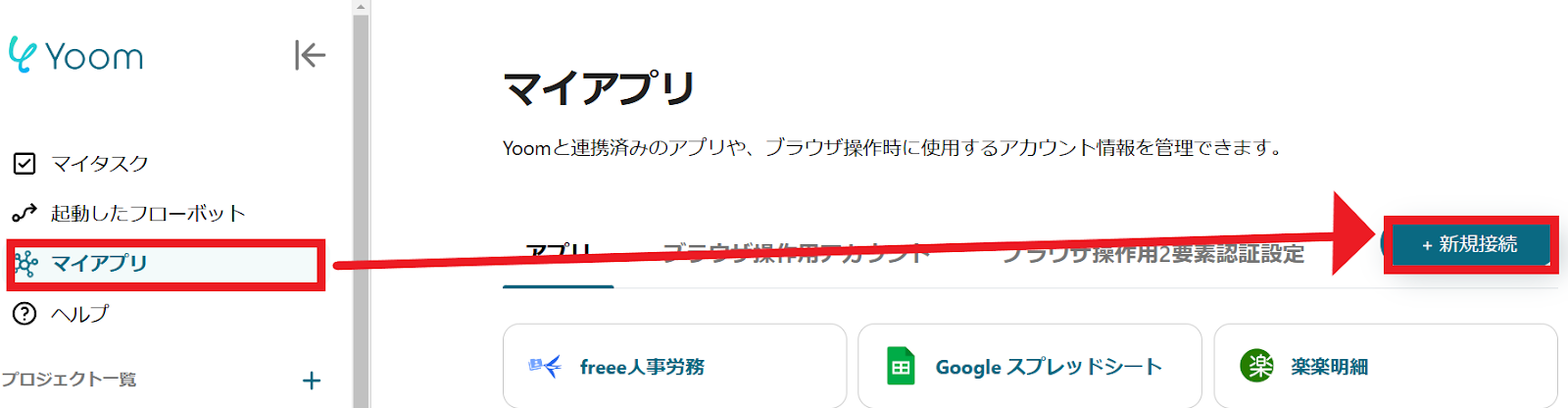
1.マイアプリをクリックした後、新規接続をクリックします。
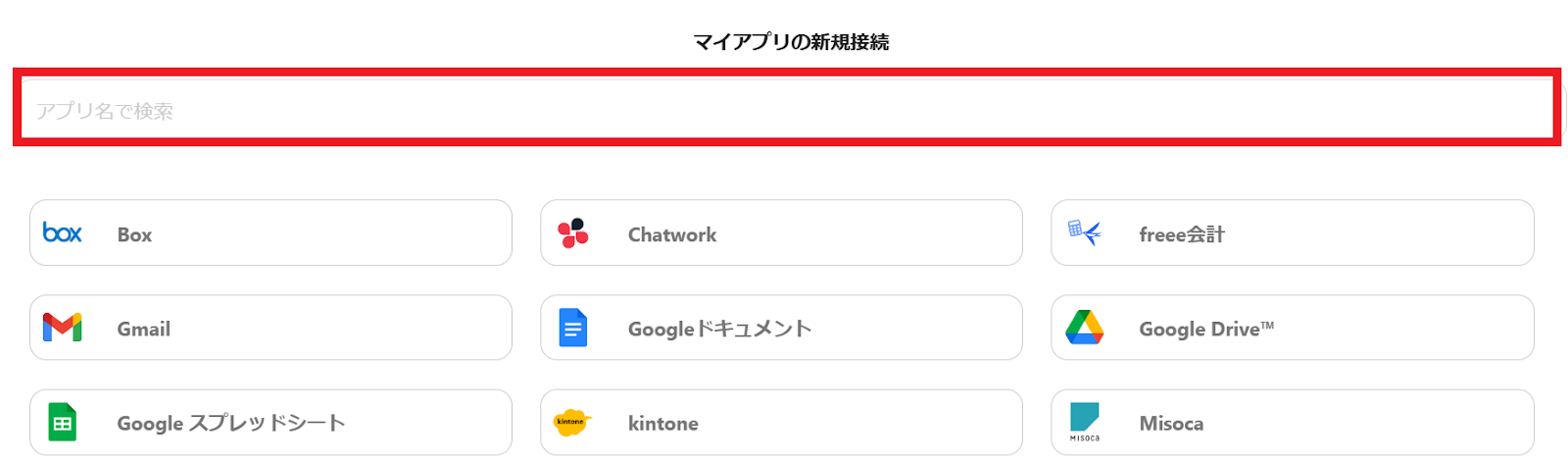
2.入力欄からアプリ名で検索できます。
サスケWorksのマイアプリ登録
では、さっそくサスケWorksからマイアプリ登録していきましょう!
入力欄にサスケWorksと入力するとサスケWorksのアイコンが表示されるので、クリックしましょう。
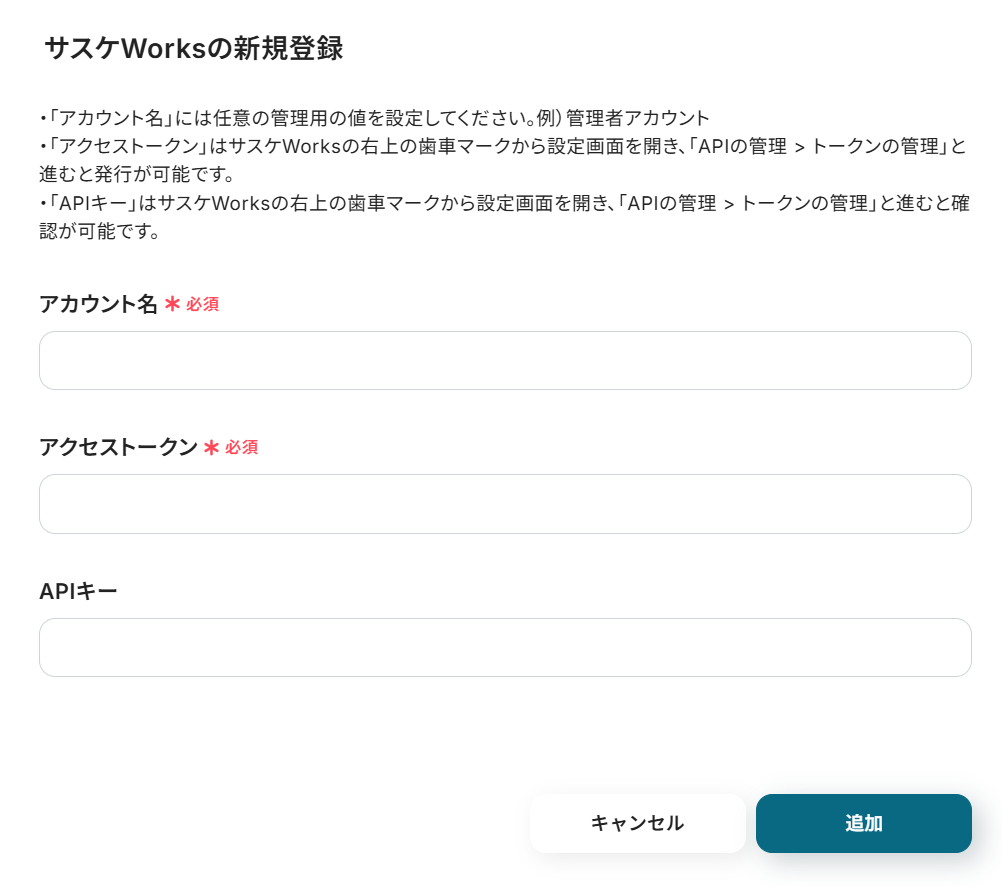
1.以下のような画面が表示されます。
アカウント名は任意のものを入力してください。
アクセストークン、APIキーはこちらの記事を参考にしながら設定してみてくださいね。
kintoneのマイアプリ登録
kintoneも同じように検索します。
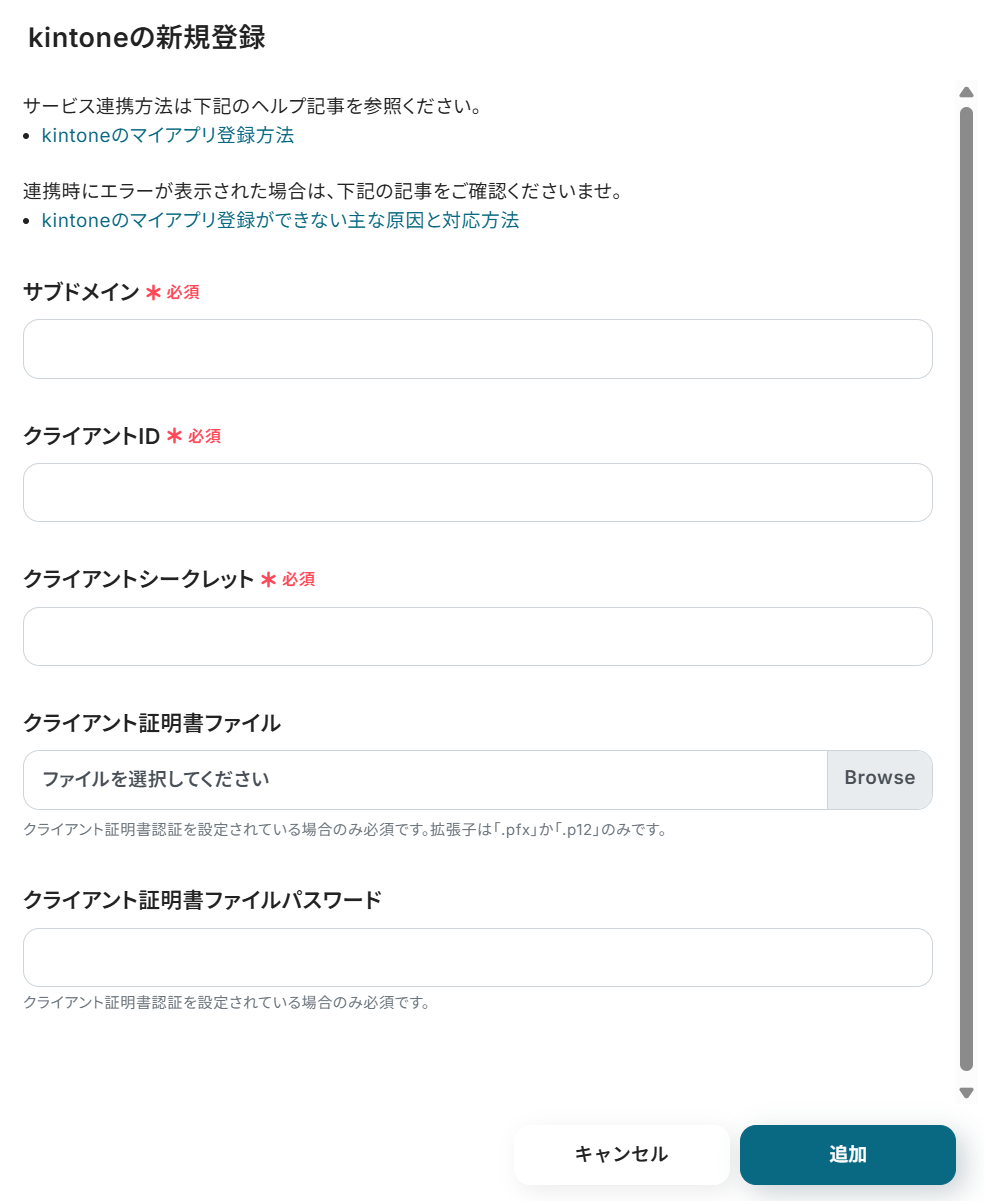
1.以下の画面が出てきます。
サブドメイン、クライアントID、クライアントシークレットを入力してください。
kintoneの詳しいマイアプリ登録方法は、こちらを参照してください。
また、kintoneのマイアプリ登録がうまくいかない場合は、以下のリンク先を参照してください。
kintoneのマイアプリ登録ができない主な原因と対応方法について
入力後、「追加」をクリックすると、kintoneのマイアプリ登録は完了です。
マイアプリ登録が成功すると、以下の画面が表示されます。
マイアプリの画面にサスケWorksとkintoneのアイコンが表示されているか確認してください。

ステップ2:テンプレートをコピー
以下のリンクから「試してみる」をクリックしてください。
■概要
サスケWorksで管理している顧客情報や案件情報を、kintoneにも手作業で入力し直すのは手間がかかる作業ではないでしょうか。 特に、情報の正確性を保ちながら迅速に共有する必要がある場合、二重入力は非効率であり、入力ミスや対応漏れのリスクも伴います。 このワークフローを活用すれば、サスケWorksに新しいレコードが登録された際に、自動でkintoneにもレコードを追加できるため、こうした課題をスムーズに解消できます。
■このテンプレートをおすすめする方
- サスケWorksとkintone間でデータを手動で転記しており、作業時間を削減したい方
- サスケWorksで登録した情報を、kintoneでもリアルタイムに活用したいと考えている方
- データ入力の正確性を向上させ、ヒューマンエラーを未然に防ぎたい業務担当者の方
■このテンプレートを使うメリット
- サスケWorksにレコードが登録されると、自動でkintoneへデータが同期されるため、これまで手作業に費やしていた時間を短縮できます。
- 手作業によるデータ転記時の入力間違いや、対応漏れといったヒューマンエラーのリスクを軽減し、データ管理の正確性を高めます。
■フローボットの流れ
- はじめに、サスケWorksとkintoneをYoomと連携します。
- 次に、トリガーでサスケWorksを選択し、「レコードが登録されたら」というアクションを設定します。この設定により、サスケWorksに新しいレコードが作成されるとフローボットが起動します。
- 最後に、オペレーションでkintoneの「レコードを追加する」アクションを設定し、サスケWorksのトリガーから渡された情報(会社名、担当者名、連絡先など)をマッピングして、kintoneの対応するアプリに新しいレコードとして追加します。
※「トリガー」:フロー起動のきっかけとなるアクション、「オペレーション」:トリガー起動後、フロー内で処理を行うアクション
■このワークフローのカスタムポイント
- サスケWorksのトリガー設定において、フローボットが新しいレコードをチェックする「起動間隔」を、業務の特性やリアルタイム性の要求度に応じて任意で設定することが可能です。
- kintoneにレコードを追加する際、サスケWorksから取得するどの情報をkintoneのどのフィールドにマッピングするかを、ユーザーの運用に合わせて自由にカスタマイズできます。
■注意事項
- サスケWorks、kintoneのそれぞれとYoomを連携してください。
- サスケWorksのアウトプットはJSONPathから取得できます。詳細は下記をご参照ください。
https://intercom.help/yoom/ja/articles/5404443
■概要
サスケWorksで管理している顧客情報や案件情報を、kintoneにも手作業で入力し直すのは手間がかかる作業ではないでしょうか。 特に、情報の正確性を保ちながら迅速に共有する必要がある場合、二重入力は非効率であり、入力ミスや対応漏れのリスクも伴います。 このワークフローを活用すれば、サスケWorksに新しいレコードが登録された際に、自動でkintoneにもレコードを追加できるため、こうした課題をスムーズに解消できます。
■このテンプレートをおすすめする方
- サスケWorksとkintone間でデータを手動で転記しており、作業時間を削減したい方
- サスケWorksで登録した情報を、kintoneでもリアルタイムに活用したいと考えている方
- データ入力の正確性を向上させ、ヒューマンエラーを未然に防ぎたい業務担当者の方
■このテンプレートを使うメリット
- サスケWorksにレコードが登録されると、自動でkintoneへデータが同期されるため、これまで手作業に費やしていた時間を短縮できます。
- 手作業によるデータ転記時の入力間違いや、対応漏れといったヒューマンエラーのリスクを軽減し、データ管理の正確性を高めます。
■フローボットの流れ
- はじめに、サスケWorksとkintoneをYoomと連携します。
- 次に、トリガーでサスケWorksを選択し、「レコードが登録されたら」というアクションを設定します。この設定により、サスケWorksに新しいレコードが作成されるとフローボットが起動します。
- 最後に、オペレーションでkintoneの「レコードを追加する」アクションを設定し、サスケWorksのトリガーから渡された情報(会社名、担当者名、連絡先など)をマッピングして、kintoneの対応するアプリに新しいレコードとして追加します。
※「トリガー」:フロー起動のきっかけとなるアクション、「オペレーション」:トリガー起動後、フロー内で処理を行うアクション
■このワークフローのカスタムポイント
- サスケWorksのトリガー設定において、フローボットが新しいレコードをチェックする「起動間隔」を、業務の特性やリアルタイム性の要求度に応じて任意で設定することが可能です。
- kintoneにレコードを追加する際、サスケWorksから取得するどの情報をkintoneのどのフィールドにマッピングするかを、ユーザーの運用に合わせて自由にカスタマイズできます。
■注意事項
- サスケWorks、kintoneのそれぞれとYoomを連携してください。
- サスケWorksのアウトプットはJSONPathから取得できます。詳細は下記をご参照ください。
https://intercom.help/yoom/ja/articles/5404443
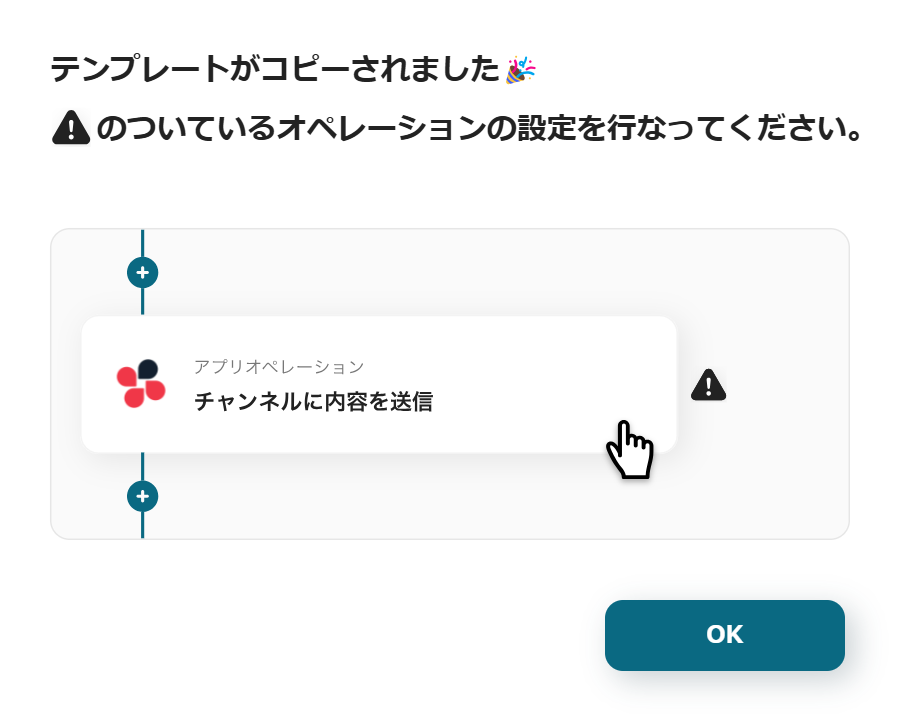
以下の表示が出たら、テンプレートのコピーが成功です。
コピーしたテンプレートはマイプロジェクトに格納されます
ステップ3:サスケWorksでレコードが登録されたら起動するトリガーの設定
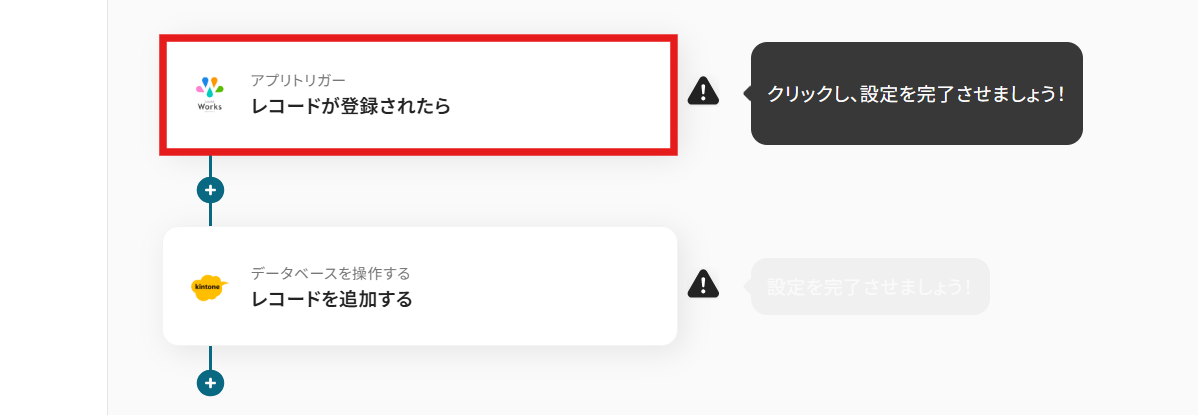
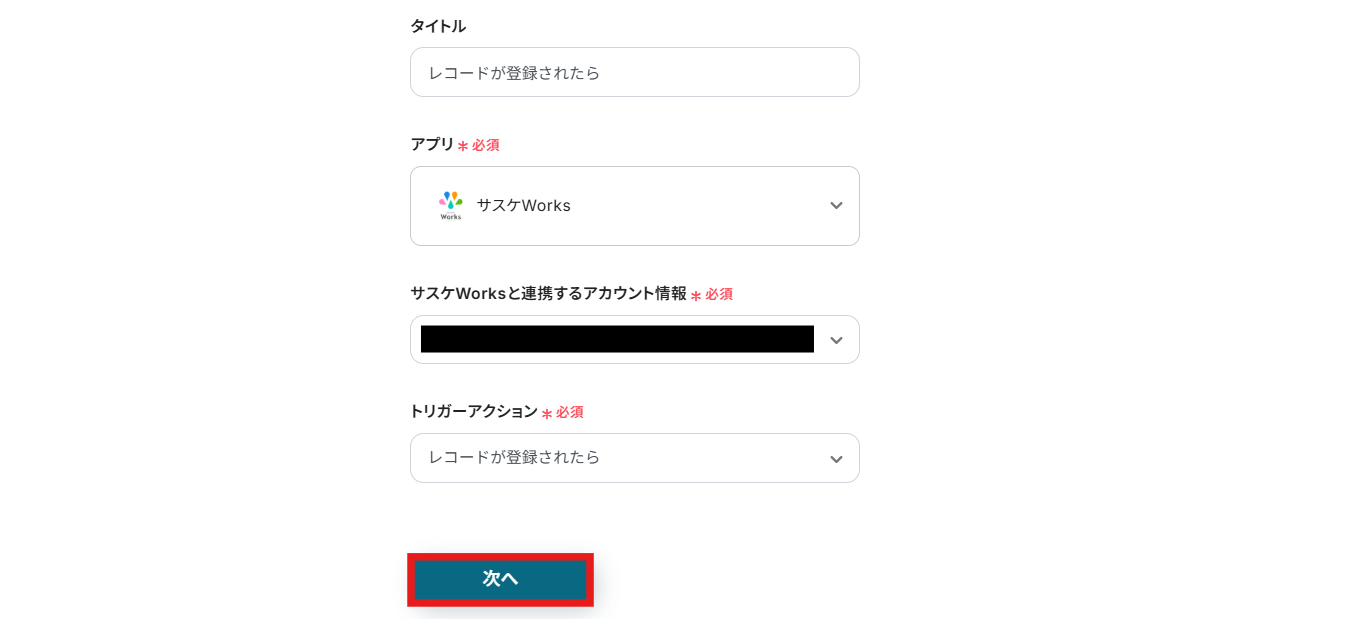
まず、一番上の「レコードが登録されたら」のアイコンをクリックします。
サスケWorksと連携するアカウント情報はプルダウンから選択します。
トリガーには「レコードが登録されたら」を選びましょう。
入力が終わったら、「次へ」を押して進めてください。
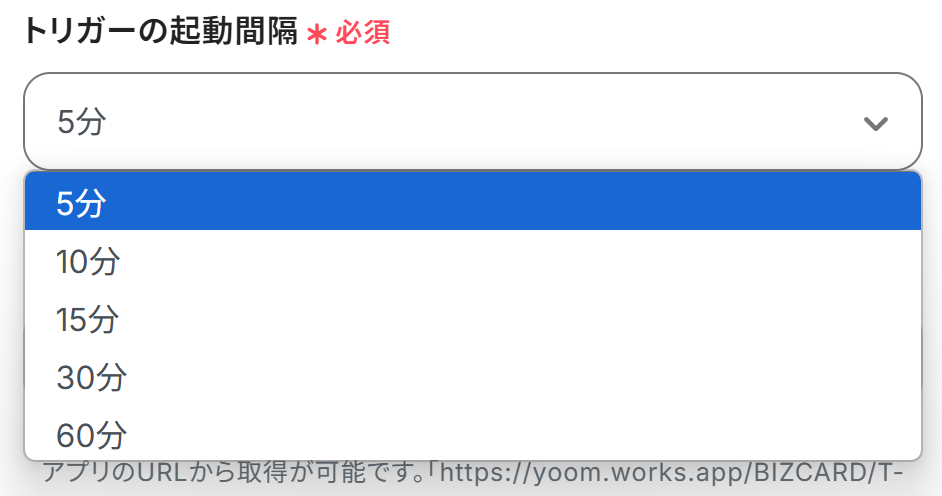
各項目を設定していきましょう。
- トリガーの起動間隔:5分、10分、15分、30分、60分の間隔で起動間隔を選択できます。
プランによって設定できる最短の間隔が異なるので、こちらで事前に確認してくださいね!
迷ったら、選べる中で一番短い時間にしておくのがおすすめです。
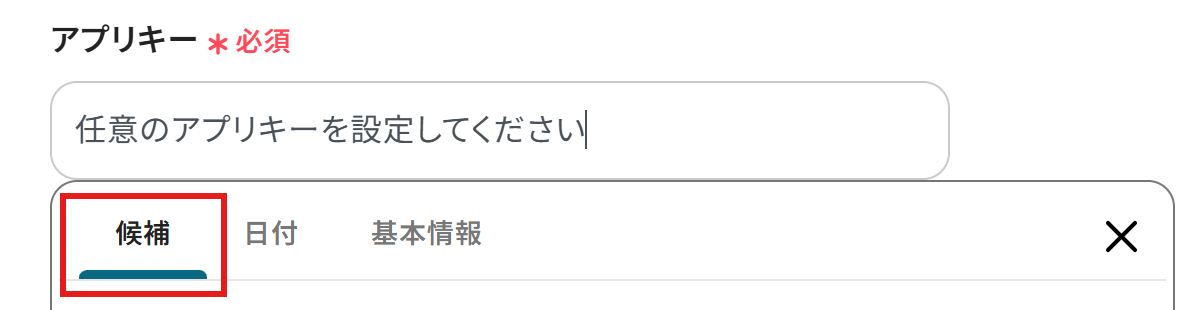
-
アプリキー:入力欄をクリックすると候補が表示されるので、その中から選択しましょう。こちらを参考にしながらそのまま入力しても問題ありません。
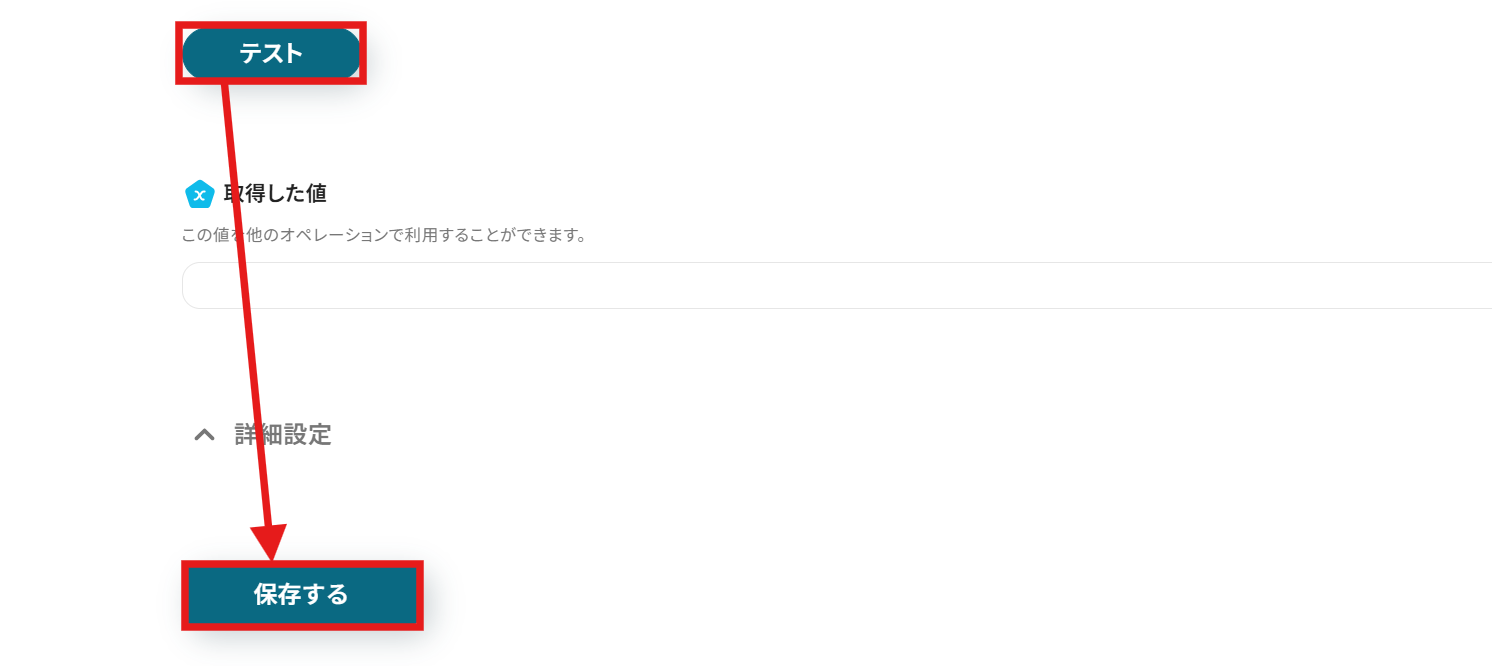
設定が終わったら、サスケWorksの画面で試しに商品を追加してみましょう。
登録ができたらYoomに戻り、「テスト」をクリックしましょう。
テストが正常に完了すると、「テスト成功」という画面が表示され、サスケWorksから取得した情報を引用できるようになります。
詳しくは以下のリンク先を参照してください。
アウトプットについて
テストが終わったら、「保存する」をクリックするのを忘れないようにしましょう!
ステップ4:kintoneに追加する設定
最後に、「レコードを追加する」のアイコンをクリックします。
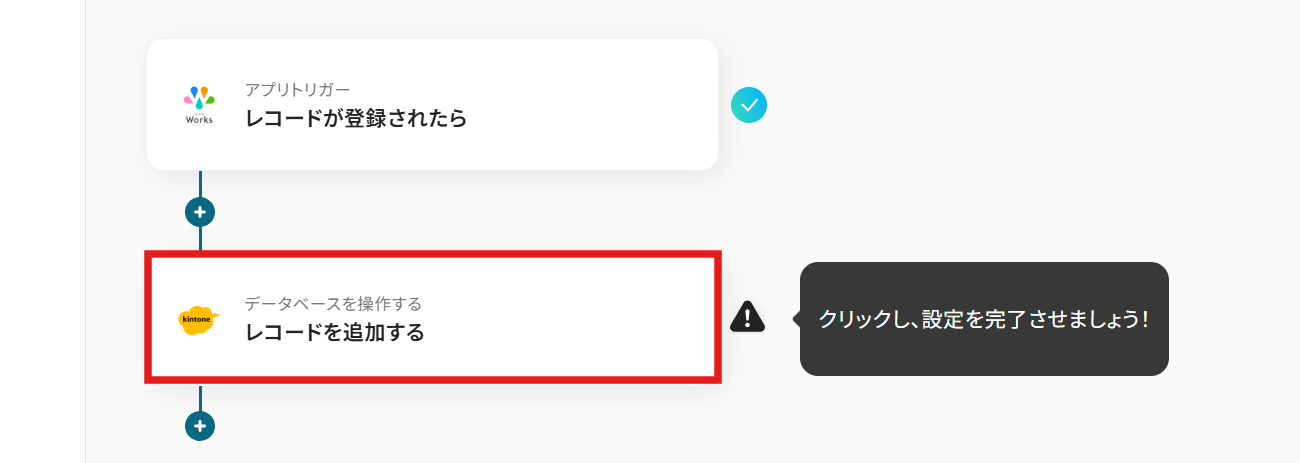
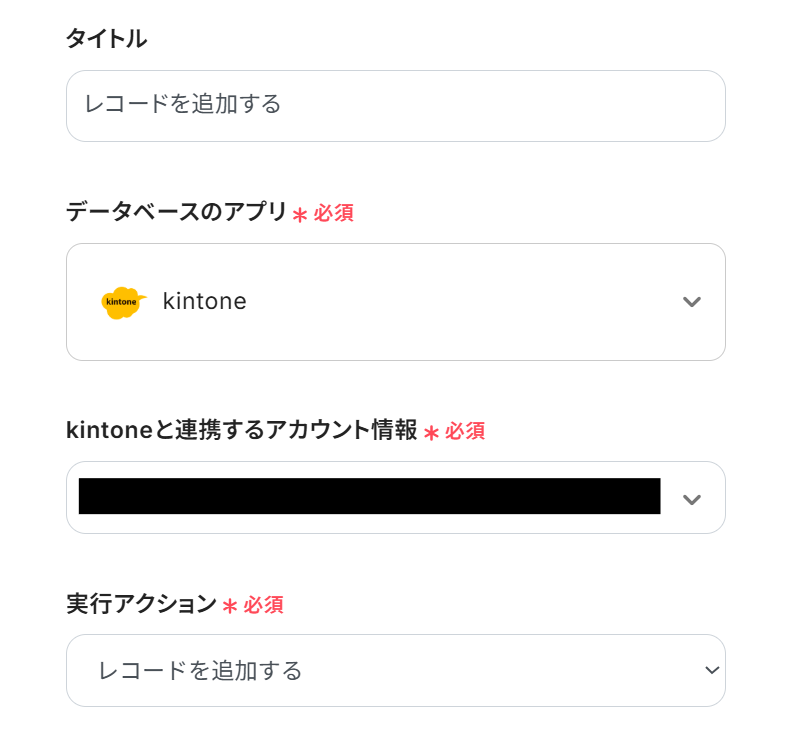
kintoneと連携するアカウント情報はプルダウンから選択します。
アクションには「レコードを追加する」を選びましょう。
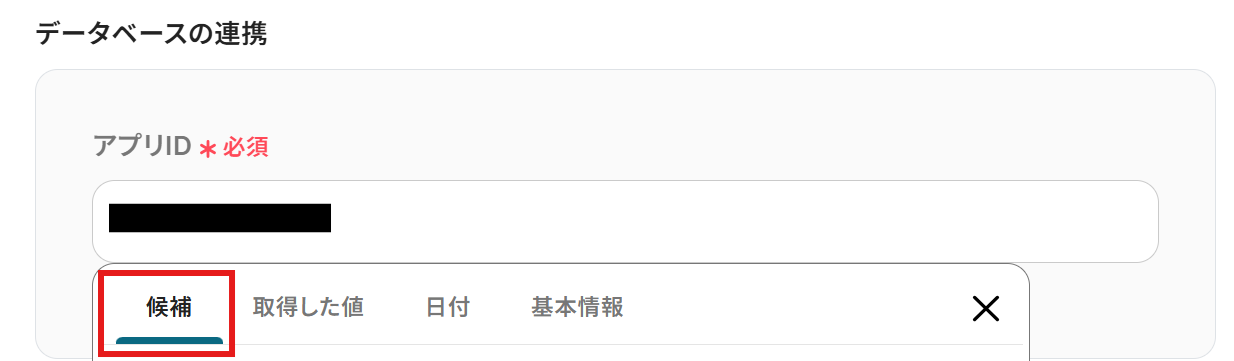
アプリIDは入力欄をクリックすると、その下にアプリIDの候補が表示されます。
出てきた中から合っているものを選んで、「次へ」で進みましょう。
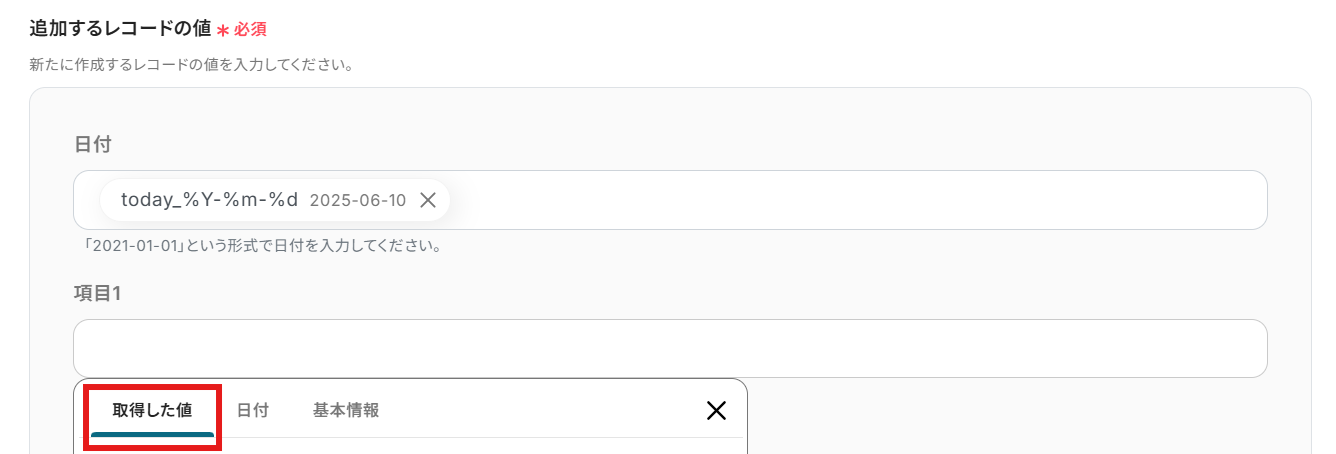
追加するレコードの値を設定していきましょう。
各項目をクリックすると、サスケWorksで取得した値を引用できます。
なお、手入力をしてしまうと、同じデータが重複してkintoneに登録されてしまうため、あらかじめ取得した値を引用するようにしましょう。
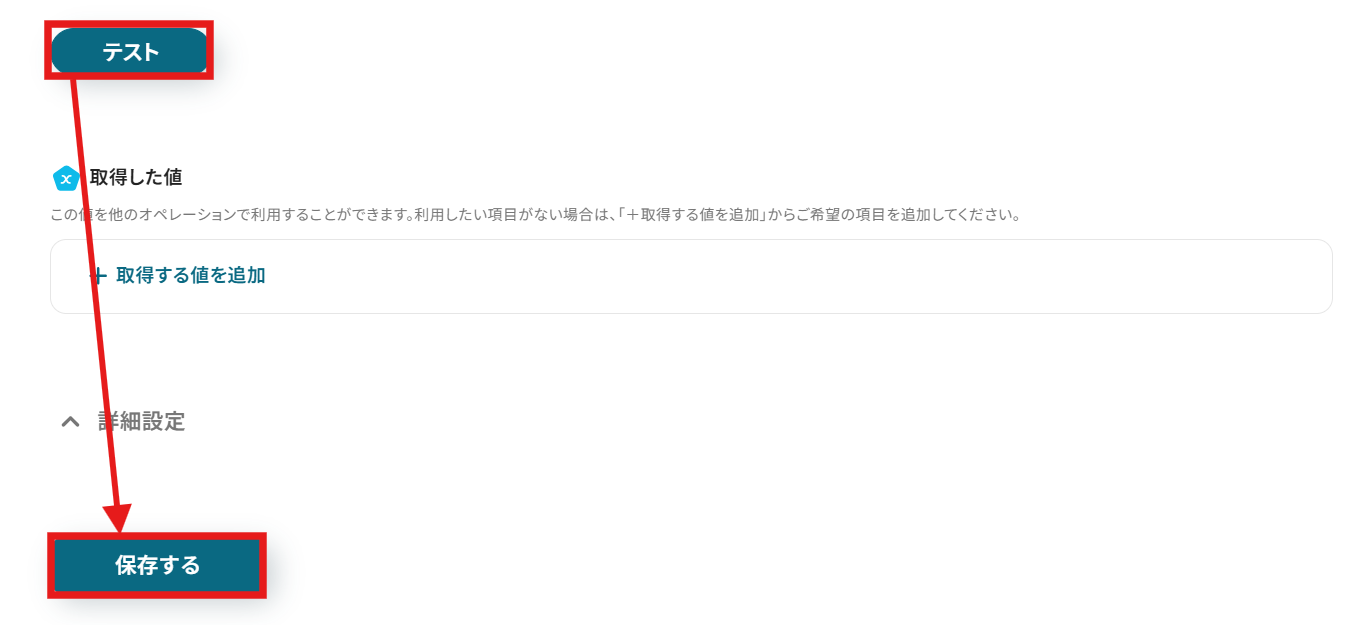
設定が終わったら、「テスト」をクリックします。
画面に「テスト成功」の文字が出たら、「保存する」をクリックすれば設定完了です!
ステップ5:テストと確認
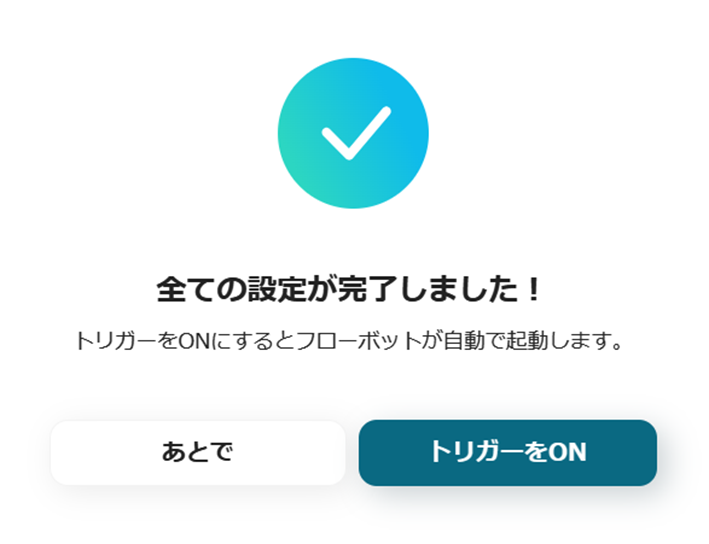
おつかれさまでした!以上で設定はすべて完了です。
設定が終わると、以下のような画面が表示されます。
「トリガーをON」をクリックすると、フローボットが起動します。
以上が、サスケWorksでレコードが登録されたら、kintoneのレコードにも追加する方法でした!
サスケWorksやkintoneのAPIを使ったその他の自動化例
様々なビジネスアプリケーションとの連携が可能となっており、それぞれの業務フローに応じて最適な自動化を実現できます。各種サービスとの連携だけでなく、幅広いクラウドツールやデータベースとの連携によって業務効率化の幅も広がります。
Yoomには豊富な自動化テンプレートが揃っているため、自分の課題に合わせて導入を検討してみてください。
サスケWorksを使った便利な自動化例
サスケWorksの顧客データを拡張サービスと連携させることで、業務の幅がぐっと広がります。
新規登録情報をメール開発ツールへ転送する、システム入力されたデータに応じて通知を発信するなど、通知業務も簡単に構築可能です。特定の項目が未入力の際には自動的に担当者へリマインドを送ることもできます。
また、登録されたキーワードを用いたログの検索や、外部プログラサービスとの連携による情報統合も実現できるでしょう。
■概要
サスケWorksで登録された情報をBubbleに追加するフローです。
Yoomではプログラミング不要でアプリ間の連携ができるため、簡単にこのフローを実現することができます。
■このテンプレートをおすすめする方
1.業務でサスケWorksを利用している方
・顧客データの管理を行う営業担当者
・サスケWorksのデータを他のツールにも連携している方
2.アプリの構築でBubbleを活用している方
・Bubbleを使用した開発業務を行う方
・業務ニーズに合わせたアプリ開発を行っている方
■このテンプレートを使うメリット
Bubbleは業務ニーズに合わせたカスタムアプリを作成できるツールで、業務プロセスの効率化に寄与します。
サスケWorksで管理しているデータを元にBubbleでアプリ開発を行う場合、手動によるデータ連携は時間がかかり非効率的です。
このフローは、サスケWorksに登録された情報を自動でBubbleに連携できるため、手動によるデータ連携を効率化します。
Bubbleへの手動作業が不要となるため、データの入力ミスや入力漏れを防止することができ、アプリ開発をスムーズに進めることが可能です。
また、業務の負担が軽減されることでアプリ運用のスピードも上がり、チーム全体の生産性を向上することができます。
■注意事項
・Brushup、サスケWorksのそれぞれとYoomを連携してください。
・トリガーは5分、10分、15分、30分、60分の間隔で起動間隔を選択できます。
・プランによって最短の起動間隔が異なりますので、ご注意ください。
■概要サスケWorksに新しい顧客情報や案件が登録された際、チームへの共有はどのように行っていますか?手動での通知や定期的な確認作業は、対応の遅れや情報共有の漏れに繋がる可能性があります。このワークフローを活用すれば、サスケWorksにレコードが登録されたタイミングで、LINE WORKSに自動で通知を送信できます。これにより、リアルタイムな情報共有を実現し、業務の迅速化をサポートします。
■このテンプレートをおすすめする方- サスケWorksで顧客管理などを行っており、情報共有に課題を感じている方
- サスケWorksとLINE WORKSを連携させ、通知の自動化を実現したい方
- 手動での連絡によるタイムラグや、情報伝達の漏れをなくしたいと考えている方
■このテンプレートを使うメリット- サスケWorksへの情報登録をトリガーに自動で通知が送信されるため、手動での連絡や確認作業に割いていた時間を削減できます。
- システムが自動で通知を行うことで、重要な情報の見逃しや伝達漏れといったヒューマンエラーを防ぎ、迅速な対応を可能にします。
■フローボットの流れ- はじめに、サスケWorksとLINE WORKSをYoomと連携します。
- 次に、トリガーでサスケWorksを選択し、「レコードが登録されたら」というアクションを設定します。
- 最後に、オペレーションでLINE WORKSの「トークルームにメッセージを送信」アクションを設定し、サスケWorksから取得した情報を任意のトークルームに通知します。
※「トリガー」:フロー起動のきっかけとなるアクション、「オペレーション」:トリガー起動後、フロー内で処理を行うアクション
■このワークフローのカスタムポイント- サスケWorksのトリガー設定では、通知の対象としたいアプリのアプリキーを任意で設定してください。
- LINE WORKSのオペレーション設定では、通知を送信するボットIDやトークルームID、また送信するメッセージの内容を任意で設定・編集することが可能です。
■注意事項- サスケWorks、LINE WORKSのそれぞれとYoomを連携してください。
- トリガーは5分、10分、15分、30分、60分の間隔で起動間隔を選択できます。
- プランによって最短の起動間隔が異なりますので、ご注意ください。
- サスケWorksはミニプラン以上でご利用いただけるアプリとなっております。フリープラン・パーソナルプランの場合は設定しているフローボットのオペレーションやデータコネクトはエラーとなりますので、ご注意ください。
- パーソナルプラン・ミニプラン・チームプラン・サクセスプランなどの有料プランは、2週間の無料トライアルを行うことが可能です。無料トライアル中には制限対象のアプリを使用することができます。
■概要
サスケWorksで登録された従業員にGaroonやサイボウズ Officeのアカウントを付与するフローです。
■このテンプレートをおすすめする方
1.cybozu.com共通管理を使って複数のアプリ管理を行っている方
・cybozuのクラウドサービスを使用している企業
・担当業務に合わせて使用アプリを割り当てている統括部門の方
2.サスケWorksで従業員管理を行う企業
・部門ごとに従業員情報を管理し可視化している方
■このテンプレートを使うメリット
cybozu.com共通管理は業務に使用するアプリへのアクセスをスムーズに行うために有効的なツールです。
しかしサスケWorksに従業員情報が登録されるたびに、手作業でcybozu.com共通管理に従業員を登録しアプリの更新を行うのは、情報の透明性を低下させる可能性があります。
このテンプレートを使用すると、サスケWorksに従業員が登録されたら自動でcybozu.com共通管理へのアカウント登録と選択したアプリの更新を行うため、手入力の手間を省きます。
手入力を省き登録を引用した情報で行うことで、ヒューマンエラーのリスクを削減し情報の正確性を保つことができます。
今まで手入力にかかっていた時間を重要な業務に充てることができるため、業務進行を円滑にし生産性向上につながります。
■注意事項
・サスケWorks、cybozu.com共通管理のそれぞれとYoomを連携してください。
■概要
指定したスケジュール時点で、サスケWorksの特定の項目が空の場合は、担当者へメールを送付するフローです。
■このテンプレートをおすすめする方
1.サスケ Worksで顧客管理や案件管理を行っている担当者
・担当者による情報更新漏れを防いで顧客情報の精度を維持したい方
・手動でリマインダーメールを送信する手間を省いて業務効率を向上させたい方
2.営業マネージャー
・顧客情報に基づいた営業戦略や顧客対応を推進したい方
■このテンプレートを使うメリット
特定の期日までに必要な情報が入力されていない場合は業務の遅延やミスに繋がる可能性があります。
しかし、入力状況を常に確認するのは担当者にとって負担となってしまいます。
このフローを活用することで、期日までにサスケWorksの特定の項目が入力されていなければ、自動的に担当者へメールが送付されます。これにより、担当者は入力漏れに気づくことができて迅速な対応が可能になります。
また、定期的なチェックや手動による通知作業が不要になることで業務効率が向上して入力漏れによるミスも防止することができます。
■注意事項
・サスケWorksとYoomを連携してください。
・分岐をするにはミニプラン以上のプランでご利用いただける機能(オペレーション)となっております。フリープランの場合は設定しているフローボットのオペレーションはエラーとなりますので、ご注意ください。
・ミニプランなどの有料プランは、2週間の無料トライアルを行うことが可能です。無料トライアル中には制限対象のアプリやAI機能(オペレーション)を使用することができます。
■概要サスケWorksに登録したキーワードに関する口コミや評判を、その都度Googleで検索し、結果をスプレッドシートに手作業でまとめる作業に手間を感じていませんか?こうした定型的な情報収集は、時間もかかり、転記ミスが発生する可能性もあります。このワークフローを活用すれば、サスケWorksにキーワードを登録するだけで、自動でGoogle検索を実行し、得られた情報をAIが要約、その結果をGoogle スプレッドシートに記録するため、一連の作業を効率化できます。
■このテンプレートをおすすめする方- サスケWorksを活用し、Web上の口コミや評判を手作業で検索しているマーケティング担当者の方
- 競合や自社サービスに関する情報をGoogle スプレッドシートで管理しており、入力の手間を省きたい方
- 情報収集から要約、記録までの一連のプロセスを自動化し、業務を効率化したいと考えている方
■このテンプレートを使うメリット- サスケWorksへの登録を起点に、SerpApiによるGoogle検索からGoogle スプレッドシートへの記録までが自動化され、情報収集にかかる時間を短縮できます。
- 手作業による検索漏れやコピー&ペーストによる転記ミスを防ぎ、常に正確な情報を一元的に管理することが可能になります。
■フローボットの流れ- はじめに、Google スプレッドシート、SerpApi、サスケWorksをYoomと連携します。
- 次に、トリガーでサスケWorksを選択し、「レコードが登録されたら」というアクションを設定します。
- 次に、オペレーションでSerpApiを選択し、「Google検索の結果を取得」アクションでサスケWorksで登録された情報を基に検索を実行します。
- 次に、オペレーションでAI機能を選択し、「要約する」アクションでSerpApiで取得した検索結果を要約します。
- 最後に、オペレーションでGoogle スプレッドシートを選択し、「レコードを追加する」アクションで要約結果を任意のシートに書き込みます。
※「トリガー」:フロー起動のきっかけとなるアクション、「オペレーション」:トリガー起動後、フロー内で処理を行うアクション
■このワークフローのカスタムポイント- SerpApiの検索設定では、検索キーワードとしてサスケWorksから取得した情報を変数として利用するほか、固定の値を組み合わせて設定することも可能です。
- AIによる要約機能では、要約の対象とする文章を前段のSerpApiから取得した情報に設定し、要約の条件などを任意でカスタマイズできます。
- Google スプレッドシートへの書き込み設定では、出力対象のスプレッドシートやシート、書き込みを行うテーブルの範囲などを任意で指定できます。
■注意事項- Google スプレッドシート、SerpApi、サスケWorksのそれぞれとYoomを連携してください。
- サスケWorksはミニプラン以上でご利用いただけるアプリとなっております。フリープラン・パーソナルプランの場合は設定しているフローボットのオペレーションやデータコネクトはエラーとなりますので、ご注意ください。
- ミニプラン・チームプラン・サクセスプランなどの有料プランは、2週間の無料トライアルを行うことが可能です。無料トライアル中には制限対象のアプリを使用することができます。
- 検索の際は複数のキーワードを組み合わせることで、比較的正確な情報を取得することが可能です。

■概要
サスケWorksで登録された情報をBubbleに追加するフローです。
Yoomではプログラミング不要でアプリ間の連携ができるため、簡単にこのフローを実現することができます。
■このテンプレートをおすすめする方
1.業務でサスケWorksを利用している方
・顧客データの管理を行う営業担当者
・サスケWorksのデータを他のツールにも連携している方
2.アプリの構築でBubbleを活用している方
・Bubbleを使用した開発業務を行う方
・業務ニーズに合わせたアプリ開発を行っている方
■このテンプレートを使うメリット
Bubbleは業務ニーズに合わせたカスタムアプリを作成できるツールで、業務プロセスの効率化に寄与します。
サスケWorksで管理しているデータを元にBubbleでアプリ開発を行う場合、手動によるデータ連携は時間がかかり非効率的です。
このフローは、サスケWorksに登録された情報を自動でBubbleに連携できるため、手動によるデータ連携を効率化します。
Bubbleへの手動作業が不要となるため、データの入力ミスや入力漏れを防止することができ、アプリ開発をスムーズに進めることが可能です。
また、業務の負担が軽減されることでアプリ運用のスピードも上がり、チーム全体の生産性を向上することができます。
■注意事項
・Brushup、サスケWorksのそれぞれとYoomを連携してください。
・トリガーは5分、10分、15分、30分、60分の間隔で起動間隔を選択できます。
・プランによって最短の起動間隔が異なりますので、ご注意ください。

- サスケWorksで顧客管理などを行っており、情報共有に課題を感じている方
- サスケWorksとLINE WORKSを連携させ、通知の自動化を実現したい方
- 手動での連絡によるタイムラグや、情報伝達の漏れをなくしたいと考えている方
■このテンプレートを使うメリット
- サスケWorksへの情報登録をトリガーに自動で通知が送信されるため、手動での連絡や確認作業に割いていた時間を削減できます。
- システムが自動で通知を行うことで、重要な情報の見逃しや伝達漏れといったヒューマンエラーを防ぎ、迅速な対応を可能にします。
■フローボットの流れ
- はじめに、サスケWorksとLINE WORKSをYoomと連携します。
- 次に、トリガーでサスケWorksを選択し、「レコードが登録されたら」というアクションを設定します。
- 最後に、オペレーションでLINE WORKSの「トークルームにメッセージを送信」アクションを設定し、サスケWorksから取得した情報を任意のトークルームに通知します。
■このワークフローのカスタムポイント
- サスケWorksのトリガー設定では、通知の対象としたいアプリのアプリキーを任意で設定してください。
- LINE WORKSのオペレーション設定では、通知を送信するボットIDやトークルームID、また送信するメッセージの内容を任意で設定・編集することが可能です。
■注意事項
- サスケWorks、LINE WORKSのそれぞれとYoomを連携してください。
- トリガーは5分、10分、15分、30分、60分の間隔で起動間隔を選択できます。
- プランによって最短の起動間隔が異なりますので、ご注意ください。
- サスケWorksはミニプラン以上でご利用いただけるアプリとなっております。フリープラン・パーソナルプランの場合は設定しているフローボットのオペレーションやデータコネクトはエラーとなりますので、ご注意ください。
- パーソナルプラン・ミニプラン・チームプラン・サクセスプランなどの有料プランは、2週間の無料トライアルを行うことが可能です。無料トライアル中には制限対象のアプリを使用することができます。

■概要
サスケWorksで登録された従業員にGaroonやサイボウズ Officeのアカウントを付与するフローです。
■このテンプレートをおすすめする方
1.cybozu.com共通管理を使って複数のアプリ管理を行っている方
・cybozuのクラウドサービスを使用している企業
・担当業務に合わせて使用アプリを割り当てている統括部門の方
2.サスケWorksで従業員管理を行う企業
・部門ごとに従業員情報を管理し可視化している方
■このテンプレートを使うメリット
cybozu.com共通管理は業務に使用するアプリへのアクセスをスムーズに行うために有効的なツールです。
しかしサスケWorksに従業員情報が登録されるたびに、手作業でcybozu.com共通管理に従業員を登録しアプリの更新を行うのは、情報の透明性を低下させる可能性があります。
このテンプレートを使用すると、サスケWorksに従業員が登録されたら自動でcybozu.com共通管理へのアカウント登録と選択したアプリの更新を行うため、手入力の手間を省きます。
手入力を省き登録を引用した情報で行うことで、ヒューマンエラーのリスクを削減し情報の正確性を保つことができます。
今まで手入力にかかっていた時間を重要な業務に充てることができるため、業務進行を円滑にし生産性向上につながります。
■注意事項
・サスケWorks、cybozu.com共通管理のそれぞれとYoomを連携してください。
■概要
指定したスケジュール時点で、サスケWorksの特定の項目が空の場合は、担当者へメールを送付するフローです。
■このテンプレートをおすすめする方
1.サスケ Worksで顧客管理や案件管理を行っている担当者
・担当者による情報更新漏れを防いで顧客情報の精度を維持したい方
・手動でリマインダーメールを送信する手間を省いて業務効率を向上させたい方
2.営業マネージャー
・顧客情報に基づいた営業戦略や顧客対応を推進したい方
■このテンプレートを使うメリット
特定の期日までに必要な情報が入力されていない場合は業務の遅延やミスに繋がる可能性があります。
しかし、入力状況を常に確認するのは担当者にとって負担となってしまいます。
このフローを活用することで、期日までにサスケWorksの特定の項目が入力されていなければ、自動的に担当者へメールが送付されます。これにより、担当者は入力漏れに気づくことができて迅速な対応が可能になります。
また、定期的なチェックや手動による通知作業が不要になることで業務効率が向上して入力漏れによるミスも防止することができます。
■注意事項
・サスケWorksとYoomを連携してください。
・分岐をするにはミニプラン以上のプランでご利用いただける機能(オペレーション)となっております。フリープランの場合は設定しているフローボットのオペレーションはエラーとなりますので、ご注意ください。
・ミニプランなどの有料プランは、2週間の無料トライアルを行うことが可能です。無料トライアル中には制限対象のアプリやAI機能(オペレーション)を使用することができます。


■このテンプレートをおすすめする方
- サスケWorksを活用し、Web上の口コミや評判を手作業で検索しているマーケティング担当者の方
- 競合や自社サービスに関する情報をGoogle スプレッドシートで管理しており、入力の手間を省きたい方
- 情報収集から要約、記録までの一連のプロセスを自動化し、業務を効率化したいと考えている方
■このテンプレートを使うメリット
- サスケWorksへの登録を起点に、SerpApiによるGoogle検索からGoogle スプレッドシートへの記録までが自動化され、情報収集にかかる時間を短縮できます。
- 手作業による検索漏れやコピー&ペーストによる転記ミスを防ぎ、常に正確な情報を一元的に管理することが可能になります。
■フローボットの流れ
- はじめに、Google スプレッドシート、SerpApi、サスケWorksをYoomと連携します。
- 次に、トリガーでサスケWorksを選択し、「レコードが登録されたら」というアクションを設定します。
- 次に、オペレーションでSerpApiを選択し、「Google検索の結果を取得」アクションでサスケWorksで登録された情報を基に検索を実行します。
- 次に、オペレーションでAI機能を選択し、「要約する」アクションでSerpApiで取得した検索結果を要約します。
- 最後に、オペレーションでGoogle スプレッドシートを選択し、「レコードを追加する」アクションで要約結果を任意のシートに書き込みます。
■このワークフローのカスタムポイント
- SerpApiの検索設定では、検索キーワードとしてサスケWorksから取得した情報を変数として利用するほか、固定の値を組み合わせて設定することも可能です。
- AIによる要約機能では、要約の対象とする文章を前段のSerpApiから取得した情報に設定し、要約の条件などを任意でカスタマイズできます。
- Google スプレッドシートへの書き込み設定では、出力対象のスプレッドシートやシート、書き込みを行うテーブルの範囲などを任意で指定できます。
■注意事項
- Google スプレッドシート、SerpApi、サスケWorksのそれぞれとYoomを連携してください。
- サスケWorksはミニプラン以上でご利用いただけるアプリとなっております。フリープラン・パーソナルプランの場合は設定しているフローボットのオペレーションやデータコネクトはエラーとなりますので、ご注意ください。
- ミニプラン・チームプラン・サクセスプランなどの有料プランは、2週間の無料トライアルを行うことが可能です。無料トライアル中には制限対象のアプリを使用することができます。
- 検索の際は複数のキーワードを組み合わせることで、比較的正確な情報を取得することが可能です。
kintoneを使った便利な自動化例
kintoneでは、社内外の様々なサービスと連携し、業務プロセスをスムーズに進めることができます。クラウドストレージにフォルダを作成する、取引情報をもとに見積書を作成する、それらの結果をメールで送信するなどの流れを自動化。
コミュニケーションツールとの通知連携や、カレンダー連動による案件管理も一括で処理できます。
さらにWebフォームからの入力を連携システムへ転記するなど多角的な運用体制に組み込めます。
■概要
kintoneで管理している案件や顧客情報に関連するファイルを、Microsoft SharePointで管理しているものの、フォルダの作成は手動で行っているため、手間がかかると感じていないでしょうか。また、手作業によるフォルダの作成漏れや、命名ルールの不徹底といった課題が発生することもあります。このワークフローを活用すれば、kintoneのレコード情報をもとに、ワンクリックでMicrosoft SharePoint上に指定のフォルダを自動で作成でき、ファイル管理における非効率やミスを解消します。
■このテンプレートをおすすめする方
- kintoneとMicrosoft SharePointで情報を管理しており、手作業でのフォルダ作成に手間を感じている方
- 手作業によるフォルダの作成漏れや、命名規則の不統一といったヒューマンエラーを防止したいと考えている方
- kintoneの情報を起点としたファイル管理業務の効率化と標準化を目指しているチームリーダーやマネージャーの方
■このテンプレートを使うメリット
- kintoneの画面から直接フォルダが作成されるため、都度Microsoft SharePointを開いて手作業をする時間を短縮することができます。
- kintoneのレコード情報を基にフォルダ名が自動で設定されるため、手作業による命名ミスや作成漏れといったヒューマンエラーの発生を防ぎます。
■フローボットの流れ
はじめに、kintoneとMicrosoft SharePointをYoomと連携します。
- トリガーとして「Chrome拡張機能」を選択し、「レコード詳細ページから起動」を設定します。
- 次に、オペレーションで再度「Chrome拡張機能」を選択し、起動したkintoneのレコードページの情報を取得します。
- 続いて、オペレーションで「kintone」の「レコードを取得する」アクションを設定し、前のステップで取得した情報をもとに詳細なレコード内容を取得します。
- 最後に、オペレーションで「Microsoft SharePoint」の「フォルダを作成」アクションを設定し、取得したkintoneのレコード情報を利用してフォルダを自動で作成します。
※「トリガー」:フロー起動のきっかけとなるアクション、「オペレーション」:トリガー起動後、フロー内で処理を行うアクション■このワークフローのカスタムポイント
- このワークフローはYoomのChrome拡張機能を利用するため、事前にご利用のブラウザへインストールしてください。
- フローボットは、kintoneのレコード詳細ページを開いた状態でブラウザの拡張機能メニューから実行します。
- 本テンプレートはGoogle Chromeでのみご利用いただけますので、ご注意ください。
- Microsoft SharePointとの連携には、一般法人向けプラン(Microsoft 365 Businessなど)のご契約が必要です。ご契約プランによっては認証に失敗する可能性があります。
■概要
kintoneで管理している顧客情報をもとに、見積書を作成してOutlookで送付する作業は、定型的でありながらもミスが許されない重要な業務ではないでしょうか。手作業での情報転記やメール作成は、時間がかかるだけでなく、入力ミスなどのヒューマンエラーの原因にもなりがちです。このワークフローを活用すれば、kintone上の操作をきっかけに見積書の作成からOutlookでの送付までを自動化でき、こうした課題を円滑に解消します。
■このテンプレートをおすすめする方
- kintoneのデータから手作業で見積書を作成している営業担当者の方
- 見積書作成とOutlookでのメール送付業務の効率化を目指す営業事務の方
- 営業プロセスの自動化によって、チーム全体の生産性を向上させたいマネージャーの方
■このテンプレートを使うメリット
- kintoneの情報をもとに見積書が自動で作成・送付されるため、手作業に費やしていた時間を短縮し、より重要な業務に集中できます。
- 手作業によるデータの転記ミスやメールの宛先間違いといったヒューマンエラーのリスクを軽減し、業務の正確性を高めることに繋がります。
■フローボットの流れ
- はじめに、kintone、Google スプレッドシート、OutlookをYoomと連携します。
- 次に、トリガーでChrome拡張機能トリガーを選択し、kintoneの特定のレコード上でフローを起動するように設定します。
- 続けて、オペレーションでkintoneの「レコードを取得する」アクションを設定し、トリガーで起動したレコードの詳細情報を取得します。
- さらに、オペレーションでGoogle スプレッドシートの「書類を発行する」アクションを設定し、取得した情報をもとに見積書を発行します。
- 最後に、オペレーションでOutlookの「メールを送る」アクションを設定し、発行した見積書を添付して指定の宛先にメールを送信します。
※「トリガー」:フロー起動のきっかけとなるアクション、「オペレーション」:トリガー起動後、フロー内で処理を行うアクション
■このワークフローのカスタムポイント
- Google スプレッドシートの「書類を発行する」アクションでは、あらかじめ作成しておいた任意のレイアウトの雛形ファイルを使用します。これにより、報告書や議事録など、用途に合わせた書類を作成することも可能です。
- Outlookでメールを送るアクションでは、送信先のメールアドレス、件名、本文などを、実際の運用に合わせて任意の内容に設定してください。
■注意事項
- kintone、Google スプレッドシート、OutlookとYoomを連携してください。
- Microsoft365(旧Office365)には、家庭向けプランと一般法人向けプラン(Microsoft365 Business)があり、一般法人向けプランに加入していない場合には認証に失敗する可能性があります。
- Chrome拡張機能を使ったトリガーの設定方法はこちらをご参照ください。
■概要kintoneでのコミュニケーションは便利ですが、多くの通知に埋もれてしまい、自分宛ての重要なメンションを見逃してしまうことはありませんか?対応が遅れると、業務の進行に支障をきたす可能性もあります。このワークフローを活用すれば、kintoneのコメントで自分がメンションされた際に、Slackへ自動で通知を送ることが可能です。これにより連絡を把握し、迅速な対応を実現します。
■このテンプレートをおすすめする方- kintoneの通知が多く、自分宛てのメンションを見逃しがちな方
- Slackを主要なコミュニケーションツールとして利用し、情報集約をしたい方
- チーム内の重要な連絡へのレスポンス速度を向上させたいマネージャーの方
■このテンプレートを使うメリット- kintoneで自分宛てのメンションが付いたコメントだけをSlackに自動通知するため、確認漏れなどのヒューマンエラーを防ぎます。
- kintoneの通知を都度チェックする手間を減らし、Slackで一元的に確認できるため、コミュニケーションを効率化できます。
■フローボットの流れ- はじめに、kintoneとSlackをYoomと連携します
- 次に、トリガーでkintoneを選択し、「コメントが書き込まれたら」というアクションを設定します
- 次に、オペレーションで分岐機能を設定し、コメント内容に自分の名前が含まれている場合のみ、次のアクションに進むよう条件を指定します
- 最後に、オペレーションでSlackの「ダイレクトメッセージを送る」アクションを設定し、kintoneのコメント情報を自分宛てに通知します
※「トリガー」:フロー起動のきっかけとなるアクション、「オペレーション」:トリガー起動後、フロー内で処理を行うアクション
■このワークフローのカスタムポイント- 分岐条件は、自分の名前だけでなく特定のキーワードやプロジェクト名が含まれている場合のみ通知するなど、任意で設定することが可能です。
- Slackへの通知は、自分へのダイレクトメッセージだけでなく特定のチャンネルを指定できます。また、通知本文にkintoneのレコードURLなどを含めることで、より詳細な情報を共有できます。
■注意事項- kintone、SlackのそれぞれとYoomを連携してください。
- 分岐はパーソナルプラン以上のプランでご利用いただける機能(オペレーション)となっております。フリープランの場合は設定しているフローボットのオペレーションはエラーとなりますので、ご注意ください。
- パーソナルプランなどの有料プランは、2週間の無料トライアルを行うことが可能です。無料トライアル中には制限対象のアプリや機能(オペレーション)を使用することができます。
- kintoneはミニプラン以上でご利用いただけるアプリとなっております。フリープラン・パーソナルプランの場合は設定しているフローボットのオペレーションやデータコネクトはエラーとなりますので、ご注意ください。
- パーソナルプラン・ミニプラン・チームプラン・サクセスプランなどの有料プランは、2週間の無料トライアルを行うことが可能です。無料トライアル中には制限対象のアプリを使用することができます。
■概要
kintoneに登録した顧客情報や案件情報をもとに、ChatGPTでメールの文面や報告書を作成する際、手作業でのコピー&ペーストに手間を感じていないでしょうか。このワークフローを活用すれば、kintoneにレコードが登録されるだけで、ChatGPTが自動でテキストを生成し、指定のフィールドに内容を反映させることが可能です。生成AIを活用した定型文の作成業務を自動化し、作業時間を短縮します。
■このテンプレートをおすすめする方
- kintoneとChatGPTを日常的に利用し、手作業での情報連携に課題を感じている方
- kintoneのデータに基づき、ChatGPTでメール文面や報告書を効率的に作成したい方
- kintoneと生成AIを連携させ、業務プロセスの自動化を具体的に進めたいと考えている方
■このテンプレートを使うメリット
- kintoneへのレコード登録を起点にテキスト生成と更新が自動で実行されるため、手作業でのコピー&ペーストや文章作成にかかる時間を短縮します。
- 人の手による転記作業がなくなるため、情報の入力ミスや反映漏れといったヒューマンエラーの防止に繋がります。
■フローボットの流れ
- はじめに、kintoneとChatGPTをYoomと連携します。
- 次に、トリガーでkintoneを選択し、「レコードが登録されたら(Webhook起動)」を設定します。
- 次に、オペレーションでkintoneの「レコードを取得する」アクションを設定し、トリガーとなったレコードの情報を取得します。
- 続いて、オペレーションでChatGPTの「テキストを生成」アクションを設定し、取得したレコード情報を元にテキストを生成させます。
- 最後に、オペレーションでkintoneの「レコードを更新する」アクションを設定し、ChatGPTが生成したテキストを該当レコードの指定フィールドに反映します。
※「トリガー」:フロー起動のきっかけとなるアクション、「オペレーション」:トリガー起動後、フロー内で処理を行うアクション
■このワークフローのカスタムポイント
- kintoneのトリガー設定では、フローを起動させたい対象アプリのWebhookイベントを設定してください。
- kintoneでレコードを取得するアクションでは、情報を取得したいレコードの条件を任意で設定してください。
- ChatGPTでテキストを生成するアクションでは、生成したい文章の指示(プロンプト)をメッセージ内容に設定してください。
- kintoneでレコードを更新するアクションでは、対象のアプリIDや更新したいレコードの条件、更新後の値をそれぞれ設定してください。
■注意事項
- kintone、ChatGPTそれぞれとYoomのアカウント連携が必要です。
- ChatGPTやOpenAIのAPIを利用するには、別途OpenAI社へ費用が発生する可能性があります。詳細はOpenAI社の公式サイトをご確認ください。
- AIオペレーションはチームプラン・サクセスプランでのみご利用いただける機能(オペレーション)となっております。フリープラン・ミニプランの場合は設定しているフローボットのオペレーションはエラーとなりますので、ご注意ください。
- チームプランやサクセスプランなどの有料プランは、2週間の無料トライアルを行うことが可能です。無料トライアル中には制限対象のアプリやAI機能(オペレーション)を使用することができます。
■概要
Jotformで集めたアンケートや問い合わせの回答を、手作業でkintoneに一つひとつ転記していませんか。この作業は時間がかかるだけでなく、入力ミスや転記漏れといったヒューマンエラーの原因にもなり得ます。このワークフローを活用すれば、Jotformに新しい回答が送信されると同時に、その内容がkintoneのレコードとして自動で追加されるため、こうした課題を解消し、データ管理を効率化できます。
■このテンプレートをおすすめする方
- Jotformとkintoneを併用し、手作業でのデータ転記に手間を感じている方
- フォームからの問い合わせや申し込み対応を迅速化し、リード管理を効率化したい方
- 手作業による入力ミスを防ぎ、データベースの正確性を高めたいと考えている方
■このテンプレートを使うメリット
- Jotformに回答が送信されるとkintoneへ自動で転記されるため、これまで手作業に費やしていた時間を短縮することができます。
- システムが自動で処理を行うため、転記時の入力間違いや対応漏れといったヒューマンエラーを防ぎ、データの正確性を保ちます。
■フローボットの流れ
- はじめに、JotformとkintoneをYoomと連携します。
- 次に、トリガーでJotformを選択し、「フォームが送信されたら」というアクションを設定します。
- 続いて、オペレーションでJotformの「最新の回答を取得する」アクションを設定し、送信された回答内容を取得します。
- 最後に、オペレーションでkintoneの「レコードを追加する」アクションを設定し、前のステップで取得した情報を基にkintoneへレコードを追加します。
※「トリガー」:フロー起動のきっかけとなるアクション、「オペレーション」:トリガー起動後、フロー内で処理を行うアクション
■このワークフローのカスタムポイント
- Jotformのトリガー設定では、自動化の対象としたいフォームを任意で選択してください。
- kintoneへ転記したい情報に合わせて、Jotformのフォーム内の質問項目や回答形式は自由にカスタマイズすることが可能です。
■注意事項
- Jotform、kintoneのそれぞれとYoomを連携してください。
- JotformのWebhook設定方法はこちらをご参照ください。

■概要
kintoneで管理している案件や顧客情報に関連するファイルを、Microsoft SharePointで管理しているものの、フォルダの作成は手動で行っているため、手間がかかると感じていないでしょうか。また、手作業によるフォルダの作成漏れや、命名ルールの不徹底といった課題が発生することもあります。このワークフローを活用すれば、kintoneのレコード情報をもとに、ワンクリックでMicrosoft SharePoint上に指定のフォルダを自動で作成でき、ファイル管理における非効率やミスを解消します。
■このテンプレートをおすすめする方
- kintoneとMicrosoft SharePointで情報を管理しており、手作業でのフォルダ作成に手間を感じている方
- 手作業によるフォルダの作成漏れや、命名規則の不統一といったヒューマンエラーを防止したいと考えている方
- kintoneの情報を起点としたファイル管理業務の効率化と標準化を目指しているチームリーダーやマネージャーの方
■このテンプレートを使うメリット
- kintoneの画面から直接フォルダが作成されるため、都度Microsoft SharePointを開いて手作業をする時間を短縮することができます。
- kintoneのレコード情報を基にフォルダ名が自動で設定されるため、手作業による命名ミスや作成漏れといったヒューマンエラーの発生を防ぎます。
■フローボットの流れ
はじめに、kintoneとMicrosoft SharePointをYoomと連携します。
- トリガーとして「Chrome拡張機能」を選択し、「レコード詳細ページから起動」を設定します。
- 次に、オペレーションで再度「Chrome拡張機能」を選択し、起動したkintoneのレコードページの情報を取得します。
- 続いて、オペレーションで「kintone」の「レコードを取得する」アクションを設定し、前のステップで取得した情報をもとに詳細なレコード内容を取得します。
- 最後に、オペレーションで「Microsoft SharePoint」の「フォルダを作成」アクションを設定し、取得したkintoneのレコード情報を利用してフォルダを自動で作成します。
■このワークフローのカスタムポイント
- このワークフローはYoomのChrome拡張機能を利用するため、事前にご利用のブラウザへインストールしてください。
- フローボットは、kintoneのレコード詳細ページを開いた状態でブラウザの拡張機能メニューから実行します。
- 本テンプレートはGoogle Chromeでのみご利用いただけますので、ご注意ください。
- Microsoft SharePointとの連携には、一般法人向けプラン(Microsoft 365 Businessなど)のご契約が必要です。ご契約プランによっては認証に失敗する可能性があります。
■概要
kintoneで管理している顧客情報をもとに、見積書を作成してOutlookで送付する作業は、定型的でありながらもミスが許されない重要な業務ではないでしょうか。手作業での情報転記やメール作成は、時間がかかるだけでなく、入力ミスなどのヒューマンエラーの原因にもなりがちです。このワークフローを活用すれば、kintone上の操作をきっかけに見積書の作成からOutlookでの送付までを自動化でき、こうした課題を円滑に解消します。
■このテンプレートをおすすめする方
- kintoneのデータから手作業で見積書を作成している営業担当者の方
- 見積書作成とOutlookでのメール送付業務の効率化を目指す営業事務の方
- 営業プロセスの自動化によって、チーム全体の生産性を向上させたいマネージャーの方
■このテンプレートを使うメリット
- kintoneの情報をもとに見積書が自動で作成・送付されるため、手作業に費やしていた時間を短縮し、より重要な業務に集中できます。
- 手作業によるデータの転記ミスやメールの宛先間違いといったヒューマンエラーのリスクを軽減し、業務の正確性を高めることに繋がります。
■フローボットの流れ
- はじめに、kintone、Google スプレッドシート、OutlookをYoomと連携します。
- 次に、トリガーでChrome拡張機能トリガーを選択し、kintoneの特定のレコード上でフローを起動するように設定します。
- 続けて、オペレーションでkintoneの「レコードを取得する」アクションを設定し、トリガーで起動したレコードの詳細情報を取得します。
- さらに、オペレーションでGoogle スプレッドシートの「書類を発行する」アクションを設定し、取得した情報をもとに見積書を発行します。
- 最後に、オペレーションでOutlookの「メールを送る」アクションを設定し、発行した見積書を添付して指定の宛先にメールを送信します。
※「トリガー」:フロー起動のきっかけとなるアクション、「オペレーション」:トリガー起動後、フロー内で処理を行うアクション
■このワークフローのカスタムポイント
- Google スプレッドシートの「書類を発行する」アクションでは、あらかじめ作成しておいた任意のレイアウトの雛形ファイルを使用します。これにより、報告書や議事録など、用途に合わせた書類を作成することも可能です。
- Outlookでメールを送るアクションでは、送信先のメールアドレス、件名、本文などを、実際の運用に合わせて任意の内容に設定してください。
■注意事項
- kintone、Google スプレッドシート、OutlookとYoomを連携してください。
- Microsoft365(旧Office365)には、家庭向けプランと一般法人向けプラン(Microsoft365 Business)があり、一般法人向けプランに加入していない場合には認証に失敗する可能性があります。
- Chrome拡張機能を使ったトリガーの設定方法はこちらをご参照ください。

- kintoneの通知が多く、自分宛てのメンションを見逃しがちな方
- Slackを主要なコミュニケーションツールとして利用し、情報集約をしたい方
- チーム内の重要な連絡へのレスポンス速度を向上させたいマネージャーの方
- kintoneで自分宛てのメンションが付いたコメントだけをSlackに自動通知するため、確認漏れなどのヒューマンエラーを防ぎます。
- kintoneの通知を都度チェックする手間を減らし、Slackで一元的に確認できるため、コミュニケーションを効率化できます。
- はじめに、kintoneとSlackをYoomと連携します
- 次に、トリガーでkintoneを選択し、「コメントが書き込まれたら」というアクションを設定します
- 次に、オペレーションで分岐機能を設定し、コメント内容に自分の名前が含まれている場合のみ、次のアクションに進むよう条件を指定します
- 最後に、オペレーションでSlackの「ダイレクトメッセージを送る」アクションを設定し、kintoneのコメント情報を自分宛てに通知します
■このワークフローのカスタムポイント
- 分岐条件は、自分の名前だけでなく特定のキーワードやプロジェクト名が含まれている場合のみ通知するなど、任意で設定することが可能です。
- Slackへの通知は、自分へのダイレクトメッセージだけでなく特定のチャンネルを指定できます。また、通知本文にkintoneのレコードURLなどを含めることで、より詳細な情報を共有できます。
- kintone、SlackのそれぞれとYoomを連携してください。
- 分岐はパーソナルプラン以上のプランでご利用いただける機能(オペレーション)となっております。フリープランの場合は設定しているフローボットのオペレーションはエラーとなりますので、ご注意ください。
- パーソナルプランなどの有料プランは、2週間の無料トライアルを行うことが可能です。無料トライアル中には制限対象のアプリや機能(オペレーション)を使用することができます。
- kintoneはミニプラン以上でご利用いただけるアプリとなっております。フリープラン・パーソナルプランの場合は設定しているフローボットのオペレーションやデータコネクトはエラーとなりますので、ご注意ください。
- パーソナルプラン・ミニプラン・チームプラン・サクセスプランなどの有料プランは、2週間の無料トライアルを行うことが可能です。無料トライアル中には制限対象のアプリを使用することができます。

■概要
kintoneに登録した顧客情報や案件情報をもとに、ChatGPTでメールの文面や報告書を作成する際、手作業でのコピー&ペーストに手間を感じていないでしょうか。このワークフローを活用すれば、kintoneにレコードが登録されるだけで、ChatGPTが自動でテキストを生成し、指定のフィールドに内容を反映させることが可能です。生成AIを活用した定型文の作成業務を自動化し、作業時間を短縮します。
■このテンプレートをおすすめする方
- kintoneとChatGPTを日常的に利用し、手作業での情報連携に課題を感じている方
- kintoneのデータに基づき、ChatGPTでメール文面や報告書を効率的に作成したい方
- kintoneと生成AIを連携させ、業務プロセスの自動化を具体的に進めたいと考えている方
■このテンプレートを使うメリット
- kintoneへのレコード登録を起点にテキスト生成と更新が自動で実行されるため、手作業でのコピー&ペーストや文章作成にかかる時間を短縮します。
- 人の手による転記作業がなくなるため、情報の入力ミスや反映漏れといったヒューマンエラーの防止に繋がります。
■フローボットの流れ
- はじめに、kintoneとChatGPTをYoomと連携します。
- 次に、トリガーでkintoneを選択し、「レコードが登録されたら(Webhook起動)」を設定します。
- 次に、オペレーションでkintoneの「レコードを取得する」アクションを設定し、トリガーとなったレコードの情報を取得します。
- 続いて、オペレーションでChatGPTの「テキストを生成」アクションを設定し、取得したレコード情報を元にテキストを生成させます。
- 最後に、オペレーションでkintoneの「レコードを更新する」アクションを設定し、ChatGPTが生成したテキストを該当レコードの指定フィールドに反映します。
※「トリガー」:フロー起動のきっかけとなるアクション、「オペレーション」:トリガー起動後、フロー内で処理を行うアクション
■このワークフローのカスタムポイント
- kintoneのトリガー設定では、フローを起動させたい対象アプリのWebhookイベントを設定してください。
- kintoneでレコードを取得するアクションでは、情報を取得したいレコードの条件を任意で設定してください。
- ChatGPTでテキストを生成するアクションでは、生成したい文章の指示(プロンプト)をメッセージ内容に設定してください。
- kintoneでレコードを更新するアクションでは、対象のアプリIDや更新したいレコードの条件、更新後の値をそれぞれ設定してください。
■注意事項
- kintone、ChatGPTそれぞれとYoomのアカウント連携が必要です。
- ChatGPTやOpenAIのAPIを利用するには、別途OpenAI社へ費用が発生する可能性があります。詳細はOpenAI社の公式サイトをご確認ください。
- AIオペレーションはチームプラン・サクセスプランでのみご利用いただける機能(オペレーション)となっております。フリープラン・ミニプランの場合は設定しているフローボットのオペレーションはエラーとなりますので、ご注意ください。
- チームプランやサクセスプランなどの有料プランは、2週間の無料トライアルを行うことが可能です。無料トライアル中には制限対象のアプリやAI機能(オペレーション)を使用することができます。
■概要
Jotformで集めたアンケートや問い合わせの回答を、手作業でkintoneに一つひとつ転記していませんか。この作業は時間がかかるだけでなく、入力ミスや転記漏れといったヒューマンエラーの原因にもなり得ます。このワークフローを活用すれば、Jotformに新しい回答が送信されると同時に、その内容がkintoneのレコードとして自動で追加されるため、こうした課題を解消し、データ管理を効率化できます。
■このテンプレートをおすすめする方
- Jotformとkintoneを併用し、手作業でのデータ転記に手間を感じている方
- フォームからの問い合わせや申し込み対応を迅速化し、リード管理を効率化したい方
- 手作業による入力ミスを防ぎ、データベースの正確性を高めたいと考えている方
■このテンプレートを使うメリット
- Jotformに回答が送信されるとkintoneへ自動で転記されるため、これまで手作業に費やしていた時間を短縮することができます。
- システムが自動で処理を行うため、転記時の入力間違いや対応漏れといったヒューマンエラーを防ぎ、データの正確性を保ちます。
■フローボットの流れ
- はじめに、JotformとkintoneをYoomと連携します。
- 次に、トリガーでJotformを選択し、「フォームが送信されたら」というアクションを設定します。
- 続いて、オペレーションでJotformの「最新の回答を取得する」アクションを設定し、送信された回答内容を取得します。
- 最後に、オペレーションでkintoneの「レコードを追加する」アクションを設定し、前のステップで取得した情報を基にkintoneへレコードを追加します。
※「トリガー」:フロー起動のきっかけとなるアクション、「オペレーション」:トリガー起動後、フロー内で処理を行うアクション
■このワークフローのカスタムポイント
- Jotformのトリガー設定では、自動化の対象としたいフォームを任意で選択してください。
- kintoneへ転記したい情報に合わせて、Jotformのフォーム内の質問項目や回答形式は自由にカスタマイズすることが可能です。
■注意事項
- Jotform、kintoneのそれぞれとYoomを連携してください。
- JotformのWebhook設定方法はこちらをご参照ください。
まとめ
サスケWorksとkintoneの連携を自動化することで、これまで手作業でやっていたデータの転記作業がグッとラクになり、うっかりミスも起きにくくなります。
同じ内容を何度も入力したり、確認のために何度も画面を行き来したりする手間がなくなるので、バタバタせずに他の仕事に集中しやすくなるでしょう。
今回ご紹介したような業務自動化を実現できるノーコードツール「Yoom」を使えば、プログラミングの知識がない方でも、直感的な操作で簡単に業務フローを構築できます。
もし自動化に少しでも興味を持っていただけたなら、ぜひこちらから無料登録して、Yoomによる業務効率化を体験してみてください!
プログラミング知識なしで手軽に構築できます。