・
【簡単設定】有休ノートの休暇データをMicrosoft Teamsに自動的に連携する方法

「有休ノートで休暇が登録されたら、チームのMicrosoft Teamsカレンダーにも予定を手入力している」
「休暇申請が多い日は、カレンダーへの登録作業だけで時間がかかってしまうし、入力ミスや登録漏れが心配…」
このように、有休ノートとMicrosoft Teams間での手作業による情報連携に、手間や課題を感じていませんか?
もし、有休ノートで登録された休暇情報を、自動的にMicrosoft Teamsのカレンダーに予定として作成する仕組みがあれば、こうした日々の繰り返し作業から解放され、チーム内のスケジュール共有をよりスムーズかつ正確に行えるようになり、本来集中すべき重要な業務に時間を使うことができます。
今回ご紹介する自動化は、プログラミングの知識がなくてもノーコードで簡単に設定できるので、ぜひこの機会に導入して、日々の業務をもっと効率化させましょう!
とにかく早く試したい方へ
Yoomには有休ノートとMicrosoft Teamsを連携するためのテンプレートが用意されているので、今すぐ試したい方は以下よりバナーをクリックしてスタートしましょう!
■概要従業員の休暇取得状況をチームで共有する際、有休ノートで申請を確認してから、手作業でMicrosoft Teamsのカレンダーに予定を入力したり、チャネルで連絡したりする作業は手間がかかるのではないでしょうか。このワークフローを活用すれば、有休ノートでの休暇申請をトリガーとして、Microsoft Teamsのカレンダーへの予定作成やチャネルへの通知を自動化できます。面倒な有休ノートとMicrosoft Teamsの連携作業を効率化し、スムーズな情報共有を実現します。
■このテンプレートをおすすめする方- 有休ノートとMicrosoft Teamsを活用した勤怠・スケジュール管理に手間を感じている方
- 休暇申請の共有漏れやカレンダーへの転記ミスを防ぎ、情報共有を円滑にしたいチームリーダーの方
- 有休ノートとMicrosoft Teamsの連携を自動化し、ノンコア業務を効率化したいと考えている方
■このテンプレートを使うメリット- 有休ノートで休暇消化が作成されると、自動でMicrosoft Teamsに予定が作成・通知されるため、手作業での転記や連絡にかかる時間を削減できます。
- 手作業によるカレンダーへの入力間違いや、チームへの情報共有漏れといったヒューマンエラーを防ぎ、確実な情報共有体制を構築できます。
■ワークフローの流れ- はじめに、有休ノートとMicrosoft TeamsをYoomと連携します。
- 次に、トリガーで有休ノートを選択し、「休暇消化が作成されたら」というアクションを設定します。
- 続いて、オペレーションでMicrosoft Teamsを選択し、「カレンダーに予定を作成する」アクションを設定します。
- 最後に、同じくオペレーションでMicrosoft Teamsの「チャネルにメッセージを送る」アクションを設定し、指定のチャネルに休暇情報を通知します。
※「トリガー」:フロー起動のきっかけとなるアクション、「オペレーション」:トリガー起動後、フロー内で処理を行うアクション
■このワークフローのカスタムポイント- Microsoft Teamsでカレンダーに予定を作成する際、対象となるユーザーIDや予定の件名、日時などを任意の内容に設定できます。
- Microsoft Teamsのチャネルにメッセージを送信する際、通知先のチャネルやメッセージ本文を、有休ノートから取得した情報などを活用して自由に設定することが可能です。
■注意事項- 有休ノート、Microsoft TeamsのそれぞれとYoomを連携してください。
- 有休ノートはミニプラン以上でご利用いただけるアプリとなっております。フリープラン・パーソナルプランの場合は設定しているワークフローのオペレーションやデータコネクトはエラーとなりますので、ご注意ください。
- パーソナルプラン・ミニプラン・チームプラン・サクセスプランなどの有料プランは、2週間の無料トライアルを行うことが可能です。無料トライアル中には制限対象のアプリを使用することができます。詳しくは、「料金プランのページ」をご参照ください。
- Microsoft365(旧Office365)には、家庭向けプランと一般法人向けプラン(Microsoft365 Business)があり、一般法人向けプランに加入していない場合には認証に失敗する可能性があります。

- 有休ノートとMicrosoft Teamsを活用した勤怠・スケジュール管理に手間を感じている方
- 休暇申請の共有漏れやカレンダーへの転記ミスを防ぎ、情報共有を円滑にしたいチームリーダーの方
- 有休ノートとMicrosoft Teamsの連携を自動化し、ノンコア業務を効率化したいと考えている方
- 有休ノートで休暇消化が作成されると、自動でMicrosoft Teamsに予定が作成・通知されるため、手作業での転記や連絡にかかる時間を削減できます。
- 手作業によるカレンダーへの入力間違いや、チームへの情報共有漏れといったヒューマンエラーを防ぎ、確実な情報共有体制を構築できます。
- はじめに、有休ノートとMicrosoft TeamsをYoomと連携します。
- 次に、トリガーで有休ノートを選択し、「休暇消化が作成されたら」というアクションを設定します。
- 続いて、オペレーションでMicrosoft Teamsを選択し、「カレンダーに予定を作成する」アクションを設定します。
- 最後に、同じくオペレーションでMicrosoft Teamsの「チャネルにメッセージを送る」アクションを設定し、指定のチャネルに休暇情報を通知します。
■このワークフローのカスタムポイント
- Microsoft Teamsでカレンダーに予定を作成する際、対象となるユーザーIDや予定の件名、日時などを任意の内容に設定できます。
- Microsoft Teamsのチャネルにメッセージを送信する際、通知先のチャネルやメッセージ本文を、有休ノートから取得した情報などを活用して自由に設定することが可能です。
- 有休ノート、Microsoft TeamsのそれぞれとYoomを連携してください。
- 有休ノートはミニプラン以上でご利用いただけるアプリとなっております。フリープラン・パーソナルプランの場合は設定しているワークフローのオペレーションやデータコネクトはエラーとなりますので、ご注意ください。
- パーソナルプラン・ミニプラン・チームプラン・サクセスプランなどの有料プランは、2週間の無料トライアルを行うことが可能です。無料トライアル中には制限対象のアプリを使用することができます。詳しくは、「料金プランのページ」をご参照ください。
- Microsoft365(旧Office365)には、家庭向けプランと一般法人向けプラン(Microsoft365 Business)があり、一般法人向けプランに加入していない場合には認証に失敗する可能性があります。
有休ノートとMicrosoft Teamsを連携してできること
有休ノートとMicrosoft TeamsのAPIを連携させることで、これまで手作業で行っていた二つのツール間の情報登録を自動化できます。
この連携により、手作業による手間や入力ミスをなくし、チーム全体のスケジュール管理を効率化することが可能になります。
これからご紹介するテンプレートを使えば、アカウントを登録するだけですぐに自動化を体験できます。
登録はわずか30秒で完了しますので、気になる内容があれば、ぜひクリックしてみてください!
有休ノートで休暇消化が作成されたら、Microsoft Teamsのカレンダーに予定を作成する
有休ノートで休暇情報が作成されるたびに、手動でMicrosoft Teamsのカレンダーに予定を登録する作業は、手間がかかるだけでなく、登録漏れや入力ミスによってチーム内の情報共有が滞る原因にもなります。
このテンプレートを活用すれば、有休ノートでの休暇登録をトリガーに、自動でMicrosoft Teamsのカレンダーに関連する予定を作成できるため、手作業による工数を削減し、スピーディーで正確なスケジュール共有を実現します。
この連携は、有休ノートのデータを直接Microsoft Teamsに連携するシンプルな構成です。
■概要従業員の休暇取得状況をチームで共有する際、有休ノートで申請を確認してから、手作業でMicrosoft Teamsのカレンダーに予定を入力したり、チャネルで連絡したりする作業は手間がかかるのではないでしょうか。このワークフローを活用すれば、有休ノートでの休暇申請をトリガーとして、Microsoft Teamsのカレンダーへの予定作成やチャネルへの通知を自動化できます。面倒な有休ノートとMicrosoft Teamsの連携作業を効率化し、スムーズな情報共有を実現します。
■このテンプレートをおすすめする方- 有休ノートとMicrosoft Teamsを活用した勤怠・スケジュール管理に手間を感じている方
- 休暇申請の共有漏れやカレンダーへの転記ミスを防ぎ、情報共有を円滑にしたいチームリーダーの方
- 有休ノートとMicrosoft Teamsの連携を自動化し、ノンコア業務を効率化したいと考えている方
■このテンプレートを使うメリット- 有休ノートで休暇消化が作成されると、自動でMicrosoft Teamsに予定が作成・通知されるため、手作業での転記や連絡にかかる時間を削減できます。
- 手作業によるカレンダーへの入力間違いや、チームへの情報共有漏れといったヒューマンエラーを防ぎ、確実な情報共有体制を構築できます。
■ワークフローの流れ- はじめに、有休ノートとMicrosoft TeamsをYoomと連携します。
- 次に、トリガーで有休ノートを選択し、「休暇消化が作成されたら」というアクションを設定します。
- 続いて、オペレーションでMicrosoft Teamsを選択し、「カレンダーに予定を作成する」アクションを設定します。
- 最後に、同じくオペレーションでMicrosoft Teamsの「チャネルにメッセージを送る」アクションを設定し、指定のチャネルに休暇情報を通知します。
※「トリガー」:フロー起動のきっかけとなるアクション、「オペレーション」:トリガー起動後、フロー内で処理を行うアクション
■このワークフローのカスタムポイント- Microsoft Teamsでカレンダーに予定を作成する際、対象となるユーザーIDや予定の件名、日時などを任意の内容に設定できます。
- Microsoft Teamsのチャネルにメッセージを送信する際、通知先のチャネルやメッセージ本文を、有休ノートから取得した情報などを活用して自由に設定することが可能です。
■注意事項- 有休ノート、Microsoft TeamsのそれぞれとYoomを連携してください。
- 有休ノートはミニプラン以上でご利用いただけるアプリとなっております。フリープラン・パーソナルプランの場合は設定しているワークフローのオペレーションやデータコネクトはエラーとなりますので、ご注意ください。
- パーソナルプラン・ミニプラン・チームプラン・サクセスプランなどの有料プランは、2週間の無料トライアルを行うことが可能です。無料トライアル中には制限対象のアプリを使用することができます。詳しくは、「料金プランのページ」をご参照ください。
- Microsoft365(旧Office365)には、家庭向けプランと一般法人向けプラン(Microsoft365 Business)があり、一般法人向けプランに加入していない場合には認証に失敗する可能性があります。
- 有休ノートとMicrosoft Teamsを活用した勤怠・スケジュール管理に手間を感じている方
- 休暇申請の共有漏れやカレンダーへの転記ミスを防ぎ、情報共有を円滑にしたいチームリーダーの方
- 有休ノートとMicrosoft Teamsの連携を自動化し、ノンコア業務を効率化したいと考えている方
- 有休ノートで休暇消化が作成されると、自動でMicrosoft Teamsに予定が作成・通知されるため、手作業での転記や連絡にかかる時間を削減できます。
- 手作業によるカレンダーへの入力間違いや、チームへの情報共有漏れといったヒューマンエラーを防ぎ、確実な情報共有体制を構築できます。
- はじめに、有休ノートとMicrosoft TeamsをYoomと連携します。
- 次に、トリガーで有休ノートを選択し、「休暇消化が作成されたら」というアクションを設定します。
- 続いて、オペレーションでMicrosoft Teamsを選択し、「カレンダーに予定を作成する」アクションを設定します。
- 最後に、同じくオペレーションでMicrosoft Teamsの「チャネルにメッセージを送る」アクションを設定し、指定のチャネルに休暇情報を通知します。
■このワークフローのカスタムポイント
- Microsoft Teamsでカレンダーに予定を作成する際、対象となるユーザーIDや予定の件名、日時などを任意の内容に設定できます。
- Microsoft Teamsのチャネルにメッセージを送信する際、通知先のチャネルやメッセージ本文を、有休ノートから取得した情報などを活用して自由に設定することが可能です。
- 有休ノート、Microsoft TeamsのそれぞれとYoomを連携してください。
- 有休ノートはミニプラン以上でご利用いただけるアプリとなっております。フリープラン・パーソナルプランの場合は設定しているワークフローのオペレーションやデータコネクトはエラーとなりますので、ご注意ください。
- パーソナルプラン・ミニプラン・チームプラン・サクセスプランなどの有料プランは、2週間の無料トライアルを行うことが可能です。無料トライアル中には制限対象のアプリを使用することができます。詳しくは、「料金プランのページ」をご参照ください。
- Microsoft365(旧Office365)には、家庭向けプランと一般法人向けプラン(Microsoft365 Business)があり、一般法人向けプランに加入していない場合には認証に失敗する可能性があります。
有休ノートとMicrosoft Teamsの連携フローを作ってみよう
それでは、さっそく実際に有休ノートとMicrosoft Teamsを連携したフローを作成してみましょう!
今回はYoomを使用して、ノーコードで有休ノートとMicrosoft Teamsの連携を進めていきますので、もしまだYoomのアカウントをお持ちでない場合は、こちらの登録フォームからアカウントを発行しておきましょう。
※今回連携するアプリの公式サイト:有休ノート/Microsoft Teams
[Yoomとは]
フローの作成方法
今回は「有休ノートで休暇消化が作成されたら、Microsoft Teamsのカレンダーに予定を作成する」フローを作成していきます!
作成の流れは大きく分けて以下です。
- 有休ノートとMicrosoft Teamsをマイアプリ連携
- 該当のテンプレートをコピー
- 有休ノートのトリガー設定およびMicrosoft Teamsのアクション設定
- トリガーをONにし、フローが起動するかを確認
■概要従業員の休暇取得状況をチームで共有する際、有休ノートで申請を確認してから、手作業でMicrosoft Teamsのカレンダーに予定を入力したり、チャネルで連絡したりする作業は手間がかかるのではないでしょうか。このワークフローを活用すれば、有休ノートでの休暇申請をトリガーとして、Microsoft Teamsのカレンダーへの予定作成やチャネルへの通知を自動化できます。面倒な有休ノートとMicrosoft Teamsの連携作業を効率化し、スムーズな情報共有を実現します。
■このテンプレートをおすすめする方- 有休ノートとMicrosoft Teamsを活用した勤怠・スケジュール管理に手間を感じている方
- 休暇申請の共有漏れやカレンダーへの転記ミスを防ぎ、情報共有を円滑にしたいチームリーダーの方
- 有休ノートとMicrosoft Teamsの連携を自動化し、ノンコア業務を効率化したいと考えている方
■このテンプレートを使うメリット- 有休ノートで休暇消化が作成されると、自動でMicrosoft Teamsに予定が作成・通知されるため、手作業での転記や連絡にかかる時間を削減できます。
- 手作業によるカレンダーへの入力間違いや、チームへの情報共有漏れといったヒューマンエラーを防ぎ、確実な情報共有体制を構築できます。
■ワークフローの流れ- はじめに、有休ノートとMicrosoft TeamsをYoomと連携します。
- 次に、トリガーで有休ノートを選択し、「休暇消化が作成されたら」というアクションを設定します。
- 続いて、オペレーションでMicrosoft Teamsを選択し、「カレンダーに予定を作成する」アクションを設定します。
- 最後に、同じくオペレーションでMicrosoft Teamsの「チャネルにメッセージを送る」アクションを設定し、指定のチャネルに休暇情報を通知します。
※「トリガー」:フロー起動のきっかけとなるアクション、「オペレーション」:トリガー起動後、フロー内で処理を行うアクション
■このワークフローのカスタムポイント- Microsoft Teamsでカレンダーに予定を作成する際、対象となるユーザーIDや予定の件名、日時などを任意の内容に設定できます。
- Microsoft Teamsのチャネルにメッセージを送信する際、通知先のチャネルやメッセージ本文を、有休ノートから取得した情報などを活用して自由に設定することが可能です。
■注意事項- 有休ノート、Microsoft TeamsのそれぞれとYoomを連携してください。
- 有休ノートはミニプラン以上でご利用いただけるアプリとなっております。フリープラン・パーソナルプランの場合は設定しているワークフローのオペレーションやデータコネクトはエラーとなりますので、ご注意ください。
- パーソナルプラン・ミニプラン・チームプラン・サクセスプランなどの有料プランは、2週間の無料トライアルを行うことが可能です。無料トライアル中には制限対象のアプリを使用することができます。詳しくは、「料金プランのページ」をご参照ください。
- Microsoft365(旧Office365)には、家庭向けプランと一般法人向けプラン(Microsoft365 Business)があり、一般法人向けプランに加入していない場合には認証に失敗する可能性があります。
- 有休ノートとMicrosoft Teamsを活用した勤怠・スケジュール管理に手間を感じている方
- 休暇申請の共有漏れやカレンダーへの転記ミスを防ぎ、情報共有を円滑にしたいチームリーダーの方
- 有休ノートとMicrosoft Teamsの連携を自動化し、ノンコア業務を効率化したいと考えている方
- 有休ノートで休暇消化が作成されると、自動でMicrosoft Teamsに予定が作成・通知されるため、手作業での転記や連絡にかかる時間を削減できます。
- 手作業によるカレンダーへの入力間違いや、チームへの情報共有漏れといったヒューマンエラーを防ぎ、確実な情報共有体制を構築できます。
- はじめに、有休ノートとMicrosoft TeamsをYoomと連携します。
- 次に、トリガーで有休ノートを選択し、「休暇消化が作成されたら」というアクションを設定します。
- 続いて、オペレーションでMicrosoft Teamsを選択し、「カレンダーに予定を作成する」アクションを設定します。
- 最後に、同じくオペレーションでMicrosoft Teamsの「チャネルにメッセージを送る」アクションを設定し、指定のチャネルに休暇情報を通知します。
■このワークフローのカスタムポイント
- Microsoft Teamsでカレンダーに予定を作成する際、対象となるユーザーIDや予定の件名、日時などを任意の内容に設定できます。
- Microsoft Teamsのチャネルにメッセージを送信する際、通知先のチャネルやメッセージ本文を、有休ノートから取得した情報などを活用して自由に設定することが可能です。
- 有休ノート、Microsoft TeamsのそれぞれとYoomを連携してください。
- 有休ノートはミニプラン以上でご利用いただけるアプリとなっております。フリープラン・パーソナルプランの場合は設定しているワークフローのオペレーションやデータコネクトはエラーとなりますので、ご注意ください。
- パーソナルプラン・ミニプラン・チームプラン・サクセスプランなどの有料プランは、2週間の無料トライアルを行うことが可能です。無料トライアル中には制限対象のアプリを使用することができます。詳しくは、「料金プランのページ」をご参照ください。
- Microsoft365(旧Office365)には、家庭向けプランと一般法人向けプラン(Microsoft365 Business)があり、一般法人向けプランに加入していない場合には認証に失敗する可能性があります。
【注意事項】
- 有休ノートはミニプラン以上でご利用いただけるアプリとなっております。
フリープラン・パーソナルプランの場合は設定しているフローボットのオペレーションやデータコネクトはエラーとなりますので、ご注意ください。 - パーソナルプラン・ミニプラン・チームプラン・サクセスプランなどの有料プランは、2週間の無料トライアルを行うことが可能です。
無料トライアル中には制限対象のアプリを使用することができます。
詳しくは、「料金プランのページ」をご参照ください。
ステップ1:有休ノートとMicrosoft Teamsをマイアプリ連携
ここでは、Yoomとそれぞれのアプリを連携して、操作が行えるようにしていきます。
まずは基本的な設定方法を解説しているナビをご覧ください!
それでは、今回使用するアプリの連携方法を解説します!
【有休ノートのマイアプリ連携】
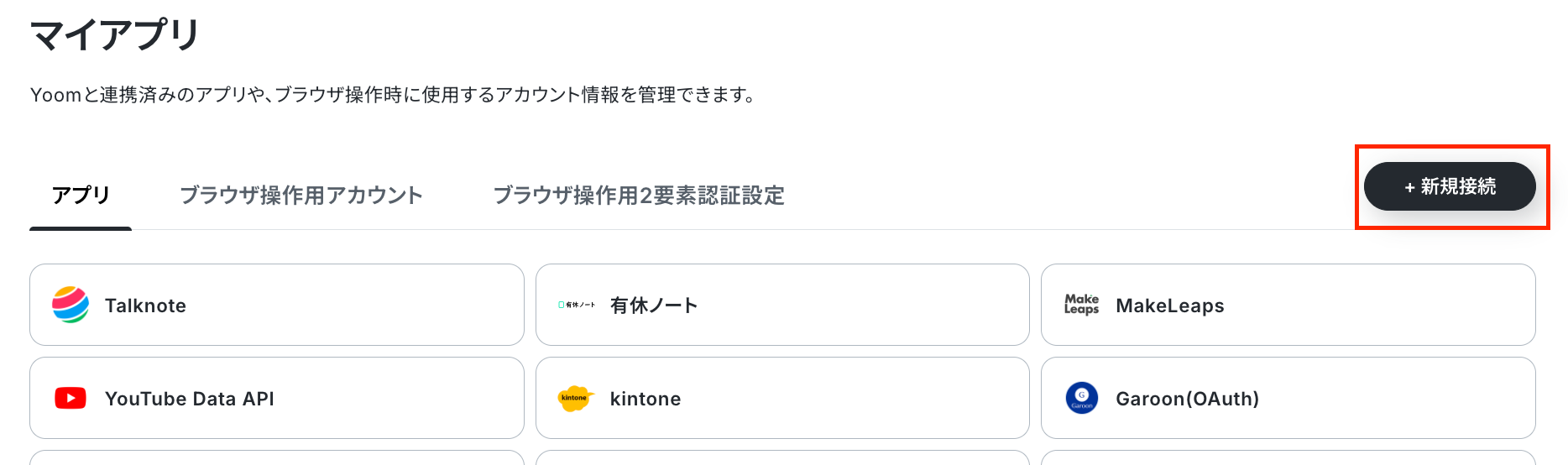
「マイアプリ」→「新規接続」をクリックしたら、検索窓で有休ノートと入力します。
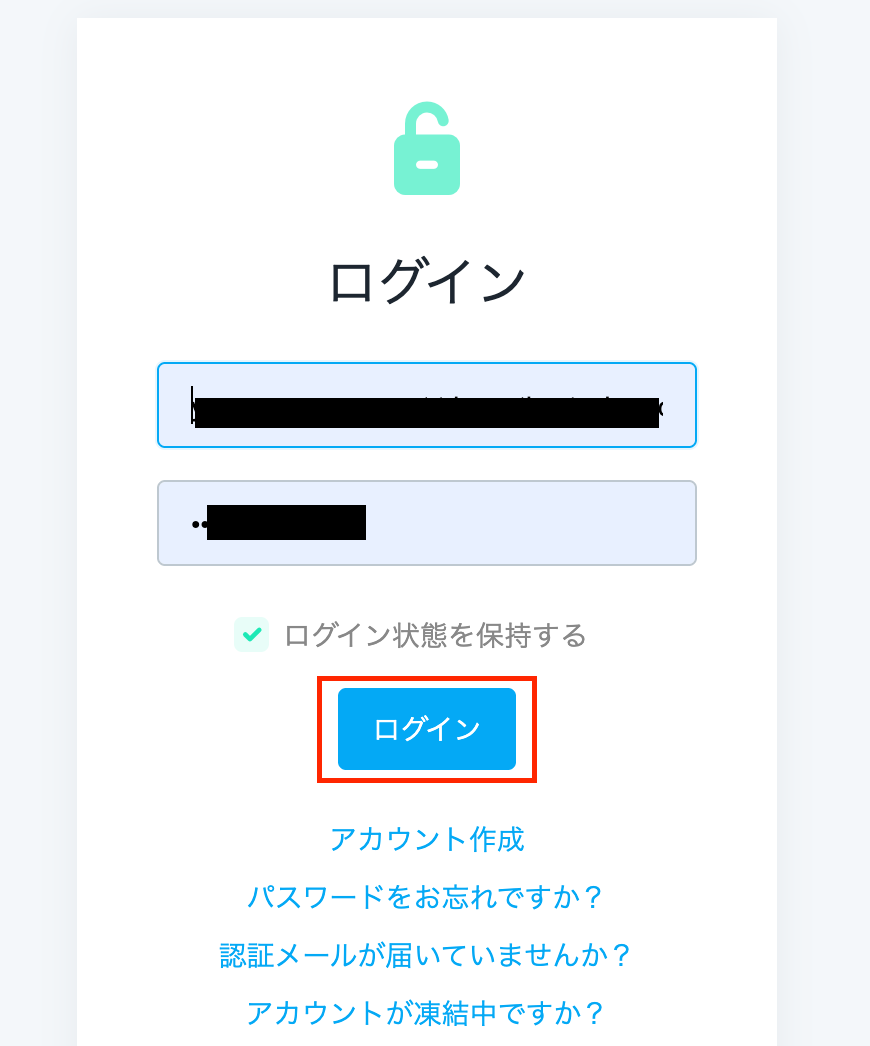
「マイアプリを登録しました」と表示されればOKです!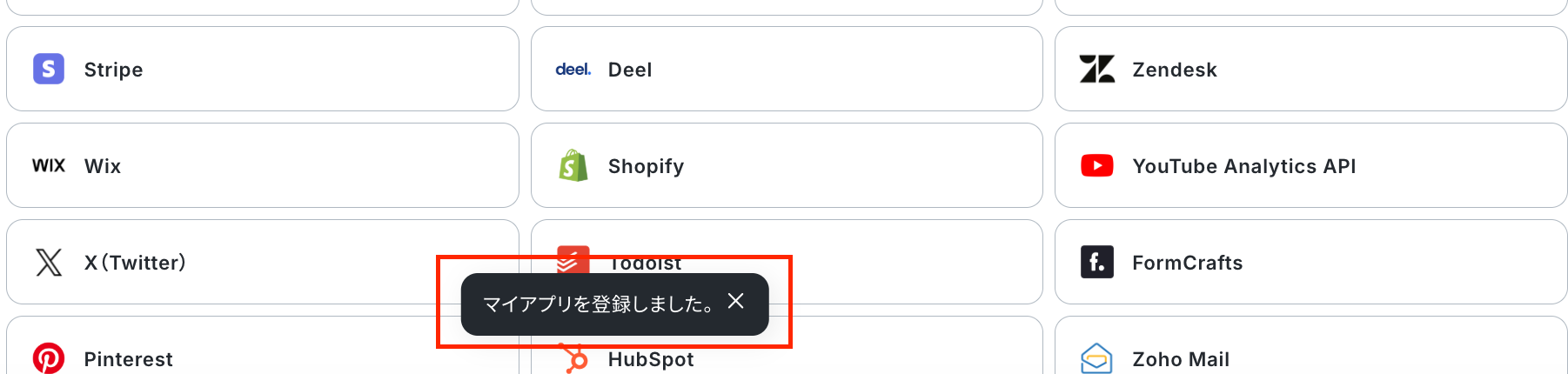
【Microsoft Teamsのマイアプリ連携】
※マイアプリ連携の詳細は以下をご確認ください。
Microsoft365サービス群におけるマイアプリ手順と注意事項|Yoomヘルプセンター
※Microsoft365(旧Office365)には、家庭向けプランと一般法人向けプラン(Microsoft365 Business)があり、一般法人向けプランに加入していない場合には認証に失敗する可能性があります。
ステップ2:テンプレートをコピーする
続いてYoomのテンプレートをコピーします。
以下バナーの「試してみる」をクリックしましょう。
■概要従業員の休暇取得状況をチームで共有する際、有休ノートで申請を確認してから、手作業でMicrosoft Teamsのカレンダーに予定を入力したり、チャネルで連絡したりする作業は手間がかかるのではないでしょうか。このワークフローを活用すれば、有休ノートでの休暇申請をトリガーとして、Microsoft Teamsのカレンダーへの予定作成やチャネルへの通知を自動化できます。面倒な有休ノートとMicrosoft Teamsの連携作業を効率化し、スムーズな情報共有を実現します。
■このテンプレートをおすすめする方- 有休ノートとMicrosoft Teamsを活用した勤怠・スケジュール管理に手間を感じている方
- 休暇申請の共有漏れやカレンダーへの転記ミスを防ぎ、情報共有を円滑にしたいチームリーダーの方
- 有休ノートとMicrosoft Teamsの連携を自動化し、ノンコア業務を効率化したいと考えている方
■このテンプレートを使うメリット- 有休ノートで休暇消化が作成されると、自動でMicrosoft Teamsに予定が作成・通知されるため、手作業での転記や連絡にかかる時間を削減できます。
- 手作業によるカレンダーへの入力間違いや、チームへの情報共有漏れといったヒューマンエラーを防ぎ、確実な情報共有体制を構築できます。
■ワークフローの流れ- はじめに、有休ノートとMicrosoft TeamsをYoomと連携します。
- 次に、トリガーで有休ノートを選択し、「休暇消化が作成されたら」というアクションを設定します。
- 続いて、オペレーションでMicrosoft Teamsを選択し、「カレンダーに予定を作成する」アクションを設定します。
- 最後に、同じくオペレーションでMicrosoft Teamsの「チャネルにメッセージを送る」アクションを設定し、指定のチャネルに休暇情報を通知します。
※「トリガー」:フロー起動のきっかけとなるアクション、「オペレーション」:トリガー起動後、フロー内で処理を行うアクション
■このワークフローのカスタムポイント- Microsoft Teamsでカレンダーに予定を作成する際、対象となるユーザーIDや予定の件名、日時などを任意の内容に設定できます。
- Microsoft Teamsのチャネルにメッセージを送信する際、通知先のチャネルやメッセージ本文を、有休ノートから取得した情報などを活用して自由に設定することが可能です。
■注意事項- 有休ノート、Microsoft TeamsのそれぞれとYoomを連携してください。
- 有休ノートはミニプラン以上でご利用いただけるアプリとなっております。フリープラン・パーソナルプランの場合は設定しているワークフローのオペレーションやデータコネクトはエラーとなりますので、ご注意ください。
- パーソナルプラン・ミニプラン・チームプラン・サクセスプランなどの有料プランは、2週間の無料トライアルを行うことが可能です。無料トライアル中には制限対象のアプリを使用することができます。詳しくは、「料金プランのページ」をご参照ください。
- Microsoft365(旧Office365)には、家庭向けプランと一般法人向けプラン(Microsoft365 Business)があり、一般法人向けプランに加入していない場合には認証に失敗する可能性があります。
- 有休ノートとMicrosoft Teamsを活用した勤怠・スケジュール管理に手間を感じている方
- 休暇申請の共有漏れやカレンダーへの転記ミスを防ぎ、情報共有を円滑にしたいチームリーダーの方
- 有休ノートとMicrosoft Teamsの連携を自動化し、ノンコア業務を効率化したいと考えている方
- 有休ノートで休暇消化が作成されると、自動でMicrosoft Teamsに予定が作成・通知されるため、手作業での転記や連絡にかかる時間を削減できます。
- 手作業によるカレンダーへの入力間違いや、チームへの情報共有漏れといったヒューマンエラーを防ぎ、確実な情報共有体制を構築できます。
- はじめに、有休ノートとMicrosoft TeamsをYoomと連携します。
- 次に、トリガーで有休ノートを選択し、「休暇消化が作成されたら」というアクションを設定します。
- 続いて、オペレーションでMicrosoft Teamsを選択し、「カレンダーに予定を作成する」アクションを設定します。
- 最後に、同じくオペレーションでMicrosoft Teamsの「チャネルにメッセージを送る」アクションを設定し、指定のチャネルに休暇情報を通知します。
■このワークフローのカスタムポイント
- Microsoft Teamsでカレンダーに予定を作成する際、対象となるユーザーIDや予定の件名、日時などを任意の内容に設定できます。
- Microsoft Teamsのチャネルにメッセージを送信する際、通知先のチャネルやメッセージ本文を、有休ノートから取得した情報などを活用して自由に設定することが可能です。
- 有休ノート、Microsoft TeamsのそれぞれとYoomを連携してください。
- 有休ノートはミニプラン以上でご利用いただけるアプリとなっております。フリープラン・パーソナルプランの場合は設定しているワークフローのオペレーションやデータコネクトはエラーとなりますので、ご注意ください。
- パーソナルプラン・ミニプラン・チームプラン・サクセスプランなどの有料プランは、2週間の無料トライアルを行うことが可能です。無料トライアル中には制限対象のアプリを使用することができます。詳しくは、「料金プランのページ」をご参照ください。
- Microsoft365(旧Office365)には、家庭向けプランと一般法人向けプラン(Microsoft365 Business)があり、一般法人向けプランに加入していない場合には認証に失敗する可能性があります。
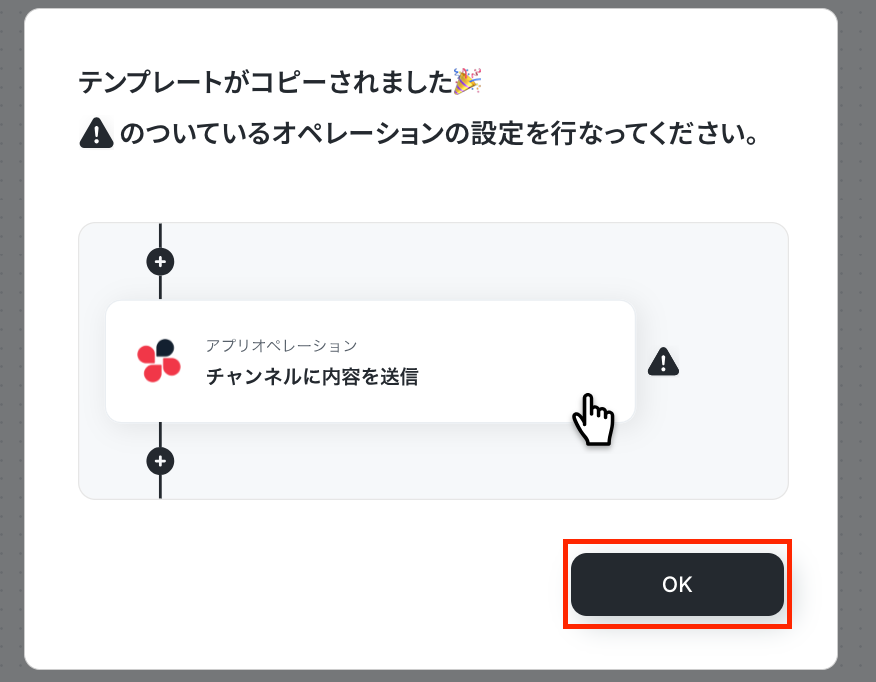
ワークスペースに自動的にテンプレートがコピーされるので、次に表示された画面で「OK」をクリックしてください。
ステップ3:有休ノートのトリガー設定
最初の設定です!
まずは赤枠をクリックしてください。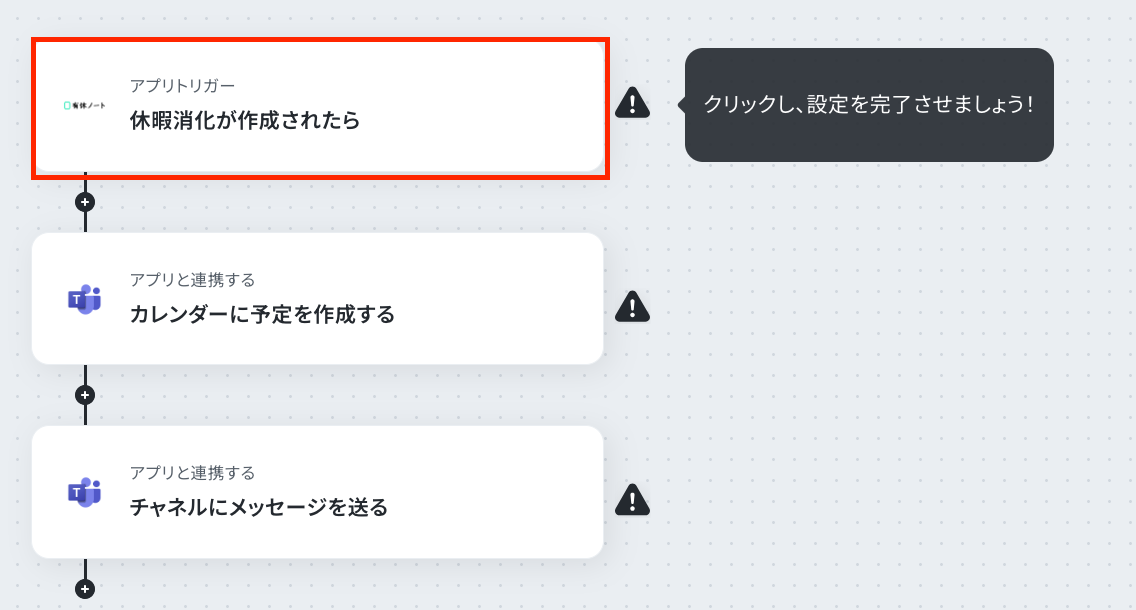
アクションはそのままで、連携するアカウント情報を確認します。
「次へ」をクリックして進みましょう!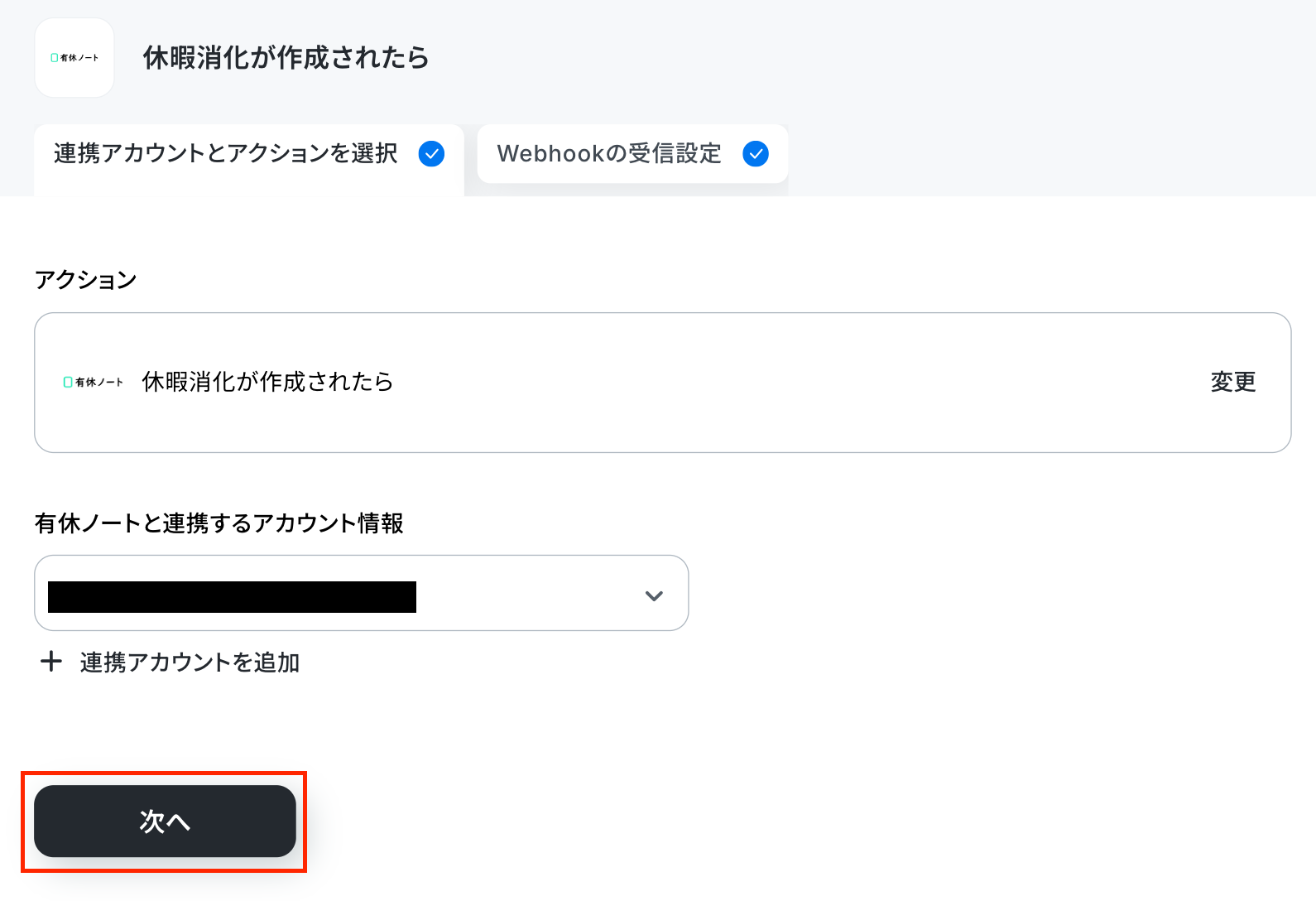
以下の画面が表示されたら、注意事項を参照して設定を行ってください。
まずは、WebhookURLをコピーします。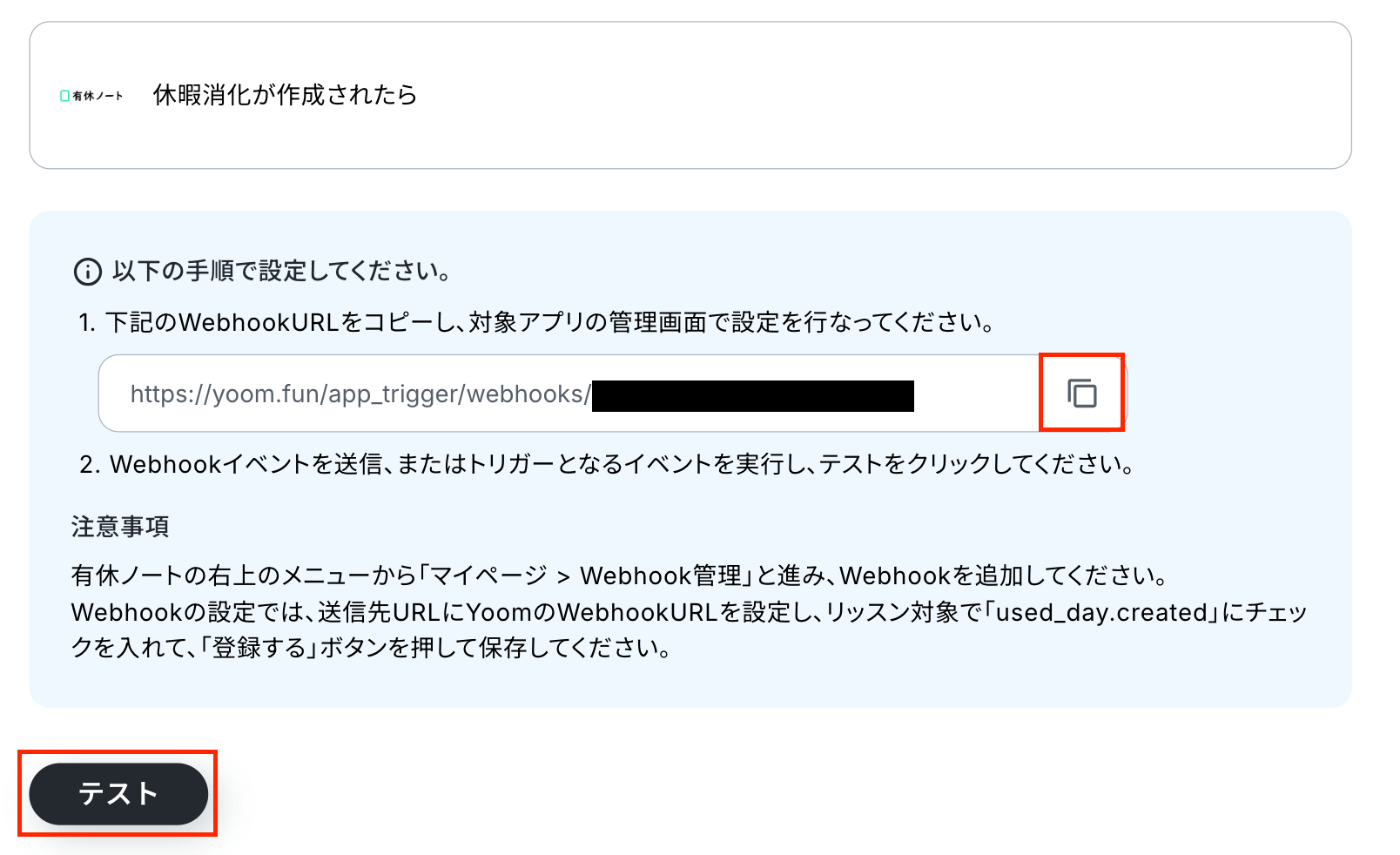
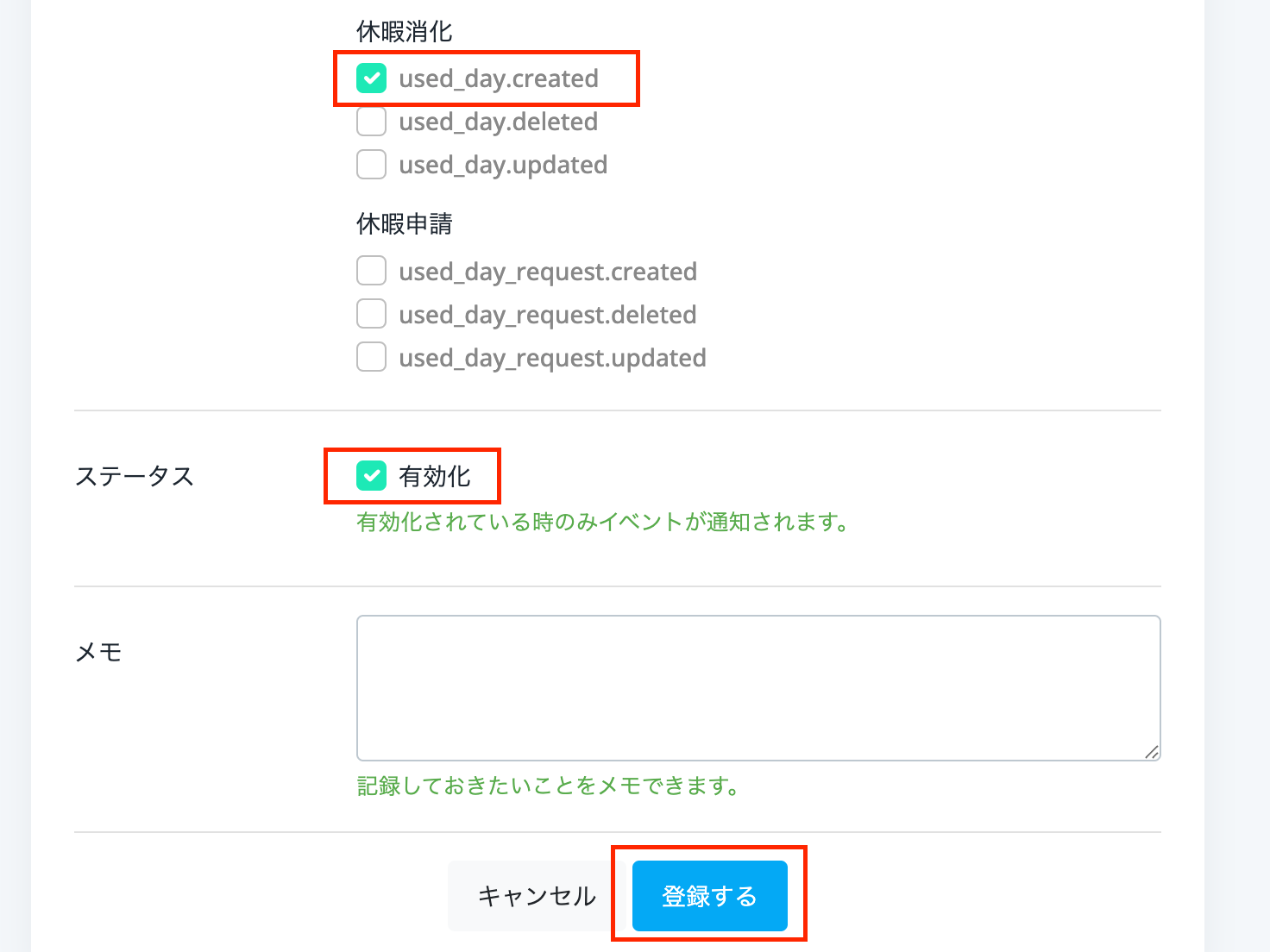
有休ノートのWebhook管理画面に移動したら、以下の設定を行います。
- 通知先URL:先ほどコピーしたWebhookURLをペースト
- リッスン対象:「used_day.created」にチェック
- ステータス:有効化にチェック
「登録する」ボタンを押して保存してください。
続いて、動作チェックのため、実際に休暇消化を作成しましょう。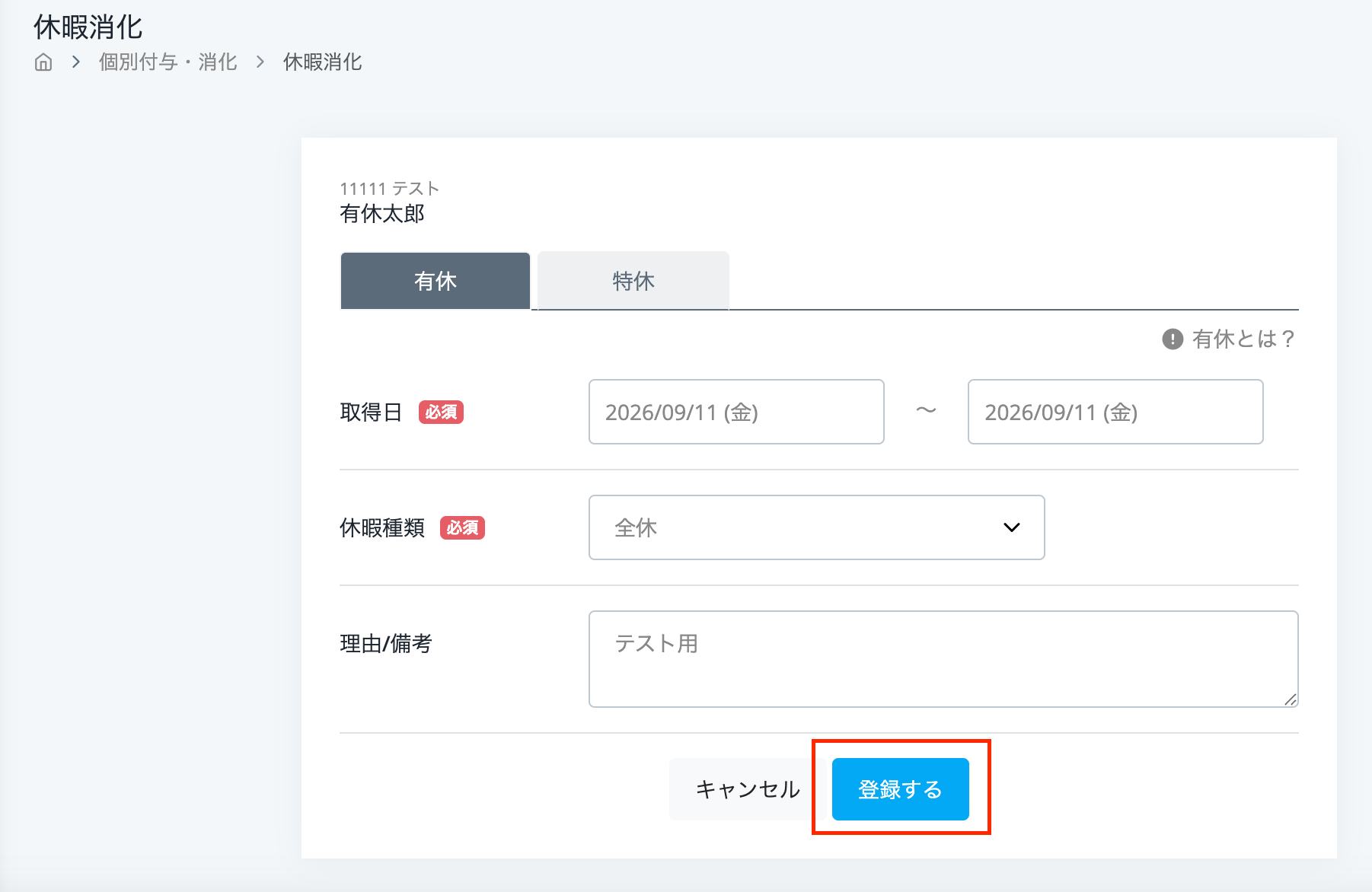
作成したら、Yoomの画面に戻って「テスト」をクリックしてください。
テストが成功すると、「取得した値」が表示されます。
※取得した値とは?
トリガーやオペレーション設定時に、「テスト」を実行して取得した値のことを指します。
後続のオペレーション設定時の値として利用でき、フローボットを起動する度に変動した値となります。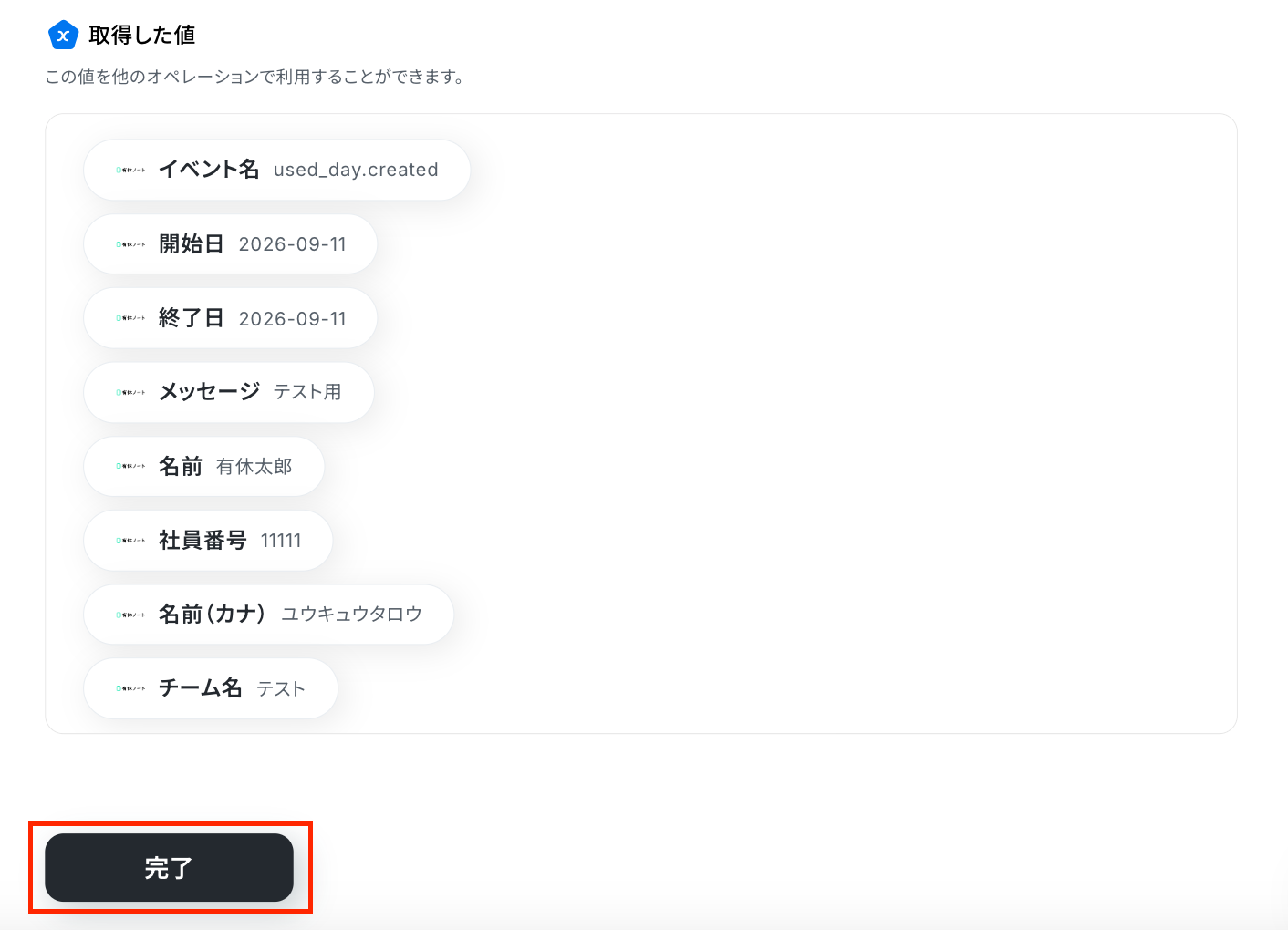
「完了」をクリックして、次に進みましょう!
ステップ4:Microsoft Teamsの設定
ここでは、Microsoft Teamsのカレンダーに予定を作成する設定を行います。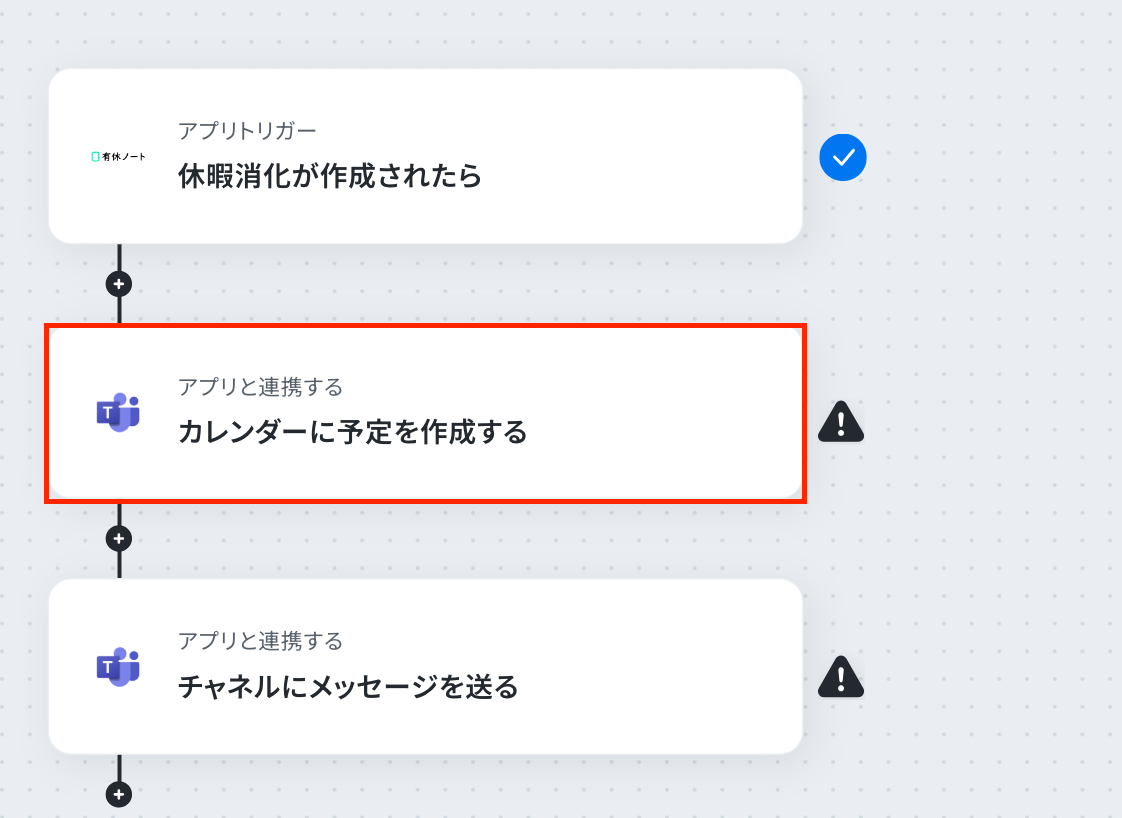
連携するアカウント情報を確認します。
アクションはそのままで「次へ」をクリックしてください。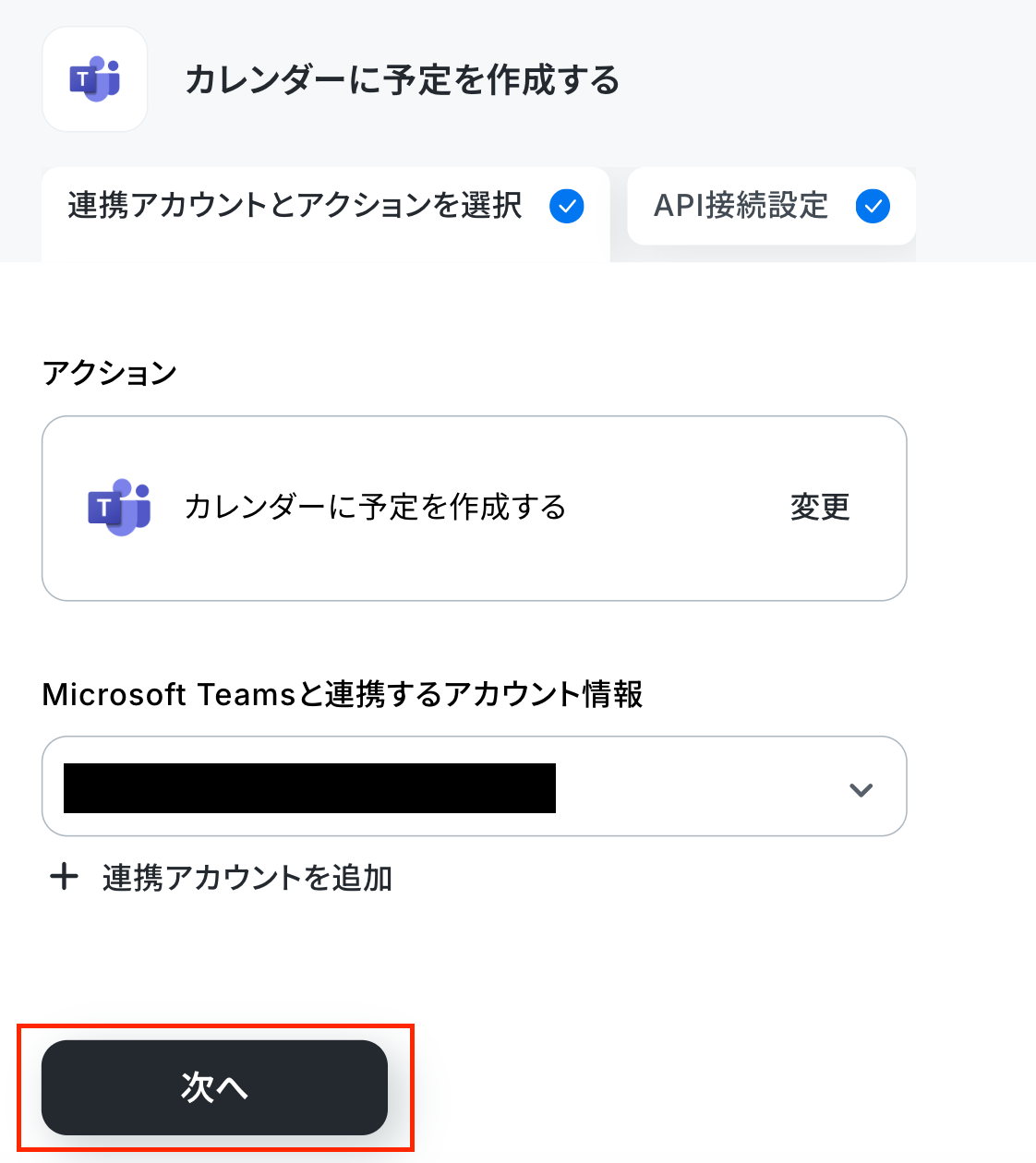
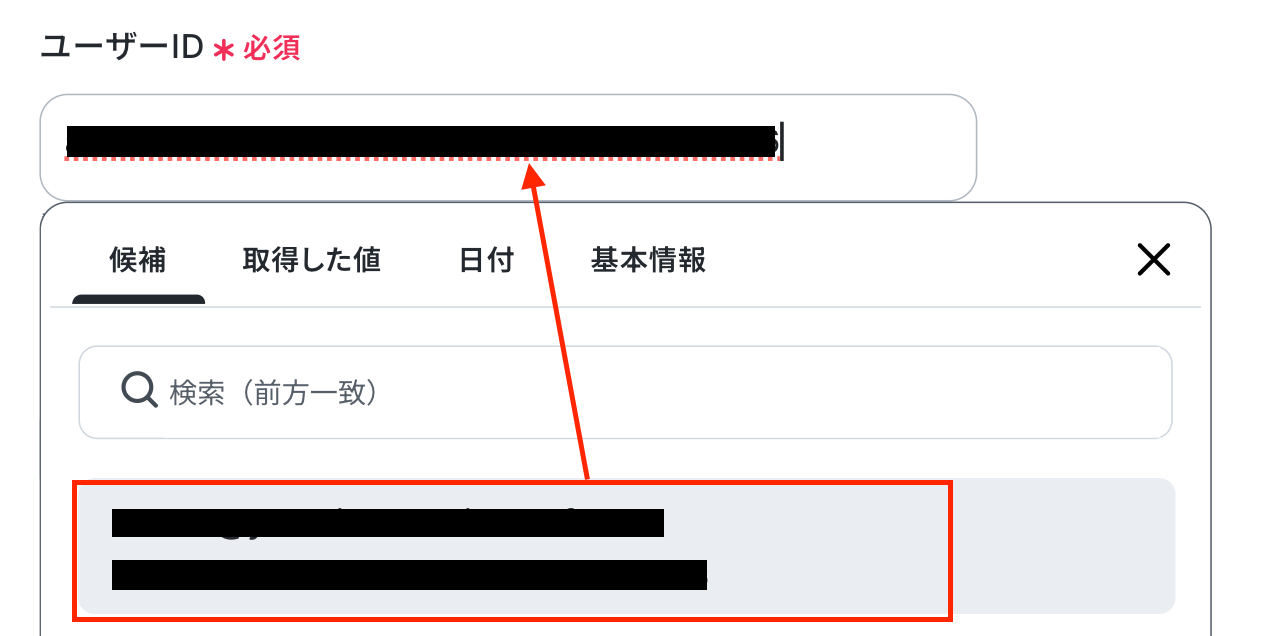
次の画面に遷移したら、「ユーザーID」を設定します。
入力欄をクリックして表示される候補から選択しましょう。
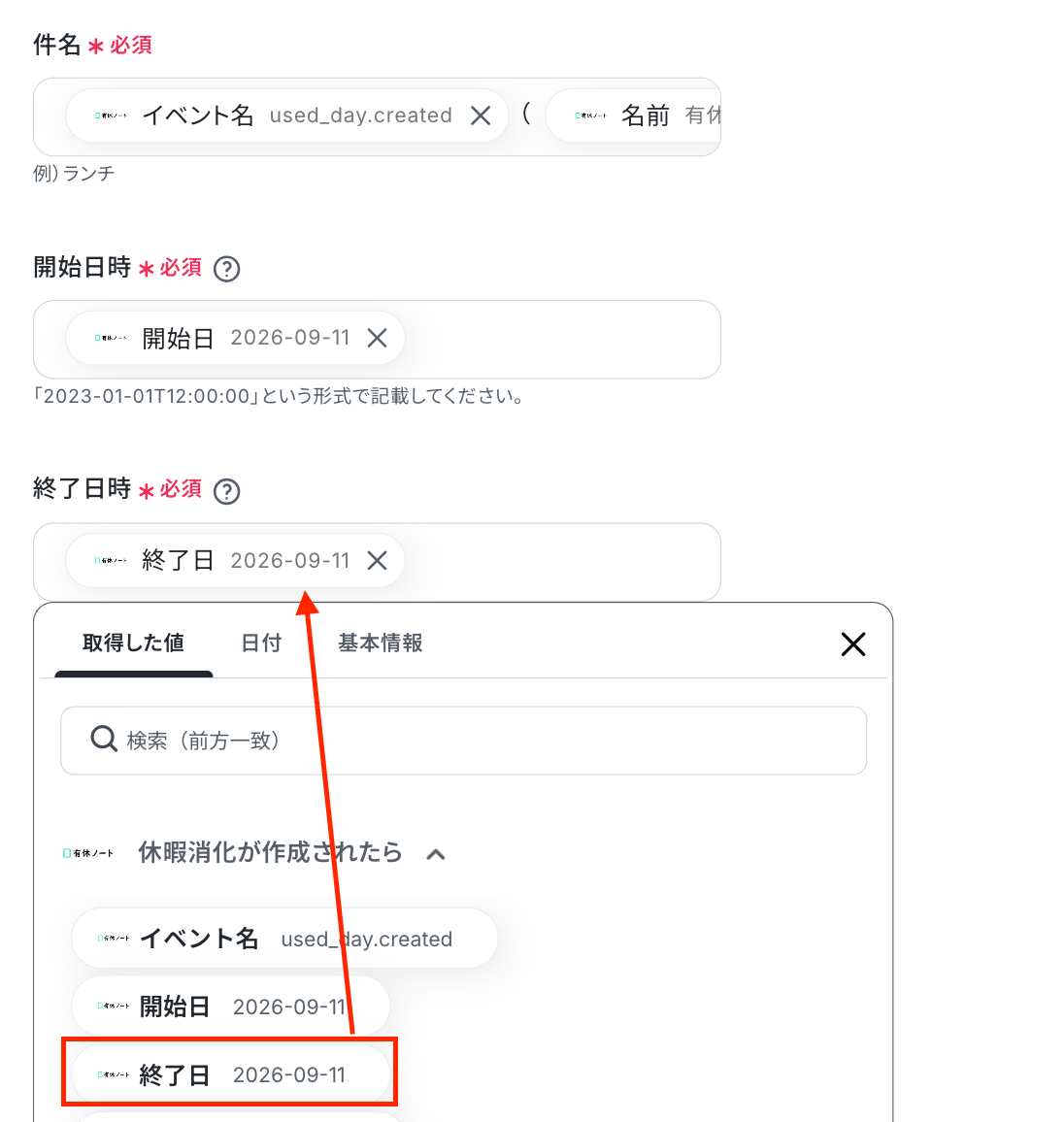
「件名」・「開始日時」・「終了日時」は、入力欄をクリックして表示される、取得した値を引用して設定してください。
「件名」は自由に設定してOKです。
【Tips】
「取得した値」を活用することで、起動するたびに変化する情報を自動で反映できます。
これにより、毎回変動する情報を手動で入力する必要がなくなり、効率的に連携できます!
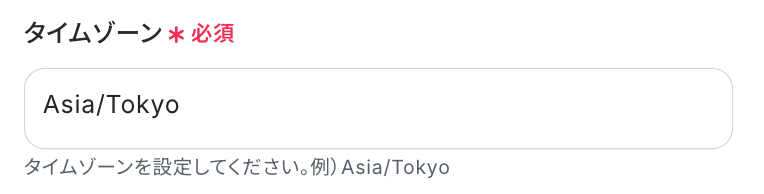
「タイムゾーン」は、以下のようにあらかじめ設定されています。
「説明」には、取得した値を引用して設定しました。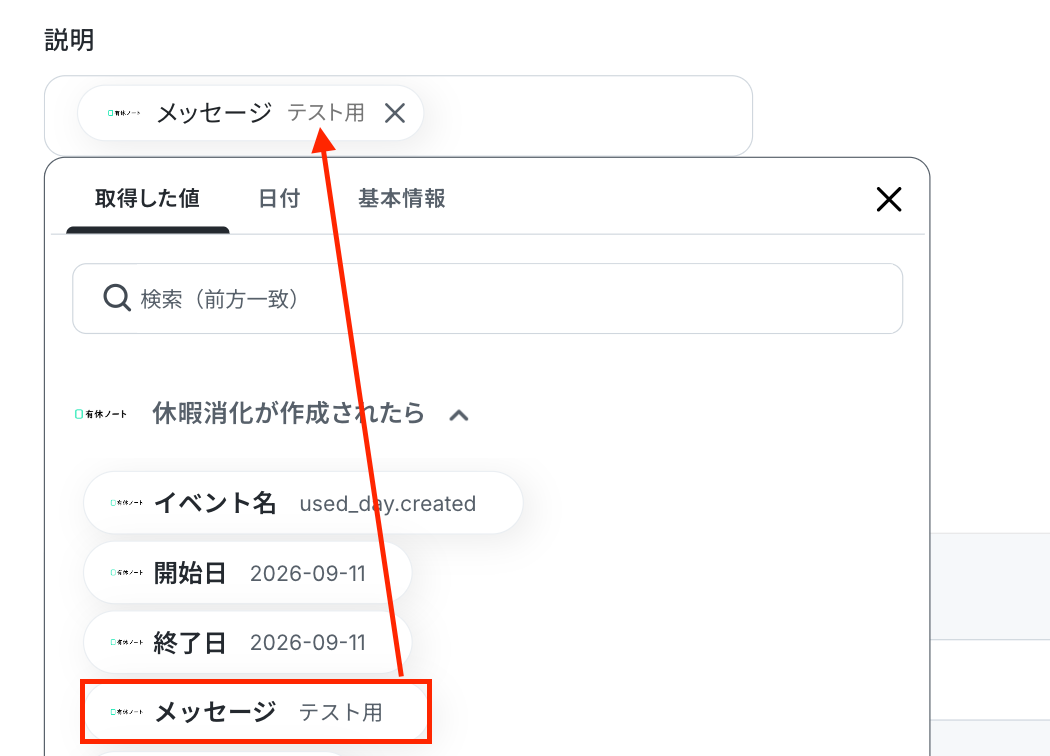
入力を終えたら、「テスト」をクリックします。
テストに成功すると、Microsoft Teamsのカレンダーにイベントが作成されているはずなので、確認してみましょう。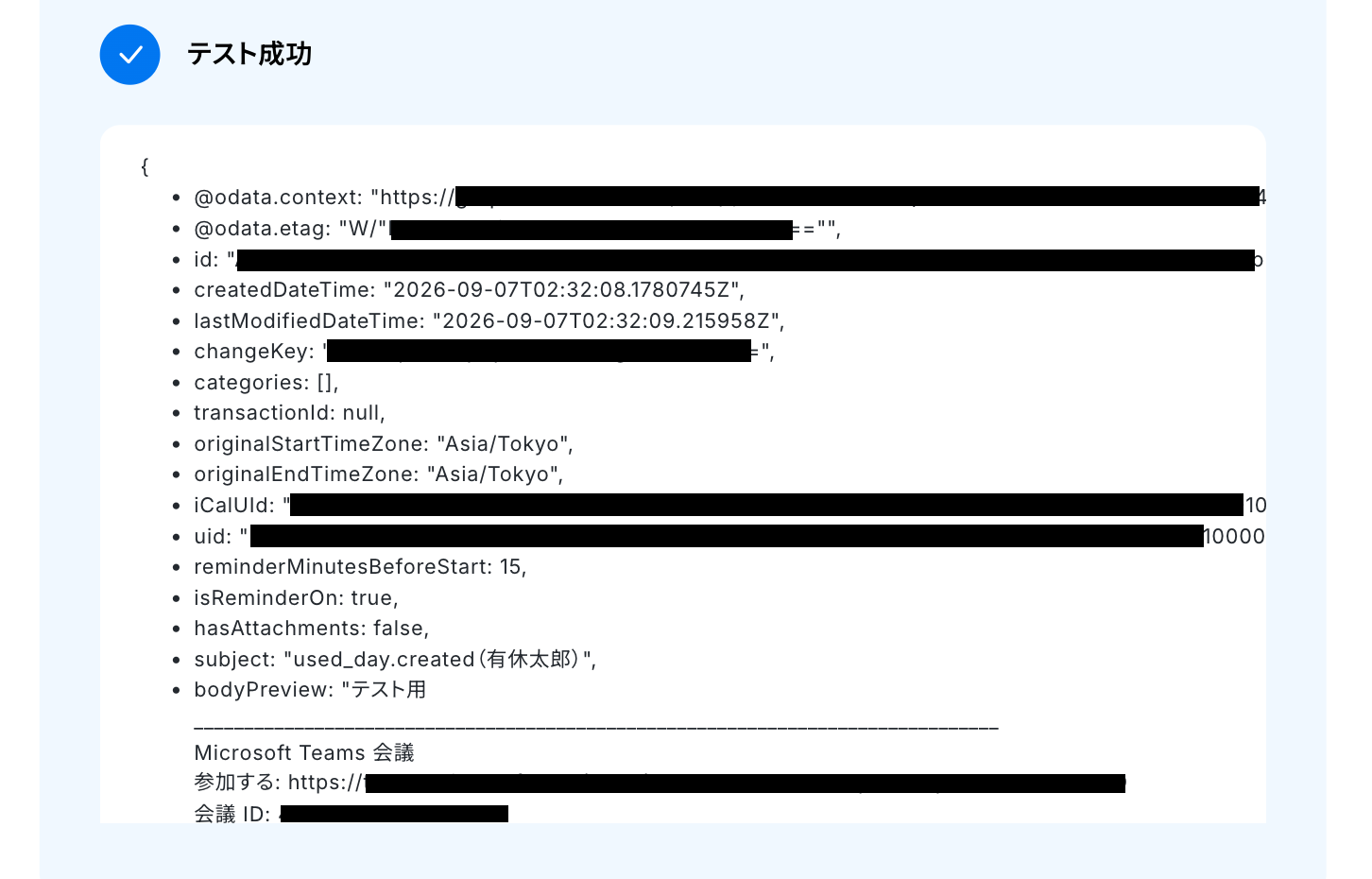
確認できましたね!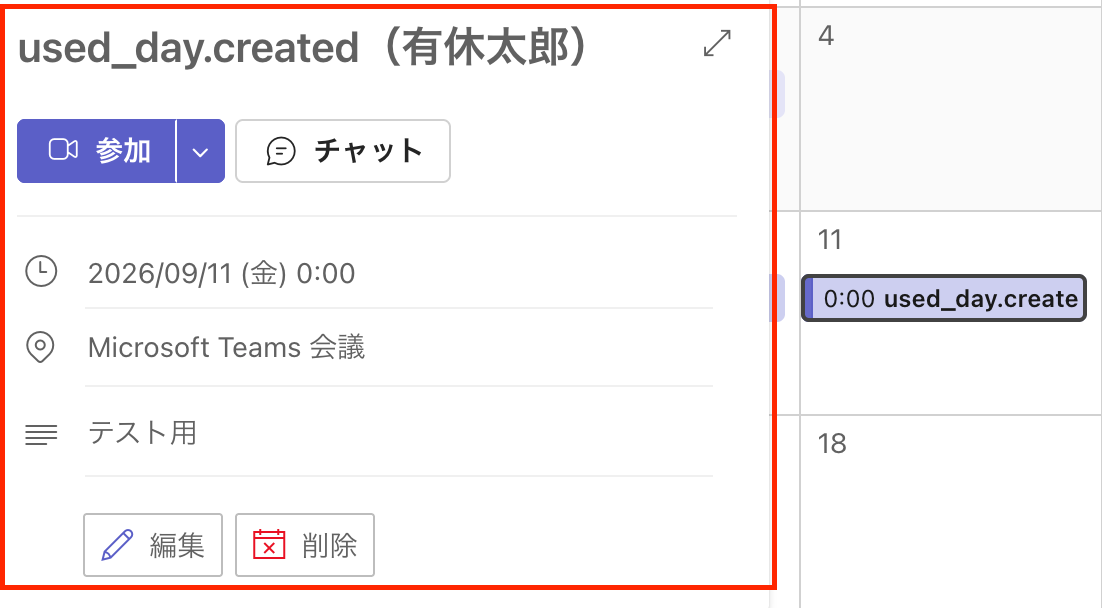
「完了」をクリックして、最後の設定に進みましょう!
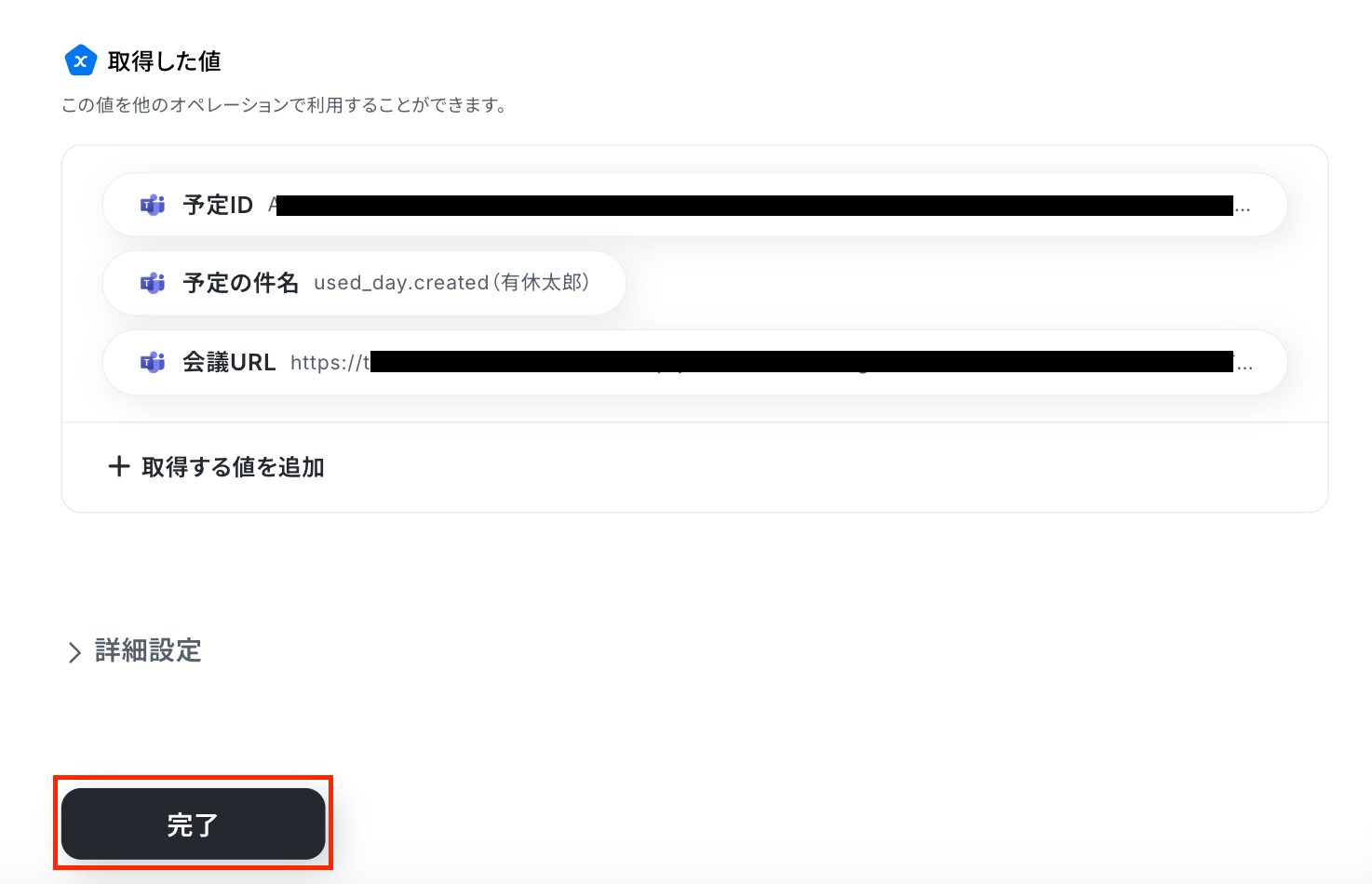
ステップ5:Microsoft Teamsのアクション設定
ここでは、Microsoft Teamsに通知するメッセージを設定していきます。
赤枠部分をクリックしましょう!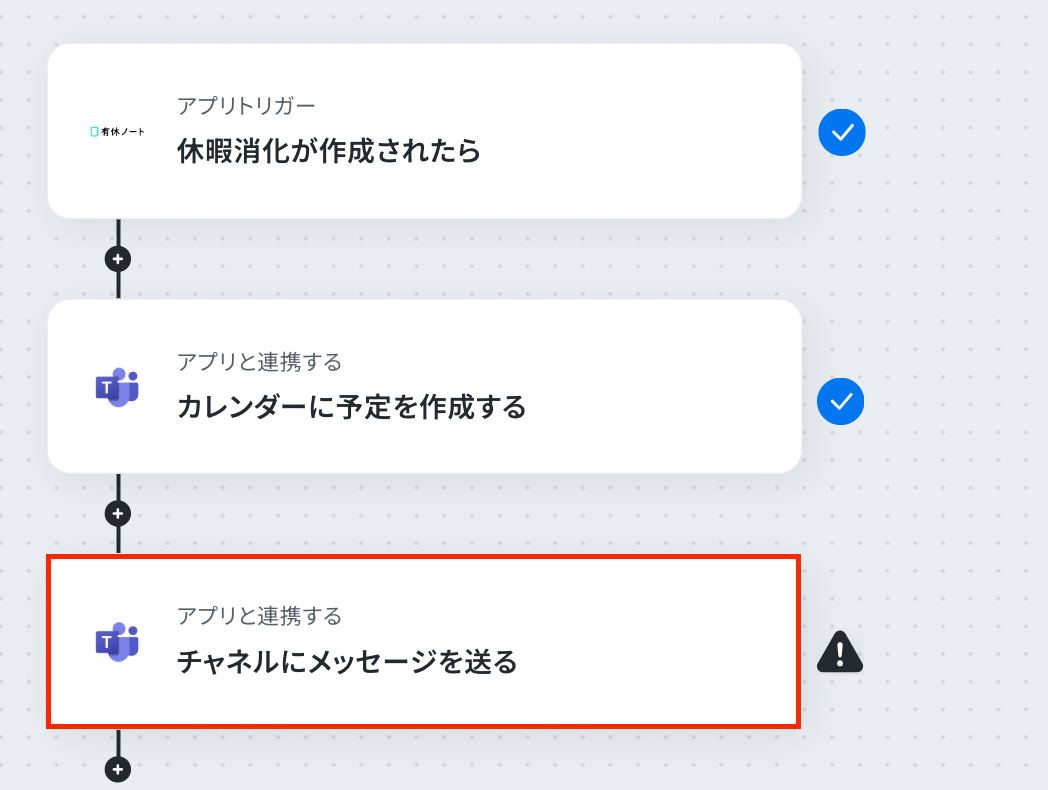
アクションはそのままで、連携するアカウント情報を確認します。
確認後、「次へ」をクリックしてください。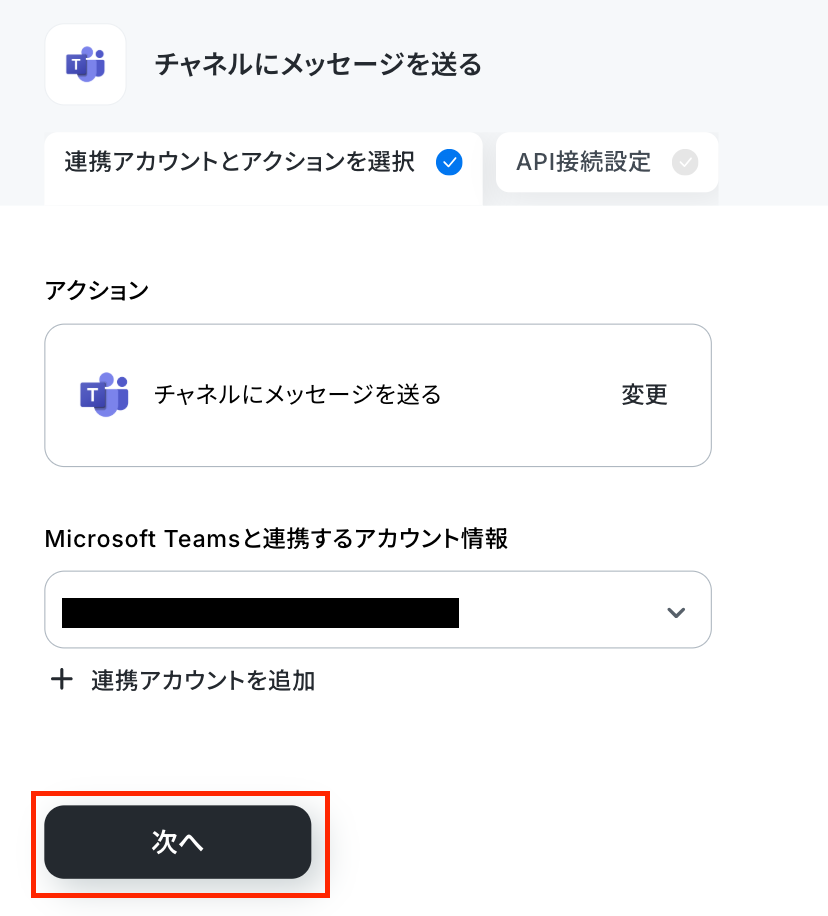
次の画面に遷移したら、必須項目を設定していきます!
「チームID」と「チャネルID」は、候補から選択してください。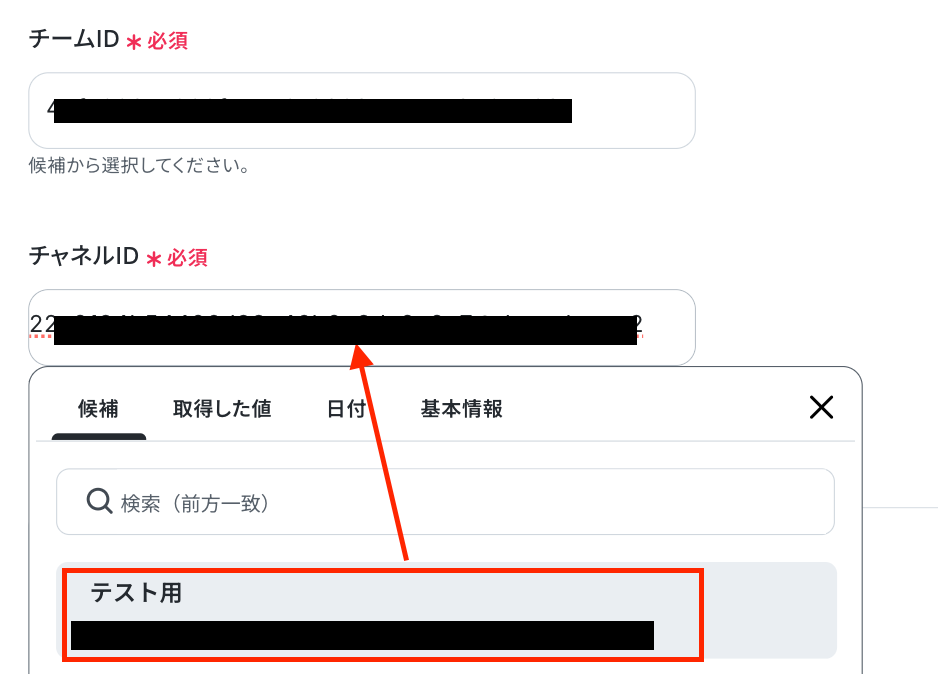
「メッセージ」は、Microsoft Teamsに通知する文章を入力します。
以下の画像のように、任意の文章と、有休ノート・Microsoft Teamsのオペレーションで取得した値を組み合わせて設定しましょう。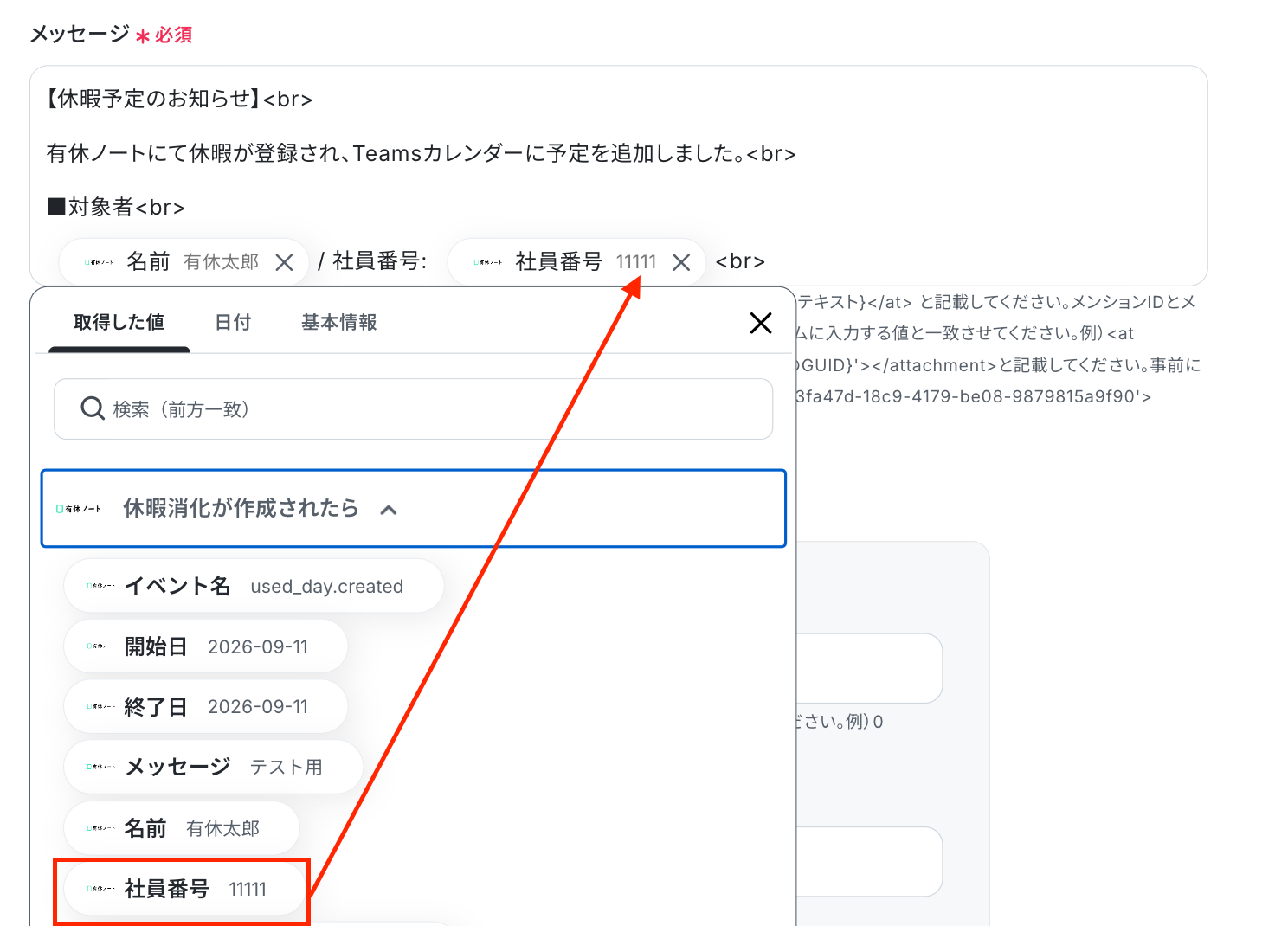
※入力する際は、入力欄下の注釈を参照してください。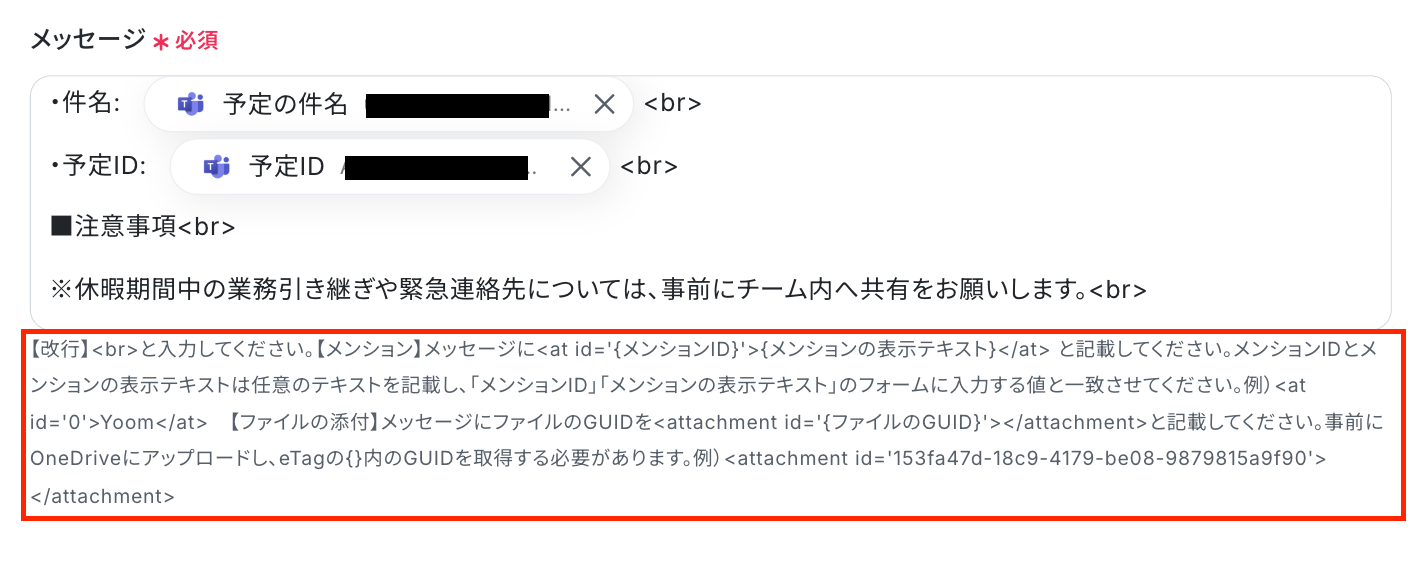
「テスト」をクリックしましょう!
テストに成功と表示されたら、「完了」をクリックしてください。
最後に、Microsoft Teamsの画面に移動し、通知されたか確認をします。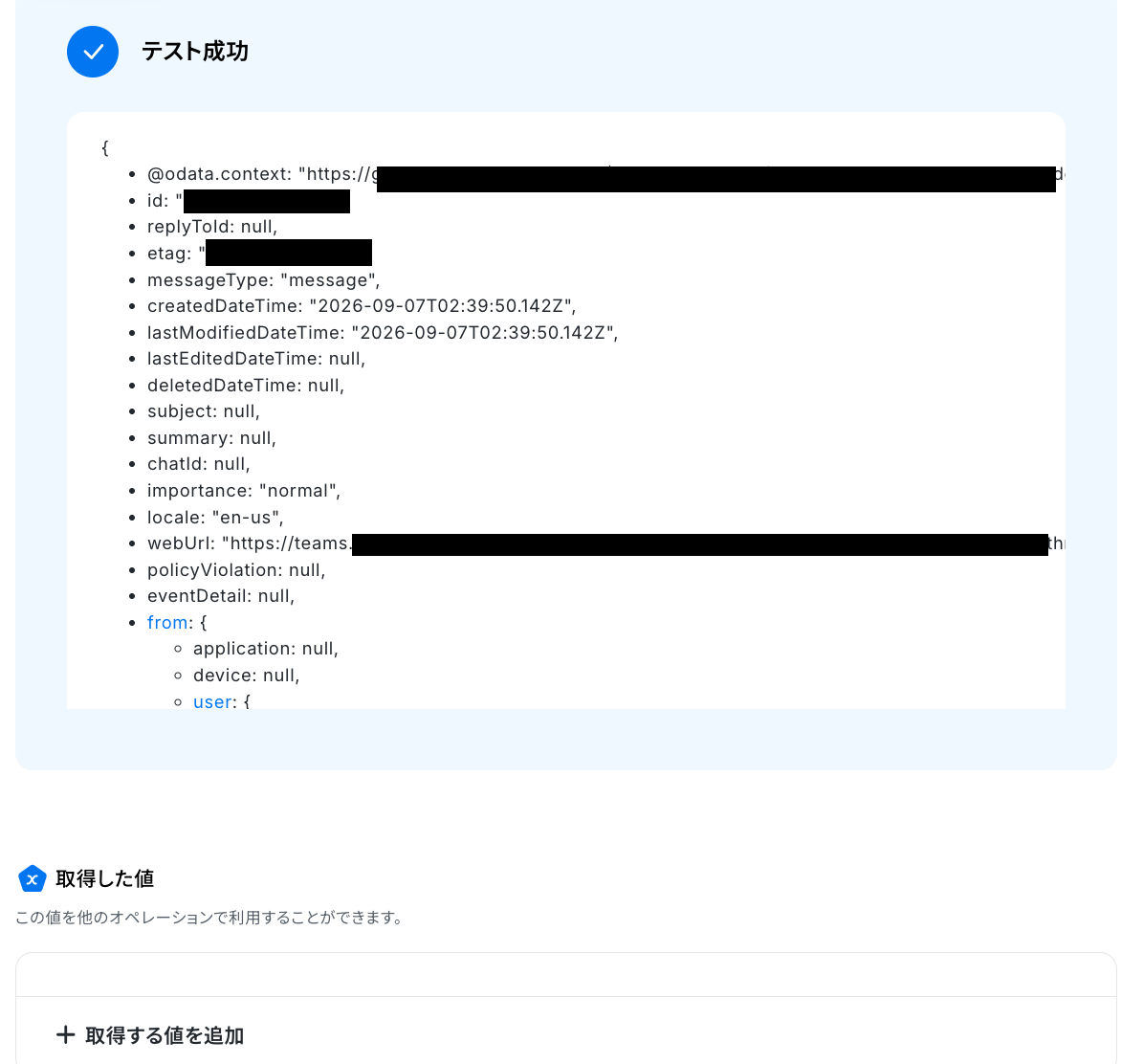
無事に通知されましたね!
以上で、フローボットの完成です!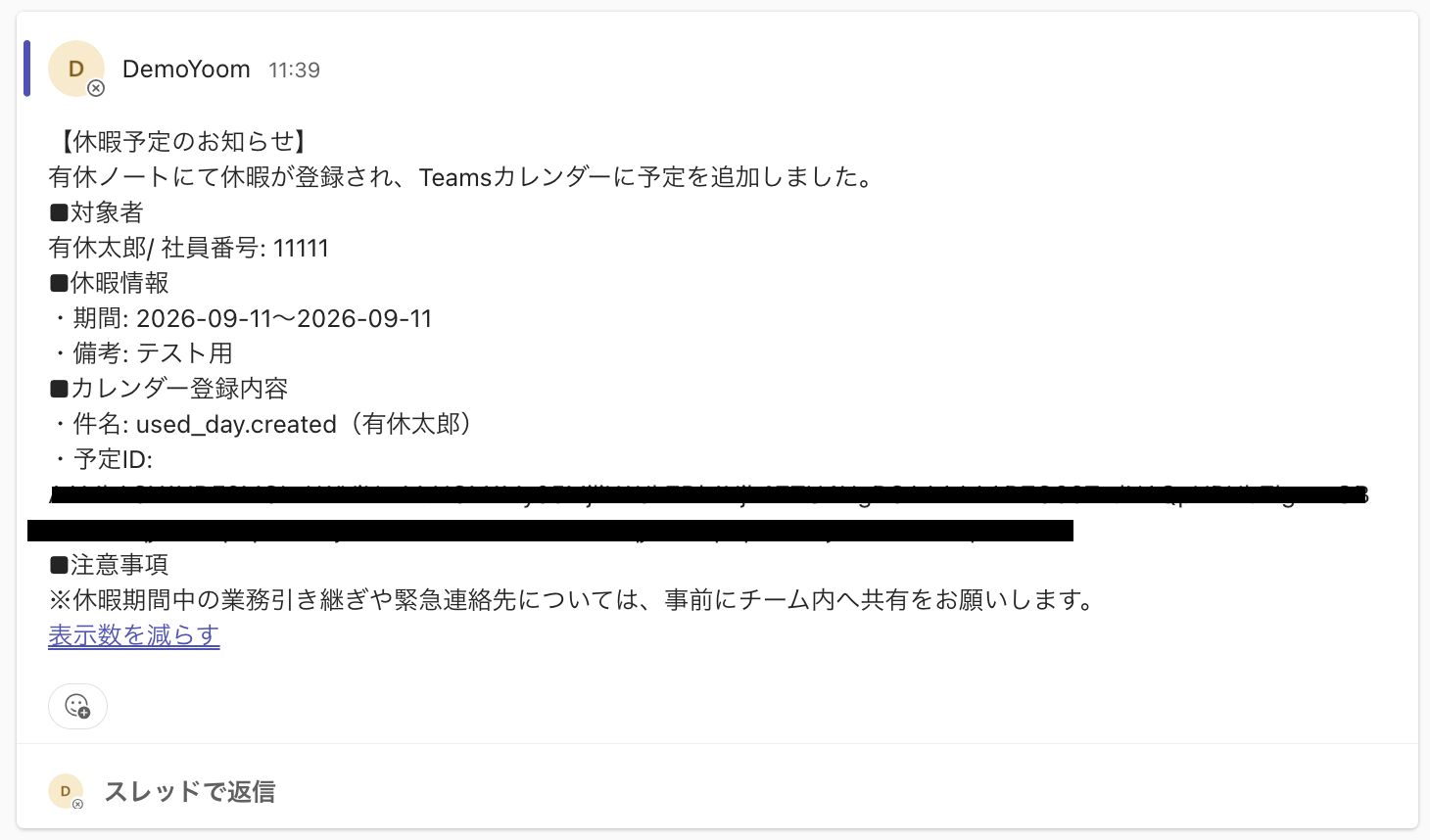
ステップ6:フロー稼働の準備完了
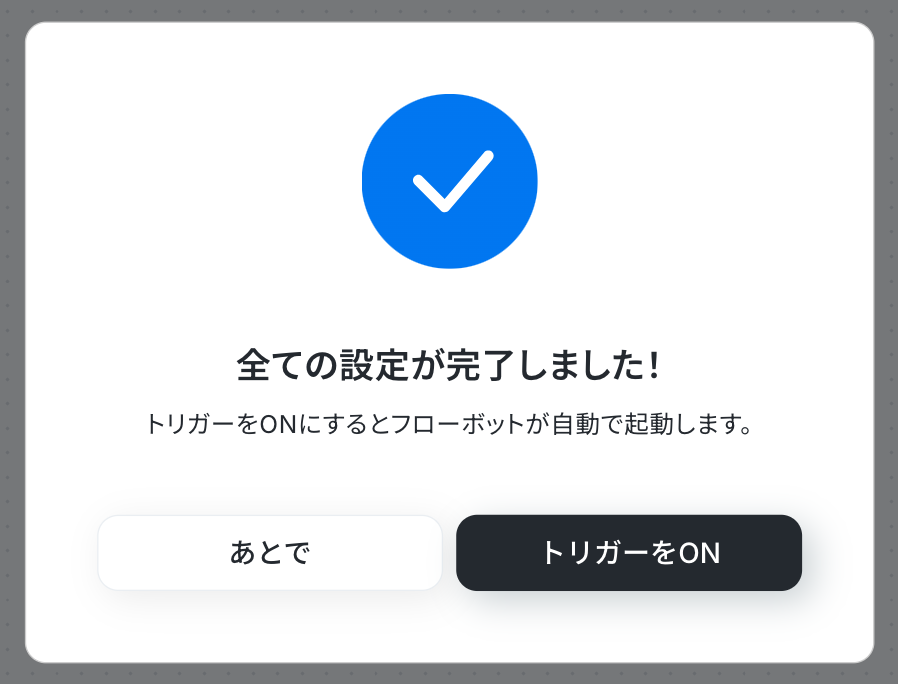
フロー画面に戻り、以下のようなメニューが表示されていればOKです!
早速フローを起動させる場合は、「トリガーをON」をクリックしましょう。
まとめ
有休ノートとMicrosoft Teamsの連携を自動化することで、これまで手作業で行っていた休暇情報のカレンダーへの転記作業から解放され、入力ミスや登録漏れといったヒューマンエラーを防ぐことができます。
これにより、チームメンバーは常に最新かつ正確な休暇情報を共有でき、スムーズな業務調整が可能になるため、担当者はスケジュール管理にかかる時間を削減し、より付加価値の高いコア業務に集中できる環境が整います。
今回ご紹介したような業務自動化を実現できるノーコードツール「Yoom」を使えば、プログラミングの知識がない方でも、直感的な操作で簡単に業務フローを構築できるので、もし自動化に少しでも興味を持っていただけたなら、ぜひ登録フォームから無料登録して、Yoomによる業務効率化を体験してみてください!
よくあるご質問
Q:今回使用したツール以外も連携できますか?
A:
Q:条件によって処理を分けたいのですが、可能ですか?
A:
「分岐する」オペレーションは、パーソナルプラン以上でご利用いただけます。
フリープランで利用するとエラーになってしまうのでご注意ください。
パーソナルプランなどの有料プランは2週間の無料トライアルが可能です。
無料トライアル中なら、普段制限されているアプリや機能も自由にお試しいただけますよ。
詳細は料金プランのページで紹介しているので、ぜひ活用してみてください。
Q:有休ノートの「休暇理由」などの詳細な内容もカレンダーに反映できますか?
A:
はい、自由に反映させることができます。
Microsoft Teamsのオペレーションで「説明」欄に、有休ノートから取得した値を引用して設定するだけで、Microsoft Teamsのカレンダーを開いた際に出勤形態や理由がひと目でわかるようになります。
プログラミング知識なしで手軽に構築できます。