・
【簡単設定】FigmaのコメントをMicrosoft Teamsに自動通知する方法

「Figmaのファイルにコメントが追加されたことに気付けなかった…」
「作成したデザインにフィードバックがあればMicrosoft Teamsに知らせてほしい」
FigmaとMicrosoft Teamsを使用する中で、このような悩みや課題を感じることはありませんか?
追加されたコメントに素早く対応したい場合には、FigmaとMicrosoft Teamsの連携による通知の自動化が役立ちますよ!
本記事では、Figmaで新しいコメントが追加されたら、Microsoft Teamsの指定チャネルに通知する仕組みをご紹介します。
ノーコードツールのYoomを使えば、プログラミングの知識がなくても簡単に自動化フローを作成できます。日々の通知作業を自動化して、デザイン制作などの本来の業務に集中したい方はぜひ参考にしてみてください。
とにかく早く試したい方へ
YoomにはFigmaとMicrosoft Teamsを連携するためのテンプレートが用意されています。今すぐ試したい方は、以下のバナーの「試してみる」をクリックしてスタートしましょう!


- Figmaでのデザインレビューにおいて、コメントの確認漏れや対応遅れを防ぎたいデザイナーの方
- チームのFigmaコメント通知を集約し、プロジェクトの進捗を迅速に把握したいマネージャーの方
- FigmaとMicrosoft Teamsを連携させ、手動での情報共有作業を効率化したいと考えている方
- Figmaにコメントが追加されると自動でMicrosoft Teamsに通知が飛ぶため、都度Figmaを確認する手間を省き、コミュニケーションの迅速化に繋がります
- Figmaの重要なコメント通知を見逃すといった人的ミスを防ぎ、デザイン修正やフィードバックへの対応漏れのリスクを軽減します
- はじめに、FigmaとMicrosoft TeamsをYoomと連携します
- 次に、トリガーでFigmaを選択し、「New Comment(新しいコメントが追加されたら)」というアクションを設定します
- 最後に、オペレーションでMicrosoft Teamsの「チャネルにメッセージを送る」アクションを設定し、Figmaのコメント内容などを通知するように設定します
■このワークフローのカスタムポイント
- Microsoft Teamsへの通知先は、任意のチャネルやユーザーに設定することが可能です。プロジェクトごとやチームごとに通知先を分けるといった運用ができます
- 通知するメッセージの本文は自由にカスタマイズでき、Figmaから取得したコメント内容や投稿者名といった情報を変数として埋め込み、分かりやすい通知を作成できます
- Figma、Microsoft TeamsのそれぞれとYoomを連携してください
- Microsoft365(旧Office365)には、家庭向けプランと一般法人向けプラン(Microsoft365 Business)があり、一般法人向けプランに加入していない場合には認証に失敗する可能性があります
FigmaとMicrosoft Teamsの連携フローを作ってみよう
それでは早速、FigmaとMicrosoft Teamsを連携したフローを作成していきます!
今回使用するテンプレートは「Figmaでコメントが追加されたらMicrosoft Teamsに通知する」という業務フローを自動化するものとなっています。
Yoomを使用してFigmaとMicrosoft Teamsの連携を進めていくので、まだYoomのアカウントをお持ちでない場合は、こちらの登録フォームからアカウントを発行しておいてください。
※今回連携するアプリの公式サイト:Figma/Microsoft Teams
[Yoomとは]
フローの作成方法
フローは大きく分けて以下の手順で作成します。
- FigmaとMicrosoft Teamsのマイアプリ連携
- テンプレートをコピー
- トリガーとアクションの設定
- フローの起動と動作確認
- Figmaでのデザインレビューにおいて、コメントの確認漏れや対応遅れを防ぎたいデザイナーの方
- チームのFigmaコメント通知を集約し、プロジェクトの進捗を迅速に把握したいマネージャーの方
- FigmaとMicrosoft Teamsを連携させ、手動での情報共有作業を効率化したいと考えている方
- Figmaにコメントが追加されると自動でMicrosoft Teamsに通知が飛ぶため、都度Figmaを確認する手間を省き、コミュニケーションの迅速化に繋がります
- Figmaの重要なコメント通知を見逃すといった人的ミスを防ぎ、デザイン修正やフィードバックへの対応漏れのリスクを軽減します
- はじめに、FigmaとMicrosoft TeamsをYoomと連携します
- 次に、トリガーでFigmaを選択し、「New Comment(新しいコメントが追加されたら)」というアクションを設定します
- 最後に、オペレーションでMicrosoft Teamsの「チャネルにメッセージを送る」アクションを設定し、Figmaのコメント内容などを通知するように設定します
■このワークフローのカスタムポイント
- Microsoft Teamsへの通知先は、任意のチャネルやユーザーに設定することが可能です。プロジェクトごとやチームごとに通知先を分けるといった運用ができます
- 通知するメッセージの本文は自由にカスタマイズでき、Figmaから取得したコメント内容や投稿者名といった情報を変数として埋め込み、分かりやすい通知を作成できます
- Figma、Microsoft TeamsのそれぞれとYoomを連携してください
- Microsoft365(旧Office365)には、家庭向けプランと一般法人向けプラン(Microsoft365 Business)があり、一般法人向けプランに加入していない場合には認証に失敗する可能性があります
ステップ1:FigmaとMicrosoft Teamsのマイアプリ連携
ここでは、Yoomとそれぞれのアプリを連携して、操作が行えるようにしていきます。
左側のメニューから「マイアプリ」を開き、「新規接続」をクリック。
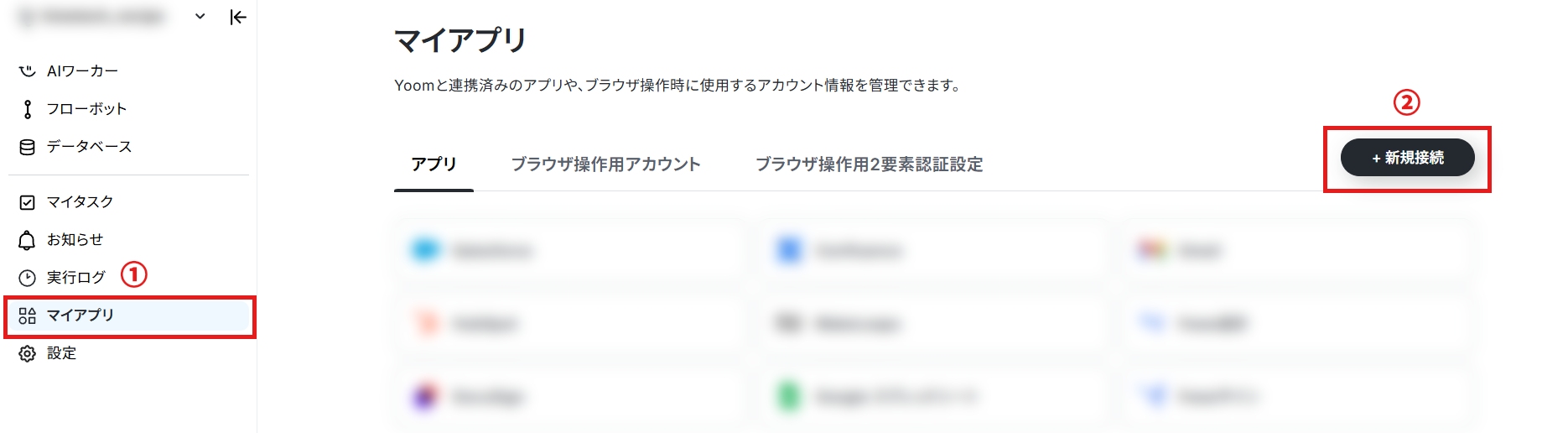
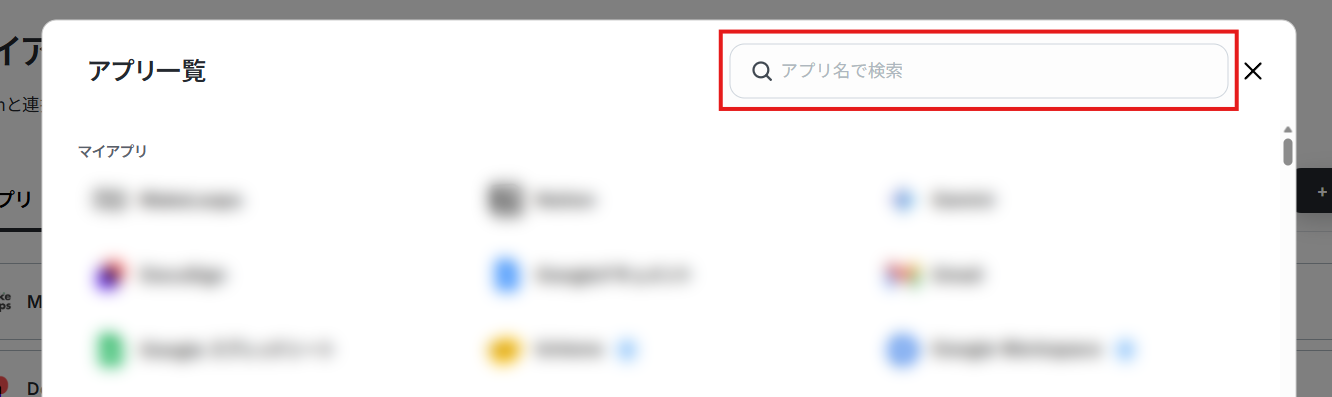
検索バーで連携するアプリ(FigmaとMicrosoft Teams)を検索して選択。
Figmaのアカウント連携方法は以下の解説ナビをご覧ください!
Microsoft Teamsのアカウント連携方法は以下の解説ナビをご覧ください!
- 「Microsoft 365(旧Office 365)」には個人向けと法人向けプラン(Microsoft 365 Business)があります。
- 法人向けプランを契約していない場合、Yoomからの認証がうまくいかない可能性があるのでご注意ください。
ステップ2:テンプレートのコピー
続いて、今回使用するYoomのテンプレートをコピーします。
以下のバナーの「試してみる」をクリックしてください。
- Figmaでのデザインレビューにおいて、コメントの確認漏れや対応遅れを防ぎたいデザイナーの方
- チームのFigmaコメント通知を集約し、プロジェクトの進捗を迅速に把握したいマネージャーの方
- FigmaとMicrosoft Teamsを連携させ、手動での情報共有作業を効率化したいと考えている方
- Figmaにコメントが追加されると自動でMicrosoft Teamsに通知が飛ぶため、都度Figmaを確認する手間を省き、コミュニケーションの迅速化に繋がります
- Figmaの重要なコメント通知を見逃すといった人的ミスを防ぎ、デザイン修正やフィードバックへの対応漏れのリスクを軽減します
- はじめに、FigmaとMicrosoft TeamsをYoomと連携します
- 次に、トリガーでFigmaを選択し、「New Comment(新しいコメントが追加されたら)」というアクションを設定します
- 最後に、オペレーションでMicrosoft Teamsの「チャネルにメッセージを送る」アクションを設定し、Figmaのコメント内容などを通知するように設定します
■このワークフローのカスタムポイント
- Microsoft Teamsへの通知先は、任意のチャネルやユーザーに設定することが可能です。プロジェクトごとやチームごとに通知先を分けるといった運用ができます
- 通知するメッセージの本文は自由にカスタマイズでき、Figmaから取得したコメント内容や投稿者名といった情報を変数として埋め込み、分かりやすい通知を作成できます
- Figma、Microsoft TeamsのそれぞれとYoomを連携してください
- Microsoft365(旧Office365)には、家庭向けプランと一般法人向けプラン(Microsoft365 Business)があり、一般法人向けプランに加入していない場合には認証に失敗する可能性があります
以下のような画面が表示されればコピーは成功です!「OK」を押して設定を進めていきます。
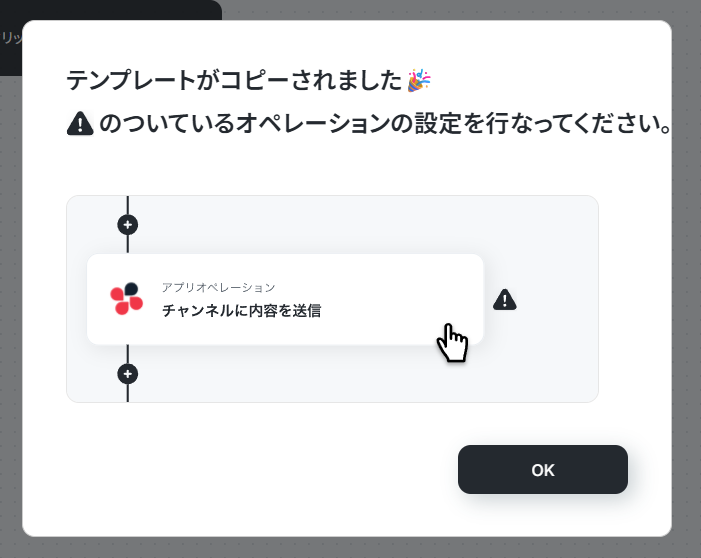
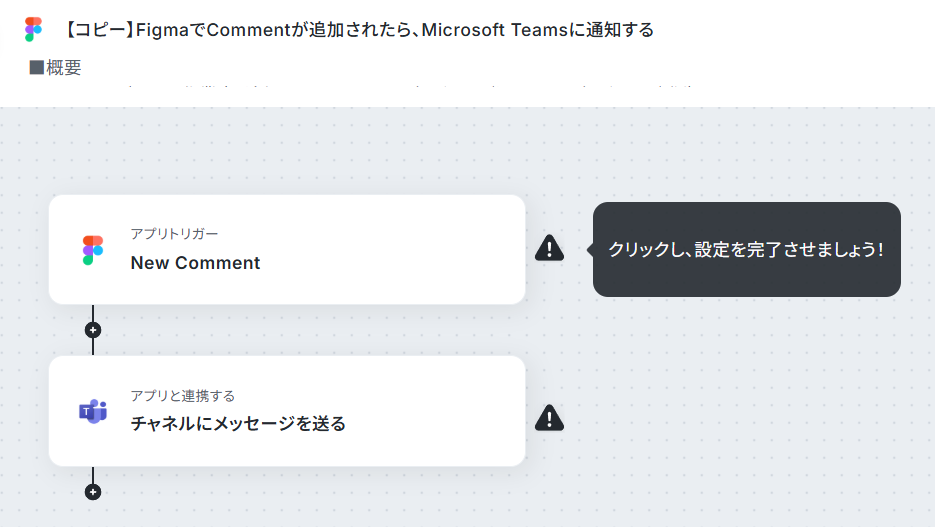
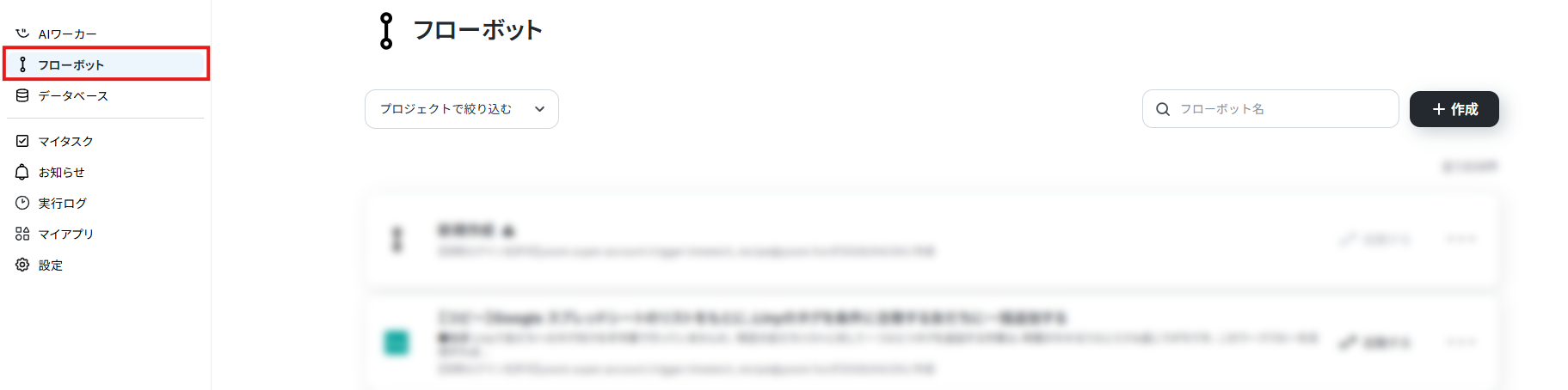
※コピーしたテンプレートは、サイドメニューの「フローボット」から確認できます。
ステップ3:トリガーの設定
まずは、Figmaでコメントが追加されたことをYoomが検知したら、フローが起動するように設定していきます。
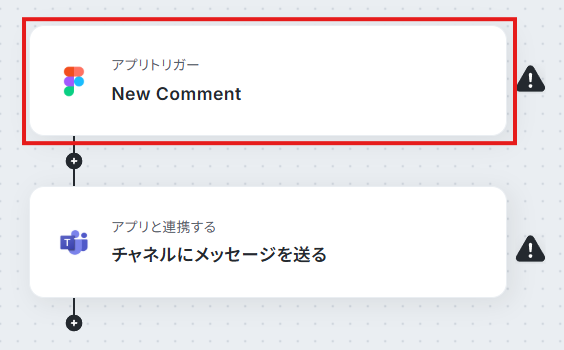
1. フローの「New Comment」をクリック。
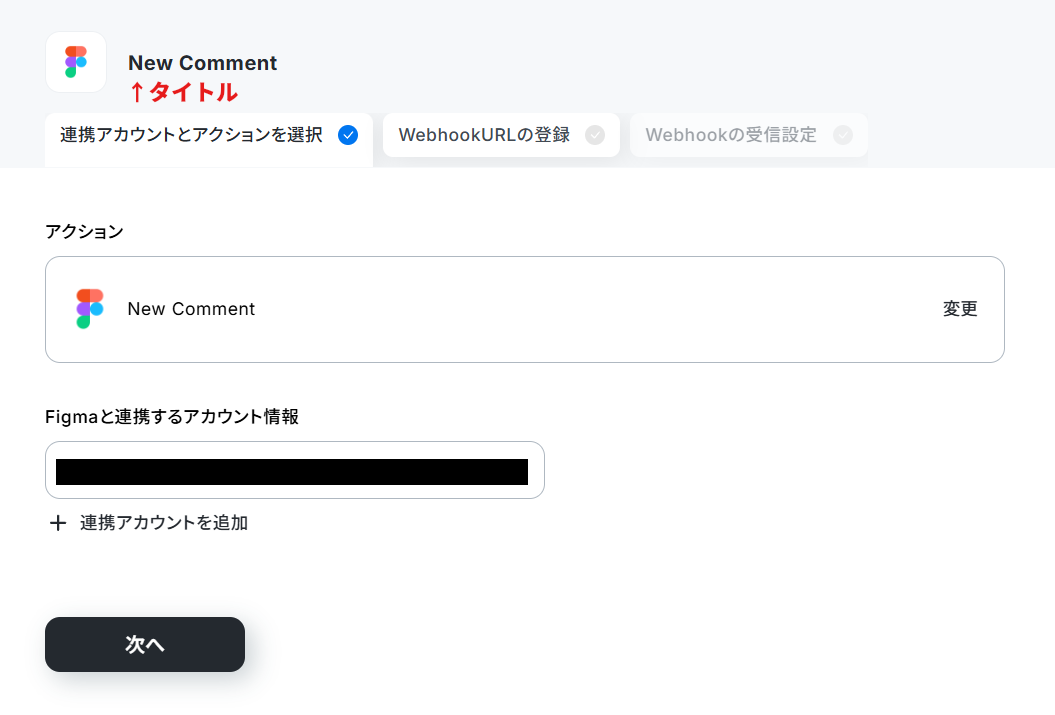
2. 「タイトル」は任意の名称に変更可能です。
アクションの内容が分かりやすいタイトルにするとよいでしょう。
3. 連携アカウントにステップ1で連携したアカウントが設定されていることを確認。
4. 「次へ」をクリック。
5. Team IDにコメントの追加を検知したいチームのIDを設定。
IDはFigmaのURL(www.figma.com/files/team/Team ID/…)から取得できます。
6. Passcodeには任意の文字列を設定。
7. DescriptionにはWebhookを識別するための説明などを設定できます。
8. 「WebhookURLを登録」をクリック。
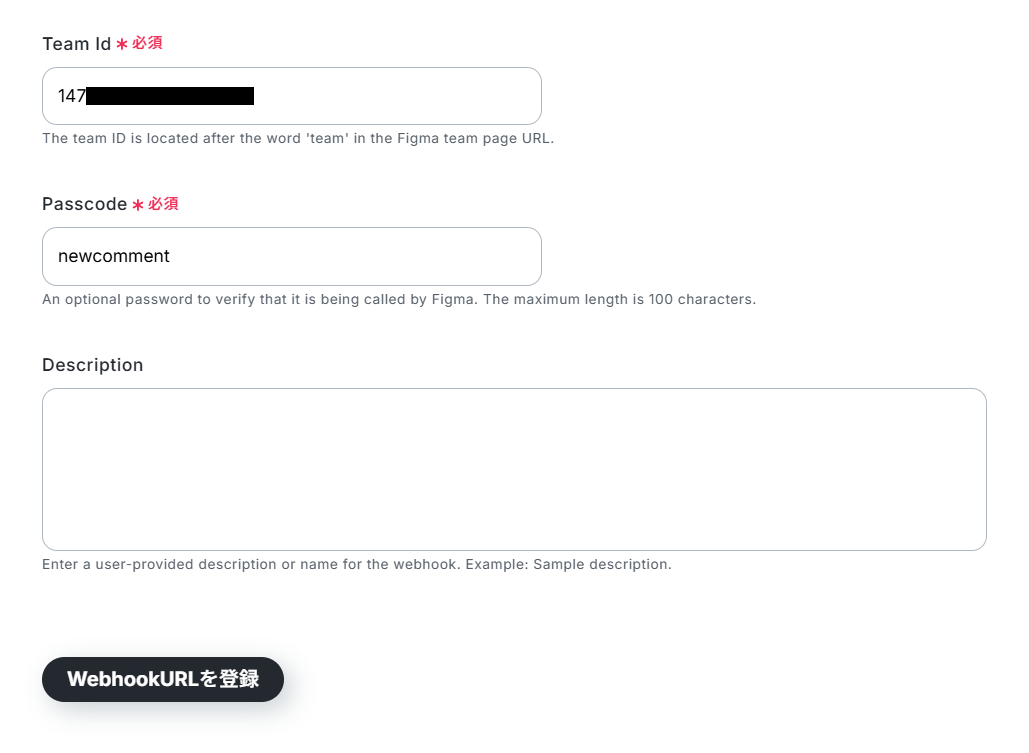
9. 登録に成功したら「次へ」をクリック。
10. 実際にコメントの追加を検知できるかのテストを行います。
Figmaでテスト用のコメントを行ってください。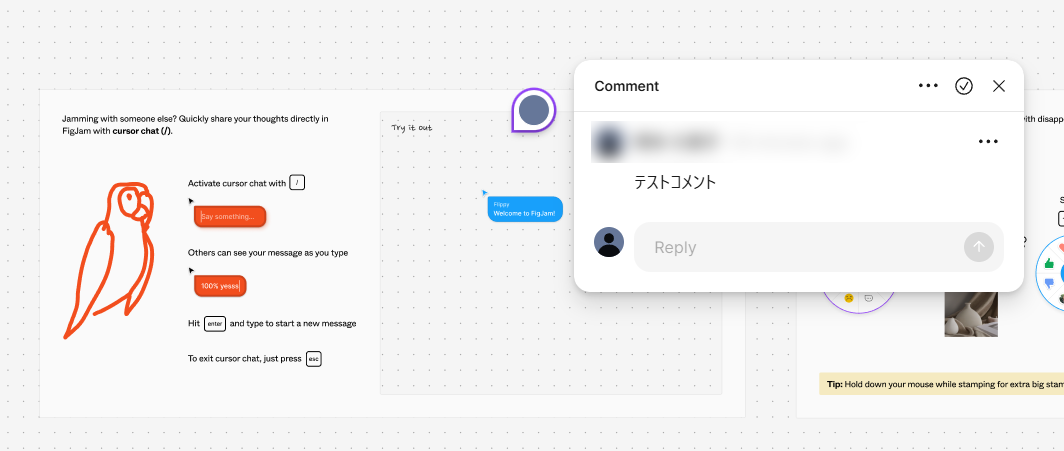
11. 「テスト」をクリック。
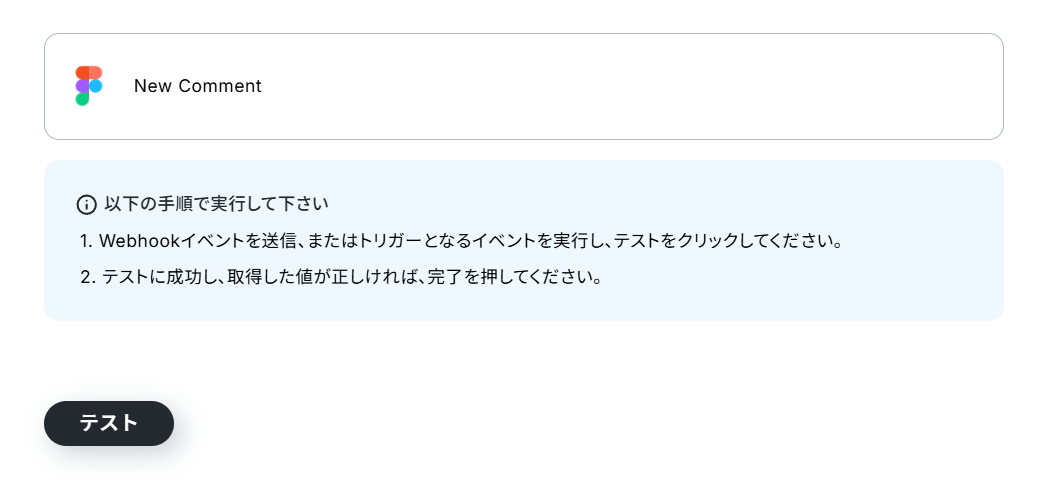
12. テストに成功すると、追加したコメントの情報が「取得した値」に追加されます。
これらの値は、以降のアクションで変数(フローが稼働する度に更新される値)として使用できるようになります。
ヘルプページ:取得した値について/取得した値のテスト値について
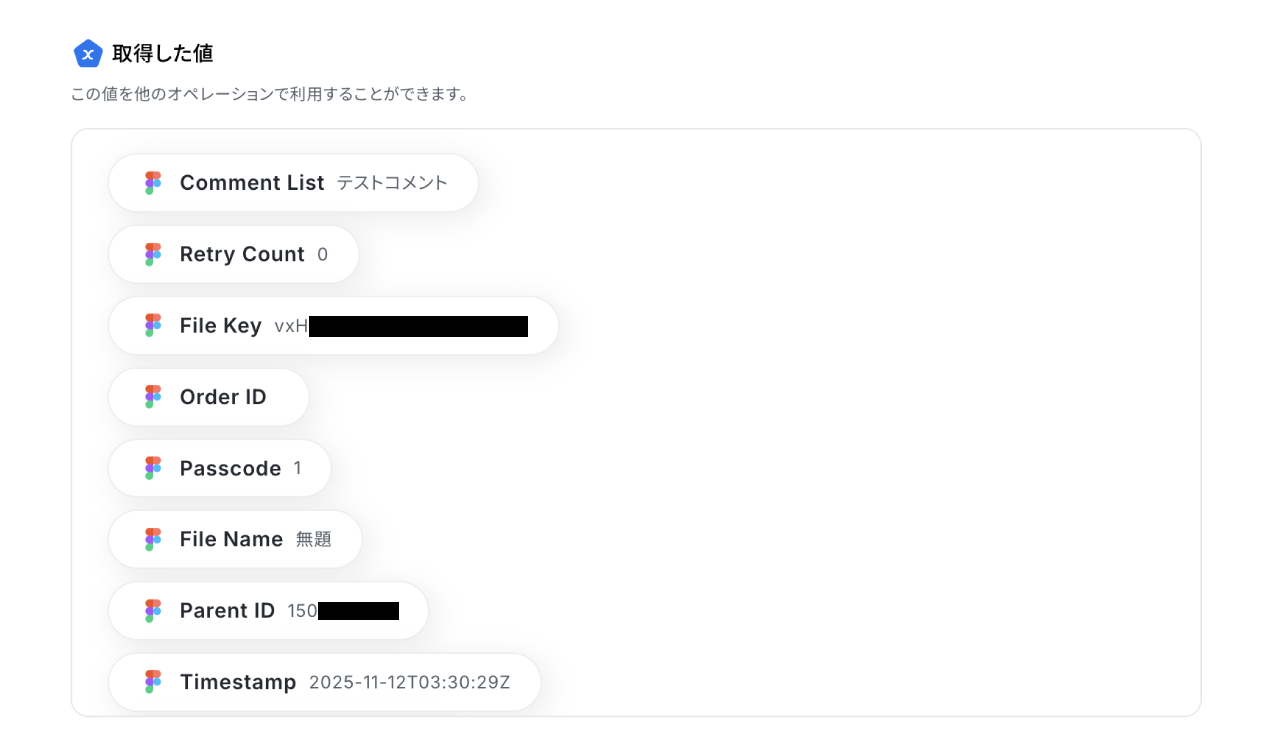
13. テスト用のコメントが取得できていれば「完了」をクリック。フローの設定画面に戻ってきます。
ステップ4:Microsoft Teamsへの通知設定
最後に、コメントの追加をMicrosoft Teamsに通知しましょう。
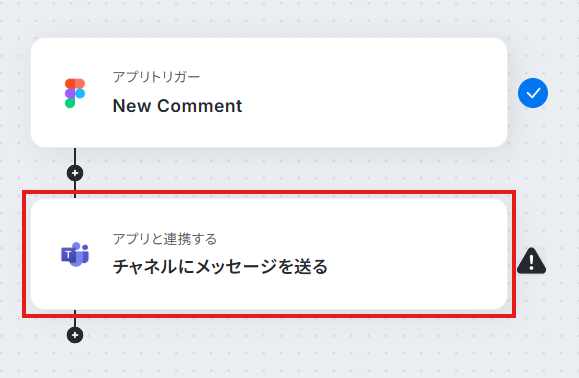
1. フローの「チャネルにメッセージを送る 」をクリック。
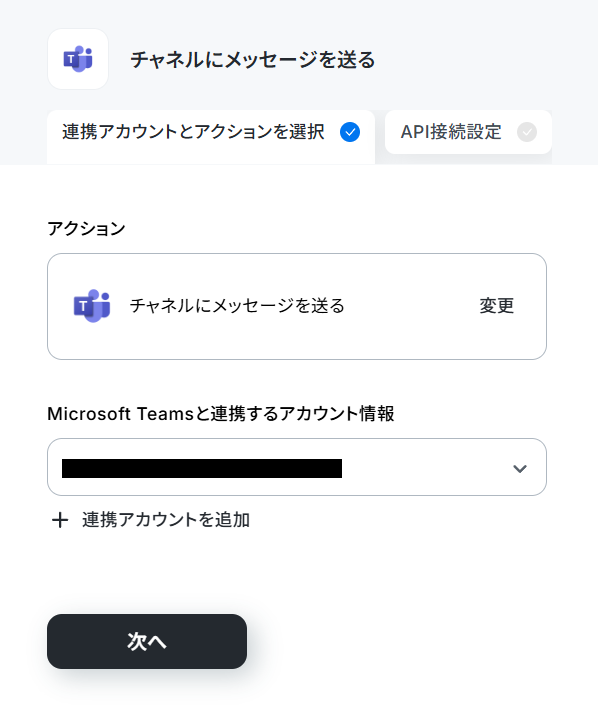
2. タイトルと連携アカウントとアクションを確認して「次へ」をクリック。
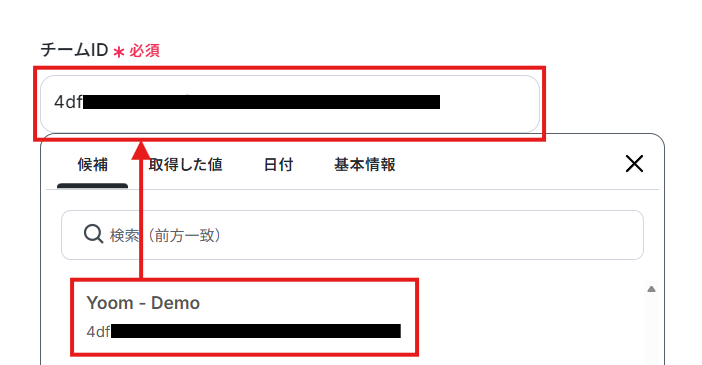
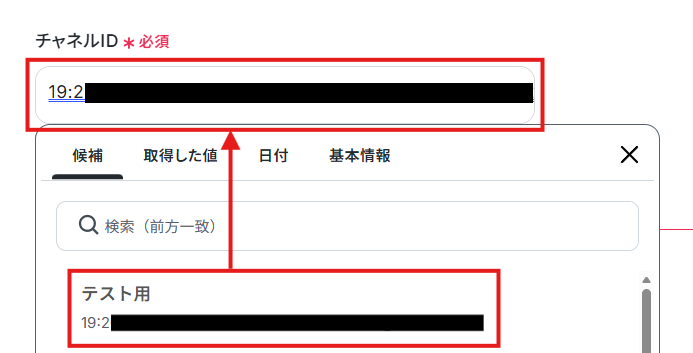
3. メッセージを送信するチームとチャネルのIDを設定。
それぞれ、入力欄クリック時に表示される候補から対象となるチーム、チャネルを選択してください。
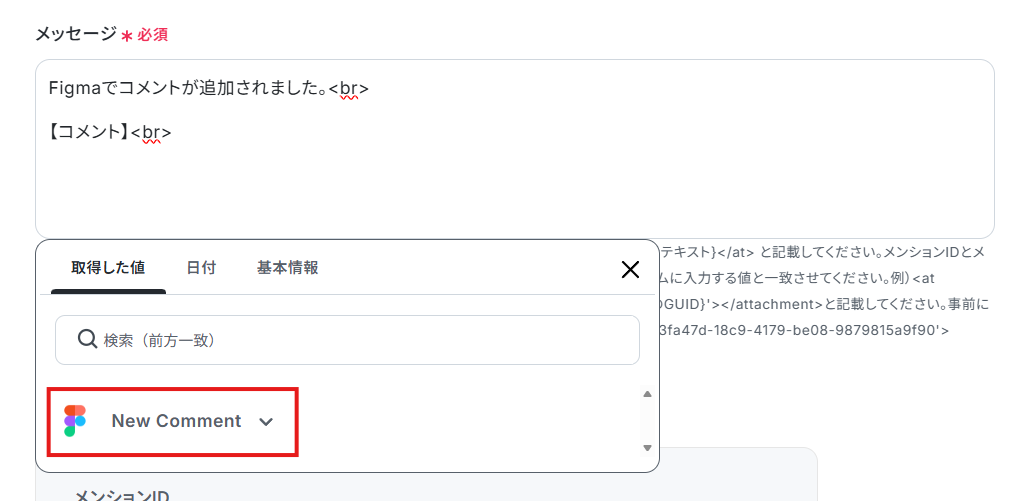
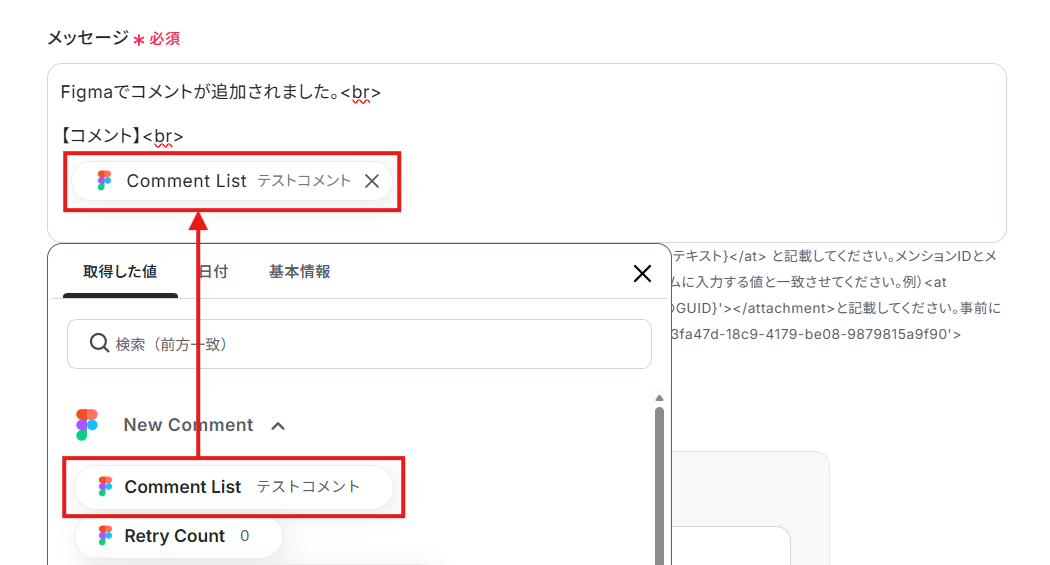
4. 動的な値と固定テキストを組み合わせて、通知する「メッセージ」を設定しましょう。
入力欄クリック時に表示されるトリガーメニューから、取得したコメントの各情報を選択可能です。
項目をクリックすると、入力欄に{{項目名 取得した値}}という形で追加されます。
※動的な値を使用せずに固定テキストだけで設定してしまうと、フローが稼働する度に同じメッセージが送信されてしまうためご注意ください。
5. その他、メンション情報などを任意で設定できます。
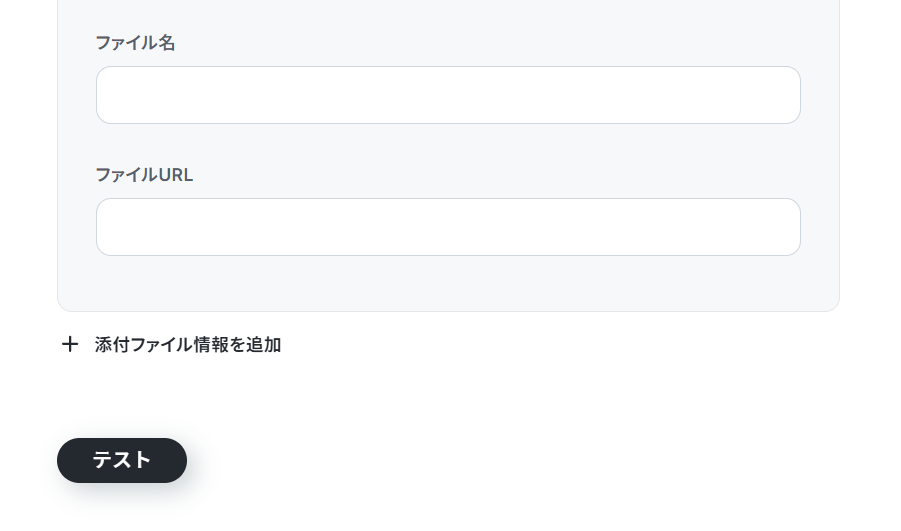
6. 設定を終えたら、「テスト」をクリック。
Microsoft Teamsの指定チャネルにメッセージが投稿されます。
7. テストに成功したら、Microsoft Teamsの指定したチャネルを確認しましょう。
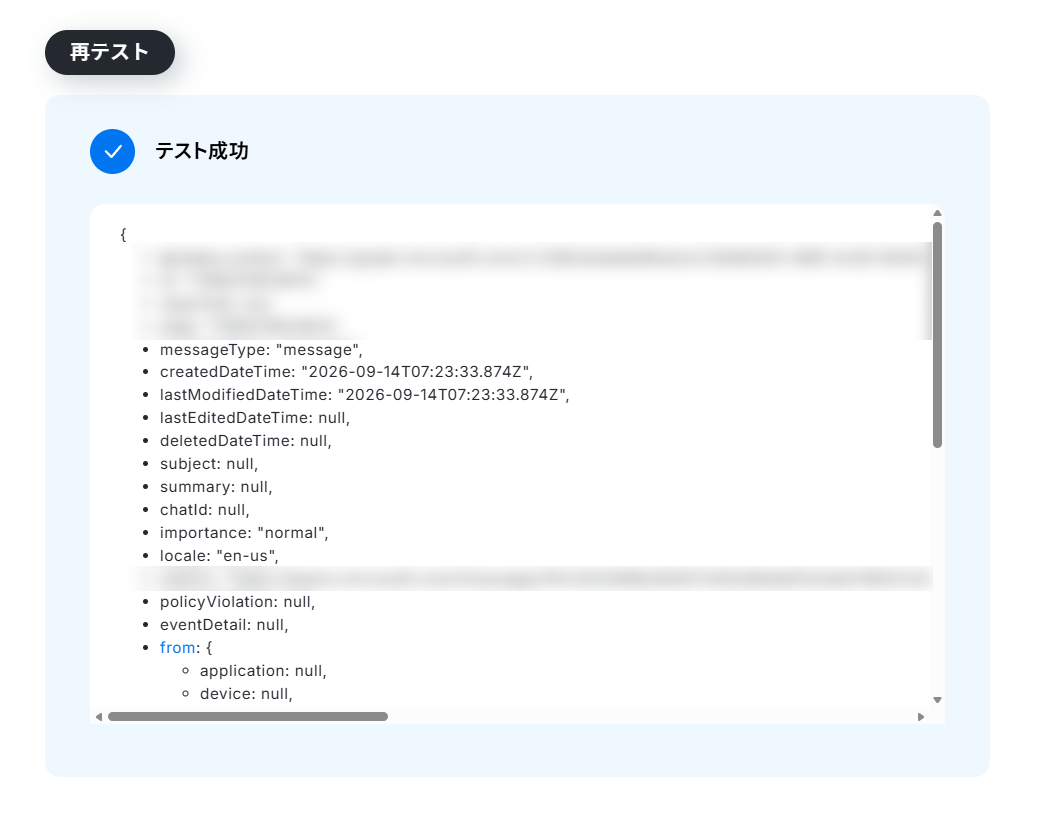
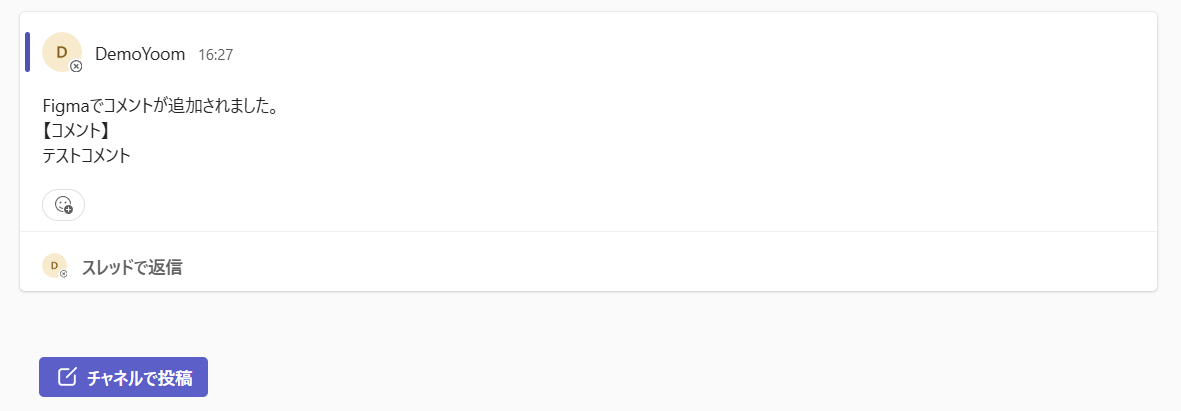
8. 期待通りにメッセージが投稿されていれば「完了」をクリック。
ステップ5:トリガーをONにする
全ての設定が完了すると、以下の画面が表示されます。
早速、フローを稼働させるのであれば、「トリガーをON」をクリックしましょう。
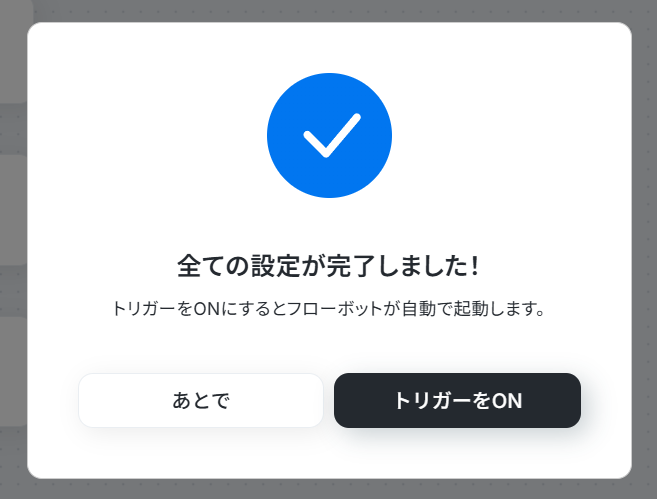
あとで稼働させる場合は、任意のタイミングで設定画面右上のトリガースイッチをONにしてください。
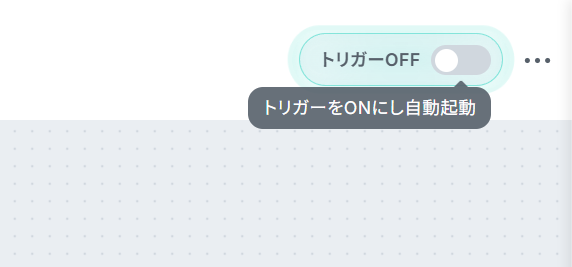
これで、Figmaでコメントが追加されるたびMicrosoft Teamsに通知されるようになりました!
まとめ
本記事では、FigmaとMicrosoft Teamsを連携させて、コメントの通知を自動化する方法をご紹介しました。
デザイン制作の過程で発生するフィードバックは、プロジェクトを前に進めるための重要なコメントです。
しかし、定期的にFigmaを開いてコメントが追加されていないか確認したり、多くのデザインファイルの中から新規のコメントを探したりする作業には時間をとられてしまいます。
このプロセスを自動化することで、普段から開いているMicrosoft Teams上でフィードバックを受け取ることができ、迅速なコミュニケーションが可能になります。
確認漏れの不安から解放され、よりクリエイティブな業務に集中できる環境を整えられます。
ノーコードツールのYoomを使えば、自動化フローの作成も画面上の操作だけで完結します。「もっとスムーズにコメントを共有したい!」という方は、Yoomのアカウントを登録して、FigmaとMicrosoft Teamsの連携による通知業務の効率化を体験してみてください!
よくあるご質問
Q:特定コメントのみ通知対象に絞り込めますか?
A:
「分岐」処理や「進行先を切り替える」処理を追加することで、様々な条件によって通知先を分けることが可能です。下図を参考にフローを設定してください。

ヘルプページ:「分岐」の設定方法/「進行先を切り替える」の設定方法
※「分岐」や「進行先を切り替える」はパーソナルプラン以上のプランでご利用いただける機能です。
Q:Microsoft Teamsへの通知で特定の担当者にメンションを飛ばせますか?
A:
「メッセージ」の設定で「<at id='{メンションID}'>{メンションの表示テキスト}</at>」と記載してください。
※{メンションID}と{メンションの表示テキスト}には任意の値を入れます。
その上で、「メンション情報」の設定で「メンションID」と「メンションの表示テキスト」を設定することで、メッセージにその内容が反映されます。

Q:社外のゲストメンバーが残したコメントも通知されますか?
A:
トリガー設定で指定したチームへのコメントであれば、コメントしたメンバーの権限に関わらず通知が実行されます。
連携しているアカウントからコメントをしても、指定したチームへのコメントでなければ通知は実行されない点にご注意ください。
プログラミング知識なしで手軽に構築できます。