・
BacklogのデータをMicrosoft Teamsに自動的に連携する方法

チームでBacklogを使っていると、課題の更新やコメントを見落としてしまうことも少なくないですよね。手動での通知は手間がかかるし気づかないまま進んでしまうと、後で「知らなかった!」なんてことにも…。
そんな課題を解決するのが、BacklogとMicrosoft Teamsの連携です。APIを活用すれば、課題の更新やコメント追加を自動でTeamsに通知することができます!更新された課題やコメントを自動でTeamsに通知すれば、情報共有がスムーズになり、作業の抜け漏れも防げるはずです。
本記事では、BacklogとMicrosoft Teamsを連携することで実現できる自動化のフローを具体的にご紹介します。業務の効率化を考えている方は、ぜひチェックしてみてください!
とにかく早く試したい方へ
Yoomを利用することで、ノーコードで簡単にBacklogとMicrosoft Teamsの連携が可能です。
Yoomにはあらかじめとを連携するためのテンプレートが用意されているため、APIの知識が無くても、登録するだけで今すぐ連携が実現できます。


■概要
プロジェクト管理ツールBacklogでの課題更新は、チーム内の情報共有において重要ですが、更新に気づかなかったり、関係者への通知を手作業で行うことに手間を感じたりすることはありませんか。このワークフローを活用すれば、Backlogで課題が追加または更新された際に、Microsoft Teamsへ自動でメッセージを送信し、こうした情報伝達の課題をスムーズに解決します。
■このテンプレートをおすすめする方
- BacklogとMicrosoft Teamsを連携させ、情報共有を効率化したいプロジェクトマネージャーの方
- 課題の更新を手作業でチームに共有しており、手間や共有漏れに課題を感じている方
- チーム全体のプロジェクト進捗の可視性を高め、迅速な対応を促したいと考えている方
■このテンプレートを使うメリット
- Backlogで課題が追加・更新されると、自動でMicrosoft Teamsに通知が飛ぶため、これまで手作業での連絡に費やしていた時間を短縮できます。
- 手作業による通知の遅れや共有漏れといったヒューマンエラーを防ぎ、重要な更新情報をチームメンバーへ確実に伝達することが可能になります。
■フローボットの流れ
- はじめに、BacklogとMicrosoft TeamsをYoomと連携します。
- 次に、トリガーでBacklogを選択し、「課題が追加または更新されたら」というアクションを設定します。
- 最後に、オペレーションでMicrosoft Teamsの「チャネルにメッセージを送る」アクションを設定し、Backlogから取得した情報を含んだ通知メッセージを作成します。
※「トリガー」:フロー起動のきっかけとなるアクション、「オペレーション」:トリガー起動後、フロー内で処理を行うアクション
■このワークフローのカスタムポイント
- Microsoft Teamsでメッセージを送信するアクションを設定する際に、通知先のチャネルを任意で指定することが可能です。
- 通知メッセージの本文には、トリガーで取得したBacklogの課題件名や更新者、期日などの動的な情報を変数として埋め込み、カスタマイズできます。
■注意事項
- Backlog、Microsoft TeamsのそれぞれとYoomを連携してください。
- トリガーは5分、10分、15分、30分、60分の間隔で起動間隔を選択できます。
- プランによって最短の起動間隔が異なりますので、ご注意ください。
- Microsoft365(旧Office365)には、家庭向けプランと一般法人向けプラン(Microsoft365 Business)があり、一般法人向けプランに加入していない場合には認証に失敗する可能性があります。





BacklogとMicrosoft Teamsを活用したすぐに試せる自動化テンプレート集はこちら
通知を自動化する便利なテンプレート
■このテンプレートをおすすめする方
- BacklogとMicrosoft Teamsを併用し、情報共有を効率化したいプロジェクトマネージャーの方
- Backlogでの課題追加を手作業でチームに通知しており、手間を感じている開発チームのリーダーの方
- 重要な課題の更新や追加をリアルタイムに把握し、迅速な対応を行いたいと考えている方
■このテンプレートを使うメリット
- Backlogに課題が追加されると自動でMicrosoft Teamsに通知が飛ぶため、手動での共有作業にかかる時間を短縮できます。
- 通知の連絡漏れや伝達ミスといったヒューマンエラーを防ぎ、重要な課題の見落としリスクの軽減に繋がります。
■フローボットの流れ
- はじめに、BacklogとMicrosoft TeamsをYoomと連携します。
- 次に、トリガーでBacklogを選択し、「新しい課題が追加されたら」というアクションを設定します。
- 最後に、オペレーションでMicrosoft Teamsの「チャネルにメッセージを送る」アクションを設定し、課題が追加された旨を通知します。
■このワークフローのカスタムポイント
- Microsoft Teamsへの通知先は、任意のチャネルに設定することが可能です。プロジェクトやチームに応じたチャンネルを指定してください。
- 通知するメッセージの本文は、固定のテキストだけでなく、トリガーで取得したBacklogの課題名や担当者といった情報を変数として埋め込み、カスタマイズできます。
■注意事項
- Backlog、Microsoft TeamsのそれぞれとYoomを連携してください。
- Microsoft365(旧Office365)には、家庭向けプランと一般法人向けプラン(Microsoft365 Business)があり、一般法人向けプランに加入していない場合には認証に失敗する可能性があります。
- トリガーは5分、10分、15分、30分、60分の間隔で起動間隔を選択できます。
- プランによって最短の起動間隔が異なりますので、ご注意ください。
- Backlogはミニプラン以上でご利用いただけるアプリとなっております。フリープラン・パーソナルプランの場合は設定しているフローボットのオペレーションやデータコネクトはエラーとなりますので、ご注意ください。
- パーソナルプラン・ミニプラン・チームプラン・サクセスプランなどの有料プランは、2週間の無料トライアルを行うことが可能です。無料トライアル中には制限対象のアプリを使用することができます。
- Backlogのコメント上で、自分宛てのメンションを見逃したくない方
- BacklogとMicrosoft Teamsを連携させ、情報共有を効率化したいプロジェクトマネージャーの方
- 手動での確認作業を減らし、チームの生産性を高めたいと考えている方
- Backlogで自身にメンションが付いたコメントが投稿されると、自動でMicrosoft Teamsに通知が届くため、重要な連絡の見逃しや確認漏れを防ぎます。
- Backlogを常に開いて確認する必要が減り、通知を起点に作業を開始できるため、本来のコア業務に集中する時間を確保できます。
- はじめに、BacklogとMicrosoft TeamsをYoomと連携します。
- 次に、トリガーでBacklogを選択し、「課題にコメントが追加されたら(Webhook)」というアクションを設定します。
- 次に、オペレーションで分岐機能を設定し、コメントで自身がメンションされた場合のみ、後続のアクションが実行されるように条件を設定します。
- 最後に、オペレーションでMicrosoft Teamsの「チャネルにメッセージを送る」アクションを設定し、指定のチャネルに通知を送信します。
■このワークフローのカスタムポイント
- 分岐条件は、特定のキーワードが含まれるコメントにのみ反応するなど、任意の内容で設定することが可能です。
- Microsoft Teamsで通知を送信するチャネルや、メッセージの本文は自由にカスタマイズできます。課題のタイトルやURLなどの情報を含めて通知することも可能です。
- Backlog、Microsoft TeamsのそれぞれとYoomを連携してください。
- 分岐はミニプラン以上のプランでご利用いただける機能(オペレーション)となっております。フリープランの場合は設定しているフローボットのオペレーションはエラーとなりますので、ご注意ください。
- ミニプランなどの有料プランは、2週間の無料トライアルを行うことが可能です。無料トライアル中には制限対象のアプリや機能(オペレーション)を使用することができます。
- Microsoft365(旧Office365)には、家庭向けプランと一般法人向けプラン(Microsoft365 Business)があり、一般法人向けプランに加入していない場合には認証に失敗する可能性があります。
- 分岐はパーソナルプラン以上のプランでご利用いただける機能(オペレーション)となっております。フリープランの場合は設定しているフローボットのオペレーションはエラーとなりますので、ご注意ください。
- パーソナルプランなどの有料プランは、2週間の無料トライアルを行うことが可能です。無料トライアル中には制限対象のアプリや機能(オペレーション)を使用することができます。詳しくは、料金プランのページをご参照ください。
- Backlogミニプラン以上でご利用いただけるアプリとなっております。フリープラン・パーソナルプランの場合は設定しているフローボットのオペレーションやデータコネクトはエラーとなりますので、ご注意ください。
- ミニプラン・チームプラン・サクセスプランなどの有料プランは、2週間の無料トライアルを行うことが可能です。無料トライアル中には制限対象のアプリを使用することができます。 詳しくは、料金プランのページをご参照ください。
- BacklogとMicrosoft Teamsを併用し、情報共有の遅れに課題を感じている方
- Backlog上の重要なコメント更新の見落としを防ぎたいプロジェクト管理者の方
- チーム内のコミュニケーションを活性化させ、迅速な対応を促したいと考えている方
- Backlogでコメントが追加されると自動でMicrosoft Teamsに通知が飛ぶため、手動での確認や共有にかかる時間を短縮できます。
- 手作業での情報伝達による共有漏れや確認の遅延といったヒューマンエラーを防ぎ、確実な情報共有を実現します。
- はじめに、BacklogとMicrosoft TeamsをYoomと連携します。
- 次に、トリガーでBacklogを選択し、「課題にコメントが追加されたら」というアクションを設定します。
- 最後に、オペレーションでMicrosoft Teamsの「チャネルにメッセージを送る」アクションを設定し、Backlogのコメント内容などを通知するよう設定します。
- Microsoft Teamsのオペレーション設定で、通知を送信したいチャネルを任意で指定できます。
- 通知メッセージの本文も自由にカスタマイズ可能です。Backlogの課題タイトルやコメント内容を含めるなど、チームが分かりやすい形式に設定してください。
- Backlog、Microsoft TeamsのそれぞれとYoomを連携してください。
- Microsoft365(旧Office365)には、家庭向けプランと一般法人向けプラン(Microsoft365 Business)があり、一般法人向けプランに加入していない場合には認証に失敗する可能性があります。
- Backlogミニプラン以上でご利用いただけるアプリとなっております。フリープラン・パーソナルプランの場合は設定しているフローボットのオペレーションやデータコネクトはエラーとなりますので、ご注意ください。
- ミニプラン・チームプラン・サクセスプランなどの有料プランは、2週間の無料トライアルを行うことが可能です。無料トライアル中には制限対象のアプリを使用することができます。 詳しくは、料金プランのページをご参照ください。
■概要
プロジェクト管理ツールBacklogでの課題更新は、チーム内の情報共有において重要ですが、更新に気づかなかったり、関係者への通知を手作業で行うことに手間を感じたりすることはありませんか。このワークフローを活用すれば、Backlogで課題が追加または更新された際に、Microsoft Teamsへ自動でメッセージを送信し、こうした情報伝達の課題をスムーズに解決します。
■このテンプレートをおすすめする方
- BacklogとMicrosoft Teamsを連携させ、情報共有を効率化したいプロジェクトマネージャーの方
- 課題の更新を手作業でチームに共有しており、手間や共有漏れに課題を感じている方
- チーム全体のプロジェクト進捗の可視性を高め、迅速な対応を促したいと考えている方
■このテンプレートを使うメリット
- Backlogで課題が追加・更新されると、自動でMicrosoft Teamsに通知が飛ぶため、これまで手作業での連絡に費やしていた時間を短縮できます。
- 手作業による通知の遅れや共有漏れといったヒューマンエラーを防ぎ、重要な更新情報をチームメンバーへ確実に伝達することが可能になります。
■フローボットの流れ
- はじめに、BacklogとMicrosoft TeamsをYoomと連携します。
- 次に、トリガーでBacklogを選択し、「課題が追加または更新されたら」というアクションを設定します。
- 最後に、オペレーションでMicrosoft Teamsの「チャネルにメッセージを送る」アクションを設定し、Backlogから取得した情報を含んだ通知メッセージを作成します。
※「トリガー」:フロー起動のきっかけとなるアクション、「オペレーション」:トリガー起動後、フロー内で処理を行うアクション
■このワークフローのカスタムポイント
- Microsoft Teamsでメッセージを送信するアクションを設定する際に、通知先のチャネルを任意で指定することが可能です。
- 通知メッセージの本文には、トリガーで取得したBacklogの課題件名や更新者、期日などの動的な情報を変数として埋め込み、カスタマイズできます。
■注意事項
- Backlog、Microsoft TeamsのそれぞれとYoomを連携してください。
- トリガーは5分、10分、15分、30分、60分の間隔で起動間隔を選択できます。
- プランによって最短の起動間隔が異なりますので、ご注意ください。
- Microsoft365(旧Office365)には、家庭向けプランと一般法人向けプラン(Microsoft365 Business)があり、一般法人向けプランに加入していない場合には認証に失敗する可能性があります。
AIと連携した便利な自動化テンプレート
■概要
Backlogに新しい課題が追加された際、内容を都度確認し、Microsoft Teamsへ手動で通知する作業に手間を感じていませんか?重要な課題の見逃しや、チームへの情報共有の遅れは、プロジェクトの進行に影響を与えかねません。このワークフローを活用すれば、Backlogへの課題追加をきっかけに、AIが内容を自動で要約し、Microsoft Teamsへ通知するため、こうした課題をスムーズに解消できます。
■このテンプレートをおすすめする方
- BacklogとMicrosoft Teamsを使い、プロジェクトの進捗を管理している方
- Backlogの課題を手動で確認し、チームに共有する作業を効率化したい方
- AIを活用して、BacklogとMicrosoft Teams間の情報共有をより円滑にしたいと考えている方
■このテンプレートを使うメリット
- Backlogへの課題追加後、AIによる要約とMicrosoft Teamsへの通知が自動で行われるため、手作業での確認や転記にかかる時間を短縮できます
- 担当者による通知漏れや共有の遅延といったヒューマンエラーを防ぎ、重要な課題の見逃しリスクを軽減することに繋がります
■フローボットの流れ
- はじめに、BacklogとMicrosoft TeamsをYoomと連携します
- 次に、トリガーでBacklogを選択し、「新しい課題が追加されたら」というアクションを設定します
- 次に、オペレーションでAI機能を選択し、「テキストを生成する」アクションで課題の内容を要約するよう設定します
- 最後に、オペレーションでMicrosoft Teamsの「チャネルにメッセージを送る」アクションを設定し、AIが生成した要約文を指定のチャネルに通知します
※「トリガー」:フロー起動のきっかけとなるアクション、「オペレーション」:トリガー起動後、フロー内で処理を行うアクション
■このワークフローのカスタムポイント
- Backlogのトリガー設定では、通知の対象としたいプロジェクトを任意のプロジェクトIDで指定できます
- AI機能のテキスト生成では、課題情報をどのように要約・分析するか、プロンプト(指示文)を自由にカスタマイズできます。※プロンプトの文字数に応じて消費タスクが変動しますのでご注意ください
- Microsoft Teamsへの通知設定では、メッセージを送るチームやチャネルを任意で選択可能です。また本文には、Backlogの課題名やAIの要約結果といった前のステップで取得した情報を動的に埋め込めます
■注意事項
- Backlog、Microsoft TeamsのそれぞれとYoomを連携してください。
- Microsoft365(旧Office365)には、家庭向けプランと一般法人向けプラン(Microsoft365 Business)があり、一般法人向けプランに加入していない場合には認証に失敗する可能性があります。
- トリガーは5分、10分、15分、30分、60分の間隔で起動間隔を選択できます。
- プランによって最短の起動間隔が異なりますので、ご注意ください。
■概要
Microsoft Teamsのチャネルに日々多くのメッセージが投稿され、そこからBacklogのプロジェクトを手作業で起票する業務は手間がかかるものではありませんか?特に、メッセージから必要な情報を抜き出して転記する作業は、時間も要し、入力ミスも発生しがちです。このワークフローを活用すれば、Microsoft Teamsへのメッセージ投稿をきっかけに、AIが自動で関連データを抽出してBacklogにプロジェクトを作成するため、こうした課題をスムーズに解消できます。
■このテンプレートをおすすめする方
- Microsoft TeamsとBacklog間での手作業による情報連携に手間を感じている方
- AIを活用し、メッセージ内容からプロジェクト情報を効率的に抽出したいと考えている方
- プロジェクト作成に関する定型業務を自動化し、生産性を向上させたい方
■このテンプレートを使うメリット
- Microsoft Teamsへのメッセージ投稿からBacklogへのプロジェクト作成までを自動化し、これまで手作業に費やしていた時間を短縮することができます。
- AIがメッセージからデータを抽出しBacklogに登録するため、手作業による転記ミスや入力漏れといったヒューマンエラーのリスクを軽減します。
■フローボットの流れ
- はじめに、Microsoft TeamsとBacklogをYoomと連携します。
- 次に、トリガーでMicrosoft Teamsを選択し、「チャネルにメッセージが送信されたら」というアクションを設定します。
- 続いて、オペレーションで分岐機能を設定し、特定の条件に合致するメッセージのみを後続の処理に進めるようにします。
- オペレーションでAI機能の「テキストからデータを抽出する」アクションを設定し、Microsoft Teamsのメッセージ本文からプロジェクト作成に必要な情報を抽出します。
- 最後に、オペレーションでBacklogの「プロジェクトの追加」アクションを設定し、抽出した情報をもとに新しいプロジェクトを作成します。
※「トリガー」:フロー起動のきっかけとなるアクション、「オペレーション」:トリガー起動後、フロー内で処理を行うアクション
■このワークフローのカスタムポイント
- 分岐機能では、処理対象とするメッセージを特定するための条件(例:特定のキーワードを含む、特定のユーザーからの投稿など)を任意で指定してください。
- AI機能の「テキストからデータを抽出する」では、Microsoft Teamsのメッセージから抽出したい具体的な項目(例:プロジェクト名、依頼内容、期限など)と、その情報が含まれるテキスト部分を任意で設定してください。
- Backlogでプロジェクトを追加するアクションでは、利用するBacklogのドメイン、作成するプロジェクトの名称、およびプロジェクトキーをユーザーの環境に合わせて任意で設定してください。
■注意事項
- Microsoft Teams、BacklogのそれぞれとYoomを連携してください。
- Microsoft365(旧Office365)には、家庭向けプランと一般法人向けプラン(Microsoft365 Business)があり、一般法人向けプランに加入していない場合には認証に失敗する可能性があります。
- トリガーは5分、10分、15分、30分、60分の間隔で起動間隔を選択できます。
- プランによって最短の起動間隔が異なりますので、ご注意ください。
- 分岐はミニプラン以上のプランでご利用いただける機能(オペレーション)となっております。フリープランの場合は設定しているフローボットのオペレーションはエラーとなりますので、ご注意ください。
- ミニプランなどの有料プランは、2週間の無料トライアルを行うことが可能です。無料トライアル中には制限対象のアプリや機能(オペレーション)を使用することができます。
■概要
Microsoft Teamsでのコミュニケーションは活発ですが、そこから新しいユーザー情報を拾い上げ、Backlogに手作業で登録するのは手間がかかる作業ではないでしょうか。特に、メッセージの中から必要な情報だけを正確に抜き出す作業は、見落としや入力ミスの原因にもなりかねません。このワークフローを活用すれば、Microsoft Teamsに特定のメッセージが投稿された際に、AIが自動でデータを抽出し、Backlogにユーザーとして登録するため、こうした課題の解消に繋がります。
■このテンプレートをおすすめする方
- Microsoft Teamsの特定チャネルへの投稿をトリガーに、手作業でBacklogへユーザー登録している方
- AIを活用して、メッセージ内のテキストデータから必要な情報を効率的に抽出したいと考えている方
- ユーザー登録業務の自動化を進め、作業の抜け漏れや入力ミスを減らしたいプロジェクト管理者の方
■このテンプレートを使うメリット
- Microsoft Teamsへのメッセージ投稿後、AIによるデータ抽出からBacklogへのユーザー登録までが自動化され、手作業による情報転記の時間を短縮できます。
- 手作業によるデータ抽出や入力に伴う、情報の見落としや誤入力といったヒューマンエラーのリスクを軽減し、データの正確性向上に貢献します。
■フローボットの流れ
- はじめに、Microsoft TeamsとBacklogをYoomと連携します。
- 次に、トリガーでMicrosoft Teamsを選択し、「チャネルにメッセージが送信されたら」というアクションを設定し、特定のチャネルを指定します。
- 続いて、オペレーションで分岐機能を設定し、特定の条件(例:メッセージに「新規ユーザー登録」というキーワードが含まれる場合など)に合致した場合のみ後続処理に進むようにします。
- オペレーションでAI機能を設定し、「テキストからデータを抽出する」アクションで、Microsoft Teamsのメッセージ本文からユーザー登録に必要な情報(氏名、メールアドレスなど)を抽出するよう設定します。
- 最後に、オペレーションでBacklogの「ユーザーの追加」アクションを設定し、AI機能で抽出した情報をもとにBacklogに新しいユーザーを登録します。
※「トリガー」:フロー起動のきっかけとなるアクション、「オペレーション」:トリガー起動後、フロー内で処理を行うアクション
■このワークフローのカスタムポイント
- Microsoft Teamsのトリガー設定では、どのチャネルのメッセージを監視対象とするか、チームやチャネルを任意で設定してください。
- 分岐機能の設定では、どのような条件のメッセージを受け取った場合にBacklogへのユーザー登録処理に進むか、その分岐条件を任意で指定してください。
- AI機能の「テキストからデータを抽出する」設定では、メッセージ本文のどの部分から、どのような項目(例:氏名、メールアドレス、所属部署など)を抽出するかを具体的に定義し、カスタマイズしてください。
- Backlogの「ユーザーの追加」アクションでは、登録するユーザーのドメイン、ユーザーID、パスワードの初期設定、ユーザー名、メールアドレス、付与する権限などを、実際の運用に合わせて詳細にカスタマイズしてください。
■注意事項
- Microsoft Teams、BacklogのそれぞれとYoomを連携してください。
- Microsoft365(旧Office365)には、家庭向けプランと一般法人向けプラン(Microsoft365 Business)があり、一般法人向けプランに加入していない場合には認証に失敗する可能性があります。
- トリガーは5分、10分、15分、30分、60分の間隔で起動間隔を選択できます。
- プランによって最短の起動間隔が異なりますので、ご注意ください。
- 分岐はミニプラン以上のプランでご利用いただける機能(オペレーション)となっております。フリープランの場合は設定しているフローボットのオペレーションはエラーとなりますので、ご注意ください。
- ミニプランなどの有料プランは、2週間の無料トライアルを行うことが可能です。無料トライアル中には制限対象のアプリや機能(オペレーション)を使用することができます。
■概要
Microsoft Teamsでのコミュニケーションは迅速ですが、重要な依頼やタスク指示がメッセージに埋もれてしまい、Backlogへの課題登録を手作業で行う際に手間や漏れが発生することはありませんか。また、AIで情報を整理したくても、その設定や運用に難しさを感じることもあるかもしれません。このワークフローを活用すれば、Microsoft Teamsに特定のメッセージが投稿されたことをきっかけに、AIが自動で必要な情報を抽出し、Backlogに課題として登録するため、こうした課題を円滑に解決できます。
■このテンプレートをおすすめする方
- Microsoft Teamsで業務連絡を受け、Backlogでタスク管理をしているチームや担当者の方
- メッセージからの情報転記やBacklogへの課題作成を手作業で行っており、非効率を感じている方
- AIを活用してチャットの内容を解析し、業務の自動化を進めたいと考えている方
■このテンプレートを使うメリット
- Microsoft Teamsのメッセージ確認からBacklogへの課題作成までの一連の流れを自動化し、手作業にかかっていた時間を削減できます。
- AIによる情報抽出とシステム連携により、人手による情報の転記ミスや課題の登録漏れといったヒューマンエラーの防止に繋がります。
■フローボットの流れ
- はじめに、お使いのMicrosoft TeamsアカウントとBacklogアカウントをYoomと連携します。
- 次に、トリガーとしてMicrosoft Teamsを選択し、「チャネルにメッセージが送信されたら」というアクションを設定し、通知を受け取りたいチャネルを指定します。
- 続いて、オペレーションで分岐機能を追加し、「分岐する」アクションを設定して、特定の条件(例:特定のキーワードを含むなど)に合致するメッセージの場合のみ、後続の処理に進むようにします。
- オペレーションでAI機能を選択し、「テキストからデータを抽出する」アクションを設定します。ここで、Microsoft Teamsのメッセージ本文から、課題の件名や内容など、Backlogの課題作成に必要な情報を抽出するよう指定します。
- 最後に、オペレーションでBacklogを選択し、「課題の追加」アクションを設定します。AIによって抽出された情報を利用し、Backlogの指定したプロジェクトに新しい課題として登録します。
※「トリガー」:フロー起動のきっかけとなるアクション、「オペレーション」:トリガー起動後、フロー内で処理を行うアクション
■このワークフローのカスタムポイント
- Microsoft Teamsのトリガー設定では、どのチャネルの、どのようなメッセージを処理の対象とするか、監視する条件を具体的に設定してください。
- 分岐機能で設定する条件は、例えばメッセージに「#課題」「要対応」といった特定のキーワードが含まれている場合や、特定ユーザーからの投稿である場合など、業務プロセスに合わせて柔軟にカスタマイズが可能です。
- AI機能による「テキストからデータを抽出する」設定では、Microsoft Teamsのメッセージ本文のどの部分から、どのような情報(例:依頼内容、希望納期、担当者名など)を抽出するかを、プロンプトなどを調整して具体的に定義してください。
- Backlogへ課題を追加する際には、ご自身のBacklog環境のドメイン、課題を登録したいプロジェクトID、デフォルトで設定する課題の件名(抽出データで上書き可能)、種別ID、優先度などを、実際の運用に合わせて正確に設定してください。
■注意事項
- Microsoft Teams、BacklogのそれぞれとYoomを連携してください。
- Microsoft365(旧Office365)には、家庭向けプランと一般法人向けプラン(Microsoft365 Business)があり、一般法人向けプランに加入していない場合には認証に失敗する可能性があります。
- トリガーは5分、10分、15分、30分、60分の間隔で起動間隔を選択できます。
- プランによって最短の起動間隔が異なりますので、ご注意ください。
- 分岐はミニプラン以上のプランでご利用いただける機能(オペレーション)となっております。フリープランの場合は設定しているフローボットのオペレーションはエラーとなりますので、ご注意ください。
- ミニプランなどの有料プランは、2週間の無料トライアルを行うことが可能です。無料トライアル中には制限対象のアプリや機能(オペレーション)を使用することができます。
登録を自動化する便利なテンプレート
■このテンプレートをおすすめする方
- Microsoft Teamsでの依頼内容を、手作業でBacklogに転記している方
- タスクの依頼や報告の抜け漏れを防ぎ、プロジェクト管理を円滑に進めたい方
- Backlogへの課題起票の手間を省き、より重要な業務に集中したいと考えている方
■このテンプレートを使うメリット
- Microsoft Teamsへのメッセージ投稿をトリガーに自動でBacklogへ課題が追加されるため、転記作業にかかっていた時間を短縮できます。
- 手作業によるコピー&ペーストが不要になるため、課題の登録漏れや内容の転記ミスといったヒューマンエラーを防ぐことに繋がります。
■フローボットの流れ
- はじめに、BacklogとMicrosoft TeamsをYoomと連携します。
- 次に、トリガーでMicrosoft Teamsを選択し、「チャネルにメッセージが送信されたら」というアクションを設定します。
- 続いて、オペレーションで「テキスト抽出」アクションを設定し、前のステップで取得したメッセージ内容から特定のテキストを抽出します。
- 最後に、オペレーションでBacklogの「課題の追加」アクションを設定し、前のステップで取得した抽出内容などを課題情報として登録します。
■このワークフローのカスタムポイント
- Microsoft Teamsのトリガー設定では、通知を検知したいチームIDやチャネルIDを任意で設定してください。これにより、特定のチャネルの投稿のみを自動化の対象にできます。
- Backlogに課題を追加する際、件名や詳細、担当者などの各フィールドに、Microsoft Teamsから取得したメッセージ内容や投稿者といった情報を自由に設定できます。
■注意事項
- Backlog、Microsoft TeamsのそれぞれとYoomを連携してください。
- トリガーは5分、10分、15分、30分、60分の間隔で起動間隔を選択できます。
- プランによって最短の起動間隔が異なりますので、ご注意ください。
- Microsoft365(旧Office365)には、家庭向けプランと一般法人向けプラン(Microsoft365 Business)があり、一般法人向けプランに加入していない場合には認証に失敗する可能性があります。
- Backlogはミニプラン以上でご利用いただけるアプリとなっております。フリープラン・パーソナルプランの場合は設定しているフローボットのオペレーションやデータコネクトはエラーとなりますので、ご注意ください。
- ミニプラン・チームプラン・サクセスプランなどの有料プランは、2週間の無料トライアルを行うことが可能です。無料トライアル中には制限対象のアプリを使用することができます。
■概要
Microsoft Teamsのチャットで受けた依頼を、Backlogへ手作業で登録していませんか?この作業は手間がかかるだけでなく、対応漏れや転記ミスが発生する原因にもなりがちです。このワークフローを活用すれば、Microsoft Teamsの特定のチャネルにメッセージが投稿されると、自動的にBacklogへ課題が登録されます。これにより、タスク管理の正確性を高め、チームの生産性向上を支援します。
■このテンプレートをおすすめする方
- Microsoft Teamsでのタスク依頼をBacklogで管理しているプロジェクトマネージャーの方
- チャットの確認と課題登録の二度手間をなくし、本来の業務に集中したいと考えている方
- 手作業によるタスクの登録漏れや、転記ミスなどのヒューマンエラーを防ぎたい方
■このテンプレートを使うメリット
- Microsoft Teamsのメッセージを確認しBacklogへ手入力する作業が自動化されるため、これまで費やしていた時間を短縮できます。
- 人の手による転記作業がなくなることで、タスクの登録漏れや内容の入力ミスといったヒューマンエラーの防止に繋がります。
■フローボットの流れ
- はじめに、Microsoft TeamsとBacklogをYoomと連携します。
- 次に、トリガーでMicrosoft Teamsを選択し、「チャネルにメッセージが送信されたら」というアクションを設定します。
- 次に、オペレーションで分岐機能を設定し、特定の条件に合致したメッセージのみ後続の処理に進むようにします。
- 最後に、オペレーションでBacklogの「課題の追加」アクションを設定し、Microsoft Teamsのメッセージ内容を基に課題を作成します。
※「トリガー」:フロー起動のきっかけとなるアクション、「オペレーション」:トリガー起動後、フロー内で処理を行うアクション
■このワークフローのカスタムポイント
- 分岐機能では、Microsoft Teamsから取得したメッセージ本文を基に、「特定のキーワードを含む」など、後続の処理を動かすための条件を自由に設定可能です。
- Backlogに課題を追加する際、件名や詳細、担当者などの各項目に、固定値やMicrosoft Teamsから取得した情報を変数として設定できます。
■注意事項
- Microsoft Teams、BacklogのそれぞれとYoomを連携してください。
- 分岐はミニプラン以上のプランでご利用いただける機能(オペレーション)となっております。フリープランの場合は設定しているオペレーションはエラーとなりますので、ご注意ください。
- ミニプランなどの有料プランは、2週間の無料トライアルを行うことが可能です。無料トライアル中には制限対象のアプリや機能(オペレーション)を使用できます。
- Microsoft365(旧Office365)には、家庭向けプランと一般法人向けプラン(Microsoft365 Business)があり、一般法人向けプランに加入していない場合には認証に失敗する可能性があります。
- トリガーは5分、10分、15分、30分、60分の間隔で起動間隔を選択できます。プランによって最短の起動間隔が異なりますので、ご注意ください。
入力を自動化する便利なテンプレート
■概要
Microsoft TeamsでのコミュニケーションをBacklogの課題管理に手作業で反映させる際、転記の手間や情報共有の漏れに課題を感じることはありませんか。特に、関連する議論や報告がリアルタイムで発生する場合、手動での更新は追いつかなくなりがちです。このワークフローを活用すれば、Microsoft Teamsの投稿に特定の課題IDが含まれていた場合に、自動でBacklogの対象課題へコメントを追加し、情報連携の効率化を実現します。
■このテンプレートをおすすめする方
- Microsoft TeamsとBacklogを併用し、開発やプロジェクト管理を行っている方
- コミュニケーションツールとタスク管理ツールの情報連携を自動化したい方
- 手作業による情報転記の手間を削減し、抜け漏れなどのミスを防ぎたい方
■このテンプレートを使うメリット
- Microsoft Teamsへの投稿を起点にBacklogへ自動でコメントが追加されるため、これまで手作業での転記に費やしていた時間を短縮できます。
- 手作業による情報の転記ミスや、共有漏れといったヒューマンエラーを防ぎ、確実な情報連携を実現します。
■フローボットの流れ
- はじめに、Microsoft TeamsとBacklogをYoomと連携します。
- 次に、トリガーでMicrosoft Teamsを選択し、「チャネルにメッセージが送信されたら」というアクションを設定します。
- 次に、オペレーションで分岐機能を設定し、投稿されたメッセージにBacklogの課題IDが含まれている場合のみ、次の処理に進むよう設定します。
- 続いて、AI機能の「テキストからデータを抽出する」を設定し、投稿から課題IDやコメント内容を抽出します。
- 最後に、Backlogの「課題コメントの追加」アクションを設定し、抽出した情報を基に対応する課題へコメントを自動で追加します。
※「トリガー」:フロー起動のきっかけとなるアクション、「オペレーション」:トリガー起動後、フロー内で処理を行うアクション
■このワークフローのカスタムポイント
- AI機能のアクションでは、Teamsの投稿から抽出したい情報を任意に設定できます。例えば、投稿本文全体や特定の部分のみをコメントとして抽出することが可能です。
- Backlogへコメントを追加するアクションでは、どのプロジェクトの課題に追加するかを設定したり、前段のAI機能で取得した課題IDなどの値を変数として埋め込んだりできます。
■注意事項
- Microsoft Teams、BacklogのそれぞれとYoomを連携してください。
- トリガーは5分、10分、15分、30分、60分の間隔で起動間隔を選択できます。
- プランによって最短の起動間隔が異なりますので、ご注意ください。
- Microsoft365(旧Office365)には、家庭向けプランと一般法人向けプラン(Microsoft365 Business)があり、一般法人向けプランに加入していない場合には認証に失敗する可能性があります。
BacklogとMicrosoft Teamsを連携してできること
BacklogとMicrosoft TeamsのAPIを連携させることで、これまで手動で行っていた両ツール間の情報共有を自動化できるため、プロジェクトの進捗管理の効率化が図れます。
例えば、Backlogでの課題更新をMicrosoft Teamsに素早く通知したり、特定の条件に合致した場合のみ通知を送ったりと、柔軟な設定が可能です。
気になる自動化例の「試してみる」をクリックしてアカウント登録するだけで、すぐにBacklogとMicrosoft Teamsの連携を実際に体験できます。
登録はたったの30秒で完了するので、ぜひ気軽にお試しください!
Backlogの課題が更新されたらMicrosoft Teamsで通知する
Backlogの課題が更新された際、その内容を自動的にMicrosoft Teamsの指定チャンネルに通知することで、関係者が進捗や議論の内容を素早く把握でき、確認漏れや対応の遅れを防ぎます。
この連携は、Backlogの更新イベントをトリガーにMicrosoft Teamsへ直接情報を送信するシンプルな構成のため、設定も非常に簡単です!
■概要
プロジェクト管理ツールBacklogでの課題更新は、チーム内の情報共有において重要ですが、更新に気づかなかったり、関係者への通知を手作業で行うことに手間を感じたりすることはありませんか。このワークフローを活用すれば、Backlogで課題が追加または更新された際に、Microsoft Teamsへ自動でメッセージを送信し、こうした情報伝達の課題をスムーズに解決します。
■このテンプレートをおすすめする方
- BacklogとMicrosoft Teamsを連携させ、情報共有を効率化したいプロジェクトマネージャーの方
- 課題の更新を手作業でチームに共有しており、手間や共有漏れに課題を感じている方
- チーム全体のプロジェクト進捗の可視性を高め、迅速な対応を促したいと考えている方
■このテンプレートを使うメリット
- Backlogで課題が追加・更新されると、自動でMicrosoft Teamsに通知が飛ぶため、これまで手作業での連絡に費やしていた時間を短縮できます。
- 手作業による通知の遅れや共有漏れといったヒューマンエラーを防ぎ、重要な更新情報をチームメンバーへ確実に伝達することが可能になります。
■フローボットの流れ
- はじめに、BacklogとMicrosoft TeamsをYoomと連携します。
- 次に、トリガーでBacklogを選択し、「課題が追加または更新されたら」というアクションを設定します。
- 最後に、オペレーションでMicrosoft Teamsの「チャネルにメッセージを送る」アクションを設定し、Backlogから取得した情報を含んだ通知メッセージを作成します。
※「トリガー」:フロー起動のきっかけとなるアクション、「オペレーション」:トリガー起動後、フロー内で処理を行うアクション
■このワークフローのカスタムポイント
- Microsoft Teamsでメッセージを送信するアクションを設定する際に、通知先のチャネルを任意で指定することが可能です。
- 通知メッセージの本文には、トリガーで取得したBacklogの課題件名や更新者、期日などの動的な情報を変数として埋め込み、カスタマイズできます。
■注意事項
- Backlog、Microsoft TeamsのそれぞれとYoomを連携してください。
- トリガーは5分、10分、15分、30分、60分の間隔で起動間隔を選択できます。
- プランによって最短の起動間隔が異なりますので、ご注意ください。
- Microsoft365(旧Office365)には、家庭向けプランと一般法人向けプラン(Microsoft365 Business)があり、一般法人向けプランに加入していない場合には認証に失敗する可能性があります。
Backlogに課題が追加されたらMicrosoft Teamsに通知する
こちらは先ほどのテンプレートと異なり、Backlogの課題追加をMicrosoft Teamsに通知するフローとなっています。
新しく追加されたデータをスピーディーに確認したい方におすすめのフローです。
■このテンプレートをおすすめする方
- BacklogとMicrosoft Teamsを併用し、情報共有を効率化したいプロジェクトマネージャーの方
- Backlogでの課題追加を手作業でチームに通知しており、手間を感じている開発チームのリーダーの方
- 重要な課題の更新や追加をリアルタイムに把握し、迅速な対応を行いたいと考えている方
■このテンプレートを使うメリット
- Backlogに課題が追加されると自動でMicrosoft Teamsに通知が飛ぶため、手動での共有作業にかかる時間を短縮できます。
- 通知の連絡漏れや伝達ミスといったヒューマンエラーを防ぎ、重要な課題の見落としリスクの軽減に繋がります。
■フローボットの流れ
- はじめに、BacklogとMicrosoft TeamsをYoomと連携します。
- 次に、トリガーでBacklogを選択し、「新しい課題が追加されたら」というアクションを設定します。
- 最後に、オペレーションでMicrosoft Teamsの「チャネルにメッセージを送る」アクションを設定し、課題が追加された旨を通知します。
■このワークフローのカスタムポイント
- Microsoft Teamsへの通知先は、任意のチャネルに設定することが可能です。プロジェクトやチームに応じたチャンネルを指定してください。
- 通知するメッセージの本文は、固定のテキストだけでなく、トリガーで取得したBacklogの課題名や担当者といった情報を変数として埋め込み、カスタマイズできます。
■注意事項
- Backlog、Microsoft TeamsのそれぞれとYoomを連携してください。
- Microsoft365(旧Office365)には、家庭向けプランと一般法人向けプラン(Microsoft365 Business)があり、一般法人向けプランに加入していない場合には認証に失敗する可能性があります。
- トリガーは5分、10分、15分、30分、60分の間隔で起動間隔を選択できます。
- プランによって最短の起動間隔が異なりますので、ご注意ください。
- Backlogはミニプラン以上でご利用いただけるアプリとなっております。フリープラン・パーソナルプランの場合は設定しているフローボットのオペレーションやデータコネクトはエラーとなりますので、ご注意ください。
- パーソナルプラン・ミニプラン・チームプラン・サクセスプランなどの有料プランは、2週間の無料トライアルを行うことが可能です。無料トライアル中には制限対象のアプリを使用することができます。
Backlogで課題にコメントが追加されたらMicrosoft Teamsに通知する
Backlogのコメントを見逃してしまう方におすすめのフローです。
Backlogの課題にコメントが追加されてから、迅速に内容を確認できます。
- BacklogとMicrosoft Teamsを併用し、情報共有の遅れに課題を感じている方
- Backlog上の重要なコメント更新の見落としを防ぎたいプロジェクト管理者の方
- チーム内のコミュニケーションを活性化させ、迅速な対応を促したいと考えている方
- Backlogでコメントが追加されると自動でMicrosoft Teamsに通知が飛ぶため、手動での確認や共有にかかる時間を短縮できます。
- 手作業での情報伝達による共有漏れや確認の遅延といったヒューマンエラーを防ぎ、確実な情報共有を実現します。
- はじめに、BacklogとMicrosoft TeamsをYoomと連携します。
- 次に、トリガーでBacklogを選択し、「課題にコメントが追加されたら」というアクションを設定します。
- 最後に、オペレーションでMicrosoft Teamsの「チャネルにメッセージを送る」アクションを設定し、Backlogのコメント内容などを通知するよう設定します。
- Microsoft Teamsのオペレーション設定で、通知を送信したいチャネルを任意で指定できます。
- 通知メッセージの本文も自由にカスタマイズ可能です。Backlogの課題タイトルやコメント内容を含めるなど、チームが分かりやすい形式に設定してください。
- Backlog、Microsoft TeamsのそれぞれとYoomを連携してください。
- Microsoft365(旧Office365)には、家庭向けプランと一般法人向けプラン(Microsoft365 Business)があり、一般法人向けプランに加入していない場合には認証に失敗する可能性があります。
- Backlogミニプラン以上でご利用いただけるアプリとなっております。フリープラン・パーソナルプランの場合は設定しているフローボットのオペレーションやデータコネクトはエラーとなりますので、ご注意ください。
- ミニプラン・チームプラン・サクセスプランなどの有料プランは、2週間の無料トライアルを行うことが可能です。無料トライアル中には制限対象のアプリを使用することができます。 詳しくは、料金プランのページをご参照ください。
今回ご紹介するテンプレート以外にも、Microsoft Teamsがもっと便利になる実践的な自動化例を掲載した資料をご用意しています。
⇒Microsoft Teamsを使った業務自動化事例資料をダウンロード(無料)
Yoomを使ったBacklogとMicrosoft Teamsの通知連携フローを作ってみた!
それでは、さっそくBacklogとMicrosoft Teamsを連携したフローを作成してみましょう!
今回はYoomを使用して、ノーコードでBacklogとMicrosoft Teamsの連携を進めていきますので、まだYoomのアカウントをお持ちでない場合は、こちらの登録フォームからアカウントを発行しておきましょう。
※今回連携するアプリの公式サイト:Backlog/Microsoft Teams
フローの作成方法
今回は「Backlogの課題が更新されたらMicrosoft Teamsで通知する」フローボットを作成していきます!
作成の流れは大きく分けて以下です。
- BacklogとMicrosoft Teamsをマイアプリ登録
- テンプレートをコピー
- フローの起点となるBacklogのトリガー設定とその後に続くMicrosoft Teamsのアクション設定
- トリガーボタンをONにして、フローボットを起動
■概要
プロジェクト管理ツールBacklogでの課題更新は、チーム内の情報共有において重要ですが、更新に気づかなかったり、関係者への通知を手作業で行うことに手間を感じたりすることはありませんか。このワークフローを活用すれば、Backlogで課題が追加または更新された際に、Microsoft Teamsへ自動でメッセージを送信し、こうした情報伝達の課題をスムーズに解決します。
■このテンプレートをおすすめする方
- BacklogとMicrosoft Teamsを連携させ、情報共有を効率化したいプロジェクトマネージャーの方
- 課題の更新を手作業でチームに共有しており、手間や共有漏れに課題を感じている方
- チーム全体のプロジェクト進捗の可視性を高め、迅速な対応を促したいと考えている方
■このテンプレートを使うメリット
- Backlogで課題が追加・更新されると、自動でMicrosoft Teamsに通知が飛ぶため、これまで手作業での連絡に費やしていた時間を短縮できます。
- 手作業による通知の遅れや共有漏れといったヒューマンエラーを防ぎ、重要な更新情報をチームメンバーへ確実に伝達することが可能になります。
■フローボットの流れ
- はじめに、BacklogとMicrosoft TeamsをYoomと連携します。
- 次に、トリガーでBacklogを選択し、「課題が追加または更新されたら」というアクションを設定します。
- 最後に、オペレーションでMicrosoft Teamsの「チャネルにメッセージを送る」アクションを設定し、Backlogから取得した情報を含んだ通知メッセージを作成します。
※「トリガー」:フロー起動のきっかけとなるアクション、「オペレーション」:トリガー起動後、フロー内で処理を行うアクション
■このワークフローのカスタムポイント
- Microsoft Teamsでメッセージを送信するアクションを設定する際に、通知先のチャネルを任意で指定することが可能です。
- 通知メッセージの本文には、トリガーで取得したBacklogの課題件名や更新者、期日などの動的な情報を変数として埋め込み、カスタマイズできます。
■注意事項
- Backlog、Microsoft TeamsのそれぞれとYoomを連携してください。
- トリガーは5分、10分、15分、30分、60分の間隔で起動間隔を選択できます。
- プランによって最短の起動間隔が異なりますので、ご注意ください。
- Microsoft365(旧Office365)には、家庭向けプランと一般法人向けプラン(Microsoft365 Business)があり、一般法人向けプランに加入していない場合には認証に失敗する可能性があります。
ステップ1:BacklogとMicrosoft Teamsをマイアプリ登録
BacklogとMicrosoft TeamsをYoomに接続するマイアプリ登録を最初に行います。
マイアプリ登録を事前に済ませておくと、自動化設定が進めやすくなりますよ!
Backlogの連携方法
Backlogのマイアプリ登録方法は以下のナビを参考に進めましょう!
Microsoft Teamsの連携方法
※Microsoft365(旧Office365)には、家庭向けプランと一般法人向けプラン(Microsoft365 Business)があり、一般法人向けプランに加入していない場合には認証に失敗する可能性があります。
Microsoft Teamsのマイアプリ登録方法は以下のナビを参考に進めてください!
自身のマイアプリ欄に、BacklogとMicrosoft Teamsが表示されていれば登録は完了しています。
ステップ2:テンプレートをコピー
それでは自動化の設定を行っていきます。
Yoomにログインして、以下のバナーにある「試してみる」をクリックすると自動的にテンプレートがコピーされるので、とても簡単です!
■概要
プロジェクト管理ツールBacklogでの課題更新は、チーム内の情報共有において重要ですが、更新に気づかなかったり、関係者への通知を手作業で行うことに手間を感じたりすることはありませんか。このワークフローを活用すれば、Backlogで課題が追加または更新された際に、Microsoft Teamsへ自動でメッセージを送信し、こうした情報伝達の課題をスムーズに解決します。
■このテンプレートをおすすめする方
- BacklogとMicrosoft Teamsを連携させ、情報共有を効率化したいプロジェクトマネージャーの方
- 課題の更新を手作業でチームに共有しており、手間や共有漏れに課題を感じている方
- チーム全体のプロジェクト進捗の可視性を高め、迅速な対応を促したいと考えている方
■このテンプレートを使うメリット
- Backlogで課題が追加・更新されると、自動でMicrosoft Teamsに通知が飛ぶため、これまで手作業での連絡に費やしていた時間を短縮できます。
- 手作業による通知の遅れや共有漏れといったヒューマンエラーを防ぎ、重要な更新情報をチームメンバーへ確実に伝達することが可能になります。
■フローボットの流れ
- はじめに、BacklogとMicrosoft TeamsをYoomと連携します。
- 次に、トリガーでBacklogを選択し、「課題が追加または更新されたら」というアクションを設定します。
- 最後に、オペレーションでMicrosoft Teamsの「チャネルにメッセージを送る」アクションを設定し、Backlogから取得した情報を含んだ通知メッセージを作成します。
※「トリガー」:フロー起動のきっかけとなるアクション、「オペレーション」:トリガー起動後、フロー内で処理を行うアクション
■このワークフローのカスタムポイント
- Microsoft Teamsでメッセージを送信するアクションを設定する際に、通知先のチャネルを任意で指定することが可能です。
- 通知メッセージの本文には、トリガーで取得したBacklogの課題件名や更新者、期日などの動的な情報を変数として埋め込み、カスタマイズできます。
■注意事項
- Backlog、Microsoft TeamsのそれぞれとYoomを連携してください。
- トリガーは5分、10分、15分、30分、60分の間隔で起動間隔を選択できます。
- プランによって最短の起動間隔が異なりますので、ご注意ください。
- Microsoft365(旧Office365)には、家庭向けプランと一般法人向けプラン(Microsoft365 Business)があり、一般法人向けプランに加入していない場合には認証に失敗する可能性があります。
コピーされると以下の画面が表示されますので、「OK」をクリックして先に進みます。
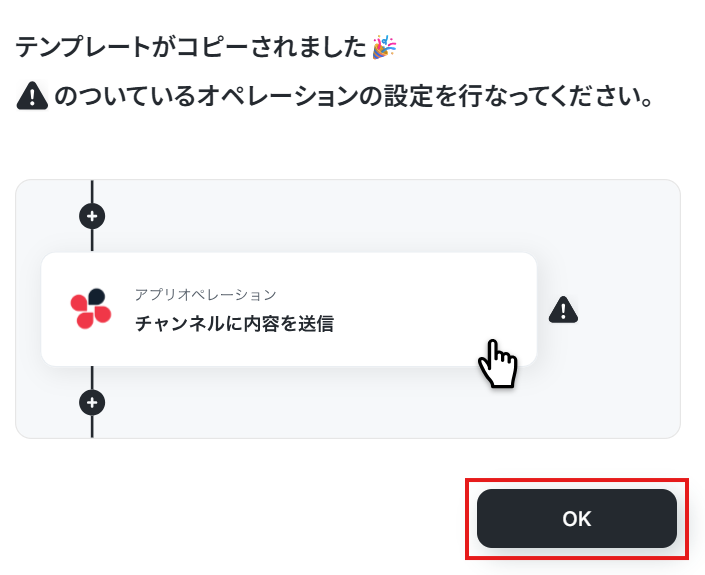
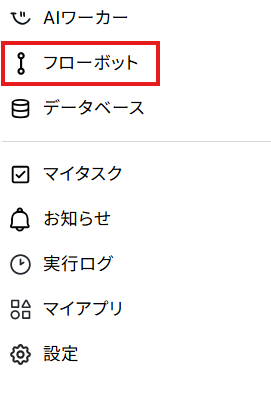
テンプレートはフローボットに自動的に格納されるので、確認したい場合はそちらから確認してください。
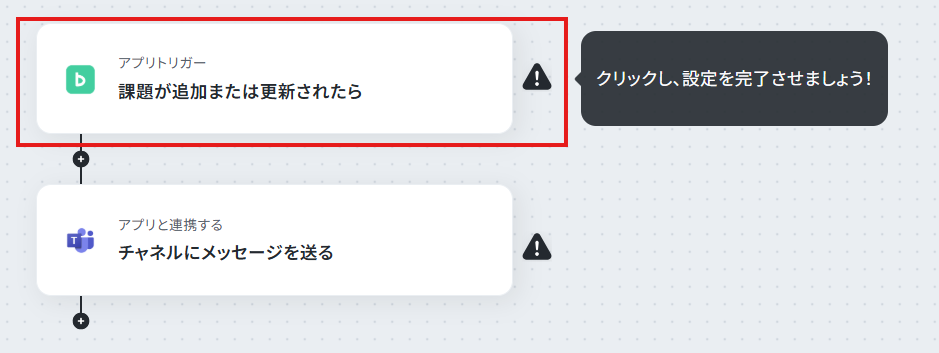
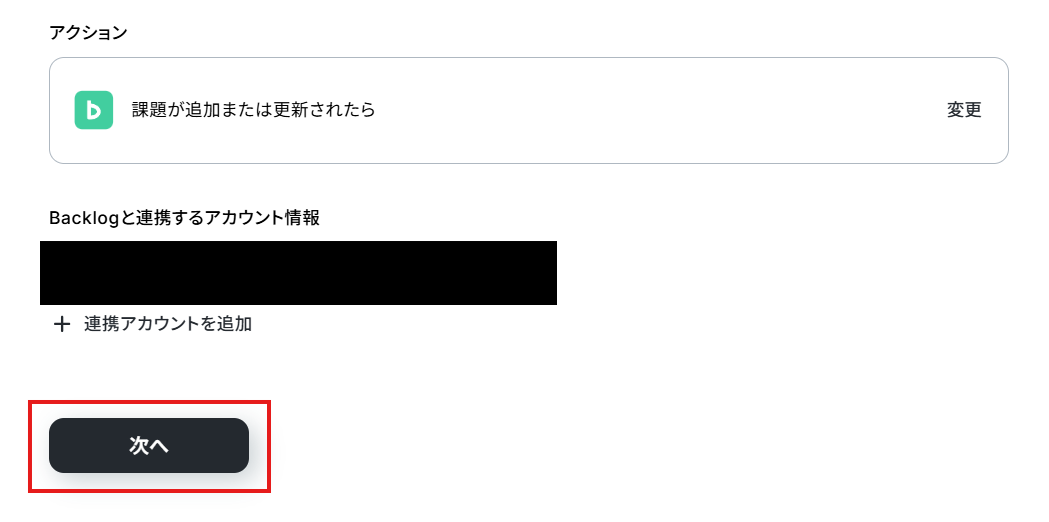
最初に、Backlogの課題が更新されたらフローボットを起動する設定を行うため、「課題が追加または更新されたら」をクリックします。
ステップ3:フローの起点となるBacklogのトリガーを設定
以下の画面が表示されるので、設定を確認し問題なければ「次へ」をクリック。
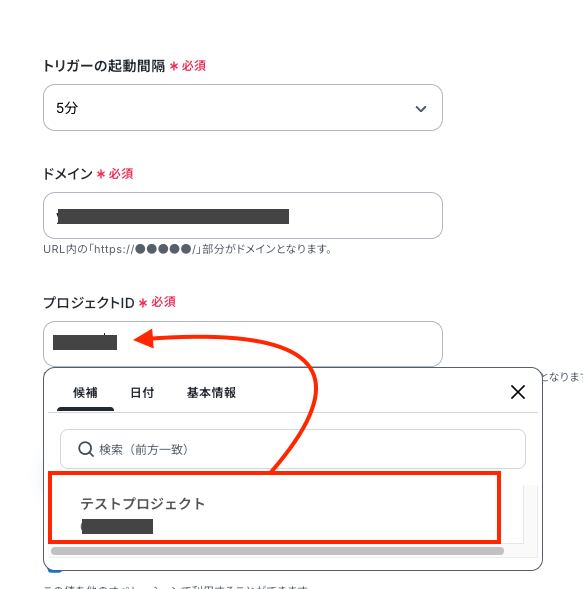
以下の画面が表示されるので、設定を行っていきます!
「トリガーの起動間隔」→5分、10分、15分、30分、60分から選択
※トリガーの起動間隔は料金プランによって異なるため、注意しましょう。
「ドメイン」→説明に従って設定
「プロジェクトID」→入力バーをクリックすると、以下の画像のように『候補』に連携したアカウントに基づいたID情報が表示されますので、対象のIDを選択します。
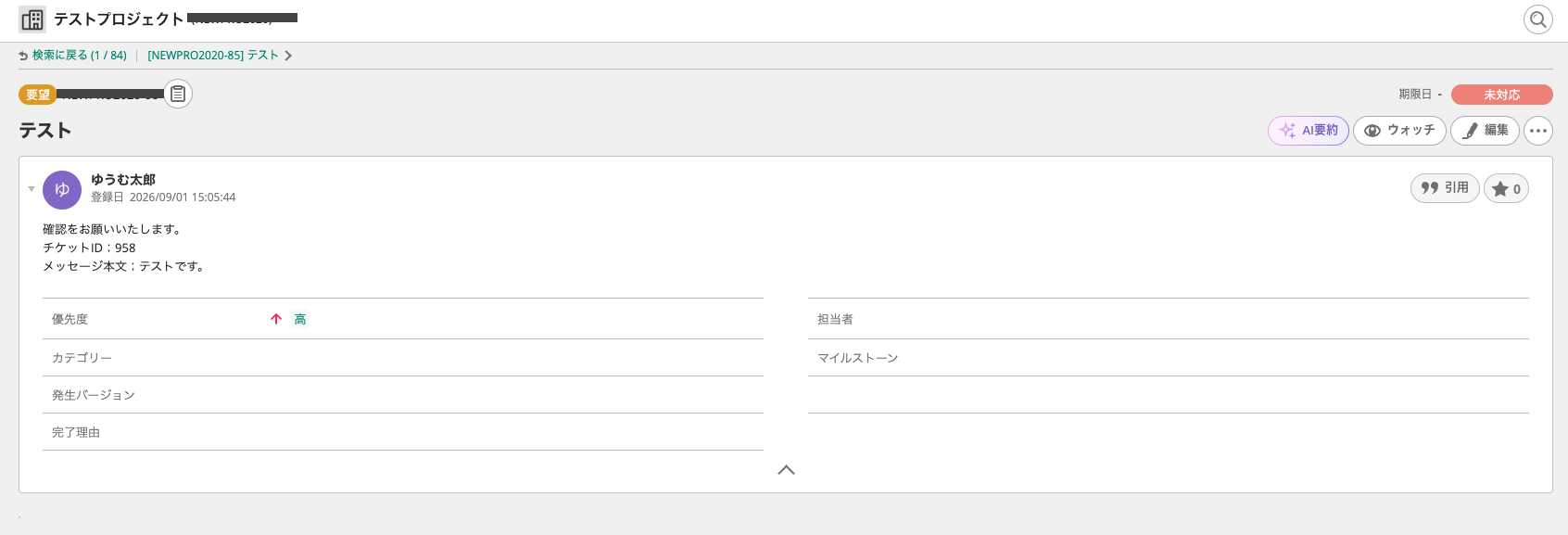
設定が完了したので、Backlogで課題を追加しました。
それではテストをクリックしてみます。
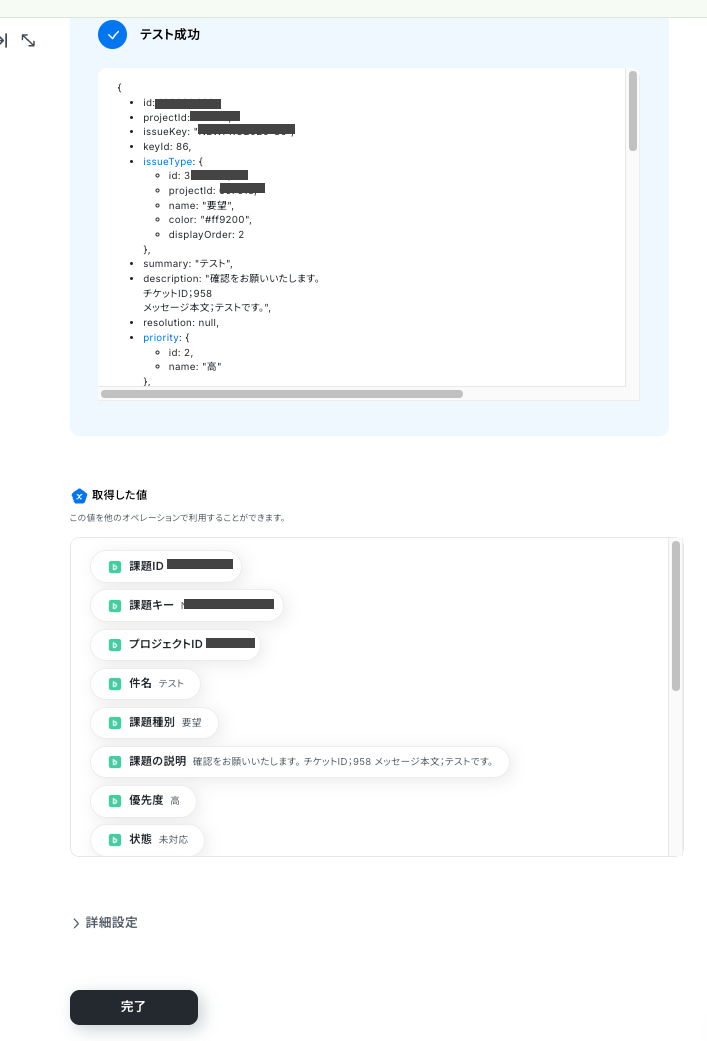
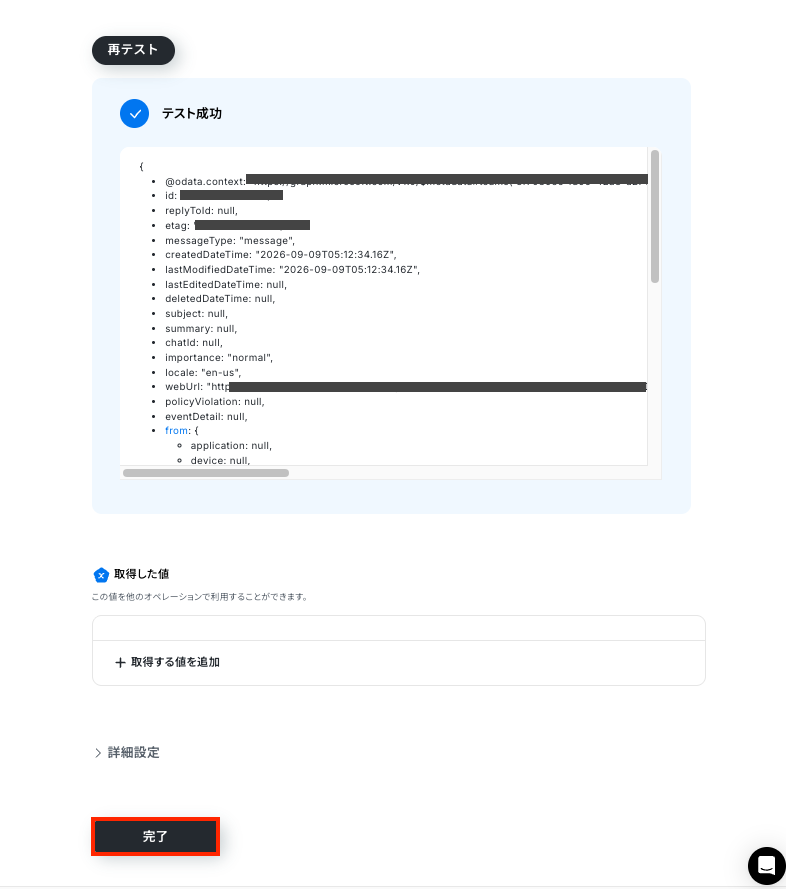
テストに成功しました!取得した値に情報が反映されているので、完了をクリックして次の設定へ!
※取得した値とは?
トリガーやオペレーション設定時に、テストを実行して取得した値のことを指します。
後続のオペレーション設定時の値として利用でき、フローボットを起動する度に変動した値となります。
ステップ4:Microsoft Teamsでメッセージを送信する設定
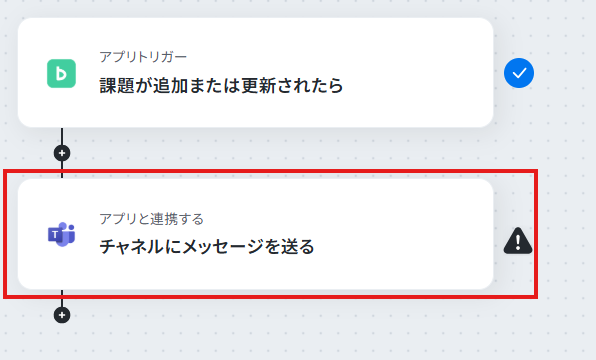
続いて、Backlogの課題更新をMicrosoft Teamsに通知する設定を行うため、「チャネルにメッセージを送る」をクリックします。
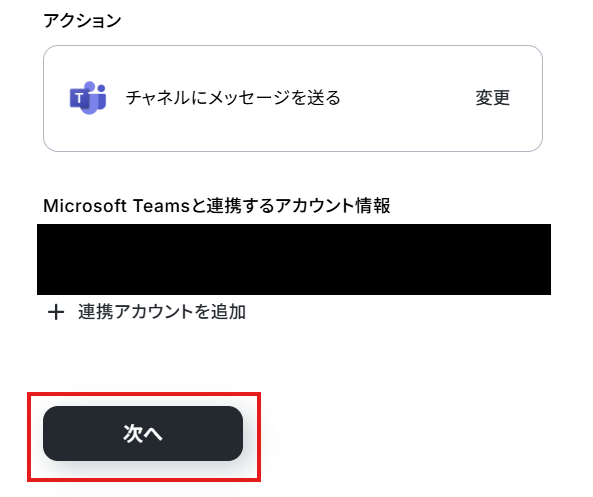
以下の画面が表示されます。設定を確認し「次へ」をクリック。
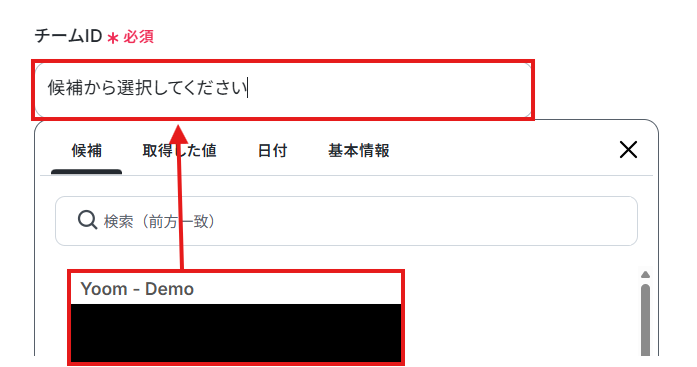
「チームID」の項目をクリックし、表示された候補からチームIDを選択します。
スクロールし、「チャネルID」も先ほどと同じように候補から選択しました。
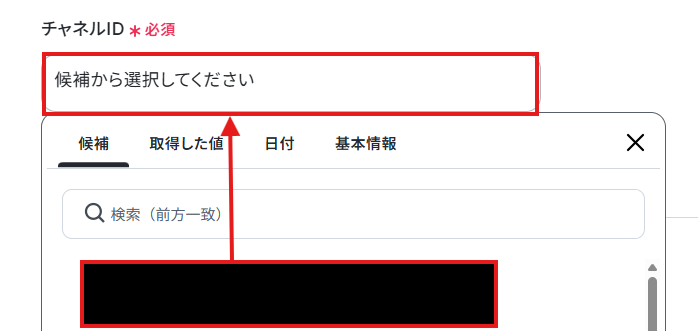
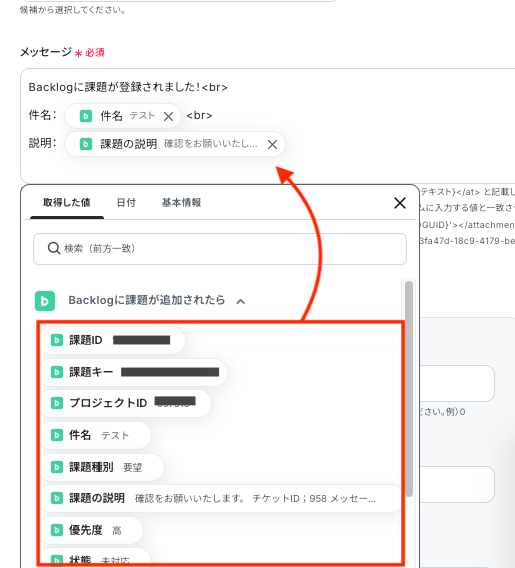
「メッセージ」の設定に進みます。ここでは、通知内容に含める情報を自由にカスタマイズ可能です。
入力バーをクリックして「取得した値」を選択すると、通知したい項目を簡単に引用できます。
この設定により、課題ごとに異なる課題IDを自動で通知できるようになる仕組みです。
なお、取得した値を引用せず固定値を入力してしまうと、毎回同じ課題IDが通知されるのでご注意ください。
以下の画像は例として、前ステップで取得した【課題ID】を入力し設定しています。
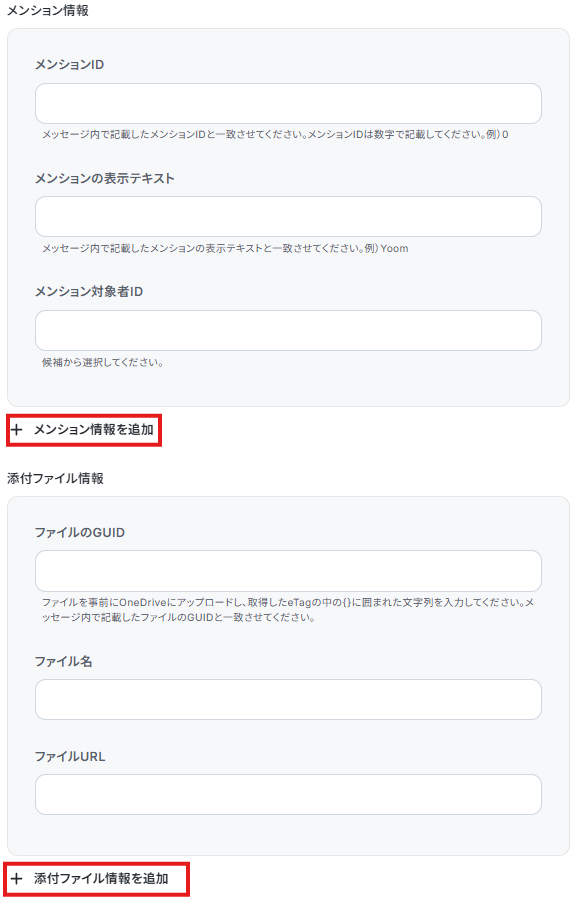
「メンション情報」や「添付ファイル情報」は、運用状況に合わせて設定してください。
『+ 〇〇を追加』をクリックすると、設定項目を増やすことができます。
下記ヘルプサイトで詳細を確認しておきましょう!
MicrosoftTeamsでファイルつきメッセージを送付する方法
設定が完了したので「テスト」をクリックします。
テストが成功しました!Microsoft Teamsに通知が届いているか確認し、問題がなければ完了をクリックして設定完了です。
▼Microsoft Teamsの画面例

ステップ5:トリガーボタンをONにして、フローボットを起動
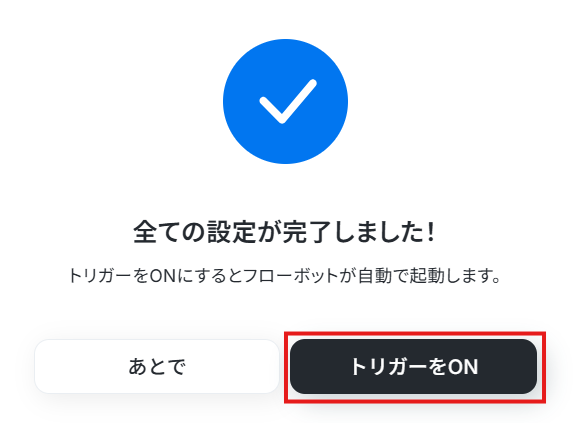
こちらで全ての項目の設定が完了しました!
以下の画面が表示されるので、「トリガーをON」をクリックしたら、自動化の設定は完了します。
こちらがBacklogの課題が更新されたらMicrosoft Teamsで通知するフローでした。
BacklogとMicrosoft Teamsを連携するメリット
BacklogとMicrosoft Teamsを連携させると、手作業で行っていた情報共有の手間が省けます。チーム全体の業務効率を改善するための主なメリットは以下の3点です。
進捗把握の効率化と確認漏れの防止
連携を行うとBacklog側で課題の追加や更新、コメントの投稿が行われた際、Microsoft Teamsの指定チャネルへ通知が自動で送られます。普段から業務連絡にTeamsを利用している場合、Backlogを頻繁に確認しなくても課題の進捗や変更内容を把握できるため、対応の遅延防止に役立つでしょう。
ツール間を往復する手間の削減
これまでBacklogで課題を操作した後に、Microsoft Teamsへ手動でURLを貼り付けて報告していた作業を自動化することが可能です。ツール間を行き来する時間がなくなり、本来注力すべきコア業務に集中できる環境が整います。
連絡ミスや共有漏れの抑制
手動での共有・報告で発生しがちな送信忘れやURLの共有間違いといったヒューマンエラーも防止できます。通知の自動化によって、正確な情報を漏れなくチーム内に一元共有が可能です。
Microsoft TeamsのデータをBacklogに連携したい場合
先ほどはBacklogからMicrosoft Teamsへデータを連携する方法をご紹介しましたが、反対にMicrosoft TeamsからBacklogへのデータ連携を実施したい場合は、下記のテンプレートをご利用ください。
Microsoft Teamsの投稿に課題IDが含まれていたら、Backlogの対象課題にコメントを追加する
Microsoft TeamsのメッセージにBacklogの課題IDが投稿されたら、AIデータを抽出し、Backlogの課題にコメントを自動追加するフローです。
課題とメッセージ情報の管理を効率化したい方におすすめのフローです。
■概要
Microsoft TeamsでのコミュニケーションをBacklogの課題管理に手作業で反映させる際、転記の手間や情報共有の漏れに課題を感じることはありませんか。特に、関連する議論や報告がリアルタイムで発生する場合、手動での更新は追いつかなくなりがちです。このワークフローを活用すれば、Microsoft Teamsの投稿に特定の課題IDが含まれていた場合に、自動でBacklogの対象課題へコメントを追加し、情報連携の効率化を実現します。
■このテンプレートをおすすめする方
- Microsoft TeamsとBacklogを併用し、開発やプロジェクト管理を行っている方
- コミュニケーションツールとタスク管理ツールの情報連携を自動化したい方
- 手作業による情報転記の手間を削減し、抜け漏れなどのミスを防ぎたい方
■このテンプレートを使うメリット
- Microsoft Teamsへの投稿を起点にBacklogへ自動でコメントが追加されるため、これまで手作業での転記に費やしていた時間を短縮できます。
- 手作業による情報の転記ミスや、共有漏れといったヒューマンエラーを防ぎ、確実な情報連携を実現します。
■フローボットの流れ
- はじめに、Microsoft TeamsとBacklogをYoomと連携します。
- 次に、トリガーでMicrosoft Teamsを選択し、「チャネルにメッセージが送信されたら」というアクションを設定します。
- 次に、オペレーションで分岐機能を設定し、投稿されたメッセージにBacklogの課題IDが含まれている場合のみ、次の処理に進むよう設定します。
- 続いて、AI機能の「テキストからデータを抽出する」を設定し、投稿から課題IDやコメント内容を抽出します。
- 最後に、Backlogの「課題コメントの追加」アクションを設定し、抽出した情報を基に対応する課題へコメントを自動で追加します。
※「トリガー」:フロー起動のきっかけとなるアクション、「オペレーション」:トリガー起動後、フロー内で処理を行うアクション
■このワークフローのカスタムポイント
- AI機能のアクションでは、Teamsの投稿から抽出したい情報を任意に設定できます。例えば、投稿本文全体や特定の部分のみをコメントとして抽出することが可能です。
- Backlogへコメントを追加するアクションでは、どのプロジェクトの課題に追加するかを設定したり、前段のAI機能で取得した課題IDなどの値を変数として埋め込んだりできます。
■注意事項
- Microsoft Teams、BacklogのそれぞれとYoomを連携してください。
- トリガーは5分、10分、15分、30分、60分の間隔で起動間隔を選択できます。
- プランによって最短の起動間隔が異なりますので、ご注意ください。
- Microsoft365(旧Office365)には、家庭向けプランと一般法人向けプラン(Microsoft365 Business)があり、一般法人向けプランに加入していない場合には認証に失敗する可能性があります。
Microsoft Teamsにメッセージが投稿されたら、Backlogに課題を追加する
Microsoft Teamsのメッセージを基に、Backlogに課題を自動追加できるため、タスクの抜けや漏れを防止します。
手作業での課題作成の手間を省きたい方におすすめのフローです。
■このテンプレートをおすすめする方
- Microsoft Teamsでの依頼内容を、手作業でBacklogに転記している方
- タスクの依頼や報告の抜け漏れを防ぎ、プロジェクト管理を円滑に進めたい方
- Backlogへの課題起票の手間を省き、より重要な業務に集中したいと考えている方
■このテンプレートを使うメリット
- Microsoft Teamsへのメッセージ投稿をトリガーに自動でBacklogへ課題が追加されるため、転記作業にかかっていた時間を短縮できます。
- 手作業によるコピー&ペーストが不要になるため、課題の登録漏れや内容の転記ミスといったヒューマンエラーを防ぐことに繋がります。
■フローボットの流れ
- はじめに、BacklogとMicrosoft TeamsをYoomと連携します。
- 次に、トリガーでMicrosoft Teamsを選択し、「チャネルにメッセージが送信されたら」というアクションを設定します。
- 続いて、オペレーションで「テキスト抽出」アクションを設定し、前のステップで取得したメッセージ内容から特定のテキストを抽出します。
- 最後に、オペレーションでBacklogの「課題の追加」アクションを設定し、前のステップで取得した抽出内容などを課題情報として登録します。
■このワークフローのカスタムポイント
- Microsoft Teamsのトリガー設定では、通知を検知したいチームIDやチャネルIDを任意で設定してください。これにより、特定のチャネルの投稿のみを自動化の対象にできます。
- Backlogに課題を追加する際、件名や詳細、担当者などの各フィールドに、Microsoft Teamsから取得したメッセージ内容や投稿者といった情報を自由に設定できます。
■注意事項
- Backlog、Microsoft TeamsのそれぞれとYoomを連携してください。
- トリガーは5分、10分、15分、30分、60分の間隔で起動間隔を選択できます。
- プランによって最短の起動間隔が異なりますので、ご注意ください。
- Microsoft365(旧Office365)には、家庭向けプランと一般法人向けプラン(Microsoft365 Business)があり、一般法人向けプランに加入していない場合には認証に失敗する可能性があります。
- Backlogはミニプラン以上でご利用いただけるアプリとなっております。フリープラン・パーソナルプランの場合は設定しているフローボットのオペレーションやデータコネクトはエラーとなりますので、ご注意ください。
- ミニプラン・チームプラン・サクセスプランなどの有料プランは、2週間の無料トライアルを行うことが可能です。無料トライアル中には制限対象のアプリを使用することができます。
まとめ
BacklogとMicrosoft Teamsの連携を自動化することで、これまで手作業で行っていた課題の進捗共有やタスクの転記作業の手間が減り、ヒューマンエラーによる情報共有の漏れや遅れの防止も期待できます。
常に最新の情報を把握しながら業務を進められるようになるため、コア業務に集中できる環境を整えることにもつながるでしょう!
今回ご紹介したような業務自動化を実現できるノーコードツール「Yoom」を使えば、プログラミングの知識がない方でも、直感的な操作で簡単に業務フローを構築できます。
もし自動化に少しでも興味を持っていただけたなら、ぜひフォームから無料登録して、Yoomによる業務効率化を体験してみてください!
よくあるご質問
Q:連携がうまく動かない時の対処法はありますか?
A:
フローボットがエラーとなった場合は、Yoomに登録したメールアドレス宛に通知が届く設定になっています。
通知先については、メール以外にSlackやChatworkに通知することも可能です。
通知内容にエラーの詳細が記載されているので、内容を修正しましょう。
修正後、再度フローボットを起動してください。
ヘルプページで解決しない場合は、サポート窓口を利用することもできます。
Q:無料プランではどこまで利用できますか?
A:
BacklogとMicrosoft Teamsはフリープランから利用できるアプリになっています。
料金プラン表にすべてのプランで設定できるフローの数や、月間の実行回数、トリガーの実行間隔などの具体的に記載されていますのでご確認ください。
Q:通知条件を細かく設定できますか?
A:
はい、できます。
「分岐する」オペレーションは、ミニプラン以上でご利用いただけます。
フリープランで利用するとエラーになってしまうのでご注意ください。
ミニプランなどの有料プランは2週間の無料トライアルが可能です。
無料トライアル中なら、普段制限されているアプリや機能も自由にお試しいただけますので、ぜひ活用してみてください。
プログラミング知識なしで手軽に構築できます。