・
【ノーコードで実現】Slackで特定のスタンプが押された投稿を自動で転記する方法

「Slackの特定のスタンプがついたメッセージを、後で確認しようと思っていたのに忘れてしまった…」
「手作業でスプレッドシートに転記するのが手間で、ヒューマンエラーが発生してしまう…」
このように、Slack上の重要な情報を手動で管理することに限界を感じていませんか?
もし、特定のスタンプが押されたSlackのメッセージを自動的にスプレッドシートなどへ記録できる仕組みがあれば、これらの悩みから解放され、重要な情報の見逃しや転記ミスを防ぎ、よりコア業務に集中できる時間を生み出せます!
今回ご紹介する自動化は、ノーコードで簡単に設定できて、手間や時間もかからないので、ぜひ自動化を導入して作業をもっと楽にしましょう!
とにかく早く試したい方へ
YoomにはSlackのメッセージに押された特定のスタンプをトリガーに、業務を自動化するテンプレートが用意されているので、「まずは試してみたい!」という方は、以下のバナーをクリックして、すぐに自動化を体験してみましょう!
■概要
Slackでの重要なやり取りやアイデアを、後から確認するためにGoogle スプレッドシートへ手作業で転記する作業に手間を感じていませんか?
また、手作業による転記漏れや入力ミスが発生することもあるかもしれません。
このワークフローを活用すれば、Slackの特定メッセージにスタンプを押すだけで、メッセージ内容が自動でGoogle スプレッドシートに追加されるため、こうした情報集約の課題をスムーズに解消し、管理を効率化できます。
■このテンプレートをおすすめする方
- Slack上の重要なやり取りをGoogle スプレッドシートで管理、蓄積したいと考えている方
- Slackで受けた依頼やフィードバックなどを手作業で転記しており、手間や漏れに課題を感じている方
- SlackとGoogle スプレッドシートを連携させ、情報共有のフローを自動化したい方
■このテンプレートを使うメリット
- Slackのメッセージにスタンプを押すだけで自動で転記されるため、これまで手作業に費やしていた時間を短縮できます
- 手作業でのコピー&ペーストによる入力間違いや、重要な情報の転記漏れといったヒューマンエラーの防止に繋がります
■フローボットの流れ
- はじめに、SlackとGoogle スпреッドシートをYoomと連携します
- 次に、トリガーでSlackを選択し、「メッセージにスタンプが押されたら」というアクションを設定します
- 次に、オペレーションでSlackの「特定のメッセージを取得」アクションを設定し、スタンプが押されたメッセージの詳細情報を取得します
- 最後に、オペレーションでGoogle スпреッドシートの「レコードを追加する」アクションを設定し、取得したメッセージ情報を指定のシートに行として追加します
※「トリガー」:フロー起動のきっかけとなるアクション、「オペレーション」:トリガー起動後、フロー内で処理を行うアクション
■このワークフローのカスタムポイント
- Google スプレッドシートに追加する項目は、Slackから取得したメッセージ本文や投稿者、投稿日時などの情報を変数として設定したり、特定のテキストを固定値として入力したりと、柔軟なカスタマイズが可能です
■注意事項
- Slack、Google スプレッドシートのそれぞれとYoomを連携してください。


■概要
Slackでの重要なやり取りやアイデアを、後から確認するためにGoogle スプレッドシートへ手作業で転記する作業に手間を感じていませんか?
また、手作業による転記漏れや入力ミスが発生することもあるかもしれません。
このワークフローを活用すれば、Slackの特定メッセージにスタンプを押すだけで、メッセージ内容が自動でGoogle スプレッドシートに追加されるため、こうした情報集約の課題をスムーズに解消し、管理を効率化できます。
■このテンプレートをおすすめする方
- Slack上の重要なやり取りをGoogle スプレッドシートで管理、蓄積したいと考えている方
- Slackで受けた依頼やフィードバックなどを手作業で転記しており、手間や漏れに課題を感じている方
- SlackとGoogle スプレッドシートを連携させ、情報共有のフローを自動化したい方
■このテンプレートを使うメリット
- Slackのメッセージにスタンプを押すだけで自動で転記されるため、これまで手作業に費やしていた時間を短縮できます
- 手作業でのコピー&ペーストによる入力間違いや、重要な情報の転記漏れといったヒューマンエラーの防止に繋がります
■フローボットの流れ
- はじめに、SlackとGoogle スпреッドシートをYoomと連携します
- 次に、トリガーでSlackを選択し、「メッセージにスタンプが押されたら」というアクションを設定します
- 次に、オペレーションでSlackの「特定のメッセージを取得」アクションを設定し、スタンプが押されたメッセージの詳細情報を取得します
- 最後に、オペレーションでGoogle スпреッドシートの「レコードを追加する」アクションを設定し、取得したメッセージ情報を指定のシートに行として追加します
※「トリガー」:フロー起動のきっかけとなるアクション、「オペレーション」:トリガー起動後、フロー内で処理を行うアクション
■このワークフローのカスタムポイント
- Google スプレッドシートに追加する項目は、Slackから取得したメッセージ本文や投稿者、投稿日時などの情報を変数として設定したり、特定のテキストを固定値として入力したりと、柔軟なカスタマイズが可能です
■注意事項
- Slack、Google スプレッドシートのそれぞれとYoomを連携してください。
Slackのスタンプをトリガーに自動化する方法
普段お使いのSlackで、特定のスタンプが押されたことをきっかけに様々な業務を自動化する方法を、具体的なテンプレートを使って紹介します!
気になる内容があれば、ぜひクリックしてみてください!
データベースサービスにスタンプ付きメッセージを記録する
Slackで特定のスタンプが押されたメッセージを、Google スプレッドシートなどのデータベースサービスに自動で記録することができるので、これまで手作業で行っていた情報収集や転記作業の手間を削減し、抜け漏れを防ぎましょう!
■概要
Slackでの重要なやり取りやアイデアを、後から確認するためにGoogle スプレッドシートへ手作業で転記する作業に手間を感じていませんか?
また、手作業による転記漏れや入力ミスが発生することもあるかもしれません。
このワークフローを活用すれば、Slackの特定メッセージにスタンプを押すだけで、メッセージ内容が自動でGoogle スプレッドシートに追加されるため、こうした情報集約の課題をスムーズに解消し、管理を効率化できます。
■このテンプレートをおすすめする方
- Slack上の重要なやり取りをGoogle スプレッドシートで管理、蓄積したいと考えている方
- Slackで受けた依頼やフィードバックなどを手作業で転記しており、手間や漏れに課題を感じている方
- SlackとGoogle スプレッドシートを連携させ、情報共有のフローを自動化したい方
■このテンプレートを使うメリット
- Slackのメッセージにスタンプを押すだけで自動で転記されるため、これまで手作業に費やしていた時間を短縮できます
- 手作業でのコピー&ペーストによる入力間違いや、重要な情報の転記漏れといったヒューマンエラーの防止に繋がります
■フローボットの流れ
- はじめに、SlackとGoogle スпреッドシートをYoomと連携します
- 次に、トリガーでSlackを選択し、「メッセージにスタンプが押されたら」というアクションを設定します
- 次に、オペレーションでSlackの「特定のメッセージを取得」アクションを設定し、スタンプが押されたメッセージの詳細情報を取得します
- 最後に、オペレーションでGoogle スпреッドシートの「レコードを追加する」アクションを設定し、取得したメッセージ情報を指定のシートに行として追加します
※「トリガー」:フロー起動のきっかけとなるアクション、「オペレーション」:トリガー起動後、フロー内で処理を行うアクション
■このワークフローのカスタムポイント
- Google スプレッドシートに追加する項目は、Slackから取得したメッセージ本文や投稿者、投稿日時などの情報を変数として設定したり、特定のテキストを固定値として入力したりと、柔軟なカスタマイズが可能です
■注意事項
- Slack、Google スプレッドシートのそれぞれとYoomを連携してください。
■概要
Slackでの重要なやり取りやアイデアを、後から確認するためにGoogle スプレッドシートへ手作業で転記する作業に手間を感じていませんか?
また、手作業による転記漏れや入力ミスが発生することもあるかもしれません。
このワークフローを活用すれば、Slackの特定メッセージにスタンプを押すだけで、メッセージ内容が自動でGoogle スプレッドシートに追加されるため、こうした情報集約の課題をスムーズに解消し、管理を効率化できます。
■このテンプレートをおすすめする方
- Slack上の重要なやり取りをGoogle スプレッドシートで管理、蓄積したいと考えている方
- Slackで受けた依頼やフィードバックなどを手作業で転記しており、手間や漏れに課題を感じている方
- SlackとGoogle スプレッドシートを連携させ、情報共有のフローを自動化したい方
■このテンプレートを使うメリット
- Slackのメッセージにスタンプを押すだけで自動で転記されるため、これまで手作業に費やしていた時間を短縮できます
- 手作業でのコピー&ペーストによる入力間違いや、重要な情報の転記漏れといったヒューマンエラーの防止に繋がります
■フローボットの流れ
- はじめに、SlackとGoogle スпреッドシートをYoomと連携します
- 次に、トリガーでSlackを選択し、「メッセージにスタンプが押されたら」というアクションを設定します
- 次に、オペレーションでSlackの「特定のメッセージを取得」アクションを設定し、スタンプが押されたメッセージの詳細情報を取得します
- 最後に、オペレーションでGoogle スпреッドシートの「レコードを追加する」アクションを設定し、取得したメッセージ情報を指定のシートに行として追加します
※「トリガー」:フロー起動のきっかけとなるアクション、「オペレーション」:トリガー起動後、フロー内で処理を行うアクション
■このワークフローのカスタムポイント
- Google スプレッドシートに追加する項目は、Slackから取得したメッセージ本文や投稿者、投稿日時などの情報を変数として設定したり、特定のテキストを固定値として入力したりと、柔軟なカスタマイズが可能です
■注意事項
- Slack、Google スプレッドシートのそれぞれとYoomを連携してください。
SlackのスタンプをトリガーにGoogle スプレッドシートへ記録するフローを作ってみよう
それではここから代表的な例として、Slackのメッセージに特定のスタンプが押されたら、Google スプレッドシートにメッセージ内容を自動で追加するフローを解説していきます!
ここではYoomを使用してノーコードで設定をしていくので、もしまだYoomのアカウントをお持ちでない場合は、こちらの登録フォームからアカウントを発行しておきましょう。
※今回連携するアプリの公式サイト:Slack/Google スプレッドシート
[Yoomとは]
フローの作成方法
今回は大きく分けて以下のプロセスで作成します。
- SlackとGoogle スプレッドシートのマイアプリ連携
- テンプレートをコピー
- Slackのトリガー設定とGoogle スプレッドシートのアクション設定
- トリガーをONにし、フローが起動するかを確認
■概要
Slackでの重要なやり取りやアイデアを、後から確認するためにGoogle スプレッドシートへ手作業で転記する作業に手間を感じていませんか?
また、手作業による転記漏れや入力ミスが発生することもあるかもしれません。
このワークフローを活用すれば、Slackの特定メッセージにスタンプを押すだけで、メッセージ内容が自動でGoogle スプレッドシートに追加されるため、こうした情報集約の課題をスムーズに解消し、管理を効率化できます。
■このテンプレートをおすすめする方
- Slack上の重要なやり取りをGoogle スプレッドシートで管理、蓄積したいと考えている方
- Slackで受けた依頼やフィードバックなどを手作業で転記しており、手間や漏れに課題を感じている方
- SlackとGoogle スプレッドシートを連携させ、情報共有のフローを自動化したい方
■このテンプレートを使うメリット
- Slackのメッセージにスタンプを押すだけで自動で転記されるため、これまで手作業に費やしていた時間を短縮できます
- 手作業でのコピー&ペーストによる入力間違いや、重要な情報の転記漏れといったヒューマンエラーの防止に繋がります
■フローボットの流れ
- はじめに、SlackとGoogle スпреッドシートをYoomと連携します
- 次に、トリガーでSlackを選択し、「メッセージにスタンプが押されたら」というアクションを設定します
- 次に、オペレーションでSlackの「特定のメッセージを取得」アクションを設定し、スタンプが押されたメッセージの詳細情報を取得します
- 最後に、オペレーションでGoogle スпреッドシートの「レコードを追加する」アクションを設定し、取得したメッセージ情報を指定のシートに行として追加します
※「トリガー」:フロー起動のきっかけとなるアクション、「オペレーション」:トリガー起動後、フロー内で処理を行うアクション
■このワークフローのカスタムポイント
- Google スプレッドシートに追加する項目は、Slackから取得したメッセージ本文や投稿者、投稿日時などの情報を変数として設定したり、特定のテキストを固定値として入力したりと、柔軟なカスタマイズが可能です
■注意事項
- Slack、Google スプレッドシートのそれぞれとYoomを連携してください。
■概要
Slackでの重要なやり取りやアイデアを、後から確認するためにGoogle スプレッドシートへ手作業で転記する作業に手間を感じていませんか?
また、手作業による転記漏れや入力ミスが発生することもあるかもしれません。
このワークフローを活用すれば、Slackの特定メッセージにスタンプを押すだけで、メッセージ内容が自動でGoogle スプレッドシートに追加されるため、こうした情報集約の課題をスムーズに解消し、管理を効率化できます。
■このテンプレートをおすすめする方
- Slack上の重要なやり取りをGoogle スプレッドシートで管理、蓄積したいと考えている方
- Slackで受けた依頼やフィードバックなどを手作業で転記しており、手間や漏れに課題を感じている方
- SlackとGoogle スプレッドシートを連携させ、情報共有のフローを自動化したい方
■このテンプレートを使うメリット
- Slackのメッセージにスタンプを押すだけで自動で転記されるため、これまで手作業に費やしていた時間を短縮できます
- 手作業でのコピー&ペーストによる入力間違いや、重要な情報の転記漏れといったヒューマンエラーの防止に繋がります
■フローボットの流れ
- はじめに、SlackとGoogle スпреッドシートをYoomと連携します
- 次に、トリガーでSlackを選択し、「メッセージにスタンプが押されたら」というアクションを設定します
- 次に、オペレーションでSlackの「特定のメッセージを取得」アクションを設定し、スタンプが押されたメッセージの詳細情報を取得します
- 最後に、オペレーションでGoogle スпреッドシートの「レコードを追加する」アクションを設定し、取得したメッセージ情報を指定のシートに行として追加します
※「トリガー」:フロー起動のきっかけとなるアクション、「オペレーション」:トリガー起動後、フロー内で処理を行うアクション
■このワークフローのカスタムポイント
- Google スプレッドシートに追加する項目は、Slackから取得したメッセージ本文や投稿者、投稿日時などの情報を変数として設定したり、特定のテキストを固定値として入力したりと、柔軟なカスタマイズが可能です
■注意事項
- Slack、Google スプレッドシートのそれぞれとYoomを連携してください。
ステップ1:Slack、Google スプレッドシートとYoomを連携する
ここでは、Yoomとそれぞれのアプリを連携して、操作が行えるようにしていきます。
今回使用するアプリの連携方法を解説します!
【Slackのマイアプリ連携】
以下のナビを参照してください。
【Google スプレッドシートのマイアプリ連携】
以下のナビを参照してください。
ステップ2:テンプレートをコピーする
続いてYoomのテンプレートをコピーします。
以下バナーの「試してみる」をクリックしましょう。
■概要
Slackでの重要なやり取りやアイデアを、後から確認するためにGoogle スプレッドシートへ手作業で転記する作業に手間を感じていませんか?
また、手作業による転記漏れや入力ミスが発生することもあるかもしれません。
このワークフローを活用すれば、Slackの特定メッセージにスタンプを押すだけで、メッセージ内容が自動でGoogle スプレッドシートに追加されるため、こうした情報集約の課題をスムーズに解消し、管理を効率化できます。
■このテンプレートをおすすめする方
- Slack上の重要なやり取りをGoogle スプレッドシートで管理、蓄積したいと考えている方
- Slackで受けた依頼やフィードバックなどを手作業で転記しており、手間や漏れに課題を感じている方
- SlackとGoogle スプレッドシートを連携させ、情報共有のフローを自動化したい方
■このテンプレートを使うメリット
- Slackのメッセージにスタンプを押すだけで自動で転記されるため、これまで手作業に費やしていた時間を短縮できます
- 手作業でのコピー&ペーストによる入力間違いや、重要な情報の転記漏れといったヒューマンエラーの防止に繋がります
■フローボットの流れ
- はじめに、SlackとGoogle スпреッドシートをYoomと連携します
- 次に、トリガーでSlackを選択し、「メッセージにスタンプが押されたら」というアクションを設定します
- 次に、オペレーションでSlackの「特定のメッセージを取得」アクションを設定し、スタンプが押されたメッセージの詳細情報を取得します
- 最後に、オペレーションでGoogle スпреッドシートの「レコードを追加する」アクションを設定し、取得したメッセージ情報を指定のシートに行として追加します
※「トリガー」:フロー起動のきっかけとなるアクション、「オペレーション」:トリガー起動後、フロー内で処理を行うアクション
■このワークフローのカスタムポイント
- Google スプレッドシートに追加する項目は、Slackから取得したメッセージ本文や投稿者、投稿日時などの情報を変数として設定したり、特定のテキストを固定値として入力したりと、柔軟なカスタマイズが可能です
■注意事項
- Slack、Google スプレッドシートのそれぞれとYoomを連携してください。
■概要
Slackでの重要なやり取りやアイデアを、後から確認するためにGoogle スプレッドシートへ手作業で転記する作業に手間を感じていませんか?
また、手作業による転記漏れや入力ミスが発生することもあるかもしれません。
このワークフローを活用すれば、Slackの特定メッセージにスタンプを押すだけで、メッセージ内容が自動でGoogle スプレッドシートに追加されるため、こうした情報集約の課題をスムーズに解消し、管理を効率化できます。
■このテンプレートをおすすめする方
- Slack上の重要なやり取りをGoogle スプレッドシートで管理、蓄積したいと考えている方
- Slackで受けた依頼やフィードバックなどを手作業で転記しており、手間や漏れに課題を感じている方
- SlackとGoogle スプレッドシートを連携させ、情報共有のフローを自動化したい方
■このテンプレートを使うメリット
- Slackのメッセージにスタンプを押すだけで自動で転記されるため、これまで手作業に費やしていた時間を短縮できます
- 手作業でのコピー&ペーストによる入力間違いや、重要な情報の転記漏れといったヒューマンエラーの防止に繋がります
■フローボットの流れ
- はじめに、SlackとGoogle スпреッドシートをYoomと連携します
- 次に、トリガーでSlackを選択し、「メッセージにスタンプが押されたら」というアクションを設定します
- 次に、オペレーションでSlackの「特定のメッセージを取得」アクションを設定し、スタンプが押されたメッセージの詳細情報を取得します
- 最後に、オペレーションでGoogle スпреッドシートの「レコードを追加する」アクションを設定し、取得したメッセージ情報を指定のシートに行として追加します
※「トリガー」:フロー起動のきっかけとなるアクション、「オペレーション」:トリガー起動後、フロー内で処理を行うアクション
■このワークフローのカスタムポイント
- Google スプレッドシートに追加する項目は、Slackから取得したメッセージ本文や投稿者、投稿日時などの情報を変数として設定したり、特定のテキストを固定値として入力したりと、柔軟なカスタマイズが可能です
■注意事項
- Slack、Google スプレッドシートのそれぞれとYoomを連携してください。
以下の画像のような画面が表示されたらテンプレートのコピーは完了です。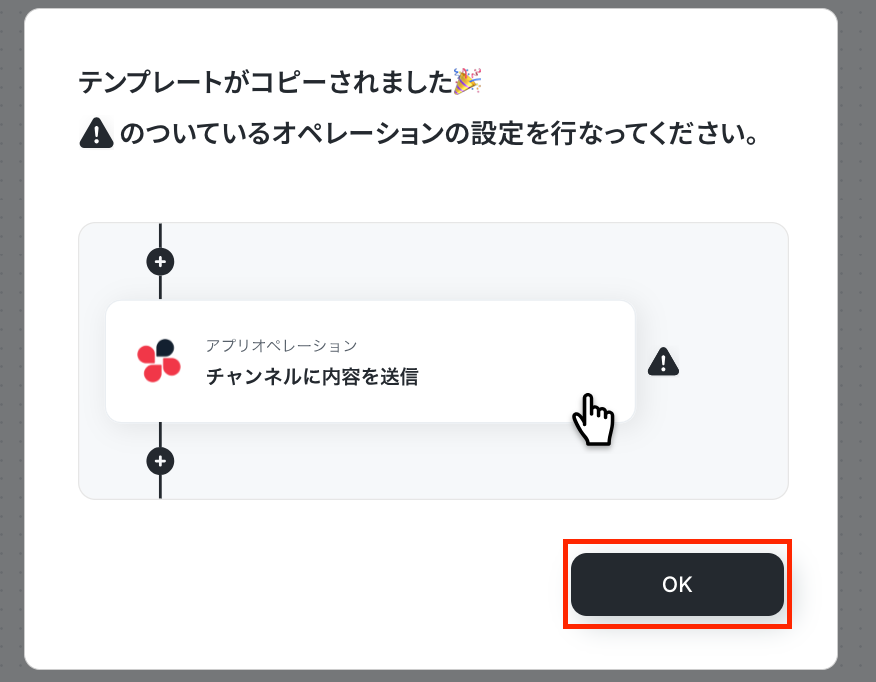
ステップ3:Slackのトリガー設定
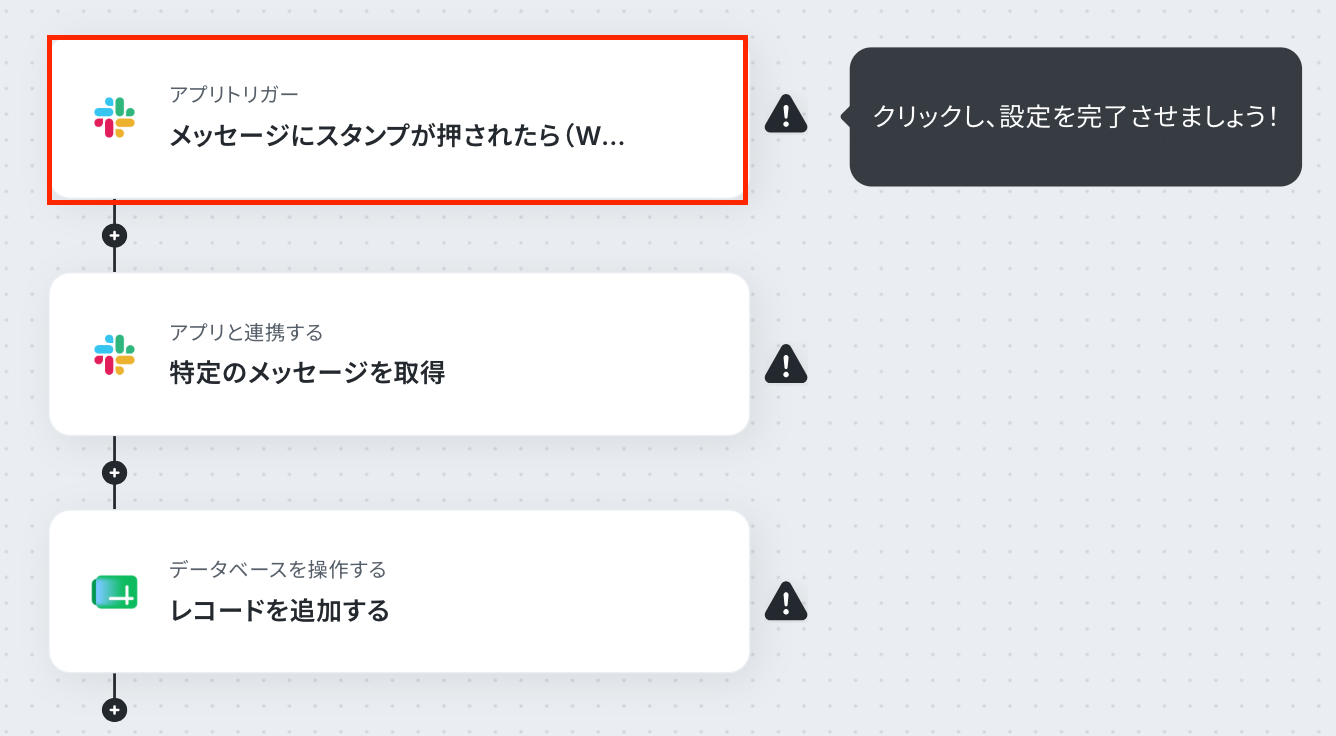
最初の設定です!まずは、赤枠をクリックしてください。
アクションはそのままで、連携するアカウント情報を確認します。
確認後、「次へ」をクリックしましょう!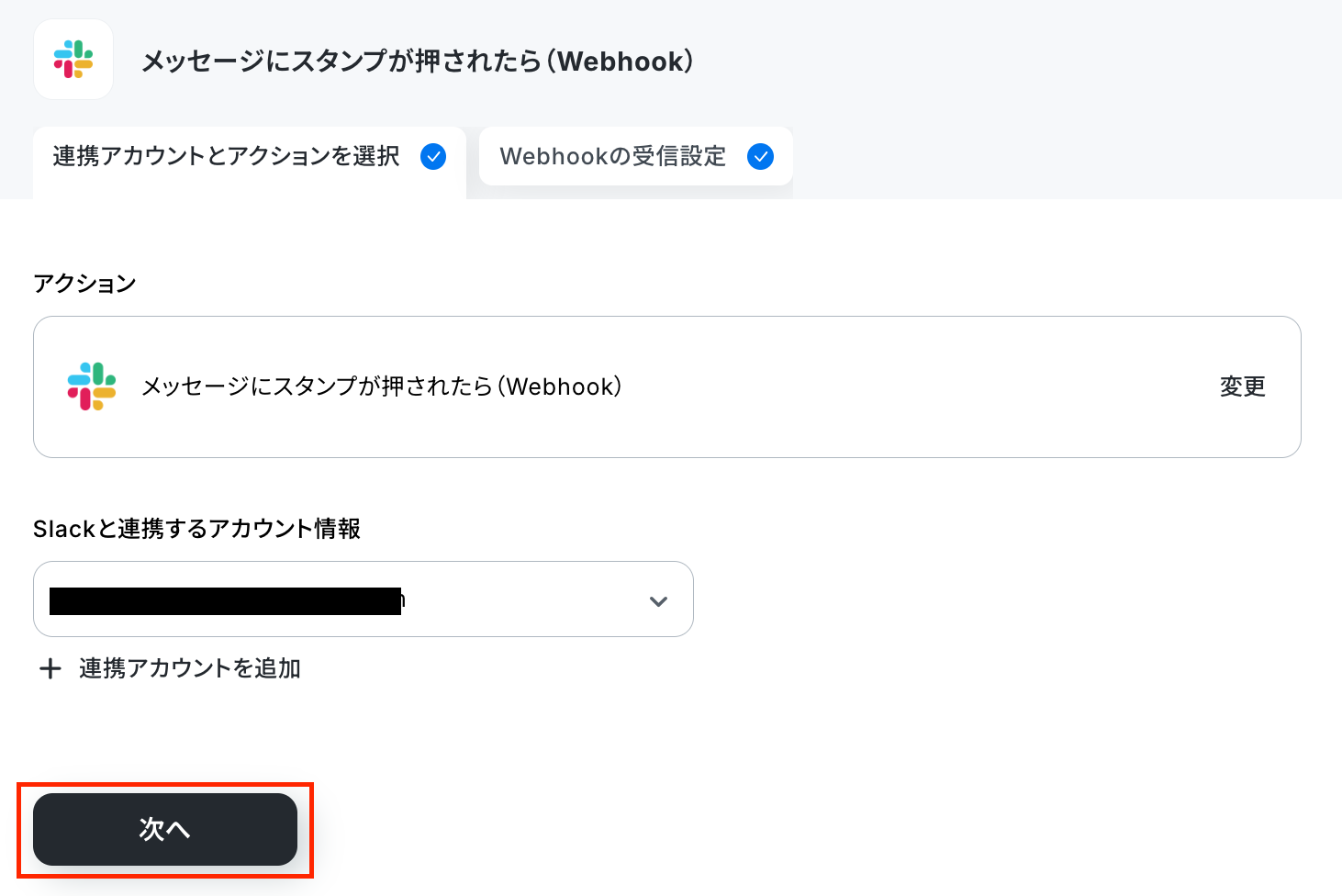
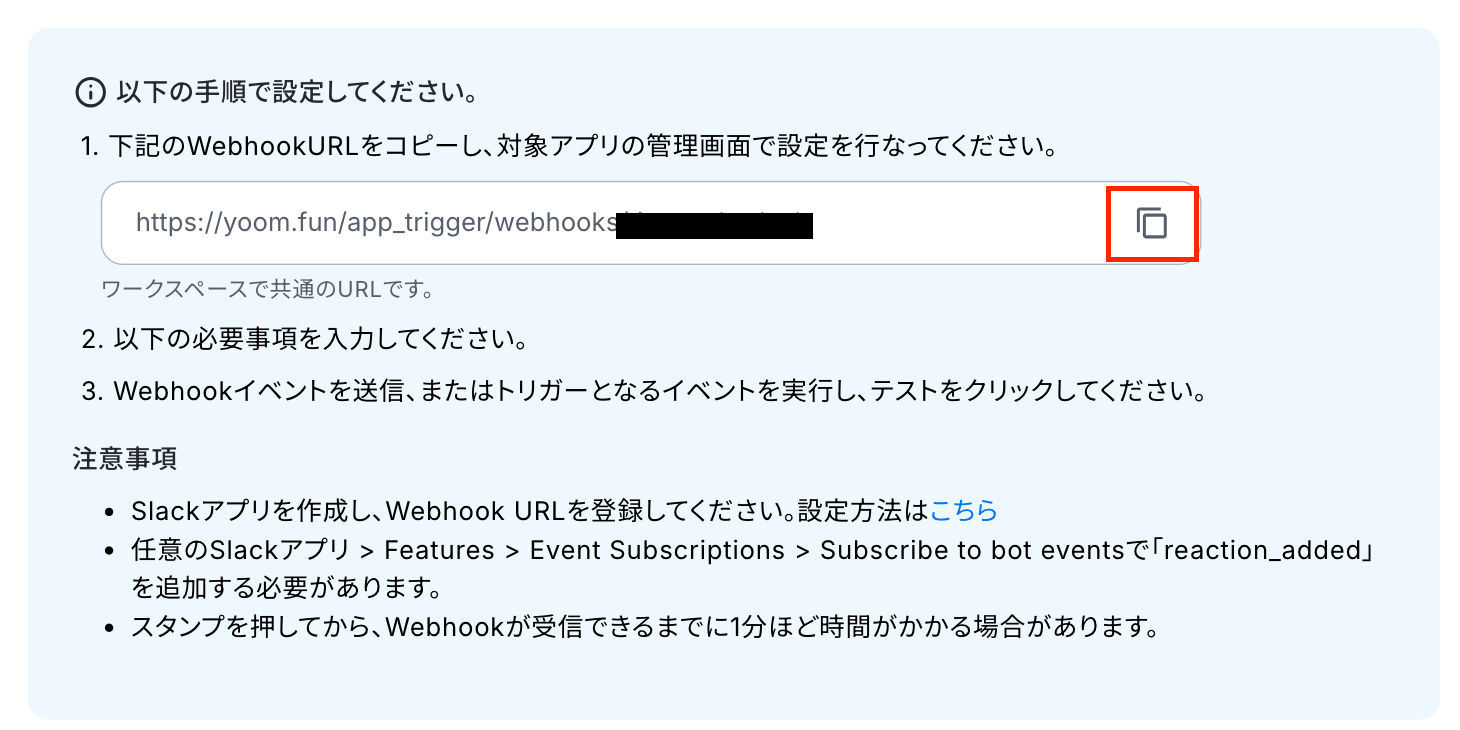
次の画面で、手順を参照し、Webhookの受信設定を行います。
まずは、赤枠部分をクリックしてURLをコピーしましょう!
設定方法は以下をご確認ください。
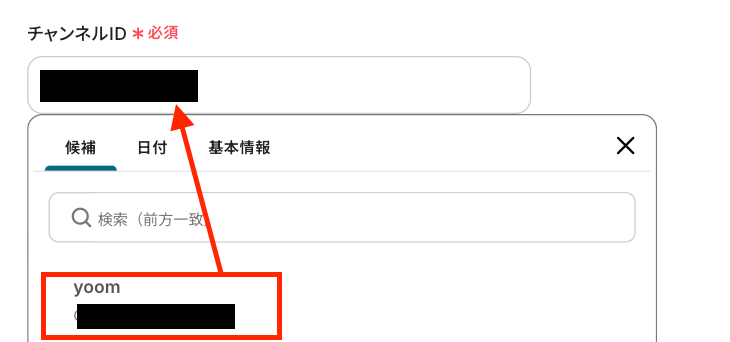
Webhookの受信設定が完了したら、必須項目を設定します。
- チャンネルID:入力欄をクリックして表示される「候補」から選択。
- スタンプ名:入力欄下の注釈を参照して入力。

ここで、Slackの画面に移動し、先ほど指定したスタンプをメッセージに押しましょう。
テストをクリックしましょう!
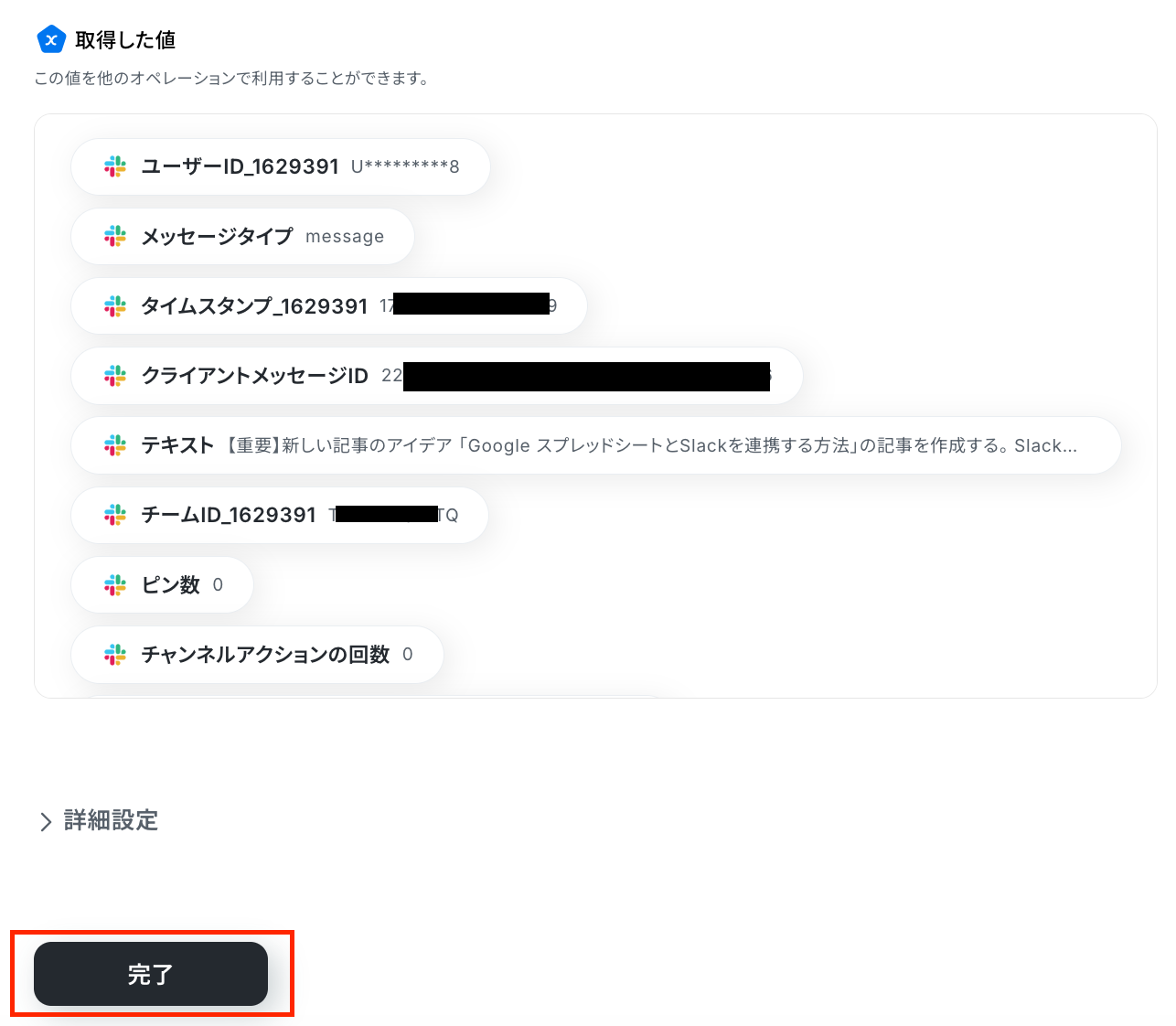
テストに成功すると、取得した値が表示されます。
※取得した値とは?
トリガーやオペレーション設定時に、「テスト」を実行して取得した値のことを指します。
後続のオペレーション設定時の値として利用でき、フローボットを起動する度に変動した値となります。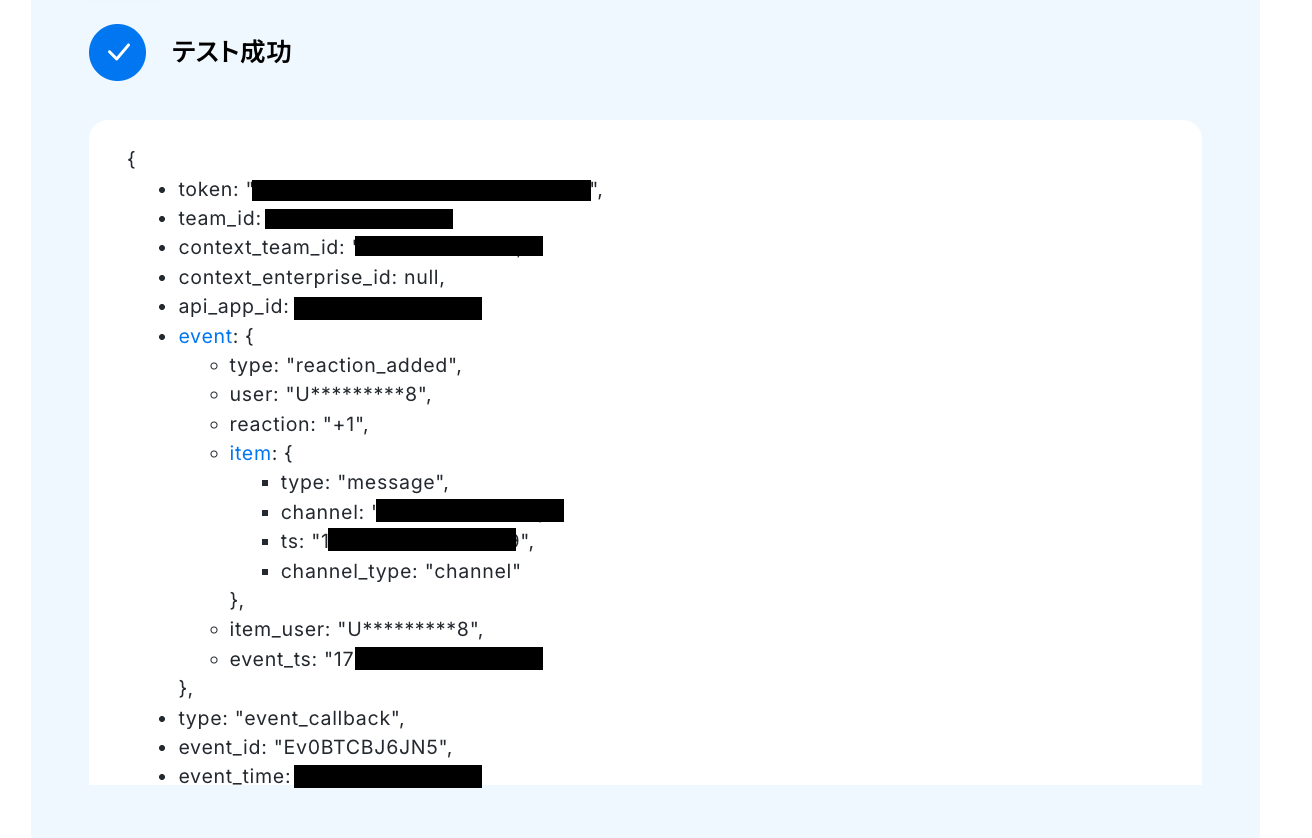
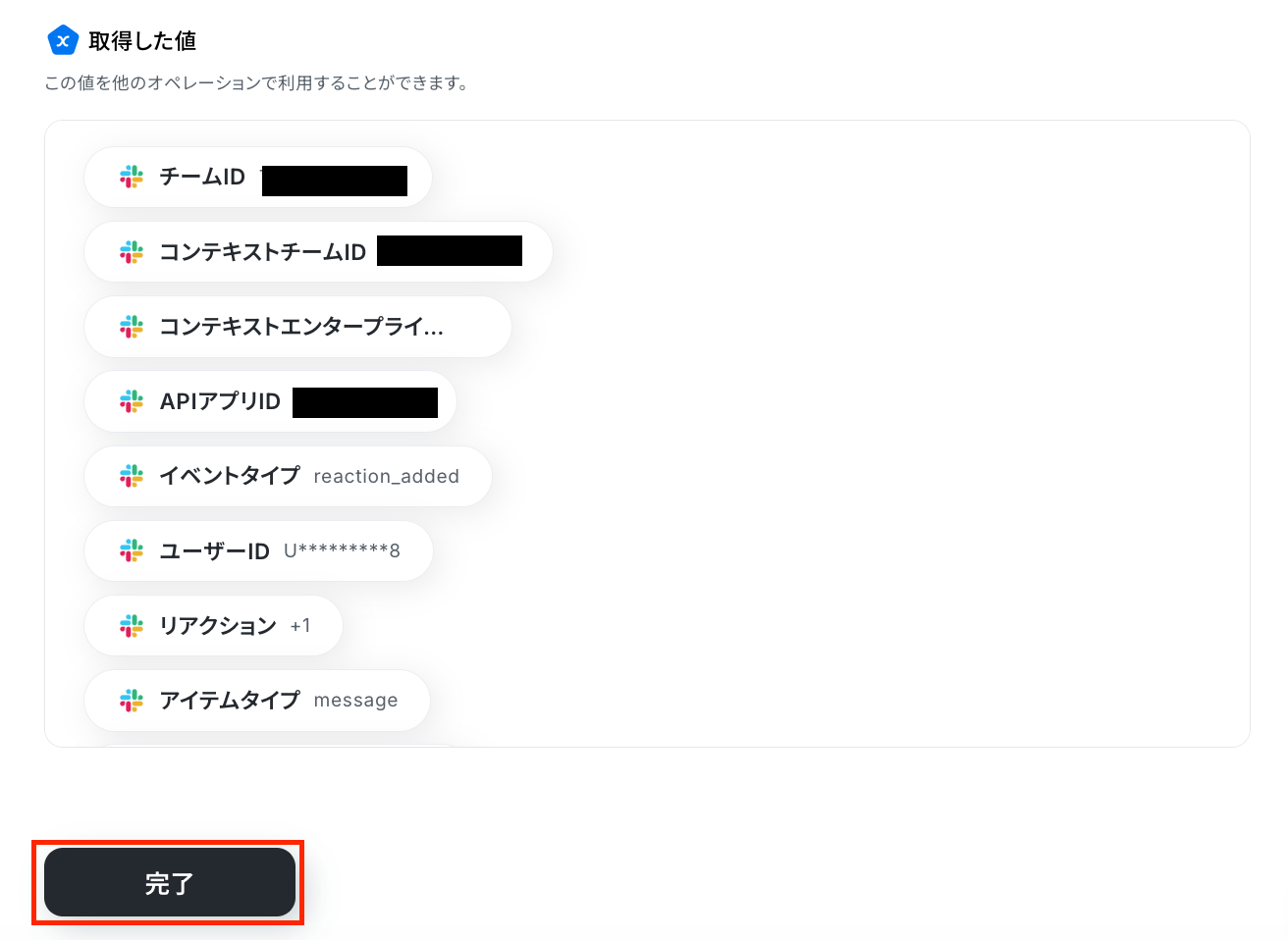
問題がなければ、「完了」をクリックしましょう。
ステップ4:特定のメッセージを取得する設定
次にメッセージ内容を取得する設定を行っていきます。
赤枠部分をクリックしてください。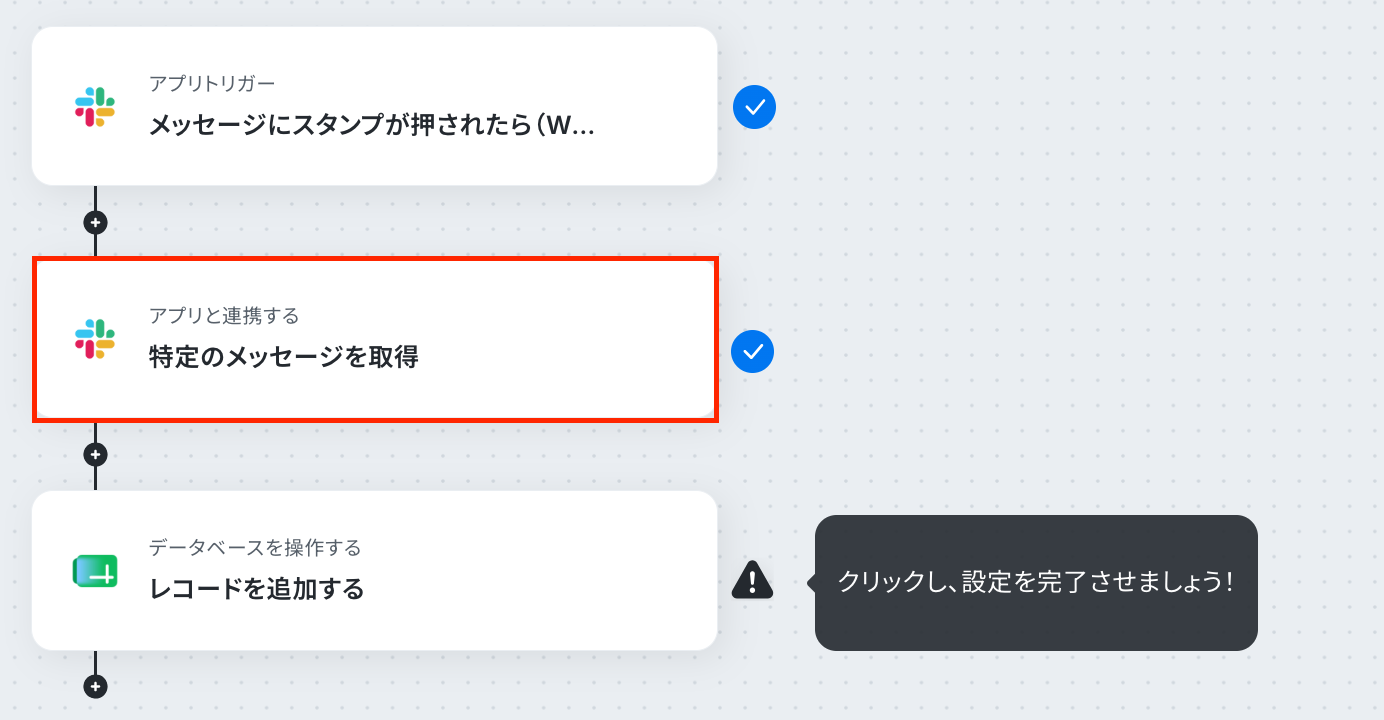
アクションはそのままで、連携するアカウント情報を確認しましょう。
確認したら、次に進みましょう!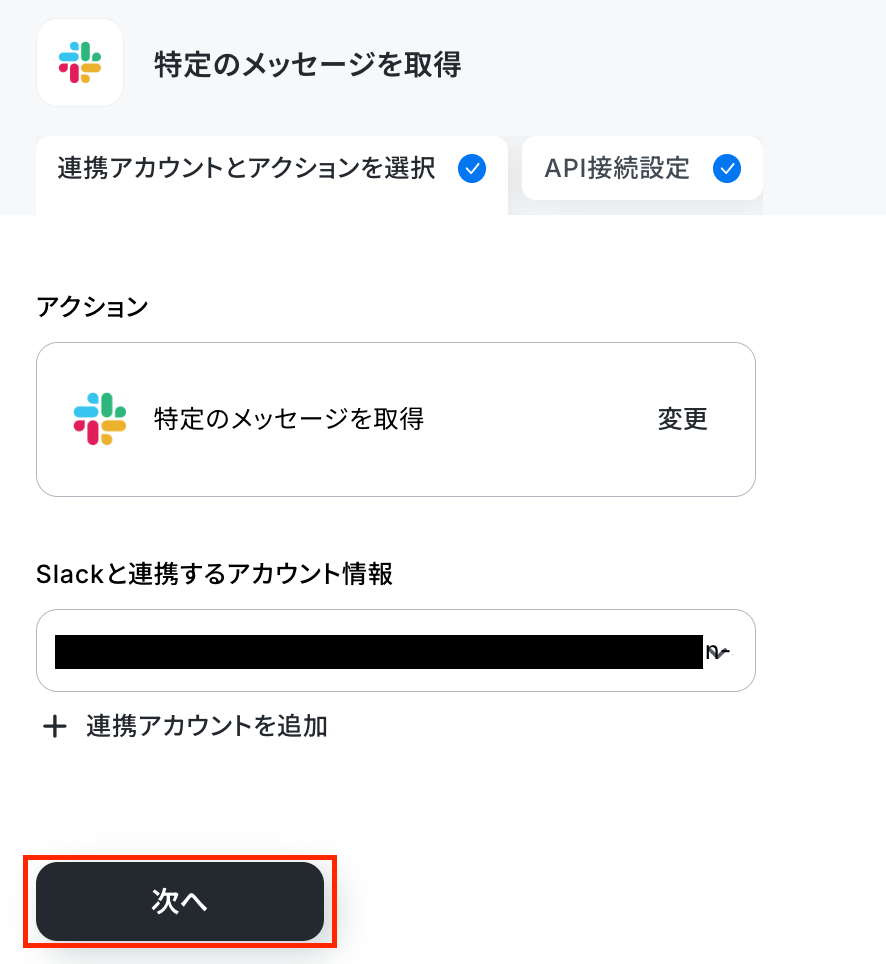
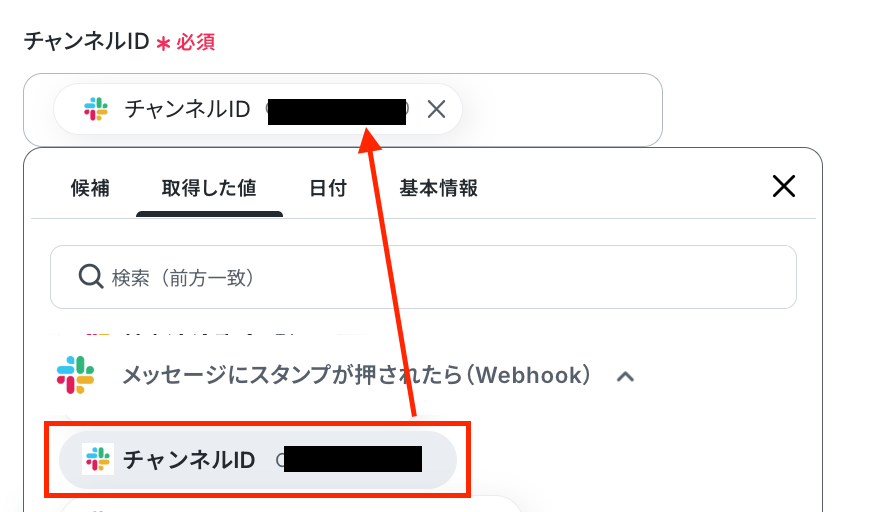
次の画面で、必須項目を入力します。
- チャンネルID:トリガーで取得した値から引用してください。
入力欄をクリックして表示される「候補」から選択も可能です。 - タイムスタンプ:Slackのトリガーで取得した値を引用してください。
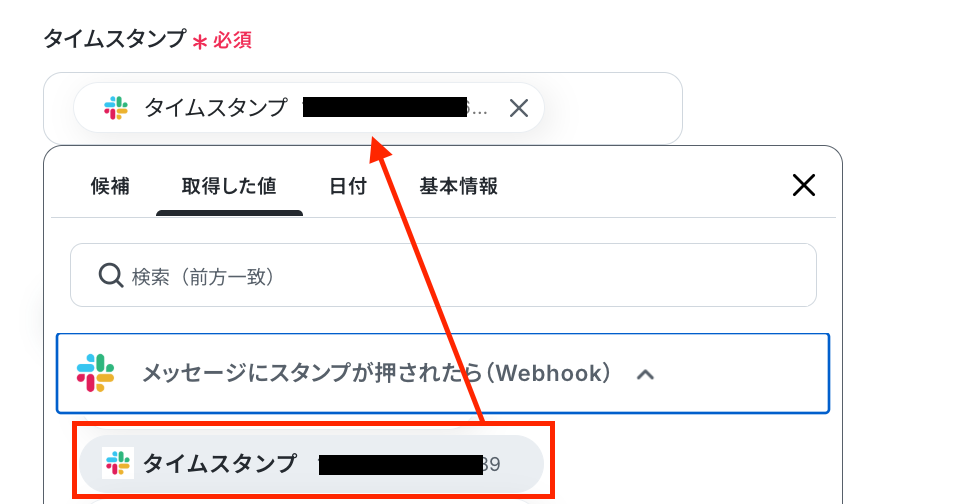
「テスト」をクリックしましょう!
問題なければ「完了」をクリックしてください。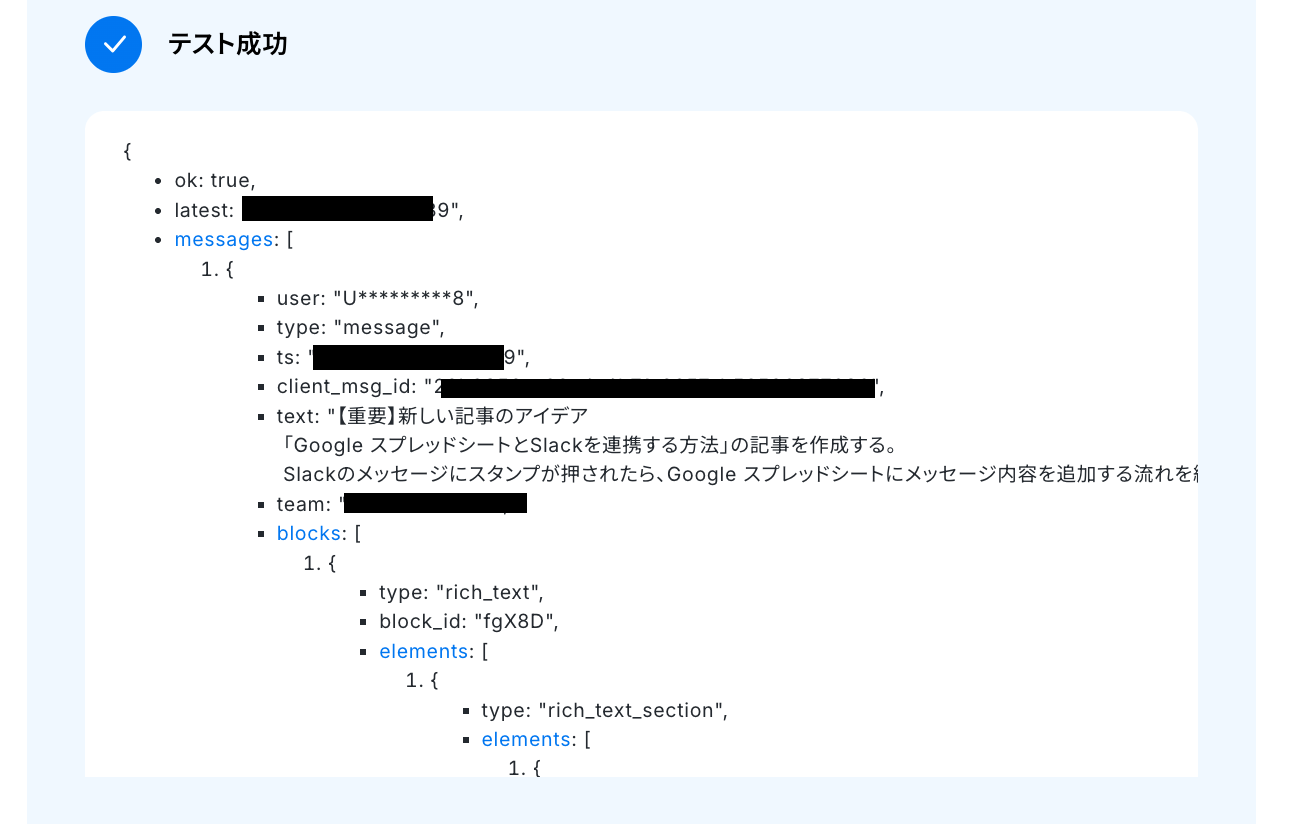
ステップ5:Google スプレッドシートのアクション設定
最後の設定です!
Google スプレッドシートにレコードを追加する設定を行います。
それでは、赤枠をクリックしましょう!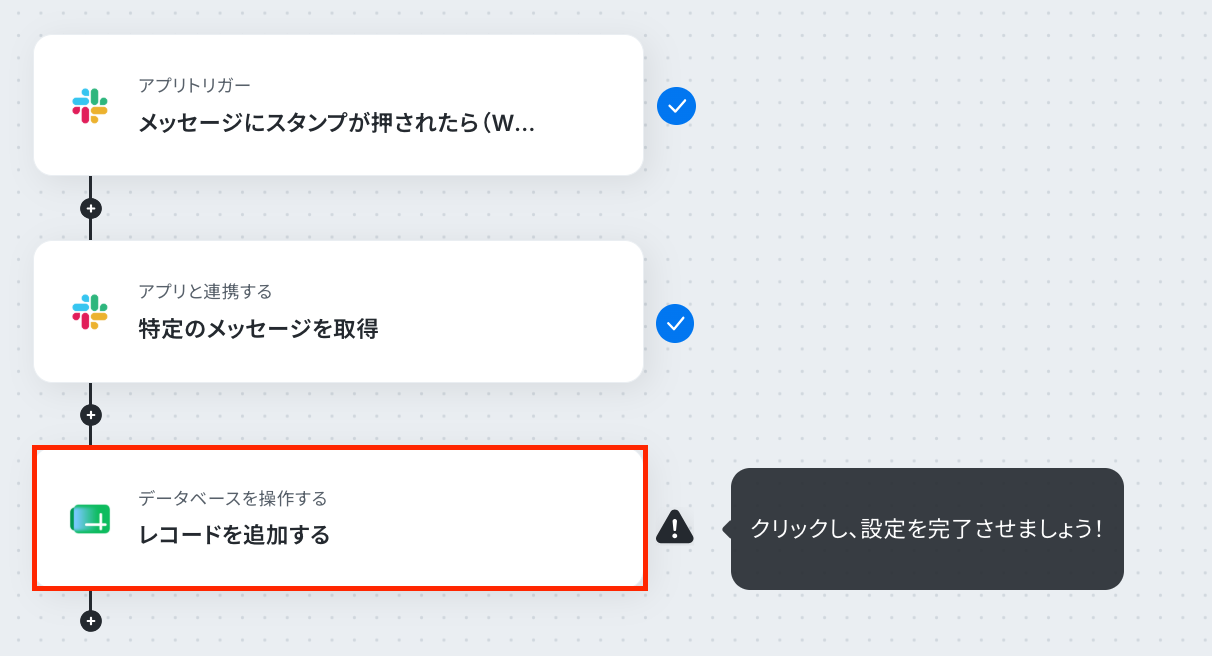
アクションはそのままで、連携するアカウント情報を確認します。
確認後、画面を下にスクロールしましょう!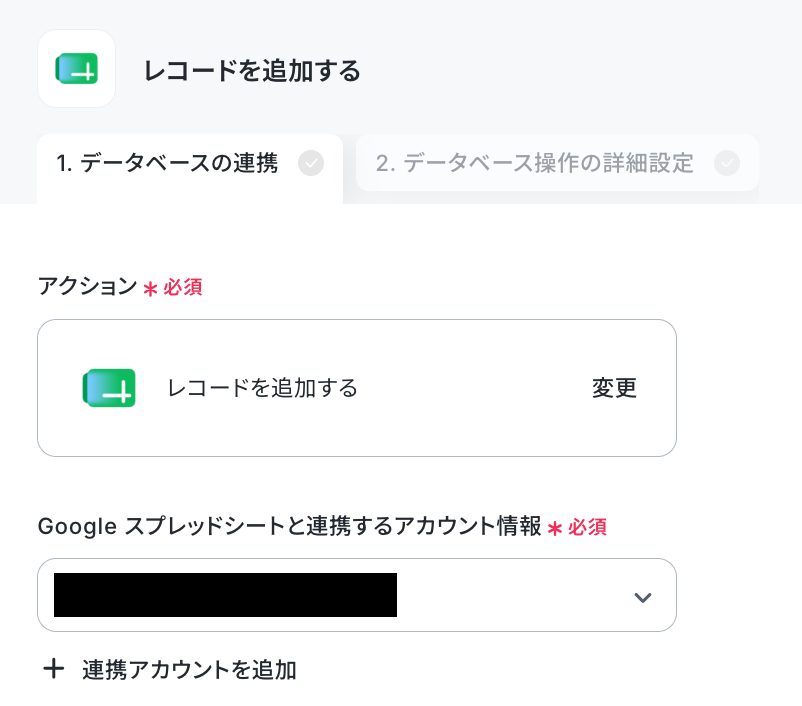
次の画面で、レコードを追加したいスプレッドシートIDとタブ名を設定していきます!
「候補」から選択してください。
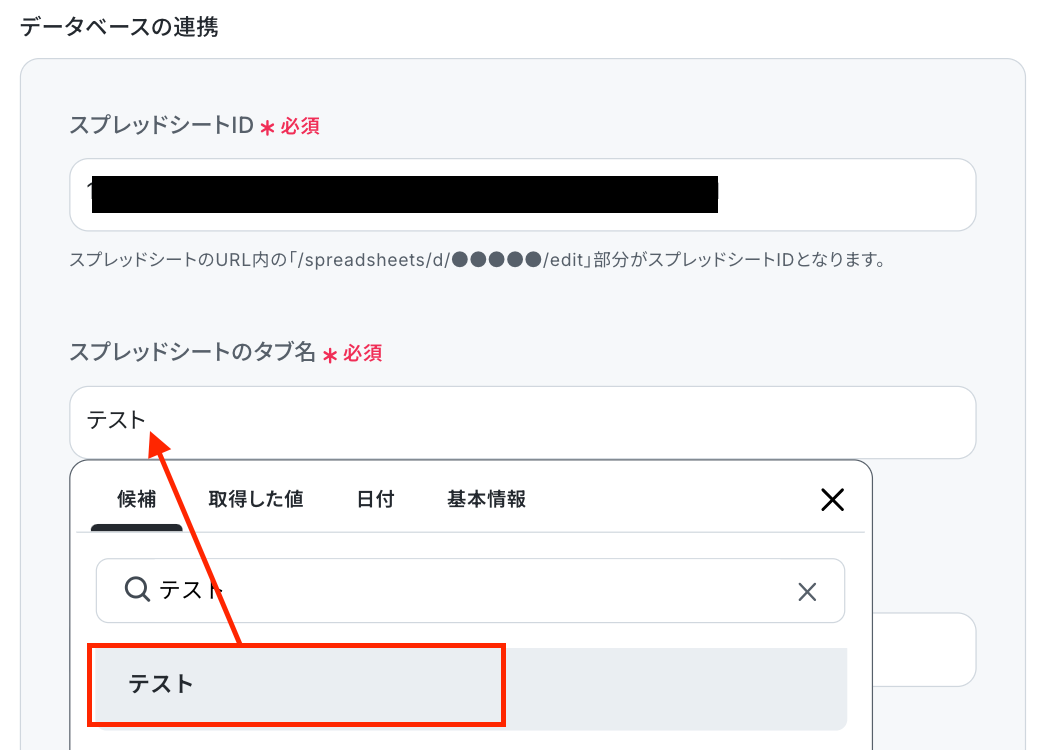
以下のシートを使用するため「A1:C」と設定しました。

次の画面で「追加するレコードの値」を設定します。
Slackのオペレーションで取得した値を引用して設定してください。
テストをクリックしましょう!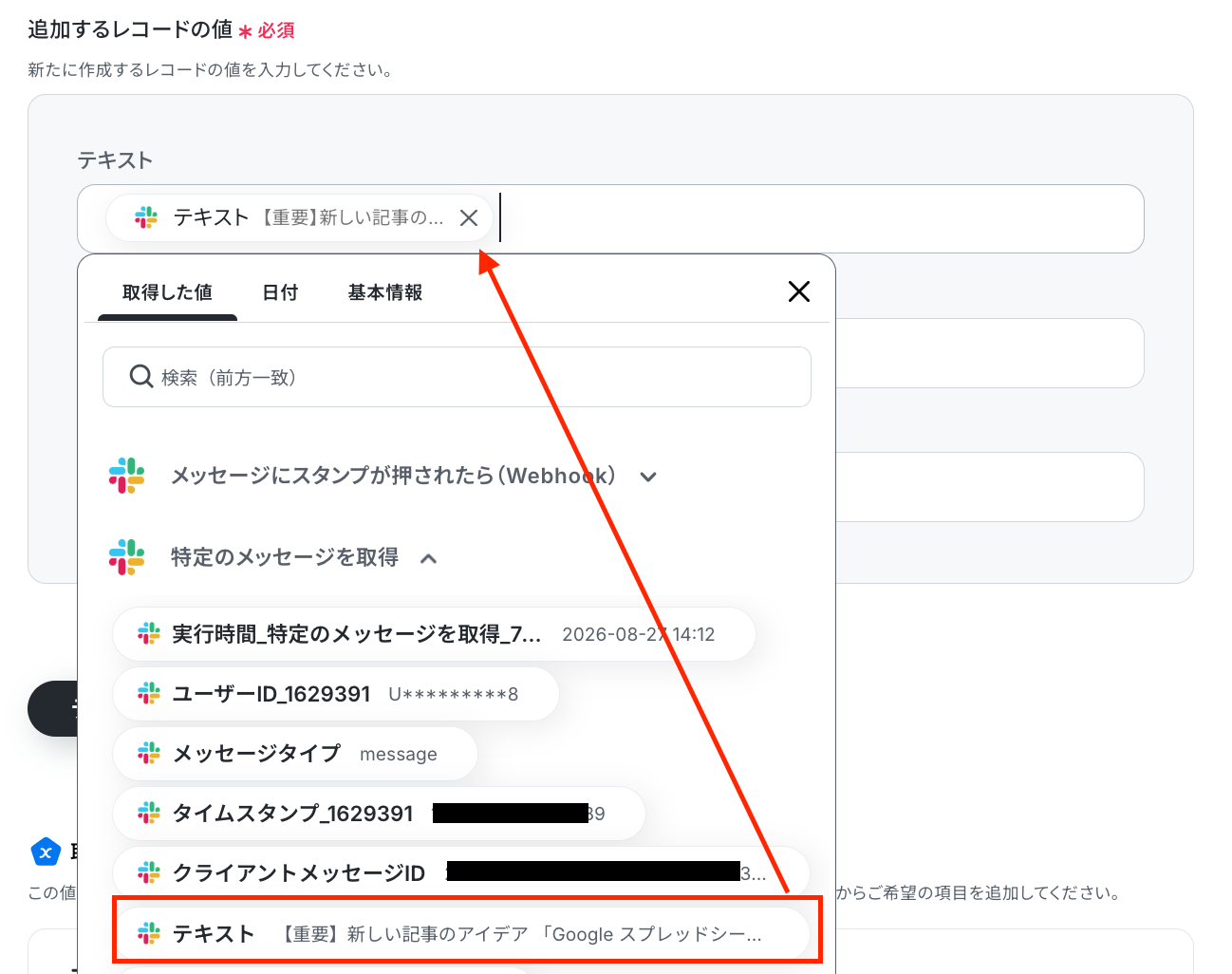
テスト成功の表示を確認し、「完了」をクリックします。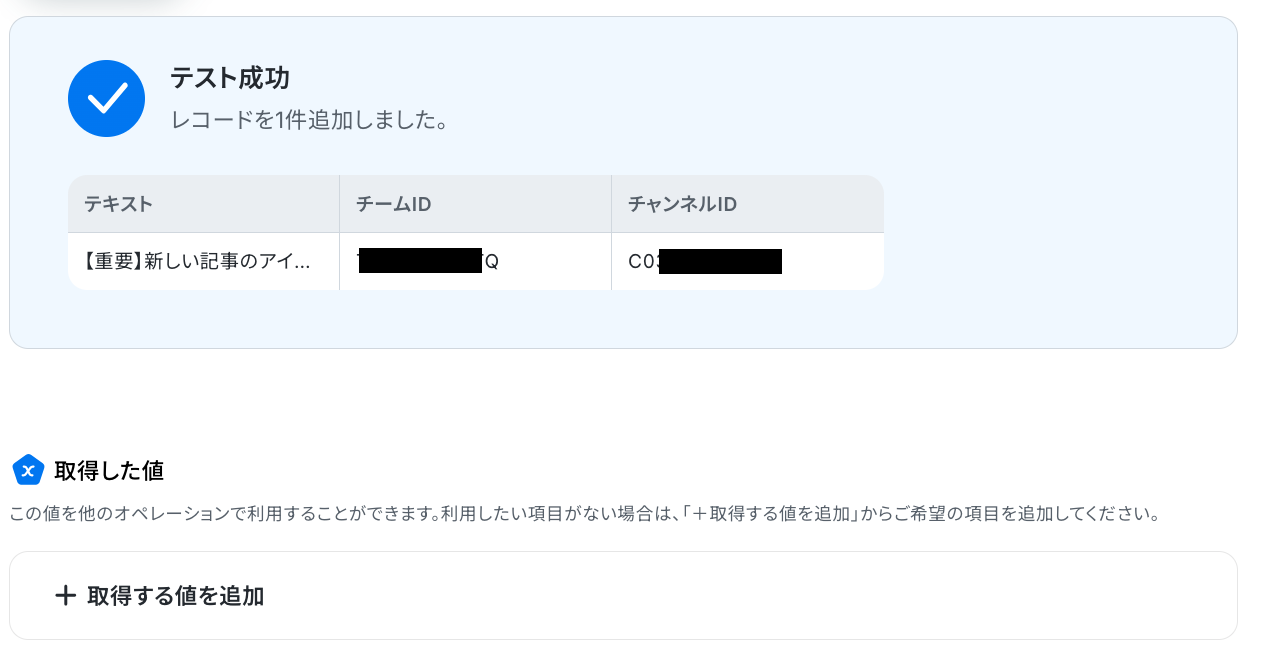
Google スプレッドシートの画面に移り、レコードが追加されているか確認をしましょう!
追加されましたね。
以上で、フローボットの完成です!
ステップ6:フロー稼働の準備完了
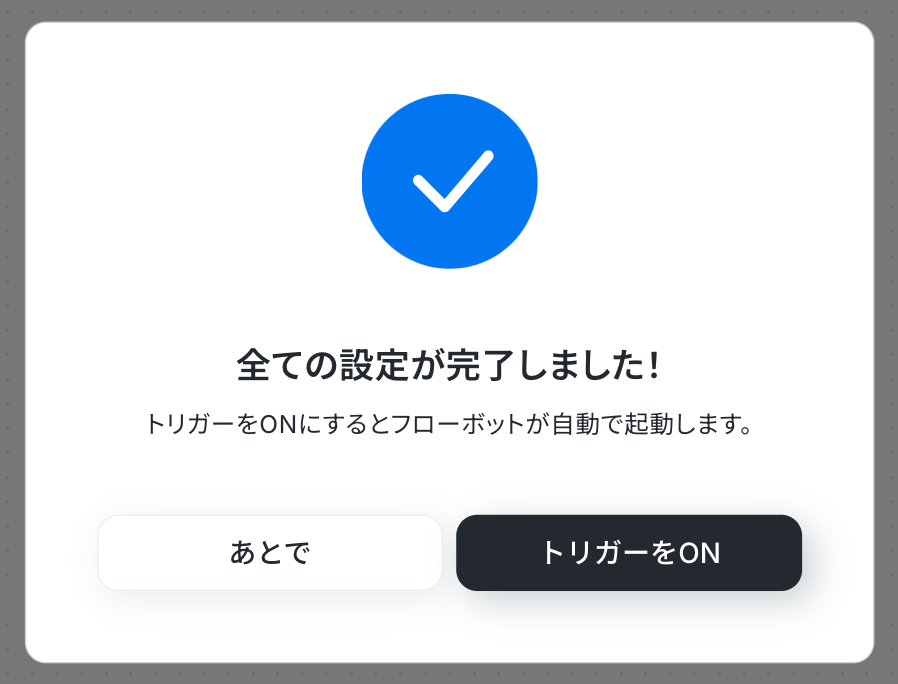
フロー画面に戻り、以下のようなメニューが表示されていればOKです!
早速フローを起動させる場合は、「トリガーをON」をクリックしましょう。
まとめ
Slackで特定のスタンプが押されたメッセージの記録を自動化することで、これまで手作業で行っていた情報収集や転記の手間を削減し、ヒューマンエラーの発生を防ぐことができます。
これにより、重要な情報の見逃しや共有漏れがなくなり、チーム全体のコミュニケーションやタスク管理を円滑に進めることが見込めます!
今回ご紹介したような業務自動化を実現できるノーコードツール「Yoom」を使えば、プログラミングの知識がない方でも、直感的な操作で簡単に業務フローを構築が可能です。
もし自動化に少しでも興味を持っていただけたなら、ぜひ登録フォームから無料登録して、Yoomによる業務効率化を体験してみてください!
よくあるご質問
Q:エラーが出た時はどこを確認すればいいですか?
A:
エラーになった場合は、Yoomのアカウント作成時に登録したメールアドレスに通知が届きます。
通知内容に掲載されているリンクからエラーの原因を確認することが可能です。
また、通知設定をしておけばSlackやChatworkへ自動通知できます。
エラー時の対応方法については以下をご確認ください。
Q:Google スプレッドシート以外のツールにも記録できますか?
A:
Q:Slackでスタンプを押してから、Google スプレッドシートに反映されるまでどのくらいかかりますか?
A:
Yoomの「Slackトリガー」はWebhookという仕組みを利用しているため、スタンプが押されたら、ほぼリアルタイムでフローが起動し、シートへの記録が実行されます。
そのため、手動での転記作業のようなタイムラグを感じることなく、スムーズに情報を蓄積することが可能です。
プログラミング知識なしで手軽に構築できます。