









・
【プログラミング不要】建設設計図の情報をGoogle スプレッドシートへ自動で反映する方法
「建設設計図から必要な情報を抜き出して、管理用のGoogle スプレッドシートにまとめる作業が大変…」
「一枚一枚図面を確認しながら手入力するのは時間がかかるし、入力ミスも起こりがちで困っている…」
日々の業務の中で、建設設計図に関する情報のデータ化や管理業務に多くの時間を費やしていませんか?
もし、指定のフォルダに建設設計図のファイルをアップロードするだけで、図面内の情報をAIが自動で解析し、Google スプレッドシートに整理された形で記録できる仕組みがあればどうでしょう。
手作業から解放されることで、専門的な設計業務やプロジェクト管理などのコア業務に集中する時間を今まで以上に確保できるようになるのではないでしょうか!
今回ご紹介する自動化は、ノーコードで簡単に設定できて手間や時間もかからない方法です。
ぜひ自動化を導入して作業をもっとラクにしましょう!
とにかく早く試したい方へ
Yoomには建設設計図から必要な情報を自動で抽出する業務フロー自動化のテンプレートが用意されているので、「まずは試してみたい!」という方は、以下のバナーをクリックして、すぐに自動化を体験してみましょう!
■概要建設現場で日々やり取りされる建設設計図の情報を、手作業でGoogle スプレッドシートに転記するのは手間がかかり、入力ミスも発生しがちです。このワークフローを活用すれば、Google Driveにアップロードされた建設設計図から必要な情報を自動で読み取り、Google スプレッドシートへ反映させることができます。煩雑なデータ入力作業を自動化し、正確な情報管理を実現します。■このテンプレートをおすすめする方- Google Driveで建設設計図を管理し、手作業での情報転記に手間を感じている方
- Google スプレッドシートを用いたプロジェクト管理の入力作業を自動化したい方
- 建設業務における定型的なデータ入力作業を効率化し、生産性を高めたい方
■このテンプレートを使うメリット- 建設設計図のアップロードを起点にGoogle スプレッドシートへの情報反映が自動化されるため、これまで手作業で行っていたデータ入力時間を短縮できます。
- システムが自動で文字情報を抽出・転記するため、手作業による入力ミスや確認漏れといったヒューマンエラーの発生を防ぎ、データの正確性を保ちます。
■フローボットの流れ- はじめに、Google DriveとGoogle スプレッドシートをYoomと連携します。
- 次に、トリガーでGoogle Driveを選択し、「特定のフォルダ内に新しくファイル・フォルダが作成されたら」というアクションを設定します。
- 続いて、特定の条件に合致する場合のみ処理を進めるよう、分岐を設定します。
- 次に、オペレーションでGoogle Driveの「ファイルをダウンロードする」アクションを設定します。
- 続いて、OCR機能の「OCRで文字を抽出」を設定し、ダウンロードした建設設計図のファイルから必要な情報を読み取ります。
- 最後に、Google スプレッドシートの「レコードを追加する」アクションを設定し、抽出した情報を指定のシートに自動で追加します。
※「トリガー」:フロー起動のきっかけとなるアクション、「オペレーション」:トリガー起動後、フロー内で処理を行うアクション
■このワークフローのカスタムポイント- ファイル名などに応じて処理を制御したい場合、分岐条件を任意で設定できます。例えば、特定のプロジェクト名のファイルのみを処理対象とすることが可能です。
- OCR機能で抽出する文字は、図面番号や作成日、担当者名など、管理したい項目に応じて任意に指定してください。
- Google スプレッドシートへのレコード追加では、情報を反映させたいファイルやシート、列を任意で設定できます。
■注意事項- Google DriveとGoogle スプレッドシートのそれぞれとYoomを連携してください。
- トリガーは5分、10分、15分、30分、60分の間隔で起動間隔を選択できます。
- プランによって最短の起動間隔が異なりますので、ご注意ください。
- 分岐はミニプラン以上のプランでご利用いただける機能(オペレーション)となっております。フリープランの場合は設定しているフローボットのオペレーションはエラーとなりますので、ご注意ください。
- ミニプランなどの有料プランは、2週間の無料トライアルを行うことが可能です。無料トライアル中には制限対象のアプリや機能(オペレーション)を使用することができます。
- ダウンロード可能なファイル容量は最大300MBまでです。アプリの仕様によっては300MB未満になる可能性があるので、ご注意ください。
- トリガー、各オペレーションでの取り扱い可能なファイル容量の詳細は「ファイルの容量制限について」をご参照ください。


- Google Driveで建設設計図を管理し、手作業での情報転記に手間を感じている方
- Google スプレッドシートを用いたプロジェクト管理の入力作業を自動化したい方
- 建設業務における定型的なデータ入力作業を効率化し、生産性を高めたい方
- 建設設計図のアップロードを起点にGoogle スプレッドシートへの情報反映が自動化されるため、これまで手作業で行っていたデータ入力時間を短縮できます。
- システムが自動で文字情報を抽出・転記するため、手作業による入力ミスや確認漏れといったヒューマンエラーの発生を防ぎ、データの正確性を保ちます。
- はじめに、Google DriveとGoogle スプレッドシートをYoomと連携します。
- 次に、トリガーでGoogle Driveを選択し、「特定のフォルダ内に新しくファイル・フォルダが作成されたら」というアクションを設定します。
- 続いて、特定の条件に合致する場合のみ処理を進めるよう、分岐を設定します。
- 次に、オペレーションでGoogle Driveの「ファイルをダウンロードする」アクションを設定します。
- 続いて、OCR機能の「OCRで文字を抽出」を設定し、ダウンロードした建設設計図のファイルから必要な情報を読み取ります。
- 最後に、Google スプレッドシートの「レコードを追加する」アクションを設定し、抽出した情報を指定のシートに自動で追加します。
■このワークフローのカスタムポイント
- ファイル名などに応じて処理を制御したい場合、分岐条件を任意で設定できます。例えば、特定のプロジェクト名のファイルのみを処理対象とすることが可能です。
- OCR機能で抽出する文字は、図面番号や作成日、担当者名など、管理したい項目に応じて任意に指定してください。
- Google スプレッドシートへのレコード追加では、情報を反映させたいファイルやシート、列を任意で設定できます。
- Google DriveとGoogle スプレッドシートのそれぞれとYoomを連携してください。
- トリガーは5分、10分、15分、30分、60分の間隔で起動間隔を選択できます。
- プランによって最短の起動間隔が異なりますので、ご注意ください。
- 分岐はミニプラン以上のプランでご利用いただける機能(オペレーション)となっております。フリープランの場合は設定しているフローボットのオペレーションはエラーとなりますので、ご注意ください。
- ミニプランなどの有料プランは、2週間の無料トライアルを行うことが可能です。無料トライアル中には制限対象のアプリや機能(オペレーション)を使用することができます。
- ダウンロード可能なファイル容量は最大300MBまでです。アプリの仕様によっては300MB未満になる可能性があるので、ご注意ください。
- トリガー、各オペレーションでの取り扱い可能なファイル容量の詳細は「ファイルの容量制限について」をご参照ください。
建設設計図の情報をGoogle スプレッドシートに自動反映するフローを作ってみよう
それではここから代表的な例として、Google Driveにアップロードされた建設設計図のファイルをAIが解析し、抽出した情報をGoogle スプレッドシートに自動で反映するフローを解説していきます!
ここではYoomを使用してノーコードで設定をしていくので、もしまだYoomのアカウントをお持ちでない場合は、こちらの登録フォームからアカウントを発行しておきましょう。
※今回連携するアプリの公式サイト:Google スプレッドシート/Google Drive
[Yoomとは]
フローの作成方法
今回は大きく分けて以下のプロセスで作成します。
- Google DriveとGoogle スプレッドシートのマイアプリ連携
- テンプレートをコピー
- Google Driveのトリガー設定と各アクション設定
- トリガーをONにし、フローが起動するかを確認
■概要建設現場で日々やり取りされる建設設計図の情報を、手作業でGoogle スプレッドシートに転記するのは手間がかかり、入力ミスも発生しがちです。このワークフローを活用すれば、Google Driveにアップロードされた建設設計図から必要な情報を自動で読み取り、Google スプレッドシートへ反映させることができます。煩雑なデータ入力作業を自動化し、正確な情報管理を実現します。■このテンプレートをおすすめする方- Google Driveで建設設計図を管理し、手作業での情報転記に手間を感じている方
- Google スプレッドシートを用いたプロジェクト管理の入力作業を自動化したい方
- 建設業務における定型的なデータ入力作業を効率化し、生産性を高めたい方
■このテンプレートを使うメリット- 建設設計図のアップロードを起点にGoogle スプレッドシートへの情報反映が自動化されるため、これまで手作業で行っていたデータ入力時間を短縮できます。
- システムが自動で文字情報を抽出・転記するため、手作業による入力ミスや確認漏れといったヒューマンエラーの発生を防ぎ、データの正確性を保ちます。
■フローボットの流れ- はじめに、Google DriveとGoogle スプレッドシートをYoomと連携します。
- 次に、トリガーでGoogle Driveを選択し、「特定のフォルダ内に新しくファイル・フォルダが作成されたら」というアクションを設定します。
- 続いて、特定の条件に合致する場合のみ処理を進めるよう、分岐を設定します。
- 次に、オペレーションでGoogle Driveの「ファイルをダウンロードする」アクションを設定します。
- 続いて、OCR機能の「OCRで文字を抽出」を設定し、ダウンロードした建設設計図のファイルから必要な情報を読み取ります。
- 最後に、Google スプレッドシートの「レコードを追加する」アクションを設定し、抽出した情報を指定のシートに自動で追加します。
※「トリガー」:フロー起動のきっかけとなるアクション、「オペレーション」:トリガー起動後、フロー内で処理を行うアクション
■このワークフローのカスタムポイント- ファイル名などに応じて処理を制御したい場合、分岐条件を任意で設定できます。例えば、特定のプロジェクト名のファイルのみを処理対象とすることが可能です。
- OCR機能で抽出する文字は、図面番号や作成日、担当者名など、管理したい項目に応じて任意に指定してください。
- Google スプレッドシートへのレコード追加では、情報を反映させたいファイルやシート、列を任意で設定できます。
■注意事項- Google DriveとGoogle スプレッドシートのそれぞれとYoomを連携してください。
- トリガーは5分、10分、15分、30分、60分の間隔で起動間隔を選択できます。
- プランによって最短の起動間隔が異なりますので、ご注意ください。
- 分岐はミニプラン以上のプランでご利用いただける機能(オペレーション)となっております。フリープランの場合は設定しているフローボットのオペレーションはエラーとなりますので、ご注意ください。
- ミニプランなどの有料プランは、2週間の無料トライアルを行うことが可能です。無料トライアル中には制限対象のアプリや機能(オペレーション)を使用することができます。
- ダウンロード可能なファイル容量は最大300MBまでです。アプリの仕様によっては300MB未満になる可能性があるので、ご注意ください。
- トリガー、各オペレーションでの取り扱い可能なファイル容量の詳細は「ファイルの容量制限について」をご参照ください。
- Google Driveで建設設計図を管理し、手作業での情報転記に手間を感じている方
- Google スプレッドシートを用いたプロジェクト管理の入力作業を自動化したい方
- 建設業務における定型的なデータ入力作業を効率化し、生産性を高めたい方
- 建設設計図のアップロードを起点にGoogle スプレッドシートへの情報反映が自動化されるため、これまで手作業で行っていたデータ入力時間を短縮できます。
- システムが自動で文字情報を抽出・転記するため、手作業による入力ミスや確認漏れといったヒューマンエラーの発生を防ぎ、データの正確性を保ちます。
- はじめに、Google DriveとGoogle スプレッドシートをYoomと連携します。
- 次に、トリガーでGoogle Driveを選択し、「特定のフォルダ内に新しくファイル・フォルダが作成されたら」というアクションを設定します。
- 続いて、特定の条件に合致する場合のみ処理を進めるよう、分岐を設定します。
- 次に、オペレーションでGoogle Driveの「ファイルをダウンロードする」アクションを設定します。
- 続いて、OCR機能の「OCRで文字を抽出」を設定し、ダウンロードした建設設計図のファイルから必要な情報を読み取ります。
- 最後に、Google スプレッドシートの「レコードを追加する」アクションを設定し、抽出した情報を指定のシートに自動で追加します。
■このワークフローのカスタムポイント
- ファイル名などに応じて処理を制御したい場合、分岐条件を任意で設定できます。例えば、特定のプロジェクト名のファイルのみを処理対象とすることが可能です。
- OCR機能で抽出する文字は、図面番号や作成日、担当者名など、管理したい項目に応じて任意に指定してください。
- Google スプレッドシートへのレコード追加では、情報を反映させたいファイルやシート、列を任意で設定できます。
- Google DriveとGoogle スプレッドシートのそれぞれとYoomを連携してください。
- トリガーは5分、10分、15分、30分、60分の間隔で起動間隔を選択できます。
- プランによって最短の起動間隔が異なりますので、ご注意ください。
- 分岐はミニプラン以上のプランでご利用いただける機能(オペレーション)となっております。フリープランの場合は設定しているフローボットのオペレーションはエラーとなりますので、ご注意ください。
- ミニプランなどの有料プランは、2週間の無料トライアルを行うことが可能です。無料トライアル中には制限対象のアプリや機能(オペレーション)を使用することができます。
- ダウンロード可能なファイル容量は最大300MBまでです。アプリの仕様によっては300MB未満になる可能性があるので、ご注意ください。
- トリガー、各オペレーションでの取り扱い可能なファイル容量の詳細は「ファイルの容量制限について」をご参照ください。
ステップ1:Google DriveとGoogle スプレッドシートをマイアプリ連携
ここでは、Yoomとそれぞれのアプリを連携して、操作が行えるようにしていきます。
まずは基本的な設定方法を解説しているナビをご覧ください!
それではアプリごとの連携方法について解説していきます。
Google DriveとYoomの連携方法
Google Driveのアプリを検索するとログインページが表示されます。
「Sign in with Google」をクリックします。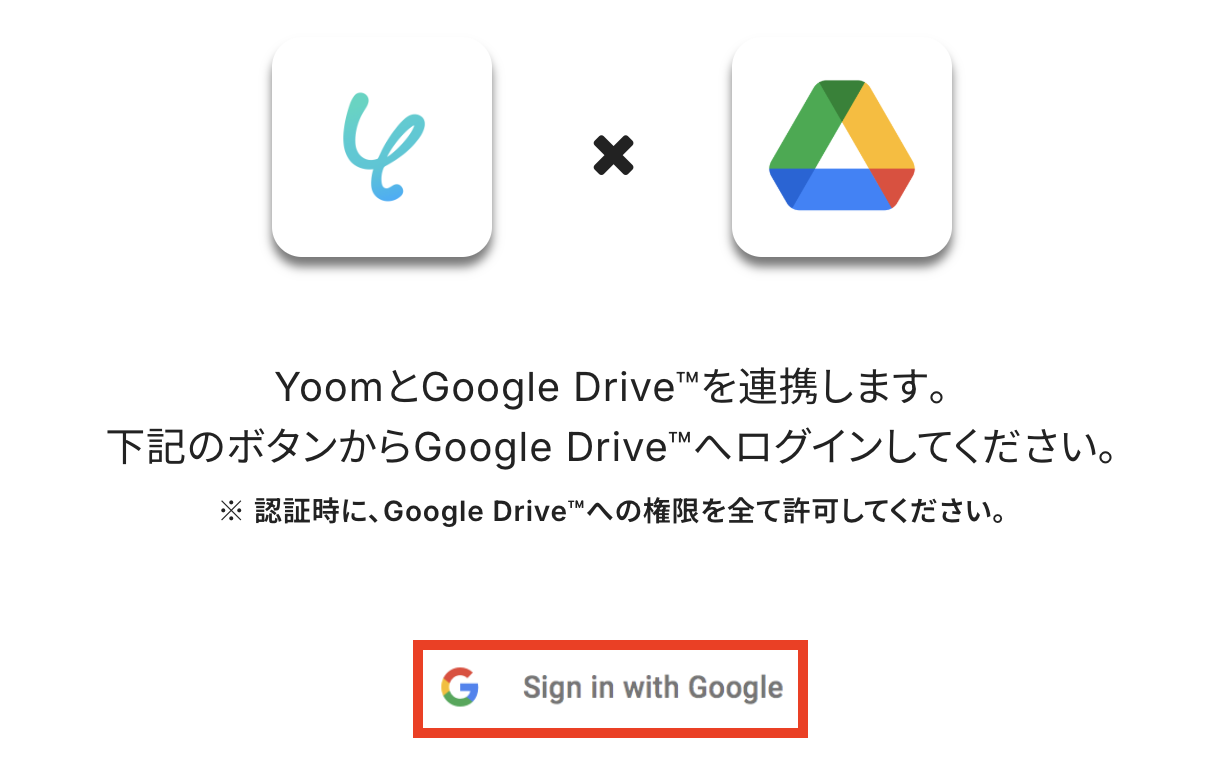
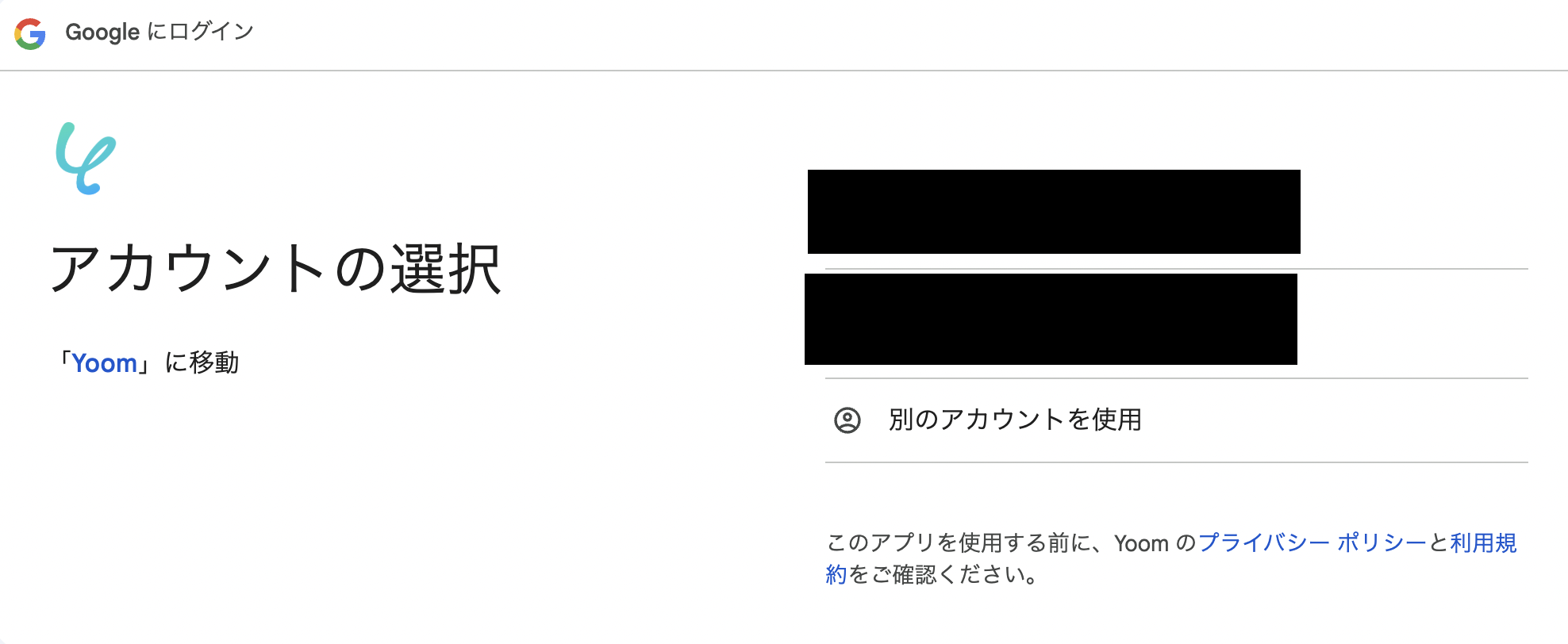
連携したいアカウントを選択します。
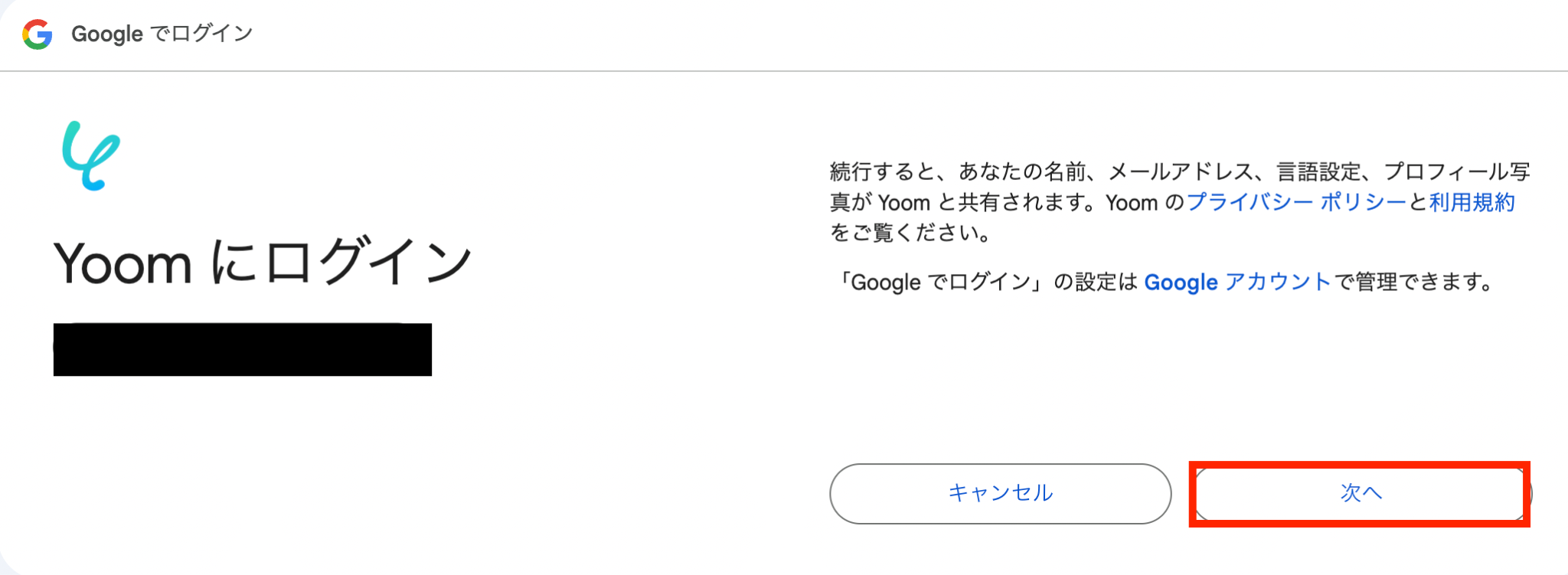
Yoomとの共有に関する画面が表示されたら内容を確認の上「次へ」を押します。
アクセス権限付与の画面が表示されたら、内容を確認し「続行」をクリックします。
これで、Google Driveのマイアプリ連携が完了です!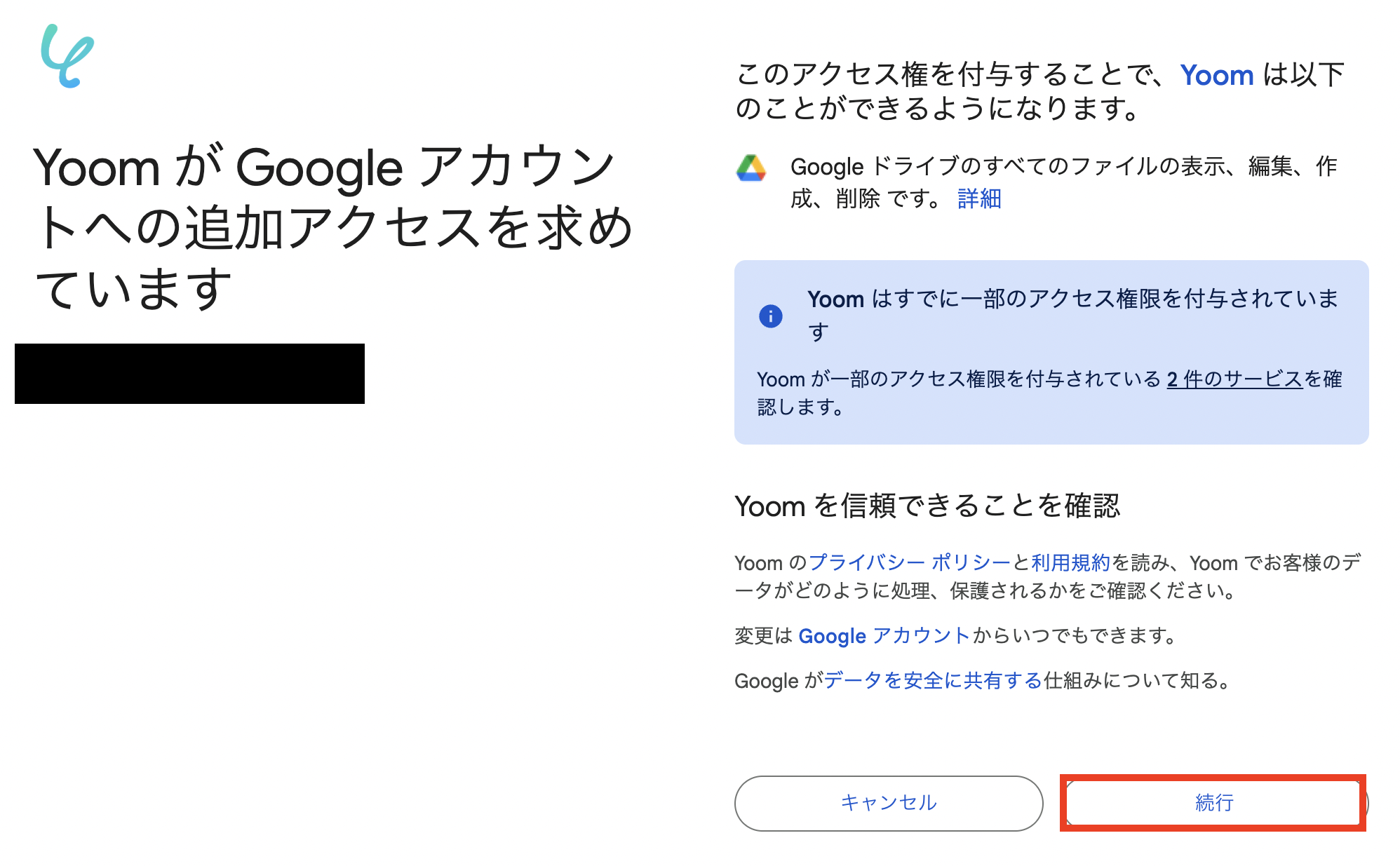
Google スプレッドシートとYoomの連携方法
Google スプレッドシートの連携方法は、以下の手順をご参照ください。
ステップ2:テンプレートをコピー
次に、今回使用するテンプレートをコピーします。
- 下のバナーの「試してみる」を押す。
- Yoomの登録がまだの場合は、登録を行う。
※すでに登録が完了している場合は、ログインしてください。
■概要建設現場で日々やり取りされる建設設計図の情報を、手作業でGoogle スプレッドシートに転記するのは手間がかかり、入力ミスも発生しがちです。このワークフローを活用すれば、Google Driveにアップロードされた建設設計図から必要な情報を自動で読み取り、Google スプレッドシートへ反映させることができます。煩雑なデータ入力作業を自動化し、正確な情報管理を実現します。■このテンプレートをおすすめする方- Google Driveで建設設計図を管理し、手作業での情報転記に手間を感じている方
- Google スプレッドシートを用いたプロジェクト管理の入力作業を自動化したい方
- 建設業務における定型的なデータ入力作業を効率化し、生産性を高めたい方
■このテンプレートを使うメリット- 建設設計図のアップロードを起点にGoogle スプレッドシートへの情報反映が自動化されるため、これまで手作業で行っていたデータ入力時間を短縮できます。
- システムが自動で文字情報を抽出・転記するため、手作業による入力ミスや確認漏れといったヒューマンエラーの発生を防ぎ、データの正確性を保ちます。
■フローボットの流れ- はじめに、Google DriveとGoogle スプレッドシートをYoomと連携します。
- 次に、トリガーでGoogle Driveを選択し、「特定のフォルダ内に新しくファイル・フォルダが作成されたら」というアクションを設定します。
- 続いて、特定の条件に合致する場合のみ処理を進めるよう、分岐を設定します。
- 次に、オペレーションでGoogle Driveの「ファイルをダウンロードする」アクションを設定します。
- 続いて、OCR機能の「OCRで文字を抽出」を設定し、ダウンロードした建設設計図のファイルから必要な情報を読み取ります。
- 最後に、Google スプレッドシートの「レコードを追加する」アクションを設定し、抽出した情報を指定のシートに自動で追加します。
※「トリガー」:フロー起動のきっかけとなるアクション、「オペレーション」:トリガー起動後、フロー内で処理を行うアクション
■このワークフローのカスタムポイント- ファイル名などに応じて処理を制御したい場合、分岐条件を任意で設定できます。例えば、特定のプロジェクト名のファイルのみを処理対象とすることが可能です。
- OCR機能で抽出する文字は、図面番号や作成日、担当者名など、管理したい項目に応じて任意に指定してください。
- Google スプレッドシートへのレコード追加では、情報を反映させたいファイルやシート、列を任意で設定できます。
■注意事項- Google DriveとGoogle スプレッドシートのそれぞれとYoomを連携してください。
- トリガーは5分、10分、15分、30分、60分の間隔で起動間隔を選択できます。
- プランによって最短の起動間隔が異なりますので、ご注意ください。
- 分岐はミニプラン以上のプランでご利用いただける機能(オペレーション)となっております。フリープランの場合は設定しているフローボットのオペレーションはエラーとなりますので、ご注意ください。
- ミニプランなどの有料プランは、2週間の無料トライアルを行うことが可能です。無料トライアル中には制限対象のアプリや機能(オペレーション)を使用することができます。
- ダウンロード可能なファイル容量は最大300MBまでです。アプリの仕様によっては300MB未満になる可能性があるので、ご注意ください。
- トリガー、各オペレーションでの取り扱い可能なファイル容量の詳細は「ファイルの容量制限について」をご参照ください。
- Google Driveで建設設計図を管理し、手作業での情報転記に手間を感じている方
- Google スプレッドシートを用いたプロジェクト管理の入力作業を自動化したい方
- 建設業務における定型的なデータ入力作業を効率化し、生産性を高めたい方
- 建設設計図のアップロードを起点にGoogle スプレッドシートへの情報反映が自動化されるため、これまで手作業で行っていたデータ入力時間を短縮できます。
- システムが自動で文字情報を抽出・転記するため、手作業による入力ミスや確認漏れといったヒューマンエラーの発生を防ぎ、データの正確性を保ちます。
- はじめに、Google DriveとGoogle スプレッドシートをYoomと連携します。
- 次に、トリガーでGoogle Driveを選択し、「特定のフォルダ内に新しくファイル・フォルダが作成されたら」というアクションを設定します。
- 続いて、特定の条件に合致する場合のみ処理を進めるよう、分岐を設定します。
- 次に、オペレーションでGoogle Driveの「ファイルをダウンロードする」アクションを設定します。
- 続いて、OCR機能の「OCRで文字を抽出」を設定し、ダウンロードした建設設計図のファイルから必要な情報を読み取ります。
- 最後に、Google スプレッドシートの「レコードを追加する」アクションを設定し、抽出した情報を指定のシートに自動で追加します。
■このワークフローのカスタムポイント
- ファイル名などに応じて処理を制御したい場合、分岐条件を任意で設定できます。例えば、特定のプロジェクト名のファイルのみを処理対象とすることが可能です。
- OCR機能で抽出する文字は、図面番号や作成日、担当者名など、管理したい項目に応じて任意に指定してください。
- Google スプレッドシートへのレコード追加では、情報を反映させたいファイルやシート、列を任意で設定できます。
- Google DriveとGoogle スプレッドシートのそれぞれとYoomを連携してください。
- トリガーは5分、10分、15分、30分、60分の間隔で起動間隔を選択できます。
- プランによって最短の起動間隔が異なりますので、ご注意ください。
- 分岐はミニプラン以上のプランでご利用いただける機能(オペレーション)となっております。フリープランの場合は設定しているフローボットのオペレーションはエラーとなりますので、ご注意ください。
- ミニプランなどの有料プランは、2週間の無料トライアルを行うことが可能です。無料トライアル中には制限対象のアプリや機能(オペレーション)を使用することができます。
- ダウンロード可能なファイル容量は最大300MBまでです。アプリの仕様によっては300MB未満になる可能性があるので、ご注意ください。
- トリガー、各オペレーションでの取り扱い可能なファイル容量の詳細は「ファイルの容量制限について」をご参照ください。
テンプレートが「マイプロジェクト」にコピーされると、このような画面が表示されます。
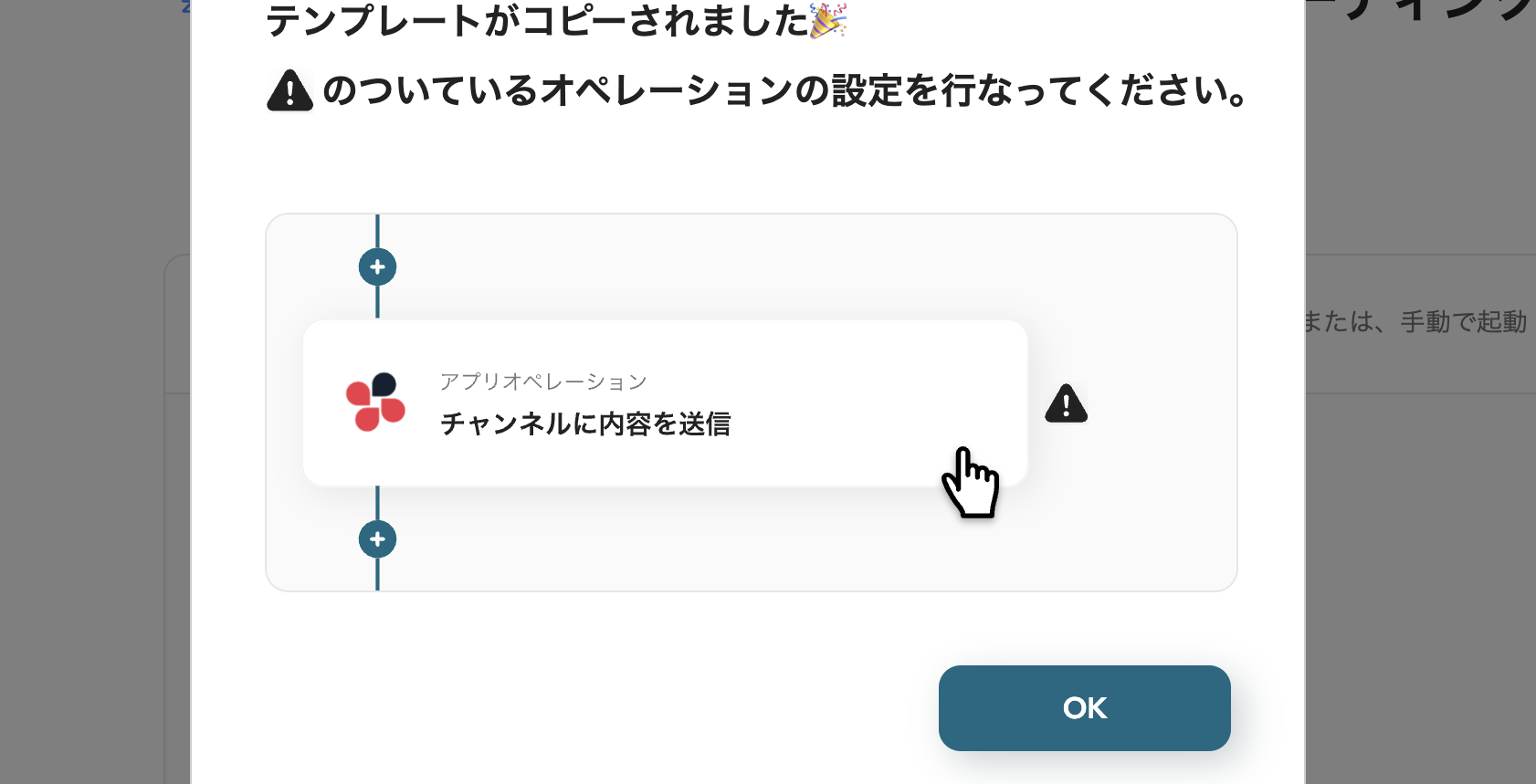
ステップ3:アプリトリガー設定
- コピーしたテンプレートを開く
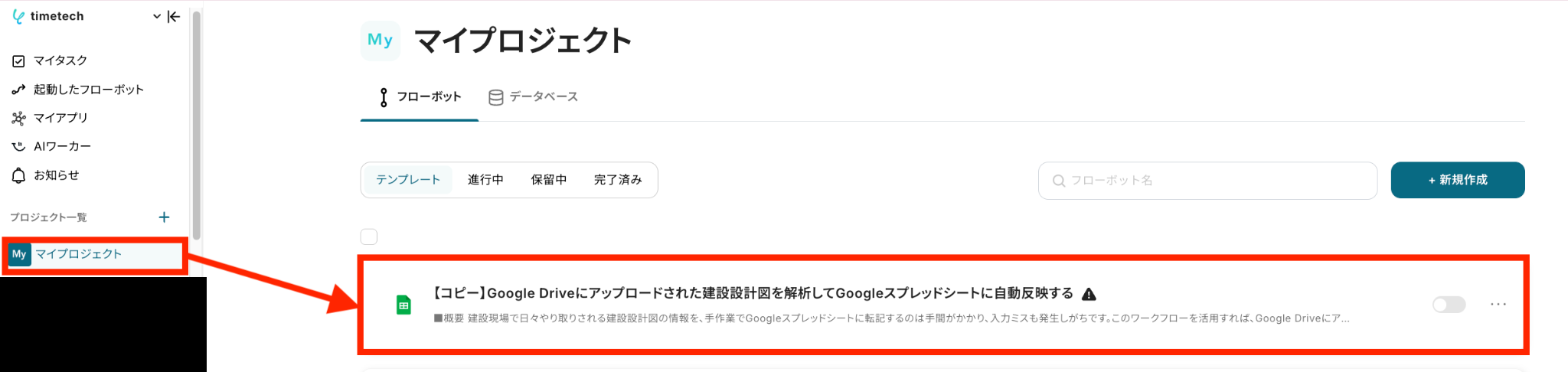
左側にあるメニューの「マイプロジェクト」から、コピーしたテンプレートを開きます。
(※テンプレートをコピー後、すぐに設定する場合はテンプレートを開く操作は不要です。設定を中断した場合のみ「マイプロジェクト」から設定作業を再開してください!)
- アプリトリガー(Google Drive)を開く
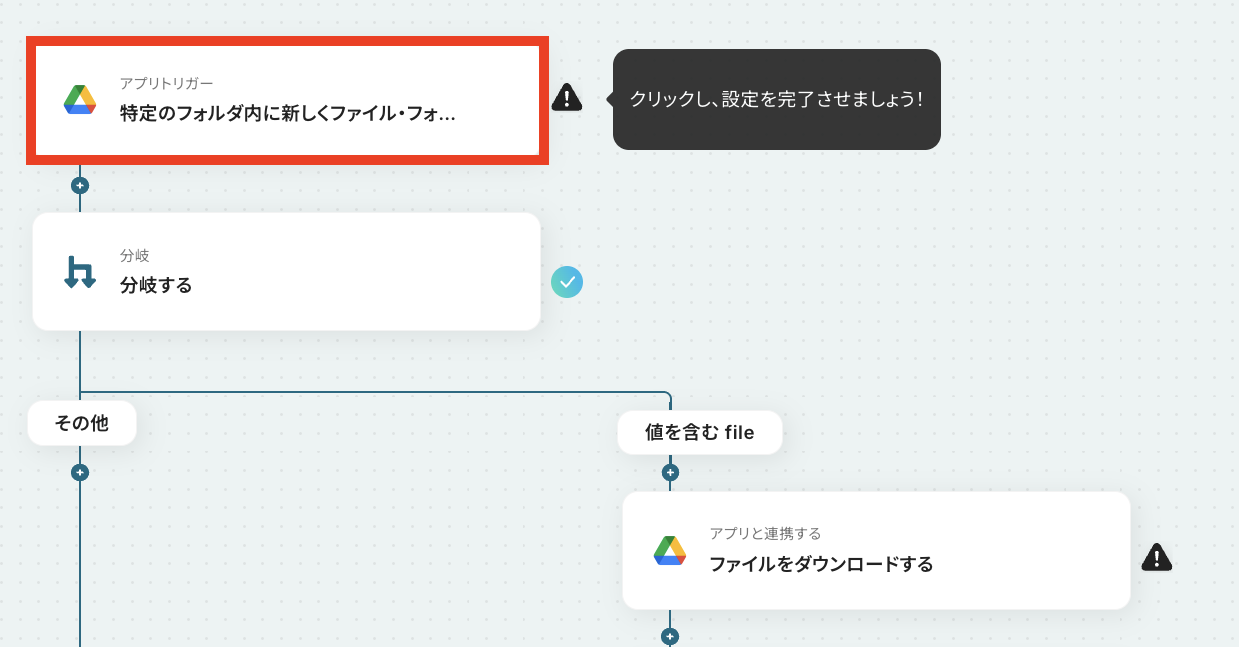
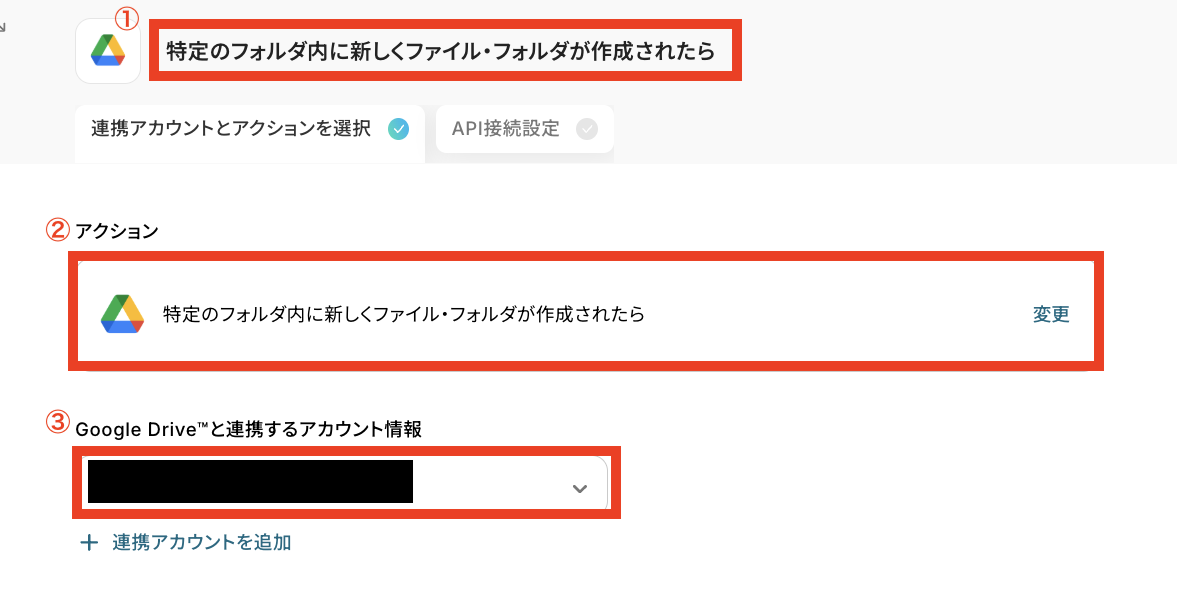
「特定のフォルダ内に新しくファイル・フォルダが作成されたら」をクリックします。
- 連携アカウントとアクションを選択する
必要箇所を入力していきます。
①タイトル:必要に応じて変更可能です。分かりやすい名前に修正してもOKです!
②アクション:デフォルトで「特定のフォルダに新しくファイル・フォルダが作成されたら」が選択されているのでそのままで問題ありません!
③Google Driveと連携するアカウント情報:ステップ1で連携したアカウントが表示されていることを確認しましょう。
- APIの接続設定をする
「トリガーの起動間隔」を5分・10分・15分・30分・60分から選択します。
基本的にはご契約プランの最短起動間隔にして使用するのがオススメです!
※料金プランによって起動間隔の選択内容が異なるため、ご注意ください。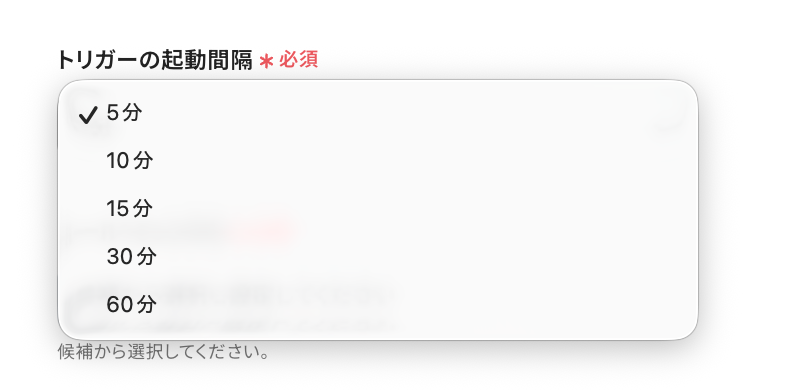
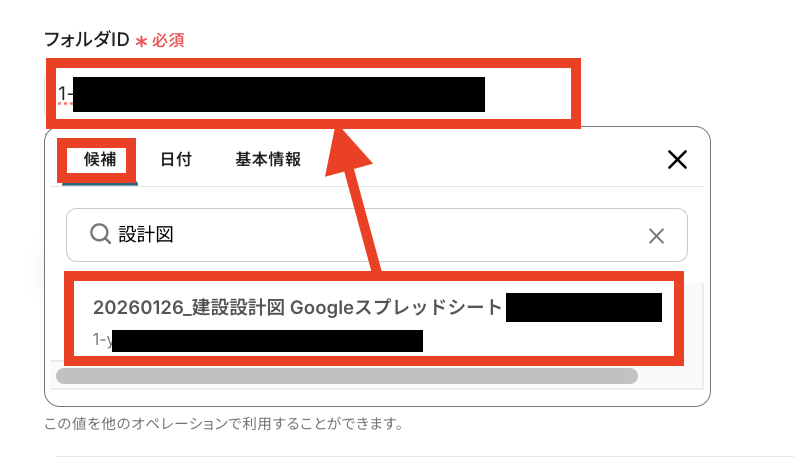
次に「フォルダID」を設定します。
入力欄をクリックすると、候補一覧が表示されるので連携したいフォルダを選択します。
(候補が多くて見つけにくい時は、検索窓も活用してみてください!)
今回はテスト用に準備した建設設計図を連携したフォルダ内に格納しています!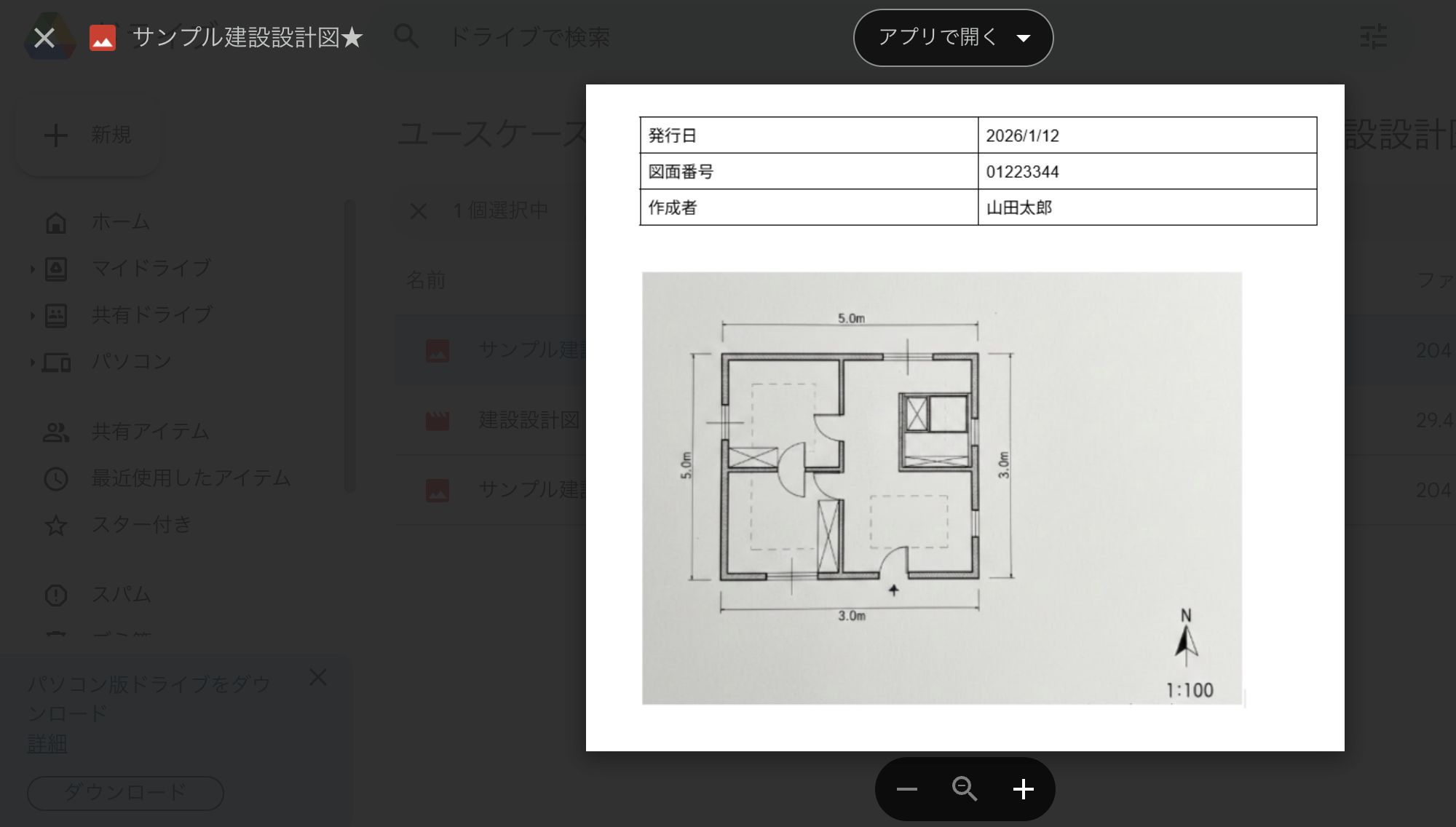
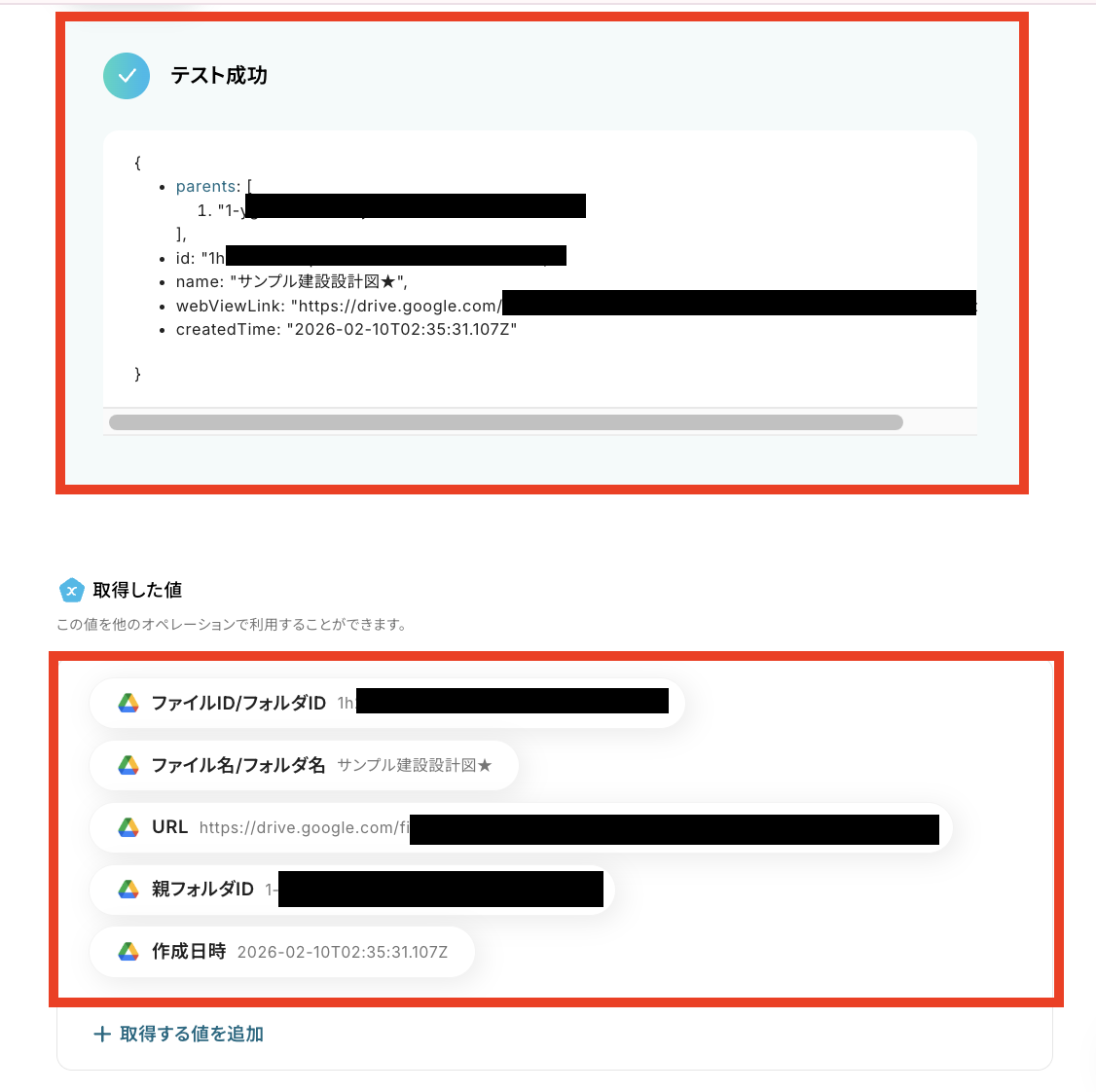
設定が完了したら「テスト」をクリックします。
テストに成功すると、先ほど格納した建設設計図のデータが「取得した値(※)」の欄に反映されるので、確認できたら「完了」をクリックしてください。
※取得した値とは?
トリガーやオペレーション設定時に「テスト」を実行して取得した値のことです。
後続のオペレーション設定時の値として利用でき、フローボットを起動する度に変動した値となります。
ステップ4:分岐設定
- 該当するアクションを開く
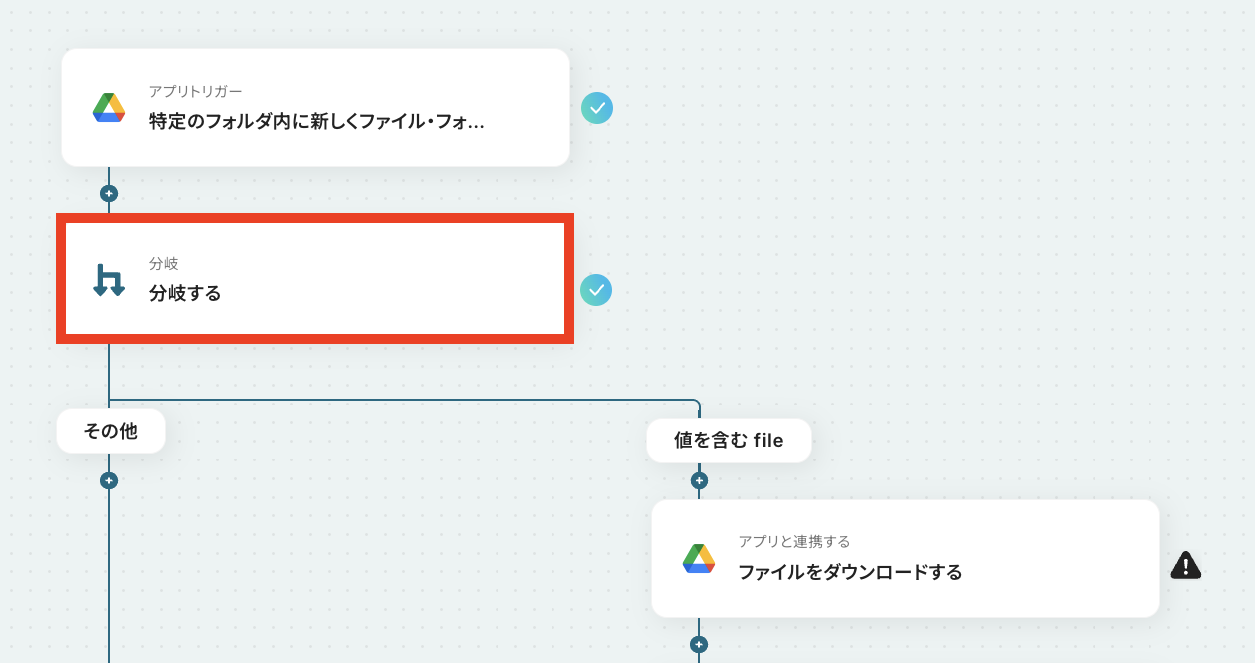
「分岐する」をクリックします。
- 分岐条件を指定する
ここのステップでは、分岐の設定を行います!
現状ではファイルだけではなく、フォルダの作成時にもフローボットが起動する状態です。
そのため、ファイルがアップロードされた場合にのみ起動するように設定していきます!
※分岐はミニプラン以上のプランでご利用いただける機能(オペレーション)です。フリープランの場合は設定しているフローボットのオペレーションはエラーとなりますので、ご注意ください。
※ミニプランは有料プランですが、2週間の無料トライアルを行うことが可能です。無料トライアル中には制限対象のアプリや機能(オペレーション)を使用することができるのでぜひお試しくださいね!
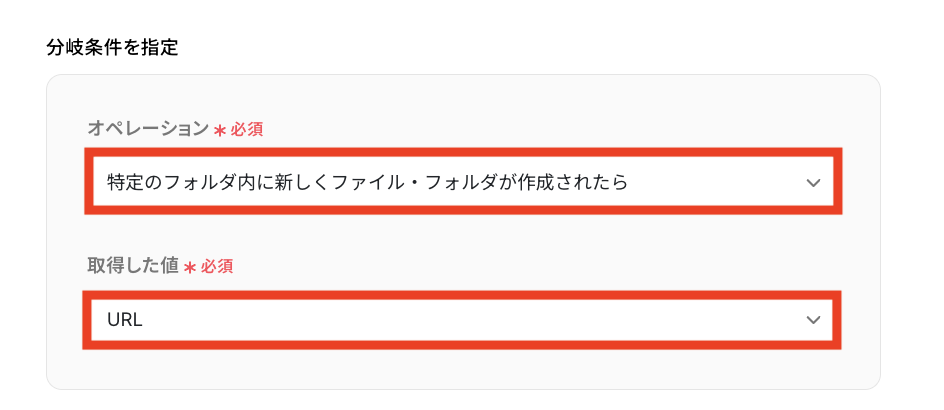
それではさっそく「分岐条件」を設定していきます。
「オペレーション」と「取得した値」は画像の通り設定してください。
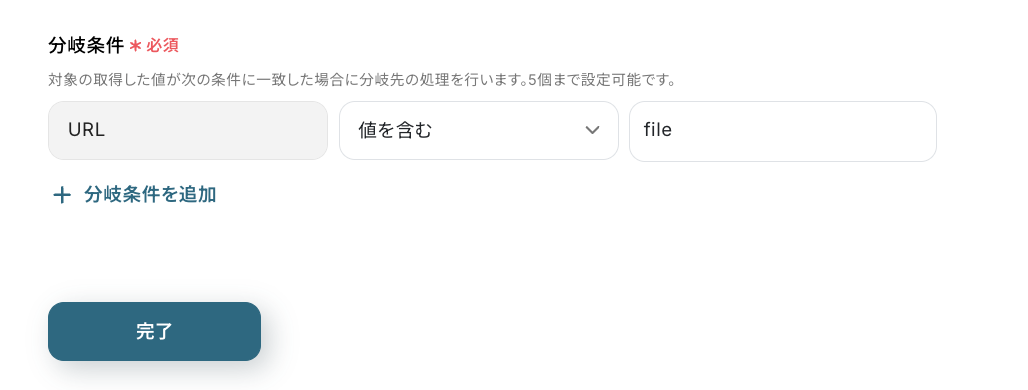
次に「分岐条件」として今回は「file」を指定したいと思います!
分岐先は5つまで設定することができるので、業務に合わせて自由にカスタムすることもできますよ。
ここまで設定が完了したら「完了」をクリックしてください。
ステップ5:Google Driveファイルのダウンロード設定
- 該当するアクションを開く
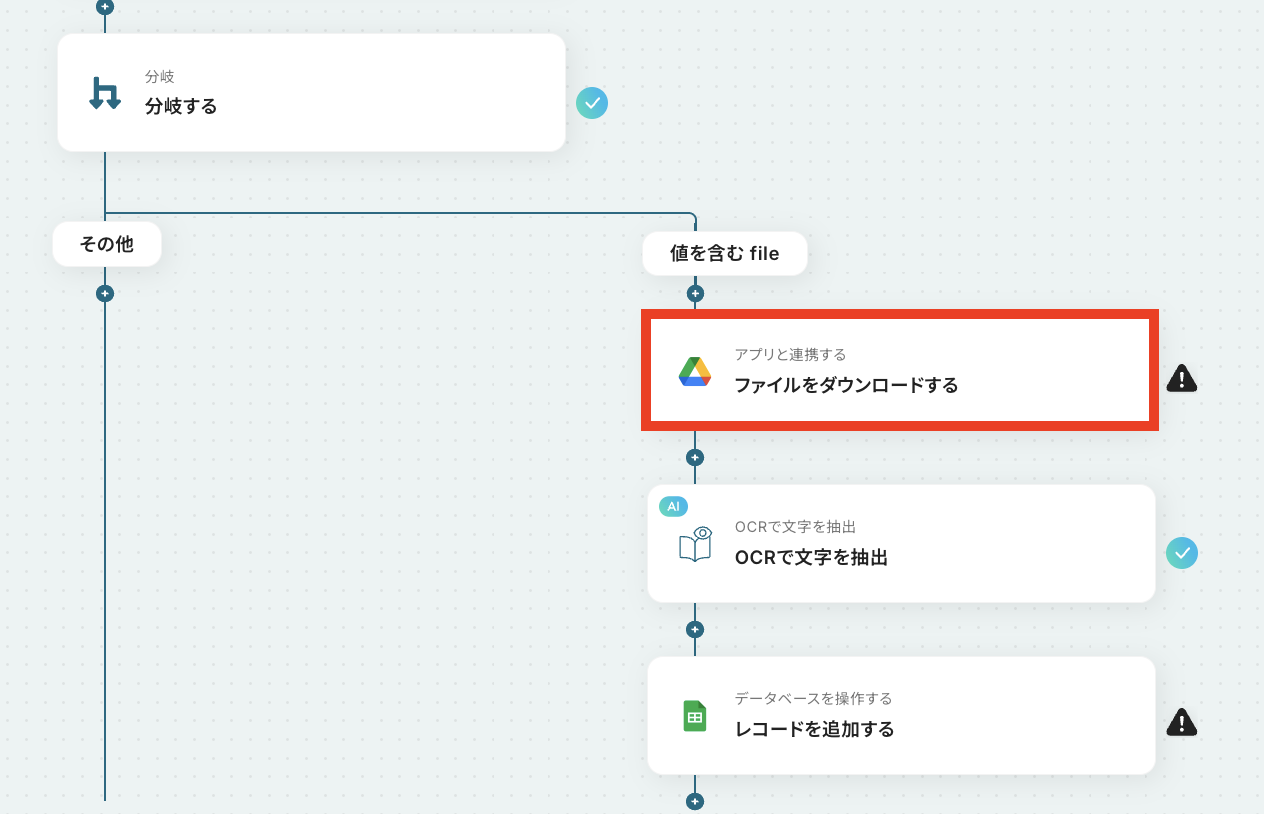
「ファイルをダウンロードする」をクリックします。
※ダウンロードできるファイルの容量は最大300MBです。ただし、アプリの仕様によっては300MB未満になることがあるので、ご注意ください。
※その他トリガーや各オペレーションで扱えるファイル容量の詳細については、「 ファイルの容量制限について 」もチェックしてみてください。
- 連携アカウントとアクションを選択する
ステップ3同様に、連携するアカウント情報が正しく反映されているかなどを確認します。
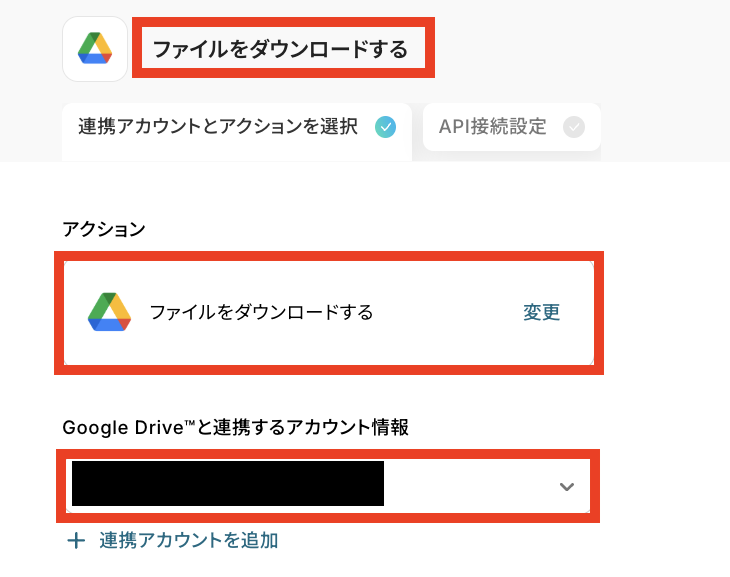
- APIの接続設定をする
「ファイルID」はステップ3で取得した値を設定します。
手入力や候補一覧から「ファイルID」を設定してしまうと、フローボットが起動する度に同じファイルIDばかりが反映されてしまうので、必ず取得した値を埋め込んでください。
【取得した値を埋め込む方法】
①入力欄をクリックして「取得した値」を表示
②「特定のフォルダ内に新しくファイル・フォルダが作成されたら」をクリック
③「ファイルID/フォルダID」選択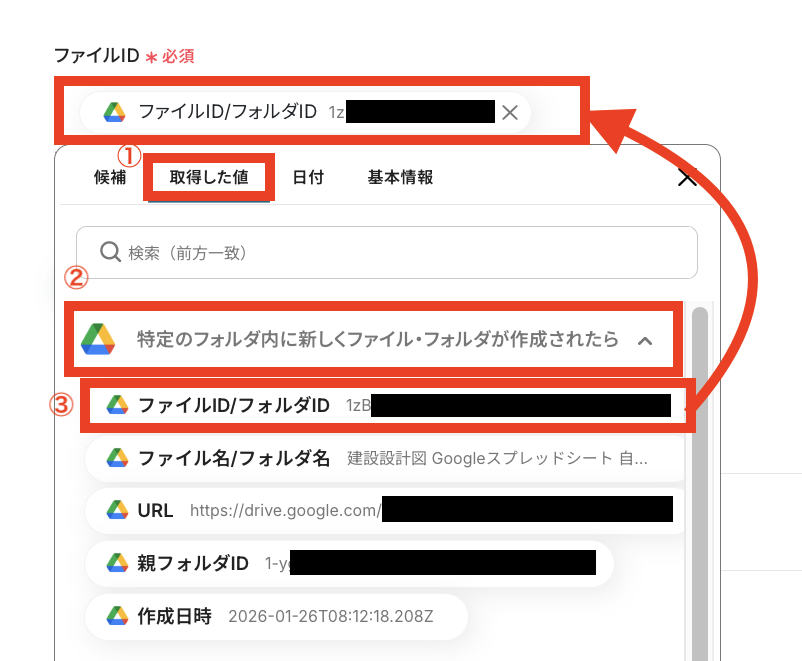
設定が完了したら「テスト」をクリックしてください。
「ダウンロード」をクリックすると、正しくダウンロードできているかを確認できます。
Google Driveからファイルをダウンロードできていたら「完了」をクリックしましょう。
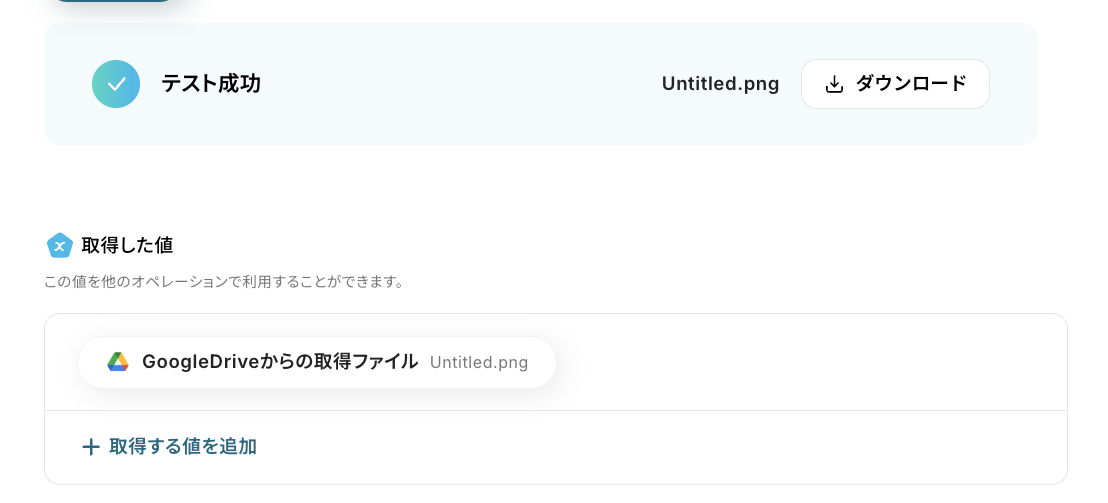
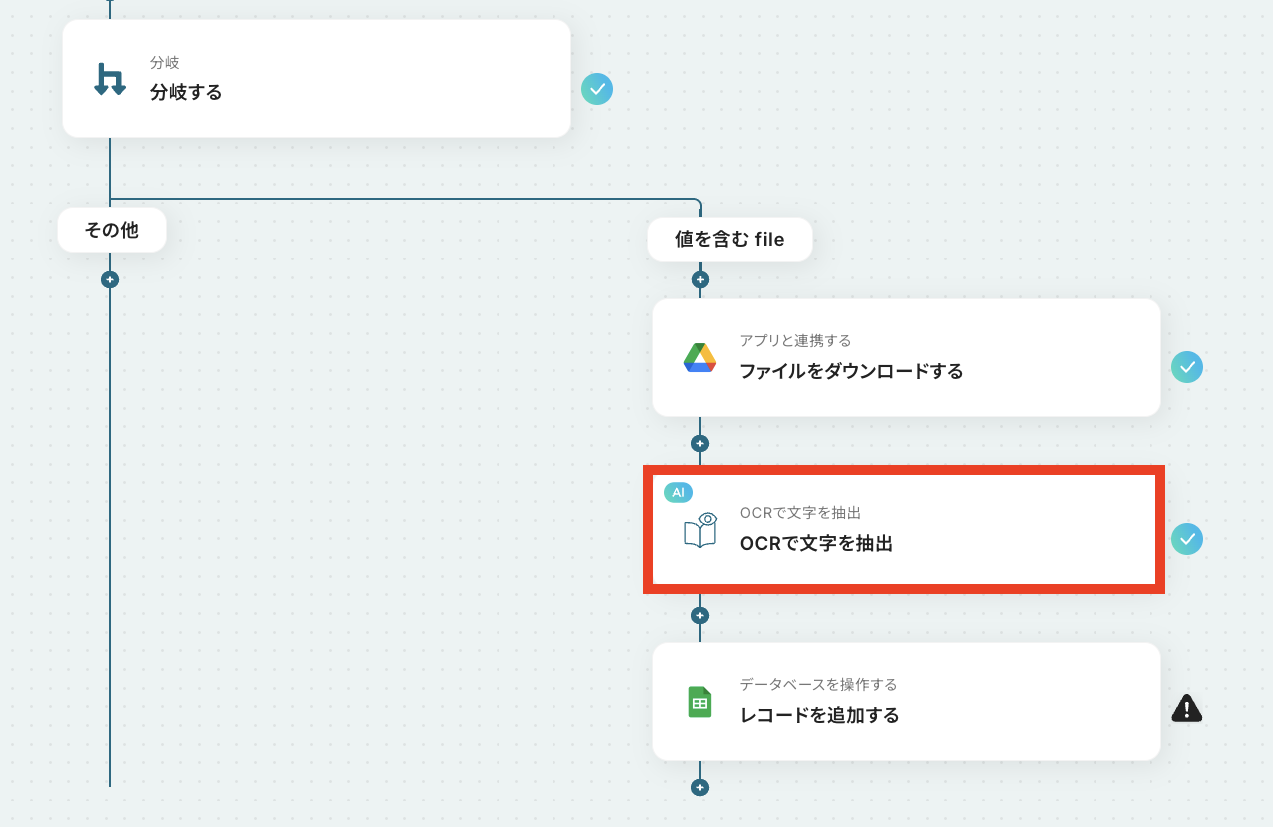
ステップ6:OCRの文字抽出設定
- 該当するアクションを開く
「OCRで文字を抽出」をクリックします。
- 読み取りの設定をする
「アクション」はデフォルトで「任意のPDF・画像ファイル(4,000文字以内)から文字情報を読み取る(5タスク)」が選択されていますが自由に変更できるので、必要に応じて変更してください。
※プランごとに付与されるタスク数は料金プランから確認できます。
※OCRで読み取るAIオペレーションは「チームプラン」「サクセスプラン」限定の機能です。OCRのオペレーションも2週間の無料トライアルが可能なのでぜひお試しください!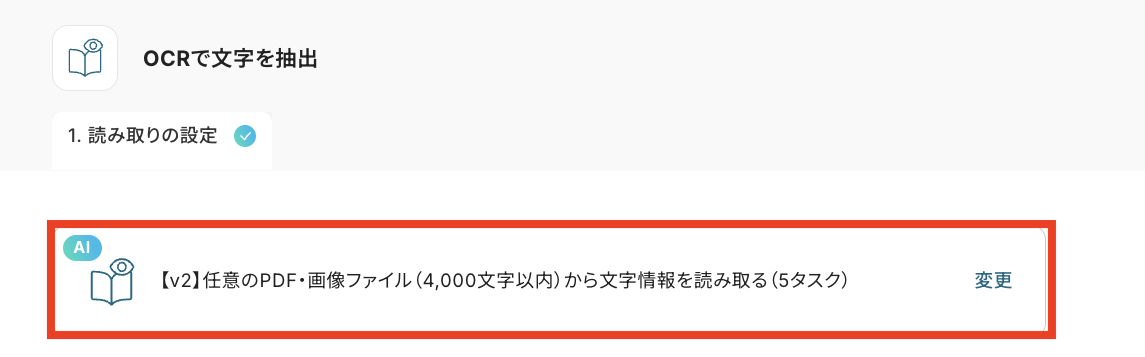
「OCR画像」は「Google Driveからの取得ファイル」を選びます。

次に「抽出したい項目」を設定します。
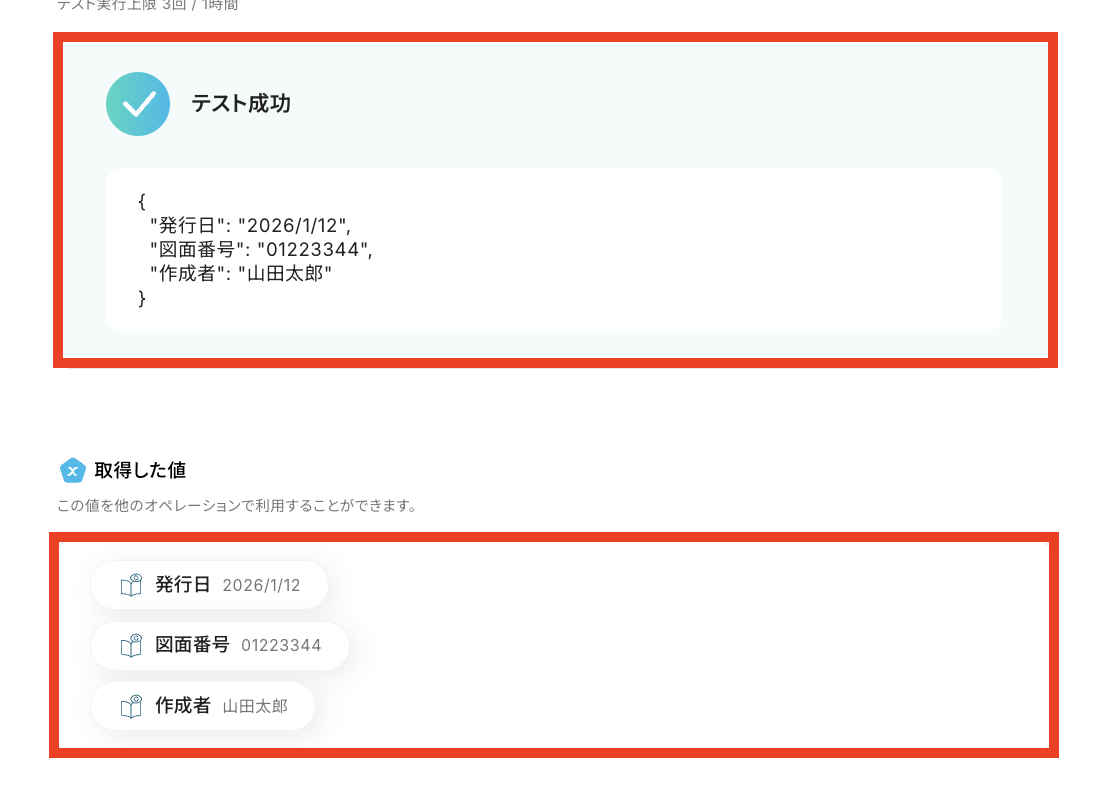
今回は「発行日・図面番号・作成者」と設定しますが、業務に合わせて自由に変更してください。

最後に「使用するAI」と「言語」を選択したら「テスト」をクリックします。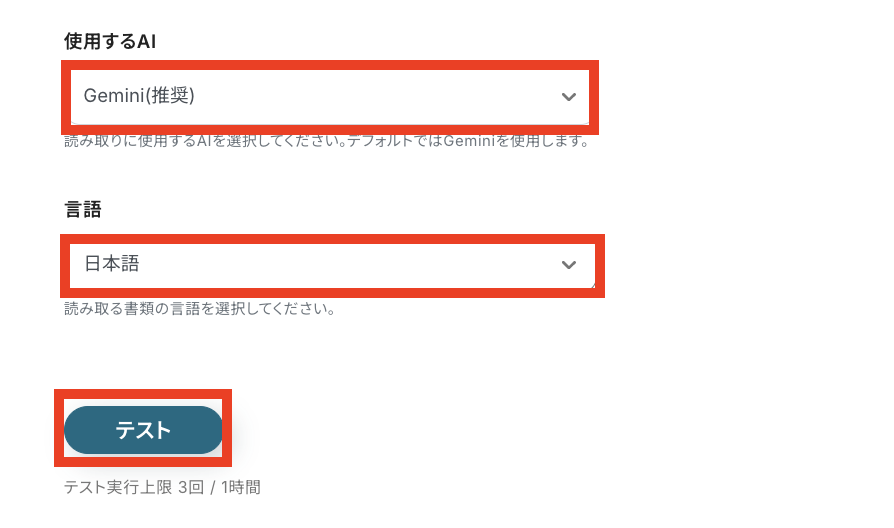
テストに成功すると、建設設計図から抽出したい項目に合わせてデータが反映されます。
確認できたら「完了」をクリックしてください。
ステップ7:Google スプレッドシートのレコード追加設定
- 該当するアクションを開く
「レコードを追加する」をクリックします。
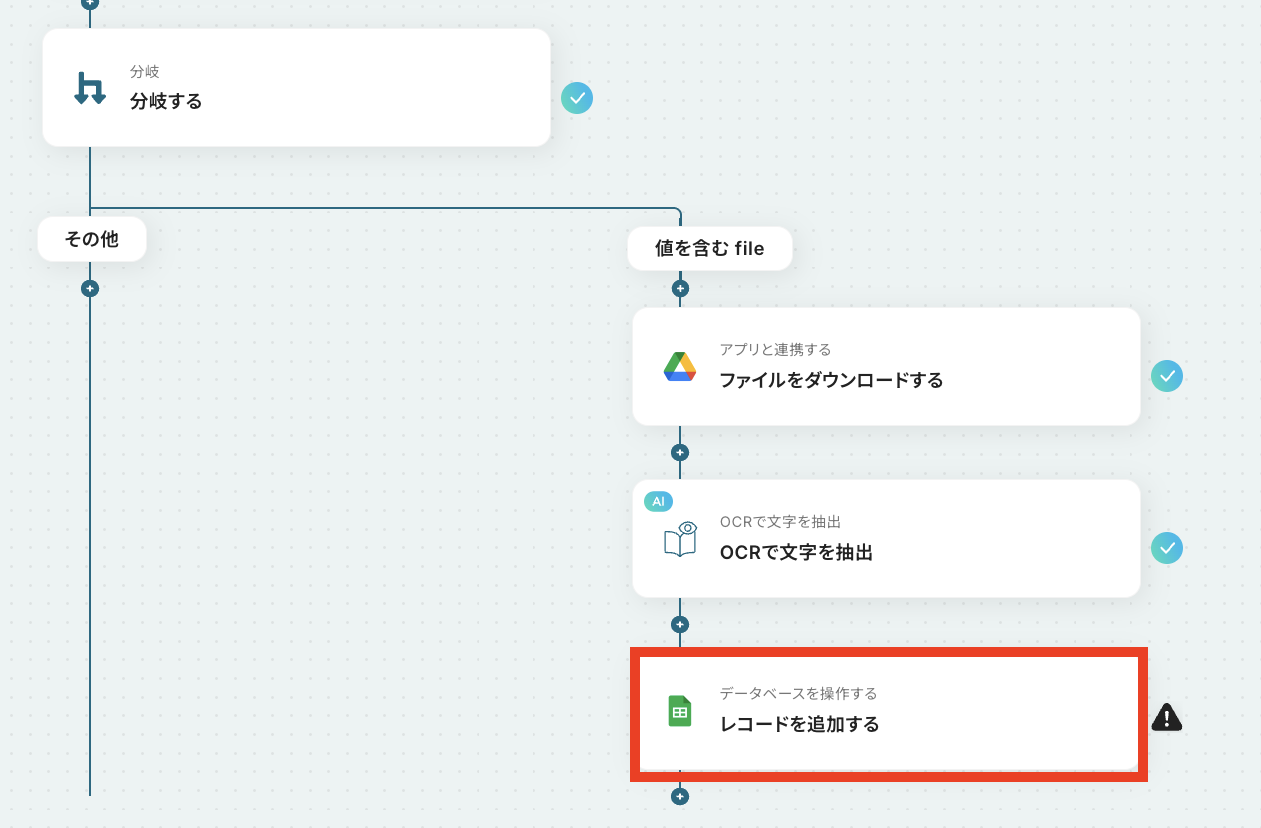
- データベースの連携をする
まずは他のステップ同様に、連携するアカウント情報が反映されているか確認します。
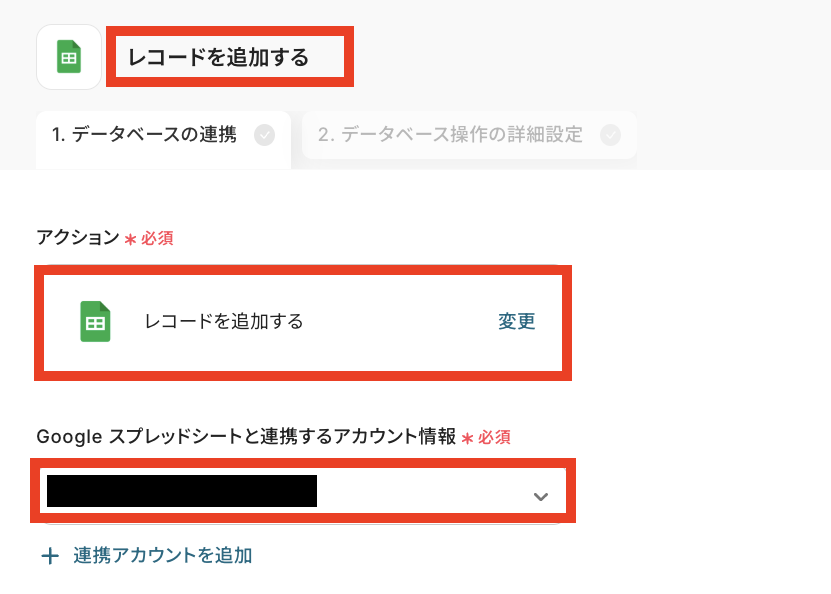
次に「データベースの連携」をします。
連携したいGoogle スプレッドシートを指定します。
今回はテスト用に下の画像のようなGoogle スプレッドシートを準備しました!
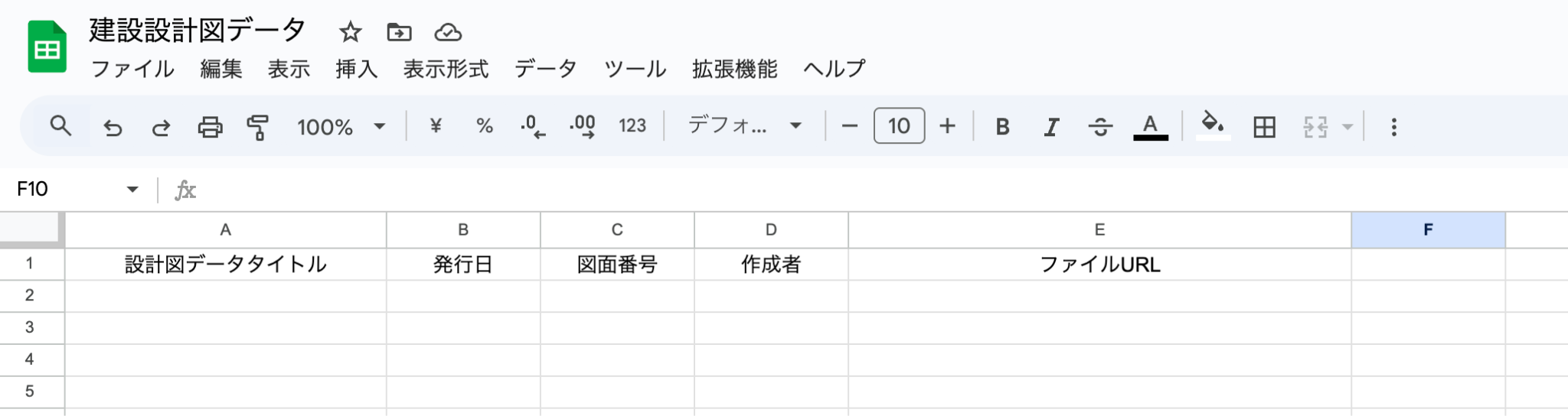
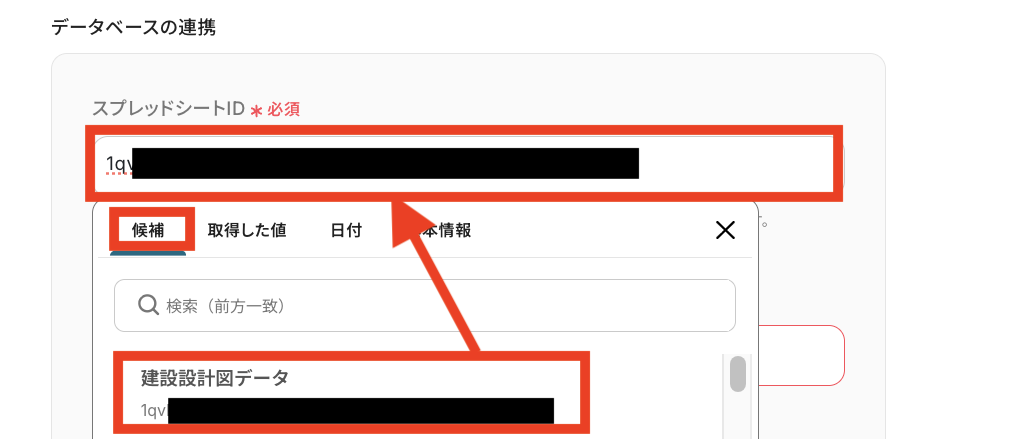
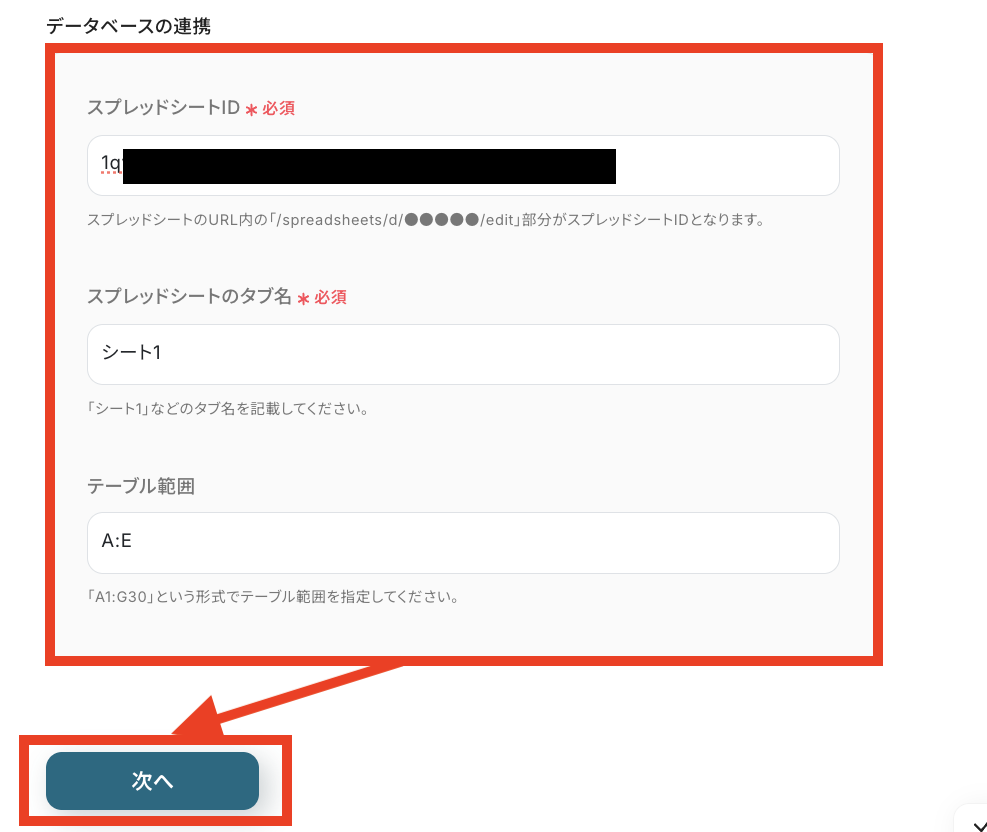
それでは「スプレッドシートID」から指定していきます。
入力欄をクリックすると候補が表示されるので連携したいシートを選んでください。
同じ要領で「スプレッドシートのタブ名」も設定します。
最後に「テーブル範囲」もGoogle スプレッドシートに合わせて設定できたら「次へ」をクリックしてください。
- データベースの詳細設定をする
「次へ」をクリックすると「追加するレコードの値」の欄にGoogle スプレッドシートの項目名が反映されます。
それぞれの項目に合わせて取得した値を埋め込んでいきましょう。
全ての項目の設定が完了したら「テスト」をクリックします。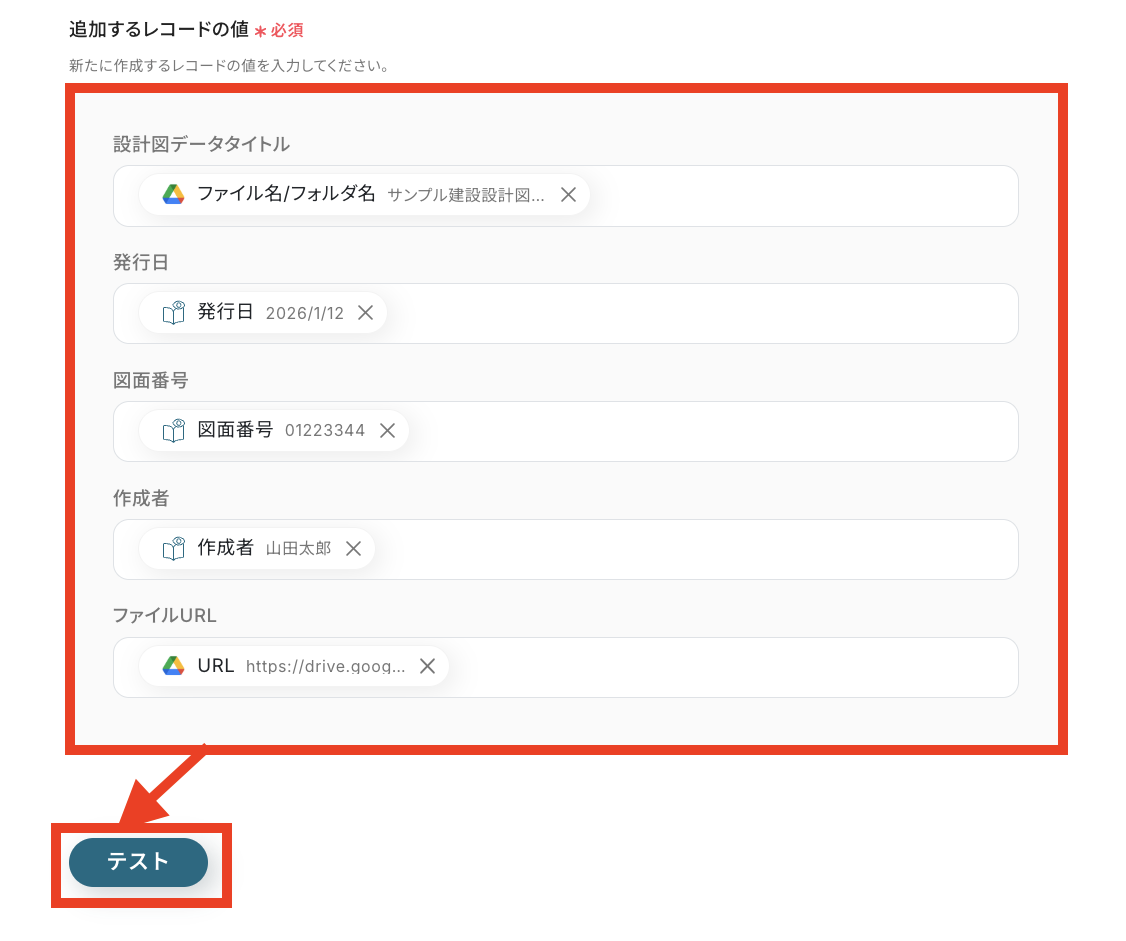
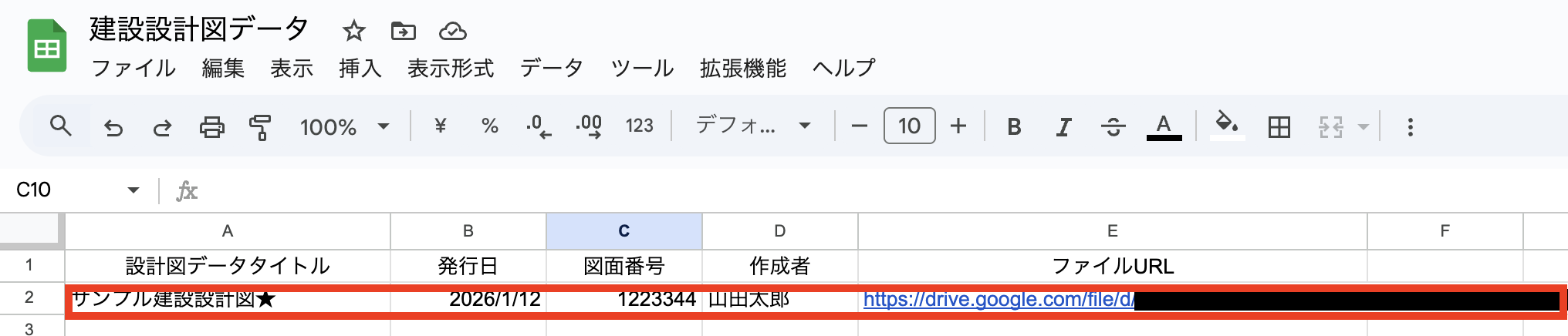
テストに成功したら、実際にGoogle スプレッドシートを確認してデータが反映されていることを確認します。
問題なく反映されていることを確認できたらYoomの画面に戻って「完了」をクリックします。
ステップ7:トリガーをONにして動作を確認
最後に「トリガーをON」をクリックして、自動化の設定は終了です。
正しく、フローボットが起動するか確認しましょう。
設定、お疲れ様でした!
以上が、Google Driveにアップロードされた建設設計図を解析してGoogle スプレッドシートに自動反映する連携手順になります!
まとめ
いかがでしたか?
建設設計図とGoogle スプレッドシートの連携を自動化することで、これまで手作業で行っていた図面情報の転記作業の手間を削減しつつ、ヒューマンエラーを防ぐことができます。
正確な情報を共有・管理できるようになることで、本来時間をかけるべき設計業務やプロジェクトの進捗管理などに集中できる環境が整うのではないでしょうか!
今回ご紹介したような業務自動化を実現できるノーコードツール「Yoom」を使えば、プログラミングの知識がない方でも、直感的な操作で簡単に業務フローを構築できるようになります。
もし自動化に少しでも興味を持っていただけたなら、ぜひ登録フォームから無料登録して業務効率化を体験してみてください!
よくあるご質問
Q:手書きの文字も読み取れますか?
A:
基本的には手書きの文字でも読み取ることができます!
しかし、縦書きの文字は正しく取得できない場合など、抽出が難しいケースもあります。
詳しくは「OCRで文字を抽出」でできること/できないことをご参照ください。
Q:Google スプレッドシートへの転記後、関係者に通知もできますか?
A:
はい、できます!
SlackやGmailなど通知系アプリも組み合わせることが可能です。
Yoomには本記事でご紹介したアプリ以外にも数多く準備されているので、業務に合わせて自由に設定してください。
連携可能なアプリについては、連携アプリ一覧からご確認いただけます。
Q:既存の図面情報を上書き更新することはできますか?
A:
はい、できます!
今回はGoogle スプレッドシートの「レコードを追加」というアクションを活用しましたが「レコードを更新する」というアクションに活用することで、上書き更新も可能です。
テンプレート以外のフローボットを作成したい場合は、基本的なフローボットの作成方法からご確認ください。
プログラミング知識なしで手軽に構築できます。










