









・
Geminiを活用した英単語帳の作り方|画像から英単語を抽出し効率的にリスト化する手順

英語学習をしていると、気になる単語に出会ったときに、すぐに自分専用の単語帳に追加できると便利ですよね。
でも、そのために一つひとつ単語をまとめるのは面倒で、つい後回しにしてしまうことも。
そんな面倒な作業を効率化するために、GoogleのAI「Gemini」を活用する方法を紹介します。
今回は、Geminiの画像認識機能とGoogleスプレッドシートへのエクスポート機能を組み合わせた、実用的な単語帳作成の手順についてご紹介します。
🖋Yoomは英単語帳の作成を自動化できます
👉Yoomとは!?ノーコードで業務自動化につながる!Gemini単体でも十分に便利ですが、ハイパーオートメーションプラットフォームの「Yoom」を活用すれば、学習に関連する「情報の集約」そのものを自動化することが可能です。
例えば、チャットツールで共有された有益な情報をGeminiで要約してスプレッドシートに蓄積したり、Notionに新しく作成した学習メモの内容をAIが自動で補完したりする仕組みを構築できます。
手作業による転記をなくすことで、本来の目的である「暗記」や「読解」に、より多くの時間を割けるようになります。
Yoomには以下のような、学習効率を高めるテンプレートが用意されています。
■概要Discordで日々やり取りされる活発な議論や重要な情報を、手作業で要約して管理するのは手間がかかるのではないでしょうか。このワークフローを活用することで、Discordに投稿された特定のメッセージをGeminiが自動で要約し、その結果をGoogle スプレッドシートに蓄積できます。GeminiとGoogle スプレッドシートを連携させた情報収集と整理のプロセスを自動化し、手作業による手間や見逃しといった課題を解消します。
■このテンプレートをおすすめする方- Discordの重要な投稿や議論を手作業でまとめるのに時間を要しているコミュニティ管理者の方
- GeminiとGoogle スプレッドシートを活用し、情報収集と整理を効率化したいと考えている方
- チーム内の情報共有を円滑にし、議事録作成などの定型業務を自動化したいプロジェクトリーダーの方
■このテンプレートを使うメリット- Discordへの投稿から要約、Google スプレッドシートへの記録までが自動化されるため、情報収集と整理にかかる時間を短縮することができます。
- Geminiによる要約内容が自動でGoogle スプレッドシートに蓄積されるため、重要な情報の見逃しや手作業による転記ミスを防ぎます。
■フローボットの流れ- はじめに、Discord、Gemini、Google スプレッドシートをYoomと連携します。
- 次に、トリガーでDiscordを選択し、「チャンネルでメッセージが送信されたら」というアクションを設定します。
- 次に、オペレーションで分岐機能を設定し、特定の条件を満たすメッセージの場合のみ後続の処理に進むようにします。
- 続いて、オペレーションでGeminiの「コンテンツを生成」アクションを設定し、Discordのメッセージ内容を要約するよう指示します。
- 最後に、オペレーションでGoogle スプレッドシートの「レコードを追加する」アクションを設定し、Geminiが生成した要約テキストを指定のシートに追加します。
※「トリガー」:フロー起動のきっかけとなるアクション、「オペレーション」:トリガー起動後、フロー内で処理を行うアクション
■このワークフローのカスタムポイント- Discordのトリガー設定では、メッセージを監視したいサーバーIDおよびチャンネルIDを任意で設定してください。
- 分岐機能では、Discordから取得した情報をもとに、特定のキーワードが含まれる場合のみ処理を実行するなど、後続オペレーションへの分岐条件を自由にカスタマイズ可能です。
- Geminiに要約を依頼するプロンプトは自由に編集でき、Discordの投稿内容を変数としてプロンプトに組み込むことで、動的なテキスト生成が可能です。
- Google スプレッドシートでは、要約結果を書き込むスプレッドシート、シート、および書き込みを開始するテーブル範囲などを任意で指定してください。
■注意事項- Discord、Gemini、Google スプレッドシートのそれぞれとYoomを連携してください。
- トリガーは5分、10分、15分、30分、60分の間隔で起動間隔を選択できます。プランによって最短の起動間隔が異なりますので、ご注意ください。
- 分岐はパーソナルプラン以上のプランでご利用いただける機能(オペレーション)となっております。フリープランの場合は設定しているフローボットのオペレーションはエラーとなりますので、ご注意ください。
- パーソナルプランなどの有料プランは、2週間の無料トライアルを行うことが可能です。無料トライアル中には制限対象のアプリや機能(オペレーション)を使用することができます。詳しくは、「料金プランのページ」をご参照ください。
■概要Notionに議事録や調査レポートなどのページを追加するたびに、その内容を都度確認し、手作業で要約を作成するのは時間がかかる作業ではないでしょうか。このワークフローを活用すれば、Notionのデータソースにページが作成されると、Geminiが自動で内容を要約し、対象のレコードを更新するため、情報共有の効率化や内容把握までの時間短縮に繋がります。
■このテンプレートをおすすめする方- Notionで議事録やドキュメント管理を行っており、内容の要約作業を効率化したい方
- Geminiを活用して、情報収集やテキスト生成のプロセスを自動化したいと考えている方
- 手作業でのコピー&ペーストによる情報の転記や要約作成の手間をなくしたい方
■このテンプレートを使うメリット- Notionへのページ作成をトリガーに、Geminiが自動で要約を作成・更新するため、要約作業にかかる時間を短縮できます
- 手作業でのコピー&ペーストや転記が不要になり、内容の抜け漏れや転記ミスといったヒューマンエラーの防止に繋がります
■フローボットの流れ- はじめに、NotionとGeminiをYoomと連携します
- 次に、トリガーでNotionを選択し、「特定のデータソースのページが作成または更新されたら」というアクションを設定します
- 次に、オペレーションでNotionの「レコードを取得する(ID検索)」を設定し、トリガーで取得したページの情報を取得します
- その後、オペレーションでGeminiを選択し、「コンテンツを生成」アクションで取得したページ内容の要約を作成します
- 最後に、オペレーションでNotionの「レコードを更新する(ID検索)」を設定し、生成された要約を対象のレコードに反映します
※「トリガー」:フロー起動のきっかけとなるアクション、「オペレーション」:トリガー起動後、フロー内で処理を行うアクション
■このワークフローのカスタムポイント- Notionのトリガー設定では、自動化の対象としたいデータソースのIDを任意で設定してくださいこれにより、特定のデータソースのみを監視対象とすることが可能です
- Geminiのオペレーションでは、使用するモデルを任意で設定できるほか、プロンプトやシステムプロンプトを自由にカスタマイズすることで、要約の文字数や形式などを調整できます
■注意事項- Notion、GeminiのそれぞれとYoomを連携してください。
- トリガーは5分、10分、15分、30分、60分の間隔で起動間隔を選択できます。
- プランによって最短の起動間隔が異なりますので、ご注意ください。
- 分岐はパーソナルプラン以上のプランでご利用いただける機能(オペレーション)となっております。フリープランの場合は設定しているフローボットのオペレーションはエラーとなりますので、ご注意ください。
- パーソナルプランなどの有料プランは、2週間の無料トライアルを行うことが可能です。無料トライアル中には制限対象のアプリや機能(オペレーション)を使用することができます。


■このテンプレートをおすすめする方
- Discordの重要な投稿や議論を手作業でまとめるのに時間を要しているコミュニティ管理者の方
- GeminiとGoogle スプレッドシートを活用し、情報収集と整理を効率化したいと考えている方
- チーム内の情報共有を円滑にし、議事録作成などの定型業務を自動化したいプロジェクトリーダーの方
■このテンプレートを使うメリット
- Discordへの投稿から要約、Google スプレッドシートへの記録までが自動化されるため、情報収集と整理にかかる時間を短縮することができます。
- Geminiによる要約内容が自動でGoogle スプレッドシートに蓄積されるため、重要な情報の見逃しや手作業による転記ミスを防ぎます。
■フローボットの流れ
- はじめに、Discord、Gemini、Google スプレッドシートをYoomと連携します。
- 次に、トリガーでDiscordを選択し、「チャンネルでメッセージが送信されたら」というアクションを設定します。
- 次に、オペレーションで分岐機能を設定し、特定の条件を満たすメッセージの場合のみ後続の処理に進むようにします。
- 続いて、オペレーションでGeminiの「コンテンツを生成」アクションを設定し、Discordのメッセージ内容を要約するよう指示します。
- 最後に、オペレーションでGoogle スプレッドシートの「レコードを追加する」アクションを設定し、Geminiが生成した要約テキストを指定のシートに追加します。
■このワークフローのカスタムポイント
- Discordのトリガー設定では、メッセージを監視したいサーバーIDおよびチャンネルIDを任意で設定してください。
- 分岐機能では、Discordから取得した情報をもとに、特定のキーワードが含まれる場合のみ処理を実行するなど、後続オペレーションへの分岐条件を自由にカスタマイズ可能です。
- Geminiに要約を依頼するプロンプトは自由に編集でき、Discordの投稿内容を変数としてプロンプトに組み込むことで、動的なテキスト生成が可能です。
- Google スプレッドシートでは、要約結果を書き込むスプレッドシート、シート、および書き込みを開始するテーブル範囲などを任意で指定してください。
■注意事項
- Discord、Gemini、Google スプレッドシートのそれぞれとYoomを連携してください。
- トリガーは5分、10分、15分、30分、60分の間隔で起動間隔を選択できます。プランによって最短の起動間隔が異なりますので、ご注意ください。
- 分岐はパーソナルプラン以上のプランでご利用いただける機能(オペレーション)となっております。フリープランの場合は設定しているフローボットのオペレーションはエラーとなりますので、ご注意ください。
- パーソナルプランなどの有料プランは、2週間の無料トライアルを行うことが可能です。無料トライアル中には制限対象のアプリや機能(オペレーション)を使用することができます。詳しくは、「料金プランのページ」をご参照ください。

- Notionで議事録やドキュメント管理を行っており、内容の要約作業を効率化したい方
- Geminiを活用して、情報収集やテキスト生成のプロセスを自動化したいと考えている方
- 手作業でのコピー&ペーストによる情報の転記や要約作成の手間をなくしたい方
■このテンプレートを使うメリット
- Notionへのページ作成をトリガーに、Geminiが自動で要約を作成・更新するため、要約作業にかかる時間を短縮できます
- 手作業でのコピー&ペーストや転記が不要になり、内容の抜け漏れや転記ミスといったヒューマンエラーの防止に繋がります
■フローボットの流れ
- はじめに、NotionとGeminiをYoomと連携します
- 次に、トリガーでNotionを選択し、「特定のデータソースのページが作成または更新されたら」というアクションを設定します
- 次に、オペレーションでNotionの「レコードを取得する(ID検索)」を設定し、トリガーで取得したページの情報を取得します
- その後、オペレーションでGeminiを選択し、「コンテンツを生成」アクションで取得したページ内容の要約を作成します
- 最後に、オペレーションでNotionの「レコードを更新する(ID検索)」を設定し、生成された要約を対象のレコードに反映します
■このワークフローのカスタムポイント
- Notionのトリガー設定では、自動化の対象としたいデータソースのIDを任意で設定してくださいこれにより、特定のデータソースのみを監視対象とすることが可能です
- Geminiのオペレーションでは、使用するモデルを任意で設定できるほか、プロンプトやシステムプロンプトを自由にカスタマイズすることで、要約の文字数や形式などを調整できます
■注意事項
- Notion、GeminiのそれぞれとYoomを連携してください。
- トリガーは5分、10分、15分、30分、60分の間隔で起動間隔を選択できます。
- プランによって最短の起動間隔が異なりますので、ご注意ください。
- 分岐はパーソナルプラン以上のプランでご利用いただける機能(オペレーション)となっております。フリープランの場合は設定しているフローボットのオペレーションはエラーとなりますので、ご注意ください。
- パーソナルプランなどの有料プランは、2週間の無料トライアルを行うことが可能です。無料トライアル中には制限対象のアプリや機能(オペレーション)を使用することができます。
✨Geminiが単語帳作成の補助に適している理由
Geminiを単語帳作りに活用するメリットは、主に以下の3点が挙げられます。
- 高度なOCR(文字認識)能力:
Geminiは画像内のテキストを正確に読み取るだけでなく、その構造を理解する能力に長けています。単語の意味や文脈を捉えながらデータを抽出できるため、後続の整理作業が非常にスムーズに進みます。 - Googleアプリ(スプレッドシートなど)との優れた連携:
Geminiには、生成したリストをGoogleスプレッドシートへ出力できる機能があります。Googleの各サービスが密接につながり、データを共有し合える仕組みを「Googleエコシステム」と呼びますが、Geminiはこの連携が非常に強力です。作成したリストをすぐにクラウド上で管理・編集できるため、データの資産化が容易になります。 - 文脈に応じた解説生成:
「この単語を中学生でもわかるように説明して」や「ビジネスシーンで使える例文を付けて」といった細かい要望に応え、質の高い学習コンテンツをその場で生成してくれます。
🖼️【検証】画像から単語リストを抽出する流れ
実際に、画像データからどの程度の精度で単語帳が作成できるのかを確認しました。
検証の準備
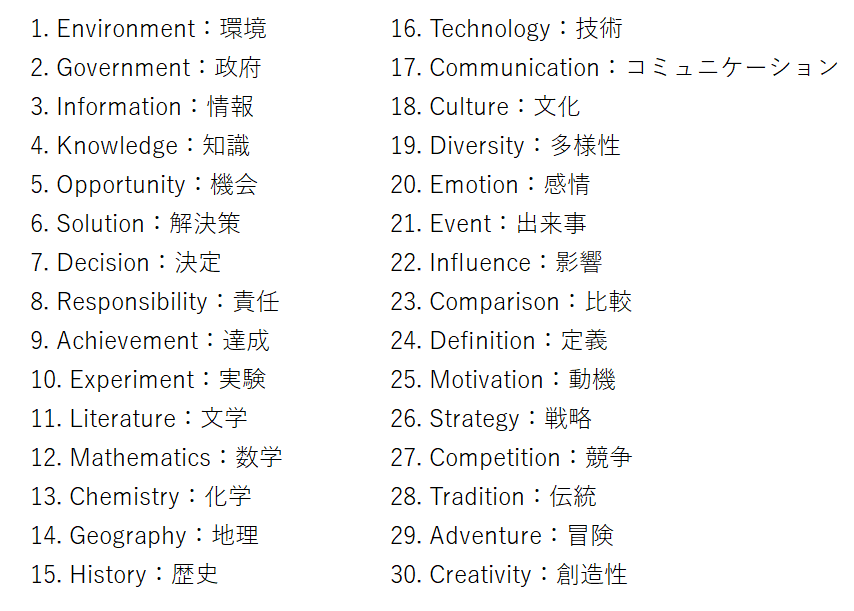
生成AIを使用して作成した「英単語とその意味が並んだ学習資料」を画像形式で用意しました。
この画像には、複数の単語とそれに対応する日本語訳が含まれています。
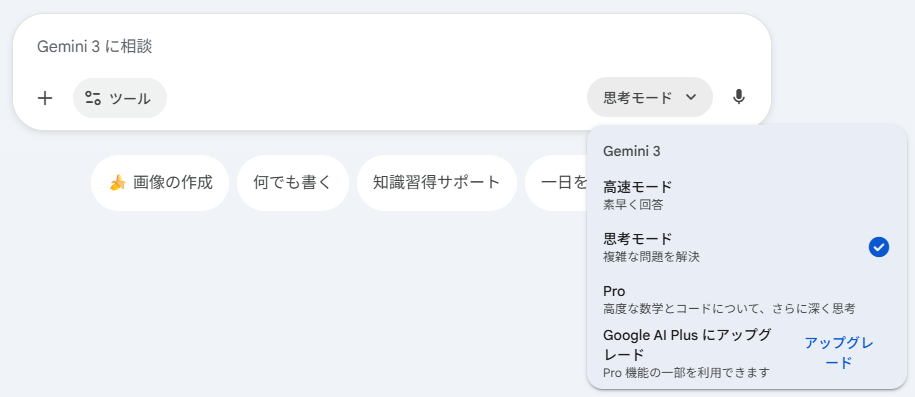
また今回は、PCからGemini3にて思考モードを使用し検証を行いました。
無料ユーザーの場合、高速モード以外では回数制限が設けられているため、実際に試してみようと考えている方は注意が必要です。
手順1:画像のアップロードと読み取り
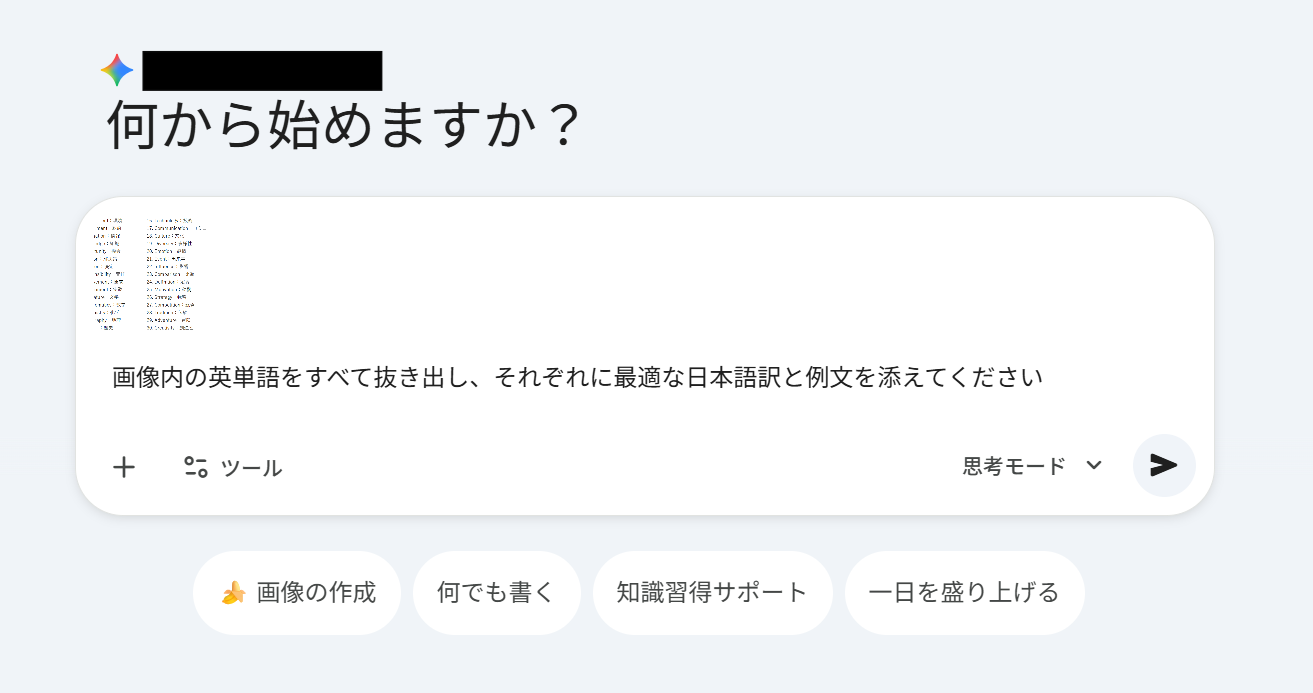
PCブラウザからGeminiにアクセスし、用意した画像をアップロードします。
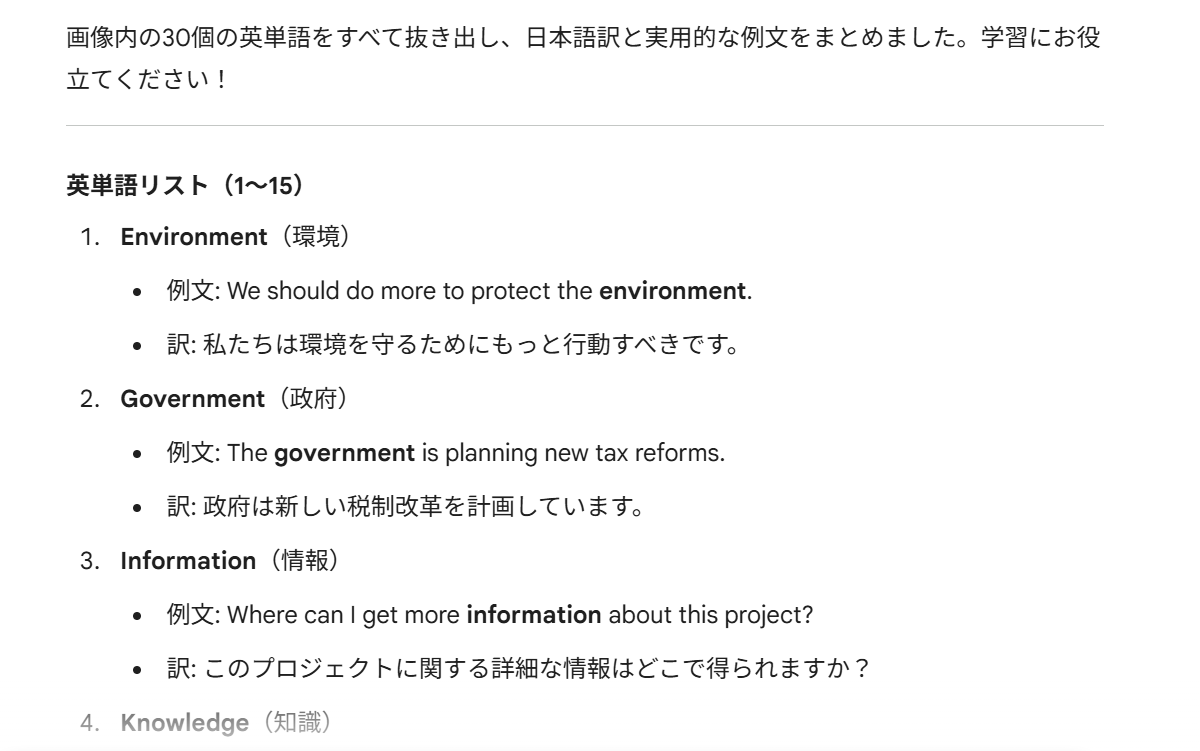
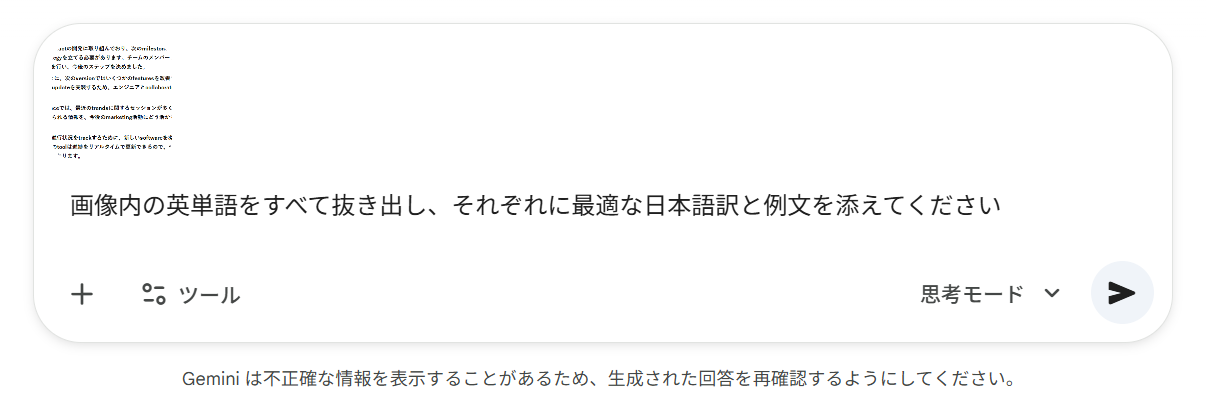
プロンプト(指示文)には、「画像内の英単語をすべて抜き出し、それぞれに最適な日本語訳と例文を添えてください」と入力します。
約10秒ほどで30単語文の例文と英訳が表示されました。
手順2:プロンプトによる表形式への変換
次に
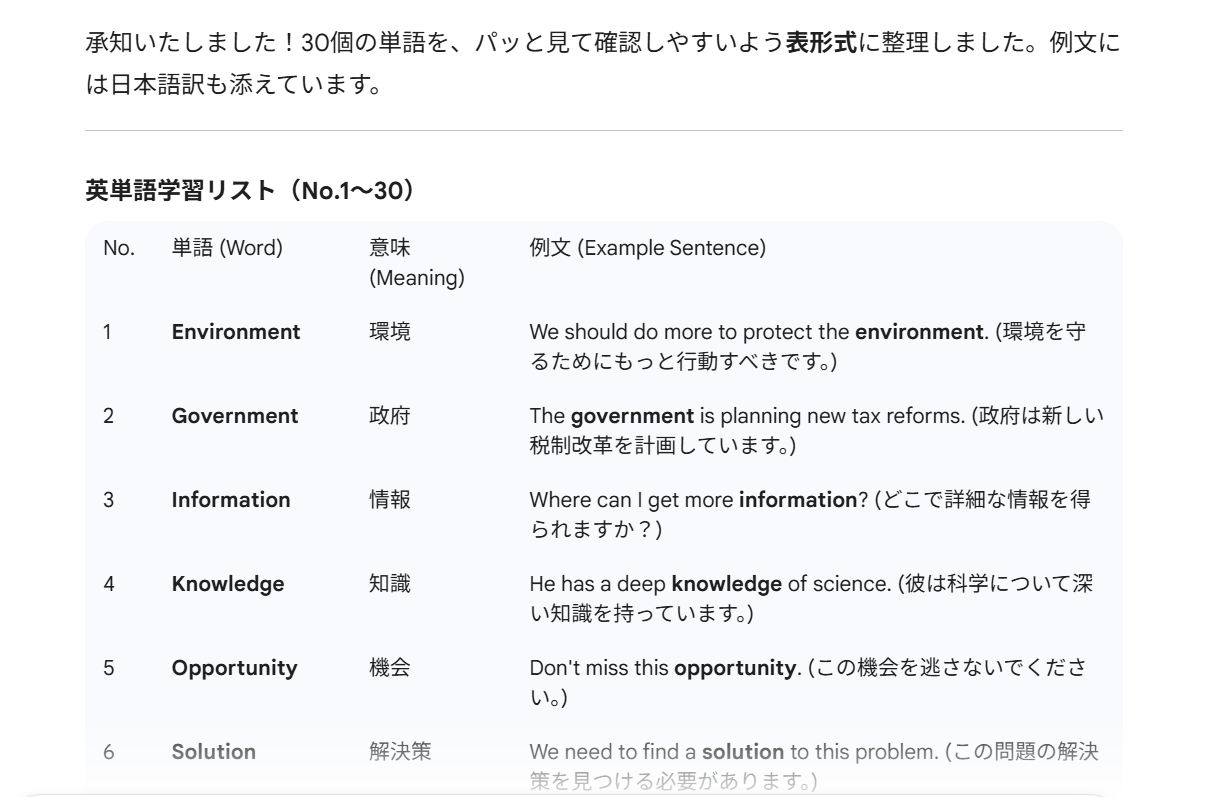
「[単語 / 意味 / 例文] の3つの項目で表形式に整理してください」と指示を出します。
これにより、一目で内容が把握できる整理された表が作成されます。
手順3:Googleスプレッドシートへのエクスポート
最後に、表の下側に表示される「Googleスプレッドシートにエクスポート」を選択します。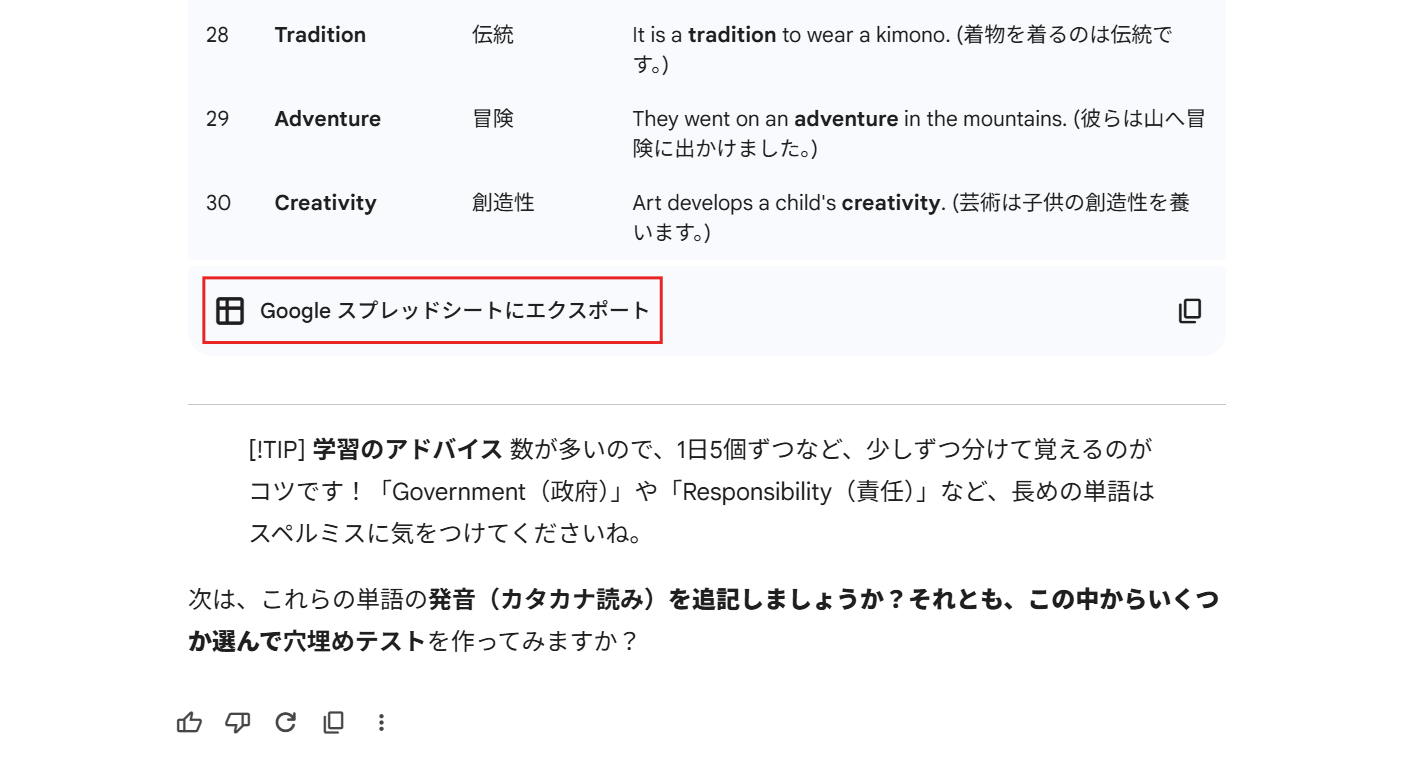
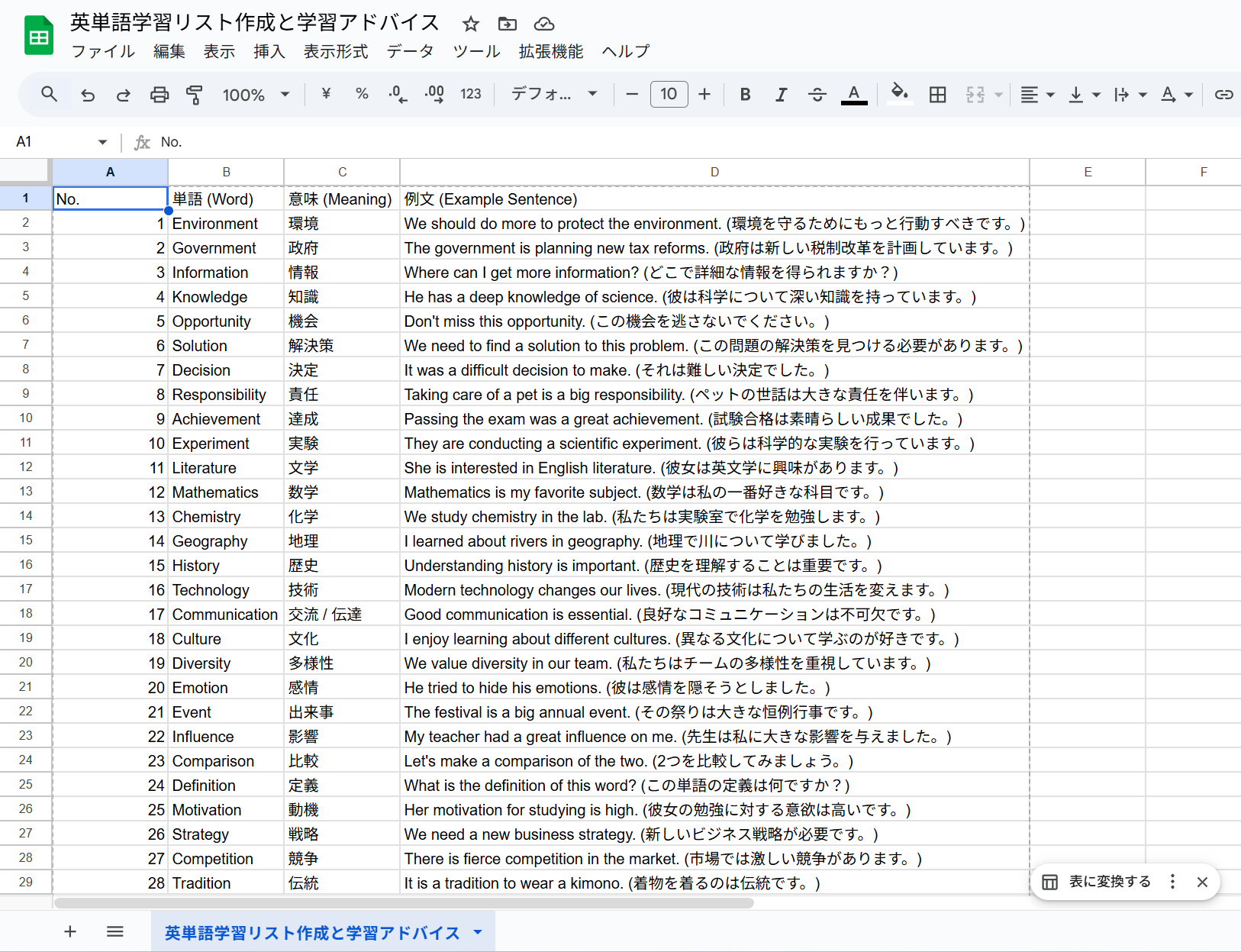
すると、新しいGoogleスプレッドシートが自動で作成され、抽出されたデータが表形式で整理されて表示されました。
💡Tips:エクスポートボタンが表示されないときは?
「Googleスプレッドシートにエクスポート」というボタンは、Geminiの回答が「表形式(テーブル形式)」で生成された場合のみ表示されます。
もしボタンが表示されない場合は、手順2のように「表形式で整理して」と再度プロンプト(指示)を出してみてください。
追加検証:文章中からの英単語の抜き取り
整理された画像からは、問題なく英単語が抽出できることを確認しました。次にこのような「日本語の中にビジネス寄りな英単語がちりばめられた文章」からも取得することができるのかも確認してみます。
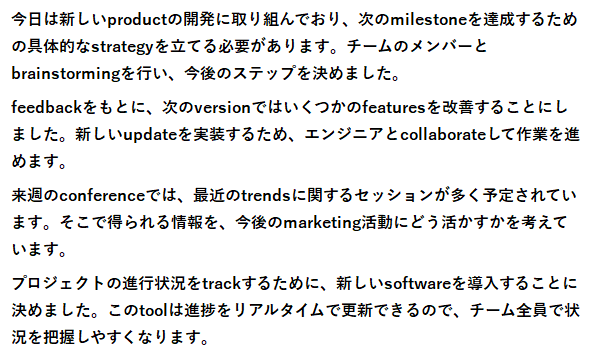
プロンプト(指示文)には、手順1と同様に「画像内の英単語をすべて抜き出し、それぞれに最適な日本語訳と例文を添えてください」と入力します。
出力された結果を確認すると、問題なく単語を抜き出し、例文まで作成してくれていることが分かりました。
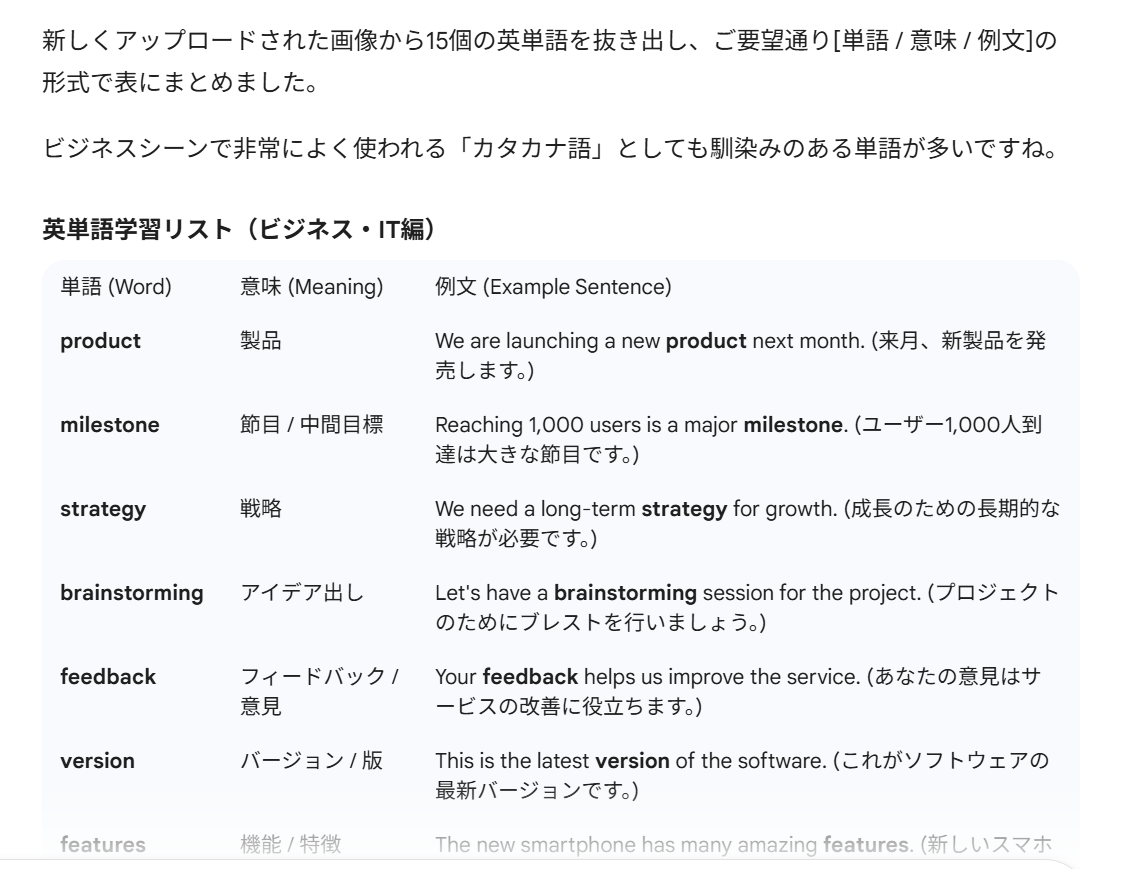
検証の結果
画像をアップロード後、プロンプトに従って10秒程で単語と例文が表示され、その後、整理された表が作成され、Googleスプレッドシートへのエクスポートもスムーズに行えました。この機能により、学習内容を簡単に整理でき、データ管理がしやすくなります。
画像を取り込むだけで英単語を抽出できる点は、現代的で非常に便利だと感じました。
ノートだけでなく、スマホやタブレットを使用して学習を行う今の時代に適しており、市販の参考書や授業メモを読み込ませることで、学習効果が一層高まると思います。
さらに、ビジネス英語や業務用語も正確に読み取れることがわかり、勉強だけでなく業務知識の習得にも役立つと感じました。
特に、文章中の英単語でもデータが正確に抽出され、適切な例文と共に整理される点は非常に有用です。
これにより、手作業で入力する場合と比較して、作業の心理的負担が軽減されることでしょう。
なお、1回の読み込みでは20〜30語程度に留めるのがコツです。
単語数が多すぎると誤認識が起こる可能性があるため、適切な語数を意識して使用することが、より確実な活用に繋がります。
📊学習の質を高めるカスタマイズ方法
Geminiで作る単語帳は、自分の状況に合わせて調整が可能です。-
例文のパーソナライズ:
自分の仕事内容や趣味に関連した例文を作らせることで、より記憶に残りやすい自分専用の教材を作ることができます。 -
語源の追加:
単語を丸暗記するのではなく、語源や単語のイメージ(コアイメージ)を補足させることで、深い理解を助けます。 -
難易度の調整:
あえて難しい言葉を避けるよう指示したり、逆に類義語を並べて語彙の幅を広げたりといった調整も容易です。
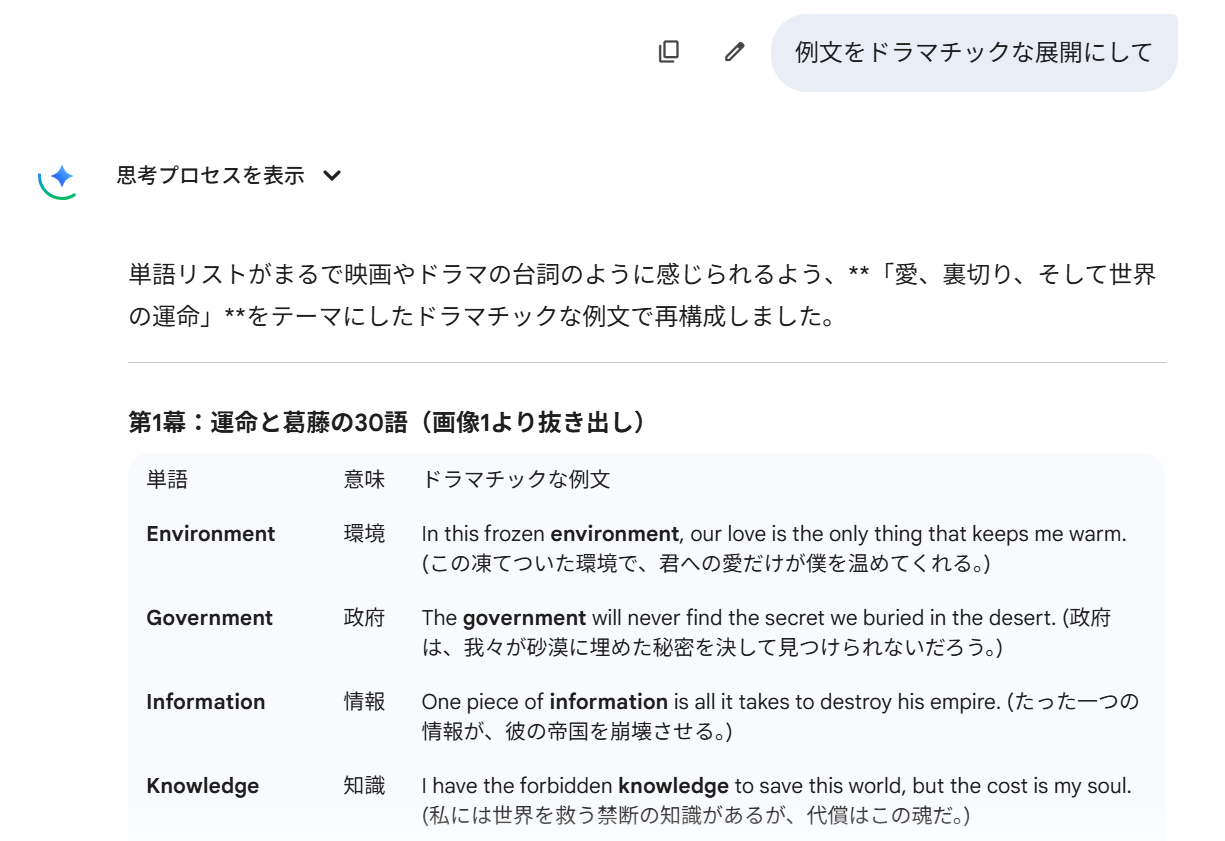
例文をドラマチックな展開になるように依頼をしてみました。 よくある例文よりもこだわった内容になり、人によってはこちらのほうが頭に入りやすい かもしれません。
🔗Googleスプレッドシートを活用した単語データベースの管理術
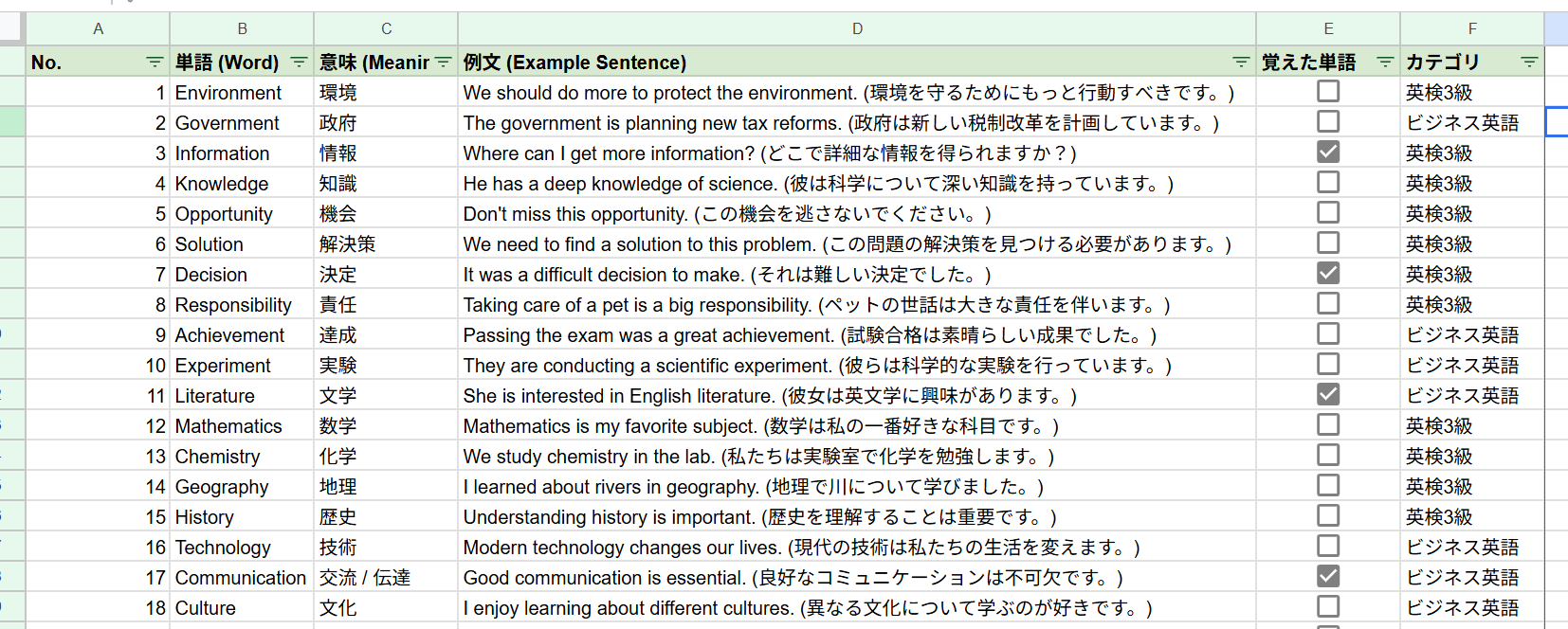
スプレッドシートにエクスポートした後は、以下のように運用することで学習効果が高まります。-
進捗管理の可視化:
シートに「チェックボックス」を挿入し、覚えた単語にチェックを付けていくことで、学習の達成感を把握しやすくなります。 -
カテゴリー分け:
フィルタ機能を使って、「ビジネス英語」、「過去問」など、ジャンルごとにリストを切り替えて復習することが可能です。
❕Geminiを利用する際の留意点
便利なツールですが、利用にあたってはいくつかの注意点があります。-
情報の正確性:
生成AIは稀に、もっともらしい誤情報(ハルシネーション)を生成することがあります。特に専門的すぎる単語については、念のため辞書等で確認する習慣を持ちましょう。 -
画像の鮮明さ:
画像が極端にボケていたり、文字が小さすぎたりすると、読み取り精度が低下します。なるべく明るい場所で、正面から撮影された画像を使用するのがコツです。
📈Yoomでできること
✨こちらから簡単に登録が可能ですYoomを利用すれば、Geminiをさらに幅広いシーンで活用できます。
ストレージサービスに保存された画像資料を自動で解析したり、コミュニケーションツールに届いた情報をリアルタイムで要約・整理したりすることで、学習データの蓄積を仕組み化できます。
以下のテンプレートを活用して、日々の学習管理をよりスマートに進めてみてはいかがでしょうか。
■概要
Dropboxにアップロードされる報告書や議事録などのファイルについて、その都度内容を確認しチームに共有する作業に時間を要していませんか。このワークフローは、Dropboxへのファイルアップロードをきっかけに、Geminiが自動でファイル内容を解析し、要約した結果をGoogle Chatへ通知するものです。GeminiとGoogle Chatを連携させることで、手動での確認や共有作業の手間を省き、スムーズな情報伝達を実現します。
■このテンプレートをおすすめする方
- Dropboxに保存したファイルの確認とGoogle Chatへの共有に手間を感じている方
- Geminiを活用した文書解析の自動化で、日々の定型業務を効率化したい方
- GeminiとGoogle Chatを連携させ、情報共有のスピードを向上させたいチームの方
■このテンプレートを使うメリット
- Dropboxへのファイルアップロードをトリガーに、Geminiによる解析からGoogle Chatへの通知までを自動化し、手作業の時間を削減します
- Geminiが設定したプロンプトに基づき内容を解析するため、人による要約のばらつきや共有漏れを防ぎ、情報共有の品質を均一化できます
■フローボットの流れ
- はじめに、Dropbox、Gemini、Google ChatをYoomと連携します
- 次に、トリガーでDropboxを選択し、「特定のフォルダ内でファイルが作成または更新されたら」アクションを設定します
- 続いて、オペレーションでDropboxの「ファイルをダウンロードする」アクションを設定し、トリガーで検知したファイルをダウンロードします
- 次に、Geminiの「ファイルをアップロードする」アクションで、先ほどダウンロードしたファイルをアップロードします
- 続けて、Geminiの「コンテンツを生成(ファイルを利用)」アクションで、アップロードしたファイルを基に指定したプロンプトで内容を生成します
- 最後に、オペレーションでGoogle Chatの「メッセージを送信する」アクションを設定し、Geminiが生成した内容を指定のスペースに通知します
※「トリガー」:フロー起動のきっかけとなるアクション、「オペレーション」:トリガー起動後、フロー内で処理を行うアクション
■このワークフローのカスタムポイント
- Dropboxのトリガー設定では、監視対象としたいフォルダのパスやファイル名を任意で設定できます
- Geminiでコンテンツを生成するアクションでは、解析対象のファイルを前段のDropboxで取得した情報から動的に設定することが可能です
- Geminiに与えるプロンプトは自由にカスタマイズでき、ファイル名などの情報を変数として組み込むことで、より文脈に沿った内容を生成させられます
- Google Chatへの通知先スペースは任意で選択でき、通知メッセージの本文にはGeminiの生成結果など、前段のアクションで取得した値を埋め込めます
■注意事項
- Dropbox、Gemini、Google ChatのそれぞれとYoomを連携してください。
- トリガーは5分、10分、15分、30分、60分の間隔で起動間隔を選択できます。
- プランによって最短の起動間隔が異なりますので、ご注意ください。
- Google Chatとの連携はGoogle Workspaceの場合のみ可能です。詳細は下記を参照ください。
https://intercom.help/yoom/ja/articles/6647336 - ダウンロード可能なファイル容量は最大300MBまでです。アプリの仕様によっては300MB未満になる可能性があるので、ご注意ください。
- トリガー、各オペレーションでの取り扱い可能なファイル容量の詳細は下記をご参照ください。
https://intercom.help/yoom/ja/articles/9413924
■概要Google Driveにアップロードされる画像を都度ダウンロードし、内容を確認して報告する作業は手間がかかるのではないでしょうか。
目視での確認は時間がかかる上に、重要な情報を見落とすリスクも伴います。
このワークフローを活用すれば、Google Driveに画像がアップロードされると、Geminiが自動で画像内容を解析し、その結果をLINE WORKSへ素早く通知できます。
一連の確認・報告業務を自動化し、作業負担の軽減にも役立つでしょう。■このテンプレートをおすすめする方- Google Driveで画像ファイルを管理しており、内容確認を手作業で行っている方
- Geminiの画像解析機能を活用して、日々の業務を効率化したいと考えている方
- LINE WORKSでの情報共有をより迅速かつ正確に行いたい方
■このテンプレートを使うメリット- Google Driveへの画像アップロードから内容解析、LINE WORKSへの通知までを自動化し、これまで手作業で行っていた確認や報告の時間を短縮できます。
- 人の手を介さずに処理が完了するため、画像内容の見落としや関係者への報告漏れといったヒューマンエラーの発生を防ぎます。
■フローボットの流れ- はじめに、Google Drive、Gemini、LINE WORKSをYoomと連携します。
- 次に、トリガーでGoogle Driveの「新しくファイル・フォルダが作成されたら」というアクションを設定します。
- 続けて、オペレーションでGoogle Driveの「ファイルをダウンロードする」アクションを設定し、トリガーで検知したファイルを指定します。
- 次に、Geminiの「ファイルをアップロード」アクションを設定し、ダウンロードしたファイルを指定します。
- さらに、オペレーションでGeminiの「コンテンツを生成(ファイルを利用)」アクションを設定し、アップロードしたファイルの内容を解析させます。
- 最後に、オペレーションでLINE WORKSの「トークルームにメッセージを送信」アクションを設定し、Geminiが生成した内容を指定のトークルームに通知します。
※「トリガー」:フロー起動のきっかけとなるアクション、「オペレーション」:トリガー起動後、フロー内で処理を行うアクション■このワークフローのカスタムポイント- 「コンテンツを生成(ファイルを利用)」する際のプロンプトは、「画像に写っているものを日本語でリストアップして」など、目的に応じて自由に設定が可能です。
- 「トークルームにメッセージを送信」で設定するメッセージの本文には、前段のGeminiで取得した解析結果などフロー内で取得した値を引用できます。
■注意事項- Google Drive、Gemini、LINE WORKSをYoomと連携してください。
- トリガーは5分、10分、15分、30分、60分の間隔で起動間隔を選択できます。
- プランによって最短の起動間隔が異なりますので、ご注意ください。
- ダウンロード可能なファイル容量は最大300MBまでです。アプリの仕様によっては300MB未満になる可能性があるので、ご注意ください。
- トリガー、各オペレーションでの取り扱い可能なファイル容量の詳細は「ファイルの容量制限について」をご参照ください。

■概要
Dropboxにアップロードされる報告書や議事録などのファイルについて、その都度内容を確認しチームに共有する作業に時間を要していませんか。このワークフローは、Dropboxへのファイルアップロードをきっかけに、Geminiが自動でファイル内容を解析し、要約した結果をGoogle Chatへ通知するものです。GeminiとGoogle Chatを連携させることで、手動での確認や共有作業の手間を省き、スムーズな情報伝達を実現します。
■このテンプレートをおすすめする方
- Dropboxに保存したファイルの確認とGoogle Chatへの共有に手間を感じている方
- Geminiを活用した文書解析の自動化で、日々の定型業務を効率化したい方
- GeminiとGoogle Chatを連携させ、情報共有のスピードを向上させたいチームの方
■このテンプレートを使うメリット
- Dropboxへのファイルアップロードをトリガーに、Geminiによる解析からGoogle Chatへの通知までを自動化し、手作業の時間を削減します
- Geminiが設定したプロンプトに基づき内容を解析するため、人による要約のばらつきや共有漏れを防ぎ、情報共有の品質を均一化できます
■フローボットの流れ
- はじめに、Dropbox、Gemini、Google ChatをYoomと連携します
- 次に、トリガーでDropboxを選択し、「特定のフォルダ内でファイルが作成または更新されたら」アクションを設定します
- 続いて、オペレーションでDropboxの「ファイルをダウンロードする」アクションを設定し、トリガーで検知したファイルをダウンロードします
- 次に、Geminiの「ファイルをアップロードする」アクションで、先ほどダウンロードしたファイルをアップロードします
- 続けて、Geminiの「コンテンツを生成(ファイルを利用)」アクションで、アップロードしたファイルを基に指定したプロンプトで内容を生成します
- 最後に、オペレーションでGoogle Chatの「メッセージを送信する」アクションを設定し、Geminiが生成した内容を指定のスペースに通知します
※「トリガー」:フロー起動のきっかけとなるアクション、「オペレーション」:トリガー起動後、フロー内で処理を行うアクション
■このワークフローのカスタムポイント
- Dropboxのトリガー設定では、監視対象としたいフォルダのパスやファイル名を任意で設定できます
- Geminiでコンテンツを生成するアクションでは、解析対象のファイルを前段のDropboxで取得した情報から動的に設定することが可能です
- Geminiに与えるプロンプトは自由にカスタマイズでき、ファイル名などの情報を変数として組み込むことで、より文脈に沿った内容を生成させられます
- Google Chatへの通知先スペースは任意で選択でき、通知メッセージの本文にはGeminiの生成結果など、前段のアクションで取得した値を埋め込めます
■注意事項
- Dropbox、Gemini、Google ChatのそれぞれとYoomを連携してください。
- トリガーは5分、10分、15分、30分、60分の間隔で起動間隔を選択できます。
- プランによって最短の起動間隔が異なりますので、ご注意ください。
- Google Chatとの連携はGoogle Workspaceの場合のみ可能です。詳細は下記を参照ください。
https://intercom.help/yoom/ja/articles/6647336 - ダウンロード可能なファイル容量は最大300MBまでです。アプリの仕様によっては300MB未満になる可能性があるので、ご注意ください。
- トリガー、各オペレーションでの取り扱い可能なファイル容量の詳細は下記をご参照ください。
https://intercom.help/yoom/ja/articles/9413924

目視での確認は時間がかかる上に、重要な情報を見落とすリスクも伴います。
このワークフローを活用すれば、Google Driveに画像がアップロードされると、Geminiが自動で画像内容を解析し、その結果をLINE WORKSへ素早く通知できます。
一連の確認・報告業務を自動化し、作業負担の軽減にも役立つでしょう。
- Google Driveで画像ファイルを管理しており、内容確認を手作業で行っている方
- Geminiの画像解析機能を活用して、日々の業務を効率化したいと考えている方
- LINE WORKSでの情報共有をより迅速かつ正確に行いたい方
- Google Driveへの画像アップロードから内容解析、LINE WORKSへの通知までを自動化し、これまで手作業で行っていた確認や報告の時間を短縮できます。
- 人の手を介さずに処理が完了するため、画像内容の見落としや関係者への報告漏れといったヒューマンエラーの発生を防ぎます。
- はじめに、Google Drive、Gemini、LINE WORKSをYoomと連携します。
- 次に、トリガーでGoogle Driveの「新しくファイル・フォルダが作成されたら」というアクションを設定します。
- 続けて、オペレーションでGoogle Driveの「ファイルをダウンロードする」アクションを設定し、トリガーで検知したファイルを指定します。
- 次に、Geminiの「ファイルをアップロード」アクションを設定し、ダウンロードしたファイルを指定します。
- さらに、オペレーションでGeminiの「コンテンツを生成(ファイルを利用)」アクションを設定し、アップロードしたファイルの内容を解析させます。
- 最後に、オペレーションでLINE WORKSの「トークルームにメッセージを送信」アクションを設定し、Geminiが生成した内容を指定のトークルームに通知します。
- 「コンテンツを生成(ファイルを利用)」する際のプロンプトは、「画像に写っているものを日本語でリストアップして」など、目的に応じて自由に設定が可能です。
- 「トークルームにメッセージを送信」で設定するメッセージの本文には、前段のGeminiで取得した解析結果などフロー内で取得した値を引用できます。
- Google Drive、Gemini、LINE WORKSをYoomと連携してください。
- トリガーは5分、10分、15分、30分、60分の間隔で起動間隔を選択できます。
- プランによって最短の起動間隔が異なりますので、ご注意ください。
- ダウンロード可能なファイル容量は最大300MBまでです。アプリの仕様によっては300MB未満になる可能性があるので、ご注意ください。
- トリガー、各オペレーションでの取り扱い可能なファイル容量の詳細は「ファイルの容量制限について」をご参照ください。
まとめ
Geminiを使った単語帳作成は、効率的で実用的な学習方法と言えます。検証でもわかったように画像やテキストから必要な情報を迅速に抽出し、整理してスプレッドシートにエクスポートできるため、学習にかかる時間を短縮できます。
また、Yoomを活用すれば、さらに自動化やデータの管理がより効率的になるでしょう。
是非、お持ちの参考書や単語帳をGeminiに読み込ませて、その便利さを体験してみてください。
プログラミング知識なしで手軽に構築できます。










