










・
AIエージェントでリード対応を自動化!企業調査からメール作成までの設定手順






新規リード顧客に初めてコンタクトを取る際、企業の事業内容を1件1件調べたり、自社の商材に合わせたメール文面を考えたりするのに膨大な時間を奪われていませんか?
「素早く連絡したいけれど、企業ごとのリサーチに手間がかかる…」
「かといって、全員に同じテンプレート文面を送ってしまうと、顧客の反応が鈍く商談に繋がらない…」
といったジレンマは、多くの営業担当者が抱える課題です。
リサーチとメール作成の「質」と「スピード」を両立させるのは至難の業ですよね。
そこで今回はYoomのAIエージェントを活用して、リード企業のWebリサーチからパーソナライズされたアプローチメールの下書き作成までを自動化する方法をご紹介します!
とにかく早く試したい方へ
「設定方法よりも、まずは実際に動かしてみたい!」という方は、以下のテンプレートをご利用いただくことで、すぐに業務を自動化できます。
AIエージェントをまず試したい方はこちら
「企業のリサーチからアプローチメールの作成までをAIに任せたい」という方には、こちらのAIワーカーがおすすめです。
チャットで指示するだけで、指定した企業情報を調べ、最適なメール文面を自動で生成できます。


 新規リード商談打診担当
SerpApiで企業の最新ニュースをリサーチし、自社の強みを踏まえた提案文をGmailで作成するAIワーカーです。情報収集とパーソナライズされた文面作成を自律的に行うことで、営業担当者の負担を軽減し商談獲得を後押しするため、アプローチの質と効率を両立したい方におすすめです。
試してみる
■概要新規リードへのアプローチにおいて、一社ごとに最新の動向を調べてパーソナライズされたメールを送るのは、多大な時間と労力がかかる課題ではないでしょうか。一方で、定型文のようなメールでは返信率が上がらず、貴重な接点を活かしきれないことも少なくありません。このAIワーカーは、SerpApiを用いてターゲット企業の最新ニュースや事業内容を自らリサーチし、自社の強みを踏まえた最適な提案文をGmailで作成します。自律的に情報を整理し、相手の状況に寄り添った文面を準備することで、商談獲得に向けた営業活動を力強く後押しします。
■このAIワーカーをおすすめする方- リード企業のリサーチとメール作成に追われており、本来の商談準備に集中したい営業担当者の方
- ターゲット企業の動向に合わせた質の高いアプローチを行い、商談化率を向上させたいインサイドセールスチーム
- SerpApiでの情報収集からGmailでの下書き作成までの工程を効率化したいと考えている営業責任者の方
■AIワーカー設定の流れ- AIワーカーの基本設定画面で、名前や役割などの情報を設定してください。
- 使用ツールとして、GmailとSerpApiのマイアプリ連携を行います。普段お使いの環境に合わせて、連携するアカウントを適切に設定してください。
- AIワーカーに指示を与える「マニュアル」を編集します。自社の商材やアプローチしたい企業の属性に合わせて、判定基準や文面の構成案を調整してください。マニュアルの内容は、自社の運用ルールや営業戦略に合わせて自由に変更が可能です。
■このAIワーカーのカスタムポイント- マニュアル内の「#ターゲット属性の判定」という項目に、自社が最優先でアプローチしたい企業の条件を設定してください。資金調達や組織改編など、具体的なニュースに基づいた判定基準を設けることで、AIがより戦略的な優先順位を判断できるようになります。
- マニュアル内の「#アプローチ優先度の判定」という項目に、自社の基準に合わせた優先度設定を行ってください。例えば、特定の流入経路やターゲット属性を「即時対応」と定義することで、AIが優先すべきリードを正確に判別できるようになります。
- マニュアル内の「#提案商材の選定基準」という項目に、自社のサービスラインナップと顧客課題の紐付けを設定してください。これにより、AIがリサーチ結果から相手の悩みを推察し、最も適切な商材を提案できるようになり、商談化の可能性が高まります。
- マニュアル内の「#メール文面の構成ルール」に、自社で推奨するコミュニケーションスタイルを反映させてください。挨拶のトーンや打診したいアクションを指定することで、より自社らしいアウトプットが得られます。
■注意事項- Gmail、SerpApiとYoomを連携してください。
- 検索の際は複数のキーワードを組み合わせることで、比較的正確な情報を取得することが可能です。
- AIワーカーの基本設定は「【AIワーカー】基本的な設定方法」をご参照ください。
- AIワーカーの同時実行数・作成可能なAIワーカー数・利用可能なAIモデルはご契約中のプランによって異なります。
- AIワーカー内でご利用いただけるアプリやオペレーション等はフローボットの利用制限と同様です。
- AIワーカーは、テスト実行でも本番実行と同様にタスクを消費しますのでご注意ください。詳細は「【AIワーカー】タスク実行数の計算方法」ご参照ください。
- AIワーカーはマニュアルを詳細に設定することで適切な処理を実行しやすくなります。詳細は「【AIワーカー】マニュアルの作成方法」をご参照ください。
SerpApiで企業の最新ニュースをリサーチし、自社の強みを踏まえた提案文をGmailで作成するAIワーカーです。情報収集とパーソナライズされた文面作成を自律的に行うことで、営業担当者の負担を軽減し商談獲得を後押しするため、アプローチの質と効率を両立したい方におすすめです。
■このAIワーカーをおすすめする方
- リード企業のリサーチとメール作成に追われており、本来の商談準備に集中したい営業担当者の方
- ターゲット企業の動向に合わせた質の高いアプローチを行い、商談化率を向上させたいインサイドセールスチーム
- SerpApiでの情報収集からGmailでの下書き作成までの工程を効率化したいと考えている営業責任者の方
■AIワーカー設定の流れ
- AIワーカーの基本設定画面で、名前や役割などの情報を設定してください。
- 使用ツールとして、GmailとSerpApiのマイアプリ連携を行います。普段お使いの環境に合わせて、連携するアカウントを適切に設定してください。
- AIワーカーに指示を与える「マニュアル」を編集します。自社の商材やアプローチしたい企業の属性に合わせて、判定基準や文面の構成案を調整してください。マニュアルの内容は、自社の運用ルールや営業戦略に合わせて自由に変更が可能です。
■このAIワーカーのカスタムポイント
- マニュアル内の「#ターゲット属性の判定」という項目に、自社が最優先でアプローチしたい企業の条件を設定してください。資金調達や組織改編など、具体的なニュースに基づいた判定基準を設けることで、AIがより戦略的な優先順位を判断できるようになります。
- マニュアル内の「#アプローチ優先度の判定」という項目に、自社の基準に合わせた優先度設定を行ってください。例えば、特定の流入経路やターゲット属性を「即時対応」と定義することで、AIが優先すべきリードを正確に判別できるようになります。
- マニュアル内の「#提案商材の選定基準」という項目に、自社のサービスラインナップと顧客課題の紐付けを設定してください。これにより、AIがリサーチ結果から相手の悩みを推察し、最も適切な商材を提案できるようになり、商談化の可能性が高まります。
- マニュアル内の「#メール文面の構成ルール」に、自社で推奨するコミュニケーションスタイルを反映させてください。挨拶のトーンや打診したいアクションを指定することで、より自社らしいアウトプットが得られます。
■注意事項
- Gmail、SerpApiとYoomを連携してください。
- 検索の際は複数のキーワードを組み合わせることで、比較的正確な情報を取得することが可能です。
- AIワーカーの基本設定は「【AIワーカー】基本的な設定方法」をご参照ください。
- AIワーカーの同時実行数・作成可能なAIワーカー数・利用可能なAIモデルはご契約中のプランによって異なります。
- AIワーカー内でご利用いただけるアプリやオペレーション等はフローボットの利用制限と同様です。
- AIワーカーは、テスト実行でも本番実行と同様にタスクを消費しますのでご注意ください。詳細は「【AIワーカー】タスク実行数の計算方法」ご参照ください。
- AIワーカーはマニュアルを詳細に設定することで適切な処理を実行しやすくなります。詳細は「【AIワーカー】マニュアルの作成方法」をご参照ください。
業務フローを丸ごと自動化したい方はこちら
「リードの登録からメール作成までの一連の業務全体を自動化したい」という方には、こちらのフローボットが最適です。
Salesforceに新しいリードが登録されたことをトリガーに、AIワーカーが自動で企業調査とメールの下書きを行い、Slackに通知してくれます。
■概要Salesforceに新規リードが登録されるたびに、手作業で企業調査を行い、一人ひとりに合わせた営業メールを作成するのは、多くの時間と労力を要する課題ではないでしょうか。情報を収集し、個別の状況に合わせた文面を考える作業は、インサイドセールスの業務負荷を高める要因となります。このワークフローを活用すれば、Salesforceへのリード登録をきっかけに、AIワーカーが自動で企業情報をリサーチし、最適なアプローチメールの下書き作成までを完結します。情報収集からメール作成までのプロセスが自動化されるため、営業活動の初動を早め、効率的なリードへのアプローチを実現します。
■このテンプレートをおすすめする方- Salesforceに登録された新規リードへの企業調査やメール作成を手作業で行っており、業務の効率化を図りたい営業担当者の方
- リードごとにパーソナライズされた提案を行いたいが、リサーチに十分な時間を割けていないインサイドセールスチームの方
- 最新のAI技術を活用して、質の高い営業メールの下書きを自動で準備し、商談獲得率を向上させたいと考えているマネージャーの方
■このテンプレートを使うメリット- Salesforceにリードが登録されると、自動で企業調査とメール作成が行われるため、リサーチや文面作成に費やしていた時間を短縮できます。
- AIワーカーがWeb情報を元に最適なアプローチ案を提案するため、担当者ごとのスキルのバラつきを抑え、安定した品質のメール下書きを準備できます。
■フローボットの流れ- はじめに、Salesforce、Gmail、Slack、Google 検索をYoomと連携します。
- 次に、トリガーとしてSalesforceを選択し、「リードオブジェクトに新規レコードが登録されたら」というアクションを設定します。
- 最後に、AIワーカーで、リード企業の情報をWebでリサーチし、自社商材の強みを活かした最適なアプローチメールの下書きを作成するためのマニュアル(指示)を設定します。
※「トリガー」:フロー起動のきっかけとなるアクション、「オペレーション」:トリガー起動後、フロー内で処理を行うアクション
■このワークフローのカスタムポイント- AIワーカーのマニュアル(指示)設定において、自社商材の強みや、特に調査してほしいポイント(導入事例や最新ニュースなど)を詳細に記述することで、より精度の高いメール文面が作成されます。
- Gmailのステップでは、作成される下書きの宛先や件名のフォーマットを、自社の運用に合わせて自由にカスタマイズしてください。
- Slackの通知設定では、通知先のチャンネルを任意で指定し、担当者がスムーズに内容を確認できるように設定してください。
■注意事項- Salesforce、Gmail、Slack、Google 検索のそれぞれとYoomを連携してください。AIワーカー内で使用するツール(アプリ)についてもマイアプリ連携が必要です。
- 検索の際は複数のキーワードを組み合わせることで、比較的正確な情報を取得することが可能です。
- Salesforceはミニプラン以上でご利用いただけるアプリとなっております。フリープラン・パーソナルプランの場合は設定しているフローボットのオペレーションやデータコネクトはエラーとなりますので、ご注意ください。
- ミニプラン・チームプラン・サクセスプランなどの有料プランは、2週間の無料トライアルを行うことが可能です。無料トライアル中には制限対象のアプリを使用することができます。
- トリガーは5分、10分、15分、30分、60分の間隔で起動間隔を選択できます。
- プランによって最短の起動間隔が異なりますので、ご注意ください。
- AIワーカーの基本設定は「【AIワーカー】基本的な設定方法」をご参照ください。
- AIワーカーの同時実行数・作成可能なAIワーカー数・利用可能なAIモデルはご契約中のプランによって異なります。
- AIワーカー内でご利用いただけるアプリやオペレーション等はフローボットの利用制限と同様です。
- AIワーカーは、テスト実行でも本番実行と同様にタスクを消費しますのでご注意ください。詳細は「【AIワーカー】タスク実行数の計算方法」ご参照ください。
- AIワーカーはマニュアルを詳細に設定することで適切な処理を実行しやすくなります。詳細は「【AIワーカー】マニュアルの作成方法」をご参照ください。

■このテンプレートをおすすめする方
- Salesforceに登録された新規リードへの企業調査やメール作成を手作業で行っており、業務の効率化を図りたい営業担当者の方
- リードごとにパーソナライズされた提案を行いたいが、リサーチに十分な時間を割けていないインサイドセールスチームの方
- 最新のAI技術を活用して、質の高い営業メールの下書きを自動で準備し、商談獲得率を向上させたいと考えているマネージャーの方
■このテンプレートを使うメリット
- Salesforceにリードが登録されると、自動で企業調査とメール作成が行われるため、リサーチや文面作成に費やしていた時間を短縮できます。
- AIワーカーがWeb情報を元に最適なアプローチ案を提案するため、担当者ごとのスキルのバラつきを抑え、安定した品質のメール下書きを準備できます。
■フローボットの流れ
- はじめに、Salesforce、Gmail、Slack、Google 検索をYoomと連携します。
- 次に、トリガーとしてSalesforceを選択し、「リードオブジェクトに新規レコードが登録されたら」というアクションを設定します。
- 最後に、AIワーカーで、リード企業の情報をWebでリサーチし、自社商材の強みを活かした最適なアプローチメールの下書きを作成するためのマニュアル(指示)を設定します。
■このワークフローのカスタムポイント
- AIワーカーのマニュアル(指示)設定において、自社商材の強みや、特に調査してほしいポイント(導入事例や最新ニュースなど)を詳細に記述することで、より精度の高いメール文面が作成されます。
- Gmailのステップでは、作成される下書きの宛先や件名のフォーマットを、自社の運用に合わせて自由にカスタマイズしてください。
- Slackの通知設定では、通知先のチャンネルを任意で指定し、担当者がスムーズに内容を確認できるように設定してください。
■注意事項
- Salesforce、Gmail、Slack、Google 検索のそれぞれとYoomを連携してください。AIワーカー内で使用するツール(アプリ)についてもマイアプリ連携が必要です。
- 検索の際は複数のキーワードを組み合わせることで、比較的正確な情報を取得することが可能です。
- Salesforceはミニプラン以上でご利用いただけるアプリとなっております。フリープラン・パーソナルプランの場合は設定しているフローボットのオペレーションやデータコネクトはエラーとなりますので、ご注意ください。
- ミニプラン・チームプラン・サクセスプランなどの有料プランは、2週間の無料トライアルを行うことが可能です。無料トライアル中には制限対象のアプリを使用することができます。
- トリガーは5分、10分、15分、30分、60分の間隔で起動間隔を選択できます。
- プランによって最短の起動間隔が異なりますので、ご注意ください。
- AIワーカーの基本設定は「【AIワーカー】基本的な設定方法」をご参照ください。
- AIワーカーの同時実行数・作成可能なAIワーカー数・利用可能なAIモデルはご契約中のプランによって異なります。
- AIワーカー内でご利用いただけるアプリやオペレーション等はフローボットの利用制限と同様です。
- AIワーカーは、テスト実行でも本番実行と同様にタスクを消費しますのでご注意ください。詳細は「【AIワーカー】タスク実行数の計算方法」ご参照ください。
- AIワーカーはマニュアルを詳細に設定することで適切な処理を実行しやすくなります。詳細は「【AIワーカー】マニュアルの作成方法」をご参照ください。
新規リード商談打診をAIで自動化するメリットと活用シーン
1.企業ごとに最適化されたメッセージを自動で作成できる
インサイドセールス部門で新規リードへアプローチする際、定型文を使い回していませんか。
どの企業にも当てはまる内容は「またこのパターンの営業メールか」と受け取られがちで、顧客の関心を惹きつけることが難しくなります。
そこでAIエージェントを活用すれば、ターゲット企業の公式サイトやIR情報から最新の事業内容を自動リサーチし、自社商材との接点を文面に組み込むことが可能です。
それぞれの企業に合わせた独自のメッセージを作成できるため、ありきたりな文面から脱却し、より効果的なコミュニケーションを実現できます。
2.顧客の状況に合わせた提案で返信率・商談化率UPにつながる
AIは、単に企業概要をまとめるだけではありません。
直近のプレスリリースやニュースをWebから取得し、自社商材の強みと顧客の課題が重なるポイントを自動で照合して最適な訴求内容をGmailの文面に反映します。
結果として顧客の目に留まりやすくなり、返信率や商談化率を改善できるでしょう。
新規リード商談打診担当のAIワーカーを作ってみよう
ここでは、Yoomの「AIワーカー」を活用し、リード企業のリサーチからアプローチメールの下書き作成までを自動で行う方法をご紹介します。
※今回連携するアプリの公式サイト:Gmail /SerpApi
[Yoomとは]


AIワーカー設定の全体像
AIワーカーは以下の手順で設定していきます。1. テンプレートをコピーする
2. 基本設定を行う
3. AIへのマニュアルを作成する
4. 使用ツールを連携する
AIワーカーをコピー
まずは、以下のテンプレートバナーをクリックして、AIワーカーをご自身のワークスペースにコピーしてください。
新規リード商談打診担当
SerpApiで企業の最新ニュースをリサーチし、自社の強みを踏まえた提案文をGmailで作成するAIワーカーです。情報収集とパーソナライズされた文面作成を自律的に行うことで、営業担当者の負担を軽減し商談獲得を後押しするため、アプローチの質と効率を両立したい方におすすめです。
試してみる
■概要新規リードへのアプローチにおいて、一社ごとに最新の動向を調べてパーソナライズされたメールを送るのは、多大な時間と労力がかかる課題ではないでしょうか。一方で、定型文のようなメールでは返信率が上がらず、貴重な接点を活かしきれないことも少なくありません。このAIワーカーは、SerpApiを用いてターゲット企業の最新ニュースや事業内容を自らリサーチし、自社の強みを踏まえた最適な提案文をGmailで作成します。自律的に情報を整理し、相手の状況に寄り添った文面を準備することで、商談獲得に向けた営業活動を力強く後押しします。
■このAIワーカーをおすすめする方- リード企業のリサーチとメール作成に追われており、本来の商談準備に集中したい営業担当者の方
- ターゲット企業の動向に合わせた質の高いアプローチを行い、商談化率を向上させたいインサイドセールスチーム
- SerpApiでの情報収集からGmailでの下書き作成までの工程を効率化したいと考えている営業責任者の方
■AIワーカー設定の流れ- AIワーカーの基本設定画面で、名前や役割などの情報を設定してください。
- 使用ツールとして、GmailとSerpApiのマイアプリ連携を行います。普段お使いの環境に合わせて、連携するアカウントを適切に設定してください。
- AIワーカーに指示を与える「マニュアル」を編集します。自社の商材やアプローチしたい企業の属性に合わせて、判定基準や文面の構成案を調整してください。マニュアルの内容は、自社の運用ルールや営業戦略に合わせて自由に変更が可能です。
■このAIワーカーのカスタムポイント- マニュアル内の「#ターゲット属性の判定」という項目に、自社が最優先でアプローチしたい企業の条件を設定してください。資金調達や組織改編など、具体的なニュースに基づいた判定基準を設けることで、AIがより戦略的な優先順位を判断できるようになります。
- マニュアル内の「#アプローチ優先度の判定」という項目に、自社の基準に合わせた優先度設定を行ってください。例えば、特定の流入経路やターゲット属性を「即時対応」と定義することで、AIが優先すべきリードを正確に判別できるようになります。
- マニュアル内の「#提案商材の選定基準」という項目に、自社のサービスラインナップと顧客課題の紐付けを設定してください。これにより、AIがリサーチ結果から相手の悩みを推察し、最も適切な商材を提案できるようになり、商談化の可能性が高まります。
- マニュアル内の「#メール文面の構成ルール」に、自社で推奨するコミュニケーションスタイルを反映させてください。挨拶のトーンや打診したいアクションを指定することで、より自社らしいアウトプットが得られます。
■注意事項- Gmail、SerpApiとYoomを連携してください。
- 検索の際は複数のキーワードを組み合わせることで、比較的正確な情報を取得することが可能です。
- AIワーカーの基本設定は「【AIワーカー】基本的な設定方法」をご参照ください。
- AIワーカーの同時実行数・作成可能なAIワーカー数・利用可能なAIモデルはご契約中のプランによって異なります。
- AIワーカー内でご利用いただけるアプリやオペレーション等はフローボットの利用制限と同様です。
- AIワーカーは、テスト実行でも本番実行と同様にタスクを消費しますのでご注意ください。詳細は「【AIワーカー】タスク実行数の計算方法」ご参照ください。
- AIワーカーはマニュアルを詳細に設定することで適切な処理を実行しやすくなります。詳細は「【AIワーカー】マニュアルの作成方法」をご参照ください。
SerpApiで企業の最新ニュースをリサーチし、自社の強みを踏まえた提案文をGmailで作成するAIワーカーです。情報収集とパーソナライズされた文面作成を自律的に行うことで、営業担当者の負担を軽減し商談獲得を後押しするため、アプローチの質と効率を両立したい方におすすめです。
■このAIワーカーをおすすめする方
- リード企業のリサーチとメール作成に追われており、本来の商談準備に集中したい営業担当者の方
- ターゲット企業の動向に合わせた質の高いアプローチを行い、商談化率を向上させたいインサイドセールスチーム
- SerpApiでの情報収集からGmailでの下書き作成までの工程を効率化したいと考えている営業責任者の方
■AIワーカー設定の流れ
- AIワーカーの基本設定画面で、名前や役割などの情報を設定してください。
- 使用ツールとして、GmailとSerpApiのマイアプリ連携を行います。普段お使いの環境に合わせて、連携するアカウントを適切に設定してください。
- AIワーカーに指示を与える「マニュアル」を編集します。自社の商材やアプローチしたい企業の属性に合わせて、判定基準や文面の構成案を調整してください。マニュアルの内容は、自社の運用ルールや営業戦略に合わせて自由に変更が可能です。
■このAIワーカーのカスタムポイント
- マニュアル内の「#ターゲット属性の判定」という項目に、自社が最優先でアプローチしたい企業の条件を設定してください。資金調達や組織改編など、具体的なニュースに基づいた判定基準を設けることで、AIがより戦略的な優先順位を判断できるようになります。
- マニュアル内の「#アプローチ優先度の判定」という項目に、自社の基準に合わせた優先度設定を行ってください。例えば、特定の流入経路やターゲット属性を「即時対応」と定義することで、AIが優先すべきリードを正確に判別できるようになります。
- マニュアル内の「#提案商材の選定基準」という項目に、自社のサービスラインナップと顧客課題の紐付けを設定してください。これにより、AIがリサーチ結果から相手の悩みを推察し、最も適切な商材を提案できるようになり、商談化の可能性が高まります。
- マニュアル内の「#メール文面の構成ルール」に、自社で推奨するコミュニケーションスタイルを反映させてください。挨拶のトーンや打診したいアクションを指定することで、より自社らしいアウトプットが得られます。
■注意事項
- Gmail、SerpApiとYoomを連携してください。
- 検索の際は複数のキーワードを組み合わせることで、比較的正確な情報を取得することが可能です。
- AIワーカーの基本設定は「【AIワーカー】基本的な設定方法」をご参照ください。
- AIワーカーの同時実行数・作成可能なAIワーカー数・利用可能なAIモデルはご契約中のプランによって異なります。
- AIワーカー内でご利用いただけるアプリやオペレーション等はフローボットの利用制限と同様です。
- AIワーカーは、テスト実行でも本番実行と同様にタスクを消費しますのでご注意ください。詳細は「【AIワーカー】タスク実行数の計算方法」ご参照ください。
- AIワーカーはマニュアルを詳細に設定することで適切な処理を実行しやすくなります。詳細は「【AIワーカー】マニュアルの作成方法」をご参照ください。
AIワーカーのコピーに成功すると、以下のようなチャット画面が表示されます。
なお、コピーしたテンプレートはYoomのマイプロジェクトから確認できます。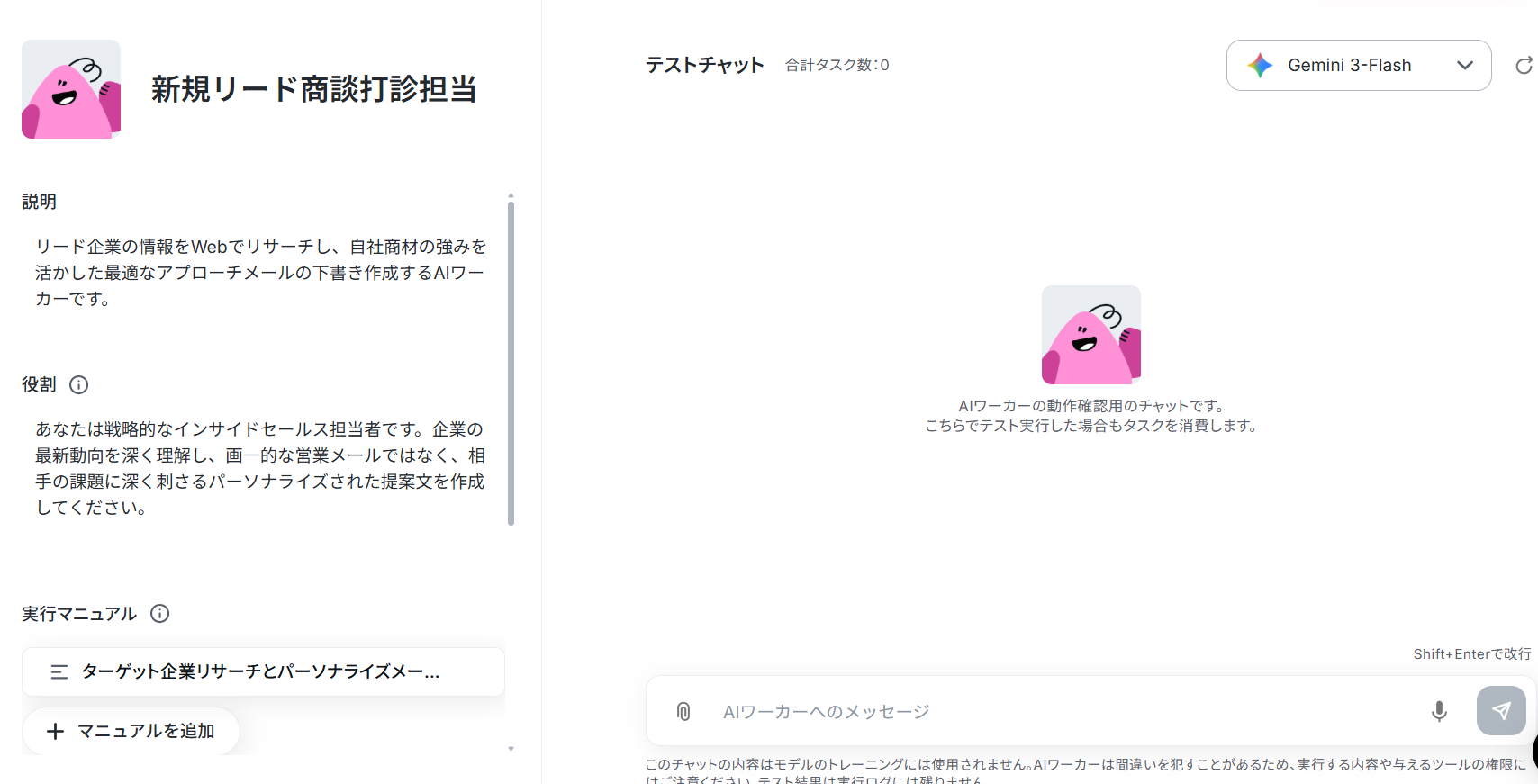
AIワーカーの基本設定
AIワーカーの名前やアイコンなど、基本的な情報を設定します。
デフォルトのままでも問題ありませんが、自社の業務に馴染むような名前(例:「新規リード担当者」など)をつけておくと愛着が湧きやすくなります。
テンプレートでは、以下のような内容に設定されています。
- AIワーカーの基本設定は「【AIワーカー】基本的な設定方法」をご参照ください。
AIワーカーの同時実行数・作成可能なAIワーカー数・利用可能なAIモデルはご契約中のプランによって異なります。
AIワーカー内でご利用いただけるアプリやオペレーション等はフローボットの利用制限と同様です。
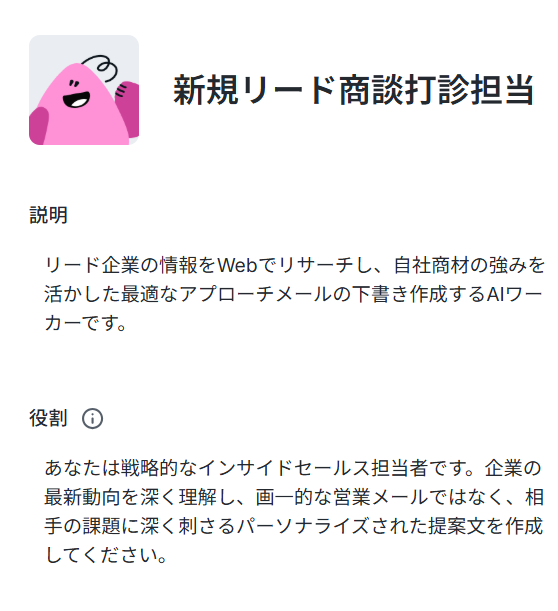
名前は、そのAIワーカーに任せる業務・処理がひと目でわかるような内容にするのがおすすめです。
説明はメモとして使用できます。
AIワーカーの処理には影響しませんので、ほかの社員や自分が今後使用するときのために、必要に応じて設定しておくとよいでしょう。
役割はAIワーカーの「初期設定」のようなもので、ここに記載した内容がAIワーカーの処理やアウトプットに影響します。
例えば、「Yoom株式会社のXXXです。」などの、所属や職務などを伝えることで、その役割になりきって処理を行います。
役割を適切に指定することで思い通りの結果を得られやすくなるので、なるべく具体的に記載しましょう。
AIワーカーのマニュアル設定
AIに「どのような手順で作業を進めてほしいか」をマニュアルとして記載します。
Yoomなら、このマニュアル部分もチャット形式やテキストで簡単にカスタマイズできるのが強みです。
マニュアルを編集するには、実行マニュアルの「ターゲット企業リサーチとパーソナライズメール下書き作成」ボタンの右端にある鉛筆マークをクリックしましょう。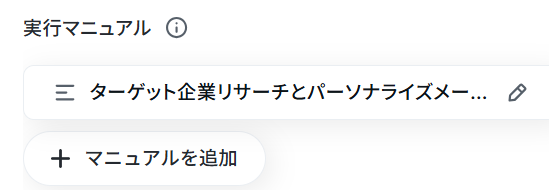
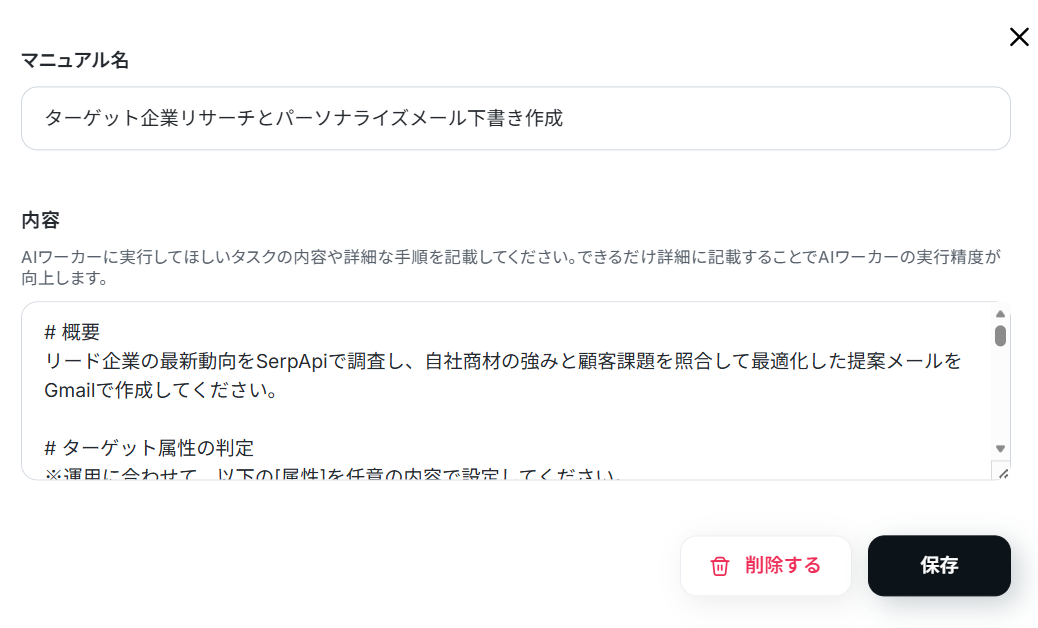
マニュアルの設定画面が表示されます。
ここがAIワーカーを使いこなす上で最も重要なポイントになります。
例えば、「1. 企業情報の収集 SerpApiを使用して、入力された企業名の公式サイト、事業内容、最新のプレスリリース、およびニュース記事を検索し、情報を整理します。」「2. リサーチ結果と「流入経路」を分析し、「提案商材の選定基準」に沿って、最も親和性が高い自社商材を1つ選定します。」「3. 「ターゲット属性の判定」および「アプローチ優先度の判定」を行い、メールの文調や対応の緊急性を判断します。」といったように細かく設定しましょう。
具体的な指示や、メールの出力フォーマット(件名、宛名、本文など)を明確にしておくと、アウトプットの精度が向上します。
マニュアルの作り方については、【AIワーカー】マニュアルの作成方法で詳しく解説していますので、ぜひ参考にしてください。
AIワーカーの使用ツール設定
AIが操作する外部ツール(今回はGmailとSerpApi)の連携を行います。
これにより、AIがあなたに代わって検索を行ったり、メールの下書きを作成したりできるようになります。
1. AIワーカー設定画面の「使用ツール」から該当のアプリを選択
2. 「連携アカウントを追加」からマイアプリ連携
Gmailと連携します。
「Gmail」と書かれているボタンの右端にある鉛筆マークをクリックしましょう。
すると以下のような画面が表示されます。
すでに連携されている場合は、連携するアカウント情報を確認してください。
連携していない場合は、「連携アカウントを追加」をクリックします。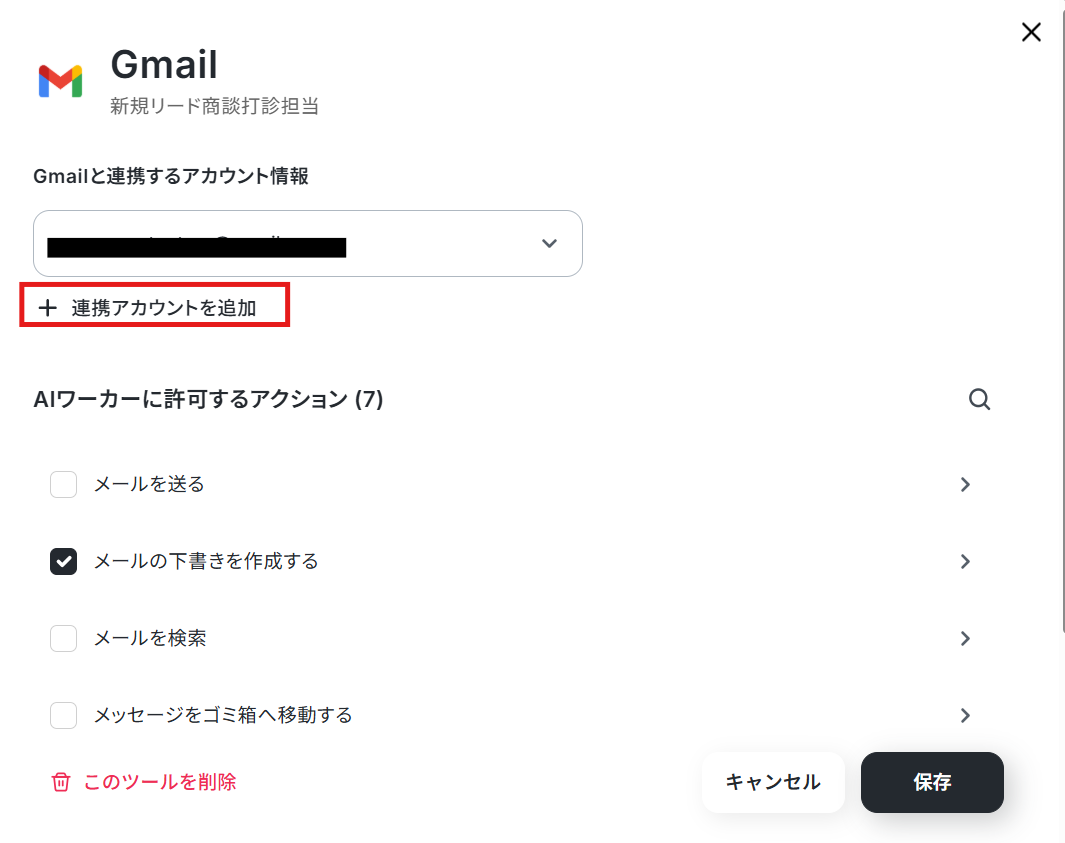
連携方法は下記のナビをご覧ください。
ナビはフローボットからマイアプリ連携する内容になっていますが、「連携アカウントを追加」クリック以降の手順は同じです。
「Gmailと連携するアカウント情報」にアカウントが表示されていればマイアプリ連携完了です!
まず「メールの下書きを作成する」をクリックします。
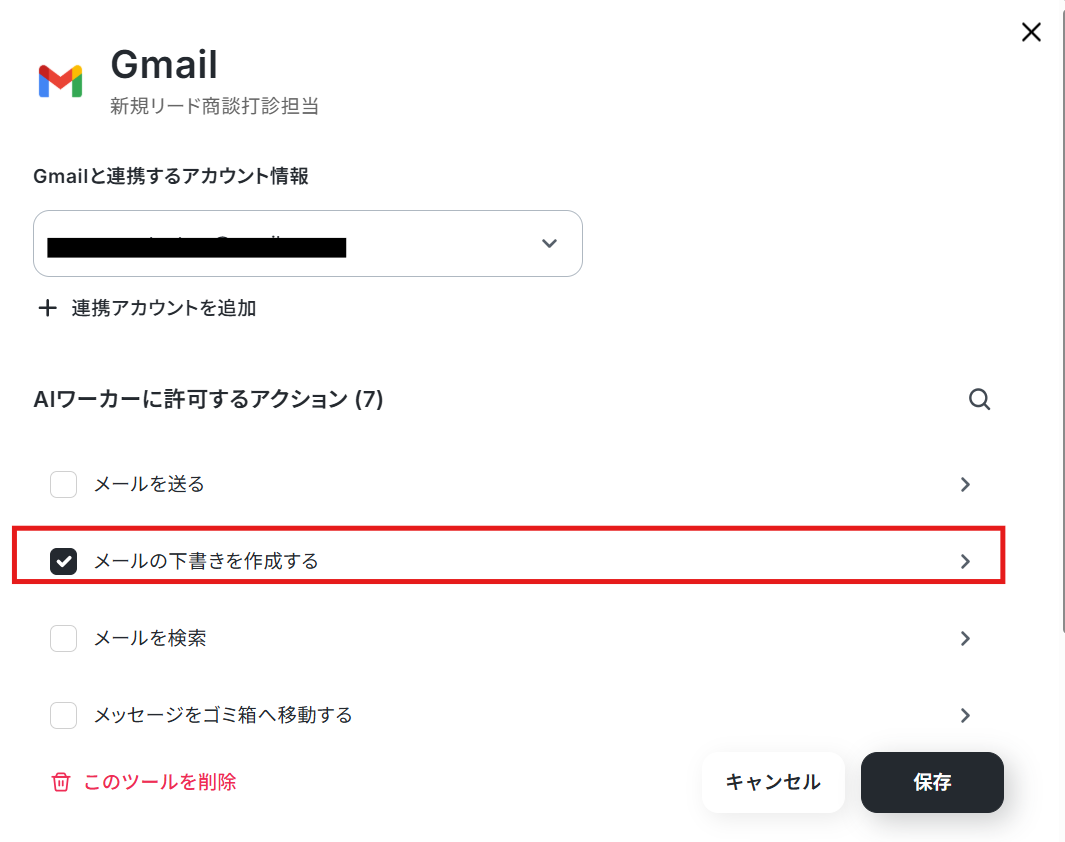
下記の画面が表示されます。
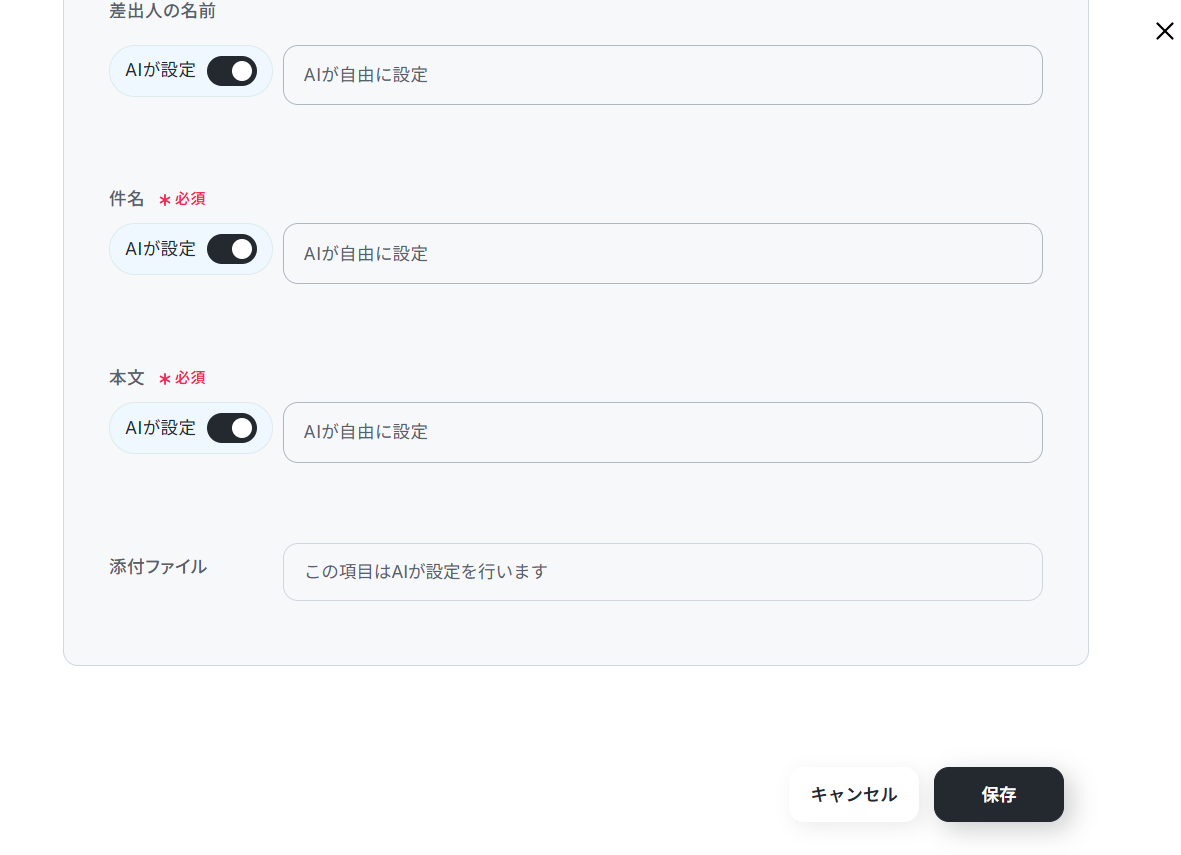
今回はすべてAIが設定、とします。
設定できたら「保存」をクリックしましょう。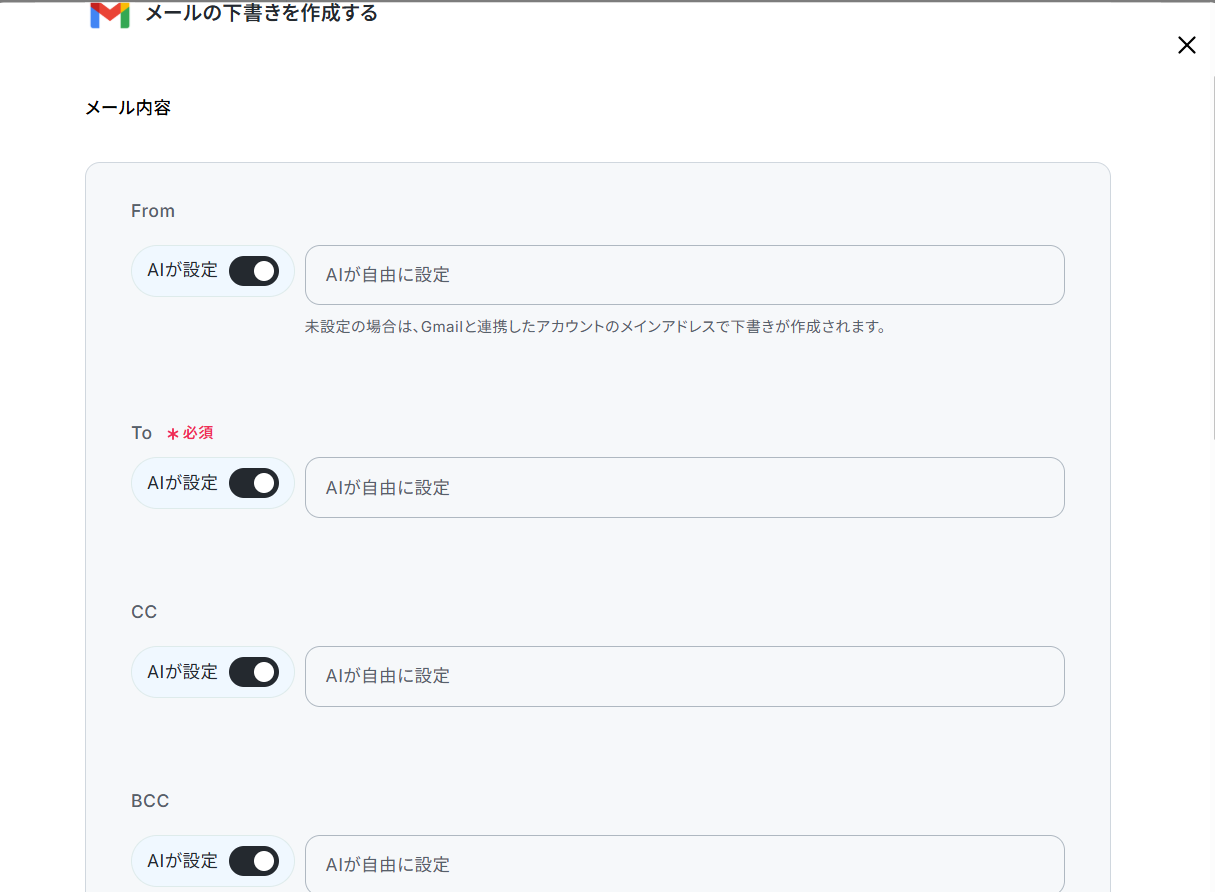
SerpApiと連携します。
「SerpApi」と書かれているボタンの右端にある鉛筆マークをクリックしましょう。
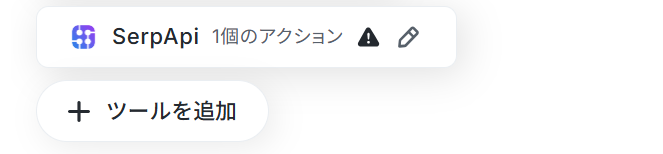
すると以下のような画面が表示されます。
すでに連携されている場合は、連携するアカウント情報を確認してください。
連携していない場合は、「連携アカウントを追加」をクリックします。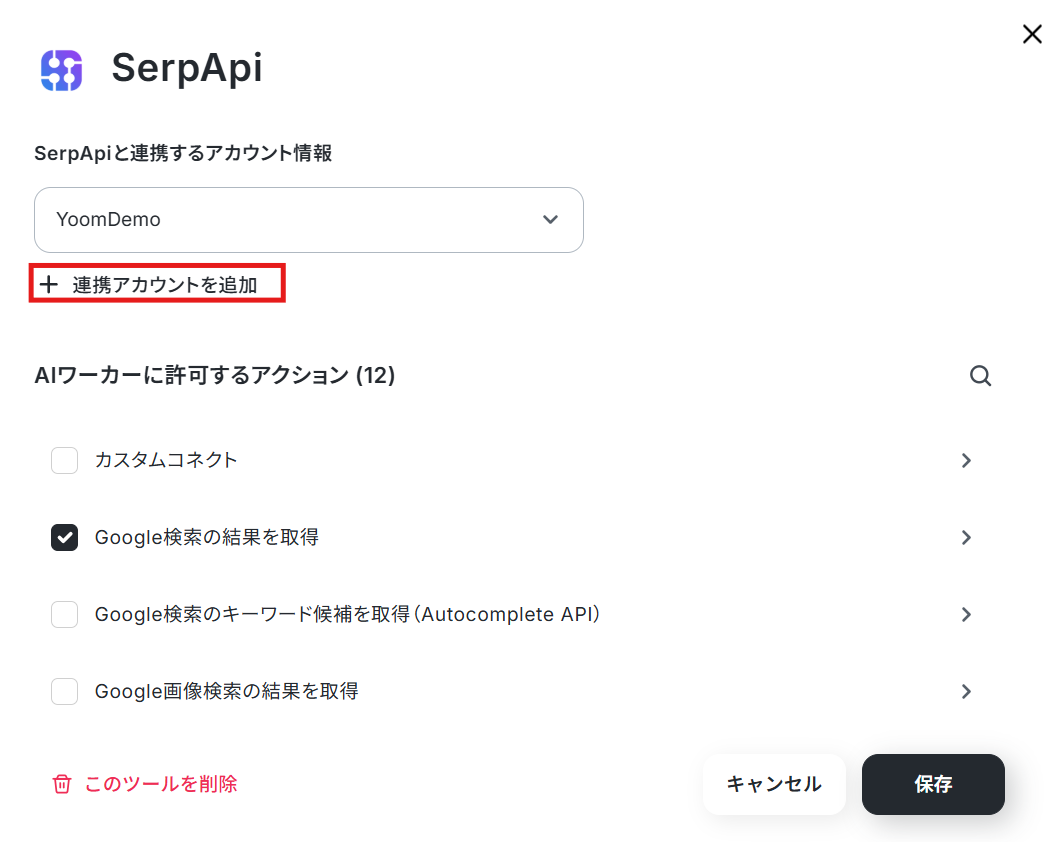
下記の画面が表示されます。
注釈に沿って必須項目を設定したら、追加をクリックしてください。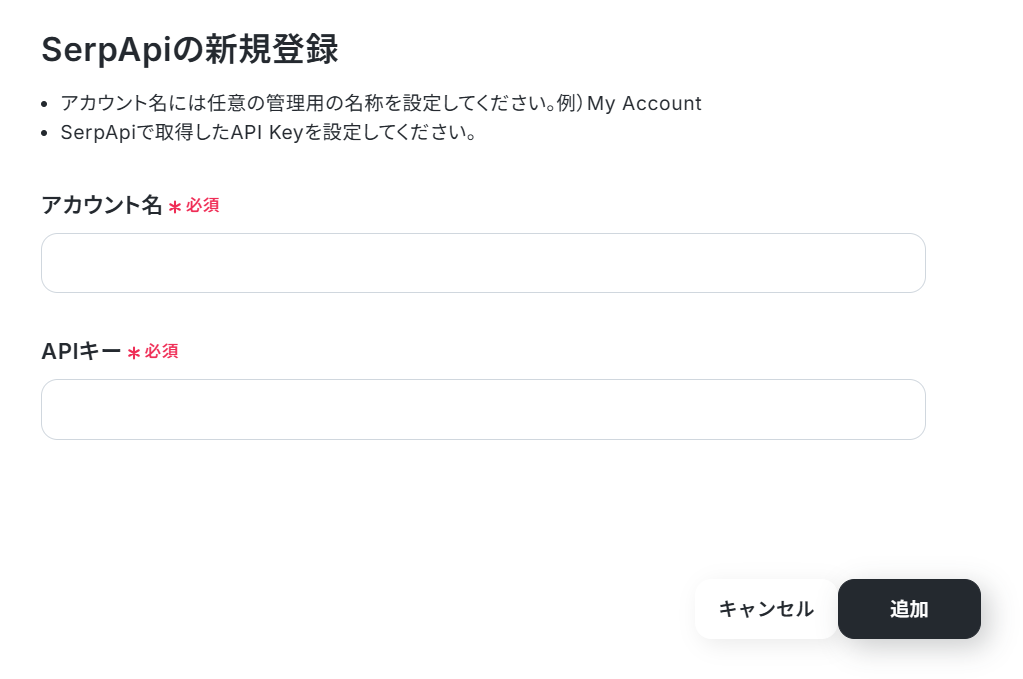
「Google検索の結果を取得」をクリックします。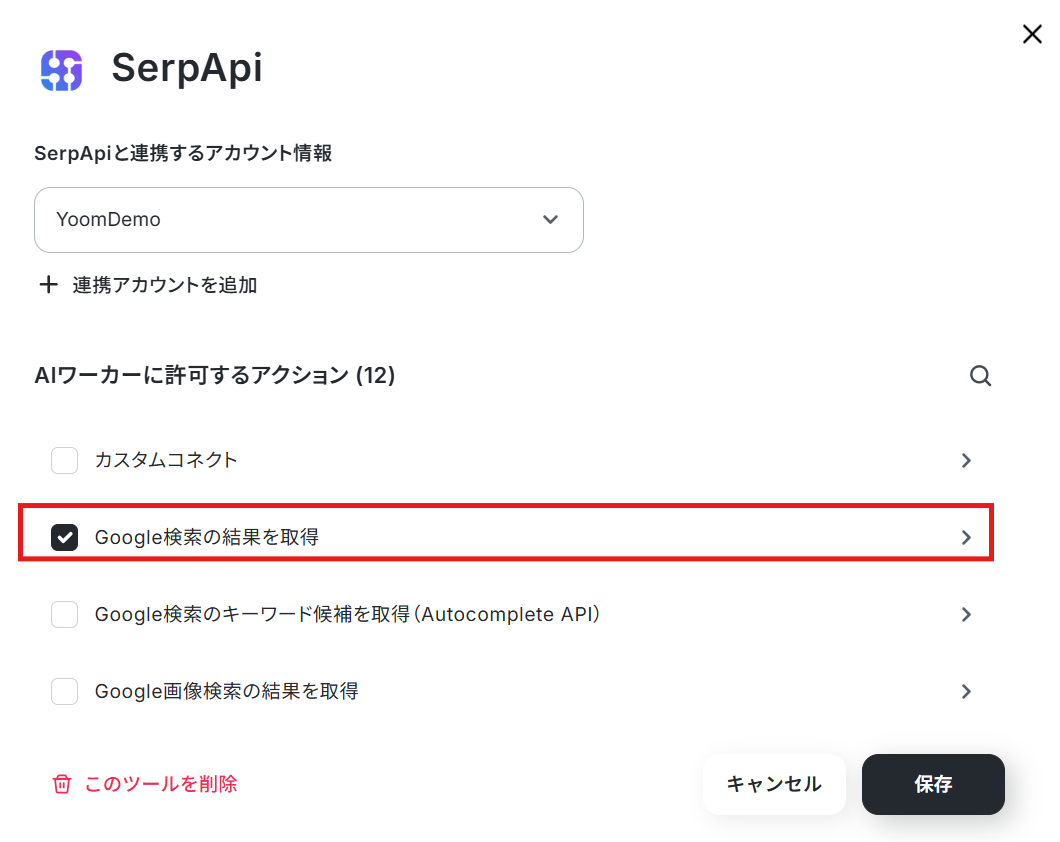
こちらも下記の画面が表示されます。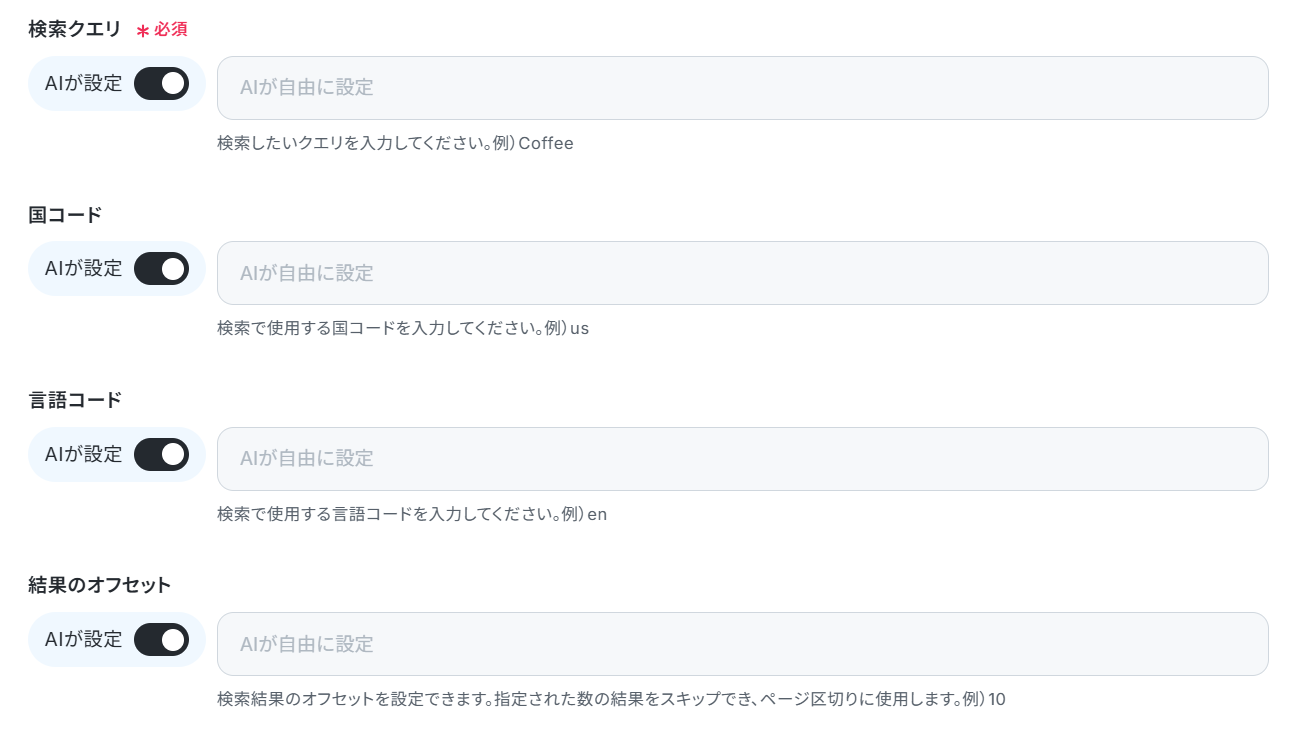
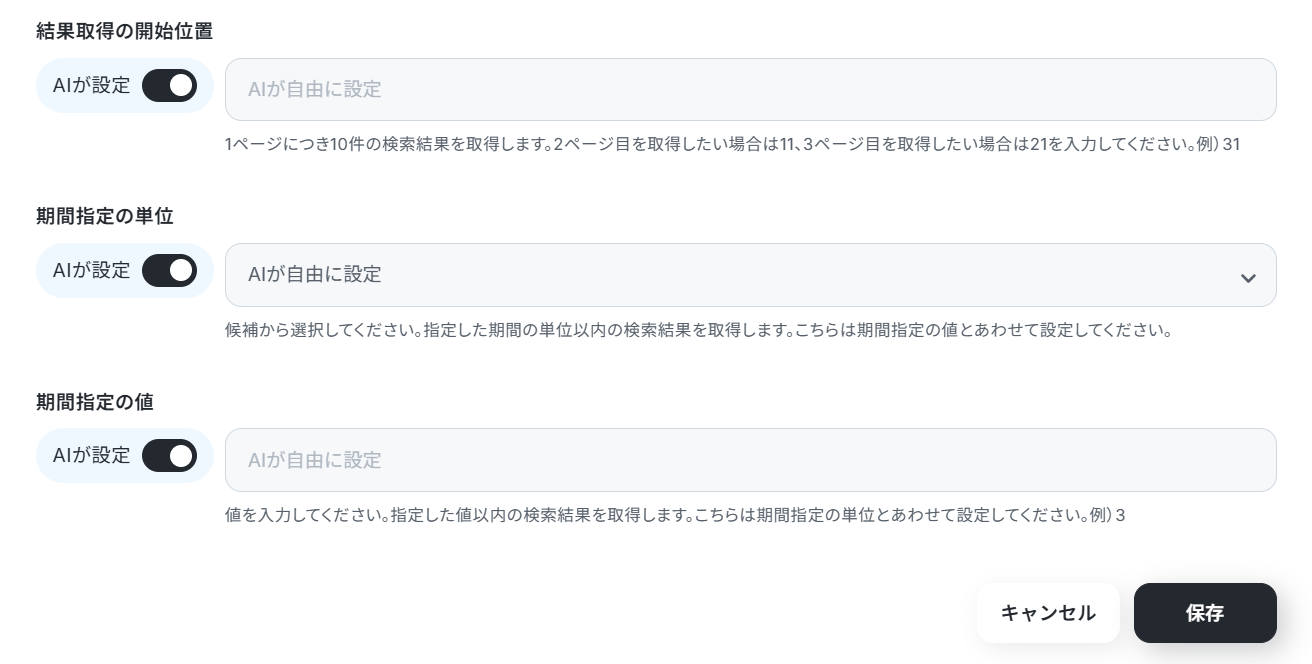
これでツールの連携は完了です!
チャットに指示を送信
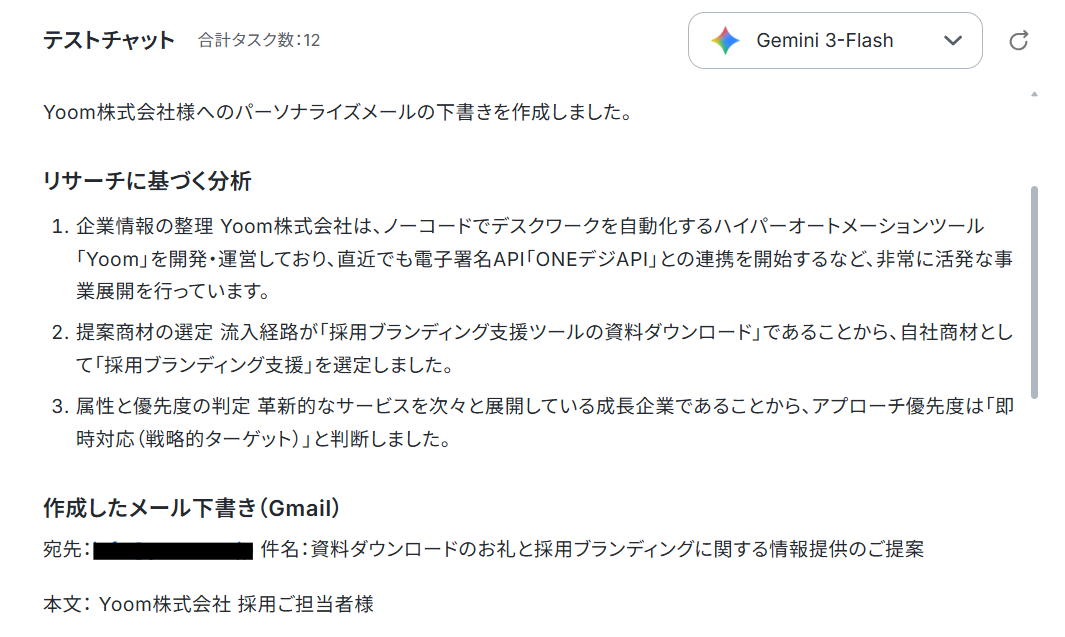
設定が終わったら、AIワーカーとのチャット画面を開き、「企業名:Yoom株式会社
流入経路:自社で取り扱っている採用ブランディング支援ツールの資料ダウンロード」と指示してみてください。
設定したマニュアル通りにAIが思考し、リサーチ結果をもとにしたメール文面を下書き保存してくれます。
指定した条件通りに分析結果が返ってくれば、AIワーカーの完成です。
AIワーカーは、テスト実行でも本番実行と同様にタスクを消費しますのでご注意ください。
詳細は「【AIワーカー】タスク実行数の計算方法」ご参照ください。
AIワーカーをフローに組み込んでさらに自動化してみよう
AIワーカー単体でも便利ですが、Yoomのフローボットと組み合わせることで、リード登録の検知から企業調査・メール作成・担当者への通知まで、一連のプロセスを自動化できます。
※今回連携するアプリの公式サイト:Salesforce / Slack
フロー設定の全体像
今回は大きく分けて以下のプロセスで作成します。
- フローボットのテンプレートをコピーする
- Salesforceトリガー・AIワーカー・Slackのアクション設定
- トリガーをONにし、フローが起動するかを確認
テンプレートをコピー
以下のテンプレートを利用して、フローボットを作成していきましょう。
■概要Salesforceに新規リードが登録されるたびに、手作業で企業調査を行い、一人ひとりに合わせた営業メールを作成するのは、多くの時間と労力を要する課題ではないでしょうか。情報を収集し、個別の状況に合わせた文面を考える作業は、インサイドセールスの業務負荷を高める要因となります。このワークフローを活用すれば、Salesforceへのリード登録をきっかけに、AIワーカーが自動で企業情報をリサーチし、最適なアプローチメールの下書き作成までを完結します。情報収集からメール作成までのプロセスが自動化されるため、営業活動の初動を早め、効率的なリードへのアプローチを実現します。
■このテンプレートをおすすめする方- Salesforceに登録された新規リードへの企業調査やメール作成を手作業で行っており、業務の効率化を図りたい営業担当者の方
- リードごとにパーソナライズされた提案を行いたいが、リサーチに十分な時間を割けていないインサイドセールスチームの方
- 最新のAI技術を活用して、質の高い営業メールの下書きを自動で準備し、商談獲得率を向上させたいと考えているマネージャーの方
■このテンプレートを使うメリット- Salesforceにリードが登録されると、自動で企業調査とメール作成が行われるため、リサーチや文面作成に費やしていた時間を短縮できます。
- AIワーカーがWeb情報を元に最適なアプローチ案を提案するため、担当者ごとのスキルのバラつきを抑え、安定した品質のメール下書きを準備できます。
■フローボットの流れ- はじめに、Salesforce、Gmail、Slack、Google 検索をYoomと連携します。
- 次に、トリガーとしてSalesforceを選択し、「リードオブジェクトに新規レコードが登録されたら」というアクションを設定します。
- 最後に、AIワーカーで、リード企業の情報をWebでリサーチし、自社商材の強みを活かした最適なアプローチメールの下書きを作成するためのマニュアル(指示)を設定します。
※「トリガー」:フロー起動のきっかけとなるアクション、「オペレーション」:トリガー起動後、フロー内で処理を行うアクション
■このワークフローのカスタムポイント- AIワーカーのマニュアル(指示)設定において、自社商材の強みや、特に調査してほしいポイント(導入事例や最新ニュースなど)を詳細に記述することで、より精度の高いメール文面が作成されます。
- Gmailのステップでは、作成される下書きの宛先や件名のフォーマットを、自社の運用に合わせて自由にカスタマイズしてください。
- Slackの通知設定では、通知先のチャンネルを任意で指定し、担当者がスムーズに内容を確認できるように設定してください。
■注意事項- Salesforce、Gmail、Slack、Google 検索のそれぞれとYoomを連携してください。AIワーカー内で使用するツール(アプリ)についてもマイアプリ連携が必要です。
- 検索の際は複数のキーワードを組み合わせることで、比較的正確な情報を取得することが可能です。
- Salesforceはミニプラン以上でご利用いただけるアプリとなっております。フリープラン・パーソナルプランの場合は設定しているフローボットのオペレーションやデータコネクトはエラーとなりますので、ご注意ください。
- ミニプラン・チームプラン・サクセスプランなどの有料プランは、2週間の無料トライアルを行うことが可能です。無料トライアル中には制限対象のアプリを使用することができます。
- トリガーは5分、10分、15分、30分、60分の間隔で起動間隔を選択できます。
- プランによって最短の起動間隔が異なりますので、ご注意ください。
- AIワーカーの基本設定は「【AIワーカー】基本的な設定方法」をご参照ください。
- AIワーカーの同時実行数・作成可能なAIワーカー数・利用可能なAIモデルはご契約中のプランによって異なります。
- AIワーカー内でご利用いただけるアプリやオペレーション等はフローボットの利用制限と同様です。
- AIワーカーは、テスト実行でも本番実行と同様にタスクを消費しますのでご注意ください。詳細は「【AIワーカー】タスク実行数の計算方法」ご参照ください。
- AIワーカーはマニュアルを詳細に設定することで適切な処理を実行しやすくなります。詳細は「【AIワーカー】マニュアルの作成方法」をご参照ください。
■このテンプレートをおすすめする方
- Salesforceに登録された新規リードへの企業調査やメール作成を手作業で行っており、業務の効率化を図りたい営業担当者の方
- リードごとにパーソナライズされた提案を行いたいが、リサーチに十分な時間を割けていないインサイドセールスチームの方
- 最新のAI技術を活用して、質の高い営業メールの下書きを自動で準備し、商談獲得率を向上させたいと考えているマネージャーの方
■このテンプレートを使うメリット
- Salesforceにリードが登録されると、自動で企業調査とメール作成が行われるため、リサーチや文面作成に費やしていた時間を短縮できます。
- AIワーカーがWeb情報を元に最適なアプローチ案を提案するため、担当者ごとのスキルのバラつきを抑え、安定した品質のメール下書きを準備できます。
■フローボットの流れ
- はじめに、Salesforce、Gmail、Slack、Google 検索をYoomと連携します。
- 次に、トリガーとしてSalesforceを選択し、「リードオブジェクトに新規レコードが登録されたら」というアクションを設定します。
- 最後に、AIワーカーで、リード企業の情報をWebでリサーチし、自社商材の強みを活かした最適なアプローチメールの下書きを作成するためのマニュアル(指示)を設定します。
■このワークフローのカスタムポイント
- AIワーカーのマニュアル(指示)設定において、自社商材の強みや、特に調査してほしいポイント(導入事例や最新ニュースなど)を詳細に記述することで、より精度の高いメール文面が作成されます。
- Gmailのステップでは、作成される下書きの宛先や件名のフォーマットを、自社の運用に合わせて自由にカスタマイズしてください。
- Slackの通知設定では、通知先のチャンネルを任意で指定し、担当者がスムーズに内容を確認できるように設定してください。
■注意事項
- Salesforce、Gmail、Slack、Google 検索のそれぞれとYoomを連携してください。AIワーカー内で使用するツール(アプリ)についてもマイアプリ連携が必要です。
- 検索の際は複数のキーワードを組み合わせることで、比較的正確な情報を取得することが可能です。
- Salesforceはミニプラン以上でご利用いただけるアプリとなっております。フリープラン・パーソナルプランの場合は設定しているフローボットのオペレーションやデータコネクトはエラーとなりますので、ご注意ください。
- ミニプラン・チームプラン・サクセスプランなどの有料プランは、2週間の無料トライアルを行うことが可能です。無料トライアル中には制限対象のアプリを使用することができます。
- トリガーは5分、10分、15分、30分、60分の間隔で起動間隔を選択できます。
- プランによって最短の起動間隔が異なりますので、ご注意ください。
- AIワーカーの基本設定は「【AIワーカー】基本的な設定方法」をご参照ください。
- AIワーカーの同時実行数・作成可能なAIワーカー数・利用可能なAIモデルはご契約中のプランによって異なります。
- AIワーカー内でご利用いただけるアプリやオペレーション等はフローボットの利用制限と同様です。
- AIワーカーは、テスト実行でも本番実行と同様にタスクを消費しますのでご注意ください。詳細は「【AIワーカー】タスク実行数の計算方法」ご参照ください。
- AIワーカーはマニュアルを詳細に設定することで適切な処理を実行しやすくなります。詳細は「【AIワーカー】マニュアルの作成方法」をご参照ください。
テンプレートのコピーに成功すると、以下の画面が表示されますのでOKをクリックしましょう。
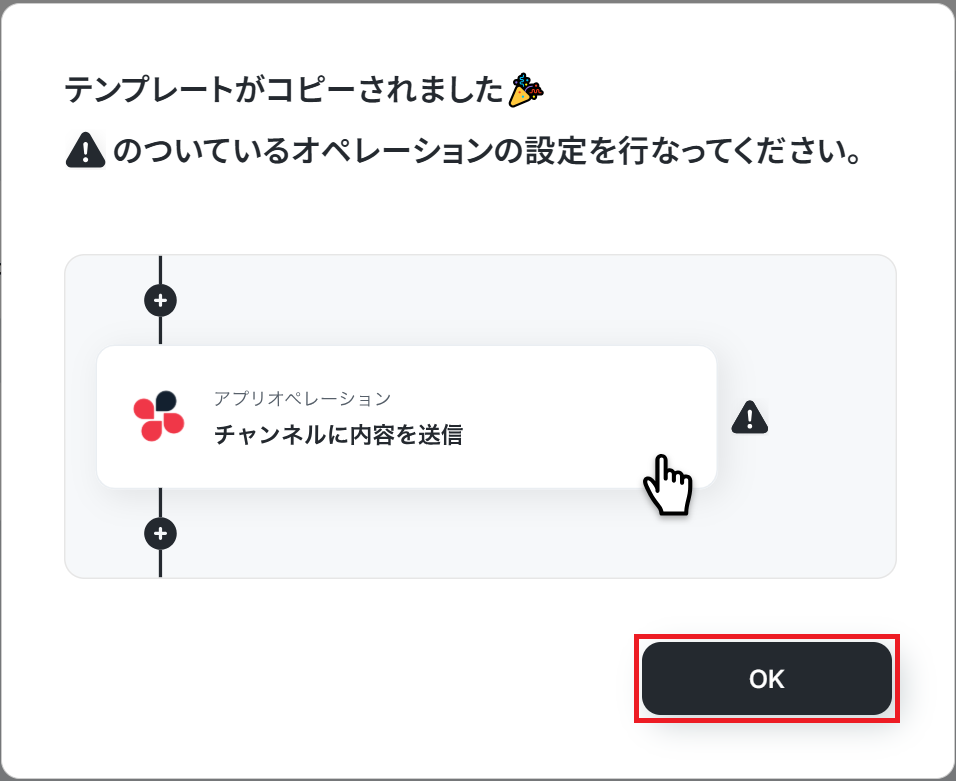
なお、コピーしたテンプレートはYoomのマイプロジェクトから確認できます。
Salesforceのトリガー設定
まずは、フローが起動する条件(トリガー)を設定します。
「リードオブジェクトに新規レコードが登録されたら」をクリックします。
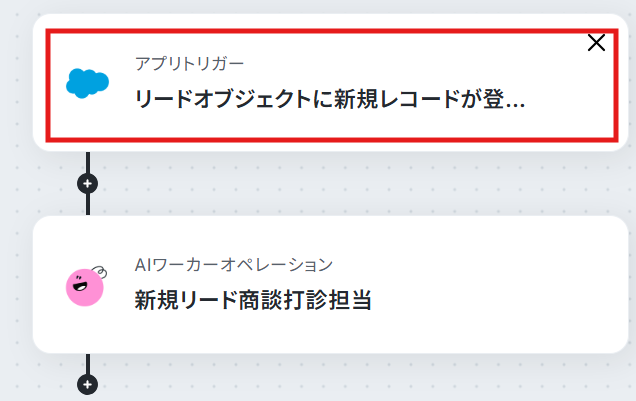
すでに連携されている場合は、連携するアカウント情報を確認してください。
連携していない場合は、「連携アカウントを追加」をクリックします。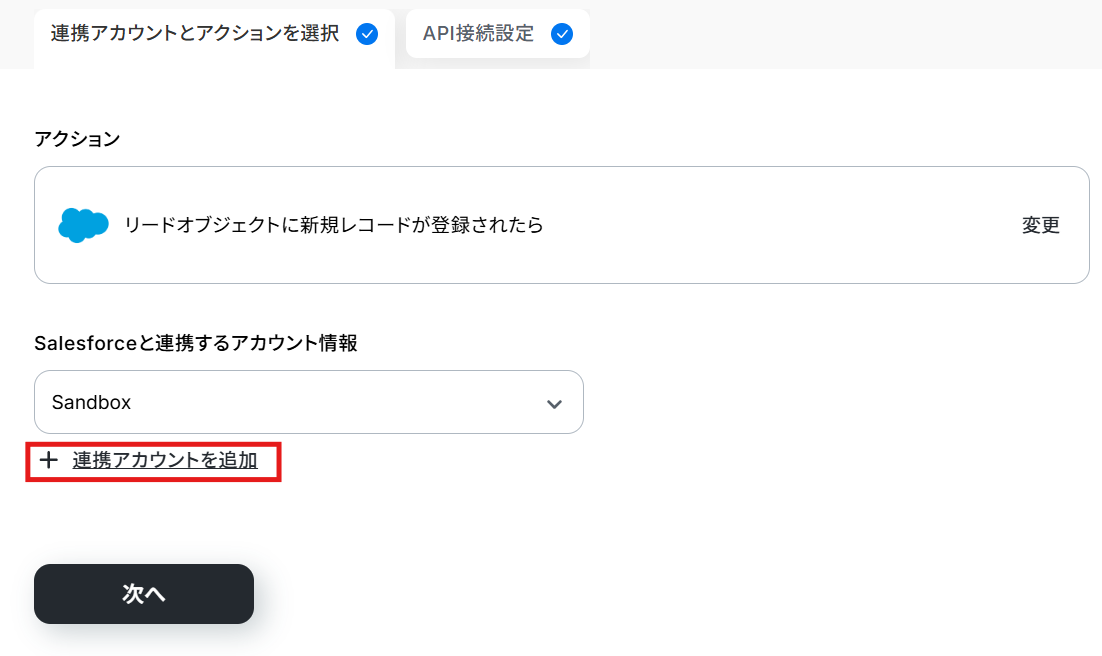
連携方法は下記のナビをご覧ください。
※Salesforceは、ミニプラン以上をご利用の方向けのアプリです。フリープランやパーソナルプランで使うと、フローボットのオペレーションやデータコネクトがエラーになってしまうのでご注意ください。
※有料プラン(パーソナルプラン・ミニプラン・チームプラン・サクセスプラン)には2週間の無料トライアルがあります。トライアル期間中なら、普段は制限されているSalesforceも問題なくお試しいただけます。
ぜひこの機会にいろいろと体験してみてくださいね。
連携できたらアクションはテンプレート通りのまま「次へ」をクリックして進んでください。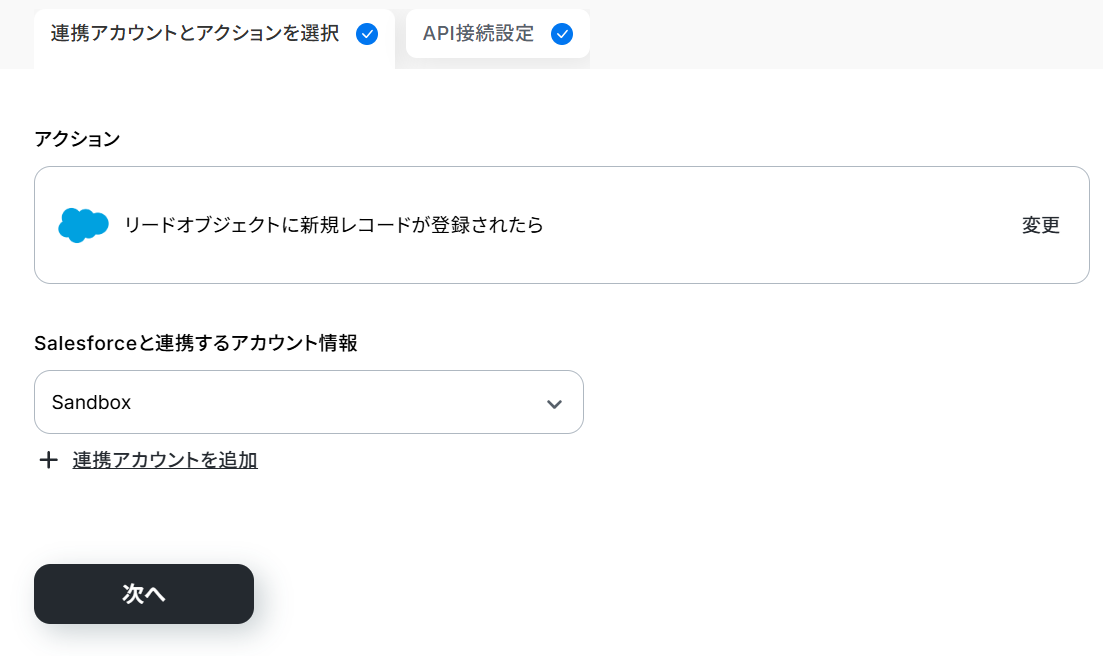
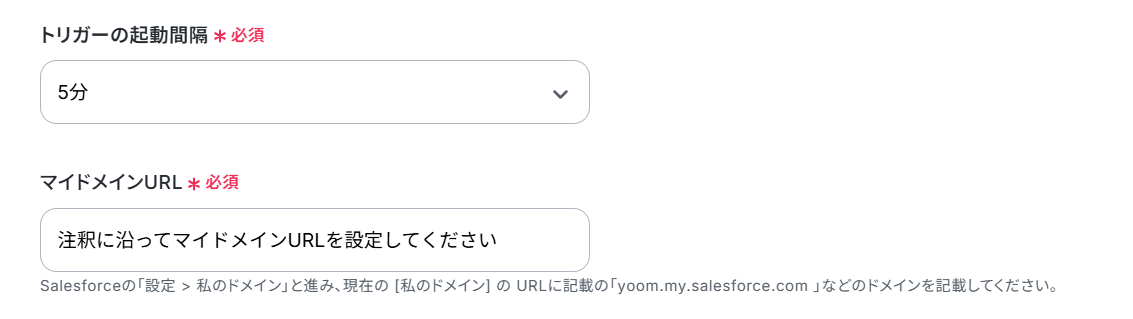
必須項目を入力してください。
- トリガーの起動間隔:ご利用プランによって、設定できるトリガーの最短間隔が違うので、その点は要チェックです。
なお、基本的にはそのプランの最短の起動間隔にしてお使いいただくことをおすすめします。
Salesforceに移動し、リードを作成します。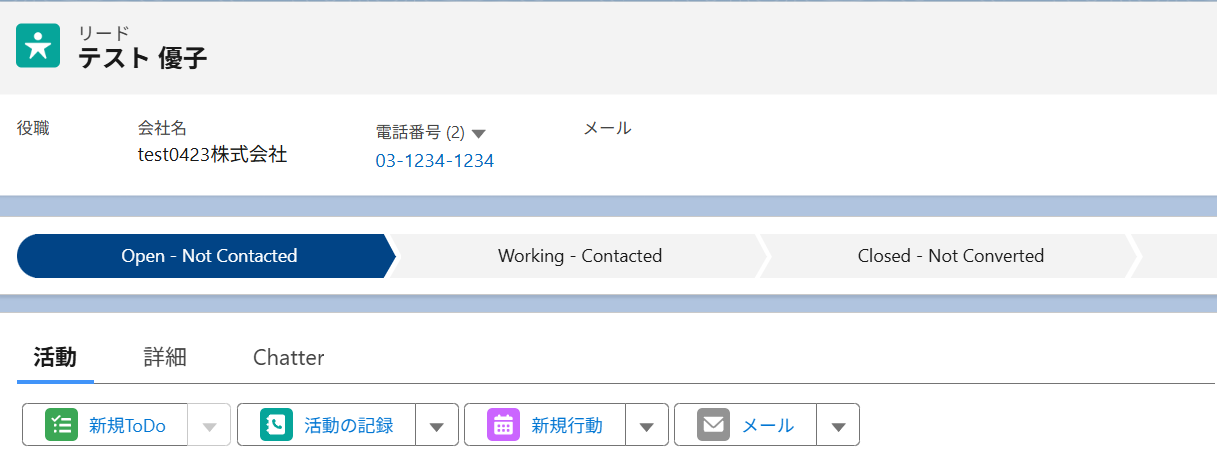
フローに戻りテストします。
リード情報が反映していればOKです!
保存をクリックしてください。
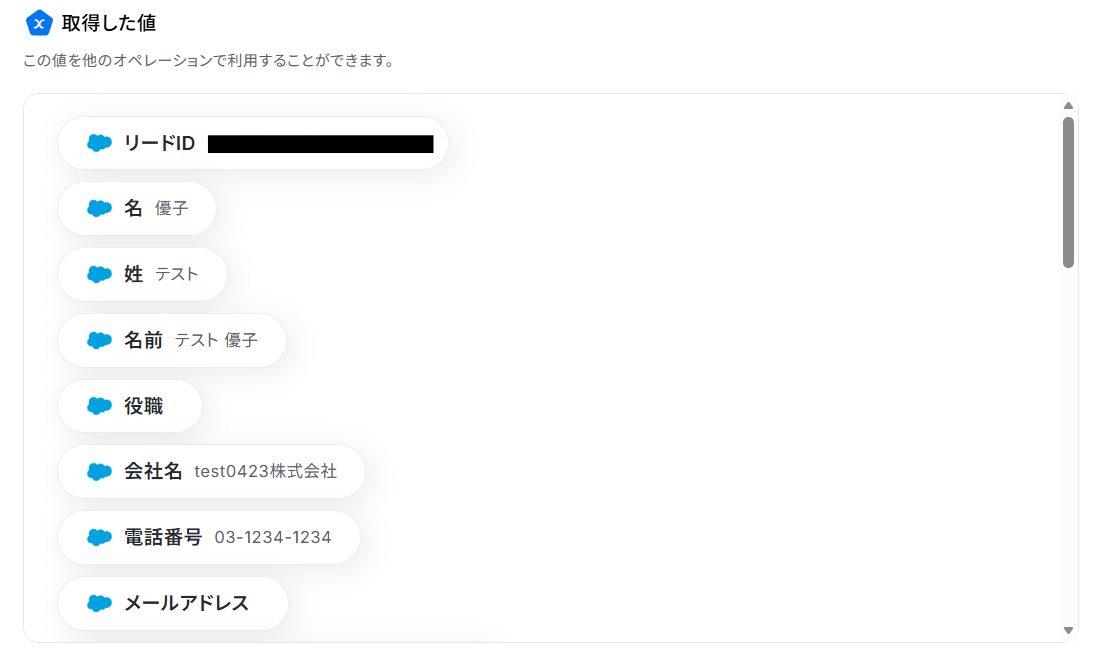
ここで取得した値を次以降のステップで活用します。
※取得した値とは?
トリガーやオペレーション設定時に、「テスト」を実行して取得した値のことを指します。
後続のオペレーション設定時の値として利用でき、フローボットを起動する度に変動した値となります。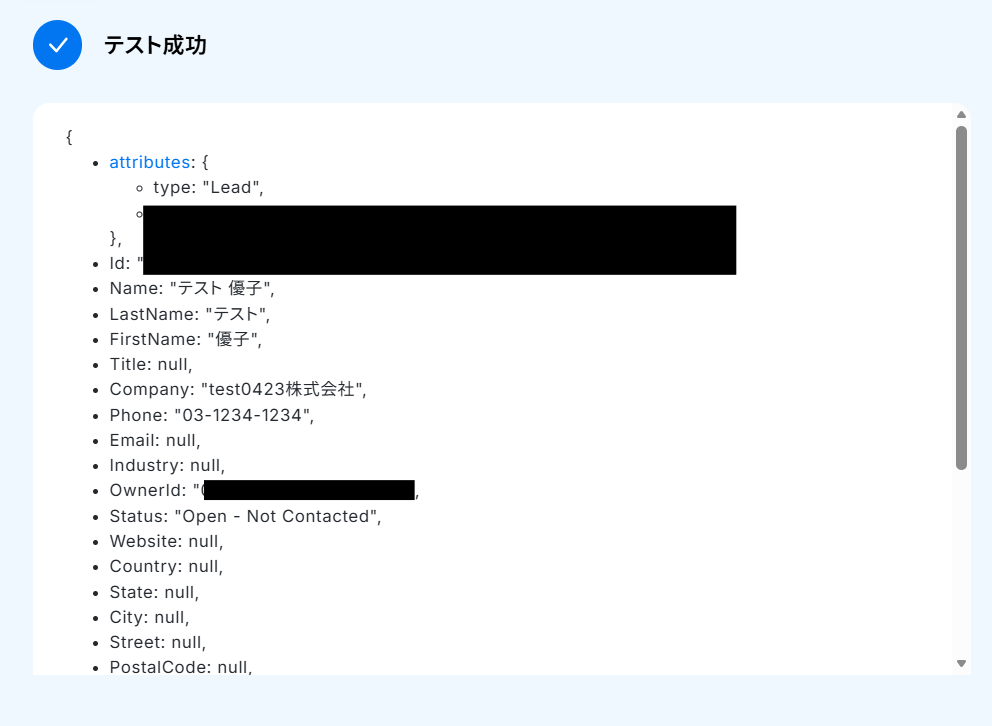
AIワーカーの設定
次に、先ほど作成したAIワーカーを呼び出すステップを設定します。
「新規リード商談打診担当」をクリックしましょう。
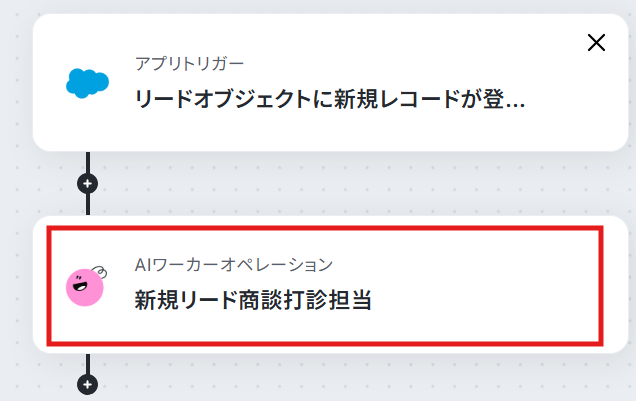
鉛筆マークをクリックすると、AIワーカーの設定画面が表示されます。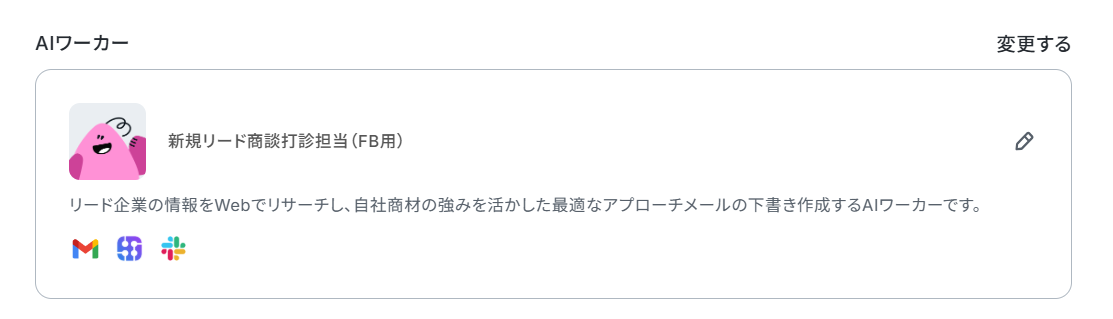
説明・役割・マニュアルは設定されているので、このまま使用することが可能です。
中身を調整したい場合は、新規リード商談打診担当のAIワーカーを作ってみようの見出しを参考にして設定してみてくださいね。
また、使用ツールはマイアプリ連携をする必要があります。
GmailとSerpApiのマイアプリ連携の手順についても、新規リード商談打診担当のAIワーカーを作ってみようで解説していますので、参考にしてください。
ここではSlackのマイアプリ連携を紹介します。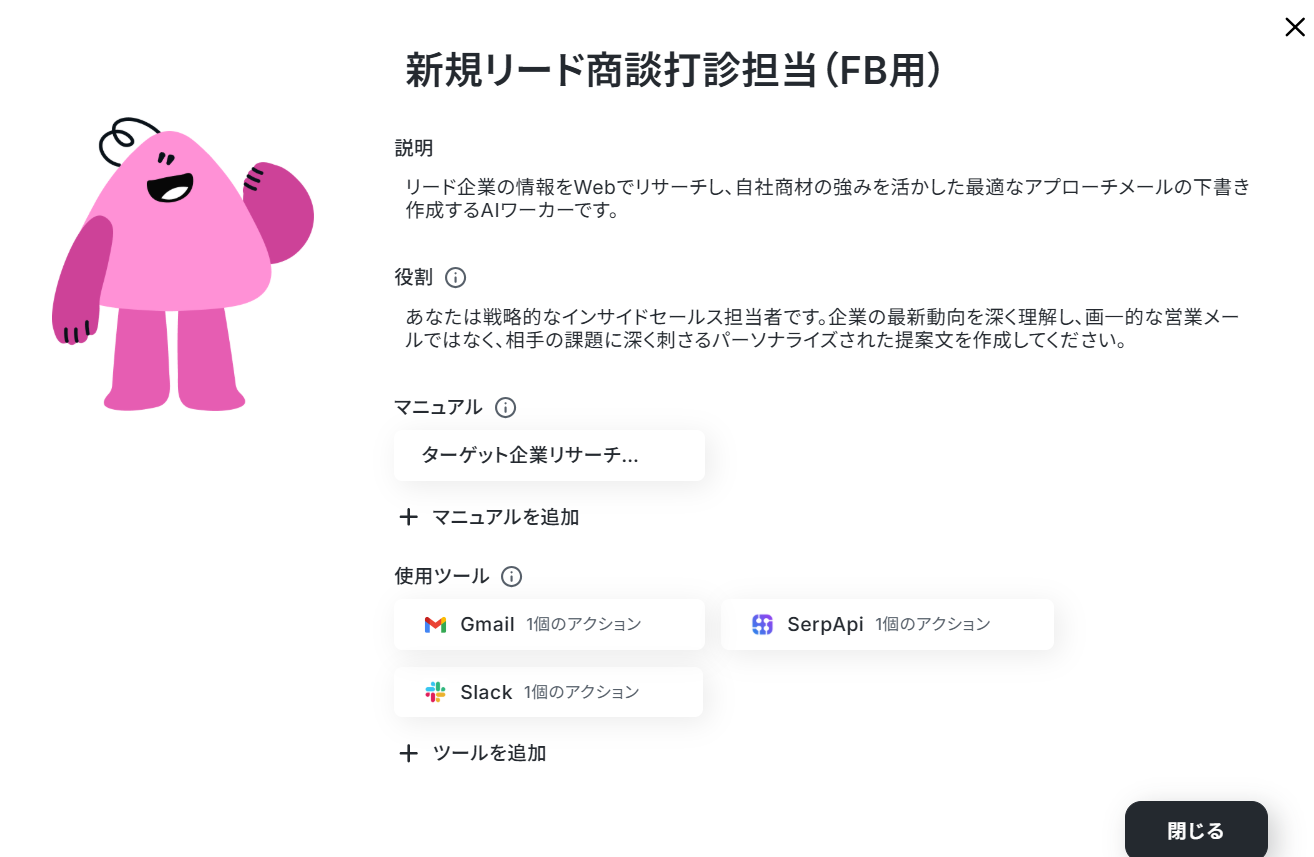
使用ツールのSlackをクリックします。
すると以下のような画面が表示されます。
すでに連携されている場合は、連携するアカウント情報を確認してください。
連携していない場合は、「連携アカウントを追加」をクリックします。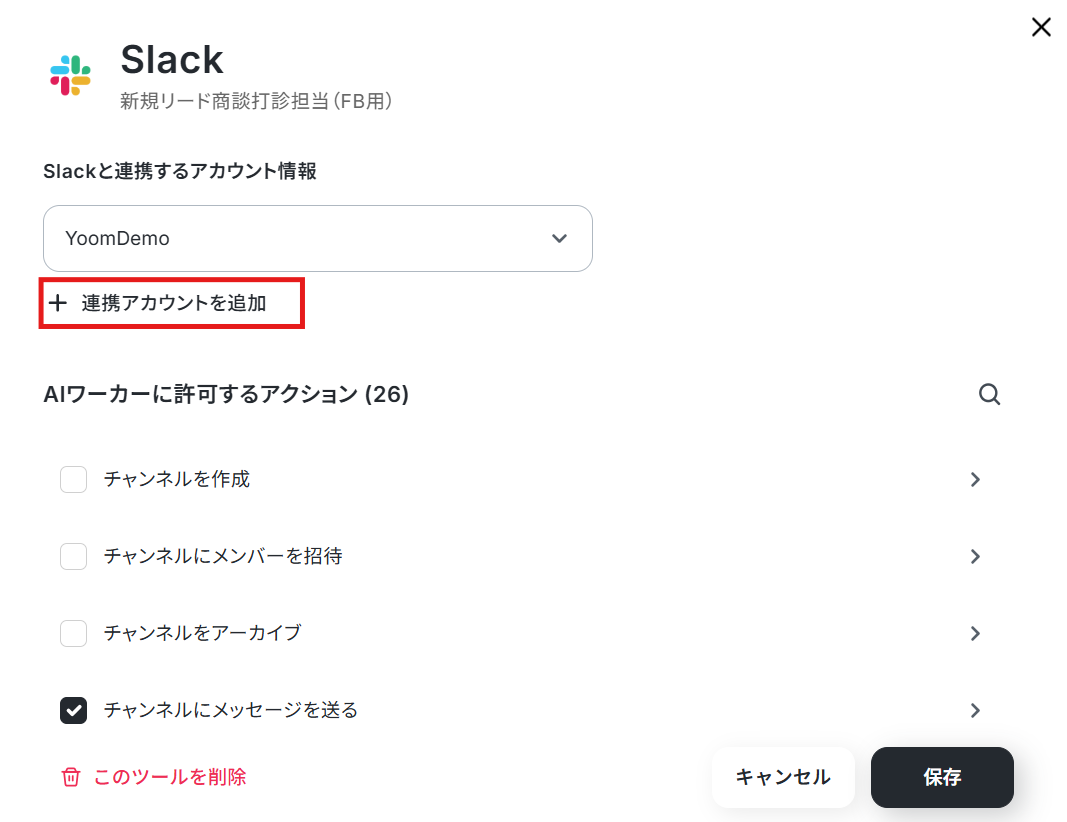
連携方法は下記のナビをご覧ください。
また、チャンネルにメッセージを送るためにはYoomアプリのインストールが必要です。
「Slackと連携するアカウント情報」にアカウントが表示されていれば連携完了です!
「チャンネルにメッセージを送る」をクリックします。
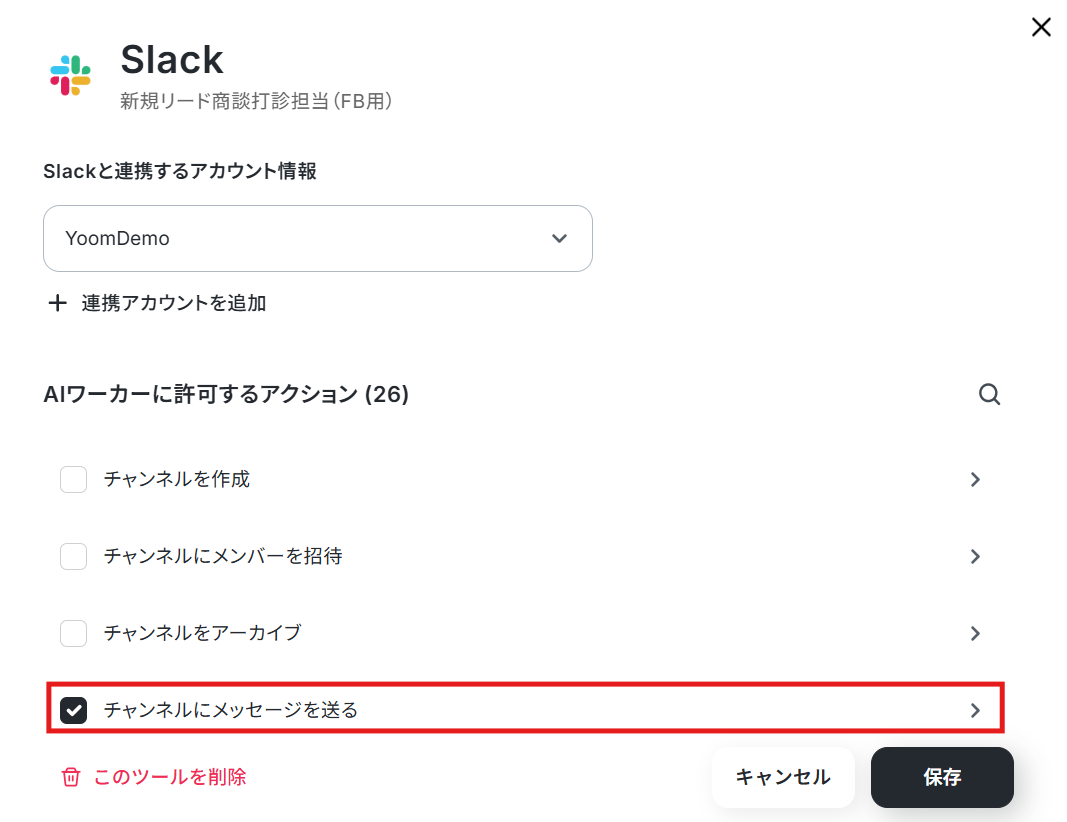
下記の画面が表示されます。
テンプレートでは、以下のように設定されています。 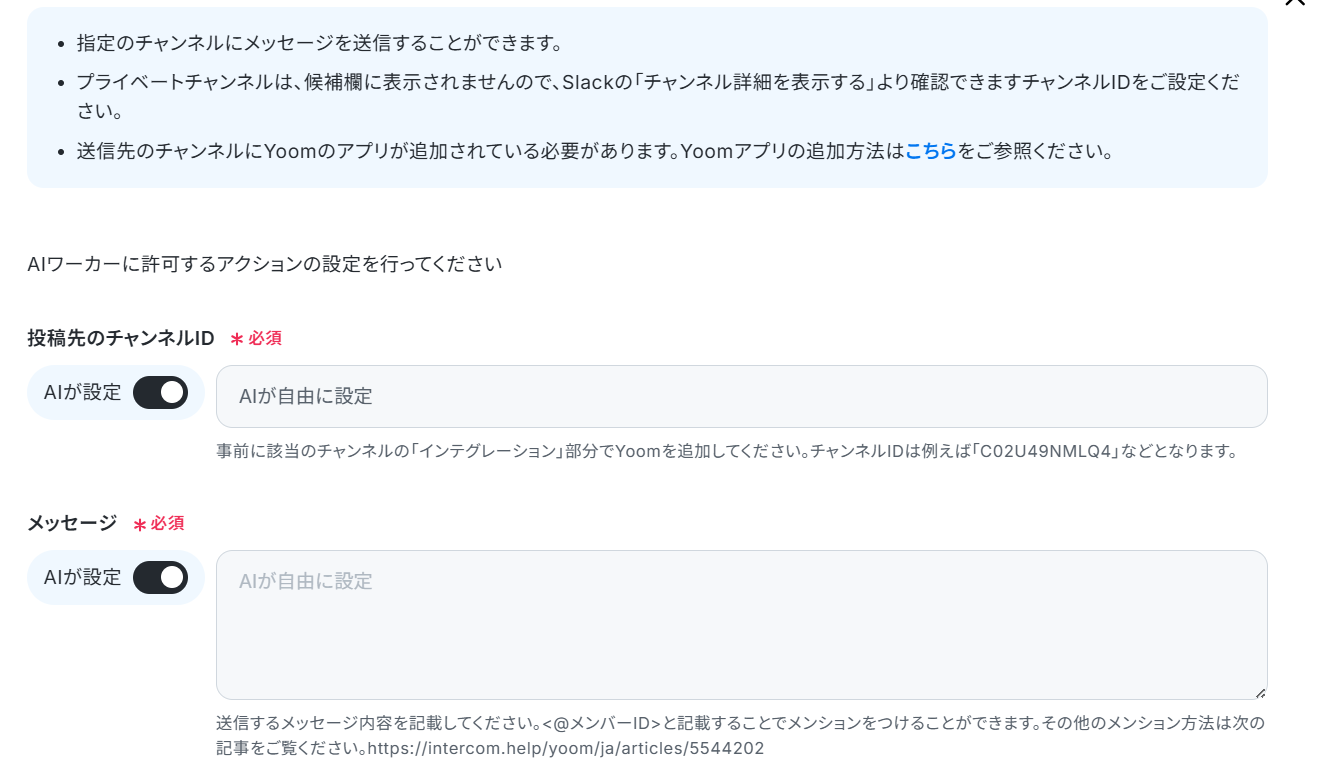
チャンネルIDは、Slackの上部に表示されているチャンネル名をクリックすると確認できます。
毎回同じチャンネルにメッセージを送りたい場合はここで設定しておきましょう。
今回は候補から選択しました。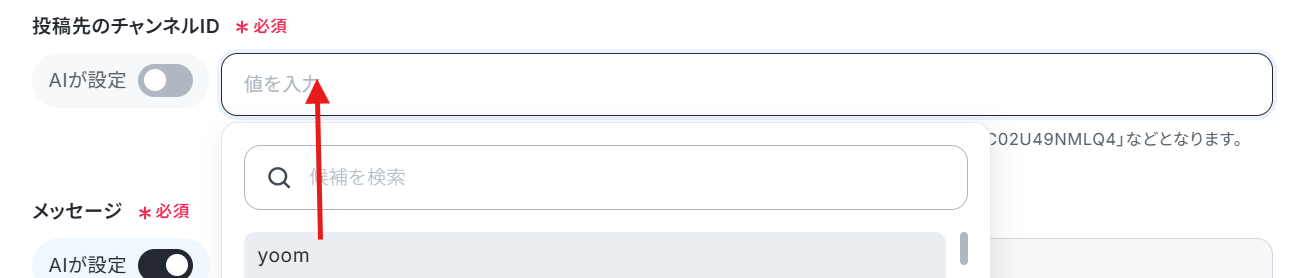
メッセージはAIが設定のままにします。
ここでは、実際に送信する内容を記入できます。
特定の誰かをメンションしたい場合は、<@メンバーID>と入力することでメンションが可能です。
メンバーIDは、メンションしたいメンバーのプロフィールから確認できます。
なお、チャンネルIDやメッセージは、チャット上で毎回指示することも可能です。
担当者やケースに応じてチャンネルやメッセージを変えたいケースもあると思うので、その場合は「投稿先のチャンネルID」や「メッセージ」の「AIが設定」をONにし、そのまま「保存」をクリックしましょう。
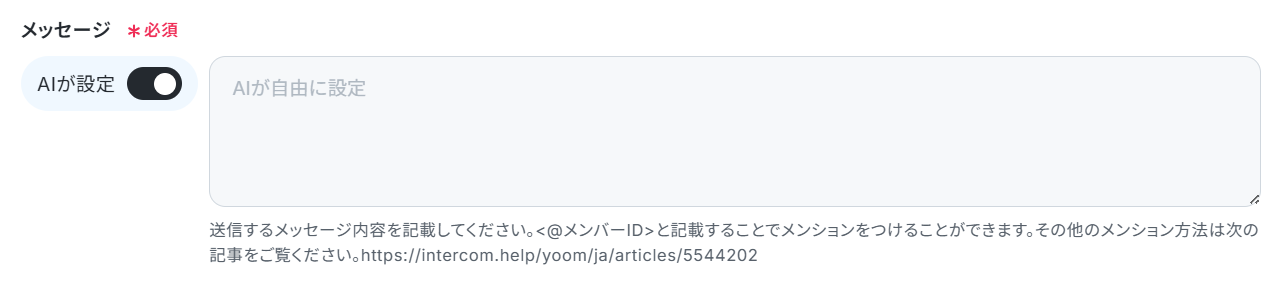

次のページでも保存をクリックします。
より詳しく知りたい方は以下のリンク先をご覧ください。
使用ツールやAIワーカーの基本的な設定が完了したら、「閉じる」をクリックします。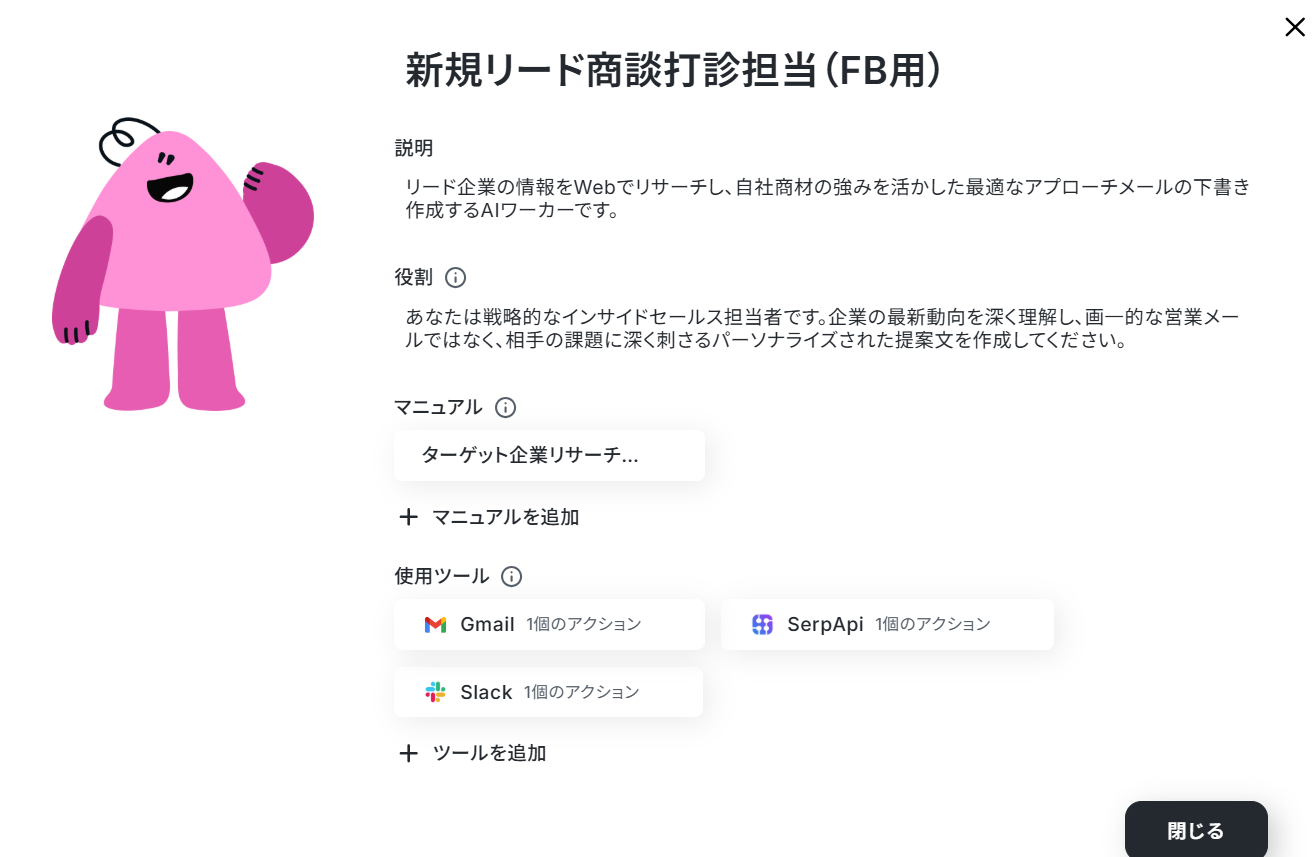
AIモデルの設定
Gemini・ChatGPT・Claudeのモデルをプルダウンから選択しましょう。
今回は、Gemini-3-Flashを使用します。

AIワーカーへの指示の設定
AIワーカーへの指示を入力します。
処理手順や行動指針はマニュアルで設定しているので、ここにはトリガーなどから受け取った変数(取得した値)などを設定しましょう。
※取得した値とは?
トリガーやオペレーション設定時に、「テスト」を実行して取得した値のことを指します。
後続のオペレーション設定時の値として利用でき、フローボットを起動する度に変動した値となります。
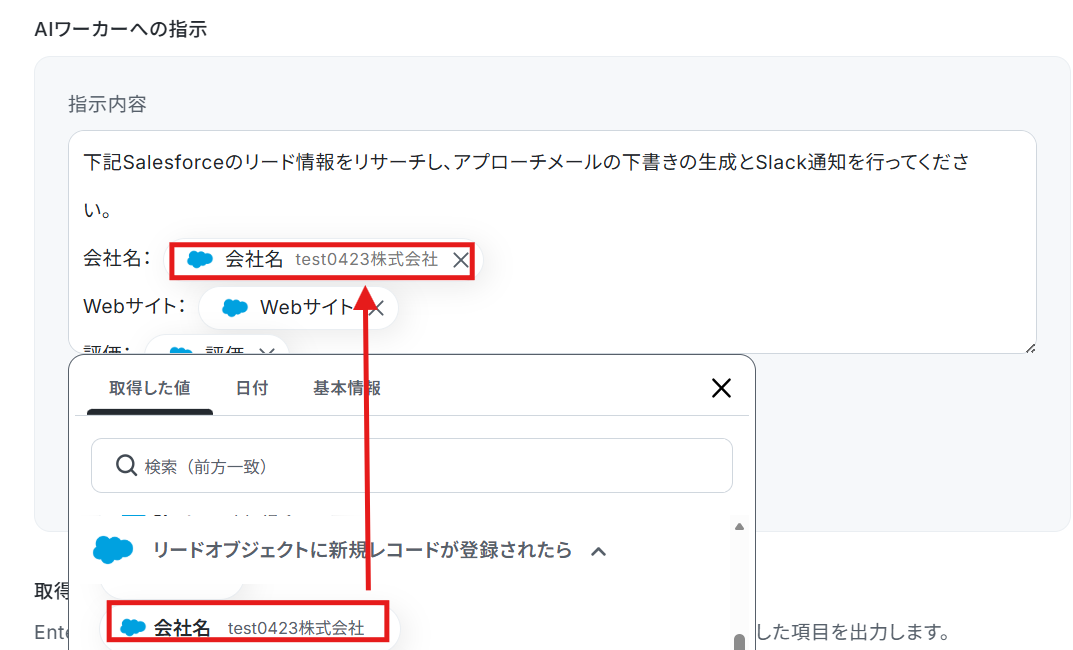
設定が完了したら「テスト」をクリックします。
なお、テスト実行でもタスクを消費しますのでご注意ください。
使用したタスクは、テスト実行後「再テスト」の左側に表示されます。 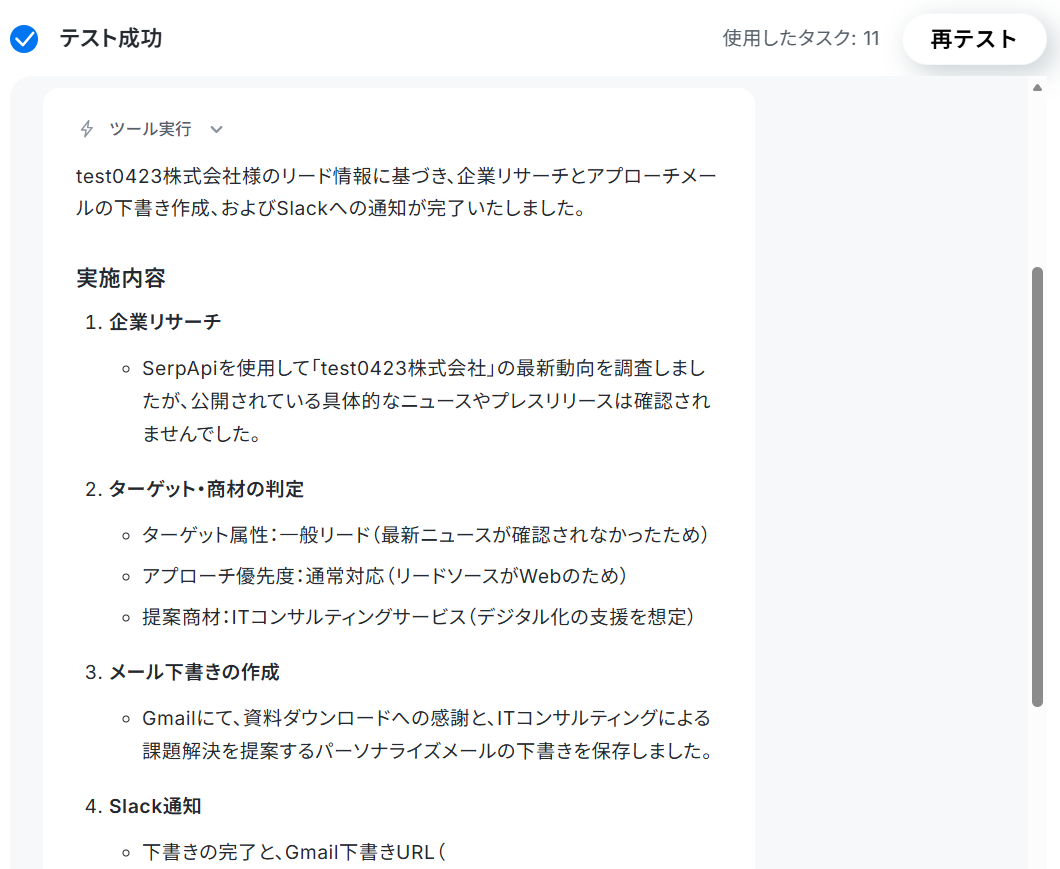
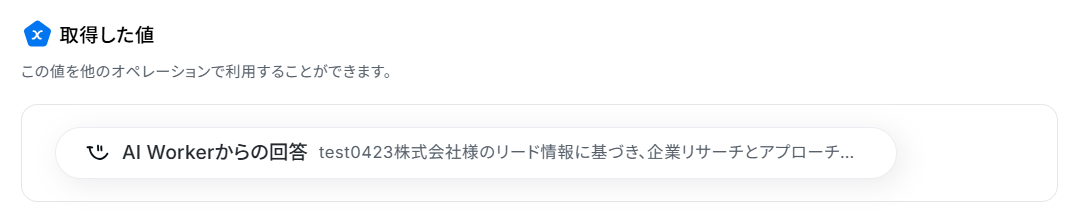
メールの下書きが作成されました。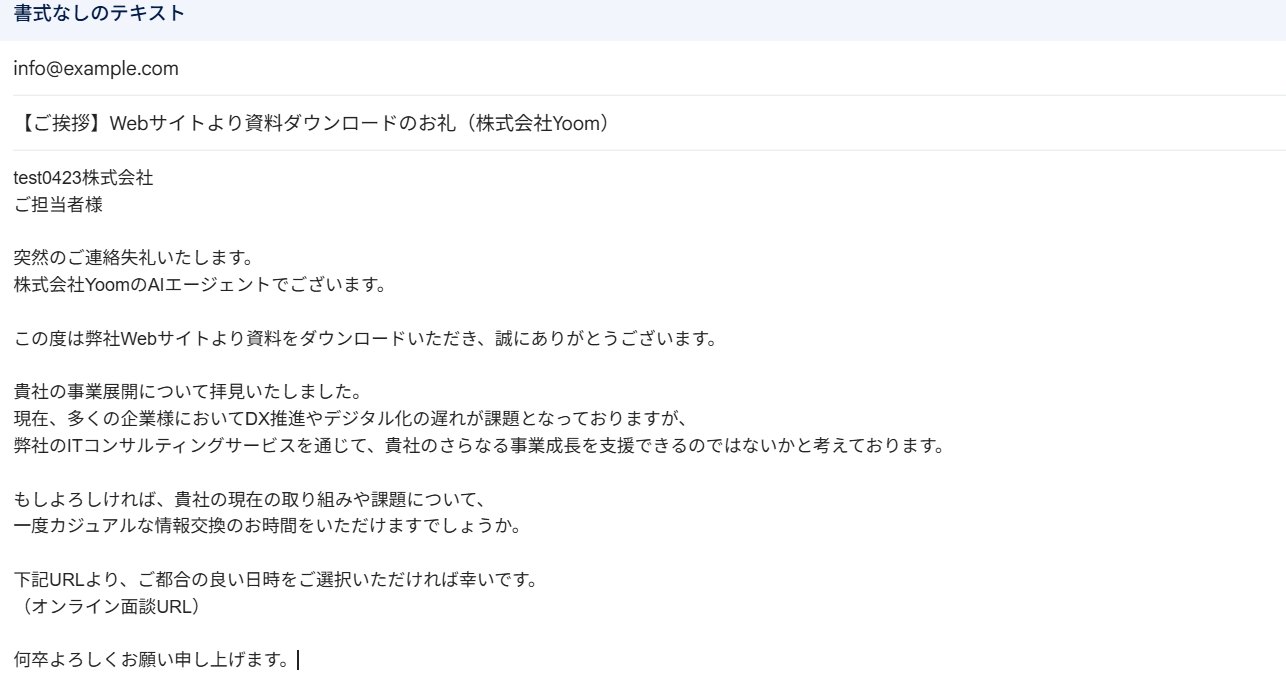
Slackにも通知されています。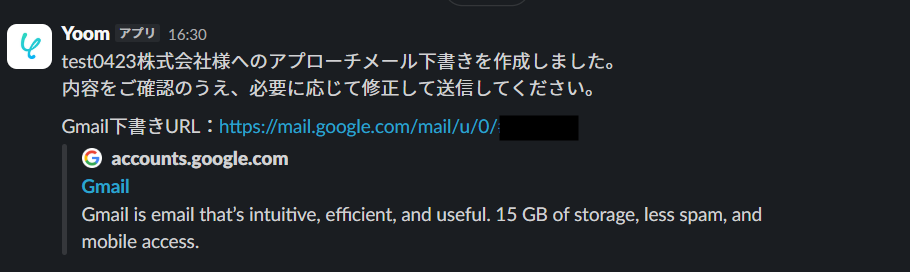
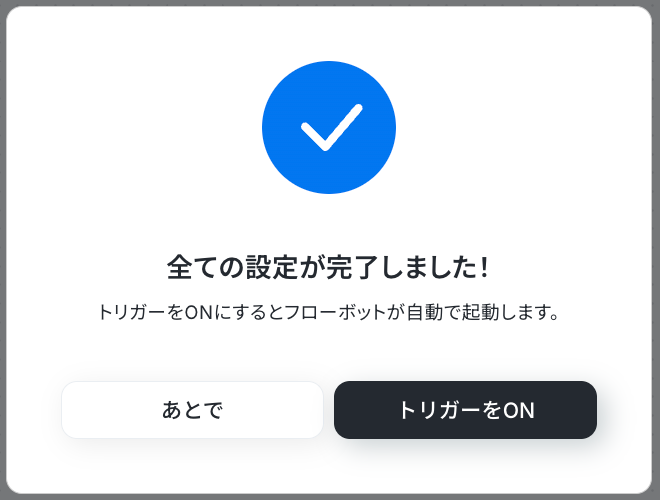
トリガーON
すべての設定が終わったら、画面上部のトグルスイッチをクリックしてトリガーを「ON」にします。
これで、新規リードが発生するたびに企業調査とメール下書き作成を行いSlackに通知するようになります。
実務で役立つ!さらに便利にするアレンジTips
Salesforceではなく別のツールを使っている企業も多いはずです。
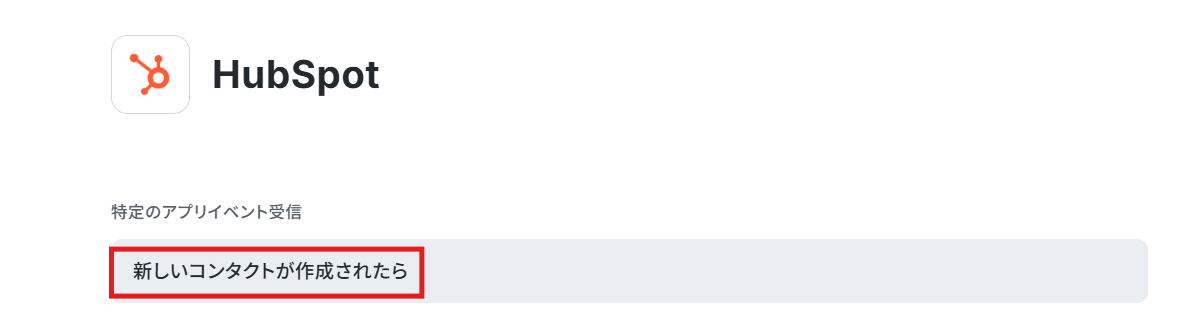
そんな時はトリガーをHubSpotなどに変更することで、自社の既存環境に合わせてそのままの仕組みを横展開できます。
※ご利用には事前にHubSpotとのマイアプリ連携が必要です。
詳しい設定方法はマイアプリの登録方法をご確認ください。
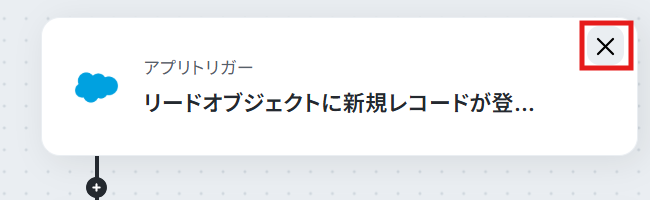
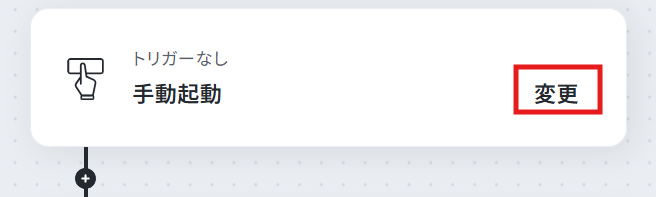
まずトリガーを削除→手動起動の横にある変更をクリックします。
HubSpotをクリックし、「新しいコンタクトが作成されたら」というアクションを追加し、必要項目の設定を行えばOKです。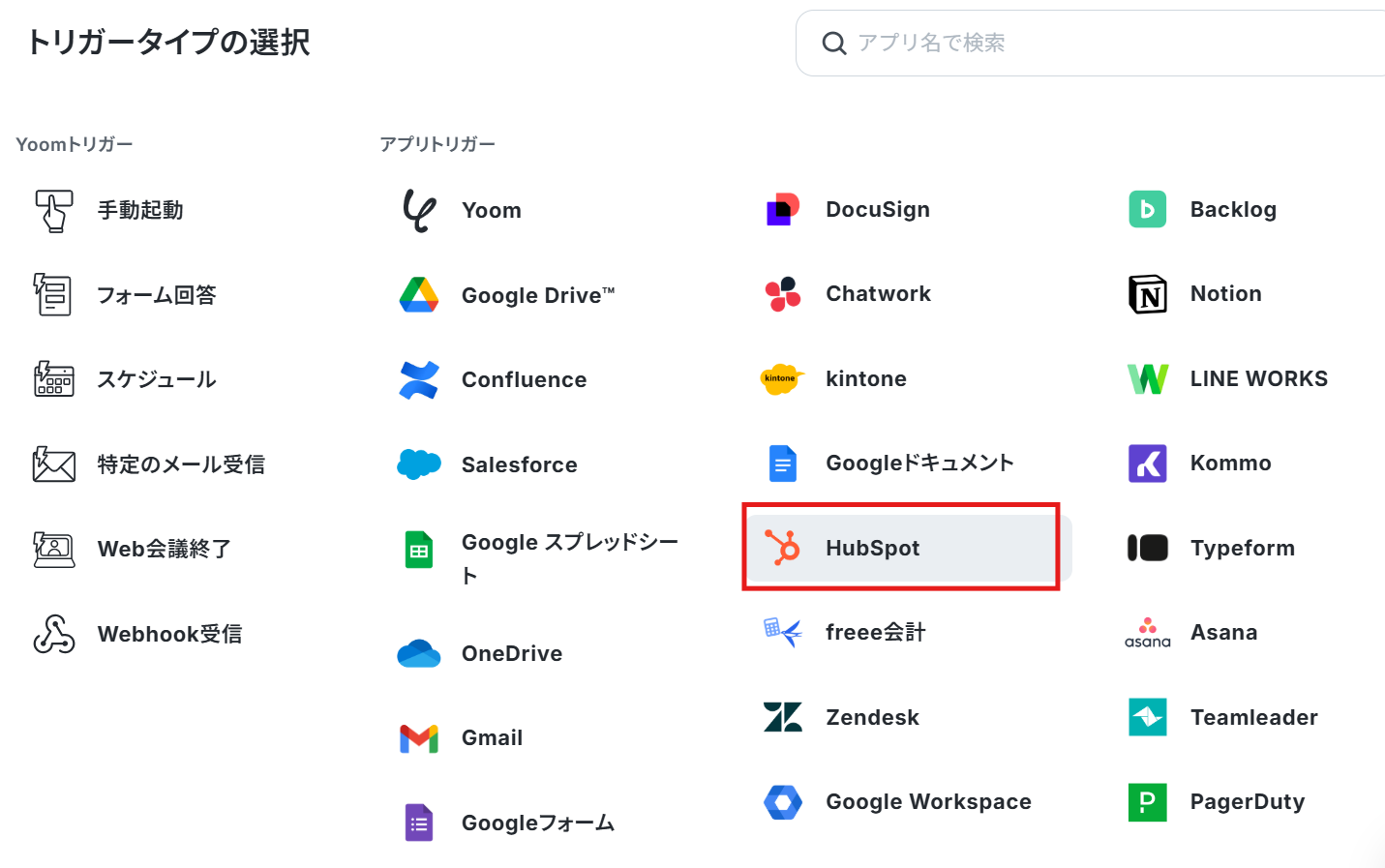
導入時の注意点と運用のコツ
1. 直接送信はせず、AIが作成した下書きを人間が確認する
AIは常に100%正確であるとは限りません。
誤った情報や不適切なトーンで送信されるリスクを防ぐため、AIに任せるのは下書き作成までにし、メールの送信は人の手で行うようにすると安心です。
AIに任せきりにせず、最後に人の目でチェック・修正することで、顧客の状況に合わせた失礼のない文面を送ることができます。
2. 連携するアプリの権限とアカウントを適切に管理する
SalesforceやGmailなどの外部アプリと連携する際は、担当者の個人アカウントではなく他の関係者も使える共有アカウントを使用するようにしましょう。
個人アカウントにはそのアカウントを所有する本人しかアクセスできないため、担当者が異動・退職するとフローが停止する原因になります。
もしセキュリティが心配な場合は、同じ部署・チームのメンバーや関係者だけに権限を付与することで、安心して連携できますよ。
3. AIワーカーのマニュアル(プロンプト)の定期的に見直す
AIを導入して終わりにするのではなく、送信したメールに対する顧客の反応を定期的に計測しましょう。
返信率・商談化率などの傾向を見ながら、AIへの指示出し(プロンプト)を見直すことで、最新の成功事例や市場環境に対応することができます。
まとめ
今回は、AIを活用してリード企業のリサーチからアプローチメールの作成までを自動化する方法についてご紹介しました。
これにより、ありきたりな文章ではなく、顧客の状況に合わせた提案を行なえるため商談化率の向上が期待できます。
YoomのAIワーカーとフローボットを組み合わせれば、日々のルーティンワークを削減し、より本質的な営業活動に時間を割くことが可能になります。
まずはご紹介したテンプレートから、その便利さを体験してみてはいかがでしょうか。
よくあるご質問
Q:リードの「役職」や「部署」に合わせて、メールのトーンを自動調整できる?
A:
はい、できます。
その場合、マニュアルへ「例えば課長や部長などの役職者であれば戦略的な提案、一般社員や主任であれば効率化の提案など、相手の属性に応じた書き分けをしてください。」など記載することで実現可能です。
Q:企業調査の結果を、自動でSalesforceの「説明」欄や「活動メモ」に書き戻せる?
A:
はい、できます。
その場合、AIワーカーの詳細設定で取得したい項目に「企業調査結果」等追加します。
その後フローのプロセス画面でSalesforceの「レコード更新」アクションを追加し、取得した企業調査結果を必要項目に設定することで記録することが可能です。
Q:メールの下書きだけでなく、Slackに「電話で話すべきトピック」も表示できる?
A:
はい、できます。
マニュアルに「トークスクリプトのヒントも箇条書きで出してください。」や「Slack通知に、出力したトークスクリプトのヒントも通知してください。」と指示することで実現可能です。
プログラミング知識なしで手軽に構築できます。










