










・
AIエージェントが出発前のリマインドをサポート!旅行案内メールを自動送付する方法

「A様の予約内容を誤ってB様に送ってしまった!」
「機器サイズの確認漏れで当日トラブルに…」
旅行代理店やアクティビティ提供会社などの現場では、このようなヒューマンエラーやノーショウが大きな負担となりますよね。
特に、旅行の出発前案内は、アレルギー情報の確認や必要な持ち物のリマインドなど、顧客ごとにパーソナライズが必要なため、手作業ではどうしてもミスが起こりやるいのはないでしょうか。
毎朝の繫忙時間帯に台帳とメールを行き来する疲労やプレッシャーからは解放されたいものです。
本記事では、そんな現場の悩みを解決する出発前リマインド業務の自動化について解説します!
AIエージェントを活用することで、予約者の情報を精査して不足や確認項目を特定した上で、個別の案内メールを自動で作成することができるんです。
今回ご紹介する自動化は画面の案内に従うだけで構築できるので、プログラミングの知識は一切不要。今日から早速、日々の業務をスマートに効率化しましょう!
とにかく早く試したい方へ
「細かい設定は後回しにして、まずはAIエージェントの自動化を体験してみたい!」という方に向けて、すぐに利用できる無料のテンプレートをご用意しています。バナーの「試してみる」をクリックしてアカウントを登録するだけで、AIエージェントを使った出発前リマインド業務の自動化を体験できますよ!
AIエージェントをまず試したい方はこちら
出発日が迫っている予約者の不足情報を判別し、個別の案内メールを作成します。


Google スプレッドシートの予約データからリマインド対象者を抽出し、不足情報を精査しOutlookでパーソナライズされた案内メールを送付するAIワーカーです。リマインド対象者一人ひとりに合わせた丁寧なフォローと業務効率化を両立できるため、旅行事務やツアーオペレーターの連絡漏れ防止や満足度向上に役立ちます。
- 旅行予約の管理をGoogle スプレッドシートで行っており、出発前の最終確認業務に時間を要している旅行事務担当者の方
- 参加者のレンタルサイズや健康チェックなど、不足情報の有無を個別に判断して案内を送り分ける必要があるツアーオペレーターの方
- お客様への連絡漏れを防ぎつつ、案内メールの内容を一人ひとりに最適化して顧客満足度を高めたいと考えているコンシェルジュの方
- AIワーカーの基本設定で、名前や役割(コンシェルジュ)などを設定します。
- AIワーカーで使用するGoogle スプレッドシートとOutlookをYoomの「マイアプリ登録」から連携します。なお、連携するアプリは普段お使いの他のツールに変更することも可能です。
- AIワーカーの「スキル」を、自社の予約台帳の形式や案内の運用ルールに合わせて作成・編集します。抽出条件やメールの構成案など、実務に即した具体的な指示を記載してください。
- スキル内の「# 抽出条件」を、「ステータスが「予約確定」であること」などのように、自社の予約ステータスや出発日のカウントルールに合わせて変更してください。これにより、AIが正確に対象者を特定できるようになります。
- スキル内の「# メールの基本構成」にある「不足情報への個別案内(自動判定)」の項目を「レンタル機材サイズが未入力:ウェットスーツ等のサイズ回答を依頼する文言を追加。」のように具体的に設定してください。レンタル機材の有無や宿泊先の要否など、取り扱う旅行商品に特有の確認事項を追加することで、案内の精度が向上します。
- メール送信前の担当者による確認フローを、チャットツールの連携など自社の報告ルールに合わせて柔軟にカスタマイズすることが可能です。
- Google スプレッドシート、OutlookとYoomを連携してください。
- 「Microsoft 365(旧Office 365)」には個人向けと法人向けプラン(Microsoft 365 Business)があります。法人向けプランを契約していない場合、Yoomからの認証がうまくいかない可能性があるのでご注意ください。
- AIワーカー内で大容量データの取得やループ処理を行うと、タスクを大きく消費する可能性があります。1回あたりの処理はなるべく20件以内に収めることをおすすめします。
- AIワーカーの基本設定は「【AIワーカー】基本的な設定方法」をご参照ください。
- AIワーカーの同時実行数・作成可能なAIワーカー数・利用可能なAIモデルはご契約中のプランによって異なります。
- AIワーカー内でご利用いただけるアプリやオペレーション等はフローボットの利用制限と同様です。
- AIワーカーは、テスト実行でも本番実行と同様にタスクを消費しますのでご注意ください。詳細は「【AIワーカー】タスク実行数の計算方法」をご参照ください。
- AIワーカーはスキルを詳細に設定することで適切な処理を実行しやすくなります。詳細は「【AIワーカー】スキル(旧マニュアル)の作成方法」をご参照ください。
業務フローを丸ごと自動化したい方はこちら
指定の時間にリマインド対象者を抽出し、担当者の承認後に案内メールを送付します。
- 旅行出発前の顧客対応において、手作業による対象者の抽出作業を効率化したい旅行代理店の担当者の方
- 顧客一人ひとりに合わせた案内を送りたいが、メール文案の作成工数を削減したいカスタマーサポートの方
- 情報の確認漏れや送信ミスを防止し、確実なリマインド体制を構築したいチームリーダーの方
- AIが毎日自動でリマインド対象者の抽出と文案作成を行うため、これまでルーチンワークに費やしていた時間を短縮し、本来の接客業務に注力できます。
- 担当者の承認ステップを設けることで、AIが作成した内容の正確性を担保しつつ、ワンクリックでOutlookからメールを送信できるため、確実な案内送付が可能になります。
- はじめに、Google スプレッドシートとOutlookをYoomと連携します。
- 次に、スケジュール設定で、リマインドを起動させる時間を設定します。
- 最後に、AIワーカーで、Google スプレッドシートからリマインド対象者の情報を取得し、パーソナライズされた案内文を作成して担当者に承認を依頼した後、承認を受けたらOutlookでメールを送信するというスキル(指示)を作成し、Google スプレッドシートの「行を検索する」アクションと「行を更新する」アクション、およびOutlookの「メールを送る」アクションを使用ツールとして設定します。
■このワークフローのカスタムポイント
- Google スプレッドシートの検索条件を調整することで、「出発日の3日前」や「前日」など、最適なタイミングでリマインドを送るように設定できます。
- AIワーカーへの指示を調整して、宿泊先やアクティビティの内容を含めるなど、よりパーソナライズされた案内文を作成させることが可能です。
- メール送信後にGoogle スプレッドシートのステータスを更新する設定にすることで、送信履歴を確実に管理台帳へ反映できます。
- Google スプレッドシート、OutlookのそれぞれとYoomを連携してください。AIワーカー内で使用するツール(アプリ)についてもマイアプリ連携が必要です。
- Microsoft365(旧Office365)には、家庭向けプランと一般法人向けプラン(Microsoft365 Business)があり、一般法人向けプランに加入していない場合には認証に失敗する可能性があります。
- AIワーカー内で20件を超える大容量データの取得やループ処理を行うと、タスクを著しく消費する可能性があるためご注意ください。
- AIワーカーの基本設定は「【AIワーカー】基本的な設定方法」をご参照ください。
- AIワーカーの同時実行数・作成可能なAIワーカー数・利用可能なAIモデルはご契約中のプランによって異なります。
- AIワーカー内でご利用いただけるアプリやオペレーション等はフローボットの利用制限と同様です。
- AIワーカーは、テスト実行でも本番実行と同様にタスクを消費しますのでご注意ください。詳細は「【AIワーカー】タスク実行数の計算方法」ご参照ください。
- AIワーカーはスキルを詳細に設定することで適切な処理を実行しやすくなります。詳細は「【AIワーカー】スキル(旧マニュアル)の作成方法」をご参照ください。
- このテンプレートでは、あらかじめ「チームメイト」を設定するようにしてください。設定したチームメイトに対し、AIワーカーが自ら判断して承認・確認の依頼を送ってくれます。
出発前リマインド業務をAIエージェントで自動化するメリットと活用シーン
出発前の案内メール作成をAIエージェントで自動化することによって、現場の負担はどのように変わるのでしょうか。具体的なメリットと活用シーンを見ていきましょう。1. GASなどの複雑な条件分岐が不要に
従来のシステムで「アレルギー欄が空欄ならこの文章を入れる」といった条件ごとのメールを作成するには、GAS(Google Apps Script)などを用いた複雑なプログラミングが必要でした。しかしAIエージェントなら、人と会話するような自然言語で「未入力の場合は確認の一文を添えて」と指示するだけ。専門知識を持たない現場のスタッフでも、高度な条件分岐を伴うパーソナライズされたメールを簡単に作成できます。
システムの改修費用や学習コストをかけることなく、柔軟な対応が可能になりますよ。
2. 予約台帳の目視チェックと属人化を解消
毎朝、膨大な予約リストを目視でチェックして対象者をピックアップする作業は、時間と精神をすり減らしますよね。さらに「特定の担当者しかチェックの手順を知らない」といった属人化も大きな課題です。
AIエージェントに台帳チェックを任せれば、設定した条件に従って必要な対象者だけを正確にリストアップしてくれます。担当者ごとの精度のバラつきや、休業日の引き継ぎ漏れといった属人化のリスクなくなり、誰でも一定のクオリティで業務を回せる体制を整えられます。
3. 未入力項目を見抜いてヒューマンエラーを防止
顧客情報の抜け漏れは、当日のクレームや重大なトラブルに直結するシビアな問題。
AIエージェントは予約情報の未入力項目(アレルギーの有無や送迎希望など)を素早く判別し、不足情報を補うための適切な催促文を自動で差し込んでくれます。
人間が見落としがちな細かな情報も、AIなら正確にキャッチ。送信漏れや確認漏れといったヒューマンエラーを防ぎ、顧客満足度の低下や機会損失を未然に防ぐサポート役として機能します。
予約台帳チェック&案内メール作成担当のAIワーカーを作ってみよう
それでは実際に、予約台帳チェック&案内メール作成担当のAIワーカー「旅行出発前コンシェルジュ」を作成していきましょう!
Yoomで作成できるAIエージェント(AIワーカー)は一人の従業員のように働くデジタルな仲間です。
難しい設定は一切不要。対話するように指示を出すだけで、面倒な事務作業や調べものをササッとこなして、あなたの毎日をもっとラクにしてくれますよ!
Yoomのアカウントをお持ちでない方は登録フォームから発行しておきましょう。
※今回連携するアプリの公式サイト:Google スプレッドシート/Outlook
[Yoomとは]
AIワーカー設定の全体像
AIワーカーは以下の手順で設定していきます。
- テンプレートをコピーする
- 基本設定を行う
- スキルを設定する
- 使用ツールを連携する
ステップ1:AIワーカーをコピー
以下のバナーの「試してみる」をクリックして、AIワーカーのテンプレートを自分のワークスペースにコピーしましょう。
Google スプレッドシートの予約データからリマインド対象者を抽出し、不足情報を精査しOutlookでパーソナライズされた案内メールを送付するAIワーカーです。リマインド対象者一人ひとりに合わせた丁寧なフォローと業務効率化を両立できるため、旅行事務やツアーオペレーターの連絡漏れ防止や満足度向上に役立ちます。
- 旅行予約の管理をGoogle スプレッドシートで行っており、出発前の最終確認業務に時間を要している旅行事務担当者の方
- 参加者のレンタルサイズや健康チェックなど、不足情報の有無を個別に判断して案内を送り分ける必要があるツアーオペレーターの方
- お客様への連絡漏れを防ぎつつ、案内メールの内容を一人ひとりに最適化して顧客満足度を高めたいと考えているコンシェルジュの方
- AIワーカーの基本設定で、名前や役割(コンシェルジュ)などを設定します。
- AIワーカーで使用するGoogle スプレッドシートとOutlookをYoomの「マイアプリ登録」から連携します。なお、連携するアプリは普段お使いの他のツールに変更することも可能です。
- AIワーカーの「スキル」を、自社の予約台帳の形式や案内の運用ルールに合わせて作成・編集します。抽出条件やメールの構成案など、実務に即した具体的な指示を記載してください。
- スキル内の「# 抽出条件」を、「ステータスが「予約確定」であること」などのように、自社の予約ステータスや出発日のカウントルールに合わせて変更してください。これにより、AIが正確に対象者を特定できるようになります。
- スキル内の「# メールの基本構成」にある「不足情報への個別案内(自動判定)」の項目を「レンタル機材サイズが未入力:ウェットスーツ等のサイズ回答を依頼する文言を追加。」のように具体的に設定してください。レンタル機材の有無や宿泊先の要否など、取り扱う旅行商品に特有の確認事項を追加することで、案内の精度が向上します。
- メール送信前の担当者による確認フローを、チャットツールの連携など自社の報告ルールに合わせて柔軟にカスタマイズすることが可能です。
- Google スプレッドシート、OutlookとYoomを連携してください。
- 「Microsoft 365(旧Office 365)」には個人向けと法人向けプラン(Microsoft 365 Business)があります。法人向けプランを契約していない場合、Yoomからの認証がうまくいかない可能性があるのでご注意ください。
- AIワーカー内で大容量データの取得やループ処理を行うと、タスクを大きく消費する可能性があります。1回あたりの処理はなるべく20件以内に収めることをおすすめします。
- AIワーカーの基本設定は「【AIワーカー】基本的な設定方法」をご参照ください。
- AIワーカーの同時実行数・作成可能なAIワーカー数・利用可能なAIモデルはご契約中のプランによって異なります。
- AIワーカー内でご利用いただけるアプリやオペレーション等はフローボットの利用制限と同様です。
- AIワーカーは、テスト実行でも本番実行と同様にタスクを消費しますのでご注意ください。詳細は「【AIワーカー】タスク実行数の計算方法」をご参照ください。
- AIワーカーはスキルを詳細に設定することで適切な処理を実行しやすくなります。詳細は「【AIワーカー】スキル(旧マニュアル)の作成方法」をご参照ください。
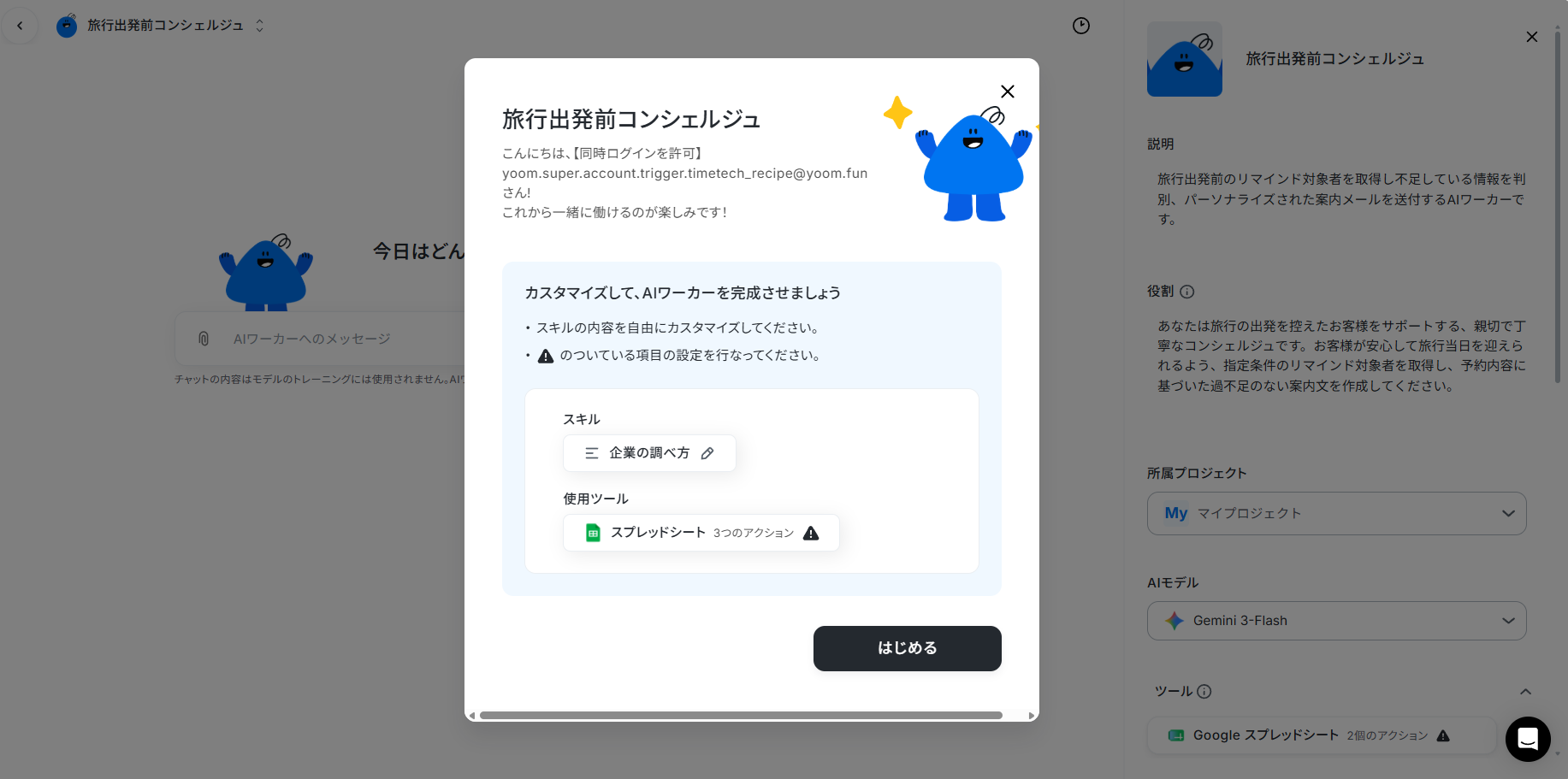
以下のようなチャット画面が表示されていればコピーは成功です!
「はじめる」をクリックして設定を進めていきます。
※AIワーカーの同時実行数・作成可能なAIワーカー数・利用可能なAIモデルはご契約中のプランによって異なります。
※AIワーカー内でご利用いただけるアプリやオペレーション等はフローボットの利用制限と同様です。
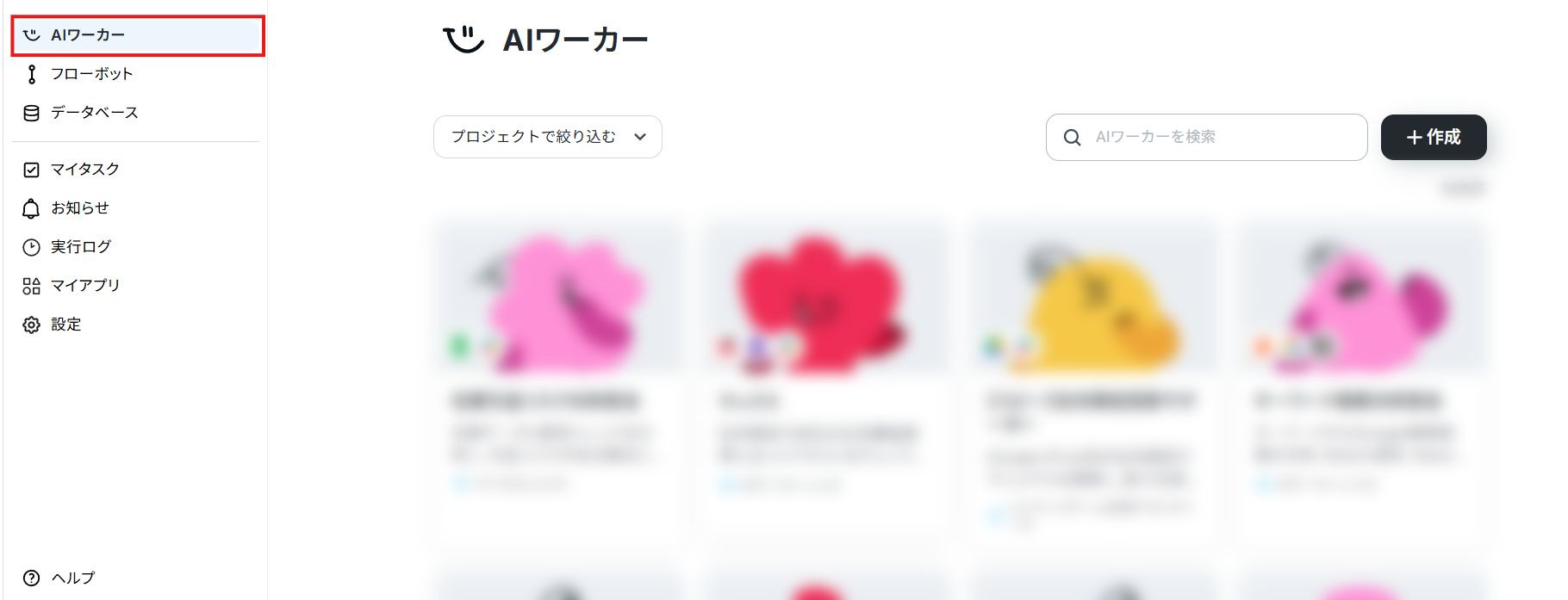
コピーしたテンプレートは、サイドメニューの「AIワーカー」から確認できますよ。
※ オンマウス時に出てくる鉛筆マークをクリックすることで編集画面に進みます。
ステップ2:AIワーカーの基本設定
AIワーカーの名前や説明、役割を設定しましょう。テンプレートで設定されている内容をそのまま使っても大丈夫です。
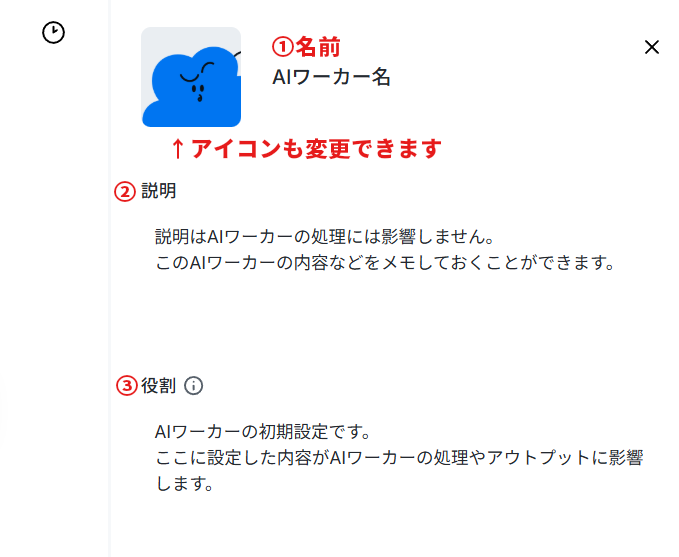
① 名前:任せる業務や処理の内容が分かりやすい名前にすることをお勧めします。
② 説明:このAIワーカーの内容などをメモしておけます。AIワーカーの処理には影響しません。
③ 役割(大事!):AIワーカーの初期設定です。ここに設定した内容がAIワーカーの処理やアウトプットに影響するため、具体的な役割や作業内容を記載します。
今回の場合は、お客様のサポート役であること、リマインド対象者に予約内容に基づいた案内文を作成することなどが書かれているとよいでしょう。
ヘルプページ:【AIワーカー】基本的な設定方法
ステップ3:AIワーカーの使用ツール設定
次に、AIワーカーが使用するツールを連携していきましょう。
ここで設定したツールを使ってAIワーカーが処理を実行します。
使用するツールのアプリ名(今回はGoogle スプレッドシート)をクリック後、「連携アカウントを追加」をクリックしてください。
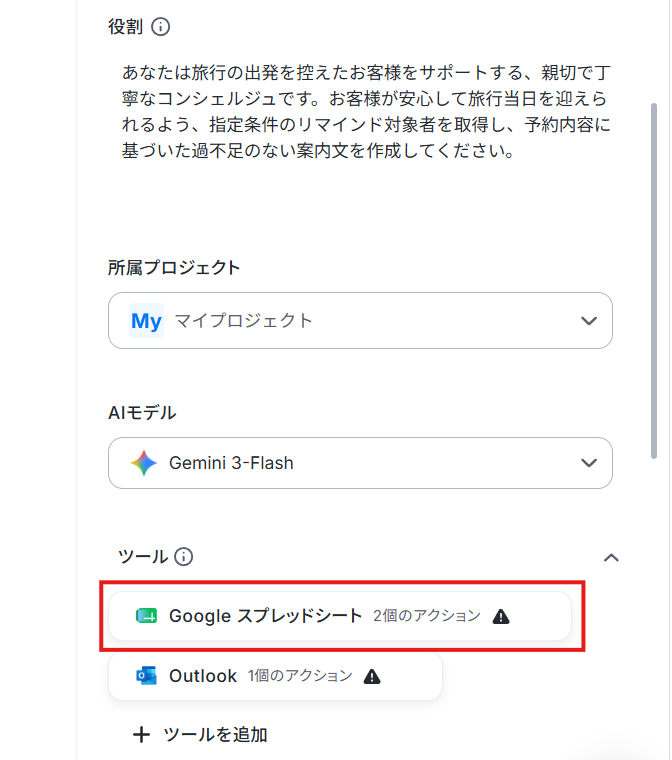
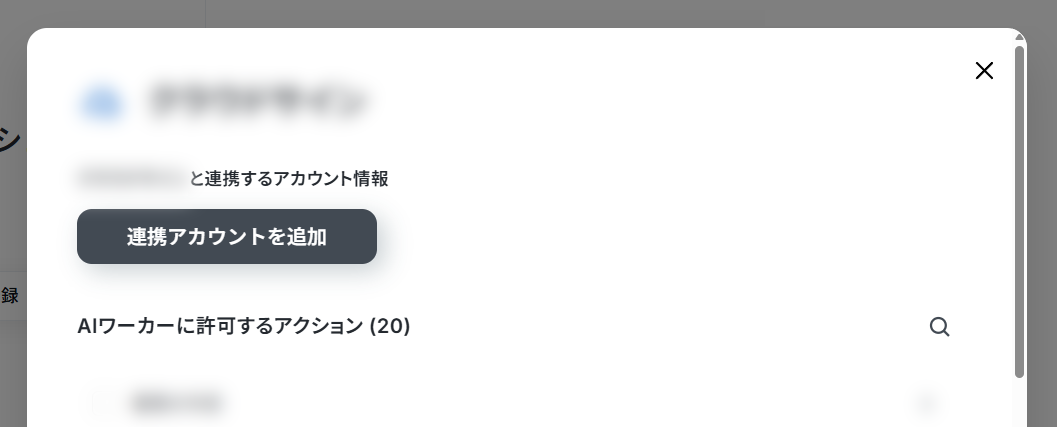
Google スプレッドシートの連携方法は以下の解説ナビをご覧ください!
※ 下記のナビはフローボットからマイアプリを連携する内容になっていますが「連携アカウントを追加」をクリックする手順からは同じ流れのため、ナビの内容に従って連携を進められます。
連携アカウントが追加できたら、AIワーカーに許可するアクションを設定していきます。
AIワーカーはここで選択されているアクションにだけアクセスできるため、誤作動を防ぐためにも使用するアクション以外は選択しないようにしましょう。
Google スプレッドシートでは、予約者の情報を取得するための「複数のレコードを取得する(最大300件)」と、リマインド状況を更新するための「レコードを更新する」が選択されています。
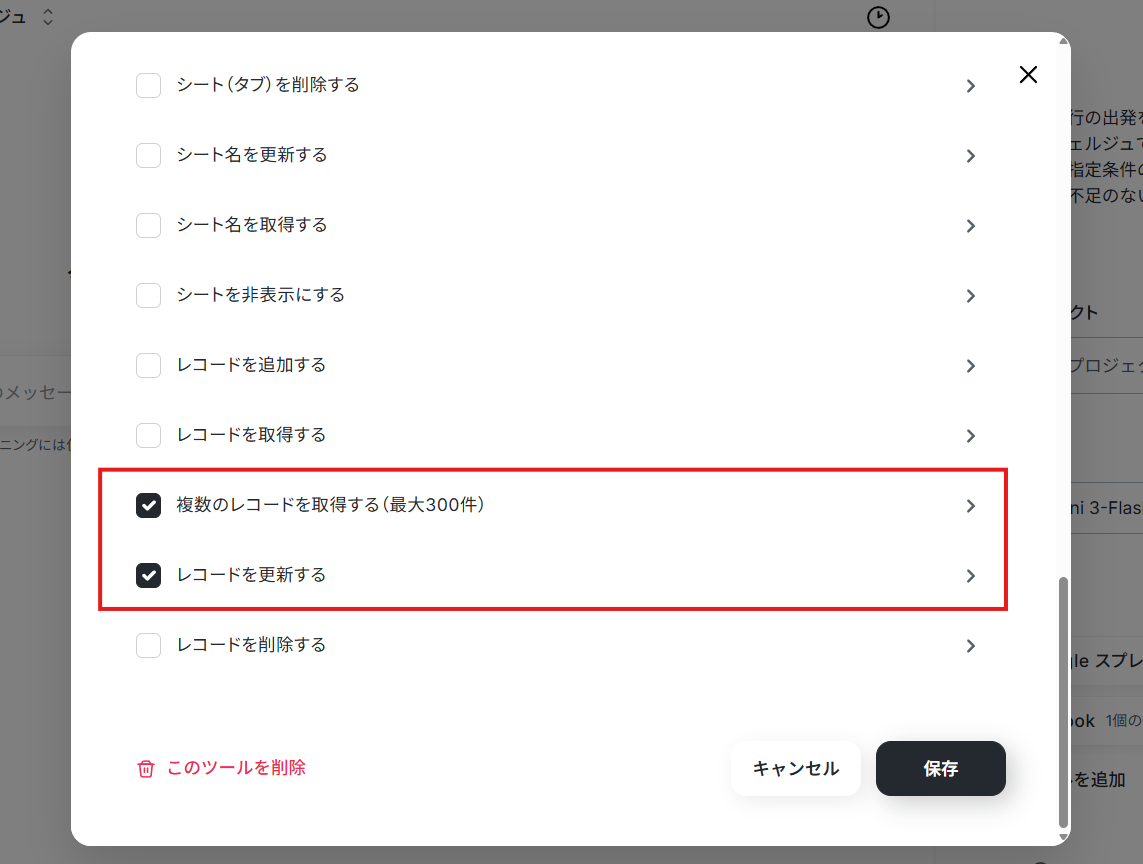
アクション名をクリックすると、そのアクションの詳細画面が表示されます。
基本的にはAIが設定しますが、例えばスプレッドシートIDの「AIが設定」をOFFにして特定のスプレッドシートIDを設定しておくことで、他のスプレッドシートにはアクセスできないようになります。
※後述するスキルよりもアクション設定での指定が優先されます。ここでスプレッドシートIDを指定すると、スキル上で参照先のスプレッドシートを記載しても、アクション設定で指定したスプレッドシートしか参照できなくなるためご注意ください。以降のアクションも同様です。
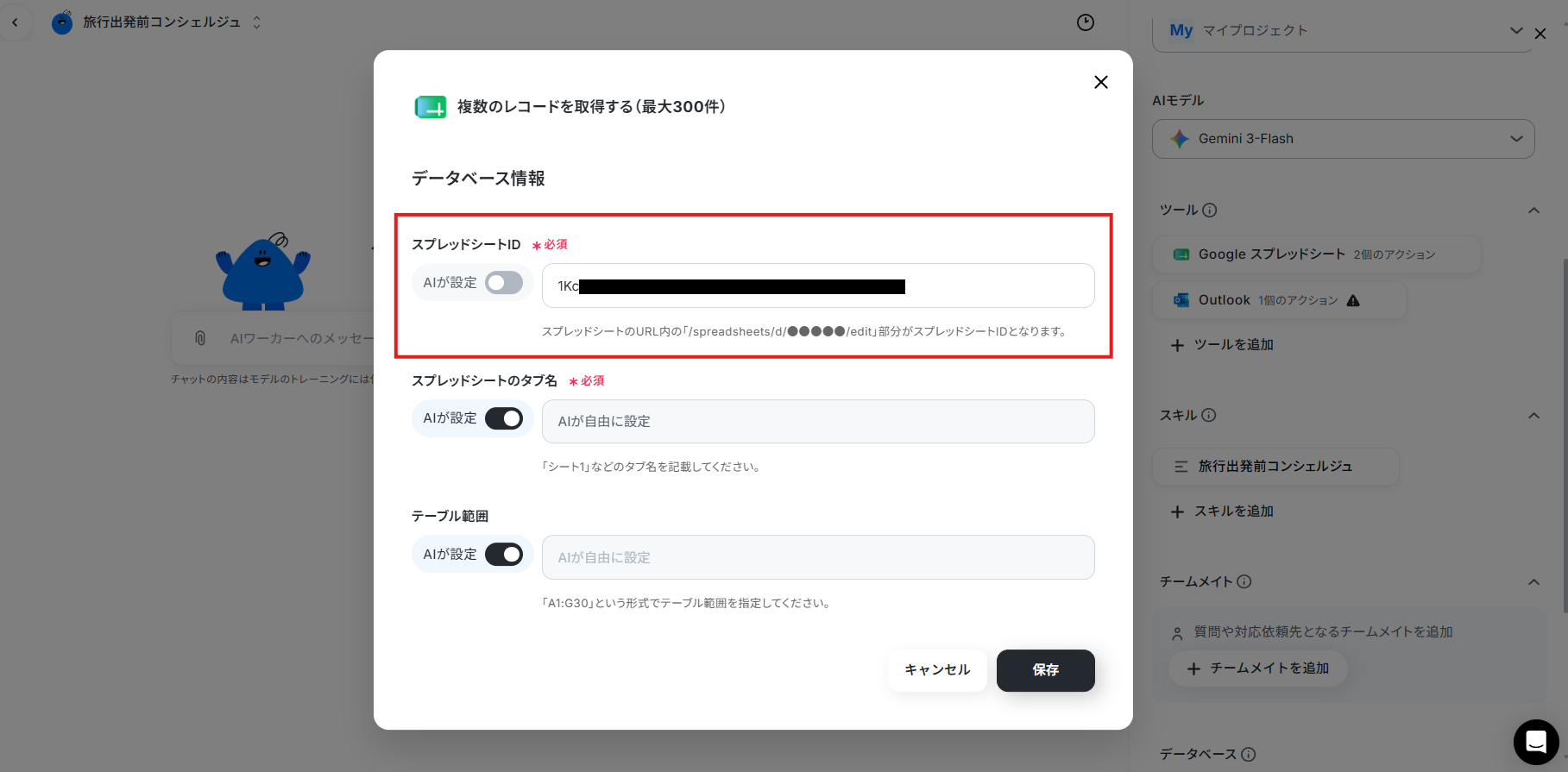
設定を終えたら「保存」をクリック。使用ツールから!マークが消えていれば設定は完了です!
次に、Outlookの設定を行いましょう。
Outlookの連携方法は以下の解説ナビをご覧ください。
※Microsoft365(旧Office365)には、家庭向けプランと一般法人向けプラン(Microsoft365 Business)があり、一般法人向けプランに加入していない場合には認証に失敗する可能性があります。
Outlookでは、お客様に案内メールを送るための「メールを送る」が選択されています。
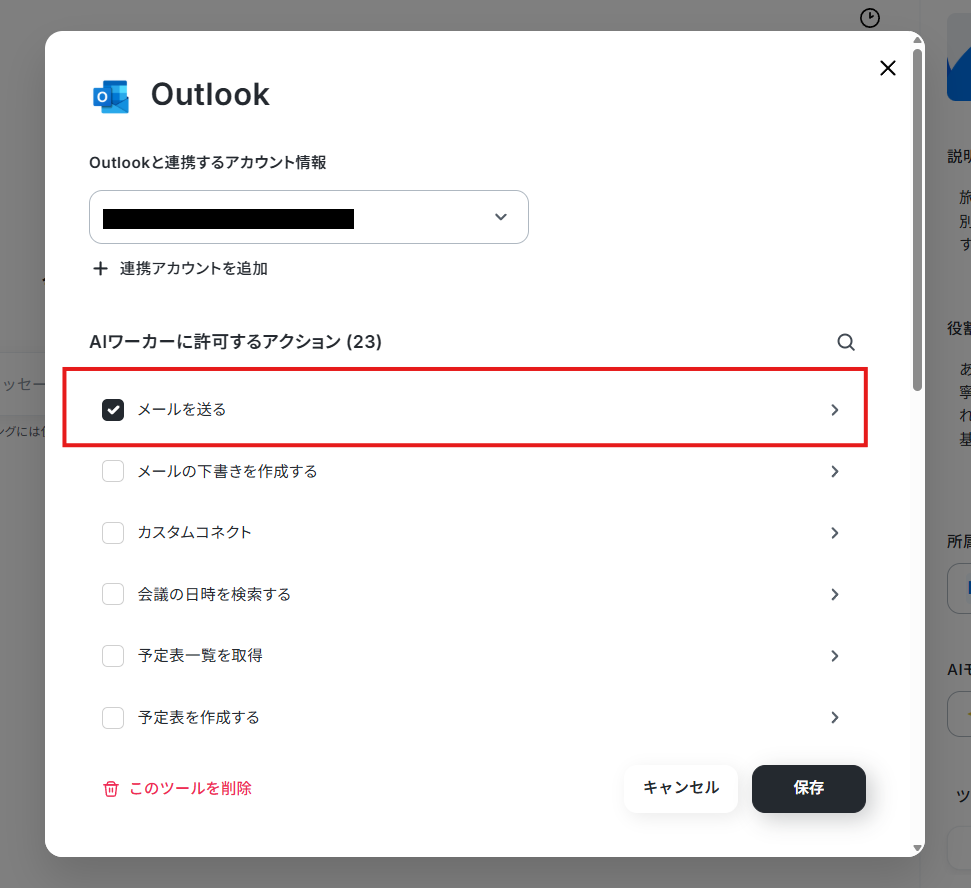
アクションの内容を確認して「保存」をクリックすれば、Outlookの設定も完了です。
使用ツールは自社環境に合わせて自由に変更することができますよ!変更可能なツールは連携アプリ一覧でご確認ください。
「+ ツールを追加」から追加することもできますし、AIワーカーの自動設定機能を使って追加することも可能です。
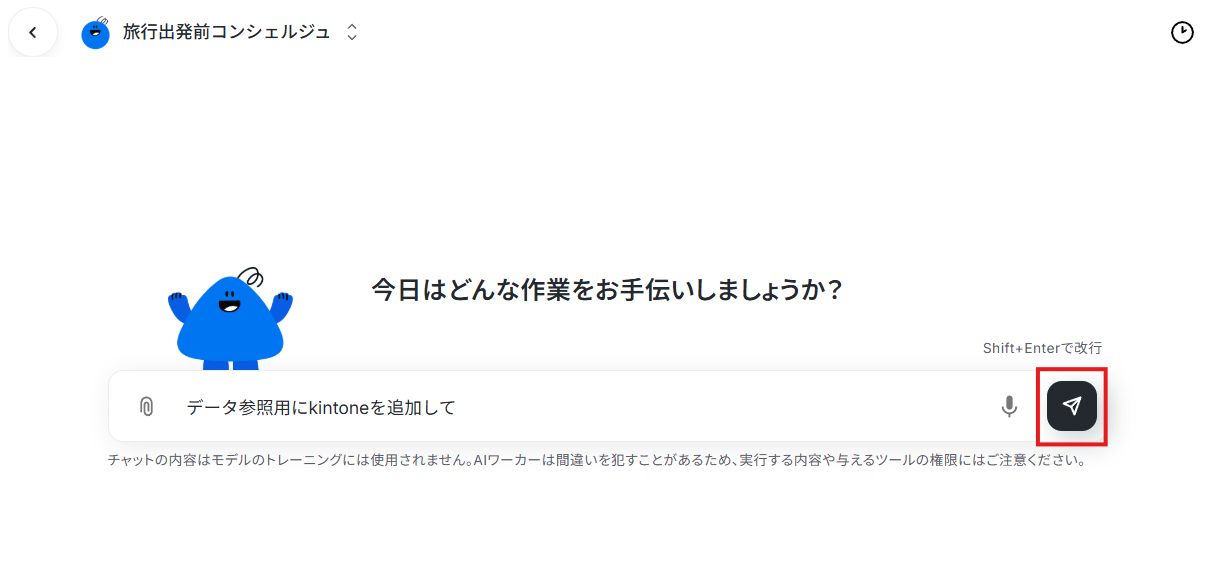
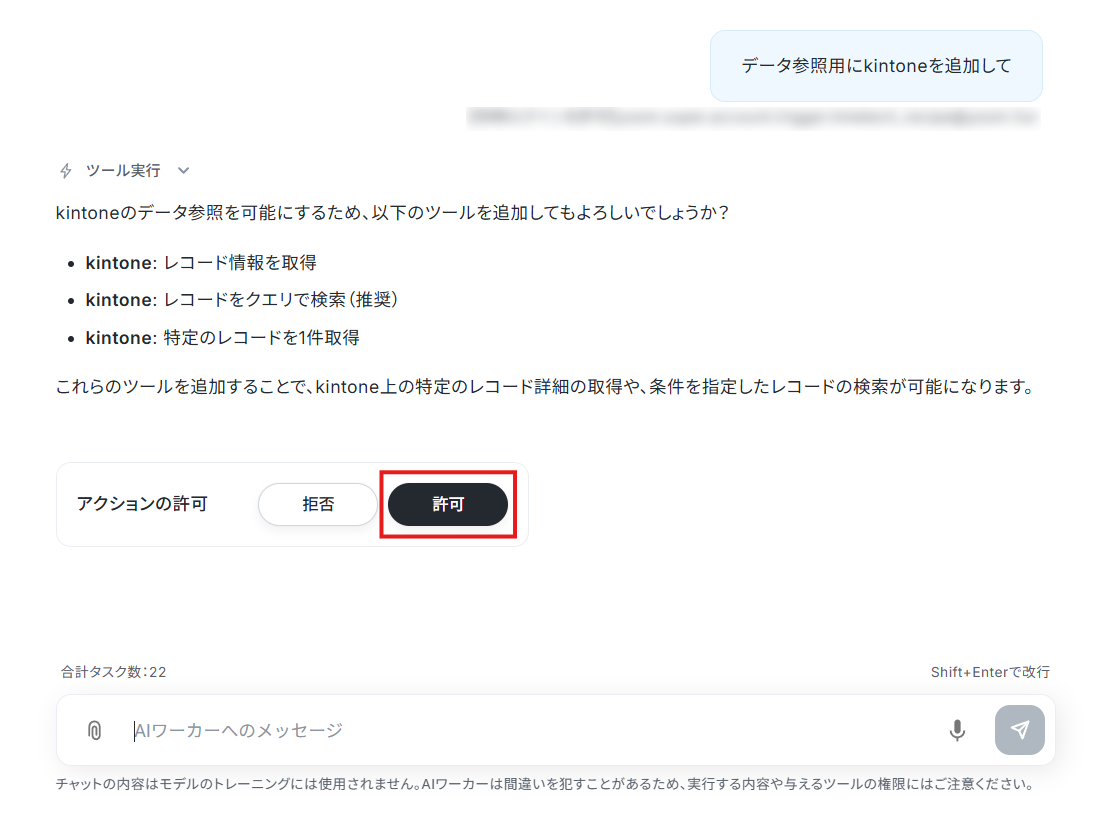
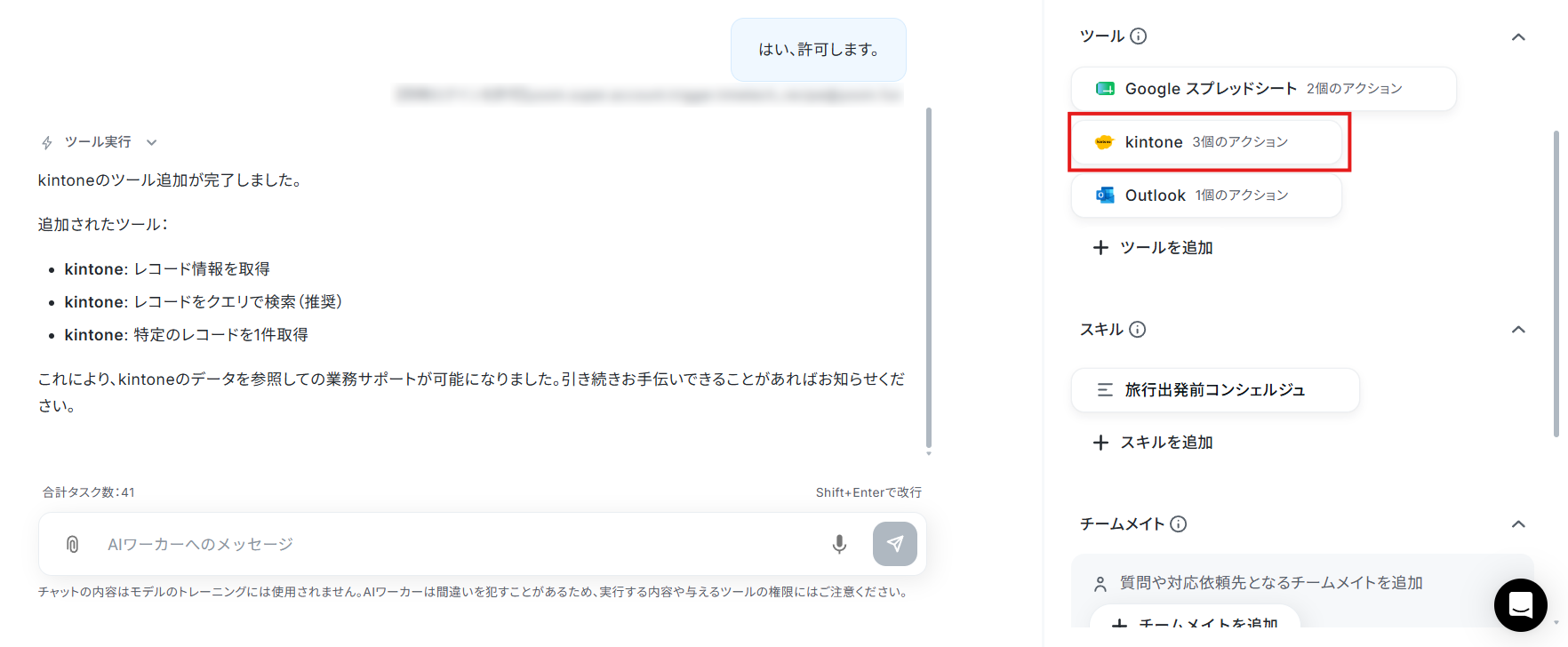
AIワーカーのチャット画面で「データ参照用にkintoneを追加して」といった指示を送ることで、自動で使用ツールの追加とアクション選択を行ってくれます。
内容に問題がなければ「許可」をクリック。
これだけで使用ツールが追加されました!
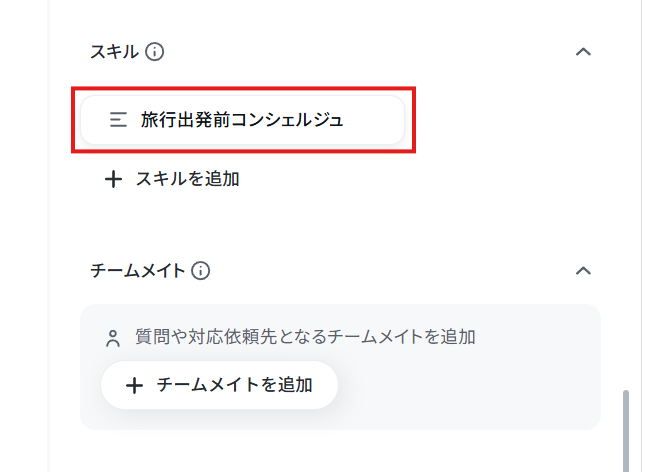
ステップ4:AIワーカーのスキル設定
スキルはAIワーカーが役割に設定された仕事をこなすための手順書です。適切なスキルが設定されていれば、AIワーカーは精度の高い処理を実行できます。
テンプレートでもスキルは設定されていますが、予約者の抽出条件や案内メールの内容などを運用に合わせて変更する必要があります。
スキル名をクリックしてスキルの編集を行いましょう。
「スキル名」は必要に応じて変更してください。
「概要」には、このスキルを使って実行してほしい内容の概要を記載します。
そして「手順」に具体的な実行内容を設定していきます。
どのような情報が入力されるのか、その情報をどう処理するのか、どこから情報を取得するのか、どこに結果を出力するのか、といった内容が含まれているとよいでしょう。
新人に仕事を教えるように曖昧さを減らして書くのがポイントです。
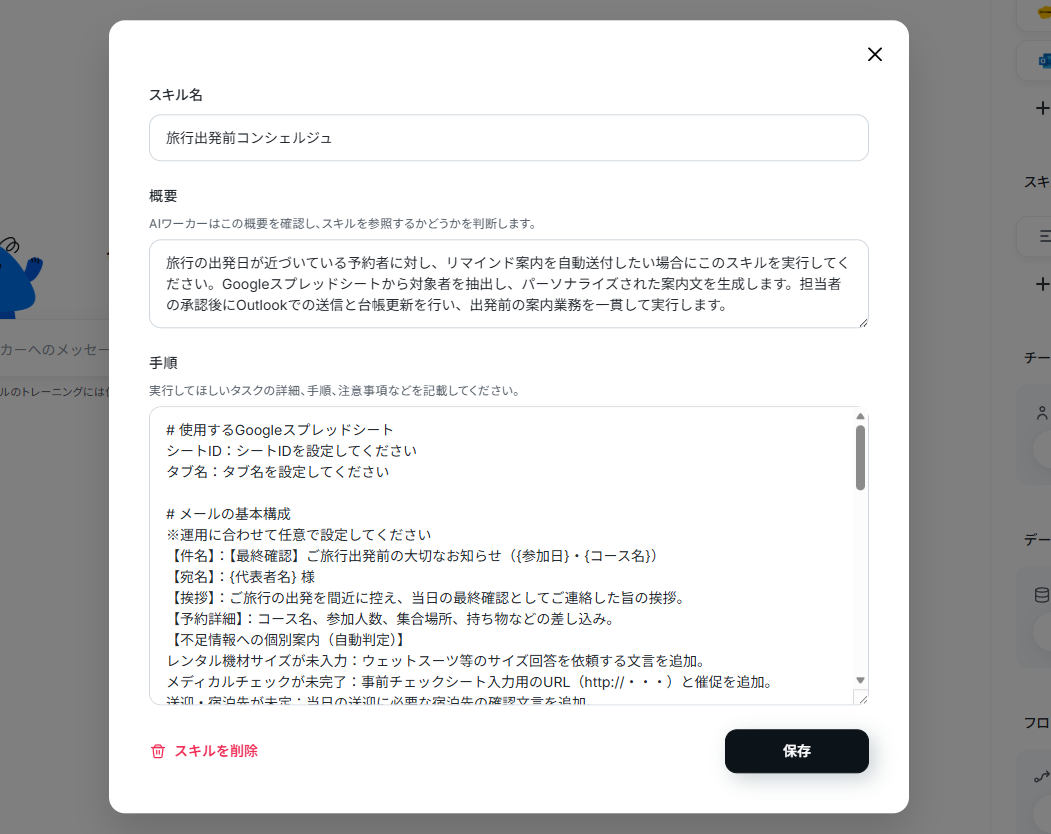
予約台帳として使用するGoogle スプレッドシートのIDをスキルに記載しておきましょう。これにより、AIワーカーが正確にデータを参照、更新できるようになります。
他にも、注意点やルール、判断基準などを設定しておくことでAIワーカーの精度を高められます。
スキルの編集に迷った場合は、以下の指示を参考にしてください。
- 1. 予約者の抽出条件
- スキル内容:
リマインド対象者を抽出する際は、出発日が今日の日付からちょうど3日後であり、かつステータスが予約確定になっているデータのみを対象としてください。
また、メール本文を作成する際は、未入力になっている項目(レンタルサイズ、メディカルチェック、宿泊先)があるか自動で判別し、必要な案内文のみを選択して本文に組み込むようにしてください。 - ポイント:
AIが迷わずに正しいデータを判別できるよう、抽出の条件や「どのような状態の時にどの文面を追加するか」という分岐ロジックをスキル内で明確化しておきましょう。この条件を詳しく書いておくことで、出力の精度を上げる(期待通りの動作をさせる)ことができます。
- スキル内容:
- 2. トーン&マナーや出力フォーマットの指定
- スキル内容:
作成するメール文案は、旅行を楽しみにされているお客様に安心感を与えるよう、丁寧で温かみのあるトーン&マナーで作成してください。
担当者がチャット上で確認しやすいよう、送信対象者の一覧(名前・コース名・出発日)や確認依頼のテキストは、箇条書きや表形式を用いて要約した状態で画面上に提示してください。 - ポイント:
文章の雰囲気(トーン&マナー)や、人間が確認しやすい出力形式(表形式や要約表示など)を事前に指定しておくことでAIの出力品質が安定し、確認作業がスムーズになります。
- スキル内容:
- 3. エラー発生時の例外対応
- スキル内容:
スプレッドシートの読み込みやメール送信の処理中にエラーが発生した場合は必要以上に再試行せず、速やかに担当者へ状況を報告してください。
報告の際は、エラーが発生したお客様の予約IDとエラーの内容を整理し、チャット上で担当者に次の指示を仰ぐこと。 - ポイント:
トラブルが発生した際にAIが勝手に処理を進めてしまわないよう、エラー発生時の対応や、報告時に添えるべき具体的な情報(予約IDや内容)を記載しておきます。
- スキル内容:
こういったスキルの変更にもAIワーカーの自動設定機能が使えます!
AIワーカーのチャット上で「スキルに以下の禁止事項を追加して」「参照先を○○シートに変更して」などの指示を送ることで、AIワーカー自身が指示内容をスキルに反映してくれますよ。
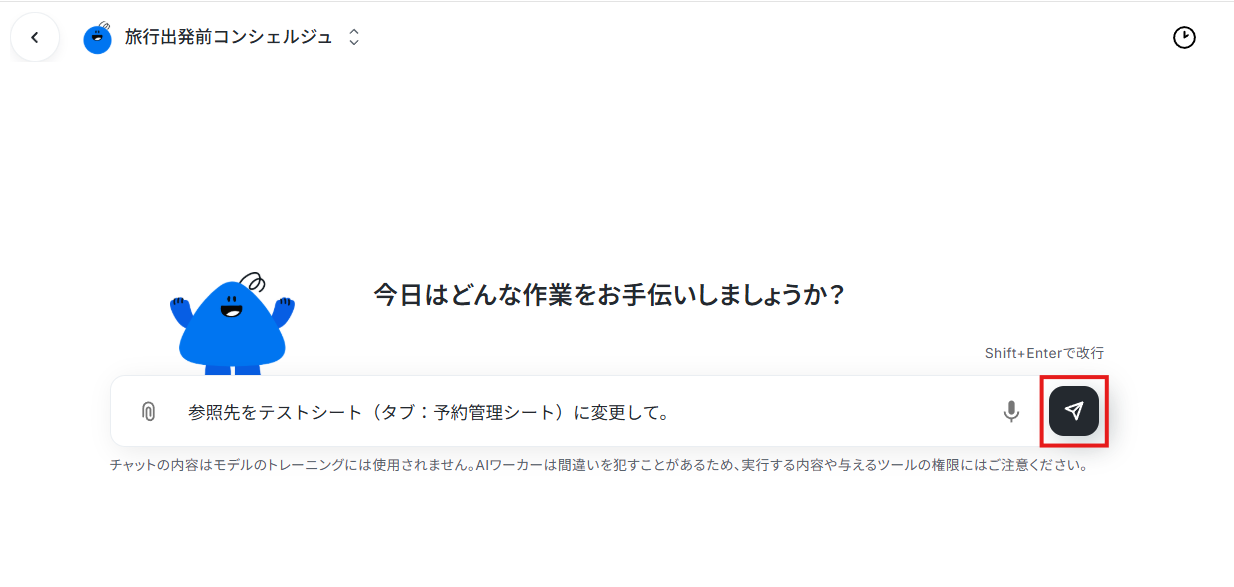
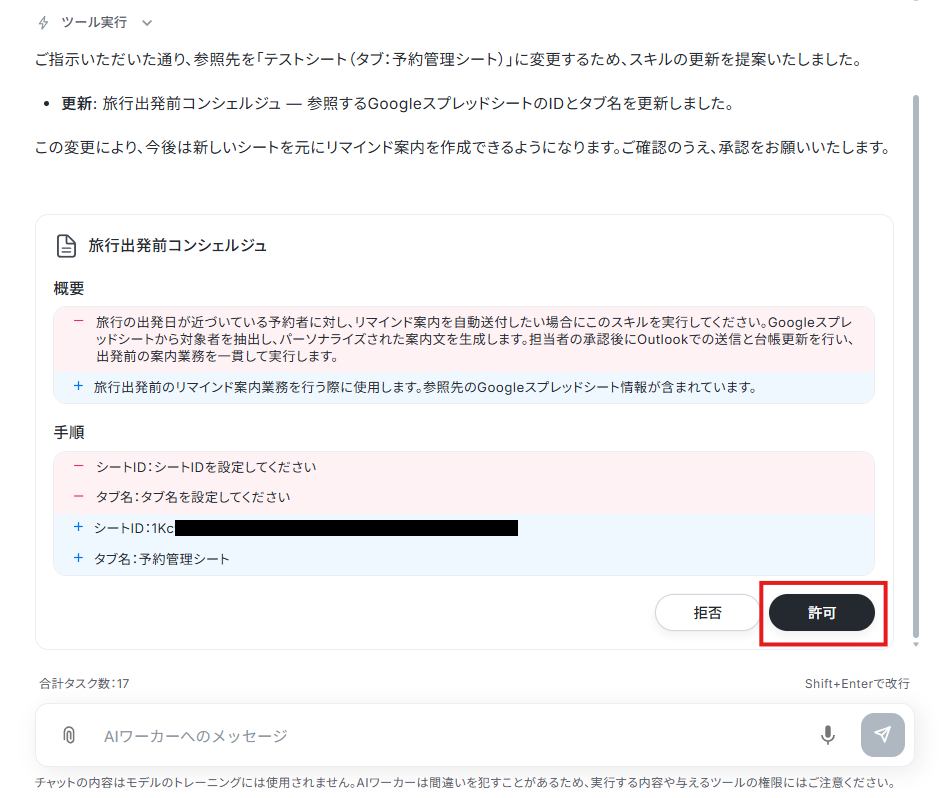
変更内容を確認して、OKなら「許可」をクリック。
※変更内容に問題があれば、どのように変更してほしいのかを改めてチャットで伝えてみてください。
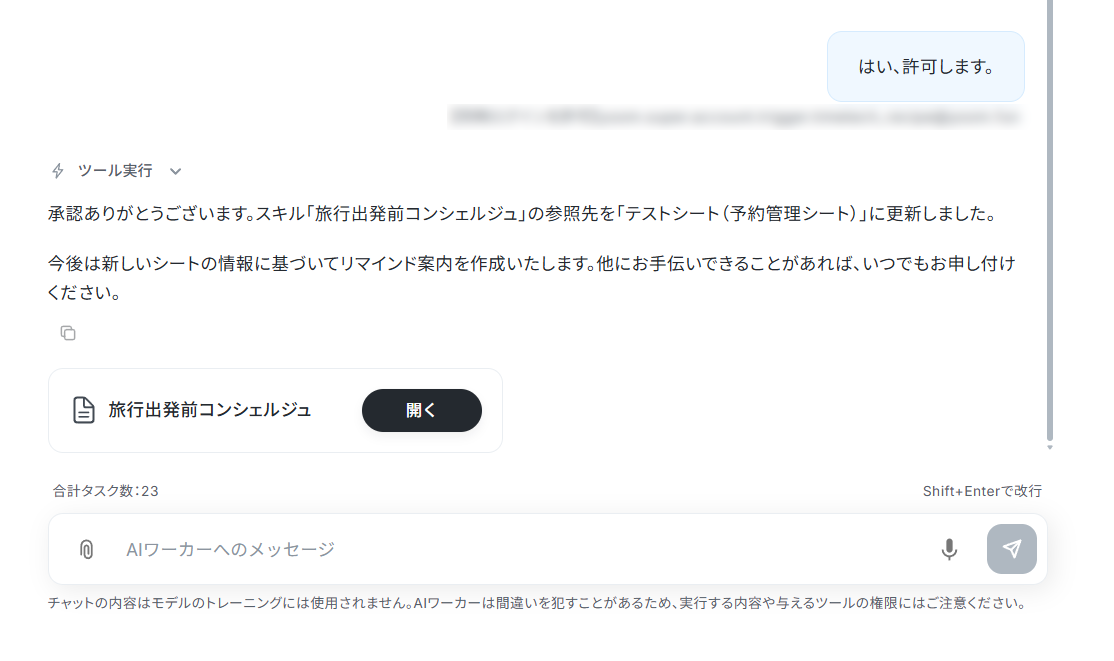
これでスキルの更新が完了しました!
ヘルプページ:【AIワーカー】スキルの作成方法
ステップ5:チャットにテスト指示を送信
最後に、AIワーカーが問題なく動作するか確認するためテストを行いましょう。
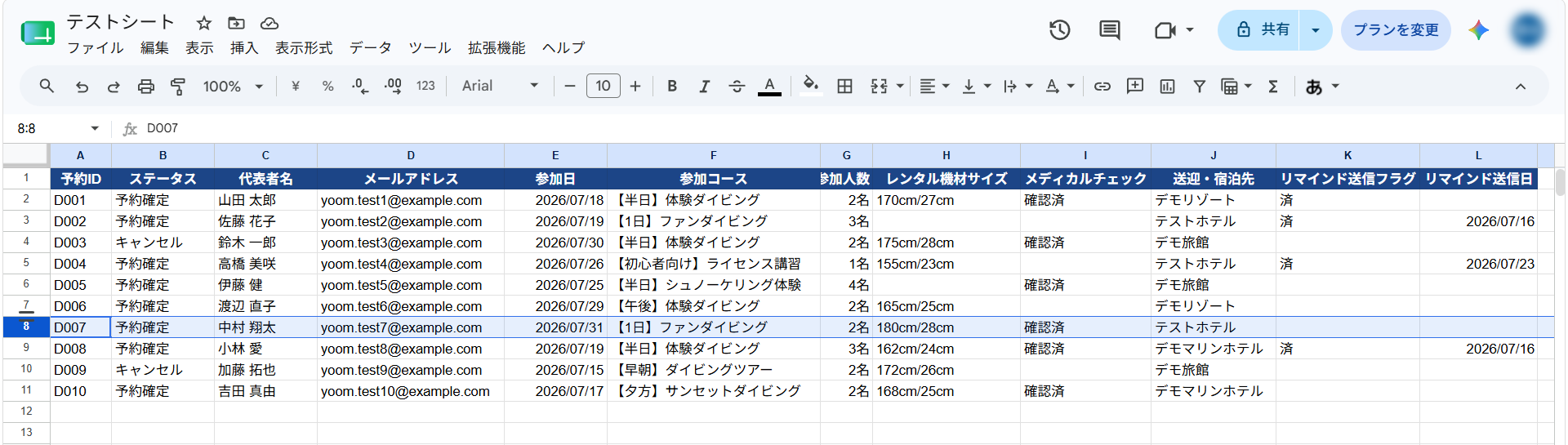
例として以下のGoogle スプレッドシートを予約台帳として使用します。スプレッドシートの各項目は運用に合わせて変更が可能です。
以下のスプレッドシートの場合、B列のステータスが予約確定で、E列の参加日が3日後、K列のリマインド送信フラグが空欄となっている予約(ID:D007)が対象となります。
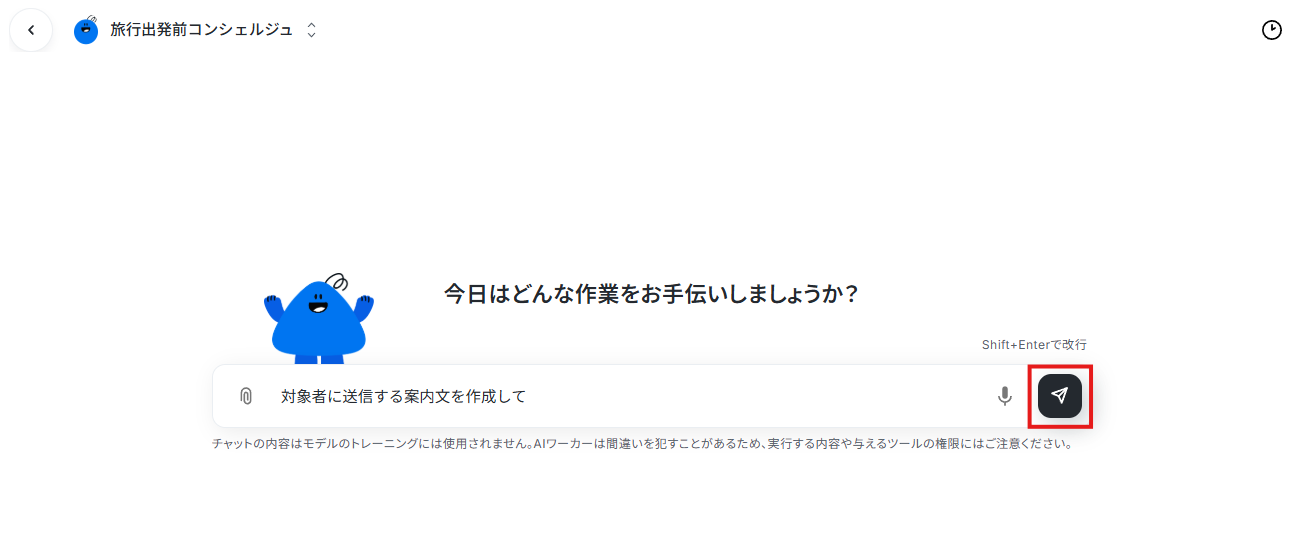
チャット上で「対象者に送信する案内文を作成して」などの指示を送ってみましょう。
※AIワーカーは、テスト実行でも本番実行と同様にタスクを消費しますのでご注意ください。詳細は「【AIワーカー】タスク実行数の計算方法」をご参照ください。
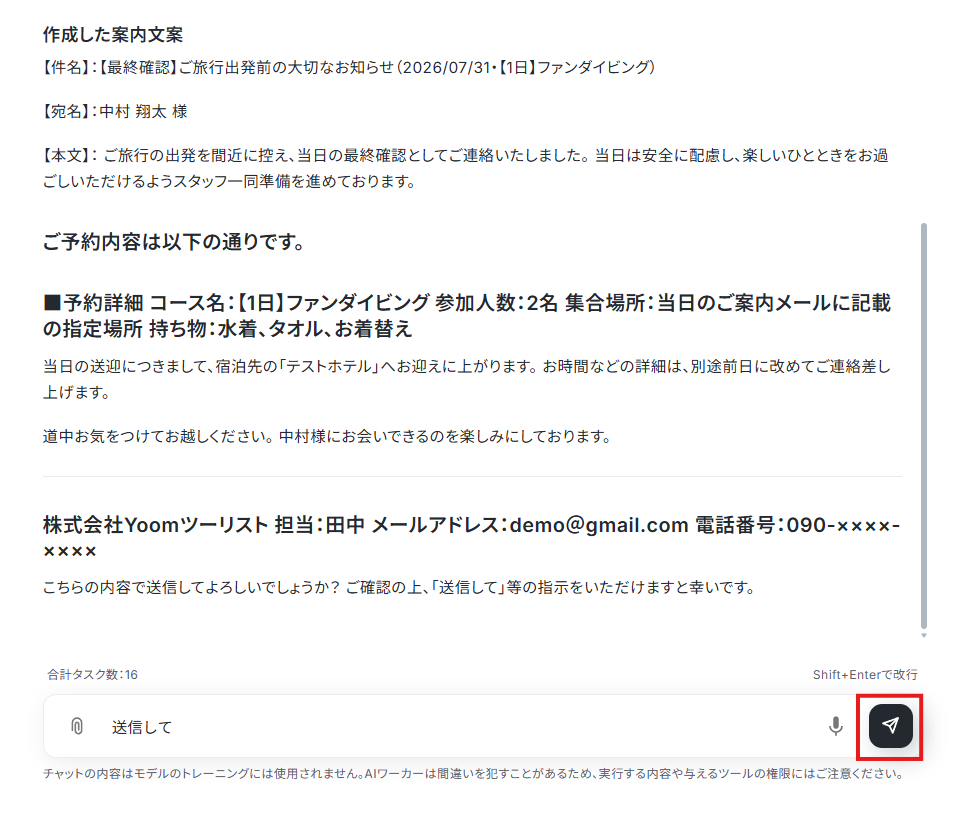
AIワーカーが対象者を抽出し、パーソナライズされた案内文を作成してくれました。
内容に問題がなければ「送信して」などの指示を送ります。
以下のような結果が返ってきて、Outlookから案内メールが送信されていればテストは成功です!
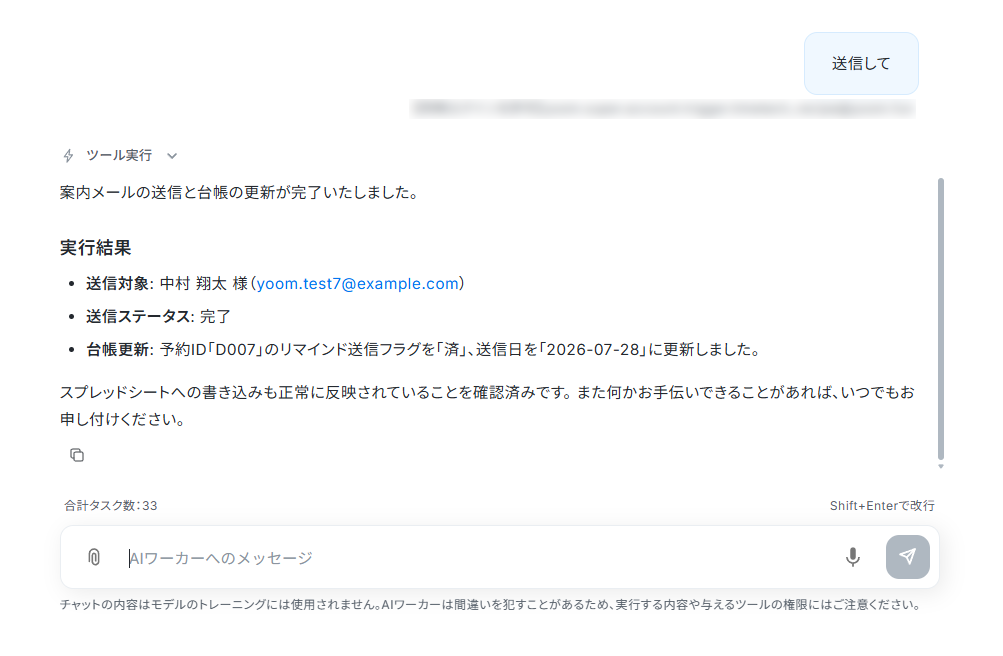
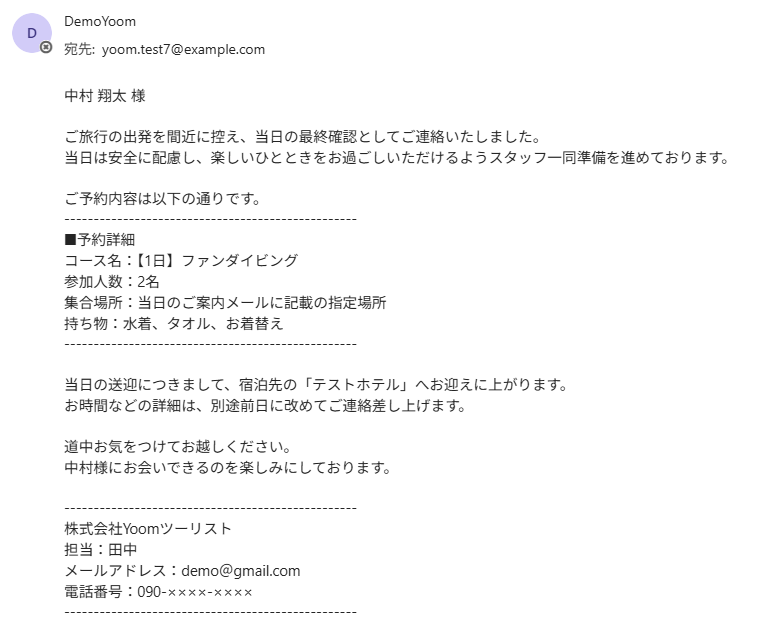
Google スプレッドシートもK列とL列が更新されています。

これでAIワーカーの設定が完了しました!
AIワーカーをフローに組み込んでさらに自動化してみよう
このようにAIワーカー単体でも出発前リマインド業務は効率化できますが、フローボットに組み込むことで「毎日指定した時間にリマインド対象者を抽出して、担当者の承認後に案内メールを送信する」といった業務をまるごと自動化できるようになります。
早速、AIワーカーをフローボットに組み込む方法を見ていきましょう!
フローの全体像
フローボットは以下の手順で設定していきます。
- テンプレートをコピーする
- トリガーを設定する
- AIワーカーの処理内容を指定する
- トリガーをONにする
ステップ1:テンプレートコピー
AIワーカーと同じように以下のバナーの「試してみる」をクリックして、フローボットのテンプレートを自分のワークスペースにコピーしましょう。
- 旅行出発前の顧客対応において、手作業による対象者の抽出作業を効率化したい旅行代理店の担当者の方
- 顧客一人ひとりに合わせた案内を送りたいが、メール文案の作成工数を削減したいカスタマーサポートの方
- 情報の確認漏れや送信ミスを防止し、確実なリマインド体制を構築したいチームリーダーの方
- AIが毎日自動でリマインド対象者の抽出と文案作成を行うため、これまでルーチンワークに費やしていた時間を短縮し、本来の接客業務に注力できます。
- 担当者の承認ステップを設けることで、AIが作成した内容の正確性を担保しつつ、ワンクリックでOutlookからメールを送信できるため、確実な案内送付が可能になります。
- はじめに、Google スプレッドシートとOutlookをYoomと連携します。
- 次に、スケジュール設定で、リマインドを起動させる時間を設定します。
- 最後に、AIワーカーで、Google スプレッドシートからリマインド対象者の情報を取得し、パーソナライズされた案内文を作成して担当者に承認を依頼した後、承認を受けたらOutlookでメールを送信するというスキル(指示)を作成し、Google スプレッドシートの「行を検索する」アクションと「行を更新する」アクション、およびOutlookの「メールを送る」アクションを使用ツールとして設定します。
■このワークフローのカスタムポイント
- Google スプレッドシートの検索条件を調整することで、「出発日の3日前」や「前日」など、最適なタイミングでリマインドを送るように設定できます。
- AIワーカーへの指示を調整して、宿泊先やアクティビティの内容を含めるなど、よりパーソナライズされた案内文を作成させることが可能です。
- メール送信後にGoogle スプレッドシートのステータスを更新する設定にすることで、送信履歴を確実に管理台帳へ反映できます。
- Google スプレッドシート、OutlookのそれぞれとYoomを連携してください。AIワーカー内で使用するツール(アプリ)についてもマイアプリ連携が必要です。
- Microsoft365(旧Office365)には、家庭向けプランと一般法人向けプラン(Microsoft365 Business)があり、一般法人向けプランに加入していない場合には認証に失敗する可能性があります。
- AIワーカー内で20件を超える大容量データの取得やループ処理を行うと、タスクを著しく消費する可能性があるためご注意ください。
- AIワーカーの基本設定は「【AIワーカー】基本的な設定方法」をご参照ください。
- AIワーカーの同時実行数・作成可能なAIワーカー数・利用可能なAIモデルはご契約中のプランによって異なります。
- AIワーカー内でご利用いただけるアプリやオペレーション等はフローボットの利用制限と同様です。
- AIワーカーは、テスト実行でも本番実行と同様にタスクを消費しますのでご注意ください。詳細は「【AIワーカー】タスク実行数の計算方法」ご参照ください。
- AIワーカーはスキルを詳細に設定することで適切な処理を実行しやすくなります。詳細は「【AIワーカー】スキル(旧マニュアル)の作成方法」をご参照ください。
- このテンプレートでは、あらかじめ「チームメイト」を設定するようにしてください。設定したチームメイトに対し、AIワーカーが自ら判断して承認・確認の依頼を送ってくれます。
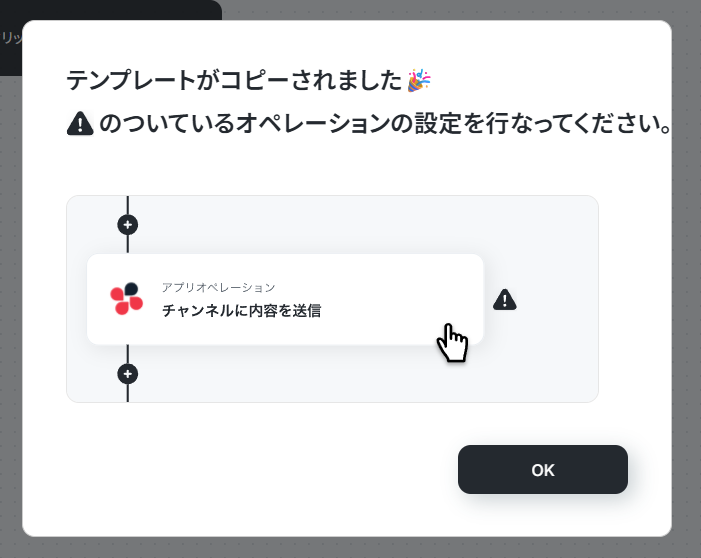
以下のような画面が表示されればコピーは成功です!「OK」を押して設定を進めていきます。
コピーしたテンプレートは、サイドメニューの「フローボット」から確認できます。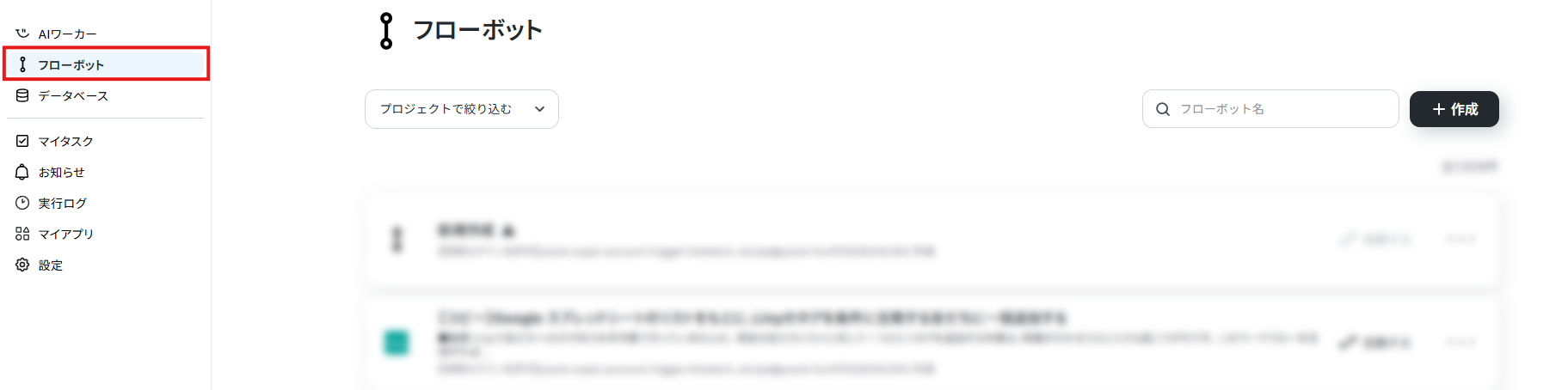
ステップ2:トリガーの設定
それでは、毎日指定した時間にフローが起動するようにトリガーアクションを設定していきます。
1. 「スケジュールトリガー」をクリック。
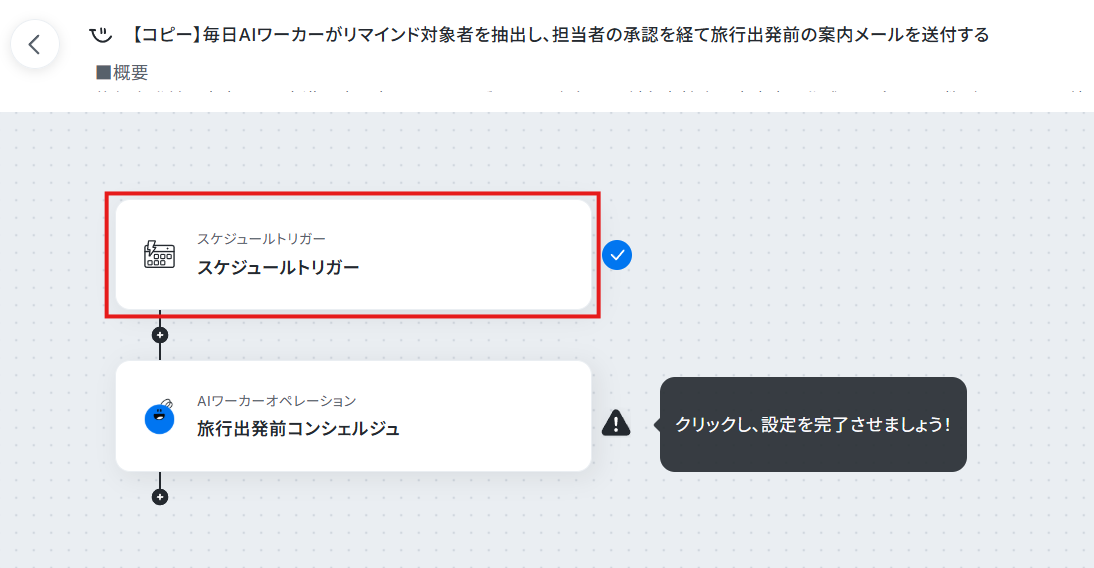
2. タイトルは分かりやすい名前(毎日9時に起動、など)に変更可能です。
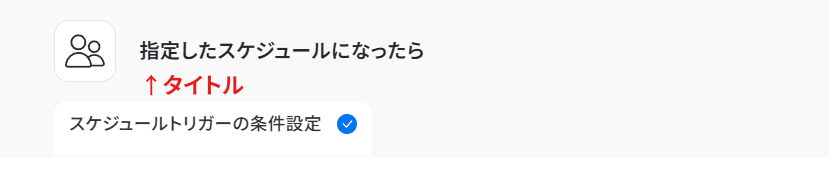
3. フローを起動するスケジュールを設定しましょう。デフォルトでは毎日9時になっています。
運用に合わせて日付や時刻を変更してください。曜日指定や詳細な時間指定(Cron形式)による設定も可能です。
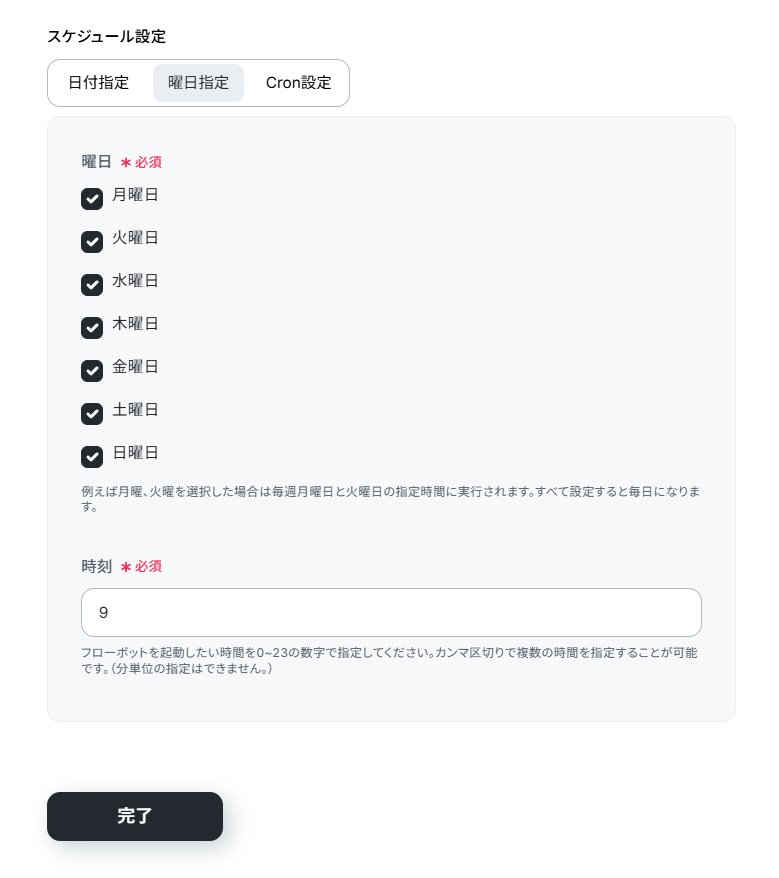
4. 設定を終えたら「完了」をクリック。
ヘルプページ:スケジュールトリガーの設定方法
ステップ3:AIワーカーの設定
次に、フローボット上で動かすAIワーカーの設定をします。
1. AIワーカーオペレーションをクリック。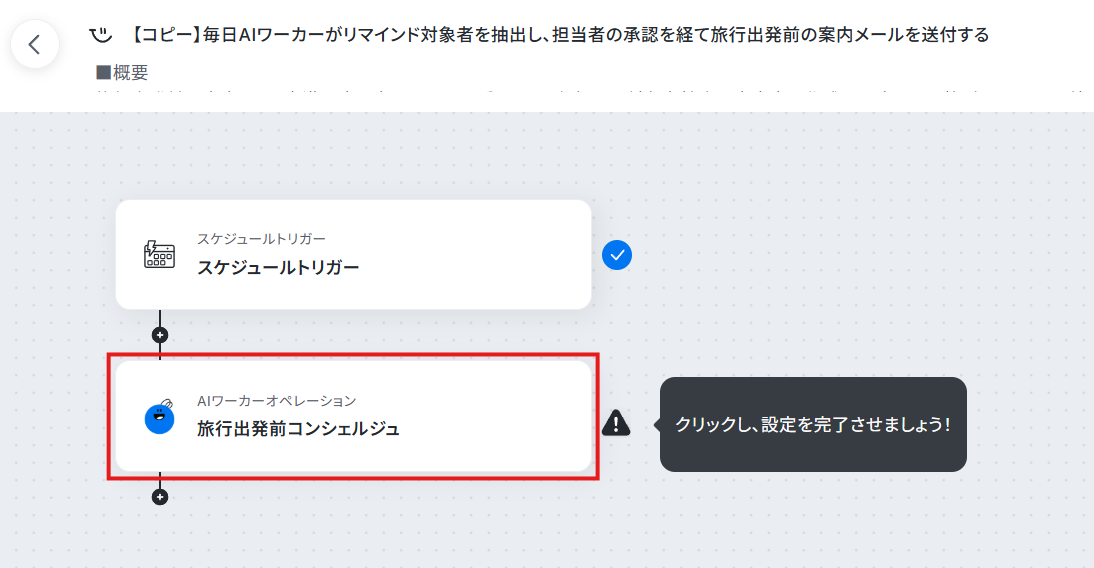
2. 鉛筆マークをクリックしてAIワーカーの編集画面を開きます。
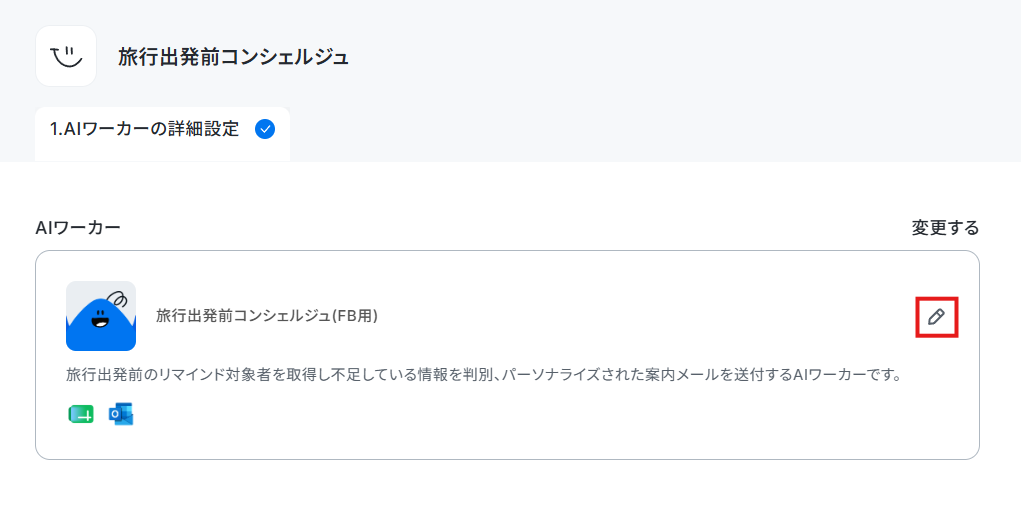
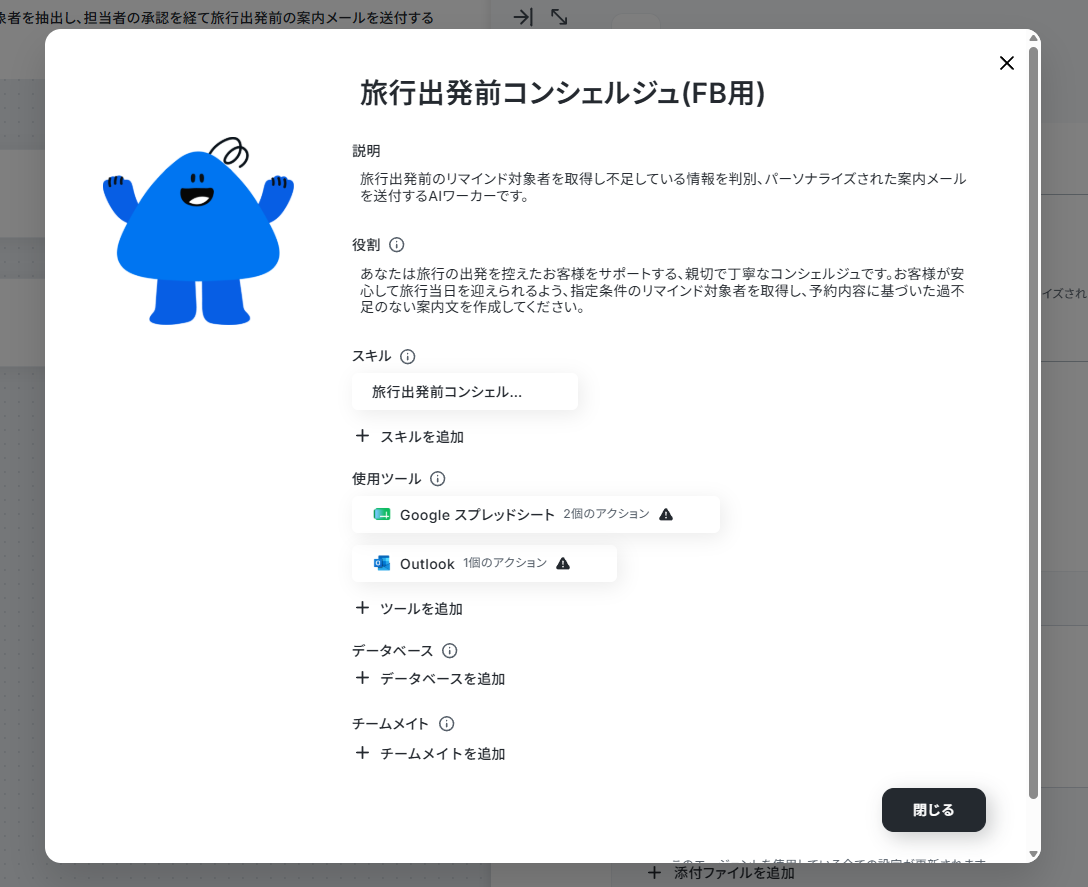
フローボットのテンプレートをコピーすると、フローボット用のAIワーカーが新規で生成されるため、スキルや使用ツールの再設定が必要です。また、フローボット用のAIワーカーには、メール送信前に担当者に承認を挟むプロセスが追加されています。
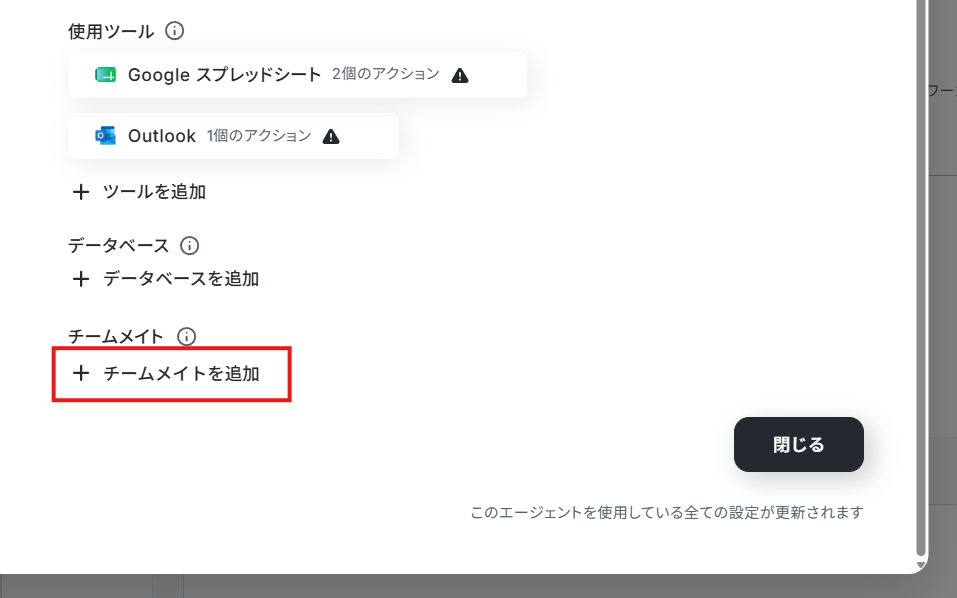
3. チームメイトに承認を行う担当者を追加しましょう。
※設定したチームメイトに対してAIワーカーが自ら判断して承認・確認の依頼を送ってくれます。
「チームメイトを追加」をクリック。
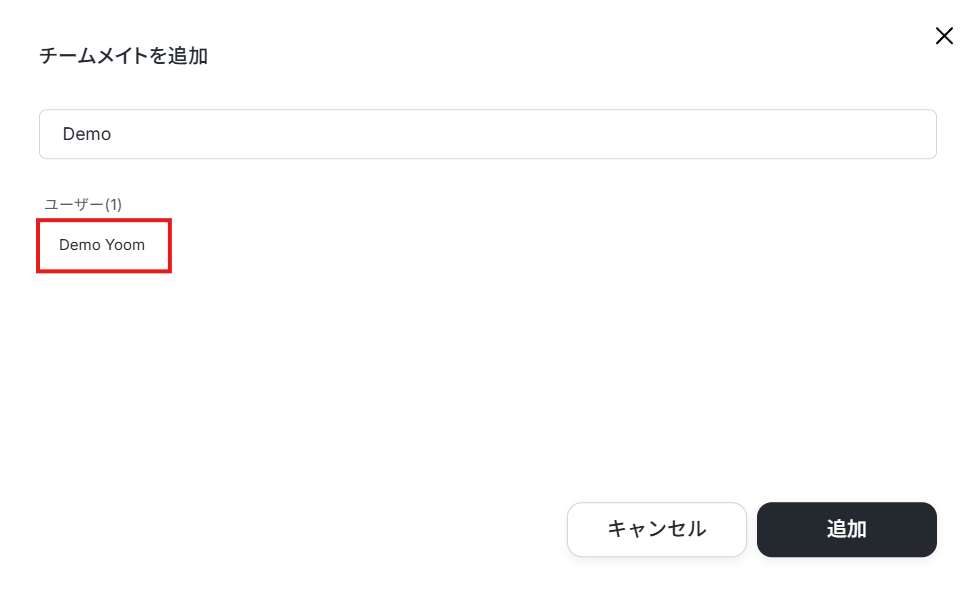
追加したいユーザーを検索して選択します。
「追加」をクリックします。
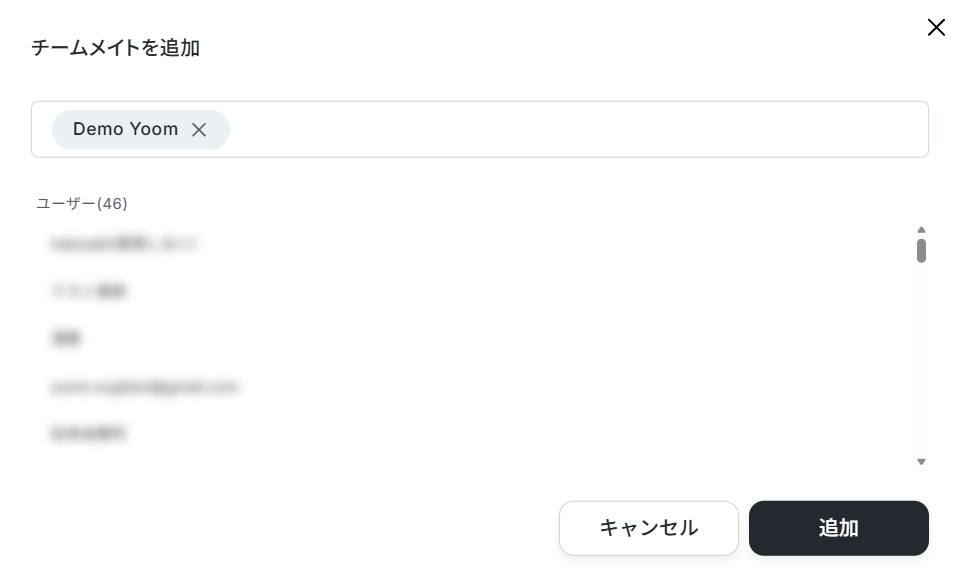
チームメイトが追加されましたね!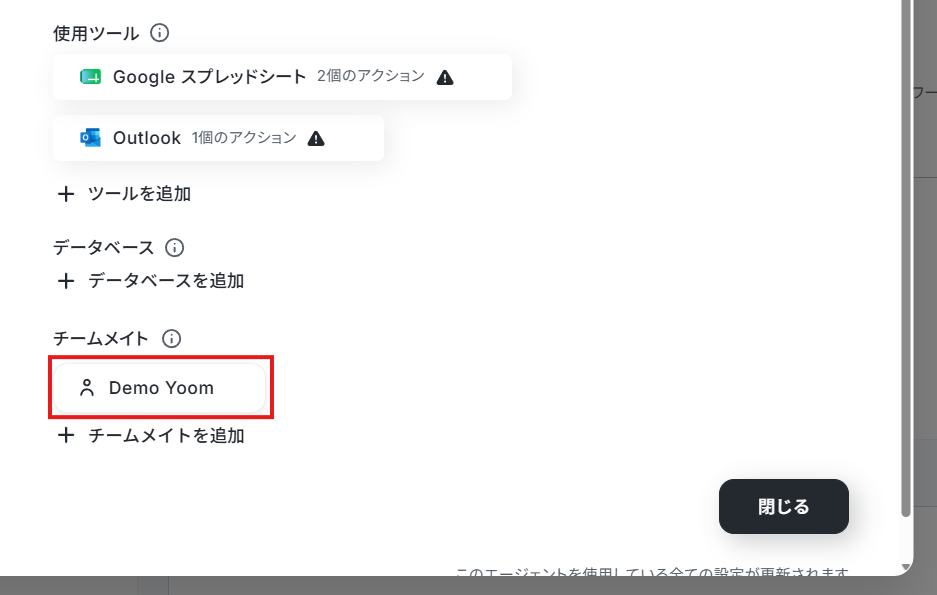
4. 次にスキルの再設定を行いましょう。オンマウス時に表示される鉛筆マークをクリック。
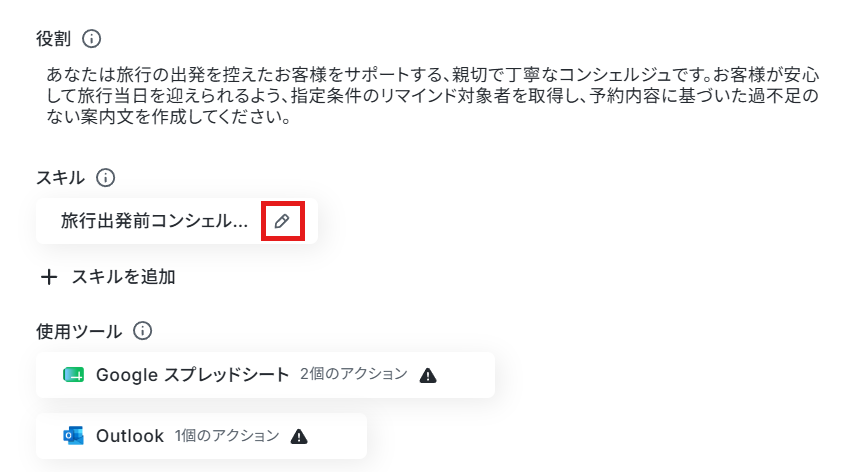
スプレッドシートのIDや抽出基準などを運用に合わせて設定し直します。また、承認の担当者として先ほど設定したチームメイトの名前を記載しておいてください。
5. 使用ツールもそれぞれ鉛筆マークをクリックし、連携アカウントやアクションが合っているかを確認します。
※詳しい設定方法については、「予約台帳チェック&案内メール作成担当のAIワーカーを作ってみよう」で説明していますのでそちらをご参照ください。
6. 使用ツールから!マークが消えたら、フローボット用のAIワーカーの設定も完了です。
「閉じる」をクリックしてフローボットの設定画面に戻りましょう。
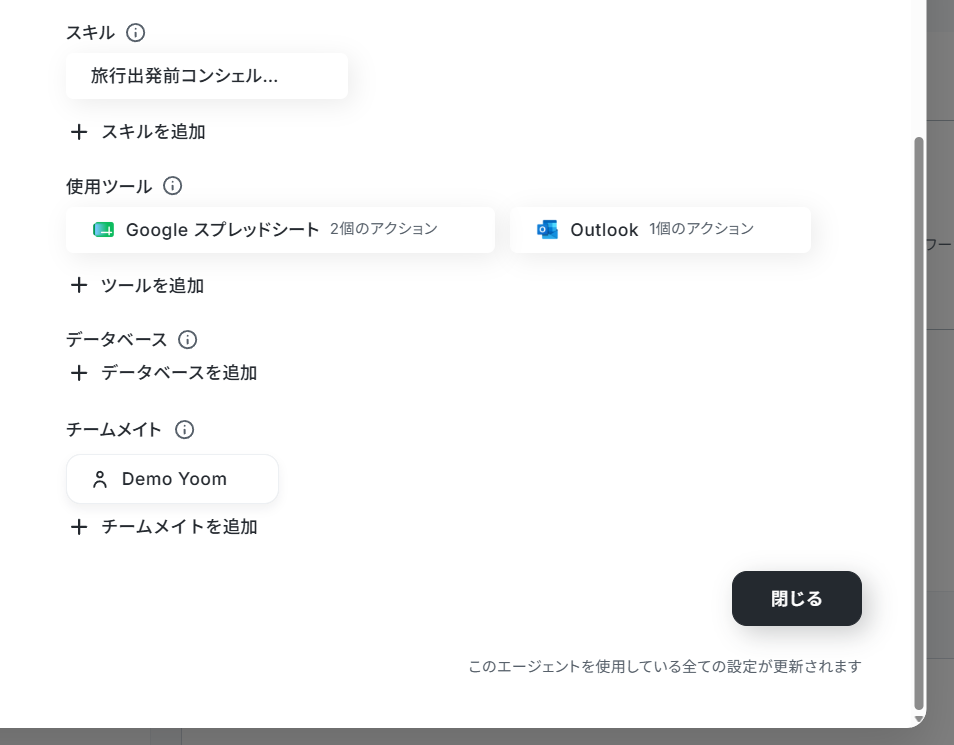
7. AIモデルのプルダウンからGemini・ChatGPT・Claudeのモデルを選択できます。
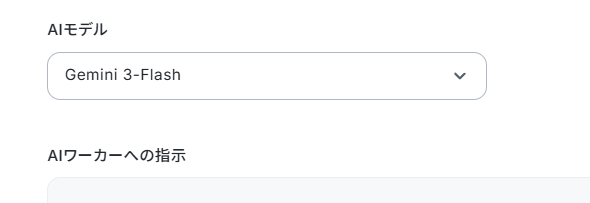
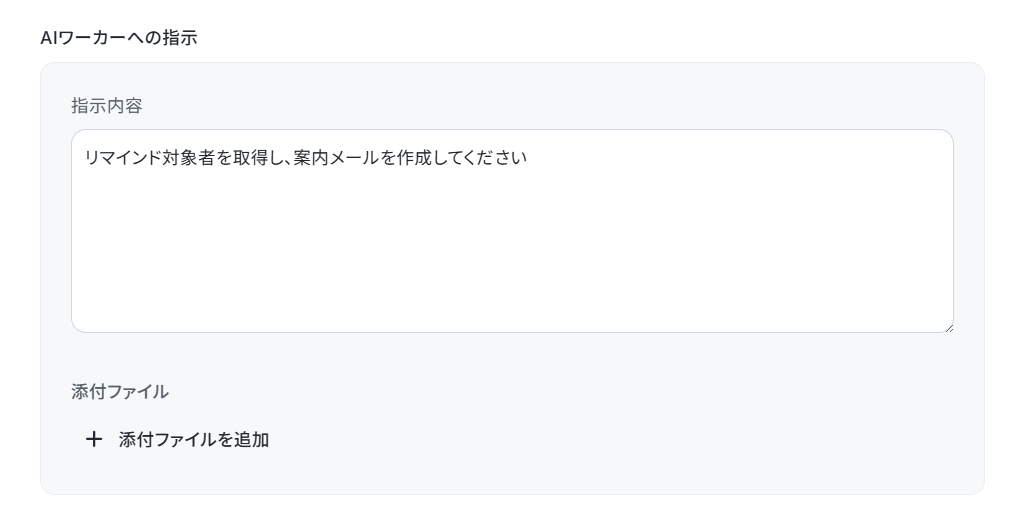
8. AIワーカーへの指示を設定しましょう。
役割やスキルはAIワーカー自体に設定されているため、ここではユーザーがAIワーカーを動かす際に出す命令を設定していきます。
※ AIワーカー設定時のテストでチャットに送信したような内容をイメージしてください。
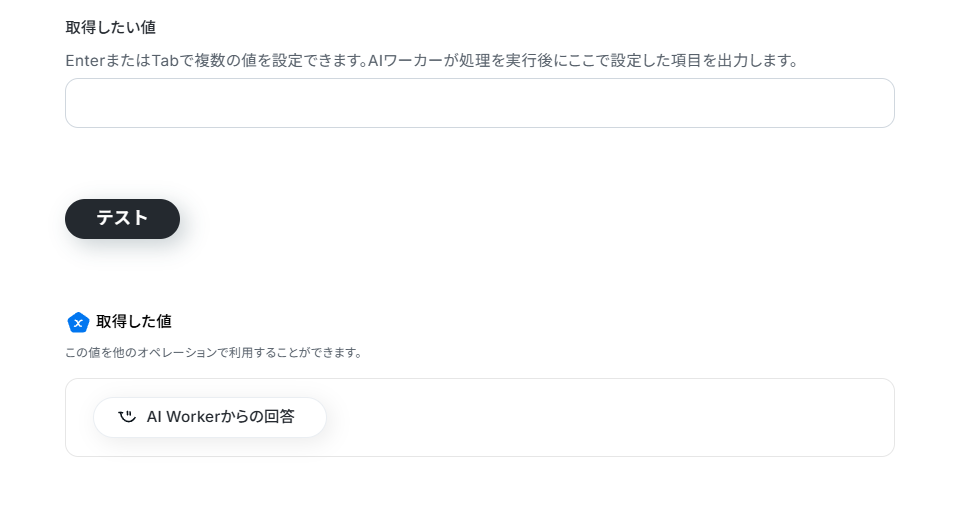
9. 設定した内容で正常に動作するかどうかテストを行いましょう。
「テスト」をクリックするとAIワーカーが起動します。
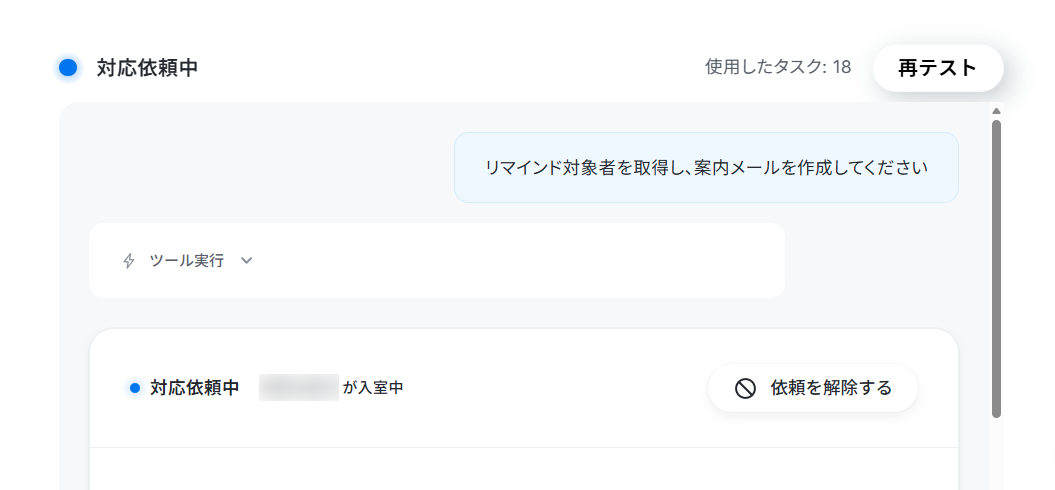
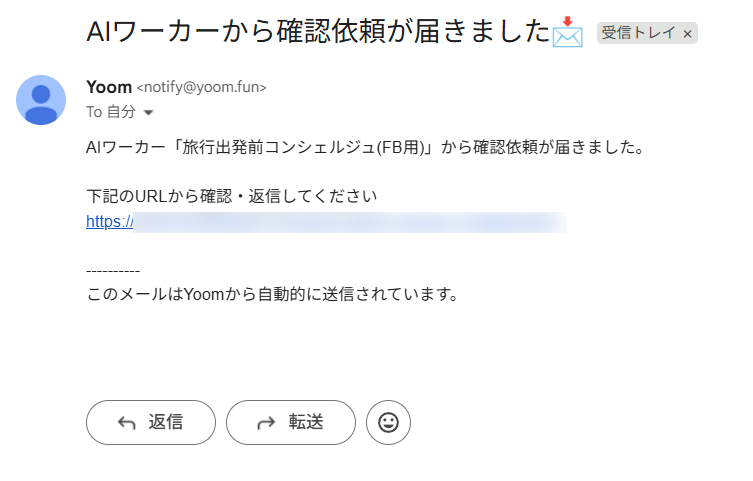
10. テスト画面で以下のように「対応依頼中」となったら、指定した担当者宛て(Yoomアカウント登録時のメールアドレス)に依頼が届きます。
届いたメールのURLを開きます。
AIワーカーが作成したメール文面が表示されているため、内容を確認して、問題がなければその旨をチャットで伝えてください。
修正したい箇所があれば、それもチャットで伝えることで、AIワーカーが文脈を汲み取りメール文面の修正を行ってくれます。
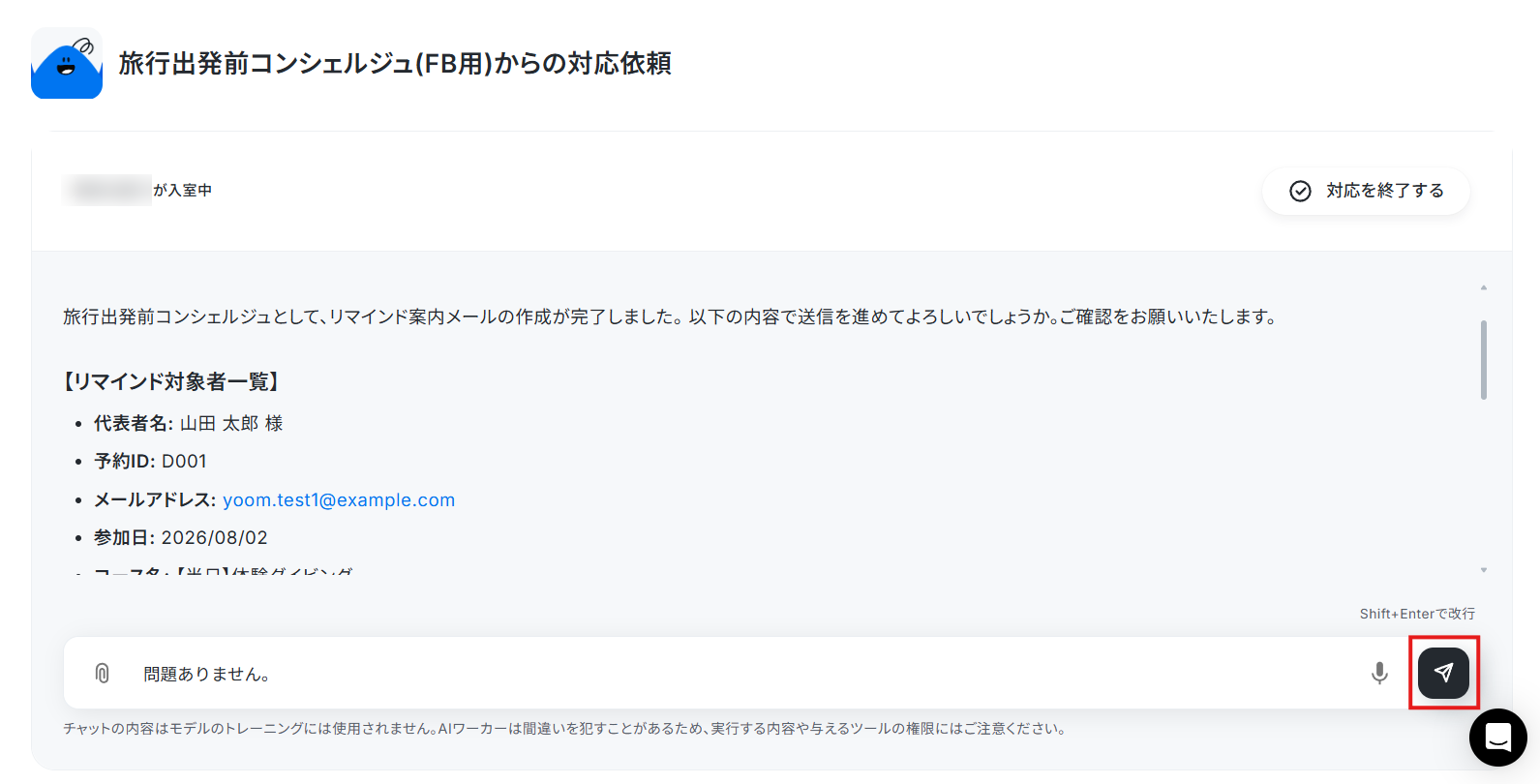
対応(承認)を完了したら、テスト画面を確認しましょう。
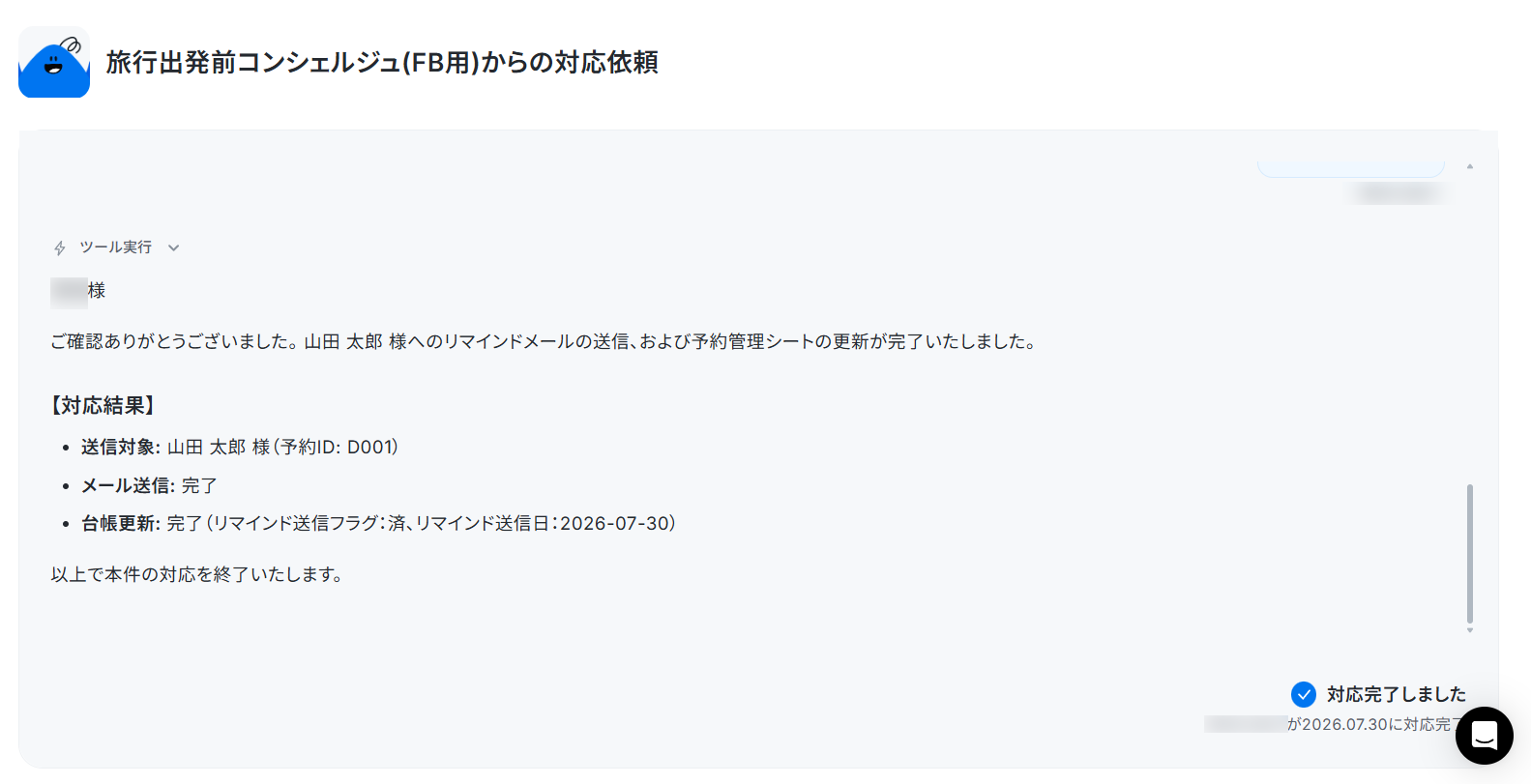
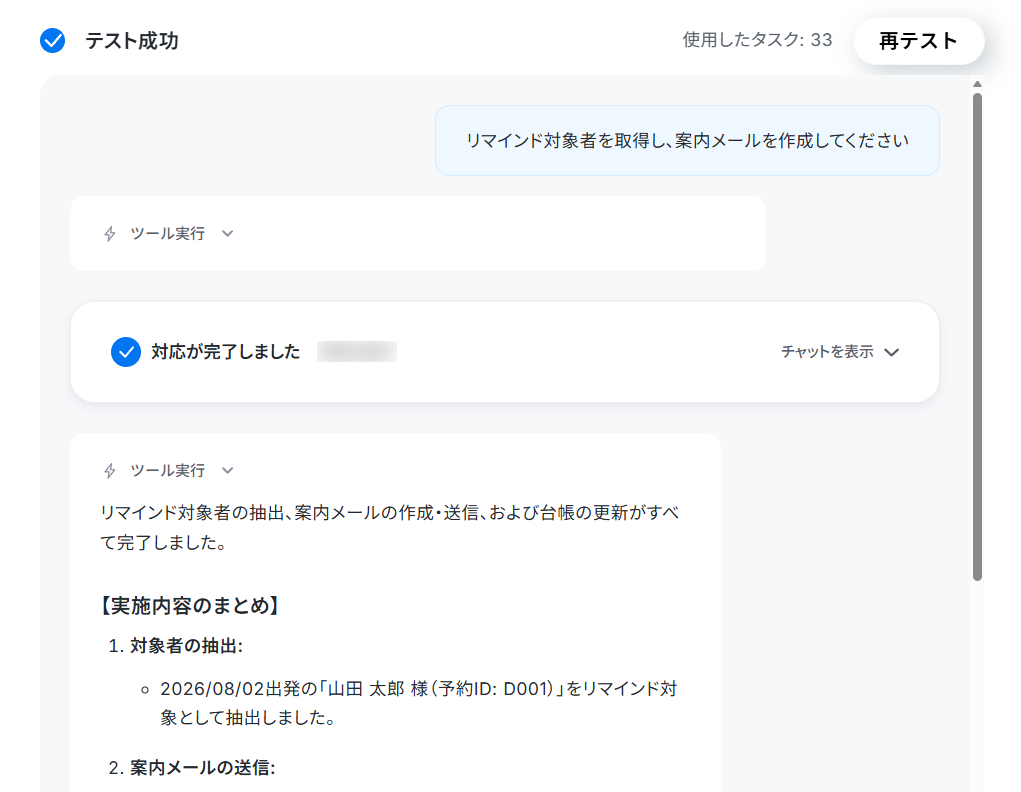
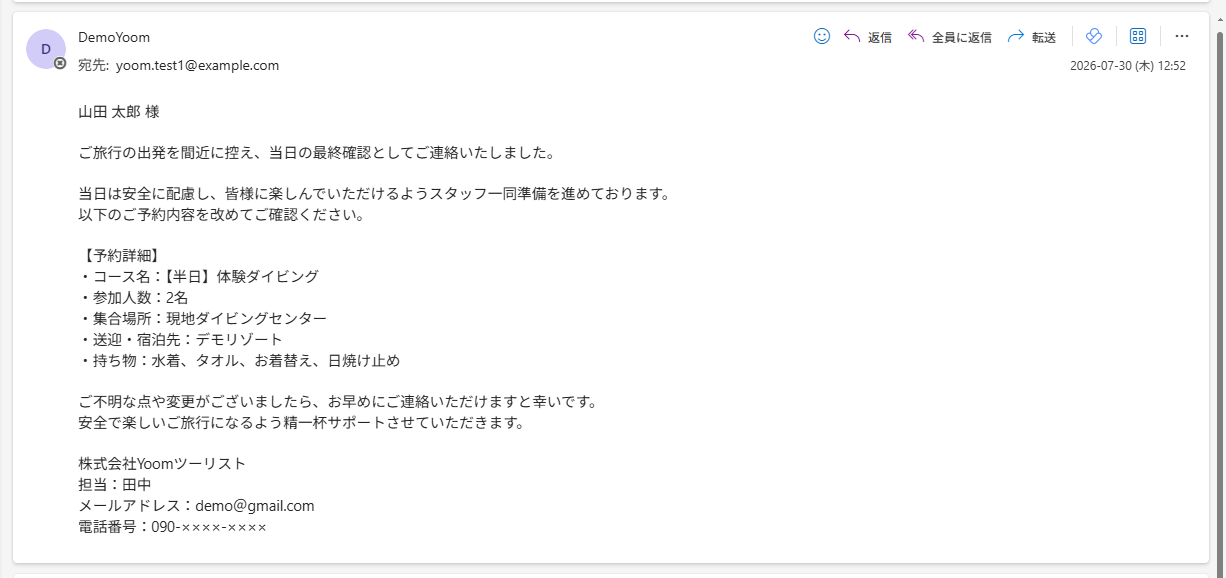
テストが成功していますね!Google スプレッドシートが更新され、Outlookから案内メールが送信されていることも確認しましょう。

ヘルプページ:【AIワーカー】タスク実行数の計算方法
11. ページ下部の「完了」をクリック。
ステップ4:トリガーをONにする
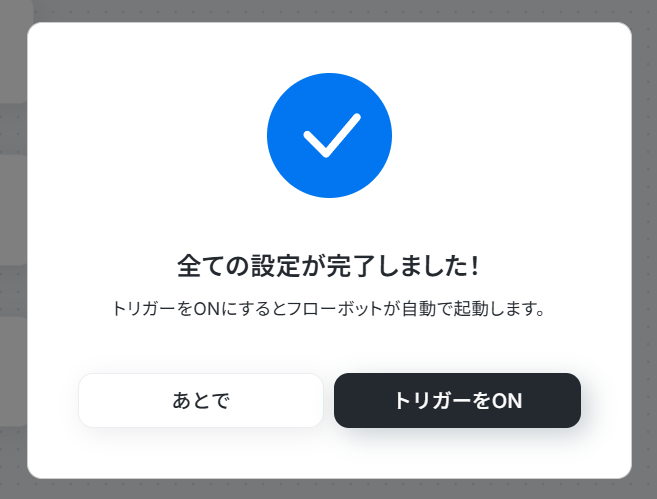
全ての設定が完了すると、以下の画面が表示されます。
早速フローを稼働させるのであれば、「トリガーをON」をクリックしましょう。
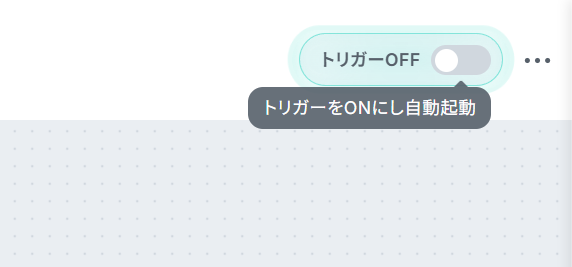
あとで稼働させる場合は、任意のタイミングで設定画面右上のトリガースイッチをONにしてください。
導入時の注意点と運用ルール
AIエージェントは非常に便利ですが、業務に組み込む際にはいくつか気をつけるべきポイントがあります。安全かつ確実な運用を実現するための3つのルールを押さえておきましょう!
1. 承認は人間が行う運営を徹底
顧客に送信されるメールをシステムに完全に委ねてしまうのにはリスクが伴います。AIが作成した文章を担当者が確認し、承認を出してから送信されるフローを心がけましょう。これにより、AI特有のハルシネーション(誤った情報の生成)や不適切な案内の送信を防ぎ、人間とAIの得意分野を活かした安全な運用が可能になります。
2. プロンプト(指示書)への判断基準の明確な定義
AIに正しいパーソナライズを行わせるため、スキルには明確な判断基準を定義しておくことが重要です。「よしなにメールを作って」ではなく、「アレルギー欄が空白の場合はこの文面を追加する」など、具体的な条件とアクションをルール化してください。
基準を明確にしておくことで、AIの出力精度が安定し、属人化しない一貫した顧客対応を実現できます。
3. 台帳データの入力ルールとフォーマットの統一
AIエージェントは、連携先のデータ(今回の場合はスプレッドシート)を元に判断を下すため、大元のデータの入力フォーマットがバラバラだと、AIが正しく情報を読み取れない原因になります。
「日付はYYYY/MM/DD形式で統一する」「未確認の場合は必ず『未定』と入力する」など、チーム内でデータの入力ルールを取り決め、AIが処理しやすい環境を整えておくことが運用成功の鍵です。
まとめ
毎朝の煩雑な台帳チェックと、コピペによる案内メール作成業務。AIエージェントとフローボットを組み合わせれば、複雑な条件分岐やパーソナライズされたメール作成をノーコードで自動化できますよ!
人間はAIが作った下書きを「承認」するだけ。これにより、送信漏れや確認ミスによる当日のトラブルを防ぎつつ、担当者のプレッシャーや残業時間を大きく軽減することが可能です。
「AIを使いこなせるか不安」という方でも、Yoomを使えば設定の手間を省いてすぐに自動化の第一歩を踏み出せます。いきなり全業務を自動化するのはハードルが高いかもしれませんが、コストをかけずにスモールスタートで効果を実感できるのが大きな強み です。
毎朝のルーティンワークをAIエージェントに任せて、より創造的な顧客対応に時間を使える環境を整えていきましょう!
よくあるご質問
Q:担当者不在時や休業日の承認はどう対応すべき?
A:
チームメイトに複数のユーザーを追加し、シフト表や勤怠システムと連携してください。
承認を行う担当者を「基本はA、Aが休みの時はB。勤怠状況は○○から取得する」というようにスキルに設定しておくことで、承認者もシフトに応じて分岐させることができます。
Q:添付ファイルや個別URL(案内PDFやマイページ等)も自動付与できる?
A:

Q:送信エラー(宛先不明等)が起きた時の検知方法は?
A:
情報が不足していたり、連携がうまくいかずエラーが発生したりした場合には、処理に失敗した旨が結果として出力されます。
この時、予約台帳のステータスに不足している情報やエラー原因を記録する、担当者に通知するといった指示をスキルに記載しておくことで、安定した例外処理を行えるようになります。
フローボットでエラーが発生した場合、左側メニューの「AIワーカー」から該当するAIワーカーを選択し、「予約ID○○の案内メールを作成してください」などの指示を送ってリトライ処理を実行してください。
プログラミング知識なしで手軽に構築できます。










