









・
キャッチコピー作成をAIエージェントで効率化|ターゲットに刺さる言葉を自動生成するガイド

新商品のリリースやキャンペーンの告知など、発信する媒体に合わせてキャッチコピーを作成するのは、非常に手間と時間がかかる業務です。
そのため、「じっくり考える時間が取れない」
「表現がマンネリ化している」と悩む担当者の方も多いのではないでしょうか。
もし、商品の特徴を入力するだけで、AIが最適なコピー案を自動生成してくれたら、業務の負担は軽減されます。
本記事では、YoomのAIエージェントを活用し、キャッチコピーの生成からデータベースへの登録までを自動化する方法をご紹介します。
ライティング業務のベース作成をAIに任せ、より創造的なコア業務に集中できる環境を作っていきましょう。
とにかく早く試したい方へ
記事を読む前にまずは実際の動きを確認したいという方は、以下のテンプレートからすぐにお試しいただけます。
AIエージェントをまず試したい方はこちら
新商品情報に基づき、ブランド指針に沿ったSNS・LP・メルマガ用コピーを自動生成し、データベースへ書き戻します。

 キャッチコピー作成アシスタント
新商品情報を入力するだけで、自社のブランド指針に基づいた最適なキャッチコピーを媒体別に自動生成し、Google スプレッドシートに記録するAIワーカーです。制作業務の効率化と情報の一元管理を同時に実現できるので、ブランドイメージを維持しつつクリエイティブ制作のスピードを向上させたい方におすすめです。
試してみる
■概要新商品の発売に合わせてSNSやLP、メルマガなど複数の媒体でキャッチコピーを用意するのは、想像以上に時間と労力がかかる作業です。各媒体に合わせたトーンの調整や、ブランドイメージとの整合性を保つ作業は、クリエイティブな負担を増大させる要因となります。このAIワーカーを活用すれば、新商品情報を入力するだけで、自社のブランド指針に基づいた最適なキャッチコピーを媒体別に自動生成できます。さらに、生成されたコピーはGoogle スプレッドシートへ自動的に記録されるため、情報の一元管理と制作業務の効率化を同時に実現します。
■このAIワーカーをおすすめする方- ブランドイメージを維持しつつ、複数の媒体に合わせたキャッチコピーを効率的に作成したいマーケティング担当者の方
- SNS、LP、メルマガなど媒体ごとにトーン&マナーを使い分ける作業に負担を感じているコンテンツ制作担当者の方
- 新商品の販促活動におけるクリエイティブ制作のスピードを向上させたいと考えているチームリーダーの方
■AIワーカー設定の流れ- AIワーカーの「名前」や「役割」など、キャッチコピー作成アシスタントとしての基本設定を行います。
- AIワーカー内で使用するGoogle スプレッドシートをYoomと連携し、書き込み先のアクションを設定します。
- AIワーカーへの指示書となる「マニュアル」を、自社のブランドガイドラインや各媒体の運用ルールに合わせて編集します。
※マニュアルの内容は業務内容に合わせて自由に調整可能であり、使用ツールも普段お使いの他のデータベースアプリに変更いただけます。
■このAIワーカーのカスタムポイント- マニュアル内の「#自社のブランドガイドライン」という項目に、ブランドの価値観や使用禁止用語を設定してください。これにより、AIがブランドの世界観を正しく理解し、指針に沿ったアウトプットが可能になります。
- マニュアル内の「#SNS用のトーン&マナー」などの各媒体セクションに、自社独自の口調やルールを設定してください。媒体ごとの特性を反映させることで、ターゲットに響く精度の高いコピーが得られます。
■注意事項- Google スプレッドシートとYoomを連携してください。
- AIワーカーの基本設定は「【AIワーカー】基本的な設定方法」をご参照ください。
- AIワーカーの同時実行数・作成可能なAIワーカー数・利用可能なAIモデルはご契約中のプランによって異なります。
- AIワーカー内でご利用いただけるアプリやオペレーション等はフローボットの利用制限と同様です。
- AIワーカーは、テスト実行でも本番実行と同様にタスクを消費しますのでご注意ください。詳細は「【AIワーカー】タスク実行数の計算方法」ご参照ください。
- AIワーカーはマニュアルを詳細に設定することで適切な処理を実行しやすくなります。詳細は「【AIワーカー】マニュアルの作成方法」をご参照ください。
新商品情報を入力するだけで、自社のブランド指針に基づいた最適なキャッチコピーを媒体別に自動生成し、Google スプレッドシートに記録するAIワーカーです。制作業務の効率化と情報の一元管理を同時に実現できるので、ブランドイメージを維持しつつクリエイティブ制作のスピードを向上させたい方におすすめです。
■このAIワーカーをおすすめする方
- ブランドイメージを維持しつつ、複数の媒体に合わせたキャッチコピーを効率的に作成したいマーケティング担当者の方
- SNS、LP、メルマガなど媒体ごとにトーン&マナーを使い分ける作業に負担を感じているコンテンツ制作担当者の方
- 新商品の販促活動におけるクリエイティブ制作のスピードを向上させたいと考えているチームリーダーの方
■AIワーカー設定の流れ
- AIワーカーの「名前」や「役割」など、キャッチコピー作成アシスタントとしての基本設定を行います。
- AIワーカー内で使用するGoogle スプレッドシートをYoomと連携し、書き込み先のアクションを設定します。
- AIワーカーへの指示書となる「マニュアル」を、自社のブランドガイドラインや各媒体の運用ルールに合わせて編集します。
■このAIワーカーのカスタムポイント
- マニュアル内の「#自社のブランドガイドライン」という項目に、ブランドの価値観や使用禁止用語を設定してください。これにより、AIがブランドの世界観を正しく理解し、指針に沿ったアウトプットが可能になります。
- マニュアル内の「#SNS用のトーン&マナー」などの各媒体セクションに、自社独自の口調やルールを設定してください。媒体ごとの特性を反映させることで、ターゲットに響く精度の高いコピーが得られます。
■注意事項
- Google スプレッドシートとYoomを連携してください。
- AIワーカーの基本設定は「【AIワーカー】基本的な設定方法」をご参照ください。
- AIワーカーの同時実行数・作成可能なAIワーカー数・利用可能なAIモデルはご契約中のプランによって異なります。
- AIワーカー内でご利用いただけるアプリやオペレーション等はフローボットの利用制限と同様です。
- AIワーカーは、テスト実行でも本番実行と同様にタスクを消費しますのでご注意ください。詳細は「【AIワーカー】タスク実行数の計算方法」ご参照ください。
- AIワーカーはマニュアルを詳細に設定することで適切な処理を実行しやすくなります。詳細は「【AIワーカー】マニュアルの作成方法」をご参照ください。
業務フローを丸ごと自動化したい方はこちら
Google スプレッドシートに商品情報が登録されたことを検知し、AIワーカーがキャッチコピーを生成して自動で書き戻すフローボットです。
■概要新商品の情報を管理する際、スペックの入力から魅力的なキャッチコピーの考案まで、すべてを手作業で行うのは多大な労力がかかるのではないでしょうか。特に商品数が多い場合、各媒体に合わせたコピー作成はマーケティング担当者にとって大きな負担となりがちです。このワークフローを活用すれば、Google スプレッドシートに商品情報を登録するだけで、AIが自動で最適なキャッチコピーを生成し、シートへ書き戻します。これにより、情報の整理と販促準備が同時に完了し、一貫性のある情報発信をスムーズに実現できます。
■このテンプレートをおすすめする方- Google スプレッドシートで管理している商品情報から、魅力的なコピーを自動で生成し、業務を効率化したいマーケティング担当者の方
- スペック入力をきっかけに、SNSやLP用のテキスト作成を自動化して、クリエイティブな時間を確保したいECサイト運営者の方
- 商品リストの更新と販促用テキストの準備を並行して行い、マーケティングのスピードを向上させたいチームリーダーの方
■このテンプレートを使うメリット- Google スプレッドシートに商品情報を入力するだけでコピーが生成されるため、案を練るための時間や手間を抑えることができます。
- スペック情報を基にAIがキャッチコピーを自動生成することで、訴求内容のばらつきを防ぎ、常に一定のクオリティで情報をアウトプットできます。
■フローボットの流れ- はじめに、Google スプレッドシートとYoomを連携します。
- 次に、トリガーで、Google スプレッドシートの「行が追加されたら」というアクションを設定します。
- 次に、AIワーカーで、新商品情報に基づき、ブランド指針に沿ったSNS・LP・メルマガ用コピーを自動生成するためのマニュアルを作成します。
※「トリガー」:フロー起動のきっかけとなるアクション、「オペレーション」:トリガー起動後、フロー内で処理を行うアクション
■このワークフローのカスタムポイント- Google スプレッドシートのトリガー設定では、対象とするシートや、AIが読み取るべき情報の列を任意で指定してください。
- AIワーカーの指示内容(プロンプト)を調整することで、ブランドのトーン&マナーに合わせた最適なキャッチコピーを生成できるようにカスタマイズが可能です。
- Google スプレッドシートの更新アクションでは、AIが生成したテキストを書き込む列を自由に設定してください。
■注意事項- Google スプレッドシートとYoomを連携してください。AIワーカー内で使用するツール(アプリ)についてもマイアプリ連携が必要です。
- AIワーカーの基本設定は「【AIワーカー】基本的な設定方法」をご参照ください。
- AIワーカーの同時実行数・作成可能なAIワーカー数・利用可能なAIモデルはご契約中のプランによって異なります。
- AIワーカー内でご利用いただけるアプリやオペレーション等はフローボットの利用制限と同様です。
- AIワーカーは、テスト実行でも本番実行と同様にタスクを消費しますのでご注意ください。詳細は「【AIワーカー】タスク実行数の計算方法」ご参照ください。
- AIワーカーはマニュアルを詳細に設定することで適切な処理を実行しやすくなります。詳細は「【AIワーカー】マニュアルの作成方法」をご参照ください。

■このテンプレートをおすすめする方
- Google スプレッドシートで管理している商品情報から、魅力的なコピーを自動で生成し、業務を効率化したいマーケティング担当者の方
- スペック入力をきっかけに、SNSやLP用のテキスト作成を自動化して、クリエイティブな時間を確保したいECサイト運営者の方
- 商品リストの更新と販促用テキストの準備を並行して行い、マーケティングのスピードを向上させたいチームリーダーの方
■このテンプレートを使うメリット
- Google スプレッドシートに商品情報を入力するだけでコピーが生成されるため、案を練るための時間や手間を抑えることができます。
- スペック情報を基にAIがキャッチコピーを自動生成することで、訴求内容のばらつきを防ぎ、常に一定のクオリティで情報をアウトプットできます。
■フローボットの流れ
- はじめに、Google スプレッドシートとYoomを連携します。
- 次に、トリガーで、Google スプレッドシートの「行が追加されたら」というアクションを設定します。
- 次に、AIワーカーで、新商品情報に基づき、ブランド指針に沿ったSNS・LP・メルマガ用コピーを自動生成するためのマニュアルを作成します。
■このワークフローのカスタムポイント
- Google スプレッドシートのトリガー設定では、対象とするシートや、AIが読み取るべき情報の列を任意で指定してください。
- AIワーカーの指示内容(プロンプト)を調整することで、ブランドのトーン&マナーに合わせた最適なキャッチコピーを生成できるようにカスタマイズが可能です。
- Google スプレッドシートの更新アクションでは、AIが生成したテキストを書き込む列を自由に設定してください。
■注意事項
- Google スプレッドシートとYoomを連携してください。AIワーカー内で使用するツール(アプリ)についてもマイアプリ連携が必要です。
- AIワーカーの基本設定は「【AIワーカー】基本的な設定方法」をご参照ください。
- AIワーカーの同時実行数・作成可能なAIワーカー数・利用可能なAIモデルはご契約中のプランによって異なります。
- AIワーカー内でご利用いただけるアプリやオペレーション等はフローボットの利用制限と同様です。
- AIワーカーは、テスト実行でも本番実行と同様にタスクを消費しますのでご注意ください。詳細は「【AIワーカー】タスク実行数の計算方法」ご参照ください。
- AIワーカーはマニュアルを詳細に設定することで適切な処理を実行しやすくなります。詳細は「【AIワーカー】マニュアルの作成方法」をご参照ください。
キャッチコピー作成をAIエージェントで自動化するメリットと活用シーン
ここでは具体的なメリットをご紹介します。
1. 検索・判断・入力の単純作業を減らす
日常業務の中で発生する情報の検索やデータベースへの転記作業は、一つひとつは小さくても積み重なると膨大な工数となってしまいます。
しかしAIエージェントなら文章生成だけでなく、情報の登録からコピー作成、書き戻しまでをシームレスに繋ぎ、人間による単純なコピペ作業を省くことが可能です。
こうした手作業から解放されることで、担当者はよりクリエイティブな企画や戦略立案といった重要な業務に専念できるようになります。
2. 複数チャネル用テキストを同時生成できる
SNS、LP、メルマガなど、媒体ごとに文字数やテイストを書き分ける作業は、運用担当者にとって非常に負担が大きく、時間のロスが生じやすい部分です。
そこでAIを活用すれば、一度の指示で各媒体に適したコピーをまとめて作成し、それぞれの項目へ自動入力まで完了させることができます。
チャネルごとの細かな調整にかかる手間を削減できるため、コンテンツの質を維持しながら、スピーディーかつ多角的な情報発信を継続できるようになります。
キャッチコピー作成アシスタントのAIワーカーを作ってみよう
まずは、スプレッドシートのレコード情報から商品情報を取得し、キャッチコピーを生成して再度シートに書き戻すAIワーカー単体の設定手順を解説します。
※今回連携するアプリの公式サイト:Google スプレッドシート
[Yoomとは]
AIワーカーの設定は以下の手順で進めます。
- AIワーカーをコピー
- AIワーカーの基本設定
- AIワーカーのマニュアル設定
- AIワーカーの使用ツール設定
- チャットに指示を送信してテスト
AIワーカーをコピー
まずは、以下のバナーをクリックしてご自身のワークスペースにAIワーカーを追加します。
キャッチコピー作成アシスタント
新商品情報を入力するだけで、自社のブランド指針に基づいた最適なキャッチコピーを媒体別に自動生成し、Google スプレッドシートに記録するAIワーカーです。制作業務の効率化と情報の一元管理を同時に実現できるので、ブランドイメージを維持しつつクリエイティブ制作のスピードを向上させたい方におすすめです。
試してみる
■概要新商品の発売に合わせてSNSやLP、メルマガなど複数の媒体でキャッチコピーを用意するのは、想像以上に時間と労力がかかる作業です。各媒体に合わせたトーンの調整や、ブランドイメージとの整合性を保つ作業は、クリエイティブな負担を増大させる要因となります。このAIワーカーを活用すれば、新商品情報を入力するだけで、自社のブランド指針に基づいた最適なキャッチコピーを媒体別に自動生成できます。さらに、生成されたコピーはGoogle スプレッドシートへ自動的に記録されるため、情報の一元管理と制作業務の効率化を同時に実現します。
■このAIワーカーをおすすめする方- ブランドイメージを維持しつつ、複数の媒体に合わせたキャッチコピーを効率的に作成したいマーケティング担当者の方
- SNS、LP、メルマガなど媒体ごとにトーン&マナーを使い分ける作業に負担を感じているコンテンツ制作担当者の方
- 新商品の販促活動におけるクリエイティブ制作のスピードを向上させたいと考えているチームリーダーの方
■AIワーカー設定の流れ- AIワーカーの「名前」や「役割」など、キャッチコピー作成アシスタントとしての基本設定を行います。
- AIワーカー内で使用するGoogle スプレッドシートをYoomと連携し、書き込み先のアクションを設定します。
- AIワーカーへの指示書となる「マニュアル」を、自社のブランドガイドラインや各媒体の運用ルールに合わせて編集します。
※マニュアルの内容は業務内容に合わせて自由に調整可能であり、使用ツールも普段お使いの他のデータベースアプリに変更いただけます。
■このAIワーカーのカスタムポイント- マニュアル内の「#自社のブランドガイドライン」という項目に、ブランドの価値観や使用禁止用語を設定してください。これにより、AIがブランドの世界観を正しく理解し、指針に沿ったアウトプットが可能になります。
- マニュアル内の「#SNS用のトーン&マナー」などの各媒体セクションに、自社独自の口調やルールを設定してください。媒体ごとの特性を反映させることで、ターゲットに響く精度の高いコピーが得られます。
■注意事項- Google スプレッドシートとYoomを連携してください。
- AIワーカーの基本設定は「【AIワーカー】基本的な設定方法」をご参照ください。
- AIワーカーの同時実行数・作成可能なAIワーカー数・利用可能なAIモデルはご契約中のプランによって異なります。
- AIワーカー内でご利用いただけるアプリやオペレーション等はフローボットの利用制限と同様です。
- AIワーカーは、テスト実行でも本番実行と同様にタスクを消費しますのでご注意ください。詳細は「【AIワーカー】タスク実行数の計算方法」ご参照ください。
- AIワーカーはマニュアルを詳細に設定することで適切な処理を実行しやすくなります。詳細は「【AIワーカー】マニュアルの作成方法」をご参照ください。
新商品情報を入力するだけで、自社のブランド指針に基づいた最適なキャッチコピーを媒体別に自動生成し、Google スプレッドシートに記録するAIワーカーです。制作業務の効率化と情報の一元管理を同時に実現できるので、ブランドイメージを維持しつつクリエイティブ制作のスピードを向上させたい方におすすめです。
■このAIワーカーをおすすめする方
- ブランドイメージを維持しつつ、複数の媒体に合わせたキャッチコピーを効率的に作成したいマーケティング担当者の方
- SNS、LP、メルマガなど媒体ごとにトーン&マナーを使い分ける作業に負担を感じているコンテンツ制作担当者の方
- 新商品の販促活動におけるクリエイティブ制作のスピードを向上させたいと考えているチームリーダーの方
■AIワーカー設定の流れ
- AIワーカーの「名前」や「役割」など、キャッチコピー作成アシスタントとしての基本設定を行います。
- AIワーカー内で使用するGoogle スプレッドシートをYoomと連携し、書き込み先のアクションを設定します。
- AIワーカーへの指示書となる「マニュアル」を、自社のブランドガイドラインや各媒体の運用ルールに合わせて編集します。
■このAIワーカーのカスタムポイント
- マニュアル内の「#自社のブランドガイドライン」という項目に、ブランドの価値観や使用禁止用語を設定してください。これにより、AIがブランドの世界観を正しく理解し、指針に沿ったアウトプットが可能になります。
- マニュアル内の「#SNS用のトーン&マナー」などの各媒体セクションに、自社独自の口調やルールを設定してください。媒体ごとの特性を反映させることで、ターゲットに響く精度の高いコピーが得られます。
■注意事項
- Google スプレッドシートとYoomを連携してください。
- AIワーカーの基本設定は「【AIワーカー】基本的な設定方法」をご参照ください。
- AIワーカーの同時実行数・作成可能なAIワーカー数・利用可能なAIモデルはご契約中のプランによって異なります。
- AIワーカー内でご利用いただけるアプリやオペレーション等はフローボットの利用制限と同様です。
- AIワーカーは、テスト実行でも本番実行と同様にタスクを消費しますのでご注意ください。詳細は「【AIワーカー】タスク実行数の計算方法」ご参照ください。
- AIワーカーはマニュアルを詳細に設定することで適切な処理を実行しやすくなります。詳細は「【AIワーカー】マニュアルの作成方法」をご参照ください。
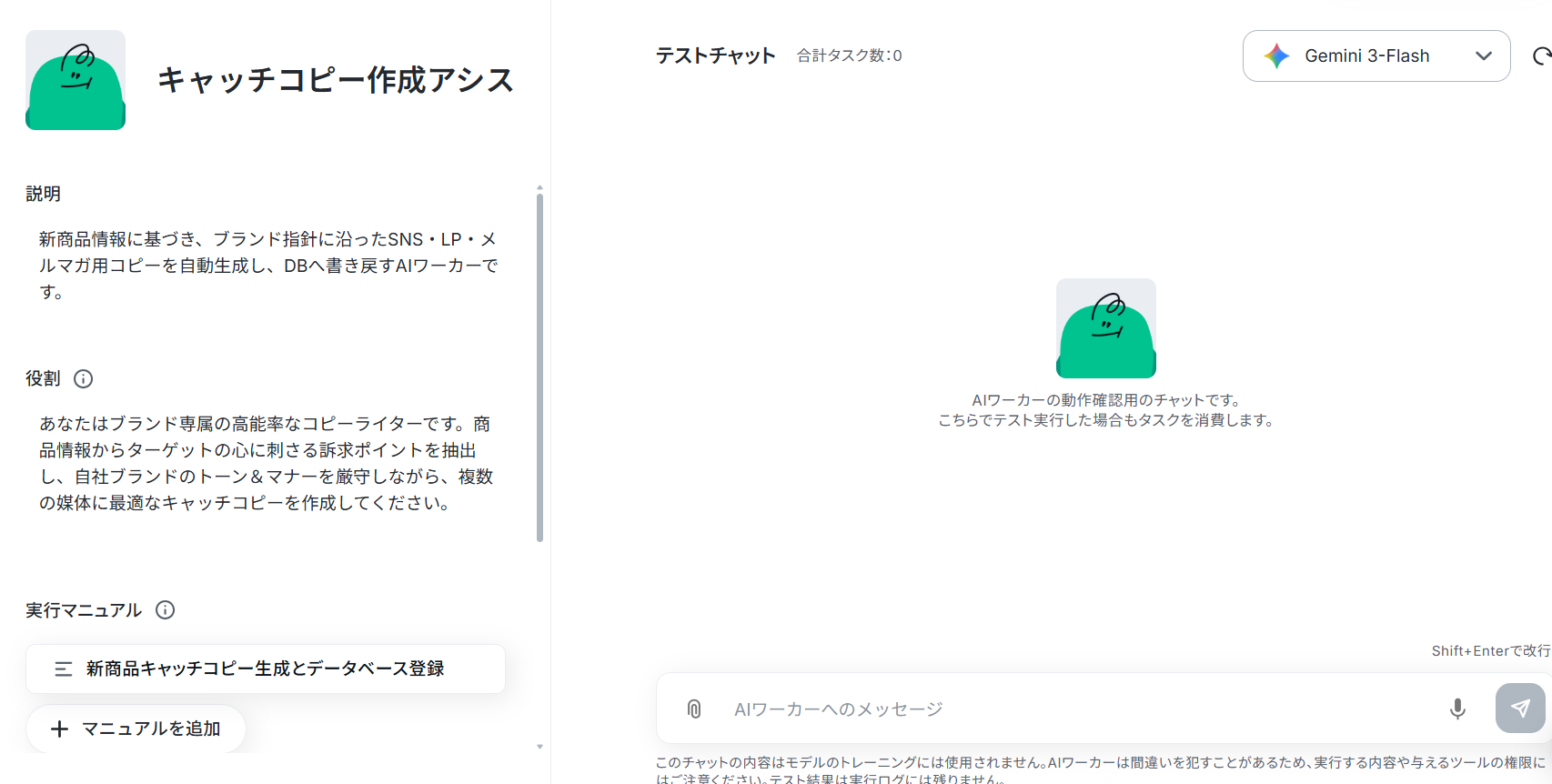
AIワーカーのコピーに成功すると、以下のようなチャット画面が表示されます。
なお、コピーしたテンプレートはYoomのマイプロジェクトから確認できます。
AIワーカーの基本設定
コピーが完了したら、AIワーカーのアイコンや名前、説明文など、基本的な情報を入力します。
テンプレートでは、以下のような内容に設定されています。
- AIワーカーの基本設定は「【AIワーカー】基本的な設定方法」をご参照ください。
AIワーカーの同時実行数・作成可能なAIワーカー数・利用可能なAIモデルはご契約中のプランによって異なります。 - AIワーカー内でご利用いただけるアプリやオペレーション等はフローボットの利用制限と同様です。
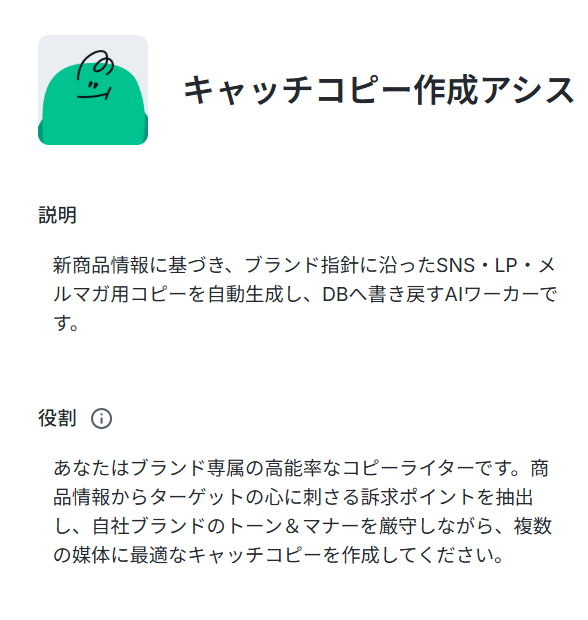
名前は、そのAIワーカーに任せる業務・処理がひと目でわかるような内容にするのがおすすめです。
説明はメモとして使用できます。
AIワーカーの処理には影響しませんので、ほかの社員や自分が今後使用するときのために、必要に応じて設定しておくとよいでしょう。
役割はAIワーカーの「初期設定」のようなもので、ここに記載した内容がAIワーカーの処理やアウトプットに影響します。
例えば、「Yoom株式会社のXXXです。」などの、所属や職務などを伝えることで、その役割になりきって処理を行います。
役割を適切に指定することで思い通りの結果を得られやすくなるので、なるべく具体的に記載しましょう。
AIワーカーのマニュアル設定
AIが適切なキャッチコピーを作成できるよう、マニュアルを設定します。
マニュアルを編集するには、実行マニュアルの「新商品キャッチコピー生成とデータベース登録」ボタンの右端にある鉛筆マークをクリックしましょう。
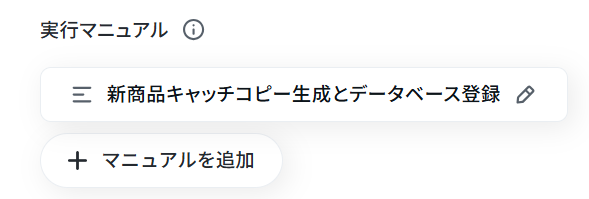
マニュアルの設定画面が表示されます。
「マニュアル名」はこのままでも良いですし、よりわかりやすい名前にしてもOKです。
「内容」は処理精度を決める肝となる部分なので、なるべく具体的に記載しましょう。
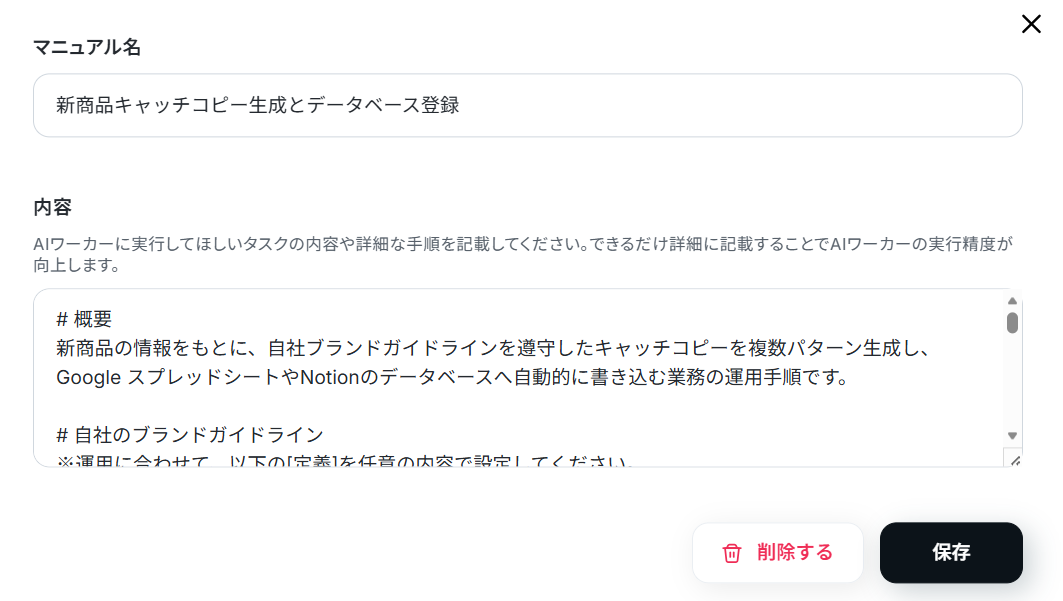
AIワーカーの精度を高めるためには、マニュアルの書き方を工夫することが大切です。
具体的には、後輩や同僚に説明するときのように、手順をなるべく細かく切り分け、それぞれの手順についてできる限り詳細に説明するのがおすすめです。
普段自分がやっている業務を思い浮かべながら、「どのような手順を踏んでいるか」「何に気をつけているか」といったことを整理し、マニュアルに落とし込むイメージです。
各手順でやるべきことや注意点などを細かく記載することで、AIワーカーの精度を高められます。
マニュアルの作り方については、【AIワーカー】マニュアルの作成方法で詳しく解説していますので、ぜひ参考にしてください。
たとえば今回の場合であれば、下記のように具体的な指示を盛り込むとよいでしょう。
例1:書き戻すデータベースの指示
- マニュアル内容:
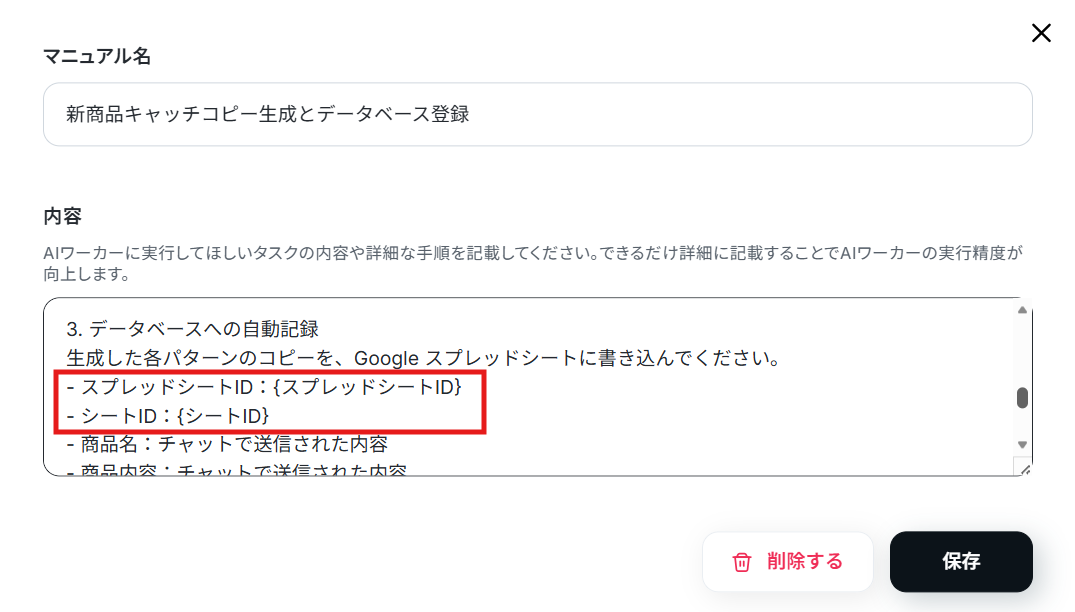
3. データベースへの自動記録
生成した各パターンのコピーを、Google スプレッドシートに書き込んでください。
- スプレッドシートID:{スプレッドシートIDを記載}
- シートID:{シートIDを記載}
- ポイント:AIが作ったテキストを、人間がチャット画面からいちいちコピーし、正しいシートを開いてペーストする……という地味で面倒な転記作業を削減します。指定の場所にデータが自動で綺麗に蓄積されるため、その後のチーム内での共有が非常にスムーズになります。
マニュアルの赤枠部分に
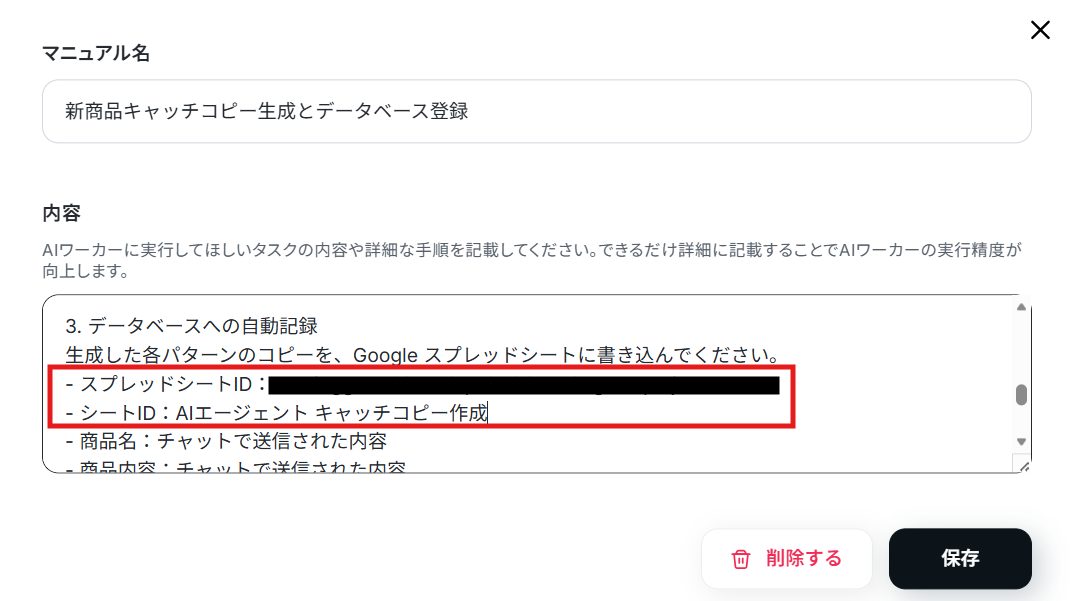
実際に値を入れると下記のようになります。
例2:各媒体のターゲットに合わせた文字数やトレンドの自動調整
- マニュアル内容:コピーを生成する際は、指定された媒体(SNS・LP・メルマガ)の文字数制限やトレンドを考慮してください。SNS用は拡散されやすいキャッチーな表現、LP用は直感的な表現に落とし込むこと。
- ポイント:「SNSにしては文章が長すぎる」「メルマガなのに堅苦しい」といった、媒体ごとの特性に合わせた細かい調整や書き直しの二度手間を防止します。最初から各メディアに最適な文字数やノリで出力されるため、そのまま次のステップへ進めます。
AIワーカーの使用ツール設定
AIワーカーが利用するツールとして、Google スプレッドシートを連携します。
アカウント連携を行い、対象のファイルやシートを読み込めるように設定しておきましょう。
事前にYoom上でマイアプリ連携を済ませておくとスムーズに進められますよ。
下記の順序で連携しましょう。
- AIワーカー設定画面の「使用ツール」から該当のアプリを選択
- 「連携アカウントを追加」からマイアプリ連携
Google スプレッドシートと連携します。
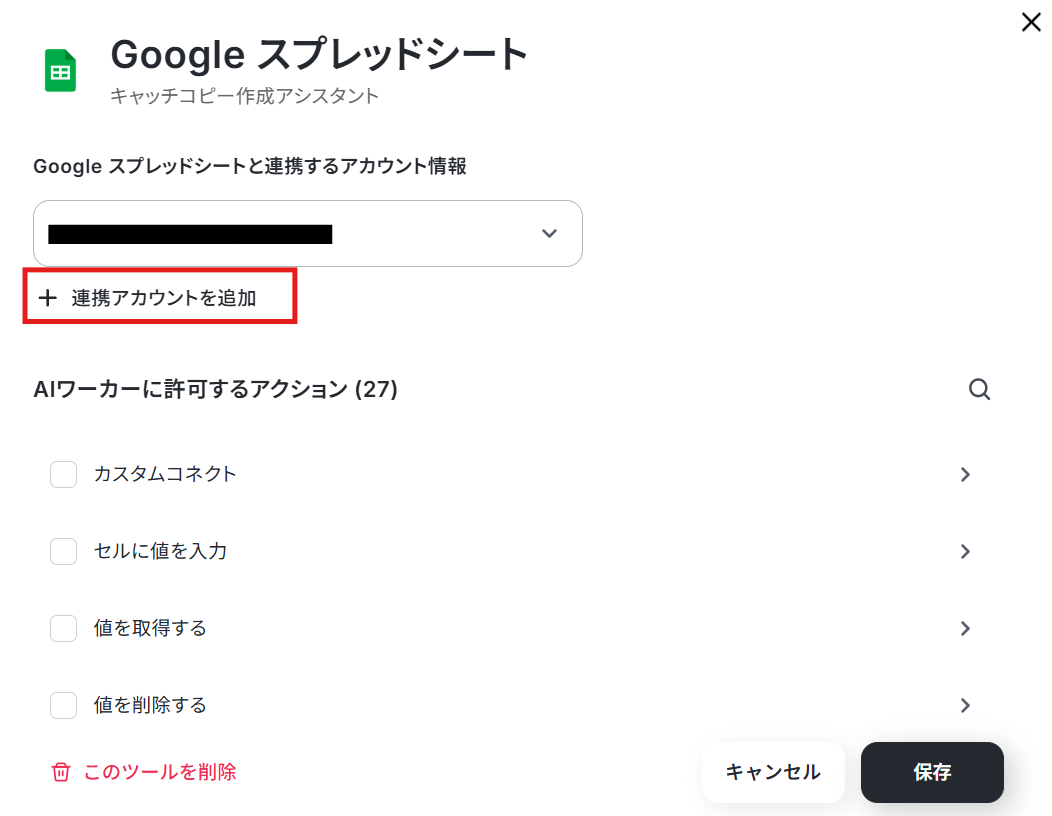
「Google スプレッドシート」と書かれているボタンの右端にある鉛筆マークをクリックしましょう。
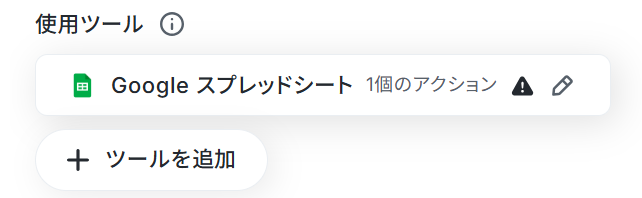
すると以下のような画面が表示されます。
すでに連携されている場合は、連携するアカウント情報を確認してください。
連携していない場合は、「連携アカウントを追加」をクリックします。
連携方法は下記のナビをご覧ください。
ナビはフローボットからマイアプリ連携する内容になっていますが、「連携アカウントを追加」クリック以降の手順は同じです。
より詳しく知りたい方は以下のリンク先をご覧ください。
「Google スプレッドシートと連携するアカウント情報」にアカウントが表示されていれば連携完了です!
「レコードを追加する」をクリックします。
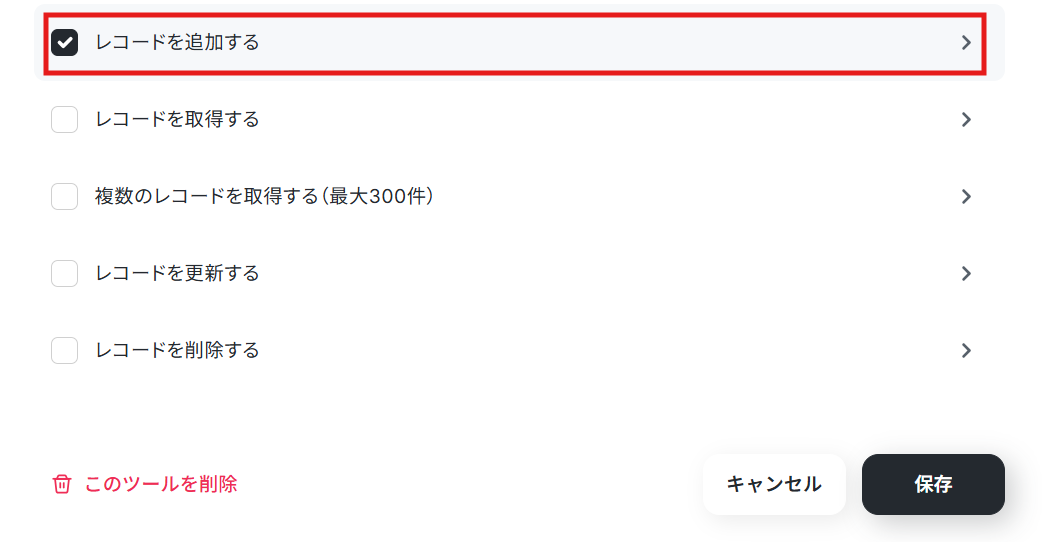
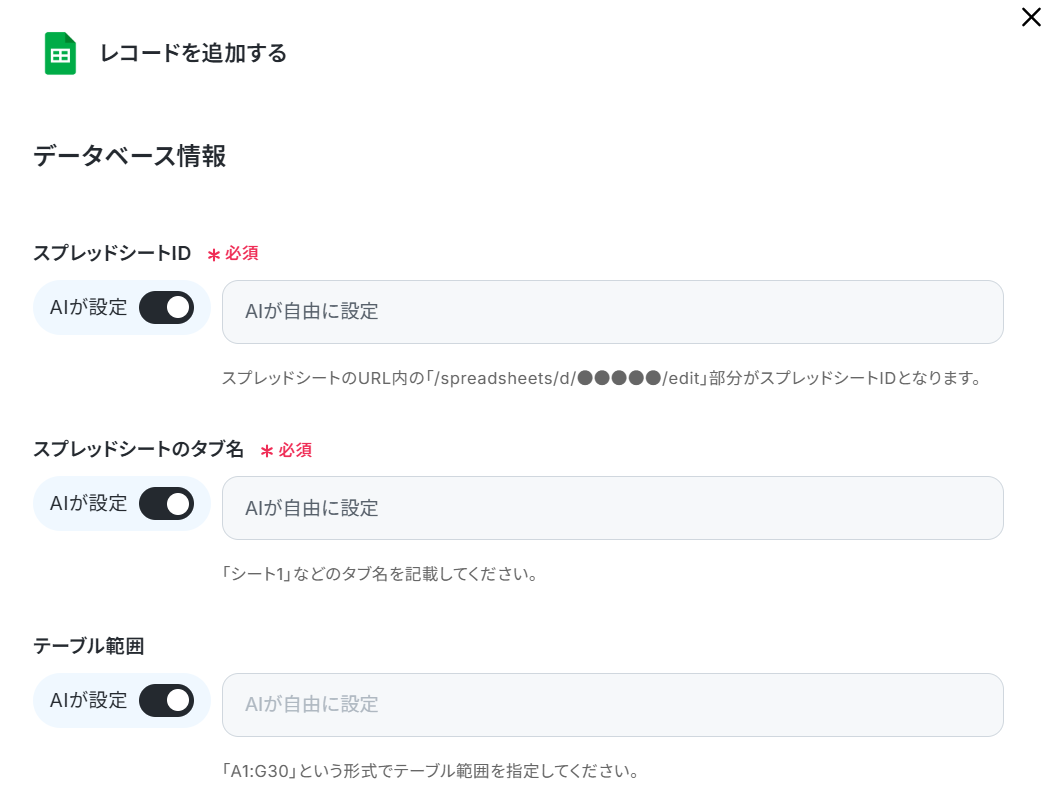
下記の画面が表示されます。
テンプレートでは、以下のように設定されています。
今回はAIが設定のままにしています。
保存をクリックしてください。
次のページでも保存をクリックします。
なお今回は下記のようなシートを準備しています。

チャットに指示を送信
設定が完了したら、チャット画面から新商品の情報を入力して指示を出します。

マニュアル通りにキャッチコピーが生成され、スプレッドシートへ書き戻しされるかを確認できれば準備は完了です。
AIワーカーは、テスト実行でも本番実行と同様にタスクを消費しますのでご注意ください。
詳細は「【AIワーカー】タスク実行数の計算方法」をご参照ください。
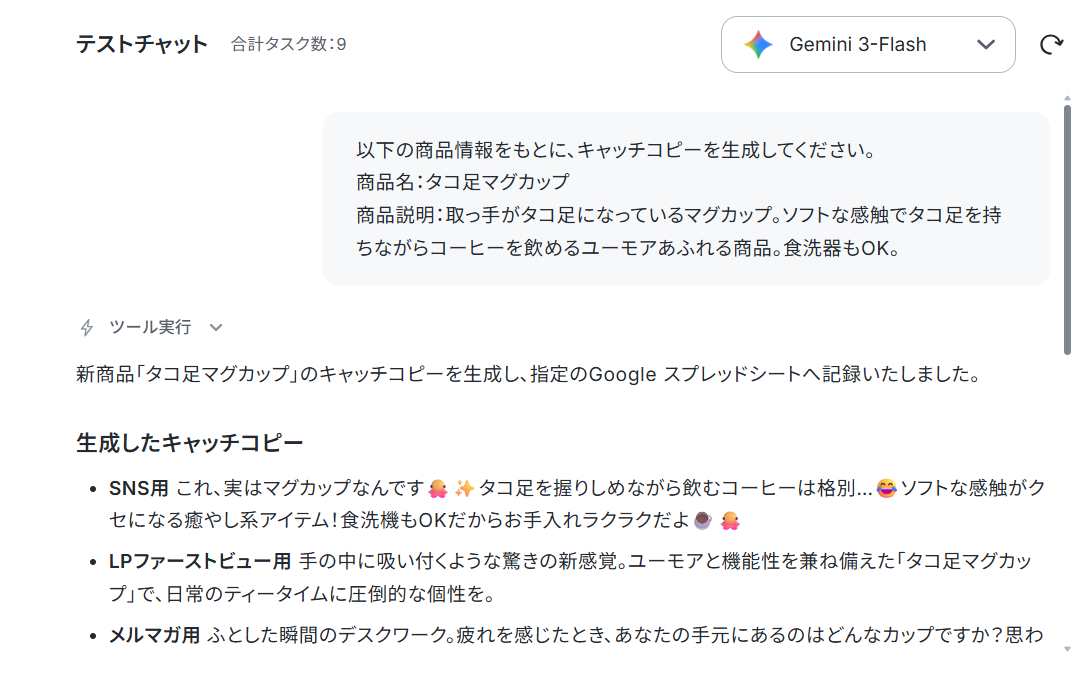
無事に書き戻されました。

AIワーカーをフローに組み込んでさらに自動化してみよう
作成したAIワーカーをフローボットに組み込み、Google スプレッドシートへの行追加をトリガーとしてシートへの書き戻しまでを自動で稼働させる手順を解説します。
フロー設定の全体像
- テンプレートのコピー
- Google スプレッドシートのトリガー設定
- AIワーカーの設定
- トリガーON
テンプレートをコピー
以下のバナーからテンプレートをコピーして、フローの編集画面を開きます。
■概要新商品の情報を管理する際、スペックの入力から魅力的なキャッチコピーの考案まで、すべてを手作業で行うのは多大な労力がかかるのではないでしょうか。特に商品数が多い場合、各媒体に合わせたコピー作成はマーケティング担当者にとって大きな負担となりがちです。このワークフローを活用すれば、Google スプレッドシートに商品情報を登録するだけで、AIが自動で最適なキャッチコピーを生成し、シートへ書き戻します。これにより、情報の整理と販促準備が同時に完了し、一貫性のある情報発信をスムーズに実現できます。
■このテンプレートをおすすめする方- Google スプレッドシートで管理している商品情報から、魅力的なコピーを自動で生成し、業務を効率化したいマーケティング担当者の方
- スペック入力をきっかけに、SNSやLP用のテキスト作成を自動化して、クリエイティブな時間を確保したいECサイト運営者の方
- 商品リストの更新と販促用テキストの準備を並行して行い、マーケティングのスピードを向上させたいチームリーダーの方
■このテンプレートを使うメリット- Google スプレッドシートに商品情報を入力するだけでコピーが生成されるため、案を練るための時間や手間を抑えることができます。
- スペック情報を基にAIがキャッチコピーを自動生成することで、訴求内容のばらつきを防ぎ、常に一定のクオリティで情報をアウトプットできます。
■フローボットの流れ- はじめに、Google スプレッドシートとYoomを連携します。
- 次に、トリガーで、Google スプレッドシートの「行が追加されたら」というアクションを設定します。
- 次に、AIワーカーで、新商品情報に基づき、ブランド指針に沿ったSNS・LP・メルマガ用コピーを自動生成するためのマニュアルを作成します。
※「トリガー」:フロー起動のきっかけとなるアクション、「オペレーション」:トリガー起動後、フロー内で処理を行うアクション
■このワークフローのカスタムポイント- Google スプレッドシートのトリガー設定では、対象とするシートや、AIが読み取るべき情報の列を任意で指定してください。
- AIワーカーの指示内容(プロンプト)を調整することで、ブランドのトーン&マナーに合わせた最適なキャッチコピーを生成できるようにカスタマイズが可能です。
- Google スプレッドシートの更新アクションでは、AIが生成したテキストを書き込む列を自由に設定してください。
■注意事項- Google スプレッドシートとYoomを連携してください。AIワーカー内で使用するツール(アプリ)についてもマイアプリ連携が必要です。
- AIワーカーの基本設定は「【AIワーカー】基本的な設定方法」をご参照ください。
- AIワーカーの同時実行数・作成可能なAIワーカー数・利用可能なAIモデルはご契約中のプランによって異なります。
- AIワーカー内でご利用いただけるアプリやオペレーション等はフローボットの利用制限と同様です。
- AIワーカーは、テスト実行でも本番実行と同様にタスクを消費しますのでご注意ください。詳細は「【AIワーカー】タスク実行数の計算方法」ご参照ください。
- AIワーカーはマニュアルを詳細に設定することで適切な処理を実行しやすくなります。詳細は「【AIワーカー】マニュアルの作成方法」をご参照ください。
■このテンプレートをおすすめする方
- Google スプレッドシートで管理している商品情報から、魅力的なコピーを自動で生成し、業務を効率化したいマーケティング担当者の方
- スペック入力をきっかけに、SNSやLP用のテキスト作成を自動化して、クリエイティブな時間を確保したいECサイト運営者の方
- 商品リストの更新と販促用テキストの準備を並行して行い、マーケティングのスピードを向上させたいチームリーダーの方
■このテンプレートを使うメリット
- Google スプレッドシートに商品情報を入力するだけでコピーが生成されるため、案を練るための時間や手間を抑えることができます。
- スペック情報を基にAIがキャッチコピーを自動生成することで、訴求内容のばらつきを防ぎ、常に一定のクオリティで情報をアウトプットできます。
■フローボットの流れ
- はじめに、Google スプレッドシートとYoomを連携します。
- 次に、トリガーで、Google スプレッドシートの「行が追加されたら」というアクションを設定します。
- 次に、AIワーカーで、新商品情報に基づき、ブランド指針に沿ったSNS・LP・メルマガ用コピーを自動生成するためのマニュアルを作成します。
■このワークフローのカスタムポイント
- Google スプレッドシートのトリガー設定では、対象とするシートや、AIが読み取るべき情報の列を任意で指定してください。
- AIワーカーの指示内容(プロンプト)を調整することで、ブランドのトーン&マナーに合わせた最適なキャッチコピーを生成できるようにカスタマイズが可能です。
- Google スプレッドシートの更新アクションでは、AIが生成したテキストを書き込む列を自由に設定してください。
■注意事項
- Google スプレッドシートとYoomを連携してください。AIワーカー内で使用するツール(アプリ)についてもマイアプリ連携が必要です。
- AIワーカーの基本設定は「【AIワーカー】基本的な設定方法」をご参照ください。
- AIワーカーの同時実行数・作成可能なAIワーカー数・利用可能なAIモデルはご契約中のプランによって異なります。
- AIワーカー内でご利用いただけるアプリやオペレーション等はフローボットの利用制限と同様です。
- AIワーカーは、テスト実行でも本番実行と同様にタスクを消費しますのでご注意ください。詳細は「【AIワーカー】タスク実行数の計算方法」ご参照ください。
- AIワーカーはマニュアルを詳細に設定することで適切な処理を実行しやすくなります。詳細は「【AIワーカー】マニュアルの作成方法」をご参照ください。
トリガー設定
フローの起点となるトリガーを設定します。
ここでは対象となるシートや列を指定してください。
これで、新しい商品情報が登録されると自動的にフローが動き出します。
「行が追加されたら」をクリックしましょう。
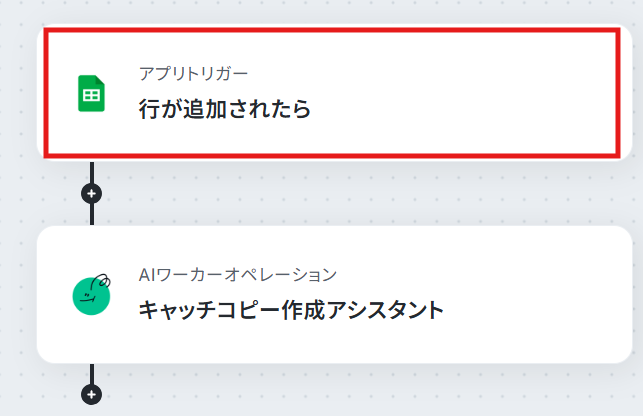
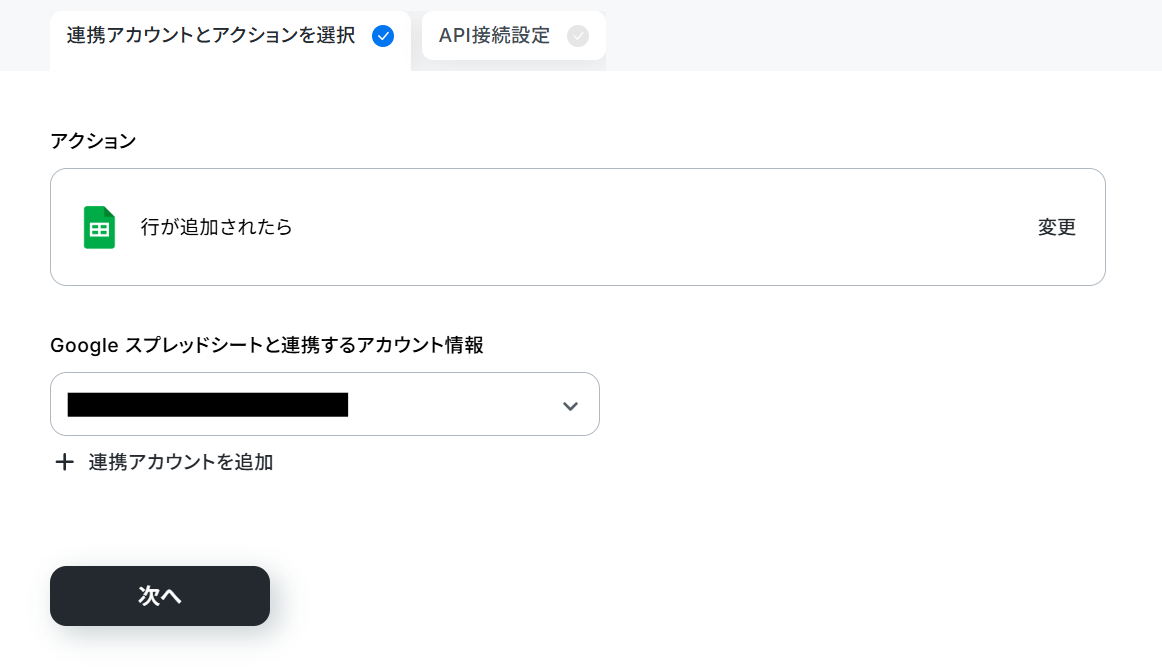
すると以下のような画面が表示されます。
すでに連携されている場合は、連携するアカウント情報を確認してください。
連携していない場合は、「連携アカウントを追加」をクリックします。
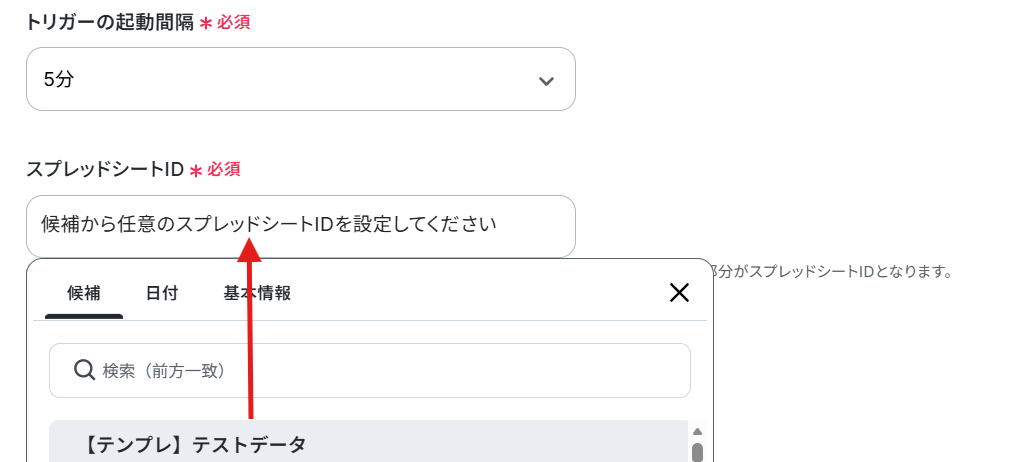
次に進み、必須項目を設定します。
- トリガーの起動間隔:ご利用プランによって、設定できるトリガーの最短間隔が違うので、その点は要チェックです。
なお、基本的にはそのプランの最短の起動間隔にしてお使いいただくことをおすすめします。 - スプレッドシートID:下記のように候補から選択します。
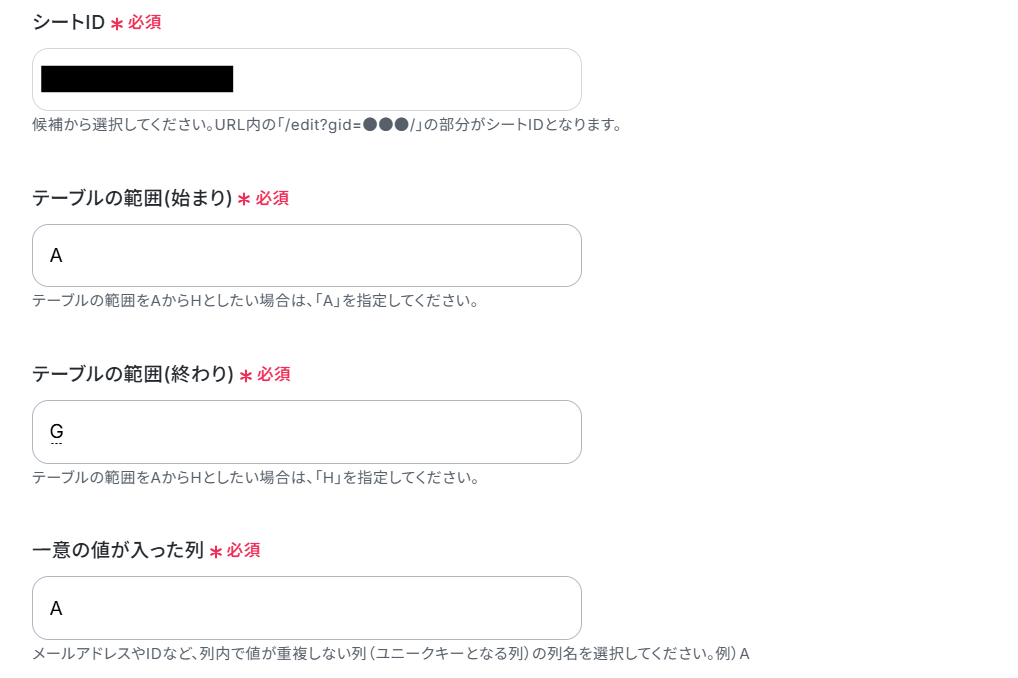
- テーブル範囲(始まりと終わり):シートの情報をもとに、下記のように設定しました。
- 一意の値が入った列:下記を参考に設定しましょう。
なお今回は下記のようなレコードを追加しました。

フローに戻りテストします。
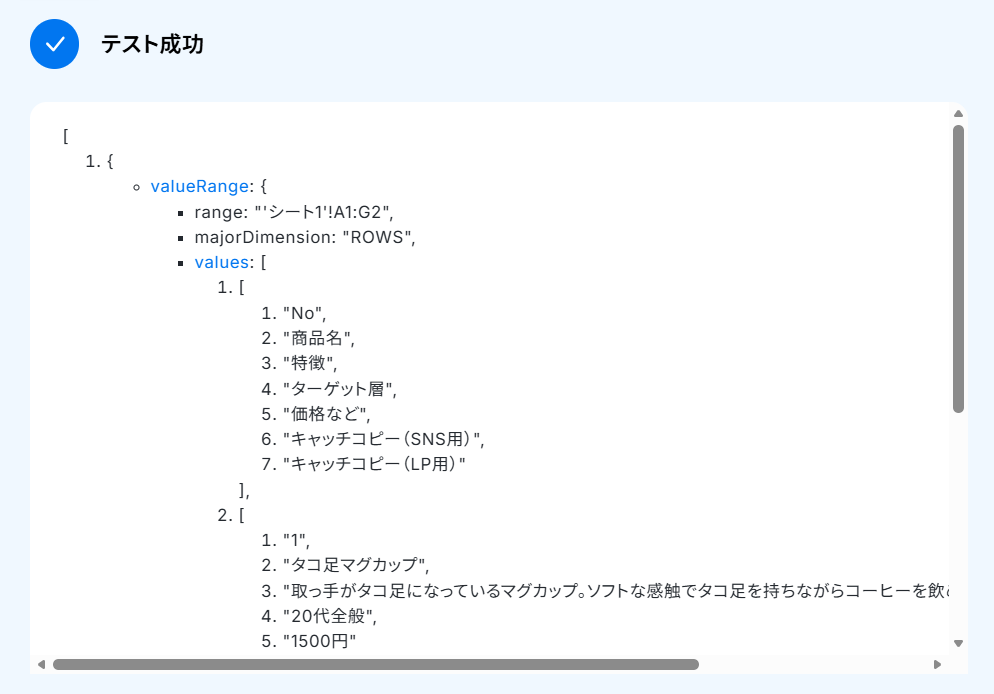
テストが成功すればOKです!
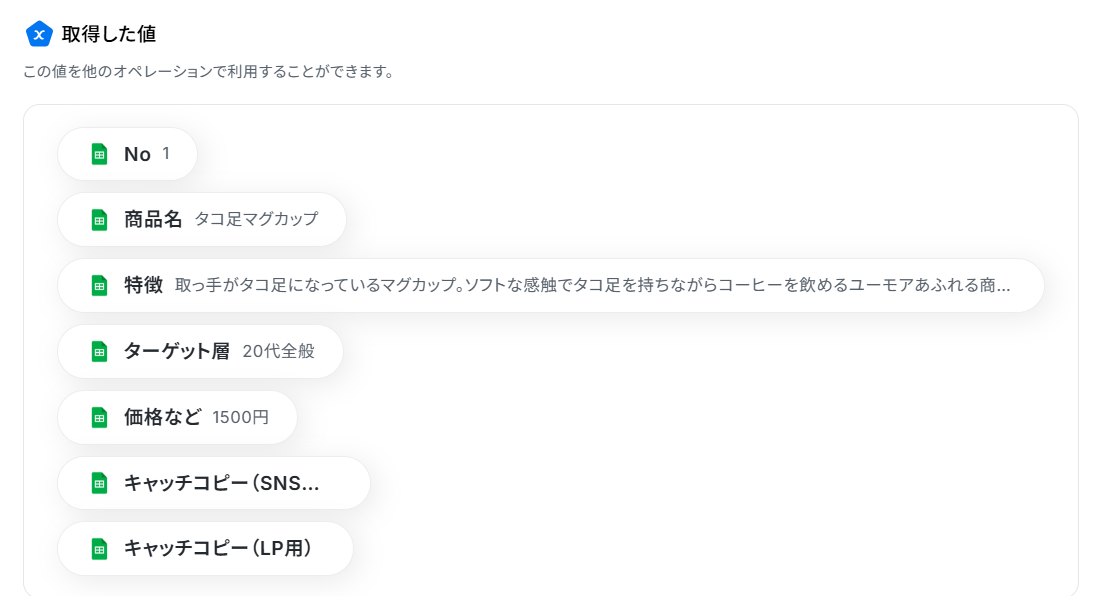
ここで取得した商品名などを次以降のステップで活用します。
※取得した値とは?
トリガーやオペレーション設定時に、「テスト」を実行して取得した値のことを指します。
後続のオペレーション設定時の値として利用でき、フローボットを起動する度に変動した値となります。
AIワーカーの設定
ここではトリガーで取得した行の情報をAIワーカーに渡し、キャッチコピーを生成させます。
その後、生成されたテキストを同じ行の対応するセルに書き戻すよう設定します。
「キャッチコピー作成アシスタント」をクリックしましょう。
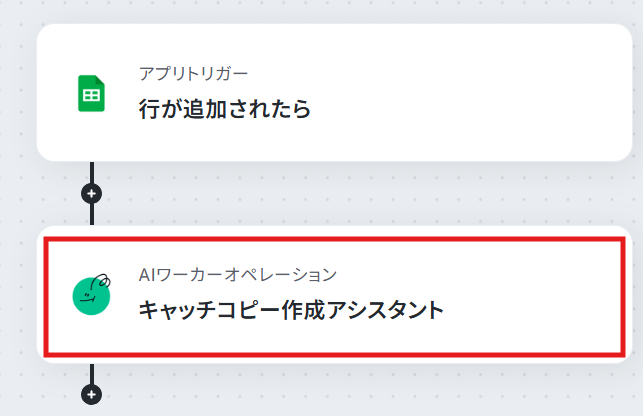
鉛筆マークをクリックすると、AIワーカーの設定画面が表示されます。
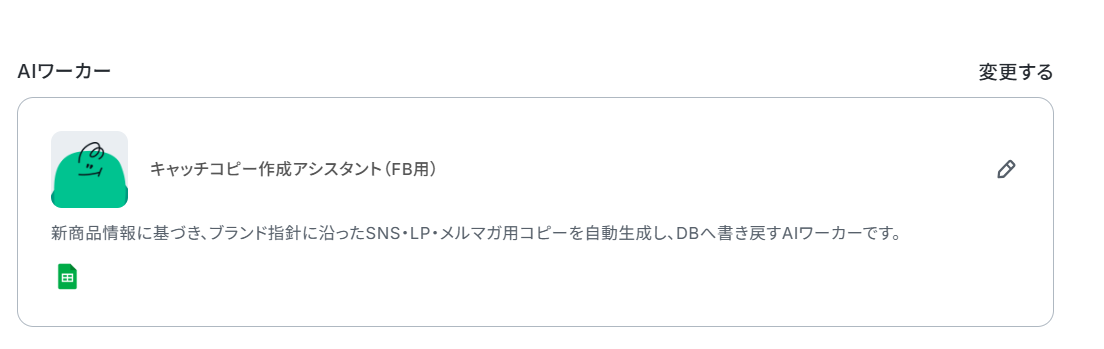
説明・役割・マニュアルは設定されているので、このまま使用することが可能です。
中身を調整したい場合は、キャッチコピー作成アシスタントのAIワーカーを作ってみようの見出しを参考にして設定してみてくださいね。
また、使用ツールのGoogle スプレッドシートをマイアプリ連携をする必要があります。
マイアプリ連携の手順についても、キャッチコピー作成アシスタントのAIワーカーを作ってみようで解説していますので、参考にしてください。
なおここでは許可するアクションの設定をします。
使用ツールのGoogle スプレッドシートの鉛筆マークをクリックしてください。

「レコードを更新する」をクリックします。
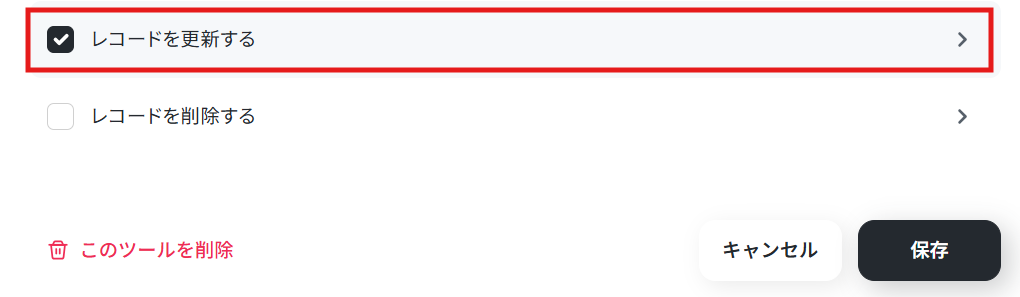
テンプレートでは、以下のように設定されています。
今回はAIが設定のままにしています。
保存をクリックしてください。
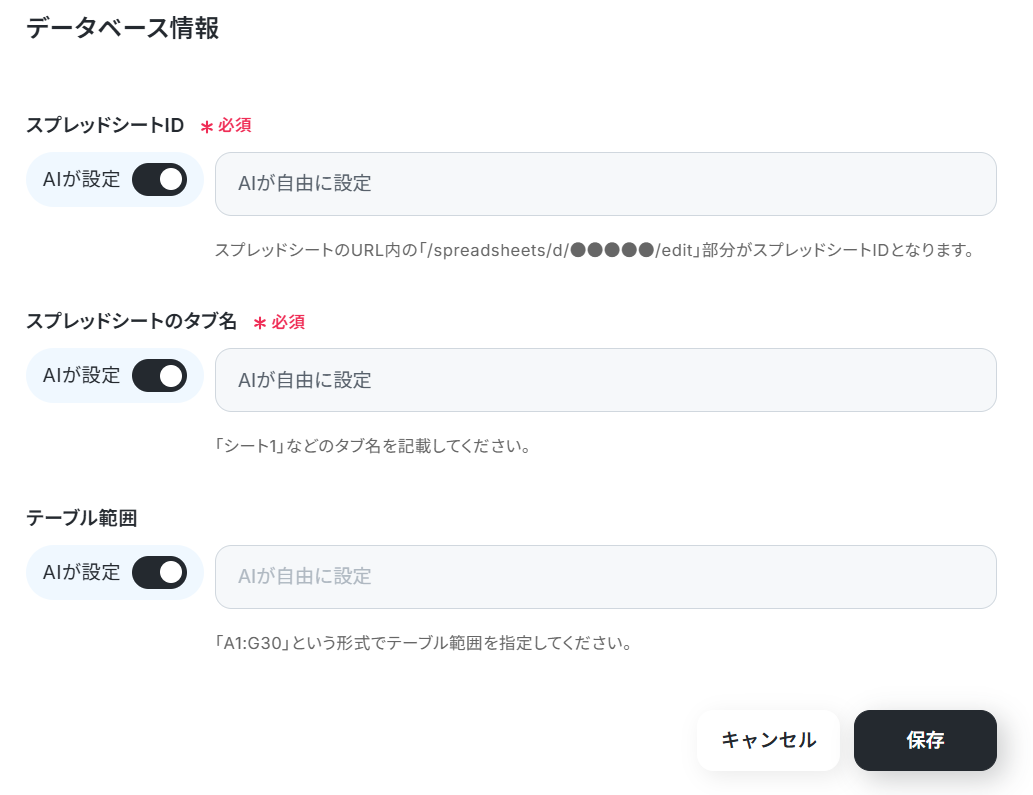
次のページでも保存をクリックします。
設定できたら閉じるをクリックしてください。
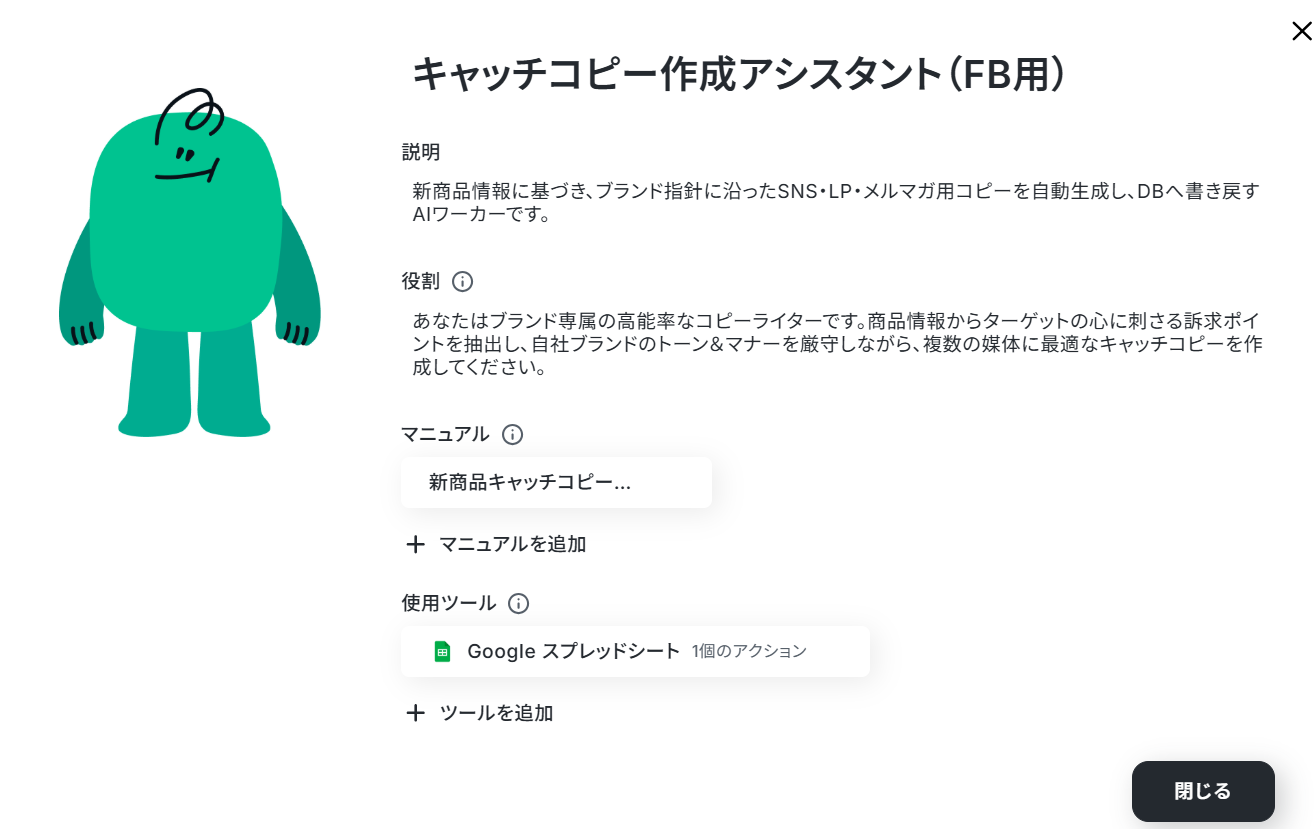
AIモデルの設定
AIモデルを指定できます。
Gemini・ChatGPT・Claudeのモデルをプルダウンで選択できるので、適したものを選びましょう。
今回は、Gemini-3-Flashを使用します。

AIワーカーへの指示の設定
AIワーカーへの指示を入力します。
処理手順や行動指針はマニュアルで設定しているので、ここにはトリガーなどから受け取った変数(取得した値)などを設定しましょう。
赤枠のように、商品名や特徴などが取得した値から設定されていることを確認してください。
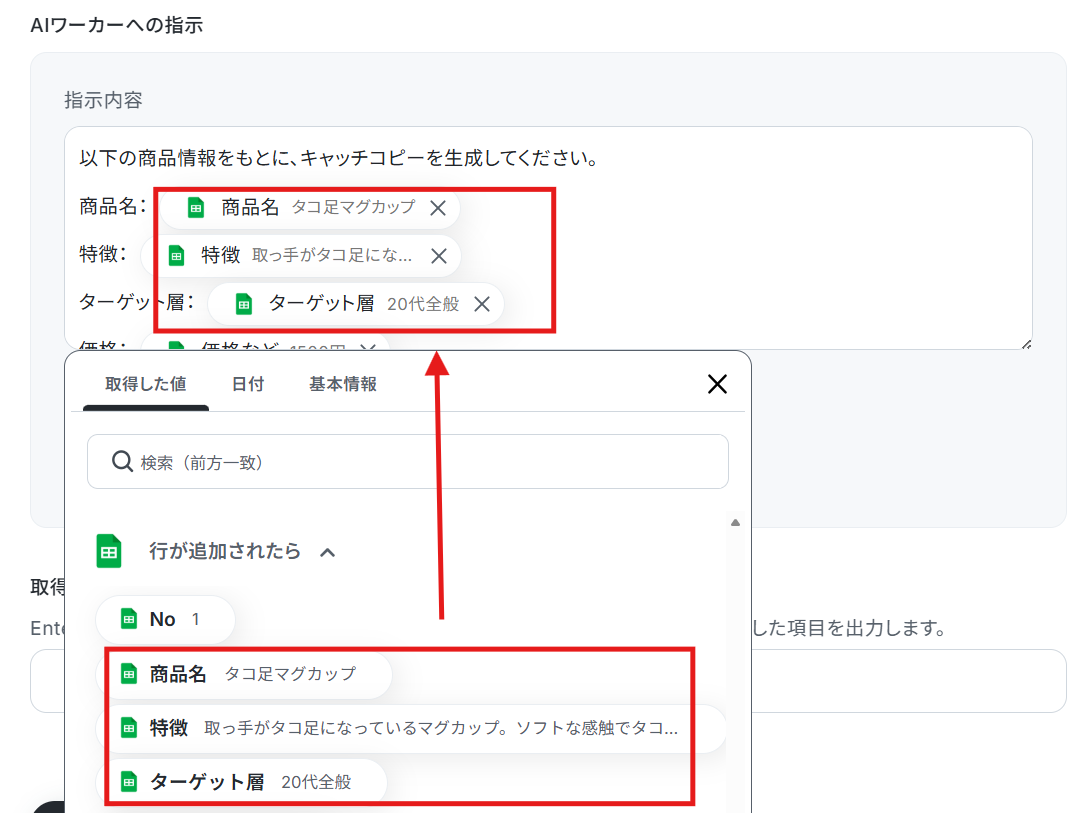
設定が完了したら「テスト」をクリックします。
なお、テスト実行でもタスクを消費しますのでご注意ください。
使用したタスクは、テスト実行後「再テスト」の左側に表示されます。
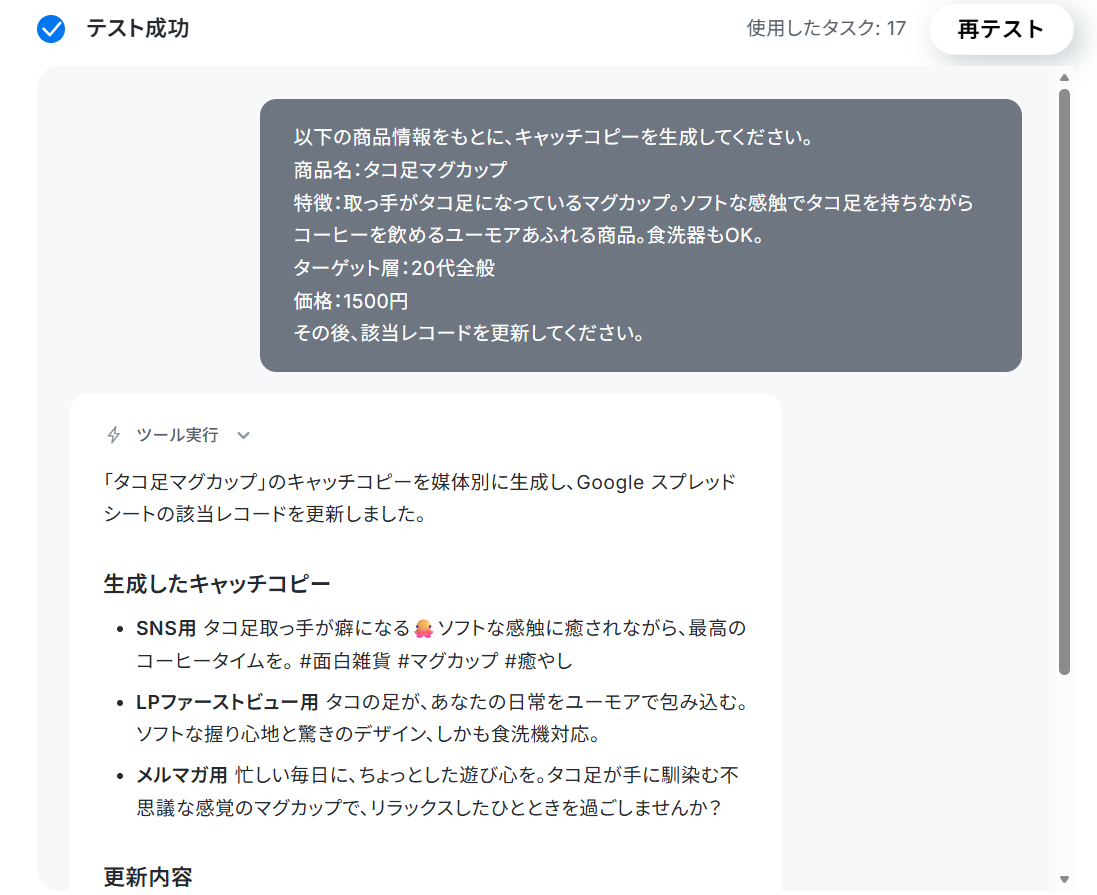
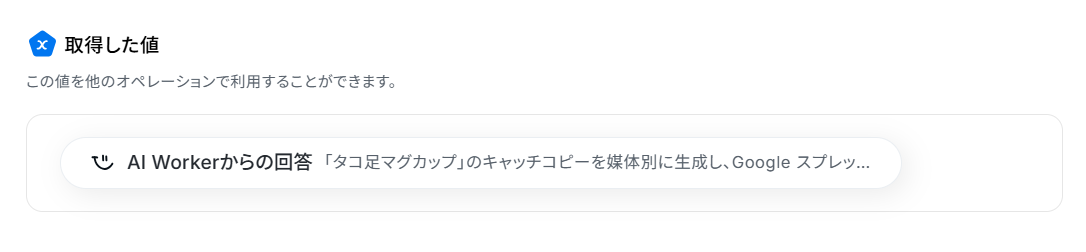
スプレッドシートも更新されました。

トリガーON
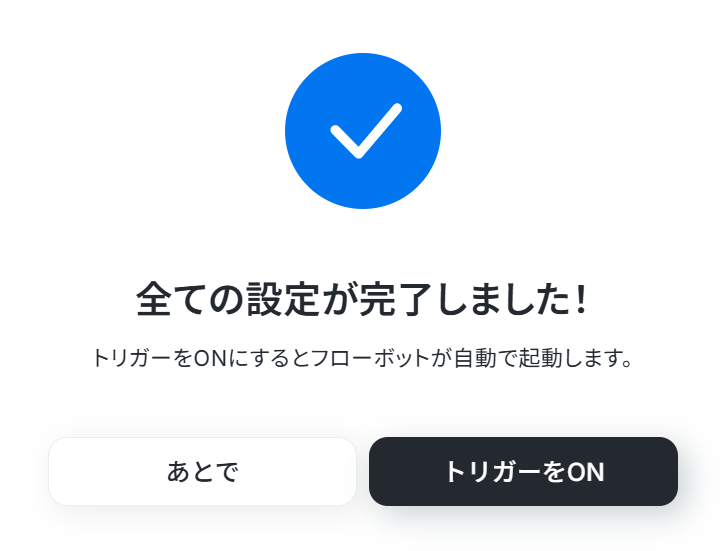
すべての設定に問題がないことを確認したら、画面上のトリガーを「ON」にして稼働を開始させましょう。
実務で役立つ!さらに便利にするアレンジTips
自社でGoogle スプレッドシートの代わりにkintoneやNotionなどのデータベースアプリを使っている場合は、トリガーとアクションのアプリを置き換えることができます。
使い慣れたツールに合わせて柔軟に変更できるのが強みです。
※ご利用には事前にマイアプリ連携が必要です。
詳しい設定方法はマイアプリの登録方法をご確認ください。
今回はkintoneで設定していきます。
まずはトリガーの変更について説明します。
「行が追加されたら」の×マークをクリックした後、変更→kintone、の順にクリックして必要事項を設定したら、レコード登録をきっかけにフローボットを起動させることが可能です!

アクションの変更について説明します。
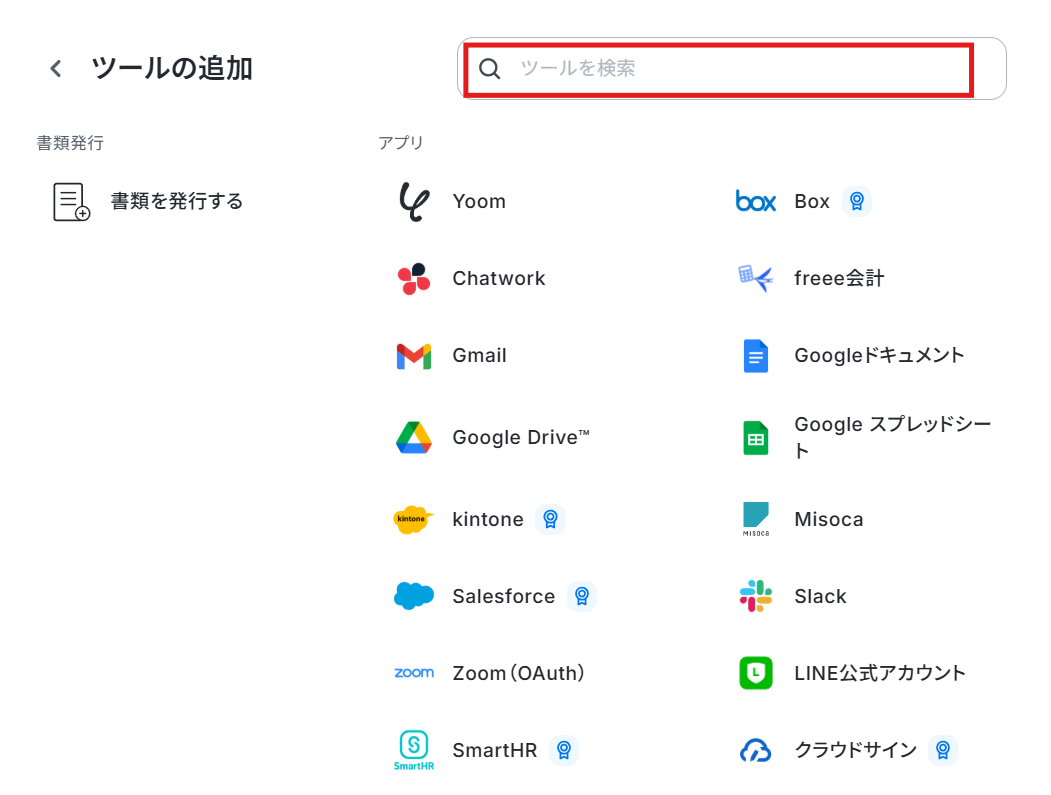
ツール追加→kintoneを検索→アプリ連携したらレコードの更新系アクションをクリックし、必要事項を設定してください。

設定できたら、Google スプレッドシートを開いて下にスクロールし、ツールを削除してください。
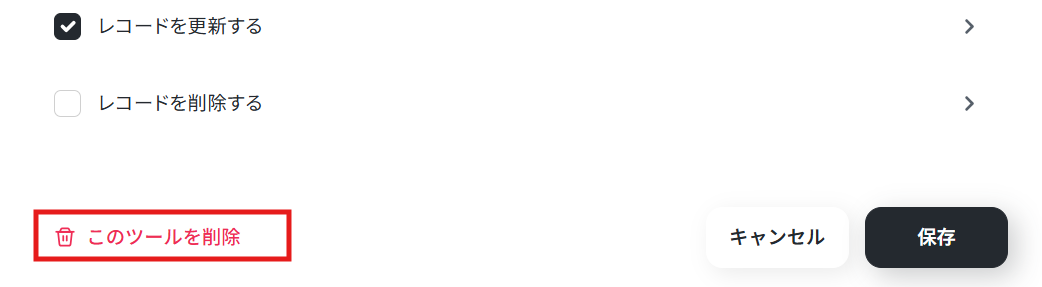
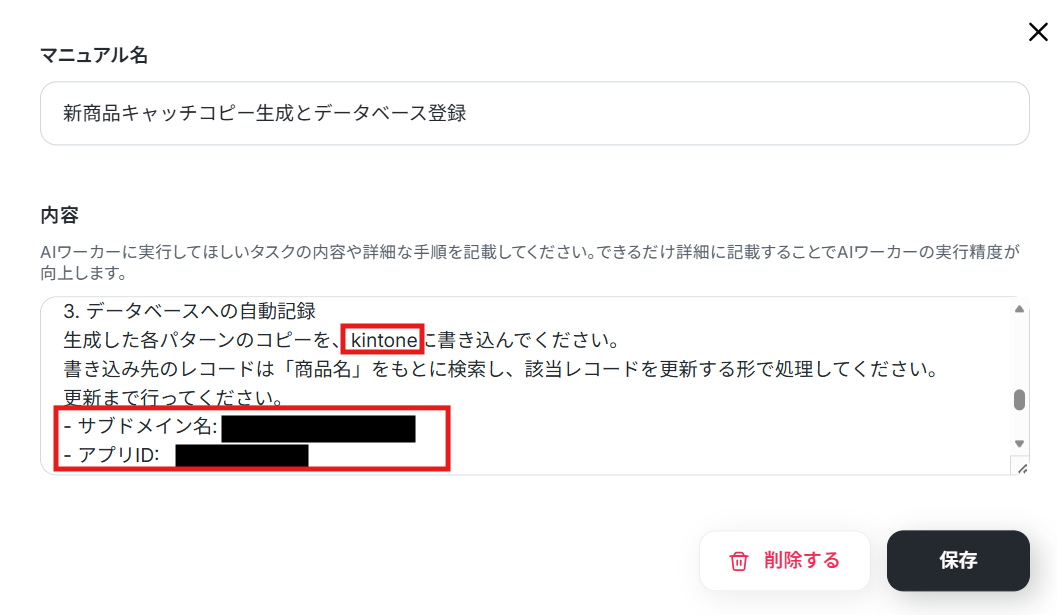
その後マニュアルのGoogle スプレッドシートをkintoneに差し替えて保存したら完了です。
サブドメイン名やアプリIDもここで指定しておきましょう。
下記はマニュアルの一部抜粋です。
導入時の注意点と運用ルール
AIが生成したキャッチコピーは、文脈やターゲットによってはブランドイメージとわずかに乖離したり、意図しない表現が含まれたりする可能性があります。
そのため、生成された案をそのまま公開するのではなく、必ず人間が内容を精査して承認してから実運用に回すフローを構築しましょう。
生成された内容について事実確認を丁寧に行う運用にすることで、安全かつ高いクオリティでの情報発信を維持できます。
まとめ
本記事ではYoomのAIエージェントを活用して、SNSやメルマガなどに向けたキャッチコピーの作成業務を自動化する方法を解説しました。
AIエージェントを業務に組み込むことで、担当者が頭を悩ませていたテキスト作成の初期段階にかかる時間を削減できます。
これにより、人間はAIが作成した案の最終チェックやブラッシュアップに専念でき、本来注力すべきマーケティング戦略の立案などに時間を割けるようになります。
Yoomは専門的な知識がなくても、直感的なノーコード操作で自社に合わせた業務フローを構築可能です。
まずは身近なテキスト作成の自動化からスタートし、日々の煩雑な作業から解放される新しい働き方をぜひ体験してみてください。
よくあるご質問
Q:Notionやkintone、Airtableでも同じことができますか?
A:
はい、できます。
今回、実務で役立つ!さらに便利にするアレンジTipsでkintoneへの変更方法を紹介しましたが、Yoomと連携しているアプリであれば同様のフローを構築することが可能です。
Q:英語や多言語のコピーも作れますか?
A:
はい、できます。
その際マニュアルに「英語に翻訳した内容も生成してください」と指示しておきましょう。
Q:ターゲット別の「ペルソナ」を細かく指定できますか?
A:
はい、できます。
スプレッドシートにターゲット層の欄があるので、レコード追加する際はそこに細かくペルソナを設定することが可能です。
プログラミング知識なしで手軽に構築できます。










