










・
問い合わせ傾向分析をAIエージェントで効率化する方法|大量のログから課題をスマートに抽出

日々の問い合わせ対応に加え、
「月末になると月次レポート作成で残業が続いている」
「スタッフによってタグ付けの基準がバラバラで、正確なVOC(顧客の声)分析ができていない」
とお悩みのCSマネージャーの方も多いのではないでしょうか。
蓄積された膨大なテキストデータを読み解き、傾向を分類してレポートにまとめる作業は労力がかかります。
そこで今回は、YoomのAIエージェントを活用して、問い合わせデータの分析からレポート作成・通知までを自動化する方法をご紹介します。
とにかく早く試したい方へ
「設定方法よりも先に、まずは自動化を体験してみたい!」という方は、以下のテンプレートからすぐに設定をスタートできます。
■概要週次や月次の問い合わせレポート作成に膨大な時間を費やし、本来注力すべき改善業務が後回しになっていませんか?手作業での集計や分析は担当者の大きな負担となるだけでなく、スムーズな現状把握の妨げにもなり得ます。このワークフローを活用すれば、Google スプレッドシートに蓄積された問い合わせデータをAIワーカーが自動で分析し、頻出する課題や顧客の感情を可視化した要約レポートをSlackへ通知します。人手を介さずに定期的なレポート作成と共有が完了するため、分析業務の効率化とスピーディーな意思決定の両立を後押しします。
■このテンプレートをおすすめする方- 膨大な問い合わせデータの集計や分析、週次レポートの作成に課題を感じているカスタマーサポート担当者の方
- Google スプレッドシートとSlackを併用しており、データの要約から通知までを自動化したいと考えているチームリーダーの方
- 顧客の声を迅速にサービス改善へ活かしたいが、分析リソースの不足に悩んでいる経営者の方
■このテンプレートを使うメリット- AIワーカーが問い合わせデータを一括分析し、頻出課題や顧客の感情を抽出するため、手作業で行っていた分析時間を短縮できます。
- 定期的に分析レポートがSlackへ自動通知されることで、チーム全体での現状把握がスムーズになり、FAQの改善や顧客満足度の向上に繋がります。
■フローボットの流れ- はじめに、Google スプレッドシート、Notion、SlackをYoomと連携します。
- 次に、特定の時間にスケジュール実行するトリガーを設定します。
- 最後に、蓄積された問い合わせデータを分析し頻出する課題や顧客の感情を可視化して、レポートを作成するためのマニュアル(指示)を作成します。
※「トリガー」:フロー起動のきっかけとなるアクション、「オペレーション」:トリガー起動後、フロー内で処理を行うアクション
■このワークフローのカスタムポイント- Google スプレッドシートのアクション設定では、分析対象とするデータの範囲や抽出条件を、運用に合わせて任意に調整してください。
- AIワーカーの指示(プロンプト)を調整することで、要約の粒度や抽出したい特定の項目(改善案、ネガティブな意見など)をカスタマイズできます。
- Slackの通知先チャンネルを、用途に合わせてカスタマーサクセス用や開発チーム用など任意で設定してください。
■注意事項- Google スプレッドシート、Notion、SlackのそれぞれとYoomを連携してください。AIワーカー内で使用するツール(アプリ)についてもマイアプリ連携が必要です。
- AIワーカーの基本設定は「【AIワーカー】基本的な設定方法」をご参照ください。
- AIワーカーの同時実行数・作成可能なAIワーカー数・利用可能なAIモデルはご契約中のプランによって異なります。
- AIワーカー内でご利用いただけるアプリやオペレーション等はフローボットの利用制限と同様です。
- AIワーカーは、テスト実行でも本番実行と同様にタスクを消費しますのでご注意ください。詳細は「【AIワーカー】タスク実行数の計算方法」ご参照ください。
- AIワーカーはマニュアルを詳細に設定することで適切な処理を実行しやすくなります。詳細は「【AIワーカー】マニュアルの作成方法」をご参照ください。
- AIワーカー内で20件を超える大容量データの取得やループ処理を行うと、タスクを著しく消費する可能性があるためご注意ください。


■このテンプレートをおすすめする方
- 膨大な問い合わせデータの集計や分析、週次レポートの作成に課題を感じているカスタマーサポート担当者の方
- Google スプレッドシートとSlackを併用しており、データの要約から通知までを自動化したいと考えているチームリーダーの方
- 顧客の声を迅速にサービス改善へ活かしたいが、分析リソースの不足に悩んでいる経営者の方
■このテンプレートを使うメリット
- AIワーカーが問い合わせデータを一括分析し、頻出課題や顧客の感情を抽出するため、手作業で行っていた分析時間を短縮できます。
- 定期的に分析レポートがSlackへ自動通知されることで、チーム全体での現状把握がスムーズになり、FAQの改善や顧客満足度の向上に繋がります。
■フローボットの流れ
- はじめに、Google スプレッドシート、Notion、SlackをYoomと連携します。
- 次に、特定の時間にスケジュール実行するトリガーを設定します。
- 最後に、蓄積された問い合わせデータを分析し頻出する課題や顧客の感情を可視化して、レポートを作成するためのマニュアル(指示)を作成します。
■このワークフローのカスタムポイント
- Google スプレッドシートのアクション設定では、分析対象とするデータの範囲や抽出条件を、運用に合わせて任意に調整してください。
- AIワーカーの指示(プロンプト)を調整することで、要約の粒度や抽出したい特定の項目(改善案、ネガティブな意見など)をカスタマイズできます。
- Slackの通知先チャンネルを、用途に合わせてカスタマーサクセス用や開発チーム用など任意で設定してください。
■注意事項
- Google スプレッドシート、Notion、SlackのそれぞれとYoomを連携してください。AIワーカー内で使用するツール(アプリ)についてもマイアプリ連携が必要です。
- AIワーカーの基本設定は「【AIワーカー】基本的な設定方法」をご参照ください。
- AIワーカーの同時実行数・作成可能なAIワーカー数・利用可能なAIモデルはご契約中のプランによって異なります。
- AIワーカー内でご利用いただけるアプリやオペレーション等はフローボットの利用制限と同様です。
- AIワーカーは、テスト実行でも本番実行と同様にタスクを消費しますのでご注意ください。詳細は「【AIワーカー】タスク実行数の計算方法」ご参照ください。
- AIワーカーはマニュアルを詳細に設定することで適切な処理を実行しやすくなります。詳細は「【AIワーカー】マニュアルの作成方法」をご参照ください。
- AIワーカー内で20件を超える大容量データの取得やループ処理を行うと、タスクを著しく消費する可能性があるためご注意ください。
問い合わせ傾向分析をAIエージェントで自動化するメリットと活用シーン
1. 属人的な分類のブレを解消し、客観的なデータを蓄積できる
スタッフが手作業で問い合わせ内容にタグ付けを行うと、どうしても個人の主観が入り、分類の基準にバラつきが生じがちです。
しかし、AIエージェントにあらかじめ自社の分類基準やルールを定義しておけば、常に一定の基準に基づいた客観的で正確な分類が可能になります。
これにより、主観に左右されない精度の高いデータが自動で蓄積されるため、組織全体で正しい現状把握ができるようになり、次の一手の精度も高まります。
2. 定期的なレポート化により、他部署へ説得力を持ってVOCを共有できる
開発やマーケティングのチームへ顧客の声を届ける際、感覚的な意見だけでは説得力に欠け、改善の優先順位を上げることが難しいケースがあります。
そこでAIエージェントが定期的(週次・月次など)に頻出課題や顧客の感情を可視化してレポート化することで、数値に基づいた客観的な情報を迅速に共有する体制が整います。
説得力のあるVOC(顧客の声)を社内に循環させることで、部署を跨いだスムーズな連携が可能になります。
問い合わせ傾向分析業務をAIエージェントで自動化するフローを作ってみよう
今回は、決まったスケジュールでGoogle スプレッドシートに蓄積された問い合わせデータをAIが分析し、Slackへ要約レポートを通知するフローを作成します。
※今回連携するアプリの公式サイト:Google スプレッドシート / Notion /Slack
[Yoomとは]
フロー設定の全体像
設定は以下の手順で進めます。
- テンプレートをコピー
- スケジュールトリガーの設定
- AIワーカーの設定
- トリガーをONにして稼働開始
テンプレートをコピー
まずは、以下のバナーからテンプレートをコピーして、ご自身のワークスペースに追加してください。
■概要週次や月次の問い合わせレポート作成に膨大な時間を費やし、本来注力すべき改善業務が後回しになっていませんか?手作業での集計や分析は担当者の大きな負担となるだけでなく、スムーズな現状把握の妨げにもなり得ます。このワークフローを活用すれば、Google スプレッドシートに蓄積された問い合わせデータをAIワーカーが自動で分析し、頻出する課題や顧客の感情を可視化した要約レポートをSlackへ通知します。人手を介さずに定期的なレポート作成と共有が完了するため、分析業務の効率化とスピーディーな意思決定の両立を後押しします。
■このテンプレートをおすすめする方- 膨大な問い合わせデータの集計や分析、週次レポートの作成に課題を感じているカスタマーサポート担当者の方
- Google スプレッドシートとSlackを併用しており、データの要約から通知までを自動化したいと考えているチームリーダーの方
- 顧客の声を迅速にサービス改善へ活かしたいが、分析リソースの不足に悩んでいる経営者の方
■このテンプレートを使うメリット- AIワーカーが問い合わせデータを一括分析し、頻出課題や顧客の感情を抽出するため、手作業で行っていた分析時間を短縮できます。
- 定期的に分析レポートがSlackへ自動通知されることで、チーム全体での現状把握がスムーズになり、FAQの改善や顧客満足度の向上に繋がります。
■フローボットの流れ- はじめに、Google スプレッドシート、Notion、SlackをYoomと連携します。
- 次に、特定の時間にスケジュール実行するトリガーを設定します。
- 最後に、蓄積された問い合わせデータを分析し頻出する課題や顧客の感情を可視化して、レポートを作成するためのマニュアル(指示)を作成します。
※「トリガー」:フロー起動のきっかけとなるアクション、「オペレーション」:トリガー起動後、フロー内で処理を行うアクション
■このワークフローのカスタムポイント- Google スプレッドシートのアクション設定では、分析対象とするデータの範囲や抽出条件を、運用に合わせて任意に調整してください。
- AIワーカーの指示(プロンプト)を調整することで、要約の粒度や抽出したい特定の項目(改善案、ネガティブな意見など)をカスタマイズできます。
- Slackの通知先チャンネルを、用途に合わせてカスタマーサクセス用や開発チーム用など任意で設定してください。
■注意事項- Google スプレッドシート、Notion、SlackのそれぞれとYoomを連携してください。AIワーカー内で使用するツール(アプリ)についてもマイアプリ連携が必要です。
- AIワーカーの基本設定は「【AIワーカー】基本的な設定方法」をご参照ください。
- AIワーカーの同時実行数・作成可能なAIワーカー数・利用可能なAIモデルはご契約中のプランによって異なります。
- AIワーカー内でご利用いただけるアプリやオペレーション等はフローボットの利用制限と同様です。
- AIワーカーは、テスト実行でも本番実行と同様にタスクを消費しますのでご注意ください。詳細は「【AIワーカー】タスク実行数の計算方法」ご参照ください。
- AIワーカーはマニュアルを詳細に設定することで適切な処理を実行しやすくなります。詳細は「【AIワーカー】マニュアルの作成方法」をご参照ください。
- AIワーカー内で20件を超える大容量データの取得やループ処理を行うと、タスクを著しく消費する可能性があるためご注意ください。
■このテンプレートをおすすめする方
- 膨大な問い合わせデータの集計や分析、週次レポートの作成に課題を感じているカスタマーサポート担当者の方
- Google スプレッドシートとSlackを併用しており、データの要約から通知までを自動化したいと考えているチームリーダーの方
- 顧客の声を迅速にサービス改善へ活かしたいが、分析リソースの不足に悩んでいる経営者の方
■このテンプレートを使うメリット
- AIワーカーが問い合わせデータを一括分析し、頻出課題や顧客の感情を抽出するため、手作業で行っていた分析時間を短縮できます。
- 定期的に分析レポートがSlackへ自動通知されることで、チーム全体での現状把握がスムーズになり、FAQの改善や顧客満足度の向上に繋がります。
■フローボットの流れ
- はじめに、Google スプレッドシート、Notion、SlackをYoomと連携します。
- 次に、特定の時間にスケジュール実行するトリガーを設定します。
- 最後に、蓄積された問い合わせデータを分析し頻出する課題や顧客の感情を可視化して、レポートを作成するためのマニュアル(指示)を作成します。
■このワークフローのカスタムポイント
- Google スプレッドシートのアクション設定では、分析対象とするデータの範囲や抽出条件を、運用に合わせて任意に調整してください。
- AIワーカーの指示(プロンプト)を調整することで、要約の粒度や抽出したい特定の項目(改善案、ネガティブな意見など)をカスタマイズできます。
- Slackの通知先チャンネルを、用途に合わせてカスタマーサクセス用や開発チーム用など任意で設定してください。
■注意事項
- Google スプレッドシート、Notion、SlackのそれぞれとYoomを連携してください。AIワーカー内で使用するツール(アプリ)についてもマイアプリ連携が必要です。
- AIワーカーの基本設定は「【AIワーカー】基本的な設定方法」をご参照ください。
- AIワーカーの同時実行数・作成可能なAIワーカー数・利用可能なAIモデルはご契約中のプランによって異なります。
- AIワーカー内でご利用いただけるアプリやオペレーション等はフローボットの利用制限と同様です。
- AIワーカーは、テスト実行でも本番実行と同様にタスクを消費しますのでご注意ください。詳細は「【AIワーカー】タスク実行数の計算方法」ご参照ください。
- AIワーカーはマニュアルを詳細に設定することで適切な処理を実行しやすくなります。詳細は「【AIワーカー】マニュアルの作成方法」をご参照ください。
- AIワーカー内で20件を超える大容量データの取得やループ処理を行うと、タスクを著しく消費する可能性があるためご注意ください。
テンプレートのコピーに成功すると、以下の画面が表示されますのでOKをクリックしましょう。
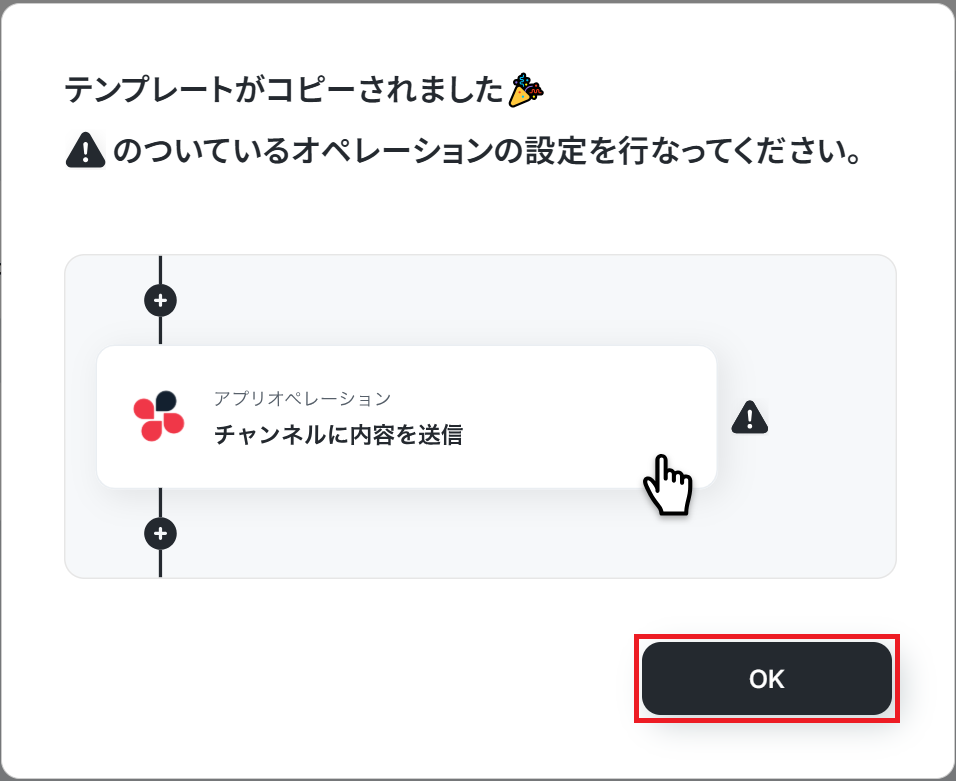
なお、コピーしたテンプレートはYoomのマイプロジェクトから確認できます。
トリガー設定
フローボットの起点となる「スケジュールトリガー」を設定します。
これにより、担当者が操作しなくても自動で処理が始まります。
「スケジュールトリガー」をクリックします。
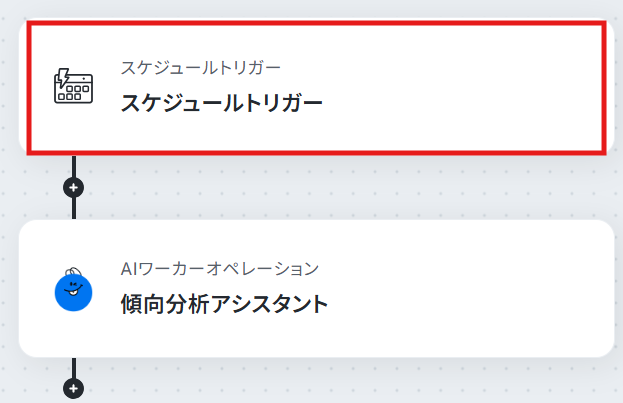
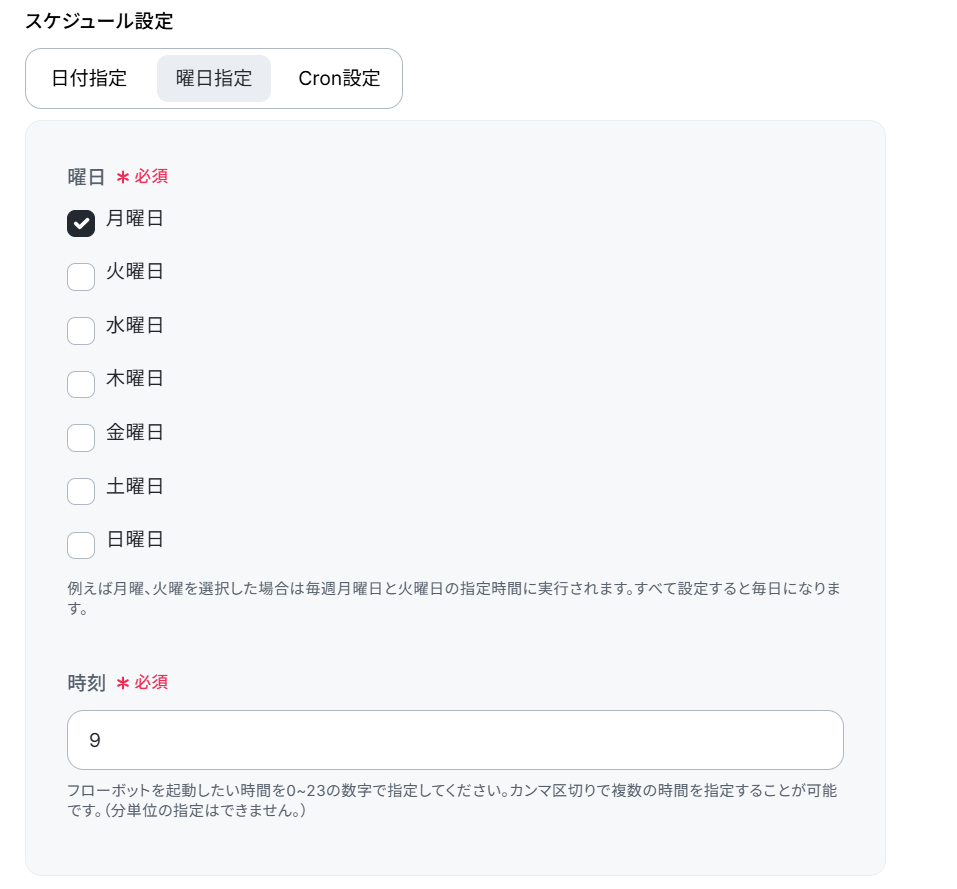
今回は「毎週月曜の朝9時」など、指定した曜日の時間に処理が実行されるようにスケジュールを設定しておきます。
日付指定やCron設定をすることもできます。
希望にあわせて設定してください。
入力が完了したら、「完了」をクリックします。
AIワーカーの設定
続いて、AIワーカーが情報を処理できるように基本設定を行います。
「傾向分析アシスタント」をクリックしてください。
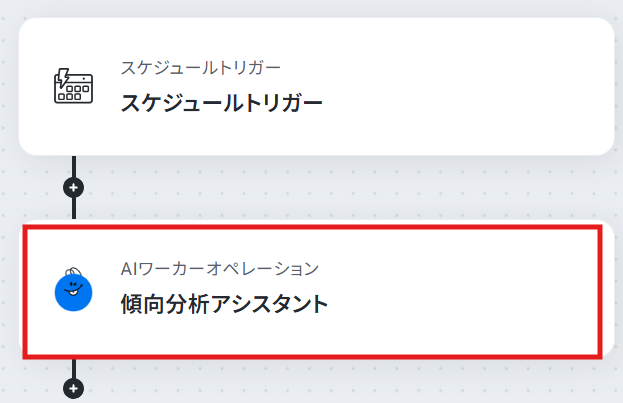
AIワーカーアクションの設定画面が表示されます。
AIワーカー自体の設定を行うため、画面右側にある鉛筆マークをクリックしましょう。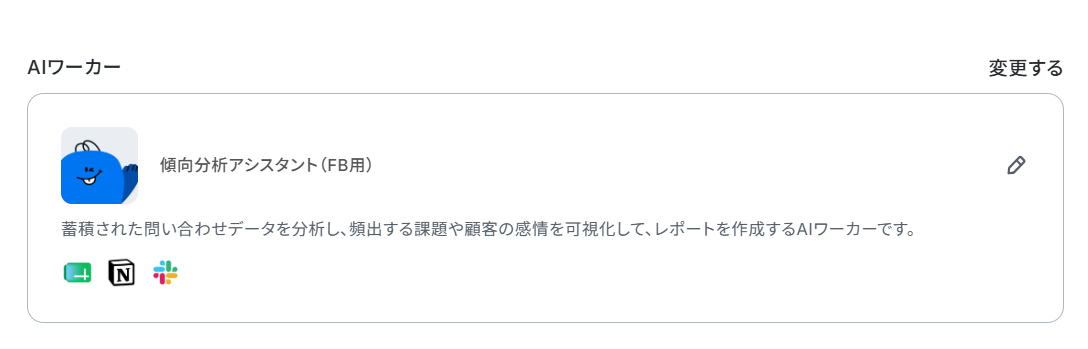
以下のようなAIワーカーの設定画面が表示されるので、AIワーカーに名前と役割を与えましょう。
基本的な内容はすでに記載してありますので、そのまま使ってもOKです。変更することも可能です。
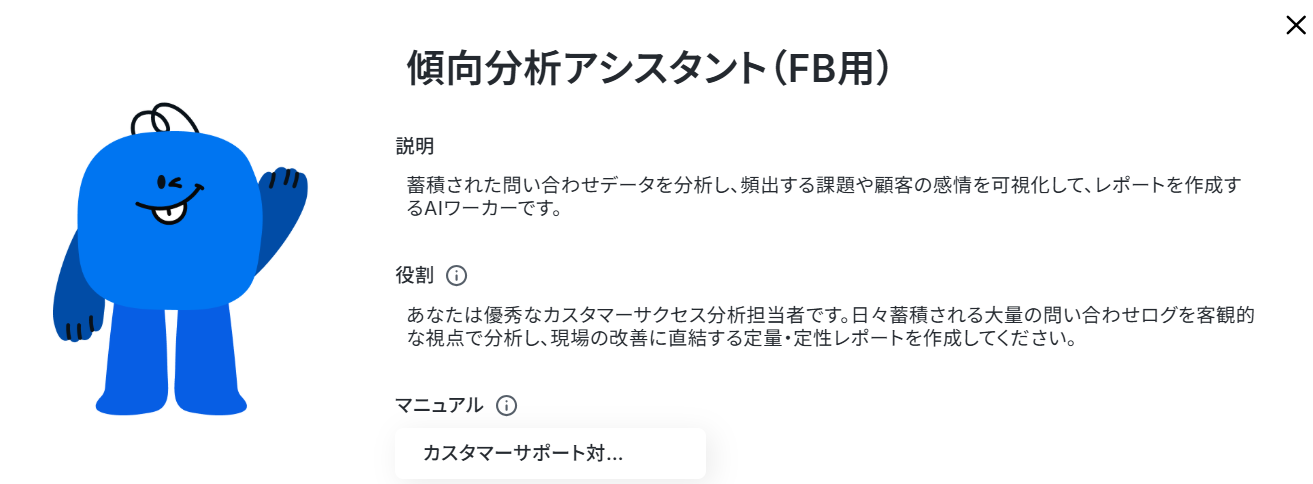
テンプレートでは、以下のような内容に設定されています。
- AIワーカーの基本設定は「【AIワーカー】基本的な設定方法」をご参照ください。
AIワーカーの同時実行数・作成可能なAIワーカー数・利用可能なAIモデルはご契約中のプランによって異なります。 - AIワーカー内でご利用いただけるアプリやオペレーション等はフローボットの利用制限と同様です。
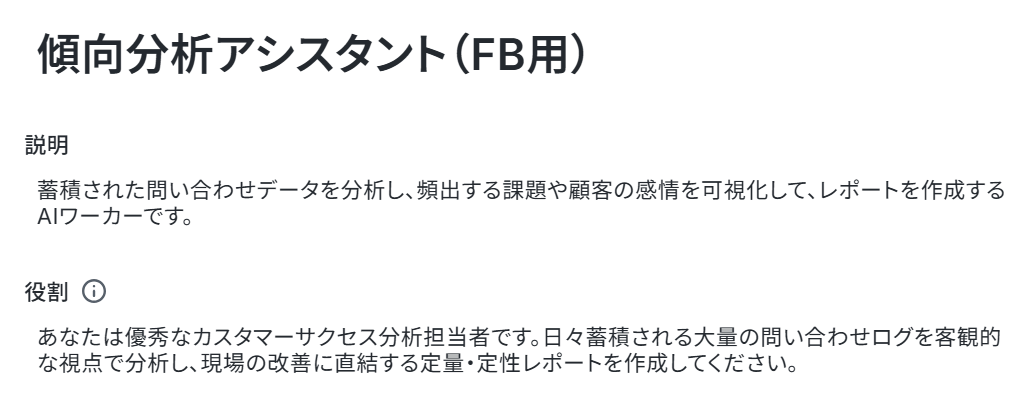
名前は、そのAIワーカーに任せる業務・処理がひと目でわかるような内容にするのがおすすめです。
説明はメモとして使用できます。
AIワーカーの処理には影響しませんので、ほかの社員や自分が今後使用するときのために、必要に応じて設定しておくとよいでしょう。
役割はAIワーカーの「初期設定」のようなもので、ここに記載した内容がAIワーカーの処理やアウトプットに影響します。
例えば、「Yoom株式会社のXXXです。」などの、所属や職務などを伝えることで、その役割になりきって処理を行います。
役割を適切に指定することで思い通りの結果を得られやすくなるので、なるべく具体的に記載しましょう。
AIワーカーのマニュアル設定
ここがAIに期待通りの働きをしてもらうための重要なポイントです。マニュアルを編集するには、実行マニュアルの「日報の自動生成とデータ蓄積」ボタンの右端にある鉛筆マークをクリックしましょう。

マニュアルの設定画面が表示されます。
「マニュアル名」はこのままでも良いですし、よりわかりやすい名前にしてもOKです。
「内容」は処理精度を決める肝となる部分なので、なるべく具体的に記載しましょう。
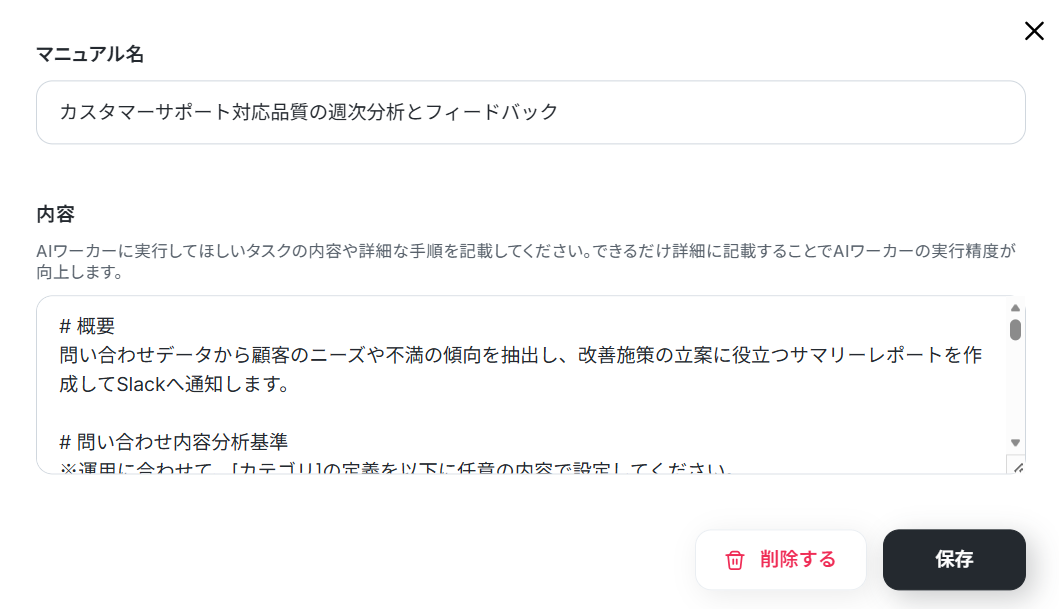
AIワーカーの精度を高めるためには、マニュアルの書き方を工夫することが大切です。
具体的には、後輩や同僚に説明するときのように、手順をなるべく細かく切り分け、それぞれの手順についてできる限り詳細に説明するのがおすすめです。
普段自分がやっている業務を思い浮かべながら、「どのような手順を踏んでいるか」「何に気をつけているか」といったことを整理し、マニュアルに落とし込むイメージです。
各手順でやるべきことや注意点などを細かく記載することで、AIワーカーの精度を高められます。
マニュアルの作り方については、【AIワーカー】マニュアルの作成方法 で詳しく解説していますので、ぜひ参考にしてください。
たとえば今回の場合であれば、下記のように具体的な指示を盛り込むとよいでしょう。
例1:件名と本文のトーンから顧客の感情(怒り・緊急度)を自動判定
- マニュアル内容
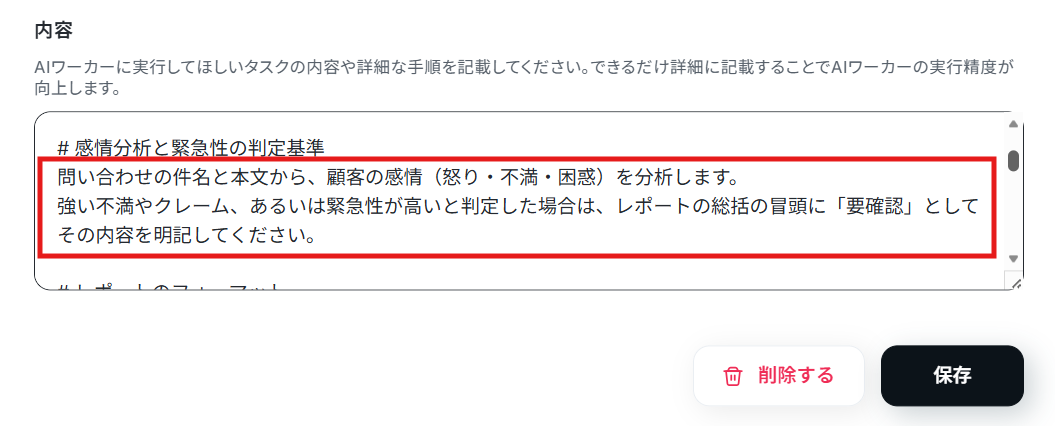
問い合わせの件名と本文のテキストから、顧客の感情(怒り・不満・困惑)を分析してください。強い不満やクレーム、あるいは緊急性が高いと判定した場合は、レポートの総括の冒頭に要確認として明記すること。
- ポイント
データ上はただの1件に見えても、その中に隠れている深刻なクレームを、担当者がテキストを1件ずつ読まなくてもAIが自動で見つけ出してくれます。重大なトラブルへの対応遅れを未然に防げるようになります。
例2:複数部署へまたがる転送案件の傾向分析
- マニュアル内容
対応履歴を解析し、「〇〇部に確認します」や「担当部署を調整中」といった文言が含まれるログを特定してください。対応に複数部署の連携が必要だった問い合わせの共通のテーマを総括に記載すること。
- ポイント
サポート窓口だけで完結せず、社内で確認や引き継ぎのコストが発生している調整コストの高い厄介な質問の正体を解析します。そのテーマに関する他部署との連携ルールをあらかじめ仕組み化しておくことで、顧客を待たせる時間を短縮できます。
例えば例1の内容を組み込む場合、以下のように指示するだけでOKです。
以下の内容をマニュアルに追加して
問い合わせの件名と本文のテキストから、顧客の感情(怒り・不満・困惑)を分析してください。強い不満やクレーム、あるいは緊急性が高いと判定した場合は、レポートの総括の冒頭に要確認として明記すること。
すると以下のようにマニュアルに追加しても良いかを確認されるので、問題なければ「許可」をクリックします。
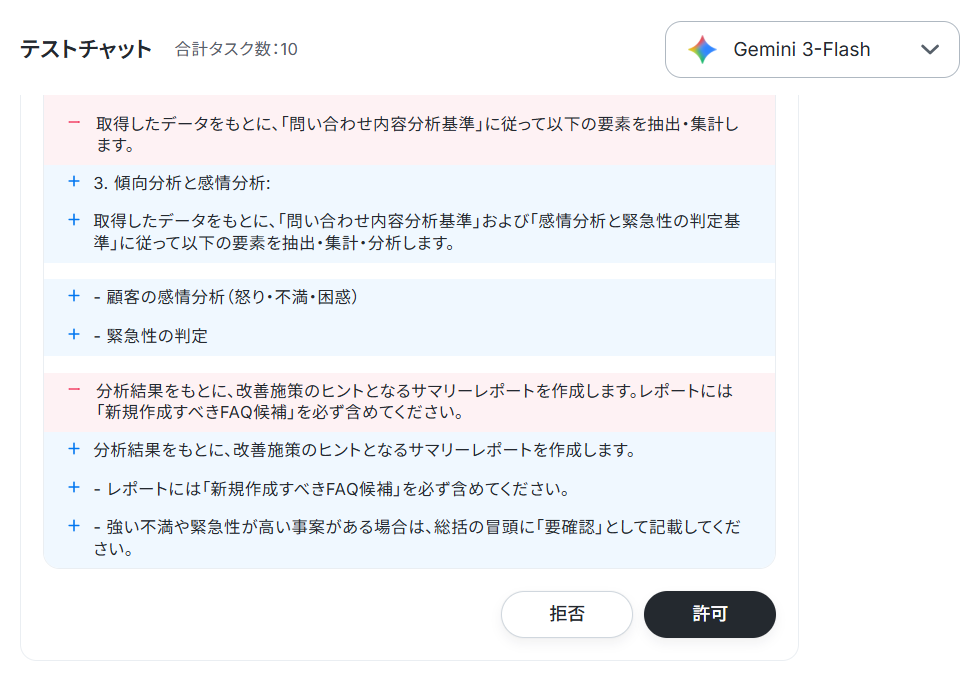
しばらくすると「マニュアルの更新が完了しました」と出力されます。
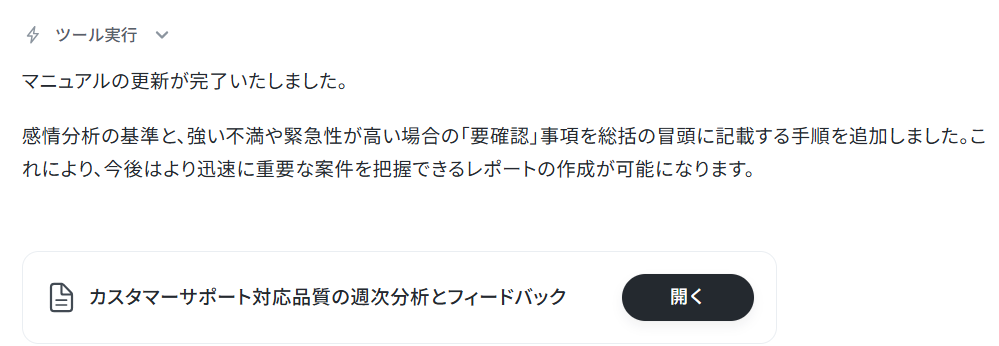
マニュアルを確認すると、無事内容が追加されていました!
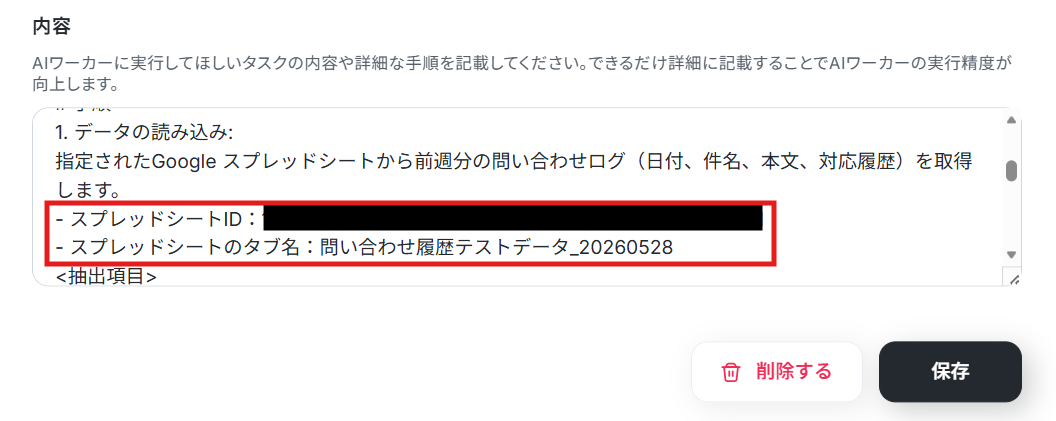
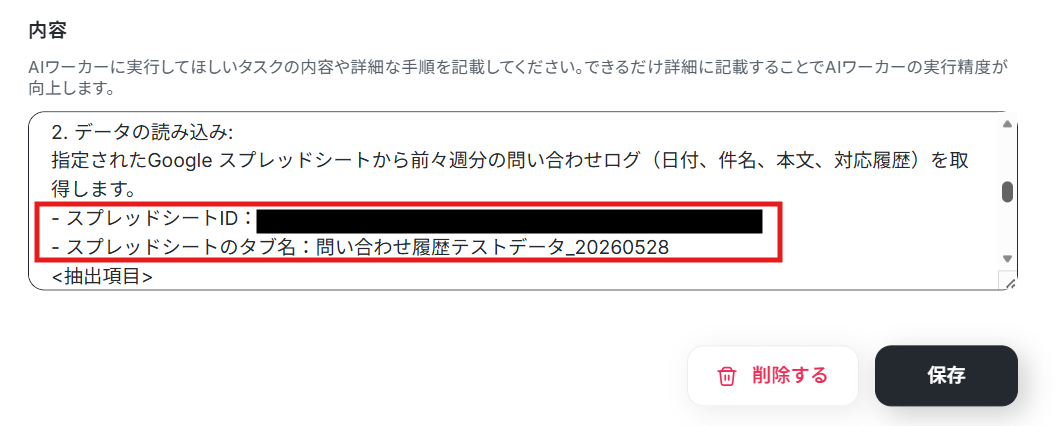
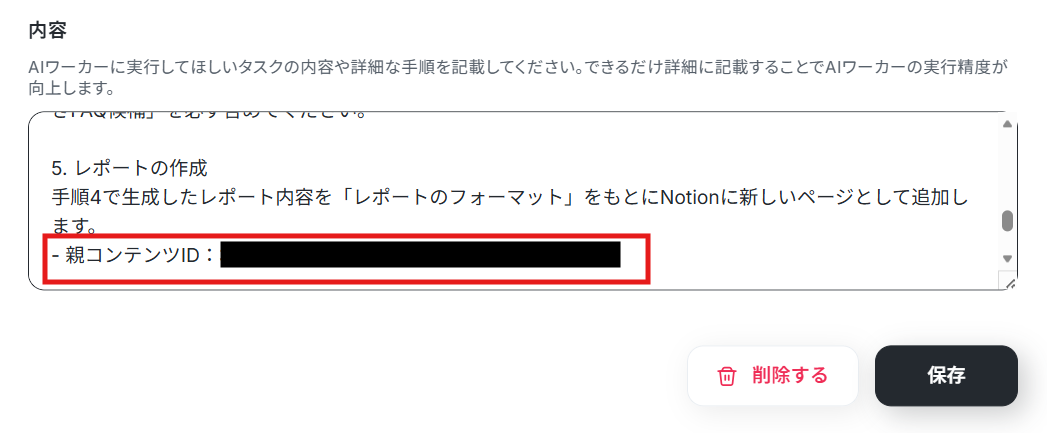
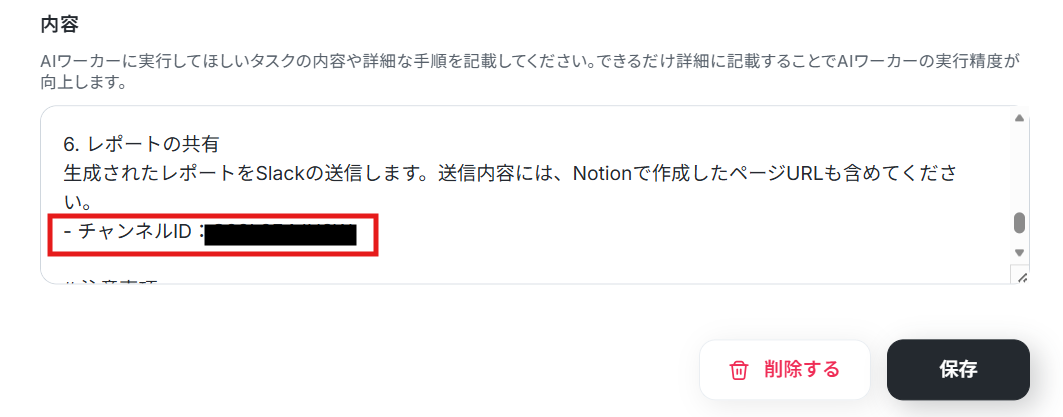
また、使用するGoogle スプレッドシートやNotion・Slackの各IDなどを入力しておきましょう。
AIワーカーの使用ツール設定
AIワーカーが情報を取得・出力するために使用するアプリを連携します。
今回は、データソースとなるGoogle スプレッドシート、ナレッジベースとして活用するNotion、そしてレポートの通知先となるSlackのアカウントをそれぞれ認証し、アクセス権限を付与します。
事前にYoom上でマイアプリ連携を済ませておくとスムーズに進められますよ。
下記の順序で連携しましょう。
- AIワーカー設定画面の「使用ツール」から該当のアプリを選択
- 「連携アカウントを追加」からマイアプリ連携
Google スプレッドシートと連携します。
「Google スプレッドシート」と書かれているボタンの右端にある鉛筆マークをクリックしましょう。

すると以下のような画面が表示されます。
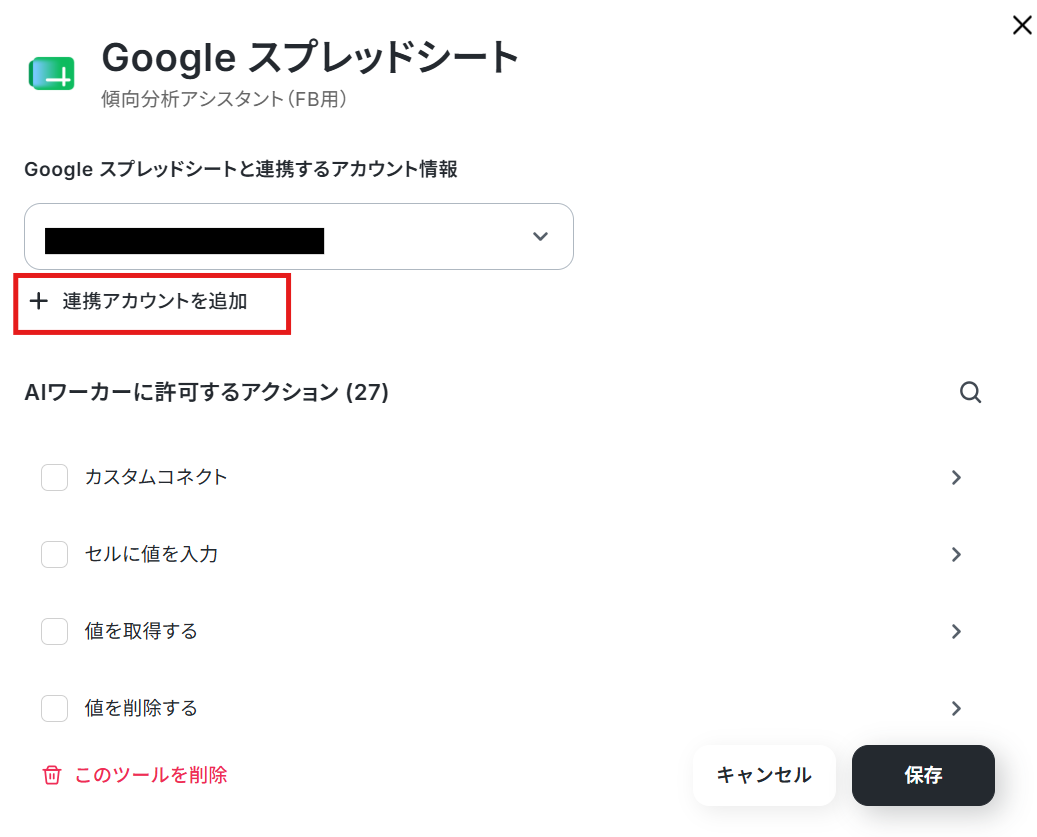
すでに連携されている場合は、連携するアカウント情報を確認してください。
連携していない場合は、「連携アカウントを追加」をクリックします。
連携方法は下記のナビをご覧ください。
ナビはフローボットからマイアプリ連携する内容になっていますが、「連携アカウントを追加」クリック以降の手順は同じです。
より詳しく知りたい方は以下のリンク先をご覧ください。
「連携するアカウント情報」にアカウントが表示されていれば連携完了です!
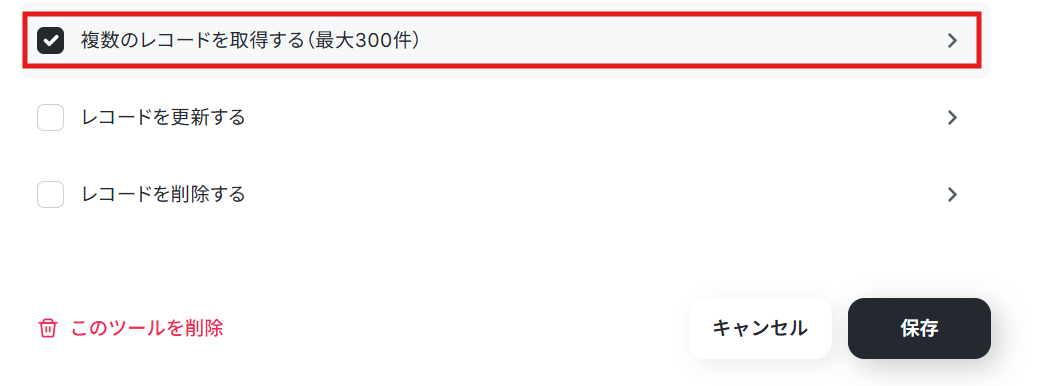
「複数のレコードを取得する(最大300件)」をクリックします。
※AIワーカー内で20件を超える大容量データの取得やループ処理を行うと、タスクを著しく消費する可能性があるためご注意ください。
下記の画面が表示されます。
AIが設定のまま、保存をクリックしてください。
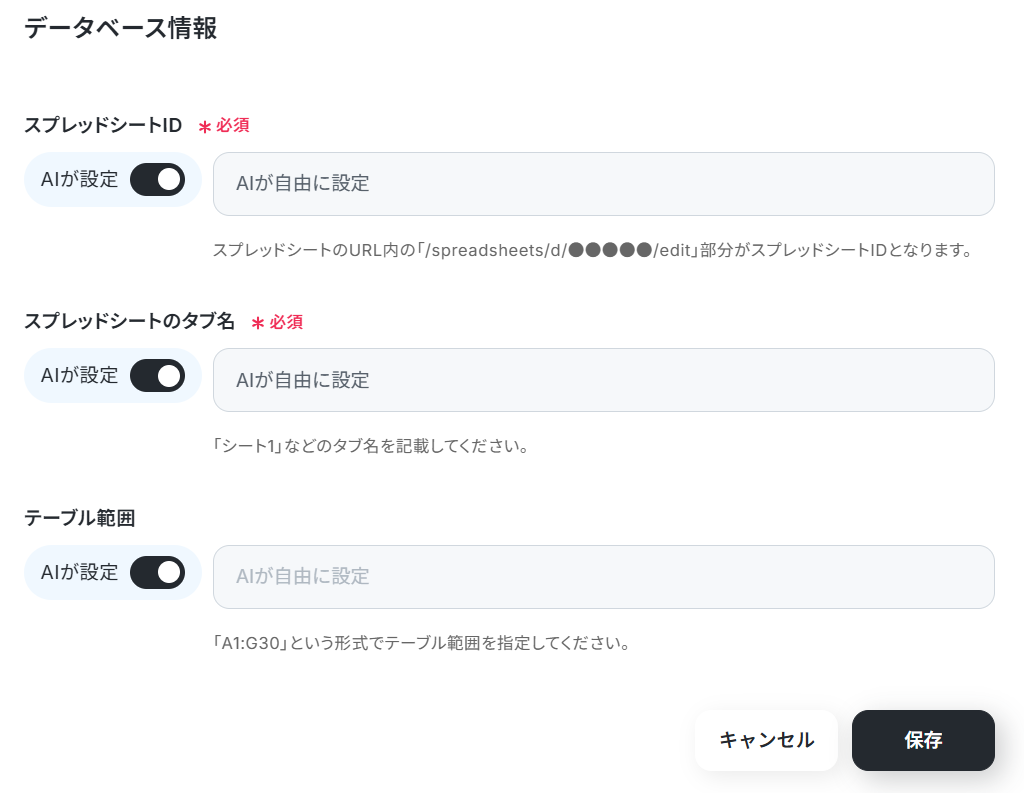
次のページでも保存をクリックします。
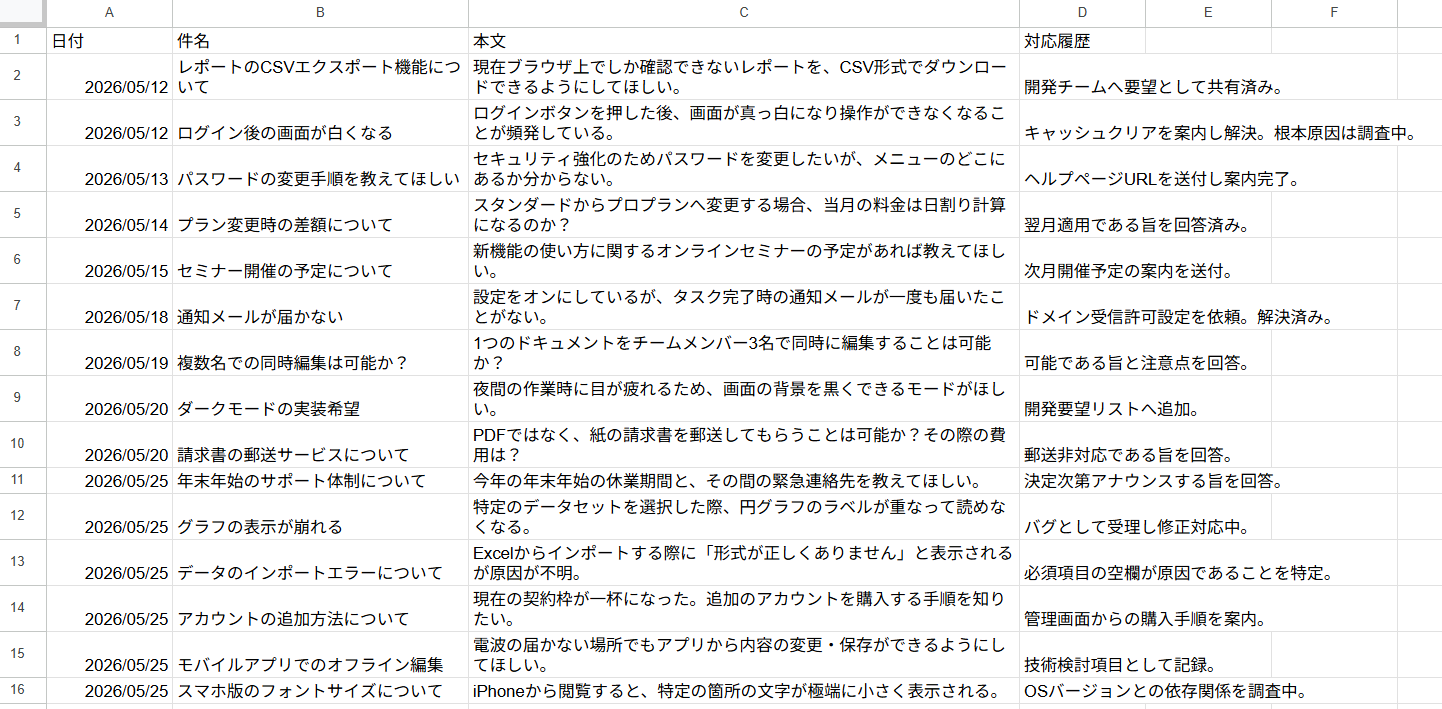
今回は下記のようなシートを準備しました。
次に「Notion」と書かれているボタンの右端にある鉛筆マークをクリックしましょう。

すると以下のような画面が表示されます。
すでに連携されている場合は、連携するアカウント情報を確認してください。
連携していない場合は、「連携アカウントを追加」をクリックします。
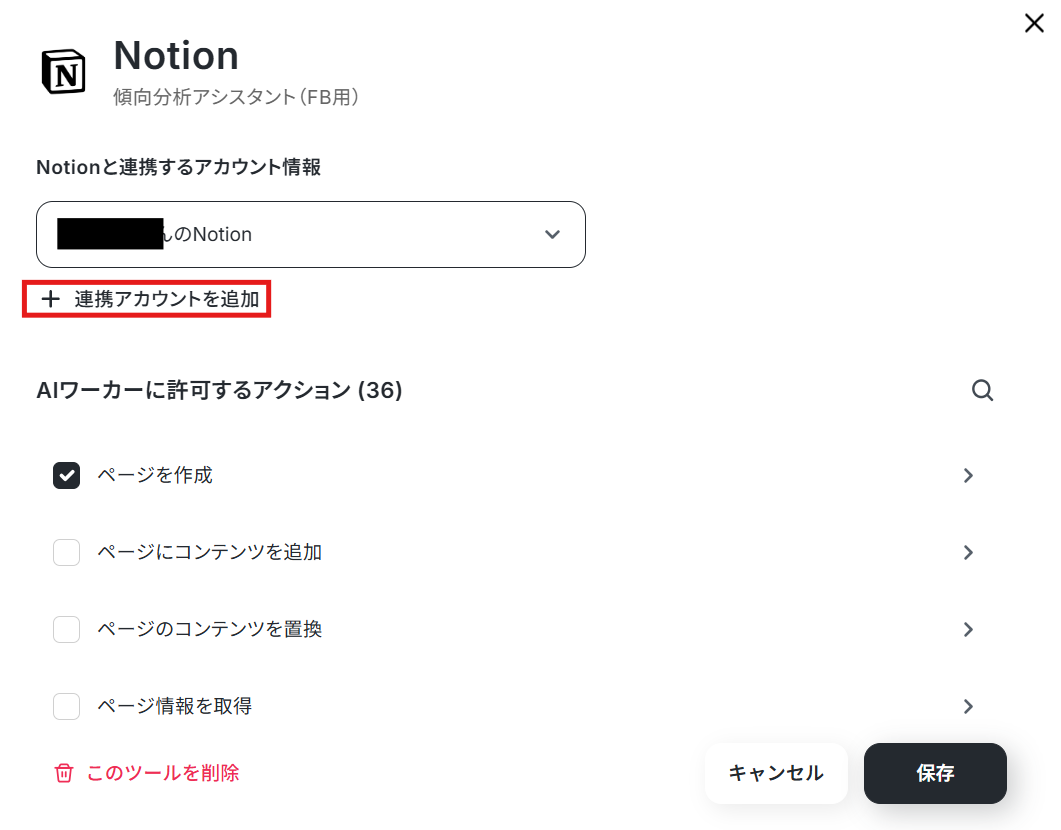
連携方法は下記のナビをご覧ください。
より詳しく知りたい方は下記のページをご覧ください。
「ページを作成」をクリックします。
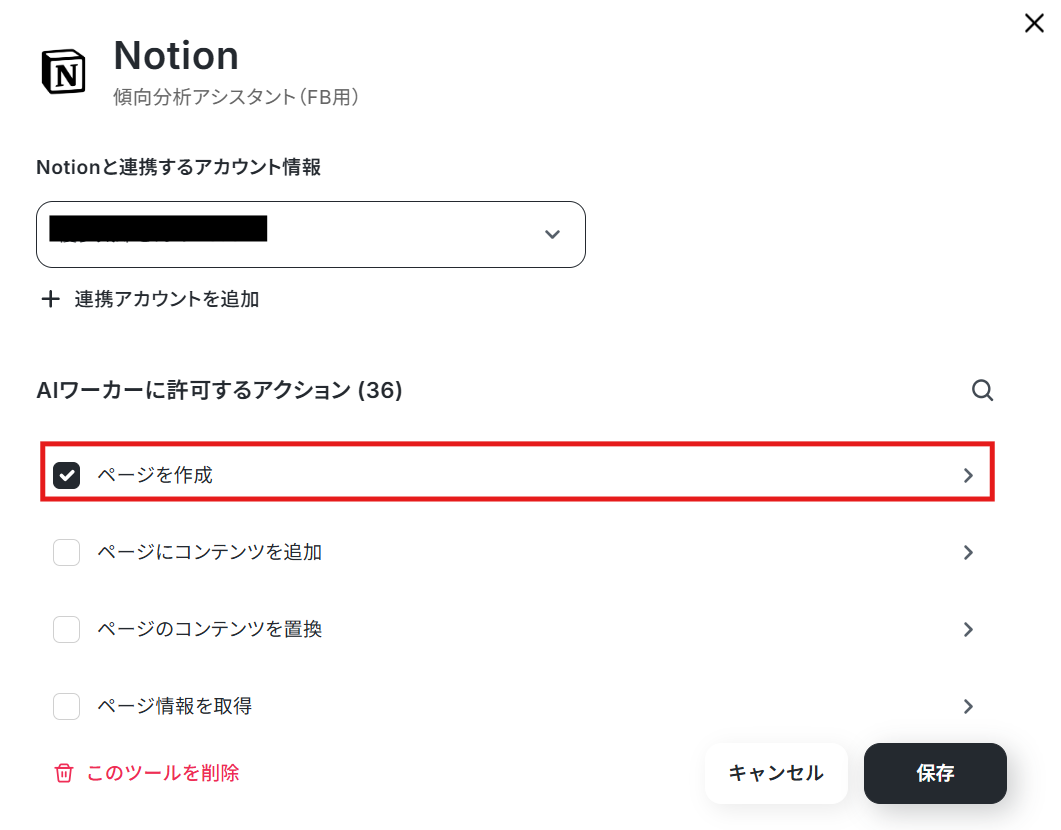
下記の画面が表示されます。
AIが設定のまま、保存をクリックしてください。
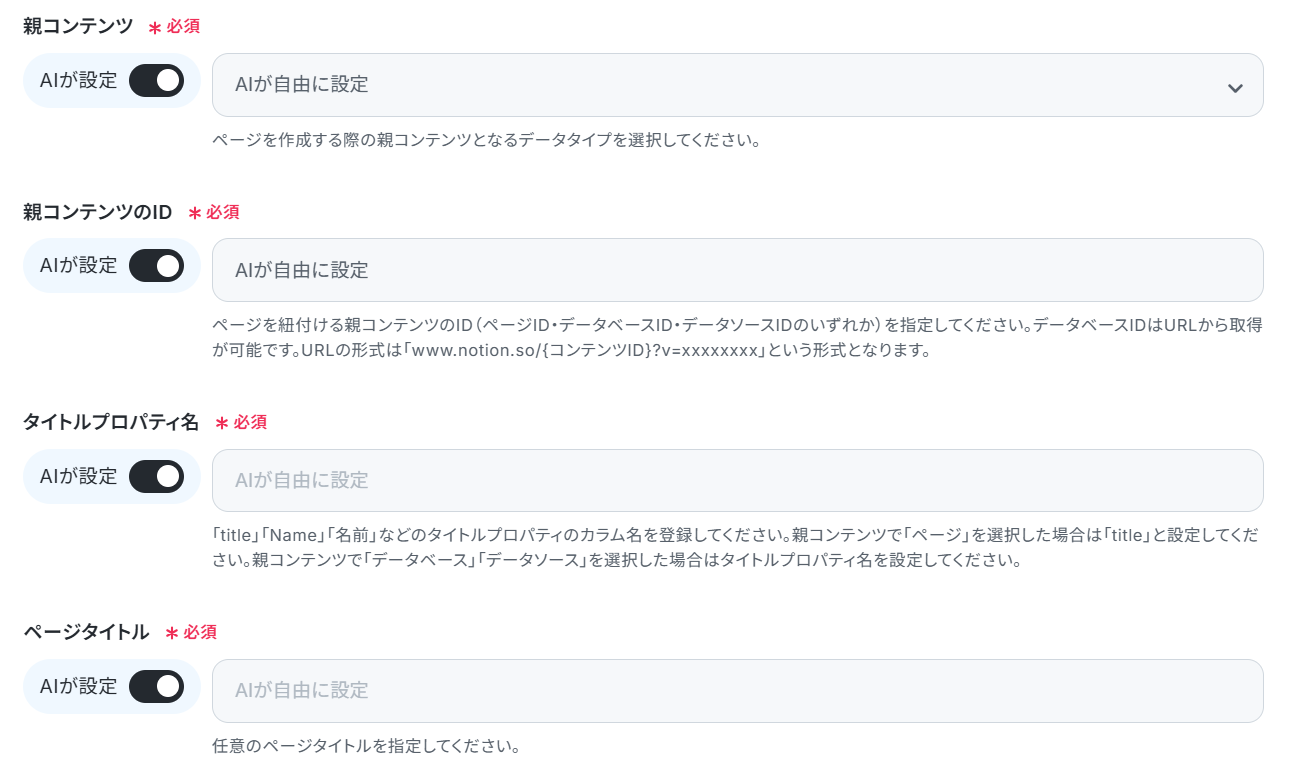
次のページでも保存をクリックします。
「Slack」と書かれているボタンの右端にある鉛筆マークをクリックしましょう。

すると以下のような画面が表示されます。
すでに連携されている場合は、連携するアカウント情報を確認してください。
連携していない場合は、「連携アカウントを追加」をクリックします。
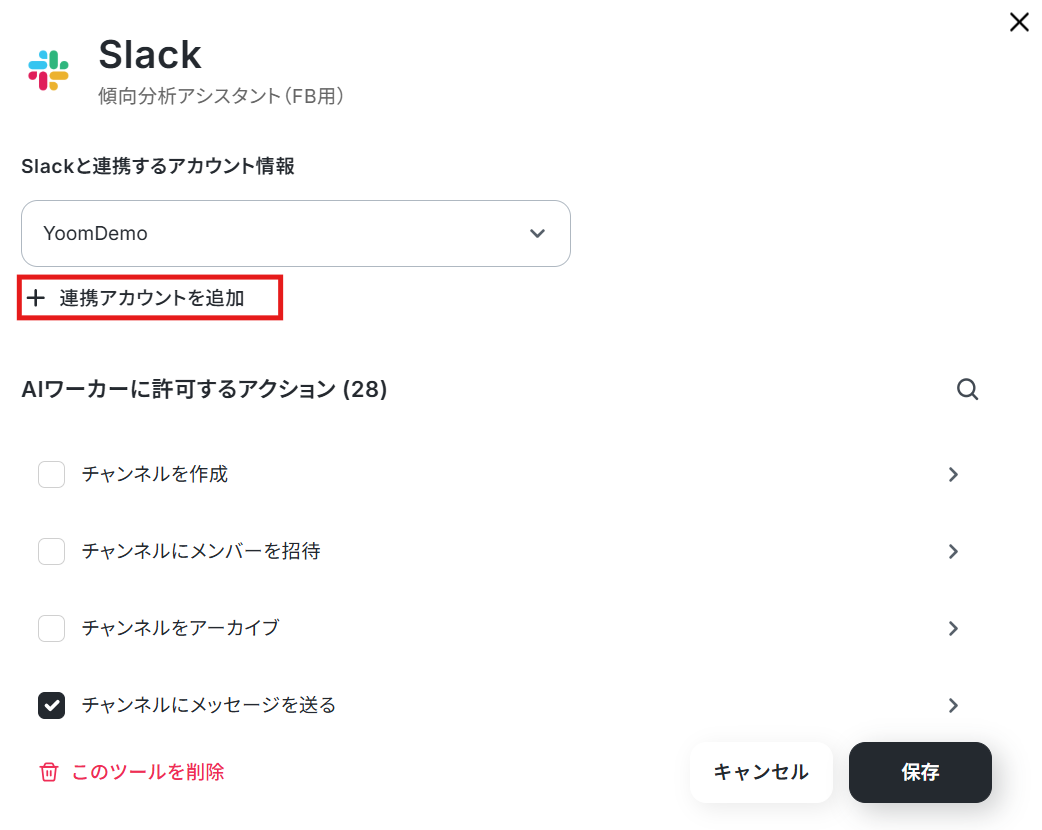
連携方法は下記のナビをご覧ください。
また、チャンネルにメッセージを送るためにはYoomアプリのインストールが必要です。
より詳しく知りたい方は以下のリンク先をご覧ください。
「連携するアカウント情報」にアカウントが表示されていれば連携完了です!
「チャンネルにメッセージを送る」をクリックします。
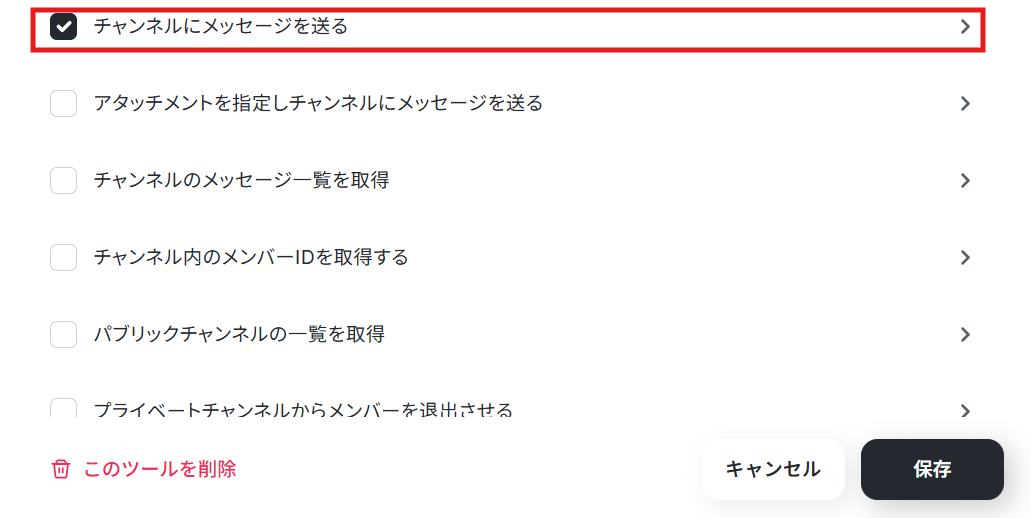
下記の画面が表示されます。
AIが設定のまま、保存をクリックしてください。
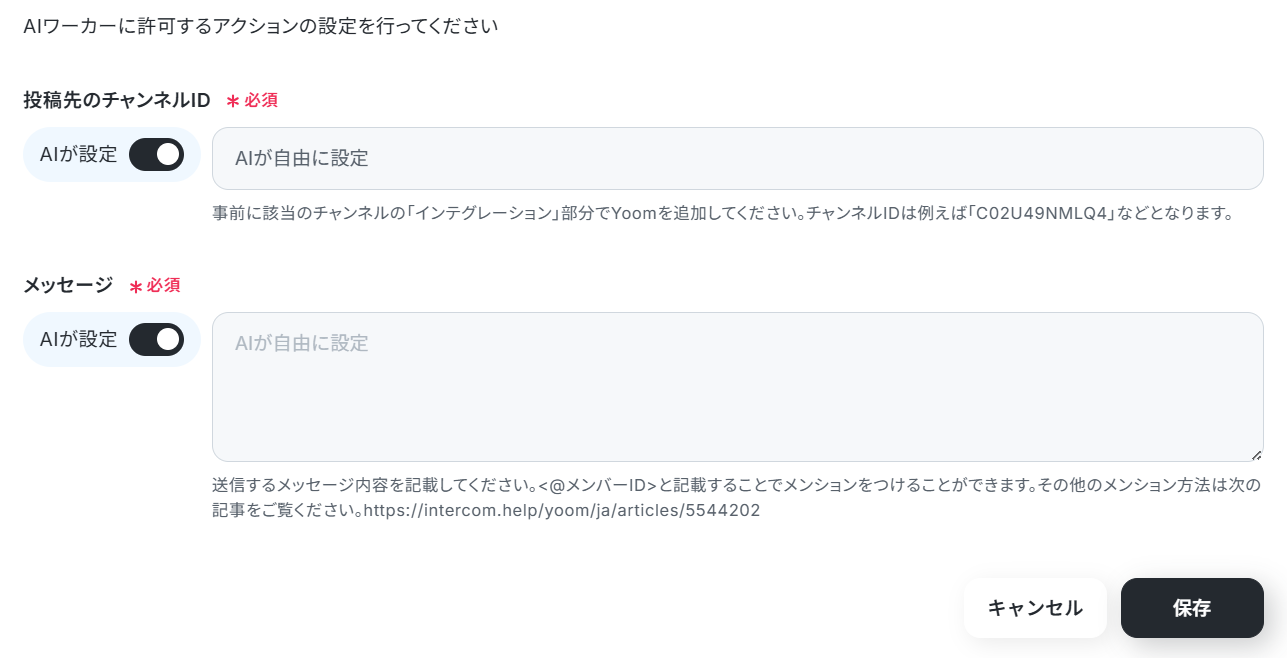
次のページでも保存をクリックします。
閉じるをクリックしましょう。
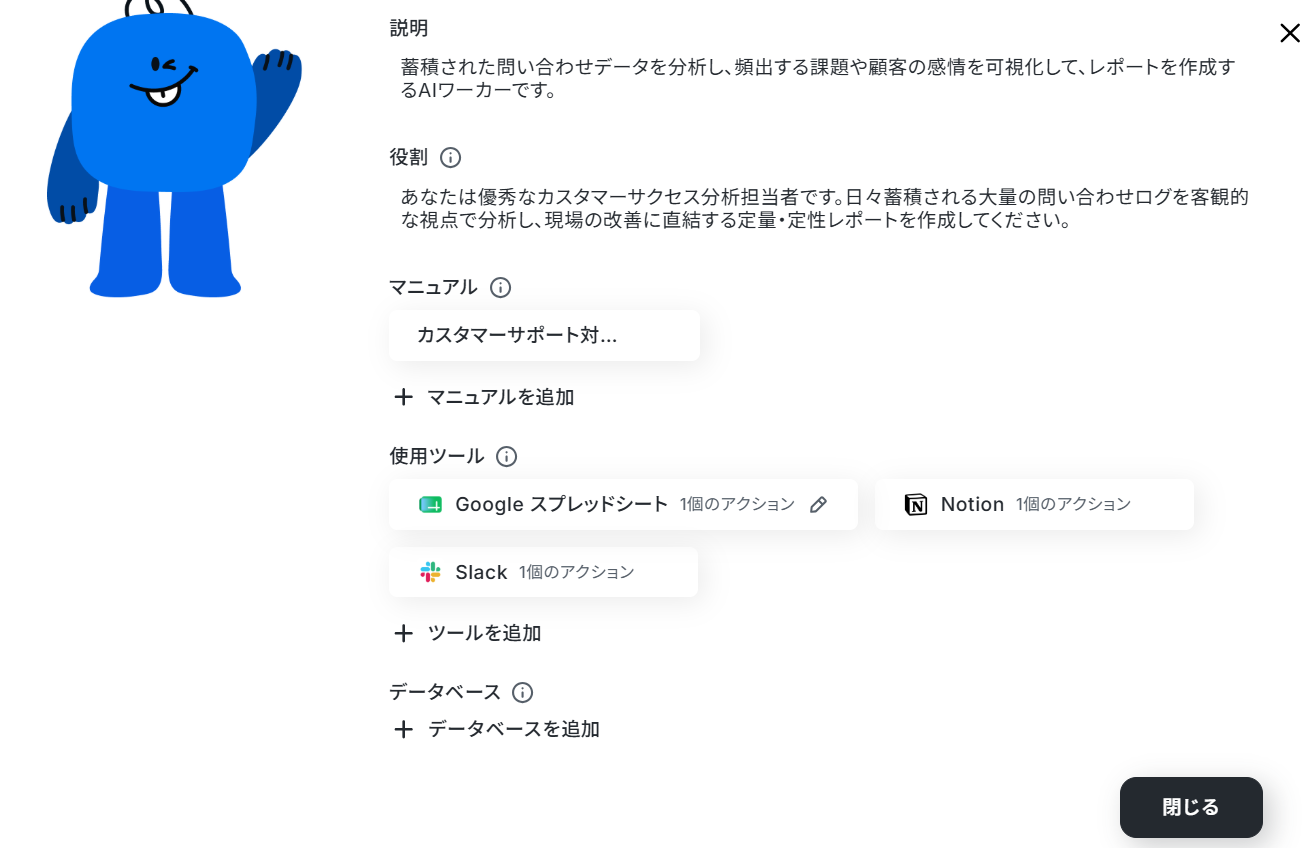
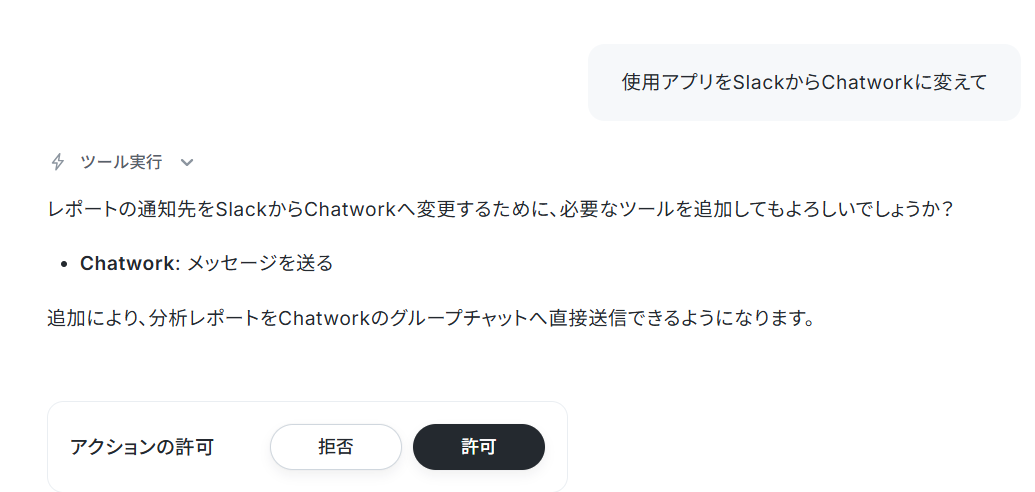
なお、普段お使いのアプリに変えたい場合は、AIワーカーに直接「SlackをChatworkに変えて」といった指示を投げれば、必要な手続きを提案してくれます。
AIワーカーの指示に沿って操作すれば、自動的にツールを変更できますよ。
連携アプリに記載されているツールであれば変更可能なので、運用に合わせて自由にアレンジしてみてくださいね。
AIモデルの設定
利用するAIモデルを選択します。
今回は、Gemini-3-Flashを使用します。
AIワーカーへの指示の設定
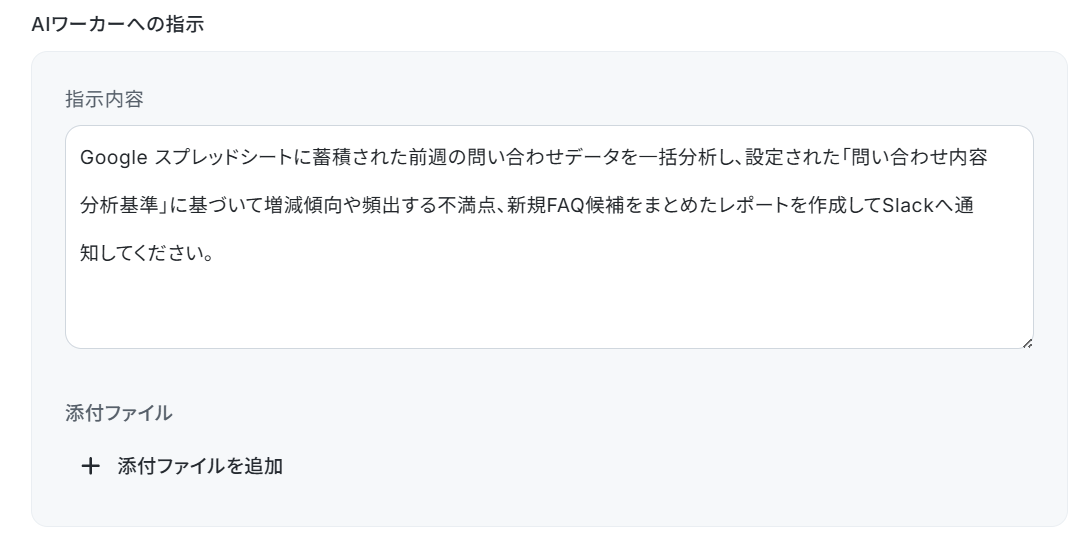
AIワーカーへの指示を入力します。
処理手順や行動指針はマニュアルで設定しているので、ここにはAIワーカーへ渡す具体的な指示を設定します。
今回は下記のように入力しました。
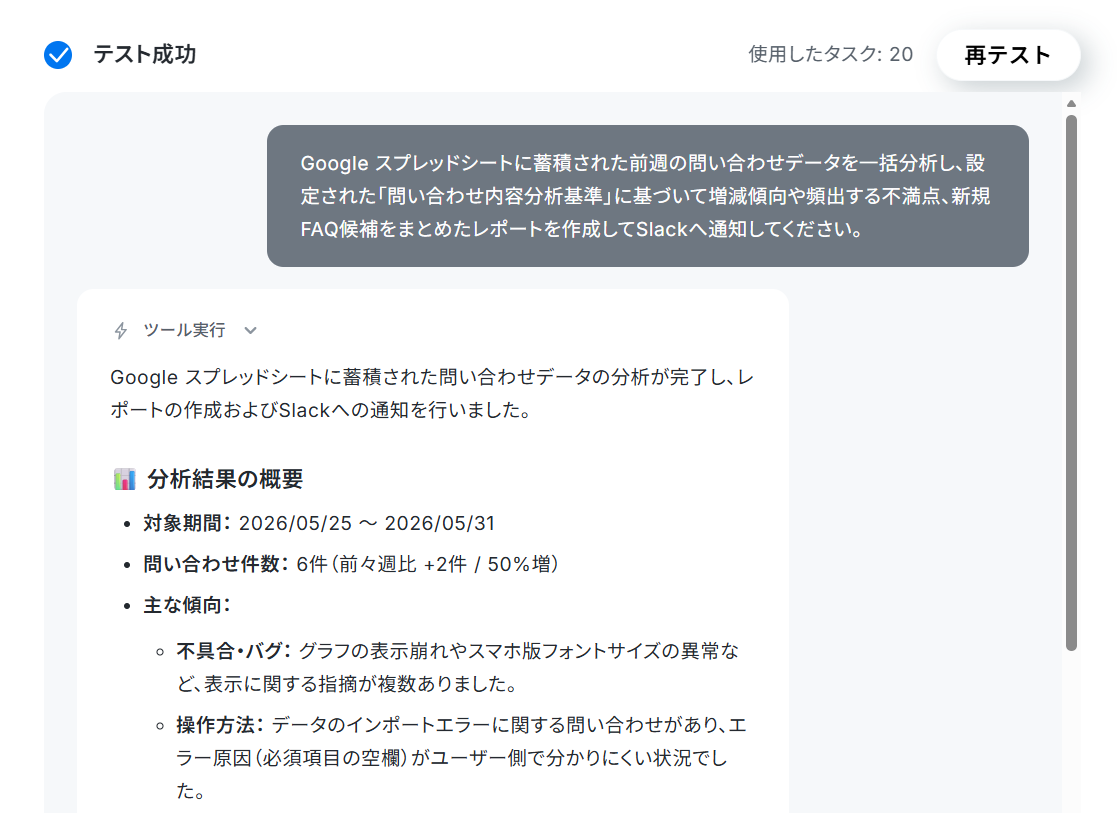
設定が完了したら「テスト」をクリックします。
なお、テスト実行でもタスクを消費しますのでご注意ください。
詳細は「【AIワーカー】タスク実行数の計算方法」ご参照ください。
使用したタスクは、テスト実行後「再テスト」の左側に表示されます。
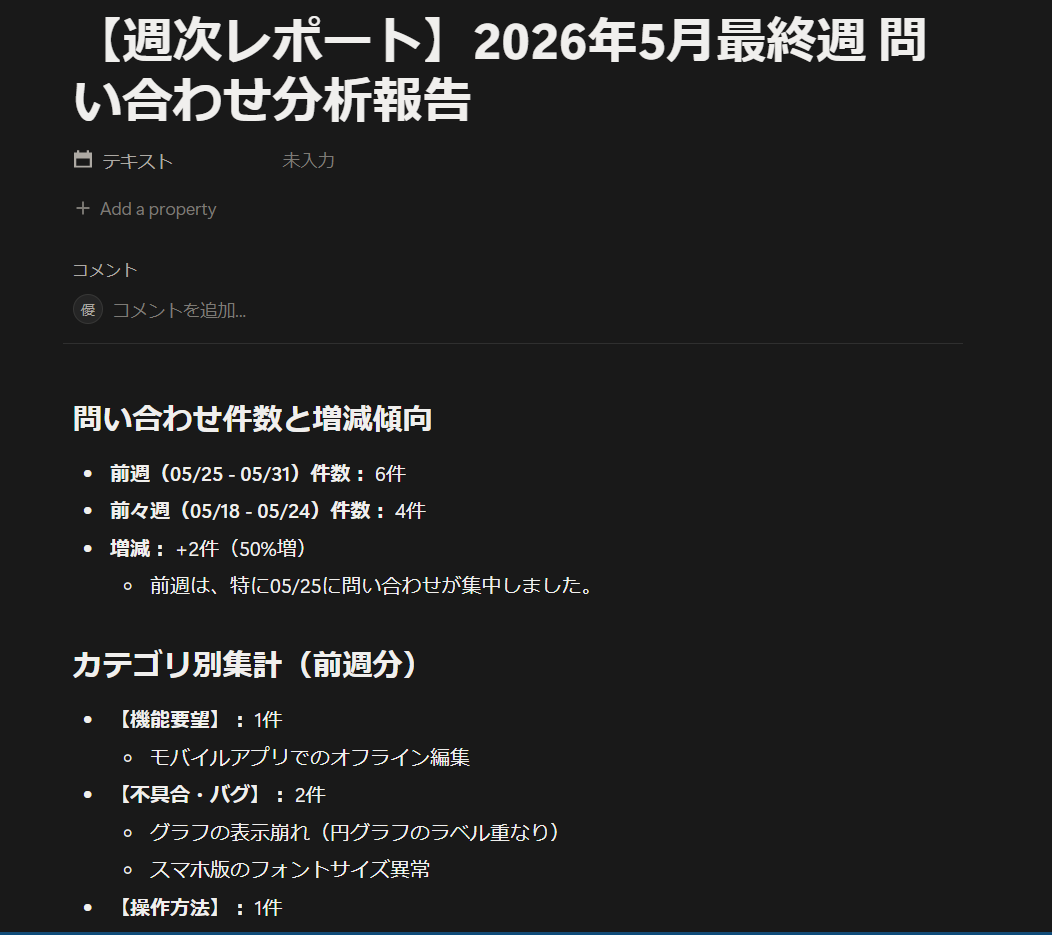
作成されたレポート
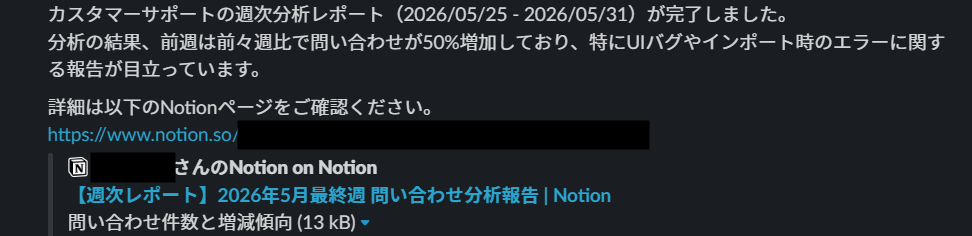
Slack通知
トリガーON
すべての設定とテストが完了したら、フローのトリガーをONにします。
これで問い合わせ傾向の分析フローの稼働がスタートします。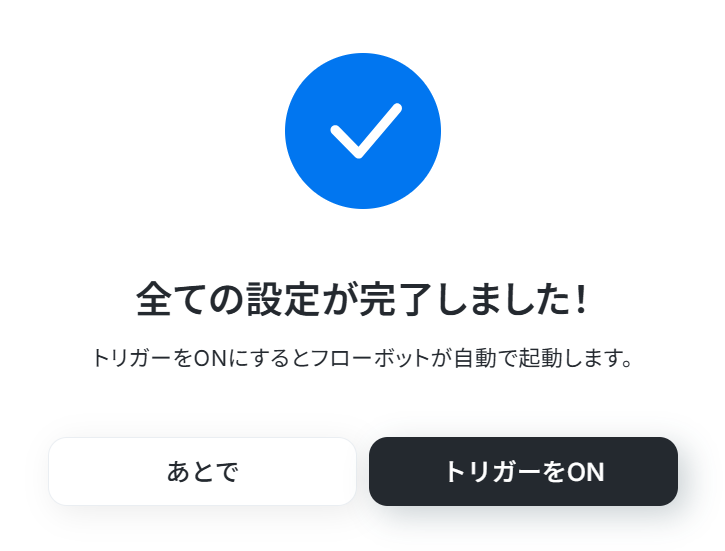
導入時の注意点と運用のコツ
AIはデータの要約や傾向の可視化を得意としますが、ビジネスの細かなニュアンスや優先順位を完全に理解できるわけではありません。
そのため、AIが抽出したFAQ候補や分析結果はあくまで下書きとして扱い、最終的なナレッジへの追加や他部署への共有は必ず人間の目で行う運用ルールにしましょう。
このヒューマン・イン・ザ・ループの体制を築くことで、情報の正確性を担保しつつ、AIの利便性を最大限に活用した質の高い顧客対応を維持できます。
まとめ
問い合わせデータの分類や集計といった手作業をAIエージェントに任せることで、月末のレポート作成に追われる時間が減ります。
これにより、本来のミッションであるサービス改善や顧客体験の向上に注力できる環境が整います。
YoomのAIエージェントを活用すれば、専門的な知識がなくても簡単に高度な分析フローを構築できます。
まずは無料トライアルで、自動化の手軽さを体験してみてください。
よくあるご質問
Q:分析対象のデータ容量(行数)に上限はありますか?
A:
はい、複数のレコードを取得するアクションは最大300件まで取得できます。
しかし、AIワーカー内で20件を超える大容量データの取得やループ処理を行うと、タスクを著しく消費する可能性があるため、あらかじめデータを整理しておくなどしてタスクの消費を調節しましょう。
Q:分析結果の出力フォーマットを固定できますか?
A:
はい、できます。
マニュアルでレポートのフォーマットを指定しているため、その形式で出力されます。
Q:英語や中国語などの多言語も同時に分析できますか?
A:
はい、できます。
その場合マニュアルに、「日本語ではない言語のデータがあった場合、翻訳してから分析して」と指示しておきましょう。
プログラミング知識なしで手軽に構築できます。










