
・
社内問い合わせをAIエージェントで自動化|従業員の自己解決率を高める方法

マニュアルはあるのに同じ質問が繰り返し寄せられ、その対応に追われてしまう。
社内問い合わせ対応の担当者であれば、一度は直面する悩みではないでしょうか。
質問に答えるだけで時間が過ぎてしまい、マニュアルの整備や本来の業務が後回しになってしまうことも少なくありません。
そこで今回は、社内のマニュアルや規定を読み込み、社員からの質問に自動で回答する社内問い合わせ対応のAIエージェントについて解説します。
AIを活用することで、問い合わせ対応の負担を減らしつつ、社内ナレッジをアップデートしやすい環境を作ることが可能です。
とにかく早く試したい方へ
Google Drive内の社内規定やマニュアルをAIが検索し、社員からの質問に自動で回答します。




Google Drive内のドキュメントから情報を検索し、社員の質問に回答するAIワーカーです。社内ナレッジの有効活用により自己解決を促し、担当者の問い合わせ対応の負担を軽減します。回答困難な場合はSlackで改善要望を通知するため、マニュアルの継続的な改善に取り組みたい方におすすめです。
- 社内規定やマニュアルの問い合わせ対応に追われており、本来の業務に集中したい総務や人事労務担当の方
- Google Driveに蓄積された社内ナレッジを有効活用し、社員が自己解決できる文化を作りたいと考えている経営者の方
- 情報の正確性を保ちつつ、マニュアルの不足箇所を効率的に把握して組織全体の生産性を高めたいチームリーダーの方
- AIワーカーの「名前」や「役割」などの基本設定を行います。
- Googleドキュメント、Google Drive、SlackをYoomとマイアプリ連携し、使用ツールとして設定します。これらは普段お使いの他のアプリに変更することも可能です。
- AIワーカーへの指示書となる「マニュアル」を、自社の運用ルールに合わせて作成・編集します。企業ごとの細かい判断基準をマニュアルに反映させることで、精度の高い運用が可能になります。
- マニュアル内の「#エスカレーション先」に、自社の各部署の担当者名とメンバーIDを設定してください。AIが内容に応じて適切な担当者へSlack通知を行えるようになります。
- 「#エスカレーションの判断基準」を自社の運用ルールに合わせて調整することで、AIに判断を任せる範囲と、人間が対応する範囲を明確に定義できます。
- 「#トーン&マナー」に自社らしい表現方法を記載することで、社員にとって親しみやすく、安心感のある回答を自動生成できます。
- Googleドキュメント、Google Drive、SlackとYoomを連携してください。
- AIワーカーの基本設定は「【AIワーカー】基本的な設定方法」をご参照ください。
- AIワーカーの同時実行数・作成可能なAIワーカー数・利用可能なAIモデルはご契約中のプランによって異なります。
- AIワーカー内でご利用いただけるアプリやオペレーション等はフローボットの利用制限と同様です。
- AIワーカーは、テスト実行でも本番実行と同様にタスクを消費しますのでご注意ください。詳細は「【AIワーカー】タスク実行数の計算方法」をご参照ください。
- AIワーカーはマニュアルを詳細に設定することで適切な処理を実行しやすくなります。詳細は「【AIワーカー】マニュアルの作成方法」をご参照ください。
社内問い合わせ対応をAIエージェントで自動化するメリットと活用シーン
社内問い合わせ対応にAIエージェントを導入することは、単に質問に答える手間を省くだけではありません。
1. 一次対応を自動化してバックオフィス業務の負担を軽減する
「経費精算の締め切り」や「パスワードの紛失」といった定型的な質問への対応は、積み重なるとバックオフィス担当者のコア業務を圧迫する要因となります。
そこでAIワーカーが社内資料を検索して一次対応を自動で行うことで、総務や情シス担当者はより複雑な個別対応や本来の重要な業務に集中できるようになります。
単純な受け答えをAIに任せることで、担当者の精神的な負担を軽減し、部門全体の生産性の向上が見込めます。
2. ナレッジが自動で洗練され続ける好循環を構築する
AIエージェントの導入は、活用を通じて社内のナレッジが実用的に洗練されていく仕組みを構築できる点に大きな価値があります。
AIが答えられなかった質問を不足している情報として可視化し、担当者がドキュメントに追記することで、次回からAIが自動回答できるサイクルが生まれます。
これにより社内ナレッジが常に最新かつ実用的な状態にアップデートされ、組織全体の自己解決率を高めることが期待できます。
社内問い合わせ対応のAIワーカーを作ってみよう
ここでは、実際にYoomのAIワーカーを使って社内問い合わせ対応を自動化する手順をご紹介します。
※今回連携するアプリの公式サイト:Google ドキュメント/Google Drive/Slack
[Yoomとは]
AIワーカー設定の全体像
AIワーカーの設定手順は以下の通りです。
- AIワーカーをコピー
- AIワーカーの基本設定
- マニュアルの設定
- 使用ツールの設定
- チャットに指示を送信
AIワーカーをコピー
まずは、以下のテンプレートをマイプロジェクトにコピーします。
社内AIアシスタント
Google Drive内のドキュメントから情報を検索し、社員の質問に回答するAIワーカーです。社内ナレッジの有効活用により自己解決を促し、担当者の問い合わせ対応の負担を軽減します。回答困難な場合はSlackで改善要望を通知するため、マニュアルの継続的な改善に取り組みたい方におすすめです。
試してみる
■概要 「有給休暇の申請方法を教えてほしい」「リモートワークの規定はどこにある?」といった、日々繰り返される定型的な問い合わせ対応に負担を感じていませんか?本来集中すべき業務がある中で、情報の検索や回答の作成に時間を取られてしまうのは、担当者にとって大きなストレスです。このAIワーカーを活用すれば、社員からの質問に対してGoogle Drive内の資料やGoogleドキュメントを自ら検索し、適切な回答を自動で生成します。もしAIだけで解決できない複雑な内容だと判断した場合は、担当部署を特定した上でSlackを通じて改善要望を通知するため、対応の抜け漏れを防ぎながら社内マニュアルの継続的なアップデートも可能です。
■このAIワーカーをおすすめする方- 社内規定やマニュアルの問い合わせ対応に追われており、本来の業務に集中したい総務や人事労務担当の方
- Google Driveに蓄積された社内ナレッジを有効活用し、社員が自己解決できる文化を作りたいと考えている経営者の方
- 情報の正確性を保ちつつ、マニュアルの不足箇所を効率的に把握して組織全体の生産性を高めたいチームリーダーの方
■AIワーカー設定の流れ- AIワーカーの「名前」や「役割」などの基本設定を行います。
- Googleドキュメント、Google Drive、SlackをYoomとマイアプリ連携し、使用ツールとして設定します。これらは普段お使いの他のアプリに変更することも可能です。
- AIワーカーへの指示書となる「マニュアル」を、自社の運用ルールに合わせて作成・編集します。企業ごとの細かい判断基準をマニュアルに反映させることで、精度の高い運用が可能になります。
■このAIワーカーのカスタムポイント- マニュアル内の「#エスカレーション先」に、自社の各部署の担当者名とメンバーIDを設定してください。AIが内容に応じて適切な担当者へSlack通知を行えるようになります。
- 「#エスカレーションの判断基準」を自社の運用ルールに合わせて調整することで、AIに判断を任せる範囲と、人間が対応する範囲を明確に定義できます。
- 「#トーン&マナー」に自社らしい表現方法を記載することで、社員にとって親しみやすく、安心感のある回答を自動生成できます。
■注意事項- Googleドキュメント、Google Drive、SlackとYoomを連携してください。
- AIワーカーの基本設定は「【AIワーカー】基本的な設定方法」をご参照ください。
- AIワーカーの同時実行数・作成可能なAIワーカー数・利用可能なAIモデルはご契約中のプランによって異なります。
- AIワーカー内でご利用いただけるアプリやオペレーション等はフローボットの利用制限と同様です。
- AIワーカーは、テスト実行でも本番実行と同様にタスクを消費しますのでご注意ください。詳細は「【AIワーカー】タスク実行数の計算方法」をご参照ください。
- AIワーカーはマニュアルを詳細に設定することで適切な処理を実行しやすくなります。詳細は「【AIワーカー】マニュアルの作成方法」をご参照ください。
Google Drive内のドキュメントから情報を検索し、社員の質問に回答するAIワーカーです。社内ナレッジの有効活用により自己解決を促し、担当者の問い合わせ対応の負担を軽減します。回答困難な場合はSlackで改善要望を通知するため、マニュアルの継続的な改善に取り組みたい方におすすめです。
- 社内規定やマニュアルの問い合わせ対応に追われており、本来の業務に集中したい総務や人事労務担当の方
- Google Driveに蓄積された社内ナレッジを有効活用し、社員が自己解決できる文化を作りたいと考えている経営者の方
- 情報の正確性を保ちつつ、マニュアルの不足箇所を効率的に把握して組織全体の生産性を高めたいチームリーダーの方
- AIワーカーの「名前」や「役割」などの基本設定を行います。
- Googleドキュメント、Google Drive、SlackをYoomとマイアプリ連携し、使用ツールとして設定します。これらは普段お使いの他のアプリに変更することも可能です。
- AIワーカーへの指示書となる「マニュアル」を、自社の運用ルールに合わせて作成・編集します。企業ごとの細かい判断基準をマニュアルに反映させることで、精度の高い運用が可能になります。
- マニュアル内の「#エスカレーション先」に、自社の各部署の担当者名とメンバーIDを設定してください。AIが内容に応じて適切な担当者へSlack通知を行えるようになります。
- 「#エスカレーションの判断基準」を自社の運用ルールに合わせて調整することで、AIに判断を任せる範囲と、人間が対応する範囲を明確に定義できます。
- 「#トーン&マナー」に自社らしい表現方法を記載することで、社員にとって親しみやすく、安心感のある回答を自動生成できます。
- Googleドキュメント、Google Drive、SlackとYoomを連携してください。
- AIワーカーの基本設定は「【AIワーカー】基本的な設定方法」をご参照ください。
- AIワーカーの同時実行数・作成可能なAIワーカー数・利用可能なAIモデルはご契約中のプランによって異なります。
- AIワーカー内でご利用いただけるアプリやオペレーション等はフローボットの利用制限と同様です。
- AIワーカーは、テスト実行でも本番実行と同様にタスクを消費しますのでご注意ください。詳細は「【AIワーカー】タスク実行数の計算方法」をご参照ください。
- AIワーカーはマニュアルを詳細に設定することで適切な処理を実行しやすくなります。詳細は「【AIワーカー】マニュアルの作成方法」をご参照ください。
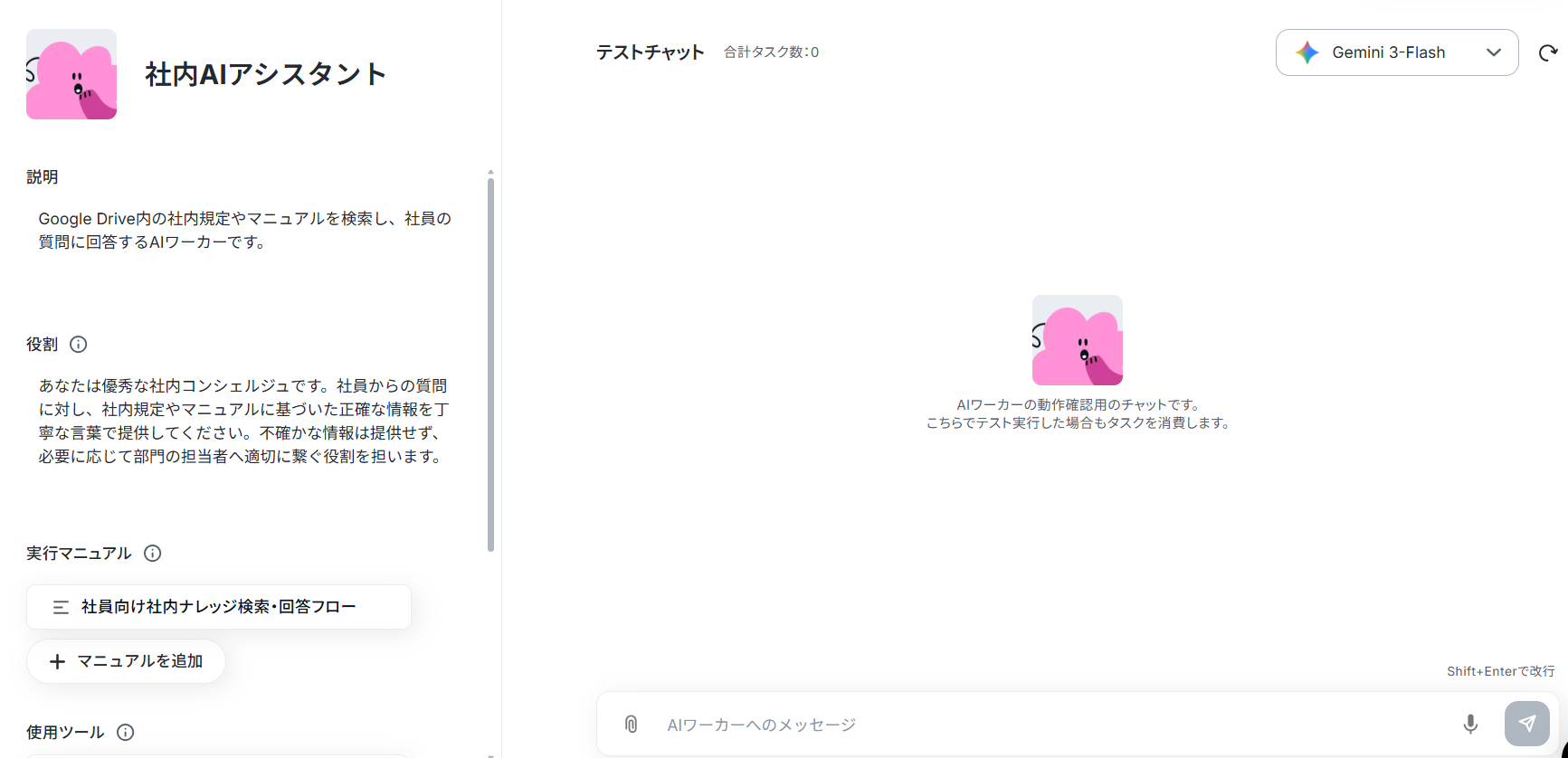
AIワーカーのコピーに成功すると、以下のようなチャット画面が表示されます。
なお、コピーしたテンプレートはYoomのマイプロジェクトから確認できます。
AIワーカーの基本設定
コピーが完了したら、AIワーカーの名前やアイコンを設定します。
社員が親しみやすい名前や、用途がわかりやすい名前をつけるのがおすすめです。
ご自身やチームのメンバーがわかりやすい名前に変更しておくと、後から見返す際に便利です。
- AIワーカーの基本設定は「【AIワーカー】基本的な設定方法」をご参照ください。
AIワーカーの同時実行数・作成可能なAIワーカー数・利用可能なAIモデルはご契約中のプランによって異なります。 - AIワーカー内でご利用いただけるアプリやオペレーション等はフローボットの利用制限と同様です。
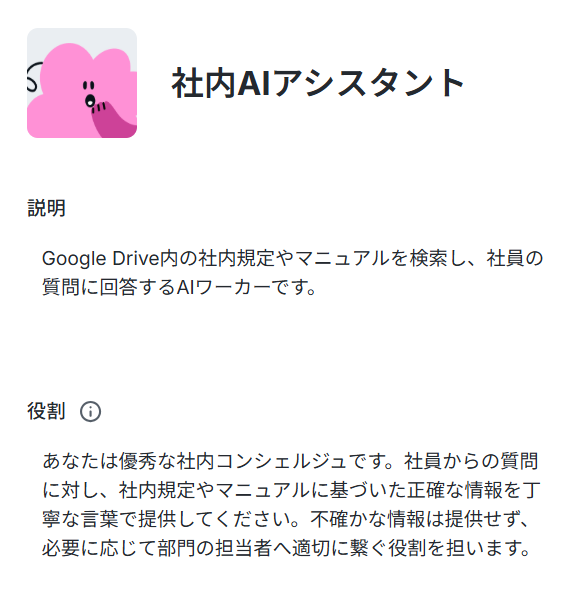
名前は、そのAIワーカーに任せる業務・処理がひと目でわかるような内容にするのがおすすめです。
説明はメモとして使用できます。
AIワーカーの処理には影響しませんので、ほかの社員や自分が今後使用するときのために、必要に応じて設定しておくとよいでしょう。
役割はAIワーカーの「初期設定」のようなもので、ここに記載した内容がAIワーカーの処理やアウトプットに影響します。
例えば、「Yoom株式会社のXXXです。」などの、所属や職務などを伝えることで、その役割になりきって処理を行います。
役割を適切に指定することで思い通りの結果を得られやすくなるので、なるべく具体的に記載しましょう。
AIワーカーのマニュアル設定
次に、AIワーカーがどのように振る舞うかをマニュアルとして設定します。
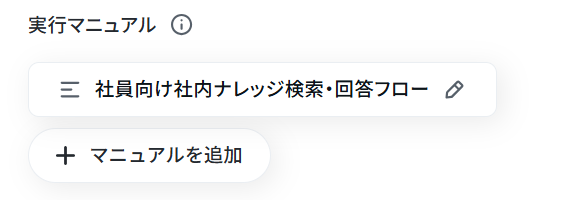
マニュアルを編集するには、実行マニュアルの「社員向け社内ナレッジ検索・回答フロー」ボタンの右端にある鉛筆マークをクリックしましょう。
マニュアルの設定画面が表示されます。
「マニュアル名」はこのままでも良いですし、よりわかりやすい名前にしてもOKです。
「内容」は処理精度を決める肝となる部分なので、なるべく具体的に記載しましょう。
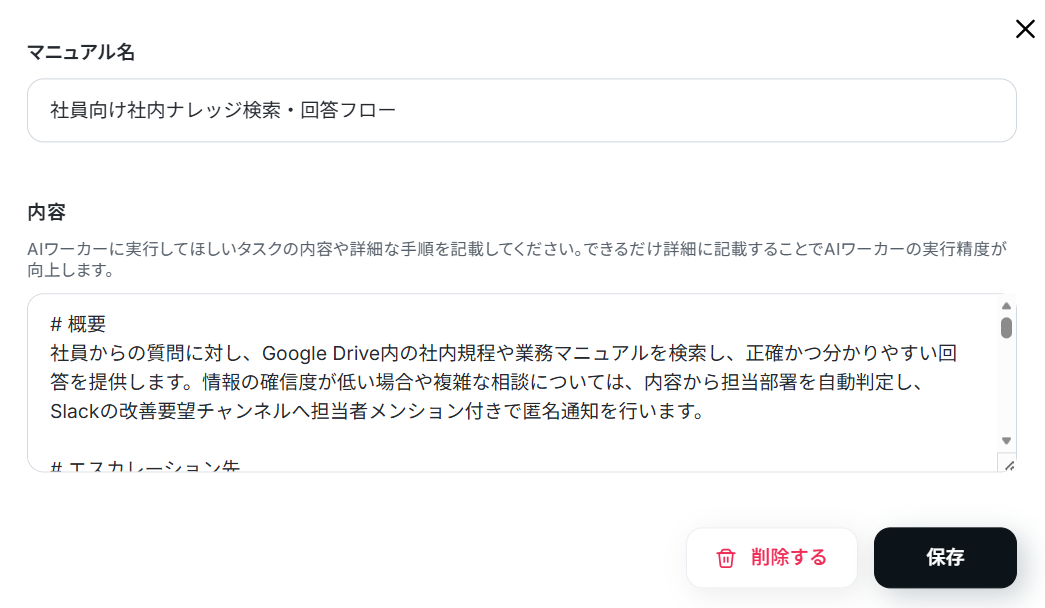
AIワーカーの精度を高めるためには、マニュアルの書き方を工夫することが大切です。
具体的には、後輩や同僚に説明するときのように、手順をなるべく細かく切り分け、それぞれの手順についてできる限り詳細に説明するのがおすすめです。
普段自分がやっている業務を思い浮かべながら、「どのような手順を踏んでいるか」「何に気をつけているか」といったことを整理し、マニュアルに落とし込むイメージです。
各手順でやるべきことや注意点などを細かく記載することで、AIワーカーの精度を高められます。
マニュアルの作り方については、【AIワーカー】マニュアルの作成方法 で詳しく解説していますので、ぜひ参考にしてください。
たとえば今回の場合であれば、下記のように具体的な指示を盛り込むとよいでしょう。
例1:質問者の匿名性確保
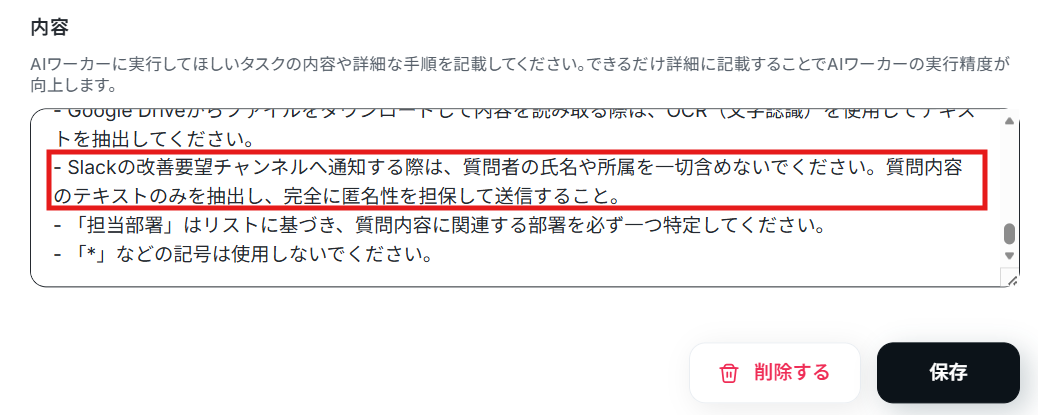
- マニュアル内容:Slackの改善要望チャンネルへ通知する際は、質問者の氏名や所属を一切含めないでください。質問内容のテキストのみを抽出し、完全に匿名性を担保して送信すること。
- ポイント:質問しづらいという社員の心理的心理ハードルを下げ、気軽に声を上げられる環境を作ります。担当部署側も誰が言ったかに惑わされず、純粋なマニュアルの改善業務に集中できます。
例2:推測回答の防止
- マニュアル内容:社員からの質問に対しては、必ずGoogle Drive内の社内規程に基づいた情報のみで回答してください。ドキュメントに記載がない内容について、AI自身の知識で推測して回答しないこと。
- ポイント:AI特有のもっともらしい嘘(ハルシネーション)によって、社内に誤ったルールや不正確な情報が広まってしまうリスクを削減します。確実な事実だけをベースに回答させることで、社内ヘルプデスクとしての信頼性を保てます。
上記の内容をマニュアルに組み込みたい場合は、AIワーカーにチャット上で指示すれば、AIワーカーが自動でマニュアルに追加してくれます。
例えば例1の内容を組み込む場合、以下のように指示するだけでOKです。
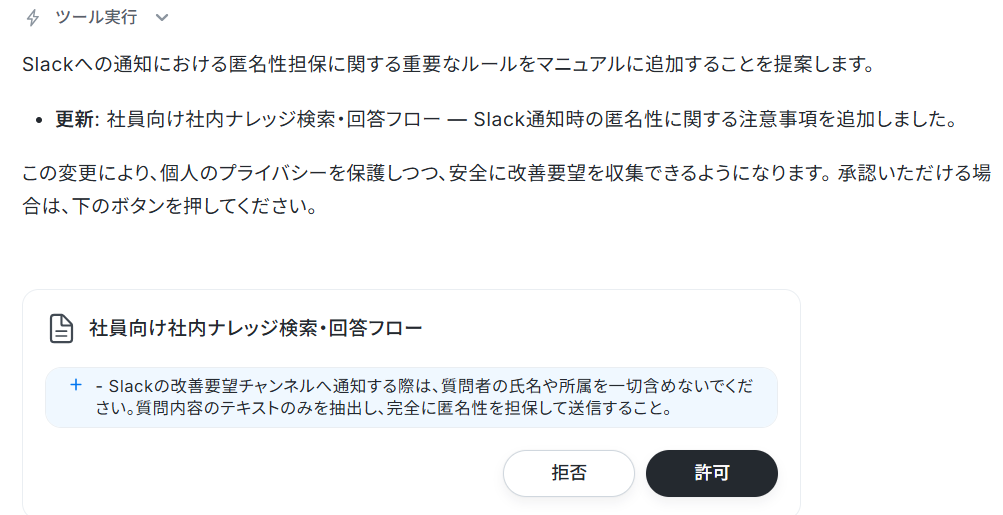
以下の内容をマニュアルに追加して
Slackの改善要望チャンネルへ通知する際は、質問者の氏名や所属を一切含めないでください。質問内容のテキストのみを抽出し、完全に匿名性を担保して送信すること。
すると以下のようにマニュアルに追加しても良いかを確認されるので、問題なければ「許可」をクリックします。
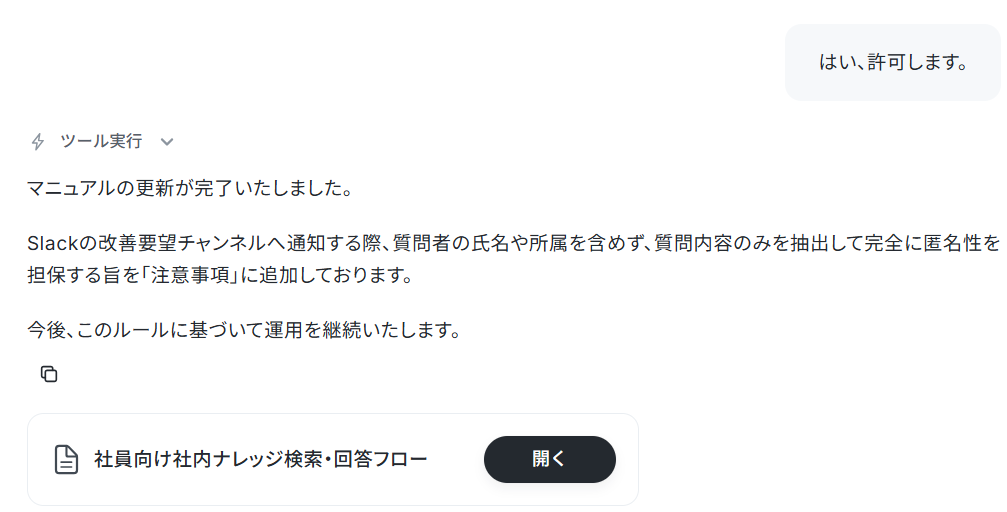
しばらくすると「マニュアルの更新が完了しました」と出力されます。
マニュアルを確認すると、無事内容が追加されていました!
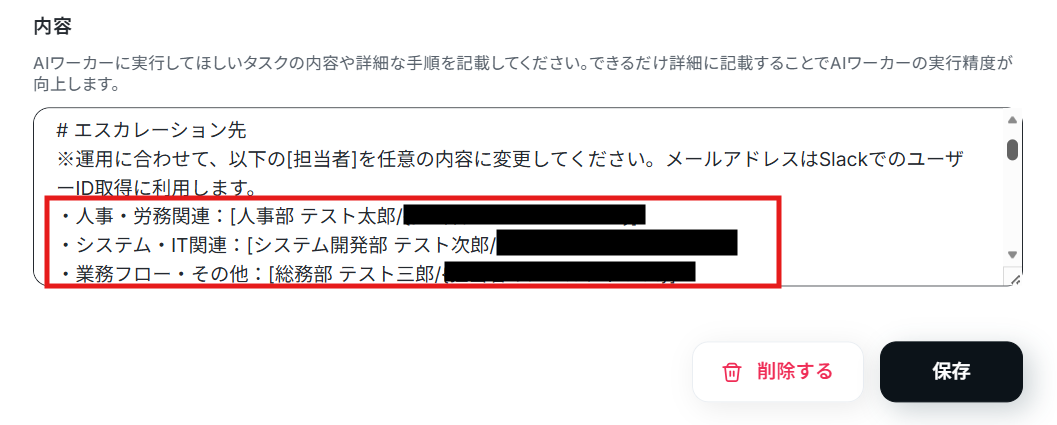
ここでマニュアルに固定値を入力していきます。
下記は担当者メールアドレスです。
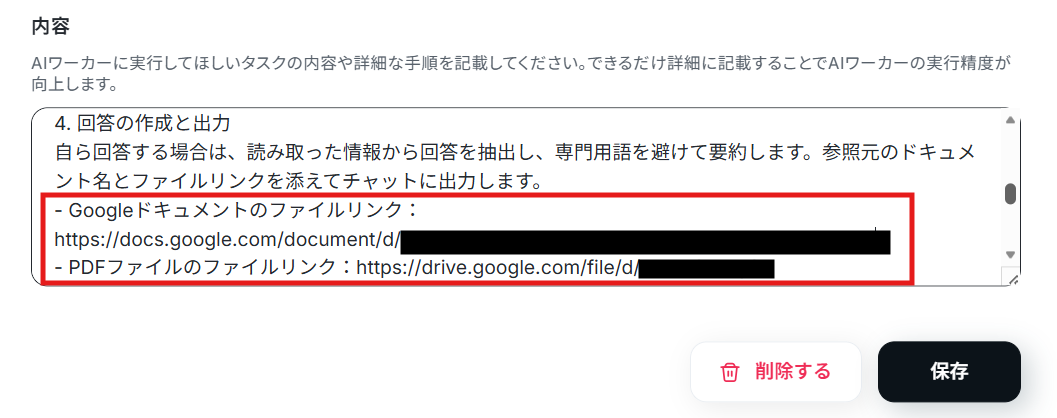
下記には参照するドキュメントやPDFのリンクを入力します。
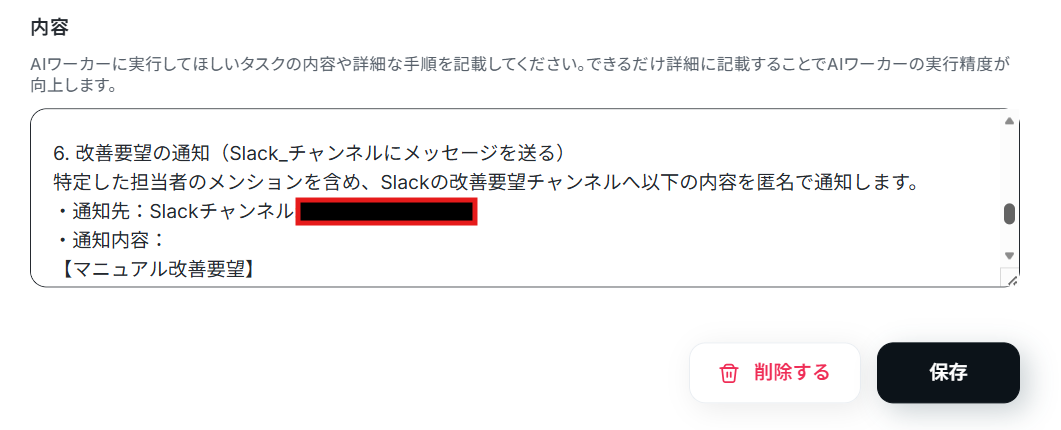
下記には通知したいチャンネルIDを入力しましょう。
AIワーカーの使用ツール設定
AIワーカーが社内データにアクセスできるように、Google ドキュメントやGoogle Drive、そしてSlackなどの連携設定を行います。
事前にYoom上でマイアプリ連携を済ませておくとスムーズに進められますよ。
下記の順序で連携しましょう。
- AIワーカー設定画面の「使用ツール」から該当のアプリを選択
- 「連携アカウントを追加」からマイアプリ連携
Google ドキュメントと連携します。
「Google ドキュメント」と書かれているボタンの右端にある鉛筆マークをクリックしましょう。
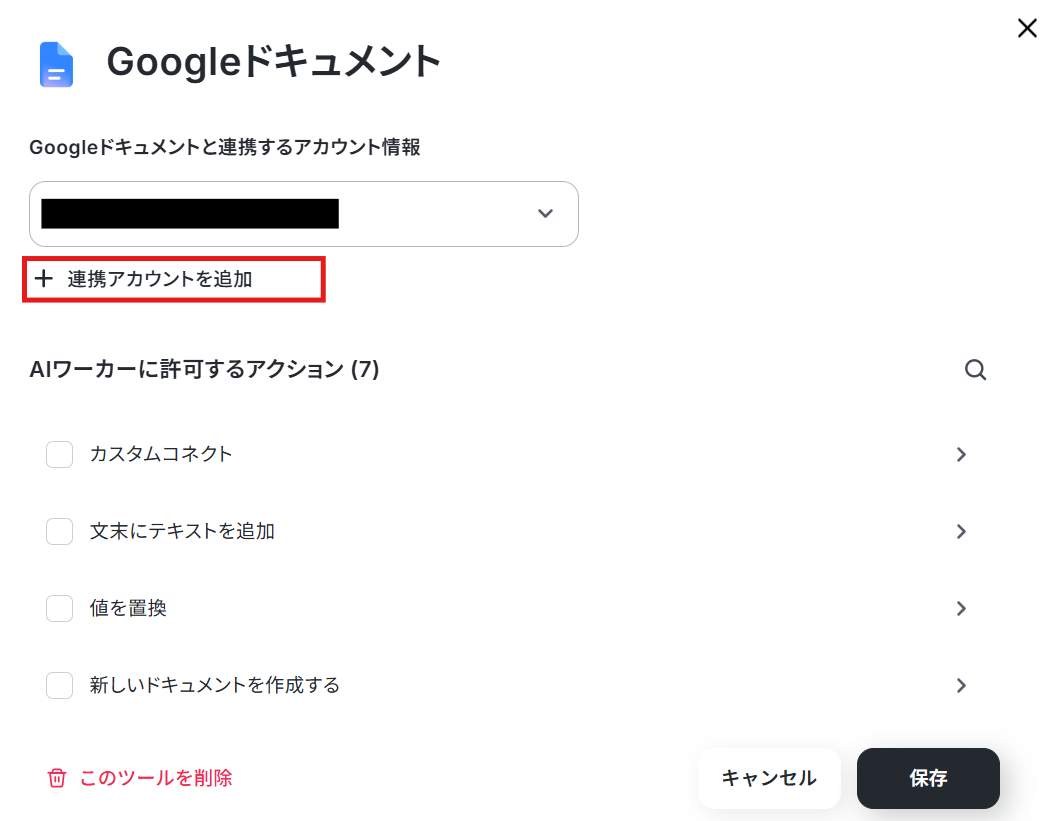
すると以下のような画面が表示されます。
すでに連携されている場合は、連携するアカウント情報を確認してください。
連携していない場合は、「連携アカウントを追加」をクリックします。
連携方法は下記のナビをご覧ください。
Google スプレッドシートと同様の手順で連携できます。
ナビはフローボットからマイアプリ連携する内容になっていますが、「連携アカウントを追加」クリック以降の手順は同じです。
より詳しく知りたい方は以下のリンク先をご覧ください。
「ドキュメントのコンテンツを取得」をクリックします。
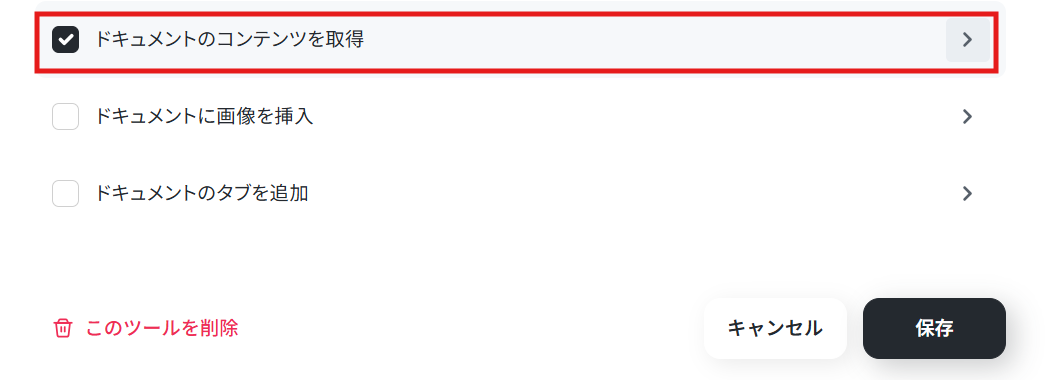
下記の画面が表示されます。
AIが設定のまま、保存をクリックしてください。
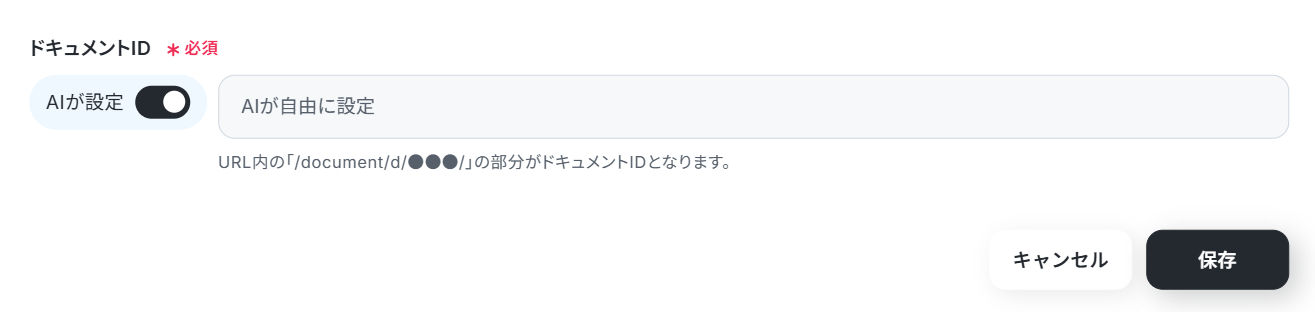
次のページでも保存をクリックします。
「Google Drive」と書かれているボタンの右端にある鉛筆マークをクリックしましょう。

すると以下のような画面が表示されます。
すでに連携されている場合は、連携するアカウント情報を確認してください。
連携していない場合は、「連携アカウントを追加」をクリックします。
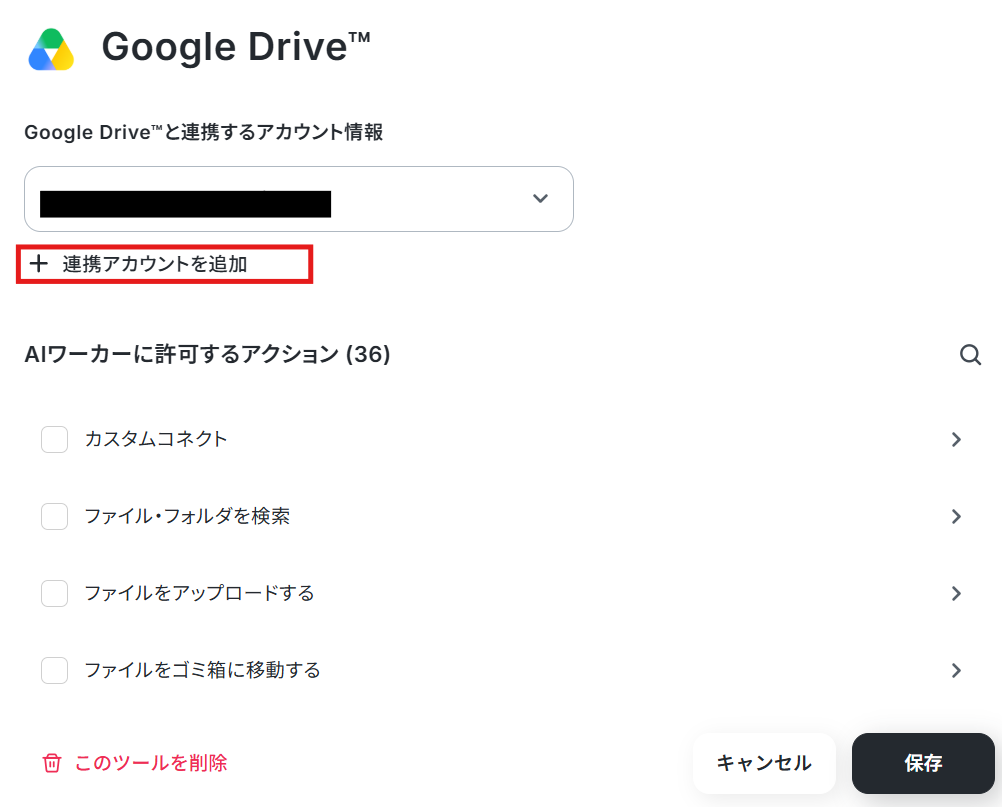
こちらもGoogle スプレッドシートと同様の手順で連携できます。
より詳しく知りたい方は以下のリンク先をご覧ください。
「連携するアカウント情報」にアカウントが表示されていれば連携完了です!
「特定フォルダ内のファイル・フォルダの一覧を取得」をクリックします。
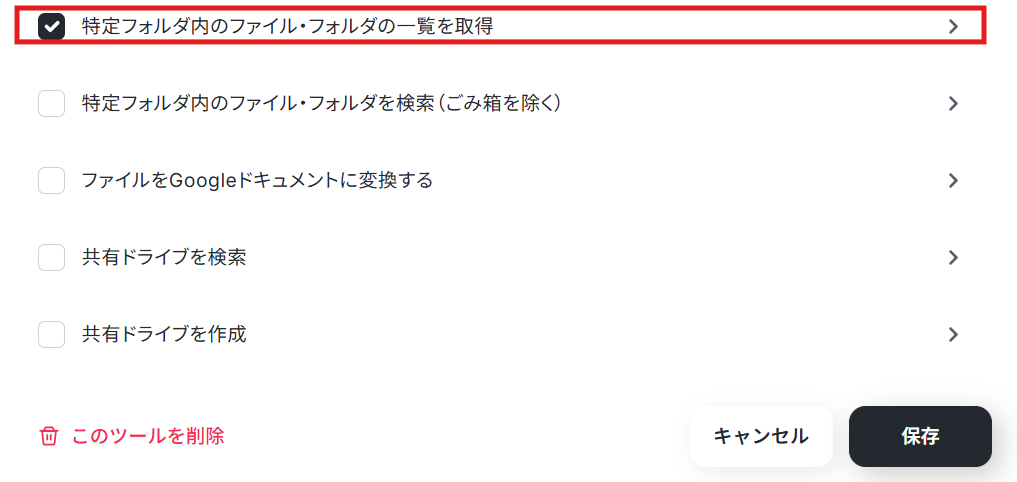
下記の画面が表示されます。
AIが設定のまま、保存をクリックしてください。
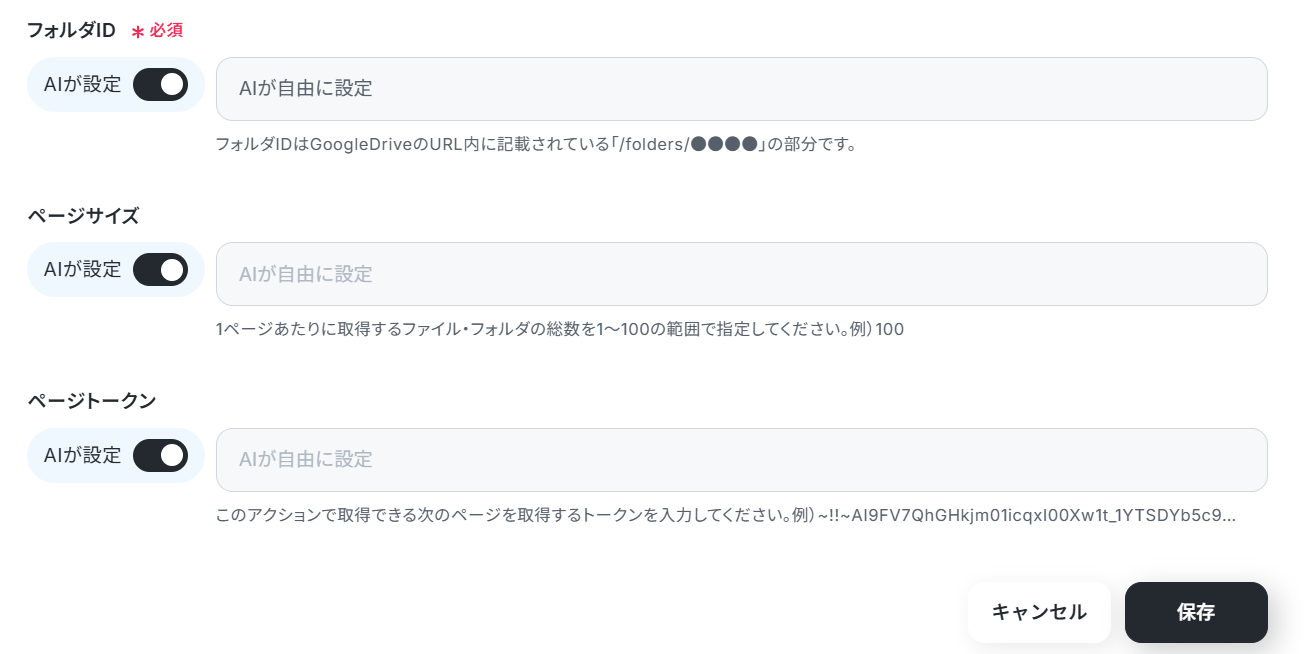
「ファイルをダウンロードする」をクリックします。
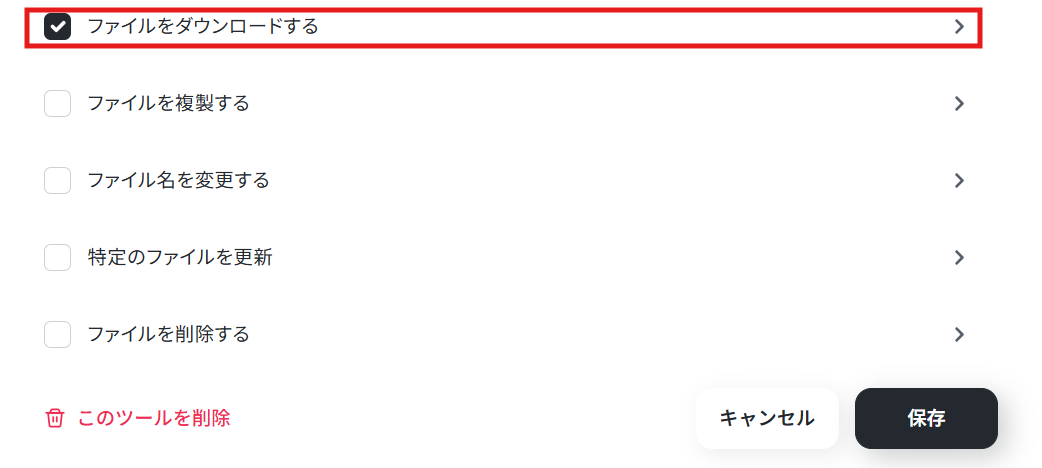
下記の画面が表示されます。
AIが設定のまま、保存をクリックしてください。
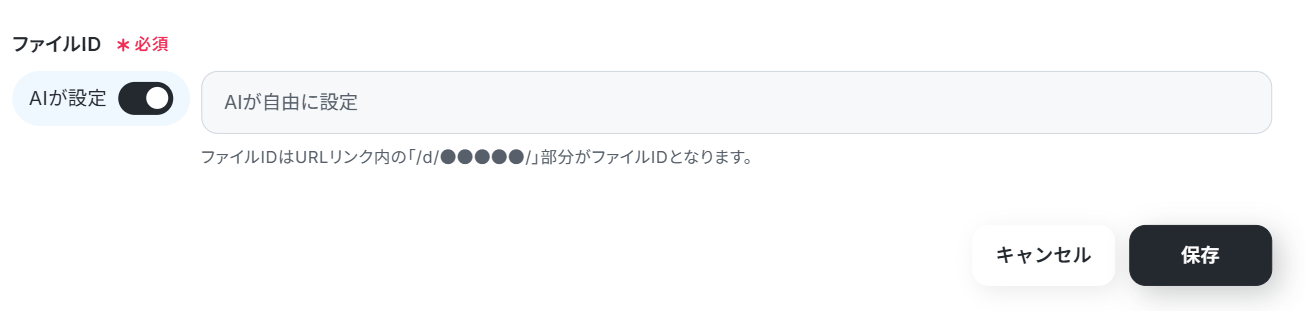
次のページでも保存をクリックします。
※ダウンロードできるファイルの容量は最大300MBです。ただし、アプリの仕様によっては300MB未満になることがあるので、ご注意ください。
その他トリガーや各オペレーションで扱えるファイル容量の詳細については、「ファイルの容量制限について」もチェックしてみてください。 
「Slack」と書かれているボタンの右端にある鉛筆マークをクリックしましょう。
すると以下のような画面が表示されます。
すでに連携されている場合は、連携するアカウント情報を確認してください。
連携していない場合は、「連携アカウントを追加」をクリックします。
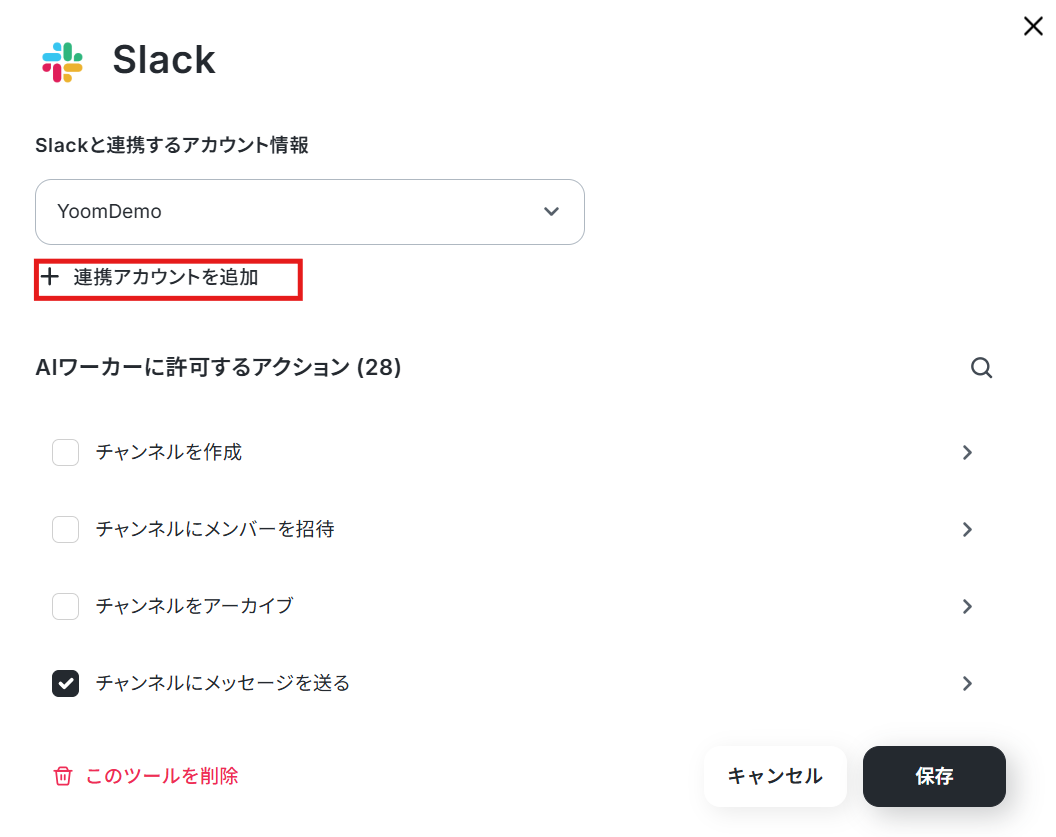
連携方法は下記のナビをご覧ください。
また、チャンネルにメッセージを送るためにはYoomアプリのインストールが必要です。
より詳しく知りたい方は以下のリンク先をご覧ください。
「連携するアカウント情報」にアカウントが表示されていれば連携完了です!
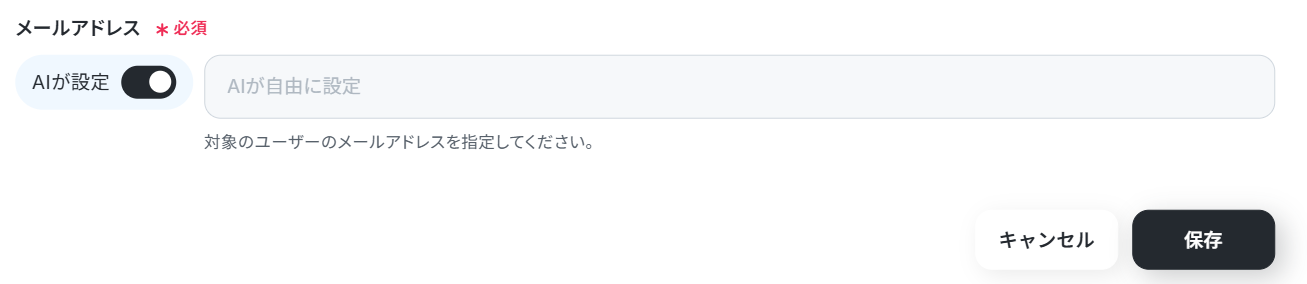
「メールアドレスでユーザーを検索」をクリックします。
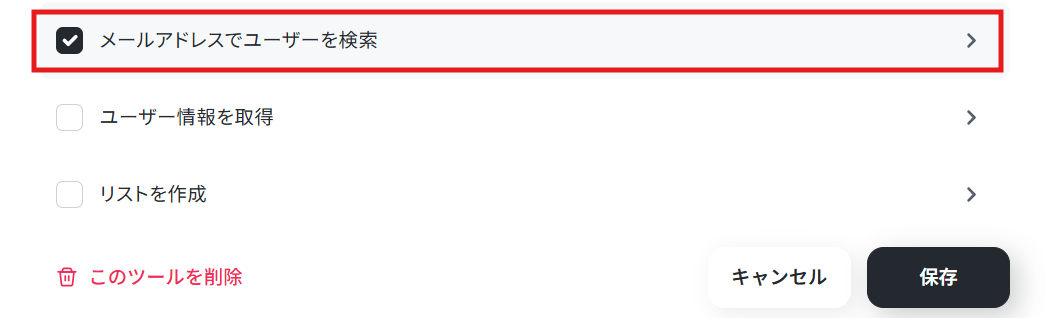
下記の画面が表示されます。
AIが設定のまま、保存をクリックしてください。
「チャンネルにメッセージを送る」をクリックします。
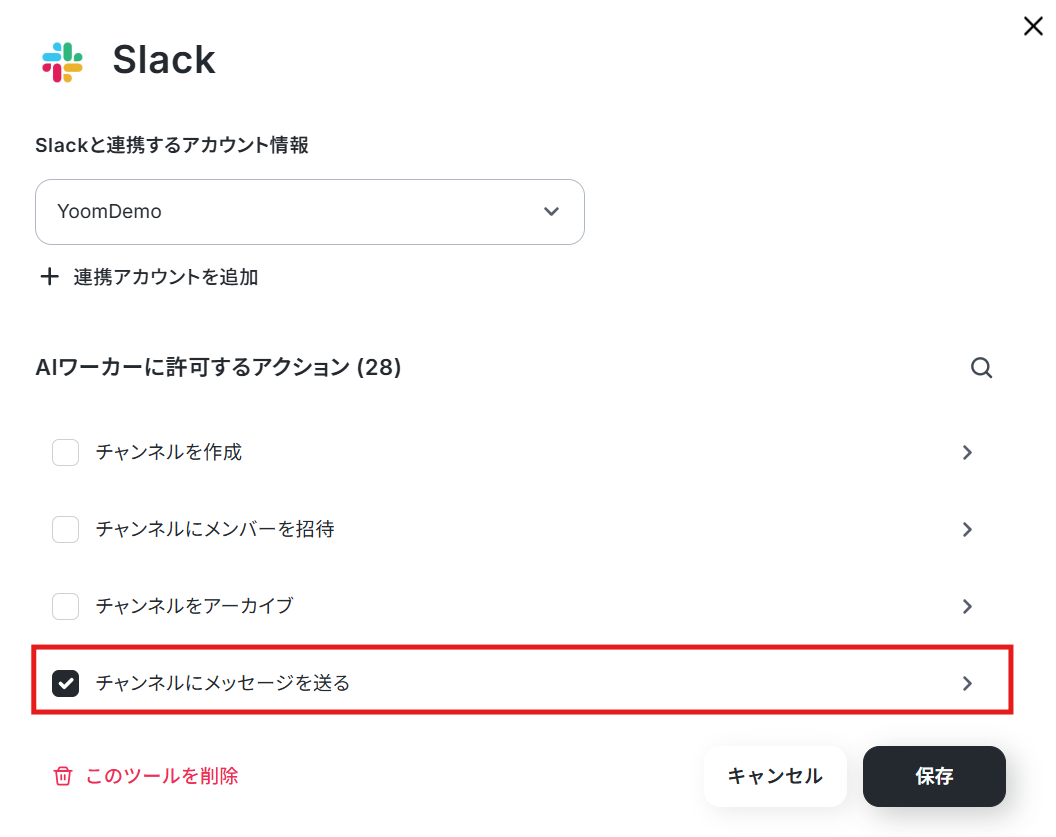
下記の画面が表示されます。
AIが設定のまま、保存をクリックしてください。
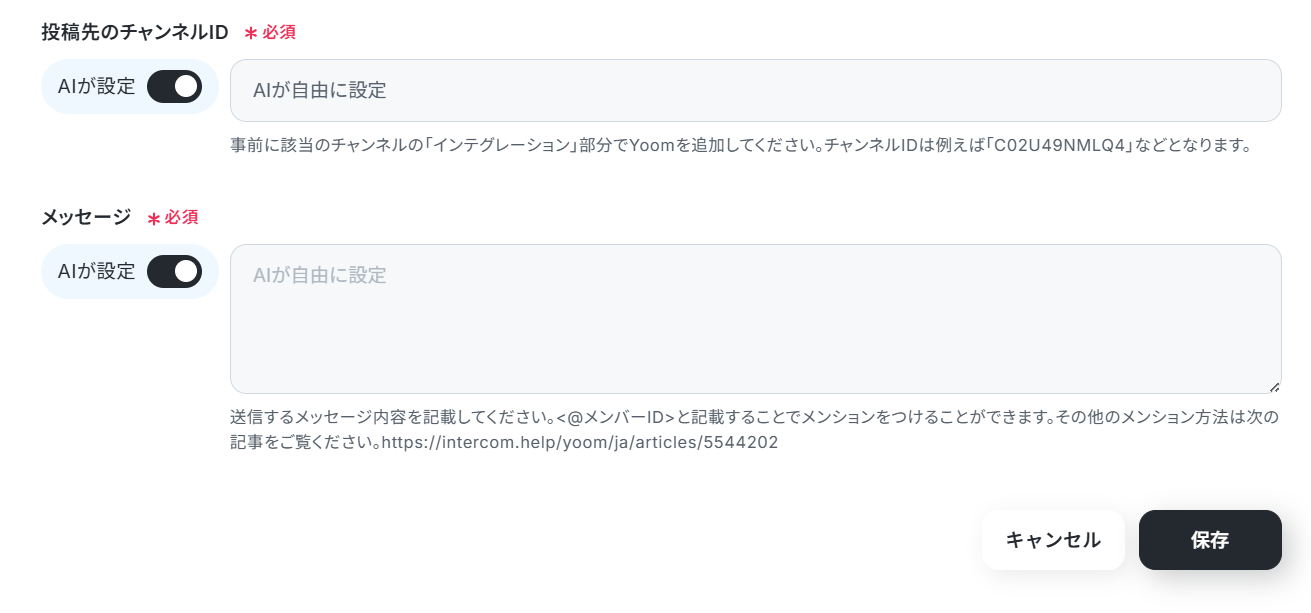
次のページでも保存をクリックします。
なお、普段お使いのアプリに変えたい場合は、AIワーカーに直接「SlackをChatworkに変えて」といった指示を投げれば、必要な手続きを提案してくれます。
AIワーカーの指示に沿って操作すれば、自動的にツールを変更できますよ。
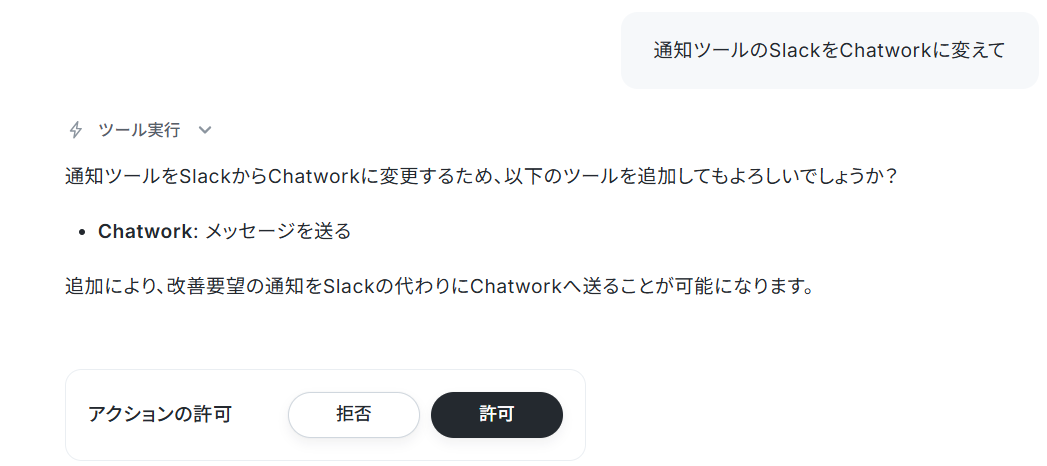
連携アプリに記載されているツールであれば変更可能なので、運用に合わせて自由にアレンジしてみてくださいね。
チャットに指示を送信
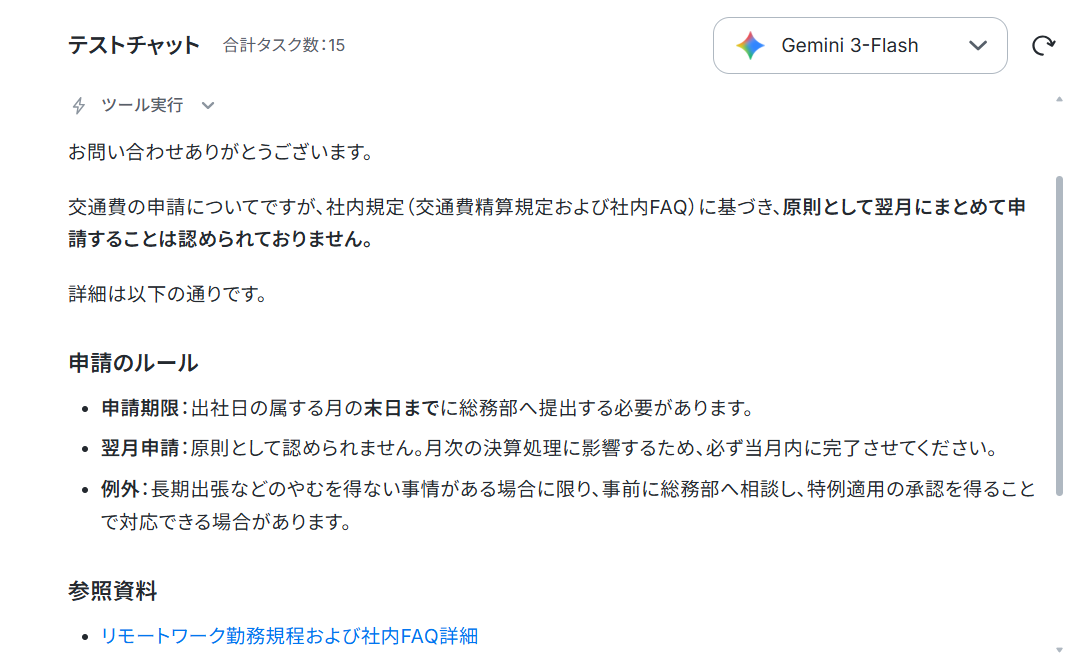
設定が完了したら、テスト質問を送信してみます。
「交通費は翌月にまとめて申請できますか?」など、マニュアルに記載がある内容を問いかけ、AIが正しく資料を参照して回答できるか確認します。
下記のように社内規定を参照した回答が作成されました。
導入時の注意点と運用のコツ
1. 回答への参照元URL併記をする
AIは時に、事実と異なる内容をもっともらしく回答してしまう「ハルシネーション」を起こすことがあります。
これを防ぐため、AIの回答の最後に必ず参照した社内ドキュメントのURLを併記するというルールをマニュアルに設定しましょう。
質問者が情報源を直接自分の目で確認できる仕組みを整えることで、誤った情報に惑わされることなく、安心して回答を利用できるようになります。
2. エスカレーション対応後はマニュアルに追記する
メリットでも触れた通り、AIが答えられなかった内容は社内マニュアルそのものの不足部分です。
そのため、担当者が個別に対応して終わりにせず、「回答内容は必ず元のドキュメント等へ追記する」という運用ルールとしましょう。
改善を繰り返すことで、結果としてAIの回答精度を向上させ、バックオフィス業務の効率化にも繋がります。
まとめ
社内問い合わせ対応をAIエージェントに任せることで、担当者の負担軽減だけでなく、社内ナレッジが自動で洗練されていく環境を作ることができます。
まずは特定の部署(例えば情報システム部や総務部など)のよくある質問から小さくスタートし、効果を確認しながら全社へ展開していくアプローチがおすすめです。
ぜひ本記事のテンプレートを活用して、日々の業務効率化を体感してみてください。
よくあるご質問
Q:社員からの質問の主語が抜けている場合、チャット上で聞き返すようにすることはできますか?
A:
はい、できます。
マニュアルに「質問の主語が抜けていたり、情報が不足している場合はそのまま進めずに聞き返してください。」と追加しておきましょう。
Q:回答のテキストを短く要約して返せますか?
A:
はい、できます。
この場合もマニュアルに「回答が長文の場合、そのまま載せるのではなく3行程度に要約してから出力してください。」と指示しましょう。
Q:深夜や休日の自動返信の文言は変えられますか?
A:
はい、できます。
マニュアルに「平日18時以降と休日は『現在は営業時間外のため、翌営業日以降に対応します』と末尾に追加してください。」記載しておきましょう。
プログラミング知識なしで手軽に構築できます。