










・
AIエージェントで実現する広報の自動化|プレスリリース作成の工数を削減する方法

「広報専任ではないのに、プレスリリース作成に数時間も奪われて本業が進まない…」
そんなお悩みを抱えていませんか?
新商品や新機能のリリース、イベントの告知など、プレスリリースを出すべきタイミングは急にやってきます。
しかし、白紙の状態から文章をひねり出す作業は心理的な負担が大きいだけでなく、本来の業務を圧迫する原因になりがちです。
そこで今回は、プレスリリースの叩き台を自動で作成してくれるAIエージェントをご紹介します。
入力した情報から自社のフォーマットに基づいた文章をサクッと生成し、文章作成の手間を削減しましょう。
とにかく早く試したい方へ
必要な情報をチャットで送信するだけで、AIが自社フォーマットに沿ったプレスリリースを自動で生成し、ドキュメントとして保存します。


 プレスリリース作成アシスタント
このAIワーカーは、箇条書きのメモから自社のガイドラインに沿ったプレスリリースのドラフトを作成し、Google ドキュメントへの書き出しとGoogle Driveへの保存を自動で行います。情報の整理や文章構成の工数を削減し、質の高いリリースを安定して作成できるため、広報業務の効率化を目指す方におすすめです。
試してみる
■概要プレスリリースの作成は、ニュースの核となる情報の整理から構成案の練り直しまで、多くの時間と労力を要する業務ではないでしょうか。特にゼロから文章を書き起こす作業は、広報担当者にとって大きな負担となりがちです。このAIワーカーは、箇条書きのメモなどの断片的な情報を基に、自社のトーン&マナーや必須項目を網羅したプレスリリースのドラフトを自ら判断して作成します。Google ドキュメントでの文書生成からGoogle Driveの指定フォルダへの格納までを一貫して実行し、効率的な広報活動を支援します。
■このAIワーカーをおすすめする方- プレスリリースの作成業務が多く、文章構成やドラフト作成の工数を削減したい広報担当者の方
- 情報の整理からGoogle ドキュメントへの書き出し、Google Driveへの保存までを一括で管理したい方
- 自社のガイドラインに沿った質の高いプレスリリースを、より少ない手間で安定して作成したいチームリーダーの方
■AIワーカー設定の流れ- AIワーカーの「名前」や「役割」などの基本設定を行います。
- AIワーカー内で使用するGoogle ドキュメント、Google DriveをYoomとマイアプリ連携し、必要なアクションを設定します。
- AIワーカーへの指示書となる「スキル」を、自社の運用ルールやプレスリリースの定型フォーマットに合わせて作成・編集します。スキルの内容は、企業や業務内容に合わせて自由に調整可能です。
■このAIワーカーのカスタムポイント- スキル内の「【標準構成テンプレート】」という項目に、自社で普段使用しているプレスリリースの形式を設定してください。これにより、AIが自社特有の構成を理解し、より実務に即したドラフトを作成できるようになります。
- スキル内の「5. ファイル管理と整理」のアクションで、Google Driveの移動先フォルダIDを自社の管理用フォルダに合わせて設定してください。
- Google ドキュメントの新規作成時のタイトル命名規則を、自社の管理ルールに合わせてスキル内で自由に調整可能です。
■注意事項- Google ドキュメント、Google DriveとYoomを連携してください。
- AIワーカーの基本設定は「【AIワーカー】基本的な設定方法」をご参照ください。
- AIワーカーの同時実行数・作成可能なAIワーカー数・利用可能なAIモデルはご契約中のプランによって異なります。
- AIワーカー内でご利用いただけるアプリやオペレーション等はフローボットの利用制限と同様です。
- AIワーカーは、テスト実行でも本番実行と同様にタスクを消費しますのでご注意ください。詳細は「【AIワーカー】タスク実行数の計算方法」をご参照ください。
- AIワーカーはマニュアルを詳細に設定することで適切な処理を実行しやすくなります。詳細は「【AIワーカー】マニュアルの作成方法」をご参照ください。
このAIワーカーは、箇条書きのメモから自社のガイドラインに沿ったプレスリリースのドラフトを作成し、Google ドキュメントへの書き出しとGoogle Driveへの保存を自動で行います。情報の整理や文章構成の工数を削減し、質の高いリリースを安定して作成できるため、広報業務の効率化を目指す方におすすめです。
■このAIワーカーをおすすめする方
- プレスリリースの作成業務が多く、文章構成やドラフト作成の工数を削減したい広報担当者の方
- 情報の整理からGoogle ドキュメントへの書き出し、Google Driveへの保存までを一括で管理したい方
- 自社のガイドラインに沿った質の高いプレスリリースを、より少ない手間で安定して作成したいチームリーダーの方
■AIワーカー設定の流れ
- AIワーカーの「名前」や「役割」などの基本設定を行います。
- AIワーカー内で使用するGoogle ドキュメント、Google DriveをYoomとマイアプリ連携し、必要なアクションを設定します。
- AIワーカーへの指示書となる「スキル」を、自社の運用ルールやプレスリリースの定型フォーマットに合わせて作成・編集します。スキルの内容は、企業や業務内容に合わせて自由に調整可能です。
■このAIワーカーのカスタムポイント
- スキル内の「【標準構成テンプレート】」という項目に、自社で普段使用しているプレスリリースの形式を設定してください。これにより、AIが自社特有の構成を理解し、より実務に即したドラフトを作成できるようになります。
- スキル内の「5. ファイル管理と整理」のアクションで、Google Driveの移動先フォルダIDを自社の管理用フォルダに合わせて設定してください。
- Google ドキュメントの新規作成時のタイトル命名規則を、自社の管理ルールに合わせてスキル内で自由に調整可能です。
■注意事項
- Google ドキュメント、Google DriveとYoomを連携してください。
- AIワーカーの基本設定は「【AIワーカー】基本的な設定方法」をご参照ください。
- AIワーカーの同時実行数・作成可能なAIワーカー数・利用可能なAIモデルはご契約中のプランによって異なります。
- AIワーカー内でご利用いただけるアプリやオペレーション等はフローボットの利用制限と同様です。
- AIワーカーは、テスト実行でも本番実行と同様にタスクを消費しますのでご注意ください。詳細は「【AIワーカー】タスク実行数の計算方法」をご参照ください。
- AIワーカーはマニュアルを詳細に設定することで適切な処理を実行しやすくなります。詳細は「【AIワーカー】マニュアルの作成方法」をご参照ください。
プレスリリース作成をAIエージェントで自動化するメリットと活用シーン
1. ゼロから文章を考える苦痛から解放される
白紙のドキュメントに向き合い、「何から書き始めよう……」と悩む時間は非常にストレスがかかるものです。
そこでAIエージェントに「新商品の特徴」や「イベントの日時」といった箇条書きの情報を渡せば、構成の整った文章のドラフトが素早く生成されます。
担当者は完成したドラフトを手直しすればいいため、文章作成に対する心理的ハードルが下がり、アウトプットのスピードも向上します。
2. 浮いた時間を本来のメイン業務や戦略立案に投資できる
数時間かかっていたプレスリリースの執筆業務をAIに任せることで、作業工数を削減できます。
これにより、メディアへのアプローチや広報戦略の立案といった、人間ならではの価値が高いクリエイティブな仕事に時間を集中させることが可能です。
作業から戦略へと注力ポイントをシフトさせることで、広報活動全体の質を高め、より大きな成果を生み出すことにつながります。
プレスリリース作成担当のAIワーカーを作ってみよう
それでは、実際にプレスリリースのドラフト作成を代行してくれるAIワーカーを設定していきましょう。
テンプレートを使えば、必要事項をいくつか埋めるだけですぐに使い始めることができます。
※今回連携するアプリの公式サイト:Google ドキュメント/Google Drive
[Yoomとは]
AIワーカー設定の全体像
AIワーカーの設定手順は以下の通りです。
- AIワーカーをコピー
- AIワーカーの基本設定
- スキルの設定
- 使用ツールの設定
- チャットに指示を送信
AIワーカーをコピー
まずは、以下のテンプレートをマイプロジェクトにコピーします。
プレスリリース作成アシスタント
このAIワーカーは、箇条書きのメモから自社のガイドラインに沿ったプレスリリースのドラフトを作成し、Google ドキュメントへの書き出しとGoogle Driveへの保存を自動で行います。情報の整理や文章構成の工数を削減し、質の高いリリースを安定して作成できるため、広報業務の効率化を目指す方におすすめです。
試してみる
■概要プレスリリースの作成は、ニュースの核となる情報の整理から構成案の練り直しまで、多くの時間と労力を要する業務ではないでしょうか。特にゼロから文章を書き起こす作業は、広報担当者にとって大きな負担となりがちです。このAIワーカーは、箇条書きのメモなどの断片的な情報を基に、自社のトーン&マナーや必須項目を網羅したプレスリリースのドラフトを自ら判断して作成します。Google ドキュメントでの文書生成からGoogle Driveの指定フォルダへの格納までを一貫して実行し、効率的な広報活動を支援します。
■このAIワーカーをおすすめする方- プレスリリースの作成業務が多く、文章構成やドラフト作成の工数を削減したい広報担当者の方
- 情報の整理からGoogle ドキュメントへの書き出し、Google Driveへの保存までを一括で管理したい方
- 自社のガイドラインに沿った質の高いプレスリリースを、より少ない手間で安定して作成したいチームリーダーの方
■AIワーカー設定の流れ- AIワーカーの「名前」や「役割」などの基本設定を行います。
- AIワーカー内で使用するGoogle ドキュメント、Google DriveをYoomとマイアプリ連携し、必要なアクションを設定します。
- AIワーカーへの指示書となる「スキル」を、自社の運用ルールやプレスリリースの定型フォーマットに合わせて作成・編集します。スキルの内容は、企業や業務内容に合わせて自由に調整可能です。
■このAIワーカーのカスタムポイント- スキル内の「【標準構成テンプレート】」という項目に、自社で普段使用しているプレスリリースの形式を設定してください。これにより、AIが自社特有の構成を理解し、より実務に即したドラフトを作成できるようになります。
- スキル内の「5. ファイル管理と整理」のアクションで、Google Driveの移動先フォルダIDを自社の管理用フォルダに合わせて設定してください。
- Google ドキュメントの新規作成時のタイトル命名規則を、自社の管理ルールに合わせてスキル内で自由に調整可能です。
■注意事項- Google ドキュメント、Google DriveとYoomを連携してください。
- AIワーカーの基本設定は「【AIワーカー】基本的な設定方法」をご参照ください。
- AIワーカーの同時実行数・作成可能なAIワーカー数・利用可能なAIモデルはご契約中のプランによって異なります。
- AIワーカー内でご利用いただけるアプリやオペレーション等はフローボットの利用制限と同様です。
- AIワーカーは、テスト実行でも本番実行と同様にタスクを消費しますのでご注意ください。詳細は「【AIワーカー】タスク実行数の計算方法」をご参照ください。
- AIワーカーはマニュアルを詳細に設定することで適切な処理を実行しやすくなります。詳細は「【AIワーカー】マニュアルの作成方法」をご参照ください。
このAIワーカーは、箇条書きのメモから自社のガイドラインに沿ったプレスリリースのドラフトを作成し、Google ドキュメントへの書き出しとGoogle Driveへの保存を自動で行います。情報の整理や文章構成の工数を削減し、質の高いリリースを安定して作成できるため、広報業務の効率化を目指す方におすすめです。
■このAIワーカーをおすすめする方
- プレスリリースの作成業務が多く、文章構成やドラフト作成の工数を削減したい広報担当者の方
- 情報の整理からGoogle ドキュメントへの書き出し、Google Driveへの保存までを一括で管理したい方
- 自社のガイドラインに沿った質の高いプレスリリースを、より少ない手間で安定して作成したいチームリーダーの方
■AIワーカー設定の流れ
- AIワーカーの「名前」や「役割」などの基本設定を行います。
- AIワーカー内で使用するGoogle ドキュメント、Google DriveをYoomとマイアプリ連携し、必要なアクションを設定します。
- AIワーカーへの指示書となる「スキル」を、自社の運用ルールやプレスリリースの定型フォーマットに合わせて作成・編集します。スキルの内容は、企業や業務内容に合わせて自由に調整可能です。
■このAIワーカーのカスタムポイント
- スキル内の「【標準構成テンプレート】」という項目に、自社で普段使用しているプレスリリースの形式を設定してください。これにより、AIが自社特有の構成を理解し、より実務に即したドラフトを作成できるようになります。
- スキル内の「5. ファイル管理と整理」のアクションで、Google Driveの移動先フォルダIDを自社の管理用フォルダに合わせて設定してください。
- Google ドキュメントの新規作成時のタイトル命名規則を、自社の管理ルールに合わせてスキル内で自由に調整可能です。
■注意事項
- Google ドキュメント、Google DriveとYoomを連携してください。
- AIワーカーの基本設定は「【AIワーカー】基本的な設定方法」をご参照ください。
- AIワーカーの同時実行数・作成可能なAIワーカー数・利用可能なAIモデルはご契約中のプランによって異なります。
- AIワーカー内でご利用いただけるアプリやオペレーション等はフローボットの利用制限と同様です。
- AIワーカーは、テスト実行でも本番実行と同様にタスクを消費しますのでご注意ください。詳細は「【AIワーカー】タスク実行数の計算方法」をご参照ください。
- AIワーカーはマニュアルを詳細に設定することで適切な処理を実行しやすくなります。詳細は「【AIワーカー】マニュアルの作成方法」をご参照ください。
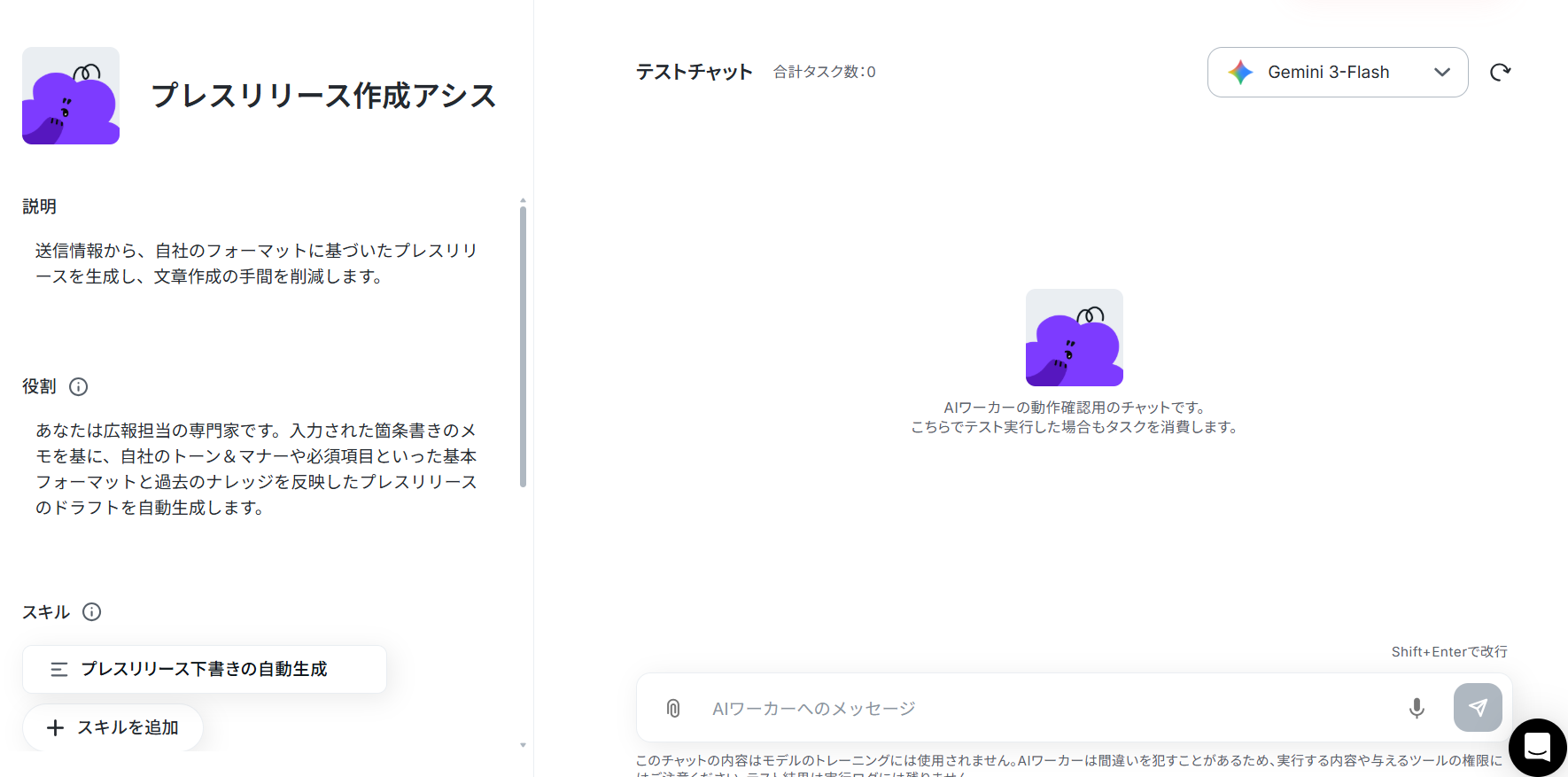
AIワーカーのコピーに成功すると、以下のようなチャット画面が表示されます。
なお、コピーしたテンプレートはYoomのマイプロジェクトから確認できます。
AIワーカーの基本設定
コピーが完了したら、AIワーカーの名前やアイコンを設定します。
社員が親しみやすい名前や、用途がわかりやすい名前をつけるのがおすすめです。
ご自身やチームのメンバーがわかりやすい名前に変更しておくと、後から見返す際に便利です。
- AIワーカーの基本設定は「【AIワーカー】基本的な設定方法」をご参照ください。
AIワーカーの同時実行数・作成可能なAIワーカー数・利用可能なAIモデルはご契約中のプランによって異なります。 - AIワーカー内でご利用いただけるアプリやオペレーション等はフローボットの利用制限と同様です。
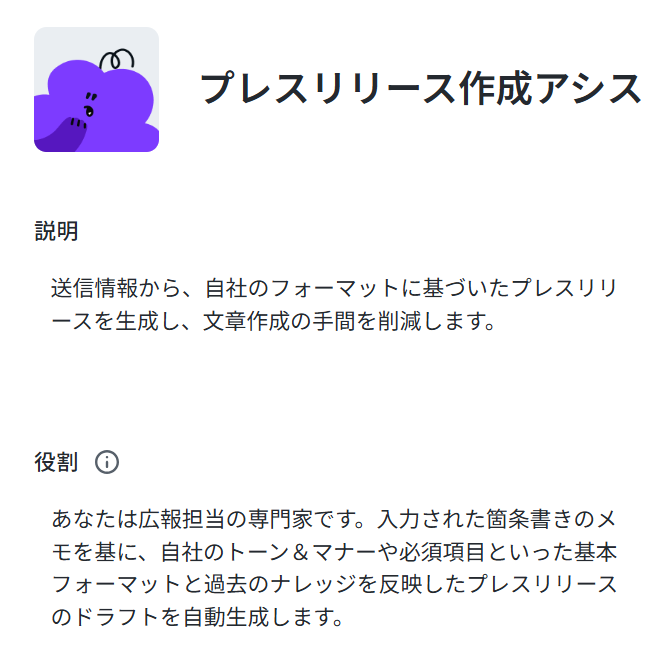
- 名前は、そのAIワーカーに任せる業務・処理がひと目でわかるような内容にするのがおすすめです。
- 説明はメモとして使用できます。
AIワーカーの処理には影響しませんので、ほかの社員や自分が今後使用するときのために、必要に応じて設定しておくとよいでしょう。 - 役割はAIワーカーの初期設定のようなもので、ここに記載した内容がAIワーカーの処理やアウトプットに影響します。
例えば、「Yoom株式会社のXXXです。」などの、所属や職務などを伝えることで、その役割になりきって処理を行います。
役割を適切に指定することで思い通りの結果を得られやすくなるので、なるべく具体的に記載しましょう。
AIワーカーのスキル設定
次に、AIがプレスリリースを作成する際のルール(スキル)を設定します。
ここで自社の運用ルールや定型の構成をAIに指示しておくことが、広報未経験でも及第点のドラフトを出力させるための実務的なコツです。
スキルを編集するには、「プレスリリース下書きの自動生成」ボタンの右端にある鉛筆マークをクリックしましょう。
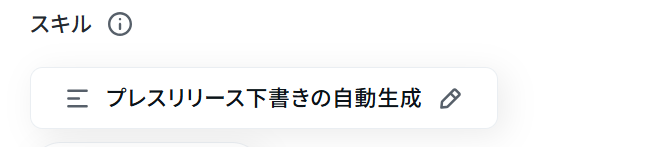
スキルの設定画面が表示されます。
- スキル名:このままでも良いですし、よりわかりやすい名前にしてもOKです。
- 概要:AIワーカーは概要を確認してスキルを参照するか判断します。
「何ができるAIワーカーなのか」を端的にわかりやすく説明しましょう。 - 手順:AIが具体的にどのように動いてほしいか指示する部分です。
処理精度を決める肝となる部分なので、なるべく具体的に記載しましょう。
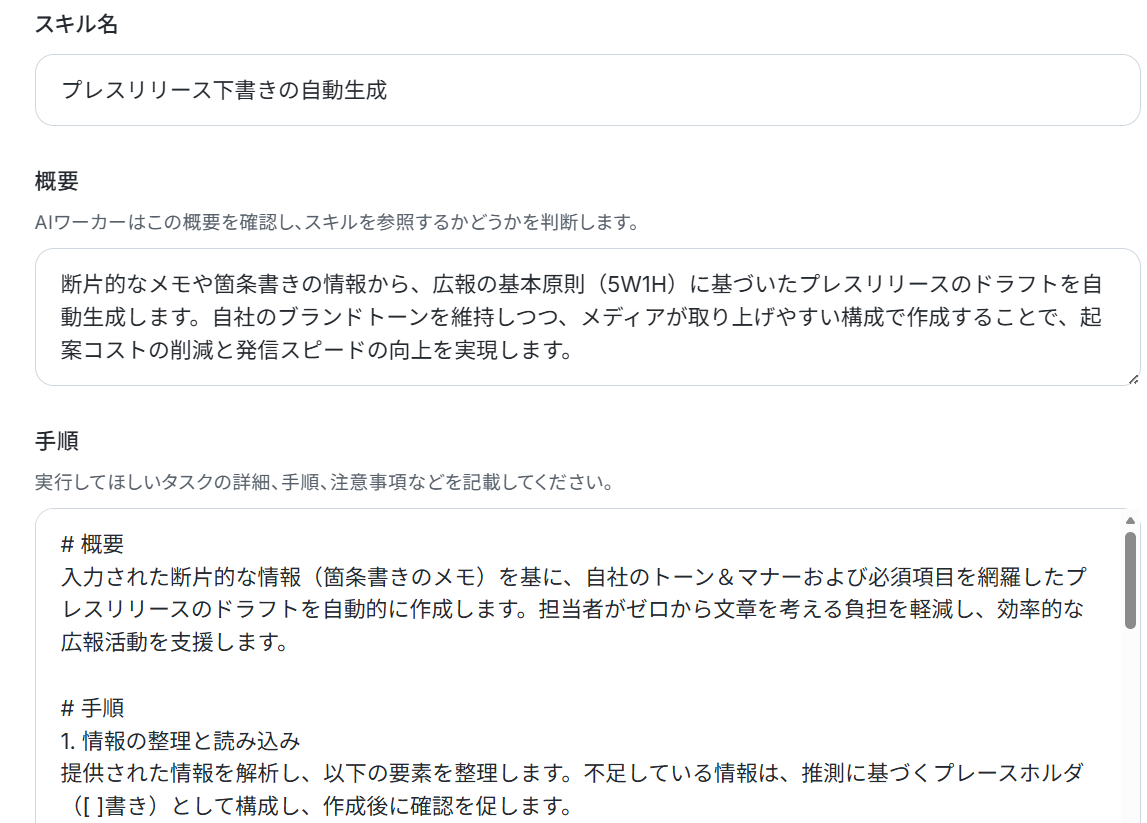
AIワーカーの精度を高めるためには、スキルの書き方を工夫することが大切です。
具体的には、後輩や同僚に説明するときのように、手順をなるべく細かく切り分け、それぞれの手順についてできる限り詳細に説明するのがおすすめです。
普段自分がやっている業務を思い浮かべながら、「どのような手順を踏んでいるか」「何に気をつけているか」といったことを整理し、スキルに落とし込むイメージです。
各手順でやるべきことや注意点などを細かく記載することで、AIワーカーの精度を高められます。
たとえばプレスリリース作成であれば、下記の内容を具体的に指示に盛り込むとよいでしょう。
例1:そのまま使える見出しの3案並記
- 手順内容
メインタイトルを30文字程度で生成する際、毛色の異なる見出しを別途3パターン作成し、ドキュメントの最上部に並記してください、
数字強調、社会課題解決、トレンド便乗などの異なる切り口にすること。
- ポイント
「せっかく中身は良いのに、タイトルが平凡でメールを開いてもらえない」という広報最大のピンチを防ぎます。
AIが記者の大好物である数字やトレンドを絡めた見出しを複数出してくれるため、担当者は一番刺さりそうなものを選ぶだけでタイトル選びが完了します。
例2:メディアからの問い合わせを想定した想定Q&Aの自動下書き
- 手順内容
生成したプレスリリースの内容から、記者やユーザーから突っ込まれそうな想定される質問を3つ予測してください。
それに対する公式としての回答一次下書きをドキュメントの末尾に自動生成すること。
- ポイント
リリース配信後に、メディアから「この機能の具体的な仕組みは?」「競合との違いは?」と急に電話やメールで取材が来た際、現場の担当者がパニックになるのを防ぎます。
AIがあらかじめ記者が気にするポイントの答えを用意してくれるため、取材対応の初動が早くなります。
上記の内容をスキルに組み込みたい場合は、AIワーカーにチャット上で指示すれば、AIワーカーが自動で追加してくれます。
例えば例1の内容を組み込む場合、以下のように指示するだけでOKです。
以下の内容をスキルに追加して
メインタイトルを30文字程度で生成する際、毛色の異なる見出しを別途3パターン作成し、ドキュメントの最上部に並記してください、
数字強調、社会課題解決、トレンド便乗などの異なる切り口にすること。
すると以下のようにスキルに追加しても良いかを確認されるので、問題なければ「許可」をクリックします。
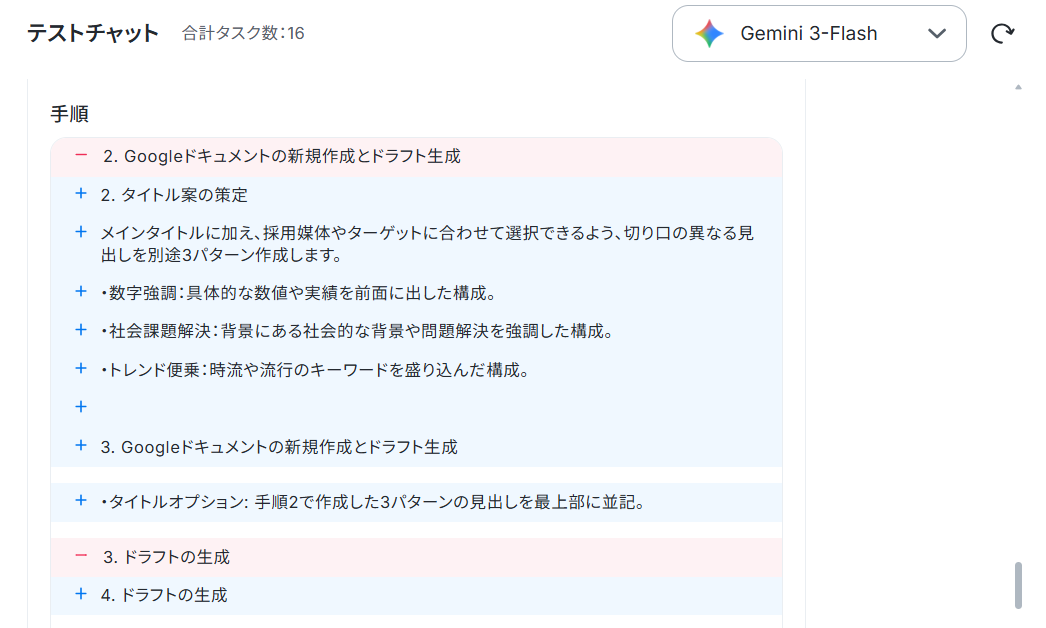
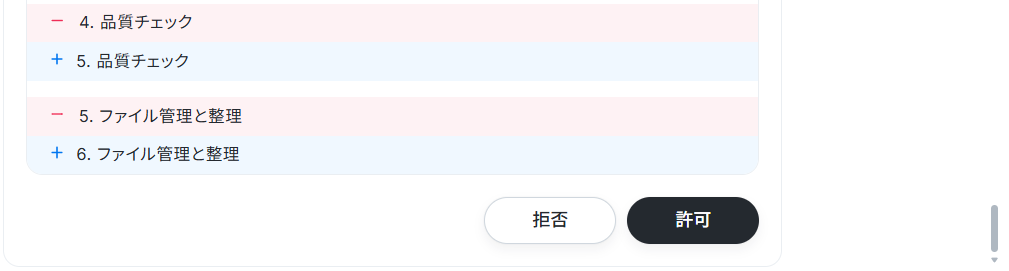
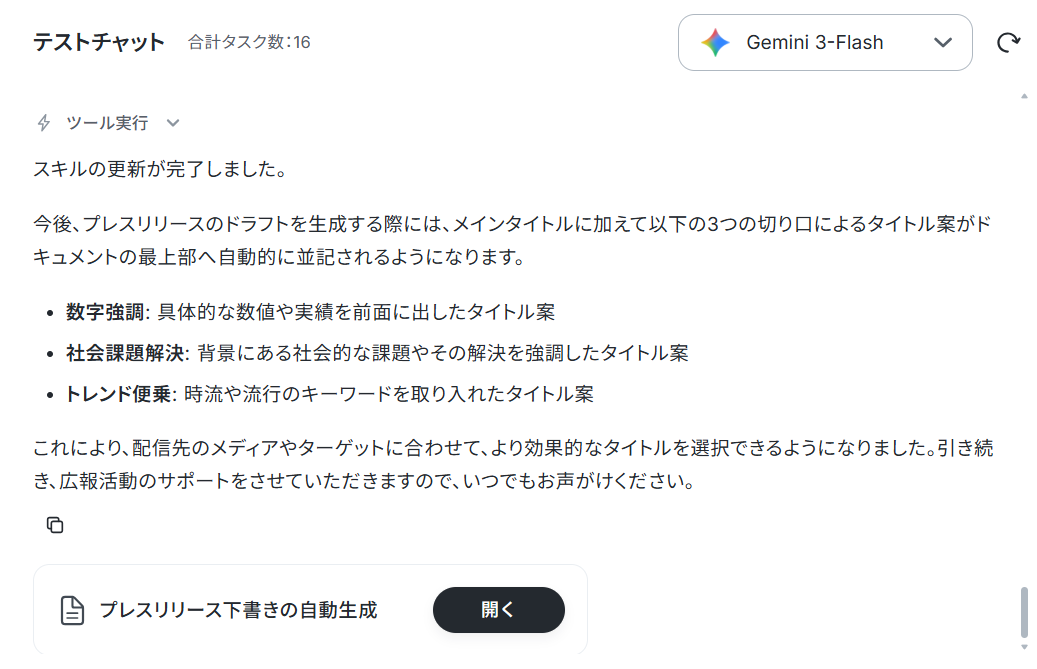
しばらくすると「スキルの更新が完了しました」と出力されます。
スキルを確認すると、無事内容が追加されていました!
スキルの作り方については、【AIワーカー】マニュアルの作成方法で詳しく解説していますので、ぜひ参考にしてください。
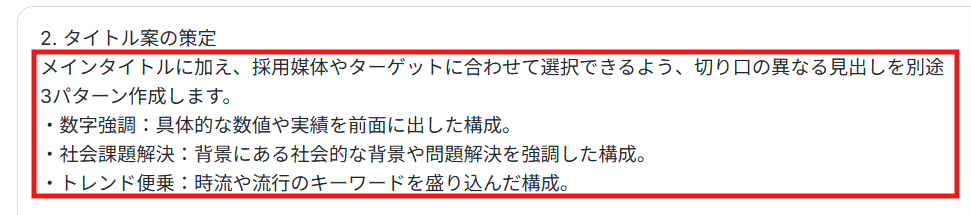
ここで、使用するGoogle DriveのIDを入力しておきましょう。

AIワーカーの使用ツール設定
AIワーカーが操作するツールとして、GoogleドキュメントとGoogle Driveへのアクセスを許可・設定します。
事前にYoom上でマイアプリ連携を済ませておくとスムーズに進められますよ。
下記の順序で連携しましょう。
- AIワーカー設定画面の「使用ツール」から該当のアプリを選択
- 「連携アカウントを追加」からマイアプリ連携
Googleドキュメントと連携します。
「Googleドキュメント」と書かれているボタンの右端にある鉛筆マークをクリックしましょう。

すると以下のような画面が表示されます。
すでに連携されている場合は、連携するアカウント情報を確認してください。
連携していない場合は、「連携アカウントを追加」をクリックします。
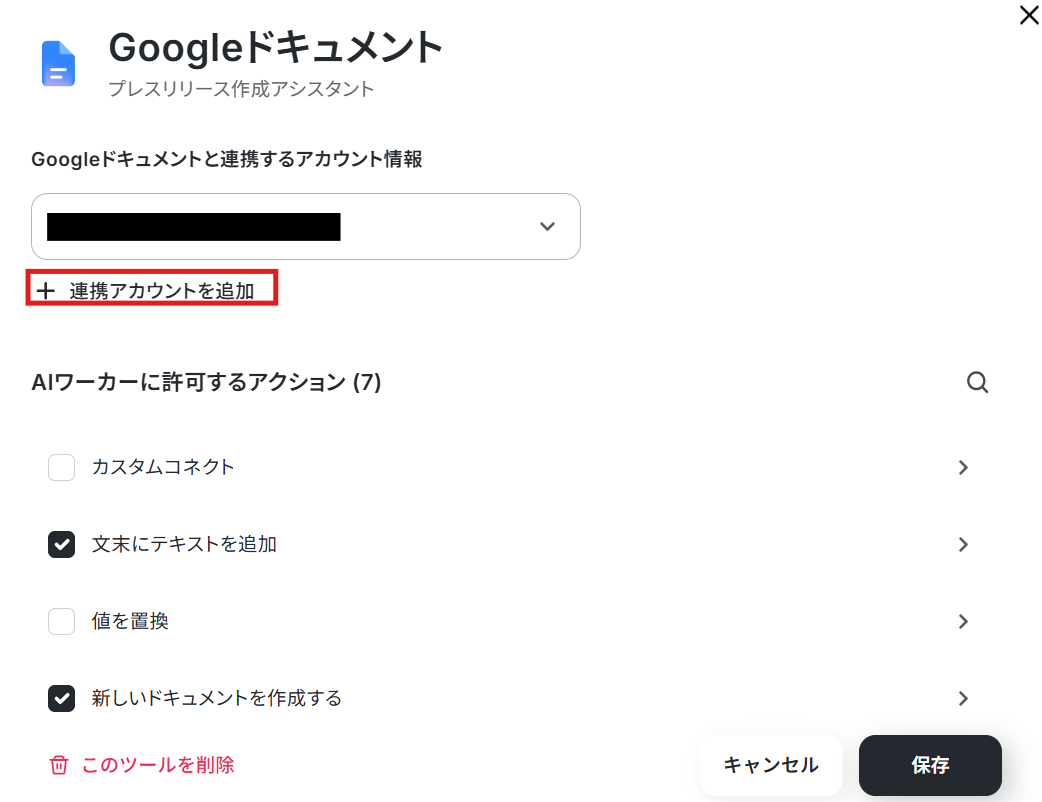
連携方法は下記のナビをご覧ください。
ナビはフローボットからマイアプリ連携する内容になっていますが、「連携アカウントを追加」クリック以降の手順は同じです。
Google スプレッドシートと同様の手順で連携できます。
より詳しく知りたい方は以下のリンク先をご覧ください。
「連携するアカウント情報」にアカウントが表示されていれば連携完了です!
「新しいドキュメントを作成する」をクリックします。
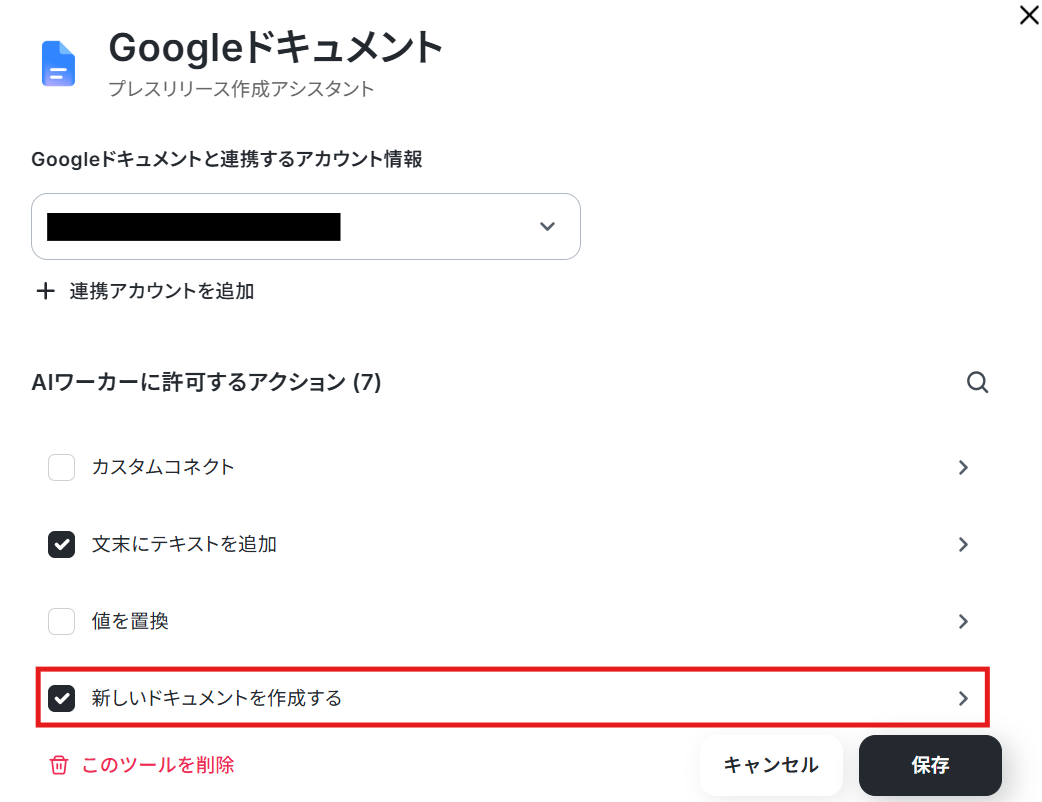
下記の画面が表示されます。
AIが設定のまま、保存をクリックしてください。
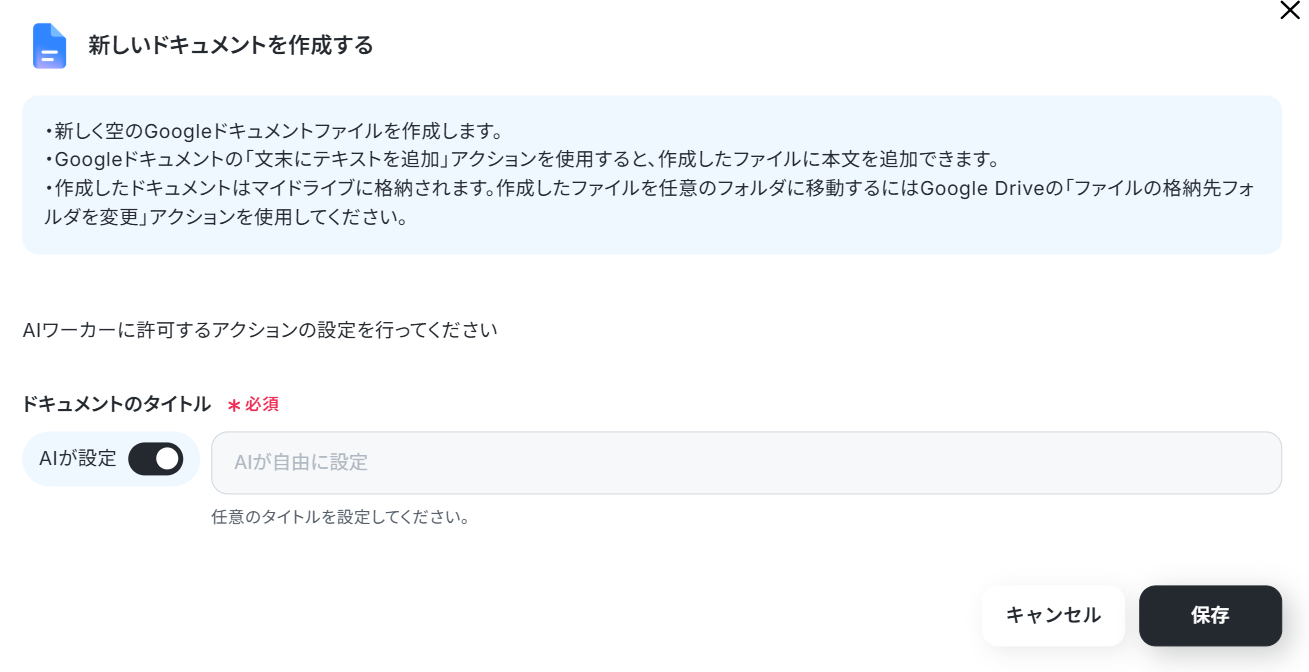
「文末にテキストを追加」アクションも同様にAIが設定のまま、保存をクリックしてください。
次にGoogle Driveと書かれているボタンの右端にある鉛筆マークをクリックしましょう。

すると以下のような画面が表示されます。
すでに連携されている場合は、連携するアカウント情報を確認してください。
連携していない場合は、「連携アカウントを追加」をクリックします。
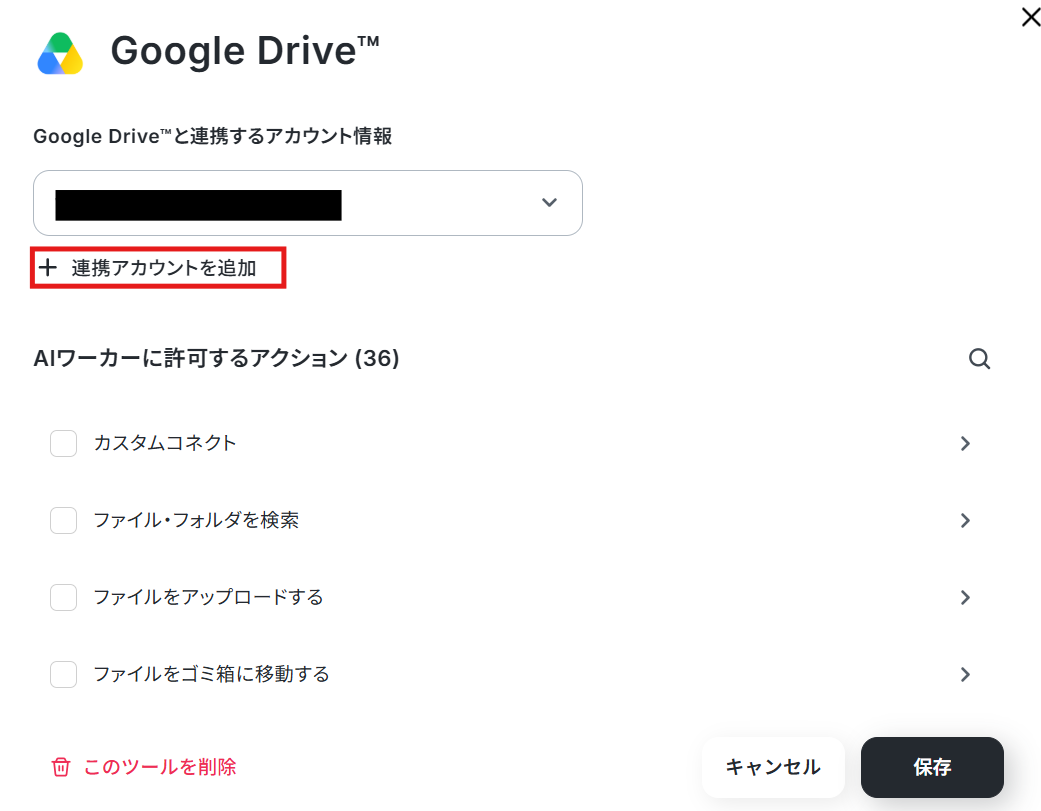
Google Driveも先ほどのGoogleドキュメントと同様の手順で連携できます。
より詳しく知りたい方は以下のリンク先をご覧ください。
「ファイルの格納先フォルダを変更」をクリックします。
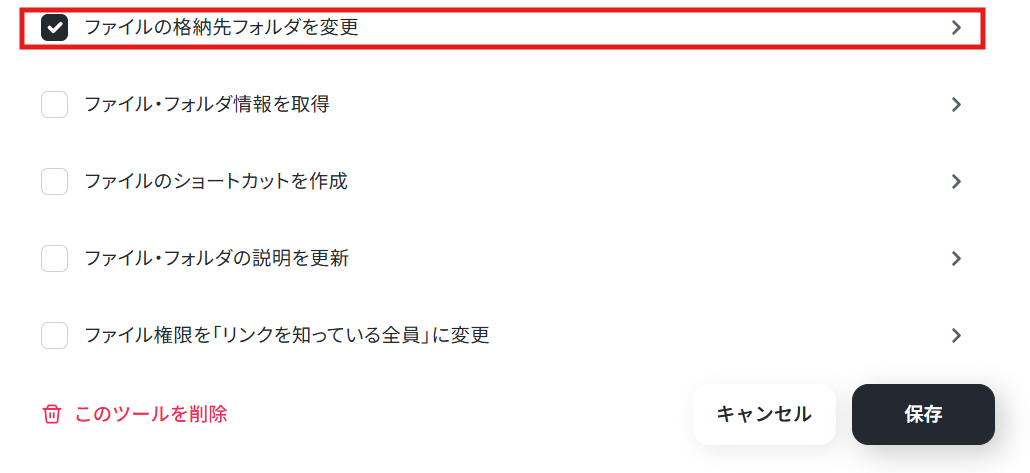
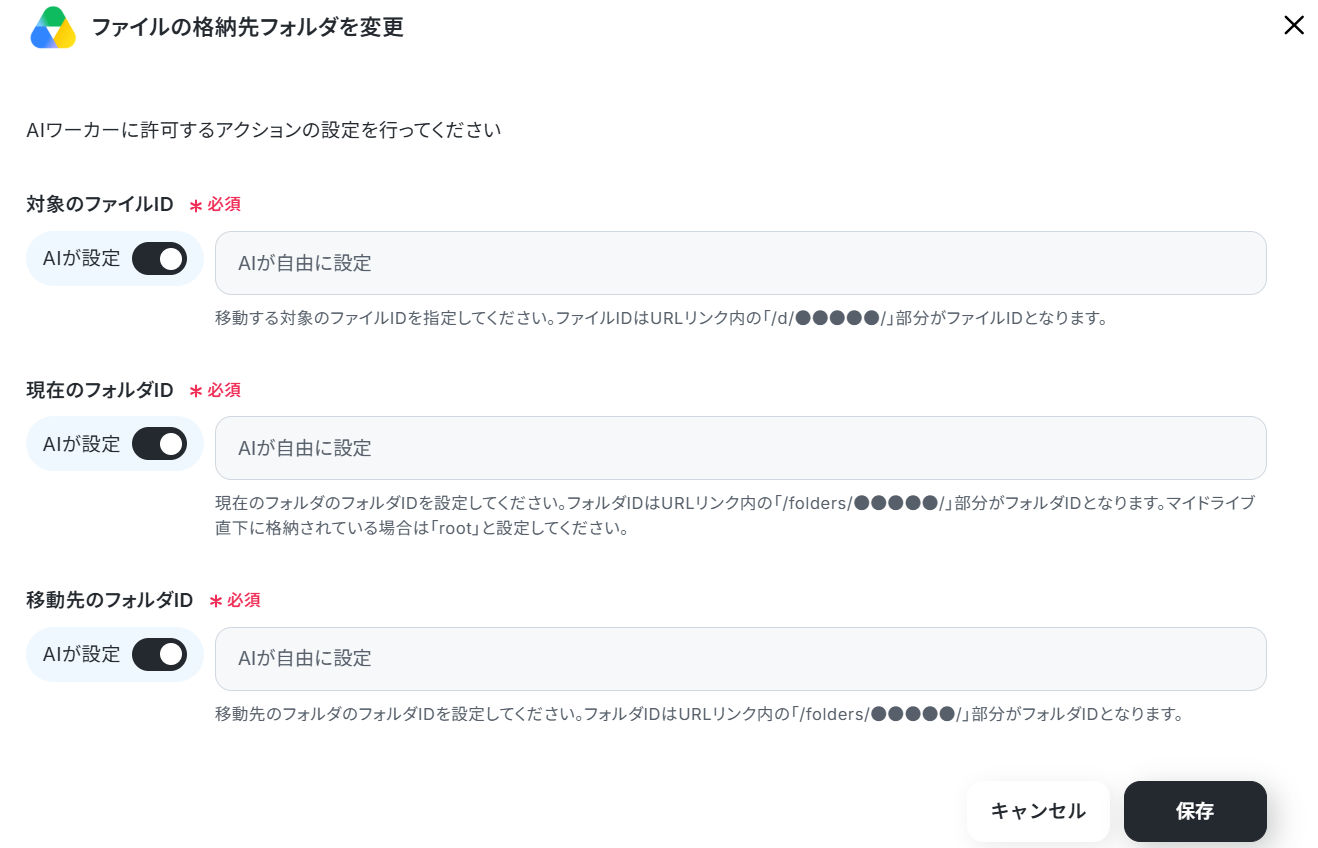
下記の画面が表示されます。
AIが設定のまま、保存をクリックしてください。
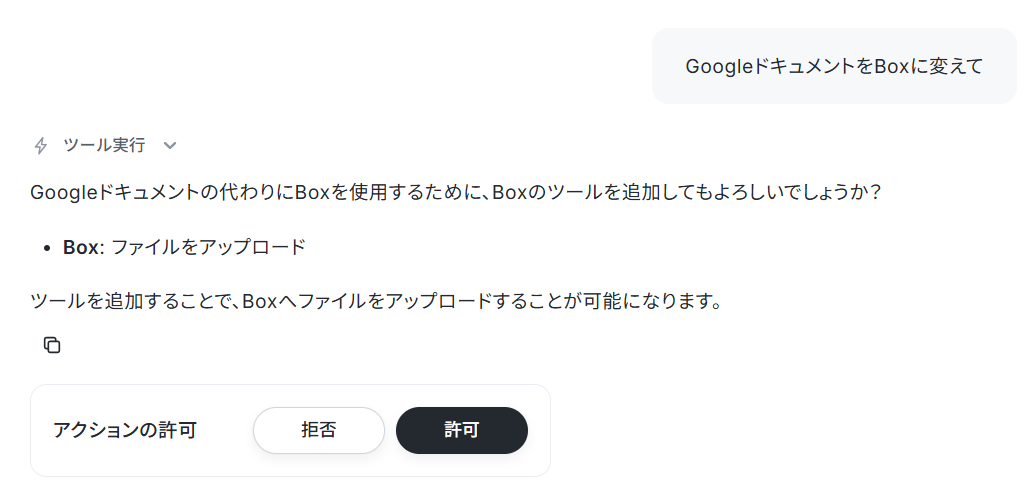
なお、普段お使いのアプリに変えたい場合は、AIワーカーに直接「Google DriveをBoxに変えて」といった指示を投げれば、必要な手続きを提案してくれます。
AIワーカーの指示に沿って操作すれば、自動的にツールを変更できますよ。
連携アプリに記載されているツールであれば変更可能なので、運用に合わせて自由にアレンジしてみてくださいね。
チャットに指示を送信
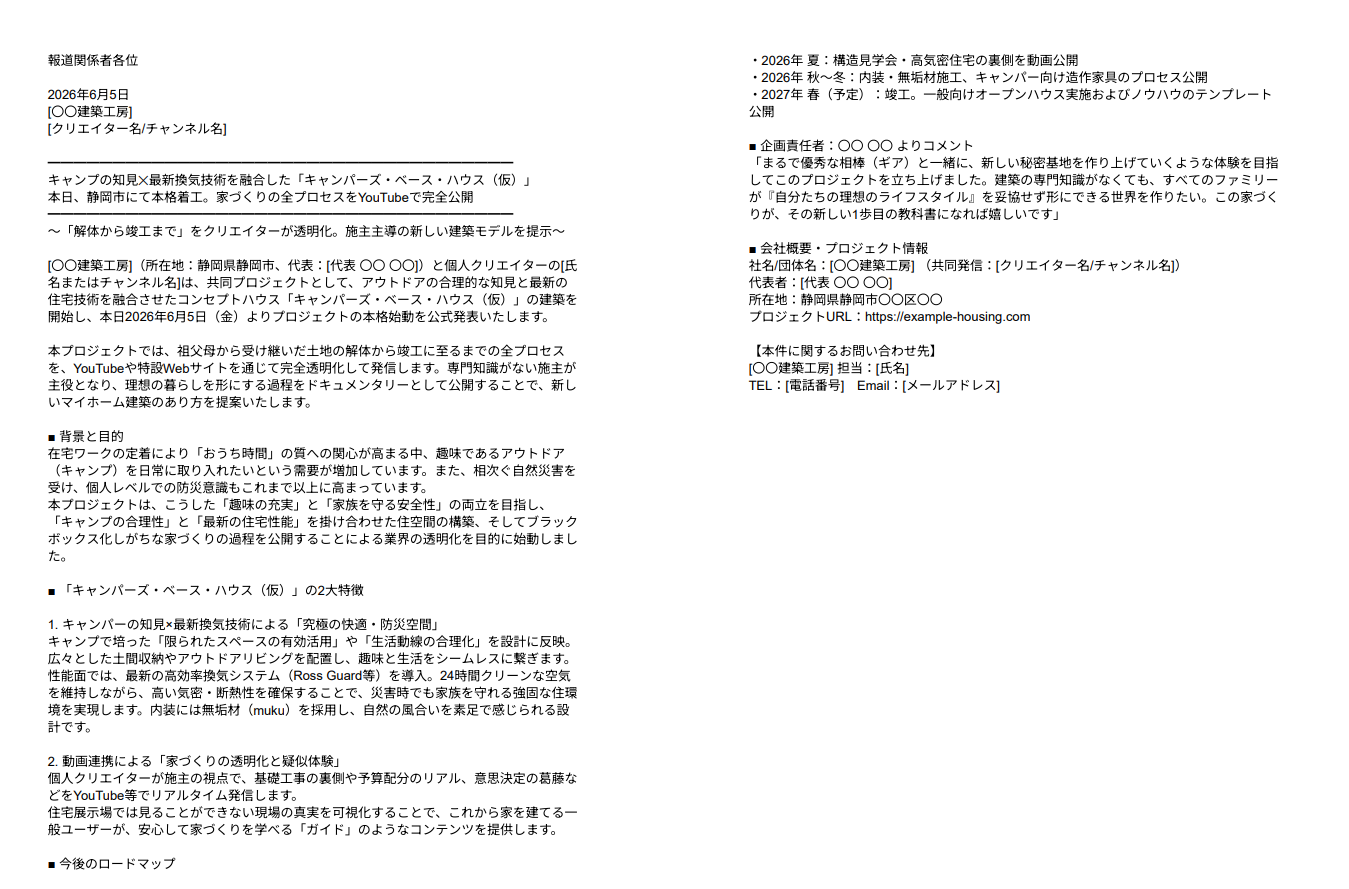
設定が完了したら、AIワーカーのチャット画面に、プレスリリースに使用したい情報を送信してみましょう。
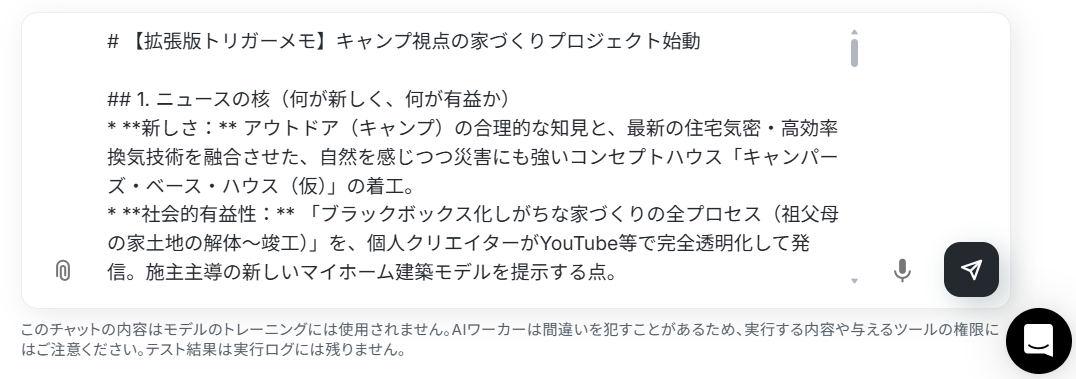
AIがスキルに従って文章を生成し、Google Driveにドキュメントとして保存してくれます。
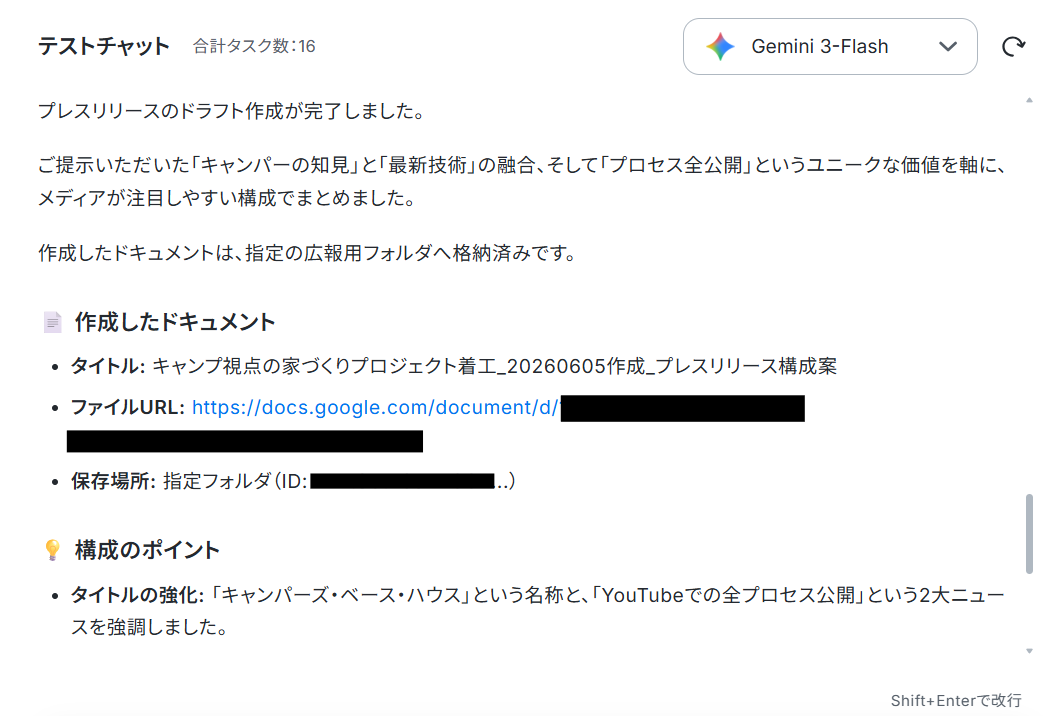
プレスリリースが作成されました。
導入時の注意点と運用のコツ
AIは構成の整った文章を作成するのは得意ですが、記載内容の事実関係(ファクト)までを正確に検証することはできません。
そのため、生成された文章はあくまで下書きとして扱い、金額や日時、固有名詞などのファクトチェックと表現の最終判断は必ず人間の担当者が行う運用ルールにしましょう。
AIが作成し人間が責任を持つ体制を敷くことで、誤情報の外部公開を未然に防ぎます。
まとめ
プレスリリース作成にかかる時間を短縮することは、単なる業務効率化にとどまらず、本来の業務に集中するための重要な一歩です。
そこでAIエージェントに叩き台を作らせることで、白紙から文章を考える心理的ハードルが下がり、情報発信のスピードと量を向上させることができます。
専任の広報担当者がいなくても、AIを心強い右腕として活用すれば、自社の魅力や新しい取り組みをより積極的に社会へ届けていくことが可能です。
YoomのAIエージェントは、プログラミングの知識がなくてもノーコードで簡単に構築・カスタマイズできます。
今回ご紹介したテンプレートも無料で使い始めることができるので、まずは小さな自動化からスタートし、自社の発信力を高めつつ時間を有効活用できる環境を整えていきましょう!
よくあるご質問
Q:メディアに刺さるタイトルの文字数に制限できますか?
A:
はい、できます。
スキルに「ひと目で内容とベネフィットが伝わる30文字程度のタイトル」と設定しているため、その文字数で出力されます。
Q:タイトル案を複数出すことはできますか?
A:
はい、できます。
AIワーカーのスキル設定でも紹介していますが、何案かタイトルを作成するようスキルに追加しておきましょう。
Q:SNS用の告知文も同時作成できますか?
A:
スキルに「SNS用の告知文もあわせて作成してください」という指示や、各SNS媒体における自社の運用ルールを追加することで、各媒体に最適化した告知文を同時に生成することが可能です。
プログラミング知識なしで手軽に構築できます。











