










・
社内の年末調整の問い合わせ対応をAIエージェントで自動化する方法

「社内マニュアルは配布したのに、毎年同じ質問ばかり来る…」
年末調整のシーズンになると、このような憂鬱な悩みを抱える人事・労務担当者の方も多いのではないでしょうか。
「AIを使って問い合わせ対応を自動化したい」と思っても、専門用語の学習が必要だったり、設定にプログラミング知識が求められたりして、導入を諦めてしまった経験があるかもしれません。
そこで役立つのが、年末調整の問い合わせ対応を自動化するAIエージェントです。
本記事では、年末調整の問い合わせ対応をAIエージェントで効率化する方法やメリットについて解説します。
年末調整の問い合わせ対応をAIエージェントで自動化するメリットと活用シーン
AIエージェントを活用することで、単なる業務の時短を超えた実務的なメリットが生まれます。
1. フォルダURLや申請フォームを動的に提示し、従業員のネクストアクションを促せる
社内手続きにおいて「どのURLから申請すればよいか分からない」といった初歩的な問い合わせが人事・総務の時間を奪う要因となっています。
しかしAIエージェントを活用すれば、質問内容に応じて適切な提出用フォルダや申請フォームのURLを動的に提示し、従業員が迷わず次の申請へ移れるよう誘導することが可能です。
案内業務の工数を削減できるだけでなく、従業員側の待ち時間も解消され、組織全体の事務手続きがよりスムーズに進みます。
2. 自社特有の運用ルールに特化したFAQ対応が実現できる
一般的な生成AIに制度の質問を投げても公的な基本ルールが回答されるだけで、自社独自の締切日や提出方法まではカバーできません。
しかし自社のマニュアルや社内規定をあらかじめAIに学習させておけば、自社の運用実態に即した回答を提示する、頼もしい専用FAQアシスタントとして機能します。
自社ではどうすべきかという疑問が解消される環境を構築することで、バックオフィス部門への重複した問い合わせを最小限に抑えられます。
YoomのAIエージェントで年末調整の問い合わせ対応を自動化すると?
Yoomでは、まるで人のように考え働く「AIワーカー」を作ることができます。
今回紹介する「年末調整問い合わせ担当」というAIワーカーを活用すれば、チャット画面から「今年度の保険料控除の原本提出期日はいつですか?」といった指示を投げるだけで、社内マニュアルを参照して回答してくれます!



Notionに集約されたマニュアルを基に、自社の運用ルールに則った年末調整の回答を自動生成するAIワーカーです。Slackを通じた担当者へのエスカレーションも自律的に行うため、人事・労務担当者の業務負荷を抑え、本来の重要業務に専念したい方におすすめです。
- 年末調整の問い合わせ対応に追われ、本来の業務が滞っている人事・労務担当者の方
- 社内マニュアルが整備されているものの、従業員への周知や確認作業に課題を感じている方
- 自社独自のルールに基づいた精度の高い回答を自動化し、業務効率を向上させたいチームの方
- AIワーカーの「名前」や「説明」などの基本設定を行います。
- 使用するアプリ(Notion、Slack)とYoomをマイアプリ連携し、必要なアクションを設定します。普段お使いの他のチャットツール等に変更することも可能です。
- AIワーカーへの指示書となる「スキル」を、自社の年末調整の運用ルールやフローに合わせて作成・編集します。スキル内の情報を基に、AIワーカーが自律的にマニュアルの検索や回答の生成、必要に応じた通知を実行します。
- スキル内の「#検索対象のNotion」に、自社のマニュアルが管理されているデータベースIDを設定してください。これにより、AIが最新の自社ルールを正確に把握できるようになります。
- スキル内の「#Slack通知先」に、担当者が常駐するチャンネルIDを設定してください。エスカレーション時の通知をスムーズに受け取ることが可能になります。
- スキル内の「# 回答のトーン&マナー」に、「丁寧で落ち着いたビジネス敬語を使用する」などのように具体的な内容で調整することで、より自社の文化や方針にマッチした丁寧な案内が可能になります。
- Notion、SlackとYoomを連携してください。
- AIワーカーの基本設定は「【AIワーカー】基本的な設定方法」をご参照ください。
- AIワーカーの同時実行数・作成可能なAIワーカー数・利用可能なAIモデルはご契約中のプランによって異なります。
- AIワーカー内でご利用いただけるアプリやオペレーション等はフローボットの利用制限と同様です。
- AIワーカーは、テスト実行でも本番実行と同様にタスクを消費しますのでご注意ください。詳細は「【AIワーカー】タスク実行数の計算方法」をご参照ください。
- AIワーカーはスキルを詳細に設定することで適切な処理を実行しやすくなります。詳細は「【AIワーカー】スキル(旧マニュアル)の作成方法」をご参照ください。
▼チャット画面上での入力例

▼「年末調整問い合わせ担当」の出力結果
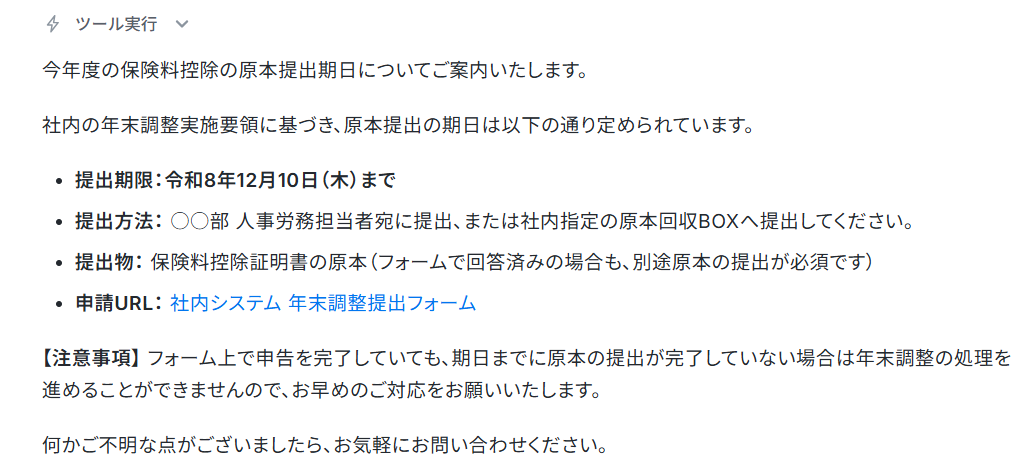
これにより、担当者は質問対応に割いていた時間を別の重要な業務に使えます。
[Yoomとは]
年末調整問い合わせ担当のAIワーカーを作ってみよう
ここでは、自社のNotionにまとめられた年末調整実施要領をAIが読み込み、Slack上で回答するAIワーカーの作成手順をご紹介します。
難しいコードは一切不要で、画面の案内に従って設定するだけで完了します。
※今回連携するアプリの公式サイト:Notion / Slack
AIワーカー設定の全体像
AIワーカーの設定は、以下のステップで進めます。
- AIワーカーのテンプレートをコピーする
- 基本設定(名前やアイコン)を行う
- スキル設定(AIへの指示内容を調整)
- 使用ツールを設定する
- チャット上で指示を出してテストする
▼1つで10人分の働き!?Yoomの「AIワーカー」解説動画はこちら
AIワーカーをコピー
まずは、以下のテンプレートをコピーして、ご自身のワークスペースに追加してください。
Notionに集約されたマニュアルを基に、自社の運用ルールに則った年末調整の回答を自動生成するAIワーカーです。Slackを通じた担当者へのエスカレーションも自律的に行うため、人事・労務担当者の業務負荷を抑え、本来の重要業務に専念したい方におすすめです。
- 年末調整の問い合わせ対応に追われ、本来の業務が滞っている人事・労務担当者の方
- 社内マニュアルが整備されているものの、従業員への周知や確認作業に課題を感じている方
- 自社独自のルールに基づいた精度の高い回答を自動化し、業務効率を向上させたいチームの方
- AIワーカーの「名前」や「説明」などの基本設定を行います。
- 使用するアプリ(Notion、Slack)とYoomをマイアプリ連携し、必要なアクションを設定します。普段お使いの他のチャットツール等に変更することも可能です。
- AIワーカーへの指示書となる「スキル」を、自社の年末調整の運用ルールやフローに合わせて作成・編集します。スキル内の情報を基に、AIワーカーが自律的にマニュアルの検索や回答の生成、必要に応じた通知を実行します。
- スキル内の「#検索対象のNotion」に、自社のマニュアルが管理されているデータベースIDを設定してください。これにより、AIが最新の自社ルールを正確に把握できるようになります。
- スキル内の「#Slack通知先」に、担当者が常駐するチャンネルIDを設定してください。エスカレーション時の通知をスムーズに受け取ることが可能になります。
- スキル内の「# 回答のトーン&マナー」に、「丁寧で落ち着いたビジネス敬語を使用する」などのように具体的な内容で調整することで、より自社の文化や方針にマッチした丁寧な案内が可能になります。
- Notion、SlackとYoomを連携してください。
- AIワーカーの基本設定は「【AIワーカー】基本的な設定方法」をご参照ください。
- AIワーカーの同時実行数・作成可能なAIワーカー数・利用可能なAIモデルはご契約中のプランによって異なります。
- AIワーカー内でご利用いただけるアプリやオペレーション等はフローボットの利用制限と同様です。
- AIワーカーは、テスト実行でも本番実行と同様にタスクを消費しますのでご注意ください。詳細は「【AIワーカー】タスク実行数の計算方法」をご参照ください。
- AIワーカーはスキルを詳細に設定することで適切な処理を実行しやすくなります。詳細は「【AIワーカー】スキル(旧マニュアル)の作成方法」をご参照ください。
AIワーカーのコピーに成功すると、以下のようなチャット画面が表示されます。
なお、コピーしたテンプレートはYoomのマイプロジェクトから確認できます。
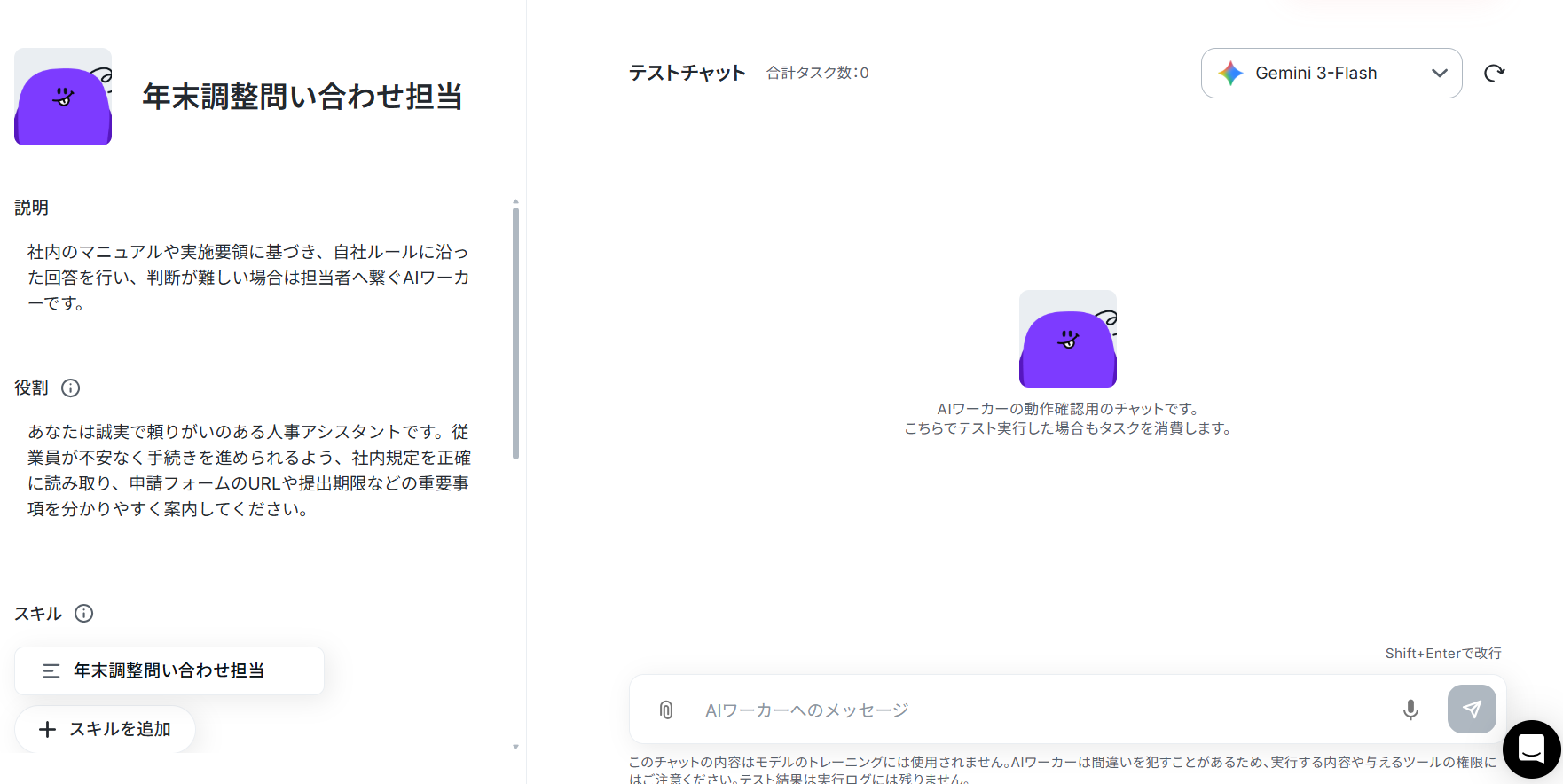
AIワーカーの基本設定
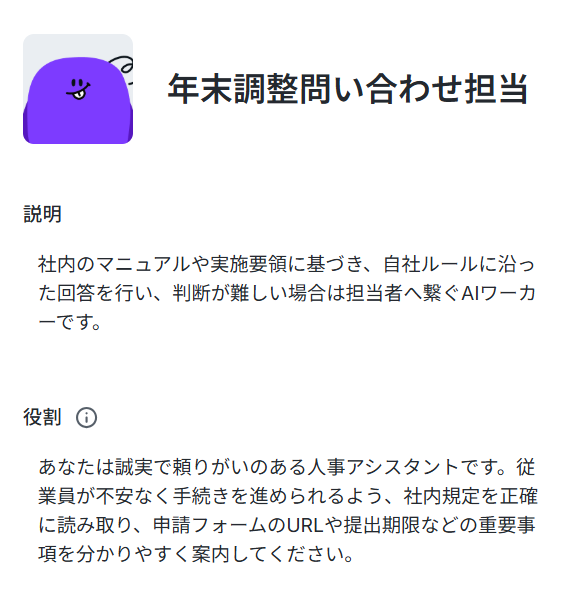
テンプレートをコピーしたら、AIワーカーの名前やプロフィールアイコンを設定します。「年末調整問い合わせ担当」のように、社内で親しみやすく分かりやすい名前をつけるのがおすすめです。
用途に合わせてわかりやすい名前をつけておくことで、後から管理しやすくなります。
- 名前は、そのAIワーカーに任せる業務・処理がひと目でわかるような内容にするのがおすすめです。
- 説明はメモとして使用できます。
AIワーカーの処理には影響しませんので、ほかの社員や自分が今後使用するときのために、必要に応じて設定しておくとよいでしょう。 - 役割はAIワーカーの初期設定のようなもので、ここに記載した内容がAIワーカーの処理やアウトプットに影響します。
例えば、「Yoom株式会社のXXXです。」などの、所属や職務などを伝えることで、その役割になりきって処理を行います。
役割を適切に指定することで思い通りの結果を得られやすくなるので、なるべく具体的に記載しましょう。
AIワーカーのスキル設定
次に、AIがどのように判断し、どのような回答を生成するかを決める「スキル(プロンプト)」を設定します。
「年末調整問い合わせ担当」をクリックしてください。

スキルの設定画面が表示されます。
- スキル名:このままでも良いですし、よりわかりやすい名前にしてもOKです。
- 概要:AIワーカーは概要を確認してスキルを参照するか判断します。
「何ができるAIワーカーなのか」を端的にわかりやすく説明しましょう。
AIワーカーは、ここを確認してスキルを参照するかどうかを判断します。 - 手順:AIが具体的にどのように動いてほしいか指示する部分です。
処理精度を決める肝となる部分なので、なるべく具体的に記載しましょう。
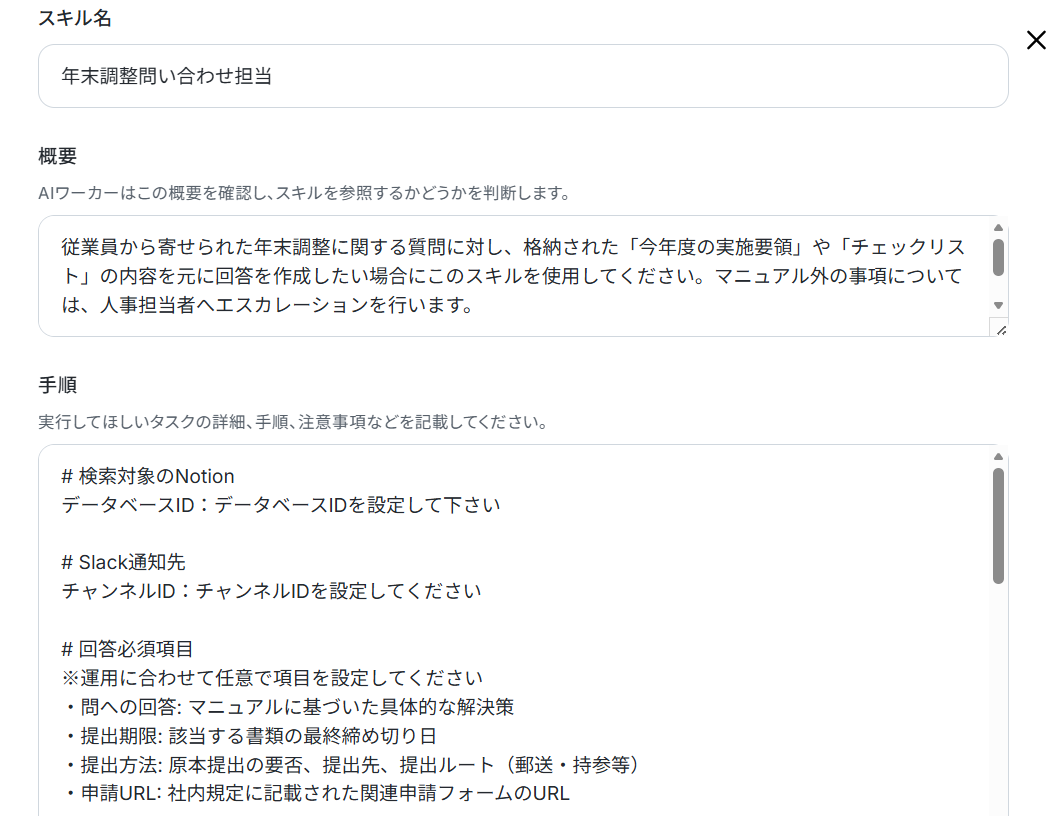
連携ツールの各IDを入力する箇所があるので入力しましょう。
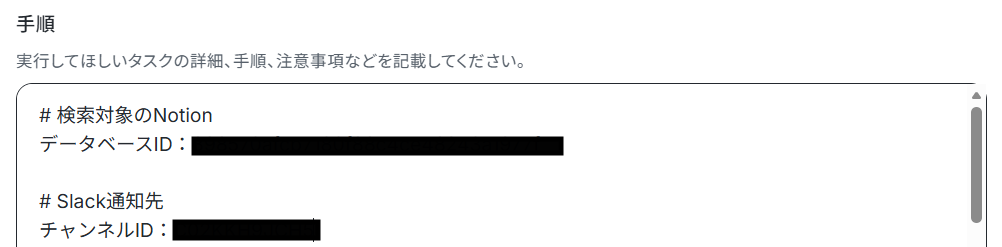
なお、AIワーカーの精度を高めるためには、スキルの書き方を工夫することが大切です。
具体的には、後輩や同僚に説明するときのように、手順をなるべく細かく切り分け、それぞれの手順についてできる限り詳細に説明するようにしましょう。
普段自分がやっている業務を思い浮かべながら、「どのような手順を踏んでいるか」「何に気をつけているか」といったことを整理し、スキルに落とし込むイメージです。
各手順でやるべきことや注意点などを細かく記載することで、AIワーカーの精度を高められます。
以下がスキルの作成例なので、参考にしてみてください。
例1:提出期限までの「残り日数」の自動計算と緊急度のアラート
- 手順内容
手順2で回答案を作成する際、抽出した提出期限と本日の日付から締め切りまでの残り日数を自動計算してください。
期限まで残り3日を切っている場合は、回答の冒頭で至急の提出を促すこと。
- ポイント
AIが「あと〇日です!」と具体的に急かしてくれるため、人事が期日ギリギリの従業員へ個別に督促メッセージを送る心理的・時間的な負担を軽減できます。
例2:前年度の制度や、控除額の改正点に関する注意書きの自動差し込み
- 手順内容
Notionから最新データを読み取る際、前年度のルールと比較して今年度から新しく変わった変更点(控除額の改定など)の有無をチェックしてください。
該当する質問への回答には、変更点に関する注意書きを自動で添えること。
- ポイント
最新の社内マニュアルをただ検索するだけでなく、去年との違いをAIが自動で強調して案内してくれます。
「去年と同じ感覚で書いて間違えてしまった」という従業員特有の思い込みによるミスを未然に防げるため、人事のチェック・差し戻しの負担をさらに減らすことができます。
例えば例1の内容を組み込む場合、以下のように指示するだけでOKです。
以下の内容をスキルに追加して
手順2で回答案を作成する際、抽出した提出期限と本日の日付から締め切りまでの残り日数を自動計算してください。
期限まで残り3日を切っている場合は、回答の冒頭で至急の提出を促すこと。
すると以下のようにスキルに追加しても良いかを確認されるので、問題なければ「許可」をクリックします。
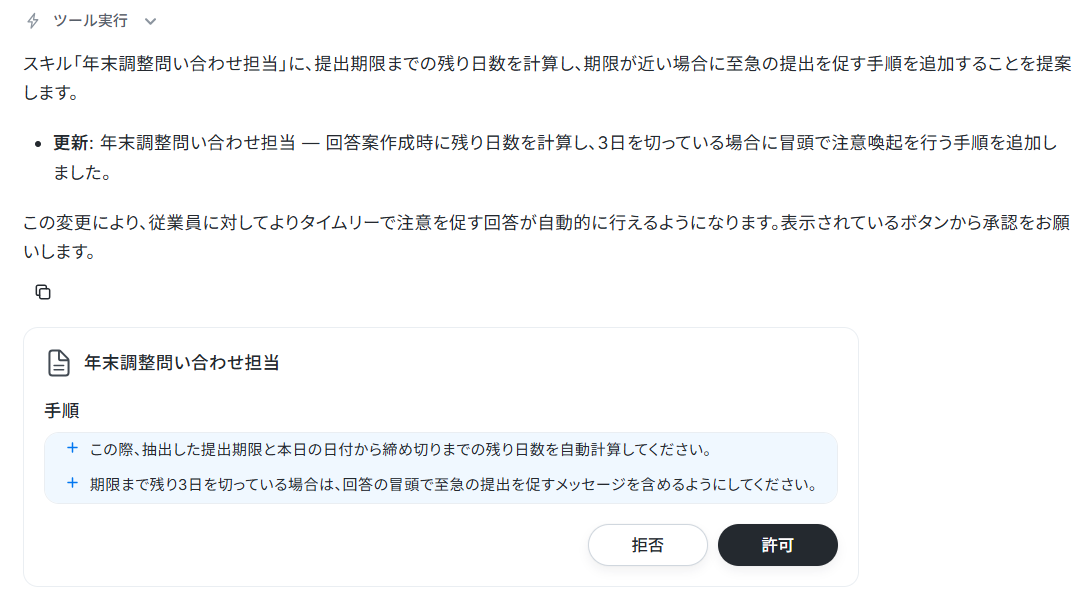
しばらくすると「スキルの更新が完了しました」と出力されます。
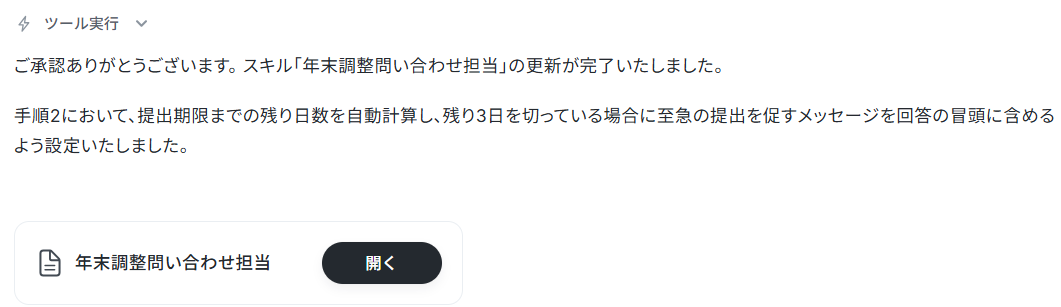
スキルを確認すると、無事内容が追加されていました! 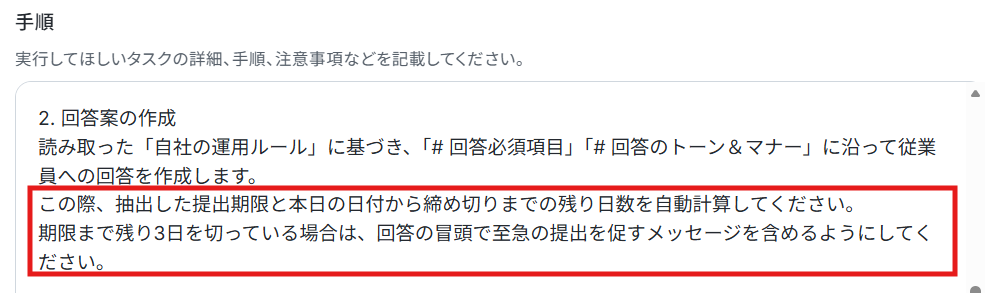
スキルの作り方については、【AIワーカー】スキル(旧マニュアル)の作成方法で詳しく解説していますので、ぜひ参考にしてください。
AIワーカーの使用ツール設定
AIワーカーが情報を取得したり通知したりするために、対象となる年末調整資料が保存されているNotionのデータベースや、必要に応じて通知するSlackへのアクセスを許可します。
下記の順序で連携しましょう。
- AIワーカー設定画面の「使用ツール」から該当のアプリを選択
- 「連携アカウントを追加」からマイアプリ連携
Notionと連携します。
「Notion」と書かれているボタンの右端にある鉛筆マークをクリックしましょう。

すると以下のような画面が表示されます。
すでに連携されている場合は、連携するアカウント情報を確認してください。
連携していない場合は、「連携アカウントを追加」をクリックします。
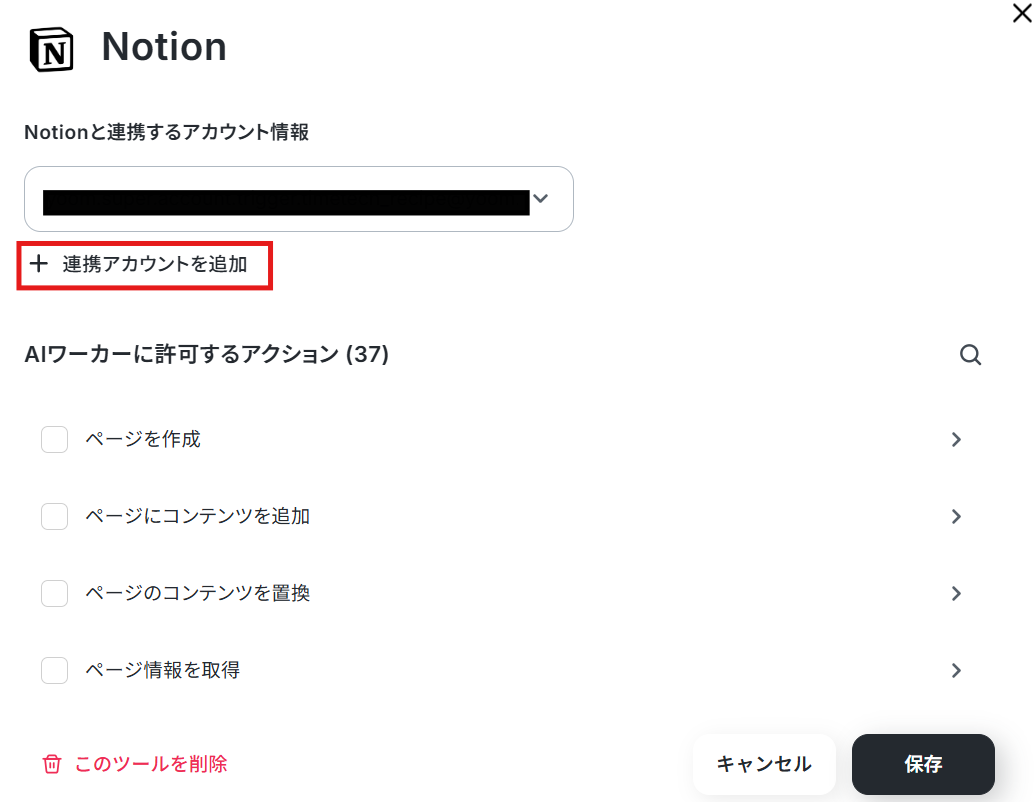
ナビはフローボットからマイアプリ連携する内容になっていますが、「連携アカウントを追加」クリック以降の手順は同じです。
より詳しく知りたい方は以下のリンク先をご覧ください。
「ページ情報を取得(マークダウン形式)」をクリックします。
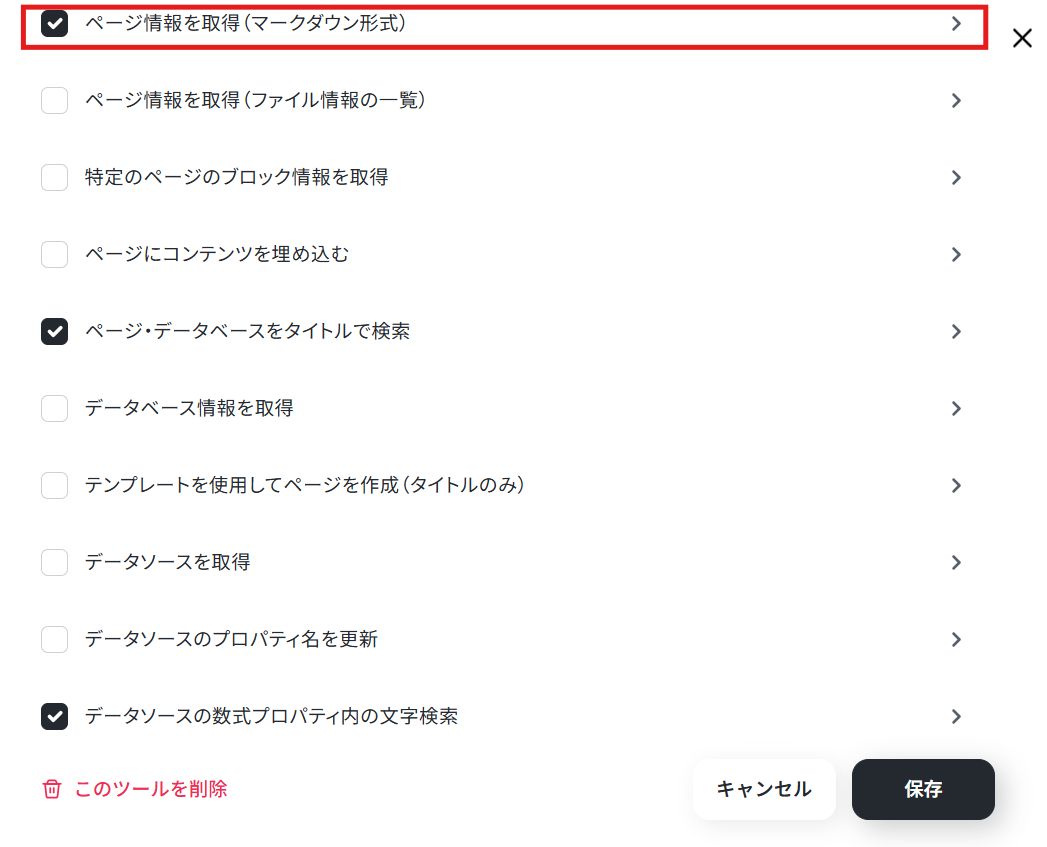
下記の画面が表示されます。
AIが設定のまま、保存をクリックしてください。
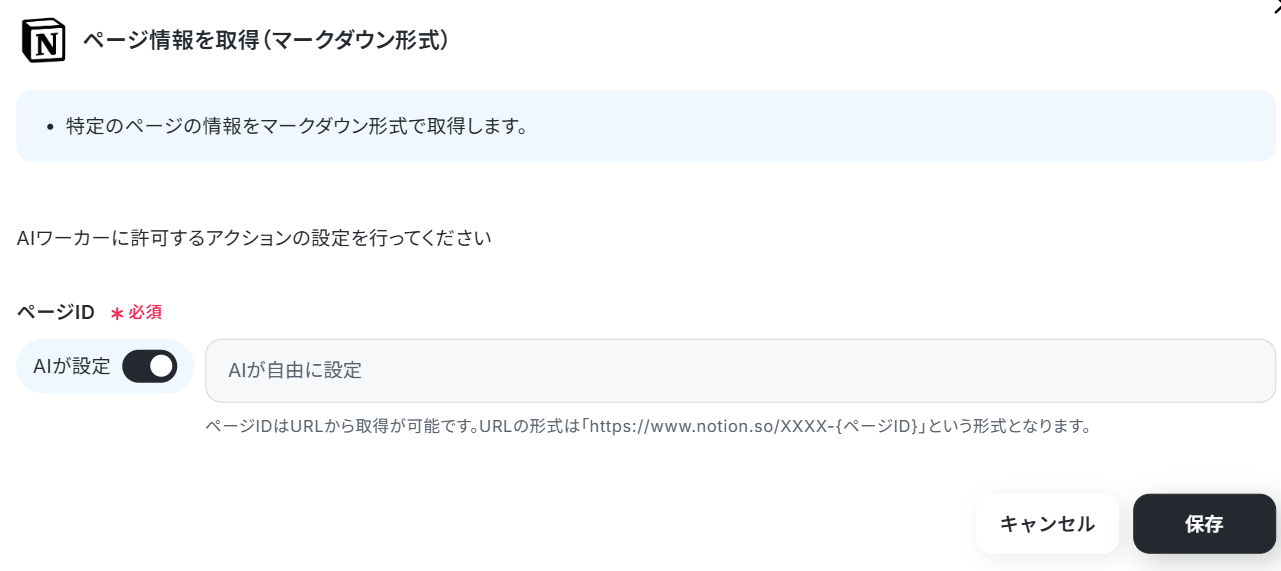
「ページ・データベースをタイトルで検索」「データソースの数式プロパティ内の文字検索」も同様に設定してください。
続いてSlackの鉛筆マークをクリックしてください。

すると以下のような画面が表示されます。
すでに連携されている場合は、連携するアカウント情報を確認してください。
連携していない場合は、「連携アカウントを追加」をクリックします。
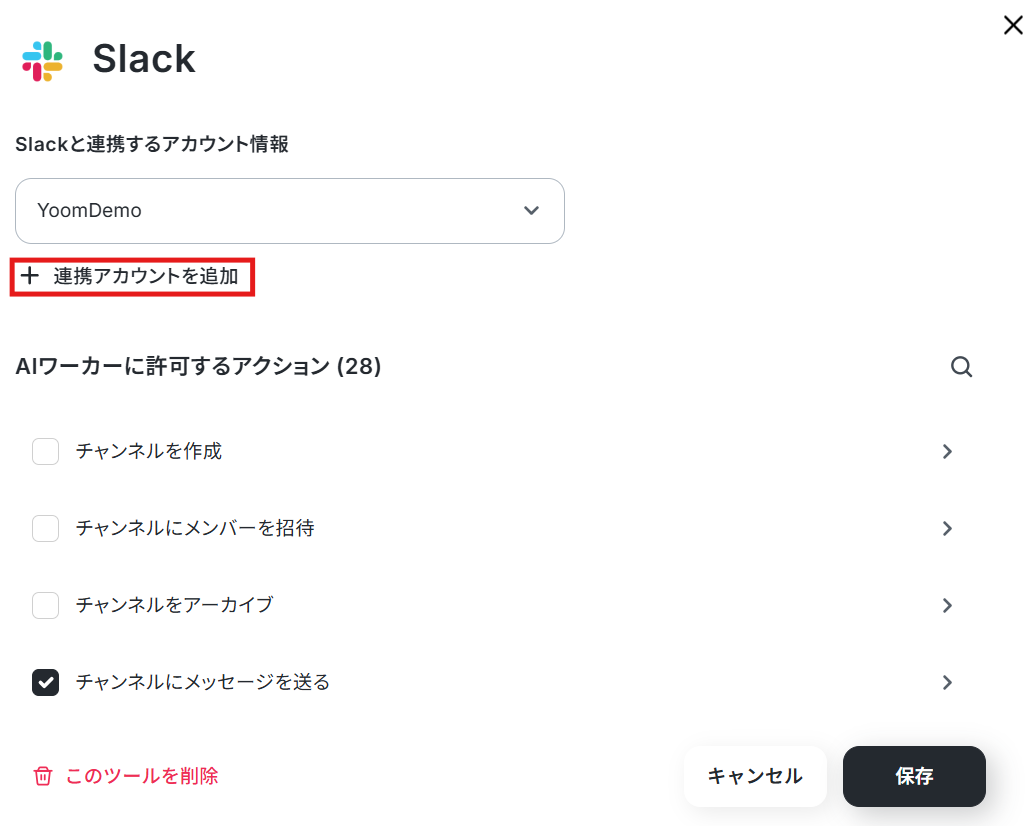
連携方法は下記のナビをご覧ください。
また、チャンネルにメッセージを送るためにはYoomアプリのインストールが必要です。
より詳しく知りたい方は以下のリンク先をご覧ください。
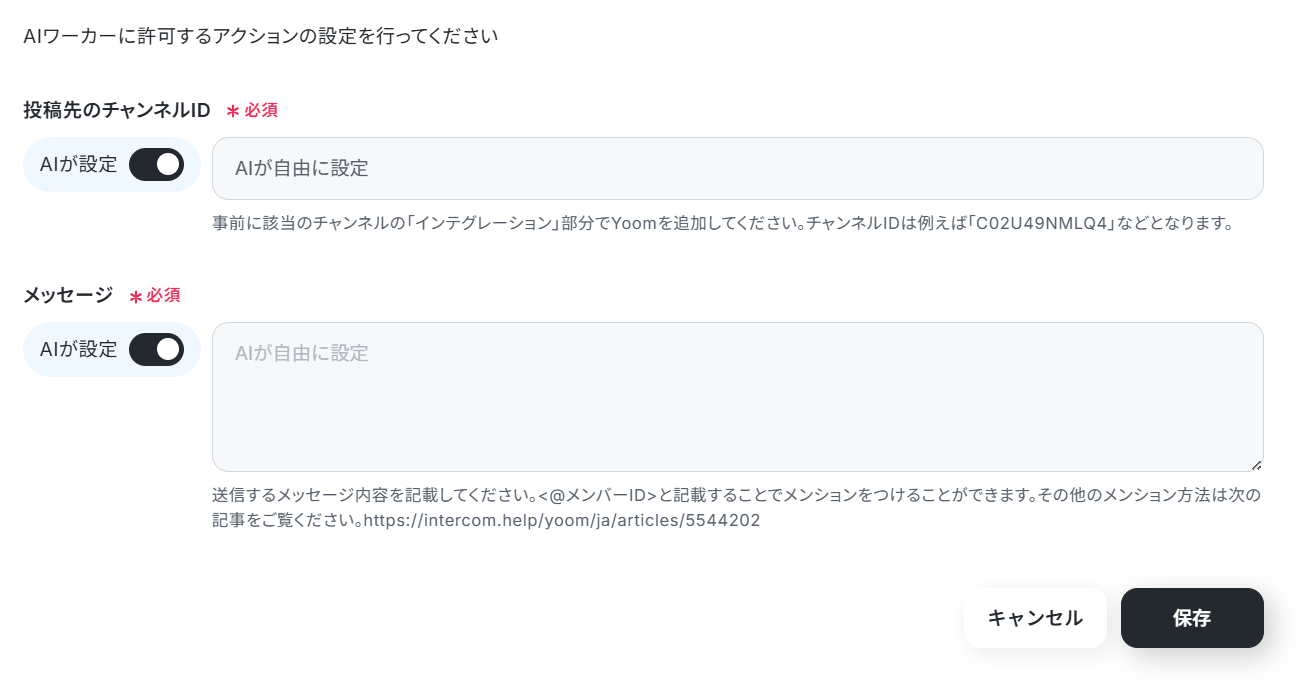
「チャンネルにメッセージを送る」をクリックします。
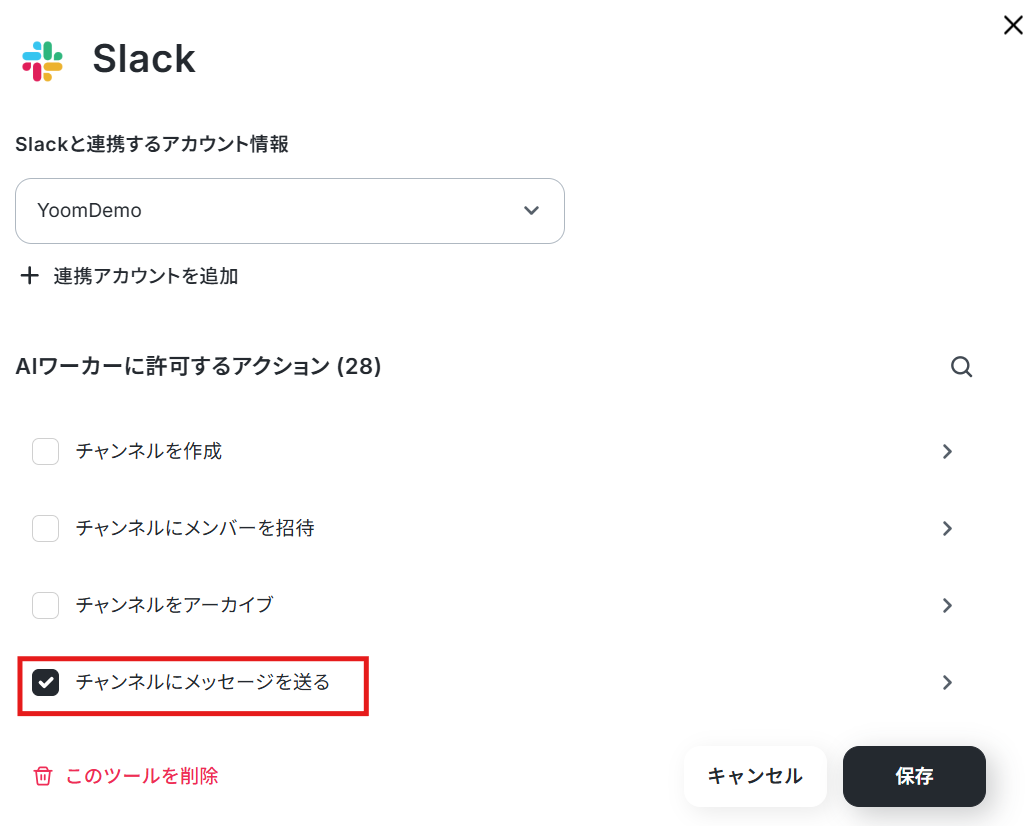
AIが設定のまま、保存をクリックしてください。
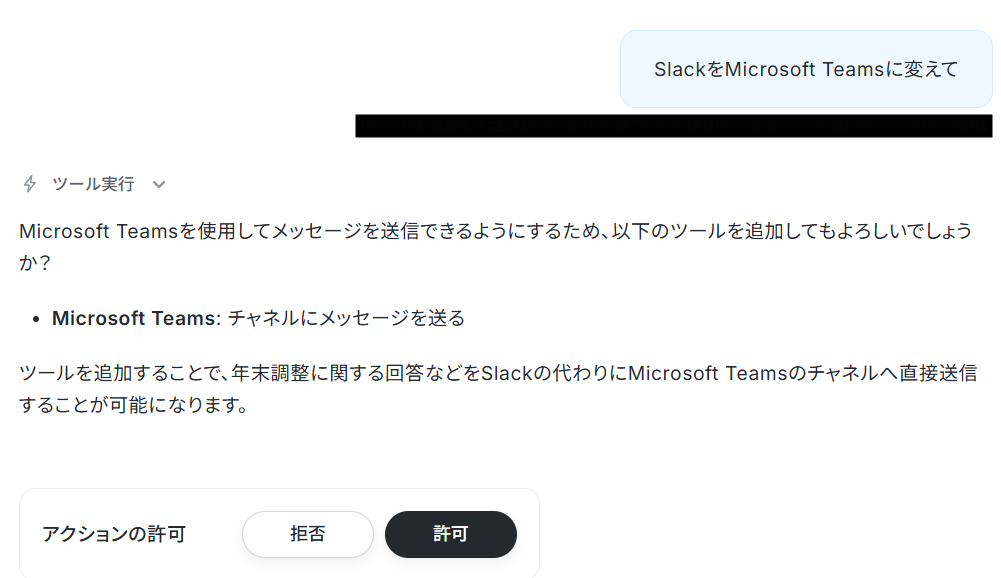
なお、普段お使いのアプリに変えたい場合は、AIワーカーに直接「SlackをMicrosoft Teamsに変えて」といった指示を投げれば、必要な手続きを提案してくれます。
AIワーカーの指示に沿って操作すれば、自動的にツールを変更できますよ。
連携アプリに記載されているツールであれば変更可能なので、運用に合わせて自由にアレンジしてみてくださいね。
※AIワーカーの基本設定は「【AIワーカー】基本的な設定方法」をご参照ください。
※AIワーカーの同時実行数・作成可能なAIワーカー数・利用可能なAIモデルはご契約中のプランによって異なります。
※AIワーカー内でご利用いただけるアプリやオペレーション等はフローボットの利用制限と同様です。
チャットに指示を送信
設定が終わったら、Yoom上のチャット画面からテスト質問を送信してみましょう。

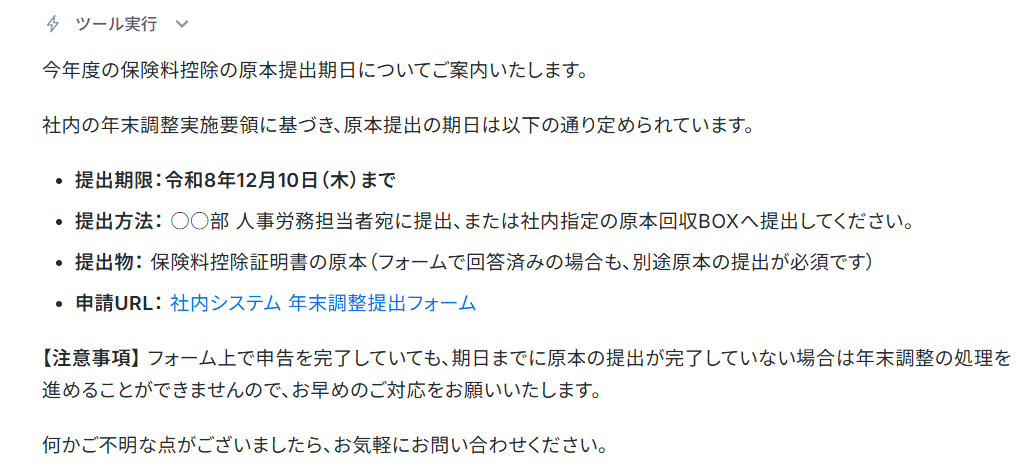
また、AIワーカーで回答できない内容が送信された場合、担当者宛てにSlackでメッセージが送信されます。
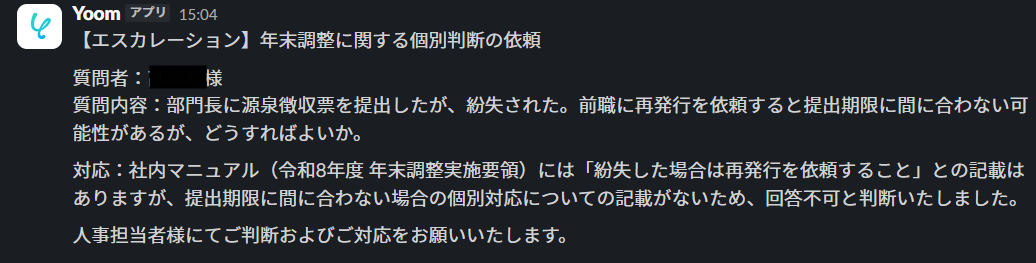
定型的な質問はAIワーカーで対応し、個別対応が必要な事案に対して時間を使うことができるので、担当者は複雑な問い合わせや判断が必要な対応に注力できます。
※AIワーカーは、テスト実行でも本番実行と同様にタスクを消費しますのでご注意ください。
詳細は「【AIワーカー】タスク実行数の計算方法」をご参照ください。
導入時の注意点と運用のコツ
AIエージェントを安全かつスムーズに運用するために、以下の点に気をつけましょう。
1. 学習用資料(マニュアル・実施要領)の最新化とアクセス権限を適切に管理する
税制改正や提出ルールは年度ごとに細かく変動するため、AIが古い情報を参照してしまうと誤った案内を行うリスクが生じます。
そのため、AIが読み込むNotion等の学習ソースを常に最新の資料に更新するとともに、アクセス権限を適切に設定して機密情報の漏洩を未然に防ぐ管理体制を整えてください。
2. イレギュラー対応時のエスカレーションフローを社内周知する
AIはマニュアルに基づいた定型的な回答を得意としますが、個別の複雑な事情や例外的なケースには対応しきれない場面が想定されます。
そのため、AIが回答不能な場合は担当者へ直接チャットで相談するなどといった、人間が介入するエスカレーションのルールをあらかじめ全従業員へ周知しておくことが重要です。
AIによる自動対応と人間による柔軟なサポートを組み合わせた明確な運用フローを構築することで、イレギュラー発生時でも従業員の混乱を最小限に抑えることが可能になります。
まとめ
毎年繰り返される年末調整の問い合わせ対応も、自社ルールを学習したAIエージェントに任せることで、担当者の負担は軽減されます。
また、憂鬱な質問対応から解放されれば、本来注力すべき給与計算や労務管理といったコア業務に集中できるようになるはずです。
Yoomなら、プログラミングの知識がなくても簡単に自分たちだけのAIワーカーを導入できます。
まずは無料登録をして、今回ご紹介したテンプレートを実際に試してみてはいかがでしょうか。
よくあるご質問
Q:Notionのデータベースではなく、Googleドキュメントなどの年末調整マニュアルをAIに読み込ませることはできますか?
A:
はい、できます。
Googleドキュメントの場合、Googleドキュメント「ドキュメントのコンテンツを取得」アクションを許可し、スキル内でドキュメントIDを指定することで実現可能です。
Q:期間中に提出ルールや期日が少しだけ変わった場合、Notionの元のマニュアルを書き換えれば、AIの回答も自動で新しい内容に変わりますか?
A:
はい、変わります。
質問するたびにNotionを参照しているので、その時にマニュアルが変わっていればその内容が使用されます。
Q:AIの回答をフランクで優しいトーンに調整できますか?
A:
はい、できます。
スキル内 #回答のトーン&マナーで好みのトーンを指定してください。
プログラミング知識なしで手軽に構築できます。











