・
【ノーコードで実現】データベースの情報を基にクラウドログへ自動で連携する方法

「Google スプレッドシートで管理している案件情報を、クラウドログに一つひとつ手作業で登録するのが面倒…」
「新しい案件が発生するたびに転記作業に追われ、入力ミスがないか何度も確認するのに疲れた…」
このように、案件管理ツールと工数管理ツールの間で発生する手作業でのデータ入力に、課題を感じていませんか?
もし、Google スプレッドシートに新しい案件情報が登録されたタイミングで、クラウドログにプロジェクトを自動で作成できるような仕組みがあれば、こうした日々の面倒な転記作業から解放され、入力ミスを心配する必要もなくなり、本来集中すべきコア業務に多くの時間を割くことが見込めます!
今回ご紹介する自動化は、ノーコードで簡単に設定できて、手間や時間もかからないので、ぜひ自動化を導入して作業をもっと楽にしましょう!
とにかく早く試したい方へ
Yoomにはスプレッドシートなどのデータベース情報を工数管理に活用する業務フロー自動化のテンプレートが用意されているので、「まずは試してみたい!」という方は、以下のバナーをクリックして、すぐに自動化を体験してみましょう!
■概要Google スプレッドシートで案件管理を行いつつも、クラウドログへのプロジェクト登録は手作業で行っており、手間や二度入力の負担を感じていないでしょうか。このワークフローを活用すれば、Google スプレッドシートに新しい案件情報が追加されるだけで、クラウドログに自動でプロジェクトが作成されるため、こうした課題を円滑に解消できます。クラウドログの使い方を工夫して、プロジェクト管理の初動を効率化しましょう。
■このテンプレートをおすすめする方- Google スプレッドシートとクラウドログを併用してプロジェクト管理をしている方
- 手作業によるデータ入力の手間やミスをなくし、業務効率を改善したいと考えている方
- より実践的なクラウドログの使い方を模索し、日々の業務を自動化したいと考えている方
■このテンプレートを使うメリット- Google スプレッドシートへの情報登録を起点に、クラウドログへのプロジェクト作成が自動で完了するため、これまで手作業に費やしていた時間を短縮できます。
- 手作業によるデータの転記が不要になるため、プロジェクト情報の入力間違いや登録漏れといったヒューマンエラーの発生を防ぎます。
■ワークフローの流れ- はじめに、Google スプレッドシートとクラウドログをYoomと連携します。
- 次に、トリガーでGoogle スプレッドシートを選択し、「行が追加されたら」というアクションを設定します。
- 続いて、オペレーションでクラウドログの「プロジェクトを作成」アクションを設定し、スプレッドシートから取得した案件情報を連携します。
- 最後に、オペレーションでGoogle スプレッドシートの「レコードを更新する」アクションを設定し、連携が完了した行にステータスなどを追記します。
※「トリガー」:フロー起動のきっかけとなるアクション、「オペレーション」:トリガー起動後、フロー内で処理を行うアクション
■このワークフローのカスタムポイント- Google スプレッドシートのトリガー設定では、案件情報を管理している任意のシートを起動の対象として設定してください。
- クラウドログにプロジェクトを作成するオペレーションでは、Google スプレッドシートのどの列の情報をプロジェクトの各項目に連携するかを任意で設定できます。
■注意事項- Google スプレッドシート、クラウドログのそれぞれとYoomを連携してください。
- トリガーは5分、10分、15分、30分、60分の間隔で起動間隔を選択できます。
- プランによって最短の起動間隔が異なりますので、ご注意ください。
- Googleスプレッドシートをアプリトリガーとして使用する際の注意事項は「【アプリトリガー】Googleスプレッドシートのトリガーにおける注意事項」を参照してください。
- クラウドログはミニプラン以上でご利用いただけるアプリとなっております。フリープラン・パーソナルプランの場合は設定しているワークフローのオペレーションやデータコネクトはエラーとなりますので、ご注意ください。
- ミニプラン・チームプラン・サクセスプランなどの有料プランは、2週間の無料トライアルを行うことが可能です。無料トライアル中には制限対象のアプリを使用することができます。 詳しくは、料金プランのページをご参照ください。


- Google スプレッドシートとクラウドログを併用してプロジェクト管理をしている方
- 手作業によるデータ入力の手間やミスをなくし、業務効率を改善したいと考えている方
- より実践的なクラウドログの使い方を模索し、日々の業務を自動化したいと考えている方
- Google スプレッドシートへの情報登録を起点に、クラウドログへのプロジェクト作成が自動で完了するため、これまで手作業に費やしていた時間を短縮できます。
- 手作業によるデータの転記が不要になるため、プロジェクト情報の入力間違いや登録漏れといったヒューマンエラーの発生を防ぎます。
- はじめに、Google スプレッドシートとクラウドログをYoomと連携します。
- 次に、トリガーでGoogle スプレッドシートを選択し、「行が追加されたら」というアクションを設定します。
- 続いて、オペレーションでクラウドログの「プロジェクトを作成」アクションを設定し、スプレッドシートから取得した案件情報を連携します。
- 最後に、オペレーションでGoogle スプレッドシートの「レコードを更新する」アクションを設定し、連携が完了した行にステータスなどを追記します。
■このワークフローのカスタムポイント
- Google スプレッドシートのトリガー設定では、案件情報を管理している任意のシートを起動の対象として設定してください。
- クラウドログにプロジェクトを作成するオペレーションでは、Google スプレッドシートのどの列の情報をプロジェクトの各項目に連携するかを任意で設定できます。
- Google スプレッドシート、クラウドログのそれぞれとYoomを連携してください。
- トリガーは5分、10分、15分、30分、60分の間隔で起動間隔を選択できます。
- プランによって最短の起動間隔が異なりますので、ご注意ください。
- Googleスプレッドシートをアプリトリガーとして使用する際の注意事項は「【アプリトリガー】Googleスプレッドシートのトリガーにおける注意事項」を参照してください。
- クラウドログはミニプラン以上でご利用いただけるアプリとなっております。フリープラン・パーソナルプランの場合は設定しているワークフローのオペレーションやデータコネクトはエラーとなりますので、ご注意ください。
- ミニプラン・チームプラン・サクセスプランなどの有料プランは、2週間の無料トライアルを行うことが可能です。無料トライアル中には制限対象のアプリを使用することができます。 詳しくは、料金プランのページをご参照ください。
クラウドログへの連携を自動化する方法
普段お使いのツールから、クラウドログへの連携を自動化する方法を、具体的なテンプレートを使って紹介します!
手作業によるデータ登録の手間やミスをなくし、効率的なプロジェクト管理を実現できるので、気になる内容があれば、ぜひクリックしてみてください!
データベースの情報を基にクラウドログへ連携する
Google スプレッドシートなどのデータベースに案件情報が登録された際に、その情報を基にクラウドログへプロジェクトを自動で作成することができるので、これまで手作業で行っていた転記作業がなくなり、迅速かつ正確なプロジェクト立ち上げが可能になります!
■概要Google スプレッドシートで案件管理を行いつつも、クラウドログへのプロジェクト登録は手作業で行っており、手間や二度入力の負担を感じていないでしょうか。このワークフローを活用すれば、Google スプレッドシートに新しい案件情報が追加されるだけで、クラウドログに自動でプロジェクトが作成されるため、こうした課題を円滑に解消できます。クラウドログの使い方を工夫して、プロジェクト管理の初動を効率化しましょう。
■このテンプレートをおすすめする方- Google スプレッドシートとクラウドログを併用してプロジェクト管理をしている方
- 手作業によるデータ入力の手間やミスをなくし、業務効率を改善したいと考えている方
- より実践的なクラウドログの使い方を模索し、日々の業務を自動化したいと考えている方
■このテンプレートを使うメリット- Google スプレッドシートへの情報登録を起点に、クラウドログへのプロジェクト作成が自動で完了するため、これまで手作業に費やしていた時間を短縮できます。
- 手作業によるデータの転記が不要になるため、プロジェクト情報の入力間違いや登録漏れといったヒューマンエラーの発生を防ぎます。
■ワークフローの流れ- はじめに、Google スプレッドシートとクラウドログをYoomと連携します。
- 次に、トリガーでGoogle スプレッドシートを選択し、「行が追加されたら」というアクションを設定します。
- 続いて、オペレーションでクラウドログの「プロジェクトを作成」アクションを設定し、スプレッドシートから取得した案件情報を連携します。
- 最後に、オペレーションでGoogle スプレッドシートの「レコードを更新する」アクションを設定し、連携が完了した行にステータスなどを追記します。
※「トリガー」:フロー起動のきっかけとなるアクション、「オペレーション」:トリガー起動後、フロー内で処理を行うアクション
■このワークフローのカスタムポイント- Google スプレッドシートのトリガー設定では、案件情報を管理している任意のシートを起動の対象として設定してください。
- クラウドログにプロジェクトを作成するオペレーションでは、Google スプレッドシートのどの列の情報をプロジェクトの各項目に連携するかを任意で設定できます。
■注意事項- Google スプレッドシート、クラウドログのそれぞれとYoomを連携してください。
- トリガーは5分、10分、15分、30分、60分の間隔で起動間隔を選択できます。
- プランによって最短の起動間隔が異なりますので、ご注意ください。
- Googleスプレッドシートをアプリトリガーとして使用する際の注意事項は「【アプリトリガー】Googleスプレッドシートのトリガーにおける注意事項」を参照してください。
- クラウドログはミニプラン以上でご利用いただけるアプリとなっております。フリープラン・パーソナルプランの場合は設定しているワークフローのオペレーションやデータコネクトはエラーとなりますので、ご注意ください。
- ミニプラン・チームプラン・サクセスプランなどの有料プランは、2週間の無料トライアルを行うことが可能です。無料トライアル中には制限対象のアプリを使用することができます。 詳しくは、料金プランのページをご参照ください。
- Google スプレッドシートとクラウドログを併用してプロジェクト管理をしている方
- 手作業によるデータ入力の手間やミスをなくし、業務効率を改善したいと考えている方
- より実践的なクラウドログの使い方を模索し、日々の業務を自動化したいと考えている方
- Google スプレッドシートへの情報登録を起点に、クラウドログへのプロジェクト作成が自動で完了するため、これまで手作業に費やしていた時間を短縮できます。
- 手作業によるデータの転記が不要になるため、プロジェクト情報の入力間違いや登録漏れといったヒューマンエラーの発生を防ぎます。
- はじめに、Google スプレッドシートとクラウドログをYoomと連携します。
- 次に、トリガーでGoogle スプレッドシートを選択し、「行が追加されたら」というアクションを設定します。
- 続いて、オペレーションでクラウドログの「プロジェクトを作成」アクションを設定し、スプレッドシートから取得した案件情報を連携します。
- 最後に、オペレーションでGoogle スプレッドシートの「レコードを更新する」アクションを設定し、連携が完了した行にステータスなどを追記します。
■このワークフローのカスタムポイント
- Google スプレッドシートのトリガー設定では、案件情報を管理している任意のシートを起動の対象として設定してください。
- クラウドログにプロジェクトを作成するオペレーションでは、Google スプレッドシートのどの列の情報をプロジェクトの各項目に連携するかを任意で設定できます。
- Google スプレッドシート、クラウドログのそれぞれとYoomを連携してください。
- トリガーは5分、10分、15分、30分、60分の間隔で起動間隔を選択できます。
- プランによって最短の起動間隔が異なりますので、ご注意ください。
- Googleスプレッドシートをアプリトリガーとして使用する際の注意事項は「【アプリトリガー】Googleスプレッドシートのトリガーにおける注意事項」を参照してください。
- クラウドログはミニプラン以上でご利用いただけるアプリとなっております。フリープラン・パーソナルプランの場合は設定しているワークフローのオペレーションやデータコネクトはエラーとなりますので、ご注意ください。
- ミニプラン・チームプラン・サクセスプランなどの有料プランは、2週間の無料トライアルを行うことが可能です。無料トライアル中には制限対象のアプリを使用することができます。 詳しくは、料金プランのページをご参照ください。
Google スプレッドシートとクラウドログを連携するフローを作ってみよう
それではここから代表的な例として、Google スプレッドシートで案件が登録された際に、クラウドログにプロジェクトを自動で作成するフローを解説していきます!
ここではYoomを使用してノーコードで設定をしていくので、もしまだYoomのアカウントをお持ちでない場合は、こちらの登録フォームからアカウントを発行しておきましょう。
※今回連携するアプリの公式サイト:Google スプレッドシート/クラウドログ
[Yoomとは]
フローの作成方法
今回は大きく分けて以下のプロセスで作成します。
- Google スプレッドシートとクラウドログのマイアプリ連携
- テンプレートをコピー
- Google スプレッドシートのトリガー設定とクラウドログのアクション設定
- トリガーをONにし、フローが起動するかを確認
■概要Google スプレッドシートで案件管理を行いつつも、クラウドログへのプロジェクト登録は手作業で行っており、手間や二度入力の負担を感じていないでしょうか。このワークフローを活用すれば、Google スプレッドシートに新しい案件情報が追加されるだけで、クラウドログに自動でプロジェクトが作成されるため、こうした課題を円滑に解消できます。クラウドログの使い方を工夫して、プロジェクト管理の初動を効率化しましょう。
■このテンプレートをおすすめする方- Google スプレッドシートとクラウドログを併用してプロジェクト管理をしている方
- 手作業によるデータ入力の手間やミスをなくし、業務効率を改善したいと考えている方
- より実践的なクラウドログの使い方を模索し、日々の業務を自動化したいと考えている方
■このテンプレートを使うメリット- Google スプレッドシートへの情報登録を起点に、クラウドログへのプロジェクト作成が自動で完了するため、これまで手作業に費やしていた時間を短縮できます。
- 手作業によるデータの転記が不要になるため、プロジェクト情報の入力間違いや登録漏れといったヒューマンエラーの発生を防ぎます。
■ワークフローの流れ- はじめに、Google スプレッドシートとクラウドログをYoomと連携します。
- 次に、トリガーでGoogle スプレッドシートを選択し、「行が追加されたら」というアクションを設定します。
- 続いて、オペレーションでクラウドログの「プロジェクトを作成」アクションを設定し、スプレッドシートから取得した案件情報を連携します。
- 最後に、オペレーションでGoogle スプレッドシートの「レコードを更新する」アクションを設定し、連携が完了した行にステータスなどを追記します。
※「トリガー」:フロー起動のきっかけとなるアクション、「オペレーション」:トリガー起動後、フロー内で処理を行うアクション
■このワークフローのカスタムポイント- Google スプレッドシートのトリガー設定では、案件情報を管理している任意のシートを起動の対象として設定してください。
- クラウドログにプロジェクトを作成するオペレーションでは、Google スプレッドシートのどの列の情報をプロジェクトの各項目に連携するかを任意で設定できます。
■注意事項- Google スプレッドシート、クラウドログのそれぞれとYoomを連携してください。
- トリガーは5分、10分、15分、30分、60分の間隔で起動間隔を選択できます。
- プランによって最短の起動間隔が異なりますので、ご注意ください。
- Googleスプレッドシートをアプリトリガーとして使用する際の注意事項は「【アプリトリガー】Googleスプレッドシートのトリガーにおける注意事項」を参照してください。
- クラウドログはミニプラン以上でご利用いただけるアプリとなっております。フリープラン・パーソナルプランの場合は設定しているワークフローのオペレーションやデータコネクトはエラーとなりますので、ご注意ください。
- ミニプラン・チームプラン・サクセスプランなどの有料プランは、2週間の無料トライアルを行うことが可能です。無料トライアル中には制限対象のアプリを使用することができます。 詳しくは、料金プランのページをご参照ください。
- Google スプレッドシートとクラウドログを併用してプロジェクト管理をしている方
- 手作業によるデータ入力の手間やミスをなくし、業務効率を改善したいと考えている方
- より実践的なクラウドログの使い方を模索し、日々の業務を自動化したいと考えている方
- Google スプレッドシートへの情報登録を起点に、クラウドログへのプロジェクト作成が自動で完了するため、これまで手作業に費やしていた時間を短縮できます。
- 手作業によるデータの転記が不要になるため、プロジェクト情報の入力間違いや登録漏れといったヒューマンエラーの発生を防ぎます。
- はじめに、Google スプレッドシートとクラウドログをYoomと連携します。
- 次に、トリガーでGoogle スプレッドシートを選択し、「行が追加されたら」というアクションを設定します。
- 続いて、オペレーションでクラウドログの「プロジェクトを作成」アクションを設定し、スプレッドシートから取得した案件情報を連携します。
- 最後に、オペレーションでGoogle スプレッドシートの「レコードを更新する」アクションを設定し、連携が完了した行にステータスなどを追記します。
■このワークフローのカスタムポイント
- Google スプレッドシートのトリガー設定では、案件情報を管理している任意のシートを起動の対象として設定してください。
- クラウドログにプロジェクトを作成するオペレーションでは、Google スプレッドシートのどの列の情報をプロジェクトの各項目に連携するかを任意で設定できます。
- Google スプレッドシート、クラウドログのそれぞれとYoomを連携してください。
- トリガーは5分、10分、15分、30分、60分の間隔で起動間隔を選択できます。
- プランによって最短の起動間隔が異なりますので、ご注意ください。
- Googleスプレッドシートをアプリトリガーとして使用する際の注意事項は「【アプリトリガー】Googleスプレッドシートのトリガーにおける注意事項」を参照してください。
- クラウドログはミニプラン以上でご利用いただけるアプリとなっております。フリープラン・パーソナルプランの場合は設定しているワークフローのオペレーションやデータコネクトはエラーとなりますので、ご注意ください。
- ミニプラン・チームプラン・サクセスプランなどの有料プランは、2週間の無料トライアルを行うことが可能です。無料トライアル中には制限対象のアプリを使用することができます。 詳しくは、料金プランのページをご参照ください。
【注意事項】
- クラウドログは、ミニプラン以上をご利用の方向けのアプリです。フリープランやパーソナルプランで使うと、フローボットのオペレーションやデータコネクトがエラーになってしまうのでご注意ください。
- 有料プラン(パーソナルプラン・ミニプラン・チームプラン・サクセスプラン)には2週間の無料トライアルがあります。トライアル期間中なら、普段は制限されているクラウドログも問題なくお試しいただけます。詳細は料金プランのページで紹介しているので、ぜひこの機会にいろいろと体験してみてくださいね。
ステップ1:Google スプレッドシートとクラウドログをマイアプリ連携
ここでは、Yoomとそれぞれのアプリを連携して、操作が行えるようにしていきます。
まずは基本的な設定方法を解説しているナビをご覧ください!
Google スプレッドシートのマイアプリ連携は、以下のナビ内を参考にして、連携を行ってください。
【クラウドログのマイアプリ連携】
「マイアプリ」→「新規接続」をクリックしたら、検索窓でクラウドログと入力します。

次の画面で、クラウドログの新規登録画面が表示されるので、必須項目を入力してください。
最後に「マイアプリを登録しました」と表示されればOKです!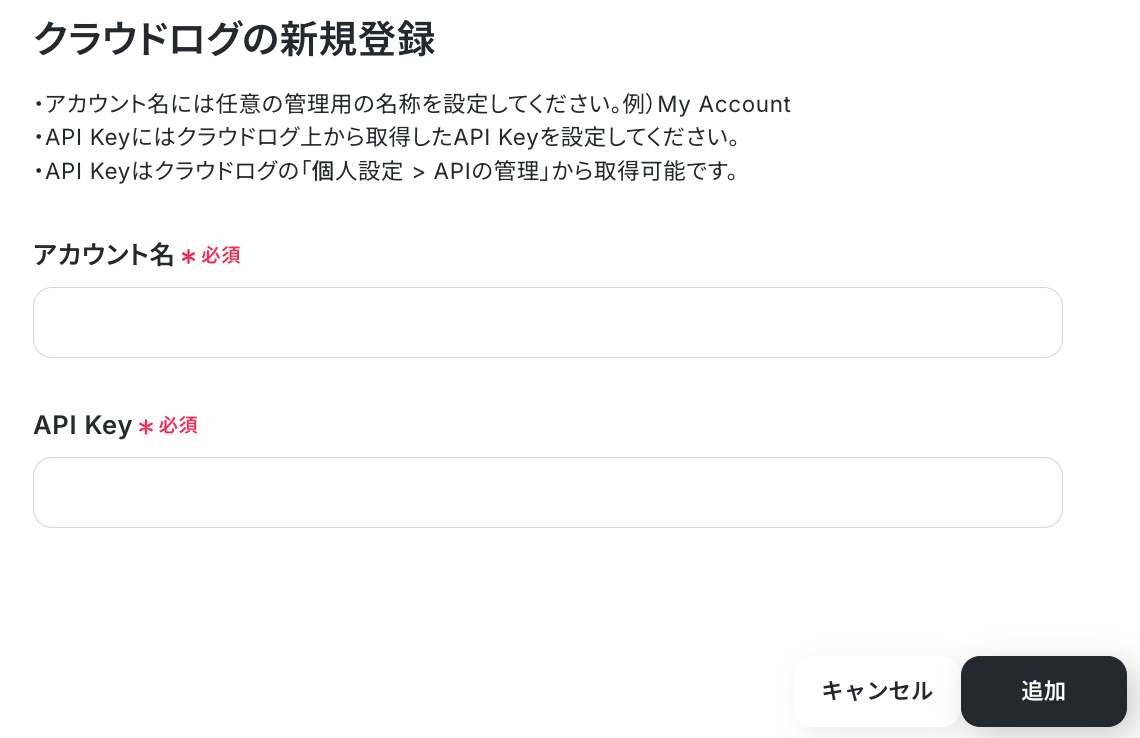
ステップ2:テンプレートをコピーする
続いてYoomのテンプレートをコピーします。
以下バナーの「試してみる」をクリックしましょう。
■概要Google スプレッドシートで案件管理を行いつつも、クラウドログへのプロジェクト登録は手作業で行っており、手間や二度入力の負担を感じていないでしょうか。このワークフローを活用すれば、Google スプレッドシートに新しい案件情報が追加されるだけで、クラウドログに自動でプロジェクトが作成されるため、こうした課題を円滑に解消できます。クラウドログの使い方を工夫して、プロジェクト管理の初動を効率化しましょう。
■このテンプレートをおすすめする方- Google スプレッドシートとクラウドログを併用してプロジェクト管理をしている方
- 手作業によるデータ入力の手間やミスをなくし、業務効率を改善したいと考えている方
- より実践的なクラウドログの使い方を模索し、日々の業務を自動化したいと考えている方
■このテンプレートを使うメリット- Google スプレッドシートへの情報登録を起点に、クラウドログへのプロジェクト作成が自動で完了するため、これまで手作業に費やしていた時間を短縮できます。
- 手作業によるデータの転記が不要になるため、プロジェクト情報の入力間違いや登録漏れといったヒューマンエラーの発生を防ぎます。
■ワークフローの流れ- はじめに、Google スプレッドシートとクラウドログをYoomと連携します。
- 次に、トリガーでGoogle スプレッドシートを選択し、「行が追加されたら」というアクションを設定します。
- 続いて、オペレーションでクラウドログの「プロジェクトを作成」アクションを設定し、スプレッドシートから取得した案件情報を連携します。
- 最後に、オペレーションでGoogle スプレッドシートの「レコードを更新する」アクションを設定し、連携が完了した行にステータスなどを追記します。
※「トリガー」:フロー起動のきっかけとなるアクション、「オペレーション」:トリガー起動後、フロー内で処理を行うアクション
■このワークフローのカスタムポイント- Google スプレッドシートのトリガー設定では、案件情報を管理している任意のシートを起動の対象として設定してください。
- クラウドログにプロジェクトを作成するオペレーションでは、Google スプレッドシートのどの列の情報をプロジェクトの各項目に連携するかを任意で設定できます。
■注意事項- Google スプレッドシート、クラウドログのそれぞれとYoomを連携してください。
- トリガーは5分、10分、15分、30分、60分の間隔で起動間隔を選択できます。
- プランによって最短の起動間隔が異なりますので、ご注意ください。
- Googleスプレッドシートをアプリトリガーとして使用する際の注意事項は「【アプリトリガー】Googleスプレッドシートのトリガーにおける注意事項」を参照してください。
- クラウドログはミニプラン以上でご利用いただけるアプリとなっております。フリープラン・パーソナルプランの場合は設定しているワークフローのオペレーションやデータコネクトはエラーとなりますので、ご注意ください。
- ミニプラン・チームプラン・サクセスプランなどの有料プランは、2週間の無料トライアルを行うことが可能です。無料トライアル中には制限対象のアプリを使用することができます。 詳しくは、料金プランのページをご参照ください。
- Google スプレッドシートとクラウドログを併用してプロジェクト管理をしている方
- 手作業によるデータ入力の手間やミスをなくし、業務効率を改善したいと考えている方
- より実践的なクラウドログの使い方を模索し、日々の業務を自動化したいと考えている方
- Google スプレッドシートへの情報登録を起点に、クラウドログへのプロジェクト作成が自動で完了するため、これまで手作業に費やしていた時間を短縮できます。
- 手作業によるデータの転記が不要になるため、プロジェクト情報の入力間違いや登録漏れといったヒューマンエラーの発生を防ぎます。
- はじめに、Google スプレッドシートとクラウドログをYoomと連携します。
- 次に、トリガーでGoogle スプレッドシートを選択し、「行が追加されたら」というアクションを設定します。
- 続いて、オペレーションでクラウドログの「プロジェクトを作成」アクションを設定し、スプレッドシートから取得した案件情報を連携します。
- 最後に、オペレーションでGoogle スプレッドシートの「レコードを更新する」アクションを設定し、連携が完了した行にステータスなどを追記します。
■このワークフローのカスタムポイント
- Google スプレッドシートのトリガー設定では、案件情報を管理している任意のシートを起動の対象として設定してください。
- クラウドログにプロジェクトを作成するオペレーションでは、Google スプレッドシートのどの列の情報をプロジェクトの各項目に連携するかを任意で設定できます。
- Google スプレッドシート、クラウドログのそれぞれとYoomを連携してください。
- トリガーは5分、10分、15分、30分、60分の間隔で起動間隔を選択できます。
- プランによって最短の起動間隔が異なりますので、ご注意ください。
- Googleスプレッドシートをアプリトリガーとして使用する際の注意事項は「【アプリトリガー】Googleスプレッドシートのトリガーにおける注意事項」を参照してください。
- クラウドログはミニプラン以上でご利用いただけるアプリとなっております。フリープラン・パーソナルプランの場合は設定しているワークフローのオペレーションやデータコネクトはエラーとなりますので、ご注意ください。
- ミニプラン・チームプラン・サクセスプランなどの有料プランは、2週間の無料トライアルを行うことが可能です。無料トライアル中には制限対象のアプリを使用することができます。 詳しくは、料金プランのページをご参照ください。
以下の画像のような画面が表示されたらテンプレートのコピーは完了です。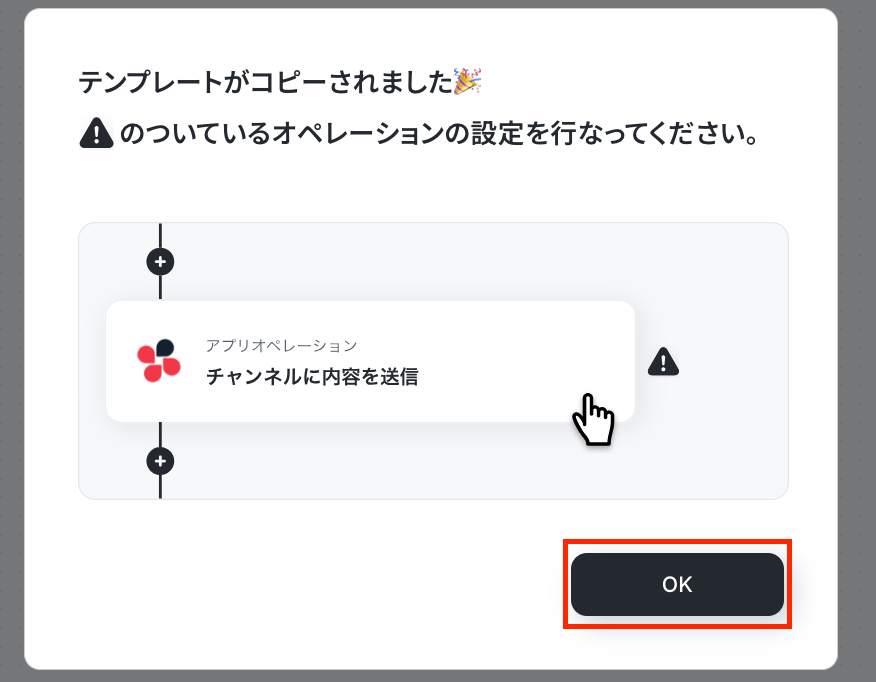
前準備:Google スプレッドシートを用意する
今回解説するフローボットは、Google スプレッドシートで行が追加されることをきっかけに起動します。
ここでは、テスト用として「プロジェクト名」・「開始日」・「終了日」・「ステータス」・「プロジェクトID」の列を設定しました。
ステップ3:Google スプレッドシートのトリガー設定
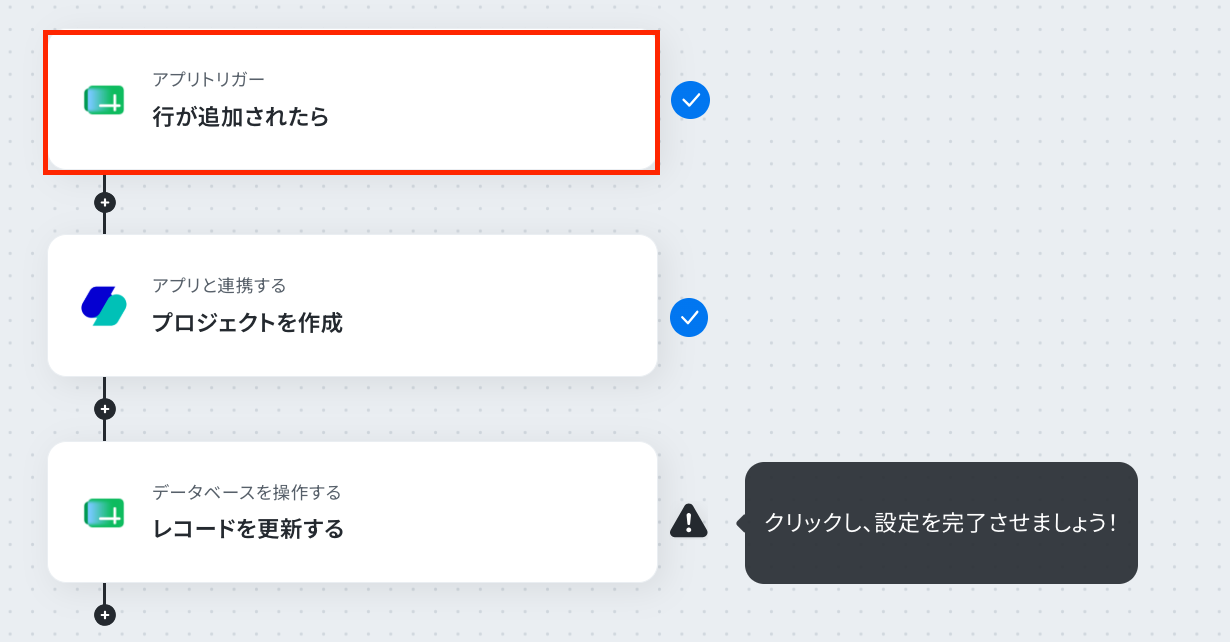
Yoomのフローボットを動かす引き金となるアクションのことを「アプリトリガー」と呼びます。
赤枠をクリックしましょう!
※Google スプレッドシートをアプリトリガーとして使用する際の注意事項は「【アプリトリガー】Google スプレッドシートのトリガーにおける注意事項」を参照してください。
アクションはそのままで、アカウント情報が間違っていないか確認します。
「次へ」をクリックしましょう!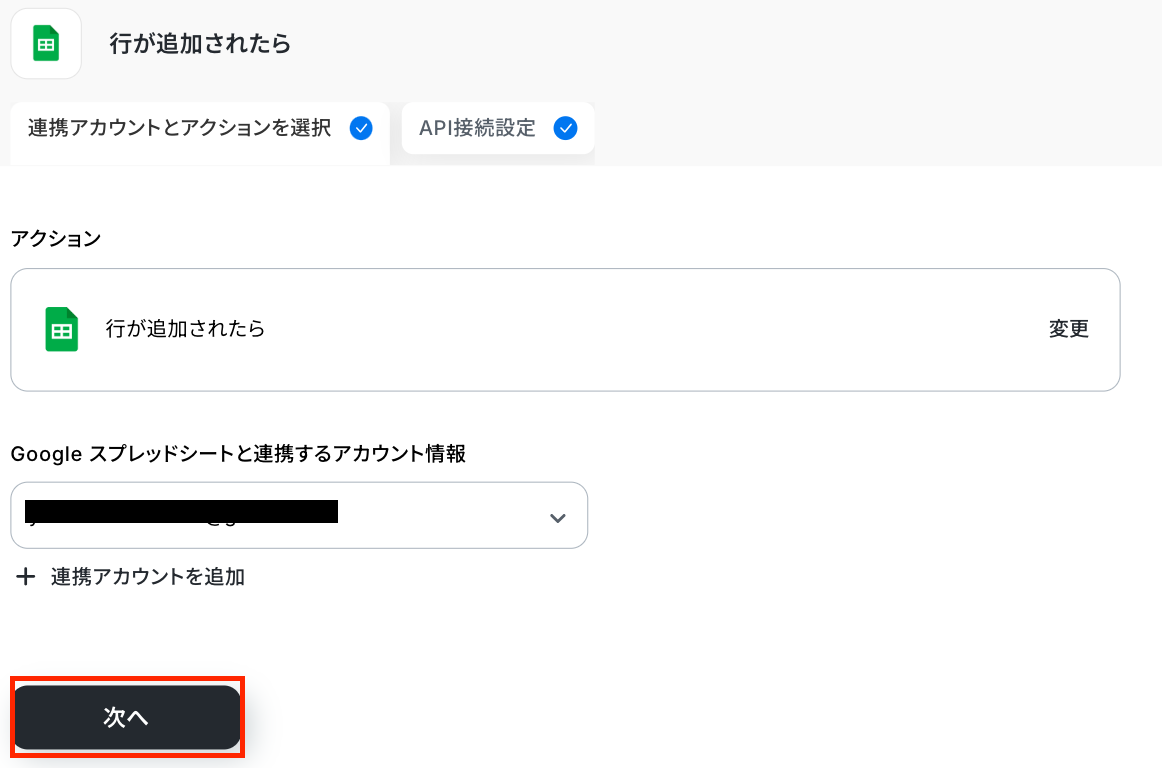
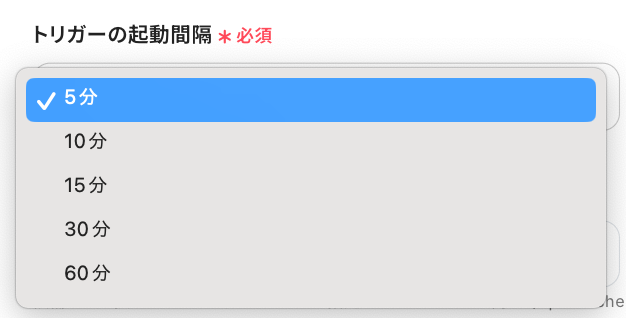
トリガーの起動間隔は、5分、10分、15分、30分、60分から選択できます。
基本的には契約プランの最短起動間隔がおすすめです!
プランによって最短の起動間隔が異なりますので、ご注意ください。
スプレッドシートID・シートIDは、入力欄をクリックして表示される「候補」から選択してください。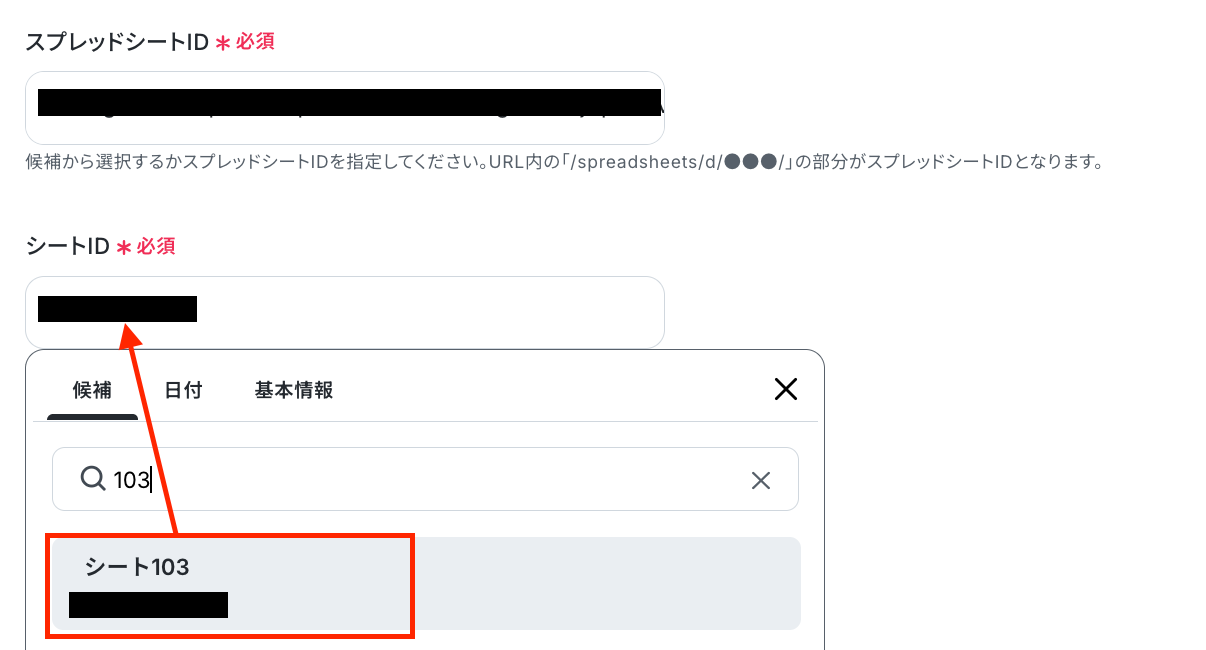
テーブル範囲を設定していきます。
ここではステップ2で用意した以下のシートを使用するので、テーブル範囲の始まりは「A」、テーブル範囲の終わりは、「E」です。
一意の値が入った列(列内で値が重複しない列)は、「A」になります。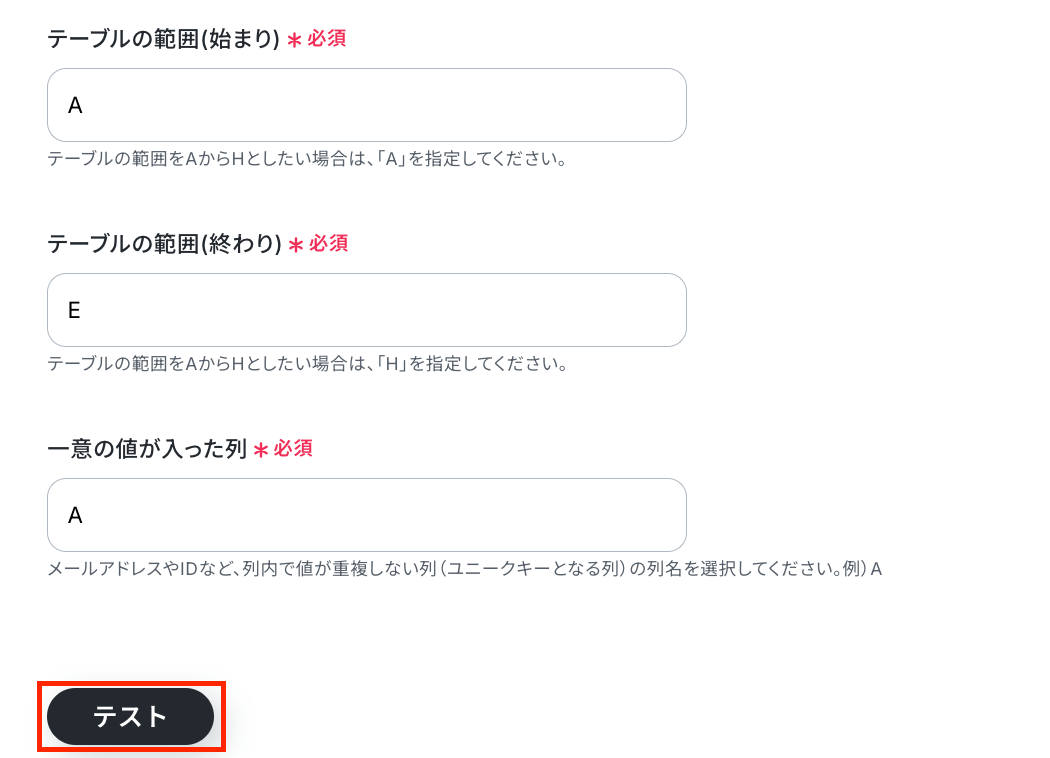
入力できたら、テストをクリックしましょう!
テストに成功すると、取得した値を確認できます。
※取得した値とは?
トリガーやオペレーション設定時に、「テスト」を実行して取得した値のことを指します。
後続のオペレーション設定時の値として利用でき、フローボットを起動する度に変動した値となります。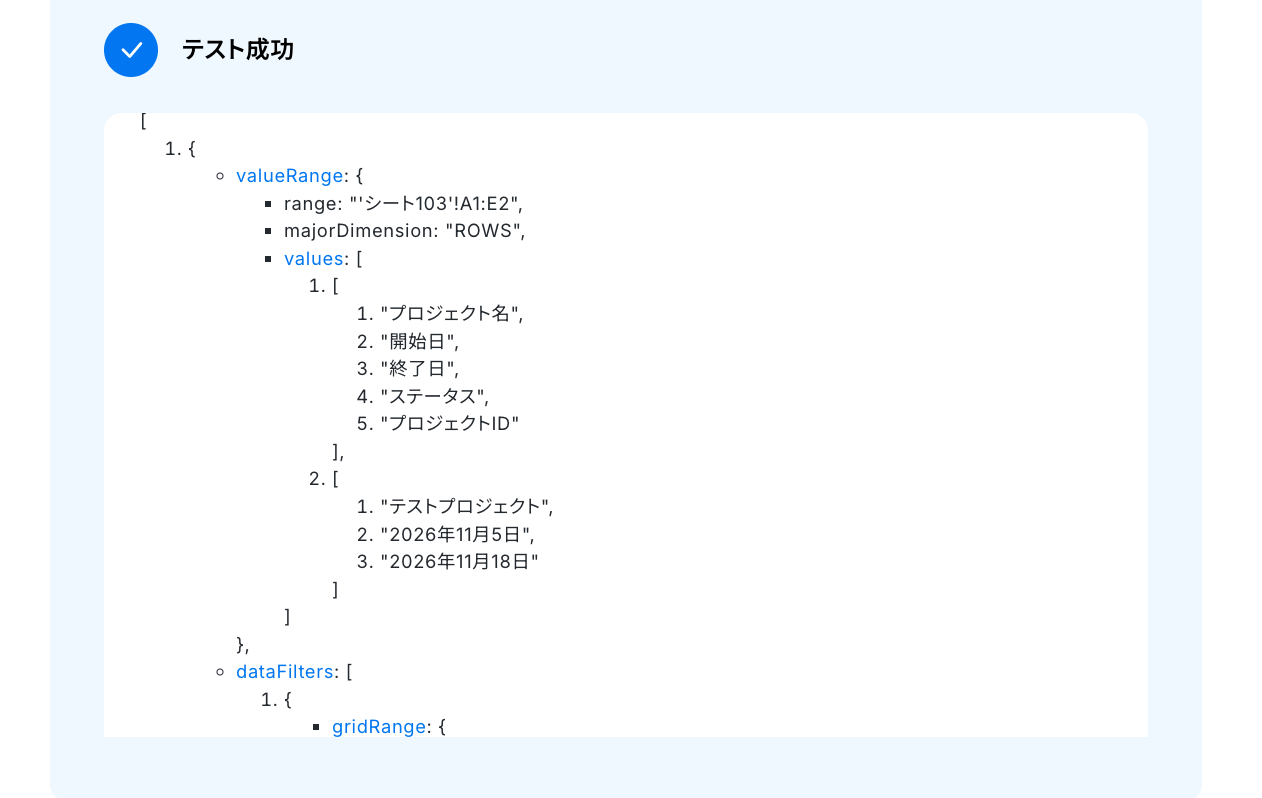
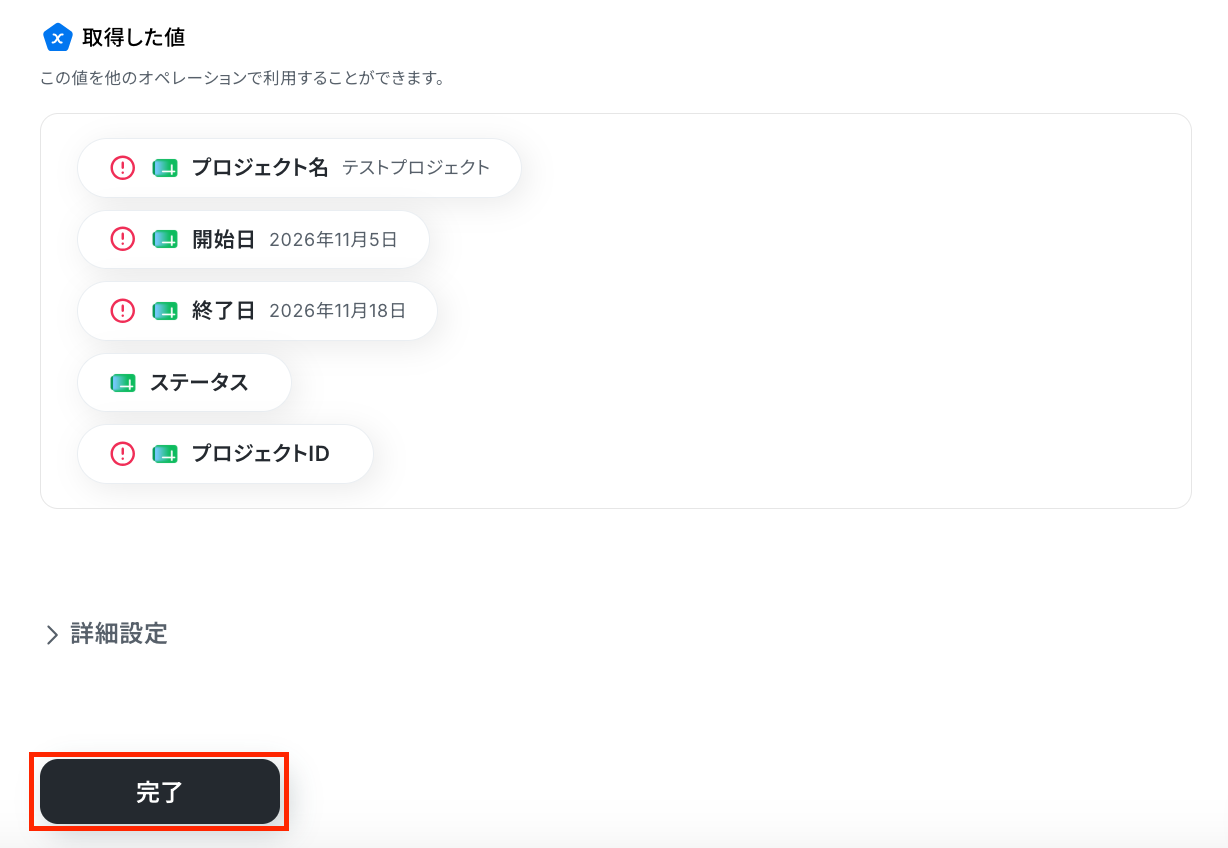
「完了」をクリックしてください。
ステップ4:クラウドログのアクション設定
ここでは、クラウドログにプロジェクトを作成する設定を行います。
赤枠をクリックしましょう!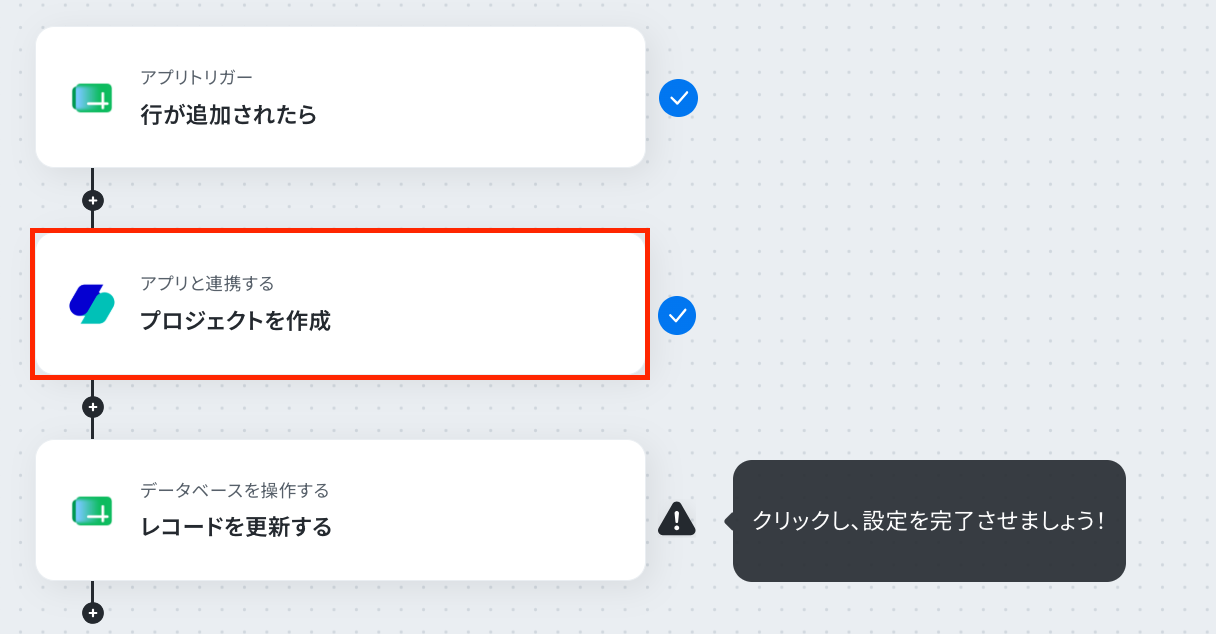
アクションはそのままで、連携するアカウント情報を確認します。
確認後、次の画面に進みましょう!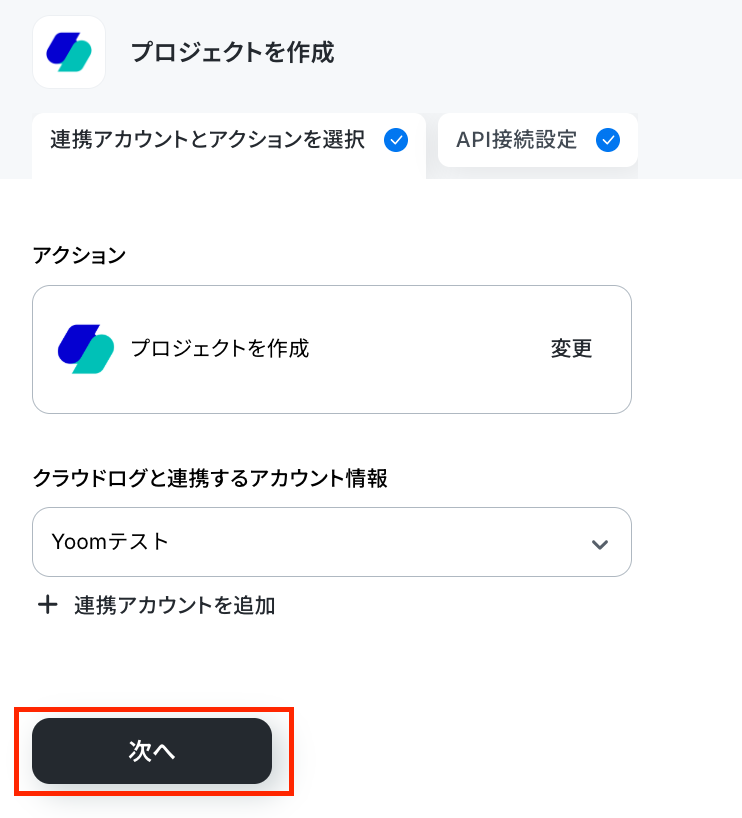
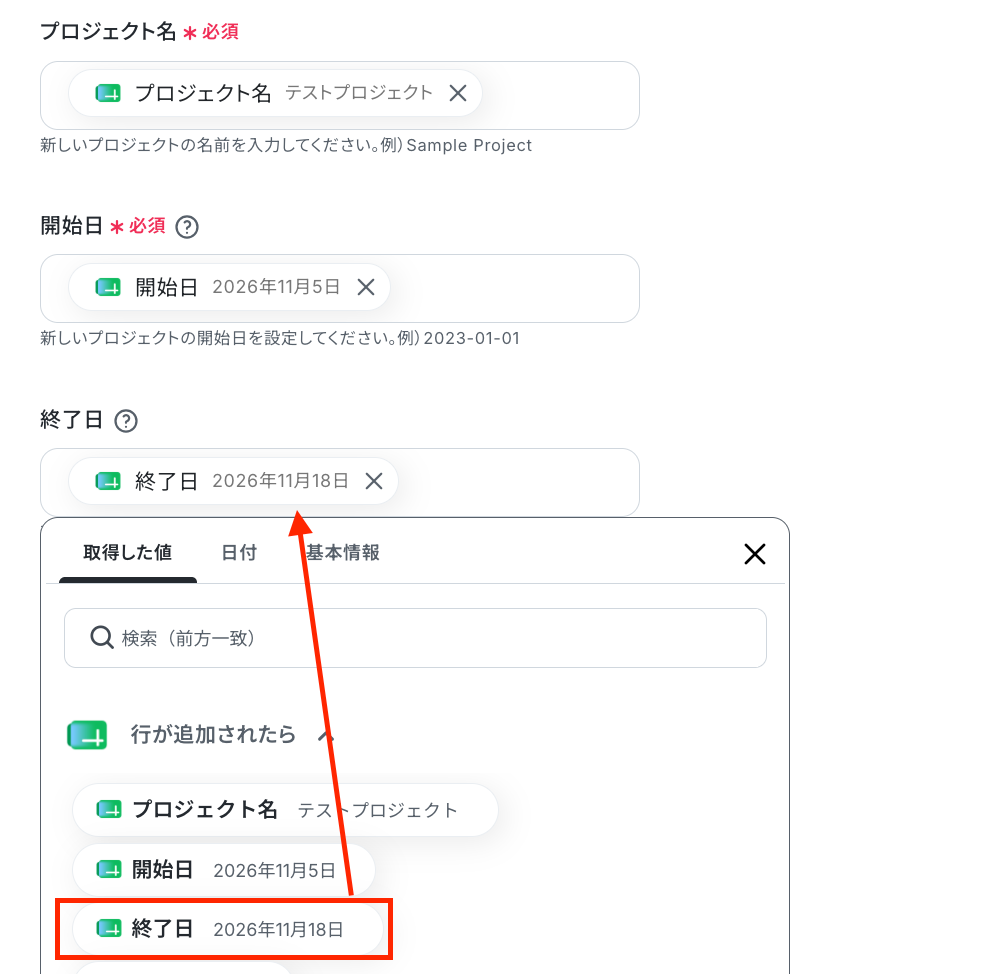
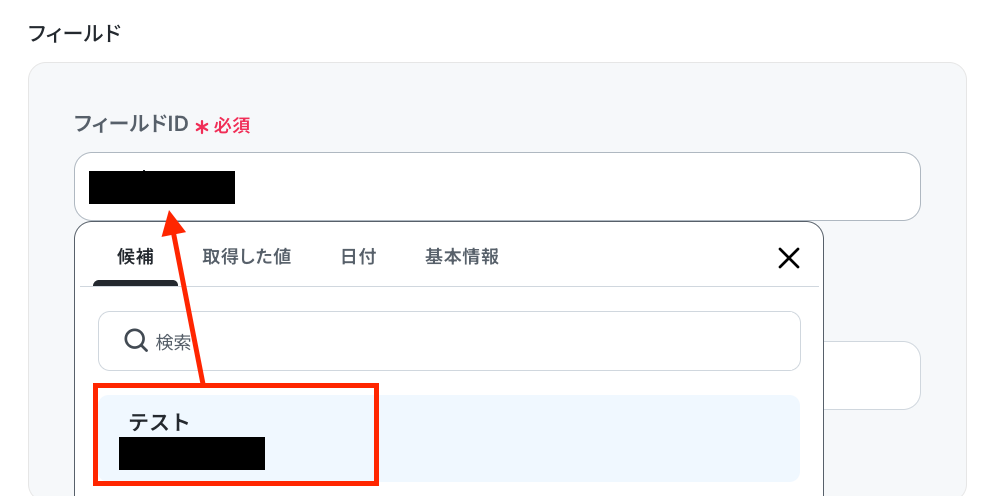
次の画面で、必須項目を設定しましょう。
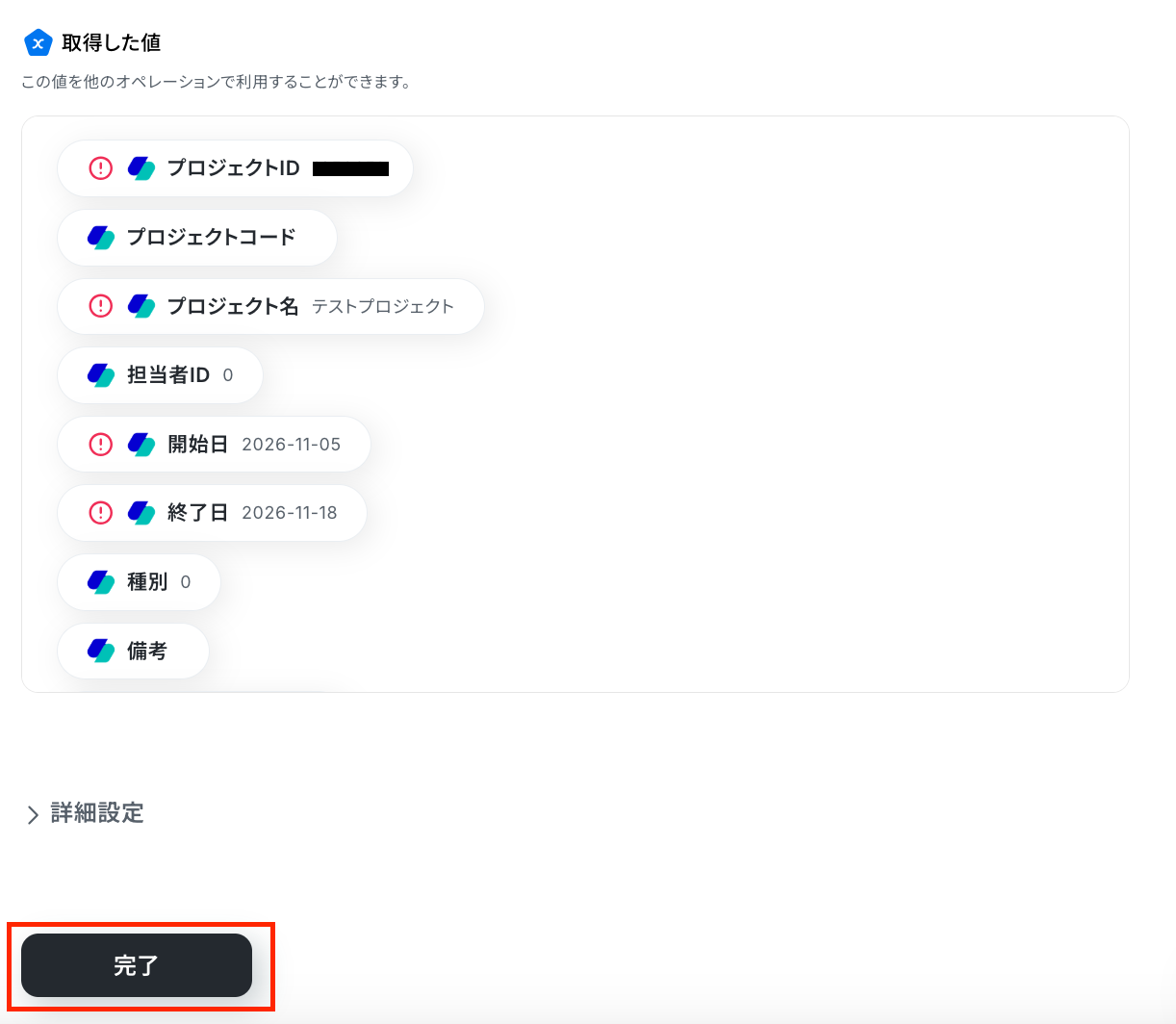
- プロジェクト名・開始日・終了日:入力欄をクリックして表示される「取得した値」から選択してください。
- フィールド:入力欄をクリックして表示される「候補」から選択します。
「テスト」→「完了」をクリックしましょう!
テスト成功の表示を確認後、クラウドログの画面に移動し、プロジェクトが作成されたか確認してください。
無事に作成されたら、次のステップに進みましょう!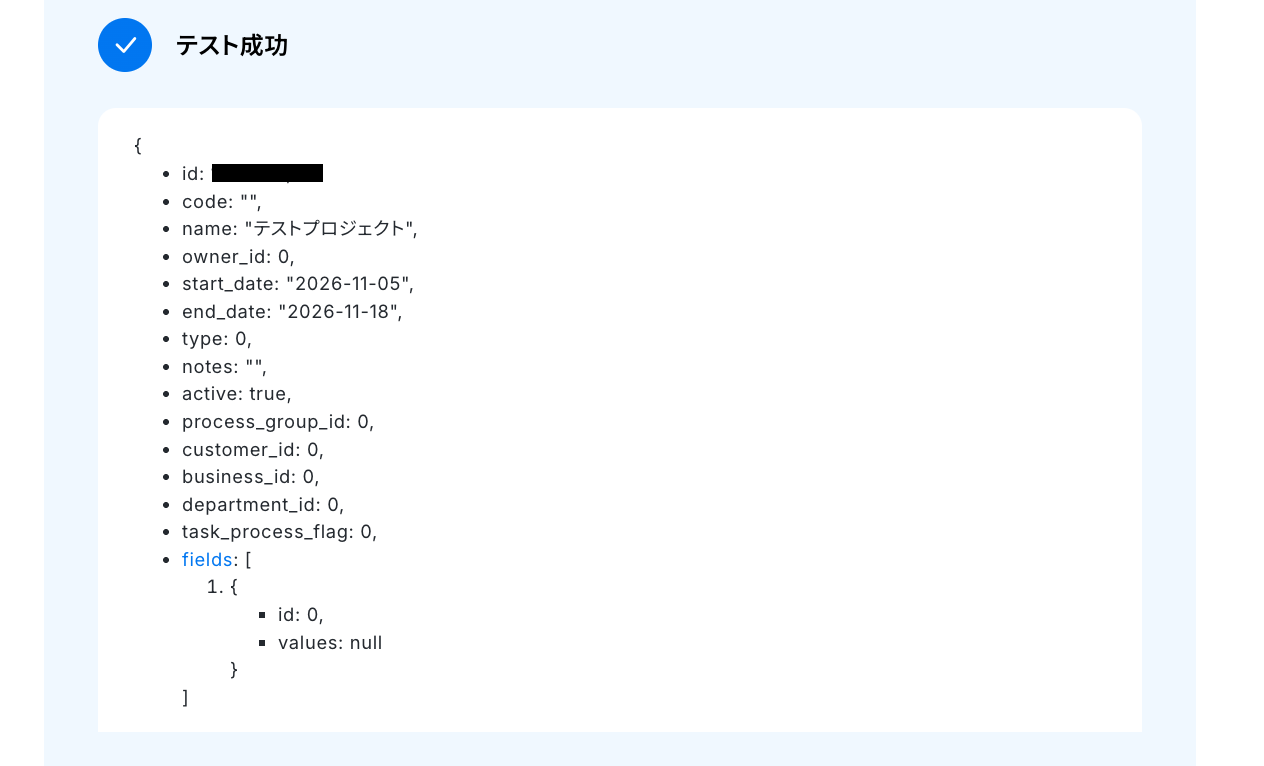
ステップ5:Google スプレッドシートのレコードを更新する設定
いよいよ最後の設定です!
ここでは、レコードを更新する設定を行います。
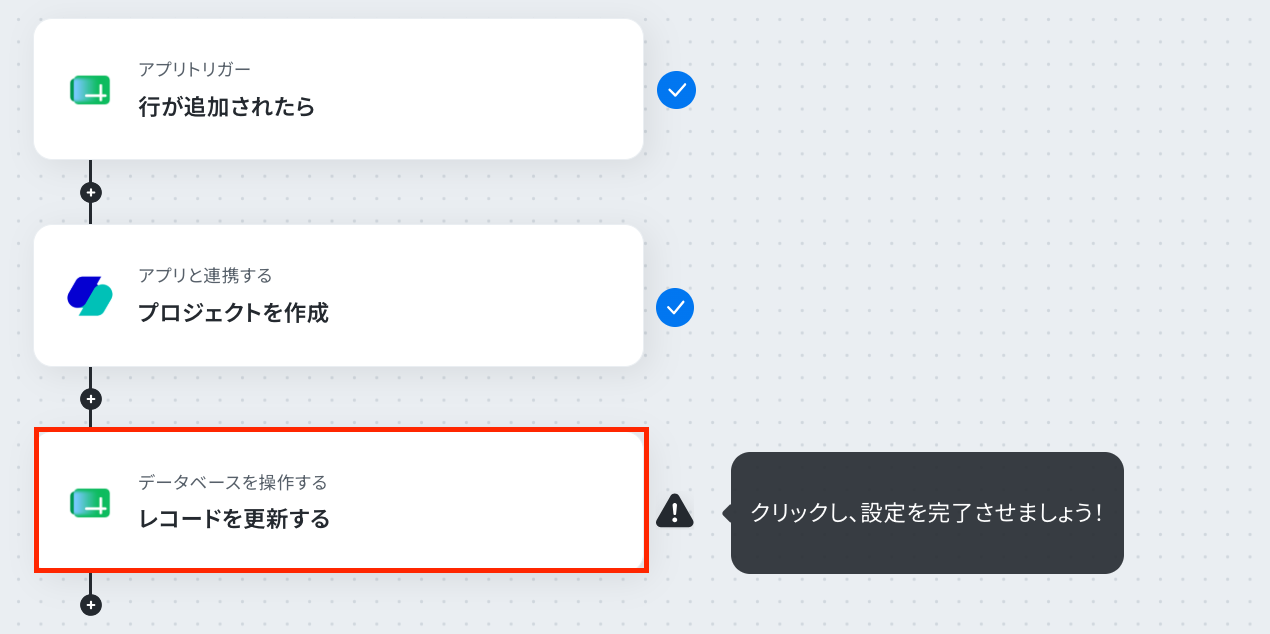
それでは、赤枠をクリックしましょう!
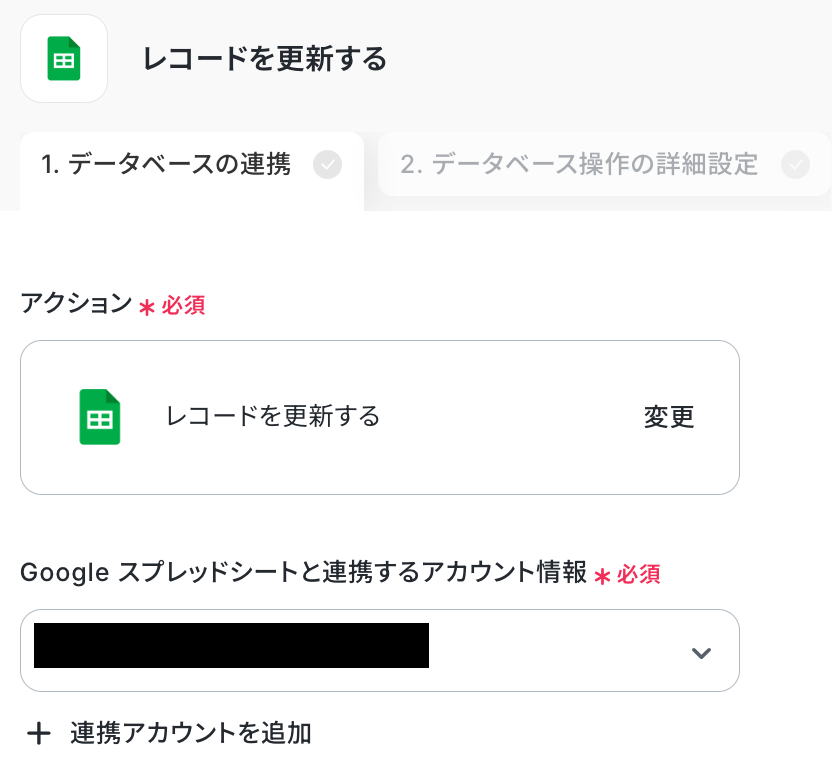
アクションはそのままで、連携するアカウント情報を確認します。
確認後、画面を下にスクロールしましょう!
次の画面で、レコードを追加したいスプレッドシートIDとタブ名を設定していきます!
どちらも入力欄をクリックして表示される候補から選択してください。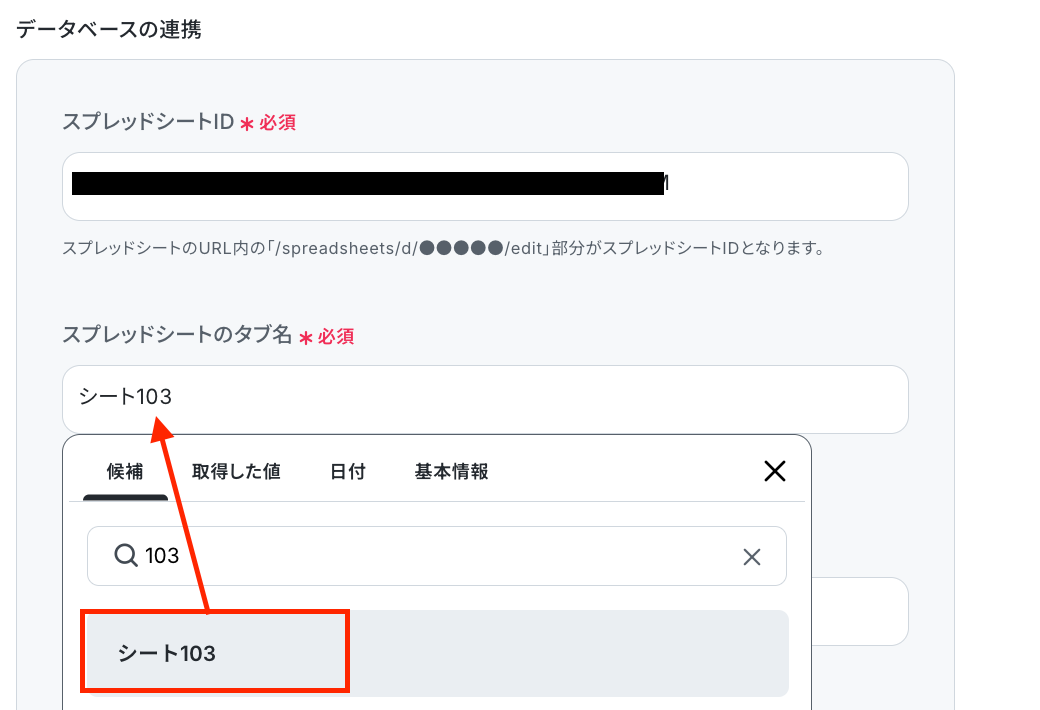
テーブル範囲は、ステップ4で使用したシートを使用するため、「A1:E」です。
ヘッダーがテーブル範囲内に含まれるように設定しましょう。
設定後、「次へ」のボタンをクリックしてください。
「更新したいレコードの条件」を設定しましょう。
ここで指定した条件に合致した場合のみ、レコードの更新を行います。
下図のように、Google スプレッドシートのトリガー設定で取得した値を引用して設定します。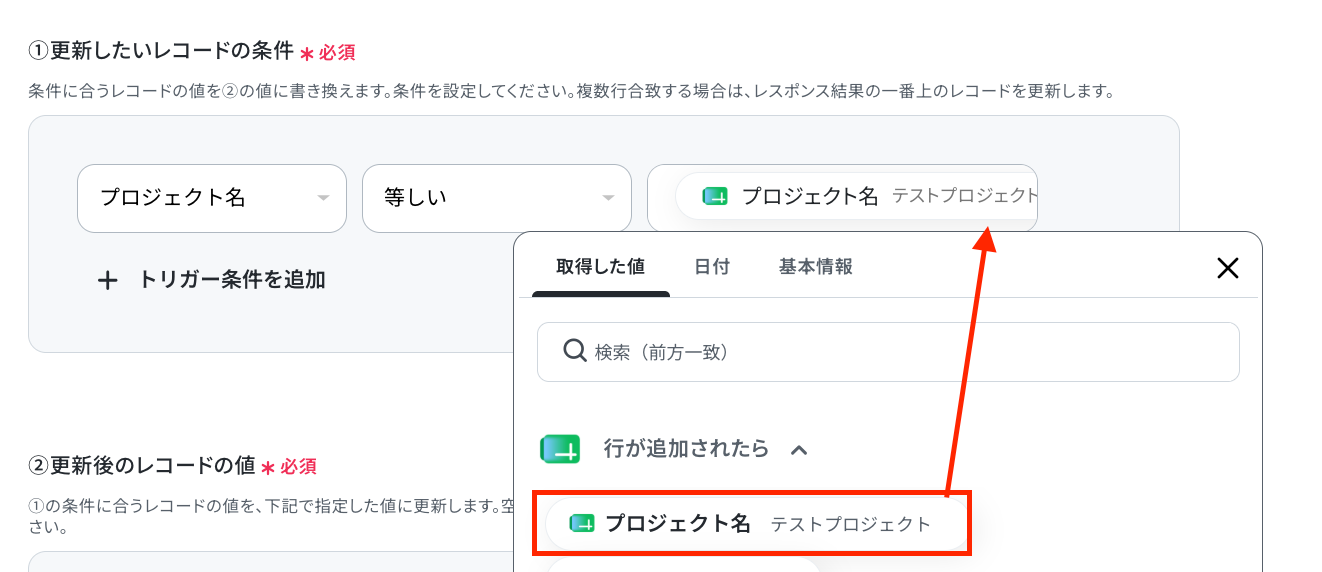
次に「更新したいレコードの値」を設定します。
ここでは更新したい箇所のみ設定していきましょう!
ステップ4のオペレーションで取得した値から選択して設定してください。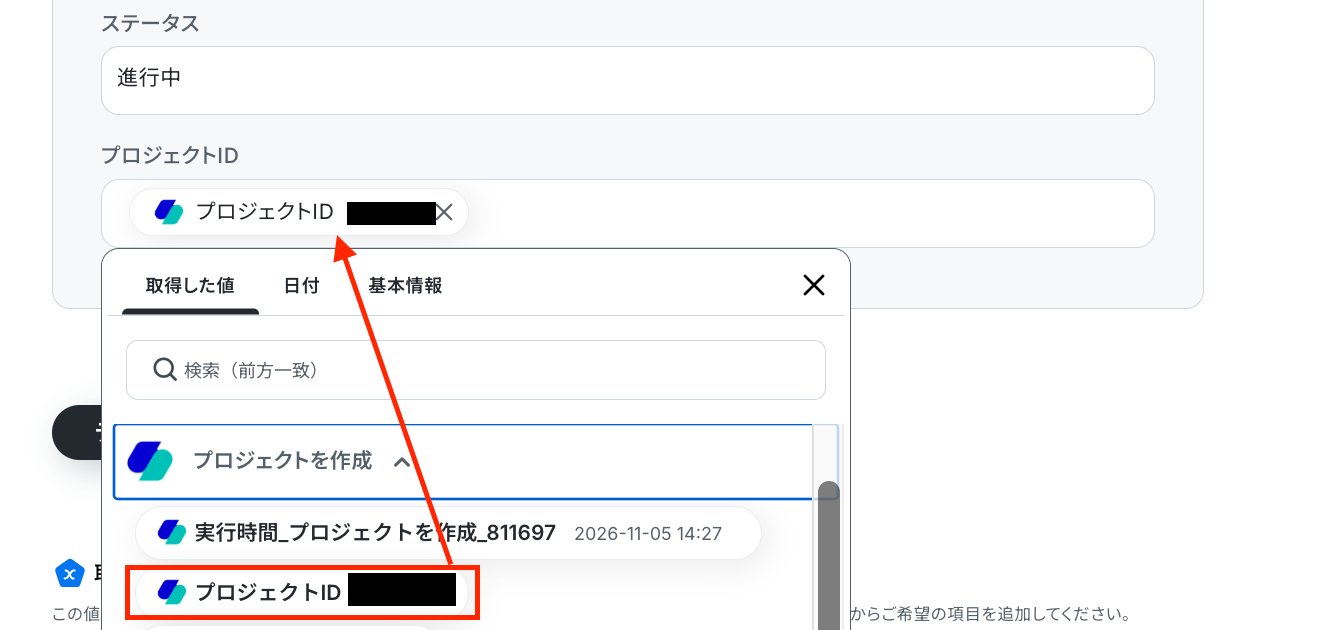
テストをクリックしましょう!
テスト成功の表示を確認し、「完了」をクリックします。
Google スプレッドシートの画面に移り、更新されたか確認してみましょう。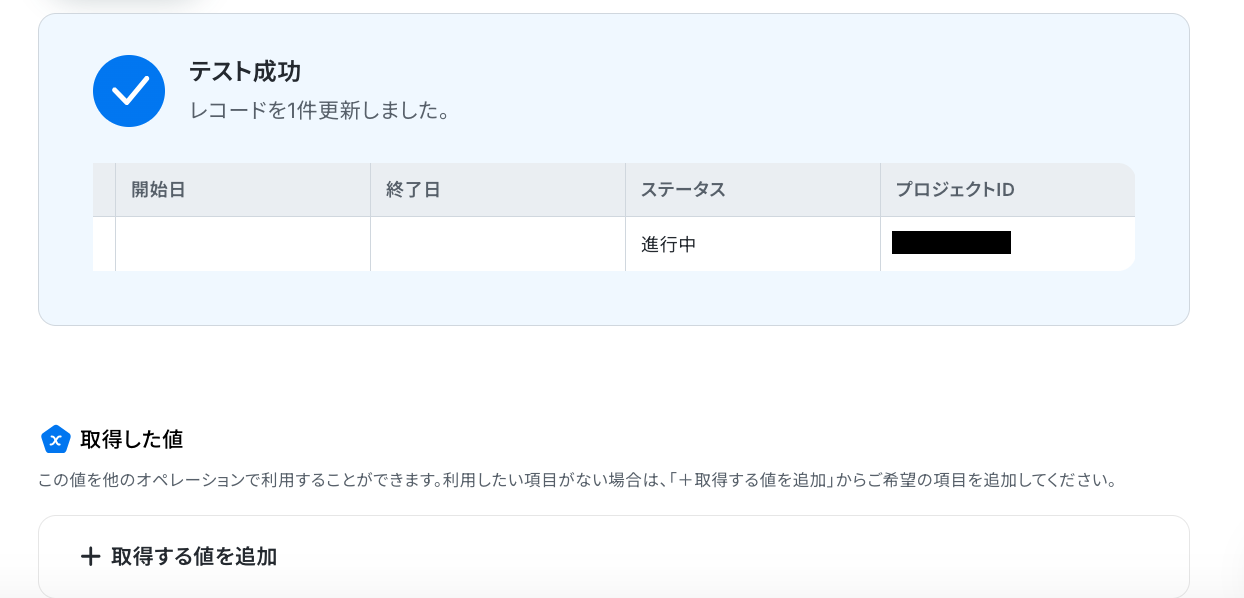
更新されましたね。
以上で、すべての設定は完了です!お疲れ様でした。

ステップ6:フロー稼働の準備完了
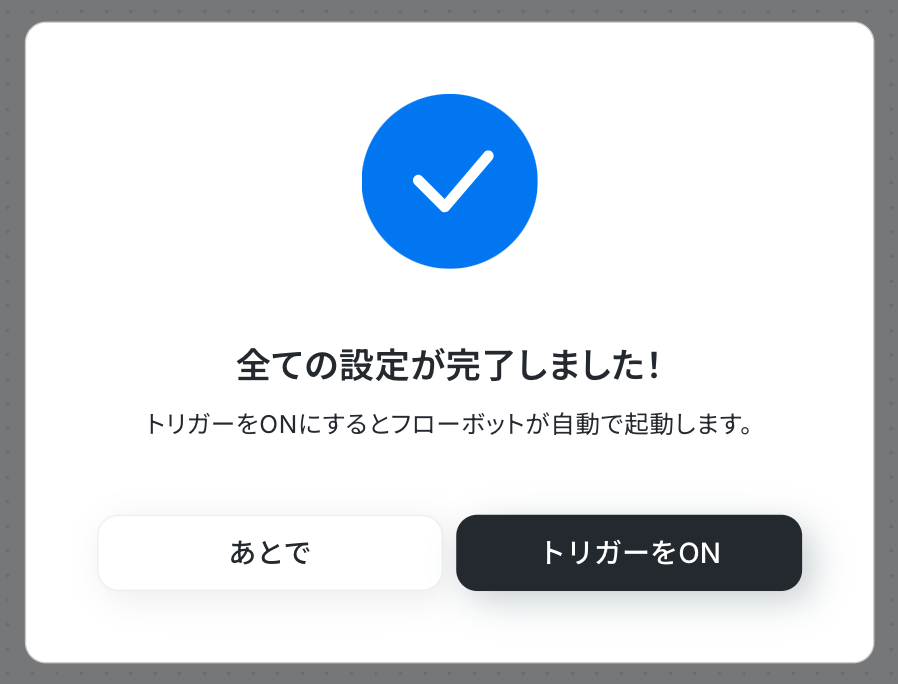
フロー画面に戻り、以下のようなメニューが表示されていればOKです!
早速フローを起動させる場合は、「トリガーをON」をクリックしましょう。
まとめ
Google スプレッドシートとクラウドログの連携を自動化することで、これまで手作業で行っていた案件情報の転記作業の手間を削減し、ヒューマンエラーの発生を防ぐことが期待できます。
これにより、新しい案件が発生した際に迅速に工数管理を開始できる体制が整うため、担当者はプロジェクト管理やその他のコア業務に集中できる環境を手に入れられるでしょう!
今回ご紹介したような業務自動化を実現できるノーコードツール「Yoom」を使えば、プログラミングの知識がない方でも、直感的な操作で簡単に業務フローを構築できるので、もし自動化に少しでも興味を持っていただけたなら、ぜひ登録フォームから無料登録して、Yoomによる業務効率化を体験してみてください!
よくあるご質問
Q:今回使用したツール以外も連携できますか?
A:
Q:途中でエラーが起きたらフローはどうなりますか?
A:
エラーが発生した場合は、Yoomのアカウント作成時に登録したメールアドレスに通知が届きます。
通知内容に掲載されているリンクからエラーの原因を確認することが可能です。
また、通知設定をしておけばSlackやChatworkへ自動的に通知できます。
エラー時の対応方法については以下をご確認ください。
Q:フローボットを停止したい場合はどうすればよいですか?
A:
Yoomで該当するフローボットを開き、トリガーをOFFにすることで、自動実行を停止できます。再開したい場合は、再度トリガーをONにしてください。
プログラミング知識なしで手軽に構築できます。