「Gmailで受信したメールの添付ファイルを、毎回手動でDropboxに保存している…」
もし、Gmailで特定のメールを受信した際に、添付ファイルを自動でDropboxの指定フォルダに保存する仕組み があれば、より付加価値の高いコア業務に集中できる貴重な時間を生み出すことができるはずです!
今回ご紹介する自動化は、プログラミングの知識がなくてもノーコードで簡単に設定できる ので、ぜひこの機会に導入して、面倒なファイル管理業務を楽にしましょう!
とにかく早く試したい方へ
YoomにはGmailとDropboxを連携するためのテンプレート が用意されています。今すぐ試したい方は、以下のバナーから早速スタートできますよ!
Gmailで添付ファイルを受信したら、Dropboxにアップロードする
試してみる
■概要
Gmailに届く請求書やレポートなどの添付ファイルを、都度手作業でDropboxに保存する業務に手間を感じていませんか。手作業でのファイル管理は、保存漏れや誤ったフォルダへの格納といったミスが発生する可能性もあります。
■このテンプレートをおすすめする方
Gmailで受信する請求書などの添付ファイルを、Dropboxで管理している経理担当者の方 取引先からGmailで送られてくる資料をDropboxの共有フォルダへ手動で移している営業担当の方 GmailとDropboxを連携させ、定型的なファイル管理業務の自動化を検討している方 ■このテンプレートを使うメリット
Gmailの受信をきっかけに添付ファイルのアップロードが自動で実行されるため、これまで手作業で行っていたDropboxへの保存作業の時間を短縮できます。 手作業によるファイルのダウンロード忘れや、Dropboxの指定フォルダへのアップロード漏れといったヒューマンエラーの防止に繋がります。 ■フローボットの流れ
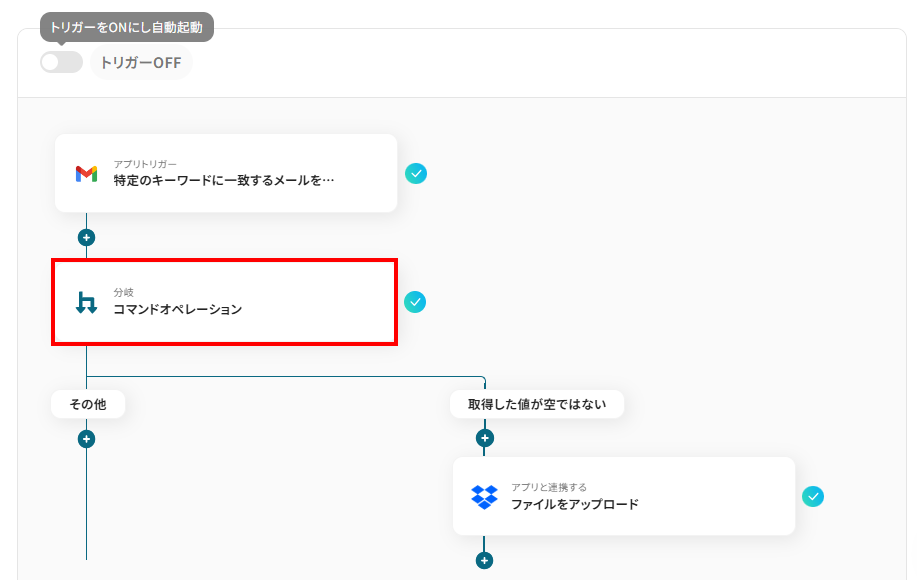
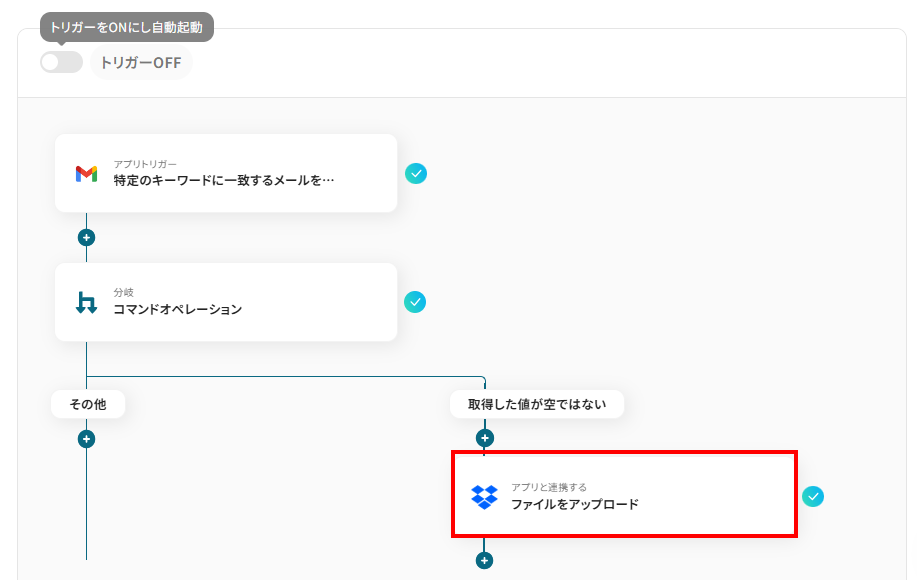
はじめに、Gmail、Dropbox、Google スプレッドシートをYoomと連携します。 次に、トリガーでGmailを選択し、「特定のキーワードに一致するメールを受信したら」というアクションを設定します。 次に、オペレーションで分岐機能を設定し、受信したメールに添付ファイルが存在する場合のみ後続の処理に進むよう設定します。 最後に、オペレーションでDropboxの「ファイルをアップロード」アクションを設定し、受信したメールの添付ファイルを指定のフォルダにアップロードします。 ※「トリガー」:フロー起動のきっかけとなるアクション、「オペレーション」:トリガー起動後、フロー内で処理を行うアクション
■このワークフローのカスタムポイント
Gmailのトリガー設定では、自動化の対象としたいメールを特定するため、件名や本文に含まれるキーワード(例:「請求書」「発注書」など)を任意で設定してください。 分岐機能では、添付ファイルの有無だけでなく、送信元のメールアドレスなど、トリガーで取得した情報をもとに後続の処理を分岐させる条件を任意で設定可能です。 Dropboxへのファイルアップロード設定では、アップロード先のフォルダやファイル名を任意で設定できます。トリガーで取得した受信日時や件名を変数として利用することも可能です。 ■注意事項
Gmail、DropboxのそれぞれとYoomを連携してください。 トリガーは5分、10分、15分、30分、60分の間隔で起動間隔を選択できます。 プランによって最短の起動間隔が異なりますので、ご注意ください。 分岐はミニプラン以上のプランでご利用いただける機能(オペレーション)となっております。フリープランの場合は設定しているフローボットのオペレーションはエラーとなりますので、ご注意ください。 ミニプランなどの有料プランは、2週間の無料トライアルを行うことが可能です。無料トライアル中には制限対象のアプリや機能(オペレーション)を使用することができます。 ダウンロード可能なファイル容量は最大300MBまでです。アプリの仕様によっては300MB未満になる可能性があるので、ご注意ください。 トリガー、各オペレーションでの取り扱い可能なファイル容量の詳細は下記をご参照ください。https://intercom.help/yoom/ja/articles/9413924
GmailとDropboxを連携してできること
GmailとDropboxのAPIを連携すれば、Gmailで受信したメールの添付ファイルをDropboxに自動でアップロードするなど、これまで手作業で行っていた業務を自動化できます!ファイル管理の手間が削減され、業務の正確性とスピードが向上する でしょう。
これから具体的な自動化の例を複数ご紹介します ので、気になる内容があれば、ぜひクリックしてみてください!
Gmailで添付ファイルを受信したら、Dropboxにアップロードする
特定の差出人や件名など、指定した条件に合致するメールをGmailで受信した際に、その添付ファイルを自動的にDropboxの指定フォルダへアップロードします。
このフローでは条件分岐の設定も可能なため、例えば「請求書」という件名のメールだけを抽出し、経理用のフォルダに自動保存するといった運用が可能 です。
手作業によるファイルの振り分けミスや保存漏れをなくし、月次の処理などを効率化しましょう。
Gmailで添付ファイルを受信したら、Dropboxにアップロードする
試してみる
■概要
Gmailに届く請求書やレポートなどの添付ファイルを、都度手作業でDropboxに保存する業務に手間を感じていませんか。手作業でのファイル管理は、保存漏れや誤ったフォルダへの格納といったミスが発生する可能性もあります。
■このテンプレートをおすすめする方
Gmailで受信する請求書などの添付ファイルを、Dropboxで管理している経理担当者の方 取引先からGmailで送られてくる資料をDropboxの共有フォルダへ手動で移している営業担当の方 GmailとDropboxを連携させ、定型的なファイル管理業務の自動化を検討している方 ■このテンプレートを使うメリット
Gmailの受信をきっかけに添付ファイルのアップロードが自動で実行されるため、これまで手作業で行っていたDropboxへの保存作業の時間を短縮できます。 手作業によるファイルのダウンロード忘れや、Dropboxの指定フォルダへのアップロード漏れといったヒューマンエラーの防止に繋がります。 ■フローボットの流れ
はじめに、Gmail、Dropbox、Google スプレッドシートをYoomと連携します。 次に、トリガーでGmailを選択し、「特定のキーワードに一致するメールを受信したら」というアクションを設定します。 次に、オペレーションで分岐機能を設定し、受信したメールに添付ファイルが存在する場合のみ後続の処理に進むよう設定します。 最後に、オペレーションでDropboxの「ファイルをアップロード」アクションを設定し、受信したメールの添付ファイルを指定のフォルダにアップロードします。 ※「トリガー」:フロー起動のきっかけとなるアクション、「オペレーション」:トリガー起動後、フロー内で処理を行うアクション
■このワークフローのカスタムポイント
Gmailのトリガー設定では、自動化の対象としたいメールを特定するため、件名や本文に含まれるキーワード(例:「請求書」「発注書」など)を任意で設定してください。 分岐機能では、添付ファイルの有無だけでなく、送信元のメールアドレスなど、トリガーで取得した情報をもとに後続の処理を分岐させる条件を任意で設定可能です。 Dropboxへのファイルアップロード設定では、アップロード先のフォルダやファイル名を任意で設定できます。トリガーで取得した受信日時や件名を変数として利用することも可能です。 ■注意事項
Gmail、DropboxのそれぞれとYoomを連携してください。 トリガーは5分、10分、15分、30分、60分の間隔で起動間隔を選択できます。 プランによって最短の起動間隔が異なりますので、ご注意ください。 分岐はミニプラン以上のプランでご利用いただける機能(オペレーション)となっております。フリープランの場合は設定しているフローボットのオペレーションはエラーとなりますので、ご注意ください。 ミニプランなどの有料プランは、2週間の無料トライアルを行うことが可能です。無料トライアル中には制限対象のアプリや機能(オペレーション)を使用することができます。 ダウンロード可能なファイル容量は最大300MBまでです。アプリの仕様によっては300MB未満になる可能性があるので、ご注意ください。 トリガー、各オペレーションでの取り扱い可能なファイル容量の詳細は下記をご参照ください。https://intercom.help/yoom/ja/articles/9413924
Gmailで添付ファイルを受信したら、OCRを行い結果とファイルをDropboxにアップロードする
Gmailで受信した請求書や納品書などのPDFファイルから、OCR機能を用いてテキスト情報を自動で読み取り、その抽出結果と元のファイルをセットでDropboxにアップロード します。
ファイル名に取引先名や日付といった抽出テキストを含めることも可能なため、後からファイルを探す際の検索性が向上し、必要な情報へ迅速にアクセスできる体制を構築できるでしょう。
Gmailで添付ファイルを受信したら、OCRを行い結果とファイルをDropboxにアップロードする
試してみる
■概要
Gmailで受信する請求書などの添付ファイルを、都度手作業で確認しDropboxへ保存する業務に手間を感じていませんか?このワークフローは、特定のGmailのメール受信をトリガーとして、添付されたPDFなどのファイルをOCRで読み取り、抽出したテキストデータと元のファイルを自動でDropboxにアップロードする業務の自動化を実現します。これにより、面倒なファイル管理業務を効率化し、保存漏れなどのミスを防ぎます。
■このテンプレートをおすすめする方
Gmailで受け取った請求書などのファイルを、手作業でDropboxに整理している方 添付ファイルの内容確認からデータ入力、ファイル保存までの一連の作業を効率化したい方 定型的な書類管理業務を自動化し、手作業によるヒューマンエラーをなくしたい方 ■このテンプレートを使うメリット
Gmailでのファイル受信からDropboxへのアップロードまでが自動化されるため、手作業で行っていた時間を短縮することができます。 手作業によるファイルの内容確認や転記に伴う入力間違いや、ファイルの保存漏れといったヒューマンエラーのリスクを軽減します。 ■フローボットの流れ
はじめに、Gmail、Dropbox、Google スプレッドシートをYoomと連携します。 トリガーでGmailを選択し、「特定のキーワードに一致するメールを受信したら」アクションを設定します。 次に、オペレーションで分岐機能を設定し、添付ファイルの有無などに基づいて後続の処理を分岐させます。 オペレーションで、メールに添付されたファイルをOCR機能で読み取り、テキストデータを抽出します。 次に、書類発行機能を用いて、抽出したテキストデータをGoogle スプレッドシートのテンプレートに転記し、新しい書類として発行します。 最後に、Dropboxの「ファイルをアップロード」アクションを設定し、発行した書類と元の添付ファイルを指定のフォルダにアップロードします。 ※「トリガー」:フロー起動のきっかけとなるアクション、「オペレーション」:トリガー起動後、フロー内で処理を行うアクション
■このワークフローのカスタムポイント
Gmailのトリガー設定では、フローを起動させたいメールに含まれるキーワード(件名、送信元など)を任意に設定できます。 分岐機能では、前段で取得した情報(例:添付ファイルの有無など)を利用して、後続のオペレーションを分岐させる条件をカスタマイズできます。 OCR機能では、読み取り対象のファイルから抽出したい項目(例:請求書番号、金額など)を自由に設定可能です。 書類発行機能では、任意のGoogle スプレッドシートを雛形として設定し、どのセルにどの情報を出力するかを指定できます。 Dropboxへのファイルアップロード設定では、アップロード先のフォルダやファイル名を、固定値や前段で取得した情報を組み合わせて任意に設定できます。 ■注意事項
Gmail、DropboxのそれぞれとYoomを連携してください。 トリガーは5分、10分、15分、30分、60分の間隔で起動間隔を選択できます。 プランによって最短の起動間隔が異なりますので、ご注意ください。 分岐はミニプラン以上のプランでご利用いただける機能(オペレーション)となっております。フリープランの場合は設定しているフローボットのオペレーションはエラーとなりますので、ご注意ください。 ミニプランなどの有料プランは、2週間の無料トライアルを行うことが可能です。無料トライアル中には制限対象のアプリや機能(オペレーション)を使用することができます。 OCRまたは音声を文字起こしするAIオペレーションはチームプラン・サクセスプランでのみご利用いただける機能となっております。フリープラン・ミニプランの場合は設定しているフローボットのオペレーションはエラーとなりますので、ご注意ください。 チームプランやサクセスプランなどの有料プランは、2週間の無料トライアルを行うことが可能です。無料トライアル中には制限対象のアプリやAI機能(オペレーション)を使用することができます。 OCRデータは6,500文字以上のデータや文字が小さい場合などは読み取れない場合があるので、ご注意ください。 ダウンロード可能なファイル容量は最大300MBまでです。アプリの仕様によっては300MB未満になる可能性があるので、ご注意ください。 トリガー、各オペレーションでの取り扱い可能なファイル容量の詳細は下記をご参照ください。https://intercom.help/yoom/ja/articles/9413924 オペレーション数が5つを越えるフローボットを作成する際は、ミニプラン以上のプランで設定可能です。フリープランの場合はフローボットが起動しないため、ご注意ください。
GmailとDropboxの連携フローを作ってみよう
それでは、さっそく実際にGmailとDropboxを連携したフローを作成してみましょう!こちら
※今回連携するアプリの公式サイト:Gmail Dropbox
[Yoomとは]
フローの作成方法
今回は「Gmailで添付ファイルを受信したら、Dropboxにアップロードする 」フローを作成していきます!
GmailとDropboxをマイアプリ連携
該当のテンプレートをコピー
Gmailのトリガー設定、分岐設定、Dropboxのアクション設定
トリガーをONにし、フローが起動するかを確認
Gmailで添付ファイルを受信したら、Dropboxにアップロードする
試してみる
■概要
Gmailに届く請求書やレポートなどの添付ファイルを、都度手作業でDropboxに保存する業務に手間を感じていませんか。手作業でのファイル管理は、保存漏れや誤ったフォルダへの格納といったミスが発生する可能性もあります。
■このテンプレートをおすすめする方
Gmailで受信する請求書などの添付ファイルを、Dropboxで管理している経理担当者の方 取引先からGmailで送られてくる資料をDropboxの共有フォルダへ手動で移している営業担当の方 GmailとDropboxを連携させ、定型的なファイル管理業務の自動化を検討している方 ■このテンプレートを使うメリット
Gmailの受信をきっかけに添付ファイルのアップロードが自動で実行されるため、これまで手作業で行っていたDropboxへの保存作業の時間を短縮できます。 手作業によるファイルのダウンロード忘れや、Dropboxの指定フォルダへのアップロード漏れといったヒューマンエラーの防止に繋がります。 ■フローボットの流れ
はじめに、Gmail、Dropbox、Google スプレッドシートをYoomと連携します。 次に、トリガーでGmailを選択し、「特定のキーワードに一致するメールを受信したら」というアクションを設定します。 次に、オペレーションで分岐機能を設定し、受信したメールに添付ファイルが存在する場合のみ後続の処理に進むよう設定します。 最後に、オペレーションでDropboxの「ファイルをアップロード」アクションを設定し、受信したメールの添付ファイルを指定のフォルダにアップロードします。 ※「トリガー」:フロー起動のきっかけとなるアクション、「オペレーション」:トリガー起動後、フロー内で処理を行うアクション
■このワークフローのカスタムポイント
Gmailのトリガー設定では、自動化の対象としたいメールを特定するため、件名や本文に含まれるキーワード(例:「請求書」「発注書」など)を任意で設定してください。 分岐機能では、添付ファイルの有無だけでなく、送信元のメールアドレスなど、トリガーで取得した情報をもとに後続の処理を分岐させる条件を任意で設定可能です。 Dropboxへのファイルアップロード設定では、アップロード先のフォルダやファイル名を任意で設定できます。トリガーで取得した受信日時や件名を変数として利用することも可能です。 ■注意事項
Gmail、DropboxのそれぞれとYoomを連携してください。 トリガーは5分、10分、15分、30分、60分の間隔で起動間隔を選択できます。 プランによって最短の起動間隔が異なりますので、ご注意ください。 分岐はミニプラン以上のプランでご利用いただける機能(オペレーション)となっております。フリープランの場合は設定しているフローボットのオペレーションはエラーとなりますので、ご注意ください。 ミニプランなどの有料プランは、2週間の無料トライアルを行うことが可能です。無料トライアル中には制限対象のアプリや機能(オペレーション)を使用することができます。 ダウンロード可能なファイル容量は最大300MBまでです。アプリの仕様によっては300MB未満になる可能性があるので、ご注意ください。 トリガー、各オペレーションでの取り扱い可能なファイル容量の詳細は下記をご参照ください。https://intercom.help/yoom/ja/articles/9413924
ステップ1:マイアプリ連携
Yoomとそれぞれのアプリを連携して、アプリごとの操作を行えるようにしましょう。この設定は初回のみ必要です。
それでは、今回のフローで使用するアプリの登録方法を解説していきます。
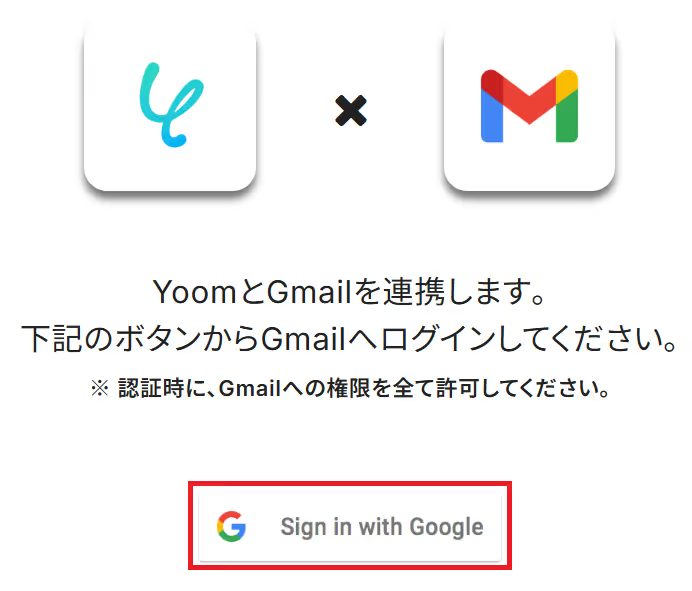
Gmailのマイアプリ登録 アプリ一覧から選択すると、この画面が表示されるので「Sign in with Google」をクリック。
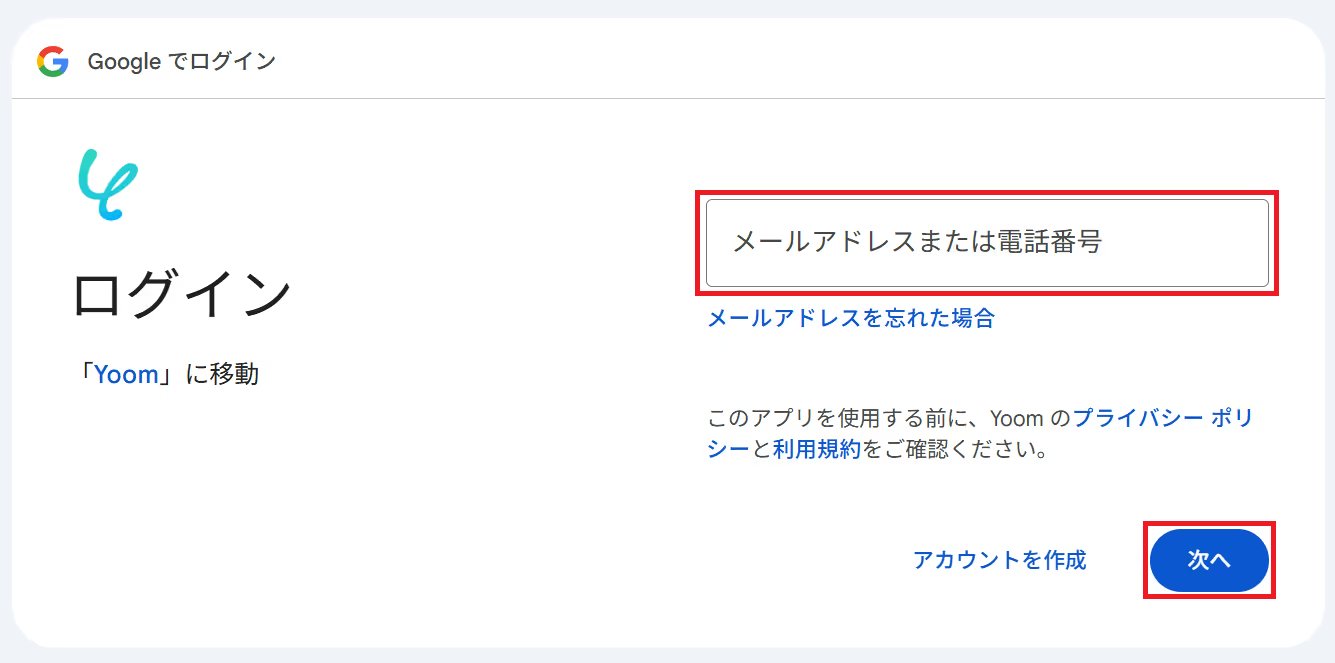
メールアドレスまたは電話番号を入力し「次へ」をクリックします。
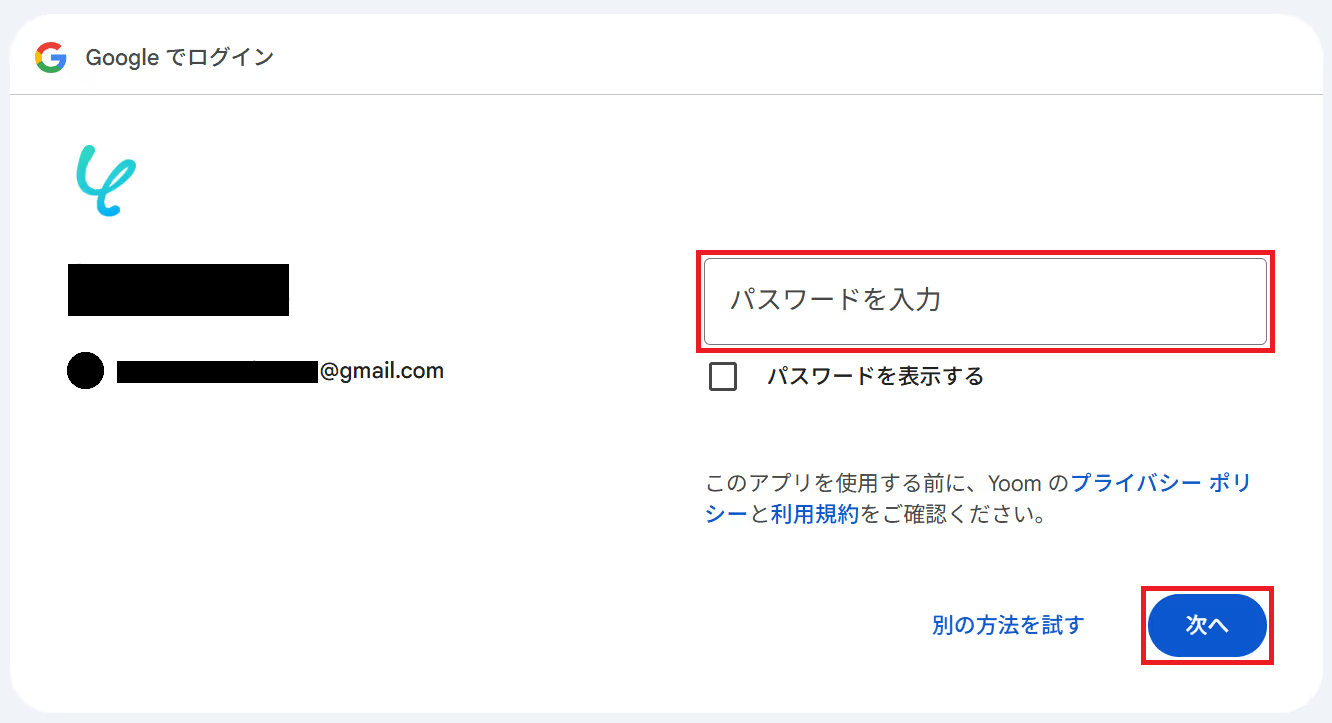
パスワードを入力してもう一度「次へ」をクリック。
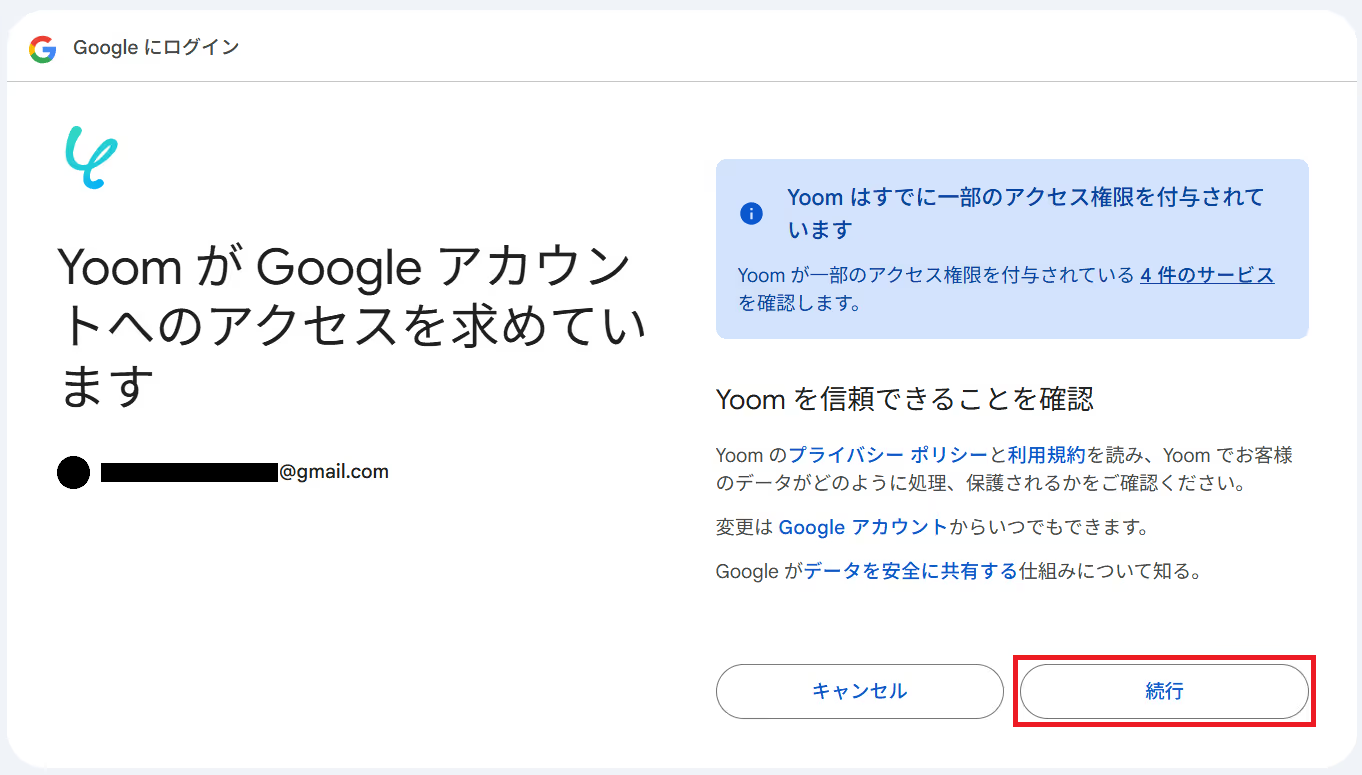
「続行」をクリックするとGmailのマイアプリ連携が完了します。
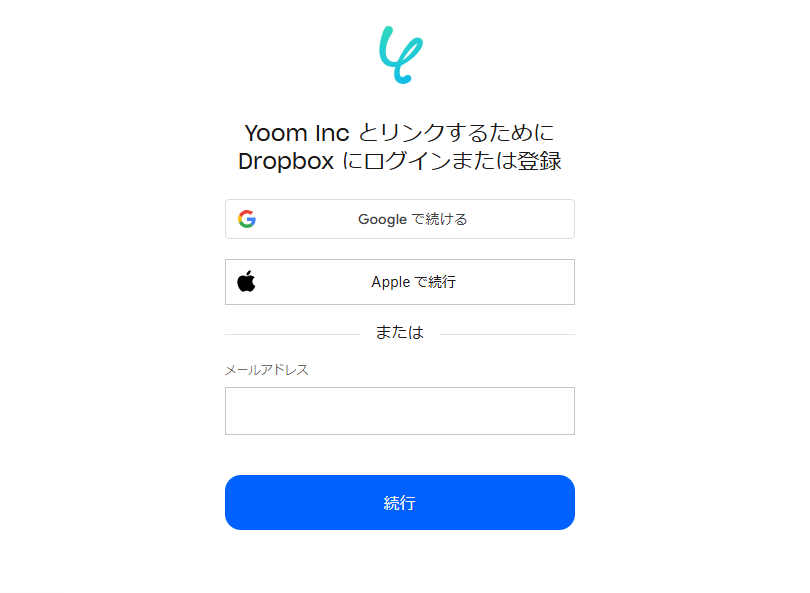
Dropboxのマイアプリ登録 同様にアプリ一覧でDropboxを検索してください。
※ ログイン済みのアカウントがある場合、この画面はスキップされます。
アカウント連携が完了し、マイアプリ画面に戻ります。
ステップ2:テンプレートのコピー
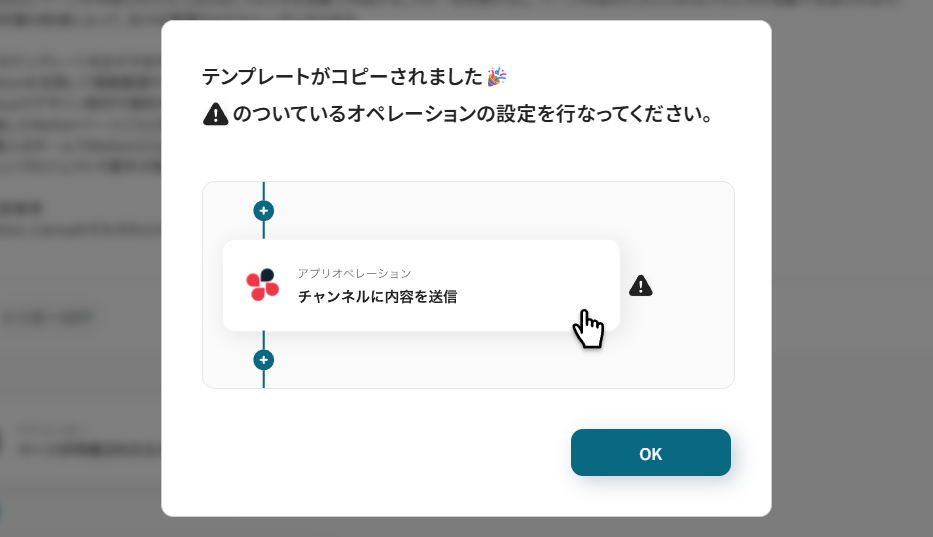
Yoomのフローボットテンプレートから使用するテンプレートを選び、「このテンプレートを試す」をクリックすると、テンプレートがコピーされます。
Gmailで添付ファイルを受信したら、Dropboxにアップロードする
試してみる
■概要
Gmailに届く請求書やレポートなどの添付ファイルを、都度手作業でDropboxに保存する業務に手間を感じていませんか。手作業でのファイル管理は、保存漏れや誤ったフォルダへの格納といったミスが発生する可能性もあります。
■このテンプレートをおすすめする方
Gmailで受信する請求書などの添付ファイルを、Dropboxで管理している経理担当者の方 取引先からGmailで送られてくる資料をDropboxの共有フォルダへ手動で移している営業担当の方 GmailとDropboxを連携させ、定型的なファイル管理業務の自動化を検討している方 ■このテンプレートを使うメリット
Gmailの受信をきっかけに添付ファイルのアップロードが自動で実行されるため、これまで手作業で行っていたDropboxへの保存作業の時間を短縮できます。 手作業によるファイルのダウンロード忘れや、Dropboxの指定フォルダへのアップロード漏れといったヒューマンエラーの防止に繋がります。 ■フローボットの流れ
はじめに、Gmail、Dropbox、Google スプレッドシートをYoomと連携します。 次に、トリガーでGmailを選択し、「特定のキーワードに一致するメールを受信したら」というアクションを設定します。 次に、オペレーションで分岐機能を設定し、受信したメールに添付ファイルが存在する場合のみ後続の処理に進むよう設定します。 最後に、オペレーションでDropboxの「ファイルをアップロード」アクションを設定し、受信したメールの添付ファイルを指定のフォルダにアップロードします。 ※「トリガー」:フロー起動のきっかけとなるアクション、「オペレーション」:トリガー起動後、フロー内で処理を行うアクション
■このワークフローのカスタムポイント
Gmailのトリガー設定では、自動化の対象としたいメールを特定するため、件名や本文に含まれるキーワード(例:「請求書」「発注書」など)を任意で設定してください。 分岐機能では、添付ファイルの有無だけでなく、送信元のメールアドレスなど、トリガーで取得した情報をもとに後続の処理を分岐させる条件を任意で設定可能です。 Dropboxへのファイルアップロード設定では、アップロード先のフォルダやファイル名を任意で設定できます。トリガーで取得した受信日時や件名を変数として利用することも可能です。 ■注意事項
Gmail、DropboxのそれぞれとYoomを連携してください。 トリガーは5分、10分、15分、30分、60分の間隔で起動間隔を選択できます。 プランによって最短の起動間隔が異なりますので、ご注意ください。 分岐はミニプラン以上のプランでご利用いただける機能(オペレーション)となっております。フリープランの場合は設定しているフローボットのオペレーションはエラーとなりますので、ご注意ください。 ミニプランなどの有料プランは、2週間の無料トライアルを行うことが可能です。無料トライアル中には制限対象のアプリや機能(オペレーション)を使用することができます。 ダウンロード可能なファイル容量は最大300MBまでです。アプリの仕様によっては300MB未満になる可能性があるので、ご注意ください。 トリガー、各オペレーションでの取り扱い可能なファイル容量の詳細は下記をご参照ください。https://intercom.help/yoom/ja/articles/9413924
そうすると、Yoomのワークスペースにテンプレートがコピーされ、自動化フローの設定画面(フローボット)が開きます。
※ 以降、コピーしたフローボットには、プロジェクト一覧の「マイプロジェクト」からアクセスできます。
ステップ3:Gmailのトリガー設定
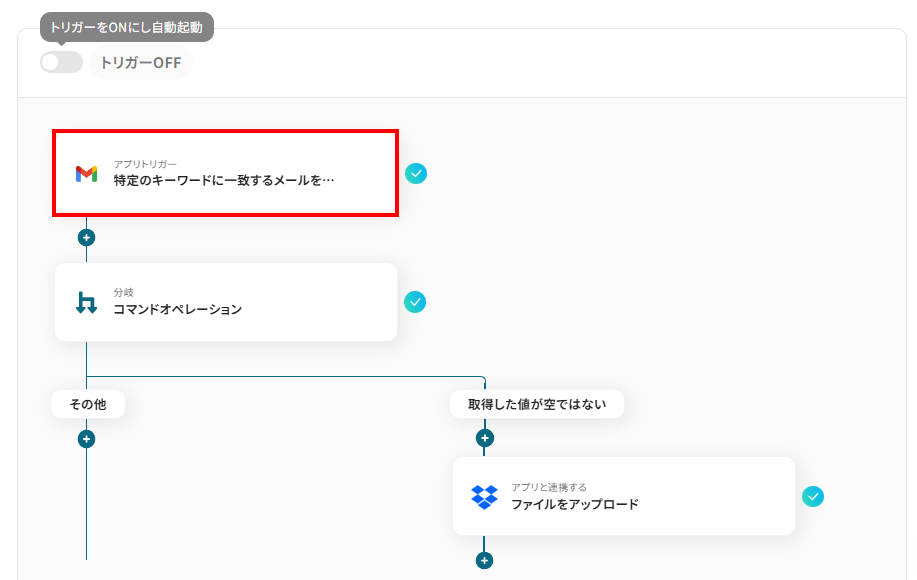
「特定のキーワードに一致するメールを受信したら」をクリック。
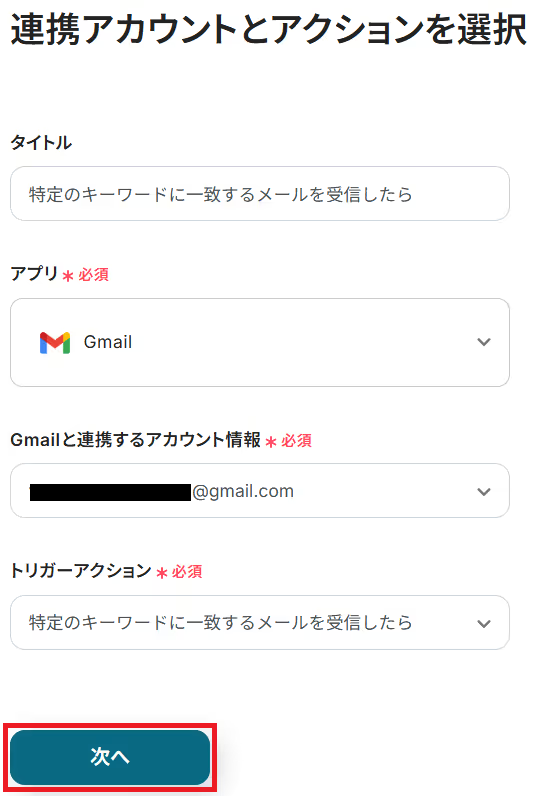
タイトルと連携するアカウント情報を任意で設定し、トリガーアクションはテンプレート通りに「特定のキーワードに一致するメールを受信したら」のまま「次へ」をクリックします。
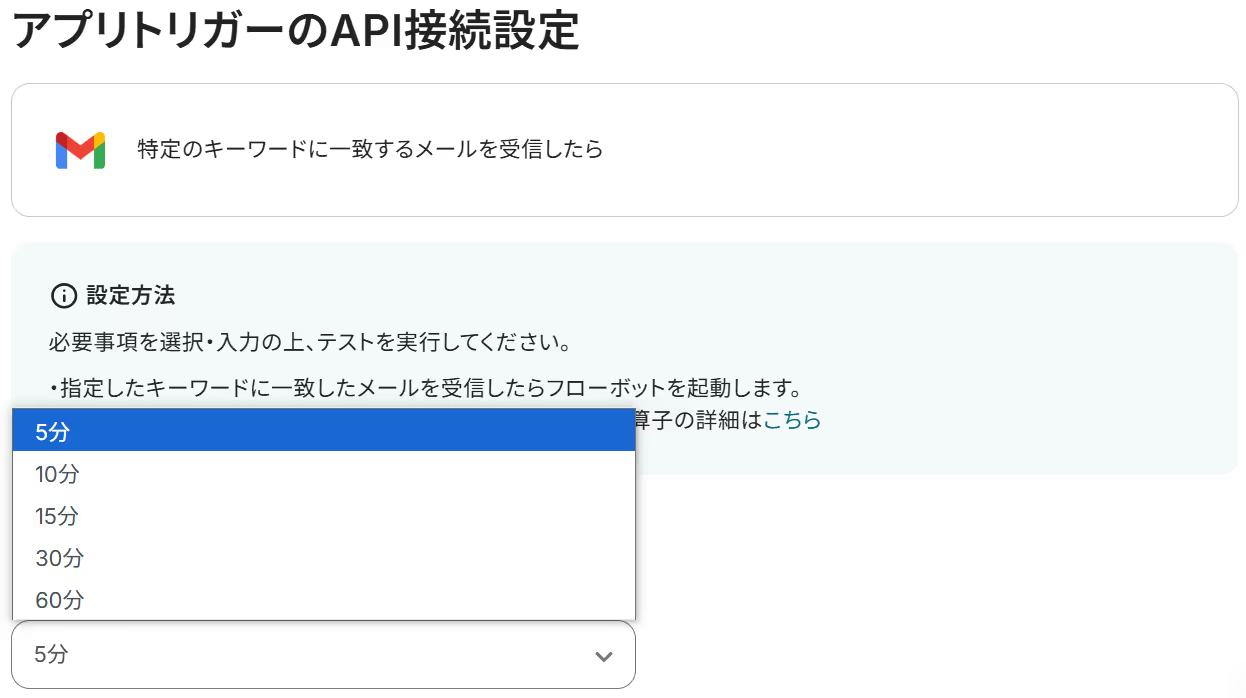
アプリトリガーのAPI接続設定という画面が表示されるので、まずトリガーの起動間隔をプルダウンから選択しましょう。
※トリガーの起動タイミングは、5分、10分、15分、30分、60分のいずれかで設定できます。
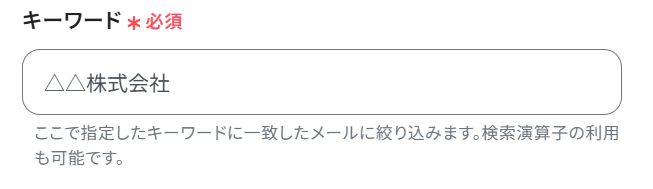
次にフローボットを起動するためのキーワードを設定してください。
Gmailの演算子を使って設定することも可能なので、運用内容に合わせて設定してください。こちら
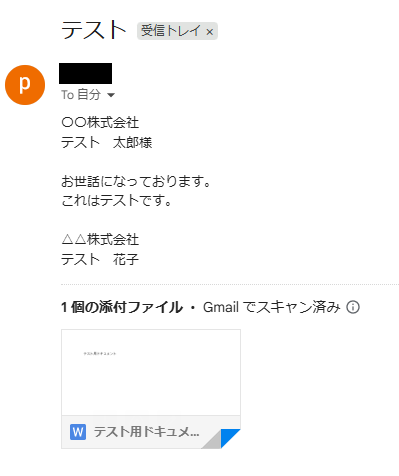
最後に、連携したGmailアドレスに先ほど決めたキーワードを含むファイル付きメールを送信 しましょう。
Gmailの準備が整ったら、Yoomの設定画面に戻り「テスト」をクリックしてください。
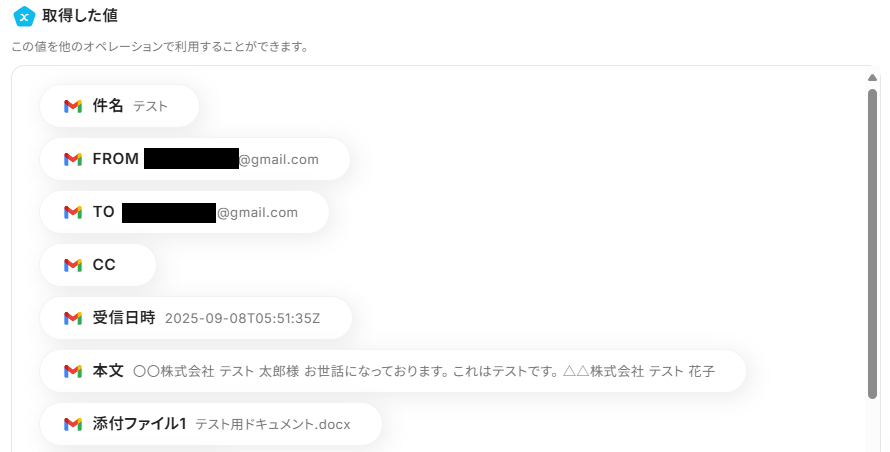
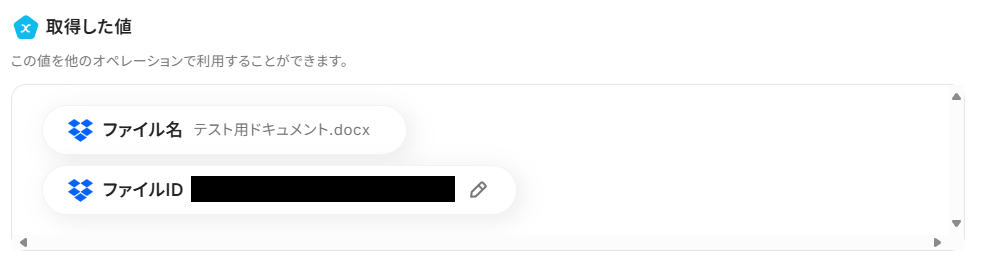
成功すると、下記のように「取得した値」にGmailの情報が反映されているはずです。
※取得した値とは、トリガーやオペレーションにて取得した値を指します。こちら
最後に、「保存」を押して進みましょう。
ステップ4:分岐設定
受信したメールに添付ファイルがある場合のみ、後続の処理に進む設定をします。
※「分岐する
料金プランについて|Yoomヘルプセンター
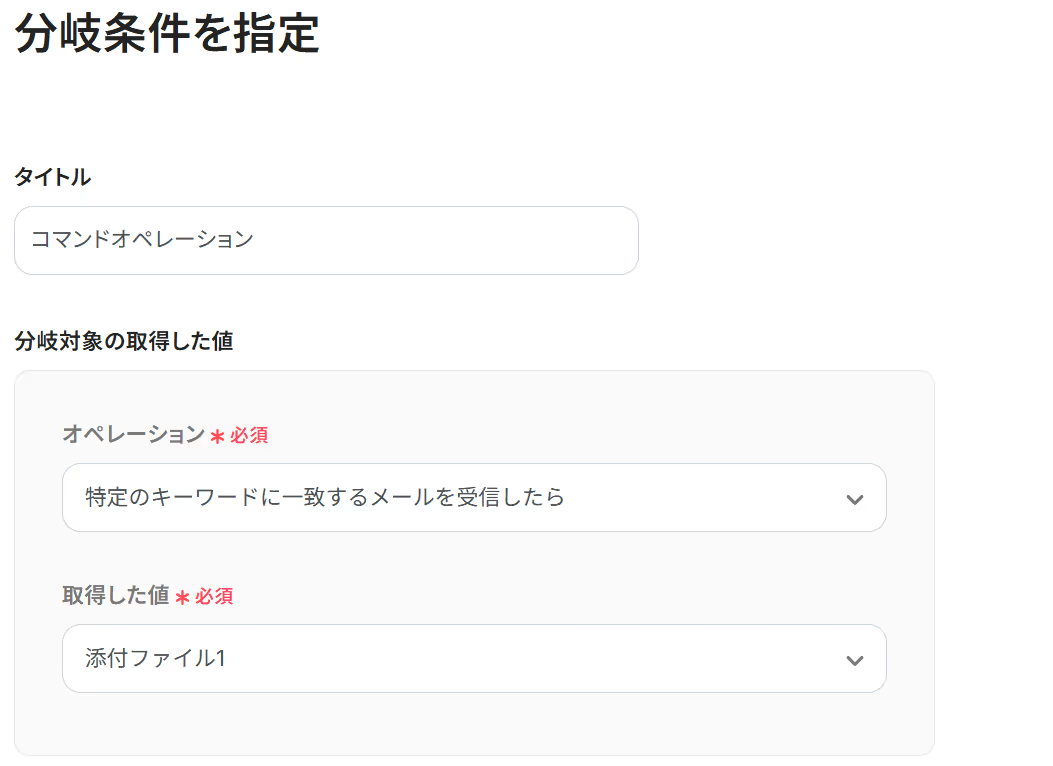
まず、分岐対象の取得した値を設定します。
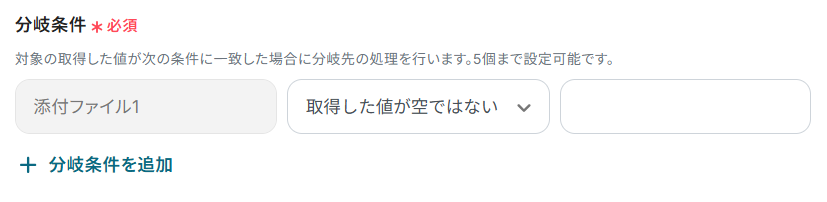
次に分岐条件を設定しましょう。取得した値(添付ファイル1)が空ではない場合に次のステップに進むよう設定 しています。
条件は「+ 分岐条件を追加」から最大5個まで設定できるので、お好みでカスタマイズしてください。
設定が完了したら「保存」を押して進みましょう。
ステップ5:Dropboxのファイルアップロード設定
ここでは、Gmailで添付されたファイルをDropboxに格納します。
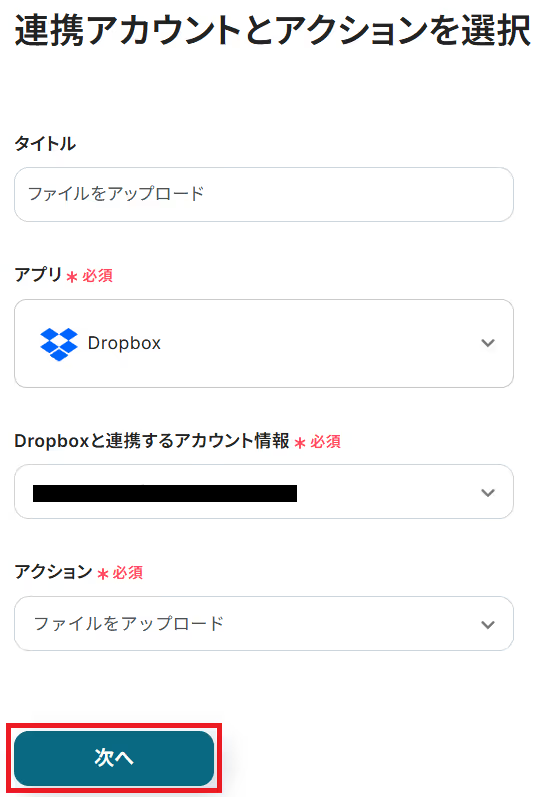
これまでのステップと同様、アクションは「ファイルをアップロード」のまま「次へ」をクリックします。
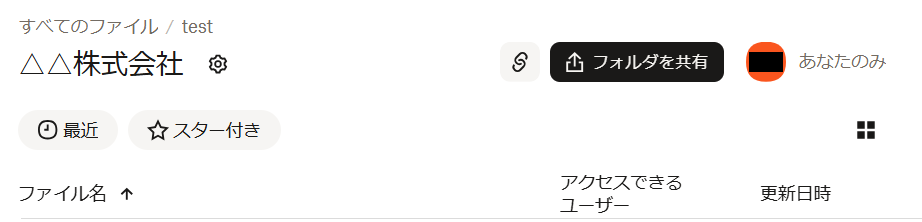
API接続設定に移るので、こちらの設定前にDropboxでファイルを格納するためのフォルダを用意しておきましょう。
Dropboxの準備ができたら、Yoom画面に戻りましょう。
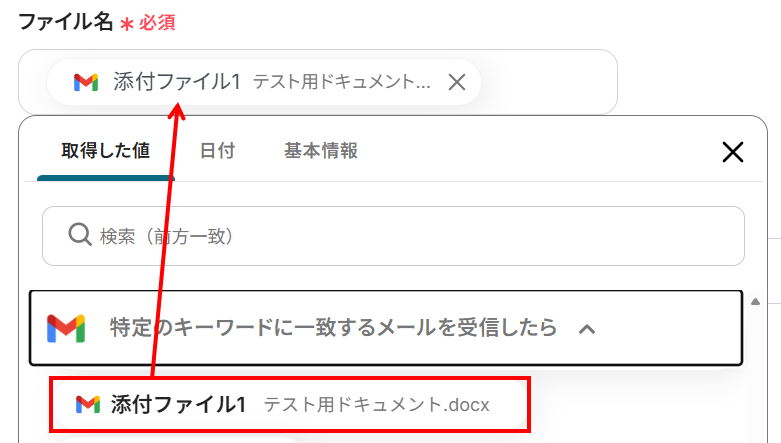
ファイル名は、入力欄をクリックすると表示される「取得した値」から添付ファイルを選択しましょう。
ファイルの添付方法・ファイルは、変更せずそのままにしてください。
設定が完了したら、「テスト」しましょう。
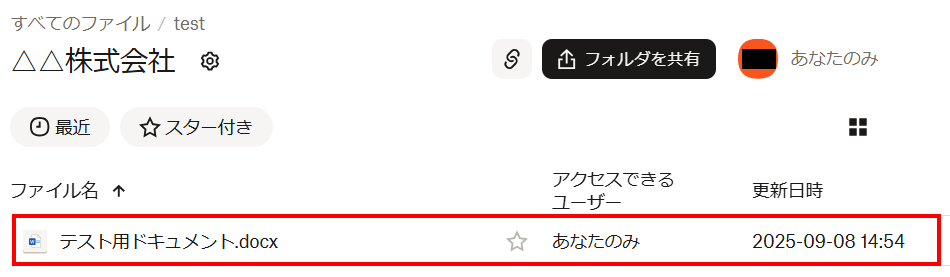
指定したDropboxのファイルに、添付ファイルが保存されているか確認してみましょう。
ステップ6:フロー稼働の準備
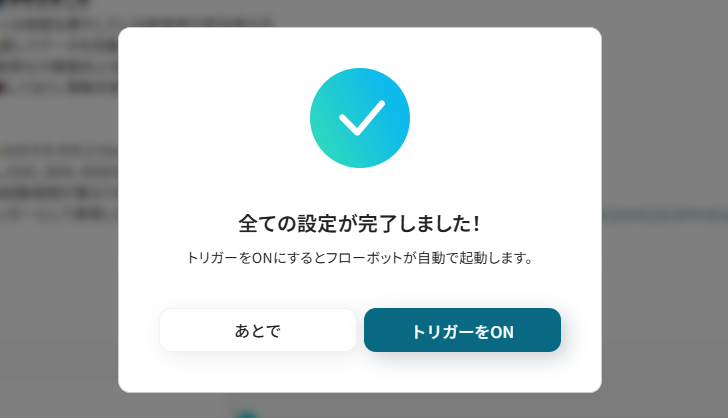
フロー画面に戻り、「全ての設定が完了しました!」と表示されていればフローの設定は完了です。すぐにフローを稼働させるのであれば、「トリガーをON」をクリックしてみましょう。
DropboxのデータをGmailに連携したい場合
今回はGmailからDropboxへデータを連携する方法をご紹介しましたが、逆にDropboxからGmailへのデータ連携を実施したい場合は、下記のテンプレートも併せてご利用ください。
Dropboxでファイルが格納されたらGmailで送信する
Dropboxの特定のフォルダにファイルがアップロードされたことをトリガーとして、そのファイルを添付したメールをGmailから自動で送信します。
例えば、クライアントと共有しているフォルダに成果物をアップするだけで、担当者への納品完了通知メールの自動送信が可能 です。ファイル共有の都度メールを作成する手間を省き、迅速かつ漏れのない情報伝達を実現しましょう。
Dropboxでファイルが格納されたらGmailで送信する
試してみる
■概要
Dropboxに保存したファイルを、手動でGmailに添付して送信する作業に手間を感じていませんか。こうした定型的な作業は、ファイルの添付忘れや宛先の間違いといったヒューマンエラーの原因にもなりがちです。このワークフローを活用すれば、Dropboxの特定フォルダにファイルが格納されるだけで、Gmailでのメール送信までを自動化できます。これにより、手作業によるファイル共有の手間を省き、業務の正確性を高めることが可能です。
■このテンプレートをおすすめする方
DropboxとGmailを使い、定型的なファイル共有を手作業で行っている方 取引先やチームへのファイル送付を自動化し、業務効率を改善したい方 ファイルの送信漏れや誤送信といったヒューマンエラーを未然に防ぎたい方 ■このテンプレートを使うメリット
Dropboxへのファイル格納をきっかけにメール送信までが自動化されるため、手作業に費やしていた時間を他の業務に充てることができます。 手動でのファイル添付や宛先入力が不要になることで、添付忘れや誤送信といったヒューマンエラーのリスクを軽減できます。 ■フローボットの流れ
はじめに、DropboxとGmailをYoomと連携します。 次に、トリガーでDropboxを選択し、「特定のフォルダに新しいファイルが格納されたら」というアクションを設定します。 その後、オペレーションでDropboxのアクションを設定し、トリガーで検知したファイルの情報を後続の処理で利用できるよう設定します。 最後に、オペレーションでGmailの「メールを送る」アクションを設定し、前のステップで取得したファイルを添付して送信するように設定します。 ※「トリガー」:フロー起動のきっかけとなるアクション、「オペレーション」:トリガー起動後、フロー内で処理を行うアクション
■このワークフローのカスタムポイント
Dropboxのトリガー設定では、ワークフローの起動対象としたいフォルダのパスやフォルダ名を設定してください。 Dropboxのオペレーションでは、ダウンロード対象のファイルが格納されているフォルダのパスやファイル名を指定します。 Gmailの「メールを送る」アクションでは、送信先のメールアドレスはもちろん、メールの件名や本文を自由にカスタマイズできます。 ■注意事項
DropboxとGmailのそれぞれとYoomを連携してください。 トリガーは5分、10分、15分、30分、60分の間隔で起動間隔を選択できます。 プランによって最短の起動間隔が異なりますので、ご注意ください。 ダウンロード可能なファイル容量は最大300MBまでです。アプリの仕様によっては300MB未満になる可能性があるので、ご注意ください。 トリガー、各オペレーションでの取り扱い可能なファイル容量の詳細は下記をご参照ください。https://intercom.help/yoom/ja/articles/9413924
Dropboxにファイルがアップロードされたら、OCRで読み取りGmailでメールを送信する
Dropboxにアップロードされた請求書などの画像やPDFファイルから、OCR機能で取引金額や支払期日といった情報を自動で読み取り、その内容をメール本文に記載した上でGmailから関係者に送信 します。
経理担当者への支払依頼メールなどを手入力なしで作成・送信できるため、転記ミスを防ぎながら、経理部門との連携をスムーズに進めることが可能です。
Dropboxにファイルがアップロードされたら、OCRで読み取りGmailでメールを送信する
試してみる
■概要
Dropboxにアップロードされた請求書や申込書の内容を確認し、関係者にメールで通知する作業に手間を感じていませんか。手作業での対応は、確認漏れや内容の転記ミスといったヒューマンエラーのリスクも伴います。このワークフローを活用すれば、Dropboxへのファイルアップロードをきっかけに、AI OCRが自動で文字情報を読み取り、その内容をGmailで関係者に通知するため、一連の定型業務を自動化し、業務の正確性と速度を向上させます。
■このテンプレートをおすすめする方
Dropboxで受け取った書類の内容確認とメール連絡に手間を感じている方 OCRを活用した書類のデータ化と情報共有の自動化を検討しているチームリーダーの方 手作業による書類内容の転記ミスや共有漏れをなくしたいと考えている方 ■このテンプレートを使うメリット
DropboxへのファイルアップロードからGmailでの通知までを自動化し、これまで手作業で行っていた一連の業務時間を短縮できます。 手作業による文字の転記ミスや、メールでの共有漏れといったヒューマンエラーの発生を防ぎ、正確な情報共有を実現します。 ■フローボットの流れ
はじめに、DropboxとGmailをYoomと連携します。 次に、トリガーでDropboxを選択し、「特定のフォルダ内でファイルが作成または更新されたら」というアクションを設定します。 オペレーションでDropboxの「ファイルをダウンロードする」アクションを設定し、トリガーで取得したファイルを指定します。 続けて、オペレーションでAI機能の「画像・PDFから文字を読み取る」アクションを設定し、ダウンロードしたファイルから文字情報を抽出します。 最後に、オペレーションでGmailの「メールを送る」アクションを設定し、読み取った文字情報を含めて指定の宛先にメールを送信します。 ※「トリガー」:フロー起動のきっかけとなるアクション、「オペレーション」:トリガー起動後、フロー内で処理を行うアクション
■このワークフローのカスタムポイント
Dropboxのトリガー設定で、監視対象としたいフォルダのパスやファイル名を任意で指定してください。 AI機能による文字の読み取りでは、対象ファイルの指定方法や、抽出したい項目、読み取る言語などを任意で設定してください。 Gmailでメールを送信するアクションで、通知先のメールアドレスや件名、本文の内容を任意でカスタマイズしてください。 ■注意事項
DropboxとGmailをそれぞれとYoomを連携してください。 トリガーは5分、10分、15分、30分、60分の間隔で起動間隔を選択できます。 プランによって最短の起動間隔が異なりますので、ご注意ください。 ダウンロード可能なファイル容量は最大300MBまでです。アプリの仕様によっては300MB未満になる可能性があるので、ご注意ください。 トリガー、各オペレーションでの取り扱い可能なファイル容量の詳細は下記をご参照ください。https://intercom.help/yoom/ja/articles/9413924 OCRまたは音声を文字起こしするAIオペレーションはチームプラン・サクセスプランでのみご利用いただける機能となっております。フリープラン・ミニプランの場合は設定しているフローボットのオペレーションはエラーとなりますので、ご注意ください。 チームプランやサクセスプランなどの有料プランは、2週間の無料トライアルを行うことが可能です。無料トライアル中には制限対象のアプリやAI機能(オペレーション)を使用することができます。 OCRデータは6,500文字以上のデータや文字が小さい場合などは読み取れない場合があるので、ご注意ください。
GmailやDropboxのAPIを使ったその他の自動化例
多彩な業務アプリケーションと組み合わせることで、より効率的な運用が実現 できます。
メールやファイルの処理だけでなく、チャットツールやデータベース、電子契約サービスまで連携可能。幅広い自動化パターンを使って、日々の手間を省いたスマートな業務フローをぜひ体感してみてください!
Gmailを使った便利な自動化例
メール添付ファイルをクラウドストレージに転送する、条件付きでチャットツールへの通知するといった仕組みや、リストにあるアドレス宛てに一括でメールを送信するような流れも自動化が可能です。
Gmailで受信した添付ファイルをGoogle Driveにアップロードする
試してみる
■概要
Gmailで受信した請求書や重要書類の添付ファイルを、手動でGoogle Driveに保存する作業に手間を感じていませんか?
■このテンプレートをおすすめする方
Gmailで受信する添付ファイルのダウンロードや整理に時間を要している方 取引先からの請求書などをGoogle Driveで一元的に管理したい経理担当者の方 手作業によるファイルの保存漏れや、格納場所の間違いなどのミスを防ぎたい方 ■このテンプレートを使うメリット
Gmailでメールを受信するだけで添付ファイルが自動保存されるため、手作業でのファイル管理にかかる時間を削減できます。 手動でのアップロード作業がなくなることで、ファイルの保存漏れや格納フォルダの間違いといったヒューマンエラーを防止します。 ■フローボットの流れ
はじめに、GmailとGoogle DriveをYoomと連携します。 トリガーでGmailを選択し、「特定のラベルのメールを受信したら」アクションを設定します。 次に、オペレーションで分岐機能を設定し、メールに添付ファイルがある場合のみ後続の処理に進むよう設定します。 最後に、オペレーションでGoogle Driveの「ファイルをアップロードする」アクションを設定し、受信した添付ファイルを指定のフォルダにアップロードします。 ※「トリガー」:フロー起動のきっかけとなるアクション、「オペレーション」:トリガー起動後、フロー内で処理を行うアクション
■このワークフローのカスタムポイント
Gmailのトリガー設定で、自動化の対象とするメールを識別するためのラベルを任意で設定してください。 添付ファイルの有無で処理を分ける分岐の条件は、必要に応じて任意の内容に設定することが可能です。 Google Driveにファイルをアップロードする際、保存先のフォルダIDやファイル名を任意で設定してください。 ■注意事項
Gmail、Google DriveのそれぞれとYoomを連携してください。 トリガーは5分、10分、15分、30分、60分の間隔で起動間隔を選択できます。 プランによって最短の起動間隔が異なりますので、ご注意ください。 分岐はパーソナルプラン以上のプランでご利用いただける機能(オペレーション)となっております。フリープランの場合は設定しているフローボットのオペレーションはエラーとなりますので、ご注意ください。 パーソナルプランなどの有料プランは、2週間の無料トライアルを行うことが可能です。無料トライアル中には制限対象のアプリや機能(オペレーション)を使用することができます。 ダウンロード可能なファイル容量は最大300MBまでです。アプリの仕様によっては300MB未満になる可能性があるので、ご注意ください。 トリガー、各オペレーションでの取り扱い可能なファイル容量の詳細は「ファイルの容量制限について 」をご参照ください。
本文やタイトルが特定の条件にマッチしたGmailのメール内容をSlackに通知する
試してみる
■概要
日々の業務で大量に届くメールの中から、問い合わせやシステムアラートといった重要なメールを探すのに手間がかかっていませんか。他のメールに埋もれてしまい、対応が遅れてしまうことも少なくありません。このワークフローを活用すれば、Gmailで受信した特定のメールを自動でSlackに通知できるため、重要な連絡の見落としを防ぎ、迅速な初動対応を実現します。
■このテンプレートをおすすめする方
Gmailで受信する重要なメールを、チームで利用しているSlackに共有したいと考えている方 メールの手動確認による見落としや、対応漏れなどの人的ミスを防ぎたい方 メールチェックの時間を削減し、より重要なコア業務に集中したいと考えている方 ■このテンプレートを使うメリット
特定のキーワードを含むメールだけが自動でSlackに通知されるため、手動で確認する手間を省き、業務時間を短縮することができます。 重要なメールの見落としや確認漏れといったヒューマンエラーを防ぎ、担当者への迅速な情報共有と対応を可能にします。 ■フローボットの流れ
はじめに、GmailとSlackをYoomと連携します。 次に、トリガーでGmailを選択し、「特定のキーワードに一致するメールを受信したら」というアクションを設定し、通知の条件となるキーワードなどを指定します。 最後に、オペレーションでSlackの「チャンネルにメッセージを送る」アクションを設定し、受信したメール情報(件名、本文、送信者など)を任意のチャンネルに通知するよう設定します。 ※「トリガー」:フロー起動のきっかけとなるアクション、「オペレーション」:トリガー起動後、フロー内で処理を行うアクション
■このワークフローのカスタムポイント
Gmailのトリガー設定では、通知したいメールの件名や本文に含まれるキーワードを自由にカスタマイズしてください。 Slackへの通知設定では、通知先のチャンネルを任意で設定できます。また、通知するメッセージには、固定のテキストに加え、Gmailで受信したメールの件名や送信者といった情報を変数として埋め込み、自由にカスタマイズすることが可能です。 ■注意事項
GmailとSlackのそれぞれとYoomを連携してください。 トリガーは5分、10分、15分、30分、60分の間隔で起動間隔を選択できます。 プランによって最短の起動間隔が異なりますので、ご注意ください。
Google スプレッドシート上のリストそれぞれにメールを送信する
試してみる
■概要
Google スプレッドシートで管理しているリストに対し、一件ずつ手作業でメールを送るのは手間がかかり、宛先間違いなどのミスも起こりがちではないでしょうか。 特に、顧客リストへの案内やイベント参加者へのお礼など、定期的に発生する業務は担当者の負担になりやすい作業です。 このワークフローを活用すれば、Google スプレッドシートのリスト情報を基に、Gmailから自動でメールを送信する一連の流れを構築でき、こうした課題を解消へと導きます。
■このテンプレートをおすすめする方
Google スプレッドシートで管理するリストをもとに、手作業でメールを作成・送信している方 営業リストやイベント参加者リストなど、特定の宛先へ定型文の連絡をする機会が多い方 Gmailでのメール送信業務を効率化し、本来注力すべきコア業務に時間を割きたいと考えている方 ■このテンプレートを使うメリット
Google スプレッドシートの情報を参照して自動でメールを送信するため、これまで手作業での転記や送信に費やしていた時間を短縮できます 宛先や本文への情報転記を自動化することで、入力間違いや送信漏れといったヒューマンエラーの発生を防ぐことに繋がります ■フローボットの流れ
はじめに、Google スプレッドシートとGmailをYoomに連携します 次に、トリガーで「手動で起動」を選択し、任意のタイミングでフローを開始できるように設定します 次に、オペレーションでGoogle スプレッドシートの「値を取得する」アクションを設定し、送信対象のリスト情報を取得します 次に、オペレーションで「ループ機能」を設定し、取得したリストの行数分だけ処理を繰り返すようにします ループ処理の中で、Google スプレッドシートの「レコードを取得する」アクションを設定し、リストから一行ずつ情報を取得します 最後に、Gmailの「メールを送る」アクションを設定し、取得したメールアドレス宛にメールを送信します ※「トリガー」:フロー起動のきっかけとなるアクション、「オペレーション」:トリガー起動後、フロー内で処理を行うアクション■このワークフローのカスタムポイント
Google スプレッドシートから値を取得、またはレコードを取得する際に、対象としたいスプレッドシートのIDやシート名、セルの範囲を任意で設定してください ループ機能では、前段のGoogle スプレッドシートで取得した値のうち、繰り返し処理の対象としたい値を任意で指定します Gmailでメールを送信するアクションでは、宛先や件名、本文を自由に設定できます。また、本文にはGoogle スプレッドシートから取得した氏名といった情報を変数として埋め込み、パーソナライズすることも可能です ■注意事項
Google スプレッドシート、GmailのそれぞれとYoomを連携してください。 「同じ処理を繰り返す」オペレーション間の操作は、パーソナルプラン以上でご利用いただける機能となっております。フリープランの場合は設定しているフローボットのオペレーションやデータコネクトはエラーとなりますので、ご注意ください。 パーソナルプランなどの有料プランは、2週間の無料トライアルを行うことが可能です。無料トライアル中には制限対象のアプリや機能(オペレーション)を使用することができます。詳しくは、料金プラン のページをご参照ください。
Googleフォームが送信されたら回答者に自動でGmailを返信する
試してみる
■概要
Googleフォームでお問い合わせやアンケートを受け付けた後、回答者一人ひとりに手動でメールを返信するのは手間がかかり、対応漏れのリスクも気になりませんか?このワークフローを活用すれば、Googleフォームに新しい回答が送信されたタイミングで、Gmailから自動でサンクスメールなどを返信できます。これにより、手作業による返信業務を効率化し、顧客対応の質を高めることが可能です。
■このテンプレートをおすすめする方
Googleフォームを使った問い合わせ対応で、返信作業の自動化を検討しているご担当者の方 アンケート回答者へのサンクスメールなどをGmailで手動送信しており、効率化したい方 手作業によるメール返信での対応漏れや遅延をなくしたいと考えているチームリーダーの方 ■このテンプレートを使うメリット
Googleフォームへの回答送信をトリガーにGmailが自動送信されるため、手作業での返信対応に費やしていた時間を短縮し、他の業務に集中できます。 手作業でのメール送信で起こり得る、返信漏れや宛先間違いといったヒューマンエラーを防ぎ、安定した顧客対応を実現します。 ■フローボットの流れ
はじめに、GmailとGoogleフォームをYoomと連携します。 次に、トリガーでGoogleフォームを選択し、「フォームに回答が送信されたら」というアクションを設定します。 最後に、オペレーションでGmailの「メールを送る」アクションを設定し、トリガーで取得した回答者のメールアドレスなどを宛先にして、自動返信メールを送信します。 ※「トリガー」:フロー起動のきっかけとなるアクション、「オペレーション」:トリガー起動後、フロー内で処理を行うアクション
■このワークフローのカスタムポイント
Googleフォームのトリガー設定では、自動返信の対象としたいフォームを任意で指定してください。 Gmailのメール送信設定では、宛先や件名、本文を自由にカスタマイズできます。Googleフォームで取得した回答者の氏名やメールアドレス、回答内容などを変数として本文に差し込むことで、パーソナライズされたメールの自動送信が可能です。 ■注意事項
Gmail、GoogleフォームのそれぞれとYoomを連携してください。 Googleフォームをトリガーとして使用した際の回答内容を取得する方法は「Googleフォームトリガーで、回答内容を取得する方法 」を参照ください。 トリガーは5分、10分、15分、30分、60分の間隔で起動間隔を選択できます。 プランによって最短の起動間隔が異なりますので、ご注意ください。
問い合わせメールへの返信内容をChatGPTで生成し、Gmailで返信する
試してみる
■概要
日々多くの問い合わせメールが届き、一件ずつ内容を確認して返信する作業に時間を取られていませんか?定型的な問い合わせへの返信は、手間がかかる一方で迅速な対応が求められます。このワークフローは、特定のメール受信をきっかけにChatGPTが返信文案を自動で生成し、Gmailから返信するまでの一連の流れを自動化するため、こうした課題をスムーズに解消します。
■このテンプレートをおすすめする方
ChatGPTを活用して、問い合わせメールへの一次対応を効率化したい方 Gmailでの返信作成や送信の手作業を減らし、対応漏れを防ぎたい方 定型的なメール対応業務から解放され、より重要な業務に集中したい方 ■このテンプレートを使うメリット
ChatGPTがメール内容に基づいた返信文案を自動生成するため、返信作成にかかる時間を短縮し、迅速な顧客対応を実現します。 手動でのコピー&ペーストや宛先設定のミスを防ぎ、メールの誤送信といったヒューマンエラーのリスク軽減に繋がります。 ■フローボットの流れ
はじめに、ChatGPTとGmailをYoomと連携します。 次に、トリガーでメールトリガー機能を選択し、「メールが届いたら」というアクションを設定して、フローを起動させたいメールアドレスを指定します。 次に、オペレーションでChatGPTを選択し、受信したメール内容を基に「返信メールを作成」するアクションを設定します。 最後に、オペレーションでGmailを選択し、「返信メールを送る」アクションを設定し、ChatGPTが生成したテキストを本文に含めて送信します。 ※「トリガー」:フロー起動のきっかけとなるアクション、「オペレーション」:トリガー起動後、フロー内で処理を行うアクション
■このワークフローのカスタムポイント
Gmailでメールを返信するアクションでは、本文や件名などを自由に設定できます。トリガーで受信したメールの情報や、前段のChatGPTで生成したテキストなどを変数として埋め込むことで、より柔軟な返信内容の作成が可能です。 ■注意事項
ChatGPTとGmailそれぞれとYoomを連携してください。 ChatGPT(OpenAI)のアクションを実行するには、OpenAIのAPI有料プランの契約が必要です。(APIが使用されたときに支払いができる状態) 詳しくはOpenAIの「API料金 」ページをご確認ください。 ChatGPTのAPI利用はOpenAI社が有料で提供しており、API疎通時のトークンにより従量課金される仕組みとなっています。そのため、API使用時にお支払いが行える状況でない場合エラーが発生しますのでご注意ください。
Dropboxを使った便利な自動化例
アップロードされた音声ファイルの自動テキスト化や、契約締結後の書類整理までを一括管理。オンライン会議の録画データも自動的にストレージへ保存できます。シームレスなファイル管理を実現し、バックアップ漏れの防止にも貢献します。
Dropboxに音声データがアップロードされたら、文字起こししてGoogleドキュメントに追加する
試してみる
■概要
会議の録音やインタビューの音声データなど、手作業での文字起こしは時間がかかり、手間だと感じていませんか。また、その内容をドキュメントに転記する作業も、ミスの原因になりがちです。このワークフローを活用すれば、Dropboxに音声ファイルをアップロードするだけで、自動で文字起こしを行い、指定のGoogleドキュメントに内容を追記します。面倒な文字起こしと転記作業を自動化し、業務効率の改善に貢献します。
■このテンプレートをおすすめする方
会議やインタビューの録音データを手作業で文字起こししている方 Dropboxで音声ファイルを管理し、Googleドキュメントで議事録を作成している方 音声コンテンツの活用を進めたいが、文字起こしの工数に課題を感じている方 ■このテンプレートを使うメリット
Dropboxへのアップロードから文字起こし、転記までを自動化できるため、これまで手作業に費やしていた時間を短縮することができます。 手作業による文字起こしの聞き間違いや、ドキュメントへの転記ミスといったヒューマンエラーのリスク軽減に繋がります。 ■フローボットの流れ
はじめに、DropboxとGoogleドキュメントをYoomと連携します。 次に、トリガーでDropboxを選択し、「特定のフォルダ内でファイルが作成または更新されたら」というアクションを設定します。 続いて、オペレーションでDropboxの「ファイルをダウンロード」アクションを設定し、トリガーで取得したファイルを指定します。 次に、オペレーションでYoomの「音声データを文字起こしする」機能を選択し、ダウンロードした音声ファイルを設定します。 最後に、オペレーションでGoogleドキュメントの「文末にテキストを追加」アクションを設定し、文字起こしされたテキストを出力します。 ※「トリガー」:フロー起動のきっかけとなるアクション、「オペレーション」:トリガー起動後、フロー内で処理を行うアクション
■このワークフローのカスタムポイント
Dropboxのトリガー設定では、音声ファイルをアップロードする監視対象のフォルダのパスを任意で設定してください。 Googleドキュメントで文字起こし結果を追記するアクションを設定する際に、対象となるドキュメントIDを任意で設定してください。
Docusignで書類が締結したら、書類をDropboxに格納する
試してみる
■概要
Docusignで書類が締結したら、証明書をダウンロードしDropboxに格納するフローです。
■このテンプレートをおすすめする方
1.DocuSignを利用している企業やチーム
DocuSignを導入して契約書の電子署名を行っている担当者 契約書の締結プロセスをデジタル化している法務担当者や管理者 2.Dropboxを利用している企業やチーム
Dropboxを活用してファイルの保存や共有を行っている担当者 契約書や証明書の安全な保管とバックアップを重要視している企業 3.契約プロセスの自動化を推進している方
契約書の締結後に証明書を手動でダウンロードして保存する手間を省きたい法務担当者 システム連携を通じて業務プロセスの効率化を図りたいIT担当者
■このテンプレートを使うメリット
・手動での証明書ダウンロードと保存の手間を省き、契約プロセスを自動化することで業務の効率を大幅に向上させることができます。
・証明書が安全にDropboxに保存されるため、データの一貫性と正確性が保たれ、法務文書の管理がシンプルでスムーズになり、迅速な対応や効果的なリソース管理が可能で業務全体の生産性向上が期待できます。
■注意事項
・Docusign、DropboxそれぞれとYoomを連携してください。
フォームの画像をRPAを経由で圧縮後、Dropboxに保存する
試してみる
■概要
フォームで受け取った画像ファイルの管理、特に圧縮してから特定の場所に保存する作業に手間を感じていませんか。一つ一つ手作業で対応していると時間がかかるだけでなく、圧縮漏れや保存先の間違いといったミスも起こりやすくなります。このワークフローは、フォームに投稿された画像をRPA機能が自動で圧縮し、Dropboxの指定フォルダに保存するため、こうした一連の作業を自動化し、ファイル管理業務を効率化します。
■このテンプレートをおすすめする方
フォームで収集した画像の圧縮やファイル管理に手間を感じているご担当者の方 RPAとDropboxを連携させ、手作業によるファイル保存業務を自動化したい方 オンラインストレージの容量を節約するため、画像を圧縮して保存したい方 ■このテンプレートを使うメリット
フォーム投稿を起点に画像の圧縮から保存までが自動化され、手作業に費やしていた時間を短縮することができます。 手作業によるファイルの圧縮漏れや、指定フォルダへの保存ミスといったヒューマンエラーを防ぎ、業務の正確性を高めます。 ■フローボットの流れ
はじめに、DropboxをYoomと連携します。 次に、トリガーでフォームトリガーを選択し、「フォームが送信されたら」というアクションを設定し、ファイルアップロード項目を設けます。 次に、オペレーションでRPA機能の「ブラウザを操作する」アクションを設定し、フォームから受け取った画像をオンライン圧縮サイトなどで圧縮する一連のブラウザ操作を記録します。 最後に、オペレーションでDropboxの「ファイルをアップロードする」アクションを設定し、RPAによって圧縮、保存されたファイルを指定のフォルダにアップロードします。 ※「トリガー」:フロー起動のきっかけとなるアクション、「オペレーション」:トリガー起動後、フロー内で処理を行うアクション
■このワークフローのカスタムポイント
フォームトリガーで設定するフォームは、画像ファイル以外にもテキスト入力欄など、業務に必要な項目を自由に追加・編集できます。 RPA機能の「ブラウザを操作する」アクションでは、利用したい画像圧縮サイトのURLや、操作対象のボタンなどを任意で設定してください。 Dropboxにファイルをアップロードする際、保存先のフォルダやファイル名を任意で設定できます。 ■注意事項
DropboxとYoomを連携してください。 ブラウザを操作するオペレーションはサクセスプランでのみご利用いただける機能となっております。フリープラン・ミニプラン・チームプランの場合は設定しているフローボットのオペレーションはエラーとなりますので、ご注意ください。 サクセスプランなどの有料プランは、2週間の無料トライアルを行うことが可能です。無料トライアル中には制限対象のアプリやブラウザを操作するオペレーションを使用することができます。 ブラウザを操作するオペレーションの設定方法は下記をご参照ください。
HubSpotにコンタクトが作成されたら、Dropboxにフォルダを作成する
試してみる
■概要
HubSpotに新しいコンタクトを登録するたびに、手動でDropboxにフォルダを作成する作業に手間を感じていませんか?この定型的な作業は、作成漏れやフォルダ名の入力ミスといったヒューマンエラーの原因にもなり得ます。このワークフローを活用すれば、HubSpotにコンタクトが作成されたタイミングで、関連情報を保管するためのDropboxフォルダが自動で作成されるため、こうした課題をスムーズに解消し、顧客管理の初動を効率化します。
■このテンプレートをおすすめする方
HubSpotでのコンタクト管理とDropboxでのファイル管理を手作業で行っている営業やマーケティング担当者の方 顧客ごとに作成するDropboxフォルダの命名規則などを統一し、管理を標準化したいと考えているチームリーダーの方 顧客管理に付随して発生するノンコア業務を自動化し、生産性を高めたいと考えている方 ■このテンプレートを使うメリット
HubSpotにコンタクトが作成されると、自動でDropboxにフォルダが作成されるため、これまで手作業に費やしていた時間を短縮できます。 手作業によるフォルダの作成漏れや、コンタクト名との不整合といったヒューマンエラーのリスクを軽減し、データ管理の正確性を高めます。 ■フローボットの流れ
はじめに、HubSpotとDropboxをYoomと連携します。 次に、トリガーでHubSpotを選択し、「新しいコンタクトが作成されたら」というアクションを設定します。 最後に、オペレーションでDropboxの「フォルダを作成」アクションを設定し、HubSpotのコンタクト情報をもとにしたフォルダが作成されるようにします。 ※「トリガー」:フロー起動のきっかけとなるアクション、「オペレーション」:トリガー起動後、フロー内で処理を行うアクション■このワークフローのカスタムポイント
Dropboxでフォルダを作成する際、作成先のフォルダパス(階層)を任意で指定できます。 作成するフォルダ名は、HubSpotから取得したコンタクト情報(会社名や氏名など)を組み合わせて動的に設定することが可能です。 ■注意事項
HubSpot、DropboxのそれぞれとYoomを連携してください。 トリガーは5分、10分、15分、30分、60分の間隔で起動間隔を選択できます。 プランによって最短の起動間隔が異なりますので、ご注意ください。
Zoomミーティングが終了したら録画データをDropboxに自動保存する
試してみる
■概要
Zoomでのミーティング後、録画データを手動でダウンロードし、Dropboxなどのストレージサービスに保存する作業は、件数が増えると大きな手間になるのではないでしょうか。また、保存のし忘れやファイル名の付け間違いといったミスが発生することもあります。
このワークフローを活用すれば、Zoomミーティングの終了をきっかけに、録画データを自動でDropboxに保存できるため、こうした課題をスムーズに解消できます。
■このテンプレートをおすすめする方
Zoomでの会議が多く、録画データのダウンロードや共有に手間を感じている方 手作業によるファイルのアップロードで、保存漏れなどのミスを防ぎたい方 ZoomとDropboxを連携させ、議事録やナレッジの管理を効率化したい方 ■このテンプレートを使うメリット
Zoomミーティングが終了すると、録画データが自動でDropboxに保存されるため、これまで手作業に費やしていた時間を短縮することができます。 手動でのアップロード作業が不要になることで、保存のし忘れやファイル名の誤りといったヒューマンエラーのリスク軽減に繋がります。 ■フローボットの流れ
はじめに、ZoomとDropboxをYoomと連携します。 次に、トリガーでZoomを選択し、「ミーティングが終了したら」というアクションを設定します。 次に、オペレーションでZoomの「ミーティングのレコーディング情報を取得」アクションを設定し、録画情報を取得します。 続けて、オペレーションでZoomの「ミーティングのレコーディングファイルをダウンロード」アクションを設定します。 最後に、オペレーションでDropboxの「ファイルをアップロード」アクションを設定し、ダウンロードしたファイルを指定のフォルダにアップロードします。 ※「トリガー」:フロー起動のきっかけとなるアクション、「オペレーション」:トリガー起動後、フロー内で処理を行うアクション
■このワークフローのカスタムポイント
Zoomの各オペレーションでは、トリガーで取得した情報をもとに、対象となるミーティングIDやレコーディングのダウンロードURLを設定してください。 Dropboxにファイルをアップロードする際、ファイル名は固定のテキストだけでなく、ミーティングのトピックや開催日時といった情報を組み合わせて任意に設定することが可能です。 ■注意事項
Zoom、DropboxのそれぞれとYoomを連携してください。 トリガーは5分、10分、15分、30分、60分の間隔で起動間隔を選択できます。プランによって最短の起動間隔が異なりますので、ご注意ください。 Zoomのプランによって利用できるアクションとそうでないアクションがあるため、ご注意ください。 現時点では以下のアクションはZoomの有料プランのみ利用可能です。ミーティングが終了したら ミーティングのレコーディング情報を取得する(クラウド上に存在するレコーディングのみ取得可能なため) 詳細は「Zoomでミーティングのレコーディング情報を取得する際の注意点 」をご参照ください。 ダウンロード可能なファイル容量は最大300MBまでです。アプリの仕様によっては300MB未満になる可能性があるので、ご注意ください。 トリガー、各オペレーションでの取り扱い可能なファイル容量の詳細は「ファイルの容量制限について 」をご参照ください。
まとめ
GmailとDropboxの連携を自動化することで、これまで日常的に行っていたメール添付ファイルの手動保存や振り分け作業から解放され、ヒューマンエラーのリスクも解消できます。
これにより、担当者はファイル管理のわずらわしさから解放され、より創造的で重要なコア業務に集中できる理想的な環境が整えられるでしょう!
今回ご紹介したような業務自動化を実現できるノーコードツール「Yoom」 を使えば、プログラミングの知識がない方でも、画面の指示に従って操作するだけで直感的に業務フローを構築できます。こちら
よくあるご質問
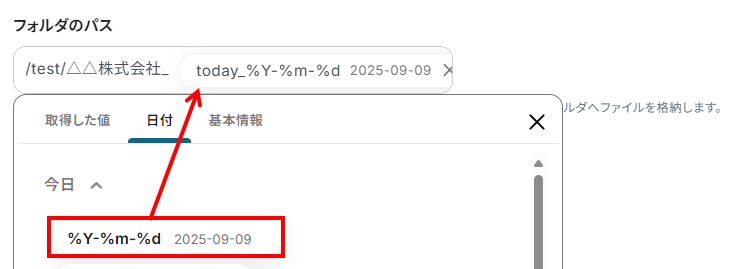
Q:フォルダ名を「会社名+日付」のように自由に設定できますか?
A:はい、可能です。
Q:自動保存できるファイル容量に上限はありますか?
A:Dropboxの「ファイルをアップロード」アクションには、オペレーションごとに300MBの容量上限があります。
Q:連携がエラーで失敗した場合、どうやって気づき、対処できますか?
A:フローボットでエラーが発生した場合、Yoomのアカウント作成時に登録したメールアドレスに通知が送信されます。