Discordでファイルがアップロードされたら、Dropboxに格納する
試してみる
■概要
Discordで共有されるファイルを、手動でDropboxに保存する作業に手間を感じていませんか。重要なファイルの保存漏れや、日々の繰り返し作業は業務の負担になりがちです。このワークフローを活用すれば、Discordの特定のチャンネルにファイルが投稿されると、自動でDropboxに格納する仕組みを構築できます。これにより、discord dropbox間のファイル管理を効率化し、手作業によるミスを防ぎます。
■このテンプレートをおすすめする方
Discordで共有されるファイルの管理に課題を感じているコミュニティ管理者の方 DiscordとDropboxを連携させ、ファイル共有のフローを自動化したい方 手作業によるファイルのバックアップ作業をなくし、業務を効率化したいと考えている方
■このテンプレートを使うメリット
Discordにファイルが投稿されると自動でDropboxへ保存されるため、これまで手作業で行っていたファイル転記の時間を短縮できます 手動でのファイル保存による、保存漏れや誤った場所への格納といったヒューマンエラーを防ぎ、重要なデータを確実に管理できます
■フローボットの流れ
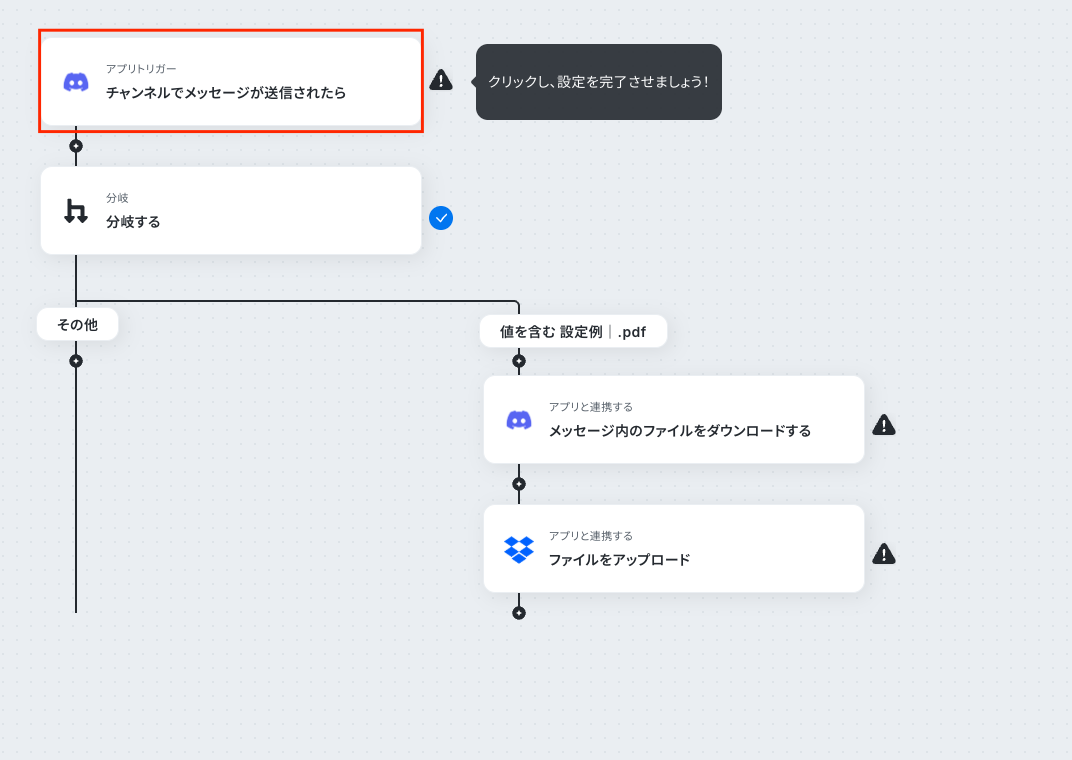
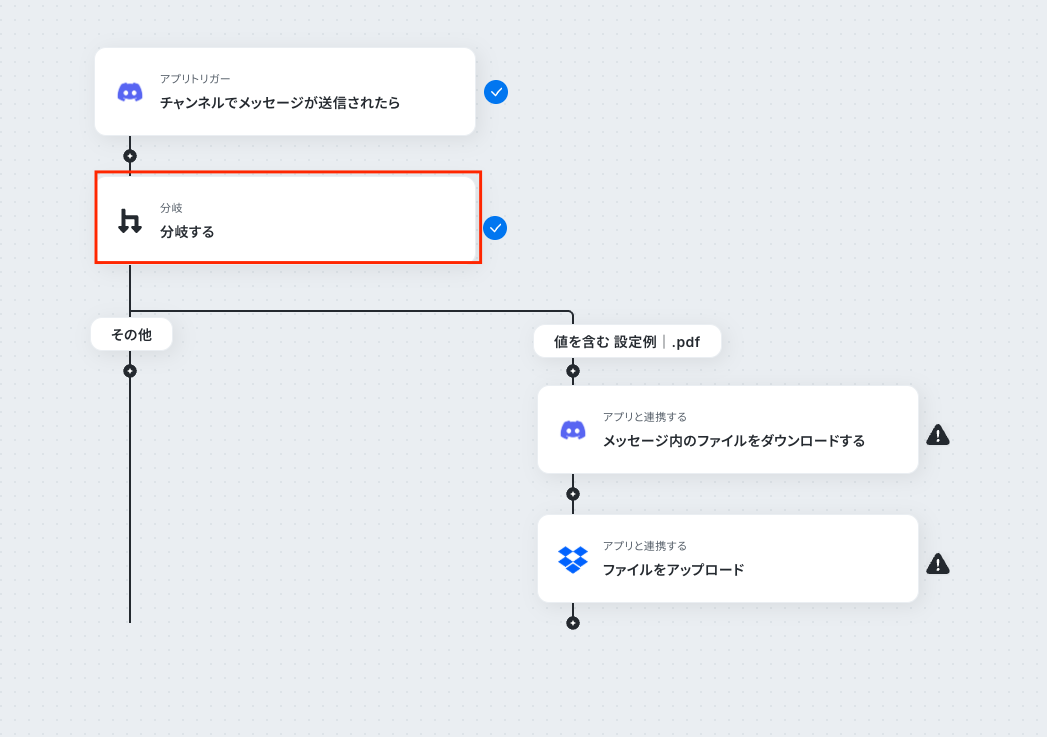
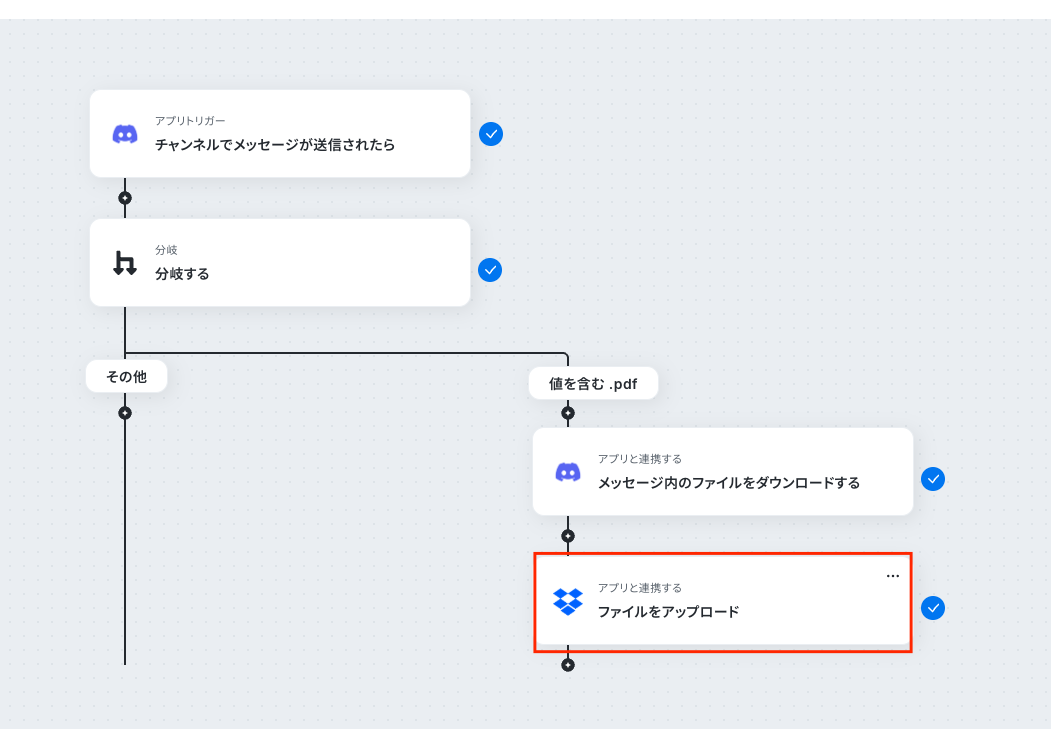
はじめに、DiscordとDropboxをYoomと連携します 次に、トリガーでDiscordを選択し、「チャンネルでメッセージが送信されたら」というアクションを設定します 次に、オペレーションで「分岐機能」を設定し、メッセージにファイルが添付されている場合のみ、後続の処理に進むよう設定します 次に、オペレーションでDiscordの「メッセージ内のファイルをダウンロードする」アクションを設定します 最後に、オペレーションでDropboxの「ファイルをアップロード」アクションを設定し、ダウンロードしたファイルを指定のフォルダに格納します ※「トリガー」:フロー起動のきっかけとなるアクション、「オペレーション」:トリガー起動後、フロー内で処理を行うアクション
■このワークフローのカスタムポイント
Discordのトリガー設定では、ファイル共有を検知したい対象のサーバーIDおよびチャンネルIDを任意で設定してください Dropboxにファイルをアップロードするアクションを設定する際に、格納先のフォルダを任意で指定することが可能です
■注意事項
Discord、DropboxのそれぞれとYoomを連携してください。 トリガーは5分、10分、15分、30分、60分の間隔で起動間隔を選択できます。 プランによって最短の起動間隔が異なりますので、ご注意ください。
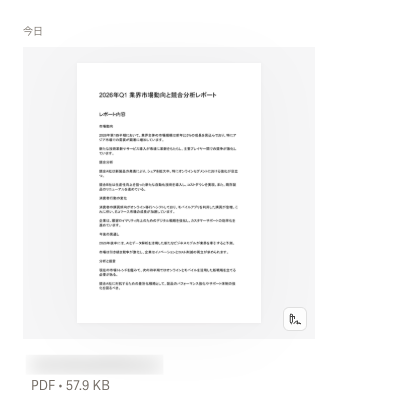
「チャットで共有されたPDFを、毎回手動でDropboxに保存するのが面倒…」
もし、チャットツールで共有されたPDFなどのファイルを自動でDropboxに格納したり、様々なアプリケーション上の情報をトリガーにしてDropboxのファイル操作を自動化したりできる仕組み があれば、これらのファイル管理に関する悩みから解放されるかもしれません。
これにより、重要なコア業務に集中するための貴重な時間を生み出せるでしょう!
今回ご紹介する自動化の設定はノーコードで簡単にできて、手間や時間もかかりません。
とにかく早く試したい方へ
YoomにはDropboxへファイルを自動で格納する業務フロー自動化のテンプレート が用意されています。
「まずは試してみたい!」という方は、以下のバナーをクリックして、すぐに自動化を体験してみましょう!
Discordでファイルがアップロードされたら、Dropboxに格納する
試してみる
■概要
Discordで共有されるファイルを、手動でDropboxに保存する作業に手間を感じていませんか。重要なファイルの保存漏れや、日々の繰り返し作業は業務の負担になりがちです。このワークフローを活用すれば、Discordの特定のチャンネルにファイルが投稿されると、自動でDropboxに格納する仕組みを構築できます。これにより、discord dropbox間のファイル管理を効率化し、手作業によるミスを防ぎます。
■このテンプレートをおすすめする方
Discordで共有されるファイルの管理に課題を感じているコミュニティ管理者の方 DiscordとDropboxを連携させ、ファイル共有のフローを自動化したい方 手作業によるファイルのバックアップ作業をなくし、業務を効率化したいと考えている方
■このテンプレートを使うメリット
Discordにファイルが投稿されると自動でDropboxへ保存されるため、これまで手作業で行っていたファイル転記の時間を短縮できます 手動でのファイル保存による、保存漏れや誤った場所への格納といったヒューマンエラーを防ぎ、重要なデータを確実に管理できます
■フローボットの流れ
はじめに、DiscordとDropboxをYoomと連携します 次に、トリガーでDiscordを選択し、「チャンネルでメッセージが送信されたら」というアクションを設定します 次に、オペレーションで「分岐機能」を設定し、メッセージにファイルが添付されている場合のみ、後続の処理に進むよう設定します 次に、オペレーションでDiscordの「メッセージ内のファイルをダウンロードする」アクションを設定します 最後に、オペレーションでDropboxの「ファイルをアップロード」アクションを設定し、ダウンロードしたファイルを指定のフォルダに格納します ※「トリガー」:フロー起動のきっかけとなるアクション、「オペレーション」:トリガー起動後、フロー内で処理を行うアクション
■このワークフローのカスタムポイント
Discordのトリガー設定では、ファイル共有を検知したい対象のサーバーIDおよびチャンネルIDを任意で設定してください Dropboxにファイルをアップロードするアクションを設定する際に、格納先のフォルダを任意で指定することが可能です
■注意事項
Discord、DropboxのそれぞれとYoomを連携してください。 トリガーは5分、10分、15分、30分、60分の間隔で起動間隔を選択できます。 プランによって最短の起動間隔が異なりますので、ご注意ください。
DiscordからDropboxへファイルを自動格納するフローを作ってみよう
それではここから代表的な例として、Discordでファイルがアップロードされた際に、Dropboxに自動で格納するフローを解説していきます!
ここではYoomを使用してノーコードで設定をしていくので、もしまだYoomのアカウントをお持ちでない場合は、こちら
※今回連携するアプリの公式サイト:Discord Dropbox
[Yoomとは]
フローの作成方法
今回は大きく分けて以下のプロセスで作成します。
DiscordとDropboxのマイアプリ連携 テンプレートをコピー Discordのトリガー設定と各アクション設定 トリガーをONにし、フローが起動するかを確認
Discordでファイルがアップロードされたら、Dropboxに格納する
試してみる
■概要
Discordで共有されるファイルを、手動でDropboxに保存する作業に手間を感じていませんか。重要なファイルの保存漏れや、日々の繰り返し作業は業務の負担になりがちです。このワークフローを活用すれば、Discordの特定のチャンネルにファイルが投稿されると、自動でDropboxに格納する仕組みを構築できます。これにより、discord dropbox間のファイル管理を効率化し、手作業によるミスを防ぎます。
■このテンプレートをおすすめする方
Discordで共有されるファイルの管理に課題を感じているコミュニティ管理者の方 DiscordとDropboxを連携させ、ファイル共有のフローを自動化したい方 手作業によるファイルのバックアップ作業をなくし、業務を効率化したいと考えている方
■このテンプレートを使うメリット
Discordにファイルが投稿されると自動でDropboxへ保存されるため、これまで手作業で行っていたファイル転記の時間を短縮できます 手動でのファイル保存による、保存漏れや誤った場所への格納といったヒューマンエラーを防ぎ、重要なデータを確実に管理できます
■フローボットの流れ
はじめに、DiscordとDropboxをYoomと連携します 次に、トリガーでDiscordを選択し、「チャンネルでメッセージが送信されたら」というアクションを設定します 次に、オペレーションで「分岐機能」を設定し、メッセージにファイルが添付されている場合のみ、後続の処理に進むよう設定します 次に、オペレーションでDiscordの「メッセージ内のファイルをダウンロードする」アクションを設定します 最後に、オペレーションでDropboxの「ファイルをアップロード」アクションを設定し、ダウンロードしたファイルを指定のフォルダに格納します ※「トリガー」:フロー起動のきっかけとなるアクション、「オペレーション」:トリガー起動後、フロー内で処理を行うアクション
■このワークフローのカスタムポイント
Discordのトリガー設定では、ファイル共有を検知したい対象のサーバーIDおよびチャンネルIDを任意で設定してください Dropboxにファイルをアップロードするアクションを設定する際に、格納先のフォルダを任意で指定することが可能です
■注意事項
Discord、DropboxのそれぞれとYoomを連携してください。 トリガーは5分、10分、15分、30分、60分の間隔で起動間隔を選択できます。 プランによって最短の起動間隔が異なりますので、ご注意ください。
ステップ1:DiscordとDropboxをマイアプリ連携
ここでは、Yoomとそれぞれのアプリを連携して、操作が行えるようにしていきます。
1.Discordのマイアプリ連携
以下の手順をご参照ください。
2.Dropboxのマイアプリ連携
以下の手順をご参照ください。
ステップ2:テンプレートをコピーする
続いてYoomのテンプレートをコピーします。
Discordでファイルがアップロードされたら、Dropboxに格納する
試してみる
■概要
Discordで共有されるファイルを、手動でDropboxに保存する作業に手間を感じていませんか。重要なファイルの保存漏れや、日々の繰り返し作業は業務の負担になりがちです。このワークフローを活用すれば、Discordの特定のチャンネルにファイルが投稿されると、自動でDropboxに格納する仕組みを構築できます。これにより、discord dropbox間のファイル管理を効率化し、手作業によるミスを防ぎます。
■このテンプレートをおすすめする方
Discordで共有されるファイルの管理に課題を感じているコミュニティ管理者の方 DiscordとDropboxを連携させ、ファイル共有のフローを自動化したい方 手作業によるファイルのバックアップ作業をなくし、業務を効率化したいと考えている方
■このテンプレートを使うメリット
Discordにファイルが投稿されると自動でDropboxへ保存されるため、これまで手作業で行っていたファイル転記の時間を短縮できます 手動でのファイル保存による、保存漏れや誤った場所への格納といったヒューマンエラーを防ぎ、重要なデータを確実に管理できます
■フローボットの流れ
はじめに、DiscordとDropboxをYoomと連携します 次に、トリガーでDiscordを選択し、「チャンネルでメッセージが送信されたら」というアクションを設定します 次に、オペレーションで「分岐機能」を設定し、メッセージにファイルが添付されている場合のみ、後続の処理に進むよう設定します 次に、オペレーションでDiscordの「メッセージ内のファイルをダウンロードする」アクションを設定します 最後に、オペレーションでDropboxの「ファイルをアップロード」アクションを設定し、ダウンロードしたファイルを指定のフォルダに格納します ※「トリガー」:フロー起動のきっかけとなるアクション、「オペレーション」:トリガー起動後、フロー内で処理を行うアクション
■このワークフローのカスタムポイント
Discordのトリガー設定では、ファイル共有を検知したい対象のサーバーIDおよびチャンネルIDを任意で設定してください Dropboxにファイルをアップロードするアクションを設定する際に、格納先のフォルダを任意で指定することが可能です
■注意事項
Discord、DropboxのそれぞれとYoomを連携してください。 トリガーは5分、10分、15分、30分、60分の間隔で起動間隔を選択できます。 プランによって最短の起動間隔が異なりますので、ご注意ください。
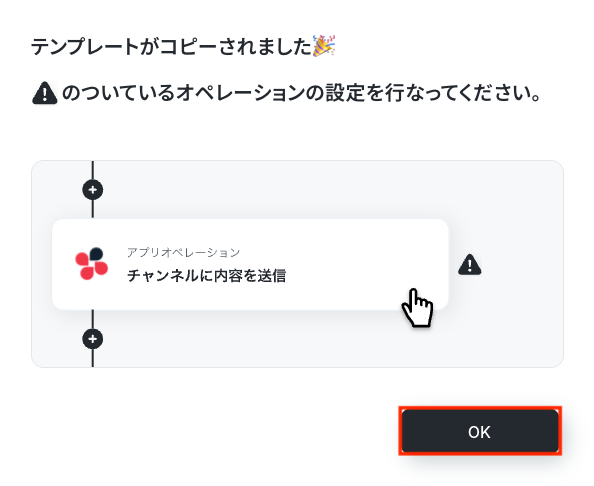
以下の画像のような画面が表示されたらテンプレートのコピーは完了です。
ステップ3:Discordのチャンネルでメッセージが送信されたら
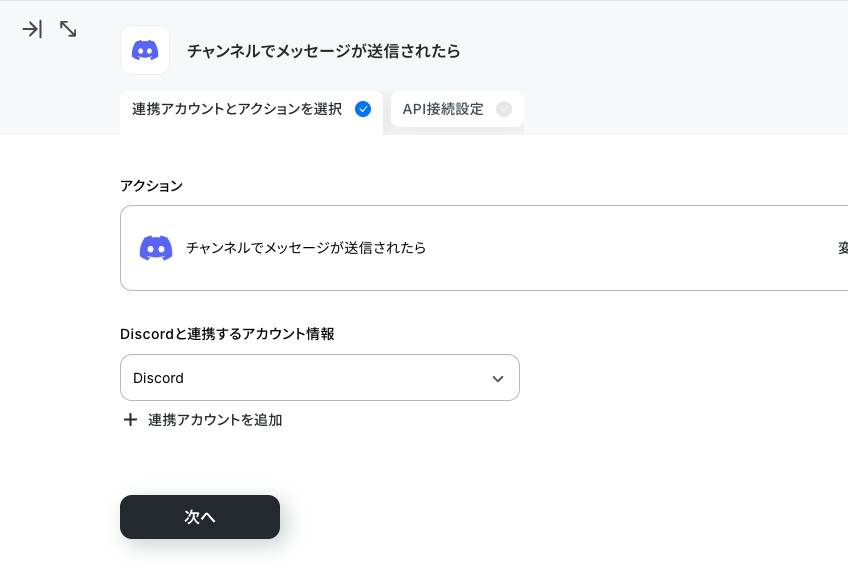
「チャンネルでメッセージが送信されたら」を選択します。
「アクション」はテンプレート通りのままでOKです!
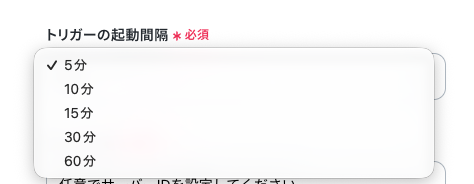
「トリガーの起動間隔」を設定します。
【注意】
トリガーの起動タイミングは、5分、10分、15分、30分、60分のいずれかで設定できます。ご利用プラン
「サーバーID」を注釈に沿って手動で入力しましょう。
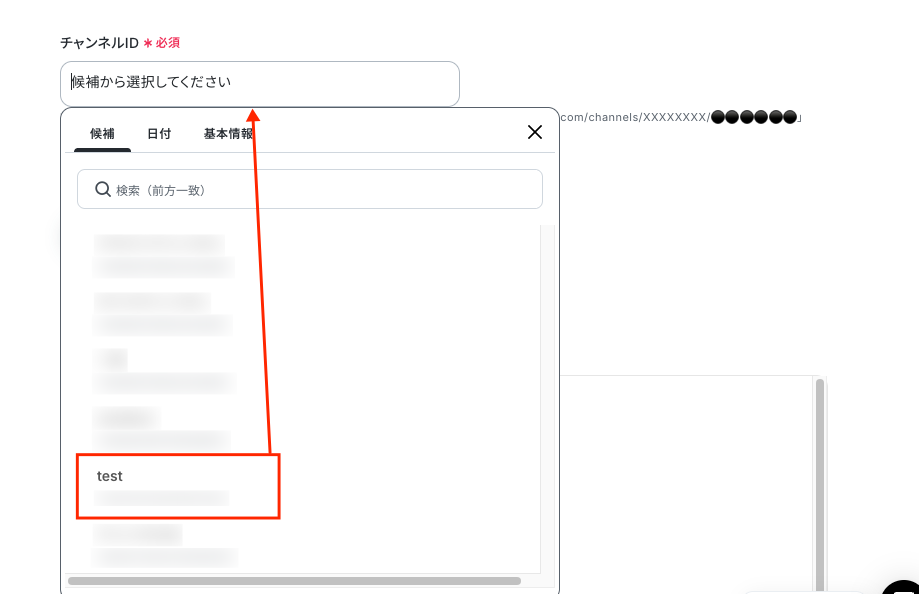
「チャンネルID」を候補から選択します。
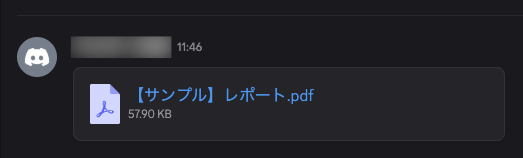
さきほど「チャンネルID」に設定したチャンネルに、ファイルを添付したメッセージをテスト用として送信しましょう。
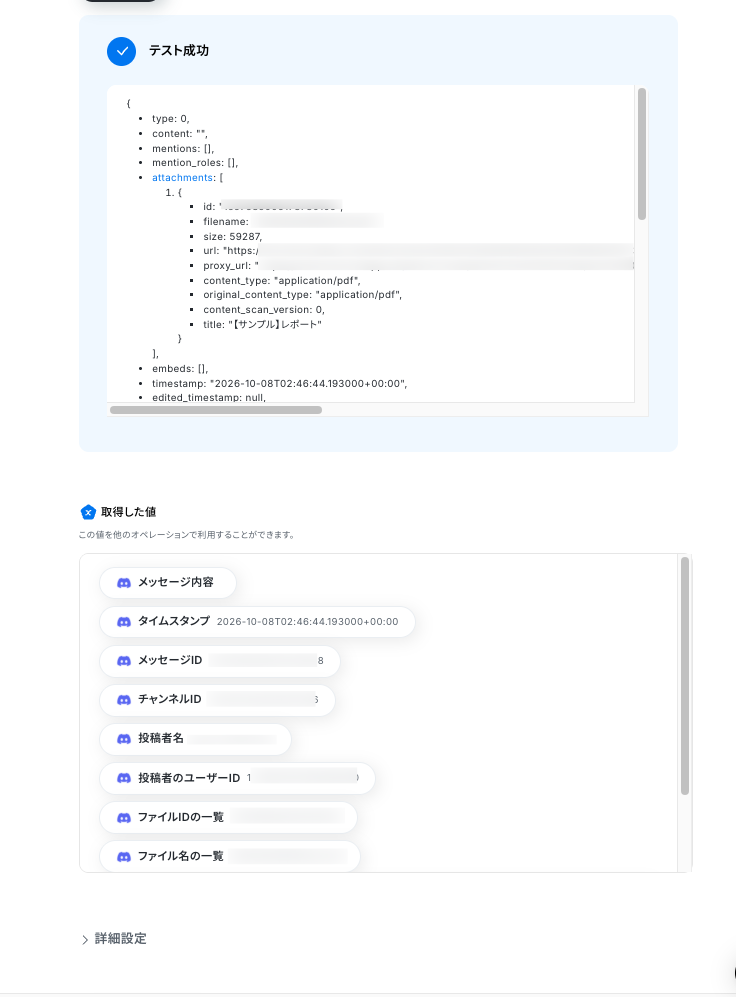
設定できたら「テスト」を行いましょう。
※取得した値
ステップ4:分岐設定
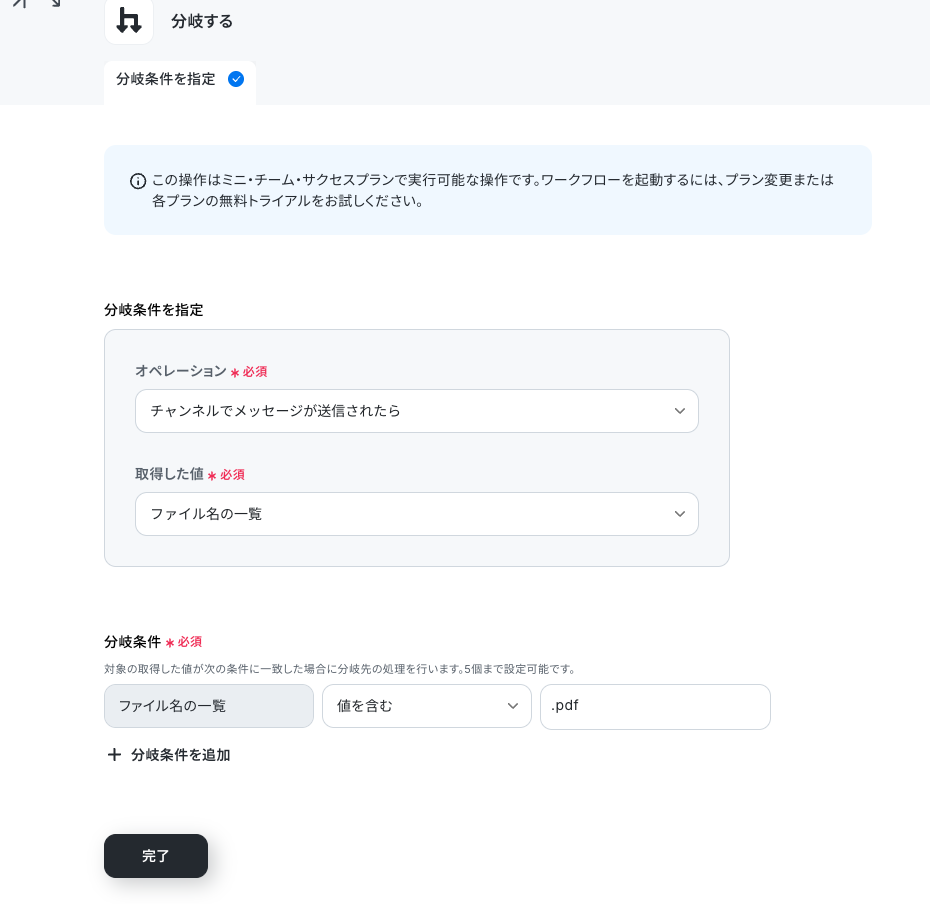
「分岐する」を選択します。
【注意】
「分岐する」オペレーションは、ミニプラン以上でご利用いただけます。フリープランで利用するとエラーになってしまうのでご注意ください。
今回は例として、「ファイル名の一覧」に「.pdf」の値を含むか否かで分岐するように設定しました!
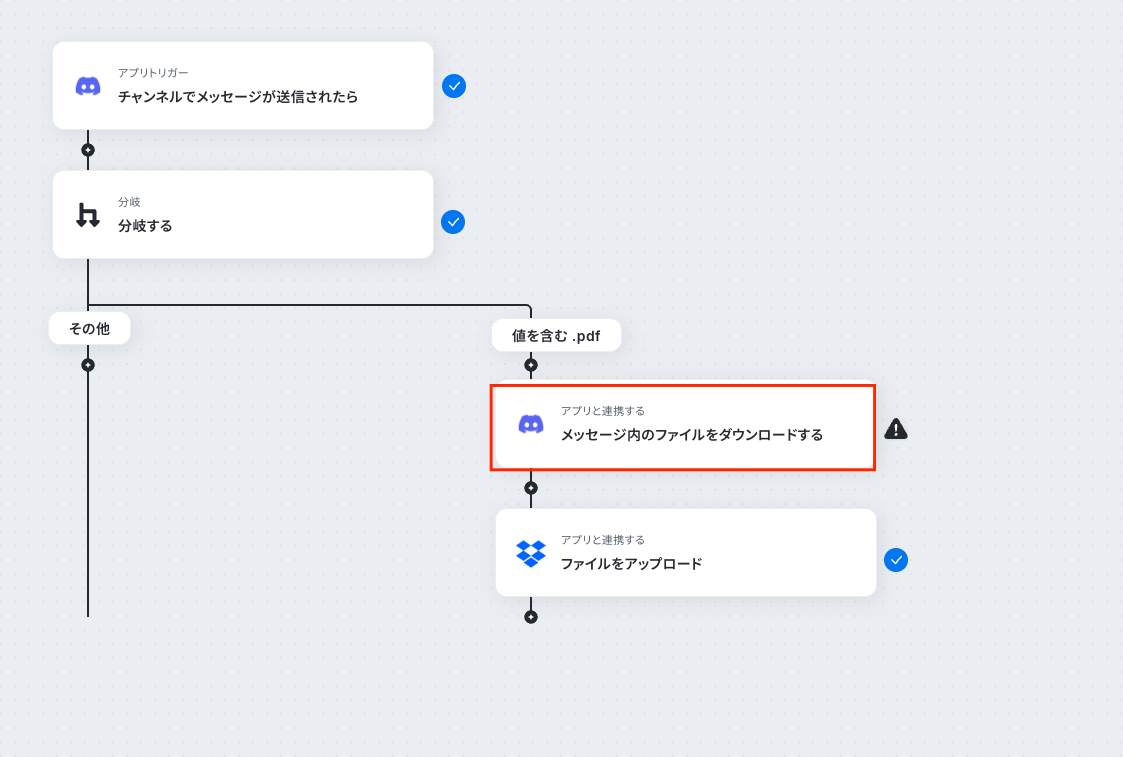
ステップ5:Discordでメッセージ内のファイルをダウンロードする
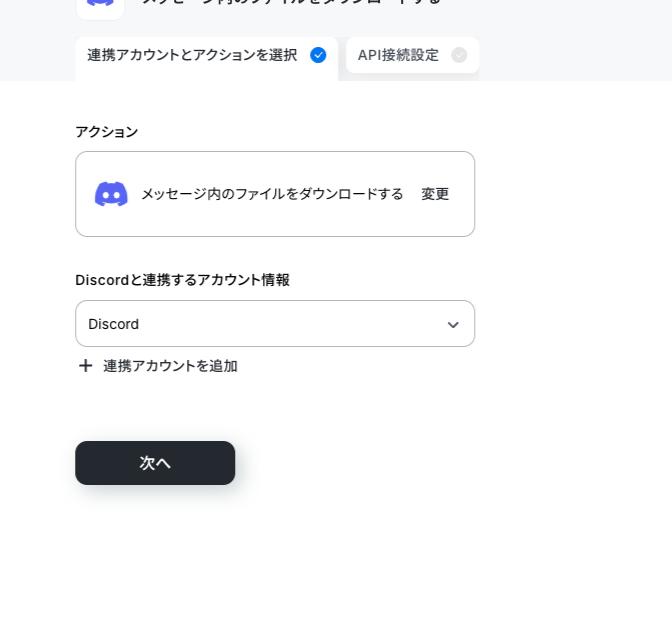
「メッセージ内のファイルをダウンロードする」を選択します。
【注意】
ダウンロードできるファイルの容量は最大300MBです。ただし、アプリの仕様によっては300MB未満になることがあるので、ご注意ください。ファイルの容量制限について
「アクション」はテンプレート通りのままでOKです!
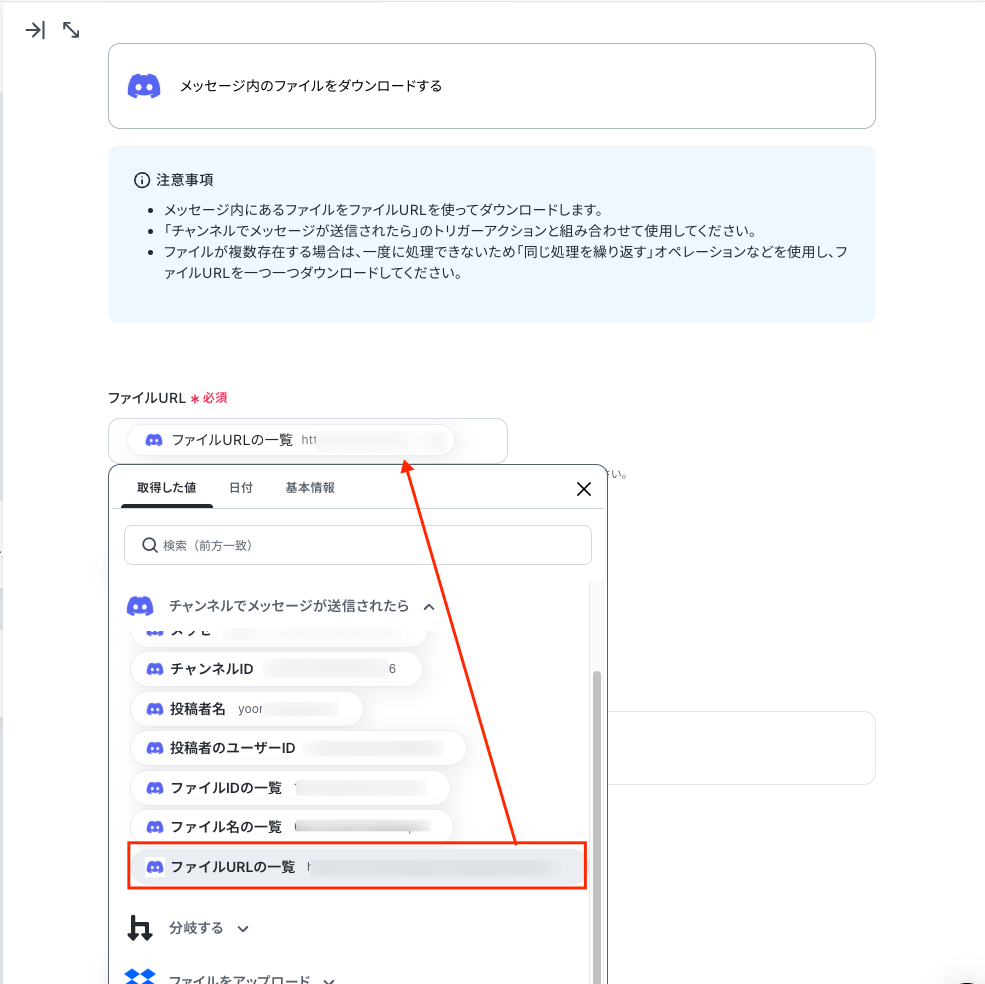
「ファイルのURL」を「取得した値」から設定しましょう。
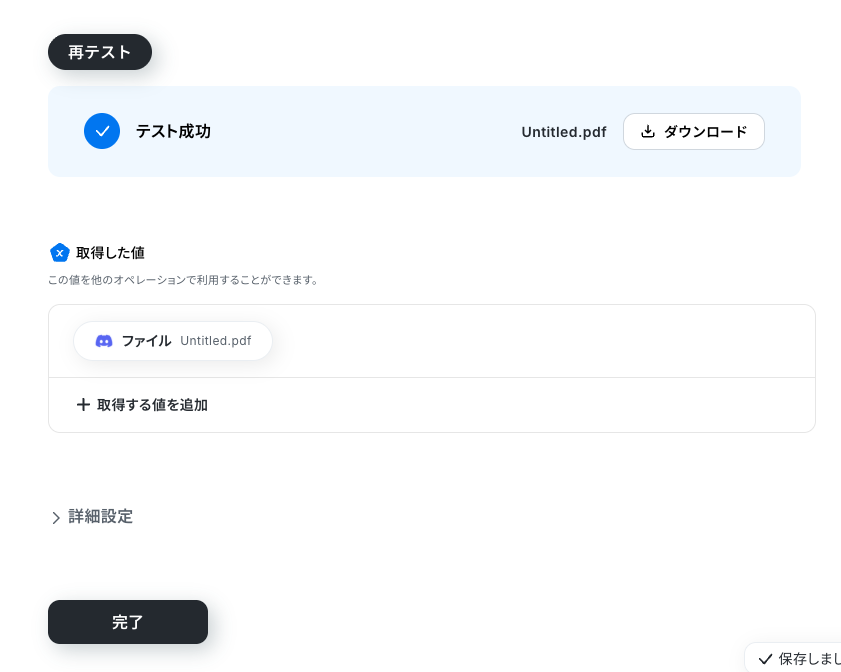
設定できたら「テスト」を行いましょう。
ステップ6:Dropboxでファイルをアップロードする
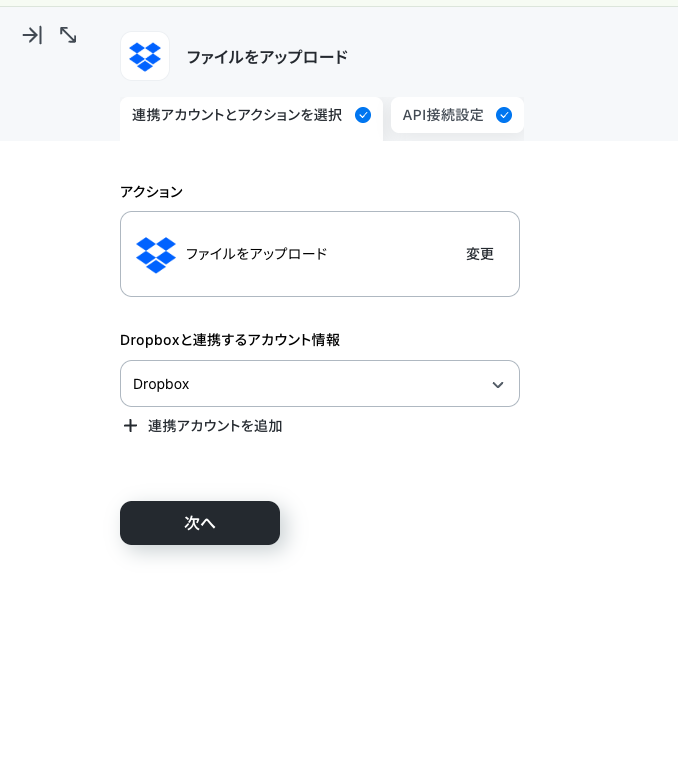
「ファイルをアップロード」を選択します。
「アクション」はテンプレート通りのままでOKです!
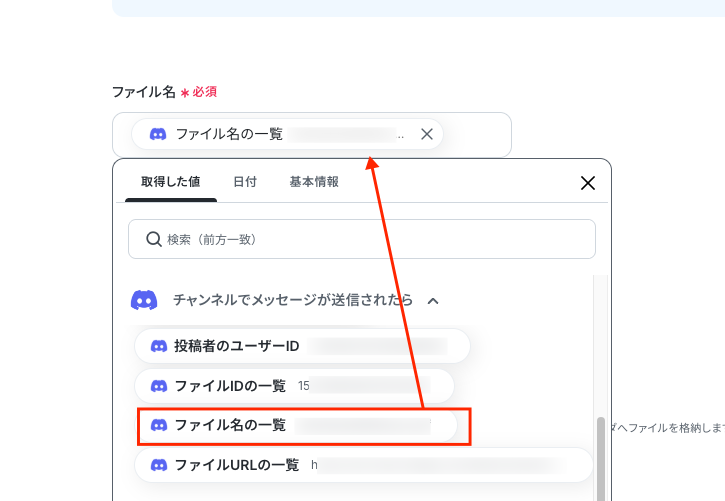
「ファイル名」を設定します。
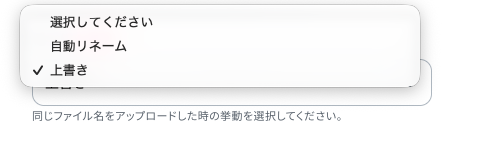
「モード」を選択しましょう。
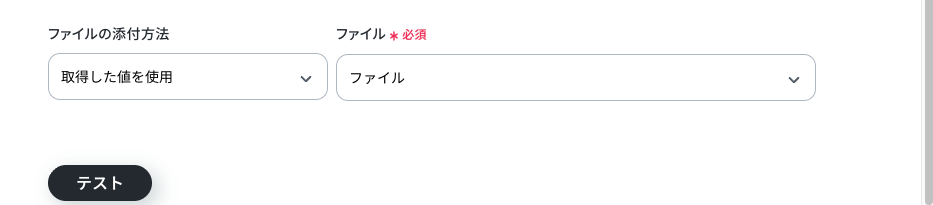
「ファイルの添付方法」と「ファイル」が以下のように設定されているか確認しましょう。
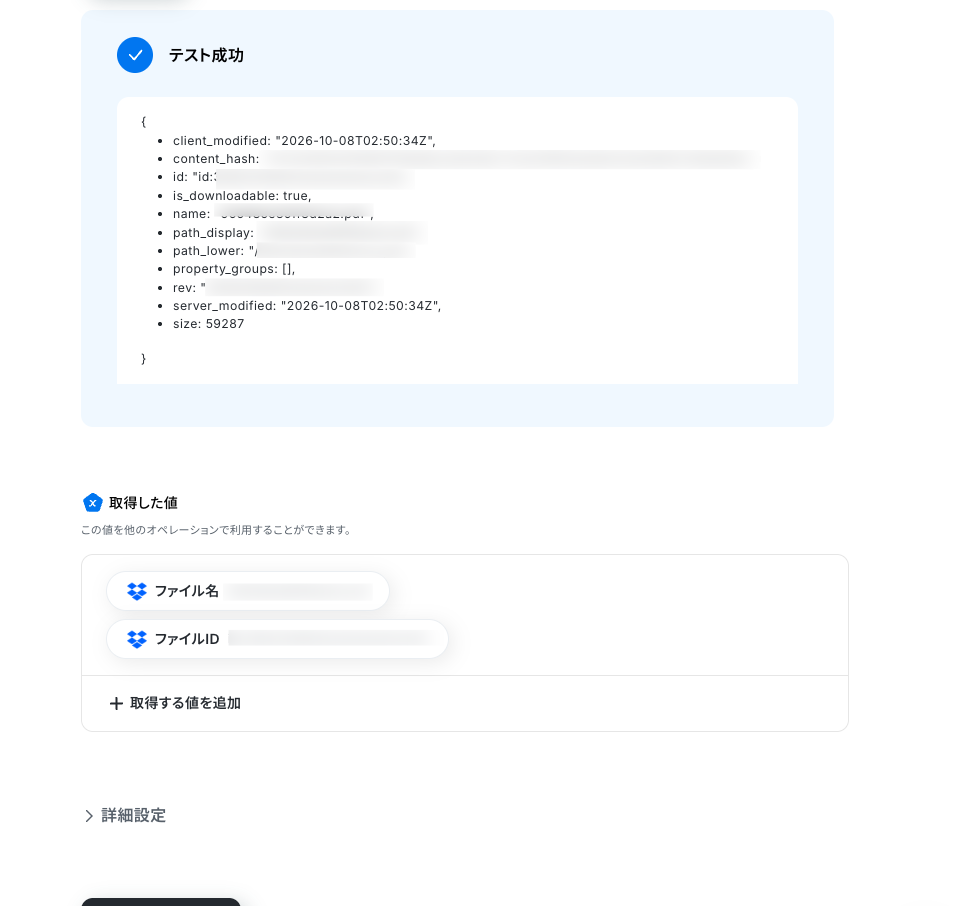
設定できたら「テスト」を行いましょう。
Dropboxにファイルがアップロードされました!
ステップ7:トリガーをONにする
設定完了です!
トリガーをONにすると、フローボットが起動します。
Dropboxを使った自動化例
ファイルが格納されたら、チャットツールへ通知したり、会計ソフトへ自動登録します。
DropboxにファイルがアップロードされたらSlackに通知する
試してみる
■概要
Dropboxでファイルを共有する際、都度関係者へSlackで通知する作業に手間を感じていませんか。手作業による連絡は、通知漏れや共有の遅延といったミスを引き起こす可能性があり、重要な情報の伝達に支障をきたすこともあります。このワークフローを活用すれば、Dropboxの特定フォルダにファイルがアップロードされると、自動でSlackに通知が送信されます。これにより、確実かつ迅速な情報共有が実現し、チームの連携を円滑にします。
■このテンプレートをおすすめする方
・DropboxとSlackを連携させ、ファイル共有の通知業務を自動化したいと考えている方 ・手作業での通知による連絡漏れや遅延を防ぎ、情報共有を円滑にしたいチームリーダーの方 ・定型的な連絡業務を削減し、より重要な業務に時間を活用したいと考えている全ての方 ■このテンプレートを使うメリット
・Dropboxにファイルが追加されると自動でSlackに通知が飛ぶため、これまで手作業での連絡に費やしていた時間を短縮できます。 ・手作業による通知の対応漏れや遅延といったヒューマンエラーを防ぎ、確実な情報共有を実現します。 ■フローボットの流れ
1.はじめに、DropboxとSlackをYoomと連携します。 2.次に、トリガーでDropboxを選択し、「特定のフォルダ内でファイルが作成または更新されたら」というアクションを設定します。 3.最後に、オペレーションでSlackを選択し、「チャンネルにメッセージを送る」アクションを設定して、ファイルがアップロードされた旨を通知します。 ※「トリガー」:フロー起動のきっかけとなるアクション、「オペレーション」:トリガー起動後、フロー内で処理を行うアクション
■このワークフローのカスタムポイント
・Dropboxのトリガー設定では、通知のきっかけとしたいフォルダのパスを任意で設定してください。 ・Slackでメッセージを送るアクションでは、通知先のチャンネルやメッセージの定型文などを自由に設定できます。
Dropboxに請求書ファイルがアップロードされたら、Microsoft Teamsに通知する
試してみる
■概要
入力フォームに請求書情報が回答されたら、Dropboxに請求書ファイルをアップロードしてMicrosoft Teamsに通知するフローです。
■このテンプレートをおすすめする方
1.請求書情報を入力フォームで収集している企業やチーム
オンラインフォームを活用して顧客やクライアントから請求書情報を収集している経理担当者 フォーム入力を基に請求書を作成・管理したい企業の管理者 2.Dropboxを利用している企業やチーム
Dropboxを活用してファイルの保存や共有を行っている担当者 請求書や関連書類の安全な保管とバックアップを重要視している企業 3.Microsoft Teamsを利用している企業やチーム
Microsoft Teamsを活用してチームメンバー間の連絡や通知を行っている担当者 重要な情報をリアルタイムでチームに共有したい企業 4.システム連携とプロセス自動化を推進している方
手動での請求書管理や通知作業の手間を省きたい経理担当者 異なるシステム間でのデータ連携を自動化したいIT担当者や業務プロセス担当者
■このテンプレートを使うメリット
・手動での請求書ファイルの作成や保存、通知作業の手間を省き、業務の効率を大幅に向上させることができます。
・請求書ファイルが安全にDropboxに保存されるため、データの一貫性と正確性が保たれ、経理業務や情報管理がスムーズに行えるようになります。
・迅速な対応や効果的なリソース管理が可能になり、業務全体の生産性向上が期待できます。
■注意事項
・Dropbox、Microsoft TeamsそれぞれとYoomを連携してください。
・Microsoft365(旧Office365)には、家庭向けプランと一般法人向けプラン(Microsoft365 Business)があり、一般法人向けプランに加入していない場合には認証に失敗する可能性があります。
Dropboxでファイルがアップロードされたら、freee会計のファイルボックスに登録する
試してみる
■概要
Dropboxにアップロードされた請求書や領収書などのファイルを、都度freee会計のファイルボックスに手動で登録する作業は、手間がかかり面倒に感じることはないでしょうか。特に件数が多いと、他の業務を圧迫したり、登録漏れなどのミスが発生したりする原因にもなりかねません。このワークフローを活用すれば、Dropboxへのファイルアップロードをトリガーに、freee会計のファイルボックスへ自動で登録されるため、こうした課題をスムーズに解消できます。
■このテンプレートをおすすめする方
Dropboxとfreee会計を利用し、証憑ファイルの登録を手作業で行っている経理担当者の方 手作業でのファイル転記による登録漏れやミスをなくし、業務の正確性を高めたいと考えている方 経理業務の定型作業を自動化し、より付加価値の高い業務に集中したいと考えている方 ■このテンプレートを使うメリット
Dropboxにファイルが追加されると自動でfreee会計に登録されるため、手作業の時間を短縮できます。 手動でのファイルアップロード作業が不要になるため、登録漏れやファイル選択ミスといったヒューマンエラーの防止に繋がります。 ■フローボットの流れ
はじめに、Dropboxとfreee会計をYoomと連携します。 次に、トリガーでDropboxを選択し、「ファイルがアップロードされたら」というアクションを設定して、対象のフォルダを指定します。 続いて、オペレーションでDropboxの「ファイルをダウンロード」アクションを設定し、トリガーで検知したファイルを指定します。 最後に、オペレーションでfreee会計の「ファイルボックスに証憑ファイルをアップロード」アクションを設定し、ダウンロードしたファイルを指定します。 ※「トリガー」:フロー起動のきっかけとなるアクション、「オペレーション」:トリガー起動後、フロー内で処理を行うアクション
■このワークフローのカスタムポイント
Dropboxのトリガーでは、どのフォルダにファイルがアップロードされた際に起動させるかを任意で設定できます。特定の取引先用のフォルダなどを指定してください。 Dropboxの「ファイルをダウンロード」するアクションでは、ファイル名を固定の値で指定するだけでなく、ファイル名に受付番号や日付といった動的な値を自動で付与する設定も可能です。 ■注意事項
Dropbox、freee会計とYoomを連携してください。 トリガーは5分、10分、15分、30分、60分の間隔で起動間隔を選択できます。 プランによって最短の起動間隔が異なりますので、ご注意ください。
Dropboxに音声データがアップロードされたら、文字起こししてGoogleドキュメントに追加する
試してみる
■概要
会議の録音やインタビューの音声データなど、手作業での文字起こしは時間がかかり、手間だと感じていませんか。また、その内容をドキュメントに転記する作業も、ミスの原因になりがちです。このワークフローを活用すれば、Dropboxに音声ファイルをアップロードするだけで、自動で文字起こしを行い、指定のGoogleドキュメントに内容を追記します。面倒な文字起こしと転記作業を自動化し、業務効率の改善に貢献します。
■このテンプレートをおすすめする方
会議やインタビューの録音データを手作業で文字起こししている方 Dropboxで音声ファイルを管理し、Googleドキュメントで議事録を作成している方 音声コンテンツの活用を進めたいが、文字起こしの工数に課題を感じている方 ■このテンプレートを使うメリット
Dropboxへのアップロードから文字起こし、転記までを自動化できるため、これまで手作業に費やしていた時間を短縮することができます。 手作業による文字起こしの聞き間違いや、ドキュメントへの転記ミスといったヒューマンエラーのリスク軽減に繋がります。 ■フローボットの流れ
はじめに、DropboxとGoogleドキュメントをYoomと連携します。 次に、トリガーでDropboxを選択し、「特定のフォルダ内でファイルが作成または更新されたら」というアクションを設定します。 続いて、オペレーションでDropboxの「ファイルをダウンロード」アクションを設定し、トリガーで取得したファイルを指定します。 次に、オペレーションでYoomの「音声データを文字起こしする」機能を選択し、ダウンロードした音声ファイルを設定します。 最後に、オペレーションでGoogleドキュメントの「文末にテキストを追加」アクションを設定し、文字起こしされたテキストを出力します。 ※「トリガー」:フロー起動のきっかけとなるアクション、「オペレーション」:トリガー起動後、フロー内で処理を行うアクション
■このワークフローのカスタムポイント
Dropboxのトリガー設定では、音声ファイルをアップロードする監視対象のフォルダのパスを任意で設定してください。 Googleドキュメントで文字起こし結果を追記するアクションを設定する際に、対象となるドキュメントIDを任意で設定してください。
Dropboxに請求書ファイルが格納されたら、LINE WORKSに通知する
試してみる
■概要
入力フォームに請求書情報が回答されたら、Dropboxに請求書ファイルを格納してLINE WORKSに通知するフローです。
■このテンプレートをおすすめする方
1.請求書情報を入力フォームで収集している企業やチーム
オンラインフォームを活用して顧客やクライアントから請求書情報を収集している経理担当者 フォーム入力を基に請求書を作成・管理したい企業の管理者 2.Dropboxを利用している企業やチーム
Dropboxを活用してファイルの保存や共有を行っている担当者 請求書や関連書類の安全な保管とバックアップを重要視している企業 3.LINE WORKSを利用している企業やチーム
LINE WORKSを活用してチームメンバー間の連絡や通知を行っている担当者 重要な情報をリアルタイムでチームに共有したい企業 4.システム連携とプロセス自動化を推進している方
手動での請求書管理や通知作業の手間を省きたい経理担当者 異なるシステム間でのデータ連携を自動化したいIT担当者や業務プロセス担当者
■このテンプレートを使うメリット
・手動での請求書ファイルの作成や保存、通知作業の手間を省き、業務の効率を大幅に向上させることができます。
・請求書ファイルが安全にDropboxに保存されるため、データの一貫性と正確性が保たれ、経理業務や情報管理がスムーズに行えるようになります。
・迅速な対応や効果的なリソース管理が可能になり、業務全体の生産性向上が期待できます。
■注意事項
・Dropbox、LINE WORKSそれぞれとYoomを連携してください。
Discordの投稿内容をもとにDropboxにフォルダを作成する
試してみる
■概要
Discordでの連絡をもとに手作業でDropboxにフォルダを作成する業務は、手間がかかる上に作成漏れのリスクも伴います。
■このテンプレートをおすすめする方
Discordをコミュニケーションの中心に据え、ファイル管理にDropboxを利用している方 手作業によるフォルダ作成に手間を感じており、情報整理を効率化したいと考えている方 Discord上の報告などを元にしたタスク管理の抜け漏れを防ぎたい方 ■このテンプレートを使うメリット
Discordへの投稿をトリガーにDropboxのフォルダが自動作成されるため、手作業に費やしていた時間を短縮できます。 手動でのフォルダ作成時に起こりがちな、命名規則の間違いや作成漏れといったヒューマンエラーを防ぎ、確実な情報管理体制を構築できます。 ■フローボットの流れ
はじめに、DiscordとDropboxをYoomと連携します。 次に、トリガーでDiscordの「チャンネルでメッセージが送信されたら」というアクションを設定して、対象のチャンネルを指定します。 続いて、AI機能「テキストからデータを抽出する」を選択し、トリガーで取得したメッセージ内容からフォルダ名に必要な情報を抽出します。 最後に、オペレーションでDropboxの「フォルダを作成」アクションを設定し、抽出したテキストをフォルダ名として指定します。 ※「トリガー」:フロー起動のきっかけとなるアクション、「オペレーション」:トリガー起動後、フロー内で処理を行うアクション
■このワークフローのカスタムポイント
「テキストからデータを抽出する」では、Discordから取得したメッセージ内容を変数として埋め込み、どのように情報を抽出するかをAIへの指示(プロンプト)で自由に設定できます。 「フォルダを作成」する際、前段のオペレーションで抽出したテキストデータなどを変数として用いて、動的なフォルダ名を設定することが可能です。 ■注意事項
DiscordとDropboxのそれぞれとYoomを連携してください。 トリガーは5分、10分、15分、30分、60分の間隔で起動間隔を選択できます。 プランによって最短の起動間隔が異なりますので、ご注意ください。
Google スプレッドシートで行が追加されたら、Dropboxにフォルダを作成する
試してみる
■概要
Google スプレッドシートで案件管理などを行う際、新しい行が追加されるたびに手作業でDropboxにフォルダを作成していませんか?この作業は単純ですが、件数が増えると大きな手間となり、フォルダの作成忘れといったミスも起こりがちです。このワークフローを活用すれば、Google スプレッドシートに行が追加されるだけで、関連するフォルダをDropboxに自動で作成でき、こうした課題をスムーズに解消できます。
■このテンプレートをおすすめする方
Google スプレッドシートとDropboxを利用した情報管理で、フォルダ作成を手作業で行っている方 案件やプロジェクトの増加に伴い、関連ファイルの整理業務に課題を感じているチームリーダーの方 手作業によるフォルダ作成の手間や、作成漏れなどのヒューマンエラーをなくしたいと考えている方 ■このテンプレートを使うメリット
Google スプレッドシートへの行追加に連動し、Dropboxに自動でフォルダが作成されるため、これまで手作業で行っていた時間を短縮できます。 手作業で起こりがちなフォルダの作成忘れや命名規則の間違いといった、ヒューマンエラーのリスクを軽減し、ファイル管理の正確性を向上させます。 ■フローボットの流れ
はじめに、Google スプレッドシートとDropboxをYoomと連携します。 次に、トリガーでGoogle スプレッドシートを選択し、「行が追加されたら」というアクションを設定して、監視対象のシートを指定します。 続いて、オペレーションでDropboxを選択し、「フォルダを作成する」アクションを設定します。作成するフォルダの名前には、トリガーで取得した行の情報を活用できます。 最後に、オペレーションで再度Google スプレッドシートを選択し、「レコードを更新する」アクションを設定し、フォルダが作成された行に完了ステータスなどを書き込みます。 ※「トリガー」:フロー起動のきっかけとなるアクション、「オペレーション」:トリガー起動後、フロー内で処理を行うアクション
■このワークフローのカスタムポイント
Google スプレッドシートのトリガー設定で、フローボットを起動させたいスプレッドシートIDやシートIDを任意で設定してください。 Dropboxの「フォルダを作成」オペレーションでは、作成先の親フォルダを自由に指定したり、フォルダ名に顧客名や案件番号といった動的な値を含めるなど、柔軟な設定が可能です。 Google スプレッドシートの「レコードを更新する」オペレーションでは、どの行を更新するかを特定するための条件や、更新する列、書き込む値を任意で設定してください。 ■注意事項
oogle スプレッドシート、DropboxとYoomを連携してください。 トリガーは5分、10分、15分、30分、60分の間隔で起動間隔を選択できます。 プランによって最短の起動間隔が異なりますので、ご注意ください。
クラウドサインで締結した書類をDropboxに格納
試してみる
■概要
クラウドサインで締結した書類を、手動でダウンロードしてDropboxに格納していませんか?締結業務が増えるにつれて、こうした手作業は手間がかかるだけでなく、格納漏れなどのミスにも繋がりかねません。このワークフローを活用すれば、クラウドサインで書類の締結が完了したタイミングで、自動的にDropboxの指定フォルダへ書類を格納できます。契約書管理における定型業務を自動化し、より重要な業務に集中できる環境を整えます。
■このテンプレートをおすすめする方
クラウドサインとDropboxを利用し、契約書管理を手作業で行っている方 契約書の格納漏れや、保存場所の間違いといったヒューマンエラーを防ぎたい方 契約締結後のバックオフィス業務を自動化し、全体の生産性を向上させたい方 ■このテンプレートを使うメリット
クラウドサインでの締結後、自動でDropboxに書類が格納されるため、これまで手作業での保存に費やしていた時間を短縮できます。 格納漏れやフォルダの指定間違いといった人為的ミスを防ぎ、契約書管理の正確性を高めることに繋がります。 ■フローボットの流れ
はじめに、クラウドサインとDropboxをYoomと連携します。 トリガーで、クラウドサインの「クラウドサインで書類の締結が完了したら」を設定します。 オペレーションで、クラウドサインの「書類に添付されたファイルのリストを取得」を設定し、締結された書類の情報を取得します。 次に、繰り返し機能を用いて、取得したファイルごとに後続の処理を実行するよう設定します。 繰り返し処理の中で、クラウドサインの「書類の添付ファイルを取得」を設定します。 最後に、Dropboxの「ファイルをDropboxに格納」を設定し、取得したファイルをアップロードします。 ※「トリガー」:フロー起動のきっかけとなるアクション、「オペレーション」:トリガー起動後、フロー内で処理を行うアクション■このワークフローのカスタムポイント
Dropboxにファイルを格納する際に、格納先のフォルダや保存する際のファイル名を任意で設定することが可能です。 ■注意事項
クラウドサイン、DropboxのそれぞれとYoomを連携してください。 クラウドサインはミニプラン以上でご利用いただけるアプリとなっております。フリープラン・パーソナルプランの場合は設定しているフローボットのオペレーションやデータコネクトはエラーとなりますので、ご注意ください。 ミニプラン・チームプラン・サクセスプランなどの有料プランは、2週間の無料トライアルを行うことが可能です。無料トライアル中には制限対象のアプリを使用することができます。 詳しくは、料金プラン のページをご参照ください。 トリガーは5分、10分、15分、30分、60分の間隔で起動間隔を選択できます。 プランによって最短の起動間隔が異なりますので、ご注意ください。 「同じ処理を繰り返す」オペレーションは、チームプラン・サクセスプランでのみご利用いただける機能となっております。フリープラン・ミニプランの場合は設定しているフローボットのオペレーションやデータコネクトはエラーとなりますので、ご注意ください。 チームプランやサクセスプランなどの有料プランは、2週間の無料トライアルを行うことが可能です。無料トライアル中には制限対象のアプリや機能(オペレーション)を使用することができます。 ダウンロード可能なファイル容量は最大300MBまでです。アプリの仕様によっては300MB未満になる可能性があるので、ご注意ください。 トリガー、各オペレーションでの取り扱い可能なファイル容量の詳細は「ファイルの容量制限について 」をご参照ください。
Gmailで受信した添付ファイルをDropboxにアップロードする
試してみる
■概要
Gmailで受信した請求書やレポートなどの添付ファイルを、都度手作業でDropboxに保存する作業に手間を感じていないでしょうか。このワークフローを活用すれば、特定のラベルが付いたメールをGmailで受信するだけで、添付ファイルが自動でDropboxにアップロードされるため、面倒なファイル保存作業の効率化を実現します。
■このテンプレートをおすすめする方
Gmailで受け取った添付ファイルの管理を効率化したいと考えている方 取引先からのファイルをDropboxで共有しており、アップロードの手間をなくしたい方 手作業によるファイルの保存漏れや、誤ったフォルダへの保存を防ぎたい方 ■このテンプレートを使うメリット
Gmailのメール受信をトリガーに添付ファイルが自動保存されるため、これまで手作業で行っていたダウンロードやアップロードの時間を短縮できます。 手作業によるファイルのダウンロード忘れや、保存場所の間違いといったヒューマンエラーの発生を防ぎ、ファイル管理の正確性を高めます。 ■フローボットの流れ
はじめに、GmailとDropboxをYoomと連携します。 次に、トリガーでGmailを選択し、「特定のラベルのメールを受信したら」というアクションを設定します。 最後に、オペレーションでDropboxを選択し、「ファイルをアップロード」のアクションを設定して、受信したメールの添付ファイルを指定の場所にアップロードします。 ※「トリガー」:フロー起動のきっかけとなるアクション、「オペレーション」:トリガー起動後、フロー内で処理を行うアクション
■このワークフローのカスタムポイント
Gmailのトリガー設定では、処理の対象としたいメールに付いているラベルを任意で指定してください。 Dropboxの「ファイルをアップロード」アクションでは、保存先のフォルダパスやファイル名を固定の値で指定するだけでなく、前段で取得したデータを動的な値として組み合わせることで、より柔軟なファイル管理が可能です。例えば、ファイル名に受付番号や日付を自動で付与するなどの設定ができます。 ■注意事項
Gmail、DropboxとYoomを連携してください。 トリガーは5分、10分、15分、30分、60分の間隔で起動間隔を選択できます。 プランによって最短の起動間隔が異なりますので、ご注意ください。
kickflowで申請が承認されたらDropboxに申請書類のPDFをアップロードする
試してみる
■概要
kickflowで稟議や各種申請が承認された後、承認済みの書類をDropboxへ手動でアップロードする作業に手間を感じていませんか。
■このテンプレートをおすすめする方
kickflowとDropboxを利用し、申請書類の管理を手作業で行っている方 稟議や申請フロー後のファイル保管業務を自動化し、人的ミスをなくしたい方 バックオフィス業務のDXを推進し、コア業務に集中したいと考えている担当者の方 ■このテンプレートを使うメリット
kickflowで申請が承認されると、関連書類が自動でDropboxに保存されるため、これまで手作業に費やしていた時間を短縮できます。 手作業でのファイル保存時に起こりうる、アップロード漏れや保存先の間違いといったヒューマンエラーの防止に繋がります。 ■フローボットの流れ
はじめに、kickflowとDropboxをYoomと連携します。 次に、トリガーでkickflowを選択し、「Webhookを受信したら」というアクションを設定し、申請が承認された際にフローが起動するようにします。 オペレーションで「分岐機能」を設定し、承認された申請のみ後続の処理に進むように条件を指定します。 次に、オペレーションでkickflowの「添付ファイルをダウンロードする」アクションを設定し、申請に添付された書類を取得します。 最後に、オペレーションでDropboxの「ファイルをアップロード」アクションを設定し、ダウンロードしたファイルを指定のフォルダに保存します。 ※「トリガー」:フロー起動のきっかけとなるアクション、「オペレーション」:トリガー起動後、フロー内で処理を行うアクション
■このワークフローのカスタムポイント
分岐機能では、kickflowから受け取った情報(承認ステータスなど)をもとに、後続のオペレーションを分岐させる条件を任意で設定可能です。 kickflowからファイルをダウンロードするアクションでは、トリガーで取得したファイルのダウンロードURLを指定しましょう。 ファイルの保存先として、Dropboxの代わりにGoogle DriveやBoxなど、Yoomが連携する他のオンラインストレージサービスに変更することもできます。 ■注意事項
kickflow、DropboxのそれぞれとYoomを連携してください。 分岐はミニプラン以上のプランでご利用いただける機能(オペレーション)となっております。 ミニプランなどの有料プランは、2週間の無料トライアルを行うことが可能です。
まとめ
Dropboxと様々なアプリの連携を自動化することで、これまで手作業で行っていたファイルの保存や整理といった定型業務をなくし、ヒューマンエラーを未然に防ぎながらファイル管理を効率化できます。
これにより、ファイルを探す手間や共有漏れがなくなり、チーム全体の業務がよりスムーズに進む環境が整うでしょう!
今回ご紹介したような業務自動化を実現できるノーコードツール「Yoom」を使えば、プログラミングの知識がない方でも、直感的な操作で簡単に業務フローを構築可能です!こちら
よくあるご質問
Q:自動化が失敗した時に気づく方法はありますか?
A:フローボットがエラーになると、Yoomに登録する際に設定したメールアドレスに通知が送られます。
通知メールには、エラーが起きている該当のオペレーションや詳細のリンクが記載されているので、まずは通知内容を確認しましょう。
ヘルプページで解決しない場合は、サポート窓口
Q:PDF以外のファイルも自動で保存できますか?
A:はい、可能です!
Q:共有フォルダにも保存できますか?
A:はい、可能です!