









・
【簡単設定】Jootoで作成したタスクをGoogleカレンダーに自動反映する方法

※Jootoは、2027年7月31日をもちまして、一般提供を終了いたします。
詳細は公式サイトをご確認ください。とにかく早く試したい方へ
YoomにはJootoとGoogleカレンダーを連携して、登録したタスク情報をもとに新規の予定をカレンダーに自動登録するためのテンプレートが用意されているので、今すぐ試したい方は以下よりバナーをクリックしてスタートしましょう!
この作業は手間がかかるうえ、入力漏れやスケジュールの重複といったミスも起こりがちです。
このワークフローを活用することで、Jootoで新しいタスクが作成されると、その情報をGoogleカレンダーに予定として自動登録できます。
タスクとスケジュール管理のスムーズな連携を後押しします。


「Jootoで管理しているタスクの締切を、いちいちGoogleカレンダーに手入力するのが面倒…」
「Jootoのタスク情報をGoogleカレンダーに転記する際に、日付を間違えたり、入力漏れがあったりして困っている…」
このように、タスク管理ツールのJootoとスケジュール管理ツールのGoogleカレンダーを併用する中で、手作業によるデータ連携の非効率さやヒューマンエラーに悩んでいませんか?日々の業務でこれらのツールを使っている方ほど、その手間やミスが積み重なり、大きな負担になっているかもしれません。
もし、Jootoで新しいタスクが作成されたら、その情報が自動的にGoogleカレンダーに予定として登録される仕組みがあれば、どうでしょうか?これらの手作業による悩みから解放され、入力ミスや漏れを防ぎ、より重要な業務に集中できる貴重な時間を生み出すことができますよね。
今回ご紹介する自動化の設定は、プログラミングの知識がなくても簡単に設定でき、日々の業務の効率化に繋がるので、ぜひこの機会に導入して、タスクとスケジュールの管理をもっとスムーズにしましょう!
JootoとGoogleカレンダーを連携する一般的な方法
Jootoの外部サービス連携でGoogleカレンダーと連携することで、情報の連携が実現します。
ただ、タスクの担当者が自身に設定されているもののみを連携するため、自由度の高さを考慮した時に課題が残りそうです。
予定管理の自動化を実現したいと思った時に、自動化プラットフォームの導入が候補に挙がるでしょう。
海外製のツールも良いですが、国産ノーコード自動化ツールYoomも検討材料に加えてみてはいかがでしょうか。
JootoとGoogleカレンダーを連携してできること
JootoとGoogleカレンダーのAPIを連携すれば、Jootoのタスク情報をGoogleカレンダーに自動的に予定として登録することが可能になります。これにより、タスクの締切や関連情報をGoogleカレンダーで一元的に把握できるようになり、スケジュールの見落としやダブルブッキングを防ぐことに繋がります。
手動でのデータ入力作業が不要になるため、業務効率が大幅に向上し、入力ミスからも解放されませんか。ここでは、具体的な自動化の例をいくつかご紹介するので、気になる内容があれば、ぜひクリックしてみてください!
Jootoでタスクが作成されたら、Googleカレンダーに予定を登録する
Jootoで新しいタスクが作成された際に、そのタスクの情報を自動的にGoogleカレンダーに予定として登録します。これにより、タスクの締切日や概要をGoogleカレンダーで視覚的に確認でき、スケジュール管理の精度向上が期待できますよ。この連携は、タスク作成時に直接カレンダーへ連携するパターンです。
この作業は手間がかかるうえ、入力漏れやスケジュールの重複といったミスも起こりがちです。
このワークフローを活用することで、Jootoで新しいタスクが作成されると、その情報をGoogleカレンダーに予定として自動登録できます。
タスクとスケジュール管理のスムーズな連携を後押しします。
Jootoで特定のタスクが作成されたら、Googleカレンダーに予定を登録する
Jootoで特定の条件を満たすタスク、例えば「重要」ラベルがついたタスクや特定の担当者に割り当てられたタスクが作成された場合にのみ、Googleカレンダーに予定を自動で登録します。これにより、本当に注意すべきタスクの締切だけをGoogleカレンダーに反映できるため、Googleカレンダーがタスクで埋め尽くされるのを防ぐことができ、重要な予定を見逃しにくくなるはずです。この連携は、特定の条件でデータを絞り込んで連携する分岐処理を含むパターンで、必要な情報だけを効率的に管理したい場合におすすめです。
また、手作業による入力では、予定の登録漏れや日時の誤りといったミスも発生しがちです。
このワークフローを活用すれば、Jootoで特定のタスクが作成された際に、Googleカレンダーへ自動で予定が登録されるため、スケジュール管理の効率を高めることができます。
JootoとGoogleカレンダーの連携フローを作ってみよう
それでは、さっそく実際にJootoとGoogleカレンダーを連携したフローを作成してみましょう!今回はYoomを使用して、ノーコードでJootoのタスク情報をGoogleカレンダーに連携する手順を進めていきますので、初めての方でも安心して進められます。
もしまだYoomのアカウントをお持ちでない場合は、こちらの登録フォームからアカウントを発行しておきましょう。
[Yoomとは]
フローの作成方法
今回はJootoでタスクが作成されたら、Googleカレンダーに予定を登録するフローを作成していきます!
作成の流れは大きく分けて以下です。
- JootoとGoogleカレンダーをマイアプリ連携
- テンプレートをコピー
- Jootoのトリガー設定およびGoogleカレンダーのアクション設定
- トリガーをONにしてフローが正しく動くかを確認
この作業は手間がかかるうえ、入力漏れやスケジュールの重複といったミスも起こりがちです。
このワークフローを活用することで、Jootoで新しいタスクが作成されると、その情報をGoogleカレンダーに予定として自動登録できます。
タスクとスケジュール管理のスムーズな連携を後押しします。
ステップ1:JootoとGoogleカレンダーのマイアプリ連携
まず、Yoomのアカウントにログインします。
まだYoomを利用したことがない方は、初めてのYoomをぜひご覧ください。
ここでは、YoomとJooto・Googleカレンダーを連携して、操作が行えるようにしていきます。
以下の基本的な設定方法を解説しているナビをご覧ください!
Jootoのマイアプリ登録
入力欄にJootoと入力するとアイコンが表示されるので、アイコンをクリックします。
「Jootoの新規登録」画面でアカウント名、アクセストークンを入力して「追加」を押します。
※アクセストークンについて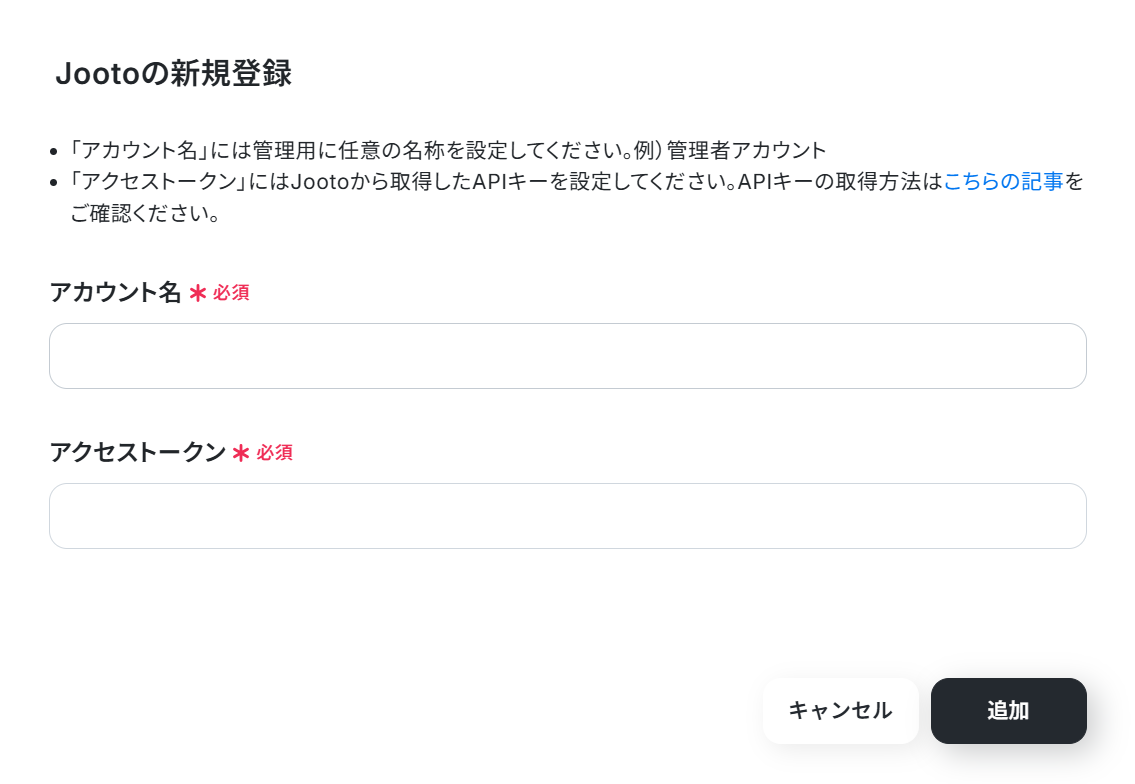
Googleカレンダーのマイアプリ登録
次はGoogleカレンダーをマイアプリに登録します。
Jootoと同じように、Yoomの「新規接続一覧」の中からGoogleカレンダーをクリックしてサインインします。
Googleアカウントを選択して「次へ」をクリックします。
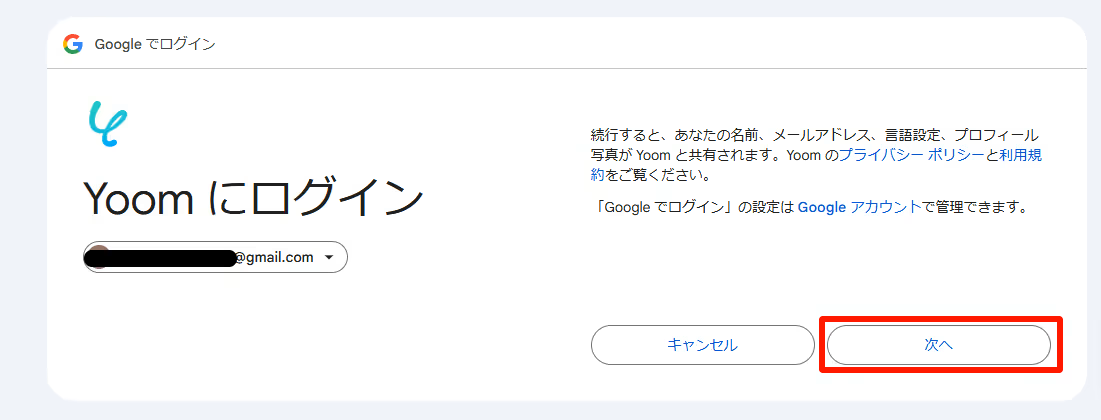
以下の画面が表示されたら「続行」をクリックします。
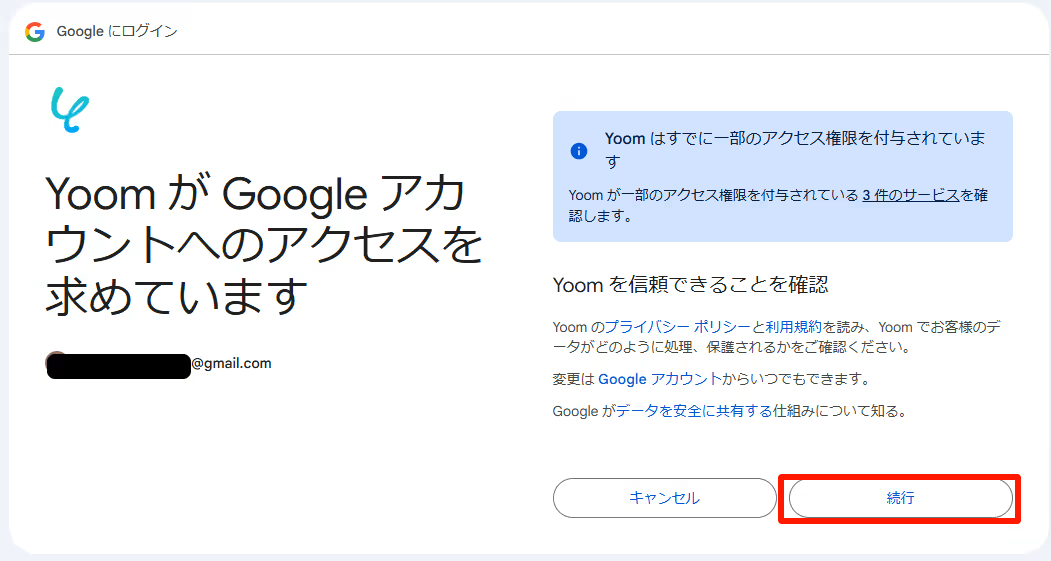
Yoomのマイアプリにそれぞれが登録されたら連携が完了です!
ステップ2:テンプレートをコピーする
1.自動化の設定をするため、以下のバナーにある「試してみる」をクリックしてください。
この作業は手間がかかるうえ、入力漏れやスケジュールの重複といったミスも起こりがちです。
このワークフローを活用することで、Jootoで新しいタスクが作成されると、その情報をGoogleカレンダーに予定として自動登録できます。
タスクとスケジュール管理のスムーズな連携を後押しします。
2.以下の画面表示を読んで、「OK」をクリックしましょう。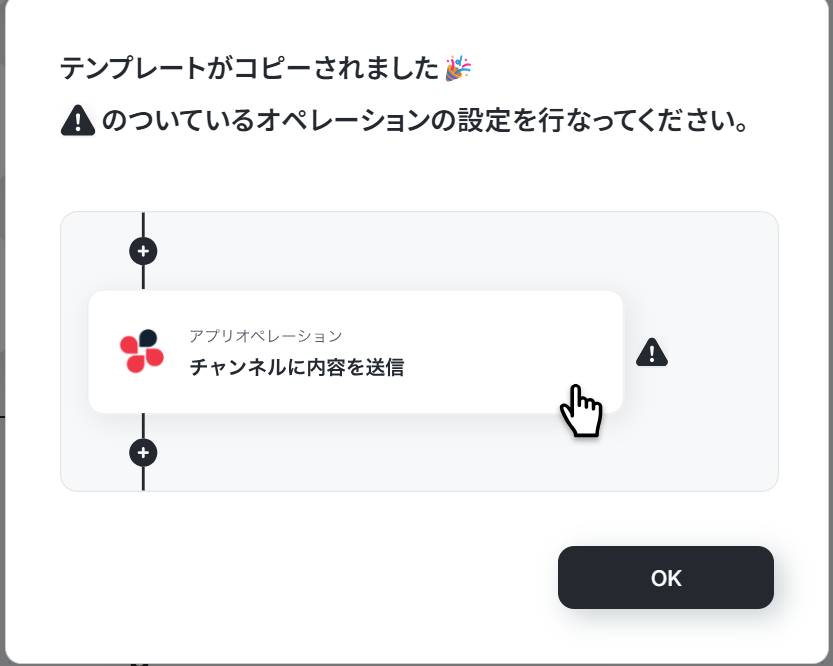
ステップ3:Jootoのトリガーアクション設定
1.いよいよフローの設定に入ります!まずは以下の赤枠をクリックしましょう。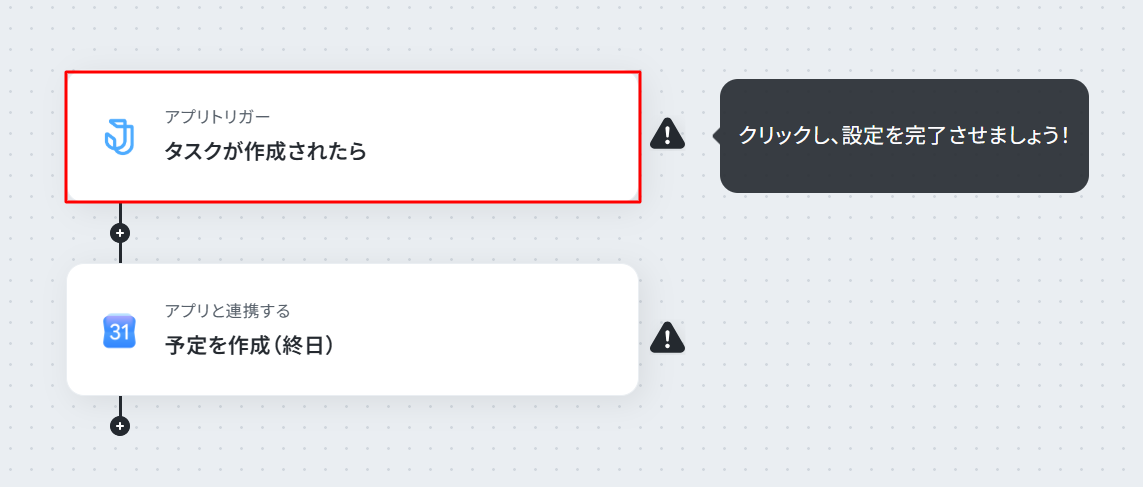
2.以下の画面でYoomと連携するアカウントを選択します。
タイトルと連携するアカウント情報を任意で設定し、トリガーアクションはテンプレート通りに「タスクが作成されたら」のまま「次へ」をクリックして進んでください。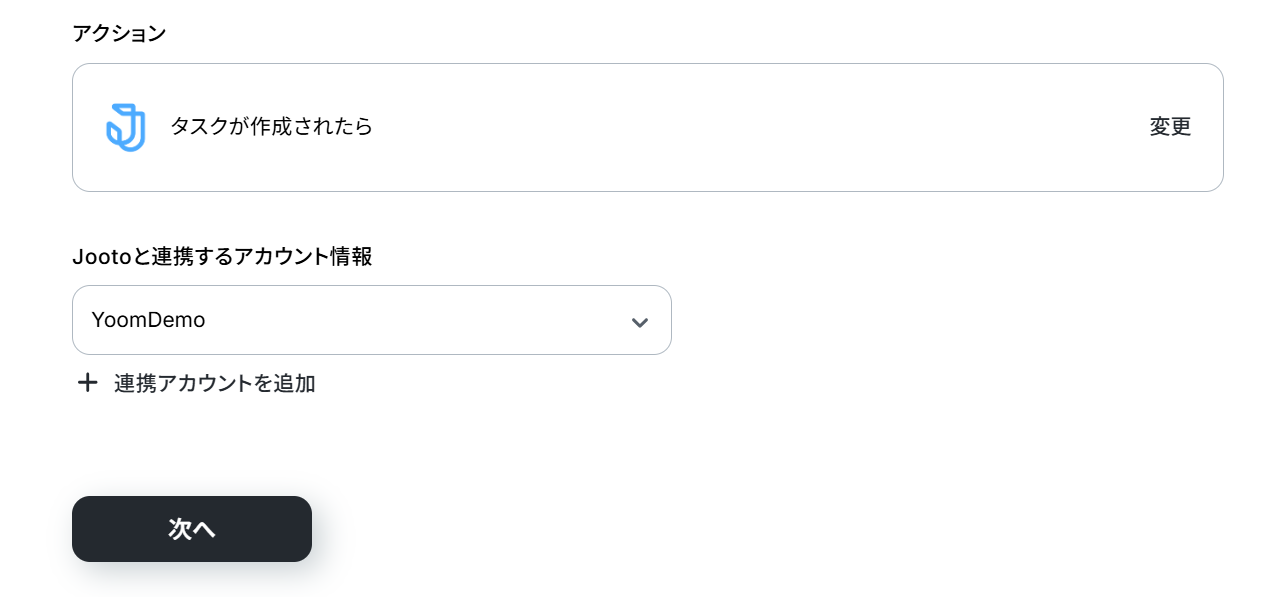
3.トリガーの起動間隔は、用途に合わせてプルダウンより設定してください。なお、基本的にはそのプランの最短の起動間隔にしてお使いいただくことをおすすめします。
※ご契約のプランによって最短の起動間隔が異なります。
4.「プロジェクトID」を候補から選択します。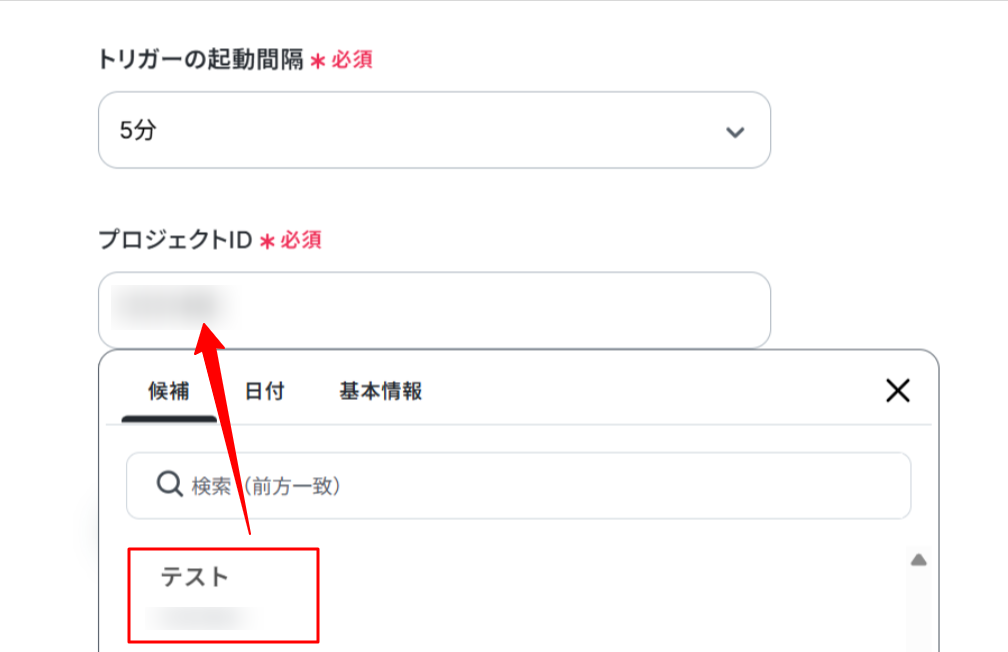
5.実際にJootoの画面に移動し、テスト用のタスクを登録してください。
今回は以下のように作成しました!
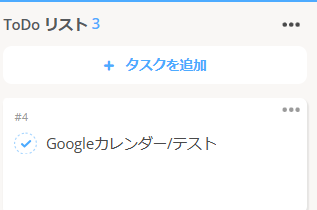
6.設定後、「テスト」をクリックしてください。テストが成功した場合は、取得した値に情報が表示されます。
こちらの値は次の設定に活用するので、取得された内容を確認して保存しましょう。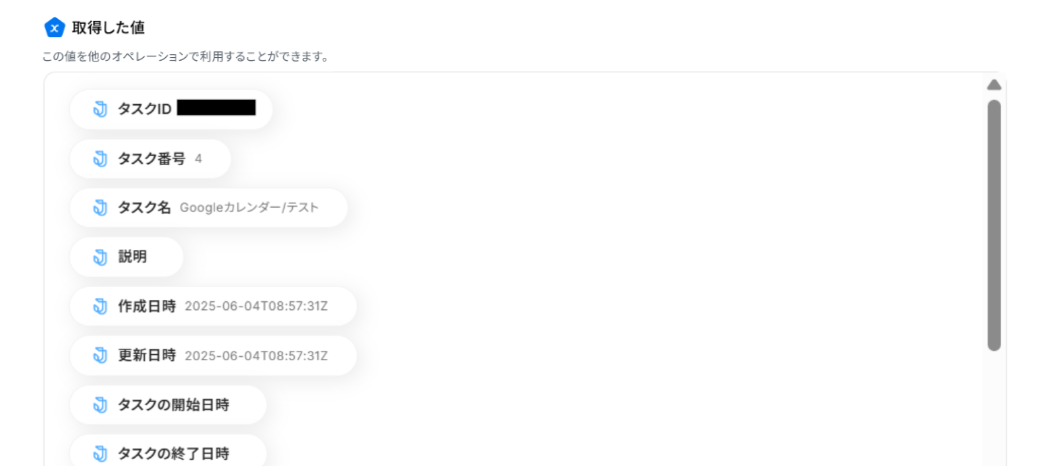
ステップ4:Googleカレンダーに予定を登録する設定
1.あっという間に最後の設定項目です!
これまでと同様に以下の赤枠をクリックします。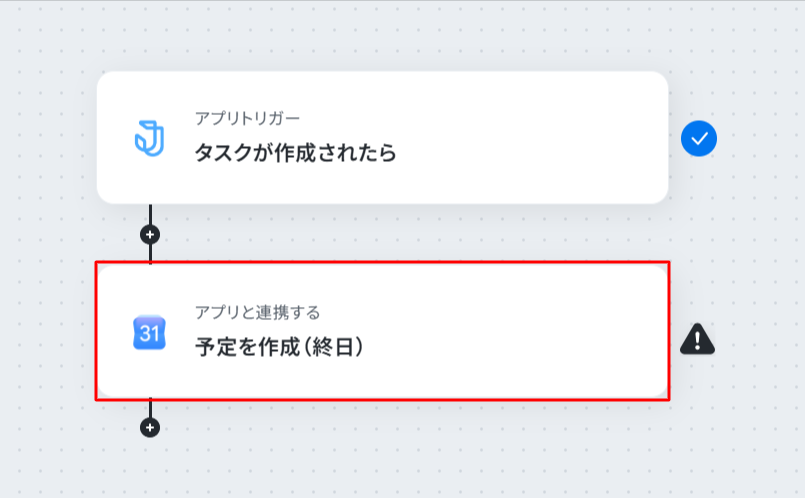
2.以下の画面でYoomと連携するアカウントを選択します。
先ほどと同様にタイトルと連携するアカウント情報を任意で設定し、アクションはテンプレート通りに「予定を作成(終日)」のまま「次へ」をクリックして進んでください。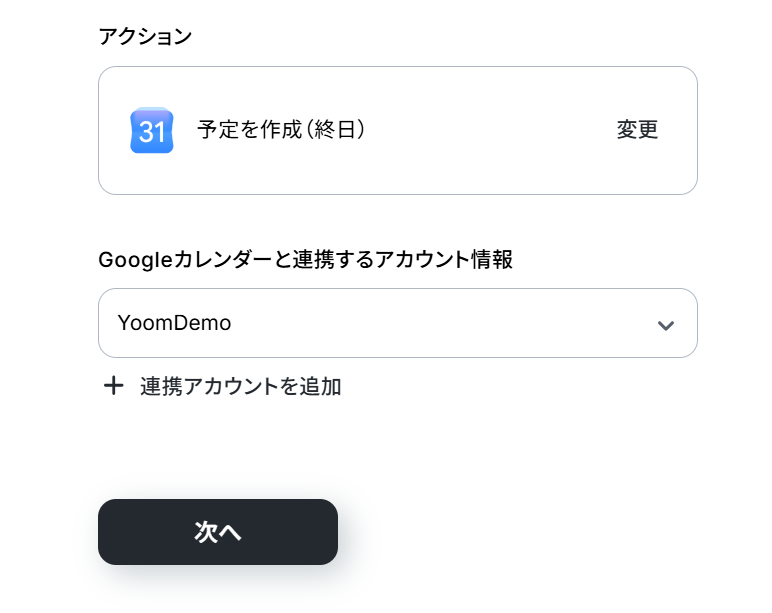
3.以下の画面でAPI接続設定を行います。
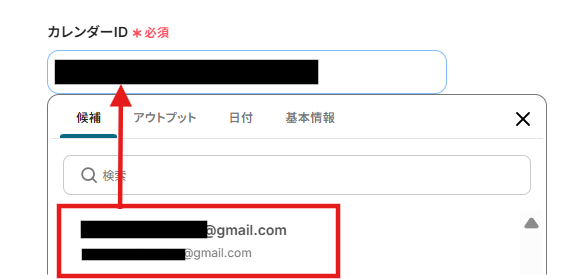
「カレンダーID」は候補から選択します。
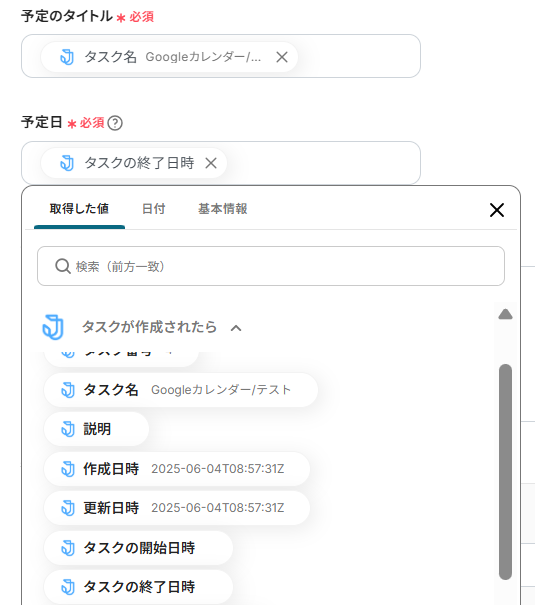
4.「予定のタイトル」と「予定日」は、アウトプットを活用し設定をしてください。
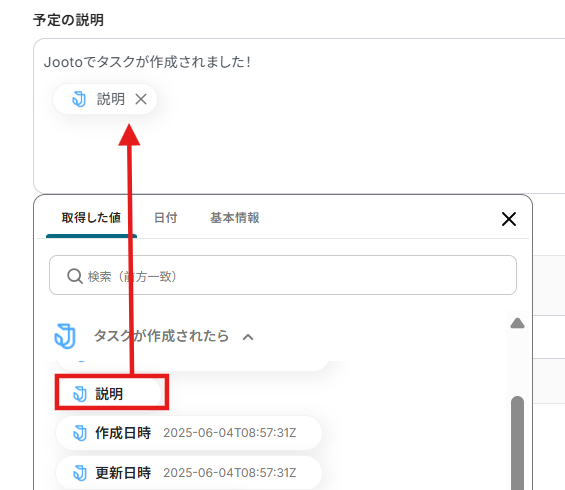
5.「予定の説明」は定型文や前ステップの取得値を組み合わせることで、タスクごとの内容に合わせて自動通知できます。
今回はテスト用で以下のような内容を入力しました!
6.設定完了後、「テスト」をクリックしましょう。
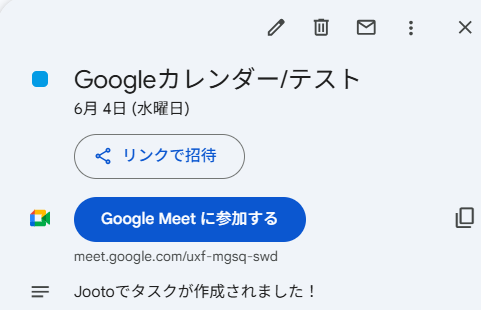
テストが成功したら、Googleカレンダーに登録ができていることを確認しましょう!
7.確認後、「保存する」をクリックしてください。
ステップ5:トリガーをONに設定して動作確認
最後に「トリガーをON」をクリックしたら、自動化の設定は完了です!
フローボットが正しく起動することを確認しましょう。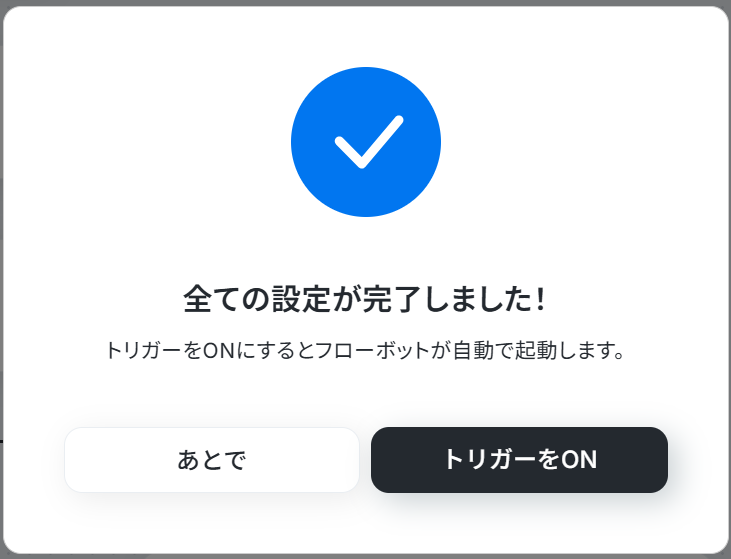
設定お疲れさまでした!
Googleカレンダー のデータをJootoに連携したい場合
今回はJootoからGoogleカレンダーへデータを連携する方法をご紹介しましたが、逆にGoogleカレンダーの予定をJootoに登録したいというニーズもあるかもしれません。Yoomでは、そのような逆方向のデータ連携も簡単に実現できますので、下記のテンプレートも併せてご利用ください。
Googleカレンダーで予定が登録されたら、予定の内容をもとにJootoでタスクを登録する
Googleカレンダーに新しい予定が登録されると、その予定のタイトル、日時、詳細情報などを自動的に取得し、Jootoに新しいタスクとして登録します。
これにより、会議の議事録作成タスクや、イベント準備タスクなどを自動で登録し、タスク作成の手間の削減や、対応漏れを防ぐことが期待できます。この連携は、Googleカレンダー登録時に直接Jootoにタスクを作成するパターンです。
また、手作業による入力漏れや登録忘れは、業務の遅延に繋がりかねません。
このワークフローを活用すれば、Googleカレンダーに予定が登録されると、その情報をもとにJootoへ自動でタスクが登録されるため、これらの課題をスムーズに解消できます。
■このテンプレートをおすすめする方
■このテンプレートを使うメリット
■フローボットの流れ
■このワークフローのカスタムポイント
■注意事項
Googleカレンダーで特定の予定が登録されたら、予定の内容をもとにJootoでタスクを登録する
Googleカレンダーで特定の条件を満たす予定、例えば「会議」というキーワードが含まれる予定や、特定の参加者が設定されている予定が登録された場合にのみ、その内容をJootoのタスクとして自動で登録します。
これなら、重要な会議やイベントに関連するタスクだけをJootoで効率的に管理し、不要なタスクでボードが煩雑になることを防げますよね。この連携は、特定の条件でデータを絞り込んで連携する分岐処理を含むパターンで、優先度の高いタスク管理におすすめです。
JootoやGoogleカレンダーのAPIを使ったその他の自動化例
今回ご紹介した自動化以外にも、JootoやGoogleカレンダーのAPIを使って、さまざまな業務を自動化することができます。気になるテンプレートがあれば、ぜひ試してみてくださいね!
Jootoを使った便利な自動化例
フォームやチャットツールで送信された内容をJootoに自動で登録することができます。
また、Jootoに登録されたタスクをデータベースや他のタスク管理ツールに登録することもできて便利ですよ。
Slackでの連絡や指示をJootoのタスクに手動で登録する際、手間がかかったり登録漏れが発生したりすることはありませんか?
このワークフローを活用すれば、Slackの特定の投稿をトリガーにAIが内容を解析しJootoへタスクを自動で追加するため、これらの課題を解消し、業務の抜け漏れ防止や効率化に貢献します。
■このテンプレートをおすすめする方- Slackの情報を基にJootoでタスク管理を行っているが、手作業での登録に課題を感じている方
- タスクの作成漏れや転記ミスを防ぎ、業務の正確性を向上させたいチームリーダーや担当者
- SlackとJooto間の情報連携を自動化し、より重要な業務に集中したい方
■このテンプレートを使うメリット- Slackへの投稿後、AIによる情報抽出を経てJootoへ自動でタスクが追加されるため、これまで手作業に費やしていた時間を短縮することができます。
- 手作業によるタスクの作成漏れや、情報転記の際の入力間違いといったヒューマンエラーのリスク軽減に繋がります。
■フローボットの流れ- はじめに、SlackとJootoをYoomと連携します。
- 次に、トリガーでSlackを選択し、「メッセージがチャンネルに投稿されたら」というアクションを設定し、監視したいチャンネルを指定します。
- 続いて、オペレーションでAI機能の「テキストからデータを抽出する」アクションを設定し、Slackの投稿内容からタスク名や詳細などを抽出するように指示します。
- 最後に、オペレーションでJootoの「タスクを追加」アクションを設定し、AI機能で抽出した情報を利用してJootoにタスクを作成します。
※「トリガー」:フロー起動のきっかけとなるアクション、「オペレーション」:トリガー起動後、フロー内で処理を行うアクション
■このワークフローのカスタムポイント- AI機能のオペレーションでは、Slackの投稿からどのような情報を抽出し、それをJootoのタスクのどの項目(例:タスク名、詳細、担当者、期限など)に割り当てるか、具体的な指示内容を自由にカスタマイズしてください。
- Jootoの「タスクを追加」オペレーションでは、タスクを追加するプロジェクトやリストを指定したり、固定値を入力したり、AI機能で抽出した情報を変数として埋め込んだりするなど、運用に合わせて柔軟に設定を変更できます。
■注意事項- Jooto、SlackのそれぞれとYoomを連携してください。
Wixのフォームから寄せられるお問い合わせやリード情報を、手作業でタスク管理ツールに入力していませんか?こうした手作業は対応までに時間がかかるうえ、転記ミスや対応漏れの原因にもなりかねません。このワークフローを活用すれば、Wixでフォームが送信されると同時に、その内容をJootoへ自動でタスクとして追加できます。フォームからのお客様の声を即座にタスク化し、迅速かつ正確な対応を実現します。
■このテンプレートをおすすめする方- Wixのフォームで得た情報を手作業でJootoに入力しているWebサイト担当者の方
- フォームからの問い合わせ対応をJootoで管理し、対応漏れを防ぎたいチームリーダーの方
- 問い合わせからタスク管理までを自動化し、業務全体の効率化を推進したい方
■このテンプレートを使うメリット- Wixのフォームが送信されると自動でJootoにタスクが追加されるため、これまで手作業での転記に費やしていた時間を短縮できます。
- 手作業によるデータ転記がなくなることで、入力間違いや対応漏れといったヒューマンエラーのリスクを軽減し、迅速な対応に繋がります。
■フローボットの流れ- はじめに、WixとJootoをYoomと連携します。
- 次に、トリガーでWixを選択し、「フォームが送信されたら」というアクションを設定します。
- 最後に、オペレーションでJootoの「タスクを追加」アクションを設定し、フォームで送信された情報をもとにタスクを作成します。
※「トリガー」:フロー起動のきっかけとなるアクション、「オペレーション」:トリガー起動後、フロー内で処理を行うアクション
■このワークフローのカスタムポイント- Jootoにタスクを追加する際、タスクのタイトルや説明欄に設定する値は、トリガーとなったWixフォームの送信内容から自由に引用して設定できます。
- 例えば、フォームの「お名前」や「お問い合わせ内容」の項目をJootoのタスク名に設定するなど、運用に合わせて柔軟なカスタマイズが可能です。
■注意事項- Wix、JootoのそれぞれとYoomを連携してください。
- Wixのフォーム回答のアウトプットはJSONPathから取得可能です。取得方法は「『取得する値』を追加する方法」をご参照ください。
タスク管理ツールJootoでタスクを作成した後、進捗管理や情報共有のために別途Google スプレッドシートへ手動で転記する作業に手間を感じていませんか。このような二重入力は、時間的なロスだけでなく、入力ミスなどのヒューマンエラーの原因にもなりがちです。このワークフローを活用すれば、Jootoでタスクが作成されると、自動でGoogle スプレッドシートに必要な情報が追加されるため、こうした課題をスムーズに解消できます。
■このテンプレートをおすすめする方- JootoとGoogle スプレッドシートを併用し、タスクの転記作業を効率化したい方
- 手作業によるタスク情報の入力ミスや共有漏れをなくし、管理精度を高めたいチームリーダーの方
- プロジェクトのタスク状況をGoogle スプレッドシートで一覧化し、可視化したいと考えている方
■このテンプレートを使うメリット- Jootoでタスクが作成されると、自動でGoogle スプレッドシートに情報が記録されるため、これまで手作業に費やしていた時間を短縮できます。
- 手作業によるデータ転記が不要になることで、入力間違いや漏れといったヒューマンエラーのリスクを軽減し、データの正確性を保つことに繋がります。
■フローボットの流れ- はじめに、JootoとGoogle スプレッドシートをYoomと連携します。
- 次に、トリガーでJootoを選択し、「タスクが作成されたら」というアクションを設定します。
- 最後に、オペレーションでGoogle スプレッドシートを選択し、「レコードを追加する」アクションを設定し、トリガーで取得したタスクの情報を任意の列に追加するよう設定します。
※「トリガー」:フロー起動のきっかけとなるアクション、「オペレーション」:トリガー起動後、フロー内で処理を行うアクション
■このワークフローのカスタムポイント- Google スプレッドシートへの追加設定では、情報を書き込みたいスプレッドシート、シート、およびテーブルの範囲を任意で設定してください。
- Jootoのトリガーで取得したタスク情報に加えて、任意のテキストなどの固定値を、Google スプレッドシートの特定のセルに出力するよう設定することも可能です。
■注意事項- Google スプレッドシート、JootoのそれぞれとYoomを連携してください。
- トリガーは5分、10分、15分、30分、60分の間隔で起動間隔を選択できます。
- プランによって最短の起動間隔が異なりますので、ご注意ください。
Jootoでのタスク管理と、Notionでの情報集約を別々に行っていませんか?プロジェクトで新しいタスクが発生するたびに、両方のツールへ手入力する作業は手間がかかり、入力漏れといったミスに繋がる可能性もあります。このワークフローを活用すれば、Jootoでタスクが作成されると、その情報が自動でNotionのデータベースに追加されるため、タスク管理と情報集約をスムーズに連携させ、手作業による負担を軽減します。
■このテンプレートをおすすめする方- JootoとNotionを併用しており、タスク情報の二重入力に手間を感じている方
- タスク管理のプロセスを自動化し、チームの生産性を向上させたいと考えている方
- 手作業による情報転記ミスをなくし、正確な情報の一元管理を実現したい方
■このテンプレートを使うメリット- Jootoにタスクが登録されると自動でNotionにレコードが追加されるため、これまで情報転記にかかっていた時間を短縮できます。
- 手作業でのデータ転記がなくなることで、入力内容の誤りや登録漏れといったヒューマンエラーの防止に繋がります。
■フローボットの流れ- はじめに、JootoとNotionをYoomと連携します。
- 次に、トリガーでJootoを選択し、「タスクが作成されたら」というアクションを設定します。
- 最後に、オペレーションでNotionの「レコードを追加する」アクションを設定し、Jootoで作成されたタスクの情報をNotionに追加するように設定します。
※「トリガー」:フロー起動のきっかけとなるアクション、「オペレーション」:トリガー起動後、フロー内で処理を行うアクション
■このワークフローのカスタムポイント- Jootoのトリガー設定では、連携の対象としたいプロジェクトのIDを任意で設定してください。これにより、特定のプロジェクトでタスクが作成された場合のみフローを起動できます。
- Notionのオペレーション設定では、タスク情報を追加したいデータベースのIDを任意で設定してください。
■注意事項- Jooto、NotionのそれぞれとYoomを連携してください。
- トリガーは5分、10分、15分、30分、60分の間隔で起動間隔を選択できます。
- プランによって最短の起動間隔が異なりますので、ご注意ください。
Jootoで新しいプロジェクトが立ち上がるたびに、Trelloへ手動でカードを作成する作業に時間を取られていませんか?
複数のツール間での情報入力は手間がかかり、時には入力漏れやミスにも繋がります。
このワークフローを活用すれば、Jootoでのプロジェクト作成をトリガーに、Trelloへ自動でカードが作成されるため、こうした課題を解消し、プロジェクト管理の連携を円滑にします。■このテンプレートをおすすめする方- JootoとTrelloを併用し、プロジェクト情報を手作業で連携している方
- タスクの二重入力や転記漏れによる非効率を改善したいと考えている方
- プロジェクト管理の自動化を進め、チームの生産性を向上させたい方
■このテンプレートを使うメリット- Jootoでプロジェクトが作成されると、Trelloに自動でカードが作成されるため、これまで手作業で行っていたタスク登録の時間を短縮することができます。
- 手作業による情報転記が不要になることで、カード作成時の入力ミスやタスクの連携漏れといったヒューマンエラーのリスク軽減に繋がります。
■フローボットの流れ- はじめに、JootoとTrelloをYoomと連携します。
- 次に、トリガーでJootoを選択し、「プロジェクトが作成されたら」というアクションを設定します。
- 最後に、オペレーションでTrelloの「新しいカードを作成」アクションを設定し、Jootoで作成されたプロジェクトの情報を基にして、指定したボードとリストにカードを作成します。
※「トリガー」:フロー起動のきっかけとなるアクション、「オペレーション」:トリガー起動後、フロー内で処理を行うアクション■このワークフローのカスタムポイント- Trelloで「新しいカードを作成」アクションを設定する際に、カードを作成する先のボードIDおよびリストIDを任意で指定してください。
- 作成するカードのタイトルや説明には、Jootoから取得したプロジェクト名や詳細情報などを任意で設定できます。
■注意事項- Jooto、TrelloのそれぞれとYoomを連携してください。
- トリガーは5分、10分、15分、30分、60分の間隔で起動間隔を選択できます。
- プランによって最短の起動間隔が異なりますので、ご注意ください。

このワークフローを活用すれば、Slackの特定の投稿をトリガーにAIが内容を解析しJootoへタスクを自動で追加するため、これらの課題を解消し、業務の抜け漏れ防止や効率化に貢献します。
■このテンプレートをおすすめする方
- Slackの情報を基にJootoでタスク管理を行っているが、手作業での登録に課題を感じている方
- タスクの作成漏れや転記ミスを防ぎ、業務の正確性を向上させたいチームリーダーや担当者
- SlackとJooto間の情報連携を自動化し、より重要な業務に集中したい方
■このテンプレートを使うメリット
- Slackへの投稿後、AIによる情報抽出を経てJootoへ自動でタスクが追加されるため、これまで手作業に費やしていた時間を短縮することができます。
- 手作業によるタスクの作成漏れや、情報転記の際の入力間違いといったヒューマンエラーのリスク軽減に繋がります。
■フローボットの流れ
- はじめに、SlackとJootoをYoomと連携します。
- 次に、トリガーでSlackを選択し、「メッセージがチャンネルに投稿されたら」というアクションを設定し、監視したいチャンネルを指定します。
- 続いて、オペレーションでAI機能の「テキストからデータを抽出する」アクションを設定し、Slackの投稿内容からタスク名や詳細などを抽出するように指示します。
- 最後に、オペレーションでJootoの「タスクを追加」アクションを設定し、AI機能で抽出した情報を利用してJootoにタスクを作成します。
■このワークフローのカスタムポイント
- AI機能のオペレーションでは、Slackの投稿からどのような情報を抽出し、それをJootoのタスクのどの項目(例:タスク名、詳細、担当者、期限など)に割り当てるか、具体的な指示内容を自由にカスタマイズしてください。
- Jootoの「タスクを追加」オペレーションでは、タスクを追加するプロジェクトやリストを指定したり、固定値を入力したり、AI機能で抽出した情報を変数として埋め込んだりするなど、運用に合わせて柔軟に設定を変更できます。
■注意事項
- Jooto、SlackのそれぞれとYoomを連携してください。

■このテンプレートをおすすめする方
- Wixのフォームで得た情報を手作業でJootoに入力しているWebサイト担当者の方
- フォームからの問い合わせ対応をJootoで管理し、対応漏れを防ぎたいチームリーダーの方
- 問い合わせからタスク管理までを自動化し、業務全体の効率化を推進したい方
■このテンプレートを使うメリット
- Wixのフォームが送信されると自動でJootoにタスクが追加されるため、これまで手作業での転記に費やしていた時間を短縮できます。
- 手作業によるデータ転記がなくなることで、入力間違いや対応漏れといったヒューマンエラーのリスクを軽減し、迅速な対応に繋がります。
■フローボットの流れ
- はじめに、WixとJootoをYoomと連携します。
- 次に、トリガーでWixを選択し、「フォームが送信されたら」というアクションを設定します。
- 最後に、オペレーションでJootoの「タスクを追加」アクションを設定し、フォームで送信された情報をもとにタスクを作成します。
■このワークフローのカスタムポイント
- Jootoにタスクを追加する際、タスクのタイトルや説明欄に設定する値は、トリガーとなったWixフォームの送信内容から自由に引用して設定できます。
- 例えば、フォームの「お名前」や「お問い合わせ内容」の項目をJootoのタスク名に設定するなど、運用に合わせて柔軟なカスタマイズが可能です。
■注意事項
- Wix、JootoのそれぞれとYoomを連携してください。
- Wixのフォーム回答のアウトプットはJSONPathから取得可能です。取得方法は「『取得する値』を追加する方法」をご参照ください。

■このテンプレートをおすすめする方
- JootoとGoogle スプレッドシートを併用し、タスクの転記作業を効率化したい方
- 手作業によるタスク情報の入力ミスや共有漏れをなくし、管理精度を高めたいチームリーダーの方
- プロジェクトのタスク状況をGoogle スプレッドシートで一覧化し、可視化したいと考えている方
■このテンプレートを使うメリット
- Jootoでタスクが作成されると、自動でGoogle スプレッドシートに情報が記録されるため、これまで手作業に費やしていた時間を短縮できます。
- 手作業によるデータ転記が不要になることで、入力間違いや漏れといったヒューマンエラーのリスクを軽減し、データの正確性を保つことに繋がります。
■フローボットの流れ
- はじめに、JootoとGoogle スプレッドシートをYoomと連携します。
- 次に、トリガーでJootoを選択し、「タスクが作成されたら」というアクションを設定します。
- 最後に、オペレーションでGoogle スプレッドシートを選択し、「レコードを追加する」アクションを設定し、トリガーで取得したタスクの情報を任意の列に追加するよう設定します。
■このワークフローのカスタムポイント
- Google スプレッドシートへの追加設定では、情報を書き込みたいスプレッドシート、シート、およびテーブルの範囲を任意で設定してください。
- Jootoのトリガーで取得したタスク情報に加えて、任意のテキストなどの固定値を、Google スプレッドシートの特定のセルに出力するよう設定することも可能です。
■注意事項
- Google スプレッドシート、JootoのそれぞれとYoomを連携してください。
- トリガーは5分、10分、15分、30分、60分の間隔で起動間隔を選択できます。
- プランによって最短の起動間隔が異なりますので、ご注意ください。

■このテンプレートをおすすめする方
- JootoとNotionを併用しており、タスク情報の二重入力に手間を感じている方
- タスク管理のプロセスを自動化し、チームの生産性を向上させたいと考えている方
- 手作業による情報転記ミスをなくし、正確な情報の一元管理を実現したい方
■このテンプレートを使うメリット
- Jootoにタスクが登録されると自動でNotionにレコードが追加されるため、これまで情報転記にかかっていた時間を短縮できます。
- 手作業でのデータ転記がなくなることで、入力内容の誤りや登録漏れといったヒューマンエラーの防止に繋がります。
■フローボットの流れ
- はじめに、JootoとNotionをYoomと連携します。
- 次に、トリガーでJootoを選択し、「タスクが作成されたら」というアクションを設定します。
- 最後に、オペレーションでNotionの「レコードを追加する」アクションを設定し、Jootoで作成されたタスクの情報をNotionに追加するように設定します。
■このワークフローのカスタムポイント
- Jootoのトリガー設定では、連携の対象としたいプロジェクトのIDを任意で設定してください。これにより、特定のプロジェクトでタスクが作成された場合のみフローを起動できます。
- Notionのオペレーション設定では、タスク情報を追加したいデータベースのIDを任意で設定してください。
■注意事項
- Jooto、NotionのそれぞれとYoomを連携してください。
- トリガーは5分、10分、15分、30分、60分の間隔で起動間隔を選択できます。
- プランによって最短の起動間隔が異なりますので、ご注意ください。

複数のツール間での情報入力は手間がかかり、時には入力漏れやミスにも繋がります。
このワークフローを活用すれば、Jootoでのプロジェクト作成をトリガーに、Trelloへ自動でカードが作成されるため、こうした課題を解消し、プロジェクト管理の連携を円滑にします。
- JootoとTrelloを併用し、プロジェクト情報を手作業で連携している方
- タスクの二重入力や転記漏れによる非効率を改善したいと考えている方
- プロジェクト管理の自動化を進め、チームの生産性を向上させたい方
- Jootoでプロジェクトが作成されると、Trelloに自動でカードが作成されるため、これまで手作業で行っていたタスク登録の時間を短縮することができます。
- 手作業による情報転記が不要になることで、カード作成時の入力ミスやタスクの連携漏れといったヒューマンエラーのリスク軽減に繋がります。
- はじめに、JootoとTrelloをYoomと連携します。
- 次に、トリガーでJootoを選択し、「プロジェクトが作成されたら」というアクションを設定します。
- 最後に、オペレーションでTrelloの「新しいカードを作成」アクションを設定し、Jootoで作成されたプロジェクトの情報を基にして、指定したボードとリストにカードを作成します。
- Trelloで「新しいカードを作成」アクションを設定する際に、カードを作成する先のボードIDおよびリストIDを任意で指定してください。
- 作成するカードのタイトルや説明には、Jootoから取得したプロジェクト名や詳細情報などを任意で設定できます。
- Jooto、TrelloのそれぞれとYoomを連携してください。
- トリガーは5分、10分、15分、30分、60分の間隔で起動間隔を選択できます。
- プランによって最短の起動間隔が異なりますので、ご注意ください。
Googleカレンダーを使った便利な自動化例
Googleカレンダーにも、フォームやチャットツールで送信された内容を自動で登録することができます。
また、データベースや他のカレンダーとも連携でき、タスクを一元管理したい方におすすめです。
■概要Googleフォームで受け付けたイベントの申し込みや面談の日程調整などを、手作業でMicrosoft Teamsのカレンダーに一つひとつ登録していませんか?
この作業は件数が増えるほど手間がかかり、転記ミスや登録漏れなどのヒューマンエラーの原因にもなりがちです。
このワークフローを活用すれば、Googleフォームに回答が送信されると、その内容を元にMicrosoft Teamsのカレンダーへ自動で予定が作成され、こうした課題を円滑に解消できます。
■このテンプレートをおすすめする方- Googleフォームで受け付けた内容をMicrosoft Teamsのカレンダーで管理している方
- 手作業によるカレンダーへの予定登録に手間を感じ、コア業務に集中したいと考えている方
- フォームからの申し込みや日程調整のプロセスを自動化し、業務効率を改善したい方
■このテンプレートを使うメリット- Googleフォームへの回答と同時にMicrosoft Teamsのカレンダーに予定が自動登録されるため、これまで手作業に費やしていた時間を短縮できます。
- 手動での情報入力がなくなることで、日時の設定ミスや予定の登録漏れといったヒューマンエラーを防ぎ、確実なスケジュール管理を実現します。
■フローボットの流れ- はじめに、GoogleフォームとMicrosoft TeamsをYoomと連携します。
- 次に、トリガーでGoogleフォームを選択し、「フォームに回答が送信されたら」というアクションを設定します。
- 次に、オペレーションで「計算処理をする」を選択し、「日時・日付の加算減算」アクションで予定の終了日時などを算出します。
- 最後に、オペレーションでMicrosoft Teamsの「カレンダーに予定を作成する」アクションを設定し、フォームの回答内容や算出した日時を元に予定を作成します。
※「トリガー」:フロー起動のきっかけとなるアクション、「オペレーション」:トリガー起動後、フロー内で処理を行うアクション
■このワークフローのカスタムポイント- Googleフォームのトリガー設定では、連携対象としたい任意のフォームIDを指定してください。
- 「日時・日付の加算減算」のオペレーションでは、変換対象の日時にGoogleフォームの回答から取得した日付や時刻の情報を活用してください。
- Microsoft Teamsで予定を作成する際、予定の終了日時には、「日時・日付の加算減算」で算出した値を設定してください。
■注意事項- Googleフォーム、Microsoft TeamsのそれぞれとYoomを連携してください。
- トリガーは5分、10分、15分、30分、60分の間隔で起動間隔を選択できます。
- プランによって最短の起動間隔が異なりますので、ご注意ください。
- Googleフォームをトリガーとして使用した際の回答内容を取得する方法は「Googleフォームトリガーで、回答内容を取得する方法」を参照ください。
- Microsoft365(旧Office365)には、家庭向けプランと一般法人向けプラン(Microsoft365 Business)があり、一般法人向けプランに加入していない場合には認証に失敗する可能性があります。
■概要OutlookとGoogleカレンダーを併用していると、予定の二重入力や転記ミスが発生しがちで、スケジュール管理が煩雑になることはないでしょうか。
重要な会議の情報が一方のカレンダーにしか登録されておらず、共有漏れに繋がるケースもあります。
このワークフローを活用すれば、Outlookカレンダーに新しい予定が登録されると、その内容を自動でGoogleカレンダーにも連携できるため、こうした課題を解消し、スムーズなスケジュール管理を実現します。
■このテンプレートをおすすめする方- OutlookとGoogleカレンダーを併用し、手作業での二重入力に手間を感じている方
- 部署やチームで異なるカレンダーを利用しており、情報共有を効率化したいと考えている方
- 手作業による予定の転記ミスや登録漏れを防ぎ、スケジュール管理の精度を高めたい方
■このテンプレートを使うメリット- Outlookカレンダーに予定を登録するだけでGoogleカレンダーへ自動連携されるため、二重入力の手間を省き、時間を有効活用できます。
- 手作業での予定の転記が不要になるため、入力ミスや登録漏れといったヒューマンエラーを防ぎ、確実な情報共有を実現します。
■フローボットの流れ- はじめに、OutlookとGoogleカレンダーをYoomと連携します
- 次に、トリガーでOutlookを選択し、「カレンダーにイベントが登録されたら」というアクションを設定します
- 次に、オペレーションで再度Outlookを選択し、トリガーで検知したイベントの詳細情報を取得します
- 次に、オペレーションでAI機能を選択し、取得したイベント情報から、Googleカレンダーに登録したい内容を抽出します
- 最後に、オペレーションでGoogleカレンダーの「予定を作成」アクションを設定し、AI機能で抽出した情報を連携します
※「トリガー」:フロー起動のきっかけとなるアクション、「オペレーション」:トリガー起動後、フロー内で処理を行うアクション
■このワークフローのカスタムポイント- Outlookのトリガー設定では、連携の対象としたいユーザーIDやタイムゾーンを任意で設定してください。
- AI機能によるテキスト抽出では、前のステップで取得したイベント情報(件名、本文など)の中から、どの項目を抽出するかを自由に設定できます。
- Googleカレンダーへの予定作成では、予定のタイトルや説明などの各項目に、固定のテキストを入力したり、前段で取得した情報を変数として設定したりすることが可能です。
■注意事項- Outlook、GoogleカレンダーそれぞれとYoomを連携してください。
- Microsoft365(旧Office365)には、家庭向けプランと一般法人向けプラン(Microsoft365 Business)があり、一般法人向けプランに加入していない場合には認証に失敗する可能性があります。
- トリガーは5分、10分、15分、30分、60分の間隔で起動間隔を選択できます。
- プランによって最短の起動間隔が異なりますので、ご注意ください。
■概要kintoneで管理している顧客情報や案件情報をもとに、Googleカレンダーへ手動で予定を登録する作業は手間がかかるのではないでしょうか。特に、アプリを何度も行き来して情報をコピー&ペーストする作業は、時間的な負担だけでなく入力ミスを誘発する原因にもなります。
このワークフローを活用すれば、kintoneのレコード詳細ページからワンクリックでGoogleカレンダーに予定を自動作成でき、こうした課題をスムーズに解消できます。■このテンプレートをおすすめする方- kintoneとGoogleカレンダーを併用しており、予定登録の手作業をなくしたい方
- 手作業による情報の転記ミスや、予定の登録漏れなどを防ぎたいチームリーダーの方
- kintoneを起点とした情報連携を自動化し、業務の効率化を進めたいと考えている方
■このテンプレートを使うメリット- kintoneの画面から離れることなく予定を作成できるため、これまで手作業での転記に費やしていた時間を短縮することができます。
- 手作業による情報のコピー&ペーストが不要になるため、日付や参加者の間違いといったヒューマンエラーのリスク軽減に繋がります。
■フローボットの流れ- はじめに、kintoneとGoogleカレンダーをYoomと連携します。
- 次に、トリガーでkintoneのクローム拡張機能を選択し、「レコード詳細ページから起動」するよう設定します。
- 次に、オペレーションでkintoneの「レコードを取得する」アクションを設定し、表示しているページの情報を取得します。
- 最後に、オペレーションでGoogleカレンダーの「予定を作成」アクションを設定し、取得した情報をもとに予定を作成します。
※「トリガー」:フロー起動のきっかけとなるアクション、「オペレーション」:トリガー起動後、フロー内で処理を行うアクション■このワークフローのカスタムポイント- kintoneのクローム拡張機能トリガーで、フローボットを起動させたいkintoneのレコード詳細ページのURLを任意で設定してください。
- kintoneから情報を取得するアクションで、対象となるアプリのIDを任意で設定してください。
- Googleカレンダーに予定を作成するアクションで、予定を追加したいカレンダーのIDを任意で設定してください。
■注意事項- kintoneとGoogleカレンダーのそれぞれとYoomを連携してください。
- Chrome拡張機能を使ったトリガーの設定方法は「Chrome拡張機能を使ったトリガーの設定方法」をご参照ください。
- Googleカレンダーの予定作成アクションでは日付・日時の自動変換が行われます。ただし、kintoneから取得した日時情報の形式によっては、変換対象外となり日時変換のオペレーション追加が必要な場合がありますのでご注意ください。
■概要Googleカレンダーに入力した予定を、活動記録やレポート作成のためにGoogle スプレッドシートへ手作業で転記していませんか?この作業は定期的に発生するため手間がかかり、転記ミスや漏れのリスクも伴います。このワークフローを活用すれば、指定した期間の予定をGoogleカレンダーから自動で取得し、Google スプレッドシートに一覧として記録できます。予定管理に関する手作業をなくし、正確なデータ管理を実現します。
■このテンプレートをおすすめする方- Googleカレンダーの予定を、Google スプレッドシートで管理している方
- メンバーの予定を一覧化し、プロジェクトの工数管理などを効率化したい方
- 手作業でのデータ転記をなくし、レポート作成業務を効率化したいと考えている方
■このテンプレートを使うメリット- スケジュールに沿ってGoogleカレンダーの予定が自動で転記されるため、これまで手作業に費やしていた時間を短縮できます。
- 手作業でのデータ転記による、入力間違いや予定の転記漏れといったヒューマンエラーの発生を防ぎます。
■フローボットの流れ- はじめに、GoogleカレンダーとGoogle スプレッドシートをYoomと連携する
- 次に、トリガーでスケジュールトリガーを選択し、任意の間隔や日時で起動するように設定する
- 次に、オペレーションでGoogleカレンダーの「予定の一覧を取得する」アクションを設定する
- 次に、オペレーションでループ機能を選択し、取得した予定の情報を一つずつ処理するように設定する
- ループ処理の中で、Googleカレンダーの「予定の詳細を取得」アクションを設定する
- 最後に、オペレーションでGoogle スプレッドシートの「レコードを追加する」アクションを設定し、取得した予定の詳細情報を転記する
※「トリガー」:フロー起動のきっかけとなるアクション、「オペレーション」:トリガー起動後、フロー内で処理を行うアクション
■このワークフローのカスタムポイント- スケジュールトリガーでは、このワークフローを起動する頻度や日時を任意で設定してください。
- Googleカレンダーから予定を取得する際に、対象となるカレンダーIDや取得期間を任意で設定してください。
- ループ処理では、前のアクションで取得した予定一覧のデータの中から、どの情報を繰り返し処理の対象とするかを設定してください。
- Google スプレッドシートへレコードを追加する際に、書き込み先のファイル(スプレッドシートID)やシート名を任意で設定してください。
■注意事項- Googleカレンダー、Google スプレッドシートのそれぞれとYoomを連携してください。
- 「同じ処理を繰り返す」オペレーション間の操作は、パーソナルプラン以上でご利用いただける機能となっております。フリープランの場合は設定しているフローボットのオペレーションやデータコネクトはエラーとなりますので、ご注意ください。
- パーソナルプランなどの有料プランは、2週間の無料トライアルを行うことが可能です。無料トライアル中には制限対象のアプリや機能(オペレーション)を使用することができます。
■概要チームでのスケジュール共有は重要ですが、Googleカレンダーに新しい予定が追加されるたびに、手動でコミュニケーションツールに通知するのは手間がかかる作業ではないでしょうか。また、手作業による共有では、通知漏れや遅延が発生する可能性もあります。このワークフローを活用すれば、Googleカレンダーに新しい予定が作成されると、自動でDiscordに通知が送信されるため、こうした情報共有の課題をスムーズに解消できます。
■このテンプレートをおすすめする方- GoogleカレンダーとDiscordを連携させ、情報共有を効率化したいと考えている方
- チームのスケジュール共有を手作業で行っており、通知漏れなどの課題を感じている方
- 複数のツールをまたぐ定型業務を自動化し、コア業務に集中できる時間を確保したい方
■このテンプレートを使うメリット- Googleカレンダーに予定が作成されると自動でDiscordへ通知されるため、手動での共有作業に費やしていた時間を削減できます。
- 通知の遅延や共有漏れといったヒューマンエラーを防ぎ、チーム内でのスムーズな情報共有を実現します。
■フローボットの流れ- はじめに、GoogleカレンダーとDiscordをYoomと連携します。
- 次に、トリガーでGoogleカレンダーを選択し、「予定が作成されたら」というアクションを設定します。
- 最後に、オペレーションでDiscordの「メッセージを送信」アクションを設定し、予定の内容が通知されるようにします。
※「トリガー」:フロー起動のきっかけとなるアクション、「オペレーション」:トリガー起動後、フロー内で処理を行うアクション
■このワークフローのカスタムポイント- Googleカレンダーのトリガー設定では、通知対象としたいカレンダーのIDを指定したり、予定の種別を絞り込んだりすることが可能です。
- Discordへの通知では、メッセージを送信するチャンネルIDを任意で設定できるほか、予定の件名や日時といった情報を含んだメッセージ内容に自由にカスタマイズできます。
■注意事項- GoogleカレンダーとDiscordのそれぞれとYoomを連携してください。
- トリガーは5分、10分、15分、30分、60分の間隔で起動間隔を選択できます。
- プランによって最短の起動間隔が異なりますので、ご注意ください。


この作業は件数が増えるほど手間がかかり、転記ミスや登録漏れなどのヒューマンエラーの原因にもなりがちです。
このワークフローを活用すれば、Googleフォームに回答が送信されると、その内容を元にMicrosoft Teamsのカレンダーへ自動で予定が作成され、こうした課題を円滑に解消できます。
■このテンプレートをおすすめする方
- Googleフォームで受け付けた内容をMicrosoft Teamsのカレンダーで管理している方
- 手作業によるカレンダーへの予定登録に手間を感じ、コア業務に集中したいと考えている方
- フォームからの申し込みや日程調整のプロセスを自動化し、業務効率を改善したい方
■このテンプレートを使うメリット
- Googleフォームへの回答と同時にMicrosoft Teamsのカレンダーに予定が自動登録されるため、これまで手作業に費やしていた時間を短縮できます。
- 手動での情報入力がなくなることで、日時の設定ミスや予定の登録漏れといったヒューマンエラーを防ぎ、確実なスケジュール管理を実現します。
■フローボットの流れ
- はじめに、GoogleフォームとMicrosoft TeamsをYoomと連携します。
- 次に、トリガーでGoogleフォームを選択し、「フォームに回答が送信されたら」というアクションを設定します。
- 次に、オペレーションで「計算処理をする」を選択し、「日時・日付の加算減算」アクションで予定の終了日時などを算出します。
- 最後に、オペレーションでMicrosoft Teamsの「カレンダーに予定を作成する」アクションを設定し、フォームの回答内容や算出した日時を元に予定を作成します。
■このワークフローのカスタムポイント
- Googleフォームのトリガー設定では、連携対象としたい任意のフォームIDを指定してください。
- 「日時・日付の加算減算」のオペレーションでは、変換対象の日時にGoogleフォームの回答から取得した日付や時刻の情報を活用してください。
- Microsoft Teamsで予定を作成する際、予定の終了日時には、「日時・日付の加算減算」で算出した値を設定してください。
■注意事項
- Googleフォーム、Microsoft TeamsのそれぞれとYoomを連携してください。
- トリガーは5分、10分、15分、30分、60分の間隔で起動間隔を選択できます。
- プランによって最短の起動間隔が異なりますので、ご注意ください。
- Googleフォームをトリガーとして使用した際の回答内容を取得する方法は「Googleフォームトリガーで、回答内容を取得する方法」を参照ください。
- Microsoft365(旧Office365)には、家庭向けプランと一般法人向けプラン(Microsoft365 Business)があり、一般法人向けプランに加入していない場合には認証に失敗する可能性があります。

重要な会議の情報が一方のカレンダーにしか登録されておらず、共有漏れに繋がるケースもあります。
このワークフローを活用すれば、Outlookカレンダーに新しい予定が登録されると、その内容を自動でGoogleカレンダーにも連携できるため、こうした課題を解消し、スムーズなスケジュール管理を実現します。
■このテンプレートをおすすめする方
- OutlookとGoogleカレンダーを併用し、手作業での二重入力に手間を感じている方
- 部署やチームで異なるカレンダーを利用しており、情報共有を効率化したいと考えている方
- 手作業による予定の転記ミスや登録漏れを防ぎ、スケジュール管理の精度を高めたい方
■このテンプレートを使うメリット
- Outlookカレンダーに予定を登録するだけでGoogleカレンダーへ自動連携されるため、二重入力の手間を省き、時間を有効活用できます。
- 手作業での予定の転記が不要になるため、入力ミスや登録漏れといったヒューマンエラーを防ぎ、確実な情報共有を実現します。
■フローボットの流れ
- はじめに、OutlookとGoogleカレンダーをYoomと連携します
- 次に、トリガーでOutlookを選択し、「カレンダーにイベントが登録されたら」というアクションを設定します
- 次に、オペレーションで再度Outlookを選択し、トリガーで検知したイベントの詳細情報を取得します
- 次に、オペレーションでAI機能を選択し、取得したイベント情報から、Googleカレンダーに登録したい内容を抽出します
- 最後に、オペレーションでGoogleカレンダーの「予定を作成」アクションを設定し、AI機能で抽出した情報を連携します
■このワークフローのカスタムポイント
- Outlookのトリガー設定では、連携の対象としたいユーザーIDやタイムゾーンを任意で設定してください。
- AI機能によるテキスト抽出では、前のステップで取得したイベント情報(件名、本文など)の中から、どの項目を抽出するかを自由に設定できます。
- Googleカレンダーへの予定作成では、予定のタイトルや説明などの各項目に、固定のテキストを入力したり、前段で取得した情報を変数として設定したりすることが可能です。
■注意事項
- Outlook、GoogleカレンダーそれぞれとYoomを連携してください。
- Microsoft365(旧Office365)には、家庭向けプランと一般法人向けプラン(Microsoft365 Business)があり、一般法人向けプランに加入していない場合には認証に失敗する可能性があります。
- トリガーは5分、10分、15分、30分、60分の間隔で起動間隔を選択できます。
- プランによって最短の起動間隔が異なりますので、ご注意ください。

このワークフローを活用すれば、kintoneのレコード詳細ページからワンクリックでGoogleカレンダーに予定を自動作成でき、こうした課題をスムーズに解消できます。
- kintoneとGoogleカレンダーを併用しており、予定登録の手作業をなくしたい方
- 手作業による情報の転記ミスや、予定の登録漏れなどを防ぎたいチームリーダーの方
- kintoneを起点とした情報連携を自動化し、業務の効率化を進めたいと考えている方
- kintoneの画面から離れることなく予定を作成できるため、これまで手作業での転記に費やしていた時間を短縮することができます。
- 手作業による情報のコピー&ペーストが不要になるため、日付や参加者の間違いといったヒューマンエラーのリスク軽減に繋がります。
- はじめに、kintoneとGoogleカレンダーをYoomと連携します。
- 次に、トリガーでkintoneのクローム拡張機能を選択し、「レコード詳細ページから起動」するよう設定します。
- 次に、オペレーションでkintoneの「レコードを取得する」アクションを設定し、表示しているページの情報を取得します。
- 最後に、オペレーションでGoogleカレンダーの「予定を作成」アクションを設定し、取得した情報をもとに予定を作成します。
- kintoneのクローム拡張機能トリガーで、フローボットを起動させたいkintoneのレコード詳細ページのURLを任意で設定してください。
- kintoneから情報を取得するアクションで、対象となるアプリのIDを任意で設定してください。
- Googleカレンダーに予定を作成するアクションで、予定を追加したいカレンダーのIDを任意で設定してください。
- kintoneとGoogleカレンダーのそれぞれとYoomを連携してください。
- Chrome拡張機能を使ったトリガーの設定方法は「Chrome拡張機能を使ったトリガーの設定方法」をご参照ください。
- Googleカレンダーの予定作成アクションでは日付・日時の自動変換が行われます。ただし、kintoneから取得した日時情報の形式によっては、変換対象外となり日時変換のオペレーション追加が必要な場合がありますのでご注意ください。
■このテンプレートをおすすめする方
- Googleカレンダーの予定を、Google スプレッドシートで管理している方
- メンバーの予定を一覧化し、プロジェクトの工数管理などを効率化したい方
- 手作業でのデータ転記をなくし、レポート作成業務を効率化したいと考えている方
■このテンプレートを使うメリット
- スケジュールに沿ってGoogleカレンダーの予定が自動で転記されるため、これまで手作業に費やしていた時間を短縮できます。
- 手作業でのデータ転記による、入力間違いや予定の転記漏れといったヒューマンエラーの発生を防ぎます。
■フローボットの流れ
- はじめに、GoogleカレンダーとGoogle スプレッドシートをYoomと連携する
- 次に、トリガーでスケジュールトリガーを選択し、任意の間隔や日時で起動するように設定する
- 次に、オペレーションでGoogleカレンダーの「予定の一覧を取得する」アクションを設定する
- 次に、オペレーションでループ機能を選択し、取得した予定の情報を一つずつ処理するように設定する
- ループ処理の中で、Googleカレンダーの「予定の詳細を取得」アクションを設定する
- 最後に、オペレーションでGoogle スプレッドシートの「レコードを追加する」アクションを設定し、取得した予定の詳細情報を転記する
■このワークフローのカスタムポイント
- スケジュールトリガーでは、このワークフローを起動する頻度や日時を任意で設定してください。
- Googleカレンダーから予定を取得する際に、対象となるカレンダーIDや取得期間を任意で設定してください。
- ループ処理では、前のアクションで取得した予定一覧のデータの中から、どの情報を繰り返し処理の対象とするかを設定してください。
- Google スプレッドシートへレコードを追加する際に、書き込み先のファイル(スプレッドシートID)やシート名を任意で設定してください。
■注意事項
- Googleカレンダー、Google スプレッドシートのそれぞれとYoomを連携してください。
- 「同じ処理を繰り返す」オペレーション間の操作は、パーソナルプラン以上でご利用いただける機能となっております。フリープランの場合は設定しているフローボットのオペレーションやデータコネクトはエラーとなりますので、ご注意ください。
- パーソナルプランなどの有料プランは、2週間の無料トライアルを行うことが可能です。無料トライアル中には制限対象のアプリや機能(オペレーション)を使用することができます。

■このテンプレートをおすすめする方
- GoogleカレンダーとDiscordを連携させ、情報共有を効率化したいと考えている方
- チームのスケジュール共有を手作業で行っており、通知漏れなどの課題を感じている方
- 複数のツールをまたぐ定型業務を自動化し、コア業務に集中できる時間を確保したい方
■このテンプレートを使うメリット
- Googleカレンダーに予定が作成されると自動でDiscordへ通知されるため、手動での共有作業に費やしていた時間を削減できます。
- 通知の遅延や共有漏れといったヒューマンエラーを防ぎ、チーム内でのスムーズな情報共有を実現します。
■フローボットの流れ
- はじめに、GoogleカレンダーとDiscordをYoomと連携します。
- 次に、トリガーでGoogleカレンダーを選択し、「予定が作成されたら」というアクションを設定します。
- 最後に、オペレーションでDiscordの「メッセージを送信」アクションを設定し、予定の内容が通知されるようにします。
■このワークフローのカスタムポイント
- Googleカレンダーのトリガー設定では、通知対象としたいカレンダーのIDを指定したり、予定の種別を絞り込んだりすることが可能です。
- Discordへの通知では、メッセージを送信するチャンネルIDを任意で設定できるほか、予定の件名や日時といった情報を含んだメッセージ内容に自由にカスタマイズできます。
■注意事項
- GoogleカレンダーとDiscordのそれぞれとYoomを連携してください。
- トリガーは5分、10分、15分、30分、60分の間隔で起動間隔を選択できます。
- プランによって最短の起動間隔が異なりますので、ご注意ください。
まとめ
JootoとGoogleカレンダーの連携を自動化することで、これまで手作業で行っていたJootoのタスク情報をGoogleカレンダーへ転記する手間を大幅に削減し、入力ミスや登録漏れといったヒューマンエラーを防ぐことができます。
これにより、タスクの締切を常にGoogleカレンダーで把握できるようになり、スケジュール管理の精度向上に繋がり、担当者はより安心して本来注力すべきコア業務に集中できる環境が整いますね。
今回ご紹介したような業務自動化を実現できるノーコードツール「Yoom」を使えば、プログラミングの知識がない方でも、直感的な操作で簡単にJootoとGoogleカレンダーを連携するフローを構築できますよ。
もし日々のタスク管理とスケジュール調整の効率化に少しでも興味を持っていただけたなら、ぜひこちらから無料登録して、Yoomによる業務効率化を体験してみてください!
よくあるご質問
Q:タスク作成時以外のトリガーもありますか?
A:
「プロジェクトが作成されたら」「Webhookを受信したら」というトリガーアクションがあります。
トリガー以外のアクションについては、下記のページでご確認ください。
Q:予定情報の追加をチャットツールで共有できますか?
A:
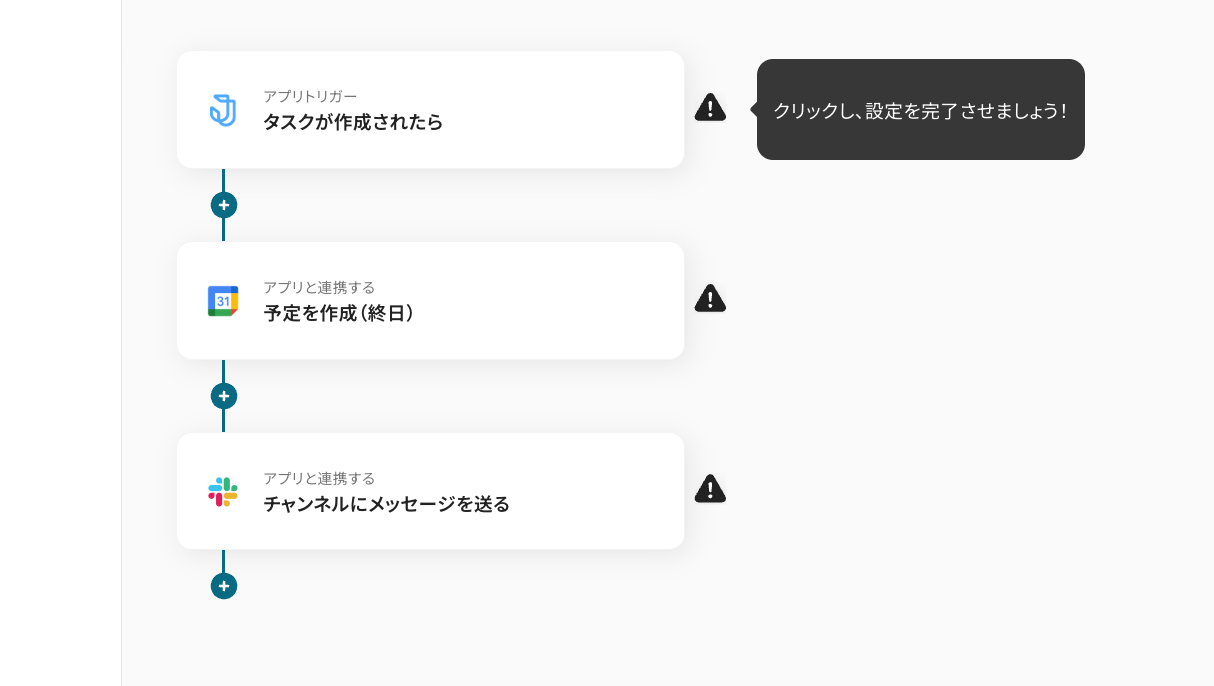
はい、できます!フローボットの終点にSlackやDiscordなどのチャットツールを追加することで、予定情報の追加を関係者に素早く通知できるようになります。
Q:連携が失敗した場合の通知や再実行は可能ですか?
A:
フローボットがエラーになると、Yoomに登録する際に設定したメールアドレスに通知が送られます。
また、通知先はメールの他にSlackやChatworkも設定できます。
通知メールには、エラーが起きている該当のオペレーションや詳細のリンクが記載されているので、まずは通知内容を確認しましょう。
再実行は自動で行われないため、エラー修正後手動で再実行してください。
ヘルプページで解決しない場合は、サポート窓口を利用することもできます。
プログラミング知識なしで手軽に構築できます。










