









・
【簡単設定】Googleカレンダーのデータをdesknet's NEO(AppSuite)に自動的に連携する方法

■概要
Googleカレンダーで管理している個人の予定を、社内ポータルであるdesknet's NEO(AppSuite)へも都度登録するのは手間がかかる作業です。こうした二重入力は、入力漏れや共有の遅れといった課題に繋がりがちです。このワークフローを活用することで、Googleカレンダーに新しい予定が作成されると、自動でdesknet's NEO(AppSuite)にデータが追加されます。desknet's NEO(AppSuite)とGoogleカレンダーの連携を自動化し、スケジュール管理を円滑にします。
■このテンプレートをおすすめする方
- desknet's NEO(AppSuite)とGoogleカレンダーの両方で予定を管理し、二重入力に手間を感じている方
- Googleカレンダーで管理する顧客訪問などの予定を、desknet's NEO(AppSuite)でチームに共有したい方
- スケジュール情報の転記ミスをなくし、情報共有の正確性を高めたいと考えている方
■このテンプレートを使うメリット
- Googleカレンダーに予定を追加するだけで、自動でdesknet's NEO(AppSuite)へデータが登録されるため、手作業での転記にかかる時間を削減できます
- システムが自動でデータを連携するため、手作業による予定の転記漏れや入力間違いといったヒューマンエラーを防ぎ、情報共有の精度を高めます
■フローボットの流れ
- はじめに、Googleカレンダーとdesknet's NEO(AppSuite)をYoomと連携します
- 次に、トリガーでGoogleカレンダーを選択し、「予定が作成されたら」というアクションを設定します
- 最後に、オペレーションでdesknet's NEO(AppSuite)を選択し、「データを追加」アクションを設定して、トリガーで取得した予定の情報を登録します
※「トリガー」:フロー起動のきっかけとなるアクション、「オペレーション」:トリガー起動後、フロー内で処理を行うアクション
■このワークフローのカスタムポイント
- Googleカレンダーのトリガー設定では、連携の対象としたいカレンダーのIDを任意で指定したり、特定のキーワードを含む予定のみを対象にするなどの条件設定が可能です
- desknet's NEO(AppSuite)のオペレーション設定では、データを追加したいアプリケーションIDを任意で指定し、登録する項目にGoogleカレンダーから取得した予定の件名や日時を変数として埋め込むことができます
■注意事項
- Googleカレンダー、desknet's NEO(AppSuite)のそれぞれとYoomを連携してください。
- トリガーは5分、10分、15分、30分、60分の間隔で起動間隔を選択できます。
- プランによって最短の起動間隔が異なりますので、ご注意ください。

■概要
Googleカレンダーで管理している個人の予定を、社内ポータルであるdesknet's NEO(AppSuite)へも都度登録するのは手間がかかる作業です。こうした二重入力は、入力漏れや共有の遅れといった課題に繋がりがちです。このワークフローを活用することで、Googleカレンダーに新しい予定が作成されると、自動でdesknet's NEO(AppSuite)にデータが追加されます。desknet's NEO(AppSuite)とGoogleカレンダーの連携を自動化し、スケジュール管理を円滑にします。
■このテンプレートをおすすめする方
- desknet's NEO(AppSuite)とGoogleカレンダーの両方で予定を管理し、二重入力に手間を感じている方
- Googleカレンダーで管理する顧客訪問などの予定を、desknet's NEO(AppSuite)でチームに共有したい方
- スケジュール情報の転記ミスをなくし、情報共有の正確性を高めたいと考えている方
■このテンプレートを使うメリット
- Googleカレンダーに予定を追加するだけで、自動でdesknet's NEO(AppSuite)へデータが登録されるため、手作業での転記にかかる時間を削減できます
- システムが自動でデータを連携するため、手作業による予定の転記漏れや入力間違いといったヒューマンエラーを防ぎ、情報共有の精度を高めます
■フローボットの流れ
- はじめに、Googleカレンダーとdesknet's NEO(AppSuite)をYoomと連携します
- 次に、トリガーでGoogleカレンダーを選択し、「予定が作成されたら」というアクションを設定します
- 最後に、オペレーションでdesknet's NEO(AppSuite)を選択し、「データを追加」アクションを設定して、トリガーで取得した予定の情報を登録します
※「トリガー」:フロー起動のきっかけとなるアクション、「オペレーション」:トリガー起動後、フロー内で処理を行うアクション
■このワークフローのカスタムポイント
- Googleカレンダーのトリガー設定では、連携の対象としたいカレンダーのIDを任意で指定したり、特定のキーワードを含む予定のみを対象にするなどの条件設定が可能です
- desknet's NEO(AppSuite)のオペレーション設定では、データを追加したいアプリケーションIDを任意で指定し、登録する項目にGoogleカレンダーから取得した予定の件名や日時を変数として埋め込むことができます
■注意事項
- Googleカレンダー、desknet's NEO(AppSuite)のそれぞれとYoomを連携してください。
- トリガーは5分、10分、15分、30分、60分の間隔で起動間隔を選択できます。
- プランによって最短の起動間隔が異なりますので、ご注意ください。
「Googleカレンダーに入力した予定を、desknet's NEO(AppSuite)にも登録している」
「スケジュール管理ツールが複数あって、二重入力が本当に面倒…」
「手作業での転記だと、どうしても入力漏れやミスが発生してしまう」
このように、Googleカレンダーとdesknet's NEO(AppSuite)間での手作業による情報連携に、課題を感じていませんか?
もし、Googleカレンダーに新しい予定を追加するだけで、desknet's NEO(AppSuite)にも自動的に情報が登録される仕組みがあれば、こうした日々の作業から解放されますよね。
そして、入力ミスを心配する必要もなくなり、より重要な業務に集中するための貴重な時間を確保できるはず。
今回ご紹介する自動化は、専門的な知識がなくてもノーコードで簡単に実現できるため、ぜひこの機会に導入して、日々の業務をさらに効率化させましょう!
とにかく早く試したい方へ
YoomにはGoogleカレンダーとdesknet's NEO(AppSuite)を連携するためのテンプレートが用意されているので、今すぐ試したい方は以下よりバナーをクリックしてスタートしましょう!
■概要
Googleカレンダーで管理している個人の予定を、社内ポータルであるdesknet's NEO(AppSuite)へも都度登録するのは手間がかかる作業です。こうした二重入力は、入力漏れや共有の遅れといった課題に繋がりがちです。このワークフローを活用することで、Googleカレンダーに新しい予定が作成されると、自動でdesknet's NEO(AppSuite)にデータが追加されます。desknet's NEO(AppSuite)とGoogleカレンダーの連携を自動化し、スケジュール管理を円滑にします。
■このテンプレートをおすすめする方
- desknet's NEO(AppSuite)とGoogleカレンダーの両方で予定を管理し、二重入力に手間を感じている方
- Googleカレンダーで管理する顧客訪問などの予定を、desknet's NEO(AppSuite)でチームに共有したい方
- スケジュール情報の転記ミスをなくし、情報共有の正確性を高めたいと考えている方
■このテンプレートを使うメリット
- Googleカレンダーに予定を追加するだけで、自動でdesknet's NEO(AppSuite)へデータが登録されるため、手作業での転記にかかる時間を削減できます
- システムが自動でデータを連携するため、手作業による予定の転記漏れや入力間違いといったヒューマンエラーを防ぎ、情報共有の精度を高めます
■フローボットの流れ
- はじめに、Googleカレンダーとdesknet's NEO(AppSuite)をYoomと連携します
- 次に、トリガーでGoogleカレンダーを選択し、「予定が作成されたら」というアクションを設定します
- 最後に、オペレーションでdesknet's NEO(AppSuite)を選択し、「データを追加」アクションを設定して、トリガーで取得した予定の情報を登録します
※「トリガー」:フロー起動のきっかけとなるアクション、「オペレーション」:トリガー起動後、フロー内で処理を行うアクション
■このワークフローのカスタムポイント
- Googleカレンダーのトリガー設定では、連携の対象としたいカレンダーのIDを任意で指定したり、特定のキーワードを含む予定のみを対象にするなどの条件設定が可能です
- desknet's NEO(AppSuite)のオペレーション設定では、データを追加したいアプリケーションIDを任意で指定し、登録する項目にGoogleカレンダーから取得した予定の件名や日時を変数として埋め込むことができます
■注意事項
- Googleカレンダー、desknet's NEO(AppSuite)のそれぞれとYoomを連携してください。
- トリガーは5分、10分、15分、30分、60分の間隔で起動間隔を選択できます。
- プランによって最短の起動間隔が異なりますので、ご注意ください。
■概要
Googleカレンダーで管理している個人の予定を、社内ポータルであるdesknet's NEO(AppSuite)へも都度登録するのは手間がかかる作業です。こうした二重入力は、入力漏れや共有の遅れといった課題に繋がりがちです。このワークフローを活用することで、Googleカレンダーに新しい予定が作成されると、自動でdesknet's NEO(AppSuite)にデータが追加されます。desknet's NEO(AppSuite)とGoogleカレンダーの連携を自動化し、スケジュール管理を円滑にします。
■このテンプレートをおすすめする方
- desknet's NEO(AppSuite)とGoogleカレンダーの両方で予定を管理し、二重入力に手間を感じている方
- Googleカレンダーで管理する顧客訪問などの予定を、desknet's NEO(AppSuite)でチームに共有したい方
- スケジュール情報の転記ミスをなくし、情報共有の正確性を高めたいと考えている方
■このテンプレートを使うメリット
- Googleカレンダーに予定を追加するだけで、自動でdesknet's NEO(AppSuite)へデータが登録されるため、手作業での転記にかかる時間を削減できます
- システムが自動でデータを連携するため、手作業による予定の転記漏れや入力間違いといったヒューマンエラーを防ぎ、情報共有の精度を高めます
■フローボットの流れ
- はじめに、Googleカレンダーとdesknet's NEO(AppSuite)をYoomと連携します
- 次に、トリガーでGoogleカレンダーを選択し、「予定が作成されたら」というアクションを設定します
- 最後に、オペレーションでdesknet's NEO(AppSuite)を選択し、「データを追加」アクションを設定して、トリガーで取得した予定の情報を登録します
※「トリガー」:フロー起動のきっかけとなるアクション、「オペレーション」:トリガー起動後、フロー内で処理を行うアクション
■このワークフローのカスタムポイント
- Googleカレンダーのトリガー設定では、連携の対象としたいカレンダーのIDを任意で指定したり、特定のキーワードを含む予定のみを対象にするなどの条件設定が可能です
- desknet's NEO(AppSuite)のオペレーション設定では、データを追加したいアプリケーションIDを任意で指定し、登録する項目にGoogleカレンダーから取得した予定の件名や日時を変数として埋め込むことができます
■注意事項
- Googleカレンダー、desknet's NEO(AppSuite)のそれぞれとYoomを連携してください。
- トリガーは5分、10分、15分、30分、60分の間隔で起動間隔を選択できます。
- プランによって最短の起動間隔が異なりますので、ご注意ください。
Googleカレンダーとdesknet's NEO(AppSuite)を連携してできること
Googleカレンダーとdesknet's NEO(AppSuite)のAPIを連携させれば、これまで手作業で行っていたツール間のデータ連携を自動化できます。
この連携により、面倒な二重入力の手間を削減し、情報の転記ミスを防ぐことで、業務の正確性とスピードの向上に繋がります。
ここでは、具体的な自動化の例をいくつかご紹介しますので、気になる内容があれば、ぜひクリックしてみてください!
Googleカレンダーで予定が作成されたら、desknet's NEO(AppSuite)にデータを追加する
Googleカレンダーに新しい予定が作成されると、その予定の情報をdesknet's NEO(AppSuite)に新しいレコードとして自動的に追加する連携です。
これにより、手作業による二重入力の手間を排除し、スピーディーな情報共有と転記ミスの防止を実現できるため、正確な情報に基づいた業務進行が可能になります。
■概要
Googleカレンダーで管理している個人の予定を、社内ポータルであるdesknet's NEO(AppSuite)へも都度登録するのは手間がかかる作業です。こうした二重入力は、入力漏れや共有の遅れといった課題に繋がりがちです。このワークフローを活用することで、Googleカレンダーに新しい予定が作成されると、自動でdesknet's NEO(AppSuite)にデータが追加されます。desknet's NEO(AppSuite)とGoogleカレンダーの連携を自動化し、スケジュール管理を円滑にします。
■このテンプレートをおすすめする方
- desknet's NEO(AppSuite)とGoogleカレンダーの両方で予定を管理し、二重入力に手間を感じている方
- Googleカレンダーで管理する顧客訪問などの予定を、desknet's NEO(AppSuite)でチームに共有したい方
- スケジュール情報の転記ミスをなくし、情報共有の正確性を高めたいと考えている方
■このテンプレートを使うメリット
- Googleカレンダーに予定を追加するだけで、自動でdesknet's NEO(AppSuite)へデータが登録されるため、手作業での転記にかかる時間を削減できます
- システムが自動でデータを連携するため、手作業による予定の転記漏れや入力間違いといったヒューマンエラーを防ぎ、情報共有の精度を高めます
■フローボットの流れ
- はじめに、Googleカレンダーとdesknet's NEO(AppSuite)をYoomと連携します
- 次に、トリガーでGoogleカレンダーを選択し、「予定が作成されたら」というアクションを設定します
- 最後に、オペレーションでdesknet's NEO(AppSuite)を選択し、「データを追加」アクションを設定して、トリガーで取得した予定の情報を登録します
※「トリガー」:フロー起動のきっかけとなるアクション、「オペレーション」:トリガー起動後、フロー内で処理を行うアクション
■このワークフローのカスタムポイント
- Googleカレンダーのトリガー設定では、連携の対象としたいカレンダーのIDを任意で指定したり、特定のキーワードを含む予定のみを対象にするなどの条件設定が可能です
- desknet's NEO(AppSuite)のオペレーション設定では、データを追加したいアプリケーションIDを任意で指定し、登録する項目にGoogleカレンダーから取得した予定の件名や日時を変数として埋め込むことができます
■注意事項
- Googleカレンダー、desknet's NEO(AppSuite)のそれぞれとYoomを連携してください。
- トリガーは5分、10分、15分、30分、60分の間隔で起動間隔を選択できます。
- プランによって最短の起動間隔が異なりますので、ご注意ください。
■概要
Googleカレンダーで管理している個人の予定を、社内ポータルであるdesknet's NEO(AppSuite)へも都度登録するのは手間がかかる作業です。こうした二重入力は、入力漏れや共有の遅れといった課題に繋がりがちです。このワークフローを活用することで、Googleカレンダーに新しい予定が作成されると、自動でdesknet's NEO(AppSuite)にデータが追加されます。desknet's NEO(AppSuite)とGoogleカレンダーの連携を自動化し、スケジュール管理を円滑にします。
■このテンプレートをおすすめする方
- desknet's NEO(AppSuite)とGoogleカレンダーの両方で予定を管理し、二重入力に手間を感じている方
- Googleカレンダーで管理する顧客訪問などの予定を、desknet's NEO(AppSuite)でチームに共有したい方
- スケジュール情報の転記ミスをなくし、情報共有の正確性を高めたいと考えている方
■このテンプレートを使うメリット
- Googleカレンダーに予定を追加するだけで、自動でdesknet's NEO(AppSuite)へデータが登録されるため、手作業での転記にかかる時間を削減できます
- システムが自動でデータを連携するため、手作業による予定の転記漏れや入力間違いといったヒューマンエラーを防ぎ、情報共有の精度を高めます
■フローボットの流れ
- はじめに、Googleカレンダーとdesknet's NEO(AppSuite)をYoomと連携します
- 次に、トリガーでGoogleカレンダーを選択し、「予定が作成されたら」というアクションを設定します
- 最後に、オペレーションでdesknet's NEO(AppSuite)を選択し、「データを追加」アクションを設定して、トリガーで取得した予定の情報を登録します
※「トリガー」:フロー起動のきっかけとなるアクション、「オペレーション」:トリガー起動後、フロー内で処理を行うアクション
■このワークフローのカスタムポイント
- Googleカレンダーのトリガー設定では、連携の対象としたいカレンダーのIDを任意で指定したり、特定のキーワードを含む予定のみを対象にするなどの条件設定が可能です
- desknet's NEO(AppSuite)のオペレーション設定では、データを追加したいアプリケーションIDを任意で指定し、登録する項目にGoogleカレンダーから取得した予定の件名や日時を変数として埋め込むことができます
■注意事項
- Googleカレンダー、desknet's NEO(AppSuite)のそれぞれとYoomを連携してください。
- トリガーは5分、10分、15分、30分、60分の間隔で起動間隔を選択できます。
- プランによって最短の起動間隔が異なりますので、ご注意ください。
Googleカレンダーで特定の予定が作成されたら、desknet's NEO(AppSuite)にデータを追加する
Googleカレンダーに作成された予定の中から、件名に「会議」や「商談」といった特定のキーワードが含まれるものなど、特定の条件に一致する予定の情報のみをdesknet's NEO(AppSuite)に自動で追加できます。
この連携は、特定の条件で処理を分ける分岐処理を含むため、必要な情報だけを集約して管理を効率化したいときや、より柔軟な業務自動化を実現したいときにおすすめです。
■概要
Googleカレンダーとdesknet's NEO(AppSuite)を併用し、予定の二重入力に手間を感じていませんか。手作業での情報連携は、入力漏れや転記ミスの原因にもなりがちであり、スケジュール管理における課題の一つです。このワークフローを活用すれば、Googleカレンダーに特定の予定を作成するだけでdesknet's NEO(AppSuite)へ自動でデータが追加されるため、desknet's NEO(AppSuite)とGoogleカレンダーの連携を自動化し、日々の業務を効率化します。
■このテンプレートをおすすめする方
- Googleカレンダーとdesknet's NEOの予定を手入力で連携している方
- desknet's NEO(AppSuite)とGoogleカレンダーの情報を正確に同期し、入力ミスをなくしたい方
- スケジュール管理に関する定型業務を自動化し、本来のコア業務に集中したい方
■このテンプレートを使うメリット
- Googleカレンダーへの予定登録をトリガーに、desknet's NEO(AppSuite)へ自動でデータが追加されるため、手作業での二重入力の手間を省けます。
- 手作業による情報連携が不要になることで、入力漏れや転記ミスといったヒューマンエラーの発生を防ぎ、正確な情報共有を実現します。
■フローボットの流れ
- はじめに、Googleカレンダーとdesknet's NEO(AppSuite)をYoomと連携します。
- 次に、トリガーでGoogleカレンダーを選択し、「予定が作成されたら」というアクションを設定します。
- 続けて、オペレーションで分岐機能を設定し、Googleカレンダーから取得した情報をもとに、後続の処理を実行するかどうかを判断させます。
- 最後に、オペレーションでdesknet's NEO(AppSuite)を選択し、「データを追加」アクションで、トリガーで取得した予定の情報を登録するように設定します。
※「トリガー」:フロー起動のきっかけとなるアクション、「オペレーション」:トリガー起動後、フロー内で処理を行うアクション
■このワークフローのカスタムポイント
- Googleカレンダーのトリガーでは、対象とするカレンダーIDの指定や、特定のキーワードを含む予定のみを対象とするなど、起動条件を任意で設定してください。
- 分岐機能では、Googleカレンダーで取得した予定のタイトルや詳細などの情報をもとに、後続の処理を行う条件を自由に設定することが可能です。
- desknet's NEO(AppSuite)へのデータ追加では、登録先のアプリケーションIDを任意で設定し、登録する項目には固定のテキストや前段の処理で取得した値を柔軟に割り当てることができます。
■注意事項
- Googleカレンダー、desknet's NEO(AppSuite)のそれぞれとYoomを連携してください。
- トリガーは5分、10分、15分、30分、60分の間隔で起動間隔を選択できます。
- プランによって最短の起動間隔が異なりますので、ご注意ください。
- 分岐はミニプラン以上のプランでご利用いただける機能(オペレーション)となっております。フリープランの場合は設定しているフローボットのオペレーションはエラーとなりますので、ご注意ください。
- ミニプランなどの有料プランは、2週間の無料トライアルを行うことが可能です。無料トライアル中には制限対象のアプリや機能(オペレーション)を使用することができます。
■概要
Googleカレンダーとdesknet's NEO(AppSuite)を併用し、予定の二重入力に手間を感じていませんか。手作業での情報連携は、入力漏れや転記ミスの原因にもなりがちであり、スケジュール管理における課題の一つです。このワークフローを活用すれば、Googleカレンダーに特定の予定を作成するだけでdesknet's NEO(AppSuite)へ自動でデータが追加されるため、desknet's NEO(AppSuite)とGoogleカレンダーの連携を自動化し、日々の業務を効率化します。
■このテンプレートをおすすめする方
- Googleカレンダーとdesknet's NEOの予定を手入力で連携している方
- desknet's NEO(AppSuite)とGoogleカレンダーの情報を正確に同期し、入力ミスをなくしたい方
- スケジュール管理に関する定型業務を自動化し、本来のコア業務に集中したい方
■このテンプレートを使うメリット
- Googleカレンダーへの予定登録をトリガーに、desknet's NEO(AppSuite)へ自動でデータが追加されるため、手作業での二重入力の手間を省けます。
- 手作業による情報連携が不要になることで、入力漏れや転記ミスといったヒューマンエラーの発生を防ぎ、正確な情報共有を実現します。
■フローボットの流れ
- はじめに、Googleカレンダーとdesknet's NEO(AppSuite)をYoomと連携します。
- 次に、トリガーでGoogleカレンダーを選択し、「予定が作成されたら」というアクションを設定します。
- 続けて、オペレーションで分岐機能を設定し、Googleカレンダーから取得した情報をもとに、後続の処理を実行するかどうかを判断させます。
- 最後に、オペレーションでdesknet's NEO(AppSuite)を選択し、「データを追加」アクションで、トリガーで取得した予定の情報を登録するように設定します。
※「トリガー」:フロー起動のきっかけとなるアクション、「オペレーション」:トリガー起動後、フロー内で処理を行うアクション
■このワークフローのカスタムポイント
- Googleカレンダーのトリガーでは、対象とするカレンダーIDの指定や、特定のキーワードを含む予定のみを対象とするなど、起動条件を任意で設定してください。
- 分岐機能では、Googleカレンダーで取得した予定のタイトルや詳細などの情報をもとに、後続の処理を行う条件を自由に設定することが可能です。
- desknet's NEO(AppSuite)へのデータ追加では、登録先のアプリケーションIDを任意で設定し、登録する項目には固定のテキストや前段の処理で取得した値を柔軟に割り当てることができます。
■注意事項
- Googleカレンダー、desknet's NEO(AppSuite)のそれぞれとYoomを連携してください。
- トリガーは5分、10分、15分、30分、60分の間隔で起動間隔を選択できます。
- プランによって最短の起動間隔が異なりますので、ご注意ください。
- 分岐はミニプラン以上のプランでご利用いただける機能(オペレーション)となっております。フリープランの場合は設定しているフローボットのオペレーションはエラーとなりますので、ご注意ください。
- ミニプランなどの有料プランは、2週間の無料トライアルを行うことが可能です。無料トライアル中には制限対象のアプリや機能(オペレーション)を使用することができます。
Googleカレンダーとdesknet's NEO(AppSuite)の連携フローを作ってみよう
それでは、さっそく実際にGoogleカレンダーとdesknet's NEO(AppSuite)を連携したフローを作成してみましょう!
今回はYoomを使用して、ノーコードでGoogleカレンダーとdesknet's NEO(AppSuite)の連携を進めていきます。
もしまだYoomのアカウントをお持ちでない場合は、こちらの登録フォームからアカウントを発行しておきましょう。
[Yoomとは]
フローの作成方法
今回は「Googleカレンダーで予定が作成されたら、desknet's NEO(AppSuite)にデータを追加する」フローを作成していきます!
作成の流れは大きく分けて以下です。
- Googleカレンダーとdesknet's NEO(AppSuite)をマイアプリに連携する
- テンプレートをコピーする
- Googleカレンダーのトリガー設定およびdesknet's NEO(AppSuite)のアクション設定
- トリガーをONに設定しフロー稼働の準備完了
■概要
Googleカレンダーで管理している個人の予定を、社内ポータルであるdesknet's NEO(AppSuite)へも都度登録するのは手間がかかる作業です。こうした二重入力は、入力漏れや共有の遅れといった課題に繋がりがちです。このワークフローを活用することで、Googleカレンダーに新しい予定が作成されると、自動でdesknet's NEO(AppSuite)にデータが追加されます。desknet's NEO(AppSuite)とGoogleカレンダーの連携を自動化し、スケジュール管理を円滑にします。
■このテンプレートをおすすめする方
- desknet's NEO(AppSuite)とGoogleカレンダーの両方で予定を管理し、二重入力に手間を感じている方
- Googleカレンダーで管理する顧客訪問などの予定を、desknet's NEO(AppSuite)でチームに共有したい方
- スケジュール情報の転記ミスをなくし、情報共有の正確性を高めたいと考えている方
■このテンプレートを使うメリット
- Googleカレンダーに予定を追加するだけで、自動でdesknet's NEO(AppSuite)へデータが登録されるため、手作業での転記にかかる時間を削減できます
- システムが自動でデータを連携するため、手作業による予定の転記漏れや入力間違いといったヒューマンエラーを防ぎ、情報共有の精度を高めます
■フローボットの流れ
- はじめに、Googleカレンダーとdesknet's NEO(AppSuite)をYoomと連携します
- 次に、トリガーでGoogleカレンダーを選択し、「予定が作成されたら」というアクションを設定します
- 最後に、オペレーションでdesknet's NEO(AppSuite)を選択し、「データを追加」アクションを設定して、トリガーで取得した予定の情報を登録します
※「トリガー」:フロー起動のきっかけとなるアクション、「オペレーション」:トリガー起動後、フロー内で処理を行うアクション
■このワークフローのカスタムポイント
- Googleカレンダーのトリガー設定では、連携の対象としたいカレンダーのIDを任意で指定したり、特定のキーワードを含む予定のみを対象にするなどの条件設定が可能です
- desknet's NEO(AppSuite)のオペレーション設定では、データを追加したいアプリケーションIDを任意で指定し、登録する項目にGoogleカレンダーから取得した予定の件名や日時を変数として埋め込むことができます
■注意事項
- Googleカレンダー、desknet's NEO(AppSuite)のそれぞれとYoomを連携してください。
- トリガーは5分、10分、15分、30分、60分の間隔で起動間隔を選択できます。
- プランによって最短の起動間隔が異なりますので、ご注意ください。
■概要
Googleカレンダーで管理している個人の予定を、社内ポータルであるdesknet's NEO(AppSuite)へも都度登録するのは手間がかかる作業です。こうした二重入力は、入力漏れや共有の遅れといった課題に繋がりがちです。このワークフローを活用することで、Googleカレンダーに新しい予定が作成されると、自動でdesknet's NEO(AppSuite)にデータが追加されます。desknet's NEO(AppSuite)とGoogleカレンダーの連携を自動化し、スケジュール管理を円滑にします。
■このテンプレートをおすすめする方
- desknet's NEO(AppSuite)とGoogleカレンダーの両方で予定を管理し、二重入力に手間を感じている方
- Googleカレンダーで管理する顧客訪問などの予定を、desknet's NEO(AppSuite)でチームに共有したい方
- スケジュール情報の転記ミスをなくし、情報共有の正確性を高めたいと考えている方
■このテンプレートを使うメリット
- Googleカレンダーに予定を追加するだけで、自動でdesknet's NEO(AppSuite)へデータが登録されるため、手作業での転記にかかる時間を削減できます
- システムが自動でデータを連携するため、手作業による予定の転記漏れや入力間違いといったヒューマンエラーを防ぎ、情報共有の精度を高めます
■フローボットの流れ
- はじめに、Googleカレンダーとdesknet's NEO(AppSuite)をYoomと連携します
- 次に、トリガーでGoogleカレンダーを選択し、「予定が作成されたら」というアクションを設定します
- 最後に、オペレーションでdesknet's NEO(AppSuite)を選択し、「データを追加」アクションを設定して、トリガーで取得した予定の情報を登録します
※「トリガー」:フロー起動のきっかけとなるアクション、「オペレーション」:トリガー起動後、フロー内で処理を行うアクション
■このワークフローのカスタムポイント
- Googleカレンダーのトリガー設定では、連携の対象としたいカレンダーのIDを任意で指定したり、特定のキーワードを含む予定のみを対象にするなどの条件設定が可能です
- desknet's NEO(AppSuite)のオペレーション設定では、データを追加したいアプリケーションIDを任意で指定し、登録する項目にGoogleカレンダーから取得した予定の件名や日時を変数として埋め込むことができます
■注意事項
- Googleカレンダー、desknet's NEO(AppSuite)のそれぞれとYoomを連携してください。
- トリガーは5分、10分、15分、30分、60分の間隔で起動間隔を選択できます。
- プランによって最短の起動間隔が異なりますので、ご注意ください。
ステップ1:Googleカレンダーとdesknet's NEO(AppSuite)をマイアプリに連携する
ここでは、Yoomとそれぞれのアプリを連携して、操作が行えるようにしていきます。
まずは基本的な設定方法を解説しているナビをご覧ください!
それではここから今回のフローで使用するアプリのマイアプリ登録方法を解説します。
画面の指示に従って各サービスのアカウント情報を入力し、連携を許可するだけで、ツール間の連携が可能になりますよ!
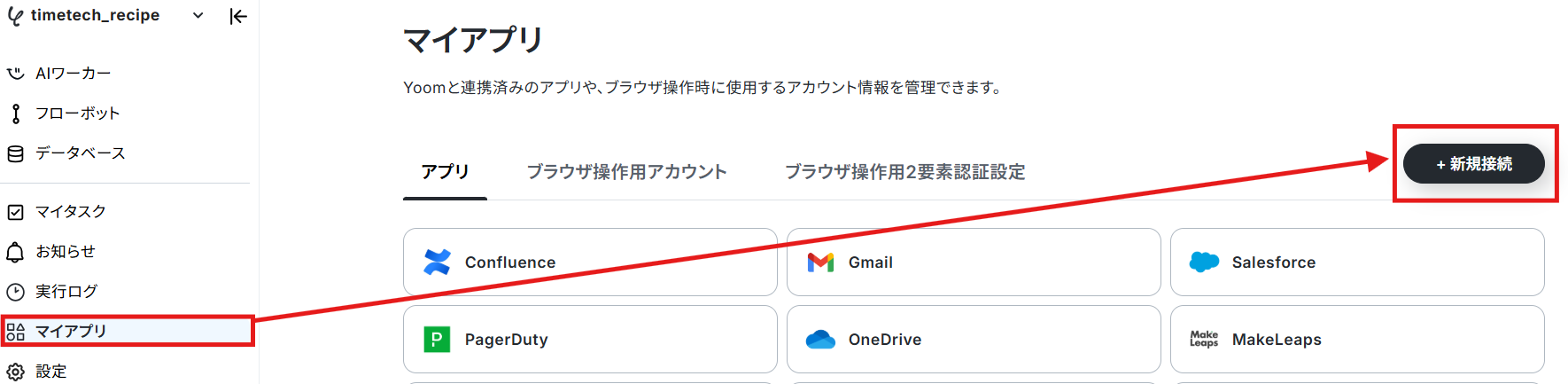
(1)Yoomにログイン後、左欄にある「マイアプリ」を選択し「+新規接続」をクリックしてください。
マイアプリの新規接続一覧の中から、Googleカレンダーをクリックします。
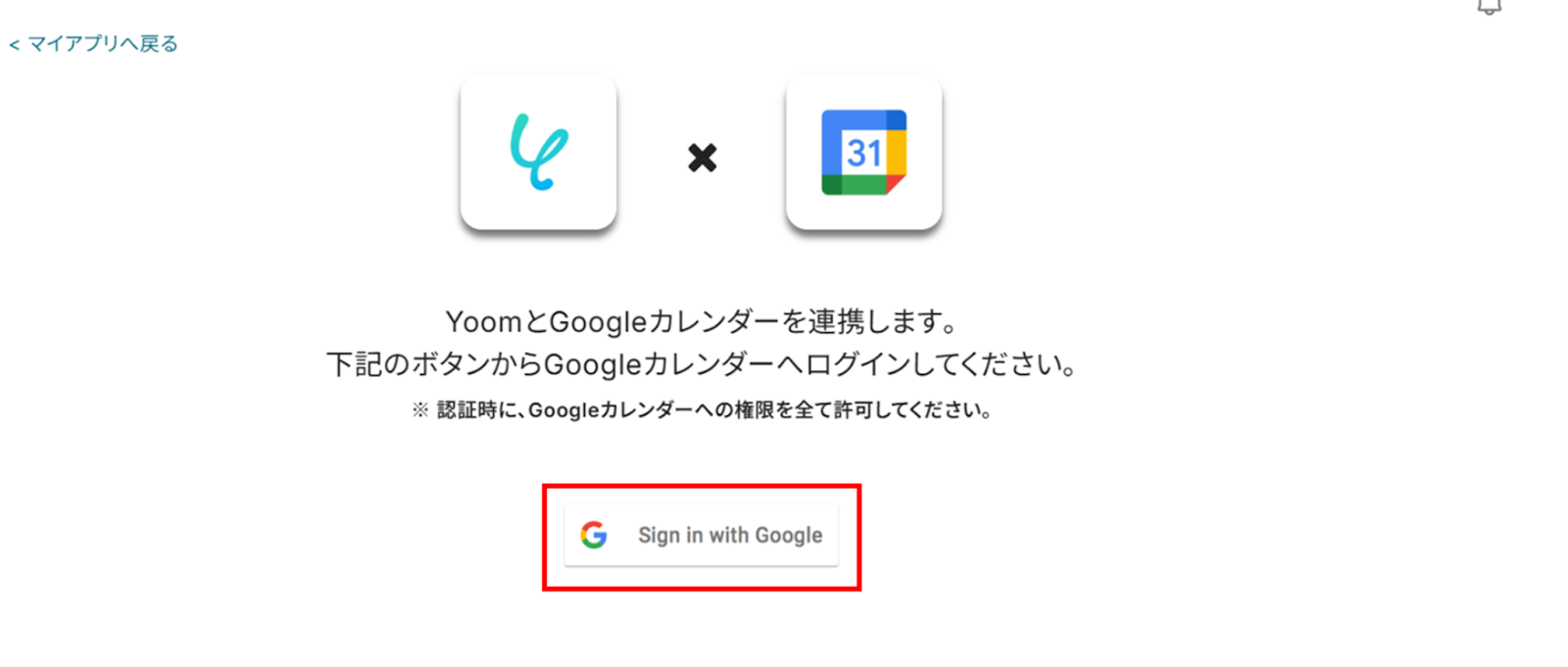
(2)Googleのログイン画面で、「Sign in with Google」をクリックします。
(3)アカウントを選択してください。
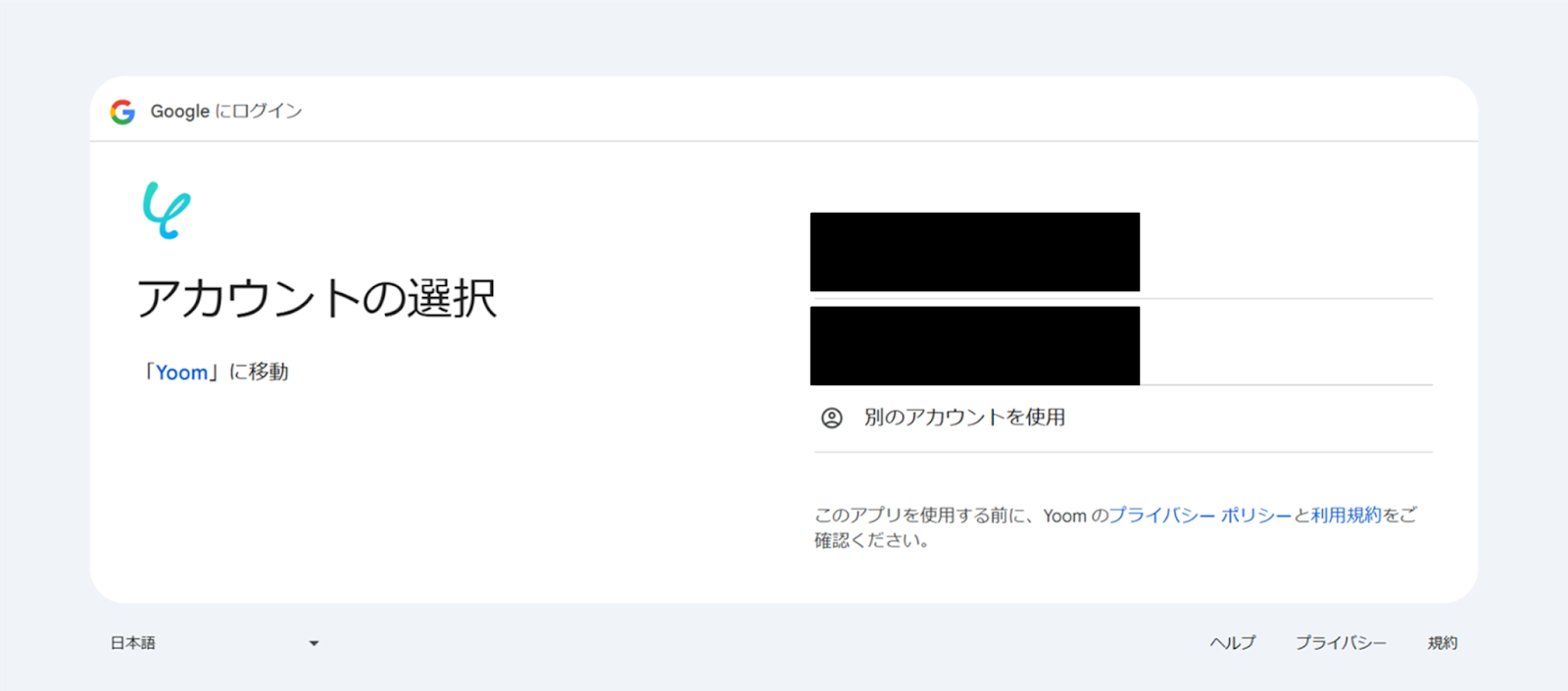
(4)「次へ」をクリックします。
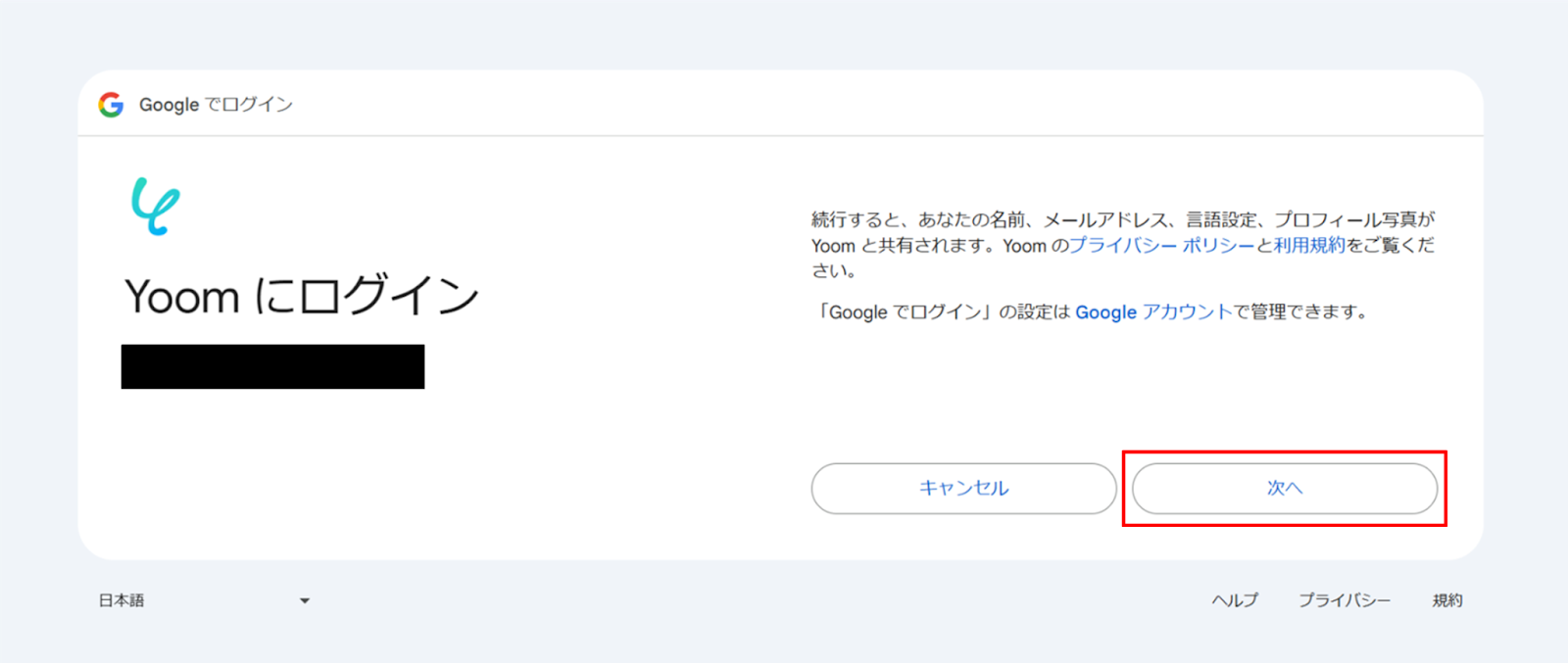
(5)Yoomがアクセスできる情報をチェックボックスから選択し、「続行」をクリックすると登録完了です。
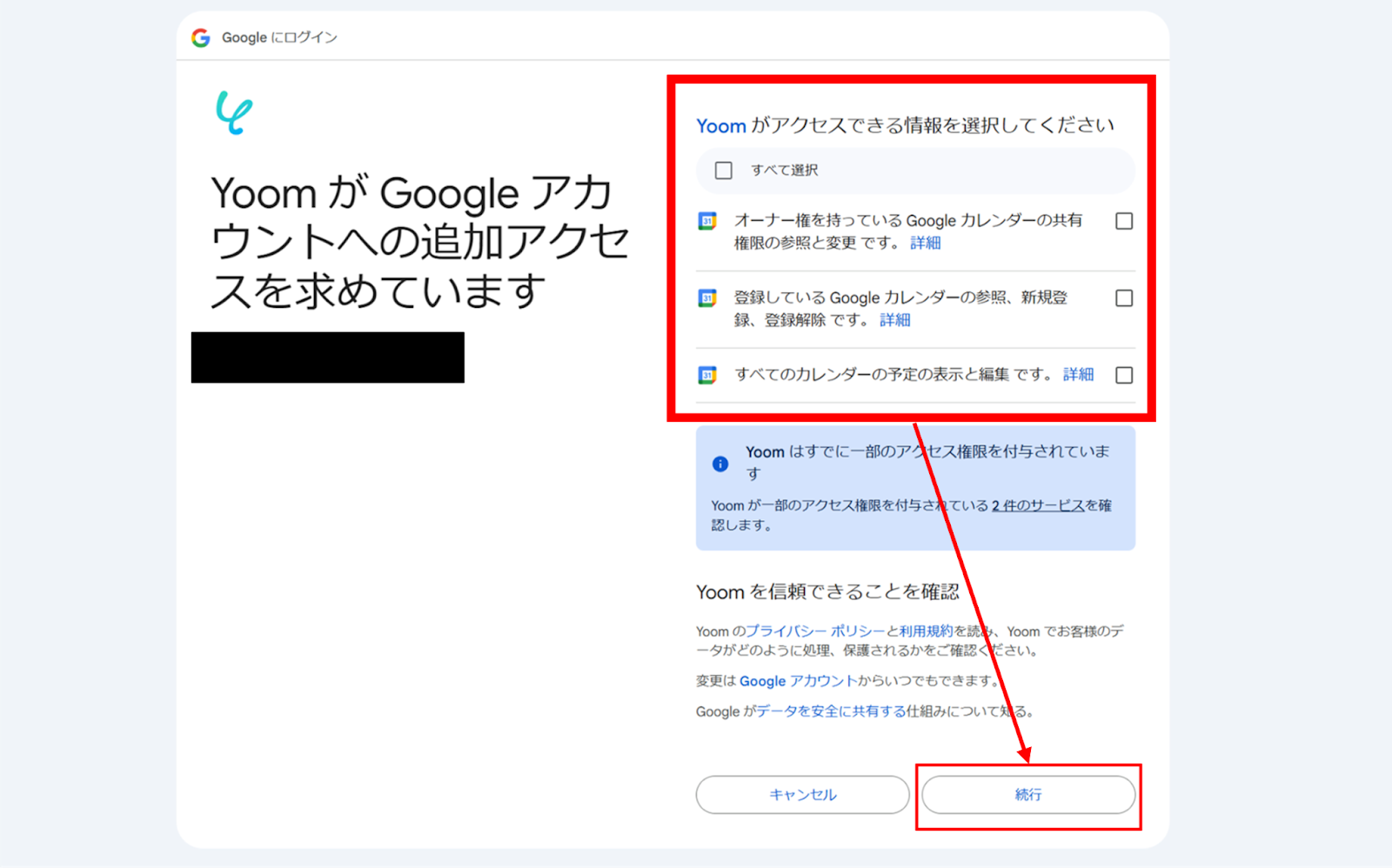
(6)次にdesknet's NEO(AppSuite)の連携を行います。
同様にYoomのアプリ一覧からdesknet's NEO(AppSuite)をクリックします。
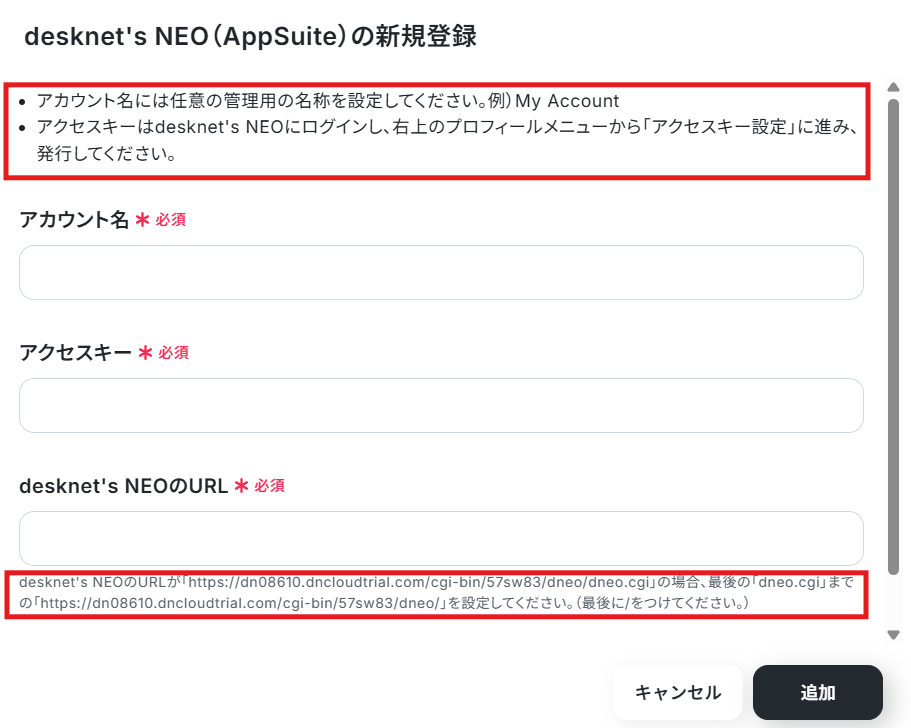
desknet's NEO(AppSuite)の新規登録画面で赤枠を確認の上、アカウント名、アクセスキー、desknet's NEOのURLを入力し「追加」をクリックすると連携完了です。
連携が完了するとYoomのマイアプリにGoogleカレンダーとdesknet's NEO(AppSuite)が表示されます。
これでマイアプリ登録が完了しました。
次は、テンプレートを使用してトリガーの設定をしましょう!
ステップ2:テンプレートをコピーする
ここから、フローの作成に入ります!
Yoomのテンプレートを利用することで簡単に業務の自動化を実現できます。
まずは、下記テンプレートページを開き、『このテンプレートを試す』をクリックしましょう。
■概要
Googleカレンダーで管理している個人の予定を、社内ポータルであるdesknet's NEO(AppSuite)へも都度登録するのは手間がかかる作業です。こうした二重入力は、入力漏れや共有の遅れといった課題に繋がりがちです。このワークフローを活用することで、Googleカレンダーに新しい予定が作成されると、自動でdesknet's NEO(AppSuite)にデータが追加されます。desknet's NEO(AppSuite)とGoogleカレンダーの連携を自動化し、スケジュール管理を円滑にします。
■このテンプレートをおすすめする方
- desknet's NEO(AppSuite)とGoogleカレンダーの両方で予定を管理し、二重入力に手間を感じている方
- Googleカレンダーで管理する顧客訪問などの予定を、desknet's NEO(AppSuite)でチームに共有したい方
- スケジュール情報の転記ミスをなくし、情報共有の正確性を高めたいと考えている方
■このテンプレートを使うメリット
- Googleカレンダーに予定を追加するだけで、自動でdesknet's NEO(AppSuite)へデータが登録されるため、手作業での転記にかかる時間を削減できます
- システムが自動でデータを連携するため、手作業による予定の転記漏れや入力間違いといったヒューマンエラーを防ぎ、情報共有の精度を高めます
■フローボットの流れ
- はじめに、Googleカレンダーとdesknet's NEO(AppSuite)をYoomと連携します
- 次に、トリガーでGoogleカレンダーを選択し、「予定が作成されたら」というアクションを設定します
- 最後に、オペレーションでdesknet's NEO(AppSuite)を選択し、「データを追加」アクションを設定して、トリガーで取得した予定の情報を登録します
※「トリガー」:フロー起動のきっかけとなるアクション、「オペレーション」:トリガー起動後、フロー内で処理を行うアクション
■このワークフローのカスタムポイント
- Googleカレンダーのトリガー設定では、連携の対象としたいカレンダーのIDを任意で指定したり、特定のキーワードを含む予定のみを対象にするなどの条件設定が可能です
- desknet's NEO(AppSuite)のオペレーション設定では、データを追加したいアプリケーションIDを任意で指定し、登録する項目にGoogleカレンダーから取得した予定の件名や日時を変数として埋め込むことができます
■注意事項
- Googleカレンダー、desknet's NEO(AppSuite)のそれぞれとYoomを連携してください。
- トリガーは5分、10分、15分、30分、60分の間隔で起動間隔を選択できます。
- プランによって最短の起動間隔が異なりますので、ご注意ください。
■概要
Googleカレンダーで管理している個人の予定を、社内ポータルであるdesknet's NEO(AppSuite)へも都度登録するのは手間がかかる作業です。こうした二重入力は、入力漏れや共有の遅れといった課題に繋がりがちです。このワークフローを活用することで、Googleカレンダーに新しい予定が作成されると、自動でdesknet's NEO(AppSuite)にデータが追加されます。desknet's NEO(AppSuite)とGoogleカレンダーの連携を自動化し、スケジュール管理を円滑にします。
■このテンプレートをおすすめする方
- desknet's NEO(AppSuite)とGoogleカレンダーの両方で予定を管理し、二重入力に手間を感じている方
- Googleカレンダーで管理する顧客訪問などの予定を、desknet's NEO(AppSuite)でチームに共有したい方
- スケジュール情報の転記ミスをなくし、情報共有の正確性を高めたいと考えている方
■このテンプレートを使うメリット
- Googleカレンダーに予定を追加するだけで、自動でdesknet's NEO(AppSuite)へデータが登録されるため、手作業での転記にかかる時間を削減できます
- システムが自動でデータを連携するため、手作業による予定の転記漏れや入力間違いといったヒューマンエラーを防ぎ、情報共有の精度を高めます
■フローボットの流れ
- はじめに、Googleカレンダーとdesknet's NEO(AppSuite)をYoomと連携します
- 次に、トリガーでGoogleカレンダーを選択し、「予定が作成されたら」というアクションを設定します
- 最後に、オペレーションでdesknet's NEO(AppSuite)を選択し、「データを追加」アクションを設定して、トリガーで取得した予定の情報を登録します
※「トリガー」:フロー起動のきっかけとなるアクション、「オペレーション」:トリガー起動後、フロー内で処理を行うアクション
■このワークフローのカスタムポイント
- Googleカレンダーのトリガー設定では、連携の対象としたいカレンダーのIDを任意で指定したり、特定のキーワードを含む予定のみを対象にするなどの条件設定が可能です
- desknet's NEO(AppSuite)のオペレーション設定では、データを追加したいアプリケーションIDを任意で指定し、登録する項目にGoogleカレンダーから取得した予定の件名や日時を変数として埋め込むことができます
■注意事項
- Googleカレンダー、desknet's NEO(AppSuite)のそれぞれとYoomを連携してください。
- トリガーは5分、10分、15分、30分、60分の間隔で起動間隔を選択できます。
- プランによって最短の起動間隔が異なりますので、ご注意ください。
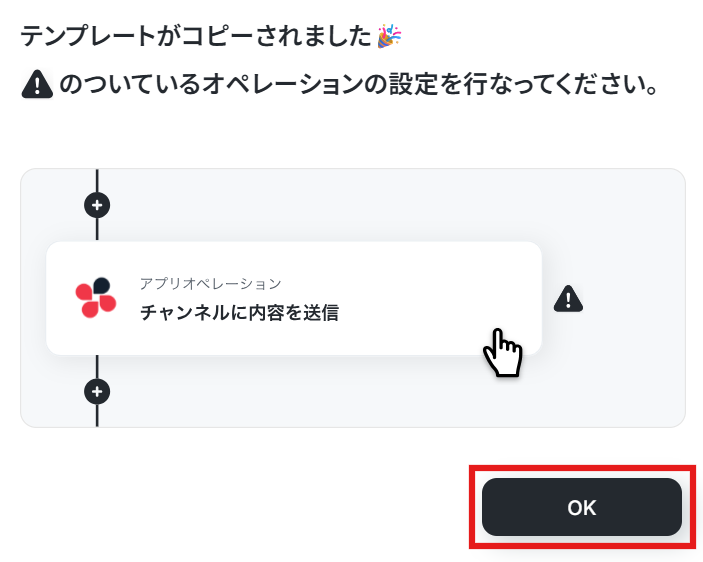
コピーすると下の画像のようにテンプレートがお使いのYoom管理画面にコピーされるので、OKを押して設定を進めていきます!
ステップ3:Googleカレンダーのトリガー設定
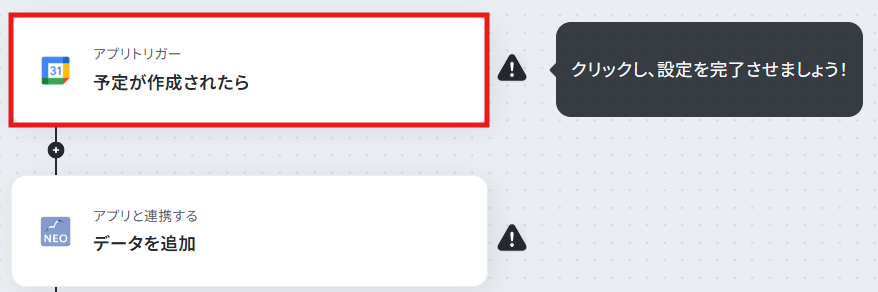
(1)Googleカレンダーと連携して、予定が作成された際にフローボットが起動するように設定を行っていきましょう!
アプリトリガーの「予定が作成されたら」をクリックします。
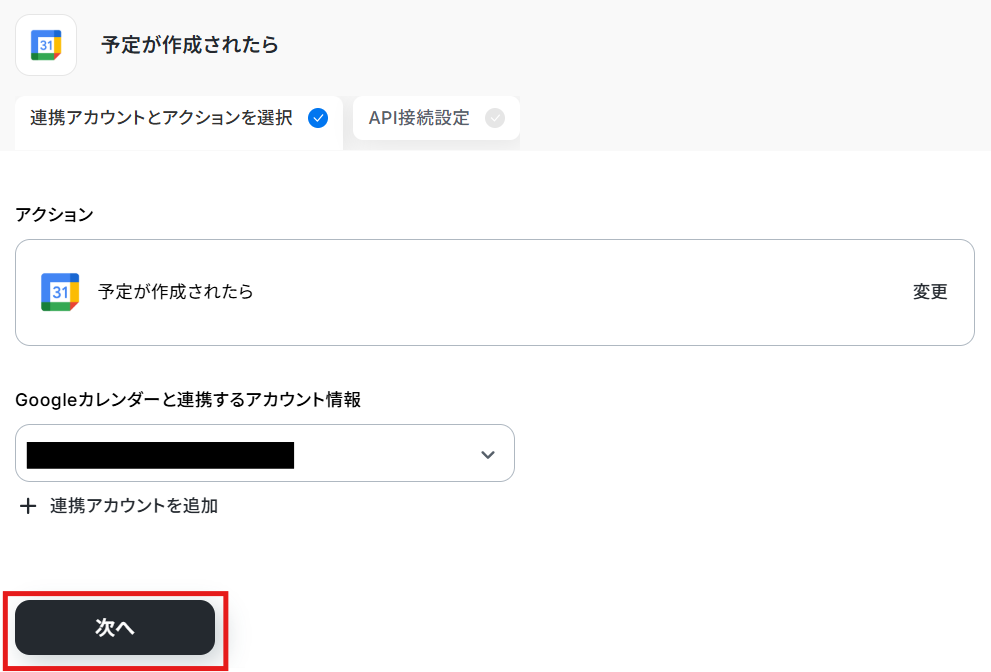
(2)「連携アカウントとアクションを選択」画面で、Googleカレンダーと連携するアカウント情報に誤りがないかを確認してください。
トリガーアクションは「予定が作成されたら」のままで「次へ」をクリックします。
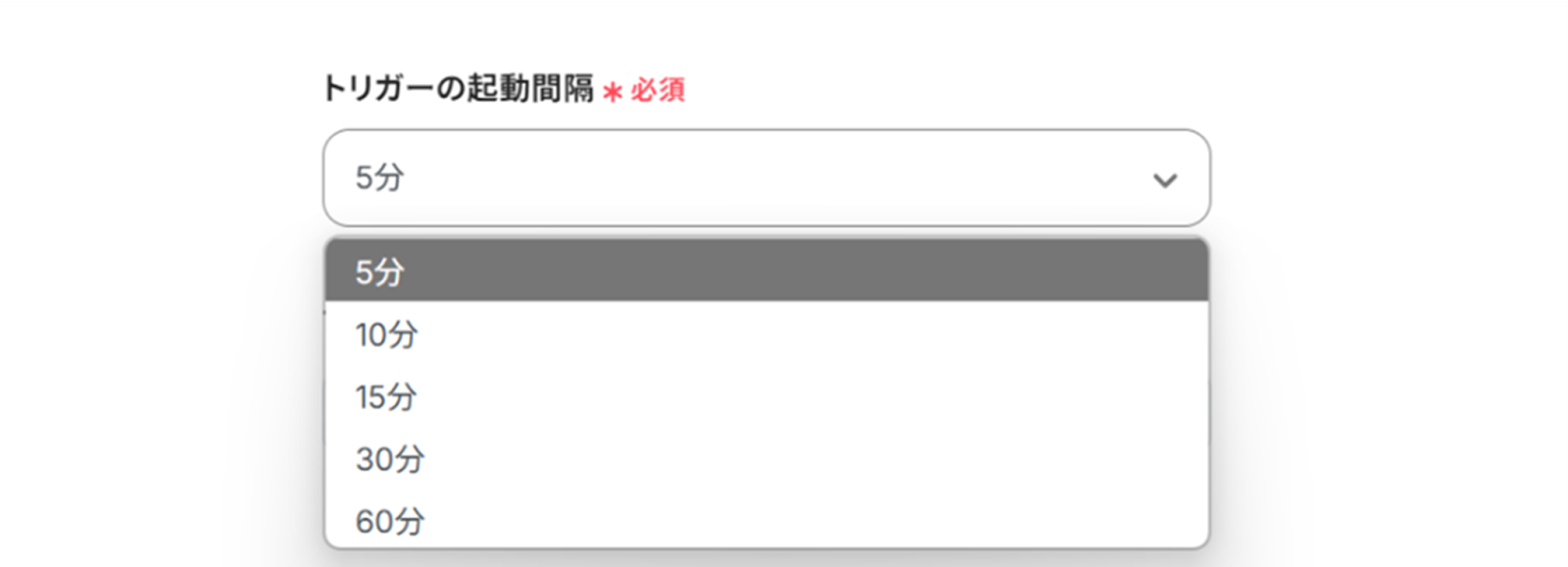
(3)「アプリトリガーのAPI接続設定」画面で、トリガーの起動間隔を選択します。
トリガーの起動間隔はプルダウンより5分、10分、15分、30分、60分の間隔から選択してください。
※起動間隔はプランによって異なりますので、ご注意ください。
基本的には最短の起動間隔にしてお使いいただくことをおすすめします!
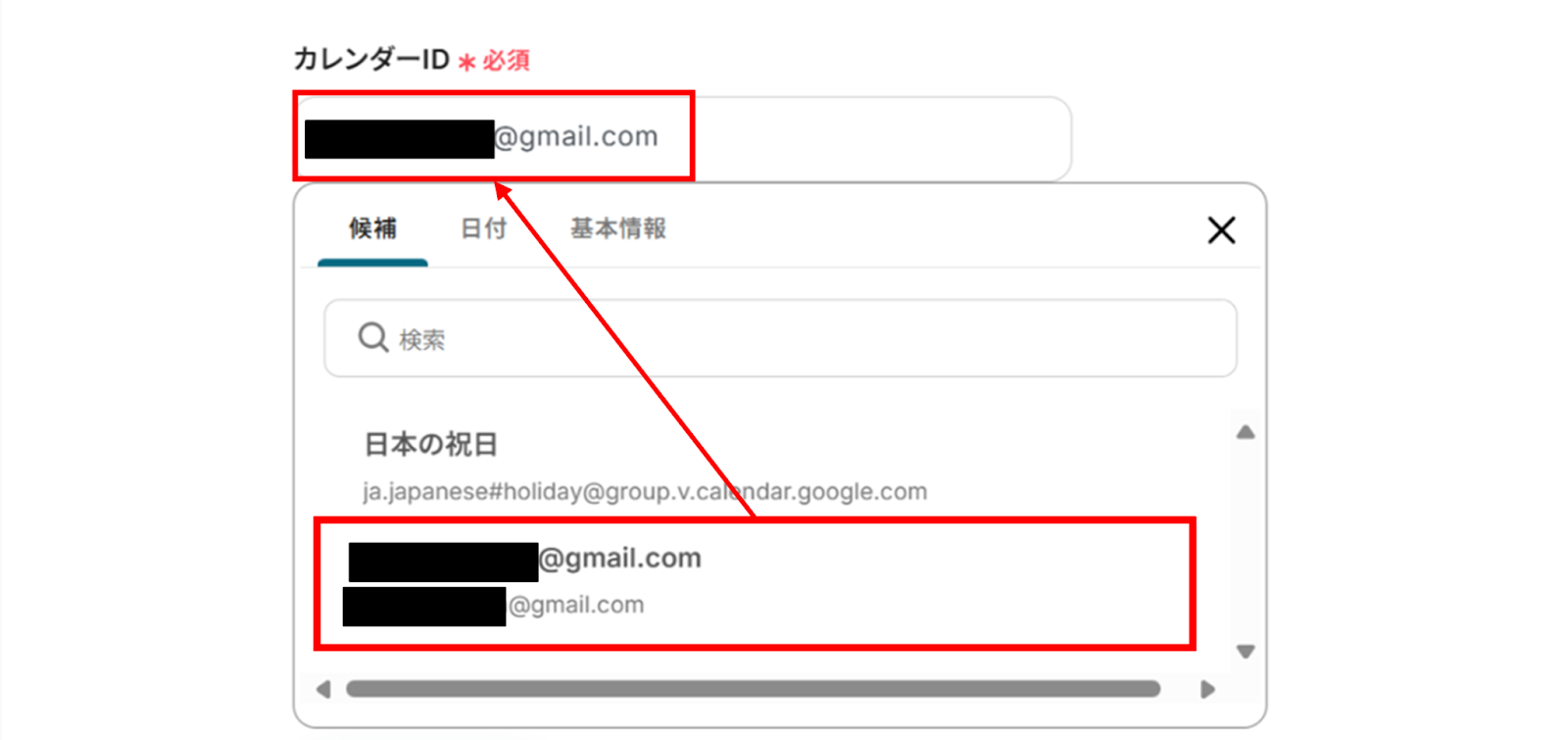
下へ進み、カレンダーIDを候補から選択します。
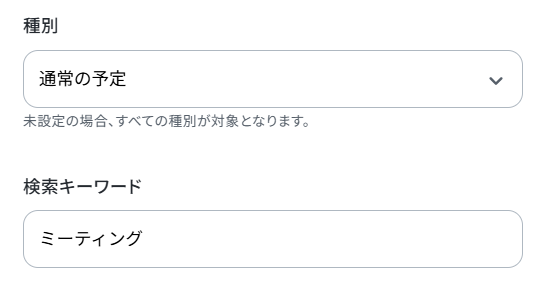
- 種別:プルダウンから選択
- 検索キーワード:Googleカレンダーに登録する予定で、特定のキーワードに一致するもののみを検知対象としたいときに入力してください
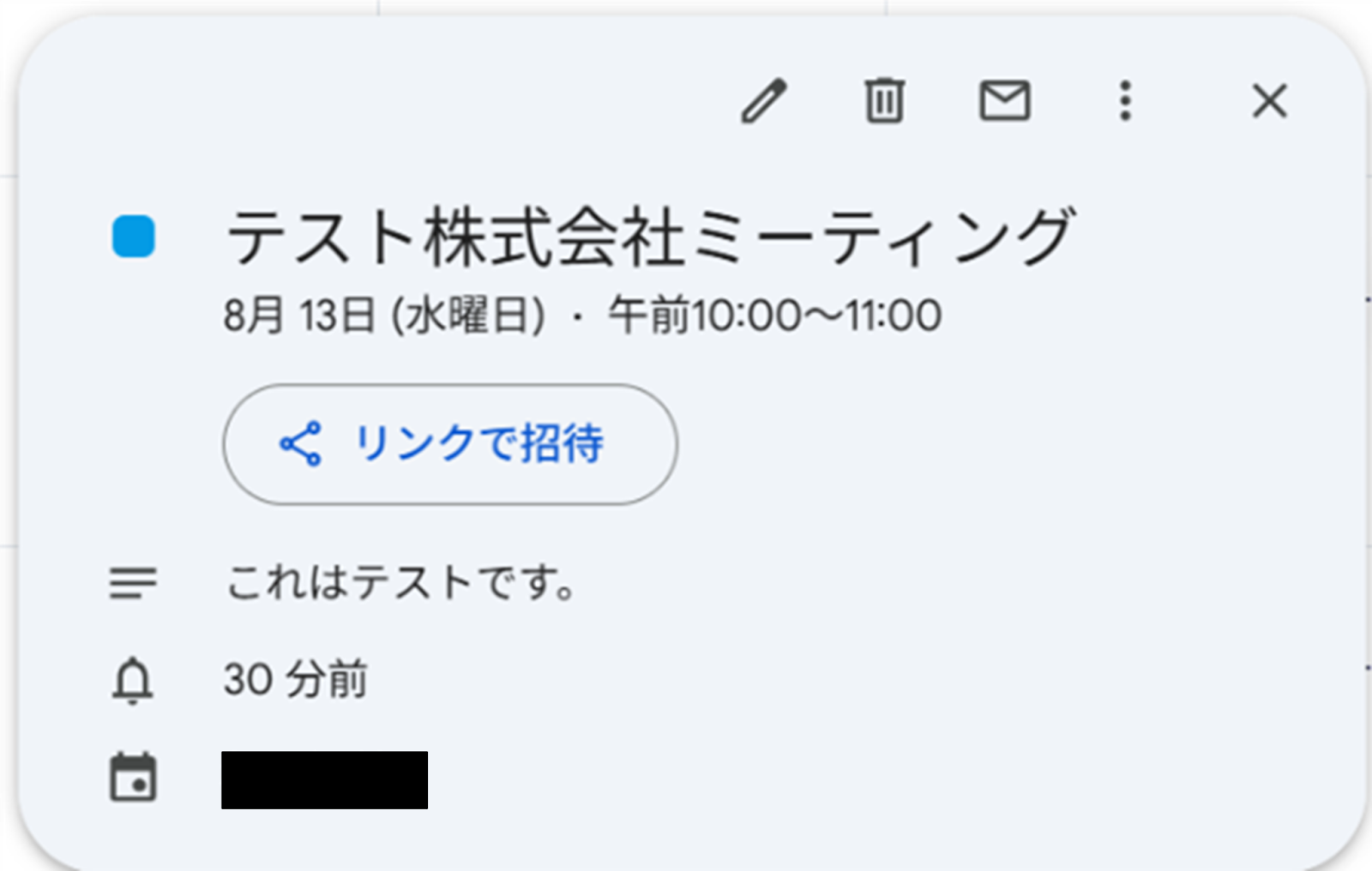
テストをクリックする前に、Googleカレンダーにテスト用のスケジュールを登録します。
スケジュールの登録が終わったら「テスト」をクリックしましょう!
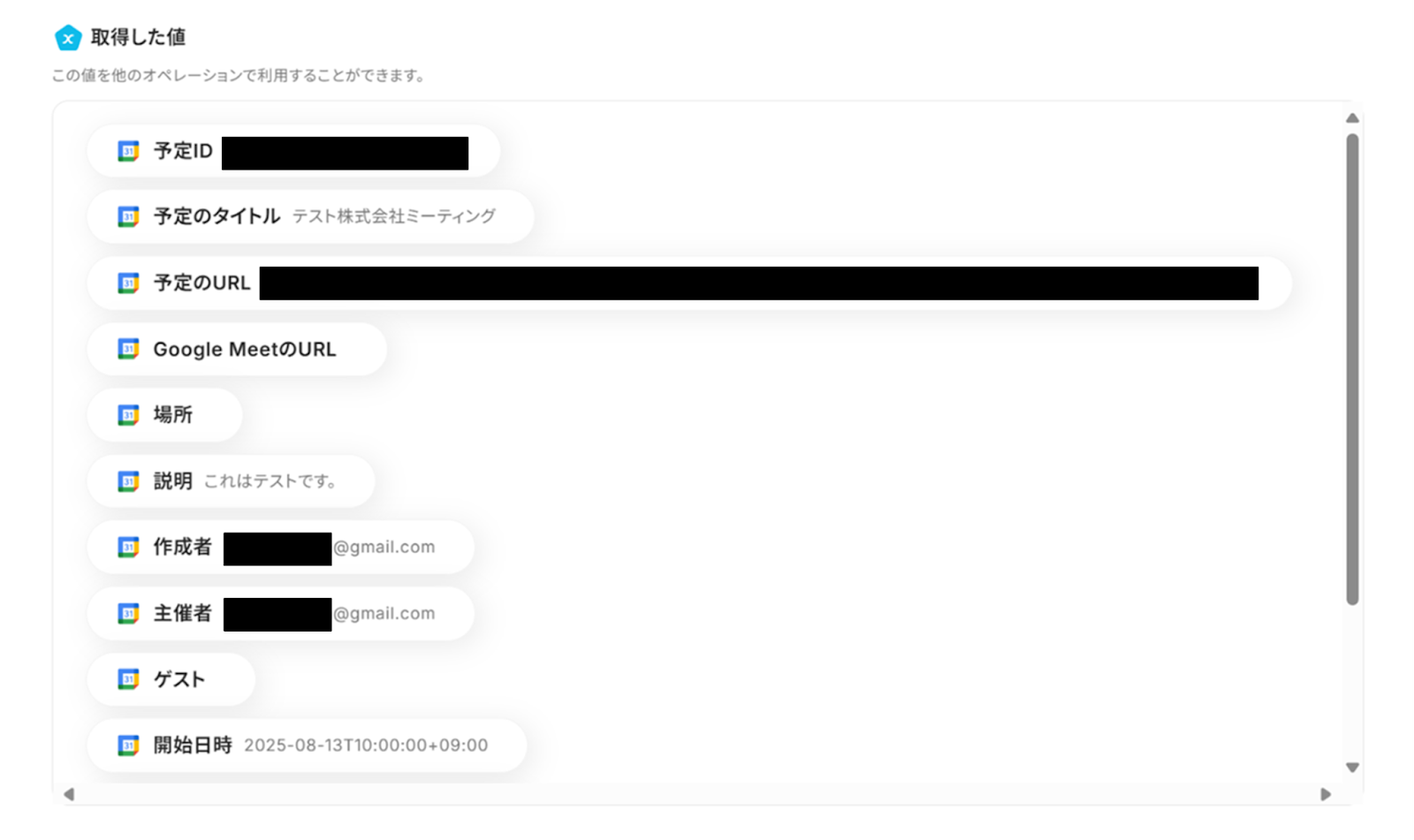
「取得した値」にGoogleカレンダーの情報が反映されればテスト成功です。
「取得した値ってなんだろう?」と思った方は下のサイトをご参照ください!
「完了」をクリックし、次の工程に進みましょう!
ステップ4:desknet's NEO(AppSuite)にデータを追加する設定
(1)次にdesknet's NEO(AppSuite)と連携して、データを追加する設定をします!
「データを追加」をクリックしましょう。
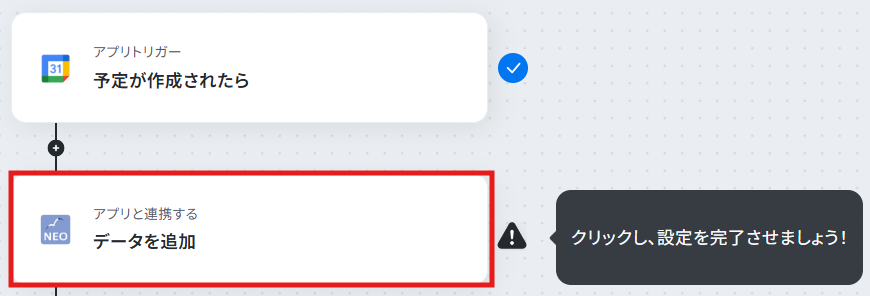
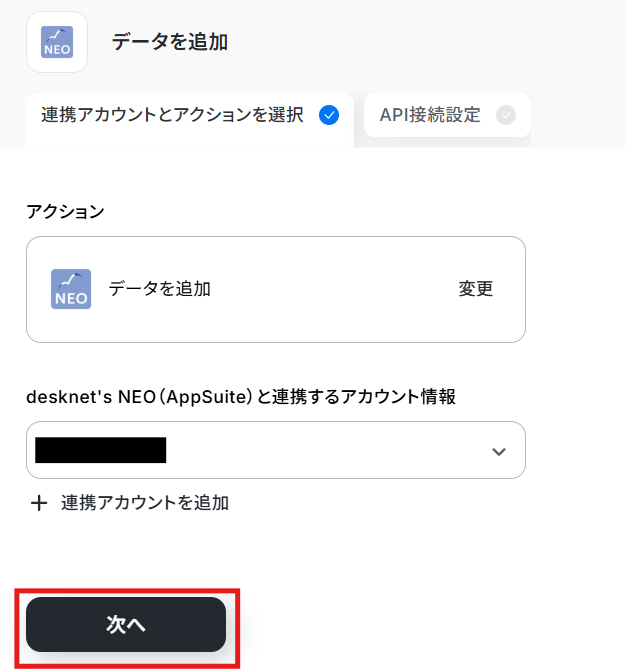
(2)「連携アカウントとアクションを選択」画面で、desknet's NEO(AppSuite)と連携するアカウント情報に誤りがないかを確認してください。
アクションは「データを追加」のままで「次へ」をクリックします。
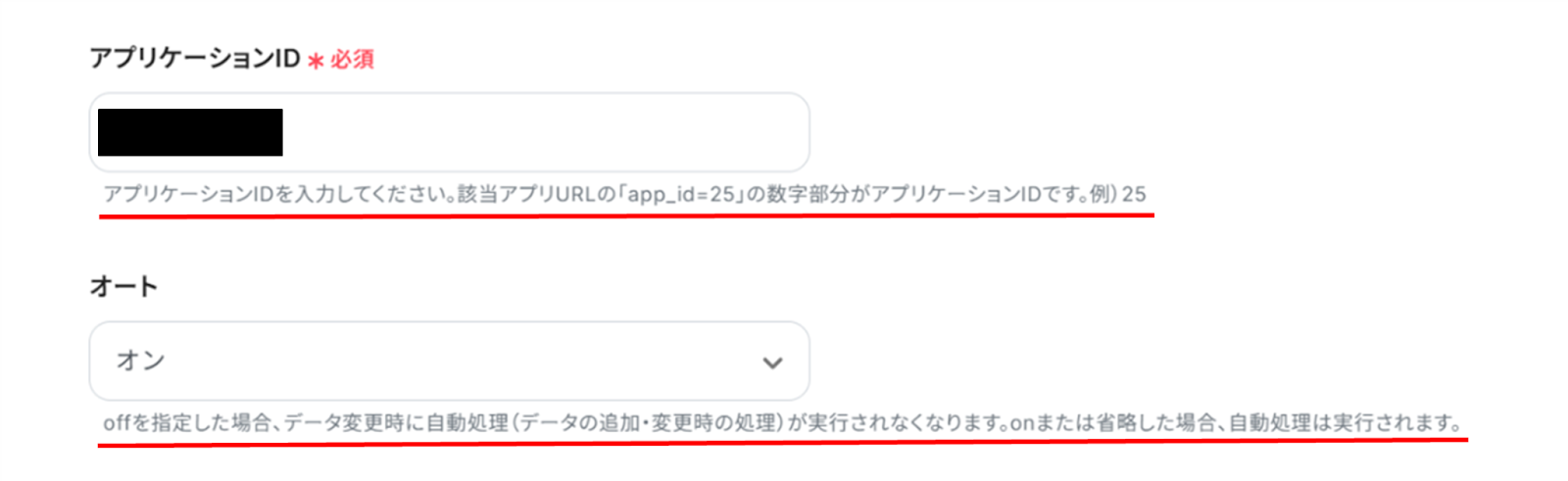
(3)「API接続設定」画面で赤線を確認の上、desknet's NEO(AppSuite)のシステムを識別するためにアプリケーションIDを入力します。
オートはプルダウンから選択できます。
下へ進み、各項目を入力します。
- 部品識別子/部品名:直接入力
- 部品値:取得した値を使って入力(固定値は直接入力)
先ほど取得した値を使って入力することで、Googleカレンダーの情報を都度変更することなく引用することができます!
「+部品情報を追加」をクリックすることで部品情報を増やすことができます。
入力が終わったら「テスト」をクリックしましょう!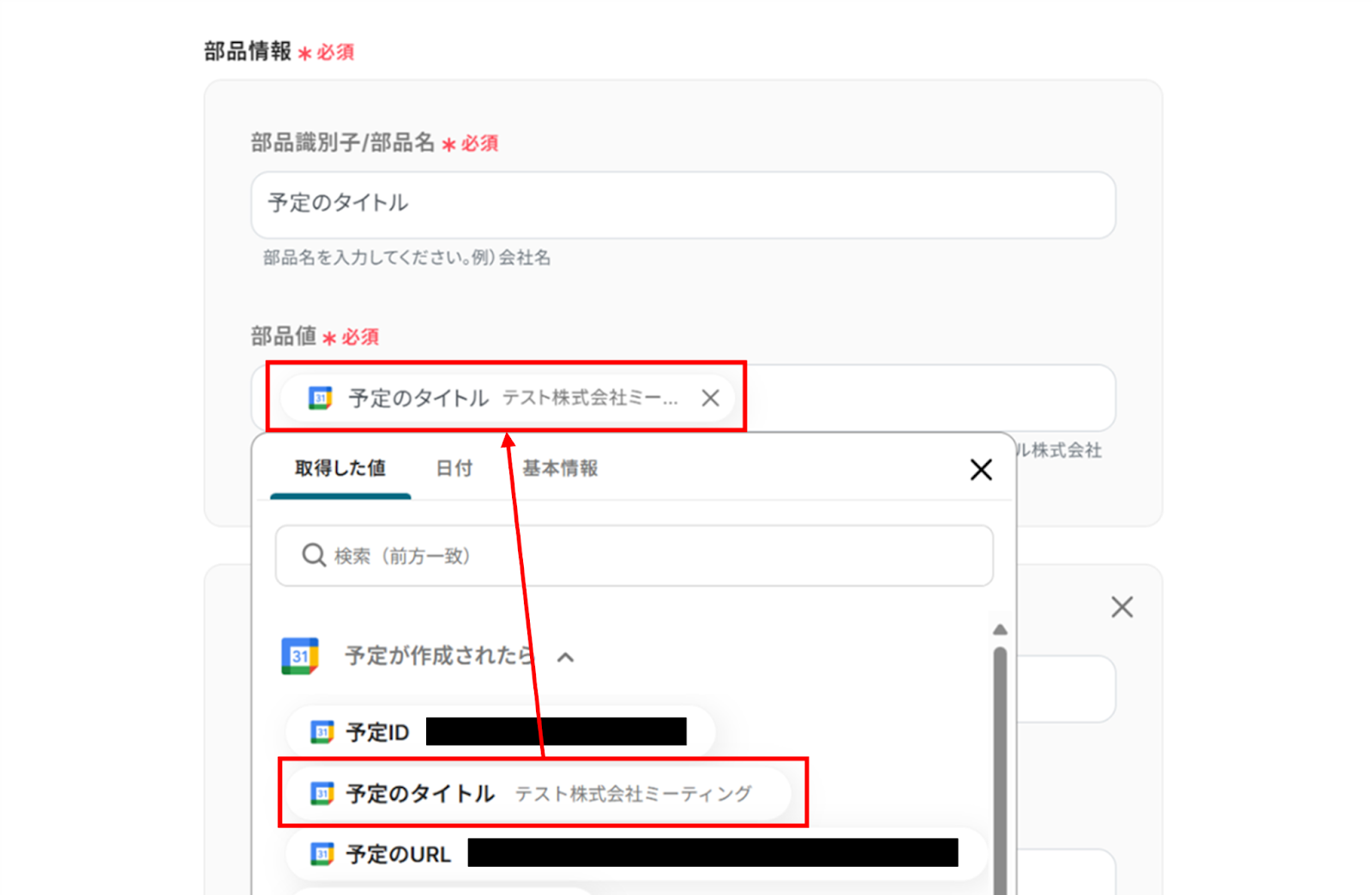
テストに成功すると、desknet's NEO(AppSuite)にGoogleカレンダーの情報が反映されます。
Yoomに戻り「完了」をクリックしましょう!
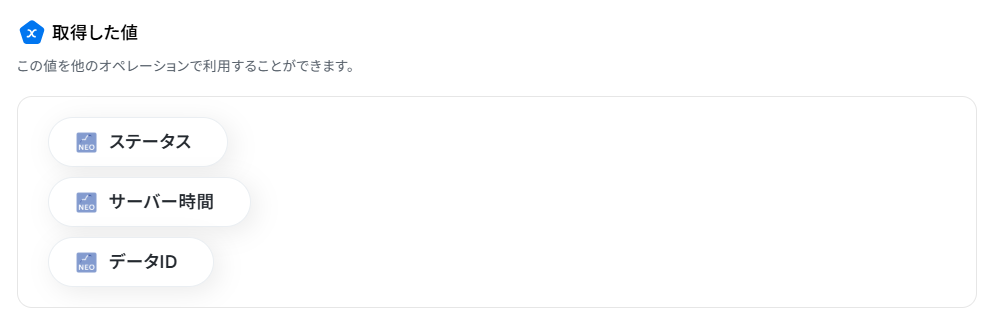
※以下の画像は、取得した値が反映されていませんが、実際にテストを行うと値が反映されます。
ステップ5:トリガーをONに設定しフロー稼働の準備完了
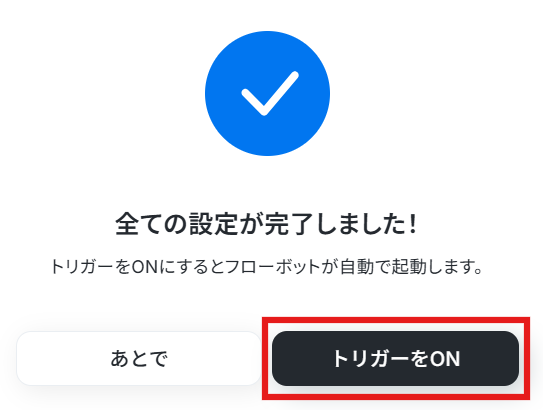
お疲れ様でした!これですべての設定が完了です。
設定が完了すると以下のようなメニューが表示されるので、トリガーをONにします。
実際にフローボットを起動して、Googleカレンダーで予定が作成されたら、desknet's NEO(AppSuite)にデータが追加されているかを確認してみてくださいね!
Googleカレンダーやdesknet's NEO(AppSuite)を使ったその他の自動化例
Googleカレンダーやdesknet's NEO(AppSuite)のAPIを使用することで、さまざまな業務を自動化することができます。
ここでは、複数のテンプレートをご紹介するので、気になるものがあればぜひ試してみてくださいね!
Googleカレンダーを使った便利な自動化例
データベースアプリやチャットツールと連携することで、予定が作成されたことを転記したり、通知したりする業務を自動化できます。
これにより、手動での入力作業が削減されるため、人為的ミスを防ぎ、業務精度の向上を図りたいときにおすすめです。
■概要Googleカレンダーで管理している会議や打ち合わせの予定を、議事録やタスク管理のためにNotionへ都度手作業で転記していませんか。この作業は手間がかかるだけでなく、情報の登録漏れや入力ミスが発生する原因にもなります。このワークフローを活用すれば、Googleカレンダーに予定が登録されるだけでNotionのデータベースへ自動でレコードが追加され、こうした課題を解消できます。
■このテンプレートをおすすめする方- GoogleカレンダーとNotionを併用し、予定情報を手作業で転記している方
- 会議や打ち合わせの情報をNotionで管理しており、登録の手間を削減したい方
- 手作業による情報登録の漏れやミスを防ぎ、業務の正確性を高めたい方
■このテンプレートを使うメリット- Googleカレンダーに予定が追加されると自動でNotionにレコードが作成されるため、これまで手作業で行っていた転記作業の時間を短縮できます。
- 手作業での情報転記がなくなることで、入力内容の間違いや登録漏れといったヒューマンエラーを防ぎ、情報の正確性を担保します。
■フローボットの流れ- はじめに、GoogleカレンダーとNotionをYoomと連携します。
- 次に、トリガーでGoogleカレンダーを選択し、「予定が作成されたら」というアクションを設定します。
- 最後に、オペレーションでNotionの「レコードを追加する」アクションを設定し、トリガーで取得した予定の情報を元にレコードを追加するように設定します。
※「トリガー」:フロー起動のきっかけとなるアクション、「オペレーション」:トリガー起動後、フロー内で処理を行うアクション
■このワークフローのカスタムポイント- Googleカレンダーのトリガー設定では、対象としたいカレンダーIDを指定できるほか、起動間隔や特定のキーワードを含む予定のみを対象とするなどの条件設定が可能です。
- Notionでレコードを追加するアクションでは、追加先のデータベースIDを指定し、どの項目にカレンダーのどの情報(件名、日時など)を反映させるか自由に設定できます。
■注意事項- Googleカレンダー、NotionのそれぞれとYoomを連携してください。
- トリガーは5分、10分、15分、30分、60分の間隔で起動間隔を選択できます。
- プランによって最短の起動間隔が異なりますので、ご注意ください。
■概要チームでのスケジュール共有は重要ですが、Googleカレンダーに新しい予定が追加されるたびに、手動でコミュニケーションツールに通知するのは手間がかかる作業ではないでしょうか。また、手作業による共有では、通知漏れや遅延が発生する可能性もあります。このワークフローを活用すれば、Googleカレンダーに新しい予定が作成されると、自動でDiscordに通知が送信されるため、こうした情報共有の課題をスムーズに解消できます。
■このテンプレートをおすすめする方- GoogleカレンダーとDiscordを連携させ、情報共有を効率化したいと考えている方
- チームのスケジュール共有を手作業で行っており、通知漏れなどの課題を感じている方
- 複数のツールをまたぐ定型業務を自動化し、コア業務に集中できる時間を確保したい方
■このテンプレートを使うメリット- Googleカレンダーに予定が作成されると自動でDiscordへ通知されるため、手動での共有作業に費やしていた時間を削減できます。
- 通知の遅延や共有漏れといったヒューマンエラーを防ぎ、チーム内でのスムーズな情報共有を実現します。
■フローボットの流れ- はじめに、GoogleカレンダーとDiscordをYoomと連携します。
- 次に、トリガーでGoogleカレンダーを選択し、「予定が作成されたら」というアクションを設定します。
- 最後に、オペレーションでDiscordの「メッセージを送信」アクションを設定し、予定の内容が通知されるようにします。
※「トリガー」:フロー起動のきっかけとなるアクション、「オペレーション」:トリガー起動後、フロー内で処理を行うアクション
■このワークフローのカスタムポイント- Googleカレンダーのトリガー設定では、通知対象としたいカレンダーのIDを指定したり、予定の種別を絞り込んだりすることが可能です。
- Discordへの通知では、メッセージを送信するチャンネルIDを任意で設定できるほか、予定の件名や日時といった情報を含んだメッセージ内容に自由にカスタマイズできます。
■注意事項- GoogleカレンダーとDiscordのそれぞれとYoomを連携してください。
- トリガーは5分、10分、15分、30分、60分の間隔で起動間隔を選択できます。
- プランによって最短の起動間隔が異なりますので、ご注意ください。
■概要
Googleカレンダーに登録した予定を、タスク管理のためにTodoistへ手作業で転記していませんか。
この作業は手間がかかるだけでなく、入力漏れや二重登録といったミスを引き起こす原因にもなりがちです。
このワークフローを活用すれば、Googleカレンダーに新しい予定を登録するだけで、Todoistにタスクが自動で作成されます。
これにより、面倒な手作業から解放され、よりスムーズなタスク管理を実現します。
■このテンプレートをおすすめする方
- GoogleカレンダーとTodoistを併用し、予定とタスクを手作業で連携させている方
- 会議やアポイントメントに関するタスクの作成漏れを防ぎたいと考えている方
- 日々のスケジュール管理とタスク管理を連携させ、業務の効率化を図りたい方
■このテンプレートを使うメリット
- Googleカレンダーに予定を登録するだけでTodoistにタスクが自動で連携されるため、二重入力の手間を省き、作業時間を短縮できます。
- 手作業によるタスクの登録漏れや内容の転記ミスを防ぎ、重要な予定の見落としといったヒューマンエラーのリスクを軽減します。
■フローボットの流れ
- はじめに、GoogleカレンダーとTodoistをYoomと連携します。
- 次に、トリガーでGoogleカレンダーの「予定が作成されたら」というアクションを設定します。
- 最後に、オペレーションでTodoistの「タスクを作成する」アクションを設定し、トリガーで取得した情報をもとにタスクを作成します。
※「トリガー」:フロー起動のきっかけとなるアクション、「オペレーション」:トリガー起動後、フロー内で処理を行うアクション
■このワークフローのカスタムポイント
- 「タスクを作成する」では、トリガーで取得した情報を変数として活用し、より詳細なタスクを自動で作成することができます。
■注意事項
- GoogleカレンダーとTodoistのそれぞれとYoomを連携してください。
- トリガーは5分、10分、15分、30分、60分の間隔で起動間隔を選択できます。
- プランによって最短の起動間隔が異なりますので、ご注意ください。
■概要Salesforceで新しい商談が登録されるたびに、手動でGoogleカレンダーに打ち合わせの予定を登録する作業は、手間がかかるだけでなく入力漏れや二重登録のリスクも伴います。このワークフローを活用すれば、Salesforceに商談が登録されたタイミングで、関連する予定をGoogleカレンダーへ自動で登録できます。これにより、手作業による手間やミスを減らし、営業活動をよりスムーズに進めることが可能になります。
■このテンプレートをおすすめする方- SalesforceとGoogleカレンダーを併用し、商談とスケジュールを管理している方
- 商談成立後のキックオフミーティングなどの予定登録を効率化したい営業担当者の方
- 営業チームのスケジュール管理を自動化し、業務の標準化を図りたいマネージャーの方
■このテンプレートを使うメリット- Salesforceへの商談登録をトリガーに予定が自動作成されるため、Googleカレンダーへの手入力の時間を削減できます。
- 手作業による予定の登録漏れや、日時・参加者の入力ミスといったヒューマンエラーを防ぎ、確実なスケジュール管理を実現します。
■フローボットの流れ- はじめに、GoogleカレンダーとSalesforceをYoomと連携します。
- 次に、トリガーでSalesforceを選択し、「商談オブジェクトに新規レコードが登録されたら」というアクションを設定し商談の詳細情報を取得します。
- 次に、オペレーションでAI機能を設定し、取得した商談情報から予定の件名や説明に必要なテキストを抽出します。
- 最後に、オペレーションでGoogleカレンダーの「予定を作成」アクションを設定し、抽出した情報を元に新しい予定を登録します。
※「トリガー」:フロー起動のきっかけとなるアクション、「オペレーション」:トリガー起動後、フロー内で処理を行うアクション
■このワークフローのカスタムポイント- Salesforceとの連携設定時に、ご利用の環境に合わせたマイドメインURLを入力してください。
- AI機能によるテキスト抽出のオペレーションでは、Salesforceから取得したどの情報(商談名、取引先名など)からテキストを抽出するかを任意で設定できます。
- Googleカレンダーに予定を作成するオペレーションでは、予定のタイトル、日時、説明文、参加者などの各項目に、固定値や前段で取得した情報を自由に割り当てることが可能です。
■注意事項- Salesforce、GoogleカレンダーのそれぞれとYoomを連携してください。
- Salesforceはチームプラン・サクセスプランでのみご利用いただけるアプリとなっております。フリープラン・ミニプランの場合は設定しているフローボットのオペレーションやデータコネクトはエラーとなりますので、ご注意ください。
- チームプランやサクセスプランなどの有料プランは、2週間の無料トライアルを行うことが可能です。無料トライアル中には制限対象のアプリを使用することができます。
- トリガーは5分、10分、15分、30分、60分の間隔で起動間隔を選択できます。
- プランによって最短の起動間隔が異なりますので、ご注意ください。
■概要会議を設定するたびに、ZoomでURLを発行し、参加者の情報をGoogleカレンダーに手入力する作業に手間を感じていませんか。こうした定型的な作業は、件数が増えると入力ミスも起こりやすくなります。このワークフローを活用すれば、Yoomデータベースの情報をもとに、Zoomの会議URL発行からGoogleカレンダーへの予定追加までを自動化し、会議設定に伴う一連の作業を効率化できます。
■このテンプレートをおすすめする方- ZoomとGoogleカレンダーを使い、商談や面談などの会議設定を頻繁に行う方
- 手作業による会議URLの発行やカレンダー登録での、設定ミスや連絡漏れを防ぎたい方
- Yoomデータベースを起点として、会議設定に関連する一連の業務を自動化したい方
■このテンプレートを使うメリット- Yoomデータベースの情報から会議URLの発行とカレンダー登録が自動で行われるため、これまで手作業で行っていた一連の時間を短縮することができます。
- 手作業での情報転記が減ることで、会議URLの貼り間違いやカレンダーへの日時・参加者の入力ミスといったヒューマンエラーを防ぎます。
■フローボットの流れ- はじめに、ZoomとGoogleカレンダーをYoomと連携します。
- 次に、トリガーでYoomデータベーストリガーを選択し、「レコードを選択して起動」アクションを設定します。
- 次に、オペレーションで「担当者へ対応を依頼する」を設定し、会議の日時や議題などを入力するフォームを起動します。
- 次に、オペレーションでZoomの「ミーティングを作成」アクションを設定し、入力された情報をもとに会議URLを発行します。
- 最後に、オペレーションでGoogleカレンダーの「予定を作成」アクションを設定し、発行されたZoomの会議情報をカレンダーに登録します。
※「トリガー」:フロー起動のきっかけとなるアクション、「オペレーション」:トリガー起動後、フロー内で処理を行うアクション
■このワークフローのカスタムポイント- トリガーに設定するYoomデータベースは、顧客管理や採用管理など、用途に応じて任意のものに変更できます。
- Zoomの会議名やGoogleカレンダーの予定タイトル・説明欄に、Yoomデータベースのどの項目を反映させるかを任意で設定可能です。
■注意事項- Zoom、GoogleカレンダーのそれぞれとYoomを連携してください。
- Zoomのプランによって利用できるアクションとそうでないアクションがあるため、ご注意ください。
- 現時点では以下のアクションはZoomの有料プランのみ利用可能です。
- ミーティングが終了したら
- ミーティングのレコーディング情報を取得する(クラウド上に存在するレコーディングのみ取得可能なため)
- 詳細は「Zoomでミーティングのレコーディング情報を取得する際の注意点」をご参照ください。
■このテンプレートをおすすめする方
- GoogleカレンダーとNotionを併用し、予定情報を手作業で転記している方
- 会議や打ち合わせの情報をNotionで管理しており、登録の手間を削減したい方
- 手作業による情報登録の漏れやミスを防ぎ、業務の正確性を高めたい方
■このテンプレートを使うメリット
- Googleカレンダーに予定が追加されると自動でNotionにレコードが作成されるため、これまで手作業で行っていた転記作業の時間を短縮できます。
- 手作業での情報転記がなくなることで、入力内容の間違いや登録漏れといったヒューマンエラーを防ぎ、情報の正確性を担保します。
■フローボットの流れ
- はじめに、GoogleカレンダーとNotionをYoomと連携します。
- 次に、トリガーでGoogleカレンダーを選択し、「予定が作成されたら」というアクションを設定します。
- 最後に、オペレーションでNotionの「レコードを追加する」アクションを設定し、トリガーで取得した予定の情報を元にレコードを追加するように設定します。
■このワークフローのカスタムポイント
- Googleカレンダーのトリガー設定では、対象としたいカレンダーIDを指定できるほか、起動間隔や特定のキーワードを含む予定のみを対象とするなどの条件設定が可能です。
- Notionでレコードを追加するアクションでは、追加先のデータベースIDを指定し、どの項目にカレンダーのどの情報(件名、日時など)を反映させるか自由に設定できます。
■注意事項
- Googleカレンダー、NotionのそれぞれとYoomを連携してください。
- トリガーは5分、10分、15分、30分、60分の間隔で起動間隔を選択できます。
- プランによって最短の起動間隔が異なりますので、ご注意ください。

■このテンプレートをおすすめする方
- GoogleカレンダーとDiscordを連携させ、情報共有を効率化したいと考えている方
- チームのスケジュール共有を手作業で行っており、通知漏れなどの課題を感じている方
- 複数のツールをまたぐ定型業務を自動化し、コア業務に集中できる時間を確保したい方
■このテンプレートを使うメリット
- Googleカレンダーに予定が作成されると自動でDiscordへ通知されるため、手動での共有作業に費やしていた時間を削減できます。
- 通知の遅延や共有漏れといったヒューマンエラーを防ぎ、チーム内でのスムーズな情報共有を実現します。
■フローボットの流れ
- はじめに、GoogleカレンダーとDiscordをYoomと連携します。
- 次に、トリガーでGoogleカレンダーを選択し、「予定が作成されたら」というアクションを設定します。
- 最後に、オペレーションでDiscordの「メッセージを送信」アクションを設定し、予定の内容が通知されるようにします。
■このワークフローのカスタムポイント
- Googleカレンダーのトリガー設定では、通知対象としたいカレンダーのIDを指定したり、予定の種別を絞り込んだりすることが可能です。
- Discordへの通知では、メッセージを送信するチャンネルIDを任意で設定できるほか、予定の件名や日時といった情報を含んだメッセージ内容に自由にカスタマイズできます。
■注意事項
- GoogleカレンダーとDiscordのそれぞれとYoomを連携してください。
- トリガーは5分、10分、15分、30分、60分の間隔で起動間隔を選択できます。
- プランによって最短の起動間隔が異なりますので、ご注意ください。

■概要
Googleカレンダーに登録した予定を、タスク管理のためにTodoistへ手作業で転記していませんか。
この作業は手間がかかるだけでなく、入力漏れや二重登録といったミスを引き起こす原因にもなりがちです。
このワークフローを活用すれば、Googleカレンダーに新しい予定を登録するだけで、Todoistにタスクが自動で作成されます。
これにより、面倒な手作業から解放され、よりスムーズなタスク管理を実現します。
■このテンプレートをおすすめする方
- GoogleカレンダーとTodoistを併用し、予定とタスクを手作業で連携させている方
- 会議やアポイントメントに関するタスクの作成漏れを防ぎたいと考えている方
- 日々のスケジュール管理とタスク管理を連携させ、業務の効率化を図りたい方
■このテンプレートを使うメリット
- Googleカレンダーに予定を登録するだけでTodoistにタスクが自動で連携されるため、二重入力の手間を省き、作業時間を短縮できます。
- 手作業によるタスクの登録漏れや内容の転記ミスを防ぎ、重要な予定の見落としといったヒューマンエラーのリスクを軽減します。
■フローボットの流れ
- はじめに、GoogleカレンダーとTodoistをYoomと連携します。
- 次に、トリガーでGoogleカレンダーの「予定が作成されたら」というアクションを設定します。
- 最後に、オペレーションでTodoistの「タスクを作成する」アクションを設定し、トリガーで取得した情報をもとにタスクを作成します。
※「トリガー」:フロー起動のきっかけとなるアクション、「オペレーション」:トリガー起動後、フロー内で処理を行うアクション
■このワークフローのカスタムポイント
- 「タスクを作成する」では、トリガーで取得した情報を変数として活用し、より詳細なタスクを自動で作成することができます。
■注意事項
- GoogleカレンダーとTodoistのそれぞれとYoomを連携してください。
- トリガーは5分、10分、15分、30分、60分の間隔で起動間隔を選択できます。
- プランによって最短の起動間隔が異なりますので、ご注意ください。

■このテンプレートをおすすめする方
- SalesforceとGoogleカレンダーを併用し、商談とスケジュールを管理している方
- 商談成立後のキックオフミーティングなどの予定登録を効率化したい営業担当者の方
- 営業チームのスケジュール管理を自動化し、業務の標準化を図りたいマネージャーの方
■このテンプレートを使うメリット
- Salesforceへの商談登録をトリガーに予定が自動作成されるため、Googleカレンダーへの手入力の時間を削減できます。
- 手作業による予定の登録漏れや、日時・参加者の入力ミスといったヒューマンエラーを防ぎ、確実なスケジュール管理を実現します。
■フローボットの流れ
- はじめに、GoogleカレンダーとSalesforceをYoomと連携します。
- 次に、トリガーでSalesforceを選択し、「商談オブジェクトに新規レコードが登録されたら」というアクションを設定し商談の詳細情報を取得します。
- 次に、オペレーションでAI機能を設定し、取得した商談情報から予定の件名や説明に必要なテキストを抽出します。
- 最後に、オペレーションでGoogleカレンダーの「予定を作成」アクションを設定し、抽出した情報を元に新しい予定を登録します。
■このワークフローのカスタムポイント
- Salesforceとの連携設定時に、ご利用の環境に合わせたマイドメインURLを入力してください。
- AI機能によるテキスト抽出のオペレーションでは、Salesforceから取得したどの情報(商談名、取引先名など)からテキストを抽出するかを任意で設定できます。
- Googleカレンダーに予定を作成するオペレーションでは、予定のタイトル、日時、説明文、参加者などの各項目に、固定値や前段で取得した情報を自由に割り当てることが可能です。
■注意事項
- Salesforce、GoogleカレンダーのそれぞれとYoomを連携してください。
- Salesforceはチームプラン・サクセスプランでのみご利用いただけるアプリとなっております。フリープラン・ミニプランの場合は設定しているフローボットのオペレーションやデータコネクトはエラーとなりますので、ご注意ください。
- チームプランやサクセスプランなどの有料プランは、2週間の無料トライアルを行うことが可能です。無料トライアル中には制限対象のアプリを使用することができます。
- トリガーは5分、10分、15分、30分、60分の間隔で起動間隔を選択できます。
- プランによって最短の起動間隔が異なりますので、ご注意ください。

- ZoomとGoogleカレンダーを使い、商談や面談などの会議設定を頻繁に行う方
- 手作業による会議URLの発行やカレンダー登録での、設定ミスや連絡漏れを防ぎたい方
- Yoomデータベースを起点として、会議設定に関連する一連の業務を自動化したい方
- Yoomデータベースの情報から会議URLの発行とカレンダー登録が自動で行われるため、これまで手作業で行っていた一連の時間を短縮することができます。
- 手作業での情報転記が減ることで、会議URLの貼り間違いやカレンダーへの日時・参加者の入力ミスといったヒューマンエラーを防ぎます。
- はじめに、ZoomとGoogleカレンダーをYoomと連携します。
- 次に、トリガーでYoomデータベーストリガーを選択し、「レコードを選択して起動」アクションを設定します。
- 次に、オペレーションで「担当者へ対応を依頼する」を設定し、会議の日時や議題などを入力するフォームを起動します。
- 次に、オペレーションでZoomの「ミーティングを作成」アクションを設定し、入力された情報をもとに会議URLを発行します。
- 最後に、オペレーションでGoogleカレンダーの「予定を作成」アクションを設定し、発行されたZoomの会議情報をカレンダーに登録します。
■このワークフローのカスタムポイント
- トリガーに設定するYoomデータベースは、顧客管理や採用管理など、用途に応じて任意のものに変更できます。
- Zoomの会議名やGoogleカレンダーの予定タイトル・説明欄に、Yoomデータベースのどの項目を反映させるかを任意で設定可能です。
- Zoom、GoogleカレンダーのそれぞれとYoomを連携してください。
- Zoomのプランによって利用できるアクションとそうでないアクションがあるため、ご注意ください。
- 現時点では以下のアクションはZoomの有料プランのみ利用可能です。
- ミーティングが終了したら
- ミーティングのレコーディング情報を取得する(クラウド上に存在するレコーディングのみ取得可能なため)
- 詳細は「Zoomでミーティングのレコーディング情報を取得する際の注意点」をご参照ください。
desknet's NEO(AppSuite)を使った便利な自動化例
フォームやメールアプリと連携することで、送信された内容をもとにdesknet's NEO(AppSuite)へレコードを自動で作成できます。
手作業で入力する業務を削減できるため、業務の効率化が課題のときは、以下のテンプレートを試してみてください!
■概要
フォームで受け付けた問い合わせや申請内容を、都度desknet's NEO(AppSuite)に手入力していませんか?この手作業は時間がかかるだけでなく、入力ミスなどのヒューマンエラーの原因にもなりかねません。このワークフローを活用すれば、desknet's NEO(AppSuite)のAPI連携などを意識することなく、フォームが送信されるだけで指定したアプリケーションに自動でデータを追加できます。定型的なデータ入力作業を自動化し、より重要な業務に集中できる環境を整えます。
■このテンプレートをおすすめする方
- desknet's NEO(AppSuite)へのデータ入力を手作業で行っており、業務を効率化したい方
- desknet's NEO(AppSuite)のAPIを活用した連携に関心があるものの、具体的な方法がわからない方
- フォームからの問い合わせや申請対応を自動化し、迅速な情報共有を実現したい方
■このテンプレートを使うメリット
- フォームが送信されるとdesknet's NEO(AppSuite)に情報が自動で追加されるため、これまで手作業に費やしていた時間を短縮できます。
- 手作業でのデータ転記が不要になるため、入力間違いや対応漏れといった人的ミスのリスクを軽減します。
■フローボットの流れ
- はじめに、desknet's NEO(AppSuite)をYoomと連携します
- 次に、トリガーでフォームトリガーを選択し、「フォームで回答が送信されたら」というアクションを設定します
- 最後に、オペレーションでdesknet's NEO(AppSuite)を選択し、「データを追加する」アクションを設定し、フォームの回答内容と連携させます
※「トリガー」:フロー起動のきっかけとなるアクション、「オペレーション」:トリガー起動後、フロー内で処理を行うアクション
■このワークフローのカスタムポイント
- desknet's NEO(AppSuite)でデータを追加するアクションを設定する際に、データの追加先となるアプリケーションのIDを任意で設定してください。
■注意事項
- desknet's NEO(AppSuite)とYoomを連携してください。
■概要
Outlookで受信する特定のメール、例えば問い合わせや各種申請などを、都度desknet's NEO(AppSuite)へ手作業で転記するのは手間がかかり、対応漏れの原因にもなりがちです。このワークフローは、desknet's NEO(AppSuite)とOutlookの連携を自動化し、特定のメール受信をきっかけにdesknet's NEO(AppSuite)へ自動でデータを追加することで、こうした手作業をなくし、確実な情報共有と業務の効率化を実現します。
■このテンプレートをおすすめする方
- Outlookで受信したメール内容をdesknet's NEO(AppSuite)へ手入力しており、手間を感じている方
- desknet's NEO(AppSuite)とOutlook間の情報連携を自動化し、対応漏れやミスを防ぎたい方
- 定型的なデータ入力作業から解放され、より重要な業務に集中したいと考えている方
■このテンプレートを使うメリット
- Outlookでのメール受信時にdesknet's NEO(AppSuite)へ自動で情報が登録されるため、手作業での転記に費やしていた時間を短縮できます。
- 人の手によるコピー&ペースト作業がなくなることで、入力内容の間違いや転記漏れといったヒューマンエラーの防止に繋がります。
■フローボットの流れ
- はじめに、Outlookとdesknet's NEO(AppSuite)をYoomと連携します。
- 次に、トリガーでOutlookを選択し、「特定の件名のメールを受信したら」アクションを設定します。
- 最後に、オペレーションでdesknet's NEO(AppSuite)を選択し、「データを追加」アクションを設定し、メールの件名や本文などの情報をどの項目に追加するかを指定します。
※「トリガー」:フロー起動のきっかけとなるアクション、「オペレーション」:トリガー起動後、フロー内で処理を行うアクション
■このワークフローのカスタムポイント
- Outlookのトリガー設定では、起動の条件となる件名のキーワードや、対象とするメールフォルダを任意で指定することが可能です。
- desknet's NEO(AppSuite)でのデータ追加アクションでは、データを追加したいアプリケーションIDを任意で設定してください。
- また、追加するデータ項目には、固定のテキストだけでなく、トリガーで受信したメールの件名や本文などを変数として埋め込むこともできます。
■注意事項
- Outlook、desknet's NEO(AppSuite)のそれぞれとYoomを連携してください。
- Microsoft365(旧Office365)には、家庭向けプランと一般法人向けプラン(Microsoft365 Business)があり、一般法人向けプランに加入していない場合には認証に失敗する可能性があります。
- トリガーは5分、10分、15分、30分、60分の間隔で起動間隔を選択できます。
- プランによって最短の起動間隔が異なりますので、ご注意ください。
■概要
日々届く大量のメールの内容を確認し、desknet's NEO(AppSuite)へ手作業で転記する業務に時間を要していませんか。このワークフローは、特定のメール受信をきっかけに、ChatGPTが自動で内容を要約し、desknet's NEO(AppSuite)へデータを追加する一連の流れを自動化します。desknet's NEO(AppSuite)とChatGPTを連携させることで、情報共有の迅速化と入力作業の効率化が実現します。
■このテンプレートをおすすめする方
- desknet's NEO(AppSuite)への手動での情報登録に手間を感じている方
- ChatGPTを活用し、メールからの情報収集や要約作業を自動化したいと考えている方
- desknet's NEO(AppSuite)とChatGPTを連携させて、定型業務の効率化を目指している方
■このテンプレートを使うメリット
- メールの確認から要約、desknet's NEO(AppSuite)への登録までが自動化されるため、これまで手作業に費やしていた時間を短縮できます
- 手作業による情報の転記ミスや要約内容の抜け漏れといったヒューマンエラーを防ぎ、登録される情報の正確性を高めることに繋がります
■フローボットの流れ
- はじめに、ChatGPTとdesknet's NEO(AppSuite)をYoomと連携します
- 次に、トリガーでYoomのメール機能を選択し、「メールが届いたら」というアクションを設定します
- 続いて、オペレーションでChatGPTを選択し、トリガーで受信したメール本文を要約するように「テキストを生成」アクションを設定します
- 最後に、オペレーションでdesknet's NEO(AppSuite)の「データを追加」アクションを設定し、ChatGPTが生成した要約テキストなどを任意の項目に登録します
※「トリガー」:フロー起動のきっかけとなるアクション、「オペレーション」:トリガー起動後、フロー内で処理を行うアクション
■このワークフローのカスタムポイント
- メール機能のトリガー設定では、自動化の対象としたいメールを受信するYoomのメールアドレスを任意で設定してください
- ChatGPTのプロンプト設定では、受信したメールの件名や本文などを活用し、「以下の内容を3つの要点で要約して」など、生成したい内容を自由に設定できます
- desknet's NEO(AppSuite)へのデータ追加アクションでは、ChatGPTが生成したテキストやメールの件名などを、登録したい任意のフィールドに設定してください
■注意事項
- ChatGPT、desknet's NEO(AppSuite)のそれぞれとYoomを連携してください。
- Google Chatとの連携はGoogle Workspaceの場合のみ可能です。詳細は下記を参照ください。https://intercom.help/yoom/ja/articles/6647336
- トリガーは5分、10分、15分、30分、60分の間隔で起動間隔を選択できます。
- プランによって最短の起動間隔が異なりますので、ご注意ください。
■概要
グループウェアのdesknet's NEO(AppSuite)で管理している情報を、分析などのためにGoogle スプレッドシートへ手作業で転記していませんか?こうした定型業務は時間がかかるだけでなく、入力ミスなどのヒューマンエラーも起こりがちです。このワークフローは、desknet's NEO(AppSuite)のAPIを利用した連携をノーコードで実現し、データが追加されると自動でGoogle スプレッドシートに情報を追加するため、手作業による情報連携の手間をなくし、業務を効率化します。
■このテンプレートをおすすめする方
- desknet's NEO(AppSuite)とGoogle スプレッドシートを併用し、二重入力の手間をなくしたいと考えている方
- desknet's NEO(AppSuite)のAPIを活用した情報連携の自動化を、プログラミングなしで実現したい方
- 手作業でのデータ転記によるミスをなくし、情報管理の精度を向上させたい業務担当者の方
■このテンプレートを使うメリット
- desknet's NEO(AppSuite)へのデータ追加をトリガーに自動でレコードが追加されるため、手作業による転記業務の時間を短縮します。
- API連携による自動化によって、手作業で発生しがちな入力ミスや転記漏れといったヒューマンエラーを防ぎます。
■フローボットの流れ
- はじめに、desknet's NEO(AppSuite)とGoogle スプレッドシートをYoomと連携します
- 次に、トリガーでdesknet's NEO(AppSuite)を選択し、「データが追加されたら」というアクションを設定します
- 最後に、オペレーションでGoogle スプレッドシートの「レコードを追加する」アクションを設定し、desknet's NEO(AppSuite)から取得した情報を紐付けます
※「トリガー」:フロー起動のきっかけとなるアクション、「オペレーション」:トリガー起動後、フロー内で処理を行うアクション
■このワークフローのカスタムポイント
- desknet's NEO(AppSuite)のトリガー設定では、連携の対象としたい任意のアプリケーションID、部品IDを設定してください。
- Google スプレッドシートでレコードを追加するアクションを設定する際に、情報を追加したいスプレッドシートおよびシートを任意で設定してください。
■注意事項
- desknet's NEO(AppSuite)、Google スプレッドシートのそれぞれとYoomを連携してください。
- トリガーは5分、10分、15分、30分、60分の間隔で起動間隔を選択できます。
- プランによって最短の起動間隔が異なりますので、ご注意ください。
■概要
desknet's NEO(AppSuite)のユーザー情報を定期的に確認する際、手動でのリスト出力や確認作業に手間を感じていませんか。また、desknet's NEO(AppSuite) apiの利用には専門知識が必要なため、連携を諦めてしまうこともあるかもしれません。このワークフローを活用すれば、設定したスケジュールでdesknet's NEO(AppSuite)のユーザーリストを自動で取得し、Slackへ通知できるため、こうした手作業による負担や確認漏れを解消します。
■このテンプレートをおすすめする方
- desknet's NEO(AppSuite)のユーザー情報を定期的に棚卸ししており、作業を効率化したい方
- desknet's NEO(AppSuite)apiを活用した情報連携を、ノーコードで実現したいと考えている方
- ユーザーリストの確認漏れを防ぎ、管理体制を強化したい情報システム担当者の方
■このテンプレートを使うメリット
- スケジュールに基づいて自動でdesknet's NEO(AppSuite)のユーザーリストが取得されるため、定期的な確認作業にかかっていた時間を短縮できます。
- 人の手による作業を介さないことで、リスト取得の実行漏れや確認忘れといったヒューマンエラーを防ぎ、確実なユーザー管理を実現します。
■フローボットの流れ
- はじめに、desknet's NEO(AppSuite)とSlackをYoomと連携します。
- 次に、トリガーでスケジュールトリガーを選択し、「指定したスケジュールになったら」というアクションで実行したい日時を設定します。
- 次に、オペレーションでdesknet's NEO(AppSuite)を選択し、「ユーザーリストを取得」のアクションを設定します。
- 最後に、オペレーションでSlackを選択し、「チャンネルにメッセージを送る」アクションで、取得したユーザー情報を指定のチャンネルに通知するよう設定します。
※「トリガー」:フロー起動のきっかけとなるアクション、「オペレーション」:トリガー起動後、フロー内で処理を行うアクション
■このワークフローのカスタムポイント
- desknet's NEO(AppSuite)からユーザーリストを取得する際に、特定のグループに所属するユーザーのみを対象としたい場合は、任意のグループIDを設定することが可能です。
- Slackへの通知オペレーションでは、メッセージを送付したいチャンネルを任意のチャンネルIDに設定してください。
■注意事項
- desknet's NEO(AppSuite)、SlackのそれぞれとYoomを連携してください。
■概要
フォームで受け付けた問い合わせや申請内容を、都度desknet's NEO(AppSuite)に手入力していませんか?この手作業は時間がかかるだけでなく、入力ミスなどのヒューマンエラーの原因にもなりかねません。このワークフローを活用すれば、desknet's NEO(AppSuite)のAPI連携などを意識することなく、フォームが送信されるだけで指定したアプリケーションに自動でデータを追加できます。定型的なデータ入力作業を自動化し、より重要な業務に集中できる環境を整えます。
■このテンプレートをおすすめする方
- desknet's NEO(AppSuite)へのデータ入力を手作業で行っており、業務を効率化したい方
- desknet's NEO(AppSuite)のAPIを活用した連携に関心があるものの、具体的な方法がわからない方
- フォームからの問い合わせや申請対応を自動化し、迅速な情報共有を実現したい方
■このテンプレートを使うメリット
- フォームが送信されるとdesknet's NEO(AppSuite)に情報が自動で追加されるため、これまで手作業に費やしていた時間を短縮できます。
- 手作業でのデータ転記が不要になるため、入力間違いや対応漏れといった人的ミスのリスクを軽減します。
■フローボットの流れ
- はじめに、desknet's NEO(AppSuite)をYoomと連携します
- 次に、トリガーでフォームトリガーを選択し、「フォームで回答が送信されたら」というアクションを設定します
- 最後に、オペレーションでdesknet's NEO(AppSuite)を選択し、「データを追加する」アクションを設定し、フォームの回答内容と連携させます
※「トリガー」:フロー起動のきっかけとなるアクション、「オペレーション」:トリガー起動後、フロー内で処理を行うアクション
■このワークフローのカスタムポイント
- desknet's NEO(AppSuite)でデータを追加するアクションを設定する際に、データの追加先となるアプリケーションのIDを任意で設定してください。
■注意事項
- desknet's NEO(AppSuite)とYoomを連携してください。

■概要
Outlookで受信する特定のメール、例えば問い合わせや各種申請などを、都度desknet's NEO(AppSuite)へ手作業で転記するのは手間がかかり、対応漏れの原因にもなりがちです。このワークフローは、desknet's NEO(AppSuite)とOutlookの連携を自動化し、特定のメール受信をきっかけにdesknet's NEO(AppSuite)へ自動でデータを追加することで、こうした手作業をなくし、確実な情報共有と業務の効率化を実現します。
■このテンプレートをおすすめする方
- Outlookで受信したメール内容をdesknet's NEO(AppSuite)へ手入力しており、手間を感じている方
- desknet's NEO(AppSuite)とOutlook間の情報連携を自動化し、対応漏れやミスを防ぎたい方
- 定型的なデータ入力作業から解放され、より重要な業務に集中したいと考えている方
■このテンプレートを使うメリット
- Outlookでのメール受信時にdesknet's NEO(AppSuite)へ自動で情報が登録されるため、手作業での転記に費やしていた時間を短縮できます。
- 人の手によるコピー&ペースト作業がなくなることで、入力内容の間違いや転記漏れといったヒューマンエラーの防止に繋がります。
■フローボットの流れ
- はじめに、Outlookとdesknet's NEO(AppSuite)をYoomと連携します。
- 次に、トリガーでOutlookを選択し、「特定の件名のメールを受信したら」アクションを設定します。
- 最後に、オペレーションでdesknet's NEO(AppSuite)を選択し、「データを追加」アクションを設定し、メールの件名や本文などの情報をどの項目に追加するかを指定します。
※「トリガー」:フロー起動のきっかけとなるアクション、「オペレーション」:トリガー起動後、フロー内で処理を行うアクション
■このワークフローのカスタムポイント
- Outlookのトリガー設定では、起動の条件となる件名のキーワードや、対象とするメールフォルダを任意で指定することが可能です。
- desknet's NEO(AppSuite)でのデータ追加アクションでは、データを追加したいアプリケーションIDを任意で設定してください。
- また、追加するデータ項目には、固定のテキストだけでなく、トリガーで受信したメールの件名や本文などを変数として埋め込むこともできます。
■注意事項
- Outlook、desknet's NEO(AppSuite)のそれぞれとYoomを連携してください。
- Microsoft365(旧Office365)には、家庭向けプランと一般法人向けプラン(Microsoft365 Business)があり、一般法人向けプランに加入していない場合には認証に失敗する可能性があります。
- トリガーは5分、10分、15分、30分、60分の間隔で起動間隔を選択できます。
- プランによって最短の起動間隔が異なりますので、ご注意ください。

■概要
日々届く大量のメールの内容を確認し、desknet's NEO(AppSuite)へ手作業で転記する業務に時間を要していませんか。このワークフローは、特定のメール受信をきっかけに、ChatGPTが自動で内容を要約し、desknet's NEO(AppSuite)へデータを追加する一連の流れを自動化します。desknet's NEO(AppSuite)とChatGPTを連携させることで、情報共有の迅速化と入力作業の効率化が実現します。
■このテンプレートをおすすめする方
- desknet's NEO(AppSuite)への手動での情報登録に手間を感じている方
- ChatGPTを活用し、メールからの情報収集や要約作業を自動化したいと考えている方
- desknet's NEO(AppSuite)とChatGPTを連携させて、定型業務の効率化を目指している方
■このテンプレートを使うメリット
- メールの確認から要約、desknet's NEO(AppSuite)への登録までが自動化されるため、これまで手作業に費やしていた時間を短縮できます
- 手作業による情報の転記ミスや要約内容の抜け漏れといったヒューマンエラーを防ぎ、登録される情報の正確性を高めることに繋がります
■フローボットの流れ
- はじめに、ChatGPTとdesknet's NEO(AppSuite)をYoomと連携します
- 次に、トリガーでYoomのメール機能を選択し、「メールが届いたら」というアクションを設定します
- 続いて、オペレーションでChatGPTを選択し、トリガーで受信したメール本文を要約するように「テキストを生成」アクションを設定します
- 最後に、オペレーションでdesknet's NEO(AppSuite)の「データを追加」アクションを設定し、ChatGPTが生成した要約テキストなどを任意の項目に登録します
※「トリガー」:フロー起動のきっかけとなるアクション、「オペレーション」:トリガー起動後、フロー内で処理を行うアクション
■このワークフローのカスタムポイント
- メール機能のトリガー設定では、自動化の対象としたいメールを受信するYoomのメールアドレスを任意で設定してください
- ChatGPTのプロンプト設定では、受信したメールの件名や本文などを活用し、「以下の内容を3つの要点で要約して」など、生成したい内容を自由に設定できます
- desknet's NEO(AppSuite)へのデータ追加アクションでは、ChatGPTが生成したテキストやメールの件名などを、登録したい任意のフィールドに設定してください
■注意事項
- ChatGPT、desknet's NEO(AppSuite)のそれぞれとYoomを連携してください。
- Google Chatとの連携はGoogle Workspaceの場合のみ可能です。詳細は下記を参照ください。https://intercom.help/yoom/ja/articles/6647336
- トリガーは5分、10分、15分、30分、60分の間隔で起動間隔を選択できます。
- プランによって最短の起動間隔が異なりますので、ご注意ください。

■概要
グループウェアのdesknet's NEO(AppSuite)で管理している情報を、分析などのためにGoogle スプレッドシートへ手作業で転記していませんか?こうした定型業務は時間がかかるだけでなく、入力ミスなどのヒューマンエラーも起こりがちです。このワークフローは、desknet's NEO(AppSuite)のAPIを利用した連携をノーコードで実現し、データが追加されると自動でGoogle スプレッドシートに情報を追加するため、手作業による情報連携の手間をなくし、業務を効率化します。
■このテンプレートをおすすめする方
- desknet's NEO(AppSuite)とGoogle スプレッドシートを併用し、二重入力の手間をなくしたいと考えている方
- desknet's NEO(AppSuite)のAPIを活用した情報連携の自動化を、プログラミングなしで実現したい方
- 手作業でのデータ転記によるミスをなくし、情報管理の精度を向上させたい業務担当者の方
■このテンプレートを使うメリット
- desknet's NEO(AppSuite)へのデータ追加をトリガーに自動でレコードが追加されるため、手作業による転記業務の時間を短縮します。
- API連携による自動化によって、手作業で発生しがちな入力ミスや転記漏れといったヒューマンエラーを防ぎます。
■フローボットの流れ
- はじめに、desknet's NEO(AppSuite)とGoogle スプレッドシートをYoomと連携します
- 次に、トリガーでdesknet's NEO(AppSuite)を選択し、「データが追加されたら」というアクションを設定します
- 最後に、オペレーションでGoogle スプレッドシートの「レコードを追加する」アクションを設定し、desknet's NEO(AppSuite)から取得した情報を紐付けます
※「トリガー」:フロー起動のきっかけとなるアクション、「オペレーション」:トリガー起動後、フロー内で処理を行うアクション
■このワークフローのカスタムポイント
- desknet's NEO(AppSuite)のトリガー設定では、連携の対象としたい任意のアプリケーションID、部品IDを設定してください。
- Google スプレッドシートでレコードを追加するアクションを設定する際に、情報を追加したいスプレッドシートおよびシートを任意で設定してください。
■注意事項
- desknet's NEO(AppSuite)、Google スプレッドシートのそれぞれとYoomを連携してください。
- トリガーは5分、10分、15分、30分、60分の間隔で起動間隔を選択できます。
- プランによって最短の起動間隔が異なりますので、ご注意ください。

■概要
desknet's NEO(AppSuite)のユーザー情報を定期的に確認する際、手動でのリスト出力や確認作業に手間を感じていませんか。また、desknet's NEO(AppSuite) apiの利用には専門知識が必要なため、連携を諦めてしまうこともあるかもしれません。このワークフローを活用すれば、設定したスケジュールでdesknet's NEO(AppSuite)のユーザーリストを自動で取得し、Slackへ通知できるため、こうした手作業による負担や確認漏れを解消します。
■このテンプレートをおすすめする方
- desknet's NEO(AppSuite)のユーザー情報を定期的に棚卸ししており、作業を効率化したい方
- desknet's NEO(AppSuite)apiを活用した情報連携を、ノーコードで実現したいと考えている方
- ユーザーリストの確認漏れを防ぎ、管理体制を強化したい情報システム担当者の方
■このテンプレートを使うメリット
- スケジュールに基づいて自動でdesknet's NEO(AppSuite)のユーザーリストが取得されるため、定期的な確認作業にかかっていた時間を短縮できます。
- 人の手による作業を介さないことで、リスト取得の実行漏れや確認忘れといったヒューマンエラーを防ぎ、確実なユーザー管理を実現します。
■フローボットの流れ
- はじめに、desknet's NEO(AppSuite)とSlackをYoomと連携します。
- 次に、トリガーでスケジュールトリガーを選択し、「指定したスケジュールになったら」というアクションで実行したい日時を設定します。
- 次に、オペレーションでdesknet's NEO(AppSuite)を選択し、「ユーザーリストを取得」のアクションを設定します。
- 最後に、オペレーションでSlackを選択し、「チャンネルにメッセージを送る」アクションで、取得したユーザー情報を指定のチャンネルに通知するよう設定します。
※「トリガー」:フロー起動のきっかけとなるアクション、「オペレーション」:トリガー起動後、フロー内で処理を行うアクション
■このワークフローのカスタムポイント
- desknet's NEO(AppSuite)からユーザーリストを取得する際に、特定のグループに所属するユーザーのみを対象としたい場合は、任意のグループIDを設定することが可能です。
- Slackへの通知オペレーションでは、メッセージを送付したいチャンネルを任意のチャンネルIDに設定してください。
■注意事項
- desknet's NEO(AppSuite)、SlackのそれぞれとYoomを連携してください。
まとめ
Googleカレンダーとdesknet's NEO(AppSuite)の連携を自動化することで、これまで手作業で行っていたツール間の二重入力や情報転記の手間を削減し、ヒューマンエラーを防ぐことができます。
これにより、担当者は情報の入力漏れや間違いを気にすることなく、正確な情報に基づいて業務を進められるようになり、本来注力すべきコア業務に集中できる環境が整うはずです!
今回ご紹介したような業務自動化は、ノーコードツール「Yoom」を使えば、プログラミングの知識がない方でも、直感的な操作で簡単に業務フローを構築できます。
もし自動化に少しでも興味を持っていただけたなら、ぜひこちらから無料登録して、Yoomによる業務効率化を体験してみてください!
よくあるご質問
Q:連携が失敗した場合の通知や対処法は?
A:アプリ連携時に「認証に失敗しました」「権限が無い」「設定内容に誤りがある」などのエラーメッセージがYoom画面上に表示されます。
エラーが起きた際の対応方法については下記のサイトをご参照ください。
Q:連携できるデータ項目は自由に選べますか?
A:YoomではどのGoogleカレンダーの各フィールド情報を、desknet’s NEO(AppSuite)のどの項目に対応させるかを細かく設定できます。
Googleカレンダーとdesknet's NEO(AppSuite)の間で連携できる項目は、予定のタイトルや開始日時、場所、説明といったフィールド情報以外にも、参加者やGoogle Meetのリンク、予定のリンクといった情報も連携することが可能です。
Q:この連携はYoomの無料プランで実現できますか?
A:Googleカレンダーとdesknet’s NEO(AppSuite)の連携は無料プランでご利用いただけます!
また、有料プラン(チームプラン・サクセスプラン)のアプリにつきましても2週間の無料トライアルがあり、期間中なら普段は制限されているアプリも問題なくお試しいただけます。
ぜひこの機会にいろいろと体験してみてくださいね!
プログラミング知識なしで手軽に構築できます。









