・
【簡単設定】PHONE APPLI PEOPLEのデータをkintoneに自動的に連携する方法

「PHONE APPLI PEOPLEとkintoneを使っていて、それぞれのデータを連携したい!」
「PHONE APPLI PEOPLEに登録された社外連絡先を、kintoneの顧客リストに手動で転記していて手間がかかるし、ミスも怖い...」
このように、複数のSaaSを併用する上で、手作業でのデータ連携に限界を感じていませんか?
もし、PHONE APPLI PEOPLEに新しい連絡先が登録されたら、その情報を自動的にkintoneにも登録する仕組みがあれば、こうした日々の面倒な作業から解放され、入力ミスや転記漏れといったヒューマンエラーを削減し、より重要な業務に集中できる貴重な時間を生み出すことができます。
今回ご紹介する自動化は、専門的な知識がなくてもノーコードで簡単に設定できます。
これまで自動化を諦めていた方でもすぐに導入可能ですので、ぜひこの機会に業務を効率化させましょう!
とにかく早く試したい方へ
YoomにはPHONE APPLI PEOPLEとkintoneを連携するためのテンプレートが用意されています。今すぐ試したい方は以下よりバナーをクリックしてスタートしましょう!
■概要PHONE APPLI PEOPLEに新しい社外連絡先を登録するたび、kintoneにも手入力で情報を転記する作業に手間を感じていませんか?この手作業は時間がかかるだけでなく、入力ミスといったヒューマンエラーの原因にもなりがちです。このワークフローを活用すれば、PHONE APPLI PEOPLEとkintoneの連携が自動化され、連絡先の登録・更新があった際にkintoneへも情報が同期されるため、こうした課題をスムーズに解消できます。
■このテンプレートをおすすめする方- PHONE APPLI PEOPLEとkintoneで顧客情報を管理し、二重入力に手間を感じている方
- 手作業によるデータ転記ミスを防ぎ、顧客情報の一元管理を目指しているチームリーダーの方
- 定型業務の自動化を推進することで、よりコアな業務に集中したいと考えている担当者の方
■このテンプレートを使うメリット- PHONE APPLI PEOPLEへの連絡先登録をきっかけに、kintoneへ自動でレコードが追加されるため、これまで手作業での転記に費やしていた時間を削減できます。
- 手作業でのデータ転記が不要になることで、入力間違いや漏れといったヒューマンエラーを防ぎ、データの正確性を保つことに繋がります。
■フローボットの流れ- はじめに、PHONE APPLI PEOPLEとkintoneをYoomと連携します。
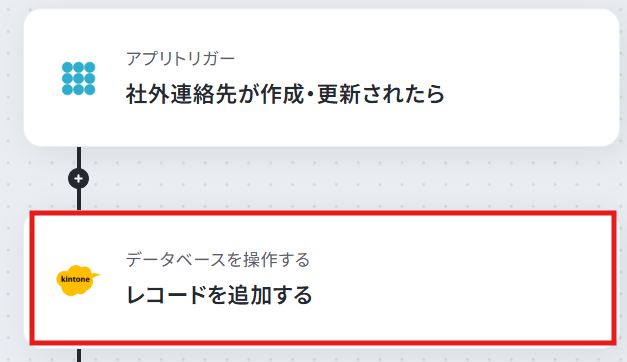
- 次に、トリガーでPHONE APPLI PEOPLEを選択し、「社外連絡先が作成・更新されたら」というアクションを設定します。
- 最後に、オペレーションでkintoneを選択し、「レコードを追加する」アクションを設定し、トリガーで取得した情報を基にレコードが作成されるようにします。
※「トリガー」:フロー起動のきっかけとなるアクション、「オペレーション」:トリガー起動後、フロー内で処理を行うアクション
■このワークフローのカスタムポイント- kintoneにレコードを追加する際、PHONE APPLI PEOPLEで取得した会社名や担当者名、連絡先などの情報を、kintoneのどのフィールドに登録するかを任意で設定してください。
- 特定のフィールドには常に同じテキストを入力する「固定値」の設定や、PHONE APPLI PEOPLEで取得した情報を変数として埋め込むなど、運用に合わせた柔軟な設定が可能です。
■注意事項- PHONE APPLI PEOPLE、kintoneのそれぞれとYoomを連携してください。
- PHONE APPLI PEOPLE、kintoneはミニプラン以上でご利用いただけるアプリとなっております。フリープラン・パーソナルプランの場合は設定しているフローボットのオペレーションやデータコネクトはエラーとなりますので、ご注意ください。
- パーソナルプラン・ミニプラン・チームプラン・サクセスプランなどの有料プランは、2週間の無料トライアルを行うことが可能です。無料トライアル中には制限対象のアプリを使用することができます。詳しくは、料金プランのページをご参照ください。
- トリガーは5分、10分、15分、30分、60分の間隔で起動間隔を選択できます。
- プランによって最短の起動間隔が異なりますので、ご注意ください。


- PHONE APPLI PEOPLEとkintoneで顧客情報を管理し、二重入力に手間を感じている方
- 手作業によるデータ転記ミスを防ぎ、顧客情報の一元管理を目指しているチームリーダーの方
- 定型業務の自動化を推進することで、よりコアな業務に集中したいと考えている担当者の方
- PHONE APPLI PEOPLEへの連絡先登録をきっかけに、kintoneへ自動でレコードが追加されるため、これまで手作業での転記に費やしていた時間を削減できます。
- 手作業でのデータ転記が不要になることで、入力間違いや漏れといったヒューマンエラーを防ぎ、データの正確性を保つことに繋がります。
- はじめに、PHONE APPLI PEOPLEとkintoneをYoomと連携します。
- 次に、トリガーでPHONE APPLI PEOPLEを選択し、「社外連絡先が作成・更新されたら」というアクションを設定します。
- 最後に、オペレーションでkintoneを選択し、「レコードを追加する」アクションを設定し、トリガーで取得した情報を基にレコードが作成されるようにします。
- kintoneにレコードを追加する際、PHONE APPLI PEOPLEで取得した会社名や担当者名、連絡先などの情報を、kintoneのどのフィールドに登録するかを任意で設定してください。
- 特定のフィールドには常に同じテキストを入力する「固定値」の設定や、PHONE APPLI PEOPLEで取得した情報を変数として埋め込むなど、運用に合わせた柔軟な設定が可能です。
- PHONE APPLI PEOPLE、kintoneのそれぞれとYoomを連携してください。
- PHONE APPLI PEOPLE、kintoneはミニプラン以上でご利用いただけるアプリとなっております。フリープラン・パーソナルプランの場合は設定しているフローボットのオペレーションやデータコネクトはエラーとなりますので、ご注意ください。
- パーソナルプラン・ミニプラン・チームプラン・サクセスプランなどの有料プランは、2週間の無料トライアルを行うことが可能です。無料トライアル中には制限対象のアプリを使用することができます。詳しくは、料金プランのページをご参照ください。
- トリガーは5分、10分、15分、30分、60分の間隔で起動間隔を選択できます。
- プランによって最短の起動間隔が異なりますので、ご注意ください。
PHONE APPLI PEOPLEとkintoneの連携フローを作ってみよう
それでは、さっそく実際にPHONE APPLI PEOPLEとkintoneを連携したフローを作成してみましょう!今回はYoomを使用して、ノーコードでPHONE APPLI PEOPLEとkintoneの連携を進めていきますので、もしまだYoomのアカウントをお持ちでない場合は、こちらの登録フォームからアカウントを発行しておきましょう。
※今回連携するアプリの公式サイト:PHONE APPLI PEOPLE / kintone
[Yoomとは]
フローの作成方法
今回は「PHONE APPLI PEOPLEで社外連絡先が作成されたら、Kintoneに連携する」フローを作成していきます!作成の流れは大きく分けて以下です。
- PHONE APPLI PEOPLEとkintoneをマイアプリ連携
- 該当のテンプレートをコピー
- PHONE APPLI PEOPLEのトリガー設定およびkintoneのアクション設定
- トリガーをONにし、フローが起動するかを確認
■概要PHONE APPLI PEOPLEに新しい社外連絡先を登録するたび、kintoneにも手入力で情報を転記する作業に手間を感じていませんか?この手作業は時間がかかるだけでなく、入力ミスといったヒューマンエラーの原因にもなりがちです。このワークフローを活用すれば、PHONE APPLI PEOPLEとkintoneの連携が自動化され、連絡先の登録・更新があった際にkintoneへも情報が同期されるため、こうした課題をスムーズに解消できます。
■このテンプレートをおすすめする方- PHONE APPLI PEOPLEとkintoneで顧客情報を管理し、二重入力に手間を感じている方
- 手作業によるデータ転記ミスを防ぎ、顧客情報の一元管理を目指しているチームリーダーの方
- 定型業務の自動化を推進することで、よりコアな業務に集中したいと考えている担当者の方
■このテンプレートを使うメリット- PHONE APPLI PEOPLEへの連絡先登録をきっかけに、kintoneへ自動でレコードが追加されるため、これまで手作業での転記に費やしていた時間を削減できます。
- 手作業でのデータ転記が不要になることで、入力間違いや漏れといったヒューマンエラーを防ぎ、データの正確性を保つことに繋がります。
■フローボットの流れ- はじめに、PHONE APPLI PEOPLEとkintoneをYoomと連携します。
- 次に、トリガーでPHONE APPLI PEOPLEを選択し、「社外連絡先が作成・更新されたら」というアクションを設定します。
- 最後に、オペレーションでkintoneを選択し、「レコードを追加する」アクションを設定し、トリガーで取得した情報を基にレコードが作成されるようにします。
※「トリガー」:フロー起動のきっかけとなるアクション、「オペレーション」:トリガー起動後、フロー内で処理を行うアクション
■このワークフローのカスタムポイント- kintoneにレコードを追加する際、PHONE APPLI PEOPLEで取得した会社名や担当者名、連絡先などの情報を、kintoneのどのフィールドに登録するかを任意で設定してください。
- 特定のフィールドには常に同じテキストを入力する「固定値」の設定や、PHONE APPLI PEOPLEで取得した情報を変数として埋め込むなど、運用に合わせた柔軟な設定が可能です。
■注意事項- PHONE APPLI PEOPLE、kintoneのそれぞれとYoomを連携してください。
- PHONE APPLI PEOPLE、kintoneはミニプラン以上でご利用いただけるアプリとなっております。フリープラン・パーソナルプランの場合は設定しているフローボットのオペレーションやデータコネクトはエラーとなりますので、ご注意ください。
- パーソナルプラン・ミニプラン・チームプラン・サクセスプランなどの有料プランは、2週間の無料トライアルを行うことが可能です。無料トライアル中には制限対象のアプリを使用することができます。詳しくは、料金プランのページをご参照ください。
- トリガーは5分、10分、15分、30分、60分の間隔で起動間隔を選択できます。
- プランによって最短の起動間隔が異なりますので、ご注意ください。
- PHONE APPLI PEOPLEとkintoneで顧客情報を管理し、二重入力に手間を感じている方
- 手作業によるデータ転記ミスを防ぎ、顧客情報の一元管理を目指しているチームリーダーの方
- 定型業務の自動化を推進することで、よりコアな業務に集中したいと考えている担当者の方
- PHONE APPLI PEOPLEへの連絡先登録をきっかけに、kintoneへ自動でレコードが追加されるため、これまで手作業での転記に費やしていた時間を削減できます。
- 手作業でのデータ転記が不要になることで、入力間違いや漏れといったヒューマンエラーを防ぎ、データの正確性を保つことに繋がります。
- はじめに、PHONE APPLI PEOPLEとkintoneをYoomと連携します。
- 次に、トリガーでPHONE APPLI PEOPLEを選択し、「社外連絡先が作成・更新されたら」というアクションを設定します。
- 最後に、オペレーションでkintoneを選択し、「レコードを追加する」アクションを設定し、トリガーで取得した情報を基にレコードが作成されるようにします。
- kintoneにレコードを追加する際、PHONE APPLI PEOPLEで取得した会社名や担当者名、連絡先などの情報を、kintoneのどのフィールドに登録するかを任意で設定してください。
- 特定のフィールドには常に同じテキストを入力する「固定値」の設定や、PHONE APPLI PEOPLEで取得した情報を変数として埋め込むなど、運用に合わせた柔軟な設定が可能です。
- PHONE APPLI PEOPLE、kintoneのそれぞれとYoomを連携してください。
- PHONE APPLI PEOPLE、kintoneはミニプラン以上でご利用いただけるアプリとなっております。フリープラン・パーソナルプランの場合は設定しているフローボットのオペレーションやデータコネクトはエラーとなりますので、ご注意ください。
- パーソナルプラン・ミニプラン・チームプラン・サクセスプランなどの有料プランは、2週間の無料トライアルを行うことが可能です。無料トライアル中には制限対象のアプリを使用することができます。詳しくは、料金プランのページをご参照ください。
- トリガーは5分、10分、15分、30分、60分の間隔で起動間隔を選択できます。
- プランによって最短の起動間隔が異なりますので、ご注意ください。
ステップ1:PHONE APPLI PEOPLEとkintoneをマイアプリ連携
ここでは、Yoomとそれぞれのアプリを連携して、操作が行えるようにしていきます。まずは基本的な設定方法を解説しているナビをご覧ください!
PHONE APPLI PEOPLEと連携
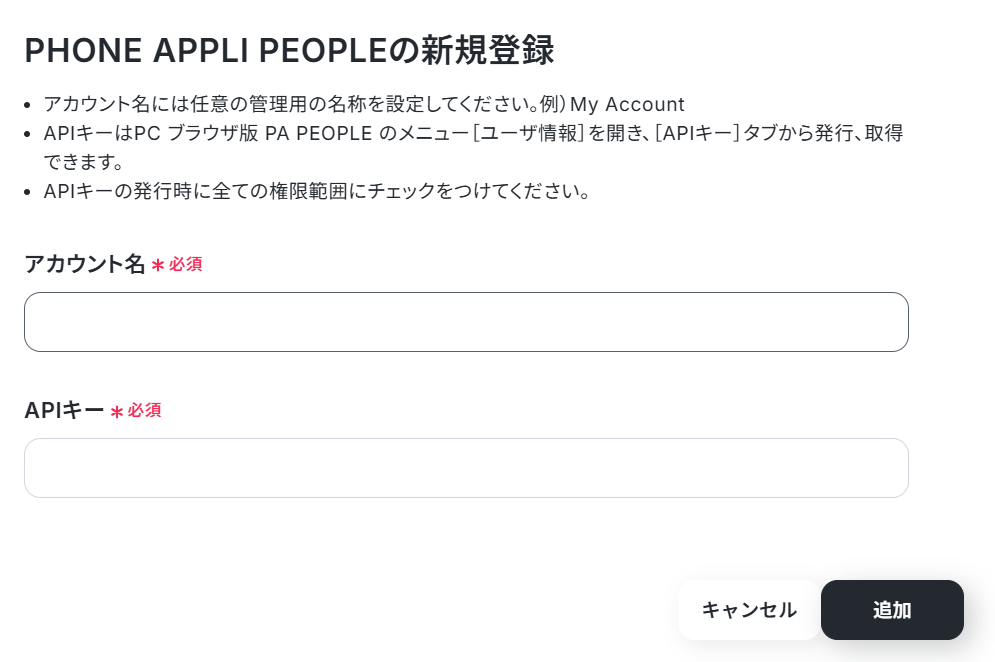
PHONE APPLI PEOPLEにログインし、管理ページからAPIタブに進みましょう。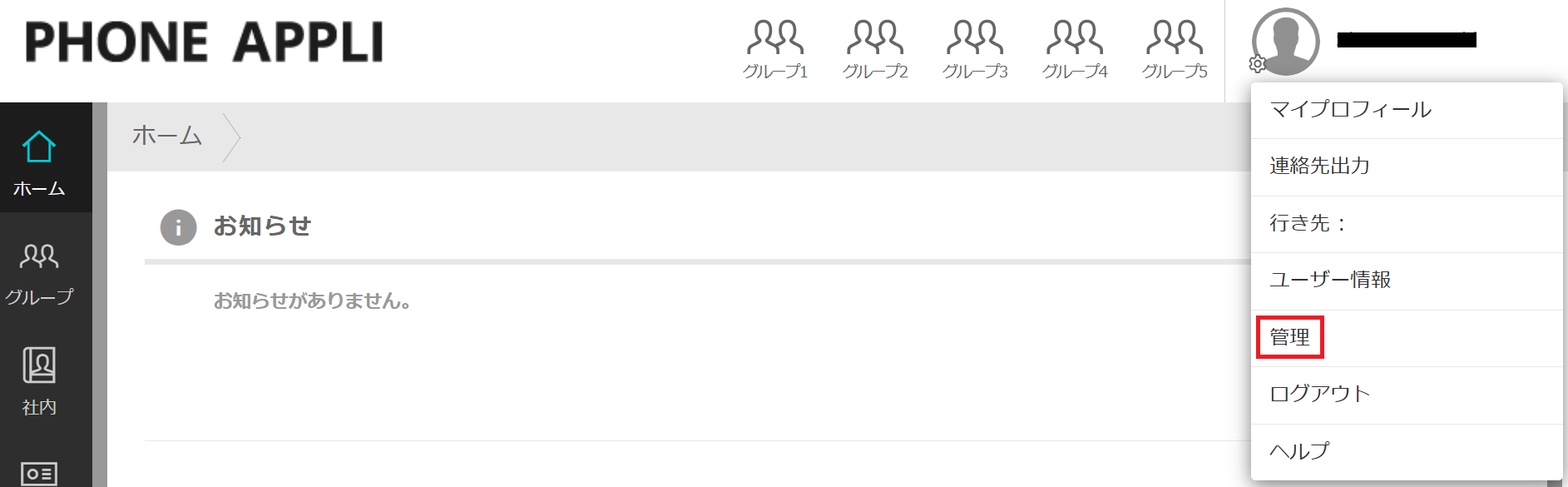
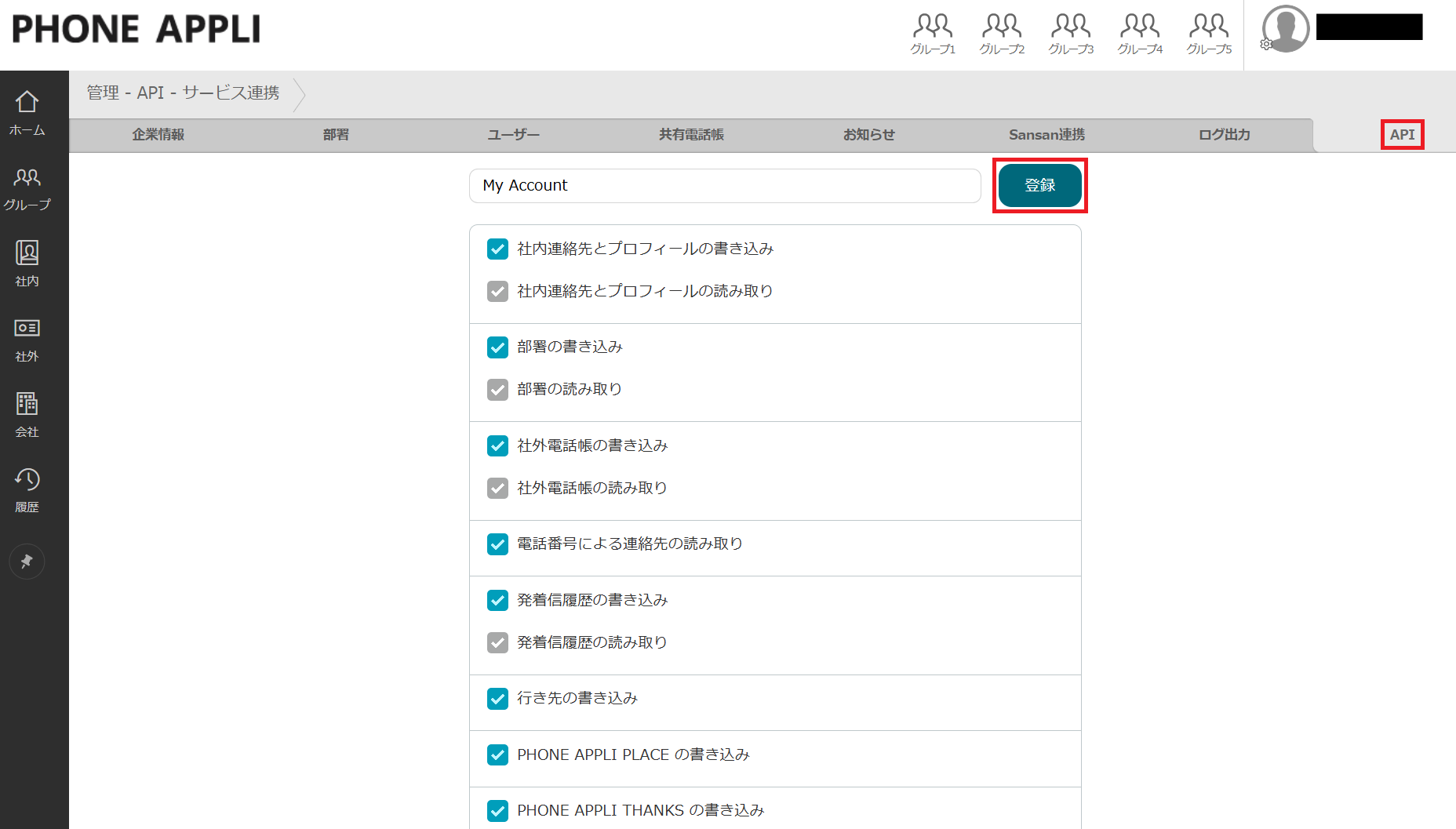
Yoomに戻り、APIキーなどの必須項目を入力しましょう。
kintoneと連携
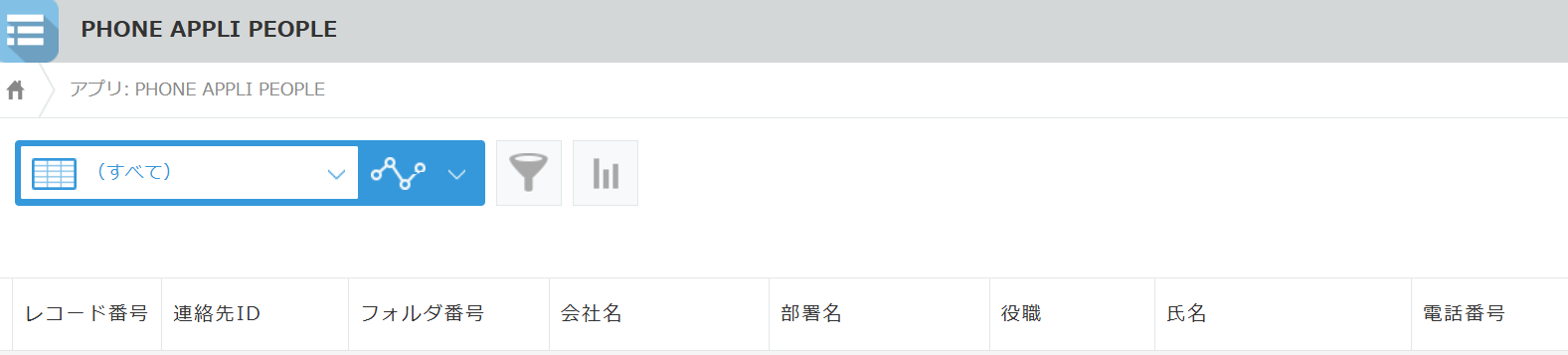
以下のナビをご覧ください。今回は下記のようなアプリを作成しました。
すでに利用しているものがあれば、そちらを利用することも可能です。
※PHONE APPLI PEOPLE・kintoneは、ミニプラン以上をご利用の方向けのアプリです。フリープランやパーソナルプランで使うと、フローボットのオペレーションやデータコネクトがエラーになってしまうのでご注意ください。
※パーソナルプランなどの有料プランは2週間の無料トライアルが可能です。無料トライアル中なら、普段制限されているアプリや機能も自由にお試しいただけますよ。詳細は料金プランのページで紹介しているので、ぜひ活用してみてください。
ステップ2:テンプレートをコピーする
続いてYoomのテンプレートをコピーします。以下バナーの「試してみる」をクリックしましょう。
■概要PHONE APPLI PEOPLEに新しい社外連絡先を登録するたび、kintoneにも手入力で情報を転記する作業に手間を感じていませんか?この手作業は時間がかかるだけでなく、入力ミスといったヒューマンエラーの原因にもなりがちです。このワークフローを活用すれば、PHONE APPLI PEOPLEとkintoneの連携が自動化され、連絡先の登録・更新があった際にkintoneへも情報が同期されるため、こうした課題をスムーズに解消できます。
■このテンプレートをおすすめする方- PHONE APPLI PEOPLEとkintoneで顧客情報を管理し、二重入力に手間を感じている方
- 手作業によるデータ転記ミスを防ぎ、顧客情報の一元管理を目指しているチームリーダーの方
- 定型業務の自動化を推進することで、よりコアな業務に集中したいと考えている担当者の方
■このテンプレートを使うメリット- PHONE APPLI PEOPLEへの連絡先登録をきっかけに、kintoneへ自動でレコードが追加されるため、これまで手作業での転記に費やしていた時間を削減できます。
- 手作業でのデータ転記が不要になることで、入力間違いや漏れといったヒューマンエラーを防ぎ、データの正確性を保つことに繋がります。
■フローボットの流れ- はじめに、PHONE APPLI PEOPLEとkintoneをYoomと連携します。
- 次に、トリガーでPHONE APPLI PEOPLEを選択し、「社外連絡先が作成・更新されたら」というアクションを設定します。
- 最後に、オペレーションでkintoneを選択し、「レコードを追加する」アクションを設定し、トリガーで取得した情報を基にレコードが作成されるようにします。
※「トリガー」:フロー起動のきっかけとなるアクション、「オペレーション」:トリガー起動後、フロー内で処理を行うアクション
■このワークフローのカスタムポイント- kintoneにレコードを追加する際、PHONE APPLI PEOPLEで取得した会社名や担当者名、連絡先などの情報を、kintoneのどのフィールドに登録するかを任意で設定してください。
- 特定のフィールドには常に同じテキストを入力する「固定値」の設定や、PHONE APPLI PEOPLEで取得した情報を変数として埋め込むなど、運用に合わせた柔軟な設定が可能です。
■注意事項- PHONE APPLI PEOPLE、kintoneのそれぞれとYoomを連携してください。
- PHONE APPLI PEOPLE、kintoneはミニプラン以上でご利用いただけるアプリとなっております。フリープラン・パーソナルプランの場合は設定しているフローボットのオペレーションやデータコネクトはエラーとなりますので、ご注意ください。
- パーソナルプラン・ミニプラン・チームプラン・サクセスプランなどの有料プランは、2週間の無料トライアルを行うことが可能です。無料トライアル中には制限対象のアプリを使用することができます。詳しくは、料金プランのページをご参照ください。
- トリガーは5分、10分、15分、30分、60分の間隔で起動間隔を選択できます。
- プランによって最短の起動間隔が異なりますので、ご注意ください。
- PHONE APPLI PEOPLEとkintoneで顧客情報を管理し、二重入力に手間を感じている方
- 手作業によるデータ転記ミスを防ぎ、顧客情報の一元管理を目指しているチームリーダーの方
- 定型業務の自動化を推進することで、よりコアな業務に集中したいと考えている担当者の方
- PHONE APPLI PEOPLEへの連絡先登録をきっかけに、kintoneへ自動でレコードが追加されるため、これまで手作業での転記に費やしていた時間を削減できます。
- 手作業でのデータ転記が不要になることで、入力間違いや漏れといったヒューマンエラーを防ぎ、データの正確性を保つことに繋がります。
- はじめに、PHONE APPLI PEOPLEとkintoneをYoomと連携します。
- 次に、トリガーでPHONE APPLI PEOPLEを選択し、「社外連絡先が作成・更新されたら」というアクションを設定します。
- 最後に、オペレーションでkintoneを選択し、「レコードを追加する」アクションを設定し、トリガーで取得した情報を基にレコードが作成されるようにします。
- kintoneにレコードを追加する際、PHONE APPLI PEOPLEで取得した会社名や担当者名、連絡先などの情報を、kintoneのどのフィールドに登録するかを任意で設定してください。
- 特定のフィールドには常に同じテキストを入力する「固定値」の設定や、PHONE APPLI PEOPLEで取得した情報を変数として埋め込むなど、運用に合わせた柔軟な設定が可能です。
- PHONE APPLI PEOPLE、kintoneのそれぞれとYoomを連携してください。
- PHONE APPLI PEOPLE、kintoneはミニプラン以上でご利用いただけるアプリとなっております。フリープラン・パーソナルプランの場合は設定しているフローボットのオペレーションやデータコネクトはエラーとなりますので、ご注意ください。
- パーソナルプラン・ミニプラン・チームプラン・サクセスプランなどの有料プランは、2週間の無料トライアルを行うことが可能です。無料トライアル中には制限対象のアプリを使用することができます。詳しくは、料金プランのページをご参照ください。
- トリガーは5分、10分、15分、30分、60分の間隔で起動間隔を選択できます。
- プランによって最短の起動間隔が異なりますので、ご注意ください。
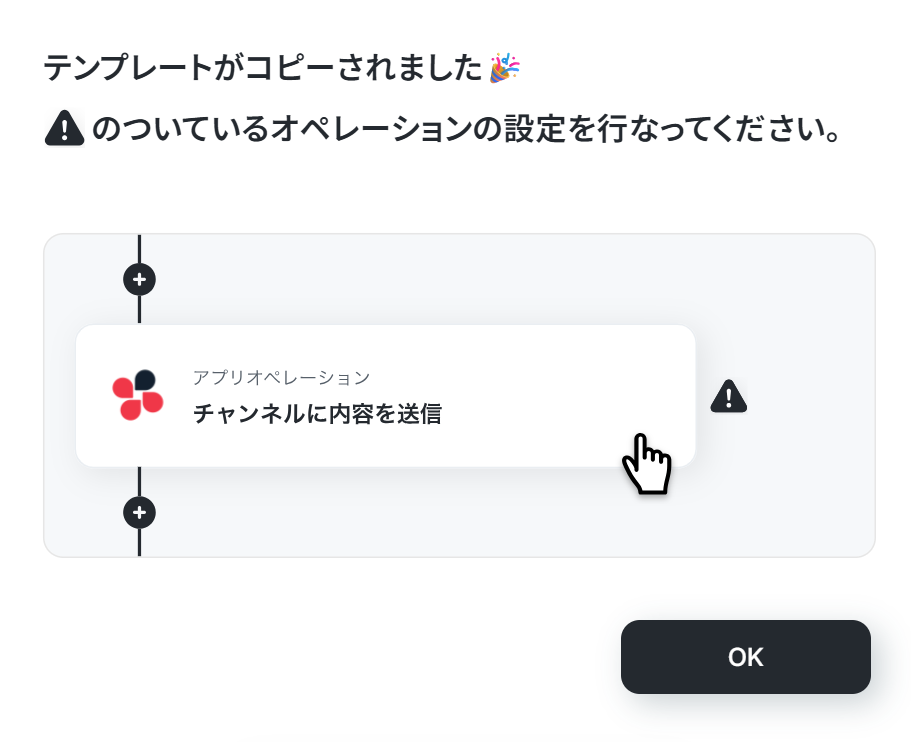
下記の画面が表示されたらテンプレートのコピーは完了です。
ステップ3:PHONE APPLI PEOPLEのトリガー設定
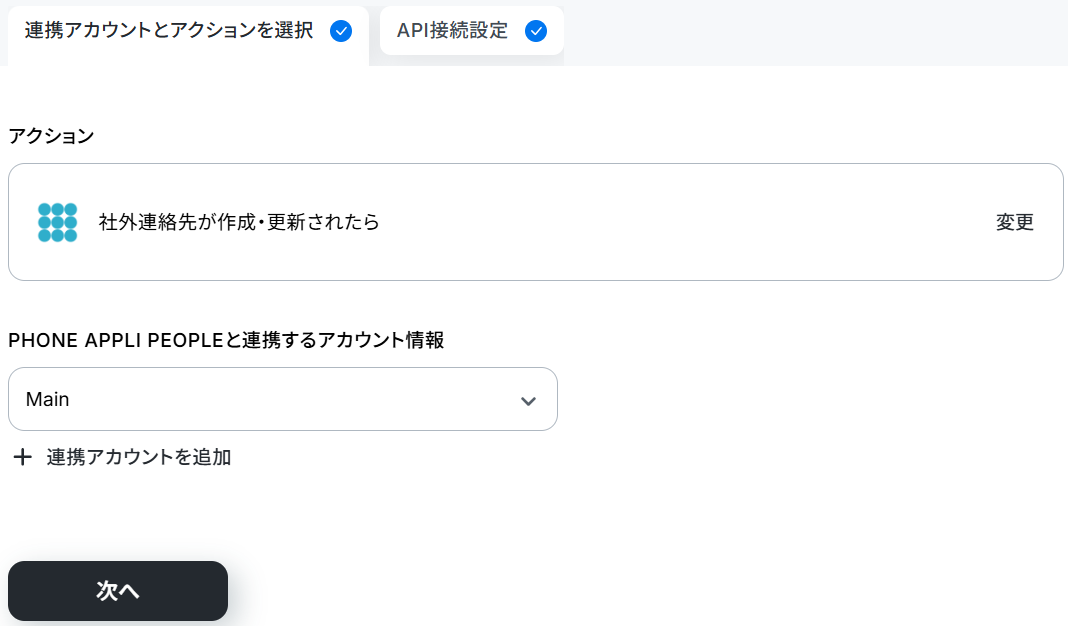
まずは「社外連絡先が作成・更新されたら」をクリックしてください。
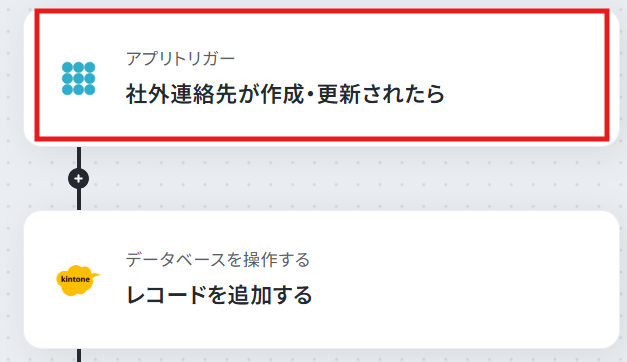
連携するアカウント情報を確認し、アクションはテンプレート通りのまま「次へ」をクリックして進んでください。
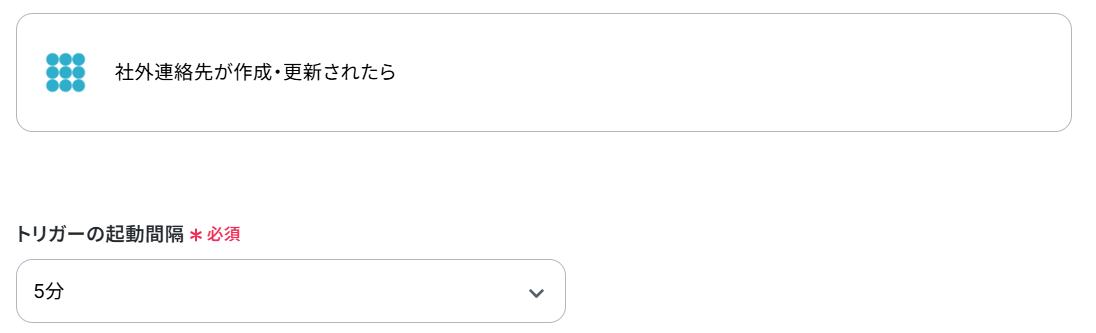
トリガーの起動間隔は5分、10分、15分、30分、60分のいずれかで設定できます。
※ご利用プランによって、設定できるトリガーの最短間隔が違うので、その点は要チェックです。
なお、基本的にはそのプランの最短の起動間隔にしてお使いいただくことをおすすめします。
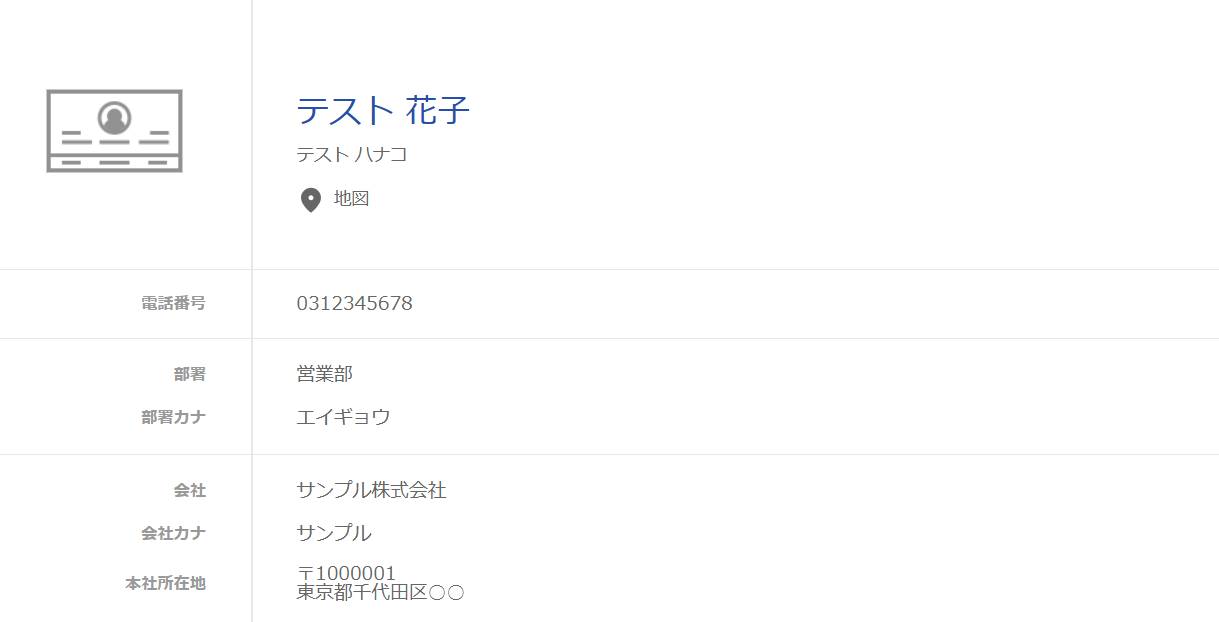
ここで社外連絡先を作成しましょう。
テスト作成とわかるものがおすすめです。
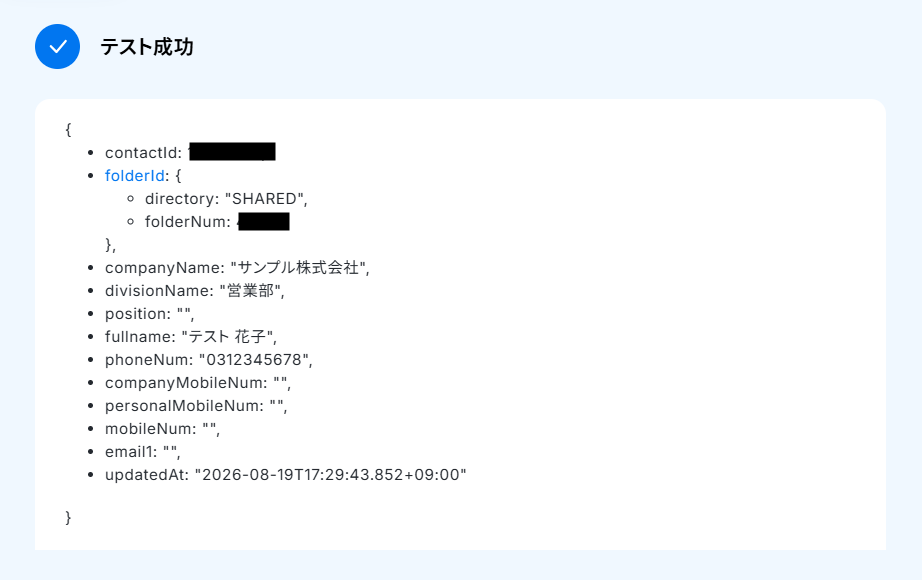
フローに戻り、テストします。
成功したら完了をクリックしてください。
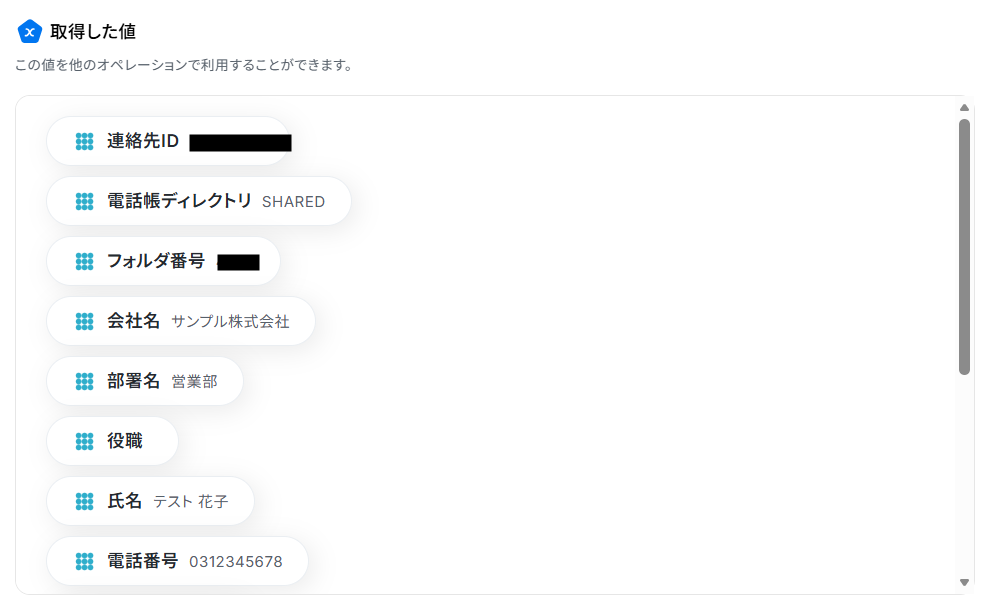
※取得した値とは?
トリガーやオペレーション設定時に、「テスト」を実行して取得した値のことを指します。
後続のオペレーション設定時の値として利用でき、フローボットを起動する度に変動した値となります。
ステップ4:レコードを追加する設定
「レコードを追加する」をクリックしてください。
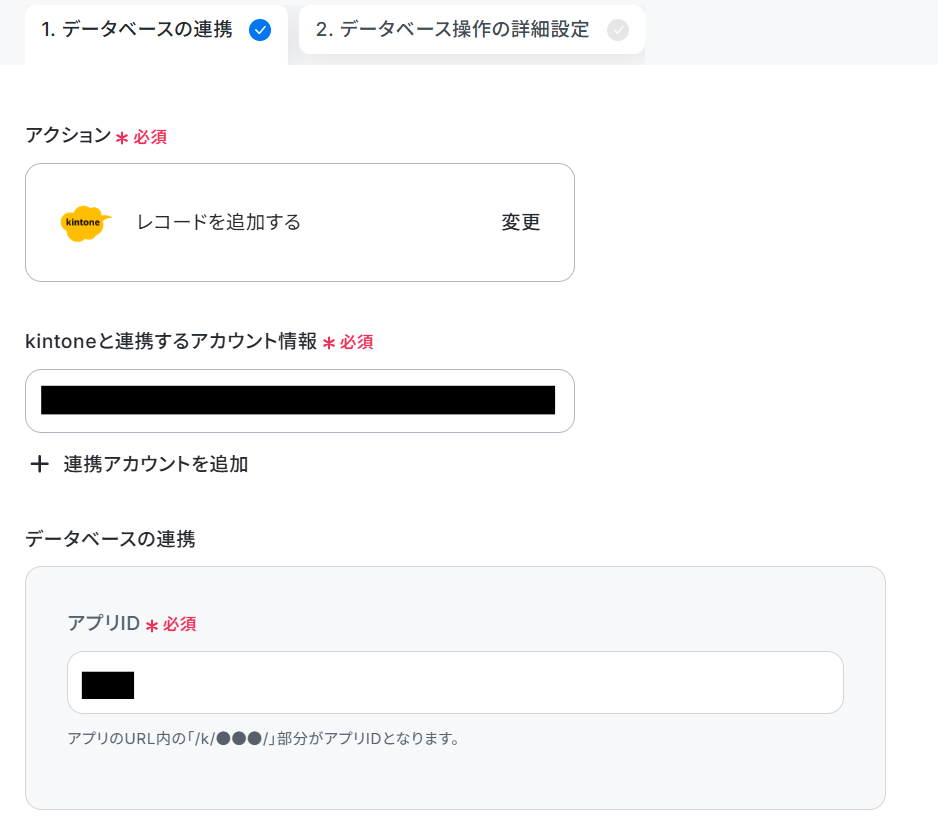
連携するアカウント情報を確認し、アクションはテンプレート通りのままにします。
アプリIDは候補から選択するか、直接入力してください。
「https://○○.cybozu.com/k/●●/」の●●の部分です。
うまくいかない場合は下記をご覧ください。
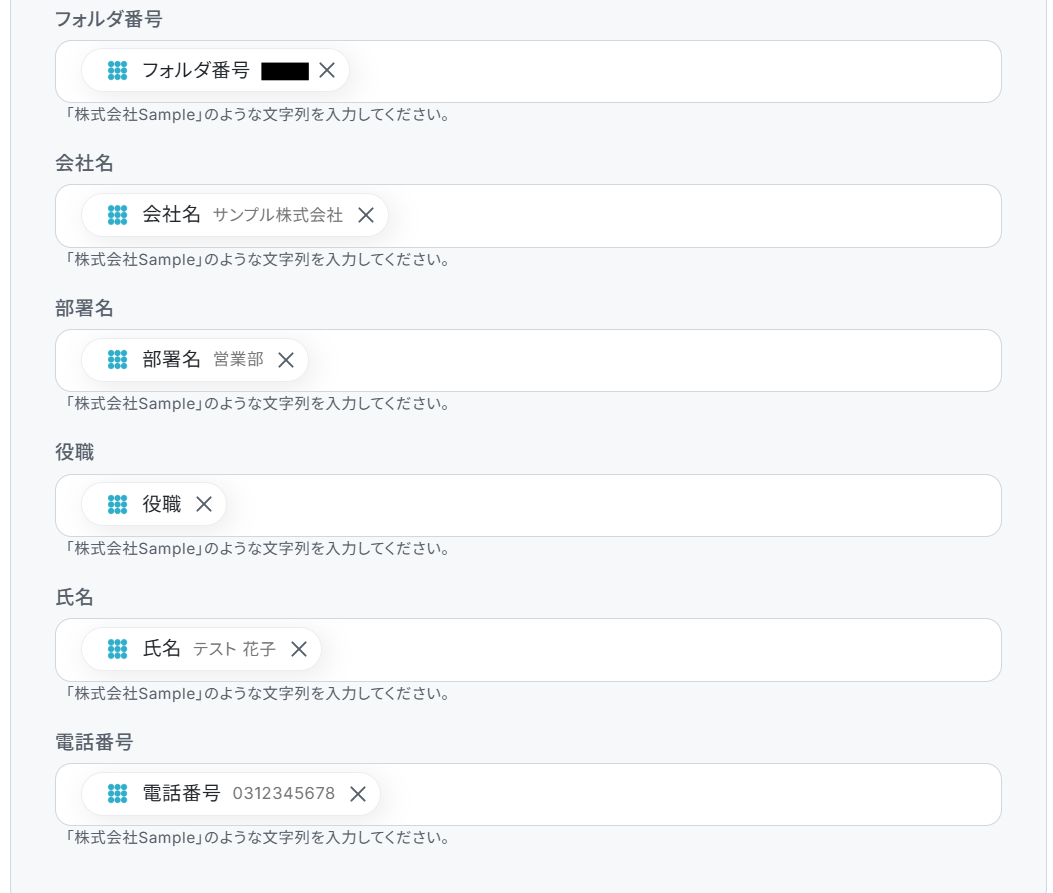
次に進み、必須項目を取得した値から設定します。
取得した値を利用することで、トリガーが起動するたびに最新の値を自動で引用できます。
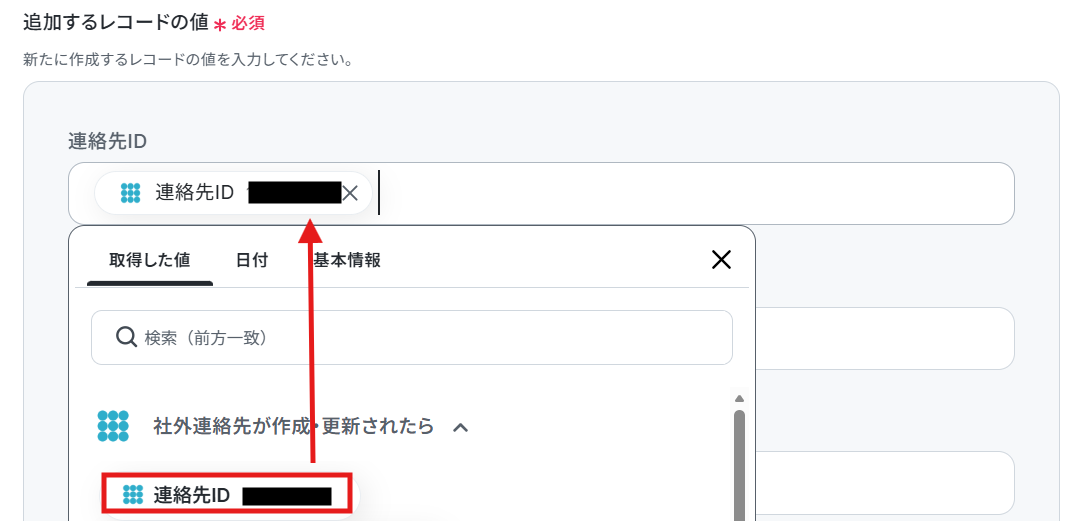
その他の項目も同様に設定しましょう。
取得した値や固定値を設定することも可能です。
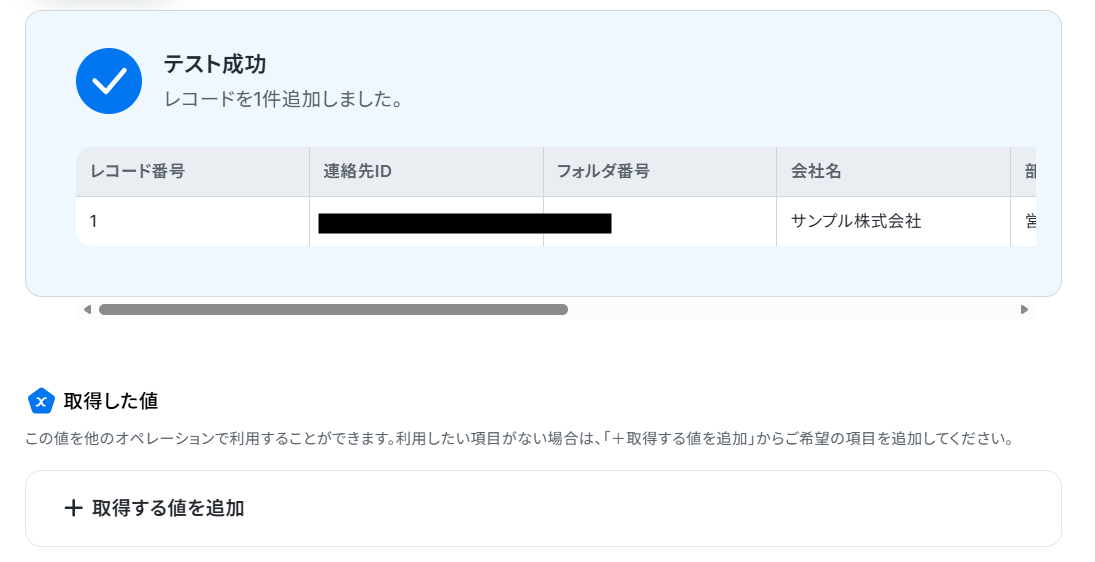
テストし、成功したら完了をクリックします
▼kintone

ステップ5:フロー稼働の準備完了
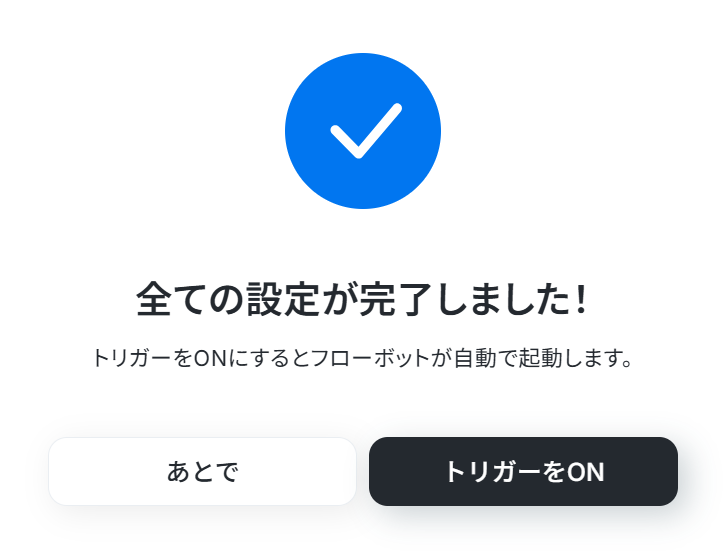
フロー画面に戻り、以下のようなメニューが表示されていればOKです!早速フローを起動させる場合は、「トリガーをON」をクリックしましょう。
まとめ
PHONE APPLI PEOPLEとkintoneの連携を自動化することで、これまで手作業で行っていた連絡先情報の転記作業から解放され、入力ミスや対応漏れといったヒューマンエラーを未然に防ぐことができます。これにより、担当者は最新の顧客情報へアクセスできるため、より迅速で正確な対応が可能となり、本来注力すべきコア業務に集中できる環境が整うでしょう。
今回ご紹介したような業務自動化を実現できるノーコードツール「Yoom」を使えば、プログラミングの知識がない方でも、画面の指示に従って操作するだけで直感的に業務フローを構築できます。
もし自動化に少しでも興味を持っていただけたなら、ぜひこちらの登録フォームから無料登録して、Yoomによる業務効率化を体験してみてください!
よくあるご質問
Q:特定の条件を満たす連絡先のみを連携対象に絞り込めますか?
A:

Q:kintoneで追加した連絡先をPHONE APPLI PEOPLEに追加できますか?
A:
はい、できます。
その場合はkintoneの「レコードが登録されたら(Webhook起動)」にPHONE APPLI PEOPLEの「社外連絡先を作成」を設定したフローを作成することで実現可能です。
Q:連携エラーが発生した際の通知やリトライ機能はありますか?
A:
はい、Yoomに登録する際に設定したメールアドレスに通知が送られます。
また、通知先はメールの他にSlackやChatworkも設定できます。
通知には、エラーが起きている該当のオペレーションや詳細のリンクが記載されているので、まずは通知内容を確認しましょう。
リトライは自動で行われないため、エラー修正後手動で再実行してください。
ヘルプページで解決しない場合は、サポート窓口を利用することもできます。
プログラミング知識なしで手軽に構築できます。