










・
【ノーコードで実現】Stripeのサブスクリプション変更情報を自動で連携する方法

■概要
Stripeで管理しているサブスクリプションの内容変更を、都度手動で確認し関係者に連絡するのは手間がかかる作業ではないでしょうか。重要な更新であるため見落としは避けたいものの、手作業では対応の遅れや連絡漏れのリスクが伴います。このワークフローを活用すれば、Stripeでサブスクリプションの内容が変更された際に、自動でGmailに通知を送信できるため、こうした課題を解消し、迅速で確実な情報共有を実現します。
■このテンプレートをおすすめする方
- Stripeでのサブスクリプション変更を手作業で確認し、通知しているご担当者の方
- 顧客のプラン変更などを迅速に把握し、対応したいと考えているCS担当者の方
- サブスクリプションの変更情報を関係部署へ漏れなく共有したい管理者の方
■このテンプレートを使うメリット
- Stripeでの変更をトリガーに自動でGmailへ通知するため、これまで手作業での確認や連絡に費やしていた時間を短縮することができます。
- 手作業による確認漏れや通知の遅延、関係者への連絡漏れといったヒューマンエラーのリスク軽減に繋がります。
■フローボットの流れ
- はじめに、StripeとGmailをYoomと連携します。
- 次に、トリガーでStripeを選択し、「サブスクリプションの内容が変更されたら」というアクションを設定します。
- 最後に、オペレーションでGmailの「メールを送信」アクションを設定し、通知したい宛先や内容を登録します。
※「トリガー」:フロー起動のきっかけとなるアクション、「オペレーション」:トリガー起動後、フロー内で処理を行うアクション
■このワークフローのカスタムポイント
- 通知に使用するメールアプリは、GmailだけでなくOutlookなど他のツールにも変更することが可能です。
- Gmailで送信するメールの件名、本文、宛先、CC、BCCなどを、通知したい内容や運用体制に合わせて自由に設定できます。
■注意事項
- Stripe、GmailとYoomを連携してください。
- 【Stripe】はチームプラン・サクセスプランでのみご利用いただけるアプリとなっております。フリープラン・ミニプランの場合は設定しているフローボットのオペレーションやデータコネクトはエラーとなりますので、ご注意ください。
- チームプランやサクセスプランなどの有料プランは、2週間の無料トライアルを行うことが可能です。無料トライアル中には制限対象のアプリを使用することができます。


■概要
Stripeで管理しているサブスクリプションの内容変更を、都度手動で確認し関係者に連絡するのは手間がかかる作業ではないでしょうか。重要な更新であるため見落としは避けたいものの、手作業では対応の遅れや連絡漏れのリスクが伴います。このワークフローを活用すれば、Stripeでサブスクリプションの内容が変更された際に、自動でGmailに通知を送信できるため、こうした課題を解消し、迅速で確実な情報共有を実現します。
■このテンプレートをおすすめする方
- Stripeでのサブスクリプション変更を手作業で確認し、通知しているご担当者の方
- 顧客のプラン変更などを迅速に把握し、対応したいと考えているCS担当者の方
- サブスクリプションの変更情報を関係部署へ漏れなく共有したい管理者の方
■このテンプレートを使うメリット
- Stripeでの変更をトリガーに自動でGmailへ通知するため、これまで手作業での確認や連絡に費やしていた時間を短縮することができます。
- 手作業による確認漏れや通知の遅延、関係者への連絡漏れといったヒューマンエラーのリスク軽減に繋がります。
■フローボットの流れ
- はじめに、StripeとGmailをYoomと連携します。
- 次に、トリガーでStripeを選択し、「サブスクリプションの内容が変更されたら」というアクションを設定します。
- 最後に、オペレーションでGmailの「メールを送信」アクションを設定し、通知したい宛先や内容を登録します。
※「トリガー」:フロー起動のきっかけとなるアクション、「オペレーション」:トリガー起動後、フロー内で処理を行うアクション
■このワークフローのカスタムポイント
- 通知に使用するメールアプリは、GmailだけでなくOutlookなど他のツールにも変更することが可能です。
- Gmailで送信するメールの件名、本文、宛先、CC、BCCなどを、通知したい内容や運用体制に合わせて自由に設定できます。
■注意事項
- Stripe、GmailとYoomを連携してください。
- 【Stripe】はチームプラン・サクセスプランでのみご利用いただけるアプリとなっております。フリープラン・ミニプランの場合は設定しているフローボットのオペレーションやデータコネクトはエラーとなりますので、ご注意ください。
- チームプランやサクセスプランなどの有料プランは、2週間の無料トライアルを行うことが可能です。無料トライアル中には制限対象のアプリを使用することができます。
Stripeを利用してサブスクリプションサービスを提供しているものの、顧客によるプラン変更やキャンセルが発生するたびに、関連部署への連絡や顧客リストの更新などの手作業に追われていませんか。
こうした業務は担当者の時間を奪うだけでなく、ヒューマンエラーのリスクも高まります。また、変更内容の見落としや入力ミスによる顧客対応の遅れや請求エラーなど、トラブルにつながるケースも少なくありません。
そこで役立つのが、Stripeでサブスクリプションの内容が変更された際に、その情報を自動で関連ツールへ連携したり、必要な通知を送信できる仕組みです。
この仕組みを活用することで、これまでの課題から解放され、より重要な業務に集中できるようになります!
とにかく早く試したい方へ
YoomにはStripeのサブスクリプション変更情報を取得する業務フローを自動化するテンプレートがすでに用意されています。
「まずは試してみたい!」という方は、以下のバナーをクリックして、さっそく自動化を体験してみましょう!
■概要
Stripeで管理しているサブスクリプションの内容変更を、都度手動で確認し関係者に連絡するのは手間がかかる作業ではないでしょうか。重要な更新であるため見落としは避けたいものの、手作業では対応の遅れや連絡漏れのリスクが伴います。このワークフローを活用すれば、Stripeでサブスクリプションの内容が変更された際に、自動でGmailに通知を送信できるため、こうした課題を解消し、迅速で確実な情報共有を実現します。
■このテンプレートをおすすめする方
- Stripeでのサブスクリプション変更を手作業で確認し、通知しているご担当者の方
- 顧客のプラン変更などを迅速に把握し、対応したいと考えているCS担当者の方
- サブスクリプションの変更情報を関係部署へ漏れなく共有したい管理者の方
■このテンプレートを使うメリット
- Stripeでの変更をトリガーに自動でGmailへ通知するため、これまで手作業での確認や連絡に費やしていた時間を短縮することができます。
- 手作業による確認漏れや通知の遅延、関係者への連絡漏れといったヒューマンエラーのリスク軽減に繋がります。
■フローボットの流れ
- はじめに、StripeとGmailをYoomと連携します。
- 次に、トリガーでStripeを選択し、「サブスクリプションの内容が変更されたら」というアクションを設定します。
- 最後に、オペレーションでGmailの「メールを送信」アクションを設定し、通知したい宛先や内容を登録します。
※「トリガー」:フロー起動のきっかけとなるアクション、「オペレーション」:トリガー起動後、フロー内で処理を行うアクション
■このワークフローのカスタムポイント
- 通知に使用するメールアプリは、GmailだけでなくOutlookなど他のツールにも変更することが可能です。
- Gmailで送信するメールの件名、本文、宛先、CC、BCCなどを、通知したい内容や運用体制に合わせて自由に設定できます。
■注意事項
- Stripe、GmailとYoomを連携してください。
- 【Stripe】はチームプラン・サクセスプランでのみご利用いただけるアプリとなっております。フリープラン・ミニプランの場合は設定しているフローボットのオペレーションやデータコネクトはエラーとなりますので、ご注意ください。
- チームプランやサクセスプランなどの有料プランは、2週間の無料トライアルを行うことが可能です。無料トライアル中には制限対象のアプリを使用することができます。
■概要
Stripeで管理しているサブスクリプションの内容変更を、都度手動で確認し関係者に連絡するのは手間がかかる作業ではないでしょうか。重要な更新であるため見落としは避けたいものの、手作業では対応の遅れや連絡漏れのリスクが伴います。このワークフローを活用すれば、Stripeでサブスクリプションの内容が変更された際に、自動でGmailに通知を送信できるため、こうした課題を解消し、迅速で確実な情報共有を実現します。
■このテンプレートをおすすめする方
- Stripeでのサブスクリプション変更を手作業で確認し、通知しているご担当者の方
- 顧客のプラン変更などを迅速に把握し、対応したいと考えているCS担当者の方
- サブスクリプションの変更情報を関係部署へ漏れなく共有したい管理者の方
■このテンプレートを使うメリット
- Stripeでの変更をトリガーに自動でGmailへ通知するため、これまで手作業での確認や連絡に費やしていた時間を短縮することができます。
- 手作業による確認漏れや通知の遅延、関係者への連絡漏れといったヒューマンエラーのリスク軽減に繋がります。
■フローボットの流れ
- はじめに、StripeとGmailをYoomと連携します。
- 次に、トリガーでStripeを選択し、「サブスクリプションの内容が変更されたら」というアクションを設定します。
- 最後に、オペレーションでGmailの「メールを送信」アクションを設定し、通知したい宛先や内容を登録します。
※「トリガー」:フロー起動のきっかけとなるアクション、「オペレーション」:トリガー起動後、フロー内で処理を行うアクション
■このワークフローのカスタムポイント
- 通知に使用するメールアプリは、GmailだけでなくOutlookなど他のツールにも変更することが可能です。
- Gmailで送信するメールの件名、本文、宛先、CC、BCCなどを、通知したい内容や運用体制に合わせて自由に設定できます。
■注意事項
- Stripe、GmailとYoomを連携してください。
- 【Stripe】はチームプラン・サクセスプランでのみご利用いただけるアプリとなっております。フリープラン・ミニプランの場合は設定しているフローボットのオペレーションやデータコネクトはエラーとなりますので、ご注意ください。
- チームプランやサクセスプランなどの有料プランは、2週間の無料トライアルを行うことが可能です。無料トライアル中には制限対象のアプリを使用することができます。
Stripeのサブスクリプション変更情報を様々なツールと連携する方法
ここでは、Stripeでサブスクリプションの変更があった際に、その情報を様々なSaaSへ自動的に連携し、業務を効率化する具体的なテンプレートをいくつかご紹介します。
普段お使いのツールや、実現したい連携内容に合わせて、最適な自動化フローを見つけて、ぜひ気軽にクリックして試してみてくださいね!
Stripeの情報をコミュニケーションツールに通知する
Stripeでサブスクリプション情報に変更があった際に、その詳細をGmailなどのコミュニケーションツールへ自動で通知することができます。
関係者への迅速な情報共有を実現し、対応漏れを防ぎます。これにより、顧客へのフォローアップや社内連携がスムーズになり、手動での連絡作業から解放されるでしょう。
■概要
Stripeで管理しているサブスクリプションの内容変更を、都度手動で確認し関係者に連絡するのは手間がかかる作業ではないでしょうか。重要な更新であるため見落としは避けたいものの、手作業では対応の遅れや連絡漏れのリスクが伴います。このワークフローを活用すれば、Stripeでサブスクリプションの内容が変更された際に、自動でGmailに通知を送信できるため、こうした課題を解消し、迅速で確実な情報共有を実現します。
■このテンプレートをおすすめする方
- Stripeでのサブスクリプション変更を手作業で確認し、通知しているご担当者の方
- 顧客のプラン変更などを迅速に把握し、対応したいと考えているCS担当者の方
- サブスクリプションの変更情報を関係部署へ漏れなく共有したい管理者の方
■このテンプレートを使うメリット
- Stripeでの変更をトリガーに自動でGmailへ通知するため、これまで手作業での確認や連絡に費やしていた時間を短縮することができます。
- 手作業による確認漏れや通知の遅延、関係者への連絡漏れといったヒューマンエラーのリスク軽減に繋がります。
■フローボットの流れ
- はじめに、StripeとGmailをYoomと連携します。
- 次に、トリガーでStripeを選択し、「サブスクリプションの内容が変更されたら」というアクションを設定します。
- 最後に、オペレーションでGmailの「メールを送信」アクションを設定し、通知したい宛先や内容を登録します。
※「トリガー」:フロー起動のきっかけとなるアクション、「オペレーション」:トリガー起動後、フロー内で処理を行うアクション
■このワークフローのカスタムポイント
- 通知に使用するメールアプリは、GmailだけでなくOutlookなど他のツールにも変更することが可能です。
- Gmailで送信するメールの件名、本文、宛先、CC、BCCなどを、通知したい内容や運用体制に合わせて自由に設定できます。
■注意事項
- Stripe、GmailとYoomを連携してください。
- 【Stripe】はチームプラン・サクセスプランでのみご利用いただけるアプリとなっております。フリープラン・ミニプランの場合は設定しているフローボットのオペレーションやデータコネクトはエラーとなりますので、ご注意ください。
- チームプランやサクセスプランなどの有料プランは、2週間の無料トライアルを行うことが可能です。無料トライアル中には制限対象のアプリを使用することができます。
■概要
Stripeで管理しているサブスクリプションの内容変更を、都度手動で確認し関係者に連絡するのは手間がかかる作業ではないでしょうか。重要な更新であるため見落としは避けたいものの、手作業では対応の遅れや連絡漏れのリスクが伴います。このワークフローを活用すれば、Stripeでサブスクリプションの内容が変更された際に、自動でGmailに通知を送信できるため、こうした課題を解消し、迅速で確実な情報共有を実現します。
■このテンプレートをおすすめする方
- Stripeでのサブスクリプション変更を手作業で確認し、通知しているご担当者の方
- 顧客のプラン変更などを迅速に把握し、対応したいと考えているCS担当者の方
- サブスクリプションの変更情報を関係部署へ漏れなく共有したい管理者の方
■このテンプレートを使うメリット
- Stripeでの変更をトリガーに自動でGmailへ通知するため、これまで手作業での確認や連絡に費やしていた時間を短縮することができます。
- 手作業による確認漏れや通知の遅延、関係者への連絡漏れといったヒューマンエラーのリスク軽減に繋がります。
■フローボットの流れ
- はじめに、StripeとGmailをYoomと連携します。
- 次に、トリガーでStripeを選択し、「サブスクリプションの内容が変更されたら」というアクションを設定します。
- 最後に、オペレーションでGmailの「メールを送信」アクションを設定し、通知したい宛先や内容を登録します。
※「トリガー」:フロー起動のきっかけとなるアクション、「オペレーション」:トリガー起動後、フロー内で処理を行うアクション
■このワークフローのカスタムポイント
- 通知に使用するメールアプリは、GmailだけでなくOutlookなど他のツールにも変更することが可能です。
- Gmailで送信するメールの件名、本文、宛先、CC、BCCなどを、通知したい内容や運用体制に合わせて自由に設定できます。
■注意事項
- Stripe、GmailとYoomを連携してください。
- 【Stripe】はチームプラン・サクセスプランでのみご利用いただけるアプリとなっております。フリープラン・ミニプランの場合は設定しているフローボットのオペレーションやデータコネクトはエラーとなりますので、ご注意ください。
- チームプランやサクセスプランなどの有料プランは、2週間の無料トライアルを行うことが可能です。無料トライアル中には制限対象のアプリを使用することができます。
Stripeの情報をデータベース/ドキュメント管理ツールに記録する
Stripeのサブスクリプション変更情報を、Notionのようなデータベース/ドキュメント管理ツールへ自動的に記録・更新することも可能です。
顧客情報の一元管理や変更履歴の正確な把握が容易になります。これにより、手作業による転記ミスを防ぎ、常に最新の顧客データに基づいた意思決定をサポートします。
■概要
Stripeで管理しているサブスクリプション情報が変更されるたびに、手動でNotionのデータベースを更新する作業は、手間がかかるだけでなく、転記ミスや更新漏れの原因にもなりがちです。このワークフローを活用すれば、Stripeでサブスクリプションの内容が変更された際に、関連情報を自動でNotionに追加できるため、こうした手作業による課題を解消し、顧客情報管理の正確性を高めます。
■このテンプレートをおすすめする方
- Stripeのサブスクリプション情報をNotionで管理しており、手動更新に手間を感じている方
- 顧客情報の更新漏れや転記ミスを防ぎ、管理業務の正確性を高めたいと考えている方
- SaaS間の連携を自動化し、定型業務から解放されコア業務に集中したいと考えている方
■このテンプレートを使うメリット
- Stripeでサブスクリプションが変更されると自動でNotionに情報が追加され、手作業での転記に費やしていた時間を短縮できます。
- 手動での情報入力に伴う転記ミスや更新漏れといったヒューマンエラーを防ぎ、データ管理の信頼性が向上します。
■フローボットの流れ
- はじめに、StripeとNotionをYoomと連携します。
- 次に、トリガーでStripeを選択し、「サブスクリプションの内容が変更されたら」というアクションを設定します。
- 最後に、オペレーションでNotionを選択し、「レコードを追加する」アクションを設定して、Stripeから取得した情報をNotionのデータベースに追加するように設定します。
※「トリガー」:フロー起動のきっかけとなるアクション、「オペレーション」:トリガー起動後、フロー内で処理を行うアクション
■このワークフローのカスタムポイント
- Notionにレコードを追加する際、Stripeから取得した顧客名やプラン情報などを、Notionの各プロパティに動的にマッピングすることが可能です。
- 特定のタグやステータスなど、決まった情報を固定値としてNotionのレコードに自動で入力するよう設定することもできます。
■注意事項
- Stripe、NotionとYoomを連携してください。
- Stripeは、チームプラン・サクセスプランでのみご利用いただけるアプリとなっております。フリープラン・ミニプランの場合は設定しているフローボットのオペレーションやデータコネクトはエラーとなりますので、ご注意ください。
- チームプランやサクセスプランなどの有料プランは、2週間の無料トライアルを行うことが可能です。無料トライアル中には制限対象のアプリを使用することができます。

■概要
Stripeで管理しているサブスクリプション情報が変更されるたびに、手動でNotionのデータベースを更新する作業は、手間がかかるだけでなく、転記ミスや更新漏れの原因にもなりがちです。このワークフローを活用すれば、Stripeでサブスクリプションの内容が変更された際に、関連情報を自動でNotionに追加できるため、こうした手作業による課題を解消し、顧客情報管理の正確性を高めます。
■このテンプレートをおすすめする方
- Stripeのサブスクリプション情報をNotionで管理しており、手動更新に手間を感じている方
- 顧客情報の更新漏れや転記ミスを防ぎ、管理業務の正確性を高めたいと考えている方
- SaaS間の連携を自動化し、定型業務から解放されコア業務に集中したいと考えている方
■このテンプレートを使うメリット
- Stripeでサブスクリプションが変更されると自動でNotionに情報が追加され、手作業での転記に費やしていた時間を短縮できます。
- 手動での情報入力に伴う転記ミスや更新漏れといったヒューマンエラーを防ぎ、データ管理の信頼性が向上します。
■フローボットの流れ
- はじめに、StripeとNotionをYoomと連携します。
- 次に、トリガーでStripeを選択し、「サブスクリプションの内容が変更されたら」というアクションを設定します。
- 最後に、オペレーションでNotionを選択し、「レコードを追加する」アクションを設定して、Stripeから取得した情報をNotionのデータベースに追加するように設定します。
※「トリガー」:フロー起動のきっかけとなるアクション、「オペレーション」:トリガー起動後、フロー内で処理を行うアクション
■このワークフローのカスタムポイント
- Notionにレコードを追加する際、Stripeから取得した顧客名やプラン情報などを、Notionの各プロパティに動的にマッピングすることが可能です。
- 特定のタグやステータスなど、決まった情報を固定値としてNotionのレコードに自動で入力するよう設定することもできます。
■注意事項
- Stripe、NotionとYoomを連携してください。
- Stripeは、チームプラン・サクセスプランでのみご利用いただけるアプリとなっております。フリープラン・ミニプランの場合は設定しているフローボットのオペレーションやデータコネクトはエラーとなりますので、ご注意ください。
- チームプランやサクセスプランなどの有料プランは、2週間の無料トライアルを行うことが可能です。無料トライアル中には制限対象のアプリを使用することができます。
Stripeの情報をプロジェクト管理/タスク管理ツールに連携する
Stripeでのサブスクリプション変更をトリガーとして、Backlogなどのプロジェクト管理/タスク管理ツールに新しい課題やタスクを自動で作成することもできます。
変更に伴う必要なアクションを確実に実行し、対応の抜け漏れを防止します。これにより、チーム全体の業務進捗管理が効率化され、顧客への迅速な対応の実現が期待できます。
■概要
Stripeで管理しているサブスクリプションプランの変更があった際に、都度Backlogに課題を手動で起票していませんか?この作業は単純ですが、対応漏れや入力ミスが発生しやすく、顧客への対応遅延に繋がりかねません。このワークフローを活用すれば、Stripeでのサブスクリプション内容の変更をトリガーに、Backlogへ自動で課題を追加できるため、手作業による連携業務を効率化し、対応の迅速化を実現します。
■このテンプレートをおすすめする方
- StripeとBacklog間の情報連携を手作業で行い、手間を感じている方
- サブスクリプションプランの変更連絡や対応の漏れを防ぎたいCS担当者の方
- 顧客情報の変更を開発チームへ迅速かつ正確に共有したいと考えている方
■このテンプレートを使うメリット
- Stripeでの変更情報が自動でBacklogに連携されるため、手作業による課題作成の時間を短縮できます。
- 手動での情報転記が不要になることで、入力ミスや対応漏れといったヒューマンエラーを防ぎます。
■フローボットの流れ
- はじめに、StripeとBacklogをYoomと連携します。
- 次に、トリガーでStripeを選択し、「サブスクリプションの内容が変更されたら」というアクションを設定します。
- 最後に、オペレーションでBacklogの「課題の追加」アクションを設定し、Stripeから取得した情報を元に課題を作成します。
※「トリガー」:フロー起動のきっかけとなるアクション、「オペレーション」:トリガー起動後、フロー内で処理を行うアクション
■このワークフローのカスタムポイント
- Backlogでタスクを追加するアクション設定では、タスクを登録するBacklogのドメイン、プロジェクトID、タスクの件名、種別IDなどを、実際の運用に合わせて任意で設定してください。
■注意事項
- Stripe、BacklogとYoomを連携してください。
- 【Stripe】はチームプラン・サクセスプランでのみご利用いただけるアプリとなっております。フリープラン・ミニプランの場合は設定しているフローボットのオペレーションやデータコネクトはエラーとなりますので、ご注意ください。
- チームプランやサクセスプランなどの有料プランは、2週間の無料トライアルを行うことが可能です。無料トライアル中には制限対象のアプリを使用することができます。

■概要
Stripeで管理しているサブスクリプションプランの変更があった際に、都度Backlogに課題を手動で起票していませんか?この作業は単純ですが、対応漏れや入力ミスが発生しやすく、顧客への対応遅延に繋がりかねません。このワークフローを活用すれば、Stripeでのサブスクリプション内容の変更をトリガーに、Backlogへ自動で課題を追加できるため、手作業による連携業務を効率化し、対応の迅速化を実現します。
■このテンプレートをおすすめする方
- StripeとBacklog間の情報連携を手作業で行い、手間を感じている方
- サブスクリプションプランの変更連絡や対応の漏れを防ぎたいCS担当者の方
- 顧客情報の変更を開発チームへ迅速かつ正確に共有したいと考えている方
■このテンプレートを使うメリット
- Stripeでの変更情報が自動でBacklogに連携されるため、手作業による課題作成の時間を短縮できます。
- 手動での情報転記が不要になることで、入力ミスや対応漏れといったヒューマンエラーを防ぎます。
■フローボットの流れ
- はじめに、StripeとBacklogをYoomと連携します。
- 次に、トリガーでStripeを選択し、「サブスクリプションの内容が変更されたら」というアクションを設定します。
- 最後に、オペレーションでBacklogの「課題の追加」アクションを設定し、Stripeから取得した情報を元に課題を作成します。
※「トリガー」:フロー起動のきっかけとなるアクション、「オペレーション」:トリガー起動後、フロー内で処理を行うアクション
■このワークフローのカスタムポイント
- Backlogでタスクを追加するアクション設定では、タスクを登録するBacklogのドメイン、プロジェクトID、タスクの件名、種別IDなどを、実際の運用に合わせて任意で設定してください。
■注意事項
- Stripe、BacklogとYoomを連携してください。
- 【Stripe】はチームプラン・サクセスプランでのみご利用いただけるアプリとなっております。フリープラン・ミニプランの場合は設定しているフローボットのオペレーションやデータコネクトはエラーとなりますので、ご注意ください。
- チームプランやサクセスプランなどの有料プランは、2週間の無料トライアルを行うことが可能です。無料トライアル中には制限対象のアプリを使用することができます。
StripeとGmailを連携し、サブスクリプション変更を自動通知するフローを作ってみよう
それではここから代表的な例として、「Stripeでサブスクリプションの内容が変更された際に、その詳細をGmailに自動で通知する」フローの作成手順を解説していきます!
ここではYoomを使用してノーコードで設定をしていきます。まだアカウントをお持ちでない場合は、こちらの登録フォームからアカウントを作成しておきましょう。
[Yoomとは]
フローの作成方法
今回は大きく分けて以下のプロセスで作成します。
- StripeとGmailのマイアプリ登録
- テンプレートをコピー
- Stripeのトリガー設定とGmailのアクション設定
- トリガーをONにしてフローの動作確認
■概要
Stripeで管理しているサブスクリプションの内容変更を、都度手動で確認し関係者に連絡するのは手間がかかる作業ではないでしょうか。重要な更新であるため見落としは避けたいものの、手作業では対応の遅れや連絡漏れのリスクが伴います。このワークフローを活用すれば、Stripeでサブスクリプションの内容が変更された際に、自動でGmailに通知を送信できるため、こうした課題を解消し、迅速で確実な情報共有を実現します。
■このテンプレートをおすすめする方
- Stripeでのサブスクリプション変更を手作業で確認し、通知しているご担当者の方
- 顧客のプラン変更などを迅速に把握し、対応したいと考えているCS担当者の方
- サブスクリプションの変更情報を関係部署へ漏れなく共有したい管理者の方
■このテンプレートを使うメリット
- Stripeでの変更をトリガーに自動でGmailへ通知するため、これまで手作業での確認や連絡に費やしていた時間を短縮することができます。
- 手作業による確認漏れや通知の遅延、関係者への連絡漏れといったヒューマンエラーのリスク軽減に繋がります。
■フローボットの流れ
- はじめに、StripeとGmailをYoomと連携します。
- 次に、トリガーでStripeを選択し、「サブスクリプションの内容が変更されたら」というアクションを設定します。
- 最後に、オペレーションでGmailの「メールを送信」アクションを設定し、通知したい宛先や内容を登録します。
※「トリガー」:フロー起動のきっかけとなるアクション、「オペレーション」:トリガー起動後、フロー内で処理を行うアクション
■このワークフローのカスタムポイント
- 通知に使用するメールアプリは、GmailだけでなくOutlookなど他のツールにも変更することが可能です。
- Gmailで送信するメールの件名、本文、宛先、CC、BCCなどを、通知したい内容や運用体制に合わせて自由に設定できます。
■注意事項
- Stripe、GmailとYoomを連携してください。
- 【Stripe】はチームプラン・サクセスプランでのみご利用いただけるアプリとなっております。フリープラン・ミニプランの場合は設定しているフローボットのオペレーションやデータコネクトはエラーとなりますので、ご注意ください。
- チームプランやサクセスプランなどの有料プランは、2週間の無料トライアルを行うことが可能です。無料トライアル中には制限対象のアプリを使用することができます。
■概要
Stripeで管理しているサブスクリプションの内容変更を、都度手動で確認し関係者に連絡するのは手間がかかる作業ではないでしょうか。重要な更新であるため見落としは避けたいものの、手作業では対応の遅れや連絡漏れのリスクが伴います。このワークフローを活用すれば、Stripeでサブスクリプションの内容が変更された際に、自動でGmailに通知を送信できるため、こうした課題を解消し、迅速で確実な情報共有を実現します。
■このテンプレートをおすすめする方
- Stripeでのサブスクリプション変更を手作業で確認し、通知しているご担当者の方
- 顧客のプラン変更などを迅速に把握し、対応したいと考えているCS担当者の方
- サブスクリプションの変更情報を関係部署へ漏れなく共有したい管理者の方
■このテンプレートを使うメリット
- Stripeでの変更をトリガーに自動でGmailへ通知するため、これまで手作業での確認や連絡に費やしていた時間を短縮することができます。
- 手作業による確認漏れや通知の遅延、関係者への連絡漏れといったヒューマンエラーのリスク軽減に繋がります。
■フローボットの流れ
- はじめに、StripeとGmailをYoomと連携します。
- 次に、トリガーでStripeを選択し、「サブスクリプションの内容が変更されたら」というアクションを設定します。
- 最後に、オペレーションでGmailの「メールを送信」アクションを設定し、通知したい宛先や内容を登録します。
※「トリガー」:フロー起動のきっかけとなるアクション、「オペレーション」:トリガー起動後、フロー内で処理を行うアクション
■このワークフローのカスタムポイント
- 通知に使用するメールアプリは、GmailだけでなくOutlookなど他のツールにも変更することが可能です。
- Gmailで送信するメールの件名、本文、宛先、CC、BCCなどを、通知したい内容や運用体制に合わせて自由に設定できます。
■注意事項
- Stripe、GmailとYoomを連携してください。
- 【Stripe】はチームプラン・サクセスプランでのみご利用いただけるアプリとなっております。フリープラン・ミニプランの場合は設定しているフローボットのオペレーションやデータコネクトはエラーとなりますので、ご注意ください。
- チームプランやサクセスプランなどの有料プランは、2週間の無料トライアルを行うことが可能です。無料トライアル中には制限対象のアプリを使用することができます。
ステップ1:StripeとGmailのマイアプリ登録
はじめに、使用するアプリとYoomを連携する「マイアプリ登録」を行います。
事前にマイアプリ登録を済ませておくと、後続のフローの設定がスムーズになりますよ!
マイアプリ登録は、Yoomにログインして画面左側にある「マイアプリ」を選択し、右側に表示される「+新規接続」をクリックして進めていきます。

【Stripeのマイアプリ登録】
※Stripeは、チームプラン・サクセスプランをご利用の方向けのアプリです。フリープランやミニプランで使うと、フローボットのオペレーションやデータコネクトがエラーになってしまうのでご注意ください。
有料プランには2週間の無料トライアルができ、期間中なら、普段は制限されているStripeも問題なくお試しいただけます。
検索窓でStripeと入力し、表示された候補から選択します。

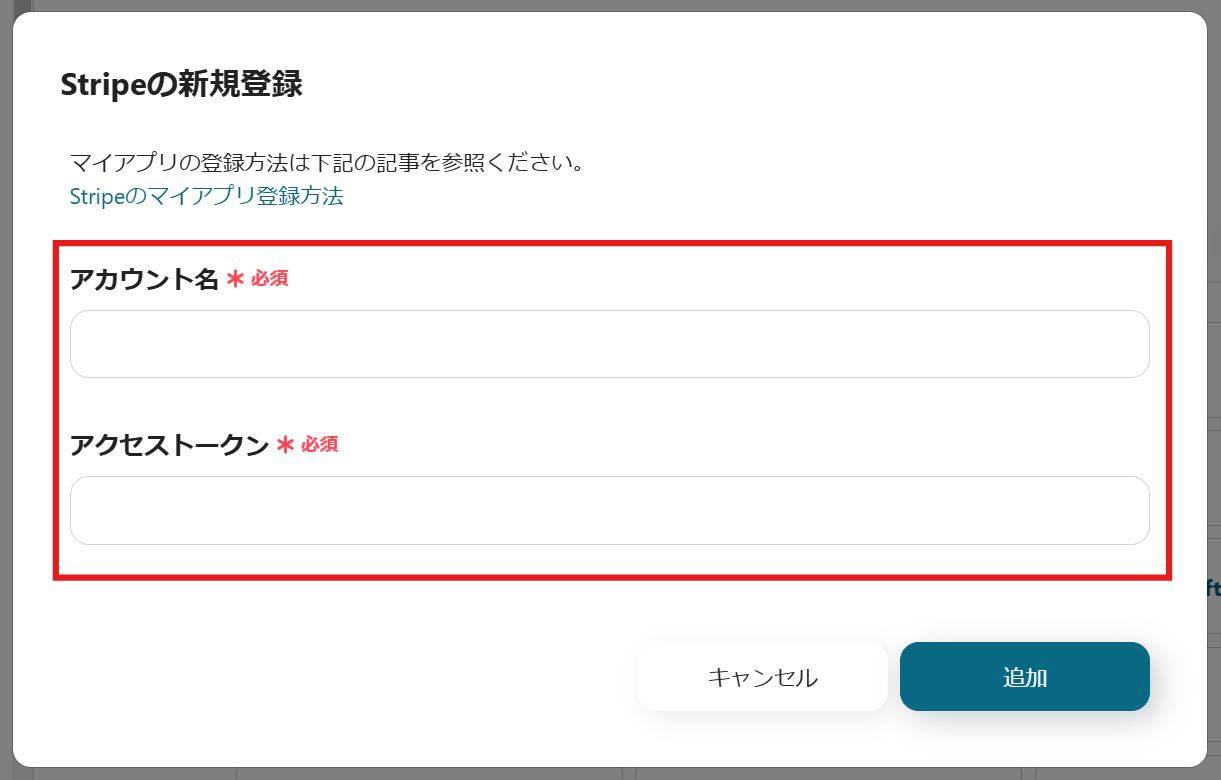
Stripeの新規登録画面が表示されるので、「アカウント名」と「アクセストークン」を入力してください。入力後は「追加」を押して、連携完了です!
※Stripeの詳しいマイアプリ登録方法は、こちらをご覧ください。
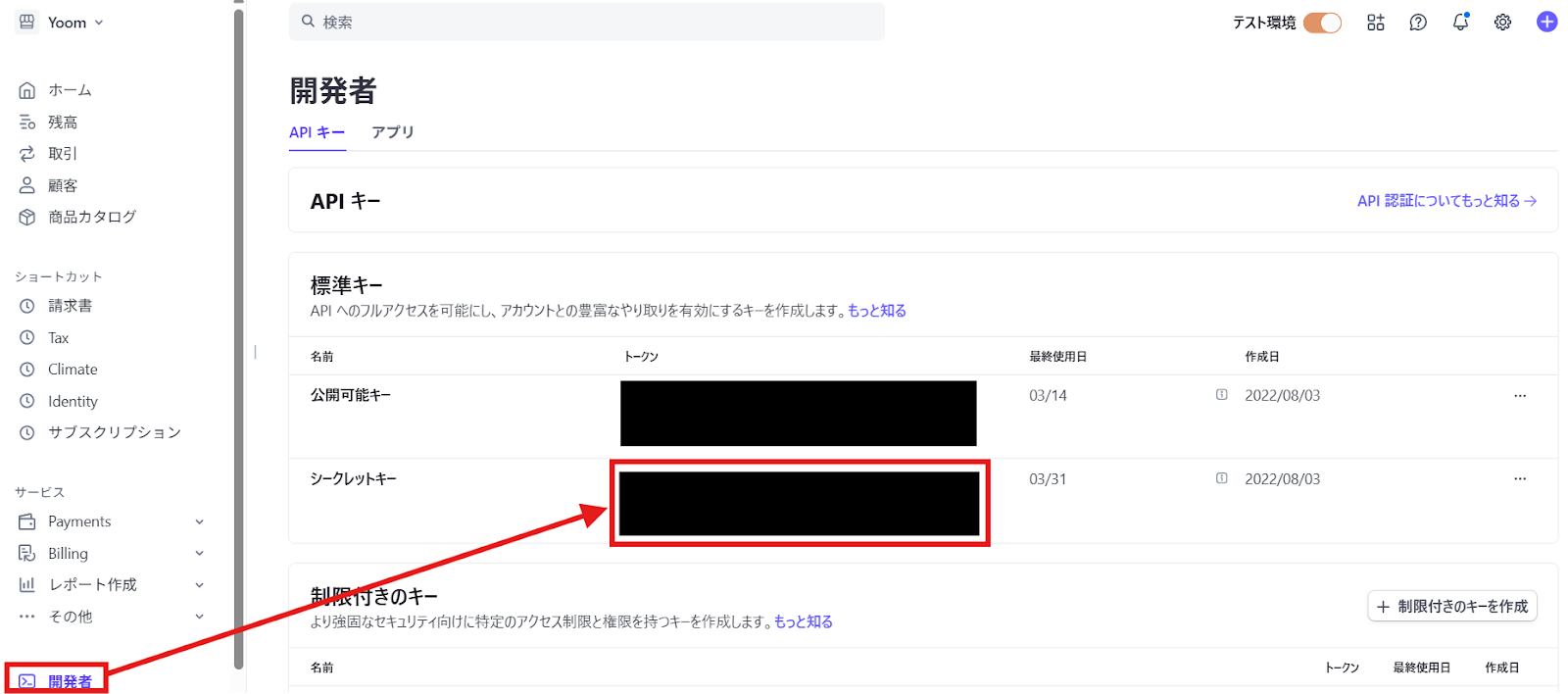
「アクセストークン」は、Yoomと連携するStripeの管理画面にログインし、「開発者>APIキー」と進むと値を取得できますよ!
【Gmailのマイアプリ登録】
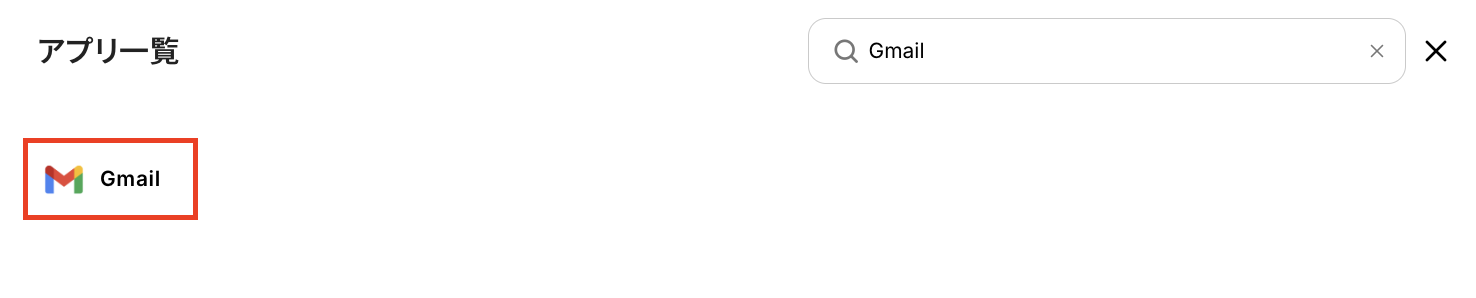
先ほど同様に検索窓にGmailと入力し、選択します。
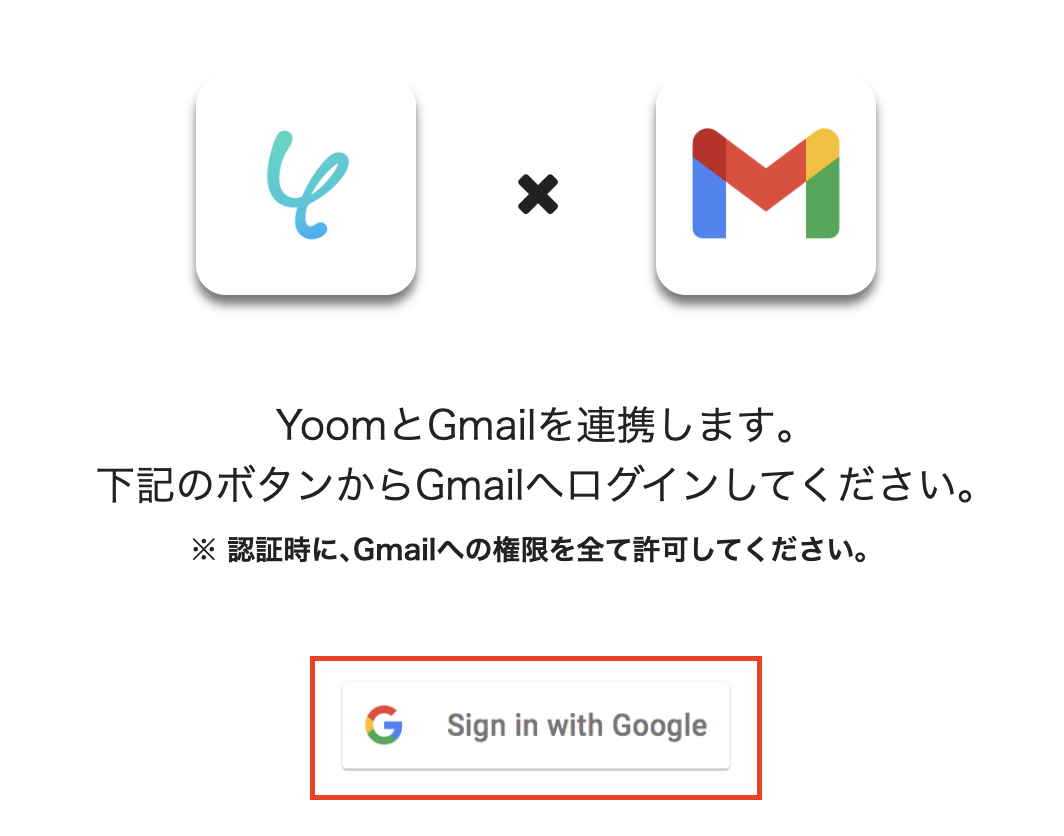
「Sign in with Google」をクリックして、Yoomと連携するGmailアカウントにログインしたら連携完了です!
※認証時に、Gmailへの権限を全て許可してください。
ステップ2:テンプレートをコピー
ここから実際に、フローの設定を進めていきますよ!
簡単に設定できるようにテンプレートを利用しているので、下記のバナーの「試してみる」をクリックし、テンプレートをコピーしてください。
■概要
Stripeで管理しているサブスクリプションの内容変更を、都度手動で確認し関係者に連絡するのは手間がかかる作業ではないでしょうか。重要な更新であるため見落としは避けたいものの、手作業では対応の遅れや連絡漏れのリスクが伴います。このワークフローを活用すれば、Stripeでサブスクリプションの内容が変更された際に、自動でGmailに通知を送信できるため、こうした課題を解消し、迅速で確実な情報共有を実現します。
■このテンプレートをおすすめする方
- Stripeでのサブスクリプション変更を手作業で確認し、通知しているご担当者の方
- 顧客のプラン変更などを迅速に把握し、対応したいと考えているCS担当者の方
- サブスクリプションの変更情報を関係部署へ漏れなく共有したい管理者の方
■このテンプレートを使うメリット
- Stripeでの変更をトリガーに自動でGmailへ通知するため、これまで手作業での確認や連絡に費やしていた時間を短縮することができます。
- 手作業による確認漏れや通知の遅延、関係者への連絡漏れといったヒューマンエラーのリスク軽減に繋がります。
■フローボットの流れ
- はじめに、StripeとGmailをYoomと連携します。
- 次に、トリガーでStripeを選択し、「サブスクリプションの内容が変更されたら」というアクションを設定します。
- 最後に、オペレーションでGmailの「メールを送信」アクションを設定し、通知したい宛先や内容を登録します。
※「トリガー」:フロー起動のきっかけとなるアクション、「オペレーション」:トリガー起動後、フロー内で処理を行うアクション
■このワークフローのカスタムポイント
- 通知に使用するメールアプリは、GmailだけでなくOutlookなど他のツールにも変更することが可能です。
- Gmailで送信するメールの件名、本文、宛先、CC、BCCなどを、通知したい内容や運用体制に合わせて自由に設定できます。
■注意事項
- Stripe、GmailとYoomを連携してください。
- 【Stripe】はチームプラン・サクセスプランでのみご利用いただけるアプリとなっております。フリープラン・ミニプランの場合は設定しているフローボットのオペレーションやデータコネクトはエラーとなりますので、ご注意ください。
- チームプランやサクセスプランなどの有料プランは、2週間の無料トライアルを行うことが可能です。無料トライアル中には制限対象のアプリを使用することができます。
■概要
Stripeで管理しているサブスクリプションの内容変更を、都度手動で確認し関係者に連絡するのは手間がかかる作業ではないでしょうか。重要な更新であるため見落としは避けたいものの、手作業では対応の遅れや連絡漏れのリスクが伴います。このワークフローを活用すれば、Stripeでサブスクリプションの内容が変更された際に、自動でGmailに通知を送信できるため、こうした課題を解消し、迅速で確実な情報共有を実現します。
■このテンプレートをおすすめする方
- Stripeでのサブスクリプション変更を手作業で確認し、通知しているご担当者の方
- 顧客のプラン変更などを迅速に把握し、対応したいと考えているCS担当者の方
- サブスクリプションの変更情報を関係部署へ漏れなく共有したい管理者の方
■このテンプレートを使うメリット
- Stripeでの変更をトリガーに自動でGmailへ通知するため、これまで手作業での確認や連絡に費やしていた時間を短縮することができます。
- 手作業による確認漏れや通知の遅延、関係者への連絡漏れといったヒューマンエラーのリスク軽減に繋がります。
■フローボットの流れ
- はじめに、StripeとGmailをYoomと連携します。
- 次に、トリガーでStripeを選択し、「サブスクリプションの内容が変更されたら」というアクションを設定します。
- 最後に、オペレーションでGmailの「メールを送信」アクションを設定し、通知したい宛先や内容を登録します。
※「トリガー」:フロー起動のきっかけとなるアクション、「オペレーション」:トリガー起動後、フロー内で処理を行うアクション
■このワークフローのカスタムポイント
- 通知に使用するメールアプリは、GmailだけでなくOutlookなど他のツールにも変更することが可能です。
- Gmailで送信するメールの件名、本文、宛先、CC、BCCなどを、通知したい内容や運用体制に合わせて自由に設定できます。
■注意事項
- Stripe、GmailとYoomを連携してください。
- 【Stripe】はチームプラン・サクセスプランでのみご利用いただけるアプリとなっております。フリープラン・ミニプランの場合は設定しているフローボットのオペレーションやデータコネクトはエラーとなりますので、ご注意ください。
- チームプランやサクセスプランなどの有料プランは、2週間の無料トライアルを行うことが可能です。無料トライアル中には制限対象のアプリを使用することができます。
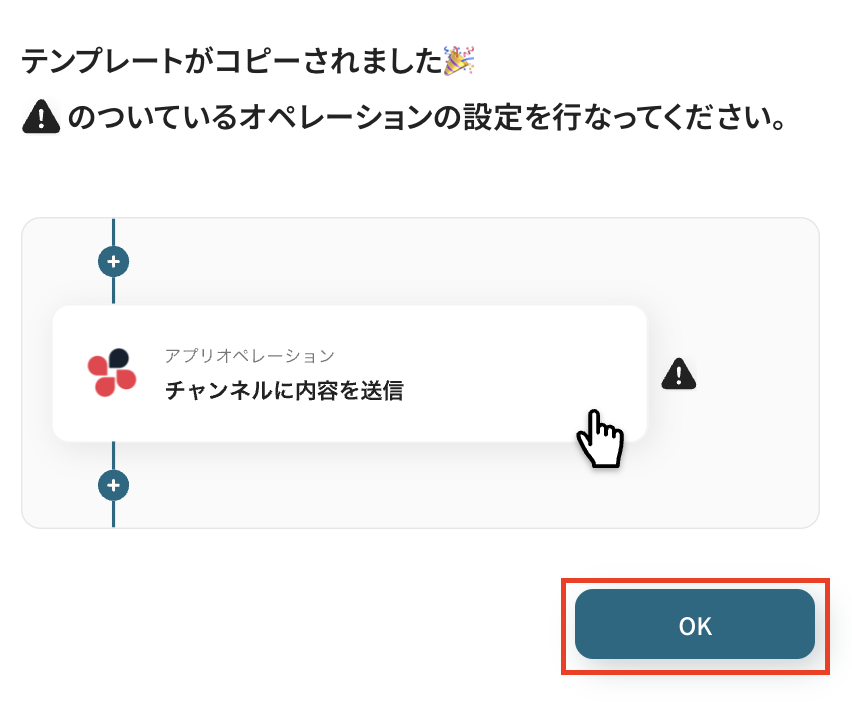
クリックすると、自動的にテンプレートがお使いのYoom画面にコピーされます。「OK」を押して設定を進めましょう!
ステップ3:Stripeのトリガー設定
最初の設定です!
まずは、Stripeのサブスクリプションの内容が変更された際に、フローボットが起動するように設定を行います。
コピーしたテンプレートの、「サブスクリプションの内容が変更されたら」をクリックしてください。
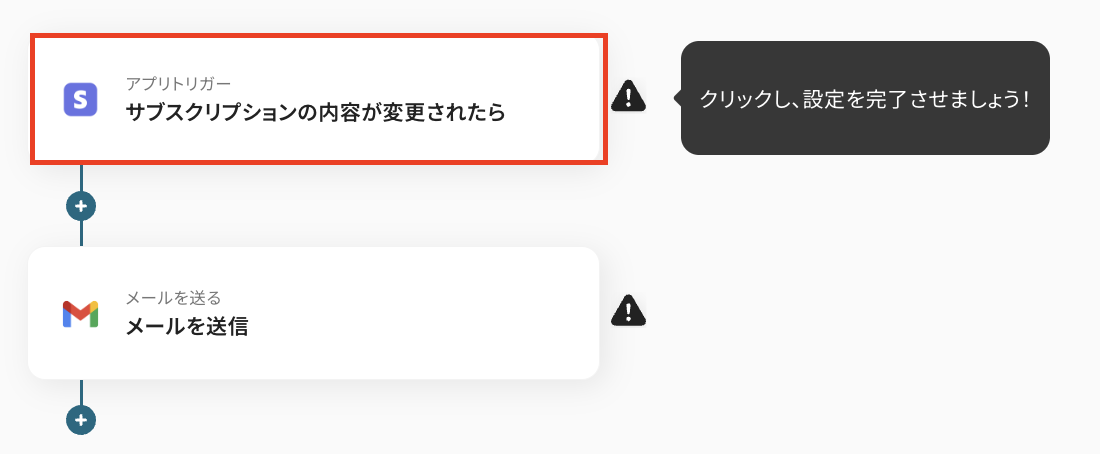
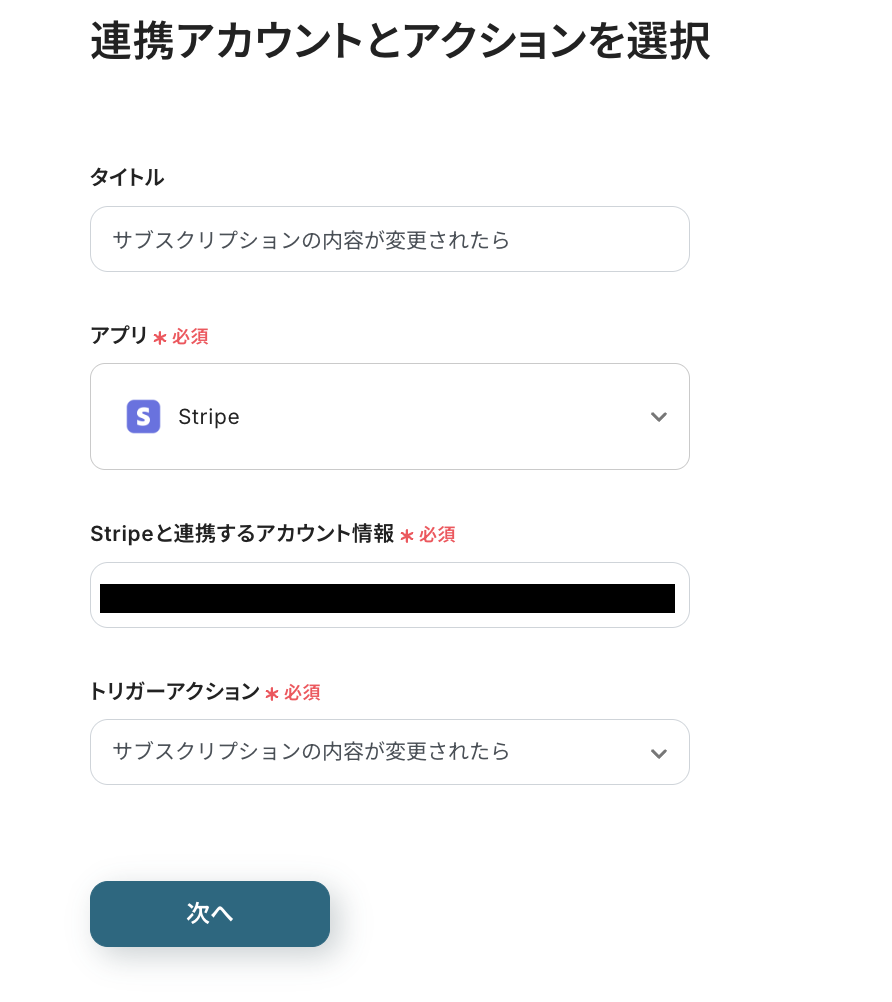
タイトルは自由に編集できるので、必要に応じて変更してくださいね!
連携するアカウント情報には、ステップ1で連携した情報が反映されています。フローで使用するアカウントであるかどうかを確認しましょう。
トリガーアクションは変更せず、「次へ」を押します。
次に、Stripe APIを使って、「サブスクリプションの内容が変更された際に、速やかにそのアクションを検知するWebhook通知の設定」が正常に動作するかどうかをチェックするためのテストを行います。
「テスト」をクリックし、青く「テスト成功」と表示されたら「次へ」を押してください。
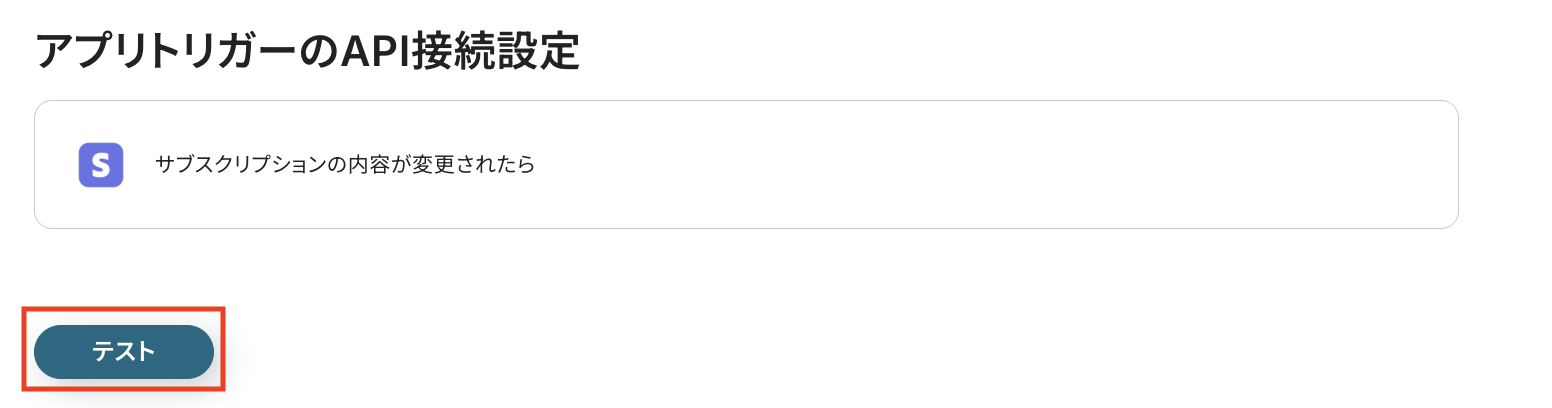
ここでも、「テスト」ボタンだけが表示されていますね!
次は、実際にStripeで変更されたサブスクリプションの内容を正しく取得できるかをテストします。
テスト用に、Stripeでサブスクリプションの内容を変更しましょう!
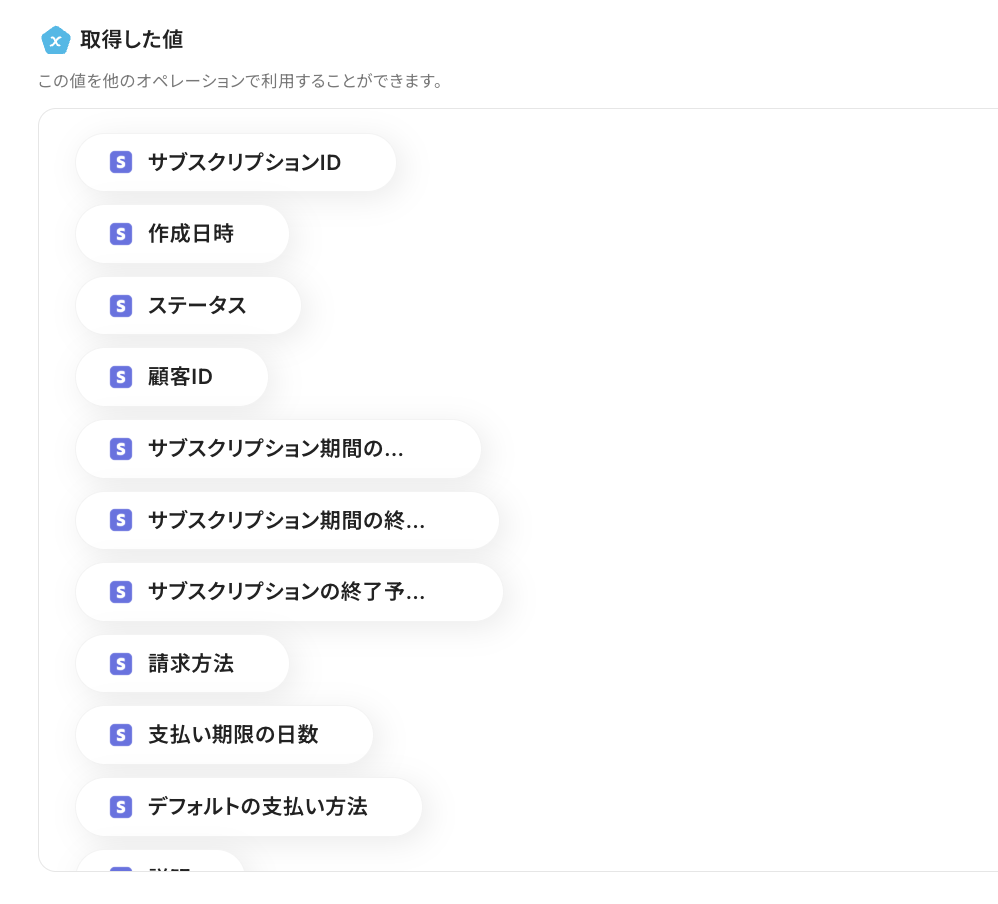
変更したらYoomの画面に戻って「テスト」をクリックし、変更したサブスクリプションの内容が「取得した値」にアウトプットとして抽出されることを確認してください。
(実際の設定では、具体的な値が反映されています。)
※アウトプットとは?
アウトプットとは、トリガーやオペレーション設定時に、「テスト」を実行して取得した値のことを指します。
取得したアウトプットは、後続のオペレーション設定時の値として利用でき、フローボットを起動する度に、変動した値となります。詳しくはこちらをご参照ください。
確認後、「保存する」を押して次の設定に進みます。
ステップ4:Gmailのメール送信設定
続いて、Stripeで変更されたサブスクリプションの内容を、Gmailで送信する設定です。
「メールを送信」をクリックしてください。
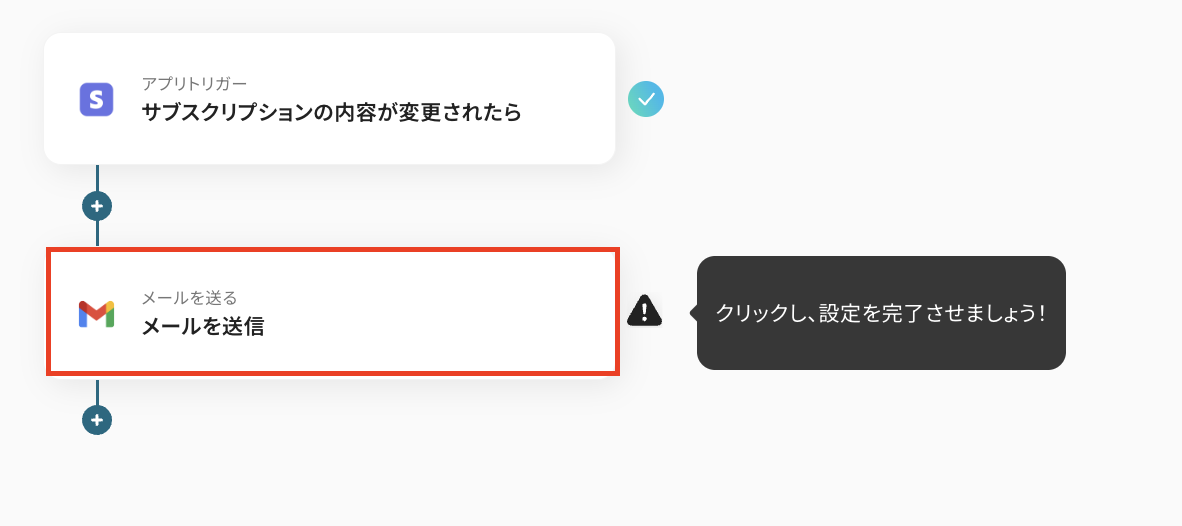
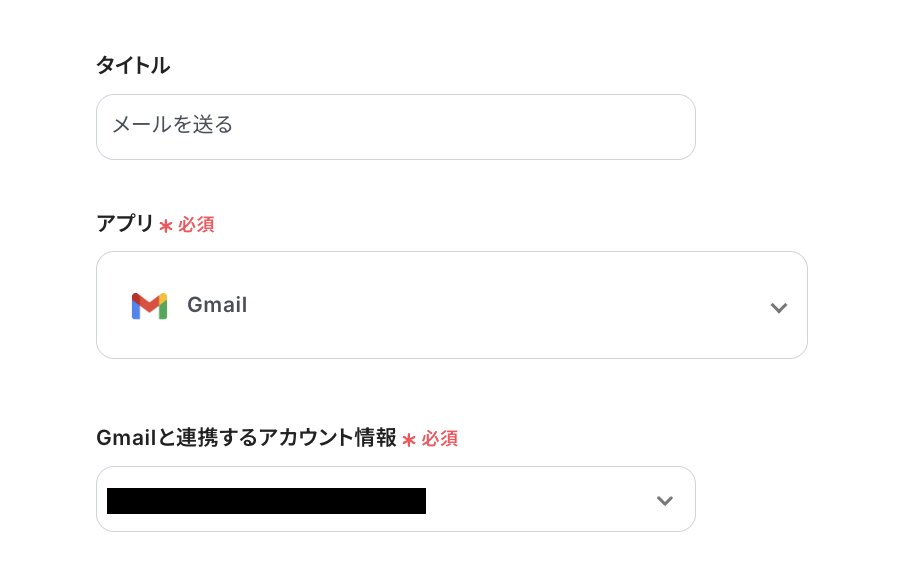
タイトルは任意で編集し、連携するアカウント情報がフローで使用するもので合っているか確認しましょう。
次に、メール送信の詳細設定です。
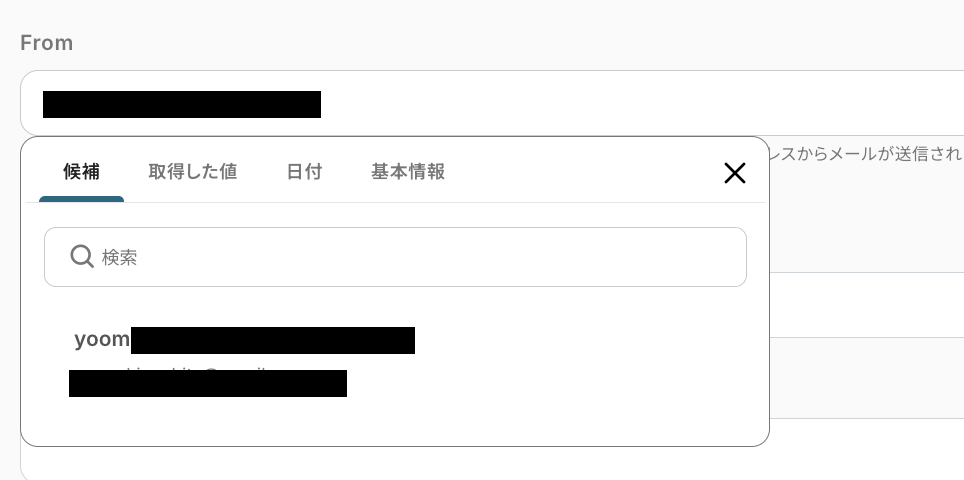
「From」には、メールを送信するGmailアカウントのアドレスを設定します。
入力欄をクリックすると候補が表示されるので、候補から該当のアドレスを選択しましょう。
「To」にはメール送信先のアドレスを設定し、「BCC」「CC」も必要に応じて設定してください。
「件名」を活用する業務内容に合わせて自由に設定し、次の設定に進みます。
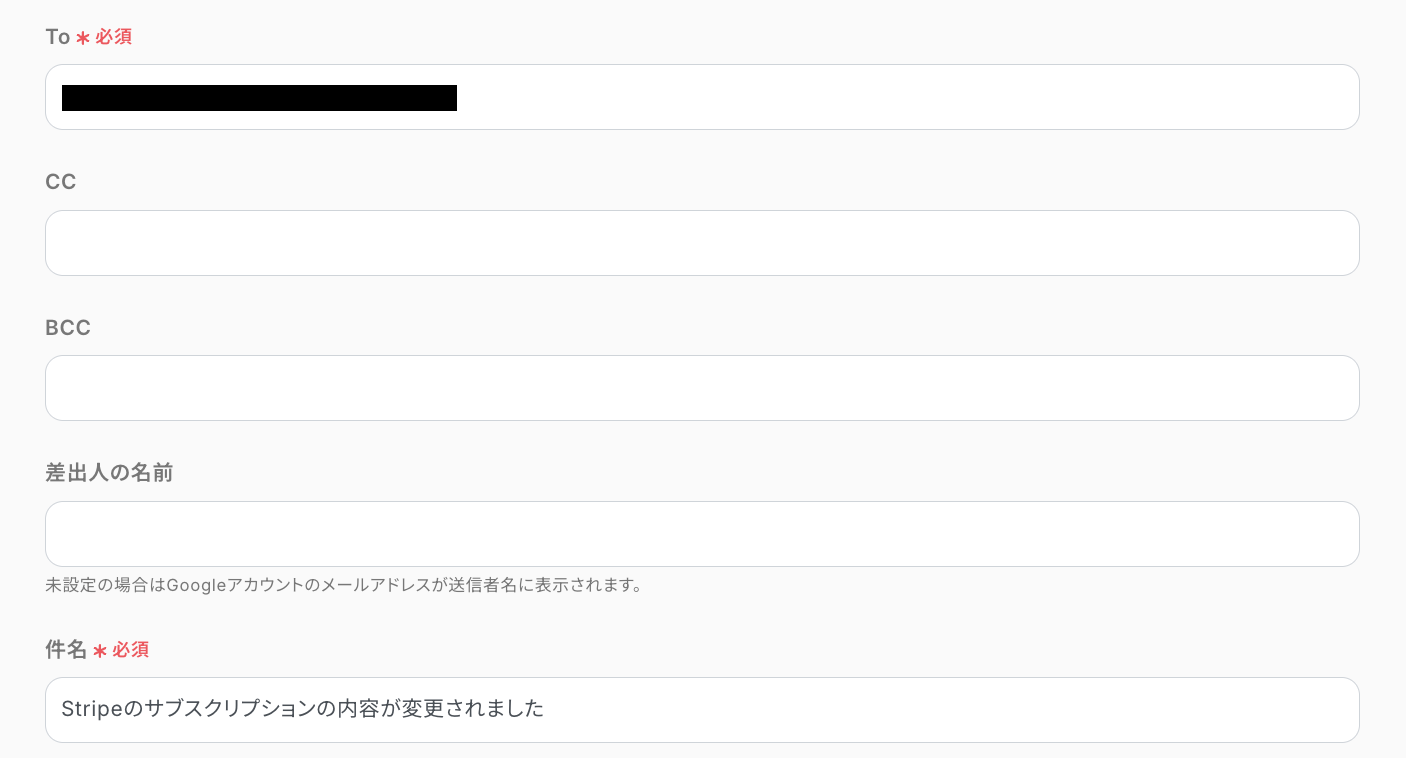
「メッセージ」に、メールを送信する内容を設定していきましょう!
「サブスクリプションの内容が変更されました。」など、定型的な文章は直接手入力し、「サブスクリプションID」など、Stripeの情報を引用する部分はアウトプットを使って設定してください。
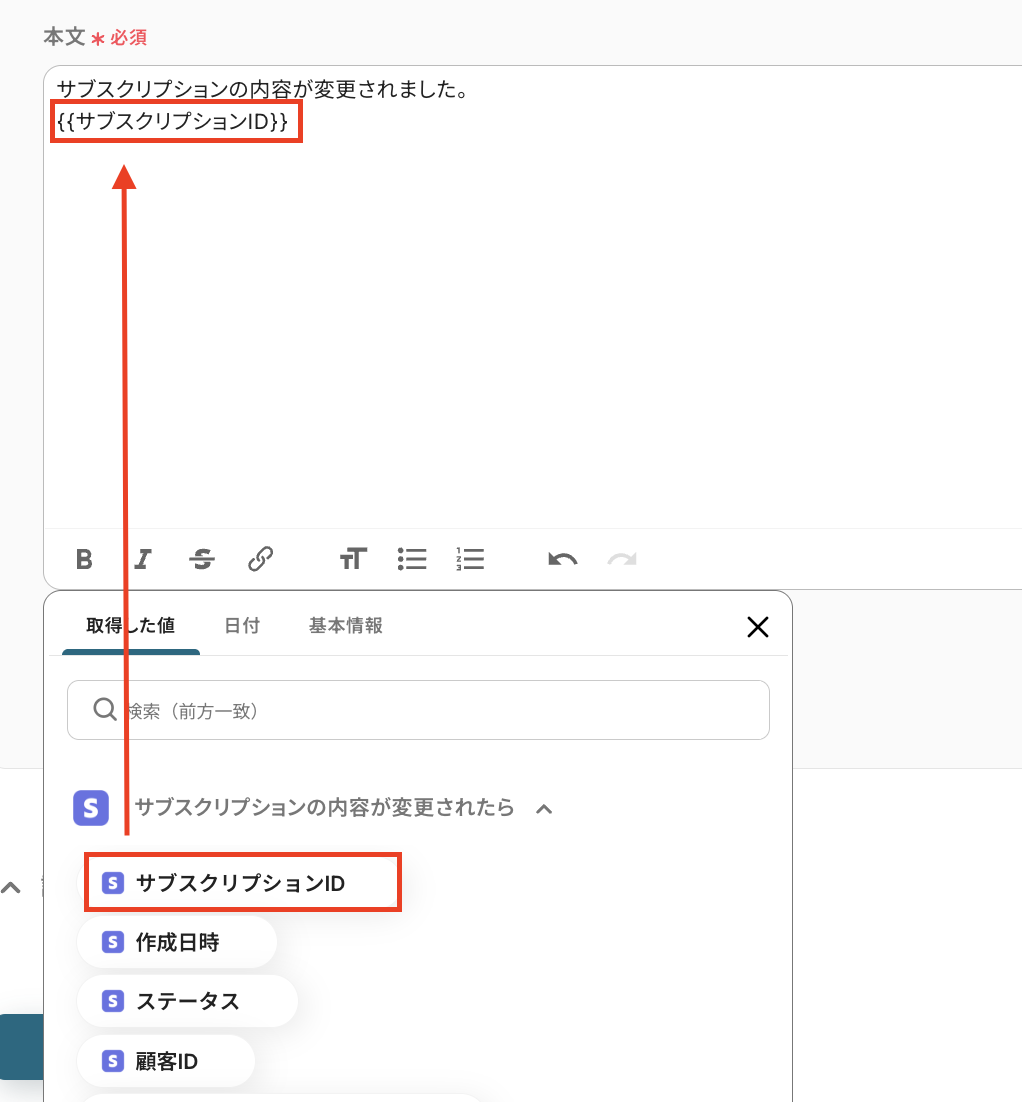
設定が完了したら「次へ」をクリックし、設定したメールの内容を確認します。
内容に問題がなければ「テスト」をクリックして、動作チェックを行いましょう!
この際実際に「To」に設定したメールアドレス宛にメールが送信されるため、テスト用のメールを送信しても差し支えのないメールアドレスに一旦変更しておくことをおすすめします。
「テスト成功」と表示されると、「To」に設定したメールアドレス宛にメールが届いているはずなので、確認してみてくださいね!

確認後は「保存する」を押して、設定完了です。
ステップ5:トリガーをONにしてフローの動作確認
これで全ての設定が完了しました。「トリガーをON」にし、設定したフローの動作確認をしてみてくださいね!
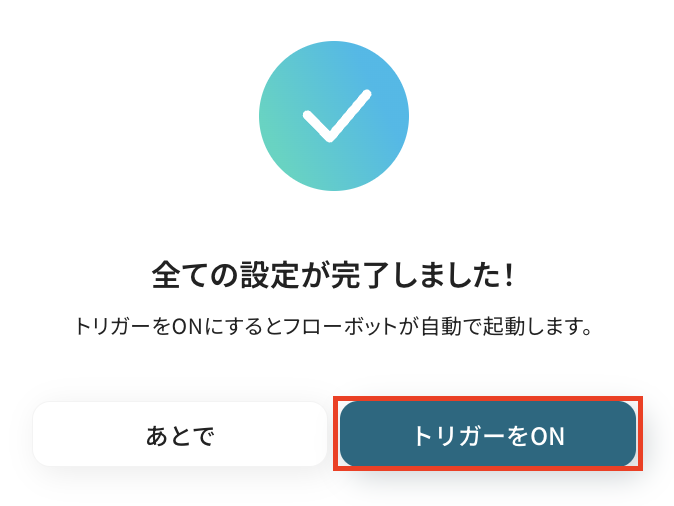
以上が、「Stripeでサブスクリプションの内容が変更された際に、その詳細をGmailに自動で通知する」フローの作成手順でした!
Stripeを使用したその他の自動化テンプレート
Stripeを活用すれば、サブスクリプションの申込やプラン変更が発生した際に、必要な情報を自動でGoogle スプレッドシートや他ツールへ記録・連携できます。
また、決済用リンクの作成やメール送付も自動化できるため、請求業務や顧客対応の手間が大幅に削減され、ミスの予防にも役立ちます。
これらのテンプレートを使うことで、日々の業務効率化やデータ管理の正確性向上がスムーズに実現できます。
■概要
Notionで管理している顧客情報をもとに、Stripeで支払いリンクを作成し、メールで案内する一連の作業に手間を感じていませんか。手作業での情報入力やコピー&ペーストは、ミスの原因にもなりかねません。このワークフローを活用すれば、NotionのページからワンクリックでStripeの支払いリンク作成とメール送信までを自動化し、請求関連業務の効率を高めます。
■このテンプレートをおすすめする方
- NotionとStripeを利用し、手作業での支払い案内に手間を感じているフリーランスや事業者の方
- 請求業務におけるリンクの貼り間違えや、送信漏れなどのヒューマンエラーを防止したい方
- Notionを起点とした業務フローを自動化し、顧客対応を迅速化したいと考えている方
■このテンプレートを使うメリット
- Notionのページから支払いリンクの作成、メール送信までが自動化され、手作業に費やしていた時間を短縮できます。
- 手作業によるリンクの貼り間違えや宛先の設定ミスといったリスクを軽減し、業務の正確性を高めます。
■フローボットの流れ
- はじめに、NotionとStripeをYoomと連携します。
- 次に、トリガーとしてYoomのChrome拡張機能を設定し、Notionの任意のページ上でこのワークフローを起動できるようにします。
- 次に、オペレーションでStripeを選択し、「支払いリンクを作成」アクションを設定します。
- 最後に、オペレーションでメール機能の「メールを送る」アクションを設定し、Stripeで作成した支払いリンクを含んだメールを自動で送付します。
※「トリガー」:フロー起動のきっかけとなるアクション、「オペレーション」:トリガー起動後、フロー内で処理を行うアクション
■このワークフローのカスタムポイント
- Stripeの支払いリンク作成時には、金額や商品名などを固定値で設定したり、Notionから取得した情報を変数として活用したりすることが可能です。
- メール送信の設定では、宛先や件名、本文などを任意の内容にカスタマイズできます。Stripeで作成した支払いリンクなどの情報を変数として本文に埋め込むことも可能です。
■注意事項
- NotionとStripeのそれぞれとYoomを連携してください。
- Chrome拡張機能を使用したトリガーを使用することで、Notion上から直接トリガーを起動させることができます。
- Chrome拡張機能を使ったトリガーの設定方法はこちらをご参照ください。
■概要
決済プラットフォームのStripeで新しい顧客が増えるたびに、その情報を手作業でAttioに入力するのは手間がかかり、入力ミスが発生する可能性もあります。
このワークフローを活用すれば、Stripeで顧客情報が作成されると、自動でAttioにレコードが同期されます。
これにより、手作業による顧客情報の転記作業をなくし、業務の効率化を実現します。
■このテンプレートをおすすめする方
- StripeとAttio間のデータ手動同期に手間を感じている方
- 顧客情報の入力ミスや反映漏れを防ぎ、データ精度を高めたい方
- 定型的なデータ入力作業を自動化し、コア業務に集中したい方
■このテンプレートを使うメリット
- Stripeで顧客が作成されると自動でAttioにレコードが作られるため、これまで手作業に費やしていたデータ入力の時間を短縮できます。
- 手作業でのデータ転記がなくなることで、顧客情報の入力間違いや同期漏れといったヒューマンエラーのリスク軽減に繋がります。
■フローボットの流れ
- はじめに、StripeとAttioをYoomと連携します。
- 次に、トリガーでStripeを選択し、「新規顧客が作成されたら」というアクションを設定します。
- 最後に、オペレーションでAttioを選択し、「Create Record」のアクションを設定して、Stripeから取得した顧客情報をAttioの各項目に紐付けます。
※「トリガー」:フロー起動のきっかけとなるアクション、「オペレーション」:トリガー起動後、フロー内で処理を行うアクション
■このワークフローのカスタムポイント
- Attioの「Create Record」オペレーションで、レコードを作成する対象のオブジェクトをObject IDで任意に設定してください。
- Stripeから取得した顧客情報(氏名やメールアドレスなど)を、AttioのどのAttribute(属性)にマッピングするかを任意で設定してください。
■注意事項
- Stripe、AttioのそれぞれとYoomを連携してください。
- トリガーは5分、10分、15分、30分、60分の間隔で起動間隔を選択できます。
- プランによって最短の起動間隔が異なりますので、ご注意ください。
■概要Stripeで管理しているサブスクリプション情報について、プラン変更や解約が発生するたびに手作業でGoogle スプレッドシートを更新していませんか?こうした手作業での管理は手間がかかるだけでなく、転記ミスや更新漏れの原因にもなりがちです。このワークフローを活用すれば、Stripeでサブスクリプション情報が変更された際に、自動でGoogle スプレッドシートへ情報を格納するため、契約管理業務を効率化できます。■このテンプレートをおすすめする方- Stripeのサブスクリプション情報を手作業でスプレッドシートに転記している方
- 契約プランの変更や解約状況などを、正確かつ迅速に把握したいと考えている方
- 手作業でのデータ管理による入力ミスや更新漏れをなくしたいと考えている方
■このテンプレートを使うメリット- Stripeでの変更が自動でGoogle スプレッドシートに反映されるため、これまで手作業で行っていた転記作業の時間を短縮できます。
- 手作業によるデータ転記で発生しがちな、入力間違いや更新漏れといったヒューマンエラーを防ぎ、データの正確性を保てます。
■フローボットの流れ- はじめに、StripeとGoogle スプレッドシートをYoomと連携します。
- トリガーでStripeを選択し、「サブスクリプションの内容が変更されたら」を設定します。
- 次に、オペレーションでStripeの「サブスクリプションの詳細を取得」と「顧客情報を取得」アクションを設定し、変更があったサブスクリプションと顧客の情報を取得します。
- 続けて、日時変換機能の「日付・日時形式の変換」を設定し、取得した日付データを任意の日時形式に変換します。
- 最後に、Google スプレッドシートの「レコードを更新する」アクションを設定し、取得・変換した情報を指定のスプレッドシートに格納します。
※「トリガー」:フロー起動のきっかけとなるアクション、「オペレーション」:トリガー起動後、フロー内で処理を行うアクション
■このワークフローのカスタムポイント- Stripeのトリガー設定では、特定のサブスクリプションIDを対象に設定することも可能です。
- 日時変換機能では、変換したい日時のデータや、出力する日時の形式を任意で設定してください。
- Google スプレッドシートでレコードを更新するアクションを設定する際に、対象のスプレッドシートIDやシート名を任意で設定してください。
■注意事項- Stripe、Google スプレッドシートのそれぞれとYoomを連携してください。
- トリガーは5分、10分、15分、30分、60分の間隔で起動間隔を選択できます。
- プランによって最短の起動間隔が異なりますので、ご注意ください。
- Stripeはチームプラン・サクセスプランでのみご利用いただけるアプリとなっております。フリープラン・ミニプランの場合は設定しているフローボットのオペレーションやデータコネクトはエラーとなりますので、ご注意ください。
- チームプランやサクセスプランなどの有料プランは、2週間の無料トライアルを行うことが可能です。無料トライアル中には制限対象のアプリを使用することができます。
■概要Stripeを利用したサブスクリプションサービスの申し込み管理において、手作業で顧客情報や契約内容をGoogle スプレッドシートに転記する作業は、手間がかかるだけでなく入力ミスの原因にもなりがちです。このワークフローを活用することで、Stripeで新規のサブスクリプション申し込みが発生した際に、関連情報を自動でGoogle スプレッドシートに格納し、手作業による更新作業を効率化できます。
■このテンプレートをおすすめする方- StripeとGoogle スプレッドシートで顧客・契約情報を管理している方
- 申し込み情報の転記作業に時間を取られ、本来の業務に集中できていない方
- 手作業による入力ミスをなくし、サブスクリプションの契約情報を正確に管理したい方
■このテンプレートを使うメリット- Stripeでの申し込み情報を自動でGoogle スプレッドシートに記録するため、これまで手作業で行っていた転記業務の時間を短縮します。
- システムが自動で情報を連携するため、入力間違いや記載漏れといったヒューマンエラーを防ぎ、データの正確性を保つことに繋がります。
■フローボットの流れ- はじめに、StripeとGoogle スプレッドシートをYoomと連携します。
- トリガーにStripeを選択し、「顧客が新しいサブスクリプションプランに申し込んだら」を設定します。
- 次に、オペレーションでStripeの「サブスクリプションの詳細を取得」と「顧客情報を取得」をそれぞれ設定します。
- 取得した日付データを見やすい形式に整えるため、オペレーションで「日付・日時形式の変換」を設定します。
- 最後に、オペレーションでGoogle スプレッドシートの「レコードを追加する」を設定し、取得・変換した情報を指定のシートに追記します。
※「トリガー」:フロー起動のきっかけとなるアクション、「オペレーション」:トリガー起動後、フロー内で処理を行うアクション
■このワークフローのカスタムポイント- Stripeのオペレーションでは、情報を取得したいサブスクリプションIDを任意で設定することも可能です。
- 日付や日時のデータを変換するオペレーションでは、変換対象の日付と変換後の形式(例:yyyy/mm/dd)を任意で設定できます。
- Google スプレッドシートのオペレーションでは、情報を格納したい任意のスプレッドシートIDやシート名を指定できます。
■注意事項- Stripe、Google スプレッドシートのそれぞれとYoomを連携してください。
- オペレーション数が5つを越えるフローボットは、パーソナルプラン以上のプランで作成可能です。フリープランの場合はフローボットが起動しないため、ご注意ください。
■概要
Salesforceで管理している顧客情報をもとに、Stripeで都度支払い用リンクを作成し、メールで送付する作業に手間を感じていませんか。手作業での情報入力やメール作成は、入力ミスや送信漏れなどのヒューマンエラーが発生する原因にもなります。このワークフローを活用すれば、Salesforceの画面からワンクリックでStripeの支払いリンクを生成し、メールを自動送信できるため、これらの課題をスムーズに解消し、請求業務を効率化できます。
■このテンプレートをおすすめする方
- SalesforceとStripeを活用し、請求書発行や決済業務を行っている営業・経理担当者の方
- 手作業での支払いリンク作成やメール連絡に時間がかかり、コア業務に集中できていない方
- 請求関連業務におけるヒューマンエラーを削減し、業務の正確性を向上させたいチームリーダーの方
■このテンプレートを使うメリット
- Salesforceの画面からStripeの支払いリンク作成、メール送付までを自動化し、これまで手作業で行っていた一連の作業時間を短縮できます。
- 手作業による情報の転記ミスやメールの宛先間違いといったヒューマンエラーを防ぎ、正確で迅速な請求業務の実現に繋がります。
■フローボットの流れ
- はじめに、SalesforceとStripeをYoomと連携します。
- 次に、トリガーでChrome拡張機能トリガーを選択し、「レコードの詳細ページから起動」アクションを設定し、Salesforceの任意のレコードページから起動できるようにします。
- 次に、オペレーションでStripeの「支払いリンクを作成」アクションを設定し、Salesforceから取得した情報を基に支払いリンクを生成します。
- 最後に、オペレーションでメール機能の「メールを送る」アクションを設定し、生成した支払いリンクを本文に含めて指定の宛先に自動でメールを送付します。
※「トリガー」:フロー起動のきっかけとなるアクション、「オペレーション」:トリガー起動後、フロー内で処理を行うアクション
■このワークフローのカスタムポイント
- Stripeの支払いリンク作成アクションでは、商品名や価格、通貨などの各項目に、Salesforceのレコードから取得した情報を変数として設定したり、固定の値を入力したりすることが可能です。
- メール送付アクションでは、宛先(To, CC, BCC)や件名、本文を自由に設定でき、Salesforceの顧客情報やStripeで作成した支払いリンクを変数として利用し、パーソナライズされた内容のメールを作成できます。
■注意事項
- SalesforceとStripeのそれぞれとYoomを連携してください。
- Chrome拡張機能を使用したトリガーを使用することで、Salesforce上から直接トリガーを起動させることができます。
- Chrome拡張機能を使ったトリガーの設定方法はこちらをご参照ください。
- Salesforceはチームプラン・サクセスプランでのみご利用いただけるアプリとなっております。フリープラン・ミニプランの場合は設定しているフローボットのオペレーションやデータコネクトはエラーとなりますので、ご注意ください。
- チームプランやサクセスプランなどの有料プランは、2週間の無料トライアルを行うことが可能です。無料トライアル中には制限対象のアプリを使用することができます。
■概要
Notionで管理している顧客情報をもとに、Stripeで支払いリンクを作成し、メールで案内する一連の作業に手間を感じていませんか。手作業での情報入力やコピー&ペーストは、ミスの原因にもなりかねません。このワークフローを活用すれば、NotionのページからワンクリックでStripeの支払いリンク作成とメール送信までを自動化し、請求関連業務の効率を高めます。
■このテンプレートをおすすめする方
- NotionとStripeを利用し、手作業での支払い案内に手間を感じているフリーランスや事業者の方
- 請求業務におけるリンクの貼り間違えや、送信漏れなどのヒューマンエラーを防止したい方
- Notionを起点とした業務フローを自動化し、顧客対応を迅速化したいと考えている方
■このテンプレートを使うメリット
- Notionのページから支払いリンクの作成、メール送信までが自動化され、手作業に費やしていた時間を短縮できます。
- 手作業によるリンクの貼り間違えや宛先の設定ミスといったリスクを軽減し、業務の正確性を高めます。
■フローボットの流れ
- はじめに、NotionとStripeをYoomと連携します。
- 次に、トリガーとしてYoomのChrome拡張機能を設定し、Notionの任意のページ上でこのワークフローを起動できるようにします。
- 次に、オペレーションでStripeを選択し、「支払いリンクを作成」アクションを設定します。
- 最後に、オペレーションでメール機能の「メールを送る」アクションを設定し、Stripeで作成した支払いリンクを含んだメールを自動で送付します。
※「トリガー」:フロー起動のきっかけとなるアクション、「オペレーション」:トリガー起動後、フロー内で処理を行うアクション
■このワークフローのカスタムポイント
- Stripeの支払いリンク作成時には、金額や商品名などを固定値で設定したり、Notionから取得した情報を変数として活用したりすることが可能です。
- メール送信の設定では、宛先や件名、本文などを任意の内容にカスタマイズできます。Stripeで作成した支払いリンクなどの情報を変数として本文に埋め込むことも可能です。
■注意事項
- NotionとStripeのそれぞれとYoomを連携してください。
- Chrome拡張機能を使用したトリガーを使用することで、Notion上から直接トリガーを起動させることができます。
- Chrome拡張機能を使ったトリガーの設定方法はこちらをご参照ください。

■概要
決済プラットフォームのStripeで新しい顧客が増えるたびに、その情報を手作業でAttioに入力するのは手間がかかり、入力ミスが発生する可能性もあります。
このワークフローを活用すれば、Stripeで顧客情報が作成されると、自動でAttioにレコードが同期されます。
これにより、手作業による顧客情報の転記作業をなくし、業務の効率化を実現します。
■このテンプレートをおすすめする方
- StripeとAttio間のデータ手動同期に手間を感じている方
- 顧客情報の入力ミスや反映漏れを防ぎ、データ精度を高めたい方
- 定型的なデータ入力作業を自動化し、コア業務に集中したい方
■このテンプレートを使うメリット
- Stripeで顧客が作成されると自動でAttioにレコードが作られるため、これまで手作業に費やしていたデータ入力の時間を短縮できます。
- 手作業でのデータ転記がなくなることで、顧客情報の入力間違いや同期漏れといったヒューマンエラーのリスク軽減に繋がります。
■フローボットの流れ
- はじめに、StripeとAttioをYoomと連携します。
- 次に、トリガーでStripeを選択し、「新規顧客が作成されたら」というアクションを設定します。
- 最後に、オペレーションでAttioを選択し、「Create Record」のアクションを設定して、Stripeから取得した顧客情報をAttioの各項目に紐付けます。
※「トリガー」:フロー起動のきっかけとなるアクション、「オペレーション」:トリガー起動後、フロー内で処理を行うアクション
■このワークフローのカスタムポイント
- Attioの「Create Record」オペレーションで、レコードを作成する対象のオブジェクトをObject IDで任意に設定してください。
- Stripeから取得した顧客情報(氏名やメールアドレスなど)を、AttioのどのAttribute(属性)にマッピングするかを任意で設定してください。
■注意事項
- Stripe、AttioのそれぞれとYoomを連携してください。
- トリガーは5分、10分、15分、30分、60分の間隔で起動間隔を選択できます。
- プランによって最短の起動間隔が異なりますので、ご注意ください。

- Stripeのサブスクリプション情報を手作業でスプレッドシートに転記している方
- 契約プランの変更や解約状況などを、正確かつ迅速に把握したいと考えている方
- 手作業でのデータ管理による入力ミスや更新漏れをなくしたいと考えている方
- Stripeでの変更が自動でGoogle スプレッドシートに反映されるため、これまで手作業で行っていた転記作業の時間を短縮できます。
- 手作業によるデータ転記で発生しがちな、入力間違いや更新漏れといったヒューマンエラーを防ぎ、データの正確性を保てます。
- はじめに、StripeとGoogle スプレッドシートをYoomと連携します。
- トリガーでStripeを選択し、「サブスクリプションの内容が変更されたら」を設定します。
- 次に、オペレーションでStripeの「サブスクリプションの詳細を取得」と「顧客情報を取得」アクションを設定し、変更があったサブスクリプションと顧客の情報を取得します。
- 続けて、日時変換機能の「日付・日時形式の変換」を設定し、取得した日付データを任意の日時形式に変換します。
- 最後に、Google スプレッドシートの「レコードを更新する」アクションを設定し、取得・変換した情報を指定のスプレッドシートに格納します。
■このワークフローのカスタムポイント
- Stripeのトリガー設定では、特定のサブスクリプションIDを対象に設定することも可能です。
- 日時変換機能では、変換したい日時のデータや、出力する日時の形式を任意で設定してください。
- Google スプレッドシートでレコードを更新するアクションを設定する際に、対象のスプレッドシートIDやシート名を任意で設定してください。
- Stripe、Google スプレッドシートのそれぞれとYoomを連携してください。
- トリガーは5分、10分、15分、30分、60分の間隔で起動間隔を選択できます。
- プランによって最短の起動間隔が異なりますので、ご注意ください。
- Stripeはチームプラン・サクセスプランでのみご利用いただけるアプリとなっております。フリープラン・ミニプランの場合は設定しているフローボットのオペレーションやデータコネクトはエラーとなりますので、ご注意ください。
- チームプランやサクセスプランなどの有料プランは、2週間の無料トライアルを行うことが可能です。無料トライアル中には制限対象のアプリを使用することができます。
■このテンプレートをおすすめする方
- StripeとGoogle スプレッドシートで顧客・契約情報を管理している方
- 申し込み情報の転記作業に時間を取られ、本来の業務に集中できていない方
- 手作業による入力ミスをなくし、サブスクリプションの契約情報を正確に管理したい方
■このテンプレートを使うメリット
- Stripeでの申し込み情報を自動でGoogle スプレッドシートに記録するため、これまで手作業で行っていた転記業務の時間を短縮します。
- システムが自動で情報を連携するため、入力間違いや記載漏れといったヒューマンエラーを防ぎ、データの正確性を保つことに繋がります。
■フローボットの流れ
- はじめに、StripeとGoogle スプレッドシートをYoomと連携します。
- トリガーにStripeを選択し、「顧客が新しいサブスクリプションプランに申し込んだら」を設定します。
- 次に、オペレーションでStripeの「サブスクリプションの詳細を取得」と「顧客情報を取得」をそれぞれ設定します。
- 取得した日付データを見やすい形式に整えるため、オペレーションで「日付・日時形式の変換」を設定します。
- 最後に、オペレーションでGoogle スプレッドシートの「レコードを追加する」を設定し、取得・変換した情報を指定のシートに追記します。
■このワークフローのカスタムポイント
- Stripeのオペレーションでは、情報を取得したいサブスクリプションIDを任意で設定することも可能です。
- 日付や日時のデータを変換するオペレーションでは、変換対象の日付と変換後の形式(例:yyyy/mm/dd)を任意で設定できます。
- Google スプレッドシートのオペレーションでは、情報を格納したい任意のスプレッドシートIDやシート名を指定できます。
■注意事項
- Stripe、Google スプレッドシートのそれぞれとYoomを連携してください。
- オペレーション数が5つを越えるフローボットは、パーソナルプラン以上のプランで作成可能です。フリープランの場合はフローボットが起動しないため、ご注意ください。

■概要
Salesforceで管理している顧客情報をもとに、Stripeで都度支払い用リンクを作成し、メールで送付する作業に手間を感じていませんか。手作業での情報入力やメール作成は、入力ミスや送信漏れなどのヒューマンエラーが発生する原因にもなります。このワークフローを活用すれば、Salesforceの画面からワンクリックでStripeの支払いリンクを生成し、メールを自動送信できるため、これらの課題をスムーズに解消し、請求業務を効率化できます。
■このテンプレートをおすすめする方
- SalesforceとStripeを活用し、請求書発行や決済業務を行っている営業・経理担当者の方
- 手作業での支払いリンク作成やメール連絡に時間がかかり、コア業務に集中できていない方
- 請求関連業務におけるヒューマンエラーを削減し、業務の正確性を向上させたいチームリーダーの方
■このテンプレートを使うメリット
- Salesforceの画面からStripeの支払いリンク作成、メール送付までを自動化し、これまで手作業で行っていた一連の作業時間を短縮できます。
- 手作業による情報の転記ミスやメールの宛先間違いといったヒューマンエラーを防ぎ、正確で迅速な請求業務の実現に繋がります。
■フローボットの流れ
- はじめに、SalesforceとStripeをYoomと連携します。
- 次に、トリガーでChrome拡張機能トリガーを選択し、「レコードの詳細ページから起動」アクションを設定し、Salesforceの任意のレコードページから起動できるようにします。
- 次に、オペレーションでStripeの「支払いリンクを作成」アクションを設定し、Salesforceから取得した情報を基に支払いリンクを生成します。
- 最後に、オペレーションでメール機能の「メールを送る」アクションを設定し、生成した支払いリンクを本文に含めて指定の宛先に自動でメールを送付します。
※「トリガー」:フロー起動のきっかけとなるアクション、「オペレーション」:トリガー起動後、フロー内で処理を行うアクション
■このワークフローのカスタムポイント
- Stripeの支払いリンク作成アクションでは、商品名や価格、通貨などの各項目に、Salesforceのレコードから取得した情報を変数として設定したり、固定の値を入力したりすることが可能です。
- メール送付アクションでは、宛先(To, CC, BCC)や件名、本文を自由に設定でき、Salesforceの顧客情報やStripeで作成した支払いリンクを変数として利用し、パーソナライズされた内容のメールを作成できます。
■注意事項
- SalesforceとStripeのそれぞれとYoomを連携してください。
- Chrome拡張機能を使用したトリガーを使用することで、Salesforce上から直接トリガーを起動させることができます。
- Chrome拡張機能を使ったトリガーの設定方法はこちらをご参照ください。
- Salesforceはチームプラン・サクセスプランでのみご利用いただけるアプリとなっております。フリープラン・ミニプランの場合は設定しているフローボットのオペレーションやデータコネクトはエラーとなりますので、ご注意ください。
- チームプランやサクセスプランなどの有料プランは、2週間の無料トライアルを行うことが可能です。無料トライアル中には制限対象のアプリを使用することができます。
まとめ
いかがでしたか?Stripeのサブスクリプション変更に関する情報を自動で連携できるようにすることで、これまで手作業で行っていた変更内容の確認や関連部署への通知、各種システムの情報更新などにかかっていた時間と手間を大幅に削減でき、ヒューマンエラーのリスクも軽減できます。
これにより、担当者はより迅速かつ正確に顧客の変更対応ができるようになり、空いた時間を顧客サポートの向上や、より付加価値の高い業務に充てることが可能になります。
Yoomを使えば、一見複雑そうな自動化設定もノーコードで実現できるのが魅力です。
「本当に簡単に設定できる?」「ちょっと気になるかも…」と思った方は、ぜひまずは無料アカウントを作成してみてください。登録は30秒ほどで完了します。さまざまな業務プロセスの自動化をすぐに体験できます。
フローは自由にカスタマイズできるので、アイデア次第で活用方法は無限に広がります。ご自身の業務に合った最適なフローを構築してみてください。
Yoomで日々の業務をもっとラクに、もっと効率的に。
業務を効率化する一番の近道は、小さな改善の積み重ねです。効率化の第一歩として、本記事を参考に自動化をぜひ取り入れてみてくださいね。
プログラミング知識なしで手軽に構築できます。









