









・
【簡単設定】StripeのデータをHubSpotに自動的に連携する方法

■概要決済サービスのStripeとCRMのHubSpotを連携させたいものの、顧客情報の登録を手作業で行っていることに手間を感じていませんか。手入力による作業は時間がかかるだけでなく、入力ミスといったヒューマンエラーの原因にもなりがちです。このワークフローを活用すれば、Stripeで新規顧客が作成されたタイミングで、自動でHubSpotにコンタクトを作成し、顧客管理のプロセスを円滑に進めることができます。■このテンプレートをおすすめする方- StripeとHubSpotの両方を利用し、顧客データの連携を手作業で行っている方
- Stripeでの新規顧客発生後、HubSpotへのコンタクト登録を迅速に行いたい方
- StripeとHubSpotの連携の自動化により、ヒューマンエラーを減らし業務を標準化したい方
■このテンプレートを使うメリット- Stripeで新規顧客が作成されると、自動でHubSpotにコンタクトが作成されるため、データ転記の手間と時間を削減できます。
- StripeからHubSpotへの連携を自動化し、手作業による顧客情報の入力ミスや登録漏れといったヒューマンエラーの防止に繋がります。
■フローボットの流れ- はじめに、StripeとHubSpotをYoomと連携します
- 次に、トリガーでStripeを選択し、「新規顧客が作成されたら」というアクションを設定します
- 最後に、オペレーションでHubSpotの「コンタクトの作成」アクションを設定し、トリガーで取得した顧客情報を各項目に設定します
※「トリガー」:フロー起動のきっかけとなるアクション、「オペレーション」:トリガー起動後、フロー内で処理を行うアクション■このワークフローのカスタムポイント- HubSpotにコンタクトを作成する際、Stripeから取得した顧客情報(氏名やメールアドレスなど)を、HubSpotのどのプロパティに登録するかを任意で設定できます。独自に作成したカスタムプロパティへのマッピングも可能です。
■注意事項- Stripe、HubSpotのそれぞれとYoomを連携してください。
- トリガーは5分、10分、15分、30分、60分の間隔で起動間隔を選択できます。
- プランによって最短の起動間隔が異なりますので、ご注意ください。


- StripeとHubSpotの両方を利用し、顧客データの連携を手作業で行っている方
- Stripeでの新規顧客発生後、HubSpotへのコンタクト登録を迅速に行いたい方
- StripeとHubSpotの連携の自動化により、ヒューマンエラーを減らし業務を標準化したい方
- Stripeで新規顧客が作成されると、自動でHubSpotにコンタクトが作成されるため、データ転記の手間と時間を削減できます。
- StripeからHubSpotへの連携を自動化し、手作業による顧客情報の入力ミスや登録漏れといったヒューマンエラーの防止に繋がります。
- はじめに、StripeとHubSpotをYoomと連携します
- 次に、トリガーでStripeを選択し、「新規顧客が作成されたら」というアクションを設定します
- 最後に、オペレーションでHubSpotの「コンタクトの作成」アクションを設定し、トリガーで取得した顧客情報を各項目に設定します
- HubSpotにコンタクトを作成する際、Stripeから取得した顧客情報(氏名やメールアドレスなど)を、HubSpotのどのプロパティに登録するかを任意で設定できます。独自に作成したカスタムプロパティへのマッピングも可能です。
- Stripe、HubSpotのそれぞれとYoomを連携してください。
- トリガーは5分、10分、15分、30分、60分の間隔で起動間隔を選択できます。
- プランによって最短の起動間隔が異なりますので、ご注意ください。
「Stripeで新規顧客が登録されるたびに、HubSpotのコンタクトを手動で作成している」
「両方のツールを使っているけれど、データが分断されていて管理が煩雑…」
など、決済プラットフォームのStripeとCRMのHubSpot間でのデータ連携に、手間や課題を感じていませんか?
こうした手作業によるデータ入力は、時間がかかるだけでなく、入力ミスや転記漏れといったヒューマンエラーの原因にもなりかねません。
そこで活用したいのが、Stripeで発生した顧客情報を自動的にHubSpotに連携する自動化!
これらの悩みから解放され、手作業によるデータ登録業務を省き、より重要な営業活動や顧客分析といったコア業務に集中できる貴重な時間を生み出すことができるでしょう。
今回ご紹介する自動化の設定は、専門的な知識がなくてもノーコードで簡単に実現可能です。
ぜひこの機会に導入して日々の業務をもっと効率化させましょう!
とにかく早く試したい方へ
YoomにはStripeとHubSpotを連携し、様々な業務フローを自動化できるテンプレートが豊富に用意されています。
今すぐ試したい方は以下よりバナーをクリックして、さっそくスタートしましょう!
■概要決済サービスのStripeとCRMのHubSpotを連携させたいものの、顧客情報の登録を手作業で行っていることに手間を感じていませんか。手入力による作業は時間がかかるだけでなく、入力ミスといったヒューマンエラーの原因にもなりがちです。このワークフローを活用すれば、Stripeで新規顧客が作成されたタイミングで、自動でHubSpotにコンタクトを作成し、顧客管理のプロセスを円滑に進めることができます。■このテンプレートをおすすめする方- StripeとHubSpotの両方を利用し、顧客データの連携を手作業で行っている方
- Stripeでの新規顧客発生後、HubSpotへのコンタクト登録を迅速に行いたい方
- StripeとHubSpotの連携の自動化により、ヒューマンエラーを減らし業務を標準化したい方
■このテンプレートを使うメリット- Stripeで新規顧客が作成されると、自動でHubSpotにコンタクトが作成されるため、データ転記の手間と時間を削減できます。
- StripeからHubSpotへの連携を自動化し、手作業による顧客情報の入力ミスや登録漏れといったヒューマンエラーの防止に繋がります。
■フローボットの流れ- はじめに、StripeとHubSpotをYoomと連携します
- 次に、トリガーでStripeを選択し、「新規顧客が作成されたら」というアクションを設定します
- 最後に、オペレーションでHubSpotの「コンタクトの作成」アクションを設定し、トリガーで取得した顧客情報を各項目に設定します
※「トリガー」:フロー起動のきっかけとなるアクション、「オペレーション」:トリガー起動後、フロー内で処理を行うアクション■このワークフローのカスタムポイント- HubSpotにコンタクトを作成する際、Stripeから取得した顧客情報(氏名やメールアドレスなど)を、HubSpotのどのプロパティに登録するかを任意で設定できます。独自に作成したカスタムプロパティへのマッピングも可能です。
■注意事項- Stripe、HubSpotのそれぞれとYoomを連携してください。
- トリガーは5分、10分、15分、30分、60分の間隔で起動間隔を選択できます。
- プランによって最短の起動間隔が異なりますので、ご注意ください。
- StripeとHubSpotの両方を利用し、顧客データの連携を手作業で行っている方
- Stripeでの新規顧客発生後、HubSpotへのコンタクト登録を迅速に行いたい方
- StripeとHubSpotの連携の自動化により、ヒューマンエラーを減らし業務を標準化したい方
- Stripeで新規顧客が作成されると、自動でHubSpotにコンタクトが作成されるため、データ転記の手間と時間を削減できます。
- StripeからHubSpotへの連携を自動化し、手作業による顧客情報の入力ミスや登録漏れといったヒューマンエラーの防止に繋がります。
- はじめに、StripeとHubSpotをYoomと連携します
- 次に、トリガーでStripeを選択し、「新規顧客が作成されたら」というアクションを設定します
- 最後に、オペレーションでHubSpotの「コンタクトの作成」アクションを設定し、トリガーで取得した顧客情報を各項目に設定します
- HubSpotにコンタクトを作成する際、Stripeから取得した顧客情報(氏名やメールアドレスなど)を、HubSpotのどのプロパティに登録するかを任意で設定できます。独自に作成したカスタムプロパティへのマッピングも可能です。
- Stripe、HubSpotのそれぞれとYoomを連携してください。
- トリガーは5分、10分、15分、30分、60分の間隔で起動間隔を選択できます。
- プランによって最短の起動間隔が異なりますので、ご注意ください。
StripeとHubSpotを連携してできること
StripeとHubSpotのAPIを連携させることで、これまで手作業で行っていた顧客情報の転記作業を自動化し、スムーズなデータ同期が期待できます。
手作業を削減することで入力ミスや対応漏れを防ぎ、最新の顧客情報に基づいたアクションを取れるようになるでしょう。
ここでは、Yoomで実現できる具体的な自動化の例をいくつかご紹介します。
Yoomのアカウント登録はわずか30秒で完了し、すぐに実際の連携を体験できるので、気になる内容があれば、ぜひ気軽にクリックしてみてくださいね!
Stripeで新規顧客が作成されたら、HubSpotにコンタクトを作成する
Stripeで新しい顧客が作成されたタイミングをトリガーとして、HubSpotに新しいコンタクトを自動で作成するフローです。
この連携は、決済情報が発生した顧客をタイムリーにHubSpotへ登録するため、管理の初動を迅速化することが期待でき、顧客へのフォローアップの遅れや登録漏れを効果的に防ぐことができるでしょう。
■概要決済サービスのStripeとCRMのHubSpotを連携させたいものの、顧客情報の登録を手作業で行っていることに手間を感じていませんか。手入力による作業は時間がかかるだけでなく、入力ミスといったヒューマンエラーの原因にもなりがちです。このワークフローを活用すれば、Stripeで新規顧客が作成されたタイミングで、自動でHubSpotにコンタクトを作成し、顧客管理のプロセスを円滑に進めることができます。■このテンプレートをおすすめする方- StripeとHubSpotの両方を利用し、顧客データの連携を手作業で行っている方
- Stripeでの新規顧客発生後、HubSpotへのコンタクト登録を迅速に行いたい方
- StripeとHubSpotの連携の自動化により、ヒューマンエラーを減らし業務を標準化したい方
■このテンプレートを使うメリット- Stripeで新規顧客が作成されると、自動でHubSpotにコンタクトが作成されるため、データ転記の手間と時間を削減できます。
- StripeからHubSpotへの連携を自動化し、手作業による顧客情報の入力ミスや登録漏れといったヒューマンエラーの防止に繋がります。
■フローボットの流れ- はじめに、StripeとHubSpotをYoomと連携します
- 次に、トリガーでStripeを選択し、「新規顧客が作成されたら」というアクションを設定します
- 最後に、オペレーションでHubSpotの「コンタクトの作成」アクションを設定し、トリガーで取得した顧客情報を各項目に設定します
※「トリガー」:フロー起動のきっかけとなるアクション、「オペレーション」:トリガー起動後、フロー内で処理を行うアクション■このワークフローのカスタムポイント- HubSpotにコンタクトを作成する際、Stripeから取得した顧客情報(氏名やメールアドレスなど)を、HubSpotのどのプロパティに登録するかを任意で設定できます。独自に作成したカスタムプロパティへのマッピングも可能です。
■注意事項- Stripe、HubSpotのそれぞれとYoomを連携してください。
- トリガーは5分、10分、15分、30分、60分の間隔で起動間隔を選択できます。
- プランによって最短の起動間隔が異なりますので、ご注意ください。
- StripeとHubSpotの両方を利用し、顧客データの連携を手作業で行っている方
- Stripeでの新規顧客発生後、HubSpotへのコンタクト登録を迅速に行いたい方
- StripeとHubSpotの連携の自動化により、ヒューマンエラーを減らし業務を標準化したい方
- Stripeで新規顧客が作成されると、自動でHubSpotにコンタクトが作成されるため、データ転記の手間と時間を削減できます。
- StripeからHubSpotへの連携を自動化し、手作業による顧客情報の入力ミスや登録漏れといったヒューマンエラーの防止に繋がります。
- はじめに、StripeとHubSpotをYoomと連携します
- 次に、トリガーでStripeを選択し、「新規顧客が作成されたら」というアクションを設定します
- 最後に、オペレーションでHubSpotの「コンタクトの作成」アクションを設定し、トリガーで取得した顧客情報を各項目に設定します
- HubSpotにコンタクトを作成する際、Stripeから取得した顧客情報(氏名やメールアドレスなど)を、HubSpotのどのプロパティに登録するかを任意で設定できます。独自に作成したカスタムプロパティへのマッピングも可能です。
- Stripe、HubSpotのそれぞれとYoomを連携してください。
- トリガーは5分、10分、15分、30分、60分の間隔で起動間隔を選択できます。
- プランによって最短の起動間隔が異なりますので、ご注意ください。
Stripeで特定条件の新規顧客が作成されたら、HubSpotにコンタクトを作成する
Stripeで新規顧客が作成された際に、特定の条件(例えば、特定の決済プランに登録した顧客など)に合致する場合のみ、HubSpotにコンタクトを自動で作成するフローです。
対応すべき重要な顧客情報だけをフィルタリングしてHubSpotに連携するため、より効率的な顧客管理の実現をサポートします。
■概要
Stripeで新規顧客が作成されるたびに、HubSpotへ手作業でコンタTクトを登録する作業に手間を感じていませんか?この繰り返し作業は時間がかかるだけでなく、入力ミスなどのヒューマンエラーの原因にもなりがちです。このワークフローは、StripeとHubSpotの連携を自動化し、特定の条件に合致した新規顧客がStripeで作成された際に、HubSpotへコンタクトを自動で作成します。日々の定型業務から解放され、より重要な業務に集中できる環境を構築します。
■このテンプレートをおすすめする方
- Stripeでの決済情報をもとに、HubSpotで顧客管理を行っているご担当者様
- StripeとHubSpot間における手作業でのデータ入力に課題を感じている方
- 顧客データの連携を自動化し、営業やマーケティング活動を効率化したい方
■このテンプレートを使うメリット
- Stripeで新規顧客が作成されると自動でHubSpotに連携されるため、データ入力の手間を省き、時間を有効に活用できます。
- 手作業による顧客情報の転記ミスや登録漏れを防ぎ、HubSpot上の顧客データの正確性を保つことに繋がります。
■フローボットの流れ
- はじめに、StripeとHubSpotをYoomと連携します。
- 次に、トリガーでStripeを選択し、「新規顧客が作成されたら」というアクションを設定します。
- 次に、オペレーションで分岐機能を設定し、連携対象としたい顧客の条件を指定します。
- 最後に、オペレーションでHubSpotの「コンタクトの作成」アクションを設定し、Stripeから取得した顧客情報を紐付けます。
※「トリガー」:フロー起動のきっかけとなるアクション、「オペレーション」:トリガー起動後、フロー内で処理を行うアクション
■このワークフローのカスタムポイント
- 分岐機能では、Stripeから取得した顧客情報(メールアドレス、説明文など)をもとに、特定の条件に合致した場合のみHubSpotに連携するよう設定が可能です。
- HubSpotでコンタクトを作成する際、Stripeから取得した情報をどのプロパティに登録するかを任意で設定でき、カスタムプロパティへの連携も行えます。
■注意事項
- Stripe、HubSpotのそれぞれとYoomを連携してください。
- トリガーは5分、10分、15分、30分、60分の間隔で起動間隔を選択できます。
- プランによって最短の起動間隔が異なりますので、ご注意ください。
- Stripeはチームプラン・サクセスプランでのみご利用いただけるアプリとなっております。フリープラン・ミニプランの場合は設定しているフローボットのオペレーションやデータコネクトはエラーとなりますので、ご注意ください。
- チームプランやサクセスプランなどの有料プランは、2週間の無料トライアルを行うことが可能です。無料トライアル中には制限対象のアプリを使用することができます。
- 分岐はミニプラン以上のプランでご利用いただける機能(オペレーション)となっております。フリープランの場合は設定しているフローボットのオペレーションはエラーとなりますので、ご注意ください。
- ミニプランなどの有料プランは、2週間の無料トライアルを行うことが可能です。無料トライアル中には制限対象のアプリや機能(オペレーション)を使用することができます。
■概要
Stripeで新規顧客が作成されるたびに、HubSpotへ手作業でコンタTクトを登録する作業に手間を感じていませんか?この繰り返し作業は時間がかかるだけでなく、入力ミスなどのヒューマンエラーの原因にもなりがちです。このワークフローは、StripeとHubSpotの連携を自動化し、特定の条件に合致した新規顧客がStripeで作成された際に、HubSpotへコンタクトを自動で作成します。日々の定型業務から解放され、より重要な業務に集中できる環境を構築します。
■このテンプレートをおすすめする方
- Stripeでの決済情報をもとに、HubSpotで顧客管理を行っているご担当者様
- StripeとHubSpot間における手作業でのデータ入力に課題を感じている方
- 顧客データの連携を自動化し、営業やマーケティング活動を効率化したい方
■このテンプレートを使うメリット
- Stripeで新規顧客が作成されると自動でHubSpotに連携されるため、データ入力の手間を省き、時間を有効に活用できます。
- 手作業による顧客情報の転記ミスや登録漏れを防ぎ、HubSpot上の顧客データの正確性を保つことに繋がります。
■フローボットの流れ
- はじめに、StripeとHubSpotをYoomと連携します。
- 次に、トリガーでStripeを選択し、「新規顧客が作成されたら」というアクションを設定します。
- 次に、オペレーションで分岐機能を設定し、連携対象としたい顧客の条件を指定します。
- 最後に、オペレーションでHubSpotの「コンタクトの作成」アクションを設定し、Stripeから取得した顧客情報を紐付けます。
※「トリガー」:フロー起動のきっかけとなるアクション、「オペレーション」:トリガー起動後、フロー内で処理を行うアクション
■このワークフローのカスタムポイント
- 分岐機能では、Stripeから取得した顧客情報(メールアドレス、説明文など)をもとに、特定の条件に合致した場合のみHubSpotに連携するよう設定が可能です。
- HubSpotでコンタクトを作成する際、Stripeから取得した情報をどのプロパティに登録するかを任意で設定でき、カスタムプロパティへの連携も行えます。
■注意事項
- Stripe、HubSpotのそれぞれとYoomを連携してください。
- トリガーは5分、10分、15分、30分、60分の間隔で起動間隔を選択できます。
- プランによって最短の起動間隔が異なりますので、ご注意ください。
- Stripeはチームプラン・サクセスプランでのみご利用いただけるアプリとなっております。フリープラン・ミニプランの場合は設定しているフローボットのオペレーションやデータコネクトはエラーとなりますので、ご注意ください。
- チームプランやサクセスプランなどの有料プランは、2週間の無料トライアルを行うことが可能です。無料トライアル中には制限対象のアプリを使用することができます。
- 分岐はミニプラン以上のプランでご利用いただける機能(オペレーション)となっております。フリープランの場合は設定しているフローボットのオペレーションはエラーとなりますので、ご注意ください。
- ミニプランなどの有料プランは、2週間の無料トライアルを行うことが可能です。無料トライアル中には制限対象のアプリや機能(オペレーション)を使用することができます。
StripeとHubSpotの連携フローを作ってみよう
それでは、さっそく実際にStripeとHubSpotを連携したフローを作成してみましょう!
今回はYoomを使用して、ノーコードでStripeとHubSpotの連携を進めていきますので、もしまだYoomのアカウントをお持ちでない場合は、こちらの登録フォームからアカウントを作成しておきましょう。
[Yoomとは]
フローの作成方法
今回は「Stripeで新規顧客が作成されたら、HubSpotにコンタクトを作成する」フローを作成していきます!
作成の流れは大きく分けて以下です。
- StripeとHubSpotをマイアプリ登録
- テンプレートをコピー
- Stripeのトリガー設定およびHubSpotのコンタクト作成設定
- トリガーをONにしてフローの動作確認
■概要決済サービスのStripeとCRMのHubSpotを連携させたいものの、顧客情報の登録を手作業で行っていることに手間を感じていませんか。手入力による作業は時間がかかるだけでなく、入力ミスといったヒューマンエラーの原因にもなりがちです。このワークフローを活用すれば、Stripeで新規顧客が作成されたタイミングで、自動でHubSpotにコンタクトを作成し、顧客管理のプロセスを円滑に進めることができます。■このテンプレートをおすすめする方- StripeとHubSpotの両方を利用し、顧客データの連携を手作業で行っている方
- Stripeでの新規顧客発生後、HubSpotへのコンタクト登録を迅速に行いたい方
- StripeとHubSpotの連携の自動化により、ヒューマンエラーを減らし業務を標準化したい方
■このテンプレートを使うメリット- Stripeで新規顧客が作成されると、自動でHubSpotにコンタクトが作成されるため、データ転記の手間と時間を削減できます。
- StripeからHubSpotへの連携を自動化し、手作業による顧客情報の入力ミスや登録漏れといったヒューマンエラーの防止に繋がります。
■フローボットの流れ- はじめに、StripeとHubSpotをYoomと連携します
- 次に、トリガーでStripeを選択し、「新規顧客が作成されたら」というアクションを設定します
- 最後に、オペレーションでHubSpotの「コンタクトの作成」アクションを設定し、トリガーで取得した顧客情報を各項目に設定します
※「トリガー」:フロー起動のきっかけとなるアクション、「オペレーション」:トリガー起動後、フロー内で処理を行うアクション■このワークフローのカスタムポイント- HubSpotにコンタクトを作成する際、Stripeから取得した顧客情報(氏名やメールアドレスなど)を、HubSpotのどのプロパティに登録するかを任意で設定できます。独自に作成したカスタムプロパティへのマッピングも可能です。
■注意事項- Stripe、HubSpotのそれぞれとYoomを連携してください。
- トリガーは5分、10分、15分、30分、60分の間隔で起動間隔を選択できます。
- プランによって最短の起動間隔が異なりますので、ご注意ください。
- StripeとHubSpotの両方を利用し、顧客データの連携を手作業で行っている方
- Stripeでの新規顧客発生後、HubSpotへのコンタクト登録を迅速に行いたい方
- StripeとHubSpotの連携の自動化により、ヒューマンエラーを減らし業務を標準化したい方
- Stripeで新規顧客が作成されると、自動でHubSpotにコンタクトが作成されるため、データ転記の手間と時間を削減できます。
- StripeからHubSpotへの連携を自動化し、手作業による顧客情報の入力ミスや登録漏れといったヒューマンエラーの防止に繋がります。
- はじめに、StripeとHubSpotをYoomと連携します
- 次に、トリガーでStripeを選択し、「新規顧客が作成されたら」というアクションを設定します
- 最後に、オペレーションでHubSpotの「コンタクトの作成」アクションを設定し、トリガーで取得した顧客情報を各項目に設定します
- HubSpotにコンタクトを作成する際、Stripeから取得した顧客情報(氏名やメールアドレスなど)を、HubSpotのどのプロパティに登録するかを任意で設定できます。独自に作成したカスタムプロパティへのマッピングも可能です。
- Stripe、HubSpotのそれぞれとYoomを連携してください。
- トリガーは5分、10分、15分、30分、60分の間隔で起動間隔を選択できます。
- プランによって最短の起動間隔が異なりますので、ご注意ください。
ステップ1:StripeとHubSpotをマイアプリ登録
はじめに、フローで使用するアプリとYoomを連携するための「マイアプリ登録」を行います。
事前にマイアプリ登録を済ませておくと、後続のフローの設定がスムーズになりますよ!
基本的な設定方法を解説しているナビがありますので、まずは下図をご覧ください。
それではさっそく、今回のフローで使用するアプリのマイアプリ登録方法について解説していきます。
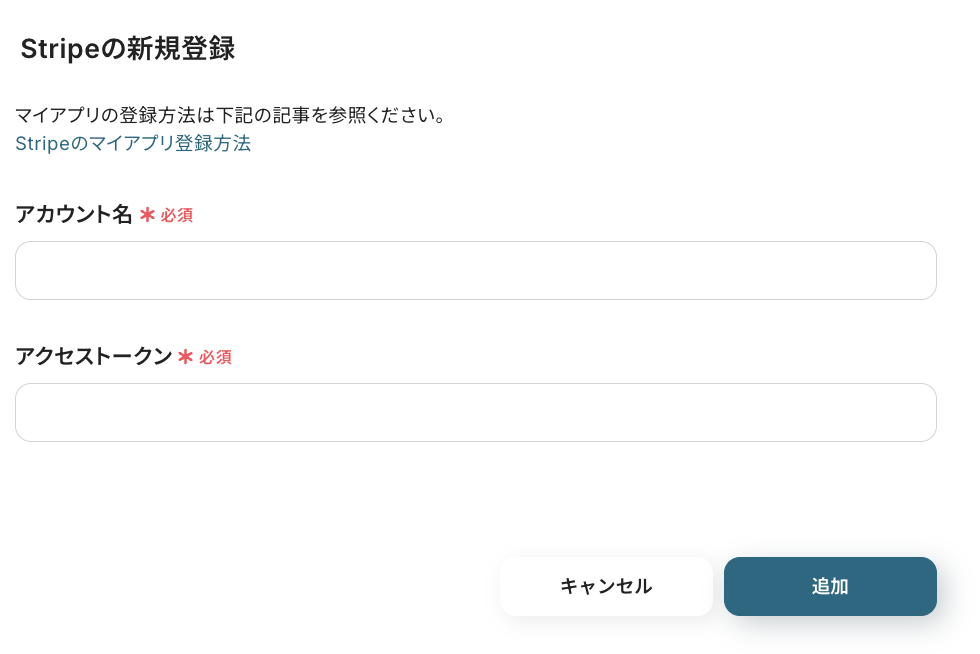
【Stripeのマイアプリ登録】
検索窓にStripeと入力し、表示された候補からアプリを選択します。
※Stripeはチームプラン・サクセスプランでのみご利用いただけるアプリです。フリープランやミニプランで使うと、フローボットのオペレーションやデータコネクトがエラーになってしまうのでご注意ください。
※有料プラン(チームプラン・サクセスプラン)には2週間の無料トライアルがあります。トライアル期間中なら、普段は制限されているStripeも問題なくお試しいただけますので、この機会にいろいろと体験してみてくださいね!

Yoomと連携するStripeアカウントの「アカウント名」を入力し、「アクセストークン」はStripe管理画面で取得する値を入力しましょう。
入力後は「追加」をクリックし、Yoomとの連携は完了です。
※Stripeのアクセストークン取得方法について、詳しくはこちらをご覧ください。
【HubSpotのマイアプリ登録】
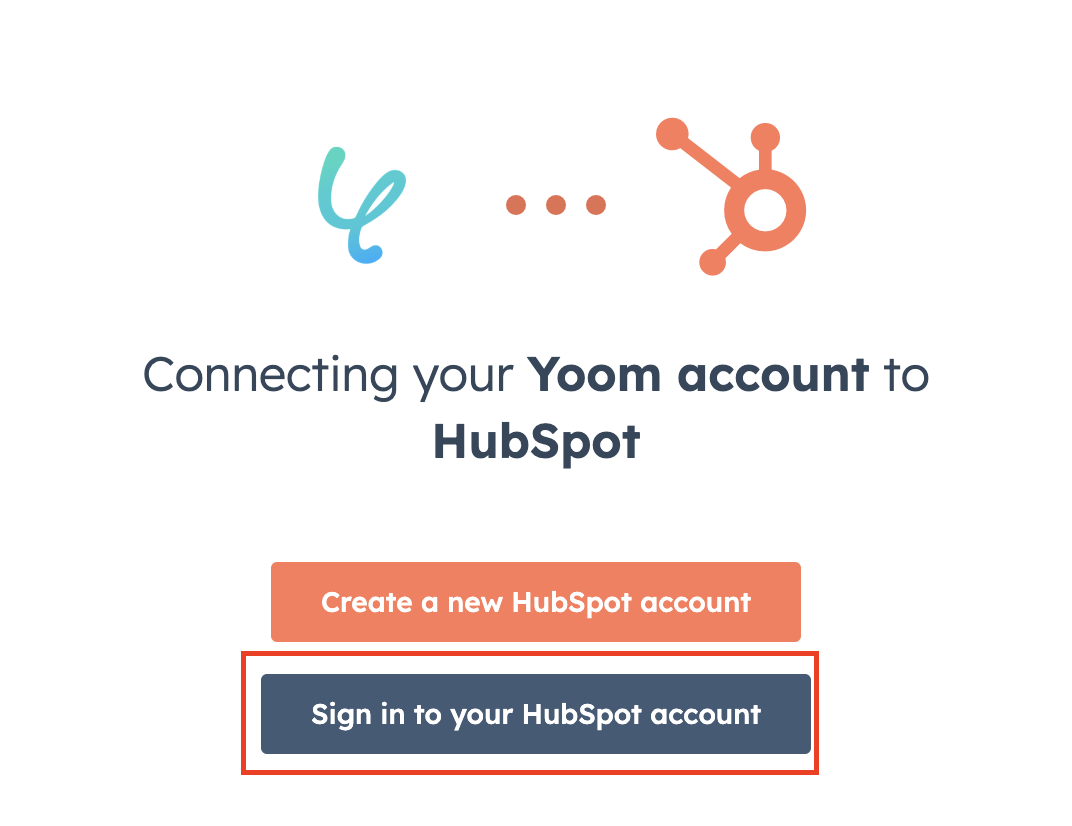
先ほど同様に検索窓にHubSpotと入力し、表示された候補から選択します。

下図の画面が表示されるので、「Sign in to your HubSpot account」をクリックしてください。
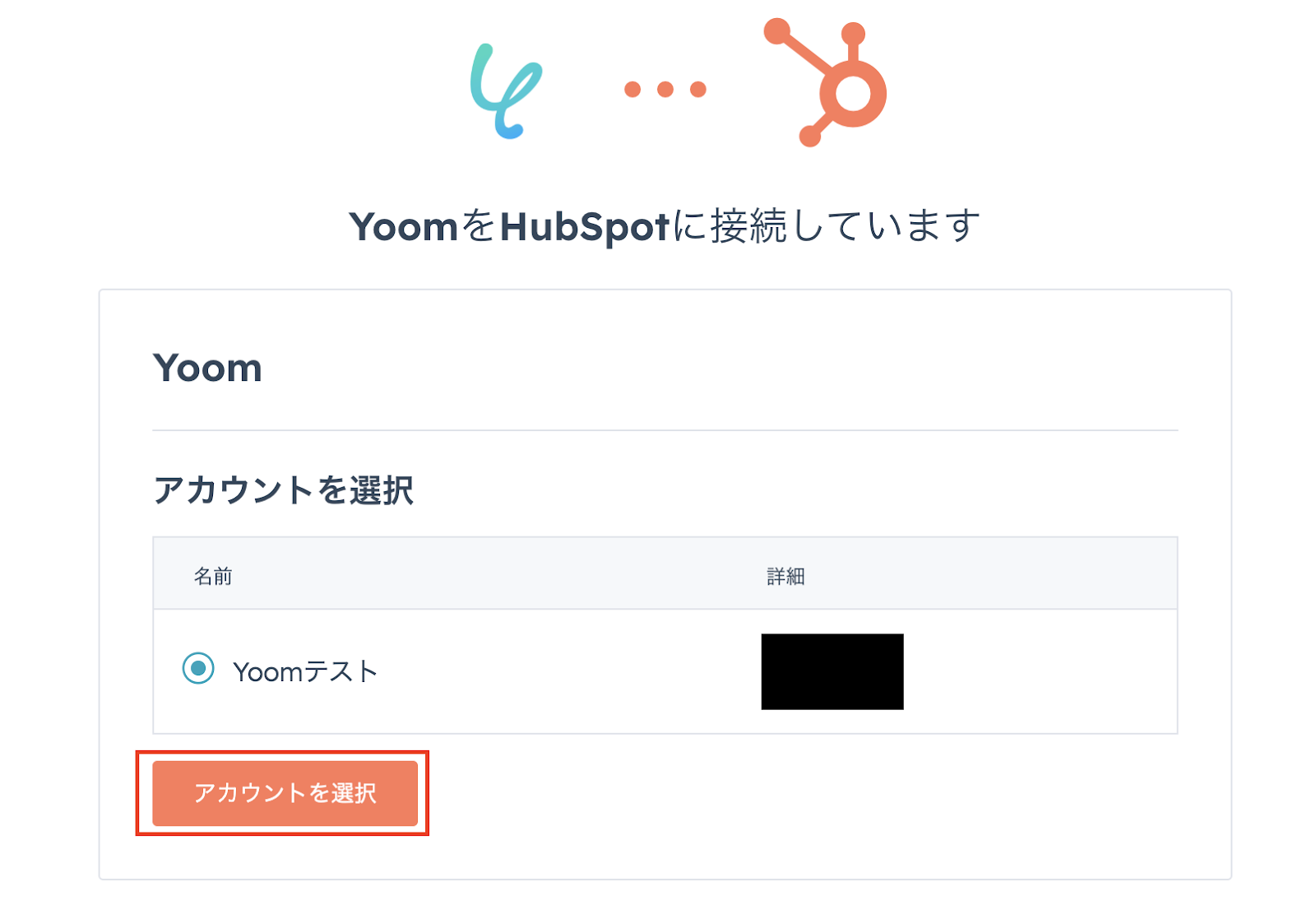
Yoomと連携するアカウントを選択したら、Yoomとの連携は完了です!
権限追加方法については、こちらのヘルプページをご参照ください。
※権限の追加は「スーパー管理者権限」 のユーザーのみ可能です。スーパー管理者権限のユーザーでない場合は、管理者の方に権限追加の対応を依頼してください。
ステップ2:テンプレートをコピー
ここから実際に、フローの設定を進めていきます。
簡単に設定できるようにテンプレートを利用しているので、下記のバナーをクリックし、テンプレートをコピーしてください。
■概要決済サービスのStripeとCRMのHubSpotを連携させたいものの、顧客情報の登録を手作業で行っていることに手間を感じていませんか。手入力による作業は時間がかかるだけでなく、入力ミスといったヒューマンエラーの原因にもなりがちです。このワークフローを活用すれば、Stripeで新規顧客が作成されたタイミングで、自動でHubSpotにコンタクトを作成し、顧客管理のプロセスを円滑に進めることができます。■このテンプレートをおすすめする方- StripeとHubSpotの両方を利用し、顧客データの連携を手作業で行っている方
- Stripeでの新規顧客発生後、HubSpotへのコンタクト登録を迅速に行いたい方
- StripeとHubSpotの連携の自動化により、ヒューマンエラーを減らし業務を標準化したい方
■このテンプレートを使うメリット- Stripeで新規顧客が作成されると、自動でHubSpotにコンタクトが作成されるため、データ転記の手間と時間を削減できます。
- StripeからHubSpotへの連携を自動化し、手作業による顧客情報の入力ミスや登録漏れといったヒューマンエラーの防止に繋がります。
■フローボットの流れ- はじめに、StripeとHubSpotをYoomと連携します
- 次に、トリガーでStripeを選択し、「新規顧客が作成されたら」というアクションを設定します
- 最後に、オペレーションでHubSpotの「コンタクトの作成」アクションを設定し、トリガーで取得した顧客情報を各項目に設定します
※「トリガー」:フロー起動のきっかけとなるアクション、「オペレーション」:トリガー起動後、フロー内で処理を行うアクション■このワークフローのカスタムポイント- HubSpotにコンタクトを作成する際、Stripeから取得した顧客情報(氏名やメールアドレスなど)を、HubSpotのどのプロパティに登録するかを任意で設定できます。独自に作成したカスタムプロパティへのマッピングも可能です。
■注意事項- Stripe、HubSpotのそれぞれとYoomを連携してください。
- トリガーは5分、10分、15分、30分、60分の間隔で起動間隔を選択できます。
- プランによって最短の起動間隔が異なりますので、ご注意ください。
- StripeとHubSpotの両方を利用し、顧客データの連携を手作業で行っている方
- Stripeでの新規顧客発生後、HubSpotへのコンタクト登録を迅速に行いたい方
- StripeとHubSpotの連携の自動化により、ヒューマンエラーを減らし業務を標準化したい方
- Stripeで新規顧客が作成されると、自動でHubSpotにコンタクトが作成されるため、データ転記の手間と時間を削減できます。
- StripeからHubSpotへの連携を自動化し、手作業による顧客情報の入力ミスや登録漏れといったヒューマンエラーの防止に繋がります。
- はじめに、StripeとHubSpotをYoomと連携します
- 次に、トリガーでStripeを選択し、「新規顧客が作成されたら」というアクションを設定します
- 最後に、オペレーションでHubSpotの「コンタクトの作成」アクションを設定し、トリガーで取得した顧客情報を各項目に設定します
- HubSpotにコンタクトを作成する際、Stripeから取得した顧客情報(氏名やメールアドレスなど)を、HubSpotのどのプロパティに登録するかを任意で設定できます。独自に作成したカスタムプロパティへのマッピングも可能です。
- Stripe、HubSpotのそれぞれとYoomを連携してください。
- トリガーは5分、10分、15分、30分、60分の間隔で起動間隔を選択できます。
- プランによって最短の起動間隔が異なりますので、ご注意ください。
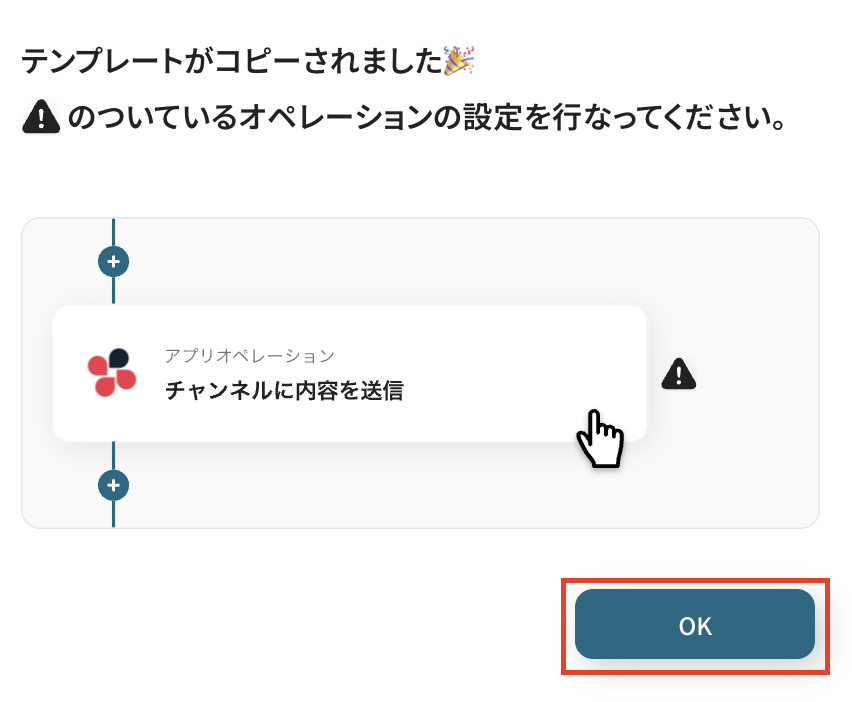
クリックすると、自動的にテンプレートがお使いのYoom画面にコピーされます。
下図のようなポップアップが表示されるので、「OK」を押して設定を進めましょう!
ステップ3:Stripeのトリガー設定
最初の設定です!
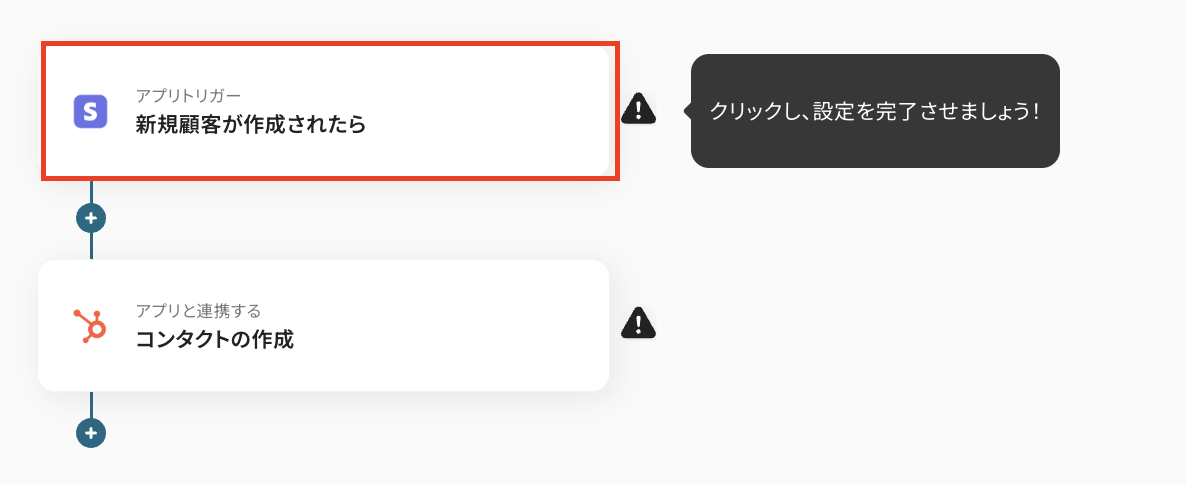
まずは、Stripeで新規顧客が作成された際に、フローボットが起動するように設定を行います。
コピーしたテンプレートの「新規顧客が作成されたら」をクリックしてください。
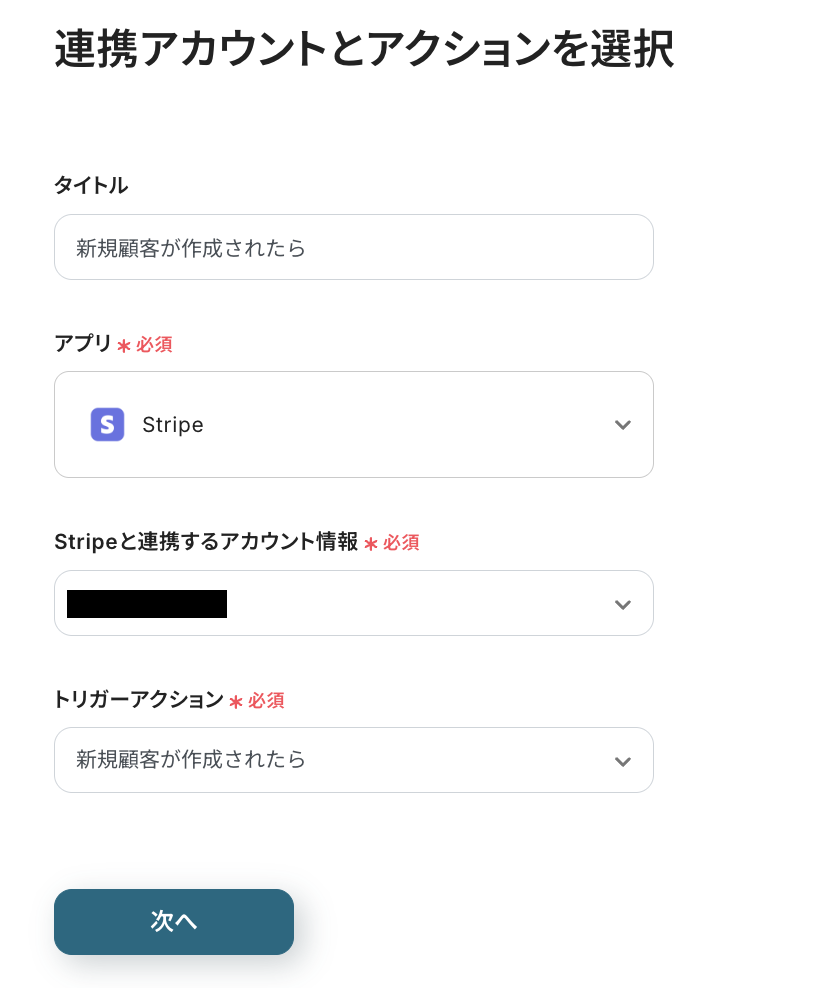
タイトルは自由に編集できるので、必要に応じて変更しましょう。
連携するアカウント情報はフローで使用するものであることを確認してくださいね!(基本的に、ステップ1で連携した情報が反映されています。
トリガーアクションは変更せず、「次へ」を押します。
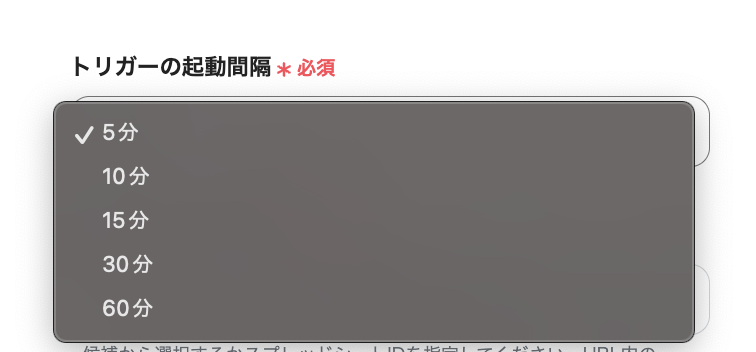
次に、トリガーの起動間隔をプルダウンメニューから選択してください。
5分、10分、15分、30分、60分の間隔から選択できますが、迅速なデータ連携のためにも、基本的には最短の起動間隔でご使用いただくのがおすすめです。
※プランによって最短の起動間隔が異なりますので、ご注意ください。
設定完了後は動作チェックのためにテストを行いますので、Stripeの画面に移り、テスト用に新しく顧客を作成してください。
この時に作成する顧客の情報は、テスト用なので架空の内容(「Demo株式会社」や「テスト太郎」など)でOKです!

作成したらYoomの画面に戻り、「テスト」をクリックします。
テストが成功すると、先ほど作成した顧客情報が「取得した値」にアウトプットとして抽出されるので、内容を確認しましょう。
※アウトプットとは?
アウトプットとは、トリガーやオペレーション設定時に、「テスト」を実行して取得した値のことを指します。
取得したアウトプットは、後続のオペレーション設定時の値として利用でき、フローボットを起動する度に、変動した値となります。詳しくはこちらをご覧ください。
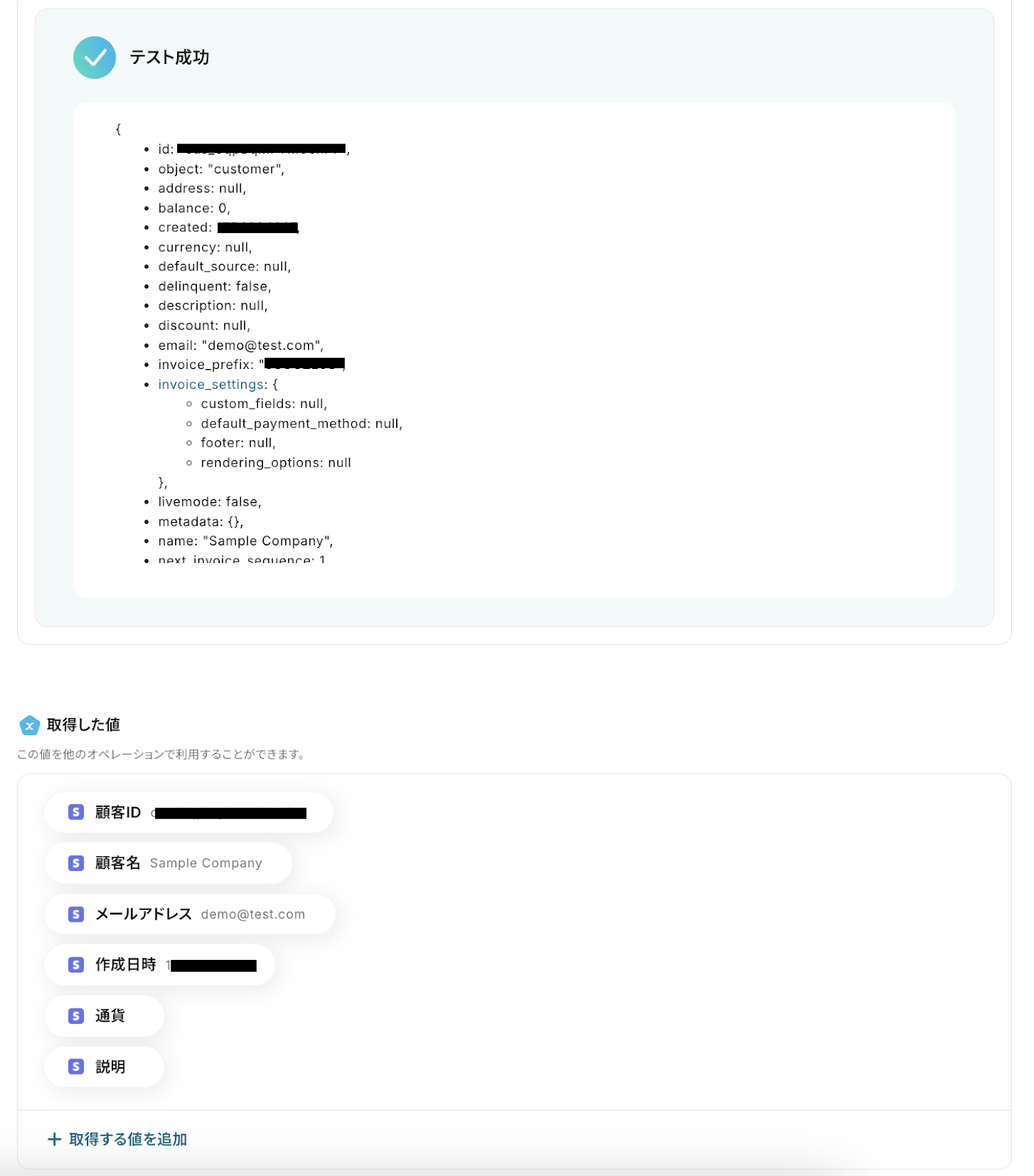
確認後、「保存する」を押して次の設定に進みます。
ステップ4:HubSpotのコンタクト作成設定
続いて、Stripeに作成された顧客情報を基に、HubSpotにコンタクトを作成する設定を行います。
「コンタクトの作成」をクリックしてください。
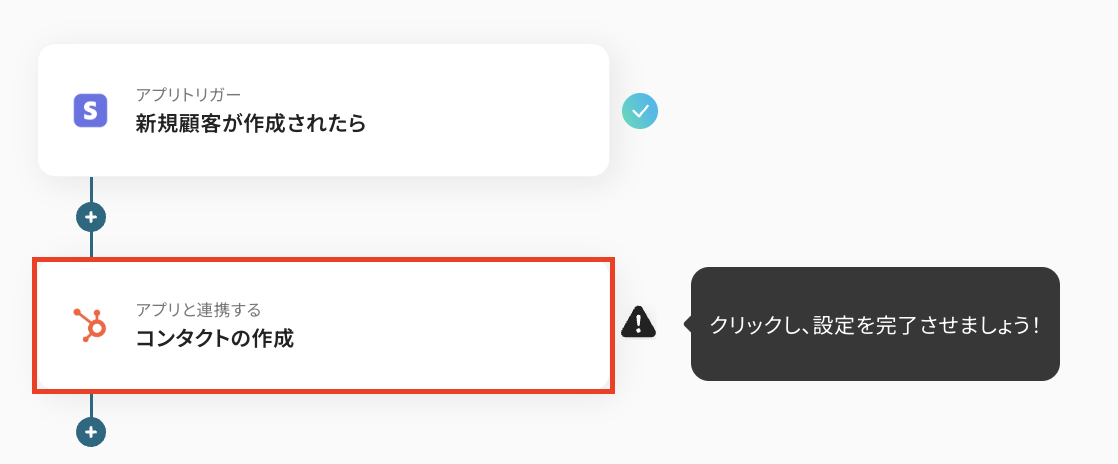
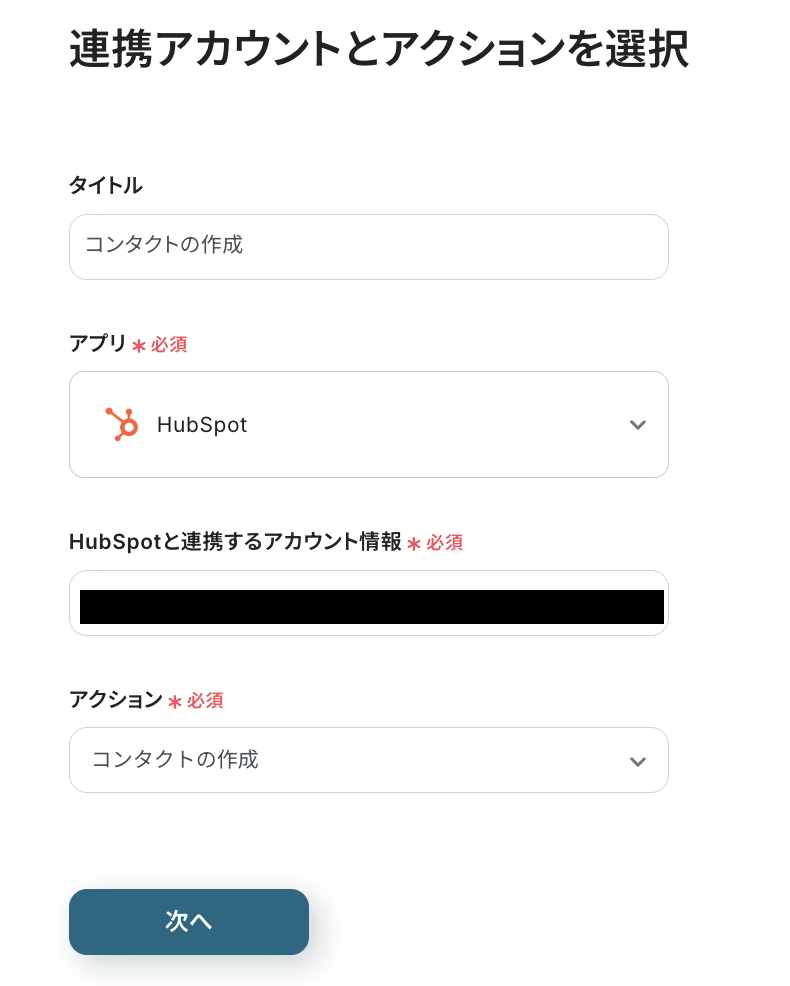
タイトルは任意で変更し、連携するアカウント情報はフローで使用するものであることを確認します。
アクションは「コンタクトの作成」のままにして、「次へ」を押してください。
最後に、API接続設定です。
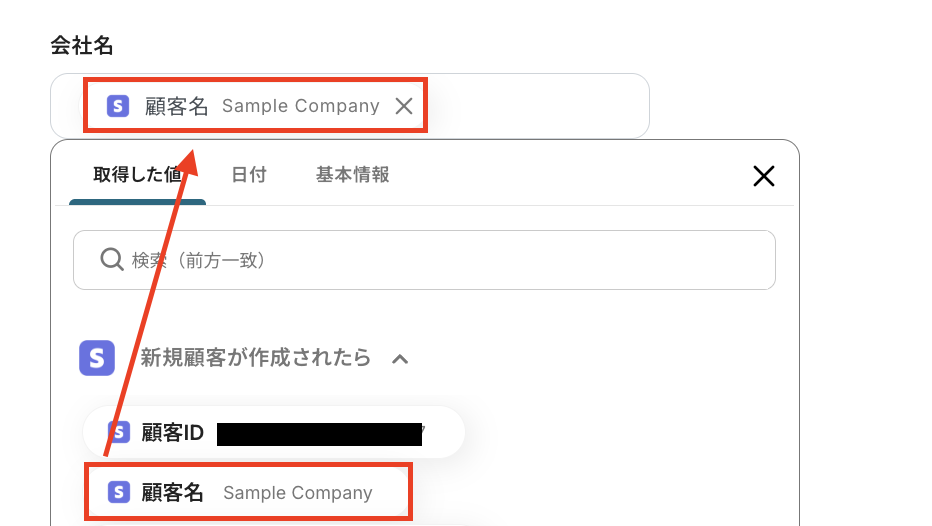
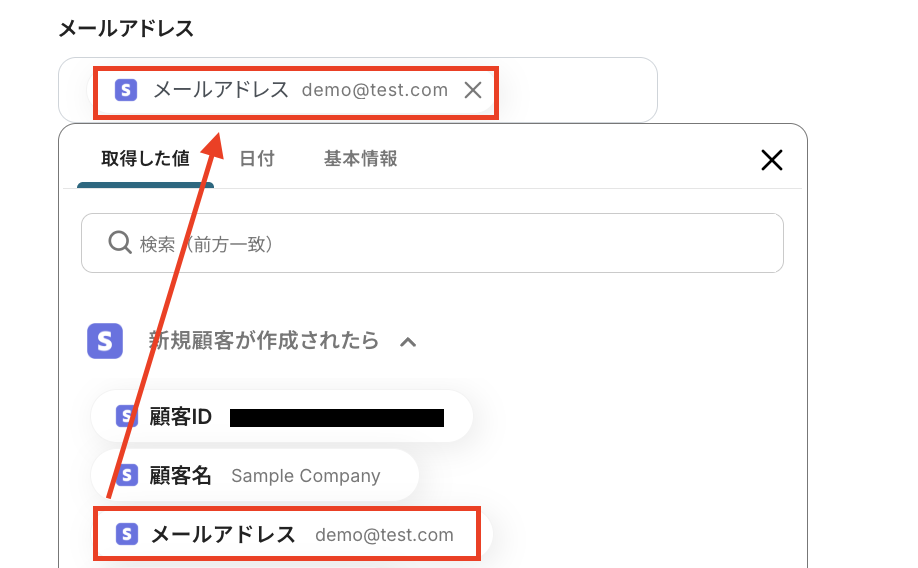
ここでは、入力欄をクリックして表示される「取得した値」の「新規顧客が作成されたら」内にあるアウトプットを使って、各項目に適切な値を設定していきます。
たとえば、「会社名」には下図のようにアウトプットを使って「顧客名」を設定します。
「メールアドレス」や「電話番号」なども「顧客名」同様に、アウトプットを使って設定してみてくださいね!
こうすることで、Stripeに作成された顧客情報を使ってHubSpotにコンタクトを作成できるようになります。
設定が完了したら「テスト」をクリックし、実際にHubSpotにコンタクトが作成されているかを確認しましょう。

確認後はYoomの画面に戻って「保存する」を押し、設定完了です!
ステップ5:トリガーをONにしてフローの動作確認
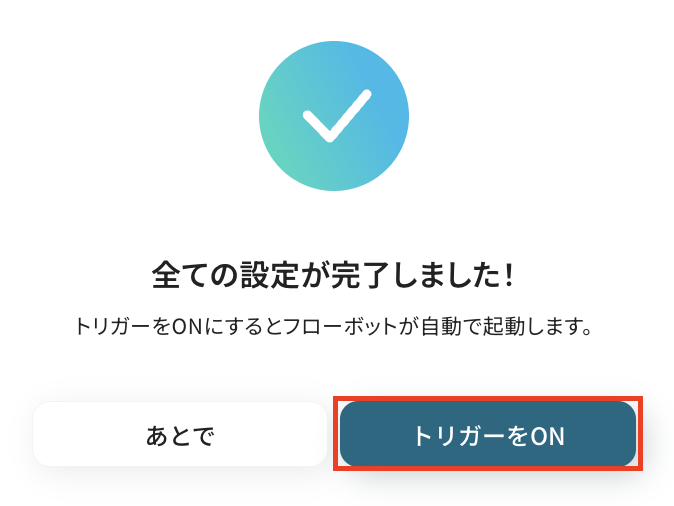
これで全ての設定が完了しました。
「トリガーをON」にし、設定したフローが正常に動作するかを確認してみてくださいね!
以上が、「Stripeで新規顧客が作成されたら、HubSpotにコンタクトを作成する」フローの作成手順でした!
HubSpotのデータをStripeに連携したい場合
今回はStripeからHubSpotへデータを連携する方法をご紹介しましたが、逆にHubSpotからStripeへのデータ連携を実施したい場合は、下記のテンプレートも併せてご利用ください。
これらも活用することで、営業担当者が管理するCRMの情報をもとに、決済システムの情報を自動で整備することができるでしょう。
HubSpotで新しい会社が作成されたら、Stripeに顧客を作成する
営業担当者がHubSpotに情報を登録するだけで、経理担当者が利用するStripeにも顧客情報が同期されるため、請求や決済の準備が自動で整うでしょう。
部門間の情報連携がスムーズになり、二重入力の手間を削減できるのもポイント!
■概要
CRMとしてHubSpotを、決済システムとしてStripeを利用しているものの、それぞれの情報が分断されている状態ではないでしょうか。HubSpotで管理する会社情報をStripeへ手作業で登録する業務は、手間がかかる上に転記ミスの原因にもなります。このワークフローを活用すれば、HubSpotとStripeをスムーズに連携させ、HubSpotに新しい会社が作成されると、自動でStripeに顧客情報が作成されるため、二重入力の手間をなくし、顧客管理を効率化します。
■このテンプレートをおすすめする方
- HubSpotとStripeを利用しており、顧客情報の登録を手作業で行っている方
- StripeとHubSpot間のデータ連携を自動化し、ヒューマンエラーを防止したい方
- 顧客管理から決済までのプロセスを効率化し、よりコアな業務に集中したい方
■このテンプレートを使うメリット
- HubSpotへの会社登録をトリガーに、Stripeへ顧客情報が自動作成されるため、これまで手作業で行っていたデータ移行の時間を短縮することができます。
- 手作業による転記が不要になることで、会社名や連絡先などの入力間違いや登録漏れといったヒューマンエラーを防ぎ、データの正確性を保ちます。
■フローボットの流れ
- はじめに、StripeとHubSpotをYoomと連携します。
- 次に、トリガーでHubSpotを選択し、「新しい会社が作成されたら」というアクションを設定します。
- 最後に、オペレーションでStripeを選択し、「顧客を作成」アクションを設定し、トリガーで取得したHubSpotの会社情報を紐付けます。
※「トリガー」:フロー起動のきっかけとなるアクション、「オペレーション」:トリガー起動後、フロー内で処理を行うアクション
■このワークフローのカスタムポイント
- Stripeで顧客を作成するオペレーションにおいて、説明の項目にHubSpotから取得した情報や任意のテキストを組み合わせて設定することが可能です。
■注意事項
- HubSpot、StripeのそれぞれとYoomを連携してください。
- トリガーは5分、10分、15分、30分、60分の間隔で起動間隔を選択できます。
- プランによって最短の起動間隔が異なりますので、ご注意ください。
- 【Stripe】はチームプラン・サクセスプランでのみご利用いただけるアプリとなっております。フリープラン・ミニプランの場合は設定しているフローボットのオペレーションやデータコネクトはエラーとなりますので、ご注意ください。
- チームプランやサクセスプランなどの有料プランは、2週間の無料トライアルを行うことが可能です。無料トライアル中には制限対象のアプリを使用することができます。
■概要
CRMとしてHubSpotを、決済システムとしてStripeを利用しているものの、それぞれの情報が分断されている状態ではないでしょうか。HubSpotで管理する会社情報をStripeへ手作業で登録する業務は、手間がかかる上に転記ミスの原因にもなります。このワークフローを活用すれば、HubSpotとStripeをスムーズに連携させ、HubSpotに新しい会社が作成されると、自動でStripeに顧客情報が作成されるため、二重入力の手間をなくし、顧客管理を効率化します。
■このテンプレートをおすすめする方
- HubSpotとStripeを利用しており、顧客情報の登録を手作業で行っている方
- StripeとHubSpot間のデータ連携を自動化し、ヒューマンエラーを防止したい方
- 顧客管理から決済までのプロセスを効率化し、よりコアな業務に集中したい方
■このテンプレートを使うメリット
- HubSpotへの会社登録をトリガーに、Stripeへ顧客情報が自動作成されるため、これまで手作業で行っていたデータ移行の時間を短縮することができます。
- 手作業による転記が不要になることで、会社名や連絡先などの入力間違いや登録漏れといったヒューマンエラーを防ぎ、データの正確性を保ちます。
■フローボットの流れ
- はじめに、StripeとHubSpotをYoomと連携します。
- 次に、トリガーでHubSpotを選択し、「新しい会社が作成されたら」というアクションを設定します。
- 最後に、オペレーションでStripeを選択し、「顧客を作成」アクションを設定し、トリガーで取得したHubSpotの会社情報を紐付けます。
※「トリガー」:フロー起動のきっかけとなるアクション、「オペレーション」:トリガー起動後、フロー内で処理を行うアクション
■このワークフローのカスタムポイント
- Stripeで顧客を作成するオペレーションにおいて、説明の項目にHubSpotから取得した情報や任意のテキストを組み合わせて設定することが可能です。
■注意事項
- HubSpot、StripeのそれぞれとYoomを連携してください。
- トリガーは5分、10分、15分、30分、60分の間隔で起動間隔を選択できます。
- プランによって最短の起動間隔が異なりますので、ご注意ください。
- 【Stripe】はチームプラン・サクセスプランでのみご利用いただけるアプリとなっております。フリープラン・ミニプランの場合は設定しているフローボットのオペレーションやデータコネクトはエラーとなりますので、ご注意ください。
- チームプランやサクセスプランなどの有料プランは、2週間の無料トライアルを行うことが可能です。無料トライアル中には制限対象のアプリを使用することができます。
HubSpotで特定条件の新しい会社が作成されたら、Stripeに顧客を作成する
HubSpotで作成された会社情報のうち、「商談フェーズが成約に近い」など特定の条件を満たした場合にのみ、Stripeに顧客情報を自動で作成することも可能です。
成約確度の高い見込み客の情報だけをStripeに連携できるため、不要な顧客データを作成することなく、決済システムをクリーンに保つのに役立つでしょう。
■概要
HubSpotで管理している会社情報を、決済システムであるStripeへ手動で登録する作業は、手間がかかる上に転記ミスの原因にもなりがちです。特に、StripeとHubSpotの両方を利用している場合、この二重入力は非効率に感じられることも多いのではないでしょうか。このワークフローは、HubSpotで新しい会社が作成されると、特定の条件に基づいてStripeに顧客情報を自動で作成します。これにより、手作業をなくし、正確な顧客管理を実現します。
■このテンプレートをおすすめする方
- HubSpotで顧客管理を行い、Stripeで決済処理をしている営業・経理担当者の方
- StripeとHubSpot間のデータ手動連携に手間を感じ、業務を自動化したいと考えている方
- 会社情報の登録ミスを防ぎ、顧客管理の精度を高めたいと考えているチームリーダーの方
■このテンプレートを使うメリット
- HubSpotに会社が作成されると、自動でStripeに顧客情報が登録されるため、これまで手作業で行っていたデータ入力の時間を短縮できます。
- 手作業による顧客情報の転記がなくなることで、入力間違いや登録漏れといったヒューマンエラーの発生を防ぎ、データの一貫性を保ちます。
■フローボットの流れ
- はじめに、StripeとHubSpotをYoomと連携します。
- 次に、トリガーでHubSpotを選択し、「新しい会社が作成されたら」というアクションを設定します。
- 続いて、オペレーションで分岐機能を追加し、特定の条件(例:特定のプロパティを持つ会社のみ)で後続の処理に進むよう設定します。
- 最後に、オペレーションでStripeの「顧客を作成」アクションを設定し、HubSpotから取得した会社情報を紐付けて顧客を作成します。
※「トリガー」:フロー起動のきっかけとなるアクション、「オペレーション」:トリガー起動後、フロー内で処理を行うアクション
■このワークフローのカスタムポイント
- 分岐機能では、HubSpotの会社情報に含まれる特定のプロパティ(例:業種や担当者など)を条件に設定し、特定の会社が作成された場合のみStripeに顧客を作成するように設定が可能です。
- Stripeで顧客を作成する際に、どの情報を説明欄に記載するかを任意で設定できます。HubSpotの会社IDやその他プロパティ情報を引き継ぐことで、管理がしやすくなります。
■注意事項
- HubSpot、StripeのそれぞれとYoomを連携してください。
- トリガーは5分、10分、15分、30分、60分の間隔で起動間隔を選択できます。
- プランによって最短の起動間隔が異なりますので、ご注意ください。
- 【Stripe】はチームプラン・サクセスプランでのみご利用いただけるアプリとなっております。フリープラン・ミニプランの場合は設定しているフローボットのオペレーションやデータコネクトはエラーとなりますので、ご注意ください。
- チームプランやサクセスプランなどの有料プランは、2週間の無料トライアルを行うことが可能です。無料トライアル中には制限対象のアプリを使用することができます。
- 分岐はミニプラン以上のプランでご利用いただける機能(オペレーション)となっております。フリープランの場合は設定しているフローボットのオペレーションはエラーとなりますので、ご注意ください。
- ミニプランなどの有料プランは、2週間の無料トライアルを行うことが可能です。無料トライアル中には制限対象のアプリや機能(オペレーション)を使用することができます。
■概要
HubSpotで管理している会社情報を、決済システムであるStripeへ手動で登録する作業は、手間がかかる上に転記ミスの原因にもなりがちです。特に、StripeとHubSpotの両方を利用している場合、この二重入力は非効率に感じられることも多いのではないでしょうか。このワークフローは、HubSpotで新しい会社が作成されると、特定の条件に基づいてStripeに顧客情報を自動で作成します。これにより、手作業をなくし、正確な顧客管理を実現します。
■このテンプレートをおすすめする方
- HubSpotで顧客管理を行い、Stripeで決済処理をしている営業・経理担当者の方
- StripeとHubSpot間のデータ手動連携に手間を感じ、業務を自動化したいと考えている方
- 会社情報の登録ミスを防ぎ、顧客管理の精度を高めたいと考えているチームリーダーの方
■このテンプレートを使うメリット
- HubSpotに会社が作成されると、自動でStripeに顧客情報が登録されるため、これまで手作業で行っていたデータ入力の時間を短縮できます。
- 手作業による顧客情報の転記がなくなることで、入力間違いや登録漏れといったヒューマンエラーの発生を防ぎ、データの一貫性を保ちます。
■フローボットの流れ
- はじめに、StripeとHubSpotをYoomと連携します。
- 次に、トリガーでHubSpotを選択し、「新しい会社が作成されたら」というアクションを設定します。
- 続いて、オペレーションで分岐機能を追加し、特定の条件(例:特定のプロパティを持つ会社のみ)で後続の処理に進むよう設定します。
- 最後に、オペレーションでStripeの「顧客を作成」アクションを設定し、HubSpotから取得した会社情報を紐付けて顧客を作成します。
※「トリガー」:フロー起動のきっかけとなるアクション、「オペレーション」:トリガー起動後、フロー内で処理を行うアクション
■このワークフローのカスタムポイント
- 分岐機能では、HubSpotの会社情報に含まれる特定のプロパティ(例:業種や担当者など)を条件に設定し、特定の会社が作成された場合のみStripeに顧客を作成するように設定が可能です。
- Stripeで顧客を作成する際に、どの情報を説明欄に記載するかを任意で設定できます。HubSpotの会社IDやその他プロパティ情報を引き継ぐことで、管理がしやすくなります。
■注意事項
- HubSpot、StripeのそれぞれとYoomを連携してください。
- トリガーは5分、10分、15分、30分、60分の間隔で起動間隔を選択できます。
- プランによって最短の起動間隔が異なりますので、ご注意ください。
- 【Stripe】はチームプラン・サクセスプランでのみご利用いただけるアプリとなっております。フリープラン・ミニプランの場合は設定しているフローボットのオペレーションやデータコネクトはエラーとなりますので、ご注意ください。
- チームプランやサクセスプランなどの有料プランは、2週間の無料トライアルを行うことが可能です。無料トライアル中には制限対象のアプリを使用することができます。
- 分岐はミニプラン以上のプランでご利用いただける機能(オペレーション)となっております。フリープランの場合は設定しているフローボットのオペレーションはエラーとなりますので、ご注意ください。
- ミニプランなどの有料プランは、2週間の無料トライアルを行うことが可能です。無料トライアル中には制限対象のアプリや機能(オペレーション)を使用することができます。
StripeやHubSpotを使ったその他の自動化例
今回ご紹介した連携以外でも、StripeやHubSpotのAPIを活用してさまざまな業務を自動化することが可能です。
もし気になるものがあればぜひこちらもお試しになってみてください!
Stripeを使った自動化例
支払いが作成された際に、会計ソフトに売上取引を自動登録したり、チャットツールに通知を送ったり、サンクスメールを自動送信したりすることが可能です。
また、データベースに登録された情報をトリガーとして、顧客や商品を自動作成することも可能です。
手作業での情報転記をなくし、バックオフィス業務を大幅に効率化できます。
■概要
Stripeで支払いが作成されたら、freee会計に自動的に売上取引を登録します。
freee会計の取引は未決済取引として登録されます。
Stripeの顧客がfreee会計に登録されていない場合、新たにfreee会計に取引先として登録します。
■注意事項
・Stripe、freee会計それぞれとYoomを連携してください。
・Stripeはチームプラン・サクセスプランでのみご利用いただけるアプリとなっております。フリープラン・ミニプランの場合は設定しているフローボットのオペレーションやデータコネクトはエラーとなりますので、ご注意ください。
・チームプランやサクセスプランなどの有料プランは、2週間の無料トライアルを行うことが可能です。無料トライアル中には制限対象のアプリを使用することができます。
■概要
Stripeで支払いが行われたらSlackに通知するフローです。
■このテンプレートをおすすめする方
1.Stripeで決済を受け付けている事業者
・Stripeでの支払い完了をすぐに知りたい方
・オンライン決済の円滑化に活用している方
2.Slackを主なコミュニケーションツールとして活用している方
・チーム内の連絡手段として活用している方
■このテンプレートを使うメリット
Stripeはオンライン決済を円滑に行うことのできるツールです。
しかし、支払いの完了を毎回確認しなければならないのは、非効率的な働き方をしていると言えます。
このフローを活用することで、Stripeで支払いが行われると自動でSlackに支払いの完了を知らせてくれます。
支払いの完了をいち早くチームに連絡することができるため、今まで確認にかかっていた時間を省きます。
また支払いの完了後のフォローアップやサンクスメールの送付など、顧客対応業務に素早く着手することができます。
■注意事項
・Stripe、SlackのそれぞれとYoomを連携させてください。
・Stripeはチームプラン・サクセスプランでのみご利用いただけるアプリとなっております。フリープラン・ミニプランの場合は設定しているフローボットのオペレーションやデータコネクトはエラーとなりますので、ご注意ください。
・チームプランやサクセスプランなどの有料プランは、2週間の無料トライアルを行うことが可能です。無料トライアル中には制限対象のアプリを使用することができます。
■概要
Stripeで支払いが行われたらGmailでサンクスメールを送信するフローです。
■このテンプレートをおすすめする方
1.Stripeで決済を受け付けている事業者
・Stripeで支払いが完了したら直ぐに顧客にサンクスメールを送信したい方
・手作業でサンクスメールを送信する手間を省いて業務効率を向上させたい方
2.Stripeの決済情報に基づいて顧客対応を行いたい方
・顧客ごとにパーソナライズされたサンクスメールを送信したい方
・サンクスメールを通じてクーポンやキャンペーン情報などを提供したい方
■このテンプレートを使うメリット
Stripeはオンライン決済が簡単できるツールですが、支払いが行われるたびに手動でサンクスメールを送信するのは顧客対応の遅れに繋がる可能性もあります。
このフローを活用すれば、Stripeで支払いが行われるとGmailから自動的にサンクスメールが送信されます。
このことによって顧客は支払いが完了したことを直ぐに確認することができ安心感と満足度向上に繋がります。
■注意事項
・Stripe、GmailのそれぞれとYoomを連携させてください。
・Stripeはチームプラン・サクセスプランでのみご利用いただけるアプリとなっております。フリープラン・ミニプランの場合は設定しているフローボットのオペレーションやデータコネクトはエラーとなりますので、ご注意ください。
・チームプランやサクセスプランなどの有料プランは、2週間の無料トライアルを行うことが可能です。無料トライアル中には制限対象のアプリを使用することができます。
■概要Google スプレッドシートで管理している顧客リストを、決済サービスであるStripeへ手作業で登録していませんか。この単純作業は時間がかかるだけでなく、コピー&ペーストのミスといったヒューマンエラーの原因にもなり得ます。このワークフローを活用すれば、Google スプレッドシートに新しい行が追加されるだけで、Stripeへの顧客登録を自動で実行できるため、手作業による手間やミスを解消し、業務の正確性と効率を高めます。
■このテンプレートをおすすめする方- Google スプレッドシートとStripeを連携させ、顧客登録を手作業で行っている経理や営業担当の方
- Stripeへの顧客登録を自動化し、入力ミスをなくして業務の正確性を高めたいと考えている方
- 顧客管理から決済までのプロセスを効率化し、より重要な業務に集中したいと考えている方
■このテンプレートを使うメリット- Google スプレッドシートへの行追加をトリガーにStripeへ顧客情報が自動登録されるため、これまで手作業に費やしていた時間を削減できます。
- システムが自動でデータ連携を行うため、手作業による転記ミスや登録漏れといったヒューマンエラーの発生を防ぎます。
■フローボットの流れ- はじめに、Google スプレッドシートとStripeをYoomと連携します。
- 次に、トリガーでGoogle スプレッドシートを選択し、「行が追加されたら」というアクションを設定します。
- 最後に、オペレーションでStripeの「顧客を作成」アクションを設定し、スプレッドシートから取得した顧客情報を紐付けます。
※「トリガー」:フロー起動のきっかけとなるアクション、「オペレーション」:トリガー起動後、フロー内で処理を行うアクション
■このワークフローのカスタムポイント- Google スプレッドシートのトリガー設定では、連携の対象としたいスプレッドシートやシート名を任意で指定してください。
- Stripeで顧客を作成するオペレーションでは、Google スプレッドシートから取得した氏名やメールアドレスなどの値を、任意のフィールドに設定してください。
■注意事項- Google スプレッドシート、StripeのそれぞれとYoomを連携してください。
- トリガーは5分、10分、15分、30分、60分の間隔で起動間隔を選択できます。
- プランによって最短の起動間隔が異なりますので、ご注意ください。
- Google スプレッドシートをアプリトリガーとして使用する際の注意事項は「【アプリトリガー】Google スプレッドシートのトリガーにおける注意事項」を参照してください。

■概要
Stripeで支払いが作成されたら、freee会計に自動的に売上取引を登録します。
freee会計の取引は未決済取引として登録されます。
Stripeの顧客がfreee会計に登録されていない場合、新たにfreee会計に取引先として登録します。
■注意事項
・Stripe、freee会計それぞれとYoomを連携してください。
・Stripeはチームプラン・サクセスプランでのみご利用いただけるアプリとなっております。フリープラン・ミニプランの場合は設定しているフローボットのオペレーションやデータコネクトはエラーとなりますので、ご注意ください。
・チームプランやサクセスプランなどの有料プランは、2週間の無料トライアルを行うことが可能です。無料トライアル中には制限対象のアプリを使用することができます。

■概要
Stripeで支払いが行われたらSlackに通知するフローです。
■このテンプレートをおすすめする方
1.Stripeで決済を受け付けている事業者
・Stripeでの支払い完了をすぐに知りたい方
・オンライン決済の円滑化に活用している方
2.Slackを主なコミュニケーションツールとして活用している方
・チーム内の連絡手段として活用している方
■このテンプレートを使うメリット
Stripeはオンライン決済を円滑に行うことのできるツールです。
しかし、支払いの完了を毎回確認しなければならないのは、非効率的な働き方をしていると言えます。
このフローを活用することで、Stripeで支払いが行われると自動でSlackに支払いの完了を知らせてくれます。
支払いの完了をいち早くチームに連絡することができるため、今まで確認にかかっていた時間を省きます。
また支払いの完了後のフォローアップやサンクスメールの送付など、顧客対応業務に素早く着手することができます。
■注意事項
・Stripe、SlackのそれぞれとYoomを連携させてください。
・Stripeはチームプラン・サクセスプランでのみご利用いただけるアプリとなっております。フリープラン・ミニプランの場合は設定しているフローボットのオペレーションやデータコネクトはエラーとなりますので、ご注意ください。
・チームプランやサクセスプランなどの有料プランは、2週間の無料トライアルを行うことが可能です。無料トライアル中には制限対象のアプリを使用することができます。

■概要
Stripeで支払いが行われたらGmailでサンクスメールを送信するフローです。
■このテンプレートをおすすめする方
1.Stripeで決済を受け付けている事業者
・Stripeで支払いが完了したら直ぐに顧客にサンクスメールを送信したい方
・手作業でサンクスメールを送信する手間を省いて業務効率を向上させたい方
2.Stripeの決済情報に基づいて顧客対応を行いたい方
・顧客ごとにパーソナライズされたサンクスメールを送信したい方
・サンクスメールを通じてクーポンやキャンペーン情報などを提供したい方
■このテンプレートを使うメリット
Stripeはオンライン決済が簡単できるツールですが、支払いが行われるたびに手動でサンクスメールを送信するのは顧客対応の遅れに繋がる可能性もあります。
このフローを活用すれば、Stripeで支払いが行われるとGmailから自動的にサンクスメールが送信されます。
このことによって顧客は支払いが完了したことを直ぐに確認することができ安心感と満足度向上に繋がります。
■注意事項
・Stripe、GmailのそれぞれとYoomを連携させてください。
・Stripeはチームプラン・サクセスプランでのみご利用いただけるアプリとなっております。フリープラン・ミニプランの場合は設定しているフローボットのオペレーションやデータコネクトはエラーとなりますので、ご注意ください。
・チームプランやサクセスプランなどの有料プランは、2週間の無料トライアルを行うことが可能です。無料トライアル中には制限対象のアプリを使用することができます。

- Google スプレッドシートとStripeを連携させ、顧客登録を手作業で行っている経理や営業担当の方
- Stripeへの顧客登録を自動化し、入力ミスをなくして業務の正確性を高めたいと考えている方
- 顧客管理から決済までのプロセスを効率化し、より重要な業務に集中したいと考えている方
■このテンプレートを使うメリット
- Google スプレッドシートへの行追加をトリガーにStripeへ顧客情報が自動登録されるため、これまで手作業に費やしていた時間を削減できます。
- システムが自動でデータ連携を行うため、手作業による転記ミスや登録漏れといったヒューマンエラーの発生を防ぎます。
■フローボットの流れ
- はじめに、Google スプレッドシートとStripeをYoomと連携します。
- 次に、トリガーでGoogle スプレッドシートを選択し、「行が追加されたら」というアクションを設定します。
- 最後に、オペレーションでStripeの「顧客を作成」アクションを設定し、スプレッドシートから取得した顧客情報を紐付けます。
■このワークフローのカスタムポイント
- Google スプレッドシートのトリガー設定では、連携の対象としたいスプレッドシートやシート名を任意で指定してください。
- Stripeで顧客を作成するオペレーションでは、Google スプレッドシートから取得した氏名やメールアドレスなどの値を、任意のフィールドに設定してください。
■注意事項
- Google スプレッドシート、StripeのそれぞれとYoomを連携してください。
- トリガーは5分、10分、15分、30分、60分の間隔で起動間隔を選択できます。
- プランによって最短の起動間隔が異なりますので、ご注意ください。
- Google スプレッドシートをアプリトリガーとして使用する際の注意事項は「【アプリトリガー】Google スプレッドシートのトリガーにおける注意事項」を参照してください。
HubSpotを使った便利な自動化例
フォーム送信や新規コンタクト登録をトリガーに、チャットツールへの通知、メールの自動送信、オンラインミーティングの作成などを自動で行います。
また、メール内容をメモとして追加したり、別の顧客管理ツールからのリード情報をコンタクトとして自動作成することで、情報連携をスムーズにして顧客対応を効率化します。
■概要HubSpotのフォームから問い合わせやリード情報が届いた際、確認が遅れたり、チームへの共有に手間がかかったりすることはないでしょうか。手動での対応は、機会損失に繋がるリスクも伴います。このワークフローを活用すれば、HubSpotのフォームが送信されたタイミングで、Google Chatへ指定の内容を自動で通知することが可能です。これにより、リードへの迅速な初動対応を実現し、ビジネスチャンスを逃しません。
■このテンプレートをおすすめする方- HubSpotのフォームで獲得したリードをGoogle Chatでチームに共有しているマーケティング担当者の方
- フォームからの問い合わせに迅速な対応が求められるインサイドセールスや営業担当者の方
- チーム内の情報共有を自動化し、対応の抜け漏れを防ぎたいと考えているマネージャーの方
■このテンプレートを使うメリット- HubSpotフォームへの送信をトリガーに、Google Chatへ自動で通知されるため、手作業による情報共有や確認の手間を削減できます。
- 手動での通知で起こりがちな連絡漏れや共有の遅延を防ぎ、リードへの迅速な対応と機会損失のリスク軽減に繋がります。
■フローボットの流れ- はじめに、HubSpotとGoogle ChatをYoomと連携します。
- 次に、トリガーでHubSpotを選択し、「フォームが送信されたら」というアクションを設定します。
- 最後に、オペレーションでGoogle Chatの「メッセージを送信」アクションを設定し、フォームで送信された情報をもとに通知メッセージを作成します。
※「トリガー」:フロー起動のきっかけとなるアクション、「オペレーション」:トリガー起動後、フロー内で処理を行うアクション
■このワークフローのカスタムポイント- HubSpotのトリガー設定では、通知の対象としたいフォームを任意で指定することが可能です。
- Google Chatに通知するメッセージは、フォームで送信された情報(氏名や会社名、問い合わせ内容など)を組み合わせて自由に設定できます。
■注意事項- HubSpot、Google ChatのそれぞれとYoomを連携してください。
- トリガーは5分、10分、15分、30分、60分の間隔で起動間隔を選択できます。
- プランによって最短の起動間隔が異なりますので、ご注意ください。
- Google Chatとの連携はGoogle Workspaceの場合のみ可能です。詳細は「Google Chatでスペースにメッセージを送る方法」を参照ください。
■概要HubSpotに新しいコンタクトが登録されるたびに、担当者への通知やサンクスメールなどを手動で送信するのは手間ではないでしょうか。特に迅速な対応が求められる場面では、対応漏れや遅延が機会損失に繋がることもあります。このワークフローを活用すれば、HubSpotへのコンタTクト登録をきっかけにGmailからのメール送信を自動化でき、こうした課題をスムーズに解消します。
■このテンプレートをおすすめする方- HubSpotのコンタクト情報を基に、Gmailで手動メール送信を行っている営業担当者の方
- 新規コンタクト登録後のフォローアップを自動化し、顧客対応を迅速化したいマーケティング担当者の方
- HubSpotとGmailを連携させ、定型的なメール送信業務を効率化したいと考えている方
■このテンプレートを使うメリット- HubSpotにコンタクトが登録されると自動でGmailからメールが送信されるため、手作業での対応時間を短縮できます。
- 手作業による宛先の入力間違いや、重要な通知の送信漏れといったヒューマンエラーのリスクを軽減し、確実な情報伝達に繋がります。
■フローボットの流れ- はじめに、HubSpotとGmailをYoomと連携します。
- 次に、トリガーでHubSpotを選択し、「新しいコンタクトが作成されたら」というアクションを設定します。
- 最後に、オペレーションでGmailの「メールを送る」アクションを設定し、送信先や本文などを指定します。
※「トリガー」:フロー起動のきっかけとなるアクション、「オペレーション」:トリガー起動後、フロー内で処理を行うアクション
■このワークフローのカスタムポイント- Gmailのメール送信設定では、送信先(To, Cc, Bcc)や件名、本文を任意の内容で設定できます。
- メールの本文には、トリガーで取得したHubSpotのコンタクト情報(氏名や会社名など)を変数として埋め込むことが可能です。
■注意事項- HubSpot、GmailのそれぞれとYoomを連携してください。
- トリガーは5分、10分、15分、30分、60分の間隔で起動間隔を選択できます。
- プランによって最短の起動間隔が異なりますので、ご注意ください。
■概要HubSpotに新しいコンタクトが登録されるたびに、手動でZoomミーティングを設定し、案内メールを作成・送信する作業は手間がかかるものではないでしょうか。特に、対応件数が増えると作業が煩雑になり、情報の転記ミスなども発生しやすくなります。このワークフローを活用すれば、HubSpotでのコンタクト作成をトリガーとして、Zoomミーティングの作成から詳細情報のメール送信までを自動化し、こうした課題を円滑に解決します。
■このテンプレートをおすすめする方- HubSpotで顧客管理をしており、Zoomでの商談設定を手作業で行っている営業担当者の方
- 新規リードへのアプローチを迅速化し、日程調整や案内業務の効率化を目指すチームの方
- コンタクト情報を起点とした一連の業務フローを自動化したいと考えているマネージャーの方
■このテンプレートを使うメリット- HubSpotへのコンタクト登録後、Zoomミーティングの作成と案内メール送信が自動で実行されるため、これまで手作業に費やしていた時間を短縮できます。
- 手作業によるミーティングURLの貼り間違いや、宛先の設定ミスといったヒューマンエラーのリスクを軽減し、業務の正確性を高めます。
■フローボットの流れ- はじめに、HubSpotとZoomをYoomと連携します。
- 次に、トリガーでHubSpotを選択し、「新しいコンタクトが作成されたら」を設定します。
- 続いて、オペレーションでHubSpotの「コンタクトのカスタムプロパティを取得」を設定し、メールアドレスなどの必要な情報を取得します。
- 次に、オペレーションでZoomの「ミーティングを作成」を設定し、取得したコンタクト情報をもとにミーティングを作成します。
- 最後に、オペレーションでYoomのメール機能を設定し、作成されたZoomミーティングの詳細をコンタクト宛に自動で送信します。
※「トリガー」:フロー起動のきっかけとなるアクション、「オペレーション」:トリガー起動後、フロー内で処理を行うアクション
■このワークフローのカスタムポイント- HubSpotのオペレーションでは、ミーティング作成に必要なコンタクトIDやカスタムプロパティの内部名を任意で設定してください。
- Zoomのミーティング作成では、トピック(件名)や参加者のメールアドレスなどを、前段のHubSpotから取得した情報を用いて動的に設定することが可能です。
- メール送信機能では、通知先を任意に設定できるだけでなく、本文に固定のテキストを入れたり、HubSpotやZoomから取得した値を変数として埋め込んだりといった柔軟なカスタマイズができます。
■注意事項- HubSpot、ZoomのそれぞれとYoomを連携してください。
- トリガーは5分、10分、15分、30分、60分の間隔で起動間隔を選択できます。
- プランによって最短の起動間隔が異なりますので、ご注意ください。
- Zoomのプランによって利用できるアクションとそうでないアクションがあるため、ご注意ください。
- 現時点では以下のアクションはZoomの有料プランのみ利用可能です。
- ミーティングが終了したら
- ミーティングのレコーディング情報を取得する(クラウド上に存在するレコーディングのみ取得可能なため)
- 詳細は「Zoomでミーティングのレコーディング情報を取得する際の注意点」をご参照ください。
■概要Outlookで受信した顧客からの重要なメールを、都度HubSpotにコピー&ペーストで転記する作業は手間がかかるだけでなく、情報の入力漏れや遅延の原因にもなりがちです。このワークフローを活用すれば、Outlookで特定の件名のメールを受信した際に、関連するHubSpotのコンタクト情報へ自動でメモを追加し、顧客情報の一元管理と迅速な対応を支援します。
■このテンプレートをおすすめする方- OutlookとHubSpotを併用し、メールからの情報転記を手作業で行っている方
- 顧客とのやり取りをHubSpotに集約し、対応履歴の管理を効率化したい営業担当者の方
- 手作業による連絡漏れや対応遅れを防ぎ、顧客対応の質を高めたいチームリーダーの方
■このテンプレートを使うメリット- Outlookのメール情報をHubSpotへ自動で記録するため、転記作業にかかっていた時間を短縮し、より重要な業務に集中できます。
- 手作業によるコピー&ペーストが不要になるため、情報の入力漏れや間違いといったヒューマンエラーの発生を防ぎます。
■フローボットの流れ- はじめに、OutlookとHubSpotをYoomと連携します。
- 次に、トリガーでOutlookを選択し、「特定の件名のメールを受信したら」というアクションを設定し、自動化の対象となるメールの件名を指定します。
- 続いて、オペレーションの「テキストを生成する」で、受信日時をHubSpotに適した形式に変換します。
- 次に、オペレーションでHubSpotを選択し、「コンタクトを検索」アクションでメールの送信元アドレスをもとに該当コンタクトを検索します。
- 最後に、オペレーションでHubSpotの「コンタクトにメモを追加」アクションを設定し、検索したコンタクトに対して受信したメールの内容を記録します。
※「トリガー」:フロー起動のきっかけとなるアクション、「オペレーション」:トリガー起動後、フロー内で処理を行うアクション
■このワークフローのカスタムポイント- Outlookのトリガー設定では、特定のメールフォルダを監視対象とする場合、対象のメールフォルダIDを任意で設定してください。
- HubSpotの「コンタクトにメモを追加」アクションでは、メモを追加する対象のコンタクトIDを、前のステップで取得した情報などをもとに動的に設定してください。
■注意事項- Outlook、HubSpotのそれぞれとYoomを連携してください。
- Microsoft365(旧Office365)には、家庭向けプランと一般法人向けプラン(Microsoft365 Business)があり、一般法人向けプランに加入していない場合には認証に失敗する可能性があります。
- トリガーは5分、10分、15分、30分、60分の間隔で起動間隔を選択できます。
- プランによって最短の起動間隔が異なりますので、ご注意ください。
■概要Salesforceで管理しているリード情報を、マーケティング施策で利用するHubSpotへ手作業で転記していませんか?別々のツールへ同じ情報を入力する作業は手間がかかるだけでなく、転記ミスなどのヒューマンエラーの原因にもなり得ます。このワークフローを活用すれば、Salesforceに新しいリードが作成されると、その情報をもとにHubSpotへコンタクトが自動で作成されるため、二重入力の手間を解消し、営業とマーケティング部門間のスムーズな情報連携を実現します。
■このテンプレートをおすすめする方- SalesforceとHubSpotの両方を利用し、顧客情報の二重入力に手間を感じている営業担当者の方
- Salesforceで獲得したリード情報を、手動でHubSpotに連携し活用しているマーケティング担当者の方
- 営業とマーケティング部門間のデータ連携を自動化し、業務効率を改善したいと考えている方
■このテンプレートを使うメリット- Salesforceにリード情報が登録されると、自動でHubSpotへコンタクトが作成されるため、これまで手作業で行っていたデータ入力の時間を短縮できます。
- 手作業でのデータ転記が不要になるため、入力間違いや更新漏れといったヒューマンエラーを防ぎ、データの正確性を保つことに繋がります。
■フローボットの流れ- はじめに、SalesforceとHubSpotをYoomと連携します。
- 次に、トリガーでSalesforceを選択し、「リードオブジェクトに新規レコードが登録されたら」というアクションを設定します。
- 最後に、オペレーションでHubSpotの「コンタクトの作成」アクションを設定し、トリガーで取得したリード情報を紐付けます。
※「トリガー」:フロー起動のきっかけとなるアクション、「オペレーション」:トリガー起動後、フロー内で処理を行うアクション
■このワークフローのカスタムポイント- HubSpotでコンタクトを作成する際に、Salesforceから取得したリード情報を変数として埋め込むだけでなく、特定の項目に固定のテキストや数値を入力するなど、柔軟な設定が可能です。
■注意事項- HubSpot、SalesforceのそれぞれとYoomを連携させてください。
- トリガーは5分、10分、15分、30分、60分の間隔で起動間隔を選択できます。
- プランによって最短の起動間隔が異なりますので、ご注意ください。
- Salesforceはミニプラン以上でご利用いただけるアプリとなっております。フリープラン・パーソナルプランの場合は設定しているフローボットのオペレーションやデータコネクトはエラーとなりますので、ご注意ください。
- ミニプラン・チームプラン・サクセスプランなどの有料プランは、2週間の無料トライアルを行うことが可能です。無料トライアル中には制限対象のアプリを使用することができます。

- HubSpotのフォームで獲得したリードをGoogle Chatでチームに共有しているマーケティング担当者の方
- フォームからの問い合わせに迅速な対応が求められるインサイドセールスや営業担当者の方
- チーム内の情報共有を自動化し、対応の抜け漏れを防ぎたいと考えているマネージャーの方
- HubSpotフォームへの送信をトリガーに、Google Chatへ自動で通知されるため、手作業による情報共有や確認の手間を削減できます。
- 手動での通知で起こりがちな連絡漏れや共有の遅延を防ぎ、リードへの迅速な対応と機会損失のリスク軽減に繋がります。
- はじめに、HubSpotとGoogle ChatをYoomと連携します。
- 次に、トリガーでHubSpotを選択し、「フォームが送信されたら」というアクションを設定します。
- 最後に、オペレーションでGoogle Chatの「メッセージを送信」アクションを設定し、フォームで送信された情報をもとに通知メッセージを作成します。
■このワークフローのカスタムポイント
- HubSpotのトリガー設定では、通知の対象としたいフォームを任意で指定することが可能です。
- Google Chatに通知するメッセージは、フォームで送信された情報(氏名や会社名、問い合わせ内容など)を組み合わせて自由に設定できます。
- HubSpot、Google ChatのそれぞれとYoomを連携してください。
- トリガーは5分、10分、15分、30分、60分の間隔で起動間隔を選択できます。
- プランによって最短の起動間隔が異なりますので、ご注意ください。
- Google Chatとの連携はGoogle Workspaceの場合のみ可能です。詳細は「Google Chatでスペースにメッセージを送る方法」を参照ください。
■このテンプレートをおすすめする方
- HubSpotのコンタクト情報を基に、Gmailで手動メール送信を行っている営業担当者の方
- 新規コンタクト登録後のフォローアップを自動化し、顧客対応を迅速化したいマーケティング担当者の方
- HubSpotとGmailを連携させ、定型的なメール送信業務を効率化したいと考えている方
■このテンプレートを使うメリット
- HubSpotにコンタクトが登録されると自動でGmailからメールが送信されるため、手作業での対応時間を短縮できます。
- 手作業による宛先の入力間違いや、重要な通知の送信漏れといったヒューマンエラーのリスクを軽減し、確実な情報伝達に繋がります。
■フローボットの流れ
- はじめに、HubSpotとGmailをYoomと連携します。
- 次に、トリガーでHubSpotを選択し、「新しいコンタクトが作成されたら」というアクションを設定します。
- 最後に、オペレーションでGmailの「メールを送る」アクションを設定し、送信先や本文などを指定します。
■このワークフローのカスタムポイント
- Gmailのメール送信設定では、送信先(To, Cc, Bcc)や件名、本文を任意の内容で設定できます。
- メールの本文には、トリガーで取得したHubSpotのコンタクト情報(氏名や会社名など)を変数として埋め込むことが可能です。
■注意事項
- HubSpot、GmailのそれぞれとYoomを連携してください。
- トリガーは5分、10分、15分、30分、60分の間隔で起動間隔を選択できます。
- プランによって最短の起動間隔が異なりますので、ご注意ください。

■このテンプレートをおすすめする方
- HubSpotで顧客管理をしており、Zoomでの商談設定を手作業で行っている営業担当者の方
- 新規リードへのアプローチを迅速化し、日程調整や案内業務の効率化を目指すチームの方
- コンタクト情報を起点とした一連の業務フローを自動化したいと考えているマネージャーの方
■このテンプレートを使うメリット
- HubSpotへのコンタクト登録後、Zoomミーティングの作成と案内メール送信が自動で実行されるため、これまで手作業に費やしていた時間を短縮できます。
- 手作業によるミーティングURLの貼り間違いや、宛先の設定ミスといったヒューマンエラーのリスクを軽減し、業務の正確性を高めます。
■フローボットの流れ
- はじめに、HubSpotとZoomをYoomと連携します。
- 次に、トリガーでHubSpotを選択し、「新しいコンタクトが作成されたら」を設定します。
- 続いて、オペレーションでHubSpotの「コンタクトのカスタムプロパティを取得」を設定し、メールアドレスなどの必要な情報を取得します。
- 次に、オペレーションでZoomの「ミーティングを作成」を設定し、取得したコンタクト情報をもとにミーティングを作成します。
- 最後に、オペレーションでYoomのメール機能を設定し、作成されたZoomミーティングの詳細をコンタクト宛に自動で送信します。
■このワークフローのカスタムポイント
- HubSpotのオペレーションでは、ミーティング作成に必要なコンタクトIDやカスタムプロパティの内部名を任意で設定してください。
- Zoomのミーティング作成では、トピック(件名)や参加者のメールアドレスなどを、前段のHubSpotから取得した情報を用いて動的に設定することが可能です。
- メール送信機能では、通知先を任意に設定できるだけでなく、本文に固定のテキストを入れたり、HubSpotやZoomから取得した値を変数として埋め込んだりといった柔軟なカスタマイズができます。
■注意事項
- HubSpot、ZoomのそれぞれとYoomを連携してください。
- トリガーは5分、10分、15分、30分、60分の間隔で起動間隔を選択できます。
- プランによって最短の起動間隔が異なりますので、ご注意ください。
- Zoomのプランによって利用できるアクションとそうでないアクションがあるため、ご注意ください。
- 現時点では以下のアクションはZoomの有料プランのみ利用可能です。
- ミーティングが終了したら
- ミーティングのレコーディング情報を取得する(クラウド上に存在するレコーディングのみ取得可能なため)
- 詳細は「Zoomでミーティングのレコーディング情報を取得する際の注意点」をご参照ください。

■このテンプレートをおすすめする方
- OutlookとHubSpotを併用し、メールからの情報転記を手作業で行っている方
- 顧客とのやり取りをHubSpotに集約し、対応履歴の管理を効率化したい営業担当者の方
- 手作業による連絡漏れや対応遅れを防ぎ、顧客対応の質を高めたいチームリーダーの方
■このテンプレートを使うメリット
- Outlookのメール情報をHubSpotへ自動で記録するため、転記作業にかかっていた時間を短縮し、より重要な業務に集中できます。
- 手作業によるコピー&ペーストが不要になるため、情報の入力漏れや間違いといったヒューマンエラーの発生を防ぎます。
■フローボットの流れ
- はじめに、OutlookとHubSpotをYoomと連携します。
- 次に、トリガーでOutlookを選択し、「特定の件名のメールを受信したら」というアクションを設定し、自動化の対象となるメールの件名を指定します。
- 続いて、オペレーションの「テキストを生成する」で、受信日時をHubSpotに適した形式に変換します。
- 次に、オペレーションでHubSpotを選択し、「コンタクトを検索」アクションでメールの送信元アドレスをもとに該当コンタクトを検索します。
- 最後に、オペレーションでHubSpotの「コンタクトにメモを追加」アクションを設定し、検索したコンタクトに対して受信したメールの内容を記録します。
■このワークフローのカスタムポイント
- Outlookのトリガー設定では、特定のメールフォルダを監視対象とする場合、対象のメールフォルダIDを任意で設定してください。
- HubSpotの「コンタクトにメモを追加」アクションでは、メモを追加する対象のコンタクトIDを、前のステップで取得した情報などをもとに動的に設定してください。
■注意事項
- Outlook、HubSpotのそれぞれとYoomを連携してください。
- Microsoft365(旧Office365)には、家庭向けプランと一般法人向けプラン(Microsoft365 Business)があり、一般法人向けプランに加入していない場合には認証に失敗する可能性があります。
- トリガーは5分、10分、15分、30分、60分の間隔で起動間隔を選択できます。
- プランによって最短の起動間隔が異なりますので、ご注意ください。

■このテンプレートをおすすめする方
- SalesforceとHubSpotの両方を利用し、顧客情報の二重入力に手間を感じている営業担当者の方
- Salesforceで獲得したリード情報を、手動でHubSpotに連携し活用しているマーケティング担当者の方
- 営業とマーケティング部門間のデータ連携を自動化し、業務効率を改善したいと考えている方
■このテンプレートを使うメリット
- Salesforceにリード情報が登録されると、自動でHubSpotへコンタクトが作成されるため、これまで手作業で行っていたデータ入力の時間を短縮できます。
- 手作業でのデータ転記が不要になるため、入力間違いや更新漏れといったヒューマンエラーを防ぎ、データの正確性を保つことに繋がります。
■フローボットの流れ
- はじめに、SalesforceとHubSpotをYoomと連携します。
- 次に、トリガーでSalesforceを選択し、「リードオブジェクトに新規レコードが登録されたら」というアクションを設定します。
- 最後に、オペレーションでHubSpotの「コンタクトの作成」アクションを設定し、トリガーで取得したリード情報を紐付けます。
■このワークフローのカスタムポイント
- HubSpotでコンタクトを作成する際に、Salesforceから取得したリード情報を変数として埋め込むだけでなく、特定の項目に固定のテキストや数値を入力するなど、柔軟な設定が可能です。
■注意事項
- HubSpot、SalesforceのそれぞれとYoomを連携させてください。
- トリガーは5分、10分、15分、30分、60分の間隔で起動間隔を選択できます。
- プランによって最短の起動間隔が異なりますので、ご注意ください。
- Salesforceはミニプラン以上でご利用いただけるアプリとなっております。フリープラン・パーソナルプランの場合は設定しているフローボットのオペレーションやデータコネクトはエラーとなりますので、ご注意ください。
- ミニプラン・チームプラン・サクセスプランなどの有料プランは、2週間の無料トライアルを行うことが可能です。無料トライアル中には制限対象のアプリを使用することができます。
まとめ
いかがでしたか?
StripeとHubSpotの連携を自動化することで、これまで手作業で行っていた顧客情報のデータ転記作業から解放され、入力ミスや対応漏れといったヒューマンエラーを防ぐことができるでしょう。
これにより、担当者は正確な情報に基づいて迅速な顧客対応を行えるようになり、手入力にかけていた時間を、本来注力すべき戦略的な業務に充てられる環境が整うはずです。
今回ご紹介したような業務自動化フローの構築は、ノーコードツールYoomを使えば、プログラミングの知識がない方でも、画面上の指示に従って操作するだけで実現できるのも魅力ですよね!
「本当に簡単に設定できる?」「ちょっと気になるかも...」と思った方は、ぜひまずは無料アカウントを作成してみてください。登録は30秒ほどで完了!その後すぐに様々な業務プロセスの自動化設定を体験できます。
フローは自由にカスタマイズできるので、アイデア次第で活用方法は無限に広がります。
自社の業務に合った最適なフローを構築してみてくださいね!
Yoomで日々の業務をもっとラクに、もっと効率的に。
まずは本記事を参考にStripeとHubSpotの連携を試してみて、業務効率がどれだけ改善されるのか、この機会に体験してみてください。
よくあるご質問
Q:決済失敗や返金など、顧客作成以外の情報も連携できますか?
A:はい、可能です。
Stripeのトリガーはほかにも、こちらからご確認いただけます。
Q:Yoomの具体的な料金プランを教えてください
A:Yoomには、「フリー」「ミニ」「チーム」「サクセス」の4つのプランが用意されています。
それぞれのプランによって、基本料金やフローボットの数、連携可能なアプリ、使用可能なオペレーションなどが異なります。
詳しくはこちらのヘルプページをご覧ください。
Q:フローの連携がエラーになった場合、どうなりますか?
A:Yoomのアカウント作成時に登録したメールアドレス宛に、フローがエラーとなった旨の通知が届きます。
エラーになる原因は様々なため、こちらのヘルプページを参考に対応しましょう。
ヘルプページで解決しない場合は、サポート窓口を利用することもできます。
プログラミング知識なしで手軽に構築できます。










