









・
【簡単設定】StripeのデータをChatGPTに自動的に連携する方法

■概要
Stripeで新しい商品を追加するたびに、その詳細情報を手作業でコピーし、社内共有用の説明文を作成してSlackに投稿するといった作業に時間を取られていませんか。このワークフローは、Stripeでの商品作成をトリガーに、ChatGPTが商品説明文を自動で要約し、指定したSlackチャンネルへ通知します。StripeとChatGPTを連携させることで、こうした定型業務を自動化し、正確な情報共有を実現します。
■このテンプレートをおすすめする方
- Stripeで管理する商品情報を、ChatGPTを活用して効率的に社内共有したいと考えている方
- Stripeへの商品登録からSlackへの通知までの一連の作業を手動で行っており、自動化したい方
- ECサイト運営などで、新商品の情報共有を効率化し、マーケティング活動に活かしたい担当者の方
■このテンプレートを使うメリット
- Stripeでの商品作成からSlack通知までが自動化されるため、手作業での情報転記や要約作成にかかっていた時間を短縮することができます。
- ChatGPTが商品説明を自動生成するため、人による要約のばらつきや、転記ミスなどのヒューマンエラーを防ぎ、情報の質を均一に保ちます。
■フローボットの流れ
- はじめに、Stripe、ChatGPT、SlackをYoomと連携します。
- 次に、トリガーでStripeを選択し、「商品が作成されたら」というアクションを設定します。
- 次に、オペレーションでChatGPTを選択し、「テキストを生成」アクションを設定して、Stripeから取得した商品説明を要約するよう指示します。
- 最後に、オペレーションでSlackの「チャンネルにメッセージを送る」アクションを設定し、ChatGPTが生成した要約文を指定のチャンネルに通知します。
※「トリガー」:フロー起動のきっかけとなるアクション、「オペレーション」:トリガー起動後、フロー内で処理を行うアクション
■このワークフローのカスタムポイント
- ChatGPTの「テキストを生成」オペレーションでは、プロンプトを自由にカスタマイズできます。例えば、要約の文字数やトーンを指定したり、前段のトリガーで取得した商品名などの情報を変数としてプロンプトに含めることが可能です。
- Slackへメッセージを通知するオペレーションでは、通知先のチャンネルを任意で設定できます。また、通知するメッセージ本文も自由に編集でき、固定のテキストに加え、Stripeの商品情報やChatGPTの生成結果といった動的な値を変数として埋め込めます。
■注意事項
- Stripe、ChatGPT、SlackのそれぞれとYoomを連携してください。
- Stripeはチームプラン・サクセスプランでのみご利用いただけるアプリとなっております。フリープラン・ミニプランの場合は設定しているフローボットのオペレーションやデータコネクトはエラーとなりますので、ご注意ください。
- チームプランやサクセスプランなどの有料プランは、2週間の無料トライアルを行うことが可能です。無料トライアル中には制限対象のアプリを使用することができます。
- ChatGPT(OpenAI)のアクションを実行するには、OpenAIのAPI有料プランの契約が必要です。(APIが使用されたときに支払いができる状態)
https://openai.com/ja-JP/api/pricing/ - ChatGPTのAPI利用はOpenAI社が有料で提供しており、API疎通時のトークンにより従量課金される仕組みとなっています。そのため、API使用時にお支払いが行える状況でない場合エラーが発生しますのでご注意ください。
- StripeのアウトプットはJSONPathから取得可能です。取得方法は下記をご参照ください。
https://intercom.help/yoom/ja/articles/5404443


■概要
Stripeで新しい商品を追加するたびに、その詳細情報を手作業でコピーし、社内共有用の説明文を作成してSlackに投稿するといった作業に時間を取られていませんか。このワークフローは、Stripeでの商品作成をトリガーに、ChatGPTが商品説明文を自動で要約し、指定したSlackチャンネルへ通知します。StripeとChatGPTを連携させることで、こうした定型業務を自動化し、正確な情報共有を実現します。
■このテンプレートをおすすめする方
- Stripeで管理する商品情報を、ChatGPTを活用して効率的に社内共有したいと考えている方
- Stripeへの商品登録からSlackへの通知までの一連の作業を手動で行っており、自動化したい方
- ECサイト運営などで、新商品の情報共有を効率化し、マーケティング活動に活かしたい担当者の方
■このテンプレートを使うメリット
- Stripeでの商品作成からSlack通知までが自動化されるため、手作業での情報転記や要約作成にかかっていた時間を短縮することができます。
- ChatGPTが商品説明を自動生成するため、人による要約のばらつきや、転記ミスなどのヒューマンエラーを防ぎ、情報の質を均一に保ちます。
■フローボットの流れ
- はじめに、Stripe、ChatGPT、SlackをYoomと連携します。
- 次に、トリガーでStripeを選択し、「商品が作成されたら」というアクションを設定します。
- 次に、オペレーションでChatGPTを選択し、「テキストを生成」アクションを設定して、Stripeから取得した商品説明を要約するよう指示します。
- 最後に、オペレーションでSlackの「チャンネルにメッセージを送る」アクションを設定し、ChatGPTが生成した要約文を指定のチャンネルに通知します。
※「トリガー」:フロー起動のきっかけとなるアクション、「オペレーション」:トリガー起動後、フロー内で処理を行うアクション
■このワークフローのカスタムポイント
- ChatGPTの「テキストを生成」オペレーションでは、プロンプトを自由にカスタマイズできます。例えば、要約の文字数やトーンを指定したり、前段のトリガーで取得した商品名などの情報を変数としてプロンプトに含めることが可能です。
- Slackへメッセージを通知するオペレーションでは、通知先のチャンネルを任意で設定できます。また、通知するメッセージ本文も自由に編集でき、固定のテキストに加え、Stripeの商品情報やChatGPTの生成結果といった動的な値を変数として埋め込めます。
■注意事項
- Stripe、ChatGPT、SlackのそれぞれとYoomを連携してください。
- Stripeはチームプラン・サクセスプランでのみご利用いただけるアプリとなっております。フリープラン・ミニプランの場合は設定しているフローボットのオペレーションやデータコネクトはエラーとなりますので、ご注意ください。
- チームプランやサクセスプランなどの有料プランは、2週間の無料トライアルを行うことが可能です。無料トライアル中には制限対象のアプリを使用することができます。
- ChatGPT(OpenAI)のアクションを実行するには、OpenAIのAPI有料プランの契約が必要です。(APIが使用されたときに支払いができる状態)
https://openai.com/ja-JP/api/pricing/ - ChatGPTのAPI利用はOpenAI社が有料で提供しており、API疎通時のトークンにより従量課金される仕組みとなっています。そのため、API使用時にお支払いが行える状況でない場合エラーが発生しますのでご注意ください。
- StripeのアウトプットはJSONPathから取得可能です。取得方法は下記をご参照ください。
https://intercom.help/yoom/ja/articles/5404443
「Stripeで決済が完了したら、顧客情報をChatGPTで分析したい」
「Stripeに新しい商品を登録するたびに、その商品説明文をChatGPTに要約させて社内チャットに通知したい」
オンライン決済プラットフォームのStripeと、高機能なAIであるChatGPTを連携させたいと思ったことはありませんか?
複数のSaaS間でデータを手作業でコピー&ペーストしていると、時間がかかるうえに入力ミスなどのヒューマンエラーも発生しやすくなります。
もし、Stripeで発生したイベントをきっかけに、その関連情報を自動でChatGPTに連携する仕組みがあれば、日々の定型作業を減らし、より付加価値の高い業務に集中できる時間を確保できます。
今回ご紹介する自動化設定は、プログラミングの知識がなくてもノーコードで簡単に構築でき、日常業務を効率化できます。ぜひ参考にして、作業をもっと楽にしていきましょう。
とにかく早く試したい方へ
YoomにはStripeとChatGPTを連携するためのテンプレートが用意されているので、今すぐ試したい方は以下よりバナーをクリックしてスタートしましょう!
■概要
Stripeで新しい商品を追加するたびに、その詳細情報を手作業でコピーし、社内共有用の説明文を作成してSlackに投稿するといった作業に時間を取られていませんか。このワークフローは、Stripeでの商品作成をトリガーに、ChatGPTが商品説明文を自動で要約し、指定したSlackチャンネルへ通知します。StripeとChatGPTを連携させることで、こうした定型業務を自動化し、正確な情報共有を実現します。
■このテンプレートをおすすめする方
- Stripeで管理する商品情報を、ChatGPTを活用して効率的に社内共有したいと考えている方
- Stripeへの商品登録からSlackへの通知までの一連の作業を手動で行っており、自動化したい方
- ECサイト運営などで、新商品の情報共有を効率化し、マーケティング活動に活かしたい担当者の方
■このテンプレートを使うメリット
- Stripeでの商品作成からSlack通知までが自動化されるため、手作業での情報転記や要約作成にかかっていた時間を短縮することができます。
- ChatGPTが商品説明を自動生成するため、人による要約のばらつきや、転記ミスなどのヒューマンエラーを防ぎ、情報の質を均一に保ちます。
■フローボットの流れ
- はじめに、Stripe、ChatGPT、SlackをYoomと連携します。
- 次に、トリガーでStripeを選択し、「商品が作成されたら」というアクションを設定します。
- 次に、オペレーションでChatGPTを選択し、「テキストを生成」アクションを設定して、Stripeから取得した商品説明を要約するよう指示します。
- 最後に、オペレーションでSlackの「チャンネルにメッセージを送る」アクションを設定し、ChatGPTが生成した要約文を指定のチャンネルに通知します。
※「トリガー」:フロー起動のきっかけとなるアクション、「オペレーション」:トリガー起動後、フロー内で処理を行うアクション
■このワークフローのカスタムポイント
- ChatGPTの「テキストを生成」オペレーションでは、プロンプトを自由にカスタマイズできます。例えば、要約の文字数やトーンを指定したり、前段のトリガーで取得した商品名などの情報を変数としてプロンプトに含めることが可能です。
- Slackへメッセージを通知するオペレーションでは、通知先のチャンネルを任意で設定できます。また、通知するメッセージ本文も自由に編集でき、固定のテキストに加え、Stripeの商品情報やChatGPTの生成結果といった動的な値を変数として埋め込めます。
■注意事項
- Stripe、ChatGPT、SlackのそれぞれとYoomを連携してください。
- Stripeはチームプラン・サクセスプランでのみご利用いただけるアプリとなっております。フリープラン・ミニプランの場合は設定しているフローボットのオペレーションやデータコネクトはエラーとなりますので、ご注意ください。
- チームプランやサクセスプランなどの有料プランは、2週間の無料トライアルを行うことが可能です。無料トライアル中には制限対象のアプリを使用することができます。
- ChatGPT(OpenAI)のアクションを実行するには、OpenAIのAPI有料プランの契約が必要です。(APIが使用されたときに支払いができる状態)
https://openai.com/ja-JP/api/pricing/ - ChatGPTのAPI利用はOpenAI社が有料で提供しており、API疎通時のトークンにより従量課金される仕組みとなっています。そのため、API使用時にお支払いが行える状況でない場合エラーが発生しますのでご注意ください。
- StripeのアウトプットはJSONPathから取得可能です。取得方法は下記をご参照ください。
https://intercom.help/yoom/ja/articles/5404443
■概要
Stripeで新しい商品を追加するたびに、その詳細情報を手作業でコピーし、社内共有用の説明文を作成してSlackに投稿するといった作業に時間を取られていませんか。このワークフローは、Stripeでの商品作成をトリガーに、ChatGPTが商品説明文を自動で要約し、指定したSlackチャンネルへ通知します。StripeとChatGPTを連携させることで、こうした定型業務を自動化し、正確な情報共有を実現します。
■このテンプレートをおすすめする方
- Stripeで管理する商品情報を、ChatGPTを活用して効率的に社内共有したいと考えている方
- Stripeへの商品登録からSlackへの通知までの一連の作業を手動で行っており、自動化したい方
- ECサイト運営などで、新商品の情報共有を効率化し、マーケティング活動に活かしたい担当者の方
■このテンプレートを使うメリット
- Stripeでの商品作成からSlack通知までが自動化されるため、手作業での情報転記や要約作成にかかっていた時間を短縮することができます。
- ChatGPTが商品説明を自動生成するため、人による要約のばらつきや、転記ミスなどのヒューマンエラーを防ぎ、情報の質を均一に保ちます。
■フローボットの流れ
- はじめに、Stripe、ChatGPT、SlackをYoomと連携します。
- 次に、トリガーでStripeを選択し、「商品が作成されたら」というアクションを設定します。
- 次に、オペレーションでChatGPTを選択し、「テキストを生成」アクションを設定して、Stripeから取得した商品説明を要約するよう指示します。
- 最後に、オペレーションでSlackの「チャンネルにメッセージを送る」アクションを設定し、ChatGPTが生成した要約文を指定のチャンネルに通知します。
※「トリガー」:フロー起動のきっかけとなるアクション、「オペレーション」:トリガー起動後、フロー内で処理を行うアクション
■このワークフローのカスタムポイント
- ChatGPTの「テキストを生成」オペレーションでは、プロンプトを自由にカスタマイズできます。例えば、要約の文字数やトーンを指定したり、前段のトリガーで取得した商品名などの情報を変数としてプロンプトに含めることが可能です。
- Slackへメッセージを通知するオペレーションでは、通知先のチャンネルを任意で設定できます。また、通知するメッセージ本文も自由に編集でき、固定のテキストに加え、Stripeの商品情報やChatGPTの生成結果といった動的な値を変数として埋め込めます。
■注意事項
- Stripe、ChatGPT、SlackのそれぞれとYoomを連携してください。
- Stripeはチームプラン・サクセスプランでのみご利用いただけるアプリとなっております。フリープラン・ミニプランの場合は設定しているフローボットのオペレーションやデータコネクトはエラーとなりますので、ご注意ください。
- チームプランやサクセスプランなどの有料プランは、2週間の無料トライアルを行うことが可能です。無料トライアル中には制限対象のアプリを使用することができます。
- ChatGPT(OpenAI)のアクションを実行するには、OpenAIのAPI有料プランの契約が必要です。(APIが使用されたときに支払いができる状態)
https://openai.com/ja-JP/api/pricing/ - ChatGPTのAPI利用はOpenAI社が有料で提供しており、API疎通時のトークンにより従量課金される仕組みとなっています。そのため、API使用時にお支払いが行える状況でない場合エラーが発生しますのでご注意ください。
- StripeのアウトプットはJSONPathから取得可能です。取得方法は下記をご参照ください。
https://intercom.help/yoom/ja/articles/5404443
StripeとChatGPTを連携してできること
StripeとChatGPTのAPIを組み合わせることで、これまで手作業で行っていた業務を自動化できます。
例えば、Stripeの商品作成や決済完了といったイベントに応じて情報をChatGPTに渡し、文章の要約や分析、処理結果の自動生成が可能です。これにより、業務の効率化はもちろん、ヒューマンエラーの削減にもつながります。
ここでは、自動化の具体例をいくつかご紹介します。気になる内容があれば、ぜひチェックしてみてください。
Stripeで商品が作成されたら、ChatGPTで説明文を要約し通知する
Stripeに新しい商品が登録されると、その商品説明文を抽出し、ChatGPTが自動で要約して社内チャットツールなどに通知します。
この仕組みにより、新商品の情報を関係者へ迅速かつ正確に共有でき、手作業による通知漏れや契約の手間を解消できます。
■概要
Stripeで新しい商品を追加するたびに、その詳細情報を手作業でコピーし、社内共有用の説明文を作成してSlackに投稿するといった作業に時間を取られていませんか。このワークフローは、Stripeでの商品作成をトリガーに、ChatGPTが商品説明文を自動で要約し、指定したSlackチャンネルへ通知します。StripeとChatGPTを連携させることで、こうした定型業務を自動化し、正確な情報共有を実現します。
■このテンプレートをおすすめする方
- Stripeで管理する商品情報を、ChatGPTを活用して効率的に社内共有したいと考えている方
- Stripeへの商品登録からSlackへの通知までの一連の作業を手動で行っており、自動化したい方
- ECサイト運営などで、新商品の情報共有を効率化し、マーケティング活動に活かしたい担当者の方
■このテンプレートを使うメリット
- Stripeでの商品作成からSlack通知までが自動化されるため、手作業での情報転記や要約作成にかかっていた時間を短縮することができます。
- ChatGPTが商品説明を自動生成するため、人による要約のばらつきや、転記ミスなどのヒューマンエラーを防ぎ、情報の質を均一に保ちます。
■フローボットの流れ
- はじめに、Stripe、ChatGPT、SlackをYoomと連携します。
- 次に、トリガーでStripeを選択し、「商品が作成されたら」というアクションを設定します。
- 次に、オペレーションでChatGPTを選択し、「テキストを生成」アクションを設定して、Stripeから取得した商品説明を要約するよう指示します。
- 最後に、オペレーションでSlackの「チャンネルにメッセージを送る」アクションを設定し、ChatGPTが生成した要約文を指定のチャンネルに通知します。
※「トリガー」:フロー起動のきっかけとなるアクション、「オペレーション」:トリガー起動後、フロー内で処理を行うアクション
■このワークフローのカスタムポイント
- ChatGPTの「テキストを生成」オペレーションでは、プロンプトを自由にカスタマイズできます。例えば、要約の文字数やトーンを指定したり、前段のトリガーで取得した商品名などの情報を変数としてプロンプトに含めることが可能です。
- Slackへメッセージを通知するオペレーションでは、通知先のチャンネルを任意で設定できます。また、通知するメッセージ本文も自由に編集でき、固定のテキストに加え、Stripeの商品情報やChatGPTの生成結果といった動的な値を変数として埋め込めます。
■注意事項
- Stripe、ChatGPT、SlackのそれぞれとYoomを連携してください。
- Stripeはチームプラン・サクセスプランでのみご利用いただけるアプリとなっております。フリープラン・ミニプランの場合は設定しているフローボットのオペレーションやデータコネクトはエラーとなりますので、ご注意ください。
- チームプランやサクセスプランなどの有料プランは、2週間の無料トライアルを行うことが可能です。無料トライアル中には制限対象のアプリを使用することができます。
- ChatGPT(OpenAI)のアクションを実行するには、OpenAIのAPI有料プランの契約が必要です。(APIが使用されたときに支払いができる状態)
https://openai.com/ja-JP/api/pricing/ - ChatGPTのAPI利用はOpenAI社が有料で提供しており、API疎通時のトークンにより従量課金される仕組みとなっています。そのため、API使用時にお支払いが行える状況でない場合エラーが発生しますのでご注意ください。
- StripeのアウトプットはJSONPathから取得可能です。取得方法は下記をご参照ください。
https://intercom.help/yoom/ja/articles/5404443
■概要
Stripeで新しい商品を追加するたびに、その詳細情報を手作業でコピーし、社内共有用の説明文を作成してSlackに投稿するといった作業に時間を取られていませんか。このワークフローは、Stripeでの商品作成をトリガーに、ChatGPTが商品説明文を自動で要約し、指定したSlackチャンネルへ通知します。StripeとChatGPTを連携させることで、こうした定型業務を自動化し、正確な情報共有を実現します。
■このテンプレートをおすすめする方
- Stripeで管理する商品情報を、ChatGPTを活用して効率的に社内共有したいと考えている方
- Stripeへの商品登録からSlackへの通知までの一連の作業を手動で行っており、自動化したい方
- ECサイト運営などで、新商品の情報共有を効率化し、マーケティング活動に活かしたい担当者の方
■このテンプレートを使うメリット
- Stripeでの商品作成からSlack通知までが自動化されるため、手作業での情報転記や要約作成にかかっていた時間を短縮することができます。
- ChatGPTが商品説明を自動生成するため、人による要約のばらつきや、転記ミスなどのヒューマンエラーを防ぎ、情報の質を均一に保ちます。
■フローボットの流れ
- はじめに、Stripe、ChatGPT、SlackをYoomと連携します。
- 次に、トリガーでStripeを選択し、「商品が作成されたら」というアクションを設定します。
- 次に、オペレーションでChatGPTを選択し、「テキストを生成」アクションを設定して、Stripeから取得した商品説明を要約するよう指示します。
- 最後に、オペレーションでSlackの「チャンネルにメッセージを送る」アクションを設定し、ChatGPTが生成した要約文を指定のチャンネルに通知します。
※「トリガー」:フロー起動のきっかけとなるアクション、「オペレーション」:トリガー起動後、フロー内で処理を行うアクション
■このワークフローのカスタムポイント
- ChatGPTの「テキストを生成」オペレーションでは、プロンプトを自由にカスタマイズできます。例えば、要約の文字数やトーンを指定したり、前段のトリガーで取得した商品名などの情報を変数としてプロンプトに含めることが可能です。
- Slackへメッセージを通知するオペレーションでは、通知先のチャンネルを任意で設定できます。また、通知するメッセージ本文も自由に編集でき、固定のテキストに加え、Stripeの商品情報やChatGPTの生成結果といった動的な値を変数として埋め込めます。
■注意事項
- Stripe、ChatGPT、SlackのそれぞれとYoomを連携してください。
- Stripeはチームプラン・サクセスプランでのみご利用いただけるアプリとなっております。フリープラン・ミニプランの場合は設定しているフローボットのオペレーションやデータコネクトはエラーとなりますので、ご注意ください。
- チームプランやサクセスプランなどの有料プランは、2週間の無料トライアルを行うことが可能です。無料トライアル中には制限対象のアプリを使用することができます。
- ChatGPT(OpenAI)のアクションを実行するには、OpenAIのAPI有料プランの契約が必要です。(APIが使用されたときに支払いができる状態)
https://openai.com/ja-JP/api/pricing/ - ChatGPTのAPI利用はOpenAI社が有料で提供しており、API疎通時のトークンにより従量課金される仕組みとなっています。そのため、API使用時にお支払いが行える状況でない場合エラーが発生しますのでご注意ください。
- StripeのアウトプットはJSONPathから取得可能です。取得方法は下記をご参照ください。
https://intercom.help/yoom/ja/articles/5404443
Stripeで特定の商品が作成されたら、ChatGPTで説明文を要約し通知する
上記と同様のフローですが、対象を特定条件を満たす商品のみに絞り、ChatGPTによる要約と通知を行います。
例えば、特定カテゴリや価格帯の商品登録を条件に設定すれば、本当に重要な情報だけを効率よく共有し、通知の遅れや情報過多を防止できます。
■概要
Stripeでの新商品登録後、チームへの共有やプロモーション用の説明文作成に手間を感じていませんか。特に、ChatGPTのようなAIを活用して魅力的な文章を作成する場合、アプリ間の手作業による情報のコピー&ペーストは非効率であり、更新漏れの原因にもなりかねません。このワークフローを活用すれば、StripeとChatGPTの連携を自動化できます。Stripeに商品が作成されると、ChatGPTが商品説明文を要約し、その内容をDiscordへ自動で通知するため、一連のタスクを効率化することが可能です。
■このテンプレートをおすすめする方
- Stripeでの商品登録と、Discordでのチーム内共有を効率化したいECサイト運営者の方
- ChatGPTを活用し、Stripeの商品情報に基づいた説明文の生成を自動化したいマーケターの方
- StripeとChatGPTを連携させる際の手作業をなくし、スムーズな情報共有を実現したい方
■このテンプレートを使うメリット
- Stripeへの商品登録をトリガーに、ChatGPTでの文章生成からDiscordへの通知までが自動で実行されるため、手作業に費やしていた時間を短縮できます
- 手作業による情報のコピー&ペーストミスや、チームへの通知漏れといったヒューマンエラーを防ぎ、正確な情報共有を実現します
■フローボットの流れ
- はじめに、Stripe、ChatGPT、DiscordをYoomと連携します
- 次に、トリガーでStripeを選択し、「商品が作成されたら」というアクションを設定します。これにより、Stripeに新しい商品が登録されるとフローが自動で起動します
- 次に、オペレーションで分岐機能を設定し、取得した商品の情報に基づいて後続の処理を分岐させる条件を設定します
- 次に、オペレーションでChatGPTを選択し、「テキストを生成」アクションを設定します。Stripeから取得した情報を用いて、商品説明文などを生成するようにプロンプトを記述します
- 最後に、オペレーションでDiscordの「メッセージを送信」アクションを設定し、ChatGPTが生成したテキストを指定のチャンネルに通知します
※「トリガー」:フロー起動のきっかけとなるアクション、「オペレーション」:トリガー起動後、フロー内で処理を行うアクション
■このワークフローのカスタムポイント
- 分岐機能では、トリガーで取得したStripeの商品情報(例えば商品カテゴリや価格など)をもとに、後続のオペレーションを分岐させる条件を任意で設定可能です
- ChatGPTにテキスト生成を指示するプロンプトは自由にカスタマイズでき、前段のStripeから取得した商品名などの情報を、変数としてプロンプト内に埋め込めます
- Discordへの通知メッセージは、通知先のチャンネルを任意で設定できます。また、本文には固定のテキストだけでなく、Stripeの情報やChatGPTが生成したテキストを変数として利用可能です
■注意事項
- Stripe、ChatGPT、DiscordのそれぞれとYoomを連携してください。
- Stripeはチームプラン・サクセスプランでのみご利用いただけるアプリとなっております。フリープラン・ミニプランの場合は設定しているフローボットのオペレーションやデータコネクトはエラーとなりますので、ご注意ください。
- チームプランやサクセスプランなどの有料プランは、2週間の無料トライアルを行うことが可能です。無料トライアル中には制限対象のアプリを使用することができます。
- ChatGPT(OpenAI)のアクションを実行するには、OpenAIのAPI有料プランの契約が必要です。(APIが使用されたときに支払いができる状態)
https://openai.com/ja-JP/api/pricing/ - ChatGPTのAPI利用はOpenAI社が有料で提供しており、API疎通時のトークンにより従量課金される仕組みとなっています。そのため、API使用時にお支払いが行える状況でない場合エラーが発生しますのでご注意ください。
- StripeのアウトプットはJSONPathから取得可能です。取得方法は下記をご参照ください。
https://intercom.help/yoom/ja/articles/5404443 - 分岐はミニプラン以上のプランでご利用いただける機能(オペレーション)となっております。フリープランの場合は設定しているフローボットのオペレーションはエラーとなりますので、ご注意ください。
- ミニプランなどの有料プランは、2週間の無料トライアルを行うことが可能です。無料トライアル中には制限対象のアプリや機能(オペレーション)を使用することができます。
■概要
Stripeでの新商品登録後、チームへの共有やプロモーション用の説明文作成に手間を感じていませんか。特に、ChatGPTのようなAIを活用して魅力的な文章を作成する場合、アプリ間の手作業による情報のコピー&ペーストは非効率であり、更新漏れの原因にもなりかねません。このワークフローを活用すれば、StripeとChatGPTの連携を自動化できます。Stripeに商品が作成されると、ChatGPTが商品説明文を要約し、その内容をDiscordへ自動で通知するため、一連のタスクを効率化することが可能です。
■このテンプレートをおすすめする方
- Stripeでの商品登録と、Discordでのチーム内共有を効率化したいECサイト運営者の方
- ChatGPTを活用し、Stripeの商品情報に基づいた説明文の生成を自動化したいマーケターの方
- StripeとChatGPTを連携させる際の手作業をなくし、スムーズな情報共有を実現したい方
■このテンプレートを使うメリット
- Stripeへの商品登録をトリガーに、ChatGPTでの文章生成からDiscordへの通知までが自動で実行されるため、手作業に費やしていた時間を短縮できます
- 手作業による情報のコピー&ペーストミスや、チームへの通知漏れといったヒューマンエラーを防ぎ、正確な情報共有を実現します
■フローボットの流れ
- はじめに、Stripe、ChatGPT、DiscordをYoomと連携します
- 次に、トリガーでStripeを選択し、「商品が作成されたら」というアクションを設定します。これにより、Stripeに新しい商品が登録されるとフローが自動で起動します
- 次に、オペレーションで分岐機能を設定し、取得した商品の情報に基づいて後続の処理を分岐させる条件を設定します
- 次に、オペレーションでChatGPTを選択し、「テキストを生成」アクションを設定します。Stripeから取得した情報を用いて、商品説明文などを生成するようにプロンプトを記述します
- 最後に、オペレーションでDiscordの「メッセージを送信」アクションを設定し、ChatGPTが生成したテキストを指定のチャンネルに通知します
※「トリガー」:フロー起動のきっかけとなるアクション、「オペレーション」:トリガー起動後、フロー内で処理を行うアクション
■このワークフローのカスタムポイント
- 分岐機能では、トリガーで取得したStripeの商品情報(例えば商品カテゴリや価格など)をもとに、後続のオペレーションを分岐させる条件を任意で設定可能です
- ChatGPTにテキスト生成を指示するプロンプトは自由にカスタマイズでき、前段のStripeから取得した商品名などの情報を、変数としてプロンプト内に埋め込めます
- Discordへの通知メッセージは、通知先のチャンネルを任意で設定できます。また、本文には固定のテキストだけでなく、Stripeの情報やChatGPTが生成したテキストを変数として利用可能です
■注意事項
- Stripe、ChatGPT、DiscordのそれぞれとYoomを連携してください。
- Stripeはチームプラン・サクセスプランでのみご利用いただけるアプリとなっております。フリープラン・ミニプランの場合は設定しているフローボットのオペレーションやデータコネクトはエラーとなりますので、ご注意ください。
- チームプランやサクセスプランなどの有料プランは、2週間の無料トライアルを行うことが可能です。無料トライアル中には制限対象のアプリを使用することができます。
- ChatGPT(OpenAI)のアクションを実行するには、OpenAIのAPI有料プランの契約が必要です。(APIが使用されたときに支払いができる状態)
https://openai.com/ja-JP/api/pricing/ - ChatGPTのAPI利用はOpenAI社が有料で提供しており、API疎通時のトークンにより従量課金される仕組みとなっています。そのため、API使用時にお支払いが行える状況でない場合エラーが発生しますのでご注意ください。
- StripeのアウトプットはJSONPathから取得可能です。取得方法は下記をご参照ください。
https://intercom.help/yoom/ja/articles/5404443 - 分岐はミニプラン以上のプランでご利用いただける機能(オペレーション)となっております。フリープランの場合は設定しているフローボットのオペレーションはエラーとなりますので、ご注意ください。
- ミニプランなどの有料プランは、2週間の無料トライアルを行うことが可能です。無料トライアル中には制限対象のアプリや機能(オペレーション)を使用することができます。
StripeとChatGPTの連携フローを作ってみよう
それでは、さっそく実際にStripeとChatGPTを連携したフローを作成してみましょう!
今回はYoomを使用して、ノーコードでStripeとChatGPTの連携を進めていきます。まだYoomのアカウントをお持ちでない場合は、こちらの登録フォームからアカウントを発行しておきましょう。
[Yoomとは]
フローの作成方法
今回は「Stripeで商品が作成されたら、ChatGPTで説明文を要約し通知する」フローを作成していきます!
作成の流れは大きく分けて以下の通りです。
- StripeとChatGPT、Slackをマイアプリ連携
- 該当のテンプレートをコピー
- Stripeのトリガー設定およびChatGPTのアクション設定
- トリガーをONにし、フローが起動するかを確認
■概要
Stripeで新しい商品を追加するたびに、その詳細情報を手作業でコピーし、社内共有用の説明文を作成してSlackに投稿するといった作業に時間を取られていませんか。このワークフローは、Stripeでの商品作成をトリガーに、ChatGPTが商品説明文を自動で要約し、指定したSlackチャンネルへ通知します。StripeとChatGPTを連携させることで、こうした定型業務を自動化し、正確な情報共有を実現します。
■このテンプレートをおすすめする方
- Stripeで管理する商品情報を、ChatGPTを活用して効率的に社内共有したいと考えている方
- Stripeへの商品登録からSlackへの通知までの一連の作業を手動で行っており、自動化したい方
- ECサイト運営などで、新商品の情報共有を効率化し、マーケティング活動に活かしたい担当者の方
■このテンプレートを使うメリット
- Stripeでの商品作成からSlack通知までが自動化されるため、手作業での情報転記や要約作成にかかっていた時間を短縮することができます。
- ChatGPTが商品説明を自動生成するため、人による要約のばらつきや、転記ミスなどのヒューマンエラーを防ぎ、情報の質を均一に保ちます。
■フローボットの流れ
- はじめに、Stripe、ChatGPT、SlackをYoomと連携します。
- 次に、トリガーでStripeを選択し、「商品が作成されたら」というアクションを設定します。
- 次に、オペレーションでChatGPTを選択し、「テキストを生成」アクションを設定して、Stripeから取得した商品説明を要約するよう指示します。
- 最後に、オペレーションでSlackの「チャンネルにメッセージを送る」アクションを設定し、ChatGPTが生成した要約文を指定のチャンネルに通知します。
※「トリガー」:フロー起動のきっかけとなるアクション、「オペレーション」:トリガー起動後、フロー内で処理を行うアクション
■このワークフローのカスタムポイント
- ChatGPTの「テキストを生成」オペレーションでは、プロンプトを自由にカスタマイズできます。例えば、要約の文字数やトーンを指定したり、前段のトリガーで取得した商品名などの情報を変数としてプロンプトに含めることが可能です。
- Slackへメッセージを通知するオペレーションでは、通知先のチャンネルを任意で設定できます。また、通知するメッセージ本文も自由に編集でき、固定のテキストに加え、Stripeの商品情報やChatGPTの生成結果といった動的な値を変数として埋め込めます。
■注意事項
- Stripe、ChatGPT、SlackのそれぞれとYoomを連携してください。
- Stripeはチームプラン・サクセスプランでのみご利用いただけるアプリとなっております。フリープラン・ミニプランの場合は設定しているフローボットのオペレーションやデータコネクトはエラーとなりますので、ご注意ください。
- チームプランやサクセスプランなどの有料プランは、2週間の無料トライアルを行うことが可能です。無料トライアル中には制限対象のアプリを使用することができます。
- ChatGPT(OpenAI)のアクションを実行するには、OpenAIのAPI有料プランの契約が必要です。(APIが使用されたときに支払いができる状態)
https://openai.com/ja-JP/api/pricing/ - ChatGPTのAPI利用はOpenAI社が有料で提供しており、API疎通時のトークンにより従量課金される仕組みとなっています。そのため、API使用時にお支払いが行える状況でない場合エラーが発生しますのでご注意ください。
- StripeのアウトプットはJSONPathから取得可能です。取得方法は下記をご参照ください。
https://intercom.help/yoom/ja/articles/5404443
■概要
Stripeで新しい商品を追加するたびに、その詳細情報を手作業でコピーし、社内共有用の説明文を作成してSlackに投稿するといった作業に時間を取られていませんか。このワークフローは、Stripeでの商品作成をトリガーに、ChatGPTが商品説明文を自動で要約し、指定したSlackチャンネルへ通知します。StripeとChatGPTを連携させることで、こうした定型業務を自動化し、正確な情報共有を実現します。
■このテンプレートをおすすめする方
- Stripeで管理する商品情報を、ChatGPTを活用して効率的に社内共有したいと考えている方
- Stripeへの商品登録からSlackへの通知までの一連の作業を手動で行っており、自動化したい方
- ECサイト運営などで、新商品の情報共有を効率化し、マーケティング活動に活かしたい担当者の方
■このテンプレートを使うメリット
- Stripeでの商品作成からSlack通知までが自動化されるため、手作業での情報転記や要約作成にかかっていた時間を短縮することができます。
- ChatGPTが商品説明を自動生成するため、人による要約のばらつきや、転記ミスなどのヒューマンエラーを防ぎ、情報の質を均一に保ちます。
■フローボットの流れ
- はじめに、Stripe、ChatGPT、SlackをYoomと連携します。
- 次に、トリガーでStripeを選択し、「商品が作成されたら」というアクションを設定します。
- 次に、オペレーションでChatGPTを選択し、「テキストを生成」アクションを設定して、Stripeから取得した商品説明を要約するよう指示します。
- 最後に、オペレーションでSlackの「チャンネルにメッセージを送る」アクションを設定し、ChatGPTが生成した要約文を指定のチャンネルに通知します。
※「トリガー」:フロー起動のきっかけとなるアクション、「オペレーション」:トリガー起動後、フロー内で処理を行うアクション
■このワークフローのカスタムポイント
- ChatGPTの「テキストを生成」オペレーションでは、プロンプトを自由にカスタマイズできます。例えば、要約の文字数やトーンを指定したり、前段のトリガーで取得した商品名などの情報を変数としてプロンプトに含めることが可能です。
- Slackへメッセージを通知するオペレーションでは、通知先のチャンネルを任意で設定できます。また、通知するメッセージ本文も自由に編集でき、固定のテキストに加え、Stripeの商品情報やChatGPTの生成結果といった動的な値を変数として埋め込めます。
■注意事項
- Stripe、ChatGPT、SlackのそれぞれとYoomを連携してください。
- Stripeはチームプラン・サクセスプランでのみご利用いただけるアプリとなっております。フリープラン・ミニプランの場合は設定しているフローボットのオペレーションやデータコネクトはエラーとなりますので、ご注意ください。
- チームプランやサクセスプランなどの有料プランは、2週間の無料トライアルを行うことが可能です。無料トライアル中には制限対象のアプリを使用することができます。
- ChatGPT(OpenAI)のアクションを実行するには、OpenAIのAPI有料プランの契約が必要です。(APIが使用されたときに支払いができる状態)
https://openai.com/ja-JP/api/pricing/ - ChatGPTのAPI利用はOpenAI社が有料で提供しており、API疎通時のトークンにより従量課金される仕組みとなっています。そのため、API使用時にお支払いが行える状況でない場合エラーが発生しますのでご注意ください。
- StripeのアウトプットはJSONPathから取得可能です。取得方法は下記をご参照ください。
https://intercom.help/yoom/ja/articles/5404443
ステップ1:StripeとChatGPTをマイアプリ連携
ここでは、Yoomとそれぞれのアプリを連携して、操作が行えるようにしていきます。まずは基本的な設定方法を解説しているナビをご覧ください!
それではここから今回のフローで使用するアプリのマイアプリ登録方法を解説します。
1.Stripeのマイアプリ登録
「新規接続」をクリックし、検索窓にStripeと入力したら、表示されたアイコンをクリックします。
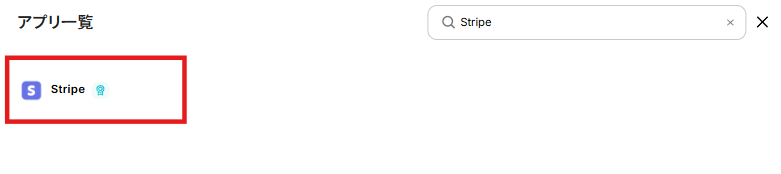
以下の画面が表示されます。表示された内容を入力し「追加」をクリックしましょう。
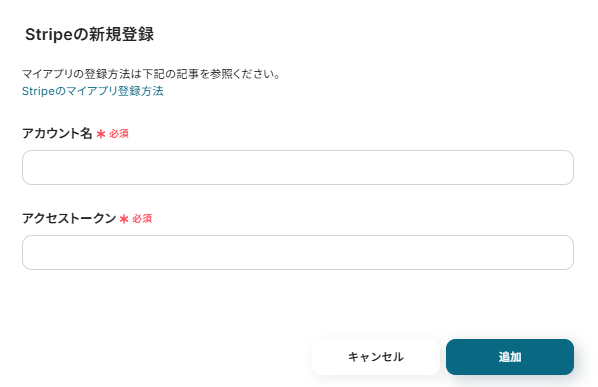
マイアプリにStripeが表示されていればマイアプリ登録完了です。
2.ChatGPTのマイアプリ登録
※ChatGPT(OpenAI)を使ったアクションを動かすには、OpenAIのAPI有料プランに契約しておく必要があります。APIの利用料金が発生した時にスムーズに支払いができるよう、契約内容を整えておきましょう。 https://openai.com/ja-JP/api/pricing/
画面右側の「新規接続」をクリックし、検索窓にChatGPTと入力します。
表示された候補をクリックしましょう。

以下の画像のような画面が表示されるので、内容に従って入力しましょう。ChatGPTのマイアプリ登録についてはこちらをご確認ください。
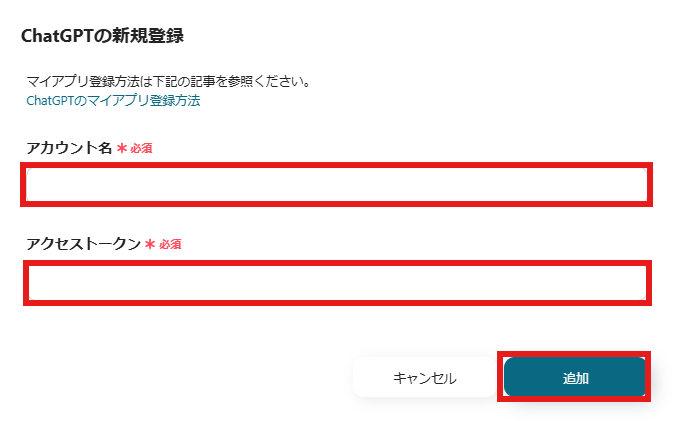
マイアプリにChatGPTが表示されたら完了です。
3.Slackのマイアプリ登録
Yoomの画面左側にある「マイアプリ」→「新規接続」をクリックしましょう。
「アプリ名で検索」でSlackを探すか、アプリ一覧から探してください。
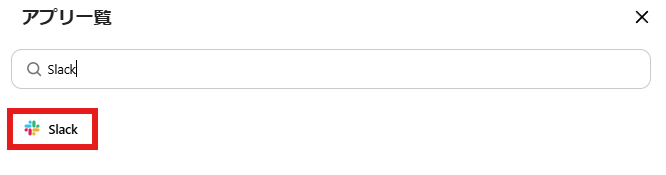
以下の画像のような画面が表示されます。
通知を受け取るチャンネルを設定したら、「許可する」をクリックしましょう。
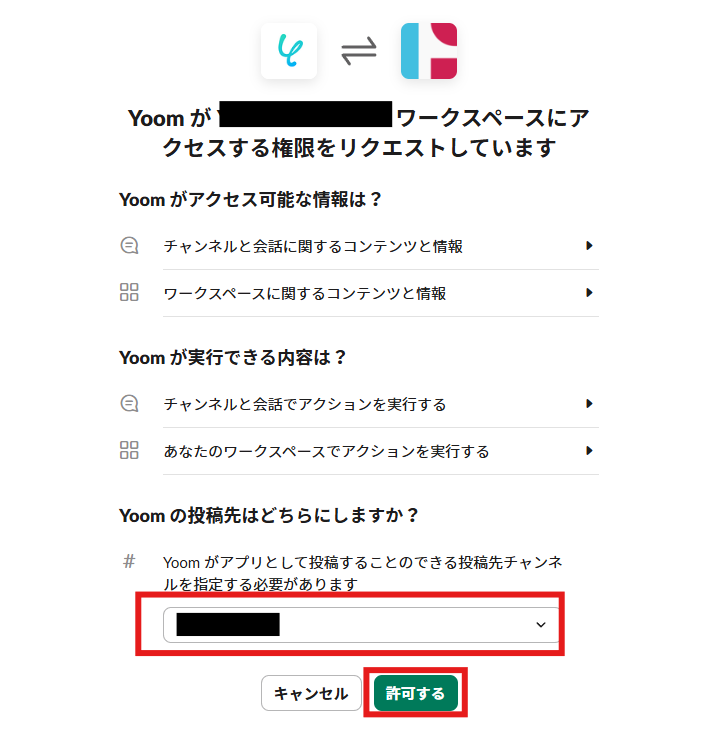
マイアプリの画面に戻りSlackが表示されていれば完了です。
ステップ2:テンプレートをコピーする
続いてYoomのテンプレートをコピーします。
以下バナーのテンプレートの「このテンプレートを試してみる」のアイコンをクリックします。
■概要
Stripeで新しい商品を追加するたびに、その詳細情報を手作業でコピーし、社内共有用の説明文を作成してSlackに投稿するといった作業に時間を取られていませんか。このワークフローは、Stripeでの商品作成をトリガーに、ChatGPTが商品説明文を自動で要約し、指定したSlackチャンネルへ通知します。StripeとChatGPTを連携させることで、こうした定型業務を自動化し、正確な情報共有を実現します。
■このテンプレートをおすすめする方
- Stripeで管理する商品情報を、ChatGPTを活用して効率的に社内共有したいと考えている方
- Stripeへの商品登録からSlackへの通知までの一連の作業を手動で行っており、自動化したい方
- ECサイト運営などで、新商品の情報共有を効率化し、マーケティング活動に活かしたい担当者の方
■このテンプレートを使うメリット
- Stripeでの商品作成からSlack通知までが自動化されるため、手作業での情報転記や要約作成にかかっていた時間を短縮することができます。
- ChatGPTが商品説明を自動生成するため、人による要約のばらつきや、転記ミスなどのヒューマンエラーを防ぎ、情報の質を均一に保ちます。
■フローボットの流れ
- はじめに、Stripe、ChatGPT、SlackをYoomと連携します。
- 次に、トリガーでStripeを選択し、「商品が作成されたら」というアクションを設定します。
- 次に、オペレーションでChatGPTを選択し、「テキストを生成」アクションを設定して、Stripeから取得した商品説明を要約するよう指示します。
- 最後に、オペレーションでSlackの「チャンネルにメッセージを送る」アクションを設定し、ChatGPTが生成した要約文を指定のチャンネルに通知します。
※「トリガー」:フロー起動のきっかけとなるアクション、「オペレーション」:トリガー起動後、フロー内で処理を行うアクション
■このワークフローのカスタムポイント
- ChatGPTの「テキストを生成」オペレーションでは、プロンプトを自由にカスタマイズできます。例えば、要約の文字数やトーンを指定したり、前段のトリガーで取得した商品名などの情報を変数としてプロンプトに含めることが可能です。
- Slackへメッセージを通知するオペレーションでは、通知先のチャンネルを任意で設定できます。また、通知するメッセージ本文も自由に編集でき、固定のテキストに加え、Stripeの商品情報やChatGPTの生成結果といった動的な値を変数として埋め込めます。
■注意事項
- Stripe、ChatGPT、SlackのそれぞれとYoomを連携してください。
- Stripeはチームプラン・サクセスプランでのみご利用いただけるアプリとなっております。フリープラン・ミニプランの場合は設定しているフローボットのオペレーションやデータコネクトはエラーとなりますので、ご注意ください。
- チームプランやサクセスプランなどの有料プランは、2週間の無料トライアルを行うことが可能です。無料トライアル中には制限対象のアプリを使用することができます。
- ChatGPT(OpenAI)のアクションを実行するには、OpenAIのAPI有料プランの契約が必要です。(APIが使用されたときに支払いができる状態)
https://openai.com/ja-JP/api/pricing/ - ChatGPTのAPI利用はOpenAI社が有料で提供しており、API疎通時のトークンにより従量課金される仕組みとなっています。そのため、API使用時にお支払いが行える状況でない場合エラーが発生しますのでご注意ください。
- StripeのアウトプットはJSONPathから取得可能です。取得方法は下記をご参照ください。
https://intercom.help/yoom/ja/articles/5404443
■概要
Stripeで新しい商品を追加するたびに、その詳細情報を手作業でコピーし、社内共有用の説明文を作成してSlackに投稿するといった作業に時間を取られていませんか。このワークフローは、Stripeでの商品作成をトリガーに、ChatGPTが商品説明文を自動で要約し、指定したSlackチャンネルへ通知します。StripeとChatGPTを連携させることで、こうした定型業務を自動化し、正確な情報共有を実現します。
■このテンプレートをおすすめする方
- Stripeで管理する商品情報を、ChatGPTを活用して効率的に社内共有したいと考えている方
- Stripeへの商品登録からSlackへの通知までの一連の作業を手動で行っており、自動化したい方
- ECサイト運営などで、新商品の情報共有を効率化し、マーケティング活動に活かしたい担当者の方
■このテンプレートを使うメリット
- Stripeでの商品作成からSlack通知までが自動化されるため、手作業での情報転記や要約作成にかかっていた時間を短縮することができます。
- ChatGPTが商品説明を自動生成するため、人による要約のばらつきや、転記ミスなどのヒューマンエラーを防ぎ、情報の質を均一に保ちます。
■フローボットの流れ
- はじめに、Stripe、ChatGPT、SlackをYoomと連携します。
- 次に、トリガーでStripeを選択し、「商品が作成されたら」というアクションを設定します。
- 次に、オペレーションでChatGPTを選択し、「テキストを生成」アクションを設定して、Stripeから取得した商品説明を要約するよう指示します。
- 最後に、オペレーションでSlackの「チャンネルにメッセージを送る」アクションを設定し、ChatGPTが生成した要約文を指定のチャンネルに通知します。
※「トリガー」:フロー起動のきっかけとなるアクション、「オペレーション」:トリガー起動後、フロー内で処理を行うアクション
■このワークフローのカスタムポイント
- ChatGPTの「テキストを生成」オペレーションでは、プロンプトを自由にカスタマイズできます。例えば、要約の文字数やトーンを指定したり、前段のトリガーで取得した商品名などの情報を変数としてプロンプトに含めることが可能です。
- Slackへメッセージを通知するオペレーションでは、通知先のチャンネルを任意で設定できます。また、通知するメッセージ本文も自由に編集でき、固定のテキストに加え、Stripeの商品情報やChatGPTの生成結果といった動的な値を変数として埋め込めます。
■注意事項
- Stripe、ChatGPT、SlackのそれぞれとYoomを連携してください。
- Stripeはチームプラン・サクセスプランでのみご利用いただけるアプリとなっております。フリープラン・ミニプランの場合は設定しているフローボットのオペレーションやデータコネクトはエラーとなりますので、ご注意ください。
- チームプランやサクセスプランなどの有料プランは、2週間の無料トライアルを行うことが可能です。無料トライアル中には制限対象のアプリを使用することができます。
- ChatGPT(OpenAI)のアクションを実行するには、OpenAIのAPI有料プランの契約が必要です。(APIが使用されたときに支払いができる状態)
https://openai.com/ja-JP/api/pricing/ - ChatGPTのAPI利用はOpenAI社が有料で提供しており、API疎通時のトークンにより従量課金される仕組みとなっています。そのため、API使用時にお支払いが行える状況でない場合エラーが発生しますのでご注意ください。
- StripeのアウトプットはJSONPathから取得可能です。取得方法は下記をご参照ください。
https://intercom.help/yoom/ja/articles/5404443
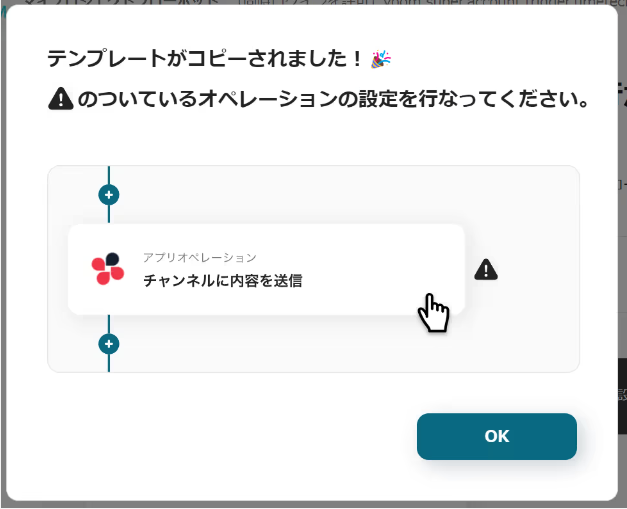
以下の画像のような画面が表示されたらテンプレートのコピーは完了です。
ステップ3:トリガーとなるStripeの設定
Stripeで商品が作成されたことを自動化のトリガーにするための設定を行います。
以下の赤枠をクリックしましょう。
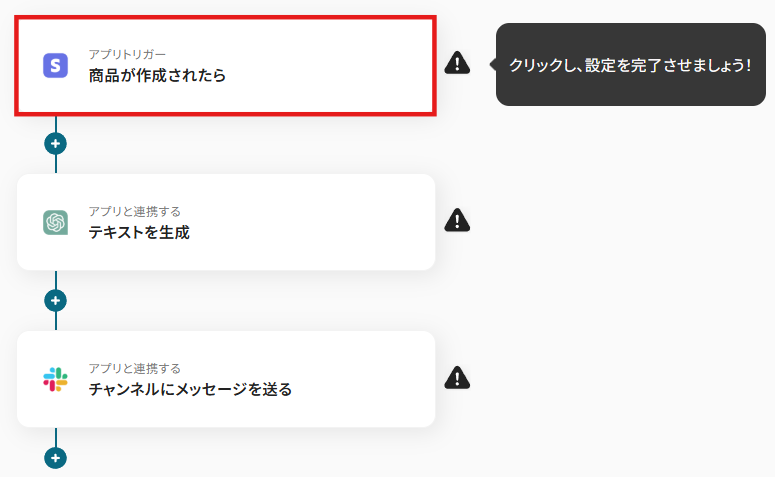
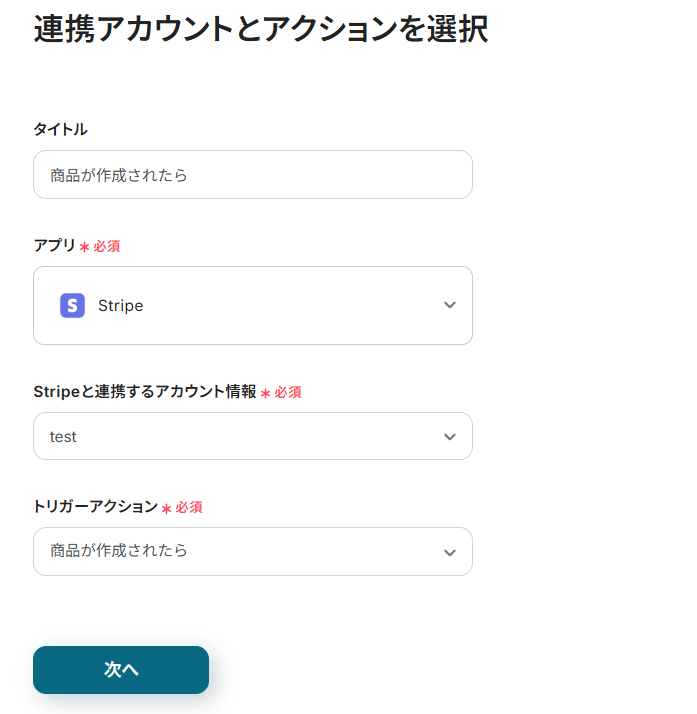
連携アカウントとアクションを選択する画面が表示されるので、今回連携するStripeのアカウントを確認し「次へ」をクリックします。
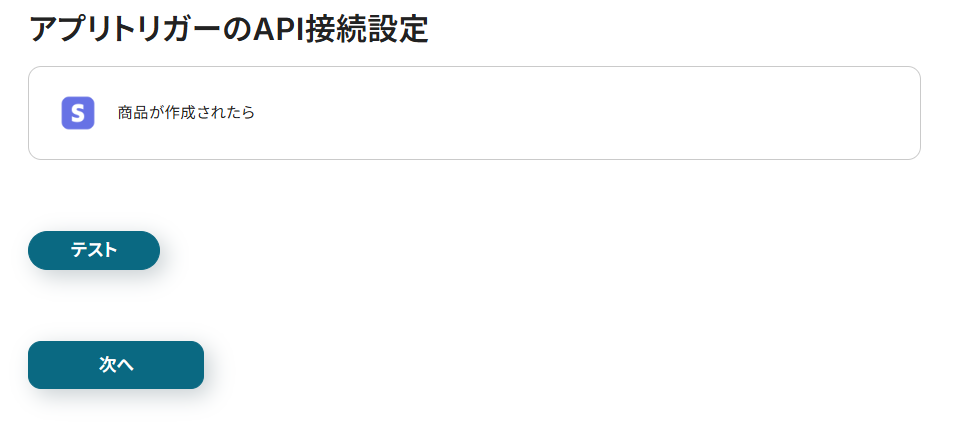
アプリトリガーのAPI接続設定の画面が表示されるので、まずはYoomとStripeの接続ができるかテストしてみましょう。マイアプリ連携がうまくっていれば問題ないはずです。
テストが成功したら「次へ」をクリックします。
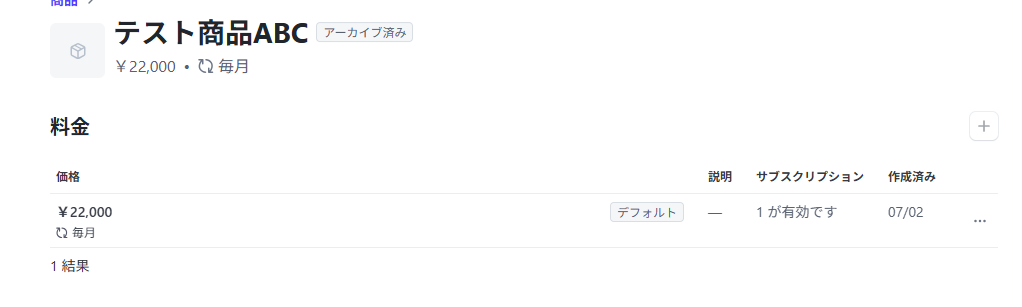
次のページでテストをする前にStripeで商品情報を作成ておきましょう! 以下の画像は追加する情報のイメージです。テスト用なので仮の情報で問題ありません!
設定ができたら、「テスト」をクリックしましょう。
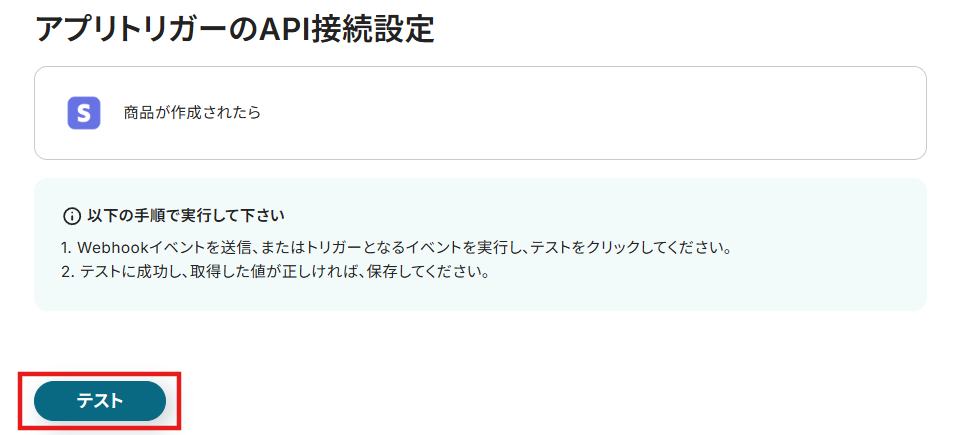
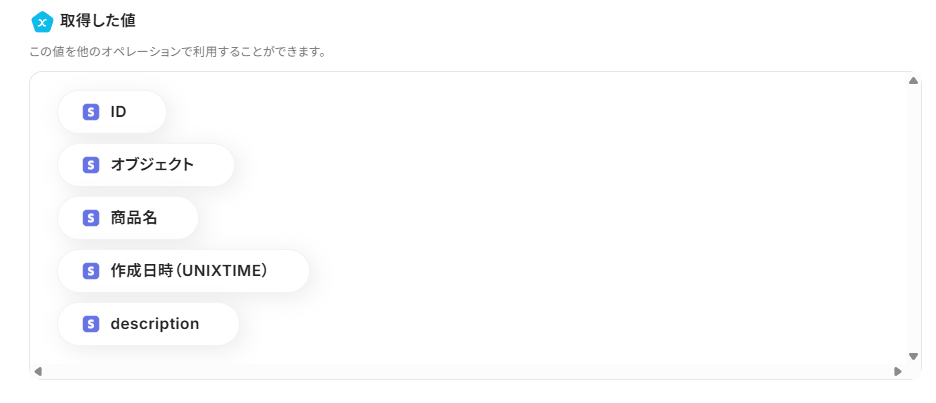
以下の画面にStripeから取得した情報が表示されていることを確認します。この後、この取得した値の内容を入力に使用することができます。
※取得した値に関して、詳しくはこちらをご確認ください。
テスト成功後「保存する」をクリックしましょう。(実際には商品情報が各値に反映されています。)
ステップ4:ChatGPTで商品情報を要約する
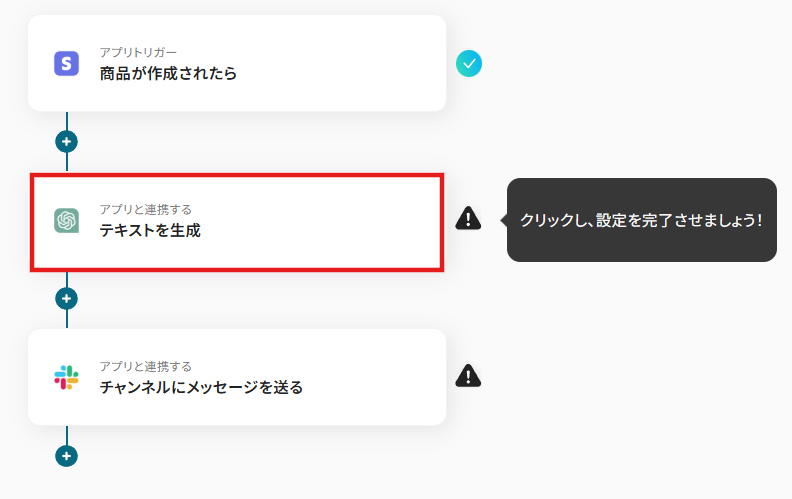
Stripeで作成された商品情報の説明文をChatGPTで要約するための設定を行います。
以下の赤枠をクリックしましょう。
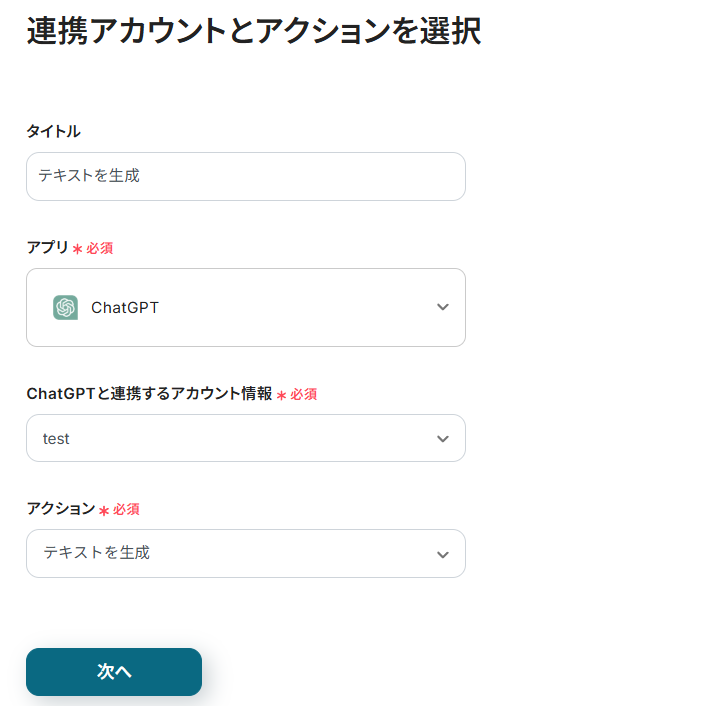
連携アカウントとアクションを選択する画面が表示されるので、今回連携するChatGPTのアカウントを確認し「次へ」をクリックします。
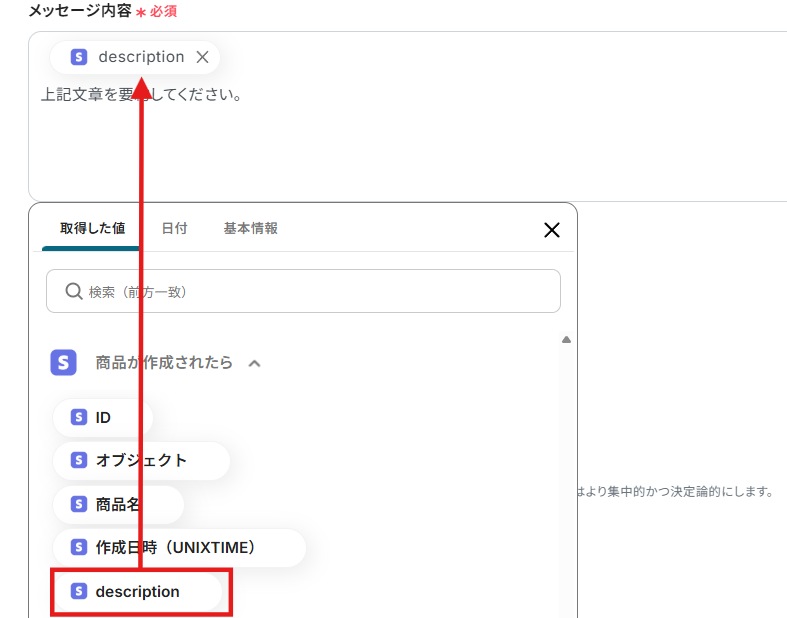
メッセージ内容には以下のようにStripeの「取得した値」からdiscriptionを選択し、要約するよう指示を出します。
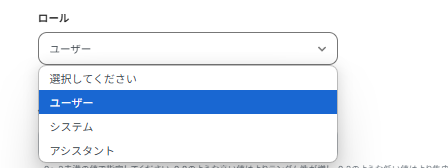
ロールはデフォルトではユーザーとなりますが、任意で選択しましょう。
temperatureは値が高いとランダムで予測しにくい出力が多く、面白く、斬新な提案がされることが多く、値が低いとより一貫した、明確で安定した出力が得られます。
今回はようやくなので、明確な答えに近いよう「0.5」を入力しました。

最大トークン数は実用的な範囲で考えると、 入力文(元のメール)のトークン数は約1,000トークン以内に収めると、要約の精度も保たれやすいです。
今回は200と入力しました。

モデルは「gpt-4o」を入力することをお勧めします。

入力ができたら「テスト」をクリックしましょう。
入力後「アウトプット」に、要約された文章が表示されていれば設定完了です。テスト成功したことを確認後「保存する」をクリックしましょう。

ステップ5:Slackにメッセージを送信する
ChatGPTで要約した説明文や、Stripeで作成した商品情報をSlackに送信するための設定を行います。
以下の赤枠をクリックしましょう。
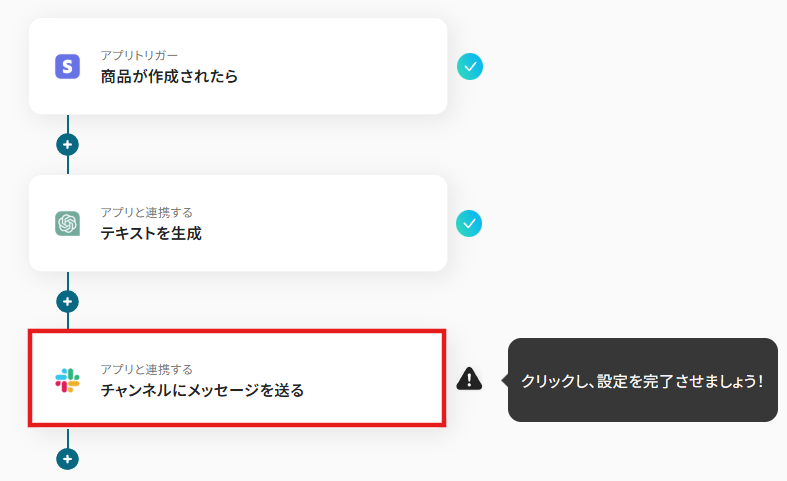
連携アカウントとアクションを選択する画面が表示されるので、今回連携するSlackのアカウントを確認し「次へ」をクリックします。
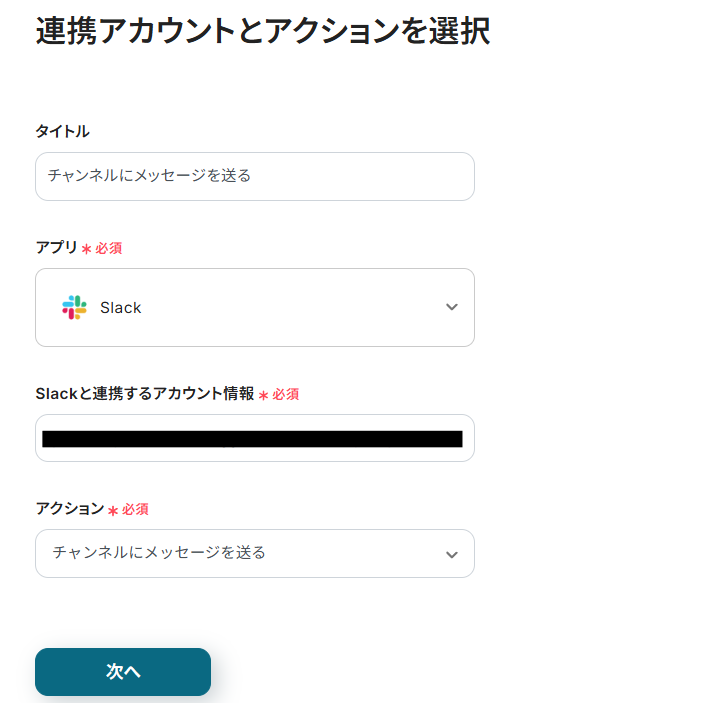
次の画面では、Slackの設定を進めます。
投稿先のチャンネルは、以下の画面のように候補から選択しましょう。
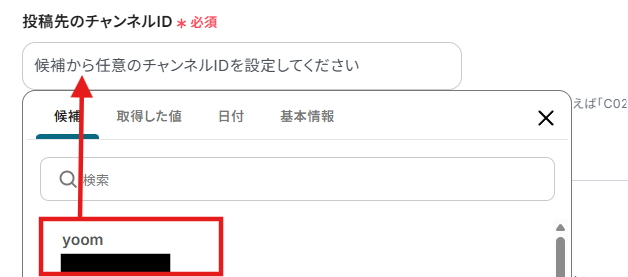
メッセージにはSlackに送信するメッセージの内容を入力します。
以下のように取得した値からStripeの商品名やChatGPTの返答内容などを入力しましょう。
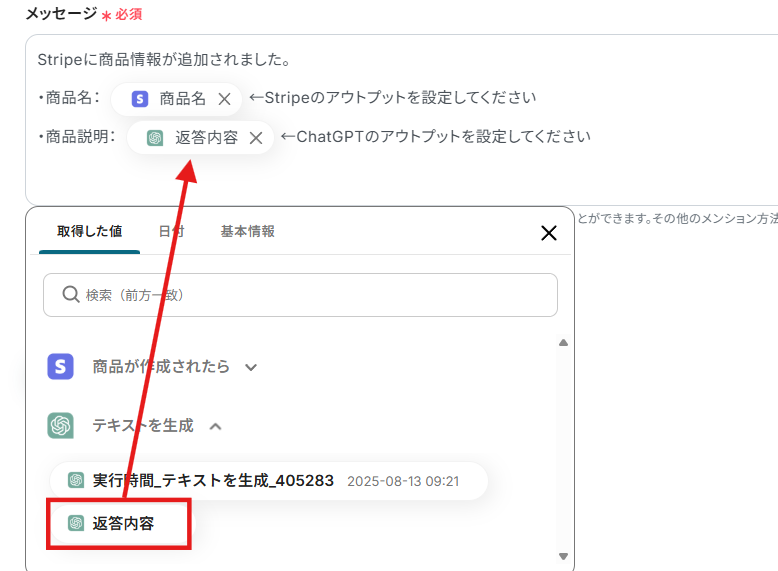
設定ができたら「テスト」をクリックし、実際にSlackにメッセージが送信されているか確認しましょう。
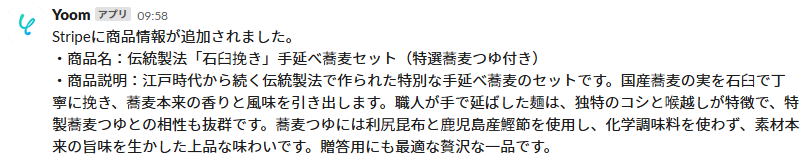
今回は以下のように架空の内容で生成したものをSlackに送信しました。
確認ができたら「保存する」をクリックしましょう。
ステップ6:トリガーをONに設定しフロー稼働の準備完了
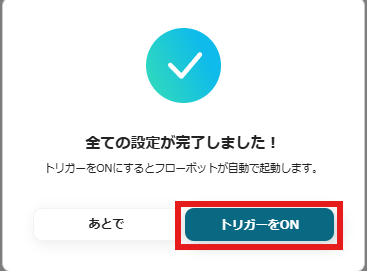
以下の画面の赤枠部分「トリガーをON」をクリックすることで、フローボットが自動で起動します。
設定お疲れ様でした!
ChatGPT のデータを Stripe に連携したい場合
今回はStripeからChatGPTへデータを連携する方法をご紹介しましたが、逆にChatGPTで生成したデータをStripeに連携したい場合もあるかと思います。Yoomでは、そうした逆方向のデータ連携ももちろん可能ですので、下記のテンプレートも併せてご利用ください。
Google スプレッドシートに行が追加されたら、説明文をChatGPTで要約しStripeに商品を作成する
Google スプレッドシートに新しい商品情報を追加するだけで、その内容を基にChatGPTが商品説明文を生成または要約し、Stripeに新しい商品として自動で登録するフローです。
この連携を活用することで、商品情報をGoogle スプレッドシートで一元管理しながら、Stripeへの登録作業を完全に自動化し、手作業による登録ミスや時間的コストを大幅に削減できます。
■概要
Stripeで販売する商品の情報をスプレッドシートで管理し、手作業で登録しているものの、商品説明文の作成や転記作業に手間を感じていませんか。このワークフローを活用すれば、Google スプレッドシートに行を追加するだけで、ChatGPTが商品説明文を自動で生成し、Stripeへの商品登録までを一気通貫で自動化します。StripeとChatGPTを連携させることで、面倒な商品登録作業を効率化し、本来注力すべきコア業務に集中できる環境を構築します。
■このテンプレートをおすすめする方
- StripeとChatGPTを活用し、商品登録業務を自動化したいと考えている方
- Google スプレッドシートで商品情報を管理しており、手動でのStripe登録に手間を感じている方
- ChatGPTによる文章生成を活用し、魅力的な商品説明を効率的に作成したいEC担当者の方
■このテンプレートを使うメリット
- Google スプレッドシートに行を追加するだけでStripeへの商品登録が完了するため、これまで手作業で行っていた時間を短縮することができます。
- ChatGPTが生成した情報を基に自動で登録されるため、手作業による転記ミスや登録漏れといったヒューマンエラーの防止に繋がります。
■フローボットの流れ
- はじめに、Google スプレッドシート、ChatGPT、StripeをYoomと連携します。
- トリガーでGoogle スプレッドシートを選択し、「行が追加されたら」というアクションを設定し、商品情報が記載された行を取得します。
- 次に、オペレーションでChatGPTを選択し、「テキストを生成」アクションを設定して、取得した情報を基に商品説明文を作成します。
- 続いて、オペレーションでStripeを選択し、「商品を作成」アクションを設定し、スプレッドシートの情報や生成された説明文をマッピングします。
- 最後に、オペレーションで再度Stripeを選択し、「商品に価格情報を追加」アクションを設定します。
※「トリガー」:フロー起動のきっかけとなるアクション、「オペレーション」:トリガー起動後、フロー内で処理を行うアクション
■このワークフローのカスタムポイント
- Google スプレッドシートのトリガー設定では、起動の対象としたいスプレッドシート、シート、およびテーブルの範囲を任意で設定してください。
- ChatGPTのテキスト生成アクションでは、スプレッドシートから取得した商品名などの情報を変数として利用し、独自のプロンプトを自由に設定できます。
- Stripeの商品作成および価格情報追加のアクションでは、各項目に固定値を設定するだけでなく、前段で取得した情報を変数として設定することも可能です。
■注意事項
- Google スプレッドシート、ChatGPT、StripeのそれぞれとYoomを連携してください。
- ChatGPT(OpenAI)のアクションを実行するには、OpenAIのAPI有料プランの契約が必要です。(APIが使用されたときに支払いができる状態)
https://openai.com/ja-JP/api/pricing/ - ChatGPTのAPI利用はOpenAI社が有料で提供しており、API疎通時のトークンにより従量課金される仕組みとなっています。そのため、API使用時にお支払いが行える状況でない場合エラーが発生しますのでご注意ください。
- トリガーは5分、10分、15分、30分、60分の間隔で起動間隔を選択できます。
- プランによって最短の起動間隔が異なりますので、ご注意ください。
- Stripeはチームプラン・サクセスプランでのみご利用いただけるアプリとなっております。フリープラン・ミニプランの場合は設定しているフローボットのオペレーションやデータコネクトはエラーとなりますので、ご注意ください。
- チームプランやサクセスプランなどの有料プランは、2週間の無料トライアルを行うことが可能です。無料トライアル中には制限対象のアプリを使用することができます。
■概要
Stripeで販売する商品の情報をスプレッドシートで管理し、手作業で登録しているものの、商品説明文の作成や転記作業に手間を感じていませんか。このワークフローを活用すれば、Google スプレッドシートに行を追加するだけで、ChatGPTが商品説明文を自動で生成し、Stripeへの商品登録までを一気通貫で自動化します。StripeとChatGPTを連携させることで、面倒な商品登録作業を効率化し、本来注力すべきコア業務に集中できる環境を構築します。
■このテンプレートをおすすめする方
- StripeとChatGPTを活用し、商品登録業務を自動化したいと考えている方
- Google スプレッドシートで商品情報を管理しており、手動でのStripe登録に手間を感じている方
- ChatGPTによる文章生成を活用し、魅力的な商品説明を効率的に作成したいEC担当者の方
■このテンプレートを使うメリット
- Google スプレッドシートに行を追加するだけでStripeへの商品登録が完了するため、これまで手作業で行っていた時間を短縮することができます。
- ChatGPTが生成した情報を基に自動で登録されるため、手作業による転記ミスや登録漏れといったヒューマンエラーの防止に繋がります。
■フローボットの流れ
- はじめに、Google スプレッドシート、ChatGPT、StripeをYoomと連携します。
- トリガーでGoogle スプレッドシートを選択し、「行が追加されたら」というアクションを設定し、商品情報が記載された行を取得します。
- 次に、オペレーションでChatGPTを選択し、「テキストを生成」アクションを設定して、取得した情報を基に商品説明文を作成します。
- 続いて、オペレーションでStripeを選択し、「商品を作成」アクションを設定し、スプレッドシートの情報や生成された説明文をマッピングします。
- 最後に、オペレーションで再度Stripeを選択し、「商品に価格情報を追加」アクションを設定します。
※「トリガー」:フロー起動のきっかけとなるアクション、「オペレーション」:トリガー起動後、フロー内で処理を行うアクション
■このワークフローのカスタムポイント
- Google スプレッドシートのトリガー設定では、起動の対象としたいスプレッドシート、シート、およびテーブルの範囲を任意で設定してください。
- ChatGPTのテキスト生成アクションでは、スプレッドシートから取得した商品名などの情報を変数として利用し、独自のプロンプトを自由に設定できます。
- Stripeの商品作成および価格情報追加のアクションでは、各項目に固定値を設定するだけでなく、前段で取得した情報を変数として設定することも可能です。
■注意事項
- Google スプレッドシート、ChatGPT、StripeのそれぞれとYoomを連携してください。
- ChatGPT(OpenAI)のアクションを実行するには、OpenAIのAPI有料プランの契約が必要です。(APIが使用されたときに支払いができる状態)
https://openai.com/ja-JP/api/pricing/ - ChatGPTのAPI利用はOpenAI社が有料で提供しており、API疎通時のトークンにより従量課金される仕組みとなっています。そのため、API使用時にお支払いが行える状況でない場合エラーが発生しますのでご注意ください。
- トリガーは5分、10分、15分、30分、60分の間隔で起動間隔を選択できます。
- プランによって最短の起動間隔が異なりますので、ご注意ください。
- Stripeはチームプラン・サクセスプランでのみご利用いただけるアプリとなっております。フリープラン・ミニプランの場合は設定しているフローボットのオペレーションやデータコネクトはエラーとなりますので、ご注意ください。
- チームプランやサクセスプランなどの有料プランは、2週間の無料トライアルを行うことが可能です。無料トライアル中には制限対象のアプリを使用することができます。
Notionに行が追加されたら、説明文をChatGPTで要約しStripeに商品を作成する
普段からNotionで商品管理を行っている場合に最適なフローで、Notionのデータベースに新しい商品情報を追加すると、ChatGPTが商品説明文を処理し、Stripeに商品として自動登録します。
これにより、Notionでの情報管理とStripeの決済システムがシームレスに繋がり、タスク管理ツールから販売プラットフォームへの情報反映を効率化します。
■概要Notionで管理している商品情報を、都度Stripeに手入力する作業に手間を感じていませんか。また、魅力的な商品説明文を考える時間も業務の負担になりがちです。このワークフローは、Notion・Stripe・ChatGPTを連携させることで、これらの課題を解消します。Notionに商品情報を追加するだけで、ChatGPTが説明文を自動生成し、Stripeへ商品として登録する一連の流れを自動化し、業務を効率化します。■このテンプレートをおすすめする方- Notionで管理する情報を、手作業でStripeに登録しているECサイトの運営担当者の方
- ChatGPTを活用して、Stripeに登録する商品説明の作成を効率化したいと考えている方
- 商品情報の登録から決済情報の設定まで、一連の業務フローの自動化を検討している方
■このテンプレートを使うメリット- Notionへの情報追加をきっかけに、ChatGPTでの文章生成からStripeへの商品登録までが自動で実行されるため、手作業に費やしていた時間を短縮できます。
- 手動での情報転記が不要になることで、入力ミスや登録漏れといったヒューマンエラーを防ぎ、データの一貫性と正確性を保つことにつながります。
■フローボットの流れ- はじめに、Notion、ChatGPT、StripeをYoomと連携します。
- 次に、トリガーでNotionを選択し、「特定のデータソースのページが作成・更新されたら」というアクションを設定します。
- 続いて、オペレーションの分岐機能を設定し、Notionから取得した情報にもとづいて後続の処理を分岐させます。
- 次に、Notionの「レコードを取得する(ID検索)」アクションを設定します。
- 続いて、ChatGPTの「テキストを生成」アクションで、Notionから取得した情報をもとに商品説明文を自動で作成します。
- 次に、Stripeの「商品を作成」アクションで、生成されたテキストなどを用いて商品を登録します。
- 最後に、Stripeの「商品に価格情報を追加」アクションで、作成した商品に価格情報を設定します。
※「トリガー」:フロー起動のきっかけとなるアクション、「オペレーション」:トリガー起動後、フロー内で処理を行うアクション■このワークフローのカスタムポイント- Notionのトリガー設定では、連携の対象としたいデータソースのIDを任意のものに設定してください。
- 分岐機能では、Notionから取得したページのステータスなどをもとに「下書きが完了したら後続の処理を実行する」といった条件を自由にカスタマイズできます。
- Notionのレコード取得アクションでは、検索するIDを固定値で指定したり、前段のトリガーで取得した情報を変数として設定したりすることが可能です。
- ChatGPTに指示するプロンプトは自由に編集でき、Notionから取得した商品名や特徴を変数として組み込むことで、より精度の高い商品説明文を生成できます。
- Stripeでの商品作成や価格追加の際には、商品名・説明文・価格・通貨などを、固定値や前段のオペレーションで取得した情報を変数として設定できます。
■注意事項- Notion、ChatGPT、StripeのそれぞれとYoomを連携してください。
- トリガーは5分、10分、15分、30分、60分の間隔で起動間隔を選択できます。
- プランによって最短の起動間隔が異なりますので、ご注意ください。
- 分岐はミニプラン以上のプランでご利用いただける機能(オペレーション)となっております。フリープランの場合は設定しているフローボットのオペレーションはエラーとなりますので、ご注意ください。
- ミニプランなどの有料プランは、2週間の無料トライアルを行うことが可能です。無料トライアル中には制限対象のアプリや機能(オペレーション)を使用することができます。
- ChatGPT(OpenAI)のアクションを実行するには、OpenAIのAPI有料プランの契約が必要です。(APIが使用されたときに支払いができる状態)
- ChatGPTのAPI利用はOpenAI社が有料で提供しており、API疎通時のトークンにより従量課金される仕組みとなっています。そのため、API使用時にお支払いが行える状況でない場合エラーが発生しますのでご注意ください。
- Stripeはチームプラン・サクセスプランでのみご利用いただけるアプリとなっております。フリープラン・ミニプランの場合は設定しているフローボットのオペレーションやデータコネクトはエラーとなりますので、ご注意ください。
- チームプランやサクセスプランなどの有料プランは、2週間の無料トライアルを行うことが可能です。無料トライアル中には制限対象のアプリを使用することができます。
- Notionで管理する情報を、手作業でStripeに登録しているECサイトの運営担当者の方
- ChatGPTを活用して、Stripeに登録する商品説明の作成を効率化したいと考えている方
- 商品情報の登録から決済情報の設定まで、一連の業務フローの自動化を検討している方
- Notionへの情報追加をきっかけに、ChatGPTでの文章生成からStripeへの商品登録までが自動で実行されるため、手作業に費やしていた時間を短縮できます。
- 手動での情報転記が不要になることで、入力ミスや登録漏れといったヒューマンエラーを防ぎ、データの一貫性と正確性を保つことにつながります。
- はじめに、Notion、ChatGPT、StripeをYoomと連携します。
- 次に、トリガーでNotionを選択し、「特定のデータソースのページが作成・更新されたら」というアクションを設定します。
- 続いて、オペレーションの分岐機能を設定し、Notionから取得した情報にもとづいて後続の処理を分岐させます。
- 次に、Notionの「レコードを取得する(ID検索)」アクションを設定します。
- 続いて、ChatGPTの「テキストを生成」アクションで、Notionから取得した情報をもとに商品説明文を自動で作成します。
- 次に、Stripeの「商品を作成」アクションで、生成されたテキストなどを用いて商品を登録します。
- 最後に、Stripeの「商品に価格情報を追加」アクションで、作成した商品に価格情報を設定します。
- Notionのトリガー設定では、連携の対象としたいデータソースのIDを任意のものに設定してください。
- 分岐機能では、Notionから取得したページのステータスなどをもとに「下書きが完了したら後続の処理を実行する」といった条件を自由にカスタマイズできます。
- Notionのレコード取得アクションでは、検索するIDを固定値で指定したり、前段のトリガーで取得した情報を変数として設定したりすることが可能です。
- ChatGPTに指示するプロンプトは自由に編集でき、Notionから取得した商品名や特徴を変数として組み込むことで、より精度の高い商品説明文を生成できます。
- Stripeでの商品作成や価格追加の際には、商品名・説明文・価格・通貨などを、固定値や前段のオペレーションで取得した情報を変数として設定できます。
- Notion、ChatGPT、StripeのそれぞれとYoomを連携してください。
- トリガーは5分、10分、15分、30分、60分の間隔で起動間隔を選択できます。
- プランによって最短の起動間隔が異なりますので、ご注意ください。
- 分岐はミニプラン以上のプランでご利用いただける機能(オペレーション)となっております。フリープランの場合は設定しているフローボットのオペレーションはエラーとなりますので、ご注意ください。
- ミニプランなどの有料プランは、2週間の無料トライアルを行うことが可能です。無料トライアル中には制限対象のアプリや機能(オペレーション)を使用することができます。
- ChatGPT(OpenAI)のアクションを実行するには、OpenAIのAPI有料プランの契約が必要です。(APIが使用されたときに支払いができる状態)
- ChatGPTのAPI利用はOpenAI社が有料で提供しており、API疎通時のトークンにより従量課金される仕組みとなっています。そのため、API使用時にお支払いが行える状況でない場合エラーが発生しますのでご注意ください。
- Stripeはチームプラン・サクセスプランでのみご利用いただけるアプリとなっております。フリープラン・ミニプランの場合は設定しているフローボットのオペレーションやデータコネクトはエラーとなりますので、ご注意ください。
- チームプランやサクセスプランなどの有料プランは、2週間の無料トライアルを行うことが可能です。無料トライアル中には制限対象のアプリを使用することができます。
StripeやChatGPTを活用したその他の自動化テンプレート
StripeやChatGPTを組み合わせれば、決済や情報処理に関する作業を大幅に効率化できます。通知やデータ整理も自動化できるので、手間を減らしつつ正確でスピーディーな業務運営が可能です。
Stripeを使った便利な自動化例
Stripeを活用すれば、決済情報をリアルタイムで共有したり、サンクスメールの送信やデータ記録を自動化できます。これにより、顧客対応のスピードが上がり、記録漏れや手作業によるミスを防げます。
■概要
Stripeで支払いが行われたらSlackに通知するフローです。
■このテンプレートをおすすめする方
1.Stripeで決済を受け付けている事業者
・Stripeでの支払い完了をすぐに知りたい方
・オンライン決済の円滑化に活用している方
2.Slackを主なコミュニケーションツールとして活用している方
・チーム内の連絡手段として活用している方
■このテンプレートを使うメリット
Stripeはオンライン決済を円滑に行うことのできるツールです。
しかし、支払いの完了を毎回確認しなければならないのは、非効率的な働き方をしていると言えます。
このフローを活用することで、Stripeで支払いが行われると自動でSlackに支払いの完了を知らせてくれます。
支払いの完了をいち早くチームに連絡することができるため、今まで確認にかかっていた時間を省きます。
また支払いの完了後のフォローアップやサンクスメールの送付など、顧客対応業務に素早く着手することができます。
■注意事項
・Stripe、SlackのそれぞれとYoomを連携させてください。
・Stripeはチームプラン・サクセスプランでのみご利用いただけるアプリとなっております。フリープラン・ミニプランの場合は設定しているフローボットのオペレーションやデータコネクトはエラーとなりますので、ご注意ください。
・チームプランやサクセスプランなどの有料プランは、2週間の無料トライアルを行うことが可能です。無料トライアル中には制限対象のアプリを使用することができます。
■概要
Stripeで支払いが行われたらGmailでサンクスメールを送信するフローです。
■このテンプレートをおすすめする方
1.Stripeで決済を受け付けている事業者
・Stripeで支払いが完了したら直ぐに顧客にサンクスメールを送信したい方
・手作業でサンクスメールを送信する手間を省いて業務効率を向上させたい方
2.Stripeの決済情報に基づいて顧客対応を行いたい方
・顧客ごとにパーソナライズされたサンクスメールを送信したい方
・サンクスメールを通じてクーポンやキャンペーン情報などを提供したい方
■このテンプレートを使うメリット
Stripeはオンライン決済が簡単できるツールですが、支払いが行われるたびに手動でサンクスメールを送信するのは顧客対応の遅れに繋がる可能性もあります。
このフローを活用すれば、Stripeで支払いが行われるとGmailから自動的にサンクスメールが送信されます。
このことによって顧客は支払いが完了したことを直ぐに確認することができ安心感と満足度向上に繋がります。
■注意事項
・Stripe、GmailのそれぞれとYoomを連携させてください。
・Stripeはチームプラン・サクセスプランでのみご利用いただけるアプリとなっております。フリープラン・ミニプランの場合は設定しているフローボットのオペレーションやデータコネクトはエラーとなりますので、ご注意ください。
・チームプランやサクセスプランなどの有料プランは、2週間の無料トライアルを行うことが可能です。無料トライアル中には制限対象のアプリを使用することができます。
■概要
Stripeで支払いが行われたらMicrosoft Teamsに通知するフローです。
■このテンプレートをおすすめする方
1.Stripeで決済を受け付けている企業
・Stripeでの支払い完了を管理している方
・オンライン決済の円滑化に活用している方
2.Microsoft Teamsを主なコミュニケーションツールとして活用している方
・チーム内での連絡手段として活用している方
■このテンプレートを使うメリット
Stripeは多岐にわたる決済方法を選択できるため、顧客満足度向上に繋げることのできるツールです。
しかし、Stripeでの支払いの完了を自ら確認しなければならないのは、生産性を阻害する要因となります。
このフローを活用することで、Stripeで支払が完了したら即座にMicrosoft Teamsに通知を行い、チームへの情報共有を円滑に行います。
支払いの完了をいち早く知ることで、その後に続く業務を円滑に行うことができ業務を効率化します。
■注意事項
・Stripe、Microsoft TeamsのそれぞれとYoomを連携させてください。
・Stripeはチームプラン・サクセスプランでのみご利用いただけるアプリとなっております。フリープラン・ミニプランの場合は設定しているフローボットのオペレーションやデータコネクトはエラーとなりますので、ご注意ください。
・チームプランやサクセスプランなどの有料プランは、2週間の無料トライアルを行うことが可能です。無料トライアル中には制限対象のアプリを使用することができます。
・Microsoft365(旧Office365)には、家庭向けプランと一般法人向けプラン(Microsoft365 Business)があり、一般法人向けプランに加入していない場合には認証に失敗する可能性があります。
■概要
Stripeで支払いが行われたらOutlookでサンクスメールを送信するフローです。
■このテンプレートをおすすめする方
1.Stripeで決済を受け付けている事業者
・手作業でサンクスメールを送信する手間を省いて業務効率を向上させたい方
2.Stripeの決済情報に基づいて顧客対応を行いたい方
・顧客ごとにパーソナライズされたサンクスメールを送信したい方
■このテンプレートを使うメリット
Stripeはオンライン決済ツールですが、支払いが完了するたびに手動でサンクスメールを送信するのは人的なミスや顧客対応の遅れに繋がる可能性が生じてしまいます。
このフローを活用すれば、Stripeで支払いが行われるとGmailから自動的にサンクスメールが送信されます。
このことによって手作業でのメール送信が不要になるため業務効率が向上し顧客対応の迅速化を図ることができます。
■注意事項
・Stripe、OutlookのそれぞれとYoomを連携させてください。
・Stripeはチームプラン・サクセスプランでのみご利用いただけるアプリとなっております。フリープラン・ミニプランの場合は設定しているフローボットのオペレーションやデータコネクトはエラーとなりますので、ご注意ください。
・チームプランやサクセスプランなどの有料プランは、2週間の無料トライアルを行うことが可能です。無料トライアル中には制限対象のアプリを使用することができます。
・Microsoft365(旧Office365)には、家庭向けプランと一般法人向けプラン(Microsoft365 Business)があり、一般法人向けプランに加入していない場合には認証に失敗する可能性があります。
■概要
Stripeで支払いが行われたらGoogle スプレッドシートに追加するフローです。
Yoomではプログラミング不要でアプリ間の連携ができるため、簡単にこのフローを実現することができます。
■このテンプレートをおすすめする方
1. 決済処理にStripeを利用している企業
・Stripeで支払い完了した決済データを他のアプリでも活用したい方
・手作業でデータを転記する手間を省きたい方
2. Google スプレッドシートを業務に利用している方
・決済データをGoogle スプレッドシートで管理している方
・決済後の事務処理や決済データを活用した分析業務を迅速化したい方
■このテンプレートを使うメリット
Stripeは多様な決済処理に対応する便利なツールです。しかし、決済データを他のシステムやアプリで活用する場合、支払い完了のたびに手動で転記すると作業効率が低下する可能性があります。
このフローを導入すれば、決済データをGoogle スプレッドシートに自動反映でき、情報共有や後続処理をスムーズに進められます。また、金額や顧客情報などの転記ミスを防ぐこともできます。
■注意事項
・Stripe、Google スプレッドシートのそれぞれとYoomを連携してください。
・Stripeはチームプラン・サクセスプランでのみご利用いただけるアプリとなっております。フリープラン・ミニプランの場合は設定しているフローボットのオペレーションやデータコネクトはエラーとなりますので、ご注意ください。
・チームプランやサクセスプランなどの有料プランは、2週間の無料トライアルを行うことが可能です。無料トライアル中には制限対象のアプリを使用することができます。

■概要
Stripeで支払いが行われたらSlackに通知するフローです。
■このテンプレートをおすすめする方
1.Stripeで決済を受け付けている事業者
・Stripeでの支払い完了をすぐに知りたい方
・オンライン決済の円滑化に活用している方
2.Slackを主なコミュニケーションツールとして活用している方
・チーム内の連絡手段として活用している方
■このテンプレートを使うメリット
Stripeはオンライン決済を円滑に行うことのできるツールです。
しかし、支払いの完了を毎回確認しなければならないのは、非効率的な働き方をしていると言えます。
このフローを活用することで、Stripeで支払いが行われると自動でSlackに支払いの完了を知らせてくれます。
支払いの完了をいち早くチームに連絡することができるため、今まで確認にかかっていた時間を省きます。
また支払いの完了後のフォローアップやサンクスメールの送付など、顧客対応業務に素早く着手することができます。
■注意事項
・Stripe、SlackのそれぞれとYoomを連携させてください。
・Stripeはチームプラン・サクセスプランでのみご利用いただけるアプリとなっております。フリープラン・ミニプランの場合は設定しているフローボットのオペレーションやデータコネクトはエラーとなりますので、ご注意ください。
・チームプランやサクセスプランなどの有料プランは、2週間の無料トライアルを行うことが可能です。無料トライアル中には制限対象のアプリを使用することができます。

■概要
Stripeで支払いが行われたらGmailでサンクスメールを送信するフローです。
■このテンプレートをおすすめする方
1.Stripeで決済を受け付けている事業者
・Stripeで支払いが完了したら直ぐに顧客にサンクスメールを送信したい方
・手作業でサンクスメールを送信する手間を省いて業務効率を向上させたい方
2.Stripeの決済情報に基づいて顧客対応を行いたい方
・顧客ごとにパーソナライズされたサンクスメールを送信したい方
・サンクスメールを通じてクーポンやキャンペーン情報などを提供したい方
■このテンプレートを使うメリット
Stripeはオンライン決済が簡単できるツールですが、支払いが行われるたびに手動でサンクスメールを送信するのは顧客対応の遅れに繋がる可能性もあります。
このフローを活用すれば、Stripeで支払いが行われるとGmailから自動的にサンクスメールが送信されます。
このことによって顧客は支払いが完了したことを直ぐに確認することができ安心感と満足度向上に繋がります。
■注意事項
・Stripe、GmailのそれぞれとYoomを連携させてください。
・Stripeはチームプラン・サクセスプランでのみご利用いただけるアプリとなっております。フリープラン・ミニプランの場合は設定しているフローボットのオペレーションやデータコネクトはエラーとなりますので、ご注意ください。
・チームプランやサクセスプランなどの有料プランは、2週間の無料トライアルを行うことが可能です。無料トライアル中には制限対象のアプリを使用することができます。

■概要
Stripeで支払いが行われたらMicrosoft Teamsに通知するフローです。
■このテンプレートをおすすめする方
1.Stripeで決済を受け付けている企業
・Stripeでの支払い完了を管理している方
・オンライン決済の円滑化に活用している方
2.Microsoft Teamsを主なコミュニケーションツールとして活用している方
・チーム内での連絡手段として活用している方
■このテンプレートを使うメリット
Stripeは多岐にわたる決済方法を選択できるため、顧客満足度向上に繋げることのできるツールです。
しかし、Stripeでの支払いの完了を自ら確認しなければならないのは、生産性を阻害する要因となります。
このフローを活用することで、Stripeで支払が完了したら即座にMicrosoft Teamsに通知を行い、チームへの情報共有を円滑に行います。
支払いの完了をいち早く知ることで、その後に続く業務を円滑に行うことができ業務を効率化します。
■注意事項
・Stripe、Microsoft TeamsのそれぞれとYoomを連携させてください。
・Stripeはチームプラン・サクセスプランでのみご利用いただけるアプリとなっております。フリープラン・ミニプランの場合は設定しているフローボットのオペレーションやデータコネクトはエラーとなりますので、ご注意ください。
・チームプランやサクセスプランなどの有料プランは、2週間の無料トライアルを行うことが可能です。無料トライアル中には制限対象のアプリを使用することができます。
・Microsoft365(旧Office365)には、家庭向けプランと一般法人向けプラン(Microsoft365 Business)があり、一般法人向けプランに加入していない場合には認証に失敗する可能性があります。

■概要
Stripeで支払いが行われたらOutlookでサンクスメールを送信するフローです。
■このテンプレートをおすすめする方
1.Stripeで決済を受け付けている事業者
・手作業でサンクスメールを送信する手間を省いて業務効率を向上させたい方
2.Stripeの決済情報に基づいて顧客対応を行いたい方
・顧客ごとにパーソナライズされたサンクスメールを送信したい方
■このテンプレートを使うメリット
Stripeはオンライン決済ツールですが、支払いが完了するたびに手動でサンクスメールを送信するのは人的なミスや顧客対応の遅れに繋がる可能性が生じてしまいます。
このフローを活用すれば、Stripeで支払いが行われるとGmailから自動的にサンクスメールが送信されます。
このことによって手作業でのメール送信が不要になるため業務効率が向上し顧客対応の迅速化を図ることができます。
■注意事項
・Stripe、OutlookのそれぞれとYoomを連携させてください。
・Stripeはチームプラン・サクセスプランでのみご利用いただけるアプリとなっております。フリープラン・ミニプランの場合は設定しているフローボットのオペレーションやデータコネクトはエラーとなりますので、ご注意ください。
・チームプランやサクセスプランなどの有料プランは、2週間の無料トライアルを行うことが可能です。無料トライアル中には制限対象のアプリを使用することができます。
・Microsoft365(旧Office365)には、家庭向けプランと一般法人向けプラン(Microsoft365 Business)があり、一般法人向けプランに加入していない場合には認証に失敗する可能性があります。

■概要
Stripeで支払いが行われたらGoogle スプレッドシートに追加するフローです。
Yoomではプログラミング不要でアプリ間の連携ができるため、簡単にこのフローを実現することができます。
■このテンプレートをおすすめする方
1. 決済処理にStripeを利用している企業
・Stripeで支払い完了した決済データを他のアプリでも活用したい方
・手作業でデータを転記する手間を省きたい方
2. Google スプレッドシートを業務に利用している方
・決済データをGoogle スプレッドシートで管理している方
・決済後の事務処理や決済データを活用した分析業務を迅速化したい方
■このテンプレートを使うメリット
Stripeは多様な決済処理に対応する便利なツールです。しかし、決済データを他のシステムやアプリで活用する場合、支払い完了のたびに手動で転記すると作業効率が低下する可能性があります。
このフローを導入すれば、決済データをGoogle スプレッドシートに自動反映でき、情報共有や後続処理をスムーズに進められます。また、金額や顧客情報などの転記ミスを防ぐこともできます。
■注意事項
・Stripe、Google スプレッドシートのそれぞれとYoomを連携してください。
・Stripeはチームプラン・サクセスプランでのみご利用いただけるアプリとなっております。フリープラン・ミニプランの場合は設定しているフローボットのオペレーションやデータコネクトはエラーとなりますので、ご注意ください。
・チームプランやサクセスプランなどの有料プランは、2週間の無料トライアルを行うことが可能です。無料トライアル中には制限対象のアプリを使用することができます。
ChatGPTを使った便利な自動化例
ChatGPTを利用すれば、受け取った情報を自動で要約・分類し、関係者と共有できます。情報整理の手間が減り、必要な内容をすぐに把握できるため、意思決定のスピードも向上します。
■概要フォームから寄せられるお問い合わせやアンケートの回答を手動で確認し、内容ごとに分類して転記する作業は、手間と時間がかかる業務ではないでしょうか。 特に、回答の内容を一つずつ読み解き、適切なカテゴリに仕分ける作業は、担当者の負担になりがちです。 このワークフローを活用すれば、フォームに回答が送信されると、その内容をChatGPTが自動で読み取り種別を判断し、指定のGoogle スプレッドシートへ自動で追加するため、こうした課題を円滑に削減できます。
■このテンプレートをおすすめする方- フォームからの問い合わせ内容の一次仕分けを自動化したいと考えているカスタマーサポート担当者の方
- ChatGPTを活用してアンケート回答の分類や集計作業を効率化したいマーケティング担当者の方
- Google スプレッドシートへのデータ転記作業を削減し、手作業によるミスを減らしたい方
■このテンプレートを使うメリット- フォーム回答後の内容確認からChatGPTによる分類、Google スプレッドシートへの転記までを自動化し、一連の作業に費やしていた時間を削減します
- ChatGPTに明確な指示を出すことで、担当者による判断のブレをなくし、分類作業の属人化を防ぎながら業務品質を均一に保つことにつながります
■フローボットの流れ- はじめに、ChatGPTとGoogle スプレッドシートをYoomと連携します
- 次に、トリガーで、フォームトリガーを選択し、「フォームが送信されたら」というアクションを設定します
- 次に、オペレーションで、ChatGPTの「会話する」アクションを設定し、フォームの回答内容をもとに種別を判断するように指示します
- 最後に、オペレーションで、Google スプレッドシートの「レコードを追加する」アクションを設定し、フォームの回答内容とChatGPTの判断結果を指定のシートに追加します
※「トリガー」:フロー起動のきっかけとなるアクション、「オペレーション」:トリガー起動後、フロー内で処理を行うアクション
■このワークフローのカスタムポイント- トリガーとなるフォームの質問項目は、収集したい情報に応じて任意の内容で設定してください
- ChatGPTにどのような内容を、どういった基準で判断させたいか、指示内容は任意で設定可能です
- Google スプレッドシートへの追加先となるスプレッドシートやシート、列などは任意で設定してください
■注意事項- ChatGPT、Google スプレッドシートのそれぞれとYoomを連携してください。
- ChatGPT(OpenAI)のアクションを実行するには、OpenAIのAPI有料プランの契約が必要です。(APIが使用されたときに支払いができる状態)
- 詳しくはOpenAIの「API料金」ページをご確認ください。
- ChatGPTのAPI利用はOpenAI社が有料で提供しており、API疎通時のトークンにより従量課金される仕組みとなっています。そのため、API使用時にお支払いが行える状況でない場合エラーが発生しますのでご注意ください。
- フォーム機能はミニプラン以上でご利用いただけるアプリとなっております。フリープラン・パーソナルプランの場合は設定しているフローボットのオペレーションやデータコネクトはエラーとなりますので、ご注意ください。
- パーソナルプラン・ミニプラン・チームプラン・サクセスプランなどの有料プランは、2週間の無料トライアルを行うことが可能です。無料トライアル中には制限対象のアプリを使用することができます。
■概要Google スプレッドシートに蓄積した議事録やアンケート結果などの長文テキストについて、内容を都度確認し要約を作成する作業は手間がかかるものではないでしょうか。このワークフローを活用すれば、Google スプレッドシートの特定のシートに行が追加されるだけで、ChatGPTがその内容を自動で要約し、指定のセルに結果を追記することが可能です。これまで手作業で行っていた情報収集と要約作成を自動化し、業務の効率化を実現します。
■このテンプレートをおすすめする方- Google スプレッドシートに蓄積されたテキスト情報の要約作業に時間を要している方
- ChatGPTを活用して、定型的なテキスト要約業務を自動化したいと考えている方
- 手作業でのコピー&ペーストによる情報転記のミスをなくし、精度を高めたい方
■このテンプレートを使うメリット- Google スプレッドシートへの行追加をトリガーに、ChatGPTが自動で要約を作成・追記するため、手作業で行っていた時間を短縮できます。
- テキストのコピー&ペーストや要約結果の転記ミスといった、手作業によるヒューマンエラーのリスクを軽減し、業務の正確性を高めます。
■フローボットの流れ- はじめに、Google スプレッドシートとChatGPTをYoomと連携します。
- 次に、トリガーでGoogle スプレッドシートを選択し、「行が追加されたら」というアクションを設定します。
- 次に、オペレーションでChatGPTを選択し、「テキストを生成」アクションを設定し、追加された行のテキストを要約するように指示します。
- 最後に、再びオペレーションでGoogle スプレッドシートを選択し、「レコードを更新する」アクションを設定して、生成された要約テキストを指定のセルに追記します。
※「トリガー」:フロー起動のきっかけとなるアクション、「オペレーション」:トリガー起動後、フロー内で処理を行うアクション
■このワークフローのカスタムポイント- Google スプレッドシートのトリガー設定およびオペレーション設定では、対象としたい任意のスプレッドシートIDやシートIDを設定してください。
- ChatGPTのオペレーションでは、要約の精度や形式を調整するため、プロンプトの内容や使用するモデルなどを任意で設定できます。
■注意事項- Google スプレッドシート、ChatGPTのそれぞれとYoomを連携してください。
- トリガーは5分、10分、15分、30分、60分の間隔で起動間隔を選択できます。
- プランによって最短の起動間隔が異なりますので、ご注意ください。
- ChatGPT(OpenAI)のアクションを実行するには、OpenAIのAPI有料プランの契約が必要です。(APIが使用されたときに支払いができる状態)
- ChatGPTのAPI利用はOpenAI社が有料で提供しており、API疎通時のトークンにより従量課金される仕組みとなっています。そのため、API使用時にお支払いが行える状況でない場合エラーが発生しますのでご注意ください。
- Google スプレッドシートをアプリトリガーとして使用する際の注意事項は「【アプリトリガー】Google スプレッドシートのトリガーにおける注意事項」を参照してください。
■概要お問い合わせフォームやアンケートなど、日々届く回答の確認とチームへの共有に手間を感じていませんか?特に内容が長文の場合、要点を把握するだけでも時間がかかります。このワークフローは、フォームが送信されるとChatGPTが自動で内容を要約し、指定の宛先にGmailで送信します。情報共有の迅速化と確認作業の効率化を実現し、本来の業務に集中できる環境作りをサポートします。■このテンプレートをおすすめする方- お問い合わせフォームから届く回答の確認と、その後の共有作業に手間を感じている方
- アンケートなどの長い回答内容を都度確認するのに時間がかかり、要点だけを把握したい方
- ChatGPTとGmailを連携させ、定型的な情報共有のプロセスを自動化したいと考えている方
■このテンプレートを使うメリット- フォーム送信から内容の要約、メールでの共有までを自動化し、情報確認や転記にかかっていた時間を短縮します。
- 手作業による情報の転記ミスや共有漏れを防ぎ、迅速かつ正確な情報伝達を実現するため、対応の質向上に繋がります。
■フローボットの流れ- はじめに、ChatGPTとGmailをYoomと連携します。
- 次に、トリガーでフォームトリガー機能を選択し、「回答フォーム」で任意のフォームを作成・設定します。
- 次に、オペレーションでChatGPTを選択し、トリガーで受け取ったフォームの回答内容を要約するように設定します。
- 最後に、オペレーションでGmailを選択し、ChatGPTが要約した内容を本文に含めて、指定の宛先にメールを送信するように設定します。
※「トリガー」:フロー起動のきっかけとなるアクション、「オペレーション」:トリガー起動後、フロー内で処理を行うアクション■このワークフローのカスタムポイント- Gmailでメールを送信するアクションでは、共有したいメンバーに合わせて送信先(To, Cc, Bcc)を任意で設定してください。
- メールの件名や本文には、フォームで受け付けた回答内容やChatGPTが生成した要約など、前段のフローで取得した情報を変数として埋め込むことが可能です。
■注意事項- ChatGPT、GmailのそれぞれとYoomを連携してください。
- ChatGPT(OpenAI)のアクションを実行するには、OpenAIのAPI有料プランの契約が必要です。(APIが使用されたときに支払いができる状態)
- 詳しくはOpenAIの「API料金」ページをご確認ください。
- ChatGPTのAPI利用はOpenAI社が有料で提供しており、API疎通時のトークンにより従量課金される仕組みとなっています。そのため、API使用時にお支払いが行える状況でない場合エラーが発生しますのでご注意ください。
■概要フォームから寄せられる問い合わせや申し込みに対し、一件ずつメールを作成して返信するのは手間がかかる業務ではないでしょうか。特に、内容に応じた丁寧な返信を心がけると、多くの時間を費やしてしまいます。このワークフローを活用すれば、フォームが送信されると、ChatGPTが回答内容に基づいた適切なメール文面を自動で生成し、Outlookから送信までを完結させることができ、こうした課題をスムーズに削減できます。■このテンプレートをおすすめする方- フォームからの問い合わせや申し込み対応に多くの時間を費やしている担当者の方
- ChatGPTを活用して、顧客対応の質とスピードを向上させたいと考えている方
- 手動でのメール返信作業による対応漏れや遅延といったミスを防ぎたい方
■このテンプレートを使うメリット- フォーム回答があるたびに手動でメールを作成・送信する手間が省けるため、本来注力すべきコア業務に集中する時間を確保できます。
- ChatGPTが文面を生成することで、返信内容の質を一定に保ち、担当者による対応のバラつきやヒューマンエラーを防ぐことに繋がります。
■フローボットの流れ- はじめに、ChatGPTとOutlookをYoomと連携します。
- 次に、トリガーでフォームトリガーを設定し、問い合わせを受け付けたい項目などを任意で作成します。
- 続いて、オペレーションでChatGPTの「テキストを生成」アクションを設定し、フォームで受け付けた内容をもとにメール文面を生成するようプロンプトを記述します。
- 最後に、オペレーションでOutlookの「メールを送る」アクションを設定し、ChatGPTが生成したテキストを本文に含めて送信するよう設定します。
※「トリガー」:フロー起動のきっかけとなるアクション、「オペレーション」:トリガー起動後、フロー内で処理を行うアクション■このワークフローのカスタムポイント- ChatGPTのオペレーションを利用するには、OpenAIのAPI有料プラン契約が必要です。APIは従量課金制のため、支払い設定が有効でないとエラーが発生しますのでご注意ください。
- トリガーとなるフォームの質問項目や数などは、任意でカスタマイズ可能です。
■注意事項- ChatGPT、OutlookのそれぞれとYoomを連携してください。
- ChatGPT(OpenAI)のアクションを実行するには、OpenAIのAPI有料プランの契約が必要です。(APIが使用されたときに支払いができる状態)
- 詳しくはOpenAIの「API料金」ページをご確認ください。
- ChatGPTのAPI利用はOpenAI社が有料で提供しており、API疎通時のトークンにより従量課金される仕組みとなっています。そのため、API使用時にお支払いが行える状況でない場合エラーが発生しますのでご注意ください。
- Microsoft365(旧Office365)には、家庭向けプランと一般法人向けプラン(Microsoft365 Business)があり、一般法人向けプランに加入していない場合には認証に失敗する可能性があります。
■概要
Stripeで販売する商品の情報をスプレッドシートで管理し、手作業で登録しているものの、商品説明文の作成や転記作業に手間を感じていませんか。このワークフローを活用すれば、Google スプレッドシートに行を追加するだけで、ChatGPTが商品説明文を自動で生成し、Stripeへの商品登録までを一気通貫で自動化します。StripeとChatGPTを連携させることで、面倒な商品登録作業を効率化し、本来注力すべきコア業務に集中できる環境を構築します。
■このテンプレートをおすすめする方
- StripeとChatGPTを活用し、商品登録業務を自動化したいと考えている方
- Google スプレッドシートで商品情報を管理しており、手動でのStripe登録に手間を感じている方
- ChatGPTによる文章生成を活用し、魅力的な商品説明を効率的に作成したいEC担当者の方
■このテンプレートを使うメリット
- Google スプレッドシートに行を追加するだけでStripeへの商品登録が完了するため、これまで手作業で行っていた時間を短縮することができます。
- ChatGPTが生成した情報を基に自動で登録されるため、手作業による転記ミスや登録漏れといったヒューマンエラーの防止に繋がります。
■フローボットの流れ
- はじめに、Google スプレッドシート、ChatGPT、StripeをYoomと連携します。
- トリガーでGoogle スプレッドシートを選択し、「行が追加されたら」というアクションを設定し、商品情報が記載された行を取得します。
- 次に、オペレーションでChatGPTを選択し、「テキストを生成」アクションを設定して、取得した情報を基に商品説明文を作成します。
- 続いて、オペレーションでStripeを選択し、「商品を作成」アクションを設定し、スプレッドシートの情報や生成された説明文をマッピングします。
- 最後に、オペレーションで再度Stripeを選択し、「商品に価格情報を追加」アクションを設定します。
※「トリガー」:フロー起動のきっかけとなるアクション、「オペレーション」:トリガー起動後、フロー内で処理を行うアクション
■このワークフローのカスタムポイント
- Google スプレッドシートのトリガー設定では、起動の対象としたいスプレッドシート、シート、およびテーブルの範囲を任意で設定してください。
- ChatGPTのテキスト生成アクションでは、スプレッドシートから取得した商品名などの情報を変数として利用し、独自のプロンプトを自由に設定できます。
- Stripeの商品作成および価格情報追加のアクションでは、各項目に固定値を設定するだけでなく、前段で取得した情報を変数として設定することも可能です。
■注意事項
- Google スプレッドシート、ChatGPT、StripeのそれぞれとYoomを連携してください。
- ChatGPT(OpenAI)のアクションを実行するには、OpenAIのAPI有料プランの契約が必要です。(APIが使用されたときに支払いができる状態)
https://openai.com/ja-JP/api/pricing/ - ChatGPTのAPI利用はOpenAI社が有料で提供しており、API疎通時のトークンにより従量課金される仕組みとなっています。そのため、API使用時にお支払いが行える状況でない場合エラーが発生しますのでご注意ください。
- トリガーは5分、10分、15分、30分、60分の間隔で起動間隔を選択できます。
- プランによって最短の起動間隔が異なりますので、ご注意ください。
- Stripeはチームプラン・サクセスプランでのみご利用いただけるアプリとなっております。フリープラン・ミニプランの場合は設定しているフローボットのオペレーションやデータコネクトはエラーとなりますので、ご注意ください。
- チームプランやサクセスプランなどの有料プランは、2週間の無料トライアルを行うことが可能です。無料トライアル中には制限対象のアプリを使用することができます。
■このテンプレートをおすすめする方
- フォームからの問い合わせ内容の一次仕分けを自動化したいと考えているカスタマーサポート担当者の方
- ChatGPTを活用してアンケート回答の分類や集計作業を効率化したいマーケティング担当者の方
- Google スプレッドシートへのデータ転記作業を削減し、手作業によるミスを減らしたい方
■このテンプレートを使うメリット
- フォーム回答後の内容確認からChatGPTによる分類、Google スプレッドシートへの転記までを自動化し、一連の作業に費やしていた時間を削減します
- ChatGPTに明確な指示を出すことで、担当者による判断のブレをなくし、分類作業の属人化を防ぎながら業務品質を均一に保つことにつながります
■フローボットの流れ
- はじめに、ChatGPTとGoogle スプレッドシートをYoomと連携します
- 次に、トリガーで、フォームトリガーを選択し、「フォームが送信されたら」というアクションを設定します
- 次に、オペレーションで、ChatGPTの「会話する」アクションを設定し、フォームの回答内容をもとに種別を判断するように指示します
- 最後に、オペレーションで、Google スプレッドシートの「レコードを追加する」アクションを設定し、フォームの回答内容とChatGPTの判断結果を指定のシートに追加します
■このワークフローのカスタムポイント
- トリガーとなるフォームの質問項目は、収集したい情報に応じて任意の内容で設定してください
- ChatGPTにどのような内容を、どういった基準で判断させたいか、指示内容は任意で設定可能です
- Google スプレッドシートへの追加先となるスプレッドシートやシート、列などは任意で設定してください
■注意事項
- ChatGPT、Google スプレッドシートのそれぞれとYoomを連携してください。
- ChatGPT(OpenAI)のアクションを実行するには、OpenAIのAPI有料プランの契約が必要です。(APIが使用されたときに支払いができる状態)
- 詳しくはOpenAIの「API料金」ページをご確認ください。
- ChatGPTのAPI利用はOpenAI社が有料で提供しており、API疎通時のトークンにより従量課金される仕組みとなっています。そのため、API使用時にお支払いが行える状況でない場合エラーが発生しますのでご注意ください。
- フォーム機能はミニプラン以上でご利用いただけるアプリとなっております。フリープラン・パーソナルプランの場合は設定しているフローボットのオペレーションやデータコネクトはエラーとなりますので、ご注意ください。
- パーソナルプラン・ミニプラン・チームプラン・サクセスプランなどの有料プランは、2週間の無料トライアルを行うことが可能です。無料トライアル中には制限対象のアプリを使用することができます。
■このテンプレートをおすすめする方
- Google スプレッドシートに蓄積されたテキスト情報の要約作業に時間を要している方
- ChatGPTを活用して、定型的なテキスト要約業務を自動化したいと考えている方
- 手作業でのコピー&ペーストによる情報転記のミスをなくし、精度を高めたい方
■このテンプレートを使うメリット
- Google スプレッドシートへの行追加をトリガーに、ChatGPTが自動で要約を作成・追記するため、手作業で行っていた時間を短縮できます。
- テキストのコピー&ペーストや要約結果の転記ミスといった、手作業によるヒューマンエラーのリスクを軽減し、業務の正確性を高めます。
■フローボットの流れ
- はじめに、Google スプレッドシートとChatGPTをYoomと連携します。
- 次に、トリガーでGoogle スプレッドシートを選択し、「行が追加されたら」というアクションを設定します。
- 次に、オペレーションでChatGPTを選択し、「テキストを生成」アクションを設定し、追加された行のテキストを要約するように指示します。
- 最後に、再びオペレーションでGoogle スプレッドシートを選択し、「レコードを更新する」アクションを設定して、生成された要約テキストを指定のセルに追記します。
■このワークフローのカスタムポイント
- Google スプレッドシートのトリガー設定およびオペレーション設定では、対象としたい任意のスプレッドシートIDやシートIDを設定してください。
- ChatGPTのオペレーションでは、要約の精度や形式を調整するため、プロンプトの内容や使用するモデルなどを任意で設定できます。
■注意事項
- Google スプレッドシート、ChatGPTのそれぞれとYoomを連携してください。
- トリガーは5分、10分、15分、30分、60分の間隔で起動間隔を選択できます。
- プランによって最短の起動間隔が異なりますので、ご注意ください。
- ChatGPT(OpenAI)のアクションを実行するには、OpenAIのAPI有料プランの契約が必要です。(APIが使用されたときに支払いができる状態)
- ChatGPTのAPI利用はOpenAI社が有料で提供しており、API疎通時のトークンにより従量課金される仕組みとなっています。そのため、API使用時にお支払いが行える状況でない場合エラーが発生しますのでご注意ください。
- Google スプレッドシートをアプリトリガーとして使用する際の注意事項は「【アプリトリガー】Google スプレッドシートのトリガーにおける注意事項」を参照してください。

- お問い合わせフォームから届く回答の確認と、その後の共有作業に手間を感じている方
- アンケートなどの長い回答内容を都度確認するのに時間がかかり、要点だけを把握したい方
- ChatGPTとGmailを連携させ、定型的な情報共有のプロセスを自動化したいと考えている方
- フォーム送信から内容の要約、メールでの共有までを自動化し、情報確認や転記にかかっていた時間を短縮します。
- 手作業による情報の転記ミスや共有漏れを防ぎ、迅速かつ正確な情報伝達を実現するため、対応の質向上に繋がります。
- はじめに、ChatGPTとGmailをYoomと連携します。
- 次に、トリガーでフォームトリガー機能を選択し、「回答フォーム」で任意のフォームを作成・設定します。
- 次に、オペレーションでChatGPTを選択し、トリガーで受け取ったフォームの回答内容を要約するように設定します。
- 最後に、オペレーションでGmailを選択し、ChatGPTが要約した内容を本文に含めて、指定の宛先にメールを送信するように設定します。
- Gmailでメールを送信するアクションでは、共有したいメンバーに合わせて送信先(To, Cc, Bcc)を任意で設定してください。
- メールの件名や本文には、フォームで受け付けた回答内容やChatGPTが生成した要約など、前段のフローで取得した情報を変数として埋め込むことが可能です。
- ChatGPT、GmailのそれぞれとYoomを連携してください。
- ChatGPT(OpenAI)のアクションを実行するには、OpenAIのAPI有料プランの契約が必要です。(APIが使用されたときに支払いができる状態)
- 詳しくはOpenAIの「API料金」ページをご確認ください。
- ChatGPTのAPI利用はOpenAI社が有料で提供しており、API疎通時のトークンにより従量課金される仕組みとなっています。そのため、API使用時にお支払いが行える状況でない場合エラーが発生しますのでご注意ください。
- フォームからの問い合わせや申し込み対応に多くの時間を費やしている担当者の方
- ChatGPTを活用して、顧客対応の質とスピードを向上させたいと考えている方
- 手動でのメール返信作業による対応漏れや遅延といったミスを防ぎたい方
- フォーム回答があるたびに手動でメールを作成・送信する手間が省けるため、本来注力すべきコア業務に集中する時間を確保できます。
- ChatGPTが文面を生成することで、返信内容の質を一定に保ち、担当者による対応のバラつきやヒューマンエラーを防ぐことに繋がります。
- はじめに、ChatGPTとOutlookをYoomと連携します。
- 次に、トリガーでフォームトリガーを設定し、問い合わせを受け付けたい項目などを任意で作成します。
- 続いて、オペレーションでChatGPTの「テキストを生成」アクションを設定し、フォームで受け付けた内容をもとにメール文面を生成するようプロンプトを記述します。
- 最後に、オペレーションでOutlookの「メールを送る」アクションを設定し、ChatGPTが生成したテキストを本文に含めて送信するよう設定します。
- ChatGPTのオペレーションを利用するには、OpenAIのAPI有料プラン契約が必要です。APIは従量課金制のため、支払い設定が有効でないとエラーが発生しますのでご注意ください。
- トリガーとなるフォームの質問項目や数などは、任意でカスタマイズ可能です。
- ChatGPT、OutlookのそれぞれとYoomを連携してください。
- ChatGPT(OpenAI)のアクションを実行するには、OpenAIのAPI有料プランの契約が必要です。(APIが使用されたときに支払いができる状態)
- 詳しくはOpenAIの「API料金」ページをご確認ください。
- ChatGPTのAPI利用はOpenAI社が有料で提供しており、API疎通時のトークンにより従量課金される仕組みとなっています。そのため、API使用時にお支払いが行える状況でない場合エラーが発生しますのでご注意ください。
- Microsoft365(旧Office365)には、家庭向けプランと一般法人向けプラン(Microsoft365 Business)があり、一般法人向けプランに加入していない場合には認証に失敗する可能性があります。
■概要
Stripeで販売する商品の情報をスプレッドシートで管理し、手作業で登録しているものの、商品説明文の作成や転記作業に手間を感じていませんか。このワークフローを活用すれば、Google スプレッドシートに行を追加するだけで、ChatGPTが商品説明文を自動で生成し、Stripeへの商品登録までを一気通貫で自動化します。StripeとChatGPTを連携させることで、面倒な商品登録作業を効率化し、本来注力すべきコア業務に集中できる環境を構築します。
■このテンプレートをおすすめする方
- StripeとChatGPTを活用し、商品登録業務を自動化したいと考えている方
- Google スプレッドシートで商品情報を管理しており、手動でのStripe登録に手間を感じている方
- ChatGPTによる文章生成を活用し、魅力的な商品説明を効率的に作成したいEC担当者の方
■このテンプレートを使うメリット
- Google スプレッドシートに行を追加するだけでStripeへの商品登録が完了するため、これまで手作業で行っていた時間を短縮することができます。
- ChatGPTが生成した情報を基に自動で登録されるため、手作業による転記ミスや登録漏れといったヒューマンエラーの防止に繋がります。
■フローボットの流れ
- はじめに、Google スプレッドシート、ChatGPT、StripeをYoomと連携します。
- トリガーでGoogle スプレッドシートを選択し、「行が追加されたら」というアクションを設定し、商品情報が記載された行を取得します。
- 次に、オペレーションでChatGPTを選択し、「テキストを生成」アクションを設定して、取得した情報を基に商品説明文を作成します。
- 続いて、オペレーションでStripeを選択し、「商品を作成」アクションを設定し、スプレッドシートの情報や生成された説明文をマッピングします。
- 最後に、オペレーションで再度Stripeを選択し、「商品に価格情報を追加」アクションを設定します。
※「トリガー」:フロー起動のきっかけとなるアクション、「オペレーション」:トリガー起動後、フロー内で処理を行うアクション
■このワークフローのカスタムポイント
- Google スプレッドシートのトリガー設定では、起動の対象としたいスプレッドシート、シート、およびテーブルの範囲を任意で設定してください。
- ChatGPTのテキスト生成アクションでは、スプレッドシートから取得した商品名などの情報を変数として利用し、独自のプロンプトを自由に設定できます。
- Stripeの商品作成および価格情報追加のアクションでは、各項目に固定値を設定するだけでなく、前段で取得した情報を変数として設定することも可能です。
■注意事項
- Google スプレッドシート、ChatGPT、StripeのそれぞれとYoomを連携してください。
- ChatGPT(OpenAI)のアクションを実行するには、OpenAIのAPI有料プランの契約が必要です。(APIが使用されたときに支払いができる状態)
https://openai.com/ja-JP/api/pricing/ - ChatGPTのAPI利用はOpenAI社が有料で提供しており、API疎通時のトークンにより従量課金される仕組みとなっています。そのため、API使用時にお支払いが行える状況でない場合エラーが発生しますのでご注意ください。
- トリガーは5分、10分、15分、30分、60分の間隔で起動間隔を選択できます。
- プランによって最短の起動間隔が異なりますので、ご注意ください。
- Stripeはチームプラン・サクセスプランでのみご利用いただけるアプリとなっております。フリープラン・ミニプランの場合は設定しているフローボットのオペレーションやデータコネクトはエラーとなりますので、ご注意ください。
- チームプランやサクセスプランなどの有料プランは、2週間の無料トライアルを行うことが可能です。無料トライアル中には制限対象のアプリを使用することができます。
まとめ
StripeとChatGPTの連携を自動化することで、これまで手作業で行っていたStripeとChatGPT間のデータ転記作業の手間を削減し、ヒューマンエラーを防ぐことができます。
これにより、担当者はより迅速に正確な情報に基づいて業務を進められ、本来注力すべき商品企画やマーケティング戦略の立案といったコア業務に集中できる環境が整います!
今回ご紹介したような業務自動化を実現できるノーコードツール「Yoom」を使えば、プログラミングの知識がない方でも、直感的な操作で簡単に業務フローを構築できるので、もし自動化に少しでも興味を持っていただけたなら、ぜひこちらの登録フォームから無料登録して、Yoomによる業務効率化を体験してみてください!
よくあるご質問
Q:自動化フローでエラーが発生した場合、どうなりますか?
A:自動化フローでエラーが発生した場合、フローボット内でエラーとして記録されます。通知設定をしておけばメールなどで自動通知されます。
なお、自動での再実行(リトライ)は行われないため、エラー発生時は手動で再実行が必要です。
認証切れなどが原因の場合は、マイアプリから「削除→再接続」で復旧可能です。詳しくは、以下のヘルプページをご参照ください。
Q:ChatGPTへの指示は「要約」以外も可能ですか?
A:はい、可能です。
「ステップ4:ChatGPTで商品情報を要約する」のフローで、ChatGPTへのメッセージ内容に行いたい指示を入力することで、要約以外のアクションを行うことができます。
Q:Slack以外のチャットツール(TeamsやChatworkなど)にも通知できますか?
A:はい、可能です。
フローボットの画面の「+」をクリックし、連携したいアプリを選択します。
その後アプリと連携し、行いたいアクションを選択することで任意のチャットツールなどと連携することができますよ。
プログラミング知識なしで手軽に構築できます。










