
・
【簡単設定】GitHubのデータをSmartsheetに自動的に連携する方法

■概要
開発プロジェクトにおいて、GitHubのIssue管理とSmartsheetでのタスク管理を併用しているものの、それぞれが独立しており、情報連携に手間を感じていませんか。手作業による情報の転記は時間がかかるだけでなく、入力ミスや更新漏れの原因にもなり得ます。このワークフローを活用することで、GitHubとSmartsheetをスムーズに連携させ、Issueが作成されたタイミングでSmartsheetに自動で行を追加し、プロジェクト管理の効率化を実現します。
■このテンプレートをおすすめする方
- GitHubのIssue情報をSmartsheetで管理しており、手作業での転記をなくしたいプロジェクトマネージャーの方
- 開発タスクの進捗状況をSmartsheetで一元管理し、チーム内の情報共有を円滑にしたいと考えている方
- smartsheetとgithubをAPI連携させたいが、ノーコードで手軽に自動化を実現したいと考えている方
■このテンプレートを使うメリット
- GitHubにIssueが作成されると、自動でSmartsheetに行が追加されるため、これまで手作業で行っていた転記作業の時間を削減できます。
- 手動でのデータ入力が不要になることで、転記ミスや更新漏れといったヒューマンエラーを防ぎ、データの正確性を保つことに繋がります。
■フローボットの流れ
- はじめに、GitHubとSmartsheetをYoomと連携します。
- 次に、トリガーでGitHubを選択し、「Issueが新しく作成されたら」というアクションを設定し、対象のリポジトリを指定します。
- 最後に、オペレーションでSmartsheetの「行を追加」アクションを設定し、GitHubのIssueから取得した情報をどの列に追加するかを設定します。
※「トリガー」:フロー起動のきっかけとなるアクション、「オペレーション」:トリガー起動後、フロー内で処理を行うアクション
■このワークフローのカスタムポイント
- Smartsheetに行を追加する際に、GitHubのIssueから取得したどの情報(Issueのタイトル、本文、担当者、ラベルなど)をSmartsheetのどの列に追加するかを、任意で設定してください。
- 特定のラベルがついたIssueのみをトリガーの対象にするなど、トリガーの条件を絞り込むことで、より業務に即した自動化を実現できます。
■注意事項
- SmartsheetとGitHubのそれぞれとYoomを連携してください。
- トリガーは5分、10分、15分、30分、60分の間隔で起動間隔を選択できます。
- プランによって最短の起動間隔が異なりますので、ご注意ください。


■概要
開発プロジェクトにおいて、GitHubのIssue管理とSmartsheetでのタスク管理を併用しているものの、それぞれが独立しており、情報連携に手間を感じていませんか。手作業による情報の転記は時間がかかるだけでなく、入力ミスや更新漏れの原因にもなり得ます。このワークフローを活用することで、GitHubとSmartsheetをスムーズに連携させ、Issueが作成されたタイミングでSmartsheetに自動で行を追加し、プロジェクト管理の効率化を実現します。
■このテンプレートをおすすめする方
- GitHubのIssue情報をSmartsheetで管理しており、手作業での転記をなくしたいプロジェクトマネージャーの方
- 開発タスクの進捗状況をSmartsheetで一元管理し、チーム内の情報共有を円滑にしたいと考えている方
- smartsheetとgithubをAPI連携させたいが、ノーコードで手軽に自動化を実現したいと考えている方
■このテンプレートを使うメリット
- GitHubにIssueが作成されると、自動でSmartsheetに行が追加されるため、これまで手作業で行っていた転記作業の時間を削減できます。
- 手動でのデータ入力が不要になることで、転記ミスや更新漏れといったヒューマンエラーを防ぎ、データの正確性を保つことに繋がります。
■フローボットの流れ
- はじめに、GitHubとSmartsheetをYoomと連携します。
- 次に、トリガーでGitHubを選択し、「Issueが新しく作成されたら」というアクションを設定し、対象のリポジトリを指定します。
- 最後に、オペレーションでSmartsheetの「行を追加」アクションを設定し、GitHubのIssueから取得した情報をどの列に追加するかを設定します。
※「トリガー」:フロー起動のきっかけとなるアクション、「オペレーション」:トリガー起動後、フロー内で処理を行うアクション
■このワークフローのカスタムポイント
- Smartsheetに行を追加する際に、GitHubのIssueから取得したどの情報(Issueのタイトル、本文、担当者、ラベルなど)をSmartsheetのどの列に追加するかを、任意で設定してください。
- 特定のラベルがついたIssueのみをトリガーの対象にするなど、トリガーの条件を絞り込むことで、より業務に即した自動化を実現できます。
■注意事項
- SmartsheetとGitHubのそれぞれとYoomを連携してください。
- トリガーは5分、10分、15分、30分、60分の間隔で起動間隔を選択できます。
- プランによって最短の起動間隔が異なりますので、ご注意ください。
GitHubとSmartsheet間での手作業によるデータ連携に、限界や課題を感じていませんか?
「GitHubで新しいIssueが作成されたら、Smartsheetのプロジェクト管理表に手動で転記している…」
「開発チームと管理チームで使うツールが違い、情報の同期に手間と時間がかかっていて非効率だ…」
こうした課題を感じている方にこそ、GitHubで発生したイベントをトリガーに、Smartsheetのシートが自動で更新される仕組みがおすすめです。
転記作業や確認の手間から解放され、開発の進捗管理やチーム間の連携もスムーズになります。本来集中すべきコア業務に取り組む時間を確保でき、業務全体の効率化が期待できます。
今回ご紹介する自動化の設定は、プログラミングの知識がなくてもノーコードで簡単に導入できます。すぐに業務に取り入れることができるため、この機会にぜひ導入し、日々の業務効率をさらに高めましょう。
とにかく早く試したい方へ
YoomにはGitHubとSmartsheetを連携するためのテンプレートが用意されているので、今すぐ試したい方は以下よりバナーをクリックしてスタートしましょう!
■概要
開発プロジェクトにおいて、GitHubのIssue管理とSmartsheetでのタスク管理を併用しているものの、それぞれが独立しており、情報連携に手間を感じていませんか。手作業による情報の転記は時間がかかるだけでなく、入力ミスや更新漏れの原因にもなり得ます。このワークフローを活用することで、GitHubとSmartsheetをスムーズに連携させ、Issueが作成されたタイミングでSmartsheetに自動で行を追加し、プロジェクト管理の効率化を実現します。
■このテンプレートをおすすめする方
- GitHubのIssue情報をSmartsheetで管理しており、手作業での転記をなくしたいプロジェクトマネージャーの方
- 開発タスクの進捗状況をSmartsheetで一元管理し、チーム内の情報共有を円滑にしたいと考えている方
- smartsheetとgithubをAPI連携させたいが、ノーコードで手軽に自動化を実現したいと考えている方
■このテンプレートを使うメリット
- GitHubにIssueが作成されると、自動でSmartsheetに行が追加されるため、これまで手作業で行っていた転記作業の時間を削減できます。
- 手動でのデータ入力が不要になることで、転記ミスや更新漏れといったヒューマンエラーを防ぎ、データの正確性を保つことに繋がります。
■フローボットの流れ
- はじめに、GitHubとSmartsheetをYoomと連携します。
- 次に、トリガーでGitHubを選択し、「Issueが新しく作成されたら」というアクションを設定し、対象のリポジトリを指定します。
- 最後に、オペレーションでSmartsheetの「行を追加」アクションを設定し、GitHubのIssueから取得した情報をどの列に追加するかを設定します。
※「トリガー」:フロー起動のきっかけとなるアクション、「オペレーション」:トリガー起動後、フロー内で処理を行うアクション
■このワークフローのカスタムポイント
- Smartsheetに行を追加する際に、GitHubのIssueから取得したどの情報(Issueのタイトル、本文、担当者、ラベルなど)をSmartsheetのどの列に追加するかを、任意で設定してください。
- 特定のラベルがついたIssueのみをトリガーの対象にするなど、トリガーの条件を絞り込むことで、より業務に即した自動化を実現できます。
■注意事項
- SmartsheetとGitHubのそれぞれとYoomを連携してください。
- トリガーは5分、10分、15分、30分、60分の間隔で起動間隔を選択できます。
- プランによって最短の起動間隔が異なりますので、ご注意ください。
■概要
開発プロジェクトにおいて、GitHubのIssue管理とSmartsheetでのタスク管理を併用しているものの、それぞれが独立しており、情報連携に手間を感じていませんか。手作業による情報の転記は時間がかかるだけでなく、入力ミスや更新漏れの原因にもなり得ます。このワークフローを活用することで、GitHubとSmartsheetをスムーズに連携させ、Issueが作成されたタイミングでSmartsheetに自動で行を追加し、プロジェクト管理の効率化を実現します。
■このテンプレートをおすすめする方
- GitHubのIssue情報をSmartsheetで管理しており、手作業での転記をなくしたいプロジェクトマネージャーの方
- 開発タスクの進捗状況をSmartsheetで一元管理し、チーム内の情報共有を円滑にしたいと考えている方
- smartsheetとgithubをAPI連携させたいが、ノーコードで手軽に自動化を実現したいと考えている方
■このテンプレートを使うメリット
- GitHubにIssueが作成されると、自動でSmartsheetに行が追加されるため、これまで手作業で行っていた転記作業の時間を削減できます。
- 手動でのデータ入力が不要になることで、転記ミスや更新漏れといったヒューマンエラーを防ぎ、データの正確性を保つことに繋がります。
■フローボットの流れ
- はじめに、GitHubとSmartsheetをYoomと連携します。
- 次に、トリガーでGitHubを選択し、「Issueが新しく作成されたら」というアクションを設定し、対象のリポジトリを指定します。
- 最後に、オペレーションでSmartsheetの「行を追加」アクションを設定し、GitHubのIssueから取得した情報をどの列に追加するかを設定します。
※「トリガー」:フロー起動のきっかけとなるアクション、「オペレーション」:トリガー起動後、フロー内で処理を行うアクション
■このワークフローのカスタムポイント
- Smartsheetに行を追加する際に、GitHubのIssueから取得したどの情報(Issueのタイトル、本文、担当者、ラベルなど)をSmartsheetのどの列に追加するかを、任意で設定してください。
- 特定のラベルがついたIssueのみをトリガーの対象にするなど、トリガーの条件を絞り込むことで、より業務に即した自動化を実現できます。
■注意事項
- SmartsheetとGitHubのそれぞれとYoomを連携してください。
- トリガーは5分、10分、15分、30分、60分の間隔で起動間隔を選択できます。
- プランによって最短の起動間隔が異なりますので、ご注意ください。
GitHubとSmartsheetを連携してできること
GitHubとSmartsheetのAPIを連携すれば、GitHubで発生したIssueなどのイベント情報をSmartsheetのシートに自動で反映させることができます。
これにより、手作業による情報転記の手間をなくし、ヒューマンエラーを防ぎながら、プロジェクトの進捗状況をタイムリーに可視化できます。
また、具体的な自動化の例を複数ご紹介しているため、実際にどのような連携が可能かをイメージできます。
アカウント登録(30秒で完了)後、「試してみる」ボタンをクリックするだけで、すぐにGitHubとSmartsheetの連携を体験できるので、気になる内容があれば、ぜひクリックしてください。
GitHubでIssueが作成されたら、Smartsheetで行を追加する
GitHubで新しいIssueが作成されるたびに、手動でSmartsheetのタスク管理シートにコピー&ペーストする作業は、転記ミスや入力ミスが起きがちです。
この連携を使えば、Issueの作成をトリガーとして、タイトルや担当者などの情報がSmartsheetに自動で行として追加されるため、タスク登録が自動化され、正確なプロジェクト管理が可能になります。
■概要
開発プロジェクトにおいて、GitHubのIssue管理とSmartsheetでのタスク管理を併用しているものの、それぞれが独立しており、情報連携に手間を感じていませんか。手作業による情報の転記は時間がかかるだけでなく、入力ミスや更新漏れの原因にもなり得ます。このワークフローを活用することで、GitHubとSmartsheetをスムーズに連携させ、Issueが作成されたタイミングでSmartsheetに自動で行を追加し、プロジェクト管理の効率化を実現します。
■このテンプレートをおすすめする方
- GitHubのIssue情報をSmartsheetで管理しており、手作業での転記をなくしたいプロジェクトマネージャーの方
- 開発タスクの進捗状況をSmartsheetで一元管理し、チーム内の情報共有を円滑にしたいと考えている方
- smartsheetとgithubをAPI連携させたいが、ノーコードで手軽に自動化を実現したいと考えている方
■このテンプレートを使うメリット
- GitHubにIssueが作成されると、自動でSmartsheetに行が追加されるため、これまで手作業で行っていた転記作業の時間を削減できます。
- 手動でのデータ入力が不要になることで、転記ミスや更新漏れといったヒューマンエラーを防ぎ、データの正確性を保つことに繋がります。
■フローボットの流れ
- はじめに、GitHubとSmartsheetをYoomと連携します。
- 次に、トリガーでGitHubを選択し、「Issueが新しく作成されたら」というアクションを設定し、対象のリポジトリを指定します。
- 最後に、オペレーションでSmartsheetの「行を追加」アクションを設定し、GitHubのIssueから取得した情報をどの列に追加するかを設定します。
※「トリガー」:フロー起動のきっかけとなるアクション、「オペレーション」:トリガー起動後、フロー内で処理を行うアクション
■このワークフローのカスタムポイント
- Smartsheetに行を追加する際に、GitHubのIssueから取得したどの情報(Issueのタイトル、本文、担当者、ラベルなど)をSmartsheetのどの列に追加するかを、任意で設定してください。
- 特定のラベルがついたIssueのみをトリガーの対象にするなど、トリガーの条件を絞り込むことで、より業務に即した自動化を実現できます。
■注意事項
- SmartsheetとGitHubのそれぞれとYoomを連携してください。
- トリガーは5分、10分、15分、30分、60分の間隔で起動間隔を選択できます。
- プランによって最短の起動間隔が異なりますので、ご注意ください。
■概要
開発プロジェクトにおいて、GitHubのIssue管理とSmartsheetでのタスク管理を併用しているものの、それぞれが独立しており、情報連携に手間を感じていませんか。手作業による情報の転記は時間がかかるだけでなく、入力ミスや更新漏れの原因にもなり得ます。このワークフローを活用することで、GitHubとSmartsheetをスムーズに連携させ、Issueが作成されたタイミングでSmartsheetに自動で行を追加し、プロジェクト管理の効率化を実現します。
■このテンプレートをおすすめする方
- GitHubのIssue情報をSmartsheetで管理しており、手作業での転記をなくしたいプロジェクトマネージャーの方
- 開発タスクの進捗状況をSmartsheetで一元管理し、チーム内の情報共有を円滑にしたいと考えている方
- smartsheetとgithubをAPI連携させたいが、ノーコードで手軽に自動化を実現したいと考えている方
■このテンプレートを使うメリット
- GitHubにIssueが作成されると、自動でSmartsheetに行が追加されるため、これまで手作業で行っていた転記作業の時間を削減できます。
- 手動でのデータ入力が不要になることで、転記ミスや更新漏れといったヒューマンエラーを防ぎ、データの正確性を保つことに繋がります。
■フローボットの流れ
- はじめに、GitHubとSmartsheetをYoomと連携します。
- 次に、トリガーでGitHubを選択し、「Issueが新しく作成されたら」というアクションを設定し、対象のリポジトリを指定します。
- 最後に、オペレーションでSmartsheetの「行を追加」アクションを設定し、GitHubのIssueから取得した情報をどの列に追加するかを設定します。
※「トリガー」:フロー起動のきっかけとなるアクション、「オペレーション」:トリガー起動後、フロー内で処理を行うアクション
■このワークフローのカスタムポイント
- Smartsheetに行を追加する際に、GitHubのIssueから取得したどの情報(Issueのタイトル、本文、担当者、ラベルなど)をSmartsheetのどの列に追加するかを、任意で設定してください。
- 特定のラベルがついたIssueのみをトリガーの対象にするなど、トリガーの条件を絞り込むことで、より業務に即した自動化を実現できます。
■注意事項
- SmartsheetとGitHubのそれぞれとYoomを連携してください。
- トリガーは5分、10分、15分、30分、60分の間隔で起動間隔を選択できます。
- プランによって最短の起動間隔が異なりますので、ご注意ください。
GitHubで特定条件に合うIssueが作成されたら、Smartsheetで行を追加する
すべてのIssueではなく、「bug」や「enhancement」といったラベル付きのIssueのみ、または特定の担当者にアサインされたIssueのみをSmartsheetで管理したい場合に最適な連携です。
この連携フローでは、指定したラベルや担当者に基づき、特定の条件に合致するIssueだけをフィルタリングしてSmartsheetに行を追加できるため、必要な情報だけを抽出し、より焦点を絞って効率的なタスク管理が可能となります。
■概要
GitHubのIssue管理とSmartsheetでのタスク管理を別々に行い、手作業での情報転記に手間を感じていませんか。このワークフローは、GitHubで特定の条件に合致するIssueが作成された際に、Smartsheetへ自動で行を追加します。SmartsheetとGitHubの連携を自動化することで、プロジェクトの進捗管理を効率化し、開発チームの生産性向上を支援します。
■このテンプレートをおすすめする方
- GitHubとSmartsheetを併用し、二重入力や転記作業の効率化を検討している方
- GitHubのIssueに基づいたタスク管理をSmartsheetで実施しており、手作業による更新漏れを防ぎたい方
- smartsheetとgithubのAPI連携などを利用せずに、ノーコードで手軽に自動化を実現したいプロジェクトマネージャーの方
■このテンプレートを使うメリット
- GitHubでIssueが作成されると自動でSmartsheetに行が追加されるため、これまで手作業で行っていた転記作業の時間を削減できます。
- 手動でのデータ入力による転記ミスや共有漏れを防ぎ、常に正確な情報に基づいたタスク管理を実現します。
■フローボットの流れ
- はじめに、GitHubとSmartsheetをYoomと連携します。
- 次に、トリガーでGitHubを選択し、「Issueが新しく作成されたら」というアクションを設定します。
- 次に、オペレーションで分岐機能を設定し、特定の条件に合致した場合のみ、後続のアクションが実行されるようにします。
- 最後に、オペレーションでSmartsheetの「行を追加」アクションを設定し、GitHubのIssue情報を基に新しい行を追加します。
※「トリガー」:フロー起動のきっかけとなるアクション、「オペレーション」:トリガー起動後、フロー内で処理を行うアクション
■このワークフローのカスタムポイント
- 分岐機能で設定する条件は、Issueのラベルや担当者、リポジトリなど、ユーザーの運用に合わせて任意で設定してください。
- Smartsheetに追加する情報は、Issueのタイトルや本文、URLなど、管理したい項目に合わせて自由にカスタマイズが可能です。
■注意事項
- SmartsheetとGitHubのそれぞれとYoomを連携してください。
- トリガーは5分、10分、15分、30分、60分の間隔で起動間隔を選択できます。
- プランによって最短の起動間隔が異なりますので、ご注意ください。
- 分岐はミニプラン以上のプランでご利用いただける機能(オペレーション)となっております。フリープランの場合は設定しているフローボットのオペレーションはエラーとなりますので、ご注意ください。
- ミニプランなどの有料プランは、2週間の無料トライアルを行うことが可能です。無料トライアル中には制限対象のアプリや機能(オペレーション)を使用することができます。
■概要
GitHubのIssue管理とSmartsheetでのタスク管理を別々に行い、手作業での情報転記に手間を感じていませんか。このワークフローは、GitHubで特定の条件に合致するIssueが作成された際に、Smartsheetへ自動で行を追加します。SmartsheetとGitHubの連携を自動化することで、プロジェクトの進捗管理を効率化し、開発チームの生産性向上を支援します。
■このテンプレートをおすすめする方
- GitHubとSmartsheetを併用し、二重入力や転記作業の効率化を検討している方
- GitHubのIssueに基づいたタスク管理をSmartsheetで実施しており、手作業による更新漏れを防ぎたい方
- smartsheetとgithubのAPI連携などを利用せずに、ノーコードで手軽に自動化を実現したいプロジェクトマネージャーの方
■このテンプレートを使うメリット
- GitHubでIssueが作成されると自動でSmartsheetに行が追加されるため、これまで手作業で行っていた転記作業の時間を削減できます。
- 手動でのデータ入力による転記ミスや共有漏れを防ぎ、常に正確な情報に基づいたタスク管理を実現します。
■フローボットの流れ
- はじめに、GitHubとSmartsheetをYoomと連携します。
- 次に、トリガーでGitHubを選択し、「Issueが新しく作成されたら」というアクションを設定します。
- 次に、オペレーションで分岐機能を設定し、特定の条件に合致した場合のみ、後続のアクションが実行されるようにします。
- 最後に、オペレーションでSmartsheetの「行を追加」アクションを設定し、GitHubのIssue情報を基に新しい行を追加します。
※「トリガー」:フロー起動のきっかけとなるアクション、「オペレーション」:トリガー起動後、フロー内で処理を行うアクション
■このワークフローのカスタムポイント
- 分岐機能で設定する条件は、Issueのラベルや担当者、リポジトリなど、ユーザーの運用に合わせて任意で設定してください。
- Smartsheetに追加する情報は、Issueのタイトルや本文、URLなど、管理したい項目に合わせて自由にカスタマイズが可能です。
■注意事項
- SmartsheetとGitHubのそれぞれとYoomを連携してください。
- トリガーは5分、10分、15分、30分、60分の間隔で起動間隔を選択できます。
- プランによって最短の起動間隔が異なりますので、ご注意ください。
- 分岐はミニプラン以上のプランでご利用いただける機能(オペレーション)となっております。フリープランの場合は設定しているフローボットのオペレーションはエラーとなりますので、ご注意ください。
- ミニプランなどの有料プランは、2週間の無料トライアルを行うことが可能です。無料トライアル中には制限対象のアプリや機能(オペレーション)を使用することができます。
GitHubとSmartsheetの連携フローを作ってみよう
それでは、さっそく実際にGitHubとSmartsheetを連携したフローを作成してみましょう!
今回はYoomを使用して、ノーコードでGitHubとSmartsheetの連携を進めていきます。まだYoomのアカウントをお持ちでない場合は、こちらの登録フォームからアカウントを発行しておきましょう。
[Yoomとは]
フローの作成方法
今回は「GitHubでIssueが作成されたら、Smartsheetで行を追加する」フローを作成していきます!
作成の流れは大きく分けて以下です。
- GitHubとSmartsheetをマイアプリに連携する
- テンプレートをコピーする
- アプリトリガー、Smartsheetと連携して行を追加する
- トリガーをONに設定しフロー稼働の準備完了
■概要
開発プロジェクトにおいて、GitHubのIssue管理とSmartsheetでのタスク管理を併用しているものの、それぞれが独立しており、情報連携に手間を感じていませんか。手作業による情報の転記は時間がかかるだけでなく、入力ミスや更新漏れの原因にもなり得ます。このワークフローを活用することで、GitHubとSmartsheetをスムーズに連携させ、Issueが作成されたタイミングでSmartsheetに自動で行を追加し、プロジェクト管理の効率化を実現します。
■このテンプレートをおすすめする方
- GitHubのIssue情報をSmartsheetで管理しており、手作業での転記をなくしたいプロジェクトマネージャーの方
- 開発タスクの進捗状況をSmartsheetで一元管理し、チーム内の情報共有を円滑にしたいと考えている方
- smartsheetとgithubをAPI連携させたいが、ノーコードで手軽に自動化を実現したいと考えている方
■このテンプレートを使うメリット
- GitHubにIssueが作成されると、自動でSmartsheetに行が追加されるため、これまで手作業で行っていた転記作業の時間を削減できます。
- 手動でのデータ入力が不要になることで、転記ミスや更新漏れといったヒューマンエラーを防ぎ、データの正確性を保つことに繋がります。
■フローボットの流れ
- はじめに、GitHubとSmartsheetをYoomと連携します。
- 次に、トリガーでGitHubを選択し、「Issueが新しく作成されたら」というアクションを設定し、対象のリポジトリを指定します。
- 最後に、オペレーションでSmartsheetの「行を追加」アクションを設定し、GitHubのIssueから取得した情報をどの列に追加するかを設定します。
※「トリガー」:フロー起動のきっかけとなるアクション、「オペレーション」:トリガー起動後、フロー内で処理を行うアクション
■このワークフローのカスタムポイント
- Smartsheetに行を追加する際に、GitHubのIssueから取得したどの情報(Issueのタイトル、本文、担当者、ラベルなど)をSmartsheetのどの列に追加するかを、任意で設定してください。
- 特定のラベルがついたIssueのみをトリガーの対象にするなど、トリガーの条件を絞り込むことで、より業務に即した自動化を実現できます。
■注意事項
- SmartsheetとGitHubのそれぞれとYoomを連携してください。
- トリガーは5分、10分、15分、30分、60分の間隔で起動間隔を選択できます。
- プランによって最短の起動間隔が異なりますので、ご注意ください。
■概要
開発プロジェクトにおいて、GitHubのIssue管理とSmartsheetでのタスク管理を併用しているものの、それぞれが独立しており、情報連携に手間を感じていませんか。手作業による情報の転記は時間がかかるだけでなく、入力ミスや更新漏れの原因にもなり得ます。このワークフローを活用することで、GitHubとSmartsheetをスムーズに連携させ、Issueが作成されたタイミングでSmartsheetに自動で行を追加し、プロジェクト管理の効率化を実現します。
■このテンプレートをおすすめする方
- GitHubのIssue情報をSmartsheetで管理しており、手作業での転記をなくしたいプロジェクトマネージャーの方
- 開発タスクの進捗状況をSmartsheetで一元管理し、チーム内の情報共有を円滑にしたいと考えている方
- smartsheetとgithubをAPI連携させたいが、ノーコードで手軽に自動化を実現したいと考えている方
■このテンプレートを使うメリット
- GitHubにIssueが作成されると、自動でSmartsheetに行が追加されるため、これまで手作業で行っていた転記作業の時間を削減できます。
- 手動でのデータ入力が不要になることで、転記ミスや更新漏れといったヒューマンエラーを防ぎ、データの正確性を保つことに繋がります。
■フローボットの流れ
- はじめに、GitHubとSmartsheetをYoomと連携します。
- 次に、トリガーでGitHubを選択し、「Issueが新しく作成されたら」というアクションを設定し、対象のリポジトリを指定します。
- 最後に、オペレーションでSmartsheetの「行を追加」アクションを設定し、GitHubのIssueから取得した情報をどの列に追加するかを設定します。
※「トリガー」:フロー起動のきっかけとなるアクション、「オペレーション」:トリガー起動後、フロー内で処理を行うアクション
■このワークフローのカスタムポイント
- Smartsheetに行を追加する際に、GitHubのIssueから取得したどの情報(Issueのタイトル、本文、担当者、ラベルなど)をSmartsheetのどの列に追加するかを、任意で設定してください。
- 特定のラベルがついたIssueのみをトリガーの対象にするなど、トリガーの条件を絞り込むことで、より業務に即した自動化を実現できます。
■注意事項
- SmartsheetとGitHubのそれぞれとYoomを連携してください。
- トリガーは5分、10分、15分、30分、60分の間隔で起動間隔を選択できます。
- プランによって最短の起動間隔が異なりますので、ご注意ください。
ステップ1:GitHubとSmartsheetをマイアプリに連携する
まず、自動化に必要なGitHubとSmartsheetをYoomに連携させるため「マイアプリ登録」を行います。
画面の指示に従って各サービスのアカウント情報を入力し、連携を許可するだけで、ツール間の連携が可能になりますよ!
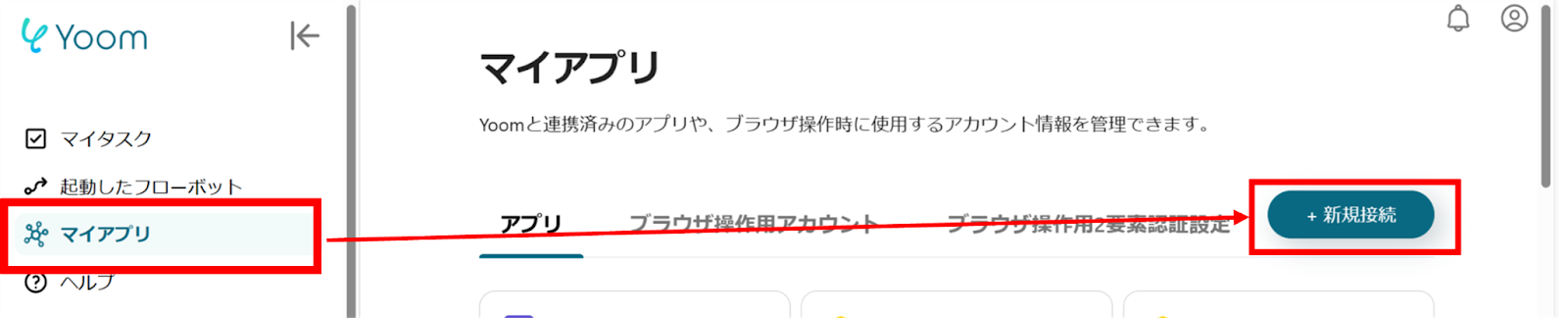
(1)Yoomにログイン後、左欄にある「マイアプリ」を選択し「+新規接続」をクリックしてください。
マイアプリの新規接続一覧の中から、GitHubをクリックします。
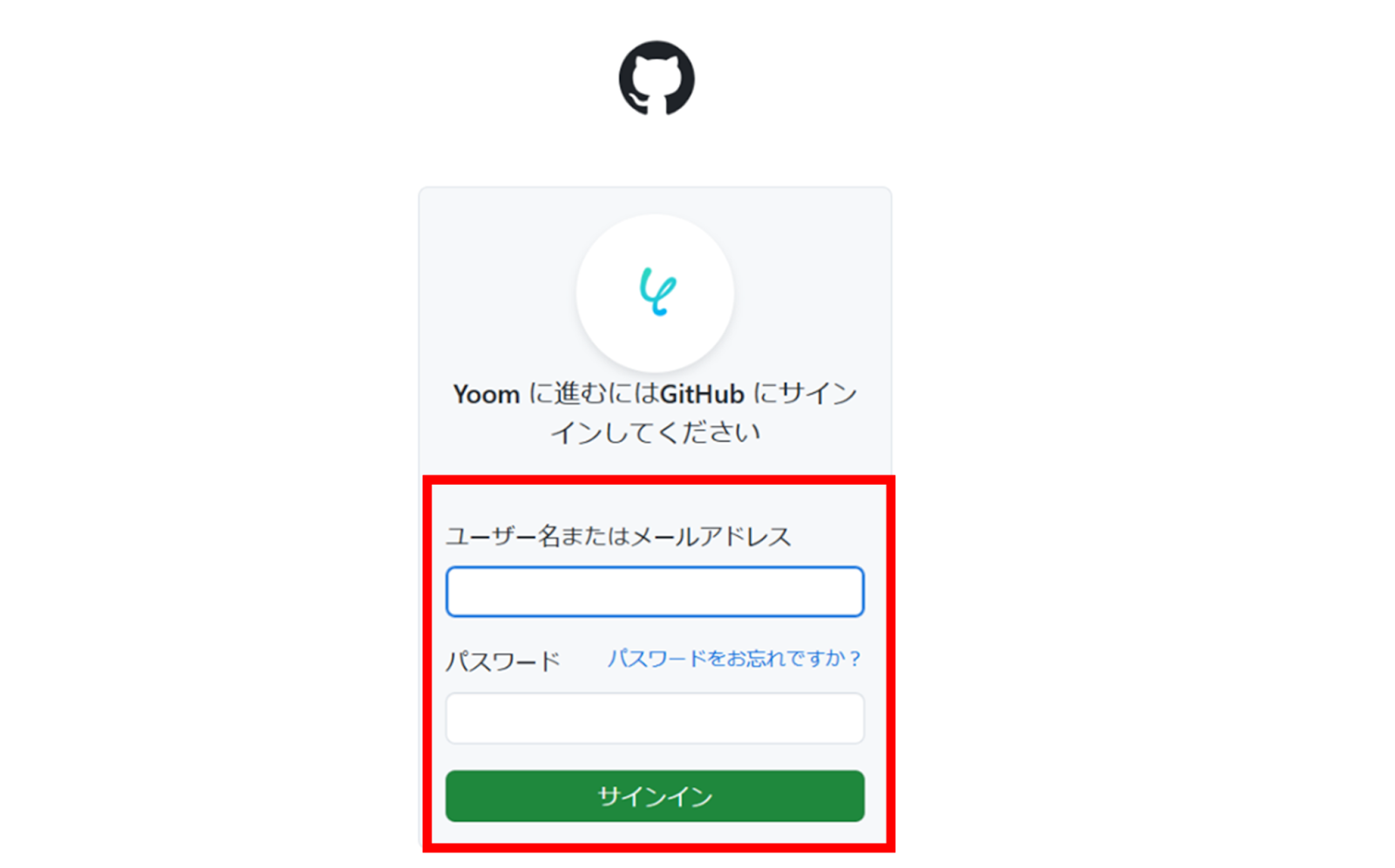
(2)GitHubのサインイン画面から、お持ちのアカウントでサインインを行ってください。
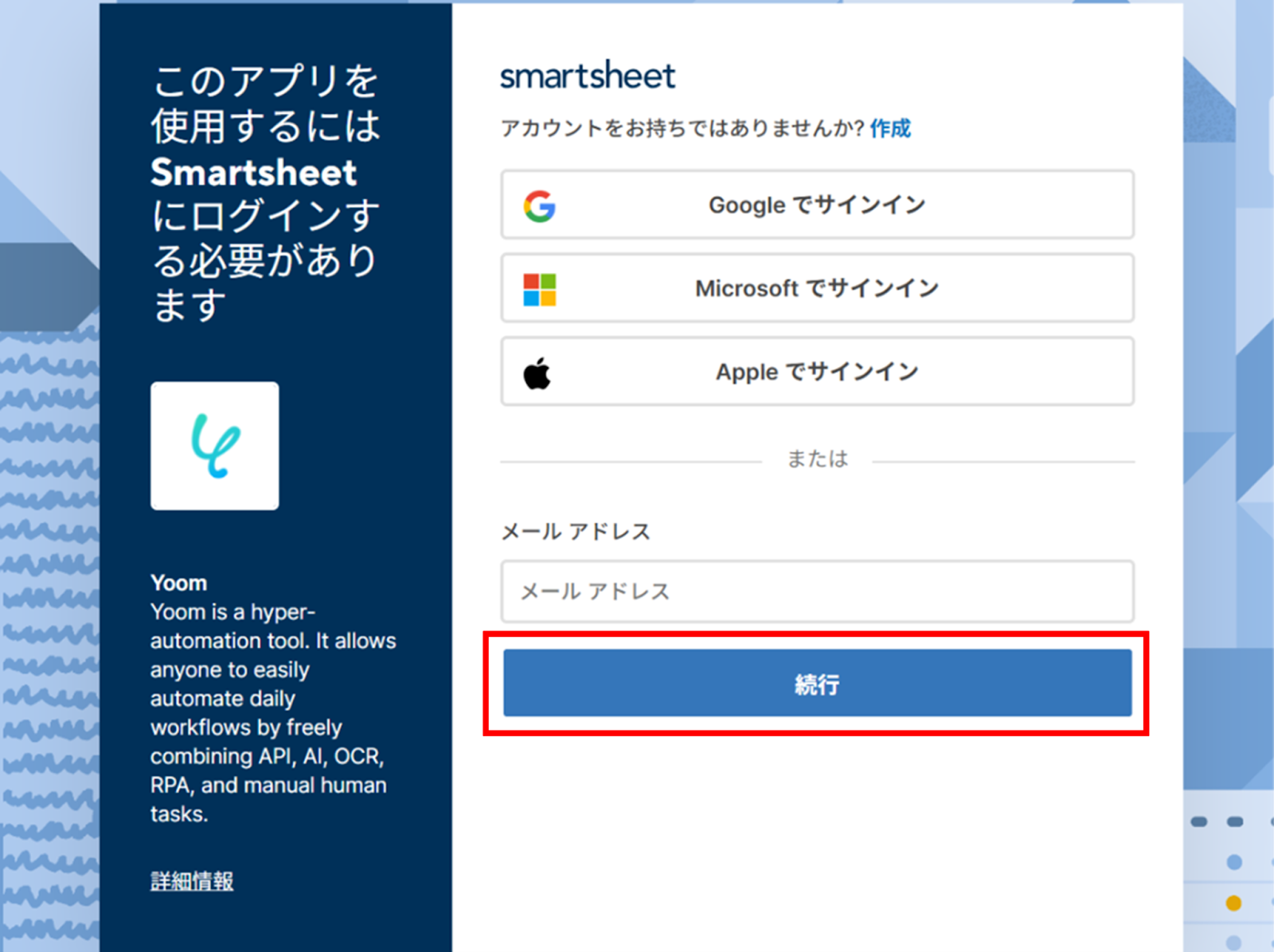
(3)次にSmartsheetの連携を行います。同様にYoomの新規接続一覧からSmartsheetをクリックします。
Smartsheetのログイン画面から、メールアドレスを入力し「続行」をクリックしましょう。
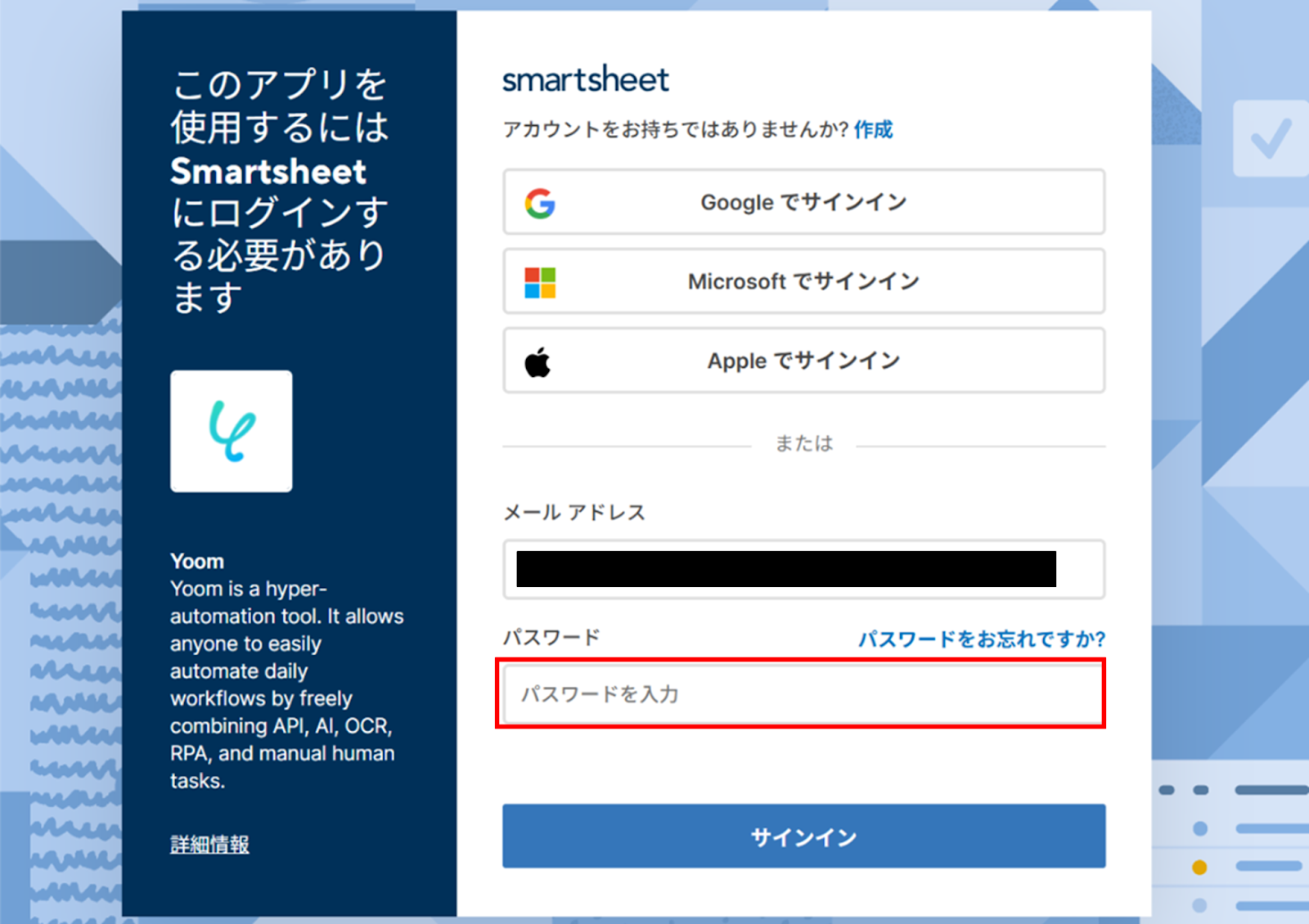
(5)パスワードを入力し「サインイン」をクリックします。
(6)アクセス許可の画面から、「許可」をクリックします。
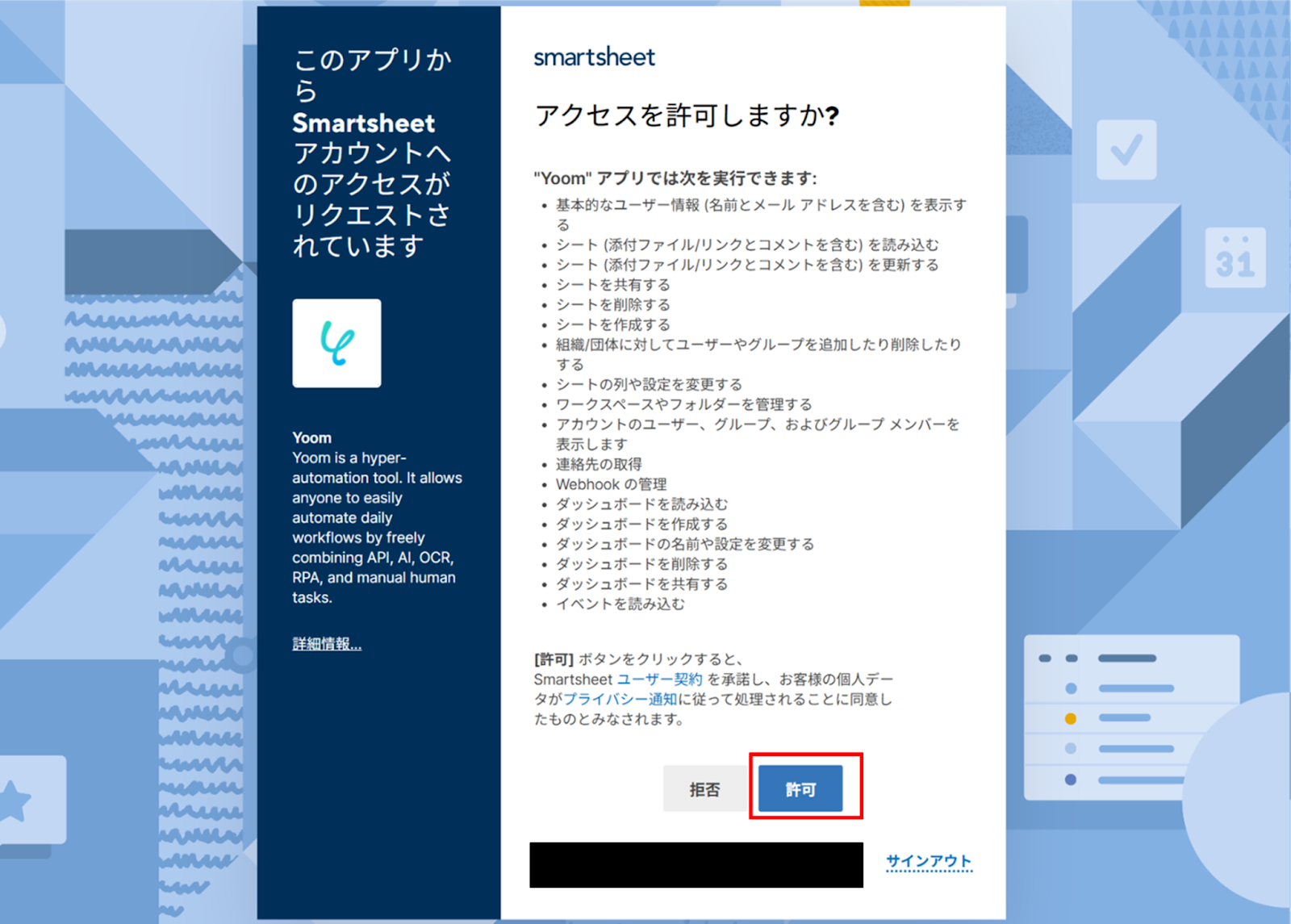
連携が完了するとYoomのマイアプリにGitHubとSmartsheetが登録されます。
これでマイアプリ登録が完了しました。
次は、テンプレートを使用してトリガーの設定をしましょう!
ステップ2:テンプレートをコピーする
ここから、フローの作成に入ります!
Yoomのテンプレートを利用することで簡単に業務の自動化を実現できます。
まずは、下記テンプレートページを開き、『このテンプレートを試す』をクリックしましょう。
■概要
開発プロジェクトにおいて、GitHubのIssue管理とSmartsheetでのタスク管理を併用しているものの、それぞれが独立しており、情報連携に手間を感じていませんか。手作業による情報の転記は時間がかかるだけでなく、入力ミスや更新漏れの原因にもなり得ます。このワークフローを活用することで、GitHubとSmartsheetをスムーズに連携させ、Issueが作成されたタイミングでSmartsheetに自動で行を追加し、プロジェクト管理の効率化を実現します。
■このテンプレートをおすすめする方
- GitHubのIssue情報をSmartsheetで管理しており、手作業での転記をなくしたいプロジェクトマネージャーの方
- 開発タスクの進捗状況をSmartsheetで一元管理し、チーム内の情報共有を円滑にしたいと考えている方
- smartsheetとgithubをAPI連携させたいが、ノーコードで手軽に自動化を実現したいと考えている方
■このテンプレートを使うメリット
- GitHubにIssueが作成されると、自動でSmartsheetに行が追加されるため、これまで手作業で行っていた転記作業の時間を削減できます。
- 手動でのデータ入力が不要になることで、転記ミスや更新漏れといったヒューマンエラーを防ぎ、データの正確性を保つことに繋がります。
■フローボットの流れ
- はじめに、GitHubとSmartsheetをYoomと連携します。
- 次に、トリガーでGitHubを選択し、「Issueが新しく作成されたら」というアクションを設定し、対象のリポジトリを指定します。
- 最後に、オペレーションでSmartsheetの「行を追加」アクションを設定し、GitHubのIssueから取得した情報をどの列に追加するかを設定します。
※「トリガー」:フロー起動のきっかけとなるアクション、「オペレーション」:トリガー起動後、フロー内で処理を行うアクション
■このワークフローのカスタムポイント
- Smartsheetに行を追加する際に、GitHubのIssueから取得したどの情報(Issueのタイトル、本文、担当者、ラベルなど)をSmartsheetのどの列に追加するかを、任意で設定してください。
- 特定のラベルがついたIssueのみをトリガーの対象にするなど、トリガーの条件を絞り込むことで、より業務に即した自動化を実現できます。
■注意事項
- SmartsheetとGitHubのそれぞれとYoomを連携してください。
- トリガーは5分、10分、15分、30分、60分の間隔で起動間隔を選択できます。
- プランによって最短の起動間隔が異なりますので、ご注意ください。
■概要
開発プロジェクトにおいて、GitHubのIssue管理とSmartsheetでのタスク管理を併用しているものの、それぞれが独立しており、情報連携に手間を感じていませんか。手作業による情報の転記は時間がかかるだけでなく、入力ミスや更新漏れの原因にもなり得ます。このワークフローを活用することで、GitHubとSmartsheetをスムーズに連携させ、Issueが作成されたタイミングでSmartsheetに自動で行を追加し、プロジェクト管理の効率化を実現します。
■このテンプレートをおすすめする方
- GitHubのIssue情報をSmartsheetで管理しており、手作業での転記をなくしたいプロジェクトマネージャーの方
- 開発タスクの進捗状況をSmartsheetで一元管理し、チーム内の情報共有を円滑にしたいと考えている方
- smartsheetとgithubをAPI連携させたいが、ノーコードで手軽に自動化を実現したいと考えている方
■このテンプレートを使うメリット
- GitHubにIssueが作成されると、自動でSmartsheetに行が追加されるため、これまで手作業で行っていた転記作業の時間を削減できます。
- 手動でのデータ入力が不要になることで、転記ミスや更新漏れといったヒューマンエラーを防ぎ、データの正確性を保つことに繋がります。
■フローボットの流れ
- はじめに、GitHubとSmartsheetをYoomと連携します。
- 次に、トリガーでGitHubを選択し、「Issueが新しく作成されたら」というアクションを設定し、対象のリポジトリを指定します。
- 最後に、オペレーションでSmartsheetの「行を追加」アクションを設定し、GitHubのIssueから取得した情報をどの列に追加するかを設定します。
※「トリガー」:フロー起動のきっかけとなるアクション、「オペレーション」:トリガー起動後、フロー内で処理を行うアクション
■このワークフローのカスタムポイント
- Smartsheetに行を追加する際に、GitHubのIssueから取得したどの情報(Issueのタイトル、本文、担当者、ラベルなど)をSmartsheetのどの列に追加するかを、任意で設定してください。
- 特定のラベルがついたIssueのみをトリガーの対象にするなど、トリガーの条件を絞り込むことで、より業務に即した自動化を実現できます。
■注意事項
- SmartsheetとGitHubのそれぞれとYoomを連携してください。
- トリガーは5分、10分、15分、30分、60分の間隔で起動間隔を選択できます。
- プランによって最短の起動間隔が異なりますので、ご注意ください。
コピーすると下の画像のようにテンプレートがお使いのYoom管理画面にコピーされるので、OKを押して設定を進めていきましょう!
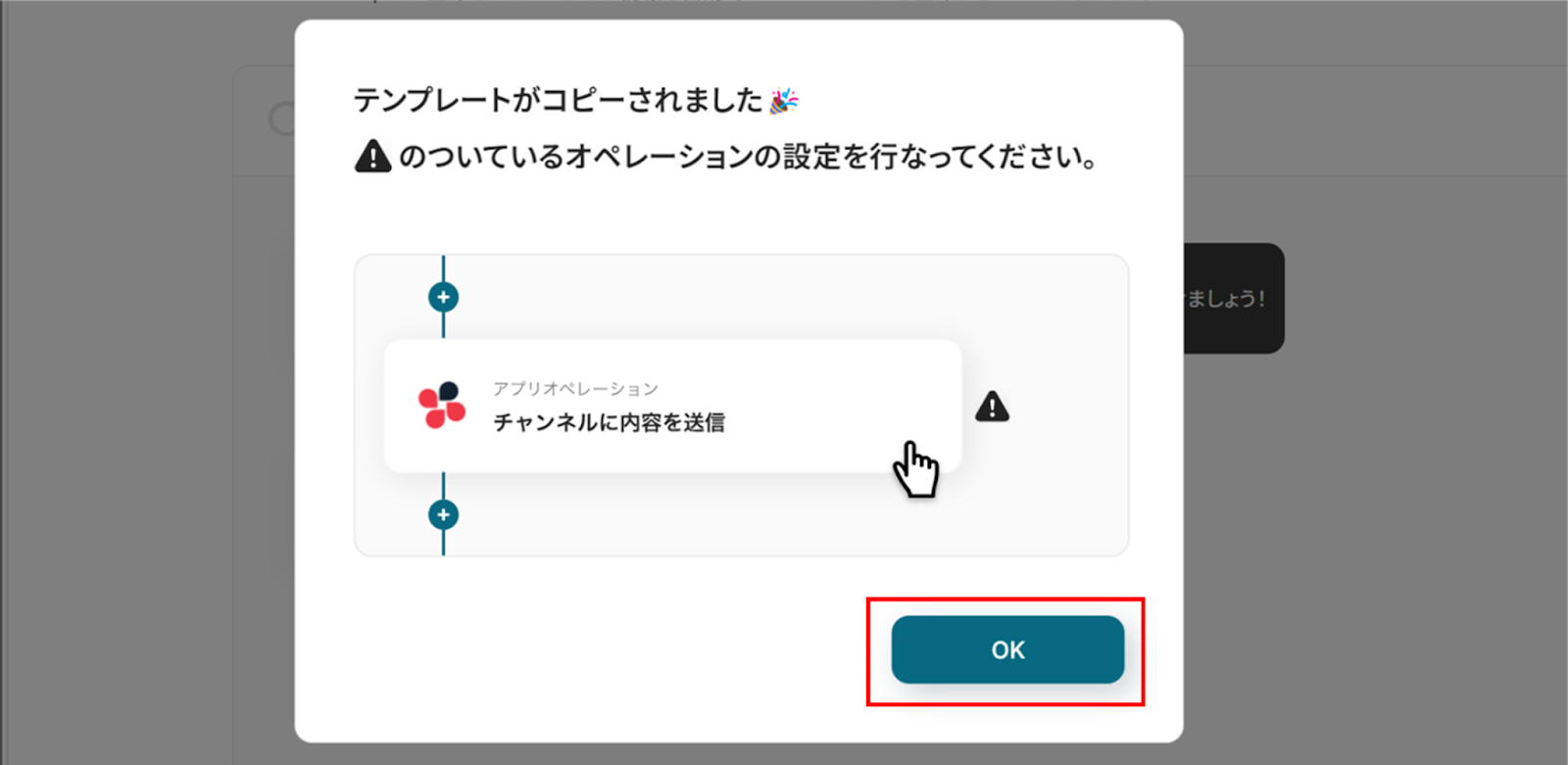
ステップ3:アプリトリガーの設定
(1)GitHubと連携して、新しいIssueが作成された際の設定を行っていきましょう!
アプリトリガーの「Issueが新しく作成されたら」をクリックします。
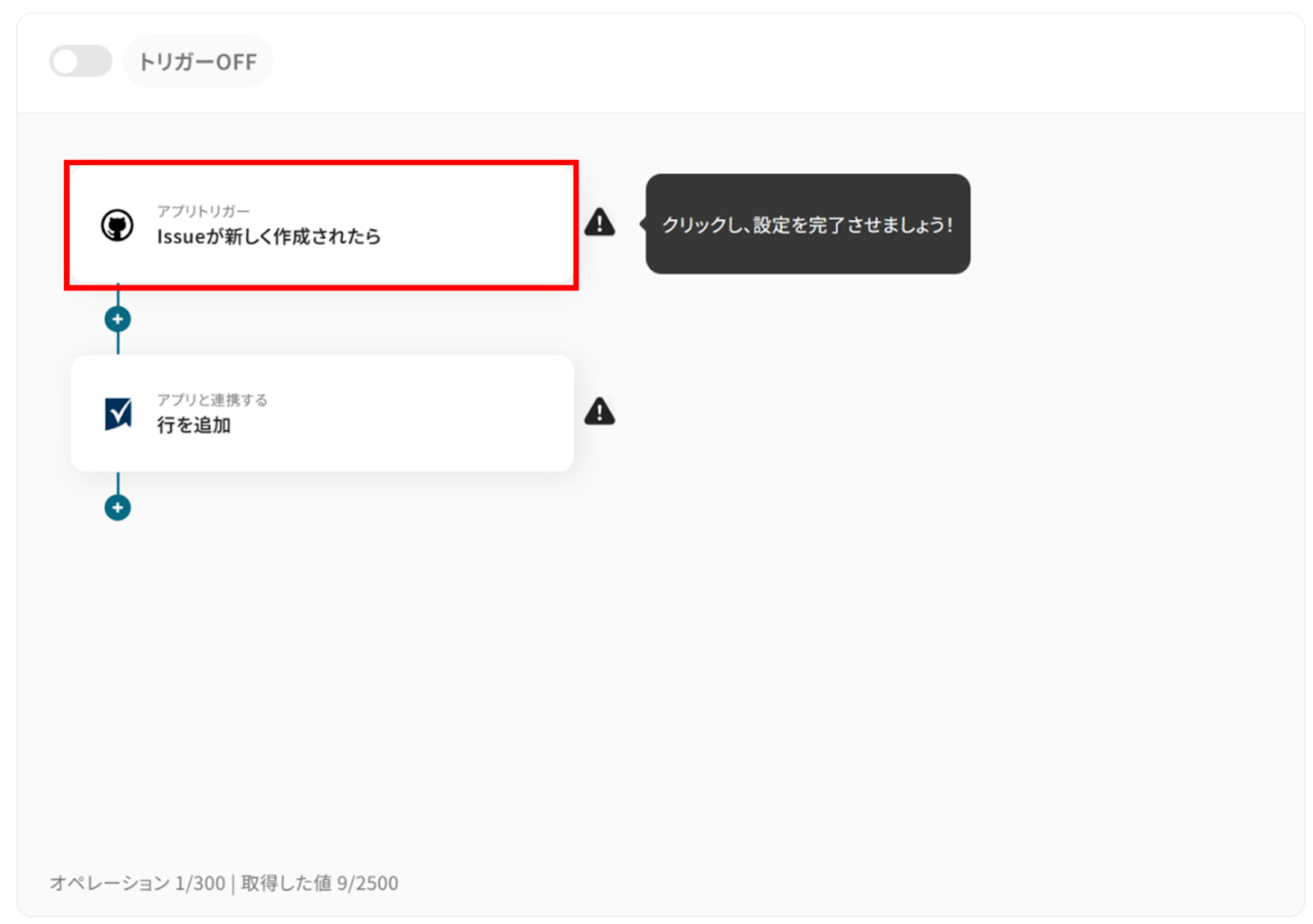
(2)「連携アカウントとアクションを選択」画面から、GitHubと連携するアカウント情報に誤りがないかを確認し、トリガーアクションは「Issueが新しく作成されたら」のままで「次へ」をクリックします。
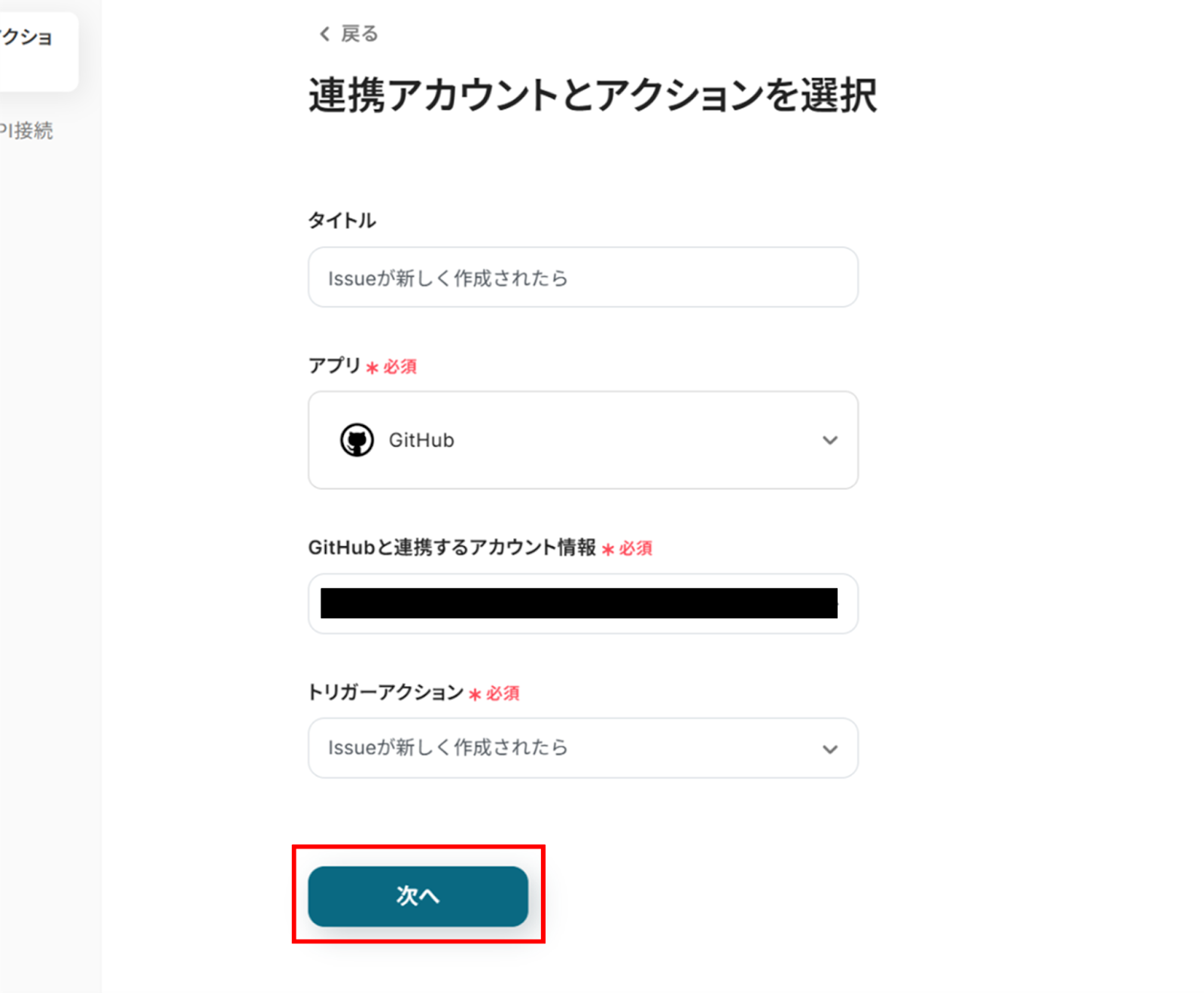
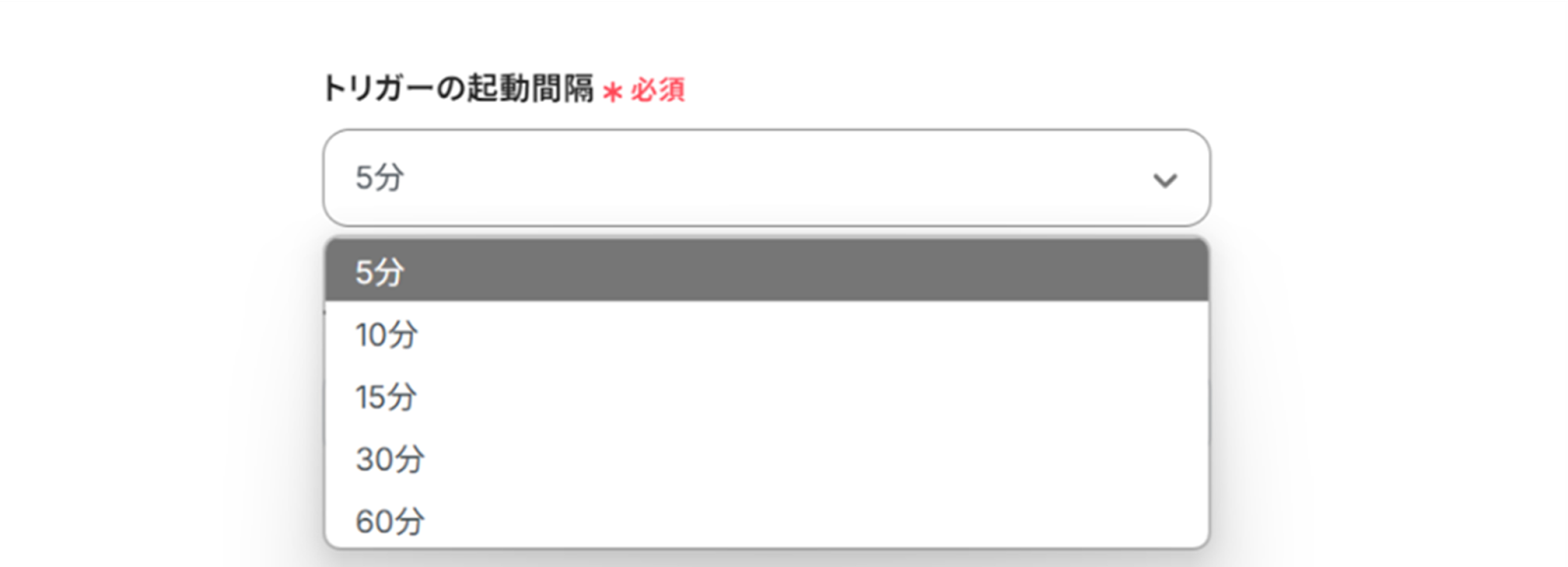
(3)「アプリトリガーのAPI接続設定」画面から、トリガーの起動間隔を選択します。
トリガーの起動間隔はプルダウンより5分、10分、15分、30分、60分の間隔から選択してください。
※起動間隔はプランによって異なりますので、ご注意ください。
基本的には最短の起動間隔にしてお使いいただくことをおすすめします!
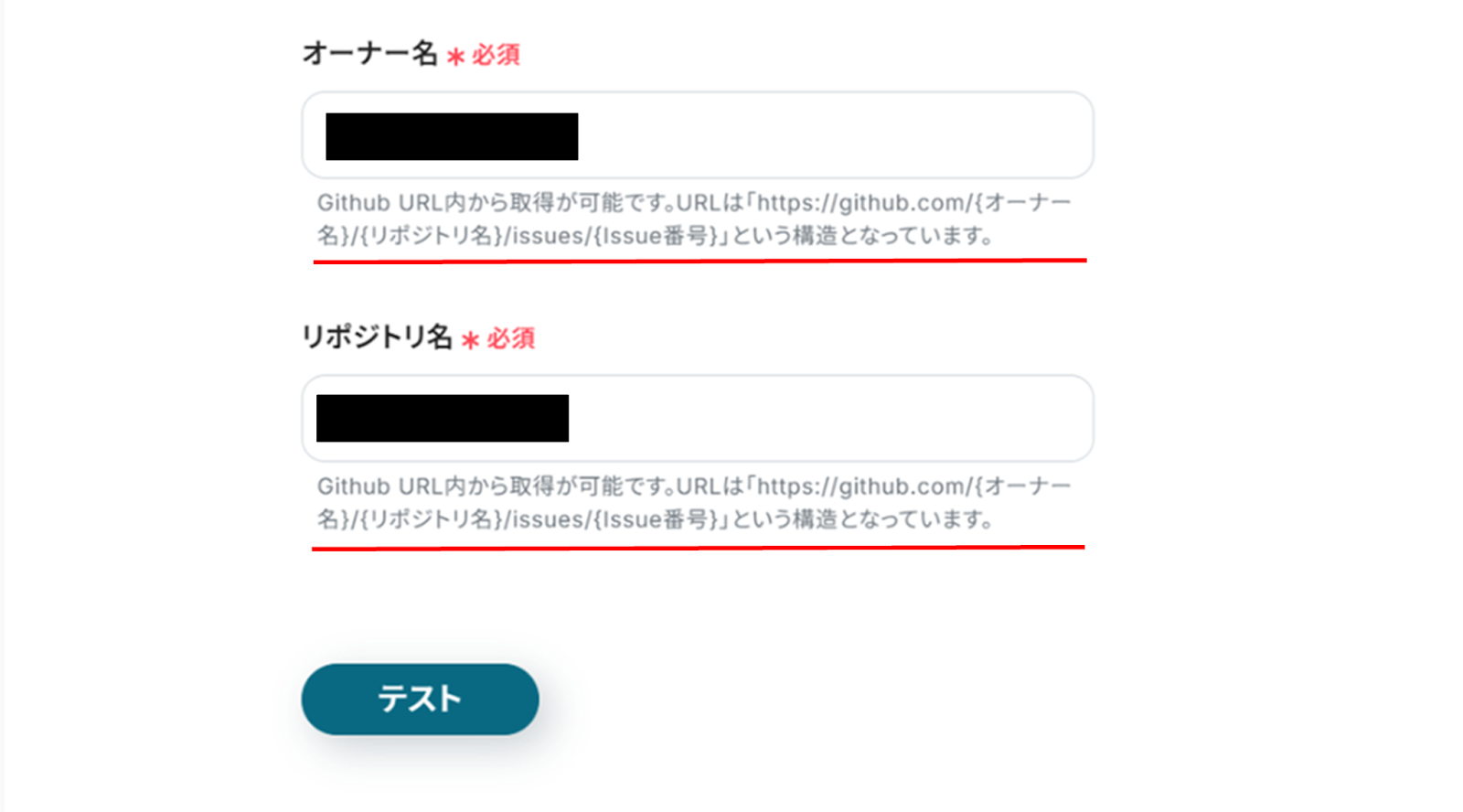
下へ進み赤線を確認の上、オーナー名、リポジトリ名を入力します。
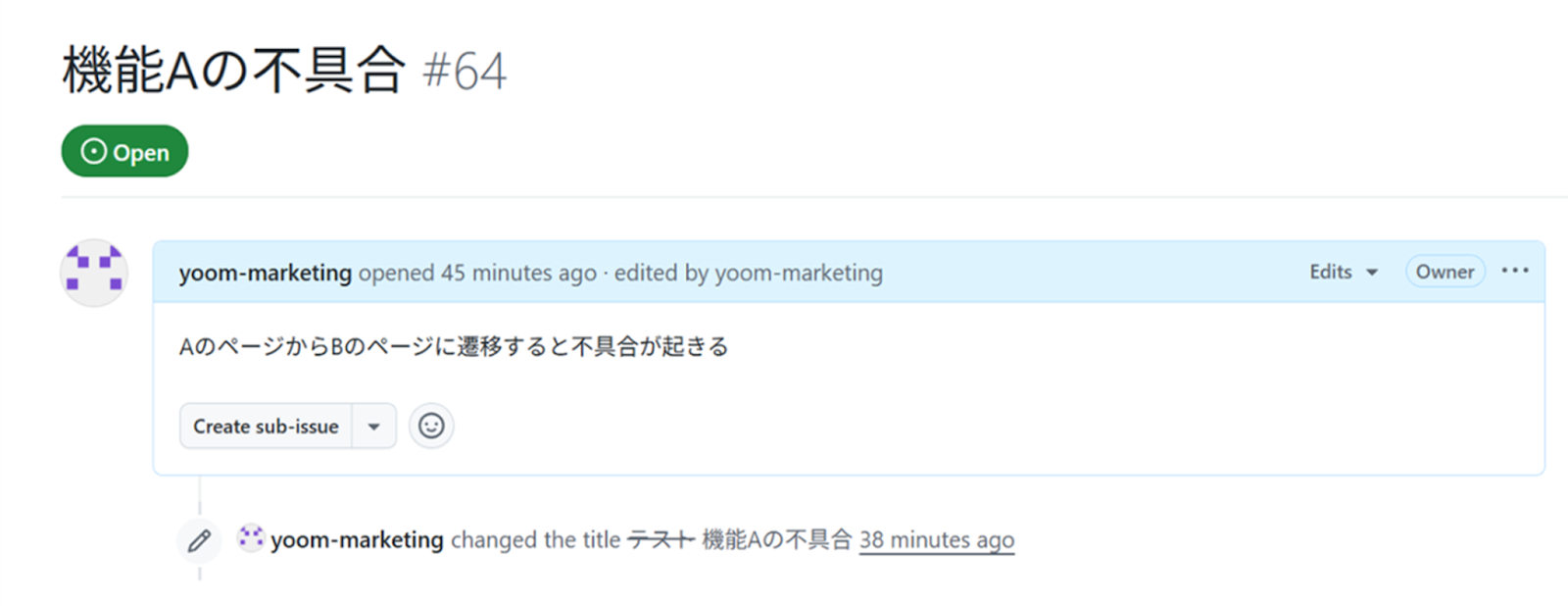
入力が終わったら「テスト」をクリックする前にGitHubでテスト用のIssueを作成します。
作成できたらYoomに戻り「テスト」をクリックしましょう!
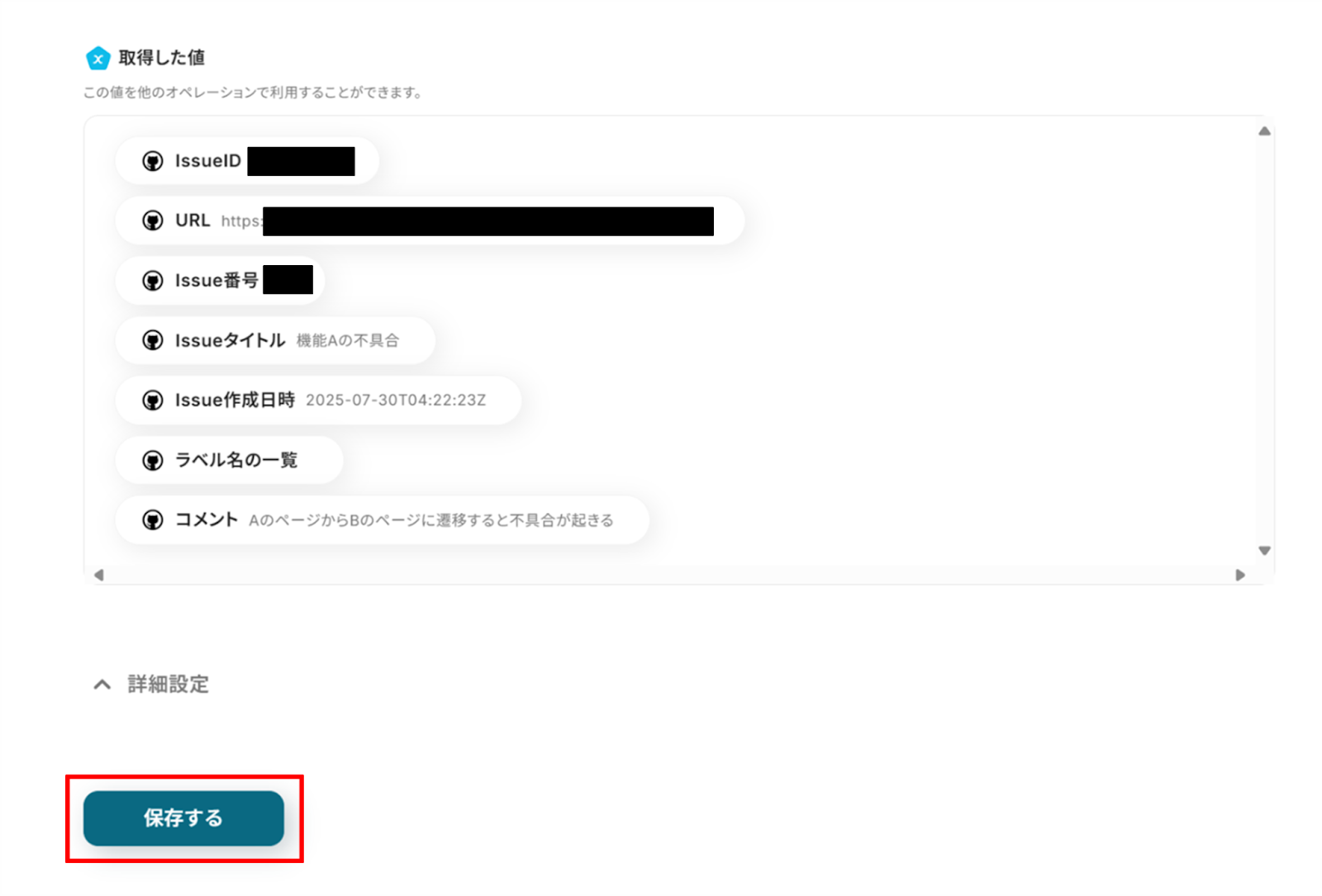
「取得した値」にGitHubの情報が反映されればテスト成功です。
「取得した値ってなんだろう?」と思った方は下のサイトをご参照ください!
「保存する」をクリックし、次の工程に進みましょう!
ステップ4:Smartsheetと連携し、行を追加する
(1)次にSmartsheetと連携して、行を追加します!
「行を追加」をクリックします。
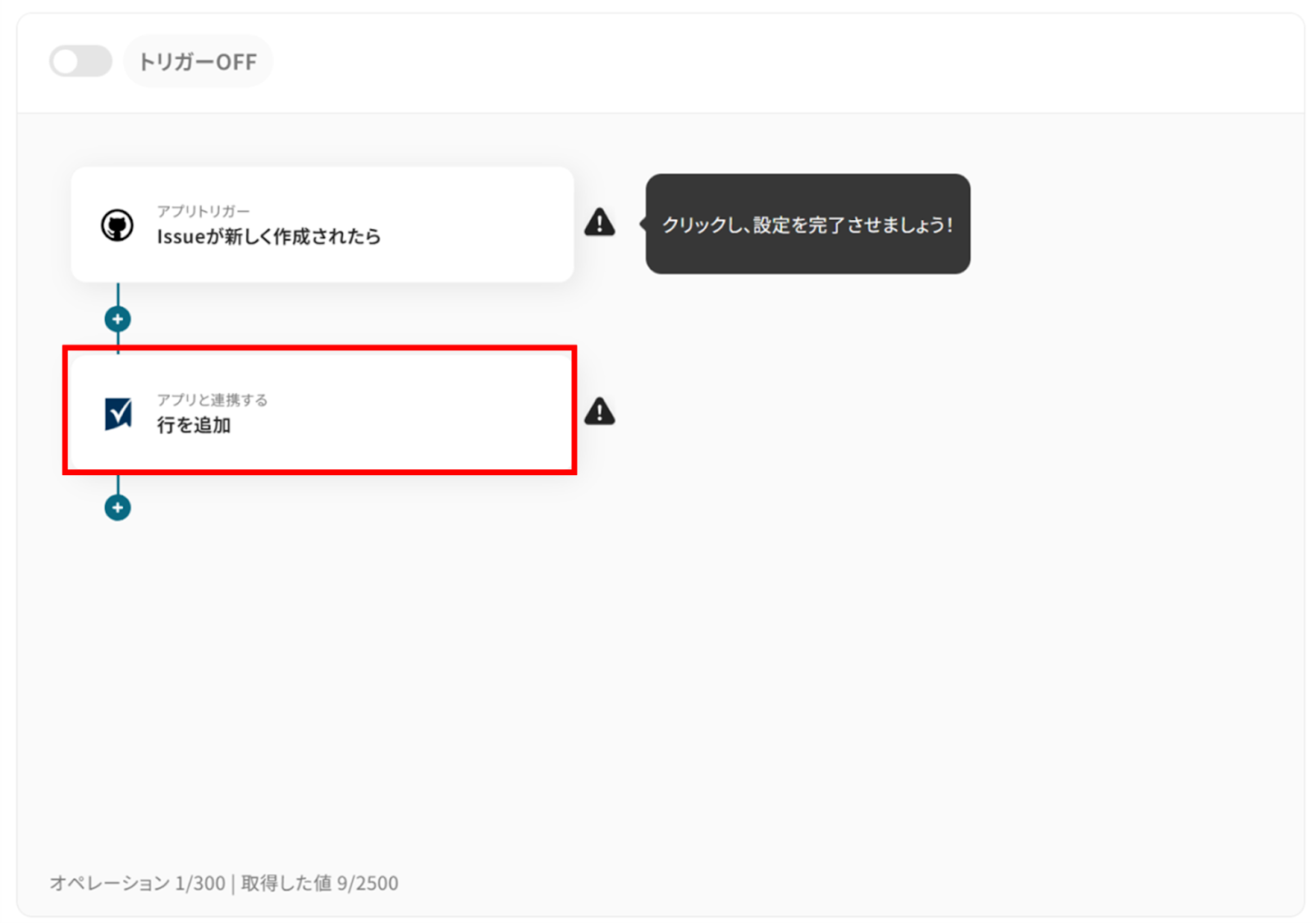
(2)「連携アカウントとアクションを選択」画面から、Smartsheetと連携するアカウント情報に誤りがないかを確認し、アクションは「行を追加」のままで「次へ」をクリックします。
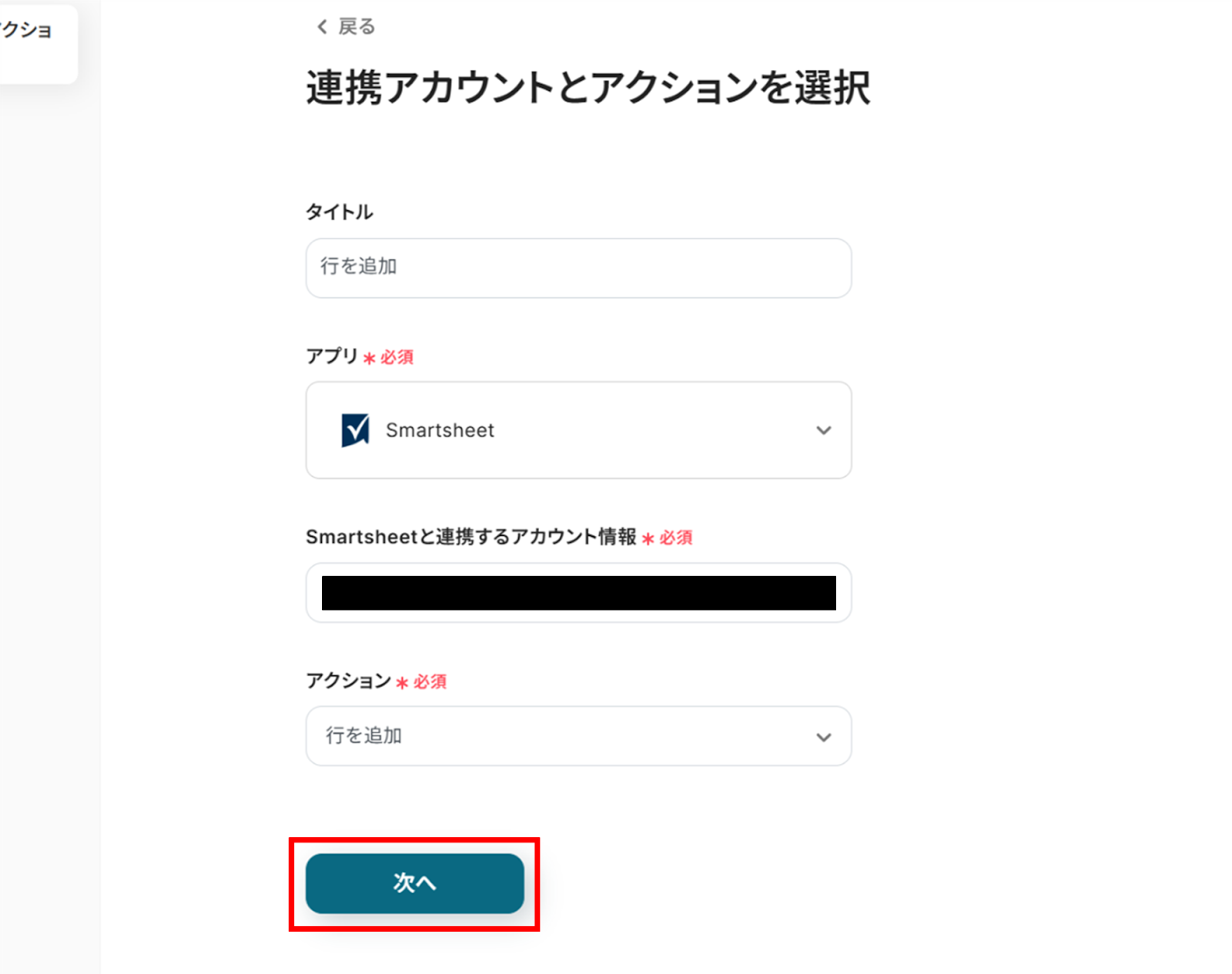
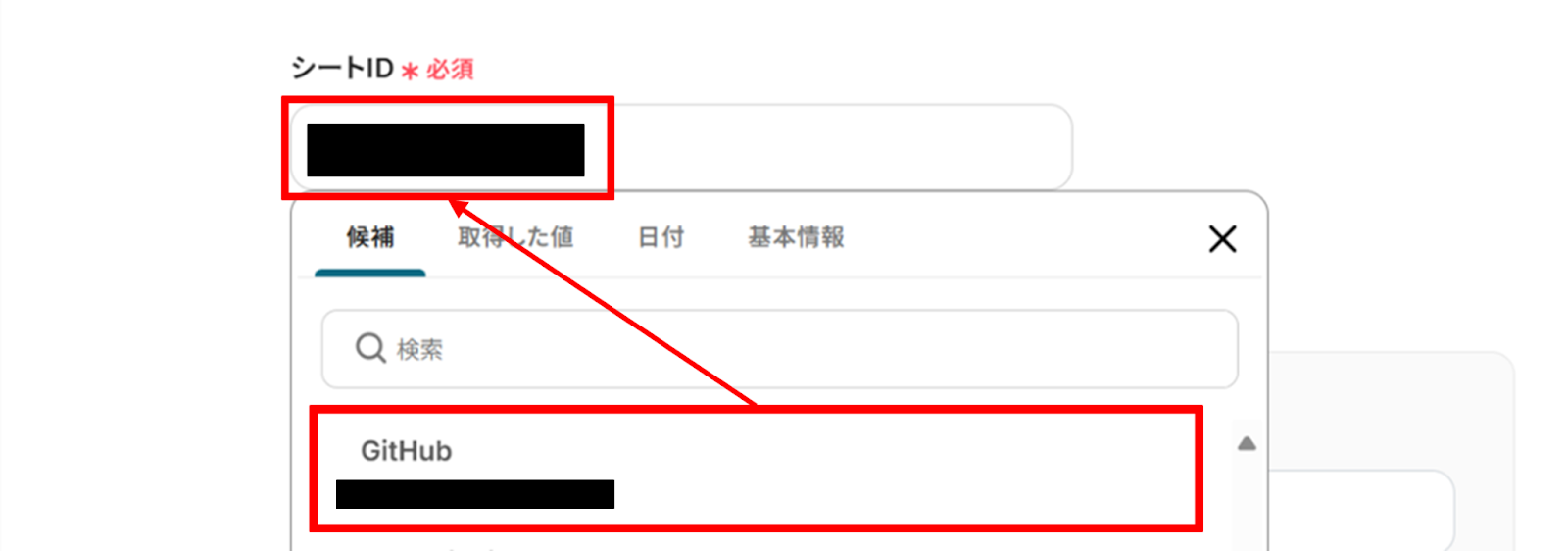
(3)「API接続設定」画面から、シートIDを候補から選択します。
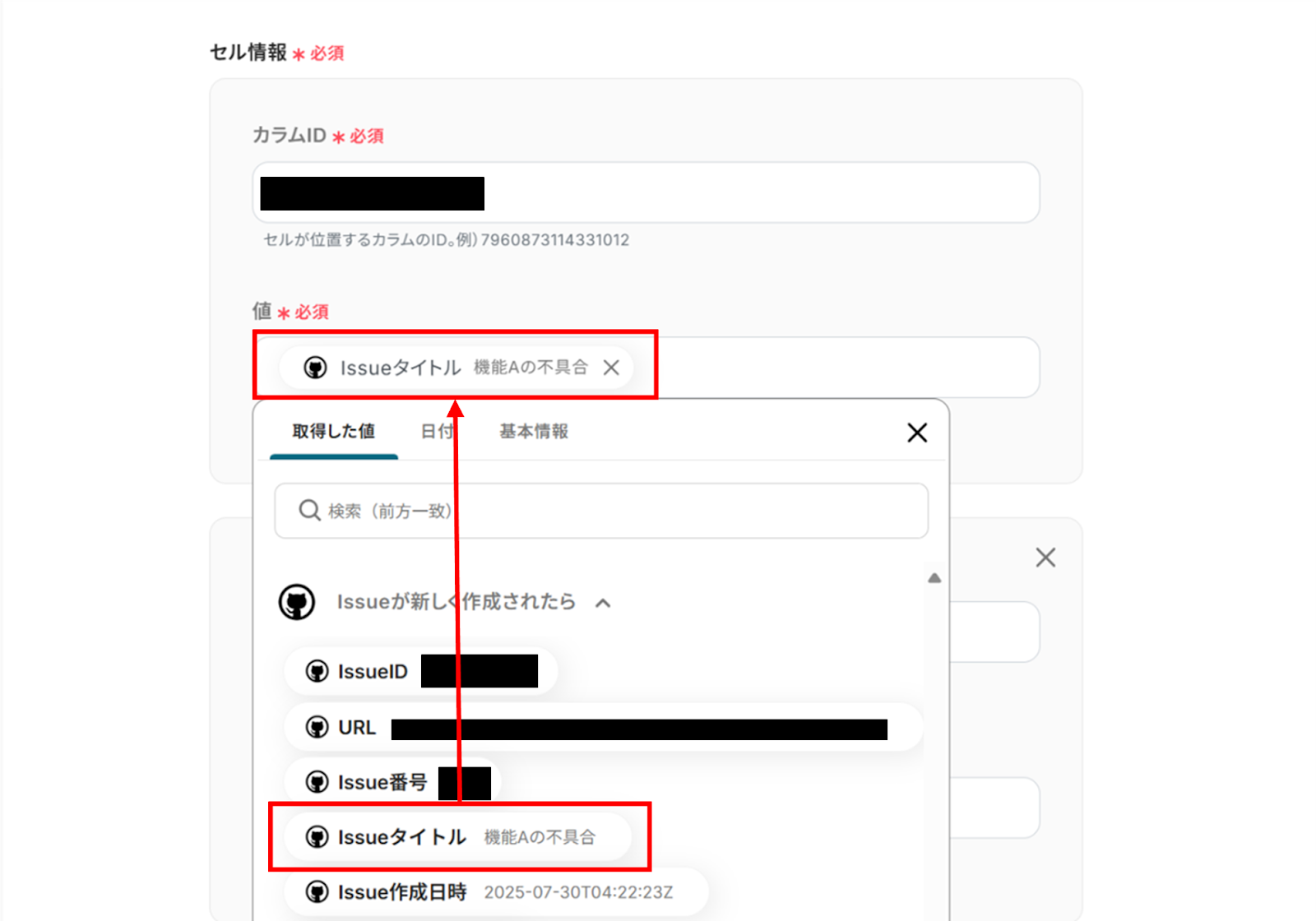
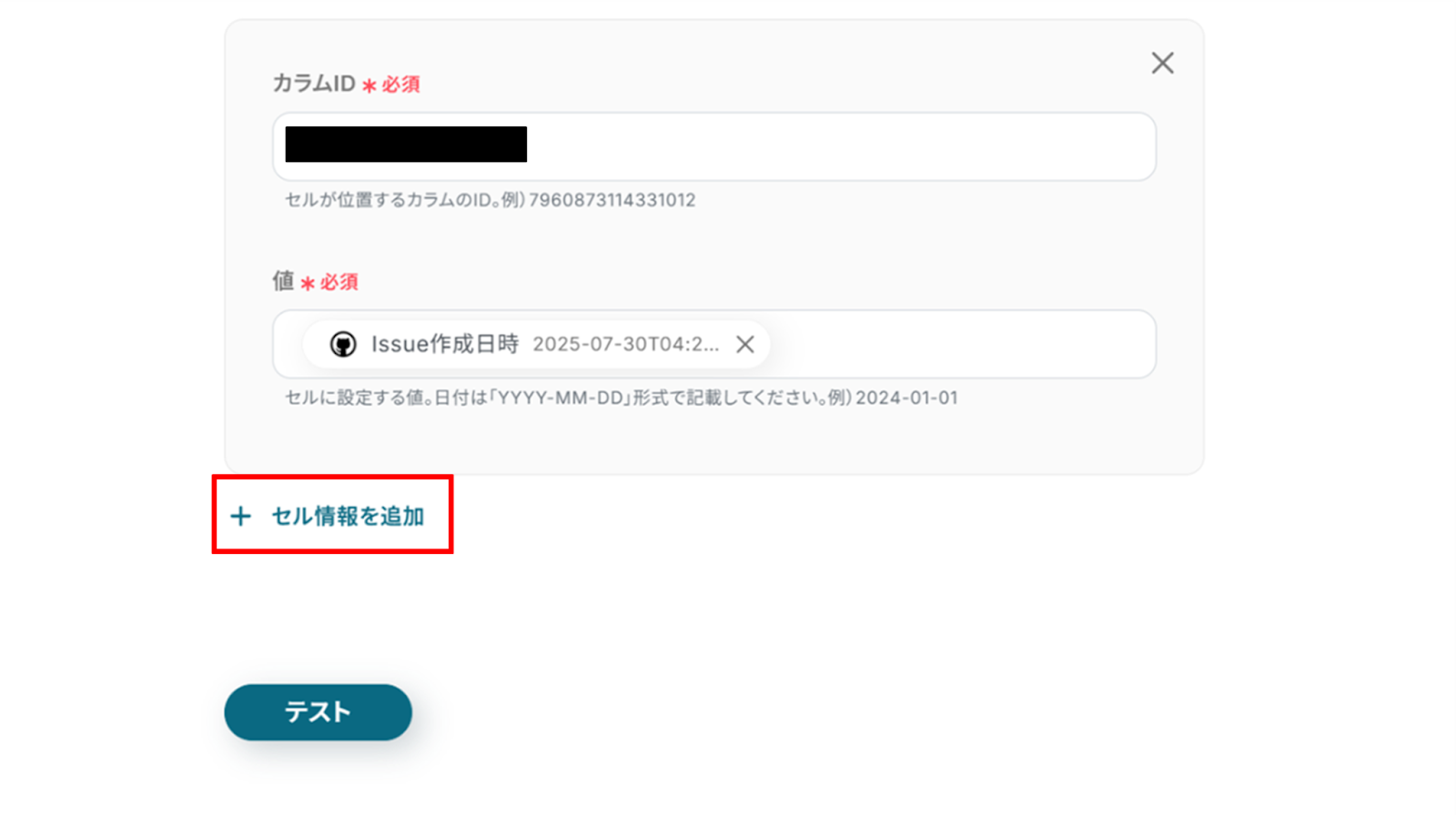
下へ進み、カラムIDと値を入力します。
- カラムID:候補から選択
- 値:取得した値から選択
値に取得した値を使うことで、都度変更することなくGitHubの情報を引用できます!
「+セル情報を追加」をクリックすることで、セル情報を追加できます。
入力が終わったら「テスト」をクリックしましょう!
テストに成功すると、SmartsheetにGitHubの情報が追加されていました!
Yoomに戻り「保存する」をクリックしましょう。

ステップ5:トリガーをONに設定しフロー稼働の準備完了
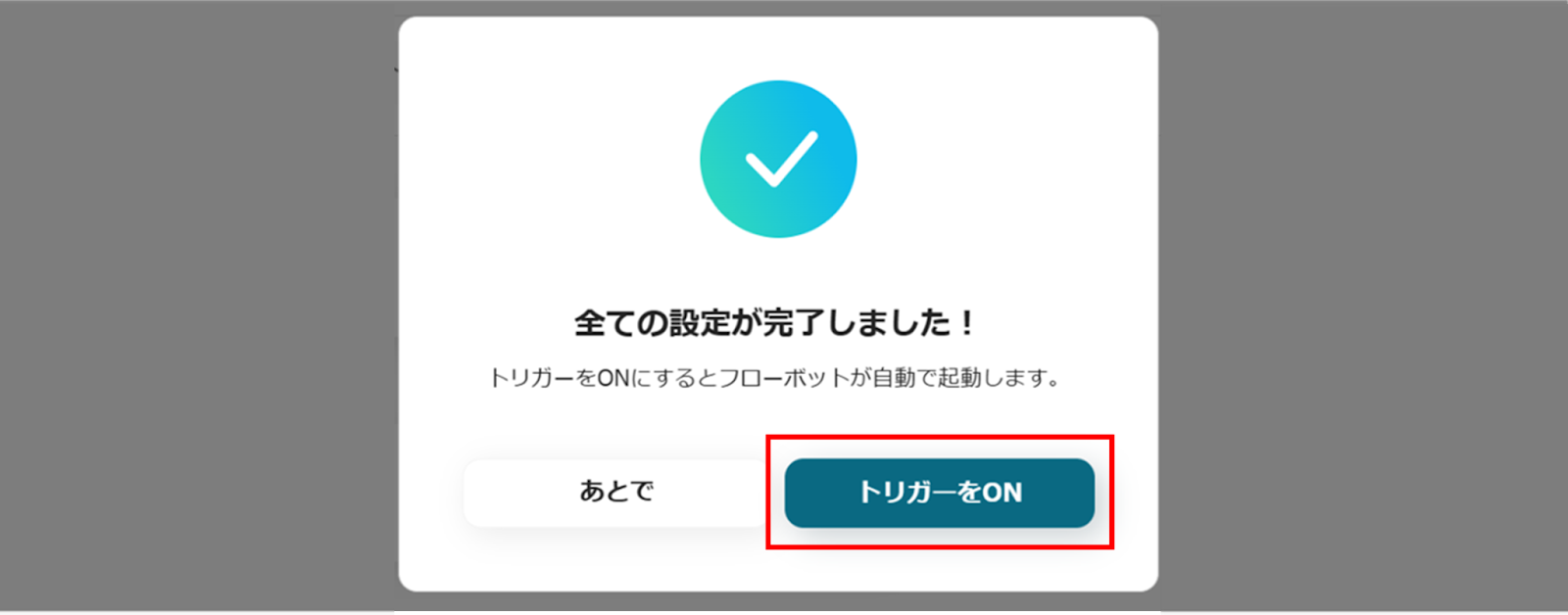
お疲れ様でした!これですべての設定が完了です。
設定が完了すると以下のようなメニューが表示されるので、トリガーをONにします。
実際にフローボットを起動して、GitHubでIssueが作成されたら、Smartsheetで行が追加されているかを確認してみてくださいね!
SmartsheetのデータをGitHubに連携したい場合
今回はGitHubからSmartsheetへデータを連携する方法をご紹介しましたが、逆にSmartsheetからGitHubへのデータ連携を実施したい場合は、下記のテンプレートも併せてご利用ください。
これにより、Smartsheetを起点とした開発タスクの管理も自動化できます。
Smartsheetで行が作成されたら、GitHubにIssueを追加する
プロジェクト管理をSmartsheetで行っており、新たに追加されたタスク(行)を、開発チームが使用するGitHubにIssueとして手動で起票している場合、二重入力の手間や情報伝達の遅延が課題となります。この連携により、Smartsheetに新しい行が追加されると、その情報が自動でGitHubのIssueとして作成されるため、タスクの起票漏れを防ぎ、開発チームへ迅速かつ正確に作業を依頼できます。
■概要
プロジェクト管理でSmartsheetを、開発タスク管理でGitHubを利用しているものの、二つのツール間の情報連携が分断されていませんか。Smartsheetで発生したタスクを手作業でGitHubのIssueに登録する作業は、手間がかかる上に転記ミスや抜け漏れのリスクも伴います。このワークフローを活用すれば、Smartsheetで行が作成されると自動でGitHubにIssueが追加されるため、smartsheetとgithubの連携に関する手作業をなくし、タスク管理を効率化できます。
■このテンプレートをおすすめする方
- SmartsheetとGitHubを利用し、プロジェクト管理と開発タスク管理を行っている方
- SmartsheetからGitHubへのIssue登録を手作業で行っており、工数やミスに課題を感じている方
- ツール間の情報連携を自動化し、タスクの反映漏れを防ぎたいプロジェクトマネージャーの方
■このテンプレートを使うメリット
- Smartsheetに行を追加するだけでGitHubにIssueが自動作成され、これまで手作業に費やしていた時間を短縮できます
- 手作業による情報の転記が不要になるため、Issueの作成漏れや内容の入力ミスといったヒューマンエラーを防ぎます
■フローボットの流れ
- はじめに、SmartsheetとGitHubをYoomと連携します
- 次に、トリガーでSmartsheetを選択し、「行が作成されたら」というアクションを設定します
- 最後に、オペレーションでGitHubの「Issueを作成」アクションを設定し、トリガーで取得したSmartsheetの行情報をIssueのタイトルや本文に設定します
※「トリガー」:フロー起動のきっかけとなるアクション、「オペレーション」:トリガー起動後、フロー内で処理を行うアクション
■このワークフローのカスタムポイント
- Smartsheetのトリガー設定では、自動化の対象としたいシートを任意で指定してくださいこれにより、特定のプロジェクトシートで行が作成された場合のみワークフローを起動できます
- GitHubでIssueを作成するアクションでは、Smartsheetのどの列の情報をIssueのタイトルや本文、ラベルなどに割り当てるかを自由に設定することが可能です
■注意事項
- SmartsheetとGitHubのそれぞれとYoomを連携してください。
- トリガーは5分、10分、15分、30分、60分の間隔で起動間隔を選択できます。
- プランによって最短の起動間隔が異なりますので、ご注意ください。
■概要
プロジェクト管理でSmartsheetを、開発タスク管理でGitHubを利用しているものの、二つのツール間の情報連携が分断されていませんか。Smartsheetで発生したタスクを手作業でGitHubのIssueに登録する作業は、手間がかかる上に転記ミスや抜け漏れのリスクも伴います。このワークフローを活用すれば、Smartsheetで行が作成されると自動でGitHubにIssueが追加されるため、smartsheetとgithubの連携に関する手作業をなくし、タスク管理を効率化できます。
■このテンプレートをおすすめする方
- SmartsheetとGitHubを利用し、プロジェクト管理と開発タスク管理を行っている方
- SmartsheetからGitHubへのIssue登録を手作業で行っており、工数やミスに課題を感じている方
- ツール間の情報連携を自動化し、タスクの反映漏れを防ぎたいプロジェクトマネージャーの方
■このテンプレートを使うメリット
- Smartsheetに行を追加するだけでGitHubにIssueが自動作成され、これまで手作業に費やしていた時間を短縮できます
- 手作業による情報の転記が不要になるため、Issueの作成漏れや内容の入力ミスといったヒューマンエラーを防ぎます
■フローボットの流れ
- はじめに、SmartsheetとGitHubをYoomと連携します
- 次に、トリガーでSmartsheetを選択し、「行が作成されたら」というアクションを設定します
- 最後に、オペレーションでGitHubの「Issueを作成」アクションを設定し、トリガーで取得したSmartsheetの行情報をIssueのタイトルや本文に設定します
※「トリガー」:フロー起動のきっかけとなるアクション、「オペレーション」:トリガー起動後、フロー内で処理を行うアクション
■このワークフローのカスタムポイント
- Smartsheetのトリガー設定では、自動化の対象としたいシートを任意で指定してくださいこれにより、特定のプロジェクトシートで行が作成された場合のみワークフローを起動できます
- GitHubでIssueを作成するアクションでは、Smartsheetのどの列の情報をIssueのタイトルや本文、ラベルなどに割り当てるかを自由に設定することが可能です
■注意事項
- SmartsheetとGitHubのそれぞれとYoomを連携してください。
- トリガーは5分、10分、15分、30分、60分の間隔で起動間隔を選択できます。
- プランによって最短の起動間隔が異なりますので、ご注意ください。
Smartsheetで特定条件に合う行が作成されたら、GitHubにIssueを追加する
Smartsheet上のすべてのタスクではなく、「優先度:高」や特定のステータスになったタスクのみをGitHubのIssueとして起票したい場合、手作業での選別と起票は手間がかかりがちです。
このフローを活用すると、Smartsheet上でステータスや優先度など特定の条件を満たす行が作成された場合にのみ、GitHubにIssueを自動で作成できるため、重要度の高いタスクを的確に開発チームに連携することが可能になります。
■概要
Smartsheetで管理しているタスクやバグ報告を、都度GitHubに手動でIssueとして登録する作業に手間を感じていませんか?この手作業による情報転記は、入力ミスや対応漏れの原因にもなりかねません。このワークフローを活用すれば、SmartsheetとGitHubの連携を自動化し、Smartsheetで特定の条件に合致する行が作成された際に、GitHubへ自動でIssueを追加できます。これにより、プロジェクト管理の効率化と正確性の向上を実現します。
■このテンプレートをおすすめする方
- SmartsheetとGitHubを併用し、タスクの手動登録に課題を感じるプロジェクト管理者の方
- Smartsheetでの課題管理からGitHubへのIssue起票を効率化したい開発チームの方
- smartsheetとGitHubを連携させ、開発ワークフロー全体の自動化を推進したい方
■このテンプレートを使うメリット
- Smartsheetへの行作成をトリガーに、自動でGitHubにIssueが作成されるため、これまで手作業での登録に費やしていた時間を短縮できます
- 手作業での情報転記が不要になることで、入力ミスや共有漏れといったヒューマンエラーの発生を防ぎ、情報伝達の正確性が向上します
■フローボットの流れ
- はじめに、SmartsheetとGitHubをYoomと連携します
- 次に、トリガーでSmartsheetを選択し、「行が作成されたら」というアクションを設定します
- 次に、オペレーションで分岐機能を設定し、特定の条件に合致した場合のみ後続のアクションが実行されるようにします
- 最後に、オペレーションでGitHubの「Issueを作成」アクションを設定し、Smartsheetから取得した情報を元にIssueを作成します
※「トリガー」:フロー起動のきっかけとなるアクション、「オペレーション」:トリガー起動後、フロー内で処理を行うアクション
■このワークフローのカスタムポイント
- 分岐機能では、Smartsheetの特定の列の値(例:ステータスが「新規」の場合など)を条件に設定し、Issueを作成するタイミングを任意に制御できます
- GitHubでIssueを作成する際に、タイトルや本文、担当者などの各項目にSmartsheetのどの列の情報を割り当てるかを自由にマッピングできます
■注意事項
- SmartsheetとGitHubのそれぞれとYoomを連携してください。
- トリガーは5分、10分、15分、30分、60分の間隔で起動間隔を選択できます。
- プランによって最短の起動間隔が異なりますので、ご注意ください。
- 分岐はミニプラン以上のプランでご利用いただける機能(オペレーション)となっております。フリープランの場合は設定しているフローボットのオペレーションはエラーとなりますので、ご注意ください。
- ミニプランなどの有料プランは、2週間の無料トライアルを行うことが可能です。無料トライアル中には制限対象のアプリや機能(オペレーション)を使用することができます。
■概要
Smartsheetで管理しているタスクやバグ報告を、都度GitHubに手動でIssueとして登録する作業に手間を感じていませんか?この手作業による情報転記は、入力ミスや対応漏れの原因にもなりかねません。このワークフローを活用すれば、SmartsheetとGitHubの連携を自動化し、Smartsheetで特定の条件に合致する行が作成された際に、GitHubへ自動でIssueを追加できます。これにより、プロジェクト管理の効率化と正確性の向上を実現します。
■このテンプレートをおすすめする方
- SmartsheetとGitHubを併用し、タスクの手動登録に課題を感じるプロジェクト管理者の方
- Smartsheetでの課題管理からGitHubへのIssue起票を効率化したい開発チームの方
- smartsheetとGitHubを連携させ、開発ワークフロー全体の自動化を推進したい方
■このテンプレートを使うメリット
- Smartsheetへの行作成をトリガーに、自動でGitHubにIssueが作成されるため、これまで手作業での登録に費やしていた時間を短縮できます
- 手作業での情報転記が不要になることで、入力ミスや共有漏れといったヒューマンエラーの発生を防ぎ、情報伝達の正確性が向上します
■フローボットの流れ
- はじめに、SmartsheetとGitHubをYoomと連携します
- 次に、トリガーでSmartsheetを選択し、「行が作成されたら」というアクションを設定します
- 次に、オペレーションで分岐機能を設定し、特定の条件に合致した場合のみ後続のアクションが実行されるようにします
- 最後に、オペレーションでGitHubの「Issueを作成」アクションを設定し、Smartsheetから取得した情報を元にIssueを作成します
※「トリガー」:フロー起動のきっかけとなるアクション、「オペレーション」:トリガー起動後、フロー内で処理を行うアクション
■このワークフローのカスタムポイント
- 分岐機能では、Smartsheetの特定の列の値(例:ステータスが「新規」の場合など)を条件に設定し、Issueを作成するタイミングを任意に制御できます
- GitHubでIssueを作成する際に、タイトルや本文、担当者などの各項目にSmartsheetのどの列の情報を割り当てるかを自由にマッピングできます
■注意事項
- SmartsheetとGitHubのそれぞれとYoomを連携してください。
- トリガーは5分、10分、15分、30分、60分の間隔で起動間隔を選択できます。
- プランによって最短の起動間隔が異なりますので、ご注意ください。
- 分岐はミニプラン以上のプランでご利用いただける機能(オペレーション)となっております。フリープランの場合は設定しているフローボットのオペレーションはエラーとなりますので、ご注意ください。
- ミニプランなどの有料プランは、2週間の無料トライアルを行うことが可能です。無料トライアル中には制限対象のアプリや機能(オペレーション)を使用することができます。
GitHubやSmartsheetを活用したその他の自動化テンプレート
GitHubやSmartsheetを活用すれば、情報の転記や管理作業を自動化でき、チーム全体の作業効率が大きく向上します。
手作業で行っていた面倒な処理も、ノーコードで簡単に仕組み化できるのが魅力です。
GitHubを使った便利な自動化例
GitHubを使えば、Issueの作成をきっかけにさまざまなツールと連携し、プロジェクト管理や情報分類が自動で行えるようになります。
たとえば、人事・開発・営業など異なる領域の業務とも連携できるため、属人化の防止やリアルタイムな情報共有に役立ちます。
■概要
「GitHubでIssueが新しく作成されたら、SmartHRで従業員の登録をする」フローは、GitHubとSmartHRをYoomでつなぐ業務ワークフローです。Issueが立ち上がるたびに、従業員情報を自動でSmartHRに登録し、入社準備の手間とミスを減らします。この自動化で一度の操作だけで二つのサービスを連携、スムーズな人事プロセスが実現します。
■このテンプレートをおすすめする方
- GitHubで社内Issue管理しつつ、人事手続きの時間を削減したい人事担当者の方
- SmartHRに従業員登録するたびに手入力や確認作業が発生し、負担を感じている方
- GitHubとSmartHRの情報連携をシームレスに行い、ミスを防ぎたいチームリーダーの方
- Yoomを使ってSmartHRとGithubの連携を簡単に実現したいエンジニアやシステム運用担当者の方
■このテンプレートを使うメリット
- 人事作業を自動化し、手入力の工数を削減
- 手作業によるミスを防ぎ、データの一貫性アップ
- 統一されたワークフローで引き継ぎもスムーズに
■概要GitHubでのIssue管理、特に新しいIssueの分類やラベル付けは、数が増えるにつれて手作業では追いつかなくなることがあります。
このワークフローは、GitHubで新しいIssueが作成された際にDifyがその内容をAIで自動的に分析・分類し、適切なラベルを付与します。開発プロセスの初動を自動化し、Issue管理を効率化します。
■このテンプレートをおすすめする方- GitHubで多くのIssueを手作業で分類・管理している開発者やプロジェクトマネージャー
- DifyなどのAIツールを開発ワークフローに組み込んで、業務の効率化を図りたい方
- Issueのトリアージを自動化し、対応の迅速化と標準化を実現したいチームリーダー
■このテンプレートを使うメリット- 新しいIssueが作成されるとAIが自動で内容を分析しラベル付けまで行うため、手作業での分類にかかる時間を短縮することができます。
- ラベル付けのルールがAIによって標準化されるため、担当者ごとの判断のばらつきやラベルの付け忘れといったヒューマンエラーを防ぎます。
■フローボットの流れ- はじめに、GitHubとDifyをYoomと連携させます。
- 次に、トリガーでGitHubを選択し、「Issueが新しく作成されたら」というアクションを設定して、監視するリポジトリを指定します。
- オペレーションではDifyを選択し、「チャットメッセージを送信」アクションで、トリガーで取得したIssueのタイトルや本文を送信して分類を依頼します。
- 最後に、再びオペレーションでGitHubを選択し、「Issueを更新」アクションでDifyから受け取った分類結果を基に、対象のIssueにラベルを追加します。
※「トリガー」:フロー起動のきっかけとなるアクション、「オペレーション」:トリガー起動後、フロー内で処理を行うアクション
■このワークフローのカスタムポイント- Difyの「チャットメッセージを送信」アクションでは、query(プロンプト)に固定値を入力したり、前段のGitHubトリガーで取得したIssueのタイトルや本文といった値を変数として埋め込むことが可能です。
- GitHubの「Issueを更新」アクションでは、追加するラベル名に固定値を設定したり、前段のDifyで取得した分類結果を変数として埋め込み、動的にラベルを付与するようカスタムできます。
■注意事項- GitHub、DifyのそれぞれとYoomを連携してください。
- Difyのマイアプリ連携方法は「Difyマイアプリ登録方法と連携するとできること」をご参照ください。
- トリガーは5分、10分、15分、30分、60分の間隔で起動間隔を選択できます。
- プランによって最短の起動間隔が異なりますので、ご注意ください。
■概要GitHubとGitLabを併用していると、Issueの管理が分散し、手作業での情報同期に手間を感じることはありませんか?
手動での転記は時間がかかるだけでなく、更新漏れや記載ミスの原因にもなりがちです。
このワークフローを活用すれば、GitHubでIssueが作成されると、自動でGitLabにもIssueが作成されるため、こうした課題を解消し、開発プロセスの連携を円滑にします。
■このテンプレートをおすすめする方- 複数のプロジェクトでGitHubとGitLabを使い分けている開発チームの方
- Issueの手動での転記作業に時間を取られ、本来の開発業務に集中したい方
- 開発プロセスにおける情報共有の漏れや遅延を防ぎたいプロジェクトマネージャーの方
■このテンプレートを使うメリット- GitHubでのIssue作成をトリガーに、自動でGitLabへIssueが作成されるため、これまで手作業に費やしていた時間を短縮できます。
- 手作業での情報転記が不要になることで、記載ミスや更新漏れといったヒューマンエラーを防ぎ、情報の正確性を保つことができます。
■フローボットの流れ- はじめに、GitHubとGitLabをYoomと連携します。
- 次に、トリガーでGitHubを選択し、「Issueが新しく作成されたら」というアクションを設定します。
- 最後に、オペレーションでGitLabの「イシューを作成」アクションを設定し、トリガーで取得した情報をマッピングしてIssueを作成します。
※「トリガー」:フロー起動のきっかけとなるアクション、「オペレーション」:トリガー起動後、フロー内で処理を行うアクション
■このワークフローのカスタムポイント- GitHubのトリガー設定では、監視対象としたいリポジトリの「オーナー名」と「リポジトリ名」を任意で設定してください。
- GitLabでイシューを作成するアクションでは、同期先の「プロジェクトID」や、GitHubから引き継ぐ「課題のタイトル」「課題の説明」などを任意で設定してください。
■注意事項- GitHub、GitLabのそれぞれとYoomを連携してください。
- トリガーは5分、10分、15分、30分、60分の間隔で起動間隔を選択できます。
- プランによって最短の起動間隔が異なりますので、ご注意ください。
■概要
GitHubでIssueが作成されるたびに、手作業で顧客管理システムであるSPIRALに情報を転記していませんか?このような手作業は、開発のスピードを妨げるだけでなく、入力ミスや情報連携の遅延といった課題も引き起こしやすいものです。このワークフローを活用すれば、GitHubで新しいIssueが作成された際に、その情報が自動でSPIRALにレコードとして追加されるため、プロジェクト管理と顧客情報の一元化をスムーズに進めることができます。
■このテンプレートをおすすめする方
- GitHubとSPIRALを利用し、開発と顧客管理の連携を効率化したいと考えている方
- Issue作成後の手動でのデータ登録作業に手間を感じ、自動化を検討している方
- 開発状況と顧客情報を紐付けて管理し、対応の迅速化を目指すチームの方
■このテンプレートを使うメリット
- GitHubでIssueが作成されると、自動的にSPIRALへレコードが登録されるため、これまで手作業で行っていた情報転記の時間を削減できます。
- 手作業によるデータ入力の際に起こりがちな、転記ミスや項目漏れといったヒューマンエラーを防ぎ、情報の正確性を高めます。
■フローボットの流れ
- はじめに、GitHubとSPIRALをYoomと連携させます。
- 次に、トリガーとしてGitHubを選択し、「Issueが新しく作成されたら」というアクションを設定し、監視したいリポジトリなどを指定します。
- 最後に、オペレーションとしてSPIRALを選択し、「レコードを登録」アクションを設定します。この際、GitHubのIssueから取得した情報をSPIRALのどの項目に登録するかマッピングします。
※「トリガー」:フロー起動のきっかけとなるアクション、「オペレーション」:トリガー起動後、フロー内で処理を行うアクション
■このワークフローのカスタムポイント
- GitHubのトリガー設定では、フローの起動間隔を調整できるほか、特定のオーナー名やリポジトリ名に絞ってIssueの作成を検知するようにカスタムすることが可能です。
- SPIRALのレコード登録オペレーションでは、GitHubのIssueから取得したタイトル、ラベル、などのアウトプット情報を活用し、SPIRALのどのフィールドにどの情報を登録するかを柔軟に設定できます。
■注意事項
- GitHub、SPIRALのそれぞれとYoomを連携してください。
- トリガーは5分、10分、15分、30分、60分の間隔で起動間隔を選択できます。
- プランによって最短の起動間隔が異なりますので、ご注意ください。
■概要
GitHubでのIssue管理とBaserowでのタスク管理を併用していると、情報の転記や同期に手間がかかることはありませんか。特に、新しいIssueが作成されるたびに手動でBaserowにタスクを追加する作業は、時間もかかり抜け漏れの原因にもなり得ます。このワークフローは、GitHubとBaserowの連携を自動化し、GitHubで新しいIssueが作成された際にAIがその内容を要約してBaserowに新しい行として自動で追加するため、開発タスクの管理を効率化できます。
■このテンプレートをおすすめする方
- GitHubとBaserowを併用し、Issueの手動転記に課題を感じている開発チームの方
- BaserowとGitHubの連携によって、プロジェクトのタスク管理を効率化したいPMの方
- Issueの内容確認とタスク起票の時間を短縮し、コア業務に集中したいエンジニアの方
■このテンプレートを使うメリット
- GitHubでIssueが作成されると、AIが内容を要約しBaserowへ自動で行を追加するため、手作業での転記やタスク作成の時間を短縮します。
- 手動での情報入力に伴う転記ミスやタスク作成の漏れを防ぎ、GitHubとBaserow間の情報連携の正確性を保つことができます。
■フローボットの流れ
- はじめに、GitHubとBaserowをYoomと連携します。
- 次に、トリガーでGitHubを選択し、「Issueが新しく作成されたら」というアクションを設定します。
- 続いて、オペレーションでAI機能を選択し、トリガーで取得したIssueの本文などを対象に「要約する」アクションを設定します。
- 最後に、オペレーションでBaserowを選択し、「Add New Project Row」アクションを設定し、要約した内容などを指定の項目に追加します。
※「トリガー」:フロー起動のきっかけとなるアクション、「オペレーション」:トリガー起動後、フロー内で処理を行うアクション
■このワークフローのカスタムポイント
- GitHubのトリガー設定では、通知を受け取りたいIssueが属するオーナー名やリポジトリ名を任意で設定してください。
- AIによる要約のアクションでは、要約の対象とする文章(Issueのタイトルや本文など)や、要約の文字数といった条件を自由にカスタマイズできます。
- Baserowに行を追加する設定では、どの項目にどのような情報を追加するかを、固定値や前段のGitHubやAIから取得した情報を組み合わせて設定可能です。
■注意事項
- GitHub、BaserowのそれぞれとYoomを連携してください。
- トリガーは5分、10分、15分、30分、60分の間隔で起動間隔を選択できます。
- プランによって最短の起動間隔が異なりますので、ご注意ください。

■概要
「GitHubでIssueが新しく作成されたら、SmartHRで従業員の登録をする」フローは、GitHubとSmartHRをYoomでつなぐ業務ワークフローです。Issueが立ち上がるたびに、従業員情報を自動でSmartHRに登録し、入社準備の手間とミスを減らします。この自動化で一度の操作だけで二つのサービスを連携、スムーズな人事プロセスが実現します。
■このテンプレートをおすすめする方
- GitHubで社内Issue管理しつつ、人事手続きの時間を削減したい人事担当者の方
- SmartHRに従業員登録するたびに手入力や確認作業が発生し、負担を感じている方
- GitHubとSmartHRの情報連携をシームレスに行い、ミスを防ぎたいチームリーダーの方
- Yoomを使ってSmartHRとGithubの連携を簡単に実現したいエンジニアやシステム運用担当者の方
■このテンプレートを使うメリット
- 人事作業を自動化し、手入力の工数を削減
- 手作業によるミスを防ぎ、データの一貫性アップ
- 統一されたワークフローで引き継ぎもスムーズに

このワークフローは、GitHubで新しいIssueが作成された際にDifyがその内容をAIで自動的に分析・分類し、適切なラベルを付与します。開発プロセスの初動を自動化し、Issue管理を効率化します。
■このテンプレートをおすすめする方
- GitHubで多くのIssueを手作業で分類・管理している開発者やプロジェクトマネージャー
- DifyなどのAIツールを開発ワークフローに組み込んで、業務の効率化を図りたい方
- Issueのトリアージを自動化し、対応の迅速化と標準化を実現したいチームリーダー
■このテンプレートを使うメリット
- 新しいIssueが作成されるとAIが自動で内容を分析しラベル付けまで行うため、手作業での分類にかかる時間を短縮することができます。
- ラベル付けのルールがAIによって標準化されるため、担当者ごとの判断のばらつきやラベルの付け忘れといったヒューマンエラーを防ぎます。
■フローボットの流れ
- はじめに、GitHubとDifyをYoomと連携させます。
- 次に、トリガーでGitHubを選択し、「Issueが新しく作成されたら」というアクションを設定して、監視するリポジトリを指定します。
- オペレーションではDifyを選択し、「チャットメッセージを送信」アクションで、トリガーで取得したIssueのタイトルや本文を送信して分類を依頼します。
- 最後に、再びオペレーションでGitHubを選択し、「Issueを更新」アクションでDifyから受け取った分類結果を基に、対象のIssueにラベルを追加します。
■このワークフローのカスタムポイント
- Difyの「チャットメッセージを送信」アクションでは、query(プロンプト)に固定値を入力したり、前段のGitHubトリガーで取得したIssueのタイトルや本文といった値を変数として埋め込むことが可能です。
- GitHubの「Issueを更新」アクションでは、追加するラベル名に固定値を設定したり、前段のDifyで取得した分類結果を変数として埋め込み、動的にラベルを付与するようカスタムできます。
■注意事項
- GitHub、DifyのそれぞれとYoomを連携してください。
- Difyのマイアプリ連携方法は「Difyマイアプリ登録方法と連携するとできること」をご参照ください。
- トリガーは5分、10分、15分、30分、60分の間隔で起動間隔を選択できます。
- プランによって最短の起動間隔が異なりますので、ご注意ください。

手動での転記は時間がかかるだけでなく、更新漏れや記載ミスの原因にもなりがちです。
このワークフローを活用すれば、GitHubでIssueが作成されると、自動でGitLabにもIssueが作成されるため、こうした課題を解消し、開発プロセスの連携を円滑にします。
■このテンプレートをおすすめする方
- 複数のプロジェクトでGitHubとGitLabを使い分けている開発チームの方
- Issueの手動での転記作業に時間を取られ、本来の開発業務に集中したい方
- 開発プロセスにおける情報共有の漏れや遅延を防ぎたいプロジェクトマネージャーの方
■このテンプレートを使うメリット
- GitHubでのIssue作成をトリガーに、自動でGitLabへIssueが作成されるため、これまで手作業に費やしていた時間を短縮できます。
- 手作業での情報転記が不要になることで、記載ミスや更新漏れといったヒューマンエラーを防ぎ、情報の正確性を保つことができます。
■フローボットの流れ
- はじめに、GitHubとGitLabをYoomと連携します。
- 次に、トリガーでGitHubを選択し、「Issueが新しく作成されたら」というアクションを設定します。
- 最後に、オペレーションでGitLabの「イシューを作成」アクションを設定し、トリガーで取得した情報をマッピングしてIssueを作成します。
■このワークフローのカスタムポイント
- GitHubのトリガー設定では、監視対象としたいリポジトリの「オーナー名」と「リポジトリ名」を任意で設定してください。
- GitLabでイシューを作成するアクションでは、同期先の「プロジェクトID」や、GitHubから引き継ぐ「課題のタイトル」「課題の説明」などを任意で設定してください。
■注意事項
- GitHub、GitLabのそれぞれとYoomを連携してください。
- トリガーは5分、10分、15分、30分、60分の間隔で起動間隔を選択できます。
- プランによって最短の起動間隔が異なりますので、ご注意ください。

■概要
GitHubでIssueが作成されるたびに、手作業で顧客管理システムであるSPIRALに情報を転記していませんか?このような手作業は、開発のスピードを妨げるだけでなく、入力ミスや情報連携の遅延といった課題も引き起こしやすいものです。このワークフローを活用すれば、GitHubで新しいIssueが作成された際に、その情報が自動でSPIRALにレコードとして追加されるため、プロジェクト管理と顧客情報の一元化をスムーズに進めることができます。
■このテンプレートをおすすめする方
- GitHubとSPIRALを利用し、開発と顧客管理の連携を効率化したいと考えている方
- Issue作成後の手動でのデータ登録作業に手間を感じ、自動化を検討している方
- 開発状況と顧客情報を紐付けて管理し、対応の迅速化を目指すチームの方
■このテンプレートを使うメリット
- GitHubでIssueが作成されると、自動的にSPIRALへレコードが登録されるため、これまで手作業で行っていた情報転記の時間を削減できます。
- 手作業によるデータ入力の際に起こりがちな、転記ミスや項目漏れといったヒューマンエラーを防ぎ、情報の正確性を高めます。
■フローボットの流れ
- はじめに、GitHubとSPIRALをYoomと連携させます。
- 次に、トリガーとしてGitHubを選択し、「Issueが新しく作成されたら」というアクションを設定し、監視したいリポジトリなどを指定します。
- 最後に、オペレーションとしてSPIRALを選択し、「レコードを登録」アクションを設定します。この際、GitHubのIssueから取得した情報をSPIRALのどの項目に登録するかマッピングします。
※「トリガー」:フロー起動のきっかけとなるアクション、「オペレーション」:トリガー起動後、フロー内で処理を行うアクション
■このワークフローのカスタムポイント
- GitHubのトリガー設定では、フローの起動間隔を調整できるほか、特定のオーナー名やリポジトリ名に絞ってIssueの作成を検知するようにカスタムすることが可能です。
- SPIRALのレコード登録オペレーションでは、GitHubのIssueから取得したタイトル、ラベル、などのアウトプット情報を活用し、SPIRALのどのフィールドにどの情報を登録するかを柔軟に設定できます。
■注意事項
- GitHub、SPIRALのそれぞれとYoomを連携してください。
- トリガーは5分、10分、15分、30分、60分の間隔で起動間隔を選択できます。
- プランによって最短の起動間隔が異なりますので、ご注意ください。

■概要
GitHubでのIssue管理とBaserowでのタスク管理を併用していると、情報の転記や同期に手間がかかることはありませんか。特に、新しいIssueが作成されるたびに手動でBaserowにタスクを追加する作業は、時間もかかり抜け漏れの原因にもなり得ます。このワークフローは、GitHubとBaserowの連携を自動化し、GitHubで新しいIssueが作成された際にAIがその内容を要約してBaserowに新しい行として自動で追加するため、開発タスクの管理を効率化できます。
■このテンプレートをおすすめする方
- GitHubとBaserowを併用し、Issueの手動転記に課題を感じている開発チームの方
- BaserowとGitHubの連携によって、プロジェクトのタスク管理を効率化したいPMの方
- Issueの内容確認とタスク起票の時間を短縮し、コア業務に集中したいエンジニアの方
■このテンプレートを使うメリット
- GitHubでIssueが作成されると、AIが内容を要約しBaserowへ自動で行を追加するため、手作業での転記やタスク作成の時間を短縮します。
- 手動での情報入力に伴う転記ミスやタスク作成の漏れを防ぎ、GitHubとBaserow間の情報連携の正確性を保つことができます。
■フローボットの流れ
- はじめに、GitHubとBaserowをYoomと連携します。
- 次に、トリガーでGitHubを選択し、「Issueが新しく作成されたら」というアクションを設定します。
- 続いて、オペレーションでAI機能を選択し、トリガーで取得したIssueの本文などを対象に「要約する」アクションを設定します。
- 最後に、オペレーションでBaserowを選択し、「Add New Project Row」アクションを設定し、要約した内容などを指定の項目に追加します。
※「トリガー」:フロー起動のきっかけとなるアクション、「オペレーション」:トリガー起動後、フロー内で処理を行うアクション
■このワークフローのカスタムポイント
- GitHubのトリガー設定では、通知を受け取りたいIssueが属するオーナー名やリポジトリ名を任意で設定してください。
- AIによる要約のアクションでは、要約の対象とする文章(Issueのタイトルや本文など)や、要約の文字数といった条件を自由にカスタマイズできます。
- Baserowに行を追加する設定では、どの項目にどのような情報を追加するかを、固定値や前段のGitHubやAIから取得した情報を組み合わせて設定可能です。
■注意事項
- GitHub、BaserowのそれぞれとYoomを連携してください。
- トリガーは5分、10分、15分、30分、60分の間隔で起動間隔を選択できます。
- プランによって最短の起動間隔が異なりますので、ご注意ください。
Smartsheetを使った便利な自動化例
Smartsheetで行が追加されたタイミングで、他ツールに情報を展開できれば、進捗共有やデータ活用のスピードが格段にアップします。
Slack通知やExcel・Trelloなどの外部サービスへの自動反映によって、作業の手戻りや確認の手間を減らせるのがポイントです。
■概要
Smartsheetでプロジェクトの進捗やタスクを管理しているものの、更新があるたびに手動でSlackに通知するのは手間ではないでしょうか。このワークフローを活用すれば、Smartsheetに新しい行が追加された際に、指定したSlackチャンネルへ自動で通知できます。これにより、確認漏れを防ぎ、チーム全体の情報共有を円滑にします。
■このテンプレートをおすすめする方
- Smartsheetでの更新内容の共有に、手間や時間をかけているプロジェクト管理者の方
- Smartsheetの重要な更新をリアルタイムで把握し、迅速な対応をしたいと考えている方
- チーム内の情報共有を自動化し、コミュニケーションの漏れをなくしたいと考えている方
■このテンプレートを使うメリット
- Smartsheetに行が追加されると自動で通知が飛ぶため、手動での共有作業や確認の手間を省き、本来の業務に集中できます。
- システムが自動で通知を行うことで、重要な更新の共有漏れや確認忘れといったヒューマンエラーを防ぎ、確実な情報伝達を実現します。
■フローボットの流れ
- はじめに、SmartsheetとSlackをYoomと連携します。
- 次に、トリガーでSmartsheetを選択し、「新しい行が追加されたら」というアクションで、通知のきっかけとなるシートを設定します。
- 最後に、オペレーションでSlackを選択し、「チャンネルにメッセージを投稿する」アクションを設定して、通知内容を作成します。
※「トリガー」:フロー起動のきっかけとなるアクション、「オペレーション」:トリガー起動後、フロー内で処理を行うアクション
■このワークフローのカスタムポイント
- Smartsheetのトリガー設定では、行が追加されたことを検知するシートを任意で指定できます。
- Slackへの通知は、送信先のチャンネルやメッセージ本文を自由にカスタマイズ可能です。Smartsheetで追加された行のデータを含めて通知することもできます。
■注意事項
- Smartsheet、SlackのそれぞれとYoomを連携してください。
- トリガーは5分、10分、15分、30分、60分の間隔で起動間隔を選択できます。
- プランによって最短の起動間隔が異なりますので、ご注意ください。
■概要
Smartsheetで管理しているプロジェクト情報を、分析やレポート作成のためにMicrosoft Excelへ手作業で転記していませんか。この作業は時間がかかるだけでなく、コピー&ペーストの際に転記ミスや入力漏れといったヒューマンエラーが発生する原因にもなりかねません。このワークフローを活用すれば、Smartsheetに新しい行が追加されるたびに、自動でMicrosoft Excelにも情報が追加されるため、こうしたデータ連携に伴う課題を解消し、業務を効率化できます。
■このテンプレートをおすすめする方
- SmartsheetとMicrosoft Excelを併用し、データの手動転記に課題を感じている方
- Smartsheetのデータを元に、Microsoft Excelで定期的なレポート作成を行っている方
- プロジェクトやタスクのデータ連携を自動化し、チームの生産性を向上させたい方
■このテンプレートを使うメリット
- Smartsheetに行が追加されるとMicrosoft Excelへ自動でデータが追加され、手作業での転記に費やしていた時間を削減できます。
- 手作業でのデータ転記が不要になるため、入力ミスや更新漏れなどのヒューマンエラーを防ぎ、データの正確性を保つことに繋がります。
■フローボットの流れ
- はじめに、SmartsheetとMicrosoft ExcelをYoomと連携します。
- 次に、トリガーでSmartsheetを選択し、「行が作成されたら」というアクションを設定し、対象のシートを指定します。
- 最後に、オペレーションでMicrosoft Excelを選択し、「レコードを追加する」アクションを設定し、トリガーで取得した情報を紐付けます。
※「トリガー」:フロー起動のきっかけとなるアクション、「オペレーション」:トリガー起動後、フロー内で処理を行うアクション
■このワークフローのカスタムポイント
- Microsoft Excelにレコードを追加する際、Smartsheetから取得したどの情報をどの列に追加するかを任意で設定できます。
- 特定の担当者のタスクのみを追加するなど、Smartsheetから取得した情報に基づいて条件を設定し、対象のレコードのみを追加することも可能です。
■注意事項
- Smartsheet、Microsoft ExcelのそれぞれとYoomを連携してください。
- トリガーは5分、10分、15分、30分、60分の間隔で起動間隔を選択できます。
- プランによって最短の起動間隔が異なりますので、ご注意ください。
- Microsoft365(旧Office365)には、家庭向けプランと一般法人向けプラン(Microsoft365 Business)があり、一般法人向けプランに加入していない場合には認証に失敗する可能性があります。
■概要
プロジェクト管理でSmartsheetを利用し、タスク管理にTrelloを活用しているものの、それぞれのツールに情報を手作業で入力する手間を感じていませんか。情報の二重入力は、作業時間を圧迫するだけでなく、転記ミスなどのヒューマンエラーの原因にもなります。このワークフローは、Smartsheetに行が作成されると自動でTrelloにカードを追加するため、SmartsheetとTrello間の連携を円滑にし、こうした課題を解消します。
■このテンプレートをおすすめする方
- SmartsheetとTrelloを併用し、タスクの二重入力に手間を感じている方
- Smartsheetで管理するプロジェクトのタスクを、Trelloへ自動で連携したいと考えているチームリーダーの方
- 手作業による情報登録をなくし、チーム全体の業務効率化を目指すプロジェクトマネージャーの方
■このテンプレートを使うメリット
- Smartsheetに行が作成されると自動でTrelloにカードが作成されるため、これまで手作業での転記に費やしていた時間を他の業務に充てられます
- 手作業による情報連携が不要になることで、カードの作成漏れや内容の入力ミスといったヒューマンエラーの防止に繋がります
■フローボットの流れ
- はじめに、SmartsheetとTrelloをYoomと連携します
- 次に、トリガーでSmartsheetを選択し、「行が作成されたら」というアクションを設定します
- 最後に、オペレーションでTrelloの「新しいカードを作成」アクションを設定し、Smartsheetから取得した情報を元にカードを作成するように設定します
※「トリガー」:フロー起動のきっかけとなるアクション、「オペレーション」:トリガー起動後、フロー内で処理を行うアクション
■このワークフローのカスタムポイント
- Smartsheetのトリガー設定で、どのシートを監視対象にするかシートIDを任意で指定してください
- Trelloのオペレーション設定で、どのボードのどのリストにカードを作成するかを指定し、カードのタイトルや説明文にSmartsheetのどの情報を反映させるかを任意で設定してください
■注意事項
- SmartsheetとTrelloのそれぞれとYoomを連携してください。
- トリガーは5分、10分、15分、30分、60分の間隔で起動間隔を選択できます。
- プランによって最短の起動間隔が異なりますので、ご注意ください。
■概要
SmartsheetとAirtableを併用してプロジェクトやタスク管理を行っているものの、両ツール間でデータを手作業で転記する手間や入力ミスに課題を感じていないでしょうか。
このワークフローは、そうしたSmartsheetとAirtableの連携に関する課題を解決します。Smartsheetに新しい行が追加されると、その内容を自動でAirtableにレコードとして追加するため、データ同期の手間を省き、業務の正確性を高めます。
■このテンプレートをおすすめする方
- SmartsheetとAirtableを併用しており、データの手動での転記作業に時間を要している方
- 二重入力による入力ミスや、データの同期漏れといったヒューマンエラーを防ぎたい方
- プロジェクト管理ツールとデータベースツールの連携を自動化し、業務を効率化したい方
■このテンプレートを使うメリット
- Smartsheetに行を追加するだけで、Airtableへのレコード作成が自動で実行されるため、これまで手作業で行っていたデータ入力の時間を短縮できます
- 手作業による転記が不要になることで、入力ミスや更新漏れといったヒューマンエラーを防ぎ、SmartsheetとAirtable間のデータの一貫性を保ちます
■フローボットの流れ
- はじめに、SmartsheetとAirtableをYoomと連携します
- 次に、トリガーでSmartsheetを選択し、「行が作成されたら」というアクションを設定し、監視対象のシートを選択します
- 最後に、オペレーションでAirtableを選択し、「レコードを作成」アクションを設定します。Smartsheetのトリガーで取得した情報をマッピングし、レコードを作成するよう設定します
※「トリガー」:フロー起動のきっかけとなるアクション、「オペレーション」:トリガー起動後、フロー内で処理を行うアクション
■このワークフローのカスタムポイント
- Smartsheetのトリガー設定では、どのシートで新しい行が作成された際にフローボットを起動させるか、対象のシートを任意で設定してください
- Airtableのレコード作成アクションでは、Smartsheetから取得したどのデータを、Airtableのどのフィールドに追加するかを任意で設定してください
■注意事項
- SmartsheetとAirtableのそれぞれとYoomを連携してください。
- トリガーは5分、10分、15分、30分、60分の間隔で起動間隔を選択できます。
- プランによって最短の起動間隔が異なりますので、ご注意ください。
■概要
プロジェクト管理でSmartsheetを、時間追跡でHarvestを利用しているものの、それぞれのツールへの情報入力が手作業で発生し、二度手間になっていませんか。タスクの登録漏れや入力ミスは、正確な工数管理の妨げになります。
このワークフローは、SmartsheetとHarvestの連携を自動化し、こうした課題を解決します。Smartsheetに行を追加するだけで、Harvestにタスクが自動で作成されるため、手入力の手間とミスをなくし、効率的なプロジェクト管理を実現します。
■このテンプレートをおすすめする方
- SmartsheetとHarvestを併用し、手作業でのデータ登録に手間を感じている方
- プロジェクト管理ツールと工数管理ツールの連携を自動化し、業務を効率化したいと考えている方
- SmartsheetとHarvestの連携により、正確な工数データの収集と管理を目指すチームリーダーの方
■このテンプレートを使うメリット
- Smartsheetに行を追加するだけでHarvestにタスクが自動作成されるため、これまで手作業での転記に費やしていた時間を削減できます
- 手動でのデータ入力が不要になることで、タスクの登録漏れや入力内容の誤りといったヒューマンエラーを防ぎ、データの正確性を維持します
■フローボットの流れ
- はじめに、SmartsheetとHarvestをYoomと連携します
- 次に、トリガーでSmartsheetを選択し、「行が作成されたら」というアクションを設定し、監視対象のシートを選択します
- 最後に、オペレーションでHarvestを選択し、「Create Task」アクションを設定し、Smartsheetから取得した情報をマッピングしてタスクを作成します
※「トリガー」:フロー起動のきっかけとなるアクション、「オペレーション」:トリガー起動後、フロー内で処理を行うアクション
■このワークフローのカスタムポイント
- Smartsheetのトリガー設定では、どのシートの行追加をきっかけにフローを起動させるか、またタスク作成に利用する情報をどの列から取得するかを任意で設定してください
- Harvestのオペレーション設定では、Smartsheetから取得したどの情報を、作成するタスクのどの項目(タスク名など)に割り当てるかを指定してください
■注意事項
- SmartsheetとHarvestのそれぞれとYoomを連携してください。
- トリガーは5分、10分、15分、30分、60分の間隔で起動間隔を選択できます。
- プランによって最短の起動間隔が異なりますので、ご注意ください。

■概要
Smartsheetでプロジェクトの進捗やタスクを管理しているものの、更新があるたびに手動でSlackに通知するのは手間ではないでしょうか。このワークフローを活用すれば、Smartsheetに新しい行が追加された際に、指定したSlackチャンネルへ自動で通知できます。これにより、確認漏れを防ぎ、チーム全体の情報共有を円滑にします。
■このテンプレートをおすすめする方
- Smartsheetでの更新内容の共有に、手間や時間をかけているプロジェクト管理者の方
- Smartsheetの重要な更新をリアルタイムで把握し、迅速な対応をしたいと考えている方
- チーム内の情報共有を自動化し、コミュニケーションの漏れをなくしたいと考えている方
■このテンプレートを使うメリット
- Smartsheetに行が追加されると自動で通知が飛ぶため、手動での共有作業や確認の手間を省き、本来の業務に集中できます。
- システムが自動で通知を行うことで、重要な更新の共有漏れや確認忘れといったヒューマンエラーを防ぎ、確実な情報伝達を実現します。
■フローボットの流れ
- はじめに、SmartsheetとSlackをYoomと連携します。
- 次に、トリガーでSmartsheetを選択し、「新しい行が追加されたら」というアクションで、通知のきっかけとなるシートを設定します。
- 最後に、オペレーションでSlackを選択し、「チャンネルにメッセージを投稿する」アクションを設定して、通知内容を作成します。
※「トリガー」:フロー起動のきっかけとなるアクション、「オペレーション」:トリガー起動後、フロー内で処理を行うアクション
■このワークフローのカスタムポイント
- Smartsheetのトリガー設定では、行が追加されたことを検知するシートを任意で指定できます。
- Slackへの通知は、送信先のチャンネルやメッセージ本文を自由にカスタマイズ可能です。Smartsheetで追加された行のデータを含めて通知することもできます。
■注意事項
- Smartsheet、SlackのそれぞれとYoomを連携してください。
- トリガーは5分、10分、15分、30分、60分の間隔で起動間隔を選択できます。
- プランによって最短の起動間隔が異なりますので、ご注意ください。

■概要
Smartsheetで管理しているプロジェクト情報を、分析やレポート作成のためにMicrosoft Excelへ手作業で転記していませんか。この作業は時間がかかるだけでなく、コピー&ペーストの際に転記ミスや入力漏れといったヒューマンエラーが発生する原因にもなりかねません。このワークフローを活用すれば、Smartsheetに新しい行が追加されるたびに、自動でMicrosoft Excelにも情報が追加されるため、こうしたデータ連携に伴う課題を解消し、業務を効率化できます。
■このテンプレートをおすすめする方
- SmartsheetとMicrosoft Excelを併用し、データの手動転記に課題を感じている方
- Smartsheetのデータを元に、Microsoft Excelで定期的なレポート作成を行っている方
- プロジェクトやタスクのデータ連携を自動化し、チームの生産性を向上させたい方
■このテンプレートを使うメリット
- Smartsheetに行が追加されるとMicrosoft Excelへ自動でデータが追加され、手作業での転記に費やしていた時間を削減できます。
- 手作業でのデータ転記が不要になるため、入力ミスや更新漏れなどのヒューマンエラーを防ぎ、データの正確性を保つことに繋がります。
■フローボットの流れ
- はじめに、SmartsheetとMicrosoft ExcelをYoomと連携します。
- 次に、トリガーでSmartsheetを選択し、「行が作成されたら」というアクションを設定し、対象のシートを指定します。
- 最後に、オペレーションでMicrosoft Excelを選択し、「レコードを追加する」アクションを設定し、トリガーで取得した情報を紐付けます。
※「トリガー」:フロー起動のきっかけとなるアクション、「オペレーション」:トリガー起動後、フロー内で処理を行うアクション
■このワークフローのカスタムポイント
- Microsoft Excelにレコードを追加する際、Smartsheetから取得したどの情報をどの列に追加するかを任意で設定できます。
- 特定の担当者のタスクのみを追加するなど、Smartsheetから取得した情報に基づいて条件を設定し、対象のレコードのみを追加することも可能です。
■注意事項
- Smartsheet、Microsoft ExcelのそれぞれとYoomを連携してください。
- トリガーは5分、10分、15分、30分、60分の間隔で起動間隔を選択できます。
- プランによって最短の起動間隔が異なりますので、ご注意ください。
- Microsoft365(旧Office365)には、家庭向けプランと一般法人向けプラン(Microsoft365 Business)があり、一般法人向けプランに加入していない場合には認証に失敗する可能性があります。

■概要
プロジェクト管理でSmartsheetを利用し、タスク管理にTrelloを活用しているものの、それぞれのツールに情報を手作業で入力する手間を感じていませんか。情報の二重入力は、作業時間を圧迫するだけでなく、転記ミスなどのヒューマンエラーの原因にもなります。このワークフローは、Smartsheetに行が作成されると自動でTrelloにカードを追加するため、SmartsheetとTrello間の連携を円滑にし、こうした課題を解消します。
■このテンプレートをおすすめする方
- SmartsheetとTrelloを併用し、タスクの二重入力に手間を感じている方
- Smartsheetで管理するプロジェクトのタスクを、Trelloへ自動で連携したいと考えているチームリーダーの方
- 手作業による情報登録をなくし、チーム全体の業務効率化を目指すプロジェクトマネージャーの方
■このテンプレートを使うメリット
- Smartsheetに行が作成されると自動でTrelloにカードが作成されるため、これまで手作業での転記に費やしていた時間を他の業務に充てられます
- 手作業による情報連携が不要になることで、カードの作成漏れや内容の入力ミスといったヒューマンエラーの防止に繋がります
■フローボットの流れ
- はじめに、SmartsheetとTrelloをYoomと連携します
- 次に、トリガーでSmartsheetを選択し、「行が作成されたら」というアクションを設定します
- 最後に、オペレーションでTrelloの「新しいカードを作成」アクションを設定し、Smartsheetから取得した情報を元にカードを作成するように設定します
※「トリガー」:フロー起動のきっかけとなるアクション、「オペレーション」:トリガー起動後、フロー内で処理を行うアクション
■このワークフローのカスタムポイント
- Smartsheetのトリガー設定で、どのシートを監視対象にするかシートIDを任意で指定してください
- Trelloのオペレーション設定で、どのボードのどのリストにカードを作成するかを指定し、カードのタイトルや説明文にSmartsheetのどの情報を反映させるかを任意で設定してください
■注意事項
- SmartsheetとTrelloのそれぞれとYoomを連携してください。
- トリガーは5分、10分、15分、30分、60分の間隔で起動間隔を選択できます。
- プランによって最短の起動間隔が異なりますので、ご注意ください。

■概要
SmartsheetとAirtableを併用してプロジェクトやタスク管理を行っているものの、両ツール間でデータを手作業で転記する手間や入力ミスに課題を感じていないでしょうか。
このワークフローは、そうしたSmartsheetとAirtableの連携に関する課題を解決します。Smartsheetに新しい行が追加されると、その内容を自動でAirtableにレコードとして追加するため、データ同期の手間を省き、業務の正確性を高めます。
■このテンプレートをおすすめする方
- SmartsheetとAirtableを併用しており、データの手動での転記作業に時間を要している方
- 二重入力による入力ミスや、データの同期漏れといったヒューマンエラーを防ぎたい方
- プロジェクト管理ツールとデータベースツールの連携を自動化し、業務を効率化したい方
■このテンプレートを使うメリット
- Smartsheetに行を追加するだけで、Airtableへのレコード作成が自動で実行されるため、これまで手作業で行っていたデータ入力の時間を短縮できます
- 手作業による転記が不要になることで、入力ミスや更新漏れといったヒューマンエラーを防ぎ、SmartsheetとAirtable間のデータの一貫性を保ちます
■フローボットの流れ
- はじめに、SmartsheetとAirtableをYoomと連携します
- 次に、トリガーでSmartsheetを選択し、「行が作成されたら」というアクションを設定し、監視対象のシートを選択します
- 最後に、オペレーションでAirtableを選択し、「レコードを作成」アクションを設定します。Smartsheetのトリガーで取得した情報をマッピングし、レコードを作成するよう設定します
※「トリガー」:フロー起動のきっかけとなるアクション、「オペレーション」:トリガー起動後、フロー内で処理を行うアクション
■このワークフローのカスタムポイント
- Smartsheetのトリガー設定では、どのシートで新しい行が作成された際にフローボットを起動させるか、対象のシートを任意で設定してください
- Airtableのレコード作成アクションでは、Smartsheetから取得したどのデータを、Airtableのどのフィールドに追加するかを任意で設定してください
■注意事項
- SmartsheetとAirtableのそれぞれとYoomを連携してください。
- トリガーは5分、10分、15分、30分、60分の間隔で起動間隔を選択できます。
- プランによって最短の起動間隔が異なりますので、ご注意ください。

■概要
プロジェクト管理でSmartsheetを、時間追跡でHarvestを利用しているものの、それぞれのツールへの情報入力が手作業で発生し、二度手間になっていませんか。タスクの登録漏れや入力ミスは、正確な工数管理の妨げになります。
このワークフローは、SmartsheetとHarvestの連携を自動化し、こうした課題を解決します。Smartsheetに行を追加するだけで、Harvestにタスクが自動で作成されるため、手入力の手間とミスをなくし、効率的なプロジェクト管理を実現します。
■このテンプレートをおすすめする方
- SmartsheetとHarvestを併用し、手作業でのデータ登録に手間を感じている方
- プロジェクト管理ツールと工数管理ツールの連携を自動化し、業務を効率化したいと考えている方
- SmartsheetとHarvestの連携により、正確な工数データの収集と管理を目指すチームリーダーの方
■このテンプレートを使うメリット
- Smartsheetに行を追加するだけでHarvestにタスクが自動作成されるため、これまで手作業での転記に費やしていた時間を削減できます
- 手動でのデータ入力が不要になることで、タスクの登録漏れや入力内容の誤りといったヒューマンエラーを防ぎ、データの正確性を維持します
■フローボットの流れ
- はじめに、SmartsheetとHarvestをYoomと連携します
- 次に、トリガーでSmartsheetを選択し、「行が作成されたら」というアクションを設定し、監視対象のシートを選択します
- 最後に、オペレーションでHarvestを選択し、「Create Task」アクションを設定し、Smartsheetから取得した情報をマッピングしてタスクを作成します
※「トリガー」:フロー起動のきっかけとなるアクション、「オペレーション」:トリガー起動後、フロー内で処理を行うアクション
■このワークフローのカスタムポイント
- Smartsheetのトリガー設定では、どのシートの行追加をきっかけにフローを起動させるか、またタスク作成に利用する情報をどの列から取得するかを任意で設定してください
- Harvestのオペレーション設定では、Smartsheetから取得したどの情報を、作成するタスクのどの項目(タスク名など)に割り当てるかを指定してください
■注意事項
- SmartsheetとHarvestのそれぞれとYoomを連携してください。
- トリガーは5分、10分、15分、30分、60分の間隔で起動間隔を選択できます。
- プランによって最短の起動間隔が異なりますので、ご注意ください。
まとめ
GitHubのIssue情報とSmartsheetのタスク管理を手動で同期する作業は、情報のリアルタイム性を損なうだけでなく、転記ミスや抜け漏れの原因にもなります。
これらのツールを自動連携させることで、開発の進捗とプロジェクト管理が常に同期され、チーム間のコミュニケーションロスをなくし、正確な情報に基づいた意思決定をサポートする環境が整いやすくなります。
こうした仕組みによって、担当者は単純作業から解放され、より創造的で付加価値の高い業務に集中できるようになります。
今回ご紹介したような業務自動化を実現できるノーコードツール「Yoom」を使えば、プログラミングの知識がない方でも、直感的な操作で業務フローを簡単に構築できます。
少しでも興味があれば、ぜひ無料登録して、Yoomによる業務効率化を体験してみてください!
プログラミング知識なしで手軽に構築できます。