・
【ノーコードで実現】Remove.bgで背景を削除した画像を自動で活用する方法

「ECサイトに掲載する商品画像の背景削除、もっと楽にできないかな…」
「資料作成のたびに、画像の背景を一つ一つ手作業で消していて、本来の作業に集中できない…」
このように、画像の背景削除という単純ながらも時間のかかる作業に、手間を感じていませんか?
もし、メールで受け取った画像の背景を自動で削除してデータベースに保存したり、特定のフォルダに追加された画像の背景を透過して別のストレージに自動で格納したりできる仕組みがあればいいなと思いますよね。
そうすればこれらの煩わしい作業から解放され、よりクリエイティブな業務に集中できる時間を生み出すことができます!
今回ご紹介する自動化は、ノーコードで簡単に設定できて、手間や時間もかからないので、ぜひ自動化を導入して作業をもっと楽にしましょう!
とにかく早く試したい方へ
YoomにはRemove.bgを活用して画像の背景を削除する業務フロー自動化のテンプレートが用意されています。「まずは試してみたい!」という方は、以下のバナーをクリックして、すぐに自動化を体験してみましょう!
■概要Remove.bgの便利な使い方を模索しているものの、画像の背景を削除した後の保存や管理といった手作業に手間を感じていませんか?特にメールで受信した画像ファイルは、都度ダウンロードして加工し、データベースに保存する一連の作業が負担になることもあります。このワークフローを活用すれば、Gmailで受信した添付ファイルの背景をRemove.bgで自動的に削除し、Airtableに情報をまとめて保存するため、こうした定型業務を効率化できます。■このテンプレートをおすすめする方- Remove.bgの基本的な使い方を習得し、さらに業務を効率化したいと考えている方
- Gmailで受け取った画像の背景削除とAirtableへの保存を手作業で行っている方
- ECサイトの商品画像作成などで、画像加工に関わる定型的な作業を自動化したい方
■このテンプレートを使うメリット- メール受信をきっかけに、画像の背景削除からデータベースへの保存までが自動で実行されるため、これまで手作業に費やしていた時間を短縮できます
- ファイルのダウンロード忘れやアップロードミス、保存漏れといったヒューマンエラーを防ぎ、確実なデータ管理に繋がります
■フローボットの流れ- はじめに、Airtable、Gmail、Remove.bgをYoomと連携します
- 次に、トリガーでGmailを選択し、「特定のラベルのメールを受信したら」というアクションを設定します
- 次に、オペレーションでAI機能を利用し、メール本文などからAirtableに保存したい情報を抽出するためのマニュアル(指示)を作成します
- 次に、オペレーションでRemove.bgを選択し、「Background Removal」アクションで添付ファイルの背景を削除します
- 次に、オペレーションでAirtableの「レコードを作成する」アクションを設定し、抽出した情報を基に新しいレコードを作成します
- 最後に、オペレーションでAirtableの「レコードにファイルを添付する」アクションを設定し、背景を削除した画像を該当のレコードに添付します
※「トリガー」:フロー起動のきっかけとなるアクション、「オペレーション」:トリガー起動後、フロー内で処理を行うアクション
■このワークフローのカスタムポイント- Gmailのトリガー設定では、自動化の対象としたいメールを識別するためのラベルを任意で設定してください。
- Remove.bgでは、背景削除の各種設定を自由にカスタマイズできます。
- Airtableのオペレーション設定では、メール情報や加工後の画像の保存先となる任意のベース・テーブル・フィールドなどを指定してください。レコードの登録内容は、固定テキストや前段で取得した値を使用して任意で設定できます。
■注意事項- Gmail、Remove.bg、AirtableのそれぞれとYoomを連携してください
- トリガーは5分、10分、15分、30分、60分の間隔で起動間隔を選択できます
- プランによって最短の起動間隔が異なりますので、ご注意ください
- ダウンロード可能なファイル容量は最大300MBまでです。アプリの仕様によっては300MB未満になる可能性があるので、ご注意ください
- トリガー、各オペレーションでの取り扱い可能なファイル容量の詳細は「ファイルの容量制限について」をご参照ください


- Remove.bgの基本的な使い方を習得し、さらに業務を効率化したいと考えている方
- Gmailで受け取った画像の背景削除とAirtableへの保存を手作業で行っている方
- ECサイトの商品画像作成などで、画像加工に関わる定型的な作業を自動化したい方
- メール受信をきっかけに、画像の背景削除からデータベースへの保存までが自動で実行されるため、これまで手作業に費やしていた時間を短縮できます
- ファイルのダウンロード忘れやアップロードミス、保存漏れといったヒューマンエラーを防ぎ、確実なデータ管理に繋がります
- はじめに、Airtable、Gmail、Remove.bgをYoomと連携します
- 次に、トリガーでGmailを選択し、「特定のラベルのメールを受信したら」というアクションを設定します
- 次に、オペレーションでAI機能を利用し、メール本文などからAirtableに保存したい情報を抽出するためのマニュアル(指示)を作成します
- 次に、オペレーションでRemove.bgを選択し、「Background Removal」アクションで添付ファイルの背景を削除します
- 次に、オペレーションでAirtableの「レコードを作成する」アクションを設定し、抽出した情報を基に新しいレコードを作成します
- 最後に、オペレーションでAirtableの「レコードにファイルを添付する」アクションを設定し、背景を削除した画像を該当のレコードに添付します
■このワークフローのカスタムポイント
- Gmailのトリガー設定では、自動化の対象としたいメールを識別するためのラベルを任意で設定してください。
- Remove.bgでは、背景削除の各種設定を自由にカスタマイズできます。
- Airtableのオペレーション設定では、メール情報や加工後の画像の保存先となる任意のベース・テーブル・フィールドなどを指定してください。レコードの登録内容は、固定テキストや前段で取得した値を使用して任意で設定できます。
- Gmail、Remove.bg、AirtableのそれぞれとYoomを連携してください
- トリガーは5分、10分、15分、30分、60分の間隔で起動間隔を選択できます
- プランによって最短の起動間隔が異なりますので、ご注意ください
- ダウンロード可能なファイル容量は最大300MBまでです。アプリの仕様によっては300MB未満になる可能性があるので、ご注意ください
- トリガー、各オペレーションでの取り扱い可能なファイル容量の詳細は「ファイルの容量制限について」をご参照ください
Gmailで受信した画像の背景を削除し、Airtableに保存するフローを作ってみよう
それではここから代表的な例として、Gmailで特定のメールを受信した際に、添付されている画像の背景をRemove.bgで自動的に削除し、その画像をAirtableに保存するフローを解説していきます!ここではYoomを使用してノーコードで設定をしていくので、もしまだYoomのアカウントをお持ちでない場合は、こちらの登録フォームからアカウントを発行しておきましょう。
※今回連携するアプリの公式サイト:Remove.bg/Gmail/Airtable
[Yoomとは]
フローの作成方法
今回は大きく分けて以下のプロセスで作成します。- Gmail、Remove.bg、Airtableのマイアプリ連携
- テンプレートをコピー
- Gmailのトリガー設定とRemove.bg、Airtableのアクション設定
- トリガーをONにし、フローが起動するかを確認
■概要Remove.bgの便利な使い方を模索しているものの、画像の背景を削除した後の保存や管理といった手作業に手間を感じていませんか?特にメールで受信した画像ファイルは、都度ダウンロードして加工し、データベースに保存する一連の作業が負担になることもあります。このワークフローを活用すれば、Gmailで受信した添付ファイルの背景をRemove.bgで自動的に削除し、Airtableに情報をまとめて保存するため、こうした定型業務を効率化できます。■このテンプレートをおすすめする方- Remove.bgの基本的な使い方を習得し、さらに業務を効率化したいと考えている方
- Gmailで受け取った画像の背景削除とAirtableへの保存を手作業で行っている方
- ECサイトの商品画像作成などで、画像加工に関わる定型的な作業を自動化したい方
■このテンプレートを使うメリット- メール受信をきっかけに、画像の背景削除からデータベースへの保存までが自動で実行されるため、これまで手作業に費やしていた時間を短縮できます
- ファイルのダウンロード忘れやアップロードミス、保存漏れといったヒューマンエラーを防ぎ、確実なデータ管理に繋がります
■フローボットの流れ- はじめに、Airtable、Gmail、Remove.bgをYoomと連携します
- 次に、トリガーでGmailを選択し、「特定のラベルのメールを受信したら」というアクションを設定します
- 次に、オペレーションでAI機能を利用し、メール本文などからAirtableに保存したい情報を抽出するためのマニュアル(指示)を作成します
- 次に、オペレーションでRemove.bgを選択し、「Background Removal」アクションで添付ファイルの背景を削除します
- 次に、オペレーションでAirtableの「レコードを作成する」アクションを設定し、抽出した情報を基に新しいレコードを作成します
- 最後に、オペレーションでAirtableの「レコードにファイルを添付する」アクションを設定し、背景を削除した画像を該当のレコードに添付します
※「トリガー」:フロー起動のきっかけとなるアクション、「オペレーション」:トリガー起動後、フロー内で処理を行うアクション
■このワークフローのカスタムポイント- Gmailのトリガー設定では、自動化の対象としたいメールを識別するためのラベルを任意で設定してください。
- Remove.bgでは、背景削除の各種設定を自由にカスタマイズできます。
- Airtableのオペレーション設定では、メール情報や加工後の画像の保存先となる任意のベース・テーブル・フィールドなどを指定してください。レコードの登録内容は、固定テキストや前段で取得した値を使用して任意で設定できます。
■注意事項- Gmail、Remove.bg、AirtableのそれぞれとYoomを連携してください
- トリガーは5分、10分、15分、30分、60分の間隔で起動間隔を選択できます
- プランによって最短の起動間隔が異なりますので、ご注意ください
- ダウンロード可能なファイル容量は最大300MBまでです。アプリの仕様によっては300MB未満になる可能性があるので、ご注意ください
- トリガー、各オペレーションでの取り扱い可能なファイル容量の詳細は「ファイルの容量制限について」をご参照ください
- Remove.bgの基本的な使い方を習得し、さらに業務を効率化したいと考えている方
- Gmailで受け取った画像の背景削除とAirtableへの保存を手作業で行っている方
- ECサイトの商品画像作成などで、画像加工に関わる定型的な作業を自動化したい方
- メール受信をきっかけに、画像の背景削除からデータベースへの保存までが自動で実行されるため、これまで手作業に費やしていた時間を短縮できます
- ファイルのダウンロード忘れやアップロードミス、保存漏れといったヒューマンエラーを防ぎ、確実なデータ管理に繋がります
- はじめに、Airtable、Gmail、Remove.bgをYoomと連携します
- 次に、トリガーでGmailを選択し、「特定のラベルのメールを受信したら」というアクションを設定します
- 次に、オペレーションでAI機能を利用し、メール本文などからAirtableに保存したい情報を抽出するためのマニュアル(指示)を作成します
- 次に、オペレーションでRemove.bgを選択し、「Background Removal」アクションで添付ファイルの背景を削除します
- 次に、オペレーションでAirtableの「レコードを作成する」アクションを設定し、抽出した情報を基に新しいレコードを作成します
- 最後に、オペレーションでAirtableの「レコードにファイルを添付する」アクションを設定し、背景を削除した画像を該当のレコードに添付します
■このワークフローのカスタムポイント
- Gmailのトリガー設定では、自動化の対象としたいメールを識別するためのラベルを任意で設定してください。
- Remove.bgでは、背景削除の各種設定を自由にカスタマイズできます。
- Airtableのオペレーション設定では、メール情報や加工後の画像の保存先となる任意のベース・テーブル・フィールドなどを指定してください。レコードの登録内容は、固定テキストや前段で取得した値を使用して任意で設定できます。
- Gmail、Remove.bg、AirtableのそれぞれとYoomを連携してください
- トリガーは5分、10分、15分、30分、60分の間隔で起動間隔を選択できます
- プランによって最短の起動間隔が異なりますので、ご注意ください
- ダウンロード可能なファイル容量は最大300MBまでです。アプリの仕様によっては300MB未満になる可能性があるので、ご注意ください
- トリガー、各オペレーションでの取り扱い可能なファイル容量の詳細は「ファイルの容量制限について」をご参照ください
ステップ1:Gmail、Remove.bg、Airtableをマイアプリ連携
ここでは、Yoomとそれぞれのアプリを連携して、操作が行えるようにしていきます。まずは基本的な設定方法を解説しているナビをご覧ください!
Gmailのマイアプリ連携
以下をご確認ください。
Remove.bgのマイアプリ連携
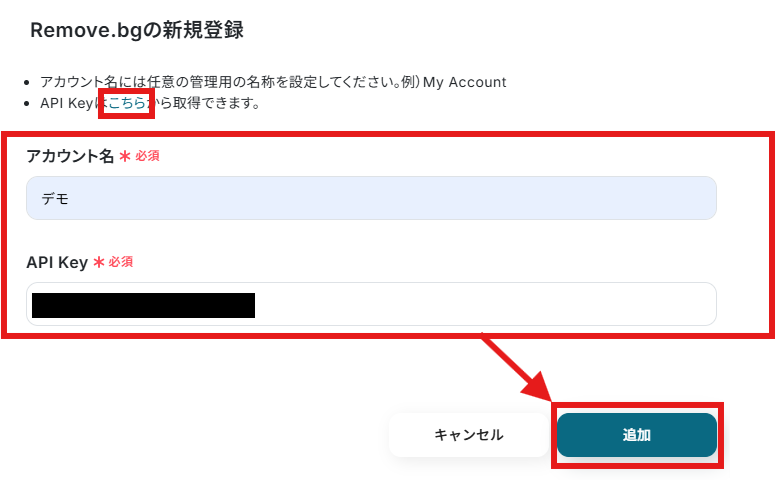
マイアプリ>新規接続クリック後、アプリ一覧から「Remove.bg」を検索してください。
任意のアカウント名を入力し、画面注釈に沿ってAPI Keyを取得、入力して「追加」をクリックしてください。
マイアプリのページに「Remove.bg」が表示されれば完了です。
Airtableのマイアプリ連携
以下よりご確認ください。
ステップ2:テンプレートをコピーする
続いてYoomのテンプレートをコピーします。以下バナーの「試してみる」をクリックしましょう。
■概要Remove.bgの便利な使い方を模索しているものの、画像の背景を削除した後の保存や管理といった手作業に手間を感じていませんか?特にメールで受信した画像ファイルは、都度ダウンロードして加工し、データベースに保存する一連の作業が負担になることもあります。このワークフローを活用すれば、Gmailで受信した添付ファイルの背景をRemove.bgで自動的に削除し、Airtableに情報をまとめて保存するため、こうした定型業務を効率化できます。■このテンプレートをおすすめする方- Remove.bgの基本的な使い方を習得し、さらに業務を効率化したいと考えている方
- Gmailで受け取った画像の背景削除とAirtableへの保存を手作業で行っている方
- ECサイトの商品画像作成などで、画像加工に関わる定型的な作業を自動化したい方
■このテンプレートを使うメリット- メール受信をきっかけに、画像の背景削除からデータベースへの保存までが自動で実行されるため、これまで手作業に費やしていた時間を短縮できます
- ファイルのダウンロード忘れやアップロードミス、保存漏れといったヒューマンエラーを防ぎ、確実なデータ管理に繋がります
■フローボットの流れ- はじめに、Airtable、Gmail、Remove.bgをYoomと連携します
- 次に、トリガーでGmailを選択し、「特定のラベルのメールを受信したら」というアクションを設定します
- 次に、オペレーションでAI機能を利用し、メール本文などからAirtableに保存したい情報を抽出するためのマニュアル(指示)を作成します
- 次に、オペレーションでRemove.bgを選択し、「Background Removal」アクションで添付ファイルの背景を削除します
- 次に、オペレーションでAirtableの「レコードを作成する」アクションを設定し、抽出した情報を基に新しいレコードを作成します
- 最後に、オペレーションでAirtableの「レコードにファイルを添付する」アクションを設定し、背景を削除した画像を該当のレコードに添付します
※「トリガー」:フロー起動のきっかけとなるアクション、「オペレーション」:トリガー起動後、フロー内で処理を行うアクション
■このワークフローのカスタムポイント- Gmailのトリガー設定では、自動化の対象としたいメールを識別するためのラベルを任意で設定してください。
- Remove.bgでは、背景削除の各種設定を自由にカスタマイズできます。
- Airtableのオペレーション設定では、メール情報や加工後の画像の保存先となる任意のベース・テーブル・フィールドなどを指定してください。レコードの登録内容は、固定テキストや前段で取得した値を使用して任意で設定できます。
■注意事項- Gmail、Remove.bg、AirtableのそれぞれとYoomを連携してください
- トリガーは5分、10分、15分、30分、60分の間隔で起動間隔を選択できます
- プランによって最短の起動間隔が異なりますので、ご注意ください
- ダウンロード可能なファイル容量は最大300MBまでです。アプリの仕様によっては300MB未満になる可能性があるので、ご注意ください
- トリガー、各オペレーションでの取り扱い可能なファイル容量の詳細は「ファイルの容量制限について」をご参照ください
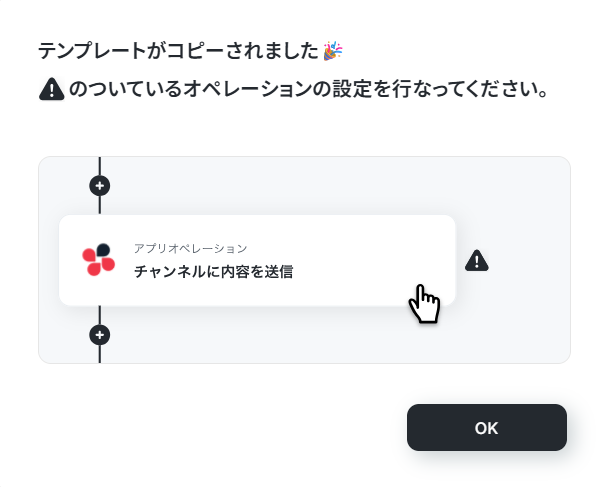
以下のような画面が表示されたらテンプレートのコピーは完了です。OKをクリックして設定を進めましょう。- Remove.bgの基本的な使い方を習得し、さらに業務を効率化したいと考えている方
- Gmailで受け取った画像の背景削除とAirtableへの保存を手作業で行っている方
- ECサイトの商品画像作成などで、画像加工に関わる定型的な作業を自動化したい方
- メール受信をきっかけに、画像の背景削除からデータベースへの保存までが自動で実行されるため、これまで手作業に費やしていた時間を短縮できます
- ファイルのダウンロード忘れやアップロードミス、保存漏れといったヒューマンエラーを防ぎ、確実なデータ管理に繋がります
- はじめに、Airtable、Gmail、Remove.bgをYoomと連携します
- 次に、トリガーでGmailを選択し、「特定のラベルのメールを受信したら」というアクションを設定します
- 次に、オペレーションでAI機能を利用し、メール本文などからAirtableに保存したい情報を抽出するためのマニュアル(指示)を作成します
- 次に、オペレーションでRemove.bgを選択し、「Background Removal」アクションで添付ファイルの背景を削除します
- 次に、オペレーションでAirtableの「レコードを作成する」アクションを設定し、抽出した情報を基に新しいレコードを作成します
- 最後に、オペレーションでAirtableの「レコードにファイルを添付する」アクションを設定し、背景を削除した画像を該当のレコードに添付します
■このワークフローのカスタムポイント
- Gmailのトリガー設定では、自動化の対象としたいメールを識別するためのラベルを任意で設定してください。
- Remove.bgでは、背景削除の各種設定を自由にカスタマイズできます。
- Airtableのオペレーション設定では、メール情報や加工後の画像の保存先となる任意のベース・テーブル・フィールドなどを指定してください。レコードの登録内容は、固定テキストや前段で取得した値を使用して任意で設定できます。
- Gmail、Remove.bg、AirtableのそれぞれとYoomを連携してください
- トリガーは5分、10分、15分、30分、60分の間隔で起動間隔を選択できます
- プランによって最短の起動間隔が異なりますので、ご注意ください
- ダウンロード可能なファイル容量は最大300MBまでです。アプリの仕様によっては300MB未満になる可能性があるので、ご注意ください
- トリガー、各オペレーションでの取り扱い可能なファイル容量の詳細は「ファイルの容量制限について」をご参照ください
ステップ3:Gmailのトリガー設定を行う
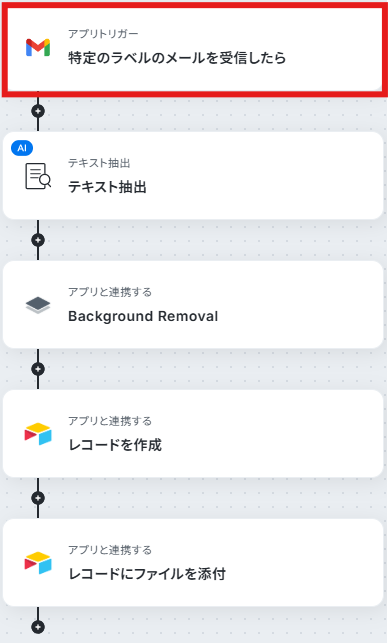
まず、フローの第一段階であるアプリトリガーの設定を行います。フローボットの「特定のラベルのメールを受信したら」をクリックしてください。
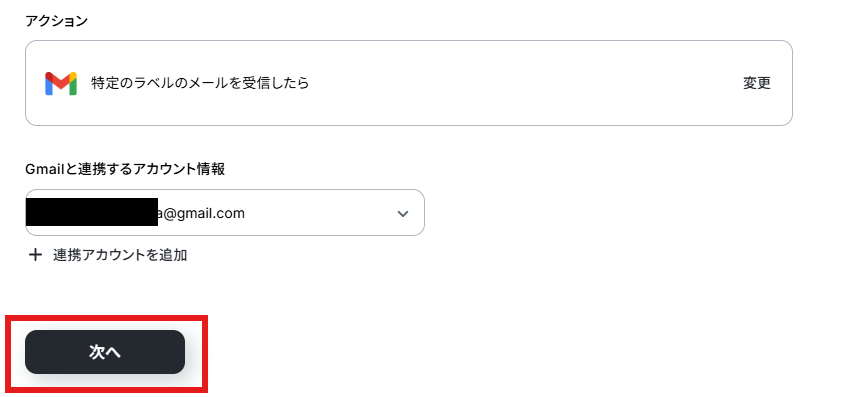
アクションと連携アカウントを確認していきます。
アクションはデフォルト設定のまま、アカウント情報は、連携したいアカウントが選択されているか確認してください。確認出来たら「次へ」をクリックしましょう。
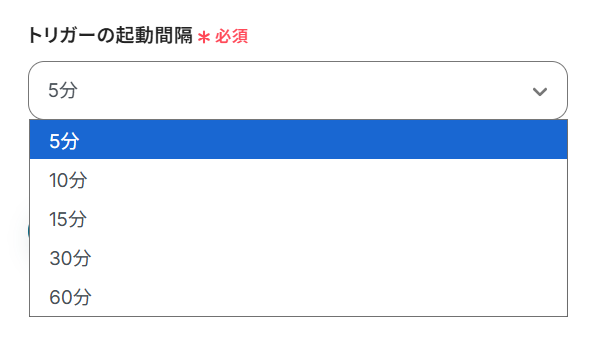
トリガーの起動間隔を設定していきましょう。プルダウンをクリックして、任意のタイミングを選んでください。
トリガーの起動タイミングは、5分、10分、15分、30分、60分のいずれかで設定できます。
ご利用プランによって、設定できるトリガーの最短間隔が違うので、その点は要チェックです。
なお、基本的にはそのプランの最短の起動間隔にしてお使いいただくことをおすすめします。
詳しくは以下もご確認ください。
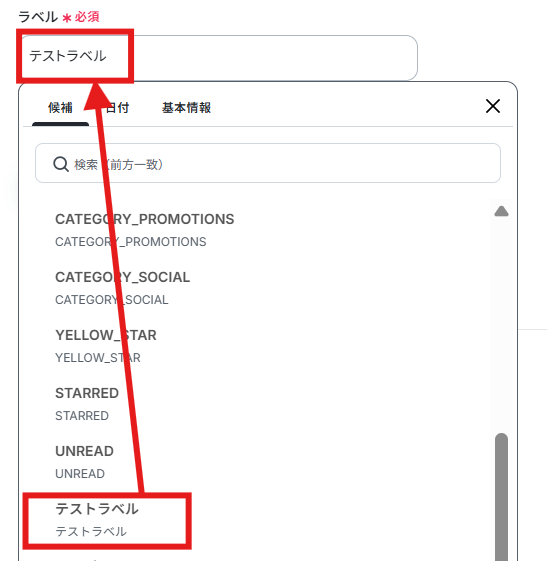
今回は「特定のラベルのメールを受信したら」フローが起動する設定なので、ラベルを候補から選択してください。
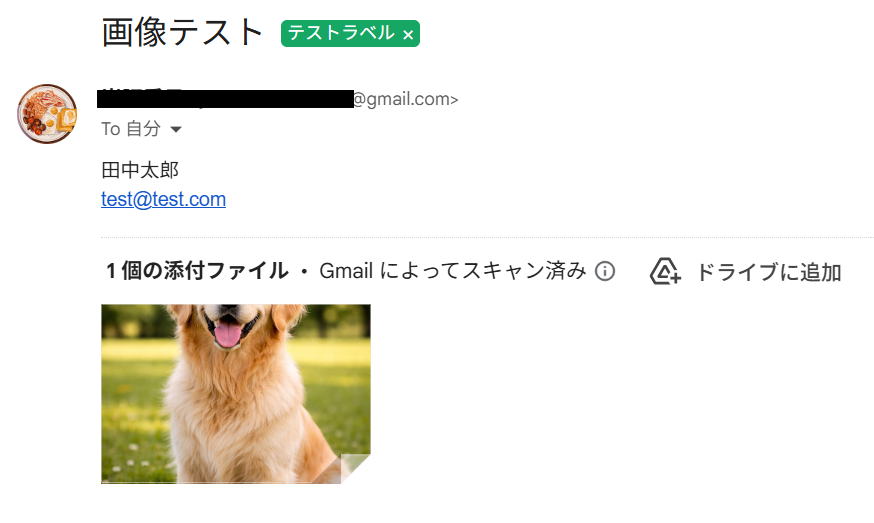
ここでトリガーとして感知させるため、Gmailの該当ラベル宛てにメールを送信しておきます。
今回はフィルタールールを作成し、下記のメールが「テストラベル」というラベルに振り分けられるように設定しました。
- Gmailでフィルタ条件を設定し、「フィルタを作成」をクリック
- 「ラベルを付ける」をクリック
- 既存ラベルを選択するか、新規ラベルを作成する
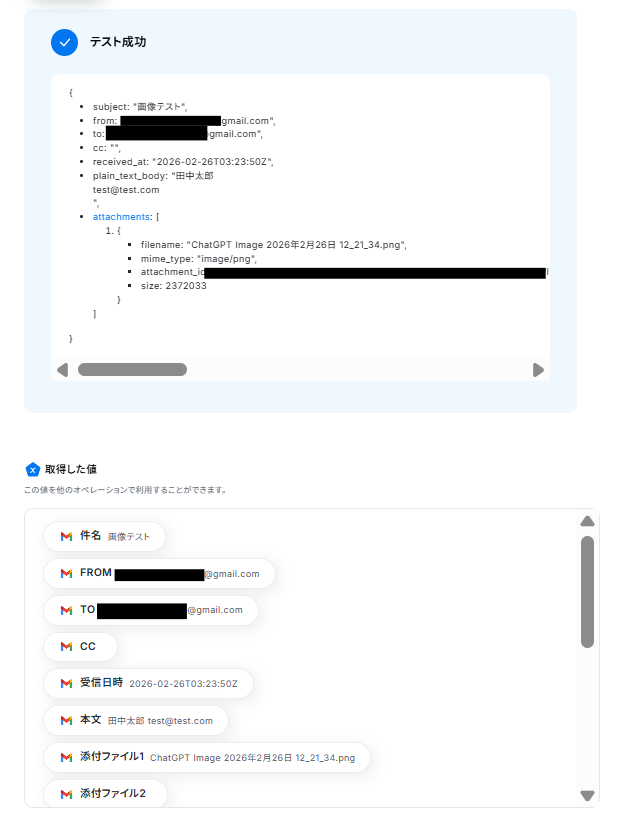
メール送信が終わったらYoom設定ページに戻り、テストボタンをクリックしましょう。
テストが成功し、メールの情報が取得した値に入ればOKです。
※取得した値とは?
取得した値とは、トリガーやオペレーション設定時に、「テスト」を実行して取得した値のことを指します。
取得した値は、後続のオペレーション設定時の値として利用でき、フローボットを起動する度に、変動した値となります。詳しくは以下をご覧ください。
「完了」ボタンをクリックして次に進みます。
ステップ4:AIでテキストからデータ抽出を行う
次にAIでテキストからデータ抽出を行います。「テキストからデータを抽出する」をクリックしてください。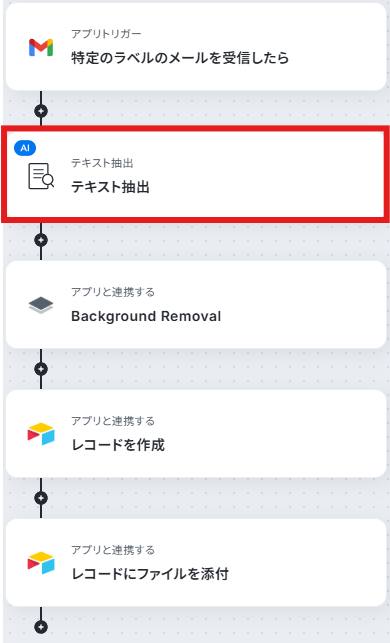
アクションとタスク数を確認します。タスク数については下記をご確認ください。
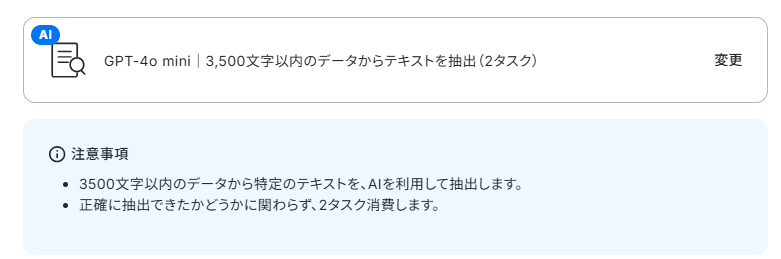
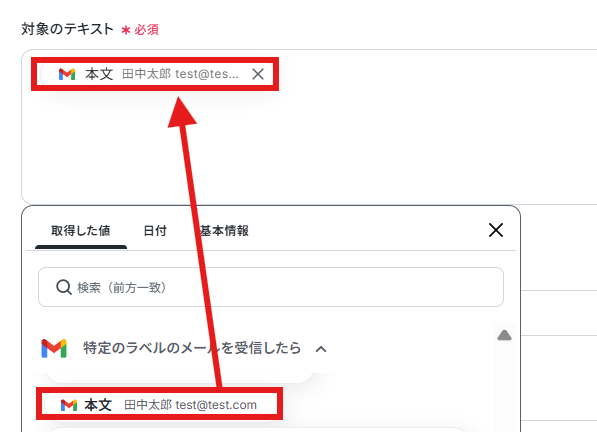
「対象のテキスト」は前ステップで取得した値から、「本文」を選択してください。
抽出したい項目はデフォルトのまま、以下のように入力してあります。
指示内容は、今回特に入力していません。
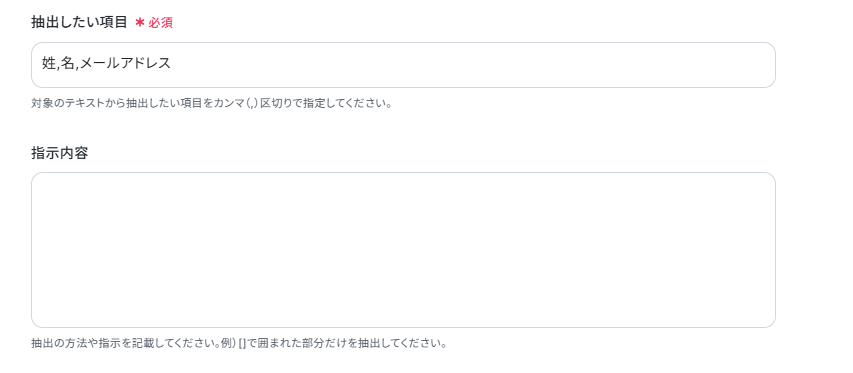
ここまで設定したらテストボタンをクリックしてください。
テストが成功し、取得した値に「抽出したい項目」が入ればOKです。
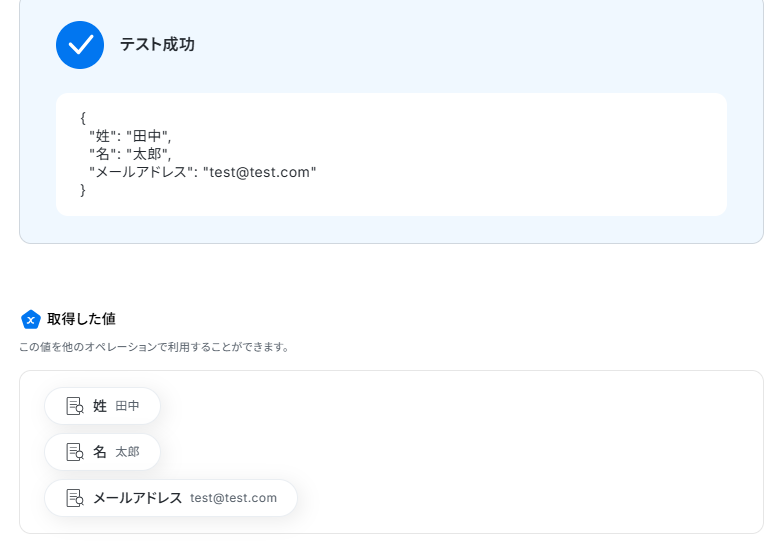
「完了」ボタンをクリックして次に進みます。
ステップ5:Remove.bgで画像の背景を削除する
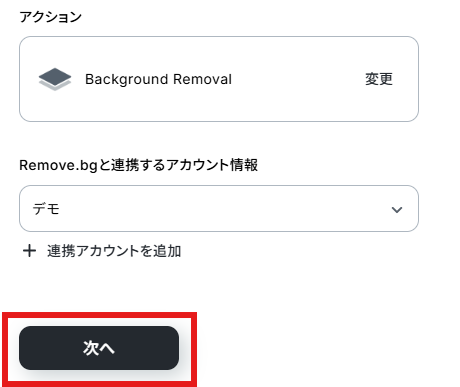
次に、Remove.bgで画像の背景を削除していきます。「Background Removal」をクリックしてください。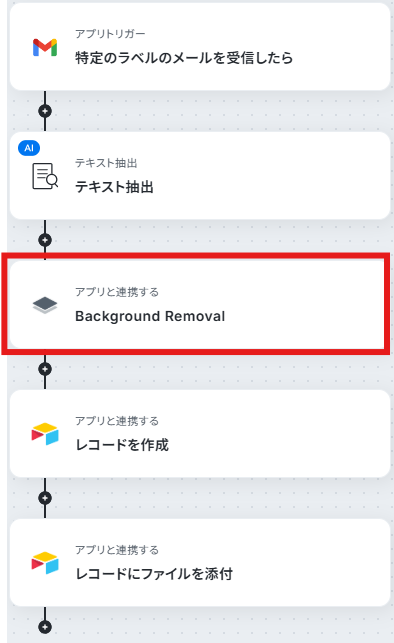
アクションと連携アカウントを確認していきます。
アクションはデフォルト設定のまま、アカウント情報は、連携したいアカウントが選択されているか確認してください。確認出来たら「次へ」をクリックしましょう。
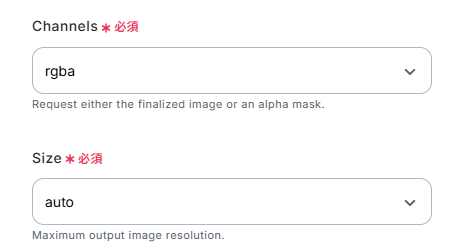
「Channels」「Size」はデフォルト値で入力されている「rgba」「auto」のままにしています。
このページ内には他にも設定できる項目があるので、必要に応じて設定してください。
「ファイルの添付方法」、「ファイル」もデフォルト値のまま、以下のように設定しています。

ここまで終わったらテストボタンをクリックしましょう。テストが成功し、取得した値が入ります。
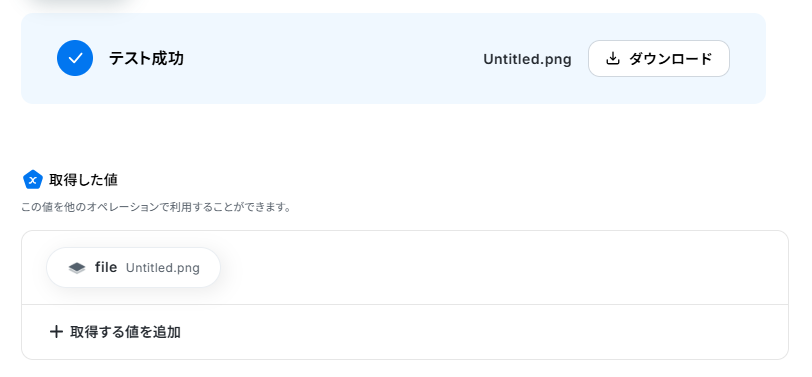
これで画像の背景削除が完了しました。
「完了」ボタンをクリックして次に進みましょう。
ステップ5:Airtableにレコードを作成する
Airtableにレコードを作成します。「レコードを作成」をクリックしてください。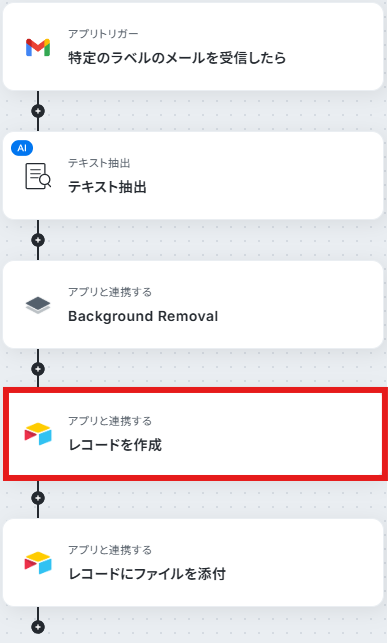
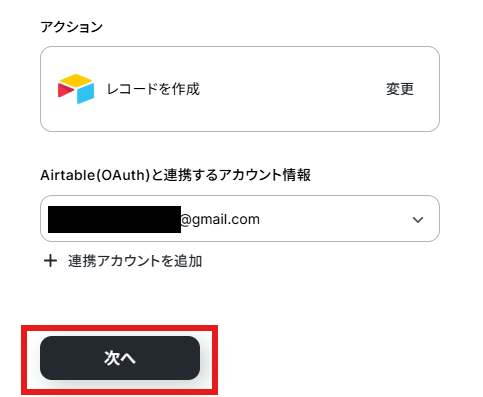
アクションと連携アカウントを確認していきます。
アクションはデフォルト設定のまま、アカウント情報は、連携したいアカウントが選択されているか確認してください。確認出来たら「次へ」をクリックしましょう。
今回はAirtableに以下のようなテーブルを作成しています。

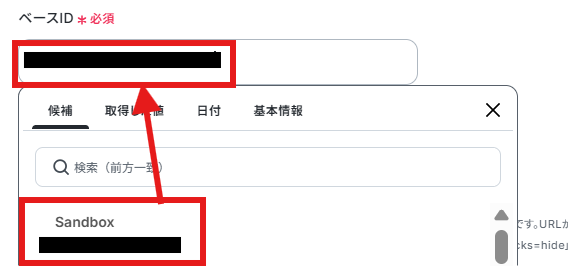
編集欄をクリックして、「ベースID」を候補より選択します。
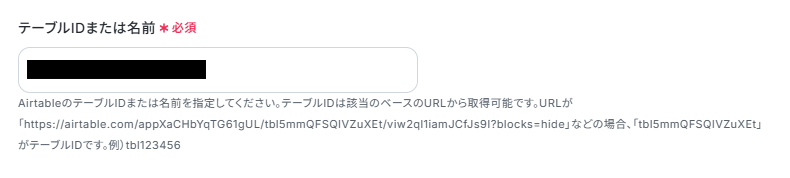
「テーブルID」は画面注釈通り入力してください。
「文字列のフィールド名」に対応する「文字列の値」をそれぞれ取得した値から入力します。
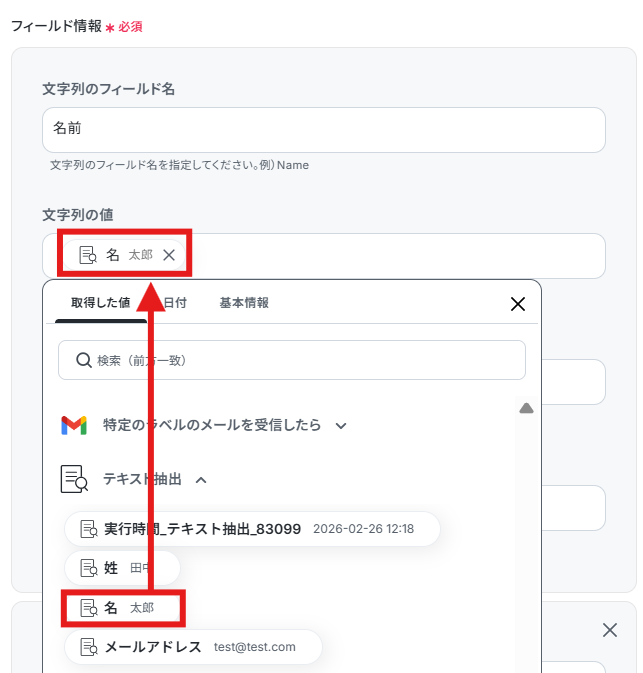
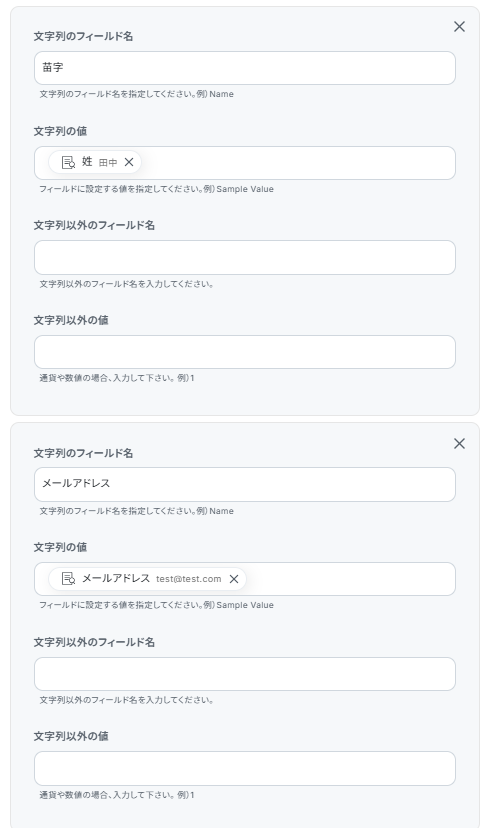
入力し終わったらテストボタンをクリックしましょう。テストが成功すればOKです。
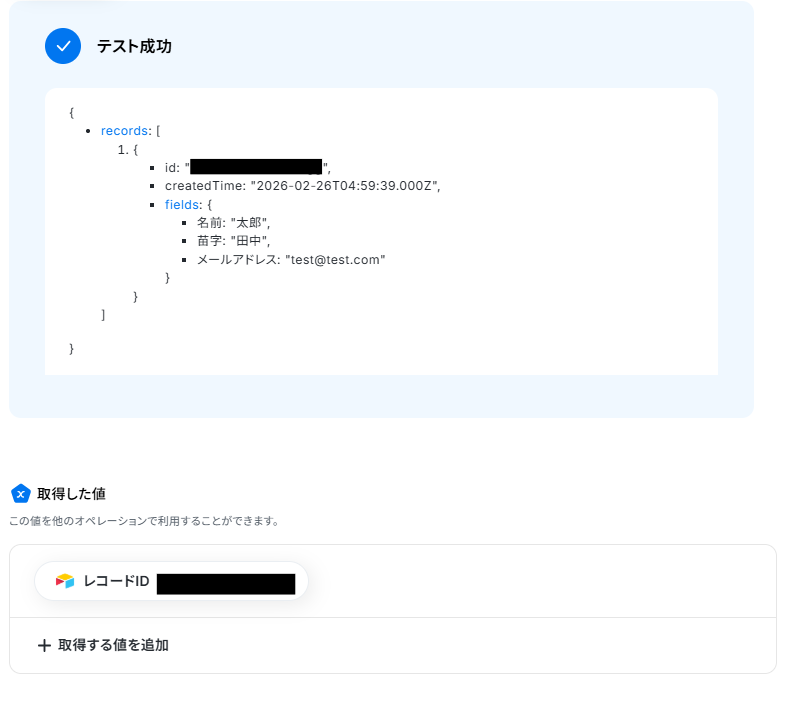
Airtableを見に行くと、対象のベースに値が追加されています。

確認ができましたら、「完了」ボタンをクリックしてください。
ステップ6:Airtableにファイルを添付する
最後に、Airtableにファイルを添付します。「レコードにファイルを添付」をクリックしてください。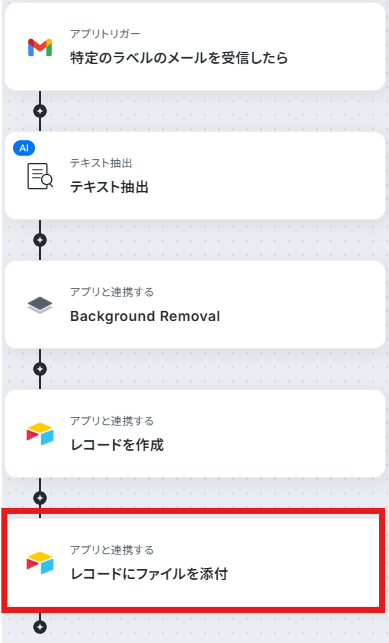
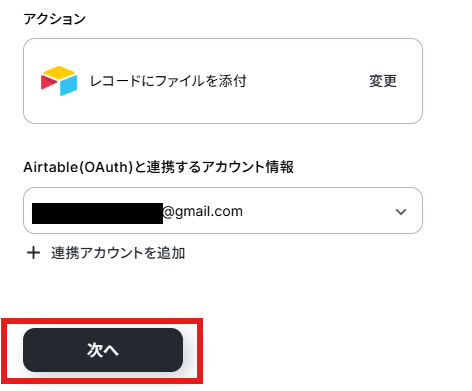
アクションと連携アカウントを確認していきます。
アクションはデフォルト設定のまま、アカウント情報は、連携したいアカウントが選択されているか確認してください。確認出来たら「次へ」をクリックしましょう。
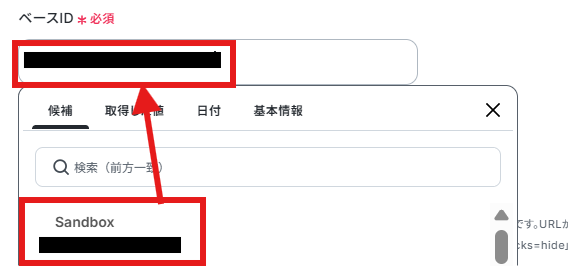
編集欄をクリックして、データベースを候補より選択します。
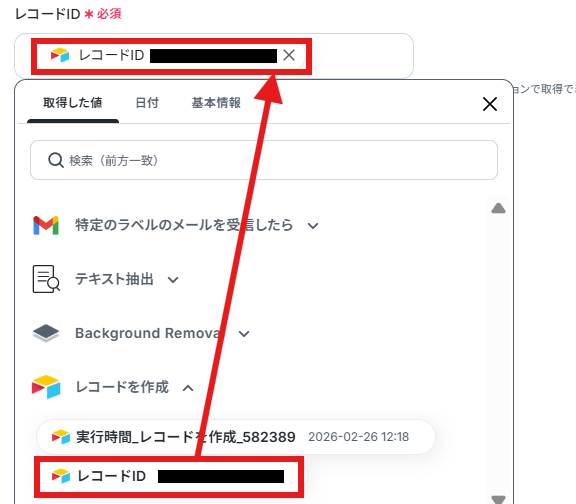
「レコードID」はすでにデフォルトで入力されていますが、もし設定が外れてしまった時などは以下のように取得した値から入力してください。
取得した値を活用することで、固定値ではなく、トリガーが実行されるたびに最新の情報が反映できます。
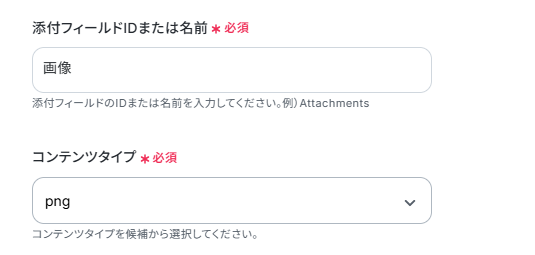
「添付フィールドIDまたは名前」は添付フィールドのIDか名前を、「コンテンツタイプ」は画像の拡張子をプルダウンから選んでください。
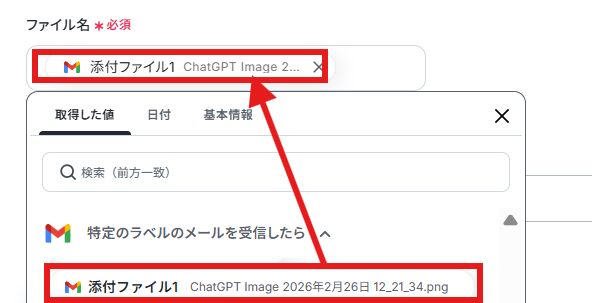
ファイル名はステップ3の取得した値から入力しています。
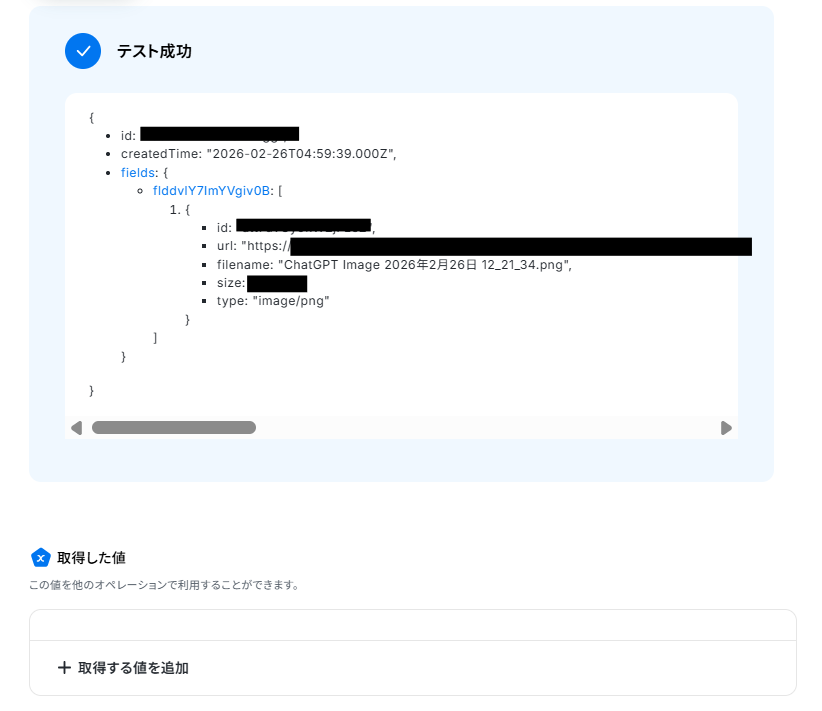
ファイルの添付方法は以下のように設定されているか確認してください。

入力し終わったらテストボタンをクリックしましょう。テストが成功すればOKです。
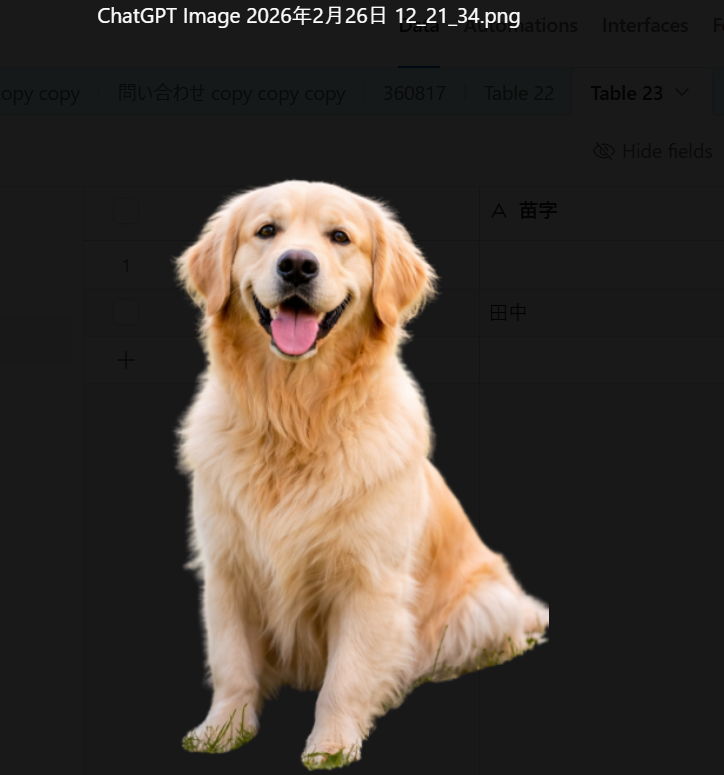
Airtableを見に行くと、対象のテーブルに画像が追加されています。

確認ができましたら、「完了」ボタンをクリックしてください。
ステップ7:トリガーをONにして動作確認
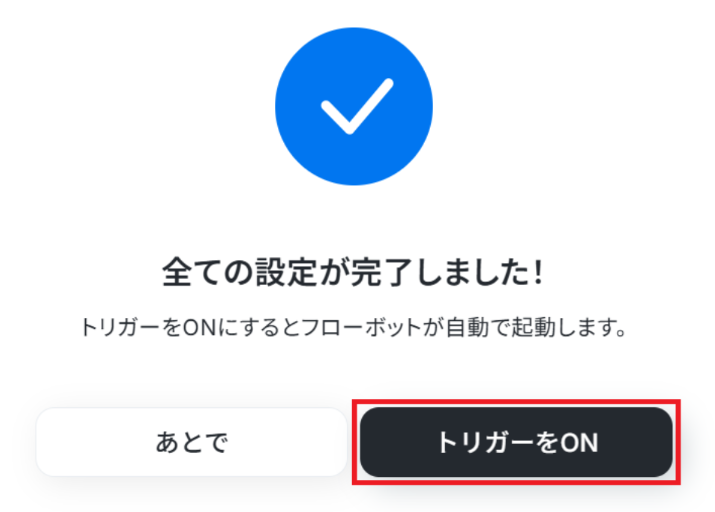
お疲れ様でした!これですべての設定が完了です。
設定が完了すると以下のようなメニューが表示されるので、トリガーをONにします。
動作確認をしてみましょう。
Remove.bgのAPIを活用したその他の自動化例
Remove.bgのAPIを活用することで、様々な自動化の実現が可能になります。Remove.bgを使った自動化例
Google DriveやDropboxへ画像がアップロードされた際、背景をRemove.bgで自動削除して保存できます。Google スプレッドシートに追加された画像URLから背景を透過する処理も自動化可能です。
■概要商品画像などの準備で、大量の画像の背景を手作業で削除していませんか?Google スプレッドシートにまとめた画像URLを一つずつRemove.bgで処理するのは時間がかかり、ミスも起こりやすい作業です。このワークフローを活用すれば、Google スプレッドシートとRemove.bgの連携が可能になり、Google スプレッドシートに画像URLを追加するだけで背景の削除から指定の場所への保存までを自動化し、画像加工作業を効率化できます。■このテンプレートをおすすめする方- Google スプレッドシートで管理している画像の背景削除を手作業で行っている方
- ECサイトの商品画像作成などで、Remove.bgの利用頻度が高い業務担当者の方
- Google スプレッドシートとRemove.bgを連携させ、定型的な画像処理業務を自動化したい方
■このテンプレートを使うメリット- Google スプレッドシートに画像URLを追加するだけで背景削除から保存までが自動で実行されるため、これまで手作業に費やしていた時間を短縮できます。
- 手作業による画像のダウンロードやアップロード作業がなくなるため、処理漏れやファイル名のつけ間違いといったヒューマンエラーの発生を防ぐことに繋がります。
■フローボットの流れ- はじめに、Google スプレッドシート、Remove.bg、OneDriveをYoomと連携します。
- 次に、トリガーでGoogle スプレッドシートを選択し、「行が追加されたら」というアクションを設定します。
- 次に、オペレーションでRPA機能を使い「ブラウザを自動操作する」アクションを設定し、Google スプレッドシートのURLから画像をダウンロードします。
- 次に、オペレーションでRemove.bgの「Background Removal」アクションを設定し、ダウンロードした画像の背景を削除します。
- 次に、オペレーションでOneDriveの「ファイルをアップロード」アクションを設定し、背景を削除した画像を保存します。
- 最後に、オペレーションでGoogle スプレッドシートの「レコードを更新する」アクションを設定し、処理が完了した行に保存先のURLなどを記録します。
※「トリガー」:フロー起動のきっかけとなるアクション、「オペレーション」:トリガー起動後、フロー内で処理を行うアクション
■このワークフローのカスタムポイント- Google スプレッドシートのトリガー設定およびレコード更新のオペレーションでは、対象のスプレッドシートやシートを任意で設定することが可能です。
- OneDriveにファイルをアップロードするアクションでは、保存先のフォルダやファイル名を任意で設定できます。
■注意事項- Google スプレッドシート、Remove.bg、OneDriveのそれぞれとYoomを連携してください。
- Microsoft365(旧Office365)には、家庭向けプランと一般法人向けプラン(Microsoft365 Business)があり、一般法人向けプランに加入していない場合には認証に失敗する可能性があります。
- トリガーは5分、10分、15分、30分、60分の間隔で起動間隔を選択できます。
- プランによって最短の起動間隔が異なりますので、ご注意ください。
- Googleスプレッドシートをアプリトリガーとして使用する際の注意事項は「【アプリトリガー】Googleスプレッドシートのトリガーにおける注意事項」を参照してください。
- ブラウザを操作するオペレーションはサクセスプランでのみご利用いただける機能となっております。フリープラン・ミニプラン・チームプランの場合は設定しているフローボットのオペレーションはエラーとなりますので、ご注意ください。
- サクセスプランなどの有料プランは、2週間の無料トライアルを行うことが可能です。無料トライアル中には制限対象のアプリやブラウザを操作するオペレーションを使用することができます。
- ブラウザを操作するオペレーションの設定方法は「『ブラウザを操作する』の設定方法」をご参照ください。
- ブラウザを操作するオペレーションは、ご利用のWebサイトに合わせてカスタマイズしてください。
- ダウンロード可能なファイル容量は最大300MBまでです。アプリの仕様によっては300MB未満になる可能性があるので、ご注意ください。
- トリガー、各オペレーションでの取り扱い可能なファイル容量の詳細は「ファイルの容量制限について」をご参照ください。
■概要Dropboxに保存した画像の背景を手作業で削除する業務に、手間や時間を取られていませんか。特にECサイトの商品画像や資料作成など、多くの画像を扱う場面では大きな負担になりがちです。 このワークフローを活用すれば、Dropboxの特定フォルダに画像ファイルをアップロードするだけで、自動で背景を削除し、指定のフォルダに保存する一連の流れを構築できます。面倒な画像加工業務を効率化し、より創造的な業務に時間を使いましょう。■このテンプレートをおすすめする方- Dropboxで管理している大量の画像の背景削除を手作業で行っている方
- ECサイトの商品画像やWebコンテンツ用の画像加工にかかる時間を短縮したい方
- 背景透過画像の作成プロセスを自動化し、業務の属人化を防ぎたいと考えている方
■このテンプレートを使うメリット- Dropboxへのファイルアップロードを起点に画像の背景削除が自動で実行されるため、これまで手作業に費やしていた時間を短縮できます。
- 手作業による画像の選択ミスや背景の削除漏れといったヒューマンエラーを防ぎ、安定した品質の画像を生成できます。
■フローボットの流れ- はじめに、DropboxとRemove.bgをYoomと連携します。
- 次に、トリガーでDropboxを選択し、「特定のフォルダ内でファイルが作成または更新されたら」というアクションを設定します。
- 続いて、オペレーションでDropboxの「ファイルをダウンロード」アクションを設定し、トリガーで検知したファイルをダウンロードします。
- 次に、オペレーションでRemove.bgの「Background Removal」アクションを設定し、ダウンロードした画像の背景を削除します。
- 最後に、オペレーションでDropboxの「ファイルをアップロード」アクションを設定し、背景が削除された画像を任意のフォルダにアップロードします。
※「トリガー」:フロー起動のきっかけとなるアクション、「オペレーション」:トリガー起動後、フロー内で処理を行うアクション
■このワークフローのカスタムポイント- Dropboxのトリガー設定では、ファイルを検知する対象フォルダやファイル名(キーワードや拡張子など)といった条件を任意で設定してください。
- Remove.bgのオペレーション設定では、背景を削除する画像の出力サイズなどを任意で指定することが可能です。
- 背景削除後の画像をDropboxにアップロードする際に、保存先のフォルダやファイル名を任意で設定できます。
■注意事項- DropboxとRemove.bgのそれぞれとYoomを連携してください。
- トリガーは5分、10分、15分、30分、60分の間隔で起動間隔を選択できます。
- プランによって最短の起動間隔が異なりますので、ご注意ください。
- ダウンロード可能なファイル容量は最大300MBまでです。アプリの仕様によっては300MB未満になる可能性があるので、ご注意ください。
- トリガー、各オペレーションでの取り扱い可能なファイル容量の詳細は「ファイルの容量制限について」をご参照ください。
■概要Google Driveに保存した画像の背景を削除する際、一つひとつ手作業で加工ツールにアップロードし、ダウンロードし直す作業は手間がかかるのではないでしょうか。 このワークフローを活用すれば、Google Driveの特定フォルダに画像ファイルをアップロードするだけで、Remove.bgによる背景削除から、加工済み画像のGoogle Driveへの保存までを自動で完結させることが可能です。■このテンプレートをおすすめする方- Google Driveで画像を管理しており、背景削除の作業を効率化したいと考えている方
- Remove.bgを利用した画像の背景削除プロセスを自動化し、作業時間を短縮したい方
- 手作業によるファイルのアップロードやダウンロードの繰り返しに手間を感じている方
■このテンプレートを使うメリット- Google Driveにファイルを置くだけで画像の背景削除が自動で実行されるため、これまで手作業に費やしていた時間を別の業務に充てることができます。
- ファイルの選択ミスや保存場所の間違いといった、手作業によるヒューマンエラーの発生を防ぎ、作業の正確性を高めます。
■フローボットの流れ- はじめに、Google DriveとRemove.bgをYoomと連携します。
- 次に、トリガーでGoogle Driveを選択し、「特定のフォルダ内に新しくファイル・フォルダが作成されたら」というアクションを設定します。
- 続いて、オペレーションでGoogle Driveの「ファイルをダウンロードする」アクションを設定し、トリガーで検知したファイルを指定します。
- 次に、オペレーションでRemove.bgの「Background Removal」アクションを設定し、ダウンロードしたファイルを処理します。
- 最後に、オペレーションでGoogle Driveの「ファイルをアップロードする」アクションを設定し、背景が削除された画像を任意のフォルダに保存します。
※「トリガー」:フロー起動のきっかけとなるアクション、「オペレーション」:トリガー起動後、フロー内で処理を行うアクション
■このワークフローのカスタムポイント- Google Driveのトリガー設定では、どのフォルダを監視対象にするかを任意で設定してください。
- Remove.bgのアクション設定では、背景削除を行う際の画像サイズなどを任意で指定することが可能です。
- 背景削除後の画像をGoogle Driveにアップロードする際に、保存先のフォルダやファイル名を任意で設定できます。
■注意事項- Google DriveとRemove.bgのそれぞれとYoomを連携してください。
- トリガーは5分、10分、15分、30分、60分の間隔で起動間隔を選択できます。
- プランによって最短の起動間隔が異なりますので、ご注意ください。
- ダウンロード可能なファイル容量は最大300MBまでです。アプリの仕様によっては300MB未満になる可能性があるので、ご注意ください。
- トリガー、各オペレーションでの取り扱い可能なファイル容量の詳細は「ファイルの容量制限について」をご参照ください。


- Google スプレッドシートで管理している画像の背景削除を手作業で行っている方
- ECサイトの商品画像作成などで、Remove.bgの利用頻度が高い業務担当者の方
- Google スプレッドシートとRemove.bgを連携させ、定型的な画像処理業務を自動化したい方
- Google スプレッドシートに画像URLを追加するだけで背景削除から保存までが自動で実行されるため、これまで手作業に費やしていた時間を短縮できます。
- 手作業による画像のダウンロードやアップロード作業がなくなるため、処理漏れやファイル名のつけ間違いといったヒューマンエラーの発生を防ぐことに繋がります。
- はじめに、Google スプレッドシート、Remove.bg、OneDriveをYoomと連携します。
- 次に、トリガーでGoogle スプレッドシートを選択し、「行が追加されたら」というアクションを設定します。
- 次に、オペレーションでRPA機能を使い「ブラウザを自動操作する」アクションを設定し、Google スプレッドシートのURLから画像をダウンロードします。
- 次に、オペレーションでRemove.bgの「Background Removal」アクションを設定し、ダウンロードした画像の背景を削除します。
- 次に、オペレーションでOneDriveの「ファイルをアップロード」アクションを設定し、背景を削除した画像を保存します。
- 最後に、オペレーションでGoogle スプレッドシートの「レコードを更新する」アクションを設定し、処理が完了した行に保存先のURLなどを記録します。
■このワークフローのカスタムポイント
- Google スプレッドシートのトリガー設定およびレコード更新のオペレーションでは、対象のスプレッドシートやシートを任意で設定することが可能です。
- OneDriveにファイルをアップロードするアクションでは、保存先のフォルダやファイル名を任意で設定できます。
- Google スプレッドシート、Remove.bg、OneDriveのそれぞれとYoomを連携してください。
- Microsoft365(旧Office365)には、家庭向けプランと一般法人向けプラン(Microsoft365 Business)があり、一般法人向けプランに加入していない場合には認証に失敗する可能性があります。
- トリガーは5分、10分、15分、30分、60分の間隔で起動間隔を選択できます。
- プランによって最短の起動間隔が異なりますので、ご注意ください。
- Googleスプレッドシートをアプリトリガーとして使用する際の注意事項は「【アプリトリガー】Googleスプレッドシートのトリガーにおける注意事項」を参照してください。
- ブラウザを操作するオペレーションはサクセスプランでのみご利用いただける機能となっております。フリープラン・ミニプラン・チームプランの場合は設定しているフローボットのオペレーションはエラーとなりますので、ご注意ください。
- サクセスプランなどの有料プランは、2週間の無料トライアルを行うことが可能です。無料トライアル中には制限対象のアプリやブラウザを操作するオペレーションを使用することができます。
- ブラウザを操作するオペレーションの設定方法は「『ブラウザを操作する』の設定方法」をご参照ください。
- ブラウザを操作するオペレーションは、ご利用のWebサイトに合わせてカスタマイズしてください。
- ダウンロード可能なファイル容量は最大300MBまでです。アプリの仕様によっては300MB未満になる可能性があるので、ご注意ください。
- トリガー、各オペレーションでの取り扱い可能なファイル容量の詳細は「ファイルの容量制限について」をご参照ください。

- Dropboxで管理している大量の画像の背景削除を手作業で行っている方
- ECサイトの商品画像やWebコンテンツ用の画像加工にかかる時間を短縮したい方
- 背景透過画像の作成プロセスを自動化し、業務の属人化を防ぎたいと考えている方
- Dropboxへのファイルアップロードを起点に画像の背景削除が自動で実行されるため、これまで手作業に費やしていた時間を短縮できます。
- 手作業による画像の選択ミスや背景の削除漏れといったヒューマンエラーを防ぎ、安定した品質の画像を生成できます。
- はじめに、DropboxとRemove.bgをYoomと連携します。
- 次に、トリガーでDropboxを選択し、「特定のフォルダ内でファイルが作成または更新されたら」というアクションを設定します。
- 続いて、オペレーションでDropboxの「ファイルをダウンロード」アクションを設定し、トリガーで検知したファイルをダウンロードします。
- 次に、オペレーションでRemove.bgの「Background Removal」アクションを設定し、ダウンロードした画像の背景を削除します。
- 最後に、オペレーションでDropboxの「ファイルをアップロード」アクションを設定し、背景が削除された画像を任意のフォルダにアップロードします。
■このワークフローのカスタムポイント
- Dropboxのトリガー設定では、ファイルを検知する対象フォルダやファイル名(キーワードや拡張子など)といった条件を任意で設定してください。
- Remove.bgのオペレーション設定では、背景を削除する画像の出力サイズなどを任意で指定することが可能です。
- 背景削除後の画像をDropboxにアップロードする際に、保存先のフォルダやファイル名を任意で設定できます。
- DropboxとRemove.bgのそれぞれとYoomを連携してください。
- トリガーは5分、10分、15分、30分、60分の間隔で起動間隔を選択できます。
- プランによって最短の起動間隔が異なりますので、ご注意ください。
- ダウンロード可能なファイル容量は最大300MBまでです。アプリの仕様によっては300MB未満になる可能性があるので、ご注意ください。
- トリガー、各オペレーションでの取り扱い可能なファイル容量の詳細は「ファイルの容量制限について」をご参照ください。

- Google Driveで画像を管理しており、背景削除の作業を効率化したいと考えている方
- Remove.bgを利用した画像の背景削除プロセスを自動化し、作業時間を短縮したい方
- 手作業によるファイルのアップロードやダウンロードの繰り返しに手間を感じている方
- Google Driveにファイルを置くだけで画像の背景削除が自動で実行されるため、これまで手作業に費やしていた時間を別の業務に充てることができます。
- ファイルの選択ミスや保存場所の間違いといった、手作業によるヒューマンエラーの発生を防ぎ、作業の正確性を高めます。
- はじめに、Google DriveとRemove.bgをYoomと連携します。
- 次に、トリガーでGoogle Driveを選択し、「特定のフォルダ内に新しくファイル・フォルダが作成されたら」というアクションを設定します。
- 続いて、オペレーションでGoogle Driveの「ファイルをダウンロードする」アクションを設定し、トリガーで検知したファイルを指定します。
- 次に、オペレーションでRemove.bgの「Background Removal」アクションを設定し、ダウンロードしたファイルを処理します。
- 最後に、オペレーションでGoogle Driveの「ファイルをアップロードする」アクションを設定し、背景が削除された画像を任意のフォルダに保存します。
■このワークフローのカスタムポイント
- Google Driveのトリガー設定では、どのフォルダを監視対象にするかを任意で設定してください。
- Remove.bgのアクション設定では、背景削除を行う際の画像サイズなどを任意で指定することが可能です。
- 背景削除後の画像をGoogle Driveにアップロードする際に、保存先のフォルダやファイル名を任意で設定できます。
- Google DriveとRemove.bgのそれぞれとYoomを連携してください。
- トリガーは5分、10分、15分、30分、60分の間隔で起動間隔を選択できます。
- プランによって最短の起動間隔が異なりますので、ご注意ください。
- ダウンロード可能なファイル容量は最大300MBまでです。アプリの仕様によっては300MB未満になる可能性があるので、ご注意ください。
- トリガー、各オペレーションでの取り扱い可能なファイル容量の詳細は「ファイルの容量制限について」をご参照ください。
まとめ
Remove.bgを使った背景削除を自動化することで、これまで手作業で行っていた画像加工の手間を削減し、ヒューマンエラーを防ぐことができます。これにより、EC担当者やマーケターは単純作業から解放され、より創造性が求められるコア業務に集中できる時間を確保可能です!今回ご紹介したような業務自動化を実現できるノーコードツール「Yoom」を使えば、プログラミングの知識がない方でも、直感的な操作で簡単に業務フローを構築できます。
もし自動化に少しでも興味を持っていただけたなら、ぜひ会員登録フォームから無料登録して、Yoomによる業務効率化を体験してみてください!
よくあるご質問
Q:一度に大量の画像を処理できますか?
A:
その場合は「同じ処理を繰り返す」を使って設定していくと一気に処理が可能です。
なお、「同じ処理を繰り返す」はミニプラン以上でご利用いただけます。
Q:背景削除の精度を上げるコツは?
A:
Remove.bgは非常に優秀なAIですが、
- 被写体と背景のコントラストが極端に低い。
- 被写体の一部が半透明、または背景と混ざり合っている。
- 複雑すぎる背景や、被写体が背景に埋もれている画像。
上記のような条件の場合うまく切り抜けないことがあるようですので、調整してお試しください。
Q:エラーになった際、通知は届きますか?
A:
連携が失敗した時は、メールでその旨の通知が行われます。
また、自動での再実行(リトライ)は行われないため、エラー発生時は手動で再実行が必要です。詳しくは、以下のヘルプページをご参照ください。
もし、それでも解決しない場合は以下お問い合わせ窓口よりご連絡ください。
プログラミング知識なしで手軽に構築できます。