









・
【簡単設定】Google スプレッドシートのデータをemove.bgに自動的に連携する方法

「ECサイトに掲載する商品の背景をRemove.bgで削除して、画像のURLをGoogle スプレッドシートで管理している」
「新しい画像が増えるたびに、手作業で背景を削除してスプレッドシートにURLを貼り付けるのが面倒…」
このように、Remove.bgとGoogle スプレッドシート間での手作業による画像管理に手間や非効率を感じていませんか?
もし、Google スプレッドシートに画像のURLを追加するだけで、自動的にRemove.bgが背景を削除し、その結果を管理できる仕組みがあればいいなと思いますよね。
そうすればこうした定型的な画像加工作業から解放され、より創造的な業務に時間を使えるようになります。
今回ご紹介する自動化は、専門的な知識がなくても設定可能です!
これまで手作業に費やしていた時間を削減し、ヒューマンエラーのリスクなく、より効率的に画像管理業務を進めることが可能なので、ぜひ自動化を導入して作業をもっと楽にしましょう!
とにかく早く試したい方へ
YoomにはRemove.bgとGoogle スプレッドシートを連携するためのテンプレートが用意されています。今すぐ試したい方は以下よりバナーをクリックしてスタートしましょう!
■概要商品画像などの準備で、大量の画像の背景を手作業で削除していませんか?Google スプレッドシートにまとめた画像URLを一つずつRemove.bgで処理するのは時間がかかり、ミスも起こりやすい作業です。このワークフローを活用すれば、Google スプレッドシートとRemove.bgの連携が可能になり、Google スプレッドシートに画像URLを追加するだけで背景の削除から指定の場所への保存までを自動化し、画像加工作業を効率化できます。■このテンプレートをおすすめする方- Google スプレッドシートで管理している画像の背景削除を手作業で行っている方
- ECサイトの商品画像作成などで、Remove.bgの利用頻度が高い業務担当者の方
- Google スプレッドシートとRemove.bgを連携させ、定型的な画像処理業務を自動化したい方
■このテンプレートを使うメリット- Google スプレッドシートに画像URLを追加するだけで背景削除から保存までが自動で実行されるため、これまで手作業に費やしていた時間を短縮できます。
- 手作業による画像のダウンロードやアップロード作業がなくなるため、処理漏れやファイル名のつけ間違いといったヒューマンエラーの発生を防ぐことに繋がります。
■フローボットの流れ- はじめに、Google スプレッドシート、Remove.bg、OneDriveをYoomと連携します。
- 次に、トリガーでGoogle スプレッドシートを選択し、「行が追加されたら」というアクションを設定します。
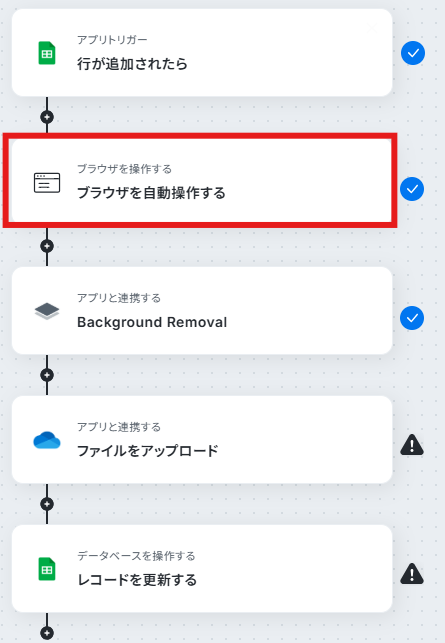
- 次に、オペレーションでRPA機能を使い「ブラウザを自動操作する」アクションを設定し、Google スプレッドシートのURLから画像をダウンロードします。
- 次に、オペレーションでRemove.bgの「Background Removal」アクションを設定し、ダウンロードした画像の背景を削除します。
- 次に、オペレーションでOneDriveの「ファイルをアップロード」アクションを設定し、背景を削除した画像を保存します。
- 最後に、オペレーションでGoogle スプレッドシートの「レコードを更新する」アクションを設定し、処理が完了した行に保存先のURLなどを記録します。
※「トリガー」:フロー起動のきっかけとなるアクション、「オペレーション」:トリガー起動後、フロー内で処理を行うアクション
■このワークフローのカスタムポイント- Google スプレッドシートのトリガー設定およびレコード更新のオペレーションでは、対象のスプレッドシートやシートを任意で設定することが可能です。
- OneDriveにファイルをアップロードするアクションでは、保存先のフォルダやファイル名を任意で設定できます。
■注意事項- Google スプレッドシート、Remove.bg、OneDriveのそれぞれとYoomを連携してください。
- Microsoft365(旧Office365)には、家庭向けプランと一般法人向けプラン(Microsoft365 Business)があり、一般法人向けプランに加入していない場合には認証に失敗する可能性があります。
- トリガーは5分、10分、15分、30分、60分の間隔で起動間隔を選択できます。
- プランによって最短の起動間隔が異なりますので、ご注意ください。
- Googleスプレッドシートをアプリトリガーとして使用する際の注意事項は「【アプリトリガー】Googleスプレッドシートのトリガーにおける注意事項」を参照してください。
- ブラウザを操作するオペレーションはサクセスプランでのみご利用いただける機能となっております。フリープラン・ミニプラン・チームプランの場合は設定しているフローボットのオペレーションはエラーとなりますので、ご注意ください。
- サクセスプランなどの有料プランは、2週間の無料トライアルを行うことが可能です。無料トライアル中には制限対象のアプリやブラウザを操作するオペレーションを使用することができます。
- ブラウザを操作するオペレーションの設定方法は「『ブラウザを操作する』の設定方法」をご参照ください。
- ブラウザを操作するオペレーションは、ご利用のWebサイトに合わせてカスタマイズしてください。
- ダウンロード可能なファイル容量は最大300MBまでです。アプリの仕様によっては300MB未満になる可能性があるので、ご注意ください。
- トリガー、各オペレーションでの取り扱い可能なファイル容量の詳細は「ファイルの容量制限について」をご参照ください。


- Google スプレッドシートで管理している画像の背景削除を手作業で行っている方
- ECサイトの商品画像作成などで、Remove.bgの利用頻度が高い業務担当者の方
- Google スプレッドシートとRemove.bgを連携させ、定型的な画像処理業務を自動化したい方
- Google スプレッドシートに画像URLを追加するだけで背景削除から保存までが自動で実行されるため、これまで手作業に費やしていた時間を短縮できます。
- 手作業による画像のダウンロードやアップロード作業がなくなるため、処理漏れやファイル名のつけ間違いといったヒューマンエラーの発生を防ぐことに繋がります。
- はじめに、Google スプレッドシート、Remove.bg、OneDriveをYoomと連携します。
- 次に、トリガーでGoogle スプレッドシートを選択し、「行が追加されたら」というアクションを設定します。
- 次に、オペレーションでRPA機能を使い「ブラウザを自動操作する」アクションを設定し、Google スプレッドシートのURLから画像をダウンロードします。
- 次に、オペレーションでRemove.bgの「Background Removal」アクションを設定し、ダウンロードした画像の背景を削除します。
- 次に、オペレーションでOneDriveの「ファイルをアップロード」アクションを設定し、背景を削除した画像を保存します。
- 最後に、オペレーションでGoogle スプレッドシートの「レコードを更新する」アクションを設定し、処理が完了した行に保存先のURLなどを記録します。
■このワークフローのカスタムポイント
- Google スプレッドシートのトリガー設定およびレコード更新のオペレーションでは、対象のスプレッドシートやシートを任意で設定することが可能です。
- OneDriveにファイルをアップロードするアクションでは、保存先のフォルダやファイル名を任意で設定できます。
- Google スプレッドシート、Remove.bg、OneDriveのそれぞれとYoomを連携してください。
- Microsoft365(旧Office365)には、家庭向けプランと一般法人向けプラン(Microsoft365 Business)があり、一般法人向けプランに加入していない場合には認証に失敗する可能性があります。
- トリガーは5分、10分、15分、30分、60分の間隔で起動間隔を選択できます。
- プランによって最短の起動間隔が異なりますので、ご注意ください。
- Googleスプレッドシートをアプリトリガーとして使用する際の注意事項は「【アプリトリガー】Googleスプレッドシートのトリガーにおける注意事項」を参照してください。
- ブラウザを操作するオペレーションはサクセスプランでのみご利用いただける機能となっております。フリープラン・ミニプラン・チームプランの場合は設定しているフローボットのオペレーションはエラーとなりますので、ご注意ください。
- サクセスプランなどの有料プランは、2週間の無料トライアルを行うことが可能です。無料トライアル中には制限対象のアプリやブラウザを操作するオペレーションを使用することができます。
- ブラウザを操作するオペレーションの設定方法は「『ブラウザを操作する』の設定方法」をご参照ください。
- ブラウザを操作するオペレーションは、ご利用のWebサイトに合わせてカスタマイズしてください。
- ダウンロード可能なファイル容量は最大300MBまでです。アプリの仕様によっては300MB未満になる可能性があるので、ご注意ください。
- トリガー、各オペレーションでの取り扱い可能なファイル容量の詳細は「ファイルの容量制限について」をご参照ください。
Remove.bgとGoogle スプレッドシートの連携フローを作ってみよう
それでは、さっそく実際にRemove.bgとGoogle スプレッドシートを連携したフローを作成してみましょう!今回はYoomを使用して、ノーコードでRemove.bgとGoogle スプレッドシートの連携を進めていきますので、もしまだYoomのアカウントをお持ちでない場合は、こちらの登録フォームからアカウントを発行しておきましょう。※今回連携するアプリの公式サイト:Remove.bg/Google スプレッドシート /OneDrive
[Yoomとは]
フローの作成方法
今回は、「Google スプレッドシートに画像URLが追加されたら、背景をRemove.bgで削除する」フローを作成していきます!作成の流れは大きく分けて以下です。
- Remove.bgとGoogle スプレッドシートをマイアプリ連携
- 該当のテンプレートをコピー
- Google スプレッドシートのトリガー設定および各アクション設定
- トリガーをONにし、フローが起動するかを確認
■概要商品画像などの準備で、大量の画像の背景を手作業で削除していませんか?Google スプレッドシートにまとめた画像URLを一つずつRemove.bgで処理するのは時間がかかり、ミスも起こりやすい作業です。このワークフローを活用すれば、Google スプレッドシートとRemove.bgの連携が可能になり、Google スプレッドシートに画像URLを追加するだけで背景の削除から指定の場所への保存までを自動化し、画像加工作業を効率化できます。■このテンプレートをおすすめする方- Google スプレッドシートで管理している画像の背景削除を手作業で行っている方
- ECサイトの商品画像作成などで、Remove.bgの利用頻度が高い業務担当者の方
- Google スプレッドシートとRemove.bgを連携させ、定型的な画像処理業務を自動化したい方
■このテンプレートを使うメリット- Google スプレッドシートに画像URLを追加するだけで背景削除から保存までが自動で実行されるため、これまで手作業に費やしていた時間を短縮できます。
- 手作業による画像のダウンロードやアップロード作業がなくなるため、処理漏れやファイル名のつけ間違いといったヒューマンエラーの発生を防ぐことに繋がります。
■フローボットの流れ- はじめに、Google スプレッドシート、Remove.bg、OneDriveをYoomと連携します。
- 次に、トリガーでGoogle スプレッドシートを選択し、「行が追加されたら」というアクションを設定します。
- 次に、オペレーションでRPA機能を使い「ブラウザを自動操作する」アクションを設定し、Google スプレッドシートのURLから画像をダウンロードします。
- 次に、オペレーションでRemove.bgの「Background Removal」アクションを設定し、ダウンロードした画像の背景を削除します。
- 次に、オペレーションでOneDriveの「ファイルをアップロード」アクションを設定し、背景を削除した画像を保存します。
- 最後に、オペレーションでGoogle スプレッドシートの「レコードを更新する」アクションを設定し、処理が完了した行に保存先のURLなどを記録します。
※「トリガー」:フロー起動のきっかけとなるアクション、「オペレーション」:トリガー起動後、フロー内で処理を行うアクション
■このワークフローのカスタムポイント- Google スプレッドシートのトリガー設定およびレコード更新のオペレーションでは、対象のスプレッドシートやシートを任意で設定することが可能です。
- OneDriveにファイルをアップロードするアクションでは、保存先のフォルダやファイル名を任意で設定できます。
■注意事項- Google スプレッドシート、Remove.bg、OneDriveのそれぞれとYoomを連携してください。
- Microsoft365(旧Office365)には、家庭向けプランと一般法人向けプラン(Microsoft365 Business)があり、一般法人向けプランに加入していない場合には認証に失敗する可能性があります。
- トリガーは5分、10分、15分、30分、60分の間隔で起動間隔を選択できます。
- プランによって最短の起動間隔が異なりますので、ご注意ください。
- Googleスプレッドシートをアプリトリガーとして使用する際の注意事項は「【アプリトリガー】Googleスプレッドシートのトリガーにおける注意事項」を参照してください。
- ブラウザを操作するオペレーションはサクセスプランでのみご利用いただける機能となっております。フリープラン・ミニプラン・チームプランの場合は設定しているフローボットのオペレーションはエラーとなりますので、ご注意ください。
- サクセスプランなどの有料プランは、2週間の無料トライアルを行うことが可能です。無料トライアル中には制限対象のアプリやブラウザを操作するオペレーションを使用することができます。
- ブラウザを操作するオペレーションの設定方法は「『ブラウザを操作する』の設定方法」をご参照ください。
- ブラウザを操作するオペレーションは、ご利用のWebサイトに合わせてカスタマイズしてください。
- ダウンロード可能なファイル容量は最大300MBまでです。アプリの仕様によっては300MB未満になる可能性があるので、ご注意ください。
- トリガー、各オペレーションでの取り扱い可能なファイル容量の詳細は「ファイルの容量制限について」をご参照ください。
- Google スプレッドシートで管理している画像の背景削除を手作業で行っている方
- ECサイトの商品画像作成などで、Remove.bgの利用頻度が高い業務担当者の方
- Google スプレッドシートとRemove.bgを連携させ、定型的な画像処理業務を自動化したい方
- Google スプレッドシートに画像URLを追加するだけで背景削除から保存までが自動で実行されるため、これまで手作業に費やしていた時間を短縮できます。
- 手作業による画像のダウンロードやアップロード作業がなくなるため、処理漏れやファイル名のつけ間違いといったヒューマンエラーの発生を防ぐことに繋がります。
- はじめに、Google スプレッドシート、Remove.bg、OneDriveをYoomと連携します。
- 次に、トリガーでGoogle スプレッドシートを選択し、「行が追加されたら」というアクションを設定します。
- 次に、オペレーションでRPA機能を使い「ブラウザを自動操作する」アクションを設定し、Google スプレッドシートのURLから画像をダウンロードします。
- 次に、オペレーションでRemove.bgの「Background Removal」アクションを設定し、ダウンロードした画像の背景を削除します。
- 次に、オペレーションでOneDriveの「ファイルをアップロード」アクションを設定し、背景を削除した画像を保存します。
- 最後に、オペレーションでGoogle スプレッドシートの「レコードを更新する」アクションを設定し、処理が完了した行に保存先のURLなどを記録します。
■このワークフローのカスタムポイント
- Google スプレッドシートのトリガー設定およびレコード更新のオペレーションでは、対象のスプレッドシートやシートを任意で設定することが可能です。
- OneDriveにファイルをアップロードするアクションでは、保存先のフォルダやファイル名を任意で設定できます。
- Google スプレッドシート、Remove.bg、OneDriveのそれぞれとYoomを連携してください。
- Microsoft365(旧Office365)には、家庭向けプランと一般法人向けプラン(Microsoft365 Business)があり、一般法人向けプランに加入していない場合には認証に失敗する可能性があります。
- トリガーは5分、10分、15分、30分、60分の間隔で起動間隔を選択できます。
- プランによって最短の起動間隔が異なりますので、ご注意ください。
- Googleスプレッドシートをアプリトリガーとして使用する際の注意事項は「【アプリトリガー】Googleスプレッドシートのトリガーにおける注意事項」を参照してください。
- ブラウザを操作するオペレーションはサクセスプランでのみご利用いただける機能となっております。フリープラン・ミニプラン・チームプランの場合は設定しているフローボットのオペレーションはエラーとなりますので、ご注意ください。
- サクセスプランなどの有料プランは、2週間の無料トライアルを行うことが可能です。無料トライアル中には制限対象のアプリやブラウザを操作するオペレーションを使用することができます。
- ブラウザを操作するオペレーションの設定方法は「『ブラウザを操作する』の設定方法」をご参照ください。
- ブラウザを操作するオペレーションは、ご利用のWebサイトに合わせてカスタマイズしてください。
- ダウンロード可能なファイル容量は最大300MBまでです。アプリの仕様によっては300MB未満になる可能性があるので、ご注意ください。
- トリガー、各オペレーションでの取り扱い可能なファイル容量の詳細は「ファイルの容量制限について」をご参照ください。
ステップ1:Remove.bg、Google スプレッドシート、OneDriveをマイアプリ連携
ここでは、Yoomとそれぞれのアプリを連携して、操作が行えるようにしていきます。まずは基本的な設定方法を解説しているナビをご覧ください!
Remove.bgのマイアプリ連携
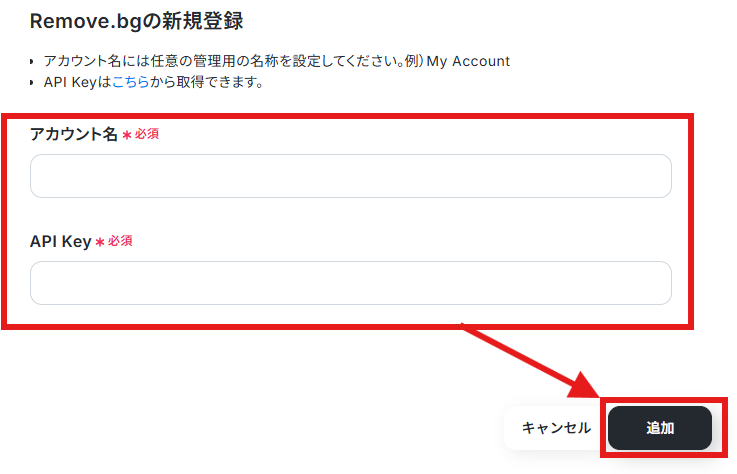
マイアプリ>新規接続クリック後、アプリ一覧から「Remove.bg」を検索してください。
任意のアカウント名を入力し、画面注釈に沿ってAPI Keyを取得、入力して「追加」をクリックしてください。
マイアプリのページに「Remove.bg」が表示されれば完了です。
Google スプレッドシートのマイアプリ連携
以下をご参照ください。
OneDriveのマイアプリ連携
以下をご参照ください。※「Microsoft 365(旧Office 365)」には個人向けと法人向けプラン(Microsoft 365 Business)があります。法人向けプランを契約していない場合、Yoomからの認証がうまくいかない可能性があるのでご注意ください。
ステップ2:テンプレートをコピーする
続いてYoomのテンプレートをコピーします。以下バナーの「試してみる」をクリックしましょう。
■概要商品画像などの準備で、大量の画像の背景を手作業で削除していませんか?Google スプレッドシートにまとめた画像URLを一つずつRemove.bgで処理するのは時間がかかり、ミスも起こりやすい作業です。このワークフローを活用すれば、Google スプレッドシートとRemove.bgの連携が可能になり、Google スプレッドシートに画像URLを追加するだけで背景の削除から指定の場所への保存までを自動化し、画像加工作業を効率化できます。■このテンプレートをおすすめする方- Google スプレッドシートで管理している画像の背景削除を手作業で行っている方
- ECサイトの商品画像作成などで、Remove.bgの利用頻度が高い業務担当者の方
- Google スプレッドシートとRemove.bgを連携させ、定型的な画像処理業務を自動化したい方
■このテンプレートを使うメリット- Google スプレッドシートに画像URLを追加するだけで背景削除から保存までが自動で実行されるため、これまで手作業に費やしていた時間を短縮できます。
- 手作業による画像のダウンロードやアップロード作業がなくなるため、処理漏れやファイル名のつけ間違いといったヒューマンエラーの発生を防ぐことに繋がります。
■フローボットの流れ- はじめに、Google スプレッドシート、Remove.bg、OneDriveをYoomと連携します。
- 次に、トリガーでGoogle スプレッドシートを選択し、「行が追加されたら」というアクションを設定します。
- 次に、オペレーションでRPA機能を使い「ブラウザを自動操作する」アクションを設定し、Google スプレッドシートのURLから画像をダウンロードします。
- 次に、オペレーションでRemove.bgの「Background Removal」アクションを設定し、ダウンロードした画像の背景を削除します。
- 次に、オペレーションでOneDriveの「ファイルをアップロード」アクションを設定し、背景を削除した画像を保存します。
- 最後に、オペレーションでGoogle スプレッドシートの「レコードを更新する」アクションを設定し、処理が完了した行に保存先のURLなどを記録します。
※「トリガー」:フロー起動のきっかけとなるアクション、「オペレーション」:トリガー起動後、フロー内で処理を行うアクション
■このワークフローのカスタムポイント- Google スプレッドシートのトリガー設定およびレコード更新のオペレーションでは、対象のスプレッドシートやシートを任意で設定することが可能です。
- OneDriveにファイルをアップロードするアクションでは、保存先のフォルダやファイル名を任意で設定できます。
■注意事項- Google スプレッドシート、Remove.bg、OneDriveのそれぞれとYoomを連携してください。
- Microsoft365(旧Office365)には、家庭向けプランと一般法人向けプラン(Microsoft365 Business)があり、一般法人向けプランに加入していない場合には認証に失敗する可能性があります。
- トリガーは5分、10分、15分、30分、60分の間隔で起動間隔を選択できます。
- プランによって最短の起動間隔が異なりますので、ご注意ください。
- Googleスプレッドシートをアプリトリガーとして使用する際の注意事項は「【アプリトリガー】Googleスプレッドシートのトリガーにおける注意事項」を参照してください。
- ブラウザを操作するオペレーションはサクセスプランでのみご利用いただける機能となっております。フリープラン・ミニプラン・チームプランの場合は設定しているフローボットのオペレーションはエラーとなりますので、ご注意ください。
- サクセスプランなどの有料プランは、2週間の無料トライアルを行うことが可能です。無料トライアル中には制限対象のアプリやブラウザを操作するオペレーションを使用することができます。
- ブラウザを操作するオペレーションの設定方法は「『ブラウザを操作する』の設定方法」をご参照ください。
- ブラウザを操作するオペレーションは、ご利用のWebサイトに合わせてカスタマイズしてください。
- ダウンロード可能なファイル容量は最大300MBまでです。アプリの仕様によっては300MB未満になる可能性があるので、ご注意ください。
- トリガー、各オペレーションでの取り扱い可能なファイル容量の詳細は「ファイルの容量制限について」をご参照ください。
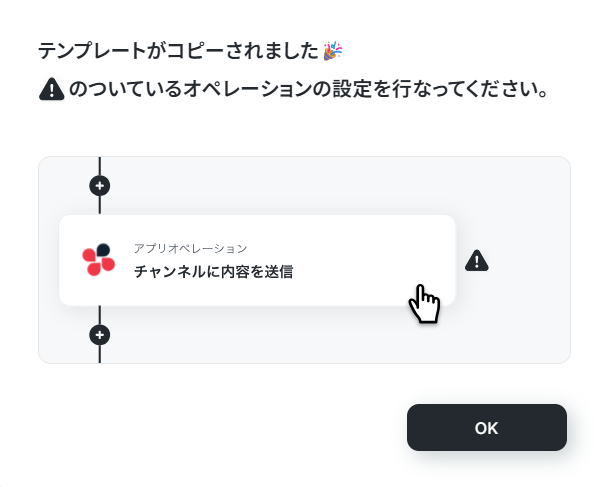
以下のような画面が表示されたらテンプレートのコピーは完了です。OKをクリックして設定を進めましょう。- Google スプレッドシートで管理している画像の背景削除を手作業で行っている方
- ECサイトの商品画像作成などで、Remove.bgの利用頻度が高い業務担当者の方
- Google スプレッドシートとRemove.bgを連携させ、定型的な画像処理業務を自動化したい方
- Google スプレッドシートに画像URLを追加するだけで背景削除から保存までが自動で実行されるため、これまで手作業に費やしていた時間を短縮できます。
- 手作業による画像のダウンロードやアップロード作業がなくなるため、処理漏れやファイル名のつけ間違いといったヒューマンエラーの発生を防ぐことに繋がります。
- はじめに、Google スプレッドシート、Remove.bg、OneDriveをYoomと連携します。
- 次に、トリガーでGoogle スプレッドシートを選択し、「行が追加されたら」というアクションを設定します。
- 次に、オペレーションでRPA機能を使い「ブラウザを自動操作する」アクションを設定し、Google スプレッドシートのURLから画像をダウンロードします。
- 次に、オペレーションでRemove.bgの「Background Removal」アクションを設定し、ダウンロードした画像の背景を削除します。
- 次に、オペレーションでOneDriveの「ファイルをアップロード」アクションを設定し、背景を削除した画像を保存します。
- 最後に、オペレーションでGoogle スプレッドシートの「レコードを更新する」アクションを設定し、処理が完了した行に保存先のURLなどを記録します。
■このワークフローのカスタムポイント
- Google スプレッドシートのトリガー設定およびレコード更新のオペレーションでは、対象のスプレッドシートやシートを任意で設定することが可能です。
- OneDriveにファイルをアップロードするアクションでは、保存先のフォルダやファイル名を任意で設定できます。
- Google スプレッドシート、Remove.bg、OneDriveのそれぞれとYoomを連携してください。
- Microsoft365(旧Office365)には、家庭向けプランと一般法人向けプラン(Microsoft365 Business)があり、一般法人向けプランに加入していない場合には認証に失敗する可能性があります。
- トリガーは5分、10分、15分、30分、60分の間隔で起動間隔を選択できます。
- プランによって最短の起動間隔が異なりますので、ご注意ください。
- Googleスプレッドシートをアプリトリガーとして使用する際の注意事項は「【アプリトリガー】Googleスプレッドシートのトリガーにおける注意事項」を参照してください。
- ブラウザを操作するオペレーションはサクセスプランでのみご利用いただける機能となっております。フリープラン・ミニプラン・チームプランの場合は設定しているフローボットのオペレーションはエラーとなりますので、ご注意ください。
- サクセスプランなどの有料プランは、2週間の無料トライアルを行うことが可能です。無料トライアル中には制限対象のアプリやブラウザを操作するオペレーションを使用することができます。
- ブラウザを操作するオペレーションの設定方法は「『ブラウザを操作する』の設定方法」をご参照ください。
- ブラウザを操作するオペレーションは、ご利用のWebサイトに合わせてカスタマイズしてください。
- ダウンロード可能なファイル容量は最大300MBまでです。アプリの仕様によっては300MB未満になる可能性があるので、ご注意ください。
- トリガー、各オペレーションでの取り扱い可能なファイル容量の詳細は「ファイルの容量制限について」をご参照ください。
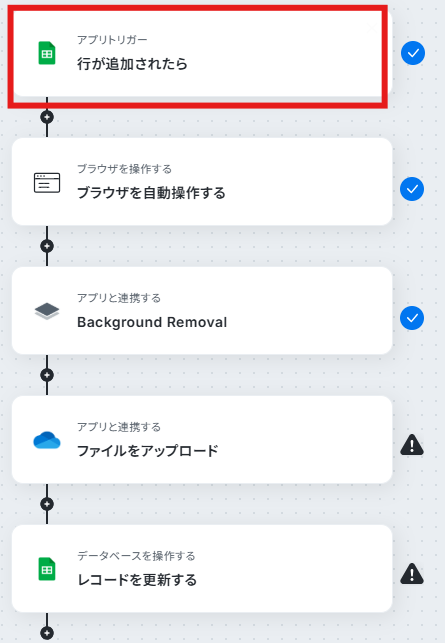
ステップ3:Google スプレッドシートのトリガー設定を行う
Yoomのフローボットを動かす引き金となるアクションのことを「アプリトリガー」と呼びます。まずはこのフローボットでトリガーになっている、Google スプレッドシートの「行が追加されたら」を設定していきましょう。
参照:Googleスプレッドシートのトリガーにおける注意事項
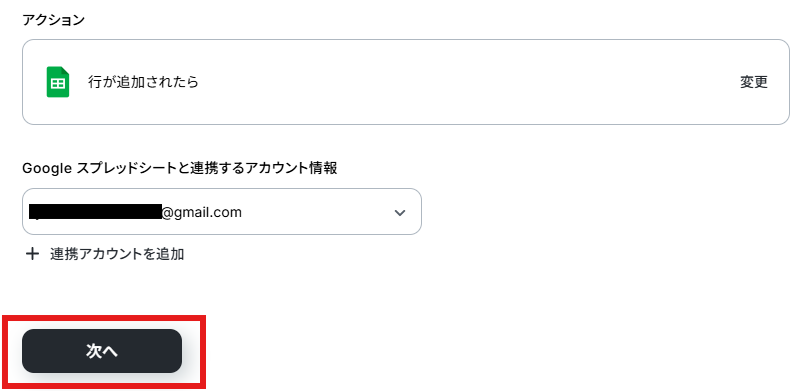
アクションと連携アカウントを確認していきます。
アクションはデフォルト設定のまま、アカウント情報は、連携したいアカウントが選択されているか確認してください。確認出来たら「次へ」をクリックしましょう。
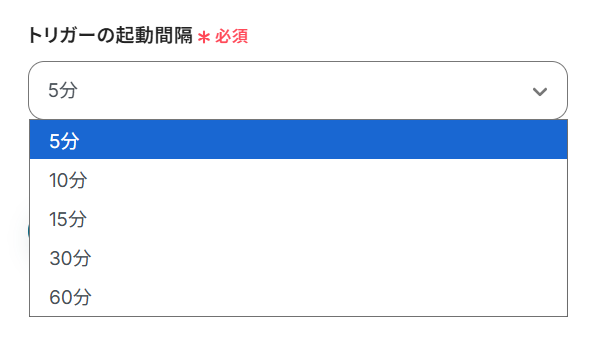
トリガーの起動間隔を設定していきましょう。プルダウンをクリックして、任意のタイミングを選んでください。
トリガーの起動タイミングは、5分、10分、15分、30分、60分のいずれかで設定できます。
ご利用プランによって、設定できるトリガーの最短間隔が違うので、その点は要チェックです。
なお、基本的にはそのプランの最短の起動間隔にしてお使いいただくことをおすすめします。
詳しくは以下もご確認ください。
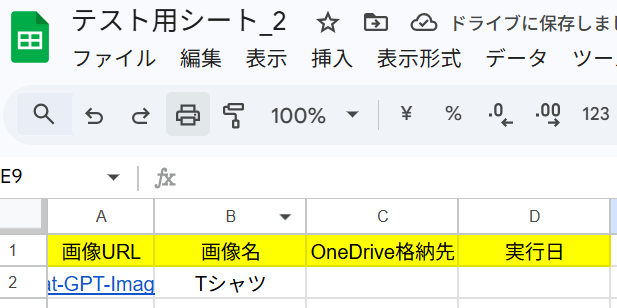
今回は以下のようなGoogle スプレッドシートを用意しました。
画像を直接リンクの形式にして、シートに記載しておきましょう。
今回の画像は以下のようなものです。

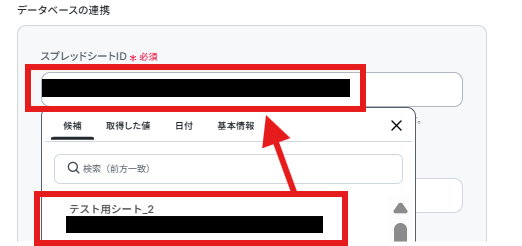
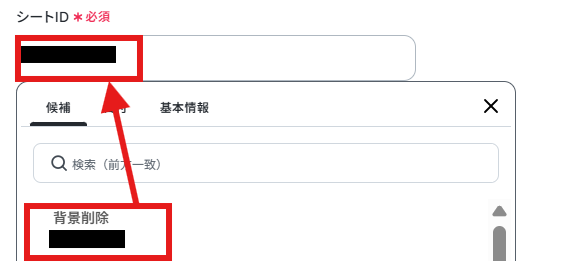
上記シートを「データベースの連携」部分で指定していきます。「スプレッドシートID」、「シートID」を候補より選択しましょう。
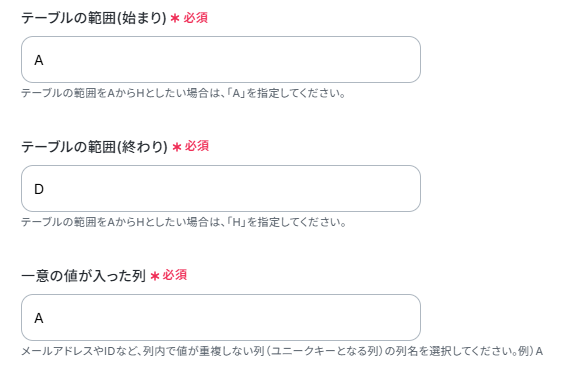
テーブル範囲は今回以下のように設定しました。一意の値が入った列は、毎回違う値のURLが入る「A」としています。
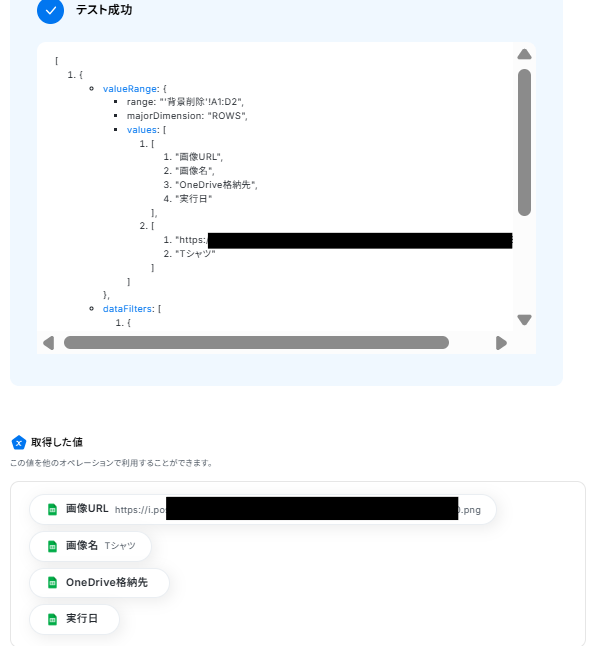
上記設定が終わったらテストボタンをクリックしましょう。
テストが成功し、メールの情報が取得した値に入ればOKです。
※取得した値とは?
取得した値とは、トリガーやオペレーション設定時に、「テスト」を実行して取得した値のことを指します。
取得した値は、後続のオペレーション設定時の値として利用でき、フローボットを起動する度に、変動した値となります。詳しくは以下をご覧ください。
「完了」ボタンをクリックして次に進みます。
ステップ4:ブラウザを自動操作して画像のダウンロードを行う
※ブラウザを操作するオペレーションは、サクセスプランだけで使える機能です。フリープラン・ミニプラン・チームプランで設定しているフローボットでブラウザ操作を行おうとするとエラーになるのでご注意ください。
※サクセスプランなどの有料プランには、2週間の無料トライアルがあります。トライアル期間中は、有料プランで使えるアプリやブラウザ操作のオペレーションも試せますので、ぜひ活用してみてください。
※ブラウザを操作するオペレーションの設定方法については、詳しいガイドやチュートリアルをご用意しています。
設定手順に困ったときは、「『ブラウザを操作する』の設定方法」もチェックしてみてくださいね。
次にブラウザを自動操作して画像のダウンロードを行います。「ブラウザを自動操作する」をクリックしてください。
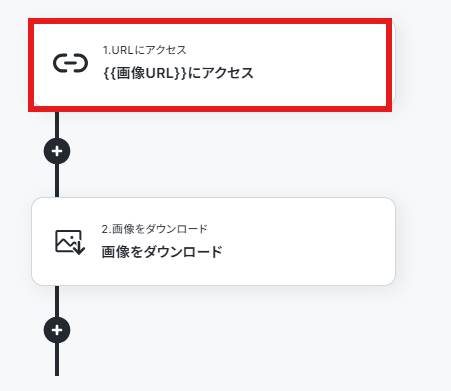
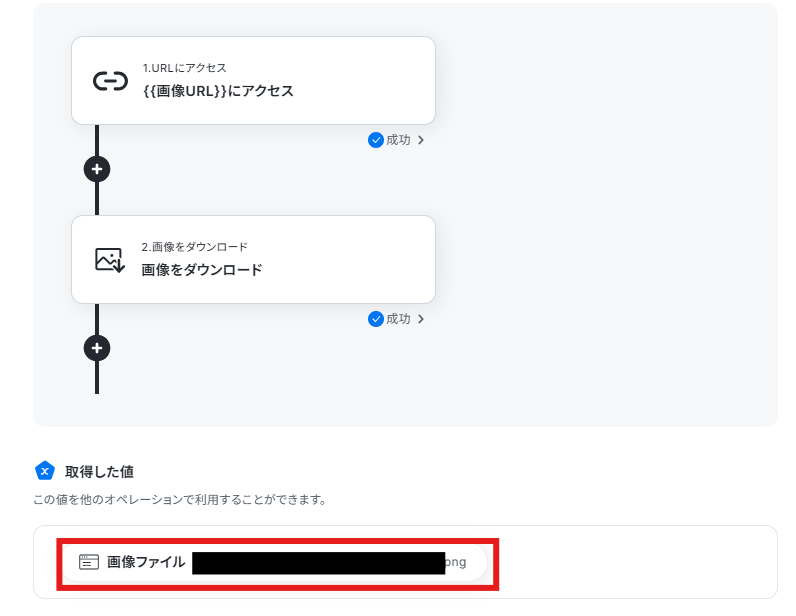
「{{画像URL}}にアクセス」をクリックしてください。
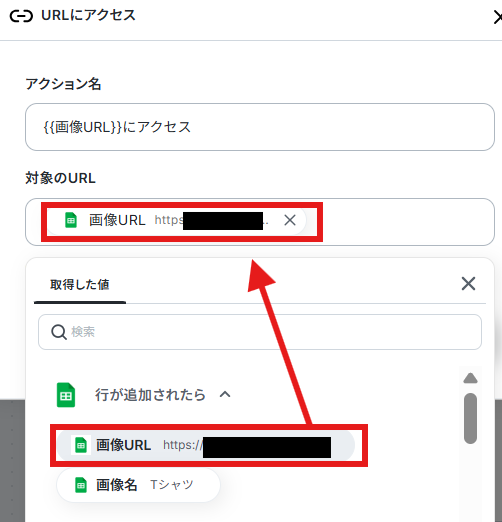
ここはデフォルトで値が入っています。以下のように設定されているかご確認ください。
取得した値以外の文字が入っている場合は、テスト結果に影響する場合があるので削除しておきましょう。
画面右下からテストボタンをクリックします。
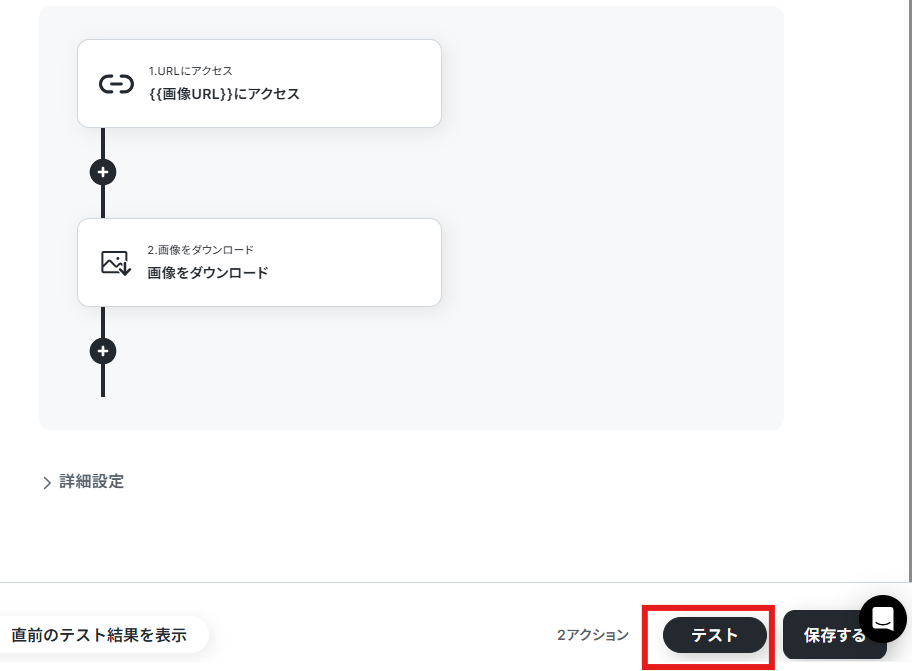
テストが成功し、取得した値にダウンロードした画像が入ればOKです。
※ブラウザを操作するオペレーションは、ご利用のWebサイトに合わせてカスタマイズしてください。
※ダウンロード可能なファイル容量は最大300MBまでです。アプリの仕様によっては300MB未満になる可能性があるので、ご注意ください。
※トリガー、各オペレーションでの取り扱い可能なファイル容量の詳細は「ファイルの容量制限について」をご参照ください。
「完了」ボタンをクリックして次に進みます。
ステップ5:Remove.bgで画像の背景を削除する
次に、Remove.bgで画像の背景を削除していきます。「Background Removal」をクリックしてください。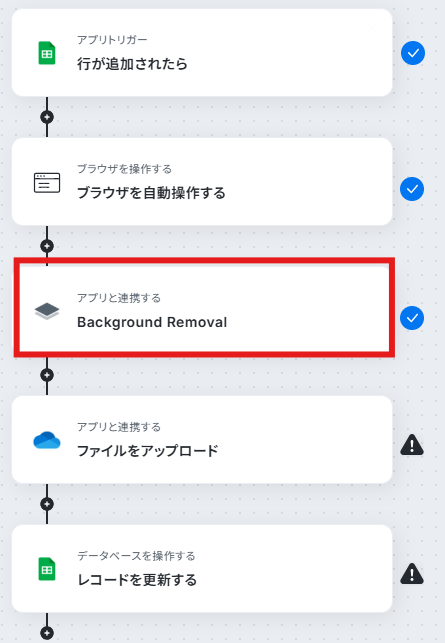
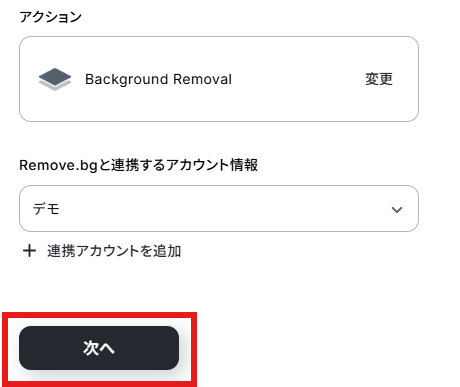
アクションと連携アカウントを確認していきます。
アクションはデフォルト設定のまま、アカウント情報は、連携したいアカウントが選択されているか確認してください。確認出来たら「次へ」をクリックしましょう。
「Channels」「Size」はデフォルト値で入力されている「rgba」「auto」のままにしています。
このページ内には他にも設定できる項目があるので、必要に応じて設定してください。
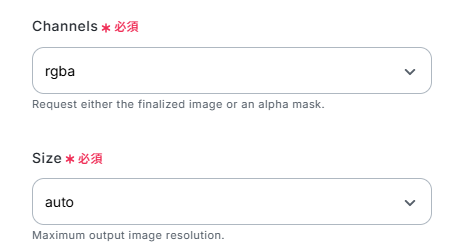
「ファイルの添付方法」、「ファイル」もデフォルト値のまま、以下のように設定しています。

ここまで終わったらテストボタンをクリックしましょう。テストが成功し、取得した値が入ります。
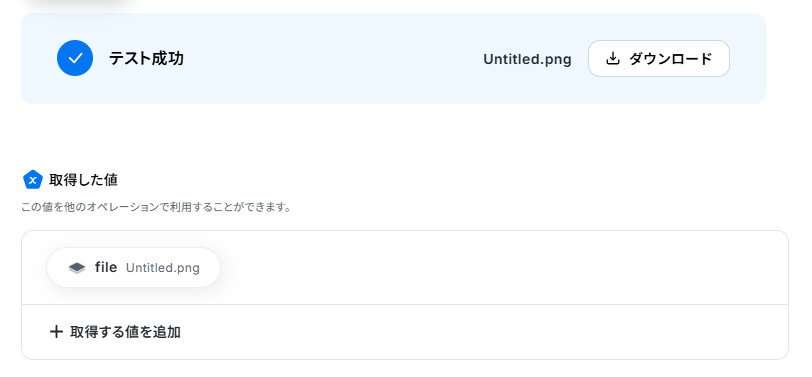
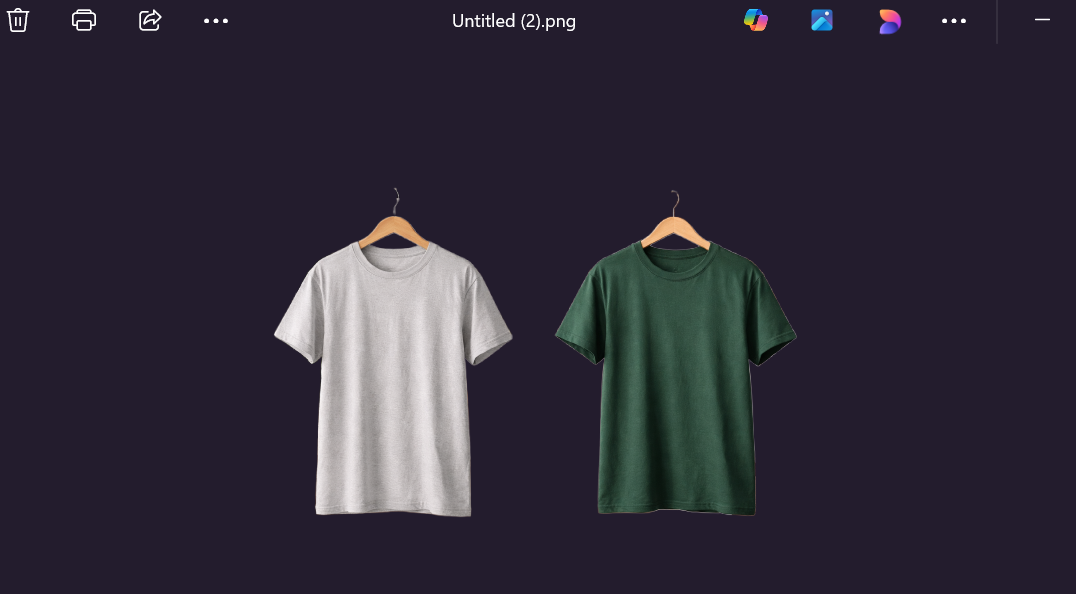
これで画像の背景が削除されました。
「完了」ボタンをクリックして次に進みましょう。
ステップ6:OneDriveにファイルをアップロードする
OneDriveにファイルをアップロードします。「ファイルをアップロード」をクリックしてください。
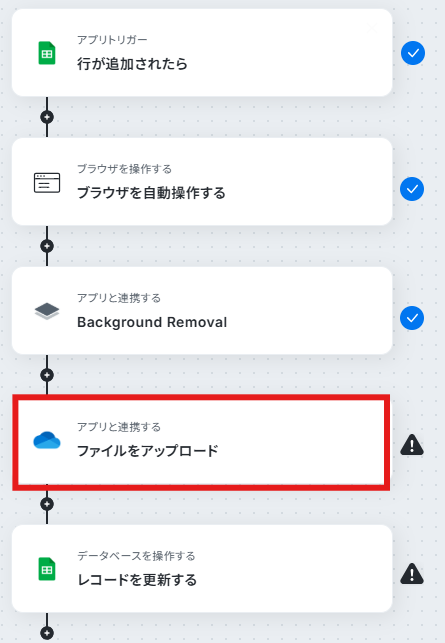
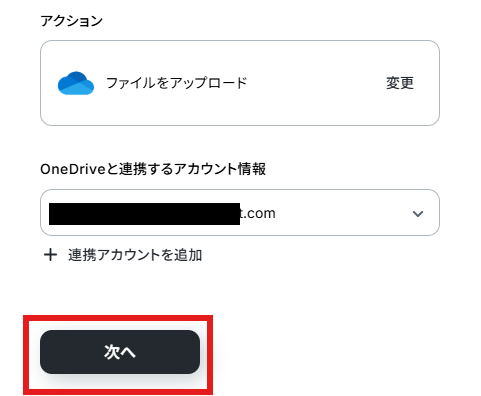
連携アカウントとアクションを確認していきます。
アクションはデフォルト設定のまま、アカウント情報は、連携したいアカウントが選択されているか確認してください。
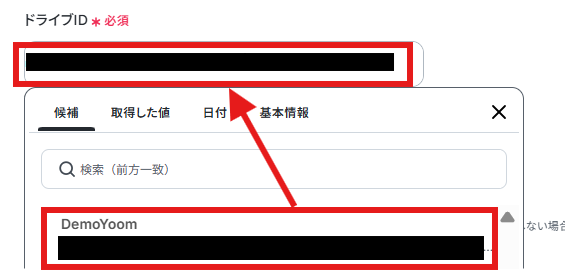
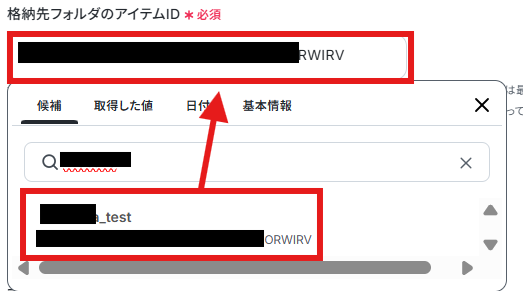
「ドライブID」「格納先フォルダのアイテムID」を候補から選択してください。
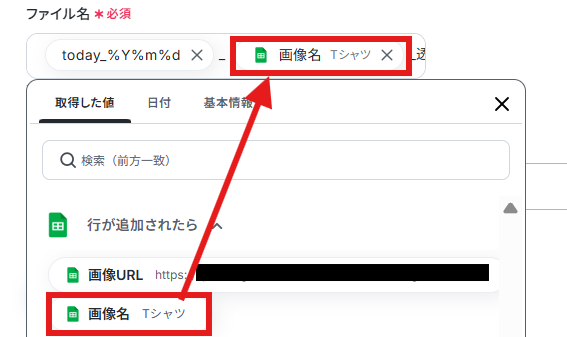
保存する際のファイル名を記載します。日付や取得した値も使えますのでわかりやすく入力しましょう。
今回はデフォルトの値を参考に以下のように入力しています。
- (日付から)Today_(取得した値から)画像名_透過済
【Tips】
取得した値は、フローボットを起動する度に変動する値となります。
これにより、毎回変動する情報を手動で入力する必要がなくなり、効率的に連携できます!
なお、テキスト部分は固定値として扱われるため、下記画像のように入力すると、毎回「日付_画像名_透過」の規則に従ってファイル名が作成されます。
ファイルの添付方法はデフォルトの通り以下のように設定しています。

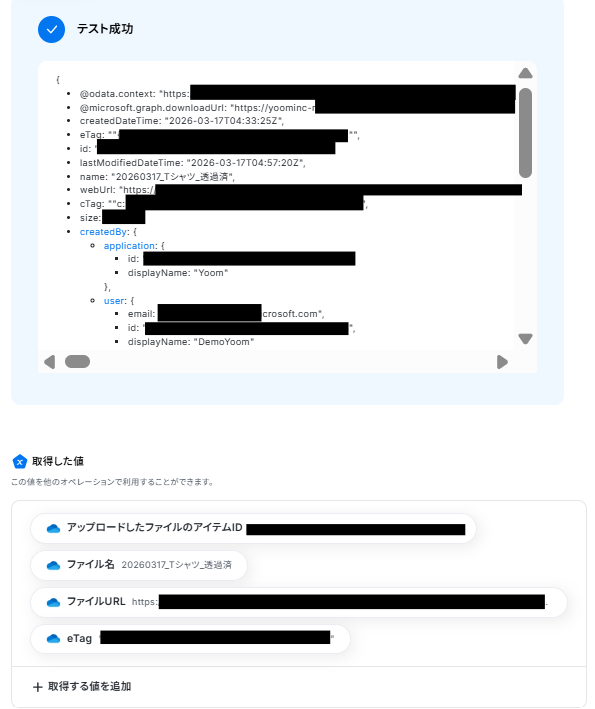
ここまで終わったらテストボタンをクリックしましょう。テストが成功し、取得した値が入ります。
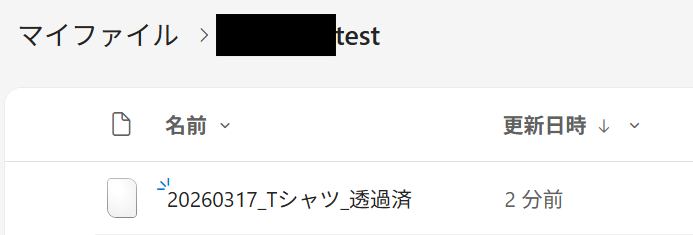
OneDriveの該当フォルダを確認すると、透過後の画像が保存されています。
「完了」ボタンをクリックして次に進みましょう。
ステップ7:Google スプレッドシートのレコードを更新する
最後にGoogle スプレッドシートのレコードを更新します。「レコードを更新する」をクリックしてください。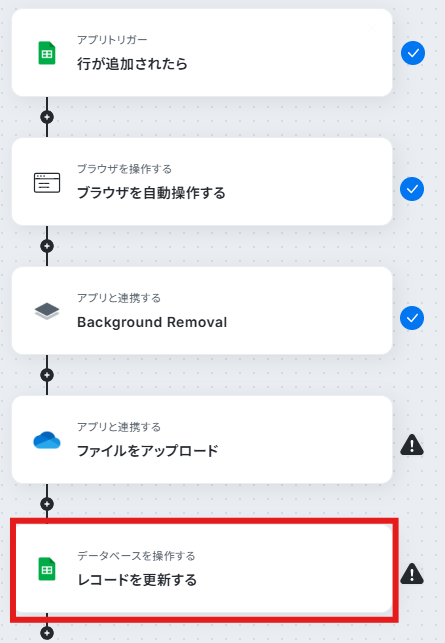
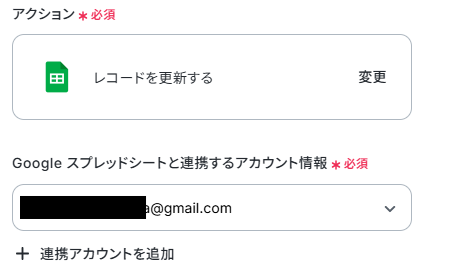
アクションと連携アカウントを確認していきます。
アクションはデフォルト設定のまま、アカウント情報は、連携したいアカウントが選択されているか確認してください。
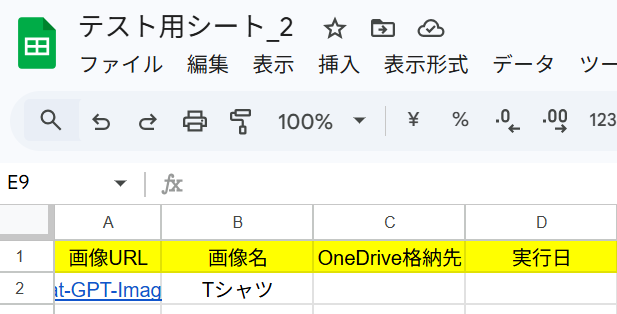
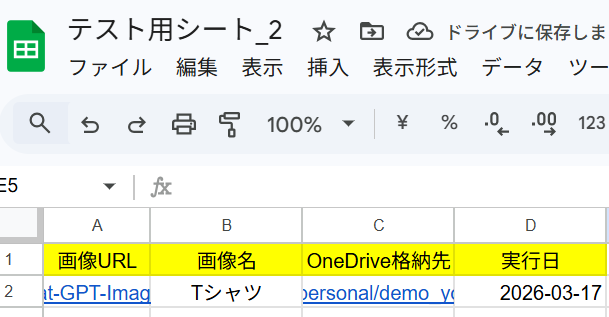
今回は透過の格納先と処理実行日をシートのC・D列に記載していきます。
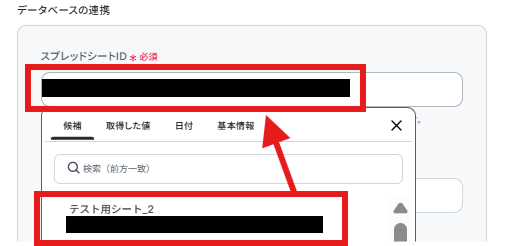
上記シートを「データベースの連携」部分で指定していきます。「スプレッドシートID」、「シートID」を候補より選択しましょう。
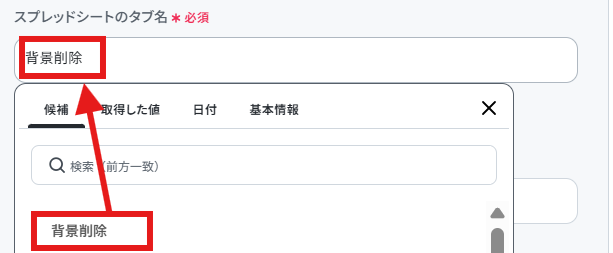
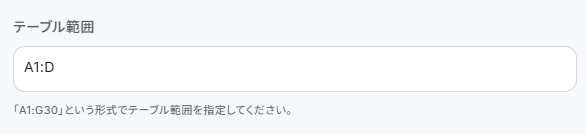
テーブル範囲はシートに値が入っている「A1:D」としました。
ここまで入力したら「次へ」で進みます。
更新したいレコードの条件は、今回処理した画像の行を更新したいので取得した値から下記のように画像URLを入力してください。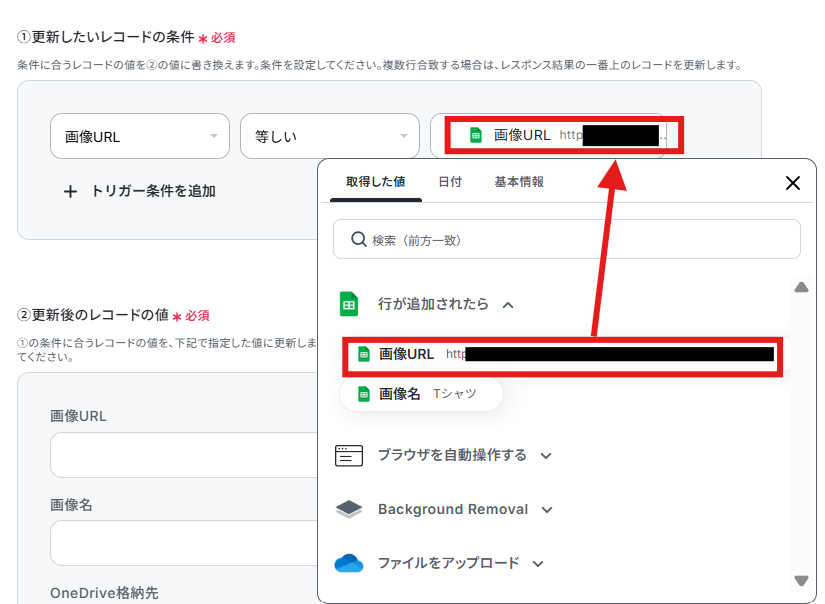
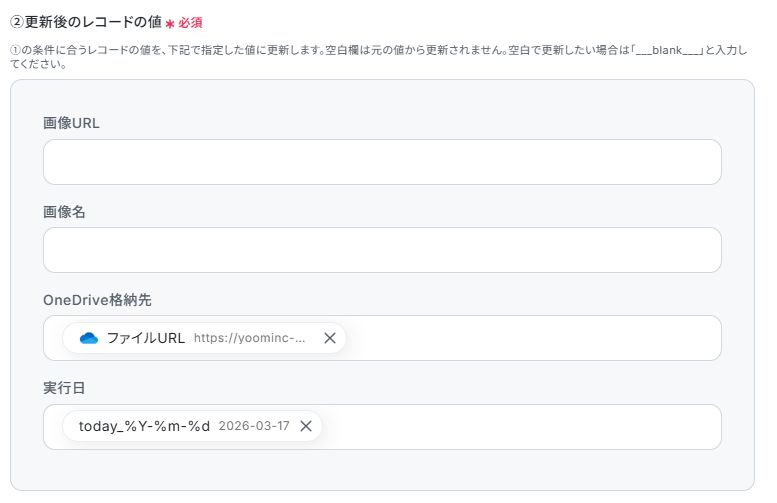
「更新後のレコードの値」は前ページでうまくシートの指定ができていればシートヘッダーが読み取れています。
今回は「C・D列」だけ更新したいので、そこだけ入力しましょう。
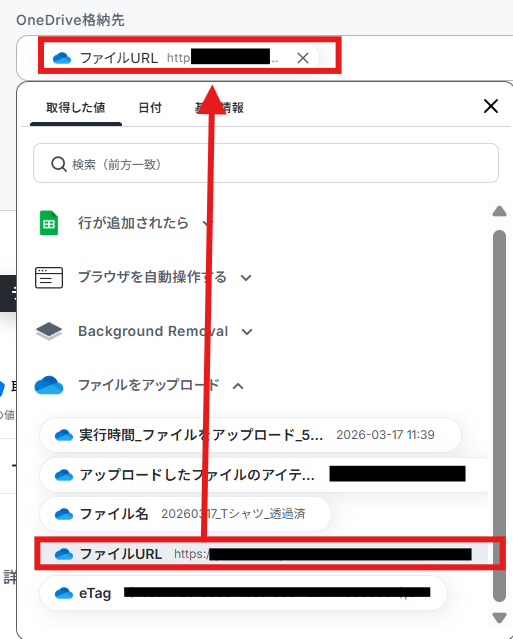
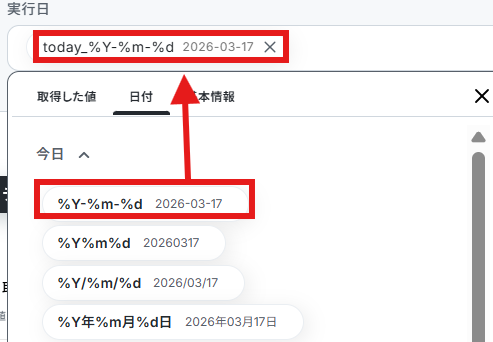
入力が完了すると以下のようになります。
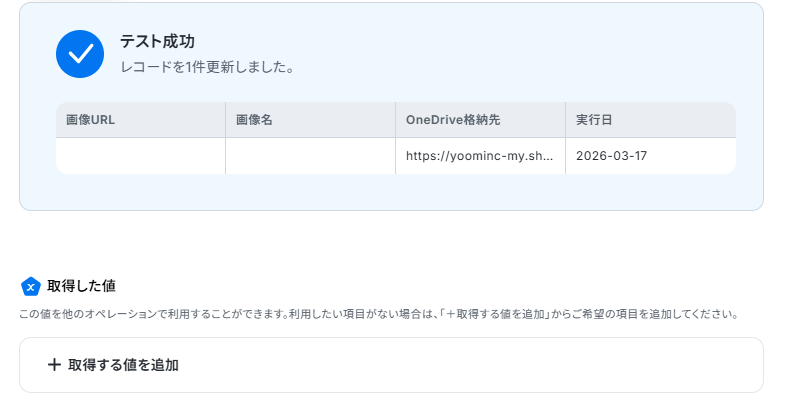
ここまで終わったらテストボタンをクリックしましょう。テストが成功すればOKです。
指定したGoogle スプレッドシートを見ると該当の値が追加されています。
Yoom設定ページから「完了」ボタンをクリックしましょう。
ステップ8:トリガーをONにして動作確認
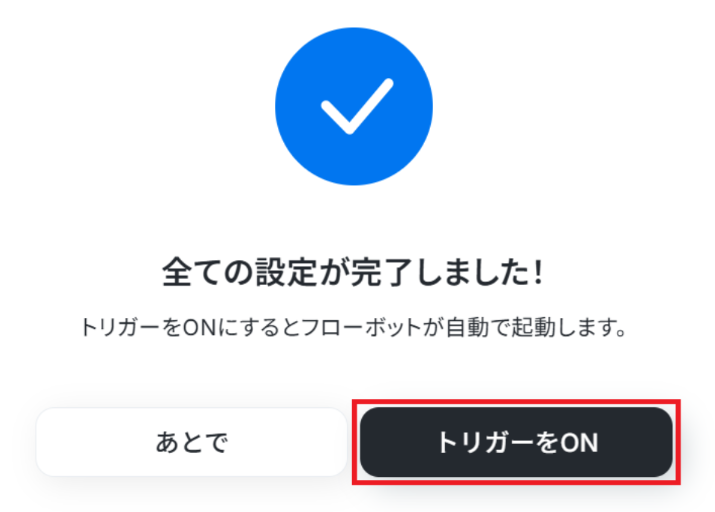
お疲れ様でした!これですべての設定が完了です。
設定が完了すると以下のようなメニューが表示されるので、トリガーをONにします。
動作確認をしてみましょう。
Remove.bgやGoogle スプレッドシートのAPIを使ったその他の自動化例
Remove.bgやGoogle スプレッドシートのAPIを活用することで、様々な自動化の実現が可能になります。
Remove.bgを使った自動化例
Gmailの添付ファイルやGoogle Drive、Dropboxへアップロードされた画像の背景をRemove.bgで自動削除し、Airtable等へ保存できます。
■概要Remove.bgの便利な使い方を模索しているものの、画像の背景を削除した後の保存や管理といった手作業に手間を感じていませんか?特にメールで受信した画像ファイルは、都度ダウンロードして加工し、データベースに保存する一連の作業が負担になることもあります。このワークフローを活用すれば、Gmailで受信した添付ファイルの背景をRemove.bgで自動的に削除し、Airtableに情報をまとめて保存するため、こうした定型業務を効率化できます。■このテンプレートをおすすめする方- Remove.bgの基本的な使い方を習得し、さらに業務を効率化したいと考えている方
- Gmailで受け取った画像の背景削除とAirtableへの保存を手作業で行っている方
- ECサイトの商品画像作成などで、画像加工に関わる定型的な作業を自動化したい方
■このテンプレートを使うメリット- メール受信をきっかけに、画像の背景削除からデータベースへの保存までが自動で実行されるため、これまで手作業に費やしていた時間を短縮できます
- ファイルのダウンロード忘れやアップロードミス、保存漏れといったヒューマンエラーを防ぎ、確実なデータ管理に繋がります
■フローボットの流れ- はじめに、Airtable、Gmail、Remove.bgをYoomと連携します
- 次に、トリガーでGmailを選択し、「特定のラベルのメールを受信したら」というアクションを設定します
- 次に、オペレーションでAI機能を利用し、メール本文などからAirtableに保存したい情報を抽出するためのマニュアル(指示)を作成します
- 次に、オペレーションでRemove.bgを選択し、「Background Removal」アクションで添付ファイルの背景を削除します
- 次に、オペレーションでAirtableの「レコードを作成する」アクションを設定し、抽出した情報を基に新しいレコードを作成します
- 最後に、オペレーションでAirtableの「レコードにファイルを添付する」アクションを設定し、背景を削除した画像を該当のレコードに添付します
※「トリガー」:フロー起動のきっかけとなるアクション、「オペレーション」:トリガー起動後、フロー内で処理を行うアクション
■このワークフローのカスタムポイント- Gmailのトリガー設定では、自動化の対象としたいメールを識別するためのラベルを任意で設定してください。
- Remove.bgでは、背景削除の各種設定を自由にカスタマイズできます。
- Airtableのオペレーション設定では、メール情報や加工後の画像の保存先となる任意のベース・テーブル・フィールドなどを指定してください。レコードの登録内容は、固定テキストや前段で取得した値を使用して任意で設定できます。
■注意事項- Gmail、Remove.bg、AirtableのそれぞれとYoomを連携してください
- トリガーは5分、10分、15分、30分、60分の間隔で起動間隔を選択できます
- プランによって最短の起動間隔が異なりますので、ご注意ください
- ダウンロード可能なファイル容量は最大300MBまでです。アプリの仕様によっては300MB未満になる可能性があるので、ご注意ください
- トリガー、各オペレーションでの取り扱い可能なファイル容量の詳細は「ファイルの容量制限について」をご参照ください
■概要Google Driveに保存した画像の背景を削除する際、一つひとつ手作業で加工ツールにアップロードし、ダウンロードし直す作業は手間がかかるのではないでしょうか。 このワークフローを活用すれば、Google Driveの特定フォルダに画像ファイルをアップロードするだけで、Remove.bgによる背景削除から、加工済み画像のGoogle Driveへの保存までを自動で完結させることが可能です。■このテンプレートをおすすめする方- Google Driveで画像を管理しており、背景削除の作業を効率化したいと考えている方
- Remove.bgを利用した画像の背景削除プロセスを自動化し、作業時間を短縮したい方
- 手作業によるファイルのアップロードやダウンロードの繰り返しに手間を感じている方
■このテンプレートを使うメリット- Google Driveにファイルを置くだけで画像の背景削除が自動で実行されるため、これまで手作業に費やしていた時間を別の業務に充てることができます。
- ファイルの選択ミスや保存場所の間違いといった、手作業によるヒューマンエラーの発生を防ぎ、作業の正確性を高めます。
■フローボットの流れ- はじめに、Google DriveとRemove.bgをYoomと連携します。
- 次に、トリガーでGoogle Driveを選択し、「特定のフォルダ内に新しくファイル・フォルダが作成されたら」というアクションを設定します。
- 続いて、オペレーションでGoogle Driveの「ファイルをダウンロードする」アクションを設定し、トリガーで検知したファイルを指定します。
- 次に、オペレーションでRemove.bgの「Background Removal」アクションを設定し、ダウンロードしたファイルを処理します。
- 最後に、オペレーションでGoogle Driveの「ファイルをアップロードする」アクションを設定し、背景が削除された画像を任意のフォルダに保存します。
※「トリガー」:フロー起動のきっかけとなるアクション、「オペレーション」:トリガー起動後、フロー内で処理を行うアクション
■このワークフローのカスタムポイント- Google Driveのトリガー設定では、どのフォルダを監視対象にするかを任意で設定してください。
- Remove.bgのアクション設定では、背景削除を行う際の画像サイズなどを任意で指定することが可能です。
- 背景削除後の画像をGoogle Driveにアップロードする際に、保存先のフォルダやファイル名を任意で設定できます。
■注意事項- Google DriveとRemove.bgのそれぞれとYoomを連携してください。
- トリガーは5分、10分、15分、30分、60分の間隔で起動間隔を選択できます。
- プランによって最短の起動間隔が異なりますので、ご注意ください。
- ダウンロード可能なファイル容量は最大300MBまでです。アプリの仕様によっては300MB未満になる可能性があるので、ご注意ください。
- トリガー、各オペレーションでの取り扱い可能なファイル容量の詳細は「ファイルの容量制限について」をご参照ください。
■概要Dropboxに保存した画像の背景を手作業で削除する業務に、手間や時間を取られていませんか。特にECサイトの商品画像や資料作成など、多くの画像を扱う場面では大きな負担になりがちです。 このワークフローを活用すれば、Dropboxの特定フォルダに画像ファイルをアップロードするだけで、自動で背景を削除し、指定のフォルダに保存する一連の流れを構築できます。面倒な画像加工業務を効率化し、より創造的な業務に時間を使いましょう。■このテンプレートをおすすめする方- Dropboxで管理している大量の画像の背景削除を手作業で行っている方
- ECサイトの商品画像やWebコンテンツ用の画像加工にかかる時間を短縮したい方
- 背景透過画像の作成プロセスを自動化し、業務の属人化を防ぎたいと考えている方
■このテンプレートを使うメリット- Dropboxへのファイルアップロードを起点に画像の背景削除が自動で実行されるため、これまで手作業に費やしていた時間を短縮できます。
- 手作業による画像の選択ミスや背景の削除漏れといったヒューマンエラーを防ぎ、安定した品質の画像を生成できます。
■フローボットの流れ- はじめに、DropboxとRemove.bgをYoomと連携します。
- 次に、トリガーでDropboxを選択し、「特定のフォルダ内でファイルが作成または更新されたら」というアクションを設定します。
- 続いて、オペレーションでDropboxの「ファイルをダウンロード」アクションを設定し、トリガーで検知したファイルをダウンロードします。
- 次に、オペレーションでRemove.bgの「Background Removal」アクションを設定し、ダウンロードした画像の背景を削除します。
- 最後に、オペレーションでDropboxの「ファイルをアップロード」アクションを設定し、背景が削除された画像を任意のフォルダにアップロードします。
※「トリガー」:フロー起動のきっかけとなるアクション、「オペレーション」:トリガー起動後、フロー内で処理を行うアクション
■このワークフローのカスタムポイント- Dropboxのトリガー設定では、ファイルを検知する対象フォルダやファイル名(キーワードや拡張子など)といった条件を任意で設定してください。
- Remove.bgのオペレーション設定では、背景を削除する画像の出力サイズなどを任意で指定することが可能です。
- 背景削除後の画像をDropboxにアップロードする際に、保存先のフォルダやファイル名を任意で設定できます。
■注意事項- DropboxとRemove.bgのそれぞれとYoomを連携してください。
- トリガーは5分、10分、15分、30分、60分の間隔で起動間隔を選択できます。
- プランによって最短の起動間隔が異なりますので、ご注意ください。
- ダウンロード可能なファイル容量は最大300MBまでです。アプリの仕様によっては300MB未満になる可能性があるので、ご注意ください。
- トリガー、各オペレーションでの取り扱い可能なファイル容量の詳細は「ファイルの容量制限について」をご参照ください。


- Remove.bgの基本的な使い方を習得し、さらに業務を効率化したいと考えている方
- Gmailで受け取った画像の背景削除とAirtableへの保存を手作業で行っている方
- ECサイトの商品画像作成などで、画像加工に関わる定型的な作業を自動化したい方
- メール受信をきっかけに、画像の背景削除からデータベースへの保存までが自動で実行されるため、これまで手作業に費やしていた時間を短縮できます
- ファイルのダウンロード忘れやアップロードミス、保存漏れといったヒューマンエラーを防ぎ、確実なデータ管理に繋がります
- はじめに、Airtable、Gmail、Remove.bgをYoomと連携します
- 次に、トリガーでGmailを選択し、「特定のラベルのメールを受信したら」というアクションを設定します
- 次に、オペレーションでAI機能を利用し、メール本文などからAirtableに保存したい情報を抽出するためのマニュアル(指示)を作成します
- 次に、オペレーションでRemove.bgを選択し、「Background Removal」アクションで添付ファイルの背景を削除します
- 次に、オペレーションでAirtableの「レコードを作成する」アクションを設定し、抽出した情報を基に新しいレコードを作成します
- 最後に、オペレーションでAirtableの「レコードにファイルを添付する」アクションを設定し、背景を削除した画像を該当のレコードに添付します
■このワークフローのカスタムポイント
- Gmailのトリガー設定では、自動化の対象としたいメールを識別するためのラベルを任意で設定してください。
- Remove.bgでは、背景削除の各種設定を自由にカスタマイズできます。
- Airtableのオペレーション設定では、メール情報や加工後の画像の保存先となる任意のベース・テーブル・フィールドなどを指定してください。レコードの登録内容は、固定テキストや前段で取得した値を使用して任意で設定できます。
- Gmail、Remove.bg、AirtableのそれぞれとYoomを連携してください
- トリガーは5分、10分、15分、30分、60分の間隔で起動間隔を選択できます
- プランによって最短の起動間隔が異なりますので、ご注意ください
- ダウンロード可能なファイル容量は最大300MBまでです。アプリの仕様によっては300MB未満になる可能性があるので、ご注意ください
- トリガー、各オペレーションでの取り扱い可能なファイル容量の詳細は「ファイルの容量制限について」をご参照ください

- Google Driveで画像を管理しており、背景削除の作業を効率化したいと考えている方
- Remove.bgを利用した画像の背景削除プロセスを自動化し、作業時間を短縮したい方
- 手作業によるファイルのアップロードやダウンロードの繰り返しに手間を感じている方
- Google Driveにファイルを置くだけで画像の背景削除が自動で実行されるため、これまで手作業に費やしていた時間を別の業務に充てることができます。
- ファイルの選択ミスや保存場所の間違いといった、手作業によるヒューマンエラーの発生を防ぎ、作業の正確性を高めます。
- はじめに、Google DriveとRemove.bgをYoomと連携します。
- 次に、トリガーでGoogle Driveを選択し、「特定のフォルダ内に新しくファイル・フォルダが作成されたら」というアクションを設定します。
- 続いて、オペレーションでGoogle Driveの「ファイルをダウンロードする」アクションを設定し、トリガーで検知したファイルを指定します。
- 次に、オペレーションでRemove.bgの「Background Removal」アクションを設定し、ダウンロードしたファイルを処理します。
- 最後に、オペレーションでGoogle Driveの「ファイルをアップロードする」アクションを設定し、背景が削除された画像を任意のフォルダに保存します。
■このワークフローのカスタムポイント
- Google Driveのトリガー設定では、どのフォルダを監視対象にするかを任意で設定してください。
- Remove.bgのアクション設定では、背景削除を行う際の画像サイズなどを任意で指定することが可能です。
- 背景削除後の画像をGoogle Driveにアップロードする際に、保存先のフォルダやファイル名を任意で設定できます。
- Google DriveとRemove.bgのそれぞれとYoomを連携してください。
- トリガーは5分、10分、15分、30分、60分の間隔で起動間隔を選択できます。
- プランによって最短の起動間隔が異なりますので、ご注意ください。
- ダウンロード可能なファイル容量は最大300MBまでです。アプリの仕様によっては300MB未満になる可能性があるので、ご注意ください。
- トリガー、各オペレーションでの取り扱い可能なファイル容量の詳細は「ファイルの容量制限について」をご参照ください。

- Dropboxで管理している大量の画像の背景削除を手作業で行っている方
- ECサイトの商品画像やWebコンテンツ用の画像加工にかかる時間を短縮したい方
- 背景透過画像の作成プロセスを自動化し、業務の属人化を防ぎたいと考えている方
- Dropboxへのファイルアップロードを起点に画像の背景削除が自動で実行されるため、これまで手作業に費やしていた時間を短縮できます。
- 手作業による画像の選択ミスや背景の削除漏れといったヒューマンエラーを防ぎ、安定した品質の画像を生成できます。
- はじめに、DropboxとRemove.bgをYoomと連携します。
- 次に、トリガーでDropboxを選択し、「特定のフォルダ内でファイルが作成または更新されたら」というアクションを設定します。
- 続いて、オペレーションでDropboxの「ファイルをダウンロード」アクションを設定し、トリガーで検知したファイルをダウンロードします。
- 次に、オペレーションでRemove.bgの「Background Removal」アクションを設定し、ダウンロードした画像の背景を削除します。
- 最後に、オペレーションでDropboxの「ファイルをアップロード」アクションを設定し、背景が削除された画像を任意のフォルダにアップロードします。
■このワークフローのカスタムポイント
- Dropboxのトリガー設定では、ファイルを検知する対象フォルダやファイル名(キーワードや拡張子など)といった条件を任意で設定してください。
- Remove.bgのオペレーション設定では、背景を削除する画像の出力サイズなどを任意で指定することが可能です。
- 背景削除後の画像をDropboxにアップロードする際に、保存先のフォルダやファイル名を任意で設定できます。
- DropboxとRemove.bgのそれぞれとYoomを連携してください。
- トリガーは5分、10分、15分、30分、60分の間隔で起動間隔を選択できます。
- プランによって最短の起動間隔が異なりますので、ご注意ください。
- ダウンロード可能なファイル容量は最大300MBまでです。アプリの仕様によっては300MB未満になる可能性があるので、ご注意ください。
- トリガー、各オペレーションでの取り扱い可能なファイル容量の詳細は「ファイルの容量制限について」をご参照ください。
Google スプレッドシートを使った自動化例
Meta広告や各種ECサイトの注文情報を自動集約するほか、行追加をトリガーに見積書作成やSlack通知、カレンダー登録、Web会議設定まで一括実行可能です。
■概要Meta広告のキャンペーンレポートを定期的に手動でダウンロードし、表計算ソフトに転記する作業は手間がかかるものです。このルーティンワークに時間を取られ、本来注力すべき分析や改善活動が後回しになってしまうことも少なくありません。このワークフローを活用すれば、指定したスケジュールで自動的にMeta広告(Facebook)からレポートを取得し、Google スプレッドシートへ追加できます。定型業務を自動化し、より重要な業務に集中できる環境を構築します。
■このテンプレートをおすすめする方- Meta広告(Facebook)のレポートを定期的に手動で取得しているマーケティング担当者の方
- 広告のパフォーマンスデータをGoogle スプレッドシートで管理・分析しており、転記作業に手間を感じている方
- 広告運用に関する報告業務を効率化し、分析や戦略立案に時間を活用したいと考えている方
■このテンプレートを使うメリット- 指定したスケジュールでレポート取得から転記までを自動化するため、これまで手作業に費やしていた時間を短縮できます。
- 手作業によるデータのコピー&ペーストが不要になるため、転記ミスや記載漏れといったヒューマンエラーの防止に繋がります。
■フローボットの流れ- はじめに、Meta広告(Facebook)とGoogle スプレッドシートをYoomと連携します。
- 次に、トリガーでスケジュールトリガー機能を選択し、「指定したスケジュールになったら」フローが起動するよう設定します。
- 次に、オペレーションでMeta広告(Facebook)を選択し、「キャンペーンレポートの作成」アクションを設定します。
- さらに、オペレーションでMeta広告(Facebook)の「キャンペーンレポートを取得」アクションを設定します。
- 最後に、オペレーションでGoogle スプレッドシートを選択し、「レコードを追加する」アクションで取得したレポートデータを指定のシートに追加します。
※「トリガー」:フロー起動のきっかけとなるアクション、「オペレーション」:トリガー起動後、フロー内で処理を行うアクション
■このワークフローのカスタムポイント- Google スプレッドシートにレコードを追加する際、Meta広告(Facebook)から取得したレポートの各項目(キャンペーン名、クリック数、費用など)を、スプレッドシートの任意の列に自由に割り当てて設定できます。
■注意事項- Meta広告(Facebook)、GoogleスプレッドシートのそれぞれとYoomを連携してください。
■概要Airtableで管理しているタスクやイベント情報を、手作業でGoogleカレンダーに登録し直していませんか?さらにその内容をGoogle スプレッドシートに転記する作業は、手間がかかるだけでなく入力ミスの原因にもなり得ます。このワークフローを活用すれば、Airtableにレコードが登録されるだけでGoogleカレンダーへの予定作成が自動化され、これらの課題をスムーズに解消できます。GoogleカレンダーとAirtableの連携で、スケジュール管理の効率化を実現しましょう。■このテンプレートをおすすめする方- AirtableとGoogleカレンダーを活用し、手作業での予定登録に手間を感じている方
- Airtableの情報をGoogle スプレッドシートに転記しており、入力ミスを防ぎたい方
- GoogleカレンダーとAirtableの連携によるスケジュール管理の自動化を検討している方
■このテンプレートを使うメリット- Airtableにレコードが登録されると、Googleカレンダーへの予定作成とGoogle スプレッドシートへの追加が自動で行われるため、手作業の時間を短縮できます
- 手作業によるデータ転記がなくなることで、予定の登録漏れや内容の入力間違いといったヒューマンエラーの発生を防ぎます
■フローボットの流れ- はじめに、Airtable、Googleカレンダー、Google スプレッドシートをYoomと連携します
- 次に、トリガーでAirtableを選択し、「レコードが登録されたら」というアクションを設定します
- 次に、オペレーションでGoogleカレンダーの「予定を作成」アクションを設定し、Airtableから取得した情報をもとに予定を作成します
- 最後に、オペレーションでGoogle スプレッドシートの「レコードを追加する」アクションを設定し、Airtableの情報を指定のシートに追加します
※「トリガー」:フロー起動のきっかけとなるアクション、「オペレーション」:トリガー起動後、フロー内で処理を行うアクション■このワークフローのカスタムポイント- Airtableのトリガー設定では、連携したいベースID、テーブルIDまたはテーブル名、および取得したいフィールド情報を任意で設定してください
- Googleカレンダーで予定を作成するアクションでは、予定を追加したいカレンダーのIDを任意で設定してください
- Google スプレッドシートにレコードを追加するアクションでは、対象のスプレッドシートIDと、情報を追加するタブ名を任意で設定してください
■注意事項- Airtable、Googleカレンダー、Google スプレッドシートのそれぞれとYoomを連携してください。
- トリガーは5分、10分、15分、30分、60分の間隔で起動間隔を選択できます。
- プランによって最短の起動間隔が異なりますので、ご注意ください。
- AirtableのアウトプットはJSONPathから取得可能です。取得方法は「『取得する値』を追加する方法」をご参照ください。
■概要Amazon Seller Centralで発生した注文情報を、都度手作業でGoogle スプレッドシートに転記する業務に手間を感じていませんか。こうした定型的な作業は時間がかかる上、入力ミスや転記漏れといったヒューマンエラーのリスクも伴います。このワークフローを活用すれば、Amazon Seller Centralでの注文情報作成をトリガーに、Google スプレッドシートへ自動でデータが追加されるため、こうした課題を解消できます。
■このテンプレートをおすすめする方- Amazon Seller Centralの注文管理を手作業で行い、非効率を感じている方
- Google スプレッドシートでの売上管理で、入力ミスや転記漏れを防ぎたい方
- EC運営における単純作業を自動化し、より重要な業務に時間を割きたい方
■このテンプレートを使うメリット- Amazon Seller Centralで注文が作成されるたびに、自動でGoogle スプレッドシートにデータが追加され、手作業での転記業務にかかっていた時間を削減します。
- システムが自動で処理を行うため、手作業による入力ミスや転記漏れといったヒューマンエラーの発生を防ぎ、データの正確性を保つことができます。
■フローボットの流れ- はじめに、Amazon Seller CentralとGoogle スプレッドシートをYoomと連携します。
- 次に、トリガーでAmazon Seller Centralを選択し、「注文情報が作成されたら」というアクションを設定します。
- 最後に、オペレーションでGoogle スプレッドシートを選択し、「レコードを追加する」アクションを設定します。
※「トリガー」:フロー起動のきっかけとなるアクション、「オペレーション」:トリガー起動後、フロー内で処理を行うアクション
■このワークフローのカスタムポイント- Google スプレッドシートの「レコードを追加する」アクションでは、前工程で取得した情報を追加する、スプレッドシートID、シートID、および追加するレコードの各列の値を任意で設定してください。
■注意事項- Amazon Seller Central、Google スプレッドシートをYoomと連携してください。
- トリガーは5分、10分、15分、30分、60分の間隔で起動間隔を選択できます。
- プランによって最短の起動間隔が異なりますので、ご注意ください。
■概要ネットショップの運営において、BASEで新しい注文が入るたびに、その情報を手作業でGoogleスプレッドシートに転記するのは手間がかかる作業ではないでしょうか。この転記作業は、入力ミスや対応漏れといったヒューマンエラーの原因にもなりかねません。このワークフローを活用すれば、BASEで注文が発生した際に、注文情報をGoogleスプレッドシートへ自動で追加することが可能になり、こうした課題を削減し、注文管理を効率化します。
■このテンプレートをおすすめする方- BASEでネットショップを運営し、注文管理を手作業で行っている方
- Googleスプレッドシートで売上や顧客情報を管理している方
- 注文情報の転記ミスや対応漏れを防ぎ、業務の正確性を高めたい方
■このテンプレートを使うメリット- BASEで注文が発生すると自動でGoogleスプレッドシートに情報が追加されるため、これまで手作業で行っていた転記業務の時間を短縮できます。
- 手作業によるデータのコピー&ペーストが不要になるため、入力間違いや記載漏れといったヒューマンエラーのリスク軽減に繋がります。
■フローボットの流れ- はじめに、BASEとGoogle スプレッドシートをYoomと連携します。
- 次に、トリガーでBASEを選択し、「注文が発生したら」というアクションを設定します。
- 最後に、オペレーションでGoogle スプレッドシートの「レコードを追加する」アクションを設定し、BASEから取得した注文情報を指定のシートに追加します。
※「トリガー」:フロー起動のきっかけとなるアクション、「オペレーション」:トリガー起動後、フロー内で処理を行うアクション
■このワークフローのカスタムポイント- Google スプレッドシートのオペレーション設定で、レコードを追加するスプレッドシートやシートは任意で設定してください。
- BASEの注文情報の中から、どの項目(注文者名、商品名、金額など)をスプレッドシートのどの列に追加するか、自由にカスタマイズが可能です。
■注意事項- BASE、Google スプレッドシートのそれぞれとYoomを連携してください。
- トリガーは5分、10分、15分、30分、60分の間隔で起動間隔を選択できます。
- プランによって最短の起動間隔が異なりますので、ご注意ください。
■概要Stripeで異議申し立て(不審請求)が発生した際、手作業で内容を確認し、担当者へ通知する業務は手間がかかる上に、対応漏れのリスクも伴います。このワークフローを活用することで、Stripeで異議申し立てが申請された情報をトリガーとして、Google スプレッドシートへの記録と関係者へのGmail通知を自動化できます。これにより、手作業による情報共有の非効率を解消し、迅速かつ正確な対応を実現します。■このテンプレートをおすすめする方- Stripeで発生する異議申し立ての管理や通知を手作業で行っている経理・顧客対応担当者の方
- Google スプレッドシートでの記録やGmailでの通知を自動化し、対応の迅速化を図りたい方
- 決済関連の定型業務を効率化し、より重要な業務に集中したいと考えているECサイト運営者の方
■このテンプレートを使うメリット- Stripeでの異議申し立て発生からGoogle スプレッドシートへの記録、Gmailでの通知までが自動化され、手作業に費やしていた時間を削減できます。
- 自動で処理が実行されるため、転記ミスや通知漏れといったヒューマンエラーを防ぎ、正確な情報共有を実現します。
■フローボットの流れ- はじめに、Stripe、Google スプレッドシート、GmailをYoomと連携します。
- 次に、トリガーでStripeを選択し、「不審請求が申請されたら」というアクションを設定します。
- 次に、オペレーションでGoogle スプレッドシートの「レコードを追加する」アクションを設定し、異議申し立ての内容を記録します。
- 最後に、オペレーションでGmailの「メールを送る」アクションを設定し、関係者に通知メールを自動送信します。
※「トリガー」:フロー起動のきっかけとなるアクション、「オペレーション」:トリガー起動後、フロー内で処理を行うアクション
■このワークフローのカスタムポイント- Google スプレッドシートのオペレーションでは、レコードを追加する対象のデータベースや、記録する内容を任意で設定可能です。異議申し立てIDや金額、顧客情報など、管理したい項目に合わせてカスタマイズしてください。
- Gmailの「メールを送る」オペレーションでは、通知を送る宛先や件名、本文の内容を自由に設定できます。対応担当者や関連部署のメールアドレスを指定し、必要な情報を盛り込んだ通知を作成してください。
■注意事項- Stripe、Google スプレッドシート、GmailのそれぞれとYoomを連携してください。
- Stripeはチームプラン・サクセスプランでのみご利用いただけるアプリとなっております。フリープラン・ミニプランの場合は設定しているフローボットのオペレーションやデータコネクトはエラーとなりますので、ご注意ください。
- チームプランやサクセスプランなどの有料プランは、2週間の無料トライアルを行うことが可能です。無料トライアル中には制限対象のアプリを使用することができます。
■概要
見積書の作成業務において、Google スプレッドシートの情報を手作業で転記し、関係者にSlackで共有する、といったプロセスに手間を感じていませんか。このような定型業務は、入力ミスや共有漏れといったヒューマンエラーを引き起こす可能性もあります。このワークフローを活用すれば、Google スプレッドシートに行が追加されるだけで自動で見積書が作成され、指定したSlackチャンネルへ通知されるため、こうした課題を円滑に解消できます。
■このテンプレートをおすすめする方
- Google スプレッドシートで見積情報を管理し、手作業での書類作成に課題を感じている方
- 見積書作成からSlackでの共有までの一連の作業を自動化し、効率化したい営業担当者の方
- 手作業による転記ミスをなくし、見積書作成業務の正確性を高めたいと考えている方
■このテンプレートを使うメリット
- Google スプレッドシートへの行追加をトリガーに見積書が自動作成されるため、これまで手作業に費やしていた時間を短縮できます。
- 手作業でのデータ転記やファイル送付が不要になるため、入力間違いや共有漏れといったヒューマンエラーのリスクを軽減できます。
■フローボットの流れ
- はじめに、Google スプレッドシートとSlackをYoomと連携します。
- 次に、トリガーでGoogle スプレッドシートを選択し、「行が追加されたら」というアクションを設定します。
- 続けて、オペレーションでGoogle スプレッドシートの「書類を発行する」アクションを設定し、追加された行の情報を元に見積書を作成します。
- 最後に、オペレーションでSlackの「ファイルを送る」アクションを設定し、作成された見積書ファイルを指定のチャンネルやメンバーに送付します。
※「トリガー」:フロー起動のきっかけとなるアクション、「オペレーション」:トリガー起動後、フロー内で処理を行うアクション
■このワークフローのカスタムポイント
- Google スプレッドシートのトリガー設定では、フローを起動する間隔や、対象となるスプレッドシートID、シートID、テーブルの範囲、一意の値が入った列を任意で指定してください。
- Google スプレッドシートの書類発行アクションでは、見積書の雛形となるスプレッドシートのファイルIDや、発行した書類の格納先Google DriveフォルダID、出力ファイル名を指定できます。また、雛形のどの部分にどの情報を差し込むかの置換条件も設定してください。
- Slackのファイル送付アクションでは、通知先のチャンネルIDやメンバーID、送信するメッセージ内容を自由にカスタマイズできます。
■注意事項
- Google スプレッドシート、SlackをそれぞれYoomと連携してください。
- トリガーは5分、10分、15分、30分、60分の間隔で起動間隔を選択できます。
- プランによって最短の起動間隔が異なりますので、ご注意ください。
■概要TodoistとGoogle スプレッドシートを連携してタスク管理を行っているものの、手作業での情報転記に手間がかかり、タスクの登録漏れなどが発生していないでしょうか。このワークフローを活用すれば、Google スプレッドシートに新しい行が追加されるだけで、Todoistに自動でタスクが作成されるため、こうした課題を削減し、タスク管理を効率化できます。■このテンプレートをおすすめする方- TodoistとGoogle スプレッドシートを活用し、タスクの登録作業を自動化したいと考えている方
- Google スプレッドシートで管理しているリストから、Todoistへのタスク登録漏れを防ぎたい方
- チーム全体のタスク管理を効率化し、生産性を向上させたいプロジェクトマネージャーの方
■このテンプレートを使うメリット- Google スプレッドシートに行を追加するだけでTodoistへ自動でタスクが作成されるため、これまで手作業に費やしていた時間を短縮できます。
- 手作業によるタスクの転記が不要になるため、入力内容の間違いや登録漏れといったヒューマンエラーの防止に繋がります。
■フローボットの流れ- はじめに、TodoistとGoogle スプレッドシートをYoomと連携する
- 次に、トリガーでGoogle スプレッドシートを選択し、「行が追加されたら」というアクションを設定する
- 次に、オペレーションで分岐機能を設定し、特定の条件に合致した場合に後続の処理に進むよう設定する
- 次に、オペレーションでTodoistの「タスクを作成」アクションを設定する
- 最後に、オペレーションでGoogle スプレッドシートの「レコードを更新する」アクションを設定し、タスク作成が完了した行のステータスなどを更新する
※「トリガー」:フロー起動のきっかけとなるアクション、「オペレーション」:トリガー起動後、フロー内で処理を行うアクション■このワークフローのカスタムポイント- Google スプレッドシートのトリガー設定では、対象としたいスプレッドシートIDやシートIDを任意で設定してください。
- 分岐機能では、Google スプレッドシートから取得した情報をもとに、タスクを作成する条件などを自由にカスタマイズしてください。
- Todoistでタスクを作成するアクションでは、Google スプレッドシートから取得した値を引用して、タスクのタイトルや期限などを自由に設定可能です。
■注意事項- Google スプレッドシート、TodoistのそれぞれとYoomを連携してください。
- トリガーは5分、10分、15分、30分、60分の間隔で起動間隔を選択できます。
- プランによって最短の起動間隔が異なりますので、ご注意ください。
- 分岐はパーソナルプラン以上のプランでご利用いただける機能(オペレーション)となっております。フリープランの場合は設定しているフローボットのオペレーションはエラーとなりますので、ご注意ください。
- パーソナルプランなどの有料プランは、2週間の無料トライアルを行うことが可能です。無料トライアル中には制限対象のアプリや機能(オペレーション)を使用することができます。詳しくは、料金プランのページをご参照ください。
- Googleスプレッドシートをアプリトリガーとして使用する際の注意事項は「【アプリトリガー】Googleスプレッドシートのトリガーにおける注意事項」を参照してください。
■概要Google スプレッドシートで管理している情報を、定期的にZoho Creatorへ反映する作業に手間を感じていませんか。手作業でのデータ更新は時間がかかるだけでなく、入力ミスといったヒューマンエラーの原因にもなりがちです。このワークフローを活用すれば、Zoho CreatorのAPI連携を利用して、指定したスケジュールでGoogle スプレッドシートのレコードを自動でZoho Creatorに一括更新し、データメンテナンス業務を効率化できます。
■このテンプレートをおすすめする方- Zoho CreatorとGoogle スプレッドシートのデータ同期を手作業で行っている方
- Zoho CreatorのAPIを利用したレコード更新の自動化に関心がある方
- 定期的なデータメンテナンス作業の工数を削減したいと考えている情報システム担当者の方
■このテンプレートを使うメリット- 指定したスケジュールで自動的にレコードが更新されるため、これまで手作業での更新に費やしていた時間を短縮できます。
- システムが自動で処理を行うため、手作業によるデータの転記ミスや更新漏れといったヒューマンエラーの発生を防ぎます。
■フローボットの流れ- はじめに、Google スプレッドシートとZoho CreatorをYoomと連携します。
- トリガーで「スケジュールトリガー」を選択し、フローボットを起動したい日時を設定します。
- 次に、オペレーションでGoogle スプレッドシートの「複数のレコードを取得する(最大300件)」を設定し、更新元となるデータを取得します。
- 取得したレコードの数だけ処理を繰り返すため、「処理繰り返し」のオペレーションを追加します。
- 繰り返し処理の中で、まずZoho Creatorの「レコードを検索」アクションを設定し、更新対象のレコードを特定します。
- 最後に、Zoho Creatorの「レコードを更新」アクションを設定し、特定したレコードの情報を更新します。
※「トリガー」:フロー起動のきっかけとなるアクション、「オペレーション」:トリガー起動後、フロー内で処理を行うアクション
■このワークフローのカスタムポイント- スケジュールトリガーでは、このワークフローを起動したい任意の周期(毎日、毎週など)や日時を設定してください。
- Google スプレッドシートでレコードを取得する際に、対象のスプレッドシートIDとシート内のタブ名を指定してください。
- Zoho Creatorの各アクションでは、連携するアカウント所有者名や対象のアプリケーションリンク名を任意で設定してください。
■注意事項- Zoho Creator、Google スプレッドシートのそれぞれとYoomを連携してください。
- 「同じ処理を繰り返す」オペレーション間の操作は、パーソナルプラン以上でご利用いただける機能となっております。フリープランの場合は設定しているフローボットのオペレーションやデータコネクトはエラーとなりますので、ご注意ください。
- パーソナルプランなどの有料プランは、2週間の無料トライアルを行うことが可能です。無料トライアル中には制限対象のアプリや機能(オペレーション)を使用することができます。詳しくは、「料金プランのページ」をご参照ください。
■概要
Google スプレッドシートでユーザー情報が追加されたらコラボフローに登録するフローです。
■このテンプレートをおすすめする方
1.Google スプレッドシートを業務で活用している方
・業務で使用するアプリのアカウント情報を管理する事務職の方
・シートの同時編集で最新の情報をいち早くチームに反映させるチームの責任者
2.コラボフローを業務に活用している企業
・申請や承認処理を自動化している総務部担当者
・業務の進捗状況を確認し、タスク消化を行うチームリーダー
■このテンプレートを使うメリット
Google スプレッドシートは業務に使用しているツールのアカウント情報を管理する場に適しています。
その情報を使用してコラボフローにアカウントを作成し、業務に関する書類を電子化することで業務を効率化することができます。
しかしGoogle スプレッドシートに追加されたアカウント情報を再度コラボフローに登録することは、非効率な働き方を助長する可能性があります。
業務の手間をなるべく省き、生産性の高い業務へ時間を割きたいと考える方にこのフローは有効的です。
Google スプレッドシートに追加されたアカウント情報を自動でコラボフローにも追加することで、手入力の手間と時間を省きます。
手入力にかかっていた時間を他の業務に使用することができます。
■注意事項
・Google スプレッドシート、コラボフローのそれぞれとYoomを連携してください。
■概要Google スプレッドシートで管理しているリード情報をもとに、一件ずつ手作業で会議設定や案内メールの送信を行っていませんか。こうした手作業は時間がかかるだけでなく、会議URLの貼り間違いや送信漏れといったミスも発生しがちです。このワークフローを活用すれば、Google スプレッドシートに新しい行が追加されるだけで、Zoomでの会議作成からOutlookでの案内メール送信までを自動化でき、商談設定に関わる一連のプロセスを効率化します。
■このテンプレートをおすすめする方- Google スプレッドシートでのリード管理から商談設定までを手作業で行っている営業担当者の方
- Zoomでのオンライン商談が多く、Outlookでの日程調整メールの作成に手間を感じている方
- リード獲得から商談化までのプロセスを自動化し、営業活動の効率を上げたいと考えている方
■このテンプレートを使うメリット- Google スプレッドシートへの情報登録を起点に、会議設定から案内メール送信までが自動化され、手作業の時間を削減できます。
- 手作業での情報転記が減るため、会議URLの貼り間違いやメールの送信漏れといったヒューマンエラーを防ぐことに繋がります。
■フローボットの流れ- はじめに、Google スプレッドシート、Zoom、OutlookをYoomと連携します。
- 次に、トリガーでGoogle スプレッドシートを選択し、「行が追加されたら」というアクションを設定します。
- 次に、オペレーションでZoomの「ミーティングを作成」アクションを設定します。
- 次に、オペレーションでOutlookの「メールを送る」アクションを設定し、作成されたZoomの会議情報をリード情報をもとに送信します。
- 最後に、オペレーションでGoogle スプレッドシートの「レコードを更新する」アクションを設定し、発行した会議URLなどの情報を元のシートに記録します。
※「トリガー」:フロー起動のきっかけとなるアクション、「オペレーション」:トリガー起動後、フロー内で処理を行うアクション
■このワークフローのカスタムポイント- Google スプレッドシートのトリガー設定では、フローボットを起動させたい対象のファイルやシートを任意で設定してください。
- Zoomでミーティングを作成する際に、議題やアジェンダなどの項目に、Google スプレッドシートから取得した情報を動的に設定できます。
- Outlookで送信するメールの件名や本文にも、リード情報や発行したZoomの会議URLなどを自由に組み込んで設定することが可能です。
■注意事項- Google スプレッドシート、Zoom、OutlookのそれぞれとYoomを連携してください。
- トリガーは5分、10分、15分、30分、60分の間隔で起動間隔を選択できます。
- プランによって最短の起動間隔が異なりますので、ご注意ください。
- Googleスプレッドシートをアプリトリガーとして使用する際の注意事項は「【アプリトリガー】Googleスプレッドシートのトリガーにおける注意事項」を参照してください。
- 分岐はパーソナルプラン以上のプランでご利用いただける機能(オペレーション)となっております。フリープランの場合は設定しているフローボットのオペレーションはエラーとなりますので、ご注意ください。
- パーソナルプランなどの有料プランは、2週間の無料トライアルを行うことが可能です。無料トライアル中には制限対象のアプリや機能(オペレーション)を使用することができます。
- Zoomのプランによって利用できるアクションとそうでないアクションがあるため、ご注意ください。
- 現時点では以下のアクションはZoomの有料プランのみ利用可能です。
- ミーティングが終了したら
- ミーティングのレコーディング情報を取得する(クラウド上に存在するレコーディングのみ取得可能なため)
- レコーディング情報取得の詳細は「Zoomでミーティングのレコーディング情報を取得する際の注意点」をご参照ください。
- Microsoft365(旧Office365)には、家庭向けプランと一般法人向けプラン(Microsoft365 Business)があり、一般法人向けプランに加入していない場合には認証に失敗する可能性があります。

- Meta広告(Facebook)のレポートを定期的に手動で取得しているマーケティング担当者の方
- 広告のパフォーマンスデータをGoogle スプレッドシートで管理・分析しており、転記作業に手間を感じている方
- 広告運用に関する報告業務を効率化し、分析や戦略立案に時間を活用したいと考えている方
■このテンプレートを使うメリット
- 指定したスケジュールでレポート取得から転記までを自動化するため、これまで手作業に費やしていた時間を短縮できます。
- 手作業によるデータのコピー&ペーストが不要になるため、転記ミスや記載漏れといったヒューマンエラーの防止に繋がります。
■フローボットの流れ
- はじめに、Meta広告(Facebook)とGoogle スプレッドシートをYoomと連携します。
- 次に、トリガーでスケジュールトリガー機能を選択し、「指定したスケジュールになったら」フローが起動するよう設定します。
- 次に、オペレーションでMeta広告(Facebook)を選択し、「キャンペーンレポートの作成」アクションを設定します。
- さらに、オペレーションでMeta広告(Facebook)の「キャンペーンレポートを取得」アクションを設定します。
- 最後に、オペレーションでGoogle スプレッドシートを選択し、「レコードを追加する」アクションで取得したレポートデータを指定のシートに追加します。
■このワークフローのカスタムポイント
- Google スプレッドシートにレコードを追加する際、Meta広告(Facebook)から取得したレポートの各項目(キャンペーン名、クリック数、費用など)を、スプレッドシートの任意の列に自由に割り当てて設定できます。
■注意事項
- Meta広告(Facebook)、GoogleスプレッドシートのそれぞれとYoomを連携してください。
- AirtableとGoogleカレンダーを活用し、手作業での予定登録に手間を感じている方
- Airtableの情報をGoogle スプレッドシートに転記しており、入力ミスを防ぎたい方
- GoogleカレンダーとAirtableの連携によるスケジュール管理の自動化を検討している方
- Airtableにレコードが登録されると、Googleカレンダーへの予定作成とGoogle スプレッドシートへの追加が自動で行われるため、手作業の時間を短縮できます
- 手作業によるデータ転記がなくなることで、予定の登録漏れや内容の入力間違いといったヒューマンエラーの発生を防ぎます
- はじめに、Airtable、Googleカレンダー、Google スプレッドシートをYoomと連携します
- 次に、トリガーでAirtableを選択し、「レコードが登録されたら」というアクションを設定します
- 次に、オペレーションでGoogleカレンダーの「予定を作成」アクションを設定し、Airtableから取得した情報をもとに予定を作成します
- 最後に、オペレーションでGoogle スプレッドシートの「レコードを追加する」アクションを設定し、Airtableの情報を指定のシートに追加します
- Airtableのトリガー設定では、連携したいベースID、テーブルIDまたはテーブル名、および取得したいフィールド情報を任意で設定してください
- Googleカレンダーで予定を作成するアクションでは、予定を追加したいカレンダーのIDを任意で設定してください
- Google スプレッドシートにレコードを追加するアクションでは、対象のスプレッドシートIDと、情報を追加するタブ名を任意で設定してください
- Airtable、Googleカレンダー、Google スプレッドシートのそれぞれとYoomを連携してください。
- トリガーは5分、10分、15分、30分、60分の間隔で起動間隔を選択できます。
- プランによって最短の起動間隔が異なりますので、ご注意ください。
- AirtableのアウトプットはJSONPathから取得可能です。取得方法は「『取得する値』を追加する方法」をご参照ください。

■このテンプレートをおすすめする方
- Amazon Seller Centralの注文管理を手作業で行い、非効率を感じている方
- Google スプレッドシートでの売上管理で、入力ミスや転記漏れを防ぎたい方
- EC運営における単純作業を自動化し、より重要な業務に時間を割きたい方
■このテンプレートを使うメリット
- Amazon Seller Centralで注文が作成されるたびに、自動でGoogle スプレッドシートにデータが追加され、手作業での転記業務にかかっていた時間を削減します。
- システムが自動で処理を行うため、手作業による入力ミスや転記漏れといったヒューマンエラーの発生を防ぎ、データの正確性を保つことができます。
■フローボットの流れ
- はじめに、Amazon Seller CentralとGoogle スプレッドシートをYoomと連携します。
- 次に、トリガーでAmazon Seller Centralを選択し、「注文情報が作成されたら」というアクションを設定します。
- 最後に、オペレーションでGoogle スプレッドシートを選択し、「レコードを追加する」アクションを設定します。
■このワークフローのカスタムポイント
- Google スプレッドシートの「レコードを追加する」アクションでは、前工程で取得した情報を追加する、スプレッドシートID、シートID、および追加するレコードの各列の値を任意で設定してください。
■注意事項
- Amazon Seller Central、Google スプレッドシートをYoomと連携してください。
- トリガーは5分、10分、15分、30分、60分の間隔で起動間隔を選択できます。
- プランによって最短の起動間隔が異なりますので、ご注意ください。

- BASEでネットショップを運営し、注文管理を手作業で行っている方
- Googleスプレッドシートで売上や顧客情報を管理している方
- 注文情報の転記ミスや対応漏れを防ぎ、業務の正確性を高めたい方
- BASEで注文が発生すると自動でGoogleスプレッドシートに情報が追加されるため、これまで手作業で行っていた転記業務の時間を短縮できます。
- 手作業によるデータのコピー&ペーストが不要になるため、入力間違いや記載漏れといったヒューマンエラーのリスク軽減に繋がります。
- はじめに、BASEとGoogle スプレッドシートをYoomと連携します。
- 次に、トリガーでBASEを選択し、「注文が発生したら」というアクションを設定します。
- 最後に、オペレーションでGoogle スプレッドシートの「レコードを追加する」アクションを設定し、BASEから取得した注文情報を指定のシートに追加します。
■このワークフローのカスタムポイント
- Google スプレッドシートのオペレーション設定で、レコードを追加するスプレッドシートやシートは任意で設定してください。
- BASEの注文情報の中から、どの項目(注文者名、商品名、金額など)をスプレッドシートのどの列に追加するか、自由にカスタマイズが可能です。
- BASE、Google スプレッドシートのそれぞれとYoomを連携してください。
- トリガーは5分、10分、15分、30分、60分の間隔で起動間隔を選択できます。
- プランによって最短の起動間隔が異なりますので、ご注意ください。


- Stripeで発生する異議申し立ての管理や通知を手作業で行っている経理・顧客対応担当者の方
- Google スプレッドシートでの記録やGmailでの通知を自動化し、対応の迅速化を図りたい方
- 決済関連の定型業務を効率化し、より重要な業務に集中したいと考えているECサイト運営者の方
- Stripeでの異議申し立て発生からGoogle スプレッドシートへの記録、Gmailでの通知までが自動化され、手作業に費やしていた時間を削減できます。
- 自動で処理が実行されるため、転記ミスや通知漏れといったヒューマンエラーを防ぎ、正確な情報共有を実現します。
- はじめに、Stripe、Google スプレッドシート、GmailをYoomと連携します。
- 次に、トリガーでStripeを選択し、「不審請求が申請されたら」というアクションを設定します。
- 次に、オペレーションでGoogle スプレッドシートの「レコードを追加する」アクションを設定し、異議申し立ての内容を記録します。
- 最後に、オペレーションでGmailの「メールを送る」アクションを設定し、関係者に通知メールを自動送信します。
■このワークフローのカスタムポイント
- Google スプレッドシートのオペレーションでは、レコードを追加する対象のデータベースや、記録する内容を任意で設定可能です。異議申し立てIDや金額、顧客情報など、管理したい項目に合わせてカスタマイズしてください。
- Gmailの「メールを送る」オペレーションでは、通知を送る宛先や件名、本文の内容を自由に設定できます。対応担当者や関連部署のメールアドレスを指定し、必要な情報を盛り込んだ通知を作成してください。
- Stripe、Google スプレッドシート、GmailのそれぞれとYoomを連携してください。
- Stripeはチームプラン・サクセスプランでのみご利用いただけるアプリとなっております。フリープラン・ミニプランの場合は設定しているフローボットのオペレーションやデータコネクトはエラーとなりますので、ご注意ください。
- チームプランやサクセスプランなどの有料プランは、2週間の無料トライアルを行うことが可能です。無料トライアル中には制限対象のアプリを使用することができます。
■概要
見積書の作成業務において、Google スプレッドシートの情報を手作業で転記し、関係者にSlackで共有する、といったプロセスに手間を感じていませんか。このような定型業務は、入力ミスや共有漏れといったヒューマンエラーを引き起こす可能性もあります。このワークフローを活用すれば、Google スプレッドシートに行が追加されるだけで自動で見積書が作成され、指定したSlackチャンネルへ通知されるため、こうした課題を円滑に解消できます。
■このテンプレートをおすすめする方
- Google スプレッドシートで見積情報を管理し、手作業での書類作成に課題を感じている方
- 見積書作成からSlackでの共有までの一連の作業を自動化し、効率化したい営業担当者の方
- 手作業による転記ミスをなくし、見積書作成業務の正確性を高めたいと考えている方
■このテンプレートを使うメリット
- Google スプレッドシートへの行追加をトリガーに見積書が自動作成されるため、これまで手作業に費やしていた時間を短縮できます。
- 手作業でのデータ転記やファイル送付が不要になるため、入力間違いや共有漏れといったヒューマンエラーのリスクを軽減できます。
■フローボットの流れ
- はじめに、Google スプレッドシートとSlackをYoomと連携します。
- 次に、トリガーでGoogle スプレッドシートを選択し、「行が追加されたら」というアクションを設定します。
- 続けて、オペレーションでGoogle スプレッドシートの「書類を発行する」アクションを設定し、追加された行の情報を元に見積書を作成します。
- 最後に、オペレーションでSlackの「ファイルを送る」アクションを設定し、作成された見積書ファイルを指定のチャンネルやメンバーに送付します。
※「トリガー」:フロー起動のきっかけとなるアクション、「オペレーション」:トリガー起動後、フロー内で処理を行うアクション
■このワークフローのカスタムポイント
- Google スプレッドシートのトリガー設定では、フローを起動する間隔や、対象となるスプレッドシートID、シートID、テーブルの範囲、一意の値が入った列を任意で指定してください。
- Google スプレッドシートの書類発行アクションでは、見積書の雛形となるスプレッドシートのファイルIDや、発行した書類の格納先Google DriveフォルダID、出力ファイル名を指定できます。また、雛形のどの部分にどの情報を差し込むかの置換条件も設定してください。
- Slackのファイル送付アクションでは、通知先のチャンネルIDやメンバーID、送信するメッセージ内容を自由にカスタマイズできます。
■注意事項
- Google スプレッドシート、SlackをそれぞれYoomと連携してください。
- トリガーは5分、10分、15分、30分、60分の間隔で起動間隔を選択できます。
- プランによって最短の起動間隔が異なりますので、ご注意ください。

- TodoistとGoogle スプレッドシートを活用し、タスクの登録作業を自動化したいと考えている方
- Google スプレッドシートで管理しているリストから、Todoistへのタスク登録漏れを防ぎたい方
- チーム全体のタスク管理を効率化し、生産性を向上させたいプロジェクトマネージャーの方
- Google スプレッドシートに行を追加するだけでTodoistへ自動でタスクが作成されるため、これまで手作業に費やしていた時間を短縮できます。
- 手作業によるタスクの転記が不要になるため、入力内容の間違いや登録漏れといったヒューマンエラーの防止に繋がります。
- はじめに、TodoistとGoogle スプレッドシートをYoomと連携する
- 次に、トリガーでGoogle スプレッドシートを選択し、「行が追加されたら」というアクションを設定する
- 次に、オペレーションで分岐機能を設定し、特定の条件に合致した場合に後続の処理に進むよう設定する
- 次に、オペレーションでTodoistの「タスクを作成」アクションを設定する
- 最後に、オペレーションでGoogle スプレッドシートの「レコードを更新する」アクションを設定し、タスク作成が完了した行のステータスなどを更新する
- Google スプレッドシートのトリガー設定では、対象としたいスプレッドシートIDやシートIDを任意で設定してください。
- 分岐機能では、Google スプレッドシートから取得した情報をもとに、タスクを作成する条件などを自由にカスタマイズしてください。
- Todoistでタスクを作成するアクションでは、Google スプレッドシートから取得した値を引用して、タスクのタイトルや期限などを自由に設定可能です。
- Google スプレッドシート、TodoistのそれぞれとYoomを連携してください。
- トリガーは5分、10分、15分、30分、60分の間隔で起動間隔を選択できます。
- プランによって最短の起動間隔が異なりますので、ご注意ください。
- 分岐はパーソナルプラン以上のプランでご利用いただける機能(オペレーション)となっております。フリープランの場合は設定しているフローボットのオペレーションはエラーとなりますので、ご注意ください。
- パーソナルプランなどの有料プランは、2週間の無料トライアルを行うことが可能です。無料トライアル中には制限対象のアプリや機能(オペレーション)を使用することができます。詳しくは、料金プランのページをご参照ください。
- Googleスプレッドシートをアプリトリガーとして使用する際の注意事項は「【アプリトリガー】Googleスプレッドシートのトリガーにおける注意事項」を参照してください。

■このテンプレートをおすすめする方
- Zoho CreatorとGoogle スプレッドシートのデータ同期を手作業で行っている方
- Zoho CreatorのAPIを利用したレコード更新の自動化に関心がある方
- 定期的なデータメンテナンス作業の工数を削減したいと考えている情報システム担当者の方
■このテンプレートを使うメリット
- 指定したスケジュールで自動的にレコードが更新されるため、これまで手作業での更新に費やしていた時間を短縮できます。
- システムが自動で処理を行うため、手作業によるデータの転記ミスや更新漏れといったヒューマンエラーの発生を防ぎます。
■フローボットの流れ
- はじめに、Google スプレッドシートとZoho CreatorをYoomと連携します。
- トリガーで「スケジュールトリガー」を選択し、フローボットを起動したい日時を設定します。
- 次に、オペレーションでGoogle スプレッドシートの「複数のレコードを取得する(最大300件)」を設定し、更新元となるデータを取得します。
- 取得したレコードの数だけ処理を繰り返すため、「処理繰り返し」のオペレーションを追加します。
- 繰り返し処理の中で、まずZoho Creatorの「レコードを検索」アクションを設定し、更新対象のレコードを特定します。
- 最後に、Zoho Creatorの「レコードを更新」アクションを設定し、特定したレコードの情報を更新します。
■このワークフローのカスタムポイント
- スケジュールトリガーでは、このワークフローを起動したい任意の周期(毎日、毎週など)や日時を設定してください。
- Google スプレッドシートでレコードを取得する際に、対象のスプレッドシートIDとシート内のタブ名を指定してください。
- Zoho Creatorの各アクションでは、連携するアカウント所有者名や対象のアプリケーションリンク名を任意で設定してください。
■注意事項
- Zoho Creator、Google スプレッドシートのそれぞれとYoomを連携してください。
- 「同じ処理を繰り返す」オペレーション間の操作は、パーソナルプラン以上でご利用いただける機能となっております。フリープランの場合は設定しているフローボットのオペレーションやデータコネクトはエラーとなりますので、ご注意ください。
- パーソナルプランなどの有料プランは、2週間の無料トライアルを行うことが可能です。無料トライアル中には制限対象のアプリや機能(オペレーション)を使用することができます。詳しくは、「料金プランのページ」をご参照ください。

■概要
Google スプレッドシートでユーザー情報が追加されたらコラボフローに登録するフローです。
■このテンプレートをおすすめする方
1.Google スプレッドシートを業務で活用している方
・業務で使用するアプリのアカウント情報を管理する事務職の方
・シートの同時編集で最新の情報をいち早くチームに反映させるチームの責任者
2.コラボフローを業務に活用している企業
・申請や承認処理を自動化している総務部担当者
・業務の進捗状況を確認し、タスク消化を行うチームリーダー
■このテンプレートを使うメリット
Google スプレッドシートは業務に使用しているツールのアカウント情報を管理する場に適しています。
その情報を使用してコラボフローにアカウントを作成し、業務に関する書類を電子化することで業務を効率化することができます。
しかしGoogle スプレッドシートに追加されたアカウント情報を再度コラボフローに登録することは、非効率な働き方を助長する可能性があります。
業務の手間をなるべく省き、生産性の高い業務へ時間を割きたいと考える方にこのフローは有効的です。
Google スプレッドシートに追加されたアカウント情報を自動でコラボフローにも追加することで、手入力の手間と時間を省きます。
手入力にかかっていた時間を他の業務に使用することができます。
■注意事項
・Google スプレッドシート、コラボフローのそれぞれとYoomを連携してください。

- Google スプレッドシートでのリード管理から商談設定までを手作業で行っている営業担当者の方
- Zoomでのオンライン商談が多く、Outlookでの日程調整メールの作成に手間を感じている方
- リード獲得から商談化までのプロセスを自動化し、営業活動の効率を上げたいと考えている方
- Google スプレッドシートへの情報登録を起点に、会議設定から案内メール送信までが自動化され、手作業の時間を削減できます。
- 手作業での情報転記が減るため、会議URLの貼り間違いやメールの送信漏れといったヒューマンエラーを防ぐことに繋がります。
- はじめに、Google スプレッドシート、Zoom、OutlookをYoomと連携します。
- 次に、トリガーでGoogle スプレッドシートを選択し、「行が追加されたら」というアクションを設定します。
- 次に、オペレーションでZoomの「ミーティングを作成」アクションを設定します。
- 次に、オペレーションでOutlookの「メールを送る」アクションを設定し、作成されたZoomの会議情報をリード情報をもとに送信します。
- 最後に、オペレーションでGoogle スプレッドシートの「レコードを更新する」アクションを設定し、発行した会議URLなどの情報を元のシートに記録します。
■このワークフローのカスタムポイント
- Google スプレッドシートのトリガー設定では、フローボットを起動させたい対象のファイルやシートを任意で設定してください。
- Zoomでミーティングを作成する際に、議題やアジェンダなどの項目に、Google スプレッドシートから取得した情報を動的に設定できます。
- Outlookで送信するメールの件名や本文にも、リード情報や発行したZoomの会議URLなどを自由に組み込んで設定することが可能です。
- Google スプレッドシート、Zoom、OutlookのそれぞれとYoomを連携してください。
- トリガーは5分、10分、15分、30分、60分の間隔で起動間隔を選択できます。
- プランによって最短の起動間隔が異なりますので、ご注意ください。
- Googleスプレッドシートをアプリトリガーとして使用する際の注意事項は「【アプリトリガー】Googleスプレッドシートのトリガーにおける注意事項」を参照してください。
- 分岐はパーソナルプラン以上のプランでご利用いただける機能(オペレーション)となっております。フリープランの場合は設定しているフローボットのオペレーションはエラーとなりますので、ご注意ください。
- パーソナルプランなどの有料プランは、2週間の無料トライアルを行うことが可能です。無料トライアル中には制限対象のアプリや機能(オペレーション)を使用することができます。
- Zoomのプランによって利用できるアクションとそうでないアクションがあるため、ご注意ください。
- 現時点では以下のアクションはZoomの有料プランのみ利用可能です。
- ミーティングが終了したら
- ミーティングのレコーディング情報を取得する(クラウド上に存在するレコーディングのみ取得可能なため)
- レコーディング情報取得の詳細は「Zoomでミーティングのレコーディング情報を取得する際の注意点」をご参照ください。
- Microsoft365(旧Office365)には、家庭向けプランと一般法人向けプラン(Microsoft365 Business)があり、一般法人向けプランに加入していない場合には認証に失敗する可能性があります。
まとめ
Remove.bgとGoogle スプレッドシートの連携を自動化することで、これまで手作業で行っていた画像の背景削除とURL管理という一連の作業から解放され、ヒューマンエラーを減らすことができます。この自動化により、担当者は面倒な画像加工作業に時間を割く必要がなくなり、ECサイトのコンテンツ企画やマーケティング施策の立案など、本来注力すべきコア業務に集中できる環境整備が可能です。
今回ご紹介したような業務自動化を実現できるノーコードツール「Yoom」を使えば、プログラミングの知識がない方でも、直感的な操作で簡単に業務フローを構築できます。
もし自動化に少しでも興味を持っていただけたなら、ぜひ会員登録フォームから無料登録して、Yoomによる業務効率化を体験してみてください!
よくあるご質問
Q:Google Driveに保存は可能ですか?
A:
はい、可能です。OneDriveのアクションをGoogle Driveの「ファイルをアップロードする」に変更してお試しください。なお、他のアプリもYoomと連携していて、当てはまるアクションがあれば同様の設定が行えます。以下のページから確認したのち設定をお試しください。
Q:一度に大量の画像を処理する場合の制限は?
A:
起動間隔を選択するタイプのトリガーが、一定時間内に50件以上起動した場合、想定外の起動の可能性を考慮し、起動が保留される仕様となっております。
保留されたフローボットを再開するには、プロジェクトの「保留中」をご確認ください。
対処は以下のFAQからご確認いただけます。
Q:エラーでフローが止まった時の通知方法はどうなりますか?
A:
連携が失敗した時は、メールでその旨の通知が行われます。
また、自動での再実行(リトライ)は行われないため、エラー発生時は手動で再実行が必要です。詳しくは、以下のヘルプページをご参照ください。
もし、それでも解決しない場合は以下お問い合わせ窓口よりご連絡ください。
プログラミング知識なしで手軽に構築できます。










