









・
【簡単設定】Remove.bgのデータをBoxに自動的に連携する方法

「Boxに保存した画像の背景を削除したいけど、いちいちダウンロードしてRemove.bgで処理して、またアップロードするのが面倒…」
「大量の画像を手作業で処理しているせいで、本来やるべきデザイン業務や企画業務に集中できない…」
このように、画像の背景除去とファイル管理に関する手作業の多さに、ストレスや非効率を感じていませんか?
単純な繰り返し作業は、時間だけでなく集中力も奪い、ヒューマンエラーの原因にもなりかねません。
もし、Boxに画像をアップロードするだけで、自動的に背景が除去され、指定のフォルダに保存される仕組みを構築できれば、これらの悩みから解放され、より創造的で価値の高いコア業務に集中できる貴重な時間を確保できるでしょう。
今回ご紹介するのは、プログラミング不要で誰でも簡単に設定できる業務自動化の方法です。
この記事を参考に、日々の定型業務を効率化し、作業をもっと楽にしていきましょう!
とにかく早く試したい方へ
YoomにはRemove.bgとBoxを連携するためのテンプレートが用意されているので、今すぐ試したい方は以下よりバナーをクリックしてスタートしましょう!


- BoxとRemove.bgを日常的に利用し、画像加工の作業を効率化したい方
- 手作業による画像の背景削除やファイル管理に手間を感じているWeb担当者やデザイナーの方
- Remove.bgとBoxを連携させ、定期的に発生する定型業務の自動化を検討している方
- Boxにファイルをアップロードするだけで、背景削除から保存までが自動で実行されるため、これまで手作業に費やしていた時間を短縮できます
- ファイルの取り違えや保存場所の間違いといった、手作業によるヒューマンエラーのリスクを軽減し、作業品質の安定化に繋がります
- はじめに、BoxとRemove.bgをYoomと連携します。
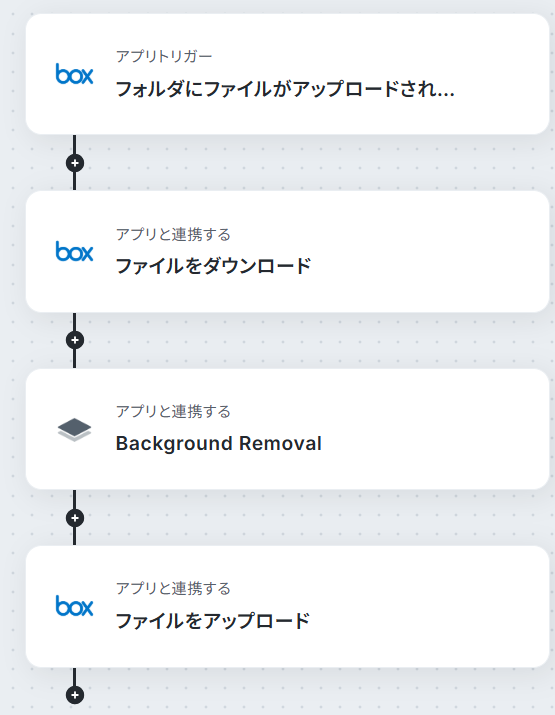
- 次に、トリガーでBoxを選択し、「フォルダにファイルがアップロードされたら」というアクションを設定します。
- 次に、オペレーションでBoxの「ファイルをダウンロードする」アクションを設定し、トリガーで検知したファイルをダウンロードします。
- 続いて、オペレーションでRemove.bgの「Background Removal」アクションを設定し、ダウンロードした画像の背景を削除します。
- 最後に、背景が削除された画像をBoxの「ファイルをアップロードする」アクションで指定のフォルダに保存します。
- Boxのトリガー設定では、どのフォルダを監視対象とするかをフォルダIDで任意に指定してください。また、背景削除後のファイルを保存するフォルダも自由に設定できます。
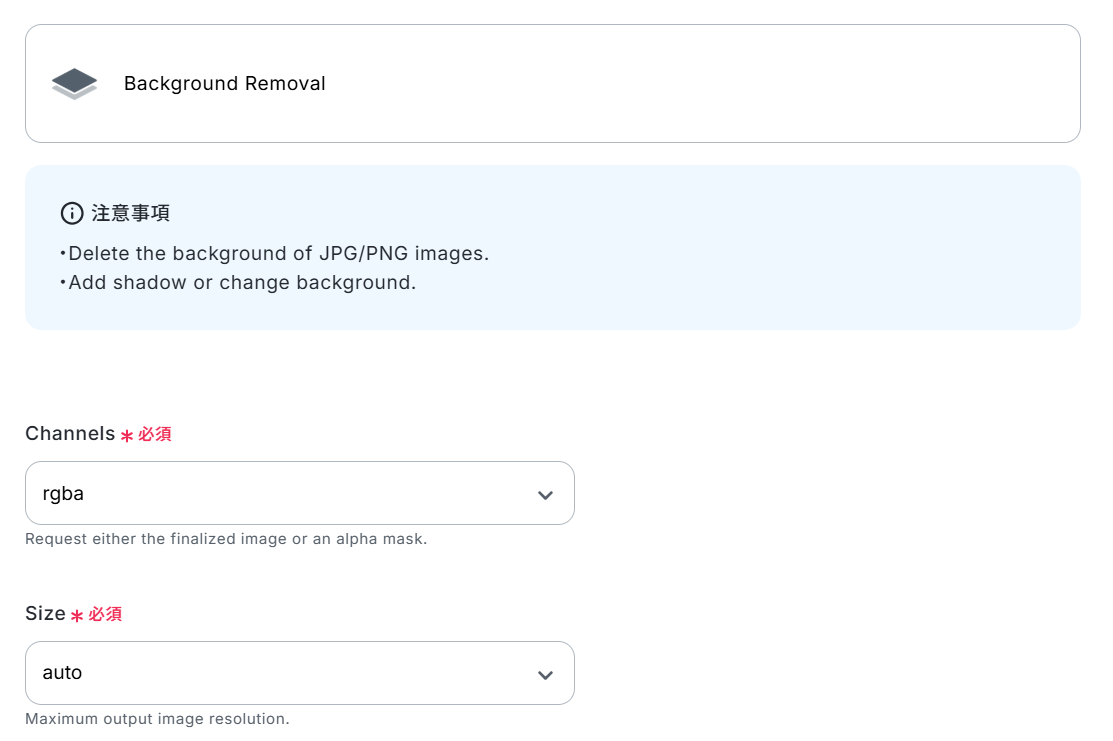
- Remove.bgのオペレーション設定では、出力する画像のサイズや、前景・後景のどちらを抽出するかを指定するチャンネルなどを任意で設定することが可能です。
- Box、Remove.bgのそれぞれとYoomを連携してください。
- ダウンロード可能なファイル容量は最大300MBまでです。アプリの仕様によっては300MB未満になる可能性があるので、ご注意ください。
- トリガー、各オペレーションでの取り扱い可能なファイル容量の詳細は「ファイルの容量制限について」をご参照ください。
BoxとRemove.bgの連携フローを作ってみよう
それでは、さっそく実際にBoxとRemove.bgを連携したフローを作成してみましょう!
今回はYoomを使用して、ノーコードでBoxとRemove.bgの連携を進めていきますので、もしまだYoomのアカウントをお持ちでない場合は、こちらの登録フォームからアカウントを発行しておきましょう。
※今回連携するアプリの公式サイト:Remove.bg / Box
[Yoomとは]
フローの作成方法
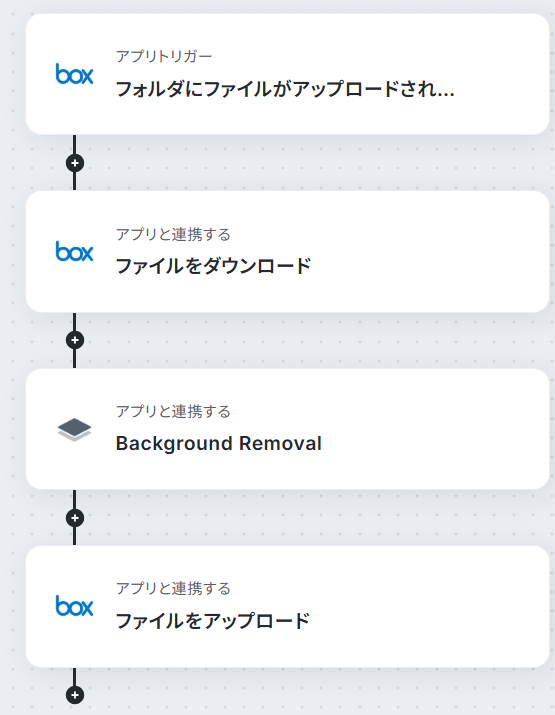
今回は「Boxにファイルがアップロードされたら、背景をRemove.bgで削除する」フローを作成していきます!
作成の流れは大きく分けて以下です。
- BoxとRemove.bgをマイアプリ連携
- 該当のテンプレートをコピー
- Boxのトリガー・アクション・Remove.bgのアクション設定
- トリガーをONにし、フローが起動するかを確認
■概要Boxにアップロードした画像の背景を、一枚ずつ手作業で削除する業務に時間を取られていませんか。単純な作業ですが、数が増えると大きな負担になりがちです。 このワークフローを活用すれば、Remove.bgとBoxの連携をノーコードで実現し、ファイルアップロードをきっかけに背景削除から保存までを自動化できます。画像加工作業にかかる手間を減らし、より重要な業務に集中できる環境を整えます。■このテンプレートをおすすめする方- BoxとRemove.bgを日常的に利用し、画像加工の作業を効率化したい方
- 手作業による画像の背景削除やファイル管理に手間を感じているWeb担当者やデザイナーの方
- Remove.bgとBoxを連携させ、定期的に発生する定型業務の自動化を検討している方
■このテンプレートを使うメリット- Boxにファイルをアップロードするだけで、背景削除から保存までが自動で実行されるため、これまで手作業に費やしていた時間を短縮できます
- ファイルの取り違えや保存場所の間違いといった、手作業によるヒューマンエラーのリスクを軽減し、作業品質の安定化に繋がります
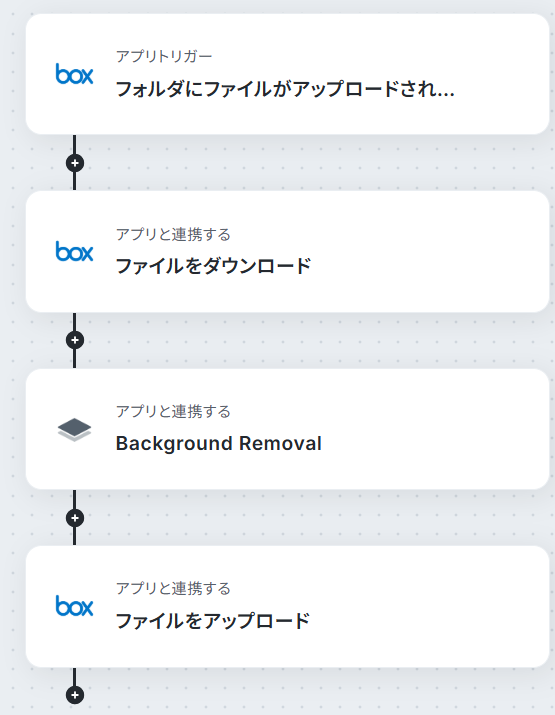
■フローボットの流れ- はじめに、BoxとRemove.bgをYoomと連携します。
- 次に、トリガーでBoxを選択し、「フォルダにファイルがアップロードされたら」というアクションを設定します。
- 次に、オペレーションでBoxの「ファイルをダウンロードする」アクションを設定し、トリガーで検知したファイルをダウンロードします。
- 続いて、オペレーションでRemove.bgの「Background Removal」アクションを設定し、ダウンロードした画像の背景を削除します。
- 最後に、背景が削除された画像をBoxの「ファイルをアップロードする」アクションで指定のフォルダに保存します。
※「トリガー」:フロー起動のきっかけとなるアクション、「オペレーション」:トリガー起動後、フロー内で処理を行うアクション■このワークフローのカスタムポイント- Boxのトリガー設定では、どのフォルダを監視対象とするかをフォルダIDで任意に指定してください。また、背景削除後のファイルを保存するフォルダも自由に設定できます。
- Remove.bgのオペレーション設定では、出力する画像のサイズや、前景・後景のどちらを抽出するかを指定するチャンネルなどを任意で設定することが可能です。
■注意事項- Box、Remove.bgのそれぞれとYoomを連携してください。
- ダウンロード可能なファイル容量は最大300MBまでです。アプリの仕様によっては300MB未満になる可能性があるので、ご注意ください。
- トリガー、各オペレーションでの取り扱い可能なファイル容量の詳細は「ファイルの容量制限について」をご参照ください。
- BoxとRemove.bgを日常的に利用し、画像加工の作業を効率化したい方
- 手作業による画像の背景削除やファイル管理に手間を感じているWeb担当者やデザイナーの方
- Remove.bgとBoxを連携させ、定期的に発生する定型業務の自動化を検討している方
- Boxにファイルをアップロードするだけで、背景削除から保存までが自動で実行されるため、これまで手作業に費やしていた時間を短縮できます
- ファイルの取り違えや保存場所の間違いといった、手作業によるヒューマンエラーのリスクを軽減し、作業品質の安定化に繋がります
- はじめに、BoxとRemove.bgをYoomと連携します。
- 次に、トリガーでBoxを選択し、「フォルダにファイルがアップロードされたら」というアクションを設定します。
- 次に、オペレーションでBoxの「ファイルをダウンロードする」アクションを設定し、トリガーで検知したファイルをダウンロードします。
- 続いて、オペレーションでRemove.bgの「Background Removal」アクションを設定し、ダウンロードした画像の背景を削除します。
- 最後に、背景が削除された画像をBoxの「ファイルをアップロードする」アクションで指定のフォルダに保存します。
- Boxのトリガー設定では、どのフォルダを監視対象とするかをフォルダIDで任意に指定してください。また、背景削除後のファイルを保存するフォルダも自由に設定できます。
- Remove.bgのオペレーション設定では、出力する画像のサイズや、前景・後景のどちらを抽出するかを指定するチャンネルなどを任意で設定することが可能です。
- Box、Remove.bgのそれぞれとYoomを連携してください。
- ダウンロード可能なファイル容量は最大300MBまでです。アプリの仕様によっては300MB未満になる可能性があるので、ご注意ください。
- トリガー、各オペレーションでの取り扱い可能なファイル容量の詳細は「ファイルの容量制限について」をご参照ください。
ステップ1:マイアプリ連携
ここでは、Yoomとそれぞれのアプリを連携して、操作が行えるようにしていきます。
まずは基本的な設定方法を解説しているナビをご覧ください!
Boxのマイアプリ連携
以下の手順をご参照ください。
事前準備
既にあるフォルダの場合、他のフローボットにて該当フォルダがトリガーとして利用されていることもあります。
そのため、今回使うフォルダは新規作成しておきます。
Remove.bgのマイアプリ連携
マイアプリ→新規接続クリック後、アプリ一覧から「Remove.bg」を検索してください。
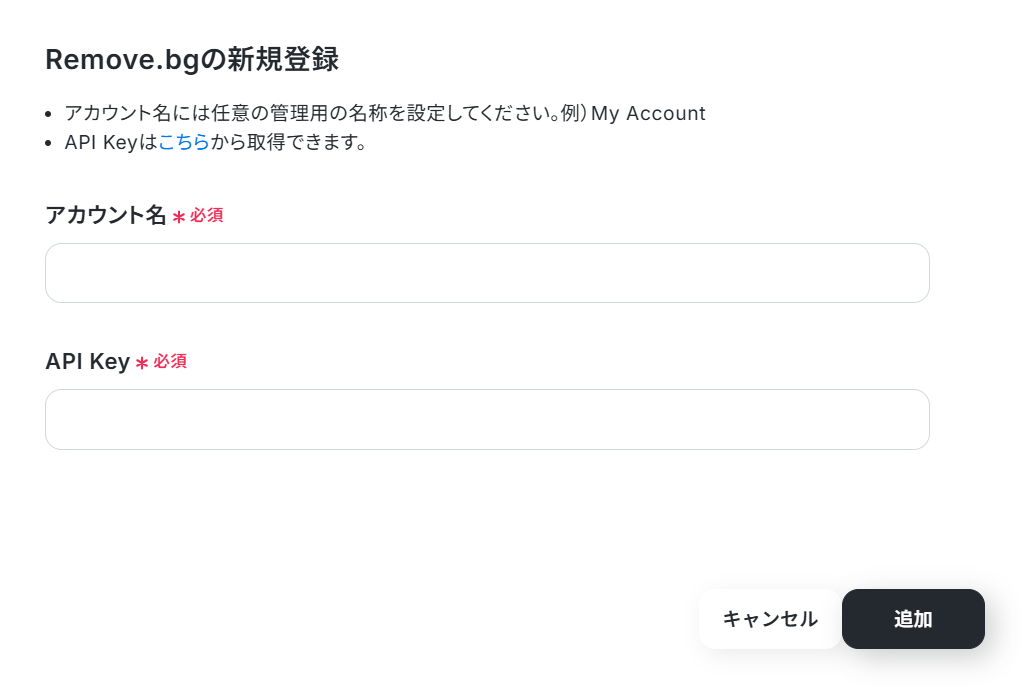
下記の画面で任意のアカウント名を入力し、画面注釈に沿ってAPI Keyを取得、入力して「追加」をクリックしてください。
マイアプリに「Remove.bg」が表示されれば完了です。
ステップ2:テンプレートをコピーする
続いてYoomのテンプレートをコピーします。以下バナーの「試してみる」をクリックしましょう。
■概要Boxにアップロードした画像の背景を、一枚ずつ手作業で削除する業務に時間を取られていませんか。単純な作業ですが、数が増えると大きな負担になりがちです。 このワークフローを活用すれば、Remove.bgとBoxの連携をノーコードで実現し、ファイルアップロードをきっかけに背景削除から保存までを自動化できます。画像加工作業にかかる手間を減らし、より重要な業務に集中できる環境を整えます。■このテンプレートをおすすめする方- BoxとRemove.bgを日常的に利用し、画像加工の作業を効率化したい方
- 手作業による画像の背景削除やファイル管理に手間を感じているWeb担当者やデザイナーの方
- Remove.bgとBoxを連携させ、定期的に発生する定型業務の自動化を検討している方
■このテンプレートを使うメリット- Boxにファイルをアップロードするだけで、背景削除から保存までが自動で実行されるため、これまで手作業に費やしていた時間を短縮できます
- ファイルの取り違えや保存場所の間違いといった、手作業によるヒューマンエラーのリスクを軽減し、作業品質の安定化に繋がります
■フローボットの流れ- はじめに、BoxとRemove.bgをYoomと連携します。
- 次に、トリガーでBoxを選択し、「フォルダにファイルがアップロードされたら」というアクションを設定します。
- 次に、オペレーションでBoxの「ファイルをダウンロードする」アクションを設定し、トリガーで検知したファイルをダウンロードします。
- 続いて、オペレーションでRemove.bgの「Background Removal」アクションを設定し、ダウンロードした画像の背景を削除します。
- 最後に、背景が削除された画像をBoxの「ファイルをアップロードする」アクションで指定のフォルダに保存します。
※「トリガー」:フロー起動のきっかけとなるアクション、「オペレーション」:トリガー起動後、フロー内で処理を行うアクション■このワークフローのカスタムポイント- Boxのトリガー設定では、どのフォルダを監視対象とするかをフォルダIDで任意に指定してください。また、背景削除後のファイルを保存するフォルダも自由に設定できます。
- Remove.bgのオペレーション設定では、出力する画像のサイズや、前景・後景のどちらを抽出するかを指定するチャンネルなどを任意で設定することが可能です。
■注意事項- Box、Remove.bgのそれぞれとYoomを連携してください。
- ダウンロード可能なファイル容量は最大300MBまでです。アプリの仕様によっては300MB未満になる可能性があるので、ご注意ください。
- トリガー、各オペレーションでの取り扱い可能なファイル容量の詳細は「ファイルの容量制限について」をご参照ください。
- BoxとRemove.bgを日常的に利用し、画像加工の作業を効率化したい方
- 手作業による画像の背景削除やファイル管理に手間を感じているWeb担当者やデザイナーの方
- Remove.bgとBoxを連携させ、定期的に発生する定型業務の自動化を検討している方
- Boxにファイルをアップロードするだけで、背景削除から保存までが自動で実行されるため、これまで手作業に費やしていた時間を短縮できます
- ファイルの取り違えや保存場所の間違いといった、手作業によるヒューマンエラーのリスクを軽減し、作業品質の安定化に繋がります
- はじめに、BoxとRemove.bgをYoomと連携します。
- 次に、トリガーでBoxを選択し、「フォルダにファイルがアップロードされたら」というアクションを設定します。
- 次に、オペレーションでBoxの「ファイルをダウンロードする」アクションを設定し、トリガーで検知したファイルをダウンロードします。
- 続いて、オペレーションでRemove.bgの「Background Removal」アクションを設定し、ダウンロードした画像の背景を削除します。
- 最後に、背景が削除された画像をBoxの「ファイルをアップロードする」アクションで指定のフォルダに保存します。
- Boxのトリガー設定では、どのフォルダを監視対象とするかをフォルダIDで任意に指定してください。また、背景削除後のファイルを保存するフォルダも自由に設定できます。
- Remove.bgのオペレーション設定では、出力する画像のサイズや、前景・後景のどちらを抽出するかを指定するチャンネルなどを任意で設定することが可能です。
- Box、Remove.bgのそれぞれとYoomを連携してください。
- ダウンロード可能なファイル容量は最大300MBまでです。アプリの仕様によっては300MB未満になる可能性があるので、ご注意ください。
- トリガー、各オペレーションでの取り扱い可能なファイル容量の詳細は「ファイルの容量制限について」をご参照ください。
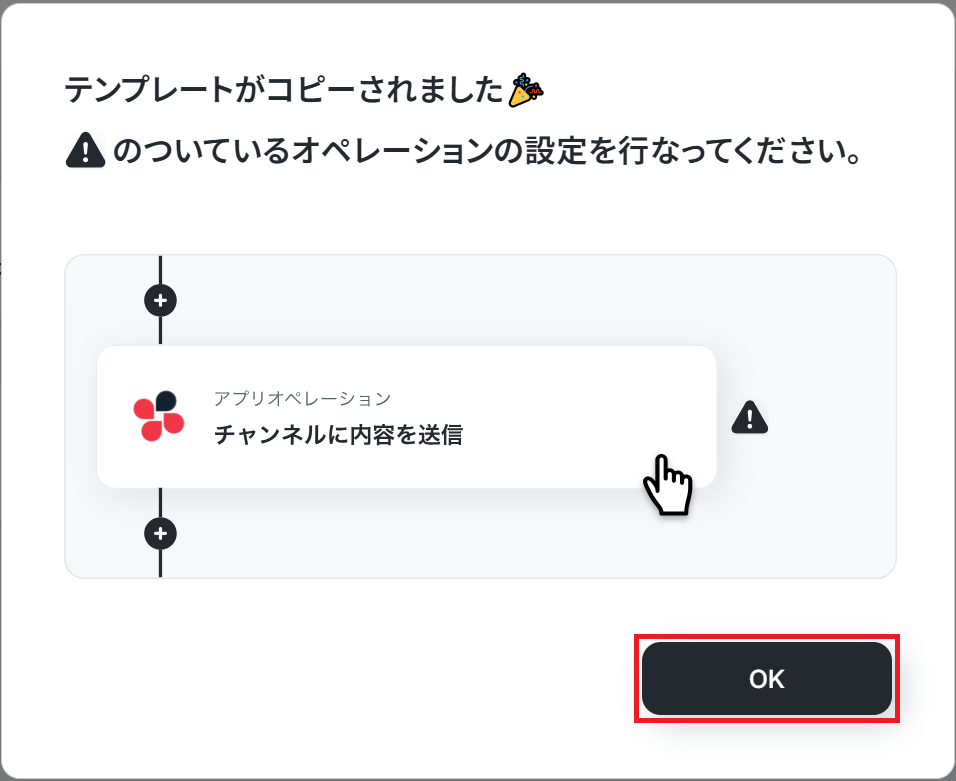
以下の画像のような画面が表示されたらテンプレートのコピーは完了です。
ステップ3:Boxのトリガー設定
それではここから設定を始めていきましょう。
まずは「フォルダにファイルがアップロードされたら」をクリックします。
連携するアカウント情報を確認し、アクションはテンプレート通りのまま「次へ」をクリックして進んでください。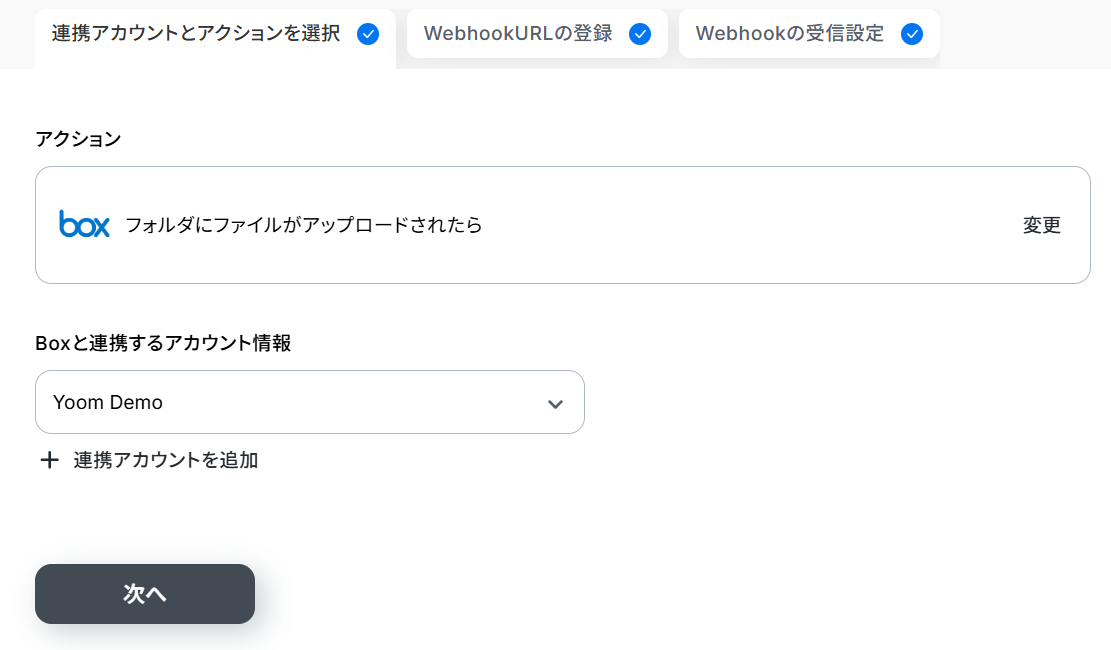
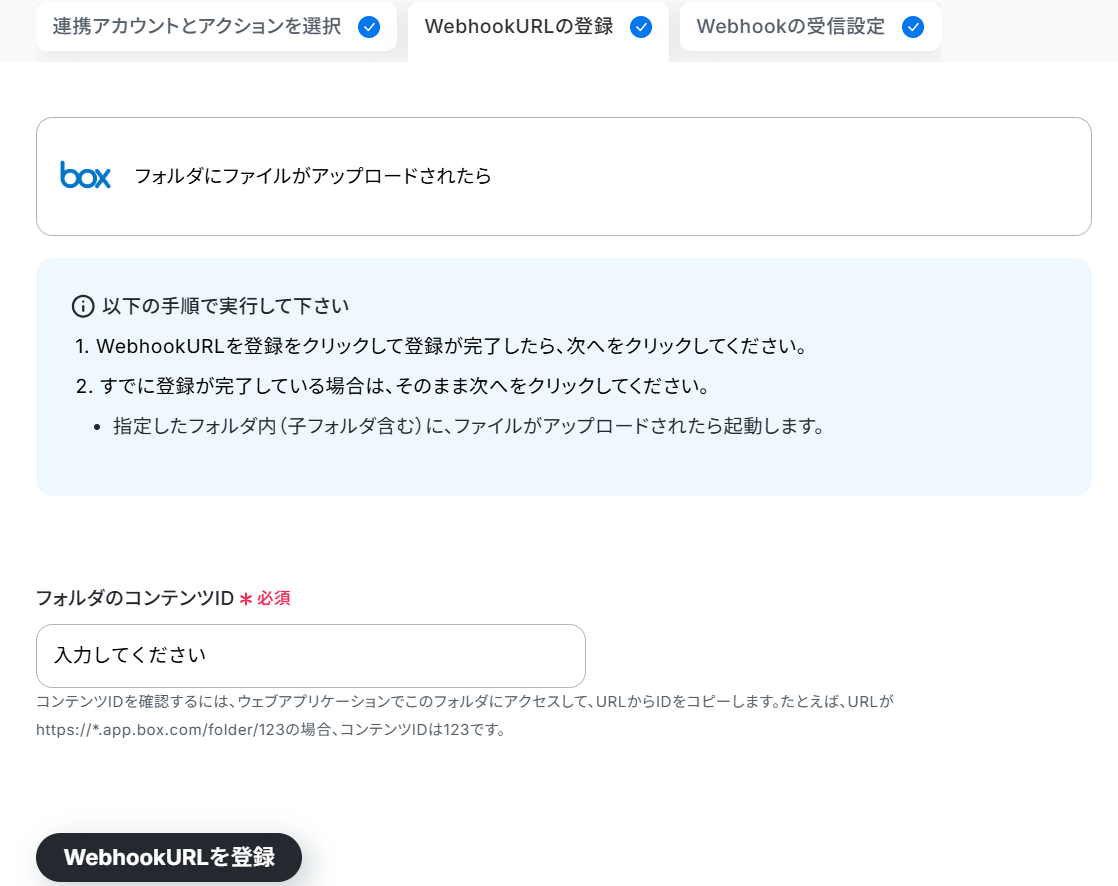
「フォルダのコンテンツID」を入力します。
先ほど新規作成したフォルダから入力欄下の注釈を参照して設定し、「WebhookURLを登録」をクリックしてください。
※エラーが表示される方は以下のリンクをご確認ください。
成功の表示を確認後、「次へ」をクリックしましょう!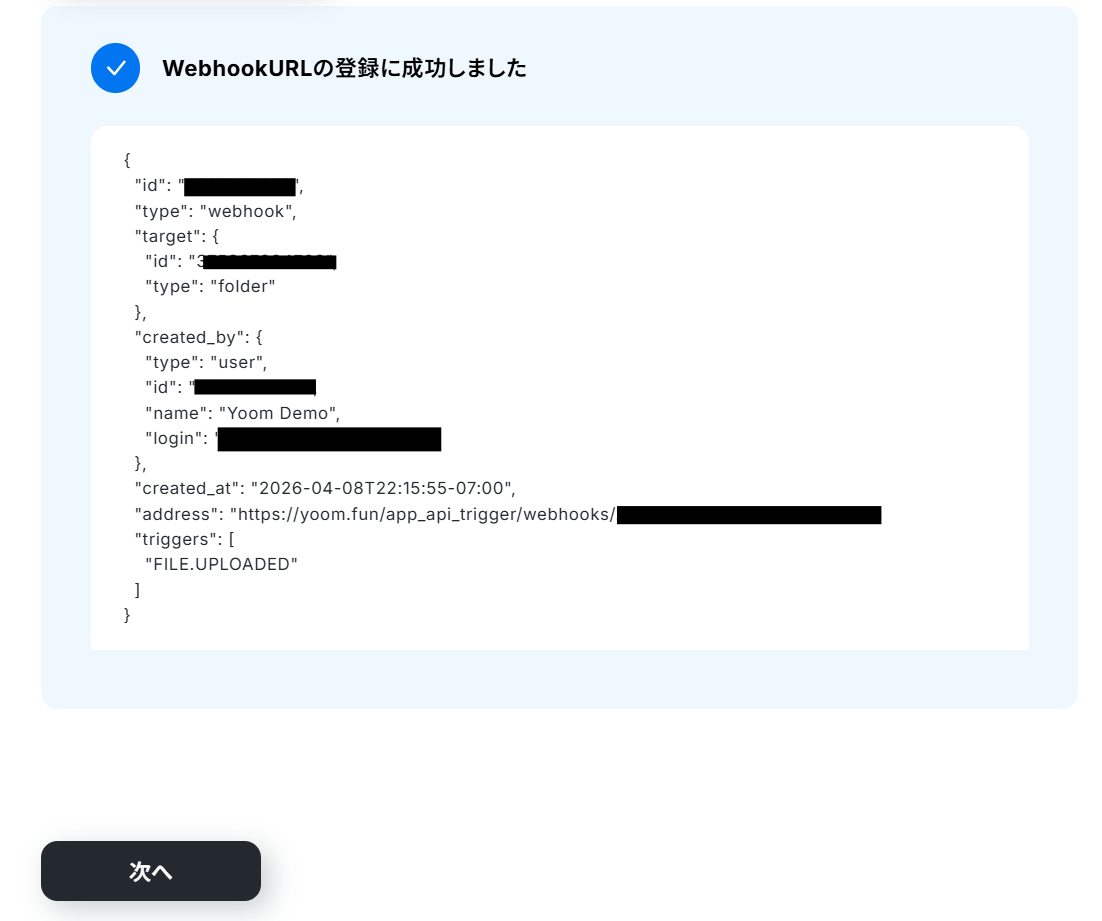
ここで先ほどのフォルダに画像を追加しておきます。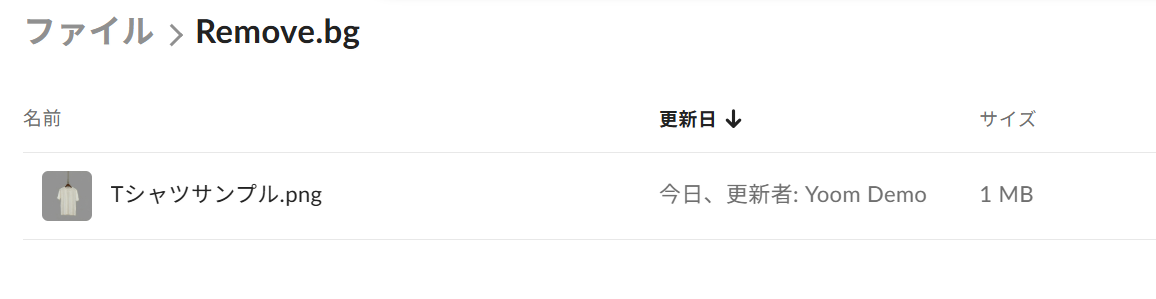
アップロードしたら、Yoomの画面に戻り「テスト」をクリックしましょう!
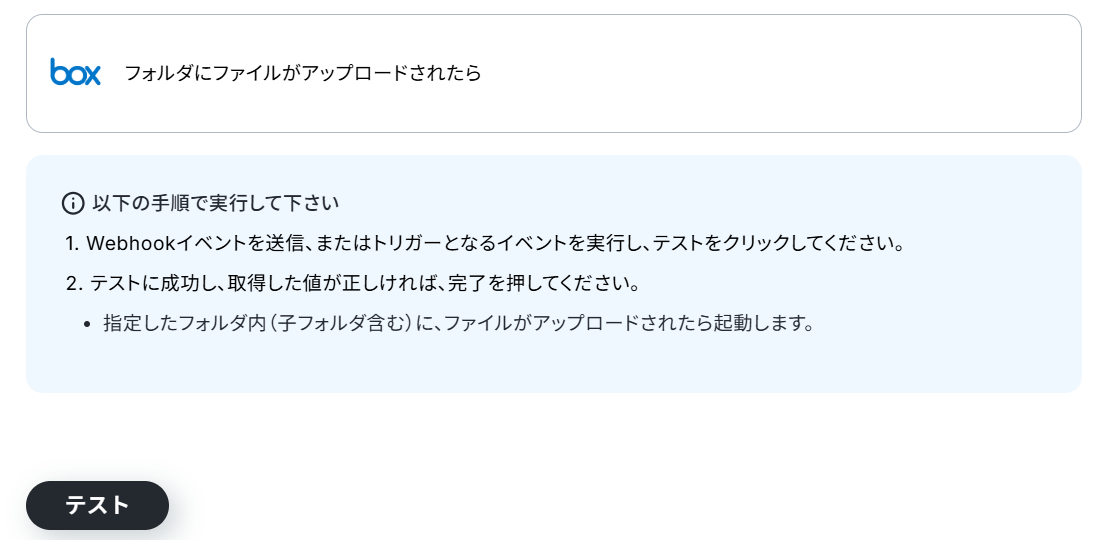
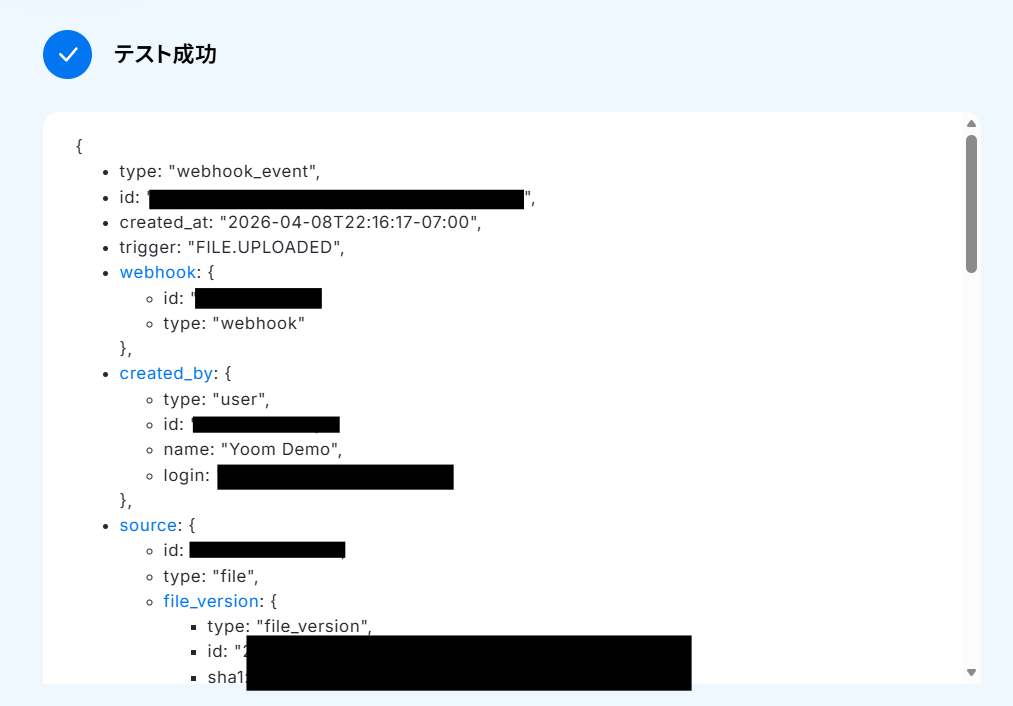
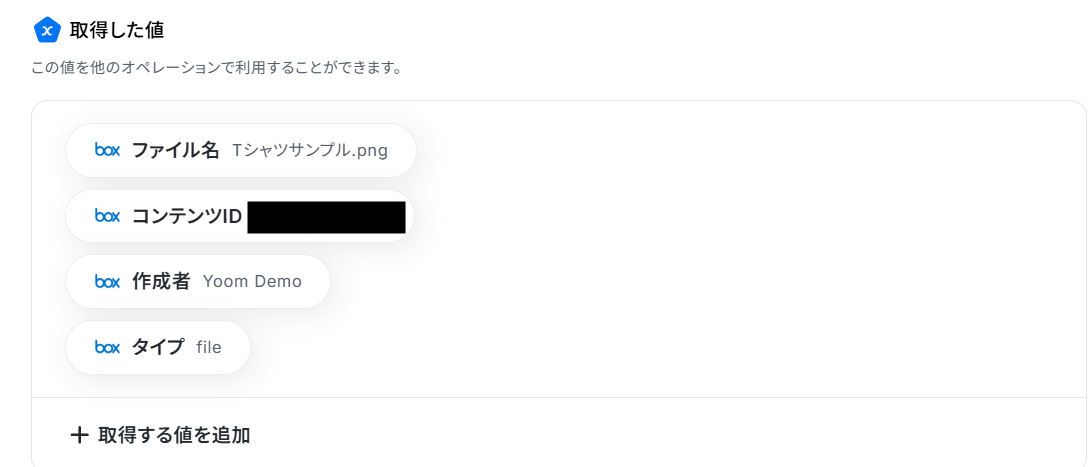
テストに成功すると、取得した値が表示されます。
確認ができたら、「完了」をクリックしましょう!
※取得した値とは?
トリガーやオペレーション設定時に、「テスト」を実行して取得した値のことを指します。
後続のオペレーション設定時の値として利用でき、フローボットを起動する度に変動した値となります。
ステップ4:ファイルをダウンロードする設定
ここでは、先ほどアップロードしたファイルをダウンロードする設定を行います。
「ファイルをダウンロード」をクリックしてください。
こちらも連携するアカウント情報を確認し、アクションはテンプレート通りのまま「次へ」をクリックして進んでください。
※ダウンロード可能なファイル容量は最大300MBまでです。アプリの仕様によっては300MB未満になる可能性があるので、ご注意ください。
トリガー、各オペレーションでの取り扱い可能なファイル容量の詳細は「ファイルの容量制限について」をご参照ください。
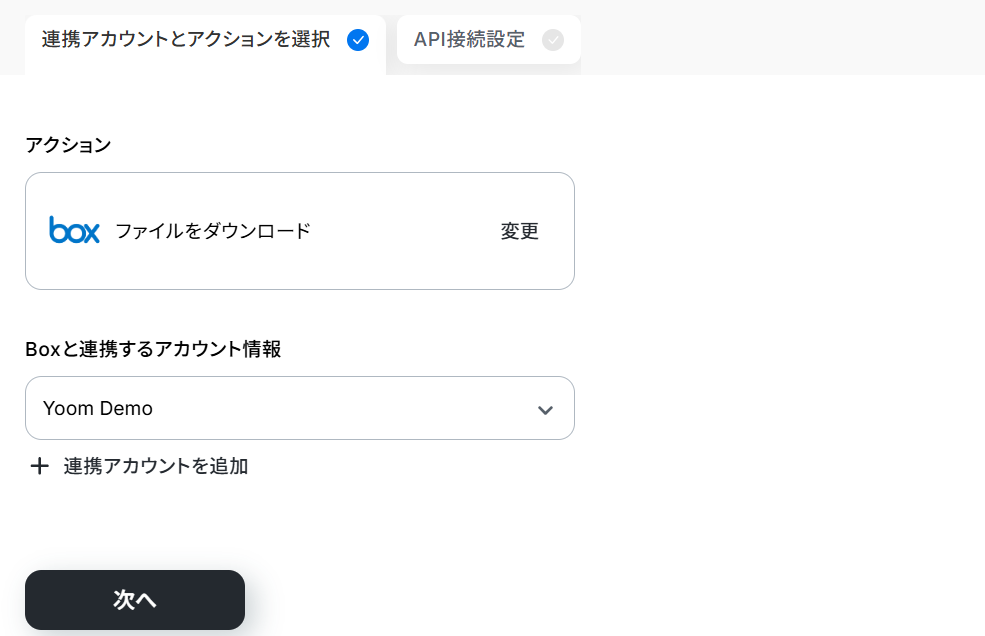
次に進み、コンテンツIDが取得した値から設定されているか確認しましょう。
デフォルトで入っているので、変更はしません。
取得した値を利用することで、トリガーが起動するたびに最新の値を自動で引用できます。
※「←トリガーで取得した値を引用してください」は削除してください。
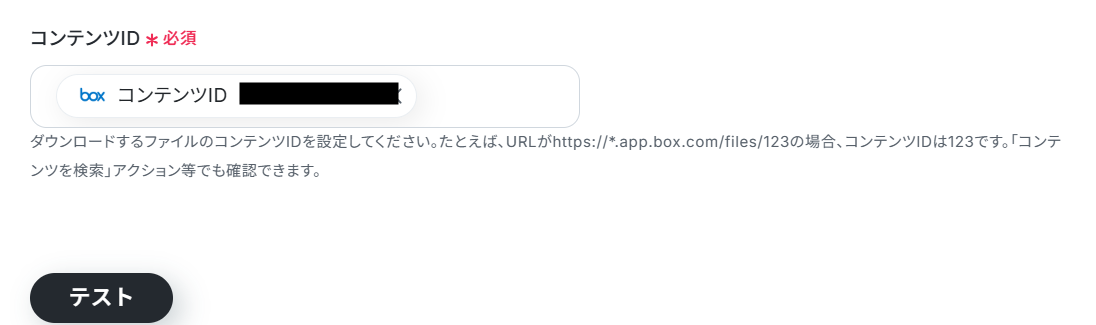
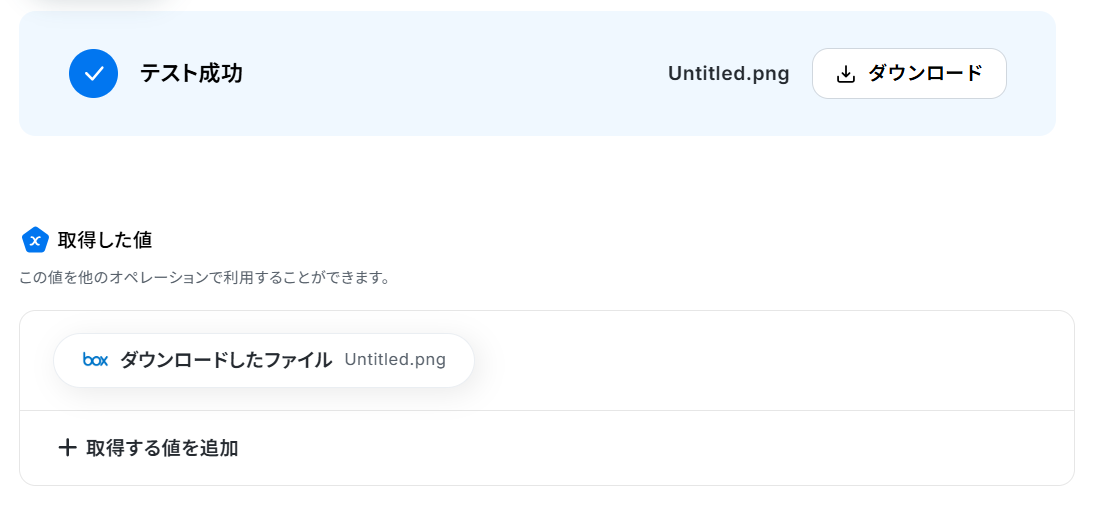
こちらもテストし、成功したら保存します。
無事にダウンロードされたことを確認できたら、次に進みましょう!
ステップ5:Remove.bgで画像の背景を削除する設定
次に、Remove.bgで画像の背景を削除していきます。
「Background Removal」をクリックしてください。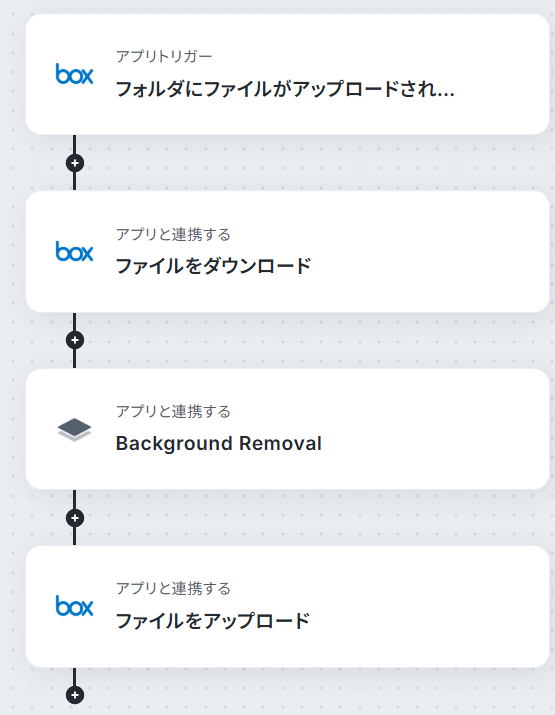
連携するアカウント情報を確認し、アクションはテンプレート通りのまま「次へ」をクリックして進んでください。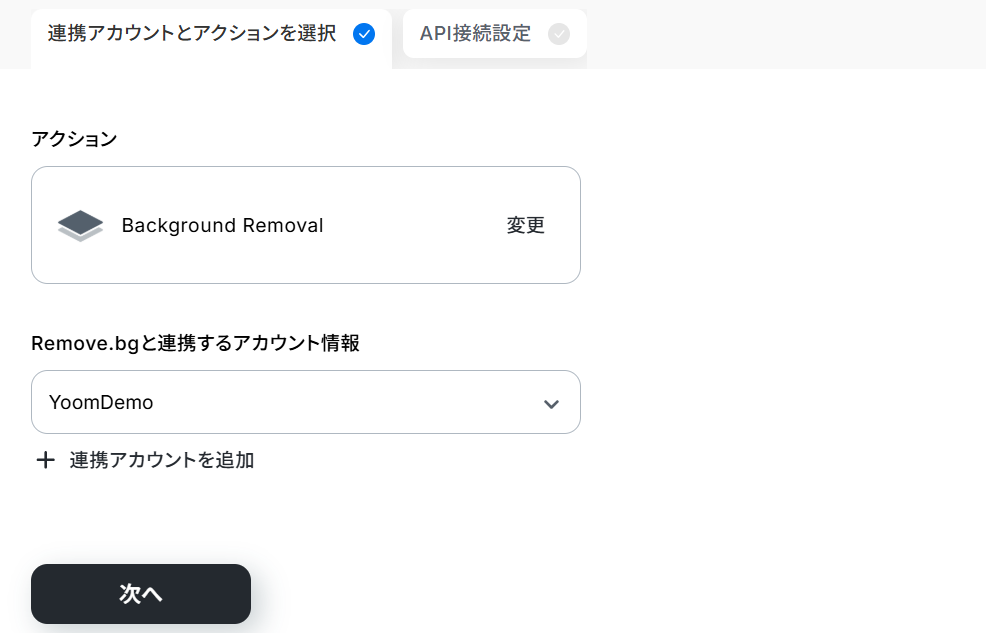
「Channels」「Size」は「rgba」「auto」としました。
変更することも可能です。
「ファイルの添付方法」、「ファイル」もデフォルト値のまま、以下のように設定しています。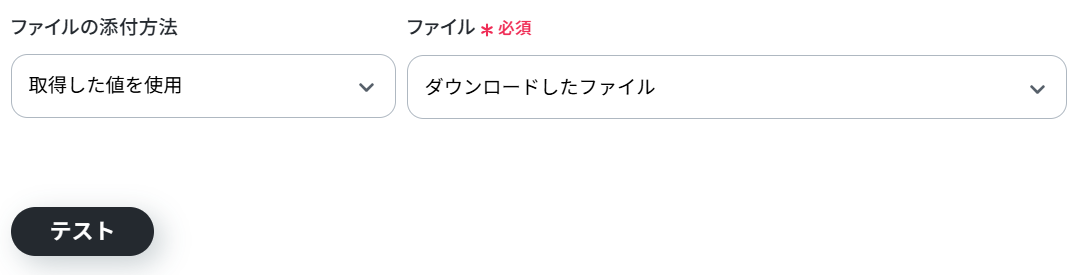
このページ内には他にも設定できる項目があるので、必要に応じて設定してください。
ここまで終わったらテストボタンをクリックし、成功したら保存します。
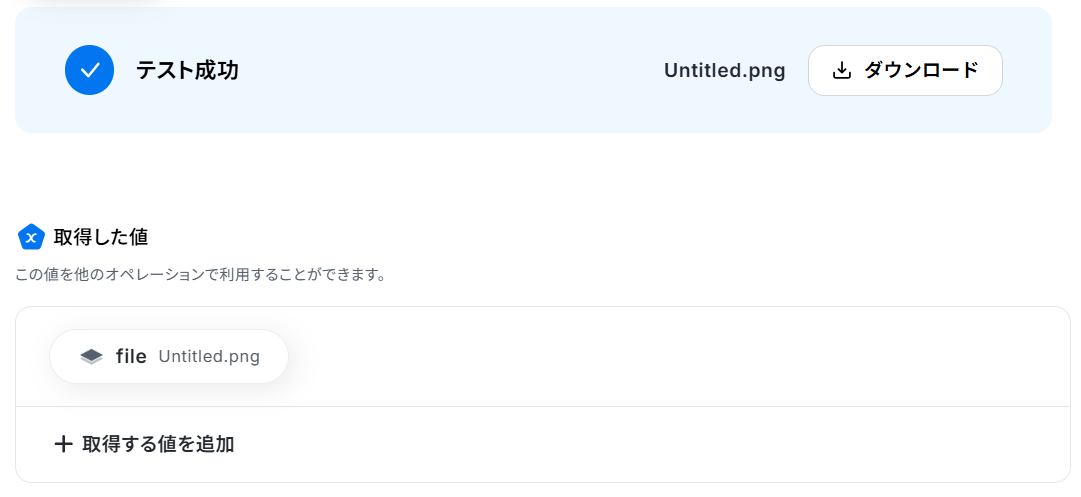
画像を確認すると、無事に背景が削除されています。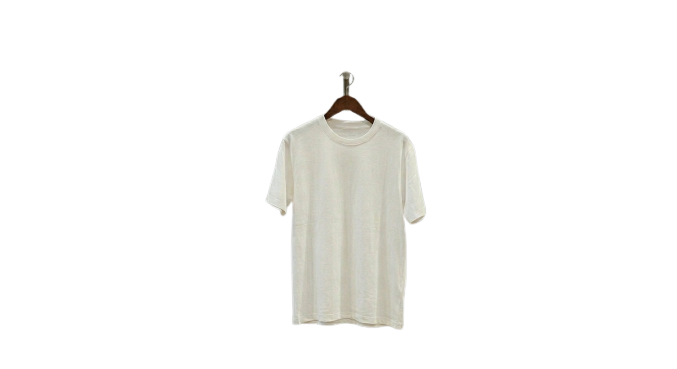
ステップ6:Boxにファイルをアップロードする設定
最後の設定です!
ここでは、背景削除した画像をBoxにアップロードする設定を行います。
「ファイルをアップロードする」をクリックしましょう!
連携するアカウント情報を確認し、アクションはテンプレート通りのまま「次へ」をクリックして進んでください。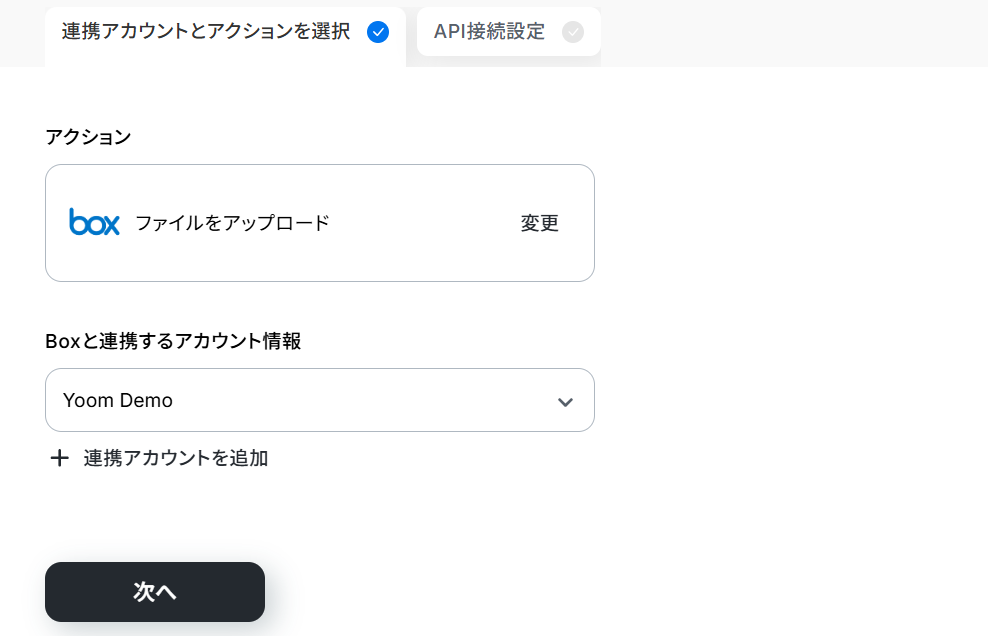
次に進み、項目を設定していきます。
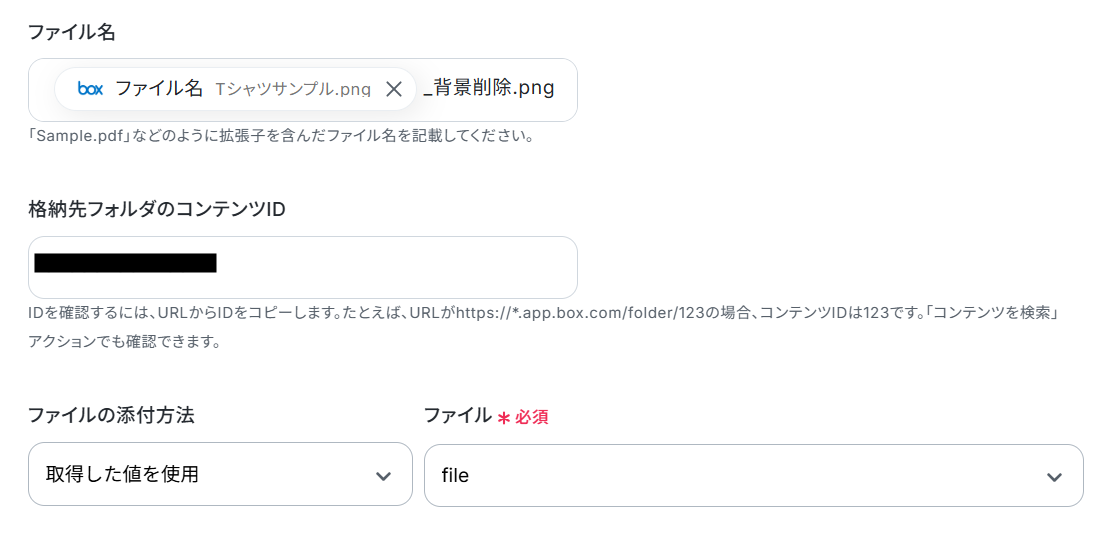
- ファイル名:下記のように、背景削除したものと分かるようにすることをおすすめします。
変動する元ファイル名は取得した値から、「背景削除」は固定値で設定していました。
拡張子も必ずつけるようにしましょう。
※「←任意で設定してください」は削除してください。 - 格納先フォルダのコンテンツID:今回はステップ3と同じフォルダとしましたが、設定しない・別フォルダを指定することも可能です。
- ファイルの添付方法・ファイル:下記のように設定しました。
こちらもテストし、成功したら保存しましょう。
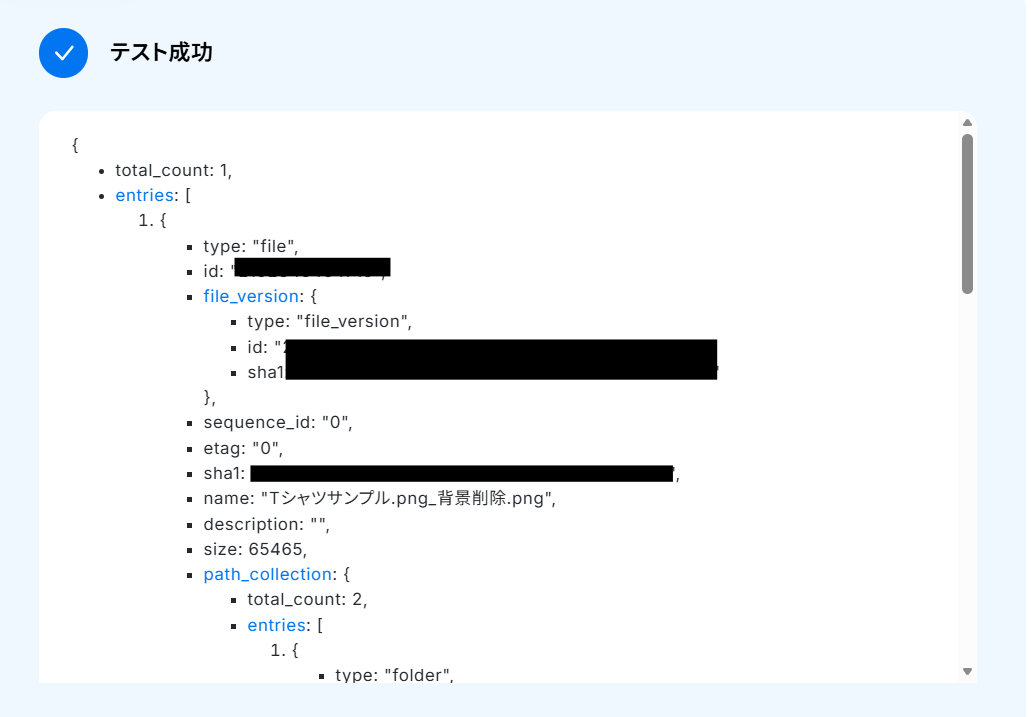
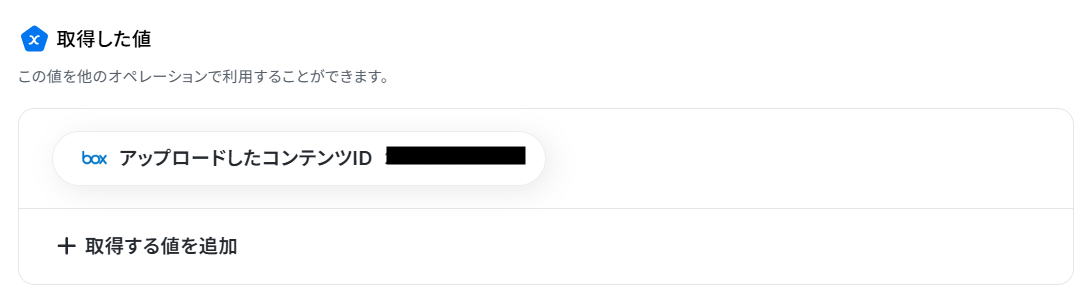
Boxを確認します。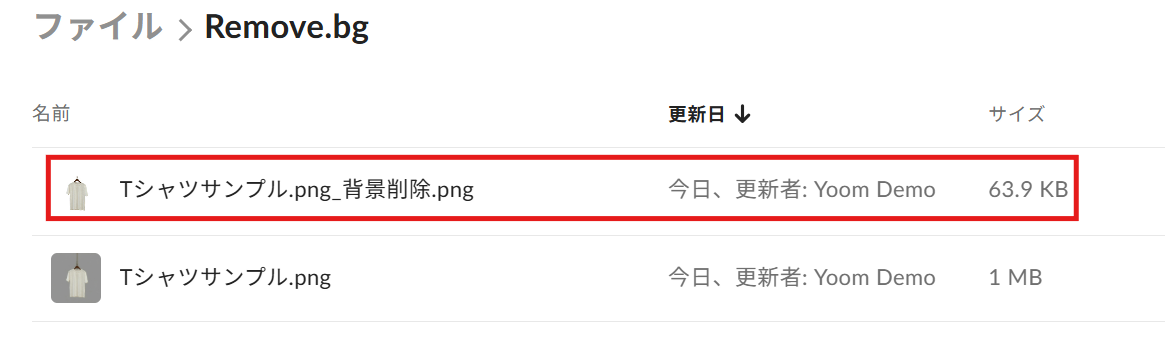
無事に背景削除されたものがアップロードされましたね。
ステップ7:トリガーをONにし、フローが起動するかを確認
設定が完了すると、画面上に以下のようなメニューが表示されます。
正しくフローボットが起動するか確認しましょう。
Remove.bgのAPIを使ったその他の自動化例
Remove.bgやBoxのAPIを活用することで、様々な自動化の実現が可能になります。
Boxを使った自動化例
Boxのファイル一覧を定期的にGoogle スプレッドシートへ同期したり、アップロードされたファイルをOneDriveへ自動的に保存したりできます。
■概要OneDriveにアップロードした画像の背景を、一つひとつ手作業で削除するのに手間を感じていませんか。特にECサイトの商品画像や資料用の画像など、扱うファイルが多いほど作業時間は増え、他の業務を圧迫することもあります。 このワークフローを活用すれば、Remove.bgとOneDriveの連携を自動化できるため、指定のフォルダにファイルをアップロードするだけで、背景が削除された画像が自動で生成され、こうした定型業務を効率化します。■このテンプレートをおすすめする方- OneDriveで管理している画像の背景削除を、Remove.bgで手作業で行っている方
- ECサイトの商品画像など、大量の画像加工業務の効率化を考えている担当者の方
- Remove.bgとOneDriveを連携させ、画像処理を自動化する具体的な方法を探している方
■このテンプレートを使うメリット- OneDriveへのファイル追加をきっかけに自動で背景削除が実行されるため、これまで手作業での画像加工に費やしていた時間を短縮することができます。
- 人の手によるファイルの選択ミスや保存漏れといったヒューマンエラーを防ぎ、作業の正確性を高めることに繋がります。
■フローボットの流れ- はじめに、OneDriveとRemove.bgをYoomと連携します。
- 次に、トリガーでOneDriveを選択し、「特定フォルダ内にファイルが作成または更新されたら」というアクションを設定します。
- 次に、オペレーションで「分岐する」アクションを設定し、ファイルが作成された場合のみ進行するよう設定します。
- 次に、オペレーションでOneDriveの「ファイルをダウンロード」アクションを設定し、トリガーで検知したファイルを取得します。
- 続いて、オペレーションでRemove.bgの「Background Removal」アクションを設定し、ダウンロードした画像の背景を削除します。
- 最後に、オペレーションでOneDriveの「ファイルをアップロード」アクションを設定し、背景が削除された画像を任意のフォルダに保存します。
※「トリガー」:フロー起動のきっかけとなるアクション、「オペレーション」:トリガー起動後、フロー内で処理を行うアクション
■このワークフローのカスタムポイント- OneDriveのトリガー設定では、ファイルを監視するドライブIDやフォルダを任意で設定してください。また、背景削除後のファイルをアップロードする際も、保存先のフォルダを任意で設定できます。
- Remove.bgのアクション設定では、出力画像のサイズやカラーチャンネル(Channels、Sizeなど)を任意で設定することが可能です。
■注意事項- OneDrive、Remove.bgのそれぞれとYoomを連携してください。
- トリガーは5分、10分、15分、30分、60分の間隔で起動間隔を選択できます。
- プランによって最短の起動間隔が異なりますので、ご注意ください。
- 分岐はミニプラン以上のプランでご利用いただける機能(オペレーション)となっております。フリープランの場合は設定しているフローボットのオペレーションはエラーとなりますので、ご注意ください。
- ミニプランなどの有料プランは、2週間の無料トライアルを行うことが可能です。無料トライアル中には制限対象のアプリや機能(オペレーション)を使用することができます。
- Microsoft365(旧Office365)には、家庭向けプランと一般法人向けプラン(Microsoft365 Business)があり、一般法人向けプランに加入していない場合には認証に失敗する可能性があります。
- ダウンロード可能なファイル容量は最大300MBまでです。アプリの仕様によっては300MB未満になる可能性があるので、ご注意ください。
- トリガー、各オペレーションでの取り扱い可能なファイル容量の詳細は「ファイルの容量制限について」をご参照ください。
■概要商品画像などの準備で、大量の画像の背景を手作業で削除していませんか?Google スプレッドシートにまとめた画像URLを一つずつRemove.bgで処理するのは時間がかかり、ミスも起こりやすい作業です。このワークフローを活用すれば、Google スプレッドシートとRemove.bgの連携が可能になり、Google スプレッドシートに画像URLを追加するだけで背景の削除から指定の場所への保存までを自動化し、画像加工作業を効率化できます。■このテンプレートをおすすめする方- Google スプレッドシートで管理している画像の背景削除を手作業で行っている方
- ECサイトの商品画像作成などで、Remove.bgの利用頻度が高い業務担当者の方
- Google スプレッドシートとRemove.bgを連携させ、定型的な画像処理業務を自動化したい方
■このテンプレートを使うメリット- Google スプレッドシートに画像URLを追加するだけで背景削除から保存までが自動で実行されるため、これまで手作業に費やしていた時間を短縮できます。
- 手作業による画像のダウンロードやアップロード作業がなくなるため、処理漏れやファイル名のつけ間違いといったヒューマンエラーの発生を防ぐことに繋がります。
■フローボットの流れ- はじめに、Google スプレッドシート、Remove.bg、OneDriveをYoomと連携します。
- 次に、トリガーでGoogle スプレッドシートを選択し、「行が追加されたら」というアクションを設定します。
- 次に、オペレーションでRPA機能を使い「ブラウザを自動操作する」アクションを設定し、Google スプレッドシートのURLから画像をダウンロードします。
- 次に、オペレーションでRemove.bgの「Background Removal」アクションを設定し、ダウンロードした画像の背景を削除します。
- 次に、オペレーションでOneDriveの「ファイルをアップロード」アクションを設定し、背景を削除した画像を保存します。
- 最後に、オペレーションでGoogle スプレッドシートの「レコードを更新する」アクションを設定し、処理が完了した行に保存先のURLなどを記録します。
※「トリガー」:フロー起動のきっかけとなるアクション、「オペレーション」:トリガー起動後、フロー内で処理を行うアクション
■このワークフローのカスタムポイント- Google スプレッドシートのトリガー設定およびレコード更新のオペレーションでは、対象のスプレッドシートやシートを任意で設定することが可能です。
- OneDriveにファイルをアップロードするアクションでは、保存先のフォルダやファイル名を任意で設定できます。
■注意事項- Google スプレッドシート、Remove.bg、OneDriveのそれぞれとYoomを連携してください。
- Microsoft365(旧Office365)には、家庭向けプランと一般法人向けプラン(Microsoft365 Business)があり、一般法人向けプランに加入していない場合には認証に失敗する可能性があります。
- トリガーは5分、10分、15分、30分、60分の間隔で起動間隔を選択できます。
- プランによって最短の起動間隔が異なりますので、ご注意ください。
- Googleスプレッドシートをアプリトリガーとして使用する際の注意事項は「【アプリトリガー】Googleスプレッドシートのトリガーにおける注意事項」を参照してください。
- ブラウザを操作するオペレーションはサクセスプランでのみご利用いただける機能となっております。フリープラン・ミニプラン・チームプランの場合は設定しているフローボットのオペレーションはエラーとなりますので、ご注意ください。
- サクセスプランなどの有料プランは、2週間の無料トライアルを行うことが可能です。無料トライアル中には制限対象のアプリやブラウザを操作するオペレーションを使用することができます。
- ブラウザを操作するオペレーションの設定方法は「『ブラウザを操作する』の設定方法」をご参照ください。
- ブラウザを操作するオペレーションは、ご利用のWebサイトに合わせてカスタマイズしてください。
- ダウンロード可能なファイル容量は最大300MBまでです。アプリの仕様によっては300MB未満になる可能性があるので、ご注意ください。
- トリガー、各オペレーションでの取り扱い可能なファイル容量の詳細は「ファイルの容量制限について」をご参照ください。
■概要Dropboxに保存した画像の背景を手作業で削除する業務に、手間や時間を取られていませんか。特にECサイトの商品画像や資料作成など、多くの画像を扱う場面では大きな負担になりがちです。 このワークフローを活用すれば、Dropboxの特定フォルダに画像ファイルをアップロードするだけで、自動で背景を削除し、指定のフォルダに保存する一連の流れを構築できます。面倒な画像加工業務を効率化し、より創造的な業務に時間を使いましょう。■このテンプレートをおすすめする方- Dropboxで管理している大量の画像の背景削除を手作業で行っている方
- ECサイトの商品画像やWebコンテンツ用の画像加工にかかる時間を短縮したい方
- 背景透過画像の作成プロセスを自動化し、業務の属人化を防ぎたいと考えている方
■このテンプレートを使うメリット- Dropboxへのファイルアップロードを起点に画像の背景削除が自動で実行されるため、これまで手作業に費やしていた時間を短縮できます。
- 手作業による画像の選択ミスや背景の削除漏れといったヒューマンエラーを防ぎ、安定した品質の画像を生成できます。
■フローボットの流れ- はじめに、DropboxとRemove.bgをYoomと連携します。
- 次に、トリガーでDropboxを選択し、「特定のフォルダ内でファイルが作成または更新されたら」というアクションを設定します。
- 続いて、オペレーションでDropboxの「ファイルをダウンロード」アクションを設定し、トリガーで検知したファイルをダウンロードします。
- 次に、オペレーションでRemove.bgの「Background Removal」アクションを設定し、ダウンロードした画像の背景を削除します。
- 最後に、オペレーションでDropboxの「ファイルをアップロード」アクションを設定し、背景が削除された画像を任意のフォルダにアップロードします。
※「トリガー」:フロー起動のきっかけとなるアクション、「オペレーション」:トリガー起動後、フロー内で処理を行うアクション
■このワークフローのカスタムポイント- Dropboxのトリガー設定では、ファイルを検知する対象フォルダやファイル名(キーワードや拡張子など)といった条件を任意で設定してください。
- Remove.bgのオペレーション設定では、背景を削除する画像の出力サイズなどを任意で指定することが可能です。
- 背景削除後の画像をDropboxにアップロードする際に、保存先のフォルダやファイル名を任意で設定できます。
■注意事項- DropboxとRemove.bgのそれぞれとYoomを連携してください。
- トリガーは5分、10分、15分、30分、60分の間隔で起動間隔を選択できます。
- プランによって最短の起動間隔が異なりますので、ご注意ください。
- ダウンロード可能なファイル容量は最大300MBまでです。アプリの仕様によっては300MB未満になる可能性があるので、ご注意ください。
- トリガー、各オペレーションでの取り扱い可能なファイル容量の詳細は「ファイルの容量制限について」をご参照ください。
■概要Google Driveに保存した画像の背景を削除する際、一つひとつ手作業で加工ツールにアップロードし、ダウンロードし直す作業は手間がかかるのではないでしょうか。 このワークフローを活用すれば、Google Driveの特定フォルダに画像ファイルをアップロードするだけで、Remove.bgによる背景削除から、加工済み画像のGoogle Driveへの保存までを自動で完結させることが可能です。■このテンプレートをおすすめする方- Google Driveで画像を管理しており、背景削除の作業を効率化したいと考えている方
- Remove.bgを利用した画像の背景削除プロセスを自動化し、作業時間を短縮したい方
- 手作業によるファイルのアップロードやダウンロードの繰り返しに手間を感じている方
■このテンプレートを使うメリット- Google Driveにファイルを置くだけで画像の背景削除が自動で実行されるため、これまで手作業に費やしていた時間を別の業務に充てることができます。
- ファイルの選択ミスや保存場所の間違いといった、手作業によるヒューマンエラーの発生を防ぎ、作業の正確性を高めます。
■フローボットの流れ- はじめに、Google DriveとRemove.bgをYoomと連携します。
- 次に、トリガーでGoogle Driveを選択し、「特定のフォルダ内に新しくファイル・フォルダが作成されたら」というアクションを設定します。
- 続いて、オペレーションでGoogle Driveの「ファイルをダウンロードする」アクションを設定し、トリガーで検知したファイルを指定します。
- 次に、オペレーションでRemove.bgの「Background Removal」アクションを設定し、ダウンロードしたファイルを処理します。
- 最後に、オペレーションでGoogle Driveの「ファイルをアップロードする」アクションを設定し、背景が削除された画像を任意のフォルダに保存します。
※「トリガー」:フロー起動のきっかけとなるアクション、「オペレーション」:トリガー起動後、フロー内で処理を行うアクション
■このワークフローのカスタムポイント- Google Driveのトリガー設定では、どのフォルダを監視対象にするかを任意で設定してください。
- Remove.bgのアクション設定では、背景削除を行う際の画像サイズなどを任意で指定することが可能です。
- 背景削除後の画像をGoogle Driveにアップロードする際に、保存先のフォルダやファイル名を任意で設定できます。
■注意事項- Google DriveとRemove.bgのそれぞれとYoomを連携してください。
- トリガーは5分、10分、15分、30分、60分の間隔で起動間隔を選択できます。
- プランによって最短の起動間隔が異なりますので、ご注意ください。
- ダウンロード可能なファイル容量は最大300MBまでです。アプリの仕様によっては300MB未満になる可能性があるので、ご注意ください。
- トリガー、各オペレーションでの取り扱い可能なファイル容量の詳細は「ファイルの容量制限について」をご参照ください。
■概要Remove.bgの便利な使い方を模索しているものの、画像の背景を削除した後の保存や管理といった手作業に手間を感じていませんか?特にメールで受信した画像ファイルは、都度ダウンロードして加工し、データベースに保存する一連の作業が負担になることもあります。このワークフローを活用すれば、Gmailで受信した添付ファイルの背景をRemove.bgで自動的に削除し、Airtableに情報をまとめて保存するため、こうした定型業務を効率化できます。■このテンプレートをおすすめする方- Remove.bgの基本的な使い方を習得し、さらに業務を効率化したいと考えている方
- Gmailで受け取った画像の背景削除とAirtableへの保存を手作業で行っている方
- ECサイトの商品画像作成などで、画像加工に関わる定型的な作業を自動化したい方
■このテンプレートを使うメリット- メール受信をきっかけに、画像の背景削除からデータベースへの保存までが自動で実行されるため、これまで手作業に費やしていた時間を短縮できます
- ファイルのダウンロード忘れやアップロードミス、保存漏れといったヒューマンエラーを防ぎ、確実なデータ管理に繋がります
■フローボットの流れ- はじめに、Airtable、Gmail、Remove.bgをYoomと連携します
- 次に、トリガーでGmailを選択し、「特定のラベルのメールを受信したら」というアクションを設定します
- 次に、オペレーションでAI機能を利用し、メール本文などからAirtableに保存したい情報を抽出するためのマニュアル(指示)を作成します
- 次に、オペレーションでRemove.bgを選択し、「Background Removal」アクションで添付ファイルの背景を削除します
- 次に、オペレーションでAirtableの「レコードを作成する」アクションを設定し、抽出した情報を基に新しいレコードを作成します
- 最後に、オペレーションでAirtableの「レコードにファイルを添付する」アクションを設定し、背景を削除した画像を該当のレコードに添付します
※「トリガー」:フロー起動のきっかけとなるアクション、「オペレーション」:トリガー起動後、フロー内で処理を行うアクション
■このワークフローのカスタムポイント- Gmailのトリガー設定では、自動化の対象としたいメールを識別するためのラベルを任意で設定してください。
- Remove.bgでは、背景削除の各種設定を自由にカスタマイズできます。
- Airtableのオペレーション設定では、メール情報や加工後の画像の保存先となる任意のベース・テーブル・フィールドなどを指定してください。レコードの登録内容は、固定テキストや前段で取得した値を使用して任意で設定できます。
■注意事項- Gmail、Remove.bg、AirtableのそれぞれとYoomを連携してください
- トリガーは5分、10分、15分、30分、60分の間隔で起動間隔を選択できます
- プランによって最短の起動間隔が異なりますので、ご注意ください
- ダウンロード可能なファイル容量は最大300MBまでです。アプリの仕様によっては300MB未満になる可能性があるので、ご注意ください
- トリガー、各オペレーションでの取り扱い可能なファイル容量の詳細は「ファイルの容量制限について」をご参照ください

- OneDriveで管理している画像の背景削除を、Remove.bgで手作業で行っている方
- ECサイトの商品画像など、大量の画像加工業務の効率化を考えている担当者の方
- Remove.bgとOneDriveを連携させ、画像処理を自動化する具体的な方法を探している方
- OneDriveへのファイル追加をきっかけに自動で背景削除が実行されるため、これまで手作業での画像加工に費やしていた時間を短縮することができます。
- 人の手によるファイルの選択ミスや保存漏れといったヒューマンエラーを防ぎ、作業の正確性を高めることに繋がります。
- はじめに、OneDriveとRemove.bgをYoomと連携します。
- 次に、トリガーでOneDriveを選択し、「特定フォルダ内にファイルが作成または更新されたら」というアクションを設定します。
- 次に、オペレーションで「分岐する」アクションを設定し、ファイルが作成された場合のみ進行するよう設定します。
- 次に、オペレーションでOneDriveの「ファイルをダウンロード」アクションを設定し、トリガーで検知したファイルを取得します。
- 続いて、オペレーションでRemove.bgの「Background Removal」アクションを設定し、ダウンロードした画像の背景を削除します。
- 最後に、オペレーションでOneDriveの「ファイルをアップロード」アクションを設定し、背景が削除された画像を任意のフォルダに保存します。
■このワークフローのカスタムポイント
- OneDriveのトリガー設定では、ファイルを監視するドライブIDやフォルダを任意で設定してください。また、背景削除後のファイルをアップロードする際も、保存先のフォルダを任意で設定できます。
- Remove.bgのアクション設定では、出力画像のサイズやカラーチャンネル(Channels、Sizeなど)を任意で設定することが可能です。
- OneDrive、Remove.bgのそれぞれとYoomを連携してください。
- トリガーは5分、10分、15分、30分、60分の間隔で起動間隔を選択できます。
- プランによって最短の起動間隔が異なりますので、ご注意ください。
- 分岐はミニプラン以上のプランでご利用いただける機能(オペレーション)となっております。フリープランの場合は設定しているフローボットのオペレーションはエラーとなりますので、ご注意ください。
- ミニプランなどの有料プランは、2週間の無料トライアルを行うことが可能です。無料トライアル中には制限対象のアプリや機能(オペレーション)を使用することができます。
- Microsoft365(旧Office365)には、家庭向けプランと一般法人向けプラン(Microsoft365 Business)があり、一般法人向けプランに加入していない場合には認証に失敗する可能性があります。
- ダウンロード可能なファイル容量は最大300MBまでです。アプリの仕様によっては300MB未満になる可能性があるので、ご注意ください。
- トリガー、各オペレーションでの取り扱い可能なファイル容量の詳細は「ファイルの容量制限について」をご参照ください。

- Google スプレッドシートで管理している画像の背景削除を手作業で行っている方
- ECサイトの商品画像作成などで、Remove.bgの利用頻度が高い業務担当者の方
- Google スプレッドシートとRemove.bgを連携させ、定型的な画像処理業務を自動化したい方
- Google スプレッドシートに画像URLを追加するだけで背景削除から保存までが自動で実行されるため、これまで手作業に費やしていた時間を短縮できます。
- 手作業による画像のダウンロードやアップロード作業がなくなるため、処理漏れやファイル名のつけ間違いといったヒューマンエラーの発生を防ぐことに繋がります。
- はじめに、Google スプレッドシート、Remove.bg、OneDriveをYoomと連携します。
- 次に、トリガーでGoogle スプレッドシートを選択し、「行が追加されたら」というアクションを設定します。
- 次に、オペレーションでRPA機能を使い「ブラウザを自動操作する」アクションを設定し、Google スプレッドシートのURLから画像をダウンロードします。
- 次に、オペレーションでRemove.bgの「Background Removal」アクションを設定し、ダウンロードした画像の背景を削除します。
- 次に、オペレーションでOneDriveの「ファイルをアップロード」アクションを設定し、背景を削除した画像を保存します。
- 最後に、オペレーションでGoogle スプレッドシートの「レコードを更新する」アクションを設定し、処理が完了した行に保存先のURLなどを記録します。
■このワークフローのカスタムポイント
- Google スプレッドシートのトリガー設定およびレコード更新のオペレーションでは、対象のスプレッドシートやシートを任意で設定することが可能です。
- OneDriveにファイルをアップロードするアクションでは、保存先のフォルダやファイル名を任意で設定できます。
- Google スプレッドシート、Remove.bg、OneDriveのそれぞれとYoomを連携してください。
- Microsoft365(旧Office365)には、家庭向けプランと一般法人向けプラン(Microsoft365 Business)があり、一般法人向けプランに加入していない場合には認証に失敗する可能性があります。
- トリガーは5分、10分、15分、30分、60分の間隔で起動間隔を選択できます。
- プランによって最短の起動間隔が異なりますので、ご注意ください。
- Googleスプレッドシートをアプリトリガーとして使用する際の注意事項は「【アプリトリガー】Googleスプレッドシートのトリガーにおける注意事項」を参照してください。
- ブラウザを操作するオペレーションはサクセスプランでのみご利用いただける機能となっております。フリープラン・ミニプラン・チームプランの場合は設定しているフローボットのオペレーションはエラーとなりますので、ご注意ください。
- サクセスプランなどの有料プランは、2週間の無料トライアルを行うことが可能です。無料トライアル中には制限対象のアプリやブラウザを操作するオペレーションを使用することができます。
- ブラウザを操作するオペレーションの設定方法は「『ブラウザを操作する』の設定方法」をご参照ください。
- ブラウザを操作するオペレーションは、ご利用のWebサイトに合わせてカスタマイズしてください。
- ダウンロード可能なファイル容量は最大300MBまでです。アプリの仕様によっては300MB未満になる可能性があるので、ご注意ください。
- トリガー、各オペレーションでの取り扱い可能なファイル容量の詳細は「ファイルの容量制限について」をご参照ください。

- Dropboxで管理している大量の画像の背景削除を手作業で行っている方
- ECサイトの商品画像やWebコンテンツ用の画像加工にかかる時間を短縮したい方
- 背景透過画像の作成プロセスを自動化し、業務の属人化を防ぎたいと考えている方
- Dropboxへのファイルアップロードを起点に画像の背景削除が自動で実行されるため、これまで手作業に費やしていた時間を短縮できます。
- 手作業による画像の選択ミスや背景の削除漏れといったヒューマンエラーを防ぎ、安定した品質の画像を生成できます。
- はじめに、DropboxとRemove.bgをYoomと連携します。
- 次に、トリガーでDropboxを選択し、「特定のフォルダ内でファイルが作成または更新されたら」というアクションを設定します。
- 続いて、オペレーションでDropboxの「ファイルをダウンロード」アクションを設定し、トリガーで検知したファイルをダウンロードします。
- 次に、オペレーションでRemove.bgの「Background Removal」アクションを設定し、ダウンロードした画像の背景を削除します。
- 最後に、オペレーションでDropboxの「ファイルをアップロード」アクションを設定し、背景が削除された画像を任意のフォルダにアップロードします。
■このワークフローのカスタムポイント
- Dropboxのトリガー設定では、ファイルを検知する対象フォルダやファイル名(キーワードや拡張子など)といった条件を任意で設定してください。
- Remove.bgのオペレーション設定では、背景を削除する画像の出力サイズなどを任意で指定することが可能です。
- 背景削除後の画像をDropboxにアップロードする際に、保存先のフォルダやファイル名を任意で設定できます。
- DropboxとRemove.bgのそれぞれとYoomを連携してください。
- トリガーは5分、10分、15分、30分、60分の間隔で起動間隔を選択できます。
- プランによって最短の起動間隔が異なりますので、ご注意ください。
- ダウンロード可能なファイル容量は最大300MBまでです。アプリの仕様によっては300MB未満になる可能性があるので、ご注意ください。
- トリガー、各オペレーションでの取り扱い可能なファイル容量の詳細は「ファイルの容量制限について」をご参照ください。

- Google Driveで画像を管理しており、背景削除の作業を効率化したいと考えている方
- Remove.bgを利用した画像の背景削除プロセスを自動化し、作業時間を短縮したい方
- 手作業によるファイルのアップロードやダウンロードの繰り返しに手間を感じている方
- Google Driveにファイルを置くだけで画像の背景削除が自動で実行されるため、これまで手作業に費やしていた時間を別の業務に充てることができます。
- ファイルの選択ミスや保存場所の間違いといった、手作業によるヒューマンエラーの発生を防ぎ、作業の正確性を高めます。
- はじめに、Google DriveとRemove.bgをYoomと連携します。
- 次に、トリガーでGoogle Driveを選択し、「特定のフォルダ内に新しくファイル・フォルダが作成されたら」というアクションを設定します。
- 続いて、オペレーションでGoogle Driveの「ファイルをダウンロードする」アクションを設定し、トリガーで検知したファイルを指定します。
- 次に、オペレーションでRemove.bgの「Background Removal」アクションを設定し、ダウンロードしたファイルを処理します。
- 最後に、オペレーションでGoogle Driveの「ファイルをアップロードする」アクションを設定し、背景が削除された画像を任意のフォルダに保存します。
■このワークフローのカスタムポイント
- Google Driveのトリガー設定では、どのフォルダを監視対象にするかを任意で設定してください。
- Remove.bgのアクション設定では、背景削除を行う際の画像サイズなどを任意で指定することが可能です。
- 背景削除後の画像をGoogle Driveにアップロードする際に、保存先のフォルダやファイル名を任意で設定できます。
- Google DriveとRemove.bgのそれぞれとYoomを連携してください。
- トリガーは5分、10分、15分、30分、60分の間隔で起動間隔を選択できます。
- プランによって最短の起動間隔が異なりますので、ご注意ください。
- ダウンロード可能なファイル容量は最大300MBまでです。アプリの仕様によっては300MB未満になる可能性があるので、ご注意ください。
- トリガー、各オペレーションでの取り扱い可能なファイル容量の詳細は「ファイルの容量制限について」をご参照ください。

- Remove.bgの基本的な使い方を習得し、さらに業務を効率化したいと考えている方
- Gmailで受け取った画像の背景削除とAirtableへの保存を手作業で行っている方
- ECサイトの商品画像作成などで、画像加工に関わる定型的な作業を自動化したい方
- メール受信をきっかけに、画像の背景削除からデータベースへの保存までが自動で実行されるため、これまで手作業に費やしていた時間を短縮できます
- ファイルのダウンロード忘れやアップロードミス、保存漏れといったヒューマンエラーを防ぎ、確実なデータ管理に繋がります
- はじめに、Airtable、Gmail、Remove.bgをYoomと連携します
- 次に、トリガーでGmailを選択し、「特定のラベルのメールを受信したら」というアクションを設定します
- 次に、オペレーションでAI機能を利用し、メール本文などからAirtableに保存したい情報を抽出するためのマニュアル(指示)を作成します
- 次に、オペレーションでRemove.bgを選択し、「Background Removal」アクションで添付ファイルの背景を削除します
- 次に、オペレーションでAirtableの「レコードを作成する」アクションを設定し、抽出した情報を基に新しいレコードを作成します
- 最後に、オペレーションでAirtableの「レコードにファイルを添付する」アクションを設定し、背景を削除した画像を該当のレコードに添付します
■このワークフローのカスタムポイント
- Gmailのトリガー設定では、自動化の対象としたいメールを識別するためのラベルを任意で設定してください。
- Remove.bgでは、背景削除の各種設定を自由にカスタマイズできます。
- Airtableのオペレーション設定では、メール情報や加工後の画像の保存先となる任意のベース・テーブル・フィールドなどを指定してください。レコードの登録内容は、固定テキストや前段で取得した値を使用して任意で設定できます。
- Gmail、Remove.bg、AirtableのそれぞれとYoomを連携してください
- トリガーは5分、10分、15分、30分、60分の間隔で起動間隔を選択できます
- プランによって最短の起動間隔が異なりますので、ご注意ください
- ダウンロード可能なファイル容量は最大300MBまでです。アプリの仕様によっては300MB未満になる可能性があるので、ご注意ください
- トリガー、各オペレーションでの取り扱い可能なファイル容量の詳細は「ファイルの容量制限について」をご参照ください
Remove.bgを使った自動化例
OneDriveやGoogle Driveにアップロードされた画像の背景を自動で削除したり、Google スプレッドシートに追加された画像URLから背景を除去したりできます。
■概要
「Boxフォルダ内のファイル一覧を定期的にGoogle スプレッドシートに同期する」ワークフローは、ファイル管理を効率化し、最新の情報を常にスプレッドシートで確認できる業務ワークフローです。
Boxを利用していると、フォルダ内のファイル管理や更新情報の追跡が煩雑になることがあります。
特に、多数のファイルが頻繁に追加・更新される環境では、手動で情報を整理するのは大変です。
このワークフローを活用すれば、BoxとGoogle スプレッドシートの連携を自動化し、常に最新のファイル一覧を手軽に確認できるようになります。
■このテンプレートをおすすめする方
- Boxを活用して大量のファイルを管理しており、最新情報をスプレッドシートで一元管理したい方
- 手動でのファイル一覧更新に時間を取られている業務担当者の方
- BoxとGoogle スプレッドシートを連携させて、効率的なデータ管理を目指しているチームリーダーの方
- 定期的にファイル状況を確認し、チーム内で共有したいと考えている経営者の方
■このテンプレートを使うメリット
Boxフォルダ内のファイル一覧を定期的にGoogle スプレッドシートに同期するBoxからスプレッドシートへの同期を自動化することで、手作業の更新作業を削減できます。
また、ファイルの追加や変更がGoogleスプレッドシートに反映されるため、常に最新の状態を把握できます。
自動化によって、複数のファイル情報を一つのスプレッドシートで管理でき、情報共有がスムーズになります。
■概要
Boxのフォルダに画像ファイルがアップロードされたら、ChatGPTで要約しメールを送付するフローです。
■このテンプレートをおすすめする方
1.ファイルの電子化作業をしている方
・ドキュメント管理担当者
・学術論文、研究資料などの紙媒体をデジタル化する必要のある研究者
2.手入力の作業を減らし、自動化したいと考えている方
・業務効率化を目指している中小企業の経営者
・書類管理の多い総務、事務の担当者
■このテンプレートを使うメリット
・Boxのフォルダに画像ファイルをアップロードすると、ChatGPTで要約した結果を自動的にメールで受け取ることができます。
・画像ファイルを手動で文字起こしする必要がなく、業務の効率化を図ることができます。
■注意事項
・BoxとChatGPTを連携してください。
・AIオペレーションはチームプラン・サクセスプランでのみご利用いただける機能となっております。
フリープラン・ミニプランの場合は設定しているフローボットのオペレーションはエラーとなりますので、ご注意ください。
・チームプランやサクセスプランなどの有料プランは、2週間の無料トライアルを行うことが可能です。無料トライアル中には制限対象のアプリやAI機能(オペレーション)を使用することができます。
・OCRデータは6,500文字以上のデータや文字が小さい場合などは読み取れない場合があるので、ご注意ください。
■概要
会議の議事録作成やインタビューの記録など、音声ファイルの扱いは手間がかかる業務の一つではないでしょうか。ファイルを手動で文字起こしツールにかけ、さらに要約を作成してNotionにまとめる作業は、時間も集中力も必要とします。このワークフローを活用すれば、Boxに音声ファイルがアップロードされるだけで、文字起こしからPerplexityによる要約、そしてNotionへの記録までが自動で完結するため、こうした定型業務を効率化できます。
■このテンプレートをおすすめする方
- Boxに保存した会議録音から、手作業で議事録を作成しているマーケターや営業担当者の方
- インタビュー音声の文字起こしと要約、Notionへの情報集約を効率化したいメディア担当者の方
- Perplexityを活用して、音声コンテンツの要約作成プロセスを自動化したいと考えている方
■このテンプレートを使うメリット
- Boxへのファイル追加を起点に、文字起こしから要約、Notionへの追加までが自動化され、手作業にかかっていた時間を短縮することができます。
- 手動でのコピー&ペースト作業が不要になるため、転記ミスや要約の抜け漏れといったヒューマンエラーを防ぎ、情報の正確性を保ちます。
■フローボットの流れ
- はじめに、Box、Perplexity、NotionをYoomと連携します。
- 次に、トリガーでBoxを選択し、「フォルダにファイルがアップロードされたら」というアクションを設定します。
- 続いて、オペレーションでBoxの「ファイルをダウンロード」アクションを設定し、トリガーでアップロードされたファイルを取得します。
- 次に、オペレーションでYoomの「音声データを文字起こしする」機能を選択し、ダウンロードした音声ファイルをテキスト化します。
- その後、オペレーションでPerplexityの「テキストを生成」アクションを設定し、文字起こしされたテキストを要約します。
- 最後に、オペレーションでNotionの「レコードを追加する」アクションを設定し、生成された要約などを指定のデータベースに追加します。
※「トリガー」:フロー起動のきっかけとなるアクション、「オペレーション」:トリガー起動後、フロー内で処理を行うアクション
■このワークフローのカスタムポイント
- Boxのトリガー設定では、音声ファイルをアップロードする特定のフォルダを任意で指定してください。
- Perplexityでの要約生成では、プロンプトを自由にカスタマイズできるため、「以下のテキストを箇条書きで要約してください」のように、出力形式の指定も可能です。
- Notionへの追加アクションでは、どのデータベースに追加するかを選択し、タイトルや本文などの各プロパティに、Perplexityで生成した要約などを割り当てることができます。
■注意事項
- Notion、Perplexity、BoxのそれぞれとYoomを連携してください。
- トリガーは5分、10分、15分、30分、60分の間隔で起動間隔を選択できます。
- プランによって最短の起動間隔が異なりますので、ご注意ください。
- 文字起こしオペレーションはチームプラン・サクセスプランでのみご利用いただける機能となっております。フリープラン・ミニプランの場合は設定しているフローボットのオペレーションはエラーとなりますので、ご注意ください。
- チームプランやサクセスプランなどの有料プランは、2週間の無料トライアルを行うことが可能です。無料トライアル中には制限対象のアプリやAI機能(オペレーション)を使用することができます。
■概要
Boxに保存されたファイルをOCR技術でテキスト化し、Hugging FaceのAIモデルで詳細に分析した上で、結果をSlackに自動通知するワークフローです。
紙ベースの資料やスキャンした文書から必要な情報を迅速に抽出し、チーム内でスムーズに共有できます。
■このテンプレートをおすすめする方
- Boxを利用して大量のファイルを管理しており、内容のデジタル化を効率化したい方
- Hugging FaceのAIモデルを活用して文書分析を自動化したい方
- OCR技術を用いて紙資料やスキャン文書から情報を抽出し、チームと迅速に共有したいビジネスユーザー
- Slackを日常的に使用しており、通知機能を活用して業務効率を高めたいチームリーダーやプロジェクトマネージャー
- 業務自動化ツールを導入して、複数のアプリ間でのデータ連携をスムーズに行いたい企業のIT担当者
■このテンプレートを使うメリット
- 作業時間の短縮:Boxから自動でファイルを取得し、OCRとAI分析を連携することで手動処理の時間を削減できます。
- 情報共有の迅速化:分析結果が自動的にSlackに通知されるため、チーム全体で迅速に情報を共有できます。
- 精度の向上:Hugging Faceの高度なAIモデルとOCR技術を組み合わせることで、データ抽出と分析の正確性が向上します。
- エラーの減少:自動化により手動入力や転記時のヒューマンエラーを防ぎ、信頼性の高い業務フローを実現します。
■概要複数のクラウドストレージを利用していると、ファイルの管理が煩雑になりがちではないでしょうか。特に「Box」と「OneDrive」を併用している場合、手作業でファイルを移動させたり、二重でアップロードしたりする手間が発生し、更新漏れなどのミスにも繋がりかねません。このワークフローを活用すれば、BoxにファイルがアップロードされるだけでOneDriveへの保存が自動で完了するため、ファイル管理の手間を減らし、業務を効率化できます。
■このテンプレートをおすすめする方- BoxとOneDriveを併用しており、手作業でのファイル転送に手間を感じている方
- チーム内でBoxとOneDriveをまたいでファイル共有をしており、同期漏れを防ぎたい方
- Boxへのファイルアップロードを起点として、OneDriveでのバックアップを自動化したい方
■このテンプレートを使うメリット- BoxにファイルをアップロードするだけでOneDriveにも自動で保存されるため、これまで手作業で行っていたファイル移動の時間を短縮することが可能です。
- 手作業によるファイルの移動忘れや、アップロードするファイルを間違えるといったヒューマンエラーのリスクを軽減できます。
■フローボットの流れ- はじめに、BoxとOneDriveをYoomと連携します。
- 次に、トリガーでBoxを選択し、「フォルダにファイルがアップロードされたら」というアクションを設定し、対象のフォルダを指定します。
- 続いて、オペレーションでBoxの「ファイルをダウンロード」アクションを設定し、トリガーで検知したファイルを取得します。
- 最後に、オペレーションでOneDriveの「ファイルをアップロード」アクションを設定し、ダウンロードしたファイルを指定のフォルダにアップロードします。
※「トリガー」:フロー起動のきっかけとなるアクション、「オペレーション」:トリガー起動後、フロー内で処理を行うアクション
■このワークフローのカスタムポイント- OneDriveの「ファイルをアップロード」オペレーションでは、ファイルの保存先フォルダやファイル名などを任意に設定することが可能です。
- 保存先のフォルダ名やファイル名には、固定のテキストを入力するだけでなく、Boxのトリガーから取得したファイル名などの情報を変数として設定することもできます。
■注意事項- Box、OneDriveのそれぞれとYoomを連携してください。
- ダウンロード可能なファイル容量は最大300MBまでです。アプリの仕様によっては300MB未満になる可能性があるので、ご注意ください。
- トリガー、各オペレーションでの取り扱い可能なファイル容量の詳細は「ファイルの容量制限について」をご参照ください。
- Microsoft365(旧Office365)には、家庭向けプランと一般法人向けプラン(Microsoft365 Business)があり、一般法人向けプランに加入していない場合には認証に失敗する可能性があります。
■概要
毎月月初に発生する定例業務として、Boxで新しいフォルダを手作業で作成している方もいらっしゃるのではないでしょうか。この作業は単純ですが、忘れると後続の業務に影響が出る可能性があり、地味に手間のかかる業務です。このワークフローを活用すれば、設定したスケジュールに合わせてBox内に自動でフォルダが作成されるため、毎月のフォルダ作成業務から解放され、作成忘れの心配もなくなります。
■このテンプレートをおすすめする方
- Boxで定期的にフォルダを作成しており、手作業での対応に手間を感じている方
- 毎月の定型業務を自動化し、コア業務に集中できる時間を確保したいと考えている方
- 手作業によるフォルダの作成忘れや、命名規則の間違いといったミスを防ぎたい方
■このテンプレートを使うメリット
- 指定した日時に自動でフォルダが作成されるため、これまで手作業に費やしていた時間を短縮し、他の重要な業務に充てることができます。
- 手作業によるフォルダの作成忘れや命名ミスといったヒューマンエラーのリスクを軽減し、業務の正確性を高めることに繋がります。
■フローボットの流れ
- はじめに、BoxをYoomと連携します。
- 次に、トリガーで「スケジュールトリガー機能」を選択し、「スケジュールトリガー」アクションで毎月フォルダを作成したい日時を設定します。
- 最後に、オペレーションでBoxの「フォルダを作成」アクションを設定し、作成したいフォルダ名や保存先のフォルダを指定します。
※「トリガー」:フロー起動のきっかけとなるアクション、「オペレーション」:トリガー起動後、フロー内で処理を行うアクション
■このワークフローのカスタムポイント
- スケジュールトリガー機能の設定では、フローボットを起動させたい日時を任意で設定してください。例えば、「毎月1日の午前9時」や「毎週月曜日の午前8時」など、業務に合わせて柔軟なカスタマイズが可能です。
■注意事項
- BoxとYoomを連携してください。
■概要
海外との取引で見積書を作成する際、外国語への翻訳、書類作成、送付、そしてファイルの保管といった一連の作業に手間を感じていないでしょうか。手作業による対応は時間がかかるだけでなく、ミスの原因にもなりがちです。このワークフローは、フォームへの回答を起点として、DeepLによる翻訳から見積書の発行、メールでの自動送付、Boxへの保存までを自動化し、こうした課題を円滑に解消します。
■このテンプレートをおすすめする方
- 海外の顧客向けに見積書を作成する機会が多く、業務を効率化したいと考えている方
- DeepLやBoxなどを活用し、手作業で行っている見積もり関連業務を自動化したい方
- 手作業による翻訳や書類作成でのミスを減らし、業務品質を高めたいと考えている方
■このテンプレートを使うメリット
- フォーム回答から書類発行、送付、保管までを自動化し、これまで手作業に費やしていた時間を短縮できます。
- 手作業による翻訳ミスや書類への転記漏れ、ファイルの保存忘れといったヒューマンエラーを防ぐことに繋がります。
■フローボットの流れ
- はじめに、DeepLとBoxをYoomと連携します。
- 次に、トリガーでフォームトリガーを選択し、見積もり依頼に必要な情報を取得できるようフォームを設定します。
- 続いて、オペレーションでDeepLを選び、フォームの回答内容を翻訳するアクションを追加します。
- その後、Google スプレッドシートのオペレーションで、翻訳結果を基に見積書を発行する設定を行います。
- 引き続き、メール機能のオペレーションで、発行した見積書を添付し、自動送付するアクションを設定します。
- 最後に、Boxのオペレーションを使って、発行済みの見積書を指定のフォルダにアップロードするアクションを追加します。
※「トリガー」:フロー起動のきっかけとなるアクション、「オペレーション」:トリガー起動後、フロー内で処理を行うアクション
■このワークフローのカスタムポイント
- フォームトリガーでは、見積もりに必要な項目に合わせて質問内容を任意で設定してください。
- DeepLの翻訳アクションでは、フォームの回答情報(アウトプット)をもとに翻訳したいテキストを指定したり、翻訳先の言語を任意で設定したりできます。
- Google スプレッドシートの書類発行アクションでは、事前に用意した見積書の雛形を指定し、フォームの回答や翻訳結果を書類内のどこに反映させるか設定できます。
- メール送信アクションでは、フォームで取得したメールアドレスを宛先に設定したり、件名や本文の内容を自由にカスタマイズしたりすることが可能です。
- Boxへのファイルアップロード設定では、保存するファイル名や添付方法を任意の方法にカスタムできます。
■注意事項
- DeepL、Google スプレッドシート、BoxのそれぞれとYoomを連携してください。
■概要
オンラインフォームのTallyで集めた申込情報やアンケート結果を、手作業で書類にまとめていませんか。このような手作業は時間がかかるだけでなく、コピー&ペーストのミスやファイルの保存漏れといったヒューマンエラーの原因にもなりがちです。このワークフローを活用すれば、Tallyのフォームが送信されたタイミングで、その内容を元にしたPDFを自動で作成しBoxに保存するため、一連の業務を効率化できます。
■このテンプレートをおすすめする方
- Tallyで収集した情報を元に、手作業で申込書や報告書を作成している方
- 書類作成からBoxでのファイル管理までを効率化したいバックオフィス担当者の方
- 手作業によるデータの転記ミスや、ファイルの保存漏れを防止したい方
■このテンプレートを使うメリット
- Tallyへのフォーム送信をきっかけに、書類作成からBoxへの保存までが自動化されるため、これまで手作業に費やしていた時間を短縮することができます。
- 手動でのデータ転記やファイルアップロード作業が不要になるため、入力ミスや保存漏れといったヒューマンエラーのリスク軽減に繋がります。
■フローボットの流れ
- はじめに、TallyとBoxをYoomと連携します。
- 次に、トリガーでTallyを選択し、「フォームが送信されたら」というアクションを設定します。
- 次に、Google スプレッドシートの「書類を発行する」アクションを設定し、あらかじめ作成したテンプレートにTallyのフォーム情報を反映させ、PDFとして出力します。
- 最後に、Boxの「ファイルをアップロード」アクションを設定し、生成されたPDFファイルを指定のフォルダに保存します。
※「トリガー」:フロー起動のきっかけとなるアクション、「オペレーション」:トリガー起動後、フロー内で処理を行うアクション
■このワークフローのカスタムポイント
- Boxのファイルアップロードのアクションにて、保存先となるフォルダを任意で指定してください。案件別や月別など、管理方法に合わせたフォルダに自動で格納することが可能です。
■注意事項
- BoxとTallyのそれぞれとYoomを連携してください。
■概要
TOKIUMに請求書が登録されたら、Boxに請求書ファイルをアップロードするフローです。
■このテンプレートをおすすめする方
1.TOKIUMを利用する経理担当者
・TOKIUMに登録された請求書をBoxにも自動で取り込みたい方
2.TOKIUMを主に利用する担当者
・TOKIUMの請求書情報をBoxに連携させることで、会計処理をスムーズに行いたい方
3.Boxを主に利用する担当者
・TOKIUMで受け取った請求書をBoxに自動で取り込みたい方
■このテンプレートを使うメリット
TOKIUMは請求書処理を自動化する便利なツールでBoxはクラウド上でファイルを保管・共有できるサービスです。
TOKIUMとBoxを連携することにより、請求書データをBoxに一元管理することができ、請求書の検索やアクセスが容易になり必要な時にすぐに取り出すことが可能になります。
■注意事項
・TOKIUM、BoxのそれぞれとYoomを連携してください。
・トリガーは5分、10分、15分、30分、60分の間隔で起動間隔を選択できます。
・プランによって最短の起動間隔が異なりますので、ご注意ください。
■概要
「Boxフォルダ内のファイル一覧を定期的にGoogle スプレッドシートに同期する」ワークフローは、ファイル管理を効率化し、最新の情報を常にスプレッドシートで確認できる業務ワークフローです。
Boxを利用していると、フォルダ内のファイル管理や更新情報の追跡が煩雑になることがあります。
特に、多数のファイルが頻繁に追加・更新される環境では、手動で情報を整理するのは大変です。
このワークフローを活用すれば、BoxとGoogle スプレッドシートの連携を自動化し、常に最新のファイル一覧を手軽に確認できるようになります。
■このテンプレートをおすすめする方
- Boxを活用して大量のファイルを管理しており、最新情報をスプレッドシートで一元管理したい方
- 手動でのファイル一覧更新に時間を取られている業務担当者の方
- BoxとGoogle スプレッドシートを連携させて、効率的なデータ管理を目指しているチームリーダーの方
- 定期的にファイル状況を確認し、チーム内で共有したいと考えている経営者の方
■このテンプレートを使うメリット
Boxフォルダ内のファイル一覧を定期的にGoogle スプレッドシートに同期するBoxからスプレッドシートへの同期を自動化することで、手作業の更新作業を削減できます。
また、ファイルの追加や変更がGoogleスプレッドシートに反映されるため、常に最新の状態を把握できます。
自動化によって、複数のファイル情報を一つのスプレッドシートで管理でき、情報共有がスムーズになります。

■概要
Boxのフォルダに画像ファイルがアップロードされたら、ChatGPTで要約しメールを送付するフローです。
■このテンプレートをおすすめする方
1.ファイルの電子化作業をしている方
・ドキュメント管理担当者
・学術論文、研究資料などの紙媒体をデジタル化する必要のある研究者
2.手入力の作業を減らし、自動化したいと考えている方
・業務効率化を目指している中小企業の経営者
・書類管理の多い総務、事務の担当者
■このテンプレートを使うメリット
・Boxのフォルダに画像ファイルをアップロードすると、ChatGPTで要約した結果を自動的にメールで受け取ることができます。
・画像ファイルを手動で文字起こしする必要がなく、業務の効率化を図ることができます。
■注意事項
・BoxとChatGPTを連携してください。
・AIオペレーションはチームプラン・サクセスプランでのみご利用いただける機能となっております。
フリープラン・ミニプランの場合は設定しているフローボットのオペレーションはエラーとなりますので、ご注意ください。
・チームプランやサクセスプランなどの有料プランは、2週間の無料トライアルを行うことが可能です。無料トライアル中には制限対象のアプリやAI機能(オペレーション)を使用することができます。
・OCRデータは6,500文字以上のデータや文字が小さい場合などは読み取れない場合があるので、ご注意ください。

■概要
会議の議事録作成やインタビューの記録など、音声ファイルの扱いは手間がかかる業務の一つではないでしょうか。ファイルを手動で文字起こしツールにかけ、さらに要約を作成してNotionにまとめる作業は、時間も集中力も必要とします。このワークフローを活用すれば、Boxに音声ファイルがアップロードされるだけで、文字起こしからPerplexityによる要約、そしてNotionへの記録までが自動で完結するため、こうした定型業務を効率化できます。
■このテンプレートをおすすめする方
- Boxに保存した会議録音から、手作業で議事録を作成しているマーケターや営業担当者の方
- インタビュー音声の文字起こしと要約、Notionへの情報集約を効率化したいメディア担当者の方
- Perplexityを活用して、音声コンテンツの要約作成プロセスを自動化したいと考えている方
■このテンプレートを使うメリット
- Boxへのファイル追加を起点に、文字起こしから要約、Notionへの追加までが自動化され、手作業にかかっていた時間を短縮することができます。
- 手動でのコピー&ペースト作業が不要になるため、転記ミスや要約の抜け漏れといったヒューマンエラーを防ぎ、情報の正確性を保ちます。
■フローボットの流れ
- はじめに、Box、Perplexity、NotionをYoomと連携します。
- 次に、トリガーでBoxを選択し、「フォルダにファイルがアップロードされたら」というアクションを設定します。
- 続いて、オペレーションでBoxの「ファイルをダウンロード」アクションを設定し、トリガーでアップロードされたファイルを取得します。
- 次に、オペレーションでYoomの「音声データを文字起こしする」機能を選択し、ダウンロードした音声ファイルをテキスト化します。
- その後、オペレーションでPerplexityの「テキストを生成」アクションを設定し、文字起こしされたテキストを要約します。
- 最後に、オペレーションでNotionの「レコードを追加する」アクションを設定し、生成された要約などを指定のデータベースに追加します。
※「トリガー」:フロー起動のきっかけとなるアクション、「オペレーション」:トリガー起動後、フロー内で処理を行うアクション
■このワークフローのカスタムポイント
- Boxのトリガー設定では、音声ファイルをアップロードする特定のフォルダを任意で指定してください。
- Perplexityでの要約生成では、プロンプトを自由にカスタマイズできるため、「以下のテキストを箇条書きで要約してください」のように、出力形式の指定も可能です。
- Notionへの追加アクションでは、どのデータベースに追加するかを選択し、タイトルや本文などの各プロパティに、Perplexityで生成した要約などを割り当てることができます。
■注意事項
- Notion、Perplexity、BoxのそれぞれとYoomを連携してください。
- トリガーは5分、10分、15分、30分、60分の間隔で起動間隔を選択できます。
- プランによって最短の起動間隔が異なりますので、ご注意ください。
- 文字起こしオペレーションはチームプラン・サクセスプランでのみご利用いただける機能となっております。フリープラン・ミニプランの場合は設定しているフローボットのオペレーションはエラーとなりますので、ご注意ください。
- チームプランやサクセスプランなどの有料プランは、2週間の無料トライアルを行うことが可能です。無料トライアル中には制限対象のアプリやAI機能(オペレーション)を使用することができます。

■概要
Boxに保存されたファイルをOCR技術でテキスト化し、Hugging FaceのAIモデルで詳細に分析した上で、結果をSlackに自動通知するワークフローです。
紙ベースの資料やスキャンした文書から必要な情報を迅速に抽出し、チーム内でスムーズに共有できます。
■このテンプレートをおすすめする方
- Boxを利用して大量のファイルを管理しており、内容のデジタル化を効率化したい方
- Hugging FaceのAIモデルを活用して文書分析を自動化したい方
- OCR技術を用いて紙資料やスキャン文書から情報を抽出し、チームと迅速に共有したいビジネスユーザー
- Slackを日常的に使用しており、通知機能を活用して業務効率を高めたいチームリーダーやプロジェクトマネージャー
- 業務自動化ツールを導入して、複数のアプリ間でのデータ連携をスムーズに行いたい企業のIT担当者
■このテンプレートを使うメリット
- 作業時間の短縮:Boxから自動でファイルを取得し、OCRとAI分析を連携することで手動処理の時間を削減できます。
- 情報共有の迅速化:分析結果が自動的にSlackに通知されるため、チーム全体で迅速に情報を共有できます。
- 精度の向上:Hugging Faceの高度なAIモデルとOCR技術を組み合わせることで、データ抽出と分析の正確性が向上します。
- エラーの減少:自動化により手動入力や転記時のヒューマンエラーを防ぎ、信頼性の高い業務フローを実現します。
■このテンプレートをおすすめする方
- BoxとOneDriveを併用しており、手作業でのファイル転送に手間を感じている方
- チーム内でBoxとOneDriveをまたいでファイル共有をしており、同期漏れを防ぎたい方
- Boxへのファイルアップロードを起点として、OneDriveでのバックアップを自動化したい方
■このテンプレートを使うメリット
- BoxにファイルをアップロードするだけでOneDriveにも自動で保存されるため、これまで手作業で行っていたファイル移動の時間を短縮することが可能です。
- 手作業によるファイルの移動忘れや、アップロードするファイルを間違えるといったヒューマンエラーのリスクを軽減できます。
■フローボットの流れ
- はじめに、BoxとOneDriveをYoomと連携します。
- 次に、トリガーでBoxを選択し、「フォルダにファイルがアップロードされたら」というアクションを設定し、対象のフォルダを指定します。
- 続いて、オペレーションでBoxの「ファイルをダウンロード」アクションを設定し、トリガーで検知したファイルを取得します。
- 最後に、オペレーションでOneDriveの「ファイルをアップロード」アクションを設定し、ダウンロードしたファイルを指定のフォルダにアップロードします。
■このワークフローのカスタムポイント
- OneDriveの「ファイルをアップロード」オペレーションでは、ファイルの保存先フォルダやファイル名などを任意に設定することが可能です。
- 保存先のフォルダ名やファイル名には、固定のテキストを入力するだけでなく、Boxのトリガーから取得したファイル名などの情報を変数として設定することもできます。
■注意事項
- Box、OneDriveのそれぞれとYoomを連携してください。
- ダウンロード可能なファイル容量は最大300MBまでです。アプリの仕様によっては300MB未満になる可能性があるので、ご注意ください。
- トリガー、各オペレーションでの取り扱い可能なファイル容量の詳細は「ファイルの容量制限について」をご参照ください。
- Microsoft365(旧Office365)には、家庭向けプランと一般法人向けプラン(Microsoft365 Business)があり、一般法人向けプランに加入していない場合には認証に失敗する可能性があります。
■概要
毎月月初に発生する定例業務として、Boxで新しいフォルダを手作業で作成している方もいらっしゃるのではないでしょうか。この作業は単純ですが、忘れると後続の業務に影響が出る可能性があり、地味に手間のかかる業務です。このワークフローを活用すれば、設定したスケジュールに合わせてBox内に自動でフォルダが作成されるため、毎月のフォルダ作成業務から解放され、作成忘れの心配もなくなります。
■このテンプレートをおすすめする方
- Boxで定期的にフォルダを作成しており、手作業での対応に手間を感じている方
- 毎月の定型業務を自動化し、コア業務に集中できる時間を確保したいと考えている方
- 手作業によるフォルダの作成忘れや、命名規則の間違いといったミスを防ぎたい方
■このテンプレートを使うメリット
- 指定した日時に自動でフォルダが作成されるため、これまで手作業に費やしていた時間を短縮し、他の重要な業務に充てることができます。
- 手作業によるフォルダの作成忘れや命名ミスといったヒューマンエラーのリスクを軽減し、業務の正確性を高めることに繋がります。
■フローボットの流れ
- はじめに、BoxをYoomと連携します。
- 次に、トリガーで「スケジュールトリガー機能」を選択し、「スケジュールトリガー」アクションで毎月フォルダを作成したい日時を設定します。
- 最後に、オペレーションでBoxの「フォルダを作成」アクションを設定し、作成したいフォルダ名や保存先のフォルダを指定します。
※「トリガー」:フロー起動のきっかけとなるアクション、「オペレーション」:トリガー起動後、フロー内で処理を行うアクション
■このワークフローのカスタムポイント
- スケジュールトリガー機能の設定では、フローボットを起動させたい日時を任意で設定してください。例えば、「毎月1日の午前9時」や「毎週月曜日の午前8時」など、業務に合わせて柔軟なカスタマイズが可能です。
■注意事項
- BoxとYoomを連携してください。

■概要
海外との取引で見積書を作成する際、外国語への翻訳、書類作成、送付、そしてファイルの保管といった一連の作業に手間を感じていないでしょうか。手作業による対応は時間がかかるだけでなく、ミスの原因にもなりがちです。このワークフローは、フォームへの回答を起点として、DeepLによる翻訳から見積書の発行、メールでの自動送付、Boxへの保存までを自動化し、こうした課題を円滑に解消します。
■このテンプレートをおすすめする方
- 海外の顧客向けに見積書を作成する機会が多く、業務を効率化したいと考えている方
- DeepLやBoxなどを活用し、手作業で行っている見積もり関連業務を自動化したい方
- 手作業による翻訳や書類作成でのミスを減らし、業務品質を高めたいと考えている方
■このテンプレートを使うメリット
- フォーム回答から書類発行、送付、保管までを自動化し、これまで手作業に費やしていた時間を短縮できます。
- 手作業による翻訳ミスや書類への転記漏れ、ファイルの保存忘れといったヒューマンエラーを防ぐことに繋がります。
■フローボットの流れ
- はじめに、DeepLとBoxをYoomと連携します。
- 次に、トリガーでフォームトリガーを選択し、見積もり依頼に必要な情報を取得できるようフォームを設定します。
- 続いて、オペレーションでDeepLを選び、フォームの回答内容を翻訳するアクションを追加します。
- その後、Google スプレッドシートのオペレーションで、翻訳結果を基に見積書を発行する設定を行います。
- 引き続き、メール機能のオペレーションで、発行した見積書を添付し、自動送付するアクションを設定します。
- 最後に、Boxのオペレーションを使って、発行済みの見積書を指定のフォルダにアップロードするアクションを追加します。
※「トリガー」:フロー起動のきっかけとなるアクション、「オペレーション」:トリガー起動後、フロー内で処理を行うアクション
■このワークフローのカスタムポイント
- フォームトリガーでは、見積もりに必要な項目に合わせて質問内容を任意で設定してください。
- DeepLの翻訳アクションでは、フォームの回答情報(アウトプット)をもとに翻訳したいテキストを指定したり、翻訳先の言語を任意で設定したりできます。
- Google スプレッドシートの書類発行アクションでは、事前に用意した見積書の雛形を指定し、フォームの回答や翻訳結果を書類内のどこに反映させるか設定できます。
- メール送信アクションでは、フォームで取得したメールアドレスを宛先に設定したり、件名や本文の内容を自由にカスタマイズしたりすることが可能です。
- Boxへのファイルアップロード設定では、保存するファイル名や添付方法を任意の方法にカスタムできます。
■注意事項
- DeepL、Google スプレッドシート、BoxのそれぞれとYoomを連携してください。
■概要
オンラインフォームのTallyで集めた申込情報やアンケート結果を、手作業で書類にまとめていませんか。このような手作業は時間がかかるだけでなく、コピー&ペーストのミスやファイルの保存漏れといったヒューマンエラーの原因にもなりがちです。このワークフローを活用すれば、Tallyのフォームが送信されたタイミングで、その内容を元にしたPDFを自動で作成しBoxに保存するため、一連の業務を効率化できます。
■このテンプレートをおすすめする方
- Tallyで収集した情報を元に、手作業で申込書や報告書を作成している方
- 書類作成からBoxでのファイル管理までを効率化したいバックオフィス担当者の方
- 手作業によるデータの転記ミスや、ファイルの保存漏れを防止したい方
■このテンプレートを使うメリット
- Tallyへのフォーム送信をきっかけに、書類作成からBoxへの保存までが自動化されるため、これまで手作業に費やしていた時間を短縮することができます。
- 手動でのデータ転記やファイルアップロード作業が不要になるため、入力ミスや保存漏れといったヒューマンエラーのリスク軽減に繋がります。
■フローボットの流れ
- はじめに、TallyとBoxをYoomと連携します。
- 次に、トリガーでTallyを選択し、「フォームが送信されたら」というアクションを設定します。
- 次に、Google スプレッドシートの「書類を発行する」アクションを設定し、あらかじめ作成したテンプレートにTallyのフォーム情報を反映させ、PDFとして出力します。
- 最後に、Boxの「ファイルをアップロード」アクションを設定し、生成されたPDFファイルを指定のフォルダに保存します。
※「トリガー」:フロー起動のきっかけとなるアクション、「オペレーション」:トリガー起動後、フロー内で処理を行うアクション
■このワークフローのカスタムポイント
- Boxのファイルアップロードのアクションにて、保存先となるフォルダを任意で指定してください。案件別や月別など、管理方法に合わせたフォルダに自動で格納することが可能です。
■注意事項
- BoxとTallyのそれぞれとYoomを連携してください。

■概要
TOKIUMに請求書が登録されたら、Boxに請求書ファイルをアップロードするフローです。
■このテンプレートをおすすめする方
1.TOKIUMを利用する経理担当者
・TOKIUMに登録された請求書をBoxにも自動で取り込みたい方
2.TOKIUMを主に利用する担当者
・TOKIUMの請求書情報をBoxに連携させることで、会計処理をスムーズに行いたい方
3.Boxを主に利用する担当者
・TOKIUMで受け取った請求書をBoxに自動で取り込みたい方
■このテンプレートを使うメリット
TOKIUMは請求書処理を自動化する便利なツールでBoxはクラウド上でファイルを保管・共有できるサービスです。
TOKIUMとBoxを連携することにより、請求書データをBoxに一元管理することができ、請求書の検索やアクセスが容易になり必要な時にすぐに取り出すことが可能になります。
■注意事項
・TOKIUM、BoxのそれぞれとYoomを連携してください。
・トリガーは5分、10分、15分、30分、60分の間隔で起動間隔を選択できます。
・プランによって最短の起動間隔が異なりますので、ご注意ください。
まとめ
Remove.bgとBoxの連携を自動化することで、これまで手作業で行っていた画像のダウンロード、背景除去、再アップロードといった一連の作業を削減し、ヒューマンエラーの発生を防ぐことができます。
これにより、担当者は単純な画像加工作業から解放され、より迅速かつ正確にデザイン業務やマーケティング施策を進められるようになり、本来注力すべきクリエイティブなコア業務に集中できる環境が整うでしょう!
今回ご紹介したような業務自動化を実現できるノーコードツール「Yoom」を使えば、プログラミングの知識がない方でも、直感的な操作で簡単に業務フローを構築できます。
もし自動化に少しでも興味を持っていただけたなら、ぜひこちらの登録フォームから無料登録して、Yoomによる業務効率化を体験してみてください!
よくあるご質問
Q:処理失敗時に通知を受け取れるか?
A:
はい、Yoomに登録する際に設定したメールアドレスに通知が送られます。
また、通知先はメールの他にSlackやChatworkも設定できます。
通知には、エラーが起きている該当のオペレーションや詳細のリンクが記載されているので、まずは通知内容を確認しましょう。
再実行は自動で行われないため、エラー修正後手動で再実行してください。
ヘルプページで解決しない場合は、サポート窓口を利用することもできます。
Q:加工後のファイル名は指定できるか?
A:
はい、できます。
ステップ6のファイル名設定時に、取得した値や固定値を組み合わせて設定することが可能です。
Q:特定のフォルダ内のみ実行できるか?
A:
はい、できます。
トリガーで「フォルダのコンテンツID」を設定するので、そのフォルダにアップロードされた場合のみフローが起動します。
プログラミング知識なしで手軽に構築できます。










