・
【簡単設定】OneDriveのデータをRemove.bgに自動的に連携する方法

「OneDriveに保存している画像の背景を削除したいけど、毎回Remove.bgを開いて手作業でアップロードするのが面倒…」
「大量の画像を処理する必要があって、単純作業に多くの時間を取られてしまっている…」
このように、OneDriveとRemove.bg間での手作業による画像加工に、非効率さを感じていませんか?
もし、OneDriveの特定フォルダに画像を追加するだけで、自動的にRemove.bgが背景を透過処理してくれる仕組みがあればいいなと思いますよね。
そうすればこうした繰り返し作業から解放され、より創造的で付加価値の高い業務に集中できる時間を確保できるようになります。
今回ご紹介する自動化は、専門的な知識がなくてもノーコードで簡単に設定できて、手間や時間もかかりません。
ぜひこの機会に導入して、面倒な画像加工業務をもっと楽にしましょう!
とにかく早く試したい方へ
YoomにはOneDriveとRemove.bgを連携するためのテンプレートが用意されています。今すぐ試したい方は以下よりバナーをクリックしてスタートしましょう!
■概要OneDriveにアップロードした画像の背景を、一つひとつ手作業で削除するのに手間を感じていませんか。特にECサイトの商品画像や資料用の画像など、扱うファイルが多いほど作業時間は増え、他の業務を圧迫することもあります。 このワークフローを活用すれば、Remove.bgとOneDriveの連携を自動化できるため、指定のフォルダにファイルをアップロードするだけで、背景が削除された画像が自動で生成され、こうした定型業務を効率化します。■このテンプレートをおすすめする方- OneDriveで管理している画像の背景削除を、Remove.bgで手作業で行っている方
- ECサイトの商品画像など、大量の画像加工業務の効率化を考えている担当者の方
- Remove.bgとOneDriveを連携させ、画像処理を自動化する具体的な方法を探している方
■このテンプレートを使うメリット- OneDriveへのファイル追加をきっかけに自動で背景削除が実行されるため、これまで手作業での画像加工に費やしていた時間を短縮することができます。
- 人の手によるファイルの選択ミスや保存漏れといったヒューマンエラーを防ぎ、作業の正確性を高めることに繋がります。
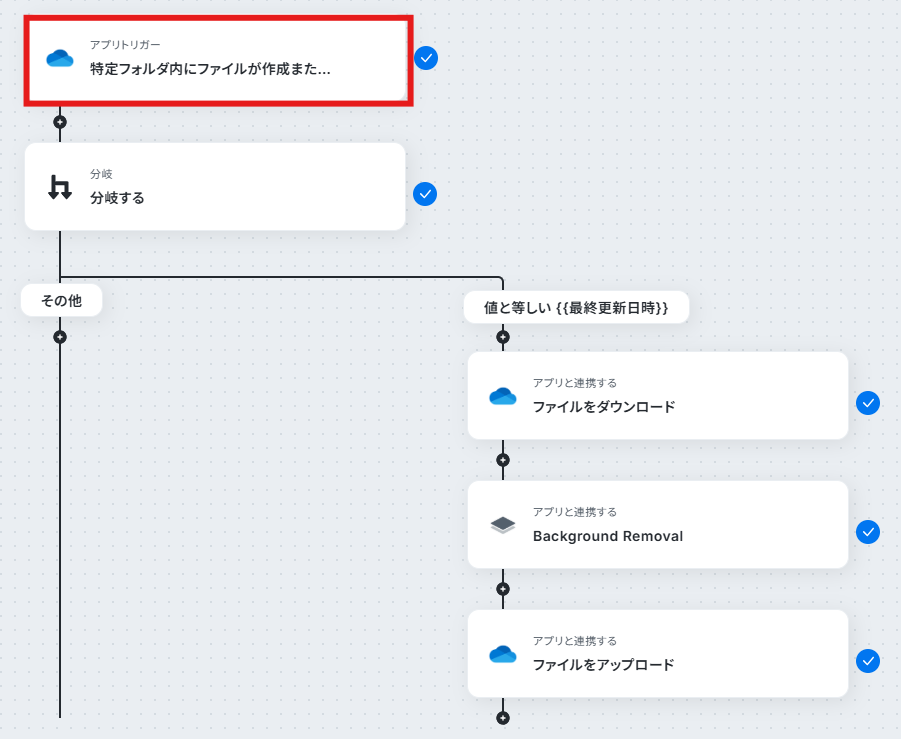
■フローボットの流れ- はじめに、OneDriveとRemove.bgをYoomと連携します。
- 次に、トリガーでOneDriveを選択し、「特定フォルダ内にファイルが作成または更新されたら」というアクションを設定します。
- 次に、オペレーションで「分岐する」アクションを設定し、ファイルが作成された場合のみ進行するよう設定します。
- 次に、オペレーションでOneDriveの「ファイルをダウンロード」アクションを設定し、トリガーで検知したファイルを取得します。
- 続いて、オペレーションでRemove.bgの「Background Removal」アクションを設定し、ダウンロードした画像の背景を削除します。
- 最後に、オペレーションでOneDriveの「ファイルをアップロード」アクションを設定し、背景が削除された画像を任意のフォルダに保存します。
※「トリガー」:フロー起動のきっかけとなるアクション、「オペレーション」:トリガー起動後、フロー内で処理を行うアクション
■このワークフローのカスタムポイント- OneDriveのトリガー設定では、ファイルを監視するドライブIDやフォルダを任意で設定してください。また、背景削除後のファイルをアップロードする際も、保存先のフォルダを任意で設定できます。
- Remove.bgのアクション設定では、出力画像のサイズやカラーチャンネル(Channels、Sizeなど)を任意で設定することが可能です。
■注意事項- OneDrive、Remove.bgのそれぞれとYoomを連携してください。
- トリガーは5分、10分、15分、30分、60分の間隔で起動間隔を選択できます。
- プランによって最短の起動間隔が異なりますので、ご注意ください。
- 分岐はミニプラン以上のプランでご利用いただける機能(オペレーション)となっております。フリープランの場合は設定しているフローボットのオペレーションはエラーとなりますので、ご注意ください。
- ミニプランなどの有料プランは、2週間の無料トライアルを行うことが可能です。無料トライアル中には制限対象のアプリや機能(オペレーション)を使用することができます。
- Microsoft365(旧Office365)には、家庭向けプランと一般法人向けプラン(Microsoft365 Business)があり、一般法人向けプランに加入していない場合には認証に失敗する可能性があります。
- ダウンロード可能なファイル容量は最大300MBまでです。アプリの仕様によっては300MB未満になる可能性があるので、ご注意ください。
- トリガー、各オペレーションでの取り扱い可能なファイル容量の詳細は「ファイルの容量制限について」をご参照ください。


- OneDriveで管理している画像の背景削除を、Remove.bgで手作業で行っている方
- ECサイトの商品画像など、大量の画像加工業務の効率化を考えている担当者の方
- Remove.bgとOneDriveを連携させ、画像処理を自動化する具体的な方法を探している方
- OneDriveへのファイル追加をきっかけに自動で背景削除が実行されるため、これまで手作業での画像加工に費やしていた時間を短縮することができます。
- 人の手によるファイルの選択ミスや保存漏れといったヒューマンエラーを防ぎ、作業の正確性を高めることに繋がります。
- はじめに、OneDriveとRemove.bgをYoomと連携します。
- 次に、トリガーでOneDriveを選択し、「特定フォルダ内にファイルが作成または更新されたら」というアクションを設定します。
- 次に、オペレーションで「分岐する」アクションを設定し、ファイルが作成された場合のみ進行するよう設定します。
- 次に、オペレーションでOneDriveの「ファイルをダウンロード」アクションを設定し、トリガーで検知したファイルを取得します。
- 続いて、オペレーションでRemove.bgの「Background Removal」アクションを設定し、ダウンロードした画像の背景を削除します。
- 最後に、オペレーションでOneDriveの「ファイルをアップロード」アクションを設定し、背景が削除された画像を任意のフォルダに保存します。
■このワークフローのカスタムポイント
- OneDriveのトリガー設定では、ファイルを監視するドライブIDやフォルダを任意で設定してください。また、背景削除後のファイルをアップロードする際も、保存先のフォルダを任意で設定できます。
- Remove.bgのアクション設定では、出力画像のサイズやカラーチャンネル(Channels、Sizeなど)を任意で設定することが可能です。
- OneDrive、Remove.bgのそれぞれとYoomを連携してください。
- トリガーは5分、10分、15分、30分、60分の間隔で起動間隔を選択できます。
- プランによって最短の起動間隔が異なりますので、ご注意ください。
- 分岐はミニプラン以上のプランでご利用いただける機能(オペレーション)となっております。フリープランの場合は設定しているフローボットのオペレーションはエラーとなりますので、ご注意ください。
- ミニプランなどの有料プランは、2週間の無料トライアルを行うことが可能です。無料トライアル中には制限対象のアプリや機能(オペレーション)を使用することができます。
- Microsoft365(旧Office365)には、家庭向けプランと一般法人向けプラン(Microsoft365 Business)があり、一般法人向けプランに加入していない場合には認証に失敗する可能性があります。
- ダウンロード可能なファイル容量は最大300MBまでです。アプリの仕様によっては300MB未満になる可能性があるので、ご注意ください。
- トリガー、各オペレーションでの取り扱い可能なファイル容量の詳細は「ファイルの容量制限について」をご参照ください。
OneDriveとRemove.bgの連携フローを作ってみよう
それでは、さっそく実際にOneDriveとRemove.bgを連携したフローを作成してみましょう!今回はYoomを使用して、ノーコードでOneDriveとRemove.bgの連携を進めていきますので、もしまだYoomのアカウントをお持ちでない場合は、こちらの登録フォームからアカウントを発行しておきましょう。
※今回連携するアプリの公式サイト:OneDrive/Remove.bg
[Yoomとは]
フローの作成方法
今回は、OneDriveにファイルがアップロードされたら、背景をRemove.bgで削除するフローを作成していきます!作成の流れは大きく分けて以下です。
- OneDriveとRemove.bgをマイアプリ連携
- 該当のテンプレートをコピー
- OneDriveのトリガー設定およびRemove.bg、OneDrive のアクション設定
- トリガーをONにし、フローが起動するかを確認
■概要OneDriveにアップロードした画像の背景を、一つひとつ手作業で削除するのに手間を感じていませんか。特にECサイトの商品画像や資料用の画像など、扱うファイルが多いほど作業時間は増え、他の業務を圧迫することもあります。 このワークフローを活用すれば、Remove.bgとOneDriveの連携を自動化できるため、指定のフォルダにファイルをアップロードするだけで、背景が削除された画像が自動で生成され、こうした定型業務を効率化します。■このテンプレートをおすすめする方- OneDriveで管理している画像の背景削除を、Remove.bgで手作業で行っている方
- ECサイトの商品画像など、大量の画像加工業務の効率化を考えている担当者の方
- Remove.bgとOneDriveを連携させ、画像処理を自動化する具体的な方法を探している方
■このテンプレートを使うメリット- OneDriveへのファイル追加をきっかけに自動で背景削除が実行されるため、これまで手作業での画像加工に費やしていた時間を短縮することができます。
- 人の手によるファイルの選択ミスや保存漏れといったヒューマンエラーを防ぎ、作業の正確性を高めることに繋がります。
■フローボットの流れ- はじめに、OneDriveとRemove.bgをYoomと連携します。
- 次に、トリガーでOneDriveを選択し、「特定フォルダ内にファイルが作成または更新されたら」というアクションを設定します。
- 次に、オペレーションで「分岐する」アクションを設定し、ファイルが作成された場合のみ進行するよう設定します。
- 次に、オペレーションでOneDriveの「ファイルをダウンロード」アクションを設定し、トリガーで検知したファイルを取得します。
- 続いて、オペレーションでRemove.bgの「Background Removal」アクションを設定し、ダウンロードした画像の背景を削除します。
- 最後に、オペレーションでOneDriveの「ファイルをアップロード」アクションを設定し、背景が削除された画像を任意のフォルダに保存します。
※「トリガー」:フロー起動のきっかけとなるアクション、「オペレーション」:トリガー起動後、フロー内で処理を行うアクション
■このワークフローのカスタムポイント- OneDriveのトリガー設定では、ファイルを監視するドライブIDやフォルダを任意で設定してください。また、背景削除後のファイルをアップロードする際も、保存先のフォルダを任意で設定できます。
- Remove.bgのアクション設定では、出力画像のサイズやカラーチャンネル(Channels、Sizeなど)を任意で設定することが可能です。
■注意事項- OneDrive、Remove.bgのそれぞれとYoomを連携してください。
- トリガーは5分、10分、15分、30分、60分の間隔で起動間隔を選択できます。
- プランによって最短の起動間隔が異なりますので、ご注意ください。
- 分岐はミニプラン以上のプランでご利用いただける機能(オペレーション)となっております。フリープランの場合は設定しているフローボットのオペレーションはエラーとなりますので、ご注意ください。
- ミニプランなどの有料プランは、2週間の無料トライアルを行うことが可能です。無料トライアル中には制限対象のアプリや機能(オペレーション)を使用することができます。
- Microsoft365(旧Office365)には、家庭向けプランと一般法人向けプラン(Microsoft365 Business)があり、一般法人向けプランに加入していない場合には認証に失敗する可能性があります。
- ダウンロード可能なファイル容量は最大300MBまでです。アプリの仕様によっては300MB未満になる可能性があるので、ご注意ください。
- トリガー、各オペレーションでの取り扱い可能なファイル容量の詳細は「ファイルの容量制限について」をご参照ください。
- OneDriveで管理している画像の背景削除を、Remove.bgで手作業で行っている方
- ECサイトの商品画像など、大量の画像加工業務の効率化を考えている担当者の方
- Remove.bgとOneDriveを連携させ、画像処理を自動化する具体的な方法を探している方
- OneDriveへのファイル追加をきっかけに自動で背景削除が実行されるため、これまで手作業での画像加工に費やしていた時間を短縮することができます。
- 人の手によるファイルの選択ミスや保存漏れといったヒューマンエラーを防ぎ、作業の正確性を高めることに繋がります。
- はじめに、OneDriveとRemove.bgをYoomと連携します。
- 次に、トリガーでOneDriveを選択し、「特定フォルダ内にファイルが作成または更新されたら」というアクションを設定します。
- 次に、オペレーションで「分岐する」アクションを設定し、ファイルが作成された場合のみ進行するよう設定します。
- 次に、オペレーションでOneDriveの「ファイルをダウンロード」アクションを設定し、トリガーで検知したファイルを取得します。
- 続いて、オペレーションでRemove.bgの「Background Removal」アクションを設定し、ダウンロードした画像の背景を削除します。
- 最後に、オペレーションでOneDriveの「ファイルをアップロード」アクションを設定し、背景が削除された画像を任意のフォルダに保存します。
■このワークフローのカスタムポイント
- OneDriveのトリガー設定では、ファイルを監視するドライブIDやフォルダを任意で設定してください。また、背景削除後のファイルをアップロードする際も、保存先のフォルダを任意で設定できます。
- Remove.bgのアクション設定では、出力画像のサイズやカラーチャンネル(Channels、Sizeなど)を任意で設定することが可能です。
- OneDrive、Remove.bgのそれぞれとYoomを連携してください。
- トリガーは5分、10分、15分、30分、60分の間隔で起動間隔を選択できます。
- プランによって最短の起動間隔が異なりますので、ご注意ください。
- 分岐はミニプラン以上のプランでご利用いただける機能(オペレーション)となっております。フリープランの場合は設定しているフローボットのオペレーションはエラーとなりますので、ご注意ください。
- ミニプランなどの有料プランは、2週間の無料トライアルを行うことが可能です。無料トライアル中には制限対象のアプリや機能(オペレーション)を使用することができます。
- Microsoft365(旧Office365)には、家庭向けプランと一般法人向けプラン(Microsoft365 Business)があり、一般法人向けプランに加入していない場合には認証に失敗する可能性があります。
- ダウンロード可能なファイル容量は最大300MBまでです。アプリの仕様によっては300MB未満になる可能性があるので、ご注意ください。
- トリガー、各オペレーションでの取り扱い可能なファイル容量の詳細は「ファイルの容量制限について」をご参照ください。
ステップ1:OneDriveとRemove.bgをマイアプリ連携
ここでは、Yoomとそれぞれのアプリを連携して、操作が行えるようにしていきます。まずは基本的な設定方法を解説しているナビをご覧ください!
OneDriveのマイアプリ連携
※「Microsoft 365(旧Office 365)」には個人向けと法人向けプラン(Microsoft 365 Business)があります。法人向けプランを契約していない場合、Yoomからの認証がうまくいかない可能性があるのでご注意ください。
以下をご参照ください。
Remove.bgのマイアプリ連携
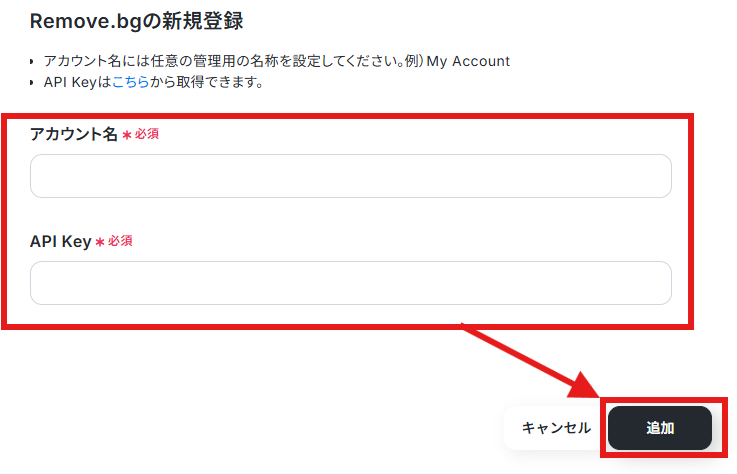
マイアプリ>新規接続クリック後、アプリ一覧から「Remove.bg」を検索してください。
任意のアカウント名を入力し、画面注釈に沿ってAPI Keyを取得、入力して「追加」をクリックしてください。
マイアプリのページに「Remove.bg」が表示されれば完了です。
ステップ2:テンプレートをコピーする
続いてYoomのテンプレートをコピーします。以下バナーの「試してみる」をクリックしましょう。
■概要OneDriveにアップロードした画像の背景を、一つひとつ手作業で削除するのに手間を感じていませんか。特にECサイトの商品画像や資料用の画像など、扱うファイルが多いほど作業時間は増え、他の業務を圧迫することもあります。 このワークフローを活用すれば、Remove.bgとOneDriveの連携を自動化できるため、指定のフォルダにファイルをアップロードするだけで、背景が削除された画像が自動で生成され、こうした定型業務を効率化します。■このテンプレートをおすすめする方- OneDriveで管理している画像の背景削除を、Remove.bgで手作業で行っている方
- ECサイトの商品画像など、大量の画像加工業務の効率化を考えている担当者の方
- Remove.bgとOneDriveを連携させ、画像処理を自動化する具体的な方法を探している方
■このテンプレートを使うメリット- OneDriveへのファイル追加をきっかけに自動で背景削除が実行されるため、これまで手作業での画像加工に費やしていた時間を短縮することができます。
- 人の手によるファイルの選択ミスや保存漏れといったヒューマンエラーを防ぎ、作業の正確性を高めることに繋がります。
■フローボットの流れ- はじめに、OneDriveとRemove.bgをYoomと連携します。
- 次に、トリガーでOneDriveを選択し、「特定フォルダ内にファイルが作成または更新されたら」というアクションを設定します。
- 次に、オペレーションで「分岐する」アクションを設定し、ファイルが作成された場合のみ進行するよう設定します。
- 次に、オペレーションでOneDriveの「ファイルをダウンロード」アクションを設定し、トリガーで検知したファイルを取得します。
- 続いて、オペレーションでRemove.bgの「Background Removal」アクションを設定し、ダウンロードした画像の背景を削除します。
- 最後に、オペレーションでOneDriveの「ファイルをアップロード」アクションを設定し、背景が削除された画像を任意のフォルダに保存します。
※「トリガー」:フロー起動のきっかけとなるアクション、「オペレーション」:トリガー起動後、フロー内で処理を行うアクション
■このワークフローのカスタムポイント- OneDriveのトリガー設定では、ファイルを監視するドライブIDやフォルダを任意で設定してください。また、背景削除後のファイルをアップロードする際も、保存先のフォルダを任意で設定できます。
- Remove.bgのアクション設定では、出力画像のサイズやカラーチャンネル(Channels、Sizeなど)を任意で設定することが可能です。
■注意事項- OneDrive、Remove.bgのそれぞれとYoomを連携してください。
- トリガーは5分、10分、15分、30分、60分の間隔で起動間隔を選択できます。
- プランによって最短の起動間隔が異なりますので、ご注意ください。
- 分岐はミニプラン以上のプランでご利用いただける機能(オペレーション)となっております。フリープランの場合は設定しているフローボットのオペレーションはエラーとなりますので、ご注意ください。
- ミニプランなどの有料プランは、2週間の無料トライアルを行うことが可能です。無料トライアル中には制限対象のアプリや機能(オペレーション)を使用することができます。
- Microsoft365(旧Office365)には、家庭向けプランと一般法人向けプラン(Microsoft365 Business)があり、一般法人向けプランに加入していない場合には認証に失敗する可能性があります。
- ダウンロード可能なファイル容量は最大300MBまでです。アプリの仕様によっては300MB未満になる可能性があるので、ご注意ください。
- トリガー、各オペレーションでの取り扱い可能なファイル容量の詳細は「ファイルの容量制限について」をご参照ください。
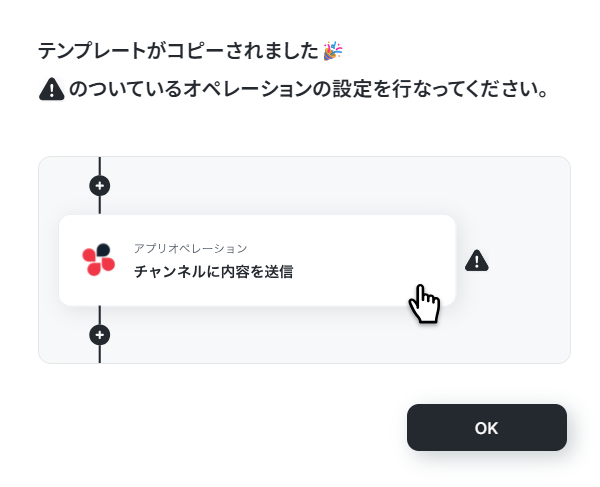
以下のような画面が表示されたらテンプレートのコピーは完了です。OKをクリックして設定を進めましょう。- OneDriveで管理している画像の背景削除を、Remove.bgで手作業で行っている方
- ECサイトの商品画像など、大量の画像加工業務の効率化を考えている担当者の方
- Remove.bgとOneDriveを連携させ、画像処理を自動化する具体的な方法を探している方
- OneDriveへのファイル追加をきっかけに自動で背景削除が実行されるため、これまで手作業での画像加工に費やしていた時間を短縮することができます。
- 人の手によるファイルの選択ミスや保存漏れといったヒューマンエラーを防ぎ、作業の正確性を高めることに繋がります。
- はじめに、OneDriveとRemove.bgをYoomと連携します。
- 次に、トリガーでOneDriveを選択し、「特定フォルダ内にファイルが作成または更新されたら」というアクションを設定します。
- 次に、オペレーションで「分岐する」アクションを設定し、ファイルが作成された場合のみ進行するよう設定します。
- 次に、オペレーションでOneDriveの「ファイルをダウンロード」アクションを設定し、トリガーで検知したファイルを取得します。
- 続いて、オペレーションでRemove.bgの「Background Removal」アクションを設定し、ダウンロードした画像の背景を削除します。
- 最後に、オペレーションでOneDriveの「ファイルをアップロード」アクションを設定し、背景が削除された画像を任意のフォルダに保存します。
■このワークフローのカスタムポイント
- OneDriveのトリガー設定では、ファイルを監視するドライブIDやフォルダを任意で設定してください。また、背景削除後のファイルをアップロードする際も、保存先のフォルダを任意で設定できます。
- Remove.bgのアクション設定では、出力画像のサイズやカラーチャンネル(Channels、Sizeなど)を任意で設定することが可能です。
- OneDrive、Remove.bgのそれぞれとYoomを連携してください。
- トリガーは5分、10分、15分、30分、60分の間隔で起動間隔を選択できます。
- プランによって最短の起動間隔が異なりますので、ご注意ください。
- 分岐はミニプラン以上のプランでご利用いただける機能(オペレーション)となっております。フリープランの場合は設定しているフローボットのオペレーションはエラーとなりますので、ご注意ください。
- ミニプランなどの有料プランは、2週間の無料トライアルを行うことが可能です。無料トライアル中には制限対象のアプリや機能(オペレーション)を使用することができます。
- Microsoft365(旧Office365)には、家庭向けプランと一般法人向けプラン(Microsoft365 Business)があり、一般法人向けプランに加入していない場合には認証に失敗する可能性があります。
- ダウンロード可能なファイル容量は最大300MBまでです。アプリの仕様によっては300MB未満になる可能性があるので、ご注意ください。
- トリガー、各オペレーションでの取り扱い可能なファイル容量の詳細は「ファイルの容量制限について」をご参照ください。
ステップ3:OneDriveのトリガー設定を行う
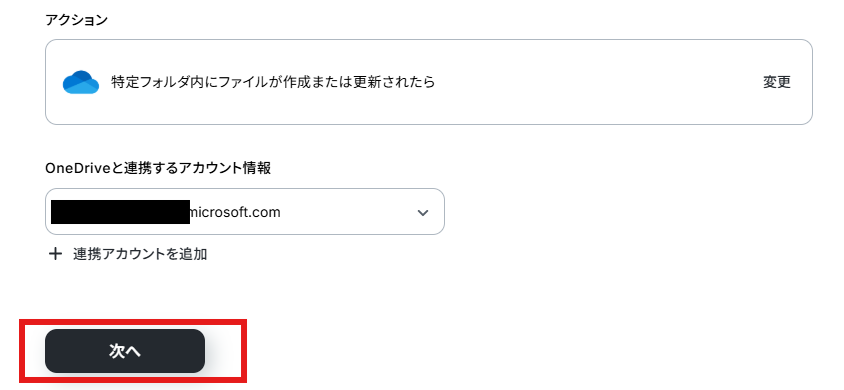
Yoomのフローボットを動かす引き金となるアクションのことを「アプリトリガー」と呼びます。まずはこのフローボットでトリガーになっている、OneDriveの「特定フォルダ内にファイルが作成または更新されたら」を設定していきましょう。
アクションと連携アカウントを確認していきます。
アクションはデフォルト設定のまま、アカウント情報は、連携したいアカウントが選択されているか確認してください。確認出来たら「次へ」をクリックしましょう。
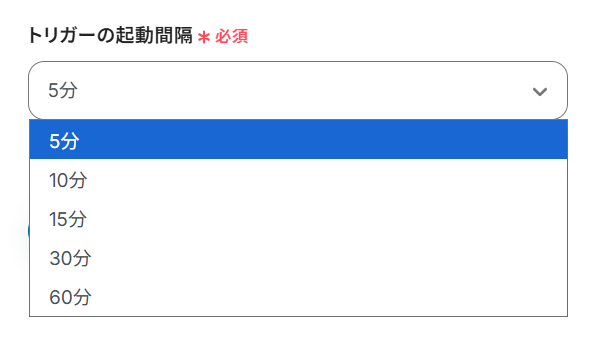
トリガーの起動間隔を設定していきましょう。プルダウンをクリックして、任意のタイミングを選んでください。
トリガーの起動タイミングは、5分、10分、15分、30分、60分のいずれかで設定できます。
ご利用プランによって、設定できるトリガーの最短間隔が違うので、その点は要チェックです。
なお、基本的にはそのプランの最短の起動間隔にしてお使いいただくことをおすすめします。
詳しくは以下もご確認ください。
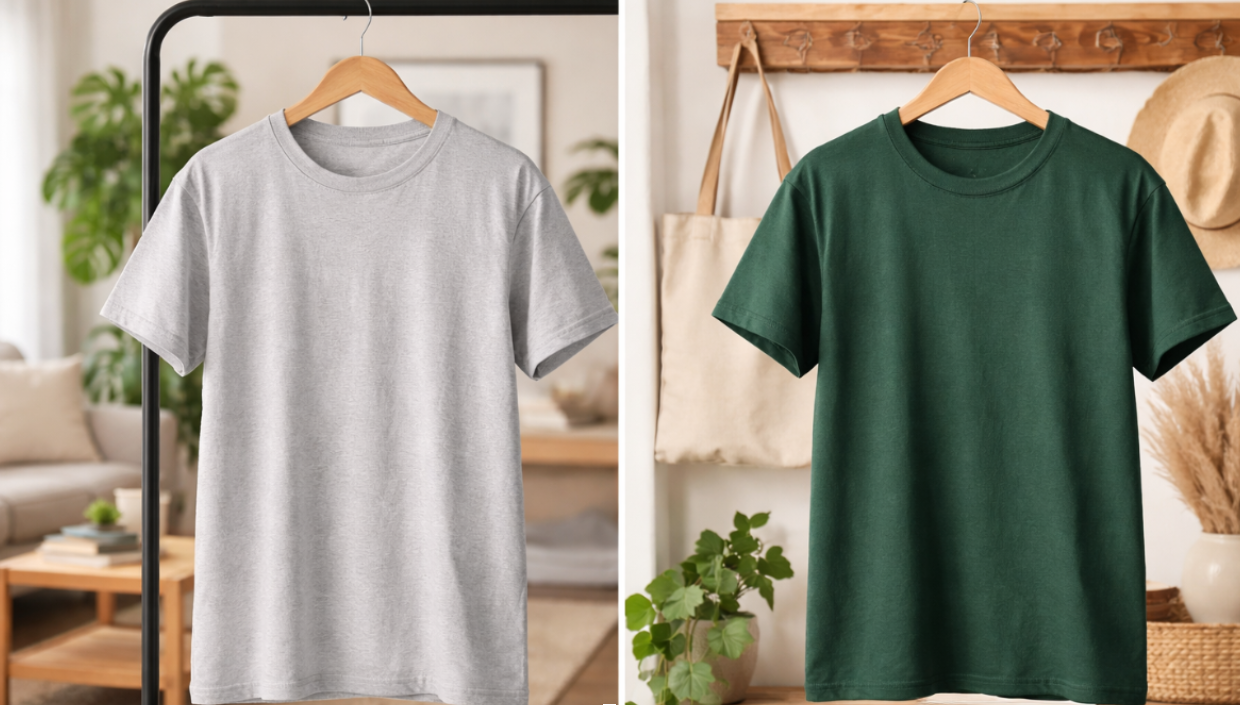
今回は以下のような画像を用意し、OneDriveに格納しました。
- ダウンロード可能なファイル容量は最大300MBまでです。アプリの仕様によっては300MB未満になる可能性があるので、ご注意ください。
- トリガー、各オペレーションでの取り扱い可能なファイル容量の詳細は「ファイルの容量制限について」をご参照ください。
上記の画像を格納したドライブの「ドライブID」を候補から選択します。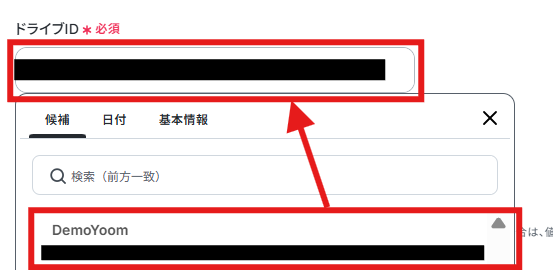
上記の画像を格納したフォルダの「フォルダID」も候補から選択しましょう。
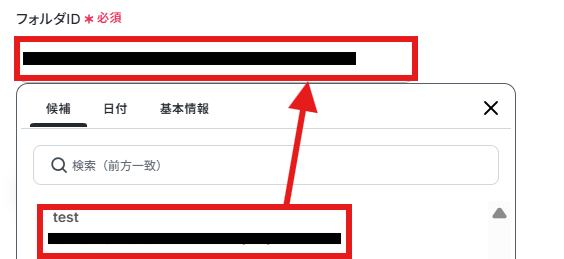
上記設定が終わったらテストボタンをクリックしましょう。
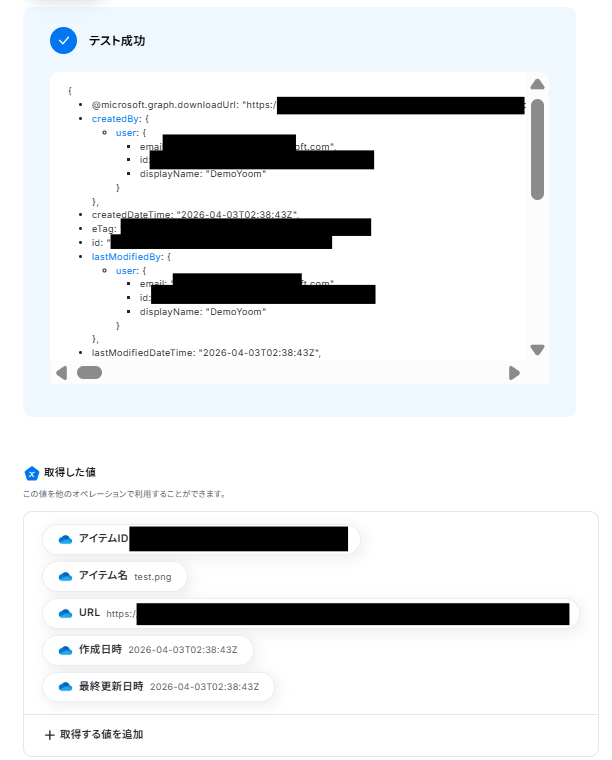
テストが成功し、OneDriveに格納した画像の情報が取得した値に入ればOKです。
※取得した値とは?
取得した値とは、トリガーやオペレーション設定時に、「テスト」を実行して取得した値のことを指します。
取得した値は、後続のオペレーション設定時の値として利用でき、フローボットを起動する度に、変動した値となります。詳しくは以下をご覧ください。
「完了」ボタンをクリックして次に進みます。
ステップ4:分岐設定
※「分岐する」オペレーションは、ミニプラン以上でご利用いただけます。フリープランで利用するとエラーになってしまうのでご注意ください。※ミニプランなどの有料プランは2週間の無料トライアルが可能です。無料トライアル中なら、普段制限されているアプリや機能も自由にお試しいただけますので、ぜひ活用してみてください。
次に分岐設定を行います。「分岐する」をクリックしてください。
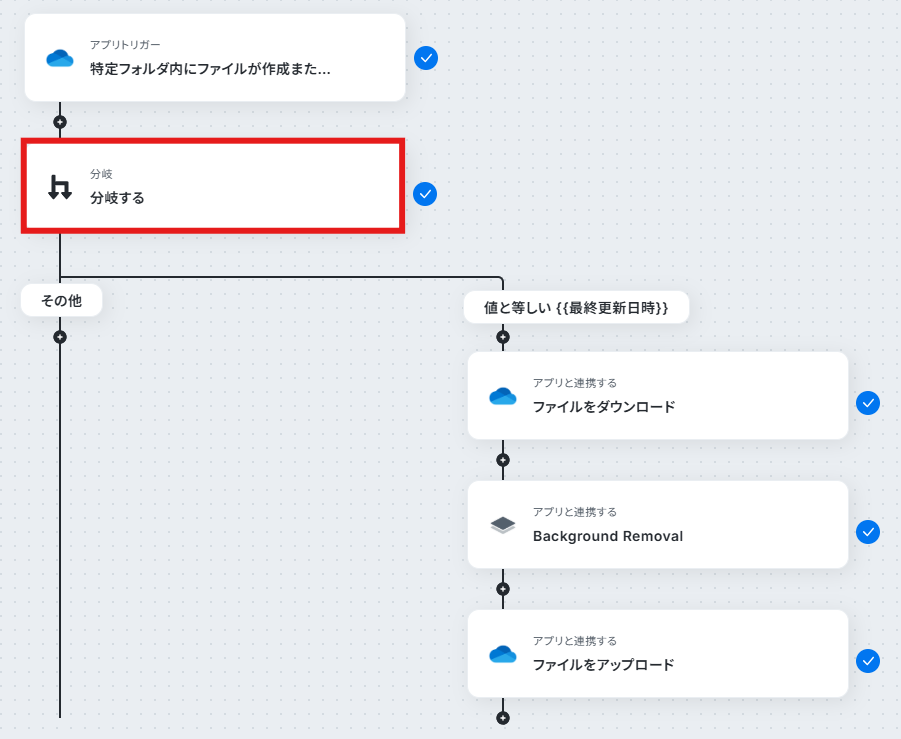
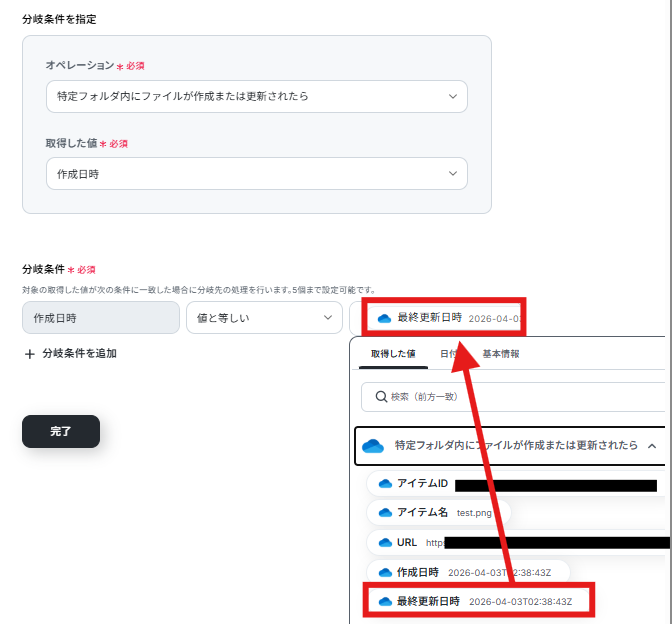
ここはすでにデフォルトで値が入っています。
今回の分岐条件は「作成日時」が前ステップで取得した値「最終更新日時」と同じだった場合にフローが進むようになっています。
ここは条件に合わせて任意で変更いただけます。
設定ができたら、「完了」ボタンをクリックして次に進みましょう。
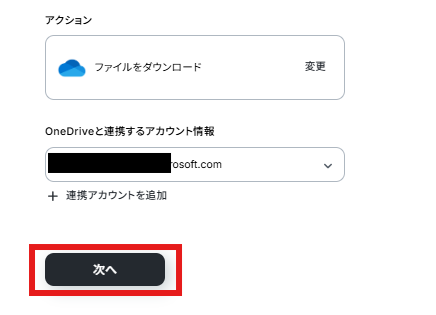
ステップ5:ファイルをダウンロードする
次に、背景削除を行うためにファイルをダウンロードします。「ファイルをダウンロード」をクリックしてください。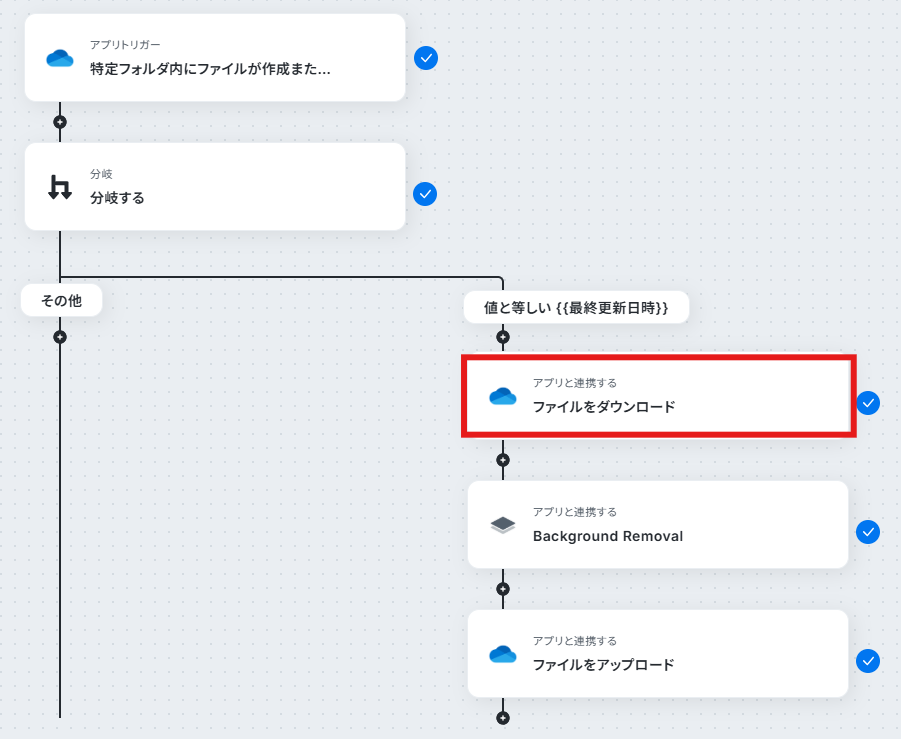
アクションと連携アカウントを確認していきます。
アクションはデフォルト設定のまま、アカウント情報は、連携したいアカウントが選択されているか確認してください。確認出来たら「次へ」をクリックしましょう。
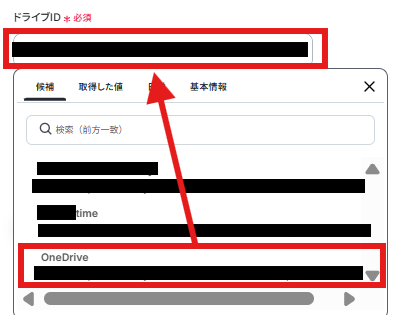
画像を格納したドライブの「ドライブID」を候補から選択します。
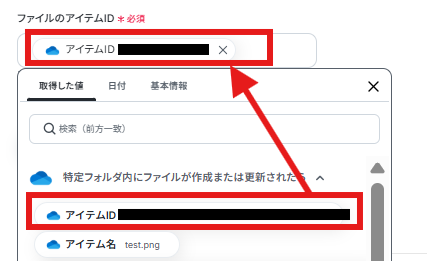
「ファイルのアイテムID」は取得した値より入力しましょう。
取得した値を活用することで、固定値ではなく、トリガーが実行されるたびに最新の情報が反映できます。
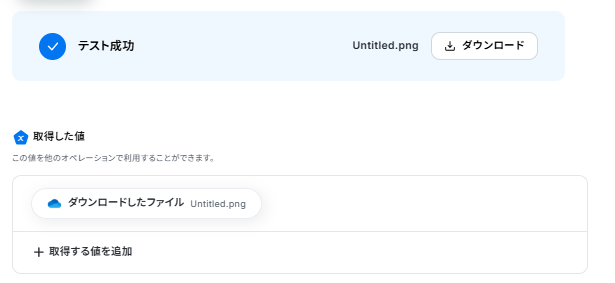
テストが成功し、取得した値にダウンロードした画像が入ればOKです。
「完了」ボタンをクリックして次に進みます。
ステップ6:Remove.bgで画像の背景を削除する
次に、Remove.bgで画像の背景を削除していきます。「Background Removal」をクリックしてください。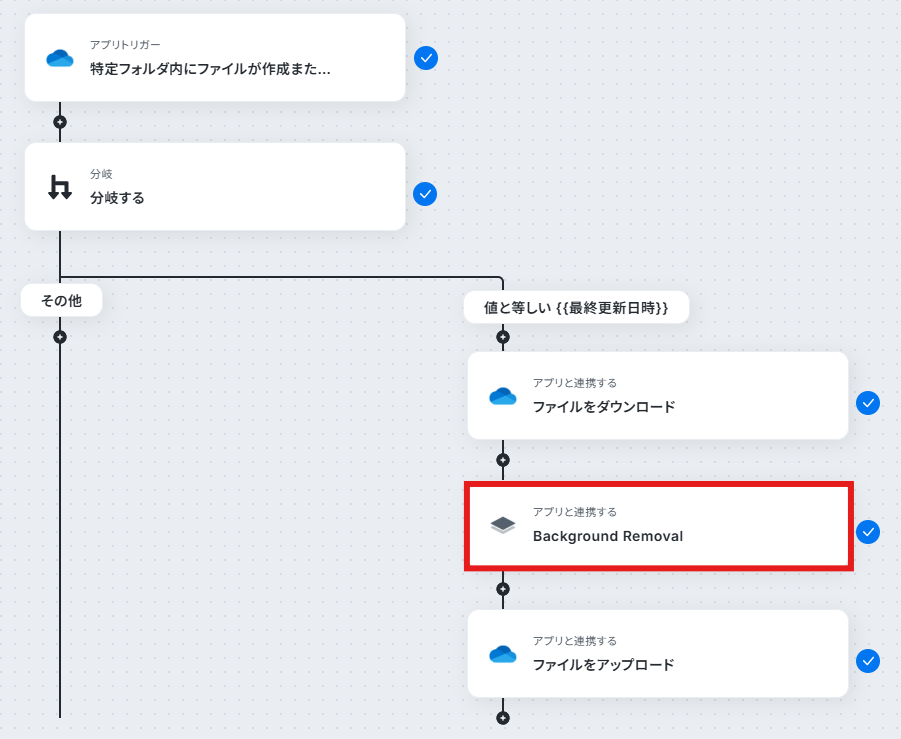
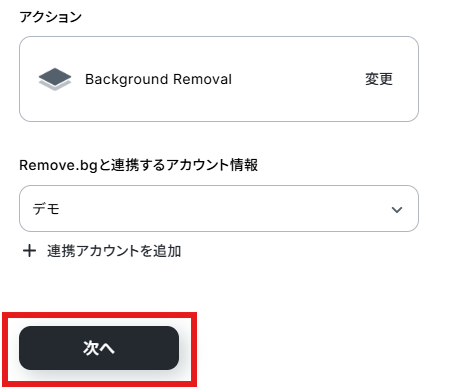
アクションと連携アカウントを確認していきます。
アクションはデフォルト設定のまま、アカウント情報は、連携したいアカウントが選択されているか確認してください。確認出来たら「次へ」をクリックしましょう。
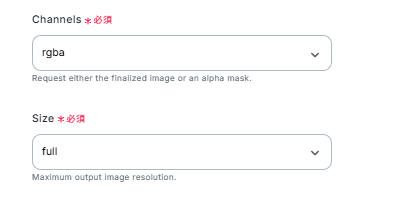
「Channels」「Size」はデフォルト値で入力されている「rgba」「full」のままにしています。
※もしこの後のテストがうまくいかない場合は「Size」を「auto」に変更してお試しください。
このページ内には他にも設定できる項目があるので、必要に応じて設定してください。
「ファイルの添付方法」、「ファイル」もデフォルト値のまま、以下のように設定しています。

ここまで終わったらテストボタンをクリックしましょう。テストが成功し、取得した値が入ります。
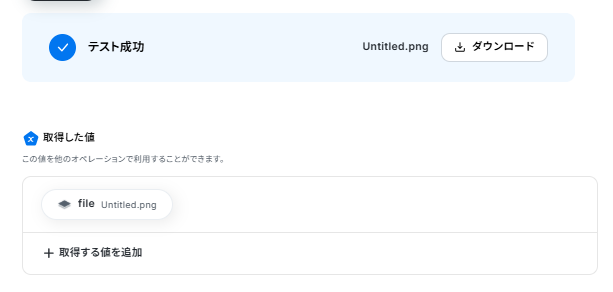
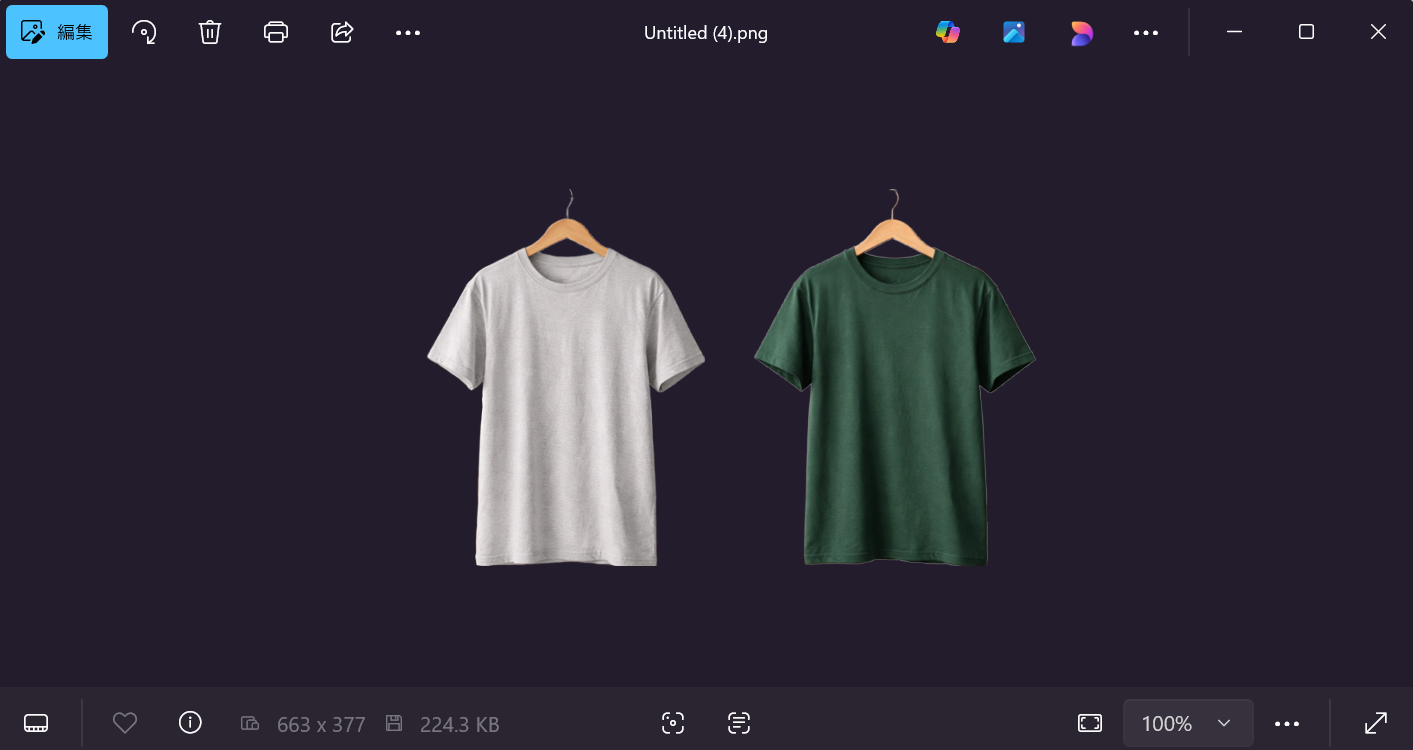
これで画像の背景が削除されました。
「完了」ボタンをクリックして次に進みましょう。
ステップ7:OneDriveにファイルをアップロードする
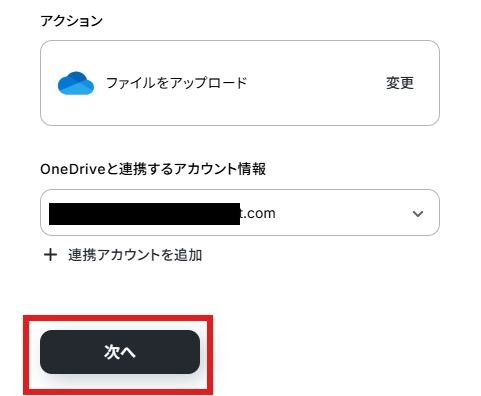
OneDriveにファイルをアップロードします。「ファイルをアップロード」をクリックしてください。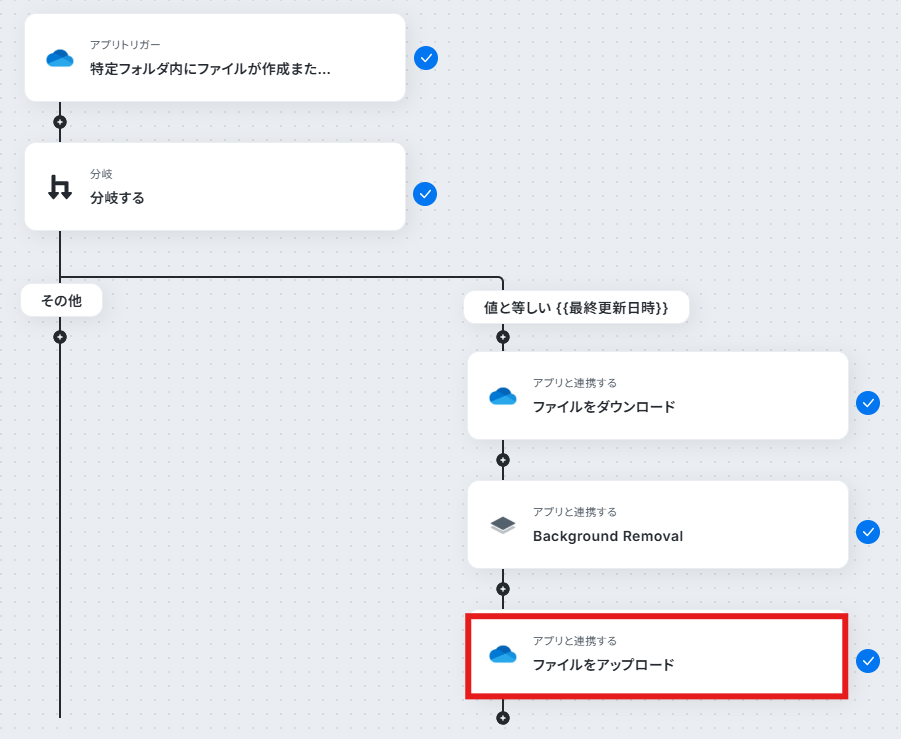
連携アカウントとアクションを確認していきます。
アクションはデフォルト設定のまま、アカウント情報は、連携したいアカウントが選択されているか確認してください。
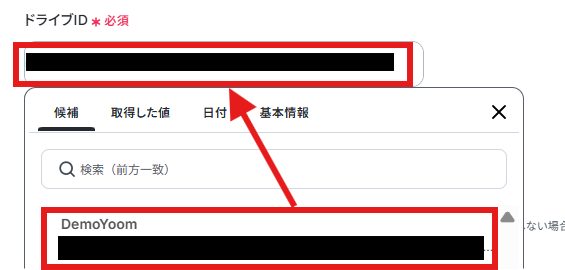
「ドライブID」「格納先フォルダのアイテムID」を候補から選択してください。
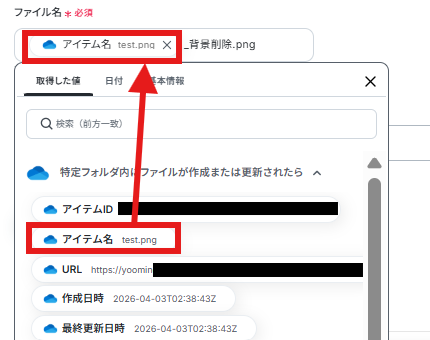
保存する際のファイル名を記載します。日付や取得した値も使えますのでわかりやすく入力しましょう。今回はデフォルトの値を参考に以下のように入力しています。
- (取得した値から)アイテム名_背景削除.png
【Tips】
取得した値を活用することで、フローボットを起動する度に変動する値となります。
これにより、毎回変動する情報を手動で入力する必要がなくなり、効率的に連携できます!
なお、テキストを直接入力した箇所は、固定値として毎回反映されます。
ファイルの添付方法はデフォルトの通り以下のように設定しています。

ここまで終わったらテストボタンをクリックしましょう。テストが成功し、取得した値が入ります。
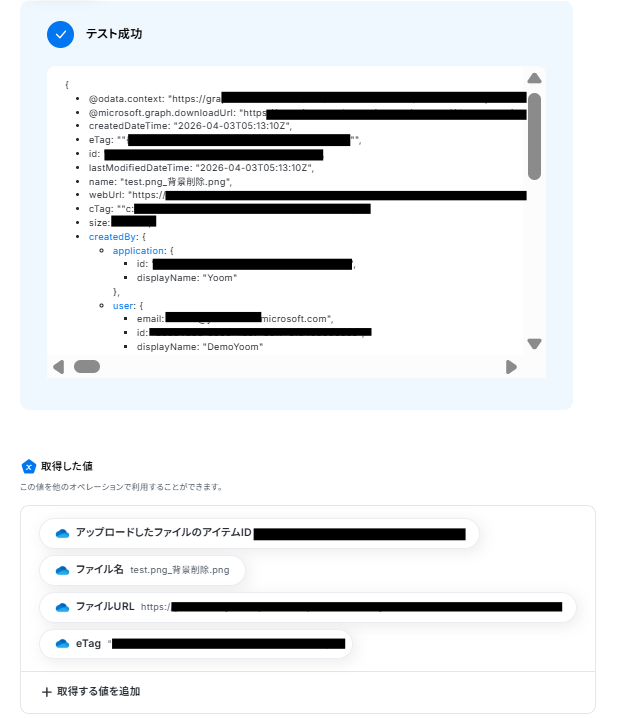
OneDriveの該当フォルダを確認すると、透過後の画像が保存されています。

確認したら「完了」ボタンをクリックしましょう。
ステップ8:トリガーをONにして動作確認
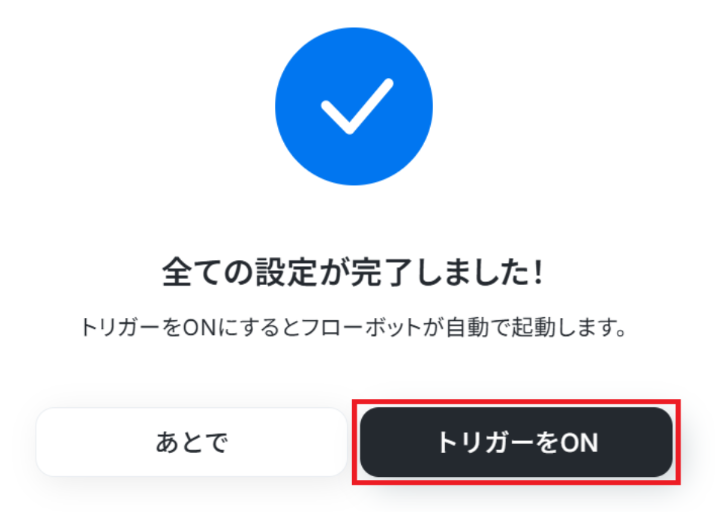
お疲れ様でした!これですべての設定が完了です。
設定が完了すると以下のようなメニューが表示されるので、トリガーをONにします。
動作確認をしてみましょう。
OneDriveやRemove.bgのAPIを使ったその他の自動化例
OneDriveやRemove.bgのAPIを活用することで、様々な自動化の実現が可能になります。OneDriveを使った自動化例
GMOサインでの締結完了やジョブカンでの承認時に、書類をMicrosoft OneDriveへ自動格納し、SlackやDiscordへ通知を送ることができます。またGmailの添付ファイル保存やGoogle Workspaceの従業員登録に合わせたフォルダ作成、さらにOCRを用いたデータの自動抽出も可能です。
■概要GMOサインで電子契約が完了した後、締結済みの書類を都度ダウンロードし、OneDriveの指定フォルダに手動で格納する作業は、件数が増えるほど手間がかかり、保存忘れのリスクも伴います。 このワークフローを活用すれば、GMOサインで書類の署名が完了したことをトリガーにして、対象の契約書ファイルを自動でOneDriveにアップロードできるため、契約書管理に関する一連の業務を効率化し、より安全な管理体制を構築できます。■このテンプレートをおすすめする方- GMOサインとOneDriveで契約書管理を行っており、手作業に手間を感じている方
- 契約書の保存漏れや格納ミスを防ぎ、管理体制を強化したいと考えている管理職の方
- 電子契約に関連する定型業務を自動化し、コア業務への集中を目指すすべての方
■このテンプレートを使うメリット- GMOサインでの締結完了後、自動でOneDriveにファイルが格納されるため、手動でのダウンロードやアップロード作業に費やしていた時間を短縮できます
- 手作業によるファイルの保存忘れや、誤ったフォルダへの格納といったヒューマンエラーを防ぎ、契約書管理の正確性を高めることに繋がります
■フローボットの流れ- はじめに、GMOサインとOneDriveをYoomと連携します
- 次に、トリガーでGMOサインを選択し、「署名が完了したら」というアクションを設定します
- 続いて、オペレーションでGMOサインの「アクセストークンの生成」、「文書の取得」、「文書をダウンロード」のアクションを順に設定します
- 最後に、オペレーションでOneDriveの「ファイルをアップロード」アクションを設定し、ダウンロードした契約書ファイルを指定のフォルダに格納します
※「トリガー」:フロー起動のきっかけとなるアクション、「オペレーション」:トリガー起動後、フロー内で処理を行うアクション
■このワークフローのカスタムポイント- GMOサインと連携する設定では、シークレットキーや顧客ID、アクセストークンなどを任意の値で設定してください
- OneDriveにファイルをアップロードする設定では、格納先のドライブIDやフォルダのアイテムID、保存する際のファイル名などを任意で指定できます
■注意事項- GMOサイン、OneDriveのそれぞれとYoomを連携してください。
- Microsoft365(旧Office365)には、家庭向けプランと一般法人向けプラン(Microsoft365 Business)があり、一般法人向けプランに加入していない場合には認証に失敗する可能性があります。
- GMOサインでの署名依頼方法は「GMOサインで署名依頼を行う」をご参照ください。
- ダウンロード可能なファイル容量は最大300MBまでです。アプリの仕様によっては300MB未満になる可能性があるので、ご注意ください。
- トリガー、各オペレーションでの取り扱い可能なファイル容量の詳細は「ファイルの容量制限について」をご参照ください。
- GMOサインの「署名が完了したら」トリガーは、API経由で署名位置の設定を実施した文書の場合のみ起動します。GMOサインの管理画面上で署名完了した文書では起動しませんのでご注意ください。
- 詳細は「GMOサインのアプリトリガーを利用する際の注意点」をご参照ください。
■概要
ジョブカン経費精算・ワークフローで申請が承認された後、申請書類のPDFを一件ずつダウンロードし、手作業でOneDriveにアップロードするのは手間がかかる作業ではないでしょうか。
このワークフローは、ジョブカン経費精算・ワークフローでの申請承認をトリガーに、該当の申請書類PDFを自動でOneDriveにアップロードするため、面倒な手作業から解放され、書類の保管漏れといったミスも防ぐことができます。
■このテンプレートをおすすめする方
- ジョブカンとOneDrive間の手作業に手間を感じている経理・総務担当者の方
- 申請書類の管理を効率化し、ペーパーレス化を推進したいと考えている方
- 経費精算に関連する一連の業務フローを自動化したいと考えている管理者の方
■このテンプレートを使うメリット
- 承認後のPDFダウンロードとアップロード作業が自動化され、これまで手作業に費やしていた時間を別の業務に充てることが可能になります。
- 手作業によるファイルのアップロード漏れやファイル名の付け間違いといった、ヒューマンエラーのリスクを軽減し、正確な書類保管を実現します。
■フローボットの流れ
- はじめに、ジョブカン経費精算・ワークフローとOneDriveをYoomと連携します。
- 次に、トリガーでジョブカン経費精算・ワークフローを選択し、「特定のフォームIDの申請が承認されたら」を設定します。
- 続いて、オペレーションでジョブカン経費精算・ワークフローの「申請の詳細情報を取得(汎用フォーム)」アクションを設定します。
- 次に、同じくジョブカン経費精算・ワークフローの「ファイルをダウンロード」アクションを設定し、申請書類を取得します。
- 最後に、オペレーションでOneDriveの「ファイルをアップロード」アクションを設定し、ダウンロードしたファイルを指定のフォルダに保存します。
※「トリガー」:フロー起動のきっかけとなるアクション、「オペレーション」:トリガー起動後、フロー内で処理を行うアクション
■このワークフローのカスタムポイント
- ジョブカン経費精算・ワークフローのトリガー設定のフォームIDは任意で設定してください。
- ファイルの保存先は、OneDriveだけでなく、Google DriveやBox、Dropboxなど、Yoomが連携する他のクラウドストレージサービスに変更することも可能です。
■注意事項
- ジョブカン経費精算・ワークフローとOneDriveをYoomと連携してください。
- Microsoft365(旧Office365)には、家庭向けプランと一般法人向けプラン(Microsoft365 Business)があり、一般法人向けプランに加入していない場合には認証に失敗する可能性があります。
■概要Zoho CRMで管理している見込み客情報に紐づく添付ファイルを、一つひとつ手動で別のストレージに保存する作業は手間がかかるだけでなく、ミスの原因にもなりがちです。効率的なZoho CRMのファイル管理は、多くの担当者にとって課題の一つとなっています。 このワークフローを活用すれば、Zoho CRMに見込み客が作成された際に、添付ファイルを自動でOneDriveに保存できるため、こうしたファイル管理の工数を削減し、業務を円滑に進めることが可能です。■このテンプレートをおすすめする方- Zoho CRMに添付されたファイルの管理方法に課題を感じている営業担当者の方
- Zoho CRMとOneDriveを連携させ、手作業でのファイル保存を減らしたい方
- 見込み客ごとに作成されるファイルを一元管理し、チームの連携を円滑にしたい方
■このテンプレートを使うメリット- Zoho CRMに見込み客が作成されると、添付ファイルが自動でOneDriveに保存されるため、手作業でのファイル管理にかかる時間を削減できます。
- 手動でのダウンロードやアップロードによる保存漏れやミスを防ぎ、見込み客に紐づく重要なファイルを確実に管理することが可能になります。
■フローボットの流れ- はじめに、Zoho CRMとOneDriveをYoomと連携します。
- 次に、トリガーでZoho CRMを選択し、「見込み客が作成されたら(Webhook)」というアクションを設定します。
- 続けて、オペレーションでZoho CRMの「見込み客情報を取得する」アクションと、「見込み客の添付ファイル情報を取得する」アクションをそれぞれ設定します。
- 次に、オペレーションで分岐機能を設定し、添付ファイルの有無などで処理を分ける条件を指定します。
- 最後に、オペレーションでZoho CRMの「見込み客の添付ファイルをダウンロードする」アクションを設定し、続けてOneDriveの「ファイルをアップロードする」アクションでファイルを保存します。
※「トリガー」:フロー起動のきっかけとなるアクション、「オペレーション」:トリガー起動後、フロー内で処理を行うアクション
■このワークフローのカスタムポイント- 分岐機能では、特定の条件に合致した場合のみ後続の処理を実行するよう、任意で条件を設定できます。例えば、特定の業界の見込み客のファイルのみを保存する、といった設定が可能です。
- OneDriveにファイルをアップロードする際に、保存先のフォルダやファイル名を任意で設定できます。見込み客の会社名や作成日をファイル名に含めることで、整理しやすくなります。
■注意事項- Zoho CRMとOneDriveのそれぞれとYoomを連携してください。
- Microsoft365(旧Office365)には、家庭向けプランと一般法人向けプラン(Microsoft365 Business)があり、一般法人向けプランに加入していない場合には認証に失敗する可能性があります。
- 分岐はミニプラン以上のプランでご利用いただける機能(オペレーション)となっております。フリープランの場合は設定しているフローボットのオペレーションはエラーとなりますので、ご注意ください。
- ミニプランなどの有料プランは、2週間の無料トライアルを行うことが可能です。無料トライアル中には制限対象のアプリや機能(オペレーション)を使用することができます。
- ダウンロード可能なファイル容量は最大300MBまでです。アプリの仕様によっては300MB未満になる可能性があるので、ご注意ください。
- トリガー、各オペレーションでの取り扱い可能なファイル容量の詳細は「ファイルの容量制限について」をご参照ください。
■概要Gmailで受信する請求書などの添付ファイルを、都度手作業でOneDriveに保存・共有していませんか?こうした定型業務は時間がかかるだけでなく、ファイルの保存漏れや共有ミスといったヒューマンエラーの原因にもなり得ます。
このワークフローを活用すれば、特定のメール受信をトリガーとして、OneDriveへのファイル保存から共有リンクの作成、関係者への通知までを自動化することが可能です。OneDriveの自動化を実現し、ファイル管理業務の効率化を進めましょう。■このテンプレートをおすすめする方- Gmailで受け取った添付ファイルをOneDriveで管理しており、手作業での保存に手間を感じている方
- OneDriveの自動化を推進し、ファイル共有と関連通知のフローを効率化したいと考えている方
- 手作業によるファイルの保存漏れや共有ミスを防ぎ、業務の正確性を高めたいと考えている方
■このテンプレートを使うメリット- Gmailで添付ファイルを受信すると自動でOneDriveに保存されるため、これまで手作業に費やしていたファイル管理の時間を短縮できます
- 人の手によるファイル保存や共有通知のプロセスをなくすことで、保存漏れや共有先の誤りといったヒューマンエラーの発生を防ぎます
■フローボットの流れ- はじめに、OneDriveとGmailをYoomと連携します
- 次に、トリガーでGmailを選択し、「特定のキーワードに一致するメールを受信したら」というアクションを設定します
- 続いて、オペレーションでOneDriveの「ファイルをアップロードする」アクションを設定し、メールの添付ファイルをアップロードします
- 続けて、アップロードしたファイルの共有リンクを作成するため、OneDriveのオペレーションを設定します
- 最後に、オペレーションでGmailの「メールを送る」アクションを設定し、取得した共有リンクを本文に含めて関係者に通知します
※「トリガー」:フロー起動のきっかけとなるアクション、「オペレーション」:トリガー起動後、フロー内で処理を行うアクション■このワークフローのカスタムポイント- OneDriveにファイルをアップロードする際、保存先となるドライブIDを任意で設定できます。個人のドライブや共有ドライブなど、用途に応じた場所を選択してください
- 同じくOneDriveの設定で、特定のフォルダを示すアイテムIDを指定することが可能です。「請求書」や「プロジェクト資料」など、ファイルの種類に応じたフォルダへ自動で振り分けることができます
■注意事項- OneDrive、GmailのそれぞれとYoomを連携してください。
- トリガーは5分、10分、15分、30分、60分の間隔で起動間隔を選択できます。
- プランによって最短の起動間隔が異なりますので、ご注意ください。
- Microsoft365(旧Office365)には、家庭向けプランと一般法人向けプラン(Microsoft365 Business)があり、一般法人向けプランに加入していない場合には認証に失敗する可能性があります。
- ダウンロード可能なファイル容量は最大300MBまでです。アプリの仕様によっては300MB未満になる可能性があるので、ご注意ください。
- トリガー、各オペレーションでの取り扱い可能なファイル容量の詳細は「ファイルの容量制限について」をご参照ください。
■概要
Google Workspaceで従業員が登録されたら、OneDriveに従業員毎のフォルダを作成するフローです。
■このテンプレートをおすすめする方
1.業務でGoogle Workspaceを利用している方
・Googleサービスを利用して業務を進めている方
2.フォルダ管理をクラウド上で行う方
・OneDriveを利用してフォルダ管理を行う方
■このテンプレートを使うメリット
OneDriveはクラウド上でフォルダやファイルの管理をすることができ、チーム内での共同作業をスムーズに行えるのがメリットです。
しかし、OneDriveへのフォルダ作成を手動で行う場合、作成漏れやフォルダ名の誤りが発生する恐れがあります。
このテンプレートは、Google Workspaceで従業員が登録されるとOneDriveに従業員毎のフォルダを自動で作成することができ、手動作業におけるミスを軽減します。
フォルダの作成を自動化することで、管理業務をスムーズに進めることが可能です。
■注意事項
・Google Workspace、OneDriveのそれぞれとYoomを連携してください。
・Google Workspaceはチームプラン・サクセスプランでのみご利用いただけるアプリとなっております。フリープラン・ミニプランの場合は設定しているフローボットのオペレーションやデータコネクトはエラーとなりますので、ご注意ください。
・チームプランやサクセスプランなどの有料プランは、2週間の無料トライアルを行うことが可能です。無料トライアル中には制限対象のアプリを使用することができます。
・Microsoft365(旧Office365)には、家庭向けプランと一般法人向けプラン(Microsoft365 Business)があり、一般法人向けプランに加入していない場合には認証に失敗する可能性があります。
■概要OneDriveでファイルを更新した際、関係者への共有を手作業で行うのは手間がかかり、共有漏れのリスクも伴います。
特にチームでの共同作業では、迅速で確実な情報伝達が不可欠です。
このワークフローを活用すれば、OneDriveの特定フォルダでファイルが作成・更新されたら、自動でDiscordに通知を送信できます。
こうした共有に関する課題を解決し、スムーズな連携を実現しましょう。
■このテンプレートをおすすめする方- OneDriveでのファイル更新を、都度Discordで手動共有している方
- ファイル更新の共有漏れや遅延を防ぎ、チームの情報共有を円滑にしたいと考えている方
- 日々の定型的な通知業務を自動化し、より重要な業務に時間を活用したい方
■このテンプレートを使うメリット- OneDriveのファイル更新時に自動でDiscordへ通知が飛ぶため、これまで通知作業にかかっていた時間を短縮し、コア業務に集中できます。
- 手作業での通知の際に起こりがちな、共有漏れや宛先間違いといったヒューマンエラーを防ぎ、確実な情報伝達を実現します。
■フローボットの流れ- はじめに、OneDriveとDiscordをYoomと連携します。
- 次に、トリガーでOneDriveを選択し、「特定フォルダ内にファイルが作成または更新されたら」というアクションを設定します。
- 続けて、オペレーションで分岐機能を設定し、特定の条件に合致した場合のみ後続の処理に進むようにします。
- 最後に、オペレーションでDiscordの「メッセージを送信」アクションを設定し、指定のチャンネルに通知を送信します。
※「トリガー」:フロー起動のきっかけとなるアクション、「オペレーション」:トリガー起動後、フロー内で処理を行うアクション
■このワークフローのカスタムポイント- OneDriveのトリガー設定では、通知のきっかけとしたい監視対象のフォルダを指定してください。
- Discordにメッセージを送信するアクションで、通知先のチャンネルを任意で指定してください。
メッセージ本文には、OneDriveから取得したファイル名などの情報を埋め込むことが可能です。
■注意事項- OneDriveとDiscordのそれぞれとYoomを連携してください。
- Microsoft365(旧Office365)には、家庭向けプランと一般法人向けプラン(Microsoft365 Business)があり、一般法人向けプランに加入していない場合には認証に失敗する可能性があります。
- 分岐はパーソナルプラン以上のプランでご利用いただける機能(オペレーション)となっております。フリープランの場合は設定しているフローボットのオペレーションはエラーとなりますので、ご注意ください。
- パーソナルプランなどの有料プランは、2週間の無料トライアルを行うことが可能です。無料トライアル中には制限対象のアプリや機能(オペレーション)を使用することができます。
■概要OneDriveにアップロードした申請書類などのファイルを、都度コラボフローにも手動でアップロードしていませんか?この作業は件数が増えると大きな手間となり、ファイルの添付漏れといったミスにも繋がりかねません。このワークフローを活用すれば、OneDriveの特定フォルダにファイルがアップロードされると、コラボフローへのファイルアップロードが自動化されます。申請業務におけるファイル連携の手間を減らし、業務の正確性を高めることが可能です。■このテンプレートをおすすめする方- OneDriveとコラボフローを併用し、手作業でのファイル連携に手間を感じている方
- コラボフローで行う申請業務において、ファイルの添付漏れやミスを防止したい方
- 申請業務に関連するファイルアップロードのプロセスを自動化し、効率化したいと考えている方
■このテンプレートを使うメリット- OneDriveにファイルを追加するだけで、コラボフローにも自動でアップロードされるため、これまで手作業に費やしていた時間を削減できます。
- 手動での作業が削減されることで、ファイルのアップロード忘れや異なるファイルを添付するといったヒューマンエラーを防ぎ、業務の正確性を高めます。
■フローボットの流れ- はじめに、OneDrive、コラボフロー、Microsoft ExcelをYoomと連携します。
- 次に、トリガーでOneDriveを選択し、「特定フォルダ内にファイルが作成または更新されたら」を設定します。
- 次に、オペレーションでOneDriveの「ファイルをダウンロードする」アクションを設定し、トリガーで検知したファイルを取得します。
- 次に、オペレーションでコラボフローの「ファイルをアップロード」アクションを設定し、取得したファイルを連携します。
- 最後に、オペレーションでMicrosoft Excelの「レコードを追加する」アクションを設定し、ファイル名やアップロード日時などの情報を記録します。
※「トリガー」:フロー起動のきっかけとなるアクション、「オペレーション」:トリガー起動後、フロー内で処理を行うアクション■このワークフローのカスタムポイント- OneDriveのトリガー設定では、ファイルのアップロードを検知する対象のフォルダや、特定のファイル名を任意で設定することが可能です。
- Microsoft Excelでレコードを追加するオペレーションでは、記録先のファイルやシート、記録する内容(ファイル名やアップロード日時など)を任意で設定できます。
■注意事項- OneDrive、コラボフロー、Microsoft ExcelのそれぞれとYoomを連携してください。
- Microsoft365(旧Office365)には、家庭向けプランと一般法人向けプラン(Microsoft365 Business)があり、一般法人向けプランに加入していない場合には認証に失敗する可能性があります。
- トリガーは5分、10分、15分、30分、60分の間隔で起動間隔を選択できます。
- プランによって最短の起動間隔が異なりますので、ご注意ください。
- ダウンロード可能なファイル容量は最大300MBまでです。アプリの仕様によっては300MB未満になる可能性があるので、ご注意ください。
- トリガー、各オペレーションでの取り扱い可能なファイル容量の詳細は「ファイルの容量制限について」をご参照ください。
- Microsoft Excelのデータベースを操作するオペレーションの設定に関しては「【Excel】データベースを操作するオペレーションの設定に関して」をご参照ください。
■概要OneDriveに保存したファイルを更新した際、関係者への共有や連絡を手作業で行うことに手間を感じていませんか。手動での連絡は、共有漏れやタイムラグが発生する原因にもなりかねません。このワークフローを活用すれば、OneDriveの特定フォルダでファイルが作成・更新されたタイミングをトリガーに、指定したSlackチャンネルへ自動で通知できます。これにより、スムーズな情報共有を実現し、チームの連携を円滑にします。■このテンプレートをおすすめする方- OneDriveでファイルを共有し、更新の都度Slackで手動連絡している方
- 複数人でのファイル共同作業が多く、情報共有の漏れや遅れを防ぎたい方
- チーム内の情報共有プロセスを自動化し、コミュニケーションを円滑にしたい方
■このテンプレートを使うメリット- ファイル更新時に行っていた手動での通知作業がなくなり、本来の業務に集中する時間を確保することができます。
- システムが自動で通知するため、手作業による連絡漏れや通知の遅延を防ぎ、関係者へ迅速かつ確実に情報共有ができます。
■フローボットの流れ- はじめに、OneDriveとSlackをYoomと連携します。
- 次に、トリガーでOneDriveを選択し、「特定フォルダ内にファイルが作成または更新されたら」アクションを設定します。
- 次に、オペレーションで分岐機能を設定し、特定の条件に合致した場合のみ後続の処理に進むよう設定します。
- 最後に、オペレーションでSlackの「チャンネルにメッセージを送る」アクションを設定し、指定したチャンネルに通知を送信します。
※「トリガー」:フロー起動のきっかけとなるアクション、「オペレーション」:トリガー起動後、フロー内で処理を行うアクション■このワークフローのカスタムポイント- OneDriveのトリガー設定では、通知のきっかけとしたいドライブIDおよびフォルダIDを任意で指定してください。
- Slackへの通知では、メッセージを送信するチャネルを任意で指定できるほか、本文に固定のテキストや、OneDriveで取得したファイル名、URLといった情報を組み込めます。
■注意事項- OneDrive、SlackのそれぞれとYoomを連携してください。
- トリガーは5分、10分、15分、30分、60分の間隔で起動間隔を選択できます。
- プランによって最短の起動間隔が異なりますので、ご注意ください。
- 分岐はパーソナルプラン以上のプランでご利用いただける機能(オペレーション)となっております。フリープランの場合は設定しているフローボットのオペレーションはエラーとなりますので、ご注意ください。
- パーソナルプランなどの有料プランは、2週間の無料トライアルを行うことが可能です。無料トライアル中には制限対象のアプリや機能(オペレーション)を使用することができます。
■概要
OneDriveにアップロードされた請求書や領収書などの帳票ファイルを、目視で確認しながらGoogle スプレッドシートに手入力する作業は、時間がかかるだけでなく入力ミスも発生しがちです。
このワークフローを活用すれば、OneDriveの特定フォルダにファイルがアップロードされると、OCR機能が自動でファイル内のテキストを読み取り、Google スプレッドシートに表を自動で作成するため、こうした転記作業の手間を省き、業務を効率化します。
■このテンプレートをおすすめする方
- OneDrive上のPDFや画像データからGoogle スプレッドシートへ表を作成している方
- 手作業によるデータ転記での入力ミスや確認作業に課題を感じている管理部門の方
- 帳票管理のような定型業務を自動化し、より重要な業務に時間を割きたいと考えている方
■このテンプレートを使うメリット
- OneDriveへのファイルアップロードを起点に、データ抽出から転記までが自動化されるため、これまで手作業に費やしていた時間を削減できます。
- 手作業でのデータ転記が不要になることで、入力間違いや項目漏れといったヒューマンエラーを防ぎ、データの正確性を保つことに繋がります。
■フローボットの流れ
- はじめに、OneDriveとGoogle スプレッドシートをYoomと連携します
- 次に、トリガーでOneDriveを選択し、「特定フォルダ内にファイルが作成または更新されたら」というアクションを設定します
- 次に、オペレーションでOneDriveの「ファイルをダウンロード」アクションを設定し、対象のファイルを取得します
- 次に、OCR機能の「任意の画像やPDFを読み取る」アクションを設定し、ファイル内のテキスト情報を抽出します
- 次に、Google スプレッドシートの「新しいスプレッドシートを作成」や「セルに値を入力」アクションで、出力先のシートとヘッダー行を設定します
- 最後に、繰り返し処理の中でGoogle スプレッドシートの「レコードを追加する」アクションを設定し、OCRで抽出したデータを一行ずつ追加します
※「トリガー」:フロー起動のきっかけとなるアクション、「オペレーション」:トリガー起動後、フロー内で処理を行うアクション
■このワークフローのカスタムポイント
- OCR機能のアクション設定では、読み取り対象のファイルに合わせて、抽出したい項目(例:請求書番号、金額、支払期日など)を任意でカスタムできます。
- Google スプレッドシートの「レコードを追加する」アクションでは、どの列にどの情報を追加するかを、前段のOCR機能で取得した値を参照しながら自由に設定できます。
■注意事項
- OneDrive、Google スプレッドシートのそれぞれとYoomを連携してください。
- OCR、繰り返し処理オペレーションはチームプラン・サクセスプランでのみご利用いただける機能となっております。フリープラン・ミニプランの場合は設定しているフローボットのオペレーションはエラーとなりますので、ご注意ください。
- チームプランやサクセスプランなどの有料プランは、2週間の無料トライアルを行うことが可能です。無料トライアル中には制限対象のアプリやAI機能(オペレーション)を使用することができます。
- OCRデータは6,500文字以上のデータや文字が小さい場合などは読み取れない場合があるので、ご注意ください。
- ダウンロード可能なファイル容量は最大300MBまでです。アプリの仕様によっては300MB未満になる可能性があるので、ご注意ください。
- トリガー、各オペレーションでの取り扱い可能なファイル容量の詳細は下記を参照ください。
https://intercom.help/yoom/ja/articles/9413924 - トリガーは5分、10分、15分、30分、60分の間隔で起動間隔を選択できます。
- プランによって最短の起動間隔が異なりますので、ご注意ください。
- Microsoft365(旧Office365)には、家庭向けプランと一般法人向けプラン(Microsoft365 Business)があり、一般法人向けプランに加入していない場合には認証に失敗する可能性があります。
■概要OneDriveに新しいファイルが追加されるたびに、手動でNotionのデータベースに情報を転記していませんか?こうした繰り返し作業は手間がかかるだけでなく、情報の入力漏れやミスの原因にもなりかねません。このワークフローを活用すれば、OneDriveの特定フォルダにファイルが作成されるだけで、Notionのデータベースへ自動的にレコードが追加され、ファイル管理に関する業務を効率化できます。■このテンプレートをおすすめする方- OneDriveとNotionを併用しており、手動での情報連携に手間を感じている方
- チームで共有しているファイルの情報をNotionに自動で集約し、管理を効率化したい方
- 手作業による転記ミスや更新漏れを防ぎ、情報管理の正確性を高めたいと考えている方
■このテンプレートを使うメリット- OneDriveにファイルが追加されると自動でNotionにレコードが作成されるため、これまで手作業での転記に費やしていた時間を短縮できます。
- 手作業による情報転記がなくなることで、入力間違いや漏れといったヒューマンエラーを防ぎ、ファイル情報をNotionに一元化して管理できます。
■フローボットの流れ- はじめに、OneDriveとNotionをYoomと連携します。
- 次に、トリガーでOneDriveを選択し、「特定フォルダ内にファイルが作成または更新されたら」というアクションを設定します。
- 最後に、オペレーションでNotionの「レコードを追加する」アクションを設定し、トリガーで取得した情報をもとにレコードを追加します。
※「トリガー」:フロー起動のきっかけとなるアクション、「オペレーション」:トリガー起動後、フロー内で処理を行うアクション■このワークフローのカスタムポイント- OneDriveのトリガー設定では、フローを起動させたい対象のドライブIDやフォルダIDなどを任意で指定し、更新を確認する間隔も設定してください。
- Notionでレコードを追加するアクションでは、レコードを追加したいデータベースIDを指定します。また、追加するレコードの値には、トリガーで取得したファイル名などの動的な情報を活用して設定できます。
■注意事項- OneDrive、NotionのそれぞれとYoomを連携してください。
- Microsoft365(旧Office365)には、家庭向けプランと一般法人向けプラン(Microsoft365 Business)があり、一般法人向けプランに加入していない場合には認証に失敗する可能性があります。
- トリガーは5分、10分、15分、30分、60分の間隔で起動間隔を選択できます。
- プランによって最短の起動間隔が異なりますので、ご注意ください。

- GMOサインとOneDriveで契約書管理を行っており、手作業に手間を感じている方
- 契約書の保存漏れや格納ミスを防ぎ、管理体制を強化したいと考えている管理職の方
- 電子契約に関連する定型業務を自動化し、コア業務への集中を目指すすべての方
- GMOサインでの締結完了後、自動でOneDriveにファイルが格納されるため、手動でのダウンロードやアップロード作業に費やしていた時間を短縮できます
- 手作業によるファイルの保存忘れや、誤ったフォルダへの格納といったヒューマンエラーを防ぎ、契約書管理の正確性を高めることに繋がります
- はじめに、GMOサインとOneDriveをYoomと連携します
- 次に、トリガーでGMOサインを選択し、「署名が完了したら」というアクションを設定します
- 続いて、オペレーションでGMOサインの「アクセストークンの生成」、「文書の取得」、「文書をダウンロード」のアクションを順に設定します
- 最後に、オペレーションでOneDriveの「ファイルをアップロード」アクションを設定し、ダウンロードした契約書ファイルを指定のフォルダに格納します
■このワークフローのカスタムポイント
- GMOサインと連携する設定では、シークレットキーや顧客ID、アクセストークンなどを任意の値で設定してください
- OneDriveにファイルをアップロードする設定では、格納先のドライブIDやフォルダのアイテムID、保存する際のファイル名などを任意で指定できます
- GMOサイン、OneDriveのそれぞれとYoomを連携してください。
- Microsoft365(旧Office365)には、家庭向けプランと一般法人向けプラン(Microsoft365 Business)があり、一般法人向けプランに加入していない場合には認証に失敗する可能性があります。
- GMOサインでの署名依頼方法は「GMOサインで署名依頼を行う」をご参照ください。
- ダウンロード可能なファイル容量は最大300MBまでです。アプリの仕様によっては300MB未満になる可能性があるので、ご注意ください。
- トリガー、各オペレーションでの取り扱い可能なファイル容量の詳細は「ファイルの容量制限について」をご参照ください。
- GMOサインの「署名が完了したら」トリガーは、API経由で署名位置の設定を実施した文書の場合のみ起動します。GMOサインの管理画面上で署名完了した文書では起動しませんのでご注意ください。
- 詳細は「GMOサインのアプリトリガーを利用する際の注意点」をご参照ください。

■概要
ジョブカン経費精算・ワークフローで申請が承認された後、申請書類のPDFを一件ずつダウンロードし、手作業でOneDriveにアップロードするのは手間がかかる作業ではないでしょうか。
このワークフローは、ジョブカン経費精算・ワークフローでの申請承認をトリガーに、該当の申請書類PDFを自動でOneDriveにアップロードするため、面倒な手作業から解放され、書類の保管漏れといったミスも防ぐことができます。
■このテンプレートをおすすめする方
- ジョブカンとOneDrive間の手作業に手間を感じている経理・総務担当者の方
- 申請書類の管理を効率化し、ペーパーレス化を推進したいと考えている方
- 経費精算に関連する一連の業務フローを自動化したいと考えている管理者の方
■このテンプレートを使うメリット
- 承認後のPDFダウンロードとアップロード作業が自動化され、これまで手作業に費やしていた時間を別の業務に充てることが可能になります。
- 手作業によるファイルのアップロード漏れやファイル名の付け間違いといった、ヒューマンエラーのリスクを軽減し、正確な書類保管を実現します。
■フローボットの流れ
- はじめに、ジョブカン経費精算・ワークフローとOneDriveをYoomと連携します。
- 次に、トリガーでジョブカン経費精算・ワークフローを選択し、「特定のフォームIDの申請が承認されたら」を設定します。
- 続いて、オペレーションでジョブカン経費精算・ワークフローの「申請の詳細情報を取得(汎用フォーム)」アクションを設定します。
- 次に、同じくジョブカン経費精算・ワークフローの「ファイルをダウンロード」アクションを設定し、申請書類を取得します。
- 最後に、オペレーションでOneDriveの「ファイルをアップロード」アクションを設定し、ダウンロードしたファイルを指定のフォルダに保存します。
※「トリガー」:フロー起動のきっかけとなるアクション、「オペレーション」:トリガー起動後、フロー内で処理を行うアクション
■このワークフローのカスタムポイント
- ジョブカン経費精算・ワークフローのトリガー設定のフォームIDは任意で設定してください。
- ファイルの保存先は、OneDriveだけでなく、Google DriveやBox、Dropboxなど、Yoomが連携する他のクラウドストレージサービスに変更することも可能です。
■注意事項
- ジョブカン経費精算・ワークフローとOneDriveをYoomと連携してください。
- Microsoft365(旧Office365)には、家庭向けプランと一般法人向けプラン(Microsoft365 Business)があり、一般法人向けプランに加入していない場合には認証に失敗する可能性があります。

- Zoho CRMに添付されたファイルの管理方法に課題を感じている営業担当者の方
- Zoho CRMとOneDriveを連携させ、手作業でのファイル保存を減らしたい方
- 見込み客ごとに作成されるファイルを一元管理し、チームの連携を円滑にしたい方
- Zoho CRMに見込み客が作成されると、添付ファイルが自動でOneDriveに保存されるため、手作業でのファイル管理にかかる時間を削減できます。
- 手動でのダウンロードやアップロードによる保存漏れやミスを防ぎ、見込み客に紐づく重要なファイルを確実に管理することが可能になります。
- はじめに、Zoho CRMとOneDriveをYoomと連携します。
- 次に、トリガーでZoho CRMを選択し、「見込み客が作成されたら(Webhook)」というアクションを設定します。
- 続けて、オペレーションでZoho CRMの「見込み客情報を取得する」アクションと、「見込み客の添付ファイル情報を取得する」アクションをそれぞれ設定します。
- 次に、オペレーションで分岐機能を設定し、添付ファイルの有無などで処理を分ける条件を指定します。
- 最後に、オペレーションでZoho CRMの「見込み客の添付ファイルをダウンロードする」アクションを設定し、続けてOneDriveの「ファイルをアップロードする」アクションでファイルを保存します。
■このワークフローのカスタムポイント
- 分岐機能では、特定の条件に合致した場合のみ後続の処理を実行するよう、任意で条件を設定できます。例えば、特定の業界の見込み客のファイルのみを保存する、といった設定が可能です。
- OneDriveにファイルをアップロードする際に、保存先のフォルダやファイル名を任意で設定できます。見込み客の会社名や作成日をファイル名に含めることで、整理しやすくなります。
- Zoho CRMとOneDriveのそれぞれとYoomを連携してください。
- Microsoft365(旧Office365)には、家庭向けプランと一般法人向けプラン(Microsoft365 Business)があり、一般法人向けプランに加入していない場合には認証に失敗する可能性があります。
- 分岐はミニプラン以上のプランでご利用いただける機能(オペレーション)となっております。フリープランの場合は設定しているフローボットのオペレーションはエラーとなりますので、ご注意ください。
- ミニプランなどの有料プランは、2週間の無料トライアルを行うことが可能です。無料トライアル中には制限対象のアプリや機能(オペレーション)を使用することができます。
- ダウンロード可能なファイル容量は最大300MBまでです。アプリの仕様によっては300MB未満になる可能性があるので、ご注意ください。
- トリガー、各オペレーションでの取り扱い可能なファイル容量の詳細は「ファイルの容量制限について」をご参照ください。

このワークフローを活用すれば、特定のメール受信をトリガーとして、OneDriveへのファイル保存から共有リンクの作成、関係者への通知までを自動化することが可能です。OneDriveの自動化を実現し、ファイル管理業務の効率化を進めましょう。
- Gmailで受け取った添付ファイルをOneDriveで管理しており、手作業での保存に手間を感じている方
- OneDriveの自動化を推進し、ファイル共有と関連通知のフローを効率化したいと考えている方
- 手作業によるファイルの保存漏れや共有ミスを防ぎ、業務の正確性を高めたいと考えている方
- Gmailで添付ファイルを受信すると自動でOneDriveに保存されるため、これまで手作業に費やしていたファイル管理の時間を短縮できます
- 人の手によるファイル保存や共有通知のプロセスをなくすことで、保存漏れや共有先の誤りといったヒューマンエラーの発生を防ぎます
- はじめに、OneDriveとGmailをYoomと連携します
- 次に、トリガーでGmailを選択し、「特定のキーワードに一致するメールを受信したら」というアクションを設定します
- 続いて、オペレーションでOneDriveの「ファイルをアップロードする」アクションを設定し、メールの添付ファイルをアップロードします
- 続けて、アップロードしたファイルの共有リンクを作成するため、OneDriveのオペレーションを設定します
- 最後に、オペレーションでGmailの「メールを送る」アクションを設定し、取得した共有リンクを本文に含めて関係者に通知します
- OneDriveにファイルをアップロードする際、保存先となるドライブIDを任意で設定できます。個人のドライブや共有ドライブなど、用途に応じた場所を選択してください
- 同じくOneDriveの設定で、特定のフォルダを示すアイテムIDを指定することが可能です。「請求書」や「プロジェクト資料」など、ファイルの種類に応じたフォルダへ自動で振り分けることができます
- OneDrive、GmailのそれぞれとYoomを連携してください。
- トリガーは5分、10分、15分、30分、60分の間隔で起動間隔を選択できます。
- プランによって最短の起動間隔が異なりますので、ご注意ください。
- Microsoft365(旧Office365)には、家庭向けプランと一般法人向けプラン(Microsoft365 Business)があり、一般法人向けプランに加入していない場合には認証に失敗する可能性があります。
- ダウンロード可能なファイル容量は最大300MBまでです。アプリの仕様によっては300MB未満になる可能性があるので、ご注意ください。
- トリガー、各オペレーションでの取り扱い可能なファイル容量の詳細は「ファイルの容量制限について」をご参照ください。

■概要
Google Workspaceで従業員が登録されたら、OneDriveに従業員毎のフォルダを作成するフローです。
■このテンプレートをおすすめする方
1.業務でGoogle Workspaceを利用している方
・Googleサービスを利用して業務を進めている方
2.フォルダ管理をクラウド上で行う方
・OneDriveを利用してフォルダ管理を行う方
■このテンプレートを使うメリット
OneDriveはクラウド上でフォルダやファイルの管理をすることができ、チーム内での共同作業をスムーズに行えるのがメリットです。
しかし、OneDriveへのフォルダ作成を手動で行う場合、作成漏れやフォルダ名の誤りが発生する恐れがあります。
このテンプレートは、Google Workspaceで従業員が登録されるとOneDriveに従業員毎のフォルダを自動で作成することができ、手動作業におけるミスを軽減します。
フォルダの作成を自動化することで、管理業務をスムーズに進めることが可能です。
■注意事項
・Google Workspace、OneDriveのそれぞれとYoomを連携してください。
・Google Workspaceはチームプラン・サクセスプランでのみご利用いただけるアプリとなっております。フリープラン・ミニプランの場合は設定しているフローボットのオペレーションやデータコネクトはエラーとなりますので、ご注意ください。
・チームプランやサクセスプランなどの有料プランは、2週間の無料トライアルを行うことが可能です。無料トライアル中には制限対象のアプリを使用することができます。
・Microsoft365(旧Office365)には、家庭向けプランと一般法人向けプラン(Microsoft365 Business)があり、一般法人向けプランに加入していない場合には認証に失敗する可能性があります。

特にチームでの共同作業では、迅速で確実な情報伝達が不可欠です。
このワークフローを活用すれば、OneDriveの特定フォルダでファイルが作成・更新されたら、自動でDiscordに通知を送信できます。
こうした共有に関する課題を解決し、スムーズな連携を実現しましょう。
■このテンプレートをおすすめする方
- OneDriveでのファイル更新を、都度Discordで手動共有している方
- ファイル更新の共有漏れや遅延を防ぎ、チームの情報共有を円滑にしたいと考えている方
- 日々の定型的な通知業務を自動化し、より重要な業務に時間を活用したい方
■このテンプレートを使うメリット
- OneDriveのファイル更新時に自動でDiscordへ通知が飛ぶため、これまで通知作業にかかっていた時間を短縮し、コア業務に集中できます。
- 手作業での通知の際に起こりがちな、共有漏れや宛先間違いといったヒューマンエラーを防ぎ、確実な情報伝達を実現します。
■フローボットの流れ
- はじめに、OneDriveとDiscordをYoomと連携します。
- 次に、トリガーでOneDriveを選択し、「特定フォルダ内にファイルが作成または更新されたら」というアクションを設定します。
- 続けて、オペレーションで分岐機能を設定し、特定の条件に合致した場合のみ後続の処理に進むようにします。
- 最後に、オペレーションでDiscordの「メッセージを送信」アクションを設定し、指定のチャンネルに通知を送信します。
■このワークフローのカスタムポイント
- OneDriveのトリガー設定では、通知のきっかけとしたい監視対象のフォルダを指定してください。
- Discordにメッセージを送信するアクションで、通知先のチャンネルを任意で指定してください。
メッセージ本文には、OneDriveから取得したファイル名などの情報を埋め込むことが可能です。
■注意事項
- OneDriveとDiscordのそれぞれとYoomを連携してください。
- Microsoft365(旧Office365)には、家庭向けプランと一般法人向けプラン(Microsoft365 Business)があり、一般法人向けプランに加入していない場合には認証に失敗する可能性があります。
- 分岐はパーソナルプラン以上のプランでご利用いただける機能(オペレーション)となっております。フリープランの場合は設定しているフローボットのオペレーションはエラーとなりますので、ご注意ください。
- パーソナルプランなどの有料プランは、2週間の無料トライアルを行うことが可能です。無料トライアル中には制限対象のアプリや機能(オペレーション)を使用することができます。

- OneDriveとコラボフローを併用し、手作業でのファイル連携に手間を感じている方
- コラボフローで行う申請業務において、ファイルの添付漏れやミスを防止したい方
- 申請業務に関連するファイルアップロードのプロセスを自動化し、効率化したいと考えている方
- OneDriveにファイルを追加するだけで、コラボフローにも自動でアップロードされるため、これまで手作業に費やしていた時間を削減できます。
- 手動での作業が削減されることで、ファイルのアップロード忘れや異なるファイルを添付するといったヒューマンエラーを防ぎ、業務の正確性を高めます。
- はじめに、OneDrive、コラボフロー、Microsoft ExcelをYoomと連携します。
- 次に、トリガーでOneDriveを選択し、「特定フォルダ内にファイルが作成または更新されたら」を設定します。
- 次に、オペレーションでOneDriveの「ファイルをダウンロードする」アクションを設定し、トリガーで検知したファイルを取得します。
- 次に、オペレーションでコラボフローの「ファイルをアップロード」アクションを設定し、取得したファイルを連携します。
- 最後に、オペレーションでMicrosoft Excelの「レコードを追加する」アクションを設定し、ファイル名やアップロード日時などの情報を記録します。
- OneDriveのトリガー設定では、ファイルのアップロードを検知する対象のフォルダや、特定のファイル名を任意で設定することが可能です。
- Microsoft Excelでレコードを追加するオペレーションでは、記録先のファイルやシート、記録する内容(ファイル名やアップロード日時など)を任意で設定できます。
- OneDrive、コラボフロー、Microsoft ExcelのそれぞれとYoomを連携してください。
- Microsoft365(旧Office365)には、家庭向けプランと一般法人向けプラン(Microsoft365 Business)があり、一般法人向けプランに加入していない場合には認証に失敗する可能性があります。
- トリガーは5分、10分、15分、30分、60分の間隔で起動間隔を選択できます。
- プランによって最短の起動間隔が異なりますので、ご注意ください。
- ダウンロード可能なファイル容量は最大300MBまでです。アプリの仕様によっては300MB未満になる可能性があるので、ご注意ください。
- トリガー、各オペレーションでの取り扱い可能なファイル容量の詳細は「ファイルの容量制限について」をご参照ください。
- Microsoft Excelのデータベースを操作するオペレーションの設定に関しては「【Excel】データベースを操作するオペレーションの設定に関して」をご参照ください。

- OneDriveでファイルを共有し、更新の都度Slackで手動連絡している方
- 複数人でのファイル共同作業が多く、情報共有の漏れや遅れを防ぎたい方
- チーム内の情報共有プロセスを自動化し、コミュニケーションを円滑にしたい方
- ファイル更新時に行っていた手動での通知作業がなくなり、本来の業務に集中する時間を確保することができます。
- システムが自動で通知するため、手作業による連絡漏れや通知の遅延を防ぎ、関係者へ迅速かつ確実に情報共有ができます。
- はじめに、OneDriveとSlackをYoomと連携します。
- 次に、トリガーでOneDriveを選択し、「特定フォルダ内にファイルが作成または更新されたら」アクションを設定します。
- 次に、オペレーションで分岐機能を設定し、特定の条件に合致した場合のみ後続の処理に進むよう設定します。
- 最後に、オペレーションでSlackの「チャンネルにメッセージを送る」アクションを設定し、指定したチャンネルに通知を送信します。
- OneDriveのトリガー設定では、通知のきっかけとしたいドライブIDおよびフォルダIDを任意で指定してください。
- Slackへの通知では、メッセージを送信するチャネルを任意で指定できるほか、本文に固定のテキストや、OneDriveで取得したファイル名、URLといった情報を組み込めます。
- OneDrive、SlackのそれぞれとYoomを連携してください。
- トリガーは5分、10分、15分、30分、60分の間隔で起動間隔を選択できます。
- プランによって最短の起動間隔が異なりますので、ご注意ください。
- 分岐はパーソナルプラン以上のプランでご利用いただける機能(オペレーション)となっております。フリープランの場合は設定しているフローボットのオペレーションはエラーとなりますので、ご注意ください。
- パーソナルプランなどの有料プランは、2週間の無料トライアルを行うことが可能です。無料トライアル中には制限対象のアプリや機能(オペレーション)を使用することができます。

■概要
OneDriveにアップロードされた請求書や領収書などの帳票ファイルを、目視で確認しながらGoogle スプレッドシートに手入力する作業は、時間がかかるだけでなく入力ミスも発生しがちです。
このワークフローを活用すれば、OneDriveの特定フォルダにファイルがアップロードされると、OCR機能が自動でファイル内のテキストを読み取り、Google スプレッドシートに表を自動で作成するため、こうした転記作業の手間を省き、業務を効率化します。
■このテンプレートをおすすめする方
- OneDrive上のPDFや画像データからGoogle スプレッドシートへ表を作成している方
- 手作業によるデータ転記での入力ミスや確認作業に課題を感じている管理部門の方
- 帳票管理のような定型業務を自動化し、より重要な業務に時間を割きたいと考えている方
■このテンプレートを使うメリット
- OneDriveへのファイルアップロードを起点に、データ抽出から転記までが自動化されるため、これまで手作業に費やしていた時間を削減できます。
- 手作業でのデータ転記が不要になることで、入力間違いや項目漏れといったヒューマンエラーを防ぎ、データの正確性を保つことに繋がります。
■フローボットの流れ
- はじめに、OneDriveとGoogle スプレッドシートをYoomと連携します
- 次に、トリガーでOneDriveを選択し、「特定フォルダ内にファイルが作成または更新されたら」というアクションを設定します
- 次に、オペレーションでOneDriveの「ファイルをダウンロード」アクションを設定し、対象のファイルを取得します
- 次に、OCR機能の「任意の画像やPDFを読み取る」アクションを設定し、ファイル内のテキスト情報を抽出します
- 次に、Google スプレッドシートの「新しいスプレッドシートを作成」や「セルに値を入力」アクションで、出力先のシートとヘッダー行を設定します
- 最後に、繰り返し処理の中でGoogle スプレッドシートの「レコードを追加する」アクションを設定し、OCRで抽出したデータを一行ずつ追加します
※「トリガー」:フロー起動のきっかけとなるアクション、「オペレーション」:トリガー起動後、フロー内で処理を行うアクション
■このワークフローのカスタムポイント
- OCR機能のアクション設定では、読み取り対象のファイルに合わせて、抽出したい項目(例:請求書番号、金額、支払期日など)を任意でカスタムできます。
- Google スプレッドシートの「レコードを追加する」アクションでは、どの列にどの情報を追加するかを、前段のOCR機能で取得した値を参照しながら自由に設定できます。
■注意事項
- OneDrive、Google スプレッドシートのそれぞれとYoomを連携してください。
- OCR、繰り返し処理オペレーションはチームプラン・サクセスプランでのみご利用いただける機能となっております。フリープラン・ミニプランの場合は設定しているフローボットのオペレーションはエラーとなりますので、ご注意ください。
- チームプランやサクセスプランなどの有料プランは、2週間の無料トライアルを行うことが可能です。無料トライアル中には制限対象のアプリやAI機能(オペレーション)を使用することができます。
- OCRデータは6,500文字以上のデータや文字が小さい場合などは読み取れない場合があるので、ご注意ください。
- ダウンロード可能なファイル容量は最大300MBまでです。アプリの仕様によっては300MB未満になる可能性があるので、ご注意ください。
- トリガー、各オペレーションでの取り扱い可能なファイル容量の詳細は下記を参照ください。
https://intercom.help/yoom/ja/articles/9413924 - トリガーは5分、10分、15分、30分、60分の間隔で起動間隔を選択できます。
- プランによって最短の起動間隔が異なりますので、ご注意ください。
- Microsoft365(旧Office365)には、家庭向けプランと一般法人向けプラン(Microsoft365 Business)があり、一般法人向けプランに加入していない場合には認証に失敗する可能性があります。

- OneDriveとNotionを併用しており、手動での情報連携に手間を感じている方
- チームで共有しているファイルの情報をNotionに自動で集約し、管理を効率化したい方
- 手作業による転記ミスや更新漏れを防ぎ、情報管理の正確性を高めたいと考えている方
- OneDriveにファイルが追加されると自動でNotionにレコードが作成されるため、これまで手作業での転記に費やしていた時間を短縮できます。
- 手作業による情報転記がなくなることで、入力間違いや漏れといったヒューマンエラーを防ぎ、ファイル情報をNotionに一元化して管理できます。
- はじめに、OneDriveとNotionをYoomと連携します。
- 次に、トリガーでOneDriveを選択し、「特定フォルダ内にファイルが作成または更新されたら」というアクションを設定します。
- 最後に、オペレーションでNotionの「レコードを追加する」アクションを設定し、トリガーで取得した情報をもとにレコードを追加します。
- OneDriveのトリガー設定では、フローを起動させたい対象のドライブIDやフォルダIDなどを任意で指定し、更新を確認する間隔も設定してください。
- Notionでレコードを追加するアクションでは、レコードを追加したいデータベースIDを指定します。また、追加するレコードの値には、トリガーで取得したファイル名などの動的な情報を活用して設定できます。
- OneDrive、NotionのそれぞれとYoomを連携してください。
- Microsoft365(旧Office365)には、家庭向けプランと一般法人向けプラン(Microsoft365 Business)があり、一般法人向けプランに加入していない場合には認証に失敗する可能性があります。
- トリガーは5分、10分、15分、30分、60分の間隔で起動間隔を選択できます。
- プランによって最短の起動間隔が異なりますので、ご注意ください。
Remove.bgを使った自動化例
GmailやBox、Google スプレッドシートへ追加された画像ファイルの背景をRemove.bgで自動削除し、Airtableなどのデータベースへ保存可能です。またGoogle DriveやDropboxにファイルがアップロードされた際も、背景を透過処理した画像データを別アプリへ自動で転送するフローを構築できます。
■概要Remove.bgの便利な使い方を模索しているものの、画像の背景を削除した後の保存や管理といった手作業に手間を感じていませんか?特にメールで受信した画像ファイルは、都度ダウンロードして加工し、データベースに保存する一連の作業が負担になることもあります。このワークフローを活用すれば、Gmailで受信した添付ファイルの背景をRemove.bgで自動的に削除し、Airtableに情報をまとめて保存するため、こうした定型業務を効率化できます。■このテンプレートをおすすめする方- Remove.bgの基本的な使い方を習得し、さらに業務を効率化したいと考えている方
- Gmailで受け取った画像の背景削除とAirtableへの保存を手作業で行っている方
- ECサイトの商品画像作成などで、画像加工に関わる定型的な作業を自動化したい方
■このテンプレートを使うメリット- メール受信をきっかけに、画像の背景削除からデータベースへの保存までが自動で実行されるため、これまで手作業に費やしていた時間を短縮できます
- ファイルのダウンロード忘れやアップロードミス、保存漏れといったヒューマンエラーを防ぎ、確実なデータ管理に繋がります
■フローボットの流れ- はじめに、Airtable、Gmail、Remove.bgをYoomと連携します
- 次に、トリガーでGmailを選択し、「特定のラベルのメールを受信したら」というアクションを設定します
- 次に、オペレーションでAI機能を利用し、メール本文などからAirtableに保存したい情報を抽出するためのマニュアル(指示)を作成します
- 次に、オペレーションでRemove.bgを選択し、「Background Removal」アクションで添付ファイルの背景を削除します
- 次に、オペレーションでAirtableの「レコードを作成する」アクションを設定し、抽出した情報を基に新しいレコードを作成します
- 最後に、オペレーションでAirtableの「レコードにファイルを添付する」アクションを設定し、背景を削除した画像を該当のレコードに添付します
※「トリガー」:フロー起動のきっかけとなるアクション、「オペレーション」:トリガー起動後、フロー内で処理を行うアクション
■このワークフローのカスタムポイント- Gmailのトリガー設定では、自動化の対象としたいメールを識別するためのラベルを任意で設定してください。
- Remove.bgでは、背景削除の各種設定を自由にカスタマイズできます。
- Airtableのオペレーション設定では、メール情報や加工後の画像の保存先となる任意のベース・テーブル・フィールドなどを指定してください。レコードの登録内容は、固定テキストや前段で取得した値を使用して任意で設定できます。
■注意事項- Gmail、Remove.bg、AirtableのそれぞれとYoomを連携してください
- トリガーは5分、10分、15分、30分、60分の間隔で起動間隔を選択できます
- プランによって最短の起動間隔が異なりますので、ご注意ください
- ダウンロード可能なファイル容量は最大300MBまでです。アプリの仕様によっては300MB未満になる可能性があるので、ご注意ください
- トリガー、各オペレーションでの取り扱い可能なファイル容量の詳細は「ファイルの容量制限について」をご参照ください
■概要Boxにアップロードした画像の背景を、一枚ずつ手作業で削除する業務に時間を取られていませんか。単純な作業ですが、数が増えると大きな負担になりがちです。 このワークフローを活用すれば、Remove.bgとBoxの連携をノーコードで実現し、ファイルアップロードをきっかけに背景削除から保存までを自動化できます。画像加工作業にかかる手間を減らし、より重要な業務に集中できる環境を整えます。■このテンプレートをおすすめする方- BoxとRemove.bgを日常的に利用し、画像加工の作業を効率化したい方
- 手作業による画像の背景削除やファイル管理に手間を感じているWeb担当者やデザイナーの方
- Remove.bgとBoxを連携させ、定期的に発生する定型業務の自動化を検討している方
■このテンプレートを使うメリット- Boxにファイルをアップロードするだけで、背景削除から保存までが自動で実行されるため、これまで手作業に費やしていた時間を短縮できます
- ファイルの取り違えや保存場所の間違いといった、手作業によるヒューマンエラーのリスクを軽減し、作業品質の安定化に繋がります
■フローボットの流れ- はじめに、BoxとRemove.bgをYoomと連携します。
- 次に、トリガーでBoxを選択し、「フォルダにファイルがアップロードされたら」というアクションを設定します。
- 次に、オペレーションでBoxの「ファイルをダウンロードする」アクションを設定し、トリガーで検知したファイルをダウンロードします。
- 続いて、オペレーションでRemove.bgの「Background Removal」アクションを設定し、ダウンロードした画像の背景を削除します。
- 最後に、背景が削除された画像をBoxの「ファイルをアップロードする」アクションで指定のフォルダに保存します。
※「トリガー」:フロー起動のきっかけとなるアクション、「オペレーション」:トリガー起動後、フロー内で処理を行うアクション■このワークフローのカスタムポイント- Boxのトリガー設定では、どのフォルダを監視対象とするかをフォルダIDで任意に指定してください。また、背景削除後のファイルを保存するフォルダも自由に設定できます。
- Remove.bgのオペレーション設定では、出力する画像のサイズや、前景・後景のどちらを抽出するかを指定するチャンネルなどを任意で設定することが可能です。
■注意事項- Box、Remove.bgのそれぞれとYoomを連携してください。
- ダウンロード可能なファイル容量は最大300MBまでです。アプリの仕様によっては300MB未満になる可能性があるので、ご注意ください。
- トリガー、各オペレーションでの取り扱い可能なファイル容量の詳細は「ファイルの容量制限について」をご参照ください。
■概要商品画像などの準備で、大量の画像の背景を手作業で削除していませんか?Google スプレッドシートにまとめた画像URLを一つずつRemove.bgで処理するのは時間がかかり、ミスも起こりやすい作業です。このワークフローを活用すれば、Google スプレッドシートとRemove.bgの連携が可能になり、Google スプレッドシートに画像URLを追加するだけで背景の削除から指定の場所への保存までを自動化し、画像加工作業を効率化できます。■このテンプレートをおすすめする方- Google スプレッドシートで管理している画像の背景削除を手作業で行っている方
- ECサイトの商品画像作成などで、Remove.bgの利用頻度が高い業務担当者の方
- Google スプレッドシートとRemove.bgを連携させ、定型的な画像処理業務を自動化したい方
■このテンプレートを使うメリット- Google スプレッドシートに画像URLを追加するだけで背景削除から保存までが自動で実行されるため、これまで手作業に費やしていた時間を短縮できます。
- 手作業による画像のダウンロードやアップロード作業がなくなるため、処理漏れやファイル名のつけ間違いといったヒューマンエラーの発生を防ぐことに繋がります。
■フローボットの流れ- はじめに、Google スプレッドシート、Remove.bg、OneDriveをYoomと連携します。
- 次に、トリガーでGoogle スプレッドシートを選択し、「行が追加されたら」というアクションを設定します。
- 次に、オペレーションでRPA機能を使い「ブラウザを自動操作する」アクションを設定し、Google スプレッドシートのURLから画像をダウンロードします。
- 次に、オペレーションでRemove.bgの「Background Removal」アクションを設定し、ダウンロードした画像の背景を削除します。
- 次に、オペレーションでOneDriveの「ファイルをアップロード」アクションを設定し、背景を削除した画像を保存します。
- 最後に、オペレーションでGoogle スプレッドシートの「レコードを更新する」アクションを設定し、処理が完了した行に保存先のURLなどを記録します。
※「トリガー」:フロー起動のきっかけとなるアクション、「オペレーション」:トリガー起動後、フロー内で処理を行うアクション
■このワークフローのカスタムポイント- Google スプレッドシートのトリガー設定およびレコード更新のオペレーションでは、対象のスプレッドシートやシートを任意で設定することが可能です。
- OneDriveにファイルをアップロードするアクションでは、保存先のフォルダやファイル名を任意で設定できます。
■注意事項- Google スプレッドシート、Remove.bg、OneDriveのそれぞれとYoomを連携してください。
- Microsoft365(旧Office365)には、家庭向けプランと一般法人向けプラン(Microsoft365 Business)があり、一般法人向けプランに加入していない場合には認証に失敗する可能性があります。
- トリガーは5分、10分、15分、30分、60分の間隔で起動間隔を選択できます。
- プランによって最短の起動間隔が異なりますので、ご注意ください。
- Googleスプレッドシートをアプリトリガーとして使用する際の注意事項は「【アプリトリガー】Googleスプレッドシートのトリガーにおける注意事項」を参照してください。
- ブラウザを操作するオペレーションはサクセスプランでのみご利用いただける機能となっております。フリープラン・ミニプラン・チームプランの場合は設定しているフローボットのオペレーションはエラーとなりますので、ご注意ください。
- サクセスプランなどの有料プランは、2週間の無料トライアルを行うことが可能です。無料トライアル中には制限対象のアプリやブラウザを操作するオペレーションを使用することができます。
- ブラウザを操作するオペレーションの設定方法は「『ブラウザを操作する』の設定方法」をご参照ください。
- ブラウザを操作するオペレーションは、ご利用のWebサイトに合わせてカスタマイズしてください。
- ダウンロード可能なファイル容量は最大300MBまでです。アプリの仕様によっては300MB未満になる可能性があるので、ご注意ください。
- トリガー、各オペレーションでの取り扱い可能なファイル容量の詳細は「ファイルの容量制限について」をご参照ください。
■概要Google Driveに保存した画像の背景を削除する際、一つひとつ手作業で加工ツールにアップロードし、ダウンロードし直す作業は手間がかかるのではないでしょうか。 このワークフローを活用すれば、Google Driveの特定フォルダに画像ファイルをアップロードするだけで、Remove.bgによる背景削除から、加工済み画像のGoogle Driveへの保存までを自動で完結させることが可能です。■このテンプレートをおすすめする方- Google Driveで画像を管理しており、背景削除の作業を効率化したいと考えている方
- Remove.bgを利用した画像の背景削除プロセスを自動化し、作業時間を短縮したい方
- 手作業によるファイルのアップロードやダウンロードの繰り返しに手間を感じている方
■このテンプレートを使うメリット- Google Driveにファイルを置くだけで画像の背景削除が自動で実行されるため、これまで手作業に費やしていた時間を別の業務に充てることができます。
- ファイルの選択ミスや保存場所の間違いといった、手作業によるヒューマンエラーの発生を防ぎ、作業の正確性を高めます。
■フローボットの流れ- はじめに、Google DriveとRemove.bgをYoomと連携します。
- 次に、トリガーでGoogle Driveを選択し、「特定のフォルダ内に新しくファイル・フォルダが作成されたら」というアクションを設定します。
- 続いて、オペレーションでGoogle Driveの「ファイルをダウンロードする」アクションを設定し、トリガーで検知したファイルを指定します。
- 次に、オペレーションでRemove.bgの「Background Removal」アクションを設定し、ダウンロードしたファイルを処理します。
- 最後に、オペレーションでGoogle Driveの「ファイルをアップロードする」アクションを設定し、背景が削除された画像を任意のフォルダに保存します。
※「トリガー」:フロー起動のきっかけとなるアクション、「オペレーション」:トリガー起動後、フロー内で処理を行うアクション
■このワークフローのカスタムポイント- Google Driveのトリガー設定では、どのフォルダを監視対象にするかを任意で設定してください。
- Remove.bgのアクション設定では、背景削除を行う際の画像サイズなどを任意で指定することが可能です。
- 背景削除後の画像をGoogle Driveにアップロードする際に、保存先のフォルダやファイル名を任意で設定できます。
■注意事項- Google DriveとRemove.bgのそれぞれとYoomを連携してください。
- トリガーは5分、10分、15分、30分、60分の間隔で起動間隔を選択できます。
- プランによって最短の起動間隔が異なりますので、ご注意ください。
- ダウンロード可能なファイル容量は最大300MBまでです。アプリの仕様によっては300MB未満になる可能性があるので、ご注意ください。
- トリガー、各オペレーションでの取り扱い可能なファイル容量の詳細は「ファイルの容量制限について」をご参照ください。
■概要Dropboxに保存した画像の背景を手作業で削除する業務に、手間や時間を取られていませんか。特にECサイトの商品画像や資料作成など、多くの画像を扱う場面では大きな負担になりがちです。 このワークフローを活用すれば、Dropboxの特定フォルダに画像ファイルをアップロードするだけで、自動で背景を削除し、指定のフォルダに保存する一連の流れを構築できます。面倒な画像加工業務を効率化し、より創造的な業務に時間を使いましょう。■このテンプレートをおすすめする方- Dropboxで管理している大量の画像の背景削除を手作業で行っている方
- ECサイトの商品画像やWebコンテンツ用の画像加工にかかる時間を短縮したい方
- 背景透過画像の作成プロセスを自動化し、業務の属人化を防ぎたいと考えている方
■このテンプレートを使うメリット- Dropboxへのファイルアップロードを起点に画像の背景削除が自動で実行されるため、これまで手作業に費やしていた時間を短縮できます。
- 手作業による画像の選択ミスや背景の削除漏れといったヒューマンエラーを防ぎ、安定した品質の画像を生成できます。
■フローボットの流れ- はじめに、DropboxとRemove.bgをYoomと連携します。
- 次に、トリガーでDropboxを選択し、「特定のフォルダ内でファイルが作成または更新されたら」というアクションを設定します。
- 続いて、オペレーションでDropboxの「ファイルをダウンロード」アクションを設定し、トリガーで検知したファイルをダウンロードします。
- 次に、オペレーションでRemove.bgの「Background Removal」アクションを設定し、ダウンロードした画像の背景を削除します。
- 最後に、オペレーションでDropboxの「ファイルをアップロード」アクションを設定し、背景が削除された画像を任意のフォルダにアップロードします。
※「トリガー」:フロー起動のきっかけとなるアクション、「オペレーション」:トリガー起動後、フロー内で処理を行うアクション
■このワークフローのカスタムポイント- Dropboxのトリガー設定では、ファイルを検知する対象フォルダやファイル名(キーワードや拡張子など)といった条件を任意で設定してください。
- Remove.bgのオペレーション設定では、背景を削除する画像の出力サイズなどを任意で指定することが可能です。
- 背景削除後の画像をDropboxにアップロードする際に、保存先のフォルダやファイル名を任意で設定できます。
■注意事項- DropboxとRemove.bgのそれぞれとYoomを連携してください。
- トリガーは5分、10分、15分、30分、60分の間隔で起動間隔を選択できます。
- プランによって最短の起動間隔が異なりますので、ご注意ください。
- ダウンロード可能なファイル容量は最大300MBまでです。アプリの仕様によっては300MB未満になる可能性があるので、ご注意ください。
- トリガー、各オペレーションでの取り扱い可能なファイル容量の詳細は「ファイルの容量制限について」をご参照ください。

- Remove.bgの基本的な使い方を習得し、さらに業務を効率化したいと考えている方
- Gmailで受け取った画像の背景削除とAirtableへの保存を手作業で行っている方
- ECサイトの商品画像作成などで、画像加工に関わる定型的な作業を自動化したい方
- メール受信をきっかけに、画像の背景削除からデータベースへの保存までが自動で実行されるため、これまで手作業に費やしていた時間を短縮できます
- ファイルのダウンロード忘れやアップロードミス、保存漏れといったヒューマンエラーを防ぎ、確実なデータ管理に繋がります
- はじめに、Airtable、Gmail、Remove.bgをYoomと連携します
- 次に、トリガーでGmailを選択し、「特定のラベルのメールを受信したら」というアクションを設定します
- 次に、オペレーションでAI機能を利用し、メール本文などからAirtableに保存したい情報を抽出するためのマニュアル(指示)を作成します
- 次に、オペレーションでRemove.bgを選択し、「Background Removal」アクションで添付ファイルの背景を削除します
- 次に、オペレーションでAirtableの「レコードを作成する」アクションを設定し、抽出した情報を基に新しいレコードを作成します
- 最後に、オペレーションでAirtableの「レコードにファイルを添付する」アクションを設定し、背景を削除した画像を該当のレコードに添付します
■このワークフローのカスタムポイント
- Gmailのトリガー設定では、自動化の対象としたいメールを識別するためのラベルを任意で設定してください。
- Remove.bgでは、背景削除の各種設定を自由にカスタマイズできます。
- Airtableのオペレーション設定では、メール情報や加工後の画像の保存先となる任意のベース・テーブル・フィールドなどを指定してください。レコードの登録内容は、固定テキストや前段で取得した値を使用して任意で設定できます。
- Gmail、Remove.bg、AirtableのそれぞれとYoomを連携してください
- トリガーは5分、10分、15分、30分、60分の間隔で起動間隔を選択できます
- プランによって最短の起動間隔が異なりますので、ご注意ください
- ダウンロード可能なファイル容量は最大300MBまでです。アプリの仕様によっては300MB未満になる可能性があるので、ご注意ください
- トリガー、各オペレーションでの取り扱い可能なファイル容量の詳細は「ファイルの容量制限について」をご参照ください

- BoxとRemove.bgを日常的に利用し、画像加工の作業を効率化したい方
- 手作業による画像の背景削除やファイル管理に手間を感じているWeb担当者やデザイナーの方
- Remove.bgとBoxを連携させ、定期的に発生する定型業務の自動化を検討している方
- Boxにファイルをアップロードするだけで、背景削除から保存までが自動で実行されるため、これまで手作業に費やしていた時間を短縮できます
- ファイルの取り違えや保存場所の間違いといった、手作業によるヒューマンエラーのリスクを軽減し、作業品質の安定化に繋がります
- はじめに、BoxとRemove.bgをYoomと連携します。
- 次に、トリガーでBoxを選択し、「フォルダにファイルがアップロードされたら」というアクションを設定します。
- 次に、オペレーションでBoxの「ファイルをダウンロードする」アクションを設定し、トリガーで検知したファイルをダウンロードします。
- 続いて、オペレーションでRemove.bgの「Background Removal」アクションを設定し、ダウンロードした画像の背景を削除します。
- 最後に、背景が削除された画像をBoxの「ファイルをアップロードする」アクションで指定のフォルダに保存します。
- Boxのトリガー設定では、どのフォルダを監視対象とするかをフォルダIDで任意に指定してください。また、背景削除後のファイルを保存するフォルダも自由に設定できます。
- Remove.bgのオペレーション設定では、出力する画像のサイズや、前景・後景のどちらを抽出するかを指定するチャンネルなどを任意で設定することが可能です。
- Box、Remove.bgのそれぞれとYoomを連携してください。
- ダウンロード可能なファイル容量は最大300MBまでです。アプリの仕様によっては300MB未満になる可能性があるので、ご注意ください。
- トリガー、各オペレーションでの取り扱い可能なファイル容量の詳細は「ファイルの容量制限について」をご参照ください。
- Google スプレッドシートで管理している画像の背景削除を手作業で行っている方
- ECサイトの商品画像作成などで、Remove.bgの利用頻度が高い業務担当者の方
- Google スプレッドシートとRemove.bgを連携させ、定型的な画像処理業務を自動化したい方
- Google スプレッドシートに画像URLを追加するだけで背景削除から保存までが自動で実行されるため、これまで手作業に費やしていた時間を短縮できます。
- 手作業による画像のダウンロードやアップロード作業がなくなるため、処理漏れやファイル名のつけ間違いといったヒューマンエラーの発生を防ぐことに繋がります。
- はじめに、Google スプレッドシート、Remove.bg、OneDriveをYoomと連携します。
- 次に、トリガーでGoogle スプレッドシートを選択し、「行が追加されたら」というアクションを設定します。
- 次に、オペレーションでRPA機能を使い「ブラウザを自動操作する」アクションを設定し、Google スプレッドシートのURLから画像をダウンロードします。
- 次に、オペレーションでRemove.bgの「Background Removal」アクションを設定し、ダウンロードした画像の背景を削除します。
- 次に、オペレーションでOneDriveの「ファイルをアップロード」アクションを設定し、背景を削除した画像を保存します。
- 最後に、オペレーションでGoogle スプレッドシートの「レコードを更新する」アクションを設定し、処理が完了した行に保存先のURLなどを記録します。
■このワークフローのカスタムポイント
- Google スプレッドシートのトリガー設定およびレコード更新のオペレーションでは、対象のスプレッドシートやシートを任意で設定することが可能です。
- OneDriveにファイルをアップロードするアクションでは、保存先のフォルダやファイル名を任意で設定できます。
- Google スプレッドシート、Remove.bg、OneDriveのそれぞれとYoomを連携してください。
- Microsoft365(旧Office365)には、家庭向けプランと一般法人向けプラン(Microsoft365 Business)があり、一般法人向けプランに加入していない場合には認証に失敗する可能性があります。
- トリガーは5分、10分、15分、30分、60分の間隔で起動間隔を選択できます。
- プランによって最短の起動間隔が異なりますので、ご注意ください。
- Googleスプレッドシートをアプリトリガーとして使用する際の注意事項は「【アプリトリガー】Googleスプレッドシートのトリガーにおける注意事項」を参照してください。
- ブラウザを操作するオペレーションはサクセスプランでのみご利用いただける機能となっております。フリープラン・ミニプラン・チームプランの場合は設定しているフローボットのオペレーションはエラーとなりますので、ご注意ください。
- サクセスプランなどの有料プランは、2週間の無料トライアルを行うことが可能です。無料トライアル中には制限対象のアプリやブラウザを操作するオペレーションを使用することができます。
- ブラウザを操作するオペレーションの設定方法は「『ブラウザを操作する』の設定方法」をご参照ください。
- ブラウザを操作するオペレーションは、ご利用のWebサイトに合わせてカスタマイズしてください。
- ダウンロード可能なファイル容量は最大300MBまでです。アプリの仕様によっては300MB未満になる可能性があるので、ご注意ください。
- トリガー、各オペレーションでの取り扱い可能なファイル容量の詳細は「ファイルの容量制限について」をご参照ください。

- Google Driveで画像を管理しており、背景削除の作業を効率化したいと考えている方
- Remove.bgを利用した画像の背景削除プロセスを自動化し、作業時間を短縮したい方
- 手作業によるファイルのアップロードやダウンロードの繰り返しに手間を感じている方
- Google Driveにファイルを置くだけで画像の背景削除が自動で実行されるため、これまで手作業に費やしていた時間を別の業務に充てることができます。
- ファイルの選択ミスや保存場所の間違いといった、手作業によるヒューマンエラーの発生を防ぎ、作業の正確性を高めます。
- はじめに、Google DriveとRemove.bgをYoomと連携します。
- 次に、トリガーでGoogle Driveを選択し、「特定のフォルダ内に新しくファイル・フォルダが作成されたら」というアクションを設定します。
- 続いて、オペレーションでGoogle Driveの「ファイルをダウンロードする」アクションを設定し、トリガーで検知したファイルを指定します。
- 次に、オペレーションでRemove.bgの「Background Removal」アクションを設定し、ダウンロードしたファイルを処理します。
- 最後に、オペレーションでGoogle Driveの「ファイルをアップロードする」アクションを設定し、背景が削除された画像を任意のフォルダに保存します。
■このワークフローのカスタムポイント
- Google Driveのトリガー設定では、どのフォルダを監視対象にするかを任意で設定してください。
- Remove.bgのアクション設定では、背景削除を行う際の画像サイズなどを任意で指定することが可能です。
- 背景削除後の画像をGoogle Driveにアップロードする際に、保存先のフォルダやファイル名を任意で設定できます。
- Google DriveとRemove.bgのそれぞれとYoomを連携してください。
- トリガーは5分、10分、15分、30分、60分の間隔で起動間隔を選択できます。
- プランによって最短の起動間隔が異なりますので、ご注意ください。
- ダウンロード可能なファイル容量は最大300MBまでです。アプリの仕様によっては300MB未満になる可能性があるので、ご注意ください。
- トリガー、各オペレーションでの取り扱い可能なファイル容量の詳細は「ファイルの容量制限について」をご参照ください。

- Dropboxで管理している大量の画像の背景削除を手作業で行っている方
- ECサイトの商品画像やWebコンテンツ用の画像加工にかかる時間を短縮したい方
- 背景透過画像の作成プロセスを自動化し、業務の属人化を防ぎたいと考えている方
- Dropboxへのファイルアップロードを起点に画像の背景削除が自動で実行されるため、これまで手作業に費やしていた時間を短縮できます。
- 手作業による画像の選択ミスや背景の削除漏れといったヒューマンエラーを防ぎ、安定した品質の画像を生成できます。
- はじめに、DropboxとRemove.bgをYoomと連携します。
- 次に、トリガーでDropboxを選択し、「特定のフォルダ内でファイルが作成または更新されたら」というアクションを設定します。
- 続いて、オペレーションでDropboxの「ファイルをダウンロード」アクションを設定し、トリガーで検知したファイルをダウンロードします。
- 次に、オペレーションでRemove.bgの「Background Removal」アクションを設定し、ダウンロードした画像の背景を削除します。
- 最後に、オペレーションでDropboxの「ファイルをアップロード」アクションを設定し、背景が削除された画像を任意のフォルダにアップロードします。
■このワークフローのカスタムポイント
- Dropboxのトリガー設定では、ファイルを検知する対象フォルダやファイル名(キーワードや拡張子など)といった条件を任意で設定してください。
- Remove.bgのオペレーション設定では、背景を削除する画像の出力サイズなどを任意で指定することが可能です。
- 背景削除後の画像をDropboxにアップロードする際に、保存先のフォルダやファイル名を任意で設定できます。
- DropboxとRemove.bgのそれぞれとYoomを連携してください。
- トリガーは5分、10分、15分、30分、60分の間隔で起動間隔を選択できます。
- プランによって最短の起動間隔が異なりますので、ご注意ください。
- ダウンロード可能なファイル容量は最大300MBまでです。アプリの仕様によっては300MB未満になる可能性があるので、ご注意ください。
- トリガー、各オペレーションでの取り扱い可能なファイル容量の詳細は「ファイルの容量制限について」をご参照ください。
まとめ
OneDriveとRemove.bgの連携を自動化することで、これまで手作業で行っていた画像のアップロードや背景削除といった一連の作業から解放され、ヒューマンエラーを防ぐことができます。これにより、担当者は単純な画像加工業務に時間を費やすことなく、より迅速に正確なクリエイティブを準備することが可能です。
本来注力すべきマーケティング施策の立案やコンテンツ制作といったコア業務に集中できる環境が整います!
今回ご紹介したような業務自動化を実現できるノーコードツール「Yoom」を使えば、プログラミングの知識がない方でも、直感的な操作で簡単に業務フローを構築可能です。
もし自動化に少しでも興味を持っていただけたなら、ぜひ会員登録フォームから無料登録して、Yoomによる業務効率化を体験してみてください!
よくあるご質問
Q:画像のファイルサイズ制限はありますか?
A:
Q:加工後のファイル形式は指定できますか?
A:
「Background Removal」のアクションの際、「Format」から.jpeg、.png、.zipなどが選択できますのでお試しください。
Q:連携・処理に失敗した時の通知設定はどうなりますか?
A:
連携が失敗した時は、メールでその旨の通知が行われます。
また、自動での再実行(リトライ)は行われないため、エラー発生時は手動で再実行が必要です。詳しくは、以下のヘルプページをご参照ください。
もし、それでも解決しない場合は以下お問い合わせ窓口よりご連絡ください。
プログラミング知識なしで手軽に構築できます。