










・
依存関係のあるタスク遅延の影響をAIエージェントで自動分析する方法

「このタスク遅れそうです」の報告を受けるたび、ガントチャートとにらめっこしてリスケ案を考えるのに疲弊していませんか?
「予定通りにプロジェクトを進めたい」という思いとは裏腹に、影響範囲の特定やスケジュール調整に追われている方も多いのではないでしょうか。
しかし、AIエージェントを活用すれば、遅延しているタスクを自動で検知し、依存関係を読み解いて次に活かせるリカバリー案の作成まで自動化できます。
この記事では、AIエージェントを使ってAsanaで発生したタスク遅延と影響範囲を分析し、リカバリー案の作成からSlackへのチーム共有までを自動化する方法をご紹介します。
とにかく早く試したい方へ
タスク遅延の検知からリカバリー案作成までを今すぐ自動化したい!という方は、以下のバナーをクリックしましょう!
影響範囲の確認やスケジュール調整にかかる手作業を自動化し、より早くプロジェクトの推進や実作業に移りたい方にぴったりの内容です。
クリックするだけで、あなたのYoom環境にAIエージェントがコピーされ、すぐに業務の効率化を体感できます。
AIエージェントをまず試したい方はこちら
タスクの遅延情報を基に影響範囲を分析し、納期遵守に向けた具体的なリカバリー案を提案するAIエージェントです。


Asana内のタスク遅延を自律的に分析し、納期への影響特定からリカバリー案の提示までを行うAIワーカーです。自社の運用ルールに基づいた具体的な対策案を提案し、意思決定を強力にサポートするため、遅延対応に苦慮するプロジェクトマネージャーや効率的なリスク管理を行いたい方におすすめです。
- Asanaを利用して複数のプロジェクトを管理しており、タスクの遅延対応に苦慮しているプロジェクトマネージャーの方
- 遅延発生時の影響範囲を論理的に把握し、自社の運用方針に則った現実的なリカバリー案を求めているチームリーダーの方
- プロジェクト全体の納期遵守を重視し、リスク分析から対策案の提示までを効率化したいと考えている管理職の方
- AIワーカーの「名前」や「役割」といった基本情報を設定します。
- AIワーカー内で使用するAsanaとYoomをマイアプリ連携し、タスク情報の取得などのアクションを設定します。
- AIワーカーへの指示書となる「スキル」を、自社のプロジェクト管理方法や運用ルールに合わせて作成・編集します。
- スキル内の「#自社のリカバリー方針」という項目に、遅延発生時の基本的な対応方針(例:残業を前提としない、タスクの並行処理を優先するなど)を任意に設定してください。これにより、自社の文化に即した提案が得られます。
- スキル内の「#タスクの優先度基準」という項目に、影響範囲内で優先して救済すべきタスクの基準(例:クライアント向けタスクを最優先するなど)を設定してください。AIがより実務に適した優先順位でリカバリー案を生成します。
- レポートの出力形式も自由に調整可能です。分析結果を簡潔にまとめたり、詳細なリスクレベルを付記したりと、確認しやすい形式にカスタマイズすることで、迅速な判断が可能になります。
- AsanaとYoomを連携してください。
- AIワーカーの基本設定は「【AIワーカー】基本的な設定方法」をご参照ください。
- AIワーカーはスキルを詳細に設定することで適切な処理を実行しやすくなります。詳細は「【AIワーカー】スキル(旧マニュアル)の作成方法」をご参照ください。
- AIワーカーは、テスト実行でも本番実行と同様にタスクを消費しますのでご注意ください。詳細は「【AIワーカー】タスク実行数の計算方法」をご参照ください。
- AIワーカーの同時実行数・作成可能なAIワーカー数・利用可能なAIモデルはご契約中のプランによって異なります。
- AIワーカー内でご利用いただけるアプリやオペレーション等はフローボットの利用制限と同様です。
業務フローを丸ごと自動化したい方はこちら
毎日指定の時刻にAsanaのタスク状況をチェックし、問題があればAIエージェントがリカバリー案を生成してSlackへ自動共有するフローボットです。

- Asanaを使ってプロジェクト管理を行っており、毎朝のタスクチェックに時間がかかっているプロジェクトマネージャーの方
- タスクの遅延がプロジェクト全体に与える影響をAIを活用して客観的に把握したいチームリーダーの方
- Slackへの通知を通じて、チーム全体で遅延タスクへの危機意識とリカバリ方針を共有したい組織
- 毎朝決まった時間にAsanaから期限切れタスクを自動抽出するため、手作業での確認漏れを防ぎ、管理工数を削減できます。
- AIワーカーが単なる通知に留まらず、具体的なリカバリ案を提示することで、意思決定とプロジェクトの停滞防止に貢献します。
- はじめに、Asana、SlackをYoomと連携します
- 次に、スケジュールトリガーで、毎日指定した時間にフローが起動するように設定します
- 最後に、AIワーカーで遅延タスクの影響範囲とリカバリ案を分析するためのスキルを作成し、使用ツールとしてAsanaの「特定のセクションで期日を過ぎたタスクの一覧を取得」アクションを設定してタスクを取得し、Slackの「チャンネルにメッセージを送る」アクションを設定して通知を行います
■このワークフローのカスタムポイント
- Asanaの抽出条件において、特定のプロジェクトやセクション、担当者を指定して通知内容を絞り込むことが可能です。
- AIワーカーの指示内容を調整することで、プロジェクトの特性に合わせたより具体的なリカバリ案の策定や、分析の観点を変更できます。
- Slackでの通知先を、特定の担当者へのダイレクトメッセージやプロジェクト専用チャンネルに変更して運用することが可能です。
- Asana、SlackのそれぞれとYoomを連携してください。AIワーカー内で使用するツール(アプリ)についてもマイアプリ連携が必要です。
- AIワーカーの基本設定は「【AIワーカー】基本的な設定方法」をご参照ください。
- AIワーカーの同時実行数・作成可能なAIワーカー数・利用可能なAIモデルはご契約中のプランによって異なります。
- AIワーカー内でご利用いただけるアプリやオペレーション等はフローボットの利用制限と同様です。
- AIワーカーは、テスト実行でも本番実行と同様にタスクを消費しますのでご注意ください。詳細は「【AIワーカー】タスク実行数の計算方法」をご参照ください。
- AIワーカーはスキルを詳細に設定することで適切な処理を実行しやすくなります。詳細は「【AIワーカー】スキル(旧マニュアル)の作成方法」をご参照ください。
AIエージェントでタスクの遅延分析を自動化するメリットと活用シーン
AIエージェントの活用は、単に作業時間を短縮するだけではありません。
ここでは、タスクの遅延分析やリカバリー提案をAIエージェントが行うことで得られる具体的なメリットと活用シーンを解説していきます!
1.遅延の報告からリカバリー案の提示までをスピーディーに行う
プロジェクトマネージャーは、メンバーからの「遅れます」という報告を受けるたびに、スケジュールを引き直す必要がありますよね。
AIエージェントなら、タスクが遅延したという事実だけでなく、リソースの再配分やスケジュールの調整案までを自動で提案することが見込めます。
AIが「どうすれば間に合うか」を具体的に提示するため、手作業で悩む時間を減らし、意思決定のスピードを上げられますよ。
2.複雑なタスクの依存関係を見落とすリスクを軽減する
一つのタスク遅延が、後続のタスクや別チームの作業にどう影響するかを手作業で把握するのは、非常に骨が折れる作業です。
ですが、ガントチャートを目視で追っていると、どうしても影響範囲の確認漏れが発生しがち…。
そんな時も、遅延が発生したタイミングでAIエージェントを起動させれば、関連するタスクを洗い出し、影響範囲を特定できます!
人為的な確認漏れをシステム的に防ぎ、プロジェクト全体の進行をスムーズに保ちましょう!
3.影響範囲とリカバリー案を指定チャットに自動で報告する
スケジュールを引き直した後、関係各所に「いつまでに何をお願いしたいか」を連絡する作業も地味に手間がかかるものです。
AIエージェントはリカバリー案を作成した後、Slackなどの指定チャットに変更内容や新しいスケジュールの一覧を送信できるため、チームメンバーや関係部署への共有までもがシームレスに完了します。
コミュニケーションの手間を省きつつ、情報の伝達漏れ防止を同時に実現できますよ!
プロジェクト進行管理担当のAIエージェントを作ってみよう
ここからは、プロジェクト進行管理担当のAIエージェントを作成する手順をご紹介します。
Yoomのアカウントをお持ちでない方は、こちらの登録フォームから作成しておきましょう。
※今回連携するアプリの公式サイト:Asana
[Yoomとは]
【AIワーカー設定の手順】
- AIワーカーをコピー
- AIワーカーの基本設定
- AIワーカーのスキル設定
- AIワーカーの使用ツール連携
- 挙動を確認
【注意事項】
- AIワーカーの同時実行数・作成可能なAIワーカー数・利用可能なAIモデルはご契約中のプランによって異なります。
- AIワーカー内でご利用いただけるアプリやオペレーション等はフローボットの利用制限と同様です。
- AIワーカーは、テスト実行でも本番実行と同様にタスクを消費しますのでご注意ください。詳細は「【AIワーカー】タスク実行数の計算方法」をご参照ください。
ステップ1:AIワーカーをコピー
まずは、以下のバナーからAIワーカーをコピーしてください。
Asana内のタスク遅延を自律的に分析し、納期への影響特定からリカバリー案の提示までを行うAIワーカーです。自社の運用ルールに基づいた具体的な対策案を提案し、意思決定を強力にサポートするため、遅延対応に苦慮するプロジェクトマネージャーや効率的なリスク管理を行いたい方におすすめです。
- Asanaを利用して複数のプロジェクトを管理しており、タスクの遅延対応に苦慮しているプロジェクトマネージャーの方
- 遅延発生時の影響範囲を論理的に把握し、自社の運用方針に則った現実的なリカバリー案を求めているチームリーダーの方
- プロジェクト全体の納期遵守を重視し、リスク分析から対策案の提示までを効率化したいと考えている管理職の方
- AIワーカーの「名前」や「役割」といった基本情報を設定します。
- AIワーカー内で使用するAsanaとYoomをマイアプリ連携し、タスク情報の取得などのアクションを設定します。
- AIワーカーへの指示書となる「スキル」を、自社のプロジェクト管理方法や運用ルールに合わせて作成・編集します。
- スキル内の「#自社のリカバリー方針」という項目に、遅延発生時の基本的な対応方針(例:残業を前提としない、タスクの並行処理を優先するなど)を任意に設定してください。これにより、自社の文化に即した提案が得られます。
- スキル内の「#タスクの優先度基準」という項目に、影響範囲内で優先して救済すべきタスクの基準(例:クライアント向けタスクを最優先するなど)を設定してください。AIがより実務に適した優先順位でリカバリー案を生成します。
- レポートの出力形式も自由に調整可能です。分析結果を簡潔にまとめたり、詳細なリスクレベルを付記したりと、確認しやすい形式にカスタマイズすることで、迅速な判断が可能になります。
- AsanaとYoomを連携してください。
- AIワーカーの基本設定は「【AIワーカー】基本的な設定方法」をご参照ください。
- AIワーカーはスキルを詳細に設定することで適切な処理を実行しやすくなります。詳細は「【AIワーカー】スキル(旧マニュアル)の作成方法」をご参照ください。
- AIワーカーは、テスト実行でも本番実行と同様にタスクを消費しますのでご注意ください。詳細は「【AIワーカー】タスク実行数の計算方法」をご参照ください。
- AIワーカーの同時実行数・作成可能なAIワーカー数・利用可能なAIモデルはご契約中のプランによって異なります。
- AIワーカー内でご利用いただけるアプリやオペレーション等はフローボットの利用制限と同様です。
AIワーカーのコピーに成功すると、以下のようなチャット画面が表示されます。
コピーしたテンプレートはYoomのAIワーカーから確認できます!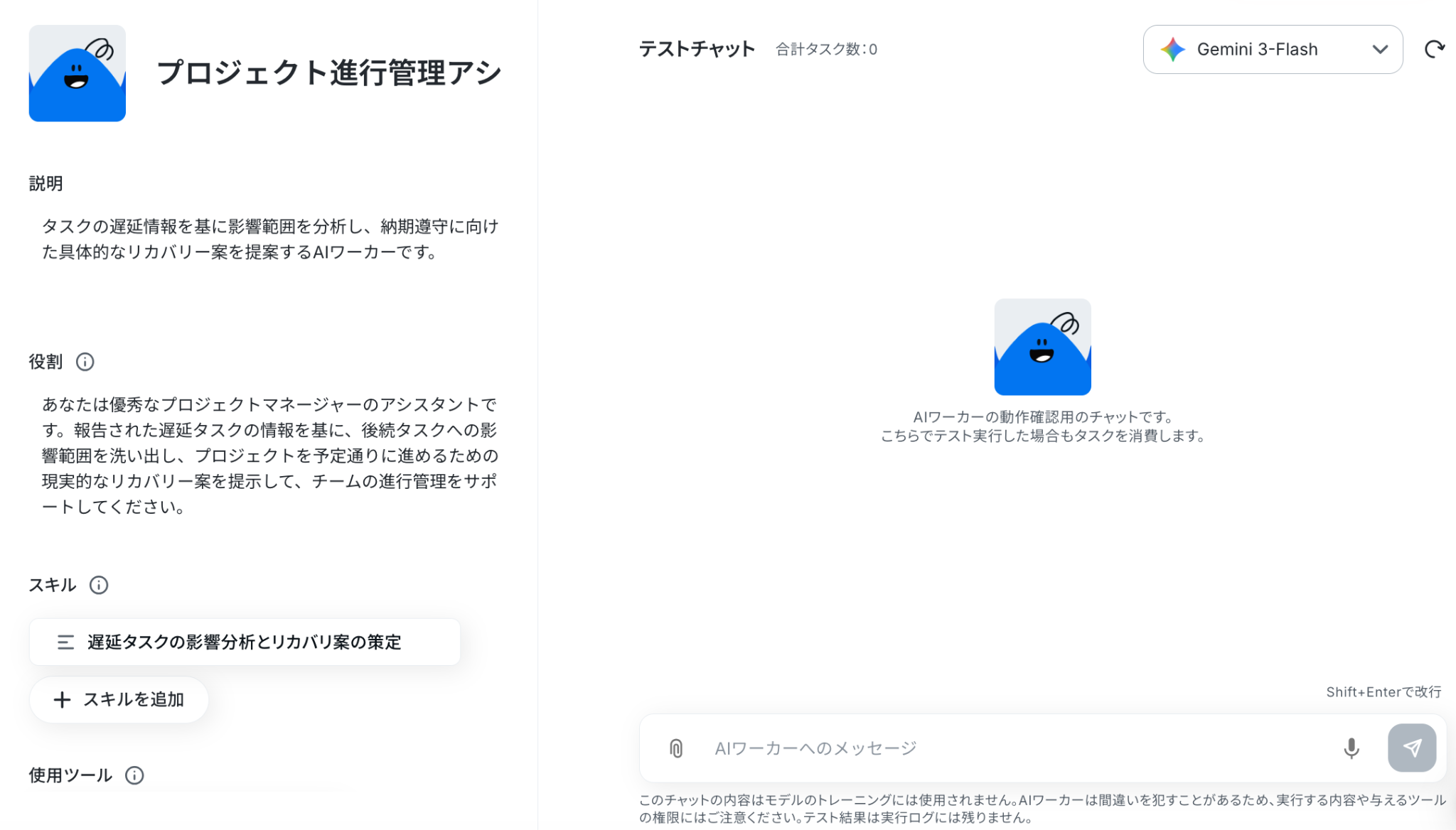
ステップ2:AIワーカーの基本設定
AIワーカーの名前や説明、役割を設定しましょう。
基本的な内容はすでに記載してありますので、そのまま使ってもOKです。
ヘルプページ:【AIワーカー】基本的な設定方法
①名前
AIワーカーの名前を設定します。
あとからAIワーカーを修正することも可能ですが、わかりやすい名前にしておきましょう。
②説明
メモ書きとして使用するイメージです。実際の処理には関係しません。
ここでは、どんなAIワーカーなのかを入力しています。
③役割
ここに設定した内容がAIワーカーの処理やアウトプットに影響するため、具体的な役割や作業内容を記載しておきましょう。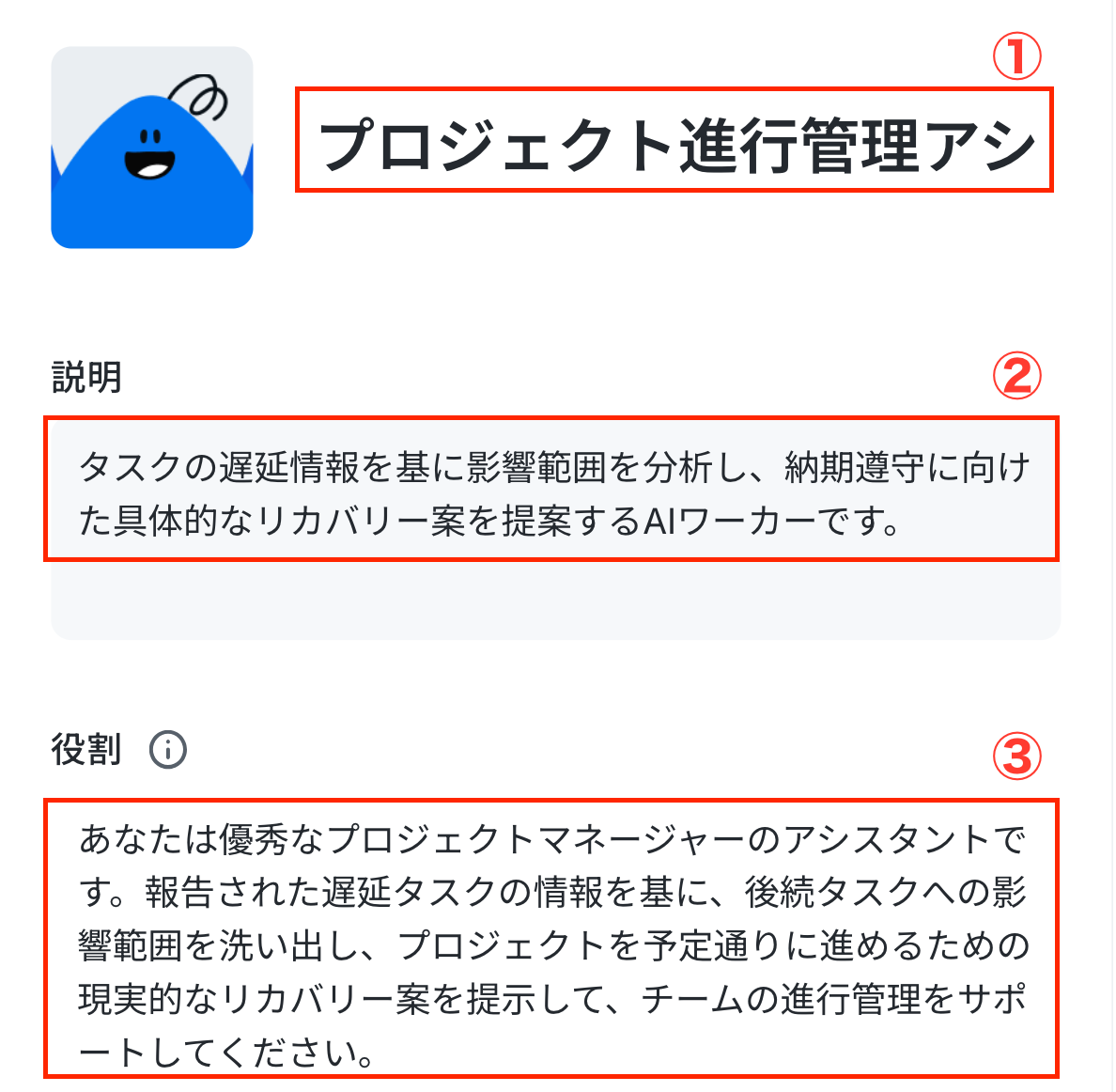
ステップ3:AIワーカーのスキル設定
ここが最も重要なステップです!
AIへの指示(プロンプト)を具体的に設定するとより精度が高くなるので、できるだけ具体的な手順を記載しておくことをおすすめします!
それでは、スキル名をクリックして編集しましょう。
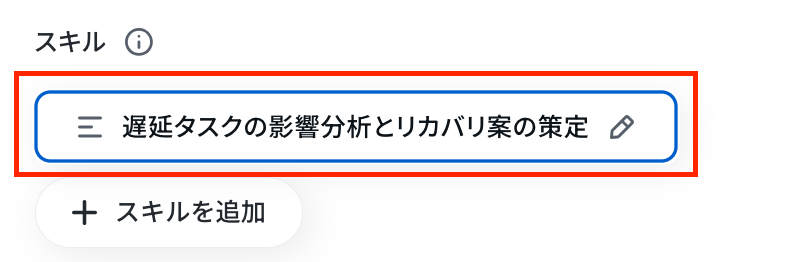
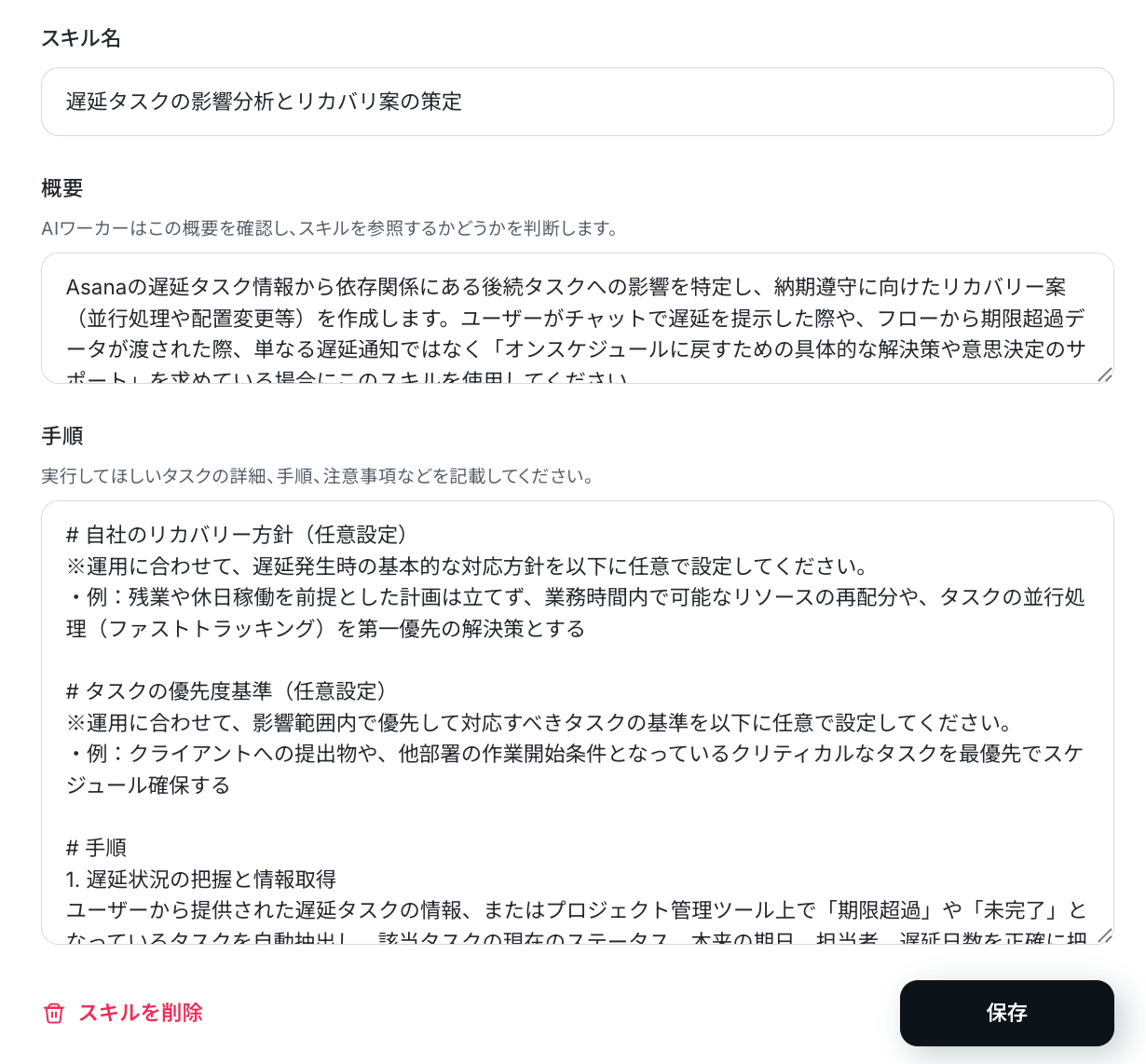
以下の内容を確認し、設定してください。
- スキル名:自由に変更することが可能です。
- 概要:ここには「何ができるAIワーカーなのか」をわかりやすく説明しましょう。
- 手順:処理精度を決める肝となる部分なので、なるべく具体的に記載しましょう。
具体的には、手順をなるべく細かく切り分け、それぞれの手順についてできる限り詳細に説明するのがおすすめです。
各手順でやるべきことや注意点などを細かく記載することで、AIワーカーの精度を高められます。
入力が終わったら「保存」をクリックしましょう。
スキルに盛り込むべきポイントの例
プロジェクト進行管理を担当するAIエージェントを構築する場合を例に、スキルに盛り込むべきポイントを見ていきましょう。
- 例1:遅延理由の想定とアプローチ提案
- 【スキル内容】:「遅延タスクの性質や過去のやり取りから、遅延の背景にあるボトルネック(技術的難所、他者からの回答待ちなど)を推測し、担当者が自発的に現状を報告しやすくなるような、状況確認のチャット文章案を作成してください。」
- 【ポイント】:既存の「遅延把握」から一歩踏み込み、担当者に声をかける際の「声かけ文章」まで自動で下書きします。PMが状況確認メッセージを考える時間と心理的負担を大きく減らし、メンバーとのスムーズなコミュニケーションを促します。
- 例2:タスク分割によるボトルネックの解消
- 【スキル内容】:「遅延しているタスクを、より小さく具体的な作業単位(2〜3時間で終わるマイクロタスク)に分解して提示し、どの部分を別の人員に切り出せるか、具体的な分担案を提示してください。」
- 【ポイント】:注「リソースの再配分」という既存方針を具現化するため、タスクを細分化して『誰に何を渡せば解決するか』を視覚化します。タスクをそのまま渡すのが難しい場合でも、一部分だけをサクッと他メンバーに切り出せるため、引き継ぎの検討時間を大幅に短縮できます。
- 例3:定型文を用いた関係各所への事前共有
- 【スキル内容】:「遅延が後続タスクに影響を及ぼす場合、影響を受ける後続タスクの担当者や他部署のリーダーに向けて、発生している事象とリカバリー計画の見通しを丁寧に伝えるための、事前共有用の通知メッセージを自動生成してください。」
- 【ポイント】:影響分析を終えたあと、関係各所へ送る「お詫びと進捗の事前アナウンス」を瞬時に作成します。影響範囲への情報共有を自動化・迅速化することで、プロジェクト内の連携トラブルを未然に防ぎ、チーム全体の安心感を高められます。
AIワーカーにチャットで指示して、スキルを簡単アップデート
YoomのAIワーカーなら、作成したスキルの更新もチャット上で完結します。
上記のようなルールを後から追加したい場合、AIワーカーに対して直接メッセージを送るだけで自動的にスキルへ反映してくれます。
例えば「例3:定型文を用いた関係各所への事前共有」を後から追加したい場合、以下のように指示するだけでOKです。
以下の内容をスキルに追加して。商材名や最大の訴求ポイントをもとに、同業他社がよく使う定番のキャッチコピーを想定し、それらと重複しないユニークな切り口や独自の強みを引き立てる文言を構成案に反映してください。
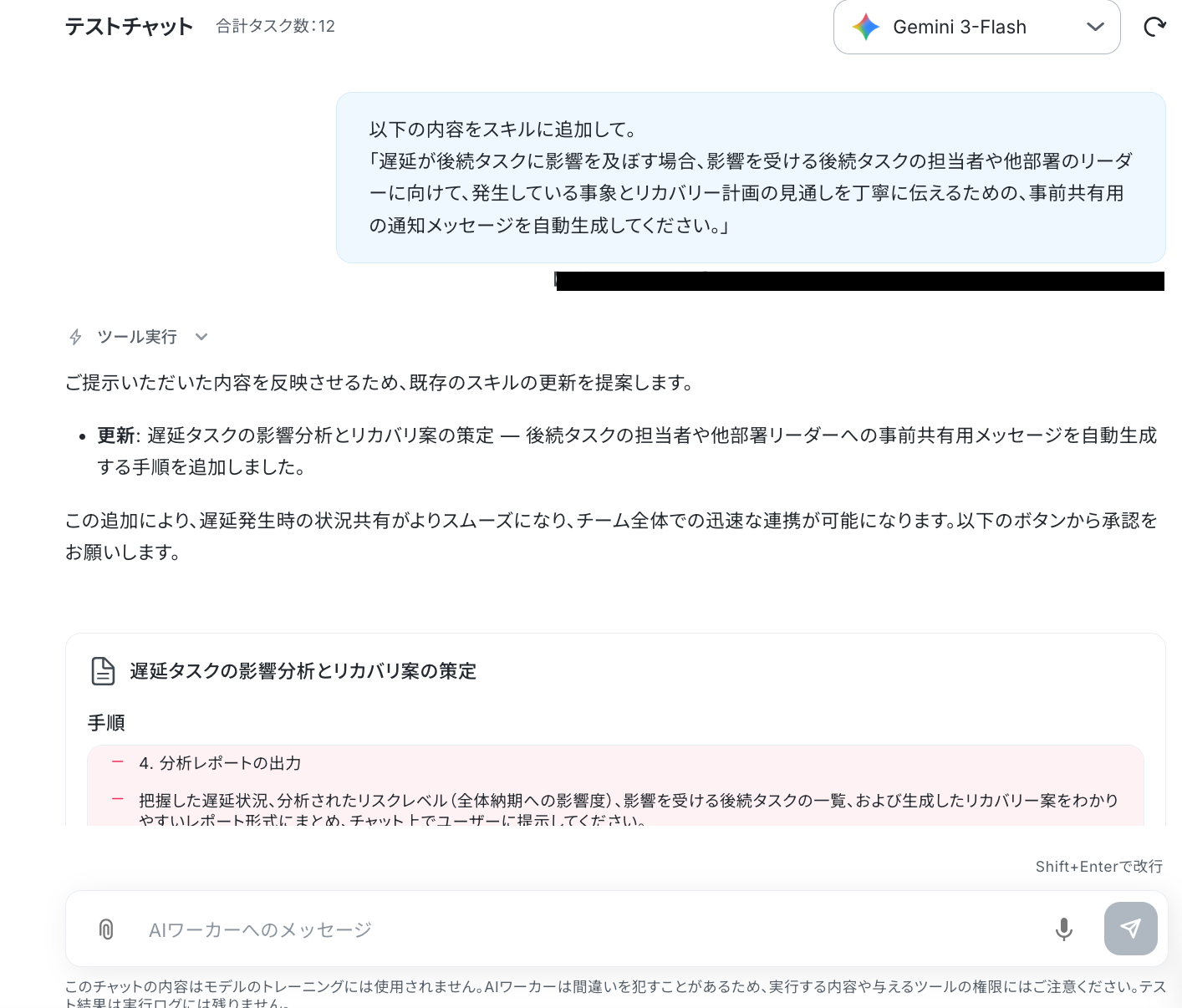
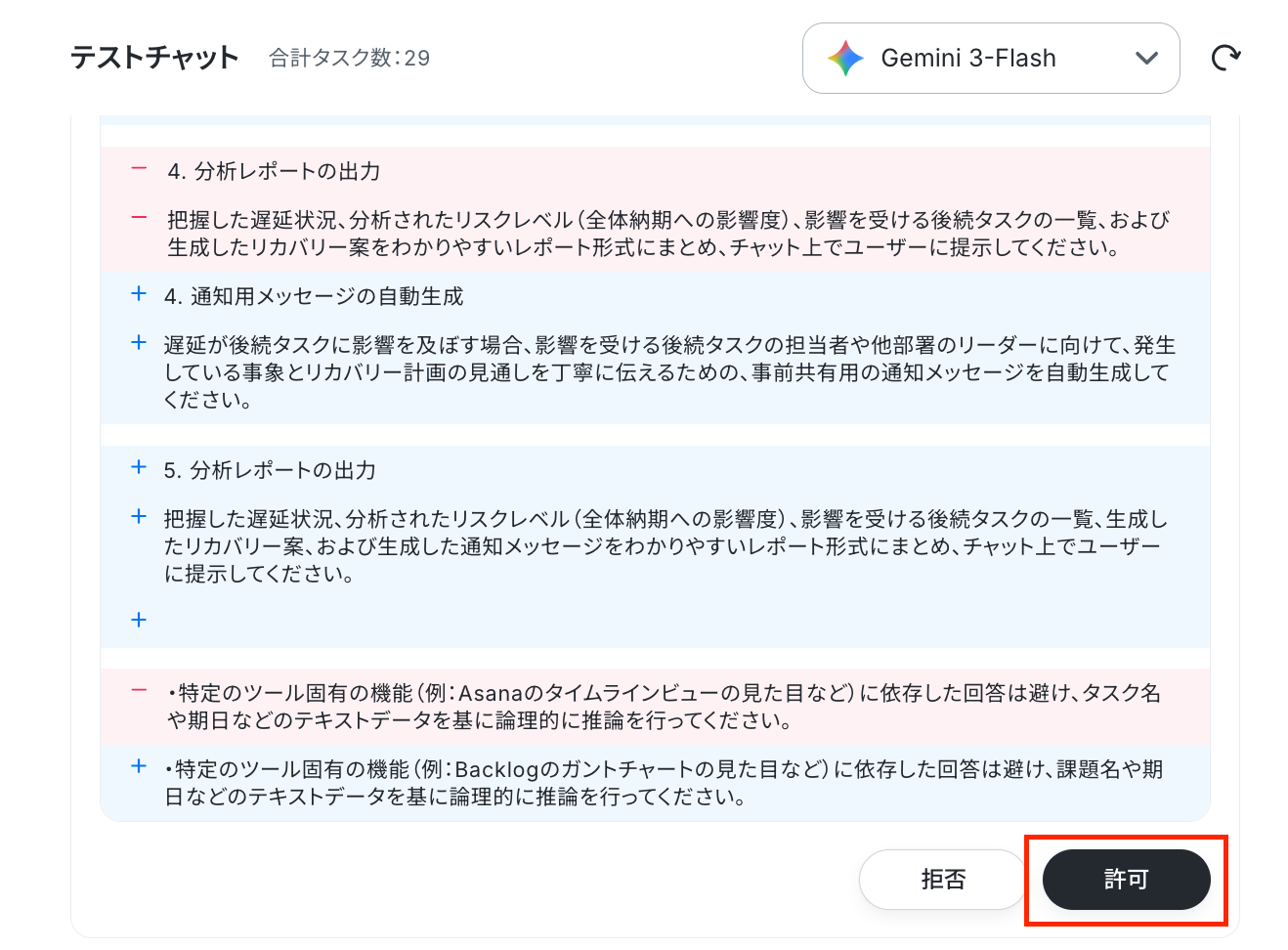
すると以下のようにスキルに追加しても良いかを確認されるので、問題なければ「許可」をクリックします。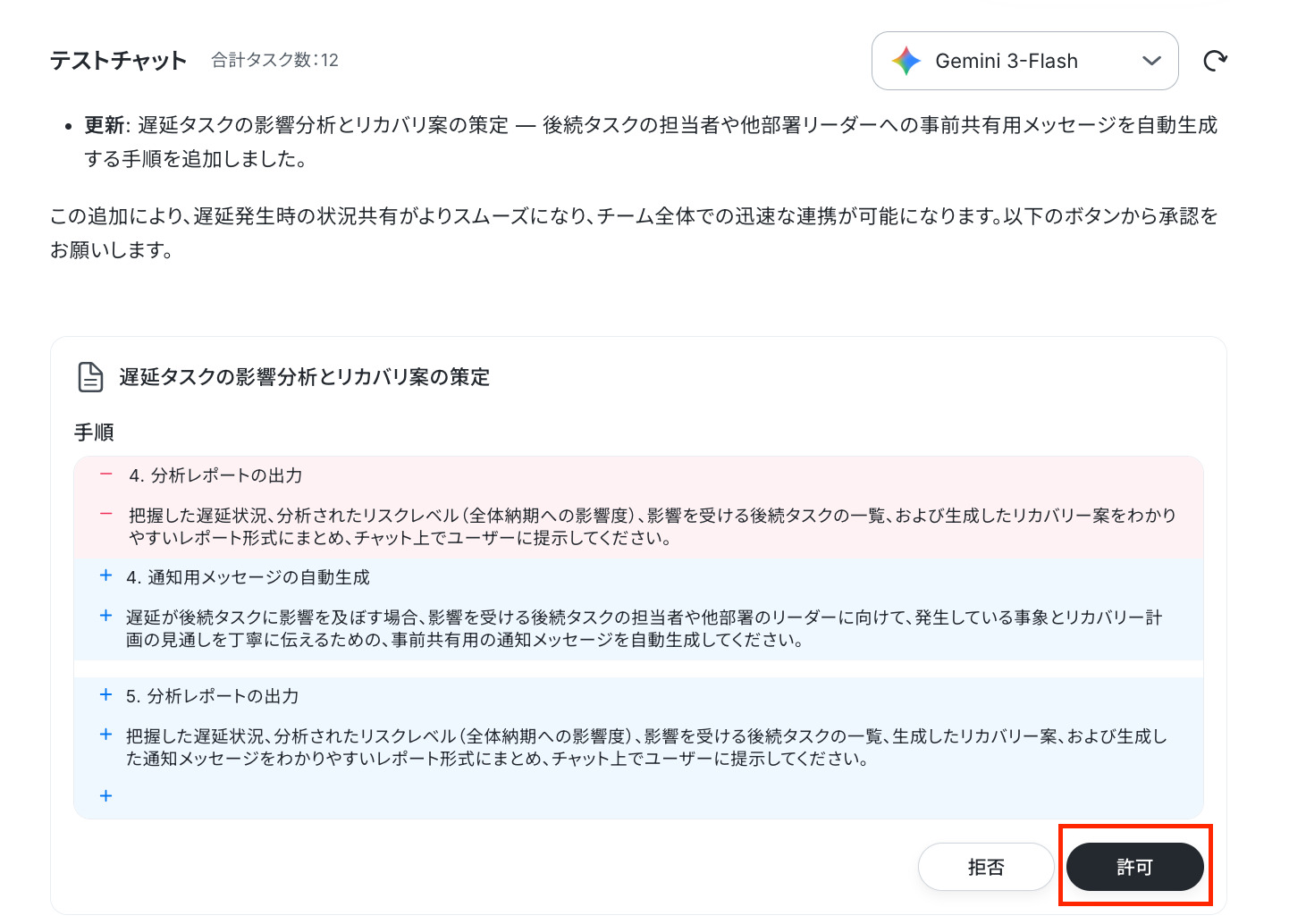
しばらくすると「スキルの更新が完了しました」と出力されます。
「開く」をクリックしましょう!
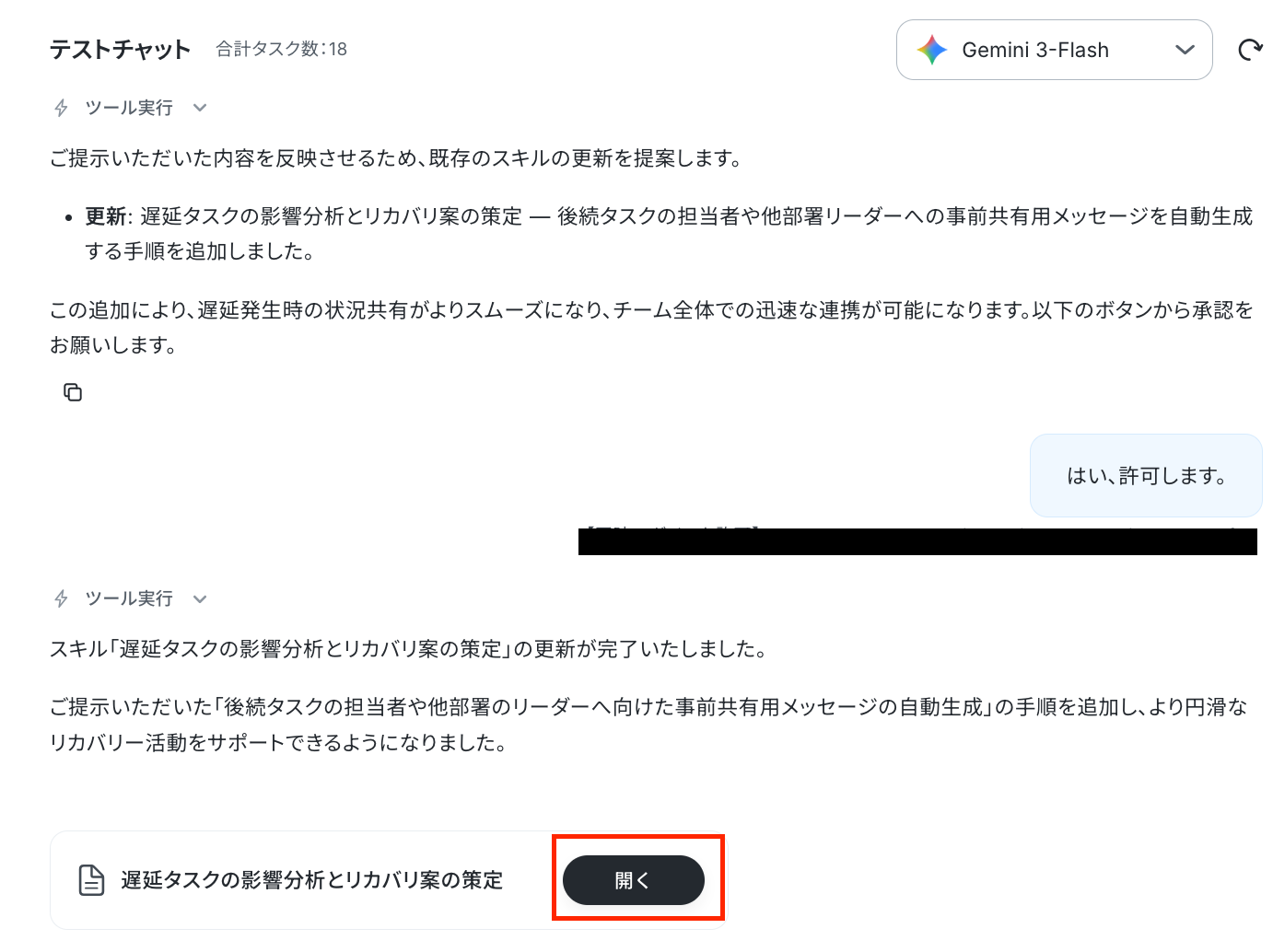
スキルを確認すると、無事内容が追加されていました!
以上で、AIワーカーのスキル設定が完了です!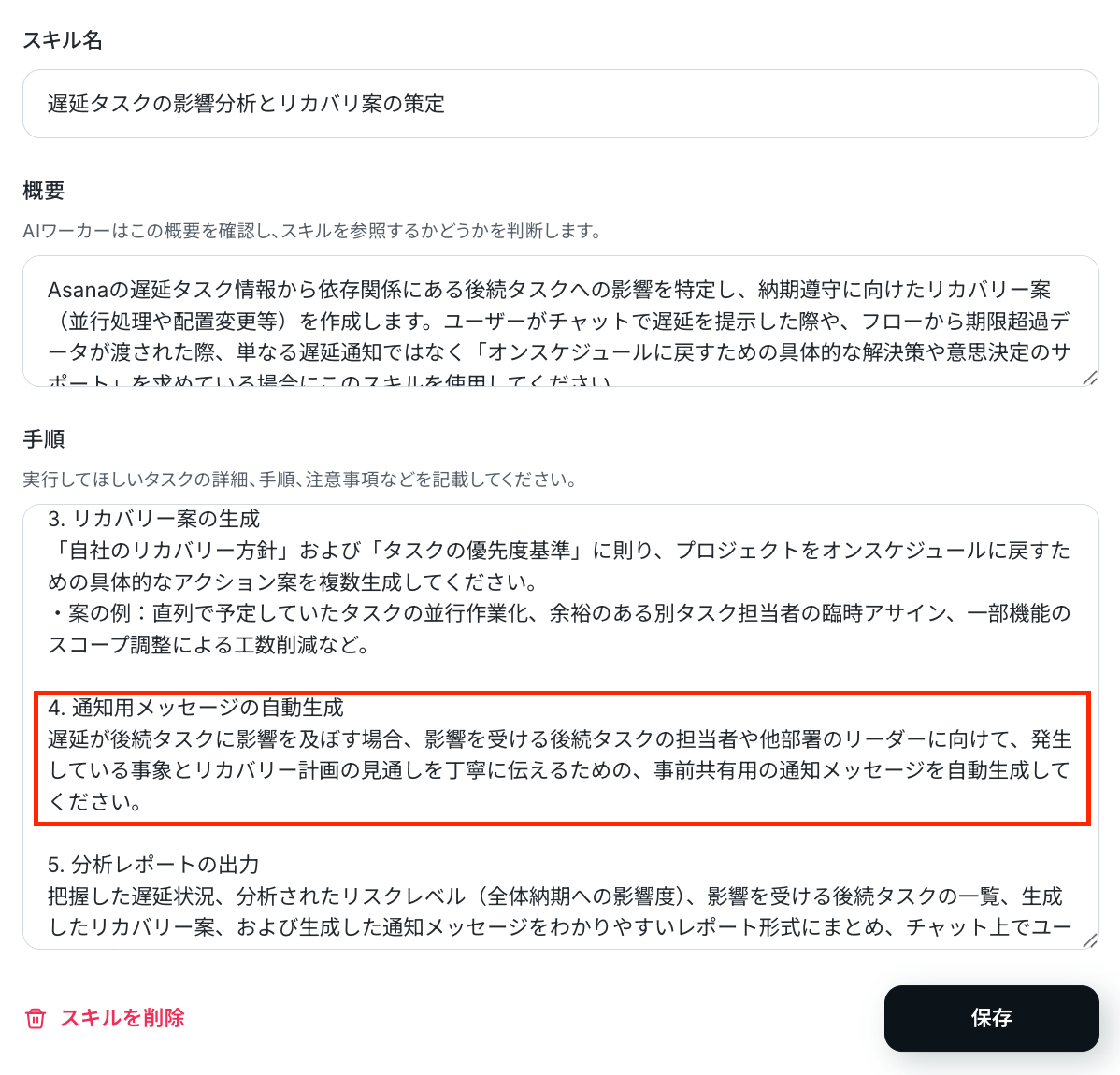
ステップ4:AIワーカーの使用ツール設定
AIワーカーが使用するツールを連携していきましょう。
ここでは、Asanaを連携します。
【Asanaの設定方法】
使用ツールのAsanaをクリック後、「連携アカウントを追加」をクリックしてください。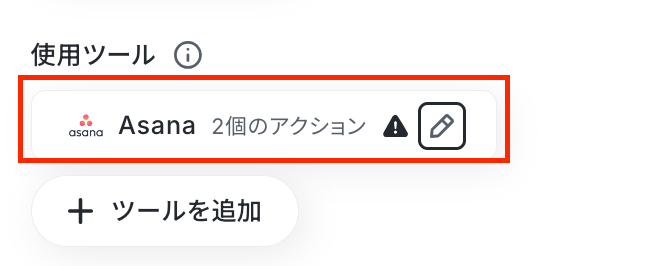
以下のナビを参照して、マイアプリ連携を行ってください。
連携するアカウント情報に自分のアカウントが表示されればOKです。
アクションは、「タスクを検索」・「タスクの詳細を取得」を選択します。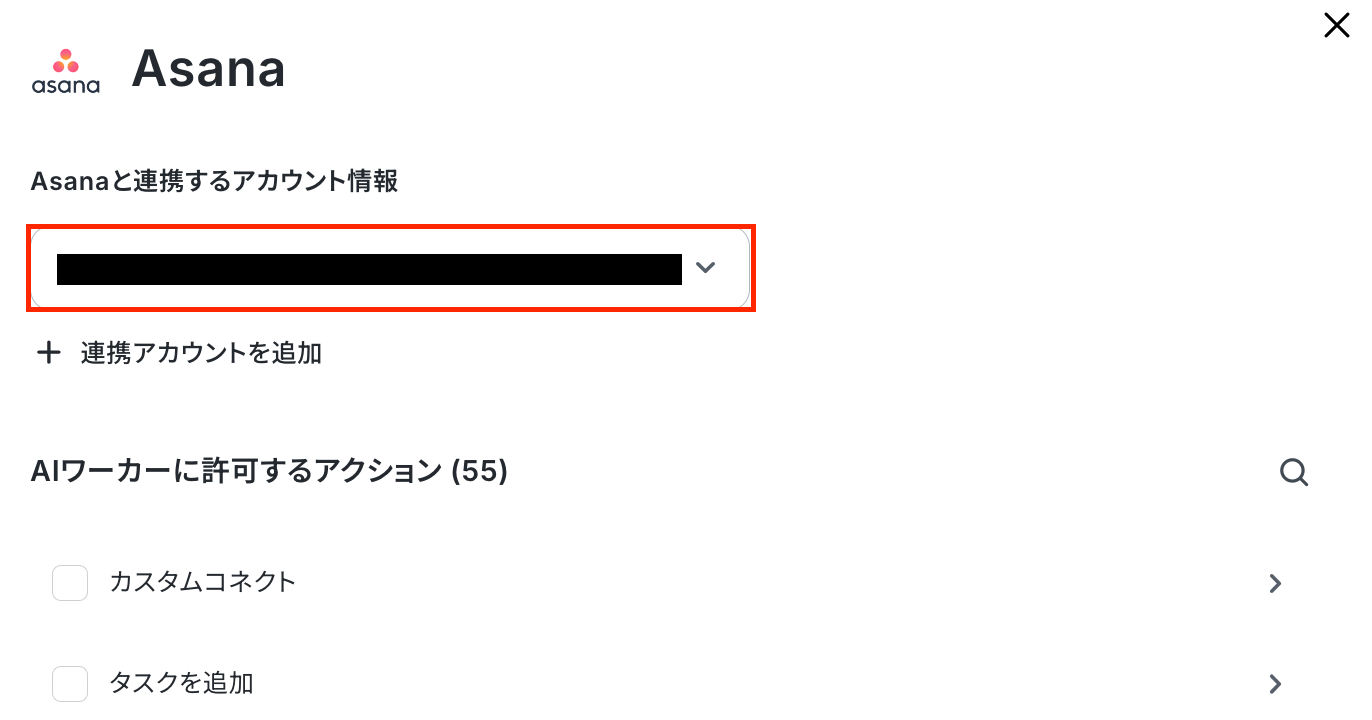
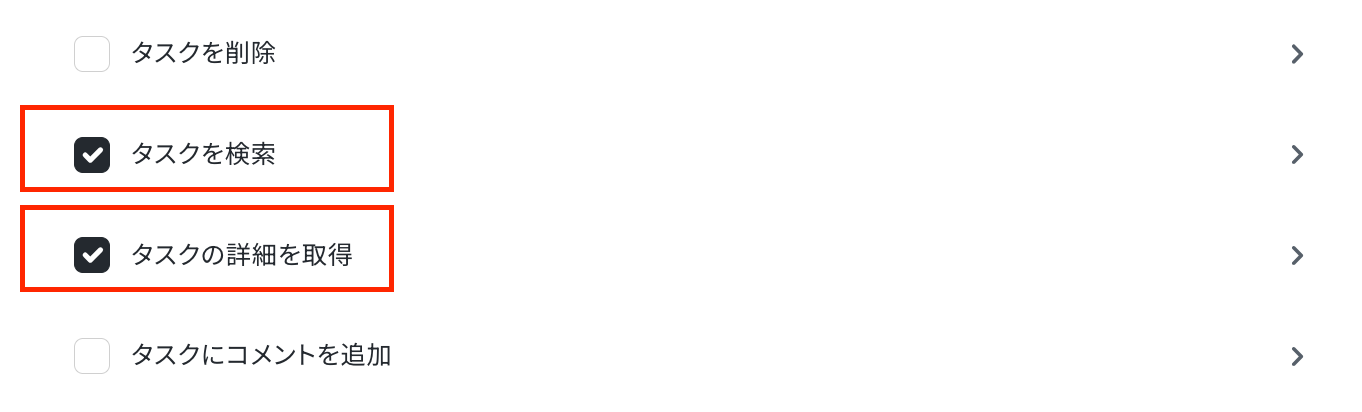
「タスクを検索」をクリックし、AIワーカーに許可するアクションの設定をします。
下図のように、「ワークスペースID」は、入力欄をクリックして表示される候補から選択して設定しましょう。
「プロジェクトID」など他の項目も必要に応じて注釈を参考にし、設定してください。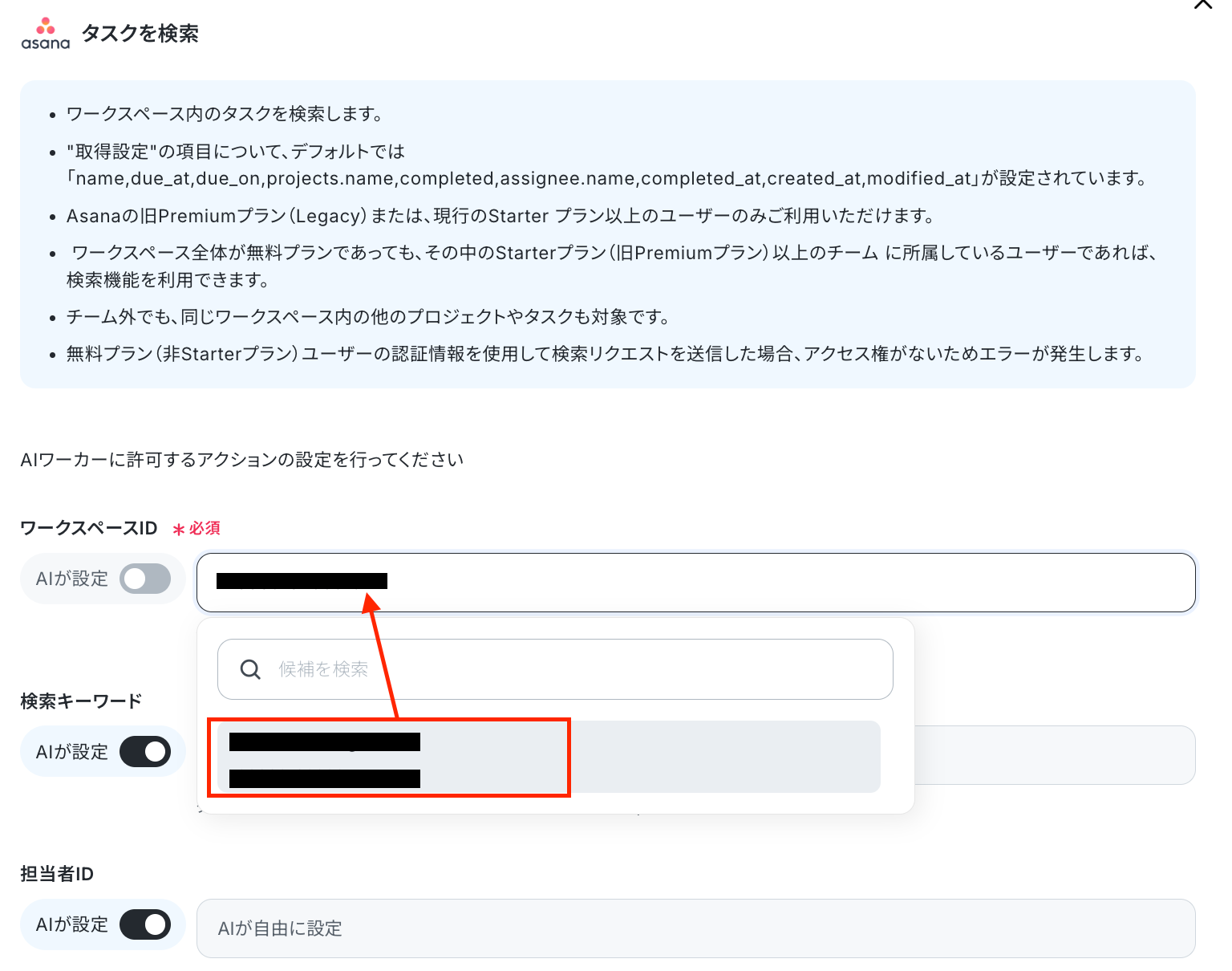
次に「タスクの詳細を取得」を開いたら、「AIが設定」のトグルをONにして「保存」してください。
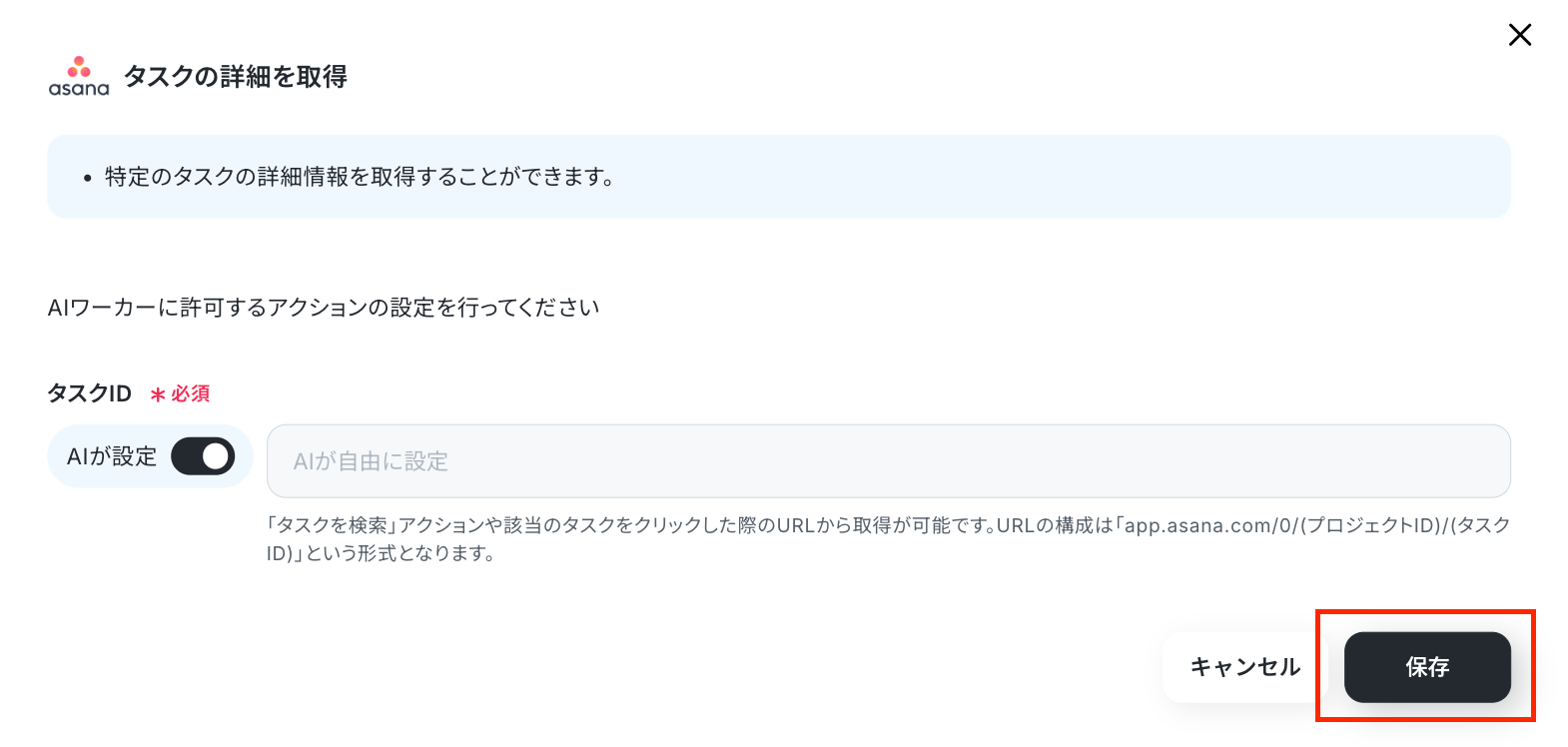
アクション一覧画面でも保存を押したら、Asanaの設定が完了です!
※AIワーカーに直接チャットで伝えればツール追加・変更が可能です。
変更したい場合は、チャットに指示をしたあと「許可」をクリックし、使用ツールの設定を行ってください。
変更可能なツールは連携アプリから確認してください。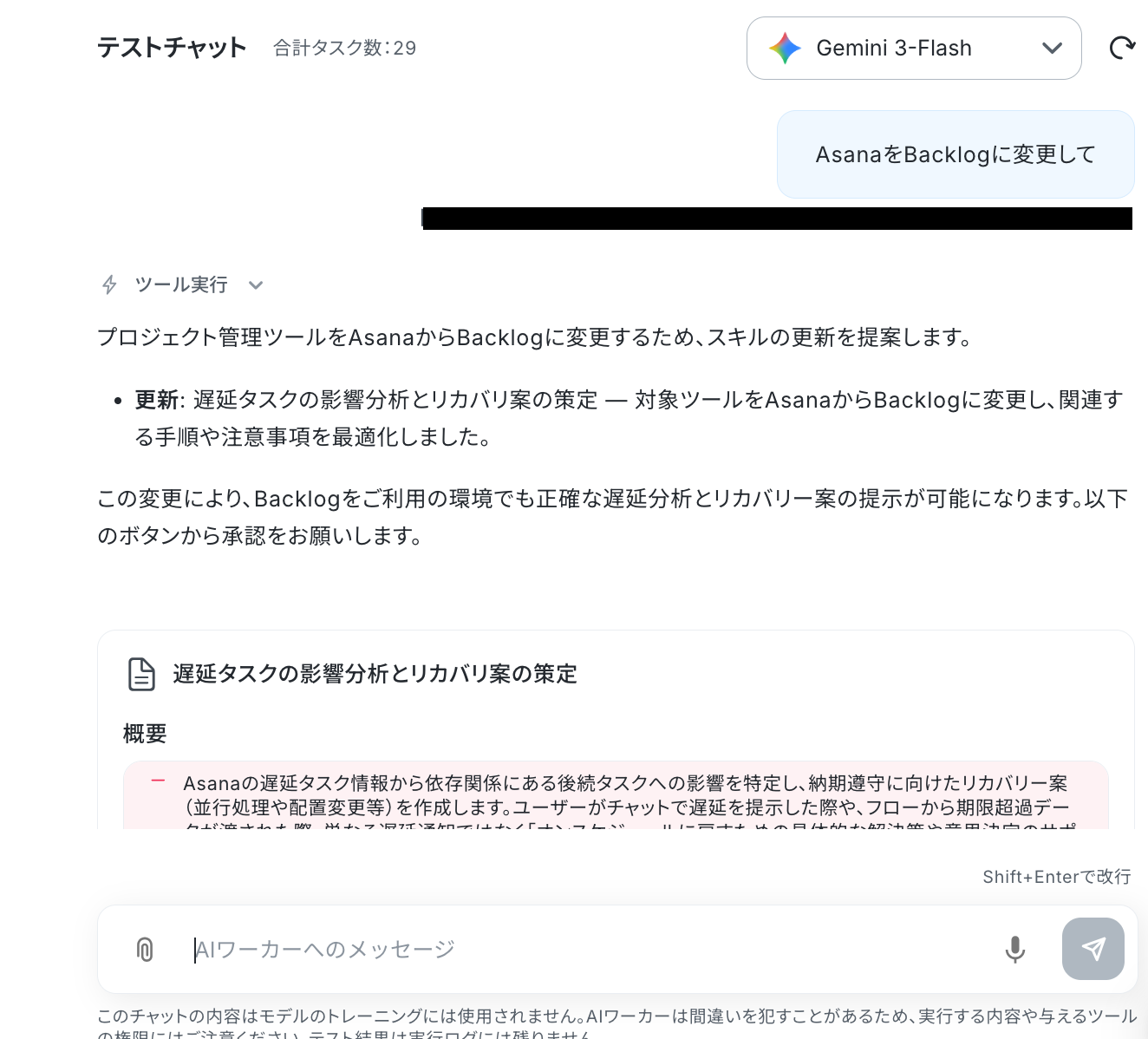
ステップ5:チャットにテスト指示を送信
スキルに設定した手順に沿って、AIエージェントのチャット画面で実際にテストメッセージを送信してみましょう。
まずは、事前準備を行います。
Asanaの特定プロジェクト内に、期限切れのタスクと、そのタスクに依存関係のある後続タスクをご用意ください。
AIワーカーがタスクの遅延状況と依存関係を分析し、後続タスクのリカバリー案を策定します。
今回は、以下のタスクを用意しました。
- 先行タスク
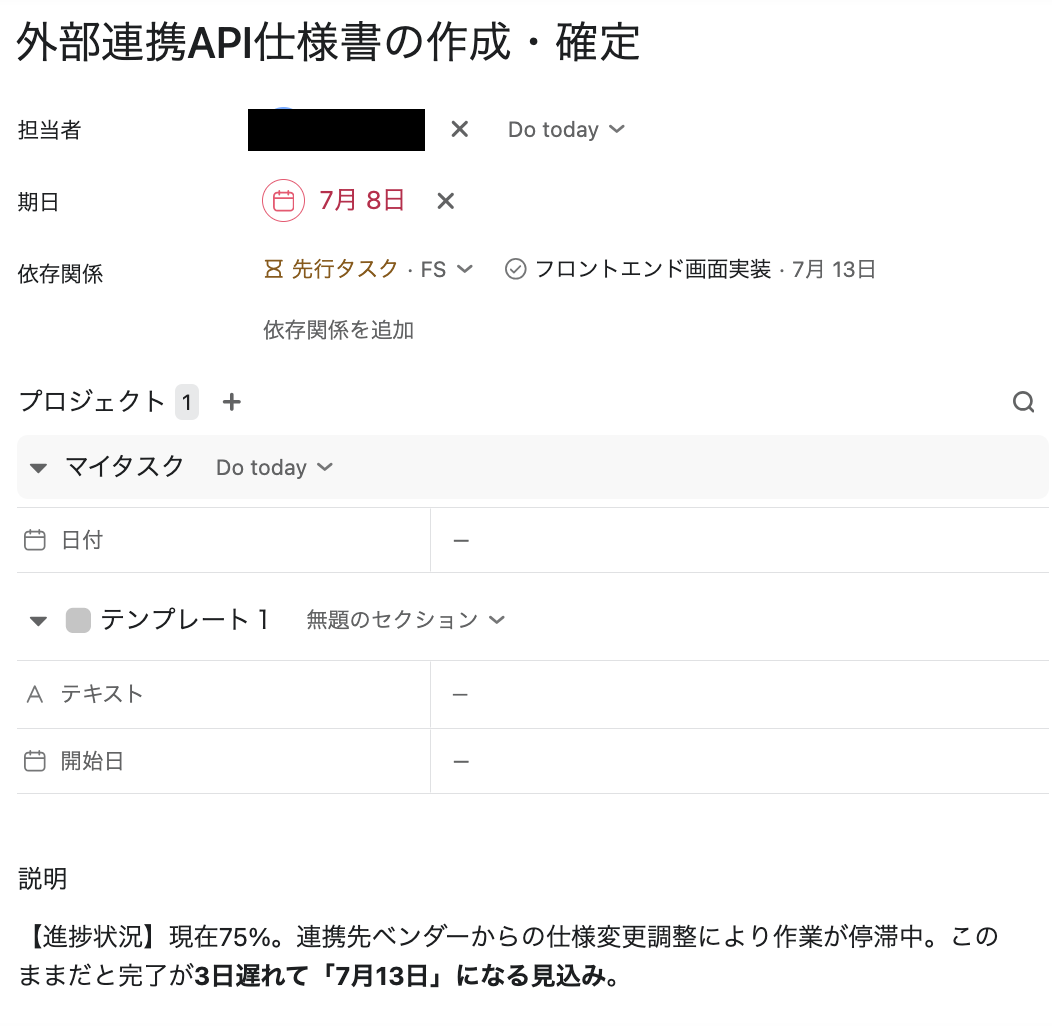
- 後続タスク
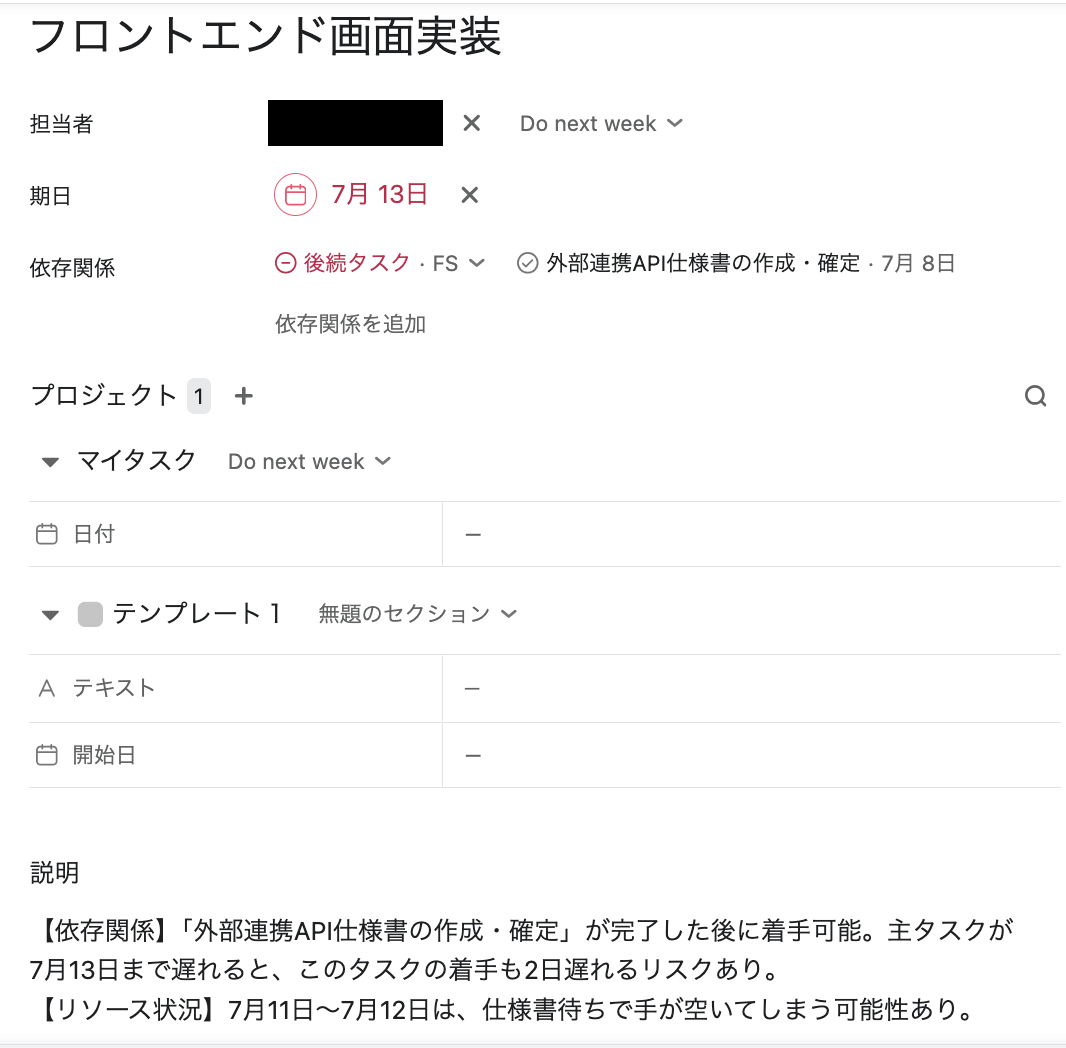
準備が完了したら、テストメッセージを送信しましょう!
今回は特定のタスクに絞って、依存関係の分析とリカバリー案の作成を行うため、タスク名と遅延タスクの情報を入力し、リカバリー案作成を依頼するメッセージを送信しましたが、用途に合わせて柔軟にカスタマイズすることもできます。
例えば、特定のプロジェクト内で「期限超過」や「未完了」となっているタスクを自動で洗い出し、現在のステータスや本来の期日、担当者、遅延日数などを踏まえて影響範囲を特定するといった使い方も可能です。
ぜひ、ご自身のチームの運用に合わせて入力してみてください。
- 送信したメッセージ
「外部連携API仕様書の作成・確定」のタスクが3日遅れそうです。
スキルに沿って、オンスケジュールに戻すためのリカバリー案を考えてください。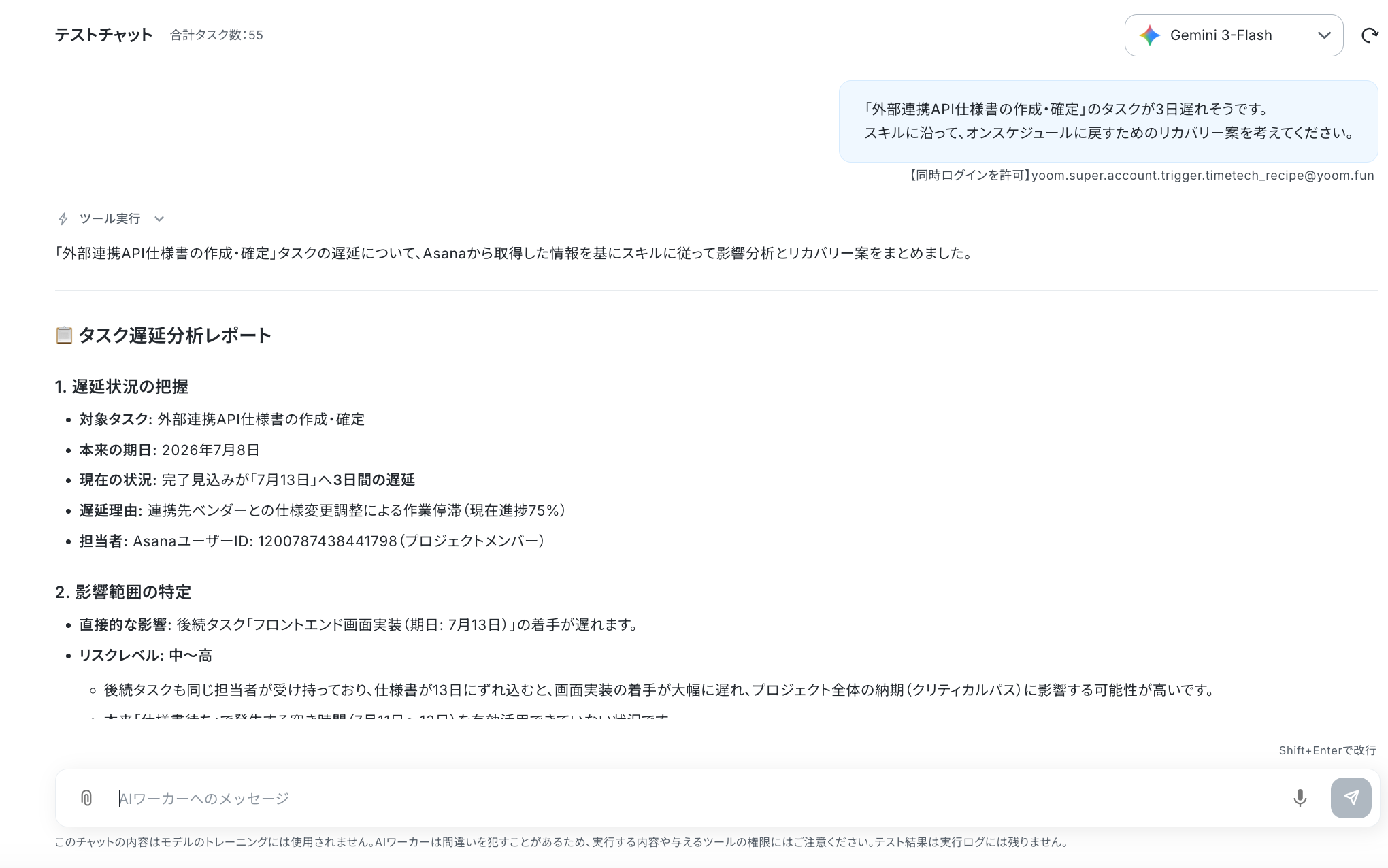
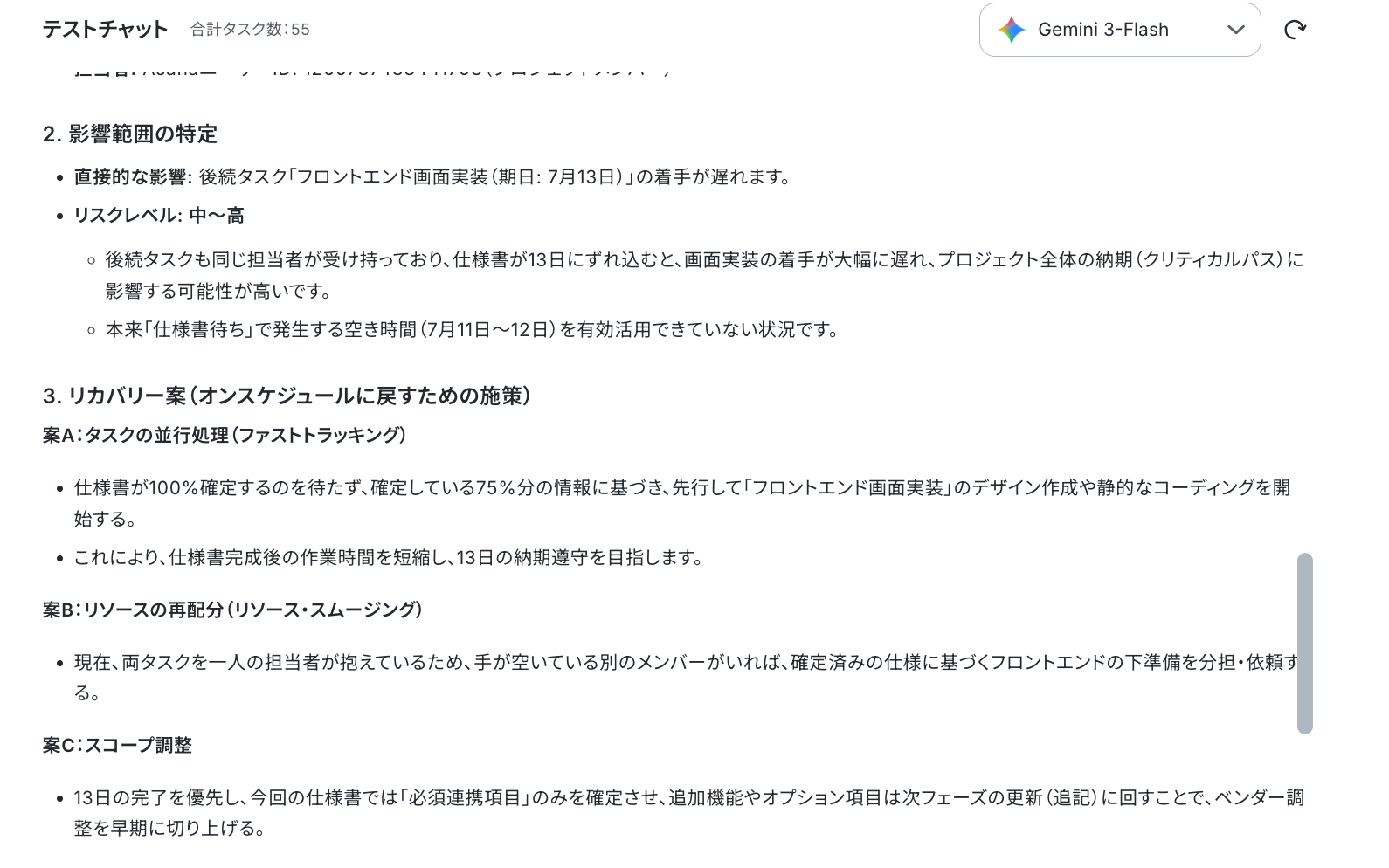
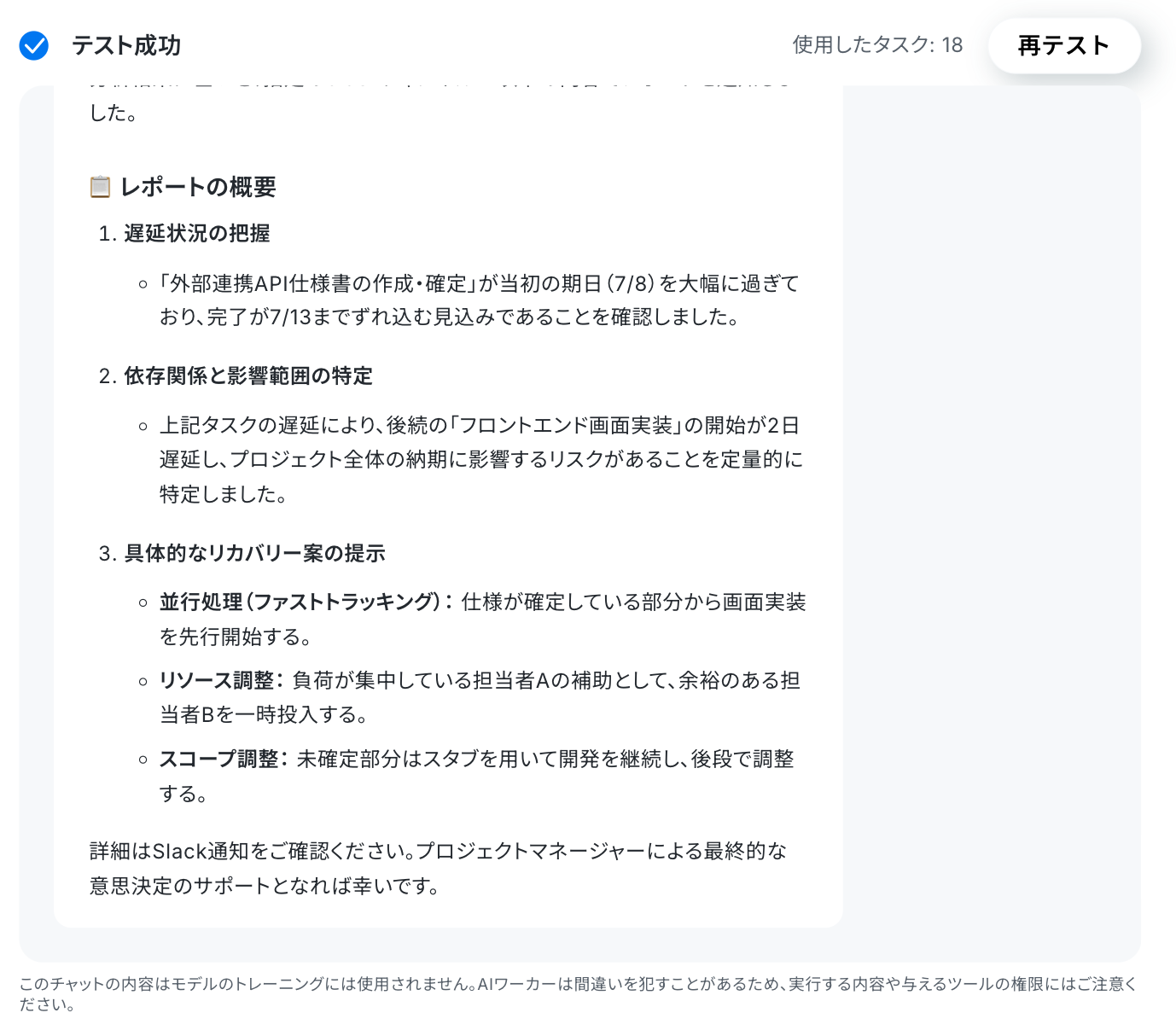
リカバリー案の作成が自動で行われましたね。
これで、あなただけのプロジェクト進行管理担当のAIエージェントが完成です!
※AIエージェントから提案が返ってきたら、何度か会話を重ねて調整することも可能です。
なお、テストチャットでもタスクを消費するのでご注意ください。
詳細は「【AIワーカー】タスク実行数の計算方法」をご参照ください。
AIエージェントをフローに組み込んでさらに自動化してみよう
AIエージェントの作成が完了したら、次は実際の業務フローに組み込んで運用してみましょう。
AIエージェントをフローに組み合わせることで、遅延タスクの検知、影響範囲の分析とリカバリ案の策定、Slackへの通知までを一連のフローとして構築できるため、進捗管理から初動対応までの運用を効率化しやすくなります。
これにより、これまでプロジェクトマネージャーがガントチャートを目視で確認しながら行っていたスケジュール調整や対応判断の負担軽減につながります。
ここからは、「毎日定時にAsanaの遅延タスクを取得し、AIエージェントで影響範囲を分析してSlackで通知する」自動化フローの作り方をご紹介します。
フロー設定の全体像
- テンプレートをコピーする
- トリガーを設定する
- AIワーカーの処理内容を指定する
- トリガーをONにする
ステップ1:テンプレートをコピー
以下のテンプレートを使えば、フロー全体が一括で設定できます。
まずは「試してみる」をクリックしましょう!
- Asanaを使ってプロジェクト管理を行っており、毎朝のタスクチェックに時間がかかっているプロジェクトマネージャーの方
- タスクの遅延がプロジェクト全体に与える影響をAIを活用して客観的に把握したいチームリーダーの方
- Slackへの通知を通じて、チーム全体で遅延タスクへの危機意識とリカバリ方針を共有したい組織
- 毎朝決まった時間にAsanaから期限切れタスクを自動抽出するため、手作業での確認漏れを防ぎ、管理工数を削減できます。
- AIワーカーが単なる通知に留まらず、具体的なリカバリ案を提示することで、意思決定とプロジェクトの停滞防止に貢献します。
- はじめに、Asana、SlackをYoomと連携します
- 次に、スケジュールトリガーで、毎日指定した時間にフローが起動するように設定します
- 最後に、AIワーカーで遅延タスクの影響範囲とリカバリ案を分析するためのスキルを作成し、使用ツールとしてAsanaの「特定のセクションで期日を過ぎたタスクの一覧を取得」アクションを設定してタスクを取得し、Slackの「チャンネルにメッセージを送る」アクションを設定して通知を行います
■このワークフローのカスタムポイント
- Asanaの抽出条件において、特定のプロジェクトやセクション、担当者を指定して通知内容を絞り込むことが可能です。
- AIワーカーの指示内容を調整することで、プロジェクトの特性に合わせたより具体的なリカバリ案の策定や、分析の観点を変更できます。
- Slackでの通知先を、特定の担当者へのダイレクトメッセージやプロジェクト専用チャンネルに変更して運用することが可能です。
- Asana、SlackのそれぞれとYoomを連携してください。AIワーカー内で使用するツール(アプリ)についてもマイアプリ連携が必要です。
- AIワーカーの基本設定は「【AIワーカー】基本的な設定方法」をご参照ください。
- AIワーカーの同時実行数・作成可能なAIワーカー数・利用可能なAIモデルはご契約中のプランによって異なります。
- AIワーカー内でご利用いただけるアプリやオペレーション等はフローボットの利用制限と同様です。
- AIワーカーは、テスト実行でも本番実行と同様にタスクを消費しますのでご注意ください。詳細は「【AIワーカー】タスク実行数の計算方法」をご参照ください。
- AIワーカーはスキルを詳細に設定することで適切な処理を実行しやすくなります。詳細は「【AIワーカー】スキル(旧マニュアル)の作成方法」をご参照ください。
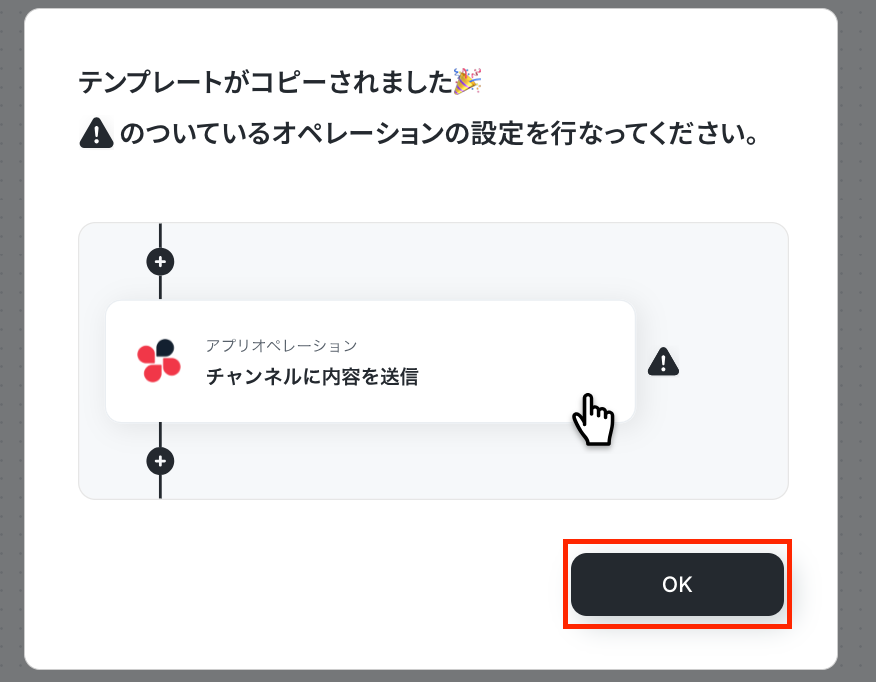
以下の画面が表示されていればOKです!
コピーしたテンプレートは、サイドメニューの「フローボット」から確認できます。
ステップ2:トリガー設定
このフローボットでは、指定の日時にフローボットが起動します。
赤枠をクリックします。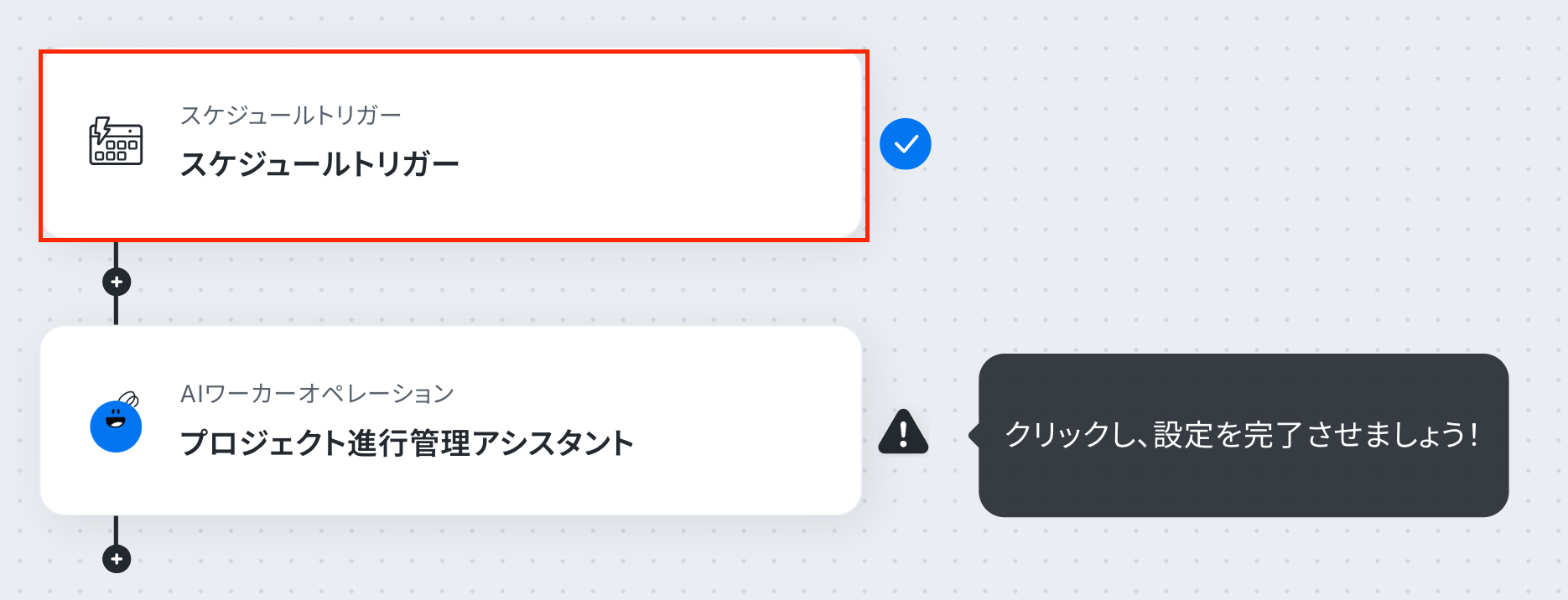
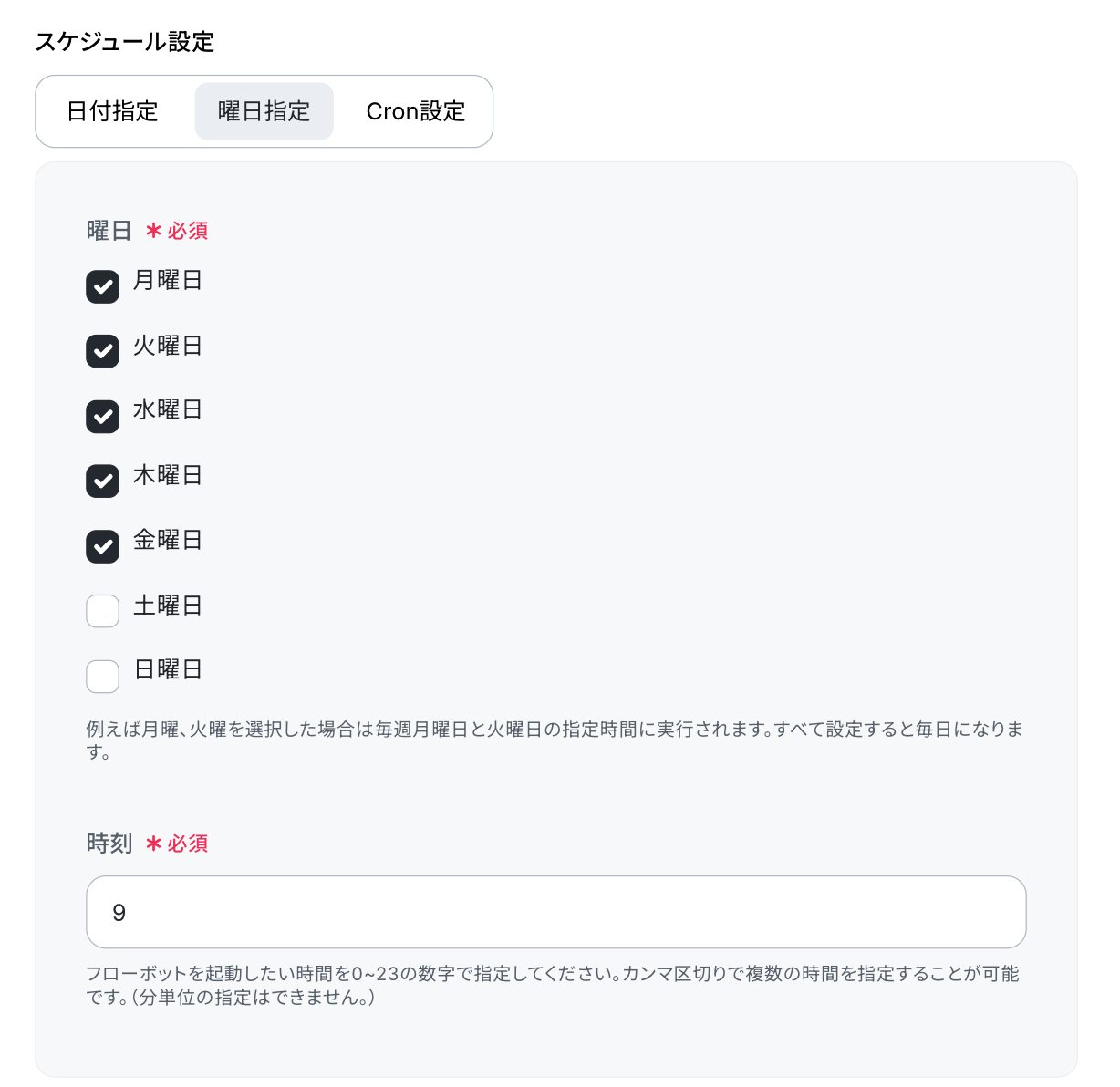
フローボットを起動したい日付や時刻を設定しましょう。
今回はコピーしたテンプレートの既存設定のままにしますが、自由に設定してOKです。
設定できたら「完了」をクリックしましょう!
詳細については、スケジュールトリガーの設定方法を参考にしてください。
ステップ3:AIワーカーの設定
次に、AIワーカーのアイコンをクリックしましょう!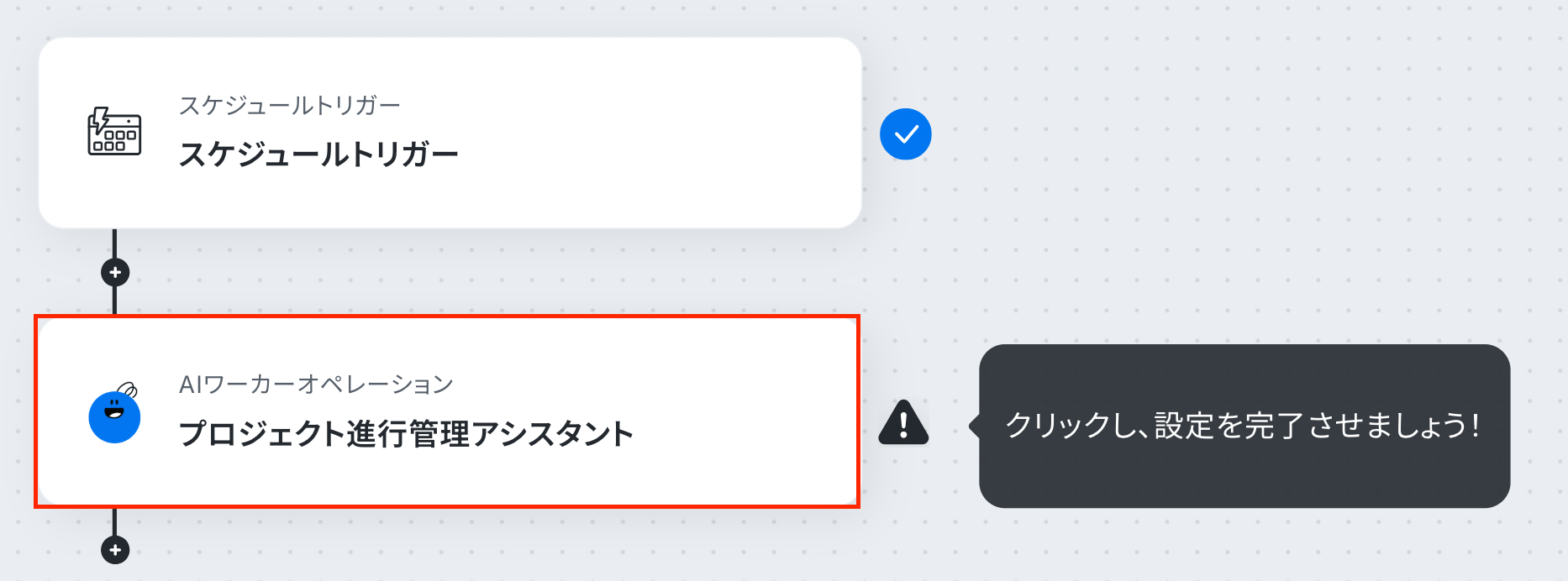
AIワーカーの詳細設定画面に遷移したら、ペンマークをクリックしてください。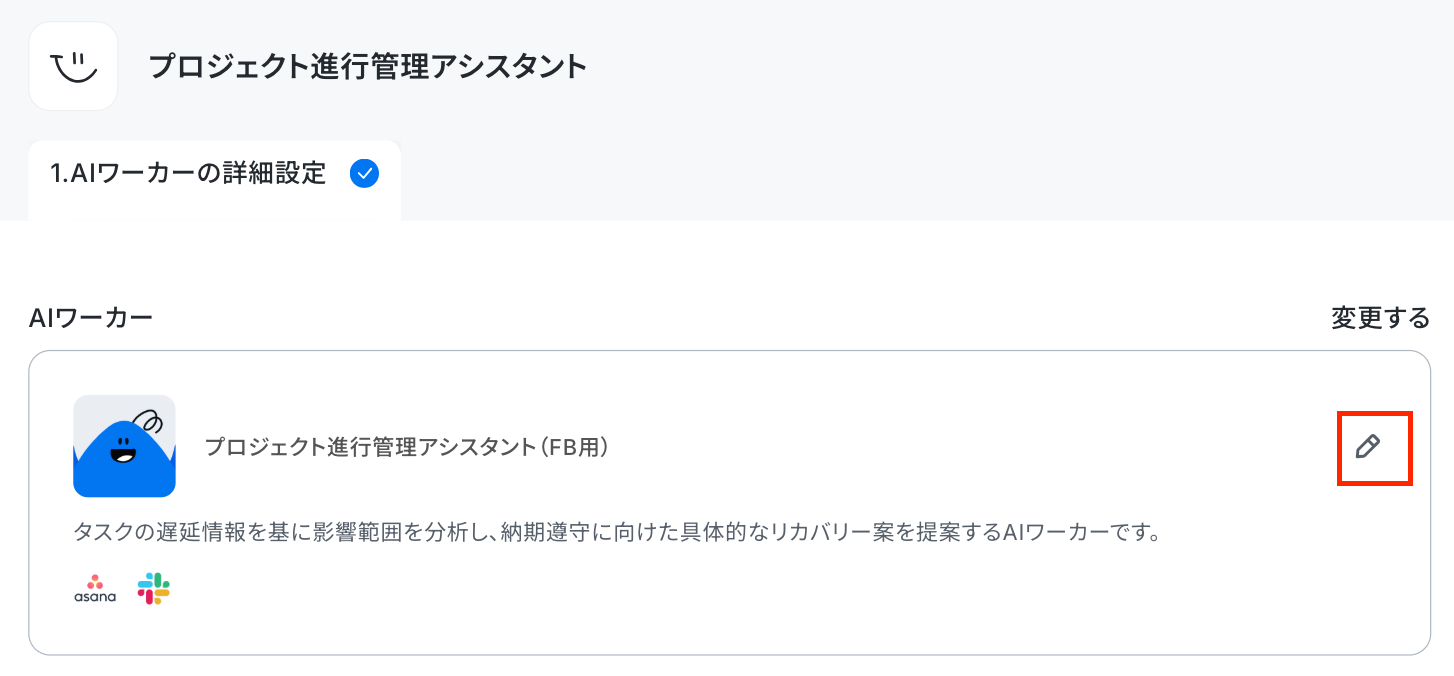
1.AIワーカーの使用ツール設定
AIワーカーの使用ツール設定を行います。
まずは、Asanaをクリックしましょう。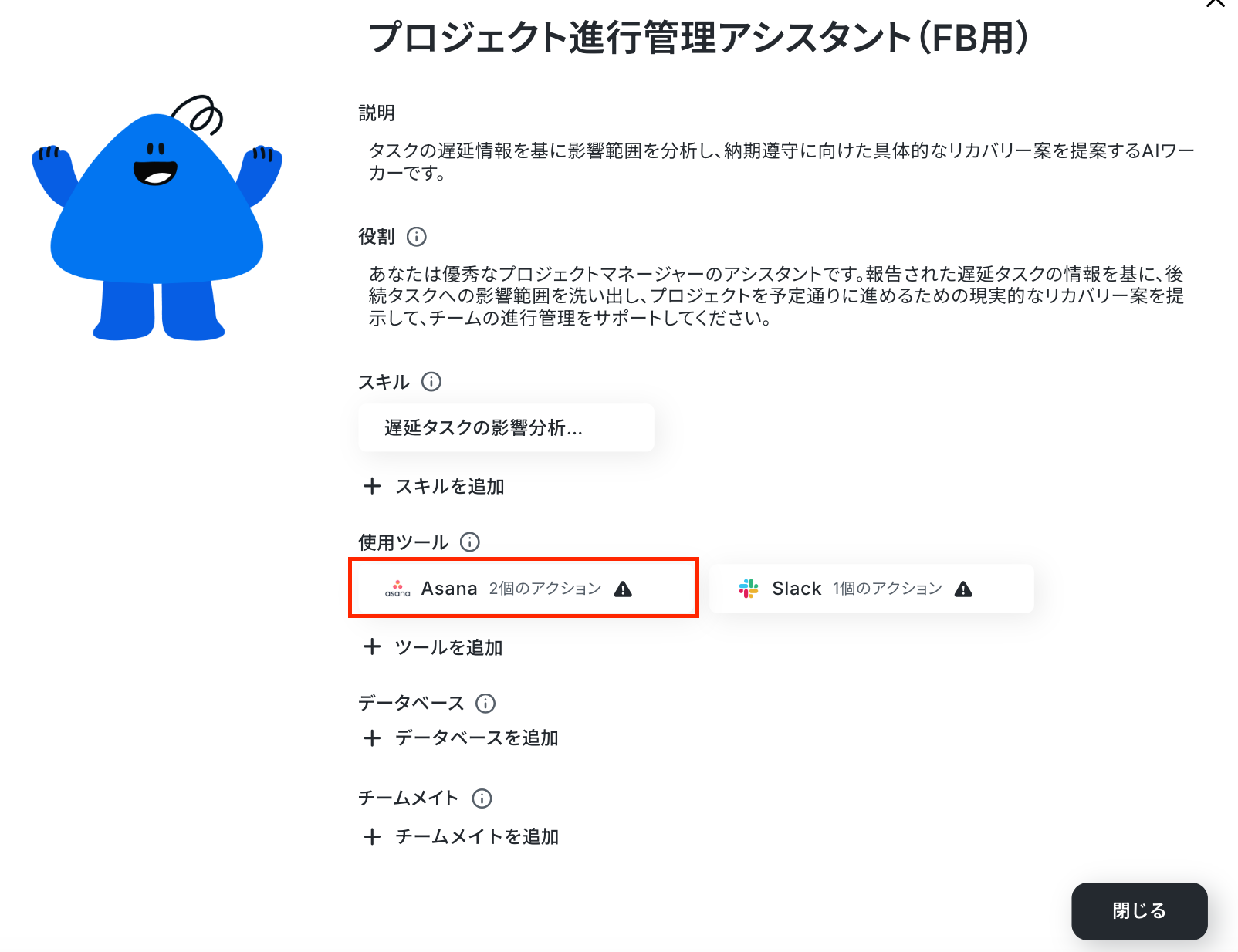
マイアプリ連携の方法については、「ステップ4:AIワーカーの使用ツール設定」で解説した方法を参考にしてください。
連携するアカウント情報に自分のアカウントが表示されればOKです。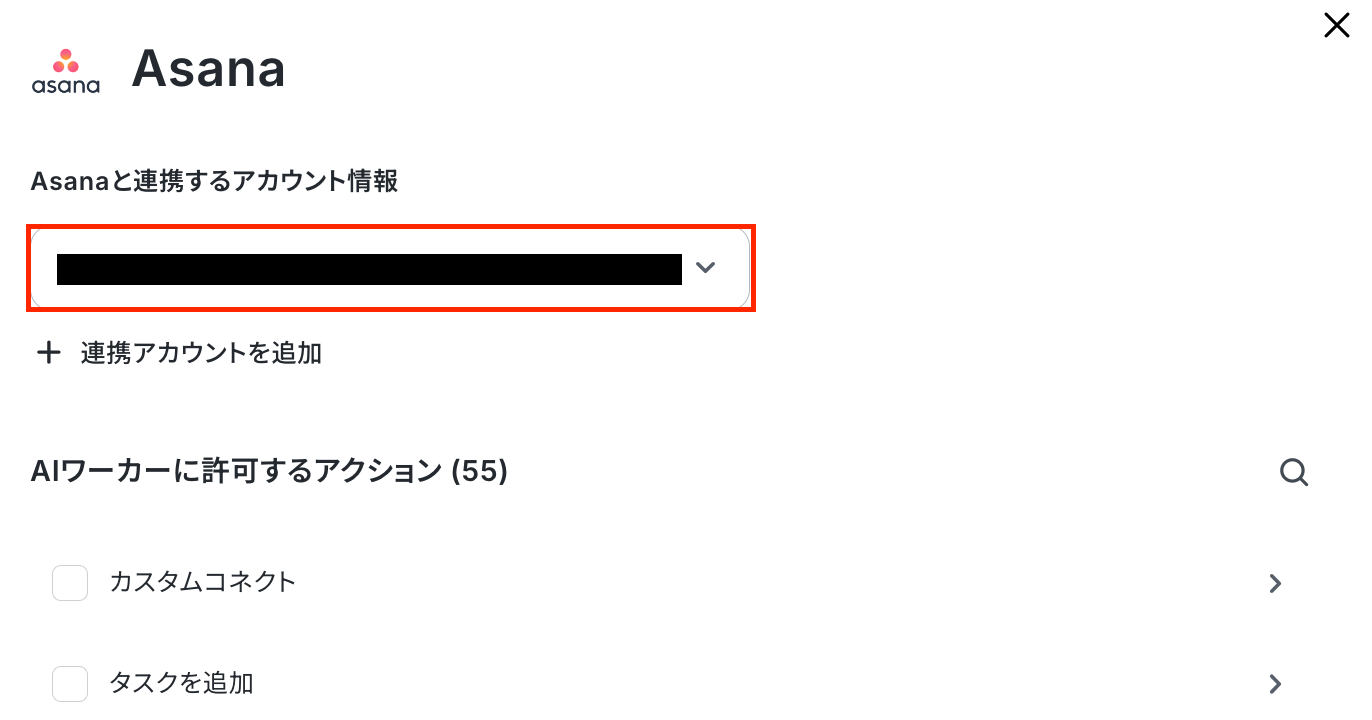
アクションは、「タスクの詳細を取得」・「特定のセクションで期日を過ぎたタスクの一覧を取得」を選択します。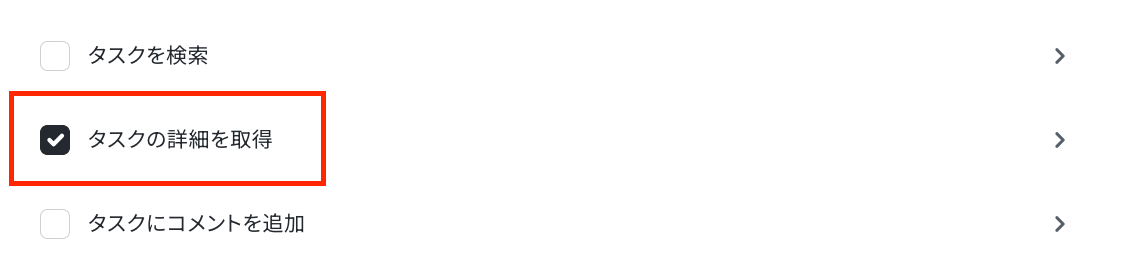
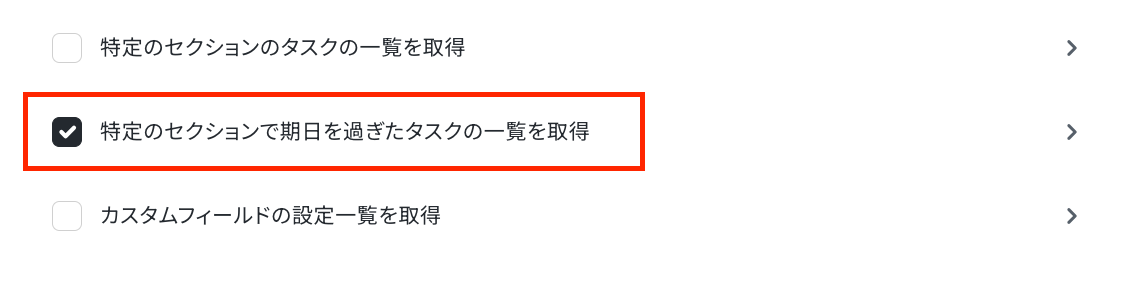
「タスクの詳細を取得」を開いたら、「AIが設定」のトグルをONにして「保存」してください。
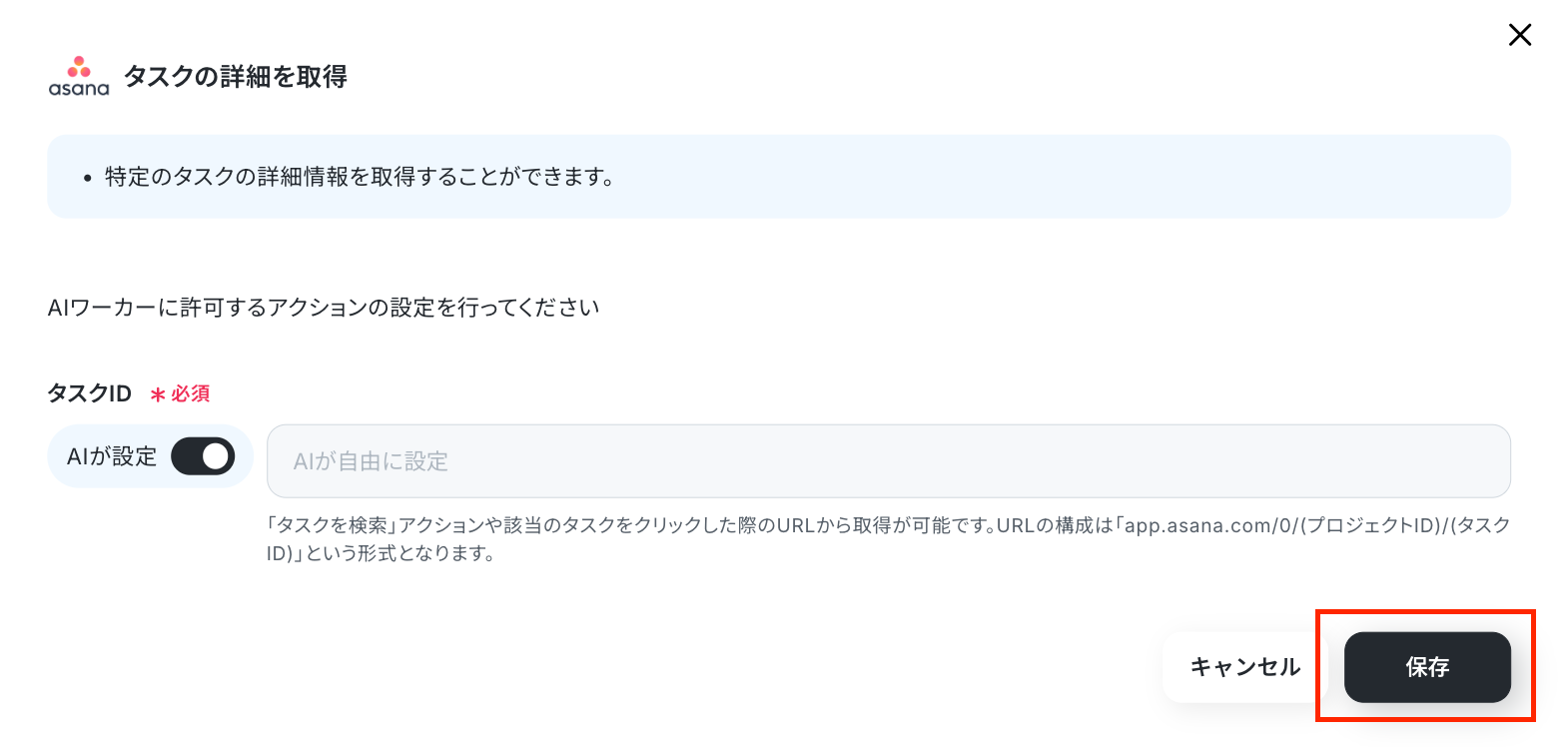
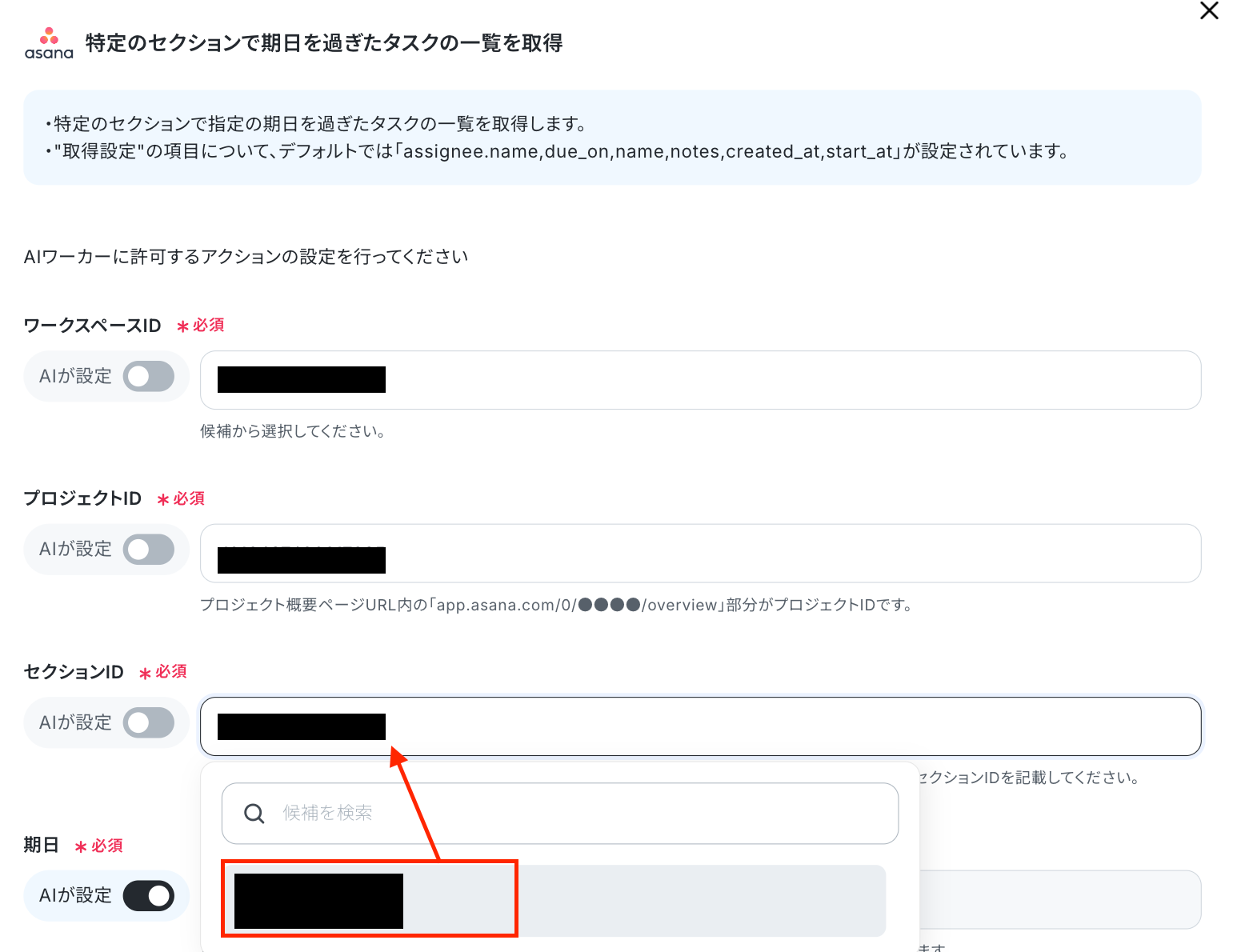
次に「特定のセクションで期日を過ぎたタスクの一覧を取得」をクリックして、設定をしましょう。
「ワークスペースID」・「プロジェクトID」・「セクションID」を、下図のように入力欄をクリックして表示される候補から選択して設定します。
ここで指定した特定セクションで期日を過ぎたタスクの一覧を取得します。
そのほかの項目は、各項目のボックス下の注釈を参考にして設定してください。
アクション一覧画面でも保存を押したら、Asanaの設定が完了です!
※なお、ここで指定したセクションに存在する遅延タスクを自動で抽出し、AIワーカーが影響範囲の分析とリカバリー案の策定をします。
今回は、「ステップ5:テストメッセージを送信」で使用したタスクを使用しますが、フローボットでテストを行う前にタスクを用意してください。
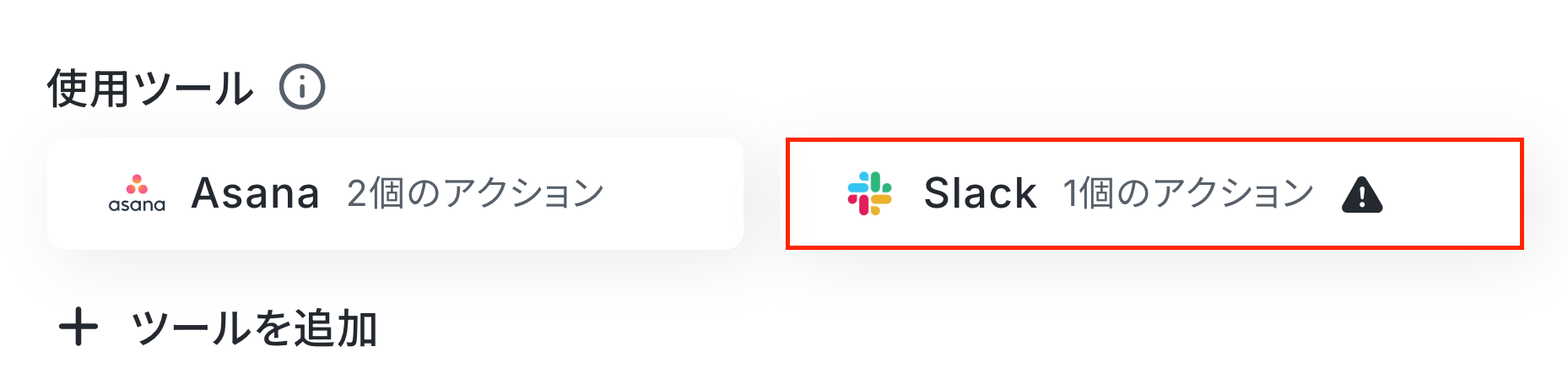
Slackの連携方法は以下のナビをご覧ください。
連携するアカウント情報にアカウントが表示されていればOKです!
アクションは「チャンネルにメッセージを送る」を選択します。
※アクションを利用する前に以下のリンクをご参照ください。
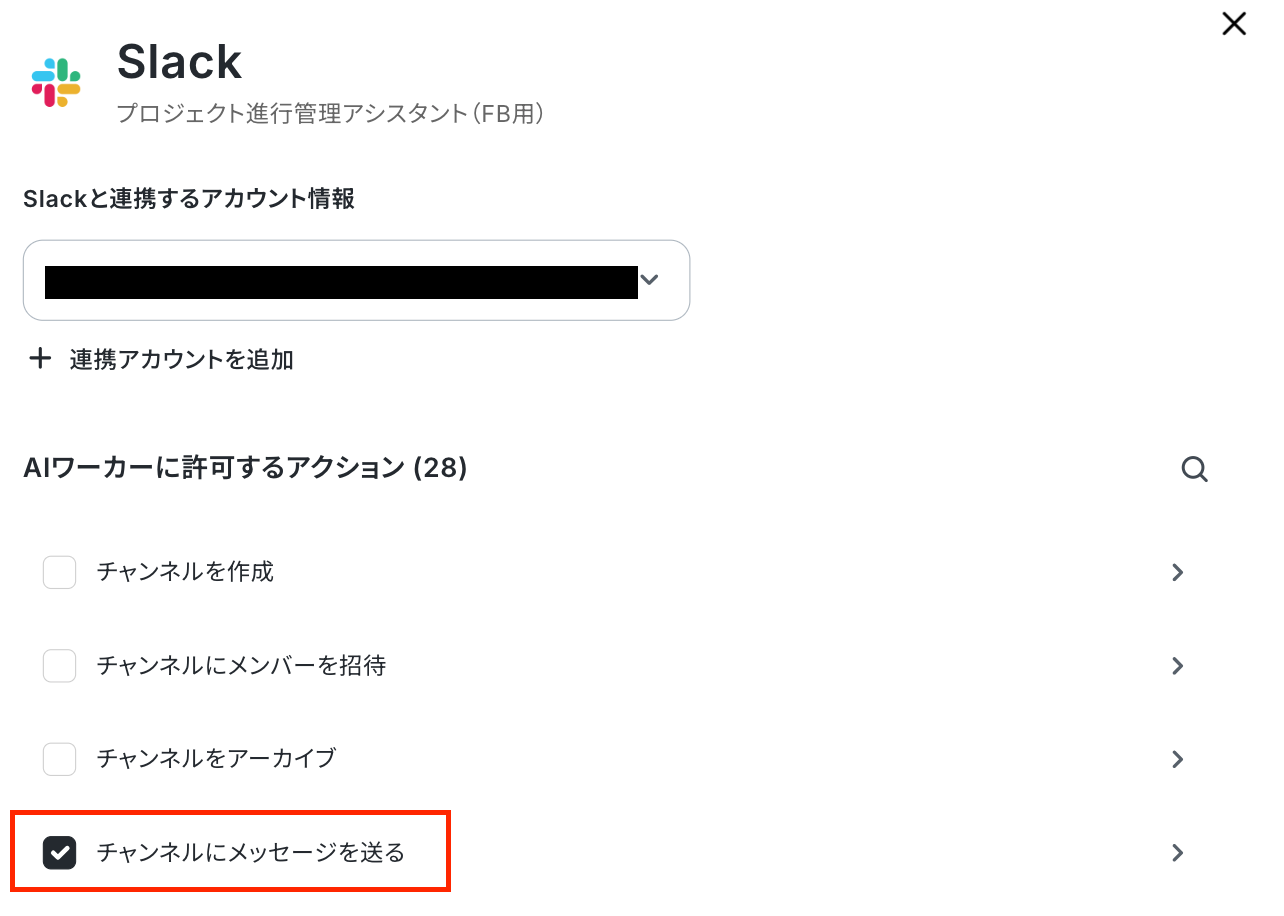
アクションの設定画面が表示されるので、メッセージを送信したいチャンネルのIDとメッセージ内容を入力します。
「投稿先のチャンネルID」は入力欄をクリックして表示される候補から選択しましょう。
毎回同じチャンネルにメッセージを送りたい場合はここで設定しておくと便利です。
「メッセージ」は、任意で設定します。
特定の誰かをメンションしたい場合は、<@メンバーID>と入力することでメンションが可能です。
※メンバーIDは、メンションしたいメンバーのプロフィールから確認できます。
なお、チャンネルIDやメッセージは、チャット上で毎回指示することも可能です。
担当者やケースに応じてチャンネルやメッセージを変えたいケースもあると思うので、その場合は「投稿先のチャンネルID」や「メッセージ」の「AIが設定」をONにし、そのまま「保存」をクリックしましょう。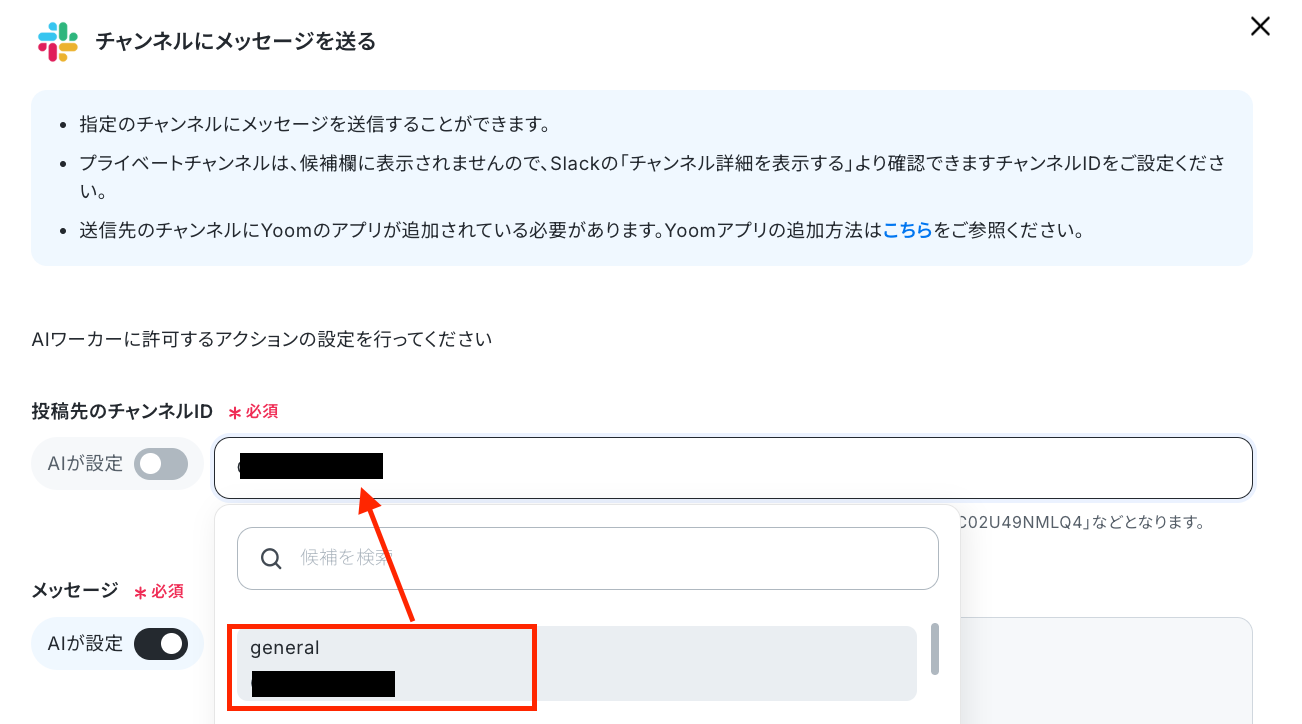
以上で、AIワーカーが使用するツールの設定が完了しました!
2.AIモデルの指定
「AIモデル」を指定します。
Gemini・ChatGPT・Claudeのモデルをプルダウンから選択できるので、適したものを選びましょう。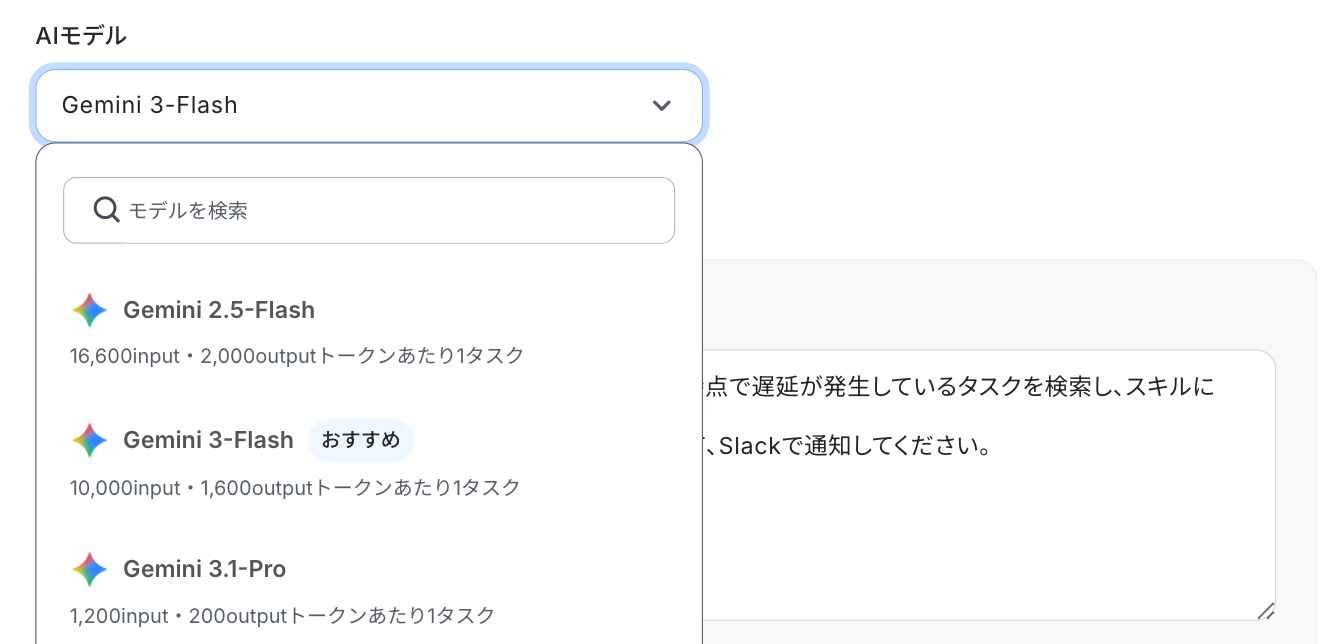
3.AIワーカーへの指示設定
「AIワーカーへの指示」を設定しましょう。
役割やマニュアルはAIワーカー自体に設定されているため、ここではAIワーカーを起動させるために命令を設定していきます。
下図のように、入力欄をクリックして表示される「基本情報」→「フローボット起動日時」を選択します。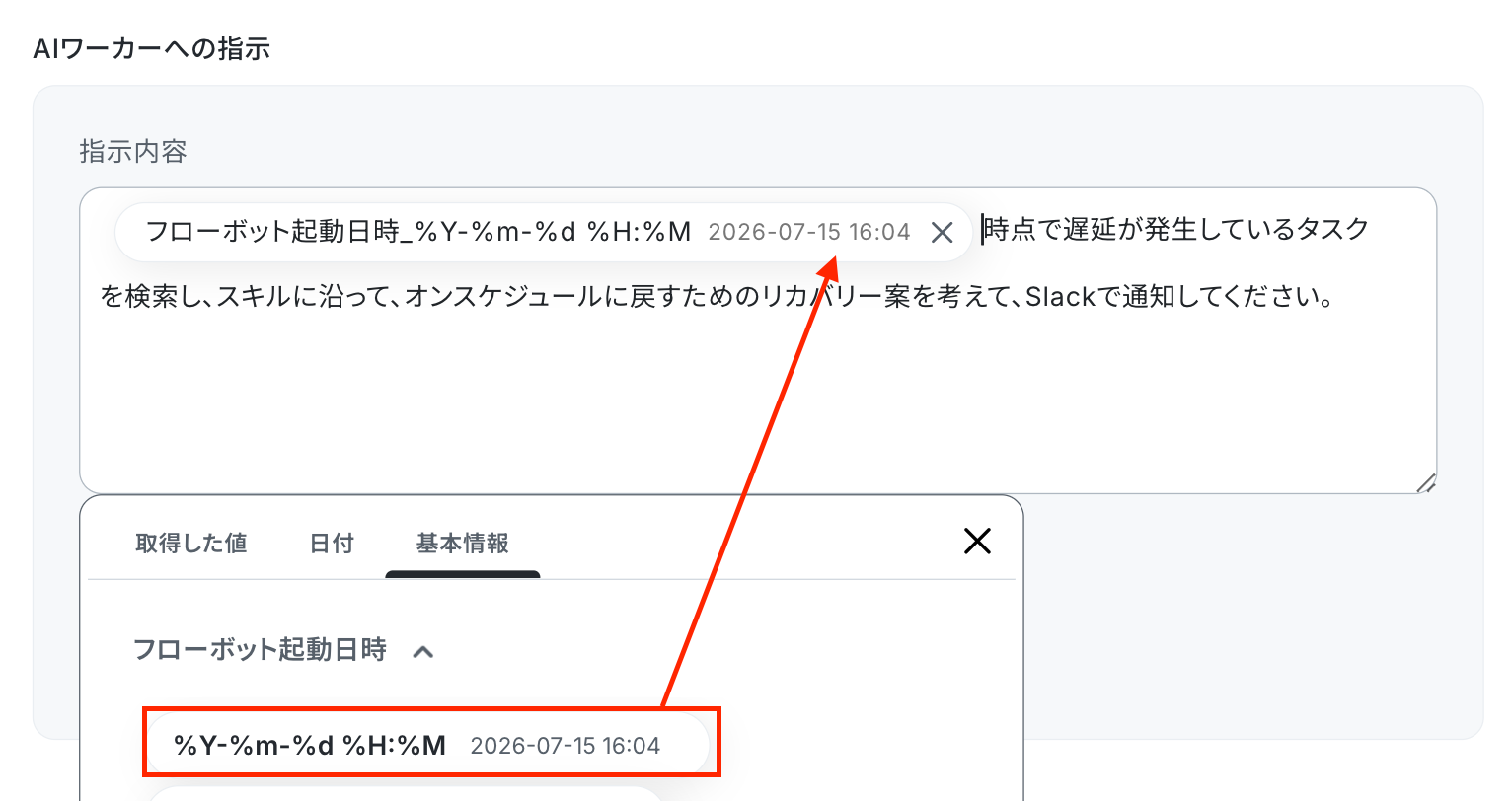
テストをクリックします。
リカバリー案の策定とSlackへの通知が完了しているか確認しましょう!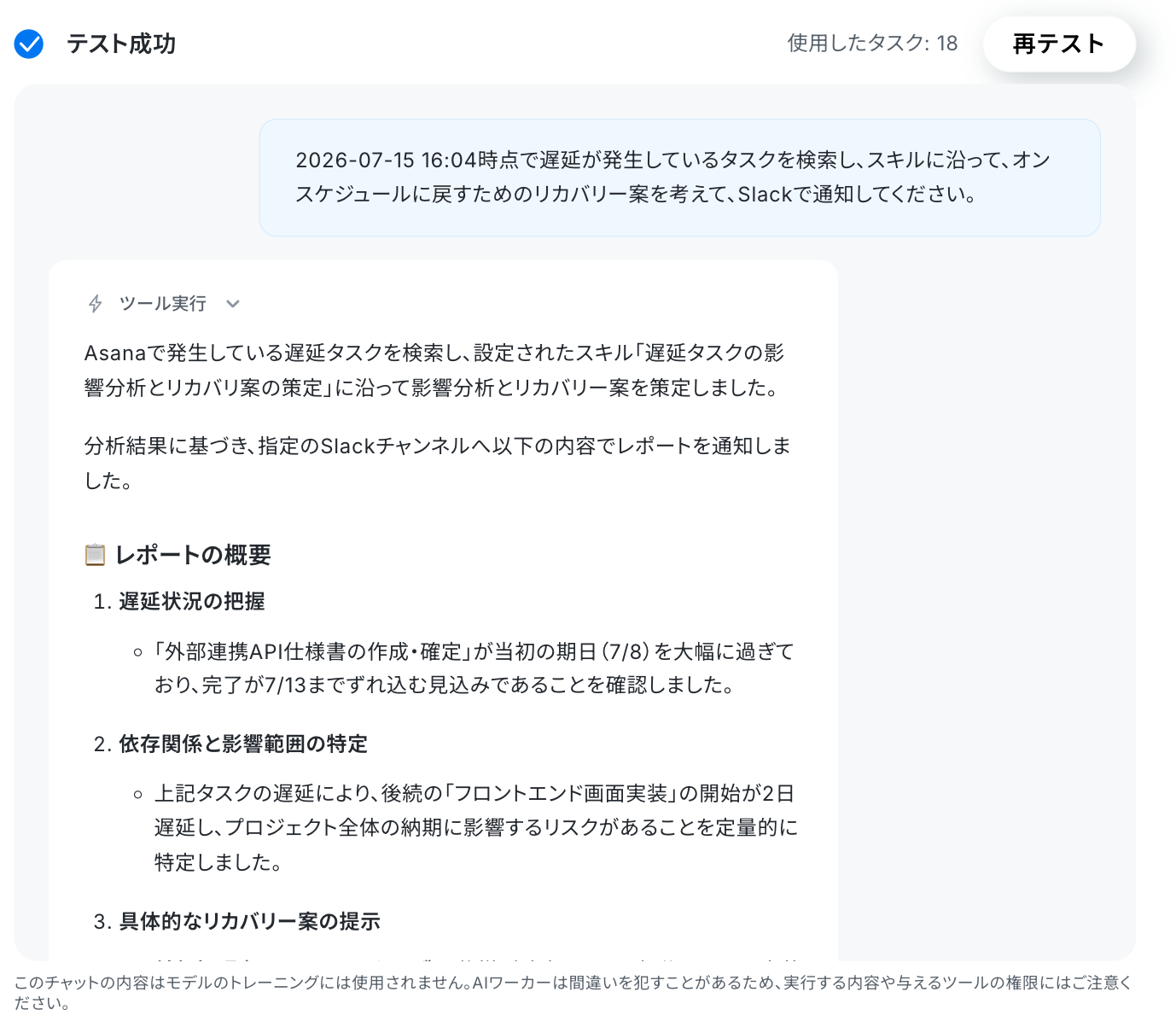
- Slack
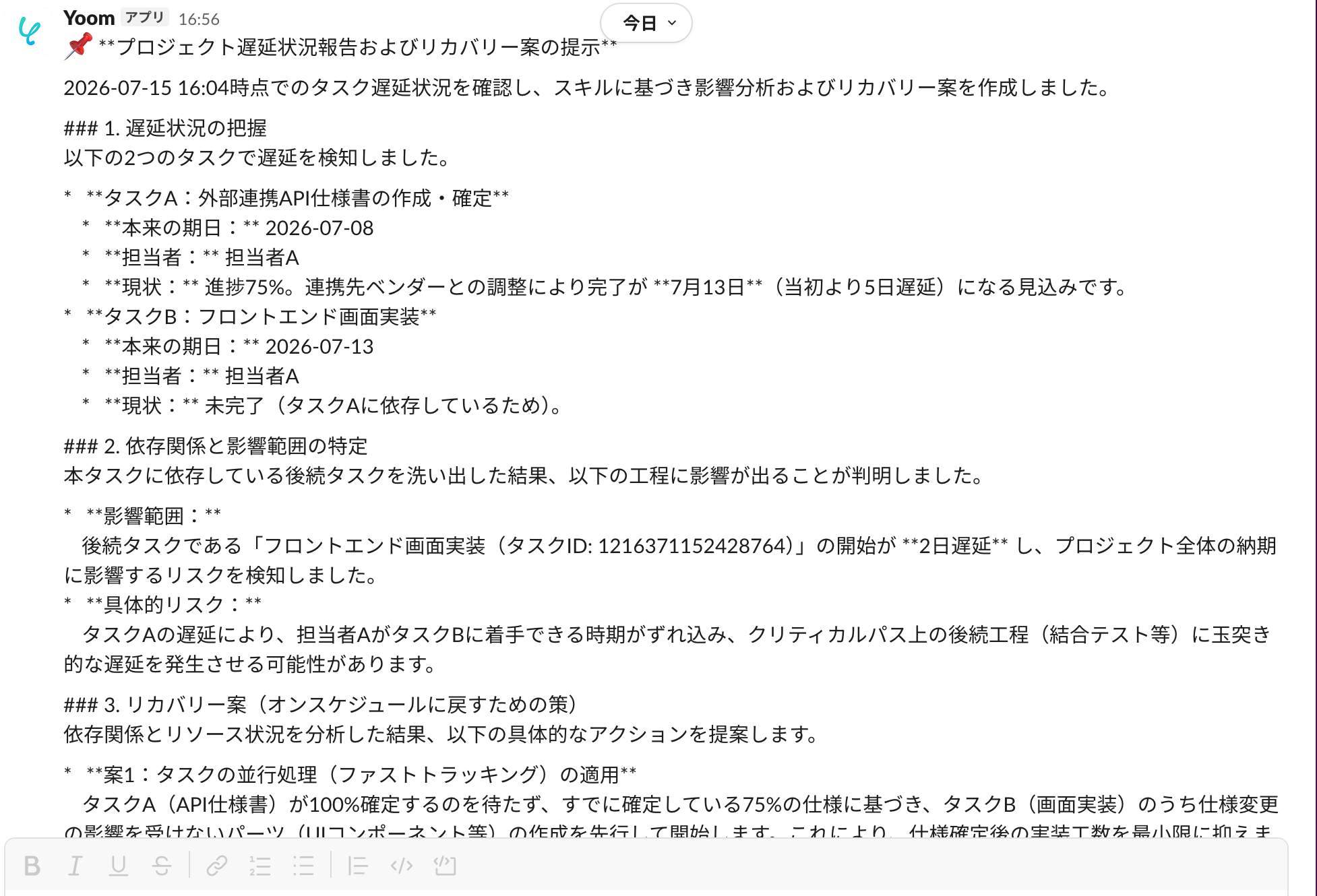
確認できましたね。以上で、フローボットの完成です!
ステップ4:トリガーON
最後にフローボットのトリガーを「ON」にすれば完了です。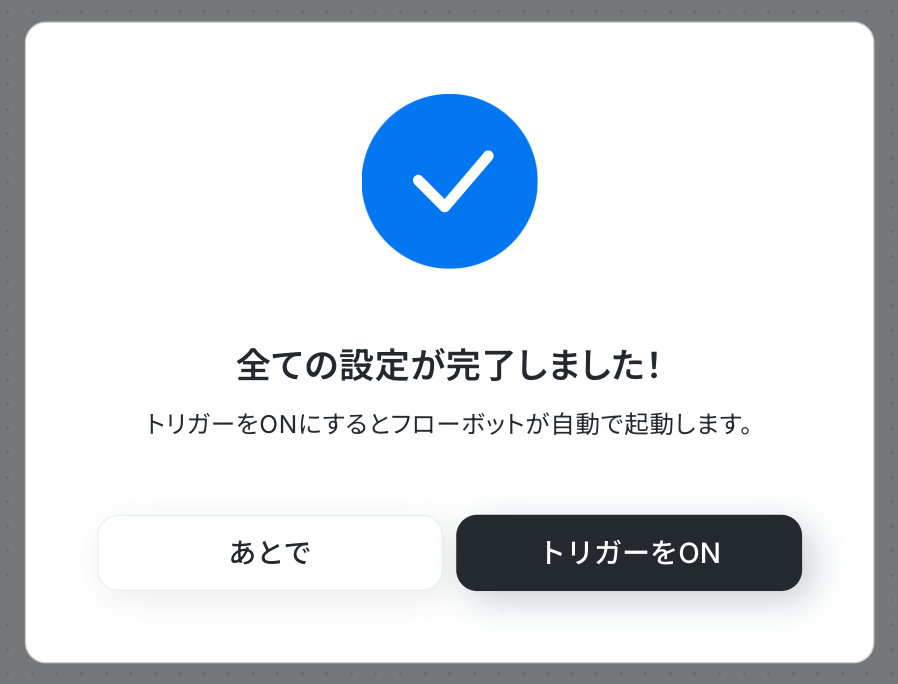
導入時の注意点と運用ルール
AIエージェントは非常に強力な助っ人ですが、プロジェクトの進行管理という重要な業務に導入する際には、いくつか決めておくべきルールがあります。
スムーズかつ安全に運用するためのポイントを整理しました。
1.「人間による最終決定」を組み込む
AIエージェントの分析精度は高いですが、チームメンバーの細かなスキル感やその日の体調など、データ化されていない部分までは考慮しきれません。
AIが提案したリカバリー案についても、そのまま適用するのではなく、プロジェクトマネージャーが実際の状況を踏まえて最終判断を下すステップを設けましょう。
AIの提案を「判断材料」として活用することで、意思決定にかかる時間は従来の数分の一で済みます。
2.タスク管理ツールのデータを最新に保つ
AIエージェントが正しく依存関係を読み解けるかどうかは、元となるAsanaなどのタスク設定が正確に行われているかに大きく依存します。
メンバーに対して、「タスクの期日や担当者を正確に入力する」「作業が終わったらすぐに完了ステータスにする」といった、基本的な運用ルールを事前に徹底しましょう。
この一工夫で、AIが誤った前提で分析してしまうことを防ぐことができます。
3.API連携時の権限を最小限にとどめる
プロジェクト管理ツールには、まだ公開できない新規事業の情報などが含まれている場合があります。
利用するツール同士を連携させる際は、AIエージェントが読み取るデータ範囲を特定のプロジェクトやセクションのみに限定するなど、適切な権限設定を行いましょう。
まとめ
Yoomを活用すれば、ノーコードで自社に最適な「プロジェクト進行管理アシスタントAI」を構築することができます。
これまでプロジェクトマネージャーが手作業で行っていた遅延状況の確認や影響範囲の特定、関係者へのチャット連絡も、AIが状況を読み解いてリカバリー案の作成から共有まで一気通貫で実行できるようになります。
まずはテンプレートをコピーして、その効率化を体感してみてください。
AIエージェントを活用し、スケジュール調整やタスク管理そのものを自動化する仕組みを構築していきましょう。
よくあるご質問
Q:Asana内で管理しているタスクの数が多い場合でも依存関係を分析可能ですか?
A:
Yoomのアプリ連携アクションでは、指定したセクションやプロジェクト内のタスクを条件を絞って取得可能です。
完了していないタスクや期日を過ぎているタスクのみを抽出してAIエージェントに読み込ませることで、データが多くてもスムーズに分析できます。
Q:出力されるリカバリー案のフォーマットは指定できますか?
A:
はい、AIエージェントのスキル設定(プロンプト)で細かく指定することができます。
「優先順位を箇条書きにする」「リスケジュールの日程案をテーブル形式で出す」など、チームが見やすい形式を指示しておくことで、そのままSlackに共有しやすい文章が生成されます。
Q:Slack以外のチャットツールにも分析結果を通知できますか?
A:
YoomはChatworkやMicrosoft Teamsなど、さまざまなチャットツールと連携しています。
普段の業務で使っているコミュニケーションツールのアクションをフローの最後に設定するだけで、簡単に通知先を変更することが可能です。
Yoomと連携できるアプリは以下をご確認ください。
プログラミング知識なしで手軽に構築できます。










