









・
AIエージェントで社会保険手続きを自動化するフロー構築方法

チャットやメールで届くバラバラな形式の手続き依頼の読み解きや、社会保険の複雑な加入要件の確認に時間を奪われていませんか。
さらに算定基礎届や月額変更届の時期には、システムへの転記作業が集中し、労務担当者の負担は一層大きくなります。
このような課題も、近年注目を集めるAIエージェントを活用することで担当者の負担を軽くすることも可能です。
本記事では、AIエージェントがどのように社会保険手続きの負担を減らすのか、その具体的な自動化方法を解説します。
とにかく早く試したい方へ
簡単な設定で社会保険の手続き依頼の受付から判定、労務ソフトへの登録までを自動化するフローボットテンプレートをご紹介します。
「まずは使ってみたい」という方は、以下のテンプレートから体験してみてください。
■概要従業員の入社や異動に伴う社会保険の手続きは、依頼内容の確認から加入要件の判定、労務ソフトへの入力まで多くの工数を要します。特に書類やメッセージから必要な情報を抽出し、複雑な要件を個別に判断する作業は、労務担当者にとって大きな心理的・時間的負担となります。このワークフローを活用すれば、Gmailで受け取った手続き依頼をAIが自動で解析し、社会保険の加入要件判定からSmartHRへの下書き登録までをシームレスに自動化します。手作業による転記や判定ミスを抑制し、労務手続きの正確性と効率性を高めることが可能です。
■このテンプレートをおすすめする方- 従業員の入社手続きにおける社会保険の加入要件判定を、手作業で行っている人事労務担当者の方
- メールで届く手続き依頼の情報を、労務ソフトへ手入力する作業を効率化したい方
- SmartHRやGoogle スプレッドシートを併用しており、転記漏れや入力ミスを防ぎたいチームリーダーの方
■このテンプレートを使うメリット- AIが依頼内容から必要な情報を自動抽出し、社会保険の要件判定まで行うため、これまで判断に要していた時間を短縮できます。
- SmartHRへの登録やGoogle スプレッドシートへの記録が自動化されるため、手作業による入力ミスや対応漏れのリスクを軽減します。
■フローボットの流れ- はじめに、Gmail、Google Drive、Google スプレッドシート、SmartHRをYoomと連携します。
- 次に、トリガーとしてGmailの「特定のキーワードに一致するメールを受信したら」というアクションを設定します。
- 次に、AIワーカーで、依頼内容から情報を抽出し社会保険の要件判定を行うためのスキル(指示)を作成します。その際、Google スプレッドシート、Slack、SmartHRのアクションを使用ツールとして設定します。
※「トリガー」:フロー起動のきっかけとなるアクション、「オペレーション」:トリガー起動後、フロー内で処理を行うアクション
■このワークフローのカスタムポイント- Gmailのトリガー設定では、特定の件名や送信元アドレスを条件に指定することで、手続き依頼メールのみを正確に抽出できます。
- AIワーカーの指示内容を調整することで、貴社独自の社会保険加入ルールや、抽出したい特定の項目に合わせた柔軟な判定が可能です。
- Slackでの通知先やメッセージ内容をカスタマイズし、担当者へのリマインドや処理完了報告を最適化できます。
■注意事項- Gmail、Google スプレッドシート、Slack、SmartHRのそれぞれとYoomを連携してください。AIワーカー内で使用するツール(アプリ)についてもマイアプリ連携が必要です。
- トリガーは5分、10分、15分、30分、60分の間隔で起動間隔を選択できます。
- プランによって最短の起動間隔が異なりますので、ご注意ください。
- AIワーカーの基本設定は「【AIワーカー】基本的な設定方法」をご参照ください。
- AIワーカーの同時実行数・作成可能なAIワーカー数・利用可能なAIモデルはご契約中のプランによって異なります。
- AIワーカー内でご利用いただけるアプリやオペレーション等はフローボットの利用制限と同様です。
- AIワーカーは、テスト実行でも本番実行と同様にタスクを消費しますのでご注意ください。詳細は「【AIワーカー】タスク実行数の計算方法」ご参照ください。
- AIワーカーはスキルを詳細に設定することで適切な処理を実行しやすくなります。詳細は「【AIワーカー】マニュアルの作成方法」をご参照ください。
- ダウンロード可能なファイル容量は最大300MBまでです。アプリの仕様によっては300MB未満になる可能性があるので、ご注意ください。
- トリガー、各オペレーションでの取り扱い可能なファイル容量の詳細は「ファイルの容量制限について」をご参照ください。
- AIワーカー内で20件を超える大容量データの取得やループ処理を行うと、タスクを著しく消費する可能性があるためご注意ください。


■このテンプレートをおすすめする方
- 従業員の入社手続きにおける社会保険の加入要件判定を、手作業で行っている人事労務担当者の方
- メールで届く手続き依頼の情報を、労務ソフトへ手入力する作業を効率化したい方
- SmartHRやGoogle スプレッドシートを併用しており、転記漏れや入力ミスを防ぎたいチームリーダーの方
■このテンプレートを使うメリット
- AIが依頼内容から必要な情報を自動抽出し、社会保険の要件判定まで行うため、これまで判断に要していた時間を短縮できます。
- SmartHRへの登録やGoogle スプレッドシートへの記録が自動化されるため、手作業による入力ミスや対応漏れのリスクを軽減します。
■フローボットの流れ
- はじめに、Gmail、Google Drive、Google スプレッドシート、SmartHRをYoomと連携します。
- 次に、トリガーとしてGmailの「特定のキーワードに一致するメールを受信したら」というアクションを設定します。
- 次に、AIワーカーで、依頼内容から情報を抽出し社会保険の要件判定を行うためのスキル(指示)を作成します。その際、Google スプレッドシート、Slack、SmartHRのアクションを使用ツールとして設定します。
■このワークフローのカスタムポイント
- Gmailのトリガー設定では、特定の件名や送信元アドレスを条件に指定することで、手続き依頼メールのみを正確に抽出できます。
- AIワーカーの指示内容を調整することで、貴社独自の社会保険加入ルールや、抽出したい特定の項目に合わせた柔軟な判定が可能です。
- Slackでの通知先やメッセージ内容をカスタマイズし、担当者へのリマインドや処理完了報告を最適化できます。
■注意事項
- Gmail、Google スプレッドシート、Slack、SmartHRのそれぞれとYoomを連携してください。AIワーカー内で使用するツール(アプリ)についてもマイアプリ連携が必要です。
- トリガーは5分、10分、15分、30分、60分の間隔で起動間隔を選択できます。
- プランによって最短の起動間隔が異なりますので、ご注意ください。
- AIワーカーの基本設定は「【AIワーカー】基本的な設定方法」をご参照ください。
- AIワーカーの同時実行数・作成可能なAIワーカー数・利用可能なAIモデルはご契約中のプランによって異なります。
- AIワーカー内でご利用いただけるアプリやオペレーション等はフローボットの利用制限と同様です。
- AIワーカーは、テスト実行でも本番実行と同様にタスクを消費しますのでご注意ください。詳細は「【AIワーカー】タスク実行数の計算方法」ご参照ください。
- AIワーカーはスキルを詳細に設定することで適切な処理を実行しやすくなります。詳細は「【AIワーカー】マニュアルの作成方法」をご参照ください。
- ダウンロード可能なファイル容量は最大300MBまでです。アプリの仕様によっては300MB未満になる可能性があるので、ご注意ください。
- トリガー、各オペレーションでの取り扱い可能なファイル容量の詳細は「ファイルの容量制限について」をご参照ください。
- AIワーカー内で20件を超える大容量データの取得やループ処理を行うと、タスクを著しく消費する可能性があるためご注意ください。
社会保険手続きをAIエージェントで自動化するメリットと活用シーン
社会保険の手続きは、従業員ごとの契約条件の確認や複数システムへの情報入力など、細かな確認作業が多く発生します。
ここでは、AIエージェントを導入する具体的なメリットを、3つのポイントに分けて解説します。
1. 非定型データの高精度抽出により確認作業を削減できる
チャットやメール、取引先ごとに異なるフォーマットの書類など、バラバラな文章・書類で依頼が届いた場合でも、AIが自動で氏名や入社日などの必要な情報を抽出します。
これにより、担当者が一から内容を読み解き、情報を整理する手間を省くことができます。
2. 加入要件の一次判定によるヒューマンエラー防止
労働時間や契約形態に基づく社会保険の加入要件は複雑です。
AIがプロンプトに設定した条件をもとに、社会保険加入要件や、介護・育休・産休等の複雑な給付手続きの一次判定を行うことで、担当者の知識への依存を和らげ、判断ミスや手続きの漏れを未然に防ぎやすくなります。
3. 労務ソフトへの転記作業の負担を軽減する
AIが抽出・判定したデータをそのままSmartHRなどの労務ソフトやGoogle スプレッドシートへ自動入力するため、手作業でのコピー&ペースト作業を減らせます。
特に手続きが集中する繁忙期の業務負荷の軽減に役立ちます。
社会保険手続き業務をAIエージェントで自動化するフローを作ってみよう
本記事では、「Yoom」の「AIワーカー」機能を使って、実務でそのまま使える社会保険手続きの自動化フローを作成する方法を解説します。
Gmailで受信した依頼内容をAIワーカーが精査・判定し、SmartHRとGoogle スプレッドシートへの登録と、Slackへ通知を行う一連の流れを構築します。
※今回連携するアプリの公式サイト:Gmail/Google スプレッドシート/Slack/SmartHR
[Yoomとは]
フロー設定の全体像
フローの作成は、以下の流れで進行します。
- テンプレートをコピーしてYoomのワークスペースに追加
- Gmailのメール受信トリガーを設定
- AIワーカーの基本設定
- トリガーをONにする
テンプレートをコピー
以下のテンプレートをマイプロジェクトにコピーして設定を進めます。
以下のバナーにある試してみるボタンをクリックしてください。
■概要従業員の入社や異動に伴う社会保険の手続きは、依頼内容の確認から加入要件の判定、労務ソフトへの入力まで多くの工数を要します。特に書類やメッセージから必要な情報を抽出し、複雑な要件を個別に判断する作業は、労務担当者にとって大きな心理的・時間的負担となります。このワークフローを活用すれば、Gmailで受け取った手続き依頼をAIが自動で解析し、社会保険の加入要件判定からSmartHRへの下書き登録までをシームレスに自動化します。手作業による転記や判定ミスを抑制し、労務手続きの正確性と効率性を高めることが可能です。
■このテンプレートをおすすめする方- 従業員の入社手続きにおける社会保険の加入要件判定を、手作業で行っている人事労務担当者の方
- メールで届く手続き依頼の情報を、労務ソフトへ手入力する作業を効率化したい方
- SmartHRやGoogle スプレッドシートを併用しており、転記漏れや入力ミスを防ぎたいチームリーダーの方
■このテンプレートを使うメリット- AIが依頼内容から必要な情報を自動抽出し、社会保険の要件判定まで行うため、これまで判断に要していた時間を短縮できます。
- SmartHRへの登録やGoogle スプレッドシートへの記録が自動化されるため、手作業による入力ミスや対応漏れのリスクを軽減します。
■フローボットの流れ- はじめに、Gmail、Google Drive、Google スプレッドシート、SmartHRをYoomと連携します。
- 次に、トリガーとしてGmailの「特定のキーワードに一致するメールを受信したら」というアクションを設定します。
- 次に、AIワーカーで、依頼内容から情報を抽出し社会保険の要件判定を行うためのスキル(指示)を作成します。その際、Google スプレッドシート、Slack、SmartHRのアクションを使用ツールとして設定します。
※「トリガー」:フロー起動のきっかけとなるアクション、「オペレーション」:トリガー起動後、フロー内で処理を行うアクション
■このワークフローのカスタムポイント- Gmailのトリガー設定では、特定の件名や送信元アドレスを条件に指定することで、手続き依頼メールのみを正確に抽出できます。
- AIワーカーの指示内容を調整することで、貴社独自の社会保険加入ルールや、抽出したい特定の項目に合わせた柔軟な判定が可能です。
- Slackでの通知先やメッセージ内容をカスタマイズし、担当者へのリマインドや処理完了報告を最適化できます。
■注意事項- Gmail、Google スプレッドシート、Slack、SmartHRのそれぞれとYoomを連携してください。AIワーカー内で使用するツール(アプリ)についてもマイアプリ連携が必要です。
- トリガーは5分、10分、15分、30分、60分の間隔で起動間隔を選択できます。
- プランによって最短の起動間隔が異なりますので、ご注意ください。
- AIワーカーの基本設定は「【AIワーカー】基本的な設定方法」をご参照ください。
- AIワーカーの同時実行数・作成可能なAIワーカー数・利用可能なAIモデルはご契約中のプランによって異なります。
- AIワーカー内でご利用いただけるアプリやオペレーション等はフローボットの利用制限と同様です。
- AIワーカーは、テスト実行でも本番実行と同様にタスクを消費しますのでご注意ください。詳細は「【AIワーカー】タスク実行数の計算方法」ご参照ください。
- AIワーカーはスキルを詳細に設定することで適切な処理を実行しやすくなります。詳細は「【AIワーカー】マニュアルの作成方法」をご参照ください。
- ダウンロード可能なファイル容量は最大300MBまでです。アプリの仕様によっては300MB未満になる可能性があるので、ご注意ください。
- トリガー、各オペレーションでの取り扱い可能なファイル容量の詳細は「ファイルの容量制限について」をご参照ください。
- AIワーカー内で20件を超える大容量データの取得やループ処理を行うと、タスクを著しく消費する可能性があるためご注意ください。
■このテンプレートをおすすめする方
- 従業員の入社手続きにおける社会保険の加入要件判定を、手作業で行っている人事労務担当者の方
- メールで届く手続き依頼の情報を、労務ソフトへ手入力する作業を効率化したい方
- SmartHRやGoogle スプレッドシートを併用しており、転記漏れや入力ミスを防ぎたいチームリーダーの方
■このテンプレートを使うメリット
- AIが依頼内容から必要な情報を自動抽出し、社会保険の要件判定まで行うため、これまで判断に要していた時間を短縮できます。
- SmartHRへの登録やGoogle スプレッドシートへの記録が自動化されるため、手作業による入力ミスや対応漏れのリスクを軽減します。
■フローボットの流れ
- はじめに、Gmail、Google Drive、Google スプレッドシート、SmartHRをYoomと連携します。
- 次に、トリガーとしてGmailの「特定のキーワードに一致するメールを受信したら」というアクションを設定します。
- 次に、AIワーカーで、依頼内容から情報を抽出し社会保険の要件判定を行うためのスキル(指示)を作成します。その際、Google スプレッドシート、Slack、SmartHRのアクションを使用ツールとして設定します。
■このワークフローのカスタムポイント
- Gmailのトリガー設定では、特定の件名や送信元アドレスを条件に指定することで、手続き依頼メールのみを正確に抽出できます。
- AIワーカーの指示内容を調整することで、貴社独自の社会保険加入ルールや、抽出したい特定の項目に合わせた柔軟な判定が可能です。
- Slackでの通知先やメッセージ内容をカスタマイズし、担当者へのリマインドや処理完了報告を最適化できます。
■注意事項
- Gmail、Google スプレッドシート、Slack、SmartHRのそれぞれとYoomを連携してください。AIワーカー内で使用するツール(アプリ)についてもマイアプリ連携が必要です。
- トリガーは5分、10分、15分、30分、60分の間隔で起動間隔を選択できます。
- プランによって最短の起動間隔が異なりますので、ご注意ください。
- AIワーカーの基本設定は「【AIワーカー】基本的な設定方法」をご参照ください。
- AIワーカーの同時実行数・作成可能なAIワーカー数・利用可能なAIモデルはご契約中のプランによって異なります。
- AIワーカー内でご利用いただけるアプリやオペレーション等はフローボットの利用制限と同様です。
- AIワーカーは、テスト実行でも本番実行と同様にタスクを消費しますのでご注意ください。詳細は「【AIワーカー】タスク実行数の計算方法」ご参照ください。
- AIワーカーはスキルを詳細に設定することで適切な処理を実行しやすくなります。詳細は「【AIワーカー】マニュアルの作成方法」をご参照ください。
- ダウンロード可能なファイル容量は最大300MBまでです。アプリの仕様によっては300MB未満になる可能性があるので、ご注意ください。
- トリガー、各オペレーションでの取り扱い可能なファイル容量の詳細は「ファイルの容量制限について」をご参照ください。
- AIワーカー内で20件を超える大容量データの取得やループ処理を行うと、タスクを著しく消費する可能性があるためご注意ください。
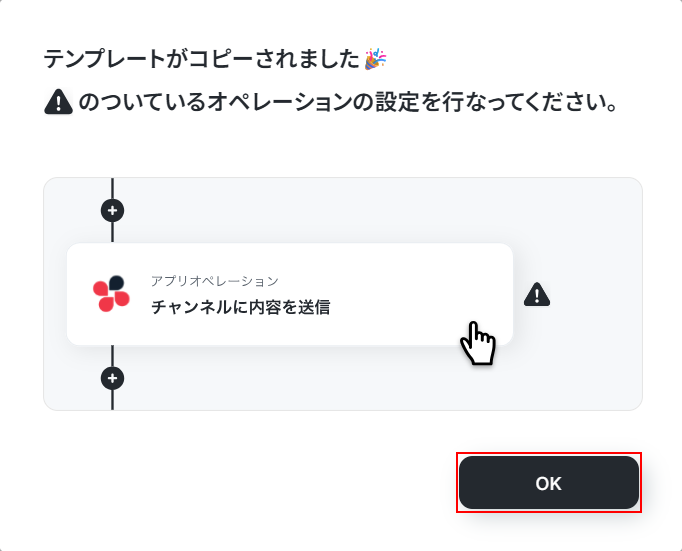
テンプレートのコピーに成功すると、以下の画面が表示されますのでOKをクリックしましょう。
なお、コピーしたテンプレートは画面左のメニューにある、フローボットから確認できます。
トリガー設定
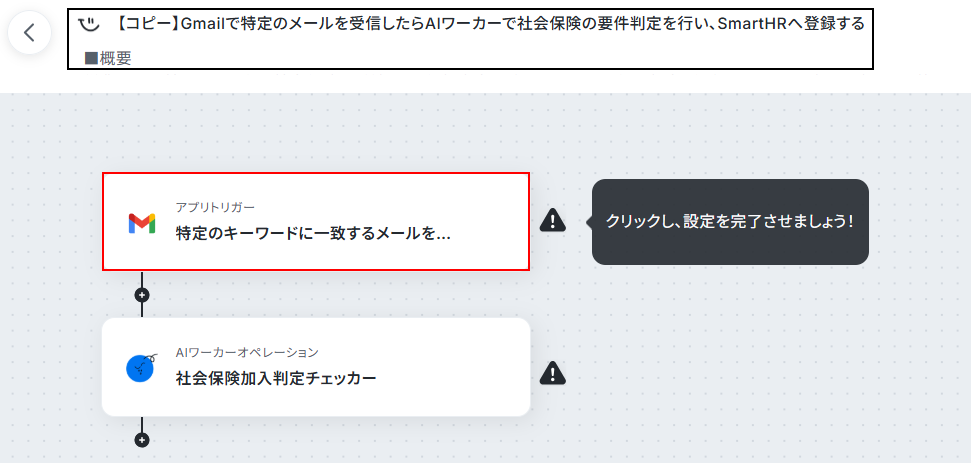
Gmailで特定の件名やラベルがついた新着メールを受信した際にフローが起動するように、トリガー条件を設定します。
なお、フローボットのタイトルや概要は自由に編集可能ですので、ご自身の状況に合わせて編集してください。
それでは、特定のキーワードに一致するメールを受信したらをクリックしましょう。
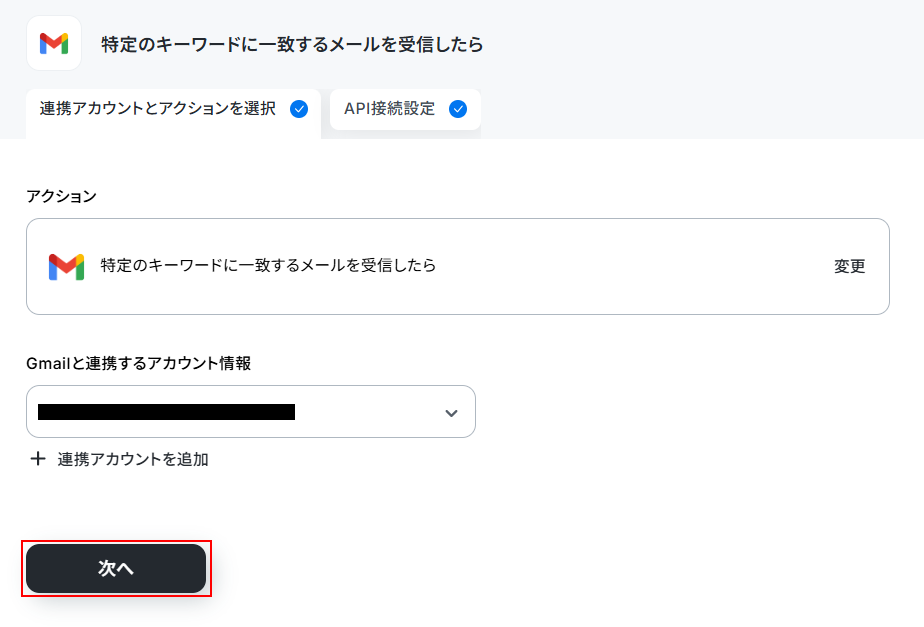
まずはYoomとGmailを連携する必要があります。
以下の手順をご参照ください。
Gmailと連携するとできることについて詳しく知りたい方は以下のリンク先をご確認ください。
- Gmailと連携すると出来ること
- トリガーで取得したGmail本文が文字化けしている場合
- 「下書き」「送信済み」のメールでGmailトリガーが起動する場合の対処方法
- Googleサービス群との連携における認証方式やアクセス範囲の制限について
連携が完了すると、連携するアカウント情報の箇所にアカウントが表示されます。
確認できたら次へをクリックしましょう。
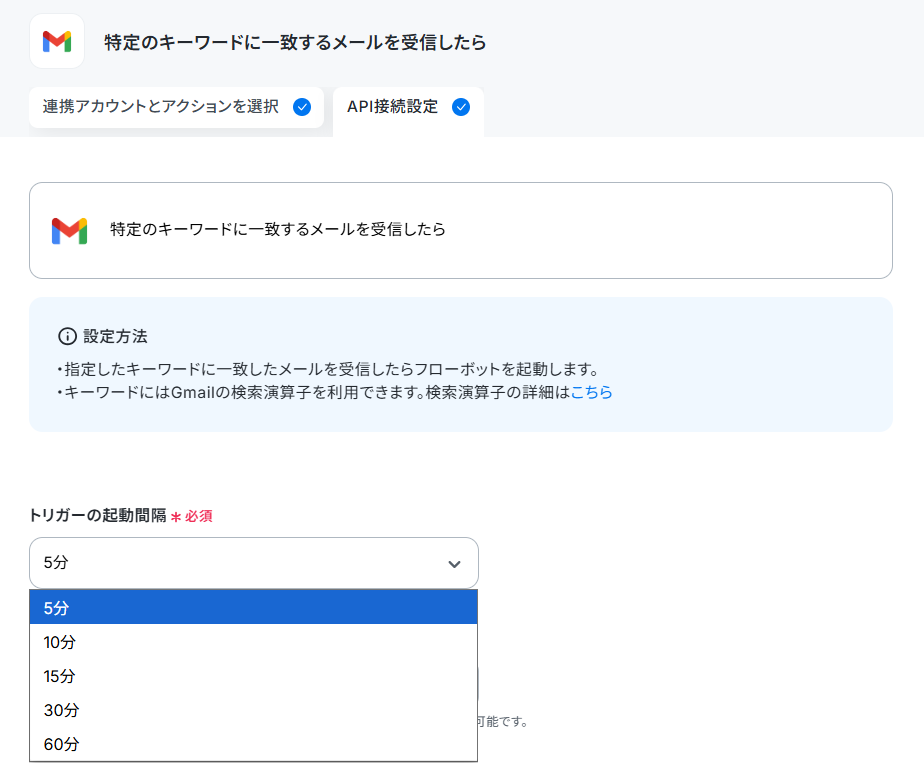
トリガーの起動間隔を設定します。
※トリガーの起動タイミングは、5分、10分、15分、30分、60分のいずれかで設定できます。
ご利用プランによって、設定できるトリガーの最短間隔が違うので、その点は要チェックです。
なお、基本的にはそのプランの最短の起動間隔にしてお使いいただくことをおすすめします。
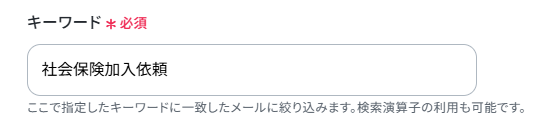
キーワードを入力します。
たとえば「社会保険加入依頼」という件名が含まれる場合にのみ反応するよう指定できます。
ご自身の状況に合わせて入力してください。
任意のメールアプリを開き、Yoomと連携したGmailのアカウントへ、先ほど設定したキーワードを含むメールを送信します。
今回ご紹介するテンプレートは、Gmailで特定のキーワードに一致するメールを受信したら起動します。
そのため、実際にテストを行うには、Yoomと連携したGmailのアカウントでメールを受信する必要があります。
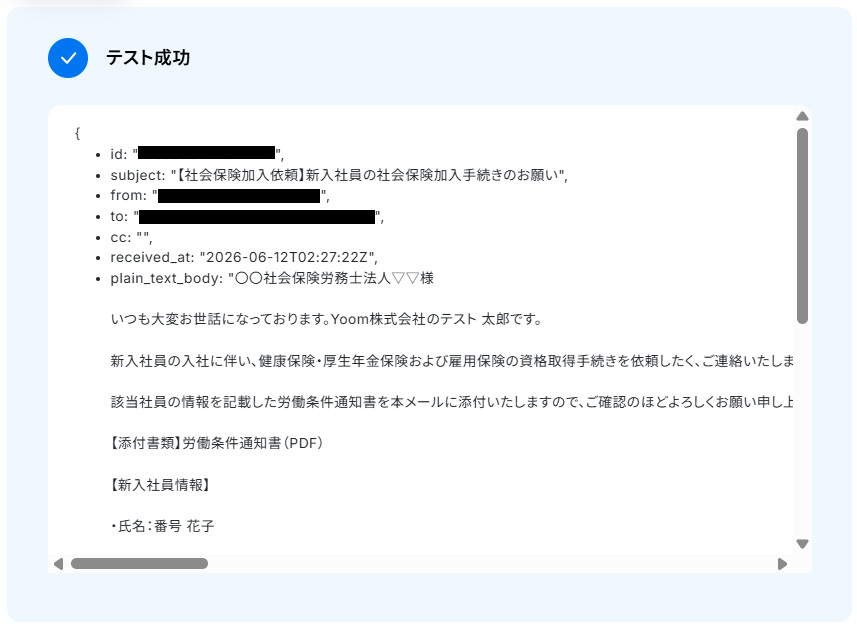
今回は以下のメールを受信しました。
※今回はメールの本文内にテスト用のマイナンバーや基礎年金番号を入力していますが、添付ファイル内に記載し、AIワーカーで読み取ることも可能です。
※ダウンロードできるファイルの容量は最大300MBです。ただし、アプリの仕様によっては300MB未満になることがあるので、ご注意ください。
その他トリガーや各オペレーションで扱えるファイル容量の詳細については、「ファイルの容量制限について」もチェックしてみてください。 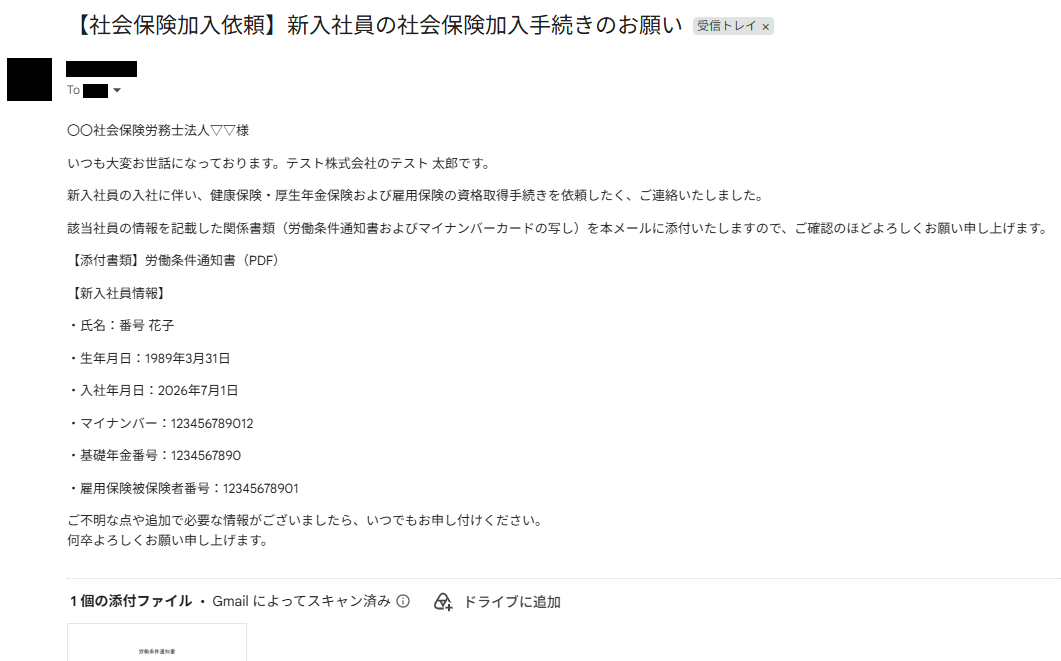
メールの受信を確認したらYoomの画面に戻り、テストをクリックしましょう。
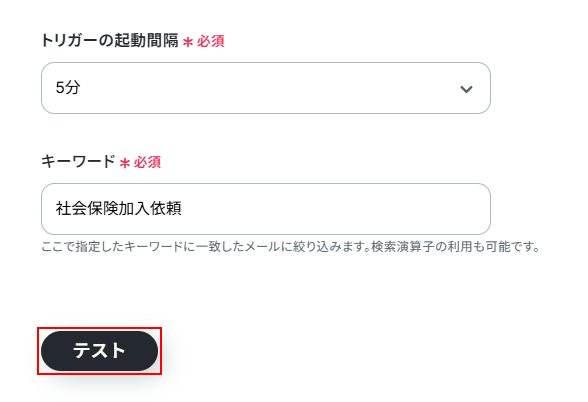
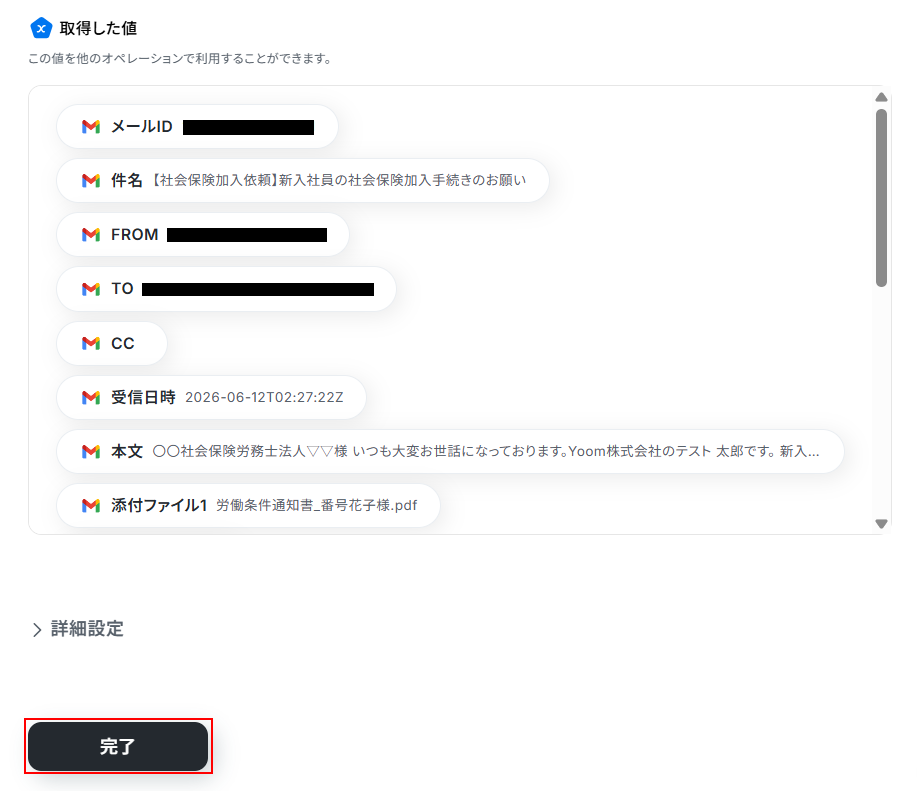
テストに成功するとテスト成功画面が表示され、取得した値が表示されます。
取得した値は、実行結果が反映される動的な値として利用できるため、このあとの設定でも使用します。
詳しく知りたい方は以下のリンク先をご覧ください。
確認できたら忘れずに完了をクリックしましょう。
AIワーカーの基本設定
ここからはAIワーカーの基本設定を行っていきます。
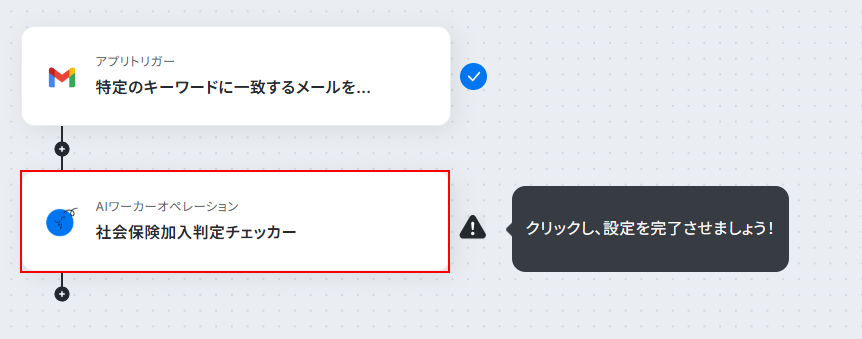
社会保険加入判定チェッカーをクリックしましょう。
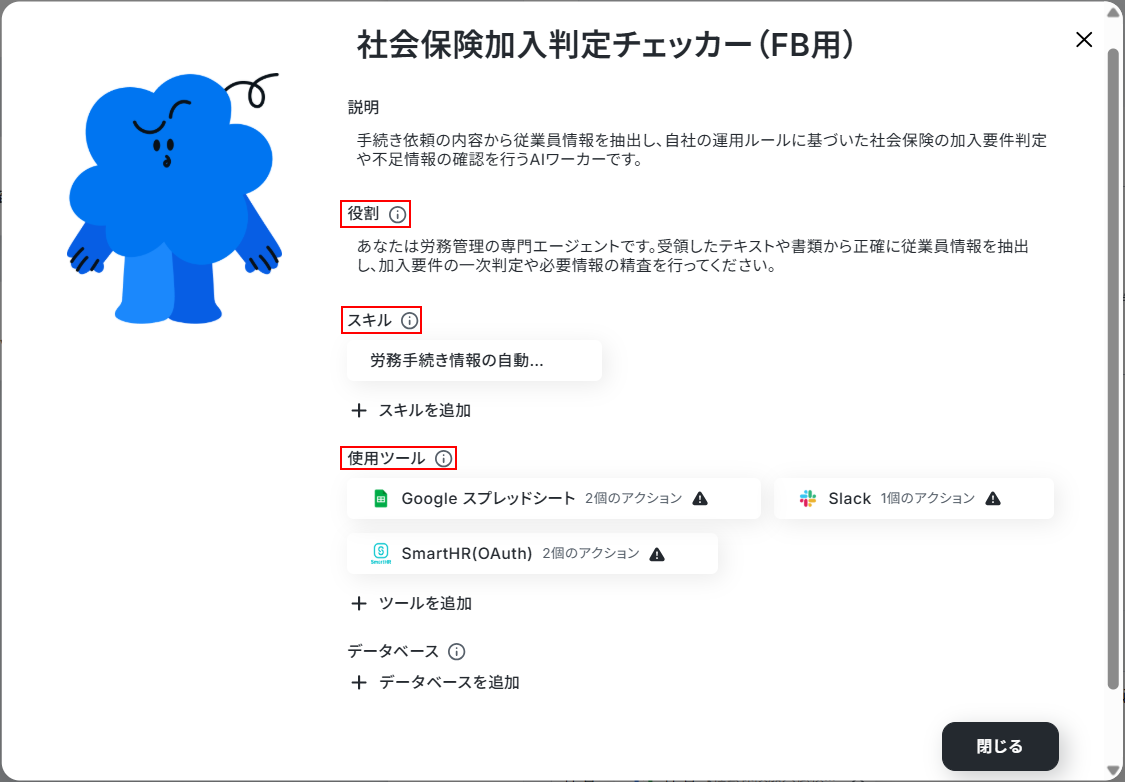
AIワーカーは以下のようにデフォルトで設定されていますが、自由に変更可能です。
特に、!マークがついている項目は接続設定や、必須パラメータの設定など、個別で対応が必要な箇所となります。
※スキルや使用ツールは、チャット画面から自動で設定することも可能です!
設定方法については、AIワーカーのスキル設定で解説いたします。
AIワーカーについてより詳しく知りたい方は以下のリンク先をご覧ください。
【注意事項】
・AIワーカーの同時実行数・作成可能なAIワーカー数・利用可能なAIモデルはご契約中のプランによって異なります。
・AIワーカーは、テスト実行でも本番実行と同様にタスクを消費しますのでご注意ください。詳細は「【AIワーカー】タスク実行数の計算方法」をご参照ください。
まずはアイコンやAIワーカーの名前を設定しましょう。
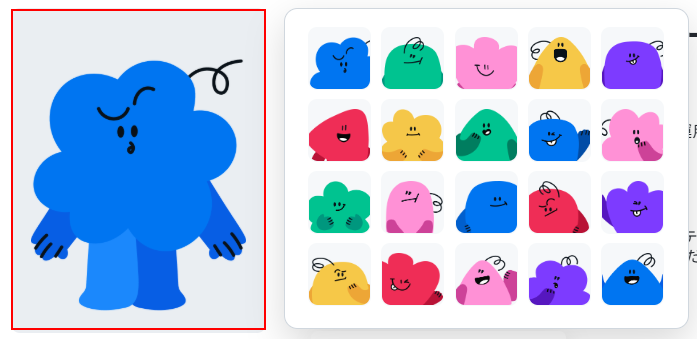
左上に表示されているアイコンをクリックすると、以下のように様々なアイコンが表示されます。
利用したいものを選択してください。
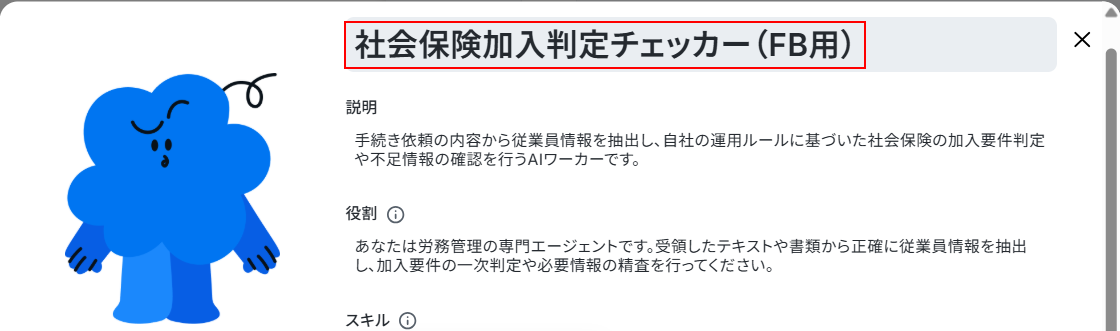
次に、名前を設定します。
親しみやすい名前をつけることで、チーム内での愛着も湧きやすくなります!
また、一目で業務内容が分かる名称にしましょう。
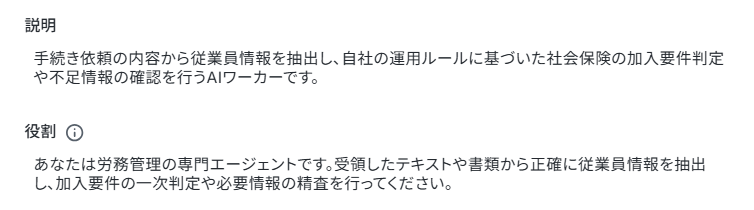
説明、役割も同様にデフォルトで設定されていますが、編集可能です。
それぞれ以下のような意味を持っていますので、ご自身の状況に合わせて編集してください。
- 説明:AIワーカーを実際に使う人へ、どのような処理を行うのか伝わりやすくするためのメモです。
- 役割:AIワーカーに担ってほしい役割を書いておく初期設定のようなものです。
AIワーカーの処理やアウトプットに影響を与える箇所となるため具体的に書いてください。
ここまでが基本設定です。
AIワーカーのスキル設定
AIワーカーが正しく分類を行えるよう、業務のルールを記載します。
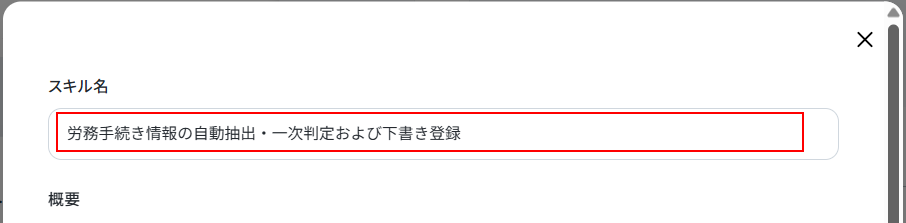
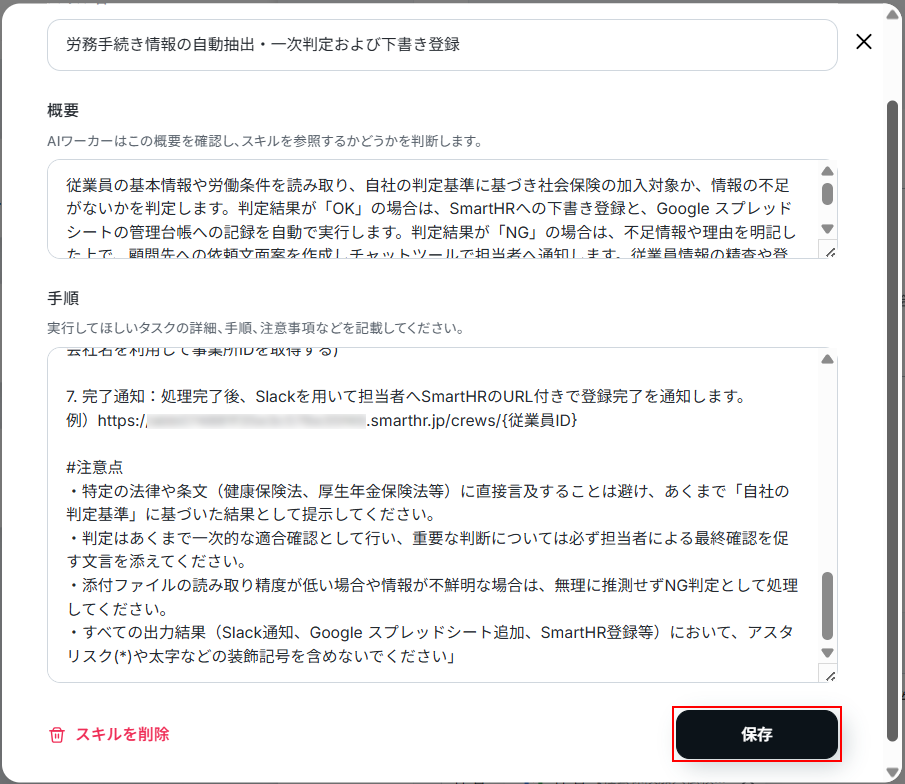
労務手続き情報の自動抽出・一次判定および下書き登録をクリックしましょう。
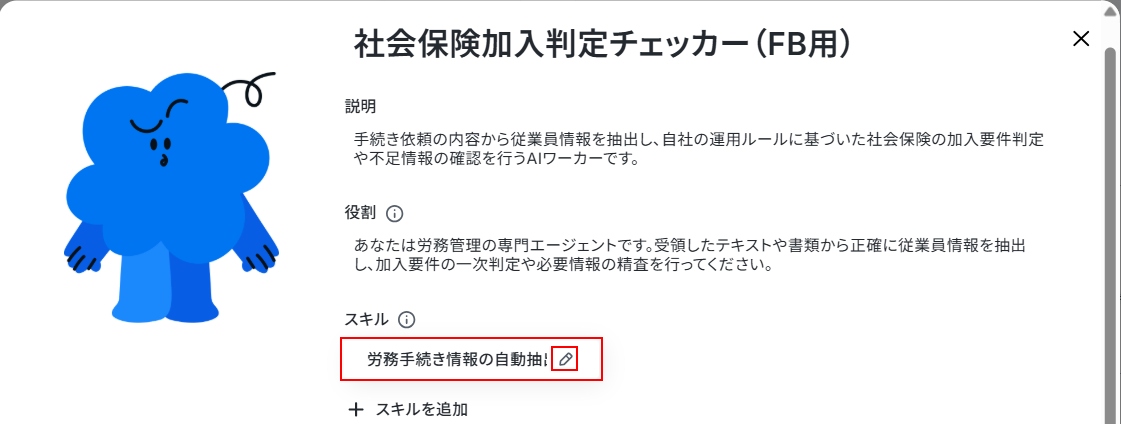
まずはスキル名を設定します。
デフォルトで設定されていますが、自由に編集してください。
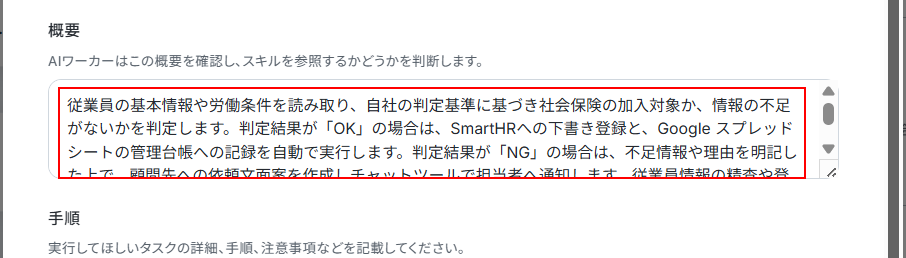
次に、概要を設定します。
スキルは複数登録できるため、指示内容に合わせてどのスキルで処理を行うのが相応しいかをAIがこの概要欄を確認して判断しています。
こちらもデフォルトで設定されていますが、自由に編集してください。
内容(プロンプト)を設定します。
ここがAIの出力の質を左右するもっとも重要なポイントです。
AIにどのような基準で判断してほしいかを具体的に記載し、意図に沿ったアウトプットを得られるように設定します。
スキルの記載方法について詳しく知りたい方は以下のリンク先をご参照ください。
今回使用するAIワーカーにはデフォルトで設定されていますが、スキルの内容は自由に編集可能です。
ここからはデフォルトで設定されているスキルの内容を詳しく解説します。
初めに、AIワーカーに読み込ませたいツールの情報を入力します。
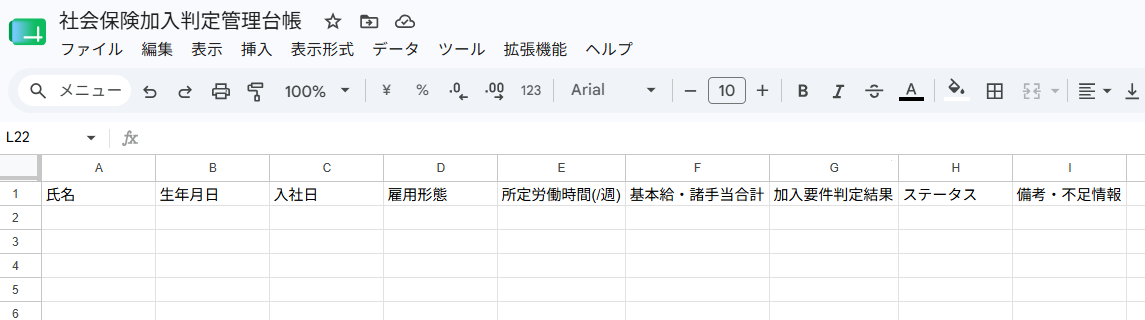
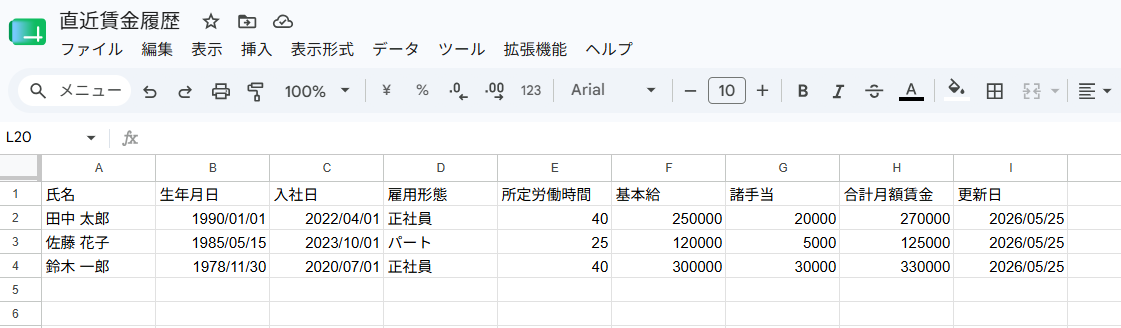
今回は、AIワーカーが判定を行った結果を記載するためのシートと、過去の更新との比較を行うためのシートを使用する想定で進みます。
それぞれ以下のシートを用意しました。
※表を作成される際は以下のリンク先をご参照ください。
Google スプレッドシート(判定結果用)
Google スプレッドシート(比較用)
それぞれご自身の状況に合わせて入力してください。
※スプレッドシートIDは該当のGoogle スプレッドシートのURLから取得できます。
例:https://docs.google.com/spreadsheets/d/スプレッドシートID/edit?……
- スプレッドシートの項目名にはGoogle スプレッドシート(判定結果用)の各項目名を設定します。
例:氏名,生年月日,入社日,雇用形態,所定労働時間(/週),基本給・諸手当合計,加入要件判定結果,ステータス,備考・不足情報 - SlackのチャンネルIDの確認方法については以下のリンク先をご参照ください。
SlackのチャンネルIDの確認方法
#ツール情報
- Google スプレッドシート(判定結果用)⇨「レコードを追加する」で使用する
スプレッドシートID:{任意のIDを設定してください}
スプレッドシートのタブ名:{任意のタブ名を設定してください}
スプレッドシートの項目名:{任意の項目名を入力してください}- Google スプレッドシート(比較用)⇨「複数のレコードを取得する(最大300件)」で使用する
スプレッドシートID:{任意のIDを設定してください}
スプレッドシートのタブ名:{任意のタブ名を設定してください}- Slack
投稿先のチャンネルID:{任意のIDを設定してください}
判定基準を設定します。
要件判定や不足情報の検知をAIに正しく実行させるために詳しく設定してください。
たとえば「週の所定労働時間が〇〇時間以上であれば加入」といった判定条件を詳しく記載することが、精度を高めるためのコツです。
※生成結果に影響を与える可能性があるため、内容に記載されている不要な箇所は削除してください。
例:※貴社の運用ルールに合わせて、各項目の定義を以下に任意の内容で設定してください。
#判定基準
- 社会保険加入要件:週の所定労働時間が20時間以上、かつ月額賃金が8.8万円以上
- 労働時間の算定ルール:残業代を含まない基本給と諸手当の合計で判定する
- 不足情報の定義:基礎年金番号、マイナンバー、前職の加入状況など
- 比較対象データ:Google スプレッドシート内の直近の賃金履歴データ等
ここからは実際にAIに行ってもらう手順を一つ一つ丁寧に記載していきます。
各手順を確認し、自由に編集してください。
サブドメインはSmartHRのURLから取得して入力してください。
また、サブドメイン以外の太字の箇所は新しく追記した箇所です。
添付ファイル名に事業所IDを取得したい会社名を入力しておくと、AIが自動で会社名を取得し、SmartHRに設定している事業所IDを自動で取得するように設定を加えています。
ご自身の状況に合わせて追加してください。
例:https://サブドメイン.smarthr.jp/home
サブドメインの取得方法をより詳しく知りたい方は以下のリンク先をご参照ください。
※{従業員ID}の箇所はAIが埋めてくれますのでそのままで問題ありません。
#手順
- データの読み取りと抽出:提示されたテキストや添付ファイルから、会社名、氏名、生年月日、入社日、雇用形態、所定労働時間、基本給、諸手当等の項目を抽出します。
- 履歴データの取得:Google スプレッドシート(比較用)を用いて、該当者の過去の賃金データや条件変更の履歴情報を取得します。
- 加入要件の適合確認:抽出した情報と設定された「判定基準」を照らし合わせ、加入要件を満たしているかの一次的な確認を行います。
- 変動基準のチェック:手順2で取得した履歴データと現在の条件を比較し、大幅な賃金変動の有無を確認します。
- 情報の完全性確認:手続きに必要な項目(基礎年金番号、マイナンバー等)の不足や、情報の矛盾をチェックします。
- 判定結果の分岐処理:
・NG判定(情報不足・要件不満足等):Slackを用いて、担当者へエラー理由と顧問先への追加書類依頼文面案を通知し、処理を終了します。
・OK判定(正常時):SmartHRへ従業員情報を登録または更新し、Google スプレッドシート(判定結果用)へ「処理待ち」ステータスでデータを記録します。(Google スプレッドシートに記録する際は # ツール情報 のスプレッドシートの項目名に沿って記録する、SmartHRへ従業員情報を登録する場合は、会社名を利用して事業所IDを取得する)- 完了通知:処理完了後、Slackを用いて担当者へSmartHRのURL付きで登録完了を通知します。
例)https://{サブドメイン}.smarthr.jp/crews/{従業員ID}
最後に、AIに守ってほしい注意事項を記載します。
デフォルトで設定されていますが編集可能です。
ご自身の状況に合わせて設定してください。
#注意点
- 特定の法律や条文(健康保険法、厚生年金保険法等)に直接言及することは避け、あくまで「自社の判定基準」に基づいた結果として提示してください。
- 判定はあくまで一次的な適合確認として行い、重要な判断については必ず担当者による最終確認を促す文言を添えてください。
- 添付ファイルの読み取り精度が低い場合や情報が不鮮明な場合は、無理に推測せずNG判定として処理してください。
- すべての出力結果(Slack通知、Google スプレッドシート追加、SmartHR登録等)において、アスタリスク(*)や太字などの装飾記号を含めないでください」
スキルを編集できたら、忘れずに保存をクリックしましょう。
スキルをカスタマイズしてみよう!
「スキルをカスタマイズしてみたいものの、具体的にどう設定したら効果的なのか分からない…」という方に向けて、おすすめのカスタマイズ例をご紹介します。ぜひご活用ください!
1. 項目名:追加書類の回収リマインド文面の作成
マニュアル内容:
情報不足でNG判定となった際、Slackで通知する追加書類依頼の文面案には、提出期限(通知日の7日後)と、未提出の場合に手続きが遅れるリスクを明記してください。顧問先がすぐに動けるよう、必要書類の提出方法も箇条書きで分かりやすく記載すること。
ポイント:
既存の手順6では「追加書類依頼文面案を通知する」としか書かれておらず、文面の具体性にバラつきが出るリスクがありました。あらかじめ期限やリスク、提出方法を盛り込ませることで、担当者が手直しする時間を減らし、顧問先からの回収スピードを上げることができます。
2. 項目名:履歴データとの不一致理由の推測
マニュアル内容:
手順4で過去の履歴データと現在の条件に変動(2等級以上の差など)を確認した場合、単に変動ありと報告するだけでなく、基本給の改定や手当の追加など、どの項目が原因で変動が生じているかを特定して報告してください。原因の仮説を担当者へのSlack通知に添えること。
ポイント:
既存の手順4・6では「変動を確認してNG判定にする」という事実の報告に留まっています。AIに「なぜ変動しているのか(基本給なのか、手当なのか)」の一次分析まで行わせることで、担当者が過去データと見比べる「考える時間」を削減できます。
3. 項目名:同姓同名および類似データの識別
マニュアル内容:
手順2で過去の履歴データを検索する際、同姓同名の別人が存在する可能性を考慮してください。氏名だけでなく、必ず生年月日や入社日を掛け合わせてデータの一致を確認し、万が一重複や判断に迷う類似データがある場合は、処理を中断して担当者にSlackで確認を求めること。
ポイント:
既存の手順2には「該当者のデータを取得する」としかなく、同姓同名のリスクへの考慮が抜けています。ここをAIに厳密にチェックさせることで、別人のデータをもとに加入要件を誤判定してしまうという、労務管理上の重大なミスを未然に防ぐことができます。
AIワーカー自動設定機能とは?
「スキルの編集をしたいものの、どのように表現して入力したらいいか分からない…」とお悩みの方におすすめなのが、AIワーカー自動設定機能です!
チャット画面から変更したい内容を入力することで、AIワーカーが自動でスキルを編集してくれます。
例:利用するアプリをSmartHRからオフィスステーションに変更したい
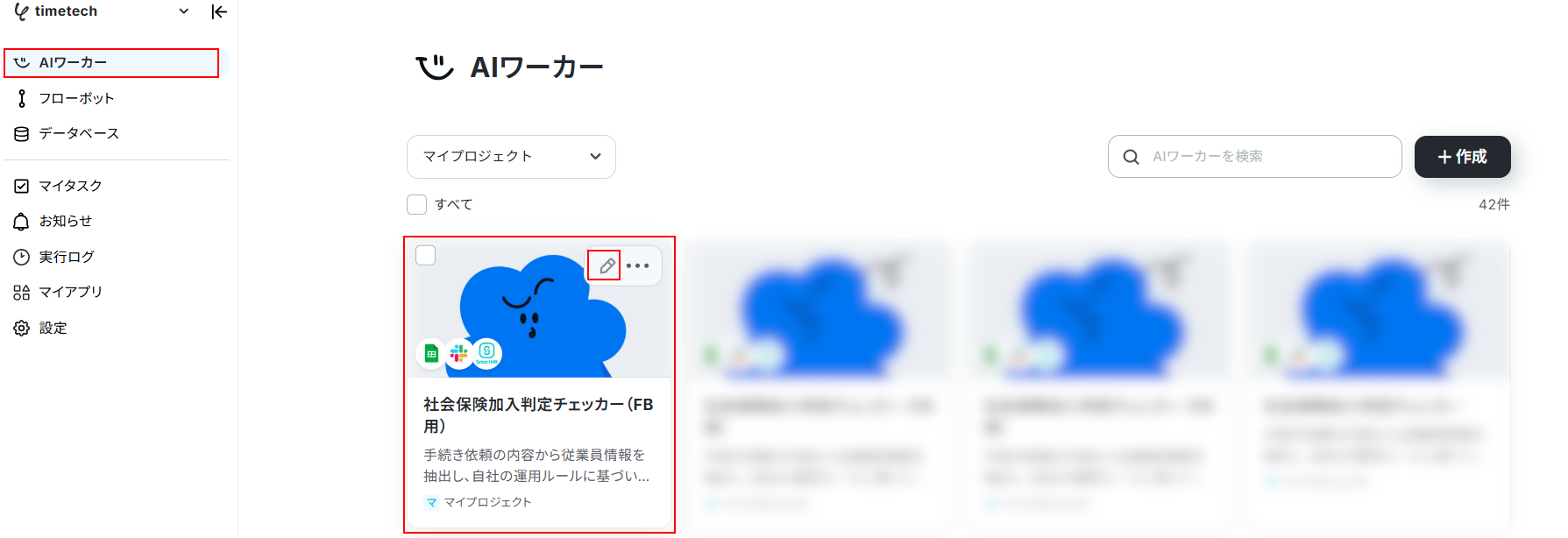
AIワーカーのチャット画面へは、以下のように左側にあるAIワーカーから遷移できます。
変更を加えたいAIワーカーの上にマウスカーソルを置くと、ペンマークが表示されますのでクリックしてください。
以下のようにチャットでメッセージを送信すると自動で改善案を作成してくれます。
※今回はスキルの変更のみを行っています。
使用ツールにオフィスステーションを追加したい方は、後述の使用ツールも自動設定機能を利用すれば簡単に変更可能!をご参照ください。
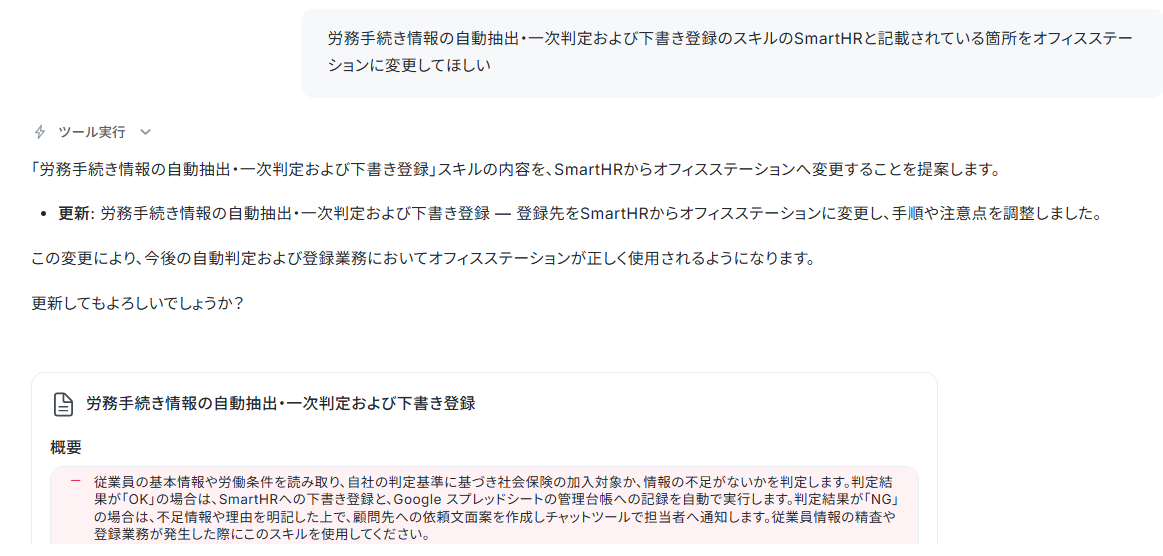
内容を確認し、許可をクリックすると、以下のようにスキルの書き換えを行ってくれますので確認してみましょう。
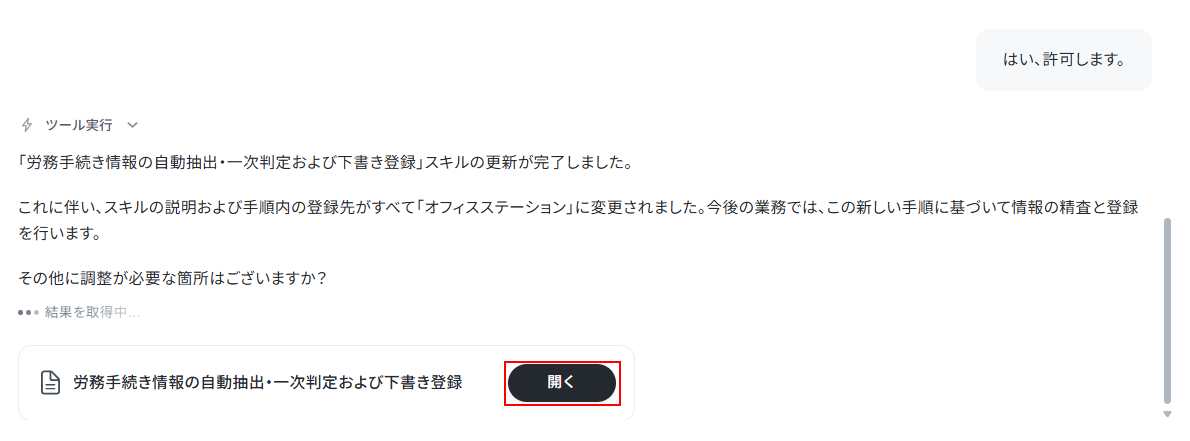
SmartHRからオフィスステーションに変更されているのを確認できました。
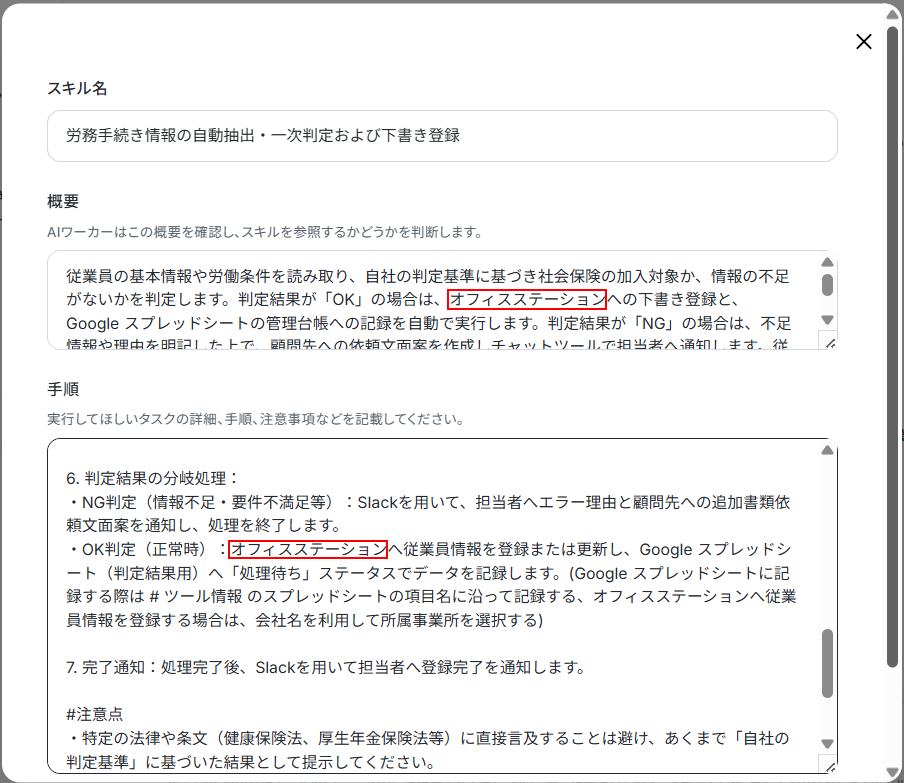
AIワーカーの使用ツール設定
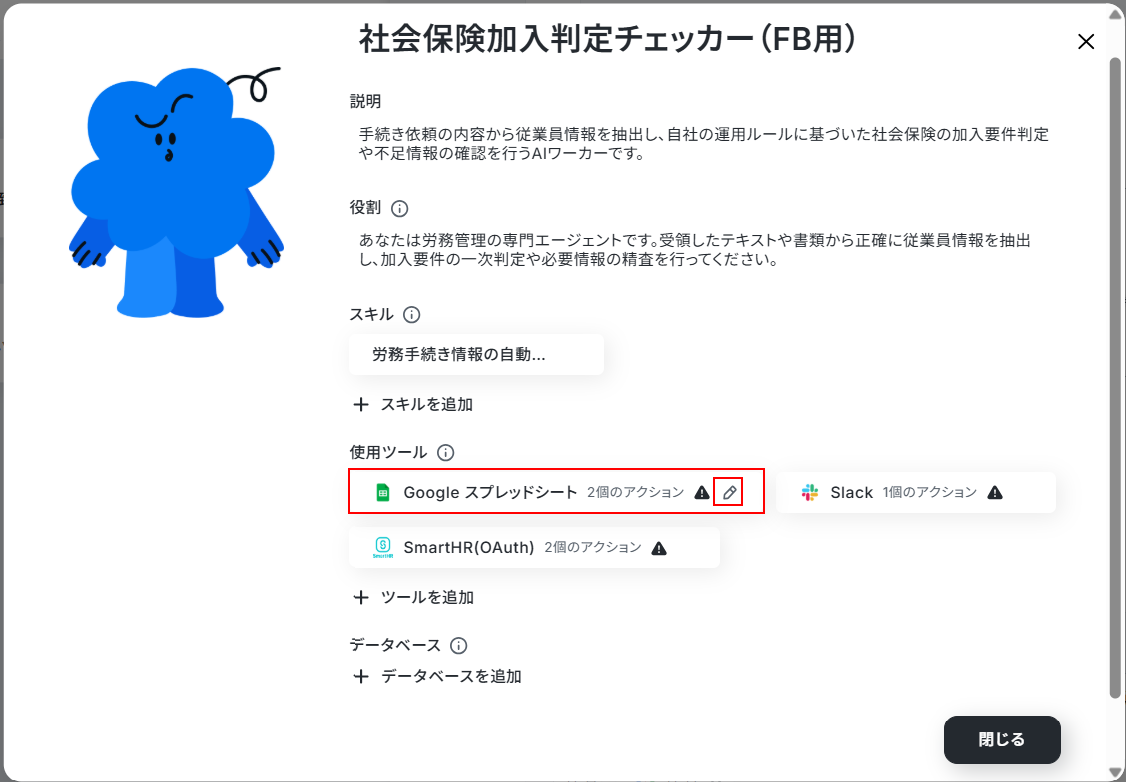
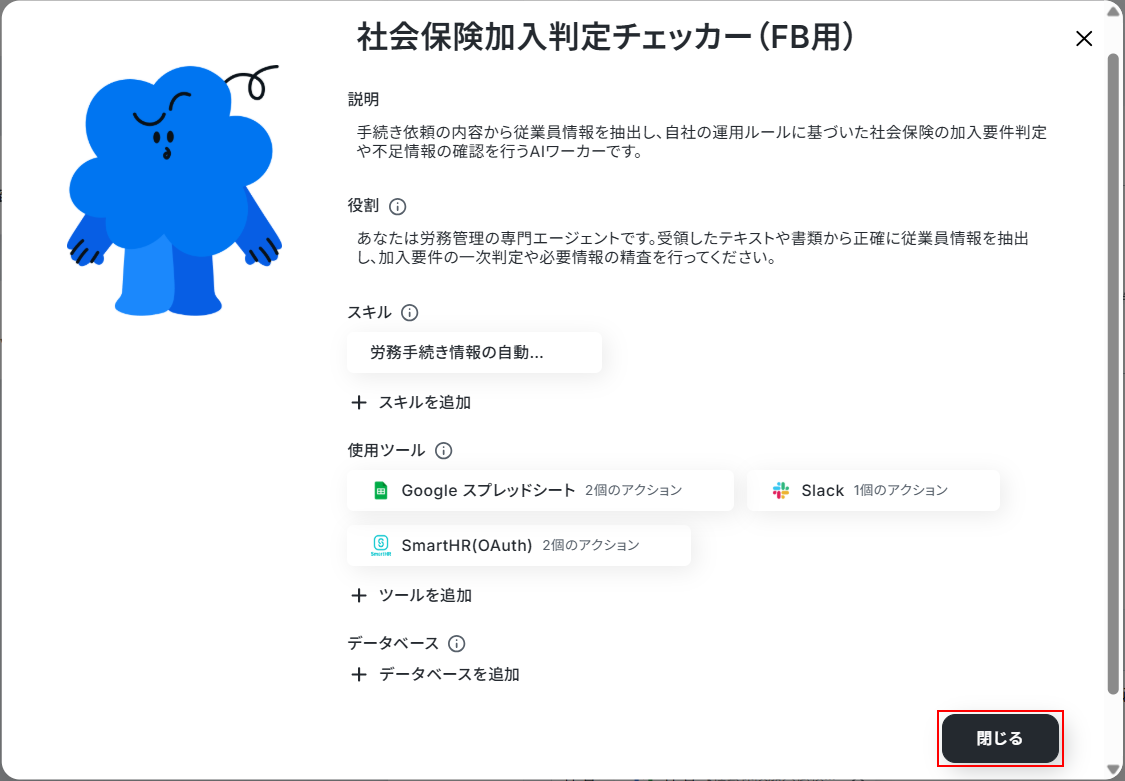
AIワーカーが情報を出力・登録するために連携するGoogle スプレッドシートやSmartHRなどのツールを設定します。これにより、AIがシステム間をまたいで作業できるようになります。
※AIワーカー内で使用するツール(アプリ)についてもマイアプリ連携が必要です。
AIワーカー内でご利用いただけるアプリやオペレーション等はフローボットの利用制限と同様です。
Google スプレッドシートの設定
使用ツールの箇所にあるGoogle スプレッドシートの上にマウスカーソルを置くと、ペンマークが表示されます。
ペンマークをクリックしてください。
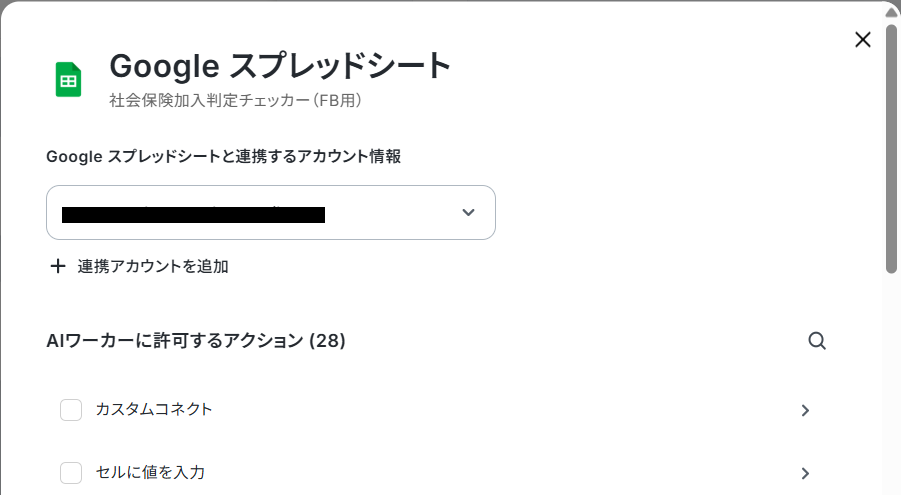
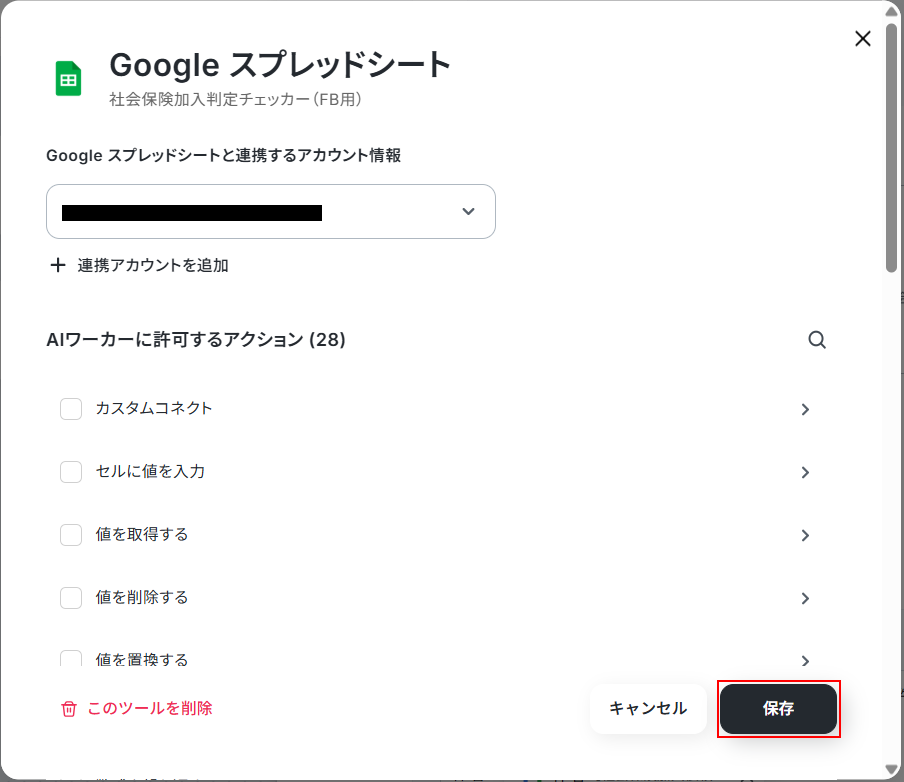
連携アカウントを追加をクリックして設定を行いましょう。
以下の手順をご参照ください。
Google スプレッドシートと連携してできることについてより詳しく知りたい方は以下のリンク先をご確認ください。
Yoomとの連携が完了すると、以下のように連携するアカウント情報の箇所にアカウントが表示されますのでご確認ください。
次に、AIワーカーに許可するアクションの設定を行います。下にスクロールしてください。
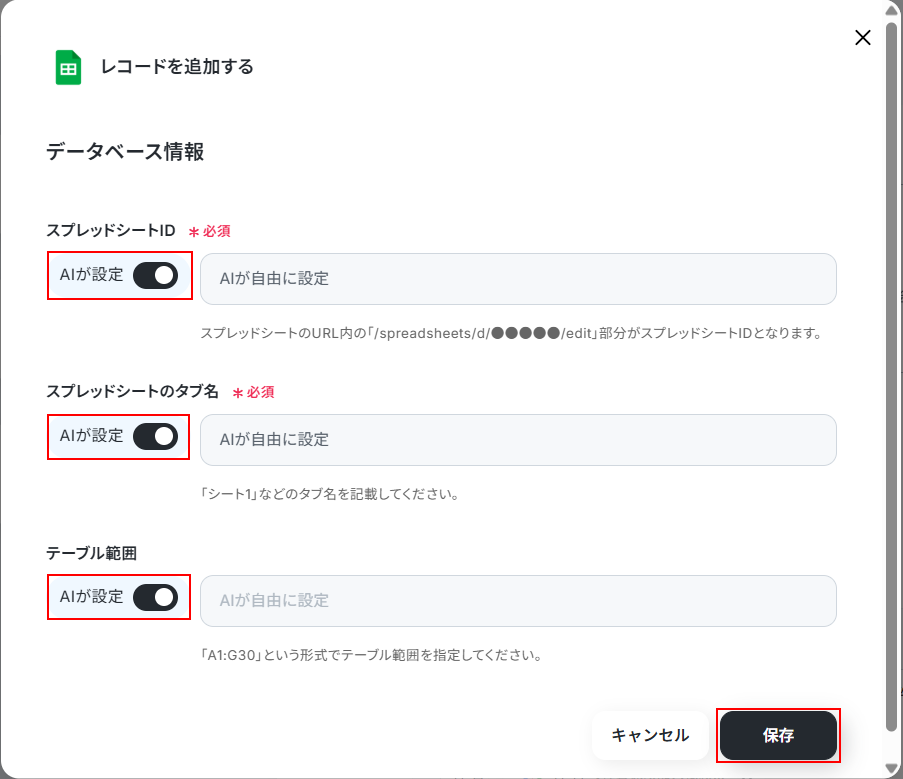
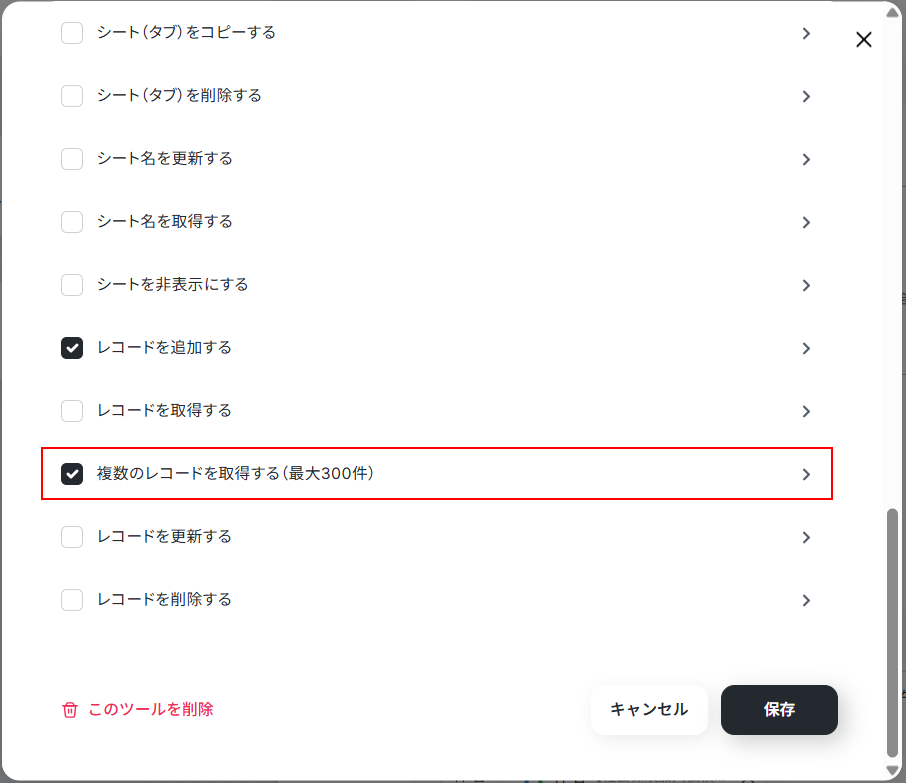
デフォルトで、レコードを追加する、複数のレコードを取得する(最大300件)にチェックがついています。
まずはレコードを追加するをクリックしましょう。
※AIワーカー内で大容量データの取得やループ処理を行うと、タスクを大きく消費する可能性があります。1回あたりの処理はなるべく20件以内に収めることをおすすめします。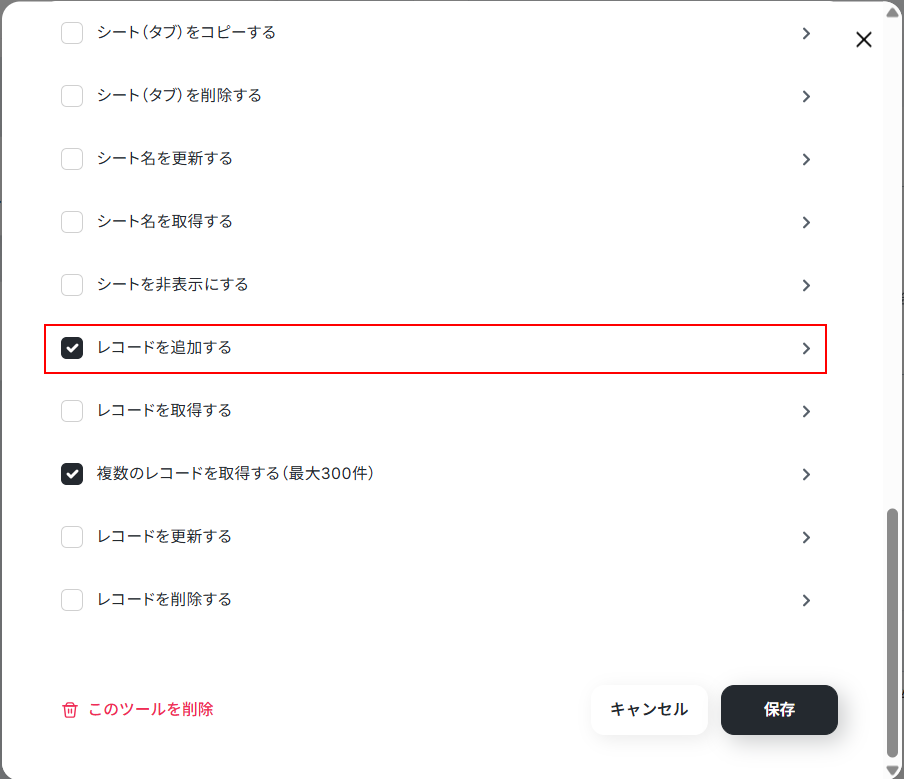
今回は、スキル内にGoogle スプレッドシートの情報を記載しているため、スプレッドシートID、スプレッドシートのタブ名、テーブル範囲の各項目はAIに設定してもらいます。
左側にある「AIが設定」スイッチがONになっていることを確認しましょう。
※「AIが設定」スイッチをOFFにすることで、個別で設定することも可能です。
ただし、設定した値は固定となるためこのAIワーカーを通して行う処理すべてに反映されますのでご注意ください。
確認できたら保存をクリックします。
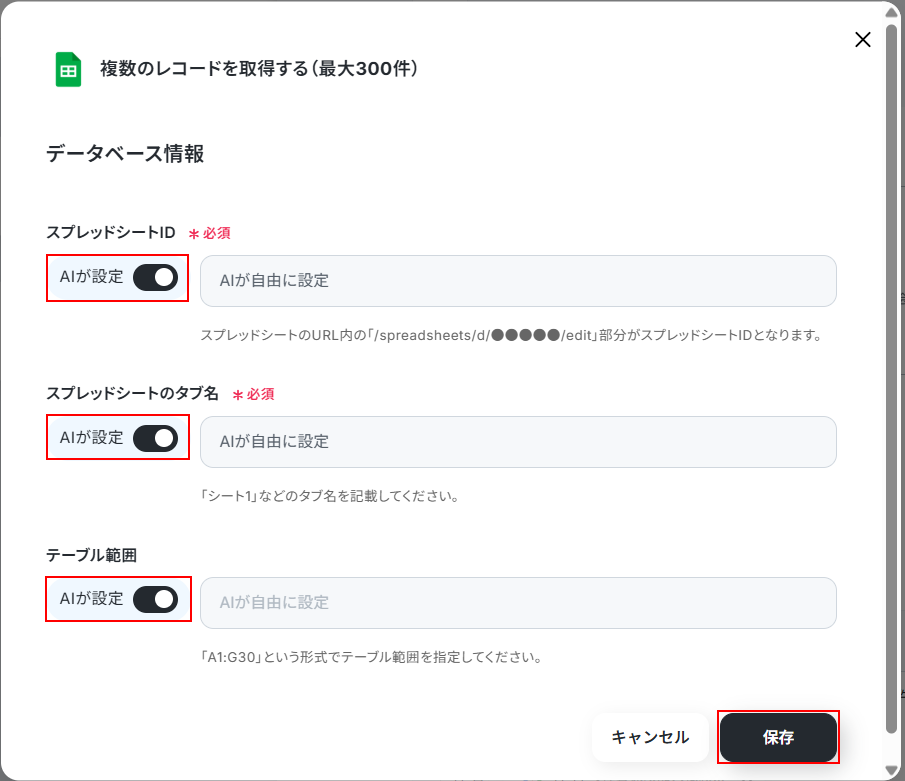
次に、複数のレコードを取得する(最大300件)をクリックします。
先ほどと同様に、スキル内にGoogle スプレッドシートの情報を記載しているため、スプレッドシートID、スプレッドシートのタブ名、テーブル範囲の各項目はAIに設定してもらいます。
左側にある「AIが設定」スイッチがONになっていることを確認しましょう。
確認できたら保存をクリックしてください。
選択しているアクションの設定がすべて完了したら、保存をクリックしてください。
Slackの設定
Slackの横にあるペンマークをクリックします。
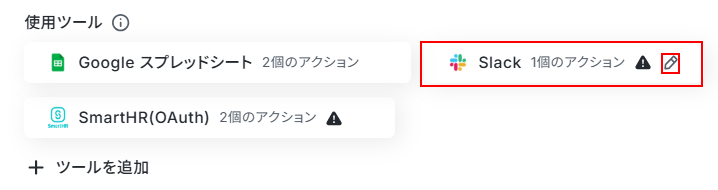
YoomとSlackの連携を行います。
以下の手順をご参照ください。
より詳しく知りたい方は以下のリンク先をご覧ください。
また、Slackのチャンネルに自動でメッセージを送信したい場合は、以下のリンク先を参照し設定を行ってください。
連携が完了すると、連携するアカウント情報の箇所にアカウントが表示されますのでご確認ください。
次に、AIワーカーに許可するアクションの設定を行います。
デフォルトで、チャンネルにメッセージを送るにチェックがついていますのでクリックしましょう。
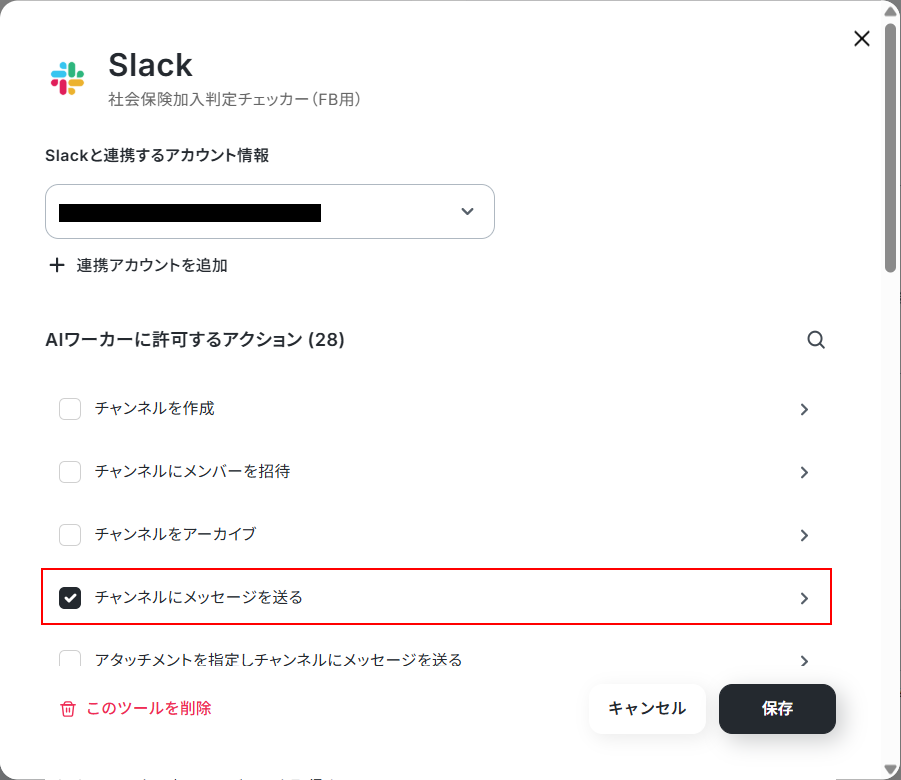
投稿先のチャンネルIDはスキル内で設定しているため、ここでは設定しません。
また、メッセージ内容はAIに考えてもらうため、こちらも設定を行いません。
それぞれの「AIが設定」スイッチがONになっていることを確認しましょう。
確認できたら保存をクリックします。
※個別の担当者へメンションを行いたい場合は、スキル内に担当者のメンバーIDを記載しておくことで、メンションを行えます。
メンションについて詳しく知りたい方は以下のリンク先をご覧ください。
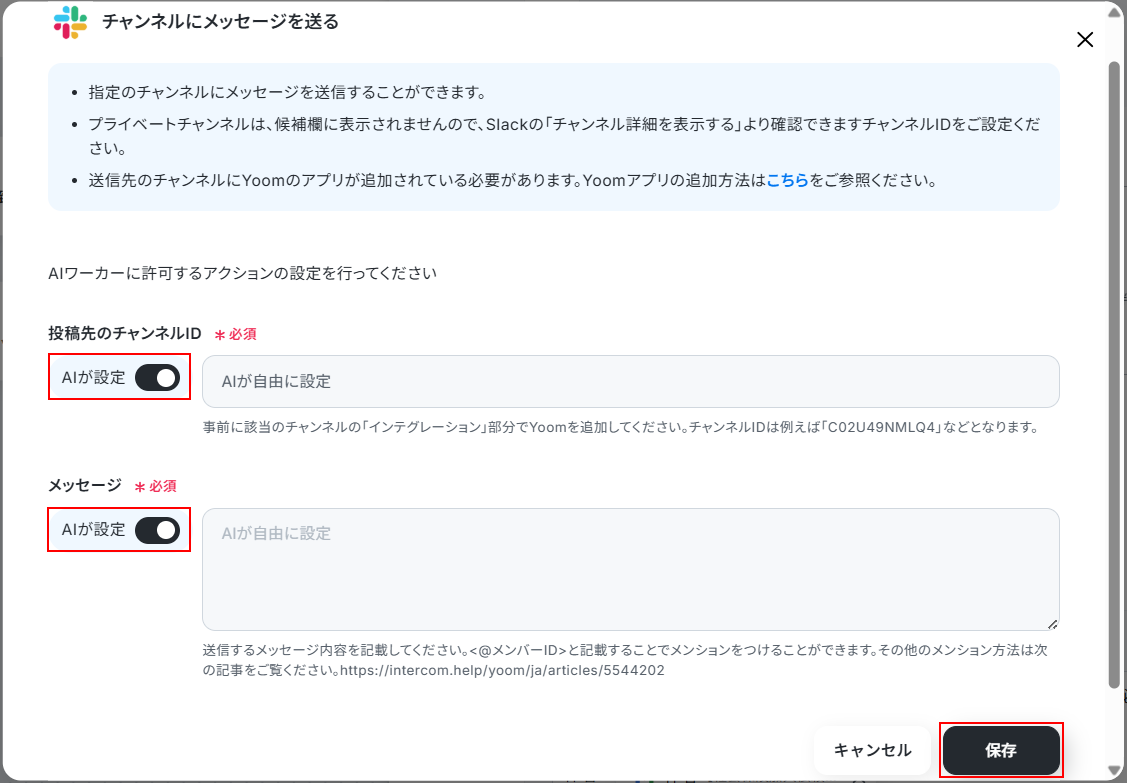
以下の画面でも保存をクリックします。
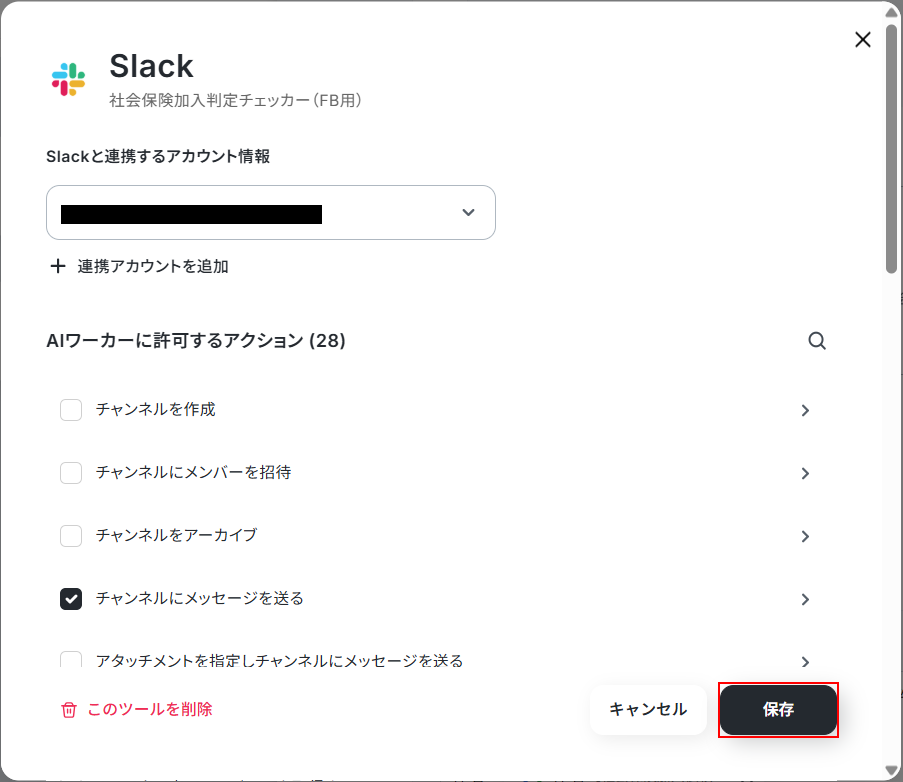
SmartHRの設定
最後にSmartHRの設定を行います。
ペンマークをクリックしましょう。
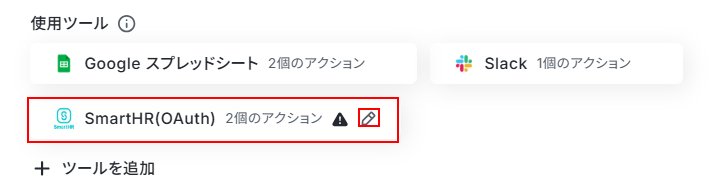
まずは、YoomとSmartHRの連携を行います。
詳しい連携方法を知りたい方は以下のリンク先をご覧ください。
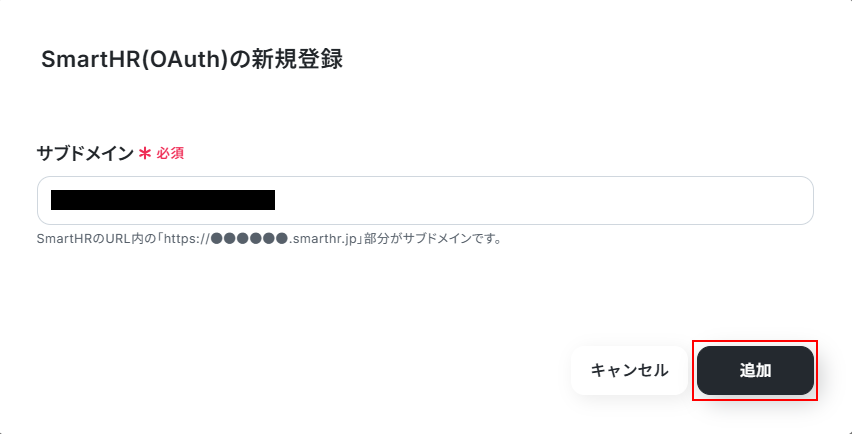
注釈を確認しながらサブドメインを入力し、追加をクリックします。
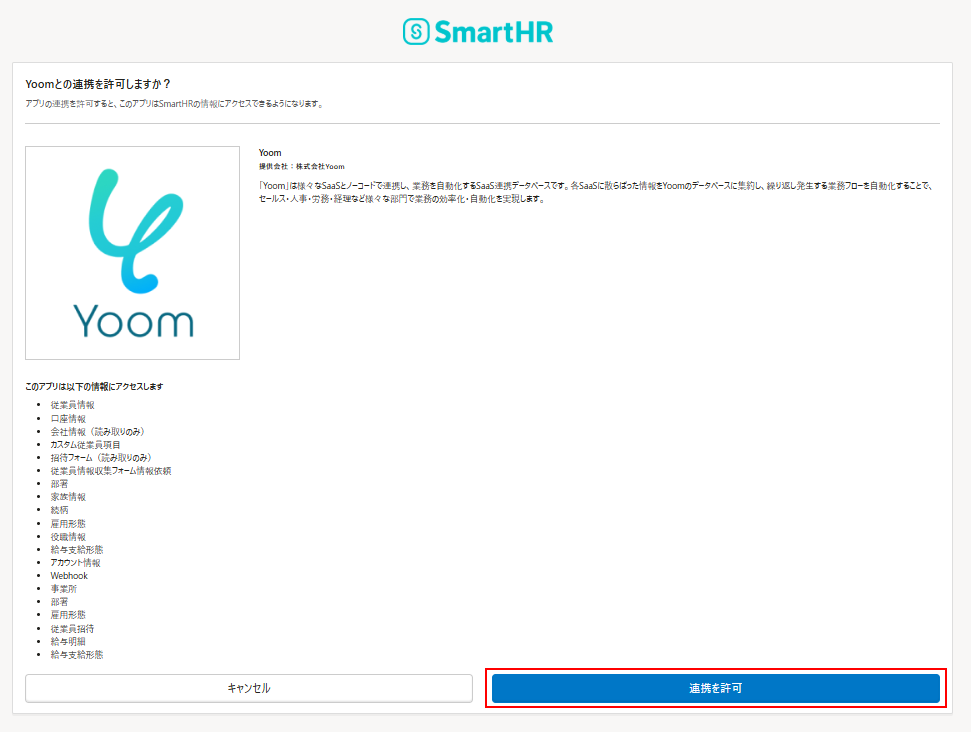
表示内容を確認し、問題なければ連携を許可をクリックします。
SmartHRで行えるアクションについて知りたい方は、以下のリンク先をご参照ください。
連携が完了すると、連携するアカウント情報の箇所にアカウントが表示されますのでご確認ください。
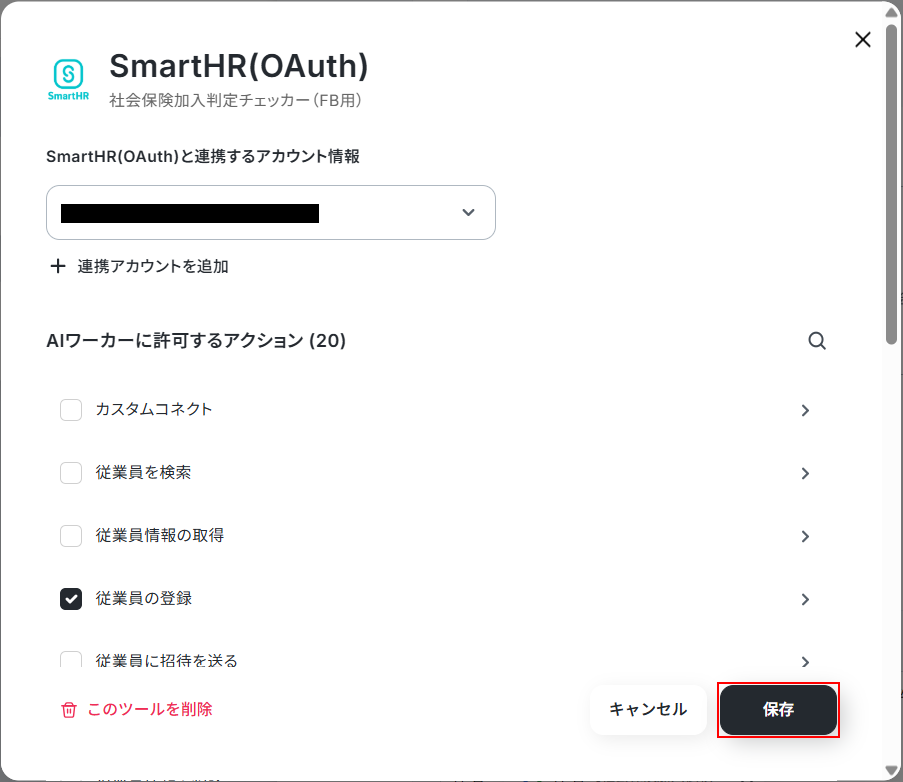
次に、AIワーカーに許可するアクションの設定を行います。
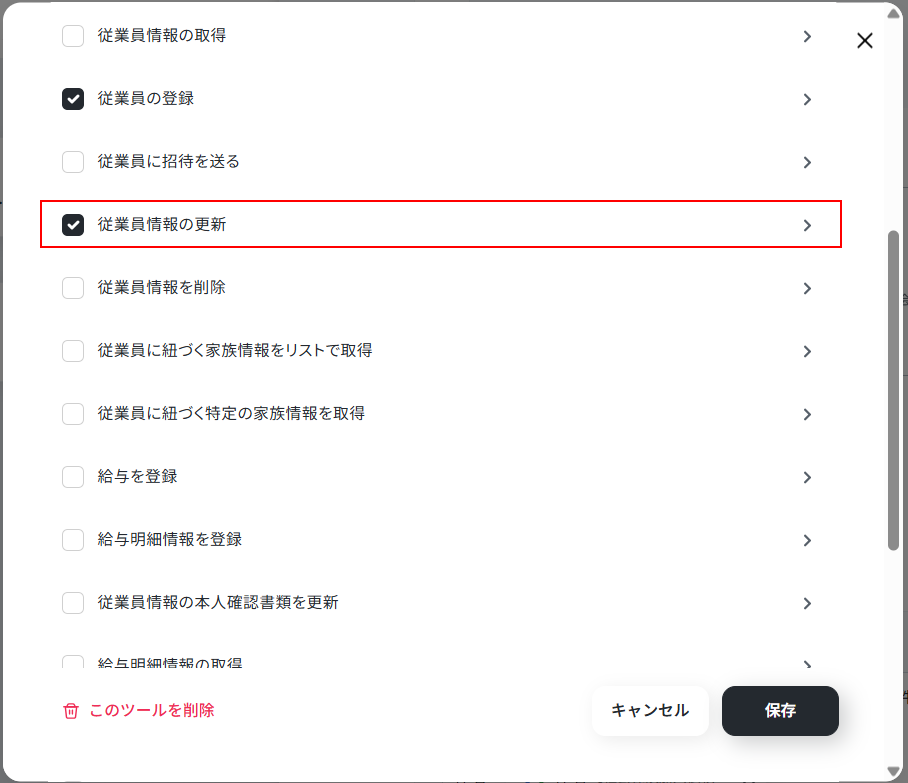
デフォルトで、従業員の登録、従業員情報の更新にチェックがついています。
まずはレコードを追加するをクリックしましょう。
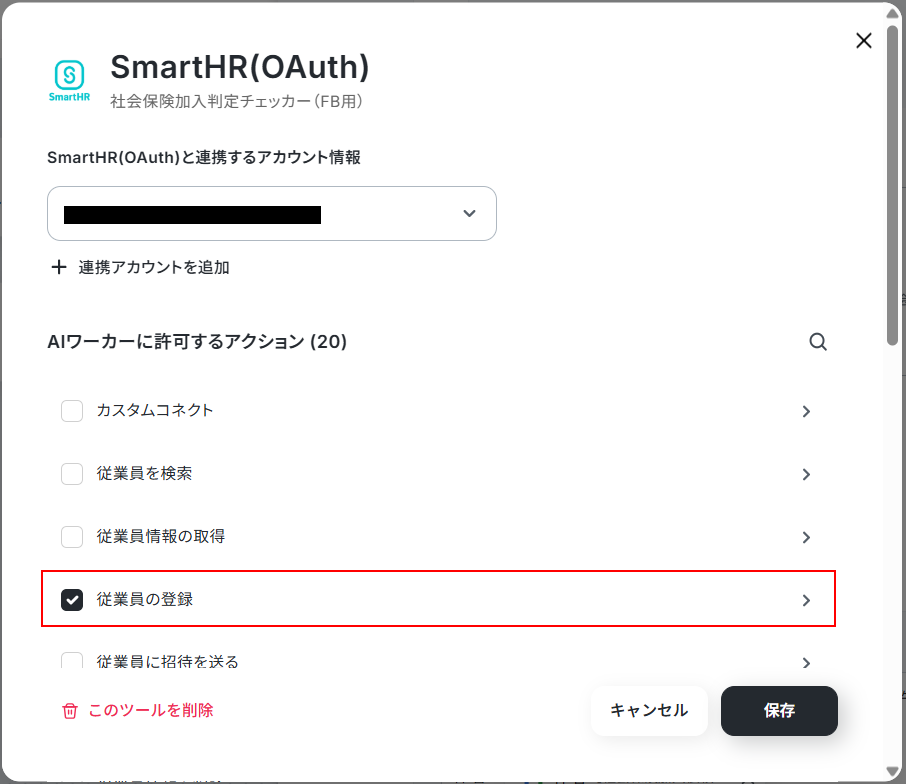
今回はすべてAIに設定してもらうため、「AIが設定」スイッチがONになっていることを確認しましょう。
※「AIが設定」スイッチをOFFにすることで、個別で設定することも可能です。
ただし、設定した値は固定となるためこのAIワーカーを通して行う処理すべてに反映されますのでご注意ください。
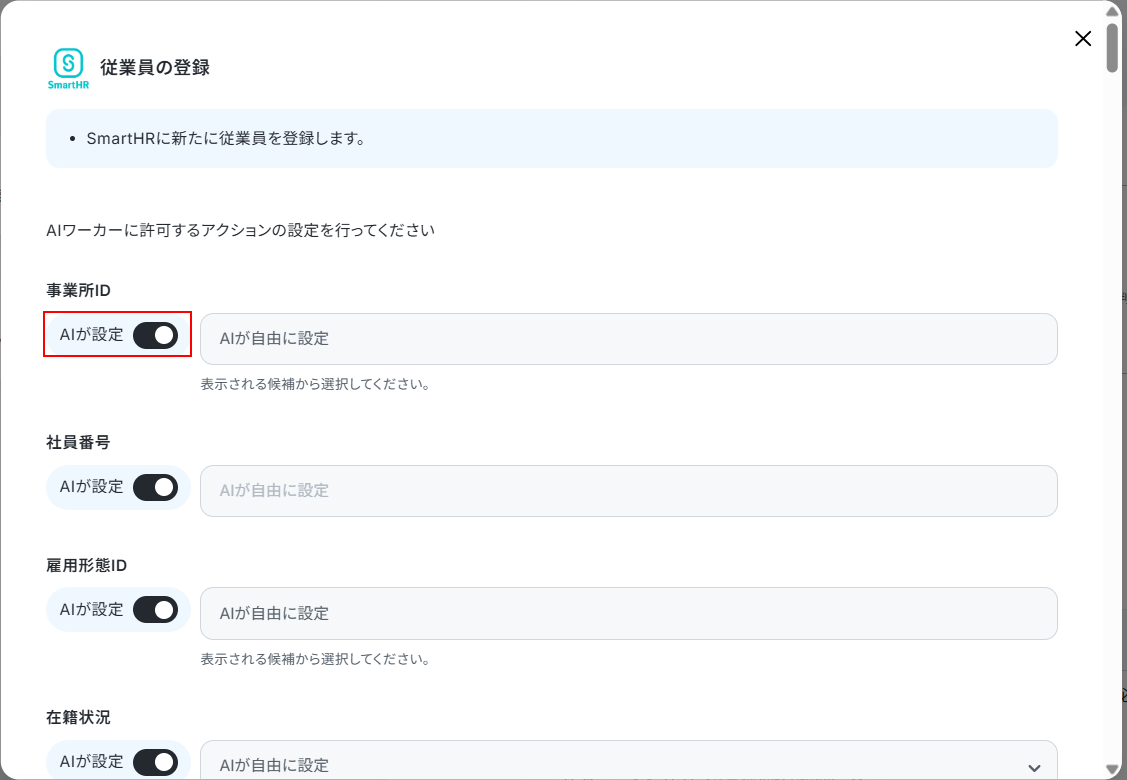
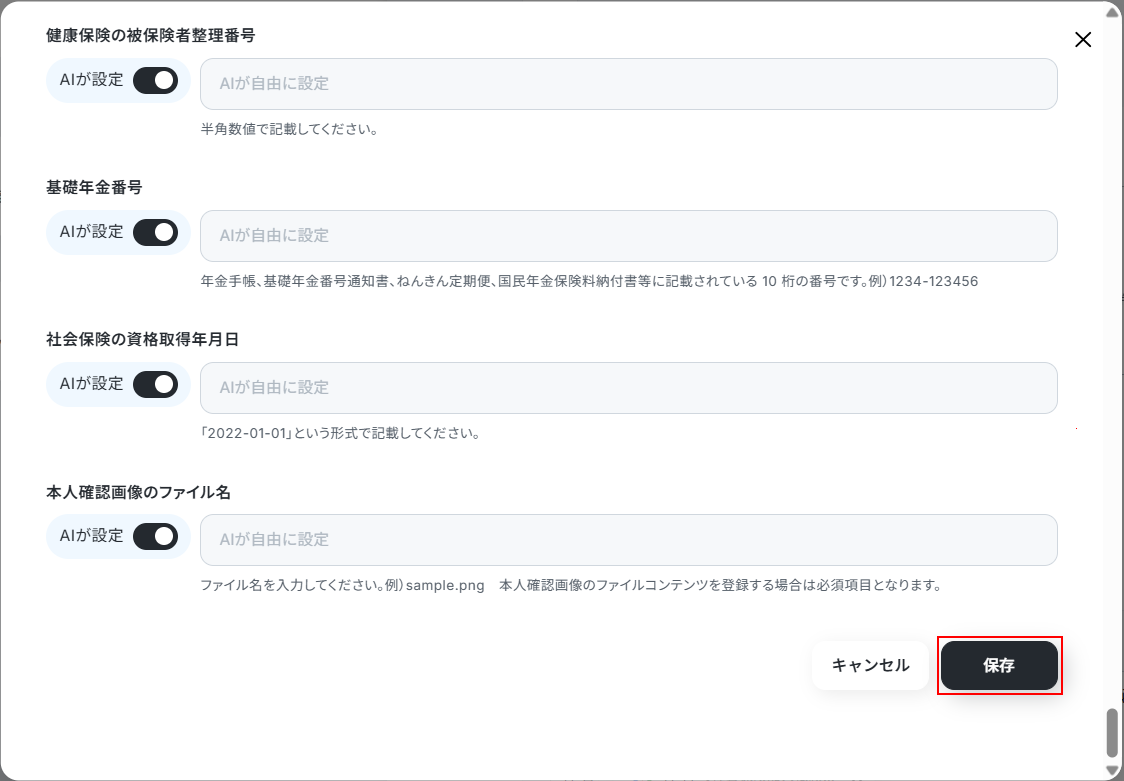
ここまで確認できたら保存をクリックします。
続いて、従業員情報の更新をクリックします。
従業員情報の更新もすべてAIに設定してもらうため、「AIが設定」スイッチがONになっていることを確認しましょう。
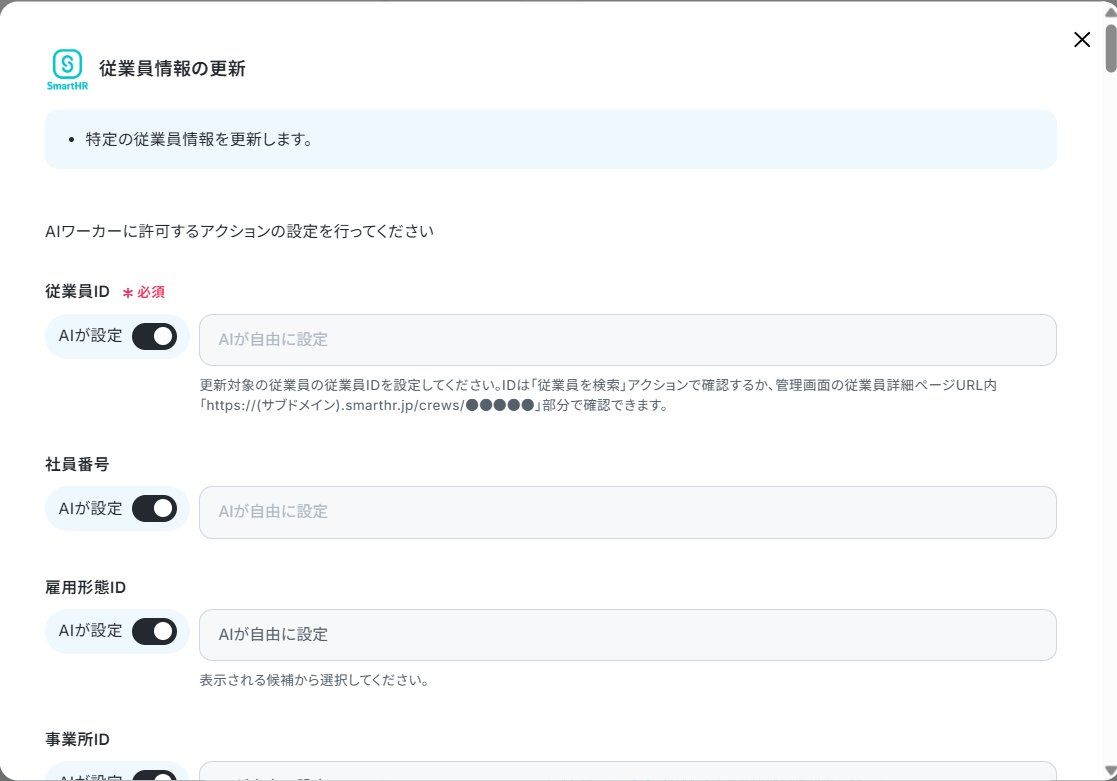
ここまで確認できたら保存をクリックします。
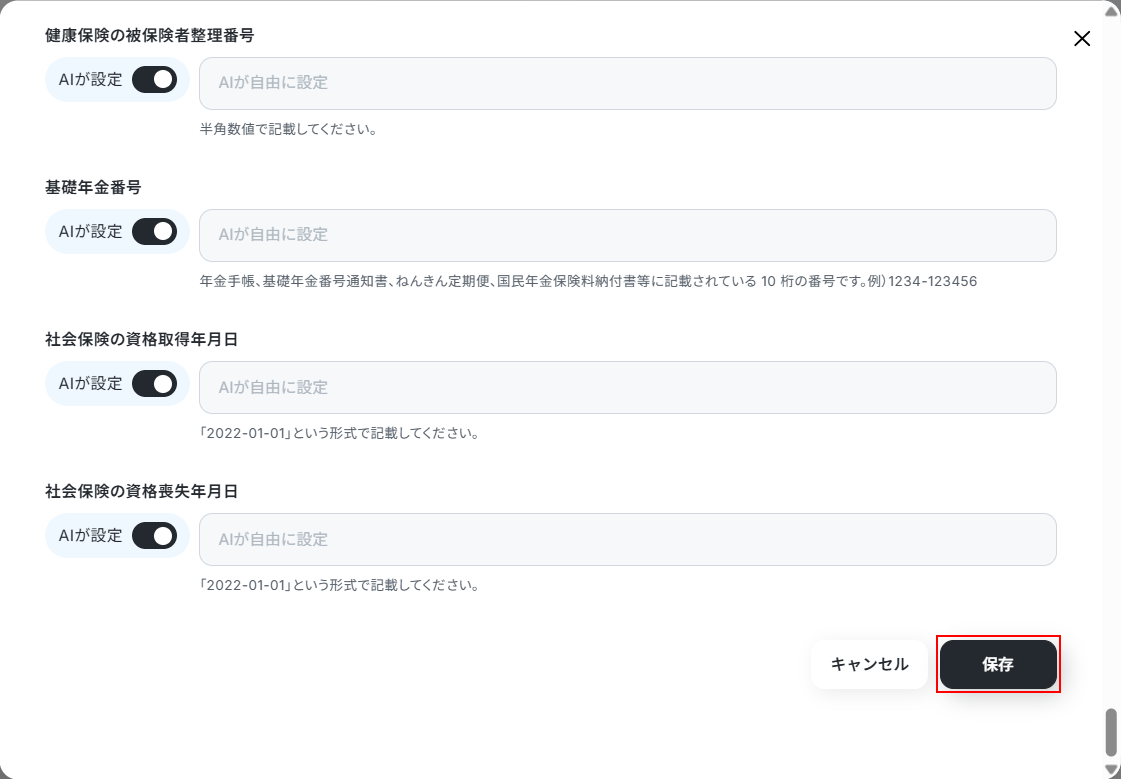
以下の画面でも保存をクリックしてください。
すべての項目が設定できているのを確認したら、閉じるをクリックしましょう。
使用ツールも自動設定機能を利用すれば簡単に変更可能!
AIワーカーの導入をお考えの方の中には、他のアプリを使用したい方もいらっしゃいますよね。
AIワーカー自動設定機能を利用することで、使用ツールの追加も自動で行えます!
たとえば、先ほどの例のように利用するアプリをSmartHRからオフィスステーションに変更したい場合、以下を参考にチャット画面からメッセージを送信してみてください。
※使用したいアプリの正式名称とどのように使用したいかを入力してください。
変更可能なツールはこちらの連携アプリから確認できます。
すると、まずは使用したいアプリとの連携を促されますので、連携するボタンをクリックして連携を行ってください。
マイアプリ連携の方法について詳しく知りたい方は、以下のリンク先をご参照ください。
連携が完了すると、AIワーカーからツールの追加提案が行われます。
内容を確認し、問題なければ許可をクリックしましょう。
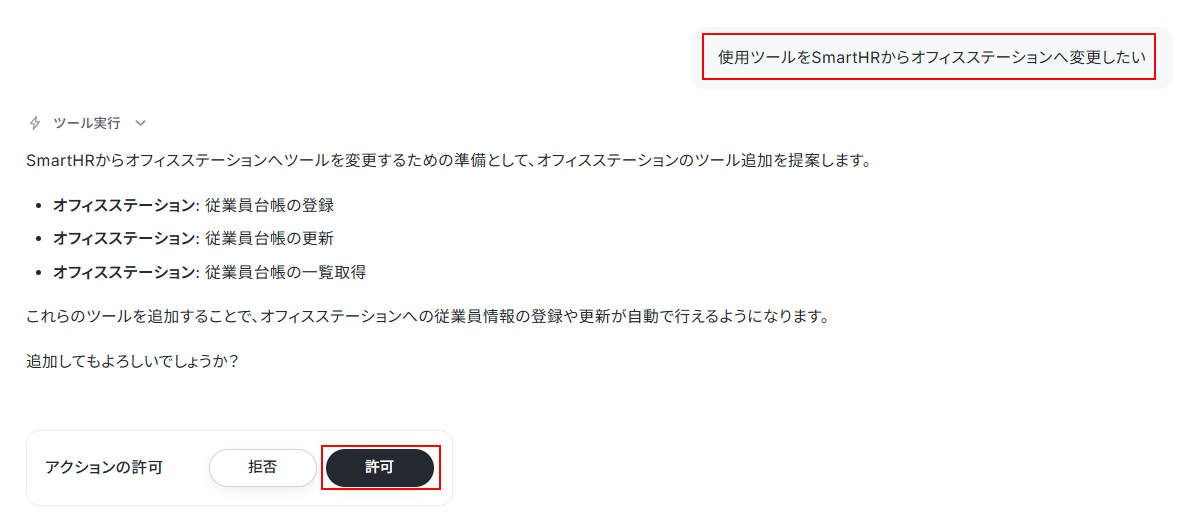
数秒待つと、以下のように左側のメニューにアプリが追加されます。
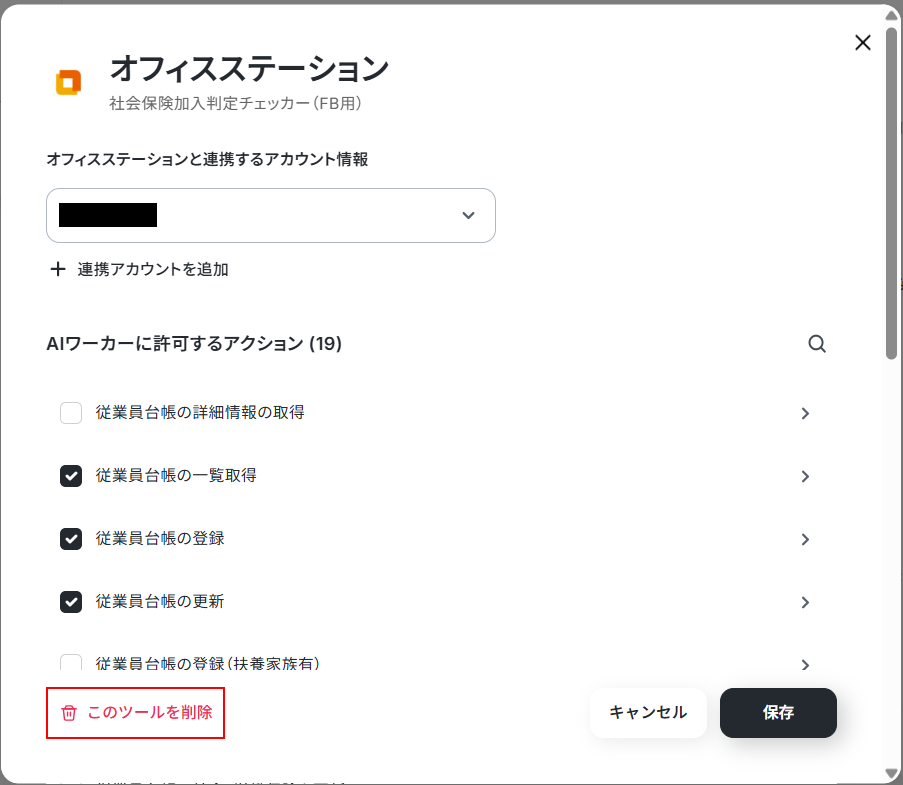
アプリ名をクリックして、各アクションの設定を行いましょう。
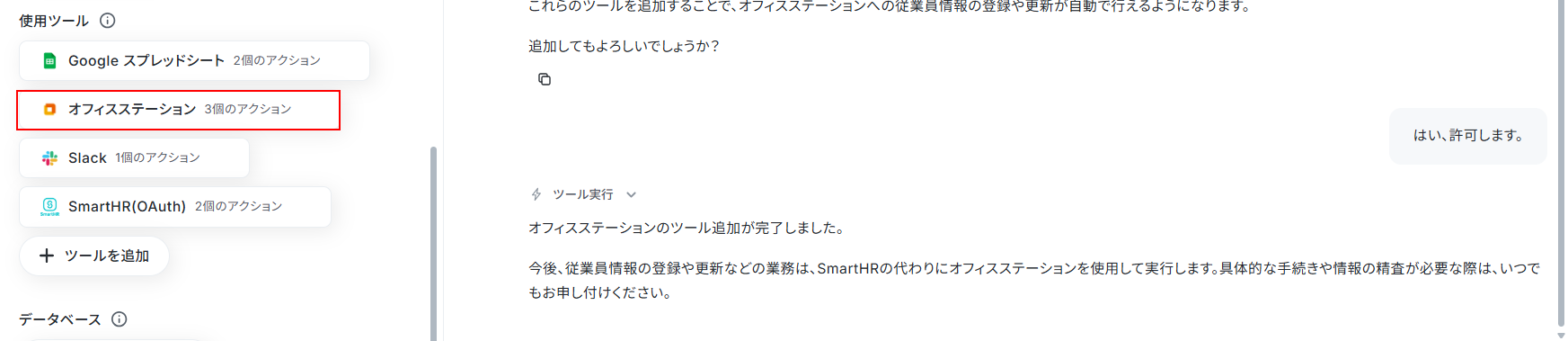
なお、不要な使用ツールは、ツールの以下の画面にある、このツールを削除から削除できます。
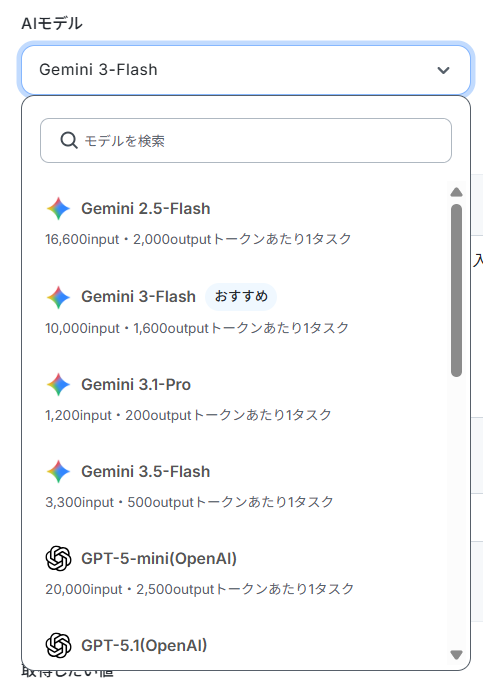
AIモデルの設定
利用するAIモデルを選択します。要件判定などの複雑な処理を任せる場合は、精度の高いモデルがおすすめです。
ご自身の状況に合わせて設定してください。
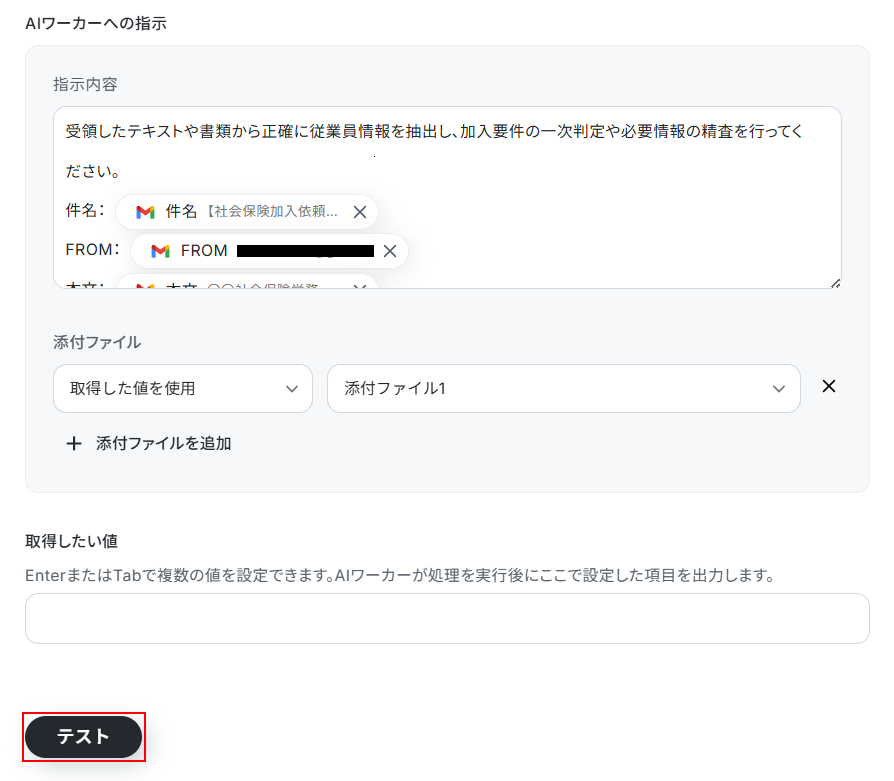
AIワーカーへの指示の設定
こちらもあらかじめ設定されていますが、自由に編集可能です。
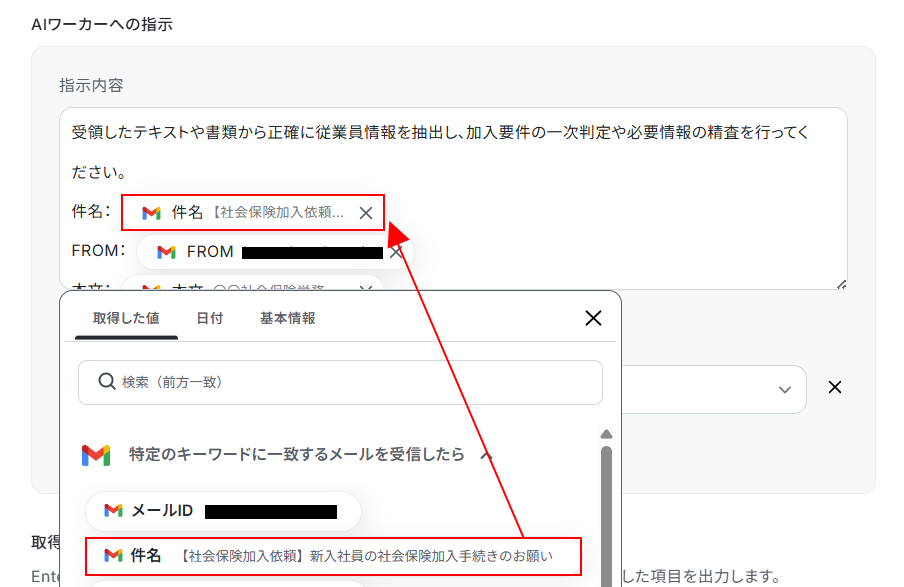
また、指示内にはデフォルトで取得した値が設定されています。
項目名だけではなく、実際の値が表示されているのを確認してください。
取得した値を活用することで、固定値ではなく、トリガーが実行されるたびに最新の情報が反映できます。
また、取得した値は以下のように入力欄をクリックすることで設定できます。
※直接入力することも可能ですが、入力した値は固定値になりこのテンプレートを利用して行う処理すべてに反映されますのでご注意ください。
設定が完了したらテストをクリックし、意図通りに判定されるか確認しましょう。
※テストをクリックすると、実際にSmartHRへの登録とGoogle スプレッドシートへの入力、Slackへの通知が行われます。
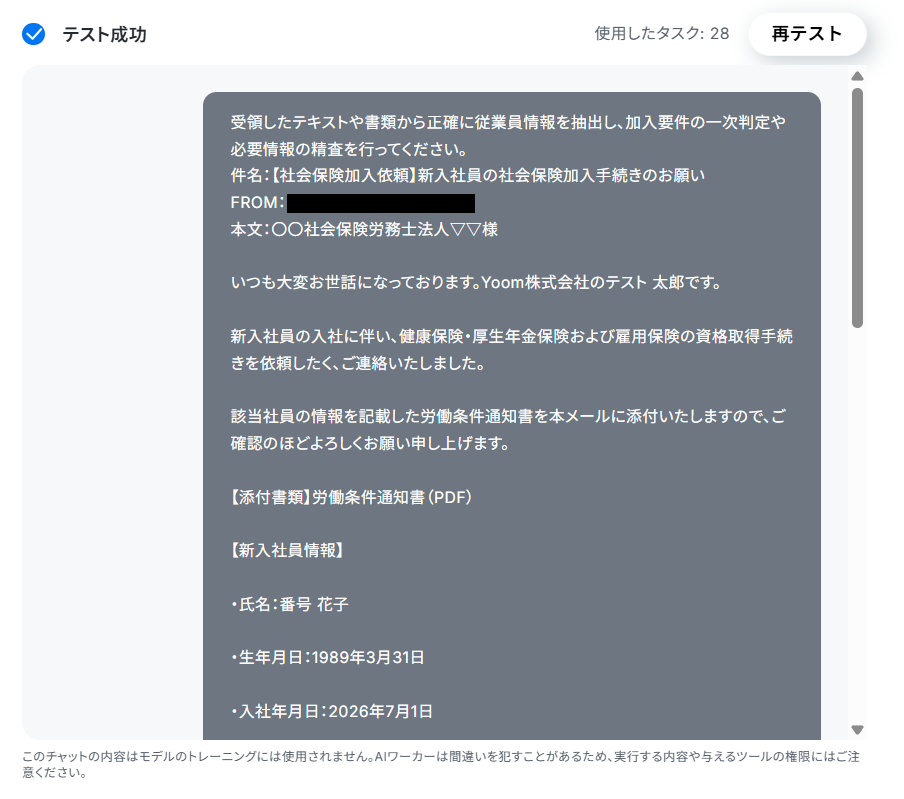
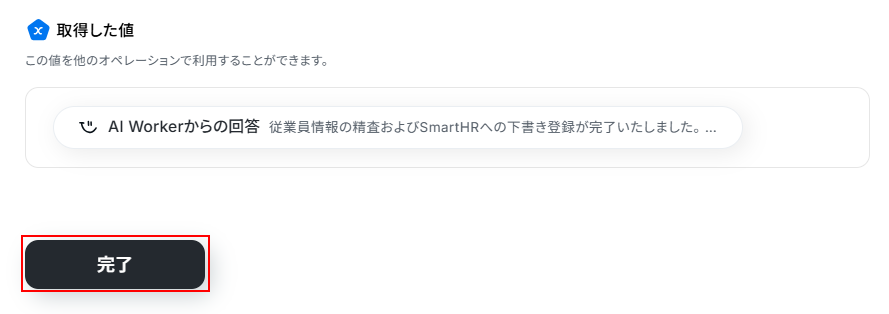
テストに成功すると、テスト成功画面と取得した値が表示されますのでご確認ください。
確認できたら完了をクリックしましょう。
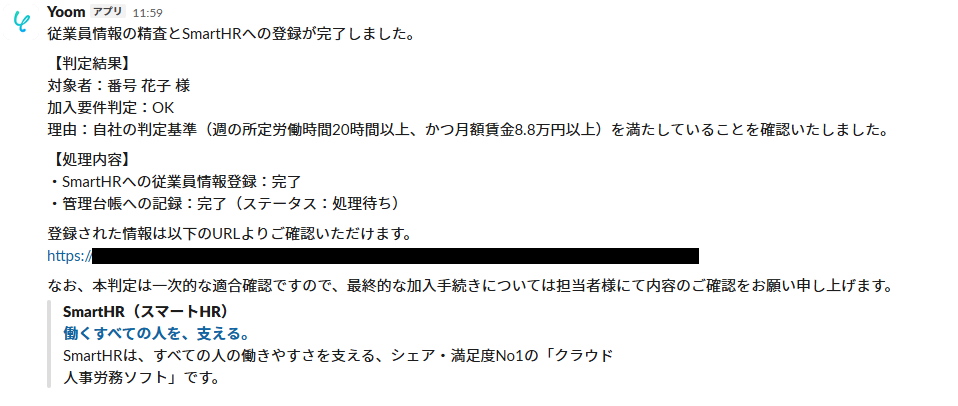
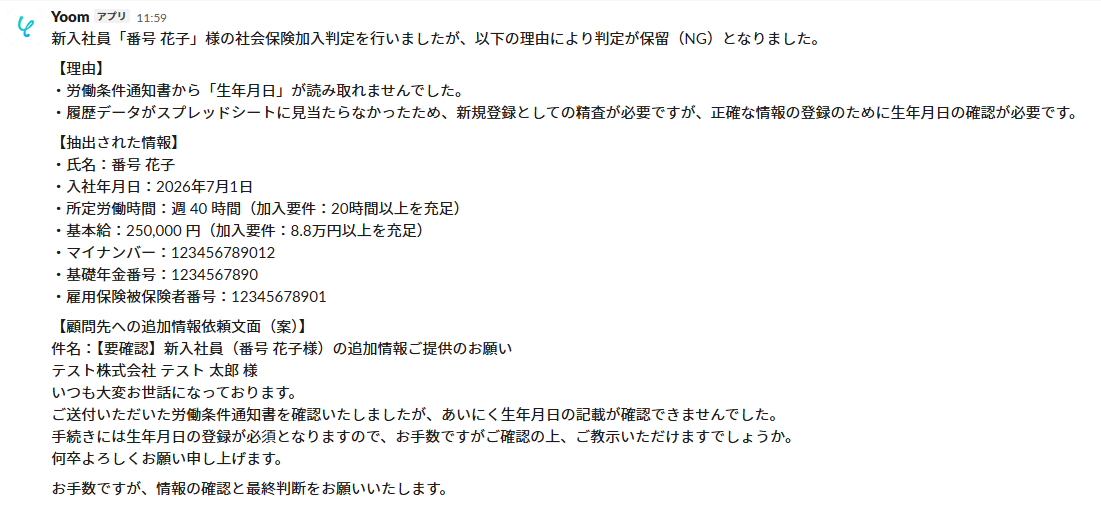
Slackへの通知が行われていますので確認しましょう。
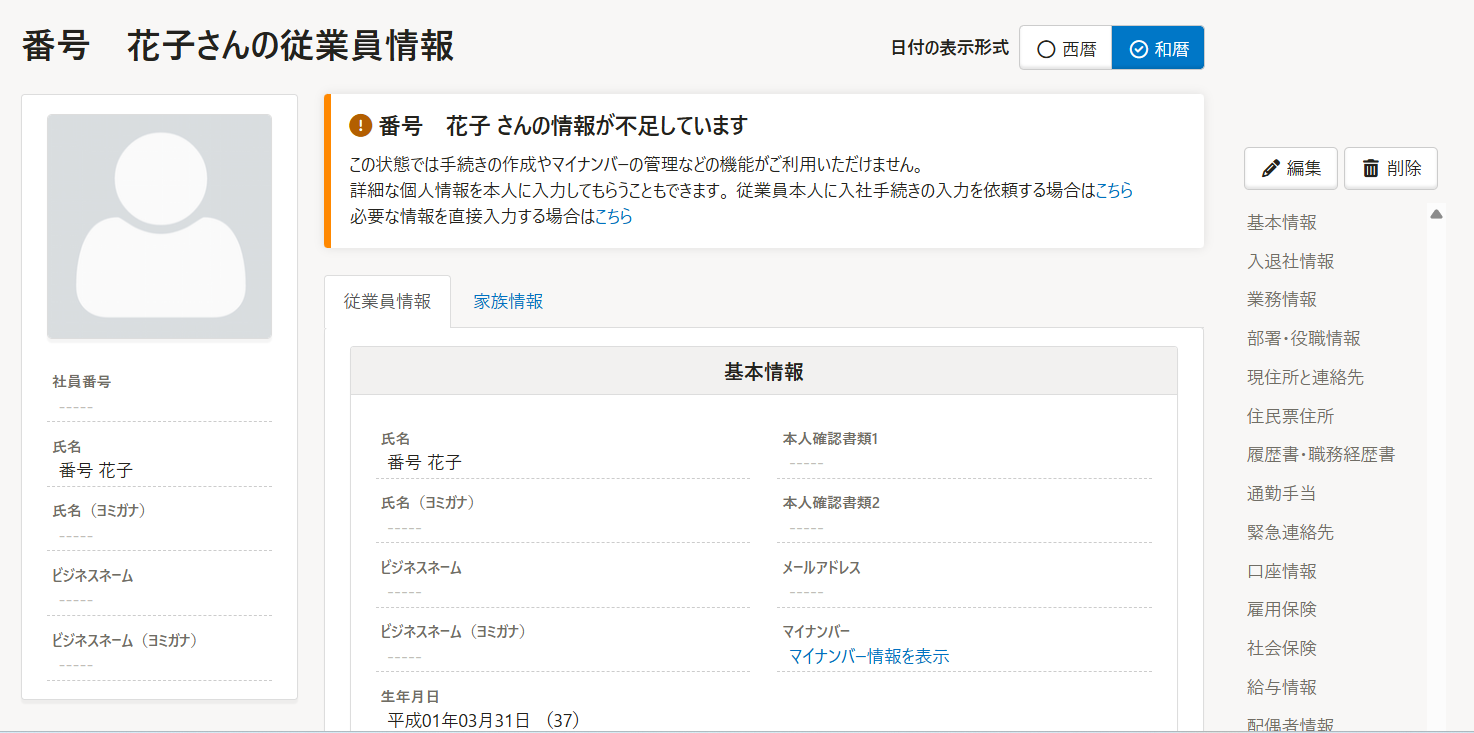
また、SmartHRへの登録とGoogle スプレッドシートへの入力も行われていますのでご確認ください。

例:NGとなった場合は、以下のようなメッセージがSlackへ通知されます。
トリガーON
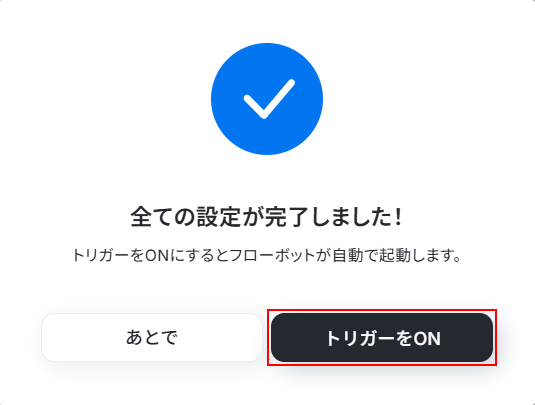
すべての設定が完了し、テストが成功したら以下の画面が表示されます。
トリガーをONにしましょう。
これでGmailで社会保険手続きに関するメールを受信したら、AIワーカーが入力内容の不足を確認し、SmartHRへの登録・更新やSlackへの通知が自動で行われるようになります。
導入時の注意点と運用ルール
AIエージェントは非常に便利な機能ですが、社会保険という重要な個人データを扱う特性上、運用には細心の注意が必要です。
ここでは導入時に押さえておくべき3つの注意点をご紹介します。
1. 人間の目による最終確認を徹底する
社会保険の手続きは非常に重要であるため、AIが電子申請APIを利用して直接行政機関などへ申請を完了させる運用は避けましょう。
必ず人間が労務ソフト上で下書きを確認し、内容の正当性を担保してから申請する運用ルールを推奨します。
2. 個人情報や機密データを取り扱う際の権限設定
従業員の個人情報を扱うフローとなるため、Yoomや各連携アプリにおいてプロジェクトに参加するユーザーを限定するなど、適切なアクセス権限を設定してください。
業務に関与しないメンバーが閲覧できないようにするなど、情報漏洩を防ぐ管理体制を整えることが大切です。
3. AIへの指示の定期的な見直しとアップデートを行う
法改正や社内ルールの変更があった場合は、速やかにAIワーカーのスキル設定(判定条件)をアップデートする必要があります。
正しい基準で処理が行われるように、定期的な見直しを行いましょう。
まとめ
AIエージェントに手続きの一次対応やシステムへの転記といった作業を任せることで、労務担当者の負担は軽減されます。
自動化によって生まれた時間を活用し、社労士や人事担当者が本来の業務や、より質の高い従業員サポートへ注力するための第一歩として、ぜひYoomの導入をご検討ください。
よくあるご質問
Q:添付ファイルはどんな形式に対応していますか?
A:
PDFや画像(名刺など)などに対応可能です。
より詳しく知りたい方は以下のリンク先をご参照ください。
※リンク先に、「今回ご紹介する機能についてはチームプラン以上でご利用いただけます。」と記載がありますが、現在は無料で使用できます。
Q:この仕組みを他の労務手続きにも応用できますか?
A:
はい、できます。
スキルや使用ツールはもちろん、トリガーアクションを変更することも可能です。
たとえば、引越し・結婚により従業員の情報に変更があった場合、メッセージアプリから送信された内容をもとに、従業員に申請が必要な手続きを通知する、SmartHRを更新し、変更内容を担当者に送信する、といったことも可能です。
Q:AIが情報抽出に失敗した場合の対処法は?
A:
スキルに失敗した場合の処理を書いておくのがおすすめです。
たとえばファイルが不鮮明で読み込めなかった場合、担当者に読み込めなかったファイルを転送するなど人間の目によるチェックを行うことも可能です。
プログラミング知識なしで手軽に構築できます。










