・
AIプレゼンツールの選び方と活用術|効率的に伝わる資料を作る方法

プレゼン資料の作成に追われ、本来の企画や提案を練る時間が削られていませんか?
この記事では、ビジネスで本当に使えるAIプレゼンツールの選び方や、厳選したおすすめサービスを徹底比較しています。
さらに「イルシル」と「Gamma」を用いたリアルな検証結果や注意点、プロンプトのコツまでわかりやすく解説します。
💡AIプレゼンツールを導入するメリット
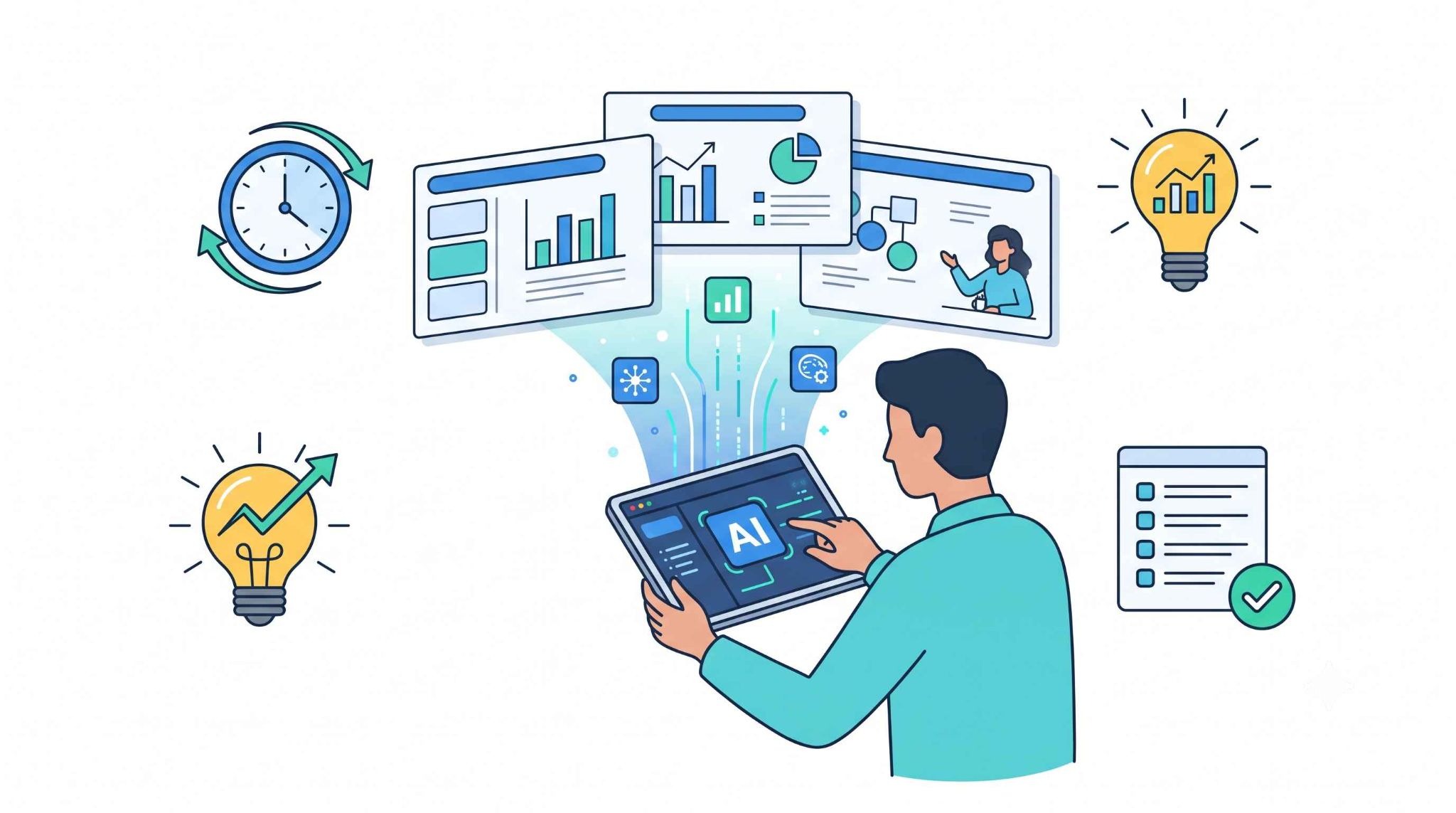
リソースが限られている中で高いアウトプットが求められる現代のビジネスシーンにおいて、AIプレゼンツールは非常に心強い武器となります。
1.資料作成時間の短縮
AIは人間が数時間かけて行う情報の整理やスライドへの配置を短時間で実行します。
- ゼロベースの脱却
- 素材探しの自動化
- 一括デザイン適用
白紙の状態から構成を考える必要がなくなり、画像やアイコンなどの素材を探す時間も節約できます。
AIの自動提案によって、細かな体裁調整の手間が省ける点もメリットです。
2.デザインスキル不要で高品質な仕上がり
AIツールには、テンプレートやレイアウトのルールが組み込まれており、デザインの知識がなくても見栄えの良い資料を作成できます。
- 自動レイアウト補正
- 配色・フォントの最適化
- クオリティの高い図解生成
テキストの量に合わせてAIが文字サイズや図の位置を自動調整するほか、読み手に心理的安心感を与える配色や、可読性の高いフォントがプリセットされているため、迷う必要がありません。
複雑な概念図やフロー図も、テキストから自動で生成・配置してくれる機能が備わっています。
3.構成案作成のハードル低下による着手の迅速化
AIが最初の一歩である構成案の作成を代行することで、心理的なハードルが下がり、業務への着手が早まります。
- ストーリーの自動提案
- 情報の因数分解
- 多角的な視点の提供
目的やターゲットを入力するだけで、序論から結論までの自然なストーリー構成をAIが提示するだけでなく、膨大な情報を適切な分量へ自動で分割してくれるため、情報の整理に悩むことがありません。
自分では思いつかなかったような切り口や論点をAIが提案してくれることで、資料の内容に厚みが生まれます。
🔍AIプレゼンツールを選ぶ際の5つの視点
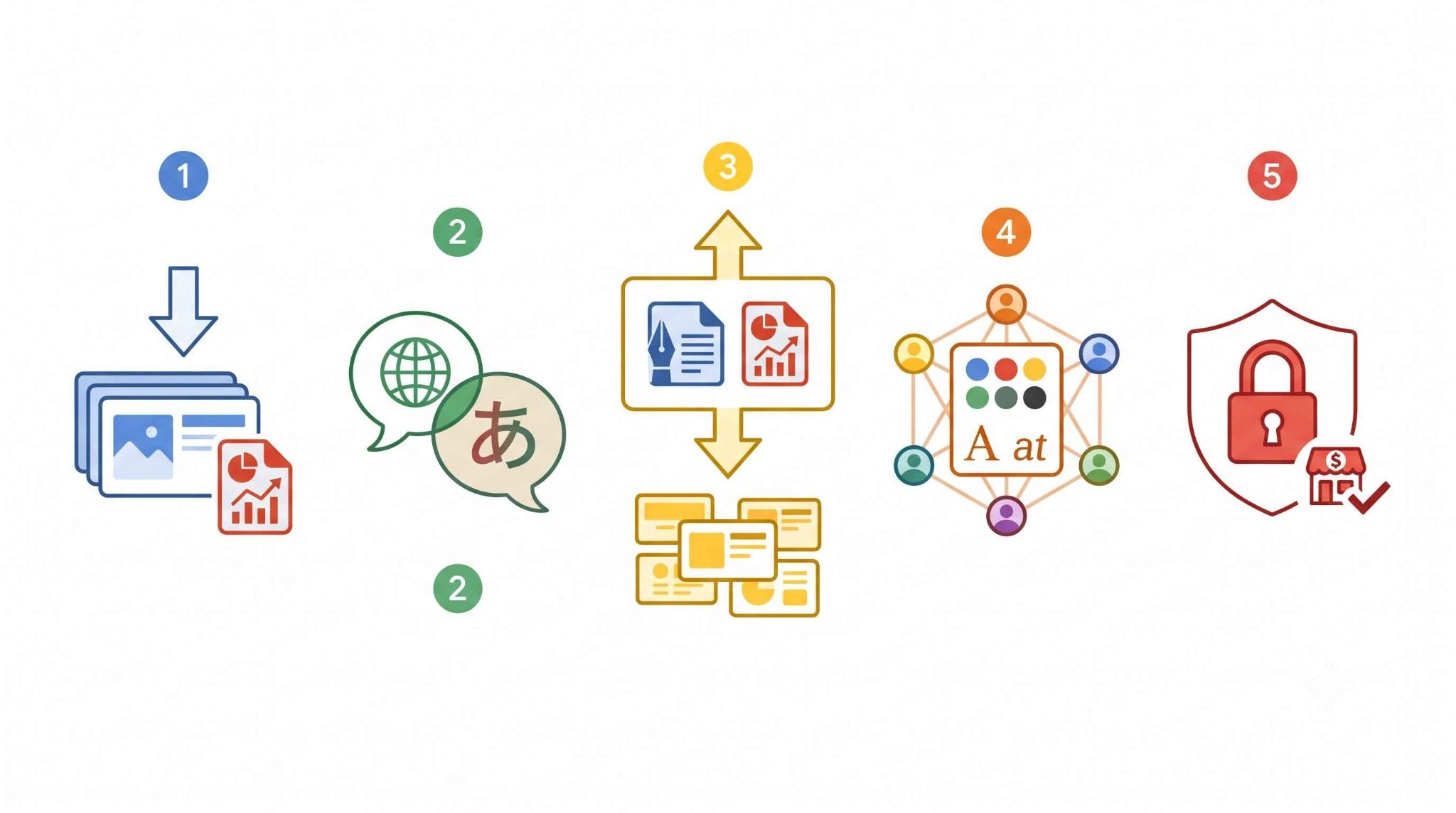
実務での運用フローをイメージして以下の視点でチェックすることが重要です。
1.目的の出力形式に対応しているか(PPTX・Googleスライド)
PowerPoint(PPTX)形式で書き出す場合は、出力後に再編集が可能か、レイアウトが大幅に崩れないかをチェックします。
また、Googleスライド連携による直接変換やスムーズな共有、印刷・メール送付用のPDF出力といった柔軟性も重要です。
2.日本語の表現が自然で読みやすいか
海外製ツールが多いなか、日本語の生成精度は資料の信頼性に直結するため、表現の自然さは重要です。
選定時は「御社・弊社」などの日本特有のビジネス表現を正しく使い分けられる文脈の理解度をチェックしましょう。
また、メイリオや游ゴシックなどビジネス標準の日本語フォントの充実度や、行頭に句読点が来るのを防ぐ「禁則処理」が自動で行われるかも大切なポイントです。
3.既存のドキュメント(Word・PDF)を読み込めるか
ドキュメント読み込み機能の有無は、転記の手間を減らすために重要です。
選定時には、PDFやWord、テキストなど自社でよく使うファイル形式に対応しているかを確認しましょう。
なお、特定のURLを入力するだけでWebサイトの内容を要約してスライド化できる機能があると、情報収集からの資料化がよりスムーズになります。
4.チームでの共同編集やブランドキットに対応しているか
選定時は、会社指定のカラーやロゴ、フォントを登録し全メンバーで共通利用できる「ブランドキット機能」があるか確認しましょう。
スライドごとに意見を交わせるコメント機能や、過去の状態に戻せる「履歴管理機能」があると編集が容易になります。
さらに、閲覧や編集の権限を制御できる「アクセス権限設定」も重要なセキュリティ項目です。
5.セキュリティ対策や商用利用に対応しているか
まず、入力したプロンプトや機密ドキュメントがAIモデルの再学習に使用されない「オプトアウト設定」が可能かを確認しましょう。
生成された画像やアイコンを含めて商用利用が許可されているかも重要なチェックポイントとなります。
また、社外提示の際に支障となる「Created with AI」などの透かしロゴを削除できるかも確認が必要です。
🛠おすすめのAIプレゼンツール9選
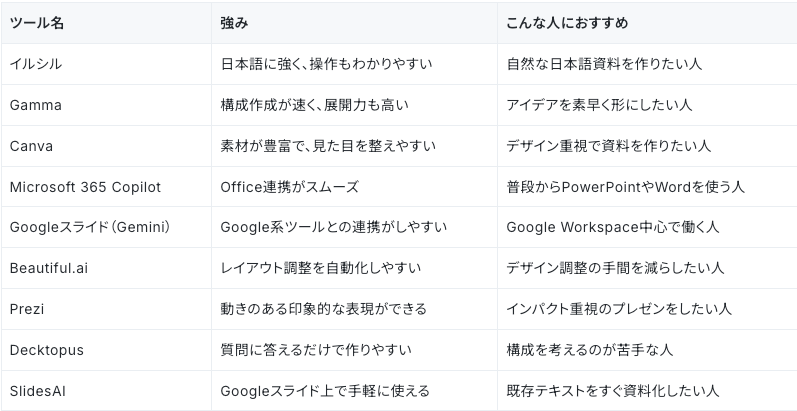
リサーチに基づいて厳選したAIプレゼンツールをご紹介します。それぞれ得意とする分野や操作感が異なるため、自社の業務スタイルに最も近いものを見つけてみてください。
1.イルシル
🗣️特徴
日本企業が開発した「日本人による、日本企業のための」AIプレゼンツール。ビジネスシーンで使いやすい落ち着いたデザインテンプレートが豊富です。
🗣️無料プランの制限
作成できる資料は3個まで。AIデザイン生成の利用可能枚数にも制限があり、作成した資料のダウンロード(PPTX/PDF)はできません。
🗣️強み
日本語のニュアンスを正確に汲み取ったスライド生成が可能。UIも完全日本語対応のため、海外ツールに抵抗がある方でも直感的に操作できます。
2.Gamma
🗣️特徴
テキストを入力するだけで、スライドだけでなくWebサイトやドキュメント形式まで爆速で生成する次世代ツール。
🗣️無料プランの制限
初回登録時に400クレジット付与。クレジットを使い切ると生成不可(招待などで追加可能)。書き出し時にGammaのロゴが入ります。
🗣️強み
構成案の作成能力が高く、アイデアを形にするスピードは業界トップクラス。AIとの対話形式でパーツの追加や修正が簡単に行えます。
3.Canva
🗣️特徴
世界的に人気のデザインツール。AI機能「Magic Design」により、数行のテキストからデザイン性の高いスライドを自動生成します。
🗣️無料プランの制限
一部のAI機能や高品質なテンプレート・素材が有料(Pro版)限定。無料版ではエクスポート時に制限がかかる場合があります。
🗣️強み
圧倒的な素材数(写真・アイコン・動画)を誇り、視覚的に訴求力の高いプレゼン資料が作れます。SNS共有や共同編集機能も充実。
4.Microsoft 365 Copilot
🗣️特徴
PowerPointに直接組み込まれたAI。Word文書を読み込んでスライドに変換したり、既存スライドのトーン変更が可能です。
🗣️無料プランの制限
無料版はなく、Microsoft 365の対象プランとCopilotライセンスが必要です。なお、公式FAQではMicrosoft 365 Copilot自体の試用版は案内されていません。
🗣️強み
普段使いのOfficeソフトでそのまま使える安心感。社内のWord資料をベースに、一瞬で社内会議用プレゼンを作成できる業務効率の高さ。
5.Googleスライド(Gemini)
🗣️特徴
Google Workspaceに統合されたAI。サイドパネルのGeminiと対話しながら、スライドの構成作成や画像生成が可能です。
🗣️無料プランの制限
対象のGoogle WorkspaceプランまたはGoogle AIプランで利用できる機能です。個人向け無料版では機能が制限されます。
🗣️強み
GoogleドキュメントやGmailとの連携がスムーズ。Googleエコシステム内で資料作成を完結させたいチームに最適です。
6.Beautiful.ai
🗣️特徴
「デザインのルール」を学習したAIが、文字数に合わせてレイアウトを自動調整してくれるツール。
🗣️無料プランの制限
永続的な無料プランはなく、14日間のフリートライアルのみ。
🗣️強み
誰が作ってもプロ級の美しいレイアウトになる「スマートスライド」機能。配色や比率が自動で守られるため、デザインの微調整に時間を取られません。
7.Prezi
🗣️特徴
ズームイン・ズームアウトを活用した動的なプレゼンが特徴。AI機能により、トピックの構造化を自動でサポートします。
🗣️無料プランの制限
無料のBasicプランが用意されており、AI生成は500クレジットまで利用できます。PDF / PPTの読み込みなど一部機能は使えますが、より高度な機能は有料プラン向けです。
🗣️強み
視覚的なインパクトが非常に強く、聴衆の印象に残したい重要なピッチや講演で絶大な効果を発揮します。
8.Decktopus
🗣️特徴
ターゲット層やプレゼンの目的を入力するだけで、最適な構成とコンテンツを自動提案するツール。
🗣️無料プランの制限
公式料金ページでは、Pro / Business / Enterprise の有料プランのみが案内されています。
※無料プランの有無や制限は変動の可能性があります。
🗣️強み
フォームに答えるだけで資料が完成する「質問回答型」の生成フロー。構成を考えるのが苦手な方に最適です。
9.SlidesAI
🗣️特徴
Googleスライドのアドオンとして動作。長文のテキストを貼り付けるだけで、スライドの各ページへ内容を割り振ってくれます。
🗣️無料プランの制限
無料のBasicプランでは、作成できるプレゼンは年12件までです。1プレゼンあたりの入力文字数にも制限があります。
🗣️強み
専用のツールを覚える必要がなく、使い慣れたGoogleスライドの機能をそのまま拡張できる手軽さ。
🤖Yoomはプレゼン資料の構成案作成を自動化できます
AIプレゼンツールは便利な半面、資料やメモを一つにまとめて貼り付けて……という作業が発生しがちで、思ったほど楽にならないケースが少なくありません。
そんなとき、「面倒な手作業」を自動化できるのが、ノーコードツールYoomです!
[Yoomとは]
AIワーカーを活用した以下のようなテンプレートを使うことで、集約された情報をもとに、Gammaでプレゼン資料を作成できます。
■概要Notionにまとめた議事録やアイデアメモからプレゼン資料を作成する際、内容の転記や構成の再考に手間を感じていませんか? このワークフローを活用すれば、Notionにページを追加するだけで、AIが内容を理解し、まるで専属AIエージェントのように自動でプレゼン資料の構成案を作成します。資料作成の準備段階にかかる時間を短縮し、より創造的な業務への集中を支援します。■このテンプレートをおすすめする方- Notionでまとめた情報をもとに、Gammaでプレゼン資料を作成する機会が多い方
- 専属エージェントのような機能を活用し、資料作成を自動化したいと考えている企画担当者の方
- 手作業での資料作成にかかる時間を削減し、業務効率を向上させたいと考えている方
■このテンプレートを使うメリット- Notionへのページ追加を起点に資料作成の準備が自動化されるため、これまで手作業で行っていた情報整理や転記の時間を短縮することができます
- 手作業によるコピペでの情報の抜け漏れや、構成作成時の要点の見落としといったヒューマンエラーを防ぎ、資料の品質維持に繋がります
■フローボットの流れ- はじめに、GammaとNotionをYoomと連携します
- 次に、トリガーでNotionを選択し、「ページが作成されたら(Webhook)」というアクションを設定します
- 次に、オペレーションでNotionの「ページ情報を取得(マークダウン形式)」アクションを設定し、トリガーとなったページの内容を取得します
- 最後に、オペレーションでAIワーカーを選択し、取得したNotionのページ情報をもとに、Gammaでプレゼン資料を作成するためのマニュアル(指示)を作成します
※「トリガー」:フロー起動のきっかけとなるアクション、「オペレーション」:トリガー起動後、フロー内で処理を行うアクション
■このワークフローのカスタムポイント- AIワーカーのオペレーションでは、利用したいAIモデルを任意で選択することが可能です。目的に応じて最適なモデルを設定してください
- AIワーカーへの指示(プロンプト)は自由にカスタマイズできます。「プレゼンの構成案を箇条書きで出力して」など、具体的な指示内容を設定することで、アウトプットの精度を高められます
■注意事項- Notion、GammaのそれぞれとYoomを連携してください。AIワーカー内で使用するツール(アプリ)についてもマイアプリ連携が必要です。
- AIワーカーの基本設定は「【AIワーカー】基本的な設定方法」をご参照ください。
- AIワーカーの同時実行数・作成可能なAIワーカー数・利用可能なAIモデルはご契約中のプランによって異なります。
- AIワーカー内でご利用いただけるアプリやオペレーション等はフローボットの利用制限と同様です。
- AIワーカーは、テスト実行でも本番実行と同様にタスクを消費しますのでご注意ください。詳細は「【AIワーカー】タスク実行数の計算方法」ご参照ください。
- AIワーカーはマニュアルを詳細に設定することで適切な処理を実行しやすくなります。詳細は「【AIワーカー】マニュアルの作成方法」をご参照ください。
■概要質の高い提案書を作成するためには、過去の事例やナレッジの活用が不可欠ですが、情報を探し出して構成案に落とし込む作業は手間がかかるものです。このワークフローは、Slackで作成依頼を送信するだけで、AI agentが社内の事例を引用した提案書の構成案を自動で作成するため、提案書作成業務の初動をスムーズにします。ai agentを活用した効率的な提案書作成を実現し、コア業務に集中できる環境を構築します。■このテンプレートをおすすめする方- ai agentを活用して、日々の提案書作成業務を効率化したいと考えている営業担当者の方
- 社内に蓄積されたナレッジや事例を有効活用し、提案の質を向上させたいと考えている方
- チーム全体の提案書のクオリティを標準化し、属人化を解消したいと考えているマネージャーの方
■このテンプレートを使うメリット- Slackでの依頼を起点に構成案が自動で作成されるため、情報収集や構成検討にかかる時間を短縮し、より重要な業務に時間を充てることができます
- AIが社内事例を基に提案構成案を作成するため、担当者による品質のばらつきを抑え、チーム全体の提案クオリティの標準化に繋がります
■フローボットの流れ- はじめに、GoogleドキュメントとSlackをYoomと連携します
- 次に、トリガーでSlackを選択し、「メッセージがチャンネルに投稿されたら(Webhook)」アクションを設定します
- 最後に、オペレーションでAIワーカーを選択し、社内事例を引用して提案構成案を作成するためのマニュアル(指示)を作成します
※「トリガー」:フロー起動のきっかけとなるアクション、「オペレーション」:トリガー起動後、フロー内で処理を行うアクション■このワークフローのカスタムポイント- Slackの「メッセージがチャンネルに投稿されたら(Webhook)」の設定では、提案書の作成依頼を受け付ける任意のチャンネルIDを指定してください
- AIワーカーの設定では、利用するAIモデルを任意で選択し、自社の要件に合わせて提案構成案を作成するための指示内容を具体的に設定してください
■注意事項- Slack、GoogleドキュメントのそれぞれとYoomを連携してください。
- AIワーカー内で使用するツール(アプリ)についてもマイアプリ連携が必要です。
- AIワーカーの基本設定は「【AIワーカー】基本的な設定方法」をご参照ください。
- AIワーカーの同時実行数・作成可能なAIワーカー数・利用可能なAIモデルはご契約中のプランによって異なります。
- AIワーカー内でご利用いただけるアプリやオペレーション等はフローボットの利用制限と同様です。
- AIワーカーは、テスト実行でも本番実行と同様にタスクを消費しますのでご注意ください。詳細は「【AIワーカー】タスク実行数の計算方法」ご参照ください。
- AIワーカーはマニュアルを詳細に設定することで適切な処理を実行しやすくなります。詳細は「【AIワーカー】マニュアルの作成方法」をご参照ください。


- Notionでまとめた情報をもとに、Gammaでプレゼン資料を作成する機会が多い方
- 専属エージェントのような機能を活用し、資料作成を自動化したいと考えている企画担当者の方
- 手作業での資料作成にかかる時間を削減し、業務効率を向上させたいと考えている方
- Notionへのページ追加を起点に資料作成の準備が自動化されるため、これまで手作業で行っていた情報整理や転記の時間を短縮することができます
- 手作業によるコピペでの情報の抜け漏れや、構成作成時の要点の見落としといったヒューマンエラーを防ぎ、資料の品質維持に繋がります
- はじめに、GammaとNotionをYoomと連携します
- 次に、トリガーでNotionを選択し、「ページが作成されたら(Webhook)」というアクションを設定します
- 次に、オペレーションでNotionの「ページ情報を取得(マークダウン形式)」アクションを設定し、トリガーとなったページの内容を取得します
- 最後に、オペレーションでAIワーカーを選択し、取得したNotionのページ情報をもとに、Gammaでプレゼン資料を作成するためのマニュアル(指示)を作成します
■このワークフローのカスタムポイント
- AIワーカーのオペレーションでは、利用したいAIモデルを任意で選択することが可能です。目的に応じて最適なモデルを設定してください
- AIワーカーへの指示(プロンプト)は自由にカスタマイズできます。「プレゼンの構成案を箇条書きで出力して」など、具体的な指示内容を設定することで、アウトプットの精度を高められます
- Notion、GammaのそれぞれとYoomを連携してください。AIワーカー内で使用するツール(アプリ)についてもマイアプリ連携が必要です。
- AIワーカーの基本設定は「【AIワーカー】基本的な設定方法」をご参照ください。
- AIワーカーの同時実行数・作成可能なAIワーカー数・利用可能なAIモデルはご契約中のプランによって異なります。
- AIワーカー内でご利用いただけるアプリやオペレーション等はフローボットの利用制限と同様です。
- AIワーカーは、テスト実行でも本番実行と同様にタスクを消費しますのでご注意ください。詳細は「【AIワーカー】タスク実行数の計算方法」ご参照ください。
- AIワーカーはマニュアルを詳細に設定することで適切な処理を実行しやすくなります。詳細は「【AIワーカー】マニュアルの作成方法」をご参照ください。

- ai agentを活用して、日々の提案書作成業務を効率化したいと考えている営業担当者の方
- 社内に蓄積されたナレッジや事例を有効活用し、提案の質を向上させたいと考えている方
- チーム全体の提案書のクオリティを標準化し、属人化を解消したいと考えているマネージャーの方
- Slackでの依頼を起点に構成案が自動で作成されるため、情報収集や構成検討にかかる時間を短縮し、より重要な業務に時間を充てることができます
- AIが社内事例を基に提案構成案を作成するため、担当者による品質のばらつきを抑え、チーム全体の提案クオリティの標準化に繋がります
- はじめに、GoogleドキュメントとSlackをYoomと連携します
- 次に、トリガーでSlackを選択し、「メッセージがチャンネルに投稿されたら(Webhook)」アクションを設定します
- 最後に、オペレーションでAIワーカーを選択し、社内事例を引用して提案構成案を作成するためのマニュアル(指示)を作成します
- Slackの「メッセージがチャンネルに投稿されたら(Webhook)」の設定では、提案書の作成依頼を受け付ける任意のチャンネルIDを指定してください
- AIワーカーの設定では、利用するAIモデルを任意で選択し、自社の要件に合わせて提案構成案を作成するための指示内容を具体的に設定してください
- Slack、GoogleドキュメントのそれぞれとYoomを連携してください。
- AIワーカー内で使用するツール(アプリ)についてもマイアプリ連携が必要です。
- AIワーカーの基本設定は「【AIワーカー】基本的な設定方法」をご参照ください。
- AIワーカーの同時実行数・作成可能なAIワーカー数・利用可能なAIモデルはご契約中のプランによって異なります。
- AIワーカー内でご利用いただけるアプリやオペレーション等はフローボットの利用制限と同様です。
- AIワーカーは、テスト実行でも本番実行と同様にタスクを消費しますのでご注意ください。詳細は「【AIワーカー】タスク実行数の計算方法」ご参照ください。
- AIワーカーはマニュアルを詳細に設定することで適切な処理を実行しやすくなります。詳細は「【AIワーカー】マニュアルの作成方法」をご参照ください。
🧪【検証】AIツールでプレゼン資料を作ってみた
イルシルとGammaを使い、「日本語精度」と「既存資料の再構成」という2つの切り口で検証をしてみました。
検証1|イルシルで日本語テキストからのスライド自動生成
まずは、日本語に強いとされるイルシルを使って、約3,800文字のブログ記事を元にプレゼン資料を自動生成します。
手順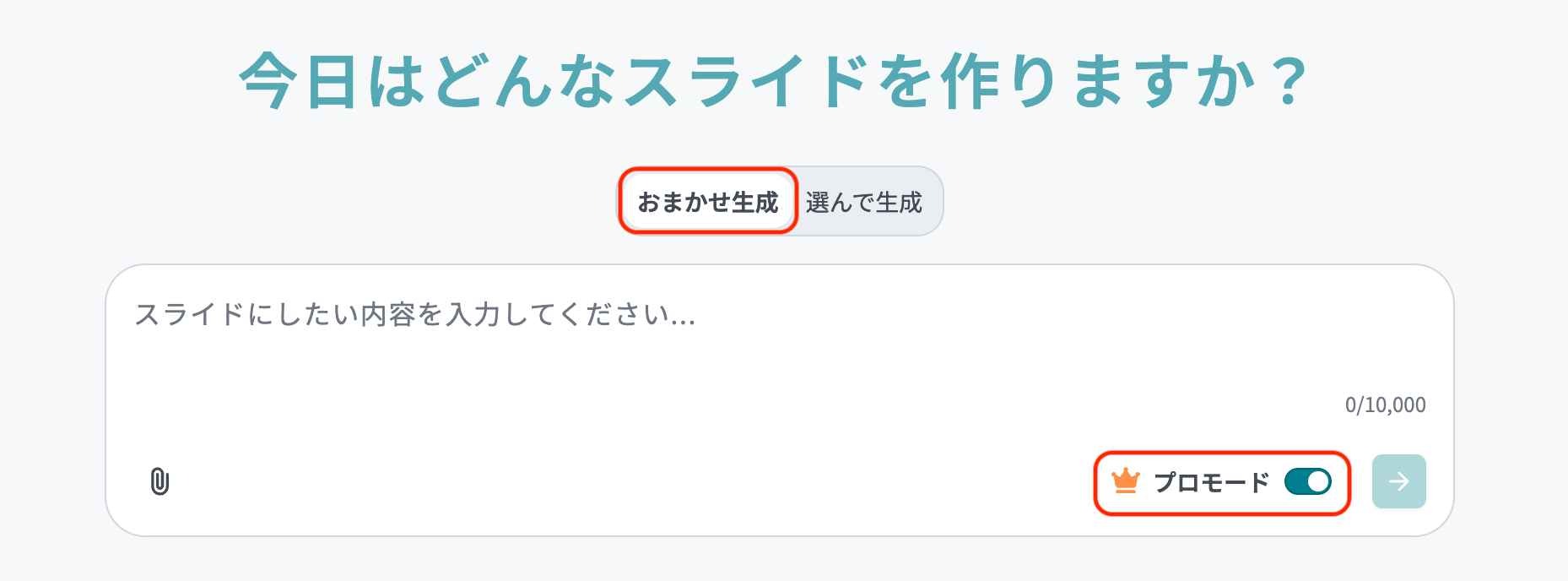
- イルシルにログイン
- ダッシュボード画面から「おまかせ生成」を選択し、ブログ記事をそのまま貼り付ける
- 「プロモード(AIが最適なデザインを生成する機能)」をONにし、生成開始
出力結果
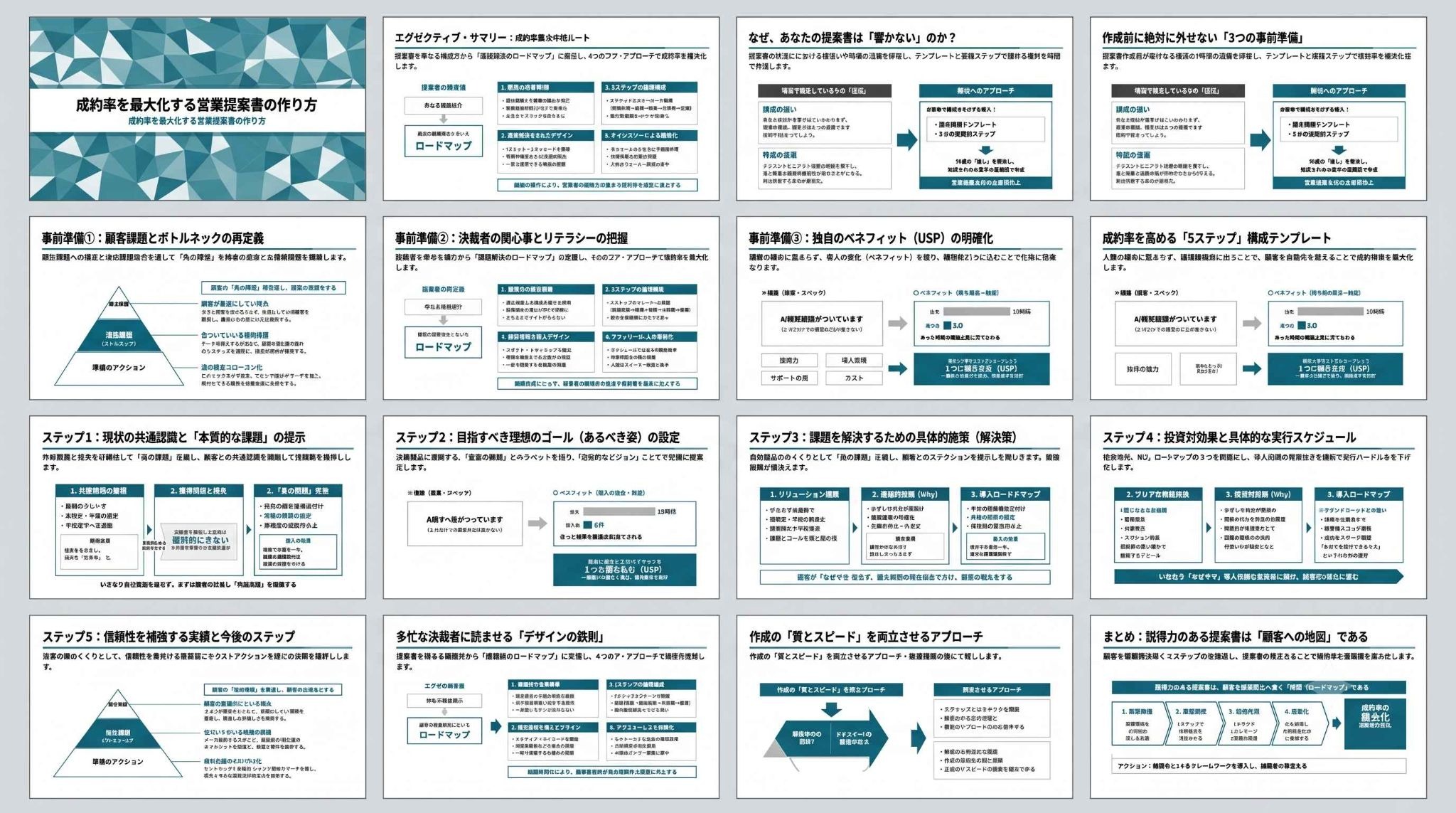
ピラミッド図やプロセスの矢印など、ビジネスシーンに最適な図解テンプレートに自動変換されました。配色も青基調で誠実な印象を与えます。
☑️構成の質
文章の要約精度は高いもののスライドが16枚と多いです。事前に構成を決めて要点を絞り、指示を出すとさらに引き締まります。
☑️デザイン
青基調で、図形や矢印への自動変換が優秀です。ビジュアルで直感的に要点を伝える力は高いと感じます。
☑️修正の必要性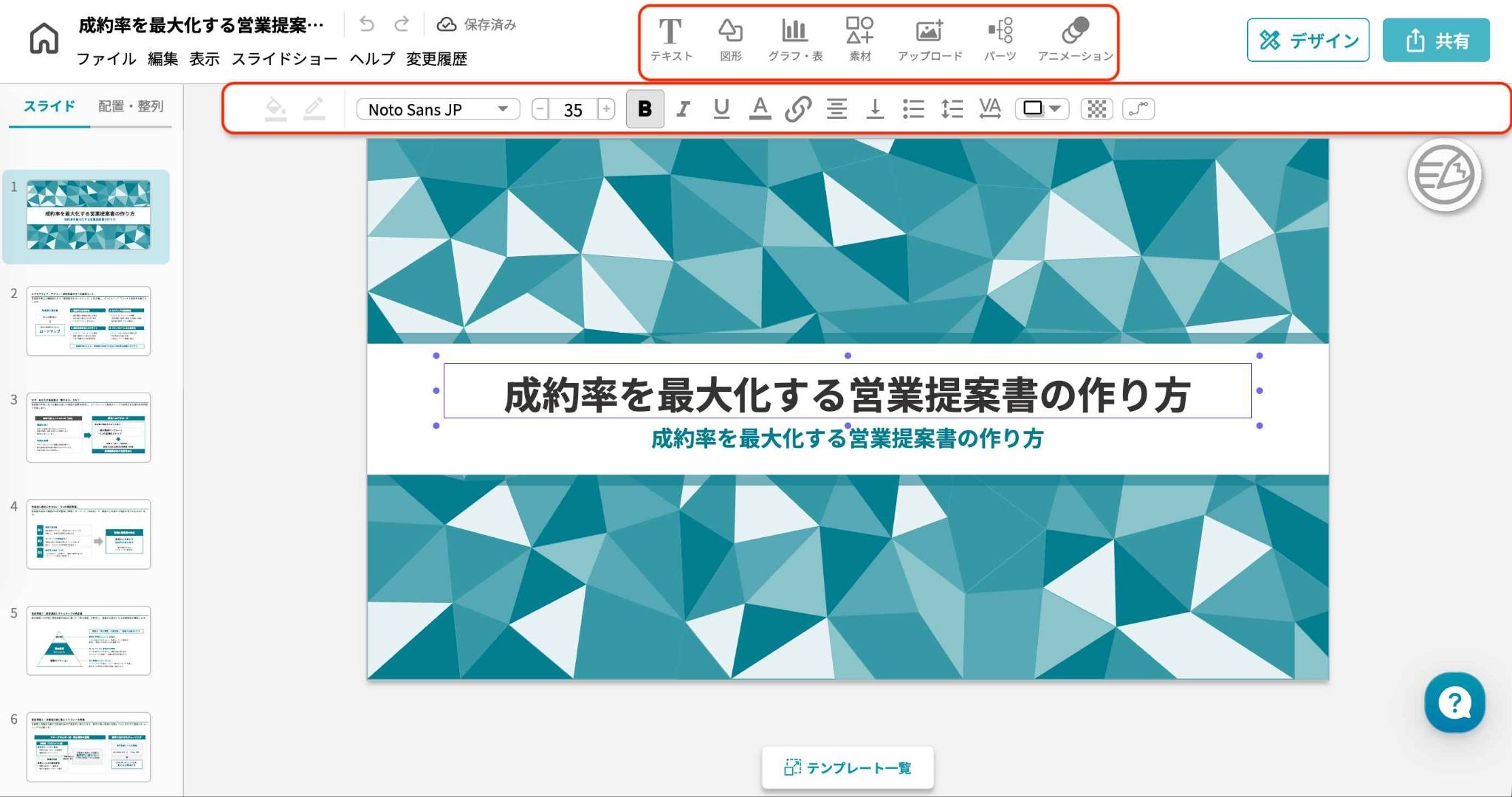
文字の重なりなど調整は必要ですが、スライド単位でテキストや図形を直接編集できる点は便利です。
検証2|Gammaで既存のPDF資料を読み込ませた構成の再構築
次に、Gammaで英語のホワイトペーパー(PDF)を読み込ませ、日本語のプレゼン資料へと変換・再構築を試みます。
手順
- Gammaにログイン
- ダッシュボード画面の 「新規作成」 ボタンをクリック
- 選択肢の中から 「ファイルまたはURLをインポート」 を選択
- PDFファイルをアップロード
- ファイルの読み込み完了後、生成する形式を選択(この記事では 「プレゼンテーション」 )
- プロンプトエディターの画面に遷移後、プロンプトを入力し、生成開始
【プロンプト】
このPDFの結論を、ITに詳しくない経営層向けに、3つの大きなベネフィットに焦点を当ててスライド5枚で構成して。トーンはプロフェッショナルで親しみやすく。
出力結果
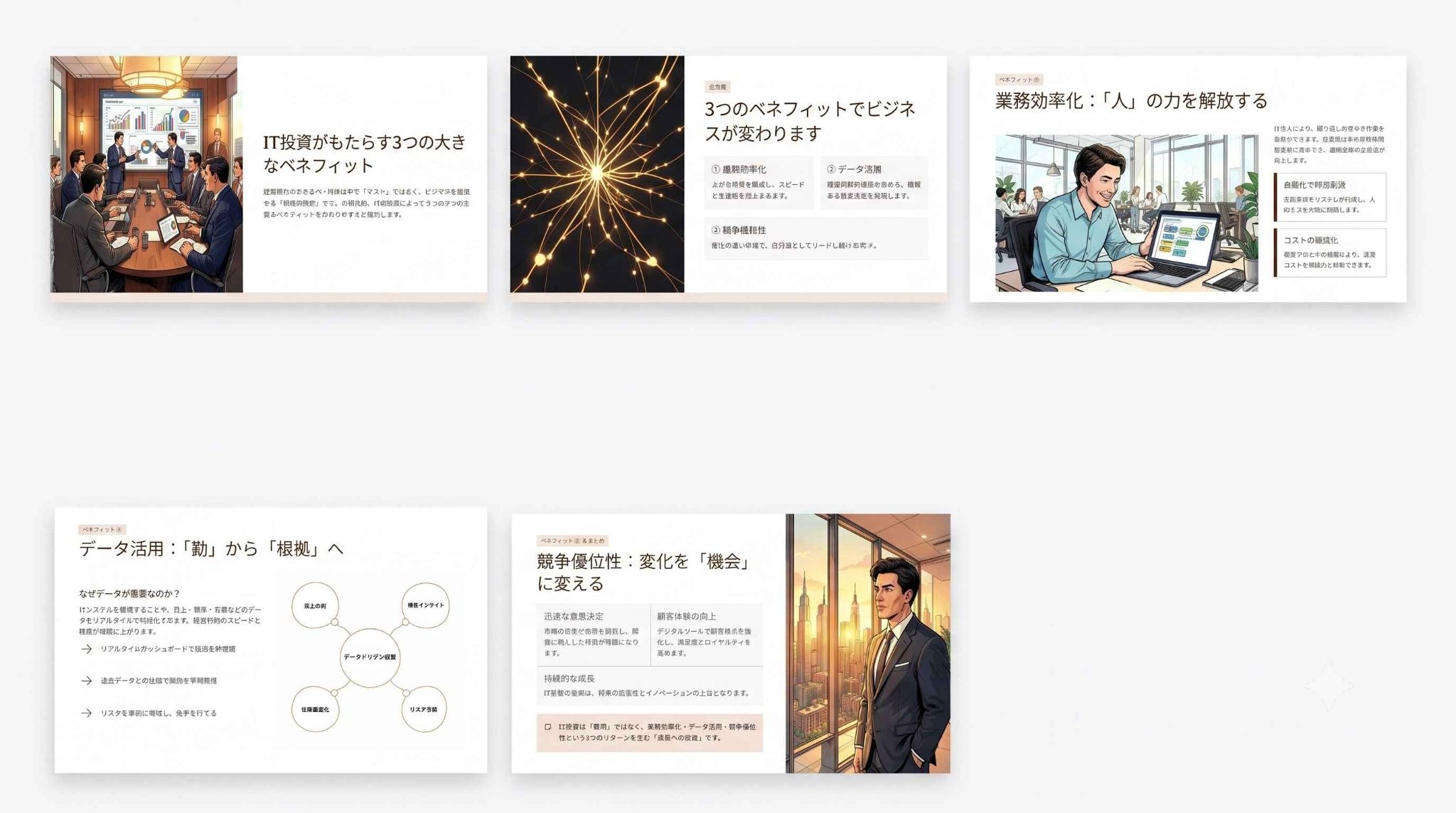
英語の資料が、分かりやすい日本語のスライドに変換されました。スライドごとにイラストや図解が自動で選ばれており、見やすいです。
☑️翻訳と要約
英語PDFを自然な日本語に翻訳できています。読んでいて特に違和感はありませんでした。
☑️ビジュアルの調和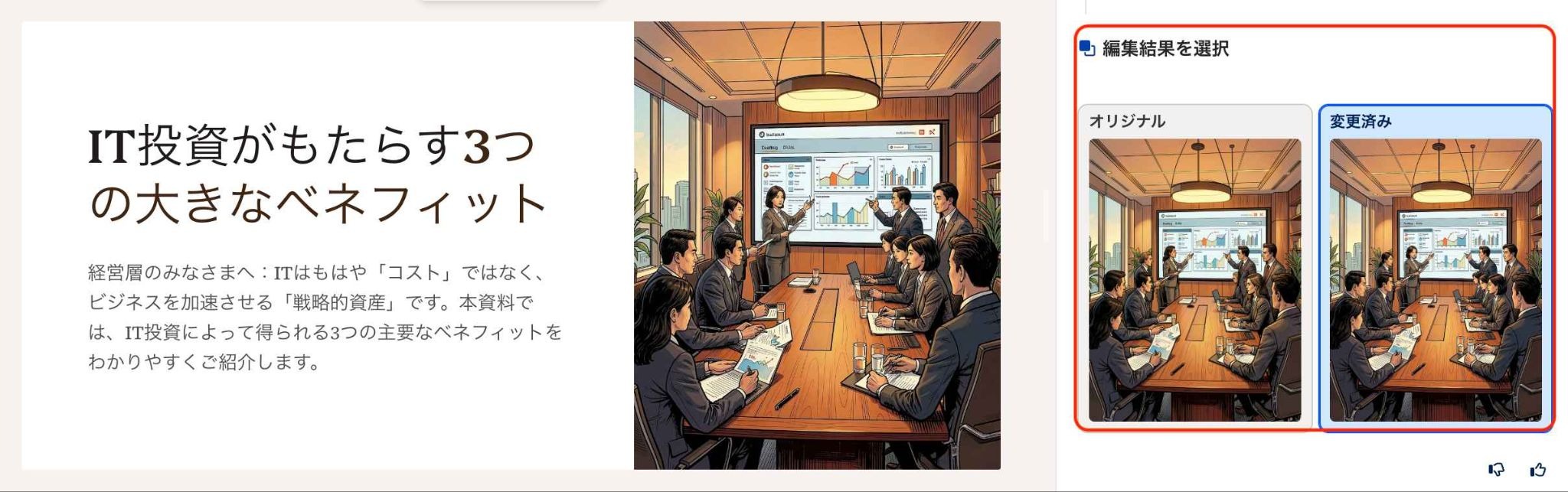
イラストのタッチは好みが分かれるため、場合によっては手直しが必要になりそうです。
ただし、スライドごとに直接編集できる機能があるため、ビジュアルの調整にそれほど時間はかかりませんでした。
検証のまとめ
❗️手動での微調整を前提にツールを使い分けるのがベスト
検証の結果、日本語での堅実なビジネス図解を起こすなら「イルシル」、海外のPDFなど既存資料を要約・翻訳してスライドに落とし込むなら「Gamma」が最適だと分かりました。
イルシルでは事前に構成を絞ってスライド枚数の肥大化を防ぎ、Gammaでは独特なイラストのタッチを自社のトンマナに合わせて調整することが、資料の説得力を高めるポイントになります。
⚠️AIプレゼンツールを活用する際の注意点

AIプレゼンツールに、すべての作業を丸投げできるわけではありません。ビジネスの現場で活用する際には、人間によるチェックと適切な管理が不可欠となります。
✔️ファクトチェックを怠らない
AIは時として、事実とは異なる情報をさも正しいかのように生成する「ハルシネーション」を起こすことがあるため、生成された情報のファクトチェックは欠かせません。
市場規模や統計などの数値データは必ず官公庁や調査機関の一次ソースと照合し、裏取りを行う必要があります。
存在しない会社名やサービス名が事例として挙げられていないか、固有名詞の真偽確認も必須です。
さらに、AIの学習データが古く、すでに廃止された法律や制度を前提としているリスクもあるため、最新情報と照らし合わせて確認してください。
✔️機密情報や個人情報の入力に注意する
AIツールに入力した情報は、デフォルトのままでは再学習に利用されるリスクがあるため、セキュリティ対策の徹底が不可欠です
対策として、顧客名や具体的なプロジェクト名などの機密情報は入力時に伏せ字にするなどして匿名化しましょう。
また、設定画面で「入力データを学習に使用しない」というオプトアウト設定が有効になっているかを必ず確認してください。
✔️商用利用制限やロゴ表示の有無を確認する
まず、無料プランで生成した資料の著作権や商用利用の範囲が、各サービスの利用規約に合致しているかを必ず確認しましょう。
無料版ではスライド下部にツール名のロゴ(透かし)が入ることが多く、社外向けに利用するためにロゴを非表示にしたい場合は、有料プランへの移行が必要になります。
作成した資料のPowerPoint形式などへの書き出しにダウンロード制限を設けているケースもあるため、実際の運用フローに支障が出ないか事前に確認しておくことが大切です。
✍️説得力を高めるプロンプトの書き方
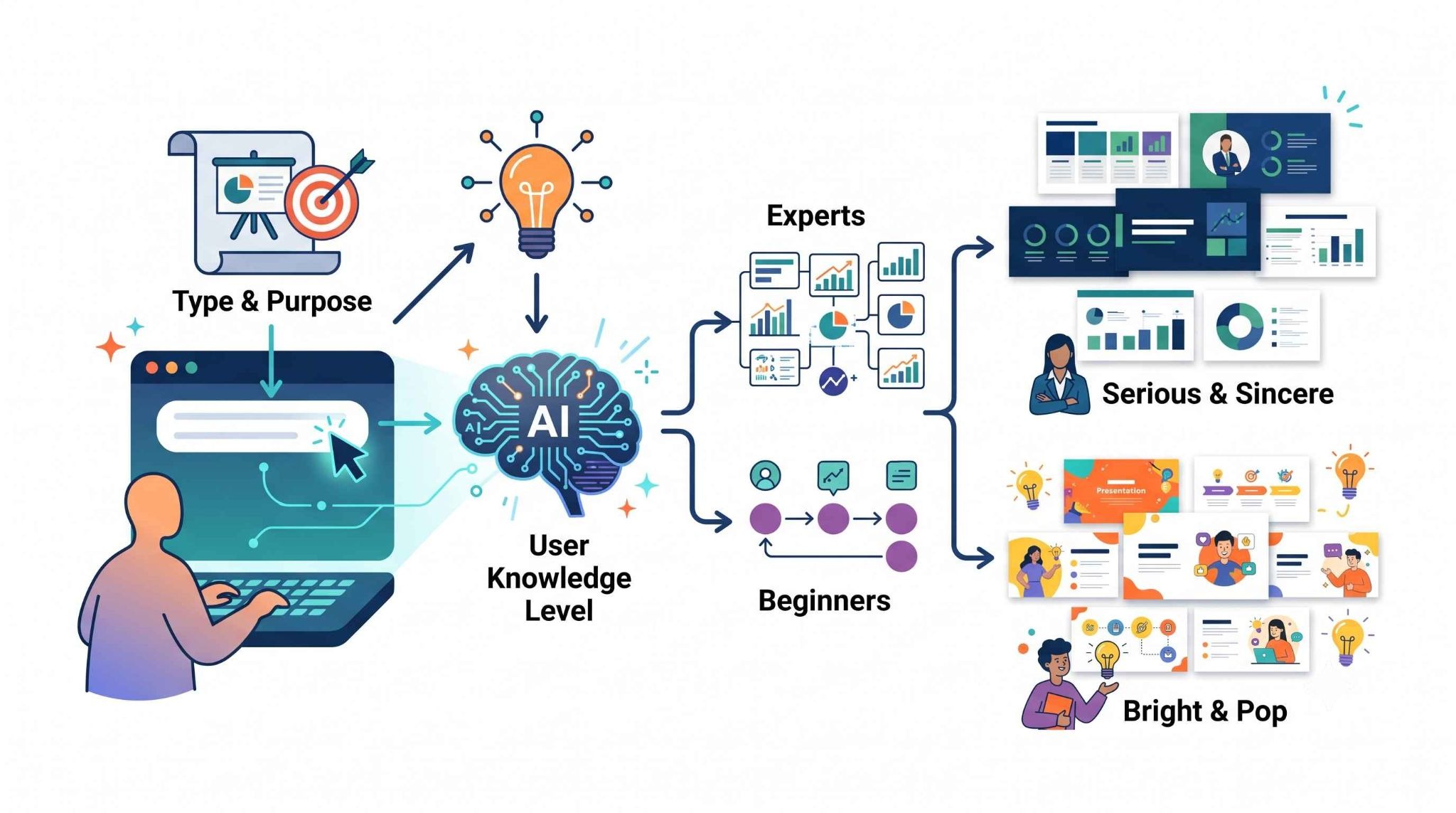
AIから質の高いアウトプットを引き出すためには、指示の出し方(プロンプト)に工夫が必要です。
1.資料の種類と目的を明確に指定する
「資料を作って」という指示ではなく、どのような目的で、どのような読後感を与えたいのかを伝えます。
- 資料のジャンル:営業提案書、社内勉強会、プレスリリース発表用など具体的な種類を指定します。
- 最終的なゴール:「契約の合意を得る」「新機能の概要を理解してもらう」といった具体的な目標を設定してください。
2.ターゲット層の知識レベルを具体化する
誰に対してプレゼンするのかによって、使うべき言葉や図解の細かさは変わります。
- 専門家向け:「業界用語や詳細な技術仕様を含めた、論理的で詳細な構成にして」と指示します。
- 初心者・一般向け:「専門用語は避け、日常生活の例え話を用いた親しみやすい表現を使って」と伝えます。
3.アウトプットの枚数やデザインのトーンを定義する
資料全体のボリュームや、視覚的な印象についても事前に指定しておくことで、大幅な作り直しを防げます。
- スライド枚数の指定:「5枚でコンパクトに」「15枚で詳細に」など、必要な枚数を数値で指定します。
- トーン&マナー:「信頼感のある誠実なイメージ」「ポップでエネルギッシュな印象」といったキーワードを添えてください。
🤝独自性を出すための人による仕上げのコツ
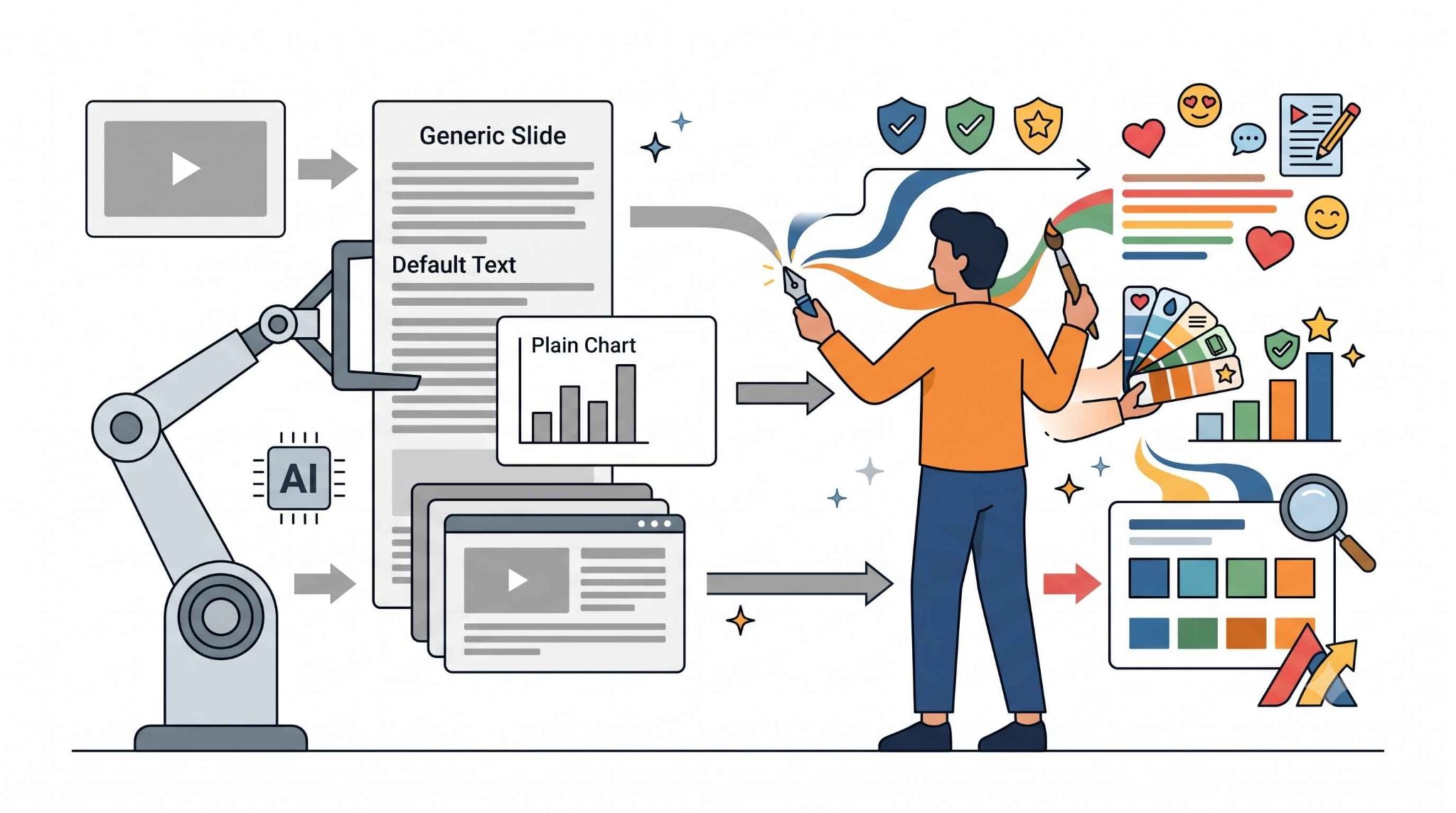
AIが生成した資料は「平均的」になりがちです。聞き手の心を動かすためには、最後に人間が「独自性」というエッセンスを加える必要があります。
✔️独自の事例や実体験を差し込み信頼性を高める
AIは一般的な知識は豊富ですが、あなたが実際に経験した「生の事例」は持っていません。
- 自社の成功・失敗談:「実際にこの手法を試した結果、◯◯%の改善が見られた」という具体的なエピソードを挿入します。
- 顧客の声:既存顧客から得たリアルなフィードバックや感謝の言葉を引用し、説得力を補強します。
✔️感情に訴えかけるメッセージに調整する
AIは論理的な文章は得意ですが、熱量やパッションを伝える表現には限界があります。最後は自分の言葉でメッセージを整えましょう。
- ベネフィットの強調:顧客がそのサービスを導入した後の「ワクワクする未来」を、よりエモーショナルな言葉で描き直します。
- 問いかけの挿入:プレゼンの要所で「皆さんはどう思われますか?」といった、聞き手を巻き込む問いかけを手動で追加してください。
✔️ブランドイメージに合わせた配色かどうか確認する
AIの自動配色は便利ですが、コーポレートカラーの厳密な再現までは難しい場合があります。最後に自社ブランドとしての統一感を確認しましょう。
- ロゴの配置:会社指定のロゴが適切な位置に、歪みなく配置されているかを確認します。
- メインカラーの統一:会社が定めるカラーコード(#RRGGBBなど)と、スライドの配色が一致しているかを手動で微調整します。
✅まとめ
AIプレゼンツールは、資料作成の「苦痛な時間」を「創造的な時間」へと変えてくれるパートナーです。
ツールの特性を理解し、自分の業務スタイルに合ったものを選ぶことで、生産性は向上します。
最後に人間が独自のエッセンスを加えるという役割分担を意識して、ぜひ今日からAIとの共同作業を始めてみてください。
🚀Yoomでできること
Yoomを活用することで、例えばSalesforceの顧客データから自動でプレゼン構成を練り、完成した資料のURLをSlackで報告するといった一連のワークフローを構築できます。
事務的な橋渡し業務を自動化し、あなたが本来注力すべき「プレゼンの練習」や「戦略の立案」に集中できる環境を整えましょう。
これらのテンプレートを起点にして、ぜひ業務の効率化を体験してみてください。
■概要新規リードへの迅速なアプローチは重要ですが、提案資料の構成案やドラフト作成には多大な時間と労力がかかり、対応が後手に回ってしまう課題はありませんか?Salesforceに情報が入力されるたびに手動で資料準備を開始するのは、営業担当者にとって大きな負担となります。このワークフローを活用すれば、Salesforceにリードが登録されたことをきっかけに、AIワーカーが顧客情報の分析から提案書の初稿作成までを自動で完結させ、Slackで通知します。資料作成の初動を自動化することで、営業活動のスピードと質を向上させることが可能です。
■このテンプレートをおすすめする方- Salesforceに登録された新規リードへの提案準備を迅速化し、競合に先んじてアプローチしたい営業担当者
- 顧客ごとに最適な提案構成を考える工数を削減し、商談そのものに集中したいセールスマネージャー
- 提案資料の品質を一定に保ちつつ、ドラフト作成の自動化による業務効率化を目指す組織責任者
■このテンプレートを使うメリット- Salesforceへのリード登録から提案書のドラフト作成までが自動化されるため、資料準備にかかる時間を短縮し即座にアプローチを開始できます。
- AIが顧客情報を分析して提案構成を策定するため、担当者ごとのスキルのバラつきを抑え、一貫性のある高品質な提案準備が可能になります。
■フローボットの流れ- はじめに、Salesforce、Googleドキュメント、Google Drive、SlackをYoomと連携します
- 次に、トリガーでSalesforceを選択し、「リードオブジェクトに新規レコードが登録されたら」というアクションを設定します
- 次に、AIワーカーで顧客情報と社内ナレッジを分析し、提案書の構成案策定からGoogle ドキュメントでの初稿作成を行うためのマニュアルを作成し、Salesforce、Googleドキュメント、Google Drive、Slackのアクションを使用ツールとして設定します
- 最後に、オペレーションでSlackの「チャンネルにメッセージを送る」アクションを設定し、ドラフト作成の完了を担当者に通知します
※「トリガー」:フロー起動のきっかけとなるアクション、「オペレーション」:トリガー起動後、フロー内で処理を行うアクション
■このワークフローのカスタムポイント- AIワーカーへの指示内容を調整することで、自社独自の強みや特定の製品・サービスに特化した提案構成を作成するようにカスタマイズが可能です。
- Google ドキュメントの保存先となるGoogle Driveのフォルダを任意に指定し、チームで共有しやすい場所に自動保存されるよう設定できます。
- Slackでの通知内容を工夫し、生成されたドキュメントのURLを直接含めることで、すぐに内容を確認できるフローに構築できます。
■注意事項- Salesforce、Googleドキュメント、Google Drive、SlackのそれぞれとYoomを連携してください。AIワーカー内で使用するツール(アプリ)についてもマイアプリ連携が必要です。
- Salesforceはミニプラン以上でご利用いただけるアプリとなっております。フリープラン・パーソナルプランの場合は設定しているフローボットのオペレーションやデータコネクトはエラーとなりますので、ご注意ください。
- ミニプラン・チームプラン・サクセスプランなどの有料プランは、2週間の無料トライアルを行うことが可能です。無料トライアル中には制限対象のアプリを使用することができます。
- AIワーカーの基本設定は「【AIワーカー】基本的な設定方法」をご参照ください。
- AIワーカーの同時実行数・作成可能なAIワーカー数・利用可能なAIモデルはご契約中のプランによって異なります。
- AIワーカー内でご利用いただけるアプリやオペレーション等はフローボットの利用制限と同様です。
- AIワーカーは、テスト実行でも本番実行と同様にタスクを消費しますのでご注意ください。詳細は「【AIワーカー】タスク実行数の計算方法」ご参照ください。
- AIワーカーはマニュアルを詳細に設定することで適切な処理を実行しやすくなります。詳細は「【AIワーカー】マニュアルの作成方法」をご参照ください。
■概要商談が提案フェーズに進んだ際、ヒアリングした内容を整理し、一から提案書の構成を考える作業は多くの時間と労力を要するのではないでしょうか。特に多忙な営業現場では、質の高い提案準備を迅速に開始することが大きな課題となります。このワークフローを活用すれば、kintoneのステータス更新をきっかけに、AIワーカーが商談メモを分析して最適な提案構成を自動生成します。Googleドキュメントでのドラフト作成からSlackへの通知までが自動化され、営業担当者はすぐに提案内容のブラッシュアップに注力できる環境が整います。
■このテンプレートをおすすめする方- kintoneで案件管理を行っており、提案書作成の初動をよりスムーズに進めたい営業担当者の方
- 商談メモからの課題抽出や提案構成案の作成に時間がかかり、効率化を検討しているチームリーダーの方
- 営業組織全体の提案品質の底上げと、属人化の解消を目指している経営層や営業推進担当の方
■このテンプレートを使うメリット- kintoneのステータス更新に伴い、AIワーカーが商談メモを分析して提案書構成を自動作成するため、作成にかかる工数を削減し、質の高い提案準備をスムーズに開始できます。
- 作成された提案書ドラフトのURLがkintoneに自動保存され、Slackで通知されるため、情報の一貫性が保たれ、チーム内でのスムーズな情報共有が実現します。
■フローボットの流れ- はじめに、kintone、Googleドキュメント、Slack、Google スプレッドシート、Google DriveをYoomと連携します。
- 次に、トリガーで、kintoneを選択し、「指定のステータスに更新されたら(Webhook起動)」というアクションを設定します。
- 次に、AIワーカーで、顧客の真の課題特定と最適な提案書の構成案を作成するためのマニュアルを作成(指示)をします。
※「トリガー」:フロー起動のきっかけとなるアクション、「オペレーション」:トリガー起動後、フロー内で処理を行うアクション
■このワークフローのカスタムポイント- kintoneのトリガー設定では、提案フェーズへの移行を検知できるよう、対象とするプロセス管理のステータス名を正確に設定してください。
- AIワーカーへの指示(プロンプト)を調整することで、自社の商材特性や特定の提案フォーマットに合わせた、より精度の高い構成案を作成することが可能です。
- Googleドキュメントの作成設定では、ファイル名の命名規則を任意で設定し、管理しやすい形式にカスタマイズすることも可能です。
■注意事項- kintone、Google スプレッドシート、Googleドキュメント、Slack、Google DriveのそれぞれとYoomを連携してください。AIワーカー内で使用するツール(アプリ)についてもマイアプリ連携が必要です。
- AIワーカーの基本設定は「【AIワーカー】基本的な設定方法」をご参照ください。
- AIワーカーの同時実行数・作成可能なAIワーカー数・利用可能なAIモデルはご契約中のプランによって異なります。
- AIワーカー内でご利用いただけるアプリやオペレーション等はフローボットの利用制限と同様です。
- AIワーカーは、テスト実行でも本番実行と同様にタスクを消費しますのでご注意ください。詳細は「【AIワーカー】タスク実行数の計算方法」ご参照ください。
- AIワーカーはマニュアルを詳細に設定することで適切な処理を実行しやすくなります。詳細は「【AIワーカー】マニュアルの作成方法」をご参照ください。

■このテンプレートをおすすめする方
- Salesforceに登録された新規リードへの提案準備を迅速化し、競合に先んじてアプローチしたい営業担当者
- 顧客ごとに最適な提案構成を考える工数を削減し、商談そのものに集中したいセールスマネージャー
- 提案資料の品質を一定に保ちつつ、ドラフト作成の自動化による業務効率化を目指す組織責任者
■このテンプレートを使うメリット
- Salesforceへのリード登録から提案書のドラフト作成までが自動化されるため、資料準備にかかる時間を短縮し即座にアプローチを開始できます。
- AIが顧客情報を分析して提案構成を策定するため、担当者ごとのスキルのバラつきを抑え、一貫性のある高品質な提案準備が可能になります。
■フローボットの流れ
- はじめに、Salesforce、Googleドキュメント、Google Drive、SlackをYoomと連携します
- 次に、トリガーでSalesforceを選択し、「リードオブジェクトに新規レコードが登録されたら」というアクションを設定します
- 次に、AIワーカーで顧客情報と社内ナレッジを分析し、提案書の構成案策定からGoogle ドキュメントでの初稿作成を行うためのマニュアルを作成し、Salesforce、Googleドキュメント、Google Drive、Slackのアクションを使用ツールとして設定します
- 最後に、オペレーションでSlackの「チャンネルにメッセージを送る」アクションを設定し、ドラフト作成の完了を担当者に通知します
■このワークフローのカスタムポイント
- AIワーカーへの指示内容を調整することで、自社独自の強みや特定の製品・サービスに特化した提案構成を作成するようにカスタマイズが可能です。
- Google ドキュメントの保存先となるGoogle Driveのフォルダを任意に指定し、チームで共有しやすい場所に自動保存されるよう設定できます。
- Slackでの通知内容を工夫し、生成されたドキュメントのURLを直接含めることで、すぐに内容を確認できるフローに構築できます。
■注意事項
- Salesforce、Googleドキュメント、Google Drive、SlackのそれぞれとYoomを連携してください。AIワーカー内で使用するツール(アプリ)についてもマイアプリ連携が必要です。
- Salesforceはミニプラン以上でご利用いただけるアプリとなっております。フリープラン・パーソナルプランの場合は設定しているフローボットのオペレーションやデータコネクトはエラーとなりますので、ご注意ください。
- ミニプラン・チームプラン・サクセスプランなどの有料プランは、2週間の無料トライアルを行うことが可能です。無料トライアル中には制限対象のアプリを使用することができます。
- AIワーカーの基本設定は「【AIワーカー】基本的な設定方法」をご参照ください。
- AIワーカーの同時実行数・作成可能なAIワーカー数・利用可能なAIモデルはご契約中のプランによって異なります。
- AIワーカー内でご利用いただけるアプリやオペレーション等はフローボットの利用制限と同様です。
- AIワーカーは、テスト実行でも本番実行と同様にタスクを消費しますのでご注意ください。詳細は「【AIワーカー】タスク実行数の計算方法」ご参照ください。
- AIワーカーはマニュアルを詳細に設定することで適切な処理を実行しやすくなります。詳細は「【AIワーカー】マニュアルの作成方法」をご参照ください。

■このテンプレートをおすすめする方
- kintoneで案件管理を行っており、提案書作成の初動をよりスムーズに進めたい営業担当者の方
- 商談メモからの課題抽出や提案構成案の作成に時間がかかり、効率化を検討しているチームリーダーの方
- 営業組織全体の提案品質の底上げと、属人化の解消を目指している経営層や営業推進担当の方
■このテンプレートを使うメリット
- kintoneのステータス更新に伴い、AIワーカーが商談メモを分析して提案書構成を自動作成するため、作成にかかる工数を削減し、質の高い提案準備をスムーズに開始できます。
- 作成された提案書ドラフトのURLがkintoneに自動保存され、Slackで通知されるため、情報の一貫性が保たれ、チーム内でのスムーズな情報共有が実現します。
■フローボットの流れ
- はじめに、kintone、Googleドキュメント、Slack、Google スプレッドシート、Google DriveをYoomと連携します。
- 次に、トリガーで、kintoneを選択し、「指定のステータスに更新されたら(Webhook起動)」というアクションを設定します。
- 次に、AIワーカーで、顧客の真の課題特定と最適な提案書の構成案を作成するためのマニュアルを作成(指示)をします。
■このワークフローのカスタムポイント
- kintoneのトリガー設定では、提案フェーズへの移行を検知できるよう、対象とするプロセス管理のステータス名を正確に設定してください。
- AIワーカーへの指示(プロンプト)を調整することで、自社の商材特性や特定の提案フォーマットに合わせた、より精度の高い構成案を作成することが可能です。
- Googleドキュメントの作成設定では、ファイル名の命名規則を任意で設定し、管理しやすい形式にカスタマイズすることも可能です。
■注意事項
- kintone、Google スプレッドシート、Googleドキュメント、Slack、Google DriveのそれぞれとYoomを連携してください。AIワーカー内で使用するツール(アプリ)についてもマイアプリ連携が必要です。
- AIワーカーの基本設定は「【AIワーカー】基本的な設定方法」をご参照ください。
- AIワーカーの同時実行数・作成可能なAIワーカー数・利用可能なAIモデルはご契約中のプランによって異なります。
- AIワーカー内でご利用いただけるアプリやオペレーション等はフローボットの利用制限と同様です。
- AIワーカーは、テスト実行でも本番実行と同様にタスクを消費しますのでご注意ください。詳細は「【AIワーカー】タスク実行数の計算方法」ご参照ください。
- AIワーカーはマニュアルを詳細に設定することで適切な処理を実行しやすくなります。詳細は「【AIワーカー】マニュアルの作成方法」をご参照ください。
プログラミング知識なしで手軽に構築できます。