









・
バックオフィスを自動化するなら|作業の種類に合うツールの選び方を解説

経理や人事、総務の担当者は、申請内容のチェックや入退社の手続き、台帳への転記に追われ、ほかの仕事に手が回らないことがあります。
自動化を考えても、RPAやAI-OCR、iPaaSなど手段が多く、自社の業務にどれが合うのかは判断しにくいものです。
本記事では、部門ごとに自動化できる業務やツールの選び方、自動化を進める手順を紹介していきます。
🏢バックオフィス自動化とは
バックオフィス自動化とは、経理・人事・総務・法務・営業事務で行う定型作業を、ツールに任せて進める取り組みです。
入力や転記、関係者への通知といった繰り返し作業を仕組み化すれば、作業時間と入力ミスを抑えられます。浮いた時間を判断や例外対応へ回せる点が大きなメリットです。
なお、DXが業務全体の仕組みを見直す取り組みであるのに対し、自動化は日々の手作業を減らす手段を指します。
🔎バックオフィスで起こりやすい4つの課題
同じ情報を何度も入力したり、申請のたびに担当者へ連絡したりする作業は、件数が増えるほど負担になります。
こうした手作業を減らすには、時間がかかっている工程や、ミス・対応の遅れが起きている箇所を把握し、自動化する範囲を検討しましょう。
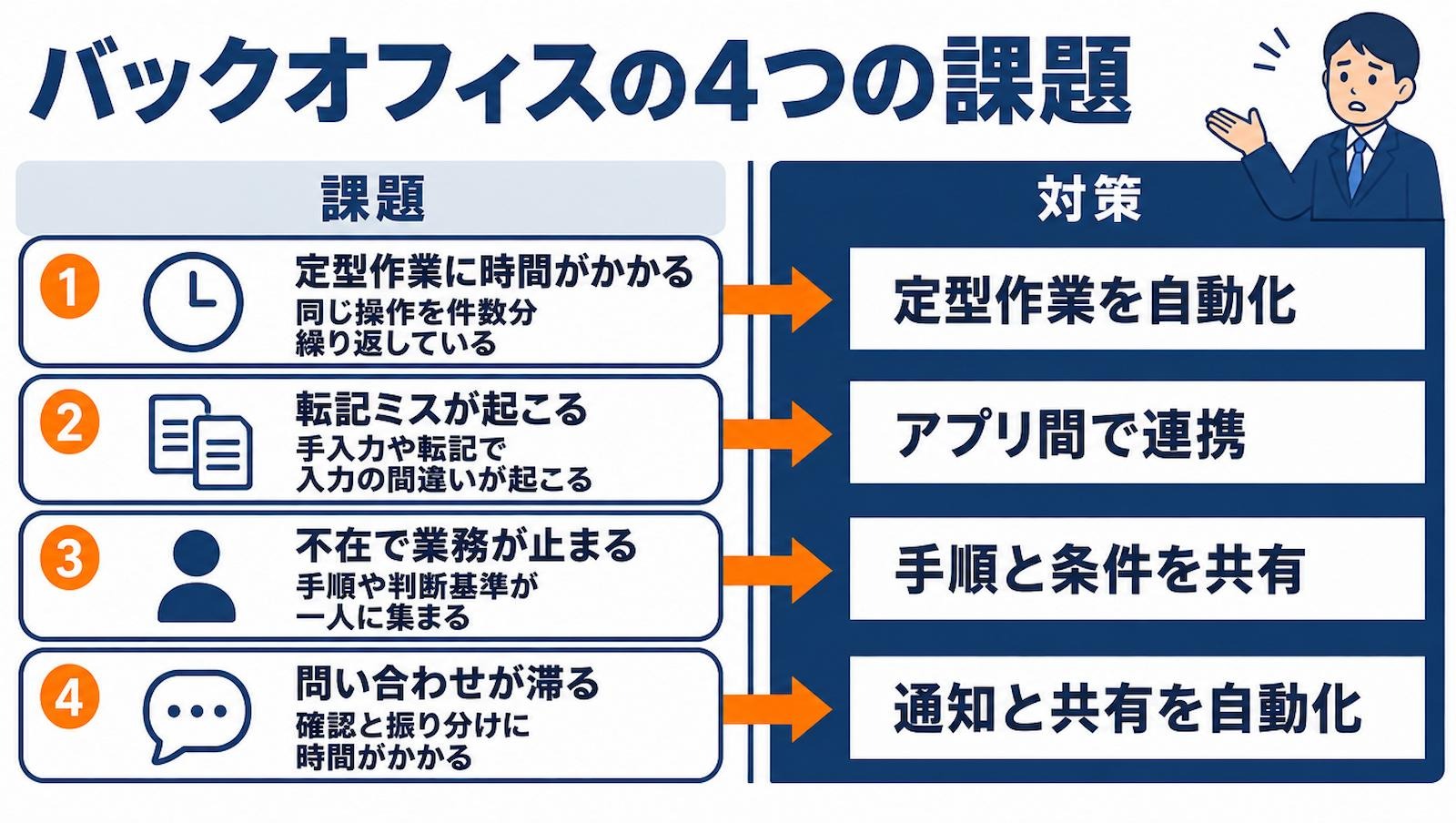
定型作業に時間がかかる
毎月の帳票作成や定期的なデータ集計は、決まった操作の繰り返しです。
複数のシステムを開いて内容を確認し、1件ずつ入力する場合は、件数に応じて作業時間も増えていきます。
手順が決まっている入力や集計を自動化すれば、担当者が同じ操作に費やす時間を減らせます。
対象を選ぶ際は、作業の発生頻度と1件あたりの処理時間を確認し、回数が多く、処理手順が明確な作業を優先しましょう。
手入力や転記によるミスが発生する
申請フォームの内容を会計システムや管理台帳へ入力し直すと、入力間違いや転記漏れが起こることがあります。
複数のシステムに同じ情報を登録している場合は、修正のたびにそれぞれの内容を確認しなければなりません。
アプリ間でデータを連携できれば、入力し直す工程が減り、転記に伴うミスも抑えやすくなります。
申請情報を登録する場合の違いは、次のとおりです。
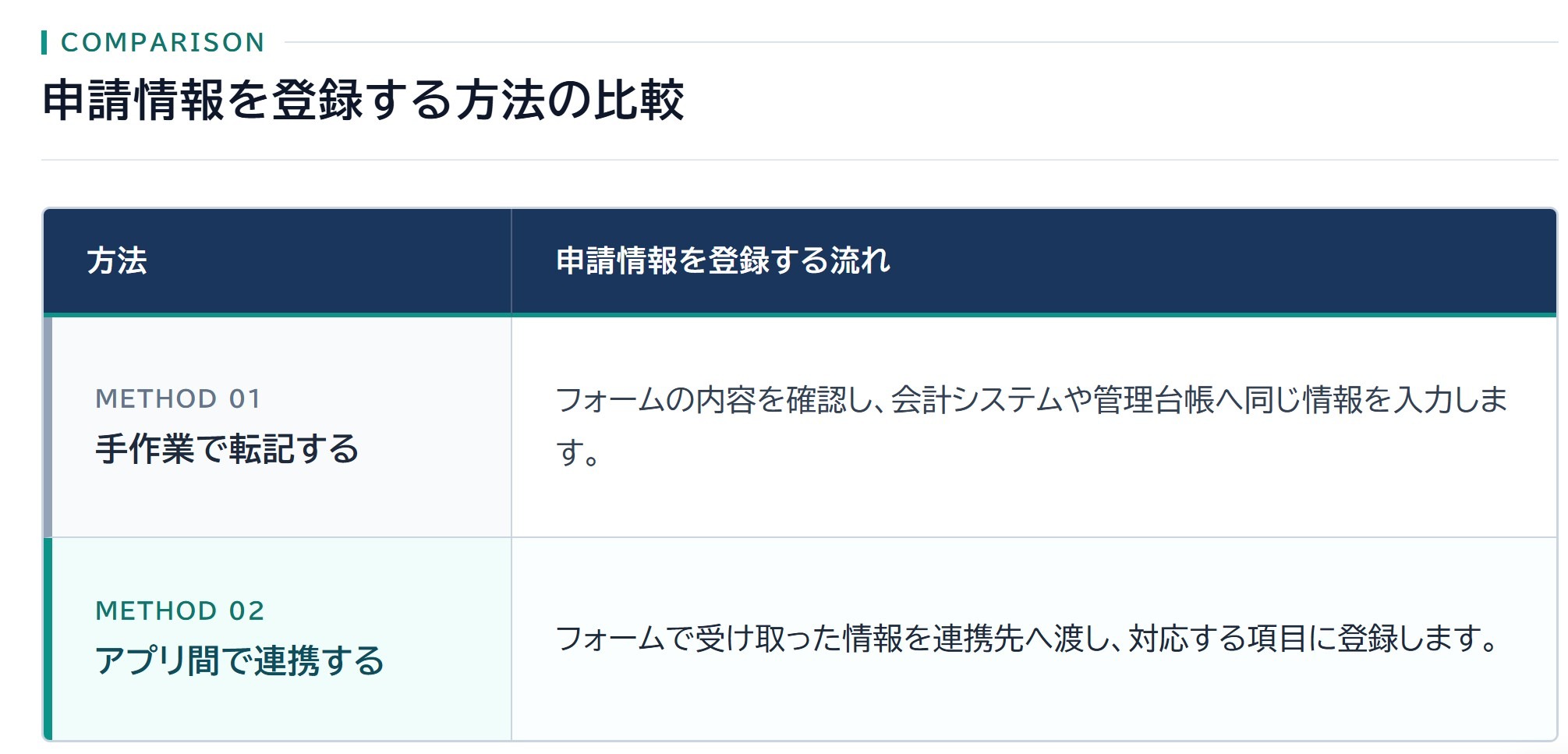
連携後のデータを確認する方法も決めておきましょう。
担当者の不在や交代に業務が左右される
特定の担当者だけが手順や判断基準を把握していると、その人が不在のときに処理が止まることがあります。
引き継ぎが難しく、担当者が変わるたびに作業方法も変わってしまう点が課題です。
自動化を進める前に、たとえば、
- 判断に使う情報
- 次の処理へ進む条件
- 通常の手順と例外時の対応
といった内容を整理し、担当者間で共有しておくことが大切です。
条件が決まっている処理を自動化すると、担当者がその都度確認・操作する作業を減らせます。
人が対応する例外についても手順を記録しておけば、不在時にほかの担当者が引き継ぎやすくなります。
社内問い合わせや申請対応が滞る
問い合わせが集中すると、内容の確認や担当部署への振り分けに時間がかかり、回答が遅れることがあります。
申請でも、内容の確認、不備の連絡、承認状況の共有を手作業で行うと、担当者の負担が増えがちです。
問い合わせや申請の内容に応じた通知と、対応状況の共有を自動化すれば、担当者が個別に連絡する手間を減らせます。
関係者が処理の進み具合を確認できるようにすることで、対応の抜け漏れも防ぎやすくなります。
個別の判断が必要な回答や承認は、人が対応する工程として残し、通知や共有を自動化する範囲と分けて設計しましょう。
⚙️Yoomはバックオフィス業務のデータ連携や申請処理を自動化できます
経費申請のチェックや不備の連絡、採用や研修に関わる事務作業は、申請や依頼が届くたびに発生します。
すべてを手作業で続けるのは、担当者にとって大きな負担です。
以下のテンプレートを使えば、こうした作業をAIワーカーで自動化できます。
経理や人事の担当者の方は、気軽に試してみてくださいね✨




経費申請データが自社のガイドラインに沿っているかを自律的に精査するAIワーカーです。不備がある場合には理由と修正内容を添えて申請者へフィードバックを行うため、確認漏れを防ぎ精算業務の効率を向上させます。経理担当者の負担軽減や、全社的な精算業務のスピードを上げたい方におすすめです。
このAIワーカーは、入力された経費申請データが自社のガイドラインに沿っているかを自律的に精査します。不備がある場合には理由と具体的な修正内容を添えて申請者へ丁寧にフィードバックを行うため、確認漏れを防ぎ、精算業務の効率を向上させます。
- 経費申請の目視確認や不備対応に多くの時間を費やしている経理担当者の方
- 申請不備による差し戻しを減らし、全社的な精算業務のスピードを上げたい事務責任者の方
- 自社の運用ルールに基づいた適切な経費利用を徹底させたいと考えている経営層の方
- AIワーカーの「名前」や「役割」など、経費精算をサポートするための基本設定を行います。
- AIワーカー内で使用するアプリをYoomと連携し、必要なアクションを設定してください。
- 最後に、自社の経費精算規程や運用ルールに合わせて「マニュアル」を詳細に作成・編集します。マニュアルの内容は、業務実態に合わせていつでも自由に変更可能です。
■このAIワーカーのカスタムポイント
- マニュアル内の「#自社運用ルールに基づく精査基準」という項目に、金額の上限設定や申請期限など自社のルールを具体的に設定してください。これにより、AIが自社の基準を正確に理解し、精度の高い精査が可能になります。
- マニュアル内の「フィードバックの作成と出力」の項目で、自社で利用しているチャットツール等に合わせた返信文面を指定することで、申請者がよりスムーズに修正を行えるようになります。
■注意事項
- とYoomを連携してください。
- AIワーカーの基本設定は「【AIワーカー】基本的な設定方法」をご参照ください。
- AIワーカーの同時実行数・作成可能なAIワーカー数・利用可能なAIモデルはご契約中のプランによって異なります。
- AIワーカー内でご利用いただけるアプリやオペレーション等はワークフローの利用制限と同様です。
- AIワーカーは、テスト実行でも本番実行と同様にタスクを消費しますのでご注意ください。詳細は「【AIワーカー】タスク実行数の計算方法」をご参照ください。
- AIワーカーはマニュアルを詳細に設定することで適切な処理を実行しやすくなります。詳細は「【AIワーカー】マニュアルの作成方法」をご参照ください。



採用情報の精査や日程調整、研修企画、組織分析レポート作成までを自律的に遂行するAIワーカーです。AsanaやGoogle スプレッドシートなど複数のアプリを横断して事務作業を完結できるため、コア業務への集中や業務精度の向上を図りたい人事・総務担当者の方におすすめです。
■このAIワーカーをおすすめする方
- 採用候補者のスクリーニングや日程調整などの事務作業を効率化し、面談に集中したい人事担当者の方
- 研修の企画立案や受講管理などの煩雑な業務を、自社のガイドラインに沿って自動で進めたい総務担当者の方
- 会議の議事録作成やリサーチ業務を迅速に行い、次のアクションを早期に確定させたいチームリーダーの方
■AIワーカー設定の流れ
- AIワーカーの「名前」や「役割」などの基本設定を行います。
- AIワーカー内で使用するAsana、Gmail、Googleカレンダー、Googleドキュメント、Google Drive、Google スプレッドシートをYoomとマイアプリ連携します。
- 提示されたマニュアルを基に、自社の運用ルールや判定基準(募集要件や評価のアラートレベルなど)に合わせて内容を編集します。
- 使用するツールやスプレッドシートのID、保存先フォルダなどを必要に応じて調整してください。
■このAIワーカーのカスタムポイント
- 採用業務においては、マニュアル内の「#募集条件」に自社独自のスキルや人物像を設定してください。これにより、AIが候補者のレジュメを精査する際の精度が向上し、実務に即した判定が可能になります。
- 組織分析の際は、マニュアル内の「#アラートレベル」に自社の判断基準を設定してください。特定のスコア低下を検知した際の重要度を定義することで、より適切な対応策の提示が得られるようになります。
- 研修企画フローでは、マニュアル内の「#手順」を調整することで、出力されるドキュメントの構成を自社のフォーマットに合わせるカスタマイズが可能です。
■注意事項
- Asana、Gmail、Googleカレンダー、Googleドキュメント、Google Drive、Google スプレッドシートとYoomを連携してください。
- ダウンロード可能なファイル容量は最大300MBまでです。アプリの仕様によっては300MB未満になる可能性があるので、ご注意ください。
- 各オペレーションでの取り扱い可能なファイル容量の詳細は「ファイルの容量制限について」をご参照ください。
- AIワーカー内で20件を超える大容量データの取得やループ処理を行うと、タスクを著しく消費する可能性があるためご注意ください。
- AIワーカーの基本設定は「【AIワーカー】基本的な設定方法」をご参照ください。
- AIワーカーの同時実行数・作成可能なAIワーカー数・利用可能なAIモデルはご契約中のプランによって異なります。
- AIワーカー内でご利用いただけるアプリやオペレーション等はワークフローの利用制限と同様です。
- AIワーカーは、テスト実行でも本番実行と同様にタスクを消費しますのでご注意ください。詳細は「【AIワーカー】タスク実行数の計算方法」をご参照ください。
- AIワーカーはマニュアルを詳細に設定することで適切な処理を実行しやすくなります。詳細は「【AIワーカー】マニュアルの作成方法」をご参照ください。
🧾部門別に見る、自動化できるバックオフィス業務
書類の読み取りや台帳への登録、担当者への通知など、手作業を減らせる工程は各部門にあります。
経理から営業事務まで、5つの部門で自動化しやすい作業をまとめました。
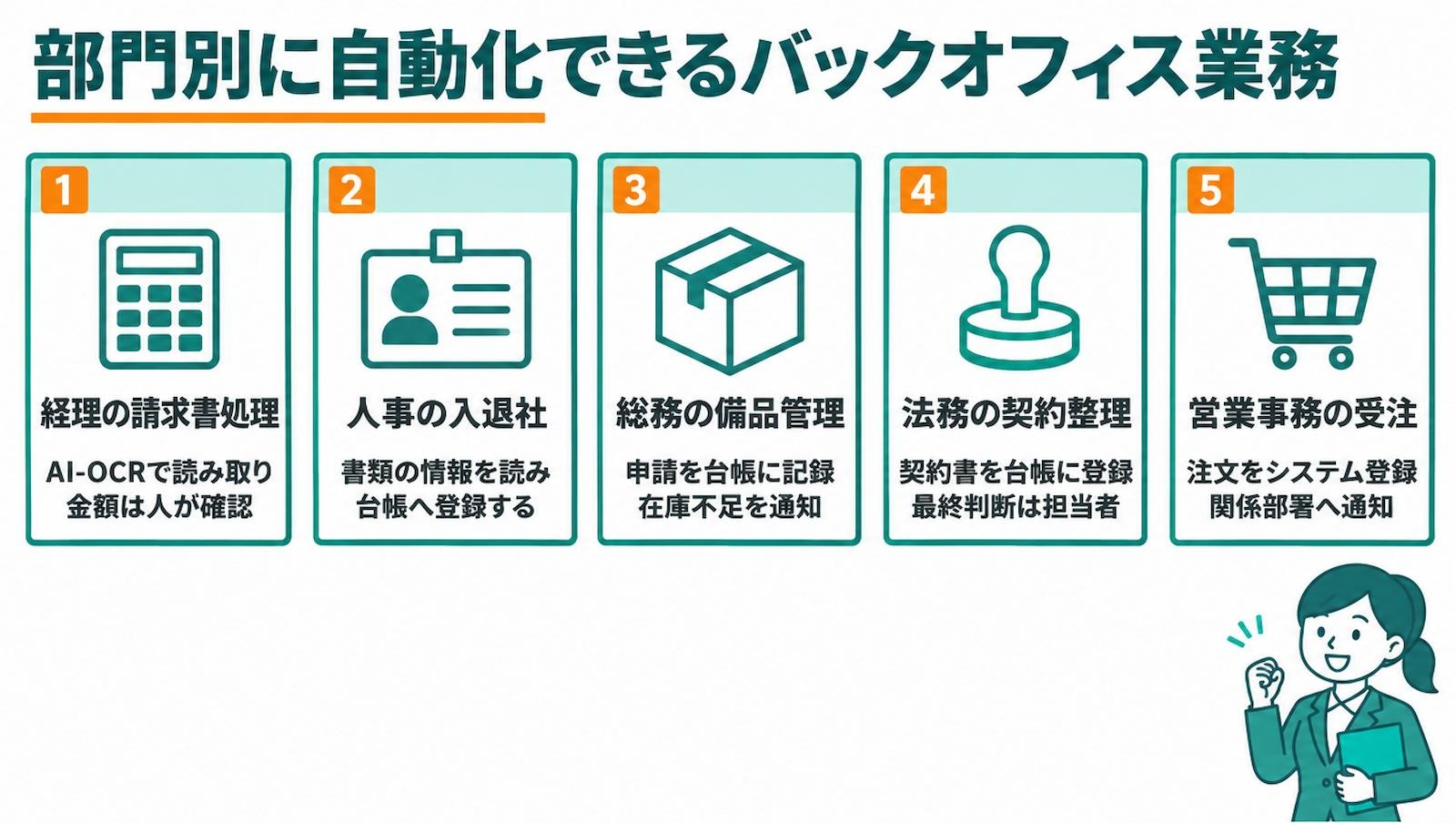
経理の請求書処理や経費精算
経理では、請求書や領収書の情報確認、経費申請のチェック、会計システムへの登録などが自動化の候補になります。
請求書の処理では、受け取った内容の読み取りから仕訳候補の作成、支払い依頼までをまとめて自動化することも可能です。
また、経費申請を受け付けた後の処理は、次の3工程が基本の流れです。
- 申請項目に不足がないかの確認
- 申請情報の台帳への記録
- 担当者への処理状況の通知
AI-OCRで書類の文字を読み取る場合も、会計処理に影響する金額や取引先、申請内容の妥当性は担当者が確認しましょう。
人事・労務の入退社手続きや従業員情報の更新
人事・労務では、入退社に必要な書類の回収・確認や、従業員情報の登録・更新などが対象になります。
入社手続きでは、提出された書類から氏名や住所などを読み取り、人事労務システムと管理台帳へ登録する処理を自動化できます。
転居などの届け出を受けたときに、従業員情報を更新する作業も同様です。
総務の備品管理や施設予約の受付
総務では、備品や施設の利用申請、社内問い合わせ、各種手続きの案内などを扱います。
たとえば、
- 備品や施設の利用申請を受け付け、申請内容を台帳に記録する
- 備品の在庫が少なくなったら、発注の担当者へ知らせる
- 社内手続きに関するよくある質問への回答案を作成する
といった処理が自動化の候補になります。
申請内容が台帳に集約されれば、備品の貸出状況や施設の予約状況が一覧で分かり、予約の重複にも気づきやすくなるでしょう。
法務の契約情報の整理や確認依頼
法務では、契約書の受付から、必要な情報の整理、管理台帳への登録、関係者への確認依頼までが自動化の候補になります。
契約書から読み取った情報を台帳へ登録し、担当者へ受付を通知する処理は、自動で進められます。
AIによる要約や一次確認は、あくまで担当者が契約書を読む際の補助です。
契約条項の解釈やリスクの評価には専門的な確認が必要なため、最終的な判断は法務担当者に任せましょう。
営業事務の受注処理やデータ登録
営業事務では、注文内容の確認、顧客情報や受注情報の登録、社内への連絡などが自動化の候補になります。
たとえば、受け付けた注文の情報をシステムへ登録し、関係部署へ通知する作業は、ツールに任せられます。納期や在庫の確認を含め、どこまで自動化するかは利用するシステムに合わせて検討しましょう。
受注の登録や社内への連絡が自動で進めば、担当者は納期の調整や顧客とのやり取りに時間を回せます。
🧩バックオフィス自動化ツールの種類と得意な業務
自動化ツールには、パソコン上の操作を実行するものから、アプリ間の連携や書類の読み取りを支援するものまで、さまざまな種類があります。
対象業務の手順や必要な判断に合わせて、ツールを選ぶことが大切です。
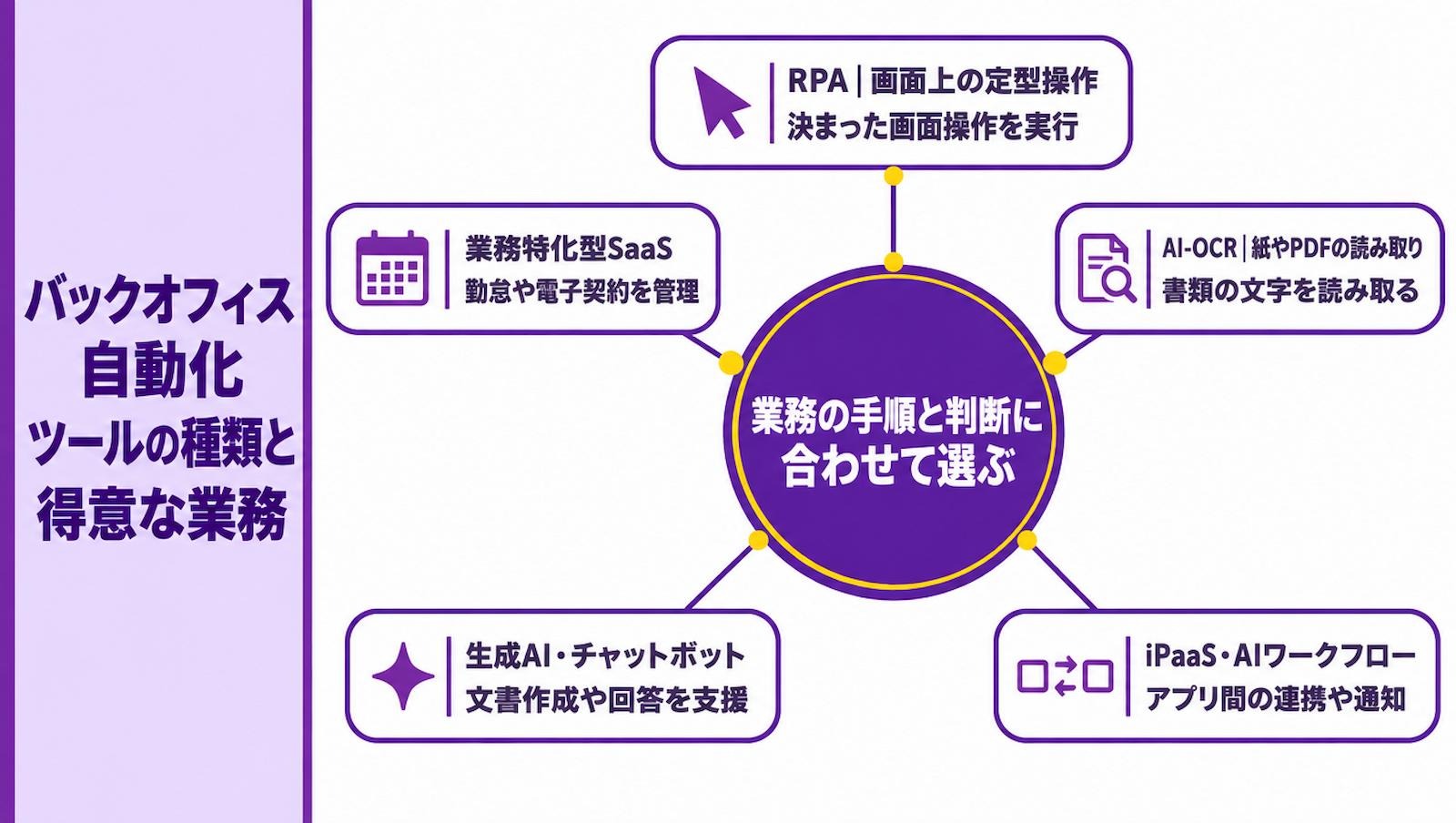
RPA:画面上の定型操作
RPAは、あらかじめ設定した手順に沿って、パソコン上の操作を実行するツールです。
決まった画面を開いて情報を入力する、ファイルを所定の場所に保存するなど、ルールが明確な繰り返し作業に利用されます。代表的なツールには、UiPathなどです。
画面のレイアウトや操作手順が変わると、シナリオの修正が必要になることがあります。
導入時には、対象システムの変更頻度やエラー発生時の対応担当者を確認し、運用後に保守できる体制を整えておきましょう。
AI-OCR:紙・画像・PDFからの情報読み取り
AI-OCRは、紙の書類や画像、PDFなどに記載された文字や項目の読み取りを支援する技術です。FAXの注文書から品名や数量を読み取り、後続の入力作業につなげる用途が考えられます。DX Suiteは、AI-OCRを備えたサービスの一例です。
書類の形式や画質によっては読み取りが難しい場合があり、すべての情報が正確に抽出されるとは限りません。
そのため、まずは形式が決まった書類から使い始めると、読み取りの精度を確かめやすくなります。
iPaaS・AIワークフロー:アプリ間のデータ連携や処理の自動化
iPaaSやAIワークフローは、複数のアプリやサービスをつなぎ、データの受け渡しや通知などの処理を自動化する仕組みです。
たとえば、勤怠管理システムの勤務データを、給与計算ソフトへ自動で渡す流れを組み立てられます。代表的なツールは、ZapierやYoomなどです。
AIを組み合わせる場合は、書類の情報整理や申請内容の一次確認などを支援する用途が考えられます。
中でもYoomは、複数アプリの連携とAIによる書類確認を組み合わせられる点が特長です。経費申請のチェックから台帳登録・通知までをまとめて進めたい業務に向いています。
なお、RPAは画面変更で止まりやすいため、APIで連携できるアプリはiPaaSを優先して選ぶのが有効です。
生成AI・チャットボット:文書作成や問い合わせ対応の支援
生成AIやチャットボットは、文章の作成や要約、社内問い合わせへの回答支援などに活用できます。
たとえば、社内向けのお知らせや取引先へのメールは下書きを任せられ、長い資料も要点をまとめられます。生成AIでは、ChatGPTがよく知られています。
ただし、参照する情報が古い場合や、質問の意図を正しく捉えられない場合は、回答が不正確になることがあります。
社内ルールに関わる回答は、根拠にした規程やFAQを確認できるようにしておきましょう。
業務特化型SaaS:勤怠管理や電子契約などの特定業務
業務特化型SaaSは、勤怠管理や電子契約など、特定の業務を管理するためのサービスです。
勤怠管理ならジョブカン勤怠管理、電子契約ならクラウドサインなどがあります。対象業務に必要な機能がまとまっているため、既存の手作業や表計算ソフトによる管理を見直す際に選択肢となります。
一方、部門ごとに別のサービスを使うと、データがサービスごとに分かれ、部門をまたぐ集計に手間がかかります。
導入を検討するときは、業務要件と、既存システムとの連携やデータの受け渡し方法を確認しましょう。
🧠Yoomでバックオフィス業務を自動化した企業の事例
請求書発行から契約締結まで、4社がYoomで変えた業務と効果を紹介します。
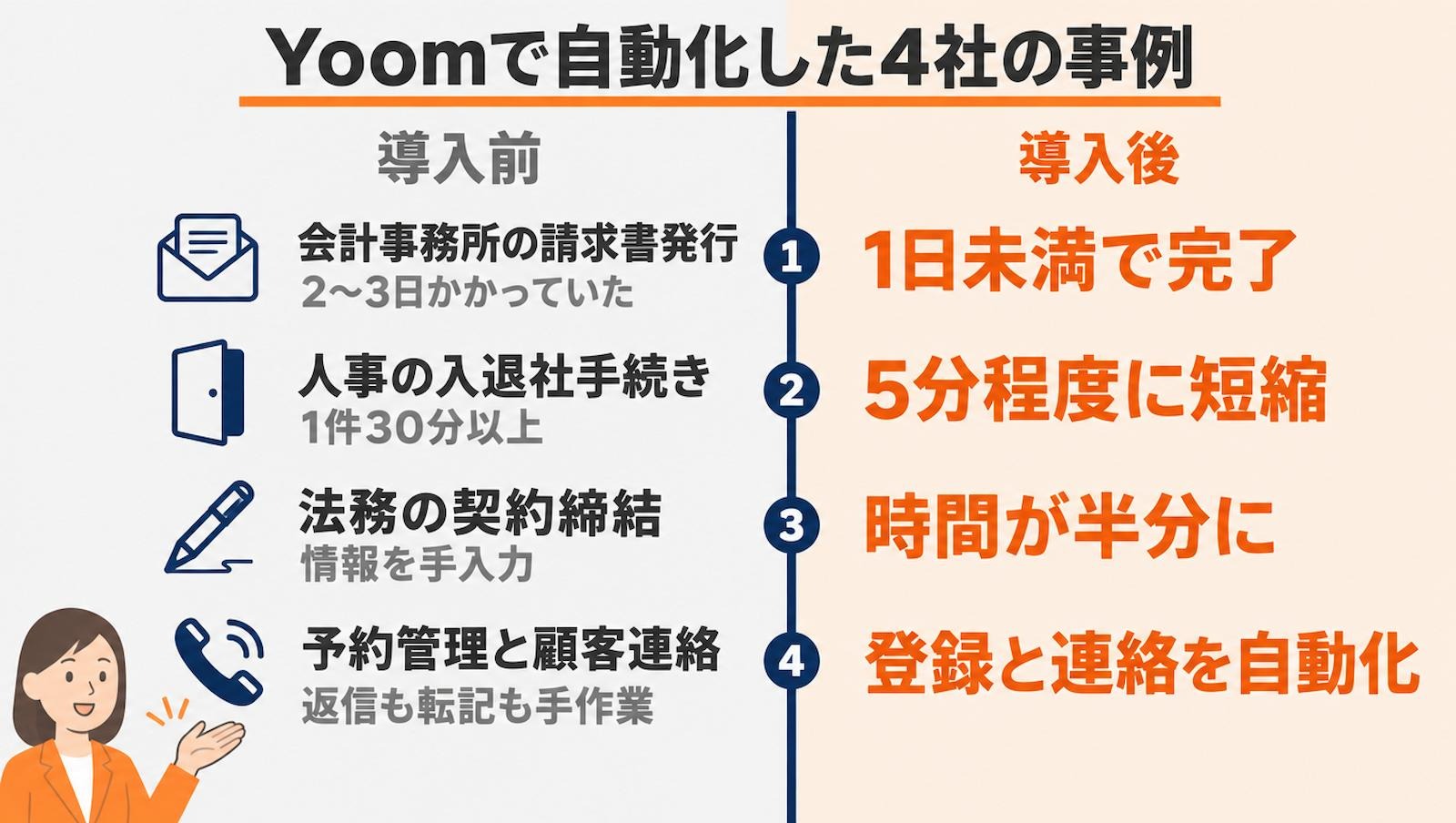
T.V.B会計事務所:月末月初の請求書発行が1日未満で完了
T.V.B会計事務所では、顧客への請求書を紙で発行しており、月末月初はチェックから発行までに2〜3日かかるのが課題でした。Yoomの導入後は、請求情報を入力するだけで、請求書への転記とPDF化、担当者へのチェック依頼、メール送信までが自動で進みます。
月末月初の請求書発行は1日かからずに終わり、手作業を担っていた2名もほかの業務に時間を回せるようになりました。
👉あわせて読みたい:ユーザー事例|T.V.B会計事務所:請求書の工数が2〜3日→1日未満へ。
BEENOS株式会社:入退社の手続きを1件5分程度に短縮
BEENOS株式会社のHR室では、入退社や異動の手続きに、1件あたり30分以上かかることもありました。現在は、Yoomのフォームに入力すると、複数のシステムの従業員情報が更新され、案内メールや添付書類も雇用形態に応じて切り替わります。
多い月には50件ほど発生する手続きも、1件あたりの作業時間が5分程度まで短くなりました。
👉あわせて読みたい:ユーザー事例|BEENOS株式会社:入退社対応が1件あたり30分以上→5分に
株式会社ココナラ:申請から契約締結までの時間が半分に
株式会社ココナラの法務チームは、承認を経た契約の情報を電子契約サービスへ手入力していました。情報が抜けていれば、営業担当者への確認も必要でした。
今は、営業担当者が申請時に入力した情報が、決裁者の承認後にYoomで自動連携されます。
申請から契約締結までの時間は半分ほどになり、手入力によるミスも起きにくくなりました。
👉あわせて読みたい:ユーザー事例|株式会社ココナラ:申請から契約締結までの時間が1/2に
株式会社インプレシー:1人で担う予約管理や顧客への連絡を自動化
株式会社インプレシーでは、事務スタッフ1名で担う予約管理や発注業務を、予約メールへの返信から転記まで手作業で進めていました。今では、予約の情報をデータベースとカレンダーへ自動で登録し、商品の入荷連絡や契約後の案内もYoomで送っています。
予約対応の手作業がなくなり、契約後の案内は、誰が担当しても同じ内容でお客様に届くようになりました。
👉あわせて読みたい:ユーザー事例|株式会社インプレシー:1人バックオフィスの限界を解消
🤖AIエージェントとRPAで役割を分けて自動化する
RPAやアプリ連携だけでは手作業が残りやすいのが、書類の中身を読んで確かめる作業です。
請求書、経費申請、応募書類の3つを例に、AIエージェントとRPAの分担を示します。
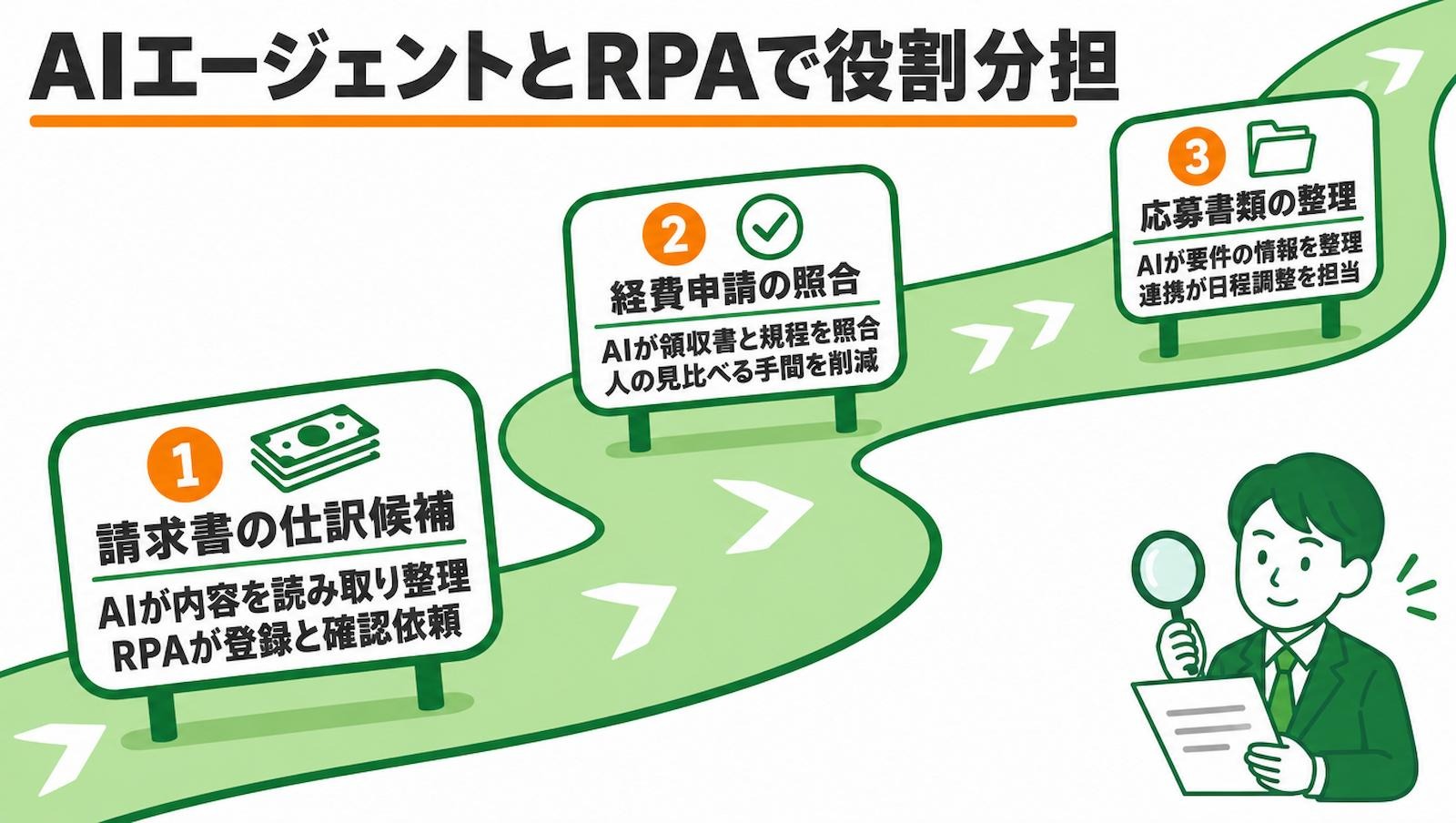
請求書の内容から仕訳の候補を作る
請求書を受け取ったら、まずAIエージェントが記載内容を読み取って整理し、勘定科目を当てはめた仕訳の候補を作ります。会計システムへの登録と担当者への確認依頼を受け持つのは、RPAやアプリ連携です。担当者は、金額や勘定科目の確認に集中できます。
経費申請を社内規程や領収書と照らし合わせる
経費申請が届いたら、AIエージェントが申請内容を領収書や社内規程と照らし合わせ、不備がないかを確かめます。チェックの基準になるのは、あらかじめ渡しておいた社内規程の内容です。担当者が申請を1件ずつ規程と見比べる手間が減ります。
応募書類を整理して、面接日程の調整につなげる
応募書類が届いたら、AIエージェントが募集要件に関わる情報を抜き出し、採用担当者が比べやすい形にまとめます。
候補日の調整とカレンダーへの登録は、RPAやアプリ連携に任せられる作業です。
採用担当者は、まとめられた情報をもとに、候補者の評価と選考の判断に時間を使えます。
🔗Yoomは経費申請のチェックや労務書類の登録も自動化できます
月末の経費申請や労務手続きのたびに発生する確認と入力は、以下のテンプレートを使えば自動化できます。
気になるものがあれば、気軽に試してみてくださいね。
経費申請を社内規程と照合してSlackに通知する
Google フォームで経費申請を受け付けると、AIワーカーが社内規程と照合し、結果をSlackに通知するテンプレートです。
不備があれば理由と修正内容も添えて伝えるので、申請者が修正すべき箇所を把握しやすくなり、承認までの時間短縮につながります。

■このテンプレートをおすすめする方
- Googleフォームを活用した経費精算の受付において、社内規程との照合作業を効率化したい経理担当者の方
- 申請内容の不備による差し戻し連絡の回数を減らし、経費申請にまつわるコミュニケーションコストを削減したい方
- AIを活用して、社内規程に基づいた経費申請の一次チェックを自動で行いたいと考えているチームリーダーの方
■このテンプレートを使うメリット
- Googleフォームから申請が届くたびにAIが自動で規程チェックを行うため、管理者が手動で確認する手間を省き、確認漏れを防ぐことができます。
- 不備がある場合にAIが具体的な修正案を提示するため、申請者は迷わず修正を行うことができ、申請から承認までのサイクルを短縮できます。
■ワークフローの流れ
- はじめに、Googleフォーム、Google Drive、SlackをYoomと連携します
- 次に、トリガーでGoogleフォームを選択し、「フォームに回答が送信されたら」アクションを設定します
- 次に、AIワーカーで、経費申請データが社内規程に沿っているかを自動で精査し、不備がある場合にはその理由と具体的な修正内容を申請者へ丁寧にフィードバックするためのマニュアルを作成し、Google Drive、Slackの使用ツールを設定します
- 最後に、オペレーションでSlackの「チャンネルにメッセージを送る」アクションなどを設定し、AIによる精査結果を通知します
■このワークフローのカスタムポイント
- AIワーカーの指示(マニュアル)設定において、参照すべき社内規程の内容や、どのような基準で不備とみなすかの条件を詳細に設定してください。
- Slackでの通知先として、申請者個人へのダイレクトメッセージや、経理担当者が確認するための専用チャンネルを任意で設定してください。
- Google Driveを連携させることで、領収書などの添付ファイルの内容もあわせてチェック対象とするようなカスタマイズも可能です。
■注意事項
- Googleフォーム、Google Drive、SlackのそれぞれとYoomを連携してください。
- トリガーは5分、10分、15分、30分、60分の間隔で起動間隔を選択できます。
- プランによって最短の起動間隔が異なりますので、ご注意ください。
- ダウンロード可能なファイル容量は最大300MBまでです。アプリの仕様によっては300MB未満になる可能性があるので、ご注意ください。
- トリガー、各オペレーションでの取り扱い可能なファイル容量の詳細は「ファイルの容量制限について」をご参照ください。
- Googleフォームをトリガーとして使用した際の回答内容を取得する方法は「Googleフォームトリガーで、回答内容を取得する方法」を参照ください。
- AIワーカー内で使用するツール(アプリ)についてもマイアプリ連携が必要です。
- AIワーカーの基本設定は「【AIワーカー】基本的な設定方法」をご参照ください。
- AIワーカーの同時実行数・作成可能なAIワーカー数・利用可能なAIモデルはご契約中のプランによって異なります。
- AIワーカー内でご利用いただけるアプリやオペレーション等はワークフローの利用制限と同様です。
- AIワーカーは、テスト実行でも本番実行と同様にタスクを消費しますのでご注意ください。詳細は「【AIワーカー】タスク実行数の計算方法」ご参照ください。
- AIワーカーはマニュアルを詳細に設定することで適切な処理を実行しやすくなります。詳細は「【AIワーカー】マニュアルの作成方法」をご参照ください。
経費申請をチェックして台帳に記録・報告する
フォームで届いた経費申請について、AIワーカーが領収書や社内規程との照合を行うテンプレートです。
不備の修正依頼や、判断が難しい申請の確認依頼に加え、承認済みデータの台帳記録と関係者への報告までを扱います。
申請のチェックだけでなく、その後の転記や報告もまとめて自動化したい場合におすすめです。
■このテンプレートをおすすめする方
- 大量の経費申請における規程チェックや領収書の突合業務を効率化したい経理担当者の方
- 申請内容の不備による差し戻し連絡の回数を減らし、心理的なコストを削減したい方
- 重要な判断が必要な申請のみを人間が確認する体制を構築し、ガバナンスを強化したい管理者の方
■このテンプレートを使うメリット
- AIが一次審査として全件チェックを行い、不備がある場合は自動で修正を促すため、差し戻しに伴う工数を削減できます。
- 承認済みのデータは自動で台帳に記録され、上長にはサマリーのみが報告されるため、情報共有がスムーズになります。
■ワークフローの流れ
- はじめに、Google スプレッドシート、Gmail、Slack、Google DriveをYoomと連携します。
- トリガーとして、Yoomの「フォームに回答が送信されたら」を設定します。
- 次に、AIワーカーで、領収書を社内規定と照合し、台帳記録や判定結果に応じた報告等を行うためのスキルを作成します。
- AIワーカーの使用ツールとして、Google スプレッドシートの「行を追加する」アクション、Gmailの「メールを送る」アクション、Slackの「チャンネルにメッセージを送る」アクション、Google Driveの「ファイルをアップロードする」アクションを設定します。
■このワークフローのカスタムポイント
- AIワーカーの指示内容(プロンプト)にて、貴社の具体的な社内規程や、どのような場合に差し戻し・エスカレーションを行うかの条件を詳細に設定してください。
- Google スプレッドシートの台帳記録先や、Slackの報告先チャンネル、Gmailの送付先アドレスを、実際の運用環境に合わせて任意で設定してください。
■注意事項
- Google スプレッドシート、Gmail、Slack、Google DriveのそれぞれとYoomを連携してください。AIワーカー内で使用するツール(アプリ)についてもマイアプリ連携が必要です。
- AIワーカーの基本設定は「【AIワーカー】基本的な設定方法」をご参照ください。
- AIワーカーの同時実行数・作成可能なAIワーカー数・利用可能なAIモデルはご契約中のプランによって異なります。
- AIワーカー内でご利用いただけるアプリやオペレーション等はワークフローの利用制限と同様です。
- AIワーカーは、テスト実行でも本番実行と同様にタスクを消費しますのでご注意ください。詳細は「【AIワーカー】タスク実行数の計算方法」ご参照ください。
- AIワーカーはマニュアルを詳細に設定することで適切な処理を実行しやすくなります。詳細は「【AIワーカー】マニュアルの作成方法」をご参照ください。
労務書類を確認し、労務システムへの登録や台帳の更新を行う
PDFや画像の労務書類から必要な情報を抽出し、内容の整合性を確認するAIワーカーです。確認結果に応じて、オフィスステーションやfreee人事労務への登録・更新、管理台帳の更新、Microsoft Teamsへの結果通知までを行います。
書類を見ながら複数の管理先へ入力し、処理の完了を個別に連絡している場合に役立ちます。



書類から必要情報を抽出し、オフィスステーションやfreee人事労務への登録、台帳更新までを一貫して代行するAIワーカーです。複雑な整合性チェックも自ら判断して実行するため、入力ミスや漏れを防ぎ、最終確認に専念できます。複数のシステムを併用し、転記作業の負担を軽減したい人事労務担当者の方におすすめです。
■このAIワーカーをおすすめする方
- 複数の労務システムを併用しており、書類からの転記作業や内容の照合に多くの時間を費やしている人事労務担当者の方
- 入退社の手続きにおいて、提出書類の網羅性チェックや不備の特定を自律的に進めたいと考えている方
- Google スプレッドシートでの台帳管理とMicrosoft Teams通知を組み合わせ、手続きの進捗をリアルタイムで正確に把握したいチームリーダーの方
■AIワーカー設定の流れ
- AIワーカーの基本設定で、名前や役割などの基礎情報を定義します。
- AIワーカー内で使用するfreee人事労務、Google Drive、Google スプレッドシート、オフィスステーション、Microsoft TeamsをYoomと連携します。
- AIワーカーが自律的に判断するための指示書である「スキル」を、自社の環境や運用ルールに合わせて編集・作成します。スキルの内容は業務フローに合わせて柔軟に調整が可能であり、使用するツールも普段お使いのアプリに変更して運用いただけます。
■このAIワーカーのカスタムポイント
- スキル内の「オフィスステーション利用企業名」や「freee人事労務利用企業名」の項目に、自社のクライアント名や所属組織名を設定してください。これにより、AIが適切なシステムを自ら判断して選択できるようになります。
- スキル内の「ステーションID」や「フォルダID」、「シートID」などに、実務で利用している具体的なIDを設定することで、情報の格納先や登録先を正確に指定できます。
- スキル内の「通知ルール」を調整し、不備があった際のリマインド文面などを自社のトーンに合わせてカスタマイズすることで、より円滑なコミュニケーションが可能になります。
■注意事項
- freee人事労務、Google Drive、Google スプレッドシート、オフィスステーション、Microsoft TeamsとYoomを連携してください。
- Microsoft365(旧Office365)には、家庭向けプランと一般法人向けプラン(Microsoft365 Business)があり、一般法人向けプランに加入していない場合には認証に失敗する可能性があります。
- AIワーカーの基本設定は「【AIワーカー】基本的な設定方法」をご参照ください。
- AIワーカーの同時実行数・作成可能なAIワーカー数・利用可能なAIモデルはご契約中のプランによって異なります。
- AIワーカー内でご利用いただけるアプリやオペレーション等はワークフローの利用制限と同様です。
- AIワーカーは、テスト実行でも本番実行と同様にタスクを消費しますのでご注意ください。詳細は「【AIワーカー】タスク実行数の計算方法」をご参照ください。
- AIワーカーはマニュアルを詳細に設定することで適切な処理を実行しやすくなります。詳細は「【AIワーカー】マニュアルの作成方法」をご参照ください。
🛠️業務の自動化を進める3つのステップ
すべての業務を自動化しようとすると、設定や修正に手間がかかり、かえって負担が増えます。
例外が多い業務や件数の少ない作業をどう見分け、どこまでを手作業で残すかが判断の分かれ目です。
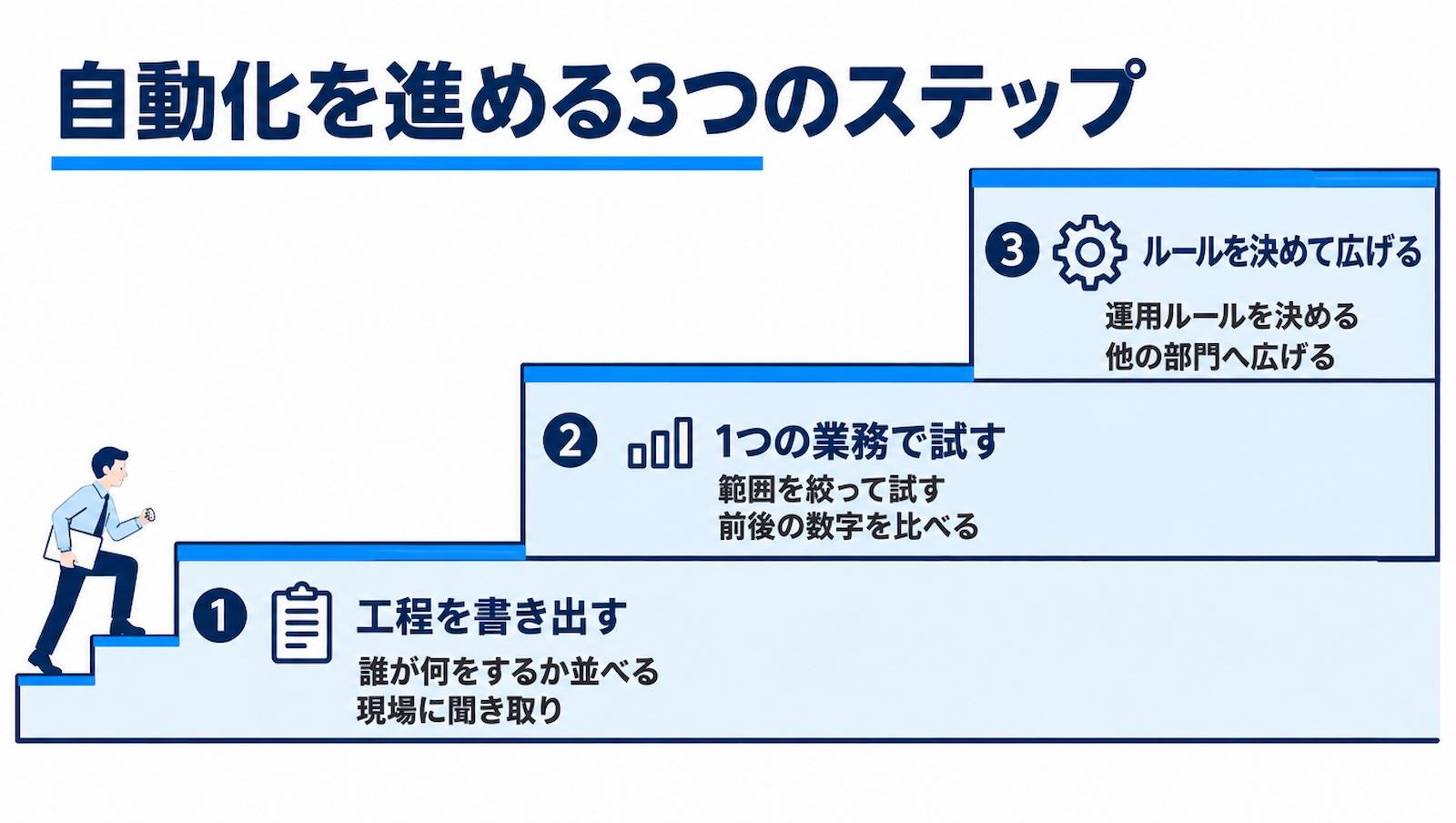
1.業務の流れを書き出して、自動化する工程を決める
まず、自動化したい業務について、受付から完了までを工程に分けて書き出しましょう。
たとえば経費精算なら、
- 申請者がフォームに入力して提出する
- 上長が内容を確認して承認する
- 経理担当者が領収書と社内規程を照らし合わせる
- 経理担当者が会計システムに登録する
といった4つの工程になります。
工程ごとに誰が何をしているかを並べるのは、二重入力が起きている箇所や、連絡待ちで止まっている箇所を見つけるためです。
書き出すときは、マニュアルに載っていない確認作業も把握できるよう、実際に担当している人に聞き取りましょう。
2.まずは1つの業務で試し、導入前後の数字を比べる
自動化する工程が決まったら、部門全体に広げる前に、1つの業務で試してみましょう。経費精算なら交通費の申請だけを対象にするなど、範囲を絞っておくと、設定に不具合があっても影響を抑えられます。
試す前には、
- 毎月の処理にかかる時間
- 入力ミスや転記漏れの件数
- 差し戻しの件数
- 申請から精算までの日数
といった数字を測っておくのがおすすめです。
導入後に同じ項目を測り直して比べれば、自動化で何がどれだけ変わったかを数字で確かめられます。
3.運用ルールを決めて、ほかの申請や部門へ広げていく
試行で効果が確かめられたら、本格的に使い始める前に、たとえば、
- 自動化の設定を管理する担当者
- エラーや処理件数を確認する頻度
- 記録しておく設定内容(連携しているアプリや項目、判定に使う規程など)
- 規程や承認ルートが変わったときの設定の直し方
といった運用ルールを決めておきましょう。
設定内容を記録しておけば、経費規程の改定や承認ルートの変更があっても、直すべき箇所をすぐに探せます。
試行で測った数字と、現場の担当者の声をもとに、ほかの申請や部門へ広げていきましょう。
🤔自動化に向かない業務の見極め方
自動化の対象をほかの業務へ広げる前に確かめたいのが、その業務が自動化に向いているかどうかです。
自動化しても手間が減りにくいのは、例外処理が多い業務や判断基準が決まっていない業務、発生する件数が少ない業務です。
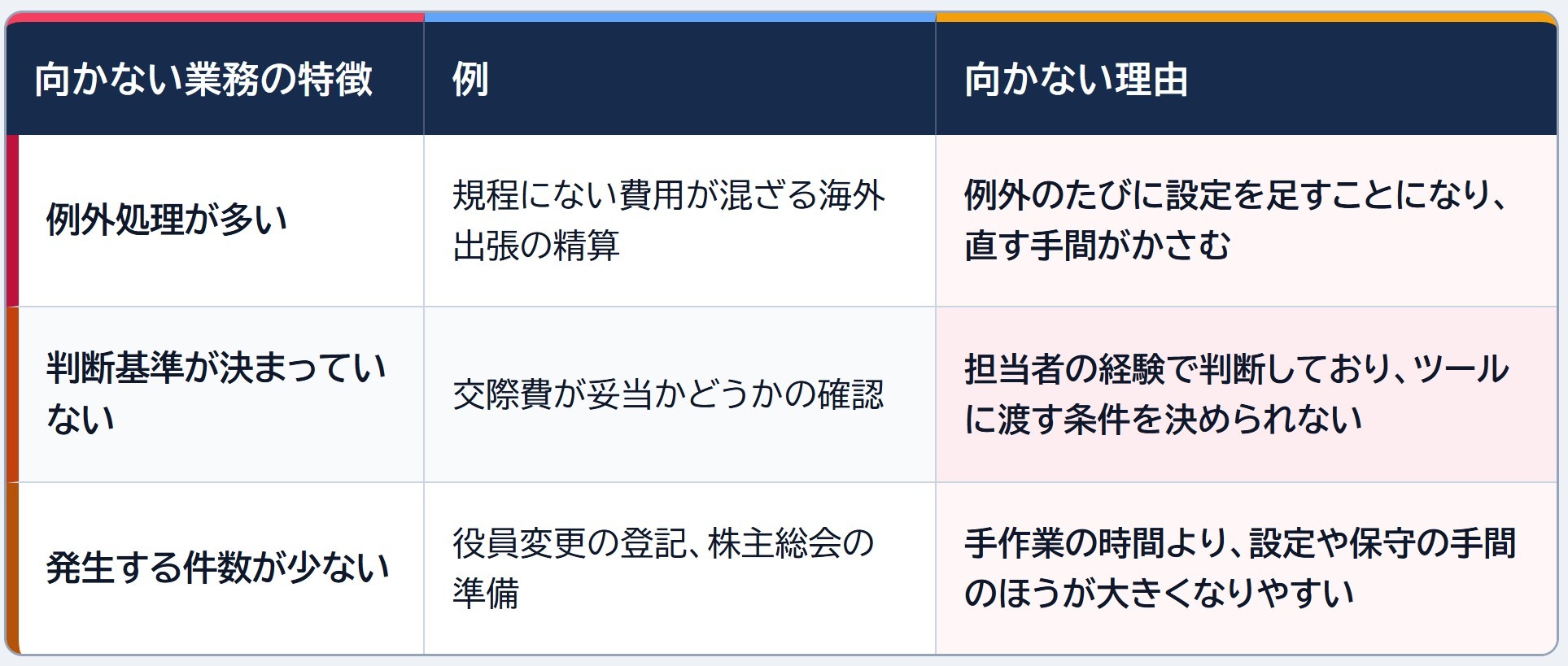
例外や判断を含む業務でも、受付や記録など手順が決まった工程だけなら自動化できます。
⚠️バックオフィス業務を自動化するときの3つの注意点
自動化を安全に運用するには、ツールの設定とあわせて社内のルールづくりも欠かせません。
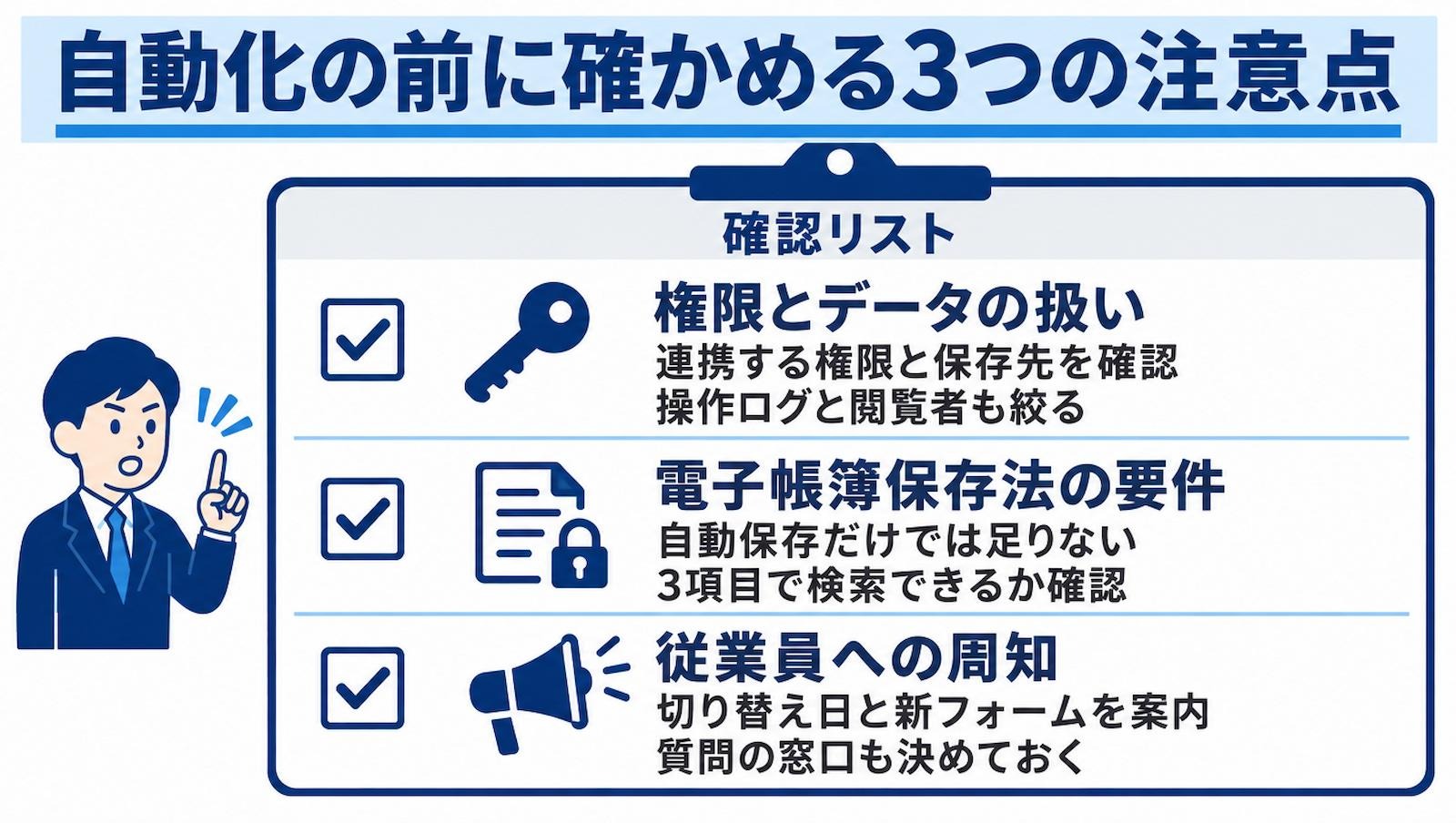
自動化を始める前に、データの扱い、法令、社内周知の3点を押さえておきましょう。
従業員情報や取引データを扱う範囲と権限を決める
経理や人事の業務では、従業員のマイナンバーや給与、取引先の口座情報など、外部に漏れると影響の大きいデータを扱います。アプリを自動化ツールと連携する前に、たとえば、
・連携するアカウントに与える権限(閲覧だけで足りるか、編集まで必要か)
・AIサービスに入力したデータの扱い(学習に使われるか、どこに保存されるか)
・誰がいつ設定を変えたかが分かる操作ログの有無
といった点を確かめておきましょう。実行履歴に申請内容や金額が表示されるツールでは、履歴を見られる人もアプリの権限と同じように絞っておくことが大切です。
電子帳簿保存法の要件を満たしているか確かめる
電子帳簿保存法では、請求書や領収書などに相当するデータをやり取りする電子取引について、データの保存を求めています。自動化でデータを決まったフォルダへ保存できても、それだけで要件を満たすとは限りません。
国税庁のチェックシートでは、たとえば、
- タイムスタンプの付与や、訂正・削除の履歴が残るシステムの利用による改ざん防止
- 取引年月日・取引金額・取引先の3項目で検索できること
- ディスプレイなどを備え付け、保存したデータを速やかに出力できること
といった要件が挙げられています。自動で保存する設定を作るときは、保存先でこの3項目を使って検索できるかを確かめておきましょう。売上高などの条件で検索の要件が緩和される場合もあるため、自社に当てはまる内容は税理士などの専門家に相談してください。
申請の手順が変わることを、従業員に周知する
経費申請をフォームに切り替えるなど手順が変わる場合は、申請する従業員にも新しいやり方を知らせます。メールや紙での申請が残ると、その分は担当者が手作業で処理し続けることになるためです。承認する上長にも、承認依頼がチャットに届くようになるといった変更点を伝えておきましょう。
切り替える日と新しいフォームの場所、領収書の添付方法など前と変わる点は、全社に案内したうえで社内ポータルにも掲示します。
切り替え後にこれまでの方法で申請が届いた場合も、新しいフォームから出し直してもらえば、旧来の申請方法に伴う手作業を減らせます。
使い方の質問に答える窓口も、あらかじめ決めておきましょう。
📝まとめ
バックオフィスでは、申請内容の確認や台帳への転記、関係者への連絡といった定型作業を自動化できます。
画面操作はRPA、書類の読み取りはAI-OCR、アプリ間の連携はiPaaSのように、作業の中身に合わせて手段を選ぶのが基本です。
まずは業務の流れを書き出し、交通費の申請のような1つの業務から試すのがおすすめです。
自動化で空いた時間を使って、例外的な申請への対応や社内ルールの見直しに取り組んでいきましょう。
✨Yoomでできること
請求書の保存や会計システムへの登録、関係者へのメール報告など、バックオフィスには細かな事務作業が日々重なります。
複数のアプリをまたぐこうした作業を、まとめて自動化できるのがYoomです。
気になるものがあれば、登録して気軽に試してみてくださいね👀

チャットへの指示だけでAIが自ら判断し、GmailやGoogle スプレッドシート、freee会計など複数のアプリを横断して事務作業を自律的に遂行するAIワーカーです。報告や下書き作成を効率化し、現場業務や営業活動に専念できる環境を整えられるので、日々の細かな入力作業の負担を軽減したい方におすすめです。
■このAIワーカーをおすすめする方
- 現場での作業報告や在庫管理の更新を、チャットへの入力や音声だけで簡潔に終わらせたいと考えている現場担当者の方
- 領収書のデータ化やfreee会計への下書き登録を効率化し、経理処理の負担を軽減したい事務・経理担当者の方
- 商談後の見積書作成や送付メールの準備をスピードアップさせ、営業活動に専念したい営業担当者の方
■AIワーカー設定の流れ
- AIワーカーの「名前」や「役割」などの基本設定を行います。
- AIワーカー内で使用するGmail、Google Drive、Google スプレッドシート、Googleドキュメント、freee会計をYoomとマイアプリ連携します。
- 現場の運用ルールや自社のフォーマットに合わせて、AIへの指示書となる「マニュアル」を編集・作成します。
- 使用するツールは、自社の環境に合わせて他のアプリへ自由に変更することも可能です。
■このAIワーカーのカスタムポイント
- マニュアル内の「#専用の手順」項目を編集することで、自社独自の報告形式や計算ルールに基づいた処理が可能になります。
- Google スプレッドシートのアクションでは、自社で使用している在庫管理表やデータベースのIDを任意で設定してください。
- Google Driveのアクションにて保存先フォルダーを指定することで、作成された見積書などのドキュメントを適切な場所へ整理できます。
- マニュアル内の「#注意事項」に自社の確認フローを追記することで、AIが作成した下書きを誰が確認するかといったルールを明確に定義でき、精度の高い運用が実現します。
■注意事項
- Gmail、Google Drive、Google スプレッドシート、Googleドキュメント、freee会計とYoomを連携してください。
- AIワーカーの基本設定は「【AIワーカー】基本的な設定方法」をご参照ください。
- AIワーカーの同時実行数・作成可能なAIワーカー数・利用可能なAIモデルはご契約中のプランによって異なります。
- AIワーカー内でご利用いただけるアプリやオペレーション等はワークフローの利用制限と同様です。
- AIワーカーは、テスト実行でも本番実行と同様にタスクを消費しますのでご注意ください。詳細は「【AIワーカー】タスク実行数の計算方法」をご参照ください。
- AIワーカーはマニュアルを詳細に設定することで適切な処理を実行しやすくなります。詳細は「【AIワーカー】マニュアルの作成方法」をご参照ください。
- AIワーカー内で20件を超える大容量データの取得やループ処理を行うと、タスクを著しく消費する可能性があるためご注意ください。


チャットで受け取った指示やファイルを解析し、Google Driveへの保存やfreee会計での取引登録などを一括で遂行するAIワーカーです。複数アプリを横断する事務作業を自律的に処理し、バックオフィス業務の負担を軽減できるため、業務効率化やコア業務への集中を図りたい方におすすめです。
このAIワーカーは、チャットで受け取った指示や添付ファイルを自律的に解析し、業務内容を判断した上で後続の処理まで一括で遂行します。Google Driveへのファイル保存やGoogle スプレプレッドシートへの記帳、freee会計での取引登録、Notionを活用した社内規定の照会まで、指示に従って的確に処理を完結させることで、バックオフィス業務の効率化と負担軽減をサポートします。
- チャットで届く多様な事務依頼の仕分けや、各アプリへの転記作業に追われているバックオフィス担当者の方
- freee会計やGoogle Drive、Notionなど複数のツールを導入しており、横断的な業務処理を自動化したいチームリーダーの方
- 少人数の組織で、経理や総務などの事務作業を可能な限り自律的に処理させ、コア業務に集中したい経営者の方
- まず最初に、AIワーカーの「名前」や「役割」などの基本設定を行います。
- 次に、AIワーカー内で使用するGoogle Drive、Google スプレッドシート、freee会計、NotionをYoomと連携し、必要なアクションを設定します。これらは普段お使いの他のアプリに変更することも可能です。
- 最後に、AIワーカーへの指示書である「マニュアル」を、自社の運用ルールや判定基準に合わせて作成・編集します。
- マニュアル内の「# 分類・判定基準」という項目に、自社の業務カテゴリの定義を設定してください。これにより、AIが「これは経理処理」「これは総務案件」といった判断を、自社の基準に沿って高い精度で行えるようになります。
- マニュアル内の「# 設定情報」にて、Google DriveのフォルダIDやGoogle スプレッドシートのシートID、freee会計の事業所IDなどを指定してください。自社の環境に合わせて具体的に指定することで、保存先や登録先を迷うことなく正確に処理を実行できます。
- Notionで参照する社内規程のデータベースやページIDを任意で設定してください。これにより、自社の最新のガイドラインに基づいた回答をAIが自ら作成できるようになります。
- Google Drive、Google スプレッドシート、freee会計、NotionとYoomを連携してください。
- AIワーカーの基本設定は「【AIワーカー】基本的な設定方法」をご参照ください。
- AIワーカーの同時実行数・作成可能なAIワーカー数・利用可能なAIモデルはご契約中のプランによって異なります。
- AIワーカー内でご利用いただけるアプリやオペレーション等はワークフローの利用制限と同様です。
- AIワーカーは、テスト実行でも本番実行と同様にタスクを消費しますのでご注意ください。詳細は「【AIワーカー】タスク実行数の計算方法」をご参照ください。
- AIワーカーはマニュアルを詳細に設定することで適切な処理を実行しやすくなります。詳細は「【AIワーカー】マニュアルの作成方法」をご参照ください。
- トリガー、各オペレーションでの取り扱い可能なファイル容量の詳細は「ファイルの容量制限について」をご参照ください。
プログラミング知識なしで手軽に構築できます。




