










・
【発注管理を自動化】在庫チェックの手間を省くAIワーカーの作り方

毎日の在庫確認や発注準備、手間がかかっていませんか?ECサイトや店舗運営において、欠品による機会損失は避けたいものの、手作業での在庫チェックは時間も労力もかかります。
一方で、「AIに勝手に発注されるのは怖い」「誤発注のリスクがある」と不安を感じる現場の方も多いかもしれません。
本記事では、AIが発注を勝手に完了させるのではなく、在庫データを解析して「どの仕入先に」「何を発注すべきか」を整理し、担当者に通知する安全な自動化アプローチをご紹介します。
手作業の負担を減らしつつ最終的な判断は人間が行う、実用的な発注管理の仕組みを一緒に作ってみましょう。
とにかく早く試したい方へ
毎日の在庫チェックと発注準備を自動化し、在庫不足による機会損失を防ぎたい方におすすめのテンプレートをご紹介します。仕入先ごとに情報を整理する手間を省き、スムーズに業務へ移行できます。AIワーカーをまず試したい方はこちら
まずはAIワーカー単体で発注アシスタント機能を試してみたい方は、こちらのテンプレートをご利用ください。


 在庫発注チェッカー
Google スプレッドシートから取得した在庫データを解析し、発注が必要な商品を仕入先ごとに整理してSlackへ通知するAIワーカーです。在庫管理業務の負担を軽減し、発注漏れやミスのない効率的な運用を実現できるので、手作業での商品ピックアップや連絡作業を自動化したい方におすすめです。
試してみる
■概要在庫管理は欠品を防ぐために不可欠ですが、膨大な商品データの中から発注が必要なものを特定し、仕入先ごとに仕分けをして連絡する作業は非常に手間がかかります。特に複数の仕入先を抱えている場合、情報の整理だけでも多くの時間を費やしてしまうのではないでしょうか。このAIワーカーは、Google スプレッドシートから取得した在庫データを自律的に解析し、発注が必要な商品を仕入先ごとに整理してSlackへ通知します。マニュアルに基づき、現在の在庫数と発注点を比較して適切なアクションを判断するため、在庫管理業務の負担を軽減し、発注漏れやミスのない効率的な運用を実現します。
■このAIワーカーをおすすめする方- 膨大な在庫データから発注対象の商品を手作業でピックアップしている在庫管理担当者の方
- 複数の仕入先への発注依頼を整理する作業を効率化し、連絡漏れを防ぎたいチームリーダーの方
- 在庫状況の把握から連絡までのプロセスを自動化し、コア業務に集中したい経営者の方
■AIワーカー設定の流れ- まず最初に、AIワーカーの「名前」や「役割」などの基本設定を行います。
- 次に、AIワーカー内で使用するGoogle スプレッドシートやSlackをYoomと連携し、アクションを設定します。普段お使いの他のアプリに変更することも可能です。
- 最後に、AIワーカーへの指示書である「マニュアル」を、自社の運用ルールに合わせて作成・編集します。マニュアルの内容は業務内容に応じて自由に調整してください。
■このAIワーカーのカスタムポイント- マニュアル内の「# 判定基準」という項目に、「【発注対象】在庫数が発注点の80%を下回った場合」など自社の基準に合わせた条件を設定してください。これにより、AIが自社の在庫ポリシーを理解し、より実務に即した精度の高い抽出が可能になります。
- マニュアル内の「# 手順」「4.通知内容の作成」にて、Slackへ投稿する際の文章構成をカスタマイズしてください。特定の定型文や、担当者へのメンション、優先度の表示などを指定することで、チームがより迅速に動ける形式で情報を届けることができます。
- Google スプレッドシートから取得するデータ範囲や、Slackで投稿するチャンネルIDなどは、自社の環境に合わせて任意で設定してください。
■注意事項- Google スプレッドシート、SlackとYoomを連携してください。
- AIワーカーの基本設定は「【AIワーカー】基本的な設定方法」をご参照ください。
- AIワーカーの同時実行数・作成可能なAIワーカー数・利用可能なAIモデルはご契約中のプランによって異なります。
- AIワーカー内でご利用いただけるアプリやオペレーション等はフローボットの利用制限と同様です。
- AIワーカーは、テスト実行でも本番実行と同様にタスクを消費しますのでご注意ください。詳細は「【AIワーカー】タスク実行数の計算方法」をご参照ください。
- AIワーカーはマニュアルを詳細に設定することで適切な処理を実行しやすくなります。詳細は「【AIワーカー】マニュアルの作成方法」をご参照ください。
- AIワーカー内で20件を超える大容量データの取得やループ処理を行うと、タスクを著しく消費する可能性があるためご注意ください。
Google スプレッドシートから取得した在庫データを解析し、発注が必要な商品を仕入先ごとに整理してSlackへ通知するAIワーカーです。在庫管理業務の負担を軽減し、発注漏れやミスのない効率的な運用を実現できるので、手作業での商品ピックアップや連絡作業を自動化したい方におすすめです。
■このAIワーカーをおすすめする方
- 膨大な在庫データから発注対象の商品を手作業でピックアップしている在庫管理担当者の方
- 複数の仕入先への発注依頼を整理する作業を効率化し、連絡漏れを防ぎたいチームリーダーの方
- 在庫状況の把握から連絡までのプロセスを自動化し、コア業務に集中したい経営者の方
■AIワーカー設定の流れ
- まず最初に、AIワーカーの「名前」や「役割」などの基本設定を行います。
- 次に、AIワーカー内で使用するGoogle スプレッドシートやSlackをYoomと連携し、アクションを設定します。普段お使いの他のアプリに変更することも可能です。
- 最後に、AIワーカーへの指示書である「マニュアル」を、自社の運用ルールに合わせて作成・編集します。マニュアルの内容は業務内容に応じて自由に調整してください。
■このAIワーカーのカスタムポイント
- マニュアル内の「# 判定基準」という項目に、「【発注対象】在庫数が発注点の80%を下回った場合」など自社の基準に合わせた条件を設定してください。これにより、AIが自社の在庫ポリシーを理解し、より実務に即した精度の高い抽出が可能になります。
- マニュアル内の「# 手順」「4.通知内容の作成」にて、Slackへ投稿する際の文章構成をカスタマイズしてください。特定の定型文や、担当者へのメンション、優先度の表示などを指定することで、チームがより迅速に動ける形式で情報を届けることができます。
- Google スプレッドシートから取得するデータ範囲や、Slackで投稿するチャンネルIDなどは、自社の環境に合わせて任意で設定してください。
■注意事項
- Google スプレッドシート、SlackとYoomを連携してください。
- AIワーカーの基本設定は「【AIワーカー】基本的な設定方法」をご参照ください。
- AIワーカーの同時実行数・作成可能なAIワーカー数・利用可能なAIモデルはご契約中のプランによって異なります。
- AIワーカー内でご利用いただけるアプリやオペレーション等はフローボットの利用制限と同様です。
- AIワーカーは、テスト実行でも本番実行と同様にタスクを消費しますのでご注意ください。詳細は「【AIワーカー】タスク実行数の計算方法」をご参照ください。
- AIワーカーはマニュアルを詳細に設定することで適切な処理を実行しやすくなります。詳細は「【AIワーカー】マニュアルの作成方法」をご参照ください。
- AIワーカー内で20件を超える大容量データの取得やループ処理を行うと、タスクを著しく消費する可能性があるためご注意ください。
業務フローを丸ごと自動化したい方はこちら
スケジュールに合わせて定期的なデータ取得から通知までを全自動化したい場合は、こちらをご活用ください。
■概要日々の在庫管理において、在庫状況のチェックや仕入先ごとの発注リスト作成は、手間と時間がかかる業務ではないでしょうか?特に商品数が多い場合、確認漏れによる在庫不足が引き起こす機会損失は大きな課題となります。このワークフローを活用すれば、Google スプレッドシートに保存された最新の在庫データをAIが毎日自動で解析し、発注が必要な商品を仕入先ごとに整理してSlackへ通知します。これにより、在庫確認の自動化を実現し、スムーズな発注業務への移行をサポートします。
■このテンプレートをおすすめする方- 毎日手作業で在庫データを確認し、発注が必要な商品を抽出する業務に負担を感じている在庫管理担当者の方
- 複数の仕入先へ発注を行っており、発注リストを仕入先ごとに整理する手間を省きたいECサイト運営者の方
- 在庫不足による機会損失を防ぐため、AIを活用した効率的な在庫管理体制を構築したい経営者の方
■このテンプレートを使うメリット- 毎日決まった時間にAIが在庫状況を判断するため、確認漏れを防ぎ、在庫不足による機会損失のリスクを軽減できます。
- AIが仕入先ごとに発注情報を整理してSlackへ通知するため、担当者が情報を精査する時間を短縮し、迅速な発注が可能です。
■フローボットの流れ- はじめに、Google スプレッドシートとSlackをYoomと連携します。
- 次に、スケジュールトリガーで、毎日10時にフローが起動するように設定します。
- 次に、在庫データの解析と発注リストの作成を行うためのマニュアルを作成し、Google スプレッドシートの「複数のレコードを取得する」アクションと、Slackの「チャンネルにメッセージを送る」アクションを使用ツールとして設定します。
- 最後に、AIワーカーによって整理された仕入先ごとの発注情報が、Slackの指定したチャンネルに通知されます。
※「トリガー」:フロー起動のきっかけとなるアクション、「オペレーション」:トリガー起動後、フロー内で処理を行うアクション
■このワークフローのカスタムポイント- Google スプレッドシートの設定では、在庫データが管理されているスプレッドシートのIDやシート名を正しく指定してください。
- AIワーカーのマニュアル設定では、「在庫数が◯個以下の場合に発注対象とする」といった具体的な判断基準を指示に加えることで、より精度を高めることが可能です。
- Slackの通知先は、担当部署のチャンネルや自身のダイレクトメッセージなど、運用に合わせて任意に設定してください。
■注意事項- Google スプレッドシート、SlackのそれぞれとYoomを連携してください。AIワーカー内で使用するツール(アプリ)についてもマイアプリ連携が必要です。
- AIワーカーの基本設定は「【AIワーカー】基本的な設定方法」をご参照ください。
- AIワーカーの同時実行数・作成可能なAIワーカー数・利用可能なAIモデルはご契約中のプランによって異なります。
- AIワーカー内でご利用いただけるアプリやオペレーション等はフローボットの利用制限と同様です。
- AIワーカーは、テスト実行でも本番実行と同様にタスクを消費しますのでご注意ください。詳細は「【AIワーカー】タスク実行数の計算方法」ご参照ください。
- AIワーカーはマニュアルを詳細に設定することで適切な処理を実行しやすくなります。詳細は「【AIワーカー】マニュアルの作成方法」をご参照ください。

■このテンプレートをおすすめする方
- 毎日手作業で在庫データを確認し、発注が必要な商品を抽出する業務に負担を感じている在庫管理担当者の方
- 複数の仕入先へ発注を行っており、発注リストを仕入先ごとに整理する手間を省きたいECサイト運営者の方
- 在庫不足による機会損失を防ぐため、AIを活用した効率的な在庫管理体制を構築したい経営者の方
■このテンプレートを使うメリット
- 毎日決まった時間にAIが在庫状況を判断するため、確認漏れを防ぎ、在庫不足による機会損失のリスクを軽減できます。
- AIが仕入先ごとに発注情報を整理してSlackへ通知するため、担当者が情報を精査する時間を短縮し、迅速な発注が可能です。
■フローボットの流れ
- はじめに、Google スプレッドシートとSlackをYoomと連携します。
- 次に、スケジュールトリガーで、毎日10時にフローが起動するように設定します。
- 次に、在庫データの解析と発注リストの作成を行うためのマニュアルを作成し、Google スプレッドシートの「複数のレコードを取得する」アクションと、Slackの「チャンネルにメッセージを送る」アクションを使用ツールとして設定します。
- 最後に、AIワーカーによって整理された仕入先ごとの発注情報が、Slackの指定したチャンネルに通知されます。
■このワークフローのカスタムポイント
- Google スプレッドシートの設定では、在庫データが管理されているスプレッドシートのIDやシート名を正しく指定してください。
- AIワーカーのマニュアル設定では、「在庫数が◯個以下の場合に発注対象とする」といった具体的な判断基準を指示に加えることで、より精度を高めることが可能です。
- Slackの通知先は、担当部署のチャンネルや自身のダイレクトメッセージなど、運用に合わせて任意に設定してください。
■注意事項
- Google スプレッドシート、SlackのそれぞれとYoomを連携してください。AIワーカー内で使用するツール(アプリ)についてもマイアプリ連携が必要です。
- AIワーカーの基本設定は「【AIワーカー】基本的な設定方法」をご参照ください。
- AIワーカーの同時実行数・作成可能なAIワーカー数・利用可能なAIモデルはご契約中のプランによって異なります。
- AIワーカー内でご利用いただけるアプリやオペレーション等はフローボットの利用制限と同様です。
- AIワーカーは、テスト実行でも本番実行と同様にタスクを消費しますのでご注意ください。詳細は「【AIワーカー】タスク実行数の計算方法」ご参照ください。
- AIワーカーはマニュアルを詳細に設定することで適切な処理を実行しやすくなります。詳細は「【AIワーカー】マニュアルの作成方法」をご参照ください。
発注管理をAIエージェントで自動化するメリットと活用シーン
発注業務の一部をAIエージェントに任せることで、現場の負担軽減と精度の向上が期待できます。ここでは、手作業による在庫チェックからAIを活用したアシスタントへと移行することで得られる、具体的なメリットと活用シーンを3つ解説します。
1.抽出と文面作成だけでも業務の負担は減らせる
AIにすべての発注処理を任せる必要はありません。スプレッドシートなどのデータから「発注が必要な商品」を抽出し、仕入先ごとに整理した通知文面を作成させるだけでも、業務の負担を軽減させることが期待できます。
まずは確認作業の負担を減らすため、通知文面作成と通知から運用を開始し、段階的に自動化範囲を広げるのも効果的です。
2.発注漏れがなくなり機会損失を確実に防げる
人の手による確認作業では、どうしてもチェック漏れや見落としが発生しがちです。AIエージェントが毎日決まったルールでデータを解析し、発注が必要なアイテムを正確にピックアップすることで、うっかり欠品を防ぐことが見込めます。
適切なタイミングで準備が整うため、販売の機会損失を未然に防ぐことができます。
3.仕入先ごとの情報整理で発注業務がスムーズに
取り扱う商品や仕入先が増えるほど、発注先ごとに商品を振り分ける作業は煩雑になります。AIが事前にデータを解析し、「A社にはこの3商品」「B社にはこの2商品」と整理した状態でSlack等へ通知してくれれば、担当者はそのまま発注書を作成するだけです。
次のアクションへの移行がスムーズになります。
発注アシスタントのAIワーカーを作ってみよう
ここからは、AIエージェントを活用した発注アシスタントの作成方法をご紹介します。今回は「在庫発注チェッカー」として、在庫データを解析し、仕入先ごとに発注が必要な商品を整理してSlackへ通知するAIワーカーを作成します。
※今回連携するアプリの公式サイト:Google スプレッドシート/Slack
[Yoomとは]
- AIワーカーの基本設定は「【AIワーカー】基本的な設定方法」をご参照ください。
- AIワーカーの同時実行数・作成可能なAIワーカー数・利用可能なAIモデルはご契約中のプランによって異なります。
- AIワーカー内でご利用いただけるアプリやオペレーション等はフローボットの利用制限と同様です。
- AIワーカーは、テスト実行でも本番実行と同様にタスクを消費しますのでご注意ください。詳細は「【AIワーカー】タスク実行数の計算方法」ご参照ください。
- AIワーカーはマニュアルを詳細に設定することで適切な処理を実行しやすくなります。詳細は「【AIワーカー】マニュアルの作成方法」をご参照ください。
AIワーカー設定の全体像
AIワーカーの設定手順は以下の通りです。- AIワーカーのテンプレートをコピーする
- AIワーカーの基本情報を設定する
- AIワーカーのマニュアル(指示内容)を設定する
- 使用するツール(Google スプレッドシート、Slack)を連携する
- チャットで指示を送信し、動作を確認する
AIワーカーをコピー
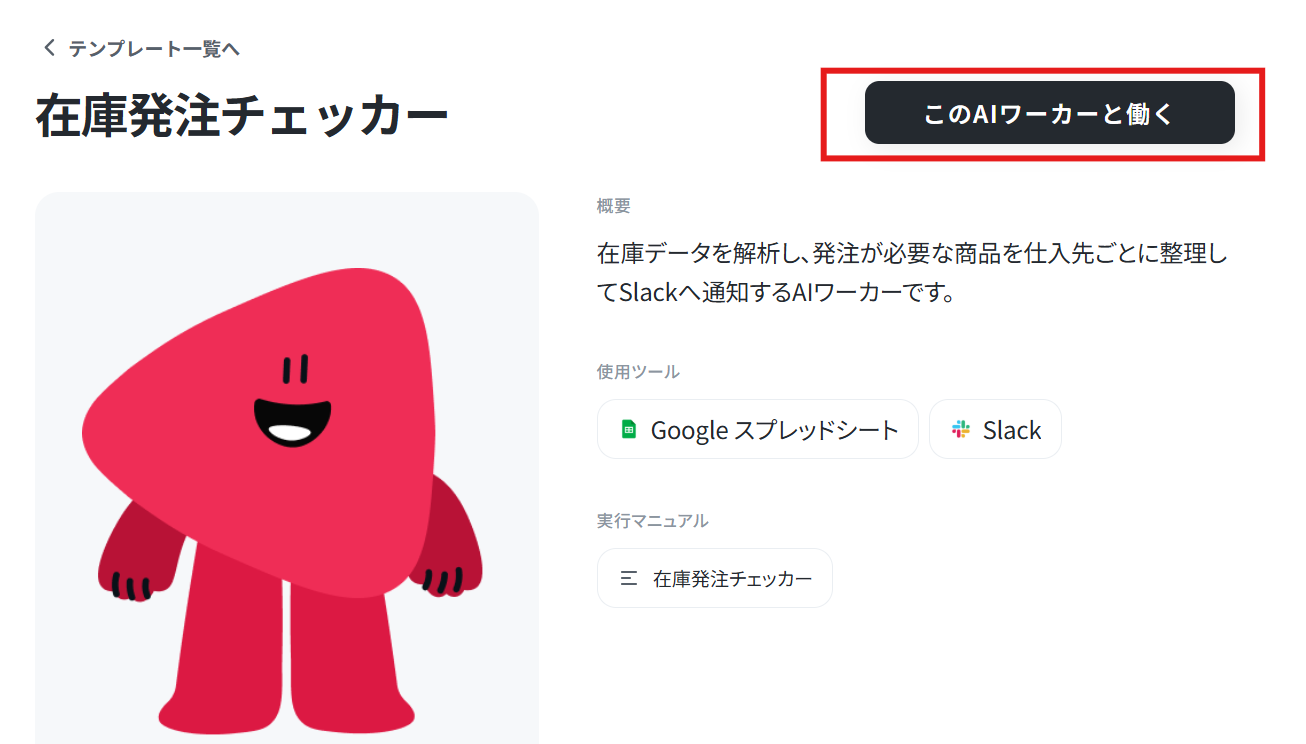
まずは、以下のリンクから在庫発注チェッカーのAIワーカーテンプレートを「このAIワーカーと働く」からコピーしてください。
在庫発注チェッカー
Google スプレッドシートから取得した在庫データを解析し、発注が必要な商品を仕入先ごとに整理してSlackへ通知するAIワーカーです。在庫管理業務の負担を軽減し、発注漏れやミスのない効率的な運用を実現できるので、手作業での商品ピックアップや連絡作業を自動化したい方におすすめです。
試してみる
■概要在庫管理は欠品を防ぐために不可欠ですが、膨大な商品データの中から発注が必要なものを特定し、仕入先ごとに仕分けをして連絡する作業は非常に手間がかかります。特に複数の仕入先を抱えている場合、情報の整理だけでも多くの時間を費やしてしまうのではないでしょうか。このAIワーカーは、Google スプレッドシートから取得した在庫データを自律的に解析し、発注が必要な商品を仕入先ごとに整理してSlackへ通知します。マニュアルに基づき、現在の在庫数と発注点を比較して適切なアクションを判断するため、在庫管理業務の負担を軽減し、発注漏れやミスのない効率的な運用を実現します。
■このAIワーカーをおすすめする方- 膨大な在庫データから発注対象の商品を手作業でピックアップしている在庫管理担当者の方
- 複数の仕入先への発注依頼を整理する作業を効率化し、連絡漏れを防ぎたいチームリーダーの方
- 在庫状況の把握から連絡までのプロセスを自動化し、コア業務に集中したい経営者の方
■AIワーカー設定の流れ- まず最初に、AIワーカーの「名前」や「役割」などの基本設定を行います。
- 次に、AIワーカー内で使用するGoogle スプレッドシートやSlackをYoomと連携し、アクションを設定します。普段お使いの他のアプリに変更することも可能です。
- 最後に、AIワーカーへの指示書である「マニュアル」を、自社の運用ルールに合わせて作成・編集します。マニュアルの内容は業務内容に応じて自由に調整してください。
■このAIワーカーのカスタムポイント- マニュアル内の「# 判定基準」という項目に、「【発注対象】在庫数が発注点の80%を下回った場合」など自社の基準に合わせた条件を設定してください。これにより、AIが自社の在庫ポリシーを理解し、より実務に即した精度の高い抽出が可能になります。
- マニュアル内の「# 手順」「4.通知内容の作成」にて、Slackへ投稿する際の文章構成をカスタマイズしてください。特定の定型文や、担当者へのメンション、優先度の表示などを指定することで、チームがより迅速に動ける形式で情報を届けることができます。
- Google スプレッドシートから取得するデータ範囲や、Slackで投稿するチャンネルIDなどは、自社の環境に合わせて任意で設定してください。
■注意事項- Google スプレッドシート、SlackとYoomを連携してください。
- AIワーカーの基本設定は「【AIワーカー】基本的な設定方法」をご参照ください。
- AIワーカーの同時実行数・作成可能なAIワーカー数・利用可能なAIモデルはご契約中のプランによって異なります。
- AIワーカー内でご利用いただけるアプリやオペレーション等はフローボットの利用制限と同様です。
- AIワーカーは、テスト実行でも本番実行と同様にタスクを消費しますのでご注意ください。詳細は「【AIワーカー】タスク実行数の計算方法」をご参照ください。
- AIワーカーはマニュアルを詳細に設定することで適切な処理を実行しやすくなります。詳細は「【AIワーカー】マニュアルの作成方法」をご参照ください。
- AIワーカー内で20件を超える大容量データの取得やループ処理を行うと、タスクを著しく消費する可能性があるためご注意ください。
Google スプレッドシートから取得した在庫データを解析し、発注が必要な商品を仕入先ごとに整理してSlackへ通知するAIワーカーです。在庫管理業務の負担を軽減し、発注漏れやミスのない効率的な運用を実現できるので、手作業での商品ピックアップや連絡作業を自動化したい方におすすめです。
■このAIワーカーをおすすめする方
- 膨大な在庫データから発注対象の商品を手作業でピックアップしている在庫管理担当者の方
- 複数の仕入先への発注依頼を整理する作業を効率化し、連絡漏れを防ぎたいチームリーダーの方
- 在庫状況の把握から連絡までのプロセスを自動化し、コア業務に集中したい経営者の方
■AIワーカー設定の流れ
- まず最初に、AIワーカーの「名前」や「役割」などの基本設定を行います。
- 次に、AIワーカー内で使用するGoogle スプレッドシートやSlackをYoomと連携し、アクションを設定します。普段お使いの他のアプリに変更することも可能です。
- 最後に、AIワーカーへの指示書である「マニュアル」を、自社の運用ルールに合わせて作成・編集します。マニュアルの内容は業務内容に応じて自由に調整してください。
■このAIワーカーのカスタムポイント
- マニュアル内の「# 判定基準」という項目に、「【発注対象】在庫数が発注点の80%を下回った場合」など自社の基準に合わせた条件を設定してください。これにより、AIが自社の在庫ポリシーを理解し、より実務に即した精度の高い抽出が可能になります。
- マニュアル内の「# 手順」「4.通知内容の作成」にて、Slackへ投稿する際の文章構成をカスタマイズしてください。特定の定型文や、担当者へのメンション、優先度の表示などを指定することで、チームがより迅速に動ける形式で情報を届けることができます。
- Google スプレッドシートから取得するデータ範囲や、Slackで投稿するチャンネルIDなどは、自社の環境に合わせて任意で設定してください。
■注意事項
- Google スプレッドシート、SlackとYoomを連携してください。
- AIワーカーの基本設定は「【AIワーカー】基本的な設定方法」をご参照ください。
- AIワーカーの同時実行数・作成可能なAIワーカー数・利用可能なAIモデルはご契約中のプランによって異なります。
- AIワーカー内でご利用いただけるアプリやオペレーション等はフローボットの利用制限と同様です。
- AIワーカーは、テスト実行でも本番実行と同様にタスクを消費しますのでご注意ください。詳細は「【AIワーカー】タスク実行数の計算方法」をご参照ください。
- AIワーカーはマニュアルを詳細に設定することで適切な処理を実行しやすくなります。詳細は「【AIワーカー】マニュアルの作成方法」をご参照ください。
- AIワーカー内で20件を超える大容量データの取得やループ処理を行うと、タスクを著しく消費する可能性があるためご注意ください。
AIワーカーの基本設定
テンプレートをコピーしたら、基本設定画面でAIワーカーの名前と説明文を確認します。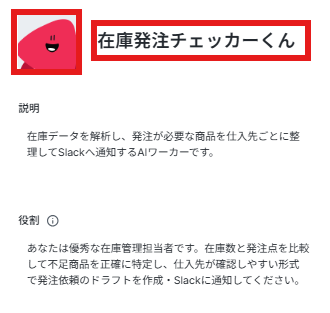
AIワーカーのマニュアル設定
AIに意図通りの動作をさせるためのマニュアル(プロンプト)を設定します。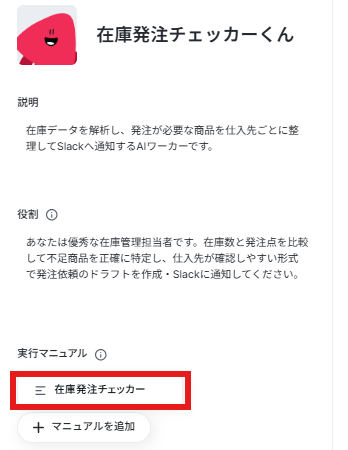
発注管理においては、勝手な推論をさせないことが重要です。
在庫数が基準値を下回ったもののみ抽出する、数量の計算は行わず、データの値のみを参照するといった具体的なルールを記載します。
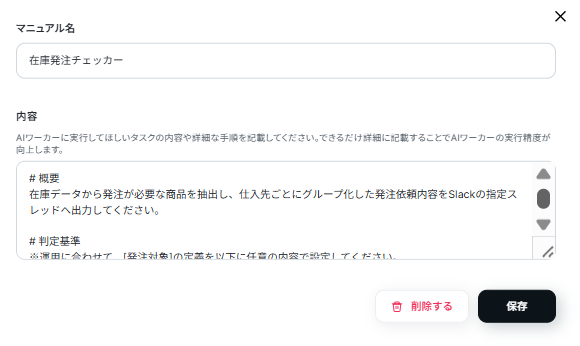
また、仕入先ごとのグループ化指示を含めることで、通知後の確認作業が楽になります。
将来的な自動送信への拡張を見据えて、「宛先・件名・本文」を分けたJSON形式で出力させるよう指示出しの工夫を取り入れると、さらに実用性が高まります。
今回はデフォルトで例文が入力されているので、そちらを参照しながら書いてみましょう。
AIワーカーの使用ツール設定
AIワーカーが情報を取得・通知するために必要なツールを設定します。今回はGoogle スプレッドシートからデータを取得し、Slackへ通知するため、これら2つのアプリを連携させます。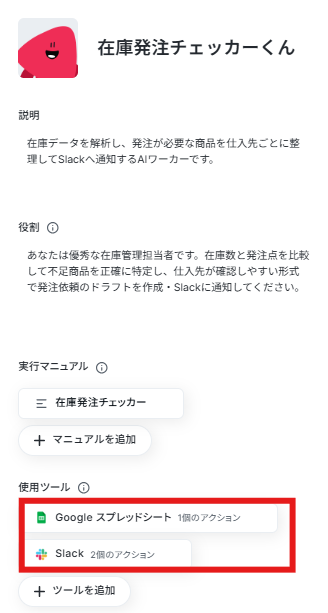
Google スプレッドシートの場合
Google スプレッドシートとの連携がまだの方や、表示されているものと違うアカウントに変更したい方は「+連携アカウントを追加」など、アカウント連携を行えるボタンから連携を行ってください。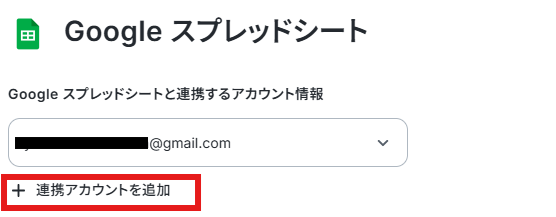
上記のボタンを押すと以下のようなページが表示されます。
任意のアカウントを選択し、ログインを行っていきます。
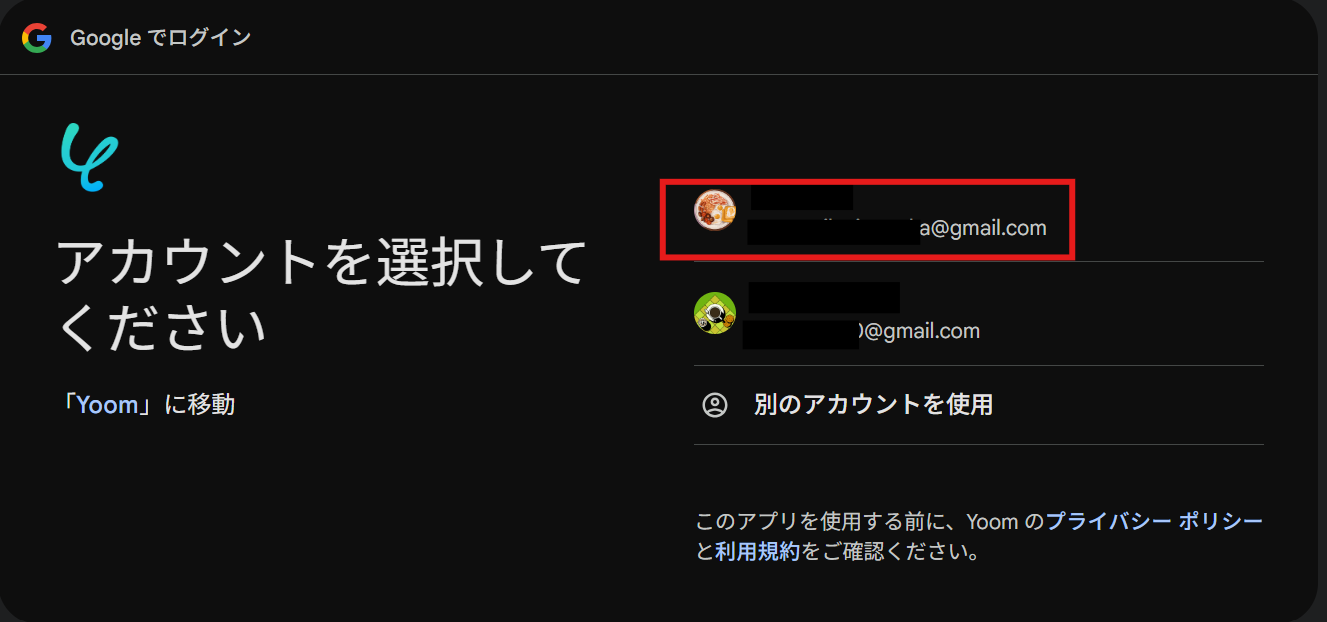
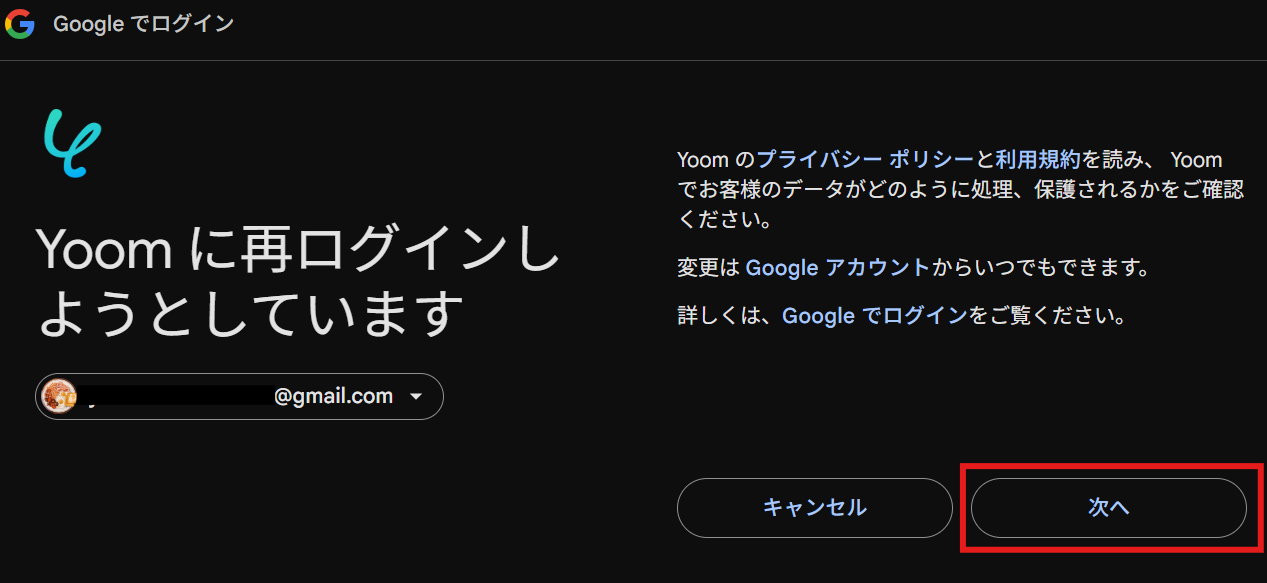
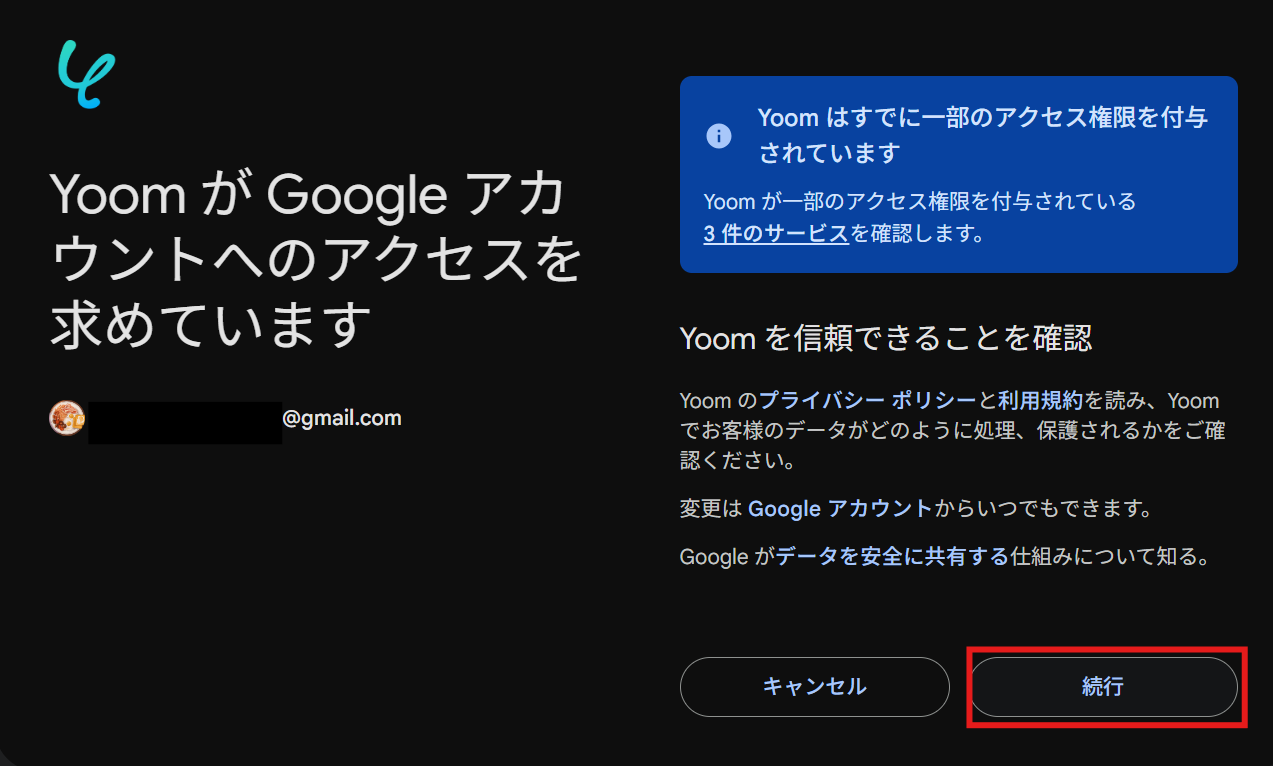
これでマイアプリ連携は完了です!
「AIワーカーに許可するアクション」も確認してください。
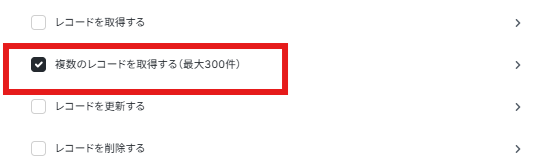
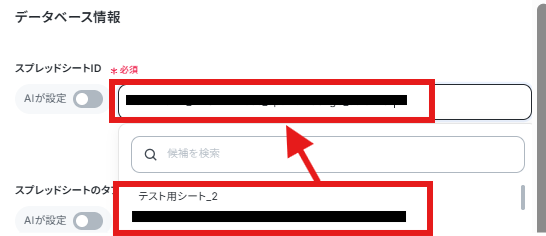
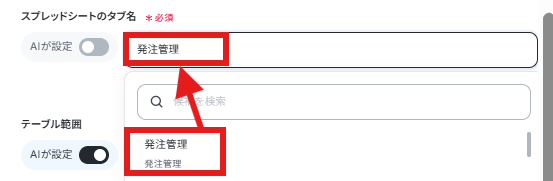
参照先のスプレッドシートIDとタブ名を候補から入力しましょう。
入力し終わったら保存してください。
Slackも同様に行えますので、以下をご確認のうえお試しください。
Slackの場合
※Slackで任意のチャンネルにメッセージを送信する場合、該当のチャンネルにYoomアプリを事前にインストールしておく必要があります。
該当チャンネルの「インテグレーション」からYoomを追加しておいてください。
詳しい設定方法については、下記をご参照ください。
参考:Slackのマイアプリ連携
より詳しく知りたい方は以下のリンク先をご覧ください。
「AIワーカーに許可するアクション」も確認しましょう。ここでは投稿先のチャンネルIDを設定できます。
「AIが設定」になっているトグルをグレーアウトさせると候補にチャンネルIDの候補が表示されますので、そちらから選択してください。
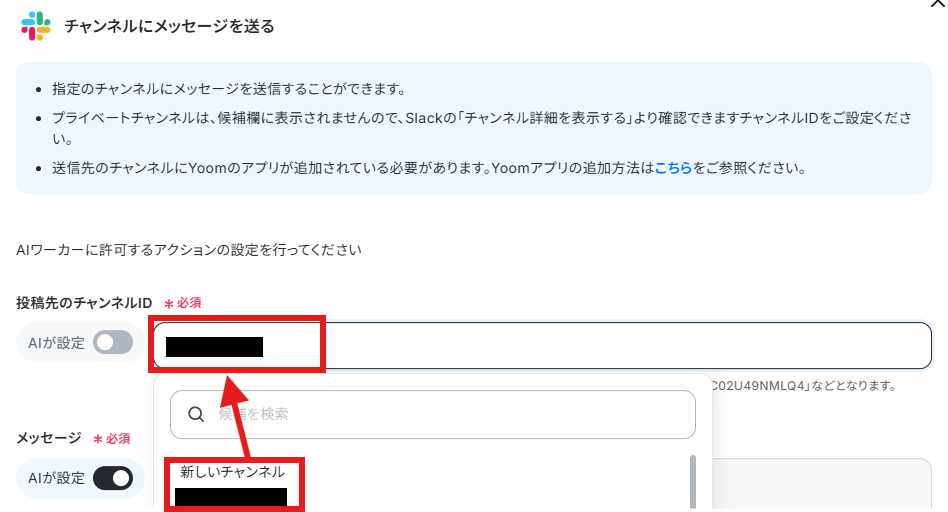
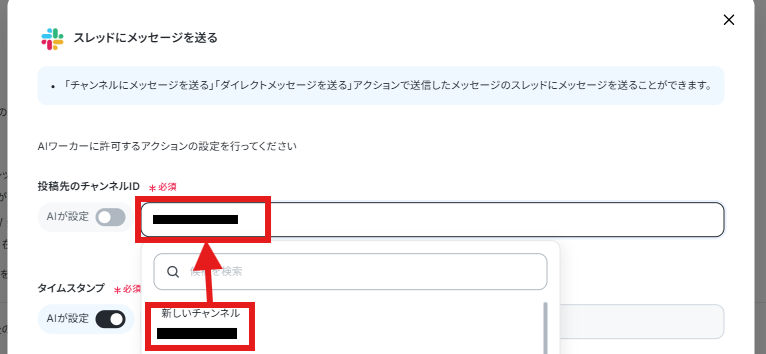
設定が終わったら保存ボタンをクリックしましょう。
チャットに指示を送信
※AIワーカー内で20件を超える大容量データの取得やループ処理を行うと、タスクを著しく消費する可能性があるためご注意ください。設定が完了したら、AIワーカーのチャット画面からテスト指示を送信します。
「発注対象を確認してください。」と入力し、AIがスプレッドシートのデータを読み取り、仕入先ごとに整理した結果をSlackへ正しく通知するか確認しましょう。
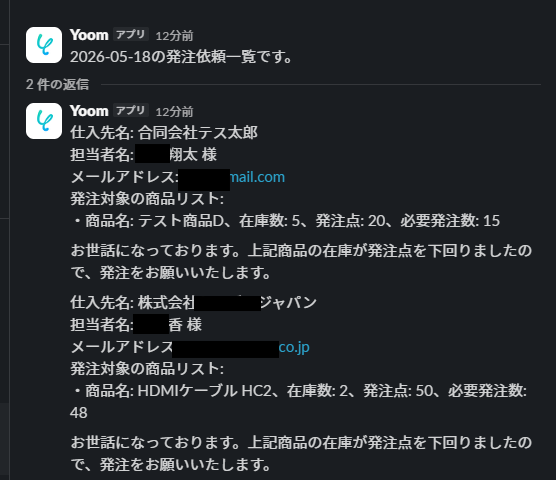
意図しない出力があった場合は、マニュアルの指示内容を微調整して精度を高めていきます。
AIワーカーをフローに組み込んでさらに自動化してみよう
AIワーカー単体での動作が確認できたら、次はそれを「フローボット」に組み込み、毎日決まった時間に自動で処理が行われるよう設定します。これにより、毎朝のチェック業務が全自動化されます。フローの全体像
フローボットの設定手順は以下の通りです。- フローボットのテンプレートをコピーする
- スケジュールトリガーを設定する
- スプレッドシートからのデータ取得条件を設定する
- AIワーカーの処理内容を設定する
- トリガーをONにして自動化を開始する
テンプレートをコピー
以下のリンクから、フローボットのテンプレートをコピーしてワークスペースに追加してください。
■概要日々の在庫管理において、在庫状況のチェックや仕入先ごとの発注リスト作成は、手間と時間がかかる業務ではないでしょうか?特に商品数が多い場合、確認漏れによる在庫不足が引き起こす機会損失は大きな課題となります。このワークフローを活用すれば、Google スプレッドシートに保存された最新の在庫データをAIが毎日自動で解析し、発注が必要な商品を仕入先ごとに整理してSlackへ通知します。これにより、在庫確認の自動化を実現し、スムーズな発注業務への移行をサポートします。
■このテンプレートをおすすめする方- 毎日手作業で在庫データを確認し、発注が必要な商品を抽出する業務に負担を感じている在庫管理担当者の方
- 複数の仕入先へ発注を行っており、発注リストを仕入先ごとに整理する手間を省きたいECサイト運営者の方
- 在庫不足による機会損失を防ぐため、AIを活用した効率的な在庫管理体制を構築したい経営者の方
■このテンプレートを使うメリット- 毎日決まった時間にAIが在庫状況を判断するため、確認漏れを防ぎ、在庫不足による機会損失のリスクを軽減できます。
- AIが仕入先ごとに発注情報を整理してSlackへ通知するため、担当者が情報を精査する時間を短縮し、迅速な発注が可能です。
■フローボットの流れ- はじめに、Google スプレッドシートとSlackをYoomと連携します。
- 次に、スケジュールトリガーで、毎日10時にフローが起動するように設定します。
- 次に、在庫データの解析と発注リストの作成を行うためのマニュアルを作成し、Google スプレッドシートの「複数のレコードを取得する」アクションと、Slackの「チャンネルにメッセージを送る」アクションを使用ツールとして設定します。
- 最後に、AIワーカーによって整理された仕入先ごとの発注情報が、Slackの指定したチャンネルに通知されます。
※「トリガー」:フロー起動のきっかけとなるアクション、「オペレーション」:トリガー起動後、フロー内で処理を行うアクション
■このワークフローのカスタムポイント- Google スプレッドシートの設定では、在庫データが管理されているスプレッドシートのIDやシート名を正しく指定してください。
- AIワーカーのマニュアル設定では、「在庫数が◯個以下の場合に発注対象とする」といった具体的な判断基準を指示に加えることで、より精度を高めることが可能です。
- Slackの通知先は、担当部署のチャンネルや自身のダイレクトメッセージなど、運用に合わせて任意に設定してください。
■注意事項- Google スプレッドシート、SlackのそれぞれとYoomを連携してください。AIワーカー内で使用するツール(アプリ)についてもマイアプリ連携が必要です。
- AIワーカーの基本設定は「【AIワーカー】基本的な設定方法」をご参照ください。
- AIワーカーの同時実行数・作成可能なAIワーカー数・利用可能なAIモデルはご契約中のプランによって異なります。
- AIワーカー内でご利用いただけるアプリやオペレーション等はフローボットの利用制限と同様です。
- AIワーカーは、テスト実行でも本番実行と同様にタスクを消費しますのでご注意ください。詳細は「【AIワーカー】タスク実行数の計算方法」ご参照ください。
- AIワーカーはマニュアルを詳細に設定することで適切な処理を実行しやすくなります。詳細は「【AIワーカー】マニュアルの作成方法」をご参照ください。
■このテンプレートをおすすめする方
- 毎日手作業で在庫データを確認し、発注が必要な商品を抽出する業務に負担を感じている在庫管理担当者の方
- 複数の仕入先へ発注を行っており、発注リストを仕入先ごとに整理する手間を省きたいECサイト運営者の方
- 在庫不足による機会損失を防ぐため、AIを活用した効率的な在庫管理体制を構築したい経営者の方
■このテンプレートを使うメリット
- 毎日決まった時間にAIが在庫状況を判断するため、確認漏れを防ぎ、在庫不足による機会損失のリスクを軽減できます。
- AIが仕入先ごとに発注情報を整理してSlackへ通知するため、担当者が情報を精査する時間を短縮し、迅速な発注が可能です。
■フローボットの流れ
- はじめに、Google スプレッドシートとSlackをYoomと連携します。
- 次に、スケジュールトリガーで、毎日10時にフローが起動するように設定します。
- 次に、在庫データの解析と発注リストの作成を行うためのマニュアルを作成し、Google スプレッドシートの「複数のレコードを取得する」アクションと、Slackの「チャンネルにメッセージを送る」アクションを使用ツールとして設定します。
- 最後に、AIワーカーによって整理された仕入先ごとの発注情報が、Slackの指定したチャンネルに通知されます。
■このワークフローのカスタムポイント
- Google スプレッドシートの設定では、在庫データが管理されているスプレッドシートのIDやシート名を正しく指定してください。
- AIワーカーのマニュアル設定では、「在庫数が◯個以下の場合に発注対象とする」といった具体的な判断基準を指示に加えることで、より精度を高めることが可能です。
- Slackの通知先は、担当部署のチャンネルや自身のダイレクトメッセージなど、運用に合わせて任意に設定してください。
■注意事項
- Google スプレッドシート、SlackのそれぞれとYoomを連携してください。AIワーカー内で使用するツール(アプリ)についてもマイアプリ連携が必要です。
- AIワーカーの基本設定は「【AIワーカー】基本的な設定方法」をご参照ください。
- AIワーカーの同時実行数・作成可能なAIワーカー数・利用可能なAIモデルはご契約中のプランによって異なります。
- AIワーカー内でご利用いただけるアプリやオペレーション等はフローボットの利用制限と同様です。
- AIワーカーは、テスト実行でも本番実行と同様にタスクを消費しますのでご注意ください。詳細は「【AIワーカー】タスク実行数の計算方法」ご参照ください。
- AIワーカーはマニュアルを詳細に設定することで適切な処理を実行しやすくなります。詳細は「【AIワーカー】マニュアルの作成方法」をご参照ください。
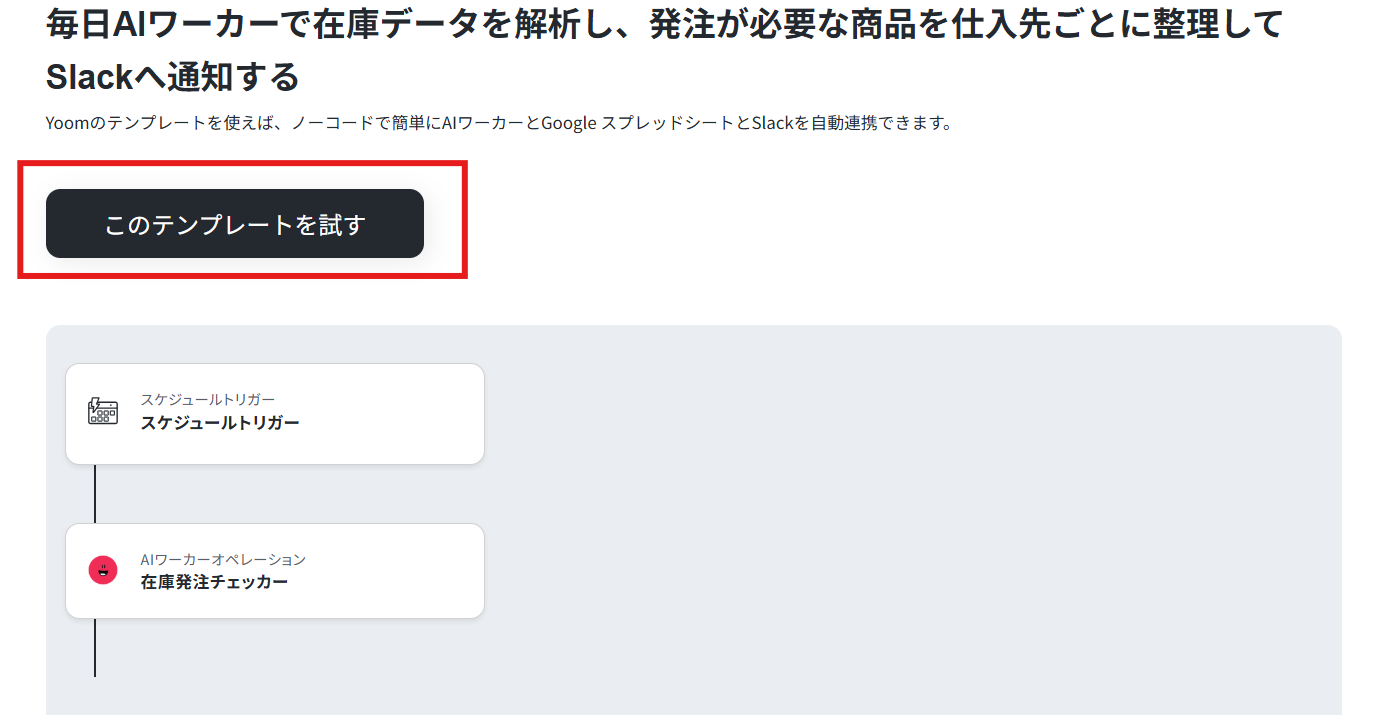
トリガー設定
テンプレートをコピーしたら、まずはフローを起動するきっかけとなる「トリガー」を設定します。今回のフローでは「スケジュールトリガー」を使用します。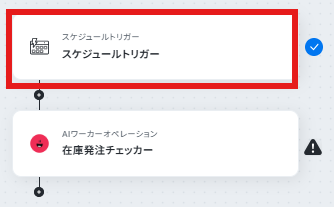
「毎日朝10時」など、業務サイクルに合わせたスケジュールトリガーを設定します。
店舗の営業開始前や、仕入先への発注締め切り時間に間に合うタイミングを設定することで、業務ロスをなくすことができます。
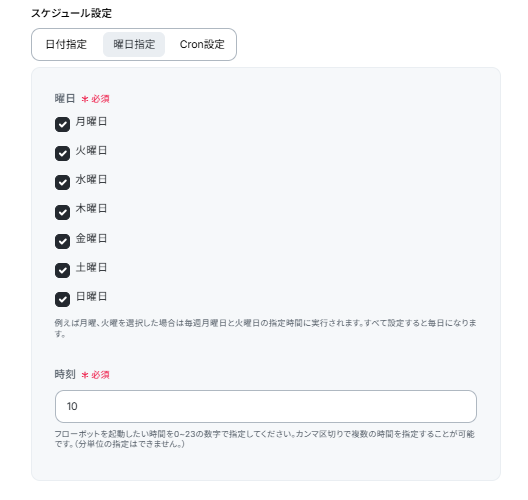
土日祝日を除外するなどの詳細なスケジュール設定も可能ですので、自社の営業日に合わせて調整してください。
設定が終わったら完了ボタンをクリックしましょう。
AIワーカーの設定
次にAIワーカーの設定を行います。フローボット上の「在庫発注チェッカー」をクリックしましょう。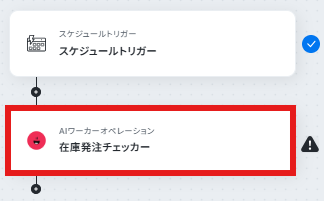
今回は単体のAIワーカーと設定が変わらないため、先ほど作成した単体のAIワーカーに変更すると、再度使用ツールなどの設定をしなくていいので便利です。
「変更する」ボタンをクリックします。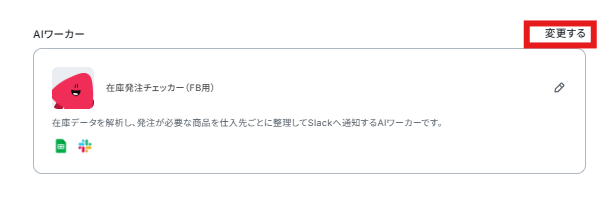
先ほど作成したAIワーカーを選びましょう。
するとAIワーカーが入れ替わります。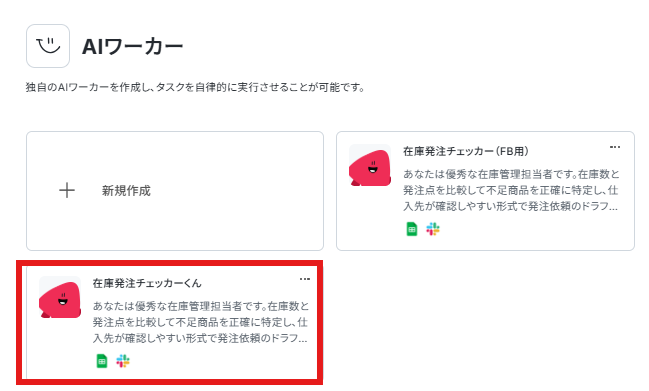
続いてAIモデルを指定できます。Gemini・ChatGPT・Claudeのモデルをプルダウンで選択できるので、適したものを選びましょう。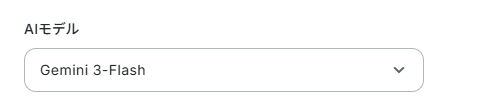
AIワーカーへの指示はデフォルトで入力されていますので、それを参考に入力していきます。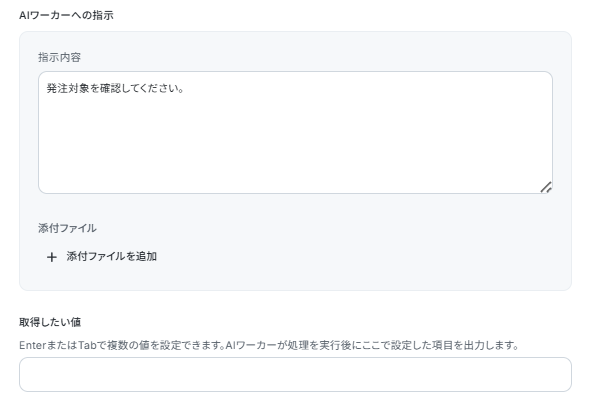
ここまで終わったらテストボタンをクリックしましょう。
テストが成功すると、在庫チェックとSlackへの通知が行われます。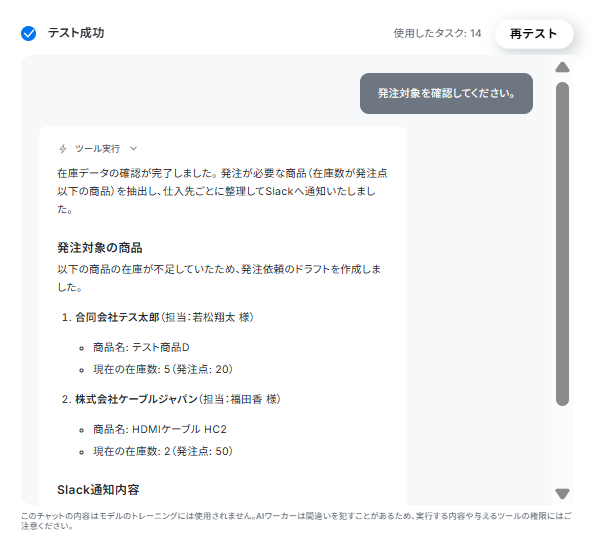
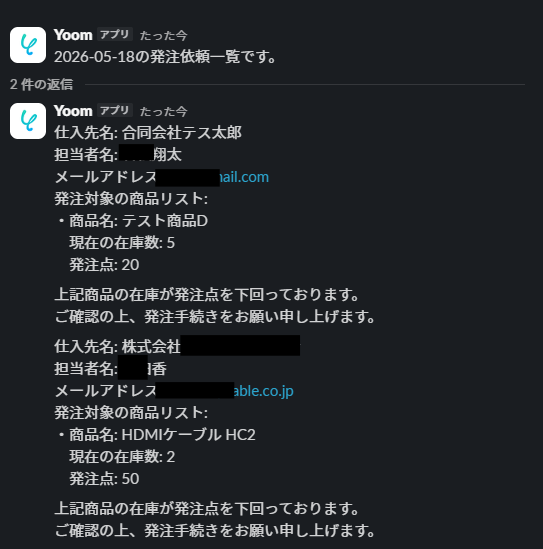
確認したらYoom設定ページから「完了」ボタンをクリックしましょう。
トリガーON
すべての設定が完了し、テスト実行で正しくSlackに通知が届くことが確認できたら、フローの設定画面右上にあるトリガーを「ON」にします。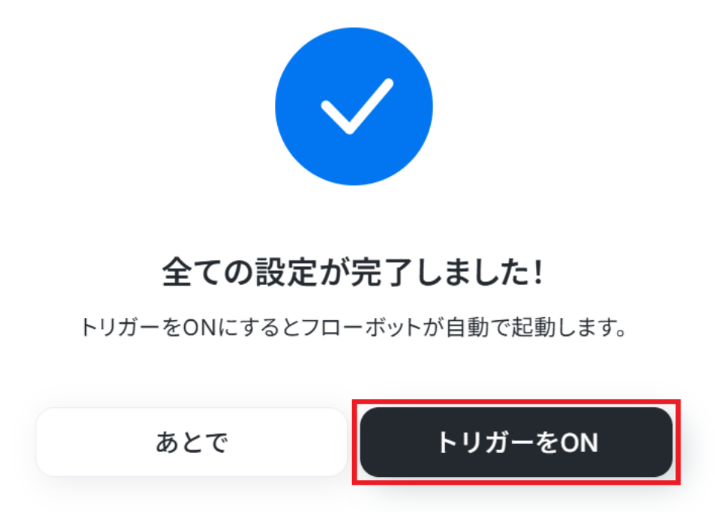
これで、明日から指定した時間にAIワーカーが自動で在庫チェックと発注通知を行ってくれるようになります。
実務で役立つ!さらに便利にするアレンジTips
今回作成した基本のフローをベースに、自社の業務フローに合わせてさらに便利に活用できるカスタマイズ例をご紹介します。1.ShopifyやNEXT ENGINEとの直接連携へ変更
基本のテンプレートではGoogle スプレッドシートで在庫管理を行っている前提としていますが、ECサイトの運営規模が大きくなると、専用のカートシステムや一元管理ツールを利用するケースが増えます。Yoomでは、ShopifyやNEXT ENGINEといったEC関連ツールともAPI連携が可能です。そのため、最初のステップである「Google スプレッドシートからデータを取得する」部分を、「Shopifyから商品在庫を取得する」または「NEXT ENGINEから在庫情報を取得する」アクションに置き換えることができます。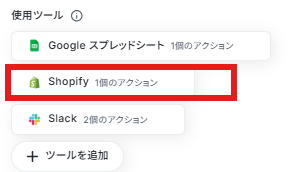
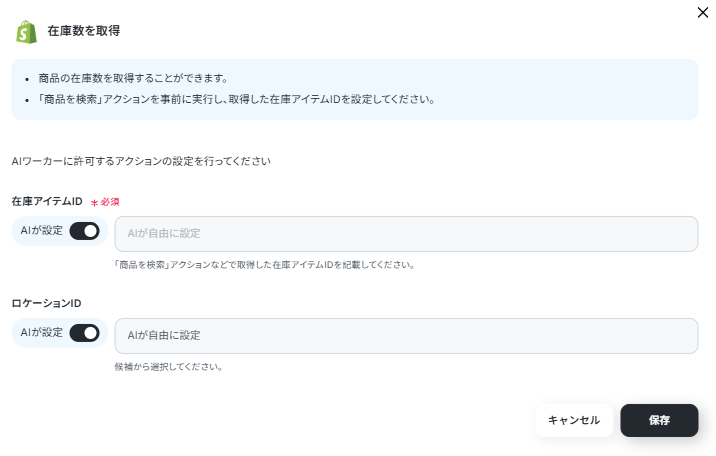
手動でGoogle スプレッドシートを更新する手間すら省け、常に最新のシステム上のデータを元にAIが判断できるようになります。
自社で利用しているツールに合わせて取得元を柔軟に変更できるのは、大きな強みです。
2.担当者へのタスク自動追加と対応漏れを防ぐリマインド
Slackへの通知だけで終わらせず、その後の「発注作業」を確実に行わせるための仕組みを追加するアレンジです。発注が必要な商品が見つかった場合、通知と同時にTrelloやAsanaなどのタスク管理ツールに「〇〇への発注作業」というタスクを自動生成するアクションを追加 します。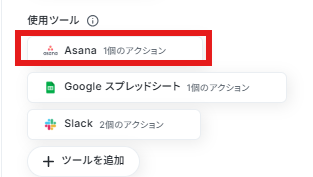
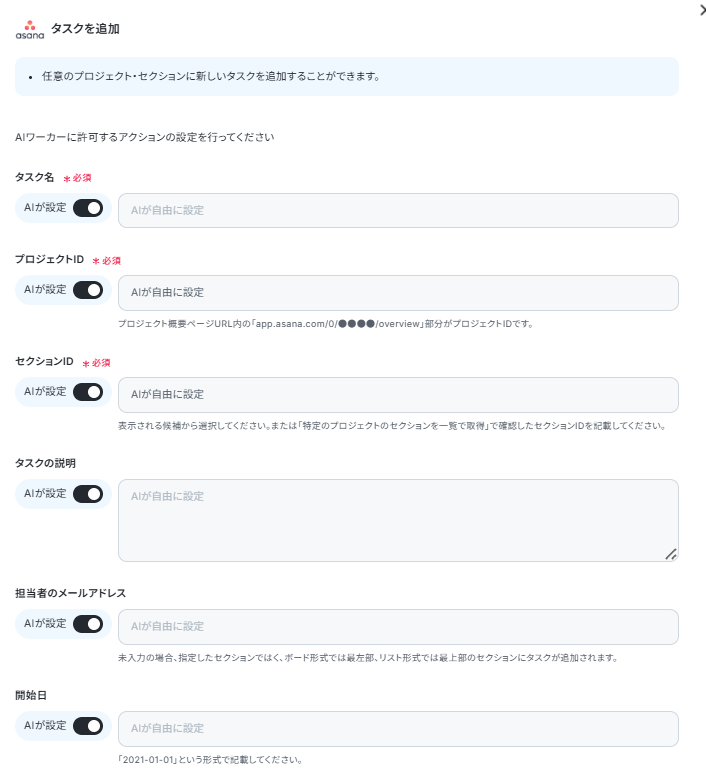
「AIが検知し、タスク化する」という一連のプロセスを自動化することで、人的ミスによる欠品リスクを減らすことが期待できます。
導入時の注意点と運用ルール
AIワーカーを実務に導入する上で、トラブルを防ぎ効果的に運用するための重要なルールと事前準備について解説します。1.提示される数量は基準値とし、人間が最終判断を行う
AIが過去のデータや設定に基づき算出する発注数は、あくまで参考となる基準値です。直近で予定されているセールなどの突発的な要因はAIには予測できません。
そのため、提示内容を鵜呑みにせず、必ず担当者が状況を加味して最終決定する運用ルールを徹底してください。
2.仕入先データやアドレスを事前に整備しておく
AIが仕入先ごとに情報を正確に仕分けし、将来的な自動送信をスムーズに行うためには、元データの整備が不可欠です。スプレッドシートの在庫管理表には、商品情報だけでなく「仕入先名」「送信先メールアドレス」などの連絡先情報も必ずセットで反映させておくルールにしましょう。
3.運用開始後は定期的にマニュアルを見直す
導入直後から完璧な結果が得られるとは限りません。AIが不要な商品をピックアップしたり、必要な情報が抜け落ちたりする場合は、AIワーカーのマニュアルに原因があります。
「この条件の時は除外する」など、実運用で見つかったイレギュラーなケースを定期的に追記し、AIを育てていく意識が大切です。
まとめ
ECサイトや店舗運営における発注管理は、利益に直結する重要な業務ですが、手作業では負担が大きくミスも発生しやすくなります。AIエージェントを活用すれば、データの抽出から仕入先ごとの整理までを自動化し、担当者は「確認して発注するだけ」の状態を作ることができます。
まずは「AIにドラフトを作成させるだけ」のスモールスタートから始め、慣れてきたら承認フローや直接送信へと拡張していくのがおすすめです。
Yoomなら、専門知識がなくても簡単にAIワーカーや業務フローを構築できます。無料トライアルを活用して、ぜひ自社の発注業務の自動化に挑戦してみてください。
よくあるご質問
Q:発注不要時のSlack通知はどうなりますか?
A:
発注不要時エラーを起こさないために、マニュアルにあらかじめ「発注不要時は本日発注依頼はありませんという通知を行ってください」などAIに指示しておくのがおすすめです。お試しください。
Q:在庫データの形式が変わった時の影響はどのようになりますか?
A:
AIは少々の変更があった程度では読み取りを行ってくれますが、ご発注などを防ぐため在庫データの形式が変わった場合は必ずマニュアルを確認し、AIが読み取りやすいように指示を更新してください。
Q:エラー発生時のリトライや通知の仕組みはどうなりますか?
A:
エラー時は、メールでその旨の通知が行われます。
また、自動での再実行(リトライ)は行われないため、エラー発生時は手動で再実行が必要です。詳しくは、以下のヘルプページをご参照ください。
もし、それでも解決しない場合は以下お問い合わせ窓口よりご連絡ください。
プログラミング知識なしで手軽に構築できます。










