









・
Geminiでバナー作成!Nano Banana Proの活用法やプロンプトのコツを徹底解説

バナー作成において、デザインの知識がない方や制作リソースが不足している企業にとって、一からクリエイティブを作り上げるのは大きな課題となりがちです。
しかし、Googleが提供するAI「Gemini」の画像生成機能を活用すれば、誰でも簡単に高品質なバナーを作成することができます。
本記事では、Geminiを使ったバナー作成のメリットや、画像生成モデル「Nano Banana Pro」の特徴、そして具体的なプロンプトのコツなどを詳しく解説します。
これからAIを活用してデザイン業務を効率化したいとお考えの方は、ぜひ参考にしてください。
📌 Geminiを使ったバナー作成のメリットとデザインの可能性

Geminiを活用したバナー作成には、従来の制作フローを根本から変える多くのメリットがあります。ここでは、どのような恩恵があるのか、デザインの可能性とあわせて具体的に見ていきましょう。
外注費や制作時間を削減できる
Geminiの画像生成機能を活用すれば、プロンプトを入力するだけでベースとなるデザイン案が出力されます。
これまで数日かかっていた制作期間が、即日完了レベルにまで短縮されるのは大きな魅力です。
外注費を抑えることもできるため、特に予算に限りがある中小企業や、高頻度でクリエイティブを入れ替える必要があるECサイトの運営者にとって、Geminiの活用はコストパフォーマンスを向上させる強力な武器となります。
デザイン初心者でも高品質のクリエイティブが可能
デザイン専用ソフトの操作スキルや、色彩理論、レイアウトの専門知識がない初心者であっても、Geminiを使えば高品質なクリエイティブを生成できます。
頭の中にあるイメージを言葉(プロンプト)にして伝えるだけで、AIが意図を汲み取り、適切な構図や色使いでバナーを表現してくれます。
例えば、「温かみのあるカフェの求人バナー」といった抽象的なオーダーでも、Geminiはそれにマッチした素材や背景を自動的に組み合わせ、魅力的な画像を出力します。
社内に専門のデザイナーがいなくても、広告やSNS用の画像を内製化することが可能になり、マーケティング施策のスピード感が向上します。
🤖 画像生成モデル「Nano Banana Pro(ナノバナナ)」とは
Geminiに搭載されている画像生成モデル「Nano Banana Pro(Gemini 3 Pro Image)」は、従来の画像生成AIの課題を大きく克服した画期的な機能です。
Nano Banana Proの特徴とバナー作成における強み
Nano Banana Proの最大の特徴は、「文字描写」と「文脈理解」の能力がこれまでのモデルと比べて飛躍的に向上している点です。
従来の画像生成AIでは、画像内に文字を入れようとすると、アルファベットが崩れたり、意味不明な記号になってしまうことが多々ありました。
しかし、Nano Banana Proは日本語のテキストであっても従来モデルと比較して非常に高い精度で配置することができます。
初心者向け🔰Nano Banana Proを利用するための設定手順
Nano Banana Proの機能をバナー作成に活かすには、Gemini側で正しいモードを選択する必要があります。手順は以下のとおりです。
1. 「画像の作成」ツールを選択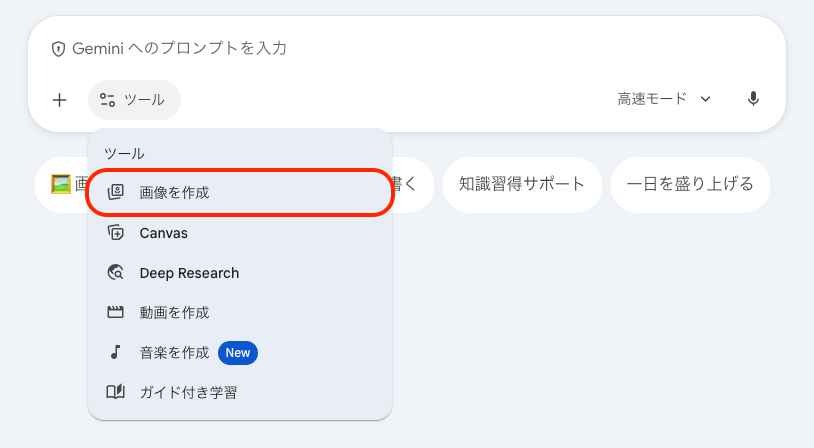
Geminiのチャット入力欄にあるツール選択ボタン(または「@」入力)から、「画像を作成」をクリックします。
2.「思考モード」に切り替える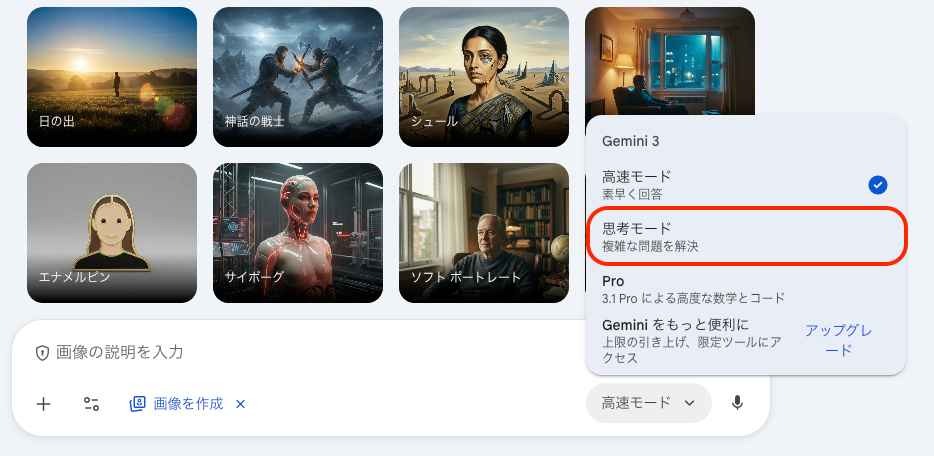
チャット入力欄にあるモデル選択メニューから、「思考モード」をオンにします。
「思考モード」を選ぶことで、AIがプロンプト(指示文)の意図をより深く論理的に解釈するようになります。
従来の画像生成AIとの違い
従来の画像生成AIとNano Banana Proの最も大きな違いは、ユーザーの意図を汲み取る理解力にあります。
これまでのAIは、複雑な指示を与えると一部の要素が無視されたり、意図しないレイアウトになったりすることがありました。
しかし、Nano Banana Proは文脈の理解度が高く、「左側に人物を配置し、右側に『新発売』という赤い文字を大きく入れる」といった細かなレイアウトの指示にも高い精度で応えられるようになっています。
生成される画像の解像度や質感も向上しており、よりリアルで説得力のあるクリエイティブが生成できるようになっています。
AIが生成した画像にありがちな「安っぽさ」や「不自然さ」を払拭し、商用利用にも十分耐えうる品質を確保できるようになりました。
👉 Geminiで効果的なバナーデザインを作成するコツ
Geminiの性能を最大限に引き出し、思い通りのバナーを作成するためには、プロンプトの工夫が欠かせません。
画像生成におけるプロンプトの基本構造
意図した通りの画像を生成するためには、プロンプトに含めるべき基本的な要素を網羅することが重要です。
具体的には、
- Subject(主題:何が写っているか)
- Composition(構図:アングルや配置)
- Action(動作:何をしているか)
- Location(場所:どこにいるか)
- Style(画風:写真調、イラスト調、ミニマルなど)
の5つの要素を明確に指示します。
例えば、「女性がカフェでコーヒーを飲んでいる画像」という単純な指示ではなく、
明るい自然光が差し込むカフェの窓際で、20代の女性がリラックスしてコーヒーを飲んでいる、高品質な写真調の画像、アスペクト比16:9
のように、具体的に情景を言語化することで、AIの解釈のブレをなくし、理想に近いバナー素材を生成させることができます。
日本語テキストを綺麗に配置するテクニック
Nano Banana Proは日本語の描写に優れていますが、より正確かつ綺麗にテキストを配置させるためには、いくつかのテクニックが必要です。
まず、挿入したいテキストは「」や""で囲み、AIに対して「ここがテキストである」ことを明確に伝えます。
また、一度に長文を入れようとすると崩れやすくなるため、短く簡潔なキャッチコピー(例:「未経験OK」「急募」など)に留めるのがコツです。
さらに、デザインのスタイルを指定する際、日本語のプロンプトの最後に英語で補足情報(例:"typography focus", "clean layout", "backlight" など)を付け加えると、AIがデザインの方向性をより正確に認識し、テキストと背景のバランスが取れた美しい仕上がりになりやすい傾向があります。
📝 Geminiでバナーを作成する手順とプロンプト例
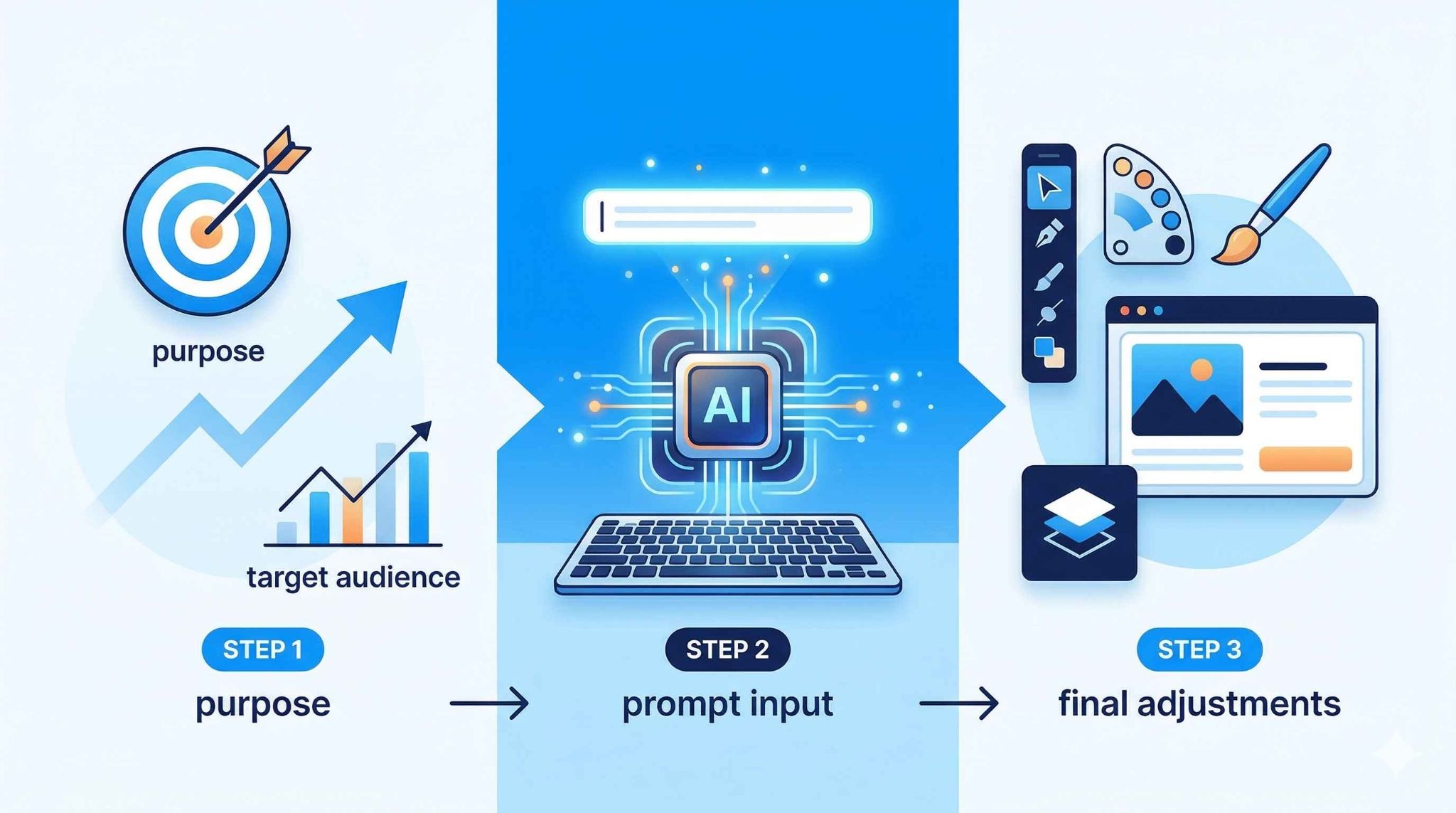
ここでは、実際にGeminiを使ってバナーを作成するための具体的なステップと、それぞれのフェーズで使える実践的なプロンプト例を解説します。
ステップ1|バナーの目的とターゲットを明確にする
バナー作成を始める前に、まずは「誰に」「何を」伝えたいのかを明確に定義することが最も重要です。
前提条件が曖昧なままAIに指示を出すと、ターゲットに刺さらないデザインが生成されてしまいます。
Geminiはテキスト生成にも優れているため、まずは目的やターゲットにあった「キャッチコピー」や「デザインの方向性」を提案してもらうプロンプトを活用するのが効果的です。
📝プロンプト例:企画の壁打ち
20代の女性向けカジュアルアパレルECサイトで、冬物アウターの『最大50%OFFセール』を告知するバナーを作成します。
ターゲットに刺さる短いキャッチコピーと、デザインの方向性(配色、与える印象、画像に入れるべき要素)を3パターン提案してください。
ステップ2|具体的なプロンプトを入力する
目的と構成が定まったら、それを画像生成用のプロンプトに落とし込んでGeminiに入力します。
求人バナーやECバナーを作成する場合、テキスト内容、被写体の状況、配色、与えたい印象、画像の比率などを詳細に指示します。
📝プロンプト例:バナー画像の生成
『未経験歓迎』『残業なし』というテキストを左側に大きく配置したバナー画像を作成してください。
右側には清潔感のあるオフィスで笑顔で働く20代女性の写真を配置してください。
全体的な配色は爽やかなブルーと白を基調とし、信頼感と安心感が伝わるクリーンなデザインにしてください。
アスペクト比は16:9でお願いします。typography focus, clean layout
ステップ3|デザインツールで最終調整を行う
Geminiで生成された画像はそのまま使用することも可能ですが、実務においてはFigmaやCanva、Photoshopなどのデザインツールを使って最終調整を行うことをおすすめします。
微細なレイアウトのズレや企業のロゴの追加を行う場合、「文字なしの背景素材」をGeminiに生成させ、文字入れはデザインツールで行うというハイブリッドな手法も有効です。
📝プロンプト例:文字なし素材の生成と修正
先ほど生成した画像のデザインとテイストを維持したまま、テキスト部分をすべて削除して、背景と人物のみの画像を出力してください。
後で文字を合成するため、画像の左半分に広めの余白(ネガティブスペース)を設けてください。
💡 Yoomはバナー制作後の業務フローを自動化できます
Geminiを使ってみると、「これ、そのまま仕事に使えるのでは?」と思う場面が出てくるはずです。
ただし実際には、AIが出力した画像を別のツールにアップロードして……という作業が発生しがちで、思ったほど楽にならないケースも少なくありません。
そんなとき、「AIと業務ツール間の手作業」を自動化できるのが、ノーコードツールYoomです!
[Yoomとは]
例えば、「Shopifyで商品登録が作成されたら、AIワーカーでバナー案を作成して通知する」といったルーチンワークは、Yoomを使うことで自動化することが可能です。
■概要Shopifyに新商品を登録するたび、その魅力を伝える広告バナーの作成に時間や手間がかかっていませんか。特に、どのような構成にするかという企画段階は、クリエイティブな思考が求められるため、担当者の負担になることもあります。 このワークフローを活用すれば、Shopifyの商品登録をトリガーとして、AIエージェント(AIワーカー)が自動でバナー作成の構成案を生成します。クリエイティブ業務の初動を自動化し、より効率的な業務フローを構築できます。■このテンプレートをおすすめする方- Shopifyで登録した新商品のバナー作成業務を、より効率化したいECサイトの運営担当者の方
- AIエージェントを活用して、バナー作成のアイデア出しや構成案の生成を自動化したいマーケターの方
- クリエイティブ制作のプロセスを見直し、チーム全体の生産性を高めたいと考えている方
■このテンプレートを使うメリット- Shopifyへの商品登録をきっかけに、AIエージェント(AIワーカー)がバナー作成の構成案を自動で出力するため、企画や情報収集にかかる時間を短縮できます
- 担当者のスキルに依存せず、商品の特徴に基づいた構成案が生成されるため、クリエイティブ制作の属人化を防ぎ、品質の安定化に繋がります
■フローボットの流れ- はじめに、ShopifyとDiscordをYoomと連携します
- 次に、トリガーでShopifyを選択し、「商品情報が作成されたら」というアクションを設定します
- 最後に、オペレーションでAIワーカーを起動し、Shopifyで登録された商品情報をもとにバナー構成案を生成しDiscordへ通知するためのマニュアル(指示)を作成します
※「トリガー」:フロー起動のきっかけとなるアクション、「オペレーション」:トリガー起動後、フロー内で処理を行うアクション
■このワークフローのカスタムポイント- AIワーカーの設定では、利用したいAIモデルを任意で選択できるため、目的に応じたモデルを選定し、ブランドイメージに合わせたトーンや特定の要素を含めるなど、バナー構成案を生成するための指示も自由に設定してください
- Discordの通知先は、マーケティングチームやデザインチームのチャンネルなど、任意で設定してください
■注意事項- Shopify、DiscordのそれぞれとYoomを連携してください。AIワーカー内で使用するツール(アプリ)についてもマイアプリ連携が必要です。
- Shopifyはチームプラン・サクセスプランでのみご利用いただけるアプリとなっております。フリープラン・ミニプランの場合は設定しているフローボットのオペレーションやデータコネクトはエラーとなりますので、ご注意ください。
- チームプランやサクセスプランなどの有料プランは、2週間の無料トライアルを行うことが可能です。無料トライアル中には制限対象のアプリを使用することができます。
- AIワーカーの基本設定は「【AIワーカー】基本的な設定方法」をご参照ください。
- AIワーカーの同時実行数・作成可能なAIワーカー数・利用可能なAIモデルはご契約中のプランによって異なります。
- AIワーカー内でご利用いただけるアプリやオペレーション等はフローボットの利用制限と同様です。
- AIワーカーは、テスト実行でも本番実行と同様にタスクを消費しますのでご注意ください。詳細は「【AIワーカー】タスク実行数の計算方法」ご参照ください。
- AIワーカーはマニュアルを詳細に設定することで適切な処理を実行しやすくなります。詳細は「【AIワーカー】マニュアルの作成方法」をご参照ください。
■概要アップロードされた画像の目視チェックに、多くの時間と手間がかかっていませんか。 特に、大量の画像を扱う業務では、確認漏れや判断基準のブレといった課題も発生しがちです。 このワークフローを活用すれば、Google Driveに保存された画像をトリガーに、AIによる画像検証の自動化が可能です。検証結果はSlackに通知されるため、一連のチェック業務を効率化し、人的ミスを減らすことに繋がります。■このテンプレートをおすすめする方- Google Driveにアップロードされる大量の画像の目視確認に追われている方
- AIを活用して画像検証を自動化し、チェック業務の精度を高めたい方
- 画像チェック後のSlackへの報告作業を効率化し、コア業務に集中したい方
■このテンプレートを使うメリット- Google Driveへの画像保存を起点に、AIによる検証からSlack通知までが自動で実行されるため、これまで手作業に費やしていた時間を短縮できます
- AIが一定の基準で検証を行うため、目視による確認漏れや判断の揺れといったヒューマンエラーを防ぎ、検証品質の安定化に繋がります
■フローボットの流れ- はじめに、Google DriveとSlackをYoomと連携します
- 次に、トリガーでGoogle Driveを選択し、「特定のフォルダ内に新しくファイル・フォルダが作成されたら」というアクションを設定します
- 最後に、オペレーションでAIワーカーを選択し、アップロードされた画像の検証とSlackへの通知を行うためのマニュアル(指示)を作成します
※「トリガー」:フロー起動のきっかけとなるアクション、「オペレーション」:トリガー起動後、フロー内で処理を行うアクション■このワークフローのカスタムポイント- Google Driveのトリガー設定では、自動化の起動対象としたいフォルダのIDを任意で設定してください
- AIワーカーオペレーションでは、検証に使用したい任意のAIモデルを選択し、具体的な検証内容やSlackへの通知内容に関する指示を任意で設定してください
■注意事項- Google Drive、SlackのそれぞれとYoomを連携してください。AIワーカー内で使用するツール(アプリ)についてもマイアプリ連携が必要です。
- AIワーカーの基本設定は「【AIワーカー】基本的な設定方法」をご参照ください。
- AIワーカーの同時実行数・作成可能なAIワーカー数・利用可能なAIモデルはご契約中のプランによって異なります。
- AIワーカー内でご利用いただけるアプリやオペレーション等はフローボットの利用制限と同様です。
- AIワーカーは、テスト実行でも本番実行と同様にタスクを消費しますのでご注意ください。詳細は「【AIワーカー】タスク実行数の計算方法」ご参照ください。
- AIワーカーはマニュアルを詳細に設定することで適切な処理を実行しやすくなります。詳細は「【AIワーカー】マニュアルの作成方法」をご参照ください。
- トリガーは5分、10分、15分、30分、60分の間隔で起動間隔を選択できます。
- プランによって最短の起動間隔が異なりますので、ご注意ください。
- ダウンロード可能なファイル容量は最大300MBまでです。アプリの仕様によっては300MB未満になる可能性があるので、ご注意ください。
- トリガー、各オペレーションでの取り扱い可能なファイル容量の詳細は「ファイルの容量制限について」をご参照ください。


- Shopifyで登録した新商品のバナー作成業務を、より効率化したいECサイトの運営担当者の方
- AIエージェントを活用して、バナー作成のアイデア出しや構成案の生成を自動化したいマーケターの方
- クリエイティブ制作のプロセスを見直し、チーム全体の生産性を高めたいと考えている方
- Shopifyへの商品登録をきっかけに、AIエージェント(AIワーカー)がバナー作成の構成案を自動で出力するため、企画や情報収集にかかる時間を短縮できます
- 担当者のスキルに依存せず、商品の特徴に基づいた構成案が生成されるため、クリエイティブ制作の属人化を防ぎ、品質の安定化に繋がります
- はじめに、ShopifyとDiscordをYoomと連携します
- 次に、トリガーでShopifyを選択し、「商品情報が作成されたら」というアクションを設定します
- 最後に、オペレーションでAIワーカーを起動し、Shopifyで登録された商品情報をもとにバナー構成案を生成しDiscordへ通知するためのマニュアル(指示)を作成します
■このワークフローのカスタムポイント
- AIワーカーの設定では、利用したいAIモデルを任意で選択できるため、目的に応じたモデルを選定し、ブランドイメージに合わせたトーンや特定の要素を含めるなど、バナー構成案を生成するための指示も自由に設定してください
- Discordの通知先は、マーケティングチームやデザインチームのチャンネルなど、任意で設定してください
- Shopify、DiscordのそれぞれとYoomを連携してください。AIワーカー内で使用するツール(アプリ)についてもマイアプリ連携が必要です。
- Shopifyはチームプラン・サクセスプランでのみご利用いただけるアプリとなっております。フリープラン・ミニプランの場合は設定しているフローボットのオペレーションやデータコネクトはエラーとなりますので、ご注意ください。
- チームプランやサクセスプランなどの有料プランは、2週間の無料トライアルを行うことが可能です。無料トライアル中には制限対象のアプリを使用することができます。
- AIワーカーの基本設定は「【AIワーカー】基本的な設定方法」をご参照ください。
- AIワーカーの同時実行数・作成可能なAIワーカー数・利用可能なAIモデルはご契約中のプランによって異なります。
- AIワーカー内でご利用いただけるアプリやオペレーション等はフローボットの利用制限と同様です。
- AIワーカーは、テスト実行でも本番実行と同様にタスクを消費しますのでご注意ください。詳細は「【AIワーカー】タスク実行数の計算方法」ご参照ください。
- AIワーカーはマニュアルを詳細に設定することで適切な処理を実行しやすくなります。詳細は「【AIワーカー】マニュアルの作成方法」をご参照ください。

- Google Driveにアップロードされる大量の画像の目視確認に追われている方
- AIを活用して画像検証を自動化し、チェック業務の精度を高めたい方
- 画像チェック後のSlackへの報告作業を効率化し、コア業務に集中したい方
- Google Driveへの画像保存を起点に、AIによる検証からSlack通知までが自動で実行されるため、これまで手作業に費やしていた時間を短縮できます
- AIが一定の基準で検証を行うため、目視による確認漏れや判断の揺れといったヒューマンエラーを防ぎ、検証品質の安定化に繋がります
- はじめに、Google DriveとSlackをYoomと連携します
- 次に、トリガーでGoogle Driveを選択し、「特定のフォルダ内に新しくファイル・フォルダが作成されたら」というアクションを設定します
- 最後に、オペレーションでAIワーカーを選択し、アップロードされた画像の検証とSlackへの通知を行うためのマニュアル(指示)を作成します
- Google Driveのトリガー設定では、自動化の起動対象としたいフォルダのIDを任意で設定してください
- AIワーカーオペレーションでは、検証に使用したい任意のAIモデルを選択し、具体的な検証内容やSlackへの通知内容に関する指示を任意で設定してください
- Google Drive、SlackのそれぞれとYoomを連携してください。AIワーカー内で使用するツール(アプリ)についてもマイアプリ連携が必要です。
- AIワーカーの基本設定は「【AIワーカー】基本的な設定方法」をご参照ください。
- AIワーカーの同時実行数・作成可能なAIワーカー数・利用可能なAIモデルはご契約中のプランによって異なります。
- AIワーカー内でご利用いただけるアプリやオペレーション等はフローボットの利用制限と同様です。
- AIワーカーは、テスト実行でも本番実行と同様にタスクを消費しますのでご注意ください。詳細は「【AIワーカー】タスク実行数の計算方法」ご参照ください。
- AIワーカーはマニュアルを詳細に設定することで適切な処理を実行しやすくなります。詳細は「【AIワーカー】マニュアルの作成方法」をご参照ください。
- トリガーは5分、10分、15分、30分、60分の間隔で起動間隔を選択できます。
- プランによって最短の起動間隔が異なりますので、ご注意ください。
- ダウンロード可能なファイル容量は最大300MBまでです。アプリの仕様によっては300MB未満になる可能性があるので、ご注意ください。
- トリガー、各オペレーションでの取り扱い可能なファイル容量の詳細は「ファイルの容量制限について」をご参照ください。
✅ 【比較検証】Gemini vs ChatGPT|バナー作成に向いているのはどっち?
画像生成AIとして双璧をなすGeminiとChatGPTですが、バナー作成においてはどちらが優れているのでしょうか。両者を客観的に比較した結果を解説します。
検証①テキストの正確性
【プロンプト】
以下の条件で、求人広告用のバナー画像を生成してください。
1. 画像内に配置するテキスト(必須・正確に描写すること):
・メインコピー:「未経験歓迎」
・サブコピー:「月給25万円以上」
・アクション:「今すぐ応募」
2. デザイン構成:
・主題: 清潔感のあるオフィスで、笑顔でノートパソコンを操作する20代の日本人女性。
・レイアウト: 画像の右側に人物、左側の余白(ネガティブスペース)に上記テキストを配置。
・色調: 信頼感を与えるネイビーと白を基調とし、アクセントカラーにオレンジを使用。
・スタイル: ビジネスメディア向けの高品質な写真スタイル。
3. パラメータ:
・アスペクト比: 16:9
・キーワード: typography focus, professional layout, clean design
【出力結果(ChatGPT)】
【出力結果(Gemini)】
❗️日本語テキストを正確に描写できたのはGemini
ChatGPTは、「未絳験」や「核緊」といった漢字が散見され、広告としてはそのまま使用できません。
一方、Geminiは、指定した3つのキャッチコピーすべてを正確に描写しています。
さらに、レイアウト面でもGeminiは、左側の余白にネイビーの背景を敷くことで視認性を高めるなど、バナーとしての完成度が高いです。
検証②デザイン性
【プロンプト】
以下の条件で、高級カフェの新規オープンを告知するInstagram広告用バナーを生成してください。
1. 画像内に配置するテキスト:
・「至福の一杯、はじまる。」
・「2026.05.01 GRAND OPEN」
2. デザイン構成:
・主題: 湯気が立ち昇る淹れたてのコーヒーと、ミニマルで洗練されたコンクリート打ちっぱなしの店内。
・構図: 被写界深度を浅くし、背景のインテリアを美しくボケさせる。光は自然なサイドライト。
・スタイル: 雑誌「Casa BRUTUS」のような、ミニマルでアーティスティックな雰囲気。
・色調: 落ち着いたアースカラー(ベージュ、チャコールグレー、深いブラウン)。
3. パラメータ:
・アスペクト比: 1:1(正方形)
・キーワード: high-end minimalist, cinematic lighting, editorial style, sophisticated composition
【出力結果(ChatGPT)】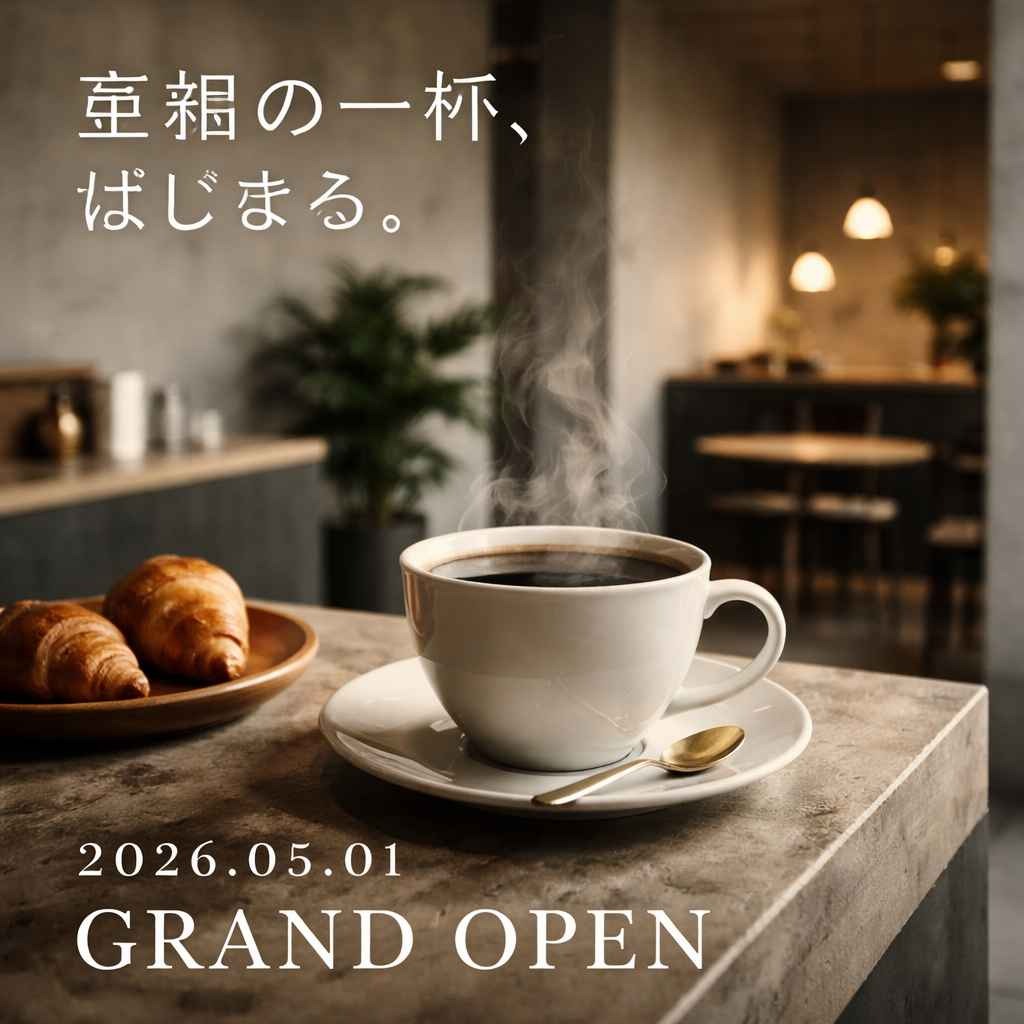
【出力結果(Gemini)】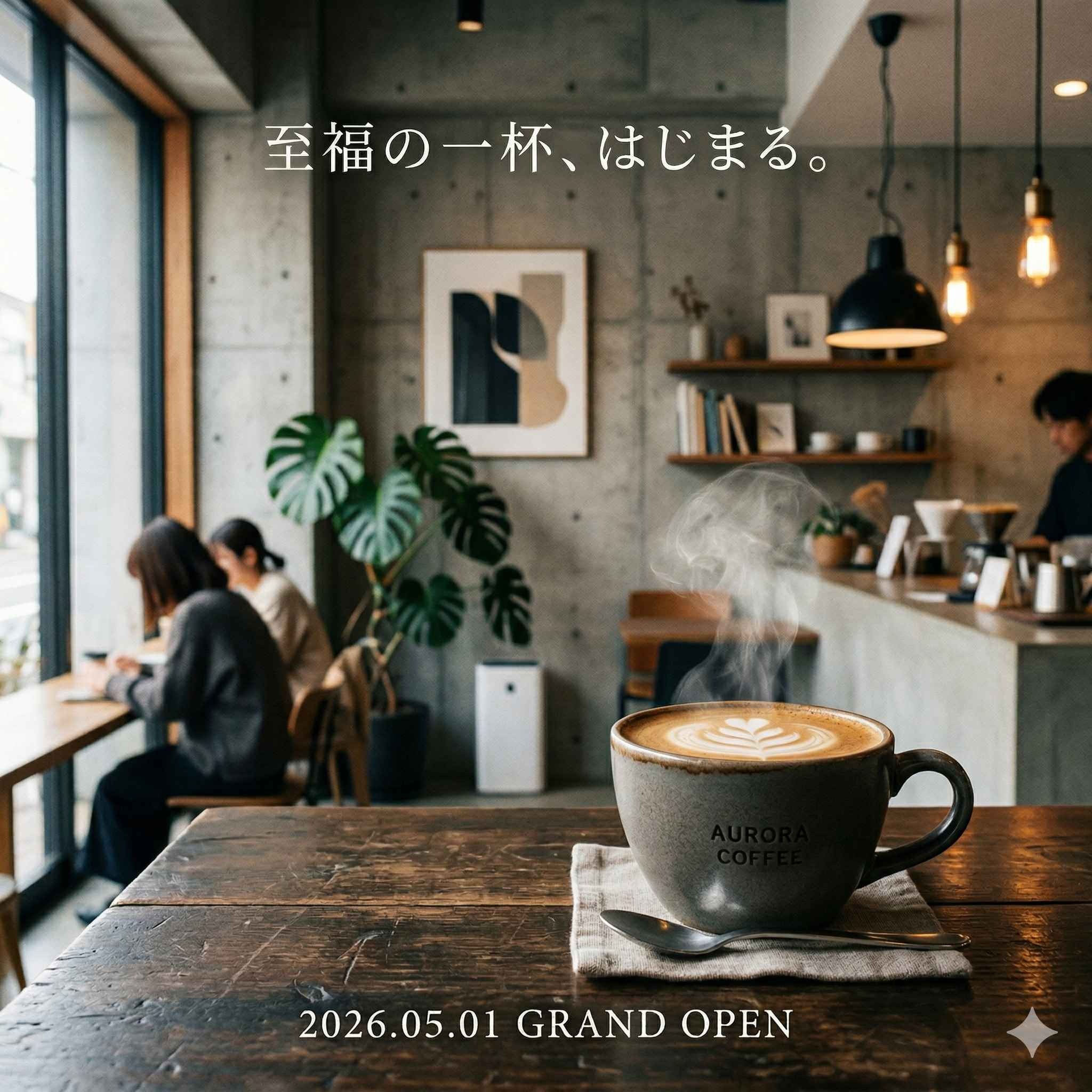
❗️高度なデザインとテキストの正確性を両立できたのはGemini
Geminiは、プロンプトを見事に解釈し、光の質感や要素の配置が調和したバナーを生成しました。日本語テキストが崩れることなく完璧に再現されている点も優秀です。
対してChatGPTも落ち着いた高級感はあるものの、Geminiに比べるとやや一般的で少し暗いイメージに留まり、肝心の日本語テキストが大きく崩れています。
検証のまとめ&実務での使い分け方
検証の結果、最も効果的な使い分けは「完成形を求めるか、素材を求めるか」に集約されます。
日本語のキャッチコピーを含めた広告バナーやSNS用画像を即座に作成したいなら、迷わずGeminiを選択してください。
Nano Banana Proは文字崩れがほぼなく、レイアウト指示にも忠実なため、修正が少ないクリエイティブを生成できます。
一方で、文字入れはCanvaなどで後出しする前提で、独創的なイラストや抽象的な背景素材を数多く出したい場合は、ChatGPTの表現力が選択肢に入ります。
プロジェクトの納期や編集リソースにあわせて適材適所でツールを使い分けることが、制作コストを抑えつつ品質を最大化する鍵となります。
🚩 まとめ
Geminiを使うことで、デザイン初心者でも質の高いバナーを短時間で作成でき、外注費や制作リソースを削減することが可能です。
特にNano Banana Proは、従来の画像生成AIが苦手としていた日本語テキストの自然な描写において高い精度を誇り、実用的なバナーデザインを生成する上で強力なツールとなります。
ChatGPTとの比較でもお伝えしたように、目的や用途にあわせて適切なAIツールを選択したり、CanvaやPhotoshopなどのデザインツールと組み合わせて最終調整を行ったりすることで、クリエイティブの質はさらに向上します。
AIの力を存分に活用してバナー制作のプロセスをスマートに効率化し、より魅力的なコンテンツ発信やマーケティング施策へとつなげていきましょう。
⚙️ Yoomでできること
Yoomを利用すれば、Geminiを活用したマーケティング業務や、制作に伴うチーム内のコミュニケーションをスムーズに自動化できます。
例えば、「Google スプレッドシートで行が追加されたら、AIワーカーで画像を自動生成する」といった仕組みを構築可能です。
画像生成をAIで効率化した後は、その後のプロセスもYoomで自動化し、業務全体のスマート化を実現しましょう。
■概要Google スプレッドシートにまとめた情報を元に、手作業で画像を作成する業務に手間を感じていませんか。 このワークフローは、Google スプレッドシートの特定シートに行が追加されると、その情報を基にAIが画像を自動で生成し、指定のGoogle Driveフォルダに保存するまでの一連の流れを自動化します。 Google スプレッドシートの情報を活用した画像生成プロセスを効率化し、定型的なクリエイティブ業務にかかる時間を削減します。■このテンプレートをおすすめする方- Google スプレッドシートのデータに基づき、定期的に画像を生成しているマーケティングや広報担当の方
- AIによる画像生成を活用し、コンテンツ作成業務の効率化や自動化を進めたい方
- 手作業による画像作成の時間的コストや、品質のばらつきに課題を感じている方
■このテンプレートを使うメリット- Google スプレッドシートに行を追加するだけで画像が自動生成されるため、これまで手作業で行っていた画像作成の時間を削減できます。
- プロンプトの指示ミスや保存場所の間違いといった、手作業によるヒューマンエラーを防ぎ、業務の品質を安定させます。
■フローボットの流れ- はじめに、Google DriveとOpenAIをYoomと連携します
- 次に、トリガーでGoogle スプレッドシートを選択し、「行が追加されたら」というアクションを設定します
- 次に、オペレーションでAIワーカーオペレーションを選択し、Google スプレッドシートの情報を基にOpenAIで画像を生成するためのマニュアル(指示)を作成します
- 次に、オペレーションでRPA機能を設定し、生成画像をダウンロードします
- 最後に、オペレーションでGoogle Driveの「ファイルをアップロードする」を設定し、ダウンロードした生成画像を格納します
※「トリガー」:フロー起動のきっかけとなるアクション、「オペレーション」:トリガー起動後、フロー内で処理を行うアクション
■このワークフローのカスタムポイント- Google スプレッドシートのトリガー設定では、対象としたい任意のスプレッドシートIDとシートのタブ名を設定してください。
- AIワーカーオペレーションでは、利用したい任意のAIモデルを選択し、生成したい画像の内容に合わせた指示を設定してください。
- Google Driveの「ファイルをアップロードする」アクションでは、生成した画像の格納先となるフォルダのIDを任意で設定してください。
■注意事項- Google スプレッドシート、OpenAI、Google DriveのそれぞれとYoomを連携してください。AIワーカー内で使用するツール(アプリ)についてもマイアプリ連携が必要です。
- AIワーカーの基本設定は「【AIワーカー】基本的な設定方法」をご参照ください。
- AIワーカーの同時実行数・作成可能なAIワーカー数・利用可能なAIモデルはご契約中のプランによって異なります。
- AIワーカー内でご利用いただけるアプリやオペレーション等はフローボットの利用制限と同様です。
- AIワーカーは、テスト実行でも本番実行と同様にタスクを消費しますのでご注意ください。詳細は「【AIワーカー】タスク実行数の計算方法」ご参照ください。
- AIワーカーはマニュアルを詳細に設定することで適切な処理を実行しやすくなります。詳細は「【AIワーカー】マニュアルの作成方法」をご参照ください。
- AIワーカーで大容量のデータを処理する場合、処理件数に応じて膨大なタスクを消費する可能性があるためご注意ください。
- OpenAIのアクションを実行するには、OpenAIのAPI有料プランの契約が必要です。(APIが使用されたときに支払いができる状態)
- OpenAIのAPIはAPI疎通時のトークンにより従量課金される仕組みとなっています。そのため、API使用時にお支払いが行える状況でない場合エラーが発生しますのでご注意ください。
- ブラウザを操作するオペレーションはサクセスプランでのみご利用いただける機能となっております。フリープラン・ミニプラン・チームプランの場合は設定しているフローボットのオペレーションはエラーとなりますので、ご注意ください。
- サクセスプランなどの有料プランは、2週間の無料トライアルを行うことが可能です。無料トライアル中には制限対象のアプリやブラウザを操作するオペレーションを使用することができます。
- ブラウザを操作するオペレーションの設定方法は「『ブラウザを操作する』の設定方法」をご参照ください。
- Google スプレッドシートをアプリトリガーとして使用する際の注意事項は「【アプリトリガー】Google スプレッドシートのトリガーにおける注意事項」を参照してください。
- ダウンロード可能なファイル容量は最大300MBまでです。アプリの仕様によっては300MB未満になる可能性があるので、ご注意ください。
- トリガー、各オペレーションでの取り扱い可能なファイル容量の詳細は「ファイルの容量制限について」をご参照ください。
- トリガーは5分、10分、15分、30分、60分の間隔で起動間隔を選択できます。
- プランによって最短の起動間隔が異なりますので、ご注意ください。
■概要Google Driveにアップロードされる画像やPDFの内容確認と担当部署への連携に、手間を感じていませんか?このワークフローを活用することで、Google Drive内の特定フォルダに画像やPDFファイルが追加された際に、AIが自動でファイルの内容を処理し、その結果をSlackへ通知する一連の流れを自動化できます。Geminiによる画像やPDFの処理を手軽に実現し、手作業による確認や通知の手間を削減します。■このテンプレートをおすすめする方- Google Driveに集約される画像やPDFファイルの確認と仕分けに時間を要している方
- GeminiなどのAIを活用した画像やPDFの自動処理を手軽に実現したいと考えている方
- ファイル解析や情報共有の自動化を検討しており、より実践的なワークフローを探している方
■このテンプレートを使うメリット- Google Driveへのアップロードを起点に、AIによる画像・PDFの内容判別から通知までが自動化され、手作業での確認時間を削減できます
- 手動での確認時に起こりうる内容の見落としや、関係者への通知漏れといったヒューマンエラーを防ぎ、業務の正確性を高めることに繋がります
■フローボットの流れ- はじめに、Google DriveとSlackをYoomに連携します
- 次に、トリガーでGoogle Driveを選択し、「特定のフォルダ内に新しくファイル・フォルダが作成されたら」というアクションを設定します
- 最後に、オペレーションでAIワーカーを選択し、アップロードされた画像やPDFの書類判別や不備チェックを行いSlackに通知するためのマニュアル(指示)を作成します
※「トリガー」:フロー起動のきっかけとなるアクション、「オペレーション」:トリガー起動後、フロー内で処理を行うアクション■このワークフローのカスタムポイント- Google Driveのトリガー設定では、自動化の対象としたいフォルダをIDで任意に指定してください
- AIワーカーのオペレーションでは、書類の種類を判別させたり、記載項目の有無を確認させたりするなど、AIへの指示内容を業務に合わせて自由に設定できます
- Slackの通知先のチャンネルやメンションするメンバー、通知メッセージの内容に任意で設定することが可能です
■注意事項- Google Drive、SlackのそれぞれとYoomを連携してください。AIワーカー内で使用するツール(アプリ)についてもマイアプリ連携が必要です。
- AIワーカーの基本設定は「【AIワーカー】基本的な設定方法」をご参照ください。
- AIワーカーの同時実行数・作成可能なAIワーカー数・利用可能なAIモデルはご契約中のプランによって異なります。
- AIワーカー内でご利用いただけるアプリやオペレーション等はフローボットの利用制限と同様です。
- AIワーカーは、テスト実行でも本番実行と同様にタスクを消費しますのでご注意ください。詳細は「【AIワーカー】タスク実行数の計算方法」ご参照ください。
- AIワーカーはマニュアルを詳細に設定することで適切な処理を実行しやすくなります。詳細は「【AIワーカー】マニュアルの作成方法」をご参照ください。
- トリガーは5分、10分、15分、30分、60分の間隔で起動間隔を選択できます。
- プランによって最短の起動間隔が異なりますので、ご注意ください。
- ダウンロード可能なファイル容量は最大300MBまでです。アプリの仕様によっては300MB未満になる可能性があるので、ご注意ください。
- トリガー、各オペレーションでの取り扱い可能なファイル容量の詳細は「ファイルの容量制限について」をご参照ください。

- Google スプレッドシートのデータに基づき、定期的に画像を生成しているマーケティングや広報担当の方
- AIによる画像生成を活用し、コンテンツ作成業務の効率化や自動化を進めたい方
- 手作業による画像作成の時間的コストや、品質のばらつきに課題を感じている方
- Google スプレッドシートに行を追加するだけで画像が自動生成されるため、これまで手作業で行っていた画像作成の時間を削減できます。
- プロンプトの指示ミスや保存場所の間違いといった、手作業によるヒューマンエラーを防ぎ、業務の品質を安定させます。
- はじめに、Google DriveとOpenAIをYoomと連携します
- 次に、トリガーでGoogle スプレッドシートを選択し、「行が追加されたら」というアクションを設定します
- 次に、オペレーションでAIワーカーオペレーションを選択し、Google スプレッドシートの情報を基にOpenAIで画像を生成するためのマニュアル(指示)を作成します
- 次に、オペレーションでRPA機能を設定し、生成画像をダウンロードします
- 最後に、オペレーションでGoogle Driveの「ファイルをアップロードする」を設定し、ダウンロードした生成画像を格納します
■このワークフローのカスタムポイント
- Google スプレッドシートのトリガー設定では、対象としたい任意のスプレッドシートIDとシートのタブ名を設定してください。
- AIワーカーオペレーションでは、利用したい任意のAIモデルを選択し、生成したい画像の内容に合わせた指示を設定してください。
- Google Driveの「ファイルをアップロードする」アクションでは、生成した画像の格納先となるフォルダのIDを任意で設定してください。
- Google スプレッドシート、OpenAI、Google DriveのそれぞれとYoomを連携してください。AIワーカー内で使用するツール(アプリ)についてもマイアプリ連携が必要です。
- AIワーカーの基本設定は「【AIワーカー】基本的な設定方法」をご参照ください。
- AIワーカーの同時実行数・作成可能なAIワーカー数・利用可能なAIモデルはご契約中のプランによって異なります。
- AIワーカー内でご利用いただけるアプリやオペレーション等はフローボットの利用制限と同様です。
- AIワーカーは、テスト実行でも本番実行と同様にタスクを消費しますのでご注意ください。詳細は「【AIワーカー】タスク実行数の計算方法」ご参照ください。
- AIワーカーはマニュアルを詳細に設定することで適切な処理を実行しやすくなります。詳細は「【AIワーカー】マニュアルの作成方法」をご参照ください。
- AIワーカーで大容量のデータを処理する場合、処理件数に応じて膨大なタスクを消費する可能性があるためご注意ください。
- OpenAIのアクションを実行するには、OpenAIのAPI有料プランの契約が必要です。(APIが使用されたときに支払いができる状態)
- OpenAIのAPIはAPI疎通時のトークンにより従量課金される仕組みとなっています。そのため、API使用時にお支払いが行える状況でない場合エラーが発生しますのでご注意ください。
- ブラウザを操作するオペレーションはサクセスプランでのみご利用いただける機能となっております。フリープラン・ミニプラン・チームプランの場合は設定しているフローボットのオペレーションはエラーとなりますので、ご注意ください。
- サクセスプランなどの有料プランは、2週間の無料トライアルを行うことが可能です。無料トライアル中には制限対象のアプリやブラウザを操作するオペレーションを使用することができます。
- ブラウザを操作するオペレーションの設定方法は「『ブラウザを操作する』の設定方法」をご参照ください。
- Google スプレッドシートをアプリトリガーとして使用する際の注意事項は「【アプリトリガー】Google スプレッドシートのトリガーにおける注意事項」を参照してください。
- ダウンロード可能なファイル容量は最大300MBまでです。アプリの仕様によっては300MB未満になる可能性があるので、ご注意ください。
- トリガー、各オペレーションでの取り扱い可能なファイル容量の詳細は「ファイルの容量制限について」をご参照ください。
- トリガーは5分、10分、15分、30分、60分の間隔で起動間隔を選択できます。
- プランによって最短の起動間隔が異なりますので、ご注意ください。

- Google Driveに集約される画像やPDFファイルの確認と仕分けに時間を要している方
- GeminiなどのAIを活用した画像やPDFの自動処理を手軽に実現したいと考えている方
- ファイル解析や情報共有の自動化を検討しており、より実践的なワークフローを探している方
- Google Driveへのアップロードを起点に、AIによる画像・PDFの内容判別から通知までが自動化され、手作業での確認時間を削減できます
- 手動での確認時に起こりうる内容の見落としや、関係者への通知漏れといったヒューマンエラーを防ぎ、業務の正確性を高めることに繋がります
- はじめに、Google DriveとSlackをYoomに連携します
- 次に、トリガーでGoogle Driveを選択し、「特定のフォルダ内に新しくファイル・フォルダが作成されたら」というアクションを設定します
- 最後に、オペレーションでAIワーカーを選択し、アップロードされた画像やPDFの書類判別や不備チェックを行いSlackに通知するためのマニュアル(指示)を作成します
- Google Driveのトリガー設定では、自動化の対象としたいフォルダをIDで任意に指定してください
- AIワーカーのオペレーションでは、書類の種類を判別させたり、記載項目の有無を確認させたりするなど、AIへの指示内容を業務に合わせて自由に設定できます
- Slackの通知先のチャンネルやメンションするメンバー、通知メッセージの内容に任意で設定することが可能です
- Google Drive、SlackのそれぞれとYoomを連携してください。AIワーカー内で使用するツール(アプリ)についてもマイアプリ連携が必要です。
- AIワーカーの基本設定は「【AIワーカー】基本的な設定方法」をご参照ください。
- AIワーカーの同時実行数・作成可能なAIワーカー数・利用可能なAIモデルはご契約中のプランによって異なります。
- AIワーカー内でご利用いただけるアプリやオペレーション等はフローボットの利用制限と同様です。
- AIワーカーは、テスト実行でも本番実行と同様にタスクを消費しますのでご注意ください。詳細は「【AIワーカー】タスク実行数の計算方法」ご参照ください。
- AIワーカーはマニュアルを詳細に設定することで適切な処理を実行しやすくなります。詳細は「【AIワーカー】マニュアルの作成方法」をご参照ください。
- トリガーは5分、10分、15分、30分、60分の間隔で起動間隔を選択できます。
- プランによって最短の起動間隔が異なりますので、ご注意ください。
- ダウンロード可能なファイル容量は最大300MBまでです。アプリの仕様によっては300MB未満になる可能性があるので、ご注意ください。
- トリガー、各オペレーションでの取り扱い可能なファイル容量の詳細は「ファイルの容量制限について」をご参照ください。
プログラミング知識なしで手軽に構築できます。










