










・
営業の停滞を解消!AIエージェントを活用したクロージング支援の方法

商談で「社内で検討します」と言われた後、次に何を提案すべきか、どの資料を送れば受注につながるのか分からず、ただお客様からの連絡を待つだけになってしまうことはありませんか。
多くの営業担当者が悩むこのクロージングの停滞期は、AIエージェントを活用することでスムーズに乗り越えることが可能です。
この記事では、商談後の「次のアクション」と「最適な提案資料」を自律的に導き出し、営業の追客をサポートする「クロージング支援担当AIワーカー」の作り方と活用方法をご紹介します。
とにかく早く試したい方へ
商談後の追客やクロージング業務を効率化したい営業担当者の方に向けて、未確定事項の特定から社内資料の提示、合意形成テキストの生成までを自律的に行うAIワーカーのテンプレートをご用意しました。
以下のリンクからテンプレートをコピーするだけで、どなたでも今すぐ簡単にご利用いただけます。
このテンプレートを活用することで、商談後の停滞を防ぎ、顧客への迅速で的確なフォローを自動化できます。



 クロージング支援担当
商談内容を自律的に分析して未確定事項を特定し、顧客向けの合意形成テキストの作成から、Notion内にある最適な社内資料の検索を自動で行うAIワーカーです。
最終的なアウトプットはGoogleドキュメントに集約してGoogle Driveへ保存されるため、営業担当者の工数を大幅に削減し、成約に向けたスムーズなクロージングを強力に支援します。
試してみる
■概要商談後の議事録作成やネクストアクションの整理は、営業活動において欠かせない一方で、多忙な担当者にとって大きな負担となります。特に未確定事項の特定や合意形成のための資料準備が漏れると、成約までのスピードが停滞する要因にもなりかねません。このAIワーカーは、提供された商談内容を自ら分析し、予算や決裁ルートなどの未確定事項を抽出します。その上で顧客向けの合意形成テキストを生成し、Notion内から懸念点解消に役立つ社内資料を自律的に検索します。最終的にGoogleドキュメントへ情報を集約しGoogle Driveへ保存することで、スムーズなクロージングを支援します。
■このAIワーカーをおすすめする方- 商談後の振り返りや、次回に向けた宿題事項の整理に多くの時間を費やしている営業担当者の方
- 商談で出た懸念事項に対し、最適な導入事例やFAQなどの社内資料を探す手間に課題を感じている方
- 顧客への合意形成の連絡を型化し、質の高いコミュニケーションを継続したいと考えているチームリーダーの方
■AIワーカー設定の流れ- AIワーカーの「名前」や「役割」などの基本情報を定義する基本設定を行います。
- Googleドキュメント、Google Drive、NotionをYoomと連携し、AIワーカーで使用するアプリの設定を行います。
- AIワーカーへの指示書となる「スキル」を、商談の分析項目や自社の運用ルールに合わせて作成・編集します。スキルの内容は業務内容に合わせて自由に調整が可能で、使用するツールも普段お使いのアプリに変更いただけます。
■このAIワーカーのカスタムポイント- スキル内の「#作成するドキュメント」にある「構成内容」を、「【分析結果】: 特定された未確定事項と不足情報の確認」のような自社で使用しているフォーマットを設定してください。これにより、生成された資料が指定の形式で出力することができます。
- スキル内の「#手順」にある分析項目(予算、決裁ルートなど)に、自社の商談フェーズで重視する項目を追加してください。AIが自社の営業スタイルを理解し、より精度の高い分析結果を得られるようになります。
■注意事項- Googleドキュメント、Google Drive、NotionとYoomを連携してください。
- AIワーカーの基本設定は「【AIワーカー】基本的な設定方法」をご参照ください。
- AIワーカーの同時実行数・作成可能なAIワーカー数・利用可能なAIモデルはご契約中のプランによって異なります。
- AIワーカー内でご利用いただけるアプリやオペレーション等はフローボットの利用制限と同様です。
- AIワーカーは、テスト実行でも本番実行と同様にタスクを消費しますのでご注意ください。詳細は「【AIワーカー】タスク実行数の計算方法」をご参照ください。
- AIワーカーはスキルを詳細に設定することで適切な処理を実行しやすくなります。詳細は「【AIワーカー】スキル(旧マニュアル)の作成方法」をご参照ください。
商談内容を自律的に分析して未確定事項を特定し、顧客向けの合意形成テキストの作成から、Notion内にある最適な社内資料の検索を自動で行うAIワーカーです。 最終的なアウトプットはGoogleドキュメントに集約してGoogle Driveへ保存されるため、営業担当者の工数を大幅に削減し、成約に向けたスムーズなクロージングを強力に支援します。
- 商談後の振り返りや、次回に向けた宿題事項の整理に多くの時間を費やしている営業担当者の方
- 商談で出た懸念事項に対し、最適な導入事例やFAQなどの社内資料を探す手間に課題を感じている方
- 顧客への合意形成の連絡を型化し、質の高いコミュニケーションを継続したいと考えているチームリーダーの方
- AIワーカーの「名前」や「役割」などの基本情報を定義する基本設定を行います。
- Googleドキュメント、Google Drive、NotionをYoomと連携し、AIワーカーで使用するアプリの設定を行います。
- AIワーカーへの指示書となる「スキル」を、商談の分析項目や自社の運用ルールに合わせて作成・編集します。スキルの内容は業務内容に合わせて自由に調整が可能で、使用するツールも普段お使いのアプリに変更いただけます。
- スキル内の「#作成するドキュメント」にある「構成内容」を、「【分析結果】: 特定された未確定事項と不足情報の確認」のような自社で使用しているフォーマットを設定してください。これにより、生成された資料が指定の形式で出力することができます。
- スキル内の「#手順」にある分析項目(予算、決裁ルートなど)に、自社の商談フェーズで重視する項目を追加してください。AIが自社の営業スタイルを理解し、より精度の高い分析結果を得られるようになります。
- Googleドキュメント、Google Drive、NotionとYoomを連携してください。
- AIワーカーの基本設定は「【AIワーカー】基本的な設定方法」をご参照ください。
- AIワーカーの同時実行数・作成可能なAIワーカー数・利用可能なAIモデルはご契約中のプランによって異なります。
- AIワーカー内でご利用いただけるアプリやオペレーション等はフローボットの利用制限と同様です。
- AIワーカーは、テスト実行でも本番実行と同様にタスクを消費しますのでご注意ください。詳細は「【AIワーカー】タスク実行数の計算方法」をご参照ください。
- AIワーカーはスキルを詳細に設定することで適切な処理を実行しやすくなります。詳細は「【AIワーカー】スキル(旧マニュアル)の作成方法」をご参照ください。
クロージング支援をAIエージェントで自動化するメリットと活用シーン
クロージング業務をAIワーカーで自動化することで、どのようなメリットがあるのか具体的なシーンを交えて解説します。
1. 「検討します」と言われた後の放置や遅れを防ぐ
商談が終わった後、AIが「次にどんな提案をすれば話が進むか」のプランを自動で教えてくれます。
顧客への次のアクションに迷う時間がなくなるため、連絡が遅れて他社に流れてしまうような失敗を防げます。
2. 顧客の懸念点を払拭する最適な社内資料を自律的に検索・提示
AIが商談のメモや議事録を読み込んで、「お客様がどこに不安を感じているか」を分析します。
そして、NotionやGoogleドライブといった社内のデータ保管庫から、その不安を解消するのにぴったりなパンフレットや資料のURLを自動で探し出してくれます。
わざわざ自分で過去の資料をあさる手間が一切なくなります。
3. 顧客の社内稟議をスムーズに進める「案内メール」を自動作成
先方が会社の「上司の承認」をもらいやすくなるような、事実に基づいた的確な情報で分かりやすい案内テキストをAIが作ってくれます。
そのままコピーしてメールやチャットで送るだけで、お客様側の社内手続きをスムーズに後押しできます。
クロージング支援担当のAIワーカーを作ってみよう
Yoomの「AIワーカー」機能を使えば、単なるテキスト生成にとどまらず、社内ナレッジを自律的に検索して提案するアシスタントをノーコードで簡単に構築できます。
※今回連携するアプリの公式ページ:Googleドキュメント/Google Drive/Notion
[Yoomとは]
AIワーカー設定の全体像
設定は以下のステップで進めていきます。
- AIワーカーのテンプレートをコピーする
- 名前やアイコンなどの基本設定を行う
- プロンプト(スキル)を設定する
- 使用するツール(Notion、Google Driveなど)の連携設定を行う
- チャットから指示を送信して動作を確認する
AIワーカーをコピー
まずは、以下のテンプレートをコピーして自身のワークスペースに追加します。
クロージング支援担当
商談内容を自律的に分析して未確定事項を特定し、顧客向けの合意形成テキストの作成から、Notion内にある最適な社内資料の検索を自動で行うAIワーカーです。
最終的なアウトプットはGoogleドキュメントに集約してGoogle Driveへ保存されるため、営業担当者の工数を大幅に削減し、成約に向けたスムーズなクロージングを強力に支援します。
試してみる
■概要商談後の議事録作成やネクストアクションの整理は、営業活動において欠かせない一方で、多忙な担当者にとって大きな負担となります。特に未確定事項の特定や合意形成のための資料準備が漏れると、成約までのスピードが停滞する要因にもなりかねません。このAIワーカーは、提供された商談内容を自ら分析し、予算や決裁ルートなどの未確定事項を抽出します。その上で顧客向けの合意形成テキストを生成し、Notion内から懸念点解消に役立つ社内資料を自律的に検索します。最終的にGoogleドキュメントへ情報を集約しGoogle Driveへ保存することで、スムーズなクロージングを支援します。
■このAIワーカーをおすすめする方- 商談後の振り返りや、次回に向けた宿題事項の整理に多くの時間を費やしている営業担当者の方
- 商談で出た懸念事項に対し、最適な導入事例やFAQなどの社内資料を探す手間に課題を感じている方
- 顧客への合意形成の連絡を型化し、質の高いコミュニケーションを継続したいと考えているチームリーダーの方
■AIワーカー設定の流れ- AIワーカーの「名前」や「役割」などの基本情報を定義する基本設定を行います。
- Googleドキュメント、Google Drive、NotionをYoomと連携し、AIワーカーで使用するアプリの設定を行います。
- AIワーカーへの指示書となる「スキル」を、商談の分析項目や自社の運用ルールに合わせて作成・編集します。スキルの内容は業務内容に合わせて自由に調整が可能で、使用するツールも普段お使いのアプリに変更いただけます。
■このAIワーカーのカスタムポイント- スキル内の「#作成するドキュメント」にある「構成内容」を、「【分析結果】: 特定された未確定事項と不足情報の確認」のような自社で使用しているフォーマットを設定してください。これにより、生成された資料が指定の形式で出力することができます。
- スキル内の「#手順」にある分析項目(予算、決裁ルートなど)に、自社の商談フェーズで重視する項目を追加してください。AIが自社の営業スタイルを理解し、より精度の高い分析結果を得られるようになります。
■注意事項- Googleドキュメント、Google Drive、NotionとYoomを連携してください。
- AIワーカーの基本設定は「【AIワーカー】基本的な設定方法」をご参照ください。
- AIワーカーの同時実行数・作成可能なAIワーカー数・利用可能なAIモデルはご契約中のプランによって異なります。
- AIワーカー内でご利用いただけるアプリやオペレーション等はフローボットの利用制限と同様です。
- AIワーカーは、テスト実行でも本番実行と同様にタスクを消費しますのでご注意ください。詳細は「【AIワーカー】タスク実行数の計算方法」をご参照ください。
- AIワーカーはスキルを詳細に設定することで適切な処理を実行しやすくなります。詳細は「【AIワーカー】スキル(旧マニュアル)の作成方法」をご参照ください。
AIワーカーのコピーに成功すると、以下のようなチャット画面が表示されます。
商談内容を自律的に分析して未確定事項を特定し、顧客向けの合意形成テキストの作成から、Notion内にある最適な社内資料の検索を自動で行うAIワーカーです。 最終的なアウトプットはGoogleドキュメントに集約してGoogle Driveへ保存されるため、営業担当者の工数を大幅に削減し、成約に向けたスムーズなクロージングを強力に支援します。
- 商談後の振り返りや、次回に向けた宿題事項の整理に多くの時間を費やしている営業担当者の方
- 商談で出た懸念事項に対し、最適な導入事例やFAQなどの社内資料を探す手間に課題を感じている方
- 顧客への合意形成の連絡を型化し、質の高いコミュニケーションを継続したいと考えているチームリーダーの方
- AIワーカーの「名前」や「役割」などの基本情報を定義する基本設定を行います。
- Googleドキュメント、Google Drive、NotionをYoomと連携し、AIワーカーで使用するアプリの設定を行います。
- AIワーカーへの指示書となる「スキル」を、商談の分析項目や自社の運用ルールに合わせて作成・編集します。スキルの内容は業務内容に合わせて自由に調整が可能で、使用するツールも普段お使いのアプリに変更いただけます。
- スキル内の「#作成するドキュメント」にある「構成内容」を、「【分析結果】: 特定された未確定事項と不足情報の確認」のような自社で使用しているフォーマットを設定してください。これにより、生成された資料が指定の形式で出力することができます。
- スキル内の「#手順」にある分析項目(予算、決裁ルートなど)に、自社の商談フェーズで重視する項目を追加してください。AIが自社の営業スタイルを理解し、より精度の高い分析結果を得られるようになります。
- Googleドキュメント、Google Drive、NotionとYoomを連携してください。
- AIワーカーの基本設定は「【AIワーカー】基本的な設定方法」をご参照ください。
- AIワーカーの同時実行数・作成可能なAIワーカー数・利用可能なAIモデルはご契約中のプランによって異なります。
- AIワーカー内でご利用いただけるアプリやオペレーション等はフローボットの利用制限と同様です。
- AIワーカーは、テスト実行でも本番実行と同様にタスクを消費しますのでご注意ください。詳細は「【AIワーカー】タスク実行数の計算方法」をご参照ください。
- AIワーカーはスキルを詳細に設定することで適切な処理を実行しやすくなります。詳細は「【AIワーカー】スキル(旧マニュアル)の作成方法」をご参照ください。
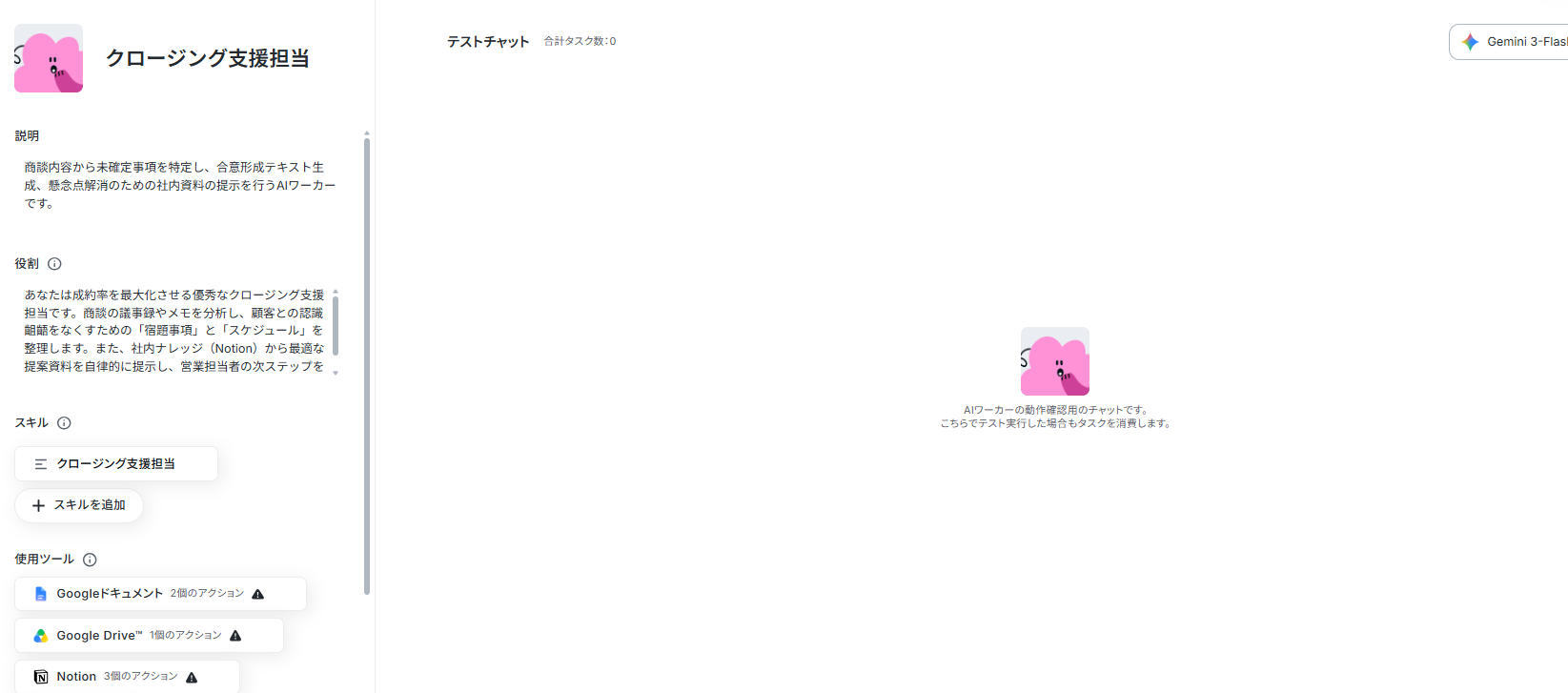
AIワーカーの基本設定
AIワーカーの名前やアイコンなど、基本的な情報を設定します。
用途がひと目で分かる名前にしておくと便利です。
また、「説明」は使う人がわかるように書かれていればいいので、メモ程度に書いておきましょう。
なお、「役割」はAIワーカーの初期設定のようなもので、AIワーカーの処理やアウトプットに影響するので、具体的に設定してください。
今回は「クロージング支援担当」など、社内のメンバーが見たときに役割が明確にわかる名前をつけるのがおすすめです。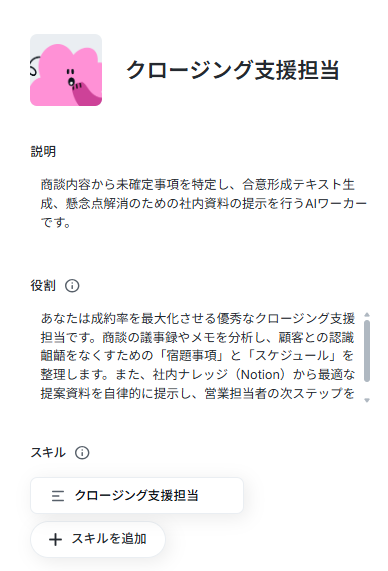
AIワーカーのスキル設定
AIワーカーの動きを決定づけるプロンプトを設定します。
ここで「顧客の懸念を抽出し、それを解消するための資料をNotionから検索してURLを提示せよ」と具体的な指示を記述します。
さらに構造化した出力フォーマットを記載することで、AIワーカーが自律的に社内ナレッジを探し出すようになり、検索・提案の精度を高めることができます。
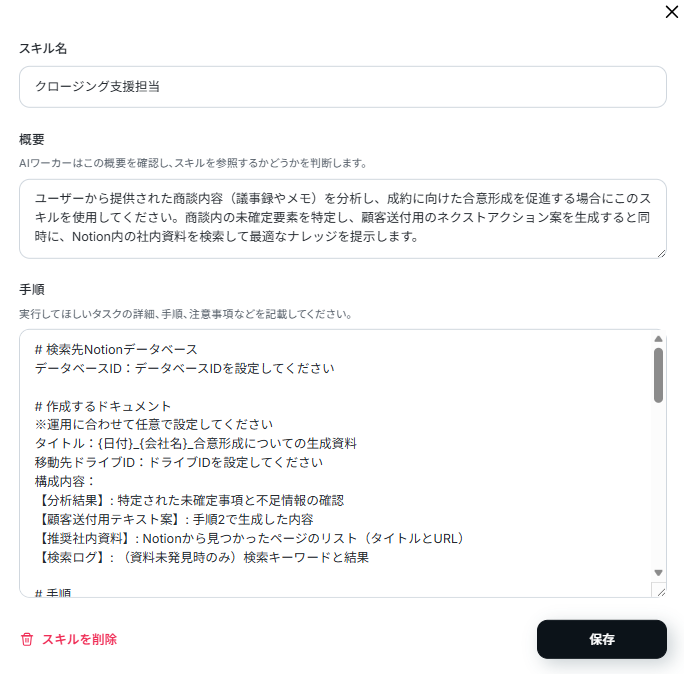
「スキル」から「クロージング支援担当」をクリックしてください。
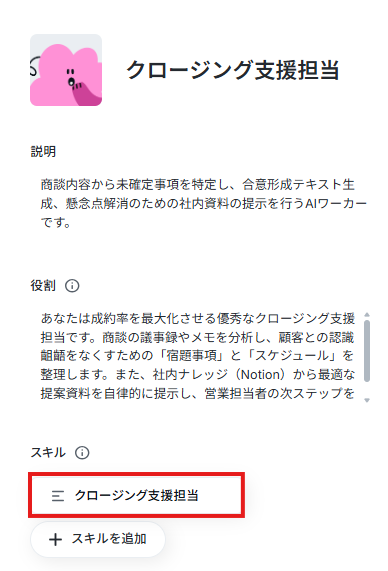
「スキル名」はこのままでも良いですし、よりわかりやすい名前に変更しても問題ありません。
「概要」には、AIワーカーが多くのスキルから適切なものを迷わず選択できるよう「何をするスキルなのか(具体的な機能や目的)」「いつ使用するのか(起動条件)」を指示的なフレーズを用いて簡潔に記載します。
ユーザーが何を達成したい時に役立つかという「ユーザーの意図」に焦点を当てるのがポイントです。
「手順」には、AIに対してどのような基準で情報を処理・抽出してほしいのか、プロンプト(指示書)の形でスキル化します。ここはAIエージェントの処理精度を決める肝となる部分なので、なるべく具体的に記載しましょう。
1. 検索キーワードの自動拡張
スキル内容:「Notionで懸念事項を検索する際、商談テキストから抽出した言葉をそのまま使うだけでなく、類似語や一般的なビジネス用語(例:『セキュリティ』を『Pマーク』『ISMS』など)に変換・拡張したキーワードでも検索を行ってください。」
- ポイント:既存の検索手順をさらに一歩進め、表記の揺れや関連ワードまでAIが自動で補完して検索をかけます。これにより、社内資料のヒット率が大幅に向上し、担当者が手動でキーワードを変えて探し直す手間と時間を削減できます。
2. 顧客向け文章の文体最適化
- スキル内容:「合意形成テキストを作成する際は、商談テキスト内の顧客の役職や話し言葉のトーン(堅さ、フランクさ)を分析し、相手のカルチャーに最も自然に馴染む丁寧さや言葉遣いを選択して文章を生成してください。」
- ポイント:議事録の要約にとどまらず、顧客の雰囲気に合わせた最適なコミュニケーション文面をAIが自動で調整します。担当者が送信前に敬語やニュアンスを微修正する「考える時間」を減らし、そのまま実務に使いやすいテキストが得られます。
3. 社内向けネクストアクションの示唆
- スキル内容:「ドキュメント内の【分析結果】を作成する際、未確定事項を並べるだけでなく、それらを解消するために自社の営業担当者が『次に起こすべき具体的なアクション案』(例:〇〇部署のキーマンへの打診、見積書の修正など)を1〜2点添えて記載してください。」
- ポイント:状況の整理だけでなく、次に何をすべきかの示唆をAIが先回りして提案します。商談後の社内での作戦立てや、次のアプローチへの移行がスムーズになり、営業活動のスピード感と質をより高めることができます。
なお、今回はすでにスキル(指示文)が記載されていますが、上記の内容をスキルに組み込みたい場合は、AIワーカーにチャット上で指示すれば、AIワーカーが自動でスキルに追加してくれます。
例えば、先ほどご紹介した「検索キーワードの自動拡張」をスキルに組み込みたい場合は、AIワーカーにチャットで指示を出すだけで完結します。
- 指示の具体例:以下の内容をスキルに追加してください。 【検索キーワードの自動拡張】Notionなどで懸念事項を検索するためのキーワードを抽出する際、商談テキスト内の言葉をそのまま抜き出すだけでなく、類似語や関連するビジネス用語(例:『セキュリティ』に対する『Pマーク』『ISMS』など)をAIが自動で補完・リストアップした上で、検索用キーワードとして出力してください。
指示を出すと、AIワーカーが「このようにスキルを変更してもよろしいですか?」と確認を求めてきます。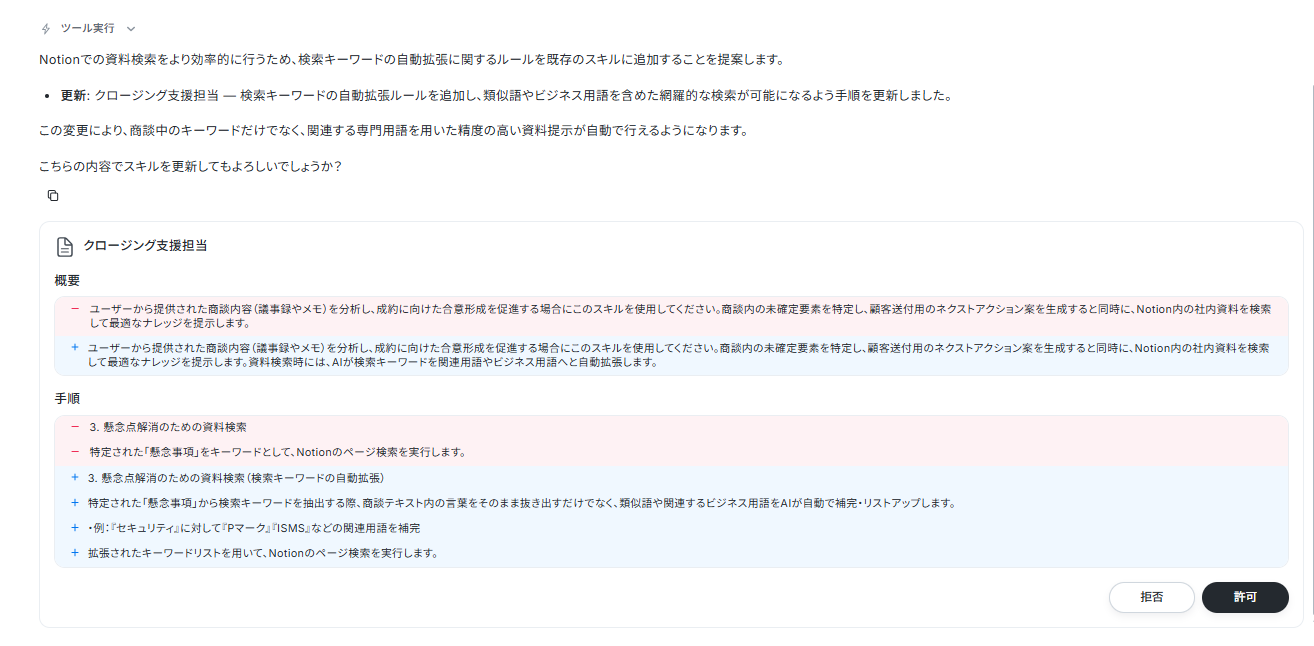
内容に問題がなければ、画面上の「許可」をクリックするだけで設定完了です。
スキルを確認すると、無事内容が追加されていました!
スキルの作り方については【AIワーカー】スキル(旧マニュアル)の作成方法も参考にしてください。
設定できたら、「保存」をクリックします。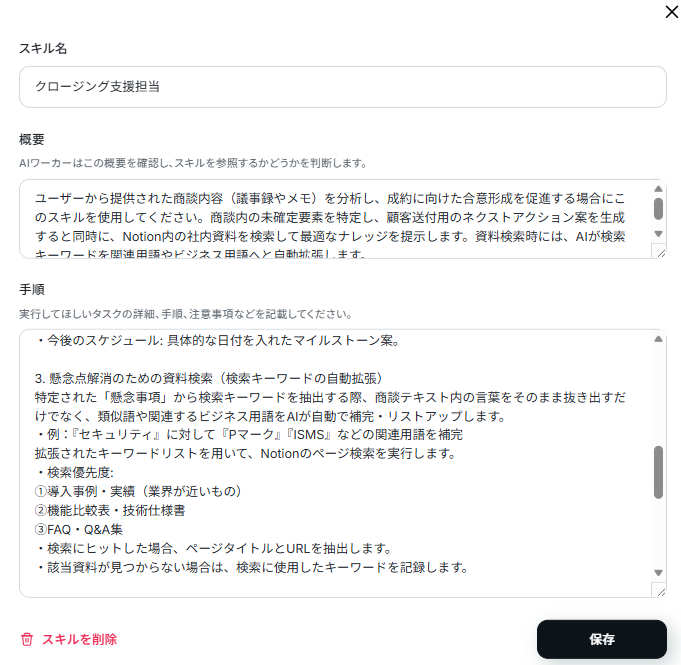
AIワーカーの使用ツール設定
今回のAIワーカーが情報を取得し、結果を記録できるように、NotionやGoogle Drive、Google ドキュメントをAIワーカーから利用できるよう接続・認証設定を行います。まず、Notionの設定をしましょう。
画面の「Notion」を選択してください。
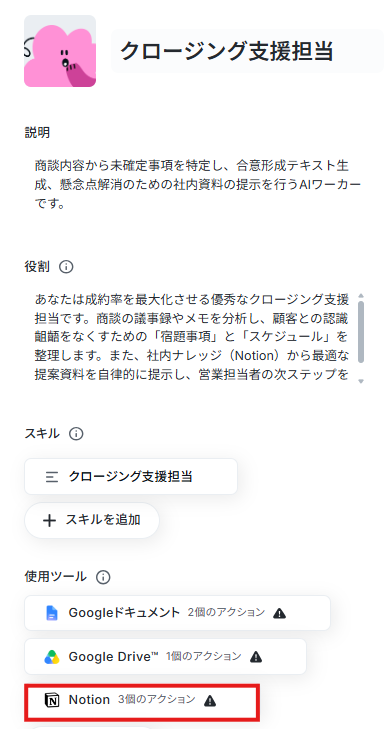
Notionのアプリ登録は以下の動画を参考に設定してください。
なお、ナビ動画ではフローボットからの設定方法を解説していますが、「連携アカウントを追加」をクリックした後の手順は共通です。
連携ができるとAIワーカーの画面に戻ります。
「Notionと連携するアカウント情報」にアカウントが表示されていればマイアプリ連携ができています。
AIワーカーに許可するアクションは、「ページ情報を取得(マークダウン形式)」「ページ・データベースをタイトルで検索」「データベース情報を取得」にチェックをいれ、それぞれ「>」をクリックします。
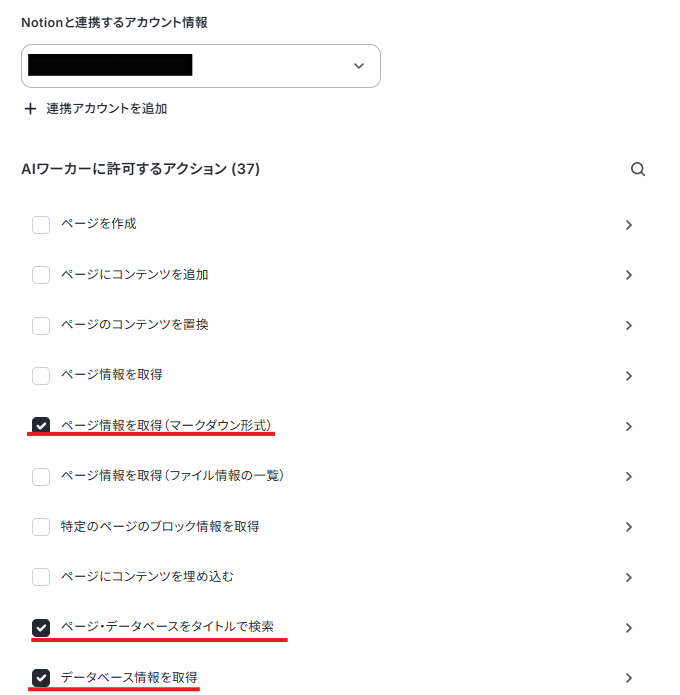
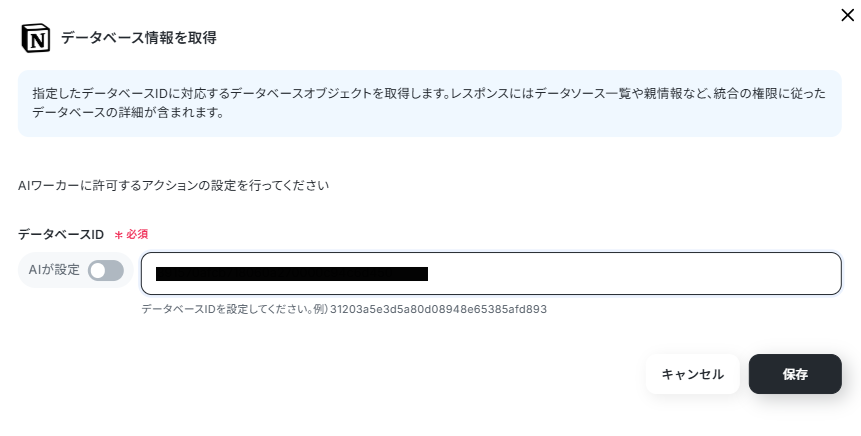
「データベース情報を取得」のAIワーカーに許可するアクションの詳細設定です。
今回は資料一覧をまとめているデータベースのIDを検索対象として指定したいので、ここでは資料一覧をまとめているデータベースIDを候補から選択します。
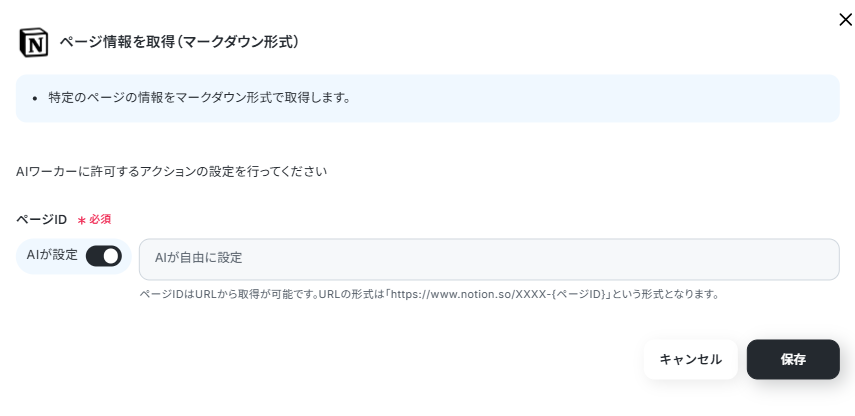
「ページ情報を取得(マークダウン形式)」のAIワーカーに許可するアクションの詳細設定は、特に変更せず、「AIが設定」のままにして「保存」してください。
検索結果によって対象となる資料ページが毎回変わるため、その都度動的にページIDを特定させる必要があるからです。
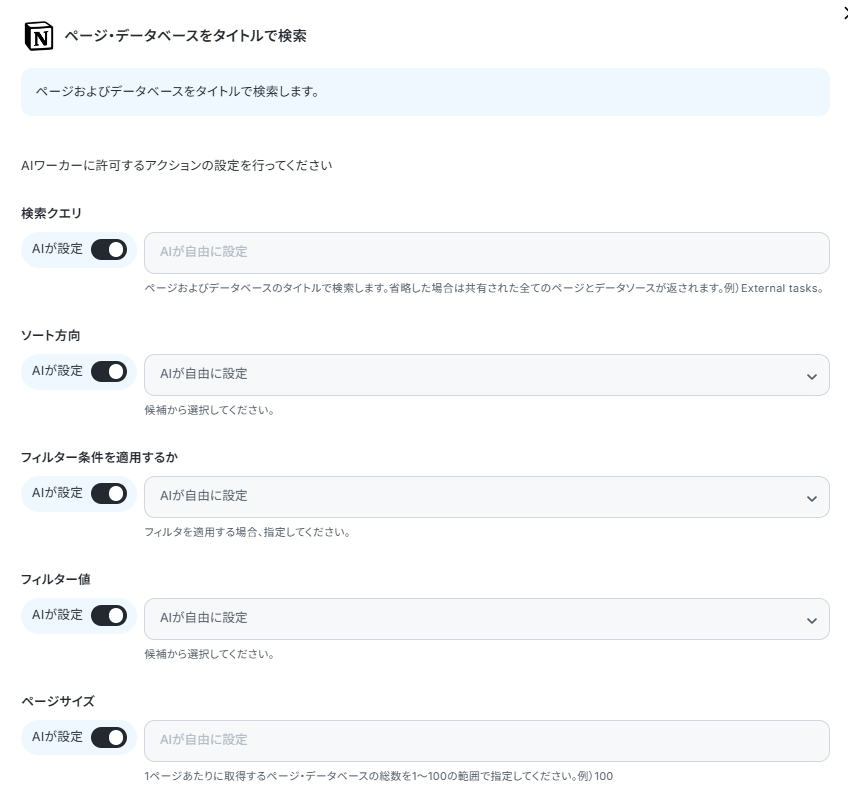
「ページ・データベースをタイトルで検索」のAIワーカーに許可するアクションの詳細設定は、特に変更せず、「AIが設定」のままにして「保存」します。
商談メモから自動拡張したキーワード(例:「ISMS」「セキュリティ」など)を使い、対象のデータベース内にそんなタイトルの資料があるかを検索させたいので、指定していません。
「連携アカウントを追加」をクリックします。
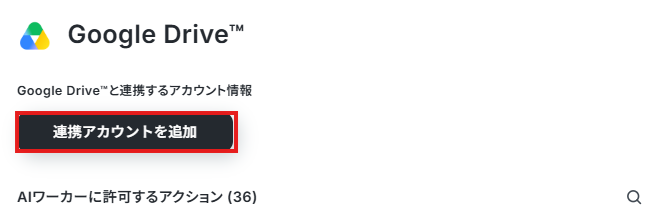
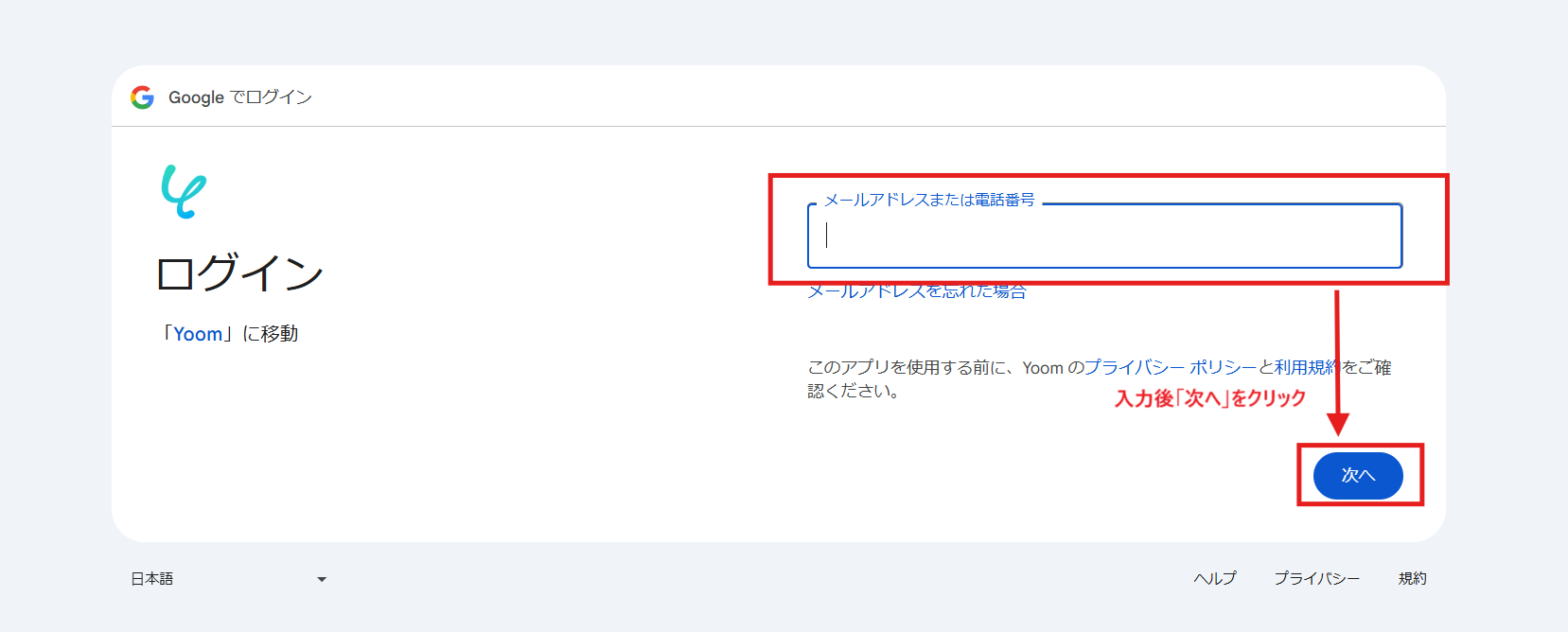
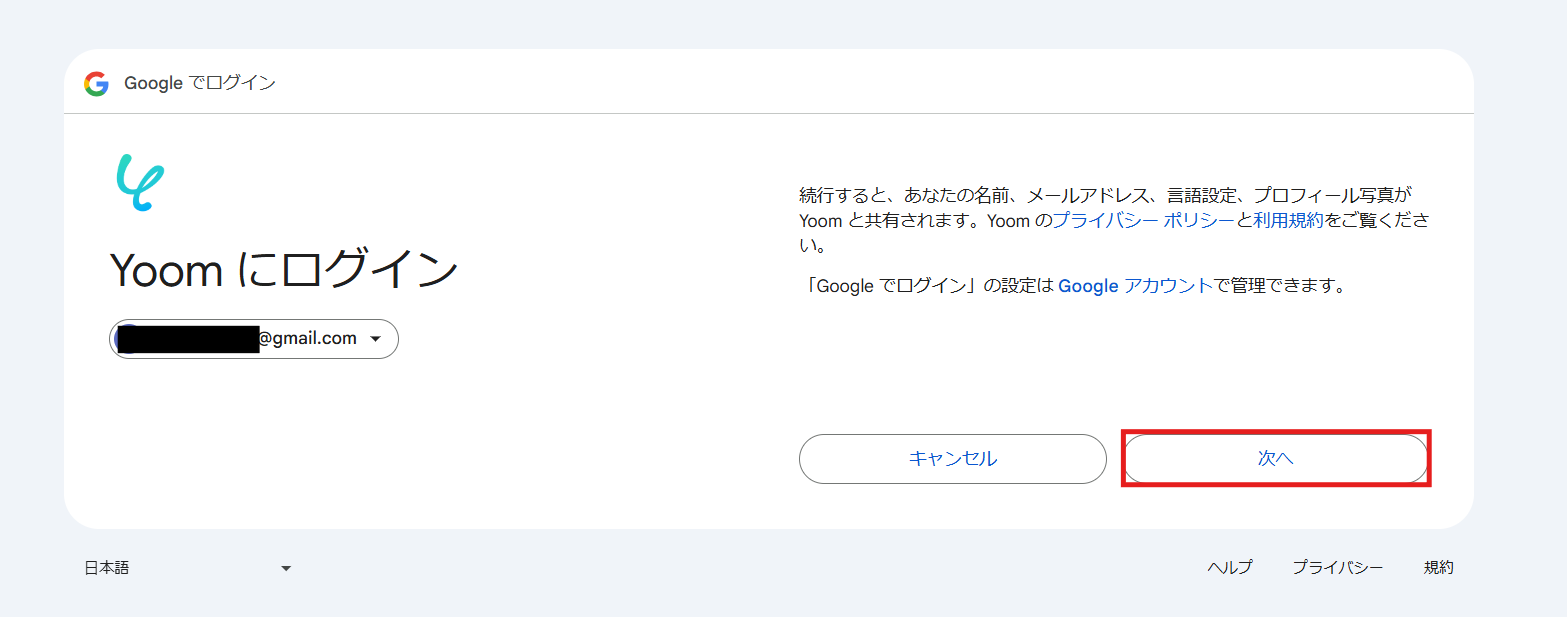
※YoomとGoogleアカウントが初めて連携される場合には、チェックボックスが表示されることがありますが、その場合はすべてにチェックをいれてください。
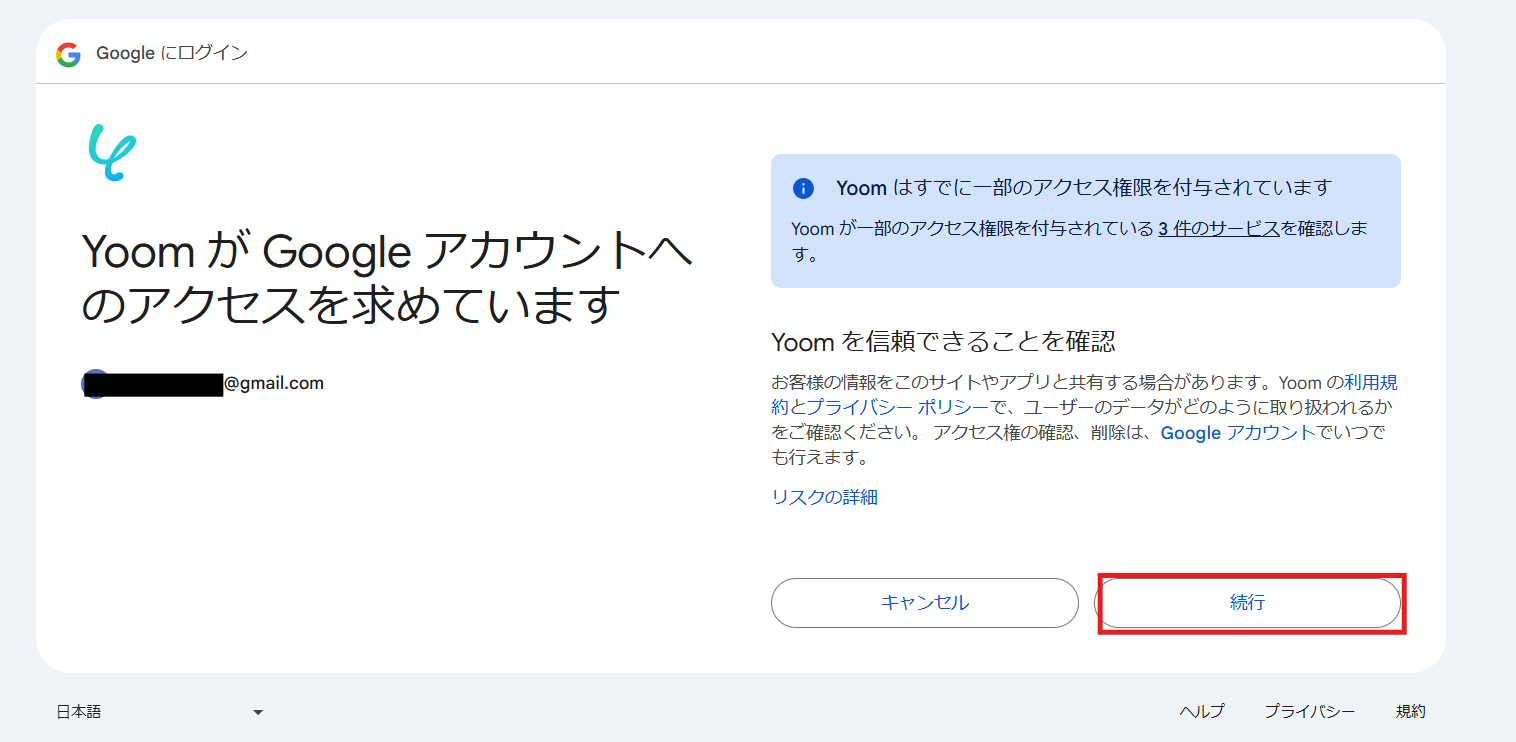
AIワーカーに許可するアクションは「ファイルをアップロードする」にチェックをいれ、「>」をクリックします。
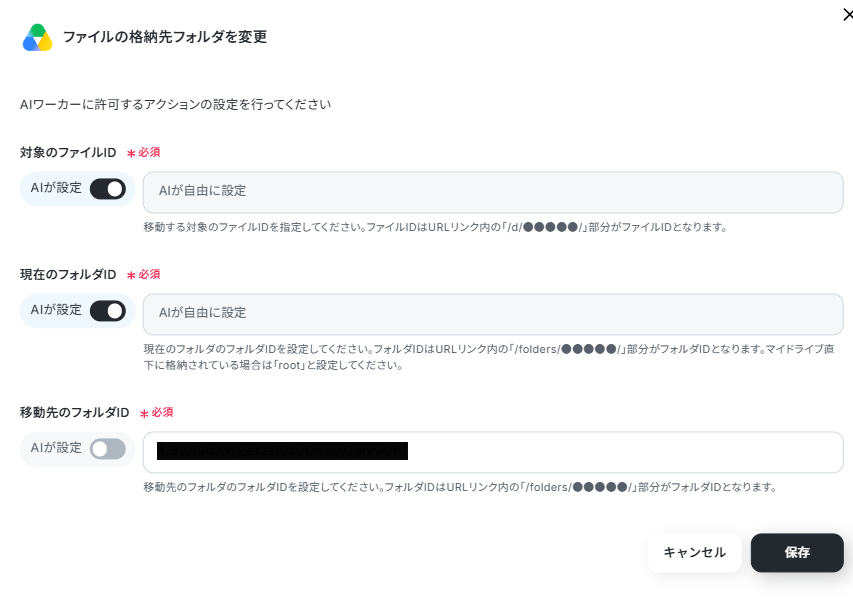
AIワーカーに許可するアクションの詳細設定は、「対象のファイルID」と「現在のフォルダID」は特に変更せず、「AIが設定」のままにして「保存」してください。
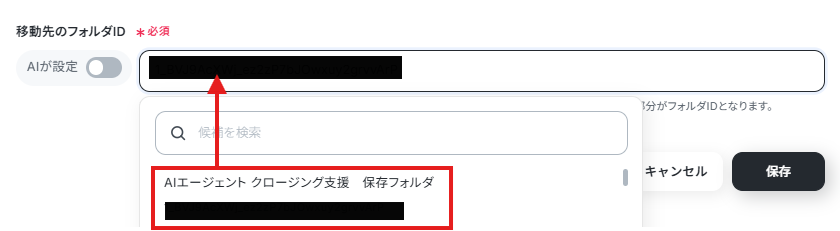
なお、「移動先のフォルダID」は生成された資料を社内のどのフォルダに格納するか決まっていると仮定して、候補から指定しました。
続いて、Googleドキュメントと連携していきます。
「連携アカウントを追加」を選択するとGoogleアカウントのログイン画面に遷移します。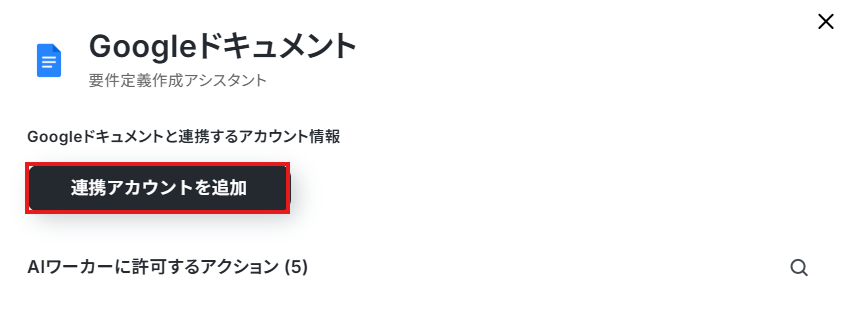
Googleアカウントでログインしてください。
連携ができるとAIワーカーの画面に戻ります。
「Google ドキュメントと連携するアカウント情報」にアカウントが表示されていればマイアプリ連携ができています。
AIワーカーに許可するアクションは「文末にテキストを追加」と「新しいドキュメントを作成する」にチェックをいれ、「>」をクリックします。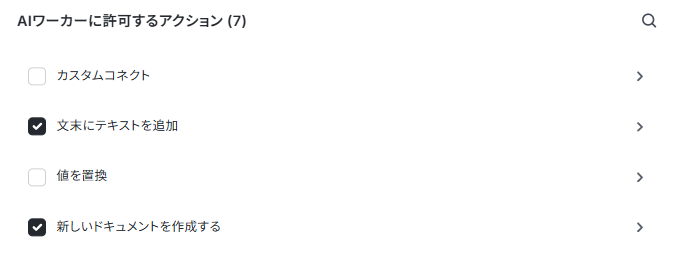
AIワーカーに許可するアクションの詳細設定は、どちらも「AIが設定」のまま保存してください。
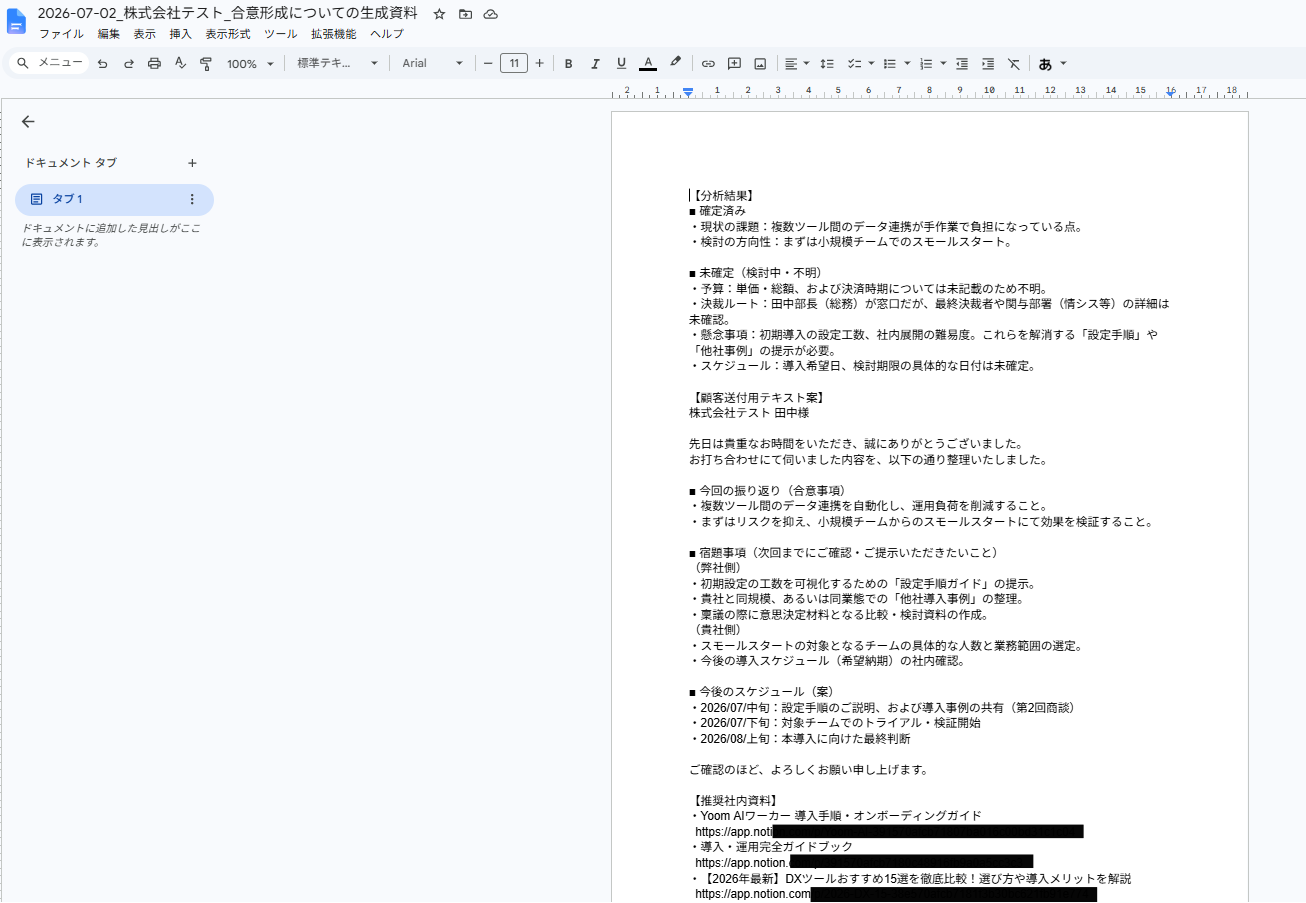
これにより、AIワーカーが自動で新規ドキュメントを立ち上げ、その中に分析結果や資料URLを自律的に書き込んでくれるようになります。
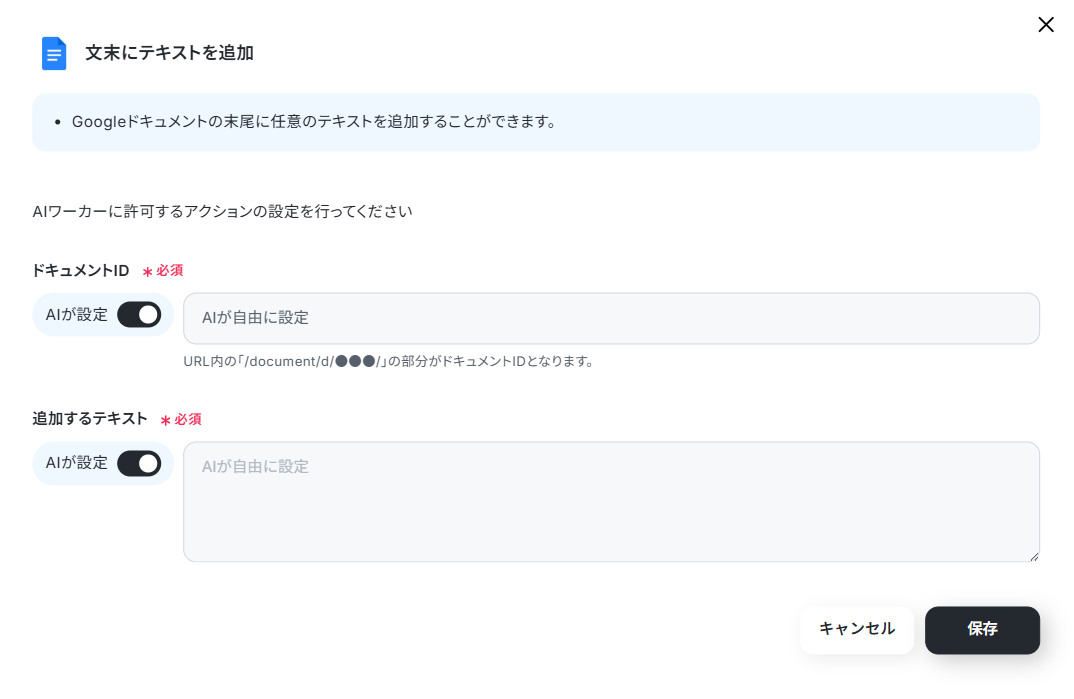
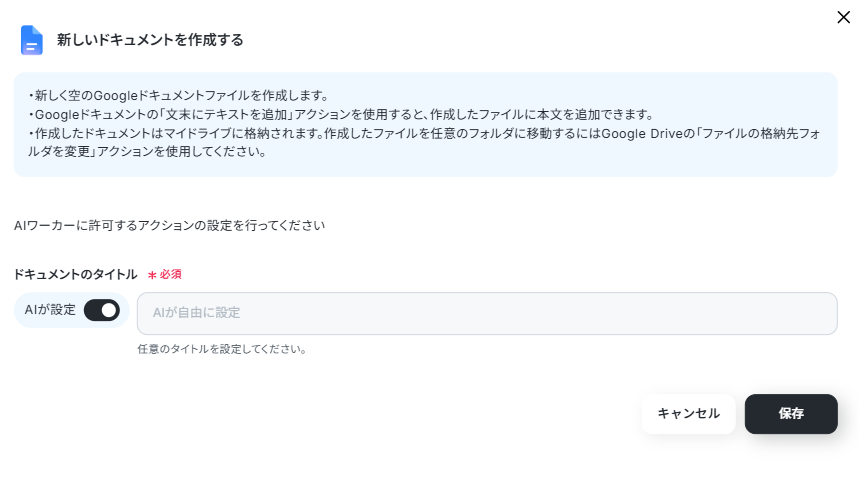
なお、今回の設定手順では「Googleドキュメント」と「Google Drive」への保存をベースに解説しましたが、Googleドキュメント以外にも、保存先は自由に変更できます。
例えばNotionへのページ作成やSalesforce・HubSpotへの商談記録などもチャットで指示するだけで追加できます。
実際にチャット上でAIワーカーに対して直接、 「分析結果の要約を、Salesforceの該当する商談オブジェクトに自動で記録できるようにして」 と話しかけるだけで、AIワーカーがツールの変更や新しい連携のための設定を、裏側で自動的に組み替えてくれます。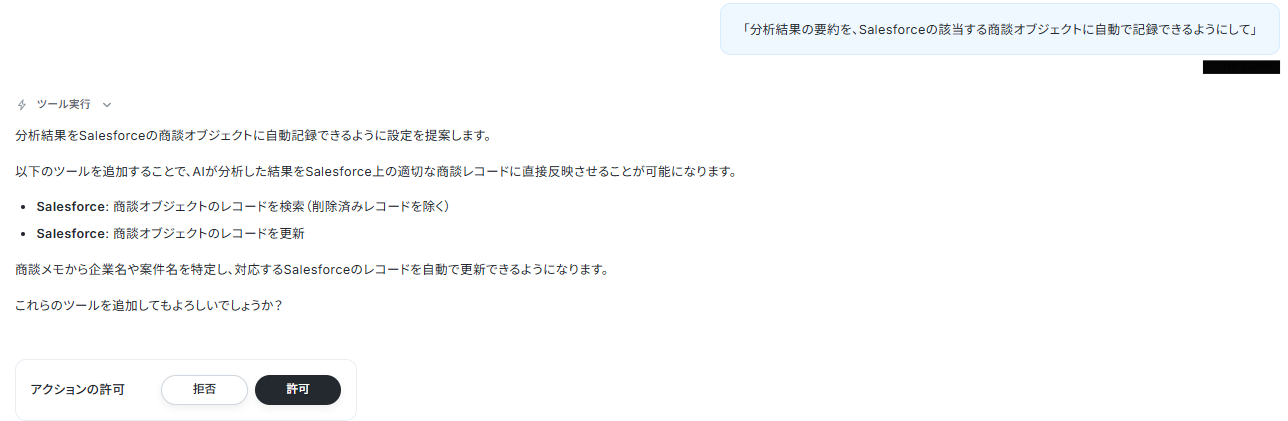
チャットに指示を送信
設定が完了したら、商談メモなどのテキストをチャットで送信してみましょう。意図した通りに合意形成テキストと資料URLが提示されるか、実際の動作をテストして微調整を行います。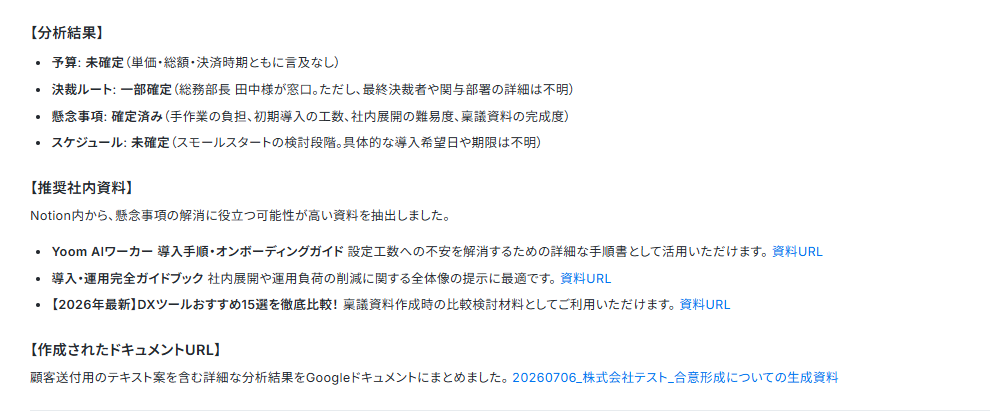
Google DriveにはGoogleドキュメントが保存され、分析結果などがしっかりと出力されていました。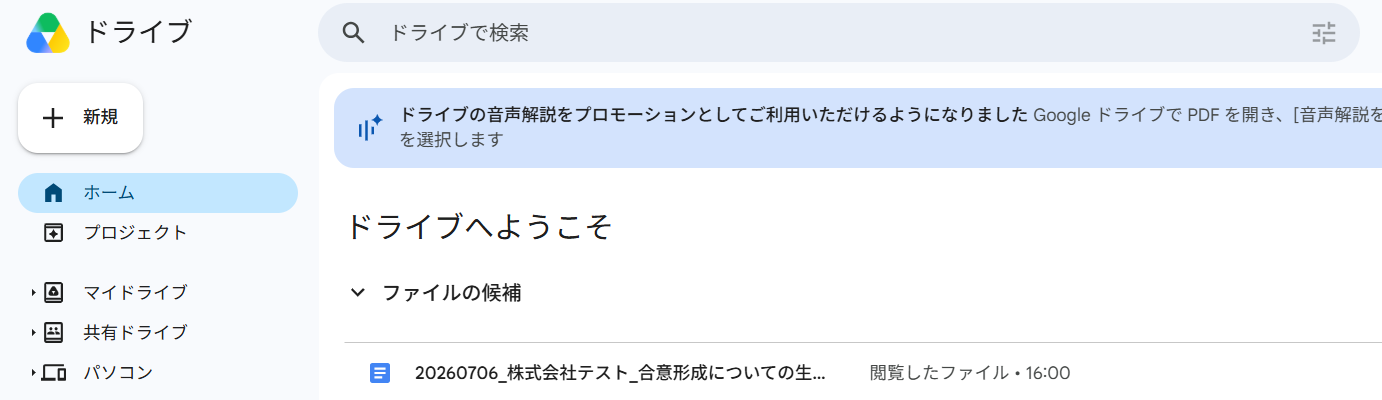
導入時の注意点と運用ルール
AIエージェントは実務を強力にサポートしてくれる心強い存在ですが、決して完璧ではありません。時には誤った情報を出力したり、人間の文脈を汲み取りきれなかったりするケースもあります。
ここでは、AIの特性を踏まえた上で、実務に組み込む際に必ず押さえておきたい2つの注意点と運用ルールを解説します。
1.担当者による最終確認の徹底
AIはもっともらしい文章を瞬時に作成する能力に長けていますが、顧客とのこれまでの関係値や、その場の微妙なニュアンス(文脈)までを完璧に考慮することはできません。
仮にAIが誤った情報を含んだまま顧客にメッセージを直接送信してしまうと、企業の信用問題に発展するリスクがあります。
この課題を解決するためには、「AIの出力はあくまで下書きや参考資料として扱う」という前提をチームで共有することが大切です。
顧客へ送信する手前に「営業担当者による検収(最終確認)」というフローを必ず組み込み、人間が最終的なクオリティと文脈の担保責任を持つという運用ルールを徹底しましょう。
2. 検索対象となる社内ナレッジの権限管理と整理
AIエージェントは、指示された範囲のデータを機械的に検索して回答を生成します。
そのため、NotionやGoogle Drive内に「古い仕様書」や「過去の規約」が残ったままだと、AIがその古い情報を「最新の正しい情報」として誤って引用し、ユーザーに提示してしまう課題があります。
また、一般社員がアクセスすべきでない機密情報までAIが拾い上げてしまうセキュリティリスクも潜んでいます。
実務で効果的に運用するためには、AIに連携するフォルダの構成を定期的に見直し、アクセス権限を適切にコントロールすることが不可欠です。
その上で、不要になった過去の資料は削除するかアーカイブ用のフォルダに移し、AIが常に「最新かつ正確な社内ナレッジ」だけを参照できる環境を整えましょう。
まとめ
「検討します」という言葉に対し、精神論や過去の経験則だけでアプローチする時代は終わりつつあります。
事実に基づく合意形成テキストと顧客の懸念を払拭する適切な資料提供で、決断を強力にサポートしましょう。
Yoomなら、社内資料の検索から文章作成までを自律的にこなすAIワーカーをすぐに導入できます。
まずは無料でワークスペースを発行し、新しい営業のアシスタントを体験してみてください。
よくあるご質問
Q:他のストレージとも連携できるますか?
A:
はい、Yoomでは、現在ご利用中のNotionやGoogle Drive以外にも、以下の主要なオンラインストレージサービスと連携することが可能です。
連携できるアプリの詳細は連携可能なアプリからご確認ください。
別のストレージと連携したい場合は、実際にチャット上でAIワーカーに伝えるとAIワーカーがツールの変更や新しい連携のための設定を、裏側で自動的に組み替えてくれます。
Q:雑多なメモでも分析できますか?
A:
はい、雑多な箇条書きや、商談中に急いで打ち込んだような体裁の整っていないメモでも問題なく分析可能です。
AIがテキスト全体を読み込み、文脈から「予算」「決裁ルート」「懸念事項」「スケジュール」に該当する情報を抽出・分類します。
もしメモの中に特定の項目に関する記述が全くない場合は、憶測で補完せず「未確定」として判定し、ユーザーに確認を促すようにスキルにて設定しています。
Q:メール文面作成のみで起動できますか?
A:
はい、可能です。特定のプロセスをスキップし、ご指示いただいた「商談メモに基づいた追客メールの作成」のみを単発で実行することができます。
社内資料(Notion)の検索を行わずに、提供された商談メモの内容から「宿題事項」や「ネクストアクション」を的確に反映した文面を作成いたします。
AIワーカーに商談メモ(コピー&ペースト、またはファイルのアップロード)とメールのトーン(例:丁寧め、少しカジュアルに、など)を伝えてください。
プログラミング知識なしで手軽に構築できます。











