









・
ChatGPTでコンテンツ作成を効率化!ブログ記事を作りながら実務目線で検証

コンテンツ作成は、Webサイトの運営やSNSマーケティングにおいて不可欠な業務ですが、アイデア出しや執筆に膨大な時間と労力がかかります。
そこで強力なサポート役となるのが、OpenAIが提供する対話型AI「ChatGPT」です。
ChatGPTを活用すれば、ブログ記事の構成案からSNSの投稿文、キャッチコピーの作成まで、あらゆるテキスト作業を大幅に効率化できます。
本記事では、ChatGPTを利用したコンテンツ作成の基本的なメリットから、プラン別の選び方、そして実際にブログ記事を作成する検証手順までを詳しく解説します。具体的なプロンプトのコツも紹介するので、日々の業務にぜひお役立てください!
🔍ChatGPTを利用したコンテンツ作成の概要

ChatGPTは、自然言語処理技術を用いた対話型のAIサービスです。
ここでは、ChatGPTがコンテンツ作成業務において具体的にどのような役割を果たすのか、その機能と導入するメリットを解説します。
▼ChatGPTでできるコンテンツ作成業務
ChatGPTは主にテキスト生成に関わる多種多様な作業を自動化し、コンテンツ作成の土台作りを担います。単に文章を書くだけでなく、目的やターゲットを指定することで、用途に合わせた適切な形式で回答を出力します。具体的な活用例は以下の通りです。
- ブログ記事やコラムの構成案および本文の作成
- SNS(XやInstagramなど)の投稿文やハッシュタグの提案
- 商品やサービスのキャッチコピーの考案
- 長文テキストの要約や外国語文章の翻訳
- 記事の企画立案やターゲット読者が抱える悩みの洗い出し
このように、多様なコンテンツの初期段階を的確にサポートします。
▼ChatGPTをコンテンツ作成に導入するメリット
コンテンツ作成業務にChatGPTを導入することで、作業プロセス全体が効率化され、生産性が大きく向上します。主なメリットは以下の通りです。
- 執筆スピードの向上:ゼロから文章を書き始める時間を短縮できます。
- アイデアの枯渇防止:複数案の提示により、新しい切り口を発見できます。
- 校正・推敲作業の効率化:誤字脱字のチェックや表現の言い換えを迅速に行えます。
- リサーチの補助:特定テーマの関連キーワードや基本情報を素早く整理できます。
たたき台となる文章が瞬時に生成されるため、作成者は内容の精査や独自性の追加という本来のクリエイティブな作業に集中できます。
⭐Yoomはコンテンツ作成の関連業務を自動化できます
ChatGPT単体でも文章の作成は可能ですが、実際の業務では生成されたテキストを「データベースに登録する」「メールで送信する」「SNSにアップロードする」といった周辺の作業が発生します。
ここで活躍するのが、業務フローを自動化できる「Yoom」です。
[Yoomとは]
たとえば、Google スプレッドシートに行が追加されたら、AIワーカーでOpenAIを用いたブログコンテンツの作成を自動化するといったことも可能です。
気になる方はぜひチェックしてみてくださいね👀
■概要ブログコンテンツのアイデアをGoogle スプレッドシートで管理しているものの、そこから記事を執筆するのに多くの時間を要していませんか。毎回、構成案を作成し、本文を執筆する作業は骨が折れるものです。このワークフローを活用すれば、Google スプレッドシートに行を追加するだけで、OpenAIを用いたブログコンテンツの作成を自動化できます。OpenAIとGoogle スプレッドシート間で情報を連携させ、記事作成の初稿作りを効率化することで、より創造的な業務に時間を充てることが可能になります。■このテンプレートをおすすめする方- OpenAI・Google スプレッドシート間の情報連携により、ブログコンテンツの自動作成を実現したいと考えている方
- Google スプレッドシートで管理している記事ネタをもとに、執筆作業を効率化したいコンテンツ担当者の方
- 定期的なコンテンツ発信において、記事作成の初稿作りに費やす時間を短縮したいと考えている方
■このテンプレートを使うメリット- Google スプレッドシートへの情報追加を起点に、OpenAIがブログコンテンツの土台を自動で作成するため、手作業での執筆時間を短縮できます
- AIへの指示を定型化できるため、誰が担当しても一定の品質を保ったコンテンツ作成が可能となり、業務の属人化を防ぎます
■フローボットの流れ- はじめに、Google スプレッドシートをYoomと連携します
- 次に、トリガーでGoogle スプレッドシートを選択し、「行が追加されたら」というアクションを設定します
- 最後に、オペレーションでAIワーカーを選択し、Google スプレッドシートから取得した情報をもとに、ブログコンテンツを作成し記録するためのマニュアル(指示)を作成します
※「トリガー」:フロー起動のきっかけとなるアクション、「オペレーション」:トリガー起動後、フロー内で処理を行うアクション■このワークフローのカスタムポイント- Google スプレッドシートのトリガー設定では、監視対象としたい任意のスプレッドシートIDとタブ名を設定してください
- AIワーカーの設定では、利用したい任意のOpenAIのモデルを選択し、生成したいブログコンテンツの要件に合わせてAIへの指示を任意で設定してください
■注意事項- Google スプレッドシートとYoomを連携してください。AIワーカー内で使用するツール(アプリ)についてもマイアプリ連携が必要です。
- Google スプレッドシートをアプリトリガーとして使用する際の注意事項は「【アプリトリガー】Google スプレッドシートのトリガーにおける注意事項」を参照してください。
- AIワーカーの基本設定は「【AIワーカー】基本的な設定方法」をご参照ください。
- AIワーカーの同時実行数・作成可能なAIワーカー数・利用可能なAIモデルはご契約中のプランによって異なります。
- AIワーカー内でご利用いただけるアプリやオペレーション等はフローボットの利用制限と同様です。
- AIワーカーは、テスト実行でも本番実行と同様にタスクを消費しますのでご注意ください。詳細は「【AIワーカー】タスク実行数の計算方法」ご参照ください。
- AIワーカーはマニュアルを詳細に設定することで適切な処理を実行しやすくなります。詳細は「【AIワーカー】マニュアルの作成方法」をご参照ください。
- トリガーは5分、10分、15分、30分、60分の間隔で起動間隔を選択できます。
- プランによって最短の起動間隔が異なりますので、ご注意ください。
■概要Redditでの情報収集や、OpenAIを活用した漫画広告のアイデア出しに手間を感じていませんか?手作業での情報収集は重要な投稿を見逃すリスクがあり、広告案の作成から管理までのプロセスも煩雑になりがちです。このワークフローを活用すれば、Redditで特定のキーワードを含む投稿があった際に、OpenAIが自動で漫画広告のシナリオを作成し、Google スプレッドシートへ記録するため、こうした課題を解消し、効率的な広告制作を実現します。■このテンプレートをおすすめする方- Redditのトレンドを漫画広告の制作に活かしたいマーケティング担当者の方
- OpenAIを活用して、広告クリエイティブの作成プロセスを効率化したい方
- 手作業による情報収集やアイデアの転記作業に課題を感じているコンテンツ制作者の方
■このテンプレートを使うメリット- Redditの投稿監視から広告案の生成、記録までを自動化するため、リサーチやクリエイティブ制作にかかる時間を短縮できます。
- 手動での情報収集時に起こりがちな投稿の見落としや、生成した広告案の転記ミスといったヒューマンエラーの防止に繋がります。
■フローボットの流れ- はじめに、Google スプレッドシート、OpenAI、RedditをYoomと連携します。
- 次に、トリガーでRedditを選択し、「キーワードにマッチする投稿が行われたら」というアクションを設定します。
- 次に、オペレーションでAIワーカーを選択し、Redditの投稿内容を基に広告シナリオや画像プロンプトを生成したうえで、OpenAIで画像生成しGoogle スプレッドシートに記録するためのマニュアル(指示)を作成します。
※「トリガー」:フロー起動のきっかけとなるアクション、「オペレーション」:トリガー起動後、フロー内で処理を行うアクション
■このワークフローのカスタムポイント- Redditのトリガー設定では、監視対象としたい任意のキーワード(例えば、自社製品名や関連サービス名など)を設定してください。
- AIワーカーの設定では、利用したい任意のAIモデルを選択し、生成したい漫画広告のシナリオやプロンプトの形式に合わせて、AIへの指示内容を任意に設定してください。
■注意事項- Reddit、Open AI、Google スプレッドシートのそれぞれとYoomを連携してください。AIワーカー内で使用するツール(アプリ)についてもマイアプリ連携が必要です。
- OpenAIのアクションを実行するには、OpenAIのAPI有料プランの契約が必要です。(APIが使用されたときに支払いができる状態)
- OpenAIのAPIはAPI疎通時のトークンにより従量課金される仕組みとなっています。そのため、API使用時にお支払いが行える状況でない場合エラーが発生しますのでご注意ください。
- AIワーカーの基本設定は「【AIワーカー】基本的な設定方法」をご参照ください。
- AIワーカーの同時実行数・作成可能なAIワーカー数・利用可能なAIモデルはご契約中のプランによって異なります。
- AIワーカー内でご利用いただけるアプリやオペレーション等はフローボットの利用制限と同様です。
- AIワーカーは、テスト実行でも本番実行と同様にタスクを消費しますのでご注意ください。詳細は「【AIワーカー】タスク実行数の計算方法」ご参照ください。
- AIワーカーはマニュアルを詳細に設定することで適切な処理を実行しやすくなります。詳細は「【AIワーカー】マニュアルの作成方法」をご参照ください。
- トリガーは5分、10分、15分、30分、60分の間隔で起動間隔を選択できます。
- プランによって最短の起動間隔が異なりますので、ご注意ください。


- OpenAI・Google スプレッドシート間の情報連携により、ブログコンテンツの自動作成を実現したいと考えている方
- Google スプレッドシートで管理している記事ネタをもとに、執筆作業を効率化したいコンテンツ担当者の方
- 定期的なコンテンツ発信において、記事作成の初稿作りに費やす時間を短縮したいと考えている方
- Google スプレッドシートへの情報追加を起点に、OpenAIがブログコンテンツの土台を自動で作成するため、手作業での執筆時間を短縮できます
- AIへの指示を定型化できるため、誰が担当しても一定の品質を保ったコンテンツ作成が可能となり、業務の属人化を防ぎます
- はじめに、Google スプレッドシートをYoomと連携します
- 次に、トリガーでGoogle スプレッドシートを選択し、「行が追加されたら」というアクションを設定します
- 最後に、オペレーションでAIワーカーを選択し、Google スプレッドシートから取得した情報をもとに、ブログコンテンツを作成し記録するためのマニュアル(指示)を作成します
- Google スプレッドシートのトリガー設定では、監視対象としたい任意のスプレッドシートIDとタブ名を設定してください
- AIワーカーの設定では、利用したい任意のOpenAIのモデルを選択し、生成したいブログコンテンツの要件に合わせてAIへの指示を任意で設定してください
- Google スプレッドシートとYoomを連携してください。AIワーカー内で使用するツール(アプリ)についてもマイアプリ連携が必要です。
- Google スプレッドシートをアプリトリガーとして使用する際の注意事項は「【アプリトリガー】Google スプレッドシートのトリガーにおける注意事項」を参照してください。
- AIワーカーの基本設定は「【AIワーカー】基本的な設定方法」をご参照ください。
- AIワーカーの同時実行数・作成可能なAIワーカー数・利用可能なAIモデルはご契約中のプランによって異なります。
- AIワーカー内でご利用いただけるアプリやオペレーション等はフローボットの利用制限と同様です。
- AIワーカーは、テスト実行でも本番実行と同様にタスクを消費しますのでご注意ください。詳細は「【AIワーカー】タスク実行数の計算方法」ご参照ください。
- AIワーカーはマニュアルを詳細に設定することで適切な処理を実行しやすくなります。詳細は「【AIワーカー】マニュアルの作成方法」をご参照ください。
- トリガーは5分、10分、15分、30分、60分の間隔で起動間隔を選択できます。
- プランによって最短の起動間隔が異なりますので、ご注意ください。

- Redditのトレンドを漫画広告の制作に活かしたいマーケティング担当者の方
- OpenAIを活用して、広告クリエイティブの作成プロセスを効率化したい方
- 手作業による情報収集やアイデアの転記作業に課題を感じているコンテンツ制作者の方
- Redditの投稿監視から広告案の生成、記録までを自動化するため、リサーチやクリエイティブ制作にかかる時間を短縮できます。
- 手動での情報収集時に起こりがちな投稿の見落としや、生成した広告案の転記ミスといったヒューマンエラーの防止に繋がります。
- はじめに、Google スプレッドシート、OpenAI、RedditをYoomと連携します。
- 次に、トリガーでRedditを選択し、「キーワードにマッチする投稿が行われたら」というアクションを設定します。
- 次に、オペレーションでAIワーカーを選択し、Redditの投稿内容を基に広告シナリオや画像プロンプトを生成したうえで、OpenAIで画像生成しGoogle スプレッドシートに記録するためのマニュアル(指示)を作成します。
■このワークフローのカスタムポイント
- Redditのトリガー設定では、監視対象としたい任意のキーワード(例えば、自社製品名や関連サービス名など)を設定してください。
- AIワーカーの設定では、利用したい任意のAIモデルを選択し、生成したい漫画広告のシナリオやプロンプトの形式に合わせて、AIへの指示内容を任意に設定してください。
- Reddit、Open AI、Google スプレッドシートのそれぞれとYoomを連携してください。AIワーカー内で使用するツール(アプリ)についてもマイアプリ連携が必要です。
- OpenAIのアクションを実行するには、OpenAIのAPI有料プランの契約が必要です。(APIが使用されたときに支払いができる状態)
- OpenAIのAPIはAPI疎通時のトークンにより従量課金される仕組みとなっています。そのため、API使用時にお支払いが行える状況でない場合エラーが発生しますのでご注意ください。
- AIワーカーの基本設定は「【AIワーカー】基本的な設定方法」をご参照ください。
- AIワーカーの同時実行数・作成可能なAIワーカー数・利用可能なAIモデルはご契約中のプランによって異なります。
- AIワーカー内でご利用いただけるアプリやオペレーション等はフローボットの利用制限と同様です。
- AIワーカーは、テスト実行でも本番実行と同様にタスクを消費しますのでご注意ください。詳細は「【AIワーカー】タスク実行数の計算方法」ご参照ください。
- AIワーカーはマニュアルを詳細に設定することで適切な処理を実行しやすくなります。詳細は「【AIワーカー】マニュアルの作成方法」をご参照ください。
- トリガーは5分、10分、15分、30分、60分の間隔で起動間隔を選択できます。
- プランによって最短の起動間隔が異なりますので、ご注意ください。
💰ChatGPTの料金プラン比較と用途別の選び方

ChatGPTには、用途や利用規模に合わせて複数の料金プランが用意されています。
ここでは、個人向けのプランから法人向けのプランまで、それぞれの特徴とコンテンツ作成における適性を比較して紹介します。
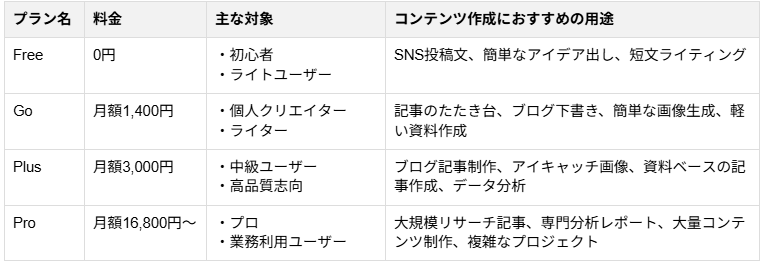
▼FreeプランとGoプランの特徴
個人利用や小規模な作業に適したプランで、まずはAIの実力を試したい場合におすすめです。
- Freeプラン(無料):費用をかけずに、テキスト生成や対話に加えWeb検索や画像生成なども上限内で利用できます。
簡単なSNS投稿文の作成や、企画のアイデア出しであれば、このプランでも十分に機能します。 - Goプラン(月額1,400円):Freeプランより利用上限が拡張された個人向けプランです。
より多くのメッセージ送信、画像生成、ファイルアップロードなどが利用できます。テキスト生成がメインで、費用を抑えつつコンテンツのたたき台を作りたい個人クリエイターやライターに適しています。
▼PlusプランとProプランの特徴
より高度なコンテンツ作成を求めるユーザー向けの有料プランです。
- Plusプラン(月額3,000円):高性能なAIモデルを利用でき、画像の生成やファイルのアップロード、詳細なデータ分析が可能です。ブログのアイキャッチ画像作成や、資料を読み込ませた上での記事作成に役立ちます。
- Proプラン(月額16,800円~):より複雑で高度な推論を必要とする作業や、膨大なリサーチ機能(Deep Research)を駆使するプロフェッショナル向けです。
日常的に大量のコンテンツを制作し、画像やデータも包括的に扱いたい場合はPlus以上のプランが適しています。
【個人向けプラン比較表】
▼ビジネスプランとエンタープライズプランの特徴
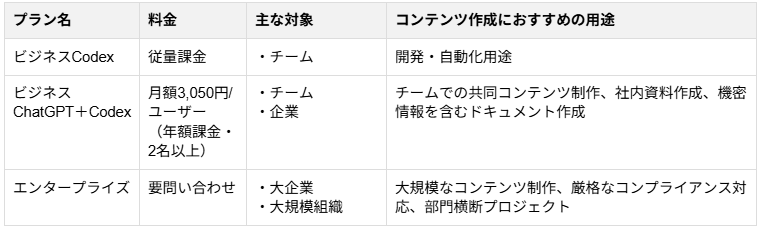
企業やチームでChatGPTを導入し、セキュリティや管理機能を重視しながら業務に活用したい場合に適した法人向けプランです。
- ビジネスCodex(従量課金プラン):利用量に応じて料金が発生する、主に開発業務向けのプランです。
コーディングや技術業務の支援を想定したサービスですが、企業内でAI活用の幅を広げたい場合の選択肢の一つとして検討できます。 - ビジネスChatGPTとCodex(1ユーザー月額3,050円/年額課金・2名以上):チーム内でのワークスペース共有や管理機能を備えた法人向けプランです。
企業データがAIの学習に利用されないため、機密情報を扱う業務でも導入しやすいのが特長です。 - エンタープライズプラン(要問い合わせ):大規模組織向けに、より強固なセキュリティや高度な管理機能、柔軟な運用体制が提供されます。
複数部門や大人数でAIを活用し、社内コンプライアンスを重視しながら運用したい企業に適したプランです。
【法人向けプラン比較表】
📈ChatGPTで質の高いコンテンツを引き出すコツ

ChatGPTから期待通りの出力を得るためには、指示の出し方(プロンプト)に工夫が必要です。
ここでは、コンテンツ作成の質を飛躍的に高めるための具体的なプロンプトのコツを4つのポイントに分けて解説します。
①役割と目的、ターゲット読者を明確に定義する
AIに文章を作成させる際は、前提条件を詳しく伝えることが非常に重要です。ただ「記事を書いて」と指示するのではなく、AI自身がどのような立場で回答すべきかを指定します。
- 役割の付与:「あなたはプロのWebライターです」「マーケティングの専門家です」と指定します。
- 目的の設定:「基本知識を分かりやすく理解してもらうため」とゴールを伝えます。
- ターゲット層:「20代の会社員」「初心者」など読者像を明示します。
これらの前提を設定することで、AIは適切な語彙や論理展開を選択し、的確な回答を出力します。
【実際のプロンプト例】
あなたは家計管理に詳しいファイナンシャルプランナーです。
以下の条件に従って、分かりやすく説明してください。
・テーマ:「先取り貯蓄」の基本的な考え方
・ターゲット読者:貯蓄を始めたいと考えている30代の共働き夫婦
・目的:読者が貯蓄の第一歩を踏み出せるようになる
②トーン&マナーや文字数などの条件を具体的に指定する
出力される文章の雰囲気やフォーマットを制御するために、出力条件を箇条書きなどで細かく指定します。条件が曖昧なままだと、AIは一般的で無難な文章を出力しがちです。
- トーン&マナー:「親しみやすい文体で」「専門用語を避けて」と指定します。
- 文字数の目安:「全体で約500文字で」「各見出しは200文字程度で」と分量を伝えます。
- 構成のルール:「箇条書きを多用して」「結論から先に述べて」と見せ方を指示します。
制約を設けることで、リライトの手間を大幅に減らせます。
文字数は目安として指示するのがコツです。
【実際のプロンプト例】
「在宅ワークで集中力を高める方法」をテーマに記事を書いてください。
以下の条件を守って作成してください。
・親しみやすく読みやすい文体
・専門用語はできるだけ使わない
・全体で約600文字
・結論から先に説明する
・具体例を2つ入れる
・ポイントは箇条書きで整理する
③参考となる情報や例文をプロンプト内に含める
AIに独自の知識や特定のフォーマットで出力させたい場合は、プロンプトの中に参考資料や例文を直接入力します。AIは与えられた文脈を基に文章を生成するため、プロンプト内の情報量が多ければ多いほど出力の精度が高まります。
たとえば、商品の紹介記事を書かせる場合、
- 商品の特徴をまとめたメモ
- 過去に作成した記事のテキスト
- 理想とする文章のサンプル
を指示と一緒に貼り付けます。「以下の例文の文章構造とトーンを模倣して、次の情報を紹介してください」と指示することで、自社のトーンやブランドの統一感を保ちながら、スムーズにコンテンツを作成できます。
【実際のプロンプト例】
以下の文章の構成と文体を参考にしながら、新しい記事を作成してください。
#参考文
「朝の散歩には、気分転換や運動不足の解消など多くのメリットがあります。特に10分程度の短い散歩でも、生活リズムを整える効果が期待できます。」
#記事に含める情報
・テーマ:読書習慣を身につけるコツ
・毎日5分から始める
・スマートフォンの代わりに本を手に取る
・読み終えることより継続を重視する
④対話を重ねながら文章の精度を高める
一度の指示だけで完璧な文章を出力させようとせず、AIとの対話を通じて徐々に内容を磨き上げていくのが実用的な使い方です。出力された結果を確認し、
「この部分は良いですが、後半の表現が硬いのでやわらかく書き直してください」
「読者の共感を得るために、冒頭に日常生活での失敗例を一つ追加してください」
「理由の部分を深掘りして文字数を増やしてください」
といった具体的なフィードバックを与えます。
人間のアシスタントに原稿の修正指示を出すような感覚で、段階的にブラッシュアップを繰り返すことで、自然なコンテンツが完成します。
🤖【検証】ChatGPTでコンテンツ作成を実践してみた

ここでは、実際にChatGPTを使ってコンテンツ(ブログ記事)を作成する手順を検証します。
ゼロから完成品を求めるのではなく、工程を分けるのがポイントです。
ステップ1:記事構成と見出しを作成する
記事の骨組みとなる構成案を作成させます。
ターゲット読者と目的を明確にし、プロのライターとしての役割を与えます。
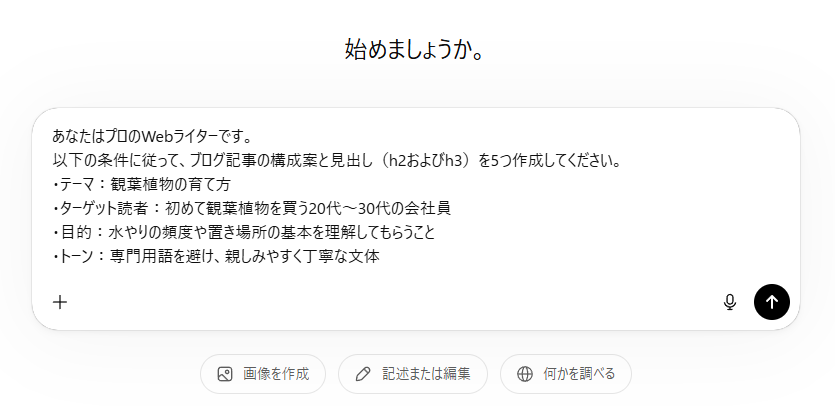
【検証プロンプト】
あなたはプロのWebライターです。
以下の条件に従って、ブログ記事の構成案と見出し(h2およびh3)を5つ作成してください。
・テーマ:観葉植物の育て方
・ターゲット読者:初めて観葉植物を買う20代〜30代の会社員
・目的:水やりの頻度や置き場所の基本を理解してもらうこと
・トーン:専門用語を避け、親しみやすく丁寧な文体
検証結果
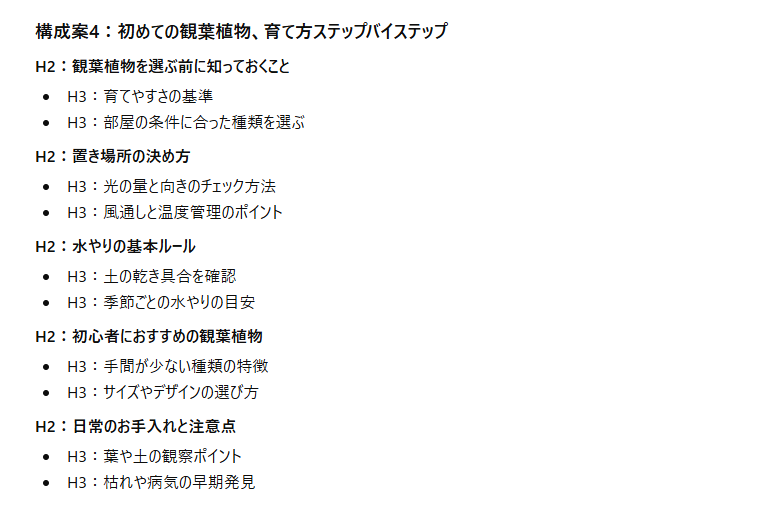
検証結果としては、指示内容を概ね適切に反映した出力でした。
テーマである「観葉植物の育て方」に沿い、ターゲット読者を意識した構成になっています。
また、水やりや置き場所といった目的に直結する見出しが含まれており、初心者でも理解しやすい内容が整理されています。指示通り、専門用語もほとんど使われておらず、親しみやすく丁寧な文体が維持されています。
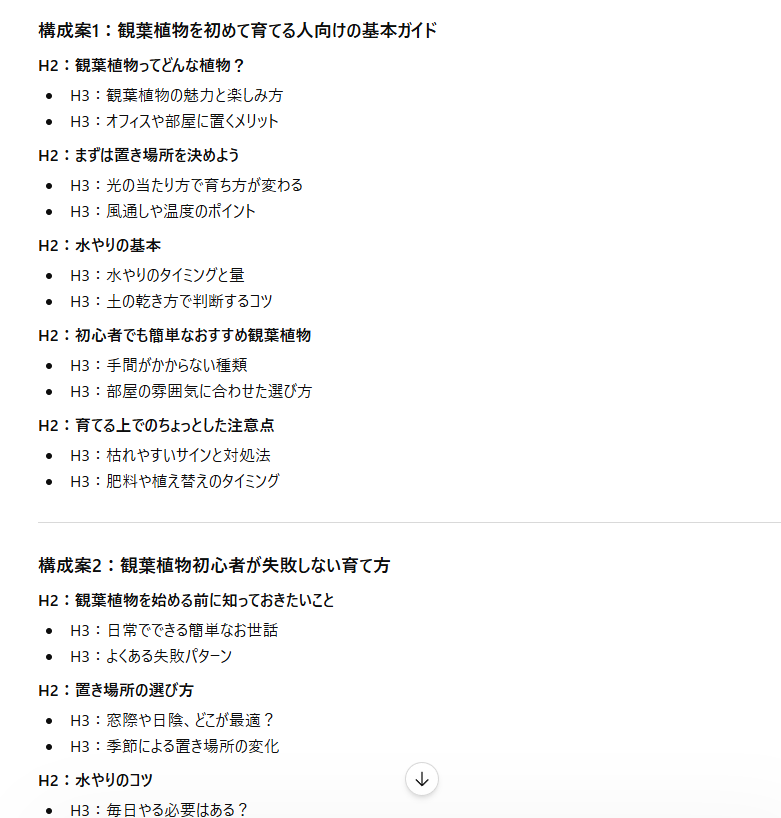
一方で、一部の案では植物紹介や肥料、植え替えなど、目的から外れる内容も含まれていました。これは、「植物紹介・肥料・植え替えなどは含めないこと」といった制約条件がプロンプトに明記されていないことが要因と考えられます。
そのため、不要なテーマがある場合は、あらかじめ除外事項として具体的に指定することで、より目的に沿った構成案を得やすくなるでしょう。
とはいえ総合的には、要件を十分満たした実用的な構成案と判断できます。
ステップ2:見出しごとの本文作成
ステップ1で確定した見出し案をもとに、各ブロックの本文を作成します。
一度に記事全体を書かせると内容が薄くなるため、見出しごとに区切って指示を出すのが、質の高いコンテンツを引き出すコツです。
【検証プロンプト】
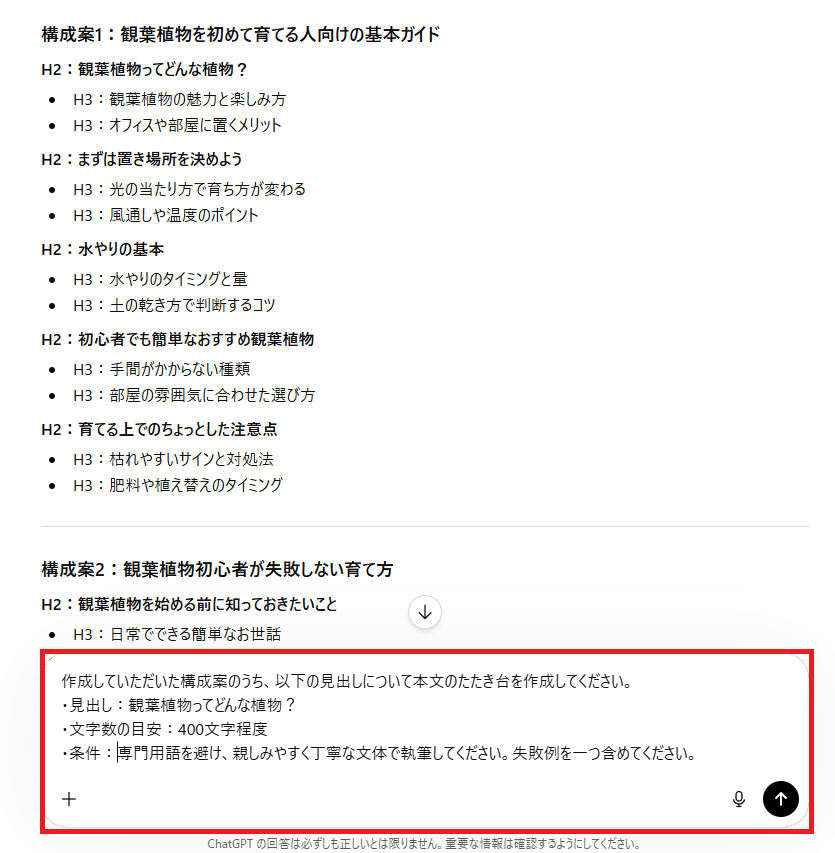
作成していただいた構成案のうち、以下の見出しについて本文のたたき台を作成してください。
・見出し:観葉植物ってどんな植物?
・文字数の目安:400文字程度
・条件:専門用語を避け、親しみやすく丁寧な文体で執筆してください。失敗例を一つ含めてください。
検証結果
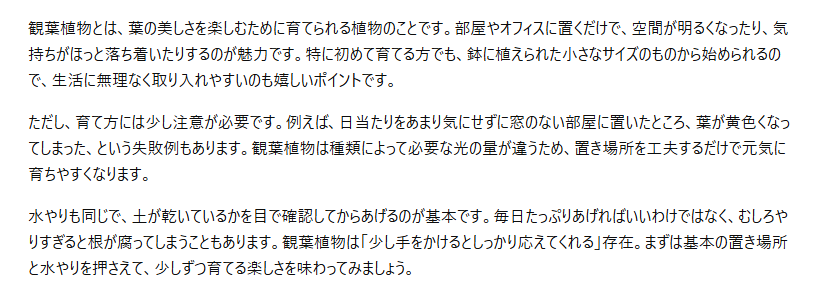
見出しのテーマに沿った本文が作成されており、観葉植物の特徴や魅力について、初心者の読者にも理解しやすい文章が出力されていました。
導入では観葉植物の概要を分かりやすく説明したうえで、実践的な内容へ自然につなげており、次の見出しへスムーズに読み進められる構成になっています。
また、失敗例を単なるエピソードとして終わらせず、置き場所の重要性を伝える説明へ結び付けている点も評価できます。
全体として、読者が観葉植物に対する基本的なイメージを持ちやすい内容となっており、記事本文のたたき台として十分な品質を備えていました。
ステップ3:人の手によるリライトと調整
ChatGPTが出力した本文はあくまで「たたき台」です。
完成度を高めるためには、作成者が自身の言葉でリライトし、調整を加える工程が欠かせません。
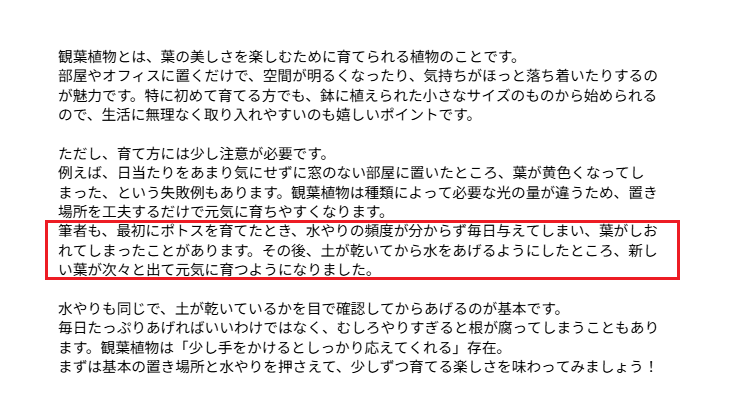
たとえば今回であれば、執筆者自身の実際の失敗談や、特定の植物を育てたときの実体験などを追記します。また、AI特有の言い回しを自然な表現に修正します。
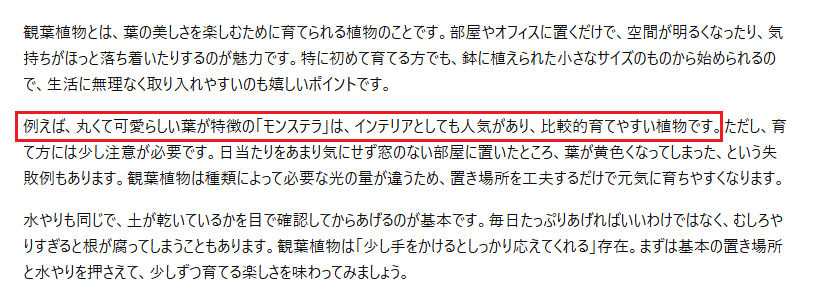
文字数が足りない場合や表現が硬い場合は、追加のプロンプトで「もう少しやわらかい表現に書き直して」「具体例を一つ追加して」と指示し、対話を繰り返しながら文章を練り上げていきます。
【筆者の実体験を追記】
【追記プロンプトで具体例を追加】
▼ChatGPTでコンテンツ作成を試した感想
実際に検証して分かったのは、ChatGPTは「ゼロから完璧な完成品を作らせるツール」ではなく、「優秀なアシスタントとして下書きを速く作らせるツール」として使うのが最も効果的だということです。
構成案の作成や基本的な情報整理は数秒で完了するため、執筆にかかる初期の心理的ハードルと作業時間が大きく下がります。一方で、最終的な記事の面白さや説得力を決めるのは人間の実体験や独自の意見です。
定型的な文章はAIに任せ、人間は「独自性の追加」や「ファクトチェック」に注力することで、効率と品質を両立したコンテンツ作成が可能になります。
⚠️ChatGPTでコンテンツ作成をする際の注意点

ChatGPTは便利なツールですが、業務で利用する際にはいくつか気をつけるべきポイントがあります。ここでは、コンテンツの品質や信頼性を担保するための重要な注意点を2つ解説します。
1.ハルシネーションへの対策とファクトチェックの徹底
AIは確率に基づいて文章を生成する仕組みであるため、事実ではないもっともらしい嘘(ハルシネーション)を出力することがあります。存在しない統計データや架空の書籍名、誤ったルールや背景などが混ざるリスクが常に存在するため、AIの出力を鵜呑みにしてそのまま公開してはいけません。
コンテンツとして外部に発信する前に、記載されている数値や固有名詞、事実関係については、必ず公式の一次情報や信頼できる文献を用いてファクトチェックを行う手順をワークフローに組み込みます。事実確認は人間の責任で行うという前提を持つことが不可欠です。
【確認ポイント例】
- 統計データ・調査結果の出典は明記されているか
- 数値(割合、金額、件数、年月日など)に誤りがないか
- 人名、企業名、商品名、サービス名、書籍名などの固有名詞が正確か
- 法令や制度、業界ルールに関する説明が最新情報に基づいているか
- AIが生成した事例やエピソードが実在するものか
2.そのままコピペせずオリジナリティを追加する
AIが生成した文章をそのままコピー&ペーストして公開すると、他のWebサイトと似通った特徴のないコンテンツになりがちです。検索エンジンの評価においても、独自性のない一般的なコンテンツは上位に表示されにくい傾向があります。
読者にとって真に価値のあるコンテンツにするためには、作成者自身の
- 実体験
- 独自の意見
- 現場のリアルな声
を追加することが極めて重要です。AIには、人間が実際に体験した際の感情や、実践での失敗談を完全に再現することはできません。ベースの文章はAIに任せ、血の通った体験談を人間が加筆することで質の高い記事に仕上がります。
🖊️まとめ:ChatGPTを活用してコンテンツ作成の質とスピードを高めよう
ChatGPTは、構成案の作成から本文の執筆、要約やアイデア出しまで、コンテンツ作成の多くの工程を支える強力なアシスタントです。目的に合わせた適切な料金プランを選び、役割や条件を明確にしたプロンプトを上手く活用することで、作業にかかる時間を劇的に短縮できます。
一方で、AIは事実関係の正確な確認や、人間独自のリアルな体験を生み出すことはできないため、品質管理とオリジナリティの追加は人間の役割となります。AIの強みである処理スピードと、人間の強みである創造性や実体験をうまく組み合わせ、良質なコンテンツを持続的に作成できる体制を構築していきましょう!
💡Yoomでできること
Yoomは、業務を自動化するハイパーオートメーションプラットフォームです。
これまで手動で利用していた各ツールをメインとした自動化フローが、直感的な操作で実現可能です。もし自動化に少しでも興味を持っていただけたなら、ぜひ登録フォームから無料登録して、Yoomによる業務効率化を体験してみてください。
■概要クリエイティブデザインの依頼を受ける際、依頼内容の要件を正確に把握し、整理する作業に時間がかかっていませんか? このワークフローは、フォームで受け付けた依頼内容をOpenAIが自動で分析し、要件を整理した上でGoogle スプレッドシートに登録する作業を自動化します。OpenAIを活用したクリエイティブデザインの依頼受付から管理までを効率化し、担当者の負担を軽減します。■このテンプレートをおすすめする方- クライアントや他部署からのクリエイティブデザイン依頼の管理に手間を感じている方
- OpenAIを活用して、クリエイティブデザインの要件定義を効率化したいと考えている方
- 属人化しがちなデザイン依頼の受付プロセスを標準化し、チームで管理したい方
■このテンプレートを使うメリット- フォーム送信を起点に、依頼内容の分析から転記までが自動処理されるため、手作業での確認や入力の時間を短縮できます。
- OpenAIによるクリエイティブデザインの要件分析プロセスを自動化することで、依頼受付から管理までを標準化できます。
■フローボットの流れ- はじめに、Google スプレッドシートとOpenAIをYoomと連携します。
- 次に、トリガーでフォームトリガーを選択し、クリエイティブデザインの依頼を受け付けるフォームを設定します。
- 最後に、オペレーションでAIワーカーを選択し、フォームの回答内容をもとに「要件を解析し、デザイン指示を生成してGoogle スプレッドシートに登録する」ためのマニュアル(指示)を作成します。
※「トリガー」:フロー起動のきっかけとなるアクション、「オペレーション」:トリガー起動後、フロー内で処理を行うアクション
■このワークフローのカスタムポイント- フォームトリガーでは、受け付けたい依頼内容に合わせて、フォームのタイトルや質問項目を任意で編集してください。
- AIワーカーオペレーションでは、利用したいOpenAIのモデルを任意で選択し、クリエイティブデザインの要件をどのように分析・整理するか、指示内容を具体的に設定してください。
■注意事項- Google スプレッドシートとYoomを連携してください。 AIワーカー内で使用するツール(アプリ)についてもマイアプリ連携が必要です。
- AIワーカーの基本設定は「【AIワーカー】基本的な設定方法」をご参照ください。
- AIワーカーの同時実行数・作成可能なAIワーカー数・利用可能なAIモデルはご契約中のプランによって異なります。
- AIワーカー内でご利用いただけるアプリやオペレーション等はフローボットの利用制限と同様です。
- AIワーカーは、テスト実行でも本番実行と同様にタスクを消費しますのでご注意ください。詳細は「【AIワーカー】タスク実行数の計算方法」ご参照ください。
- AIワーカーはマニュアルを詳細に設定することで適切な処理を実行しやすくなります。詳細は「【AIワーカー】マニュアルの作成方法」をご参照ください。
- AIワーカーで大容量のデータを処理する場合、処理件数に応じて膨大なタスクを消費する可能性があるためご注意ください。
■概要日々更新される膨大なAIニュースの中から、本当に必要な情報を効率的に収集するのは大変な作業ではないでしょうか。手作業でのリサーチやチームへの共有には多くの時間がかかり、重要な情報を見逃してしまうこともあります。このワークフローを活用すれば、設定したスケジュールでOpenAIが自動で最新のAIニュースを収集し、内容を分類・要約した上でSlackへ通知するため、情報収集のプロセスを効率化し、常に最新動向を把握できます。■このテンプレートをおすすめする方- 最新のAIニュースをチームに共有する必要がある、IT企業のプロジェクトマネージャーの方
- 競合の動向や技術トレンドを把握するため、AI関連の情報収集を日課としている経営企画担当者の方
- 情報収集やレポーティングといった定型業務を自動化し、コア業務に集中したい方
■このテンプレートを使うメリット- スケジュールに基づきAIニュースの収集から要約、通知までが自動で実行されるため、これまで情報収集に費やしていた時間を短縮できます。
- 自動化によって、手作業で発生しがちな情報の収集漏れや共有忘れを防ぎ、チーム内で共有される情報の質を均一に保つことができます。
■フローボットの流れ- はじめに、OpenAIとSlackをYoomと連携します。
- 次に、トリガーで、スケジュールトリガーを選択し、「設定したスケジュールになったら」というアクションを設定します。
- 最後に、オペレーションで、AIワーカーを選択し、OpenAIによって最新のAIニュースを収集したうえで、分類・要約してSlackに通知するためのマニュアル(指示)を作成します。
※「トリガー」:フロー起動のきっかけとなるアクション、「オペレーション」:トリガー起動後、フロー内で処理を行うアクション
■このワークフローのカスタムポイント- スケジュールトリガーの設定では、フローボットを起動したい曜日や時刻などを任意で設定してください。
- AIワーカーへの指示内容は任意で設定が可能です。例えば、収集したいAIニュースのジャンルを指定したり、要約の形式や文字数を変更したり、通知するSlackチャンネルを調整したりすることができます。
■注意事項- OpenAIとSlackのそれぞれとYoomを連携してください。AIワーカー内で使用するツール(アプリ)についてもマイアプリ連携が必要です。
- AIワーカーの基本設定は「【AIワーカー】基本的な設定方法」をご参照ください。
- AIワーカーの同時実行数・作成可能なAIワーカー数・利用可能なAIモデルはご契約中のプランによって異なります。
- AIワーカー内でご利用いただけるアプリやオペレーション等はフローボットの利用制限と同様です。
- AIワーカーは、テスト実行でも本番実行と同様にタスクを消費しますのでご注意ください。詳細は「【AIワーカー】タスク実行数の計算方法」ご参照ください。
- AIワーカーはマニュアルを詳細に設定することで適切な処理を実行しやすくなります。詳細は「【AIワーカー】マニュアルの作成方法」をご参照ください。
- OpenAIのアクションを実行するには、OpenAIのAPI有料プランの契約が必要です。(APIが使用されたときに支払いができる状態)
- OpenAIのAPIはAPI疎通時のトークンにより従量課金される仕組みとなっています。そのため、API使用時にお支払いが行える状況でない場合エラーが発生しますのでご注意ください。

- クライアントや他部署からのクリエイティブデザイン依頼の管理に手間を感じている方
- OpenAIを活用して、クリエイティブデザインの要件定義を効率化したいと考えている方
- 属人化しがちなデザイン依頼の受付プロセスを標準化し、チームで管理したい方
- フォーム送信を起点に、依頼内容の分析から転記までが自動処理されるため、手作業での確認や入力の時間を短縮できます。
- OpenAIによるクリエイティブデザインの要件分析プロセスを自動化することで、依頼受付から管理までを標準化できます。
- はじめに、Google スプレッドシートとOpenAIをYoomと連携します。
- 次に、トリガーでフォームトリガーを選択し、クリエイティブデザインの依頼を受け付けるフォームを設定します。
- 最後に、オペレーションでAIワーカーを選択し、フォームの回答内容をもとに「要件を解析し、デザイン指示を生成してGoogle スプレッドシートに登録する」ためのマニュアル(指示)を作成します。
■このワークフローのカスタムポイント
- フォームトリガーでは、受け付けたい依頼内容に合わせて、フォームのタイトルや質問項目を任意で編集してください。
- AIワーカーオペレーションでは、利用したいOpenAIのモデルを任意で選択し、クリエイティブデザインの要件をどのように分析・整理するか、指示内容を具体的に設定してください。
- Google スプレッドシートとYoomを連携してください。 AIワーカー内で使用するツール(アプリ)についてもマイアプリ連携が必要です。
- AIワーカーの基本設定は「【AIワーカー】基本的な設定方法」をご参照ください。
- AIワーカーの同時実行数・作成可能なAIワーカー数・利用可能なAIモデルはご契約中のプランによって異なります。
- AIワーカー内でご利用いただけるアプリやオペレーション等はフローボットの利用制限と同様です。
- AIワーカーは、テスト実行でも本番実行と同様にタスクを消費しますのでご注意ください。詳細は「【AIワーカー】タスク実行数の計算方法」ご参照ください。
- AIワーカーはマニュアルを詳細に設定することで適切な処理を実行しやすくなります。詳細は「【AIワーカー】マニュアルの作成方法」をご参照ください。
- AIワーカーで大容量のデータを処理する場合、処理件数に応じて膨大なタスクを消費する可能性があるためご注意ください。
- 最新のAIニュースをチームに共有する必要がある、IT企業のプロジェクトマネージャーの方
- 競合の動向や技術トレンドを把握するため、AI関連の情報収集を日課としている経営企画担当者の方
- 情報収集やレポーティングといった定型業務を自動化し、コア業務に集中したい方
- スケジュールに基づきAIニュースの収集から要約、通知までが自動で実行されるため、これまで情報収集に費やしていた時間を短縮できます。
- 自動化によって、手作業で発生しがちな情報の収集漏れや共有忘れを防ぎ、チーム内で共有される情報の質を均一に保つことができます。
- はじめに、OpenAIとSlackをYoomと連携します。
- 次に、トリガーで、スケジュールトリガーを選択し、「設定したスケジュールになったら」というアクションを設定します。
- 最後に、オペレーションで、AIワーカーを選択し、OpenAIによって最新のAIニュースを収集したうえで、分類・要約してSlackに通知するためのマニュアル(指示)を作成します。
■このワークフローのカスタムポイント
- スケジュールトリガーの設定では、フローボットを起動したい曜日や時刻などを任意で設定してください。
- AIワーカーへの指示内容は任意で設定が可能です。例えば、収集したいAIニュースのジャンルを指定したり、要約の形式や文字数を変更したり、通知するSlackチャンネルを調整したりすることができます。
- OpenAIとSlackのそれぞれとYoomを連携してください。AIワーカー内で使用するツール(アプリ)についてもマイアプリ連携が必要です。
- AIワーカーの基本設定は「【AIワーカー】基本的な設定方法」をご参照ください。
- AIワーカーの同時実行数・作成可能なAIワーカー数・利用可能なAIモデルはご契約中のプランによって異なります。
- AIワーカー内でご利用いただけるアプリやオペレーション等はフローボットの利用制限と同様です。
- AIワーカーは、テスト実行でも本番実行と同様にタスクを消費しますのでご注意ください。詳細は「【AIワーカー】タスク実行数の計算方法」ご参照ください。
- AIワーカーはマニュアルを詳細に設定することで適切な処理を実行しやすくなります。詳細は「【AIワーカー】マニュアルの作成方法」をご参照ください。
- OpenAIのアクションを実行するには、OpenAIのAPI有料プランの契約が必要です。(APIが使用されたときに支払いができる状態)
- OpenAIのAPIはAPI疎通時のトークンにより従量課金される仕組みとなっています。そのため、API使用時にお支払いが行える状況でない場合エラーが発生しますのでご注意ください。
プログラミング知識なしで手軽に構築できます。










