









・
Geminiのロゴ作成は業務で使える?プロンプト設計でデザイン精度を比較検証

「新しく立ち上げるプロジェクトのロゴを作りたいけれど、デザインの知識がない」
「外注する予算がないので、自作する方法を探している」と悩んでいませんか?
Googleが提供するAIアシスタント「Gemini」を使えば、チャットにテキストを入力するだけで、誰でも簡単にクオリティの高いロゴ画像を作成することができます。
本記事では、Geminiを使ったロゴ作成の概要や具体的な手順はもちろん、そのままコピーして使えるプロンプト例や、商用利用などの注意点もまとめているので、これからロゴを作ってみたいという方はぜひ参考にしてみてください!
🔍Geminiでロゴは作成できる?メリットは?

文章の作成や要約のイメージが強いGeminiですが、実は高性能な画像生成AIモデルが搭載されています。そのため、テキストで「こんな画像を作って」と指示を出すだけで、クオリティの高い画像を生成することが可能です。
特別なデザインソフトをインストールする必要はなく、普段のチャット感覚で利用できるため、デザイン経験がない方でも気軽に挑戦できるのが大きな特徴と言えます。
メリット1:無料・低コストで始められるデザイン制作
ロゴ作成にあたって、Geminiを利用する最大のメリットは「無料・低コストで始められる」という点です。
プロのデザイナーに依頼すると数万円から数十万円の費用がかかることも珍しくありませんが、Geminiであればコストをかけずに、自分で納得がいくまでデザインのアイデアを出すことができます。予算が限られているプロジェクトや、起業時のプロトタイプ作成などに最適です。
メリット2:プロンプト(指示文)だけで直感的に生成可能
「プロンプト(指示文)だけで直感的に生成可能」な点も魅力です。
専門的なデザインソフトの知識やスキルがなくても、AIが瞬時に複数のデザイン案を提示してくれます。まずはアイデア出しの壁打ち相手として、頭の中にあるイメージを形にしてみることをおすすめします。
⭐Yoomは画像生成や関連タスクを自動化できます
AIを使って画像を生成したあと、そのデータを別のツールへ保存したり、チームメンバーへ共有したりする「手作業」が発生していませんか?
Gemini単体でもロゴ作成やアイデア出しには非常に便利ですが、Yoomを組み合わせることで、画像生成に関連する前後の業務プロセス全体を効率化できます。
[Yoomとは]
たとえば、画像が保存されたら、内容を自動検証してSlackに結果を通知するといった自動化が可能です。気になる方はぜひチェックしてみてくださいね👀
■概要アップロードされた画像の目視チェックに、多くの時間と手間がかかっていませんか。 特に、大量の画像を扱う業務では、確認漏れや判断基準のブレといった課題も発生しがちです。 このワークフローを活用すれば、Google Driveに保存された画像をトリガーに、AIによる画像検証の自動化が可能です。検証結果はSlackに通知されるため、一連のチェック業務を効率化し、人的ミスを減らすことに繋がります。■このテンプレートをおすすめする方- Google Driveにアップロードされる大量の画像の目視確認に追われている方
- AIを活用して画像検証を自動化し、チェック業務の精度を高めたい方
- 画像チェック後のSlackへの報告作業を効率化し、コア業務に集中したい方
■このテンプレートを使うメリット- Google Driveへの画像保存を起点に、AIによる検証からSlack通知までが自動で実行されるため、これまで手作業に費やしていた時間を短縮できます
- AIが一定の基準で検証を行うため、目視による確認漏れや判断の揺れといったヒューマンエラーを防ぎ、検証品質の安定化に繋がります
■フローボットの流れ- はじめに、Google DriveとSlackをYoomと連携します
- 次に、トリガーでGoogle Driveを選択し、「特定のフォルダ内に新しくファイル・フォルダが作成されたら」というアクションを設定します
- 最後に、オペレーションでAIワーカーを選択し、アップロードされた画像の検証とSlackへの通知を行うためのマニュアル(指示)を作成します
※「トリガー」:フロー起動のきっかけとなるアクション、「オペレーション」:トリガー起動後、フロー内で処理を行うアクション■このワークフローのカスタムポイント- Google Driveのトリガー設定では、自動化の起動対象としたいフォルダのIDを任意で設定してください
- AIワーカーオペレーションでは、検証に使用したい任意のAIモデルを選択し、具体的な検証内容やSlackへの通知内容に関する指示を任意で設定してください
■注意事項- Google Drive、SlackのそれぞれとYoomを連携してください。AIワーカー内で使用するツール(アプリ)についてもマイアプリ連携が必要です。
- AIワーカーの基本設定は「【AIワーカー】基本的な設定方法」をご参照ください。
- AIワーカーの同時実行数・作成可能なAIワーカー数・利用可能なAIモデルはご契約中のプランによって異なります。
- AIワーカー内でご利用いただけるアプリやオペレーション等はフローボットの利用制限と同様です。
- AIワーカーは、テスト実行でも本番実行と同様にタスクを消費しますのでご注意ください。詳細は「【AIワーカー】タスク実行数の計算方法」ご参照ください。
- AIワーカーはマニュアルを詳細に設定することで適切な処理を実行しやすくなります。詳細は「【AIワーカー】マニュアルの作成方法」をご参照ください。
- トリガーは5分、10分、15分、30分、60分の間隔で起動間隔を選択できます。
- プランによって最短の起動間隔が異なりますので、ご注意ください。
- ダウンロード可能なファイル容量は最大300MBまでです。アプリの仕様によっては300MB未満になる可能性があるので、ご注意ください。
- トリガー、各オペレーションでの取り扱い可能なファイル容量の詳細は「ファイルの容量制限について」をご参照ください。
■概要アップロードされた画像の目視チェックに、多くの時間と手間がかかっていませんか。 特に、大量の画像を扱う業務では、確認漏れや判断基準のブレといった課題も発生しがちです。 このワークフローを活用すれば、Google Driveに保存された画像をトリガーに、AIによる画像検証の自動化が可能です。検証結果はSlackに通知されるため、一連のチェック業務を効率化し、人的ミスを減らすことに繋がります。■このテンプレートをおすすめする方- Google Driveにアップロードされる大量の画像の目視確認に追われている方
- AIを活用して画像検証を自動化し、チェック業務の精度を高めたい方
- 画像チェック後のSlackへの報告作業を効率化し、コア業務に集中したい方
■このテンプレートを使うメリット- Google Driveへの画像保存を起点に、AIによる検証からSlack通知までが自動で実行されるため、これまで手作業に費やしていた時間を短縮できます
- AIが一定の基準で検証を行うため、目視による確認漏れや判断の揺れといったヒューマンエラーを防ぎ、検証品質の安定化に繋がります
■フローボットの流れ- はじめに、Google DriveとSlackをYoomと連携します
- 次に、トリガーでGoogle Driveを選択し、「特定のフォルダ内に新しくファイル・フォルダが作成されたら」というアクションを設定します
- 最後に、オペレーションでAIワーカーを選択し、アップロードされた画像の検証とSlackへの通知を行うためのマニュアル(指示)を作成します
※「トリガー」:フロー起動のきっかけとなるアクション、「オペレーション」:トリガー起動後、フロー内で処理を行うアクション■このワークフローのカスタムポイント- Google Driveのトリガー設定では、自動化の起動対象としたいフォルダのIDを任意で設定してください
- AIワーカーオペレーションでは、検証に使用したい任意のAIモデルを選択し、具体的な検証内容やSlackへの通知内容に関する指示を任意で設定してください
■注意事項- Google Drive、SlackのそれぞれとYoomを連携してください。AIワーカー内で使用するツール(アプリ)についてもマイアプリ連携が必要です。
- AIワーカーの基本設定は「【AIワーカー】基本的な設定方法」をご参照ください。
- AIワーカーの同時実行数・作成可能なAIワーカー数・利用可能なAIモデルはご契約中のプランによって異なります。
- AIワーカー内でご利用いただけるアプリやオペレーション等はフローボットの利用制限と同様です。
- AIワーカーは、テスト実行でも本番実行と同様にタスクを消費しますのでご注意ください。詳細は「【AIワーカー】タスク実行数の計算方法」ご参照ください。
- AIワーカーはマニュアルを詳細に設定することで適切な処理を実行しやすくなります。詳細は「【AIワーカー】マニュアルの作成方法」をご参照ください。
- トリガーは5分、10分、15分、30分、60分の間隔で起動間隔を選択できます。
- プランによって最短の起動間隔が異なりますので、ご注意ください。
- ダウンロード可能なファイル容量は最大300MBまでです。アプリの仕様によっては300MB未満になる可能性があるので、ご注意ください。
- トリガー、各オペレーションでの取り扱い可能なファイル容量の詳細は「ファイルの容量制限について」をご参照ください。


- Google Driveにアップロードされる大量の画像の目視確認に追われている方
- AIを活用して画像検証を自動化し、チェック業務の精度を高めたい方
- 画像チェック後のSlackへの報告作業を効率化し、コア業務に集中したい方
- Google Driveへの画像保存を起点に、AIによる検証からSlack通知までが自動で実行されるため、これまで手作業に費やしていた時間を短縮できます
- AIが一定の基準で検証を行うため、目視による確認漏れや判断の揺れといったヒューマンエラーを防ぎ、検証品質の安定化に繋がります
- はじめに、Google DriveとSlackをYoomと連携します
- 次に、トリガーでGoogle Driveを選択し、「特定のフォルダ内に新しくファイル・フォルダが作成されたら」というアクションを設定します
- 最後に、オペレーションでAIワーカーを選択し、アップロードされた画像の検証とSlackへの通知を行うためのマニュアル(指示)を作成します
- Google Driveのトリガー設定では、自動化の起動対象としたいフォルダのIDを任意で設定してください
- AIワーカーオペレーションでは、検証に使用したい任意のAIモデルを選択し、具体的な検証内容やSlackへの通知内容に関する指示を任意で設定してください
- Google Drive、SlackのそれぞれとYoomを連携してください。AIワーカー内で使用するツール(アプリ)についてもマイアプリ連携が必要です。
- AIワーカーの基本設定は「【AIワーカー】基本的な設定方法」をご参照ください。
- AIワーカーの同時実行数・作成可能なAIワーカー数・利用可能なAIモデルはご契約中のプランによって異なります。
- AIワーカー内でご利用いただけるアプリやオペレーション等はフローボットの利用制限と同様です。
- AIワーカーは、テスト実行でも本番実行と同様にタスクを消費しますのでご注意ください。詳細は「【AIワーカー】タスク実行数の計算方法」ご参照ください。
- AIワーカーはマニュアルを詳細に設定することで適切な処理を実行しやすくなります。詳細は「【AIワーカー】マニュアルの作成方法」をご参照ください。
- トリガーは5分、10分、15分、30分、60分の間隔で起動間隔を選択できます。
- プランによって最短の起動間隔が異なりますので、ご注意ください。
- ダウンロード可能なファイル容量は最大300MBまでです。アプリの仕様によっては300MB未満になる可能性があるので、ご注意ください。
- トリガー、各オペレーションでの取り扱い可能なファイル容量の詳細は「ファイルの容量制限について」をご参照ください。
- Google Driveにアップロードされる大量の画像の目視確認に追われている方
- AIを活用して画像検証を自動化し、チェック業務の精度を高めたい方
- 画像チェック後のSlackへの報告作業を効率化し、コア業務に集中したい方
- Google Driveへの画像保存を起点に、AIによる検証からSlack通知までが自動で実行されるため、これまで手作業に費やしていた時間を短縮できます
- AIが一定の基準で検証を行うため、目視による確認漏れや判断の揺れといったヒューマンエラーを防ぎ、検証品質の安定化に繋がります
- はじめに、Google DriveとSlackをYoomと連携します
- 次に、トリガーでGoogle Driveを選択し、「特定のフォルダ内に新しくファイル・フォルダが作成されたら」というアクションを設定します
- 最後に、オペレーションでAIワーカーを選択し、アップロードされた画像の検証とSlackへの通知を行うためのマニュアル(指示)を作成します
- Google Driveのトリガー設定では、自動化の起動対象としたいフォルダのIDを任意で設定してください
- AIワーカーオペレーションでは、検証に使用したい任意のAIモデルを選択し、具体的な検証内容やSlackへの通知内容に関する指示を任意で設定してください
- Google Drive、SlackのそれぞれとYoomを連携してください。AIワーカー内で使用するツール(アプリ)についてもマイアプリ連携が必要です。
- AIワーカーの基本設定は「【AIワーカー】基本的な設定方法」をご参照ください。
- AIワーカーの同時実行数・作成可能なAIワーカー数・利用可能なAIモデルはご契約中のプランによって異なります。
- AIワーカー内でご利用いただけるアプリやオペレーション等はフローボットの利用制限と同様です。
- AIワーカーは、テスト実行でも本番実行と同様にタスクを消費しますのでご注意ください。詳細は「【AIワーカー】タスク実行数の計算方法」ご参照ください。
- AIワーカーはマニュアルを詳細に設定することで適切な処理を実行しやすくなります。詳細は「【AIワーカー】マニュアルの作成方法」をご参照ください。
- トリガーは5分、10分、15分、30分、60分の間隔で起動間隔を選択できます。
- プランによって最短の起動間隔が異なりますので、ご注意ください。
- ダウンロード可能なファイル容量は最大300MBまでです。アプリの仕様によっては300MB未満になる可能性があるので、ご注意ください。
- トリガー、各オペレーションでの取り扱い可能なファイル容量の詳細は「ファイルの容量制限について」をご参照ください。
📖Geminiでロゴを制作する基本手順

Geminiを使ってロゴを作成する流れは非常にシンプルで、特別な設定は必要ありません。
ここでは、実際のアクセスからロゴ作成までの基本手順をご紹介します。
ステップ①アクセスする
まずは、PCのブラウザやスマートフォンのアプリからGeminiにアクセスし、Googleアカウントでログインします。
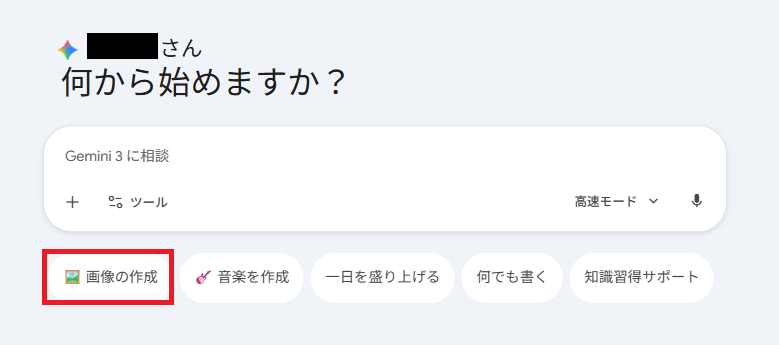
ステップ②チャット欄を開く
ログインできたら、「画像の作成」をクリックし専用のチャット欄を開きます。
ステップ③プロンプトを入力する
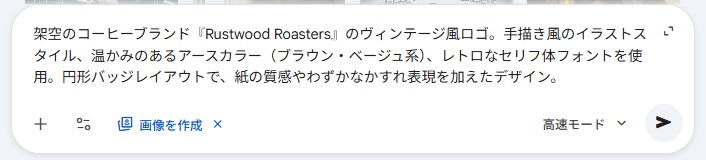
どのようなロゴを作りたいかの指示(プロンプト)を入力して送信します。
なお、日本語でも動きますが、精度や意図の再現性は英語のほうが安定します。
特にデザイン系(ロゴ・画像生成)は英語プロンプトのほうが細かいニュアンスが伝わりやすい傾向があります。
- 日本語 → 簡単な指示ならOK
- 英語 → 高品質・安定した結果を出したい場合に推奨
ステップ④ロゴをダウンロードする
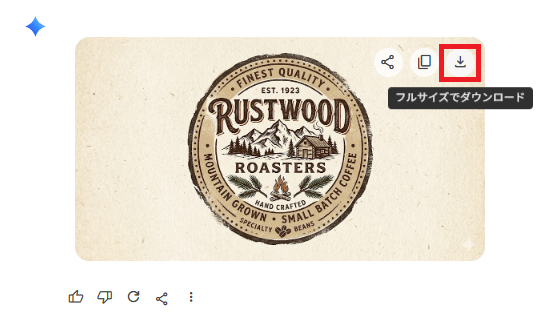
数秒から数十秒待つと、AIが指示に基づいた画像を生成し、画面上に表示してくれます。
カーソルを合わせるとダウンロードボタンが表示され、ここからダウンロード可能です。
⚠️生成された画像にある「小さなマーク」について
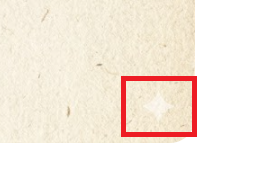
ロゴを生成すると、画像の隅に小さな星型のアイコン(Geminiのロゴ)が表示されることがあります。これはAIで生成されたことを示す識別印です。
ロゴとして正式に採用する場合は、生成された画像を「下絵」として、Illustratorなどで手でトレース(清書)することをおすすめします。これにより、透かしの問題を解決できるだけでなく、印刷にも耐えられる高品質なロゴデータが完成します。
🪄思い通りのロゴを作るためのプロンプトテクニック

思い通りのロゴを作るためには、AIに伝える情報量を増やし、具体的に指示することが重要です。ここでは、出力をコントロールするための具体的なテクニックとプロンプト例をご紹介します。
1.形状や色、企業モチーフを具体的に指定する
曖昧な指示ではなく、細部まで指定することで出力の精度が劇的に向上します。
例えば、以下のような項目をプロンプトに盛り込むのがおすすめです。
- 企業モチーフ(例:雲、動物、幾何学模様など)
- メインカラーとアクセントカラー
- 背景の指定(白、黒、シンプル)
- 全体の雰囲気(先進的、温かみがある、力強いなど)
2.店名などの「文字入れ」も積極的に試してみる
最新のGeminiは日本語の描写能力が飛躍的に向上しており、漢字やひらがなの店名も正確にロゴへ組み込むことが可能です。 アドバイス: まずは「中央に『〇〇ベーカリー』と太字で入れて」と具体的に指示してみましょう。
もしフォントにこだわりたい場合や、複雑な漢字で崩れてしまう場合のみ、文字なしで生成して後から編集ソフトで付け足すのが効率的です。
▶そのまま使える!具体的なプロンプト例
以下に、そのままコピーして使える具体的なプロンプト例をご紹介します。
ご自身の用途に合わせてアレンジしてみてください。
【プロンプト例】
以下の条件に基づいて、架空のIT企業向けのロゴを3パターン生成してください。
・企業モチーフ:「雲(クラウド)」と「データ」を融合させたデザイン
・スタイル:ミニマリスト、ベクターアート風、フラットデザイン
・メインカラー:信頼感のある深いブルー(ネイビー)
・アクセントカラー:明るいイエロー
・背景色:白
・テキスト:ロゴ内に文字やアルファベットは一切含めないでください
・雰囲気:先進的で、シンプルかつプロフェッショナルな印象
このように条件を細かく区切って指示することで、AIの迷いを減らし、理想通りのロゴを引き出すことができます。
🤔実際にGeminiでロゴを作成してみた

ここからは、実際にGeminiを使ってロゴを作成してみました。
プロンプトの工夫による生成結果の違いを検証した結果をお伝えします。
検証1:シンプルなプロンプトの場合
まずはGeminiの実力を測るため、「パンのロゴを作って」という極めてシンプルなプロンプトで生成を試みました。

検証結果
生成されたロゴの質は非常に高く、これほど簡潔な指示から出力されたとは思えないクオリティを実現しています。
しかし、その一方で「AIが想像する一般的なパン屋のロゴ」を寄せ集めたような、どこかで見たことのある印象は拭えません。AIに任せすぎると、最大公約数的な無難なデザインに落ち着く傾向があります。オリジナリティを追求するには、具体的な条件を付け加えることが不可欠です。

検証2:プロンプトを細かく指定した場合
続いて、ブランドの個性を反映させるために詳細な条件を指定しました。
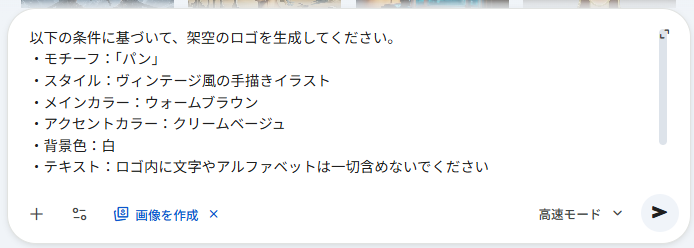
【使用プロンプト】
以下の条件に基づいて、架空のロゴを生成してください。
・モチーフ:「パン」
・スタイル:ヴィンテージ風の手描きイラスト
・メインカラー:ウォームブラウン
・アクセントカラー:クリームベージュ
・背景色:白
・テキスト:ロゴ内に文字やアルファベットは一切含めないでください
・雰囲気:温かみがあり、素朴で親しみやすいナチュラルな印象
検証結果
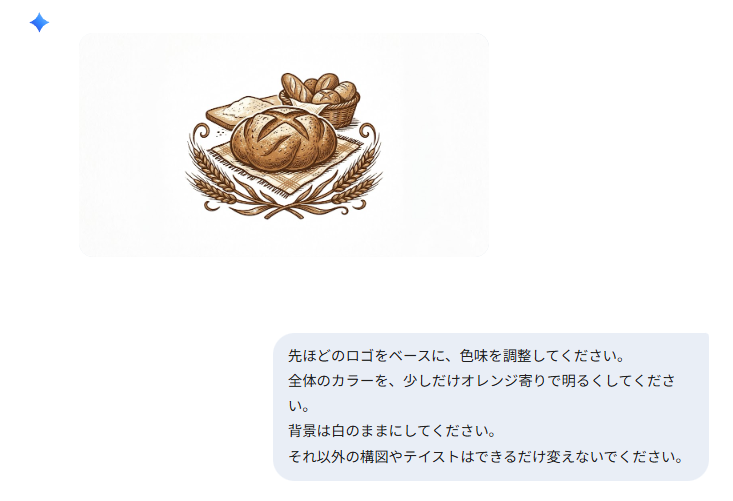
詳細な指定を行うことで、仕上がりは理想のイメージに大きく近づきました。
特筆すべきは、メインカラーとアクセントカラーという複雑な色の使い分けが正確に反映されている点です。意図した通りの配色とスタイルが再現され、プロンプトの具体性が精度に直結することを証明する結果となりました。

検証3:微調整による最適化
生成したロゴをベースに、さらに実用性を高めるための微調整を行いました。
微調整①色味の指定による修正
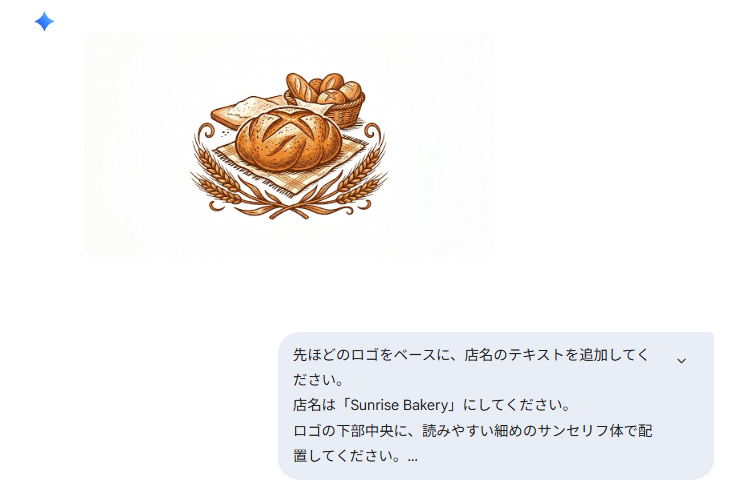
【使用プロンプト】
先ほどのロゴをベースに、色味を調整してください。
全体のカラーを、少しだけオレンジ寄りで明るくしてください。
背景は白のままにしてください。
それ以外の構図やテイストはできるだけ変えないでください。
検証結果
色味の修正では、パンの色がベージュからオレンジ寄りの明るいトーンへ変化し、全体がよりポップで親しみやすい印象へとブラッシュアップされました。
「それ以外は変えないで」と明示することで、構図を崩さずに色だけを変更することに成功しています。

微調整②文字情報(店名)の差し替え
【使用プロンプト例】
先ほどのロゴをベースに、店名のテキストを追加してください。
店名は「Sunrise Bakery」にしてください。
ロゴの下部中央に、読みやすい細めのサンセリフ体で配置してください。
ロゴの構図や色味、水彩タッチはできるだけ変えないでください。
検証結果
店名がロゴの横幅に合わせて完璧な中央揃えで配置されました。
名刺や看板でそのまま使用できる優れたバランス感であり、文字色も世界観を壊さずになじんでいます。「1行で収めて」「サイズは大きめに」といったレイアウトの希望をセットで伝えることで、デザインの安定感はさらに向上します。

⚠️商用利用や著作権に関する注意点

Geminiで生成したロゴを実際にビジネスで使用する際には、いくつかの注意点があります。
トラブルを防ぐためにも、以下のポイントを必ず確認しておきましょう。
1⃣プランによる商用利用の扱いの違い
GoogleのAI利用規約において、生成された画像の商用利用(広告やWebサイトでの使用など)は認められています。ただし、プランによってサポート範囲が異なります。
- Gemini Advanced(有料版)/ Google Workspace版: 商用利用が公式にサポートされており、著作権侵害に関する法的な保護(補償義務)が含まれるため、ビジネス利用にはこちらが推奨されます。※ただし、意図的に既存のブランドに似せるような指示を出していないことが条件となります
- 無料版: 規約上、商用利用が禁止されているわけではありませんが、法的保護は付帯しません。自己責任での利用となる点に注意しましょう。
2⃣著作権と商標登録のリスク
生成された画像が既存のブランドロゴに酷似してしまった場合、意図せず他者の権利を侵害するリスクがあります。
また、AI生成物は現在の法律上、そのままでは商標登録を行うのが難しいという側面があります。商標登録を検討している場合は、生成したロゴをそのまま使用するのではなく、デザインに独自の修正やアレンジを加えたうえで出願することが推奨されます。
【対策方法】
- 他社のブランド名・ロゴを真似した表現は使用しない。
- 類似ロゴがないか商標データベースで調べる。
- 生成ロゴは参考案とし、最終版は人が修正する。
- 不安がある場合は弁理士や専門家に確認する。
3⃣生成画像の解像度について
生成画像の解像度についても留意が必要です。
Geminiで生成される画像はWeb上で確認するには十分な綺麗さですが、大きな看板や高画質の印刷物にそのまま使用するには解像度が足りない場合があります。
本格的なデザインデータが必要な場合は、生成された画像をベースに、Illustratorなどの専用ソフトでトレースし直す工程が必要になることを覚えておきましょう。
【対策方法】
- Illustratorなどでベクターデータ化する。
- AIアップスケーラーで画質を強化する。
- 印刷サイズに応じて再生成や再構成を行う。
💡知っておきたい豆知識:デジタル透かし「SynthID」について
Geminiで生成された画像には、Googleの最新技術「SynthID」による目に見えない電子透かしが埋め込まれます。これは画像のクオリティを損なうものではありませんが、専用のツールを使うことで「AIによって作成された画像である」と識別できるようになっています。これはAIの責任ある利用を推進するための仕様です。
🖊️まとめ
Geminiを使えば、「こんなロゴがあったらいいな」という頭の中のアイデアを、コストをかけずに今すぐ可視化することができます。
最初から完璧なロゴを作ろうと気負う必要はありません。「シンプルなプロンプトから始める」「具体的なスタイルや色を足していく」「複数バリエーションを出力して比較する」というステップを踏むだけで、驚くほどクオリティの高いデザインに出会うことができます。
今回ご紹介したプロンプト例をそのままコピーして、一部の単語をあなたのビジネスに合わせて書き換えるだけでも十分に楽しめます。興味を持ったなら、難しく考えず、まずは一度Geminiのチャット欄にプロンプトを打ち込んでみてください!
💡Yoomでできること
Yoomは、業務を自動化するハイパーオートメーションプラットフォームです。
これまで手動で利用していた各ツールをメインとした自動化フローが、直感的な操作で実現可能です。もし自動化に少しでも興味を持っていただけたなら、ぜひ登録フォームから無料登録して、Yoomによる業務効率化を体験してみてください。
■概要アップロードされた画像の目視チェックに、多くの時間と手間がかかっていませんか。 特に、大量の画像を扱う業務では、確認漏れや判断基準のブレといった課題も発生しがちです。 このワークフローを活用すれば、Google Driveに保存された画像をトリガーに、AIによる画像検証の自動化が可能です。検証結果はSlackに通知されるため、一連のチェック業務を効率化し、人的ミスを減らすことに繋がります。■このテンプレートをおすすめする方- Google Driveにアップロードされる大量の画像の目視確認に追われている方
- AIを活用して画像検証を自動化し、チェック業務の精度を高めたい方
- 画像チェック後のSlackへの報告作業を効率化し、コア業務に集中したい方
■このテンプレートを使うメリット- Google Driveへの画像保存を起点に、AIによる検証からSlack通知までが自動で実行されるため、これまで手作業に費やしていた時間を短縮できます
- AIが一定の基準で検証を行うため、目視による確認漏れや判断の揺れといったヒューマンエラーを防ぎ、検証品質の安定化に繋がります
■フローボットの流れ- はじめに、Google DriveとSlackをYoomと連携します
- 次に、トリガーでGoogle Driveを選択し、「特定のフォルダ内に新しくファイル・フォルダが作成されたら」というアクションを設定します
- 最後に、オペレーションでAIワーカーを選択し、アップロードされた画像の検証とSlackへの通知を行うためのマニュアル(指示)を作成します
※「トリガー」:フロー起動のきっかけとなるアクション、「オペレーション」:トリガー起動後、フロー内で処理を行うアクション■このワークフローのカスタムポイント- Google Driveのトリガー設定では、自動化の起動対象としたいフォルダのIDを任意で設定してください
- AIワーカーオペレーションでは、検証に使用したい任意のAIモデルを選択し、具体的な検証内容やSlackへの通知内容に関する指示を任意で設定してください
■注意事項- Google Drive、SlackのそれぞれとYoomを連携してください。AIワーカー内で使用するツール(アプリ)についてもマイアプリ連携が必要です。
- AIワーカーの基本設定は「【AIワーカー】基本的な設定方法」をご参照ください。
- AIワーカーの同時実行数・作成可能なAIワーカー数・利用可能なAIモデルはご契約中のプランによって異なります。
- AIワーカー内でご利用いただけるアプリやオペレーション等はフローボットの利用制限と同様です。
- AIワーカーは、テスト実行でも本番実行と同様にタスクを消費しますのでご注意ください。詳細は「【AIワーカー】タスク実行数の計算方法」ご参照ください。
- AIワーカーはマニュアルを詳細に設定することで適切な処理を実行しやすくなります。詳細は「【AIワーカー】マニュアルの作成方法」をご参照ください。
- トリガーは5分、10分、15分、30分、60分の間隔で起動間隔を選択できます。
- プランによって最短の起動間隔が異なりますので、ご注意ください。
- ダウンロード可能なファイル容量は最大300MBまでです。アプリの仕様によっては300MB未満になる可能性があるので、ご注意ください。
- トリガー、各オペレーションでの取り扱い可能なファイル容量の詳細は「ファイルの容量制限について」をご参照ください。
■概要デザイン業務や資料作成などで、画像の背景を削除する作業に時間を取られていませんか。手作業で行うと手間がかかるだけでなく、クオリティにばらつきが出ることもあります。このワークフローを活用すれば、Google Driveに画像ファイルを保存するだけで、AIが自動で背景削除を行い指定のフォルダに格納するため、画像加工に関する一連の業務を効率化し、本来のコア業務に集中できる環境を整えます。■このテンプレートをおすすめする方- デザインや資料作成で、AIを活用した画像の背景削除に関心がある方
- Google Driveで画像ファイルを管理しており、手作業の加工を効率化したい方
- 繰り返し発生する画像加工業務を自動化し、コア業務に集中したい方
■このテンプレートを使うメリット- Google Driveに画像を保存するだけで背景削除から保存までが自動で実行されるため、これまで手作業に費やしていた時間を短縮できます。
- 手作業による加工ミスや品質のばらつきを防ぎ、常に一定のクオリティで背景が削除された画像を生成することが可能です。
■フローボットの流れ- はじめに、Google DriveとRemove.bgをYoomと連携します。
- 次に、トリガーでGoogle Driveを選択し、「特定のフォルダ内に新しくファイル・フォルダが作成されたら」というアクションを設定します。
- 最後に、オペレーションでAIワーカーを選択し、画像を分析して背景を削除した後に、ファイルを保存するためのマニュアル(指示)を作成します。
※「トリガー」:フロー起動のきっかけとなるアクション、「オペレーション」:トリガー起動後、フロー内で処理を行うアクション
■このワークフローのカスタムポイント- Google Driveのトリガー設定では、「特定のフォルダ内に新しくファイル・フォルダが作成されたら」のアクションで、監視対象としたい任意のフォルダIDを設定してください。
- AIワーカーの設定では、利用したい任意のAIモデルを選択し、背景削除の処理内容など、実行させたい内容を指示として任意で設定してください。
■注意事項- Google Drive、Remove.bgのそれぞれとYoomを連携してください。AIワーカー内で使用するツール(アプリ)についてもマイアプリ連携が必要です。
- AIワーカーの基本設定は「【AIワーカー】基本的な設定方法」をご参照ください。
- AIワーカーの同時実行数・作成可能なAIワーカー数・利用可能なAIモデルはご契約中のプランによって異なります。
- AIワーカー内でご利用いただけるアプリやオペレーション等はフローボットの利用制限と同様です。
- AIワーカーは、テスト実行でも本番実行と同様にタスクを消費しますのでご注意ください。詳細は「【AIワーカー】タスク実行数の計算方法」ご参照ください。
- AIワーカーはマニュアルを詳細に設定することで適切な処理を実行しやすくなります。詳細は「【AIワーカー】マニュアルの作成方法」をご参照ください。
- ダウンロード可能なファイル容量は最大300MBまでです。アプリの仕様によっては300MB未満になる可能性があるので、ご注意ください。
- トリガー、各オペレーションでの取り扱い可能なファイル容量の詳細は「ファイルの容量制限について」をご参照ください。
- トリガーは5分、10分、15分、30分、60分の間隔で起動間隔を選択できます。
- プランによって最短の起動間隔が異なりますので、ご注意ください。
- Google Driveにアップロードされる大量の画像の目視確認に追われている方
- AIを活用して画像検証を自動化し、チェック業務の精度を高めたい方
- 画像チェック後のSlackへの報告作業を効率化し、コア業務に集中したい方
- Google Driveへの画像保存を起点に、AIによる検証からSlack通知までが自動で実行されるため、これまで手作業に費やしていた時間を短縮できます
- AIが一定の基準で検証を行うため、目視による確認漏れや判断の揺れといったヒューマンエラーを防ぎ、検証品質の安定化に繋がります
- はじめに、Google DriveとSlackをYoomと連携します
- 次に、トリガーでGoogle Driveを選択し、「特定のフォルダ内に新しくファイル・フォルダが作成されたら」というアクションを設定します
- 最後に、オペレーションでAIワーカーを選択し、アップロードされた画像の検証とSlackへの通知を行うためのマニュアル(指示)を作成します
- Google Driveのトリガー設定では、自動化の起動対象としたいフォルダのIDを任意で設定してください
- AIワーカーオペレーションでは、検証に使用したい任意のAIモデルを選択し、具体的な検証内容やSlackへの通知内容に関する指示を任意で設定してください
- Google Drive、SlackのそれぞれとYoomを連携してください。AIワーカー内で使用するツール(アプリ)についてもマイアプリ連携が必要です。
- AIワーカーの基本設定は「【AIワーカー】基本的な設定方法」をご参照ください。
- AIワーカーの同時実行数・作成可能なAIワーカー数・利用可能なAIモデルはご契約中のプランによって異なります。
- AIワーカー内でご利用いただけるアプリやオペレーション等はフローボットの利用制限と同様です。
- AIワーカーは、テスト実行でも本番実行と同様にタスクを消費しますのでご注意ください。詳細は「【AIワーカー】タスク実行数の計算方法」ご参照ください。
- AIワーカーはマニュアルを詳細に設定することで適切な処理を実行しやすくなります。詳細は「【AIワーカー】マニュアルの作成方法」をご参照ください。
- トリガーは5分、10分、15分、30分、60分の間隔で起動間隔を選択できます。
- プランによって最短の起動間隔が異なりますので、ご注意ください。
- ダウンロード可能なファイル容量は最大300MBまでです。アプリの仕様によっては300MB未満になる可能性があるので、ご注意ください。
- トリガー、各オペレーションでの取り扱い可能なファイル容量の詳細は「ファイルの容量制限について」をご参照ください。
- デザインや資料作成で、AIを活用した画像の背景削除に関心がある方
- Google Driveで画像ファイルを管理しており、手作業の加工を効率化したい方
- 繰り返し発生する画像加工業務を自動化し、コア業務に集中したい方
- Google Driveに画像を保存するだけで背景削除から保存までが自動で実行されるため、これまで手作業に費やしていた時間を短縮できます。
- 手作業による加工ミスや品質のばらつきを防ぎ、常に一定のクオリティで背景が削除された画像を生成することが可能です。
- はじめに、Google DriveとRemove.bgをYoomと連携します。
- 次に、トリガーでGoogle Driveを選択し、「特定のフォルダ内に新しくファイル・フォルダが作成されたら」というアクションを設定します。
- 最後に、オペレーションでAIワーカーを選択し、画像を分析して背景を削除した後に、ファイルを保存するためのマニュアル(指示)を作成します。
■このワークフローのカスタムポイント
- Google Driveのトリガー設定では、「特定のフォルダ内に新しくファイル・フォルダが作成されたら」のアクションで、監視対象としたい任意のフォルダIDを設定してください。
- AIワーカーの設定では、利用したい任意のAIモデルを選択し、背景削除の処理内容など、実行させたい内容を指示として任意で設定してください。
- Google Drive、Remove.bgのそれぞれとYoomを連携してください。AIワーカー内で使用するツール(アプリ)についてもマイアプリ連携が必要です。
- AIワーカーの基本設定は「【AIワーカー】基本的な設定方法」をご参照ください。
- AIワーカーの同時実行数・作成可能なAIワーカー数・利用可能なAIモデルはご契約中のプランによって異なります。
- AIワーカー内でご利用いただけるアプリやオペレーション等はフローボットの利用制限と同様です。
- AIワーカーは、テスト実行でも本番実行と同様にタスクを消費しますのでご注意ください。詳細は「【AIワーカー】タスク実行数の計算方法」ご参照ください。
- AIワーカーはマニュアルを詳細に設定することで適切な処理を実行しやすくなります。詳細は「【AIワーカー】マニュアルの作成方法」をご参照ください。
- ダウンロード可能なファイル容量は最大300MBまでです。アプリの仕様によっては300MB未満になる可能性があるので、ご注意ください。
- トリガー、各オペレーションでの取り扱い可能なファイル容量の詳細は「ファイルの容量制限について」をご参照ください。
- トリガーは5分、10分、15分、30分、60分の間隔で起動間隔を選択できます。
- プランによって最短の起動間隔が異なりますので、ご注意ください。
プログラミング知識なしで手軽に構築できます。










