









・
NotebookLMを活用した業務マニュアル作成ガイド:AIで手順書を自動生成する手順とコツ

「業務マニュアルを作らなければならないけれど、時間がなくて手につかない…」
「マニュアルを作っても、内容がすぐに古くなって誰も読んでくれない…」そんな悩みを抱えているビジネスパーソンは多いのではないでしょうか。
Googleが提供するAIツール「NotebookLM」は、こうしたマニュアル作成にまつわる課題を大きく改善する可能性を秘めています。
この記事では、NotebookLMを活用して、正確で使い勝手の良いマニュアルを効率的に作成する方法を詳しく解説します!
⭐生成AIを使ったマニュアル作成は、Yoomでも実現できます
AIの単体チャットだけでも有効なツールとなるものの、マニュアル作成に必要な情報を集めたり、マニュアル作成後の共有やデータベースへの格納などは手作業で行う必要があります。自動化ツール「Yoom」と組み合わせれば、AIでマニュアルを作成できるだけでなく、作成前後の業務も自動化!700以上のアプリとAIが自律的に、あなたの代わりに働いてくれます。
👉マニュアル作成だけでなく、その前後の作業も自動化してみませんか?マニュアル作成の自動化テンプレート一覧はこちら
[Yoomとは]
🔰NotebookLMとは?マニュアル作成に最適な理由
NotebookLMは、一般的な生成AIとは一線を画す特徴を持っています。
それは、ユーザーがアップロードした「特定の資料」だけを根拠にして回答を生成する「グラウンディング」という仕組みです。
特定の資料のみを参照するから正確
一般的なAIはインターネット上の広大なデータから回答を探しますが、NotebookLMはあなたが渡した資料のみを参照します。
社内独自のルールや専門的な手順についても、参照範囲が明確な分、誤った一般知識に引きずられにくく、実務で使えるレベルの正確性を確保できます。
多彩なインポート形式に対応
GoogleドキュメントやPDFはもちろん、WebサイトのURLやYouTube動画の字幕データ、テキストファイルなど、多岐にわたる形式を「ソース」として読み込めます。
現場の作業をスマホで撮影した動画があれば、そのままNotebookLMにアップロード、あるいはYouTubeに限定公開でアップしたURLを貼り付けるだけで完了です。 AIが動画内の音声を自動で認識し、一瞬で文字起こしと内容整理を行ってくれるため、動画を元にした手順書の下書きがあっという間に完成します。
ソースの明示で信頼性を確保
AIが生成した文章の横には、根拠となった資料の該当箇所へのリンクが表示されます。
「この手順の根拠は何だったかな?」と疑問に思った際も、すぐに元の資料を突き合わせることが可能です。
▼主なモデル
Gemini 3 Pro
- 最も高度な分析や「Deep Research」モードなど、多層的な情報整理や推論が必要なタスクに使われるモデルです。
ビジネス分析や研究支援など、精度を重視する用途に向いています。
Gemini 3 Flash(一部機能で利用)
- 従来の Gemini 2.5 Flash を進化させたモデルで、処理速度と応答品質を両立します。
スライド生成や音声解説、学習ガイド作成などのインタラクティブな機能で活用されています。
▼料金システム
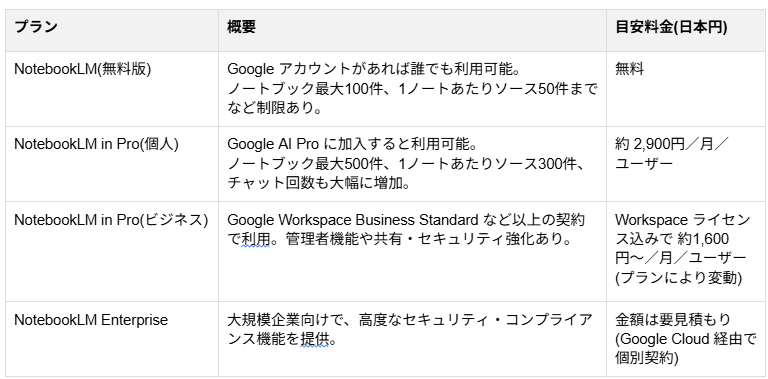
NotebookLMは、個人向け・ビジネス向けで大きく分けて「無料版」と「有料版(Pro / Enterprise)」があり、有料版は他の Google サブスクリプションに含まれる形で提供されています。
そのため、対象プランであれば追加費用なしで標準利用が可能です。(※ただし高度なGeminiアドオンは別)
📝NotebookLMでマニュアルを作成する具体的な手順
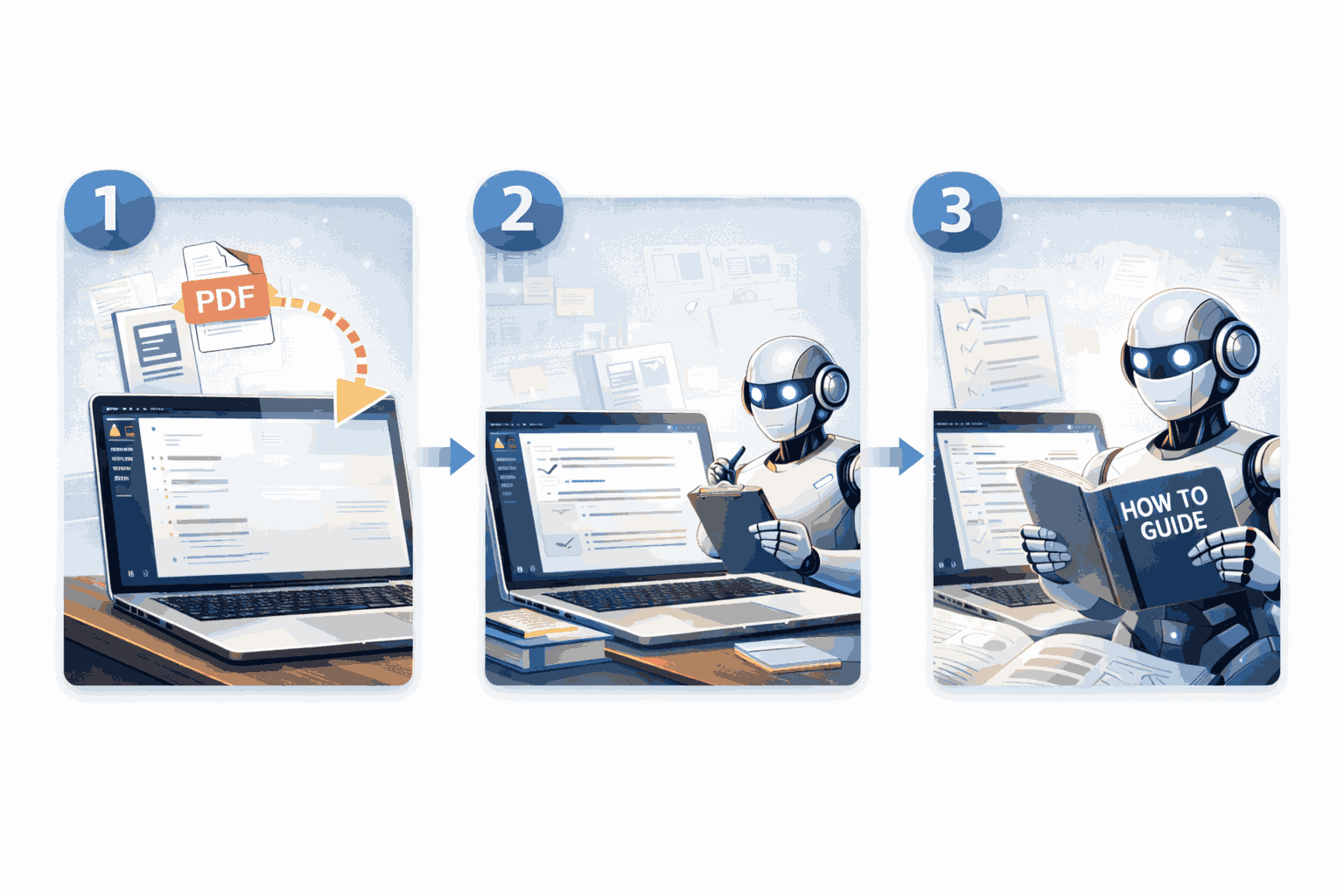
それでは、実際にNotebookLMを使ってマニュアルを作成する流れを見ていきましょう。
使用した条件
- ツール:NotebookLM(Webブラウザ /無料版)
- OS:Windows 11
1.公式サイトにアクセスする
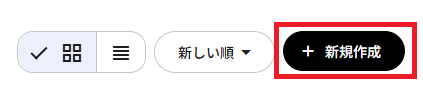
まずは、GoogleアカウントでNotebookLM にアクセスし、「ノートブックを新規作成」もしくは「新規作成」をクリックします。
2. ソース(素材)の準備とアップロード
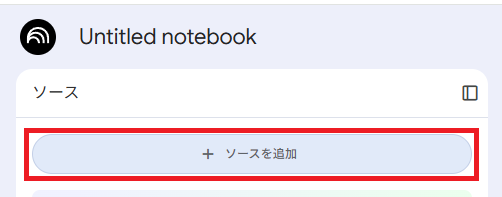
マニュアルの元となる資料を「ソースを追加」ボタンからアップロードします。
既存の古い規程集、社内チャットでのやり取り、参考になるWebサイトのリンクなどをどんどん追加してください。
3. ターゲットに合わせた構成案の作成
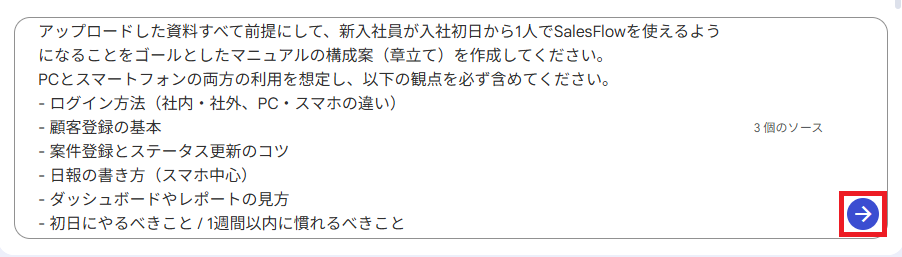
ソースを読み込ませたら、チャット欄で指示を出します。
例えば「これらの資料を基に、新入社員が1人でシステムを操作できるようなマニュアルの構成案を作ってください」と伝えます。AIが章立てや必要な項目を瞬時に提案してくれます。
4. 章立てと内容の生成
提案された構成の中で、特に詳しく書きたい項目を個別に指示します。
「第2章のトラブルシューティングについて、資料内の事例を網羅して具体的に執筆して」といった具合です。
5. FAQや用語集の自動追加
マニュアルの最後に、「よくある質問(FAQ)」や「用語集」を自動生成させるのもおすすめです。
AIは資料全体を俯瞰しているため、初心者がつまずきそうな専門用語を自動で抽出して解説を付けてくれます。
🤔【検証】実際にNotebookLMでマニュアルを作ってみた
ここからは、実際に「数年前の古い操作マニュアル」と「最近の仕様変更が書かれた箇条書きのメモ」を組み合わせ、新しいチュートリアルを作成する検証を行います。
今回の検証は、単なるテキスト生成に留めず、実務フローを意識した以下の4ステップで実施しています。
- 構成案の作成:ログインから入金確認までの全体像を設計
- 各章本文の執筆:旧マニュアルの操作手順を活かしつつ、新仕様を反映
- 実戦的FAQの生成:現場の「困った」を起点にした15個のQ&Aを作成
- 用語集の整備:v1.2との差分を明記した用語解説
まずは、ソースとなる素材をアップロードし構成案の作成用プロンプトを入力します。
最後に送信をクリックしました。
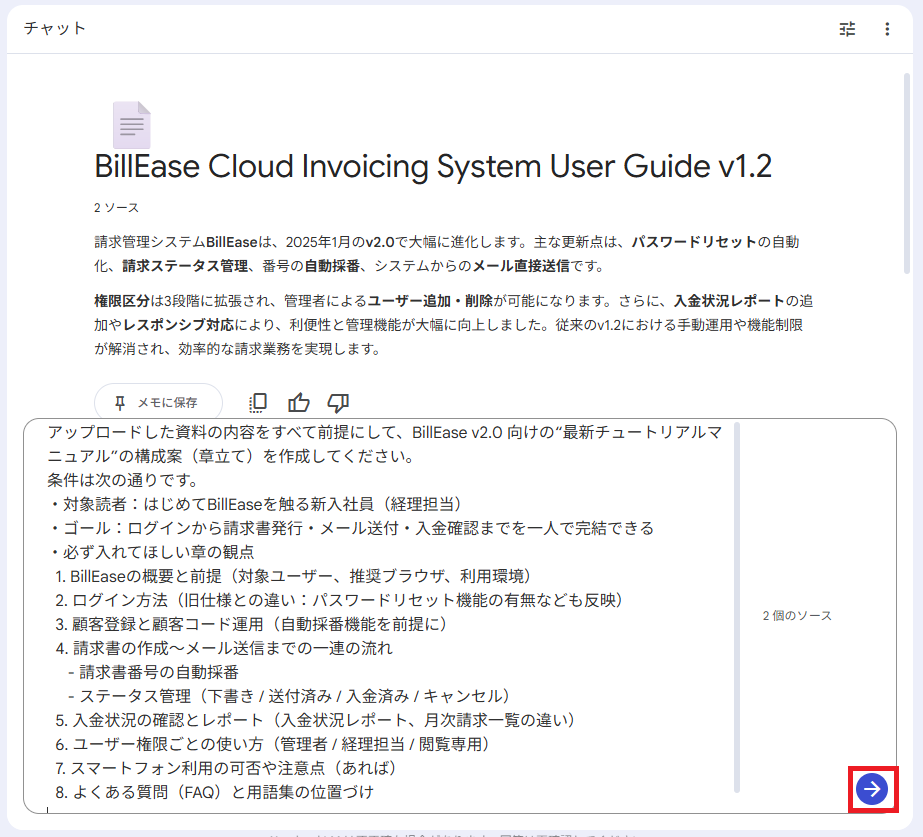
1. 構成案の作成:検証結果
「情報の新旧」が完璧に峻別され、最新版として矛盾のない章立てを構成できました。
旧仕様で「できない」とされていた機能が、新仕様で「できる」に変わっている点を正しく検知しています。

また、単なる機能一覧ではなく、新入社員の1日を想定した「ログインから入金確認まで」という自然なストーリー展開での構成案が出力されました。
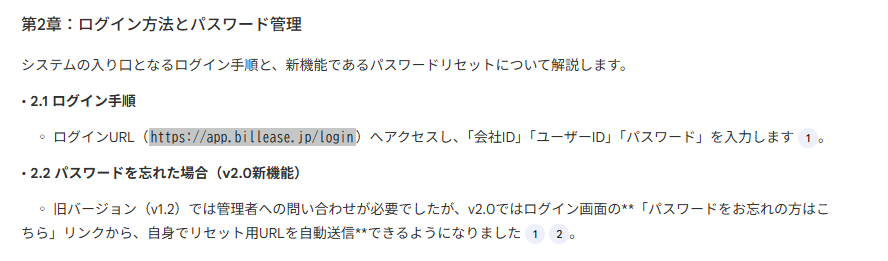
次に、各章本文の執筆を指示します。
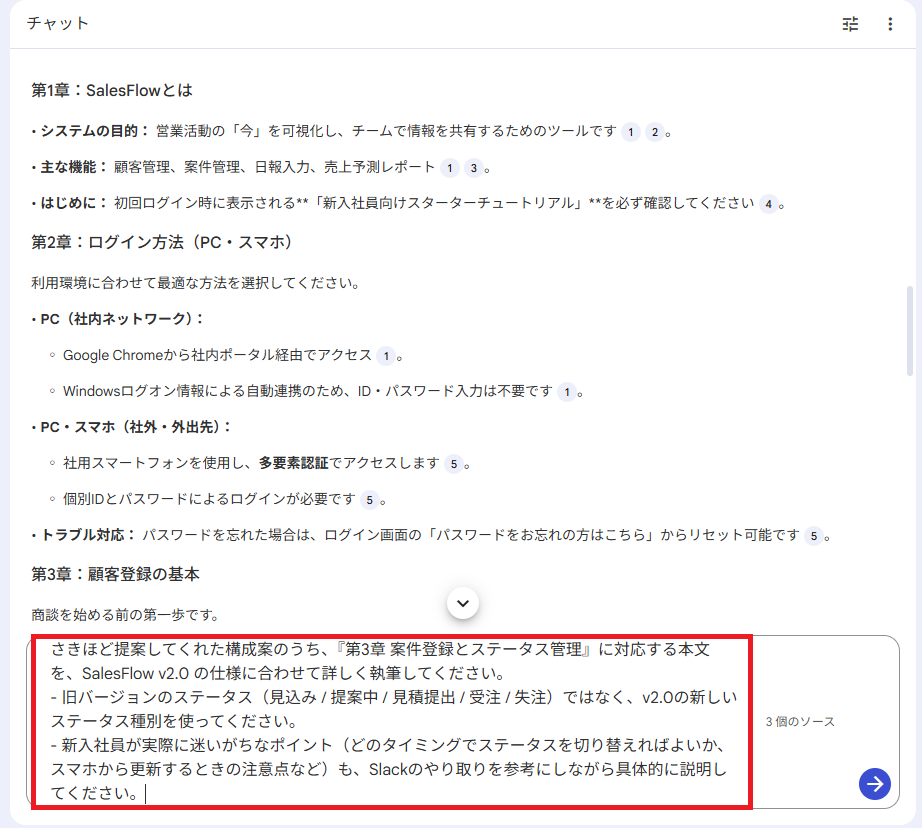
同じチャットに本文執筆用のプロンプトを追加し、送信していきます。
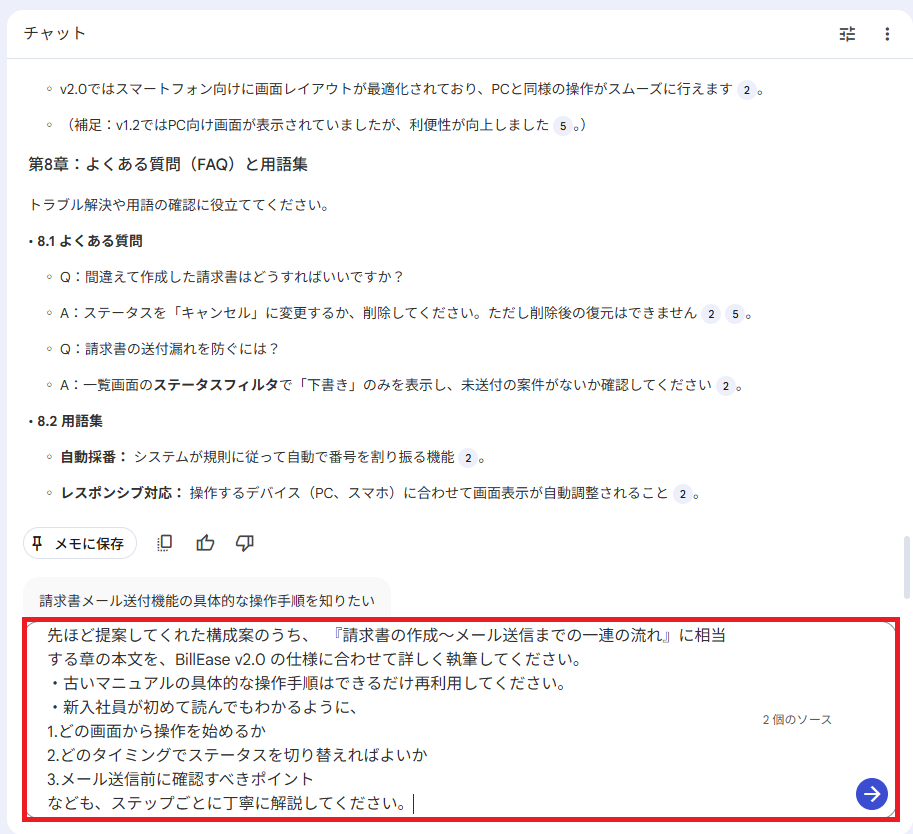
2. 各章本文の執筆:検証結果
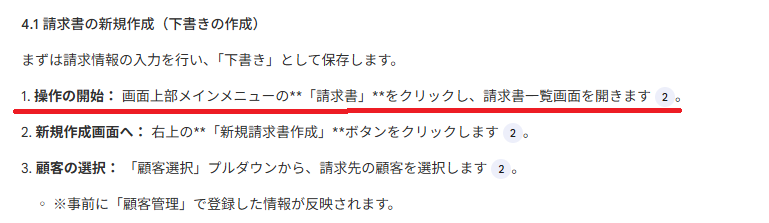
『請求書の作成〜メール送信』の章を具体的に執筆させたところ、マニュアルとして即戦力の精度を確認できました。
「どの画面から操作を始めるか」が明示され、旧マニュアルの操作手順を活かしつつ、新仕様のUIに基づいたステップに書き換えられています。
また、「どのタイミングでステータスを『送付済み』に切り替えるか」といった、操作の「意味」まで踏み込んだ解説がなされています。
執筆指示に基づき、メール送信前に確認すべきポイントがステップ表形式で出力され、ヒューマンエラーを防ぐ工夫も見られました。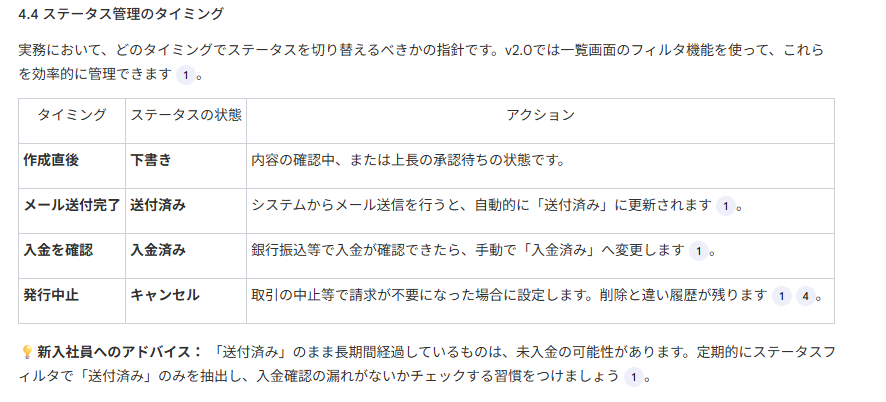
ここから、実戦的FAQの生成を行います。
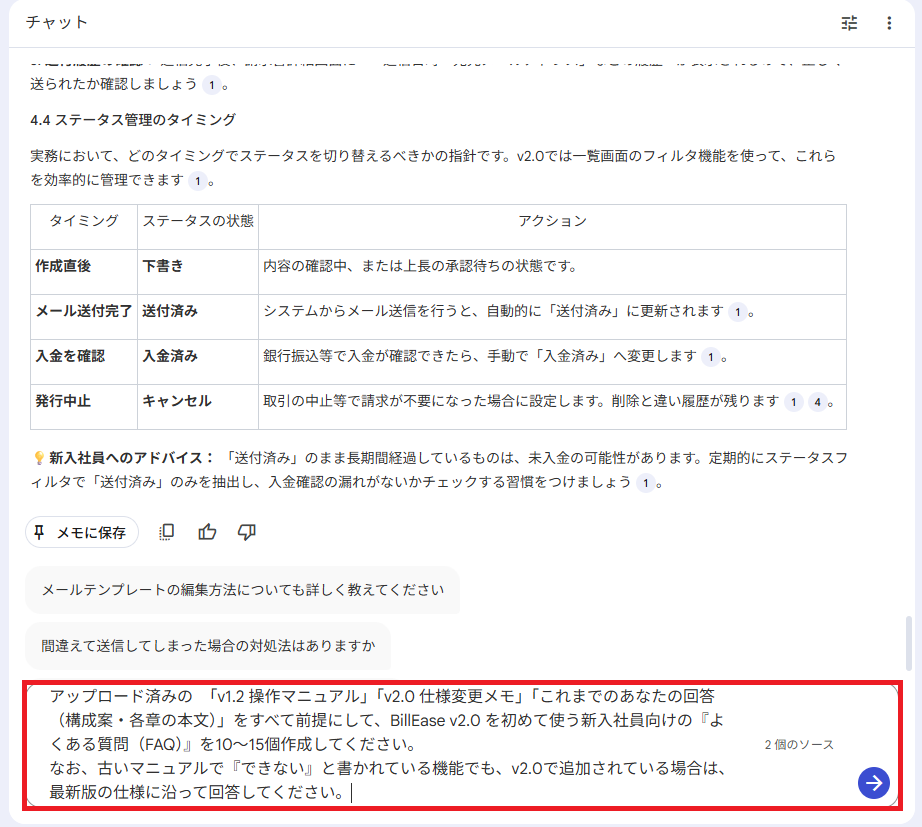
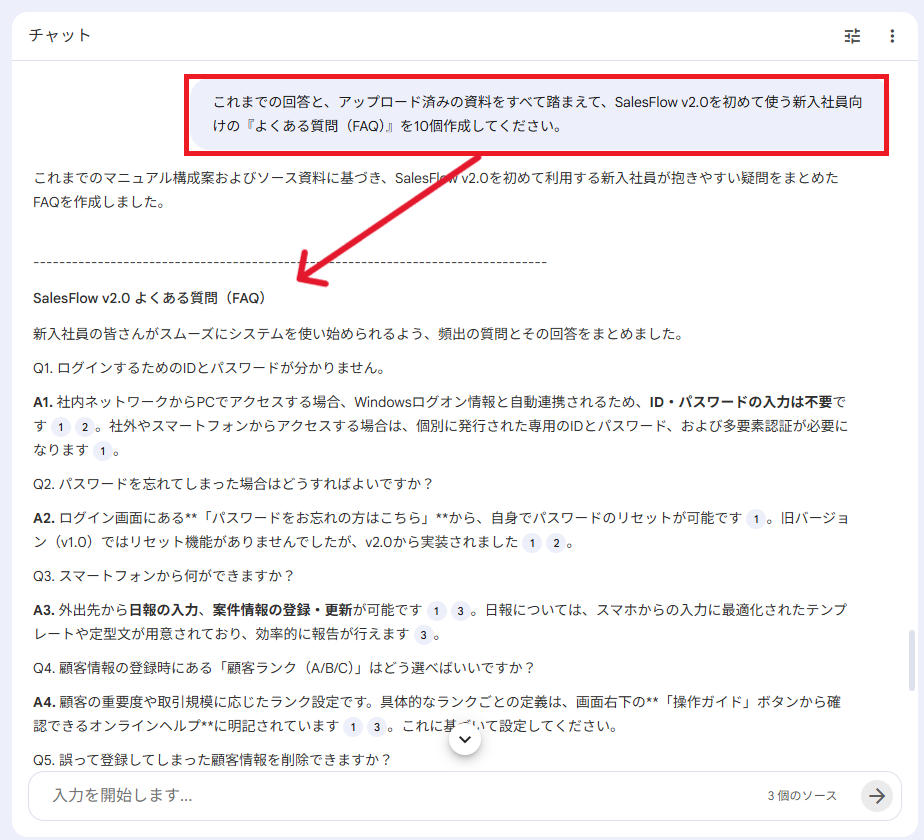
3. よくある質問(FAQ):検証結果
ログイン環境から権限設定まで、10〜15個の広範なFAQが生成されました。
「どう操作するか」ではなく、「パスワードを忘れた」「送信後にミスを見つけた」といった、現場で実際に悲鳴が上がる瞬間を起点にした質問構成です。
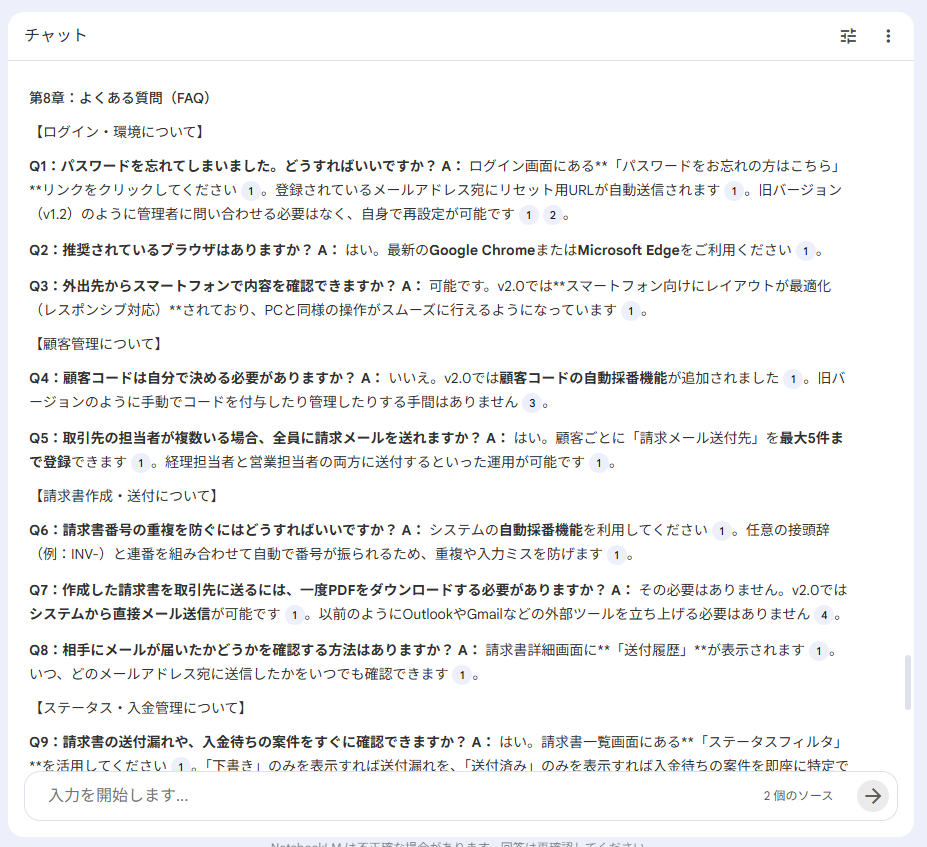
回答が短く、かつ「●●してください」という具体的な指示で終わるため、多忙な経理担当者でも瞬時に解決策を把握できます。
最後に、用語集の整備を行うプロンプトを入力していきます。
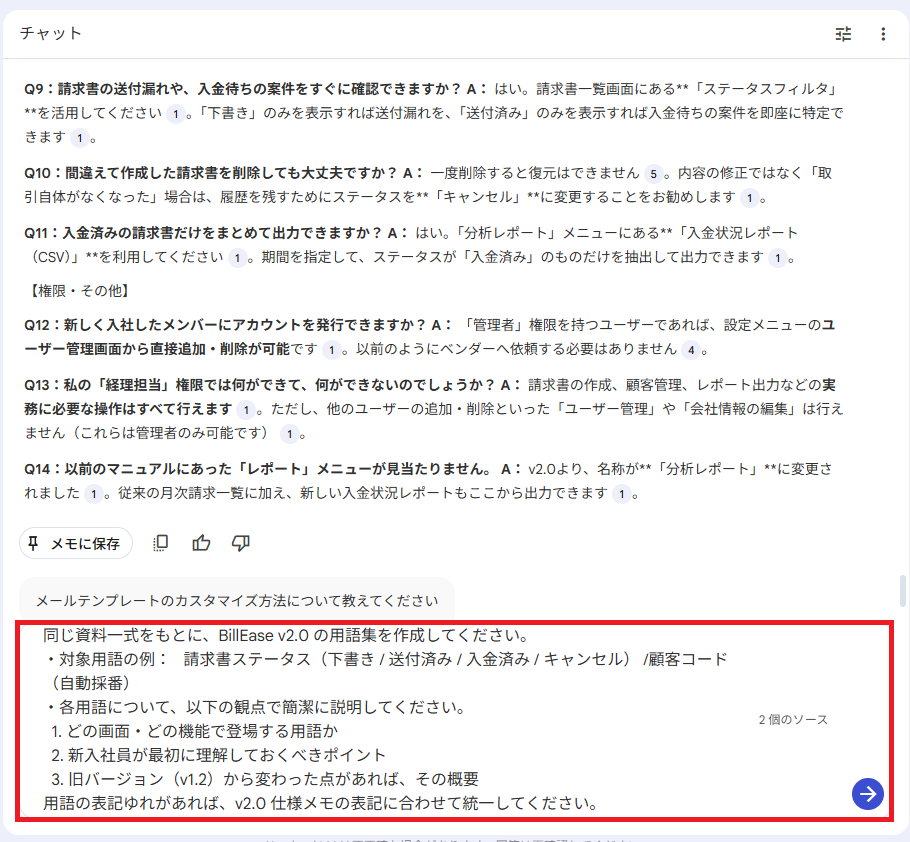
4. 用語集:検証結果
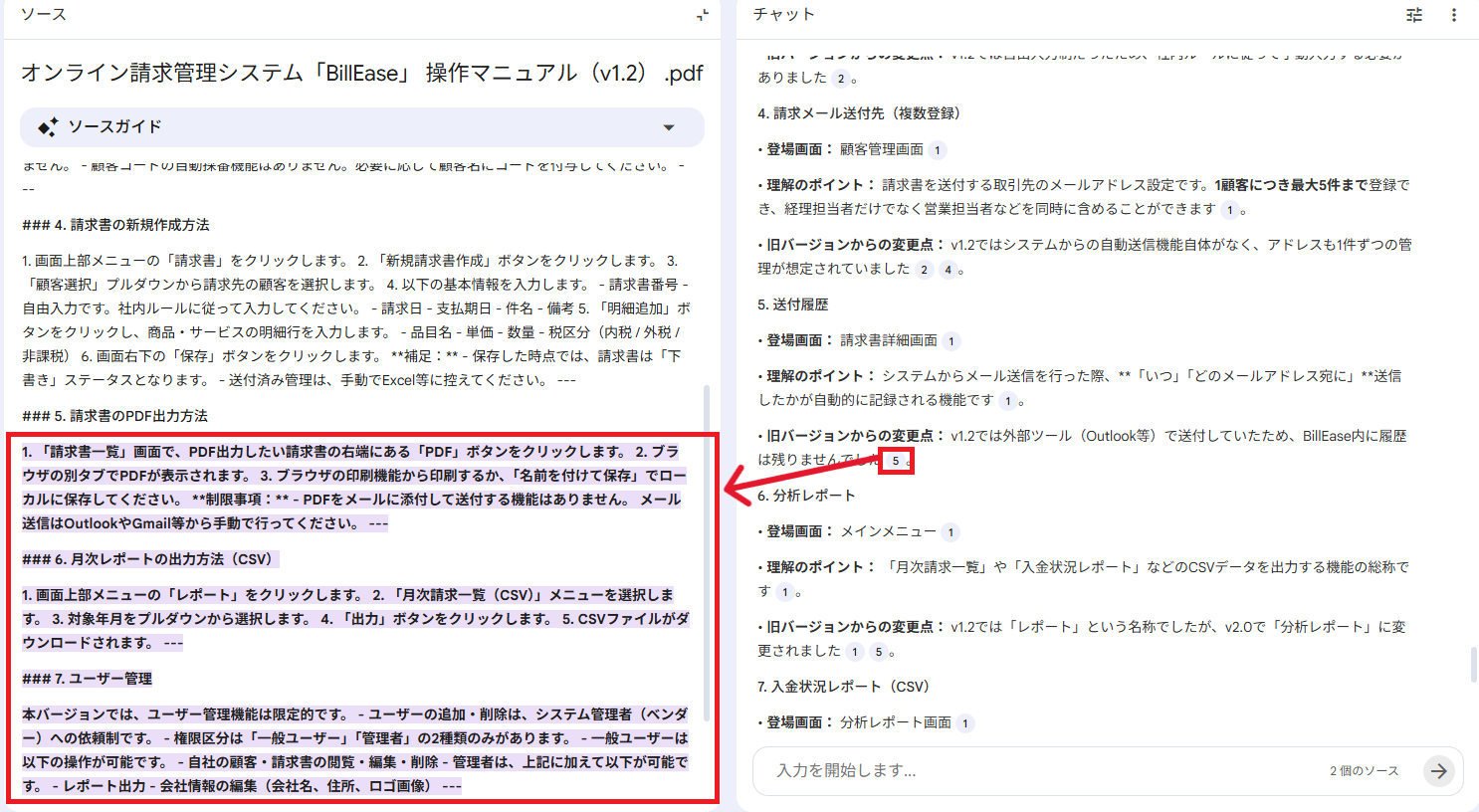
単なる用語説明に留まらず、システムの全体像を理解させる内容となりました。
新入社員が最初に押さえるべき要点が簡潔にまとめられており、学習コストを大幅に下げています。
また、「v1.2ではレポートだったが、v2.0では分析レポートになった」といった変更の経緯も併記されています。
更に、 NotebookLMの強みである「ワンクリックでソースの該当箇所を確認できる」機能により、情報の正確性を担保した運用が可能です。
【失敗したことやポイント】
4つの検証を通じて、AI任せにするだけでは不十分な、プロの編集視点が必要なポイントも見えてきました。
高品質なマニュアルに仕上げるための要諦をまとめます。
1. 「いつ・誰が」という実務判断を補足する
- AIは「できること」を書くのは得意ですが、「いつ、誰がそのボタンを押すべきか」という運用ルールの記述が漏れがちです。
ステータス変更や入金更新などは、現場が迷わないよう役割分担を明文化させる指示が必要です。
2. 視覚的な「タグ付け」で新機能を目立たせる
- 情報の統合精度は高いものの、そのままでは新機能が文章の中に埋もれてしまいます。
[NEW] や [v2.0新機能] といったタグをプロンプトで指定し、視覚的に差分を強調することが、既存ユーザーの理解を助ける鍵となります。
3. FAQは「逆引き」で設計する
- FAQが単なる操作説明の焼き直しにならないよう、「なぜ困るか」「どう防ぐか」という目的ベースで出力させるのがコツです。
タイトルに【症状】や【目的】を含めることで、実務中に「探しに行けるマニュアル」へと進化します。
4. 取り返しのつかない操作への注意喚起
- 「送信後の編集不可」や「削除データの復元不可」といった、リスクに関する記述はAIが軽視しやすい部分です。
⚠や💡などの記号を使い分け、実務上のアドバイスと操作手順を明確に分離させる構造を意識してください。
5. 画像挿入を見越した構造化
- 将来的に画面キャプチャを差し込むことを想定し、手順・注意・補足を分けた、余白のある文章構造を指示してください。これにより、後からの編集作業が劇的にスムーズになります。
⭐生成AI×Yoomで、AIをもっと「実務」へ生かしてみませんか?
AIチャット単体で使うのではなく、自動化ツール Yoomと掛け合わせるだけでAIをより「実務」に近い形で活用できます。気になる方は下記の自動化テンプレートをお試しください!
【最短5分で設定!】マニュアル作成の自動化テンプレートはこちら
■概要
Gmailで受信したメールを手作業でGoogleドキュメントに転記してマニュアルを作成する作業に、手間や時間を取られていないでしょうか。
この繰り返し作業は、重要な情報を扱う一方で入力ミスや更新漏れのリスクも伴います。
このワークフローは、特定のGmailのメール受信をトリガーとして、AIが内容を整形しGoogleドキュメントへ自動で出力するため、マニュアル作成業務の効率化を実現します。
■このテンプレートをおすすめする方
- GmailとGoogleドキュメントを使い、手作業でマニュアルを作成している方
- チーム内のナレッジ共有や引き継ぎ資料の作成を効率化したいと考えている方
- 手作業での情報転記による、作成漏れや内容の不備をなくしたいと考えている方
■このテンプレートを使うメリット
- Gmailの受信をきっかけに、マニュアルの草案が自動で作成されるため、これまで手作業での転記や整形に費やしていた時間を短縮することに繋がります。
- システムが自動で処理を行うことで、コピー&ペーストの際の転記ミスや記載漏れといったヒューマンエラーを防ぎ、マニュアルの品質を保ちます。
■フローボットの流れ
- はじめに、Gmail、Gemini、GoogleドキュメントをYoomと連携します。
- トリガーでGmailの「特定のラベルのメールを受信したら」アクションを設定して、マニュアル化したいメールを特定します。
- 次に、AI機能「テキストからデータを抽出する」を設定し、受信したメール本文からマニュアル作成に必要な情報を抽出します。
- 続いて、Geminiの「コンテンツを生成」アクションを設定し、抽出した情報をもとにマニュアル形式の文章を生成させます。
- さらに、Googleドキュメントの「新しいドキュメントを作成する」アクションを設定し、マニュアルの元となるファイルを作成します。
- 最後に、Googleドキュメントの「文末にテキストを追加」アクションを設定し、Geminiが生成した文章をドキュメントに書き込みます。
※「トリガー」:フロー起動のきっかけとなるアクション、「オペレーション」:トリガー起動後、フロー内で処理を行うアクション
■このワークフローのカスタムポイント
- 「テキストを抽出する」では、トリガーで取得したGmailの本文などを変数として設定し、マニュアル化したい箇所を柔軟に指定することが可能です。
- トリガー以降のオペレーションでは、前のステップで取得した情報を変数として埋め込むことで、より実用的な内容にカスタムできます。
■注意事項
- Gmail、Gemini、GoogleドキュメントのそれぞれとYoomを連携してください。
- トリガーは5分、10分、15分、30分、60分の間隔で起動間隔を選択できます。
- プランによって最短の起動間隔が異なりますので、ご注意ください。
■概要
Slackでの活発な情報共有は素晴らしいものの、それらの情報を後から業務マニュアルとして整理し、Notionのようなツールにまとめるのは手間がかかる作業ではないでしょうか。手作業による転記では、情報の抜け漏れや更新の遅れも発生しがちです。このワークフローを活用すれば、Slackの特定の投稿内容をトリガーとして、AI機能が自動で業務マニュアルのドラフトを作成し、Notionへページとして追加するため、こうした課題の解消に繋がります。
■このテンプレートをおすすめする方
- Slackで共有される情報を効率的にマニュアル化し、ナレッジとして蓄積したいと考えている方
- 手作業でのマニュアル作成やNotionへの転記作業に多くの時間を費やしている方
- AIを活用して、業務マニュアル作成の初動を自動化したいと考えているチームリーダーの方
■このテンプレートを使うメリット
- Slackへの投稿後、AI機能がマニュアル作成からNotionへの追加までを自動で行うため、手作業による作成や転記の時間を削減できます。
- マニュアル作成プロセスを自動化することで、人的な抜け漏れや記載ミスといったヒューマンエラーの発生を抑制し、情報の質を保つことに貢献します。
■フローボットの流れ
- はじめに、SlackとNotionをYoomと連携します。
- 次に、トリガーでSlackを選択し、「メッセージがチャンネルに投稿されたら」というアクションを設定します。特定のチャンネルや条件に合致するメッセージをトリガーにできます。
- 次に、オペレーションでAI機能の「テキストを生成する」アクションを設定し、Slackの投稿内容を基に業務マニュアルの本文を生成させます。
- 続いて、オペレーションでAI機能の「テキストからデータを抽出する」アクションを設定し、生成されたマニュアル本文からNotionページのタイトルとなる部分などを抽出します。
- 最後に、オペレーションでNotionの「ページを作成」アクションを設定し、抽出したタイトルと生成された本文を使用してNotionに新しいページを作成します。
※「トリガー」:フロー起動のきっかけとなるアクション、「オペレーション」:トリガー起動後、フロー内で処理を行うアクション
■このワークフローのカスタムポイント
- AI機能の「テキストを生成する」アクションでは、Slackの投稿内容からどのような形式や内容の業務マニュアルを作成するか、プロンプトを通じて具体的に指示することが可能です。
- AI機能の「テキストからデータを抽出する」アクションでは、AIによって生成されたテキストの中から、Notionに作成するページのタイトルとして使用する部分を柔軟に指定できます。
■注意事項
- Slack、NotionのそれぞれとYoomを連携してください。
- トリガーは5分、10分、15分、30分、60分の間隔で起動間隔を選択できます。
- プランによって最短の起動間隔が異なりますので、ご注意ください。
■概要Googleフォームで収集した情報を基に、手作業でGoogleドキュメントへマニュアルを作成する作業に手間を感じていませんか?
このような定型業務は、情報の転記ミスといったヒューマンエラーの原因にもなり得ます。
このワークフローを活用すれば、Googleフォームに回答が送信されるだけで、AIが内容をまとめたマニュアルをGoogleドキュメントに自動で作成します。
これにより、マニュアル作成業務を効率化できるでしょう。
■このテンプレートをおすすめする方- Googleフォームで集めた情報を基に、手作業でマニュアルを作成している方
- Googleドキュメントでの定型的な資料作成を効率化したいと考えている方
- AIを活用して、報告書や議事録などのドキュメント作成を自動化したい方
■このテンプレートを使うメリット- フォームへの回答からドキュメント作成までが自動化され、手作業での転記や整形に費やしていた時間を削減できます。
- 手作業で発生しがちな情報の転記ミスや記載漏れのリスクをなくし、常に正確な内容でドキュメントを作成することが可能になります。
■フローボットの流れ- はじめに、Googleフォーム、Gemini、GoogleドキュメントをYoomと連携します。
- トリガーでGoogleフォームの「フォームに回答が送信されたら」というアクションを設定し、対象のフォームを指定します。
- 続いて、Geminiの「コンテンツを生成」を選択し、フォームの回答内容を基にマニュアルの本文を生成するようプロンプトを設定します。
- 次に、Googleドキュメントの「新しいドキュメントを作成する」アクションを選択し、マニュアルの元となるファイルを作成します。
- 最後に、Googleドキュメントの「文末にテキストを追加」アクションで、Geminiが生成したコンテンツをドキュメントに書き込みます。
※「トリガー」:フロー起動のきっかけとなるアクション、「オペレーション」:トリガー起動後、フロー内で処理を行うアクション
■このワークフローのカスタムポイント- Geminiにコンテンツ生成を依頼する際のプロンプト内で、Googleフォームから取得した回答内容を変数として埋め込むことで、回答に応じた内容のマニュアルを生成できます。
■注意事項- Googleフォーム、Gemini、GoogleドキュメントのそれぞれとYoomを連携してください。
- トリガーは5分、10分、15分、30分、60分の間隔で起動間隔を選択できます。
- プランによって最短の起動間隔が異なりますので、ご注意ください。
- Googleフォームをトリガーとして使用した際の回答内容を取得する方法は「Googleフォームトリガーで、回答内容を取得する方法」を参照ください。


■概要
Gmailで受信したメールを手作業でGoogleドキュメントに転記してマニュアルを作成する作業に、手間や時間を取られていないでしょうか。
この繰り返し作業は、重要な情報を扱う一方で入力ミスや更新漏れのリスクも伴います。
このワークフローは、特定のGmailのメール受信をトリガーとして、AIが内容を整形しGoogleドキュメントへ自動で出力するため、マニュアル作成業務の効率化を実現します。
■このテンプレートをおすすめする方
- GmailとGoogleドキュメントを使い、手作業でマニュアルを作成している方
- チーム内のナレッジ共有や引き継ぎ資料の作成を効率化したいと考えている方
- 手作業での情報転記による、作成漏れや内容の不備をなくしたいと考えている方
■このテンプレートを使うメリット
- Gmailの受信をきっかけに、マニュアルの草案が自動で作成されるため、これまで手作業での転記や整形に費やしていた時間を短縮することに繋がります。
- システムが自動で処理を行うことで、コピー&ペーストの際の転記ミスや記載漏れといったヒューマンエラーを防ぎ、マニュアルの品質を保ちます。
■フローボットの流れ
- はじめに、Gmail、Gemini、GoogleドキュメントをYoomと連携します。
- トリガーでGmailの「特定のラベルのメールを受信したら」アクションを設定して、マニュアル化したいメールを特定します。
- 次に、AI機能「テキストからデータを抽出する」を設定し、受信したメール本文からマニュアル作成に必要な情報を抽出します。
- 続いて、Geminiの「コンテンツを生成」アクションを設定し、抽出した情報をもとにマニュアル形式の文章を生成させます。
- さらに、Googleドキュメントの「新しいドキュメントを作成する」アクションを設定し、マニュアルの元となるファイルを作成します。
- 最後に、Googleドキュメントの「文末にテキストを追加」アクションを設定し、Geminiが生成した文章をドキュメントに書き込みます。
※「トリガー」:フロー起動のきっかけとなるアクション、「オペレーション」:トリガー起動後、フロー内で処理を行うアクション
■このワークフローのカスタムポイント
- 「テキストを抽出する」では、トリガーで取得したGmailの本文などを変数として設定し、マニュアル化したい箇所を柔軟に指定することが可能です。
- トリガー以降のオペレーションでは、前のステップで取得した情報を変数として埋め込むことで、より実用的な内容にカスタムできます。
■注意事項
- Gmail、Gemini、GoogleドキュメントのそれぞれとYoomを連携してください。
- トリガーは5分、10分、15分、30分、60分の間隔で起動間隔を選択できます。
- プランによって最短の起動間隔が異なりますので、ご注意ください。


■概要
Slackでの活発な情報共有は素晴らしいものの、それらの情報を後から業務マニュアルとして整理し、Notionのようなツールにまとめるのは手間がかかる作業ではないでしょうか。手作業による転記では、情報の抜け漏れや更新の遅れも発生しがちです。このワークフローを活用すれば、Slackの特定の投稿内容をトリガーとして、AI機能が自動で業務マニュアルのドラフトを作成し、Notionへページとして追加するため、こうした課題の解消に繋がります。
■このテンプレートをおすすめする方
- Slackで共有される情報を効率的にマニュアル化し、ナレッジとして蓄積したいと考えている方
- 手作業でのマニュアル作成やNotionへの転記作業に多くの時間を費やしている方
- AIを活用して、業務マニュアル作成の初動を自動化したいと考えているチームリーダーの方
■このテンプレートを使うメリット
- Slackへの投稿後、AI機能がマニュアル作成からNotionへの追加までを自動で行うため、手作業による作成や転記の時間を削減できます。
- マニュアル作成プロセスを自動化することで、人的な抜け漏れや記載ミスといったヒューマンエラーの発生を抑制し、情報の質を保つことに貢献します。
■フローボットの流れ
- はじめに、SlackとNotionをYoomと連携します。
- 次に、トリガーでSlackを選択し、「メッセージがチャンネルに投稿されたら」というアクションを設定します。特定のチャンネルや条件に合致するメッセージをトリガーにできます。
- 次に、オペレーションでAI機能の「テキストを生成する」アクションを設定し、Slackの投稿内容を基に業務マニュアルの本文を生成させます。
- 続いて、オペレーションでAI機能の「テキストからデータを抽出する」アクションを設定し、生成されたマニュアル本文からNotionページのタイトルとなる部分などを抽出します。
- 最後に、オペレーションでNotionの「ページを作成」アクションを設定し、抽出したタイトルと生成された本文を使用してNotionに新しいページを作成します。
※「トリガー」:フロー起動のきっかけとなるアクション、「オペレーション」:トリガー起動後、フロー内で処理を行うアクション
■このワークフローのカスタムポイント
- AI機能の「テキストを生成する」アクションでは、Slackの投稿内容からどのような形式や内容の業務マニュアルを作成するか、プロンプトを通じて具体的に指示することが可能です。
- AI機能の「テキストからデータを抽出する」アクションでは、AIによって生成されたテキストの中から、Notionに作成するページのタイトルとして使用する部分を柔軟に指定できます。
■注意事項
- Slack、NotionのそれぞれとYoomを連携してください。
- トリガーは5分、10分、15分、30分、60分の間隔で起動間隔を選択できます。
- プランによって最短の起動間隔が異なりますので、ご注意ください。

このような定型業務は、情報の転記ミスといったヒューマンエラーの原因にもなり得ます。
このワークフローを活用すれば、Googleフォームに回答が送信されるだけで、AIが内容をまとめたマニュアルをGoogleドキュメントに自動で作成します。
これにより、マニュアル作成業務を効率化できるでしょう。
■このテンプレートをおすすめする方
- Googleフォームで集めた情報を基に、手作業でマニュアルを作成している方
- Googleドキュメントでの定型的な資料作成を効率化したいと考えている方
- AIを活用して、報告書や議事録などのドキュメント作成を自動化したい方
■このテンプレートを使うメリット
- フォームへの回答からドキュメント作成までが自動化され、手作業での転記や整形に費やしていた時間を削減できます。
- 手作業で発生しがちな情報の転記ミスや記載漏れのリスクをなくし、常に正確な内容でドキュメントを作成することが可能になります。
■フローボットの流れ
- はじめに、Googleフォーム、Gemini、GoogleドキュメントをYoomと連携します。
- トリガーでGoogleフォームの「フォームに回答が送信されたら」というアクションを設定し、対象のフォームを指定します。
- 続いて、Geminiの「コンテンツを生成」を選択し、フォームの回答内容を基にマニュアルの本文を生成するようプロンプトを設定します。
- 次に、Googleドキュメントの「新しいドキュメントを作成する」アクションを選択し、マニュアルの元となるファイルを作成します。
- 最後に、Googleドキュメントの「文末にテキストを追加」アクションで、Geminiが生成したコンテンツをドキュメントに書き込みます。
■このワークフローのカスタムポイント
- Geminiにコンテンツ生成を依頼する際のプロンプト内で、Googleフォームから取得した回答内容を変数として埋め込むことで、回答に応じた内容のマニュアルを生成できます。
■注意事項
- Googleフォーム、Gemini、GoogleドキュメントのそれぞれとYoomを連携してください。
- トリガーは5分、10分、15分、30分、60分の間隔で起動間隔を選択できます。
- プランによって最短の起動間隔が異なりますので、ご注意ください。
- Googleフォームをトリガーとして使用した際の回答内容を取得する方法は「Googleフォームトリガーで、回答内容を取得する方法」を参照ください。
👉上記のテンプレート以外でも、自由にカスタマイズが可能!マニュアル作成の自動化テンプレート一覧はこちら
🖊️まとめ
NotebookLMは、単に文章を書くためのツールではなく、散らばった情報を「整理して活用する」ための強力なパートナーです。
従来、マニュアルの改訂は「古い記述」と「新しい仕様書」を突き合わせ、人間が1行ずつ矛盾を潰していく膨大な作業が必要でした。しかし、NotebookLMはこのプロセスを数分で完了させます。
NotebookLM活用のメリット
- 「上書き」の正確性:複数の資料を読み込ませても、最新の仕様を優先して情報の整合性を保つ判断能力が極めて高い。
- 実務視点の付加:操作手順だけでなく、「現場でよくある困りごと」を抽出してFAQ化するなど、ドキュメントの「使い勝手」を向上させる提案力がある。
- 情報の透明性:生成された回答の根拠(ソース)へ即座にアクセスできるため、AI特有のハルシネーション(もっともらしい嘘)のリスクを最小限に抑え、信頼性を担保できる。
編集ライターが見据える「成功の鍵」
NotebookLMを最大限に活かすためには、以下の「3つのスパイス」を人間が加えることが重要です。
- 「守り」の指示:AIは利便性を強調しがちですが、実務では「やってはいけないこと(削除不可・編集制限など)」が重要です。これらを強調するよう、プロンプトで制御する必要があります。
- 「運用」の定義:「ボタンを押す手順」はAIが書けますが、「いつ、誰が、なぜ押すのか」という業務ルールは人間が定義し、AIに肉付けさせるべき領域です。
- 「構造」の指定: FAQを【症状別】にする、新機能に【NEW】タグを付けるなど、ユーザーが情報を「拾い読み」しやすいレイアウト構造を指定することで、マニュアルの完成度は120%に到達します。
マニュアルは一度作って終わりではありません。
新しい情報が入るたびにソースを更新し、常に鮮度の高い情報をチームに届ける。
そんな運用をNotebookLMで始めてみませんか。
プログラミング知識なしで手軽に構築できます。




