










・
AIエージェントでフォルダ整理!ファイル探しを効率化する方法

「とりあえず共有フォルダに入れておこう」と溜め続けてきたファイルの山。
フォルダ整理を後回しにしていると、目的のファイルがなかなか見つからない魔窟のようになってしまいます。
「数年前のファイルに最新版って書いてある!」
「タイトルが日付だけで何のファイルだか開いてみないと分からない…」
フォルダがこんな状態では、ファイル探しに時間がかかってしまって、本来の業務に集中できません。
フォルダ整理を効率化するためにPythonで自動化スクリプトを書いてみようとしても、プログラミングの知識がないとAPIの構築や認証の手順で詰まってしまいます。
結局は「自分の手で整理した方が早いかも」なんて断念してしまうことも…。
話題のコーディングAIならどうでしょう?
こちらも「もし大切なファイルが上書きされたり削除されたりしてしまったらどうしよう」という操作ミスへの不安から、一歩を踏み出せない方も多いはずです。
それでも、手作業でのフォルダ整理には時間がかかりますし、ファイルはどんどん追加されていくと思うと腰が重いですよね。
そこで本記事では、従業員に指示するように設定できるAIエージェントを使って、削除や上書きを行わずにフォルダを整理する方法をご紹介します!
日々の面倒なフォルダ整理は、安全なAIエージェントに任せましょう!
AIエージェントがあなたの代わりにフォルダを整理!
何から手をつけたらいいか分からないようなフォルダであっても、AIエージェントが自動でフォルダやファイルを分析して整理を行ってくれるんです。
とはいっても、これだけではイメージが浮かばないですよね。AIエージェントのフォルダ整理を実際に見ていきましょう。
例えば、「共有フォルダのファイルを経理書類、法務書類、その他の書類に分けて」と指示してみます。
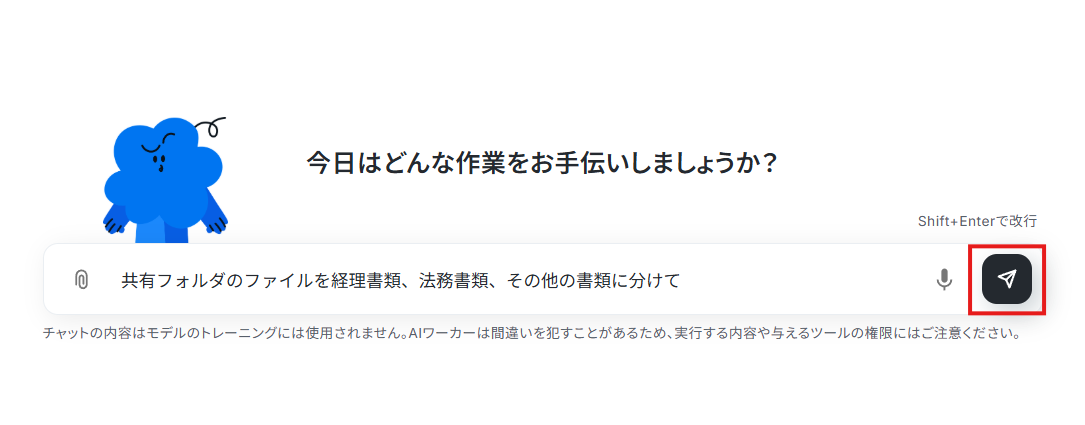
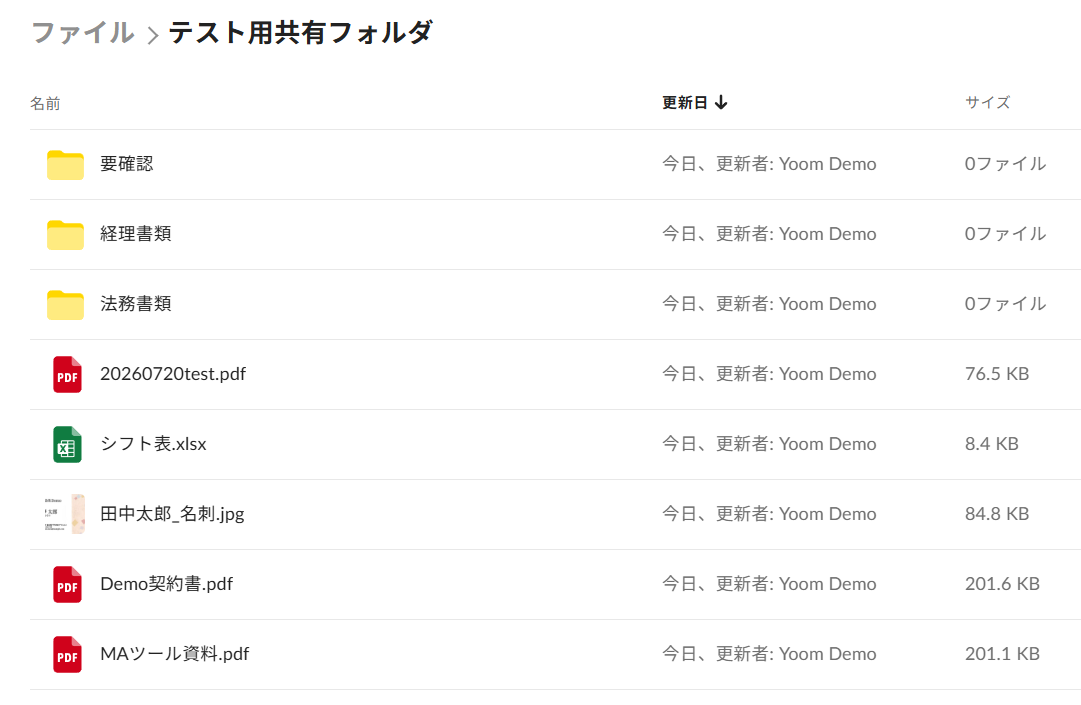
すると、以下のようなごちゃごちゃとしたフォルダが…
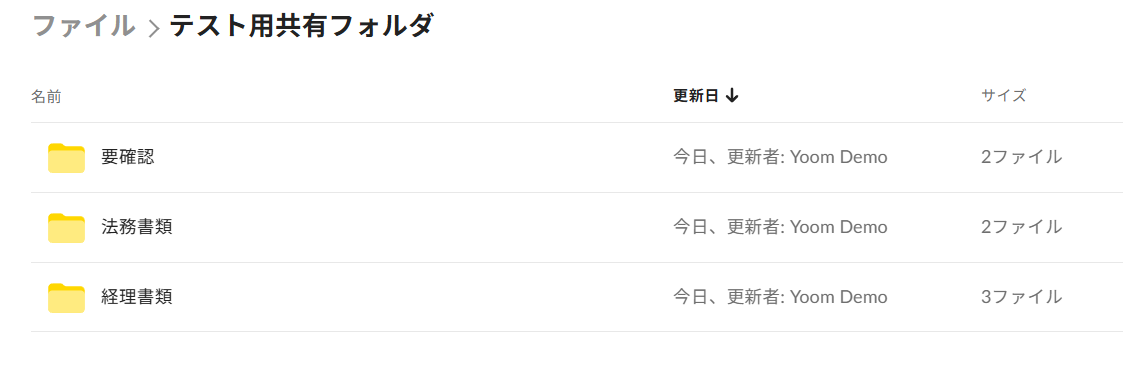
たったの十数秒できれいに整理されました!
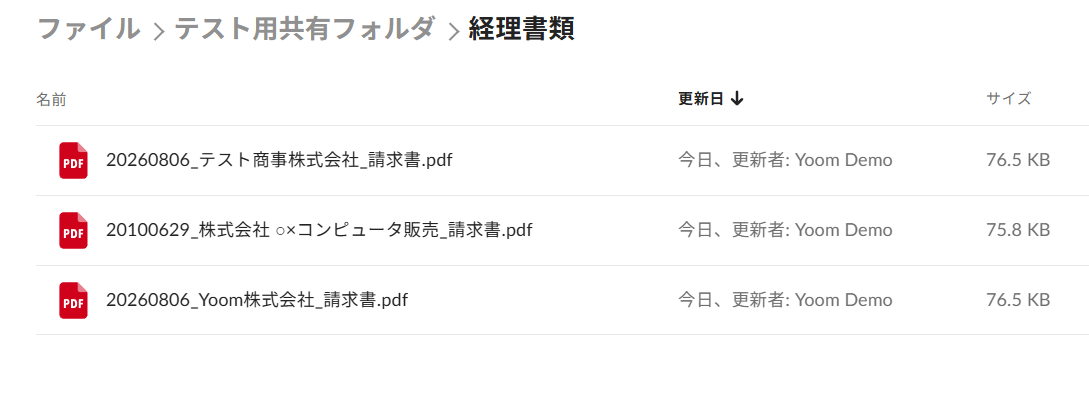
「20260720test.pdf」のような、ぱっと見では何のファイルか分からないものも中身をチェックしてリネームしてくれるんです!
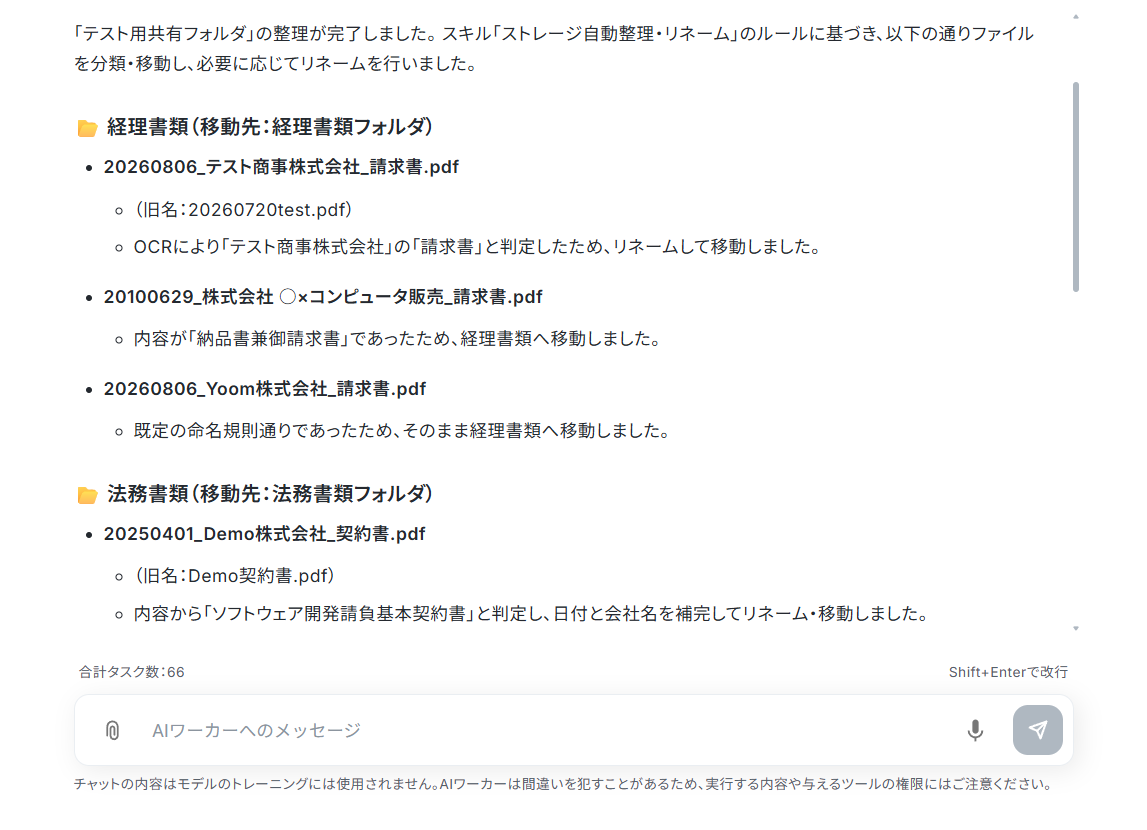
これなら、目的のファイルをすぐに見つけられますね!
AIエージェントは命名規則やフォルダごとの分類ルールを設定できるので、どこに何のファイルを入れてほしいか、どのようなファイル名にしてほしいのかをいちいち伝える必要もありません。
あなたはAIが仕分けたフォルダを確認したり、AIが判断に迷ったファイルだけを移動させるだけでいいんです。
煩わしかったフォルダ整理が、一気に楽になると思いませんか?
実際にフォルダ整理のAIエージェントを作ってみた!
「AIエージェントを導入するなんて、エンジニアに頼まないと難しそう…」
このように感じるかもしれませんが、YoomのAIエージェントである「AIワーカー」を使えば、誰でもプログラミング知識ゼロで自社専用のフォルダ整理エージェントを作ることができるんです!
▼今回使用するテンプレート

ファイル名や内容をもとにカテゴリを判定し、自社の整理ルールに従って適切なフォルダへの移動・リネームをまとめて処理するAIワーカーです。手動での仕分けや保存先の管理にかかる手間を減らせるため、請求書・契約書などの多種類ファイルの整理を効率化したい経理・総務・管理職の方におすすめです。
- 「スキル」とは:
- AIワーカーが処理を行うための手順書です。詳しい設定方法は「【AIワーカー】スキル(旧マニュアル)の作成方法」をご参照ください。
- 「使用ツール」とは:
- AIワーカーが処理を行う際に使用するツールです。自社で普段使っているツールをAIに指示するだけで、データの取得先や出力先を自由に組み替えることができます。
- AIワーカーの同時実行数・作成可能なAIワーカー数・利用可能なAIモデルはご契約中のプランによって異なります。
- AIワーカー内でご利用いただけるアプリやオペレーション等はフローボットの利用制限と同様です。
- AIワーカーは、テスト実行でも本番実行と同様にタスクを消費しますのでご注意ください。詳細は「【AIワーカー】タスク実行数の計算方法」をご参照ください。
上記のテンプレートを早速試してみましょう!
バナーの「試してみる」をクリックして、無料のアカウント登録を済ませると、以下のようなチャット画面が表示されます。
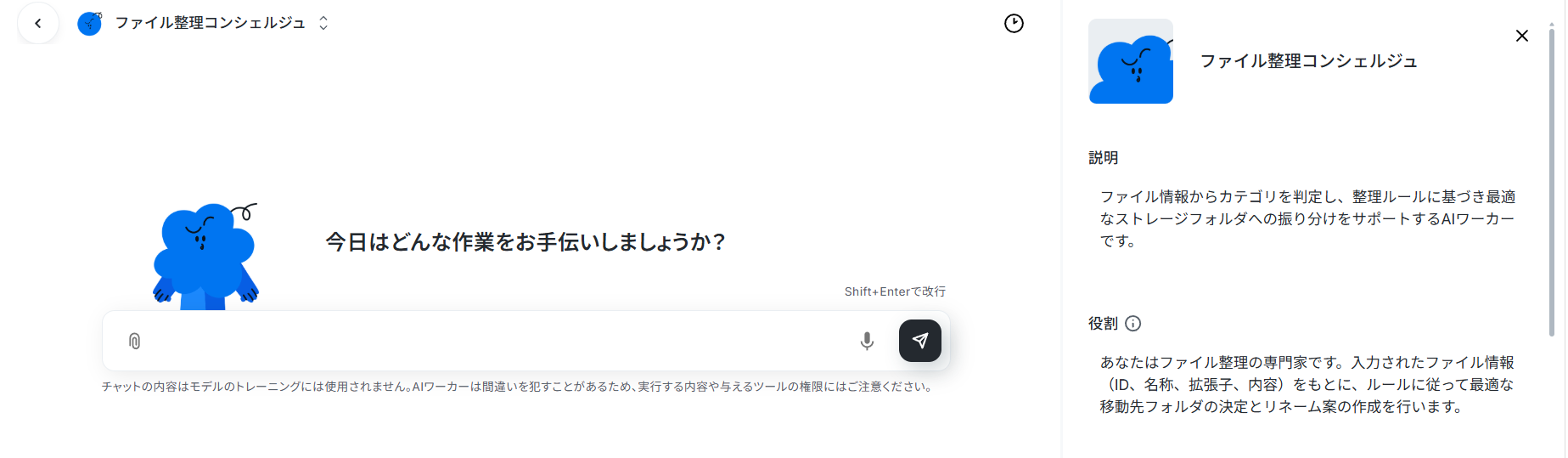
まずは、整理してほしいオンラインストレージについて設定しましょう。
例えば「フォルダを整理するためにBoxと連携してください」と指示してみます。
※Google DriveやOneDriveでもOKです!
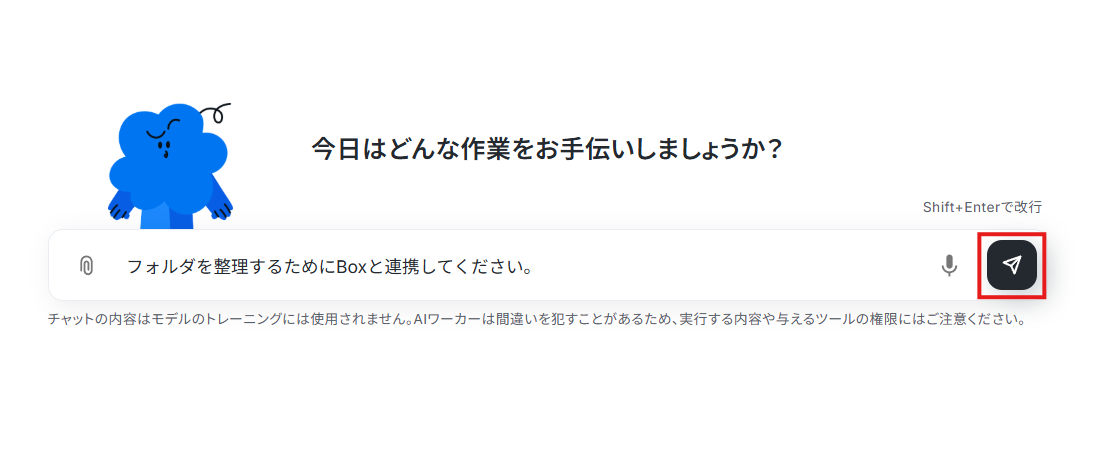
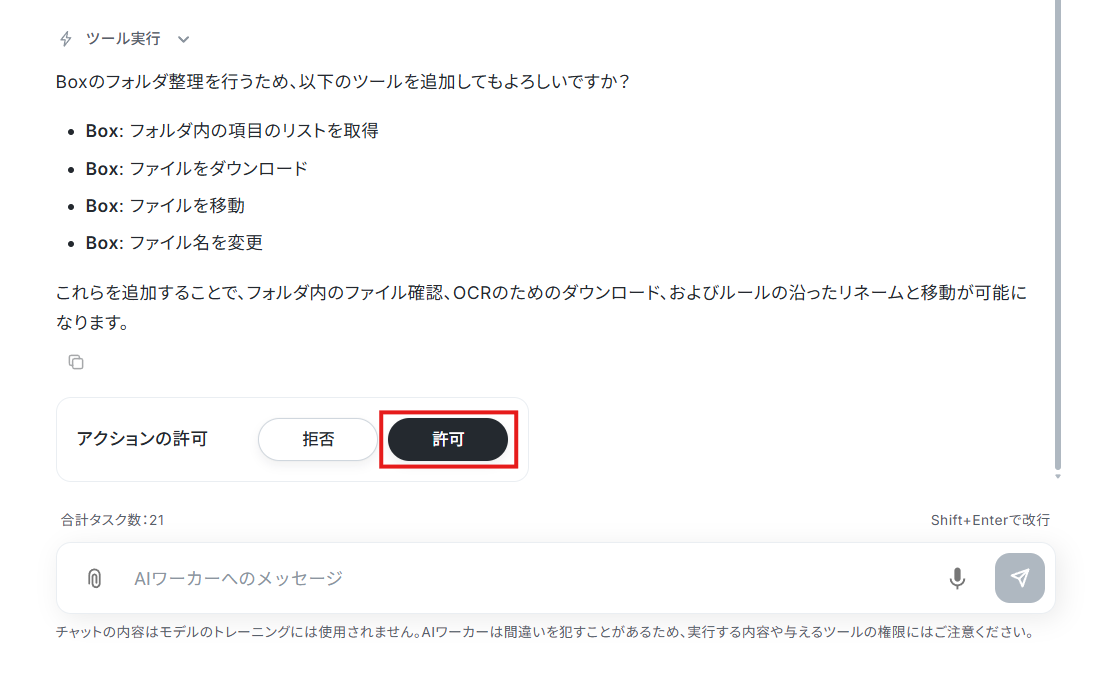
オンラインストレージと連携する際には、そのツールにアクセスするための権限を与える必要があります。
でも、安心してください。この設定もAIワーカーが自動で行ってくれるので、あなたはその権限を与えていいかをチェックして許可するだけでいいんです!
ここで重要なのは、「ファイルの削除」や「ファイルの更新」といったアクションは許可しないことです。
もしそういったアクションが含まれていたら、「許可」はクリックせずにチャットで「削除や更新は行わないでほしい」ことを伝えてください。
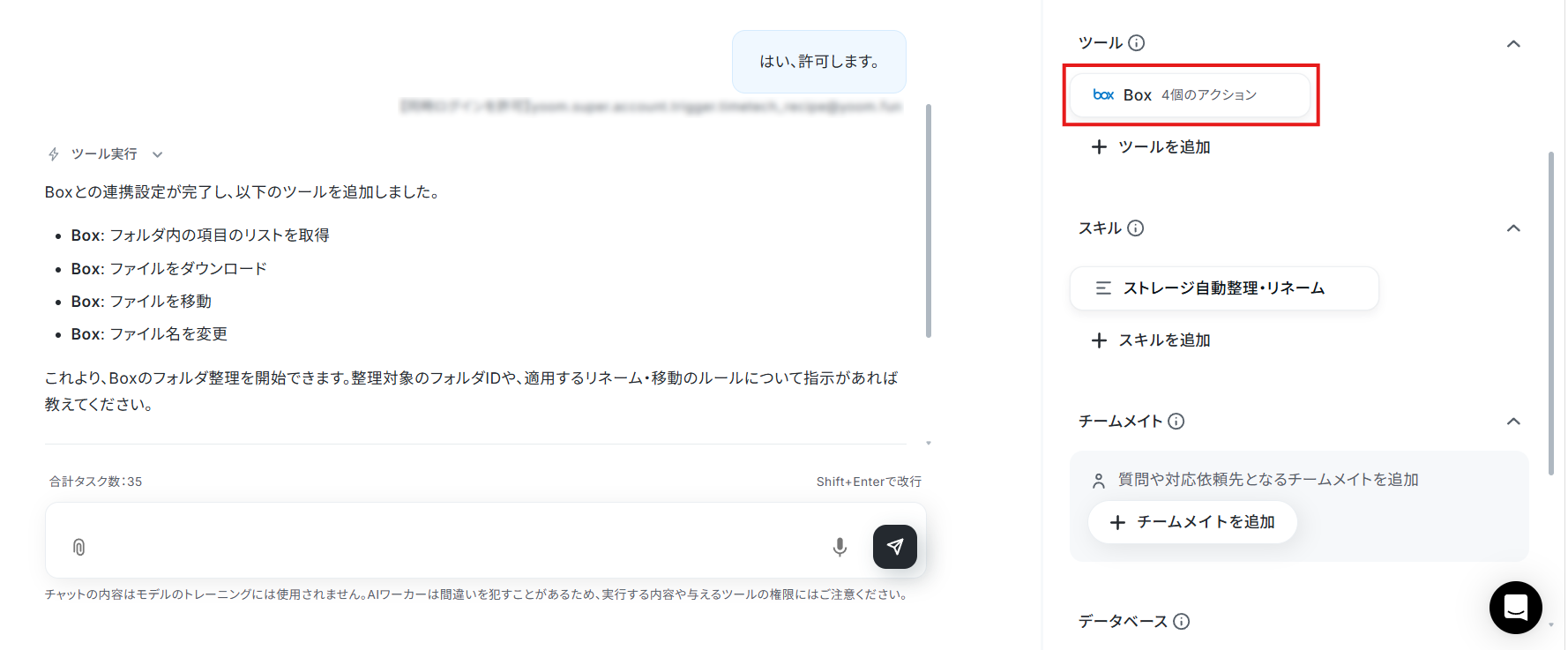
Boxとの連携が完了して、使用ツールにBoxが追加されています!
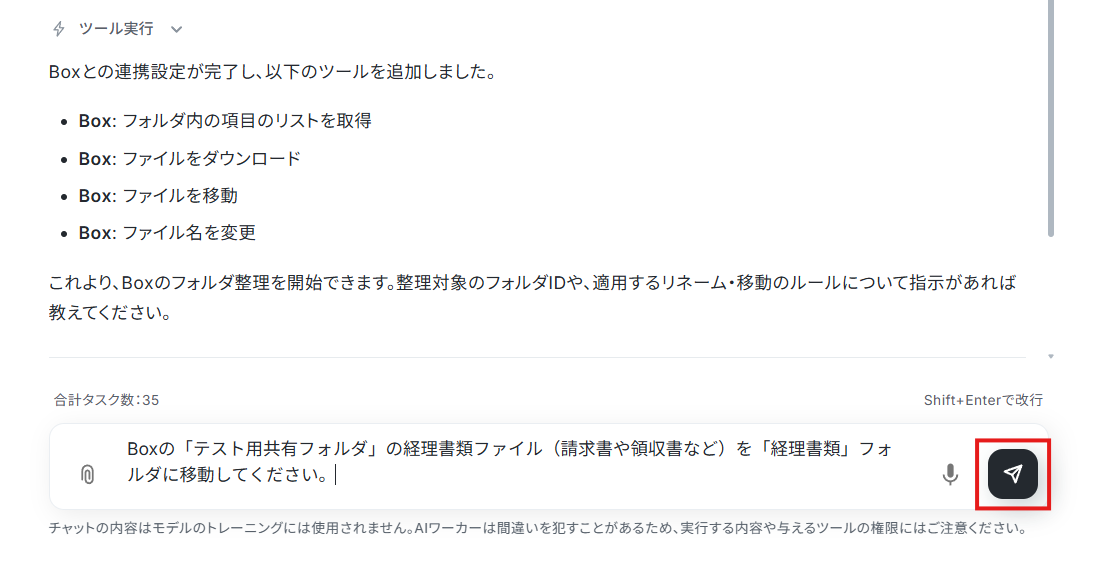
整理したいフォルダや、どのようなルールでフォルダを整理してほしいのかも伝えましょう。
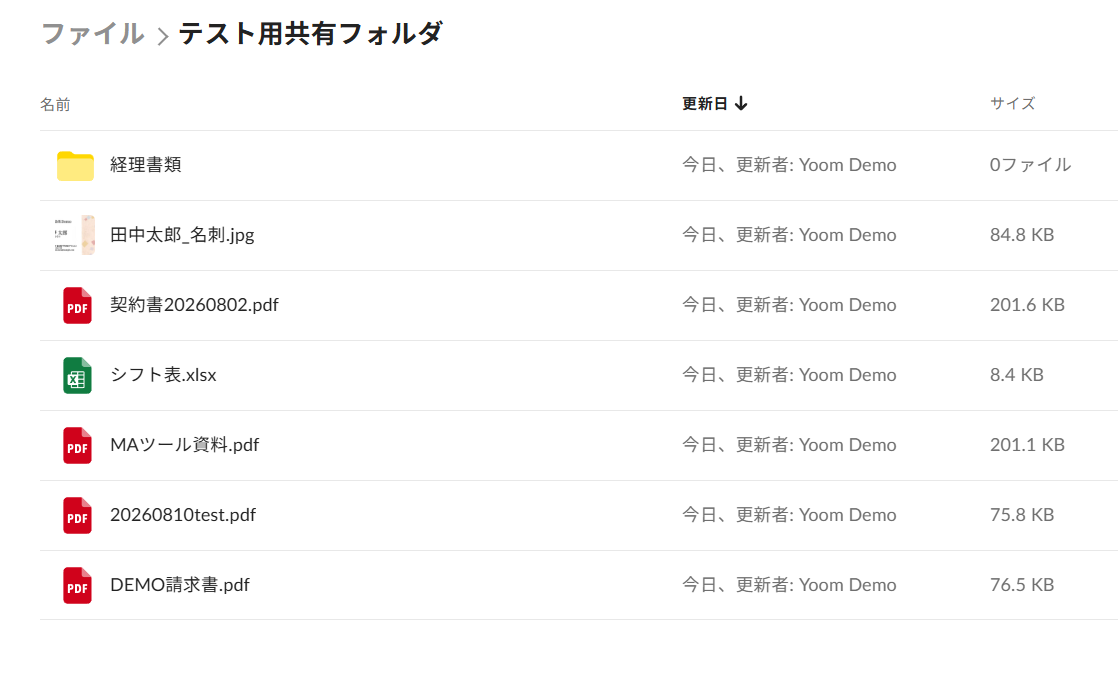
例えば、以下のような共有フォルダから、経理書類だけを専用フォルダに移動してほしいと指示してみます。
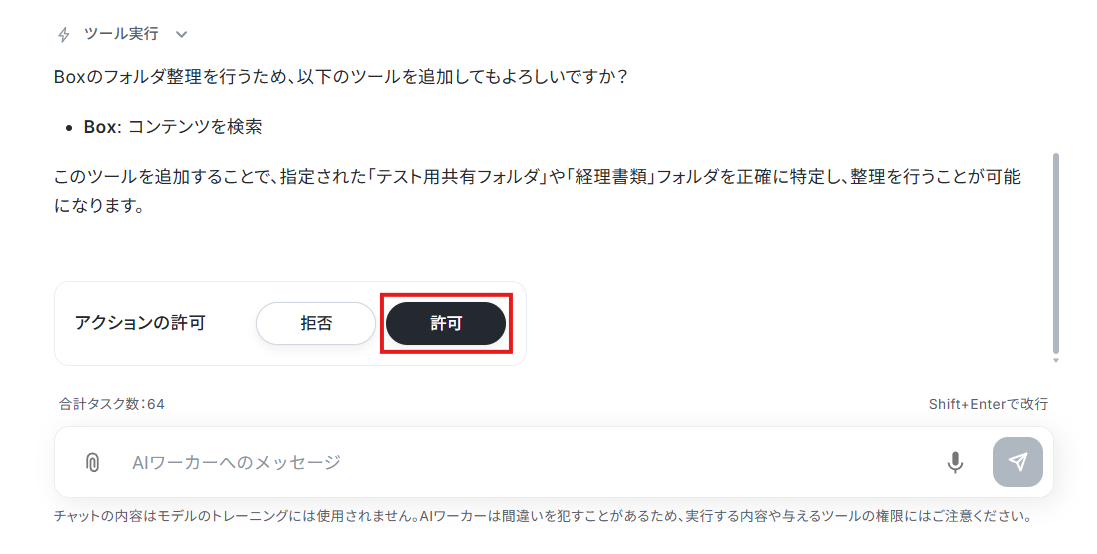
不足しているアクションがあれば、以下のようにAIワーカーが追加を提案してくれるので安心ですね。
これでAIワーカーの基本的な設定は完了です!たったの3ステップ、簡単ですね。
以下のように、ファイルの移動とリネームが実行されています。
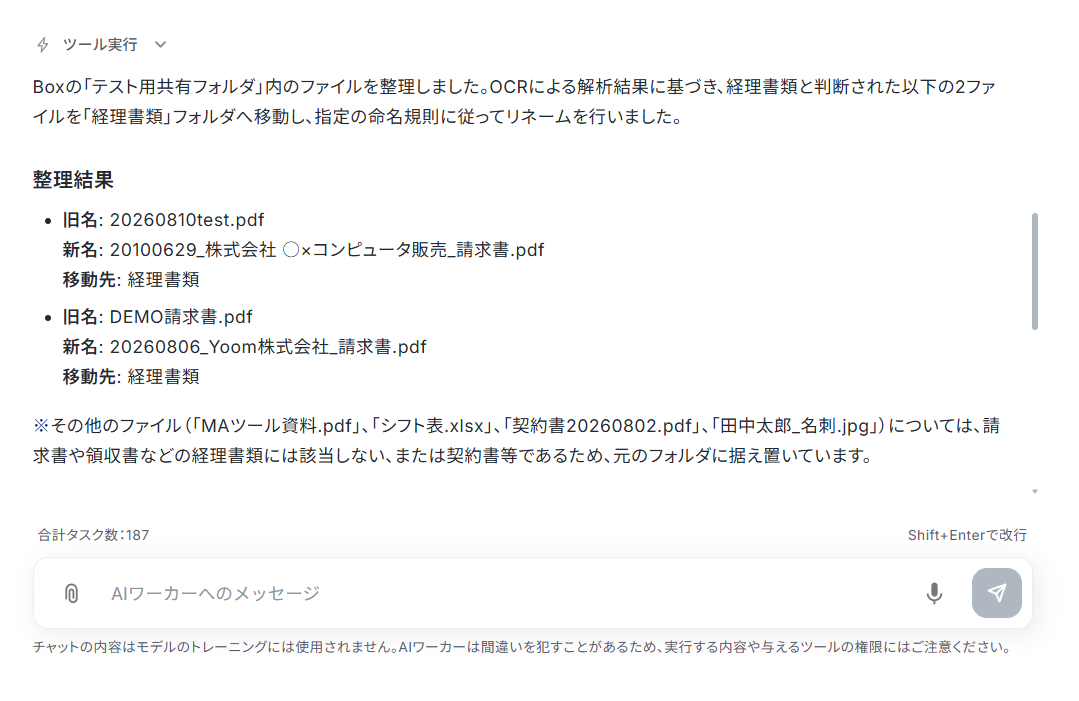
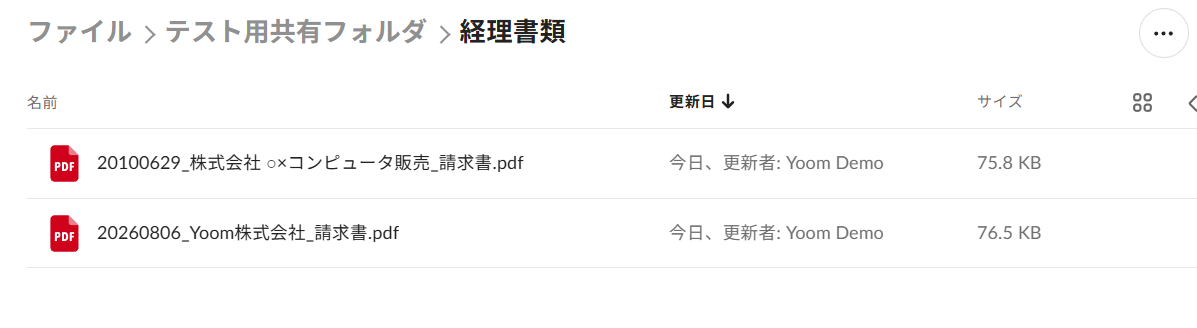
最後に、ここまでの設定を保存しておきましょう。
「整理するフォルダと、整理のルールを保存して」と指示してみます。
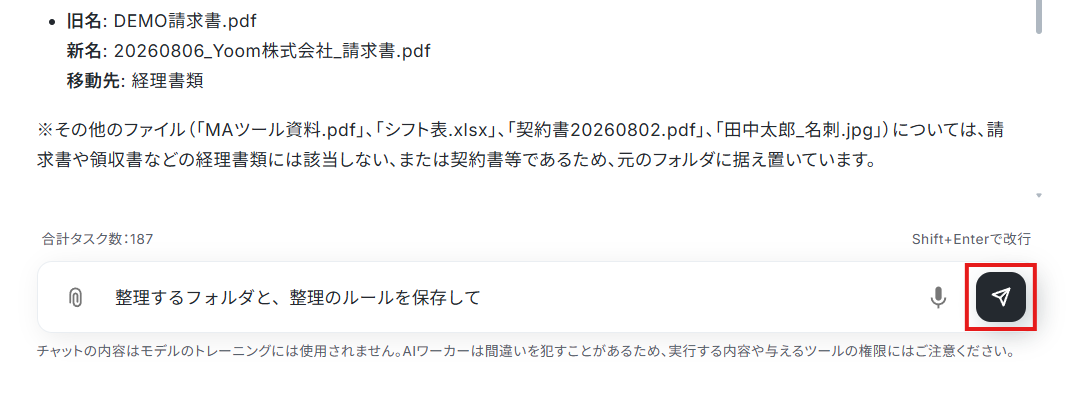
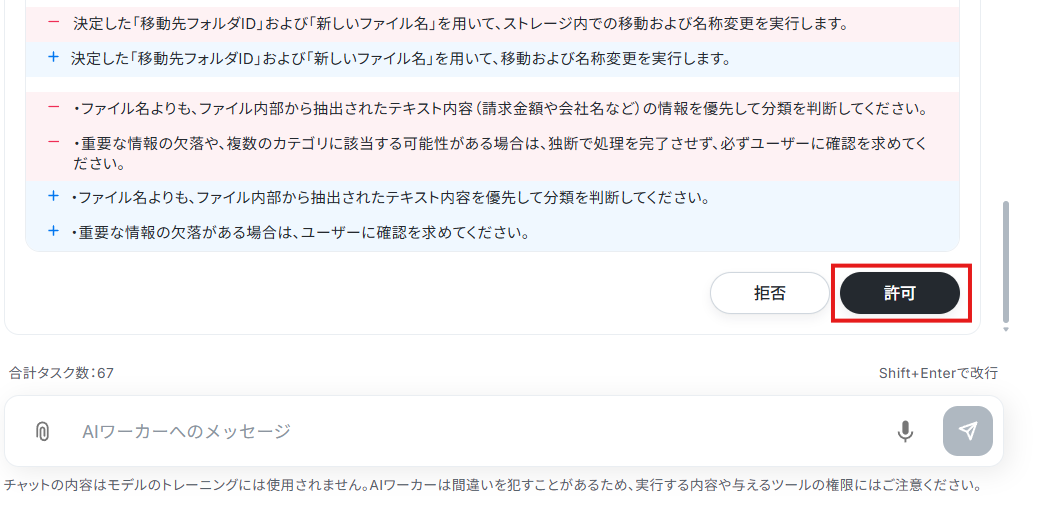
すると、AIワーカーがスキルの変更を提案してきました。
スキルとは、AIワーカーが処理をする際の手順書(マニュアル)のことです。ここに整理してほしいフォルダの情報や整理のルールを記録しておくことで、毎回ルールを伝えなくても処理を実行してくれるようになりますよ!
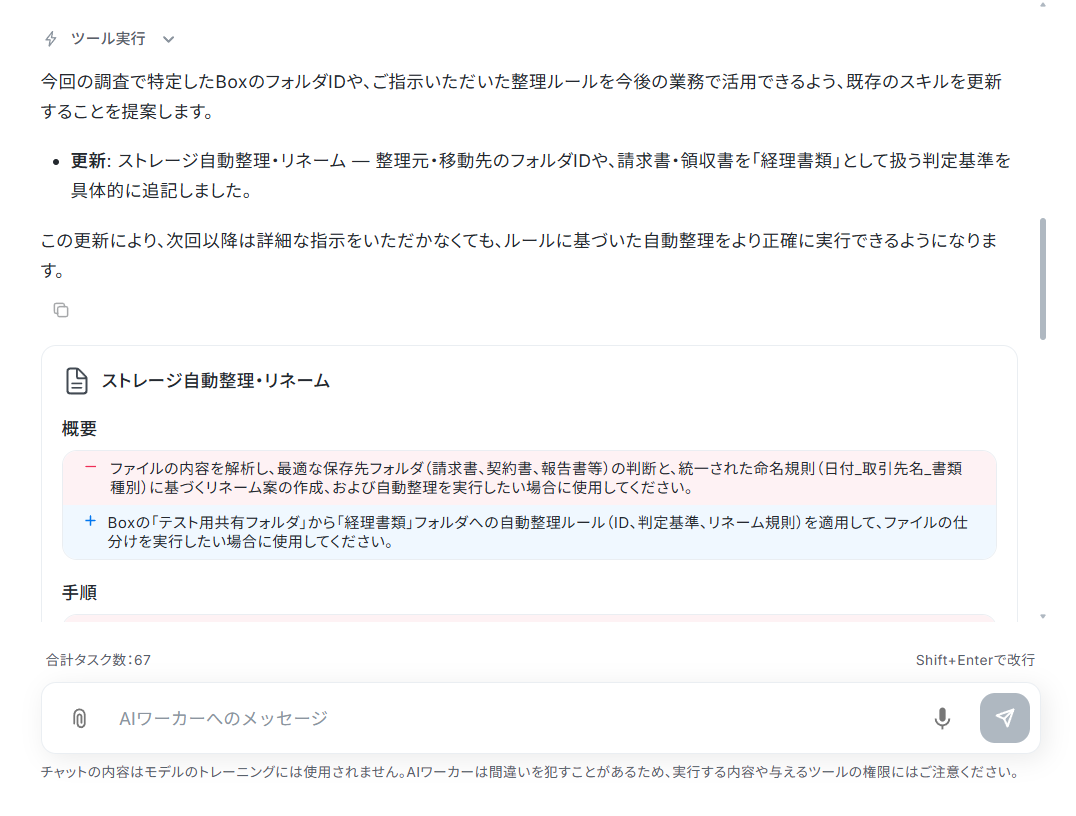
内容を確認して、「許可」をクリックしましょう。
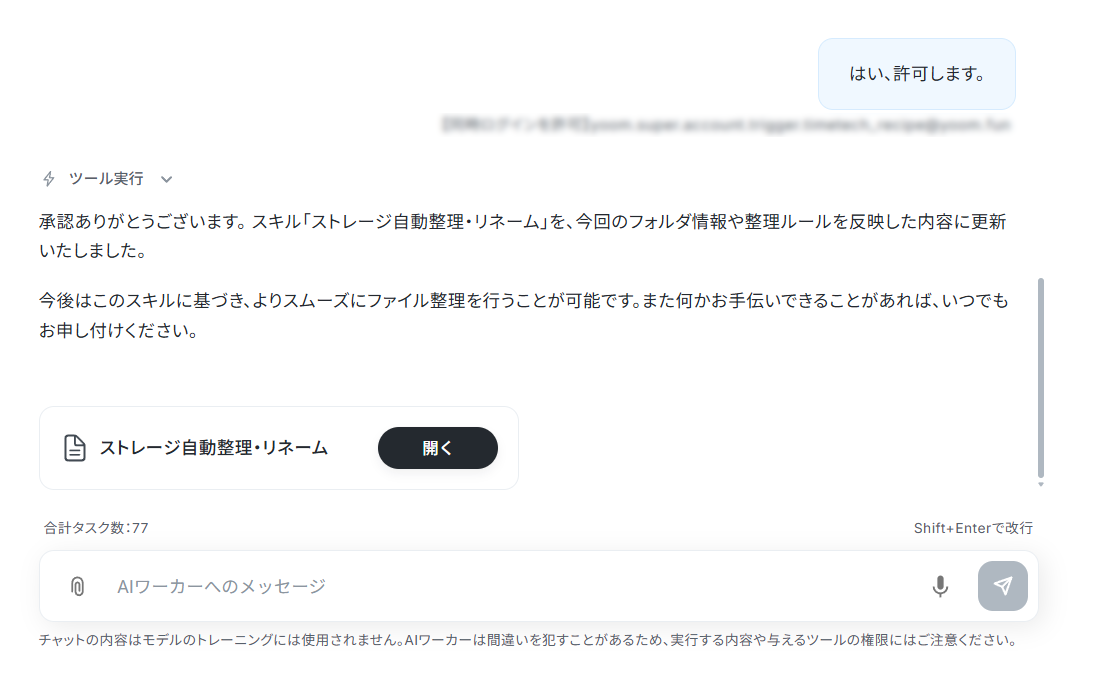
これでスキルが更新されました!
自社用カスタマイズも自由自在!
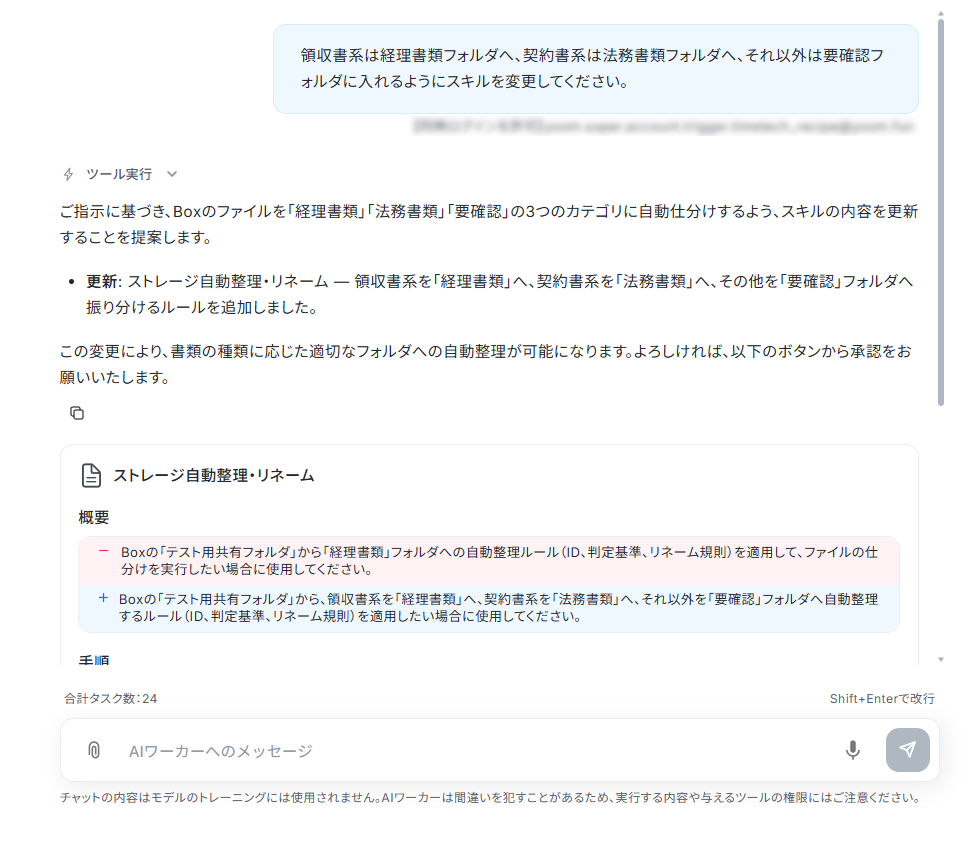
ここまでは「Boxの共有フォルダにある経理書類をフォルダ分けする」というシンプルな例で見ていきましたが、AIワーカーの強みはカスタマイズ性の柔軟さにあります。
例えば「領収書は経理フォルダへ、契約書は法務フォルダへ、それ以外は要確認フォルダに入れて」といった分類ルールや、「リネーム時には先頭に日付をつける」といった命名規則も、従業員と会話するように指示するだけで設定できてしまうんです!
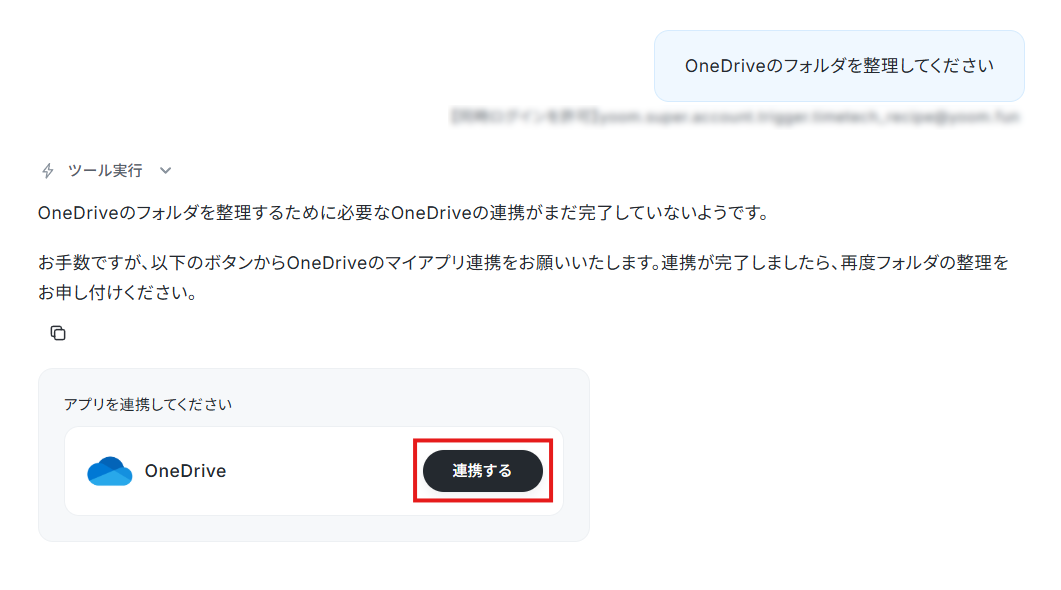
整理したいオンラインストレージの変更も簡単です。「(任意のストレージ)のフォルダを整理して」と指示するだけ。
AIワーカーは設定に必要な情報も自律的に提示してくれるので、「なにから設定すればいいのか分からない」といった場合でも順々に設定を進められますよ。
プログラミングコードを1行も書かずに、自社の環境に合ったAIワーカーに生まれ変わりましたね!
AIワーカーが24時間フォルダを監視して自動で整理!
「結局、AIワーカーにフォルダ整理を頼むのも後回しになっちゃうかも」
「いちいち指示を出さなくても、整理されたフォルダになっていてほしい…」
このAIワーカーへの指示そのものも自動化できたら、もうあなたがフォルダのごちゃつきを気にする必要はなくなります。
なんと、Yoomのフローボット機能を使えば、ストレージにファイルが追加されるたびに、AIワーカーが自動でフォルダ整理を行ってくれるようになるんです!
フローボットにもテンプレートが用意されています。
例えば、以下のテンプレートを使えば、簡単に設定が完了しますよ。


特にファイル数が多い場合、手作業による分類漏れや管理ミスのリスクも高まります。
このワークフローを活用すれば、Boxにファイルが追加されるだけでAIワーカーが内容を分析し、最適なファイル名へのリネームとフォルダ移動を自動で行います。
さらにChatworkへの通知まで一気通貫で完結するため、ファイル管理の効率化と迅速な情報共有を同時に実現できます。
- Box内でのファイル整理やリネーム作業を手作業で行っており、業務の効率化を目指している事務担当者の方
- アップロードされたファイルの内容に応じた適切なフォルダ分けを自動化し、管理体制を強化したい管理職の方
- ファイル追加の見落としを防ぐため、整理が完了したタイミングで即座にChatworkでの通知を受け取りたい方
- AIがファイル内容を読み取って自動で整理するため、手作業で行っていた分類作業の時間を削減し、他の重要な業務に集中できます。
- 人によってばらつきが出やすいファイル名や保存場所のルールをAIが統一することで、情報の検索性が高まりチーム全体の生産性が向上します。
- はじめに、BoxとChatworkをYoomと連携します。
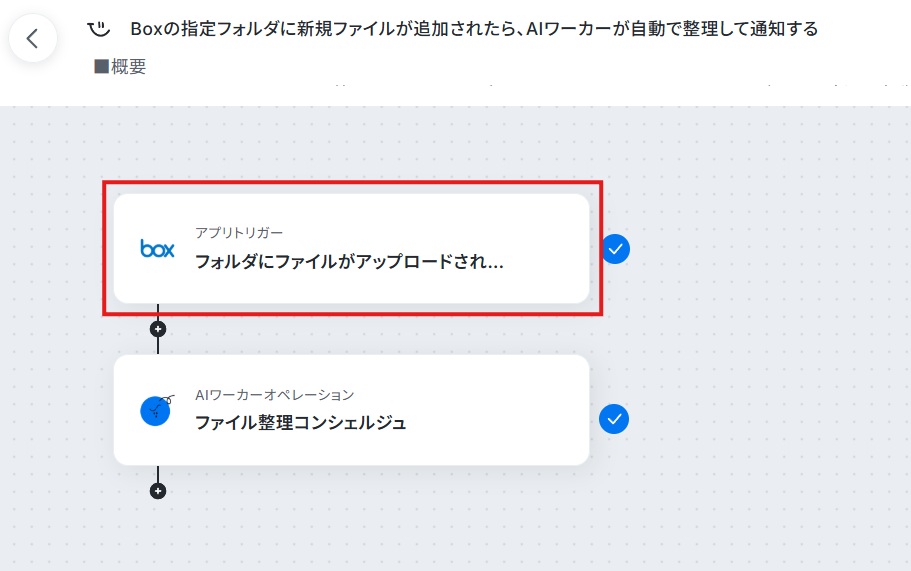
- トリガーとしてBoxを選択し、「フォルダにファイルがアップロードされたら」アクションを設定します。
- オペレーションとして、フォルダ整理を行うためのAIワーカーのスキルを設定します。
この際にBoxの「ファイルをダウンロード」「ファイル名を変更」「ファイルを移動」といったアクションと、Chatworkの「メッセージを送る」アクションを使用ツールとして設定します。
■このワークフローのカスタムポイント
- Boxのトリガー設定では、監視対象とするコンテンツIDを運用に合わせて指定してください。
- AIワーカーの指示(プロンプト)を調整することで、特定のキーワードに基づいたリネームルールや、移動先のフォルダ分け条件、通知先やメッセージ内容を柔軟に変更可能です。
- Box、ChatworkのそれぞれとYoomを連携してください。AIワーカー内で使用するツール(アプリ)についてもマイアプリ連携が必要です。
- Boxはミニプラン以上でご利用いただけるアプリとなっております。フリープラン・パーソナルプランの場合は設定しているフローボットのオペレーションやデータコネクトはエラーとなりますので、ご注意ください。
- パーソナルプラン・ミニプラン・チームプラン・サクセスプランなどの有料プランは、2週間の無料トライアルを行うことが可能です。無料トライアル中には制限対象のアプリを使用することができます。詳しくは、料金プランのページをご参照ください。
- AIワーカーの基本設定は「【AIワーカー】基本的な設定方法」をご参照ください。
- AIワーカーの同時実行数・作成可能なAIワーカー数・利用可能なAIモデルはご契約中のプランによって異なります。
- AIワーカー内でご利用いただけるアプリやオペレーション等はフローボットの利用制限と同様です。
- AIワーカーは、テスト実行でも本番実行と同様にタスクを消費しますのでご注意ください。
詳細は「【AIワーカー】タスク実行数の計算方法」ご参照ください。 - AIワーカーはスキルを詳細に設定することで適切な処理を実行しやすくなります。
詳細は「【AIワーカー】スキル(旧マニュアル)の作成方法」をご参照ください。 - トリガーやオペレーションによっては、取り扱い可能なファイル容量に制限がある場合があります。詳しくは「ファイルの容量制限について」をご参照ください。
- AIによるファイル処理では、容量が大きいと、エラーが発生したり精度が落ちたりする可能性がありますのでご注意ください。
コピーができたら、Boxのトリガー設定画面で検知したいフォルダを指定しましょう。
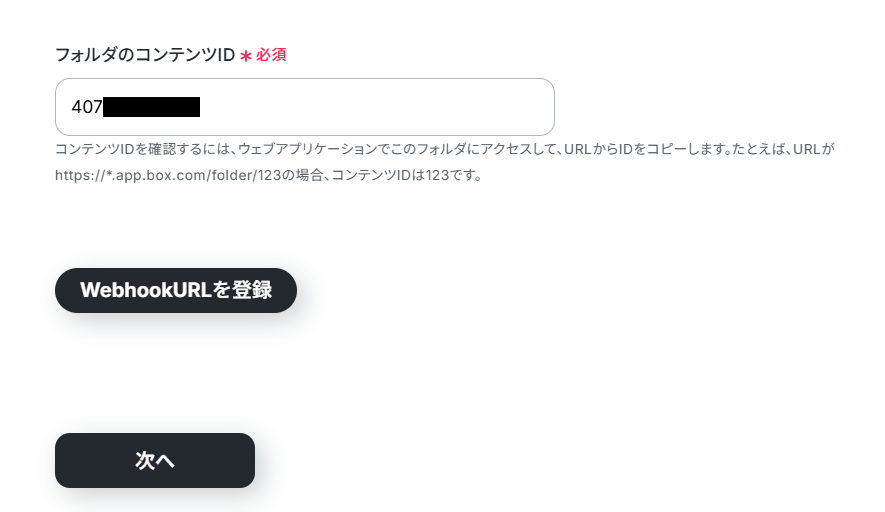
これによって、指定したフォルダにファイルが追加された時にフローが起動し、追加されたファイルの情報が取得されるようになります!
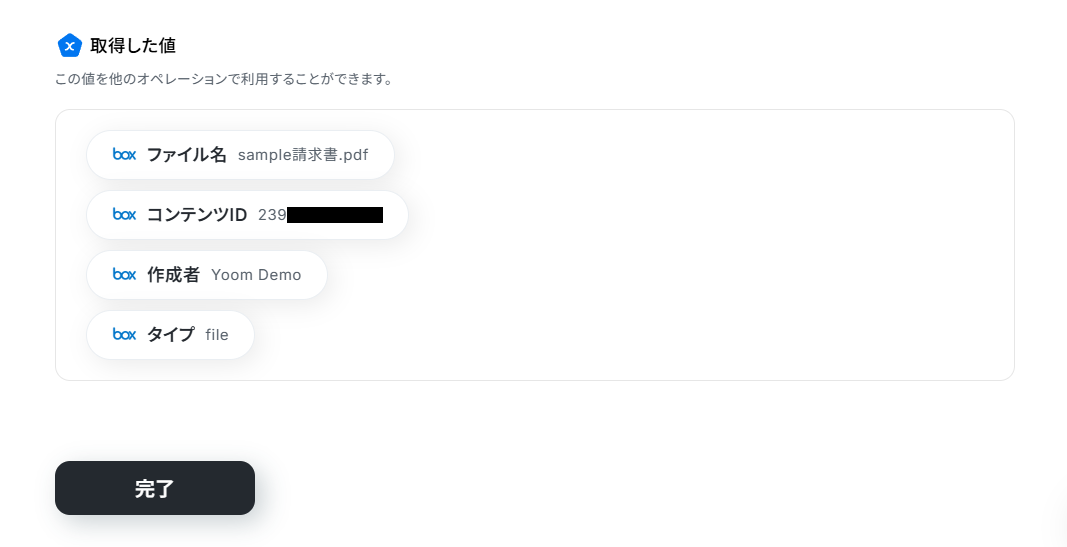
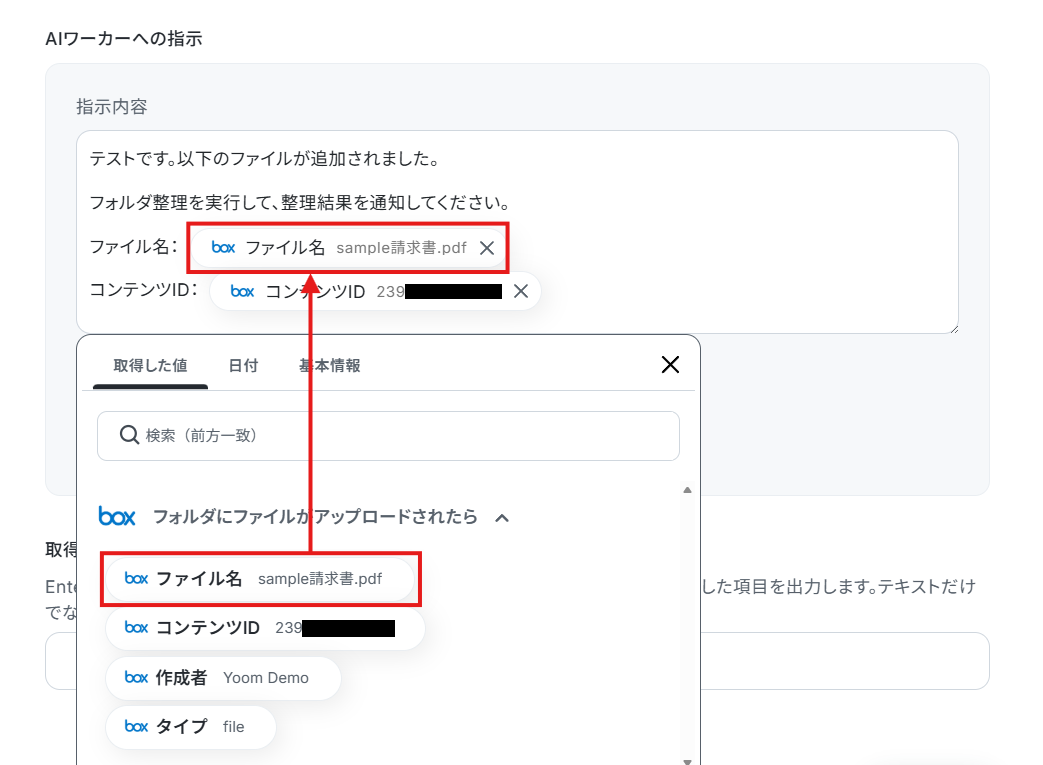
取得したファイル情報は、次の設定画面でフローボット用のAIワーカーに渡すことができます。
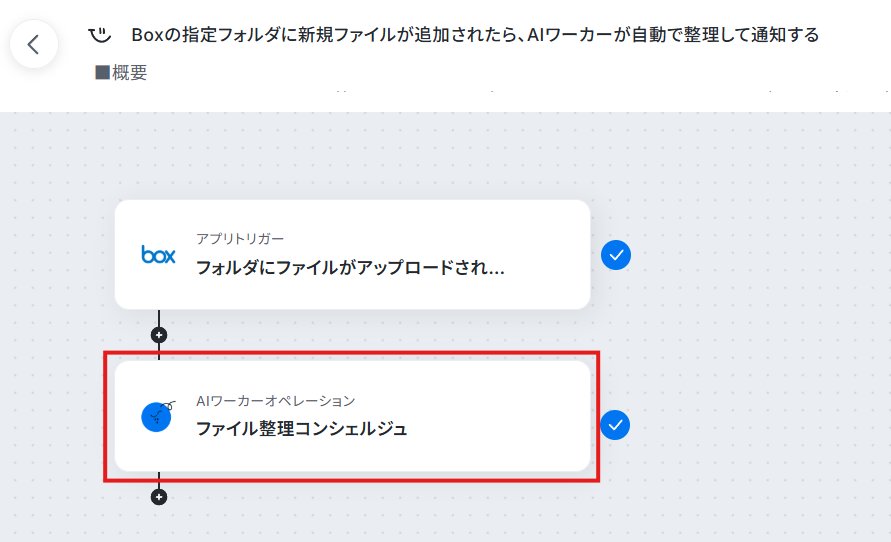
「AIワーカーへの指示」にチャット上で指示していたような内容と、取得した値を設定しましょう。
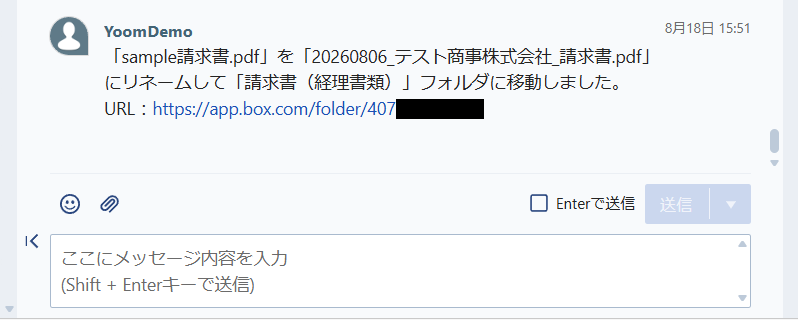
フローボット用のAIワーカーにはChatworkへの通知機能も追加されています。
追加したファイルが何というファイル名でどこに移動されたのか、Chatwork上で確認が可能です。
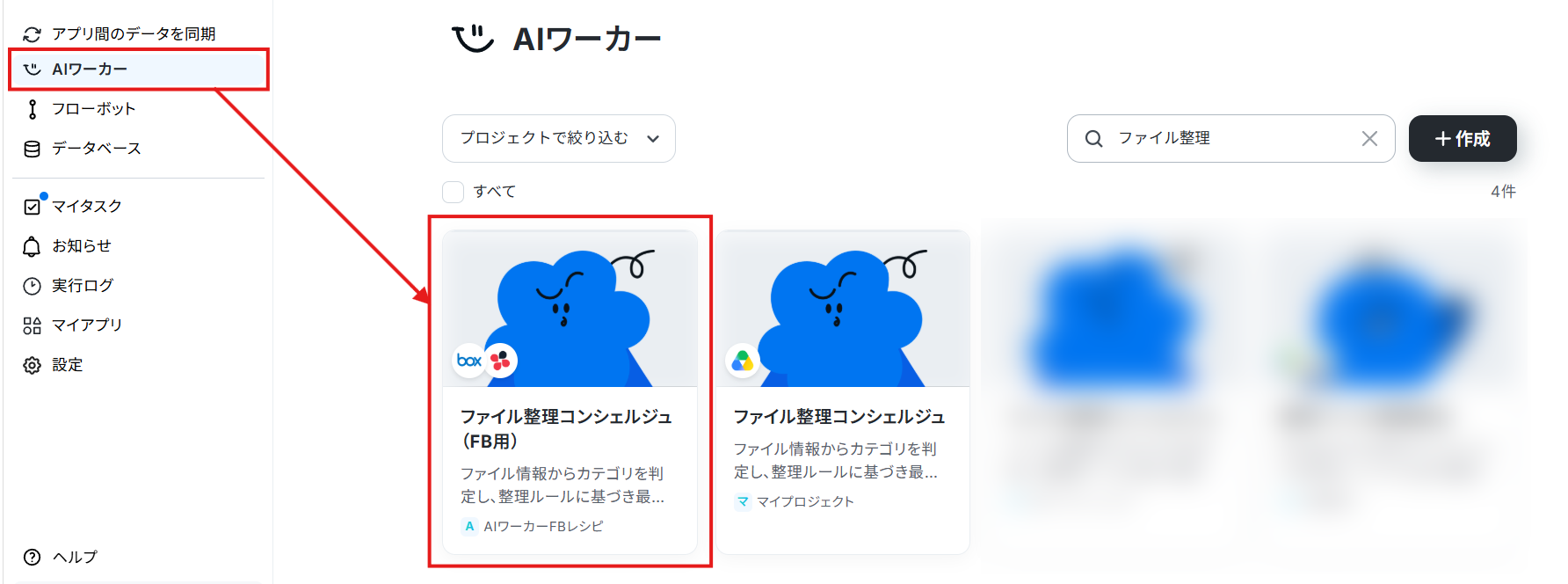
フローボット用のAIワーカーも、これまでの説明と同じようにチャット上で指示するだけで設定を変更できます。通知先もChatworkだけでなく、SlackやGmailなど自由に変えられますよ。
※左側メニューの「AIワーカー」から「ファイル整理コンシェルジュ(FB用)」を選択することで、チャット画面を開けます。
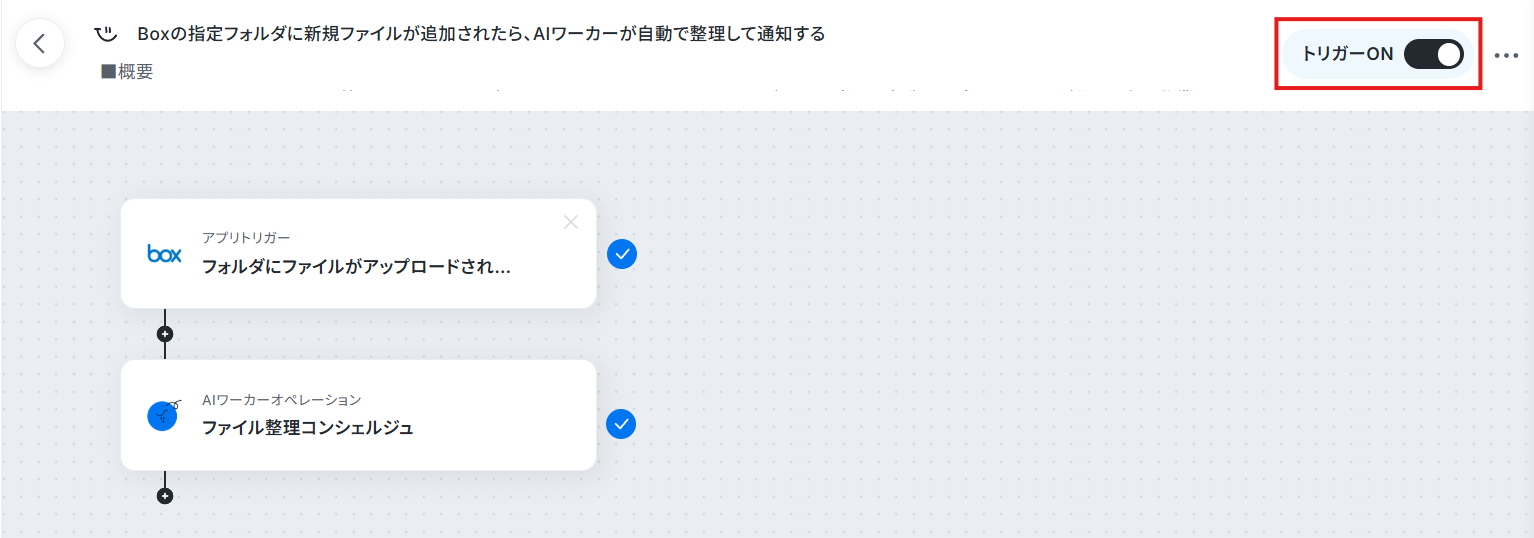
これで、ファイル追加時に自動でフォルダ整理を行って結果を通知するフローの完成です!
あとはトリガーをONにすれば、あなたの代わりに24時間AIワーカーがフォルダを整理してくれるようになりますよ。
AIエージェントで「ファイルを探す時間」を削減!
オンラインストレージにファイルが増え続けると、目的のファイルを探すだけで時間がかかってしまいますよね。ファイル名や保存場所がばらばらでは、整理そのものが負担になってしまいます。今回紹介したようにAIエージェントを活用すれば、ファイルの内容に応じたリネームやフォルダへの仕分けまで自動化できますよ。YoomのAIエージェントなら、従業員と会話するように整理のルールや与える権限も簡単に設定できるので、削除や上書きを行わない安全な運用が可能です。
「ファイルを探す時間を減らしたい」
「整理したいけれど手作業では追いつかない」
という方は、ぜひAIエージェントによるフォルダ整理を試してください!
▼オンラインストレージのフォルダ整理を自動化!
ファイル名や内容をもとにカテゴリを判定し、自社の整理ルールに従って適切なフォルダへの移動・リネームをまとめて処理するAIワーカーです。手動での仕分けや保存先の管理にかかる手間を減らせるため、請求書・契約書などの多種類ファイルの整理を効率化したい経理・総務・管理職の方におすすめです。
- 「スキル」とは:
- AIワーカーが処理を行うための手順書です。詳しい設定方法は「【AIワーカー】スキル(旧マニュアル)の作成方法」をご参照ください。
- 「使用ツール」とは:
- AIワーカーが処理を行う際に使用するツールです。自社で普段使っているツールをAIに指示するだけで、データの取得先や出力先を自由に組み替えることができます。
- AIワーカーの同時実行数・作成可能なAIワーカー数・利用可能なAIモデルはご契約中のプランによって異なります。
- AIワーカー内でご利用いただけるアプリやオペレーション等はフローボットの利用制限と同様です。
- AIワーカーは、テスト実行でも本番実行と同様にタスクを消費しますのでご注意ください。詳細は「【AIワーカー】タスク実行数の計算方法」をご参照ください。
▼ファイル追加をトリガーにフォルダを整理して結果を通知!
特にファイル数が多い場合、手作業による分類漏れや管理ミスのリスクも高まります。
このワークフローを活用すれば、Boxにファイルが追加されるだけでAIワーカーが内容を分析し、最適なファイル名へのリネームとフォルダ移動を自動で行います。
さらにChatworkへの通知まで一気通貫で完結するため、ファイル管理の効率化と迅速な情報共有を同時に実現できます。
- Box内でのファイル整理やリネーム作業を手作業で行っており、業務の効率化を目指している事務担当者の方
- アップロードされたファイルの内容に応じた適切なフォルダ分けを自動化し、管理体制を強化したい管理職の方
- ファイル追加の見落としを防ぐため、整理が完了したタイミングで即座にChatworkでの通知を受け取りたい方
- AIがファイル内容を読み取って自動で整理するため、手作業で行っていた分類作業の時間を削減し、他の重要な業務に集中できます。
- 人によってばらつきが出やすいファイル名や保存場所のルールをAIが統一することで、情報の検索性が高まりチーム全体の生産性が向上します。
- はじめに、BoxとChatworkをYoomと連携します。
- トリガーとしてBoxを選択し、「フォルダにファイルがアップロードされたら」アクションを設定します。
- オペレーションとして、フォルダ整理を行うためのAIワーカーのスキルを設定します。
この際にBoxの「ファイルをダウンロード」「ファイル名を変更」「ファイルを移動」といったアクションと、Chatworkの「メッセージを送る」アクションを使用ツールとして設定します。
■このワークフローのカスタムポイント
- Boxのトリガー設定では、監視対象とするコンテンツIDを運用に合わせて指定してください。
- AIワーカーの指示(プロンプト)を調整することで、特定のキーワードに基づいたリネームルールや、移動先のフォルダ分け条件、通知先やメッセージ内容を柔軟に変更可能です。
- Box、ChatworkのそれぞれとYoomを連携してください。AIワーカー内で使用するツール(アプリ)についてもマイアプリ連携が必要です。
- Boxはミニプラン以上でご利用いただけるアプリとなっております。フリープラン・パーソナルプランの場合は設定しているフローボットのオペレーションやデータコネクトはエラーとなりますので、ご注意ください。
- パーソナルプラン・ミニプラン・チームプラン・サクセスプランなどの有料プランは、2週間の無料トライアルを行うことが可能です。無料トライアル中には制限対象のアプリを使用することができます。詳しくは、料金プランのページをご参照ください。
- AIワーカーの基本設定は「【AIワーカー】基本的な設定方法」をご参照ください。
- AIワーカーの同時実行数・作成可能なAIワーカー数・利用可能なAIモデルはご契約中のプランによって異なります。
- AIワーカー内でご利用いただけるアプリやオペレーション等はフローボットの利用制限と同様です。
- AIワーカーは、テスト実行でも本番実行と同様にタスクを消費しますのでご注意ください。
詳細は「【AIワーカー】タスク実行数の計算方法」ご参照ください。 - AIワーカーはスキルを詳細に設定することで適切な処理を実行しやすくなります。
詳細は「【AIワーカー】スキル(旧マニュアル)の作成方法」をご参照ください。 - トリガーやオペレーションによっては、取り扱い可能なファイル容量に制限がある場合があります。詳しくは「ファイルの容量制限について」をご参照ください。
- AIによるファイル処理では、容量が大きいと、エラーが発生したり精度が落ちたりする可能性がありますのでご注意ください。
[Yoomとは]
▼1つで10人分働くAIエージェントの活用方法!
よくあるご質問
Q:Claude CodeとYoomのAIワーカーにはどのような違いがありますか?
A:
Claude Codeは主にエンジニア向けの開発特化型エージェントであるのに対し、YoomのAIワーカーはプログラミング知識不要でビジネス業務を自動化できる業務特化型エージェントです。
Claude Codeはコードを書くための開発環境上で動作し、直接コードを書き換えたりコマンドを実行したりすることを得意としています。一方でYoomのAIワーカーは、会話形式で設定を行ったり、kintoneやfreee、Chatworkといった国産ツールと簡単に連携して処理を実行したりすることができるのが強みです。
また、トリガー機能を使えば自動で起動するので毎回指示を出す必要がなく、上司への確認依頼などもフローに組み込めるため、今の業務フローを安全かつスマートに自動化したい方に最適です。
Q:社外秘の情報を含むファイルをAIワーカーに渡しても大丈夫ですか?
A:
YoomのAIオペレーションでは、各AIサービスのデータポリシーに基づき、送信したデータがAIの学習に利用されない仕組みとなっています。社内情報を扱う際も、安心してご活用いただけます。
Q:どんなアプリと連携できますか?
A:
Google スプレッドシートやNotion、Slackなどの定番アプリから、kintone、freee、Chatworkなどの国産ツールまで、幅広いアプリと連携可能です。詳細は「連携アプリ一覧」をご確認ください。
Q:AIワーカーの設定で気を付けることはありますか?
A:
AIワーカーの設定時には、以下の注意点とヘルプページを参考にしてください。
- AIワーカー内で使用するツール(アプリ)についてもマイアプリ連携が必要です。
※「【AIワーカー】基本的な設定方法 - AIワーカーの同時実行数・作成可能なAIワーカー数・利用可能なAIモデルはご契約中のプランによって異なります。
- AIワーカー内でご利用いただけるアプリやオペレーション等はフローボットの利用制限と同様です。
- AIワーカーはスキルを詳細に設定することで適切な処理を実行しやすくなります。
※【AIワーカー】スキルの作成方法 - AIワーカーは、テスト実行でも本番実行と同様にタスクが消費されます
※【AIワーカー】タスク実行数の計算方法
Q:AIワーカーが意図しないデータ操作をしてしまうことはありませんか?
A:
AIワーカーの「カスタムコネクト」では、AIワーカーの判断によって、意図しないデータの削除や更新が実行されてしまう可能性があります。
予期しないデータ操作を防ぐため、スキル内にデータの削除・更新を禁止する旨を明記し、事前に挙動を確認してから運用を開始しましょう。
Q:AIワーカーの処理が終わらない時はどうすればいいですか?
A:
AIワーカーに与える指示が曖昧な場合、最適な終了判断を下せず、何度も処理を繰り返してしまうことがあります。今回の場合、指示されたファイルやフォルダが見つからない場合に発生しやすいです。
「何をもって完了とするか」という目標を明確にしたり、「〇度の検索で見つからなかった場合は処理を中断する」といった終了条件を付けることで、永遠に処理が終わらない問題を防げます。
Q:アプリとの連携がうまくいきません。
A:
AIワーカーの使用ツール設定でエラーが出る場合には、AIワーカーの出力に従って再連携や必要な情報の提示などを行ってください。
手動でのアプリ連携によって解消することもあります。手順は以下のナビをご覧ください。
▼Boxとの連携方法
Boxはミニプラン以上をご利用の方向けのアプリです。
フリープランやパーソナルプランで使うと、フローボットのオペレーションやデータコネクトがエラーになってしまうのでご注意ください。
※有料プラン(パーソナルプラン・ミニプラン・チームプラン・サクセスプラン)には2週間の無料トライアルがあります。
トライアル期間中なら、普段は制限されているBoxも問題なくお試しいただけます。詳細は料金プランのページで紹介しているので、ぜひこの機会にいろいろと体験してみてください!
▼Chatworkとの連携方法
Q:ファイルのダウンロードでエラーがでます。
A:
トリガーやオペレーションによっては、取り扱い可能なファイル容量に制限がある場合があります。詳しくは「ファイルの容量制限について」をご参照ください。
AIによるファイル処理では、容量が大きいと、エラーが発生したり精度が落ちたりする可能性がありますのでご注意ください。
Q:フォルダに一度に大量にアップした際の挙動はどうなりますか?
A:
起動間隔を選択するタイプのトリガーが、一定時間内に50件以上起動した場合、想定外の起動の可能性を考慮し、起動が保留される仕様となっております。
保留されたフローボットを再開するには、プロジェクトの「保留中」をご確認ください。
対処は以下のFAQからご確認いただけます。
ヘルプページ:フローボットが一度に大量に起動し、一時的に停止した場合
プログラミング知識なしで手軽に構築できます。










