









・
【ChatGPT】Instagramの投稿作成を効率化!手順や注意点を解説

Instagramの運用では、ネタ出しからキャプション作成、画像制作の準備まで、多くの時間がかかります。この記事では、ChatGPTを活用して投稿作成を効率化する方法や、AI特有の不自然さを抑えるコツについて解説します。あわせて、Canvaの一括作成機能などを使った運用イメージも紹介します。
🤔ChatGPTを使ったInstagram投稿作成のメリット

ChatGPTを活用することで、Instagram運用における企画・文章作成の負担を軽減しやすくなります。単純な文章作成だけでなく、企画段階から下書き作成まで一貫してサポートを受けやすいのが大きな特徴です。
企画やネタ出しの時間を削減できる
Instagram運用で時間がかかりやすいのが、「何を投稿するか」を考える企画やネタ出しの工程です。ChatGPTを使えば、ターゲット層やアカウントのテーマを入力することで、投稿アイデアのたたき台を短時間で作成できます。
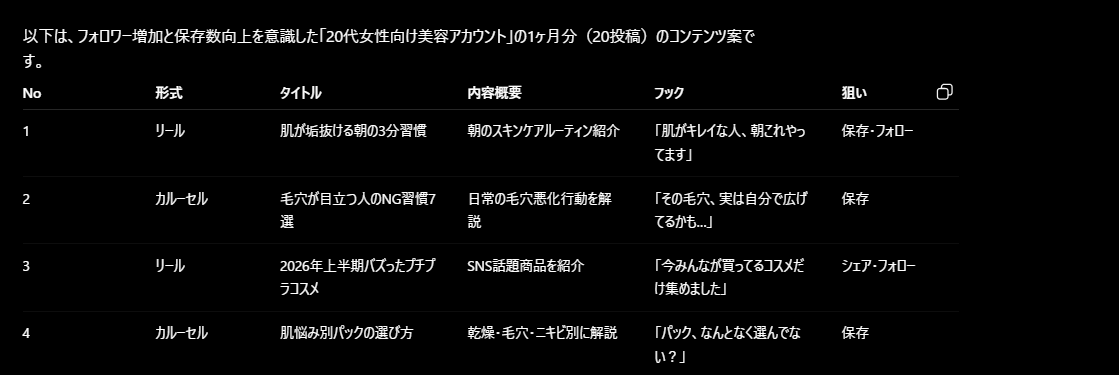
たとえば、「20代女性向けの美容情報を発信するアカウント」という前提を伝え、「1ヶ月分のリールとカルーセルのネタ案を出して」と依頼すれば、悩み訴求の切り口やタイトル案、構成の方向性をまとめてもらえます。これにより、ゼロから案をひねり出す負担を減らし、情報収集や画像のブラッシュアップに時間を回しやすくなります。
キャプションやハッシュタグ案を瞬時に作成できる
投稿のテーマや構成が決まった後に悩みやすいのが、キャプションの作成やハッシュタグ候補の洗い出しです。ChatGPTに「この内容で200文字程度のキャプションを作成し、保存を促す一文を入れて」と指示すれば、意図に沿った下書きをすばやく用意できます。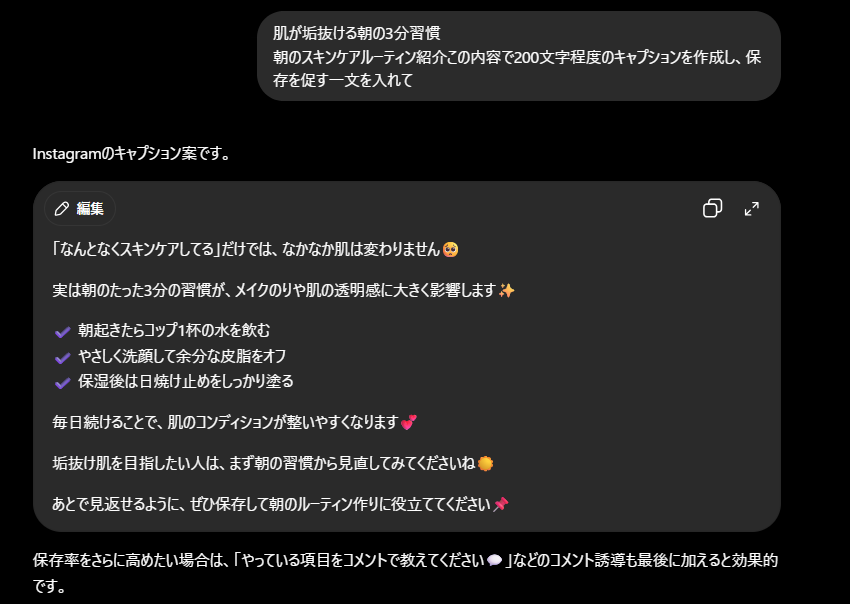
さらに、投稿内容に関連するハッシュタグ候補もまとめて出してもらえるため、たたき台づくりの時間短縮にもつながります。
最終的な採用判断は人の確認が必要ですが、候補出しの初動を早められる点は大きなメリットです。
専用のアシスタント化(GPTs)が可能
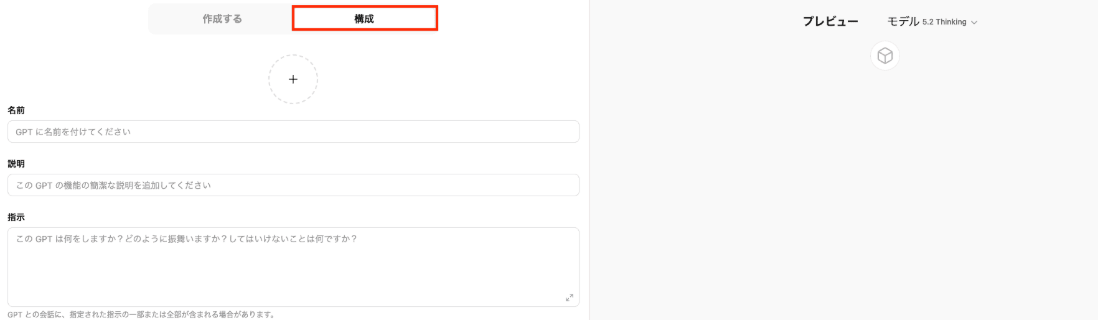
ChatGPTの「GPTs」機能を活用すると、アカウント運用向けの専用AIアシスタントを作成できます。あらかじめアカウントのペルソナ、ブランドのトーン&マナー、よく使う絵文字、禁止ワードなどを設定しておくことで、毎回細かな前提条件を入力する手間を省きやすくなります。これにより、誰が使っても一定の方向性で文章を作りやすくなり、チーム運用時の属人化防止にも役立ちます。※GPTsの作成・編集は有料プランが必要で、利用環境や権限によって使える機能が異なる場合があります。
☝️YoomはSNSの投稿文作成を自動化できます
SNS投稿を行う際、付随する業務も同時に行うのは骨の折れる作業ですよね。
リードの管理、撮った写真の管理、台本の作成など、作業は多岐にわたります。
そんな悩みはYoomで解決できます。
[Yoomとは]
SNS運用では、日々の投稿文作成や管理に時間がかかりがちです。
Yoomを使えば、特定のプラットフォームでコンテンツが公開されたことや、定期的なスケジュールをトリガーにして、AIによる投稿文の生成フローを自動化できます。
生成した文章をスプレッドシートに蓄積したり、他のアプリへ連携したりすることで、手作業を減らしながら運用しやすい環境を整えられます。
■概要
AIを活用して定期的にコンテンツを作成し、X(Twitter)へ投稿する作業は、継続的な情報発信において重要ですが、手作業では手間や時間がかかることもあります。このワークフローを活用すれば、設定したスケジュールに沿ってAIがコンテンツを自動生成し、X(Twitter)へ投稿するまでの一連のプロセスを自動化でき、こうした課題の解決に繋がります。
■このテンプレートをおすすめする方
- AIによるコンテンツ作成とX(Twitter)への定期投稿を手作業で行っている方
- SNS運用において、コンテンツ作成から投稿までの工数を削減したいと考えている方
- 定期的な情報発信の自動化によって、安定した運用体制を構築したい方
■このテンプレートを使うメリット
- AIによるコンテンツ生成からX(Twitter)への投稿までを自動化することで、手作業に費やしていた時間を他の重要な業務に活用できます。
- 定型的な投稿プロセスを自動化することで、投稿漏れや作業の属人化を防ぎ、一貫性のある情報発信を実現できます。
■フローボットの流れ
- はじめに、X(Twitter)のアカウントをYoomと連携します。
- 次に、トリガーでスケジュールトリガー機能を選択し、「スケジュールトリガー」アクションで、コンテンツを生成し投稿したい日時や繰り返し間隔を設定します。
- 次に、オペレーションでAI機能の「テキストを生成する」アクションを設定し、X(Twitter)へ投稿するコンテンツの元となるテキストをAIに生成させます。
- 最後に、オペレーションでX(Twitter)の「ポストを投稿」アクションを設定し、前のステップでAIが生成したテキストを内容としてX(Twitter)へ投稿します。
※「トリガー」:フロー起動のきっかけとなるアクション、「オペレーション」:トリガー起動後、フロー内で処理を行うアクション
■このワークフローのカスタムポイント
- スケジュールトリガー機能では、フローボットを起動する日時や曜日、繰り返し間隔などを任意で設定してください。
- AI機能の「テキストを生成する」アクションでは、AIにどのような指示(プロンプト)を与えるかを自由にカスタマイズできます。特定のキーワードを入れたり、定型文を組み合わせたり、生成するテキストのトーンを指定することも可能です。
- X(Twitter)の「ポストを投稿」アクションでは、投稿する内容にAIが生成したテキスト(変数)を指定します。必要に応じて、固定のハッシュタグや追加のテキストを組み合わせることもできます。
■注意事項
- X(Twitter)とYoomを連携してください。
■概要SNS運用やECサイト管理において、大量の商品画像の背景削除や投稿文の作成に追われていませんか?これらの手作業は積み重なると大きな負担となり、本来注力すべきクリエイティブな業務を圧迫してしまいます。このワークフローを活用すれば、Google Driveに画像を保存するだけで、AIによる背景の白抜き加工・保存からSNS投稿文の作成、Slackへの通知までを一貫して自動化できます。画像の白抜き加工や投稿文の作成を自動で行うことで、日々のルーティンワークをスムーズに完結させることが可能です。■このテンプレートをおすすめする方- ECサイトの商品登録作業において、画像の白抜き加工を効率化したいと考えている運営担当者の方
- SNS投稿の頻度が高く、魅力的な投稿文の作成と画像加工のプロセスを自動化したいSNSマーケターの方
- Google DriveやSlackを業務で活用しており、ツール間のデータ連携を自動化して転記ミスを防ぎたい方
■このテンプレートを使うメリット- Google Driveに画像をアップロードするだけで加工が完了するため、画像編集ソフトを立ち上げて作業する手間を省けます。
- AIが自動で投稿文を作成し、加工済み画像と一緒にSlackへ通知するため、チーム内での確認や投稿予約までのリードタイムを短縮できます。
■フローボットの流れ- はじめに、Google Drive、Remove.bg、SlackをYoomと連携します。
- 次に、トリガーでGoogle Driveを選択し、「特定のフォルダ内に新しくファイル・フォルダが作成されたら」というアクションを設定します。
- 次に、オペレーションでGoogle Driveを選択し、「ファイルをダウンロードする」というアクションを設定します。
- 最後に、AIワーカーのオペレーションで、Remove.bgでの背景削除と加工ファイルの保存、SNS投稿文作成、Slack通知までを行うスキル(指示)を作成ます。
※「トリガー」:フロー起動のきっかけとなるアクション、「オペレーション」:トリガー起動後、フロー内で処理を行うアクション
■このワークフローのカスタムポイント- Google Driveのトリガー設定では、画像がアップロードされる特定のフォルダIDを指定してください。
- Remove.bgの背景除去の画像処理は、 AIワーカーの指示内容(スキル) やアクション設定によって自由にカスタマイズできます。
- AIワーカーの指示内容(スキル)を調整することで、投稿先のプラットフォームやブランドイメージに合わせた最適なトーンの文章を生成できます。
- Google Driveの保存先フォルダやSlackの通知先チャンネルは、任意のプロジェクトやチームなどを実際の運用に沿って設定してください。
■注意事項- Google Drive、Remove.bg、SlackのそれぞれとYoomを連携してください。AIワーカー内で使用するツール(アプリ)についてもマイアプリ連携が必要です。
- トリガーは5分、10分、15分、30分、60分の間隔で起動間隔を選択できます。
- プランによって最短の起動間隔が異なりますので、ご注意ください。
- ダウンロード可能なファイル容量は最大300MBまでです。アプリの仕様によっては300MB未満になる可能性があるので、ご注意ください。
- トリガー、各オペレーションでの取り扱い可能なファイル容量の詳細は「ファイルの容量制限について」をご参照ください。
- AIワーカーの基本設定は「【AIワーカー】基本的な設定方法」をご参照ください。
- AIワーカーの同時実行数・作成可能なAIワーカー数・利用可能なAIモデルはご契約中のプランによって異なります。
- AIワーカー内でご利用いただけるアプリやオペレーション等はフローボットの利用制限と同様です。
- AIワーカーは、テスト実行でも本番実行と同様にタスクを消費しますのでご注意ください。詳細は「【AIワーカー】タスク実行数の計算方法」ご参照ください。
- AIワーカーはスキルを詳細に設定することで適切な処理を実行しやすくなります。詳細は「【AIワーカー】マニュアルの作成方法」をご参照ください。

■概要
AIを活用して定期的にコンテンツを作成し、X(Twitter)へ投稿する作業は、継続的な情報発信において重要ですが、手作業では手間や時間がかかることもあります。このワークフローを活用すれば、設定したスケジュールに沿ってAIがコンテンツを自動生成し、X(Twitter)へ投稿するまでの一連のプロセスを自動化でき、こうした課題の解決に繋がります。
■このテンプレートをおすすめする方
- AIによるコンテンツ作成とX(Twitter)への定期投稿を手作業で行っている方
- SNS運用において、コンテンツ作成から投稿までの工数を削減したいと考えている方
- 定期的な情報発信の自動化によって、安定した運用体制を構築したい方
■このテンプレートを使うメリット
- AIによるコンテンツ生成からX(Twitter)への投稿までを自動化することで、手作業に費やしていた時間を他の重要な業務に活用できます。
- 定型的な投稿プロセスを自動化することで、投稿漏れや作業の属人化を防ぎ、一貫性のある情報発信を実現できます。
■フローボットの流れ
- はじめに、X(Twitter)のアカウントをYoomと連携します。
- 次に、トリガーでスケジュールトリガー機能を選択し、「スケジュールトリガー」アクションで、コンテンツを生成し投稿したい日時や繰り返し間隔を設定します。
- 次に、オペレーションでAI機能の「テキストを生成する」アクションを設定し、X(Twitter)へ投稿するコンテンツの元となるテキストをAIに生成させます。
- 最後に、オペレーションでX(Twitter)の「ポストを投稿」アクションを設定し、前のステップでAIが生成したテキストを内容としてX(Twitter)へ投稿します。
※「トリガー」:フロー起動のきっかけとなるアクション、「オペレーション」:トリガー起動後、フロー内で処理を行うアクション
■このワークフローのカスタムポイント
- スケジュールトリガー機能では、フローボットを起動する日時や曜日、繰り返し間隔などを任意で設定してください。
- AI機能の「テキストを生成する」アクションでは、AIにどのような指示(プロンプト)を与えるかを自由にカスタマイズできます。特定のキーワードを入れたり、定型文を組み合わせたり、生成するテキストのトーンを指定することも可能です。
- X(Twitter)の「ポストを投稿」アクションでは、投稿する内容にAIが生成したテキスト(変数)を指定します。必要に応じて、固定のハッシュタグや追加のテキストを組み合わせることもできます。
■注意事項
- X(Twitter)とYoomを連携してください。


- ECサイトの商品登録作業において、画像の白抜き加工を効率化したいと考えている運営担当者の方
- SNS投稿の頻度が高く、魅力的な投稿文の作成と画像加工のプロセスを自動化したいSNSマーケターの方
- Google DriveやSlackを業務で活用しており、ツール間のデータ連携を自動化して転記ミスを防ぎたい方
- Google Driveに画像をアップロードするだけで加工が完了するため、画像編集ソフトを立ち上げて作業する手間を省けます。
- AIが自動で投稿文を作成し、加工済み画像と一緒にSlackへ通知するため、チーム内での確認や投稿予約までのリードタイムを短縮できます。
- はじめに、Google Drive、Remove.bg、SlackをYoomと連携します。
- 次に、トリガーでGoogle Driveを選択し、「特定のフォルダ内に新しくファイル・フォルダが作成されたら」というアクションを設定します。
- 次に、オペレーションでGoogle Driveを選択し、「ファイルをダウンロードする」というアクションを設定します。
- 最後に、AIワーカーのオペレーションで、Remove.bgでの背景削除と加工ファイルの保存、SNS投稿文作成、Slack通知までを行うスキル(指示)を作成ます。
■このワークフローのカスタムポイント
- Google Driveのトリガー設定では、画像がアップロードされる特定のフォルダIDを指定してください。
- Remove.bgの背景除去の画像処理は、 AIワーカーの指示内容(スキル) やアクション設定によって自由にカスタマイズできます。
- AIワーカーの指示内容(スキル)を調整することで、投稿先のプラットフォームやブランドイメージに合わせた最適なトーンの文章を生成できます。
- Google Driveの保存先フォルダやSlackの通知先チャンネルは、任意のプロジェクトやチームなどを実際の運用に沿って設定してください。
- Google Drive、Remove.bg、SlackのそれぞれとYoomを連携してください。AIワーカー内で使用するツール(アプリ)についてもマイアプリ連携が必要です。
- トリガーは5分、10分、15分、30分、60分の間隔で起動間隔を選択できます。
- プランによって最短の起動間隔が異なりますので、ご注意ください。
- ダウンロード可能なファイル容量は最大300MBまでです。アプリの仕様によっては300MB未満になる可能性があるので、ご注意ください。
- トリガー、各オペレーションでの取り扱い可能なファイル容量の詳細は「ファイルの容量制限について」をご参照ください。
- AIワーカーの基本設定は「【AIワーカー】基本的な設定方法」をご参照ください。
- AIワーカーの同時実行数・作成可能なAIワーカー数・利用可能なAIモデルはご契約中のプランによって異なります。
- AIワーカー内でご利用いただけるアプリやオペレーション等はフローボットの利用制限と同様です。
- AIワーカーは、テスト実行でも本番実行と同様にタスクを消費しますのでご注意ください。詳細は「【AIワーカー】タスク実行数の計算方法」ご参照ください。
- AIワーカーはスキルを詳細に設定することで適切な処理を実行しやすくなります。詳細は「【AIワーカー】マニュアルの作成方法」をご参照ください。
👨💻ChatGPTでInstagramの投稿を効率化する具体的な手順

ChatGPTを効果的に使い、質の高いInstagram投稿を作るには、段階的に指示を出していくことが重要です。
一度にすべてを任せるよりも、工程を分けて進めた方が精度を安定させやすくなります。
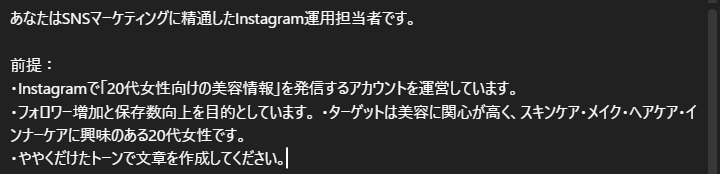
STEP1:アカウントのペルソナと目的を明確に指示する
ChatGPTから精度の高い回答を引き出す第一歩は、アカウントの前提条件を明確に伝えることです。「誰に向けて」「何を目的に」発信するのかというペルソナとゴールを具体的に入力しましょう。たとえば、「ターゲットは美容に関心が高く、スキンケア・メイク・ヘアケア・インナーケアに興味のある20代女性」「目的はノウハウを伝えて保存を促すこと」「文体は親しみやすく、ややくだけたトーン」など、条件を細かくするほど、出力の方向性をそろえやすくなります。
前提が曖昧だと汎用的な内容になりやすいため、このステップは丁寧に設定するのがおすすめです。
STEP2:段階的プロンプトで構成を作成する
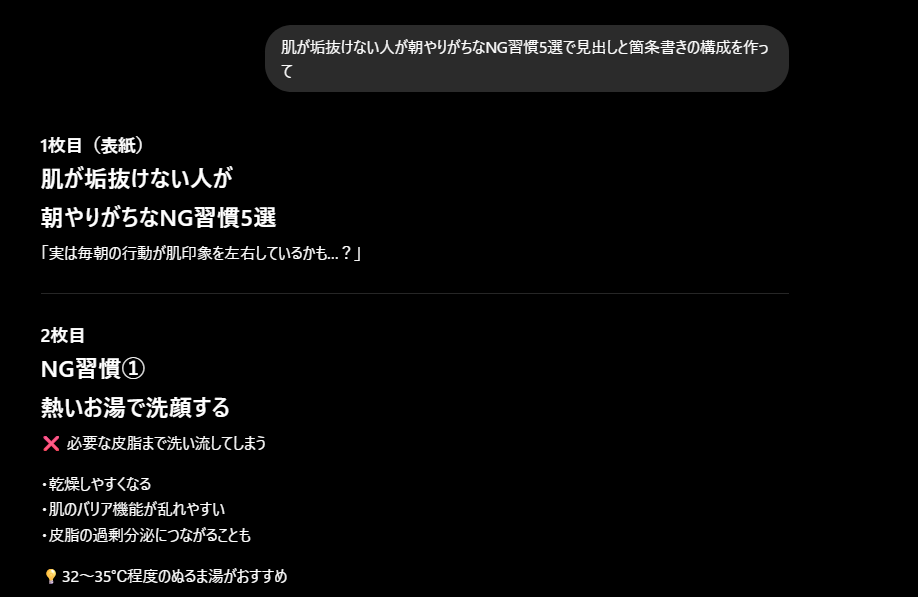
いきなり「Instagramの投稿文を書いて」と依頼すると、構成が弱かったり、訴求がぼやけたりすることがあります。これを防ぐには、「切り口の提案」→「構成の作成」→「本文の執筆」と段階的に依頼する方法が効果的です。
まずは「このテーマで5つの切り口を考えて」と依頼し、その中から方向性を選びます。
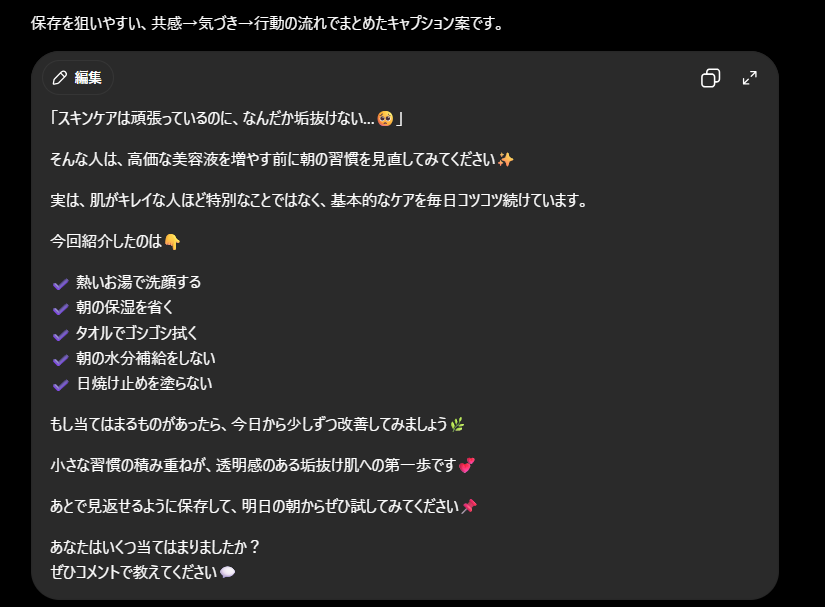
次に「選んだ切り口で見出しと箇条書きの構成を作って」と依頼し、最後に「この構成をもとにキャプションを書いて」と進めることで、論点が整理された文章に仕上げやすくなります。
STEP3:画像アイデアやハッシュタグを提案させる
テキストのたたき台ができたら、次は視覚面や拡散面の準備です。画像生成やWeb検索などに対応した現行機能を活用すれば、投稿内容に合う画像の方向性や構図、配色のヒントを得やすくなります。
たとえば、「この内容をCanvaで作る場合、どんなレイアウトにするとスマホで見やすいか」と聞くと、テキスト量や余白、見出しの配置などのアドバイスを得られます。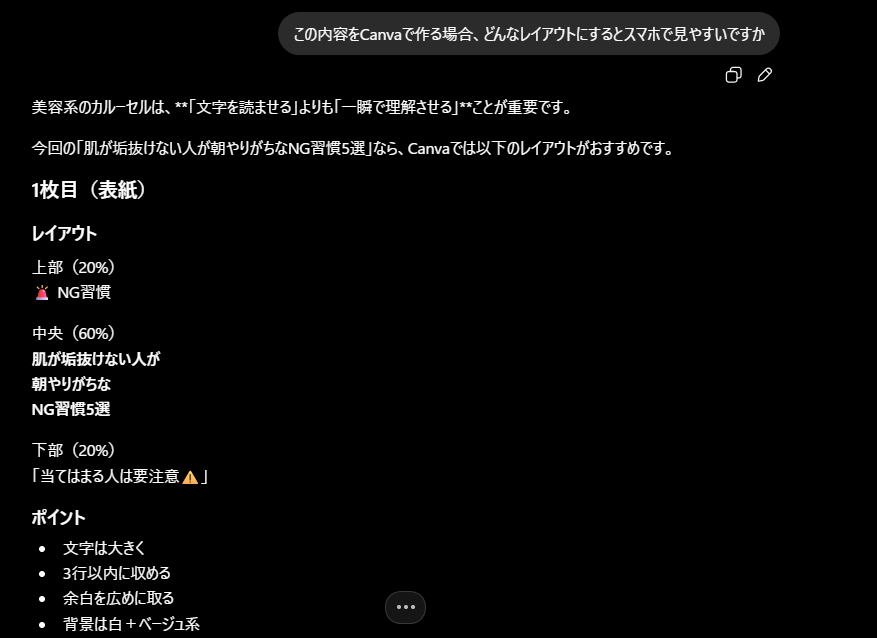
また、関連ハッシュタグ候補を出してもらうことで、リサーチの出発点を作ることも可能です。ただし、最終的な選定はInstagram上での実際の利用状況を確認した上で行うのが安全です。
🧖♀️【実体験】ChatGPTとCanvaを連携して1ヶ月分のインスタ投稿を作成してみた

AIを活用した投稿の量産イメージとして、ChatGPTで作成したテキスト案を、Canvaで展開する運用を想定すると、作業時間の短縮が期待できます。
目的
- 作業時間をどこまで短縮できるか
- デザイン崩れを抑えられるか
- 出力された文章はそのまま使えるのか?
という観点で、実務に近い流れをもとに紹介します。
使用環境
- ChatGPT Free(GPT-5.5 Instantの制限付きアクセス)
- Canva無料プラン
作成するプロセス
まず、ChatGPTに「30日分のInstagram投稿用タイトルと本文」を表形式で出力させました。出力されたデータをGoogleスプレッドシートにまとめます。プロンプトは以下のようなものです。
あなたはSNSマーケティングに精通したInstagram運用担当者です。
前提:
・Instagramで「20代女性向けの美容情報」を発信するアカウントを運営しています。
・フォロワー増加と保存数向上を目的としています。
・ターゲットは美容に関心が高く、スキンケア・メイク・ヘアケア・インナーケアに興味のある20代女性です。
・投稿頻度は週5回程度です。 以下の条件で、1ヶ月分(20投稿)のコンテンツ案を作成してください。
【条件】 ・トレンド性のある内容と定番の内容をバランスよく含める ・初心者でも実践しやすい内容にする ・保存したくなるテーマを優先する ・各投稿について以下を記載する
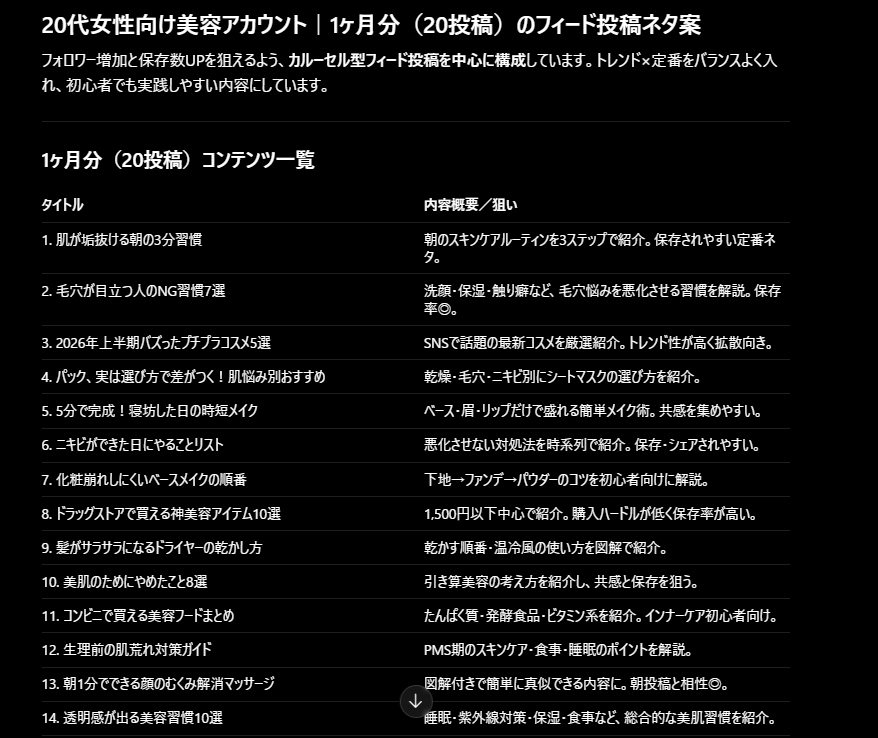
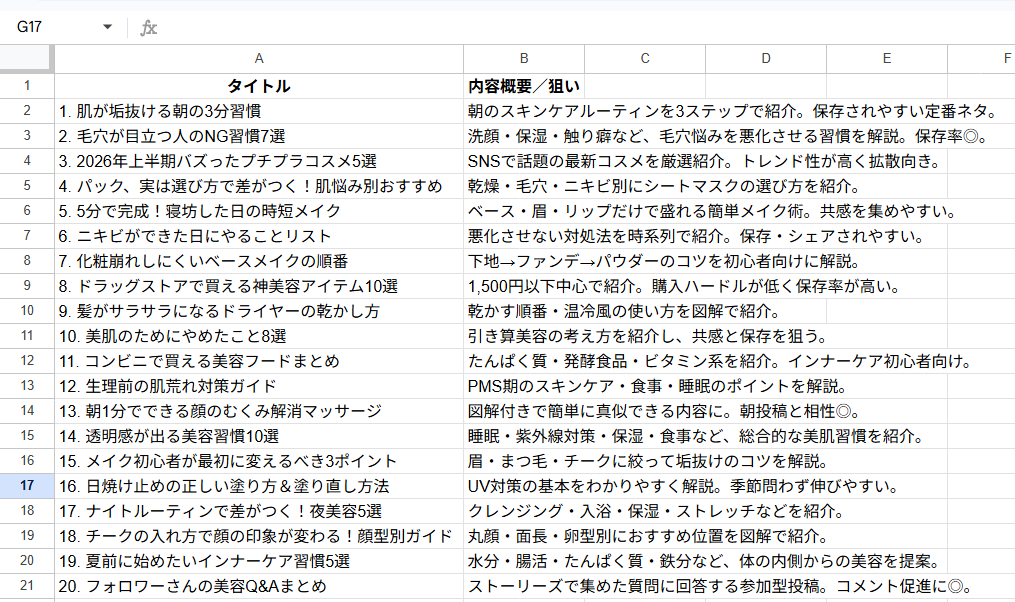
ここで関連ハッシュタグを提案してもらうのもおすすめです。
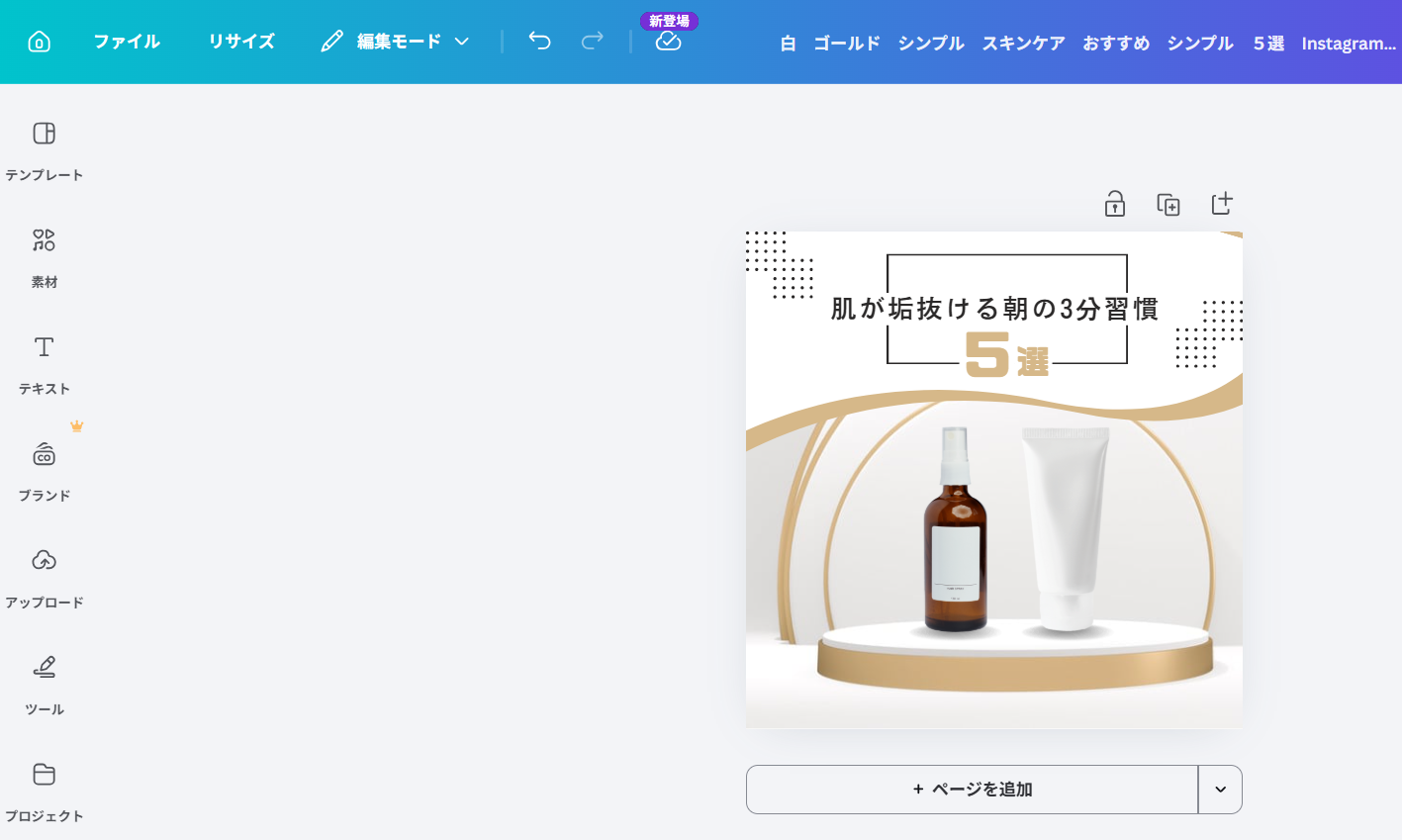
その後、CanvaでInstagram用の正方形テンプレートを開き、ベースとなるデザインを1つ作成して30枚分複製しました。
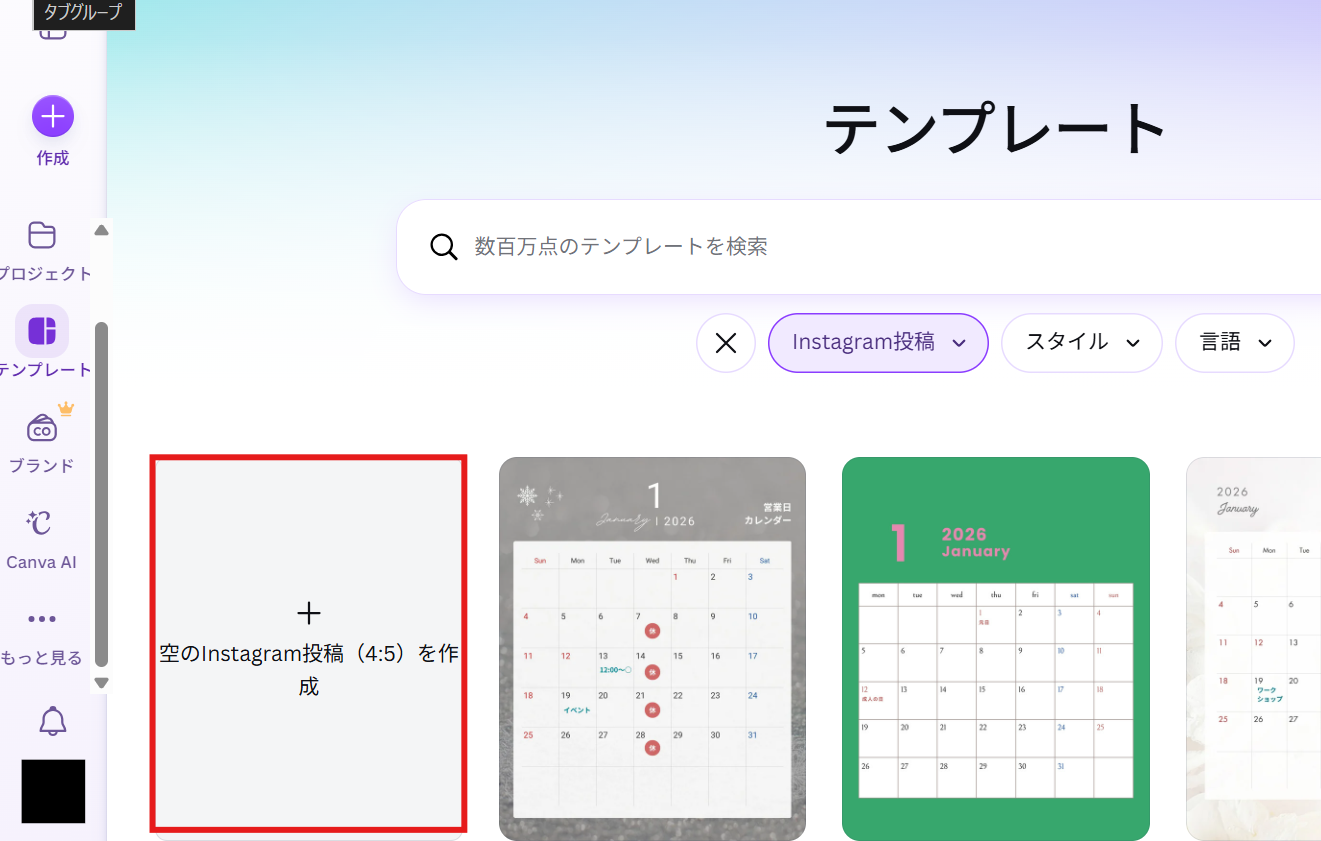
あとは、スプレッドシートのテキストを順番にコピーし、Canvaのテンプレートにペーストして流し込んでいきました。有料プランの自動流し込み機能は使えませんが、事前にテキストが完成しているため、手作業のコピペでもサクサクと進めることができました。
検証結果
検証の結果、作業時間をどこまで短縮できるかについてはコピペの手間は発生するものの、作業時間の削減は十分に達成されました。ゼロから30投稿分を考えてデザインした場合、通常数日はかかる作業が、今回は約1時間半で完了しました。
また、デザイン崩れを抑えられるかについても文字の改行位置やフォントの微調整もコピペのついでに行えるため、デザインの破綻も防ぐことが可能です。
出力された文章はそのまま使えるのかについても問題なく使える水準でした。ですが、AIの出力内容を鵜吞みにせずに後から人間の言葉で微調整を加えるのがおすすめです。
結果として、通常プランの範囲内であっても、ChatGPTによるテキスト生成とCanvaのテンプレート化の組み合わせは効率的であることがわかりました。
Canva Pro / Teams / Business / Enterprise / Education / Nonprofits版のデスクトップ版では一括生成もできますので、もっと素早く生成も可能です。是非お試しください。
❗ChatGPTでInstagram投稿を作成する際の注意点

AIは便利なツールですが、すべてをそのまま使うと、フォロワーに違和感を与える可能性もあります。ここでは、人間が必ず確認・調整したいポイントを解説します。
1. 「AIっぽさ(定型表現)」を人の目を入れて解消する
AIは放っておくと、「皆さん、こんにちは!」「〜はいかがでしょうか?」といった、教科書的で少しわざとらしい決まり文句を多用しがちです。その場合は自分が普段フォロワーと話すときの口調(トーン&マナー)に手動で書き換えることをおすすめします。
または、プロンプト(指示文)に「親しみやすいタメ口で」「ビジネス感をなくして」と指定するとより自然な文章になります。
最初の2〜3行(ファーストビュー)が弱くなるので、結論を先に出す
ChatGPTは結論を後ろに持ってくる文章を作りやすいため、冒頭が「今回は〇〇についてです」といった、ユーザーが途中で離脱しやすい退屈な挨拶で始まりがちです。インスタで最初に表示される2〜3行に「この記事を読むメリット」や「強いキャッチコピー」を自分で並び替えて持ってくるのをおすすめします。
ハッシュタグは人間が必ず目視確認する
ChatGPTが提案したハッシュタグを、そのまま使うのは避けた方が安全です。AIが関連語を候補として挙げられても、実際のInstagram上で十分に使われていないタグや、意図とずれたタグが含まれる可能性があります。そのため、候補はあくまで出発点として使い、Instagram内で検索しながら「投稿数は適切か」「最近も使われているか」「ターゲット層と合っているか」を確認してから採用するのがおすすめです。
📝まとめ
ChatGPTとCanvaなどのツールを組み合わせることで、Instagram投稿の準備作業を効率化しやすくなるすべてをAIに任せるのではなく、自分の実体験やトーンを加えて仕上げることが、エンゲージメント向上のポイント
注意点を押さえながら、まずはネタ出しや下書き作成など一部工程からAI活用を始めるのがおすすめ
💡Yoomでできること
Yoomを使えば、ChatGPTなどのAIツールや、日々の業務で使っている各種アプリを連携し、SNS運用の準備作業を自動化しやすくなります。たとえば、ブログ記事の更新やカレンダー予定をトリガーにして、AIにSNS投稿用テキストを生成させ、その結果をスプレッドシートへ記録したり、別ツールへ連携したりといった流れを構築できます。
反復的な準備作業をYoomで効率化することで、人は企画立案やフォロワーとのコミュニケーションなど、より重要な業務に集中しやすくなります。
おすすめのテンプレート
■概要広報・PR担当者のSNS運用において、投稿案の作成は時間と労力がかかる業務ではないでしょうか。特に新しいアイデアを常に考え続けることは大きな負担になることもあります。このワークフローは、Slackでアイデアを投稿するだけで、AIエージェント(AIワーカー)が自動でSNS投稿案を作成するため、広報・PR業務の効率化を実現します。■このテンプレートをおすすめする方- 広報・PR業務でAIエージェントの活用を模索し、SNS投稿作成を効率化したい方
- Slackを起点に、日々のコミュニケーションからSNSコンテンツをスムーズに作成したい方
- SNS投稿のアイデア出しや下書き作成の時間を短縮し、より戦略的な業務に集中したい方
■このテンプレートを使うメリット- Slackにアイデアを投稿するだけでSNS投稿案が自動生成されるため、コンテンツ作成にかかる時間を短縮できます
- AIが投稿案のたたき台を作成することで、担当者による品質のばらつきを抑え、チームの業務標準化に繋がります
■フローボットの流れ- はじめに、SlackをYoomと連携します
- 次に、トリガーでSlackを選択し、「 メッセージがチャンネルに投稿されたら(Webhook) 」というアクションを設定し、特定キーワードを含む投稿が検知された際にフローが起動するようにします
- 最後に、オペレーションでAIワーカーを設定し、Slackで投稿されたアイデアを基にSNS投稿案を生成しスレッドに返信するためのマニュアル(指示)を作成します
※「トリガー」:フロー起動のきっかけとなるアクション、「オペレーション」:トリガー起動後、フロー内で処理を行うアクション■このワークフローのカスタムポイント- Slackのトリガー設定では、フローを起動させたいチャンネルIDやユーザーID、反応させたいキーワードとなるテキストを任意で設定してください
- AIワーカーの設定では、生成したいSNS投稿のトーン&マナーや文字数、含めたいハッシュタグなど、目的に応じてマニュアル(指示)を自由にカスタマイズすることが可能です
■注意事項- SlackとYoomを連携してください。AIワーカー内で使用するツール(アプリ)についてもマイアプリ連携が必要です。
- AIワーカーの基本設定は「【AIワーカー】基本的な設定方法」をご参照ください。
- AIワーカーの同時実行数・作成可能なAIワーカー数・利用可能なAIモデルはご契約中のプランによって異なります。
- AIワーカー内でご利用いただけるアプリやオペレーション等はフローボットの利用制限と同様です。
- AIワーカーは、テスト実行でも本番実行と同様にタスクを消費しますのでご注意ください。詳細は「【AIワーカー】タスク実行数の計算方法」ご参照ください。
- AIワーカー内で使用するツール(アプリ)についてもマイアプリ連携が必要です。
- AIワーカーはマニュアルを詳細に設定することで適切な処理を実行しやすくなります。詳細は「【AIワーカー】マニュアルの作成方法」をご参照ください。
■概要日々のSNS投稿のアイデア出しや投稿文の作成に、多くの時間を費やしていませんか。特に複数のプラットフォームを運用している場合、その管理や投稿作業は大きな負担となりがちです。このワークフローを活用すれば、Google スプレッドシートにまとめた情報をもとに、PerplexityやChatGPTが投稿文を自動で生成し、Slackへ通知する一連の流れを自動化できます。これにより、投稿作成業務の効率化を実現します。■このテンプレートをおすすめする方- 日々のSNS投稿のネタ出しや文章作成に課題を感じているマーケティング・広報担当者の方
- Google スプレッドシートとSlackを活用し、投稿内容の生成から確認までのフローを自動化したい方
- AIを業務に取り入れ、情報発信に関する手作業を削減し、より創造的な業務に集中したい方
■このテンプレートを使うメリット- Google スプレッドシートの情報をもとにAIが投稿文案を自動で生成するため、コンテンツ作成にかかる時間を短縮することが可能です。
- 手作業によるコピー&ペーストや転記が削減されるため、投稿内容の間違いや共有漏れといったヒューマンエラーの防止に繋がります。
■フローボットの流れ- はじめに、Google スプレッドシート、Perplexity、ChatGPT、SlackをYoomと連携します。
- 次に、トリガーでスケジュールトリガーを選択し、任意の日時でフローが起動するよう設定します。
- 次に、オペレーションでGoogle スプレッドシートの「複数のレコードを取得する」アクションを設定し、過去の投稿情報などを取得します。
- 次に、取得した情報をもとに、PerplexityやChatGPTの「テキストを生成」アクションで投稿文案を作成します。
- 次に、オペレーションでGoogle スプレッドシートの「レコードを追加する」アクションを設定し、生成した投稿文をシートに記録します。
- 最後に、オペレーションでSlackの「チャンネルにメッセージを送る」アクションを設定し、生成された投稿文案を指定のチャンネルに通知します。
※「トリガー」:フロー起動のきっかけとなるアクション、「オペレーション」:トリガー起動後、フロー内で処理を行うアクション
■このワークフローのカスタムポイント- スケジュールトリガーでは、フローを起動させたい曜日や時間帯を任意で設定してください。
- Google スプレッドシートのオペレーションでは、過去の投稿を取得したり生成した投稿文を記録したりするシートを任意で設定可能です。
- PerplexityやChatGPTへの指示内容(プロンプト)は、生成したい投稿文のテイストに合わせて任意の内容に設定してください。
- Slackへの通知オペレーションでは、通知先のチャンネルやメッセージ本文を任意の内容に設定することが可能です。
■注意事項- Google スプレッドシート、Perplexity、ChatGPT、SlackのそれぞれとYoomを連携してください。
- ChatGPT(OpenAI)のアクションを実行するには、OpenAIのAPI有料プランの契約が必要です。(APIが使用されたときに支払いができる状態)
- 詳しくはOpenAIの「API料金」ページをご確認ください。
- ChatGPTのAPI利用はOpenAI社が有料で提供しており、API疎通時のトークンにより従量課金される仕組みとなっています。そのため、API使用時にお支払いが行える状況でない場合エラーが発生しますのでご注意ください。

- 広報・PR業務でAIエージェントの活用を模索し、SNS投稿作成を効率化したい方
- Slackを起点に、日々のコミュニケーションからSNSコンテンツをスムーズに作成したい方
- SNS投稿のアイデア出しや下書き作成の時間を短縮し、より戦略的な業務に集中したい方
- Slackにアイデアを投稿するだけでSNS投稿案が自動生成されるため、コンテンツ作成にかかる時間を短縮できます
- AIが投稿案のたたき台を作成することで、担当者による品質のばらつきを抑え、チームの業務標準化に繋がります
- はじめに、SlackをYoomと連携します
- 次に、トリガーでSlackを選択し、「 メッセージがチャンネルに投稿されたら(Webhook) 」というアクションを設定し、特定キーワードを含む投稿が検知された際にフローが起動するようにします
- 最後に、オペレーションでAIワーカーを設定し、Slackで投稿されたアイデアを基にSNS投稿案を生成しスレッドに返信するためのマニュアル(指示)を作成します
- Slackのトリガー設定では、フローを起動させたいチャンネルIDやユーザーID、反応させたいキーワードとなるテキストを任意で設定してください
- AIワーカーの設定では、生成したいSNS投稿のトーン&マナーや文字数、含めたいハッシュタグなど、目的に応じてマニュアル(指示)を自由にカスタマイズすることが可能です
- SlackとYoomを連携してください。AIワーカー内で使用するツール(アプリ)についてもマイアプリ連携が必要です。
- AIワーカーの基本設定は「【AIワーカー】基本的な設定方法」をご参照ください。
- AIワーカーの同時実行数・作成可能なAIワーカー数・利用可能なAIモデルはご契約中のプランによって異なります。
- AIワーカー内でご利用いただけるアプリやオペレーション等はフローボットの利用制限と同様です。
- AIワーカーは、テスト実行でも本番実行と同様にタスクを消費しますのでご注意ください。詳細は「【AIワーカー】タスク実行数の計算方法」ご参照ください。
- AIワーカー内で使用するツール(アプリ)についてもマイアプリ連携が必要です。
- AIワーカーはマニュアルを詳細に設定することで適切な処理を実行しやすくなります。詳細は「【AIワーカー】マニュアルの作成方法」をご参照ください。


- 日々のSNS投稿のネタ出しや文章作成に課題を感じているマーケティング・広報担当者の方
- Google スプレッドシートとSlackを活用し、投稿内容の生成から確認までのフローを自動化したい方
- AIを業務に取り入れ、情報発信に関する手作業を削減し、より創造的な業務に集中したい方
- Google スプレッドシートの情報をもとにAIが投稿文案を自動で生成するため、コンテンツ作成にかかる時間を短縮することが可能です。
- 手作業によるコピー&ペーストや転記が削減されるため、投稿内容の間違いや共有漏れといったヒューマンエラーの防止に繋がります。
- はじめに、Google スプレッドシート、Perplexity、ChatGPT、SlackをYoomと連携します。
- 次に、トリガーでスケジュールトリガーを選択し、任意の日時でフローが起動するよう設定します。
- 次に、オペレーションでGoogle スプレッドシートの「複数のレコードを取得する」アクションを設定し、過去の投稿情報などを取得します。
- 次に、取得した情報をもとに、PerplexityやChatGPTの「テキストを生成」アクションで投稿文案を作成します。
- 次に、オペレーションでGoogle スプレッドシートの「レコードを追加する」アクションを設定し、生成した投稿文をシートに記録します。
- 最後に、オペレーションでSlackの「チャンネルにメッセージを送る」アクションを設定し、生成された投稿文案を指定のチャンネルに通知します。
■このワークフローのカスタムポイント
- スケジュールトリガーでは、フローを起動させたい曜日や時間帯を任意で設定してください。
- Google スプレッドシートのオペレーションでは、過去の投稿を取得したり生成した投稿文を記録したりするシートを任意で設定可能です。
- PerplexityやChatGPTへの指示内容(プロンプト)は、生成したい投稿文のテイストに合わせて任意の内容に設定してください。
- Slackへの通知オペレーションでは、通知先のチャンネルやメッセージ本文を任意の内容に設定することが可能です。
- Google スプレッドシート、Perplexity、ChatGPT、SlackのそれぞれとYoomを連携してください。
- ChatGPT(OpenAI)のアクションを実行するには、OpenAIのAPI有料プランの契約が必要です。(APIが使用されたときに支払いができる状態)
- 詳しくはOpenAIの「API料金」ページをご確認ください。
- ChatGPTのAPI利用はOpenAI社が有料で提供しており、API疎通時のトークンにより従量課金される仕組みとなっています。そのため、API使用時にお支払いが行える状況でない場合エラーが発生しますのでご注意ください。
出典・参考情報
https://taskhub.jp/use-case/chatgpt-instagram-post/
https://alive-web.co.jp/blog/efficient-instagram-posts-using-canva-and-chatgpt/
プログラミング知識なしで手軽に構築できます。










