









・
動画シナリオ作成をAIエージェントで効率化!そのまま使える台本の作り方

「何をどう伝えればいいか分からない…」と動画の企画や構成づくりで手が止まって悩んでいませんか?
自社の商材について語るべきことはあっても、動画特有の「最初の2秒で惹きつけるフック」や「飽きさせない展開」に落とし込む構成力が不足し、苦労している方は多いでしょう。
また、ChatGPT等に台本を作らせても、いかにもAIらしい不自然な説明文になり、結局一から書き直すハメになり限界を感じるケースも少なくありません。
その解決策として、AIエージェントを活用した動画シナリオ作成の自動化が有効です。
この記事では、AIへの指示の出し方を工夫して、そのまま実務で使える台本を生成する方法を解説します。
外注の手間を省き、高品質な動画を量産できる体制を構築できます。
とにかく早く試したい方へ
AIワーカーを利用して、今すぐ動画シナリオ作成を自動化したいという方は、以下のバナーからテンプレートをコピーしてご活用ください。
リサーチ結果にもとづき、ターゲットに刺さる訴求ポイントを盛り込んだ台本を作成する仕組みをスムーズに導入できます。

 動画シナリオ作成担当
競合分析から動画構成の作成、Googleドキュメントへの出力までを一貫して代行するAIワーカーです。リサーチや演出指定などの煩雑な作業を自動化し、ターゲットに刺さる高品質な台本を効率的に量産できるため、動画制作の工数を削減してクリエイティブな業務に集中したいディレクターやマーケティング担当者におすすめです。
試してみる
■概要動画コンテンツの需要が高まる一方で、視聴者の心に刺さるシナリオの構成や競合リサーチ、さらに細かな演出指定までを手作業で行うのは非常に時間がかかる業務です。このAIワーカーを活用すれば、提供されたURLや資料をもとにAIが自律的に競合状況を分析し、ターゲットに最適な訴求ポイントを特定します。Googleドキュメントと連携して、構成案の作成から詳細な映像演出の指定までを一貫して代行するため、質の高い動画台本作成を効率化することが可能です。
■このAIワーカーをおすすめする方- リサーチから台本作成までの一連の工程に時間がかかっており、クリエイティブな業務に集中したい動画ディレクターの方
- ターゲットの悩みに寄り添った質の高いショート動画や広告動画を、安定して量産したいと考えているマーケティング担当者の方
- 自社サービスの魅力を伝えるための論理的な構成案を、フレームワークに基づいて手軽に作成したい広報担当者の方
■AIワーカー設定の流れ- AIワーカーの「名前」や「役割」などの基本設定を行います。
- AIワーカー内で使用するGoogleドキュメントをYoomとマイアプリ連携し、アクションを設定します。
- AIワーカーへの指示書である「スキル」を、自社の動画制作ルールやターゲット情報に合わせて作成・編集します。スキルの内容は、制作する動画のジャンルや自社のガイドラインに合わせて自由に調整が可能です。
■このAIワーカーのカスタムポイント- スキル内の「# 使用するフレームワークの判定」という項目に、自社でよく使う構成(PREP法や悩み共感型など)の定義を詳しく設定してください。これにより、AIが用途に合わせて最適なトーンで台本を考案します。
- スキル内の「# NGワードやリスク表現の判定」という項目に、自社独自の禁止表現を設定してください。断定的な表現の回避や、ブランドイメージに合わない言葉を除外した安全な台本が作成されます。
■注意事項- GoogleドキュメントとYoomを連携してください。
- AIワーカーの基本設定は「【AIワーカー】基本的な設定方法」をご参照ください。
- AIワーカーの同時実行数・作成可能なAIワーカー数・利用可能なAIモデルはご契約中のプランによって異なります。
- AIワーカー内でご利用いただけるアプリやオペレーション等はフローボットの利用制限と同様です。
- AIワーカーは、テスト実行でも本番実行と同様にタスクを消費しますのでご注意ください。詳細は「【AIワーカー】タスク実行数の計算方法」ご参照ください。
- AIワーカーはスキルを詳細に設定することで適切な処理を実行しやすくなります。詳細は「【AIワーカー】マニュアルの作成方法」をご参照ください。
競合分析から動画構成の作成、Googleドキュメントへの出力までを一貫して代行するAIワーカーです。リサーチや演出指定などの煩雑な作業を自動化し、ターゲットに刺さる高品質な台本を効率的に量産できるため、動画制作の工数を削減してクリエイティブな業務に集中したいディレクターやマーケティング担当者におすすめです。
■このAIワーカーをおすすめする方
- リサーチから台本作成までの一連の工程に時間がかかっており、クリエイティブな業務に集中したい動画ディレクターの方
- ターゲットの悩みに寄り添った質の高いショート動画や広告動画を、安定して量産したいと考えているマーケティング担当者の方
- 自社サービスの魅力を伝えるための論理的な構成案を、フレームワークに基づいて手軽に作成したい広報担当者の方
■AIワーカー設定の流れ
- AIワーカーの「名前」や「役割」などの基本設定を行います。
- AIワーカー内で使用するGoogleドキュメントをYoomとマイアプリ連携し、アクションを設定します。
- AIワーカーへの指示書である「スキル」を、自社の動画制作ルールやターゲット情報に合わせて作成・編集します。スキルの内容は、制作する動画のジャンルや自社のガイドラインに合わせて自由に調整が可能です。
■このAIワーカーのカスタムポイント
- スキル内の「# 使用するフレームワークの判定」という項目に、自社でよく使う構成(PREP法や悩み共感型など)の定義を詳しく設定してください。これにより、AIが用途に合わせて最適なトーンで台本を考案します。
- スキル内の「# NGワードやリスク表現の判定」という項目に、自社独自の禁止表現を設定してください。断定的な表現の回避や、ブランドイメージに合わない言葉を除外した安全な台本が作成されます。
■注意事項
- GoogleドキュメントとYoomを連携してください。
- AIワーカーの基本設定は「【AIワーカー】基本的な設定方法」をご参照ください。
- AIワーカーの同時実行数・作成可能なAIワーカー数・利用可能なAIモデルはご契約中のプランによって異なります。
- AIワーカー内でご利用いただけるアプリやオペレーション等はフローボットの利用制限と同様です。
- AIワーカーは、テスト実行でも本番実行と同様にタスクを消費しますのでご注意ください。詳細は「【AIワーカー】タスク実行数の計算方法」ご参照ください。
- AIワーカーはスキルを詳細に設定することで適切な処理を実行しやすくなります。詳細は「【AIワーカー】マニュアルの作成方法」をご参照ください。
動画シナリオ作成をAIエージェントで自動化するメリットと活用シーン
一般的なAIを使って動画の台本を作成することも可能ですが、プロンプトの調整や出力結果の修正に手間がかかる場面も少なくありません。
動画シナリオ作成に特化したAIエージェントを利用することで、以下のようなメリットを得られます。
1.専門知識がなくても型に沿った構成を作れる
動画制作に不慣れな担当者であっても、最初のフック・課題提示・解決策・アクション喚起といった王道の型に当てはめてAIがシナリオを生成してくれます。
構成の基礎をAIが担保してくれるため、構成出しで手が止まる時間を削減できますね。
2.外注コストを削減しインハウスでの量産が可能になる
これまで外部のシナリオライターに依頼していた企画や構成案の作成を社内で完結できるようになります。
外注費を抑えながら制作スピードを上げられるため、PDCAを素早く回して複数の動画を量産したい場合に有効です。
3.企画出しの壁打ち相手として活用できる
「こんな商材を売りたいが、どうアピールすべきか」とAIに投げかけることで、複数の切り口やアイデアを提示してくれます。
自分一人では思いつかないような新しい視点を得られ、企画の幅を広げるサポート役として活躍します。
動画シナリオ作成担当のAIワーカーを作ってみよう
ここでは、映像指示(テロップや素材)とナレーションを分けて出力させるプロンプトの工夫や、NGワードチェックを組み込んだ実践的なAIワーカーの作り方を解説します。
※今回連携するアプリの公式サイト:Googleドキュメント
[Yoomとは]
AIワーカー設定の全体像
今回は大きく分けて以下のプロセスで作成します。
- AIワーカーをコピー
- AIワーカーの基本設定
- AIワーカーのスキル設定
- AIワーカーの使用ツール設定
- チャットに指示を送信
AIワーカーをコピー
まずは、以下のバナーからAIワーカーをコピーしてください。
動画シナリオ作成担当
競合分析から動画構成の作成、Googleドキュメントへの出力までを一貫して代行するAIワーカーです。リサーチや演出指定などの煩雑な作業を自動化し、ターゲットに刺さる高品質な台本を効率的に量産できるため、動画制作の工数を削減してクリエイティブな業務に集中したいディレクターやマーケティング担当者におすすめです。
試してみる
■概要動画コンテンツの需要が高まる一方で、視聴者の心に刺さるシナリオの構成や競合リサーチ、さらに細かな演出指定までを手作業で行うのは非常に時間がかかる業務です。このAIワーカーを活用すれば、提供されたURLや資料をもとにAIが自律的に競合状況を分析し、ターゲットに最適な訴求ポイントを特定します。Googleドキュメントと連携して、構成案の作成から詳細な映像演出の指定までを一貫して代行するため、質の高い動画台本作成を効率化することが可能です。
■このAIワーカーをおすすめする方- リサーチから台本作成までの一連の工程に時間がかかっており、クリエイティブな業務に集中したい動画ディレクターの方
- ターゲットの悩みに寄り添った質の高いショート動画や広告動画を、安定して量産したいと考えているマーケティング担当者の方
- 自社サービスの魅力を伝えるための論理的な構成案を、フレームワークに基づいて手軽に作成したい広報担当者の方
■AIワーカー設定の流れ- AIワーカーの「名前」や「役割」などの基本設定を行います。
- AIワーカー内で使用するGoogleドキュメントをYoomとマイアプリ連携し、アクションを設定します。
- AIワーカーへの指示書である「スキル」を、自社の動画制作ルールやターゲット情報に合わせて作成・編集します。スキルの内容は、制作する動画のジャンルや自社のガイドラインに合わせて自由に調整が可能です。
■このAIワーカーのカスタムポイント- スキル内の「# 使用するフレームワークの判定」という項目に、自社でよく使う構成(PREP法や悩み共感型など)の定義を詳しく設定してください。これにより、AIが用途に合わせて最適なトーンで台本を考案します。
- スキル内の「# NGワードやリスク表現の判定」という項目に、自社独自の禁止表現を設定してください。断定的な表現の回避や、ブランドイメージに合わない言葉を除外した安全な台本が作成されます。
■注意事項- GoogleドキュメントとYoomを連携してください。
- AIワーカーの基本設定は「【AIワーカー】基本的な設定方法」をご参照ください。
- AIワーカーの同時実行数・作成可能なAIワーカー数・利用可能なAIモデルはご契約中のプランによって異なります。
- AIワーカー内でご利用いただけるアプリやオペレーション等はフローボットの利用制限と同様です。
- AIワーカーは、テスト実行でも本番実行と同様にタスクを消費しますのでご注意ください。詳細は「【AIワーカー】タスク実行数の計算方法」ご参照ください。
- AIワーカーはスキルを詳細に設定することで適切な処理を実行しやすくなります。詳細は「【AIワーカー】マニュアルの作成方法」をご参照ください。
競合分析から動画構成の作成、Googleドキュメントへの出力までを一貫して代行するAIワーカーです。リサーチや演出指定などの煩雑な作業を自動化し、ターゲットに刺さる高品質な台本を効率的に量産できるため、動画制作の工数を削減してクリエイティブな業務に集中したいディレクターやマーケティング担当者におすすめです。
■このAIワーカーをおすすめする方
- リサーチから台本作成までの一連の工程に時間がかかっており、クリエイティブな業務に集中したい動画ディレクターの方
- ターゲットの悩みに寄り添った質の高いショート動画や広告動画を、安定して量産したいと考えているマーケティング担当者の方
- 自社サービスの魅力を伝えるための論理的な構成案を、フレームワークに基づいて手軽に作成したい広報担当者の方
■AIワーカー設定の流れ
- AIワーカーの「名前」や「役割」などの基本設定を行います。
- AIワーカー内で使用するGoogleドキュメントをYoomとマイアプリ連携し、アクションを設定します。
- AIワーカーへの指示書である「スキル」を、自社の動画制作ルールやターゲット情報に合わせて作成・編集します。スキルの内容は、制作する動画のジャンルや自社のガイドラインに合わせて自由に調整が可能です。
■このAIワーカーのカスタムポイント
- スキル内の「# 使用するフレームワークの判定」という項目に、自社でよく使う構成(PREP法や悩み共感型など)の定義を詳しく設定してください。これにより、AIが用途に合わせて最適なトーンで台本を考案します。
- スキル内の「# NGワードやリスク表現の判定」という項目に、自社独自の禁止表現を設定してください。断定的な表現の回避や、ブランドイメージに合わない言葉を除外した安全な台本が作成されます。
■注意事項
- GoogleドキュメントとYoomを連携してください。
- AIワーカーの基本設定は「【AIワーカー】基本的な設定方法」をご参照ください。
- AIワーカーの同時実行数・作成可能なAIワーカー数・利用可能なAIモデルはご契約中のプランによって異なります。
- AIワーカー内でご利用いただけるアプリやオペレーション等はフローボットの利用制限と同様です。
- AIワーカーは、テスト実行でも本番実行と同様にタスクを消費しますのでご注意ください。詳細は「【AIワーカー】タスク実行数の計算方法」ご参照ください。
- AIワーカーはスキルを詳細に設定することで適切な処理を実行しやすくなります。詳細は「【AIワーカー】マニュアルの作成方法」をご参照ください。
AIワーカーのコピーに成功すると、以下のようなチャット画面が表示されます。
なお、コピーしたテンプレートはYoomのマイプロジェクトから確認できます。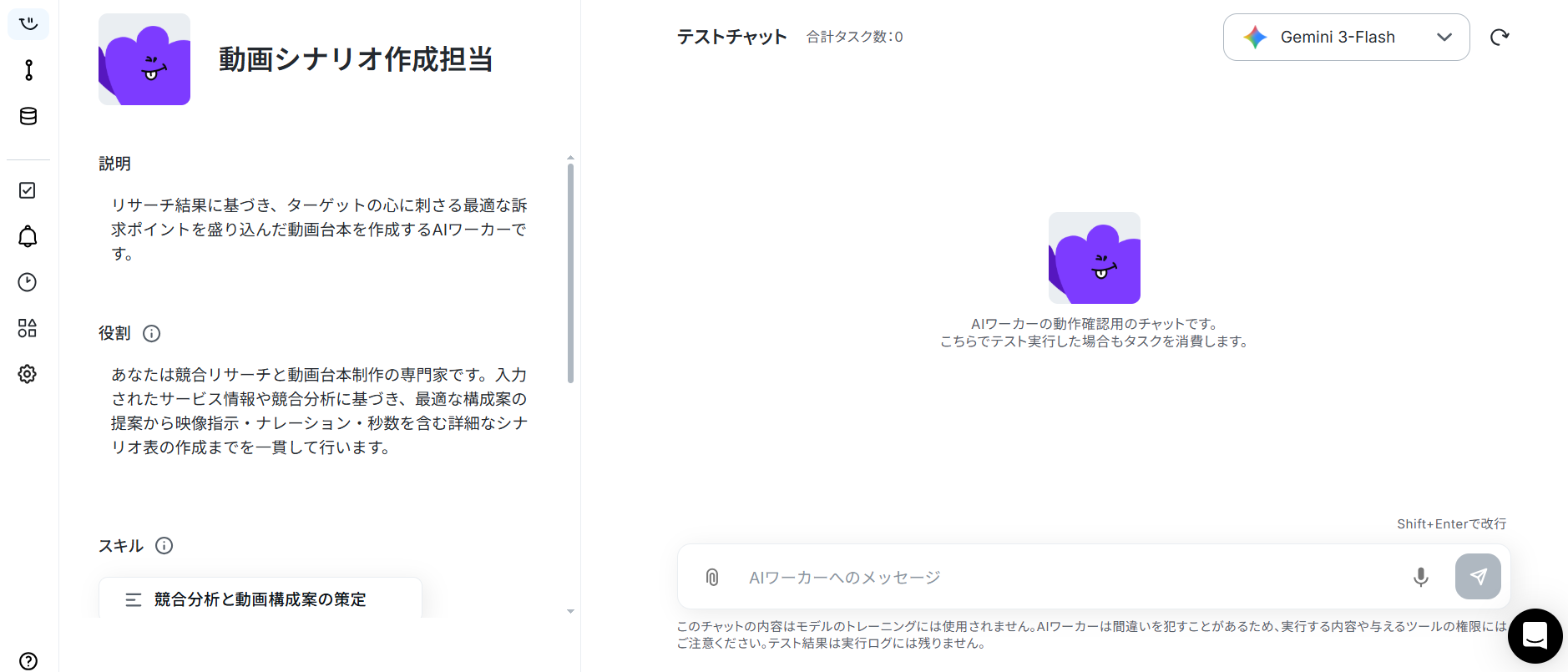
AIワーカーの基本設定
ここからAIワーカーの設定を行っていきます。
※【AIワーカー】基本的な設定方法も併せてご参照ください。
まず作成するAIワーカーに名前と役割を与えましょう。基本的な内容は既に記載してありますので、そのまま使ってもOKです。
テンプレートでは、以下のような内容に設定されています。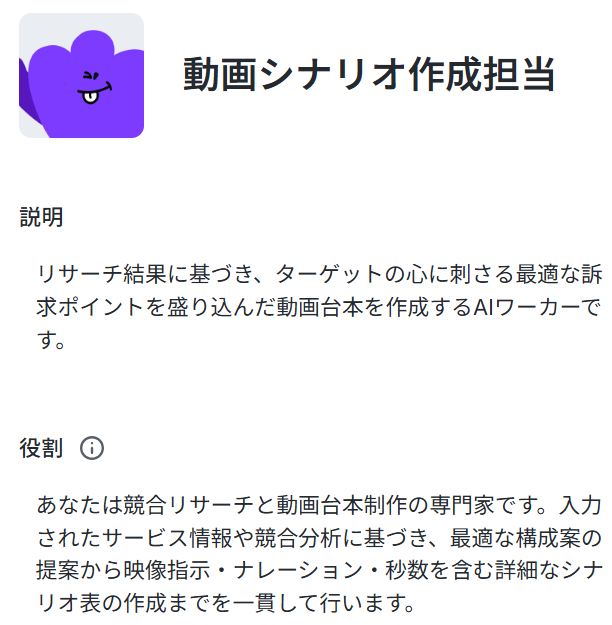
説明はメモとして使用できます。AIワーカーの処理には影響しませんので、他の社員や自分が今後使用するときのために、必要に応じて記載しておくとよいでしょう。
役割は、AIワーカーの初期設定のようなもので、ここに記載した内容がAIワーカーの処理や出力結果に影響します。役割を適切に指定することで思い通りの結果を得られやすくなるので、なるべく具体的に記載しましょう。
AIワーカーのスキル設定
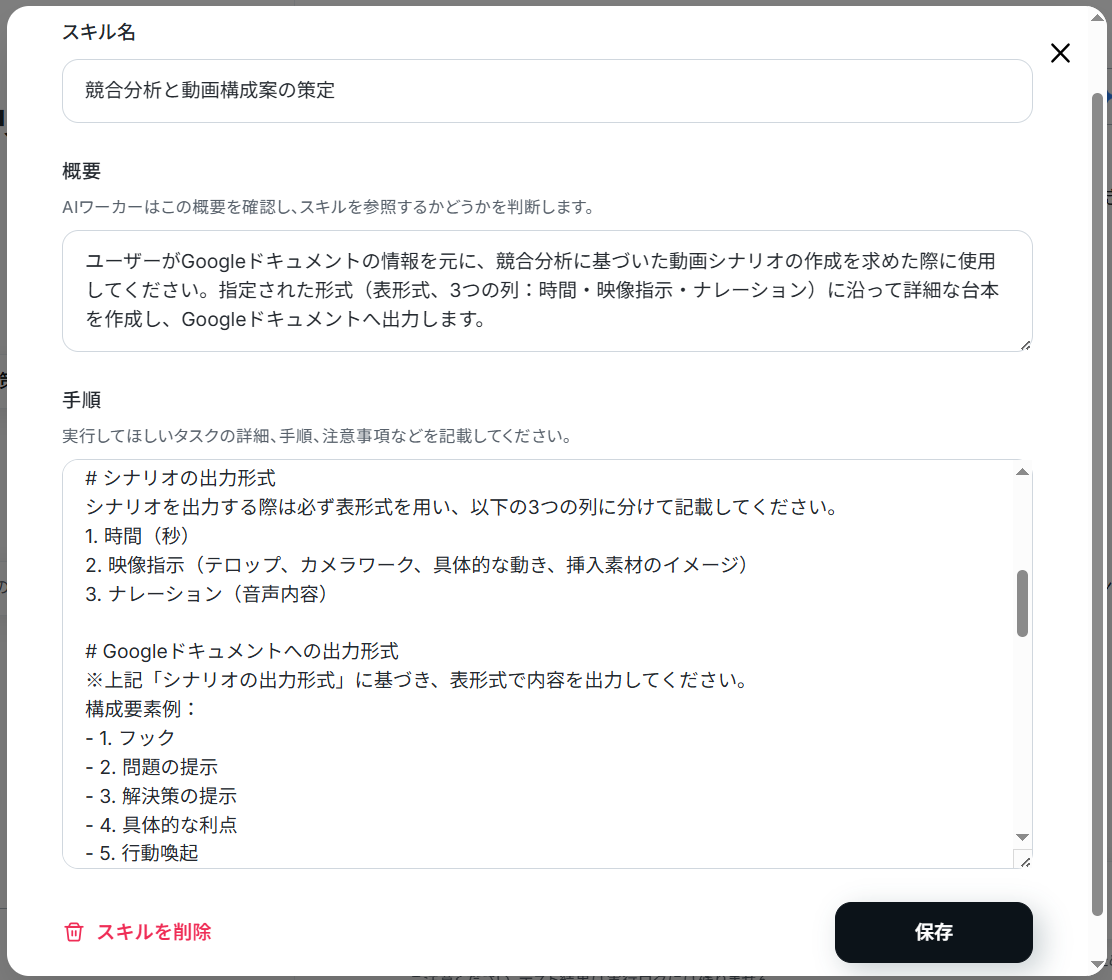
次にAIワーカーのスキルを設定します。スキルとは、AIワーカーが実際に処理をするための手順書のことです。
AIワーカーの処理精度を大きく左右する部分なので、とても重要なステップです。
スキルを編集するには「競合分析と動画構成案の策定」をクリックします。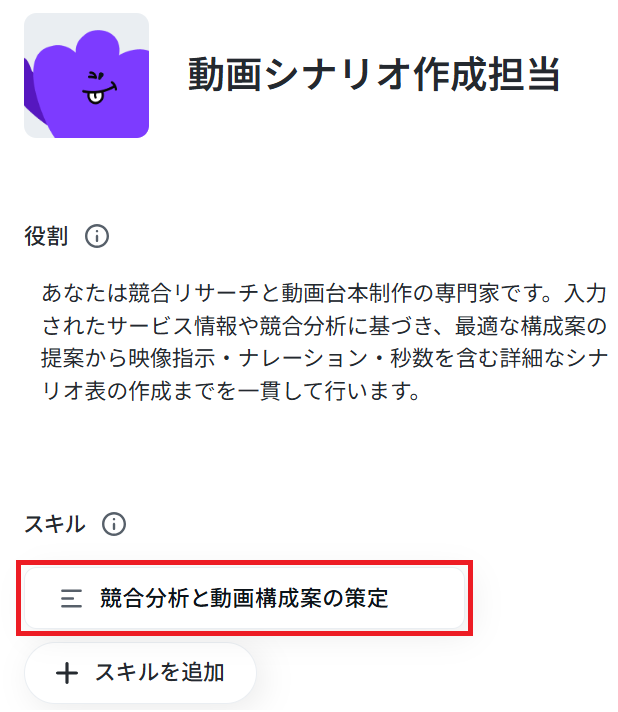
スキル名はこのままでも良いですし、より分かりやすい名前にしてもOKです。
概要は、AIワーカーがこのスキルを参照するかどうか判断するための指針です。
内容は処理精度を決める肝となる部分なので、なるべく具体的に記載しましょう。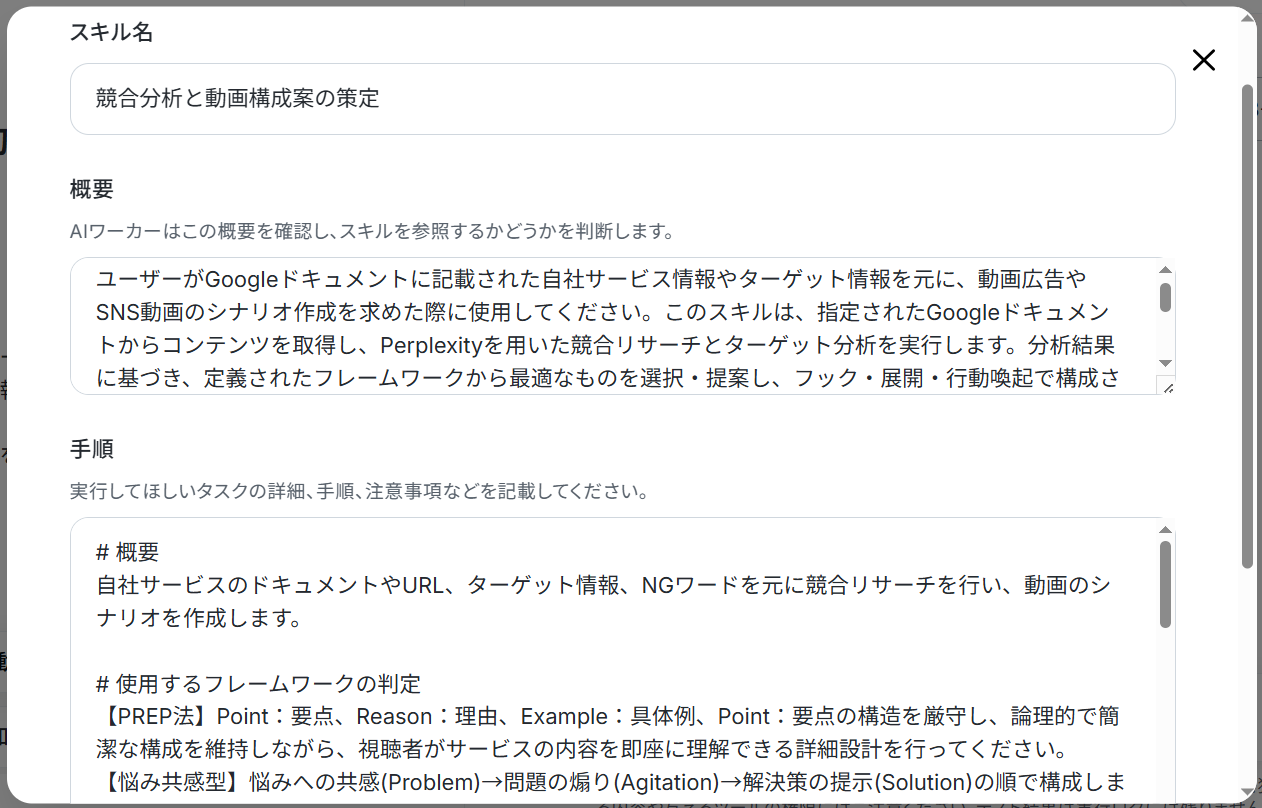
具体的には、手順をなるべく細かく切り分け、それぞれの手順についてできる限り詳細に説明するのがおすすめです。
普段自分がやっている業務を思い浮かべながら、「どのような手順を踏んでいるか」「何に気をつけているか」といったことを整理し、スキルに落とし込むイメージです。
各手順でやるべきことや注意点などを細かく記載することで、AIワーカーの精度を高められます。
例えば動画シナリオ作成であれば、ターゲット層やトーン&マナーを具体的に盛り込むとよいでしょう。
- 例1:映像とナレーションを明確に分ける
- スキル内容:シナリオを出力する際は必ず表形式を用い、時間(秒)・映像指示(テロップやカメラワーク)・ナレーション(音声)の3つの列に分けて記載してください。映像指示には、具体的な動きや挿入すべき素材のイメージを含めてください。
- ポイント:動画特有の構成要素である映像と音声を切り分けることで、撮影や編集の担当者がそのまま絵コンテとして活用しやすくなります。AIが出力した文字情報を具体的な映像イメージに直結させることが可能です。
- 例2:最初の2秒で視聴者を惹きつける構成にする
- スキル内容:動画の冒頭2秒間はフックとして、ターゲットユーザーが抱える悩みを言語化し、共感を呼ぶ問いかけを必ず入れてください。挨拶や長々とした自己紹介は避け、すぐに本題の重要性を提示する構成にしてください。
- ポイント:視聴者の離脱を防ぐため、動画の冒頭に最も強いメッセージを持ってくるルールをAIに徹底させます。これにより、型にはまった退屈な導入を避け、エンゲージメントの高い動画シナリオを安定して生成できます。
- 例3:NGワードや避けるべき表現を指定する
- スキル内容:他社批判につながる表現や、不適切な誇張表現は使用しないでください。また、専門用語はなるべく中学生でも理解できる平易な言葉に置き換えて説明してください。
- ポイント:企業としてのトーン&マナーを守り、リスクを減らすためのルールです。AIに事前チェックさせることで、人間が後から不適切な表現を修正する手間を省き、安心して動画制作を進められます。
上記の内容をスキルに組み込みたい場合、AIワーカーにチャット上で指示すれば自動でスキルに追加してくれます。
例えば例1の内容を組み込む場合、以下のように指示するだけでOKです。
「以下の内容をスキルに追加して
シナリオを出力する際は必ず表形式を用い、時間(秒)・映像指示(テロップやカメラワーク)・ナレーション(音声)の3つの列に分けて記載してください。映像指示には、具体的な動きや挿入すべき素材のイメージを含めてください。」
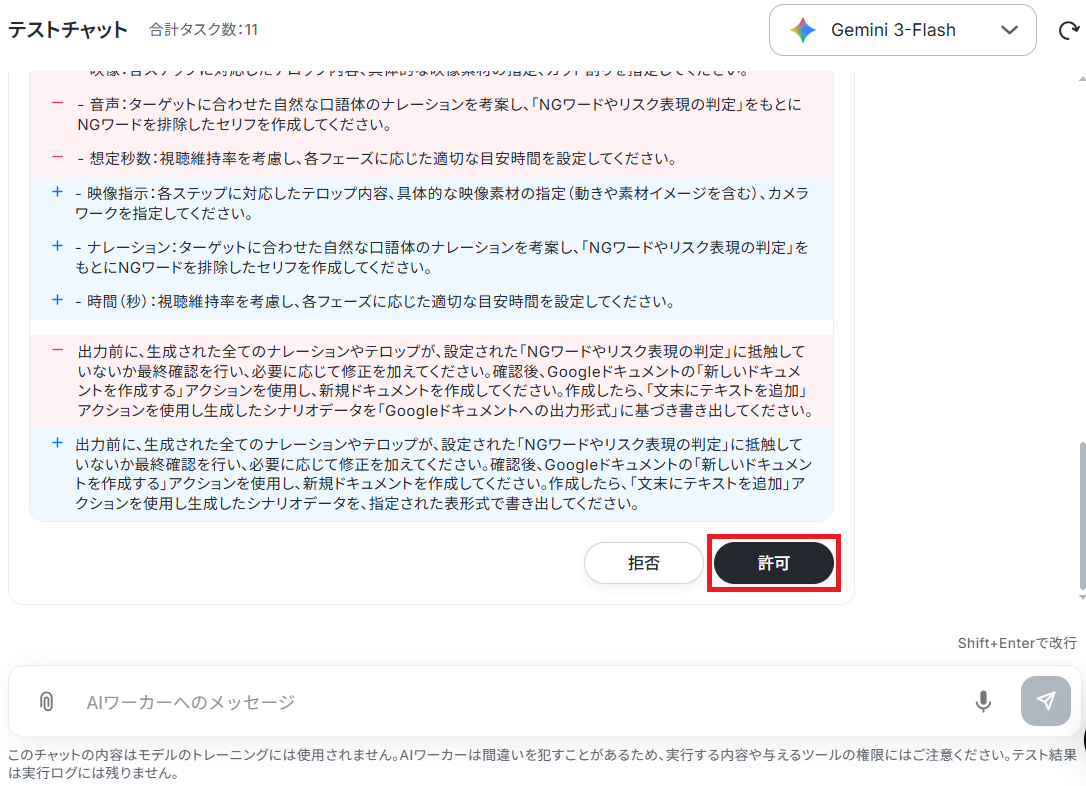
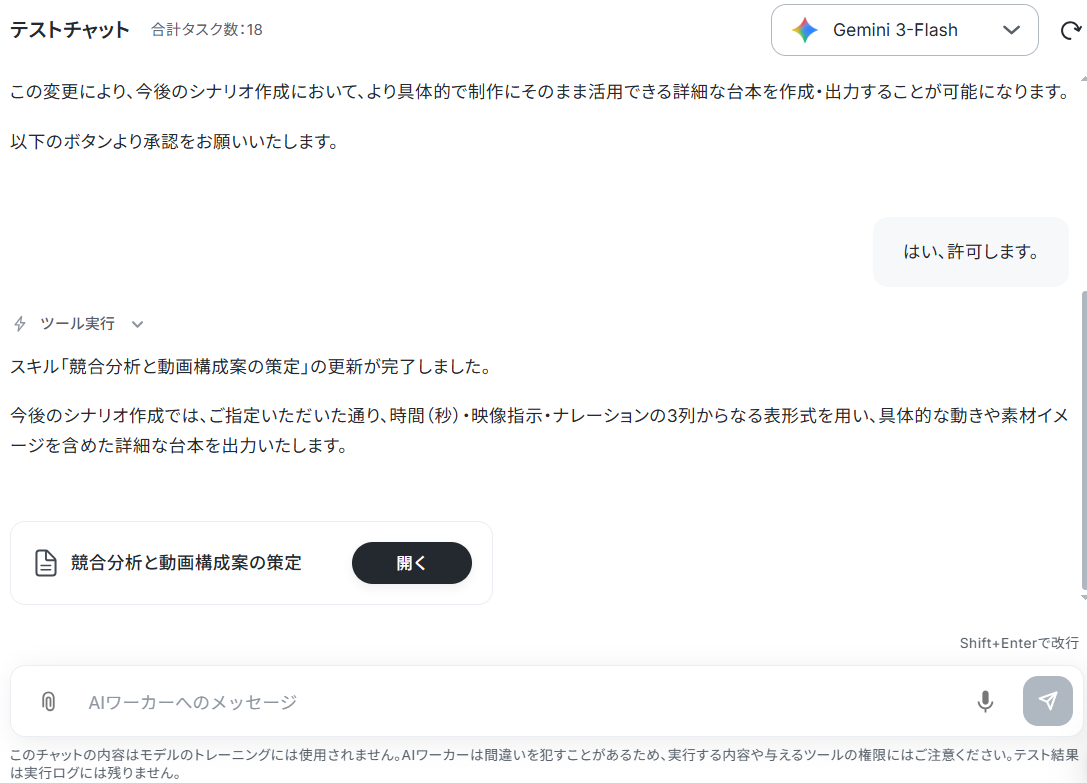
すると以下のようにスキルに追加しても良いか確認されるので、問題なければ「許可」をクリックします。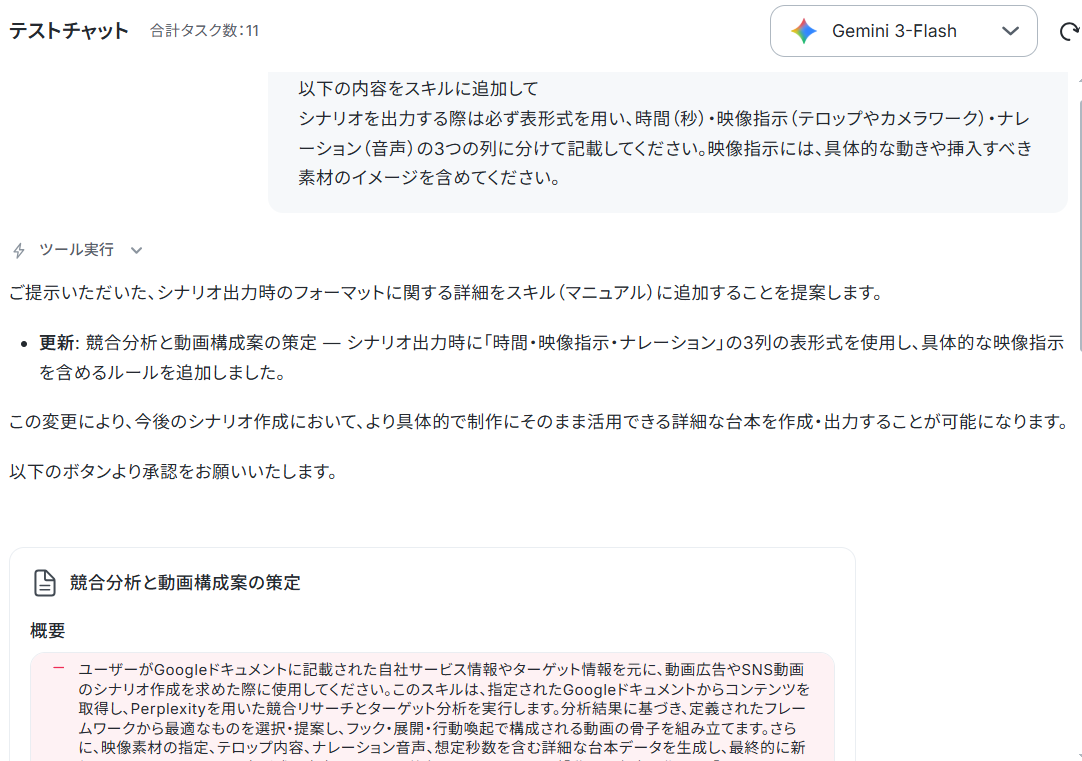
AIワーカーの使用ツール設定
次に、AIワーカーで使用するツールの設定をしましょう。ここで設定したツールを使ってAIワーカーが処理を行います。
今回は以下の「!」マークがついているアプリを使用ツールとして設定します。
まず「Googleドキュメント」と記載されているボタンをクリックしましょう。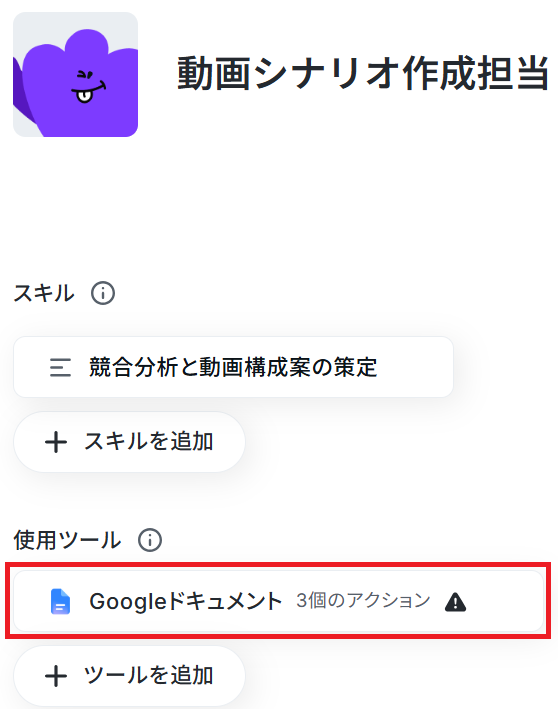
※以下のナビはフローボットからマイアプリ連携する場合ですが「連携アカウントを追加」をクリックして以降の手順は同じなので、ナビの内容に従って進めてください。
AIワーカーの画面に戻ります。Googleドキュメントと連携するアカウント情報にアカウントが表示されていればマイアプリ連携完了です!
次に「ドキュメントのコンテンツを取得」をクリックします。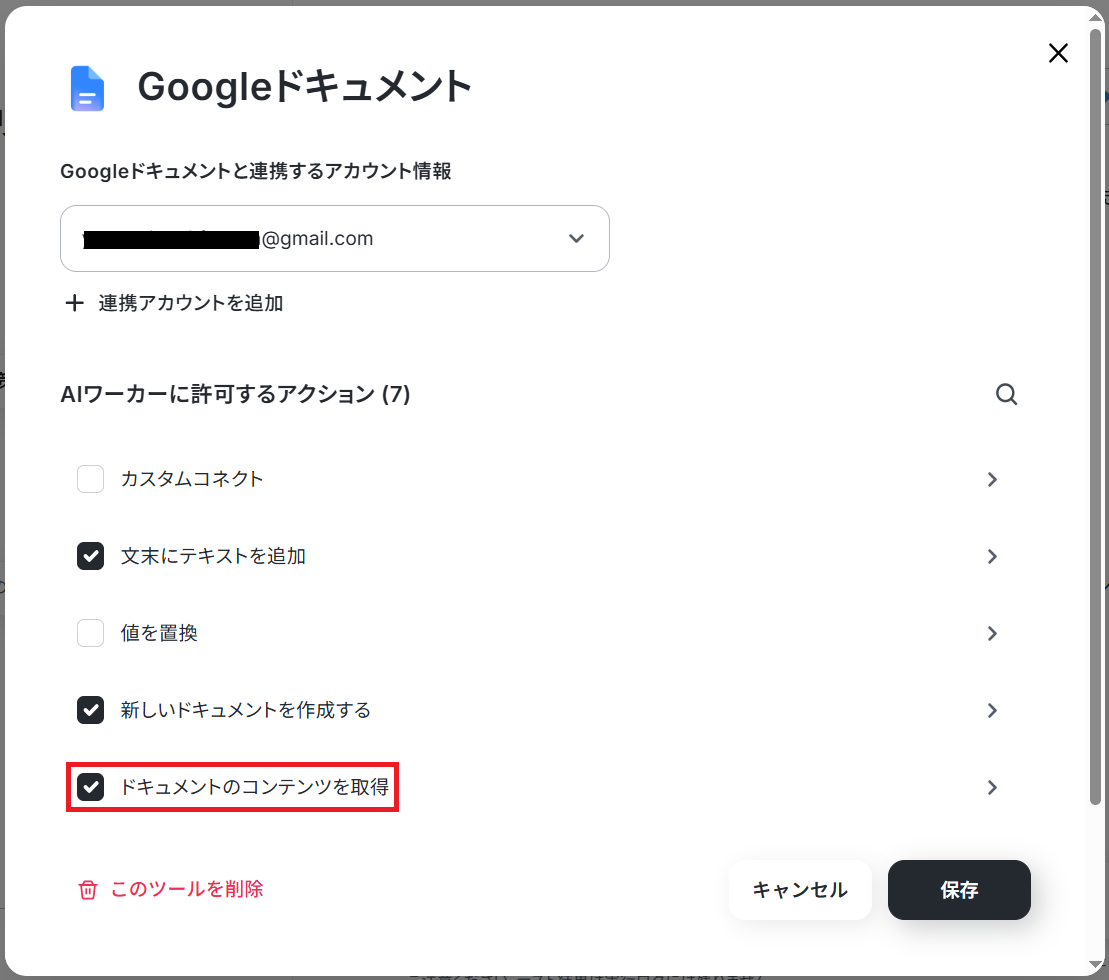
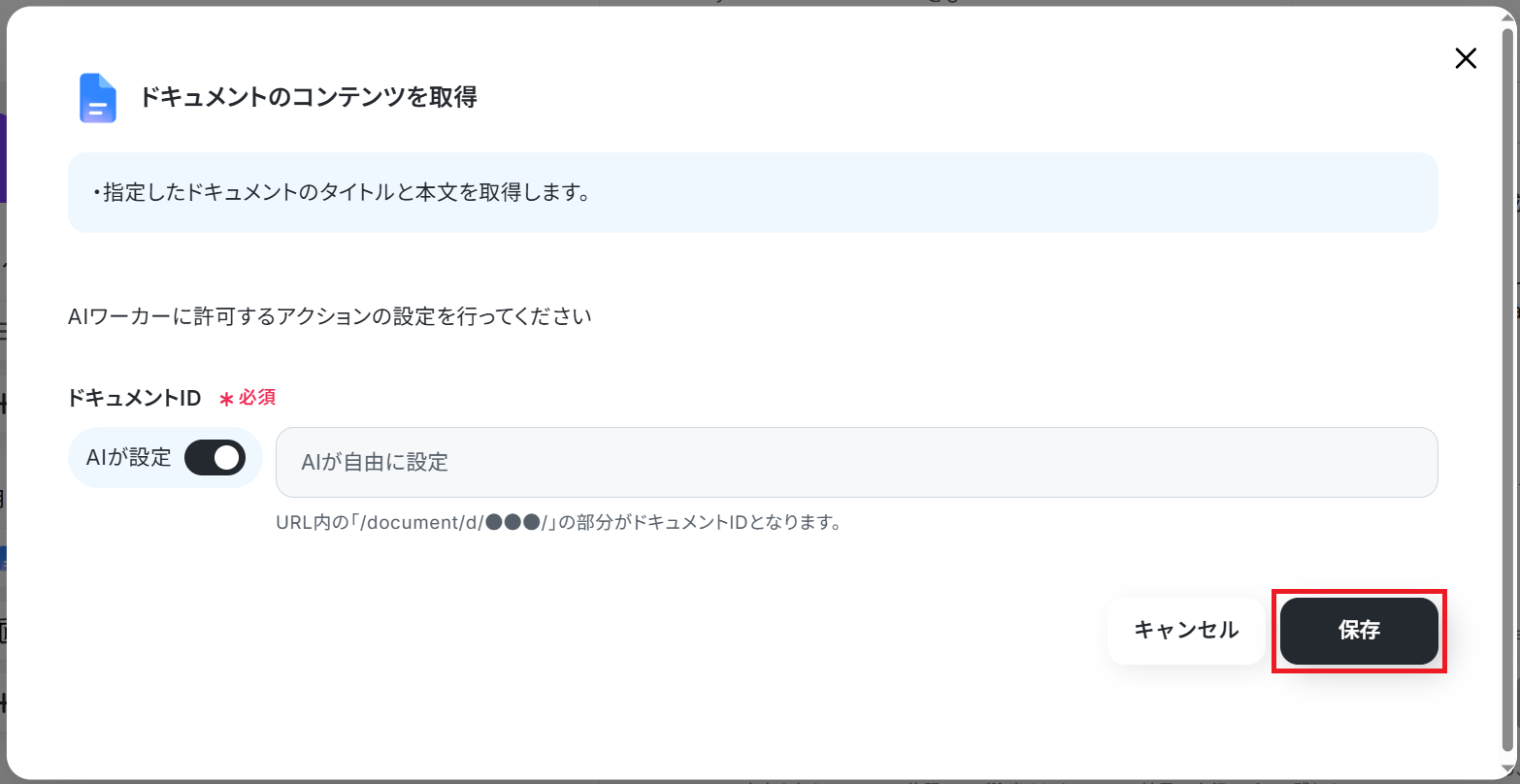
シナリオごとに異なるタイトルを付けるため、ドキュメントのタイトルは「AIが設定」をONにして保存しましょう。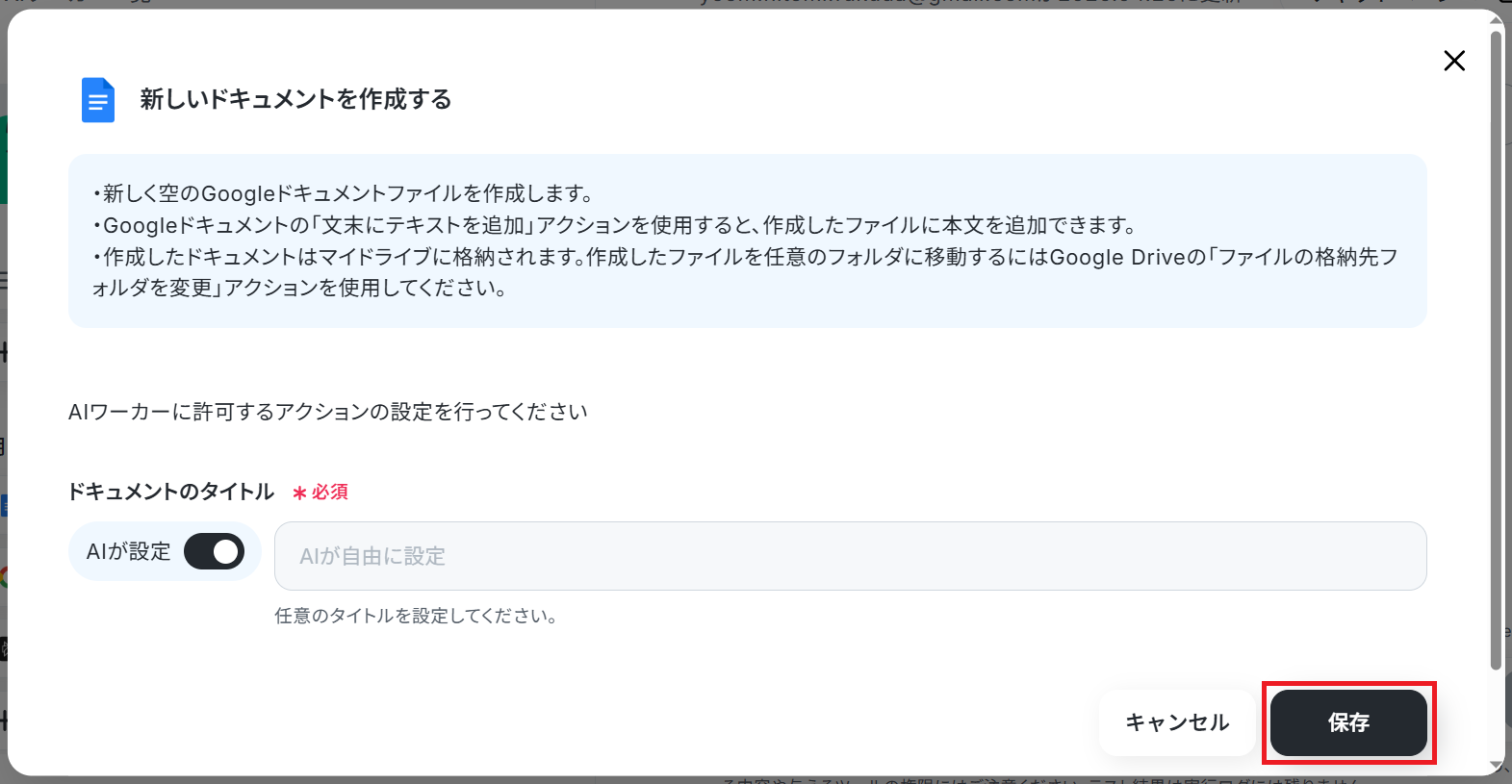
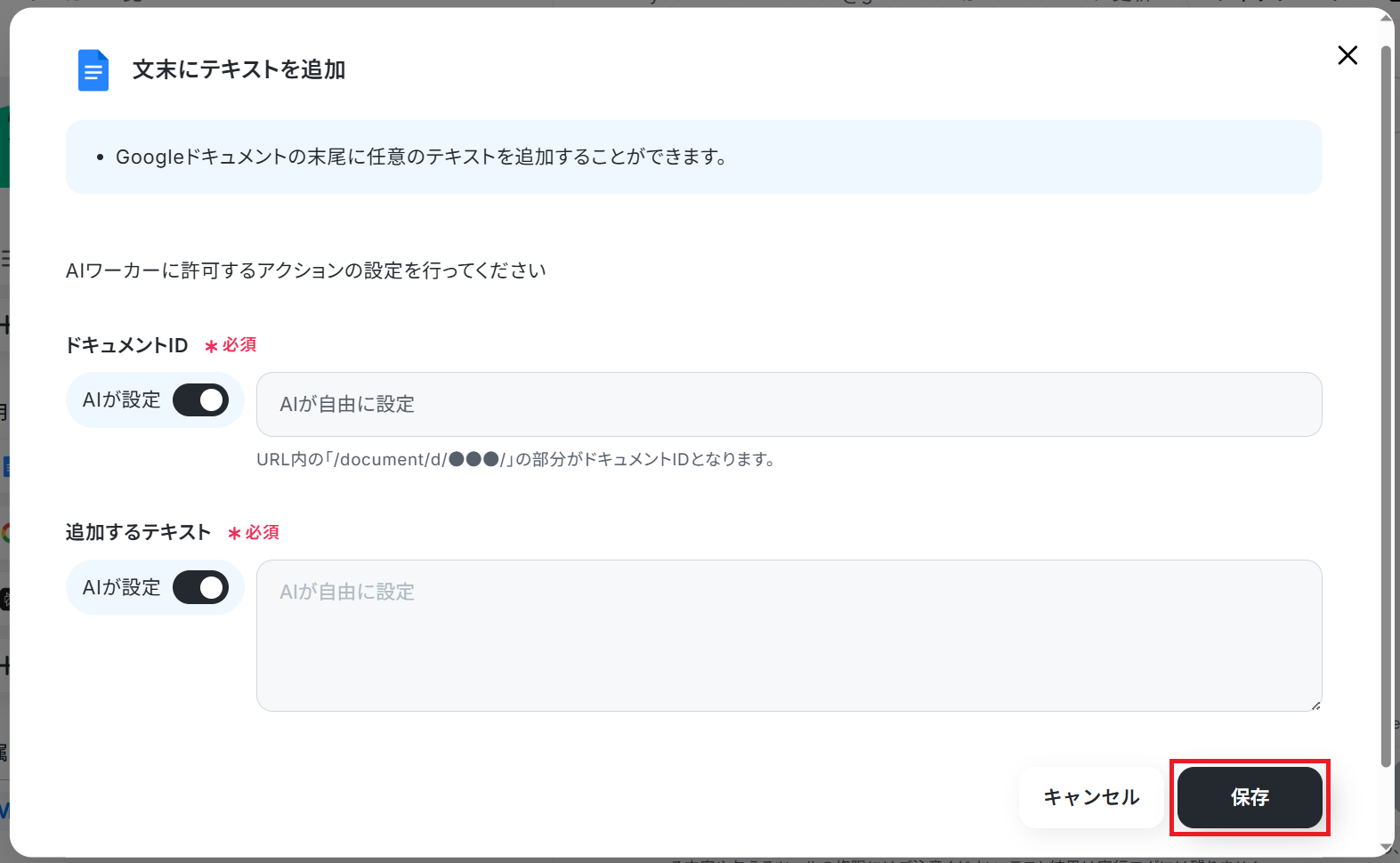
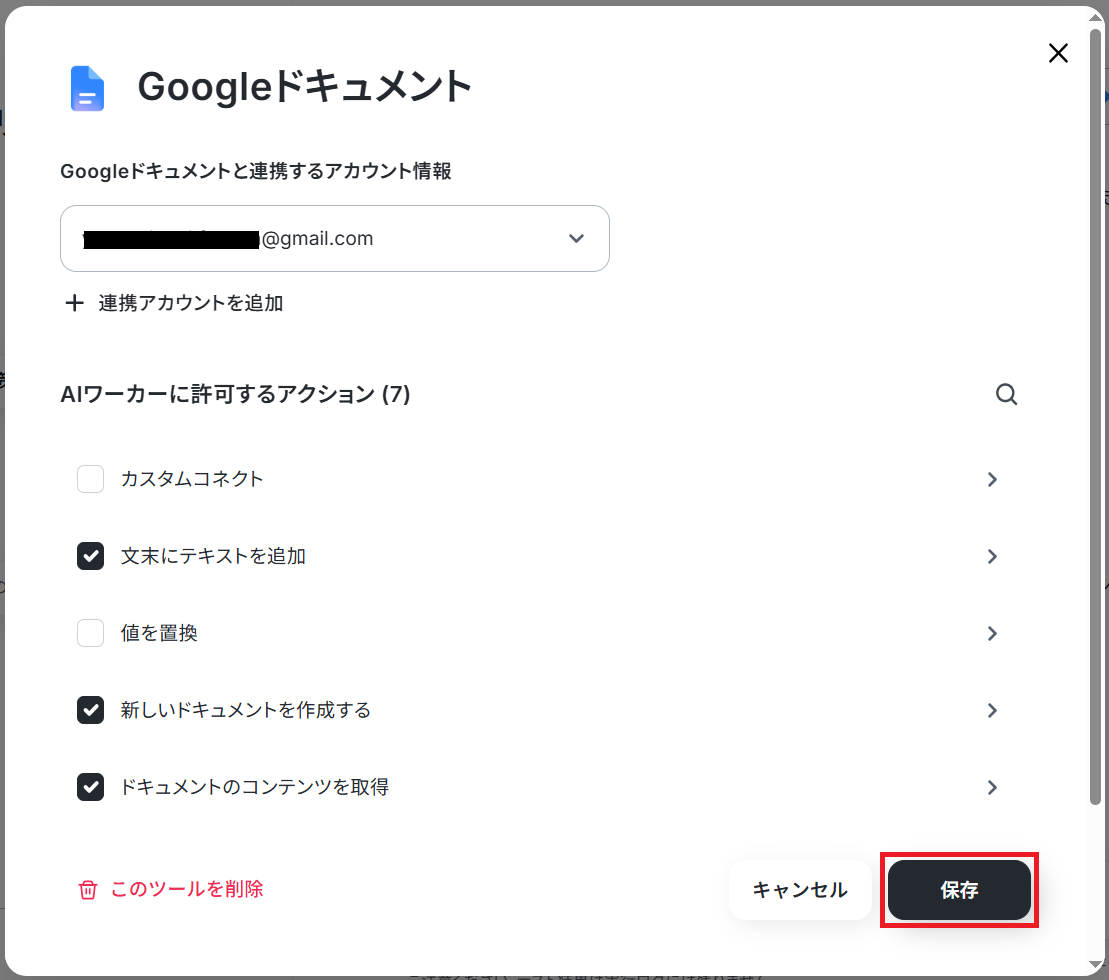
なお、普段お使いのアプリに変えたい場合は、AIワーカーに直接「GoogleドキュメントをNotionに替えて」といった指示を投げれば、必要な手続きを提案してくれます。
AIワーカーの指示に沿って操作すれば、自動的にツールを変更できますよ。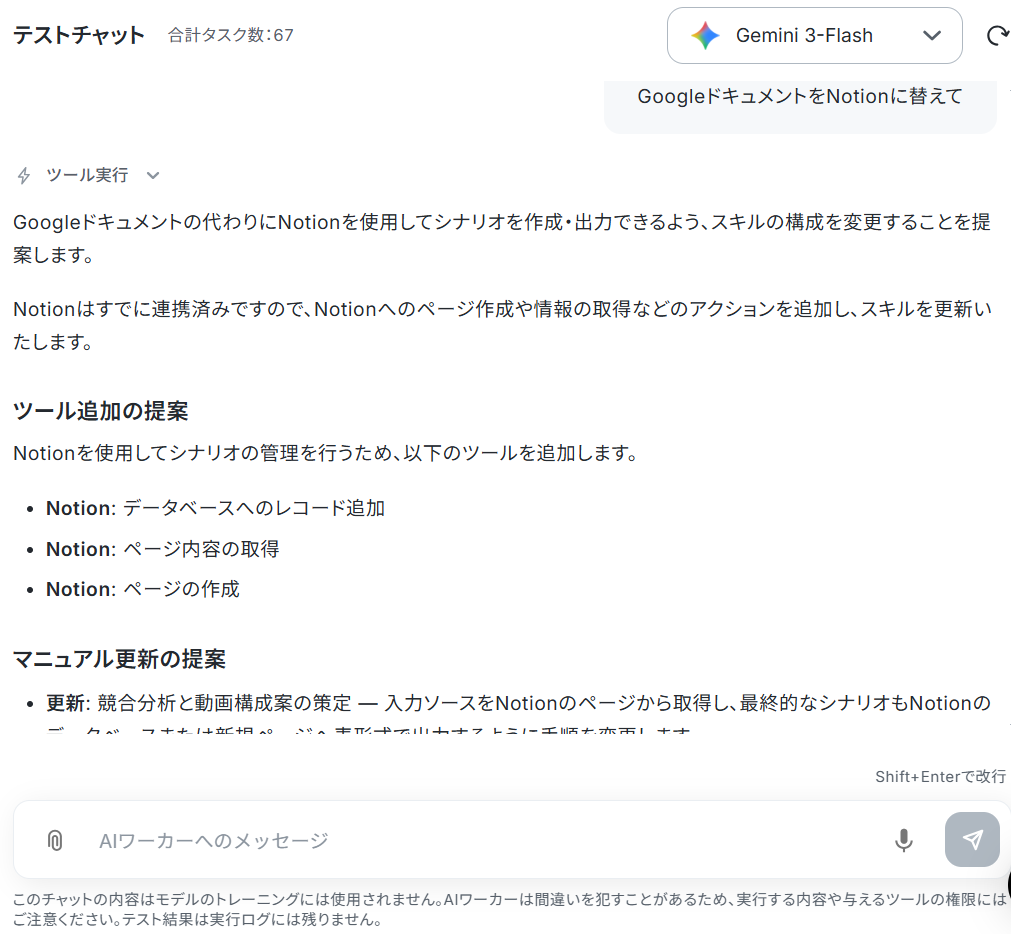
チャットに指示を送信
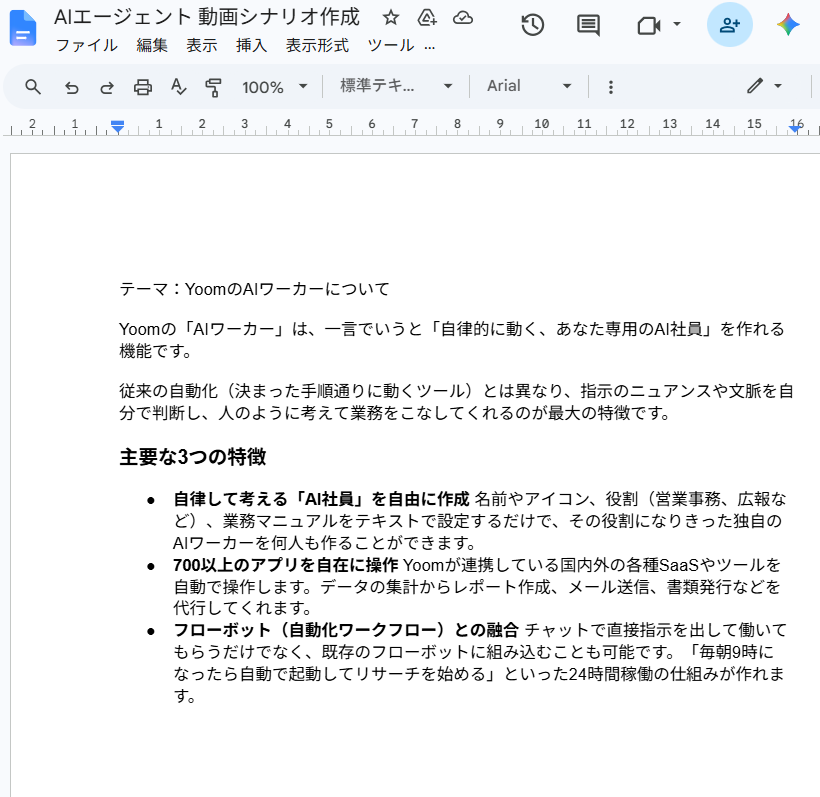
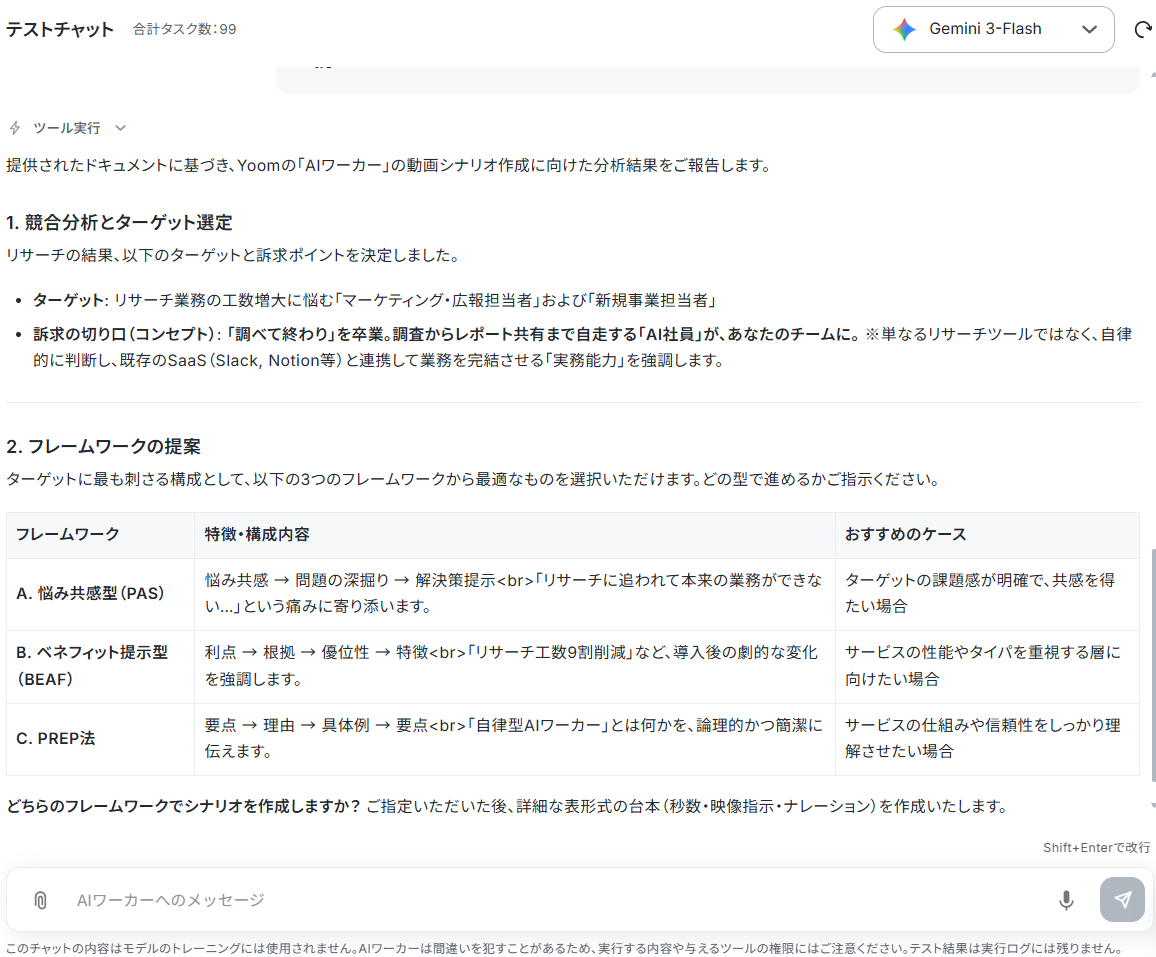
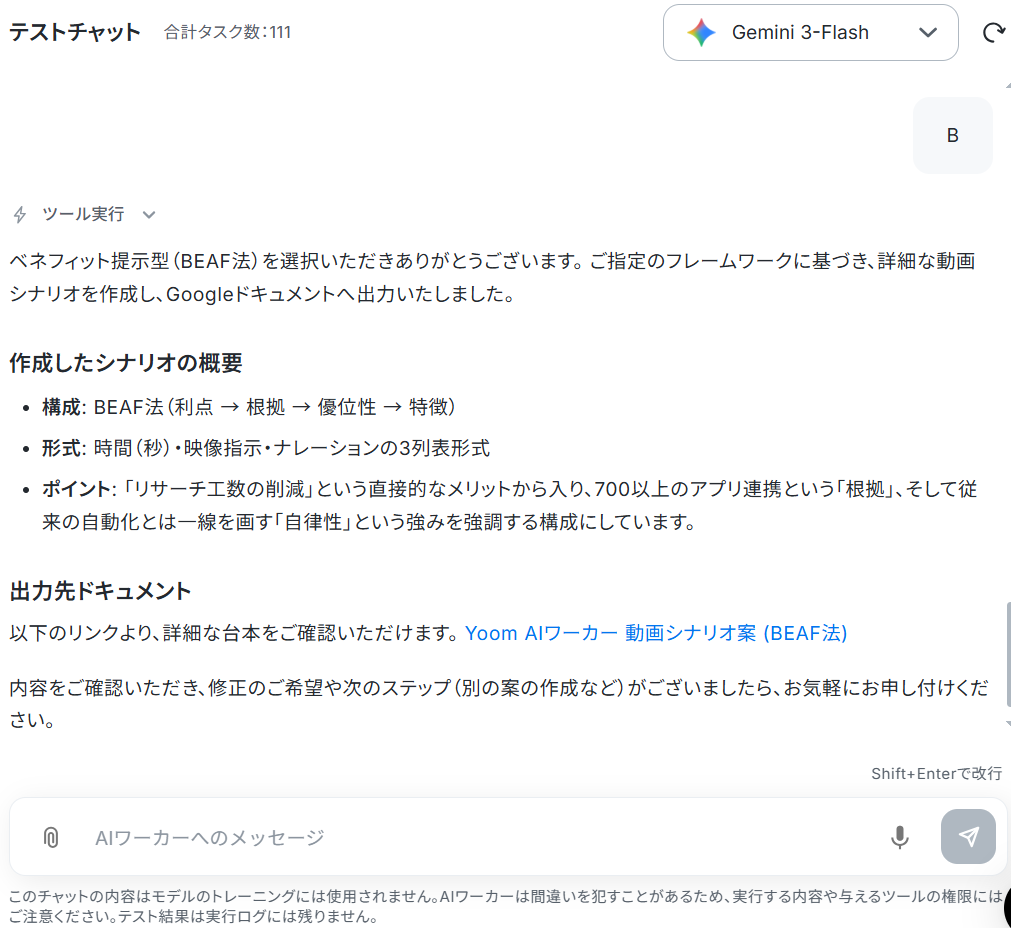
設定できたら、実際にAIに話しかけてみましょう。今回は試しに以下の内容を送信してみました。
これでテスト成功です!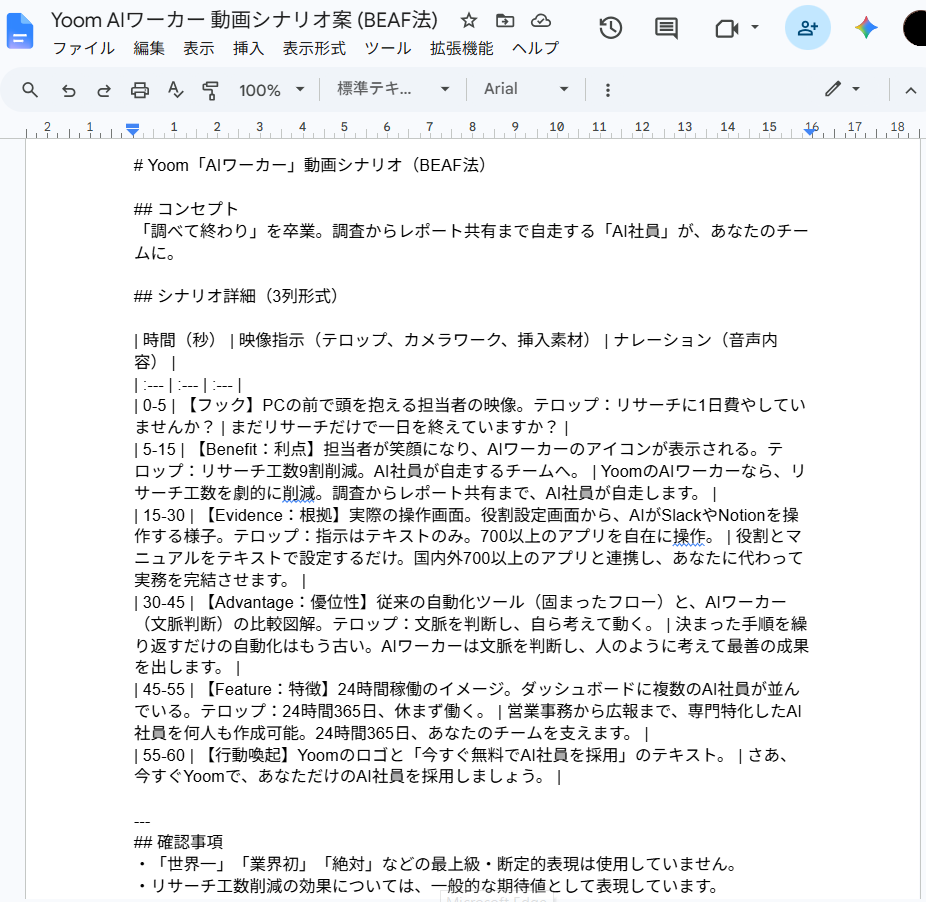
導入時の注意点と運用ルール
AIワーカーを活用することで動画シナリオ作成の工数を大きく削減できますが、実務で質の高い動画を作り続けるためには、人間とAIの役割分担を明確にしておくことが重要です。
1.人間による最終確認とアレンジを加える
AIが出力するシナリオは非常に論理的ですが、そのままでは視聴者の心を動かす感情的なフックや独自の熱量が不足しがちです。
AIが出力したシナリオをベース(叩き台)にしつつ、人間はよりキャッチーな言い回しや独自の映像素材の指定など、付加価値をつける作業に集中するフローを整備しましょう。
2.独自の一次情報やノウハウを事前にインプットする
AIは一般的な知識にもとづいたシナリオは得意ですが、自社にしかない顧客の生の声や、現場ならではのノウハウは持っていません。
プロンプトを投げる際やスキル設定において、予め自社の強みや具体的な事例のデータをインプットしておくことで、ありきたりな内容になるのを防ぐことができます。
3.ブランドイメージを守る出力形式を統一する
担当者によってプロンプトの粒度が異なると、出力されるシナリオの質にバラつきが生じてしまいます。
「文字数は〇〇字程度」「ターゲットの年齢層は〇〇歳」「敬語のレベル」といった基本フォーマットをスキルで固定し、誰が使っても同じ基準の台本が生成されるようにルール化しておきましょう。
まとめ
YoomのAIエージェントを活用すれば、ターゲットや商材のリサーチから実務でそのまま使える動画シナリオの作成まで、一気通貫で自動化することが可能です。
AIに型とルールを覚えさせることで、属人化しがちな企画業務を標準化し、インハウスでの動画量産体制をスムーズに構築できます。
ぜひ以下のテンプレートを活用し、動画制作の効率化を体験してみてください。
よくあるご質問
Q:ショート動画と10分以上の長尺動画、どちらのシナリオも作れますか?
A:
どちらにも対応可能です。ただし、ショート動画と長尺動画では効果的な構成が異なるため、AIワーカーでは動画の尺に応じて適切なフレームワークを使い分けることを推奨しています。
ショート動画では冒頭のフックやテンポを重視し、長尺動画ではプロット設計や論理的な展開を重視した構成でシナリオを作成しましょう。
利用目的に応じてスキル設定を調整することで、より実践的な台本を生成できます。
Q:生成されたシナリオがイマイチな場合、どう修正指示すれば改善しますか?
A:
改善したいポイントを具体的に伝えることが重要です。
例えば「冒頭のインパクトを強くしたい」「専門用語を減らして初心者向けにしたい」「営業色を弱めて教育コンテンツ寄りにしたい」など、修正の方向性を明確に指示すると精度が向上します。
また、ターゲット像やトーン、参考にしたい動画の特徴などをスキルに追加することで、継続的に出力品質を高めることができます。
Q:同じテーマで複数の切り口(訴求軸)のシナリオを一度に生成できますか?
A:
可能です。例えば同じ商材であっても、コスト削減 / 業務効率化 / 売上向上 / 導入事例など異なる訴求軸を指定することで、複数パターンのシナリオをまとめて生成できます。
企画段階で複数案を比較検討したい場合や、広告クリエイティブのABテストを実施したい場合にも有効です。
様々な切り口を短時間で用意できるため、企画立案の効率化にも繋がります。
プログラミング知識なしで手軽に構築できます。











