









・
Geminiでアンケート集計・分析を効率化!使い方から検証結果まで徹底解説

日常業務で大きな負担となる「アンケートの集計や分析」。Googleフォームなどで集めた膨大な回答データを前に、手作業でのグラフ作成や自由記述の分析に何時間も費やしていませんか?
GoogleのGeminiを活用すれば、プロンプトを入力するだけで、数分で要約から分析結果の整理、プレゼン資料の構成案作成までを一気通貫で処理できるようになります。
本記事では、無料版のGeminiを使ったアンケート集計の基本的な手順から、AIの推論能力を試す独自の実践検証までを徹底解説します。手書きアンケートの画像読み取りや自由記述の感情分析など、実務で今すぐ使えるノウハウをたっぷりとお届けします。日々の業務効率化にぜひお役立てください。
✍️検証の前に:Geminiでのアンケート集計の基本をチェック

アンケートデータを効率よく処理するためには、まずGeminiがどのように動作するのか、その基本的な仕組みを理解しておくことが重要です。
無料版のGeminiを利用した集計作業では、ブラウザ上のチャット画面にデータを入力したり、ファイルを読み込ませて自然言語で直接指示を出すスタイルが基本となります。主な活用方法は以下の通りです。
- データの取り込み:
Googleフォームで収集したスプレッドシートの回答データをコピー&ペーストする、あるいはファイルをアップロードする。 - 対話型の指示:
複雑な関数やマクロの知識がなくても、「年代別の割合をまとめて」と入力するだけで瞬時に集計結果が生成される。 - 手軽なデータ分析:
専門スキルを必要とせず、誰でもすぐに分析を開始できる。
また、数値の集計だけでなく、定性的な分析にも大きな強みを持っています。
- 重要意見の抽出:長文の自由記述から、核心となる意見をピックアップする。
- 感情の分類:ポジティブな感想とネガティブな要望に仕分ける。
本記事の想定読者
- アンケート集計やデータ分析を手作業で行っており、業務を効率化したい方
- Google スプレッドシートやGoogleフォームを日常的に活用している方
- Geminiを使った具体的なデータ処理の手順や実力に興味がある方
🌟実務ですぐに使える!Geminiを使ったアンケート集計の具体的な手順
実際に無料の範囲内でGeminiを活用してアンケート結果を集計する流れは非常にシンプルで、迷わず操作できる設計になっています。具体的な手順は以下の通りです。
- 準備:
Googleフォーム等で実施した回答データを、Googleスプレッドシート等で一覧化する。 - 入力:
ブラウザでGeminiを開き、データをコピー&ペーストするか、ファイルを直接アップロードする。 - 指示:
プロンプト欄に「年代別の満足度をまとめ、全体の傾向を要約して」といった具体的な指示を入力して送信する。
すると、AIが瞬時にデータを読み込み、以下の要素を自動生成してくれます。
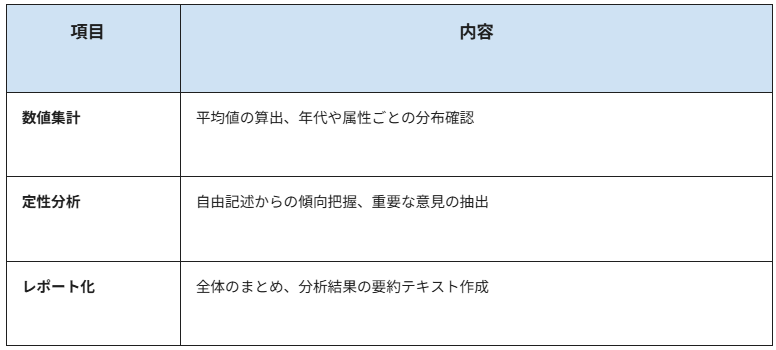
生成された要約テキストは、そのまま報告用のプレゼン資料作成などに活用できるため、業務スピードが飛躍的に向上する点が大きな魅力といえます。
実務での具体的な検証結果については、この後のセクションで詳しく解説します。
📣Yoomはアンケート集計後のデータ活用まで自動化できます
Geminiでアンケート集計・分析がスムーズにできるようになっても、その後の共有や対応はまだ手動……というケースは少なくないはず。
そんなときは、ノーコードツールのYoomを組み合わせるのがおすすめです!
[Yoomとは]
たとえば、スプレッドシートへの行追加をきっかけにAIワーカーがデータを分析し、結果を自動で通知してくれるテンプレートなど、集計後の業務にそのまま使えるフローが用意されています。</span>
まずは手軽に試せるテンプレートから始めてみるのもアリです👀
■概要飲食店の運営において、日々の売上や在庫データに基づいた正確な予測は不可欠ですが、分析に多くの時間を要したり、担当者の経験則に依存したりといった課題はありませんか? このワークフローを活用すれば、Google スプレッドシートにデータを追加するだけで、AIが自動で分析を行い、飲食店の売上と在庫を予測します。GeminiなどのAIモデルを活用したデータドリブンな意思決定を自動化し、仕入れや人員配置の最適化を支援します。■このテンプレートをおすすめする方- 飲食店の売上データや在庫情報を手作業で分析し、予測業務に課題を感じている方
- GeminiをはじめとするAIを活用して、より精度の高い在庫予測を自動化したい方
- データに基づいた店舗運営で、仕入れの最適化やフードロス削減を実現したい経営者の方
■このテンプレートを使うメリット- Google スプレッドシートにデータを追加するだけでAIによる予測が実行されるため、これまで分析業務に費やしていた時間を短縮できます。
- 担当者の経験や勘に依存していた売上・在庫予測のプロセスを標準化できるため、業務の属人化を防ぎ、安定した店舗運営に繋がります。
■フローボットの流れ- はじめに、Google スプレッドシートをYoomと連携します。
- 次に、トリガーでGoogle スプレッドシートを選択し、「行が追加されたら」というアクションを設定します。
- 最後に、オペレーションでAIワーカーを選択し、追加された行のデータをもとに売上と在庫の予測を行い、その結果を記録するためのマニュアル(指示)を作成します。
※「トリガー」:フロー起動のきっかけとなるアクション、「オペレーション」:トリガー起動後、フロー内で処理を行うアクション
■このワークフローのカスタムポイント- Google スプレッドシートのトリガー設定では、売上や在庫データを管理している対象のシートを任意で指定してください。
- AIワーカーに与える指示(プロンプト)は自由にカスタマイズ可能です。予測したい期間や分析対象の品目など、目的に応じて最適な指示内容を設定してください。
■注意事項- Google スプレッドシート、のそれぞれとYoomを連携してください。AIワーカー内で使用するツール(アプリ)についてもマイアプリ連携が必要です。
- Googleスプレッドシートをアプリトリガーとして使用する際の注意事項は「【アプリトリガー】Googleスプレッドシートのトリガーにおける注意事項」を参照してください。
- AIワーカーの基本設定は「【AIワーカー】基本的な設定方法」をご参照ください。
- AIワーカーの同時実行数・作成可能なAIワーカー数・利用可能なAIモデルはご契約中のプランによって異なります。
- AIワーカー内でご利用いただけるアプリやオペレーション等はフローボットの利用制限と同様です。
- AIワーカーは、テスト実行でも本番実行と同様にタスクを消費しますのでご注意ください。詳細は「【AIワーカー】タスク実行数の計算方法」ご参照ください。
- AIワーカーはマニュアルを詳細に設定することで適切な処理を実行しやすくなります。詳細は「【AIワーカー】マニュアルの作成方法」をご参照ください。
- トリガーは5分、10分、15分、30分、60分の間隔で起動間隔を選択できます。
- プランによって最短の起動間隔が異なりますので、ご注意ください。
■概要Google スプレッドシートに日々追加されるアンケート結果や問い合わせログなどのデータを、一つひとつ手作業で確認し、分類するのは手間がかかる作業です。 このワークフローは、まるで専属のAIエージェントのように、Google スプレッドシートに行が追加されると自動で内容を分析・分類し、結果をTelegramへ通知するため、手作業によるデータ処理の手間を減らし、スムーズな情報共有を実現します。■このテンプレートをおすすめする方- Google スプレッドシートで管理するデータの分析や分類を手作業で行っている方
- AIエージェントを活用して、Google スプレッドシートの情報を基に業務を自動化したい方
- 分析結果をチームに迅速に共有し、対応速度を向上させたいと考えている方
■このテンプレートを使うメリット- Google スプレッドシートへの行追加をトリガーに、AIが自動で分析・通知するため、データ処理にかかる時間を短縮できます
- AIが一定の基準で内容を分類するため、担当者による判断のばらつきを防ぎ、業務の属人化解消に繋がります
■フローボットの流れ- はじめに、Google スプレッドシートとTelegramをYoomと連携します。
- 次に、トリガーでGoogle スプレッドシートを選択し、「行が追加されたら」というアクションを設定します。
- 次に、オペレーションでAIワーカーを選択し、スプレッドシートの行データを基に内容の分析と分類を行うためのマニュアル(指示)を作成します。
- 最後に、オペレーションでTelegramの「メッセージを送信する」アクションを設定し、AIワーカーの分析結果を指定のチャットに通知します。
※「トリガー」:フロー起動のきっかけとなるアクション、「オペレーション」:トリガー起動後、フロー内で処理を行うアクション
■このワークフローのカスタムポイント- Google スプレッドシートのトリガー設定では、起動のきっかけとしたいスプレッドシートやシートを任意で設定してください
- AIワーカーへの指示内容や、連携するGoogle スプレッドシート、Telegramのアカウントは、ご自身の利用環境に合わせて設定してください
■注意事項- Google スプレッドシート、TelegramのそれぞれとYoomを連携してください。AIワーカー内で使用するツール(アプリ)についてもマイアプリ連携が必要です。
- トリガーは5分、10分、15分、30分、60分の間隔で起動間隔を選択できます。
- プランによって最短の起動間隔が異なりますので、ご注意ください。
- Google スプレッドシートをアプリトリガーとして使用する際の注意事項は「【アプリトリガー】Google スプレッドシートのトリガーにおける注意事項」を参照してください。
- AIワーカーの基本設定は「【AIワーカー】基本的な設定方法」をご参照ください。
- AIワーカーの同時実行数・作成可能なAIワーカー数・利用可能なAIモデルはご契約中のプランによって異なります。
- AIワーカー内でご利用いただけるアプリやオペレーション等はフローボットの利用制限と同様です。
- AIワーカーは、テスト実行でも本番実行と同様にタスクを消費しますのでご注意ください。詳細は「【AIワーカー】タスク実行数の計算方法」ご参照ください。
- AIワーカー内で使用するツール(アプリ)についてもマイアプリ連携が必要です。
- AIワーカーはマニュアルを詳細に設定することで適切な処理を実行しやすくなります。詳細は「【AIワーカー】マニュアルの作成方法」をご参照ください。


- 飲食店の売上データや在庫情報を手作業で分析し、予測業務に課題を感じている方
- GeminiをはじめとするAIを活用して、より精度の高い在庫予測を自動化したい方
- データに基づいた店舗運営で、仕入れの最適化やフードロス削減を実現したい経営者の方
- Google スプレッドシートにデータを追加するだけでAIによる予測が実行されるため、これまで分析業務に費やしていた時間を短縮できます。
- 担当者の経験や勘に依存していた売上・在庫予測のプロセスを標準化できるため、業務の属人化を防ぎ、安定した店舗運営に繋がります。
- はじめに、Google スプレッドシートをYoomと連携します。
- 次に、トリガーでGoogle スプレッドシートを選択し、「行が追加されたら」というアクションを設定します。
- 最後に、オペレーションでAIワーカーを選択し、追加された行のデータをもとに売上と在庫の予測を行い、その結果を記録するためのマニュアル(指示)を作成します。
■このワークフローのカスタムポイント
- Google スプレッドシートのトリガー設定では、売上や在庫データを管理している対象のシートを任意で指定してください。
- AIワーカーに与える指示(プロンプト)は自由にカスタマイズ可能です。予測したい期間や分析対象の品目など、目的に応じて最適な指示内容を設定してください。
- Google スプレッドシート、のそれぞれとYoomを連携してください。AIワーカー内で使用するツール(アプリ)についてもマイアプリ連携が必要です。
- Googleスプレッドシートをアプリトリガーとして使用する際の注意事項は「【アプリトリガー】Googleスプレッドシートのトリガーにおける注意事項」を参照してください。
- AIワーカーの基本設定は「【AIワーカー】基本的な設定方法」をご参照ください。
- AIワーカーの同時実行数・作成可能なAIワーカー数・利用可能なAIモデルはご契約中のプランによって異なります。
- AIワーカー内でご利用いただけるアプリやオペレーション等はフローボットの利用制限と同様です。
- AIワーカーは、テスト実行でも本番実行と同様にタスクを消費しますのでご注意ください。詳細は「【AIワーカー】タスク実行数の計算方法」ご参照ください。
- AIワーカーはマニュアルを詳細に設定することで適切な処理を実行しやすくなります。詳細は「【AIワーカー】マニュアルの作成方法」をご参照ください。
- トリガーは5分、10分、15分、30分、60分の間隔で起動間隔を選択できます。
- プランによって最短の起動間隔が異なりますので、ご注意ください。

- Google スプレッドシートで管理するデータの分析や分類を手作業で行っている方
- AIエージェントを活用して、Google スプレッドシートの情報を基に業務を自動化したい方
- 分析結果をチームに迅速に共有し、対応速度を向上させたいと考えている方
- Google スプレッドシートへの行追加をトリガーに、AIが自動で分析・通知するため、データ処理にかかる時間を短縮できます
- AIが一定の基準で内容を分類するため、担当者による判断のばらつきを防ぎ、業務の属人化解消に繋がります
- はじめに、Google スプレッドシートとTelegramをYoomと連携します。
- 次に、トリガーでGoogle スプレッドシートを選択し、「行が追加されたら」というアクションを設定します。
- 次に、オペレーションでAIワーカーを選択し、スプレッドシートの行データを基に内容の分析と分類を行うためのマニュアル(指示)を作成します。
- 最後に、オペレーションでTelegramの「メッセージを送信する」アクションを設定し、AIワーカーの分析結果を指定のチャットに通知します。
■このワークフローのカスタムポイント
- Google スプレッドシートのトリガー設定では、起動のきっかけとしたいスプレッドシートやシートを任意で設定してください
- AIワーカーへの指示内容や、連携するGoogle スプレッドシート、Telegramのアカウントは、ご自身の利用環境に合わせて設定してください
- Google スプレッドシート、TelegramのそれぞれとYoomを連携してください。AIワーカー内で使用するツール(アプリ)についてもマイアプリ連携が必要です。
- トリガーは5分、10分、15分、30分、60分の間隔で起動間隔を選択できます。
- プランによって最短の起動間隔が異なりますので、ご注意ください。
- Google スプレッドシートをアプリトリガーとして使用する際の注意事項は「【アプリトリガー】Google スプレッドシートのトリガーにおける注意事項」を参照してください。
- AIワーカーの基本設定は「【AIワーカー】基本的な設定方法」をご参照ください。
- AIワーカーの同時実行数・作成可能なAIワーカー数・利用可能なAIモデルはご契約中のプランによって異なります。
- AIワーカー内でご利用いただけるアプリやオペレーション等はフローボットの利用制限と同様です。
- AIワーカーは、テスト実行でも本番実行と同様にタスクを消費しますのでご注意ください。詳細は「【AIワーカー】タスク実行数の計算方法」ご参照ください。
- AIワーカー内で使用するツール(アプリ)についてもマイアプリ連携が必要です。
- AIワーカーはマニュアルを詳細に設定することで適切な処理を実行しやすくなります。詳細は「【AIワーカー】マニュアルの作成方法」をご参照ください。
🤔Geminiのアンケート集計能力を徹底レビュー
ここからは、実際に用意したダミーのアンケートデータを用いて、Geminiがどこまで精度の高い集計や分析を行えるのかを検証していきます。
検証内容
今回は、以下のような検証をしてみました!
検証:感情分析と要約検証
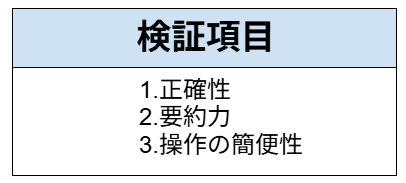
〈検証項目〉
以下の項目で、検証していきます!
検証目的
本検証の目的は、膨大な時間と集中力を要する「自由記述データ」の解析において、Geminiがどの程度の実用性を備えているかを明らかにすることです。具体的には、数十件のカスタマーボイスを対象に、感情分類の正確性と多角的な要約精度を測定します。これにより、手作業によるコスト削減の可能性と、ビジネス判断に耐えうる分析品質の両面を評価します。
使用モデル
Gemini 3 Flash
※無料の範囲内で検証しました。
🔍検証:感情分析と要約検証
ここからは、実際に検証した内容とその手順を解説します。
まずは実際の検証手順のあとに、それぞれの検証項目について紹介していきます!
検証方法
本検証では、Gemini 3 Flashを使用して、想定の自由記述データを数十件用意し、感情分析と要約を行い、実力を確認します。
プロンプト:
以下のアンケートの自由記述回答データを読み込み、それぞれの回答を『ポジティブ』『ネガティブ』『中立』に分類してください。また、全体の傾向からユーザーの主な要望トップ3を抽出して箇条書きでまとめてください。
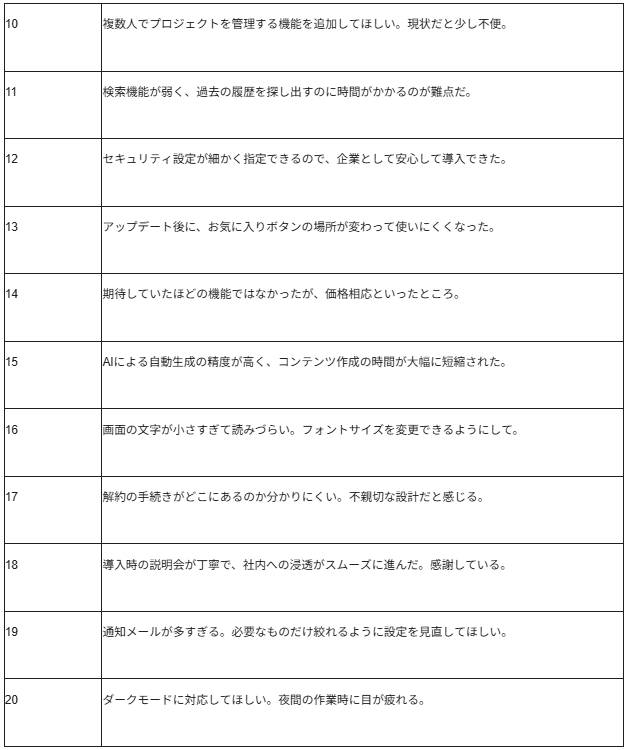
※今回は、以下のような回答データを使用しました。
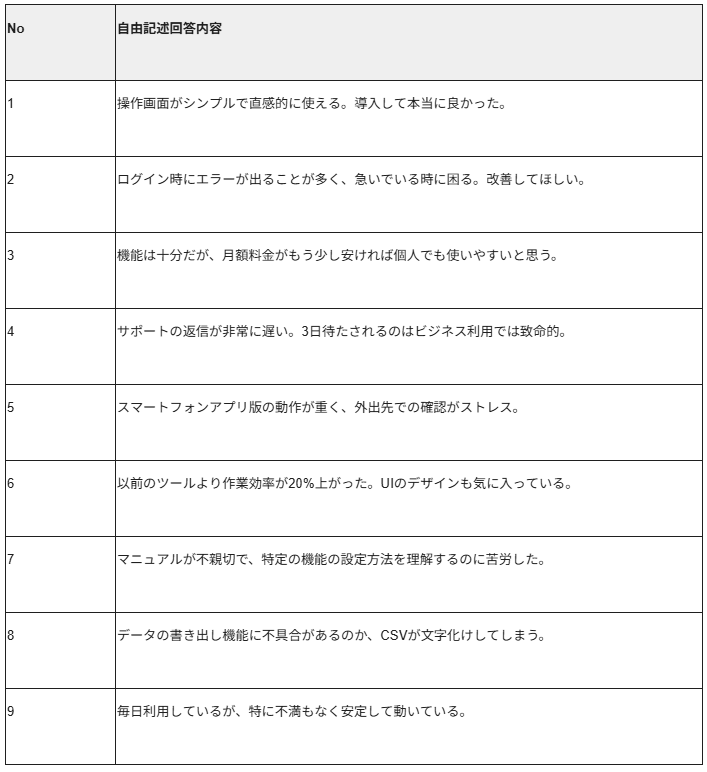
想定シーン
中小企業のカスタマーサクセス担当者が、月次で寄せられた20件の自由記述アンケートを、限られた時間内で定量・定性的に分析し、改善報告書を作成するシーン。
検証手順
ログイン後、こちらの画面が表示されるので、「+」をクリックし、アンケートデータを読み込ませプロンプトを入力したら、送信します。
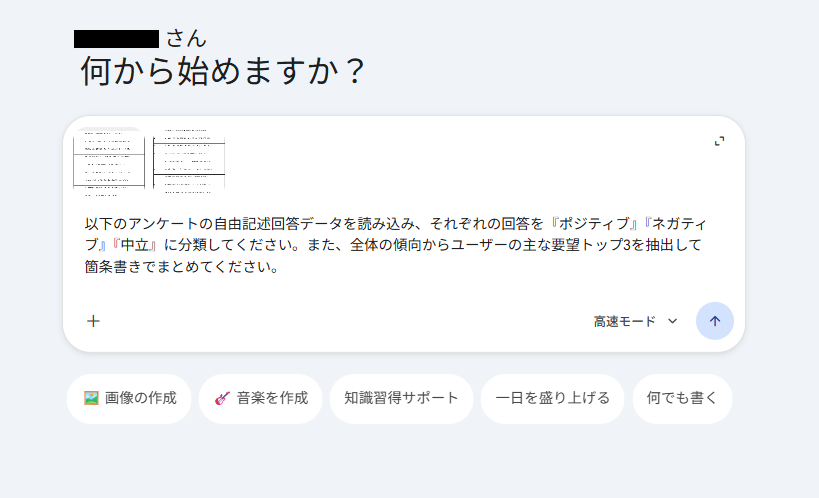
1分以内(5秒ほど)で完了しました!
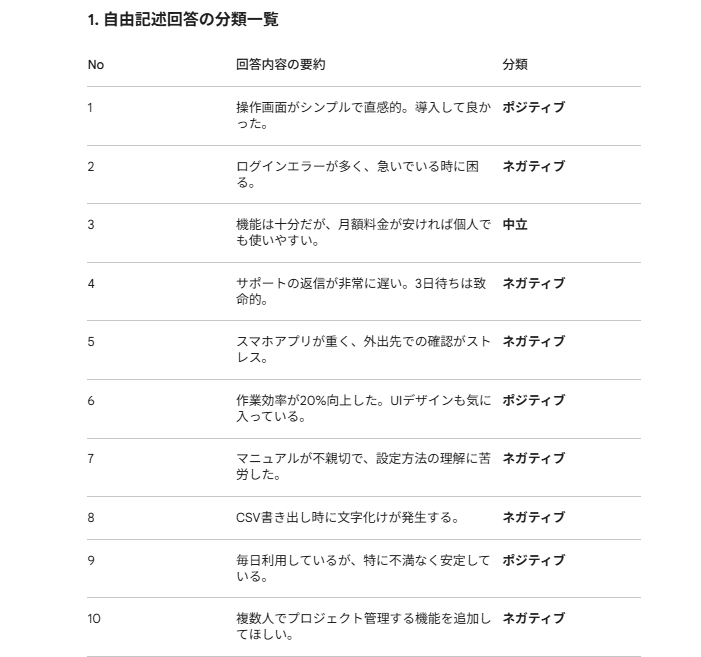
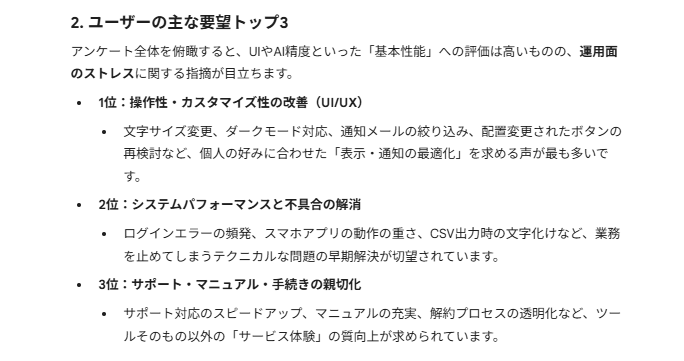
結果は以下のものとなりました。(結果は、一部抜粋しています)
🖊️検証結果
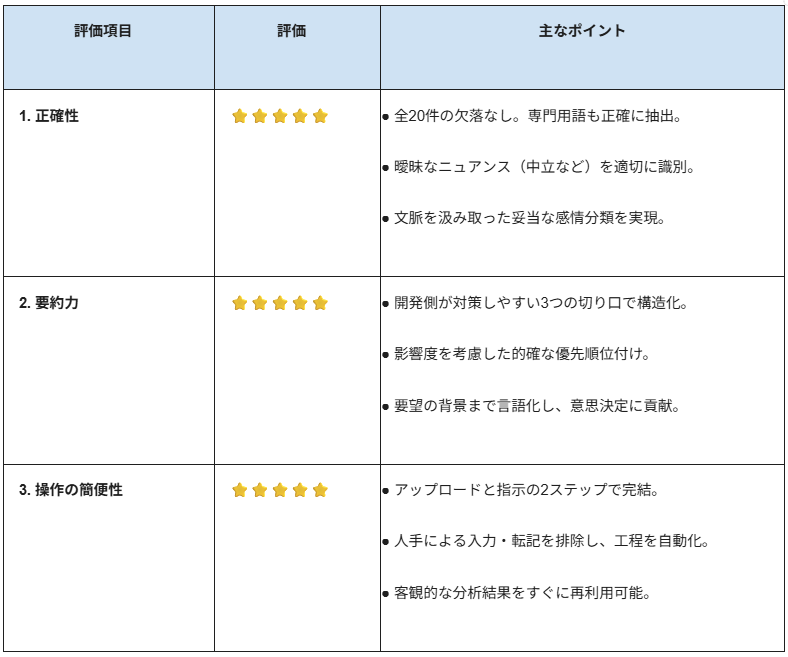
検証を通じて得られた結果を、画像と共にまとめています。
※本評価は、多数のAIツールを実務に導入してきた著者の知見に基づき、実用性の観点から相対的に算出したものです。
1.正確性
画像内のテキスト情報を一言一句違わずに抽出・分類できており、かなり高い精度を維持しています。
- 感情分類の妥当性:
「導入して良かった(ポジティブ)」「ログインエラー(ネガティブ)」「価格相応(中立)」など、文脈を正しく汲み取った分類が行われています。 - データの欠落なし:
No.1からNo.20までの全サンプルが漏れなく網羅されており、集計ミスは見受けられません。 - 技術的固有名詞の保持:
「UI」「CSV」「AI」「ダークモード」といった専門用語も誤字なく正確に反映されています。
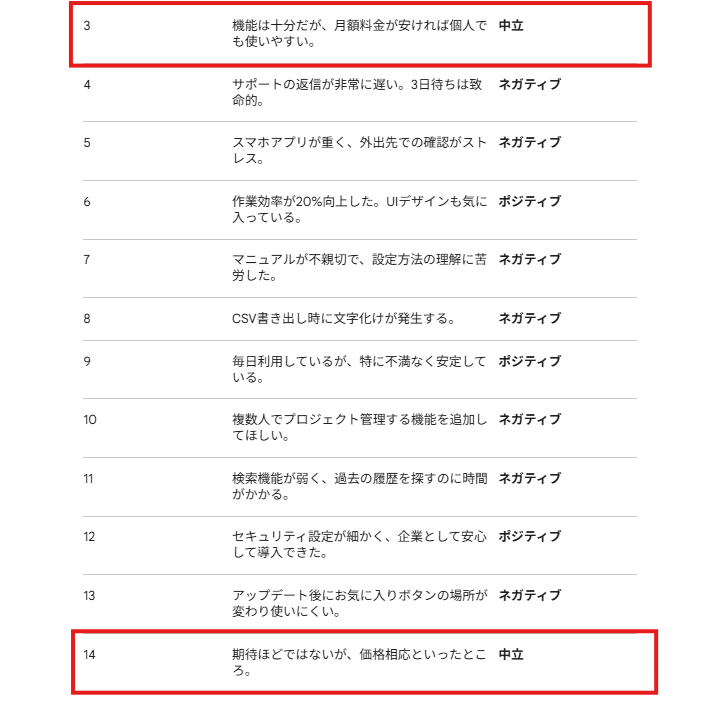
特に、上記からもわかるようにNo.3やNo.14のような「中立」と判断すべき曖昧なニュアンスを適切に識別できている点は、定性調査の分析において非常に信頼のおける精度であると言えます。
2.要約力
膨大な自由記述データの中から、ユーザーが抱いている共通の不満や期待を的確に言語化し、構造化できています。
- カテゴリー化のセンス:
「UI/UX」「システムパフォーマンス」「サービス体験」という3つの切り口で整理されており、開発チームが対策を講じやすい形式になっています。 - 優先順位の明確化:
出現頻度だけでなく、ビジネス利用において「致命的」とされる影響度(ログイン不可やサポート遅延など)を考慮したランキングになっています。 - 要点の凝縮:
個別の細かい不満を「表示・通知の最適化」や「テクニカルな問題」といった上位概念にまとめ上げる力が優れています。
単なる「まとめ」に留まらず、「なぜそれが要望の1位なのか」という背景まで含めて言語化されているため、意思決定の材料として有用です。
3.操作の簡便性
画像ファイルをアップロードするだけで、本来なら数時間かかる「読み込み・分類・集計」の工程が瞬時に完了する点は、業務効率化において大きなメリットです。
- プロセスの自動化:
人手によるデータ入力やスプレッドシートへの転記作業を介さず、視覚情報からダイレクトに構造化データを作成できます。 - インターフェースの直感性:
ユーザーは「ファイルを送る」「指示を出す」という2ステップのみで、高度なデータマイニングの結果を得られます。 - アウトプットの再利用性:
表形式や箇条書きで整理されているため、そのまま報告書やプレゼン資料に貼り付けられる形式であり、後工程の手間が最小限に抑えられています。
人間が行うと主観が入りやすい「感情分析」をワンストップかつ客観的に実行できる点において、操作の簡便さと実用性が高いレベルで両立されています。
〈余談〉紙のアナログデータも怖くない!手書きアンケートをGeminiでデータ化・集計
実店舗での接客後やリアルなイベント会場などでは、現在でも紙とペンを使った手書きのアンケートを実施するケースが少なくありません。これまでは、集まった大量の紙をスタッフが1枚ずつ手入力でデータ化する必要があり、多大な労力と入力ミスのリスクが伴っていました。
しかし、高度な画像認識能力(マルチモーダル機能)を備えたGeminiを活用すれば、こうしたアナログデータの集計も劇的にラクになります。具体的には、以下のようなプロセスで業務を効率化できます。
- 手書き文字の自動テキスト化:
スマートフォン等で撮影した画像をアップロードし、指示を出すだけで高精度に表形式へ整理。 - データ入力工数の削減:
人手による転記作業を排除し、入力ミスやタイムラグのリスクを最小化。 - 即時の定性分析:
文字起こしと同時に「回答から読み取れる不満点」などの抽出を一気に行うことが可能。
このように、Geminiに画像をアップロードして「画像内の内容を読み取って分析して」と指示を出すだけで、オフライン施策の効果測定スピードが飛躍的に向上するはずです。
✅まとめ

本記事では、GoogleのGeminiを活用したアンケート集計・分析の方法と、その実力を試す検証結果について詳しく解説しました。Geminiを活用することで、これまで担当者が頭を悩ませていた自由記述の感情分析や要約、さらにはグラフ化といった作業が、わずか数分で完結するようになります。
検証結果からも明らかな通り、AIの文章理解力や推論能力はすでに実務で十分に活躍できるレベルに達しており、企業にとっては非常に強力な業務効率化の武器となるでしょう。まずは社内の小規模なアンケートからでも、Geminiの実力を試してみてはいかがでしょうか。AIのサポートによって生まれた空き時間を、より創造的な施策の検討にあててみてください。
💡Yoomでできること
ここまで紹介してきたように、Geminiはアンケートの集計・分析にかなり使えます。
ただ実務では、回答の収集や分析後の共有といった周辺作業に意外と時間を取られがちです。
Yoomを使えば、こうした前後の工程もまとめて自動化できます。たとえばGoogleフォームに回答が届いたら、Geminiで分析して結果をメールで送る、といった一連の流れを丸ごと任せられます。
構築済みのテンプレートがそのままコピーして使えるので、導入のハードルも低め。
アンケート集計まわりの手間をまるっと減らしたい方は、ぜひ覗いてみてくださいね👀
■概要旅行のプランニングに関する問い合わせに対し、毎回手作業でプランを作成する手間や時間にお悩みではないでしょうか。Geminiを活用したAIでの効率的な旅行プランの作成方法を模索しているものの、リクエストごとに対応するのは骨が折れる作業です。このワークフローを活用すれば、Googleフォームで受け付けた要望をもとに、AIが自動で旅行プランを作成しGmailで返信する一連の流れを自動化できるため、こうした課題をスムーズに解消できます。■このテンプレートをおすすめする方- Geminiを活用した旅行プランの作成方法を自動化したいと考えている方
- Googleフォームで受け付けた問い合わせへの返信対応を効率化したい方
- 旅行代理店や社内イベントの担当者で、プラン作成業務に時間を要している方
■このテンプレートを使うメリット- フォーム回答を起点にプラン作成からメール送信までが自動化されるため、手作業での対応時間を短縮することができます
- AIが指示に基づいて一定の品質でプランを生成するため、担当者による品質のばらつきを防ぎ、業務の標準化が可能です
■フローボットの流れ- はじめに、GoogleフォームとGmailをYoomと連携します
- 次に、トリガーでGoogleフォームを選択し、「フォームに回答が送信されたら」というアクションを設定します
- 最後に、オペレーションでAIワーカーを選択し、Googleフォームの回答内容を基に旅行プランを作成し、最適化を行ったうえでGmailで通知するためのマニュアル(指示)を作成します
※「トリガー」:フロー起動のきっかけとなるアクション、「オペレーション」:トリガー起動後、フロー内で処理を行うアクション■このワークフローのカスタムポイント- Googleフォームのトリガー設定では、自動化の対象としたい任意のフォームIDを指定してください
- AIワーカーのオペレーションでは、利用したいAIモデルを任意で選択し、どのような旅行プランを作成させたいかなど、具体的な指示内容を自由に設定してください
■注意事項- Googleフォーム、GmailのそれぞれとYoomを連携してください。AIワーカー内で使用するツール(アプリ)についてもマイアプリ連携が必要です。
- AIワーカーの基本設定は「【AIワーカー】基本的な設定方法」をご参照ください。
- AIワーカーの同時実行数・作成可能なAIワーカー数・利用可能なAIモデルはご契約中のプランによって異なります。
- AIワーカー内でご利用いただけるアプリやオペレーション等はフローボットの利用制限と同様です。
- AIワーカーは、テスト実行でも本番実行と同様にタスクを消費しますのでご注意ください。詳細は「【AIワーカー】タスク実行数の計算方法」ご参照ください。
- AIワーカーはマニュアルを詳細に設定することで適切な処理を実行しやすくなります。詳細は「【AIワーカー】マニュアルの作成方法」をご参照ください。
- AIワーカーで大容量のデータを処理する場合、処理件数に応じて膨大なタスクを消費する可能性があるためご注意ください。
- Googleフォームをトリガーとして使用した際の回答内容を取得する方法は「Googleフォームトリガーで、回答内容を取得する方法」を参照ください。
- トリガーは5分、10分、15分、30分、60分の間隔で起動間隔を選択できます。
- プランによって最短の起動間隔が異なりますので、ご注意ください。
■概要Reddit上の自社サービスや競合に関する投稿を常にチェックし、その内容を把握するのは手間がかかる作業ではないでしょうか。手作業での情報収集や分析は、時間もかかり、重要な意見を見逃す可能性もあります。 このワークフローを活用すれば、Redditでキーワードにマッチする投稿が行われた際に、AIワーカーがGeminiによる感情分析を自動で行い、その結果をGoogle スプレッドシートに記録することが可能です。顧客の声や市場の反応を効率的に収集できます。■このテンプレートをおすすめする方- Reddit上の自社や競合に関する言及を効率的に収集したいマーケティング担当者の方
- AIワーカーのGeminiモデルを活用し、投稿の感情分析を自動で行い、顧客インサイトを得たい方
- 分析結果をGoogle スプレッドシートに記録し、チームで共有・活用したいと考えている方
■このテンプレートを使うメリット- Redditの投稿監視からGeminiによる感情分析、Google スプレッドシートへの記録までを自動化し、情報収集にかかる時間を削減します。
- 手作業による転記ミスや確認漏れを防ぎ、AIによる客観的な感情分析で、データの品質と一貫性を保つことができます。
■フローボットの流れ- はじめに、Google スプレッドシートとRedditをYoomと連携します。
- 次に、トリガーでRedditを選択し、「キーワードにマッチする投稿が行われたら」というアクションを設定します。
- 最後に、オペレーションでAIワーカーを設定し、Redditの投稿内容を基に感情分析を行い、Google スプレッドシートに記録するためのマニュアル(指示)を作成します。
※「トリガー」:フロー起動のきっかけとなるアクション、「オペレーション」:トリガー起動後、フロー内で処理を行うアクション
■このワークフローのカスタムポイント- Redditのトリガー設定では、監視したい自社サービス名や競合名などのキーワードを任意で設定してください。
- AIワーカーのオペレーションでは、Geminiの任意のAIモデルを選択し、感情分析の精度を高めるために最適な指示(プロンプト)やGoogle スプレッドシートへの記録設定を任意でカスタマイズしてください。
■注意事項- Reddit、Google スプレッドシートのそれぞれとYoomを連携してください。AIワーカー内で使用するツール(アプリ)についてもマイアプリ連携が必要です。
- AIワーカーの基本設定は「【AIワーカー】基本的な設定方法」をご参照ください。
- AIワーカーの同時実行数・作成可能なAIワーカー数・利用可能なAIモデルはご契約中のプランによって異なります。
- AIワーカー内でご利用いただけるアプリやオペレーション等はフローボットの利用制限と同様です。
- AIワーカーは、テスト実行でも本番実行と同様にタスクを消費しますのでご注意ください。詳細は「【AIワーカー】タスク実行数の計算方法」ご参照ください。
- AIワーカーはマニュアルを詳細に設定することで適切な処理を実行しやすくなります。詳細は「【AIワーカー】マニュアルの作成方法」をご参照ください。
- トリガーは5分、10分、15分、30分、60分の間隔で起動間隔を選択できます。
- プランによって最短の起動間隔が異なりますので、ご注意ください。
- Geminiを活用した旅行プランの作成方法を自動化したいと考えている方
- Googleフォームで受け付けた問い合わせへの返信対応を効率化したい方
- 旅行代理店や社内イベントの担当者で、プラン作成業務に時間を要している方
- フォーム回答を起点にプラン作成からメール送信までが自動化されるため、手作業での対応時間を短縮することができます
- AIが指示に基づいて一定の品質でプランを生成するため、担当者による品質のばらつきを防ぎ、業務の標準化が可能です
- はじめに、GoogleフォームとGmailをYoomと連携します
- 次に、トリガーでGoogleフォームを選択し、「フォームに回答が送信されたら」というアクションを設定します
- 最後に、オペレーションでAIワーカーを選択し、Googleフォームの回答内容を基に旅行プランを作成し、最適化を行ったうえでGmailで通知するためのマニュアル(指示)を作成します
- Googleフォームのトリガー設定では、自動化の対象としたい任意のフォームIDを指定してください
- AIワーカーのオペレーションでは、利用したいAIモデルを任意で選択し、どのような旅行プランを作成させたいかなど、具体的な指示内容を自由に設定してください
- Googleフォーム、GmailのそれぞれとYoomを連携してください。AIワーカー内で使用するツール(アプリ)についてもマイアプリ連携が必要です。
- AIワーカーの基本設定は「【AIワーカー】基本的な設定方法」をご参照ください。
- AIワーカーの同時実行数・作成可能なAIワーカー数・利用可能なAIモデルはご契約中のプランによって異なります。
- AIワーカー内でご利用いただけるアプリやオペレーション等はフローボットの利用制限と同様です。
- AIワーカーは、テスト実行でも本番実行と同様にタスクを消費しますのでご注意ください。詳細は「【AIワーカー】タスク実行数の計算方法」ご参照ください。
- AIワーカーはマニュアルを詳細に設定することで適切な処理を実行しやすくなります。詳細は「【AIワーカー】マニュアルの作成方法」をご参照ください。
- AIワーカーで大容量のデータを処理する場合、処理件数に応じて膨大なタスクを消費する可能性があるためご注意ください。
- Googleフォームをトリガーとして使用した際の回答内容を取得する方法は「Googleフォームトリガーで、回答内容を取得する方法」を参照ください。
- トリガーは5分、10分、15分、30分、60分の間隔で起動間隔を選択できます。
- プランによって最短の起動間隔が異なりますので、ご注意ください。
- Reddit上の自社や競合に関する言及を効率的に収集したいマーケティング担当者の方
- AIワーカーのGeminiモデルを活用し、投稿の感情分析を自動で行い、顧客インサイトを得たい方
- 分析結果をGoogle スプレッドシートに記録し、チームで共有・活用したいと考えている方
- Redditの投稿監視からGeminiによる感情分析、Google スプレッドシートへの記録までを自動化し、情報収集にかかる時間を削減します。
- 手作業による転記ミスや確認漏れを防ぎ、AIによる客観的な感情分析で、データの品質と一貫性を保つことができます。
- はじめに、Google スプレッドシートとRedditをYoomと連携します。
- 次に、トリガーでRedditを選択し、「キーワードにマッチする投稿が行われたら」というアクションを設定します。
- 最後に、オペレーションでAIワーカーを設定し、Redditの投稿内容を基に感情分析を行い、Google スプレッドシートに記録するためのマニュアル(指示)を作成します。
■このワークフローのカスタムポイント
- Redditのトリガー設定では、監視したい自社サービス名や競合名などのキーワードを任意で設定してください。
- AIワーカーのオペレーションでは、Geminiの任意のAIモデルを選択し、感情分析の精度を高めるために最適な指示(プロンプト)やGoogle スプレッドシートへの記録設定を任意でカスタマイズしてください。
- Reddit、Google スプレッドシートのそれぞれとYoomを連携してください。AIワーカー内で使用するツール(アプリ)についてもマイアプリ連携が必要です。
- AIワーカーの基本設定は「【AIワーカー】基本的な設定方法」をご参照ください。
- AIワーカーの同時実行数・作成可能なAIワーカー数・利用可能なAIモデルはご契約中のプランによって異なります。
- AIワーカー内でご利用いただけるアプリやオペレーション等はフローボットの利用制限と同様です。
- AIワーカーは、テスト実行でも本番実行と同様にタスクを消費しますのでご注意ください。詳細は「【AIワーカー】タスク実行数の計算方法」ご参照ください。
- AIワーカーはマニュアルを詳細に設定することで適切な処理を実行しやすくなります。詳細は「【AIワーカー】マニュアルの作成方法」をご参照ください。
- トリガーは5分、10分、15分、30分、60分の間隔で起動間隔を選択できます。
- プランによって最短の起動間隔が異なりますので、ご注意ください。
プログラミング知識なしで手軽に構築できます。










