・
画像生成AIをビジネスで活用するには?導入メリット・選び方・注意点を徹底解説

企業のマーケティングや広報、商品開発など、さまざまな業務において「画像生成AI」は実務レベルで活用される技術のひとつとなっています。
専門的なデザインスキルや高価な制作環境がなくても、テキストを入力するだけで高品質なビジュアルを生成できる仕組みは、クリエイティブ制作のハードルを大きく下げました。
すでに、広告バナーの作成、SNS投稿用画像の制作、LPのビジュアル案出し、社内資料の図解作成など、多様な用途で導入が進んでいます。
一方で、
- 自社業務にどう組み込めば効果的なのか
- 著作権や商用利用のリスクはないのか
- どのツールを選べばよいのか
といった疑問を抱える担当者の方も少なくありません。
本記事では、画像生成AIの基本的な仕組み、具体的なビジネス活用シーン、失敗しないツールの選び方、導入時に押さえるべき法的リスクと対策を順番に解説します。
さらに後半では、無料で利用できるAIツールを実際に検証したレビューも紹介。まずはコストをかけずに試したい方にも役立つ内容となっています。
[Yoomとは]
✨Yoomは画像生成AIの活用を自動化できます
例えば、AIで生成した画像を一枚ずつダウンロードし、社内の共有フォルダにアップロードし、チャットツールで「新しい画像ができました」と報告する…。
このような手作業が発生してしまうと、せっかく画像生成AIで制作時間を短縮できても、業務全体の効率化にはつながりにくくなります。
ノーコードで業務自動化を実現できる「Yoom」では、画像生成AIと各種アプリを連携させるテンプレートも用意されています。
たとえば、下記のテンプレートを使えば、画像の生成から保存・共有・通知までの流れをまとめて自動化がです。
画像生成AIを“単体で使う”だけでなく、日々の業務フローの中に組み込むことで、より実践的な活用が可能になります。
自社の業務に合った自動化パターンがないか、テンプレート一覧もあわせてチェックしてみてください。
■概要日々の情報収集で気になるコンテンツを見つけるたびに、それに合う画像を都度探したり作成したりする作業に手間を感じていませんか。 特にコンテンツの数が多い場合、この画像作成業務は大きな負担になりがちです。 このワークフローを活用すれば、Inoreaderでコンテンツが公開されると、その内容をもとにOpenAIが自動で画像を生成し、Telegramへ通知する一連の流れを自動化できます。これにより、OpenAIによる画像生成プロセスを効率化し、コンテンツ作成業務を円滑に進めることが可能です。■このテンプレートをおすすめする方- Inoreaderで収集した情報をもとに、効率的にコンテンツを作成したいと考えている方
- OpenAIの画像生成機能を活用し、アイキャッチやSNS投稿用の画像を効率的に準備したい方
- 情報収集からコンテンツ用の素材準備までの一連のタスクを自動化したいと考えている方
■このテンプレートを使うメリット- Inoreaderでの情報更新を起点に画像生成から通知までを自動化し、これまで手作業で行っていた画像検索や作成にかかる時間を短縮します。
- 手作業による情報伝達の漏れや、コンテンツ内容と関連性の低い画像を生成してしまうといったミスを防ぎ、業務の正確性を高めます。
■フローボットの流れ- はじめに、Inoreader、OpenAI、TelegramをYoomと連携します。
- 次に、トリガーでInoreaderを選択し、「指定のフィードでコンテンツが公開されたら」を設定します。
- 次に、オペレーションでOpenAIを選択し、「web検索を実施」を設定して、公開されたコンテンツの情報を取得します。
- さらに、オペレーションでOpenAIの「テキストから画像を生成する」を設定し、取得した情報をもとに画像を生成します。
- 最後に、オペレーションでTelegramの「メッセージを送信」を設定し、生成された画像のURLを指定のチャットに送信します。
※「トリガー」:フロー起動のきっかけとなるアクション、「オペレーション」:トリガー起動後、フロー内で処理を行うアクション
■このワークフローのカスタムポイント- Inoreaderのトリガー設定では、監視対象とするフィードのURLを任意で設定してください。
- OpenAIのオペレーションでは、画像生成に使用するモデルや、Web検索の検索内容などを任意で設定することが可能です。
- Telegramへの通知設定では、メッセージを送信する先のチャットIDや、通知メッセージの本文を任意の内容に設定してください。
■注意事項- Inoreader、OpenAI、TelegramのそれぞれとYoomを連携してください。
- トリガーは5分、10分、15分、30分、60分の間隔で起動間隔を選択できます。
- プランによって最短の起動間隔が異なりますので、ご注意ください。
- ChatGPT(OpenAI)のアクションを実行するには、OpenAIのAPI有料プランの契約が必要です。(APIが使用されたときに支払いができる状態)
■概要Slack上で画像生成のアイデアが出た際に、都度AIツールを開いてプロンプトを入力し、生成された画像をまたSlackに貼り付ける作業は手間ではないでしょうか。このワークフローを活用すれば、Slackの特定チャンネルにテキストを投稿するだけで、OpenAIが自動で画像を生成し、その画像URLをスレッドに返信します。アイデアの視覚化やクリエイティブ作成のプロセスが円滑になります。
■このテンプレートをおすすめする方- Slackを使い、チームでクリエイティブに関するやり取りを頻繁に行う方
- テキストベースのアイデアを、素早くビジュアルで確認し共有したい企画担当者の方
- AIを活用して、日々のコミュニケーションや業務プロセスを効率化したいと考えている方
■このテンプレートを使うメリット- Slackへの投稿から画像生成、URLの返信までが自動化されるため、手作業でのコピー&ペーストやアプリを切り替える手間を省き、時間を短縮できます。
- アイデアを画像として共有するフローが確立されることで、チーム内でのイメージ共有が円滑になり、コミュニケーションの効率が高まります。
■フローボットの流れ- はじめに、SlackとOpenAIをYoomと連携します。
- 次に、トリガーでSlackを選択し、「メッセージがチャンネルに投稿されたら(Webhook)」というアクションを設定し、監視したいチャンネルを指定します。
- 次に、オペレーションでOpenAIの「テキストから画像を生成する」アクションを設定し、プロンプトとしてトリガーで取得したSlackのメッセージ内容を連携します。
- 最後に、オペレーションでSlackの「スレッドにメッセージを送る」アクションを設定し、生成された画像のURLを、元の投稿のスレッドに自動で返信します。
※「トリガー」:フロー起動のきっかけとなるアクション、「オペレーション」:トリガー起動後、フロー内で処理を行うアクション
■このワークフローのカスタムポイント- OpenAIの「テキストから画像を生成する」アクションでは、プロンプトにSlackの投稿内容だけでなく、特定のスタイルを指定するような固定のテキストを追加することも可能です。
- Slackの「スレッドにメッセージを送る」アクションでは、生成された画像URLに加え、「画像が生成されました」といった固定メッセージや投稿者名などを動的に埋め込み、通知内容を自由にカスタムできます。
■注意事項- Slack、OpenAIのそれぞれとYoomを連携してください。
- OpenAIのアクションを実行するには、API有料プランの契約が必要です。(APIが使用されたときに支払いができる状態)
- OpenAIのAPIはAPI疎通時のトークンにより従量課金される仕組みとなっています。そのため、API使用時にお支払いが行える状況でない場合エラーが発生しますのでご注意ください。


- Inoreaderで収集した情報をもとに、効率的にコンテンツを作成したいと考えている方
- OpenAIの画像生成機能を活用し、アイキャッチやSNS投稿用の画像を効率的に準備したい方
- 情報収集からコンテンツ用の素材準備までの一連のタスクを自動化したいと考えている方
- Inoreaderでの情報更新を起点に画像生成から通知までを自動化し、これまで手作業で行っていた画像検索や作成にかかる時間を短縮します。
- 手作業による情報伝達の漏れや、コンテンツ内容と関連性の低い画像を生成してしまうといったミスを防ぎ、業務の正確性を高めます。
- はじめに、Inoreader、OpenAI、TelegramをYoomと連携します。
- 次に、トリガーでInoreaderを選択し、「指定のフィードでコンテンツが公開されたら」を設定します。
- 次に、オペレーションでOpenAIを選択し、「web検索を実施」を設定して、公開されたコンテンツの情報を取得します。
- さらに、オペレーションでOpenAIの「テキストから画像を生成する」を設定し、取得した情報をもとに画像を生成します。
- 最後に、オペレーションでTelegramの「メッセージを送信」を設定し、生成された画像のURLを指定のチャットに送信します。
■このワークフローのカスタムポイント
- Inoreaderのトリガー設定では、監視対象とするフィードのURLを任意で設定してください。
- OpenAIのオペレーションでは、画像生成に使用するモデルや、Web検索の検索内容などを任意で設定することが可能です。
- Telegramへの通知設定では、メッセージを送信する先のチャットIDや、通知メッセージの本文を任意の内容に設定してください。
- Inoreader、OpenAI、TelegramのそれぞれとYoomを連携してください。
- トリガーは5分、10分、15分、30分、60分の間隔で起動間隔を選択できます。
- プランによって最短の起動間隔が異なりますので、ご注意ください。
- ChatGPT(OpenAI)のアクションを実行するには、OpenAIのAPI有料プランの契約が必要です。(APIが使用されたときに支払いができる状態)

■このテンプレートをおすすめする方
- Slackを使い、チームでクリエイティブに関するやり取りを頻繁に行う方
- テキストベースのアイデアを、素早くビジュアルで確認し共有したい企画担当者の方
- AIを活用して、日々のコミュニケーションや業務プロセスを効率化したいと考えている方
■このテンプレートを使うメリット
- Slackへの投稿から画像生成、URLの返信までが自動化されるため、手作業でのコピー&ペーストやアプリを切り替える手間を省き、時間を短縮できます。
- アイデアを画像として共有するフローが確立されることで、チーム内でのイメージ共有が円滑になり、コミュニケーションの効率が高まります。
■フローボットの流れ
- はじめに、SlackとOpenAIをYoomと連携します。
- 次に、トリガーでSlackを選択し、「メッセージがチャンネルに投稿されたら(Webhook)」というアクションを設定し、監視したいチャンネルを指定します。
- 次に、オペレーションでOpenAIの「テキストから画像を生成する」アクションを設定し、プロンプトとしてトリガーで取得したSlackのメッセージ内容を連携します。
- 最後に、オペレーションでSlackの「スレッドにメッセージを送る」アクションを設定し、生成された画像のURLを、元の投稿のスレッドに自動で返信します。
■このワークフローのカスタムポイント
- OpenAIの「テキストから画像を生成する」アクションでは、プロンプトにSlackの投稿内容だけでなく、特定のスタイルを指定するような固定のテキストを追加することも可能です。
- Slackの「スレッドにメッセージを送る」アクションでは、生成された画像URLに加え、「画像が生成されました」といった固定メッセージや投稿者名などを動的に埋め込み、通知内容を自由にカスタムできます。
■注意事項
- Slack、OpenAIのそれぞれとYoomを連携してください。
- OpenAIのアクションを実行するには、API有料プランの契約が必要です。(APIが使用されたときに支払いができる状態)
- OpenAIのAPIはAPI疎通時のトークンにより従量課金される仕組みとなっています。そのため、API使用時にお支払いが行える状況でない場合エラーが発生しますのでご注意ください。
🤔画像生成AIとは?ビジネスで注目される理由

画像生成AIとは、テキストから画像を生み出す技術であり、マーケティングや広報、商品企画、コンテンツ制作など、幅広い業務で活用が進んでいます。
単なるデザイン支援ツールではなく、アイデア創出・制作・検証までのプロセスを効率化する技術として位置づけられている点が特徴です。
特に、スピードが求められるデジタルマーケティング領域や、複数パターンのクリエイティブが必要な広告運用においては、制作コストを抑えながら多様な表現を試せる手段として導入が進んでいます。
ここでは、画像生成AIの基本的な仕組みを基に、ビジネスにおいて評価されている理由を整理します。
専門スキル不要で「言葉」から簡単にアイデアを具現化できるため
画像生成AIの最大の特徴は、デザインの専門知識や高度な編集スキルがなくても、テキストによる指示(プロンプト)だけで高品質な画像を生成できる点にあります。
スキルの壁を越えて、誰もがクリエイティブな企画に参画できる「技術の一般化」が、多くの企業で注目される大きな理由と言えるでしょう。
場所やコストに縛られず、理想のビジュアルを自由自在に生成できるため
従来、高品質なビジュアル素材を用意するには、プロのカメラマンの手配、撮影セットの設営、モデルのキャスティングなど、膨大なコストと物理的な準備が必要でした。
画像生成AIを活用すれば、これら物理的な制約に縛られることなく、PC一台で理想のシチュエーションを構築できます。
また、季節に合わせた画像の微調整や、ブランドのトーン&マナーに合わせた一貫性のあるデザインの量産も自由自在です。
場所や予算の制約を飛び越えて、必要な時に必要な分だけ「最適なビジュアル」を取得できる柔軟性は、ビジネスの現場において極めて高い価値を持っています。
制作プロセスを効率化し、戦略的な検証に集中できるため

広告運用やLP制作の現場では、複数のクリエイティブを比較して成果を最大化する「ABテスト」が欠かせません。
AIによって大量のバリエーションを高速で生成できるようになったことで、従来は手間やコストの都合で諦めていた「細かい仮説検証」を何度でも繰り返せるようになります。
人間は単純な制作作業から解放され、AIが生成した多くのアウトプットの中から「どれが最も成果につながるか」を判断する、より本質的な戦略業務に注力することが可能になります。
📒画像生成AIのビジネス活用シーン5選

1. プレゼン資料・企画書のイメージ画像
プレゼン資料や企画書では、「DX推進」「未来の都市」「サステナブル経営」といった抽象的なテーマを扱うことが少なくありません。
しかし、抽象概念は文章だけでは伝わりにくく、聞き手ごとに解釈が分かれる可能性があります。
画像生成AIを活用すれば、
「未来的なオフィスで働く多様なチーム、明るい雰囲気、青色基調」
といった具体的な指示から資料のトーンに合ったイメージ画像を作成できます。提案内容の世界観を視覚的に補足できるため、意思決定者との認識共有がしやすくなります。
特に新規事業や構想段階のプロジェクトにおいては、完成形が存在しないテーマを可視化する手段として有効です。
2. Webサイト・オウンドメディアのアイキャッチ
Webサイトやオウンドメディアでは、記事ごとに適したアイキャッチ画像が求められます。ストックフォトを活用する場合、 テーマによっては内容に完全に合致する画像が見つからないこともありますが、画像生成AIを活用すれば、記事のキーワードやトーンに合わせたビジュアルを個別に用意すること が可能です。
たとえば、専門性の高いテーマでも、関連する概念や雰囲気を反映したイメージ画像を作成することで、記事全体の統一感を高めることができ、媒体全体の世界観を保ちやすい点も特徴です。
3. 広告バナー・SNS投稿用クリエイティブ
広告運用やSNS施策では、「ビジネスパーソン向け」「学生向け」「主婦層向け」など、想定ユーザーに合わせてビジュアルの雰囲気を調整する必要があります。
画像生成AIを使えば、 同じコンセプトでもテイストの異なる複数パターンを作成しやすい ため、ABテスト(複数のパターンを実際に配信し、クリック率やコンバージョン率などの成果を比較する検証手法)を実施する際の準備が効率化されます。
結果として、仮説に基づいた検証を重ねながら、より適したクリエイティブを選定しやすくなります。
4. デザイン業務のラフ案・アイデア出し
デザイナーに制作を依頼する際、「イメージはあるが言語化しきれない」という状況が見られますが、画像生成AIを活用すれば、発注前の段階でラフイメージを可視化できます。
これにより、 方向性のすり合わせを事前に行いやすくなり、修正回数の削減やコミュニケーションの円滑化につながります。
あくまで最終成果物ではなく、検討・共有のための素材として位置づけることで、制作プロセス全体の質を高める補助的な役割として使用することも可能です。
5. ロゴ・アイコン・ピクトグラム作成
社内プロジェクトや新サービス立ち上げ時には、簡易的なロゴやアイコン、資料用のピクトグラムが必要になることがあります。画像生成AIを使えば、
「シンプルでフラットなデザイン」「青とグレーを基調」「ITを連想させるモチーフ」
といった条件を指定し、方向性の異なる複数案を検討できます。
完成度の高いロゴを制作する場合は専門デザイナーの関与が望ましいケースもありますが、初期検討段階のたたき台として活用することで、議論を具体的に進めやすくなります。
✅【検証】無償利用できるサービスで画像生成を試してみた

いきなり有料ツールを導入するのはハードルが高いと感じる方も多いはずです。
そこで今回は、 無料で利用できる主要な画像生成AIを使って、実際にどのような画像が作れるのかを検証しました。
※2026年2月時点の情報です。無料プランの範囲や規約は変更される可能性があるため、必ず最新情報をご確認ください。
検証に使用したプロンプト
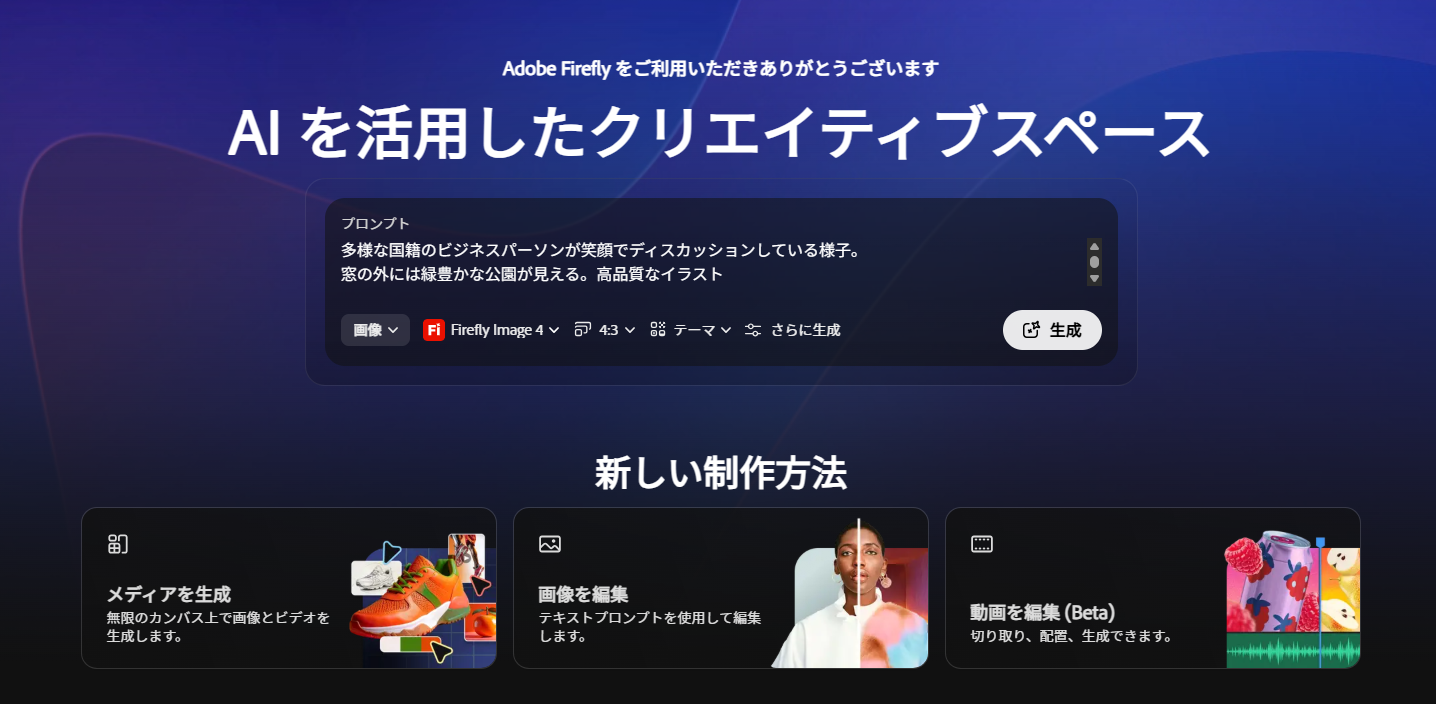
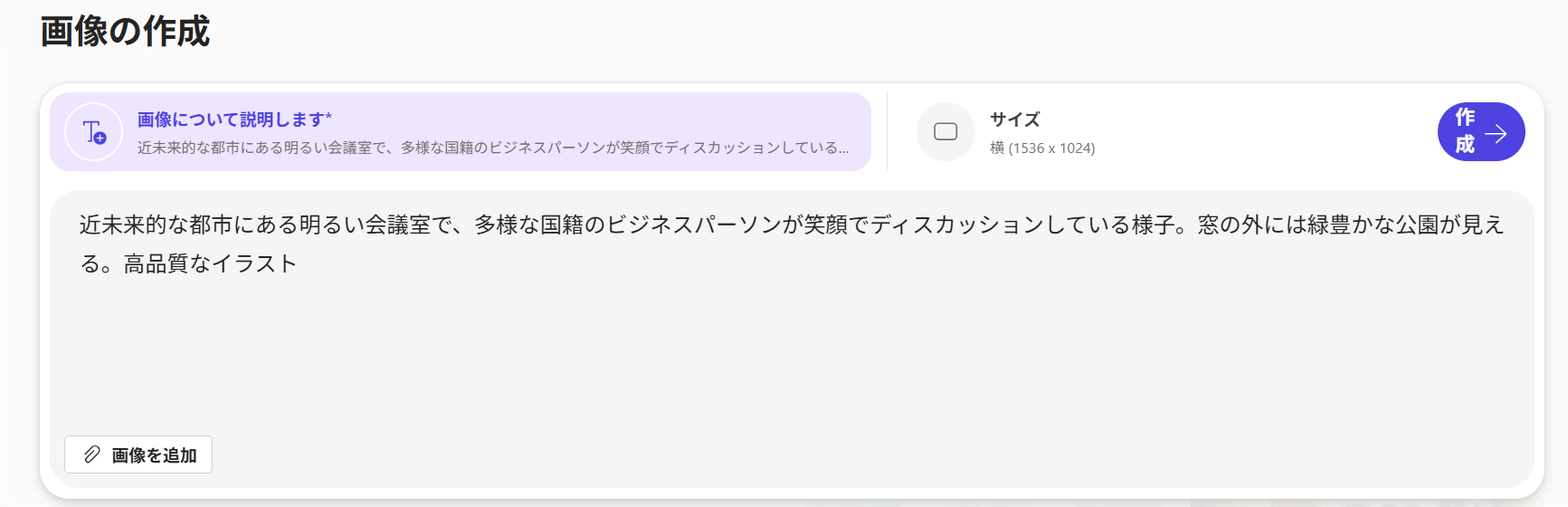
ビジネスシーンを想定し、以下のプロンプトで統一して生成を行いました。「近未来的な都市にある明るい会議室で、多様な国籍のビジネスパーソンが笑顔でディスカッションしている様子。窓の外には緑豊かな公園が見える。高品質なイラスト」
1. Adobe Firefly (Web版・無料プラン)
Adobeが提供する画像生成AIは、
Adobe Stockの画像データを学習素材として使用しているため、著作権リスクに配慮された設計とされています。
これにより、法的リスクを回避しながら高品質なコンテンツを生成できる点が特徴です。
生成結果:
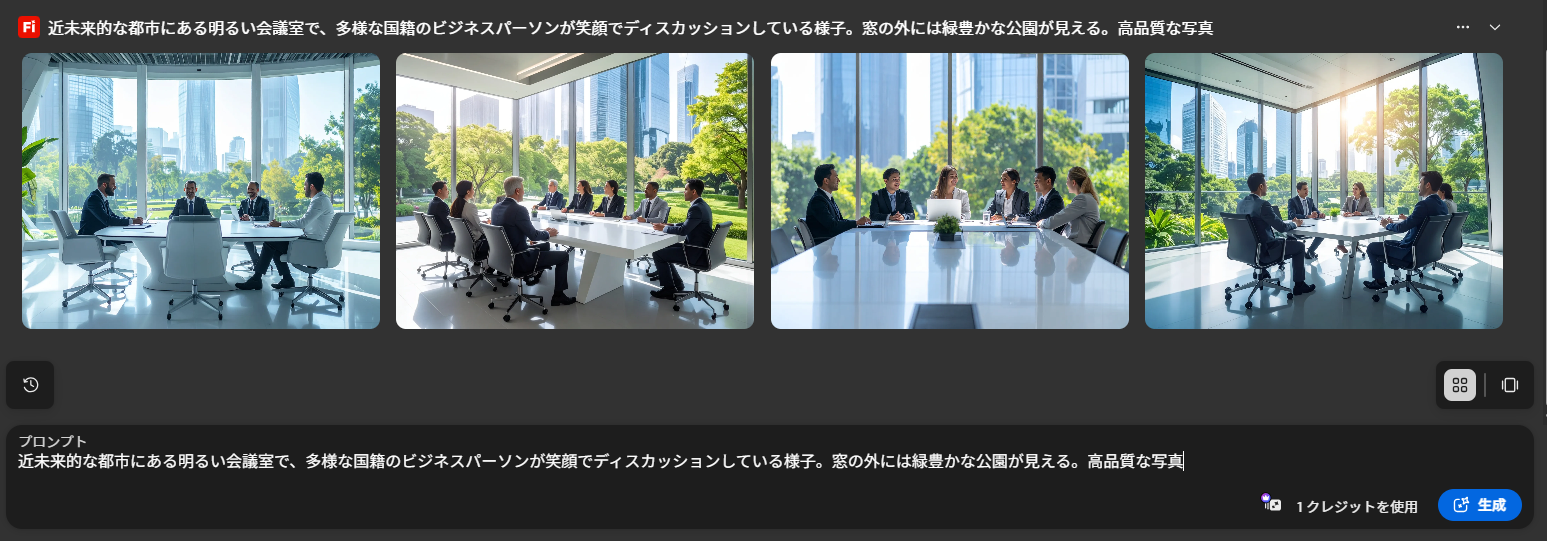
4枚のクリーンな印象のイラストが作成されました。複数のパターンから自分の好みに合ったイラストを選べる点は便利で、ビジネスやマーケティングの場面でも幅広く活用できそうだと感じました。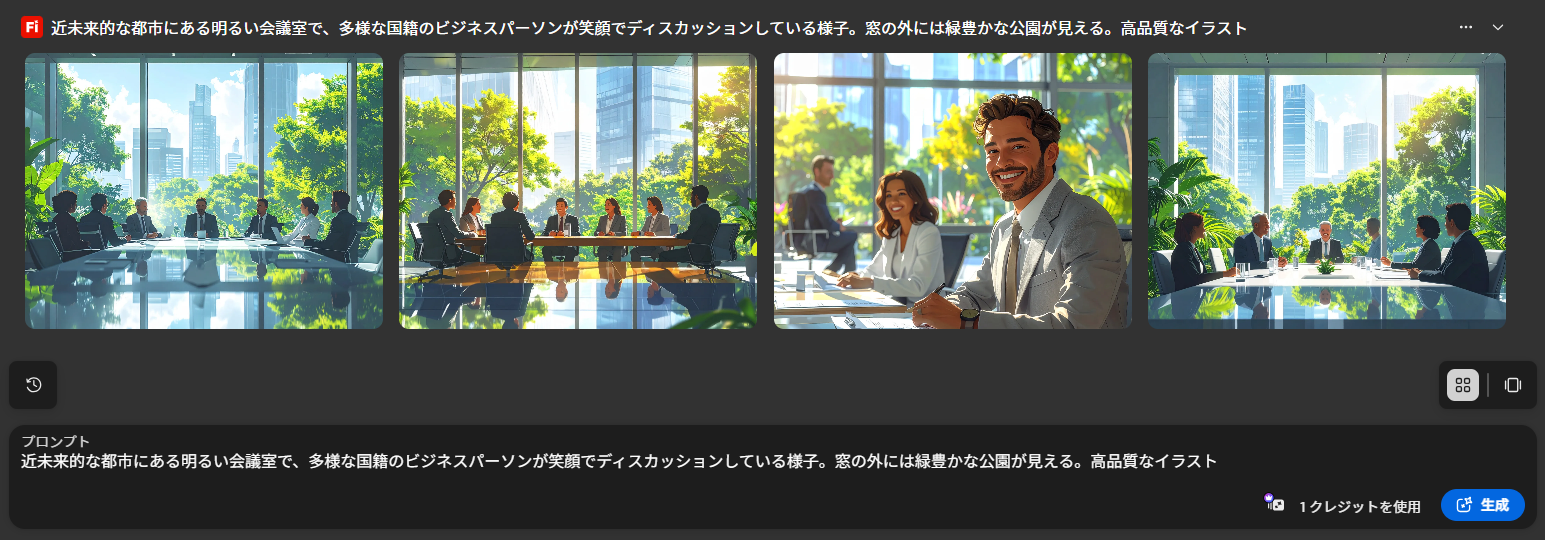
しかし、イラストを詳細に見ていくと、いくつか気になる点もあります。
例えば、人の表情がややぼやけていたり、テーブルに反射したシルエットに違和感を感じる部分があり、細部の精緻な作り込みに関しては改善の余地がありそうです。

一方で、イラストではなく、写真形式での出力を試してみたところ、鮮明でリアルな画像が生成されました。
リアルなビジュアルが求められる場合には、写真形式での生成が有力な選択肢となるかもしれません。
ビジネス活用の視点:
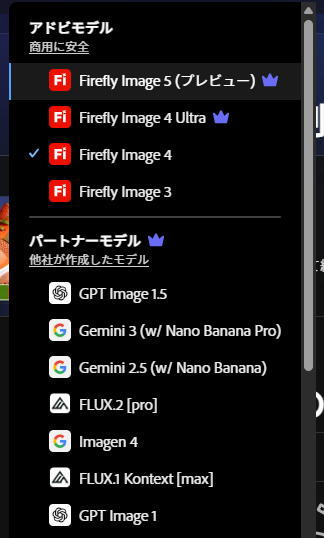
Adobe Fireflyの特徴は、無料プランでも商用利用が公式に許可されている点で、商用利用を目的に使用する場合に重要なポイントです。ただし、大量に画像を生成する場合は、無料プランの制限に達してしまう可能性があるため、有料プランに移行することを検討する必要があるでしょう。
また、商用利用を考えている場合、使用するモデルが「アドビモデル」であることを確認することが重要です。
選択肢によっては、商用利用の範囲や許可条件が異なるため、利用前に確認しておくと安心です。
2. Microsoft Designer (旧 Bing Image Creator)
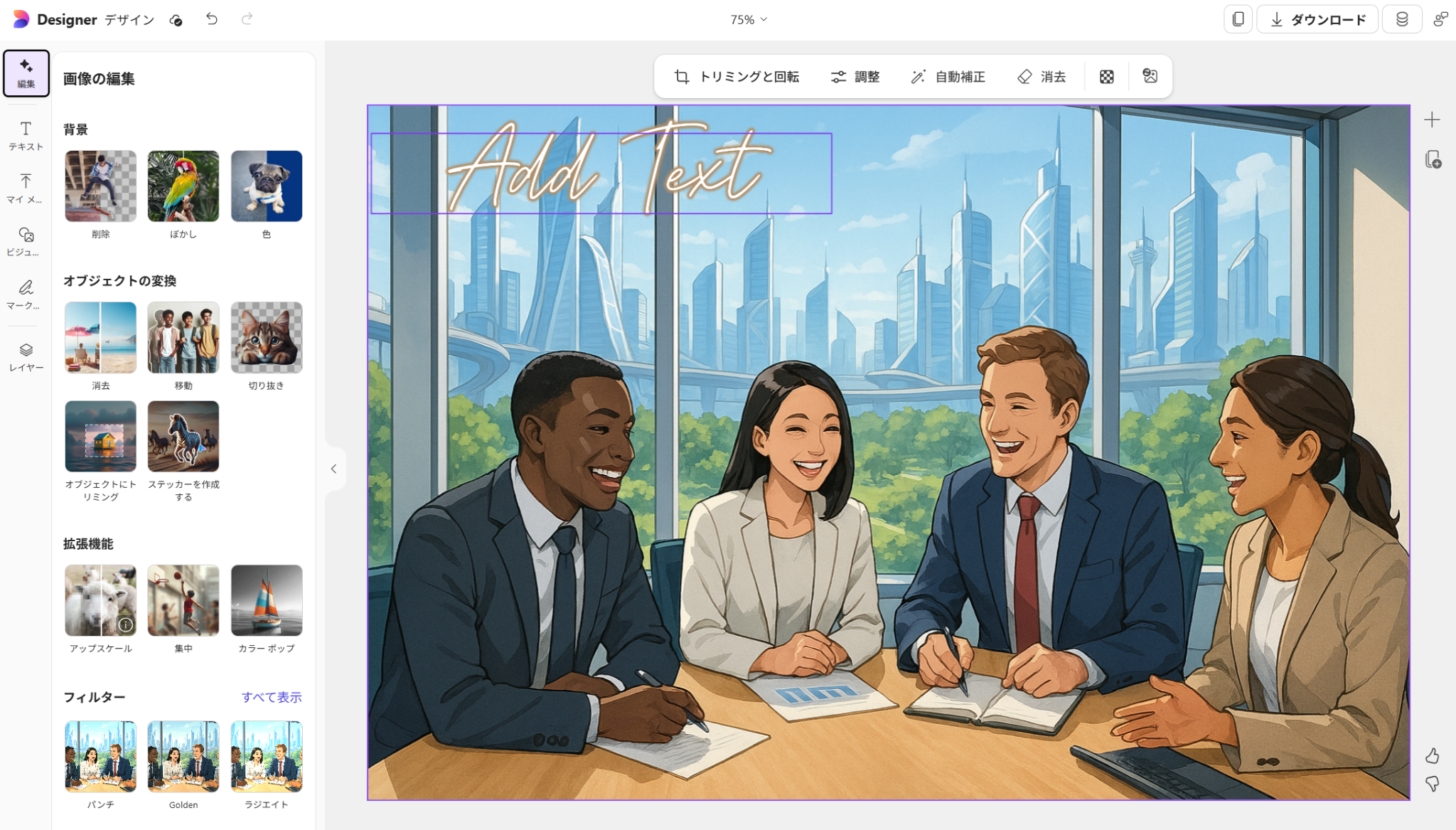
Microsoft Designer は、OpenAI の画像生成モデル「DALL-E 3」を採用しており、非常に高い表現力を誇ります。このツールは、Microsoft アカウントさえあれば無料で利用でき、誰でも簡単に高品質な画像を生成することができます。
生成結果:
プロンプトの理解度が優れており、「多様な国籍」の人物や、「窓の外の緑」といった具体的な指示に基づいた画像が的確に再現されました。Adobe Fireflyと比較しても、イラストの崩れが少ない印象を受け、品質の安定性も感じられます。
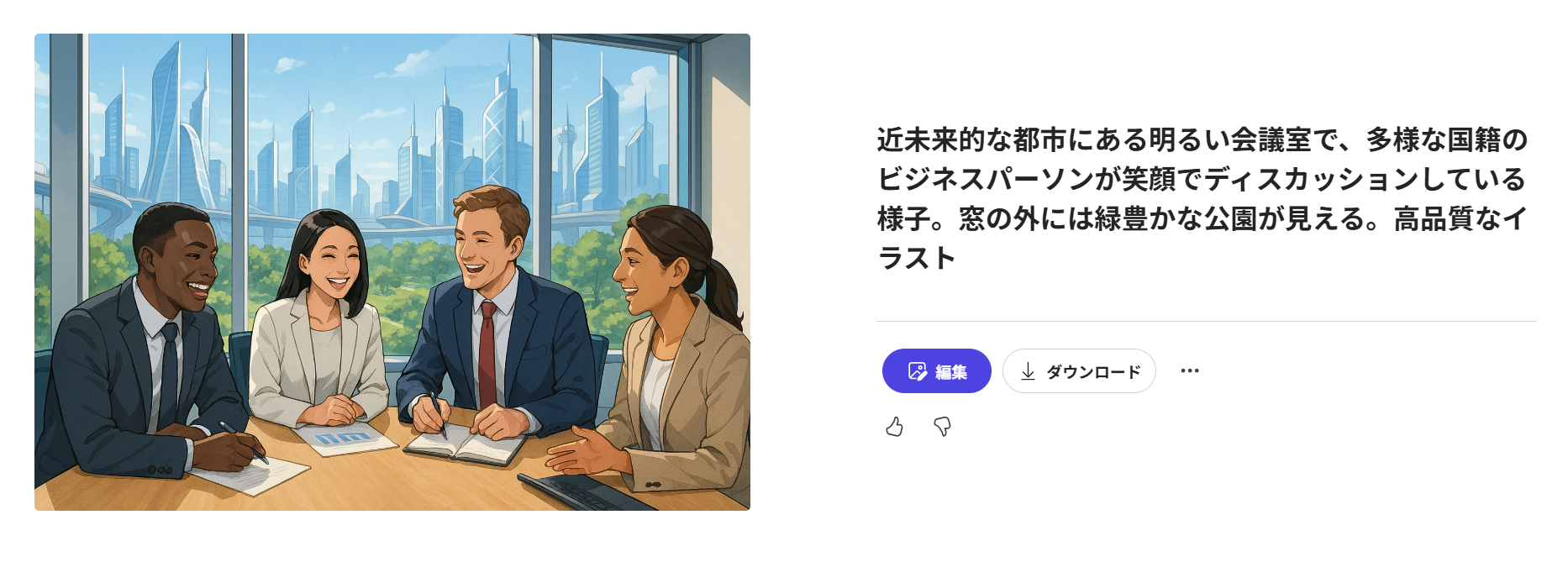
生成した画像は、 「編集」ボタンをクリックすることで、その場で編集が可能です。
サイズ変更やテキスト、ステッカーの追加ができ、他の画像編集ソフトを使う必要がありません。
これにより、プレゼン資料やビジネス用デザインをスムーズに作成することができます。
プログラミング知識なしで手軽に構築できます。